E24u G5 - Moniteur HP - Notice d'utilisation et mode d'emploi gratuit
Retrouvez gratuitement la notice de l'appareil E24u G5 HP au format PDF.


| Type de produit | Moniteur LCD |
| Marque | HP |
| Modèle | E24u G5 |
| Taille d'écran | 60,5 cm (23,8 pouces) |
| Résolution native | 1920 x 1080 (Full HD) |
| Type de dalle | IPS (In-Plane Switching) |
| Taux de rafraîchissement | 75 Hz (max) |
| Connecteurs vidéo | 1 x DisplayPort, 1 x HDMI, 1 x USB Type-C (avec DP Alt Mode) |
| Connecteurs USB | 1 x USB Type-C amont, 2 x USB Type-A aval (dont 1 avec charge rapide) |
| Connecteur réseau | 1 x RJ-45 (Ethernet 1 Gbit/s) |
| Alimentation via USB-C | Jusqu'à 65 W (Power Delivery) |
| Réglages ergonomiques | Inclinaison, hauteur, rotation, pivotement |
| Compatibilité montage VESA | 100 x 100 mm |
| Angle de vision | 178° horizontal / 178° vertical |
| Luminosité | 300 cd/m² (typique) |
| Contraste | 1 000:1 (statique) |
| Temps de réponse | 5 ms (GtG) |
| Couleurs affichables | 16,7 millions (8 bits via FRC) |
| Gamut de couleurs | sRGB 99% |
| Consommation électrique | Mise en marche < 30 W, Veille < 0,5 W |
| Alimentation externe | 100–240 V CA, 50–60 Hz |
| Poids (avec socle) | Environ 5,5 kg |
| Dimensions (avec socle) | Environ 54,0 x 40,0 x 20,0 cm |
| Fonctions d'économie d'énergie | Mode veille automatique, économiseur d'énergie certifié Energy Star |
| Fonctions d'accessibilité | Mode Accessibilité avec navigation audio, synthèse vocale (TTS) en option |
| Sécurité | Emplacement pour câble antivol Kensington |
| Entretien | Nettoyer avec un chiffon doux et sec ; ne pas utiliser de produits abrasifs |
FOIRE AUX QUESTIONS - E24u G5 HP
Questions des utilisateurs sur E24u G5 HP
0 question sur cet appareil. Repondez a celles que vous connaissez ou posez la votre.
Poser une nouvelle question sur cet appareil
Téléchargez la notice de votre Moniteur au format PDF gratuitement ! Retrouvez votre notice E24u G5 - HP et reprennez votre appareil électronique en main. Sur cette page sont publiés tous les documents nécessaires à l'utilisation de votre appareil E24u G5 de la marque HP.
MODE D'EMPLOI E24u G5 HP
Manuel de l'utilisateur
RESUME
Ce guide fournit les caractéristiques techniques et des informations sur les fonctions, la configuration et l'utilisation du moniteur.
Informations légales
macOS est une marque de commerce d'Apple Inc., déposée aux États-Unis et dans d'autres pays et régions. Les termes HDMI, HDMI High-Definition Multimedia Interface et le logo HDMI sont des marques commerciales ou des marques déposées de HDMI Licensing Administrator, Inc. Microsoft et Windows sont des marques commerciales déposées ou des marques commerciales de Microsoft Corporation aux États-Unis et/ou dans d'autres pays. USB Type-C et USB-C sont des marques commerciales déposées d'USB Implementers Forum. DisplayPort™ et le logo DisplayPort™ sont des marques commerciales appartenant à Video Electronics Standards Association (VESA) aux États-Unis et dans d'autres pays.
Les informations contenues dans ce document peuvent être modifiées sans préavis. Les garanties relatives aux produits et aux services HP sont décrites dans les textes de garantie limitée expresse qui les accompagnent. Aucun élément du présent document ne peut être interprété comme constituant une garantie supplémentaire. HP ne saurait être tenu pour responsable des erreurs ou omissions de nature technique ou rédactionnelle qui pourraient subsister dans le présent document.
Informations sur le produit
Ce manuel décrit des fonctions communes à la plupart des modèles. Certaines fonctions peuvent ne pas être disponibles sur votre produit. Pour accéder au dernier manuel de l'utilisateur, rendez-vous sur http://www.hp.com/support, puis suivez les instructions pour trouver votre produit. Ensuite, sélectionnezManuels.
Première édition : décembre 2022
Numéro de référence du document : N31625-051
À propos de ce manuel
Ce guide fournit les caractéristiques techniques et des informations sur les fonctions et la configuration du moniteur ainsi que sur l'utilisation du logiciel. Selon le modèle, votre moniteur peut ne pas avoir toutes les fonctions incluses dans ce guide.
AVERTISSEMENT! Indique une situation dangereuse pouvant entraîner des blessures graves ou la mort.
ATTENTION : Indique une situation dangereuse pouvant entraîner des blessures mineures ou de gravité modérée.
IMPORTANT : Indique les informations considérées comme importantes mais non dangereuses (par exemple, des messages associés à des dommages matériels). Avertit l'utilisateur que si une procédure n'est pas scrupuleusement suivie, cela peut entraîner une perte de données ou une détérioration du matériel ou des logiciels. Contient également des informations essentielles pour expliquer un concept ou pour terminer une tâche.
REMARQUE : Contient des informations supplémentaires qui soulignent ou complètent les points importants du texte principal.
CONSEIL : Fournit des conseils utiles pour terminer une tâche.

HIGH-DEFINITION MULTIMEDIA INTERFACE
Ce produit intègre la technologie HDMI.
Sommaire
1 Mise en route....1
Informations importantes sur la sécurité....1
Autres ressources HP 2
Avant d'appeler le service d'assistance technique....2
Découverte de votre moniteur .... 3
Caractéristiques....3
Composants de la partie avant....4
Composants de la partie arrière....6
Installation du moniteur ....10
Fixation du socle de moniteur (moniteur à écran plat)....11
Fixation du socle de moniteur (moniteur à écran incurvé)....12
Montage de la tête de moniteur 13
Retrait du socle de moniteur ....14
Fixation de la tête de moniteur sur un dispositif de montage....14
Branchement des câbles....16
Réglage du moniteur 20
Réglage du moniteur (modèles incurvés uniquement)....22
Installation d'un câble antivol....24
Mise en marche du moniteur ....24
Politique de HP en termes de filigrane et de rémanence d'image....25
Connexion d'un ordinateur portable ou de bureau HP 26
Mode USB Type-C....26
2 Utilisation du moniteur 27
Téléchargement de logiciels et utilitaires 27
Téléchargement de HP Display Center....27
Fichier d'informations....27
Fichier de correspondance des couleurs (ICM)....28
Utilisation du menu OSD....28
Utilisation des boutons du pavé tactile 28
Utilisation du menu OSD (modèles incurvés uniquement)....29
Utilisation des boutons Joypad (modèle incurvé uniquement)....30
Réaffectation des options du menu OSD 31
État du mode d'affichage....31
Modification du paramètre Mode d'alimentation (certains produits uniquement)....31
Utilisation du mode Veille automatique.... 32
Capteur de lumière ambiante (certains produits uniquement)....32
Multiflux DisplayPort via USB Type-C (certains modèles uniquement).... 32
Écran partagé (modèle incurvé uniquement)....33
Utilisation des boutons de fonction d'écran fractionné....33
Utilisation d'un clavier, vidéo + souris (KVM)....35
Affichage double virtuel (VDD) (modèle incurvé uniquement)....36
Utilisation de l'image par image (PbP) (modèles incurvés uniquement)....36
HP Device Bridge (modèle incurvé uniquement)....38
Brancher les câbles....38
Télécharger HP Device Bridge....38
Activer les paramètres pour l'écran partagé....40
Utilisation de HP Device Bridge 41
Transfert de fichiers et de données....41
Arrêt de HP Device Bridge (Windows)....42
Arrêt de HP Device Bridge (macOS) 42
3 Support et dépannage....43
Utilisation de la fonction d'auto-test 43
Générateur de modèles de test internes....43
Résolution des problèmes courants....44
Verrouillage des boutons....46
4 Entretien du moniteur 47
Directives d'entretien....47
Nettoyage du moniteur....47
Expédition du moniteur ....48
Annexe A Caractéristiques techniques....49
Caractéristiques techniques des modèles 113 cm (44,5 po) (DQHD)....49
Caractéristiques techniques des modèles 80 cm (31,5 po) (UHD)....50
Caractéristiques techniques des modèles 68,6 cm (27 po) (QHD)....50
Caractéristiques techniques des modèles 68,6 cm (27 po) (UHD) ....51
Caractéristiques techniques des modèles 60,5 cm (23,8 po) (FHD)....52
Résolutions d'affichage prédéfinies....52
Modèles incurvés 113 cm (44,5 po) (DQHD)....52
Modèles 80 cm (31,5 po) (UHD)....54
Modèles 68,6 cm (27 po) (QHD)....55
Modèles 68,6 cm (27 po) (UHD)....56
Modèles 60,5 cm (23,8 po) (FHD)....57
Formats vidéo haute définition....58
Fonction d'économiseur d'énergie 58
Annexe B Accessibilité....59
HP et accessibilité....59
Recherche des outils technologiques dont vous avez besoin....59
L'engagement HP....59
Recherche de la meilleure technologie d'assistance....60
Évaluation de vos besoins....60
Accessibilité pour les produits HP 60
Fonctions d'accessibilité du moniteur 61
Fonctions d'accessibilité intégrées 61
Synthèse vocale (certains produits/régions uniquement)....61
Qu'est-ce que le mode Accessibilité ? 61
Comment activez-vous ou désactivez le mode Accessibilité ?......62
Normes et législation....63
Normes....63
Mandat 376 - EN 301 549 63
Recommandations d'accessibilité aux contenus Web (WCAG)....63
Législation et réglementations....64
Liens et ressources utiles sur l'accessibilité....64
Organismes 64
Établissements pédagogiques....64
Autres ressources sur le handicap 65
Liens HP 65
Contact du support 65
Index 66
Mise en route1
Lisez ce chapitre pour en apprendre davantage sur la sécurité et découvrir où trouver les ressources HP supplémentaires.
Informations importantes sur la sécurité
Un cordon d'alimentation peut être fourni avec le moniteur. Si vous vous servez d'un autre cordon, utilisez uniquement une source d'alimentation et prise adaptées à ce moniteur.
Pour plus d'informations sur le jeu de cordons d'alimentation à utiliser avec le moniteur, reportez-vous aux Informations sur le produit pour votre produit sur https://www.hp.com/support.
AVERTISSEMENT ! Pour réduire les risques de décharge électrique ou de détérioration de l'équipement :
- Branchez le cordon d'alimentation sur une prise secteur facilement accessible.
Si le cordon d'alimentation est doté d'une fiche de branchement tripolaire, branchez le cordon sur une prise tripolaire reliée à la terre. - Coupez l'alimentation du moniteur en débranchant le cordon d'alimentation de la prise secteur. Saisissez le cordon par la fiche lorsque vous débranchez le cordon d'alimentation de la prise secteur.
Pour votre sécurité, ne placez rien sur le cordon d'alimentation ou sur tout autre câble. Acheminez tous les cordons et câbles connectés au moniteur de manière à ne pas marcher dessus, les tirer, les arracher, ou y trébucher.
Pour réduire le risque de blessures graves, lisez le manuel Sécurité et ergonomie du poste de travail fourni avec vos manuels de l'utilisateur. Il décrit la configuration de la station de travail, les positions conseillées, ainsi que les conditions de sécurité et de travail appropriées pour les utilisateurs d'ordinateur. Le manuel Sécurité et ergonomie du poste de travail contient également d'importantes informations sur la sécurité électrique et mécanique. Le manuel Sécurité et ergonomie du poste de travail est également disponible en ligne à l'adresse http://www.hp.com/ergo.
IMPORTANT : Pour protéger le moniteur et l'ordinateur, connectez tous les cordons d'alimentation de l'ordinateur et de ses périphériques (par exemple un moniteur, une imprimante, un scanner) à un dispositif de protection contre les surtensions tel qu'une multiprise ou un système d'alimentation sans interruption (UPS). Les multiprises n'offrent pas toutes une protection contre les surtensions ; la multiprise doit indiquer spécifiquement qu'elles ont cette capacité. Utilisez une multiprise pour laquelle le fabricant offre une garantie de remplacement en cas de dommages, de manière à pouvoir remplacer l'équipement si la protection contre les surtensions s'avérait défectueuse.
Utilisez des meubles de taille appropriée et conçus pour soutenir correctement votre moniteur.
AVERTISSEMENT! Les moniteurs qui sont placés de manière inappropriée sur des commodes, des bibliothèques, des étagères, des bureaux, des haut-parleurs ou des tiroirs pourraient tomber et entraîner des blessures.
AVERTISSEMENT! Risque de stabilité : L'appareil peut tomber et entraîner des blessures graves ou la mort. Pour éviter tout risque de blessure, fixez fermement le moniteur au plancher ou au mur conformément aux instructions d'installation.
AVERTISSEMENT! Cet équipement ne convient pas pour une utilisation dans des endroits où les enfants sont susceptibles d'être présents.
REMARQUE : Ce produit est adapté au divertissement. Veillez à placer le moniteur dans un environnement lumineux et contrôlé afin d'éviter les interférences avec la lumière et les surfaces lumineuses environnantes qui pourrait entraîner des reflets gênants sur l'écran.
Autres ressources HP
Pour accéder aux ressources permettant d'obtenir des détails sur le produit, des informations explicatives et bien plus encore, consultez le tableau suivant.
Tableau 1-1 Informations supplémentaires
| Ressource Contenu | |
| Instructions d'installation Présentation de l'installation et des fonctions du moniteur | |
| Assistance HP Pour une assistance HP ou pour résoudre un problème de matérielou de logiciel, allez surhttp://www.hp.com/support, puis suivez lesinstructions pour rechercher votre produit.- ou -Sélectionnez l'icône Rechercher dans la barre des tâches, tapezsupport dans la zone de recherche, puis sélectionnez HP Support Assistant.- ou -Cliquez sur l'icône en forme de point d'interrogation dans la barre destâches. |
REMARQUE : Contactez le support technique pour remplacer le cordon d'alimentation, l'adaptateur secteur (certains produits uniquement) ou tous autres câbles fournis avec votre moniteur.
Avant d'appeler le service d'assistance technique
Utilisez ces informations si vous devez résoudre un problème.
Si vous ne parvenez pas à résoudre un problème à l'aide de Support et dépannage à la page 43, un appel à l'assistance technique peut vous fournir une aide supplémentaire. Lors de votre appel, ayez les informations suivantes à portée de main :
• Le numéro de modèle du moniteur
• Le numéro de série du moniteur
- La date d'achat indiquée sur la facture
- Conditions dans lesquelles le problème est survenu
- Les messages d'erreur reçus
• La configuration matérielle
- Nom et version du matériel et des logiciels que vous utilisez
Découverte de votre moniteur
Votre moniteur est équipé de fonctions supérieures. Cette section fournit des informations détaillées sur vos composants, leur emplacement et leur fonctionnement.
Caractéristiques
Selon le modèle, votre moniteur peut présenter les caractéristiques suivantes :
Fonctions d'affichage
- 60,50 cm (23,8 po), 68,60 cm (27 po), 80 cm (31,5 po) ou 113 cm (44,5 po), avec prise en charge plein écran pour les résolutions plus faibles ; il inclut la mise à l'échelle personnalisée pour une taille d'image maximale tout en conservant le format d'origine de l'image
• 8 bits (QHD et DQHD uniquement)
• 10 bits (8 bits + FRC) (UHD)
• 8 bits (6 bits + FRC) (FHD)
• sRGB 99 %
- Écran antireflet avec rétroéclairage LED
- Capteur de lumière ambiante (certains produits uniquement)
- Fonction de synthèse vocale (TTS) (certains produits/régions uniquement)
- Un seul bouton d'alimentation sur le moniteur permet d'allumer et de désactiver le moniteur et les produits HP applicables (si connecté à un câble USB Type-C®)
- Guide de configuration du moniteur ergonomique (via le logiciel HP Display Center) lors de la première utilisation
- Possibilités de réglage de l'inclinaison, de l'angle de rotation et de la hauteur (modèle incurvé uniquement)
- Possibilités de réglage de l'inclinaison, de la rotation, de la hauteur et du pivotement (certains produits uniquement)
- Possibilité de montage en série (certains produits uniquement)
- Réglages à l'écran (On-Screen Display, OSD) en plusieurs langues facilitant le réglage et l'optimisation de l'écran
•Navigation OSD du pavé tactile
- Fonction d'économie d'énergie répondant aux exigences de réduction de la consommation électrique
- HP Eye Ease (certifié solution matérielle lumière bleue faible TUV)
- Compatible avec les logiciels d'affichage, notamment :
—HP Display Center
-HP Display Manager
-Device Bridge 2.0 (modèle incurvé uniquement)
- Affichage double virtuel (modèle incurvé uniquement)
- Haut-parleurs internes (UHD et modèles incurvés uniquement)
- Mises à jour du microprogramme sécurisées avec HP Display Center
- Fourniture d'un emplacement pour câble antivol à l'arrière du moniteur destiné à un câble antivol en option
- Goulotte de rangement des câbles pour la gestion des câbles et cordons
Connecteurs
- Entrée vidéo DisplayPort™
- Sortie vidéo DisplayPort (certains produits uniquement)
- Entrée vidéo HDMI® (High-Definition Multimedia Interface®)
- Port USB Type-A
- Port USB Type-C
- RJ-45 avec facilité d'administration informatique (MAPT, démarrage PXE, Wake on LAN)
- Fonction Plug and Play, si celle-ci est prise en charge par votre système d'exploitation
Socle de moniteur
- Socle amovible permettant divers montages de la tête de moniteur
- Capacité de montage VESA ^* (100 × 100 mm) pour fixer le moniteur sur un support de bras pivotant

REMARQUE : Pour obtenir des informations sur la sécurité et les règlementations, consultez la page Législation et réglementations à la page 64. Pour avoir accès à la dernière version des manuels de l'utilisateur, rendez-vous sur http://www.hp.com/support, suivez les instructions pour rechercher votre produit, puis sélectionnez Manuels.
Composants de la partie avant
Pour identifier les composants à l'avant du moniteur, utilisez les illustrations et les tableaux ci-dessous.

REMARQUE : Reportez-vous à l'illustration qui ressemble à votre moniteur.
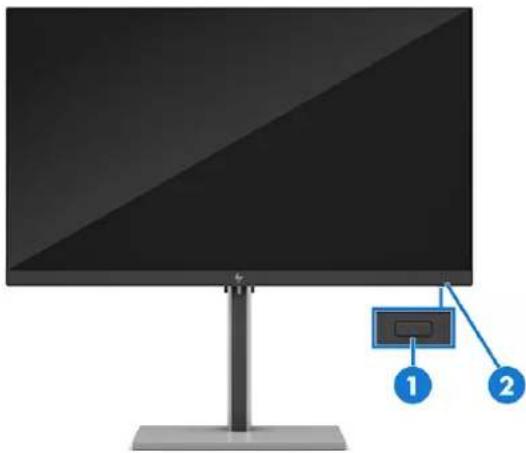
Tableau 1-2 Composants avant et leurs descriptions (modèles FHD et QHD)
| Composant Description | |
| (1) Bouton d'alimentation Permet d'allumer et d'éteindre le moniteur. | |
| REMARQUE : Lorsqu'un ordinateur portable HP est connecté au port USB Type-C, appuyer sur le bouton d'alimentation sur l'écran allume/éteint votre ordinateur portable ou le met en veille en fonction de vos préférences de paramètre d'alimentation. | |
| (2) Voyant d'alimentation Indique que le moniteur est activé. | |
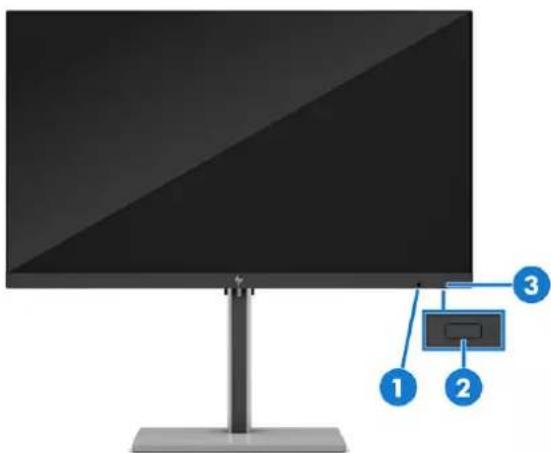
Tableau 1-3 Composants de la partie avant et leurs descriptions (modèles UHD)
| Composant Description | ||
| (1) | Capteur de lumière ambiante | Règle la luminosité de l'écran en fonction des conditions d'éclairage de l'environnement. |
Tableau 1-3 Composants de la partie avant et leurs descriptions (modèles UHD) (suite)
| Composant Description |
| (2) Bouton d'alimentation Permet d'allumer et d'éteindre le moniteur.REMARQUE : Lorsqu'un ordinateur portable HP est connecté au port USB Type-C, appuyer sur le bouton d'alimentation sur l'écran allume/éteint votre ordinateur portable ou le met en veille en fonction de vos préférences de paramètre d'alimentation. |
| (3) Voyant d'alimentation Indique que le moniteur est activé. |
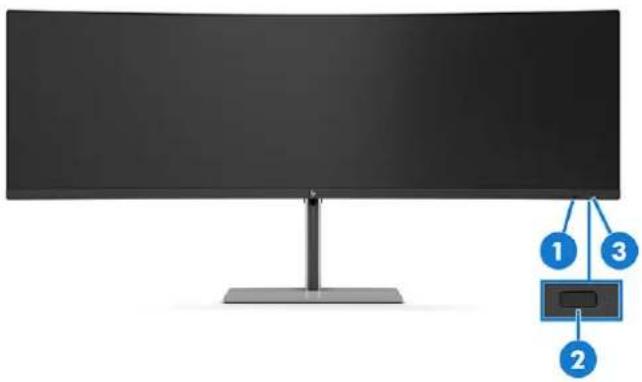
Tableau 1-4 Composants de la partie avant et leurs descriptions (modèle incurvé)
| Composant Description | |
| (1) | Capteur de lumière ambiante Règle la luminosité de l’écran en fonction des conditions d’éclairage de l’environnement. |
| (2) | Bouton d’alimentation Permet d’allumer et d’éteindre le moniteur.REMARQUE:Lorsqu’un ordinateur portable HP est connecté au port USB Type-C, appuyer sur le bouton d’alimentation sur l’écran allume/értelnt votre ordinateur portable ou le met en veille en fonction de vos préférences de paramètre d’alimentation. |
| (3) | Voyant d’alimentation Indique que le moniteur est activé. |
Composants de la partie arrière
Pour identifier les composants à l'arrière du moniteur, utilisez les illustrations et les tableaux ci-dessous.

REMARQUE : Reportez-vous à l'illustration qui ressemble à votre moniteur.
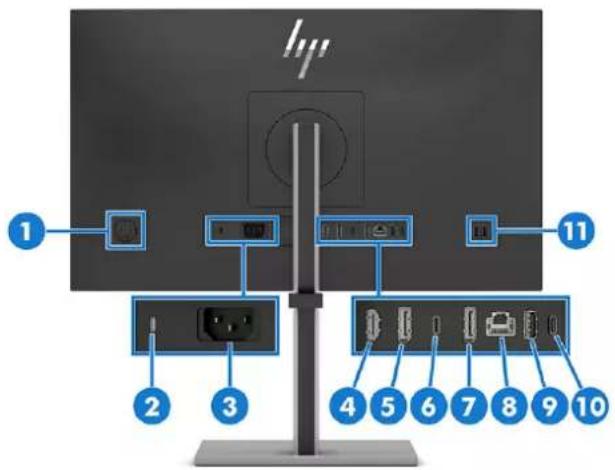
Tableau 1-5 Composants de la partie arrière et leurs descriptions (modèles FHD et QHD)
| Composant Description | ||
| (1) Pavé tactile Appuyez pour ouvrir les paramètres OSD. | ||
| (2) Emplacement pour câble antivol | Permet de connecter un câble antivol. | |
| (3) Connecteur d'alimentation Permet de connecter un cordon d'alimentation. | ||
| (4) | Port HDMI | Permet de connecter un câble HDMI à un appareil source, tel qu'un ordinateur. |
| (5) | DisplayPort | Permet de connecter un câble DisplayPort à un appareil source, tel qu'un ordinateur. |
| (6) | Port USB Type-C (en amont) | Permet de connecter un câble USB Type-C à un appareil source, tel qu'un ordinateur. Ce port USB Type-C peut fonctionner comme entrée audio / vidéo DisplayPort ou comme connexion USB 3.0. Le port USB Type-C offre une vitesse de transfert plus rapide, et le mode alternatif avec DP1.2 prend en charge la résolution maximale de 1920 × 1080 à 75 Hz (modèle FHD) ou 2560 × 1440 à 75 Hz (modèle QHD). Il peut également être utilisé pour fournir jusqu'à 65 W d'alimentation à un périphérique. Les sorties d'alimentation sont 20 V/3,25 A, 15 V/4,33 A, 12 V/5 A, 9 V/3 A, 5 V/3 A afin d'obtenir une sortie de 65 W.La connexion d'un câble USB Type-C à partir d'un appareil source à ce port sur le moniteur active les ports USB sur le moniteur. |
| (7) Connecteur de SORTIE DisplayPort | Permet de relier un moniteur secondaire à l'aide d'un câble DisplayPort pour un multiflux. | |
| (8) | Prise RJ-45 (réseau) | Le débit des données du réseau (RJ-45) via la vitesse max USB Type-C est de 1 000 Mbit/sVert (gauche): le réseau est connecté.Orange (droite): il y a de l'activité sur le réseau.REMARQUE: Prend en charge la fonction Wake on Lan (WOL) en bande, Mac Address Passthrough (MAPT) en bande (modèles HP uniquement) et le démarrage PXE. La fonctionnalité peut varier selon les paramètres de l'ordinateur.REMARQUE: Ce port réseau est entièrement économe en énergie selon les normes de l'Ethernet d'efficacité énergétique (IEEE 802.3az-2010) tant que tous les périphériques connectés prennent en charge cette fonction. |
| (9) | Port USB Type-A | Permet de connecter un câble USB à un périphérique, tel qu'un clavier, une souris ou un disque dur USB. |
Tableau 1-5 Composants de la partie arrière et leurs descriptions (modèles FHD et QHD) (suite)
| Composant Description | |
| (10) | Port USB Type-C (en aval)Permet de connecter un câble USB Type-C à un périphérique USB et d'assurer le transfert de données, même lorsque le moniteur est en mode veille ou que le CC est désactivé avec le mode Performance OSD activé. Ce port charge la plupart des appareils (jusqu'à 15 W), tels qu'un smartphone ou une tablette.REMARQUE: Des adaptateurs ou câbles peuvent être nécessaires (vendus séparément). |
| (11) | Port USB (1), port USB avec charge rapide de la batterie 1.2 (1)Port USB Connecte un périphérique USB, fournit un transfert de données et (pour certains produits) charge les petits appareils (comme les smartphones).Port USB Type-A avec batterie à charge rapide 1.2 (5 V × 1,5 A = 7,5 W): Connecte un périphérique USB, fournit un transfert de données à grande vitesse et charge les petits appareils tels qu'un smartphone, même lorsque le moniteur est hors tension avec le mode Performance OSD activé.REMARQUE: Utilisez un câble de recharge USB Type-A standard ou un adaptateur de câble lorsque vous chargez un petit périphérique externe (vendu séparément). |
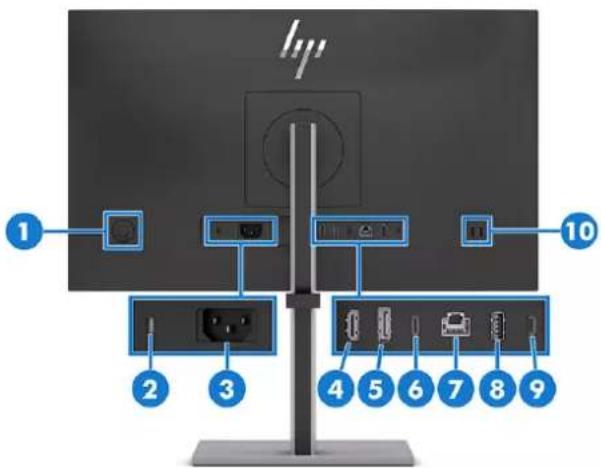
Tableau 1-6 Composants de la partie arrière et leurs descriptions (modèles UHD)
| Composant Description | ||
| (1) Pavé tactile Appuyez pour ouvrir les paramètres OSD. | ||
| (2) Emplacement pour câble antivol | Permet de connecter un câble antivol. | |
| (3) Connecteur d'alimentation Permet de connecter un cordon d'alimentation. | ||
| (4) | Port HDMI | Permet de connecter un câble HDMI à un appareil source, tel qu'un ordinateur. |
| (5) | DisplayPort | Permet de connecter un câble DisplayPort à un appareil source, tel qu'un ordinateur. |
| (6) | Port USB Type-C (en amont) | Permet de connecter un câble USB Type-C à un appareil source, tel qu'un ordinateur. Ce port USB Type-C peut fonctionner comme entrée audio / vidéo DisplayPort ou comme connexion USB 3.0. Le port USB Type-C offre un débit de transfert plus rapide. Le mode Alt USB-C DP 1.4 sur les modèles UHD prend en charge la résolution maximale de 3840 × 2160 à 60 Hz (modèle UHD). Il peut également être utilisé pour fournir jusqu'à 65 W d'alimentation à un périphérique. Les sorties d'alimentation sont 20 V/3,25 A, 15 V/4,33 A, 12 V/5 A, 9 V/3 A, 5 V/3 A afin d'obtenir une sortie de 65 W.La connexion d'un câble USB Type-C à partir d'un appareil source à ce port sur le moniteur active les ports USB sur le moniteur. |
Tableau 1-6 Composants de la partie arrière et leurs descriptions (modèles UHD) (suite)
| Composant Description | ||
| (7) | Prise RJ-45 (réseau) | Le débit des données du réseau (RJ-45) via la vitesse max USB Type-C est de 1000 Mbit/sVert (gauche): le réseau est connecté.Orange (droite): il y a de l'activité sur le réseau.REMARQUE: Prend en charge la fonction Wake on Lan (WOL) en bande, Mac Address Passthrough (MAPT) en bande (modèles HP uniquement) et le démarrage PXE. La fonctionnalité peut varier selon les paramètres de l'ordinateur.REMARQUE: Ce port réseau est entièrement économe en énergie selon les normes de l'Ethernet d'efficacité énergétique (IEEE 802.3az-2010) tant que tous les périphériques connectés prennent en charge cette fonction. |
| (8) | Port USB Type-A Permet de connecter un périphérique USB aux données de transfert. | |
| (9) | Port USB Type-C (en aval) | Permet de connecter un câble USB Type-C à un périphérique USB et d'assurer le transfert de données, même lorsque le moniteur est en mode veille ou que le CC est désactivé avec le mode Performance OSD activé. Ce port charge la plupart des appareils (jusqu'à 15 W), tels qu'un smartphone ou une tablette.REMARQUE: Des adaptateurs ou câbles peuvent être nécessaires (vendus séparément). |
| (10) | Port USB Type-A (1), port USB Type-A avec charge rapide de la batterie 1.2 (1) | Port USB Permet de brancher un périphérique USB, de fournir un transfert de données et (pour certains produits) de charger les petits périphériques (comme un smartphone) lorsque l'ordinateur est sous tension.Port USB avec batterie à charge rapide 1.2 (5 V × 1,5 A = 7,5 W): Connecte un périphérique USB, fournit un transfert de données à grande vitesse et charge les petits appareils tels qu'un smartphone, même lorsque le moniteur est hors tension avec le mode Performance OSD activé.REMARQUE: Utilisez un câble de recharge USB Type-A standard ou un adaptateur de câble (vendu séparément) lorsque vous chargez un petit périphérique externe. |
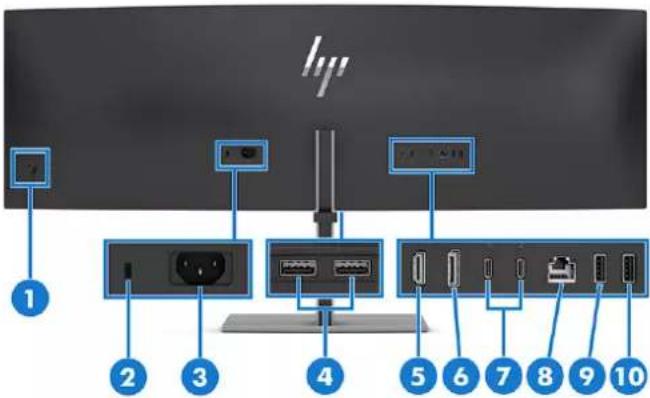
Tableau 1-7 Composants de la partie arrière et leurs descriptions (modèle incurvé)
| Composant Description | ||
| (1) Pavé tactile Appuyez pour ouvrir les paramètres OSD. | ||
| (2) Emplacement pour câble antivol | Permet de connecter un câble antivol. | |
| (3) Connecteur d'alimentation Permet de connecter un cordon d'alimentation. | ||
| (4) Port USB Type-A (1), port USB Type-A avec charge rapide de la batterie 1.2 (1) (situé en bas du moniteur) | Port USB Permet de brancher un périphérique USB, de fournir un transfert de données et (pour certains produits) de charger les petits périphériques (comme un smartphone) lorsque l'ordinateur est sous tension.Port USB avec batterie à charge rapide 1.2 (5 V × 1,5 A = 7,5 W): Connecte un périphérique USB, fournit un transfert de données à grande vitesse et charge les petits appareils tels qu'un smartphone, même lorsque le moniteur est hors tension avec le mode Performance OSD activé.REMARQUE: Utilisez un câble de recharge USB Type-A standard ou un adaptateur de câble (vendu séparément) lorsque vous chargez un petit périphérique externe. | |
| (5) | Port HDMI | Permet de connecter un câble HDMI à un appareil source, tel qu'un ordinateur. |
| (6) | DisplayPort | Permet de connecter un câble DisplayPort à un appareil source, tel qu'un ordinateur ou une console de jeu. |
| (7) Port USB Type-C (en amont) (2) | Permet de connecter un câble USB Type-C à un appareil source, tel qu'un ordinateur. Ce port USB Type-C peut fonctionner comme entrée audio / vidéo DisplayPort ou comme connexion USB 3.0. Il peut également être utilisé pour fournir jusqu'à 65 W d'alimentation à un périphérique. Les sorties d'alimentation sont de 5 V/9 V/12 V/15 V/20 V pour atteindre une sortie de 65 W.La connexion d'un câble USB Type-C à partir d'un appareil source à ce port sur le moniteur active les ports USB sur le moniteur. Il permet également une alimentation dynamique entre deux ports jusqu'à 130 W, avec un port max jusqu'à 100 W, et l'autre port avec le reste 30 W. Pour plus d'informations, reportez-vous à la section Modification du paramètre Mode d'alimentation (certains produits uniquement) à la page 31. | |
| (8) | Prise RJ-45 (réseau) | Le débit des données du réseau (RJ-45) via la vitesse max USB Type-C est de 1 000 Mbit/s•Vert (gauche): le réseau est connecté.•Orange (droite): il y a de l'activité sur le réseau.REMARQUE: Prend en charge la gestion informatique, Wake on Lan (WOL) en bande, Mac Address Passthrough (MAPT) en bande (modèles HP uniquement) et le démarrage PXE. La fonctionnalité peut varier selon les paramètres de l'ordinateur.REMARQUE: Ce port réseau est entièrement économe en énergie selon les normes de l'Ethernet d'efficacité énergétique (IEEE 802.3az-2010) tant que tous les périphériques connectés prennent en charge cette fonction. |
| (9) Port USB Type-A Permet de connecter un périphérique USB aux données de transfert.REMARQUE: Utilisez un câble de recharge USB Type-A standard ou un adaptateur de câble (vendu séparément) lorsque vous chargez un petit périphérique externe. | ||
| (10) | Port USB Type-A | Permet de connecter un périphérique USB pour transférer des données ou de connecter un clavier pour prendre en charge la fonction de touche d'activation. |
Installation du moniteur
Cette section décrit la fixation du socle de moniteur ou du support mural et les options de connexion de votre moniteur à un ordinateur, un ordinateur portable, une console de jeu ou un périphérique similaire.
AVERTISSEMENT! Pour réduire les risques de blessures graves, lisez le manuel Sécurité et ergonomie du poste de travail Il décrit la configuration de la station de travail, les positions conseillées,
ainsi que les conditions de sécurité et de travail appropriées pour les utilisateurs d'ordinateur. Le manuel Sécurité et ergonomie du poste de travail contient également d'importantes informations sur la sécurité électrique et mécanique. Le manuel Sécurité et ergonomie du poste de travail est également disponible en ligne à l'adresse http://www.hp.com/ergo.
IMPORTANT : Pour éviter d'endommager le moniteur, ne touchez pas la surface du panneau LCD. La pression sur le panneau peut entraîner la non-uniformité des couleurs ou la désorientation des cristaux liquides. Si cela se produit, l'écran ne pourra reprendre son état normal.
IMPORTANT : Pour éviter que l'écran ne se raye, ne se dégrade ou ne se brise et pour éviter d'endommager les boutons de commande, placez le moniteur face vers le bas sur une surface plane recouverte d'un tissu non abrasif ou de protection en mousse.
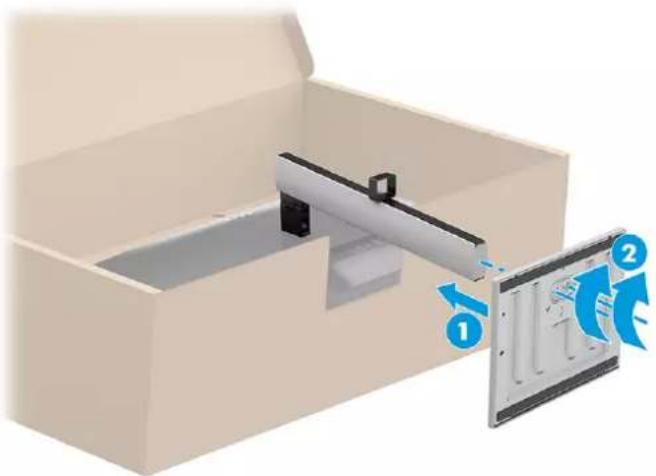
Fixation du socle de moniteur (moniteur à écran plat)
Pour une utilisation sûre, il est essentiel de fixer correctement votre socle de moniteur. Cette section décrit comment fixer en toute sécurité un socle.
CONSEIL : Tenez compte de l'emplacement du moniteur, car les surfaces lumineuses et brillantes environnantes peuvent provoquer des réflexions parasites.
REMARQUE : Les procédures de fixation d'un socle de moniteur peuvent être différentes sur d'autres modèles.
REMARQUE : Laissez le moniteur dans la boîte pour protéger l'écran.
- Ouvrez la boîte afin que la tête d'écran soit face vers le bas dans la boîte.
- Retirez le capot de protection du moniteur.
- Placez le socle de moniteur sur la plaque de montage à l'arrière du moniteur, puis enclenchez le socle de moniteur en place.
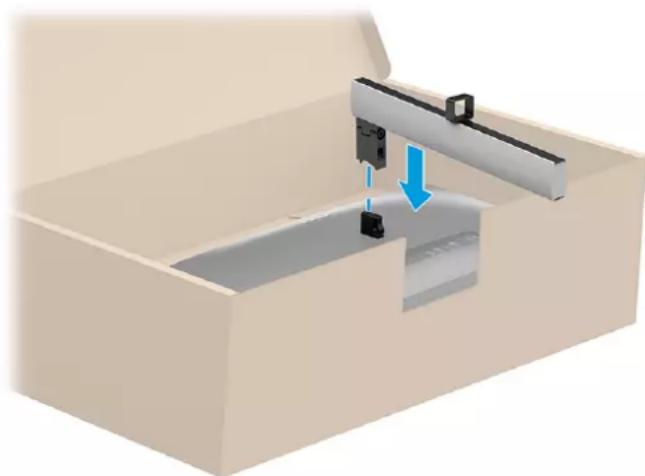
- Fixez la base au socle de moniteur (1), puis serrez les vis (2).
Fixation du socle de moniteur (moniteur à écran incurvé)
Pour une utilisation sûre, il est essentiel de fixer correctement votre socle de moniteur. Cette section décrit comment fixer en toute sécurité un socle.

CONSEIL : Tenez compte de l'emplacement du moniteur, car les surfaces lumineuses et brillantes environnantes peuvent provoquer des réflexions parasites.

REMARQUE : Les procédures de fixation d'un socle de moniteur peuvent être différentes sur d'autres modèles.

REMARQUE : Laissez le moniteur dans la boîte pour protéger l'écran.
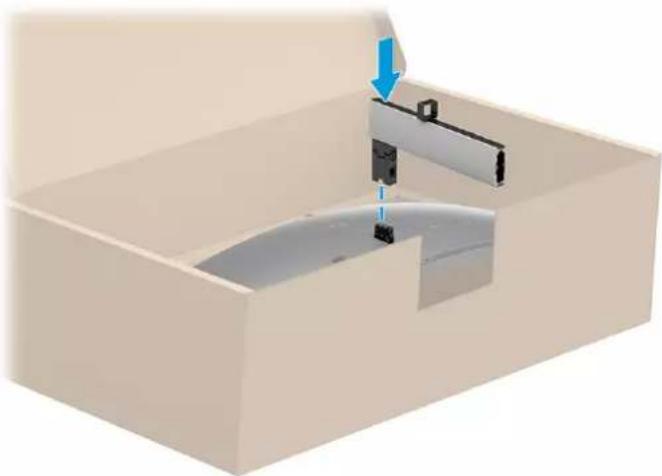
- Ouvrez la boîte afin que la tête d'écran soit face vers le bas dans la boîte.
- Retirez le capot de protection du moniteur.
- Placez le socle de moniteur sur la plaque de montage à l'arrière du moniteur, puis enclenchez le socle de moniteur en place.
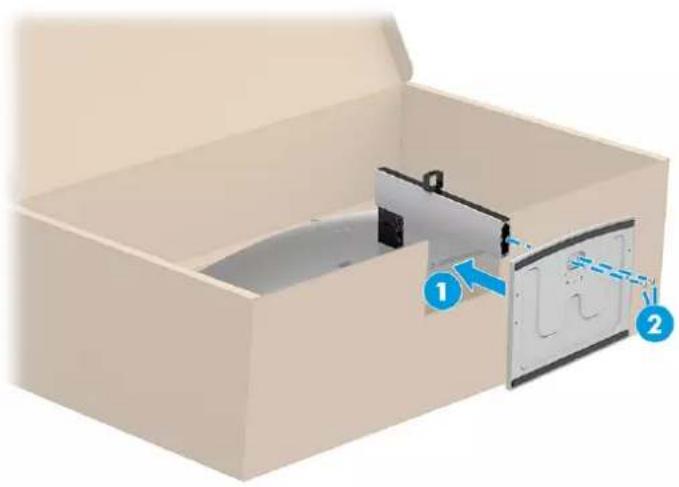
- Fixez la base au socle de moniteur (1), puis serrez les vis (2).
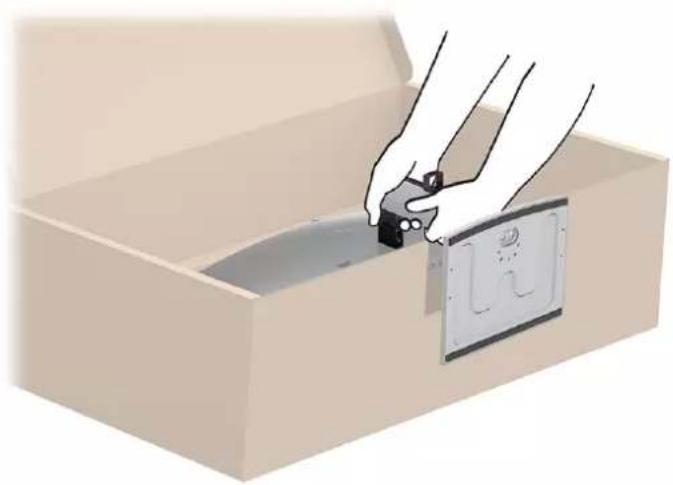
ATTENTION : Faites attention lorsque vous soulevez le moniteur de la boîte, car il est très lourd.
IMPORTANT: Lorsque vous retirez le moniteur incurvé de la boîte, assurez-vous de placer les deux mains sur le socle pour soulever le moniteur.
Montage de la tête de moniteur
Pour fixer le moniteur sur un mur à l'aide d'un bras pivotant ou de tout autre dispositif de montage, suivez les instructions de cette section pour connecter votre moniteur en toute sécurité.
IMPORTANT : Ce moniteur est compatible avec les trous de montage de 100 mm de la norme industrielle VESA. Utilisez quatre vis de 4 mm de diamètre, d'un pas de 0,7 et de 10 mm de long (M4 x 10L) pour fixer une solution de montage d'un autre fabricant sur la tête de moniteur. Des vis plus longues pourraient endommager le moniteur. Vérifiez que la solution de montage du fabriquant est conforme à la norme VESA et qu'elle est adaptée pour supporter le poids de la tête de moniteur. Pour un fonctionnement optimal, utilisez les câbles d'alimentation et vidéo fournis avec le moniteur.

REMARQUE : Cet appareil peut être utilisé avec un support de montage mural de spécification UL ou CSA ou GS.
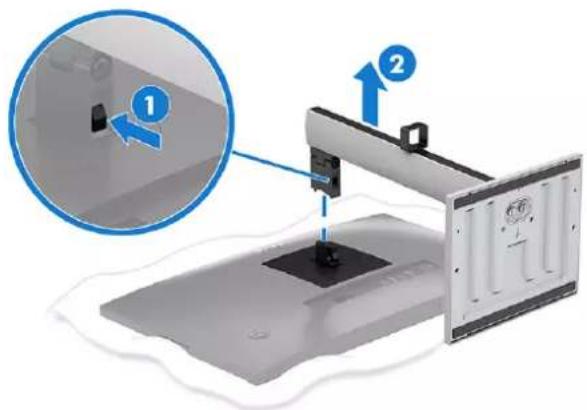
Retrait du socle de moniteur
Si vous décidez d'utiliser un support mural au lieu du socle de moniteur que vous avez fixé, enlevez d'abord le socle.

IMPORTANT : Avant de démonter le moniteur, assurez-vous qu'il est éteint et que tous les câbles sont déconnectés.

IMPORTANT : Pour placer et stabiliser le moniteur, HP recommande que ces procédures soient effectuées par deux personnes.
- Débranchez et retirez tous les câbles du moniteur.
- Placez le moniteur face vers le bas sur une surface plane recouverte d'une feuille de protection en mousse ou d'un chiffon propre et sec.
- Poussez le loquet ou la vis situé(e) au centre inférieur du socle où il se fixe au moniteur.
- Retirez le socle.
Fixation de la tête de moniteur sur un dispositif de montage
Vous pourriez avoir besoin d'outils supplémentaires, tels qu'un tournevis (vendu séparément) lorsque vous fixez un dispositif de montage. Pour éviter d'endommager votre moniteur, suivez les instructions ci-dessous.
-
Retirez le socle de moniteur.
-
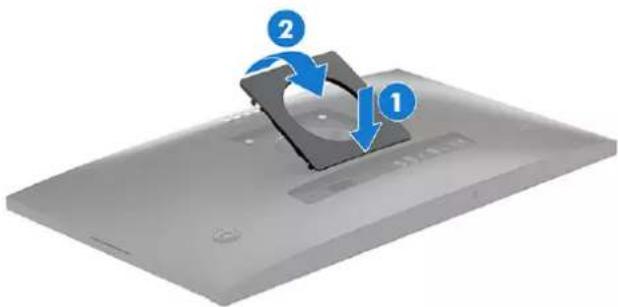
Enfoncez le capot (1), puis soulevez-le doucement (2) pour retirer la plaque entourant le connecteur du socle.
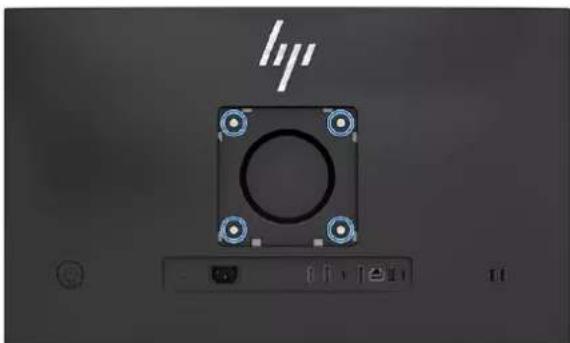
- Retirez les quatre vis des orifices VESA situés à l'arrière de la tête du moniteur, puis retirez le connecteur du socle du moniteur.
- En fonction du type de votre moniteur, fixez le moniteur :
- Moniteur à écran plat : Pour fixer le moniteur sur un bras pivotant ou tout autre dispositif de montage, insérez quatre vis de montage dans les trous situés sur le dispositif de montage et dans les trous de vis VESA situés à l'arrière du moniteur.
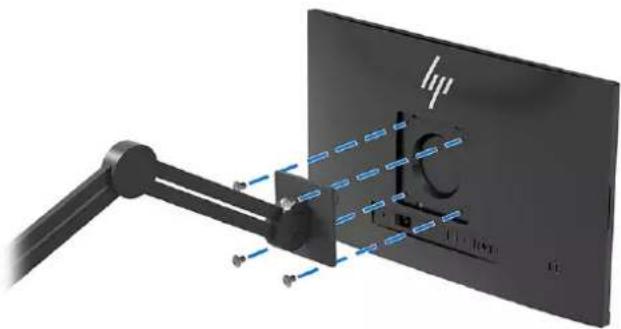
- Modèle incurvé : Fixez d'abord la tête du moniteur à un dispositif de montage, puis fixez-la à un bras pivotant ou à un autre dispositif de montage en insérant quatre vis de montage à travers les orifices du dispositif de montage, et dans les orifices de vis VESA à l'arrière de la tête du moniteur.

IMPORTANT : Si ces instructions ne s'appliquent pas à votre périphérique, suivez les instructions du fabricant du dispositif de montage lors du montage du moniteur sur un mur ou un bras pivotant.
Branchement des câbles
En plus des détails sur la connexion d'un câble, cette section contient des informations sur le fonctionnement de votre moniteur lorsque vous connectez certains câbles.

REMARQUE : Selon le modèle, le moniteur peut être capable de prendre en charge les entrées HDMI ou DisplayPort. Le mode vidéo est déterminé par le câble vidéo utilisé. Les entrées recevant un signal vidéo valide sont détectées automatiquement par le moniteur. Vous pouvez sélectionner les entrées dans le menu OSD. Le moniteur est livré avec certains câbles. Tous les câbles mentionnés dans cette section ne sont pas forcément fournis avec le moniteur.
-
Placez le moniteur près de l'ordinateur, dans un endroit pratique et bien ventilé.
-
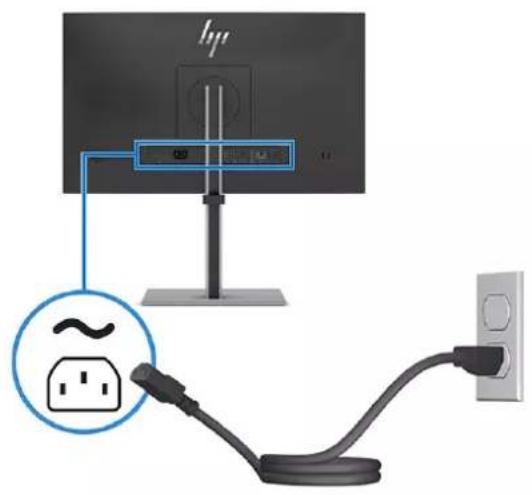
Connectez une extrémité du cordon d'alimentation au connecteur d'alimentation du moniteur, et l'autre extrémité à une prise secteur à la terre.

AVERTISSEMENT ! Pour réduire les risques de décharge électrique ou de détérioration de l'équipement :
- Ne désactivez pas la prise de mise à la terre du cordon d'alimentation. La prise de mise à la terre est un élément de sécurité essentiel.
- Branchez le cordon d'alimentation dans une prise secteur mise à la terre à laquelle vous pouvez accéder facilement et à tout moment.
- Mettez l'équipement hors tension en débranchant le cordon d'alimentation de la prise secteur.
Pour votre sécurité, ne placez rien sur le cordon d'alimentation ou sur tout autre câble. Arrangez-les de telle façon que personne ne puisse accidentellement les piétiner ou trébucher dessus. Ne tirez pas sur les cordons et câbles. Saisissez le cordon par la fiche lorsque vous débranchez le cordon d'alimentation de la prise secteur.

REMARQUE : Choisissez l'illustration qui correspond le mieux à votre moniteur.
3. Connectez un câble vidéo.

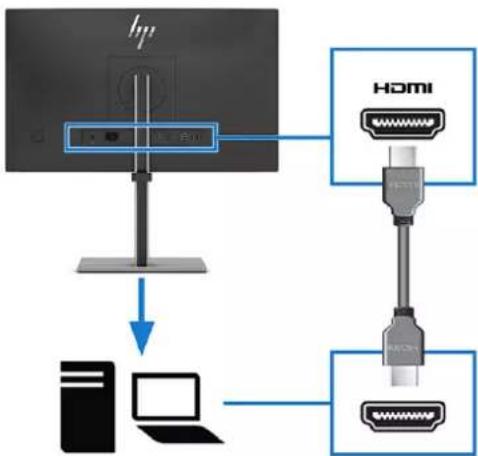
REMARQUE : Les entrées recevant un signal vidéo valide sont détectées automatiquement par le moniteur. Pour sélectionner une quelconque entrée, ouvrez le menu OSD et sélectionnez Entrée.
- Connectez une extrémité du câble HDMI au port HDMI situé à l'arrière du moniteur et l'autre extrémité au port HDMI de l'appareil source.
flowchart
graph TD
    A["HP"] -->|Data Transfer| B["Server"]
    B --> C["Internet Cable"]
    D["HDMI"] --> E["USB"]
    E --> F["Internet Cable"]
    style A fill:#f9f,stroke:#333
    style B fill:#ccf,stroke:#333
    style C fill:#cfc,stroke:#333
    style D fill:#fcc,stroke:#333
    style E fill:#cff,stroke:#333
    style F fill:#ffc,stroke:#333
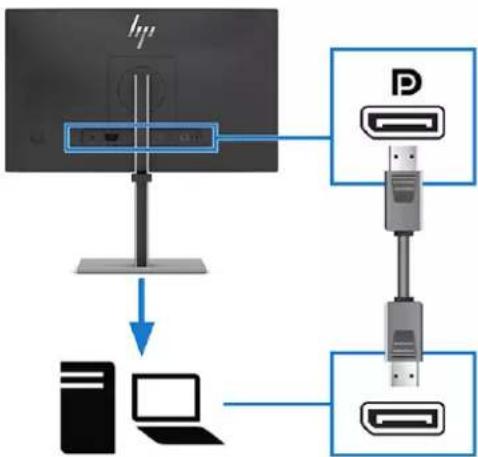
- Connectez une extrémité du câble DisplayPort au connecteur DisplayPort situé à l'arrière du moniteur et l'autre extrémité au connecteur DisplayPort de l'appareil source.
flowchart
graph TD
    A["Monitor"] -->|Data Flow| B["Server"]
    B --> C["USB Port"]
    C --> D["D-USB Port"]
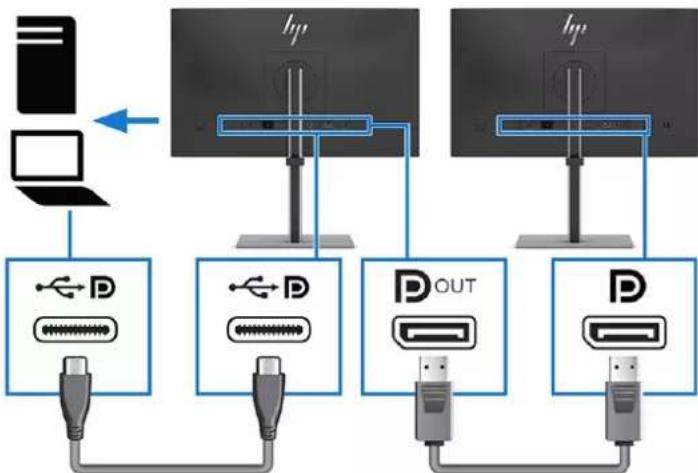
- Ajoutez un deuxième moniteur en connectant un câble DisplayPort entre le port de sortie DisplayPort de l'écran principal et le port d'entrée DisplayPort de l'écran secondaire (certains produits uniquement).
flowchart
graph TD
    A["User"] --> B["Laptop"]
    B --> C["Switch D"]
    C --> D["USB Port"]
    D --> E["DOUT"]
    E --> F["USB Port"]
    F --> G["Switch D"]
    G --> H["USB Port"]
    H --> I["Switch D"]
    I --> J["USB Port"]
    J --> K["Switch D"]
    K --> L["USB Port"]
    L --> M["Switch D"]
    M --> N["USB Port"]
    N --> O["Switch D"]
    O --> P["USB Port"]
    P --> Q["Switch D"]
    Q --> R["USB Port"]
    R --> S["Switch D"]
    S --> T["USB Port"]
    T --> U["Switch D"]
    U --> V["USB Port"]
    V --> W["Switch D"]
    W --> X["USB Port"]
    X --> Y["Switch D"]
    Y --> Z["USB Port"]
- Branchez l'extrémité d'un câble USB Type-C au port USB Type-C situé à l'arrière de l'écran et l'autre extrémité au port USB Type-C de l'appareil source. (Utilisez uniquement le câble USB Type-C agréé HP fourni avec le moniteur.)
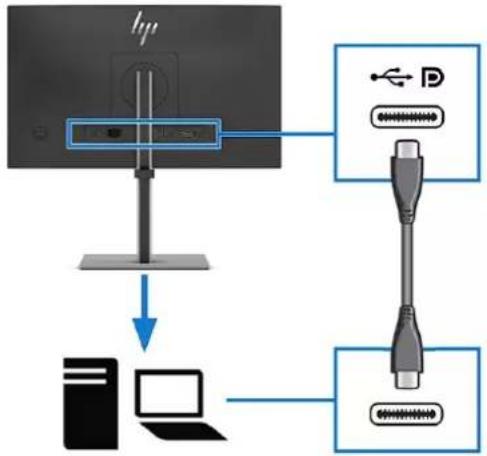
REMARQUE : Le port USB Type-C du moniteur permet une connexion réseau, de données, de vidéo et d'alimentation (jusqu'à 65 W).
Le périphérique hôte doit être en mesure de prendre en charge le Mode Alt DisplayPort (vidéo, chargement et USB 3.1) sur le connecteur USB Type-C.
- Utilisez les ports USB Type-A ou USB Type-C à l'arrière du moniteur pour connecter des périphériques tels que ceux illustrés ci-dessous.
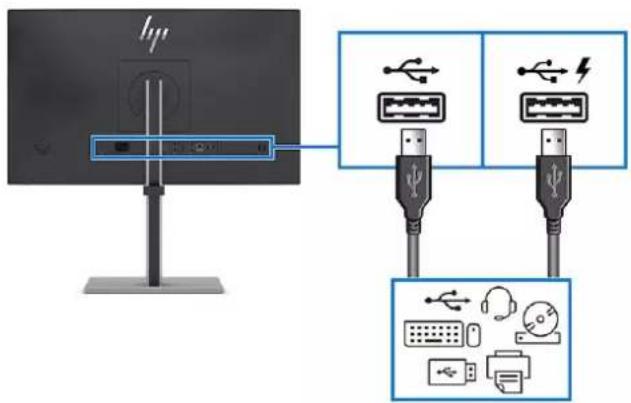
REMARQUE : Pour activer les ports USB Type-A et USB Type-C (en aval), vous devez raccorder le câble USB Type-C ou USB Type-C vers USB Type-A entre l'appareil source et le port USB Type-C (en amont) à l'arrière du moniteur. Cela sert de concentrateur USB pour une souris, des claviers, des téléphones, des disques durs externes et tout autre chose qui est connecté via un port USB.
Réglage du moniteur
Pour prendre en charge un espace de travail ergonomique, votre moniteur offre les options de réglage décrites dans cette section.

AVERTISSEMENT ! Pour réduire les risques de blessures graves, lisez le manuel Sécurité et ergonomie du poste de travail Il décrit la configuration de la station de travail, les positions conseillées, ainsi que les conditions de sécurité et de travail appropriées pour les utilisateurs d'ordinateur. Le manuel Sécurité et ergonomie du poste de travail contient également d'importantes informations sur la sécurité électrique et mécanique. Le manuel Sécurité et ergonomie du poste de travail est également disponible en ligne à l'adresse http://www.hp.com/ergo.
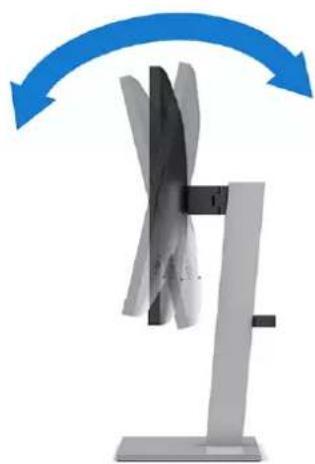
- Inclinez la tête de moniteur vers l'avant ou vers l'arrière pour l'installer dans une position confortable, au niveau des yeux.
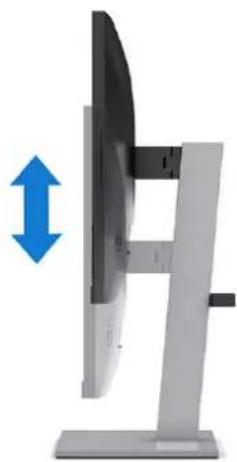
- Réglez la hauteur du moniteur de votre station de travail sur une position confortable. Le coin supérieur du cadre du moniteur ne doit pas dépasser une hauteur parallèle à celle de vos yeux. Un moniteur bénéficiant d'une position basse et inclinée est en général plus confortable pour les
utilisateurs porteurs de lentilles de contact. Repositionnez votre moniteur en fonction de la posture que vous adoptez au cours de votre journée de travail.
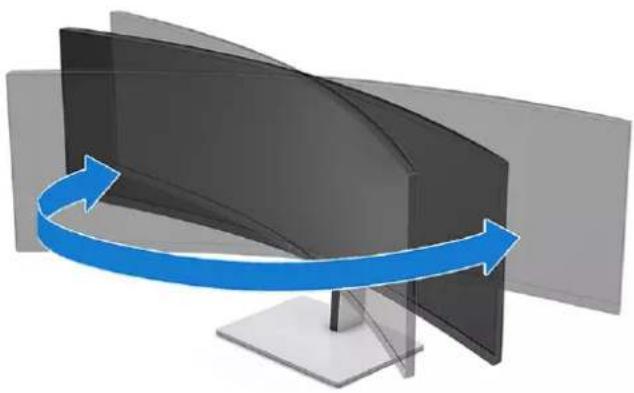
- Faites pivoter la tête de moniteur vers la gauche ou la droite pour obtenir un meilleur angle de vue.
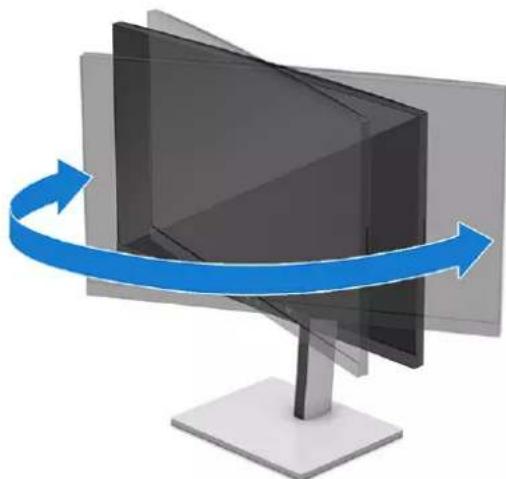
- Vous pouvez faire pivoter la tête de moniteur de l'orientation paysage à l'orientation portrait en fonction de votre utilisation.

ATTENTION : HP recommande de déconnecter tous les câbles avant de faire pivoter le moniteur de l'orientation paysage à portrait. Si vous faites pivoter le moniteur avec les câbles connectés, vous risquez d'endommager les câbles ou les connecteurs.

IMPORTANT : Si le moniteur n'est pas en position pleine hauteur et position pleine inclinaison lors de la rotation, le coin droit inférieur du moniteur entrera en contact avec le socle et risquera d'endommager le moniteur.
Si vous ajoutez une barre de haut-parleurs supplémentaire à l'écran, installez-la après avoir fait pivoter l'écran. La barre de haut-parleurs entre en contact avec le socle lorsque le moniteur pivote et risque de causer des dommages au moniteur ou à la barre de haut-parleurs.
- Réglez le moniteur sur la position pleine hauteur et inclinez-le pour le ramener à la position d'inclinaison complète (1).
- Faites pivoter le moniteur de 90° de l'orientation paysage à l'orientation portrait, dans le sens ou sens inverse des aiguilles d'une montre (2).
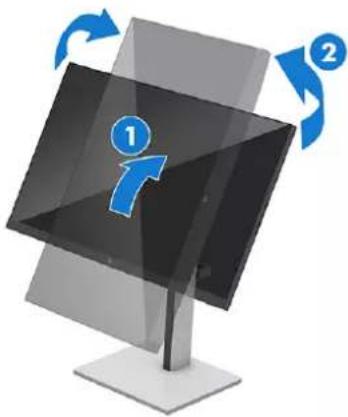
REMARQUE : Utilisez les paramètres d'affichage du système d'exploitation pour faire pivoter l'image sur l'écran de paysage à portrait. Pour faire pivoter le menu OSD de portrait à paysage, ouvrez le menu OSD et sélectionnez Réglage de l'image, sélectionnez Rotation du menu à l'écran, puis sélectionnez Portrait.
Réglage du moniteur (modèles incurvés uniquement)
Pour prendre en charge un espace de travail ergonomique, votre moniteur offre les options de réglage décrites dans cette section.

AVERTISSEMENT ! Pour réduire les risques de blessures graves, lisez le manuel Sécurité et ergonomie du poste de travail Il décrit la configuration de la station de travail, les positions conseillées, ainsi que les conditions de sécurité et de travail appropriées pour les utilisateurs d'ordinateur. Le manuel Sécurité et ergonomie du poste de travail contient également d'importantes informations sur la sécurité électrique et mécanique. Le manuel Sécurité et ergonomie du poste de travail est également disponible en ligne à l'adresse http://www.hp.com/ergo.
- Inclinez la tête de moniteur vers l'avant ou vers l'arrière pour l'installer dans une position confortable, au niveau des yeux.
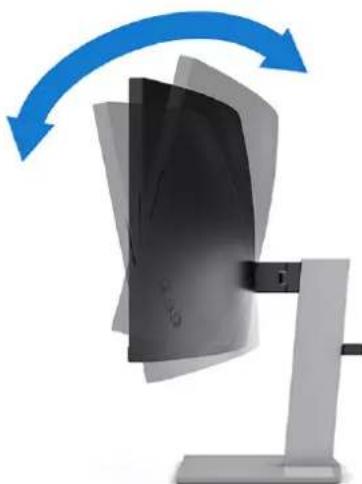
- Réglez la hauteur du moniteur de votre station de travail sur une position confortable. Le coin supérieur du cadre du moniteur ne doit pas dépasser une hauteur parallèle à celle de vos yeux. Un moniteur bénéficiant d'une position basse et inclinée est en général plus confortable pour les utilisateurs porteurs de lentilles de contact. Repositionnez votre moniteur en fonction de la posture que vous adoptez au cours de votre journée de travail.
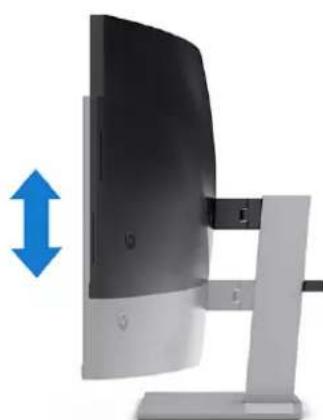
- Faites pivoter la tête de moniteur vers la gauche ou la droite pour obtenir un meilleur angle de vue.
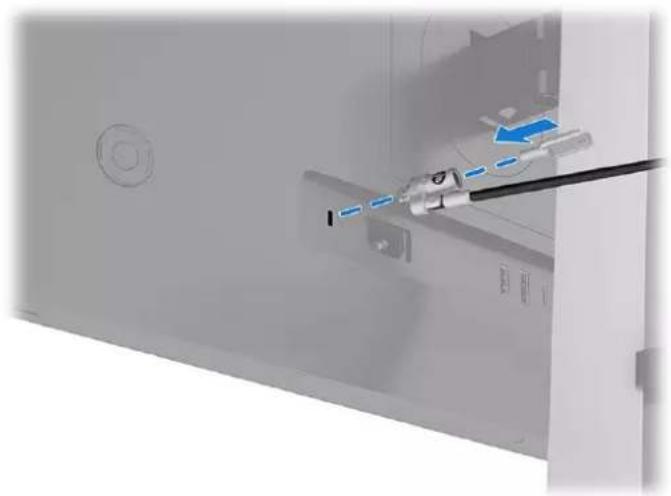
Installation d'un câble antivol
Par mesure de sécurité, vous pouvez attacher le moniteur à un objet fixe à l'aide d'un câble antivol en option disponible chez HP. Utilisez la clé fournie avec le câble antivol en option pour fixer et retirer le verrou.
Mise en marche du moniteur
Cette section fournit des informations importantes sur la prévention des dommages à votre moniteur, les indicateurs de démarrage et les informations de dépannage.

IMPORTANT : Notez que l'image rémanente peut être endommagée si la même image statique est affichée sur l'écran pendant 12 heures ou plus. Pour éviter de tels dommages à votre écran, vous devez toujours activer un économiseur d'écran ou éteindre le moniteur si ce dernier doit rester inutilisé pendant une période prolongée. La rémanence d'image est un état qui peut se produire sur tous les écrans à cristaux liquides. Les dommages d'image rémanente sur le moniteur ne sont pas couverts par la garantie HP.
Appuyez sur le bouton d'alimentation situé à l'arrière du moniteur pour le mettre sous tension.

REMARQUE : Reportez-vous à l'illustration qui ressemble à votre moniteur.
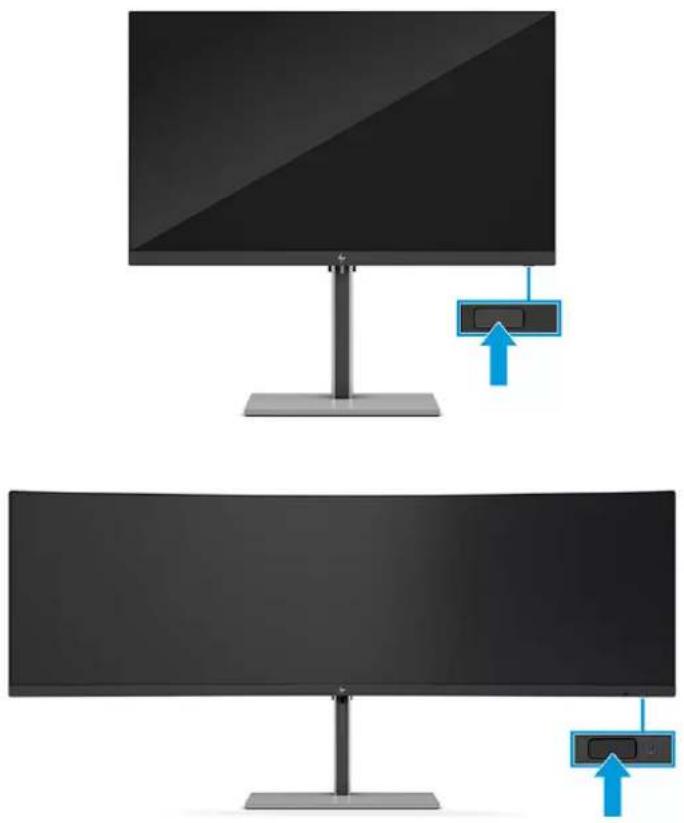
REMARQUE : Si le bouton de mise sous tension ne répond pas, la fonction de verrouillage du bouton de mise sous tension pourrait être activée. Pour désactiver cette fonction, maintenez enfoncé le bouton d'alimentation du moniteur pendant 10 secondes.
Lorsque le moniteur est mis sous tension pour la première fois, un message État du moniteur s'affiche pendant 5 secondes. Le message indique à quelle entrée correspond le signal actif actuel, l'état du réglage de la mise en source du commutateur automatique (activé ou désactivé ; le réglage par défaut est Activé), la résolution d'affichage préréglée actuelle et la résolution d'affichage préréglée recommandée.
Un autre message s'affiche alors pour vous demander si vous souhaitez conserver le moniteur en mode économie d'énergie ou passer en mode haute performance. Vous pouvez choisir le paramètre que vous préférez.
Le moniteur recherche automatiquement une entrée active dans les entrées de signal et utilise cette entrée pour l'affichage.
Politique de HP en termes de filigrane et de rémanence d'image
Certains moniteurs sont conçus avec la technologie d'affichage In-Plane Switching (IPS), qui fournit des angles de vue ultra-larges et une qualité d'image avancée. Bien qu'approprié pour de nombreuses applications, cette technologie de panneau n'est pas adaptée aux images statiques, stationnaires ou fixes pendant de longues périodes de temps, sauf si vous utilisez des économiseurs d'écran.
Ces applications avec images statiques peuvent inclure de la surveillance par caméra, des jeux vidéo, des logos de marketing et des modèles. Les images statiques peuvent causer des dommages de rémanence d'image qui pourraient ressembler à des taches ou des filigranes sur l'écran du moniteur.
Les dommages de rémanence d'image sur les moniteurs qui sont utilisés 24 heures par jour ne sont pas couverts par la garantie HP. Pour éviter tout dommage de rémanence d'image, éteignez toujours le moniteur lorsqu'il n'est pas utilisé ou, si cela est pris en charge par votre ordinateur, utilisez le paramètre de gestion de l'alimentation pour éteindre le moniteur lorsque l'ordinateur est en veille.
Connexion d'un ordinateur portable ou de bureau HP
Vous pouvez fixer l'ordinateur portable ou de bureau, la console de jeu, ou un appareil semblable au moniteur avec une connexion unique USB Type-C. Le port USB Type-C permet une connexion réseau, de données, de vidéo et d'alimentation lorsque vous amarrez l'appareil.

REMARQUE : Assurez-vous que le câble réseau est connecté de la prise réseau source à la prise réseau du moniteur pour une connexion réseau via USB Type-C. Les performances du moniteur peuvent dépendre de l'ordinateur hôte.
L'ordinateur hôte doit être en mesure de prendre en charge le Mode Alt DisplayPort (vidéo, chargement et USB 3.1) sur le connecteur USB Type-C et doit également être compatible aux ports USB Type-C.
Pour amarrer l'ordinateur, branchez l'extrémité d'un câble USB Type-C au port USB Type-C situé à l'arrière du moniteur et l'autre extrémité au port USB Type-C de l'ordinateur. Ce câble USB Type-C offre une connectivité de câble unique pour des données à grande vitesse, l'audio et la vidéo et la distribution d'alimentation.

REMARQUE : Le moniteur émet une alimentation qui va jusqu'à 65 W sur une connexion USB Type-C. Lors de la connexion de l'ordinateur hôte via USB Type-C, la sortie d'alimentation CC n'a pas besoin d'être connectée. Ne connectez pas les deux sources d'alimentation (sortie d'alimentation CC et USB Type-C) à l'ordinateur hôte.
Mode USB Type-C
Lorsqu'un câble USB Type-C est connecté à l'ordinateur et que le mode Alt est détecté, le moniteur bascule en mode USB Type-C et les fonctions suivantes sont activées.
• Démarrage par PXE
- Passe-système adresse MAC : Votre ordinateur peut prendre en charge Passe-système adresse MAC depuis les modes en marche, hors tension, veille ou veille prolongée, ou uniquement lorsque l'ordinateur est en mode marche ou veille.
Le Passe-système adresse MAC est pris en charge pour l'amorçage PXE UEFI.
WOL (Wake On LAN): Votre ordinateur peut prendre en charge WOL depuis les modes hors tension, veille ou veille prolongée, ou uniquement lorsque l'ordinateur est sous tension ou en mode veille.
Le changement de réseau WLAN/LAN est pris en charge uniquement sur certains ordinateurs fonctionnant sous le système d'exploitation Windows ^® 11 ou Windows 10.
- Alimentation unique activée : Vous pouvez allumer ou éteindre l'ordinateur et mettre l'ordinateur en mode veille.
Utilisation du moniteur2
Ce chapitre décrit comment utiliser votre moniteur et ses fonctions, notamment les logiciels et les utilitaires, le menu OSD, les boutons de fonction et les modes d'alimentation.
Téléchargement de logiciels et utilitaires
Vous pouvez télécharger et installer ces fichiers à l'aide de HP Support.
• Fichier INF (Information)
• Des fichiers ICM (Image Color Matching)
Pour télécharger les fichiers :
- Rendez-vous sur http://www.hp.com/support.
- Sélectionnez Logiciels et pilotes.
-
Sélectionnez votre type de produit.
-
Saisissez le modèle de votre moniteur HP dans le champ de recherche et suivez les instructions à l'écran.
Téléchargement de HP Display Center
Vous pouvez télécharger et installer le logiciel HP Display Center à partir du Microsoft Store.
- Sélectionnez l'application Microsoft Store sur votre bureau ou saisissez Microsoft Store dans la zone de recherche de la barre des tâches.
- Saisissez HP Display Center dans la zone de recherche de Microsoft Store.
- Suivez les instructions à l'écran.
L'outil est téléchargé dans l'emplacement sélectionné.
Fichier d'informations
Le fichier INF définit les ressources qu'utilisent les systèmes d'exploitation Windows ^® pour assurer la compatibilité entre le moniteur et la carte graphique de l'ordinateur.
Compatible Plug and Play, ce moniteur fonctionne correctement sans que le fichier INF ne soit installé. Pour qu'il y ait compatibilité Plug & Play du moniteur, il faut que la carte graphique de l'ordinateur soit conforme à la norme VESA® DDC2 et que le moniteur se connecte directement à la carte graphique. La fonction Plug and Play ne fonctionne pas si vous disposez de connecteurs de type BNC distincts ou de gaines, boîtes de dérivation ou les deux.
Fichier de correspondance des couleurs (ICM)
Les fichiers ICM sont des fichiers de données utilisés par les applications graphiques afin de garantir une bonne correspondance des couleurs entre l'écran du moniteur et une imprimante ou un scanner. Ces fichiers sont activés à partir de programmes graphiques qui prennent cette fonction en charge.

REMARQUE : Le profil couleur ICM est défini conformément au format spécifié par l'ICC (International Color Consortium).
Utilisation du menu OSD
Vous pouvez régler votre moniteur HP en fonction de vos goûts. Utilisez le menu OSD pour personnaliser les fonctions d'affichage de votre moniteur.
Pour accéder au menu OSD et y faire des réglages, utilisez le pavé tactile sur le panneau arrière du moniteur. Reportez-vous à la section Composants de la partie arrière à la page 6.
- Si le moniteur n'est pas encore allumé, appuyez sur le bouton d'alimentation pour l'allumer.
- Appuyez sur le centre du pavé tactile.
- Appuyez sur les boutons de fonction vers le haut, le bas, la gauche ou la droite pour parcourir les choix de menu. Appuyez sur le centre du pavé tactile pour effectuer une sélection.
Le tableau suivant répertorie les sélections du menu possibles dans le menu OSD principal. Il contient des descriptions pour chaque réglage et ses incidences sur l'apparence ou les performances de votre moniteur.
Tableau 2-1 Options du menu OSD et descriptions de l'utilisation d'un bouton ou d'un joystick
| Menu principal Description | |
| Luminosité + Permet de régler le niveau de luminosité de l’écran. | |
| Couleur Permet de sélectionner et de régler la couleur de l’écran. | |
| Image Permet de régler l’image à l’écran. | |
| Entrée Permet de sélectionner le signal d’entrée vidéo (DisplayPort, HDMI, vidéo USB-C). | |
| Alimentation Permet de modifier les paramètres d’alimentation. | |
| Menu Permet de régler le menu OSD et les commandes des boutons de fonction, et de sélectionner la langue d’affichage du menu OSD (la langue par défaut est l’anglais). | |
| Gestion Permet de régler les paramètres DDC/CI et de rétablir les paramètres par défaut pour tous les réglages du menu OSD. | |
| Informations Ouvre le menu des Informations. | |
| Quitter | Quitte l’écran du menu OSD. |
Utilisation des boutons du pavé tactile
Les options de menu proposent des actions utiles et vous pouvez les personnaliser tous, sauf un, pour les rendre encore plus utiles.

REMARQUE : Les actions des options de menu varient selon les modèles de moniteur.
Pour plus d'informations sur la modification de la fonction des options de menu, reportez-vous à la section Réaffectation des options du menu OSD à la page 31.
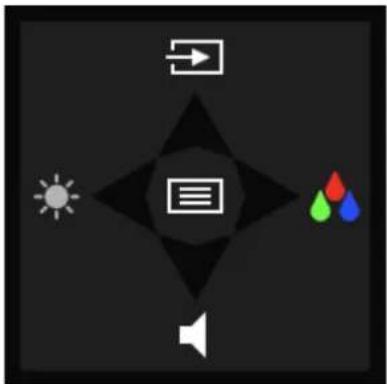
Tableau 2-2 Options et fonctions du menu
| Option Icône Description | |
| Menu Permet d'ouvré le menu OSD principal, de sélectionner un élément du menu OSD ou de fermer le menu OSD. | |
| Luminosité Perme der égler la luminosité du moniteur. | |
| Couleur Ouvre le menu Couleur dans lequel vous pouvez sélectionner un mode d'affichage prédéfini. | |
| Volume Ouvre le menu de touche d'activation du Volume. | |
| Informations Ouvre du menu des Informations. | |
| Suivant Bascule de l'essource d'entrée du moniteur à l'entrée active suivante. |
Utilisation du menu OSD (modèles incurvés uniquement)
Vous pouvez régler votre moniteur HP en fonction de vos goûts. Utilisez le menu OSD pour personnaliser les fonctions d'affichage de votre moniteur.
Pour accéder au menu OSD et y faire des réglages, utilisez le pavé tactile sur le panneau arrière du moniteur. Reportez-vous à la section Composants de la partie arrière à la page 6.
- Si le moniteur n'est pas encore allumé, appuyez sur le bouton d'alimentation pour l'allumer.
- Appuyez sur le centre du pavé tactile.
- Appuyez sur les boutons de fonction vers le haut, le bas, la gauche ou la droite pour parcourir les choix de menu. Appuyez sur le centre du pavé tactile pour effectuer une sélection.
Le tableau suivant répertorie les sélections du menu possibles dans le menu OSD principal. Il contient des descriptions pour chaque réglage et ses incidences sur l'apparence ou les performances de votre moniteur.
Tableau 2-3 Options du menu OSD et descriptions de l'utilisation d'un bouton ou d'un joystick
| Menu principal Description | |
| Luminosité + | Permet de régler le niveau de luminosité de l'écran. |
Tableau 2-3 Options du menu OSD et descriptions de l'utilisation d'un bouton ou d'un joystick (suite)
| Menu principal Description |
| Couleur Permet de sélectionner et de régler la couleur de l'écran. |
| Image Permet de régler l'image à l'écran. |
| Entrée Permet de sélectionner le signal d'entrée vidéo (DisplayPort, HDMI, vidéo USB-C). |
| Écran fractionné Permet d'activer ou de désactiver l'écran fractionné |
| Alimentation Permet de modifier les paramètres d'alimentation. |
| Menu Permet de régler le menu OSD et les commandes des boutons de fonction, et de sélectionner la langue d'affichage du menu OSD (la langue par défaut est l'anglais). |
| Gestion Permet de régler les paramètres DDC/CI et de rétablir les paramètres par défaut pour tous les réglages du menu OSD. |
| Informations Ouvre le menu des Informations. |
Utilisation des boutons Joypad (modèle incurvé uniquement)
Les options de menu proposent des actions utiles et vous pouvez les personnaliser tous, sauf un, pour les rendre encore plus utiles.

REMARQUE : Les actions des options de menu varient selon les modèles de moniteur.
Pour plus d'informations sur la modification de la fonction des options de menu, reportez-vous à la section Réaffectation des options du menu OSD à la page 31.
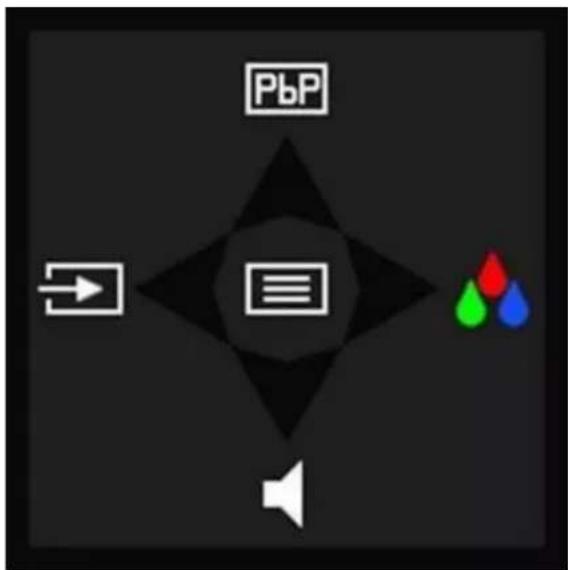
flowchart
graph TD
    A["PBP"] --> B["Text Block"]
    C["Input Arrow"] --> B
    D["Speaker Icon"] --> B
    E["Color Drop"] --> F["Red Droplet"]
Tableau 2-4 Options et fonctions du menu
| Option Icône Description | ||
| Menu | Permet d'ouvrir le menu OSD principal, de sélectionner un élément du menu OSD ou de fermer le menu OSD. | |
| Suivant | Bascule de la source d'entrée du moniteur à l'entrée active suivante. | |
| Couleur | Ouvre le menu Couleur dans lequel vous pouvez sélectionner un mode d'affichage prédéfini. | |
Tableau 2-4 Options et fonctions du menu (suite)
| Option Icône Description | |
| Volume Ouvre le menu de la touche de raccourci du volume. | |
| Écran fractionné | Active ou désactive l'option de division de l'écran.REMARQUE : Cette option permet d'activer HP Device Bridge si vous avez installé HP Device Bridge ou PbP si ce n'est pas installé. |
Réaffectation des options du menu OSD
Sauf pour l'option Menu, vous pouvez modifier l'action associée à une option de son action par défaut à une option de menu que vous utilisez plus fréquemment.
Pour réaffecter les boutons de fonction :
- Appuyez sur l'option Menu pour ouvrir le menu OSD.
- Sélectionnez Menu, puis Affecter les boutons, et sélectionnez l'une des options disponibles pour le bouton que vous souhaitez affecter.
État du mode d'affichage
Lorsque vous allumez le moniteur, le message d'état indique le mode d'affichage. Le mode d'affichage s'affiche également lorsque vous changez d'entrée vidéo.
Modification du paramètre Mode d'alimentation (certains produits uniquement)
Cette section décrit comment activer le mode Performance. Certaines fonctions de votre moniteur peuvent nécessiter l'activation du mode Performance.
En mode Veille, pour être conforme aux normes internationales d'alimentation, le paramètre par défaut du moniteur est le mode économie d'énergie.
Si votre moniteur prend en charge le mode Performance, afin de maintenir les ports USB activés même lorsque le moniteur est en mode Veille automatique, modifiez le paramètre de mode d'alimentation et passez Économie d'énergie à Performance.

REMARQUE : Si vous connecter un ordinateur qui n'est pas alimenté par la batterie, la configuration Mode d'alimentation doit être remplacée par Mode Performance.
Pour modifier le paramètre de mode d'alimentation :
- Appuyez sur le bouton Menu pour ouvrir le menu OSD.
- Sélectionnez Alimentation, puis Mode d'alimentation, et Performance.
- Sélectionnez Retour et fermez le menu OSD.
Utilisation du mode Veille automatique
Votre moniteur est équipé d'une fonction d'économie d'énergie appelée mode Veille automatique, un état d'alimentation réduite. Cette section décrit comment activer ou régler le mode Veille automatique sur votre moniteur.
Lorsque le mode Veille automatique est activé (activé par défaut), le moniteur entre dans un état d'alimentation réduite lorsque l'ordinateur indique un mode d'alimentation basse (absence de signal de synchronisation horizontale ou verticale).
Lorsque vous accédez à cet état d'alimentation réduite (mode Veille automatique), l'écran du moniteur est noir, le rétroéclairage s'éteint et le voyant d'alimentation devient orange. Le moniteur utilise moins de 0,5 W lorsqu'il se trouve dans cet état d'alimentation réduite. Le moniteur sort du mode Veille automatique lorsque l'ordinateur envoie un signal actif au moniteur (par exemple, si vous activez la souris ou le clavier).
Pour désactiver le mode Veille automatique dans le menu OSD :
- Appuyez sur le bouton Menu pour ouvrir le menu OSD, ou appuyez sur le centre du pavé tactile pour ouvrir le menu OSD.
- Dans le menu OSD, sélectionnez Alimentation.
- Sélectionnez Mode Veille automatique, puis Désactivé.
Capteur de lumière ambiante (certains produits uniquement)
Certains moniteurs incluent un capteur de lumière ambiante qui règle la luminosité en fonction des conditions d'éclairage ambiant de votre environnement. Vous pouvez activer ou désactiver le capteur de lumière ambiante dans l'OSD sous le menu Luminosité, ou depuis HP Display Center.
Pour plus d'informations sur le capteur de lumière ambiante, reportez-vous à la section Composants de la partie avant à la page 4.

REMARQUE : Si vous réglez l'un des paramètres suivants du moniteur lorsque le capteur de lumière ambiante est activé, la fonction de capteur de lumière ambiante s'éteint automatiquement.
- Les paramètres du capteur de lumière ambiante sont également désactivés si vous réglez manuellement la luminosité.
- Contraste dynamique - Lorsque l'ALS est activé, ce paramètre est désactivé. Vous ne pouvez pas activer le contraste dynamique sauf si vous désactivez manuellement l'ALS. Lorsque le capteur de lumière ambiante s'éteint, vous devez utiliser les commandes manuelles de luminosité pour régler la luminosité.
Multiflux DisplayPort via USB Type-C (certains modèles uniquement)
Si vous utilisez USB Type-C comme source d'entrée vidéo principale, vous pouvez diffuser en continu sur d'autres moniteurs DisplayPort connectés dans une connexion en série. Vous pouvez brancher à un deuxième moniteur dans cette configuration si la carte graphique de votre ordinateur la prend en charge.
Le nombre de moniteurs que vous pouvez connecter via la fonction multiflux DisplayPort dépend d'un certain nombre de facteurs, notamment les résolutions et les vitesses de balayage utilisées pour chaque moniteur, les capacités de votre processeur graphique ou de votre système de carte graphique intégré. Si vous avez acheté une nouvelle carte graphique pour votre ordinateur, consultez le manuel fourni avec votre carte graphique pour plus d'informations sur ses capacités.
-
Assurez-vous que le port USB Type-C est votre entrée vidéo principale.
-
Ajoutez un deuxième moniteur en connectant un câble DisplayPort entre le port de sortie DisplayPort de l'écran principal et le port d'entrée DisplayPort de l'écran secondaire.

REMARQUE : Trois des quatre moniteurs connectés en série doivent avoir des ports vidéo d'entrée et de sortie DisplayPort. Le dernier moniteur de la série a uniquement besoin d'un port vidéo DisplayPort.
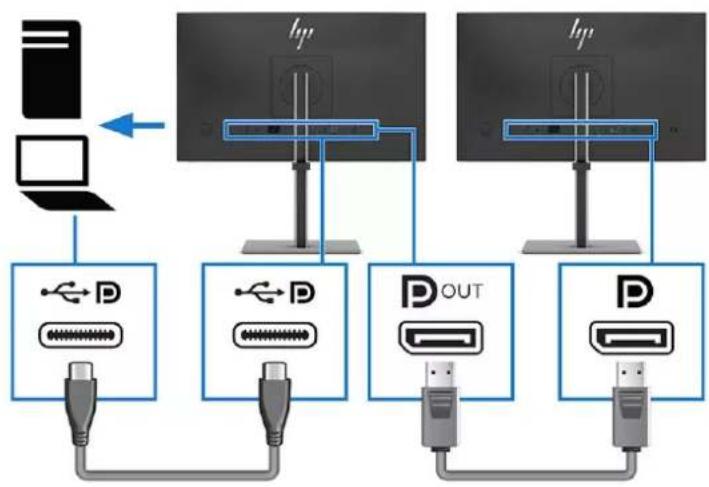
flowchart
graph TD
    A["Device"] --> B["USB"]
    B --> C["HP"]
    C --> D["USB"]
    D --> E["HP"]
    E --> F["USB"]
    F --> G["HP"]
    G --> H["USB"]
    H --> I["HP"]
    I --> J["USB"]
    J --> K["HP"]
    K --> L["USB"]
    L --> M["HP"]
    M --> N["USB"]
    N --> O["HP"]
    O --> P["USB"]
    P --> Q["HP"]
    Q --> R["USB"]
    R --> S["HP"]
    S --> T["USB"]
    T --> U["HP"]
    U --> V["USB"]
    V --> W["HP"]
    W --> X["USB"]
    X --> Y["HP"]
    Y --> Z["USB"]
-
Configurez un moniteur connecté de façon à ce qu'il affiche la même image que le moniteur principal ou une image différente.
-
Pour connecter des moniteurs supplémentaires, appuyez sur le bouton Menu pour ouvrir le menu OSD. Accédez à la configuration USB Type-C, puis sélectionnez USB-C Vidéo + USB 2.0.

REMARQUE : Tous, mais le moniteur final de la chaîne doit prendre en charge le multiflux DisplayPort.
- Connectez le câble DisplayPort du port de sortie DisplayPort d'un moniteur au port d'entrée DisplayPort du moniteur suivant.
Écran partagé (modèle incurvé uniquement)
Pour utiliser la fonctionnalité de division de l'écran, vous pouvez connecter deux ordinateurs au moniteur incurvé via les ports USB Type-C en amont à l'arrière du moniteur.
Après avoir connecté les ordinateurs, vous pouvez activer les options d'écran partagé Affichage double virtuel (VDD), picture-by-picture (PbP) ou HP Device Bridge.
Utilisation des boutons de fonction d'écran fractionné
L'option écran fractionné propose des actions utiles que vous pouvez utiliser en mode écran fractionné.
Pour plus d'informations sur la modification de la fonction des options de menu, reportez-vous à la section Réaffectation des options du menu OSD à la page 31.
- Lorsque l'option écran fractionné est activée, et que PbP ou DeviceBridge est sélectionné, le menu OSD s'affiche.
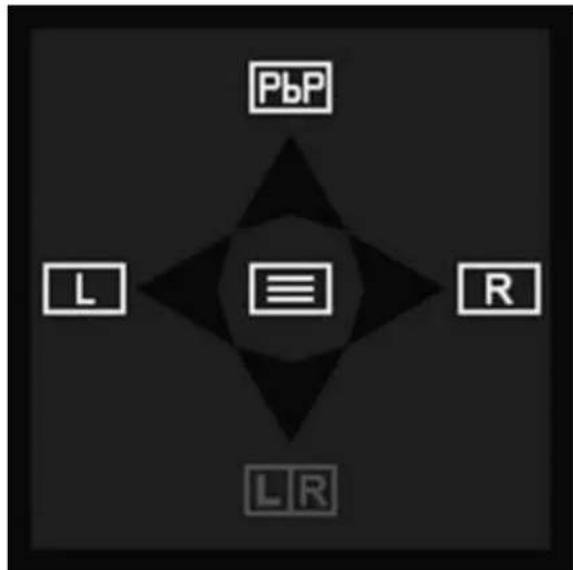
- Sélectionnez G pour passer le moniteur en plein écran pour l'entrée gauche.
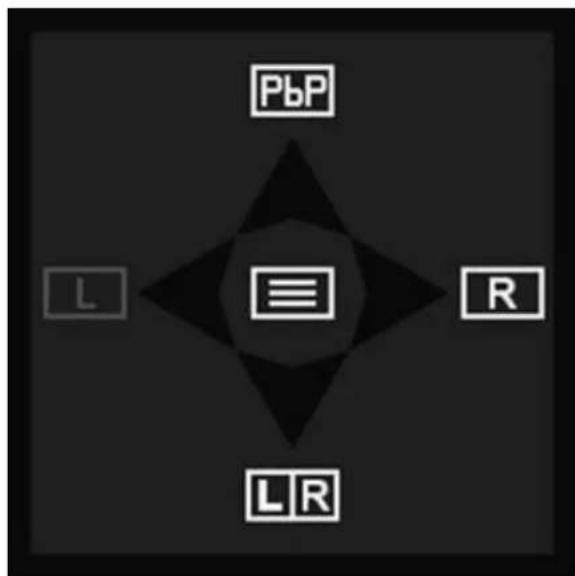
flowchart
graph TD
    A["PbP"] --> B["Central Node"]
    C["L"] --> B
    D["R"] --> B
    E["LR"] --> B
- Sélectionnez D pour passer le moniteur en mode plein écran pour l'entrée droite.
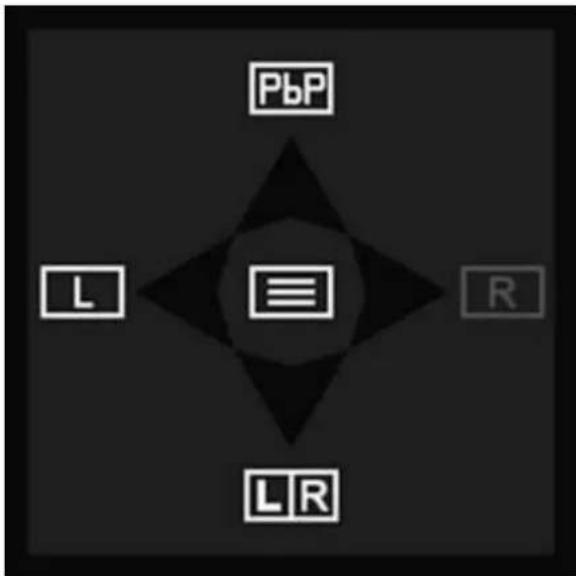
- Sélectionnez G|D pour rétablir le mode écran fractionné. Vous pouvez également cliquer sur PbP pour désactiver le mode écran fractionné, puis revenir à l'option par défaut ou à la dernière modification ou bouton enregistré.
Utilisation d'un clavier, vidéo + souris (KVM)
Vous pouvez appuyer sur une touche d'activation KVM clavier USB fixée à l'un des ports USB Type-A en aval du moniteur pour basculer sur la source vidéo active lorsque vous disposez de plusieurs ordinateurs connectés à un moniteur.
Si deux ordinateurs sont connectés aux deux ports USB Type-C en amont situés à l'arrière du moniteur, vous pouvez utiliser la touche d'activation KVM pour basculer les fonctions du clavier et de la souris entre les deux connecteurs, le cas échéant.
Affichage double virtuel (VDD)
L'écran partagé en mode VDD est attribué à chaque port valide qui affiche deux écrans sur chaque écran branché sur chaque port. Si vous utilisez le VDD, vous pouvez appuyer deux fois sur la touche ctrl pour basculer entre les hôtes connectés. Pour plus d'informations, reportez-vous à la section Affichage double virtuel (VDD) (modèle incurvé uniquement) à la page 36.
Image par image (PbP)
Lorsque vous disposez de deux ordinateurs connectés au même moniteur et que vous activez le mode PbP, deux entrées vidéo s'affichent en même temps en image sur l'écran. Vous pouvez basculer entre les entrées vidéo actives en appuyant deux fois sur la touche ctrl. Pour plus d'informations, reportez-vous à la section Utilisation de l'image par image (PbP) (modèles incurvés uniquement) à la page 36.
HP Device Bridge
Appuyez sur une touche d'activation KVM n'est pas nécessaire si vous utilisez HP Device Bridge. Si HP Device Bridge est installé sur les deux ordinateurs connectés à l'écran, vous pouvez basculer les fonctions du clavier et de la souris entre les ordinateurs en déplaçant simplement la souris d'un écran à l'autre. Pour plus d'informations, reportez-vous à la section Utilisation de HP Device Bridge à la page 41.
Affichage double virtuel (VDD) (modèle incurvé uniquement)
VDD divise un écran unique en deux écrans (division), piloté par un seul hôte via une entrée vidéo unique. Il est disponible uniquement sur les entrées USB Type-C ou DisplayPort.
Vous pouvez configurer le VDD en sélectionnant les options de la fonction division d'écran dans le menu OSD. Vous pouvez contrôler la disposition des écrans à l'aide du logiciel de gestionnaire d'écrans pour votre système d'exploitation.
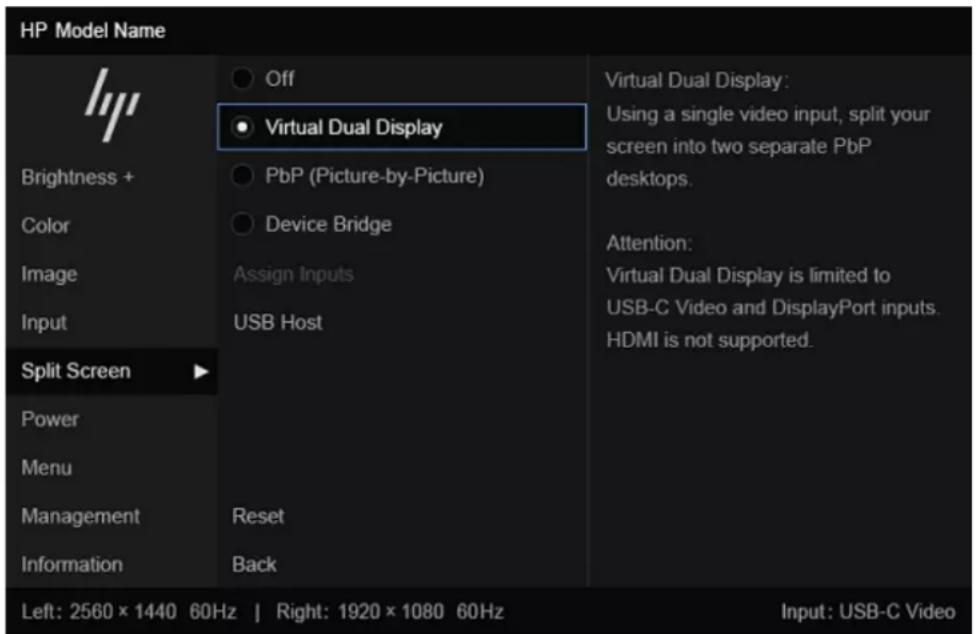
Pour passer d'une source vidéo à l'autre, vous pouvez utiliser un raccourci clavier. Cependant, si le port USB en amont n'est pas disponible, vous devrez utiliser le menu OSD pour basculer entre l'entrée vidéo.
Utilisation de l'image par image (PbP) (modèles incurvés uniquement)
Le moniteur prend en charge l'image par image(PbP), où une source est adjacente à l'autre. Le paramètre par défaut du moniteur pour PbP est Activé. Le menu Affecter les entrées (à l'intérieur du menu Écran fractionné) est défini sur Automatique.
Lorsque PbP est en mode automatique :
- Lorsque vous sélectionnez PbP et que le moniteur comporte une seule entrée active, l'écran est en mode d'entrée unique en plein écran. Lorsqu'une seconde entrée active est fixée, le moniteur bascule automatiquement l'entrée en mode PbP de l'écran fractionné.
Lorsque vous retirez l'une des deux entrées actives, le moniteur revient en mode plein écran. Le menu des boutons OSD change également avec le mode plein écran par rapport à l'écran fractionné.
Si vous souhaitez basculer entre l'emplacement d'entrée vidéo du côté gauche ou du côté droit par défaut, reportez-vous au menu Affecter les entrées situé sous Écran fractionné, puis cliquez sur Défiler à gauche/droite ou sélectionnez Manuel pour forcer une entrée spécifique à chaque côté de l'écran PbP. - La connexion (hôte) USB Type-C est définie sur Hôte USB basculement automatique. Vous pouvez modifier manuellement ce paramètre ainsi que l'option ajoutée permettant de lier un hôte USB-C spécifique à une entrée DisplayPort ou HDMI spécifique dans le menu Hôte USB OSD situé sous Écran fractionné.
- La priorité lors de la négociation de l'alimentation est accordée à l'ordinateur hôte connecté au port USB Type-C.
- Il est garanti à l'ordinateur hôte connecté au port USB Type-C un minimum de 65 W et un maximum de 100 W de puissance, ou tout autre watt après que l'alimentation soit fournie au port USB Type-C (130 W moins la puissance actuellement utilisée par le port USB Type-C, jusqu'à un maximum de 100 W). Si le port USB Type-C utilise la puissance maximale de 65 W, la puissance maximale restante pour USB Type-C est de 65 W. La source d'alimentation totale peut atteindre 130 W. Lorsque l'ordinateur hôte utilise 100 W, le deuxième hôte obtient le 30 W restant, et vice-versa.

REMARQUE : Lorsqu'un ordinateur hôte qui n'est pas alimenté par batterie est fixé au port USB Type-C du moniteur, la configuration du mode d'alimentation doit être définie sur le mode Performance. Pour des instructions détaillées, consultez la section Modification du paramètre Mode d'alimentation (certains produits uniquement) à la page 31.
PbP peut être défini sur Activé, Manuel dans le menu Affecter les entrées (à l'intérieur du menu Écran fractionné). Dans ce mode, vous pouvez contrôler le côté de l'écran sur lequel chaque ordinateur hôte apparaît (à gauche ou à droite) et la source vidéo qui est attribuée à chaque ordinateur hôte. Pour passer du mode PbP au mode manuel :
- Connectez une source d'entrée secondaire au moniteur.
- Appuyez sur l'un des boutons OSD afin de les activer, puis appuyez sur le bouton Menu pour ouvrir le menu d'affichage à l'écran (OSD).
- Dans le menu OSD, sélectionnez Écran fractionné, puis PbP (Image par image).
Le moniteur numérise les entrées secondaires d'une entrée de signal valide et utilise cette entrée pour l'image PbP. - Si vous souhaitez modifier l'entrée PbP, sélectionnez le menu Attribuer les entrées.

REMARQUE : Si PbP est défini sur Désactivé, le moniteur affiche l'image de l'ordinateur hôte qui est sélectionné comme la source d'entrée vidéo active dans la boîte de dialogue OSD Entrée. Pour plus d'informations sur l'OSD, reportez-vous à la section Utilisation du menu OSD (modèles incurvés uniquement) à la page 29.
Si vous décidez de ramener le mode PbP au mode Activé, Automatique par défaut :
- Deux ordinateurs hôtes étant connectés au moniteur, appuyez sur un des boutons OSD à l'arrière du moniteur pour activer les boutons. Appuyez ensuite sur le bouton Menu pour ouvrir le menu d'affichage à l'écran (OSD). Pour plus d'informations sur l'emplacement des boutons OSD, reportez-vous à la section Composants de la partie arrière à la page 6.
- Dans le menu OSD, sélectionnez le menu Écran fractionné, puis sélectionnez PbP (Image par image) ou Device Bridge.
Le menu Affecter les entrées devient actif et vous pouvez sélectionner l'option Automatique.
Le moniteur numérise les entrées secondaires d'une source d'entrée vidéo valide et utilise cette source pour l'image PbP.

REMARQUE : Le menu Affecter les entrées est désactivé lorsque Affichage double virtuel est sélectionné, car il s'agit d'une solution d'entrée unique. Vous pouvez modifier les entrées via le menu Entrée ou sélectionner la touche de raccourci Entrée active suivante
HP Device Bridge (modèle incurvé uniquement)
HP Device Bridge permet à deux ordinateurs hôtes de se connecter à un seul moniteur et permet à un seul clavier et souris de contrôler les deux ordinateurs hôtes en passant d'un ordinateur à l'autre. Le logiciel vous permet également de copier des fichiers et données d'un ordinateur hôte à l'autre.
HP Device Bridge est disponible pour les plates-formes suivantes et doit être installé et actif sur les deux ordinateurs hôtes afin que le logiciel fonctionne correctement :
- Windows
•macOS®
Gardez ces considérations à l'esprit lorsque vous utilisez HP Device Bridge :
- Les systèmes de simulation VM ne sont pas pris en charge.
- HP Device Bridge fonctionne uniquement sur certains ports hôtes USB.
Si un ordinateur a un fonctionnement HP Device Bridge anormal causé par l'entrée en mode veille, la suspension ou le redémarrage, débranchez les deux ports en amont, redémarrez le logiciel sur les deux ordinateurs et rebranchez les deux ports en amont.
- Device Bridge fonctionne uniquement lorsque l'écran est réglé sur l'option USB 3.0 pour le paramètre de Configuration USB-C.
Brancher les câbles
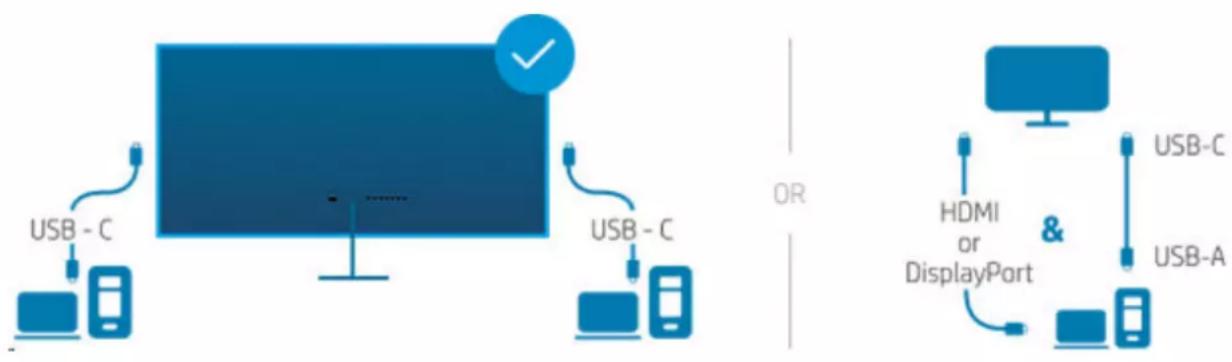
Pour de meilleurs résultats, HP recommande de connecter les deux ordinateurs hôtes au moniteur au moyen de connexions USB Type-C.
S'il n'y a aucune connexion USB Type-C disponible, des connexions HDMI ou DisplayPort peuvent être utilisées pour l'entrée vidéo, et un câble de données USB Type-C vers USB Type-A supplémentaire doit être connecté pour permettre le fonctionnement complet.

REMARQUE : Lors de la connexion à l'aide de connecteurs HDMI ou DisplayPort, le concentrateur USB est activé uniquement si le moniteur est également connecté à l'ordinateur à l'aide d'un câble USB Type-C ou d'un câble USB Type-C vers USB Type-A.
flowchart
graph TD
    subgraph LeftPanel
        A["USB - C"] --> B["Computer"]
        B --> C["+"]
        D["+"] --> E["Monitor"]
        F["USB - C"] --> G["Computer"]
        G --> H["+"]
        I["+"] --> J["DisplayPort"]
        K["OR"] --> L["Desktop"]
        M["HDMI or DisplayPort"] --> N["+"]
        O["&"] --> P["+"]
        Q["USB-C"] --> R["Desktop"]
        S["USB-A"] --> T["+"]
Télécharger HP Device Bridge
Vous devez télécharger et installer HP Device Bridge sur les deux ordinateurs hôtes.

REMARQUE : Si HP Device Bridge n'est pas installé sur les deux ordinateurs hôtes, vous ne pourrez pas déplacer les fichiers ou les couper-et-coller d'un ordinateur à l'autre.
■ Sélectionnez votre système d'exploitation.
- Windows
- Ouvrez HP Display Center, sélectionnez l'onglet DEVICE BRIDGE, puis installer maintenant.
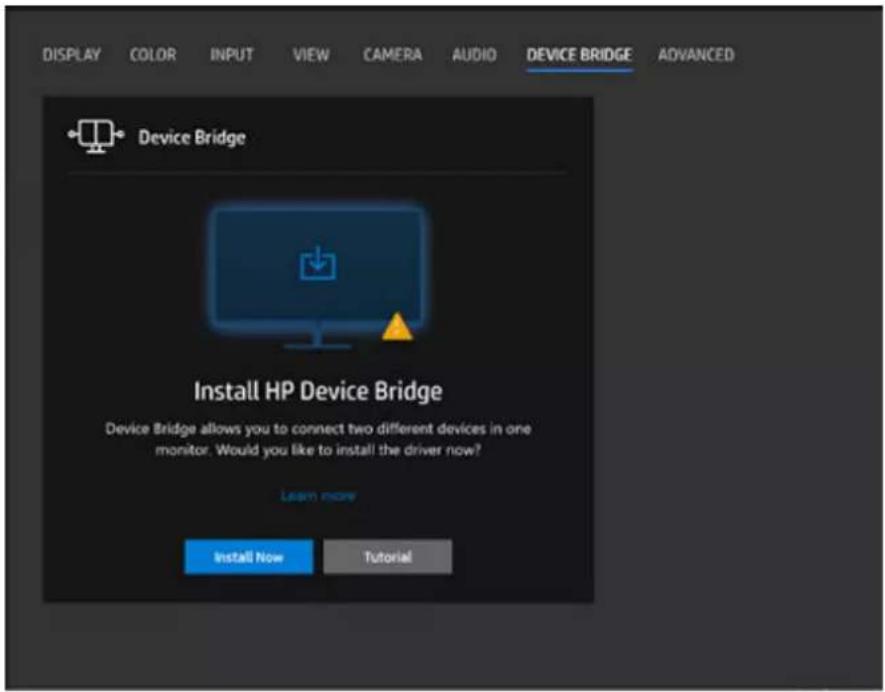
- Rendez-vous sur HP Support technique - Téléchargements de logiciels et de pilotes, suivez les instructions à l'écran pour trouver votre produit, puis téléchargez et installez Device Bridge 2.0 depuis la section Solutions logicielles.
•macOS
- Rendez-vous sur HP Support technique - Téléchargements de logiciels et de pilotes, suivez les instructions à l'écran pour trouver votre produit, cliquez sur Choisir un autre système d'exploitation, sélectionnez macOS et la version, puis téléchargez et installez Device Bridge 2.0 depuis la section Solutions logicielles.
Utilisez ces procédures pour installer HP Device Bridge pour Windows ou macOS.
Windows
- Allez sur le site Web Assistance technique HP: http://www.hp.com/support.
- Sélectionnez Logiciels et pilotes, puis sélectionnez Autre.
- Entrez le nom du modèle de votre moniteur dans la zone de recherche du produit et sélectionnez Soumettre.
- Sélectionnez Driver-Display/Moniteur.
- Téléchargez et installez le Logiciel HP E45c G5 Device Bridge.
- Double-cliquez sur HPDeviceBridge_ForWin.exe pour démarrer l'installation.
macOS -
Allez sur le site Web Assistance technique HP: http://www.hp.com/support.
-
Sélectionnez Logiciels et pilotes, puis sélectionnez Autre.
- Entrez le nom du modèle de votre moniteur dans la zone de recherche du produit et sélectionnez Soumettre.
- Sélectionnez Choisir un autre système d'exploitation, sélectionnez macOS, puis spécifiez la version.
- Sélectionnez Driver-Display/Moniteur.
- Téléchargez et installez le Logiciel HP E45c G5 Device Bridge.

REMARQUE : Le logiciel HP Device Bridge s'exécute en arrière-plan. Il doit être actif pour activer les fonctions de HP Device Bridge.
Activer les paramètres pour l'écran partagé
Assurez-vous de configurer les paramètres suivants.
Pour des performances optimales, dans les paramètres d'affichage à l'écran (OSD), assurez-vous que le paramètre Écran partagé pour chaque moniteur est défini sur Device Bridge, et que le Transfert de données Device Bridge est activé.
Sous Entrée, assurez-vous que le paramètre de Configuration USB-C est défini sur USB-C Vidéo + USB 3.0 pour vous assurer que la bande passante est disponible pour le transfert de données.

REMARQUE : La résolution dépend de votre moniteur.
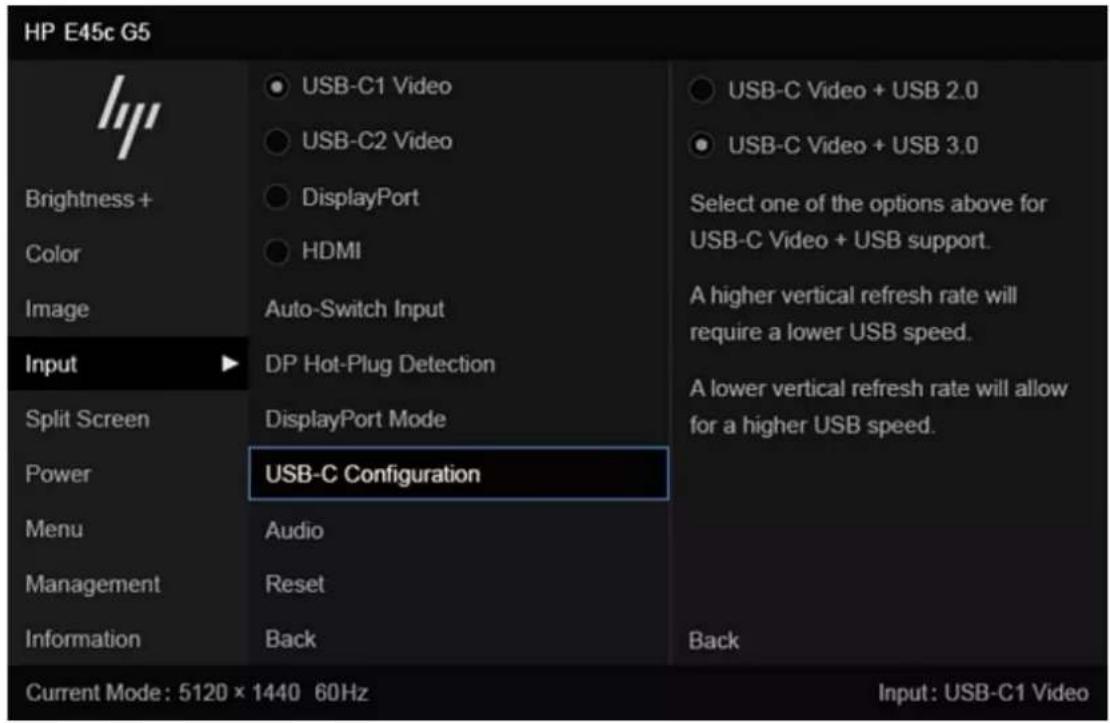
Utilisation de HP Device Bridge
HP Device Bridge permet à deux ordinateurs hôtes de se connecter à un seul moniteur et de transférer des fichiers et données entre les ordinateurs à l'aide d'un clavier et d'une souris communs. HP Device Bridge doit être installé sur les deux ordinateurs hôtes pour que le logiciel fonctionne correctement.

REMARQUE : Device Bridge fonctionne uniquement lorsque l'écran est réglé sur l'option USB 3.0 pour le paramètre de Configuration USB-C.
Si l'un des ordinateurs hôtes est déconnecté du moniteur :
L'autre ordinateur hôte connecté s'affiche automatiquement sur le moniteur en mode plein écran.
- La connexion USB en amont passe à l'autre ordinateur hôte connecté pour activer le concentrateur USB et les périphériques USB.
• L'autre ordinateur hôte connecté peut recevoir jusqu'à 100 W de puissance.
Lorsque l'ordinateur hôte déconnecté est reconnecté :
- HP Device Bridge change automatiquement l'écran du moniteur pour passer au mode PbP.
- La connexion USB en amont passe à l'ordinateur hôte connecté au premier port vidéo USB Type-C pour activer le concentrateur USB et les périphériques USB.
- La distribution de puissance à chacun des deux ordinateurs hôtes revient aux niveaux partagés d'origine.
Transfert de fichiers et de données
Une fois que HP Device Bridge est installé et actif sur les deux ordinateurs hôtes, vous pouvez transférer des fichiers et données d'un endroit à l'autre entre les ordinateurs hôtes. Le logiciel permet à un clavier et une souris uniques de contrôler les deux ordinateurs hôtes en passant d'un ordinateur à l'autre.
Suivez cette procédure pour utiliser la méthode de glisser-déposer :
- Sélectionnez le fichier que vous souhaitez transférer.
- Faites glisser le fichier d'un ordinateur hôte vers l'autre et déposez-le à l'emplacement sélectionné.
Suivez cette procédure pour utiliser la méthode de copier-coller ou couper-coller :
- Cliquez avec le bouton droit sur le fichier à transférer, puis sélectionnez Copier ou Couper, ou mettez en surbrillance les données à copier.
- Cliquez avec le bouton droit sur l'emplacement de collage, puis sélectionnez Coller. Les fichiers reçus sont placés dans le répertoire / tmp.

REMARQUE : HP Device Bridge ne peut pas être fermé lors du transfert de fichiers.
Arrêt de HP Device Bridge (Windows)
Utilisez cette procédure pour arrêter l'utilisation de HP Device Bridge avec Windows.
- Faites un clic droit sur l'icône HP Device Bridge de la barre des tâches.
- Sélectionnez Quitter.
Arrêt de HP Device Bridge (macOS)
Utilisez cette procédure pour arrêter d'utiliser HP Device Bridge avec macOS.
- Cliquez sur l'icône HP Device Bridge située dans le coin supérieur droit de votre écran.
- Sélectionnez Quitter.
Support et dépannage3
Si votre moniteur ne fonctionne pas comme prévu, vous serez peut-être en mesure de résoudre le problème en suivant les instructions de cette section.
Utilisation de la fonction d'auto-test
Pour vous aider à vérifier le bon fonctionnement de ce moniteur, une série d'images et de messages de démarrage s'affiche. Ces images et ces messages fonctionnent comme un auto-test. Suivez la procédure ci-dessous pour commencer l'auto-test.
- Mettez le moniteur hors tension et débranchez tous les câbles sauf le cordon d'alimentation.
- Allumez le moniteur. Une image comme celle présentée ici s'affiche.
Un message d'état du moniteur apparaît ensuite.
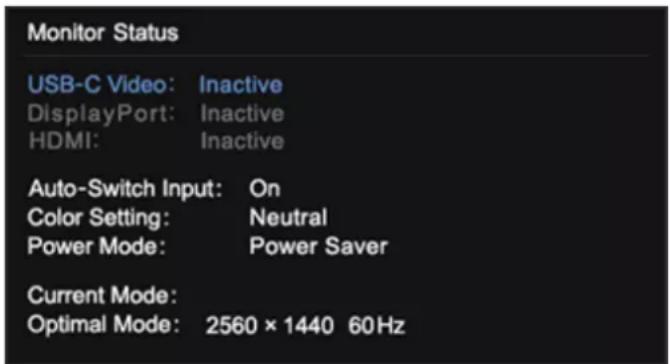
Le message d'état de l'image et du moniteur mis sous tension indique que le moniteur fonctionne comme prévu et recherche un signal vidéo valide.
- Connectez une source vidéo au moniteur et répétez les étapes 1 à 2. Si aucun signal vidéo externe n'est détecté, vérifiez la connexion vidéo à l'ordinateur hôte.
Générateur de modèles de test internes
Ce moniteur inclut un générateur de modèles de test intégré appelé Modèles de diagnostic pour vous aider à diagnostiquer les anomalies visuelles.
Pour ouvrir les Modèles de diagnostic :
- Allumez le moniteur.

REMARQUE : Il n'est pas nécessaire de connecter des entrées vidéo.
- Dans la colonne de gauche, accédez à Gestion.
- Dans la colonne du milieu, accédez à Modèles de diagnostic.
-
Effectuez l'une de ces tâches pour les options de la colonne de droite :
-
Mettez en surbrillance une option pour afficher un aperçu en arrière-plan (derrière le menu d'affichage à l'écran (OSD)).
- Sélectionnez une option pour fermer le menu OSD et afficher le modèle de test en plein écran. Appuyez sur l'un des boutons du menu de la colonne pour quitter le modèle plein écran et revenir au menu OSD.
- Pour fermer le menu Modèles de diagnostic, sélectionnez Retour en bas de la colonne de droite ou sélectionnez l'une des autres options de la colonne du milieu.
• Pour fermer le menu OSD, sélectionnez Quitter en bas de la colonne de gauche.
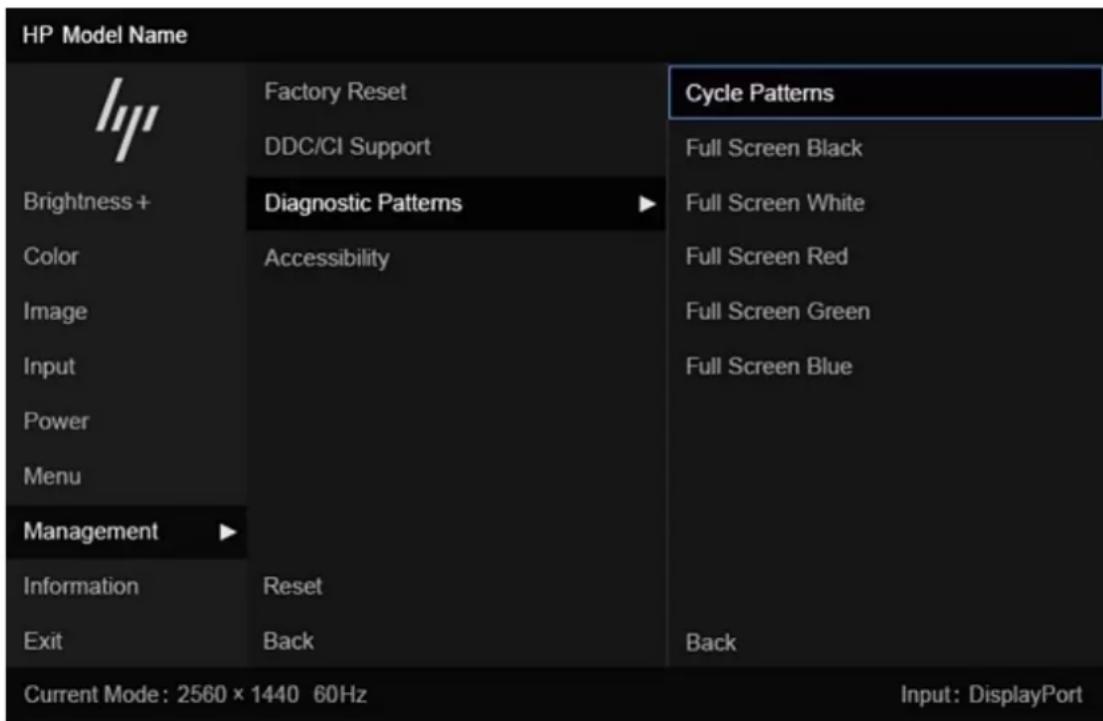

REMARQUE : Vous pouvez afficher les modèles de diagnostic avec ou sans signal vidéo externe actif.
Résolution des problèmes courants
Le tableau suivant répertorie les problèmes potentiels et la cause probable de chaque problème, et suggère des solutions.

REMARQUE : Assurez-vous toujours que le BIOS, le microprogramme du périphérique et le microprogramme du moniteur sont mis à jour avec la dernière version.
Tableau 3-1 Problèmes courants et solutions
| Problèmes Cause possible Solution | ||
| L'écran est vide ou la vidéo clignote. | Le cordon d'alimentation est débranché. | Branchez le cordon d'alimentation. |
| Le moniteur est éteint. Appuyez sur le bouton d'alimentation du moniteur. | REMARQUE: Si l'interrupteur d'alimentation ne répond pas, maintenez-le enfoncé pendant 10 secondes pour désactiver la fonction Verrouillage du bouton de mise sous tension. | |
| Le câble vidéo n'est pas branché correctement. | Branchez le câble vidéo correctement. Pour plus d'informations, reportez-vous à la sectionBranchement des câbles à la page 16. | |
| Le système est en mode Veille automatique. | Appuyez sur une touche quelconque du clavier pour désactiver l'économiseur d'écran. | |
| La carte vidéo n'est pas compatible. | Ouvrez le menu d'affichage à l'écran (OSD) et sélectionnez le menu Entrée. Réglez Entrée activation autom. sur Désactivé et sélectionnez manuellement l'entrée.ouRemplacez la carte vidéo ou branchez le câble vidéo sur l'une des sources vidéo intégrées de l'ordinateur. | |
| L'image apparaît floue, imprécise, ou trop sombre. | La luminosité est trop faible. | Ouvrez le menu OSD et sélectionnez Luminosité pour régler l'échelle de luminosité comme souhaité. |
| Le message « Vérifier le câble vidéo apparaît » à l'écran. | Le câble vidéo du moniteur n'est pas branché. | Reliez l'ordinateur et le moniteur à l'aide du câble de signal vidéo approprié. Assurez-vous que l'ordinateur est éteint durant la connexion du câble vidéo. |
| Le message « Signal entrée hors limites » est affiché sur l'écran. | Les valeurs de la résolution vidéo et/ou la fréquence de rafraîchissement sont supérieures à celles prises en charge par votre moniteur. | Modifiez les paramètres pour être conformes à ceux pris en charge par l'écran. Reportez-vous à la sectionRésolutions d'affichage prédéfinies à la page 52. |
| Le moniteur ne passe pas en mode veille faible consommation. | La fonction d'économie d'énergie du moniteur est désactivée. | Ouvrez le menu OSD et sélectionnez Alimentation, puis Mode Veille automatique, et définissez la veille automatique sur Activé. |
| Le message « Verrouillage OSD » s'affiche. | La fonction Verrouillage OSD du moniteur est activée. | Pour désactiver la fonction Verrouillage OSD, appuyez sur le boutonGauchet maintenez-le enfoncé pendant 10 secondes. |
| Le message « Verrouillage de l'interrupteur d'alimentation » s'affiche. | La fonction Verrouillage du bouton d'alimentation du moniteur est activée. | Pour déverrouiller le bouton de mise sous tension, appuyez sur le boutonAlimentationet maintenez-le enfoncé durant 10 secondes. |
| Le moniteur ne parvient pas à quitter le mode Veille. | Entrées DisplayPort : Définissez la détection de connexion à chaud DisplayPort sur Toujours active.Moniteurs du mode Alimentation : Définissez la détection de connexion à chaud sur Toujours activepour passer le moniteur en mode Performance. | |
| Performances lentes de l'USB | Par défaut, l'écran est doté de deux voies pour USB-C. Sur certains produits, vous pouvez appuyer sur le bouton Joypad pour ouvrir le menu OSD, accéder à la configuration USB Type-C, puis sélectionner USB-C Vidéo + USB 3.0 pour prioriser le transfert de données. | |
Tableau 3-1 Problèmes courants et solutions (suite)
| Problèmes Cause possible Solution | |
| Fréquence de rafraîchissement inférieure ou bits de couleur | Sélectionnez USB-C Vidéo + USB 2.0 pour prioriser la fréquence de rafraîchissement/les bits de couleur. |
| Perte de connexion au réseau local | Vérifiez si la version du pilote LAN sur l'ordinateur hôte est à jour. |
Verrouillage des boutons
La fonction de verrouillage du bouton est disponible uniquement lorsque le moniteur est allumé, un signal actif s'affiche, et le menu OSD est fermé. Le maintien du bouton d'alimentation ou du bouton Gauche enfoncé pendant 10 secondes désactive ce bouton. Vous pouvez réactiver ce bouton en appuyant à nouveau sur ce bouton durant 10 secondes.
Entretien du moniteur4
S'il est correctement entretenu, votre moniteur peut fonctionner pendant plusieurs années. Ces instructions fournissent les étapes que vous pouvez effectuer pour maintenir votre moniteur dans le meilleur état.
Directives d'entretien
Pour optimiser les performances et prolonger la durée de vie du moniteur, suivez les instructions ci-dessous.
- N'ouvrez pas le boîtier du moniteur, et ne tentez pas de réparer vous-même ce produit. Réglez uniquement les commandes couvertes par le mode d'emploi. Si le moniteur ne fonctionne pas correctement, est tombé ou est endommagé, contactez un distributeur, revendeur ou fournisseur de services HP agréé.
- Utilisez un cordon d'alimentation approprié pour ce moniteur, tel qu'indiqué sur l'étiquette ou la plaque située à l'arrière du moniteur.
- Veillez à ce que l'intensité totale en ampères des appareils branchés sur la prise électrique n'excède pas l'intensité nominale de la prise secteur, et que l'intensité totale en ampères des appareils connectés sur le cordon d'alimentation n'excède pas l'intensité nominale du cordon. Vérifiez les valeurs mentionnées sur l'étiquette des capacités électriques afin de déterminer l'intensité nominale (AMPS ou A) de chaque périphérique.
- Installez le moniteur près d'une prise électrique à laquelle vous pouvez accéder facilement. Débranchez le moniteur en saisissant la fiche d'une main ferme et en la retirant de la prise. Ne débranchez jamais le moniteur en tirant sur le cordon d'alimentation.
- Éteignez le moniteur lorsqu'il n'est pas utilisé et utilisez un programme d'économiseur d'écran. Cela peut augmenter considérablement la durée de vie du moniteur.

REMARQUE : Les moniteurs qui rencontrent des dommages de type image gravée ne sont pas couverts par la garantie HP.
N'obstruez jamais les fentes et les ouvertures du boîtier ou n'y poussez jamais des objets à l'intérieur. Ces ouvertures servent de ventilation adéquate.
- Ne laissez pas tomber le moniteur et ne le placez pas sur une surface instable.
- Ne placez rien sur le cordon d'alimentation. Ne marchez pas sur le cordon.
- Gardez le moniteur dans un endroit bien aéré, loin de toute lumière, poussière ou humidité excessive.
Nettoyage du moniteur
Suivez les instructions suivantes pour nettoyer votre moniteur lorsque cela est nécessaire.
- Éteignez le moniteur et débranchez le cordon d'alimentation de la prise secteur.
-
Déconnectez tous les périphériques externes.
-
Dépoussièrez le moniteur en essuyant l'écran et le boîtier avec un chiffon antistatique propre et doux.
- Pour un nettoyage en profondeur, utilisez un mélange composé de 50 % d'eau et 50 % d'alcool isopropylique.
IMPORTANT : N'utilisez pas de nettoyants contenant des substances à base de pétrole, telles que du benzène, du diluant ou autre substance volatile pour nettoyer l'écran ou le boîtier du moniteur. Ces produits chimiques peuvent endommager le moniteur.
IMPORTANT : Vaporisez le nettoyant sur un chiffon et nettoyez avec précaution la surface de l'écran à l'aide du chiffon humide. Ne vaporisez jamais directement le nettoyant sur la surface de l'écran. Il risque de couler derrière le panneau et d'endommager les composants électroniques. Le chiffon doit être humide, mais pas mouillé. L'égouttement d'eau des ouvertures de ventilation ou d'autres points d'entrée peut causer des dommages au moniteur. Laissez le moniteur sécher à l'air libre avant de l'utiliser.
- Une fois que vous avez enlevé la poussière et les débris, vous pouvez également nettoyer les surfaces à l'aide d'un désinfectant. L'Organisation mondiale de la santé (OMS) recommande de nettoyer les surfaces, suivies d'une désinfection, comme bonne pratique pour prévenir la propagation de maladies respiratoires virales et de bactéries nuisibles. Un désinfectant conforme aux directives de nettoyage de HP est une solution alcoolique contenant de l'alcool isopropylique à 70 % et 30 % d'eau. Cette solution est également connue sous le nom de propanol et est vendue dans la plupart des magasins.
Expédition du moniteur
Conservez l'emballage d'origine dans un endroit sûr. Vous aurez peut-être besoin de cela plus tard si vous expédiez le moniteur ou vous déplacez.
Caractéristiques techniquesA
Cette section contient des spécifications techniques sur les aspects physiques de votre moniteur, telles que le poids et les dimensions d'affichage, ainsi que les conditions d'utilisation et les plages de source d'alimentation nécessaires à l'environnement.
Toutes les caractéristiques représentent les spécifications typiques fournies par les fabricants de composants pour HP ; les performances constatées peuvent varier, en étant supérieures ou inférieures.

REMARQUE : Pour connaître les caractéristiques les plus récentes ou en savoir plus sur ce produit, rendez-vous sur http://www.hp.com/go/quickspecs/, puis recherchez le modèle de votre moniteur pour obtenir le document QuickSpecs spécifique à ce modèle.
Caractéristiques techniques des modèles 113 cm (44,5 po) (DQHD)
Cette section fournit les caractéristiques de votre moniteur.
Tableau A-1 Caractéristiques techniques
| Caractéristique technique Dimensions | ||
| Affichage, écran large 113 cm 44,50 po | ||
| Type VA | ||
| Surface d'affichage Diagonale de 113 cm Diagonale de 44,50 | po | |
| Poids maximal (hors de l'emballage) 14,60 kg 32,18 lb | ||
| Dimensions (avec socle) | ||
| Hauteur (position la plus haute) 52,18 cm 20,50 po | ||
| Hauteur (position la plus basse) | 37,18 cm | 14,64 po |
| Profondeur | 30,70 cm | 12,10 po |
| Largeur | 108,43 cm | 42,70 po |
| Inclinaison | -5 à 20° | |
| Pivotement | 0 ± 10° | |
| Températures ambiantes nécessaires | ||
| Température de fonctionnement | 5 à 35 °C | 41 à 95 °F |
| Température de stockage | -40 à 65 °C | -40 à 149 °F |
| Humidité de stockage | 5 à 95 % (sans condensation) | |
| Source d'alimentation | 100 à 240 Vca - 3,5 A - 50 à 60 Hz | |
| Borne d'entrée | Un port HDMI, un port DisplayPort, un RJ-45 avec facilité de gestion, et deux ports USB Type-C Alt Mode DP | |
Caractéristiques techniques des modèles 80 cm (31,5 po) (UHD)
Cette section fournit les caractéristiques de votre moniteur.
Tableau A-2 Caractéristiques techniques
| Caractéristique technique Dimensions | ||
| Affichage, écran large 80 cm 31,5 po | ||
| Type IPS | ||
| Surface d'affichage Diagonale de 80 cm Diagonale de 31,5 po | ||
| Poids maximal (hors de l'emballage) 8,43 kg 18,52 lb | ||
| Dimensions (avec socle) | ||
| Hauteur (position la plus haute) 60,34 cm 23,76 po | ||
| Hauteur (position la plus basse) 45,34 cm 17,85 po | ||
| Profondeur 22,70 cm | 8,95 po | |
| Largeur | 71,40 cm | 28,11 po |
| Inclinaison | -5 à 20° | |
| Pivotement | ± 45° | |
| Pivot | ± 90° | |
| Températures ambiantes nécessaires | ||
| Température de fonctionnement | 5 à 35 °C | 41 à 95 °F |
| Température de stockage | -40 à 65 °C | -40 à 140 °F |
| Humidité de stockage | 5 à 95 % (sans condensation) | |
| Source d'alimentation | 100 à 240 Vca - 50 à 60 Hz | |
| Borne d'entrée | Un port HDMI, un port DisplayPort et un port USB Type-C Alt mode DP | |
Caractéristiques techniques des modèles 68,6 cm (27 po) (QHD)
Cette section fournit les caractéristiques de votre moniteur.
Tableau A-3 Caractéristiques techniques
| Caractéristique technique | Métrique | États-Unis |
| Affichage, écran large | 68,60 cm | 27,00 po |
| Type | IPS | |
| Surface d'affichage | Diagonale de 68,47 cm | Diagonale de 27,00 po |
| Poids maximal (hors de l'emballage) | 7,20 kg | 15,87 lb |
| Dimensions (hors de l'emballage avec support) | ||
| Hauteur | 54,47 cm | 21,44 po |
| Profondeur | 22,70 cm | 8,93 po |
| Largeur | 61,34 cm | 24,15 po |
| Inclinaison | -5 à 20° | |
| Pivotement | ± 45° | |
Tableau A-3 Caractéristiques techniques (suite)
| Caractéristique technique Métrique États-Unis | ||
| Pivot ± 90° | ||
| Températures ambiantes nécessaires | ||
| Température de fonctionnement | 5 à 35 °C | 41 à 95 °F |
| Température de stockage | -40 à 65 °C | -40 à 149 °F |
| Humidité de stockage | 5 à 95 % (sans condensation) | |
| Source d'alimentation 100 à 240 Vca - 1,8 A - 50 à 60 Hz | ||
| Borne d'entrée vidéo Un port HDMI, un port DisplayPort et un port USB Type-C Alt mode DP | ||
Caractéristiques techniques des modèles 68,6 cm (27 po) (UHD)
Cette section fournit les caractéristiques de votre moniteur.
Tableau A-4 Caractéristiques techniques
| Caractéristique technique Métrique États-Unis | ||
| Affichage, écran large 68,60 cm 27,00 po | ||
| Type IPS | ||
| Surface d'affichage Diagonale de 68,47 cm Diagonale de 27,00 po | ||
| Poids maximal (hors de l'emballage) 7,50 kg | 16,54 lb | |
| Dimensions (hors de l'emballage avec support) | ||
| Hauteur | 54,70 cm | 21,54 po |
| Profondeur | 22,73 cm | 8,95 po |
| Largeur | 61,34 cm | 24,15 po |
| Inclinalson | -5 à 20° | |
| Pivotement | ±45° | |
| Pivot ±90° | ||
| Températures ambiantes nécessaires | ||
| Température de fonctionnement | 5 à 35 °C | 41 à 95 °F |
| Température de stockage | -40 à 65 °C | -40 à 149 °F |
| Humidité de stockage | 5 à 95 % (sans condensation) | |
| Source d'alimentation 100 à 240 Vca - 50 à 60 Hz | ||
| Borne d'entrée vidéo Un port HDMI, un port DisplayPort et un port USB Type-C Alt mode DP | ||
Caractéristiques techniques des modèles 60,5 cm (23,8 po) (FHD)
Cette section fournit les caractéristiques de votre moniteur.
Tableau A-5 Caractéristiques techniques
| Caractéristique technique Métrique États-Unis | ||
| Affichage, écran large 60,50 cm 23,80 po | ||
| Type IPS | ||
| Surface d'affichage Diagonale de 60,47 cm 23,80 pouces en diagonale | ||
| Poids maximal (hors de l'emballage) 6,00 kg 13,20 lb | ||
| Dimensions (hors de l'emballage avec support) | ||
| Hauteur | 50,70 cm | 19,96 po |
| Profondeur | 21,10 cm | 8,31 po |
| Largeur | 53,94 cm | 21,24 po |
| Inclinaison -5° à 23° | ||
| Pivotement ± 45° | ||
| Pivot ± 90° | ||
| Températures ambiantes nécessaires | ||
| Température de fonctionnement | 5 à 35 °C | 41 à 95 °F |
| Température de stockage | -40 à 65 °C | -40 à 149 °F |
| Humidité de stockage | 5 à 95 % (sans condensation) | |
| Source d'alimentation 100 à 240 Vca - 50 à 60 Hz | ||
| Borne d'entrée vidéo | Un port HDMI, un port DisplayPort et un port USB Type-C Alt mode DP | |
Résolutions d'affichage prédéfinies
Les résolutions d'affichage suivantes sont les modes les plus couramment utilisés ; elles sont définies en tant que paramètres par défaut à la sortie d'usine. Le moniteur reconnaît automatiquement ces modes préréglés et ils sont correctement dimensionnées et bien centrés sur l'écran.
Modèles incurvés 113 cm (44,5 po) (DQHD)
Cette section fournit des résolutions d'affichage prédéfinies et des résolutions de synchronisation prédéfinies.
Tableau A-6 Résolutions d'affichage prédéfinies
| Préréglage | Format des pixels | Fréquence horizontale (kHz) | Fréquence verticale (Hz) |
| 1 | 640 × 480 | 31,469 | 59,940 |
| 2 | 640 × 480 | 37,500 | 75,000 |
| 3 | 640 × 480 | 50,418 | 100,036 |
| 4 | 720 × 400 | 31,469 | 70,087 |
| 5 | 800 × 600 | 37,879 | 60,317 |
Tableau A-6 Résolutions d'affichage prédéfinies (suite)
| Préréglage Format des pixels Fréquence horizontale (kHz) Fréquence verticale (Hz) | |||
| 6 800 × 600 46,875 75,000 | |||
| 7 800 × 600 62,900 100,000 | |||
| 8 800 × 600 76,319 119,999 | |||
| 9 832 × 624 49,710 74,530 | |||
| 10 1024 × 768 48,363 60,004 | |||
| 11 | 1024 × 768 60,023 | 75,029 | |
| 12 | 1024 × 768 80,600 100,000 | ||
| 13 1024 × 768 97,560 120,000 | |||
| 14 | 1280 × 1024 | 63,981 60,020 | |
| 15 | 1280 × 1024 | 79,976 | 75,025 |
| 16 1920 × 1080 | 67,500 | 60,000 | |
| 17 | 2560 × 1440 | 88,787 | 59,951 |
| 18 2560 × 1440 | 182,996 | 199,998 | |
| 19 3840 × 1080 | 66,901 60,000 | ||
| 20 | 3840 × 1080 | 133,801 | 120,000 |
| 21 | 5120 × 1440 | 88,826 59,976 | |
| 22 | 5120 × 1440 | 104,119 | 70,032 |
| 23 | 5120 × 1440 | 111,076 | 74,999 |
| 24 | 5120 × 1440 | 177,721 | 119,999 |
| 25 | 5120 × 1440 | 244,357 | 164,999 |
Tableau A-7 Résolutions de synchronisation prédéfinies
| Préréglage | Format des pixels | Fréquence horizontale (kHz) | Fréquence verticale (Hz) |
| 1 | 640 × 480 | 15,375 59,940 | |
| 2 | 720 × 480 | 31,469 | 59,940 |
| 3 | 720 × 576 | 31,250 | 50,000 |
| 4 | 1280 × 720 | 37,500 | 50,000 |
| 5 | 1280 × 720 | 45,000 60,000 | |
| 6 | 1280 × 720 | 75,000 100,000 | |
| 7 | 1920 × 1080 | 56,250 | 50,000 |
| 8 | 1920 × 1080 | 67,500 | 60,000 |
| 9 | 1920 × 1080 | 112,500 | 100,000 |
| 10 | 1920 × 1080 | 135,000 | 120,000 |
Modèles 80 cm (31,5 po) (UHD)
Cette section fournit des résolutions d'affichage prédéfinies et des résolutions de synchronisation prédéfinies.
Tableau A-8 Résolutions d'affichage prédéfinies
| Préréglage Format des pixels Fréquence horizontale (kHz) Fréquence verticale (Hz) | |||
| 1 640 × 480 31,469 59,940 | |||
| 2 720 × 400 31,469 70,087 | |||
| 3 800 × 600 37,879 60,317 | |||
| 4 720 × 480 31,469 59,940 | |||
| 5 1024 × 768 48,363 60,004 | |||
| 6 | 1280 × 720 | 37,500 | 50,000 |
| 7 | 1280 × 720 | 45,000 60,000 | |
| 8 | 1280 × 1024 | 63,981 | 60,020 |
| 9 | 1440 × 900 | 55,935 | 59,887 |
| 10 | 1600 × 900 | 60,000 | 60,000 |
| 11 | 1600 × 1200 | 75,000 | 60,000 |
| 12 | 1680 × 1050 | 65,290 59,954 | |
| 13 | 1920 × 1080 | 67,500 | 60,000 |
| 14 | 1920 × 1200 | 74,038 | 59,950 |
| 15 | 1920 × 1200 | 74,556 | 59,885 |
| 16 | 2560 × 1440 | 88,787 59,951 | |
| 17 | 3840 × 2160 | 67,100 | 30,000 |
| 18 | 3840 × 2160 | 133,313 | 59,997 |
Tableau A-9 Résolutions de synchronisation prédéfinies
| Préréglage | Format des pixels | Fréquence horizontale (kHz) | Fréquence verticale (Hz) |
| 1 | 640 × 480 | 31,469 59,940 | |
| 2 | 720 × 480 | 31,469 59,940 | |
| 3 | 720 × 576 | 31,250 50,000 | |
| 4 | 1280 × 720 | 37,500 | 50,000 |
| 5 | 1280 × 720 | 45,000 60,000 | |
| 6 | 1920 × 1080 | 56,250 50,000 | |
| 7 | 1920 × 1080 | 67,500 60,000 | |
| 8 | 3840 × 2160 | 133,313 | 59,997 |
| 9 | 3840 × 2160 | 67,500 | 30,000 |
Modèles 68,6 cm (27 po) (QHD)
Cette section fournit des résolutions d'affichage prédéfinies et des résolutions de synchronisation prédéfinies.
Tableau A-10 Résolutions d'affichage prédéfinies
| Préréglage Format des pixels Fréquence horizontale (kHz) Fréquence verticale (Hz) | |||
| 1 640 × 480 31,469 59,940 | |||
| 2 640 × 480 31,500 75,000 | |||
| 3 720 × 400 31,469 70,087 | |||
| 4 800 × 600 37,879 60,317 | |||
| 5 800 × 600 46,875 75,000 | |||
| 6 1024 × 768 48,363 | 60,004 | ||
| 7 | 1024 × 768 60,023 | 75,029 | |
| 8 1280 × 720 | 45,000 | 60,000 | |
| 9 1280 × 1024 | 63,981 60,020 | ||
| 10 | 1280 × 1024 | 79,976 75,025 | |
| 11 | 1440 × 900 | 55,935 | 59,987 |
| 12 | 1600 × 900 | 60,000 | 60,000 |
| 13 | 1680 × 1050 | 65,290 | 59,954 |
| 14 | 1680 × 1200 | 74,537 59,689 | |
| 15 | 1920 × 1080 | 67,500 60,000 | |
| 16 | 1920 × 1080 | 83,894 | 74,973 |
| 17 | 1920 × 1200 | 74,038 | 59,950 |
| 18 | 2560 × 1440 | 88,787 59,951 | |
| 19 | 2560 × 1440 | 111,857 74,971 | |
Tableau A-11 Résolutions de synchronisation prédéfinies
| Préréglage | Format des pixels | Fréquence horizontale (kHz) | Fréquence verticale (Hz) |
| 1 | 640 × 480 | 31,469 59,940 | |
| 2 | 720 × 480 | 31,469 59,940 | |
| 3 | 720 × 576 | 31,250 | 50,000 |
| 4 | 1280 × 720 | 37,500 50,000 | |
| 5 | 1280 × 720 | 45,000 60,000 | |
| 6 | 1920 × 1080 | 56,250 50,000 | |
| 7 | 1920 × 1080 | 67,500 60,000 | |
| 8 | 2560 × 1440 | 88,787 59,951 | |
| 9 | 2560 × 1440 | 111,900 | 75,000 |
Modèles 68,6 cm (27 po) (UHD)
Cette section fournit des résolutions d'affichage prédéfinies et des résolutions de synchronisation prédéfinies.
Tableau A-12 Résolutions d'affichage prédéfinies
| Préréglage Format des pixels Fréquence horizontale (kHz) Fréquence verticale (Hz) | |||
| 1 640 × 480 31,469 59,940 | |||
| 2 720 × 400 31,469 70,087 | |||
| 3 800 × 600 37,879 60,317 | |||
| 4 720 × 480 31,469 59,940 | |||
| 5 1024 × 768 48,363 60,004 | |||
| 6 | 1280 × 720 | 37,500 | 50,000 |
| 7 | 1280 × 720 | 37,500 | 50,000 |
| 8 | 1280 × 1024 | 63,981 | 60,020 |
| 9 | 1440 × 900 | 55,935 | 59,987 |
| 10 | 1600 × 900 | 60,000 | 60,000 |
| 11 | 1600 × 1200 | 75,000 | 60,000 |
| 12 | 1680 × 1050 | 65,290 59,954 | |
| 13 | 1920 × 1080 | 67,500 | 60,000 |
| 14 | 1920 × 1200 | 74,038 | 59,950 |
| 15 | 1920 × 1200 | 74,556 | 59,885 |
| 16 | 2560 × 1440 | 88,787 59,951 | |
| 17 | 3840 × 2160 | 67,100 | 30,000 |
| 18 | 3840 × 2160 | 133,313 | 59,997 |
Tableau A-13 Résolutions de synchronisation prédéfinies
| Préréglage | Format des pixels | Fréquence horizontale (kHz) | Fréquence verticale (Hz) |
| 1 | 640 × 480 | 31,469 59,940 | |
| 2 | 720 × 480 | 31,469 59,940 | |
| 3 | 720 × 576 | 31,250 50,000 | |
| 4 | 1280 × 720 | 37,500 | 50,000 |
| 5 | 1280 × 720 | 45,000 60,000 | |
| 6 | 1920 × 1080 | 56,250 50,000 | |
| 7 | 1920 × 1080 | 67,500 60,000 | |
| 8 | 3840 × 2160 | 133,313 | 59,997 |
| 9 | 3840 × 2160 | 67,500 | 30,000 |
Modèles 60,5 cm (23,8 po) (FHD)
Cette section fournit des résolutions d'affichage prédéfinies et des résolutions de synchronisation prédéfinies.
Tableau A-14 Résolutions d'affichage prédéfinies
| Préréglage Format des pixels Fréquence horizontale (kHz) Fréquence verticale (Hz) | |||
| 1 640 × 480 31,469 59,940 | |||
| 2 640 × 480 37,500 75,000 | |||
| 3 720 × 400 31,469 70,087 | |||
| 4 800 × 600 37,879 60,317 | |||
| 5 800 × 600 46,875 75,000 | |||
| 6 1024 × 768 48,363 | 60,004 | ||
| 7 | 1024 × 768 60,023 | 75,029 | |
| 8 1280 × 720 | 37,500 50,000 | ||
| 9 1280 × 720 | 45,000 | 60,000 | |
| 10 | 1280 × 800 | 49,702 | 59,810 |
| 11 | 1280 × 1024 | 63,981 60,020 | |
| 12 | 1280 × 1024 | 79,976 75,025 | |
| 13 | 1440 × 900 | 55,935 | 59,887 |
| 14 | 1600 × 900 | 60,000 | 60,000 |
| 15 | 1680 × 1050 | 65,290 | 59,954 |
| 16 | 1920 × 1080 | 56,250 | 50,000 |
| 17 | 1920 × 1080 | 67,500 60,000 | |
| 18 | 1920 × 1080 | 83,894 | 74,973 |
Tableau A-15 Résolutions de synchronisation prédéfinies
| Préréglage | Format des pixels | Fréquence horizontale (kHz) | Fréquence verticale (Hz) |
| 1 | 640 × 480 | 31,469 59,940 | |
| 2 | 720 × 480 | 31,469 59,940 | |
| 3 | 720 × 576 | 31,250 | 50,000 |
| 4 | 1280 × 720 | 37,500 50,000 | |
| 5 | 1280 × 720 | 45,000 60,000 | |
| 6 | 1920 × 1080 | 56,250 | 50,000 |
| 7 | 1920 × 1080 | 67,500 | 60,000 |
Formats vidéo haute définition
Cette section fournit des formats vidéo haute définition.
Tableau A-16 Formats vidéo haute définition
| Préréglage Format des pixels Fréquence horizontale (kHz) Fréquence verticale (Hz) | |||
| 1 720 × 480 31,469 59,94 | |||
| 2 720 × 576 31,250 50,00 | |||
| 3 1280 × 720 37,500 50,00 | |||
| 4 1280 × 720 45,000 60,00 | |||
| 5 1920 × 1080 | 56,250 | 50,00 | |
| 6 | 1920 × 1080 | 67,500 60,00 | |
Fonction d'économiseur d'énergie
Le moniteur prend en charge un état d'alimentation réduite.
Le moniteur passe à l'état d'alimentation réduite s'il détecte l'absence du signal de synchronisation horizontale ou verticale. Lors de la détection de l'absence de ces signaux, l'écran du moniteur est vide, le rétroéclairage est éteint, et le voyant d'alimentation devient orange. Lorsque le moniteur est en état d'alimentation réduite, il consomme < 0,5 W. Une brève période de réchauffement est nécessaire avant que le moniteur ne reprenne son état de fonctionnement normal.
Consultez le manuel de l'ordinateur pour les instructions de réglage du mode d'économie d'énergie (ou fonction de gestion de l'alimentation).

REMARQUE : La fonction d'économie d'énergie fonctionne uniquement si le moniteur est connecté à un ordinateur doté de fonctions d'économiseur d'énergie.
En sélectionnant certains paramètres dans l'utilitaire Minuterie de mise en veille de votre moniteur, vous pouvez aussi programmer celui-ci pour qu'il entre en mode basse consommation à un moment prédéterminé. Lorsque l'utilitaire Minuterie de mise en veille du moniteur déclenche le mode basse consommation, le voyant d'alimentation clignote en orange.
AccessibilitéB
L'objectif de HP consiste à concevoir, fabriquer et commercialiser des produits, des services et des informations que tout le monde peut utiliser partout, sur une base autonome ou avec des périphériques ou applications de technologie d'assistance (AT) de tierce partie appropriés.
HP et accessibilité
HP attache de l'importance à favoriser la diversité, l'inclusion et l'équilibre vie professionnelle/vie personnelle au sein de la société, et cela se reflète dans tout ce que HP entreprend. HP s'efforce de créer un environnement inclusif axé sur la connexion des personnes à la puissance de la technologie dans le monde entier.
Recherche des outils technologiques dont vous avez besoin
La technologie peut libérer votre potentiel humain. La technologie d'assistance fait disparaître les barrières et vous aide à développer votre autonomie chez vous, au travail et au sein de la communauté. La technologie d'assistance vous aide à augmenter, à entretenir et à améliorer les possibilités fonctionnelles électroniques et informatiques.
Pour plus d'informations, voir Recherche de la meilleure technologie d'assistance à la page 60.
L'engagement HP
HP s'engage à fournir des produits et services, accessibles aux personnes handicapées. Cet engagement prend en charge les objectifs de diversité de l'entreprise et permet de garantir que les avantages de la technologie soient disponibles pour tous.
L'objectif d'accessibilité HP est de concevoir, fabriquer et commercialiser des produits et services pouvant être utilisés par tout le monde, y compris les personnes handicapées, de manière autonome ou avec les périphériques fonctionnels appropriés.
Pour atteindre ce but, cette Politique d'accessibilité établit sept objectifs principaux qui guident les actions d'HP. Tous les responsables et employés HP doivent soutenir ces objectifs ainsi que leur mise en œuvre conformément à leur rôles et responsabilités :
- Renforcer la sensibilisation aux problèmes d'accessibilité au sein de HP et fournir aux employés la formation nécessaire pour concevoir, fabriquer, commercialiser et livrer des produits et services accessibles.
- Développer les recommandations d'accessibilité relatives aux produits et laisser aux groupes de développement des produits la responsabilité de la mise en œuvre de ces recommandations lorsque cela est possible sur le plan concurrentiel, technique et économique.
- Impliquer des personnes handicapées dans le développement des recommandations d'accessibilité et dans la conception et les phases d'essais des produits et services.
- Documenter les fonctions d'accessibilité et mettre à la disposition du public les informations sur les produits HP et nos services sous une forme accessible.
-
Tisser des relations avec les principaux fournisseurs de solutions et de technologies d'assistance.
-
Prendre en charge la recherche et développement en interne et en externe afin d'améliorer la technologie d'assistance pertinente pour les produits et services HP.
- Soutenir et contribuer aux normes du secteur et aux recommandations d'accessibilité.
L'IAAP est une association non-lucrative axée sur la promotion des professions liées à l'accessibilité, par le biais de la mise en réseau, la formation et la certification. L'objectif est d'aider les professionnels de l'accessibilité à développer et à faire progresser leurs carrières et de permettre aux entreprises de mieux intégrer les principes d'accessibilité dans leurs produits et leur infrastructure.
En tant que membre fondateur, HP a rejoint d'autres entreprises pour faire progresser le domaine de l'accessibilité. Cet engagement soutient l'objectif d'accessibilité d'HP, en matière de conception, de fabrication et de commercialisation de produits et de services, qui peuvent être utilisés efficacement par les personnes handicapées.
L'IAAP renforce la profession en mettant en relation à l'échelle mondiale des individus, des étudiants et des entreprises afin de partager leurs expériences. Si vous souhaitez en savoir plus, rendez-vous sur http://www.accessibilityassociation.org pour rejoindre la communauté en ligne, vous inscrire à nos lettres d'information et en savoir plus sur les options d'adhésion.
Recherche de la meilleure technologie d'assistance
Nous devons tous être en mesure de communiquer, de nous exprimer et de nous connecter au monde grâce à la technologie, que nous soyons des personnes handicapées ou que nous rencontrions des restrictions liées à l'âge. HP s'engage à renforcer la sensibilisation en matière d'accessibilité au sein de HP et avec nos clients et partenaires.
Qu'il s'agisse de polices de grande taille faciles à lire, de reconnaissance vocale qui vous permet de reposer vos mains, ou de toute autre technologie d'assistance qui vous aide dans votre situation spécifique, un large éventail de technologies d'assistance facilite l'utilisation des produits HP. Comment choisir ?
Évaluation de vos besoins
La technologie peut libérer votre potentiel. La technologie d'assistance fait disparaître les barrières et vous aide à développer votre autonomie chez vous, au travail et au sein de la communauté. La technologie d'assistance (AT) permet d'augmenter, d'entretenir et d'améliorer les possibilités de fonctionnement électronique et informatique.
Vous pouvez choisir parmi de nombreux produits dotés de la technologie d'assistance. Votre évaluation AT doit vous permettre d'évaluer plusieurs produits, de répondre à vos questions et de faciliter votre sélection de la meilleure solution pour votre situation personnelle. Vous découvrirez que les professionnels qualifiés aux évaluations AT sont issus de nombreux domaines, y compris ceux qui sont agréés ou certifiés en physiothérapie, ergothérapie, en orthophonie, et dans d'autres domaines d'expertise. D'autres, bien qu'ils ne soient pas certifiés ni agréés, peuvent également vous fournir des informations sur l'évaluation. Il vous faudra vous renseigner sur leur expérience individuelle, sur leur expertise ainsi que leurs frais afin de déterminer s'ils sont adaptés à vos besoins.
Accessibilité pour les produits HP
Ces liens fournissent des informations sur les fonctions d'accessibilité et sur la technologie d'assistance, si applicable et disponible dans votre pays ou région, qui sont incorporées dans les différents produits HP. Ces ressources vous permettent de sélectionner les fonctions spécifiques de la technologie d'assistance et les produits les plus appropriés à votre situation.
HP Aging & Accessibility : Rendez-vous sur http://www.hp.com, entrezAccessibility (Accessibilité) dans la zone de recherche. Sélectionnez Office of Aging and Accessibility (Office du vieillissement et de l'accessibilité).
Ordinateurs HP : Pour les produits Windows, rendez-vous sur http://www.hp.com/support, tapez Windows Accessibility Options (Options d'accessibilité Windows) dans la zone de recherche Search our knowledge (Rechercher dans notre bibliothèque de connaissances). Sélectionnez le système d'exploitation approprié dans les résultats.
- Boutique HP, périphériques pour les produits HP : Rendez-vous sur http://store.hp.com, sélectionnez Shop (Boutique), puis sélectionnez Monitors (Moniteurs) ou Accessories (Accessoires).
Si vous avez besoin d'une assistance supplémentaire concernant les fonctions d'accessibilité sur votre produit HP, reportez-vous à la section Contact du support à la page 65.
Liens supplémentaires vers des partenaires et fournisseurs externes pour obtenir une assistance supplémentaire :
- Informations sur l'accessibilité de Microsoft (Windows et Microsoft Office)
- Informations sur l'accessibilité des produits Google (Android, Chrome, applications Google)
Fonctions d'accessibilité du moniteur
Les moniteurs HP vous permettent de trouver et de configurer les paramètres d'affichage directement depuis votre moniteur, sans avoir besoin d'utiliser un périphérique externe tel qu'un ordinateur, en utilisant plusieurs types d'améliorations de l'accessibilité.
Fonctions d'accessibilité intégrées
Les fonctions d'accessibilité suivantes sont intégrées à l'écran.
- Boutons physiques ou un pavé tactile tactile détectable(s).
- Les noms des boutons physiques ou des pavés tactiles qui s'affichent à l'écran.
- Menu d'affichage à l'écran (OSD)
- Les éléments de menu, le texte et les éléments ont un rapport de contraste 4,5:1 (ou plus).
–L'indication de mise au point est fournie.
Synthèse vocale (certains produits/régions uniquement)
Le texte en synthèse vocale convertit le texte en mots oraux. Vous pouvez activer la Synthèse vocale pour vous aider à lire du texte sur le moniteur.
Si votre moniteur est équipé de haut-parleurs intégrés, la fonction de synthèse vocale est disponible sur votre moniteur.

REMARQUE : La fonction Synthèse vocale est uniquement parlée en anglais.
Qu'est-ce que le mode Accessibilité ?
Le mode Accessibilité vous permet d'utiliser la navigation audio et d'agrandir les éléments à l'écran.
Lorsque vous activez le mode Accessibilité, les réglages suivants sont effectués :
- Le paramètre de délai d'expiration du menu est défini sur la durée maximale de 60 secondes (par défaut, 30 secondes).
La langue est définie sur l'anglais, qui est la seule langue actuellement prise en charge en mode Accessibilité. Lorsque le mode Accessibilité est désactivé, la langue précédente est utilisée.
- Sur les moniteurs FHD, le menu OSD est réglé sur une position fixe dans le quadrant inférieur droit de l'écran.
- Les éléments de menu, le texte et autres éléments ont un rapport de contraste 4,5:1 ou supérieur.
- Le texte est élargi jusqu'à une taille de police de 4,8 mm ou plus.
Comment activez-vous ou désactivez le mode Accessibilité ?
Activez ou désactivez le mode Accessibilité à l'aide des commandes physiques du moniteur ou d'un menu OSD.
- Sur un moniteur équipé d'un pavé tactile, maintenez le centre du pavé tactile enfoncé pendant quatre secondes pour activer ou désactiver le mode Accessibilité.
Lorsque le mode Accessibilité est activé à l'aide d'un bouton physique, un message Mode Accessibilité est activé. Lorsque le mode Accessibilité est désactivé à l'aide d'un bouton physique, un message Mode Accessibilité est désactivé.
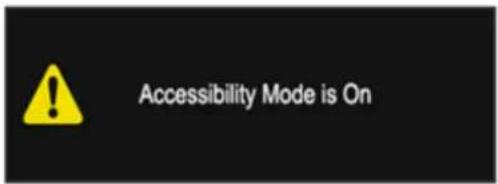
• Utilisation du menu OSD
Pour activer le mode Accessibilité, définissez la langue sur l'anglais, puis sélectionnez Gestion > Accessibilité > Activé.
Pour désactiver le mode Accessibilité, sélectionnez Gestion > Accessibilité > Désactivé.
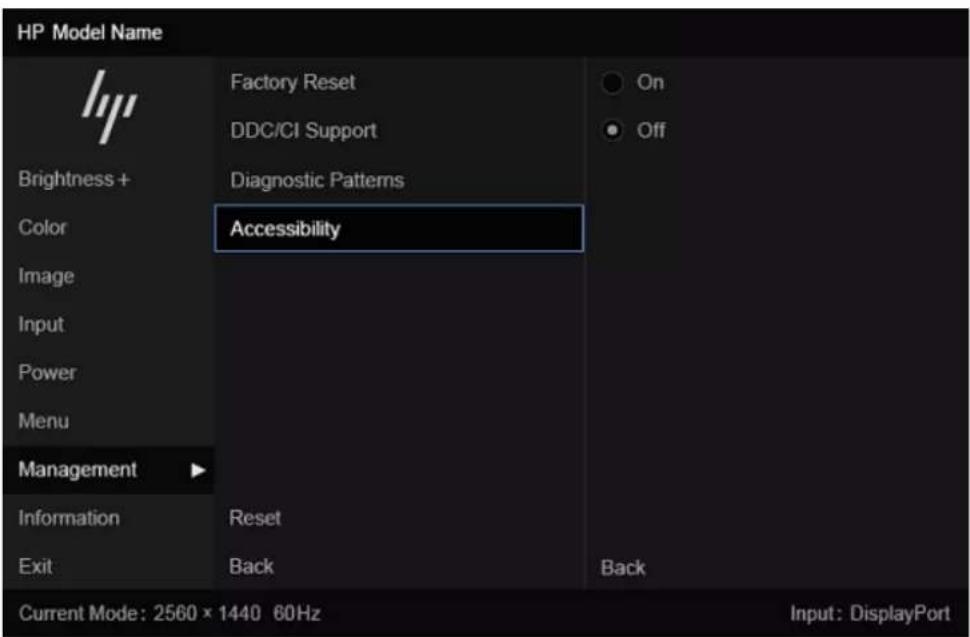
Normes et législation
Les pays à travers le monde édictent des réglementations afin d'améliorer l'accès aux produits et aux services pour les personnes handicapées. Ces réglementations sont historiquement applicables aux produits et services de télécommunications, aux ordinateurs et aux imprimantes disposant de certaines fonctions de communication et de lecture vidéo, à la documentation de l'utilisateur associée et à l'assistance à la clientèle.
Normes
La Commission d'accès aux États-Unis a créé la section 508 des normes fédérales d'acquisition (FAR) pour traiter l'accès aux technologies de l'information et des communications (TIC) pour les personnes ayant des déficiencies physiques, sensorielles ou cognitives.
Les normes contiennent des critères techniques spécifiques à différents types de technologies, ainsi que des exigences de performance axées sur les capacités fonctionnelles des produits couverts. Des critères spécifiques concernent les applications logicielles et les systèmes d'exploitation, les informations et les applications basées sur le Web, les ordinateurs, les produits de télécommunications, la vidéo et les multimédias et les produits fermés autonomes.
Mandat 376 - EN 301 549
L'Union européenne a créé la norme EN 301 549 dans le cadre du mandat 376 comme boîte à outils en ligne pour l'achat public de produits TIC. La norme spécifie les exigences d'accessibilité applicables aux produits et services TIC, ainsi qu'une description des procédures d'essais et une méthodologie d'évaluation de chaque exigence.
Recommandations d'accessibilité aux contenus Web (WCAG)
Les recommandations d'accessibilité aux contenus Web (WCAG) issues de l'Initiative d'accessibilité au Web (WAI) de W3C aident les concepteurs et les développeurs Web à créer des sites qui répondent de manière plus adaptée aux besoins des personnes handicapées ou souffrant de restrictions liées à l'âge.
Les recommandations WCAG permettent de faire progresser l'accessibilité dans l'ensemble des contenus Web (texte, images, audio et vidéo) et des applications Web. Les recommandations WCAG peuvent être testées avec précision, elles sont faciles à comprendre et à utiliser et laissent aux développeurs Web la flexibilité nécessaire à l'innovation. La version WCAG 2.0 a également a été agréée sous la référence ISO/IEC 40500:2012.
Les recommandations WCAG traitent spécifiquement des obstacles empêchant un accès au Web, rencontrés par les personnes souffrant de handicaps visuels, auditifs, physiques, cognitifs et neurologiques et par les utilisateurs Web plus âgés ayant des besoins d'accessibilité. WCAG 2.0 précise les caractéristiques du contenu accessible :
- Perceptible (par exemple, en proposant des alternatives de textes pour les images, des légendes pour les éléments audio, une adaptabilité de la présentation et un contraste de couleur)
- Utilisable (en proposant un accès par clavier, un contraste de couleur, une temporisation à la saisie, l'absence de préhension et la navigabilité)
- Compréhensible (en proposant une lisibilité, une prévisibilité et une assistance à la saisie)
- Robuste (par exemple, en proposant une compatibilité avec les technologies d'assistance)
Législation et réglementations
L'accessibilité de l'informatique et des informations a acquis une importance croissante en matière de législation. Ces liens fournissent des informations sur les principales normes, réglementations et législations.
- États-Unis
•Canada
•Europe
• Australie
Liens et ressources utiles sur l'accessibilité
Ces organismes, institutions et ressources peuvent être de bonnes sources d'informations sur les handicaps et les restrictions relatives à l'âge.

REMARQUE : Cette liste n'est pas exhaustive. Ces organismes sont indiqués uniquement à titre informatif uniquement. HP décline toute responsabilité concernant les informations ou contacts que vous rencontrez sur Internet. La liste de cette page ne constitue en rien une approbation de HP.
Organismes
Ces organismes font partie des nombreux à fournir des informations sur les handicaps et les restrictions relatives à l'âge.
Établissements pédagogiques
De nombreux établissements d'enseignement, y compris ces exemples, fournissent des informations sur les handicaps et les restrictions relatives à l'âge.
Autres ressources sur le handicap
De nombreuses ressources, y compris ces exemples, fournissent des informations sur les handicaps et les restrictions relatives à l'âge.
- ADA (Americans with Disabilities Act) Technical Assistance Program
- Réseau Professionnel & Handicap mondial de l'OIT
- EnableMart
- Forum européen des personnes handicapées
• Job Accommodation Network - Microsoft Enable
Liens HP
Ces liens spécifiques à HP fournissent des informations relatives aux handicaps et aux restrictions relatives à l'âge.
Manuel HP Sécurité et ergonomie du poste de travail
Ventes du secteur public HP
Contact du support
HP offre une assistance et un support technique avec les options d'accessibilité pour les clients souffrant d'un handicap.

REMARQUE : L'assistance est disponible en anglais uniquement.
- Pour les clients qui sont sourds ou malentendants et qui ont des questions sur l'assistance technique ou l'accessibilité des produits HP :
- Veuillez utiliser TRS/VRS/WebCapTel pour appeler le (877) 656-7058 du lundi au vendredi, de 6h00 à 21h00, Heure des Rocheuses.
- Pour les clients qui souffrent d'autres handicaps ou de restrictions liées à l'âge et qui ont des questions sur l'assistance technique ou l'accessibilité des produits HP :
—Appelez le (888) 259-5707 du lundi au vendredi, de 6h00 à 21h00, Heure des Rocheuses.
Index
A
accessibilité 60
Accessibilité 59, 64, 65
Affichage double virtuel (VDD) 36
amélioration de la qualité de l'image (entrée analogique) 43
appeler l'assistance technique 2
Article 508 des normes d'accessibilité 63
assistance clientèle, accessibilité 65
Assistance HP 2
AT (technologie d'assistance) objectif 59 recherche 60
auto-test 43
avertissements 1
B
bouton menu 4
bouton OSD 4
C
capteur de lumière ambiante 32
composants partie arrière 6 partie avant 4
composants de la partie arrière 6
composants de la partie avant 4
connecteur d'alimentation 6
Connecteur DisplayPort 6
connecteurs alimentation 6 DisplayPort 6 mini DisplayPort 6
D
découverte de votre moniteur 3 diagnostics 43
diagnostics internes 43
E
évaluation des besoins d'accessibilité 60
F
Fonctionnalité KVM 35
H
informations sur la sécurité 1
normes et législation, accessibilité 63
O
options écran partagé 33
P
Politique d'assistance HP 59
Port HDMI 6
port USB Type-C 6
ports
HDMI 6
USB Type-C 6
R
réglage automatique (entrée analogique) 43
ressources HP 2
ressources, accessibilité 64
S
Synthèse vocale 61
T
technologie d'assistance (AT) objectif 59 recherche 60
transfert de fichiers et de données 41
- Manuel de l'utilisateur
- RESUME
- Informations légales
- À propos de ce manuel
- Sommaire
- Mise en route....1
- Utilisation du moniteur 27
- Mise en route1
- Informations importantes sur la sécurité
- Autres ressources HP
- Avant d'appeler le service d'assistance technique
- Découverte de votre moniteur
- Caractéristiques
- Fonctions d'affichage
- Connecteurs
- Socle de moniteur
- Composants de la partie avant
- Composants de la partie arrière
- Installation du moniteur
- Fixation du socle de moniteur (moniteur à écran plat)
- Fixation du socle de moniteur (moniteur à écran incurvé)
- Montage de la tête de moniteur
- Retrait du socle de moniteur
- Fixation de la tête de moniteur sur un dispositif de montage
- Branchement des câbles
- Connectez un câble vidéo.
- Réglage du moniteur
- Réglage du moniteur (modèles incurvés uniquement)
- Installation d'un câble antivol
- Mise en marche du moniteur
- Politique de HP en termes de filigrane et de rémanence d'image
- Connexion d'un ordinateur portable ou de bureau HP
- Mode USB Type-C
- Utilisation du moniteur2
- Téléchargement de logiciels et utilitaires
- Téléchargement de HP Display Center
- Fichier d'informations
- Fichier de correspondance des couleurs (ICM)
- Utilisation du menu OSD
- Utilisation des boutons du pavé tactile
- Utilisation du menu OSD (modèles incurvés uniquement)
- Utilisation des boutons Joypad (modèle incurvé uniquement)
- Réaffectation des options du menu OSD
- État du mode d'affichage
- Modification du paramètre Mode d'alimentation (certains produits uniquement)
- Utilisation du mode Veille automatique
- Capteur de lumière ambiante (certains produits uniquement)
- Multiflux DisplayPort via USB Type-C (certains modèles uniquement)
- Écran partagé (modèle incurvé uniquement)
- Utilisation des boutons de fonction d'écran fractionné
- Utilisation d'un clavier, vidéo + souris (KVM)
- Affichage double virtuel (VDD) (modèle incurvé uniquement)
- Utilisation de l'image par image (PbP) (modèles incurvés uniquement)
- HP Device Bridge (modèle incurvé uniquement)
- Brancher les câbles
- Télécharger HP Device Bridge
- Activer les paramètres pour l'écran partagé
- Utilisation de HP Device Bridge
- Transfert de fichiers et de données
- Arrêt de HP Device Bridge (Windows)
- Arrêt de HP Device Bridge (macOS)
- Support et dépannage3
- Utilisation de la fonction d'auto-test
- Générateur de modèles de test internes
- Résolution des problèmes courants
- Verrouillage des boutons
- Entretien du moniteur4
- Directives d'entretien
- Nettoyage du moniteur
- Expédition du moniteur
- Caractéristiques techniquesA
- Caractéristiques techniques des modèles 113 cm (44,5 po) (DQHD)
- Caractéristiques techniques des modèles 80 cm (31,5 po) (UHD)
- Caractéristiques techniques des modèles 68,6 cm (27 po) (QHD)
- Caractéristiques techniques des modèles 68,6 cm (27 po) (UHD)
- Caractéristiques techniques des modèles 60,5 cm (23,8 po) (FHD)
- Résolutions d'affichage prédéfinies
- Modèles incurvés 113 cm (44,5 po) (DQHD)
- Modèles 80 cm (31,5 po) (UHD)
- Modèles 68,6 cm (27 po) (QHD)
- Modèles 68,6 cm (27 po) (UHD)
- Modèles 60,5 cm (23,8 po) (FHD)
- Formats vidéo haute définition
- Fonction d'économiseur d'énergie
- AccessibilitéB
- HP et accessibilité
- Recherche des outils technologiques dont vous avez besoin
- L'engagement HP
- Recherche de la meilleure technologie d'assistance
- Évaluation de vos besoins
- Accessibilité pour les produits HP
- Fonctions d'accessibilité du moniteur
- Fonctions d'accessibilité intégrées
- Synthèse vocale (certains produits/régions uniquement)
- Qu'est-ce que le mode Accessibilité ?
- Comment activez-vous ou désactivez le mode Accessibilité ?
- Normes et législation
- Normes
- Mandat 376 - EN 301 549
- Recommandations d'accessibilité aux contenus Web (WCAG)
- Législation et réglementations
- Liens et ressources utiles sur l'accessibilité
- Organismes
- Établissements pédagogiques
- Autres ressources sur le handicap
- Liens HP
- Contact du support
- Index
- A
- B
- C
- D
- E
- F
- H
- O
- P
- R
- S
- T
Marque : HP
Modèle : E24u G5
Catégorie : Moniteur