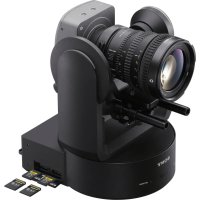
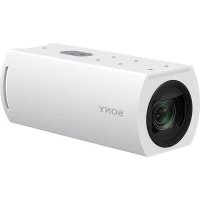
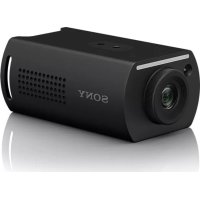
Notice Facile
SRG-A40 - Caméra de surveillance SONY - Notice d'utilisation et mode d'emploi gratuit
Retrouvez gratuitement la notice de l'appareil SRG-A40 SONY au format PDF.

| Caractéristiques | Détails |
|---|---|
| Type de produit | Caméra de surveillance |
| Résolution vidéo | 4K (3840 x 2160 pixels) |
| Capteur | Capteur CMOS Exmor R |
| Angle de vue | 80° |
| Zoom optique | 20x |
| Connectivité | HDMI, USB, Ethernet |
| Alimentation | AC 100-240V, 50/60Hz |
| Dimensions | 200 x 200 x 200 mm |
| Poids | 2.5 kg |
| Utilisation recommandée | Surveillance intérieure et extérieure |
| Maintenance | Nettoyage régulier de l'objectif, mise à jour du firmware |
| Sécurité | Chiffrement des données, accès sécurisé via mot de passe |
| Garantie | 2 ans |
FOIRE AUX QUESTIONS - SRG-A40 SONY
Téléchargez la notice de votre Caméra de surveillance au format PDF gratuitement ! Retrouvez votre notice SRG-A40 - SONY et reprennez votre appareil électronique en main. Sur cette page sont publiés tous les documents nécessaires à l'utilisation de votre appareil SRG-A40 de la marque SONY.
MODE D'EMPLOI SRG-A40 SONY
- Color Video Camera Mode d’emploi Version du logiciel 2.0 Avant d’utiliser l’appareil, veuillez lire attentivement ce manuel et le conserver pour future référence. SRG-A40/A12 5-053-154-22(1) © 2023 Sony Corporation2 Table des matières Description générale Utilisation de ce manuel p. 5
- Précautions visant à éviter l’accès à la caméra par un tiers non autorisé p. 6
- Politique de confidentialité p. 6
- Remarques relatives à l’utilisation p. 6
- Fonctionnalités p. 7
- Emplacement et fonction des pièces Caméra p. 9
- Télécommande infrarouge (fournie) p. 12
- Configuration du système Utilisation d’une seule caméra à l’aide de la télécommande fournie p. 15
- Utilisation d’une seule caméra à l’aide du navigateur de l’ordinateur p. 16
- Utilisation d’une seule caméra à l’aide de la télécommande en option p. 17
- Utilisation de plusieurs caméras à l’aide de la télécommande en option p. 18
- Installation et raccordement Installation de la caméra p. 19
- Installation de la caméra sur un bureau p. 19
- Fixation de la caméra sur un trépied p. 19
- Installation de la caméra à l’aide des trous des vis de fixation M3 p. 19
- Installation de la caméra au plafond p. 19
- Utilisation de l’étiquette URL fournie p. 20
- Raccordement de la caméra p. 23
- Raccordement d’une source d’alimentation secteur p. 23
- Raccordement de la caméra à un dispositif d’alimentation électrique PoE++ (Power over Ethernet Plus Plus) p. 23
- Raccordement d’une seule caméra à un commutateur, un enregistreur ou un moniteur p. 24
- Raccordement d’une seule caméra à une seule télécommande (non fournie) p. 25
- Raccordement de plusieurs caméras à une seule télécommande (non fournie) p. 25
- Raccordement d’un commutateur vidéo du commerce p. 27
- Raccordement à des microphones du commerce, etc p. 28
- Opérations à l’aide de la télécommande infrarouge fournie Avant le démarrage des opérations p. 29
- Mise sous tension p. 29
- Utilisation de plusieurs caméras à l’aide de la télécommande infrarouge p. 29
- Opération de panoramique/inclinaison p. 30
- Opération de zoom p. 30
- Mise au point sur un sujet p. 30
- Mise en mémoire des réglages de la caméra – Fonction de préréglage p. 31
- Mémorisation de l’état de la caméra p. 31
- Rappel de l’état mémorisé p. 32
- Utilisation des menus OSD (affichage à l’écran) p. 32
- Affichage d’un menu OSD p. 32
- Retour au menu principal p. 33
- Annulation d’un menu OSD p. 33
- Réglage et configuration de la caméra sur les menus à l’écran À propos des menus à l’écran p. 34
- Confirmation de la sélection des éléments de menu et réglages/Exécution des opérations p. 34
- Menu principal p. 34
- Menu de réglage p. 35
- État p. 35
- Menu EXPOSURE p. 36
- Menu COLOR p. 38
- Menu DETAIL p. 39
- Menu VISIBILITY ENHANCER p. 40
- Menu ZOOM/FOCUS (SRG-A40) p. 41
- ZOOM p. 41
- FOCUS p. 41
- Menu FOCUS (SRG-A12) p. 42
- Menu PICTURE/OPTICAL FILTER p. 42
- PICTURE p. 42
- OPTICAL FILTER p. 43
- Menu PAN TILT/PRESET RECALL p. 44
- PAN TILT p. 44
- PRESET RECALL p. 45
- Menu VIDEO OUT p. 46
- HDMI p. 46
- Menu SYSTEM p. 463
- Menu STATUS p. 48
- DEVICE INFO (Information d’appar eil de la caméra et état des réglages des commutateurs à l’arrière de la caméra) p. 48
- NETWORK p. 48
- Configuration des menus p. 50
- Accès à la caméra depuis un navigateur Web Configuration de l’ordinateur p. 55
- Accès à la caméra depuis un navigateur Web p. 55
- Accès à l’application Web par saisie de l’adresse IP de la caméra p. 55
- Accès à l’application Web par saisie de l’URL de la caméra p. 55
- Accès à l’application Web à l’aide du QR code p. 56
- Définition du mot de passe initial p. 56
- Lancez l’application Web en connectant la caméra à l’ordinateur p. 56
- Lorsque vous utilisez un logiciel antivirus sur votre ordinateur p. 56
- Lorsque la Fonction SSL est utilisée p. 56
- Écran de l’application Web À propos de l’écran de l’application Web p. 57
- Écran de fonctionnement en direct p. 57
- Écran de réglage de PTZ Auto Framing p. 57
- Écran de réglage p. 57
- Emplacement et fonction des éléments communs de l’écran p. 58
- Écran de fonctionnement en direct p. 59
- Emplacement et fonction de l’écran de fonctionnement en direct p. 59
- Écran de réglage de PTZ Auto Framing p. 63
- Emplacement et fonction de l’écran de réglage de PTZ Auto Framing p. 63
- Emplacement et fonction de l’écran d’exécution de PTZ Auto Framing p. 69
- Écran de réglage p. 70
- Emplacement et fonction de l’écran de réglage p. 70
- Menu de l’application Web Méthode de fonctionnement du menu de l’application Web p. 71
- Méthode de fonctionnement de la valeur de réglage p. 71
- Guide d’utilisation/Message d’avis p. 71
- Ajustement de l’angle de vue p. 72
- Méthode d’enregistrement du réglage p. 72
- Menu Système p. 73
- Informations p. 73
- Date et heure p. 73
- Installation p. 74
- Menu Vidéo p. 76
- Fichier de réglage de l’image p. 76
- Exposition p. 77
- Balance des blancs p. 80
- Détail / NR p. 80
- Diurne/Nocturne ICR p. 82
- Autres p. 83
- Menu Réseau p. 84
- Réseau p. 84
- Menu Sécurité p. 86
- Utilisateur p. 86
- Limite d’accès p. 87
- SSL p. 89
- Vérification de Referer p. 92
- Protection contre les attaques violentes p. 92
- Menu Commande PTZF p. 94
- Commande PTZF p. 94
- Limite de plage de P/T p. 95
- Menu Diffusion en continu p. 97
- Diffusion en continu p. 97
- Diffusion en continu vidéo p. 100
- Diffusion en continu audio p. 103
- Menu Entretien p. 104
- Initialiser p. 104
- Journal système p. 105
- Journal d’accès HTTP p. 106
- Service p. 106
- EULA p. 106
- Software p. 1064
- Annexe Liste des messages p. 107
- Affichage du voyant de la caméra p. 107
- Affichage de l’écran de la caméra (menu OSD) p. 107
- Liste des codes d’erreur pour la diffusion en continu SRT p. 107
- Dépannage p. 109
- Éléments du préréglage et éléments du fichier de réglage de l’image p. 111
- Réglages de Panoramique/Inclinaison/ Zoom/Mise au point p. 111
- Réglages de la caméra p. 112
- Spécifications p. 114
- Dimensions p. 116
- Réglages du commutateur SYSTEM SELECT p. 118
- Matrice de broches de la borne VISCA RS-422 et comment l’utiliser Description générale Règlements de sécurité (fournis) Ce document décrit les points importants pour une utilisation sûre de la caméra. Veillez à lire les Règlements de sécurité. Mode d’emploi (ce document/Web) Ce document décrit les noms des pièces de la caméra et la façon d’installer, de raccorder et d’utiliser la caméra. Certains modèles de ce document ne sont pas p. 1185
ndus sur certains territoires. Utilisation de ce manuel Ce manuel est conçu pour être lu sur l’écran d’un ordinateur. Le contenu que vous devez connaître pour utiliser la caméra est décrit ici. Lisez ce manuel avant utilisation. Accès direct à une page connexe Lorsque vous lisez les instructions sur l’écran d’un ordinateur, cliquez sur la partie affichant la page correspondante pour accéder directement à la page connexe. La recherche des pages correspondantes est facile. Captures d’écran du logiciel Les captures d’écran du logiciel représentées dans ce manuel ne sont fournies qu’à titre d’exemple. Notez que certaines de ces captures d’écran peuvent différer des affichages réels. Les affichages de menu et les illustrations de la caméra tirés du modèle SRG-A40 figurent dans les instructions en guise d’exemples. Seules les fonctions prises en charge s’affichent. Impression du mode d’emploi Lorsque vous imprimez ce document, notez que, selon votre système, les affichages ou les illustrations imprimées sur le papier peuvent différer de ceux qui apparaissent l’écran. À propos de la description figurant dans ce document La résolution et le taux de trame sont décrits comme suit. 4K 3840×2160/23.98p 3840×2160/25p 3840×2160/29.97p HD 1280×720/50p 1920×1080/50i 1280×720/59.94p 1920×1080/50p 1920×1080/23.98p 1920×1080/59.94i 1920×1080/25p 1920×1080/59.94p 1920×1080/29.97p Ce manuel, ou le logiciel qui y est décrit, ne doit pas être (même partiellement) reproduit, traduit ou réduit sous une forme lisible par un ordinateur sans l’autorisation écrite préalable de Sony Corporation. © 2023 Sony Corporation
LEUR UTILISATION. Sony Corporation se réserve le droit de modifier
manuel ou les informations qu’il contient à tout moment sans préavis. Le logiciel décrit dans ce manuel peut
ale ment être régi par les clauses d’un contrat de licence utilisateur séparé.
- est une marque de commerce de Sony Corporation.
- est une marque de commerce de Sony Corporation.
- « Exmor R » et sont les marques de commerce de Sony Corporation.
- Les termes HDMI, interface multimédia haute
inition HDMI et habillage commercial HDMI, et les logos HDMI sont des marques commerciales et des marques déposées de HDMI Licensing Administrator, Inc.
- Microsoft, Windows et Edge sont des
ues déposées de Microsoft Corporation aux États-Unis et/ou dans d’autres pays.
- JavaScript est une marque de commerce ou
e mar que déposée d’Oracle Corporation, de ses sociétés affiliées ou filiales aux États- Unis et dans d’autres pays.6 Précautions visant à éviter l’accès à la caméra par un tiers non autorisé Il se peut qu’un tiers non autorisé sur le réseau modifie les réglages de la caméra, en fonction de l’environnement d’utilisation. Un accès frauduleux à la caméra est possible
un environnement de réseau où un périphérique est connecté ou connectable au réseau sans l’autorisation de l’administrateur, ou un ordinateur ou un autre périphérique réseau connecté au réseau peut être utilisé sans autorisation. Sous la responsabilité du client, connectez-vous
environnement réseau comme indiqué ci- dessus. Pour utiliser cette caméra, il est nécessaire de
inir le mot de passe après l’installation de la caméra. Reportez-vous à la section « Définition du mot de passe initial » (page 56) pour savoir comment définir le mot de passe. Politique de confidentialité La fonction de suivi de cet appareil reconnaît automatiquement le sujet, commande le panoramique, l’inclinaison ou le zoom, utilise la technologie de suivi et la technologie de reconnaissance faciale pilotée par l’IA pour inclure le sujet à l’intérieur de l’écran. Cette fonction peut traiter les données de visage des sujets que vous avez sélectionnés manuellement pendant la prise de vue ou enregistrés dans l’écran des réglages de l’application Web avant la prise de vue en tant que cibles de suivi. Ces données de visage sont traitées uniquement dans l’appareil et ne sont pas envoyées à Sony. Il est possible de supprimer les données de visage des sujets que vous avez sélectionnés comme cibles de suivi pendant la prise de vue en mettant l’appareil hors tension ou en mode veille ou en arrêtant la fonction de suivi. Il est possible de supprimer les données de visage des sujets que vous avez enregistrés comme cibles de suivi avant la prise de vue en effectuant l’opération de suppression sur l’écran de menu de l’application Web ou en rétablissant les paramètres d’usine de l’appareil. Lorsque vous utilisez la fonction de l’appareil,
s êtes responsable de la collecte ou de l’utilisation des données de visage des sujets conformément aux lois sur la protection des données en vigueur. Il est recommandé d’informer les sujets de la fonction de suivi et de la technologie de reconnaissance faciale utilisées par cet appareil. Pour toute question, veuillez contacter le service clientèle de Sony. Remarques relatives à l’utilisation
- Lorsque vous filmez avec cette caméra, respectez la vie privée d’autrui et conformez- vous à la loi locale relative à la vie privée et aux réglementations ou normes éthiques du lieu de prise de vue.
- N’utilisez pas cette caméra à des fins illégales
- N’utilisez pas cette caméra à des fins de
amation, de mauvais traitements, de harcèlement, de harcèlement avec menaces, de menaces ou d’actions qui enfreignent les titres légaux tels que les droits à la vie privée ou les droits à l’image, etc. d’autrui.
- Cette caméra n’est pas censée être utilisée par
armée ou les forces de l’ordre.
- NewTek™ et NDI® sont des marques déposé es du groupe Vizrt.
- macOS est une marque de commerce d’Apple
déposée aux États-Unis et dans d’autres pays.
- Google Chrome est une marque de com
rce ou une marque déposée de Google LLC.
- Intel, le logo Intel et Intel Core sont des
ues commerciales d’Intel Corporation ou de ses filiales aux États-Unis et/ou dans d’autres pays.
- QR code est une marque déposée de DENSO
INCORPORATED. Tous les autres noms de système et de produit appar aissant dans ce document sont des marques de commerce ou des marques déposées de leurs fabricants respectifs. Dans ce document, les marques de commerce ne portent pas le symbole ® ou ™.7 Fonctionnalités La caméra peut analyser la vidéo capturée et générer automatiquement le contenu vidéo en temps réel, ce qui nécessite généralement beaucoup de temps, ainsi que des frais et des heures de travail. Le réglage de la caméra ou les opérations des
pli cations peuvent être effectuées intuitivement sur l’écran simple du navigateur Web de l’ordinateur. PTZ Auto Framing Cette application fait automatiquement pivoter la caméra vers le haut, le bas, la gauche ou la droite, et effectue un zoom avant ou arrière. Elle continue à photographier un sujet en mouvement sous une composition optimale. La caméra filme automatiquement des vidéos natu
lles et fluides comme si des opérateurs qualifiés utilisaient la caméra. Cadrage collectif Le cadrage collectif est une fonction qui permet de reconnaître et de suivre plusieurs personnes à la fois. Il est possible de régler cette fonction de manière à ce que le nombre de personnes défini entre naturellement dans le cadre avec l’angle de vue approprié. Vous pouvez suivre et cadrer automatiquement des groupes allant jusqu’à 8 personnes avec un sujet principal spécifié et un nombre sélectionné de sujets secondaires. Enregistrement des visages L’enregistrement des visages est une fonction qui détecte et suit automatiquement les cibles selon l’ordre de priorité défini avec les données de visage pré-enregistrées et la priorité des données. Il est possible d’enregistrer les données de visag e d e 40 personnes au maximum. Il est également possible de modifier ou de supprimer des données de visage, des noms et des priorités. Cette fonction peut être utilisée avec le cadrage collectif. Caméra vidéo avec fonctions de panoramique/inclinaison/zoom, équipée d’une petite tête panoramique inclinable intégrée
- Cette caméra est équipée d’un capteur CMOS Exmor R type 1/2.5 et d’un objectif à zoom opti que*
à fonctions de panoramique/ inclinaison/zoom incorporées dans une petite tête panoramique inclinable intégrée. Cette caméra polyvalente peut être utilisée pour diverses applications.
- La tête panoramique inclinable peut effectuer
pano ramique à droite ou à gauche de 170 degrés et s’incliner vers le haut à 90 degrés
ver s le bas à 20 degrés, ce qui permet à la camér a de photographier à distance des zones étendues.
- La caméra réalise un panoramique et une inclin aison à une vitesse comprise entre 0,5 et 101 degrés (vitesse maximale) par seconde, et
e effectue également un panoramique et une inclinaison à une vitesse maximale de 300 degrés par seconde lors de l’opération de
églage. Performances du zoom pour capturer des sujets distants En plus du zoom optique 20×*
, le modèle SRG- A40 utilise la fonction Clear Image Zoom 2×*
le mode de télescope 2×*
de Sony pour obtenir l’équivalent des performances de téléobjectif optique allant jusqu’à 80x. En outre, lorsqu’elle utilise le zoom numérique en même temps, cette caméra atteint des performances de téléobjectif équivalentes à 480×. Entrée/Sortie audio La caméra est équipée d’un audio à 2 canaux qui s’applique à l’entrée microphone/ligne. Le signal d’entrée audio est transmis à HDMI/SDI simultan
ent. En outre, le signal est transmis au réseau IP avec la fonction de diffusion en continu. Sortie vidéo En plus de la sortie HDMI/SDI, la transmission du réseau IP peut être effectuée simultanément avec la fonction de diffusion en continu IP (la sortie SDI ne prend pas en charge la 4K). Pour la fonction de diffusion en continu IP, la
rme IT U-T H.264/H.265 s’applique au mode de compression vidéo (codec vidéo) et elle atteint un taux de compression élevé tout en maintenant la qualité de l’image. En outre, elle diminue la charge de bande passante du réseau. De plus, la caméra prend en charge la sortie multid iffu sion en continu. Jusqu’à 3 sorties multidiffu sion en continu sont prises en charge dans les différents réglages. Fonction de préréglage Il est possible de mémoriser jusqu’à 100 données de préréglage dans la commande VISCA et jusqu’à 256 données de préréglage dans la
omma nde CGI. Sur la fonction PTZ Motion Sync, le panoramique,
inclinaiso n et le zoom travaillent ensemble pour permettre des opérations de préréglage en douceur.8 Équipée d’une interface RS-422 La caméra adopte l’interface RS-422, le protocole standard de l’industrie pour les caméras VISCA en communication externe. Équipée du PoE++ (classe 8) (Power Over Ethernet Plus Plus) La caméra prend en charge le PoE++(classe 8) compatible IEEE802.3bt (Power over Ethernet Plus), et l’alimentation et le contrôle sont possibles avec un câble LAN. Compatible avec le protocole VISCA over IP Une connexion IP peut être établie entre la caméra et la télécommande. Équipée d’un voyant de signalisation Tally La caméra est équipée d’un voyant de signalisation Tally qui distingue les caméras et identifie les états de prise de vue Auto Framing
n c ours d’utilisation. Extensibilité NDI|HX Cette caméra est compatible avec les produits NDI |HX du groupe Vizrt. Pour pouvoir utiliser NDI|HX, vous devez acheter
clé de licence (page 98). *1 Zoom optique 20× pour le SRG-A40 Zoom optique 12× pour le SRG-A12 *2 Fonctions lors de la prise de vue à 1920×1080
ulem ent.9 Emplacement et fonction des pièces Caméra Avant Voyant de signalisation Tally
allume en rouge lorsqu’une commande Tally e st reçue ou lorsque la caméra est sélectionnée par une télécommande en option (selon le mode de réglage). En outre, ce voyant peut afficher l’état de suivi en modifiant l’éclairage ou en clignotant en vert pendant que la fonction PTZ Auto Framing
st en cours d’exécution. La luminosité du voyant de signalisation
ly peut être définie dans le menu OSD, une application Web ou les commandes VISCA/CGI.
s’agit d’un zoom optique à grossissement 20× (SRG -A40) ou 12x (SRG-A12). En activant CLEAR IMAGE ZOOM (Clear Image Zoom), la
ra peut zoomer jusqu’à 30× en 4K et jusqu’à 40× en HD. CLEAR IMAGE ZOOM peut être défini dans le menu OSD, une application Web ou les commandes VISCA/ CGI. CLEAR IMAGE ZOOM n’est pas disponible
ur l e SRG-A12. Remarque Ne touchez pas les alentours de l’objectif lorsque la caméra est sous tension. Capteurs de télécommande
s capteurs sont destinés à la téléc ommande fournie.
yant POWER Cli gnote en vert lorsque la caméra est branc hée à une prise à l’aide de l’adaptateur secteur fourni et d’un cordon d’alimentation, ou lorsque l’alimentation est fournie en raccordant la caméra et un dispositif d’alimentation électrique PoE++ (classe 8) à
’ai de d’un câble LAN. Le voyant cesse de clignoter et s’allume en vert une fois le démarrage de la caméra terminé. Le voyant clignote en vert lorsque la caméra
oit une commande de fonctionnement de la part de la télécommande fournie. Le voyant s’allume en orange lors de la
(alimentation) de la télécommande
urnie et la caméra entre en mode veille. Le voyant clignote en jaune pendant la mise à ni veau du micrologiciel. Le voyant clignote en orange en cas de
aillances à l’intérieur de la caméra (par exemple, lorsque le moteur du ventilateur ralentit ou s’arrête, etc.).
yant NETWORK Clig note pendant l’initialisation lorsque la camé ra est branchée au dispositif d’alimentation électrique PoE++ (classe 8) à l’a ide d’un câble LAN et l’alimentation est fournie. Le voyant s’allume lorsqu’il est connecté au réseau une fois le démarrage terminé. S’allume une fois le démarrage terminé si la
ra est connectée à un réseau lorsqu’elle est alimentée par la prise à l’aide d’un adaptateur secteur et d’un cordon d’alimentation. Le voyant s’éteint lorsqu’elle n’est pas connectée au réseau. Le voyant s’éteint pendant la mise à niveau
u micr ologiciel. Le voyant clignote en cas de défaillances à l’i ntérieur de la caméra (par exemple, lorsque le moteur du ventilateur ralentit ou s’arrête, etc.).
rifice d’admission d’air Remarque Pour éviter tout dysfonctionnement, ne couvrez pas cet orifice.
raccorde à un périphérique audio en tant qu’ entrée MIC ou LINE du commerce. Basculez entre les entrées MIC et LINE comme indiqué à la section « Raccordement à des microphones du commerce, etc. » (page 28).
ommutateur Reset App uyez sur le commutateur pendant au moin s 10 secondes pour rétablir les réglages par défaut en état Marche ou Veille. Commutateur IR SELECT
finissez l’ID de télécommande pour recev oir le signal. Utilisez le même ID avec la télécommande utilisé
apteur de télécommande Ce capteur est destiné à la télécommande four nie. Commutateur SYSTEM SELECT
ur sélectionner le format vidéo à envoyer depui s les bornes HDMI et SDI OUT. Lorsque le commutateur SYSTEM SELECT est réglé sur 6, le réglage peut être modifié à distance dans le menu OSD, une application Web ou les commandes VISCA/CGI.
océdez à la configuration de la caméra. Réglages du commutateur CAMERA SETUP Réglages du niveau/format SDI
réglage est activé lorsque le format vidé o est 1920×1080/50p ou 1920×1080/ 59.94p. Lorsque le commutateur SYSTEM SELECT
st ré glé sur 6, le réglage défini sur [VIDEO FORMAT] dans le menu OSD ou sur [Format] sous [Sortie vidéo] dans le menu de l’application Web s’applique. Pour appliquer les réglages, mettez hors
ens ion, puis remettez sous tension. RÉSERVÉ
commutateur n’est pas utilisé. Réglage de la connexion VISCA
commutateur est utilisé lorsque VISCA et VI SCA over IP sont utilisés. Pour appliquer les réglages, mettez hors tens ion, puis remettez sous tension.
ȷȶȸȹȺȻȼȽ ȰȲȳȱȴȵ N° du commutateur Éléments de réglage 1 Réglages du niveau/format SDI 2 RÉSE RVÉ 3 Réglage de la connexion VISCA 4 Réglages du débit en bauds du RS-422 pour la communication VISCA État du comm utateur Niveau/format SDI OFF Niveau A ON Niveau B État du
ON Active VISCA, VISCA over IP ɡɠɟɞ11 Réglages du débit en bauds de la communication VISCA RS-422 Pour appliquer les réglages, mettez hors tens ion, puis remettez sous tension. Borne 19,5 V (e ntrée d’alim entation CC) Pour raccorder l’adaptateur secteur (fourni). Remarques
- N’utilisez pas d’autre adaptateur secteur que l’adaptateur secteur fourni. Sinon, un incendie ou un dysfonctionnement pourrait survenir.
- Pour éviter toute génération de chaleur, ne
ccord ez pas l’adaptateur secteur et le dispositif d’alimentation électrique PoE++ (classe 8) en même temps.
ur raccorder à une télécommande (non four nie). Pour raccorder plusieurs caméras, utilisez la
orne VISCA RS-422 OUT de la caméra précédente dans la connexion en cascade.
ur raccorder plusieurs caméras, utilisez la borne VI SCA RS-422 IN de la caméra suivante dans la connexion en cascade. Borne HDMI
et l’image depuis la caméra en tant que signal vidé o HDMI. Remarque Dans les cas suivants, la sortie VGA s’applique à la sortie d’image via la borne HDMI et la qualité de l’image se dégrade.
- Lorsque le commutateur SYSTEM SELECT
- Lorsque vous choisissez [720/59.94p VGA]
our [V IDEO FORMAT] dans le menu OSD
- Lorsque vous choisissez [Format] -
80×720/59.94p (HDMI:VGA)] pour [Sortie vidéo] dans le menu de l’application Web
- Lorsque vous effectuez la configuration à
aide du menu OSD ou de l’application Web, réglez le commutateur SYSTEM SELECT sur 6.
rne SDI OUT Envo ie l’image en tant que signal vidéo SDI. Lorsque le format vidéo est réglé sur 4K, les imag es ne sont pas émises par la borne SDI OUT.
ifice de ventilateur/d’échappement
acuez la chaleur présente à l’intérieur de la camé ra. Remarques
- Pour éviter tout dysfonctionnement, ne couvrez pas cet orifice.
- La température de la zone à proximité de
e po rt peut être élevée. Faites preuve de prudence.
rne (terre) Borne LA N (réseau) (RJ-45) La communication réseau et l’alimentation PoE+ + (classe 8)* sont fournies au moyen du câbl e réseau (catégorie 5e ou supérieure). La LED orange s’allume lorsqu’elle est
nectée par 1000BASE-T, et s’éteint à d’autres occasions. La LED verte s’allume et clignote lorsque la
munication de données est effectuée après l’établissement de la liaison. *PoE++ (classe 8) : Power over Ethernet Plus Plus est abrégé. Basé sur la norme IEEE802.3bt (type 4, classe 8 ). Pour en savoir plus sur le raccordement, consul tez le mode d’emploi du dispositif d’alimentation électrique. Remarque Pour éviter toute génération de chaleur, ne raccordez pas le dispositif d’alimentation électrique PoE++ (classe 8) et l’adaptateur secte ur en même temps. Réglages par défaut du réseau DHCP : activé Nom :A40 (SRG-A40) A12 (SRG-A12) Nom d’utilisateur : admin Mot de passe : espace vide Remarques
- Définissez un mot de passe lors de la première utilisation de la caméra.
- Lorsque vous connectez cette caméra à un
ése au, connectez-vous via un système fournissant une fonction de protection telle qu’un routeur ou un pare-feu. Si vous la connectez sans ce type de protection, des problèmes de sécurité peuvent survenir. État du commutateur Débit en bauds OFF 9 600 bit/s ON 38 400 bit/s12 Trou de montage du serre-câble pour adaptateur secteur Le serrage du serre-câble fourni empêche l’ad aptateur secteur de sortir. Dessous Trous de vis pour la fixation du support de
ntage au plafond Pour installer la caméra au plafond, fixez le sup port de montage au plafond (A) fourni à ces trous de vis. Pour plus de détails, reportez-vous à la section « Installation de la caméra » (page 19).
ou fileté du trépied
ur fixer le trépied, etc. Pour plus de détails, reportez-vous à la section « F ixation de la caméra sur un trépied » (page 19). Plaque signalétique
tte plaque indique le nom de la caméra et sa classifica tion électrique. Important Le nom du produit et sa classification électrique se situent sur le dessous de la caméra. Télécommande infrarouge (fournie) Touche MENU Appuyez sur la touche pour afficher ou non le men u OSD. Remarques
- Le menu OSD ne s’affiche pas sur l’image de sortie SDI lorsque la case [Superposition de menu (SDI)] du menu de l’application Web n’est pas cochée.
- Le menu OSD ne s’affiche pas sur l’image
sortie HDMI lorsque la case [Superposition de menu (HDMI)] du menu de l’application Web n’est pas cochée.
ouche de fonctionnement du menu OSD
rmet d’utiliser le menu OSD de la caméra. Appuyez sur la touche SET lors de la sélectio
Touche CANC./BACK Appu yez sur cette touche pour annuler le rég lage dans le menu OSD de la caméra ou revenir à l’écran précédent.
ouche PAN-TILT Appu yez sur les touches fléchées pour effe ctuer un panoramique ou une inclinaison de la caméra. Appuyez sur la touche HOME pour faire revenir la caméra à la position orientée vers l’avant.
ȩ13 Touche de fonctionnement de la position PRESET Maintenez la touche PRESET enfoncée et appu yez sur les touches 1 à 3 pour mémoriser l’orientation, le zoom, le réglage de mise au point et la compensation de contre-jour en cours de la caméra sous la touche numérotée correspondante. Une pression sur la touche numérique sur
uelle les réglages sont mémorisés appelle leur état. Remarques
- Ces touches ne fonctionnent pas lorsque le menu OSD est affiché.
- Pour plus de détails sur les éléments
ouv ant être mémorisés avec la touche PRESET, reportez-vous à la section « Éléments du préréglage et éléments du fichier de réglage de l’image » (page 111).
ur régler la mise au point. Appuyez sur la touche AF (mise au point aut omatique) pour régler la mise au point automatiquement. Pour régler la mise au point manuellement, appuyez sur la touche MF (mise au point manuelle), puis procédez aux
glages avec les touches F (Far - Loin) et N (Near - Proche). Remarque Appuyez sur la touche MF et réglez la mise au point manuellement lorsque vous filmez les objets suivants.
- Murs blancs et autres objets sans contraste
- Objets derrière des vitres
- Objets possédant des stries horizontales
- Objets qui reflètent les lumières vives
- Paysages nocturnes et autres objets somb
s avec des lumières clignotantes
- Objets éclairés filmés avec un réglage
xposition sombre ou des réglages de compensation d’exposition
tte touche n’est pas utilisée. Commutateur CAMERA SELECT
lectionnez l’ID de la caméra que vous souh aitez utiliser avec la télécommande. Vous pouvez définir l’ID de la caméra à l’aide du commutateur IR SELECT. Remarque Si deux caméras ou plus sont adjacentes et possèdent le même ID, elles sont commandées simultanément avec la télécommande fournie. Lorsque vous installez les caméras les unes à côté des autres, attribuez-leur des ID différents. Pour en savoir plus sur le réglage de l’ID de la c amé ra, reportez-vous à la section « Utilisation de plusieurs caméras à l’aide de la télécommande infrarouge » (page 29).
ouche (a limentation) Appuyez sur cette touche pour mettre la camé ra sous tension ou en mode veille. Touche P/T RESET Effe ctue l’opération d’initialisation du panor amique et de l’inclinaison. Appuyez sur cette touche lorsque le voyant POWER et le voyant NETWORK clignotent en même temps.
ouches ZOOM Appu yez sur la touche T (téléobjectif) pour effe ctuer un zoom avant. Appuyez sur la touche W (grand angle) pour
ctuer un zoom arrière. Touche PTZ AUTO FRAMING ON : ex écute PTZ Auto Framing. OFF : arrête PTZ Auto Framing. FUNC. : permet de passer du suivi individuel au su
i collectif. Piles requises Deux piles R6 (format AA) sont nécessaires pour faire fonctionner la télécommande. Pour éviter le risque d’explosion, utilisez des piles R6 (format AA) alcalines ou au manganèse. Insérez les piles dans la télécommande en vous
érant aux illustrations suivantes.14 Remarques
- Il existe un danger d’explosion si les piles sont mal replacées. Remplacez les piles uniquement par des piles de même type ou de type similaire recommandées par le fabricant.
- Mettez les piles au rebut conformément aux
es en vigueur dans votre région ou votre pays.
- Les piles R6 (format AA) ne sont pas fournies.15 Configuration du système Cette caméra peut être utilisée dans différentes configurations de système avec d’autres produits (non fournis). Cette section propose des exemples de système standard avec les composants requis et décrit l’utilisation de chacun de ces systèmes. Utilisation d’une seule caméra à l’aide de la télécommande fournie Possibilités offertes par ce système Utiliser immédiatement la caméra sur une courte distance. Configuration du système Télécommande (fournie) Moniteur vidéo Signal vidéo Flux de signaux16 Utilisation d’une seule caméra à l’aide du navigateur de l’ordinateur Possibilités offertes par ce système Reportez-vous à la section « Accès à la caméra depuis un navigateur Web » (page 55). Configuration du système Réseau Moniteur vidéo Signal vidéo Flux de signaux Ordinateur Navigateur Web17 Utilisation d’une seule caméra à l’aide de la télécommande
option Possibilités offertes par ce système Effectuer des opérations de panoramique/inclinaison et de zoom à l’aide de la manette de commande de la télécommande. Configuration du système
- L’illustration de la télécommande représente la télécommande RM-IP500 (vendue séparément).
- Activez le commutateur numéro 3 sur le commutateur CAMERA SETUP lorsque vous utilisez la
munication VISCA. Télécommande Moniteur vidéo Signal vidéo Signal de la télécommande (VISCA) Flux de signaux18 Utilisation de plusieurs caméras à l’aide de la télécommande
option Possibilités offertes par ce système
- Pour la connexion RS-422, vous pouvez commander à distance jusqu’à sept caméras avec une seule télé commande.
- Effectuer des opérations de panoramique/inclinaison et de zoom à l’aide de la manette de
omma nde. Configuration du système
- L’illustration de la télécommande représente la télécommande RM-IP500 (vendue séparément).
- Activez le commutateur numéro 3 sur le commutateur CAMERA SETUP lorsque vous utilisez la
munication VISCA. Télécommande Moniteur vidéo Commutateur vidéo Signal vidéo Flux de signaux Signal de la télécommande (VISCA) Signal de contact/Tally Pour la connexion RS-42219 Installation et raccordement Installation de la caméra Installation de la caméra sur un bureau Placez la caméra sur une surface plane. Si vous placez la caméra sur une surface inclinée, assur ez-vous que l’inclinaison est inférieure à ±15 degrés afin de garantir le bon
onctio nnement des opérations de panoramique/inclinaison et prenez les mesures nécessaires pour éviter qu’elle tombe. Remarques
- Ne saisissez pas la caméra par la partie supérieure (tête) lorsque vous la transportez.
- Ne faites pas pivoter la tête de la caméra avec
s ma ins. Cela risquerait de provoquer un dysfonctionnement de la caméra. Fixation de la caméra sur un trépied Fixez un trépied au trou de la vis prévu pour la fixation d’un trépied situé sous la caméra. Le trépied doit être placé sur une surface horiz ontale et ses vis doivent être fermement serrées à la main. Utilisez un trépied avec des vis respectant les
actéristiques suivantes. = 4,5 à 7 mm = 0,18 à 0,27 po Installation de la caméra à l’aide des trous des vis de fixation M3 Fixez la caméra à l’aide des 4 trous de vis de fixation M3 situés sous la caméra. Fixez la caméra sur une surface horizontale à
aide des vis M3 respectant les caractéristiques suivantes. = 3 à 6 mm = 0,12 à 0,25 po Installation de la caméra au plafond Grâce au support de montage au plafond (A)/(B), au cordon métallique et aux vis fournis, vous pouvez fixer la caméra au plafond. Veillez à toujours installer la caméra sur un plafond à niveau. Si vous l’installez sur un plafond irrégulier ou incliné, assurez-vous que l’emplacement d’installation se trouve à ±15 degrés au maximum par rapport à la surface
- Si vous souhaitez installer la caméra en hauteur ou sur un plafond, confiez l’installation à un prestataire ou un installateur expérimenté.
- Lorsque vous installez la caméra en hauteur,
rif iez que l’emplacement et les composants d’installation (à l’exception des accessoires fournis) sont suffisamment solides pour supporter le poids de la caméra et du support de montage, puis installez la caméra correctement. Si les composants ne sont pas assez solides, la caméra risque de tomber et de blesser gravement quelqu’un. ATTENTION La caméra ne doit pas être installée sur un plafond ou une étagère, etc., en hauteur, à l’aide des vis du trépied et des trous des vis. Vis M320
- Veillez à toujours installer le cordon métallique fourni pour éviter que la caméra tombe.
- Si vous installez la caméra en hauteur,
ontr ôlez-la régulièrement (au moins une fois par an) pour vérifier que l’installation est toujours solide. Selon l’usage que vous en faites, effectuez ce contrôle périodique plus fréquemment. Avant d’installer la caméra Déterminez la direction de prise de vue de la caméra, puis percez dans le plafond les trous destinés au support de montage au plafond (B) ainsi qu’aux câbles de connexion. Remarques
- Il est impossible de faire passer les câbles de connexion par le support de montage au plafond (B). Pour faire passer les câbles de connexion, vous devez percer un trou dans le plafond à l’endroit où sera fixé l’arrière de la caméra.
- Le couple de serrage recommandé pour cha
e vis est décrit ci-dessous. M3 : 0,6 N·m (6,1 kgf·cm) M2.6 : 0,4 N·m (4,1 kgf·cm) Utilisation de l’étiquette URL fournie L’URL et le QR code imprimés sur le dessous de la caméra sont décrits sur l’étiquette URL fournie. S’il est difficile de vérifier l’étiquette du dessous lors de l’installation, utilisez l’étiquette URL fournie. Pour plus de détails, reportez-vous aux sections « Accès à l’application Web par saisie de l’URL de la caméra » (page 55), « Accès à l’application Web à l’aide du QR code » (page 56). Remarques
- Utilisez l’appareil conforme mDNS* pour saisir l’URL et accéder à l’application Web.
- Utilisez l’appareil conforme mDNS* pour
der à l’URL via l’application Web lue à partir du QR code.
- mDNS (DNS multidiffusion) : règle de
unication (protocole) utilisée pour trouver une adresse IP à partir de noms d’hôtes dans le réseau local. Comment installer la caméra 1-1 Fixez le cordon métallique au plafond. 1-2S’il est impossible de fixer un cordon métallique au plafond, fixez-le au support de montage au plafond (B) à l’aide des vis fournies (M3×8), comme illustré ci-dessous. 2 Fixez au plafond le support de montage au plafond (B). Quand vous fixez le support de montage au
laf ond (B), il est conseillé de l’accrocher au plafond en 4 points, comme illustré ci-
ous. Le support de montage au plafond (B)
pose de trous de forme oblongue le long des bords arrondis. La partie avant de la caméra sera plus tard positionnée le long de ce bord. Placez la caméra de face, réglez la visée et fixez la caméra correctement. AVERTISSEMENT Utilisez la vis fournie. Sinon, le câble métallique risque de ne pas fonctionner correctement. PlafondTrou pour le câble de connexion21 3 Fixez le support de montage au plafond (A) sur le dessus de la caméra à l’aide des 4 vis (M3 × 8) fournies. Alignez les trous du support sur les trous des
is d e la caméra et fixez le support à la caméra. Serrez progressivement les vis dans l’ordre ind iqué dans l’illustration. Une fois toutes les vis insérées et
artie llement serrées, serrez-les à fond dans l’ordre indiqué. 4 Insérez les protubérances du support de montage au plafond (A) dans les espaces prévus à cet effet sur le support de montage au plafond (B), puis fixez les deux pièces temporairement en poussant le support de montage au plafond (A) vers l’arrière. 5 Tout en poussant la caméra vers le haut, fixez-la au support de montage au plafond (B) à l’aide des 3 vis (M3×8) fournies. Serrez progressivement les vis dans l’ordre indiqu é dans l’illustration. Une fois toutes les vis insérées et partiellement serrées, serrez- les à fond dans l’ordre indiqué. Avant de la caméra Support de montage au plafond (B) Plafond Fixez le cordon métallique. M3×8 (fourni)
Plafond Support de montage au plafond (A)
ATTENTION Pour l’assemblage, utilisez uniquement les vis fournies avec la caméra. L’utilisation d’autres vis risque d’endommager la caméra. Plafond Support de montage au plafond (B) Support de montage au plafond (A) M3 × 8 (fourni) Plafond
6-1 Raccordez les câbles aux bornes de l’arrière de la caméra. Remarques
- Assurez-vous qu’aucune charge n’est appliquée sur les connecteurs des câbles.
- Pour éviter la chute du câble HDMI, il est con seillé de passer à l’étape 6-2 après avo ir raccordé le câble HDMI. Raccordez ensuite tous les autres câbles.
- Pour éviter la chute du cordon de
adapta teur secteur, passez à l’étape 6-3, pui s raccordez les autres câbles. 6-2 Pour éviter la chute du câble HDMI, accrochez la plaque de fixation des câbles HDMI à l’aide de la vis fournie (simple, M2.6 × 6, noire) à l’arrière de la caméra, puis fixez le câble HDMI avec un lien, par exemple. Remarque Ne raccordez pas le câble HDMI à la caméra si vous ne prévoyez pas de l’utiliser. 6-3 Pour éviter la chute du cordon de l’adaptateur secteur, fixez le serre-câble fourni à l’arrière de la caméra, puis fixez le cordon de l’adaptateur secteur. Remarque Une fois le serre-câble fixé à la caméra, son remplacement est impossible. 7 Réglez la fonction Symétrie pour optimiser l’état de montage au plafond. Remarque Les préréglages et les réglages de la Limite de plage de P/T et de PTZ Auto Framing retr ouvent leurs valeurs par défaut lorsque le réglage de la fonction d’inversion d’image est modifié. Au moment du réglage, veillez à activer la fonction d’inversion d’image avant le préréglage. Comment retirer la caméra 1 Retirez les 3 vis utilisées pour fixer la caméra à l’étape 5 de la section « Comment installe r la caméra ». 2 Déplacez la caméra vers l’avant tout en poussant l’ensemble vers le plafond. Les crochets se dégagent et vous pouvez ret ire r la caméra. Plafond Plaque de fixation du câble HDMI Lien M2.6 × 6 (fournie)23 Raccordement de la caméra Raccordement d’une source d’alimentation secteur Raccordez la caméra à une prise secteur à l’aide de l’adaptateur secteur fourni et d’un cordon d’alimentation. 1 Raccordez l’adaptateur secteur et le cordon d’alimentation fournis. 2 Fixez le cordon de l’adaptateur secteur à l’aide du serre-câble afin qu’il ne sorte pas. Déverrouillez le serre-câble et faites passer
e co rdon dans celui-ci. Remarque N’utilisez pas d’autre adaptateur secteur que l’adaptateur secteur fourni. Sinon, un incendie ou un dysfonctionnement pourrait survenir. Raccordement de la caméra à un dispositif d’alimentation électrique PoE++ (Power over Ethernet Plus Plus) Un dispositif d’alimentation électrique PoE++ (conforme à la norme IEEE802.3bt, type 4, classe 8) fournit de l’énergie via un câble réseau
comme rce. Pour plus de détails, consultez le mode d’emploi du dispositif d’alimentation électrique. Adaptateur secteur (fourni)Vers l’alimentation Cordon pour adaptateur secteurVerrou du serre-câbleSerre-câble pour adaptateur secteur Déverrouillez le serre-câble. Faites passer le cordon pour adaptateur secteur dans le serre-câble et verrouillez le serre-câble.24 Remarques
- Lorsque vous alimentez une source d’alimentation PoE++, utilisez un câble réseau de catégorie 5e ou supérieure.
- Pour éviter toute génération de chaleur, ne
cordez pas le dispositif d’alimentation électrique PoE++ et l’adaptateur secteur en même temps.
- Lorsque l’alimentation est fournie par PoE++, le
nt POWER (vert) et le voyant NETWORK (vert) clignotent jusqu’à ce que le processus de vérification initial soit terminé (environ 1 minute, selon le dispositif d’alimentation
- Lorsque la caméra réseau est alimentée par
oE++, n’acheminez pas le câblage à l’extérieur.
- Si un périphérique non compatible PoE++ est
cco rdé, le voyant POWER (vert) et le voyant NETWORK (vert) clignotent et la caméra ne démarre pas.
- Patientez au moins 10 secondes entre la mise
s tension et la remise sous tension. Raccordement d’une seule caméra à un commutateur, un enregistreur ou un moniteur Périphériques équipés d’une prise d’entrée HDMI Périphériques équipés d’une prise d’entrée SDI (
rtie HD) : Câble réseau (du commerce) Concentrateur doté d’une fonction d’alimentation électrique PoE++ Câble HDMI (non fourni) Vers la prise d’entrée HDMI Moniteur vidéo Câble de raccordement avec connecteur BNC (du commerce) Vers la prise d’entrée SDI SDI OUT Moniteur vidéo25 Raccordement d’une seule caméra à une seule télécommande (non fournie)
- Vous ne pouvez pas basculer entre VISCA over IP et VISCA RS-422 avec la caméra. La co mmunication avec la télécommande est possible en raccordant un câble réseau.
- Sélectionnez VISCA over IP ou VISCA RS-422
ec l a télécommande. Pour plus de détails, consultez le mode d’emploi de la télécommande.
- Activez le commutateur numéro 3 sur le
mutateur CAMERA SETUP lorsque vous utilisez la communication VISCA. Utilisation de VISCA over IP (borne LAN)
- Utilisez un câble réseau croisé. Le réglage initial du réseau de caméras est « DHCP ». Lorsque vous raccordez la caméra au
ontrôleur directement comme indiqué dans l’illustration, désactivez DHCP et définissez l’adresse IP. Utilisation de la borne VISCA RS-422 Il est possible de raccorder une télécommande
a l a borne VISCA RS-422. La borne VISCA RS- 422 permet des raccordements allant jusqu’à 1,2 km de longueur.
- Utilisez un câble réseau droit. Remarques
- Lorsque le RM-IP10 (vendu séparément) est utilisé comme télécommande, créez un câble de raccordement à partir de la caméra et des connecteurs du bornier RS-422 fournis avec la télécommande. Pour créer le câble de raccordement, consultez
- Activez le commutateur numéro 3 sur le
ommu tateur CAMERA SETUP lorsque vous utilisez la communication VISCA.
- Utilisez les mêmes réglages pour le
mutateur numéro 4 du commutateur CAMERA SETUP situé à l’arrière de la caméra et le réglage de débit en bauds sur la télécommande. Lorsque les réglages diffèrent, l’opération ne peut pas être effectuée correctement. Raccordement de plusieurs caméras à une seule télécommande (non fournie) Vous ne pouvez pas basculer entre VISCA over IP et VISCA RS-422 avec la caméra. La communication avec la télécommande est possible en raccordant un câble réseau. Sélectionnez VISCA over IP ou VISCA RS-422 avec
lécommande. Pour plus de détails, consultez le mode d’emploi de la télécommande. Câble réseau (du commerce)* Vers la borne LAN Câble réseau (du commerce)*26 Utilisation de la borne VISCA RS-422 Il est possible de raccorder jusqu’à 7 caméras via
- Utilisez des câbles réseau droits. Remarques
- Lorsque le RM-IP10 (vendu séparément) est utilisé comme télécommande, créez un câble de raccordement à partir des connecteurs du bornier RS-422 fournis avec la télécommande. Pour créer le câble de raccordement, consultez
- Activez le commutateur numéro 3 sur le
ommu tateur CAMERA SETUP lorsque vous utilisez la communication VISCA.
- Utilisez les mêmes réglages pour le
mutateur numéro 4 du commutateur CAM ERA SETUP situé à l’arrière de toutes les caméras connectées et le réglage de débit en bauds sur la télécommande. Lorsque les réglages diffèrent, l’opération ne peut pas être effectuée correctement. Câble réseau (du commerce)* Câble réseau (du commerce)* Câble réseau (du commerce)*27 Raccordement de plusieurs caméras à l’aide de VISCA over IP
- Pour raccorder plusieurs caméras à une seule
écommande ou pour raccorder plusieurs caméras à plusieurs télécommandes avec un ordinateur, utilisez un concentrateur de commutation.
- Le réglage initial du réseau de caméras est « DHCP ». Lors de l’utilisation avec le DHCP,
cordez également un routeur, qui peut résoudre les problèmes DHCP avec le concentrateur. Lorsqu’un routeur n’est pas utilisé, désactivez DHCP et définissez l’adresse IP.
- Utilisez des câbles réseau droits. Raccordement d’un commutateur vidéo du commerce Pour la sortie 4K (sortie HDMI uniquement) Si vous souhaitez commuter les caméras, racco rdez un commutateur vidéo du commerce. Concernant le raccordement du commutateur
o, consultez le mode d’emploi du commutateur.
- Utilisez des câbles réseau droits. Câble réseau (du commerce)* CONCENTRATEUR (du commerce) Câble réseau (du commerce)* Câble réseau (du commerce)* Câble réseau (du commerce)* Câble réseau (du commerce)* Câble réseau (du commerce)* Câble HDMI (non fourni) Signaux de commande de raccordement Commutateur vidéo Câble réseau (du commerce)* Câble HDMI (non fourni) Câble HDMI (non fourni)28 Pour la sortie HD Si vous souhaitez commuter les caméras, racc ordez un commutateur vidéo du commerce. Concernant le raccordement du commutateur
o, consultez le mode d’emploi du commutateur.
- Utilisez des câbles réseau droits. Raccordement à des microphones du commerce, etc. Raccordez un microphone stéréo, une table de mixage, etc. du commerce. L’audio d’entrée sera transmis à la sortie HDMI et
I OUT ainsi qu’à la diffusion en continu du réseau IP au format stéréo. Basculez entre l’entrée microphone et l’entrée lig
à partir de l’application Web. Raccordez un microphone stéréo du commerce
s d’entrée microphone. Procédez au raccordement à l’aide du câble
tér éo à partir d’une table de mixage du commerce en cas d’entrée ligne. Remarques
- Ne placez pas la caméra à proximité de périphériques susceptibles de générer du bruit.
- Si vous placez le microphone à proximité de
ett e caméra, il risque de capter ses bruits de fonctionnement. Vérifiez au préalable le son de l’entrée micr
hone, au moment de l’installation.
- Lorsque l’entrée microphone est sélectionnée,
améra fournit une alimentation PIP (Plug- in-Power) de 2,5 V CC. Ne raccordez pas un
crop hone non pris en charge lorsque l’entrée microphone est sélectionnée. Câble réseau (du commerce)* Moniteur vidéo Câble réseau (du commerce)* Câble réseau (du commerce)* Câble HDMI (non fourni) Commutateur vidéo Câble de raccordement avec connecteur BNC (du commerce) Signaux de commande de raccordement Cette caméra Table de mixage, microphone, etc.29 Opérations à l’aide de la télécommande infrarouge fournie Avant le démarrage des opérations Avant utilisation, vérifiez que la caméra et les périphériques sont correctement installés et raccordés. Pour plus de détails, reportez-vous aux sections « Installation de la caméra » (page 19) et « Raccordement de la caméra » (page 23). Mise sous tension 1 Raccordez la caméra à une prise secteur à l’aide de l’adaptateur secteur fourni et d’un cordon d’alimentation. Ou raccordez le dispositif d’alimentation
lec trique PoE++ alimenté et la caméra à l’aide d’un câble LAN. La caméra se met sous tension et le voyant
ER vire au vert. La caméra effectue automatiquement un
nor amique et une inclinaison, puis s’arrête à la position mémorisée en tant que PRESET 1 (réinitialisation de panoramique/
nclinaiso n). 2 Mettez les périphériques sous tension. Si la touche (alimentation) de la télécom mande est enfoncée alors que la caméra est sous tension, la caméra entre en veille. Le voyant POWER passe du vert à l’orange. Remarque Patientez au moins 10 secondes si vous souhaitez remettre la caméra sous tension après l’avoir mise en veille. Utilisation de plusieurs caméras à l’aide de la télécommande infrarouge 1 Réglez le commutateur IR SELECT à l’arrière de la caméra que vous souhaitez utiliser sur 1, 2 ou 3. Le réglage s’applique immédiatement. 2 Sélectionnez le commutateur CAMERA SELECT de la télécommande qui correspond au numéro défini à l’étape 1. Vous pouvez utiliser la ou les caméras spécifiées. POWER s’allumeVers l’adaptateur secteur (fourni) CAMERA SELECT30 Opération de panoramique/ inclinaison 1 Appuyez sur la touche (alimentation). La caméra se met sous tension et effectue automatiq uement l’action de réinitialisation de panoramique/inclinaison. 2 Appuyez sur la touche directionnelle pour effectuer un panoramique ou une inclinaison de la caméra. Tout en vérifiant l’image à l’écran, appuyez
la touche fléchée correspondante. Pour déplacer la caméra petit à petit,
puy ez brièvement sur la touche. Pour déplacer la caméra continuellement,
inte nez la touche enfoncée. Pour déplacer la caméra en diagonale,
puy ez sur la touche ou tout en maintenant la touche ou enfoncée. Pour replacer la caméra de face Appuyez sur la touche HOME. Si vous déplacez accidentellement la caméra de la main Appuyez sur la touche P/T RESET pour effectuer l’action de réinitialisation de panoramique/ inclinaison. Si les voyants POWER et NETWORK clignotent simultanément et que « PAN- TILT ERROR! » s’affiche sur l’écran de menu OSD Si la caméra est déplacée par un choc externe, ou si des objets ou vos doigts se coincent dans la caméra, la caméra détecte la différence dans la position de panoramique/inclinaison, auquel cas le fonctionnement s’arrête automatiquement. Pour réinitialiser la position de panoramique/ inclin aison, appuyez sur la touche P/T RESET ou mettez la caméra hors tension, puis de nouveau sous tension. Opération de zoom Appuyez sur l’une des touches de ZOOM. Remarque Lorsque vous effectuez des opérations de panoramique/inclinaison alors que la caméra est en mode Téléobjectif, la vitesse de déplacement de l’image à l’écran peut être un peu saccadée. Mise au point sur un sujet Pour régler la mise au point automatiquement Appuyez sur la touche AF (mise au point automatique). La caméra effectue automatiquement la mise au
oint sur le sujet au centre de l’écran. Pour régler la mise au point manuellement Après avoir appuyé sur la touche MF (mise au point manuelle), appuyez sur la touche F (Far - Loin ) ou N (Near - Proche) pour régler la mise au point
Pour rapprocher le sujet. (Téléobjectif) Pour éloigner le sujet. (Grand-angle)
MF31 Mise en mémoire des réglages de la caméra – Fonction de préréglage Les réglages, notamment la position, le zoom, la mise au point et le rétro-éclairage de la caméra, sont mémorisés dans un préréglage. Vous pouvez également mémoriser les
réglages à partir de l’application Web ou des commandes VISCA/CGI. Remarque La caméra prend en charge jusqu’à 256 préréglages. Le nombre de préréglages pris en cha rge varie selon le périphérique utilisé. – Pour le RM-IP500 (vendu séparément), jusqu’à
– P our le RM-IP10 (vendu séparément), jusqu’à
– P our la télécommande (fournie), jusqu’à 3. – Pour un navigateur Web, jusqu’à 100 positions. – Pour la commande VISCA, jusqu’à 100. – Pour la commande CGI, jusqu’à 256. Pour plus de détails sur les réglages de la caméra pou van t devenir un préréglage, reportez-vous à la section « Éléments du préréglage et éléments du fichier de réglage de l’image » (page 111). Mémorisation de l’état de la caméra 1 Appuyez sur la touche P/T RESET pour réinitialiser la position de panoramique/ inclinaison. 2 Réglez la position, le zoom et la mise au point de la caméra (voir page 30). Mise au point sur un sujet éloignéMise au point sur un sujet proche32 3 Maintenez la touche PRESET enfoncée et appuyez sur l’une des touches 1 à 3 sous laquelle vous souhaitez mémoriser les réglages. Remarque Avant de mémoriser la position, le zoom, la mise au point, etc. de la caméra, assurez-vous d’installer et de fixer la caméra en place pour l’utiliser correctement. Rappel de l’état mémorisé Appuyez sur l’une des touches 1 à 3 sous laquelle vous avez mémorisé les réglages. Remarques
- Lorsque la position de panoramique/ inclinaison est réglée sur PRESET1, la caméra passe à la position PRESET1 au démarrage.
- La mémorisation ou l’effacement des réglages
ESET 1 prend environ 2 secondes de plus que pou r les autres opérations de préréglage.
- Pendant la mémorisation ou l’effacement des
égla ges sous un PRESET, la restauration, la mémorisation ou l’effacement des réglages sous un autre PRESET est impossible.
- Pour plus de détails sur les éléments pouvant
tre effacés de la mémoire, reportez-vous à la section « Éléments du préréglage et éléments du fichier de réglage de l’image » (page 111).
- Vous pouvez enregistrer ou supprimer le
rér églage même lorsque le menu OSD est affiché.
- Notez que si vous modifiez le réglage de
inve rsion d’image, le préréglage défini s’effacera.
- La télécommande fournie ne dispose pas de la
onction permettant de supprimer les mémoires préréglées. Par conséquent, supprimez les mémoires à l’aide de l’application Web, des commandes VISCA/CGI ou de la télécommande (vendue séparément), ou écrasez la mémoire sur la même position. Utilisation des menus OSD (affichage à l’écran) Cette section explique comment configurer la caméra à l’aide de la télécommande fournie. Dans ce manuel, le menu de réglage affiché est
igé en tant qu’OSD (affichage à l’écran). Pour plus de détails sur les éléments de menu OSD, consultez les pages 36 à page 48. Affichage d’un menu OSD 1 Appuyez sur la touche MENU. Le menu principal s’affiche. 2 Appuyez sur la touche ou pour placer le curseur sur l’élément de menu que vous souhaitez modifier. 3 Appuyez sur la touche SET. Le menu sélectionné s’affiche. 4 Appuyez sur la touche ou pour placer le curseur sur l’élément de réglage que vous souhaitez modifier. 5 Appuyez sur la touche ou pour modifier la valeur de réglage. Remarques
- [IR RECEIVE] ne peut pas être réglé sur [OFF] dans le menu SYSTEM lorsque vous utilisez le menu OSD avec la télécommande fournie. Réglez [IR RECEIVE] sur [OFF] soit à l’aide de la télécommande (vendue séparément), soit à partir du menu de l’application Web.
- Le menu OSD ne s’affiche pas sur l’image de sor tie SDI lorsque la case [Superposition de menu (SDI)] du menu de l’application Web n’est pas cochée. Tout en maintenant cette touche enfoncéeAppuyez sur la touche numérique que vous souhaitez définir.33
- Le menu OSD ne s’affiche pas sur l’image de sortie HDMI lorsque la case [Superposition de menu (HDMI)] du menu de l’application Web n’est pas cochée. Retour au menu principal Appuyez sur la touche MENU ou CANC./BACK. Annulation d’un menu OSD Lorsque le menu principal s’affiche, appuyez une fois sur la touche MENU ou CANC./BACK. Lor squ’un menu de réglage s’affiche, appuyez deux fois sur la touche MENU ou CANC./BACK.34 Réglage et configuration de la caméra sur les menus à l’écran À propos des menus à l’écran Vous pouvez régler les conditions de prise de vue et la configuration du système de la caméra sur les menus affichés sur un moniteur externe. Dans ce document, les menus de réglage de l’affichage sont décrits comme des menus OSD. Les opérations de menu peuvent être réalisées à
ide de la télécommande fournie ou d’une autre télécommande (vendue séparément). Pour plus de détails, consultez le mode d’emploi
e la télécommande. Cette section explique comment interpréter les menus d’affichage à l’écran (OSD) avant de commencer à les utiliser. Pour les configurations globales des menus
aff ichage à l’écran, reportez-vous à la section page 50. Vous pouvez configurer la caméra aussi bien
s le menu OSD que dans l’application Web. Le texte entre parenthèses sur la droite de l’élément de réglage indique le nom de l’élément de réglage de l’application Web. Les valeurs à sélectionner dans le menu OSD sont no
es entre crochets [ ]. Remarque Les menus OSD sont émis par SDI OUT et HDMI. Confirmation de la sélection des éléments de menu et réglages/ Exécution des opérations Les icônes des touches utilisées pour les opérations de configuration s’affichent en bas de l’écran de menu actuellement affiché. ou : indique l’utilisation des touches /// p our sé lectionner les éléments de menu et les réglages. Elles correspondent aux directions de la manette de commande sur une télécommande. : indique l’utilisation de la touche SET (équivalente à ENTER) pour valider la sélection
e l ’élément de menu ou le réglage, ou pour avancer à l’écran suivant ou à l’opération suivante. Cela correspond à la touche de la manette de commande sur une télécommande. : indique l’utilisation de la touche MENU ou de la touche CANC./BACK (équivalente à
U) pour afficher/masquer l’écran de menu. : indique que vous pouvez revenir au menu principal en appuyant sur la touche
La méthode utilisée pour afficher le menu varie selon le modèle de la télécommande. Consultez le mode d’emploi de la télécommande (vendue séparément). Menu principal Appuyez sur la touche MENU de la télécommande fournie pour afficher le menu principal. Le menu ci-dessus est le menu principal du SRG-
. ZOOM/FOCUS correspond à FOCUS dans le menu du SRG-A12.
curseur permet de sélectionner un menu de ré glage. Appuyez sur la touche ou de l
télécommande pour déplacer le curseur vers le haut ou le bas. Confirmation de la sélection/ Exécution de l’opération Commutateur d’affichage/ masquage du menu Sélection d’élément Annuler le réglage/revenir à l’écran précédent35 Éléments de menu Appuyez sur la touche ou de l
télécommande pour sélectionner un menu de réglage, puis appuyez sur la touche SET pour afficher le menu de réglage sélectionné.
ection d’affichage des touches de
mmande Menu de réglage Le menu de réglage sélectionné dans le menu principal s’affiche. Menu de réglage
nom du menu de réglage actuellement sélectio nné s’affiche. Curseur
curseur sélectionne un élément de régl age. Appuyez sur la touche ou de l
télécommande pour déplacer le curseur vers le haut ou le bas.
s éléments de réglage de ce menu de rég lage s’affichent. Appuyez sur la touche ou de l
télécommande pour sélectionner un élément de réglage. Appuyez sur la touche ou pour modifier la valeur de réglage.
s valeurs de réglage en cours s’affichent. Appuyez sur la touche ou de l
télécommande pour modifier la valeur de réglage. Section d’affichage des touches de
mmande Concernant la valeur par défaut de chaque élém ent de réglage, reportez-vous à la section « Configuration des menus » (page 50). État Affichez les éléments sélectionnés dans les informations de menu et de périphérique.36 Menu EXPOSURE Le menu EXPOSURE sert à régler les éléments liés à l’exposition. Vous pouvez régler le menu à partir du menu de
app lication Web. Pour plus de détails, consultez [Exposition] sous [Vid éo] (p age 77). MODE (Exposition - Mode) [FULL AUTO] : l’exposition est réglée automatiquement à l’aide du réglage du gain, de la vitesse de l’obturateur électronique et du diaphragme. [MANUAL] : v ous pouvez régler manuellement le ga in, la vitesse de l’obturateur électronique et le diaphragme séparément. [SHUTTER Pri] : vou s pouvez régler manue llement la vitesse de l’obturateur électronique. Permet de régler automatiquement l’exposition à l’aide du gain et du diaphragme. [IRIS Pri] : v ous pouvez régler manuellement le dia phragme. Permet de régler automatiquement l’exposition à l’aide du gain et de la vitesse de l’obturateur électronique. Lorsque vous sélectionnez l’un des modes ci-
sus, vous voyez les options disponibles pour le mode sélectionné parmi les éléments de réglage suivants. GAIN (Exposition - Gain) Sélectionnez le gain. Lorsque [MODE] est sur [MANUAL], vous pouvez chois ir une valeur de 0 à 36 dB (par incréments de 3 dB ). Lorsque le mode de haute sensibilité est r églé sur ON, la plage disponible est étendue de 0 à 48 dB (par incréments de 3 dB). Remarque Lorsque le mode de haute sensibilité est réglé sur ON, la plage de réglage disponible varie. Le mode de haute sensibilité est réglé sur OFF dans les réglages par défaut. Pour le régler sur ON, utilisez la commande VISCA. SPEED (Exposition - Vitesse de l’obturateur) Lorsque [MODE] est sur [MANUAL] ou [SHUTTER Pri], sélectionnez la vitesse de l’obturateur électronique. Lorsque le taux d’images par seconde est de
00]. Lorsque le taux d’images par seconde est de
1/3500], [1/6000] et [1/10000]. Lorsque le taux d’images par seconde est de
], [1/1200], [1/2400], [1/4800] et [1/10000]. IRIS (Exposition - Iris) Lorsque [MODE] est sur [MANUAL] ou [IRIS Pri], vous pouvez modifier le réglage du diaphragme. Vous pouvez choisir parmi [F2.0], [F2.2], [F2.4], [F2
], [F2.8], [F3.1], [F3.4], [F3.7], [F4.0], [F4.4], [F4.8], [F5.2], [F5.6], [F6.2], [F6.8], [F7.3], [F8.0], [F8.7], [F9.6], [F10], [F11] et [CLOSE]. AE SPEED (Exposition - Vitesse EA) Sélectionnez la vitesse de réglage pour le réglage de l’exposition. Vous pouvez régler la vitesse à laquelle la caméra att eint le réglage d’exposition optimale de [1] (standard) à [48] (lente). Réglez cette option lorsque la luminosité de l’objet change instantanément. Ce réglage est disponible lorsque [MODE] est sur [FU LL AUT O], [SHUTTER Pri] ou [IRIS Pri].37 EX-COMP (Exposition - Compensation d’exposition) Réglez cette option sur [ON] lorsque vous souhaitez corriger la luminosité d’une image dont l’exposition est déjà réglée automatiquement. Ce réglage est disponible lorsque [MODE] est sur [FULL AUTO], [SHUTTER Pri] ou [IRIS Pri]. Le réglage [LEVEL] s’affiche lorsque cette option est réglée sur [ON]. LEVEL (Exposition - Compensation d’exposition) Choisissez un niveau pour régler la luminosité d’une image dont l’exposition est déjà réglée automatiquement. Choisissez une valeur de [–7] à [+7] pour le niveau. Cette option ne s’affiche pas lorsque [EX-COMP]
st ré glé sur [OFF]. GAIN LIMIT (Exposition - Limite AGC) Définissez le gain maximal lorsque l’exposition est réglée automatiquement à l’aide du gain. Choisissez une valeur de [9dB] à [36dB] (par incréments de 3 dB). Lorsque le mode de haute
nsibilit é est réglé sur ON, la plage disponible est étendue de [21dB] à [48dB] (par incréments de 3 dB). Ce réglage est disponible lorsque [MODE] est sur [FUL L AUT O], [SHUTTER Pri] ou [IRIS Pri]. Vous ne pouvez pas choisir une valeur inférieure à celle de [POINT POSITION]. GAIN POINT (Exposition - Point de gain) Lorsque vous réglez [MIN SPEED] pour être plus lente que le taux d’images par seconde de sortie, la vitesse de l’obturateur commande l’exposition en fonction du réglage [GAIN POINT]. Normalement, lorsque l’exposition est commandée par le gain, le bruit devient important si le gain est accru pour rendre l’image plus lumineuse. Vous pouvez réduire le bruit en ajustant l’exposition avec des vitesses d’obturation inférieures après avoir annulé les réglages de gain. Lorsque vous le faites, réglez [GAIN POINT] sur [ON] et réglez [POINT POSITION] sur le gain auquel vous souhaitez modifier la vitesse de l’obturateur. Lorsque la vitesse de l’obturateur atteint [MIN SPEED] pour le réglage de l’exposition, le gain augmente pour régler l’exposition. Ce réglage est disponible lorsque [MODE] est sur [FULL AUTO] ou [IRIS Pri]. POINT POSITION (Exposition - Niveau de point de gain) Cette option s’active lorsque [GAIN POINT] est réglé sur [ON]. Lorsque le gain pendant le réglage de l’exposition atteint la valeur pour [POINT POSITION], l’exposition est réglée par une vitesse de l’obturateur plus lente. Ce réglage est disponible lorsque [MODE] est sur [FULL AUTO] ou [IRIS Pri]. Vous ne pouvez pas choisir une valeur inférieure à celle de [GAIN]. MAX SPEED (Exposition - Limite du déclencheur automatique (Fastest)) Définissez la vitesse de l’obturateur maximale (la plus rapide) lorsque l’exposition est réglée automatiquement avec l’obturateur électronique. Ce réglage est disponible lorsque [MODE] est sur [FU LL AUT O] ou [IRIS Pri]. Vous ne pouvez pas choisir une valeur plus lente que [MIN SPEED]. Lorsque le taux d’images par seconde est de
9,9 4 ou 29,97 Vous pouvez choisir parmi [1/30], [1/50], [1/60], [1/90
1200], [1/2400], [1/4800] et [1/10000]. MIN SPEED (Exposition - Limite du déclencheur automatique (Slowest)) Définissez la vitesse de l’obturateur minimale (la plus lente) lorsque l’exposition est réglée avec l’obturateur électronique. Ce réglage est disponible lorsque [MODE] est sur [FU LL AUT O] ou [IRIS Pri]. Vous ne pouvez pas choisir une valeur plus rapide que [MAX SPEED]. Lorsque le taux d’images par seconde est de
00]. Lorsque le taux d’images par seconde est de
], [1/1200], [1/2400], [1/4800] et [1/10000]. BACKLIGHT (Exposition - Compensation de rétroéclairage) Ce menu vous permet d’activer/désactiver la compensation de contre-jour afin que l’exposition soit optimisée pour le contre-jour. Vous pouvez choisir [ON] ou [OFF]. Ce réglage est disponible lorsque [MODE] est sur [FULL AUTO], [SHUTTER Pri] ou [IRIS Pri]. SPOTLIGHT (Exposition - Compensation de projecteur) Ce menu vous permet d’activer/désactiver la compensation de projecteur en assombrissant l’exposition lorsqu’une partie de l’objet – comme
e vi sage d’une personne en pleine lumière – est lumi neuse. Vous pouvez choisir [ON] ou [OFF]. Ce réglage est disponible lorsque [MODE] est sur [FULL AUTO], [SHUTTER Pri] ou [IRIS Pri]. [SPOTLIGHT] se désactive lorsque [BACKLIGHT] est sur [ON]. SLOW SHUTTER (Exposition - Obturateur lent automatique) Lorsque vous réglez le mode sur [ON], la caméra utilise automatiquement une vitesse de l’obturateur lente pour l’exposition à mesure que l’éclairage de l’objet à filmer diminue. Ce menu est disponible lorsque [MODE] est sur [FULL AUTO] ou [IRIS Pri]. Menu COLOR Le menu COLOR sert à régler la balance des blancs et la couleur. Vous pouvez régler le menu à partir du menu de
app lication Web. Pour plus de détails, consultez [Balance des
lan cs] sous [Vidéo] (page 80). WHITE BALANCE MODE (Balance des blancs - Mode) Sélectionnez un mode de balance des blancs. Vous pouvez choisir parmi [AUTO1], [AUTO2], [INDOOR], [OUT DOOR], [ONE PUSH] et [MANUAL]. [AUTO1] : per met de régler automatiquement la
uleur pour qu’elle soit le plus fidèle possible à l’image que vous observez. [AUTO2] : perm et de régler automatiquement la
lance des blancs pour reproduire les couleurs originales des objets, en éliminant les influences de l’éclairage ambiant. [INDOOR] : p ermet de fixer R/B GAIN lorsque la
mpérature de couleur est 3200 K. [OUTDOOR] : permet de fixer R/B GAIN lorsque
température de couleur est 5800 K. [ONE PUSH] : la balance des blancs est réglée lors que la commande de déclenchement ONE PUSH est reçue. Lorsque vous utilisez la télécommande, appuyez sur la touche O.P.AWB du RM-IP500 ou la touche ONE PUSH AWB du RM-IP10. Filmez un grand objet blanc au centre de l’écran avant le réglage. La balance des blancs se règle en appuyant sur la t ouche SET de la télécommande fournie ou sur la touche du haut de la manette de la télécommande pendant que [ONE PUSH] est sélectionné dans [WHITE BALANCE MODE] sur l’écran du menu. [MANUAL] : permet de régler manuellement la bal ance des blancs.39 Lorsque vous sélectionnez l’un des modes ci- dessus, vous voyez les options disponibles pour le mode sélectionné parmi les éléments de réglage suivants. SPEED (Balance des blancs - Vitesse) Réglez la vitesse à laquelle la caméra atteint le point de convergence blanc lorsque [AUTO1] ou [AUTO2] est choisi. Choisissez une valeur parmi [1], [2], [3], [4] et [5]. [5] est la plus rapide et [1] est la plus lente. OFFSET (Balance des blancs - Compensation) Le point de convergence blanc peut être décalé lorsque [WHITE BALANCE MODE] est sur [AUTO1], [AUTO2] ou [ONE PUSH]. La plage est de [–7] à [0] à [+7]. La balance des blancs est décalée vers le bleu quand une valeur négative est choisie et est décalée vers le rouge lorsqu’une valeur positive est choisie. R.GAIN (Balance des blancs - Gain R) B.GAIN (Balance des blancs - Gain B) S’affichent lorsque [MANUAL] est choisi. La balance des blancs peut être réglée manuellement dans la plage de [–128] à [+127]. Menu DETAIL Le menu DETAIL sert à régler la fonction d’amélioration de l’image. Vous pouvez régler le menu à partir du menu de
app lication Web. Pour plus de détails, consultez [Détail / NR] sous [Vid éo] (pa ge 80). MODE (Détail - Mode) Lorsque vous choisissez [AUTO], un signal de correction des contours est ajouté automatiquement. Pour procéder aux réglages vous-même, choisis sez [MANUAL]. Seul [LEVEL] s’affiche lorsque vous choisissez [AUT O]. LEVEL (Détail - Niv) Vous pouvez régler le volume du signal de correction des contours. Choisissez une valeur de [–7] à [0] à [+8]. Plus la valeur est élevée, plus le signal de correction des contours est fort. BAND WIDTH (Détail - Bande passante) Vous pouvez régler la bande passante pour les signaux subissant une accentuation des contours. Choisissez une largeur de bande parmi [DEFAULT], [LOW], [MIDDLE], [HIGH] et [WIDE]. Par exemple, lorsque vous choisissez [MIDDLE], la plage médiane des signaux est élevée et les contours de cette plage médiane sont accentués. CRISPENING (Détail - Découper) Vous pouvez choisir la finesse des objets auxquels des signaux de correction des contours sont ajoutés. Choisissez une valeur de [0] à [7]. Lorsque vous choisis sez une valeur supérieure, les éléments du signal de correction des contours minute sont supprimés et seuls les signaux de correction des contours de niveau élevé, qui réduisent le bruit, sont conservés. Lorsque vous choisissez une valeur inférieure, les éléments de signal de correction des contours minute, qui augmentent le bruit, sont ajoutés à l’image.40 HV BALANCE (Détail - Balance HV) Vous pouvez choisir le rapport pour les éléments de signal de correction des contours horizontaux et verticaux. Choisissez une valeur de [–2] à [0] à [+2]. Lorsque vous choisissez une valeur supérieure, les éléments de correction des contours horizontaux augmentent par rapport aux éléments verticaux. BW BALANCE (Détail - Balance BW) Vous pouvez régler la balance entre les contours en noir sur le côté à faible luminosité du spectre et les contours en blanc sur le côté à luminosité élevée. Choisissez parmi [TYPE0] à [TYPE4]. Le rapport des contours en noir est plus élevé pour [TYPE0], tandis que le rapport des contours en blanc est plus élevé pour [TYPE4]. LIMIT (Détail - Limite) Vous pouvez régler la valeur maximale de la quantité d’accentuation du contour en noir sur le côté à faible luminosité du spectre et en blanc sur le côté à luminosité élevée. Choisissez une valeur de [0] à [7]. HIGHLIGHT DETAIL (Détail - Mettre en évidence détail) Vous pouvez régler le niveau de contour ajouté aux objets lumineux. Choisissez une valeur de [0] à [4]. Plus la valeur est élevée, plus l’accentuation des contours est importante. Réglez cette option lorsque vous souhaitez accentuer le contour d’un objet lumineux sur un arrière-plan lumineux. SUPER LOW (Détail - Renforcer zone super inférieure) Accentue les contours dans la plage super basse. Choisissez une valeur de [0] à [7]. Plus la valeur est élevée, plus l’accentuation des contours est importante. Le contraste et la résolution augmentent. Menu VISIBILITY ENHANCER Vous pouvez régler le menu à partir du menu de l’application Web. Pour plus de détails, consultez [Exposition] sous [Vid éo] (pa ge 77). SETTING (Exposition - Visibility Enhancer) Lorsque cette option est réglée sur [ON], la correction de gradation est effectuée progressivement en fonction de la scène tournée. EFFECT (Exposition - Effet) Vous pouvez régler la luminosité des ombres sur l’écran. Choisissez une valeur de [–3] à [0] à [+3].41 Menu ZOOM/FOCUS (SRG-A40) Le menu ZOOM/FOCUS sert à sélectionner le mode de zoom/mise au point. Vous pouvez régler le mode de zoom à partir du
nu de l’application Web. Pour plus de détails, consultez [Commande
TZF] so us [Commande PTZF] (page 94). ZOOM MODE (Zoom - Mode de zoom) Permet de sélectionner le mode de zoom. [OPTICAL] : effectue un zoom sur les objets se
ouvant à l’intérieur de la plage de zoom optique (jusqu’à 20x) de la caméra. [CLEAR IMAGE ZOOM] (Clear Image Zoom) :
e i mage est agrandie avec une détérioration plus faible de la qualité d’image sur la région optique. Le zoom peut aller jusqu’à 1,5× lorsque le format de sortie vidéo est 3840×2160, et jusqu’à 2× pour les autres formats. [DIGITAL] : u ne image peut être agrandie jusqu’à 20× avec le zoom optique et jusqu’à 12× avec le zoom numérique (y compris Clear Image Zoom) avec un zoom allant jusqu’à 240× au total. Remarque Lorsque le réglage du mode de zoom est modifié, réglez à nouveau [Position de départ] et [Réglage de détection] de [Réglages de PTZ Auto Framing]. FOCUS MODE (Écran de fonctionnement en direct - onglet Main) Sélectionnez le mode de mise au point. [AUTO] : la caméra met au point de manière
tomatique. [MANUAL] : vous pouvez mettre au point manue llement. Procédez au réglage à l’aide de la télécommande fournie ou de la télécommande en option. Remarques Sélectionnez [MANUAL] et réglez la mise au point manuellement lorsque vous filmez les objets suivants.
- Murs blancs et autres objets sans contraste
- Objets derrière des vitres
- Objets possédant des stries horizontales
- Objets qui reflètent les lumières vives
- Paysages nocturnes et autres objets sombres
vec des lumières clignotantes
- Objets éclairés filmés avec un réglage
position sombre ou des réglages de compensation d’exposition42 Menu FOCUS (SRG-A12) Le menu FOCUS sert à sélectionner le mode de mise au point. Vous pouvez régler le menu à partir du menu de
app lication Web. Pour plus de détails, consultez [Commande
TZF] so us [Commande PTZF] (page 94). MODE (Écran de fonctionnement en direct - onglet Main) Sélectionnez le mode de mise au point. [AUTO] : la caméra met au point de manière
tomatique. [MANUAL] : vous pouvez mettre au point
nuellement. Procédez au réglage à l’aide de la télécommande fournie ou de la télécommande en option. Remarques Sélectionnez [MANUAL] et réglez la mise au point manuellement lorsque vous filmez les objets suivants.
- Murs blancs et autres objets sans contraste
- Objets derrière des vitres
- Objets possédant des stries horizontales
- Objets qui reflètent les lumières vives
- Paysages nocturnes et autres objets sombres
- Objets éclairés filmés avec un réglage
xposition sombre ou des réglages de compensation d’exposition Menu PICTURE/OPTICAL FILTER Le menu PICTURE/OPTICAL FILTER sert à régler les fonctions d’amélioration de la qualité d’image et les filtres optiques. Vous pouvez régler le menu à partir du menu de
app lication Web. Pour plus de détails, consultez [Détail / NR],
iurne/No cturne ICR] ou [Autres] sous [Vidéo] (page 76). PICTURE HIGH RESOLUTION (Détail / NR - Mode haute résolution) Vous pouvez régler [HIGH RESOLUTION] (Mode haute résolution) sur [ON] ou [OFF]. Lorsque [ON] est sélectionné, vous pouvez profiter d’images à haute résolution dont les bords sont accentués. Remarques
- Lorsque [ON] est sélectionné, l’image a plus de bruit que lorsque [OFF] est sélectionné.
- Lorsque [MODE] est réglé sur [MANUAL] dans [DE TAIL ], la fonction n’est pas disponible. NOISE REDUCTION (NR - Mode NR) Vous pouvez obtenir des images plus nettes en supprimant le bruit inutile (motif fixe et bruit aléatoire) avec [NOISE REDUCTION]. Vous pouvez choisir parmi [OFF] ou de Niveau 1 à Niveau 5.
orsqu e vous sélectionnez [ADVANCED], vous pouvez configurer [2D NR LEVEL] et [3D NR LEVEL] séparément. 2D NR LEVEL (NR - Niveau NR 2D) Cette option s’active lorsque [NOISE REDUCTION] est sur [ADVANCED]. Vous pouvez choisir parmi [OFF] ou de Niveau [1] à Niveau [5] pour la
édu ction du bruit.43 3D NR LEVEL (NR - Niveau NR 3D) Cette option s’active lorsque [NOISE REDUCTION] est sur [ADVANCED]. Vous pouvez choisir parmi [OFF] ou de Niveau [1] à Niveau [5] pour la
uction du bruit. FLICKER CANCEL (Autres - Baisser scintillement) Lorsque cette option est réglée sur [ON], la fonction de correction du scintillement s’active. Lorsque cette option est réglée sur [OFF], la
onctio n de correction du scintillement se désactive. Remarque Selon des conditions telles que le type d’éclairage et la vitesse de l’obturateur, la fonction de correction de scintillement peut ne pas être efficace. Si le taux de trame est proche de la fréquence
limentation, la fonction de correction de scintillement peut ne pas être en mesure de supprimer complètement le scintillement, même si elle est activée. Le cas échéant, utilisez l’obturateur électronique. Nous vous conseillons de régler [FLICKER
NCEL] sur [OFF] sous les la mpes où aucun scintillement n’est généré, par exemple en extérieur. IMAGE STABILIZER (Autres - Stabilisateur d’image) Vous pouvez sélectionner cette fonction selon les conditions de prise de vue. [OFF] : la fonction de stabilisation d’image est désa ctivée. [ON] : la fonction de stabilisation d’image est
tivée. Si le stabilisateur d’image est réglé sur
N], vous pouvez obtenir des images plus nettes même en cas de vibrations. Remarques
- Le stabilisateur d’image ne fonctionne pas lorsque vous utilisez la fonction de panoramique ou d’inclinaison. L’image peut mettre du temps à se stabiliser après l’arrêt d’un panoramique ou d’une inclinaison.
- Si la fonction de stabilisateur d’image est activ
, il est possible que l’image mette du temps à se stabiliser après la mise sous tension de la caméra.
- Selon les conditions d’installation, il est
sible que le stabilisateur d’image ne fonctionne pas correctement.
- Lorsque la fonction de stabilisation d’image est
ivée, les performances de PTZ Auto Framing peuven t être affectées. OPTICAL FILTER IR CUT FILTER (Diurne/Nocturne ICR – Mode) Vous pouvez choisir d’activer ou de désactiver la fonction de filtre de découpage IR. En désactivant la fonction de filtre de découpage
, le gain de la région infrarouge est accru, permettant à la caméra de capturer des images dans l’ombre. [DAY] : le filtre de découpage IR est activé pour supp rimer l’infrarouge inutile. [NIGHT] : le filtre de découpage IR est désactivé.
image devient monochrome. [AUTO] : le mode est automatiquement
mmuté sur [DAY] ou [NIGHT]. Remarque Lorsque ce paramètre est réglé sur [AUTO], réglez [EXPOSURE MODE] sur [FULL AUTO]. ICR THRESHOLD (Diurne/Nocturne ICR – Seuil) Lorsque [IR CUT FILTER] est réglé sur [AUTO], choisissez un niveau pour passer de [NIGHT] à [DAY] dans la plage de 0 à 255. Le mode est susceptible de passer de [NIGHT] à
], plus la valeur choisie est petite. Remarque Si une valeur supérieure est choisie, il est impossible de passer en mode DAY même lorsque l’objet est lumineux. Dans ce cas, choisissez une valeur inférieure.44 Menu PAN TILT/PRESET RECALL Le menu PAN TILT/PRESET RECALL sert à sélectionner le mode de panoramique/ inclinaison/rappel de préréglage. Vous pouvez régler le menu à partir du menu de
app lication Web. Pour plus de détails, consultez [Commande
ZF] ou [Limite de plage de P/T] sous [Commande PTZF] (page 94). PAN TILT PAN LIMIT (Limite de plage - Réglage) Permet de définir une limite de plage de rotation panoramique. [OFF] : n’applique pas de limite de plage. [ON] : appl ique une limite de plage. LEFT (Limite de plage - Gauche) –170 degrés à +169 degrés, ajustable par incréments de 1 degré. RIGHT (Limite de plage - Droite) –169 degrés à +170 degrés, ajustable par incréments de 1 degré. TILT LIMIT (Limite de plage - Réglage) Permet de définir une limite de plage de rotation d’inclinaison. [OFF] : n’applique pas de limite de plage. [ON] : appl ique une limite de plage. DOWN (Limite de plage - Bas) –20 degrés à +89 degrés lorsque [IMG FLIP] est réglé sur [OFF], et –90 degrés à +19 degrés lorsque [IMG FLIP] est réglé sur [ON]. Ajustable par incréments de 1 degré. UP (Limite de plage - Haut) –19 degrés à +90 degrés lorsque [IMG FLIP] est réglé sur [OFF], et –89 degrés à +20 degrés lorsque [IMG FLIP] est réglé sur [ON]. Ajustable par incréments de 1 degré. Plage de réglage de LEFT/RIGHT Plage de réglage de DOWN/UP Remarques
- Configurez [PAN LIMIT] et [TILT LIMIT] avant de mémoriser la position de la caméra dans une mémoire de préréglage. Si la position de la caméra ne se trouve pas dans la plage des réglages [PAN LIMIT] et [TILT LIMIT], vous ne pouvez pas mémoriser la position de la caméra dans la mémoire de préréglage.
- Lorsque vous modifiez le réglage [IMG FLIP]
ns l e menu SYSTEM, les réglages [PAN LIMIT] et [TILT LIMIT] par défaut sont rétablis. –170° +170°CENTRE (±0°) –20° +90° ±0°45 RAMP CURVE Courbe d’accélération/décélération pour le panoramique et l’inclinaison. Remarque Cette option est fixée sur [MODE1] pour cette caméra. PAN TILT SLOW (Panoramique- inclinaison - Mode Panoramique/ Inclinaison lent) Vous pouvez sélectionner le panoramique ou l’inclinaison à vitesse lente. [OFF] : la caméra effectue un panoramique ou
e inclinaison à la vitesse standard. [ON] : la vitesse de panoramique/inclinaison de
caméra est plus lente. PRESET RECALL Vous pouvez sélectionner les réglages du rappel de préréglage. RECALL SPEED (Prédéfini - Sélection de vitesse) Vous pouvez sélectionner la vitesse du rappel de préréglage. [COMPATIBLE] : f onctionne différemment selon les commandes du rappel de préréglage.
- Pour la commande VISCA : le
noramique/inclinaison fonctionne à la vitesse définie par chaque préréglage.
- P our la commande CGI : le
noramique/inclinaison fonctionne à la vitesse spécifiée par la commande CGI du rappel de préréglage. [SEPARATE] : le panoramique/inclinaison
nctionne à la vitesse définie par chaque préréglage. [COMMON] : le panoramique/inclinaison
nctionne à la vitesse commune à tous les préréglages. COMMON SPEED (Prédéfini - Vitesse des éléments communs) Cette option s’active lorsque [RECALL SPEED] est sur [COMMON]. Vitesse de panoramique/ inclinaison pour un rappel de préréglage, qui est commun à tous les préréglages. PICT FREEZE PRESET (Prédéfini - Pict freeze preset) Vous pouvez sélectionner l’image de sortie pour le rappel de préréglage. [OFF] : émet l’image directement depuis la cam éra. [ON] : émet l’image figée pendant le rappel de pré réglage.46 Menu VIDEO OUT Vous pouvez sélectionner [COLOR SPACE] depuis le menu de l’application Web sur un navigateur Web. Pour plus de détails, consultez [Installation] sous
ystè me] (page 74). HDMI COLOR SPACE (Sortie vidéo - Espace colorimétrique) Réglez l’espace colorimétrique de la sortie HDMI. Menu SYSTEM Vous pouvez régler le menu à partir du menu de l’application Web. Pour plus de détails, consultez [Installation] de [Sy
ème] (page 74) ou [Commande PTZF] sous [Commande PTZF] (page 94). IMG FLIP (Système - Inversion d’image) Lorsque [IMG FLIP] est réglé sur [ON], l’image est retournée à la verticale et la direction du décalage de l’image par l’opération de panoramique/inclinaison est également inversée. Après avoir modifié le réglage [IMG FLIP], mettez
améra hors tension puis de nouveau sous tension pour activer la modification. Remarque Lorsque le réglage [IMG FLIP] est modifié, les coordonnées du panoramique et de l’inclinaison sont inversées et les éléments suivants sont réinitialisés. – Limite de Panoramique-inclinaison (PAN-TILT LIM IT)
rédéfini –Réglage de PTZ Auto Framing IR RECEIVE (Système - Télécommande IR) Lorsque cette option est réglée sur [OFF], la caméra ne reçoit aucun signal de la part de la télécommande fournie. Veillez à régler cette option sur [ON] lorsque vous
tilise z la télécommande fournie. Remarque Vous ne pouvez pas régler [IR RECEIVE] sur [OFF] lorsque vous utilisez la télécommande fournie. Réglez [IR RECEIVE] sur [OFF] à l’aide de la télécommande (non fournie) ou depuis le menu de l’application Web sur un navigateur Web. 6<67(0!!,0*)/,3,55(&(,9(7$//</(9(/7(/(&219(5702'(67$1'%<02'(9,'(2)250$75(%227 2))
6,'(39*$127(;(&47 TALLY LEVEL (Système - Luminosité du voyant témoin) Cela vous permet de configurer les réglages liés au voyant de signalisation Tally à l’avant de la caméra. Vous pouvez choisir parmi [HIGH], [LOW] et [OFF]. [HIGH] : lo rsque le voyant de signalisation Tally est allumé , il devient lumineux. [LOW] : lorsque le voyant de signalisation Tally est allumé , il pâlit. [OFF] : même lorsque la commande d’allumage
voyant de signalisation Tally est sur ON, le voyant de signalisation Tally ne s’allume pas. Remarque Lorsque [TALLY LEVEL] est réglé sur [OFF], le voyant de signalisation Tally ne s’allume pas. TELE CONVERT MODE (Système - Mode de télescope) Vous pouvez filmer avec un grossissement de 2×. [OFF] : n’utilise pas la fonction de
ossissement. [2X] : utilise la fonction de grossissement. Remarques
- Ce mode est activé uniquement lorsque le commutateur SYSTEM SELECT ou le paramètre [VIDEO FORMAT] est réglé sur 1920×1080.
- L’angle de vue lorsque [TELE CONVERT MODE]
réglé sur [2x] est plus étroit que lorsqu’il est réglé sur [OFF].
- Lorsqu’il est utilisé avec la fonction de
ilisation d’image, la qualité d’image peut être dégradée. Réglez [IMAGE STABILIZER] (Stabilisateur d’image) sur [OFF] si vous le souhaitez.
- Lorsque le réglage de [TELE CONVERT MODE]
st m odifié, réglez à nouveau [Position de départ] et [Réglage de détection] de [Réglages de PTZ Auto Framing]. STANDBY MODE (Système – Mode veille) Cette fonction permet de déplacer automatiquement la position de panoramique vers la position finale lorsque la caméra passe en mode veille. [NEUTRAL] : l a position de panoramique n’est pas déplacée automatiquement. [SIDE] : la position de panoramique est
tomatiquement déplacée vers la position finale. Remarques
- Lorsque le mode est réglé sur [SIDE], la position de panoramique est déplacée vers la position finale, dépassant la limite même si [PAN LIMIT] est spécifié.
- Lorsque la caméra quitte le mode veille pour se
ttre sous tension, elle passe à la position enregistrée sur PRESET1. VIDEO FORMAT (Sortie vidéo – Format) Sélectionnez le format vidéo du signal à envoyer depuis les bornes HDMI et SDI OUT. Le format vidéo peut être modifié à partir de ce men u lorsq ue le commutateur SYSTEM SELECT est réglé sur 6. Lorsque le commutateur SYSTEM SELECT est réglé sur une valeur autre que 6, l’état de réglage du commutateur SYSTEM SELECT et le niveau de format SDI du commutateur de CAMERA SETUP sont affichés. Une fois le réglage modifié, mettez la caméra
ors t ension puis de nouveau sous tension, mettez la caméra en mode veille puis de nouveau sous tension, ou exécutez [REBOOT] pour appliquer les modifications. Sélectionnez le paramètre parmi [2160/29.97p], [1080/59.94p A], [1080/59.94p B], [1080/59.94i], [10 80/ 29.97p], [720/59.94p], [720/59.94p VGA], [2160/25p], [1080/50p A], [1080/50p B], [1080/50i], [1080/25p], [720/50p], [2160/23.98p] et [1080/23.98p]. Remarque Le format vidéo ne peut pas être modifié lorsque le commutateur SYSTEM SELECT est réglé sur une valeur autre que 6. REBOOT Pour redémarrer la caméra.48 Menu STATUS Le menu STATUS permet d’afficher les réglages sélectionnés avec les menus. Ce menu affiche uniquement les réglages de menu en cours, que vous ne pouvez pas modifier avec ce menu. Les réglages de menu en cours varient selon le mod
e de la caméra. Appuyez sur la touche ou de la télécommande pour changer de PAGE. Pour le SRG-A40 PAGE1 : él éments du menu EXPOSURE PAG E2 : éléments du menu COLOR PAG E3 : éléments du menu DETAIL PAG E4 : éléments du menu VE PAG E5 : éléments du menu ZOOM/FOCUS PAG E6 : éléments du menu PICTURE/OPT.FILTER PAG E7 : éléments du menu PAN TILT/PRESET PAG E8 : éléments du menu VIDEO OUT PAG E9 : éléments du menu SYSTEM PAG E10 : informations de périphérique de la
méra et état des réglages du commutateur à l’arrière de la caméra PAGE11 : ré glages liés au réseau Pou r le SRG-A12 PAGE1 : éléments du menu EXPOSURE PAG E2 : éléments du menu COLOR PAG E3 : éléments du menu DETAIL PAG E4 : éléments du menu VE PAG E5 : éléments du menu FOCUS PAG E6 : éléments du menu PICTURE/OPT.FILTER PAG E7 : éléments du menu PAN TILT/PRESET PAG E8 : éléments du menu VIDEO OUT PAG E9 : éléments du menu SYSTEM PAG E10 : informations de périphérique de la
méra et état des réglages du commutateur à l’arrière de la caméra PAGE11 : ré glages liés au réseau
s écrans [DEVICE INFO] et [NETWORK] se trouv ent uniquement dans le menu STATUS. DEVICE INFO (Information d’appareil de la caméra et état des réglages des commutateurs à l’arrière de la caméra) Affiche les informations de périphérique. Le menu de l’application Web n’est pas disponible pour cet affichage. MODEL NAME (Informations - Nom du modèle) Affiche le nom de modèle de la caméra. SERIAL NUMBER (Informations - Numéro de série) Affiche le numéro de série de la caméra. VERSION (Informations - Numéro de version) Affiche la version du logiciel de la caméra. NAME (Éléments communs - Nom de la caméra) Affiche le nom appliqué à la caméra. Pour changer de nom, voir [Réseau] sous [Réseau] (page 84) du menu de l’application Web, ou consultez le « RM-IP Setup Tool ». SYSTEM MODE (Sortie vidéo - Format) Affiche le format de sortie vidéo de la caméra. IR SELECT Affiche le numéro du commutateur IR SELECT situé à l’arrière de la caméra. SDI LEVEL Affiche l’état de SDI LEVEL. VISCA RATE Affiche le taux du commutateur BAUD RATE SELECT situé à l’arrière de la caméra. NETWORK Le menu NETWORK sert à configurer les réglages liés au réseau. MAC ADDRESS (État - Adresse MAC) Affiche l’adresse MAC de la caméra.49 IP ADDRESS (État - Adresse IP) Affiche l’adresse IP configurée sur la caméra. SUBNET MASK (État - Masque de sous- réseau) Affiche le masque de sous-réseau actuellement configuré pour la caméra. GATEWAY (État - Passerelle) Affiche l’adresse de passerelle par défaut actuellement configurée pour la caméra. Remarque Configurez ces réglages à l’aide de l’application de configuration « RM-IP Setup Tool » sur votre ordi nateur. Pour plus de détails sur ces réglages, consultez le « RM-IP Setup Tool Guide ».50 Configuration des menus Le menu de la caméra est configuré comme décrit ci-dessous. Pour plus de détails, consultez les pages entre parenthèses. Les réglages initiaux de chaque élément sont indiqués en caractères gras. Seules les fonctions prises en charge s’affichent. Élément de menu Élément de réglage Valeur de réglage EXPOSURE (page 36) MODE FULL AUTO, SHUTTER Pri, IRIS Pri, MANUAL GAIN 0dB, 3dB, 6dB, 9dB, 12dB, 15dB, 18dB, 21dB, 24dB, 27dB, 30dB, 33dB, 36dB (lorsque le mode de haute sensibilité est réglé sur OFF) 0dB, 3dB, 6dB, 9dB, 12dB, 15dB, 18dB, 21dB, 24dB, 27dB, 30dB, 33dB, 36dB, 39dB, 42dB, 45dB, 48dB (lorsque le mode de haute sensibilité est réglé sur ON) (Ajustable uniquement lorsque MODE dans le menu EXPOSURE est réglé sur MANUAL.) SPEED Pour le taux d’images par seconde à 59,94 ou 29,97 de la sortie vidéo : 1/1, 2/3, 1/2, 1/3, 1/4, 1/6, 1/8, 1/10, 1/15, 1/20, 1/30, 1/50, 1/60, 1/90, 1/100, 1/125, 1/180, 1/250, 1/350, 1/500, 1/725, 1/1000, 1/1500, 1/2000, 1/3000, 1/4000, 1/6000, 1/10000 Pour le taux d’images par seconde à 50 ou 25 de la sortie vidéo : 1/1, 2/3, 1/2, 1/3, 1/4, 1/6, 1/8, 1/12, 1/15, 1/20, 1/25, 1/30, 1/50, 1/60, 1/100, 1/120, 1/150, 1/215, 1/300, 1/425, 1/600, 1/1000, 1/1250, 1/1750, 1/2500, 1/3500, 1/6000, 1/10000 Pour le taux d’images par seconde à 23,98 de la sortie vidéo : 1/1, 2/3, 1/2, 1/3, 1/4, 1/6, 1/8, 1/12, 1/20, 1/24, 1/25, 1/40, 1/48, 1/50, 1/60, 1/96, 1/100, 1/120, 1/144, 1/192, 1/200, 1/288, 1/400, 1/576, 1/1200, 1/2400, 1/4800, 1/10000 (Ajustable uniquement lorsque MODE dans le menu EXPOSURE est réglé sur MANUAL ou SHUTTER Pri.) IRIS F2.0/F2.2/F2.4/F2.6/F2.8/F3.1/F3.4/F3.7/F4.0/F4.4/F4.8/F5.2/F5.6/F6.2/ F6.8/F7.3/F8.0/F8.7/F9.6/F10/F11/CLOSE (Ajustable uniquement lorsque MODE dans le menu EXPOSURE est réglé sur MANUAL ou IRIS Pri.) AE SPEED 1 ~ 48 (Ajustable uniquement lorsque MODE dans le menu EXPOSURE est réglé sur FULL AUTO, SHUTTER Pri ou IRIS Pri.)
(Ajustable uniquement lorsque MODE dans le menu EXPOSURE est réglé sur FULL AUTO, SHUTTER Pri ou IRIS Pri.) LEVEL -7, -6, -5, -4, -3, -2, -1, 0, +1, +2, +3, +4, +5, +6, +7 (Ajustable uniquement lorsque MODE dans le menu EXPOSURE est réglé sur FULL AUTO, SHUTTER Pri ou IRIS Pri, et que EX COMP est réglé sur ON.) GAIN LIMIT 9dB, 12dB, 15dB, 18dB, 21dB, 24dB, 27dB, 30dB, 33dB, 36dB (lorsque le mode de haute sensibilité est réglé sur OFF) 21dB, 24dB, 27dB, 30dB, 33dB, 36dB, 39dB, 42dB, 45dB, 48dB (lorsque le mode de haute sensibilité est réglé sur ON) (Ajustable uniquement lorsque MODE dans le menu EXPOSURE est réglé sur FULL AUTO, SHUTTER Pri ou IRIS Pri.)
(Ajustable uniquement lorsque MODE dans le menu EXPOSURE est réglé sur FULL AUTO ou IRIS Pri.) POINT POSITION 0dB, 3dB, 6dB, 9dB, 12dB, 15dB, 18dB, 21dB, 24dB, 27dB, 30dB, 33dB, 36dB (lorsque le mode de haute sensibilité est réglé sur OFF) 0dB, 3dB, 6dB, 9dB, 12dB, 15dB, 18dB, 21dB, 24dB, 27dB, 30dB, 33dB, 36dB, 39dB, 42dB, 45dB, 48dB (lorsque le mode de haute sensibilité est réglé sur ON) (Ajustable uniquement lorsque MODE dans le menu EXPOSURE est réglé sur FULL AUTO ou IRIS Pri, et que GAIN POINT est réglé sur ON.)51 MAX SPEED Pour le taux d’images par seconde à 59,94 ou 29,97 de la sortie vidéo : 1/30, 1/50, 1/60, 1/90, 1/100, 1/125, 1/180, 1/250, 1/350, 1/500, 1/725, 1/1000, 1/1500, 1/2000, 1/3000, 1/4000, 1/6000, 1/10000 Pour le taux d’images par seconde à 50 ou 25 de la sortie vidéo : 1/25, 1/30, 1/50, 1/60, 1/100, 1/120, 1/150, 1/215, 1/300, 1/425, 1/600, 1/1000, 1/1250, 1/1750, 1/2500, 1/3500, 1/6000, 1/10000 Pour le taux d’images par seconde à 23,98 de la sortie vidéo : 1/24, 1/25, 1/40, 1/48, 1/50, 1/60, 1/96, 1/100, 1/120, 1/144, 1/192, 1/200, 1/288, 1/400, 1/576, 1/1200, 1/2400, 1/4800, 1/10000 (Ajustable uniquement lorsque MODE dans le menu EXPOSURE est réglé sur FULL AUTO ou IRIS Pri.) MIN SPEED Pour le taux d’images par seconde à 59,94 ou 29,97 de la sortie vidéo : 1/1, 2/3, 1/2, 1/3, 1/4, 1/6, 1/8, 1/10, 1/15, 1/20, 1/30, 1/50, 1/60, 1/90, 1/100, 1/125, 1/180, 1/250, 1/350, 1/500, 1/725, 1/1000, 1/1500, 1/2000, 1/3000, 1/4000, 1/6000, 1/10000 Pour le taux d’images par seconde à 50 ou 25 de la sortie vidéo : 1/1, 2/3, 1/2, 1/3, 1/4, 1/6, 1/8, 1/12, 1/15, 1/20, 1/25, 1/30, 1/50, 1/60, 1/100, 1/120, 1/150, 1/215, 1/300, 1/425, 1/600, 1/1000, 1/1250, 1/1750, 1/2500, 1/3500, 1/6000, 1/10000 Pour le taux d’images par seconde à 23,98 de la sortie vidéo : 1/1, 2/3, 1/2, 1/3, 1/4, 1/6, 1/8, 1/12, 1/20, 1/24, 1/25, 1/40, 1/48, 1/50, 1/60, 1/96, 1/100, 1/120, 1/144, 1/192, 1/200, 1/288, 1/400, 1/576, 1/1200, 1/2400, 1/4800, 1/10000 (Ajustable uniquement lorsque MODE dans le menu EXPOSURE est réglé sur FULL AUTO ou IRIS Pri.)
(Ajustable uniquement lorsque MODE dans le menu EXPOSURE est réglé sur FULL AUTO, SHUTTER Pri ou IRIS Pri.)
(Ajustable uniquement lorsque MODE dans le menu EXPOSURE est réglé sur FULL AUTO, SHUTTER Pri ou IRIS Pri.)
SLOW SHUTTER OFF, ON
(Ajustable uniquement lorsque MODE dans le menu EXPOSURE est réglé sur FULL AUTO ou IRIS Pri.) Élément de menu Élément de réglage Valeur de réglage COLOR (page 38) WHITE BALANCE MODE AUTO1, AUTO2, INDOOR, OUTDOOR, ONE PUSH, MANUAL SPEED 1, 2, 3, 4, 5 (Ajustable uniquement lorsque WHITE BALANCE MODE est réglé sur AUTO1 ou AUTO2.) OFFSET –7, –6, –5, –4, –3, –2, –1, 0, +1, +2, +3, +4, +5, +6, +7 (Ajustable uniquement lorsque WHITE BALANCE MODE est réglé sur AUTO1, AUTO2 ou ONE PUSH.) R.GAIN –128 ~ 0 ~ +127 (Ajustable uniquement lorsque WHITE BALANCE MODE est réglé sur MANUAL.) B.GAIN –128 ~ 0 ~ +127 (Ajustable uniquement lorsque WHITE BALANCE MODE est réglé sur MANUAL.) Élément de menu Élément de réglage Valeur de réglage DETAIL (page 39)
LEVEL –7, –6, –5, –4, –3, –2, –1, 0, +1, +2, +3, +4, +5, +6, +7, +8 BAND WIDTH DEFAULT, LOW, MIDDLE, HIGH, WIDE (Ajustable uniquement lorsque MODE dans le menu DETAIL est réglé sur MANUAL.) Élément de menu Élément de réglage Valeur de réglage52 CRISPENING 0, 1, 2, 3, 4, 5, 6, 7 (Ajustable uniquement lorsque MODE dans le menu DETAIL est réglé sur MANUAL.) HV BALANCE –2, –1, 0, +1, +2 (Ajustable uniquement lorsque MODE dans le menu DETAIL est réglé sur MANUAL.) BW BALANCE TYPE0, TYPE1, TYPE2, TYPE3, TYPE4 (Ajustable uniquement lorsque MODE dans le menu DETAIL est réglé sur MANUAL.) LIMIT 0, 1, 2, 3, 4, 5, 6, 7 (Ajustable uniquement lorsque MODE dans le menu DETAIL est réglé sur MANUAL.) HIGHLIGHT DETAIL 0, 1, 2, 3, 4 (Ajustable uniquement lorsque MODE dans le menu DETAIL est réglé sur MANUAL.) SUPER LOW 0, 1, 2, 3, 4, 5, 6, 7 (Ajustable uniquement lorsque MODE dans le menu DETAIL est réglé sur MANUAL.) Élément de menu Élément de réglage Valeur de réglage VISIBILITY ENHANCER (page 40)
Élément de menu Élément de réglage Valeur de réglage FOCUS (SRG-A12) (page 42)
Élément de menu Élément de réglage (premier niveau) Élément de réglage (second niveau) Valeur de réglage PICTURE/OPTICAL FILTER (page 42)
(Ajustable uniquement lorsque NOISE REDUCTION est réglé sur ADVANCED.)
3D NR LEVEL OFF, 1, 2, 3, 4, 5
(Ajustable uniquement lorsque NOISE REDUCTION est réglé sur ADVANCED.)
OPTICAL FILTER IR CUT FILTER NIGHT, DAY, AUTO ICR THRESHOLD 0 ~ 14 ~ 255 (Ajustable uniquement lorsque IR CUT FILTER est réglé sur AUTO.) Élément de menu Élément de réglage Valeur de réglage53 Élément de menu Élément de réglage (premier niveau) Élément de réglage (second niveau) Valeur de réglage
LEFT -170° ~ +169° (Ajustable uniquement lorsque PAN LIMIT est réglé sur ON.) RIGHT -169° ~ +170° (Ajustable uniquement lorsque PAN LIMIT est réglé sur ON.)
DOWN lorsque IMG FLIP est réglé sur OFF : -20° ~ +89° lorsque IMG FLIP est réglé sur ON : -90° ~ +19° (Ajustable uniquement lorsque TILT LIMIT est réglé sur ON) UP lorsque IMG FLIP est réglé sur OFF : -19° ~ +90° lorsque IMG FLIP est réglé sur ON : -89° ~ +20° (Ajustable uniquement lorsque TILT LIMIT est réglé sur ON)
PRESET RECALL RECALL SPEED COMPATIBLE, SEPARATE, COMMON COMMON SPEED 1 ~ 25 (Ajustable uniquement lorsque RECALL SPEED est réglé sur COMMON.)
PICT FREEZE PRESET OFF, ON
Élément de menu Élément de réglage (premier niveau) Élément de réglage (second niveau) Valeur de réglage VIDEO OUT (page 46) HDMI COLOR SPACE YCbCr, RGB Élément de menu Élément de réglage Valeur de réglage SYSTEM (page 46)
Élément de menu Élément de réglage STATUS (page 48) EXPOSURE COLOR DETAIL
VIDEO OUT SYSTEM DEVICE INFO NETWORK55 Accès à la caméra depuis un navigateur Web Vous pouvez accéder à la caméra depuis le navigateur Web d’un ordinateur pour utiliser la caméra, modifier les réglages et mettre à niveau le micrologiciel. Pour accéder à la caméra depuis un navigateur
, il faut configurer une adresse IP sur la caméra. Pour plus de détails sur l’adresse IP, consultez le « RM-IP Setup Tool Guide ». Configuration de l’ordinateur Les configurations système requises pour l’ordinateur apparaissent ci-après (à compter de septembre 2024). Système d’exploitation/Navigateur Web Windows Version du système d’exploitation Windows 11 (version 64 bits) Windows 10 (version 64 bits) Navigateur Web Google Chrome (recommandé) Microsoft Edge macOS Version du système d’exploitation macOS 11 macOS 12 macOS 13 Navigateur Web Google Chrome Processeur Intel® Core™ 7e génération (Kaby Lake) ou ultérieure (recommandé) Mémoire 8 Go (recommandé) Affichage 1920×1080 (recommandé) Remarques
- Si les configurations système recommandées ne sont pas effectuées, ou en fonction de l’état de fonctionnement de l’ordinateur, cela peut affecter la lecture des vidéos sur un navigateur Web.
- Sous Windows 10, désactivez le mode de
- Chaque page est optimisée lorsque le
rcentage de zoom est sur [100%] et que la taille de la police est sur [Moyenne] sur un navigateur Web.
- Si la totalité de l’image n’apparaît pas à l’écran,
égle z la taille d’affichage de l’ordinateur (pourcentage de zoom) sur 100 %.
- Si vous utilisez un affichage à densité de pixels
evé e, le pourcentage de zoom peut changer automatiquement.
- Les pages Web affichées lorsque vous accédez
la c améra utilisent JavaScript. Les pages Web ne peuvent pas s’afficher correctement si certains logiciels antivirus sont utilisés sur votre ordinateur. Accès à la caméra depuis un navigateur Web Accès à l’application Web par saisie de l’adresse IP de la caméra Lancez un navigateur Web sur l’ordinateur et saisissez l’adresse IP de la caméra dans la barre d’adresses. L’écran de l’application Web de cette caméra
affiche sur le navigateur Web. Cette caméra est livrée avec le mode DHCP. Vérifiez l’adresse IP de la caméra dans RM-IP
p Tool. Remarque Lorsque le numéro de port HTTP n’est plus « 80 », saisissez « http://adresse IP de cette cam éra:numéro de port ». Accès à l’application Web par saisie de l’URL de la caméra Lancez un navigateur Web sur l’ordinateur et saisissez l’URL imprimée sur l’étiquette inférieure de la caméra ou l’étiquette URL fournie dans la barre d’adresses. L’écran de l’application Web de cette caméra
affiche sur le navigateur Web. Remarque Utilisez un périphérique compatible mDNS* pour accéder à l’application Web lors de la saisie d’une URL.
- mDNS (DNS multidiffusion) : règle de
ommunic ation (protocole) utilisée pour trouver une adresse IP à partir de noms d’hôtes dans le réseau local.56 Accès à l’application Web à l’aide du QR code Prenez une photo du QR code imprimé sur l’étiquette inférieure de la caméra ou sur l’étiquette URL fournie à l’aide de la caméra d’un ordinateur, etc., puis ouvrez le lien affiché. L’écran de l’application Web de cette caméra
affiche sur le navigateur Web. Remarque Utilisez un périphérique compatible mDNS* pour accéder à l’URL lue à partir du QR code sur une application Web.
- mDNS (DNS multidiffusion) : règle de
unication (protocole) utilisée pour trouver une adresse IP à partir de noms d’hôtes dans le réseau local. Définition du mot de passe initial L’accès à la caméra pour la première fois nécessite des réglages initiaux. Remarque Un écran demandant de définir un mot de passe s’affiche pour HDMI et SDI OUT jusqu’à ce qu’un mot de passe initial soit défini pour la caméra. Lancez l’application Web en connectant la caméra à l’ordinateur Lors de la première utilisation de la caméra, un nom d’utilisateur et un mot de passe sont requis pour le navigateur Web. Saisissez ce qui suit :
- Nom d’utilisateur : admin
- Mot de passe : espace vide Effectuez le réglage initial en suivant les instru ctions à l’écran. Remarque Les lettres suivantes sont disponibles pour le nom d’utilisateur et le mot de passe. Définissez 8 à 64 caractères pour les mots de passe, en inclu ant d es lettres de l’alphabet majuscules ou minuscules et des chiffres.
- Caractères alphanumériques
- Symboles (!$%`*+-./<=>?@[]^_{¦}~) Lorsque vous utilisez un logiciel antivirus sur votre ordinateur
- Si vous utilisez un logiciel antivirus, un logiciel de sécurité, un pare-feu personnel ou un bloqueur de fenêtres publicitaires intempestives sur votre ordinateur, les performances de la caméra peuvent diminuer. Il est notamment possible que le taux d’images par seconde pour l’affichage de l’image soit inférieur.
- Les pages Web affichées lorsque vous accédez
la c améra utilisent JavaScript. Les pages Web ne peuvent pas s’afficher correctement si certains logiciels antivirus sont utilisés sur votre ordinateur. Lorsque la Fonction SSL est utilisée Lorsque [Activé (Permettre une connexion HTTP pour certains clients)] (page 89) est sélectionné Pour accéder à la connexion HTTP ou SSL, saisissez les informations suivantes dans la zone d’adresse du navigateur Web. Pour la connexion HTTP http://l’adresse IP de cette caméra/index.html Pour la connexion SSL https://l’adresse IP de cette caméra/index.html57 Écran de l’application Web À propos de l’écran de l’application Web Vous pouvez utiliser la fonction de panoramique/inclinaison/zoom/mise au point, PTZ Auto Framing et le réglage de la caméra sur
navi gateur en connectant la caméra à l’ordinateur (appelé « application Web » ci-
s). Ce document utilise l’écran de l’application Web
G-A40. Pour démarrer l’application Web, reportez-vous à la section « Méthode de fonctionnement du menu de l’application Web » (page 71). Remarque L’application Web ne prend pas en charge la sortie audio de la caméra. Lors du démarrage de l’application Web, l’écran de f onctionnement en direct suivant s’affiche. Écran de fonctionnement en direct Pour plus de détails sur l’écran de fonctionnement en direct, reportez-vous à la section « Emplacement et fonction de l’écran de fonctionnement en direct » (page 59). Les touches et icônes communes de l’écran de
onctio nnement en direct et de l’écran de réglage sont affichées en haut de l’écran. Pour les éléments communs de l’écran, reportez-
s à la section « Emplacement et fonction des éléments communs de l’écran » (page 58). Vous pouvez changer d’écran en appuyant sur l’on glet de commutation de l’écran de fonctionnement des éléments communs. Écran de réglage de PTZ Auto Framing Appuyez sur l’onglet [Réglages de PTZ Auto Framing] pour afficher l’écran de régl age de PTZ Auto Framing. Pour plus de détails sur l’écran de réglage de PTZ Auto F raming, reportez-vous à la section « Écran de réglage de PTZ Auto Framing » (page 63). Remarque Pour ouvrir l’écran de réglage de PTZ Auto Framing, l’autorité Administrateur ou Comp let est nécessaire. Pour plus de détails, voir [Utilisateur] sous [Sécurité] (page 86). Écran de réglage Appuyez sur l’onglet [Réglages] pour afficher l’écran de réglage (appelé menu de l’application Web).58 Remarques
- Pour afficher l’écran de réglage, l’autorité Administrateur est requise. Pour plus de détails, voir [Utilisateur] sous [Sécurité] (page 86).
- Le contenu du réglage n’est pas confirmé tant
vous n’avez pas appuyé sur la touche [OK] du menu de l’application Web. Lorsque le réglage est modifié sur la page où la touche [OK] est affichée, veillez à bien appuyer sur la touche [OK]. Pour plus de détails sur l’écran de réglage,
ortez-vous à la section « Écran de réglage » (page 70). Emplacement et fonction des éléments communs de l’écran Cette section décrit l’emplacement et la fonction des éléments communs de l’écran. Nom de la caméra Affi che le nom de la caméra. Le nom peut être modifié dans [Nom de la
éra] sous [Réseau] dans le menu de l’application Web. Commutateur d’alimentation
rsque vous mettez la caméra sous tension, [Mise so us tension] s’affiche. Quand [Mise en veille] est sélectionné lorsque le commutateur est enfoncé, l’alimentation de la caméra passe en mode veille. Quand [Mise sous tension] est sélectionné
orsqu e le commutateur est enfoncé, alors que [Mise en veille] est affiché, la caméra se met sous tension.
ection de commutation de l’écran de
nctionnement Appuyez sur l’onglet pour changer d’écran
fonc tionnement. Onglet [Direct] : a
iche l’écran de fonctionnement en direct. Onglet [Réglages de PTZ Auto Framing] : affiche l’écran de réglage de PTZ Auto Framing. Onglet [Réglages] : affiche l’écran de réglage (menu de l’application Web).
vertissement d’anomalie de température
avertissement s’affiche lorsque la tempé rature interne est élevée. Une fois l’alimentation coupée, n’utilisez pas la camé ra tant qu’elle n’a pas refroidi. Affichage de l’état de la distribution en con tinu S’affiche pendant la distribution d’une diffusio n en continu (uniquement lorsque la diffusion en continu est réglée sur [SRT- Caller]).
ommutateur de verrouillage du
nctionnement de l’écran (Déverrouillage du fonctionnement) : tournez le commutateur vers la gauche pour commander l’écran de fonctionnement en direct. (Verrouillage du fonctionnement) : tournez le commutateur vers la droite pour verrouiller le fonctionnement de l’écran de fonctionnement en direct afin d’éviter les dysfonctionnements. ɞ ɟ ɣɢɠ ɡ59 Écran de fonctionnement en direct Emplacement et fonction de l’écran de fonctionnement en direct Cette section décrit l’emplacement et la fonction de l’écran de fonctionnement en direct.
ction de fonctionnement de PTZ Au to Framing La fonction PTZ Auto Framing permet de filme r le sujet en mouvement sous une composition optimale, en faisant pivoter la caméra vers le haut, le bas, la gauche, la droite, en effectuant un zoom avant ou un zoom arrière automatiquement en fonction de la vidéo tournée. Pour utiliser PTZ Auto Framing, le réglage initial de
glet PTZ Auto Framing est préalablement requi s. Pour plus de détails sur le réglage initial, reportez-vous à la section « Emplacement et fonction de l’écran de réglage de PTZ Auto Framing » (page 63). En outre, pour plus de détails sur le
ctionnement de PTZ Auto Framing, rep ortez-vous à la section « Emplacement et fonction de l’écran d’exécution de PTZ Auto Framing » (page 69).
ection vidéo de la caméra Affic he la vidéo pendant la prise de vue. Lorsque l’exécution de l’indicateur
Z Auto Fr aming et de l’indicateur de détect ion (page 68) est valide, l’indicateur de détection s’affiche. En outre, le cadre rouge s’affiche autour de la vidé o en fonction du signal du voyant de signalisation Tally externe. Section de fonctionnement de la caméra
rmet de définir les fonctions nécessaires au fonctio nnement de la caméra. Permet de commuter l’écran affiché à l’aide de l’onglet supérieur de l’écran. Pour plus de détails, reportez-vous aux
ations de chaque fonction. Onglet (Principal) Affiche les valeurs de réglage des fonctions qui so nt fréquemment utilisées. Les fonctions suivantes sont disponibles.
- Vitesse du panoramique-inclinaison Mode de Mise au point Permet de sélectionner le mode de mise au poin
AF : permet de sélectionner le mode de mise au p oint automatique. MF : permet de sélectionner le mode de mise au point manuel. One P ush AF Effe ctue la mise au point automatique une fois . Ceci n’est possible qu’en mode de mise au point manuel. Réglage de la mise au point Permet de régler la mise au point à l’aide du cur seur. Ceci n’est possible qu’en mode de mise au point manuel.
ʓ60 Vitesse du zoom Définit la vitesse du zoom pour commander le z oom de la section de fonctionnement de l’angle de vue à l’aide du curseur. Vitesse du panoramique-inclinaison
finit la vitesse de panoramique/ inclina ison à l’aide du curseur pour commander le panoramique/inclinaison de la section de fonctionnement de l’angle de vue. Onglet (Aud io) Affi che les éléments de réglage liés à l’audio. Entrée
rmet de sélectionner le réglage de l’entrée audio.
crophone : perme t de sélectionner l’entrée micro. Ligne : permet de sélectionner l’entrée ligne.
olume du microphone Défi nit le niveau de volume du micro. Vous pouvez sélectionner une valeur comp rise entre -10 et +10. Ce réglage n’est possible que lorsque
ntrée audio est réglée sur le micro.
finit la fonction de réglage automatique du gain
Lors de l’affichage de , la fonction de réglage automatique du gain s’active. Lors de l’affichage de , la fonction de réglage automatique du gain se règle sur
eur Déf init la fonction d’égalisation audio. Onglet (Diffusion en continu)
fiche les éléments de réglage liés à la diffusio n en continu. Les éléments varient selon la méthode de diffusion en continu. Effectuez le démarrage/arrêt de la
istributio n lorsque [SRT-Caller] est défini. Pour plus de détails, reportez-vous à la section « Réglage de la diffusion en cont inu » sous « Diffusion en continu » (page 97).
ffichage du mode de diffusion en con tinu Affiche le mode de diffusion en continu.
fiche l’URL de destination de livraison de SRT- Caller. Affichage de la taille de l’image Affi che la taille de l’image de la diffusion en continu. Affichage du taux d’images par sec onde Affiche le taux d’images par seconde de la dif fusio n en continu. Affichage du Débit binaire
fiche le Débit binaire de la diffusion en continu.
Arr. Désactive la fonction Passe-bas Réduit le passe-bas Amélioration voc
Commande de la diffusion en continu Permet de démarrer/arrêter la diffusion en con tinu. Onglet (PTZ Auto Framing) Les paramètres de PTZ Auto Framing
affiche nt. S’affiche automatiquement lorsque PTZ
o Framing démarre. Nombre de cibles
lectionnez un numéro entre 1 et 8 corr espondant au nombre de cibles. Ce numéro pourra être sélectionné une fois le r églage initial des paramètres de PTZ Auto Framing terminé. Onglet (Au tres)
fiche les éléments de réglage des autres fon ctions. Réglage de la langue Défi nit la langue affichée. Affichage plein écran Affi che le moniteur en ouvrant un nouveau navigat eur Web. Panoramique-inclinaison Home
ace le panoramique/inclinaison à la positio n initiale (avant). Réinitialisation du panoramique- inc linaison Initialise le panoramique/inclinaison. Section de commande de position prédé finie Affiche l’angle de vue enregistré en tant que
nette. Double-cliquez sur la vignette pour restaurer l’angle de vue mémorisé dans le pré-réglage. Appuyez sur pour masquer la section de commande de position prédéfinie. Pour la position prédéfinie, reportez-vous à la se ction « Éléments du préréglage et éléments du fichier de réglage de l’image » (page 111).
ra et de régler la composition pendant l’exécution de PTZ Auto Framing. Utilisez les onglets pour modifier l’écran aff
hé. Pour plus de détails, reportez-vous aux
ations de chaque fonction. Il est possible de masquer la section de comm ande de l’angle de vue et de réglage de la composition de PTZ Auto Framing en appuyant sur . Onglet (commande de l’angle de vue) Permet de régler l’angle de vue de la caméra. Pour plus de détails sur la méthode de
onctio nnement, reportez-vous à la section « Ajustement de l’angle de vue » (page 72).
ʖ62 Curseur de zoom Actionne le zoom de la caméra à l’aide du curseu
Manette Perme t d’effectuer le panoramique/ inclinaiso n de la caméra. La direction et la vitesse de la caméra varient
lon la d irection et la quantité de résistance. Appuyez légèrement sur les zones autour de
manette pour effectuer des réglages précis de la position de panoramique/ inclinaison.
ouche Fermer Perme t d’afficher ou de masquer l’angle de vue de la section de commande. Guide de réinitialisation du panoram ique/inclinaison Signale la nécessité d’une réinitialisation du panor amique/inclinaison. Onglet (commande du cadrage) Permet de régler la composition de la prise
ue pendant l’exécution de PTZ Auto Framing. S’affiche automatiquement lorsque PTZ
o Framing démarre. Pour plus de détails sur la méthode d’utilisatio n, reportez-vous à la section « Cadrage » (page 64).
ites glisser le curseur pour modifier la taille de l a personne dans le cadre. Vous pouvez procéder à des réglages précis en a ppu yant sur / au-dessus et au- dessous du curseur. Cadre de cadrage
ites glisser le cadre de cadrage pour régler le p ositionnement vertical et horizontal de la personne dans le cadre. Vous pouvez procéder à des réglages précis en cliqua nt sur et situés au-dessus, au-dessous, à gauche, à droite et dans les coi ns du cadre. Zone grise
s performances de suivi sont réduites si le cadr e de cadrage pénètre dans cette zone. Lorsque le suivi collectif est sélectionné, la zone grise disparaît. Icône du suivi collectif
rsque le suivi collectif est sélectionné, s’affiche.
ʖ63 Écran de réglage de PTZ Auto Framing Emplacement et fonction de l’écran de réglage de PTZ Auto Framing Cette section décrit l’emplacement et la fonction de l’écran de réglage de PTZ Auto Framing. Onglet Élém ent de réglage de PTZ Auto Framing. Seul [Réglage initial] peut être sélectionné avant de terminer le réglage initial de PTZ Auto Framing. Une fois le réglage initial terminé, chaque
ent de réglage peut être sélectionné séparément. Section de réglage Affi che le contenu de l’élément de réglage sélectio nné dans l’onglet.
ction de fonctionnement de la page Touch es de fonctionnement pour le réglage la première fois [Début] : d éma rre le réglage initial pour la première fois. [Suivant] : applique le contenu de la section de réglage, puis passe à la page suivante. [Retour] : applique le contenu de la section de réglage, puis revient à la page précédente. [Terminé] : termine le réglage initial. Touches de fonctionnement pour le
églage après la deuxième fois [Start réglage initial again] : r éinitialise
réglage initial une fois terminé. [Reload] : supprime les modifications dans la section de réglage. Acquiert l’état de la caméra, puis affiche à nouveau la section de réglage. [OK] : applique les modifications effectuées sur la section de réglage à la caméra. Acquiert l’état de la caméra, puis affiche à nouveau la section de réglage. [Cancel] : annule les modifications dans la section de réglage. Rétablit les modifications de réglage à l’état précédent. Affiche le numéro de page lorsque le réglage initial e st e ffectué. Lors du premier réglage de PTZ Auto Framing, il
st po ssible d’exécuter PTZ Auto Framing sur l’écran des opérations en direct en passant par les écrans suivants : [Réglage initial] - [Nombre de cibles] - [Cadrage] - [Mode de démarrage du suivi] - [Position de départ] - [Réglage de détection] - [Enregistrement des visages] - [Autres]. Lors du premier réglage de PTZ Auto Framing, si
lection automatique de la cible] sous [Mode de démarrage du suivi] est réglé sur Arr., [Réglage de détection] et [Enregistrement des visages] sont ignorés. Lors du premier réglage de PTZ Auto Framing, si
uivi de s visages enregistrés] sous [Réglage de détection] est réglé sur Arr., [Enregistrement des visages] est ignoré. Remarques
- Lorsque la plage mobile de la caméra est commandée lors de l’exécution de PTZ Auto Framing, définissez [limiter la plage
e la réinitialisation du panoramique & inclinaison] avant de démarrer le réglage initial. PTZ Auto Framing suit le sujet de suivi
e les commandes de plage de panoramique/inclinaison.
- Lorsque la fonction d’inversion d’image est
cutée, le réglage initial de PTZ Auto Framing est rétabli. Lors du réglage,
inissez la fonction d’inversion d’image avant de régler PTZ Auto Framing.
- Désactivez la fonction de Stabilisateur d’image.
orsq u’il est activé, PTZ Auto Framing ne fonctio nne pas bien.
- Lorsque le réglage de [TELE CONVERT MODE]
st m odifié, réglez à nouveau [Position de départ] et [Réglage de détection] de [Réglages de PTZ Auto Framing]. Réglage initial Effectue le réglage initial de PTZ Auto Framing. Affiche la touche [Début] uniquement lors du régl age de PTZ Auto Framing pour la première fois.
ɠ64 Appuyez sur la touche [Début] pour démarrer le réglage initial de PTZ Auto Framing, et chaque élém ent est réglé dans l’ordre. Nombre de cibles Définissez le nombre de cibles pendant l’exécution de PTZ Auto Framing. Le nombre de cibles peut être modifié dans
glet (PTZ Auto Framing) de l’écran des opérations en direct, même pendant l’exécution
PTZ A uto Framing. Cadrage Définissez le cadrage cible pour PTZ Auto Framing. Vous pouvez régler la taille de la personne et son pos
ionnement dans l’image capturée.
urseur de zoom Défi nissez la taille de la personne dans l’im age capturée. Double-cliquez sur l’une des icônes à
uche du curseur pour définir le cadrage indiqué par l’icône. Cadr e de cadrage
finissez le positionnement de la personne dans l’image capturée. Réglez le cadre blanc sur l’image de cadrage. Lorsque ce cadre entre dans la zone grise, la caméra perd plus facilement la trace d’une personne se déplaçant dans la direction opposée. Lorsqu’il y a au moins 2 cibles, le cadrage est aut
atiquement réglé pour accorder la priorité à la capture du nombre de cibles indiqué dans le cadre. Remarque Si le cadrage est réglé de manière à ce que la personne apparaisse plus grande dans l’image capturée, la caméra perd plus facilement la trace d’une personne qui se déplace plus rapidement. Dans ce cas, assurez-vous d’avoir suffisamment d’espace dans le cadre dans la direction où les personnes se déplacent, par exemple en réglant le cadre de manière à ce que les personnes apparaissent plus petites, etc. Élément
menu Détail et valeur de réglage Valeur de réglage initial du réglage par défaut d’usine Contenu Nombre de cibles 1 à 8 1 Si un numéro compris entre 2 et 8 est sélectionné, le nombre de personnes sélectionné est suivi. Temps
tente 0 à 60 (secondes) 0 La valeur par défaut du temps d’attente est 0. Lorsque la valeur 0 est définie, le suivi ne démarre pas tant que le nombre indiqué de personnes présentes dans le cadre n’est pas atteint. Définit le temps
’at tente jusqu’à ce que le nombre de cibles indiqué soit présent dans le cadre. Sélectionnez 1 ou
lus pour démarrer le suivi même si le nombre de personnes détectées est inférieur au nombre indiqué.
ɟ65 Fonctionnement du suivi Réglez le mode PTZ Auto Framing. Mode de démarrage du suivi Sélection automatique de la cible Lor sque ce paramètre est activé, la caméra commen ce automatiquement à suivre la personne qui entre dans la zone de détection de la position de départ. Lorsque ce paramètre est désactivé, vous
ez sélectionner manuellement la cible lorsque vous démarrez PTZ Auto Framing. Position de départ Définit la Position de départ qui lance PTZ Auto Framing. Revient à la position de départ lorsque vous
puye z sur la touche [Redémarrer] dans l’écran de fonctionnement en direct. Aussi, lorsque le sujet est perdu, revient à cet
e de vue et détecte à nouveau le sujet. Section vidéo de la caméra Affic he la vidéo de la caméra actuelle. Aju stez la position de départ en vous référant à cette vidéo.
ection de commande de l’angle de vue
rmet d’effectuer un mouvement de panor amique, d’inclinaison ou de zoom pour régler la position de départ. Chaque vitesse de mouvement de
nor amique/inclinaison et de zoom peut être ajustée.
initialisation du panoramique- inc linaison Effectue le mouvement d’initialisation pour
noramique/inclinaison. Appuyez sur cette touche lorsque le voyant
OWER et le voyant NETWORK clignotent simultanément ou lorsque [Exécuter la réinitialisation du panoramique-inclinaison.] s’affiche dans la section de commande de l’angle de vue. Réglage de détection Permet de configurer le réglage de détection de l’objet de PTZ Auto Framing. Section de réglage de la zone de détection
rsque PTZ Auto Framing est activé et que l’ob jet devient visible ici, l’objet est détecté automatiquement et la caméra commence à le suivre. Le paramètre de la zone de détection est
ivé lorsque [Sélection automatique de la cible] est activé. Faites glisser le bord bleu pour l’ajuster.
ection de réglage du suivi
us pouvez définir les délais d’attente et de redém arrage du suivi.
uivi des visages enregistrés Dét ecte les visages pré-enregistrés et déma rre le suivi automatiquement. Ce paramètre est activé lorsque [Sélection automatique de la cible] est activé. Le suivi
ɠ66 ne démarre pas automatiquement si aucune donnée de visage n’est enregistrée. Section de réglage du suivi Enregistrement des visages Vous pouvez enregistrer des données de visage. Lorsque [Suivi des visages enregistrés] sous [Rég lage de détection] est activé, le sujet est automatiquement sélectionné et suivi selon les données de visage enregistrées.
ection d’affichage de l’image en direct Affi che l’image en direct de la caméra. Vous pouve z capturer une image du visage d’une personne dans le cadre de cette image en direct.
outon Capturer/Bouton Rétablir App uyez sur le bouton [Capturer] pour arr êter l’image en direct et afficher les cadres des visages qui peuvent être enregistrés. Si vous cliquez sur le visage dans le cadre aff
hé, une image du visage est capturée dans la zone d’enregistrement des visages. Si aucun cadre n’est affiché sur le visage que
ous souha itez enregistrer, appuyez sur le bouton [Rétablir] pour revenir à l’affichage de l’image en direct et réessayer.
ection d’enregistrement des visages
us pouvez indiquer un nom pour l’image de vis age capturée et enregistrer le visage. Il est possible d’enregistrer les données de
isag e de 40 personnes au maximum. Section de commande de l’angle de vue Utilisez les fonctions de panoramique, d’inclina ison et de zoom pour régler l’angle de vue de l’image en cours de capture. Réglez l’angle de vue pour vous assurer que
suje t enregistré est visible dans la section d’affichage de l’image en direct. Appuyez sur pour réinitialiser le panoramique ou l’inclinaison. Élément de menu Détail et valeur de réglage Valeur de réglage initial du réglage par défaut d’usine Contenu Délai d’a
ente de suivi 0 à 60 (secondes) 0 Définissez le temps d’attente avant que la caméra n’arrête automatiquement le suivi d’un sujet qu’elle ne peut plus détecter dans le cas où ce sujet a été automatiquement détecté et était en cours de suivi lorsque la caméra n’est plus parvenue à détecter le visage du sujet. Lorsque les sujets
cours de suivi sont détectés automatiquement, si la caméra ne parvient pas à détecter le visage d’un sujet, ce sujet n’est pas sélectionné. La valeur par défaut
de 0 seconde. Lorsque la valeur 0 est définie, cette fonction est inopérante. Temps de redémarrage de la détection 0 à 600 (secondes) 0 Valide lorsque le sujet de suivi est détecté automatiquement. Arrête le suivi de force, revient à la position de départ et définit l’intervalle pour détecter à nouveau le sujet de suivi. Après le début du suivi, une fois le temps de réglage écoulé, la caméra revient à la position de départ pour détecter à nouveau le sujet. La valeur par défaut
t de 0 seconde. Lor sque la valeur de 0 seconde est déf inie, le suivi ne recommence pas.
ɢɣ67 Appuyez dessus lorsque les témoins POWER et NETWORK clignotent simultanément ou lorsque [Exécuter la réinitialisation du panoramique-inclinaison.] s’affiche dans la section de commande de l’angle de vue.
onnées de visage enregistrées Affic he les données de visage enregistrées par or dre de priorité. Bouton Éditer Appu yez sur le bouton [Éditer] pour afficher l’é cran de modification. Sur cet écran, vous pouvez supprimer, renommer ou modifier l’ordre de priorité des données de visage enregistrées. Pour le supprimer, sélectionnez la des données de visage. Appuyez sur le bouton [OK] pour appliquer
- Ne réalisez pas d’opérations d’enregistrement des visages sur plusieurs navigateurs à la fois.
- Dans les cas suivants, il peut s’avérer imp
sible d’enregistrer les données relatives aux visages ou la reconnaissance faciale peut ne pas fonctionner correctement. – Le visage n’est pas tourné vers la caméra. – Le visage est caché par des lunettes de soleil,
sque, etc. – Le visage est trop grand ou trop petit dans
imag e capturée. – Le visage est trop proche du bord de l’image capt urée. Autres Effectue le réglage lié à PTZ Auto Framing. Élément de menu Détail et valeur
glage initial du réglage par défaut d’usine Contenu Priorité à l’identification personnelle Marche/ Arr. Marche Définit la manière dont la caméra réagit lorsque vous cliquez sur le sujet et le sélectionnez, que [Sélection automatique de la cible] soit activé ou désactivé ou que l’enregistrement des visages soit préalablement activé ou désactivé. Sélectionnez Marche pour accorder la priorité à l’identification basée sur le visage et suivre uniquement le sujet sélectionné. Sélectionnez Arr. pour accorder la priorité au suivi continu. Lorsqu’elle est réglée sur Arr., la caméra ne revient pas à la position de départ après avoir perdu la trace du sujet sélectionné ou après avoir suivi un sujet par erreur. Au lieu de cela, la caméra poursuit le suivi en détectant et en suivant un autre sujet illustré dans la section de l’image de la caméra.68 Temps d’attente 1 à 60 (secondes) 6 Définissez le temps d’attente lorsque la caméra perd la trace de la personne suivie. Si [Sélection
uto matique de la cible] est activé, la caméra tente de détecter à nouveau le sujet et de le suivre. Si [Sélection
uto matique de la cible] est désactivé, la caméra attend que la personne qui était suivie réapparaisse à l’écran. Si le sujet ne revient pas à l’écran, indiquez manuellement un nouveau sujet à suivre. La valeur par défaut du temps d’attente est 6 secondes. Démarrage automatique Marche/ Arr. Arr. Lorsque la caméra démarre alors que ce réglage est valide, la caméra passe automatiquement à la position de départ et démarre PTZ Auto Framing. Indication
moin Vert Marche/ Arr. Marche Lorsque ce réglage est valide, l’état de PTZ Auto Framing est a ffiché par le voyant de signalisation Tally vert. S’allume : lors du
i du sujet Clignote : le sujet de s uivi est perdu et est en état de veille S’éteint : ne
onct ionne pas Remarque Lorsque le voyant de signalisation s’allume à l’aide des commandes VISCA/ CGI extérieures, le voyant de signalisation Tally s’allume, clignote en rouge ou s’éteint, suivant l’état de PTZ Auto Framing. Élément de menu Détail et valeur
réglage Valeur de réglage initial du réglage par défaut d’usine Contenu Indicateur
détection Marche/ Arr
Marche Lorsque PTZ Auto Framing démarre alors que ce réglage est valide, les cadres vert foncé sur les visages sélectionnables qui sont détectés actuellement en tant que sujets de suivi, et le cadre vert sur le visage du sujet suivi, s’affichent sur l’écran en direct de l’application Web. Remarque Lorsque l’objet de suivi n’est pas perdu, l’indicateur de détection peut ne pas s’afficher momentanément ou la couleur de l’indicateur de détection peut changer, selon la situation de détection. Élément de menu Détail et valeur
réglage Valeur de réglage initial du réglage par défaut d’usine Contenu69 Emplacement et fonction de l’écran d’exécution de PTZ Auto Framing Cette section décrit l’emplacement et la fonction de l’écran d’exécution de PTZ Auto Framing. Remarques
- Le mouvement de suivi automatique peut ne pas s’effectuer correctement lorsque la mise au point ou l’exposition de la caméra ne sont pas réglées correctement. L’environnement de prise de vue, y compris la luminosité, les facteurs d’éclairage, l’angle de prise de vue (angle supérieur ou inférieur extrême) et la densité, la taille, les vêtements, les mouvements de la personne, s’ils sont cachés par quelque chose, etc. peuvent également affecter le mouvement de suivi automatique.
- La fonction de reconnaissance faciale peut ne
s s ’exécuter correctement lorsque les conditions suivantes ne sont pas remplies. – Le visage est tourné vers la caméra. – Expression normale (les yeux sont fermés,
s d’ expressions extrêmes comme la colère, les pleurs, etc.). – Le visage n’est pas trop dissimulé (par des lunett
- Désactivez la fonction Stabilisateur d’image.
orsq u’il est activé, PTZ Auto Framing ne fonctionne pas bien.
- Lorsque PTZ Auto Framing est défini ou en
rs d’exécution et que les réglages [Mode de télescope] et [Mode de zoom], qui affectent l’angle de vue, sont réglés différemment, le mouvement de suivi automatique peut ne pas s’effectuer correctement. Lorsque le réglage de [TELE CONVERT MODE]
[Mode de zoom] est modifié, réglez à nouveau [Position de départ] et [Réglage de détection] de [Réglages de PTZ Auto Framing]. Pour plus de détails, reportez-vous aux
ations de chaque fonction.
marrage/Arrêt de PTZ Auto Fr aming s’affiche lorsque PTZ Auto Framing est à l’arrêt. Appuyez sur
ett e touche pour démarrer PTZ Auto Framing. s’affiche lorsque PTZ Auto Framing est en cours d’exécution.
yez sur cette touche pour arrêter PTZ Auto Framing. Le réglage initial est préalablement requis à
ide de l’onglet PTZ Auto Framing. Pour plus d e détails sur le réglage initial, reportez- vous à la section « Emplacement et fonction de l’écran de réglage de PTZ Auto Framing » (page 63). Avant le réglage initial de PTZ Auto Framing, il apparaît grisé et l’opération est impossible.
Affichage de l’état de PTZ Auto Fr aming Affiche l’état de PTZ Auto Framing. Voici les 6 états suivants. De même, dans les états [Détection], [Suivi] et [Cible perdue], le sujet de suivi peut être sélectionné en cliquant sur le visage dans la section vidéo de la caméra.
rmet de rechercher le sujet de suivi en reve nant de force à la position de départ lors de l’exécution de PTZ Auto Framing.
Valeur affichée État (aucun affichage) PTZ Auto Framing est désactiv é ou le réglage initial ne se termine pas. Retour à la position de départ Déplacement vers la position de départ définie. Détection (a/b) Détection en cours du sujet de suivi. Pendant le suivi collectif, le nomb
actuel de personnes détectées (a) et le nombre de cibles que vous avez choisi de suivre (b) s’affichent. Sélectionner la
iquez sur le visage dans la section vidéo de la caméra pour sélectionner le sujet de suivi. Suivi (a/b) Suivi en cours du sujet. Pendant le suivi collectif, le nombre actuel de personnes détectées (a) et le nombre de cibles que vous avez choisi de suivre (b) s’affichent. Cible perdue Le sujet de suivi sélectionné
t p erdu.70 Lorsque la sélection automatique du sujet de suivi est valide sur le réglage de détection du réglage de PTZ Auto Framing, le suivi du suj et détecté démarre automatiquement. Lorsque la sélection automatique du sujet suiv i est non valide, la sélection parmi les sujets de suivi détectés peut s’effectuer manuellement.
lection du sujet de suivi Lor sque PTZ Auto Framing démarre, les cad res vert foncé sur les visages sélectionnables qui sont détectés actuellement en tant que sujets de suivi, et le cadre vert sur le visage du sujet suivi, s’affichent. Que la Sélection automatique de la cible (page 65) soit valide ou non, cliquez sur le visage dans la section vidéo de la caméra
our r econnaître le visage du sujet de suivi, afin de ne suivre que le sujet. Lorsque le sujet est perdu, passez à la position de départ configurée, redémarrez le suivi lorsque le même visage est reconnu. Pour suivre un autre sujet, sélectionnez à nou
au le sujet manuellement. Pour sélectionner le sujet qui est sur la position de départ, exécutez [Redémarrer], puis sélectionnez le sujet de suivi. Lors de la sélection manuelle du sujet de suiv i alo rs que la Sélection automatique de la cible est valide, la Sélection automatique de la cible est momentanément non valide. Exécutez [Redémarrer] pour réactiver la Sélection automatique de la cible. Écran de réglage Emplacement et fonction de l’écran de réglage Sur l’écran de réglage, vous pouvez définir le réglage initial de la caméra, le réglage réseau et les réglages requis pour la prise de vue dans le menu de l’application Web. Remarque Le réglage n’est pas déterminé tant que vous n’avez pas appuyé sur la touche [OK] du menu de l’application Web. Lorsque le réglage est modifié sur la page où la touche [OK] est affichée, veillez à bien appuyer sur la touche [OK]. Pour plus de détails sur l’écran de réglage,
ortez-vous à la section « Méthode de fonctionnement du menu de l’application Web » (page 71).71 Menu de l’application Web Méthode de fonctionnement du menu de l’application Web Appuyez sur l’onglet [Réglages] de la section de commutation de l’écran de fonctionnement pour afficher le réglage initial de la caméra, le réglage réseau ou le menu de l’application Web qui effectue les réglages requis pour la prise de vue. Le menu de l’application Web se règle à l’aide de
uris de l’ordinateur. Appuyez sur le menu souhaité pour afficher
’él ément de réglage et la valeur qui peuvent être définis dans le menu.
enu (premier niveau) Menu (deuxième niveau) Val eur de réglage Méthode de fonctionnement de la valeur de réglage Sélection de la valeur de réglage Appuyez sur le bouton radio de l’élément. Le bou ton radio de l’élément sélectionné s’allume en bleu. Sélection de Marche/Arr. Appuyez sur le commutateur pour sélectionner
che/Arr. Le commutateur de l’élément réglé sur Marche s’allume en bleu et celui de l’élément réglé sur Arr. s’allume en blanc. Sélection dans la liste Sélectionnez l’élément dans la liste affichée lor sque vous appuyez sur le bouton déroulant. Sélection de la valeur Appuyez sur <, > pour modifier le nombre. Lorsq ue le nombre est souligné, cela signifie que la saisie directe du nombre est possible. Saisie de lettres/chiffres Réglage sur l’autre écran Vous pouvez également utiliser le réglage de
aut re écran en appuyant sur la touche. Réglage à l’aide du curseur Faites glisser la touche ou appuyez sur la barre
riz ontale <, > pour modifier le nombre. Guide d’utilisation/Message d’avis Affiche des informations qui facilitent les opérations pour certaines valeurs de réglage ainsi que des messages d’avertissement destinés aux utilisateurs.
ɟ72 Ajustement de l’angle de vue L’angle de vue peut être ajusté à l’aide du curseur de zoom et de la manette. Méthode d’enregistrement du réglage Enregistrez le réglage en appuyant sur la touche [OK] au bas de l’écran une fois le réglage terminé. Une pression sur la touche [Cancel] supprime le
ont enu enregistré et rétablit les réglages à l’état précédent. Appuyez sur la touche [Reload] pour actualiser
- Une pression sur la touche [Reload] avant d’enregistrer le réglage supprime le contenu du réglage.
- Le déplacement vers l’autre page avant
enr egistrer le réglage supprime le contenu du réglage.73 Menu Système Informations Affiche les informations de la caméra. Date et heure Effectue les réglages liés à l’horloge interne. Élément de menu Détail et valeur de réglage Valeur de réglage initial du réglage par défaut d’usine Contenu Nom du modèle ― ― Affiche le nom de modèle de la caméra. Numéro de série ― ― Affiche le numéro de série de la caméra. Numéro de version ― ― Affiche le numéro de version du logiciel de la caméra. Élément de menu Détail et valeur de réglage Valeur de réglage initial du réglage par défaut d’usine Contenu Date et heure actuelles ― ― Affiche l’heure en cours réglée sur cette caméra. Horloge PC ― ― Affiche l’heure en cours de l’ordinateur utilisée pour le réglage. Format de date et heure aaaa-mm-jj hh:mm: ss / mm-jj-aaaa hh:mm: ss / jj-mm-aaaa hh:mm:
Définit le format d’affichage de la date/heure. Réglage de temps Conserver le paramètre actuel/ Synchroniser avec l’ordinateur/ Paramétrage manuel/ Synchronisation NTP ― Permet de sélectionner le format d’affichage de la date/heure. aa-mm-jj hh:mm:
aa : 22 à 35 mm : 01 à 12 hh : 00 à 23 mm : 00 à 59 ss : 00 à 59 ― S’affiche lorsque [Réglage de temps] est réglé sur [Paramétrage manuel]. Réglez la date et l’heure manuellement. NTP automatique Marche/Arr. Arr. S’affiche lorsque [Réglage de temps] est réglé sur [Synchroniser avec NTP]. Permet de définir si l’adresse IP du serveur NTP est acquise à partir du serveur DHCP ou non. Serveur NTP IPv4/Adresse IPv6/ Nom d’hôte ― S’affiche lorsque [Réglage de temps] est réglé sur [Synchroniser avec NTP] et que [NTP automatique] est éteint au même moment. Spécifie le serveur NTP pour la synchronisation temporelle. Fuseau horaire UTC -12:00 à UTC +14:00 ― Permet de sélectionner le fuseau horaire.74 Installation Système Configurez le réglage d’installation de la caméra. Élément de menu Détail et valeur de réglage Valeur de réglage initial du réglage par défaut d’usine Contenu Inversion d’image Marche/Arr. Arr. Effectue une inversion d’image verticale. À activer lorsque la caméra est installée au plafond. Remarque Lorsque le réglage [Inversion d’image] est modifié, les coordonnées du panoramique et de l’inclinaison sont inversées et les éléments suivants sont réinitialisés. – Limite de Panoramique-inclinaison (PAN-TILT LIMIT) – Prédéfini – Réglage de PTZ Auto Framing Télécommande IR Marche/Arr. Marche Permet de définir si le fonctionnement de la télécommande fournie est valide ou non valide. Allumez la télécommande fournie pour pouvoir l’utiliser. Luminosité du voyant témoin Haut/Bas/Éteindre Bas Définit la luminosité du voyant de signalisation Tally. Sélectionnez Éteindre pour ne pas allumer le voyant de signalisation Tally. Mode de télescope Marche/Arr. Arr. Définit le mode de télescope. À activer pour prendre des photos avec un grossissement 2×. Remarques
- Ce mode est activé uniquement lorsque le commutateur SYSTEM SELECT ou le réglage du format de la sortie vidéo est 1920×1080.
- Le réglage de [Mode de télescope] sur [Marche] réduit l’angle de vue.
- Lorsque le réglage de [Mode de télescope] est modifié, réglez à nouveau [Position de départ] et [Réglage de détection] de [Réglages de PTZ Auto Framing]. Superposition de menu (SDI) Marche/Arr. Marche Définit la sortie du menu OSD sur l’image SDI. Sélectionnez Arr. pour ne pas émettre le message ou le menu OSD vers SDI OUT. Superposition de menu (HDMI) Marche/Arr. Marche Définit la sortie du menu OSD sur l’image de sortie HDMI. Sélectionnez Arr. pour ne pas émettre le message ou le menu OSD vers HDMI. Mode veille Neutre/Côté Neutre Cette fonction permet de déplacer automatiquement la position de panoramique vers la position finale lorsque la caméra passe en mode veille. [Neutre] : la position de panoramique n’est pas déplacée automatiquement. [Côté] : la position de panoramique est automatiquement déplacée vers la position finale. Remarques
- Lorsque le mode est réglé sur [Côté], la position de panoramique est déplacée vers la position finale, dépassant la limite même si la limite de Panoramique-inclinaison est spécifiée.
- Lorsque la caméra quitte le mode veille pour se mettre sous tension, elle passe à la position enregistrée sur PRESET1.75 Sortie vidéo Élément de menu Détail et valeur de réglage Valeur de réglage initial du réglage par défaut d’usine Contenu Format Système de 59,94 Hz 3840×2160/29.97p 1920×1080/59.94p (Level A) 1920×1080/59.94p (Level B) 1920×1080/59.94i 1920×1080/29.97p 1280×720/59.94p 1280×720/59.94p (HDMI : VGA) Système de 50 Hz 3840×2160/25p 1920×1080/50p (Level A) 1920×1080/50p (Level B) 1920×1080/50i 1920×1080/25p 1280×720/50p Système de 23,98 Hz 3840×2160/23.98p 1920×1080/23.98p 1920×1080/59.94p (Level A) Définit la méthode de sortie vidéo (format vidéo) pour la sortie à partir des bornes HDMI et SDI OUT. Les réglages peuvent être modifiés à partir de ce menu lorsque le commutateur SYSTEM SELECT est réglé sur 6. Lorsque le commutateur SYSTEM SELECT est réglé sur un nombre autre que 6, l’état de réglage du commutateur SYSTEM SELECT et le niveau de format SDI du commutateur de CAMERA SETUP sont affichés. Remarques
- [3840×2160/29.97p], [3840×2160/25p] et [3840× 2160/23.98p] sont uniquement destinés à la sortie HDMI et ne sont pas reproduits à partir de SDI OUT.
- Lorsque [1280×720/59.94p (HDMI : VGA)] s’affiche, [1280×720/59.94p] est uniquement destiné à la sortie SDI, et VGA à la sortie HDMI.
- Le réglage ne peut pas être modifié lorsque le commutateur SYSTEM SELECT est réglé sur une valeur autre que 6. Espace colorimétrique YCbCr/RGB YCbCr Définit l’espace colorimétrique de sortie HDMI.76 Menu Vidéo Fichier de réglage de l’image Exporter / Importer (Fichier de réglage de l’image) Vous pouvez exporter les réglages d’image de la caméra sous forme de fichier de réglage de l’image ou importer des fichiers de réglage de l’image enregistrés sur l’ordinateur pour les appliquer sur la caméra. Pour connaître les éléments que vous pouvez exporter ou importer sous forme de fichiers de réglage de l’image, reportez-vous à la section « Éléments du préréglage et éléments du fichier de réglage de l’image » (page 111). Conserver les paramètres actuels de l’image après le redémarrage Élément de menu Détail et valeur de réglage Valeur de réglage initial du réglage par défaut d’usine Contenu Exporter le fichier de réglage de l’image ― ― Exportez les informations de réglage de l’image en cours sous forme de fichier de réglage de l’image vers l’ordinateur. La boîte de dialogue permettant de sélectionner la destination apparaît lorsque vous cliquez sur [Exporter]. Sélectionnez la destination d’exportation du fichier de réglage de l’image. Importer le fichier de réglage de l’image ― ― Faites apparaître le fichier de réglage de l’image sur la caméra en important le fichier enregistré sur l’ordinateur. La boîte de dialogue apparaît lorsque vous cliquez sur [Importer]. Sélectionnez le fichier. Après avoir sélectionné le fichier, cliquez sur [OK] sur l’écran contextuel pour appliquer les réglages de la caméra, puis l’onglet Image sera rechargé. Élément de menu Détail et valeur de réglage Valeur de réglage initial du réglage par défaut d’usine Contenu Sauvegarder dans le préréglage 1 ― ― Le réglage de l’image enregistré sous Prédéfini 1 s’applique à la caméra lorsque vous la mettez sous tension. Après avoir importé le fichier de réglage de l’image ou après avoir modifié le réglage de l’image dans le menu, cliquez sur [Sauvegarder] pour enregistrer le réglage sous Prédéfini 1. Remarques
- Les éléments à enregistrer sont le contenu des fichiers de réglage de l’image préalablement importés et les éléments ultérieurement modifiés dans l’onglet [Vidéo].
- Vous ne pouvez pas importer/exporter des fichiers de réglage de l’image à partir du menu OSD.
- Les autres éléments de réglage préalablement enregistrés sous Prédéfini 1 ne sont pas modifiés. Pour connaître les autres éléments de réglage, reportez-vous à la section « Éléments du préréglage et éléments du fichier de réglage de l’image » (page 111).77 Exposition Réglez l’ajustement de l’exposition. Élément de menu Détail et valeur de réglage Valeur de réglage initial du réglage par défaut d’usine Contenu Mode Entièrement automatique/ Obturation prioritaire/Iris prioritaire/Manuel Entièrement automatique Configurez le réglage de l’exposition. [Entièrement automatique] : la caméra effectue automatiquement les réglages de gain, de diaphragme et de vitesse de l’obturateur. [Obturation prioritaire] : la caméra effectue automatiquement les réglages de gain et de diaphragme, et vous pouvez sélectionner la vitesse de l’obturateur. [Iris prioritaire] : la caméra effectue automatiquement les réglages de gain et de vitesse de l’obturateur, et vous pouvez sélectionner le diaphragme (ouverture). [Manuel] : vous pouvez régler manuellement le gain, le diaphragme et la vitesse de l’obturateur. Remarque La plage réglée en réglant sur Marche/Arr. le mode de haute sensibilité peut varier selon les options de réglage. Vous ne pouvez pas définir le mode de haute sensibilité dans le menu. Modifiez le réglage dans la commande VISCA/CGI en vous reportant à la Liste des commandes (Command List). Compensation d’exposition –7 à +7 0 Réglez la luminosité cible pour le réglage automatique de l’exposition. La sélection d’une valeur plus grande éclaircit l’image, tandis que la sélection d’une valeur plus petite l’assombrit. Cette fonction est disponible uniquement lorsque [Mode] est réglé sur [Entièrement automatique], [Obturation prioritaire] ou [Iris prioritaire]. Compensation de rétroéclairage Marche/Arr. Arr. Compense l’exposition pour rendre le sujet bien visible lorsque l’environnement de prise de vue est affecté par un rétroéclairage. Cette fonction est disponible uniquement lorsque [Mode] est réglé sur [Entièrement automatique], [Obturation prioritaire] ou [Iris prioritaire]. Compensation de projecteur Marche/Arr. Arr. Assombrit l’exposition lorsqu’une partie de l’objet, telle qu’un visage éclairé, est brillante. La fonction de compensation de projecteur est désactivée lorsque la case [Compensation de rétroéclairage] est cochée. Ce réglage est disponible lorsque [Mode] est réglé sur [Entièrement automatique], [Obturation prioritaire] ou [Iris prioritaire]. Vitesse EA 1 à 48 1 Sélectionnez la vitesse de réglage pour le réglage de l’exposition. Vous pouvez sélectionner la vitesse à laquelle la caméra atteint le réglage d’exposition optimale de 1 (standard) à 48 (lente). Sélectionnez cette option lorsque la luminosité de l’objet change instantanément. Ce réglage est disponible lorsque [Mode] est réglé sur [Entièrement automatique], [Obturation prioritaire] ou [Iris prioritaire]. Visibility Enhancer Marche/Arr. Arr. Dans les scènes à contraste élevé, les scènes à contre- jour par exemple, cette fonction réduit la surexposition et la sous-exposition. Effet –3 à +3 0 Réglez le niveau de Visibility Enhancer.78 Iris F2 / F2.2 / F2.4 / F2.6 / F2.8 / F3.1 / F3.4 / F3.7 / F4 / F4.4 / F4.8 / F5.2 / F5.6 / F6.2 / F6.8 / F7.3 / F8 / F8.7 / F9.6 / F10 / F11 / Close F2 Sélectionnez la valeur du diaphragme. Cette fonction est disponible uniquement lorsque [Mode] est réglé sur [Iris prioritaire] ou [Manuel]. Gain 0/3/6/9/12/15/18/ 21/24/27/30/33/36 (lorsque le mode de haute sensibilité est réglé sur Arr.) 0/3/6/9/12/15/18/ 21/24/27/30/33/36/ 39/42/45/48 (lorsque le mode de haute sensibilité est réglé sur Marche) Sélectionnez le gain. Cette fonction est disponible uniquement lorsque [Mode] est réglé sur [Manuel]. Limite AGC 9/12/15/18/21/24/ 27/30/33/36 (lorsque le mode de haute sensibilité est réglé sur Arr.) 21/24/27/30/33/36/ 39/42/45/48 (lorsque le mode de haute sensibilité est réglé sur Marche) 36 Sélectionnez la valeur de gain maximale de la commande d’exposition automatique. Cette fonction est disponible uniquement lorsque [Mode] est réglé sur [Entièrement automatique], [Obturation prioritaire] ou [Iris prioritaire]. Vous ne pouvez pas sélectionner une valeur inférieure à celle de [Niveau de point de gain]. Point de gain Marche/Arr. Arr. Lorsque vous sélectionnez la limite inférieure de la vitesse de l’obturateur pour qu’elle soit inférieure au taux d’images par seconde de sortie, la vitesse de l’obturateur commande l’exposition en fonction du réglage [Point de gain]. Normalement, lorsque l’exposition est réglée par la sensibilité, le bruit devient important quand la sensibilité est accrue pour rendre l’image plus lumineuse. Vous pouvez réduire le bruit en ajustant l’exposition par des vitesses d’obturation inférieures plutôt que de la régler par la sensibilité. Pour ce réglage de l’exposition, activez [Point de gain] et réglez la valeur de la sensibilité pour qu’elle change à la vitesse de l’obturateur sous [Niveau de point de gain]. Lorsque la vitesse de l’obturateur atteint la limite inférieure pour le réglage de l’exposition, la sensibilité augmente à nouveau pour ajuster l’exposition. Ce réglage est disponible lorsque [Mode] est réglé sur [Entièrement automatique] ou [Iris prioritaire]. Niveau de point de gain 0/3/6/9/12/15/18/ 21/24/27/30/33/36 (lorsque le mode de haute sensibilité est réglé sur Arr.) 0/3/6/9/12/15/18/ 21/24/27/30/33/36/ 39/42/45/48 (lorsque le mode de haute sensibilité est réglé sur Marche) Lorsque la sensibilité pendant le réglage de l’exposition atteint la valeur de [Niveau de point de gain], l’exposition est réglée sur une vitesse de l’obturateur inférieure. Vous ne pouvez pas sélectionner une valeur qui dépasse [Limite AGC]. Ce réglage est disponible lorsque [Mode] est réglé sur [Entièrement automatique] ou [Iris prioritaire] et la case [Point de gain] est cochée. Élément de menu Détail et valeur de réglage Valeur de réglage initial du réglage par défaut d’usine Contenu79 Vitesse de l’obturateur 1/1 à 1/10000 1/60 (dans le cas de 1/59.94) 1/50 (dans le cas de 50) 1/30 (dans le cas de 29.97) 1/25 (dans le cas de 25) 1/48 (dans le cas de 23.98) Sélectionnez la vitesse de l’obturateur. Cette fonction est disponible uniquement lorsque [Mode] est réglé sur [Obturation prioritaire] ou [Manuel]. Remarque Lorsque vous passez à une valeur de vitesse de l’obturateur qui a été considérablement modifiée, l’application de la valeur de réglage peut prendre un certain temps. Pendant ce temps, la valeur de réglage sur l’affichage ne correspond pas à la valeur de réglage en cours. Recharger le navigateur Web permet d’afficher la valeur de réglage correcte. Limite du déclencheur automatique Pour plus de détails, reportez-vous à la section « MAX SPEED » (page 51), « MIN SPEED » (page 51). La plus lente : 1/60 (dans le cas de 59.94) 1/50 (dans le cas de 50) 1/25 (dans le cas de 29.97, 25) 1/48 (dans le cas de 23.98) La plus rapide : 1/2000 (dans le cas de 59.94, 29.97) 1/1750 (dans le cas de 50, 50) 1/1200 (dans le cas de 23.98) Réglez les vitesses de l’obturateur minimale et maximale. Ce réglage est disponible lorsque [Mode] est réglé sur [Entièrement automatique] ou [Iris prioritaire]. Obturateur lent automatique Marche/Arr. Arr. Définissez la fonction d’obturateur lent automatique. Cette fonction est disponible uniquement lorsque [Mode] est réglé sur [Entièrement automatique]. Élément de menu Détail et valeur de réglage Valeur de réglage initial du réglage par défaut d’usine Contenu80 Balance des blancs Définit la balance des blancs. Détail / NR Détail Permet de sélectionner la netteté. Élément de menu Détail et valeur de réglage Valeur de réglage initial du réglage par défaut d’usine Contenu Mode Auto 1/Auto 2/ Intérieur/Extérieur/ Balance des blancs instantanée/ Manuel Auto 1 Sélectionnez un mode de balance des blancs. [Auto 1] : ajuste automatiquement la reproduction des couleurs pour qu’elle soit le plus fidèle possible à l’image que vous observez (environ 2500 K à 7500 K). [Auto 2] : en éliminant les effets provoqués par l’éclairage ou les lumières environnantes, permet de régler automatiquement la reproduction des couleurs pour qu’elle soit le plus fidèle possible à la couleur d’origine de l’objet (environ 2000 K à 10000 K). [Intérieur] : définit une balance des blancs qui convient à la photographie en intérieur. [Extérieur] : définit une balance des blancs qui convient à la photographie en extérieur. [Balance des blancs instantanée] : à sélectionner pour activer [Compensation] et [Régler WB]. [Manuel] : définit [Gain R] et [Gain B]. Sélectionnez des valeurs de gain de 0 à 255. Vitesse 1 à 5 3 Lorsque le mode de balance des blancs est réglé sur [Auto 1] ou [Auto 2], vous pouvez régler la vitesse à laquelle la caméra atteint le point de convergence blanc. Plus la valeur est faible, plus la convergence est lente. Plus la valeur est élevée, plus la convergence est rapide. Compensation 0 à 14 7 Lorsque le mode de balance des blancs est réglé sur [Auto 1], [Auto 2] ou [Balance des blancs instantanée], vous pouvez ajuster la quantité de décalage du point de convergence blanc. La balance des blancs est décalée vers le bleu quand une valeur inférieure est sélectionnée et est décalée vers le rouge lorsqu’une valeur supérieure est sélectionnée. Régler WB ― ― Appuyez sur [Lancer] pour régler la balance des blancs. Filmez et effectuez un zoom sur un grand objet blanc au centre de l’écran avant le réglage. Gain R 0 à 255 ― La balance des blancs peut être réglée manuellement dans une plage de 0 à 255. Ce réglage est activé uniquement lorsque [Mode] est réglé sur [Manuel]. Gain B 0 à 255 ― La balance des blancs peut être réglée manuellement dans une plage de 0 à 255. Ce réglage est activé uniquement lorsque [Mode] est réglé sur [Manuel]. Élément de menu Détail et valeur de réglage Valeur de réglage initial du réglage par défaut d’usine Contenu Mode Auto/Manuel Auto Lorsque vous choisissez [Auto], le signal de correction des contours est ajouté automatiquement. Pour effectuer les réglages manuellement, sélectionnez [Manuel]. Niv –7 à +8 0 Plus la valeur est élevée, plus l’image est nette. Plus la valeur est faible, plus l’image est douce.81 Mode haute résolution Bande passante Normale/Bas/ Milieu/Haut/Large Normale Vous pouvez régler la bande passante pour les signaux subissant une accentuation des contours. Par exemple, lorsque vous choisissez [Milieu], la plage médiane des signaux est élevée et les contours de cette plage médiane sont accentués. Découper 0 à 7 3 Vous pouvez définir la finesse des objets auxquels des signaux de correction des contours sont ajoutés. Lorsque vous sélectionnez une valeur supérieure, les éléments du signal de correction des contours minute sont supprimés et seuls les signaux de correction des contours de niveau élevé, qui réduisent le bruit, sont conservés. Lorsque vous sélectionnez une valeur inférieure, les éléments de signal de correction des contours minute, qui augmentent le bruit, sont ajoutés à la vidéo. Balance HV –2 à +2 0 Vous pouvez régler le rapport d’aspect des éléments du signal de correction des contours. Lorsque vous choisissez une valeur supérieure, les éléments de correction des contours horizontaux augmentent par rapport aux éléments verticaux. Balance BW Type 0/Type 1/ Type 2/Type 3/ Type 4 Type 2 Vous pouvez régler la balance entre les contours en noir sur le côté à faible luminosité et les contours en blanc sur le côté à luminosité élevée. Le rapport des contours en noir est plus élevé pour [Type 0], tandis que le rapport des contours en blanc est plus élevé pour [Type 4]. Limite 0 à 7 3 Vous pouvez régler la valeur maximale de la quantité d’accentuation du contour en noir sur le côté à faible luminosité et en blanc sur le côté à luminosité élevée. Mettre en évidence détail 0 à 4 0 Vous pouvez régler le niveau de contour ajouté aux objets lumineux. Plus la valeur est élevée, plus l’accentuation des contours est importante. Sélectionnez cette option lorsque vous souhaitez accentuer le contour d’un objet lumineux sur un arrière-plan lumineux. Renforcer zone super inférieure 0 à 7 3 Accentue les contours dans la plage super basse. Plus la valeur est élevée, plus l’accentuation des contours est importante. Le contraste et la résolution augmentent. Élément de menu Détail et valeur de réglage Valeur de réglage initial du réglage par défaut d’usine Contenu Mode haute résolution Marche/Arr. Arr. Activez l’accentuation des bords pour des images en haute résolution. Remarques
- Lorsque cette option est activée, le bruit de l’image peut augmenter.
- Lorsque [Mode] est réglé sur [Manuel] dans [Détail], la fonction n’est pas disponible. Élément de menu Détail et valeur de réglage Valeur de réglage initial du réglage par défaut d’usine Contenu82
Diurne/Nocturne ICR Diurne/Nocturne ICR Définit la fonction Diurne/Nocturne ICR de la caméra. Élément de menu Détail et valeur de réglage Valeur de réglage initial du réglage par défaut d’usine Contenu Mode NR Simple/Avancé Simple Sélectionnez le réglage de réduction du bruit. [Simple] : permet de régler l’intensité de la réduction du bruit de la 2D/3D au même niveau et de supprimer le bruit en même temps. [Avancé] : permet de régler l’intensité de la réduction du bruit de la 2D/3D individuellement et de supprimer le bruit en même temps. NR (XDNR) 0 à 5 3 Définit le niveau de réduction du bruit. Lorsque vous sélectionnez [0], la fonction de réduction du bruit est réglée sur Arr. Plus le nombre est élevé, plus l’effet de réduction du bruit est important. Ce réglage est possible lorsque [Mode NR] est réglé sur [Simple]. Niveau NR 2D 0 à 5 3 Définit le niveau de réduction du bruit. Lorsque vous sélectionnez [0], la fonction de réduction du bruit est réglée sur Arr. Plus le nombre est élevé, plus l’effet de réduction du bruit est important. Ce réglage est possible lorsque [Mode NR] est réglé sur [Avancé]. Niveau NR 3D 0 à 5 3 Définit le niveau de réduction du bruit. Lorsque vous sélectionnez [0], la fonction de réduction du bruit est réglée sur Arr. Plus le nombre est élevé, plus l’effet de réduction du bruit est important. Ce réglage est possible lorsque [Mode NR] est réglé sur [Avancé]. Élément de menu Détail et valeur de réglage Valeur de réglage initial du réglage par défaut d’usine Contenu Mode Diurne/Nocturne/ Auto Diurne Sélectionnez le mode Diurne/Nocturne ICR. En mode Diurne, le filtre de découpage IR est activé pour supprimer les IR inutiles. [Diurne] : le mode Diurne est appliqué. [Nocturne] : le mode Nocturne est appliqué. L’image devient monochrome. [Auto] : le mode bascule automatiquement entre Diurne/Nocturne ICR. Remarque Lorsque [Auto] est sélectionné, réglez le mode d’exposition sur [Entièrement automatique]. État ― ― Affiche l’état de la fonction Diurne/Nocturne.83 Mise au point Autres Seuil 0 à 255 14 Lorsque le mode Diurne/Nocturne ICR est réglé sur [Auto], sélectionnez un niveau pour passer de [Nocturne] à [Diurne] dans la plage de 0 à 255. Plus la valeur sélectionnée est petite, plus le mode est susceptible de passer du mode Nocturne au mode Diurne. Remarque Si une valeur supérieure est sélectionnée, il est impossible de passer en mode Diurne même lorsque l’objet est lumineux. Dans ce cas, sélectionnez une valeur inférieure. Élément de menu Détail et valeur de réglage Valeur de réglage initial du réglage par défaut d’usine Contenu Calibrage infrarouge proche Marche/Arr. Arr. Effectue la compensation adaptée aux endroits où il y a une grande quantité de rayons infrarouges proches courts ou lors de l’utilisation de la lampe IR. Cochez la case pour augmenter la précision de la mise au point automatique en mode nocturne. Élément de menu Détail et valeur de réglage Valeur de réglage initial du réglage par défaut d’usine Contenu Stabilisateur d’image Marche/Arr. Arr. Permet d’afficher des images plus stables lorsque la caméra est installée dans un endroit soumis à des vibrations. Remarques
- Lorsque la fonction de stabilisateur d’image est sélectionnée, l’angle de vue de l’image prise est plus petit qu’à l’habitude.
- Selon la fréquence de vibration, le stabilisateur d’image peut ne pas fonctionner même quand il est sélectionné.
- Cochez la case [Stabilisateur d’image] lors de l’installation de la caméra.
- Lorsque PTZ Auto Framing est utilisé, réglez ce paramètre sur [Arr.]. Baisser scintillement Marche/Arr. Arr. Active la fonction de correction de scintillement. Remarques
- Selon des conditions telles que le type d’éclairage et la vitesse de l’obturateur, la fonction de correction de scintillement peut ne pas être efficace.
- Si le taux de trame de la prise de vue est proche de la fréquence d’alimentation, la fonction de correction de scintillement peut ne pas être en mesure de supprimer complètement le scintillement, même lorsqu’elle est activée. Dans ce cas, réglez la vitesse de l’obturateur.
- Nous vous conseillons de décocher la case [Baisser scintillement] pour une prise de vue sous des lumières ne générant aucun scintillement, par exemple en extérieur. Élément de menu Détail et valeur de réglage Valeur de réglage initial du réglage par défaut d’usine Contenu84 Menu Réseau Réseau Configure le réglage réseau de la caméra. État Affiche l’état en cours du réseau. IPv4 Permet de configurer le réglage du réseau IPv4. IPv6 Permet de configurer le réglage du réseau IPv6. Élément de menu Détail et valeur de réglage Valeur de réglage initial du réglage par défaut d’usine Contenu Nom d’hôte ― ― Affiche le nom d’hôte de la caméra. Adresse MAC ― ― Affiche l’adresse MAC de la caméra. État Ethernet ― ― Affiche la vitesse de transmission en cours. Adresse IP ― ― Affiche l’adresse IP en cours. Masque de sous- réseau ― ― Affiche le masque de sous-réseau en cours. Passerelle ― ― Affiche l’adresse de la passerelle en cours. Serveur DNS principal ― ― Affiche le serveur DNS principal en cours. Serveur DNS secondaire ― ― Affiche le serveur DNS secondaire en cours. Adresse IPv6 1 ― ― Affiche l’adresse IPv6 en cours. Adresse IPv6 2 ― ― Affiche l’adresse IPv6 en cours. Passerelle IPv6 ― ― Affiche la passerelle par défaut IPv6 en cours. Adresse de liaison locale IPv6 ― ― Affiche l’adresse IP en cours du lien local. Élément de menu Détail et valeur de réglage Valeur de réglage initial du réglage par défaut d’usine Contenu DHCP Marche/Arr. Marche Réglez [DHCP] sur Marche/Arr. Adresse IP ― Définissez l’adresse IPv4 lorsque [DHCP] est désactivé. Masque de sous- réseau ― Définissez le masque de sous-réseau lorsque [DHCP] est désactivé. Passerelle ― Définissez la passerelle IPv4 par défaut lorsque [DHCP] est désactivé. Élément de menu Détail et valeur de réglage Valeur de réglage initial du réglage par défaut d’usine Contenu Obtenir une adresse IP automatiquement Marche/Arr. Marche Réglez l’acquisition automatique de l’adresse IP sur Marche/Arr. Adresse IP ― ― Définissez l’adresse IPv6 lorsque [Obtenir une adresse IP automatiquement] est désactivé. Longueur de préfixe 0 à 128 64 Définissez la longueur de préfixe lorsque [Obtenir une adresse IP automatiquement] est désactivé.85 Éléments communs Permet de configurer le réglage des réseaux IPv4 et IPv6. Passerelle ― ― Définissez la passerelle IPv6 par défaut lorsque [Obtenir une adresse IP automatiquement] est désactivé. Élément de menu Détail et valeur de réglage Valeur de réglage initial du réglage par défaut d’usine Contenu Port HTTP 80, 1024 à 65534 80 Définissez le numéro de port HTTP. DNS automatique Marche/Arr. Marche Permet d’obtenir l’adresse DNS du serveur DHCP. S’affiche lorsque [DHCP] d’IPv4 ou [Obtenir une adresse IP automatiquement] d’IPv6 est activé. Serveur DNS principal IPv4/Adresse IPv6 ― Définissez le serveur DNS principal. Serveur DNS secondaire IPv4/Adresse IPv6 ― Définissez le serveur DNS secondaire. Nom de la caméra ― A40 (SRG-A40) A12 (SRG-A12) Définissez le nom de la caméra. Élément de menu Détail et valeur de réglage Valeur de réglage initial du réglage par défaut d’usine Contenu86 Menu Sécurité Utilisateur Administrateur et Utilisateur Cette caméra réseau identifie ceux qui se connectent en tant qu’« Administrateur » ou « Utilisateur ». L’« Administrateur » a accès à toutes les fonctions de cette caméra, y compris à ses réglages. L’« Utilisateur » peut sélectionner les sections utilisateur spécifiées en tant que fonctions disponibles
its d’accès) en [Mode de visualiseur]. La section utilisateur comprend l’[Administrateur] qui peut régler toutes les fonctions, ainsi que [Complet] et [Léger]. Les types d’utilisateurs respectifs peuvent utiliser les fonctions correspondantes ci-dessous. Fonction utilisable, — Fonction non utilisable Utilisateur Spécifiez le nom d’utilisateur et les mots de passe de l’Administrateur, jusqu’à 9 types d’utilisateurs (Utilisateur 1 à Utilisateur 9) et le mode de visualiseur de chaque utilisateur. Saisissez votre mot de passe sous [Mo t de passe actuel] lorsque vous modifiez le nom d’utilisateur et le mot de passe ou supprimez l’utilisateur. Lors de l’ajout d’un nouvel utilisateur, il est inutile de saisir [Mot de passe actuel]. Saisissez un nouveau
m d’ utilisateur sous [Nom d’utilisateur] et saisissez un mot de passe sous [Mot de passe] et [Saisir à nouveau le mot de passe]. Fonction Administrateur Utilisateur Complet Léger Contrôler une image en direct Commander l’écran de fonctionnement en direct — Commander l’écran de réglage de PTZ Auto Framing — Commander l’écran de réglage —— Commander l’alimentation —— Élément de menu Détail et valeur de réglage Valeur de réglage initial du réglage par défaut d’usine Contenu Administrateur Nom d’utilisateur ― admin Saisissez un nom d’utilisateur comprenant entre 5 et 16 caractères alphanumériques. Mot de passe actuel ― ― Saisissez le mot de passe en cours. Mot de passe ― ― Saisissez un mot de passe comprenant entre 8 et 64 caractères alphanumériques. Votre mot de passe doit être alphanumérique. Saisir à nouveau le mot de passe ― ― Pour confirmer le mot de passe, saisissez à nouveau celui saisi dans la case [Mot de passe].87 Limite d’accès Ce menu vous permet de contrôler quels ordinateurs peuvent accéder à la caméra. De même, lorsque vous utilisez l’IPv6, les réglages de sécurité peuvent être configurés pour chaque rése au. Limite d’accès Définissez une limite d’accès à la caméra. Règle Établissez les règles de la limite d’accès de la caméra. Utilisateur 1 à
Nom d’utilisateur ― ― Saisissez un nom d’utilisateur comprenant entre 5 et 16 caractères alphanumériques. Mot de passe actuel ― ― Saisissez le mot de passe en cours. Mot de passe ― ― Saisissez un mot de passe comprenant entre 8 et 64 caractères alphanumériques. Votre mot de passe doit être alphanumérique. Saisir à nouveau le mot de passe ― ― Pour confirmer le mot de passe, saisissez à nouveau celui saisi dans la case [Mot de passe]. Mode de visualiseur Administrateur/ Complet/Léger Complet Vous pouvez choisir d’afficher le mode de visionneuse après l’authentification lorsque la visionneuse s’affiche. [Administrateur] : l’utilisateur peut utiliser toutes les fonctions dans ce mode, y compris l’écran de réglage. [Complet] : l’utilisateur peut utiliser toutes les fonctions autres que l’écran de réglage et l’alimentation. [Léger] : l’utilisateur peut afficher l’image en direct. Élément de menu Détail et valeur de réglage Valeur de réglage initial du réglage par défaut d’usine Contenu Réglage Marche/Arr. Arr. Active la limite d’accès. Élément de menu Détail et valeur de réglage Valeur de réglage initial du réglage par défaut d’usine Contenu Stratégie par défaut Permettre/ Refuser Refuser Sélectionnez la règle de base de limitation de [Permettre] et [Refuser] pour les ordinateurs avec adresse réseau qui ne sont pas spécifiés dans les menus [Adresse réseau/Sous-réseau 1] à [Adresse réseau/ Sous-réseau 10] ci-dessous. Élément de menu Détail et valeur de réglage Valeur de réglage initial du réglage par défaut d’usine Contenu88 Adresse réseau/Sous- réseau 1 à 10 Adresse réseau ― ― Saisissez les adresses réseau pour lesquelles vous désirez permettre ou refuser l’accès à la caméra. Vous pouvez spécifier jusqu’à 10 adresses réseau. Sous-réseau 8 à 32 (pour IPv4) 8 à 128 (pour IPv6) 8 Saisissez les adresses de réseau pour lesquelles vous désirez permettre ou refuser l’accès à la caméra. Vous pouvez spécifier jusqu’à 10 valeurs de masque de sous-réseau. Pour un masque de sous-réseau, saisissez une valeur comprise entre 8 et 32. (Pour IPv6, saisissez une valeur entre 8 et 128.) Remarque La valeur de masque de sous-réseau représente le nombre de bits indiqué à gauche de l’adresse réseau. Par exemple, la valeur de masque de sous- réseau pour « 255.255.255.0 » est 24. Si vous spécifiez « 192.168.0.0/24 » et [Permettre], vous autorisez l’accès aux ordinateurs ayant une adresse IP comprise entre « 192.168.0.0 » et « 192.168.0.255 ». Stratégie par défaut Permettre/ Refuser Permettre Définissez [Permettre] ou [Refuser] pour accéder à [Adresse réseau/Sous-réseau]. Remarque Vous pouvez accéder à la caméra même à partir d’un ordinateur ayant une adresse IP dont le droit d’accès est réglé sur [Refuser] si vous saisissez le nom d’utilisateur et le mot de passe spécifiés pour l’Administrateur dans l’onglet Utilisateur du menu Sécurité de l’écran d’authentification. Élément de menu Détail et valeur de réglage Valeur de réglage initial du réglage par défaut d’usine Contenu89 SSL Configurez la fonction SSL ou TLS (appelée « SSL » ci-après). Ces réglages permettent à la camér a de communiquer avec l’ordinateur client à l’aide du protocole SSL. Remarques
- Lorsque vous utilisez la fonction SSL, configurez toujours les réglages après avoir réglé la date et l’heure de la caméra. Si la date et l’heure ne sont pas réglées correctement, cela peut entraîner des problèmes de connexion du navigateur Web.
- Rechargez la fenêtre lorsque vous modifiez le
égl age SSL. Appuyez sur la touche F5 du clavier pour recharger. Lorsque vous utilisez une connexion SSL pour la pr
ière fois Lorsque vous utilisez une connexion SSL
ique ment en réglant la fonction SSL sur [Activé], vous ne pouvez pas accéder à la caméra si la fonction SSL ne fonctionne pas correctement. Dans ce cas, vous devez rétablir les réglages par
éfaut d e la caméra. (Tous les réglages seront réinitialisés.) Pour éviter cela, vérifiez que la connexion SSL est
sible en suivant les étapes suivantes. 1 Réglez la fonction SSL sur [Activé (Permettre une connexion HTTP pour certains clients)]. 2 Cliquez sur [OK] pour fermer le navigateur Web. 3 Affichez la visionneuse dans la connexion SSL. Pour plus de détails, reportez-vous à la
ction « L orsque la Fonction SSL est utilisée » (page 56). 4 Après avoir vérifié que la connexion SSL est possible, réglez la fonction SSL sur [Activé]. Même si le navigateur Web est fermé car la conn exion SSL est impossible, la connexion HTTP est possible si vous sélectionnez [Activé (Permettre une connexion HTTP pour certains clients)]. Vérifiez d’abord le contenu du réglage de l’onglet SSL dans la connexion HTTP, puis vérifiez à nouveau la connexion SSL. Si vous ne sélectionnez pas [Activé (Permettre
e co nnexion HTTP pour certains clients)], vous ne pouvez pas accéder à la caméra si la connexion SSL devient impossible. Dans ce cas, appuyez sur le commutateur de réinitialisation pendant au moins 5 secondes pour rétablir les
égl ages par défaut. Pour plus de détails, reportez-vous à la section page 10. Remarque La connexion SSL applique une charge à la caméra ; par conséquent, toutes les images ne peuve nt pas être téléchargées et le repère peut apparaître lorsque la caméra accède à partir
u na vigateur Web. Dans ce cas, rechargez la fenêtre. Appuyez sur la touche F5 du clavier pour recharger. Authentification du serveur SSL Options de certificat Sélectionnez un mode d’installation pour le cer tificat. [Utiliser un certificat externe] : utilise
rtificat comprenant les informations de clé privée émises par une autorité de certification (CA). Les formats PKCS#12 et PEM sont pris en charge. Remarque L’option SSL n’est pas disponible lorsque vous sélectionnez [Options de certificat]-[Utiliser un certificat externe], ou lorsque vous ne définissez pas correctement le certificat et la clé privée, même si SSL est réglé sur [Activé]. [Utiliser un certificat auto-signé (pour test)] :
e mo de utilise le certificat et la paire de clés privées générés par « Génération de certificat auto-signé » (page 90). Les informations de clé privée correspondant au c
tificat sont également mémorisées dans la caméra. Vous n’avez pas besoin d’installer un
tificat externe. Cependant, vous ne pouvez pas exécuter la preuve d’existence faisant partie des fonctions SSL pour les raisons suivantes. – La clé privée générée dans la caméra est
to- signée par la caméra. – Une valeur préparée est réglée pour un nom di stingué (Nom commun, etc.). – Le certificat n’est pas émis par une aut orité de certification (CA) approuvée. Pour des raisons de sécurité, nous rec ommandons d’utiliser ce mode uniquement lorsqu’il n’y a aucun problème, même si une sécurité totale n’est pas assurée, comme pour un test de fonctionnement.90 Remarques
- Lorsque [Utiliser un certificat auto-signé (pour test)] est sélectionné, la boîte de dialogue Alerte de sécurité apparaît sur la connexion SSL avec un navigateur Web. Pour plus de détails, reportez-vous à la section « Lorsque la Fonction SSL est utilisée » (page 56).
- Lorsque [Utiliser un certificat auto-signé (pour
est)] e st sélectionné, il se peut que vous ne puissiez pas utiliser la connexion SSL en fonction du navigateur Web ou du système d’exploitation que vous utilisez. Pour importer le certificat Cliquez sur [Importer] pour sélectionner le
tificat à importer. Suivez les instructions à l’écran pour importer le certificat dans la caméra. Remarque L’importation devient non valide si le fichier sélectionné n’est pas un certificat ou si le certificat importé n’est pas autorisé. Génération de certificat auto-signé Un certificat auto-signé peut être généré dans la
amé ra afin d’être utilisé lorsque [Utiliser un certificat auto-signé (pour test)] est sélectionné sous [Options de certificat]. Cliquez sur [Générer] pour générer un certificat
o-signé dans la caméra. Cliquez une deuxième fois sur [Générer] pour mettre à jour le certificat auto-signé mémorisé dans la caméra. Remarque Veillez à régler correctement la date et l’heure de la caméra avant de réaliser cette opération. Si la date et l’heure ne sont pas réglées correctement, cela peut entraîner des problèmes de connexion du navigateur Web. Avant de sélectionner [Générer] à la section [Génération de certificat auto-signé], cliquez sur [OK] pour sélectionner [Utiliser un certificat auto-signé (pour test)] sous [Options de certificat]. Pour afficher les informations du certificat Une fois le certificat correctement réglé sur la
amé ra, ses informations apparaissent dans [État], [Nom unique de l’émetteur], [Nom unique de l’objet], [Période de disponibilité] et [Utilisation de la clé étendue]. État Affiche la validité ou non de l’état du certificat.
es d ifférents états sont reconnus. [Activé] : le certificat est correctement mémorisé et r églé. [Désactivé] : le certificat n’est pas correctement mémorisé e t réglé. Les causes possibles sont les suivantes : – [Utiliser un certificat externe] est sél ectionné et le mot de passe de clé privée compris dans le certificat n’est pas spécifié correctement. – [Utiliser un certificat externe] est sél ectionné et le mot de passe de clé privée est spécifié malgré le fait que la paire de clés du certificat ne soit pas chiffrée. – [Utiliser un certificat externe] est sél ectionné et la paire de clés n’est pas comprise dans le certificat. – [Utiliser un certificat auto-signé (pour
est)] e st sélectionné sans que le certificat auto-signé n’ait été généré. Remarque Lorsque le certificat à importer est au format PKCS#12 et que le mot de passe de clé privée n’est pas spécifié correctement, « <Saisissez le bon mot de passe de clé privée> » s’affiche dans les ca ses [Nom unique de l’émetteur], [Nom unique de l’objet], [Période de disponibilité] et [Utilisation de la clé étendue]. Spécifiez le bon mot de passe de clé privée pour
ifier les informations du certificat. Pour supprimer le certificat auto-signé ou le
tificat importé Cliquez sur [Supprimer] pour supprimer le
tificat auto-signé ou le certificat importé dans la caméra. Mot de passe de la clé privée Saisissez le mot de passe pour les informations
clé privée comprises dans le certificat, en n’utilisant pas plus de 50 caractères. Cette zone de te xte n’est active que lorsque [Options de certificat] est réglé sur [Utiliser un certificat externe]. Laissez la zone de texte vide si les informations de cl é priv ée comprises dans le certificat ne sont pas chiffrées. Si aucun mot de passe de clé privée n’est spécifié
la caméra, une zone de texte active permettant la saisie d’un mot de passe s’affiche. Si un mot de passe de clé privée est déjà spécifié,
l s ’affiche sous forme de zone de texte inactive. Effacer Pour changer le mot de passe de clé privée
ifié, cliquez sur [Effacer] et annulez le mot de passe en cours. Vous pouvez saisir un nouveau mot de passe.91 Remarque Cliquez sur [Cancel] au bas du menu si vous souhaitez annuler la modification du mot de passe de clé privée après avoir cliqué sur [Effacer]. Cela rétablit les valeurs précédentes des autres réglages dans l’onglet SSL.92 Vérification de Referer Vérification de Referer est une fonction qui vérifie si la page Web requérant l’accès à la caméra est autorisée. Si la page Web n’est pas autorisée, la caméra refuse l’accès de la page Web. Si vous souhaitez accéder à des pages Web autres que celles que la caméra fournit, enregistrez leurs
d’hôte et numéros de port dans la liste [Liste des exceptions]. Vérification de Referer Protection contre les attaques violentes Une attaque par force brute désigne une méthode d’attaque essayant tous les mots de passe possibles l’un après l’autre. Cette caméra dispose d’une fonction permettant d’empêcher une attaque par force brute. L’attaque est détectée et les éléments suivants s’affichent au bas de l’écran.
- S’applique aux accès HTTP et RTSP.
- Ne surveille pas l’attaque par force brute pour l’accès RTSP lorsque l’authentification RTSP est
ésa ctivée. Protection contre les attaques violentes Procédez aux réglages pour la fonction de Protection contre les attaques violentes. Élément de menu Détail et valeur de réglage Valeur de réglage initial du réglage par défaut d’usine Contenu Réglage Marche/Arr. Marche Activez la Vérification de Referer. Liste des exceptions No. ― ― Sélectionnez le numéro d’enregistrement pour la Liste des exceptions. Nom d’hôte ― ― Saisissez le nom d’hôte ou l’adresse IP de l’ordinateur qui fournit la page Web que vous souhaitez enregistrer dans la Liste des exceptions. Numéro de port ― 80 Saisissez le numéro de port de l’ordinateur qui fournit la page Web que vous souhaitez enregistrer dans la Liste des exceptions. Régler ― ― Enregistrez les valeurs de [Nom d’hôte] et [Numéro de port] que vous avez saisies dans la liste du numéro sélectionné. Supprimer ― ― Supprimez le contenu de la liste sélectionnée avec [No.]. Élément de menu Détail et valeur de réglage Valeur de réglage initial du réglage par défaut d’usine Contenu Réglage Marche/Arr. Marche Activez la fonction de Protection contre les attaques violentes. Compter 3 à 100 8 Définissez le numéro de compte pour l’échec de l’authentification de la détection de l’attaquant. Cela peut être défini lorsque [Réglage] est activé.93 Annuler condition Toujours/Minuterie Minuterie Définissez le mode pour libérer la détection des attaquants. Cela peut être défini lorsque [Réglage] est activé. [Toujours] : après l’enregistrement dans la liste des attaquants, pas de libération. [Minuterie] : libération une fois la durée définie sous [Annuler le temps] écoulée. Remarque La liste des attaquants est libérée chaque fois que la caméra redémarre, même si [Annuler condition] est, dans les deux cas, [Toujours] et [Minuterie]. Annuler le temps 30 à 86400 60 Définissez la durée pour libérer la détection des attaquants. Ce réglage est disponible lorsque [Réglage] est activé et que [Annuler condition] est réglé sur [Minuterie] en même temps. Élément de menu Détail et valeur de réglage Valeur de réglage initial du réglage par défaut d’usine Contenu94 Menu Commande PTZF Commande PTZF Configurez le réglage de panoramique/inclinaison, zoom et mise au point. Zoom (SRG-A40) Mise au point Panoramique-inclinaison Prédéfini Élément de menu Détail et valeur de réglage Valeur de réglage initial du réglage par défaut d’usine Contenu Mode de zoom Optique / Clear Image Zoom / Digtital Optique Sélectionnez la plage de zoom. [Optique] : le zoom qu’il est possible de faire sur l’image est de 20× avec le zoom optique. [Clear Image Zoom] : une image est agrandie avec une détérioration minime de la qualité sur la région optique. Le zoom peut aller jusqu’à 1,5× lorsque le format de sortie vidéo est 3840×2160, et jusqu’à 2× pour les autres formats. [Digtital] : une image peut être agrandie jusqu’à 20× avec le zoom optique et jusqu’à 12× avec le zoom numérique (y compris Clear Image Zoom) avec un zoom allant jusqu’à 240× au total. Remarque Lorsque le réglage [Mode de zoom] est modifié, réglez à nouveau [Position de départ] et [Réglage de détection] de [Réglages de PTZ Auto Framing]. Élément de menu Détail et valeur de réglage Valeur de réglage initial du réglage par défaut d’usine Contenu Mise au point proche de la limite 0,08 / 0,17 / 0,35 / 0,6 / 1 / 2 / 5 0,35 Définissez la plage de mise au point automatique. La mise au point n’est pas effectuée sur les sujets plus proches que la plage spécifiée. La valeur sert de référence. Élément de menu Détail et valeur de réglage Valeur de réglage initial du réglage par défaut d’usine Contenu Mode Panoramique/ Inclinaison lent Normal / Lent Normal Lorsque [Lent] est sélectionné, le panoramique- inclinaison est réglé sur [Mode Panoramique/ Inclinaison lent]. Le réglage ne peut pas être modifié lors de l’exécution de PTZ Auto Framing. Élément de menu Détail et valeur de réglage Valeur de réglage initial du réglage par défaut d’usine Contenu Sélection de vitesse Séparé / Éléments communs Séparé Sélectionnez la vitesse du rappel de préréglage. [Séparé] : le panoramique/inclinaison fonctionne à la vitesse définie par chaque préréglage. [Éléments communs] : le panoramique/inclinaison fonctionne à la vitesse commune à tous les préréglages.95 Limite de plage de P/T Limite de plage Définissez la limite de plage du panoramique/inclinaison. Remarques
- L’activation/désactivation de la symétrie rétablit le réglage de limite de Panoramique-inclinaison par défaut. Réglez la fonction d’inversion d’image en fonction de la condition d’installation de la caméra et sélectionnez la valeur.
- Lorsque le réglage [Limite de plage] de panoramique/inclinaison est modifié, validez le réglage de
nglet [Position de départ] de l’écran [Réglages de PTZ Auto Framing]. Lorsque la plage de réglage de [L imite de plage] ne correspond pas à la position de départ, PTZ Auto Framing peut ne pas s’e ffectuer comme prévu. Vitesse des éléments communs 1 à 25 25 Cette option s’active lorsque [Sélection de vitesse] est sur [Éléments communs]. Vitesse de panoramique/inclinaison pour un rappel de préréglage qui est commun à tous les préréglages. Pict Freeze Preset Marche/Arr. Marche Sélectionnez l’état de l’image de sortie pour le rappel de préréglage. Lorsque la case est cochée, les images se figent pendant le rappel de préréglage. Élément de menu Détail et valeur de réglage Valeur de réglage initial du réglage par défaut d’usine Contenu Réglage Marche/Arr. Arr. La plage de panoramique/inclinaison peut être limitée. Lorsque ce réglage est valide, les réglages suivants sont disponibles. Remarque L’activation/désactivation de la symétrie rétablit le réglage de limite de Panoramique-inclinaison par défaut. Réglez la fonction d’inversion d’image en fonction de la condition d’installation de la caméra et sélectionnez la valeur. Gauche –170 à 169 –170 Définissez la limite de l’extrémité gauche du panoramique. Ajustable par incréments de 1 degré. Droite –169 à 170 170 Définissez la limite de l’extrémité droite du panoramique. Ajustable par incréments de 1 degré. Haut –19 à 90 (Inversion d’image : Arr.) –89 à 20 (Inversion d’image : Marche) 90 (Inversion d’image : Arr.) 20 (Inversion d’image : Marche) Définissez la limite de l’extrémité supérieure de l’inclinaison. Ajustable par incréments de 1 degré. Bas –20 à 89 (Inversion d’image : Arr.) –90 à 19 (Inversion d’image : Marche) –20 (Inversion d’image : Arr.) –90 (Inversion d’image : Marche) Définissez la limite de l’extrémité inférieure de l’inclinaison. Ajustable par incréments de 1 degré. Définir la valeur actuelle ― ― La position actuelle peut être appliquée à chaque valeur de réglage. Reset ― ― Ramener la valeur de réglage à la valeur initiale. Élément de menu Détail et valeur de réglage Valeur de réglage initial du réglage par défaut d’usine Contenu96 Réglage de la plage du mouvement Haut/Bas 90° –20°
(Inversion d’image : ON)97 Menu Diffusion en continu Diffusion en continu Remarque Lorsque les réglages de l’onglet Diffusion en continu sont modifiés, la diffusion continue RTSP est momentanément interrompue. Par conséquent, l’écran devient noir pendant un moment lorsque la visionneuse est affichée sur d’autres navigateurs Web. Réglage de la diffusion en continu RTSP Cet élément de réglage s’affiche lorsque [Réglage de la diffusion en continu] est réglé sur [RTSP]. Définissez les réglages liés à la diffusion en continu RTSP. Élément de menu Détail et valeur de réglage Valeur de réglage initial du réglage par défaut d’usine Contenu Réglage RTSP/SRT-Caller/ SRT-Listener/ NDI|HX/Arr. RTSP Les éléments de réglage correspondant au mode sélectionné s’affichent. Élément de menu Détail et valeur de réglage Valeur de réglage initial du réglage par défaut d’usine Contenu Numéro de port 554, 1024 à 65534 554 Définissez le numéro de port pour RTSP. Délai expiré 0 à 600 60 Spécifiez le délai d’expiration de la commande Keep- Alive depuis la diffusion continue RTSP. Si vous sélectionnez [0], le délai d’expiration de la commande Keep-Alive n’est pas disponible. Authentification Marche/Arr. Marche Indiquez s’il faut ou non effectuer l’authentification de l’utilisateur pour la diffusion en continu RTSP. Lorsque cette option est activée, le nom d’utilisateur et le mot de passe définis dans [Utilisateur] sont authentifiés. La visionneuse ne peut pas s’afficher si le nom d’utilisateur et le mot de passe corrects n’ont pas été saisis. Remarques
- Le réglage d’authentification RTSP affecte l’acquisition de la diffusion en continu RTSP sur des programmes autres qu’un navigateur Web. Pour empêcher la diffusion en continu par des utilisateurs autres que ceux que vous avez définis, réglez [Authentification] sur Marche pour utiliser la caméra.
- Lorsque le réglage est modifié, la diffusion continue RTSP est momentanément interrompue. Par conséquent, l’écran devient noir pendant un moment lorsque la visionneuse est affichée sur d’autres navigateurs Web. Numéro de port vidéo 1 1024 à 65534 51000 Spécifiez le numéro de port de transmission des données vidéo utilisées pour la monodiffusion RTSP.98 SRT Cet élément de réglage s’affiche lorsque [Réglage de la diffusion en continu] est réglé sur [SRT-Caller] ou [SRT-Listener]. Définissez les réglages liés à la diffusion en continu SRT. NDI|HX Cet élément de réglage s’affiche lorsque [Réglage de la diffusion en continu] est défini sur [NDI|HX]. Définissez les réglages liés à la diffusion en continu NDI|HX. Numéro de port vidéo 2 1024 à 65534 53000 Spécifiez un nombre pair dans la plage de réglage. Deux numéros de port (le numéro spécifié ici et un nombre impair obtenu en ajoutant 1 au numéro spécifié) sont utilisés pour la transmission et le contrôle des données vidéo. Si plusieurs transmissions sont effectuées simultanément, un numéro de port différent est utilisé pour chaque transmission en fonction du numéro de port spécifié ici. Numéro de port audio 1024 à 65534 57000 Spécifiez le numéro de port de transmission des données audio utilisées pour la monodiffusion RTSP. Spécifiez un nombre pair dans la plage de réglage. Deux numéros de port (le numéro spécifié ici et un nombre impair obtenu en ajoutant 1 au numéro spécifié) sont utilisés pour la transmission et le contrôle des données audio. Si plusieurs transmissions sont effectuées simultanément, un numéro de port différent est utilisé pour chaque transmission en fonction du numéro de port spécifié ici. Élément de menu Détail et valeur de réglage Valeur de réglage initial du réglage par défaut d’usine Contenu Destination ― ― Lorsque le mode de diffusion en continu est sur [SRT- Caller], définissez l’URL de destination. Numéro de port 1024 à 65534 4201 Lorsque le mode de diffusion en continu est sur [SRT- Listener], définissez le numéro de port pour l’écoute. Temps d’attente 20 à 8000 120 Réglez le délai entre [20] ms et [8000] ms. TTL 1 à 255 64 Réglez la valeur TTL de [1] à [255]. Chiffrement Arr./AES128/AES256 Arr. Sélectionnez la méthode de chiffrement. Sélectionnez [Arr.], [AES128] ou [AES256]. Phrase de passe ― ― Définissez la phrase de passe utilisée pour le chiffrement. Appuyez sur [Effacer] pour effacer la phrase de passe saisie. ARC Marche/Arr. Marche Cochez la case pour activer la fonction de commande de débit adaptatif. Lorsque la fonction de commande de débit adaptatif est activée, il est possible de réduire l’interruption d’image provoquée par l’encombrement de la ligne de communication. Élément de menu Détail et valeur de réglage Valeur de réglage initial du réglage par défaut d’usine Contenu Licence ― Non valide L’état d’installation de la clé de licence NDI s’affiche. Nom de la source ― ― Le nom de la source NDI s’affiche. Groupe Marche/Arr. Arr. Activez la fonction de regroupement de NDI. Élément de menu Détail et valeur de réglage Valeur de réglage initial du réglage par défaut d’usine Contenu99 Utilisation de NDI|HX Pour pouvoir utiliser NDI|HX, vous devez acheter la clé de licence. Achat de la clé de licence Vous pouvez acheter la clé de licence sur l’URL de NewTek suivante. https://store.newtek.com/index.php/catalog/product/view/id/300 Remarques
- Téléchargez le dernier pilote de NDI|HX et installez-le dans les produits NewTek.
- Pour plus de détails sur les réglages et les opérations de NDI|HX, reportez-vous aux instructions des prod uits NewTek. Nom du groupe ― ― Cet élément de réglage s’affiche lorsque la fonction de regroupement NDI est activée. Définissez le nom du groupe. Serveur de découverte 1 ― ― Configurez le Serveur de découverte NDI 1. Serveur de découverte 2 ― ― Configurez le Serveur de découverte NDI 2. Mode multidiffusion Marche/Arr. Arr. Activez la multidiffusion en continu. Préfixe de multidiffusion
239.255.0.0 239.255.0.0 S’affiche lorsque [Mode multidiffusion] est activé.
Définissez le préfixe utilisé pour la multidiffusion en continu. Masque de réseau de multidiffusion
255.255.0.0 239.255.0.0 S’affiche lorsque [Mode multidiffusion] est activé.
Définissez le masque de réseau qui détermine la plage d’adresses de multidiffusion. Multidiffusion TTL 1 à 255 3 S’affiche lorsque [Mode multidiffusion] est activé. Définissez la valeur TTL pour la multidiffusion en continu. Mode multi-TCP Marche/Arr. Arr. Activez le mode multi-TCP. Mode monodiffusion UDP Marche/Arr. Marche Activez le mode monodiffusion UDP. Élément de menu Détail et valeur de réglage Valeur de réglage initial du réglage par défaut d’usine Contenu Services et logiciels fournis par d’autres entreprises
- Des conditions d’utilisation distinctes peuvent être appliquées.
- La fourniture de services et de mises à jour logicielles p eut être interrompue ou résiliée sans préavis.
- Les services et le contenu du logiciel sont
jets à modifications sans préavis.
- Un enregistrement et/ou un paiement
istincts pe uvent être requis. Veuillez noter que Sony Corporation décline toute responsabilité quant aux réclamations, des clients ou des tiers, découlant de l’utilisation des services et des logiciels fournis par d’autres entreprises.100 Diffusion en continu vidéo Définissez les réglages liés aux codecs vidéo pour la diffusion en continu. Jusqu’à 5 utilisateurs peuvent simultanément regarder les images à partir d’une seule caméra. Cep endant, lorsque plusieurs utilisateurs regardent les images, celles-ci peuvent être corrompues en fonction du réglage du codec. Remarques
- Lors de la sélection de [SRT-Caller] ou [SRT-Listener] pour [Réglage] dans l’onglet [Diffusion en continu], certains réglages (Codec, Taille, Images par seconde et Mode de compression du débit binaire) de la diffusion en continu vidéo 1 et de la diffusion en continu vidéo 2 reviennent à la valeur par dé faut.
- Les symptômes suivants peuvent se produire en fonction de la combinaison de plusieurs réglages, tels
Taille, Images par seconde, Débit binaire, etc., pour l’Image 1, 2 et 3. – Le décalage de l’image augmente. – Le saut de trame survient lors de la lecture d’une image. – Le son est interrompu. – Les réponses de la caméra aux commandes sont lentes. – Les réponses de la caméra au fonctionnement de la télécommande sont lentes. – L’affichage de l’écran de contrôle et la configuration des réglages de la caméra sont lents. Dans ce cas, procédez au réglage en abaissant les valeurs des paramètres de Taille, Images par
nde et Débit binaire, ou en modifiant les valeurs des autres paramètres de réglage.
- Lors de la sélection de [SRT-Caller], ou de [SRT-Listener] pour [Réglage] dans l’onglet [Diffusion en contin u], [Codec 1] est fixé à [H.264].101 Diffusion en continu vidéo 1 Procédez aux réglages liés au codec vidéo 1. Élément de menu Détail et valeur de réglage Valeur de réglage initial du réglage par défaut d’usine Contenu Codec 1 H.264/H.265 H.264 Définissez le codec pour la diffusion en continu vidéo 1. Taille 1 3840×2160/ 1920×1080/ 1280×720/640×360 1920×1080 Sélectionnez la taille d’image transmise par la caméra. La taille d’image sélectionnable varie selon la méthode de sortie vidéo (format vidéo) sélectionnée avec le commutateur SYSTEM SELECT situé à l’arrière de la caméra ou le réglage du format de la sortie vidéo. Images par seconde 1 5/10/15/20/30/60 60 Spécifiez le taux d’images par seconde. Le taux d’images par seconde sélectionnable varie selon la méthode de sortie vidéo (format vidéo) sélectionnée avec le commutateur SYSTEM SELECT situé à l’arrière de la caméra ou le réglage du format de la sortie vidéo. Mode d’image I 1 Heure/Trame Heure Sélectionnez la méthode de [Heure] ou [Trame] pour spécifier l’intervalle d’insertion de l’image I H.264/ H.265. [Heure] : définissez l’intervalle d’insertion d’image I par la durée. [Trame] : définissez l’intervalle d’insertion d’image I par le nombre de trames. Intervalle d’image I 1 1 à 5 1 Définissez l’intervalle d’insertion d’image I en secondes. Ratio d’image I 1 15 à 300 30 Définissez l’intervalle d’insertion d’image I H.264/ H.265 par le nombre de trames. Profil 1 high/main/baseline high Sélectionnez le profil pour le codec vidéo H.264. L’efficacité de la compression vidéo est plus élevée dans la séquence de [high], [main] et [baseline]. Sélectionnez le profil approprié pour votre système. Mode de compression du débit binaire 1 CBR/VBR VBR Sélectionnez [CBR] ou [VBR]. Sélectionnez [CBR] lorsque vous souhaitez maintenir le débit binaire constant et sélectionnez [VBR] lorsque vous souhaitez stabiliser la qualité d’image. Remarques
- Le taux d’images par seconde ou le débit binaire effectivement transmis peut différer de la valeur de réglage en fonction de la taille d’image, de la scène tournée et de l’environnement réseau.
- Lors de la sélection de [SRT-Caller], ou de [SRT- Listener] pour [Réglage] dans l’onglet [Diffusion en continu], [Mode de compression du débit binaire 1] est fixé à [CBR]. Débit binaire 1 512/768/1000/ 2000/3000/4000/ 5000/6000/7000/ 8000/16000/ 24000/32000/
16000 Définissez le débit binaire par ligne pour le codec 1. Lorsque le débit binaire est réglé sur une valeur supérieure, il est possible de distribuer des images de qualité supérieure. Ce réglage n’est possible que lorsque [Mode de compression du débit binaire 1] est réglé sur [CBR]. Qualité 1 1 à 10 6 Définissez la qualité d’image pour le codec 1. Ce réglage n’est possible que lorsque [Mode de compression du débit binaire 1] est réglé sur [VBR].102 Diffusion en continu vidéo 2 Procédez aux réglages liés au codec vidéo 2. Élément de menu Détail et valeur de réglage Valeur de réglage initial du réglage par défaut d’usine Contenu Codec 2 H.264/H.265/Arr. Arr. Définissez le codec pour la diffusion en continu vidéo 2. Taille 2 3840×2160/ 1920×1080/ 1280×720/640×360 1920×1080 Sélectionnez la taille d’image transmise par la caméra. La taille d’image sélectionnable varie selon la méthode de sortie vidéo (format vidéo) sélectionnée avec le commutateur SYSTEM SELECT situé à l’arrière de la caméra ou le réglage du format de la sortie vidéo. Images par seconde 2 5/10/15/20/30 30 Spécifiez le taux d’images par seconde. Le taux d’images par seconde sélectionnable varie selon la méthode de sortie vidéo (format vidéo) sélectionnée avec le commutateur SYSTEM SELECT situé à l’arrière de la caméra ou le réglage du format de la sortie vidéo. Mode d’image I 2 Heure/Trame Heure Sélectionnez la méthode de [Heure] ou [Trame] pour spécifier l’intervalle d’insertion de l’image I H.264/ H.265. [Heure] : définissez l’intervalle d’insertion d’image I par la durée. [Trame] : définissez l’intervalle d’insertion d’image I par le nombre de trames. Intervalle d’image I 2 1 à 5 1 Définissez l’intervalle d’insertion d’image I en secondes. Ratio d’image I 2 15 à 300 30 Définissez l’intervalle d’insertion d’image I H.264/ H.265 par le nombre de trames. Profil 2 high/main/baseline high Sélectionnez le profil pour le codec vidéo H.264. L’efficacité de la compression vidéo est plus élevée dans la séquence de [high], [main] et [baseline]. Sélectionnez le profil approprié pour votre système. Mode de compression du débit binaire 2 CBR/VBR VBR Sélectionnez [CBR] ou [VBR]. Sélectionnez [CBR] lorsque vous souhaitez maintenir le débit binaire constant et sélectionnez [VBR] lorsque vous souhaitez stabiliser la qualité d’image. Remarque Le taux d’images par seconde ou le débit binaire effectivement transmis peut différer de la valeur de réglage en fonction de la taille d’image, de la scène tournée et de l’environnement réseau. Débit binaire 2 512/768/1000/ 2000/3000/4000/ 5000/6000/7000/ 8000/16000/ 24000/32000/
8000 Définissez le débit binaire par ligne pour le codec 2. Lorsque le débit binaire est réglé sur une valeur supérieure, il est possible de distribuer des images de qualité supérieure. Ce réglage n’est possible que lorsque [Mode de compression du débit binaire 2] est réglé sur [CBR]. Qualité 2 1 à 10 6 Définissez la qualité d’image pour le codec 2. Ce réglage n’est possible que lorsque [Mode de compression du débit binaire 2] est réglé sur [VBR].103 Diffusion en continu vidéo 3 Procédez aux réglages liés au codec vidéo 3. Diffusion en continu audio Définissez les réglages liés aux codecs audio pour la diffusion en continu. Élément de menu Détail et valeur de réglage Valeur de réglage initial du réglage par défaut d’usine Contenu Codec 3 JPEG JPEG Définissez le codec pour la diffusion en continu vidéo 3. Taille 3 1280×720/640×360 1280×720 Sélectionnez la taille d’image transmise par la caméra. Images par seconde 3 5/10/15/20/30/60 30 Spécifiez le taux d’images par seconde. Le taux d’images par seconde sélectionnable varie selon la méthode de sortie vidéo (format vidéo) sélectionnée avec le commutateur SYSTEM SELECT situé à l’arrière de la caméra ou le réglage du format de la sortie vidéo. Qualité 3 1 à 10 6 Définissez la qualité d’image pour le codec 3. Élément de menu Détail et valeur de réglage Valeur de réglage initial du réglage par défaut d’usine Contenu Réglage Marche/Arr. Arr. Activez la diffusion en continu audio. Codec AAC (128 kbps)/ AAC (256 kbps) AAC (128 kbps) Sélectionnez le codec audio pour la diffusion en continu. L’élément de réglage s’affiche lorsque [Réglage] est activé. [AAC (128 kbps)] : sélectionnez cette option pour accorder la priorité à la capacité de données. [AAC (256 kbps)] : sélectionnez cette option pour accorder la priorité à la qualité audio. Ce réglage n’a pas d’effet sur le signal audio superposé sur HDMI/SDI OUT.104 Menu Entretien Initialiser Initialise la caméra, enregistre les réglages et met à niveau la version du logiciel. Initialiser Effectue les opérations liées à l’initialisation de la caméra. Exporter / Importer Effectue les opérations liées à l’initialisation de la caméra. Élément de menu Détail et valeur de réglage Valeur de réglage initial du réglage par défaut d’usine Contenu Redémarrer ― ― Utilisé lors du redémarrage forcé du système. Lorsque vous cliquez sur [Redémarrer], le message « Cette caméra va redémarrer tout de suite. Rechargez votre navigateur après le redémarrage. » apparaît. Cliquez sur [OK] pour redémarrer la caméra. Le redémarrage dure plusieurs minutes. Valeur d’usine ― ― Rétablit les réglages par défaut de la caméra. [Retenir les paramètres réseau actuels] Cochez la case pour conserver les réglages de réseau et de sécurité en cours, même lorsque les réglages par défaut de la caméra sont rétablis. Lorsque vous cliquez sur [Valeur d’usine], le message « Cette caméra va redémarrer tout de suite. Rechargez votre navigateur après le redémarrage. » apparaît. Lorsque vous cliquez sur [OK], le voyant de réseau se met à clignoter sur la caméra. Après le rétablissement des réglages d’usine par défaut, la caméra redémarre automatiquement. Ne mettez pas la caméra hors tension tant qu’elle n’a pas redémarré. Remarque Il est également possible de réinitialiser les réglages par défaut sur la caméra en appuyant sur le commutateur de réinitialisation pendant au moins 5 secondes. Élément de menu Détail et valeur de réglage Valeur de réglage initial du réglage par défaut d’usine Contenu Exporter le fichier de configuration ― ― Sert à exporter les données de réglage de la caméra dans un fichier. Cliquez sur [Exporter], spécifiez le dossier de destination et enregistrez les données de réglage de la caméra sur l’ordinateur sous forme de fichier conformément aux instructions du navigateur Web.105 Mise à jour de la version Exécute la mise à jour de la version de la caméra. Journal système Les données de performance du logiciel de la caméra sont enregistrées dans le journal. Celui-ci comprend des données utiles au dépannage. Cliquez sur [Reload] pour recharger les dernières données. Journal système Importer le fichier de configuration ― ― Sert à importer les données de réglage mémorisées de la caméra. Cliquez sur [Importer], spécifiez le dossier de destination et sélectionnez le fichier de réglage mémorisé sur l’ordinateur conformément aux instructions du navigateur Web. La caméra est configurée en fonction des données de réglage. Remarques
- Les éléments suivants ne peuvent pas être exportés ou importés dans [Exporter le fichier de configuration] ou [Importer le fichier de configuration]. – Réglages du réseau – Réglages de l’utilisateur – Réglages de la limite d’accès – Certificat/Réglages de la fonction SSL – Réglages de la Vérification de Referer – Réglages de protection contre les attaques violentes – Préréglages – Éléments de préréglage (page 111) – Réglages de NDI|HX
- Le réglage du codec vidéo n’est pas restauré s’il existe une taille d’image ou un taux d’images par seconde auxquels ne peuvent pas s’appliquer les réglages mémorisés en changeant le commutateur SYSTEM SELECT ou le réglage du format de la sortie vidéo. Élément de menu Détail et valeur de réglage Valeur de réglage initial du réglage par défaut d’usine Contenu Mise à jour de la version ― ― Sert à mettre à jour le micrologiciel. Cliquez sur [Séletionner un fichier] pour sélectionner le fichier de micrologiciel à mettre à niveau. La boîte de dialogue de confirmation s’affiche. Suivez les instructions en ligne. Élément de menu Détail et valeur de réglage Valeur de réglage initial du réglage par défaut d’usine Contenu Niveau de journal Critical, Warning & Info / Critical & Warning / Critical Critical, Warning & Info Définissez le niveau d’informations à enregistrer dans le journal système. Taille de journal 200 à 1024 1024 Définissez le nombre maximal d’enregistrements à enregistrer dans le journal système. Télécharger comme fichier ― ― Sur l’écran qui apparaît lorsque vous appuyez sur la touche [Télécharger], enregistrez le journal système sur votre ordinateur. Élément de menu Détail et valeur de réglage Valeur de réglage initial du réglage par défaut d’usine Contenu106 Journal d’accès HTTP L’historique des accès de la caméra s’affiche. Cliquez sur [Reload] pour recharger les dernières données. Journal d’accès HTTP Service L’historique des accès de la caméra s’affiche. Cliquez sur [Reload] pour recharger les dernières données. EULA Affiche le contrat de licence d’utilisateur final. Software Affiche la licence du logiciel. Élément de menu Détail et valeur de réglage Valeur de réglage initial du réglage par défaut d’usine Contenu Niveau de journal Critical, Warning & Info / Critical & Warning / Critical Critical, Warning & Info Définissez le niveau d’informations à enregistrer dans le journal d’accès HTTP. Taille de journal 200 à 1024 1024 Définissez le nombre maximal d’enregistrements à enregistrer dans le journal d’accès HTTP. Télécharger comme fichier ― ― Sur l’écran qui apparaît lorsque vous appuyez sur la touche [Télécharger], enregistrez le journal d’accès HTTP sur votre ordinateur. Élément de menu Détail et valeur de réglage Valeur de réglage initial du réglage par défaut d’usine Contenu J’accepte de télécharger des informations sur le périphérique. Téléchargez les données d’informations d’appareil à utiliser pour le service. Cochez la case [J’accepte de télécharger des informations sur le périphérique.] et cliquez sur [OK] pour télécharger. Information d’appareil Cochez la case [J’accepte de télécharger des informations sur le périphérique.] et cliquez sur [OK] pour afficher. Cliquez sur [Télécharger], spécifiez le dossier de destination et enregistrez les informations d’appareil mémorisées sur l’ordinateur conformément aux instructions du navigateur Web. Le fichier de données sera enregistré au format binaire.107 Annexe Liste des messages Les indications et messages suivants peuvent s’afficher sur cette caméra. Procédez comme suit. Affichage du voyant de la caméra Affichage de l’écran de la caméra (menu OSD) Liste des codes d’erreur pour la diffusion en continu SRT Les codes d’erreur affichés sur cette caméra sont les suivants. Si nécessaire, prenez les mesures suivantes. État du voyant Description et solution Les voyants POWER (orange) et NETWOR K (vert) clignotent. Une erreur est survenue dans la caméra. Les détails de l’erreur s’affichent dans le menu principal. Vérifiez les détails de l’erreur avant de résoudre le problème. Message Description et solution FAN STOP! Mettez la caméra hors tension, car elle peut être défectueuse si elle est utilisée dan s cet état. Contactez le Service d’assistance Sony ou votre revendeur agréé Sony. FAN SPEED LOW! La vitesse du ventilateur est trop faible. Mettez la caméra hors tension et contactez le Service d’assistance Sony ou
otre revendeur agréé Sony. PAN-TILT ERROR! Le mouvement de la caméra s’est arrêté en raison d’une erreur dans l’unité d’entraînement de panoramique/inclinaison. Réinitialisez la position de panoramique/inclinaison ou mettez la caméra hors tension, puis de nouveau sous tension. PAN-TILT FAULT! Mettez la caméra hors tension, car elle peut être défectueuse si elle est utilisée
ans cet état. Contactez le Service d’assistance Sony ou votre revendeur agréé Sony. MEMORY FAULT! La mémoire de la caméra est endommagée. Ou la caméra tourne sur une
ersion plus ancienne. Mettez la caméra hors tension et contactez le Service d’assistance Sony ou votre revendeur agréé Sony. Codes d’erreur Description Solution SRT-Caller SRT-Listener 1001 Erreur inattendue Il se peut que la caméra ne fonctionne pas correctement. Mettez la caméra hors tension, puis de nouveau sous tension. 1002 Coupure de la communication en raison d’une modification du réglage La communication a été coupée car la configuration a été modifiée. Connectez-vous pour relancer la communication. 5001 Erreur inattendue Il se peut que la caméra ne fonctionne pas cor rectement. Mettez la caméra hors tension, puis de nouveau sous tension. 5002 Erreur inattendue 5003 Erreur inattendue 5004 Erreur inattendue 5005 Échec de connexion Vérifiez si le réglage de la destination est correct. 5006 Erreur de chiffrement Vérifiez si le réglage du chiffrement est correct.108 5007 Erreur inattendue Il se peut que la caméra ne fonctionne pas correctement. Mettez la caméra hors tension, puis de nouveau sous tension. 5008 Erreur inattendue 5009 Échec de l’envoi La déconnexion s’est produite pendant la
ommunication. Vérifiez la connexion réseau. Codes d’erreur Description Solution SRT-Caller SRT-Listener109 Dépannage Avant d’amener votre caméra à réparer, vérifiez ce qui suit pour tenter de résoudre le problème. Si le problème persiste, contactez le Service d’assistance Sony. Symptôme Cause Solution La caméra ne se met pas sous tension.
adaptateur secteur n’est pas solidement raccordé à la borne DC IN 19,5 V. Insérez à fond l’adaptateur secteur. Le cordon d’alimentation n’est pas soli dement raccordé à l’adaptateur secteur ou à l’alimentation électrique. Insérez à fond le cordon d’alimentation. Le câble de raccordement au dispositif d’alime ntation électrique conforme avec le PoE++ n’est pas solidement raccordé. Insérez à fond le câble de raccordement. Un dispositif d’alimentation électrique
on c onforme avec le PoE++ est raccordé. Raccordez un dispositif d’alimentation électrique (conforme à la norme IEEE802.3bt, type 4, classe 8) conforme avec le PoE++. La caméra ne fonctionne
, même lorsque vous appuyez sur les touches de la télécommande. [IR RECEIVE] dans le menu SYSTEM est
églé sur [OFF] ou la case [Télécommande IR] dans le menu de l’application Web est décochée. Réglez [IR RECEIVE] sur [ON] en commandant
menu avec la télécommande RM-IP500/ IP10 (page 46) ou activez [Télécommande IR] à partir du menu de l’application Web du
viga teur Web (page 74). Les réglages du numéro de touche CAME RA SE LECT de la télécommande et du commutateur IR SELECT de la caméra sont différents. Sélectionnez le commutateur CAMERA
ELECT qui correspond au réglage du commutateur IR SELECT (page 13). Le menu OSD ne s’affiche pas. [Superposition de menu (SDI)] ou [Superposition de menu (HDMI)] est désactivé dans le menu de l’application Web ou le mot de passe initial n’a pas été défini. Activez le réglage correspondant à la sortie vidé o pour afficher le menu OSD. La caméra n’émet pas de vidéo à partir de HDM I ou SDI OUT avant que le mot de passe initial soit défini. Accédez au navigateur Web avec l’adresse IP de la caméra et définissez le mot de passe initial. Aucune image n’est affichée sur le m oniteur vidéo raccordé. Le câble de raccordement vidéo n’est pas raccordé correctement. Vérifiez le raccordement entre la caméra et le moniteur vidéo. Les réglages de l’exposition de la caméra ne so nt pas appropriés. Vérifiez les réglages de l’exposition dans le menu EXPOSURE. La caméra ne fonctionne pas
rtir de la télécommande RM-IP500/IP10. La méthode de connexion n’est pas configurée correctement. La configuration de la méthode de connexion (VISCA RS-422 ou VISCA over IP) pour la télé commande RM-IP500/IP10 est requise. Vérifiez si la méthode de connexion pour la télécommande RM-IP500/IP10 correspond au câble raccordé. Le raccordement VISCA RS-422 est
cor rect. Vérifiez le raccordement à la borne VISCA RS- 422 et le câblage du câble RS-422. La connexion VISCA ne s’active pas. Vérifiez que le réglage de la connexion VISCA
10) de l’arrière de la caméra est activé.
Les réglages du débit en bauds de
munication sont différents. Réglez le même débit en bauds (9600 bit/s ou 38400 bit/s) de la télécommande et le com mutateur CAMERA SETUP (page 10) de l’arrière de la caméra. Le raccordement VISCA over IP est
cor rect. Vérifiez le raccordement à la borne LAN. Utilisez un câble réseau croisé en cas de rac cordement individuel à la télécommande.110 VISCA est indisponible, même lorsque la caméra est raccordée à un ordinateur. L’ordinateur n’est pas raccordé correctement à la caméra. Vérifiez le raccordement entre la caméra et l’ordinateur. Vérifiez que le débit en bauds (9600 bit/s ou
bit/s) est réglé correctement sur le com mutateur CAMERA SETUP de l’arrière de la caméra (page 10) et dans les réglages de l’ordinateur. Raccordez la caméra à la télécommande RM-
P500/IP10 pour vérifier si la caméra n’est pas endommagée. Les problèmes ne sont pa
résolus bien que des mesures aient été prises. ― Retirez la fiche du cordon d’alimentation de la
ise secteur, puis réinsérez-la dans la prise secteur après un certain temps. Symptôme Cause Solution111 Éléments du préréglage et éléments du fichier de réglage de l’image Les éléments mémorisés dans le préréglage et le fichier de réglage de l’image sont présentés dans les listes suivantes. Élément mémorisé dans le préréglage : mémorise les réglages par préréglage. : applique les réglages à la caméra lors du démarrage suivant lorsqu’ils sont mémorisés sous
défini 1. Le rappel de préréglage n’applique pas les réglages. Élément mémorisé dans le fichier de réglage de l’image : mémorisé - : non mémorisé Réglages de Panoramique/Inclinaison/Zoom/Mise au point Nom de l’élément dans le menu OSD Nom de l’élément dans le menu de l’application Web Éléments autres que le menu OSD/ de l’application Web Élément
morisé dans le préréglage Élément mémorisé dans le fichier de réglage de l’image - - Position de Panoramique- inclinaison PAN TILT SLOW Mode Panoramique/Inclinaison lent
PAN LIMIT, TILT LIMIT Limite de plage - - Nom (liste des positions prédéfinies)
- Vignette (liste des positions préd éfinies)
PRESET RECALL SPEED Sélection de vitesse - PRESET RECALL COMM ON SPEED Vitesse des éléments communs - - Vitesse (liste des positions prédéfinies)
ZOOM MODE Mode de zoom - - - Position de Zoom TELE CONVERT MODE Mode de télescope - FOCUS MODE - Mode de Mise au point - - Position de Mise au point - - Mode de mise au point auto matique - - Intervalle de mise au poi nt automatique - - Sensibilité de mise au point automatique - Mise au point proche de la limite
Réglages de la caméra Nom de l’élément dans le menu OSD Nom de l’élément dans le menu de l’application Web Éléments autres que le menu OSD/ de l’application Web Élément mémorisé dans le préréglage Élément mémorisé dans le fichier de réglage de l’image EXPOSURE MODE Mode (Exposition) -
- - Mode de haute sensibilité
MAX SHUTTER SPEED La plus rapide (vitesse de l’obturateur)
MIN SHUTTER SPEED La plus lente (vitesse de l’obturateur)
SLOW SHUTTER sur Marche/Arr. Obturateur lent automatique -
BACKLIGHT Compensation de rétroéclairage -
SPOTLIGHT Compensation de projecteur -
- - Modulation de lumière basse réf. AE sur Marche/Arr.
- - Niveau de modulation de lumière basse réf.
SPEED Vitesse (balance des blancs) -
- - Gain rouge de balance des blancs en une seule pression
- - Gain bleu de balance des blancs en une seule pression
DETAIL MODE Mode (Détail) -
DETAIL LEVEL Niveau (Détail) -
DETAIL BAND WIDTH Bande passante (Détail) -
DETAIL CRISPENING Découper (Détail) -
DETAIL HV BALANCE Balance HV (Détail) -
DETAIL BW BALANCE Balance BW (Détail) -
DETAIL LIMIT Limite (Détail) -
HIGHLIGHT DETAIL Mettre en évidence détail -
- - Couleur de faible éclairage NR
FLICKER CANCEL réglé sur Marche/Arr. Baisser scintillement (sur Marche/Arr.)
HIGH RESOLUTION Mode haute résolution (sur Marche/Arr.)
IMAGE STABILIZER Stabilisateur d’image (sur Marche/Arr.)
IR RECEIVE Télécommande IR -
TALLY LEVEL Luminosité du voyant témoin -
HDMI COLOR SPACE Espace colorimétrique -
Nom de l’élément dans le menu OSD Nom de l’élément dans le menu de l’application Web Éléments autres que le menu OSD/ de l’application Web Élément mémorisé dans le préréglage Élément mémorisé dans le fichier de réglage de l’image114 Spécifications Système Signal vidéo 3840 × 2160/29.97p *
La sortie SDI n’est pas prise en charge. Détails de chaque modèle (page 118) Synchronisation Synchronisation interne Dispositif d’image Capteur photographique CMOS
pe 1/2,5 Nombre de pixels effectifs :
ron 8,5 mégapixels Caméra Objectif Optique, 20 × f = 4,4 mm à 88,0 mm, F2.0 à F3.8 f = 26,8 mm à 536,0 mm
version d’un appareil- photo 35 mm) (SRG-A40) Optique, 12 x f = 4,4 mm à 52,8 mm, F2.0 à F3.7 f = 26,8 mm à 322,8 mm
éobjectif) (SRG-A40) 80 mm (WIDE), 400 mm (tél éobjectif) (SRG-A12) Éclairage minimal Sortie 4K/HD 1,6 lux, 50 IRE, F2.0, 1/30 s, mode de haute
nsibilit é : OFF Gain max. (extrémité WIDE) Vitesse de l’obturateur 1/10000 s à 1/1 s Action de panoramique/inclinaison Horizontal ±170 degrés Vitesse maximale : 101 degrés/
nde Vitesse minimale : 0,5 degré/
nde Vitesse maximale (lorsque le
éré glage est rappelé) : 300 degrés/seconde Vitesse minimale (lorsque le
éré glage est rappelé) : 1,1 de gré/seconde Vertical +90 degrés, –20 degrés Vitesse maximale : 91 degrés/
nde Vitesse minimale : 0,5 degré/ seconde Vitesse maximale (lorsque le
éré glage est rappelé) : 126 degrés/seconde Vitesse minimale (lorsque le
éré glage est rappelé) : 1,1 de gré/seconde Bornes de sortie HDMI Borne : connecteur HDMI (Type A) × 1 Espace colorimétrique : YCbCr,
2 8 bits RGB, 4:4:4 8 bits SDI OUT Borne : connecteur BNC × 1 Normes : 3G-SDI Bornes d’entrée et de sortie VISCA RS-422 Borne : RJ45 × 2 Normes : VISCA Borne LAN Borne : RJ45 Normes : PoE++ (conforme à la
me IEEE802.3bt, type 4, classe 8) Bornes d’entrée MIC Borne : mini-phone ø 3,5 stéréo (× 1) (Plug-in-Power pris en char ge) Borne d’alimentation IEC60130-10 (norme JEITA RC-
A) TYPE 5 Généralités Tension d’entrée 19,5 V CC (adaptateur secteur 100 à 240 V, 50/60 Hz), PoE++ (co mpatible avec la norme IEEE802.3bt, type 4, classe 8) Consommation électrique Pour 19,5 V CC : 80 W115 Pour PoE++ (conforme à la norme IEEE802.3bt, type 4, classe 8) : 7 1,3 W Température de fonctionnement 0 °C à 40 °C (32 °F à 104 °F) Température de stockage –20 °C to +60 °C (–4 °F to +140 °F) Dimensions externes (dimensions page 116) Environ 156,7 × 184,0 × 200,0 mm
po) (largeur/hauteur/profondeur) (partie s saillantes exclues) Masse Environ 2,0 kg (4 lb 6,5 oz) Angle d’installation Moins de ±15 degrés sur une
rfa ce horizontale Accessoires fournis Règlements de sécurité (1) Adaptateur secteur (1) Télécommande (1) Support de montage au plafond (A) (1) Support de montage au plafond (B) (1) Câble métallique (1) Vis de montage (M3×8) (9) Vis de montage (M2.6×6 noir) (1) Plaque de fixation du câble HDMI (1) Serre-câbles (1) Étiquette URL (1) Accessoires en option Télécommande (RM-IP500/RM-IP10) La conception et les caractéristiques sont suje ttes à modifications sans préavis.116 Dimensions 170° 170° Dessus 124 (5) 156,7 (6
Avant Côté Unité : mm (po)117 54 (2
Dessous Support de montage au plafond (B) 167,9 (6
/32) φ5, profondeur 5 (
/32) Lorsque le support de montage au plafond est installé Trou Trou Trou118 Réglages du commutateur SYSTEM SELECT Le format de sortie vidéo pour la borne HDMI/SDI OUT peut être réglé avec ce commutateur. Remarques
- Veillez à régler le commutateur avant de mettre la caméra sous tension. Mettez sous tension après avoir réglé le
ur ch anger la position du commutateur. Si vous utilisez un autre outil, vous risquez d’endommager l’empreinte en forme de croix. Matrice de broches de la borne VISCA RS-422 et comment l’utiliser Matrice de broches de la borne VISCA RS-422 Schéma de raccordement avec la télécommande RM-IP10 Remarques
- Raccordez ensemble les GND des deux périphériques pour stabiliser le niveau de tension du signal.
- Lors de la préparation des câbles, utilisez des
âbl es réseau de catégorie 5e ou supérieure. N° Format de sortie vidéo/Taux d’images par seconde 0 3840x2160/29.97p 1 1920x1080/59.94p 2 1920x1080/59.94i 3 1920x1080/29.97p 4 1280x720/59.94p 5 RESERVE 6 REMOTE 7 HDMI : 640x480/59.94p SDI OUT : 1280x720/59.94p 8 3840x2160/25p 9 1920x1080/50p A 1920x1080/50i B 1920x1080/25p C 1280x720/50p D RESERVE E 3840x2160/23.98p F 1920x1080/23.98p Sélectionnez le format de sortie vidéo de votre choix. N° de broche Fonction N° de broche Fonction 1 TX– 1 RX– 2 TX+ 2 RX+ 3 RX– 3 TX– 4 GND 4 GND 5 GND 5 GND 6 RX+ 6 TX+ 7 N.C. 7 N.C. 8 N.C. 8 N.C. ENT SORTIE RM-IP10 1N.C. 2N.C. 3N.C. 4N.C. 5GND 6RX– 7RX+ 8TX– 9TX+ Caméra 1TX– 2TX+ 3RX– 4GND 5GND 6RX+ 7N.C. 8N.C. BlindageSony Corporation