Notice Facile
SRGXB25 - Caméra de surveillance SONY - Notice d'utilisation et mode d'emploi gratuit
Retrouvez gratuitement la notice de l'appareil SRGXB25 SONY au format PDF.

| Caractéristiques techniques | Caméra de surveillance SONY SRGXB25, résolution 1080p, zoom optique 25x, capteur CMOS Exmor, angle de vue 60°. |
|---|---|
| Utilisation | Idéale pour la surveillance intérieure et extérieure, adaptée aux environnements professionnels et commerciaux. |
| Maintenance et réparation | Nettoyage régulier de l'objectif recommandé, mise à jour du firmware via le site officiel de SONY. |
| Sécurité | Chiffrement des données, accès sécurisé via mot de passe, conformité aux normes de sécurité des données. |
| Informations générales | Compatible avec les systèmes de gestion vidéo, garantie de 2 ans, support technique disponible. |
FOIRE AUX QUESTIONS - SRGXB25 SONY
Téléchargez la notice de votre Caméra de surveillance au format PDF gratuitement ! Retrouvez votre notice SRGXB25 - SONY et reprennez votre appareil électronique en main. Sur cette page sont publiés tous les documents nécessaires à l'utilisation de votre appareil SRGXB25 de la marque SONY.
MODE D'EMPLOI SRGXB25 SONY
- Color Video Camera Mode d’emploi Version de logiciel 1.20 Avant d’utiliser l’appareil, veuillez lire attentivement ce manuel et le conserver pour future référence. SRG-XP1 SRG-XB25 F-192-100-23 (1) © 2020 Sony Corporation2 Table des matières Description générale Utilisation de ce manuel p. 4
- Précautions visant à éviter l’accès à la caméra par un tiers non autorisé p. 6
- Fonctionnalités p. 7
- Emplacement et fonction des pièces Caméra p. 8
- SRG-XP1 p. 8
- SRG-XB25 p. 9
- Télécommande infrarouge (fournie avec la SRG-XP1) p. 11
- Configuration du système Utilisation d’une seule caméra à l’aide de la télécommande fournie (SRG-XP1 uniquement) p. 14
- Utilisation d’une seule caméra à l’aide de la télécommande en option p. 15
- Utilisation de plusieurs caméras à l’aide de la télécommande en option p. 16
- Installation et raccordement Installation de la caméra p. 17
- Fixation de la caméra sur un trépied p. 17
- Installation de la caméra en hauteur p. 17
- Raccordement de la caméra p. 19
- Raccordement d’une source d’alimentation secteur p. 19
- Raccordement de la caméra à un dispositif d’alimentation électrique PoE (Power over Ethernet) p. 19
- Raccordement d’une seule caméra à un commutateur, un enregistreur ou un moniteur p. 20
- Ne raccordez qu’une caméra à un ordinateur via USB (SRG-XP1 uniquement) p. 20
- Raccordement d’une seule caméra à une seule télécommande (non fournie) p. 20
- Raccordement de plusieurs caméras à une seule télécommande (non fournie) p. 21
- Raccordement d’un commutateur vidéo du commerce p. 22
- Raccordement à des microphones du commerce, etc p. 22
- Opérations à l’aide de la télécommande infrarouge fournie (SRG-XP1 uniquement) Avant le démarrage des opérations p. 23
- Mise sous tension p. 23
- Opération de panoramique/inclinaison p. 23
- Opération de zoom p. 24
- Réglage de la caméra p. 25
- Prise de vue à contre-jour p. 25
- Mise en mémoire des réglages de la caméra – Fonction de préréglage p. 25
- Mémorisation de l’état de la caméra p. 25
- Rappel de l’état mémorisé p. 26
- Effacement de la mémoire de préréglage p. 26
- Menus d’utilisation p. 26
- Affichage d’un menu p. 26
- Retour au menu principal p. 26
- Annulation d’un menu p. 26
- Réglage et configuration de la caméra sur les menus à l’écran À propos des menus à l’écran p. 27
- Confirmation de la sélection des éléments de menu et réglages/ Exécution des opérations p. 27
- Menu principal p. 27
- Menu de paramétrage p. 28
- État p. 28
- Menu EXPOSURE p. 28
- Menu COLOR p. 30
- Menu DETAIL p. 31
- Menu GAMMA/VISIBILITY ENHANCER p. 31
- GAMMA p. 31
- VISIBILITY ENHANCER p. 31
- Menu ZOOM/FOCUS (SRG-XB25 uniquement) p. 32
- ZOOM p. 32
- FOCUS p. 32
- Menu ZOOM (SRG-XP1 uniquement) p. 33
- ZOOM p. 33
- Menu PICTURE/OPTICAL FILTER p. 33
- PICTURE p. 33
OPTICAL FILTER (SRG-XB25
- uniquement) p. 34
- Menu VIDEO OUT p. 34
- HDMI p. 34
- Menu SYSTEM p. 353
- Menu STATUS p. 36
- DEVICE INFO (informations de périphérique de la caméra) p. 36
- NETWORK p. 36
- Configuration des menus p. 37
- Accès à la caméra depuis un navigateur Web Configuration de l’ordinateur p. 39
- Système d’exploitation/ Navigateur Web p. 39
- Processeur p. 39
- Mémoire p. 39
- Affichage p. 39
- Accès à la caméra depuis un navigateur Web p. 40
- Modification du mot de passe initial p. 40
- Affichage correct de l’écran de la visionneuse p. 41
- Lorsque vous utilisez un logiciel antivirus sur votre ordinateur p. 41
- Utilisation de la caméra depuis un navigateur Web À propos de l’authentification p. 42
- Utilisation de la caméra p. 42
- Menu principal p. 42
- Section du panneau de commande p. 43
- Écran de contrôle p. 44
- Configuration de la caméra depuis un navigateur Web Opérations de base du menu Administrateur p. 45
- Comment configurer le menu Administrateur p. 45
- Touches communes à chacun des menus p. 45
- Remarques concernant tous les aspects du menu p. 46
- Configuration du menu Administrateur p. 46
- Menu [Système] p. 46
- Menu [Vidéo] p. 46
- Menu [Audio] p. 46
- Menu [Réseau] p. 46
- Menu [Sécurité] p. 46
- Menu [Commande PTZF] p. 46
- Menu [Diffusion continue] p. 46
- Configuration du système — Menu [Système] p. 47
- Onglet [Informations] p. 47
- Onglet [Date et heure] p. 47
- Onglet [Installation] p. 48
- Onglet [Initialiser] p. 49
- Onglet [Journal d’accès] p. 49
- Onglet [Journal des erreurs] p. 50
- Réglage de l’image de la caméra — Menu [Vidéo] p. 50
- Onglet [Image] p. 50
- Onglet [Codec vidéo] p. 52
- Onglet [Diurne/Nocturne ICR] (SRG-XB25 uniquement) p. 54
- Réglage du son — Menu [Audio] p. 54
- Onglet [Audio] p. 54
- Configuration du réseau — Menu [Réseau] p. 55
- Onglet [Réseau] p. 55
- Onglet [UPnP] p. 56
- Réglage de la sécurité — Menu [Sécurité] p. 56
- Administrateur et Utilisateur p. 56
- Onglet [Utilisateur] p. 57
- Onglet [Limite d’accès] p. 57
- Onglet [Vérification de Referer] p. 58
- Onglet [Protection contre les attaques violentes] p. 59
- Réglage de la commande PTZF — Menu [Commande PTZF] p. 59
- Onglet [Commande PTZF] p. 59
- Onglet [Position prédéfinie] p. 61
- Réglage de la diffusion continue — Menu [Diffusion continue] p. 62
- Onglet [Diffusion continue] p. 62
- Utilisation de NDI|HX p. 63
- Annexe Liste des messages p. 64
- Affichage du voyant de la caméra p. 64
- Dépannage p. 65
- Caractéristiques techniques de sortie vidéo p. 66
- SRG-XP1 p. 66
- SRG-XB25 p. 68
- Éléments préréglés p. 69
- Réglages de panoramique/inclinaison/ zoom/mise au point p. 69
- Réglages de caméra p. 70
- Spécifications p. 71
- Dimensions p. 73
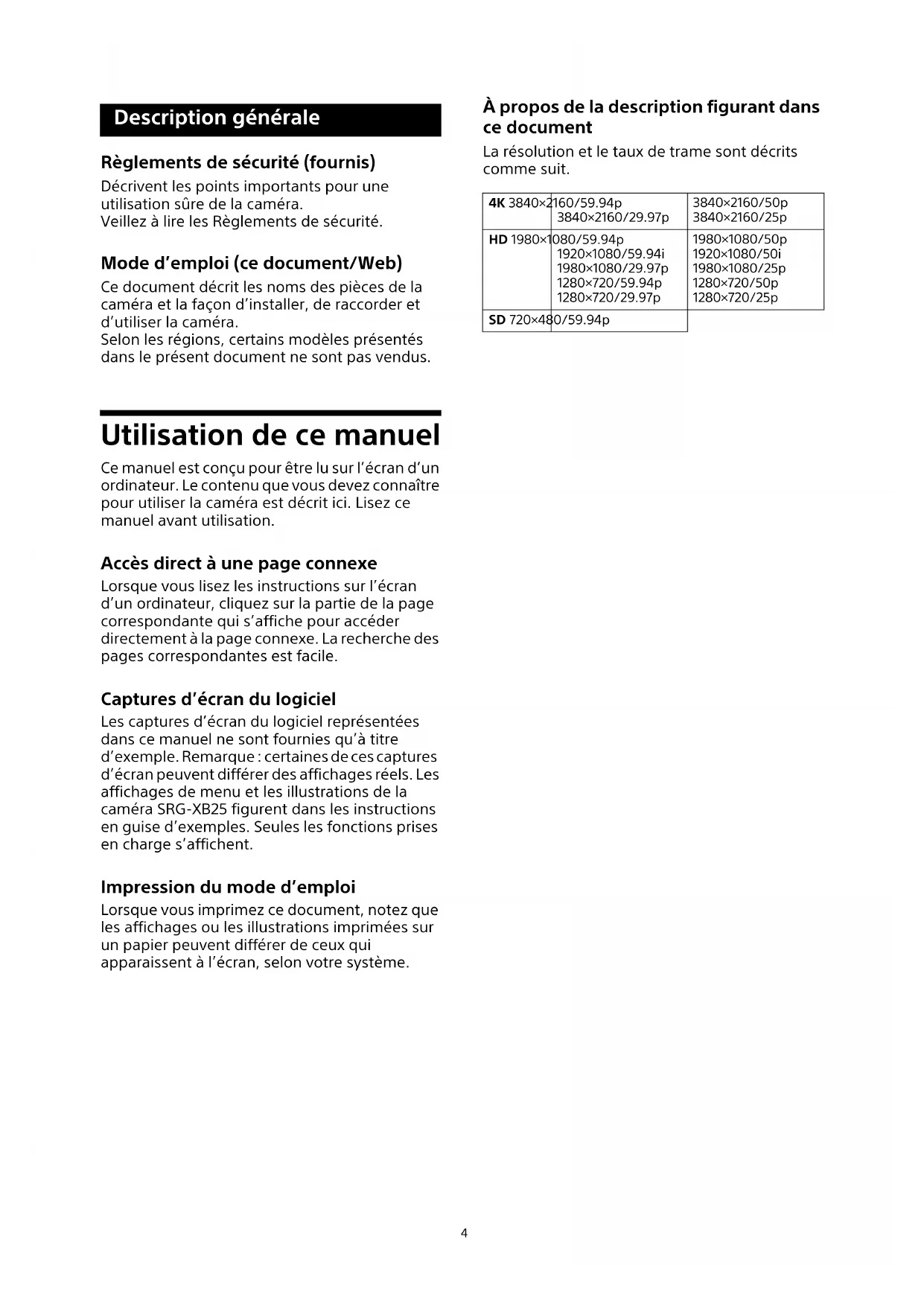
- Disposition des broches (SRG-XB25 uniquement) Description générale Règlements de sécurité (fournis) Décrivent les points importants pour une utilisation sûre de la caméra. Veillez à lire les Règlements de sécurité. Mode d’emploi (ce document/Web) Ce document décrit les noms des pièces de la caméra et la façon d’installer, de raccorder et d’utiliser la caméra. Selon les régions, certains modèles présentés dans le présent document ne sont pas vendus. Utilisation de ce manuel Ce manuel est conçu pour être lu sur l’écran d’un ordinateur. Le contenu que vous devez connaître pour utiliser la caméra est décrit ici. Lisez ce manuel avant utilisation. Accès direct à une page connexe Lorsque vous lisez les instructions sur l’écran d’un ordinateur, cliquez sur la partie de la page correspondante qui s’affiche pour accéder directement à la page connexe. La recherche des pages correspondantes est facile. Captures d’écran du logiciel Les captures d’écran du logiciel représentées dans ce manuel ne sont fournies qu’à titre d’exemple. Remarque : certaines de ces captures d’écran peuvent différer des affichages réels. Les affichages de menu et les illustrations de la caméra SRG-XB25 figurent dans les instructions en guise d’exemples. Seules les fonctions prises en charge s’affichent. Impression du mode d’emploi Lorsque vous imprimez ce document, notez que les affichages ou les illustrations imprimées sur un papier peuvent différer de ceux qui apparaissent à l’écran, selon votre système. À propos de la description figurant dans ce document La résolution et le taux de trame sont décrits comme suit. 4K 3840×2160/59.94p 3840×2160/29.97p 3840×2160/50p 3840×2160/25p HD 1980×1080/59.94p 1920×1080/59.94i 1980×1080/29.97p 1280×720/59.94p 1280×720/29.97p 1980×1080/50p 1920×1080/50i 1980×1080/25p 1280×720/50p 1280×720/25p SD 720×480/59.94p5 Ce manuel, ou le logiciel qui y est décrit, ne doit pas être (même partiellement) reproduit, traduit ou réduit sous une forme lisible par un ordinateur sans l’autorisation écrite préalable de Sony Corporation. © 2020 Sony Corporation p. 754
QU’ILS CONTIENNENT OU À LEUR UTILISATION. Sony Corporation se réserve le droit de modifier ce manuel ou les informations qu’il contient à tout moment sans préavis. Le logiciel décrit dans ce manuel peut également être régi par les clauses d’un contrat de licence utilisateur séparé.
- est une marque de commerce de Sony Corporation.
- est une marque de commerce de Sony Corporation.
- « Exmor R » et sont des marques de commerce de Sony Corporation.
- Les termes HDMI et High-Definition Multimedia Interface ainsi que le logo HDMI sont des marques commerciales ou des marques déposées de HDMI Licensing Administrator, Inc. aux États-Unis et dans d’autres pays.
- Microsoft, Windows et Internet Explorer sont des marques déposées de Microsoft Corporation aux États-Unis et/ou dans d’autres pays.
- JavaScript est une marque de commerce ou une marque déposée d’Oracle Corporation, de ses sociétés affiliées ou filiales aux États- Unis et dans d’autres pays.
sont des marques déposées de NewTek, Inc.
- macOS est une marque de commerce d’Apple Inc., enregistrée aux États-Unis et dans d’autres pays.
- Google Chrome est une marque de commerce ou une marque déposée de Google LLC.
- Intel, le logo Intel et Intel Core sont des marques déposées d’Intel Corporation ou de ses filiales aux États-Unis et/ou dans d’autres pays. Tous les autres noms de système et de produit apparaissant dans ce document sont des marques de commerce ou des marques déposées de leurs fabricants respectifs. Dans ce document, les marques de commerce ne portent pas le symbole ® ou ™.6 Précautions visant à éviter l’accès à la caméra par un tiers non autorisé Il se peut qu’un tiers non autorisé sur le réseau modifie les réglages de la caméra, en fonction de l’environnement d’utilisation. Un accès frauduleux à la caméra est possible dans un environnement de réseau où un périphérique est connecté ou connectable au réseau sans l’autorisation de l’administrateur, ou dans un environnement où un ordinateur ou un autre périphérique réseau connecté au réseau peut être utilisé sans autorisation. La connexion à un tel environnement est entièrement à vos propres risques. Après avoir configuré la caméra, changez immédiatement le mot de passe utilisé pour mettre à niveau le micrologiciel de la caméra à partir d’un navigateur Web sur votre ordinateur. Pour savoir comment changer de mot de passe, voir « Modification du mot de passe initial » (page 40).7 Fonctionnalités Caméra vidéo CMOS compacte La SRG-XP1 est une caméra vidéo pour utilisation intérieure équipée d’un capteur CMOS de type 1/1.8 et d’un objectif grand angle (102 degrés à l’horizontale), tandis que la caméra SRG-XB25 est équipée d’un capteur CMOS de type 1/2.5 et d’un zoom optique
. Cette caméra polyvalente peut être utilisée pour diverses applications. Performance du zoom La SRG-XB25 est équipée d’un zoom optique 25x. Utilisée avec un zoom en pixels 3x
et un zoom numérique 2x, elle atteint l’équivalent d’une performance de téléobjectif jusqu’à 150x. La SRG-XP1 n’est pas équipée d’un zoom optique, mais dispose du même zoom en pixels et du même zoom numérique pour atteindre l’équivalent d’une performance de téléobjectif jusqu’à 6x. Entrée/sortie audio La caméra est équipée d’un audio à 2 canaux qui s’applique à l’entrée microphone/ligne. Le signal audio d’entrée est intégré dans la sortie HDMI pour la transmission. En outre, le signal peut être transmis sur un réseau IP grâce à la fonction de diffusion continue. La SRG-XB25 prend également en charge la sortie de ligne à 2 canaux. Sortie vidéo En plus de la sortie HDMI et USB 3.0
, la transmission sur le réseau IP peut être effectuée simultanément grâce à la fonction de diffusion continue. Pour la fonction de diffusion continue, ITU-T H.264/H.265 s’applique au mode de compression vidéo (codec vidéo) et permet d’obtenir un taux de compression élevé, tout en maintenant la qualité de l’image. De même, il diminue la charge de la bande passante du réseau. En outre, la caméra prend en charge la sortie de multidiffusion continue. Il est possible de sélectionner jusqu’à 3 modes de codec. Fonction de préréglage Il est possible de mémoriser jusqu’à 256 données de préréglage en utilisant les commandes VISCA et les commandes CGI. La SRG-XB25 peut mémoriser la position du zoom, tandis que la SRG-XP1 peut mémoriser les positions de panoramique, d’inclinaison et de zoom. Équipée d’une interface RS-232 (SRG-XB25 uniquement) La caméra adopte l’interface RS-232 ; protocole standard de l’industrie pour les caméras VISCA en communication externe. Équipée de PoE (Power over Ethernet) La caméra prend en charge le PoE (Power over Ethernet) compatible avec l’IEEE802.3af et un câble LAN unique permet le contrôle et l’alimentation en électricité. Compatible avec le protocole VISCA over
Une connexion IP peut être établie entre la caméra et la télécommande. Équipée d’un voyant de signalisation Tally La caméra est équipée d’un voyant de signalisation Tally qui distingue instantanément les caméras en cours d’utilisation. Extensibilité NDI|HX Cette caméra est compatible avec NDI|HX de NewTek, Inc. Pour pouvoir utiliser NDI|HX, vous devez acheter la clé de licence (page 63). *1 Prise en charge du zoom en pixels jusqu’à 2x à une résolution de 1080p, et jusqu’à 3x à une résolution de 720p. Ceci ne fonctionne pas pour les autres résolutions. *2 Seule la SRG-XP1 est équipée d’un port de sortie USB.8 Emplacement et fonction des pièces Caméra SRG-XP1 Face avant Voyant de signalisation Tally S’allume en rouge lorsqu’une commande Tally est reçue ou lorsque la caméra est sélectionnée par une télécommande en option (selon le mode de réglage). Il est possible de sélectionner la luminosité parmi les réglages [HIGH], [LOW] et [OFF] (les voyants ne s’allument pas) sous [TALLY LEVEL] dans le menu SYSTEM. Capteur de télécommande Ce capteur est destiné à la télécommande fournie. Objectif La SRG-XP1 ne prend pas en charge le zoom optique. Lorsque [ZOOM MODE] dans le menu ZOOM est réglé sur [PIXEL ZOOM], un zoom jusqu’à 2x à une résolution de 1080p et un zoom jusqu’à 3x à une résolution de 720p sont pris en charge. Utilisée avec un zoom en pixels et un zoom numérique, elle atteint l’équivalent d’une performance de téléobjectif jusqu’à 6x. Remarque Ne touchez pas les alentours de l’objectif lorsque la caméra est sous tension. Bague de mise au point Tournez à la main pour ajuster la mise au point. Remarque Ne touchez pas les alentours de l’objectif lorsque la caméra est sous tension. Monture plafond Utilisez les trous de vis lors de la fixation au plafond ou à un autre endroit en hauteur. Pour plus de détails, reportez-vous à la section « Installation de la caméra en hauteur » (page 17). Arrière Voyant POWER S’allume en vert lorsque la caméra est branchée à une prise à l’aide de l’adaptateur secteur fourni et d’un cordon d’alimentation, ou lorsque l’alimentation est fournie en raccordant la caméra et un dispositif d’alimentation électrique PoE à l’aide d’un câble LAN. Borne 12 V (entrée d’alimentation CC) Pour raccorder l’adaptateur secteur (fourni). Remarque N’utilisez pas d’autre adaptateur secteur que l’adaptateur secteur fourni. Sinon, un incendie ou un dysfonctionnement pourrait survenir. Borne LAN (réseau) (RJ-45) La communication réseau et l’alimentation PoE sont fournies au moyen du câble réseau (catégorie 5e ou supérieure, paire torsadée blindée). Pour en savoir plus sur le raccordement, consultez le mode d’emploi du dispositif d’alimentation électrique PoE. La LED de gauche s’allume en orange lorsque le réseau est connecté par 1000BASE-TX, en vert lorsqu’il est connecté par 100BASE-TX. Elle s’éteint lorsque le réseau est connecté via 10BASE-T ou lorsque le réseau est déconnecté.9 La LED de droite clignote pendant le transfert de données. Réglages par défaut du réseau Adresse IP : 192.168.0.100 Masque de sous-réseau : 255.255.255.0 Passerelle par défaut : 192.168.0.254 Nom : CAM1 Nom d’utilisateur : admin Mot de passe : Admin_1234 Remarque Lorsque vous connectez ce produit à un réseau, connectez-le via un système fournissant une fonction de protection, tel qu’un routeur ou un pare-feu. Si vous vous connectez sans cette protection, des problèmes de sécurité pourraient survenir. Commutateur de réinitialisation Appuyez sur le commutateur pendant au moins 5 secondes pour rétablir les réglages par défaut. Borne AUDIO IN Se raccorde à un périphérique audio en tant qu’entrée MIC ou LINE du commerce. Conseil Basculez entre les entrées MIC et LINE, comme indiqué à la section « Raccordement à des microphones du commerce, etc. » (page 22). Borne de sortie HDMI Envoie les images en tant que signal vidéo HDMI. Borne VIDEO OUT Envoie les images en tant que signal vidéo USB 3.0. Face inférieure Plaque signalétique Cette plaque indique le nom de l’appareil et sa classification électrique. Important Le nom du produit et sa classification électrique se situent sur le dessous de l’appareil. Monture de trépied À utiliser pour fixer un trépied, etc. Pour plus de détails, reportez-vous à la section « Fixation de la caméra sur un trépied » (page 17). SRG-XB25 Face avant Voyant de signalisation Tally S’allume en rouge lorsqu’une commande Tally est reçue ou lorsque la caméra est sélectionnée par une télécommande en option (selon le mode de réglage). Il est possible de sélectionner la luminosité parmi les réglages [HIGH], [LOW] et [OFF] (les voyants ne s’allument pas) sous [TALLY LEVEL] dans le menu SYSTEM. Objectif Il s’agit d’un objectif à zoom optique à grossissement 25×. Lorsque [ZOOM MODE] dans le menu ZOOM/FOCUS est réglé sur [PIXEL ZOOM], un zoom jusqu’à 2x à une résolution de 1080p et un zoom jusqu’à 3x à une résolution de 720p sont pris en charge. Utilisée avec un zoom en pixels et un zoom numérique, elle atteint l’équivalent d’une performance de téléobjectif jusqu’à 150x. Remarque Ne touchez pas les alentours de l’objectif lorsque la caméra est sous tension.10 Monture plafond Utilisez les trous de vis lors de la fixation au plafond ou à un autre endroit en hauteur. Pour plus de détails, reportez-vous à la section « Installation de la caméra en hauteur » (page 17). Arrière Borne LAN (réseau) (RJ-45) La communication réseau et l’alimentation PoE sont fournies au moyen du câble réseau (catégorie 5e ou supérieure, paire torsadée blindée). Pour en savoir plus sur le raccordement, consultez le mode d’emploi du dispositif d’alimentation électrique PoE. La LED de gauche s’allume en orange lorsque le réseau est connecté par 1000BASE-TX, en vert lorsqu’il est connecté par 100BASE-TX. Elle s’éteint lorsque le réseau est connecté via 10BASE-T ou lorsque le réseau est déconnecté. La LED de droite clignote pendant le transfert de données. Réglages par défaut du réseau Adresse IP : 192.168.0.100 Masque de sous-réseau : 255.255.255.0 Passerelle par défaut : 192.168.0.254 Nom : CAM1 Nom d’utilisateur : admin Mot de passe : Admin_1234 Remarque Lorsque vous connectez ce produit à un réseau, connectez-le via un système fournissant une fonction de protection, tel qu’un routeur ou un pare-feu. Si vous vous connectez sans cette protection, des problèmes de sécurité pourraient survenir. Borne AUDIO OUT Sortie de niveau LINE pour connecter un périphérique audio. Borne AUDIO IN Se raccorde à un périphérique audio en tant qu’entrée MIC ou LINE du commerce. Conseil Basculez entre les entrées MIC et LINE, comme indiqué à la section « Raccordement à des microphones du commerce, etc. » (page 22). Borne 12 V (entrée d’alimentation CC) Pour raccorder l’adaptateur secteur (fourni). Remarque N’utilisez pas d’autre adaptateur secteur que l’adaptateur secteur fourni. Sinon, un incendie ou un dysfonctionnement pourrait survenir. Voyant POWER S’allume en vert lorsque la caméra est branchée à une prise à l’aide de l’adaptateur secteur fourni et d’un cordon d’alimentation, ou lorsque l’alimentation est fournie en raccordant la caméra et un dispositif d’alimentation électrique PoE à l’aide d’un câble LAN. Borne VISCA RS-232 IN Pour raccorder à une télécommande (non fournie). Pour raccorder plusieurs caméras, utilisez la borne VISCA RS-232 OUT de la caméra précédente dans la connexion en cascade. Borne VISCA RS-232 OUT Pour raccorder plusieurs caméras, utilisez la borne VISCA RS-232 IN de la caméra suivante dans la connexion en cascade. Borne de sortie HDMI Envoie les images en tant que signal vidéo HDMI. Commutateur de réinitialisation Appuyez sur le commutateur pendant au moins 5 secondes pour rétablir les réglages par défaut.11 Face inférieure Monture de trépied À utiliser pour fixer un trépied, etc. Pour plus de détails, reportez-vous à la section « Fixation de la caméra sur un trépied » (page 17). Plaque signalétique Cette plaque indique le nom de l’appareil et sa classification électrique. Important Le nom du produit et sa classification électrique se situent sur le dessous de l’appareil. Télécommande infrarouge (fournie avec la SRG-XP1) Touches CAMERA SELECT Appuyez sur la touche correspondant à la caméra que vous souhaitez utiliser avec la télécommande. Seul le numéro de caméra 1 est pris en charge sur la SRG-XP1. Touches FOCUS Ces touches ne fonctionnent pas avec la SRG-XP1. Touche DATA SCREEN Appuyez sur cette touche pour afficher la PAGE du menu principal. Appuyez à nouveau dessus pour fermer le menu. Si vous appuyez sur cette touche alors qu’un menu de niveau inférieur est sélectionné, le menu de niveau supérieur s’affiche de nouveau. Remarque Il est impossible d’utiliser les fonctions de panoramique/inclinaison/zoom tant que le menu est affiché. Touche PAN-TILT Appuyez sur les touches fléchées pour effectuer un panoramique ou une inclinaison de la caméra. Appuyez sur la touche HOME pour replacer la caméra de face. Lorsque ce menu est affiché, utilisez la touche ou pour sélectionner les options12 de menu et la touche ou pour modifier les valeurs de réglage. Pour afficher le menu de paramétrage sélectionné, appuyez sur la touche HOME lorsque le menu principal est affiché. Remarques
- Lorsque [Sortie vidéo] > [Résolution] est réglé sur 3840×2160/59.94p ou 50p et [Source de sortie] est réglé sur [HDMI+Stream], l’opération n’est pas prise en charge.
- Les opérations de panoramique et d’inclinaison ne sont prises en charge que si un zoom numérique est utilisé. Touche L/R DIRECTION SET Maintenez cette touche enfoncée et appuyez sur la touche REV pour changer le sens du mouvement de la caméra afin qu’il soit opposé au sens des flèches sur les touches et . Pour réinitialiser le sens de mouvement de la caméra, appuyez sur la touche STD tout en maintenant cette touche enfoncée. Touche POWER Appuyez sur cette touche pour mettre la SRG-XP1 sous tension ou en veille. Touche BACK LIGHT Appuyez sur cette touche pour activer la compensation de contre-jour. Appuyez à nouveau sur cette touche pour désactiver la compensation de contre-jour. Remarque La touche BACK LIGHT est activée lorsque MODE (Mode d’exposition) dans le menu EXPOSURE est réglé sur [FULL AUTO] (Entièrement automatique) ou [SHUTTER Pri] (Obturation prioritaire). Touches POSITION Maintenez la touche PRESET enfoncée et appuyez sur une touche de 1 à 6 pour mémoriser l’orientation, le zoom et la compensation de contre-jour en cours de la caméra sous la touche numérotée correspondante. Pour effacer les réglages en mémoire, maintenez enfoncée la touche RESET et appuyez sur une touche de 1 à 6. Remarques
- Ces touches ne fonctionnent pas lorsque le menu est affiché.
- Certains contenus de la mémoire peuvent ne pas s’effacer, même si vous utilisez la touche RESET. Pour plus de détails sur les éléments pouvant être mémorisés par la touche PRESET et effacés par la touche RESET, reportez-vous à la section « Éléments préréglés » (page 69). Touche PAN-TILT RESET Appuyez sur cette touche pour réinitialiser la position de panoramique/inclinaison. Remarques
- Lorsque [Sortie vidéo] > [Résolution] est réglé sur 3840×2160/59.94p ou 50p et [Source de sortie] est réglé sur [HDMI+Stream], l’opération n’est pas prise en charge.
- Les opérations de panoramique et d’inclinaison ne sont prises en charge que si un zoom numérique est utilisé. Touches ZOOM Utilisez la touche SLOW pour zoomer lentement et la touche FAST pour zoomer rapidement. Appuyez sur le côté T (téléobjectif) de la touche pour effectuer un zoom avant et sur le côté W (grand-angle) pour effectuer un zoom arrière. Remarque Lorsque [Sortie vidéo] > [Résolution] est réglé sur 3840×2160/59.94p ou 50p et [Source de sortie] est réglé sur [HDMI+Stream], l’opération n’est pas prise en charge. Mise en place des piles dans la télécommande Piles requises Deux piles R6 (format AA) sont nécessaires pour faire fonctionner la télécommande. Pour éviter le risque d’explosion, utilisez des piles R6 (format AA) alcalines ou au manganèse. Deux piles R6 (format AA) (du commerce)13 Remarque Danger d’explosion si les piles sont mal remplacées. Remplacez les piles uniquement par des piles de même type ou de type similaire recommandées par le fabricant. Mettez les piles au rebut conformément aux normes en vigueur dans votre région ou votre pays. Les piles R6 (format AA) ne sont pas fournies.14 Configuration du système Cette caméra peut être utilisée dans différentes configurations de système avec d’autres produits (non fournis). Cette section propose des exemples de système standard avec les composants requis et décrit l’utilisation de chacun de ces systèmes. Utilisation d’une seule caméra à l’aide de la télécommande fournie (SRG-XP1 uniquement) Possibilités offertes par ce système Utiliser immédiatement la caméra sur une courte distance. Configuration du système Télécommande (fournie) Moniteur vidéo Signal vidéo (HDMI) Flux de signaux15 Utilisation d’une seule caméra à l’aide de la télécommande en option Possibilités offertes par ce système Effectuer des opérations de panoramique/inclinaison et de zoom à l’aide de la manette de commande de la télécommande. Configuration du système Télécommande Moniteur vidéo Signal vidéo (HDMI) Signal de la télécommande (VISCA) Flux de signaux16 Utilisation de plusieurs caméras à l’aide de la télécommande en option Possibilités offertes par ce système
- Pour la connexion RS-232, vous pouvez commander à distance jusqu’à sept caméras avec une seule télécommande.
- Effectuez des opérations de zoom à l’aide du joystick (SRG-XB25 uniquement). Configuration du système Télécommande Moniteur vidéo Commutateur vidéo Signal vidéo (HDMI) Signal de la télécommande (VISCA) Signal de contact/Tally Flux de signaux Pour la connexion RS-23217 Installation et raccordement Installation de la caméra Fixation de la caméra sur un trépied Fixez un trépied au trou de vis prévu à cet effet sous la caméra. Vous devez installer le trépied sur une surface plane et serrer fermement les vis. Les vis du trépied doivent respecter les caractéristiques suivantes. = 4,5 mm à 6 mm (
po) Installation de la caméra en hauteur Pour une installation en hauteur, fixez toujours la caméra à l’aide du cordon métallique fourni pour éviter qu’elle ne tombe. Assurez-vous que l’orientation de la caméra est de ±45 degrés depuis l’horizontale. ATTENTION
- Si vous souhaitez installer la caméra en hauteur ou sur un plafond, confiez l’installation à un prestataire ou un installateur expérimenté.
- Lorsque vous installez la caméra en hauteur, vérifiez que l’emplacement et les composants d’installation (à l’exception des accessoires fournis) sont suffisamment solides pour supporter le poids de la caméra et du support de montage, puis installez la caméra correctement. Si les composants ne sont pas assez solides, la caméra risque de tomber et provoquer un accident.
- Veillez à toujours installer le cordon métallique fourni pour éviter que la caméra tombe.
- Si vous installez la caméra en hauteur, vérifiez régulièrement (au moins une fois par an) l’état de l’installation. Si les conditions le permettent, effectuez cette vérification plus souvent.
- Utilisez les vis fournies ou les vis spécifiées pour fixer le cordon métallique et la plaque de fixation du câble HDMI. L’utilisation d’autres vis risque d’endommager l’appareil. Fixation du cordon métallique 1 Fixez le cordon métallique au plafond. 2 Attachez le cordon métallique au trou de fixation du cordon métallique à l’arrière de la caméra. SRG-XB25 1/4-20UNC PlafondTrou pour le câble de connexion M3×8 (fournies)PlafondFixez le cordon métallique.18 SRG-XP1 3 Pour éviter la chute du câble HDMI, accrochez la plaque de fixation des câbles HDMI à l’aide de la vis fournie (simple, M2,6×6, noire) à l’arrière de la caméra, puis fixez le câble HDMI avec un serre-câble, par exemple. SRG-XB25 SRG-XP1 Remarque Ne raccordez pas le câble HDMI à la caméra si vous ne l’utilisez pas. 4 Réglez la fonction Symétrie pour optimiser l’état de montage au plafond. Avertissement Utilisez la vis fournie. Sinon, le cordon métallique risque de ne pas fonctionner correctement. M3×8 (fournies) Plafond Fixez le cordon métallique. Plaque de fixation du câble HDMI Serre-câble M2,6×6 (fournies) Plaque de fixation du câble HDMI Serre-câble M2,6×6 (fournies)19 Raccordement de la caméra Raccordement d’une source d’alimentation secteur Raccordez la caméra à une prise secteur à l’aide de l’adaptateur secteur fourni et d’un cordon d’alimentation. Remarque N’utilisez pas d’autre adaptateur secteur que l’adaptateur secteur fourni. Sinon, un incendie ou un dysfonctionnement pourrait survenir. Raccordement de la caméra à un dispositif d’alimentation électrique PoE (Power over Ethernet) Un dispositif d’alimentation électrique PoE (conforme IEEE802.3af) fournit de l’énergie via un câble réseau du commerce. Pour plus de détails, consultez le mode d’emploi du dispositif d’alimentation électrique. Remarques
- Cet appareil est destiné à être alimenté par un bloc d’alimentation homologué par UL et adapté à une utilisation Tma 40 degrés C dont l’émission est conforme à LPS (ou PS2) et peut être utilisée avec PoE 36-57 Vcc, 350 mA min. ou bien il faut utiliser l’adaptateur de courant fourni avec ce produit.
- Lorsque vous utilisez une source d’alimentation PoE, utilisez un câble réseau de catégorie 5e ou supérieure.
- Lorsque l’adaptateur secteur et l’alimentation PoE sont tous deux raccordés, l’alimentation est fournie par l’adaptateur secteur.
- Patientez au moins 10 secondes entre la mise hors tension et la remise sous tension.
- Utilisez un câble réseau STP (blindé). Adaptateur secteur (fourni) Vers l’alimentation Câble réseau (du commerce) Concentrateur doté d’une fonction d’alimentation électrique PoE20 Raccordement d’une seule caméra à un commutateur, un enregistreur ou un moniteur Périphériques équipés d’une prise d’entrée HDMI Remarque Réglez sur un format vidéo qui correspond aux caractéristiques techniques du moniteur vidéo à connecter au préalable. Ne raccordez qu’une caméra à un ordinateur via USB (SRG-XP1 uniquement) Remarque Alimentation électrique via un adaptateur secteur ou PoE. Raccordement d’une seule caméra à une seule télécommande (non fournie) Vous ne pouvez pas basculer entre VISCA over IP et VISCA RS-232 avec la caméra. La communication avec la télécommande est possible en raccordant un câble réseau. Sélectionnez VISCA over IP ou VISCA RS-232 avec la télécommande. Pour plus de détails, consultez le mode d’emploi de la télécommande. Utilisation de VISCA over IP (borne LAN) Raccordement direct d’une seule caméra à une télécommande
- Utilisez un câble réseau croisé. Utilisation de la borne VISCA RS-232 Il est possible de raccorder une télécommande via la borne VISCA RS-232. Remarque La RM-IP500 ne peut pas être connectée en raison de l’absence d’une borne VISCA RS-232. Câble HDMI (non fourni) Vers la prise d’entrée HDMI Moniteur vidéo Ordinateur avec port USB Câble USB 3.0 (disponible dans le commerce) Vers le port USB VIDEO OUT Câble réseau (du commerce) Vers la borne LAN Câble RS-232 (fourni avec la RM-IP10)21 Raccordement de plusieurs caméras à une seule télécommande (non fournie) Vous ne pouvez pas basculer entre VISCA over IP et VISCA RS-232 avec la caméra. La communication avec la télécommande est possible en raccordant un câble réseau. Sélectionnez VISCA over IP ou VISCA RS-232 avec la télécommande. Pour plus de détails, consultez le mode d’emploi de la télécommande. Utilisation de la borne VISCA RS-232 Il est possible de raccorder jusqu’à 7 caméras via la borne VISCA RS-232. Remarque La RM-IP500 ne peut pas être connectée en raison de l’absence d’une borne VISCA RS-232. Raccordement de plusieurs caméras à l’aide de VISCA over IP Pour raccorder plusieurs caméras à une seule télécommande ou pour raccorder plusieurs caméras à plusieurs télécommandes avec un ordinateur, utilisez un concentrateur de commutation.
- Utilisez un câble réseau droit. Câble RS-232 (fourni avec la RM-IP10) Câble RS-232 Câble RS-232 Câble réseau (du commerce) CONCENTRATEUR (disponible dans le commerce) Câble réseau (du commerce) Câble réseau (du commerce) Câble réseau (du commerce)22 Raccordement d’un commutateur vidéo du commerce Si vous souhaitez commuter les caméras, raccordez un commutateur vidéo du commerce. Concernant le raccordement du commutateur vidéo, consultez le mode d’emploi du commutateur. Raccordement à des microphones du commerce, etc. Raccordez un microphone, une table de mixage, etc. du commerce. L’entrée audio est transmise à la sortie HDMI et la diffusion continue sur réseau IP au format stéréo. Basculez entre l’entrée microphone et l’entrée ligne dans le menu Administrateur dans le navigateur Web. Raccordez un microphone du commerce en cas d’entrée microphone. Raccordez une table de mixage du commerce en cas d’entrée ligne. Remarques
- Ne placez pas la caméra à proximité de périphériques susceptibles de générer du bruit.
- Si vous placez le microphone à proximité de cette caméra, il risque de capter ses bruits de fonctionnement. Vérifiez au préalable le son de l’entrée microphone, au moment de l’installation.
- Lorsque l’entrée microphone est sélectionnée, la caméra fournit une alimentation PIP (Plug- in-Power) de 2,5 V CC. Ne raccordez pas un microphone non pris en charge lorsque l’entrée microphone est sélectionnée. Câble RS-232 (fourni avec la RM-IP10) Câble HDMI (non fourni) Câble HDMI (non fourni) Câble HDMI (non fourni) Signaux de commande de raccordement Commutateur vidéo Câble RS-232 Câble RS-232 Caméra Microphone disponible dans le commerce23 Opérations à l’aide de la télécommande infrarouge fournie (SRG-XP1 uniquement) Avant le démarrage des opérations Avant utilisation, vérifiez que la caméra et les périphériques sont correctement installés et raccordés.Pour plus de détails, reportez-vous aux sections « Installation de la caméra » (page 17) et « Raccordement de la caméra » (page 19). Mise sous tension 1 Raccordez la caméra à une prise secteur à l’aide de l’adaptateur secteur fourni et d’un cordon d’alimentation.Ou raccordez le dispositif d’alimentation électrique PoE sous tension et la caméra à l’aide d’un câble LAN.La caméra se met sous tension et le voyant POWER vire au vert. 2 Mettez les périphériques sous tension. Si la touche POWER de la télécommande est enfoncée alors que la caméra est sous tension, la caméra entre en veille.RemarquePatientez au moins 10 secondes si vous souhaitez remettre la caméra sous tension après l’avoir mise en veille. Opération de panoramique/ inclinaison Remarques• Lorsque [Sortie vidéo] > [Résolution] est réglé sur 3840×2160/59.94p ou 50p et [Source de sortie] est réglé sur [HDMI+Stream], l’opération n’est pas prise en charge.• Les opérations de panoramique et d’inclinaison ne sont prises en charge que si un zoom numérique est utilisé.• La plage disponible pour l’opération de panoramique/inclinaison est la zone à l’extrémité grand angle du zoom numérique. 1 Appuyez sur la touche POWER. La caméra se met sous tension et effectue automatiquement l’action de réinitialisation de panoramique/inclinaison. 2 Appuyez sur la touche fléchée pour effectuer un panoramique ou une inclinaison de la caméra.Tout en vérifiant l’image à l’écran, appuyez sur la touche fléchée correspondante.Pour déplacer la caméra petit à petit, appuyez brièvement sur la touche.Pour déplacer la caméra continuellement, maintenez la touche enfoncée.Pour déplacer la caméra en diagonale, appuyez sur la touche ou tout en maintenant la touche ou enfoncée. Pour replacer la caméra de face Appuyez sur la touche HOME. POWER s’allumeAdaptateur secteur (fourni)24 Lorsque la caméra se déplace dans une direction imprévue La caméra est préréglée pour s’orienter vers la droite à chaque pression sur la touche . Vous voudrez peut-être inverser la direction dans laquelle se déplace l’image, par exemple lorsque vous changerez la direction de l’image tout en vérifiant l’image à l’écran. Dans ce cas, appuyez sur la touche 2 (REV) tout en maintenant enfoncée la touche L/R DIRECTION SET. Pour réinitialiser ce réglage, appuyez sur la touche 1 (STD) tout en maintenant enfoncée la touche L/R DIRECTION SET. Remarque Le réglage ci-dessus modifie uniquement le signal émis par la télécommande et non le réglage de la caméra elle-même. Par conséquent, répétez le processus de réglage pour chaque télécommande si vous utilisez plusieurs télécommandes. Opération de zoom Appuyez sur l’une des touches de ZOOM. Remarques
- Lorsque vous effectuez des opérations de panoramique/inclinaison alors que la caméra est en mode Téléobjectif, la vitesse de déplacement de l’image à l’écran peut être un peu saccadée.
- Lorsque [Sortie vidéo] > [Résolution] est réglé sur 3840×2160/59.94p ou 50p et [Source de sortie] est réglé sur [HDMI+Stream], l’opération n’est pas prise en charge. Touche fléchée Paramétrage Tout en maintenant cette touche enfoncéeAppuyez sur Tout en maintenant cette touche enfoncéeAppuyez sur Pour rapprocher le sujet. (Téléobjectif)Zoom avant ou arrière rapide (côté FAST)Pour éloignerle sujet.(Grand-angle)Zoom avant ouarrière lent(côté SLOW)25 Réglage de la caméra Prise de vue à contre-jour Lorsque vous filmez un sujet à contre-jour, le sujet devient sombre. Dans ce cas, appuyez sur la touche BACK LIGHT. Pour désactiver cette fonction, appuyez de nouveau sur la touche BACK LIGHT. Remarque La touche BACK LIGHT est activée lorsque MODE (Mode d’exposition) dans le menu EXPOSURE est réglé sur [FULL AUTO] (Entièrement automatique) ou [SHUTTER Pri] (Obturation prioritaire). Mise en mémoire des réglages de la caméra
Fonction de préréglage Les réglages, notamment la position de caméra et le zoom, sont mémorisés dans un préréglage. Vous pouvez également mémoriser des préréglages dans le menu Administrateur depuis un navigateur Web. Pour plus de détails, reportez-vous à la section « Onglet [Position prédéfinie] » (page 61). Remarque Jusqu’à 256 préréglages sont pris en charge. Le nombre de préréglages pris en charge varie selon le périphérique utilisé. – Pour le RM-IP500 (vendu séparément), jusqu’à
– Pour le RM-IP10 (vendu séparément), jusqu’à
– Pour la télécommande infrarouge (fournie avec la SRG-XP1), jusqu’à 6. – Pour un navigateur Web, jusqu’à 256. Pour plus de détails sur les réglages pouvant être mémorisés, consultez « Éléments préréglés » (page 69). Mémorisation de l’état de la caméra 1 Appuyez sur la touche PAN-TILT RESET pour réinitialiser la position de panoramique/d’inclinaison. 2 Réglez la position et le zoom de la caméra (voir page 24). Le sujet est plus lumineux.26 3 Maintenez la touche PRESET enfoncée et appuyez sur une touche POSITION (1 à 6) sous laquelle vous souhaitez mémoriser les réglages. Remarque Avant de mémoriser la position, le zoom etc. de la caméra, assurez-vous d’installer et de fixer la caméra en place pour l’utiliser correctement. Rappel de l’état mémorisé Appuyez sur l’une des touches POSITION 1 à 6 sous laquelle vous avez mémorisé les réglages. Effacement de la mémoire de préréglage Maintenez la touche RESET enfoncée et appuyez sur une touche POSITION 1 à 6 de votre choix pour laquelle vous souhaitez effacer les réglages. Remarques
- Si vous souhaitez conserver les positions de panoramique et d’inclinaison précédentes avant de mettre la caméra hors tension et à nouveau sous tension, mémorisez ces positions sous PRESET 1.
- La mémorisation ou l’effacement des réglages en PRESET 1 prend environ 2 secondes de plus que pour les autres opérations de préréglage.
- Pendant la mémorisation ou l’effacement des réglages sous un PRESET, la restauration, la mémorisation ou l’effacement des réglages sous un autre PRESET est impossible.
- Pour plus de détails sur les éléments pouvant être effacés de la mémoire, reportez-vous à la section « Éléments préréglés » (page 69).
- Vous pouvez enregistrer ou supprimer le préréglage, même lorsque le menu est affiché. Toutefois, vous ne pouvez pas effectuer l’opération de panoramique/inclinaison. Menus d’utilisation Cette section explique comment configurer la caméra à l’aide de la télécommande fournie. Pour plus de détails sur les éléments de menu, reportez-vous aux pages 28 à page 36. Affichage d’un menu 1 Appuyez sur la touche DATA SCREEN. Le menu principal s’affiche. 2 Appuyez sur la touche ou pour placer le curseur sur l’élément de menu que vous souhaitez modifier. 3 Appuyez sur la touche HOME. Le menu sélectionné s’affiche. 4 Appuyez sur la touche ou pour placer le curseur sur l’élément de réglage que vous souhaitez modifier. 5 Appuyez sur la touche ou pour modifier la valeur de réglage. Remarque [IR RECEIVE] ne peut pas être réglé sur [OFF] dans le menu SYSTEM lorsque vous utilisez le menu avec la télécommande fournie. Réglez [IR RECEIVE] sur [OFF] à l’aide de la télécommande ou dans le menu Administrateur du navigateur Web. Retour au menu principal Appuyez sur la touche DATA SCREEN. Annulation d’un menu Lorsque le menu principal s’affiche, appuyez une fois sur la touche DATA SCREEN. Lorsqu’un menu de paramétrage s’affiche, appuyez deux fois sur la touche DATA SCREEN. Tout enmaintenant cettetouche enfoncéeAppuyez sur la touche que vous souhaitez régler. Tout enmaintenant cettetouche enfoncéeAppuyez sur la touche que vous souhaitez effacer.27 Réglage et configuration de la caméra sur les menus à l’écran À propos des menus à l’écran Vous pouvez régler les conditions de prise de vue et la configuration du système de la caméra sur les menus affichés sur un moniteur externe. Dans ce document, les menus de réglage de l’affichage sont décrits comme des menus OSD. Les opérations de menu peuvent être réalisées à l’aide de la télécommande infrarouge (fournie avec la SRG-XP1) ou d’une autre télécommande (vendue séparément). Pour plus de détails, consultez le mode d’emploi de la télécommande. Cette section explique comment interpréter les menus à l’écran avant de commencer à les utiliser. Pour les configurations de menu globales, reportez-vous à la section page 37. Vous pouvez configurer la caméra aussi bien dans le menu OSD que dans le menu Administrateur. Le texte entre parenthèses sur la droite de l’élément de réglage indique le nom de l’élément de réglage du navigateur Web. Les valeurs à sélectionner dans le menu OSD sont notées entre crochets [ ]. Remarques
- Il est impossible d’utiliser les fonctions de panoramique/inclinaison/zoom tant que le menu est affiché.
- Les menus sont émis sur la borne HDMI. Confirmation de la sélection des éléments de menu et réglages/ Exécution des opérations Les icônes des touches utilisées pour les opérations de configuration s’affichent en bas de l’écran de menu actuellement affiché. ou : indique l’utilisation des touches /// pour sélectionner les éléments de menu et les réglages. Elles correspondent aux directions de la manette de commande sur une télécommande. : indique l’utilisation de la touche HOME (équivalente à ENTER) pour confirmer la sélection de l’élément de menu ou le réglage, ou pour avancer à l’écran suivant ou à l’opération suivante. Cela correspond à la touche de la manette de commande sur une télécommande. : indique l’utilisation de la touche DATA SCREEN (équivalente à MENU) pour afficher/ masquer l’écran de menu. : indique que vous pouvez revenir au menu principal en appuyant sur la touche DATA SCREEN. La méthode utilisée pour afficher le menu varie selon le modèle de la télécommande. Consultez le mode d’emploi de la télécommande (vendue séparément). Menu principal Appuyez sur la touche DATA SCREEN de la télécommande pour afficher le menu principal. Curseur Le curseur permet de sélectionner un menu de paramétrage. Appuyez sur la touche ou de la télécommande pour déplacer le curseur vers le haut ou le bas. Éléments de menu Appuyez sur la touche ou de la télécommande pour sélectionner un menu de paramétrage, puis appuyez sur la touche HOME pour afficher le menu de paramétrage sélectionné. Section d’affichage des touches de commande Confirmer sélection/exécuter opérationAfficher/masquerle commutateurde menuSélectiond’élément28 Menu de paramétrage Le menu de paramétrage sélectionné dans le menu principal s’affiche. Menu de paramétrage Le nom du menu de paramétrage actuellement sélectionné s’affiche. Curseur Le curseur sélectionne un élément de réglage. Appuyez sur la touche ou de la télécommande pour déplacer le curseur vers le haut ou le bas. Éléments de réglage Les éléments de réglage de ce menu de paramétrage s’affichent. Appuyez sur la touche ou de la télécommande pour sélectionner un élément de réglage. Appuyez sur la touche
pour modifier la valeur de réglage. Valeur de réglage Les valeurs de réglage en cours s’affichent. Appuyez sur la touche ou de la télécommande pour modifier la valeur de réglage. Section d’affichage des touches de commande Concernant la valeur par défaut de chaque élément de réglage, reportez-vous à la section « Configuration des menus » (page 37). État Affichez les éléments sélectionnés dans les informations de menu et de périphérique. Menu EXPOSURE Le menu EXPOSURE sert à régler les éléments liés à l’exposition. Vous pouvez également configurer le menu dans le menu Administrateur depuis un navigateur Web. Pour plus de détails, reportez-vous à la section « Onglet [Image] » (page 50). MODE (Exposition - Mode) [FULL AUTO] : l’exposition est réglée automatiquement à l’aide du réglage du gain, de la vitesse d’obturation électronique et du diaphragme. [MANUAL] : vous pouvez régler manuellement le gain, la vitesse d’obturation électronique et le diaphragme séparément. [SHUTTER Pri] : vous pouvez régler manuellement la vitesse d’obturation électronique. Permet de régler automatiquement l’exposition à l’aide du gain et du diaphragme. [IRIS Pri] (SRG-XB25 uniquement) : vous pouvez régler manuellement le diaphragme. Permet de régler automatiquement l’exposition à l’aide du gain et de la vitesse d’obturation électronique. Lorsque vous sélectionnez l’un des modes ci- dessus, vous voyez les options disponibles pour le mode sélectionné parmi les éléments de réglage suivants. GAIN (Exposition - Gain) Sélectionnez le gain. Lorsque [MODE] est [MANUAL], vous pouvez choisir une valeur de 0 dB à 45 dB (par incréments de 3 dB).
(;32685(!!02'()8//$872(;&2032))ࠉ*$,1/,0,7 G%0$;63(('0,163(('%$&./,*+72))6327/,*+72))29 SPEED (Exposition - Vitesse d’obturation) Lorsque [MODE] est [MANUAL] ou [SHUTTER Pri], sélectionnez la vitesse d’obturation électronique. Lorsque le format de signal est 59.94 ou 29.97 Vous pouvez choisir parmi [1/1], [1/2], [1/4], [1/8], [1/15], [1/30], [1/60], [1/90], [1/100], [1/120], [1/180], [1/250], [1/350], [1/500], [1/725], [1/1000], [1/1500], [1/2000], [1/2500], [1/3000], [1/5000], [1/10000]. Lorsque le format de signal est 50 ou 25 Vous pouvez choisir parmi [1/1], [1/2], [1/3], [1/6], [1/12], [1/25], [1/50], [1/75], [1/100], [1/120], [1/150], [1/215], [1/300], [1/425], [1/600], [1/1000], [1/1250], [1/1750], [1/2500], [1/3000], [1/5000], [1/10000]. IRIS (Exposition - Iris) (SRG-XB25 uniquement) Lorsque [MODE] est [MANUAL] ou [IRIS Pri], vous pouvez modifier le réglage du diaphragme. Vous pouvez choisir parmi [F1.6], [F2.0], [F2.2], [F2.7], [F3.2], [F3.8], [F4.5], [F5.4], [F6.3], [F7.8], [F9.0], [F11], [F13], [F16], [F18], [Close]. EX-COMP (Exposition - Compensation d’exposition) Réglez cette option sur [ON] lorsque vous souhaitez corriger la luminosité d’une image dont l’exposition est déjà réglée automatiquement. Ce réglage est disponible lorsque [MODE] est [FULL AUTO], [SHUTTER Pri] ou [IRIS Pri]. Le réglage [LEVEL] s’affiche lorsque cette option est réglée sur [ON]. LEVEL (Exposition - Compensation d’exposition) Choisissez un niveau pour régler la luminosité d’une image dont l’exposition est déjà réglée automatiquement. Sélectionnez une valeur de [–5] à [+5] pour le niveau. Cette option ne s’affiche pas lorsque [EX-COMP] est réglé sur [OFF]. GAIN LIMIT (Exposition - Valeur max. de gain automatique) Définissez le gain maximal lorsque l’exposition est réglée automatiquement à l’aide du gain. Sélectionnez une valeur de [9dB] à [45dB] (par incréments de 3 dB). Ce réglage est disponible lorsque [MODE] est [FULL AUTO], [SHUTTER Pri] ou [IRIS Pri]. MAX SPEED (Exposition - Le plus rapide) Définissez la vitesse d’obturation maximale (la plus rapide) lorsque l’exposition est réglée automatiquement avec l’obturateur électronique. Ce réglage est disponible lorsque [MODE] est [FULL AUTO] ou [IRIS Pri]. Vous ne pouvez pas choisir une valeur plus lente que [MIN SPEED]. Lorsque le format de signal est 59.94 ou 29.97 Vous pouvez choisir parmi [1/30], [1/60], [1/90], [1/100], [1/120], [1/180], [1/250], [1/350], [1/500], [1/725], [1/1000], [1/1500], [1/2000], [1/2500], [1/3000], [1/5000], [1/10000]. Lorsque le format de signal est 50 ou 25 Vous pouvez choisir parmi [1/25], [1/50], [1/75], [1/100], [1/120], [1/150], [1/215], [1/300], [1/425], [1/600], [1/1000], [1/1250], [1/1750], [1/2500], [1/3000], [1/5000], [1/10000]. MIN SPEED (Exposition - Le plus lent) Définissez la vitesse d’obturation minimale (la plus lente) lorsque l’exposition est réglée avec l’obturateur électronique. Ce réglage est disponible lorsque [MODE] est [FULL AUTO] ou [IRIS Pri]. Vous ne pouvez pas choisir une valeur plus rapide que [MAX SPEED]. Lorsque le format de signal est 59.94 ou 29.97 Vous pouvez choisir parmi [1/30] (29.97 uniquement), [1/60], [1/90], [1/100], [1/120], [1/180], [1/250], [1/350], [1/500], [1/725], [1/1000], [1/1500], [1/2000]. Lorsque le format de signal est 50 ou 25 Vous pouvez choisir parmi [1/25] (25 uniquement), [1/50], [1/75], [1/100], [1/120], [1/150], [1/215], [1/300], [1/425], [1/600], [1/1000], [1/1250], [1/1750]. BACKLIGHT (Exposition - Compensation de rétroéclairage) Ce menu vous permet d’activer/désactiver la compensation de contre-jour afin que l’exposition soit optimisée pour le contre-jour. Vous pouvez choisir [ON] ou [OFF]. Ce réglage est disponible lorsque [MODE] est [FULL AUTO], [SHUTTER Pri] ou [IRIS Pri]. SPOTLIGHT (Exposition - Compensation de projecteur) Ce menu vous permet d’activer/désactiver la compensation d’éclairage en assombrissant l’exposition lorsqu’une partie de l’objet est lumineuse, comme le visage d’une personne en pleine lumière. Vous pouvez choisir [ON] ou [OFF]. Ce réglage est disponible lorsque [MODE] est [FULL AUTO], [SHUTTER Pri] ou [IRIS Pri].30 Menu COLOR Le menu COLOR sert à régler la balance des blancs et la couleur. Vous pouvez également configurer le menu dans le menu Administrateur depuis un navigateur Web. Pour plus de détails, reportez-vous à la section « Onglet [Image] » (page 50). WHITE BALANCE MODE (Balance des blancs - Mode) Sélectionnez un mode de balance des blancs. Vous pouvez choisir parmi [AUTO1], [AUTO2],
[INDOOR], [OUTDOOR], [ONE PUSH], [SODIUM
LAMP] et [MANUAL]. [AUTO1] : permet de régler automatiquement la couleur pour qu’elle soit le plus fidèle possible à l’image que vous regardez. [AUTO2] : permet de régler automatiquement la balance des blancs pour reproduire les couleurs originales des objets, en éliminant les influences de l’éclairage ambiant. [INDOOR] : permet de fixer R/B GAIN lorsque la température de couleur est de 3200 K. [OUTDOOR] : permet de fixer R/B GAIN lorsque la température de couleur est de 5800 K. [ONE PUSH] : la balance des blancs est réglée lorsque la commande de déclenchement ONE PUSH est reçue. Lorsque vous utilisez la télécommande, appuyez sur la touche O.P.AWB de la RM-IP500 ou la touche ONE PUSH AWB de la RM-IP10. Filmez et effectuez un zoom sur un grand objet blanc au centre de l’écran avant le réglage. La balance des blancs est réglée lorsque vous appuyez sur la touche HOME de la télécommande fournie ou sur la touche du haut de la manette de la télécommande pendant que [ONE PUSH] est sélectionné dans [WHITE BALANCE MODE] sur l’écran du menu. [SODIUM LAMP] : permet de régler la balance des blancs appropriée pour la prise de vue avec des lampes au sodium haute pression. [MANUAL] : permet de régler manuellement la balance des blancs. Lorsque vous sélectionnez l’un des modes ci- dessus, vous voyez les options disponibles pour le mode sélectionné parmi les éléments de réglage suivants. R.GAIN (Balance des blancs - Gain R) B.GAIN (Balance des blancs - Gain B) S’affichent lorsque [MANUAL] est choisi. La balance des blancs peut être réglée manuellement dans la plage de [0] à [128].31 Menu DETAIL Le menu DETAIL sert à régler la fonction d’amélioration de l’image. Vous pouvez également configurer le menu dans le menu Administrateur depuis un navigateur Web. Pour plus de détails, reportez-vous à la section « Onglet [Image] » (page 50). LEVEL (Détail - Niv) Vous pouvez régler le volume du signal de correction des contours. Choisissez une valeur de [0] à [14]. Plus la valeur est élevée, plus le signal de correction des contours est fort. Menu GAMMA/ VISIBILITY ENHANCER Le menu GAMMA/VISIBILITY ENHANCER sert à régler la correction GAMMA et la fonction VISIBILITY ENHANCER. Vous pouvez également configurer le menu dans le menu Administrateur depuis un navigateur Web. Pour plus de détails, reportez-vous à la section « Onglet [Image] » (page 50). GAMMA SELECT (Gamma - Gamma) Vous pouvez choisir le type de courbe de base pour la correction GAMMA. SRG-XP1 : [0] : plus sombre et contraste clair. [1] : plus sombre. [2] : contraste clair. [3] : réglage standard. SRG-XB25 : [0] : plus lumineux. [1] : plus sombre. [2] : contraste clair. [3] : réglage standard. VISIBILITY ENHANCER SETTING (Exposition - Améliorateur de visibilité) Lorsque ceci est réglé sur [ON], la correction de gradation est effectuée progressivement en fonction de la scène tournée. SELECT (Exposition - Effet) Vous pouvez régler la luminosité des ombres sur l’écran. Choisissez une valeur de [1] à [3].32 Menu ZOOM/FOCUS (SRG-XB25 uniquement) Le menu ZOOM/FOCUS sert à sélectionner le mode de zoom/mise au point. Vous pouvez également configurer le menu dans le menu Administrateur depuis un navigateur Web. Pour plus de détails, reportez-vous à la section « Onglet [Commande PTZF] » (page 59). ZOOM MODE (Zoom - Mode de zoom) Sélectionne le mode de zoom. [OPTICAL] : effectue un zoom sur les objets se trouvant à l’intérieur de la plage de zoom optique (jusqu’à 25x) de la caméra. [PIXEL ZOOM] : une image est agrandie avec une détérioration minime de la qualité sur la région optique. [DIGITAL] : zoom optique 25x, zoom en pixels 3x, et zoom numérique 2x pour un zoom total jusqu’à 150x. Remarque [PIXEL ZOOM] prend en charge un zoom jusqu’à 2x à une résolution de 1080p, et jusqu’à 3x à une résolution de 720p. Ceci ne fonctionne pas pour les autres résolutions. FOCUS MODE (Mise au point - Mode de mise au point) Sélectionnez le mode de mise au point. [AUTO] : la caméra met au point de manière automatique. [MANUAL] : vous pouvez mettre au point manuellement. Procédez au réglage à l’aide de la télécommande fournie ou de la télécommande en option. Remarque Sélectionnez [MANUAL] et réglez la mise au point manuellement lorsque vous filmez les objets suivants.
- Murs blancs et autres objets sans contraste
- Objets derrière des vitres
- Objets possédant des stries horizontales
- Objets qui reflètent les lumières vives
- Paysages nocturnes et autres objets sombres avec des lumières clignotantes
- Objets éclairés filmés avec un réglage d’exposition sombre ou des réglages de compensation d’exposition33 Menu ZOOM (SRG-XP1 uniquement) Le menu ZOOM sert à sélectionner le mode de zoom. Vous pouvez également configurer le menu dans le menu Administrateur depuis un navigateur Web. Pour plus de détails, reportez-vous à la section « Onglet [Commande PTZF] » (page 59). ZOOM MODE (Zoom - Mode de zoom) Sélectionne le mode de zoom. [PIXEL ZOOM] : une image est agrandie avec une détérioration minime de la qualité sur la région optique. [DIGITAL] : zoom en pixels 3x et zoom numérique 2x pour un zoom total jusqu’à 6x. [OFF] : désactivez la fonction de zoom. Remarque [PIXEL ZOOM] prend en charge un zoom jusqu’à 2x à une résolution de 1080p, et jusqu’à 3x à une résolution de 720p. Ceci ne fonctionne pas pour les autres résolutions. Menu PICTURE/OPTICAL FILTER Le menu PICTURE/OPTICAL FILTER sert à régler les fonctions d’amélioration de la qualité d’image et les filtres optiques. Vous pouvez également configurer le menu dans le menu Administrateur depuis un navigateur Web. Pour plus de détails, reportez-vous à la section « Onglet [Image] » (page 50) ou « Onglet [Diurne/Nocturne ICR] (SRG-XB25 uniquement) » (page 54). PICTURE NOISE REDUCTION Vous pouvez obtenir des images plus nettes en supprimant le bruit inutile (motif fixe et bruit aléatoire) avec [NOISE REDUCTION]. Sélectionnez [OFF] ou de niveau [1] à niveau [3]. 2D NR LEVEL (Image - 2DNR) Sélectionnez [OFF] ou de niveau [1] à niveau [3] pour la réduction du bruit. 3D NR LEVEL (Image - 3DNR) Sélectionnez [OFF] ou de niveau [1] à niveau [3] pour la réduction du bruit. FLICKER CANCEL (Image - Baisser scintillement) Avec le réglage sur [50Hz], la correction du scintillement est activée pour une fréquence d’alimentation de 50 Hz. Avec le réglage sur [60Hz], la correction du scintillement est activée pour une fréquence d’alimentation de 60 Hz. Lorsque cette option est réglée sur [OFF], la fonction de correction du scintillement se désactive. Remarque Selon des conditions telles que le type d’éclairage et la vitesse d’obturation, la fonction de correction de scintillement peut ne pas être efficace.34 Si le taux de trame de la prise de vue est proche de la fréquence d’alimentation, la fonction de correction de scintillement peut ne pas être en mesure de supprimer complètement le scintillement, même lorsqu’elle est activée. Le cas échéant, utilisez l’obturateur électronique. Nous vous conseillons de régler [FLICKER CANCEL] sur [OFF] sous les lampes où aucun scintillement n’est généré, par exemple en extérieur.
OPTICAL FILTER (SRG-XB25
uniquement) IR CUT FILTER (Diurne/Nocturne ICR - Mode) Vous pouvez choisir d’activer ou de désactiver la fonction de filtre de découpage IR. En désactivant la fonction de filtre de découpage IR, le gain de la région infrarouge est accru, permettant à la caméra de capturer des images dans l’ombre. [DAY] : le filtre de découpage IR est activé pour supprimer l’infrarouge inutile. [NIGHT] : le filtre de découpage IR est désactivé. L’image devient monochrome. [AUTO] : le mode bascule automatiquement sur [DAY] ou [NIGHT]. Menu VIDEO OUT Vous pouvez configurer [COLOR SPACE] dans le menu Administrateur sur un navigateur Web. Pour plus de détails, reportez-vous à la section « Onglet [Installation] » (page 48). HDMI VIDEO FORMAT (Sortie vidéo- Résolution) Utilisé pour sélectionner le format du signal vidéo à émettre de la borne HDMI OUT. COLOR SPACE (Sortie vidéo- Espace colorimétrique) Réglez l’espace colorimétrique de la sortie HDMI.35 Menu SYSTEM Vous pouvez également configurer le menu dans le menu Administrateur depuis un navigateur Web. Pour plus de détails, reportez-vous à la section « Onglet [Installation] » (page 48). IMG FLIP (Système - Inversion d’image) Lorsque [IMG FLIP] est réglé sur [ON], l’image est retournée à la verticale et la direction du décalage de l’image par l’opération de panoramique/inclinaison est également inversée. IR RECEIVE (Système - Réception IR) (SRG-XP1 uniquement) Lorsque cette option est réglée sur [OFF], la caméra ne reçoit aucun signal de la part de la télécommande fournie. Veillez à régler cette option sur [ON] lorsque vous utilisez la télécommande fournie. Remarque Vous ne pouvez pas régler [IR RECEIVE] sur [OFF] lorsque vous utilisez la télécommande fournie. Réglez [IR RECEIVE] sur [OFF] à l’aide de la télécommande (non fournie) ou dans le menu Administrateur du navigateur Web. TALLY LEVEL (Système - Niveau Tally) Cela vous permet de configurer les réglages liés au voyant de signalisation Tally à l’avant de la caméra. Sélectionnez parmi [HIGH], [LOW] et [OFF]. [HIGH] : lorsque le voyant de signalisation Tally est allumé, il devient lumineux. [LOW] : lorsque le voyant de signalisation Tally est allumé, il pâlit. [OFF] : même lorsque la commande d’allumage du voyant de signalisation Tally est sur ON, le voyant de signalisation Tally ne s’allume pas. Remarque Lorsque [TALLY LEVEL] est réglé sur [OFF], le voyant de signalisation Tally ne s’allume pas. VISCA BAUD RATE (Système - Taux VISCA) (SRG-XB25 uniquement) Règle le débit en bauds pour la communication VISCA RS-232. [9600] : 9600 bps [38400] : 38400 bps LDC (Système - LDC) (SRG-XP1 uniquement) Règle la correction de la distorsion de l’image pour l’objectif. REBOOT Utilisé lors du redémarrage forcé du système. Le redémarrage dure environ 2 minutes. 6<67(0! !,0*)/,32)) ࠉ7$//</(9(/ /2: 9,6&$%$8'5$7(
5(%22736 Menu STATUS Le menu STATUS permet d’afficher les réglages sélectionnés avec les menus. Ce menu affiche uniquement les réglages de menu en cours, que vous ne pouvez pas modifier avec ce menu. Les réglages de menu en cours varient selon le modèle de la caméra. Appuyez sur la touche
de la télécommande pour changer de PAGE. PAGE1 : éléments du menu EXPOSURE PAGE2 : éléments du menu COLOR PAGE3 : éléments du menu DETAIL PAGE4 : éléments du menu GAMMA/VISIBILITY ENHANCER PAGE5 : éléments du menu ZOOM/FOCUS
PAGE6 : éléments du menu PICTURE/OPTICAL FILTER PAGE7 : éléments du menu VIDEO OUT PAGE8 : éléments du menu SYSTEM PAGE9 : informations de périphérique de la caméra PAGE10 : réglages liés au réseau
- Sur la SRG-XP1, menu ZOOM. Les écrans [DEVICE INFO] et [NETWORK] se trouvent uniquement dans le menu STATUS. DEVICE INFO (informations de périphérique de la caméra) Affiche les informations de périphérique. Le menu Administrateur n’est pas disponible pour cet affichage. MODEL NAME (Informations - Nom de modèle) Affiche le nom de modèle de la caméra. SERIAL NUMBER (Informations - Numéro de série) Affiche le numéro de série de la caméra. VERSION (Informations - Version du logiciel) Affiche la version du logiciel de la caméra. NAME (Paramétrage des éléments communs - Nom du caméra) Affiche le nom appliqué à la caméra. Vous pouvez changer le nom dans le menu Administrateur du navigateur Web ou dans RM- IP Setup Tool. NETWORK Le menu NETWORK sert à configurer les réglages liés au réseau. MAC ADDRESS (État - Adresse MAC) Affiche l’adresse MAC de la caméra. IP ADDRESS (État - Adresse IP) Affiche l’adresse IP configurée sur la caméra. SUBNET MASK (État - Masque de sous- réseau) Affiche le masque de sous-réseau actuellement configuré pour la caméra. GATEWAY (État - Passerelle par défaut) Affiche l’adresse de passerelle par défaut actuellement configurée pour la caméra. Remarque Vous devez configurer l’adresse IP, le masque de sous-réseau et la passerelle par défaut avant la première utilisation des fonctionnalités réseau. Configurez ces réglages à l’aide de l’application de configuration « RM-IP Setup Tool » sur votre ordinateur. Pour plus de détails sur les réglages, reportez- vous au « RM-IP Setup Tool Guide ».37 Configuration des menus Le menu de la caméra est configuré comme décrit ci-dessous. Pour plus de détails, consultez les pages entre parenthèses. Les réglages initiaux de chaque élément sont indiqués en caractères gras. Seules les fonctions prises en charge s’affichent. Menu Élément Options de sélection EXPOSURE (page 28) MODE FULL AUTO, MANUAL, SHUTTER Pri, IRIS Pri GAIN 0dB, 3dB, 6dB, 9dB, 12dB, 15dB, 18dB, 21dB, 24dB, 27dB, 30dB, 33dB, 36dB, 39dB, 42dB, 45dB (Lorsque [MODE] est réglé sur [MANUAL]) SPEED Lorsque le format de signal est de 59.94 ou 29.97 : 1/1, 1/2, 1/4, 1/8, 1/15, 1/30, 1/60, 1/90, 1/100, 1/120, 1/180, 1/250, 1/350, 1/500, 1/725, 1/1000, 1/1500, 1/2000, 1/2500, 1/3000, 1/5000, 1/10000 Lorsque le format de signal est de 50 ou 25 : 1/1, 1/2, 1/3, 1/6, 1/12, 1/25, 1/50, 1/75, 1/100, 1/120, 1/150, 1/215, 1/300, 1/425, 1/600, 1/1000, 1/1250, 1/1750, 1/2500, 1/3000, 1/5000, 1/10000 (Lorsque [MODE] est réglé sur [MANUAL] ou [SHUTTER Pri]) IRIS (SRG-XB25 uniquement) F1.6, F2.0, F2.2, F2.7, F3.2, F3.8, F4.5, F5.4, F6.3, F7.8, F9.0, F11, F13, F16, F18, Close (Lorsque [MODE] est réglé sur [MANUAL] ou [IRIS Pri])
(Lorsque [MODE] est réglé sur [FULL AUTO], [SHUTTER Pri] ou [IRIS Pri]) LEVEL –5 à 0 à +5 (Lorsque [EX-COMP] est réglé sur [ON]) GAIN LIMIT SRG-XP1 : 9dB, 12dB, 15dB, 18dB, 21dB, 24dB, 27dB, 30dB, 33dB, 36dB, 39dB, 42dB, 45dB SRG-XB25 : 9dB, 12dB, 15dB, 18dB, 21dB, 24dB, 27dB, 30dB, 33dB, 36dB, 39dB, 42dB, 45dB (Lorsque [MODE] est réglé sur [FULL AUTO], [SHUTTER Pri] ou [IRIS Pri]) MAX SPEED Lorsque le format de signal est de 59.94 ou 29.97 : 1/30 (29.97 uniquement), 1/60, 1/90, 1/100, 1/120, 1/180, 1/250, 1/350, 1/500, 1/725, 1/1000, 1/1500, 1/2000, 1/2500, 1/3000, 1/5000, 1/10000 Lorsque le format de signal est de 50 ou 25 : 1/25 (25 uniquement), 1/50, 1/75, 1/100, 1/120, 1/150, 1/215, 1/300, 1/425, 1/600, 1/1000, 1/1250, 1/1750, 1/2500, 1/3000, 1/5000, 1/10000 (Lorsque [MODE] est réglé sur [FULL AUTO] ou [IRIS Pri]) MIN SPEED Lorsque le format de signal est de 59.94 ou 29.97 : 1/30 (29.97), 1/60 (59.94), 1/90, 1/100, 1/120, 1/180, 1/250, 1/350, 1/500, 1/725, 1/1000, 1/1500, 1/2000 Lorsque le format de signal est de 50 ou 25 : 1/25 (25), 1/50 (50), 1/75, 1/100, 1/120, 1/150, 1/215, 1/300, 1/425, 1/600, 1/1000, 1/1250, 1/1750 (Lorsque [MODE] est réglé sur [FULL AUTO] ou [IRIS Pri])
(Lorsque [MODE] est réglé sur [FULL AUTO], [SHUTTER Pri] ou [IRIS Pri])
(Lorsque [MODE] est réglé sur [FULL AUTO], [SHUTTER Pri] ou [IRIS Pri]) COLOR (page 30) WHITE BALANCE MODE AUTO1, AUTO2, INDOOR, OUTDOOR, ONE PUSH, SODIUM LAMP, MANUAL R.GAIN 0 à 64 à 128 B.GAIN 0 à 64 à 128 DETAIL (page 31) LEVEL 0 à 7 à 1438 GAMMA/ VISIBILITY ENHANCER (page 31) GAMMA – SELECT 0 à 3 VISIBILITY ENHANCER –
(SRG-XB25 uniquement) 9600, 38400 LDC (SRG-XP1 uniquement) ON, OFF REBOOT – STATUS (page 36) PAGE1 Éléments du menu EXPOSURE PAGE2 Éléments du menu COLOR PAGE3 Éléments du menu DETAIL PAGE4 Éléments du menu GAMMA/VISIBILITY ENHANCER PAGE5 Éléments du menu ZOOM/FOCUS (SRG-XB25 uniquement) Éléments du menu ZOOM (SRG-XP1 uniquement) PAGE6 Éléments du menu PICTURE/OPTICAL FILTER PAGE7 Éléments du menu VIDEO OUT PAGE8 Éléments du menu SYSTEM PAGE9 Informations de périphérique de la caméra PAGE10 Réglages du réseau Menu Élément Options de sélection39 Accès à la caméra depuis un navigateur Web Vous pouvez accéder à la caméra depuis le navigateur Web d’un ordinateur pour mettre à niveau le micrologiciel et modifier les réglages. Pour accéder à la caméra depuis un navigateur Web, il faut configurer une adresse IP sur la caméra. Pour plus de détails sur les réglages d’adresse IP, reportez-vous au « RM-IP Setup Tool Guide ». Téléchargez RM-IP Setup Tool et le guide pour RM-IP Setup Tool séparément sur le site Web suivant. www.sony.net/CameraSystem Configuration de l’ordinateur Les configurations système requises pour l’ordinateur apparaissent ci-après (en novembre 2020). Système d’exploitation/ Navigateur Web Windows Version du système d’exploitation Windows 8.1 (version 64 bits) Windows 10 (version 64 bits) Navigateur Web Google Chrome (recommandé) Microsoft Internet Explorer Ver.11.0 macOS Version du système d’exploitation macOS 10.15 Navigateur Web Google Chrome (recommandé) Processeur Intel
Core™ 7e génération (Kaby Lake) ou ultérieure (recommandé) Mémoire 8 Go (recommandé) Affichage 3840×2160 (recommandé) Remarques
- Si les configurations système recommandées ne sont pas effectuées, ou en fonction de l’état de fonctionnement de l’ordinateur, cela peut affecter la lecture des vidéos sur un navigateur Web.
- Pour Internet Explorer sous Windows 8.1, utilisez la version d’interface utilisateur de bureau Internet Explorer (UI de bureau).
- Sous Windows 10, désactivez le mode tablette.
- Chaque page est optimisée lorsque le pourcentage de zoom est [100%] et que la taille de la police est [Medium] sur un navigateur Web.
- Si la totalité de l’image n’apparaît pas à l’écran, réglez la taille d’affichage de l’ordinateur (pourcentage de zoom) sur 100%.
- Si vous utilisez un affichage à densité de pixels élevée, le pourcentage de zoom peut changer automatiquement.
- Les pages Web affichées lorsque vous accédez à la caméra utilisent JavaScript. Les pages Web ne peuvent pas s’afficher correctement si certains logiciels antivirus sont utilisés sur votre ordinateur.40 Accès à la caméra depuis un navigateur Web Lancez un navigateur Web sur l’ordinateur et saisissez l’adresse IP de la caméra dans la barre d’adresses. Une authentification avec l’ID utilisateur et le mot de passe est requise pour accéder à la caméra. Modification du mot de passe initial Le premier accès à la caméra depuis un navigateur Web nécessite de changer le mot de passe administrateur. Le nom d’administrateur par défaut et le mot de passe sont les suivants. Nom d’administrateur : admin Mot de passe : Admin_1234 Le nom d’administrateur doit être compris entre 5 et 16 caractères et le mot de passe entre 8 et 64 caractères alphanumériques. Le mot de passe doit contenir des caractères alphanumériques. Vous devez désactiver l’authentification RTSP pour la diffusion continue H.264/H.265. Remarque Pour empêcher les utilisateurs non définis d’obtenir la diffusion continue, activez [Authentification RTSP].41 Affichage correct de l’écran de la visionneuse Pour que l’écran de la visionneuse fonctionne correctement, réglez le niveau de sécurité d’Internet Explorer sur [Medium] ou un niveau inférieur en procédant comme suit. 1 Sélectionnez [Tools] dans la barre de menus d’Internet Explorer, puis sélectionnez [Internet Options] et cliquez sur l’onglet [Security]. 2 Cliquez sur l’icône [Internet] (si vous utilisez la caméra via Internet) ou sur l’icône [Local intranet] (si vous utilisez la caméra via un réseau local). 3 Réglez le niveau de sécurité sur [Medium] ou un niveau inférieur avec le curseur de sélection (si le curseur de sélection ne s’affiche pas, cliquez sur [Default Level]). Remarque Jusqu’à 5 utilisateurs peuvent accéder simultanément à l’écran de la visionneuse. Lorsque vous utilisez un logiciel antivirus sur votre ordinateur
- Si vous utilisez un logiciel antivirus, un logiciel de sécurité, un pare-feu personnel ou un bloqueur de fenêtres publicitaires intempestives sur votre ordinateur, les performances de la caméra peuvent diminuer ; il est notamment possible que le taux de trame pour l’affichage de l’image soit inférieur.
- Les pages Web affichées lorsque vous accédez à la caméra utilisent JavaScript. Les pages Web ne peuvent pas s’afficher correctement si certains logiciels antivirus sont utilisés sur votre ordinateur.42 Utilisation de la caméra depuis un navigateur Web Cette section explique comment contrôler l’image de la caméra à l’aide d’un navigateur Web. Les réglages de la caméra doivent être définis par l’administrateur. Pour plus de détails sur les réglages de la caméra, reportez-vous à la section « Configuration de la caméra depuis un navigateur Web » (page 45). Pour utiliser le panoramique, l’inclinaison, le zoom, etc. avec la télécommande, consultez « Opérations à l’aide de la télécommande infrarouge fournie (SRG-XP1 uniquement) » (page 23). Remarques
- N’utilisez pas la caméra simultanément depuis un réseau et avec une télécommande.
- Environ 2 minutes après la mise sous tension, la caméra revient automatiquement à la position de panoramique/inclinaison (SRG-XP1 uniquement) et aux réglages de la caméra mémorisés dans Présélection 1. Pour plus de détails sur les éléments de réglage, reportez- vous à la section « Éléments préréglés » (page 69).
- Si les réglages de la caméra ne sont pas mémorisés sous Présélection 1, ils ne sont pas mis en mémoire et leurs valeurs par défaut ne sont pas rétablies lors de la mise sous tension. À propos de l’authentification Pour accéder à la caméra depuis un navigateur Web, l’authentification est nécessaire. Authentification HTTP : envoie/reçoit les commandes CGI contrôlant les réglages de la caméra. Utilisation de la caméra Cette section explique les noms et fonctions des éléments de la visionneuse en direct. Pour plus de détails, consultez les pages spécifiées. Visionneuse en direct Menu principal [Direct] Affiche la fenêtre de la visionneuse en direct. Remarque Aucune image n’est affichée lorsque [Source de sortie] est réglé sur [HDMI] ou [HDMI+UVC]. [Paramétrage] Affiche le menu de paramétrage de l’administrateur (page 45). Pour utiliser cette fonction, vous devez ouvrir une session en tant qu’administrateur. [License notice] Affiche les contrats de licence du logiciel, etc. Langue Définissez la langue à utiliser dans l’affichage de la visionneuse. Vous pouvez sélectionner parmi [English], [Japanese], [French], [Spanish], [German], [Italian], [Chinese], [Traditional Chinese], [Korean], [Portuguese], [Russian], [Polish], [Hindi], [Vietnamese], [Thai] et [Turkish]. Section du panneau de commandeMenu principalÉcran de contrôle43 Veille / Activé Cliquez pour activer la caméra ou la mettre en mode veille. s’affiche lorsque la caméra est en veille. Un clic sur fait basculer l’affichage sur , il commence à clignoter, puis cesse de clignoter lorsque la caméra se met sous tension. Un clic sur met la caméra en mode veille et fait basculer l’affichage sur . Remarques
- Seul l’administrateur peut effectuer cette opération.
- Vous ne pouvez pas effectuer cette opération si vous ne changez pas le mot de passe d’administrateur initial. Section du panneau de commande Cliquez sur pour afficher l’écran de réglage détaillé. Cliquez à nouveau dessus pour afficher l’écran. Panneau [Affichage] Le mode d’écran et la taille d’affichage de l’image peuvent être modifiés, et les images fixes peuvent être stockées. [Mode d’écran] Sélectionnez le mode d’affichage de la visionneuse en direct sous [Fenêtre] ou [Plein écran]. [Taille d’affichage] Sélectionnez la taille d’affichage de l’image sur l’écran de contrôle. Sélectionnez [×1/4] pour afficher sur un quart de la taille d’image. Sélectionnez [×1/2] pour afficher sur la moitié de la taille d’image. Sélectionnez [×1] pour afficher la taille d’image sélectionnée dans [Taille] (page 53) du menu [Vidéo]. Sélectionnez [Plein] pour afficher des images en fonction de la taille d’affichage. Sélectionnez [Ajusté] pour afficher des images en fonction de la taille d’affichage déterminant le format d’image. Capture d’image fixe Cliquez pour capturer une image fixe prise par la caméra et la mémoriser dans l’ordinateur. Panneau [Caméra] À l’aide du panneau de commande, vous pouvez utiliser le panoramique ou l’inclinaison, passer à la position initiale, effectuer un zoom et la mise au point de la caméra pour l’image de contrôle actuellement affichée. Commande de panoramique/inclinaison (SRG-XP1 uniquement) Cliquez sur la touche fléchée correspondant à la direction vers laquelle vous désirez tourner la caméra. Pour tourner la caméra en permanence, cliquez sur la touche fléchée et maintenez-la enfoncée. Cliquez sur pour revenir à l’avant. Remarques
- Lorsque [Sortie vidéo] > [Résolution] est réglé sur 3840×2160/59.94p ou 50p et [Source de sortie] est réglé sur [HDMI+Stream], l’opération n’est pas prise en charge.
- Les opérations de panoramique et d’inclinaison ne sont prises en charge que si un zoom numérique est utilisé.
- La plage disponible pour l’opération de panoramique/inclinaison est la zone à l’extrémité grand angle du zoom numérique. Commande de zoom Cliquez sur pour effectuer un zoom arrière et sur pour effectuer un zoom avant. Le zoom continue tant que vous ne relâchez pas la touche. Remarque Lorsque [Sortie vidéo] > [Résolution] est réglé sur 3840×2160/59.94p ou 50p et [Source de sortie] est réglé sur [HDMI+Stream], l’opération n’est pas prise en charge. Indique la zone disponible du zoom optique. Indique la zone disponible du zoom en pixels. Indique la zone disponible du zoom numérique.44 Commande de la mise au point (SRG-XB25 uniquement) Cette fonction s’affiche lorsque [Mode de mise au point] est réglé sur [Manuel] dans le menu Commande PTZF (page 59). Panneau [Tally] Affiché lorsque [Niveau Tally] dans l’onglet [Installation] du menu [Système] est réglé sur [Haut] ou [Bas]. Commande du voyant de signalisation Tally Cliquez sur la touche [Activé]/[Désactivé] pour commander le voyant de signalisation Tally sur la caméra. Le voyant s’allume lorsque le voyant de signalisation Tally est sur [Activé]. Le voyant ne s’allume pas lorsque le voyant de signalisation Tally est sur [Désactivé]. Panneau [Position prédéfinie] Commande de présélection Cette option s’affiche uniquement lorsque les positions de préréglage de la caméra sont mises en mémoire. Les positions de préréglage stockées s’affichent. Lorsque vous sélectionnez le nom de la position de préréglage dans la liste, la caméra se tourne vers la position que vous avez mise en mémoire dans le menu Position prédéfinie. Écran de contrôle La sortie vidéo de la caméra s’affiche dans la taille sélectionnée sous [Taille d’affichage].45 Configuration de la caméra depuis un navigateur Web Cette section explique la marche à suivre pour le réglage des fonctions de la caméra par un administrateur. Pour plus de détails sur le contrôle de l’image de la caméra, reportez-vous à la section « Utilisation de la caméra depuis un navigateur Web » (page 42). Pour configurer la caméra avec la télécommande, reportez-vous à la section « Opérations à l’aide de la télécommande infrarouge fournie (SRG-XP1 uniquement) » (page 23). Cette section explique les opérations de base du menu Administrateur et chacune de ses options. Remarque sur l’affichage des options de menu Les menus de réglage de la caméra n’affichent clairement que les options de réglage disponibles à ce moment. Les options grisées ne sont pas disponibles. Seules les fonctions prises en charge s’affichent. Opérations de base du menu Administrateur Vous pouvez utiliser le menu Administrateur pour régler toutes les fonctions de la caméra afin qu’elles soient adaptées aux besoins de l’utilisateur. Cliquez sur [Paramétrage] dans la visionneuse pour afficher le menu Administrateur. Comment configurer le menu Administrateur 1 Accédez à la caméra pour afficher l’écran de la visionneuse. Pour plus de détails, reportez-vous à la section « Accès à la caméra depuis un navigateur Web » (page 40). 2 Cliquez sur [Paramétrage] dans le menu principal. La boîte de dialogue d’authentification apparaît lorsque vous n’effectuez pas la procédure d’authentification de l’écran de la visionneuse en tant qu’administrateur. Lorsque vous saisissez le nom d’utilisateur et le mot de passe de l’administrateur, le menu Administrateur apparaît. 3 Cliquez sur le menu (exemple : Système) sur le côté gauche du menu Administrateur. Le menu sélectionné s’affiche. Exemple : menu [Système] 4 Sélectionnez l’onglet de votre choix au- dessus du menu, et réglez chacune des options de réglage dans l’onglet. Exemple : onglet [Date et heure] du menu [Système] Pour plus de détails sur les onglets de menu et les options de réglage, reportez-vous à la section page 47. 5 Une fois les réglages terminés, cliquez sur [OK]. Les réglages que vous avez effectués s’activent. Cliquez sur [Cancel] pour abandonner les réglages et revenir aux réglages précédents. Touches communes à chacun des menus Les touches communes suivantes s’affichent dans l’onglet de chacun des menus selon les besoins. [OK] Cliquez pour activer les réglages de chaque onglet. Les réglages ne s’appliquent à la caméra que lorsque vous cliquez sur cette touche. [Cancel] Cliquez pour abandonner les réglages et revenir aux réglages précédents. [Reload] Cliquez pour annuler l’opération modifiée sur un navigateur Web et mettre à jour l’affichage sur un navigateur Web après avoir obtenu les informations de la caméra.46 Remarques concernant tous les aspects du menu
- Après avoir modifié un réglage dans un menu, attendez au moins 2 minutes avant de mettre la caméra hors tension. Si vous mettiez immédiatement la caméra hors tension, le nouveau réglage pourrait ne pas être mémorisé correctement.
- Même si les réglages de la caméra sont modifiés lorsque vous regardez la visionneuse en direct, certains réglages ne s’appliquent pas. Pour appliquer les modifications à l’ouverture de la visionneuse en direct, cliquez sur [Refresh] sur un navigateur Web.
- Vous pouvez configurer la caméra aussi bien dans le menu OSD que dans le menu Administrateur du navigateur Web. Le texte entre parenthèses sur la droite de l’élément de réglage indique le nom de l’élément de réglage du menu OSD.
- Les valeurs à sélectionner dans le menu Administrateur sont notées entre crochets [ ]. Configuration du menu Administrateur Menu [Système] Affiche le menu [Système] (« Configuration du système — Menu [Système] » (page 47)). Menu [Vidéo] Affiche le menu [Vidéo] pour le réglage de l’image de la caméra (« Réglage de l’image de la caméra — Menu [Vidéo] » (page 50)). Menu [Audio] Affiche le menu [Audio] pour le réglage du son de la caméra (« Réglage du son — Menu [Audio] » (page 54)). Menu [Réseau] Affiche le menu [Réseau] pour le réglage de la connexion réseau (« Configuration du réseau — Menu [Réseau] » (page 55)). Menu [Sécurité] Affiche le menu [Sécurité] pour définir le nom d’utilisateur et spécifier le ou les ordinateur(s) connecté(s) à la caméra (« Réglage de la sécurité — Menu [Sécurité] » (page 56)). Menu [Commande PTZF] Affiche le menu [Commande PTZF] permettant de régler les opérations de panoramique, inclinaison, zoom et mise au point, ainsi que la communication série (« Réglage de la commande PTZF — Menu [Commande PTZF] » (page 59)). Menu [Diffusion continue] Affiche le menu [Diffusion continue] pour les réglages de distribution (« Réglage de la diffusion continue — Menu [Diffusion continue] » (page 62)).47 Configuration du système — Menu [Système] Lorsque vous cliquez sur dans le menu Administrateur, le menu [Système] apparaît. Ce menu vous permet de procéder aux réglages de la base de la caméra. Le menu [Système] comprend les onglets [Informations], [Date et heure], [Installation], [Initialiser], [Journal d’accès] et [Journal des erreurs]. Onglet [Informations] Vous pouvez également consulter le menu OSD. Pour plus de détails, reportez-vous à la section « DEVICE INFO (informations de périphérique de la caméra) » (page 36). [Informations] [Nom de modèle] (DEVICE INFO - MODEL NAME) Affiche le nom de modèle de la caméra. [Numéro de série] (DEVICE INFO - SERIAL NUMBER) Affiche le numéro de série de la caméra. [Version du logiciel] (DEVICE INFO - VERSION) Affiche la version du logiciel de la caméra. Onglet [Date et heure] [Date et heure] [Date et heure actuelles] Affiche la date et l’heure réglées sur la caméra. Remarques
- L’heure définie est réinitialisée, même lorsque l’appareil est hors tension.
- Le réglage de l’heure est initialisé lorsque [Redémarrer] ou [Valeur d’usine] est effectué. [Horloge PC] Affiche la date et l’heure réglées sur votre ordinateur. [Format de date et heure] Dans la liste déroulante, sélectionnez le format de la date et de l’heure à afficher sur la visionneuse. Vous pouvez sélectionner le format entre [aaaa-mm-jj hh:mm:ss] (année-mois-jour heures:minutes:secondes), [mm-jj-aaaa hh:mm:ss] (mois-jour-année heures:minutes:secondes) et [jj-mm-aaaa hh:mm:ss] (jour-mois-année heures:minutes:secondes). [Réglage de l’heure] Sélectionnez la façon de spécifier la date et l’heure. [Conserver le paramètre actuel] : sélectionnez cette option si vous n’avez pas besoin de spécifier la date et l’heure de la caméra. [Synchroniser avec l’ordinateur] : sélectionnez cette option si vous désirez synchroniser la date et l’heure de la caméra avec celles de l’ordinateur. [Paramétrage manuel] : sélectionnez cette option si vous désirez régler manuellement la date et l’heure de la caméra. Sélectionnez l’année, le mois, le jour, l’heure, les minutes et les secondes dans les listes déroulantes respectives. [Synchroniser avec NTP] : sélectionnez cette option si vous désirez synchroniser la date et l’heure de la caméra avec celles du serveur d’horloge appelé serveur NTP (Network Time Protocol). Réglez le serveur NTP lorsque [Synchroniser avec NTP] est sélectionné. [NTP automatique] Cochez la case lorsque vous obtenez les informations du serveur NTP depuis le serveur DHCP. Décochez la case lorsque vous spécifiez le serveur NTP directement. Système48 [Serveur NTP] Lorsque [NTP automatique] n’est pas sélectionné, spécifiez le serveur NTP pour la synchronisation. [Intervalle NTP] Spécifiez l’intervalle pour la synchronisation temporelle avec le serveur NTP. Vous pouvez choisir une valeur comprise entre 100 et 86 400 secondes. [Fuseau horaire] Spécifiez le décalage horaire par rapport au temps universel (GMT) selon la zone du lieu d’installation de la caméra. Dans la liste déroulante, sélectionnez le fuseau horaire correspondant à la zone du lieu d’installation de la caméra. [Ajuste automatiquement l’horloge lors des changements d’heure d’été] L’heure de l’horloge est automatiquement réglée sur l’heure d’été du fuseau horaire sélectionné. Remarque Si le fuseau horaire sélectionné sous [Fuseau horaire] diffère de celui qui est spécifié sur l’ordinateur, la date et l’heure auxquelles s’applique la différence de fuseau horaire sont réglées sur la caméra. Onglet [Installation] Utilisez cet onglet pour procéder aux réglages liés à l’installation. Vous pouvez configurer les réglages dans le menu OSD. Pour plus de détails, reportez-vous à la section « Menu SYSTEM » (page 35) ou « Menu VIDEO OUT » (page 34). [Système] [Inversion d’image] (SYSTEM - IMG FLIP) Retourne une image verticalement. En règle générale, décochez la case avant utilisation. [Réception IR] (SYSTEM - IR RECEIVE) (SRG-XP1 uniquement) Si vous décochez cette case, la caméra ne reçoit aucun signal de la part de la télécommande fournie. Veillez à cocher cette case lorsque vous utilisez la télécommande fournie. [Niveau Tally] (SYSTEM - TALLY LEVEL) Il s’agit du réglage lié au voyant de signalisation Tally. [Haut] : illumine le voyant de signalisation Tally. [Bas] : assombrit le voyant de signalisation Tally. [Désactivé] : même lorsque la commande d’allumage du voyant de signalisation Tally est émise, le voyant de signalisation Tally ne s’allume pas. [Taux VISCA] (SYSTEM - VISCA BAUD RATE) (SRG-XB25 uniquement) Règle le débit en bauds pour la communication VISCA. Sélectionnez [9600bps] ou [38400bps].
LDC (SYSTEM - LDC) (SRG-XP1
uniquement) Règle la correction de la distorsion de l’image pour l’objectif et l’extrémité grand angle. [Sortie vidéo] Remarque La combinaison des réglages [Résolution] et [Source de sortie] a des limites. Pour les combinaisons prises en charge, consultez «Caractéristiques techniques de sortie vidéo» (page 66). [Résolution] (VIDEO OUT - VIDEO FORMAT) Sélectionnez le format de sortie vidéo du signal à émettre depuis la borne HDMI. [Source de sortie] [HDMI] : sortie d’image HDMI. [Stream] : sortie d’image en diffusion continue. Format de sortie vidéo Système de 59,94 Hz 3840×2160/59.94p 3840×2160/29.97p 1920×1080/59.94p 1920×1080/59.94i 1920×1080/29.97p 1280×720/59.94p 1280×720/29.97p Système de 50 Hz 3840×2160/50p 3840×2160/25p 1920×1080/50p 1920×1080/50i 1920×1080/25p 1280×720/50p49 [HDMI+Stream] : sortie d’image en diffusion continue et HDMI. [HDMI+UVC] (SRG-XP1 uniquement) : sortie d’image USB et HDMI. [Espace colorimétrique] (VIDEO OUT - COLOR SPACE) Vous pouvez régler l’espace colorimétrique de la sortie HDMI. [Menu OSD HDMI] Décocher la case ne permet pas d’afficher le menu ou message OSD sur l’écran de sortie HDMI. Onglet [Initialiser] [Initialiser] [Redémarrer] Utilisé lors du redémarrage forcé du système. Lorsque vous cliquez sur [Redémarrer], le message « Ce système va redémarrer. Êtes- vous sûr ? » apparaît. Cliquez sur [OK] pour redémarrer la caméra. Le redémarrage dure environ 2 minutes. [Valeur d’usine] Rétablit les réglages par défaut de la caméra. [Retenir les paramètres réseau actuels] Lorsque cette option est sélectionnée, les réglages de réseau et de sécurité en cours peuvent être conservés même lorsque les réglages par défaut de la caméra sont rétablis. Lorsque vous cliquez sur [Valeur d’usine], le message « Les paramètres système seront réinitialisés. Êtes-vous sûr? » apparaît. Cliquez sur [OK] pour commencer à modifier les réglages. Après le rétablissement des réglages par défaut, la caméra redémarre automatiquement. Ne mettez pas la caméra hors tension tant qu’elle n’a pas redémarré. Conseil Il est également possible de réinitialiser les réglages par défaut sur la caméra en appuyant sur le commutateur de réinitialisation pendant au moins 5secondes. [Sauvegarder charger] [Données de configuration de sauvegarde] Sert à exporter les données de réglage de la caméra dans un fichier. Pour exporter les données de réglage de la caméra vers l’ordinateur en tant que fichier, cliquez sur [Exporter] et spécifiez le dossier de destination en fonction des instructions sur un navigateur Web. [Restaurer les paramètres] Sert à importer les données de réglage mémorisées de la caméra. Cliquez sur [Parcourir] pour sélectionner le fichier de réglage. La caméra est configurée en fonction des données de réglage. Remarque Les éléments suivants ne peuvent pas être exportés ou importés en utilisant [Données de configuration de sauvegarde] ou [Restaurer les paramètres]. – Réglages visionneuse Direct – Réglages Matrice en couleur > Saturation – Réglages Baisser scintillement – Réglages Diurne/Nocturne ICR – Réglages Position prédéfinie – Réglages Journal d’accès [Mise à jour de version] [Mise à jour du firmware] Sert à mettre à jour le micrologiciel. Cliquez sur [Parcourir] pour sélectionner le fichier de micrologiciel de votre choix. La boîte de dialogue de confirmation s’affiche. Suivez les instructions en ligne. Onglet [Journal d’accès] [Journal d’accès] Affiche l’historique des accès de la caméra. Cliquez sur [Reload] pour recharger les dernières données. [Niveau de journal] Définissez la plage de données enregistrées dans la caméra. [Taille de journal] Définissez le nombre maximal de données enregistrées dans la caméra. [Télécharger en tant que fichier] Les journaux enregistrés dans la caméra peuvent être mémorisés sous forme de fichiers.50 Onglet [Journal des erreurs] À l’usage du personnel de service. Réglage de l’image de la caméra — Menu [Vidéo] Onglet [Image] Vous pouvez configurer les réglages dans le menu OSD. Pour plus de détails, consultez « Menu EXPOSURE » (page 28), « Menu COLOR » (page 30), « Menu DETAIL » (page 31), « Menu GAMMA/VISIBILITY ENHANCER » (page 31) ou « Menu PICTURE/OPTICAL FILTER » (page 33). [Exposition] [Mode] (EXPOSURE - MODE) Ajustez les réglages de l’exposition. [Entièrement automatique] : la caméra effectue automatiquement les réglages de gain, de diaphragme et de vitesse d’obturation. [Obturation prioritaire] : la caméra effectue automatiquement les réglages de gain et de diaphragme, et vous pouvez sélectionner la vitesse d’obturation. [Iris prioritaire] : la caméra effectue automatiquement les réglages de gain et de vitesse d’obturation, et vous pouvez sélectionner le diaphragme (ouverture). (SRG-XB25 uniquement) [Manuel] : vous pouvez régler manuellement le gain, le diaphragme et la vitesse d’obturation. [Améliorateur de visibilité] (VISIBILITY ENHANCER - SETTING) Dans les scènes à contraste élevé, à contre- jour par exemple, cette fonction réduit la surexposition et la sous-exposition. Cocher cette case active la fonction. Cette fonction peut être activée uniquement lorsque [Mode] est réglé sur [Entièrement automatique]. [Effet] (VISIBILITY ENHANCER - SELECT) Réglez la luminosité des zones sombres de l’écran dans une plage de [1] à [3]. [Iris] (EXPOSURE - IRIS) (SRG-XB25 uniquement) Sélectionnez la valeur de diaphragme dans le menu déroulant. Cette fonction est disponible uniquement lorsque [Mode] est réglé sur [Iris prioritaire] ou [Manuel].51 [Gain] (EXPOSURE - GAIN) Sélectionnez le gain dans la liste déroulante. Cette fonction est disponible uniquement lorsque [Mode] est réglé sur [Manuel]. [Valeur max. de gain automatique] (EXPOSURE - GAIN LIMIT) Sélectionnez la valeur de gain de la commande d’exposition automatique dans la liste déroulante. Cette fonction est disponible uniquement lorsque [Mode] est réglé sur [Entièrement automatique], [Obturation prioritaire] ou [Iris prioritaire]. [Vitesse d’obturation] (EXPOSURE - SPEED) Sélectionnez la vitesse d’obturation dans la liste déroulante. Cette fonction est disponible uniquement lorsque [Mode] est réglé sur [Obturation prioritaire] ou [Manuel]. Remarque Lorsque vous passez à la valeur de la vitesse d’obturation en effectuant un grand changement, l’application de la valeur de réglage peut prendre un certain temps. Pendant ce temps, la valeur de réglage sur l’affichage ne correspond pas à la valeur de réglage en cours. Recharger le navigateur Web permet d’afficher la valeur de réglage correcte. [Le plus rapide] (EXPOSURE - MAX SPEED) Réglez la vitesse d’obturation maximale. Ce réglage est disponible lorsque [Mode] est réglé sur [Entièrement automatique] ou [Iris prioritaire]. [Le plus lent] (EXPOSURE - MIN SPEED) Réglez la vitesse d’obturation minimale. Ce réglage est disponible lorsque [Mode] est réglé sur [Entièrement automatique] ou [Iris prioritaire]. [Compensation d’exposition] (EXPOSURE - EX-COMP, LEVEL) Sélectionnez la valeur de correction d’exposition dans la liste déroulante afin de régler la luminosité cible pour le réglage de l’exposition automatique. La sélection d’une valeur plus grande éclaircit l’image, tandis que la sélection d’une valeur plus petite l’assombrit. Cette fonction est disponible uniquement lorsque [Mode] est réglé sur [Entièrement automatique], [Obturation prioritaire] ou [Iris prioritaire]. [Compensation de rétroéclairage] (EXPOSURE - BACKLIGHT) Cochez cette case pour activer la fonction Compensation de contre-jour. Cette fonction est disponible uniquement lorsque [Mode] est réglé sur [Entièrement automatique], [Obturation prioritaire] ou [Iris prioritaire]. [Compensation de projecteur] (EXPOSURE - SPOTLIGHT) Ce menu vous permet d’activer/désactiver la compensation d’éclairage en assombrissant l’exposition lorsqu’une partie de l’objet est lumineuse, comme le visage d’une personne en pleine lumière. Ce réglage est disponible lorsque [Mode] est réglé sur [Entièrement automatique], [Obturation prioritaire] ou [Iris prioritaire]. [Balance des blancs] [Mode] (COLOR - WHITE BALANCE MODE) Sélectionnez un mode de balance des blancs. [Auto1] : ajuste automatiquement la reproduction des couleurs pour qu’elle soit le plus fidèle possible à l’image que vous la regardez (environ 2500 K à 7500 K). [Auto2] : en éliminant les effets provoqués par l’éclairage ou les lumières environnantes, permet de régler automatiquement la reproduction des couleurs pour qu’elle soit le plus fidèle possible à la couleur d’origine de l’objet (environ 2000 K à 10000 K). [Intérieur] : définit une balance des blancs qui convient à la photographie en intérieur. [Extérieur] : définit une balance des blancs qui convient à la photographie en extérieur. [Balance des blancs instantanée] : à sélectionner pour activer [Déclencheur instantané]. [Lampe au sodium] : ajuste la balance des blancs appropriée pour la prise de vue avec des lampes au sodium. [Manuel] : définit [Gain R] et [Gain B]. Sélectionnez des valeurs de gain de 0 à 128. [Déclencheur instantané] (COLOR - ONE PUSH TRIGGER) Cliquez sur [Activé] pour régler la balance des blancs. Filmez et effectuez un zoom sur un grand objet blanc au centre de l’écran avant le réglage. [Gain R] (COLOR - R.GAIN) La balance des blancs peut être réglée manuellement dans une plage de 0 à 128. Ce réglage est activé uniquement lorsque [Mode] est réglé sur [Manuel]. [Gain B] (COLOR - B.GAIN) La balance des blancs peut être réglée manuellement dans une plage de 0 à 128. Ce réglage est activé uniquement lorsque [Mode] est réglé sur [Manuel].52 [Matrice en couleur] [Activé] (COLOR - MATRIX) Active le réglage de la matrice de couleurs. [Saturation] (COLOR - LEVEL) Réglez la densité de couleur de l’image. Choisissez une valeur de [0] à [15]. Plus la valeur est élevée, plus la couleur est sombre, et plus la valeur est petite, plus la couleur est pâle. Ce réglage est disponible lorsque la case [Activé] est cochée. [Tonalité] (COLOR - PHASE) Réglez la teinte de couleur de la vidéo entière. Choisissez une valeur de [0] à [15]. Ce réglage est disponible lorsque la case [Activé] est cochée. [Détail] Sélectionnez la netteté. [Niv] (DETAIL - LEVEL) Plus la valeur est élevée, plus l’image est nette. Plus la valeur est faible, plus l’image est douce. Choisissez une valeur de [0] à [14]. [Gamma] [Gamma] (GAMMA - SELECT) Vous pouvez choisir le type de courbe de base pour la correction GAMMA. SRG-XP1 : [0] : plus sombre et contraste clair. [1] : plus sombre. [2] : contraste clair. [3] : réglage standard. SRG-XB25 : [0] : plus lumineux. [1] : plus sombre. [2] : contraste clair. [3] : réglage standard. [Luminosité] Sélectionnez une valeur de [0] à [15] pour ajuster la luminosité. Plus le chiffre est élevé, plus la luminosité est élevée. [Image] [2DNR] (PICTURE - 2D NR LEVEL) Sélectionnez [Désactivé] ou de niveau [1] à niveau [3] pour la réduction du bruit. [3DNR] (PICTURE - 3D NR LEVEL) Sélectionnez [Désactivé] ou de niveau [1] à niveau [3] pour la réduction du bruit. [Baisser scintillement] (PICTURE - FLICKER CANCEL) Sélectionnez [Désactivé], [50Hz] ou [60Hz] pour la fonction de correction du scintillement. Remarque Selon des conditions telles que le type d’éclairage et la vitesse d’obturation, la fonction de correction de scintillement peut ne pas être efficace. Si le taux de trame de la prise de vue est proche de la fréquence d’alimentation, la fonction de correction de scintillement peut ne pas être en mesure de supprimer complètement le scintillement, même lorsqu’elle est activée. Dans ce cas, réglez la vitesse d’obturation. Nous vous conseillons de régler [Baisser scintillement] sur [Désactivé] lors de la prise de vue avec des éclairages où aucun scintillement n’est généré, par exemple en extérieur. Onglet [Codec vidéo] Utilisez cet onglet pour procéder aux réglages liés au codec vidéo. Jusqu’à 5 utilisateurs peuvent simultanément regarder les images d’une seule caméra. Cependant, lorsque plusieurs utilisateurs regardent les images, celles-ci peuvent être corrompues en fonction du réglage du codec.53 [Image 1], [Image 2], [Image 3] Il est possible de régler jusqu’à trois modes de codec vidéo. Configurez le réglage suivant pour chaque mode d’image. [Codec d’image] Pour [Image 1], sélectionnez [H.265] ou [Désactivé]. Pour [Image 2] et [Image 3], sélectionnez [H.264] ou [Désactivé]. Remarque Les symptômes suivants peuvent se produire en fonction de la combinaison de plusieurs réglages, tels que la taille d’image, le taux de trame, le débit binaire, etc. pour [Image 1], [Image 2] et [Image 3].
- Le décalage de l’image augmente.
- Le saut de trame survient lors de la lecture d’une image.
- Le son est interrompu.
- La réponse de la caméra aux commandes est lente.
- La réponse de la caméra au fonctionnement de la télécommande est lente.
- L’affichage de l’écran de contrôle et la configuration des réglages de la caméra sont lents. Dans ce cas, procédez au réglage en abaissant les valeurs des paramètres de la Taille d’image, du Taux de trame, et du Débit binaire, ou en modifiant les valeurs des autres paramètres de réglage. [Taille] Sélectionnez la taille d’image transmise par la caméra. La taille d’image sélectionnable change en fonction du format de sortie vidéo sélectionné via le réglage du format de la sortie vidéo. Pour plus de détails, reportez-vous à la section «Caractéristiques techniques de sortie vidéo» (page 66). [Taux de trame] Spécifiez le taux de trame de l’image. L’appareil indique le nombre de trames transmises par seconde. Le taux de trame sélectionnable change en fonction du format de sortie vidéo sélectionné via le réglage du format de la sortie vidéo. [Mode d’image I] Sélectionnez pour spécifier l’intervalle d’insertion de l’image I H.264/H.265. Sur cette caméra, seul [Trame] peut être sélectionné. [Trame] : définit l’intervalle d’insertion d’image I par le nombre de trames. [Ratio d’image I] Définissez l’intervalle d’insertion d’image I H.264/H.265 par le nombre de trames. [Mode de compression du débit binaire] Sélectionnez [CBR] ou [VBR]. Pour maintenir le débit binaire constant, sélectionnez [CBR], et pour stabiliser la qualité d’image, sélectionnez [VBR]. Avec le réglage sur [CBR], la valeur définie dans [Débit binaire] contrôle le débit binaire. Avec le réglage sur [VBR], le débit binaire cible est la moitié de la valeur définie, et le débit binaire varie de manière à ne pas dépasser la valeur définie dans [Débit binaire]. Remarque Le taux de trame ou le débit binaire effectivement transmis peut différer de la valeur de réglage en fonction de la taille d’image, de la scène et de l’environnement réseau. [Débit binaire] Vous pouvez régler le débit binaire pour chaque ligne de distribution de l’image. Lorsque le débit binaire est réglé sur une valeur supérieure, il est possible de distribuer des images de qualité supérieure. [UVC] (SRG-XP1 uniquement) Réglez la taille d’image de la sortie vidéo UVC dans [Taille]. Sélectionnez le taux de trame de l’image de sortie UVC dans [Taux de trame]. La taille d’image sélectionnable change en fonction du format de sortie vidéo sélectionné via le réglage du format de la sortie vidéo. Pour plus de détails, reportez-vous à la section «Caractéristiques techniques de sortie vidéo» (page 66). Remarques
- Avant l’utilisation, faites correspondre le taux de rafraîchissement du moniteur et le taux de trame de la caméra.
- L’appareil a été conçu sur la base de la norme UVC 1.1, mais certains éléments ne sont pas conformes à la norme UVC car ils doivent coexister avec les caractéristiques techniques de commande VISCA. Si vous utilisez une application qui suppose que l’appareil est conforme à la norme UVC, certaines différences dans la méthode de commande, l’affichage ou le fonctionnement peuvent se produire. Notez que ceci n’est pas un signe de mauvais fonctionnement de l’appareil. Notez également que le contenu décrit dans ce manuel sous « UVC » peut inclure les restrictions ci-dessus.54 [JPEG] Sélectionnez la taille d’image pour le format motion JPEG. Onglet [Diurne/Nocturne ICR] (SRG-XB25 uniquement) Utilisez cet onglet pour définir la fonction Diurne/Nocturne ICR de la caméra. Vous pouvez régler le mode Nocturne dans le menu OSD. Pour plus de détails, reportez-vous à la section « Menu PICTURE/OPTICAL FILTER » (page 33). [Diurne/Nocturne ICR] [Mode] (OPTICAL FILTER - IR CUT FILTER) Sélectionnez le mode Diurne/Nocturne ICR. En mode [Diurne], le filtre de découpage IR est activé pour éliminer les infrarouges inutiles. [Diurne] : le mode Diurne s’applique. [Nocturne] : le mode Nocturne s’applique. L’image devient monochrome. [Auto] : le mode commute automatiquement entre Diurne/ Nocturne ICR. Remarque Lorsque [Auto] est sélectionné, réglez le mode d’exposition sur [Entièrement automatique]. [État] Affiche l’état de la fonction Diurne/Nocturne. Réglage du son — Menu [Audio] Lorsque vous cliquez sur dans le menu Administrateur, le menu [Audio] apparaît. Ce menu vous permet de régler les fonctions audio de la caméra. Le menu [Audio] comprend l’onglet [Audio]. Onglet [Audio] [Envoyer] [Activé] Cochez la case pour diffuser le son en direct depuis la caméra. [Codec audio] Sélectionnez le type de codec pour l’envoi du son. [AAC (256kbps)] : sélectionnez ce type pour accorder la priorité à la qualité audio. [AAC (128kbps)] : sélectionnez ce type pour accorder la priorité à la capacité de données. Ce réglage n’a pas d’effet sur le signal audio intégré sur HDMI. [Encoder la Fréquence d’échantillonnage de l’encodeur] Réglez la fréquence d’échantillonnage pour le codage audio. [Paramétrage] Procédez aux réglages pour l’envoi de son. [Sélection de l’entrée] Sélectionnez l’entrée de microphone ou de ligne. [Volume audio] Réglez le niveau de volume de l’entrée audio à partir de la borne d’entrée audio. Sélectionnez un niveau dans la plage de [0] à [+10]. Audio55 Configuration du réseau — Menu [Réseau] Lorsque vous cliquez sur dans le menu Administrateur, le menu [Réseau] apparaît. Ce menu vous permet de configurer le réseau pour la connexion de la caméra à l’ordinateur. Le menu [Réseau] se compose des onglets [Réseau] et [UPnP]. Onglet [Réseau] Cette section comporte les menus pour la connexion de la caméra par un câble réseau. [État] [Adresse MAC] (NETWORK - MAC ADDRESS) Affiche l’adresse MAC de la caméra. [État Ethernet] Affiche la vitesse de transmission en cours. [Adresse IP] (NETWORK - IP ADDRESS) Affiche l’adresse IP en cours. [Masque de sous-réseau] (NETWORK - SUBNET MASK) Affiche le masque de sous-réseau en cours. [Passerelle par défaut] (NETWORK - GATEWAY) Affiche la passerelle par défaut en cours. [Serveur DNS principal] Affiche le serveur DNS principal en cours. [Serveur DNS secondaire] Affiche le serveur DNS secondaire en cours. [Paramétrage IPv4] Configurez le réglage du réseau IPv4. [Obtenir une adresse IP automatiquement (DHCP)] Sélectionnez [Obtenir une adresse IP automatiquement (DHCP)]. Lorsque la case est cochée, l’adresse IP, le masque de sous-réseau et la passerelle par défaut sont attribués automatiquement. Remarque Lorsque la case est cochée, assurez-vous qu’un serveur DHCP fonctionne sur le réseau. [Adresse IP] Saisissez l’adresse IP de la caméra. [Masque de sous-réseau] Saisissez la valeur du masque de sous- réseau. [Passerelle par défaut] Saisissez la passerelle par défaut. [Paramétrage des éléments communs] Configurez le réglage du réseau IPv4. [Numéro de port HTTP] Saisissez le numéro de port HTTP. En règle générale, sélectionnez 80. [Obtenir l’adresse du serveur DNS automatiquement] Lorsque la case est cochée, les adresses [Serveur DNS principal] et [Serveur DNS secondaire] sont attribuées automatiquement. Remarque Pour obtenir automatiquement une adresse de serveur DNS, commencez par activer [Obtenir l’adresse du serveur DNS automatiquement]. Demandez à l’administrateur réseau s’il est possible d’obtenir automatiquement une adresse de serveur DNS. [Serveur DNS principal] Spécifiez l’adresse IP du serveur DNS primaire. [Serveur DNS secondaire] Saisissez l’adresse IP du serveur DNS secondaire si nécessaire. [Nom du caméra] (DEVICE INFO - NAME) Nom de la caméra. Vous pouvez utiliser jusqu’à 8 caractères alphanumériques pour le nom. Réseau56 Onglet [UPnP] Configurez UPnP (Universal Plug and Play). [Découverte] [Activé] Lorsque cette fonction est activée, vous pouvez rechercher la caméra à l’aide d’UPnP. Réglage de la sécurité — Menu [Sécurité] Lorsque vous cliquez sur dans le menu Administrateur, le menu [Sécurité] apparaît. Le menu [Sécurité] se compose des onglets [Utilisateur] et [Limite d’accès]. Administrateur et Utilisateur Cette caméra réseau identifie ceux qui se connectent en tant qu’« Administrateur » ou « Utilisateur ». L’« Administrateur » a accès à toutes les fonctions de cette caméra, y compris à ses réglages. L’« Utilisateur » peut sélectionner les sections utilisateur spécifiées en tant que fonctions disponibles (droits d’accès) en [Mode de visualiseur]. La section Utilisateur comprend [Administrateur] qui peut régler toutes les fonctions, ainsi que [Complet] et [Léger]. Les types d’utilisateurs respectifs peuvent utiliser les fonctions correspondantes ci- dessous. Fonction utilisable, – Fonction non utilisable Fonction Administrateur Utilisateur Complet Léger Contrôler une image en direct Afficher la date et l’heure Commander la taille d’affichage de l’image Sauvegarder une image fixe et un film sur l’ordinateur Effectuer l’opération de panoramique/inclinaison/zoom/mise au point–Effectuer la commande de signalisation Tally–Rappeler un préréglage–Définir un préréglage ––Commander le menu de paramétrage ––Commander l’alimentation –– Sécurité57 Onglet [Utilisateur] Spécifiez le nom d’utilisateur et le mot de passe d’Administrateur, jusqu’à 9 utilisateurs (Utilisateur 1 à Utilisateur 9) et le mode de visionneuse de chaque utilisateur. Saisissez votre mot de passe sous [Mot de passe actuel] lorsque vous modifiez le nom d’utilisateur et le mot de passe ou supprimez l’utilisateur. Lors de l’ajout d’un nouvel utilisateur, il est inutile de saisir [Mot de passe actuel]. Saisissez un nouveau nom d’utilisateur sous [Nom d’utilisateur] et saisissez un mot de passe sous [Mot de passe] et [Retaper le mot de passe]. [Administrateur] Spécifiez [Nom d’utilisateur], [Mot de passe actuel], [Mot de passe] et [Retaper le mot de passe] pour chaque ID utilisateur. [Nom d’utilisateur] Saisissez un nom d’utilisateur comprenant entre 5 et 16 caractères alphanumériques. [Mot de passe actuel] Saisissez le mot de passe en cours. [Mot de passe] Saisissez un mot de passe comprenant entre 8 et 64 caractères alphanumériques. Votre mot de passe doit être alphanumérique. [Retaper le mot de passe] Pour confirmer le mot de passe, saisissez à nouveau celui saisi dans la case [Mot de passe]. [Utilisateur 1] à [Utilisateur 9] Spécifiez [Nom d’utilisateur], [Mot de passe actuel], [Mot de passe], [Retaper le mot de passe] et [Mode de visualiseur] pour chaque ID d’utilisateur. [Nom d’utilisateur] Saisissez un nom d’utilisateur comprenant entre 5 et 16 caractères alphanumériques. [Mot de passe actuel] Saisissez le mot de passe en cours. [Mot de passe] Saisissez un mot de passe comprenant entre 8 et 64 caractères alphanumériques. Votre mot de passe doit être alphanumérique. [Retaper le mot de passe] Pour confirmer le mot de passe, saisissez à nouveau celui saisi dans la case [Mot de passe]. [Mode de visualiseur] Vous pouvez choisir d’afficher le mode de visionneuse après l’authentification lorsque la visionneuse s’affiche. [Administrateur] : l’utilisateur peut utiliser toutes les fonctions dans ce mode, y compris le menu de paramétrage. [Complet] : l’utilisateur peut utiliser toutes les fonctions autres que le menu de paramétrage, les préréglages et l’alimentation. [Léger] : l’utilisateur peut sélectionner la taille de l’image et l’image ([Image 1] à [Image 3]) de la visionneuse en direct. [Authentification RTSP] Spécifiez si l’utilisateur est authentifié ou non pour la diffusion continue RTSP. Lorsque la case est cochée, le nom d’utilisateur et le mot de passe spécifiés dans l’onglet [Utilisateur] sont authentifiés. Remarques
- Pour empêcher les utilisateurs non spécifiés d’obtenir la diffusion continue, cochez la case [Authentification RTSP] avant utilisation.
- Lorsque le réglage est modifié, la diffusion continue RTSP est momentanément interrompue. Onglet [Limite d’accès] Ce menu vous permet de contrôler quels ordinateurs peuvent accéder à la caméra.58 [Limite d’accès] Définissez une limite d’accès à la caméra. [Activé] Cochez cette case pour activer la limite d’accès. [Règle] Établissez les règles de la limite d’accès de la caméra. [Stratégie par défaut] Sélectionnez la règle de base de limitation [Permettre] et [Refuser] pour les ordinateurs avec adresse réseau qui ne sont pas spécifiés dans les menus [Adresse réseau/ Sous-réseau 1] à [Adresse réseau/Sous- réseau 10] ci-dessous. [Adresse réseau/Sous-réseau1] à [Adresse réseau/Sous-réseau 10] Saisissez les adresses de réseau et les valeurs de masque de sous-réseau pour lesquelles vous désirez permettre ou refuser l’accès à la caméra. Vous pouvez spécifier jusqu’à 10 adresses réseau et valeurs de masque de sous- réseau. Saisissez une valeur entre 8 et 32 comme masque de sous-réseau. Sélectionnez [Permettre] ou [Refuser] dans la liste déroulante à la droite de chaque adresse de réseau/masque de sous-réseau. Conseil La valeur de masque de sous-réseau représente le nombre de bits indiqué à gauche de l’adresse réseau. Par exemple, la valeur de masque de sous- réseau pour « 255.255.255.0 » est 24. Si vous spécifiez « 192.168.0.0/24 » et [Permettre], vous autorisez l’accès aux ordinateurs ayant une adresse IP comprise entre « 192.168.0.0 » et « 192.168.0.255 ». Remarque Vous pouvez accéder à la caméra même à partir d’un ordinateur ayant une adresse IP dont le droit d’accès est réglé sur [Refuser], si vous saisissez le nom d’utilisateur et le mot de passe spécifiés pour l’Administrateur dans l’onglet Utilisateur du menu Sécurité de l’écran d’authentification. Onglet [Vérification de Referer] Vérification de Referer est la fonction qui vérifie si la page Web requérant l’accès à la caméra est autorisée. Si la page Web n’est pas autorisée, la caméra refuse l’accès de la page Web. Si vous souhaitez accéder à des pages Web autres que celles que la caméra fournit, enregistrez leurs noms d’hôte et numéros de port dans la liste [Liste des exceptions]. [Vérification de Referer] [Activé] Cochez cette case pour activer la fonction Vérification de Referer. [Liste des exceptions] Enregistrez les hôtes qui ne sont pas ciblés pour la Vérification de Referer. [N°] Sélectionnez le numéro d’enregistrement pour la liste « Liste des exceptions ». [Nom d’hôte] Saisissez le nom d’hôte ou l’adresse IP de l’ordinateur qui fournit la page Web que vous souhaitez enregistrer dans la liste « Liste des exceptions ». [Numéro de port] Saisissez le numéro de port de l’ordinateur qui fournit la page Web que vous souhaitez enregistrer dans la liste « Liste des exceptions ». [Valider] Enregistrez les valeurs de [Nom d’hôte] et [Numéro de port] que vous avez saisies dans la liste du numéro sélectionné. [Supprimer] Supprimez le contenu de la liste sélectionnée avec [N°].59 Onglet [Protection contre les attaques violentes] L’attaque violente désigne une méthode d’attaque essayant tous les mots de passe possibles l’un après l’autre. Cette caméra dispose d’une fonction permettant d’empêcher une attaque violente.
- S’applique à l’accès HTTP. [Protection contre les attaques violentes] [Activé] Cochez cette case pour activer la fonction Protection contre les attaques violentes. [Paramétrage] Procédez aux réglages pour la fonction Protection contre les attaques violentes. [Compter] Définissez le nombre de comptages pour l’échec d’authentification de la détection des attaquants. [Annuler le temps] Définissez le temps pour libérer la détection des attaquants. Réglage de la commande PTZF — Menu [Commande PTZF] Lorsque vous cliquez sur dans le menu Administrateur, le menu [Commande PTZF] apparaît. Le menu [Commande PTZF] comprend les onglets [Commande PTZF] et [Position prédéfinie]. Onglet [Commande PTZF] Effectuez l’opération de panoramique/ inclinaison/zoom/mise au point. Vous pouvez configurer les réglages dans le menu OSD. Pour plus de détails, reportez-vous à la section « Menu ZOOM/FOCUS (SRG-XB25 uniquement) » (page 32) ou « Menu ZOOM (SRG-XP1 uniquement) » (page 33). Remarque Vous ne pouvez pas configurer Mise au point proche de la limite, Mode PTZ, Pan -niveau d’inclinaison et Niveau de zoom dans le menu OSD. [Zoom] [Mode de zoom] (ZOOM - MODE) Sélectionnez la plage de zoom. [Optique] : le zoom qu’il est possible de faire sur l’image est de 25x avec le zoom optique. (SRG-XB25 uniquement) [Zoom pixel] : avec le zoom en pixels, une image est agrandie avec une détérioration minime de la qualité sur la région optique. Un zoom allant jusqu’à 2x pour le format vidéo 1080p et jusqu’à 3x pour le format vidéo 720p est pris en charge. Non pris en charge pour d’autres résolutions. Commande PTZF60 [Digital] : sur la SRG-XB25, une image peut être zoomée jusqu’à 25x en zoom optique et 6x en zoom numérique (y compris le zoom en pixels), pour un zoom total de 150x. La SRG-XP1 ne dispose pas de zoom optique, mais d’un zoom numérique uniquement (y compris un zoom en pixels) pour un zoom total de 6x. [Désactivé] : désactivez la fonction de zoom. (SRG-XP1 uniquement) Remarque Lorsque [Sortie vidéo] > [Résolution] est réglé sur 3840×2160/59.94p ou 50p et [Source de sortie] est réglé sur [HDMI+Stream], l’opération n’est pas prise en charge. [Mise au point] (SRG-XB25 uniquement) Il s’agit du réglage lié à la mise au point. [Mode de mise au point] (FOCUS - MODE) Sélectionnez le mode de mise au point. [Auto] : la mise au point s’effectue automatiquement. [Manuel] : la mise au point peut s’effectuer avec les touches , et du panneau de commande affiché dans la visionneuse principale. [Sensibilité AF] Sélectionnez la sensibilité pour le réglage automatique de la mise au point. [Cadre AF] Sélectionnez la zone de cadrage pour le réglage automatique de la mise au point. [Mise au point proche de la limite] Définissez la plage de mise au point automatique. La mise au point n’est pas effectuée sur les sujets plus proches que la plage spécifiée. La valeur est donnée à titre indicatif. Remarque Sélectionnez [Manuel] et réglez la mise au point manuellement lorsque vous filmez les objets suivants.
- Murs blancs et autres objets sans contraste
- Objets derrière des vitres
- Objets possédant des stries horizontales
- Objets qui reflètent les lumières vives
- Paysages nocturnes et autres objets sombres avec des lumières clignotantes Avec le réglage sur [Manuel], la mise au point peut dériver vers des environnements présentant de grandes variations de température. Dans ce cas, réglez la mise au point manuellement. [Mode PTZ] Sélectionnez le mode de commande de panoramique/inclinaison à l’aide des 8-touches fléchées (page 43) et le mode de commande de zoom à l’aide des touches / (page 43). Sélectionnez [Normale] ou [Étape]. [Mode PTZ] [Normale] : lorsque vous cliquez avec la souris, la caméra commence l’opération de panoramique, d’inclinaison ou de zoom, et cette opération se poursuit tant que vous maintenez enfoncé le bouton de la souris. Pour arrêter l’opération, relâchez le bouton de la souris. [Étape] : à chaque fois que vous cliquez avec la souris, la caméra se déplace (panoramique, inclinaison ou zoom) en fonction du niveau défini. Si vous maintenez le bouton de la souris enfoncé pendant 1 seconde ou plus, la caméra passe temporairement en mode [Normale]. Lorsque vous relâchez le bouton de la souris, l’opération effectuée par la caméra s’arrête et le mode [Étape] est rétabli. Lorsque vous sélectionnez [Étape], la valeur [Niveau de zoom] peut être sélectionnée. [Niveau de zoom] Sélectionnez un niveau de transition de la caméra de [1] à [10] en cliquant sur / pour le zoom. La sélection de [10] donne le niveau de transition maximal. Remarques
- Lorsque [Sortie vidéo] > [Résolution] est réglé sur 3840×2160/59.94p ou 50p et [Source de sortie] est réglé sur [HDMI+Stream], l’opération n’est pas prise en charge.
- Les opérations de panoramique et d’inclinaison ne sont prises en charge que si un zoom numérique est utilisé.
- La plage disponible pour l’opération de panoramique/inclinaison est la zone à l’extrémité grand angle du zoom numérique.61 Onglet [Position prédéfinie] Vous pouvez mémoriser jusqu’à 256 positions de panoramique, d’inclinaison et de zoom. Pour plus de détails sur les réglages pouvant être mémorisés, consultez « Éléments préréglés » (page 69). Remarque Lorsque la caméra est sous tension, elle fonctionne avec le réglage enregistré sous Présélection 1. Enregistrez la Présélection 1 avant de mettre la caméra sous tension avec les réglages spécifiques. Liste Position prédéfinie Affichez les numéros et les noms des préréglages enregistrés. Sélectionnez le préréglage à utiliser. Écran de prévisualisation Surveillez les images et effectuez le préréglage. [Valider] Mémorisez les positions de panoramique, d’inclinaison, de zoom et les réglages de la caméra en cours sur le préréglage sélectionné. Pour plus de détails sur les réglages pouvant être mémorisés, consultez « Éléments préréglés » (page 69). [Appel] Allez sur les positions de panoramique, d’inclinaison et de zoom mémorisées dans le préréglage sélectionné. Les réglages de la caméra mémorisés sont rappelés. [Ajouter] Mémorisez les positions de panoramique, d’inclinaison et de zoom en cours en tant que nouveau préréglage. Pour plus de détails sur les réglages pouvant être mémorisés, consultez « Éléments préréglés » (page 69). [Supprimer] Supprimez le préréglage sélectionné et rétablissez les valeurs par défaut des réglages mémorisés. Pour plus de détails sur les éléments de réglage mémorisés dans chaque préréglage, reportez-vous à la section « Éléments préréglés » (page 69). [Renommer] Modifiez le nom d’un préréglage sélectionné. Vous pouvez utiliser jusqu’à 32 caractères alphanumériques pour le nom.62 Réglage de la diffusion continue — Menu [Diffusion continue] Lorsque vous cliquez sur dans le menu Administrateur, le menu [Diffusion continue] apparaît. Utilisez ce menu pour régler les éléments de transmission par monodiffusion ou par multidiffusion. Le menu [Diffusion continue] comprend l’onglet [Diffusion continue]. Onglet [Diffusion continue] Lorsque les réglages de l’onglet Diffusion continue sont modifiés, la diffusion continue RTSP est momentanément interrompue. Par conséquent, si vous affichez la visionneuse sur un autre navigateur Web, l’écran devient noir pendant un moment. [Monodiffusion continue] [Numéro de port RTSP 1] à [Numéro de port RTSP 3] Spécifiez le numéro de port RTSP utilisé pour la monodiffusion continue RTSP. Le paramètre par défaut est 8554, 8557 ou 8556. Spécifiez une valeur de [1024] à [65534]. Les réglages [Image 1] à [Image 3] dans l’onglet [Codec vidéo] du menu [Vidéo] s’appliquent respectivement de [Numéro de port RTSP 1] à [Numéro de port RTSP 3]. [Multidiffusion continue] Indiquez si la caméra fait appel à la multidiffusion continue pour les données vidéo et audio. Cela réduit la charge de transmission sur la caméra en faisant recevoir les mêmes données de transmission par l’ordinateur du même réseau partiel. [Activé] Cochez cette case pour autoriser la multidiffusion continue. Lorsque vous avez coché cette case, réglez correctement [Numéro de port vidéo] et [Numéro de port audio]. [Numéro de port vidéo], [Numéro de port audio] Spécifiez les numéros de port de transmission des données audio et données vidéo utilisés pour la multidiffusion continue RTSP. Spécifiez un numéro de [1024] à [65534]. [Réglage RTMP] [Publier sur le serveur] Cochez la case pour activer RTMP. [Type d’encodage vidéo] Affiche le type de codage vidéo. [Type d’encodage audio] Affiche le type de codage audio. [Format de résolution] Affiche le format d’image. [Taille du segment morceau] Affiche la taille des segments RTMP. [État du serveur RTMP] Affiche l’état du serveur RTMP. [URL RTMP] Affiche l’URL RTMP. [Paramètre MPEG-TS] [Activé] Cochez la case pour autoriser la diffusion continue MPEG-TS. Lorsque vous avez coché la case, réglez correctement [Adresse IP] et [Numéro de port]. [Adresse IP] Réglez l’adresse IP de destination. [Numéro de port] Réglez le numéro de port de destination. Diffusion continue63 [Réglage SRT] [Activé] Cochez la case pour autoriser la diffusion continue. [IP de destination] Réglez l’adresse IP de destination. [Numéro de port] Réglez le numéro de port de destination. [Temps d’arrêt] Sélectionnez la latence de [20] ms à [8000] ms. [Chiffrement] Réglez le type de chiffrement. Sélectionnez parmi [Aucune], [AES-128] ou [AES-256]. Utilisation de NDI|HX Pour pouvoir utiliser NDI|HX, vous devez acheter la clé de licence. Achat de la clé de licence Vous pouvez acheter la clé de licence sur l’adresse URL suivante de NewTek, Inc. http://new.tk/ndi_sony Remarques
- Téléchargez le dernier pilote de NDI|HX et installez-le dans les produits NewTek.
- Pour plus de détails sur les réglages et les opérations de NDI|HX, reportez-vous aux instructions des produits NewTek.
- Une fois NDI|HX installé, plus aucune autre méthode de diffusion continue ne peut être utilisée.
- Pour plus de détails sur la désinstallation de NDI|HX, contactez votre représentant du service après-vente. Services et logiciels fournis par d’autres entreprises
- Des conditions d’utilisation distinctes peuvent être appliquées.
- La fourniture de services et de mises à jour logicielles peut être interrompue ou résiliée sans préavis.
- Les services et le contenu du logiciel sont sujets à modifications sans préavis.
- Un enregistrement et/ou un paiement distincts peuvent être requis. Veuillez noter que Sony Corporation décline toute responsabilité quant aux réclamations, des clients ou des tiers, découlant de l’utilisation des services et des logiciels fournis par d’autres entreprises.64 Annexe Liste des messages Les indications et messages suivants peuvent s’afficher sur cette caméra. Procédez comme suit. Affichage du voyant de la caméra État du voyant Description et solution Voyant TALLY clignotant (SRG-XP1 uniquement) Le ventilateur interne ne fonctionne pas normalement. Mettez l’appareil hors tension, car il peut être défectueux s’il est utilisé dans cet état. Contactez le Service d’assistance Sony ou votre revendeur agréé Sony.65 Dépannage Avant d’amener votre caméra à réparer, vérifiez ce qui suit pour tenter de résoudre le problème. Si le problème persiste, contactez le Service d’assistance Sony. Symptôme Cause Solution La caméra ne se met pas sous tension. L’adaptateur secteur n’est pas solidement raccordé à la borne DC IN 12 V. Insérez à fond l’adaptateur secteur. Le cordon d’alimentation n’est pas solidement raccordé à l’adaptateur secteur ou à l’alimentation électrique. Insérez à fond le cordon d’alimentation. Le câble de raccordement au dispositif d’alimentation électrique PoE n’est pas solidement raccordé. Insérez à fond le câble de raccordement. Un dispositif d’alimentation électrique non conforme avec le PoE est raccordé. Raccordez un dispositif d’alimentation électrique conforme avec le PoE. La caméra ne fonctionne pas, même lorsque vous appuyez sur les touches de la télécommande (SRG-XP1). [IR RECEIVE] dans le menu SYSTEM est réglé sur [OFF]. Ou bien la case [Réception IR] du menu Administrateur est décochée. Réglez [IR RECEIVE] sur [ON] en utilisant le menu avec la télécommande RM-IP500/IP10 (page 35). Ou bien cochez la case [Réception IR] dans le menu Administrateur du navigateur Web (page 48). Les réglages du numéro de touche CAMERA SELECT de la télécommande et du commutateur IR SELECT de la caméra sont différents. Réglez la touche CAMERA SELECT sur la position 1. Aucune image n’est affichée sur le moniteur vidéo raccordé. Le câble de raccordement vidéo n’est pas raccordé correctement. Vérifiez le raccordement entre la caméra et le moniteur vidéo. Les réglages de l’exposition de la caméra ne sont pas appropriés. Vérifiez les réglages de l’exposition dans le menu EXPOSURE. Il est impossible d’utiliser les fonctions de panoramique, d’inclinaison ou de zoom. Le menu OSD de la caméra s’affiche. Fermez le menu en appuyant sur la touche DATA SCREEN de la télécommande fournie. Vous pouvez également fermer le menu avec la télécommande. La caméra ne peut pas fonctionner à partir de la télécommande RM-IP500/ IP10. La méthode de connexion n’a pas été configurée correctement. La configuration de la méthode de connexion (VISCA RS-232 ou VISCA over IP) pour la RM-IP500/IP10 est nécessaire. Vérifiez si la méthode de connexion pour la RM-IP500/IP10 correspond au câble raccordé. Le raccordement VISCA RS-232 est incorrect. Vérifiez le raccordement à la borne VISCA RS-232 et le câblage du câble RS-232. Les réglages du débit en bauds de communication sont différents. Réglez le même débit en bauds (9600 bps ou 38400 bps) de la télécommande et le réglage [VISCA BAUD RATE] (page 35) dans le menu [SYSTEM]. Le raccordement VISCA over IP est incorrect. Vérifiez le raccordement à la borne LAN. Utilisez un câble réseau croisé en cas de raccordement individuel à la télécommande. VISCA est indisponible, même lorsque la caméra est raccordée à un ordinateur. L’ordinateur n’est pas raccordé correctement à la caméra. Vérifiez le raccordement entre la caméra et l’ordinateur. Assurez-vous que le débit en bauds (9600 bps ou 38400 bps) est correctement défini dans les réglages de l’ordinateur. Raccordez la caméra à la télécommande RM-IP500/IP10 pour vérifier si la caméra n’est pas endommagée. Les problèmes ne sont pas résolus bien que des mesures aient été prises. – Retirez la fiche du cordon d’alimentation de la prise secteur, puis réinsérez-la dans la prise secteur après un certain temps.66 Caractéristiques techniques de sortie vidéo : pris en charge – : non pris en charge SRG-XP1 Format vidéoDestinationCorrection de la distorsion l’objectifSortie HDMI Diffusion continueSortie UVCVisée en direct JPEG Flux 1 Flux 2 Flux 3H.265 H.264 H.264 H.264 MJPEG3840×2160/59.94p HDMI Activé/Désactivé ––––––StreamActivé/Désactivé 3840×2160/59.94p640×360/59.94p640×360/29.97p640×360/29.97p 3840×21601920×10801280×720640×360HDMI+StreamDésactivé 3840×2160/59.94p1920×1080/59.94p1920×1080/29.97p1280×720/59.94p1280×720/29.97p640×360/29.97p 3840×21601920×10801280×720640×3603840×2160/ 50p HDMI Activé/Désactivé ––––––StreamActivé/Désactivé 3840×2160/ 50p 640×360/50p640×360/25p640×360/25p 3840×21601920×10801280×720640×360HDMI+StreamDésactivé 3840×2160/ 50p 1920×1080/ 50p 1920×1080/ 25p 1280×720/50p1280×720/25p640×360/25p 3840×21601920×10801280×720640×3603840×2160/29.97pHDMI+StreamActivé/Désactivé 3840×2160/29.97p1920×1080/29.97p1280×720/29.97p640×360/29.97p 3840×21601920×10801280×720640×360HDMI+UVCActivé/Désactivé –––3840×2160/29.97p 3840×2160/ 25p HDMI+StreamActivé/Désactivé 3840×2160/ 25p 1920×1080/ 25p 1280×720/25p640×360/25p 3840×21601920×10801280×720640×360HDMI+UVCActivé/Désactivé –––3840×2160/ 25p
Format vidéo Destination Correction de la distorsion
l’objectif Sortie HDMI Diffusion continue Sortie UVC Visée en direct JPEG Flux 1 Flux 2 Flux 3
H.265 H.264 H.264 H.264 MJPEG68
SRG-XB25 Format vidéo Destination Sortie HDMI Diffusion continue Visée en direct JPEG Flux 1 Flux 2 Flux 3 H.265 H.264 H.264 3840×2160/59.94p HDMI
Éléments préréglés Les éléments mémorisés dans les préréglages sont présentés dans les listes suivantes. Élément mémorisé dans le préréglage : mémorise les réglages par préréglage. Réglages de panoramique/inclinaison/zoom/mise au point *1 SRG-XP1 uniquement *2 SRG-XB25 uniquement Nom de l’élément dans le menu OSD Nom de l’élément dans le menu Administrateur Éléments autres que le menu OSD/Administrateur Élément mémorisé dans le préréglage – – Position panoramique/ inclinaison
– Mise au point proche de la limite
*270 Réglages de caméra *1 SRG-XP1 uniquement *2 SRG-XB25 uniquement Nom de l’élément dans le menu OSD Nom de l’élément dans le menu Administrateur Éléments autres que le menu OSD/Administrateur Élément mémorisé dans le préréglage EXPOSURE MODE Mode (Exposition) – IRIS Iris –
MIN SPEED Le plus lent (Vitesse d’obturation)
*1 Sortie HDMI uniquement. Synchronisation Synchronisation interne Dispositif d’image Type 1/1.8, capteur d’image CMOS Nombre de pixels effectifs : environ 8,40 mégapixels (SRG-XP1) Type 1/2.5, capteur d’image CMOS Nombre de pixels effectifs : environ 8,50 mégapixels (SRG-XB25) Caméra Objectif Focale unique f = 4,57 mm, F1.7 f = 21 mm (équivalent à une caméra 35 mm) (SRG-XP1) Optique, 25× f = 4,8 mm à 120 mm, F1.6 à F3.4 f = 28 mm à 694 mm (équivalent à une caméra 35 mm) (SRG-XB25) Distance minimale du sujet 300 mm (SRG-XP1) 1500 mm (WIDE/TELE) (SRG-XB25) Éclairage minimal 0,5 lux (sortie 4K, 50 IRE, 1/30s) (SRG-XP1) 0,8 lux (sortie 4K, 50 IRE, 1/30s) (SRG-XB25) Vitesse d’obturation 1/10000s à 1/1s Bornes de sortie HDMI Borne : connecteur HDMI (Type A) × 1 Espace colorimétrique : YUV, 4:2:2 8 bits YUV, 4:2:0 8 bits RGB, 4:4:4 8 bits VIDEO OUT (SRG-XP1 uniquement) Borne : connecteur USB (Type B) × 1 Norme : USB 3.0 AUDIO OUT (SRG-XB25 uniquement) Borne : mini-prise ø3,5 Bornes d’entrée et de sortie VISCA RS-232 (SRG-XB25 uniquement) Bornes : mini DIN 8 broches × 2 Normes : VISCA Borne LAN Borne : RJ45 Normes : compatible IEEE802.3af (PoE) Bornes d’entrée MIC Borne : mini-prise ø3,5 (Plug-in-Power pris en charge) Borne d’alimentation IEC60130-10 (norme JEITA
Généralités Tension d’entrée 12 V CC (adaptateur secteur 100 V à 240V, 50/60Hz), PoE (compatible IEEE802.3af) Consommation électrique Pour 12 V CC : 12,5 W (SRG-XP1) 11,0 W (SRG-XB25) Pour l’entrée PoE : 12,9 W (SRG-XP1) 12,9 W (SRG-XB25) Température de fonctionnement 0 °C à 40 °C (32 °F à 104 °F) Température de stockage –20 °C à +60 °C (–4 °F à +140 °F) Dimensions externes (dimensions page 73) 72,4 × 51,2 × 121,7 mm
× 7 po) (SRG-XB25) (largeur/hauteur/profondeur) (parties saillantes exclues) Poids Environ 0,41 kg (14 oz) (SRG-XP1) Environ 0,87 kg (1 lb 15 oz) (SRG-XB25)72 Angle d’installation Moins de ±45 degrés à l’horizontale Accessoires fournis Règlements de sécurité (1) Adaptateur secteur (1) Télécommande (1) (SRG-XP1 uniquement) Cordon métallique (1) Vis de montage (M3×8) (1) Vis de montage (M2,6×6 noir) (1) Plaque de fixation du câble HDMI (1) Accessoires en option Télécommande (RM-IP500/IP10) La conception et les caractéristiques techniques sont sujettes à modification sans préavis.73 Dimensions SRG-XP1 Face supérieure Face avant Face latérale Face inférieure Unité : mm (po) 1/4"-20UNC profondeur 6
1/4"-20UNC profondeur 6
)74 SRG-XB25 Face supérieure Face avant Face latérale Face inférieure Unité : mm (po) 1/4"-20UNC profondeur 6
)75 Disposition des broches (SRG-XB25 uniquement) Borne VISCA IN (mini DIN 8 broches, femelle) Borne VISCA OUT (mini DIN 8 broches, femelle) N° de broche Fonction 1DTR IN 2DSR IN 3TXD IN 4GND 5RXD IN 6GND 7 Non utilisé 8 Non utilisé N° de broche Fonction 1DTR OUT 2DSR OUT 3TXD OUT 4GND 5RXD OUT 6GND 7 Non utilisé 8 Non utiliséSony Corporation