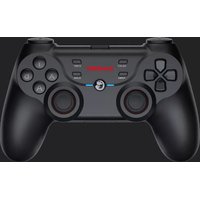
T3s - Contrôleur Gamesir - Notice d'utilisation et mode d'emploi gratuit
Retrouvez gratuitement la notice de l'appareil T3s Gamesir au format PDF.

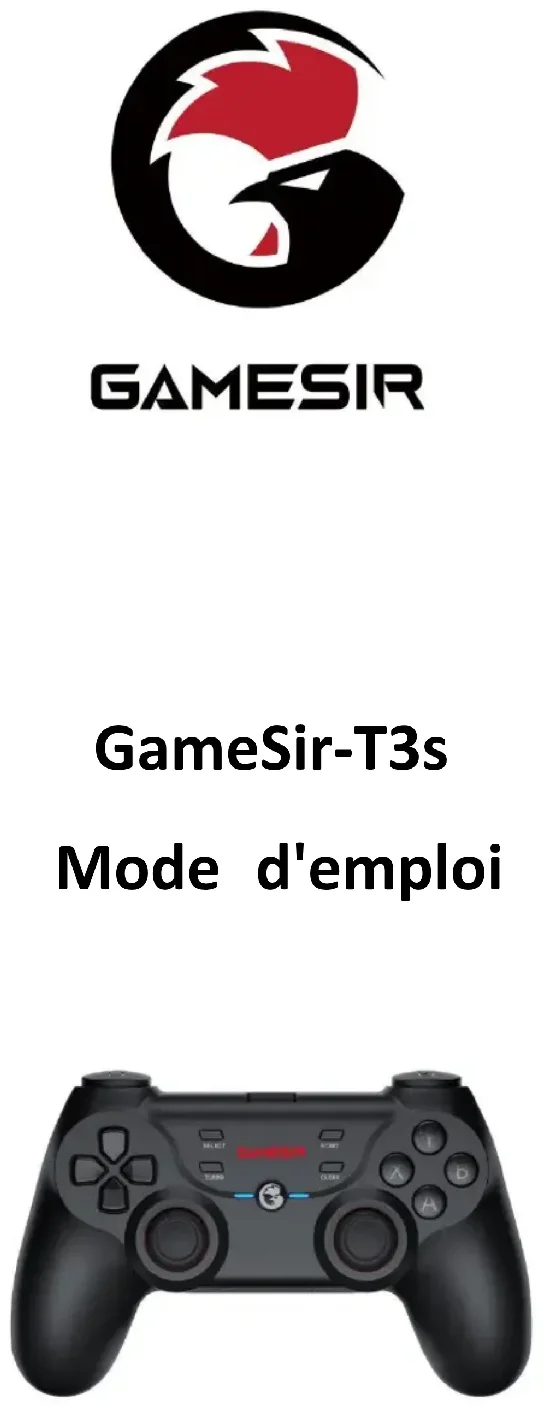
| Type de produit | Contrôleur sans fil pour console et mobile |
| Marque | GameSir |
| Modèle | T3s |
| Compatibilité | Windows 7+, Android 7.0+, iOS 13+, Nintendo Switch/Switch Lite |
| Connectivité | Bluetooth, récepteur sans fil, câble micro-USB |
| Alimentation | Batterie rechargeable intégrée, charge via micro-USB |
| Autonomie | Environ 10 heures (estimation) |
| Poids | Environ 200 g |
| Dimensions | 150 x 100 x 60 mm |
| Boutons | A/B/X/Y, crois directionnel, sticks analogiques, L1/L2/R1/R2, Home, Turbo, Clear |
| Fonctionnalités clés | Turbo (clic continu 3 vitesses), vibration réglable (4 niveaux), correction des sticks |
| Indicateurs lumineux | Voyant de batterie (orange), voyant de connexion (vert/bleu/violet/rouge selon mode) |
| Mise à jour | Via application mobile GameSir |
| Entretien | Nettoyer avec un chiffon doux et sec ; éviter produits chimiques |
| Sécurité | Ne pas exposer à l'humidité, températures élevées, ne pas démonter ; petites pièces – tenir hors de portée des enfants |
| Contenu de la boîte | Manette, récepteur, câble micro-USB (1,8 m), mode d'emploi, certificat |
FOIRE AUX QUESTIONS - T3s Gamesir
Questions des utilisateurs sur T3s Gamesir
0 question sur cet appareil. Repondez a celles que vous connaissez ou posez la votre.
Poser une nouvelle question sur cet appareil
Téléchargez la notice de votre Contrôleur au format PDF gratuitement ! Retrouvez votre notice T3s - Gamesir et reprennez votre appareil électronique en main. Sur cette page sont publiés tous les documents nécessaires à l'utilisation de votre appareil T3s de la marque Gamesir.
MODE D'EMPLOI T3s Gamesir
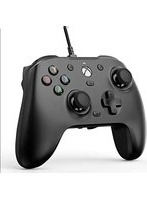
Console pour GameSir-T3s
Récepteur
Câble micro-USB (1,8 m)
Mode d'emploi
Certificat
CONFIGURATION REQUISE
Windows 7 ou supérieur
Android 7.0 ou supérieur
iOS 13 ou supérieur
Switch / Switch Lite
DISPOSITION DE L'APPAREIL
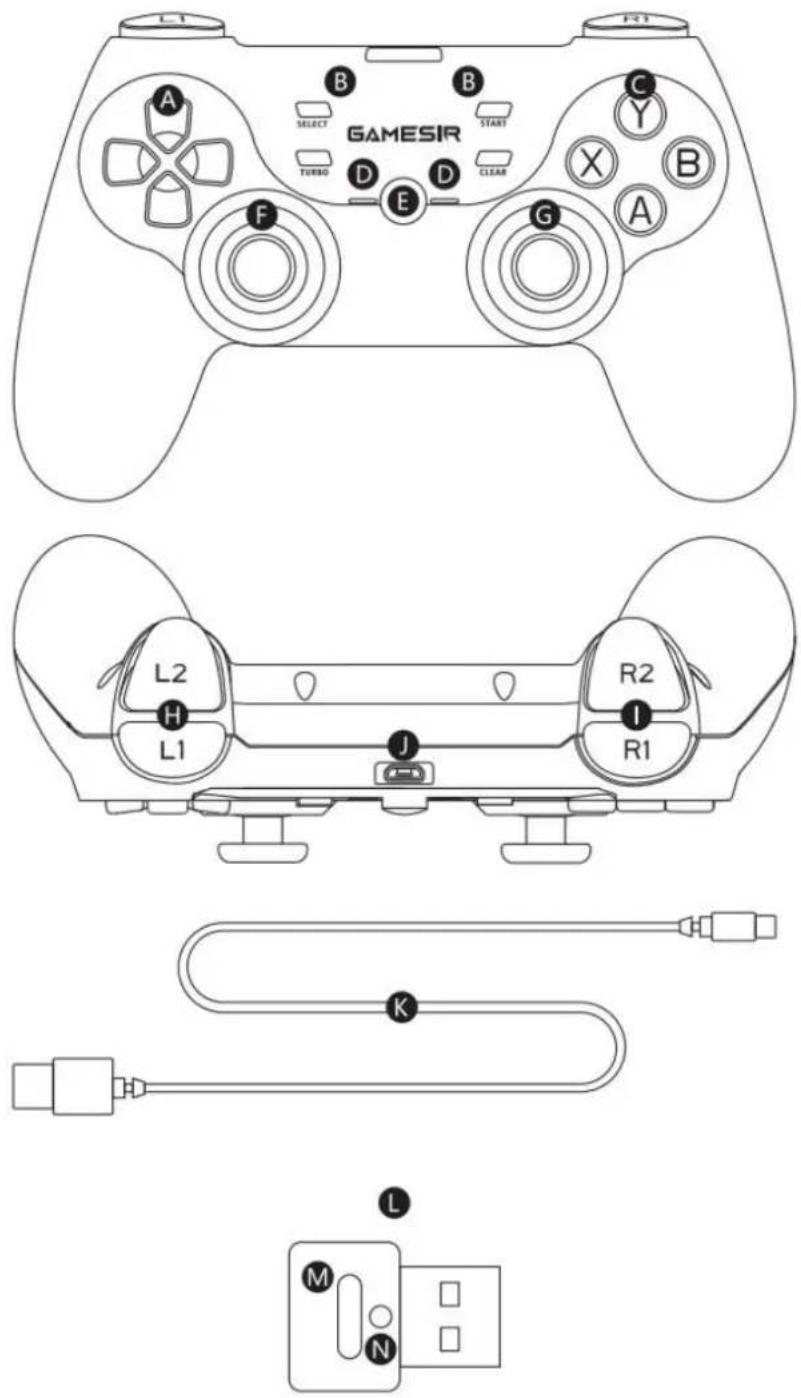
A Bouton croisé H Bouton L1/L2
B Zone fonctionnelle I Bouton R1/R2
C Bouton A/B/X/Y J Port Micro-USB
D Voyant lumineux K Câble USB
E Bouton HOME L Récepteur Bluetooth
F Stick gauche M Bouton d'appariement
G Stick droit N Voyant lumineux du récepteur
MARCHE/ARRÊT
MARCHE:
- Appuyez et maintenez sur le bouton combiné du mode correspondant pendant 2 s pour allumer la manette ;
- Si cette mise sous tension est entrée dans le dernier arrêt, vous pouvez directement appuyer sur le bouton Home pour démarrer.
ARRÊT:
- Appuyez et maintenez sur le bouton Home pendant 3 s pour éteindre ;
- La manette s'arrête automatiquement sans aucune opération pendant 10 min.
BATTERIE
| ÉTAT DE LA BATTERIE | VOYANT | REMARQUE |
| Batterie faible | ◎◎ | Le voyant orange clignote rapidement |
| Charge en cours | ○○ | Le voyant orange clignote lentement |
| Pleine charge | ●● | Le voyant orange est toujours allumé |
APPARIEMENT AVEC LE RÉCEPTEUR
Le récepteur est apparié en usine avec la manette. Si vous constatez que le récepteur ne se connecte pas correctement à la manette lorsque vous l'utilisez, vous pouvez l'appairer à nouveau comme suit :
- Branchez le récepteur sur le port USB de l'appareil connecté et cliquez sur le bouton d'appariement du récepteur, le voyant du récepteur clignote rapidement.
- Sélectionnez le mode de démarrage correspondant à la manette et attendez que la manette s'apparie avec le récepteur.
- Une fois la connexion réussie, le voyant du récepteur est toujours allumé en rouge et le voyant de la manette dans la couleur correspondant au mode de connexion réussie.
REMARQUE : Si le voyant clignote lentement lorsque la manette est allumée, cela signifie qu'elle est actuellement en mode de reconnexion. Attendez 25 s et la manette passera automatiquement en mode d'appariement flash.
CONNEXION À L'ORDINATEUR VIA LE RÉCEPTEUR
- Appuyez et maintenez sur les boutons X + Home pendant 2 s jusqu'à ce que la manette s'allume, auquel cas le voyant vert clignote lentement pour indiquer que le mode de reconnexion est activé ;
- Branchez le récepteur sur le port USB de l'ordinateur. Le voyant rouge du récepteur clignote lentement pour indiquer que le mode de reconnexion est activé ;
- Le voyant de la manette est toujours allumé en vert et le voyant du récepteur est toujours allumé en rouge pour indiquer que la connexion est réussie.
REMARQUE : Si vous ne parvenez pas à vous connecter, veuillez-vous reporter aux étapes de l'opération « Appariement du récepteur » pour un nouvel appariement.
CONNEXION À L'ORDINATEUR VIA UN CÂBLE USB
Connectez une extrémité du câble au port Micro de la manette et une extrémité au port USB de l'ordinateur. La manette s'allume automatiquement et le voyant vert est toujours allumé pour indiquer que la connexion est réussie.
CONNEXION À LA BOÎTE TV OU ANDROID VIA UN CÂBLE USB
Connectez une extrémité du câble au port Micro de la manette et une extrémité au port USB de la boîte TV/Android. La manette s'allume automatiquement et le voyant bleu est toujours allumé pour indiquer que la connexion est réussie.
CONNEXION DIRECTE À UN TÉLÉPHONE ANDROID, POUR JOUER À DES JEUX ANDROID COMPATIBLES MANETTE
JEU NATIF : UN JEU QUI PREND LUI-MÊME EN CHARGE L'OPÉRATION À L'AIDE DE LA MANETTE.
- Appuyez et maintenez sur les boutons A + Home pendant 2 s jusqu'à ce que la manette s'allume, auquel cas le voyant bleu clignote rapidement pour indiquer que le mode d'appariement est activé ;
- Ouvrez la liste Bluetooth sur le téléphone/TV et sélectionnez l'appareil : GameSir-T3s-** et cliquez sur Appariement ;
- Le voyant de la manette est toujours allumé en bleu pour indiquer que la connexion est réussie.
CONNEXION DIRECTE À UN iPhone, POUR JOUER À DES JEUX Apple Arcade ET MFi
- Appuyez et maintenez sur les boutons B + Home pendant 2 s jusqu'à ce que la manette s'allume, auquel cas le voyant violet clignote rapidement pour indiquer que le mode d'appariement est activé ;
- Ouvrez la liste Bluetooth sur le téléphone et sélectionnez l'appareil : DUALSHOCK 4 wireless Controller et cliquez sur appariement ;
- Le voyant de la manette est toujours allumé en violet pour indiquer que la connexion est réussie.
CONNEXION À Switch OU Switch Lite
- Appuyez et maintenez sur les boutons Y + Home pendant 2 s jusqu'à ce que la manette s'allume, auquel cas le voyant rouge clignote rapidement pour indiquer que le mode d'appariement est activé ;
- Accédez à l'interface principale de Switch/Switch Lite, cliquez à son tour sur « Manette » - « Changer la poignée /l'ordre » pour accéder à l'interface d'appariement ;
- Attendez que la manette soit appairée avec le Switch/Switch Lite. Le voyant rouge de la manette reste allumé après l'appariement réussi ;
- La prochaine fois, appuyez et maintenez sur le bouton Home pendant 2 s, et vous pouvez allumer le Switch/Switch Lite.
FONCTION DE CLIC EN CONTINU
- Pour activer le clic en continu, appuyez sur le bouton dont vous avez besoin de régler le clic continu, puis appuyez sur le bouton TURBO (les boutons disponibles sont :
A/B/X/Y/L1/L2/R1/R2);
-
Vitesse de clic en continu : 3 vitesses au total ; lente/moyenne/rapide ;
-
Changement de vitesse : appuyez sur le bouton TURBO, puis appuyez sur le bouton croisé (-) ou le bouton droit (+) pour régler la vitesse de clic en continu. Le voyant clignote une fois lors du réglage de la vitesse lente, 2 fois lors du réglage de la vitesse moyenne et 3 fois lors du réglage de la vitesse rapide ;
-
Effacer le clic en continu :
- Appuyez et maintenez sur le bouton CLEAR pendant 2 s pour effacer en un seul clic la fonction de clic continu de tous les boutons définis.
- Appuyez d'abord sur le bouton dont vous avez besoin d'annuler la fonction de clic continu, puis appuyez sur le bouton TURBO pour annuler la fonction de clic continu d'un seul bouton.
RÉGLAGE DE L'INTENSITÉ DES VIBRATIONS DU MOTEUR
-
Vitesse de vibration : 4 vitesses au total, arrêt/faible/moyen (par défaut) /fort ;
-
Réglage de la vitesse de vibration : appuyez sur le bouton TURBO, puis appuyez sur le bouton croisé (-) ou le bouton haut (+) pour régler l'intensité de la vibration.
CORRECTION DU STICK ET DE LA GÂCHETTE
Lorsque le stick ne revient pas au centre ou au bord correctement pendant l'utilisation, et que la gâchette ne revient pas à « 0 » ou au maximum correctement, le stick et la gâchette peuvent être corrigées de la manière suivante.
-
Appuyez successivement sur L2+R2+L3+R3 pendant trois secondes, auquel cas le voyant commence à clignoter alternativement en bleu et violet ;
-
Tournez les deux sticks 3 tours chacun à l'angle maximum et appuyez sur L2 et R2 jusqu'à la course maximale :
-
Appuyez et maintenez sur L1 + R1 pendant 2 s pour confirmer la correction du stick et de la gâchette.
RÉINITIALISATION DE LA MANETTE (RESET)
Si la manette ne fonctionne pas correctement, vous pouvez la forcer à s'éteindre en appuyant sur le trou RESET situé à l'arrière de la manette avec une borche fine.
MISE À JOUR DU MICROLOGICIEL
La manette peut être vérifiée pour un nouveau micrologiciel en se connectant à l'application mobile de « GameSir».
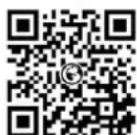
Numérisez le code QR pour télécharger l'application mobile de « GameSir ».

VEILLEZ À LIRE CES INSTRUCTIONS AVANT UTILISATION.
Des petites pièces sont incluses. Tenir hors de portée des enfants de moins de 3 ans. En cas d'ingestion ou d'inhalation, veuillez consulter un médecin sans brefs délais.
N'utilisez pas le produit à proximité d'une flamme.
N'exposez pas le produit à la lumière directe du soleil ou à des températures élevées.
N'exposez pas le produit à des environnements humides ou poussiéreux.
Ne frappez pas le produit et ne le laissez pas tomber.
Ne touchez pas directement le port USB, sinon cela pourrait provoquer un dysfonctionnement.
Ne pas plier ou tirer le câble avec force.
Veuillez utiliser un chiffon doux et sec pour le nettoyage.
N'utilisez pas de produits chimiques tels que l'essence ou le diluant.
Ne le démontez pas, ne le réparez pas et ne le modifiez pas vous-même.
N'utilisez pas le produit à des fins autres que celles pour lesquelles il a été conçu. Nous ne sommes pas responsables des accidents ou des dommages causés par une utilisation à des fins autres que celles pour lesquelles ils ont été conçus à l'origine.
Ne regardez pas directement dans le faisceau lumineux. Cela peut nuire à vos yeux.
Si vous avez des questions ou des suggestions concernant la qualité du produit, veuillez contacter GameSir ou votre revendeur local.
Nintendo Switch™ est une marque déposée de la société Nintendo. Toutes les marques appartiennent à leurs propriétaires respectifs. Les photos et illustrations ne sont pas contraignantes. Ce produit n'est pas sous licence de Nintendo Inc.
- CONFIGURATION REQUISE
- DISPOSITION DE L'APPAREIL
- MARCHE/ARRÊT
- MARCHE:
- ARRÊT:
- APPARIEMENT AVEC LE RÉCEPTEUR
- CONNEXION À L'ORDINATEUR VIA LE RÉCEPTEUR
- CONNEXION À L'ORDINATEUR VIA UN CÂBLE USB
- CONNEXION À LA BOÎTE TV OU ANDROID VIA UN CÂBLE USB
- CONNEXION DIRECTE À UN TÉLÉPHONE ANDROID, POUR JOUER À DES JEUX ANDROID COMPATIBLES MANETTE
- CONNEXION DIRECTE À UN iPhone, POUR JOUER À DES JEUX Apple Arcade ET MFi
- CONNEXION À Switch OU Switch Lite
- FONCTION DE CLIC EN CONTINU
- RÉGLAGE DE L'INTENSITÉ DES VIBRATIONS DU MOTEUR
- CORRECTION DU STICK ET DE LA GÂCHETTE
- RÉINITIALISATION DE LA MANETTE (RESET)
- MISE À JOUR DU MICROLOGICIEL
- VEILLEZ À LIRE CES INSTRUCTIONS AVANT UTILISATION.
Marque : Gamesir
Modèle : T3s
Catégorie : Contrôleur