
U8510 - Téléphone mobile HUAWEI - Notice d'utilisation et mode d'emploi gratuit
Retrouvez gratuitement la notice de l'appareil U8510 HUAWEI au format PDF.


| Type de produit | Téléphone mobile |
| Marque | Huawei |
| Modèle | U8510 (IDEOS X3) |
| Système d'exploitation | Android 2.3.6 (Gingerbread) |
| Dimensions (H × L × P) | 117.7 × 61.2 × 10.9 mm |
| Poids | 120 g |
| Écran | 3.2 pouces, TFT capacitif, 320 × 480 pixels |
| Batterie | Li-Ion 1400 mAh, amovible |
| Processeur | Qualcomm MSM7227, 800 MHz |
| Mémoire RAM | 512 Mo |
| Stockage interne | 256 Mo, extensible via microSD jusqu'à 32 Go |
| Appareil photo arrière | 5 mégapixels avec autofocus, flash LED |
| Appareil photo frontal | VGA (0.3 MP) |
| Connectivité | Wi-Fi 802.11 b/g/n, Bluetooth 2.1 + EDR, GPS, microUSB 2.0, prise casque 3.5 mm |
| Réseau | GSM 850/900/1800/1900, HSDPA 900/2100 |
| Capteurs | Accéléromètre, proximité, luminosité |
| Radio FM | Oui, avec écouteurs comme antenne |
| Formats audio pris en charge | MP3, AAC, AAC+, eAAC+, WMA, AMR |
| Formats vidéo pris en charge | MPEG4, H.263, H.264, WMV |
| Entretien et nettoyage | Nettoyer avec un chiffon doux et sec. Ne pas utiliser de produits chimiques. Protéger de l'humidité. |
| Sécurité | Consignes de sécurité importantes : éviter les environnements humides, éteindre dans les avions et hôpitaux, utiliser uniquement des chargeurs agréés. |
| Pièces détachées et réparabilité | Batterie amovible, carte SIM et microSD accessibles sous le capot. Réparation par personnel qualifié uniquement. |
| Informations générales | Manuel d'utilisation disponible en téléchargement. Compatible avec les services Google (Gmail, Maps, Market). |
FOIRE AUX QUESTIONS - U8510 HUAWEI
Questions des utilisateurs sur U8510 HUAWEI
0 question sur cet appareil. Repondez a celles que vous connaissez ou posez la votre.
Poser une nouvelle question sur cet appareil
Téléchargez la notice de votre Téléphone mobile au format PDF gratuitement ! Retrouvez votre notice U8510 - HUAWEI et reprennez votre appareil électronique en main. Sur cette page sont publiés tous les documents nécessaires à l'utilisation de votre appareil U8510 de la marque HUAWEI.
MODE D'EMPLOI U8510 HUAWEI
Bienvenue chez HUAWEI
HUAWEI U8510-1
Guide de l'utilisateur
Contenus
1 Consulter avant utilisation....1
1.1 Précautions de sécurité .... 1
1.2 Mention légale 2
1.3 Renseignements personnels et sécurité des données.... 5
2 Prise en main de votre téléphone....7
2.1 Vue du téléphone mobile.... 7
2.2 Installer votre téléphone portable 9
2.3 Allumer et éteindre votre téléphone mobile 11
2.4 Utilisation de l'écran tactile 13
2.5 Verrouiller et déverrouiller l'écran 14
2.6 Écran d'accueil.... 15
2.7 Liste des applications ...... 19
2.8 Utiliser une carte microSD.... 20
3 Passer un appel....21
3.1 Passer un appel.... 21
3.2 Répondre à un appel ou l'ignorer.... 22
3.3 Autres opérations durant un appel.... 23
3.4 Utiliser Appels.... 24
4 Contacts....25
4.1 Ouvrir l'application Contacts 25
4.2 Importer des contacts depuis une carte SIM 25
4.3 Ajouter un contact.... 25
4.4 Indexage de contacts.... 26
4.5 Recherche d'un contact 26
4.6 Modifier un contact 26
4.7 Communiquer avec vos contacts.... 27
4.8 Supprimer un contact.... 27
4.9 Gérer les groupes .... 27
4.10 Rattachement et séparation de contacts 28
4.11 Contact avec vos amis.... 29
5 Utiliser le clavier virtuel....30
5.1 Afficher le panneau clavier .... 30
5.2 Personnaliser les paramètres du clavier.... 31
6 Messagerie ....31
6.1 SMS et MMS.... 31
6.2 Message électronique.... 34
7 Connexion....37
7.1 Utiliser le Gestionnaire de trafic intelligent.... 37
7.2 GPRS/3G 37
7.3 Wi-Fi 38
7.4 Partager la connexion des données de votre téléphone ..... 39
7.5 Navigateur 40
7.6 Bluetooth.... 42
8 Divertissement....44
8.1 Prises de photos et enregistrement de vidéos.... 44
8.2 Utiliser le Galerie 46
8.3 Écoute de la musique avec plaisir 47
8.4 Écouter le Radio FM 50
9 Services Google ....50
9.1 Créer un compte Google 51
9.2 Utiliser Gmail 51
9.3 Utiliser Talk 53
9.4 Utiliser Maps 54
9.5 Utiliser YouTube 55
9.6 Utiliser Android Market 56
10 Synchronisation des informations....58
10.1 Gérer vos comptes 58
10.2 Personaliser la synchronisation de votre compte .... 59
11 Utiliser d'autres applications....61
11.1 Utiliser le Agenda....61
11.2 Utiliser le Horloge 63
11.3 Utiliser le Calculatrice 64
11.4 Utiliser le Bloc-note....64
12 Gérer votre téléphone portable....65
12.1 Réglage de la date et de l'heure.... 65
12.2 Régler l'écran.... 65
12.3 Régler les sonneries.... 66
12.4 Réglage des services du téléphone.... 67
12.5 Réglage du synthétiseur de la parole à partir du texte ...... 67
12.6 Protéger votre téléphone portable 68
12.7 Gérer les applications 70
12.8 Utiliser Sauvegarder tous 71
12.9 Reconfigurer votre téléphone portable 71
13 Annexe....72
13.1 Précautions et mises en garde 72
13.2 Foire aux questions 81
1 Consulter avant utilisation
1.1 Précautions de sécurité
Veuillez lire attentivement les précautions de sécurité pour vous assurer que vous utilisez votre appareil sans fil correctement.
N'écrasez pas, ne jetez pas, ne trouez pas votre téléphone mobile. Evitez de faire tomber, de plier ou de tordre votre téléphone portable.

N'utilisez pas votre téléphone mobile dans un environnement humide, tel que la salle de bains. Évitez de tremper ou de laver votre téléphone mobile dans un liquide.

N'allumez pas votre téléphone portable dans les lieux ou son utilisation est interdite, car cela pourrait créer des interférences et provoquer un danger.

Ne téléphonez pas lorsque vous êtes en train de conduire.

Suivez les règles ou règlements des hôpitaux et des établissements de santé. Éteignez votre téléphone mobile lorsque vous êtes à proximité d'un appareil médical.

Éteignez votre téléphone mobile lorsque vous êtes à bord d'un avion. Car il pourrait causer des interférences avec les équipements de contrôle de l'appareil.

Éteignez votre téléphone portable lorsque vous êtes à proximité des appareils électroniques de haute précision. Car il peut perturber le fonctionnement de ces derniers.

Ne tentez pas de démonter votre téléphone ou ses accessoires. Seul le personnel qualifié est habilité à effectuer l'entretien du téléphone et à le réparer.

Ne placez pas votre téléphone ou ses accessoires dans des récipients disposant d'un champ électromagnétique puissant.
Ne placez pas d'appareils de stockage magnétique à proximité de votre téléphone. Le rayonnement émanant du téléphone pourrait effacer leur contenu.

Ne placez pas votre téléphone dans un endroit à température élevée et ne l'utilisez pas dans un endroit contenant des gaz inflammables, tel qu'une station d'essence.

Gardez votre téléphone et ses accessoires hors de portée des enfants. N'autorisez pas les enfants à utiliser votre téléphone sans surveillance.
N'utilisez que les batteries et les chargeurs approuvés pour éviter le risque d'explosions.

Respectez les lois et les règlements sur l'utilisation des appareils sans fil. Respectez la vie privée et les droits légaux des autres personnes lors de l'utilisation de votre appareil sans fil.
Appliquez strictement les instructions se rapportant à ce manuel lors de l'utilisation du câble USB. Dans le cas contraire, votre téléphone ou votre PC pourraient être endommagés.
1.2 Mention légale
Droit d'auteur © Huawei Technologies Co., Ltd. 2012. Tous droits réservés.
Aucune partie de ce document ne peut être reproduite ou transmise sous quelque forme ou par quelque moyen que ce soit sans l'accord écrit préalable de Huawei Technologies Co., Ltd.
Le produit décrit dans ce manuel peut inclure des logiciels sous licence de Huawei Technologies Co., Ltd. et de concédants éventuels. Les clients ne doivent en aucune façon reproduire, distribuer, modifier, décompiler, désassembler, décrypter, extraire, faire de l'ingénierie inverse, louer, céder ou concéder des licences du dit logiciel, sauf si ces restrictions sont interdites par les lois applicables ou si de telles actions sont approuvées par les détenteurs de droits d'auteur respectifs.
Marques de commerce et autorisations


sont des marques de commerce ou des marques
déposées de Huawei Technologies Co., Ltd.
Les autres marques, produits, services et noms de société mentionnés sont la propriété de leurs détenteurs respectifs.
Android est une marque commerciale de Google Inc.
Notifications
Certaines fonctionnalités du produit et de ses accessoires décrits ici sont basées sur le logiciel installé et sur les capacités et paramètres du réseau local, et pourraient donc ne pas être activées ou être limitées par les opérateurs des réseaux locaux ou les fournisseurs de services réseau. De ce fait, les descriptions figurant dans ce document pourraient ne pas correspondre exactement au produit ou aux accessoires que vous achetez.
Huawei Technologies Co., Ltd. se réserve le droit de changer ou de modifier les informations ou les spécifications contenues dans ce manuel sans préavis et sans aucune responsabilité.
Déclaration concernant les logiciels tiers
Huawei Technologies Co., Ltd. ne détient pas la propriété intellectuelle des applications et logiciels tiers qui sont livrés avec ce produit. Par conséquent, Huawei Technologies Co., Ltd. ne fournit aucune garantie d'aucune sorte en ce qui concerne ces applications et logiciels tiers. Huawei Technologies Co., Ltd. ne fournit pas un soutien aux clients qui utilisent ces applications et logiciels tiers et n'est pas responsable des fonctions de ces applications et logiciels tiers.
Les services des applications et logiciels tiers peuvent être interrompus ou résiliés à tout moment. Huawei Technologies Co., Ltd. ne garantit pas que tout contenu ou service serait maintenu pendant toute période au cours de sa disponibilité. Les fournisseurs de services tiers offrent des contenus et services à travers des réseaux et des outils de transmission qui sont hors du contrôle de Huawei Technologies Co., Ltd. Dans la limite maximum prévue par la loi applicable, il est explicitement indiqué que Huawei Technologies Co., Ltd. ne compensera pas ou ne saurait être tenue responsable des services fournis par les prestataires de services tiers, ni de l'interruption ou de la résiliation des contenus ou des services tiers.
Huawei Technologies Co., Ltd. ne saurait être tenue responsable de la légalité, de la qualité, ou de tout autre aspect relatif à tout logiciel installé sur ce produit ou de tout produit tiers chargés ou téléchargés, tels que des textes, images, vidéos ou logiciels.
Les clients doivent assumer le risque de n'importe quel effet et de tous les effets, y compris les risques d'incompatibilité entre tout logiciel et ce produit, qui pourraient résulter de l'installation de logiciels ou de produits tiers chargés ou téléchargés. Ce produit utilise le système d'exploitation open source Android™. Huawei Technologies Co., Ltd. a apporté des modifications nécessaires au système. Par conséquent, ce produit pourrait ne pas supporter toutes les fonctionnalités que comporte le système d'exploitation standard Android ou pourrait être incompatible avec certains logiciels tiers. Huawei Technologies Co., Ltd. ne saurait être tenue responsable de toute situation de ce genre.
EXCLUSION DES GARANTIES
LE CONTENU DE CE MANUEL EST FOURNI « TEL QUEL ». SOUS RÉSERVE DES LOIS APPLICABLES, AUCUNE GARANTIE DE QUELQUE NATURE QUE CE SOIT, EXPLICITE OU IMPLICITE, Y COMPRISES, MAIS SANS S'Y LIMITER, LES GARANTIES IMPLICITES DE QUALITÉ MARCHANDE ET D'ADAPTATION À UN USAGE PARTICULIER, N'EST FAITE PAR RAPPORT À LA PRÉCISION, À LA FIABILITÉ OU AU CONTENU DE CE MANUEL.
LIMITATIONS DE RESPONSABILITÉ
DANS LA LIMITE MAXIMUM PRÉVUE PAR LA LOI APPLICABLE, HUAWEI TECHNOLOGIES CO., LTD. NE SAURAIT, EN AUCUN CAS, ÊTRE TENU RESPONSABLE DE DOMMAGES SPÉCIAUX, ACCESSOIRES, OU INDIRECTS, OU DE PERTES DE BÉNÉFICES, DE CHIFFRE D'AFFAIRES, DE REVENUS, DE DONNÉES, DE CLIENTÈLE OU D'ÉCONOMIES ESCOMPTÉES. LA RESPONSABILITÉ MAXIMALE (CETTE LIMITATION N'ÉTANT PAS APPLICABLE À LA RESPONSABILITÉ DE BLESSURES, DANS LA MESURE OÙ LA LOI APPLICABLE INTERDIT UNE TELLE LIMITATION) DE HUAWEI TECHNOLOGIES CO., LTD. PROVENANT DE L'UTILISATION DU PRODUIT DÉCRIT DANS CE DOCUMENT EST LIMITÉE AU MONTANT PAYÉ PAR LES CLIENTS POUR L'ACHAT DE CE PRODUIT.
Réglementations relatives à l'importation et à l'exportation
Les clients doivent se conformer à toutes les lois et réglementations applicables à l'exportation ou l'importation et il leur incombe d'obtenir tous les permis et licences gouvernementaux nécessaires en vue de l'exportation, la réexportation ou l'importation des produits mentionnés dans ce manuel, y compris les logiciels et les données techniques qui s'y trouvent.
1.3 Renseignements personnels et sécurité des données
L'utilisation de certaines fonctions ou applications tierces sur votre appareil pourrait entraîner la perte ou la mise à disposition de vos renseignements personnels à d'autres personnes. Plusieurs mesures sont recommandées pour vous aider à protéger vos renseignements personnels et confidentiels.
- Gardez votre appareil dans un endroit sûr pour empêcher toute utilisation non autorisée.
- Réglez l'écran de votre appareil sur verrouillage automatique et créez un mot de passe ou un motif de déverrouillage pour l'ouvrir.
- Sauvegardez régulièrement les renseignements personnels contenus sur votre carte SIM/UIM et carte mémoire, ou stockés dans la mémoire de votre appareil. Si vous changez d'appareil, assurez-vous de transférer ou de supprimer toutes les données personnelles contenues sur votre ancien appareil.
- Si vous êtes inquiet au sujet des virus lorsque vous recevez des messages ou des courriels d'un inconnu, supprimez-les sans les ouvrir.
- Si vous utilisez votre appareil pour naviguer sur Internet, évitez les sites Web qui pourraient poser un risque de sécurité, afin de prévenir tout risque d'appropriation de vos renseignements personnels.
- Si vous utilisez les services tels que le Wi-Fi ou Bluetooth, créez des mots de passe pour ces services afin de prévenir tout accès non autorisé. Lorsque ces services ne sont pas en utilisation, désactivez-les.
- Installez, et maintenez à jour, un logiciel de sécurité et effectuez régulièrement des scans à la recherche de virus.
- Assurez-vous d'obtenir des applications tierces à partir de sources légitimes. Les applications tierces téléchargées doivent être scannées à la recherche des virus.
- Installez un logiciel de sécurité ou les correctifs publiés par Huawei ou les fournisseurs d'applications tierces.
- Certaines applications exigent et transmettent des informations de localisation. En conséquence, une partie tierce peut être en mesure de partager vos informations de localisation.
- Votre appareil peut fournir des informations de détection et de diagnostic aux fournisseurs d'applications tierces. Les fournisseurs tiers utilisent cette information pour améliorer leurs produits et services.
- Si vous souhaitez obtenir plus d'informations au sujet de la sécurité de vos informations et données personnelles, veuillez contacter : mobile@huawei.com.
2 Prise en main de votre téléphone
2.1 Vue du téléphone mobile
2.1.1 Le téléphone en un clin d'oeil
Toutes les images présentées dans ce guide sont fournies uniquement à titre indicatif. L'apparence et les fonctionnalités d'affichage réelles dépendent du téléphone portable que vous achetez.
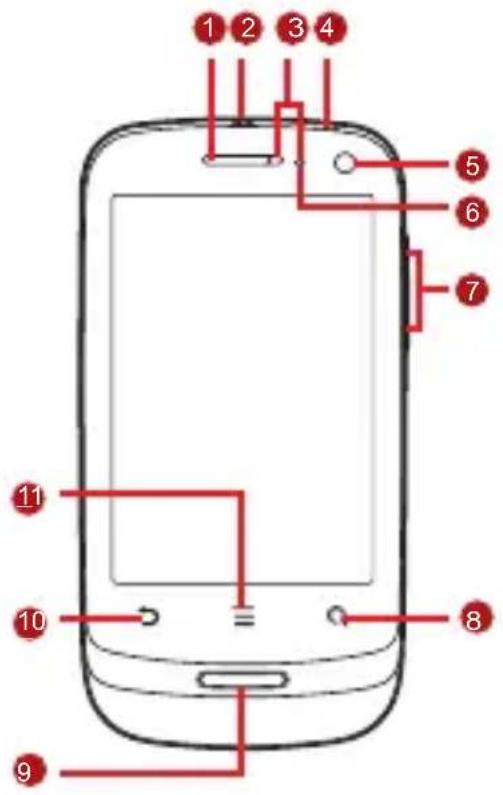
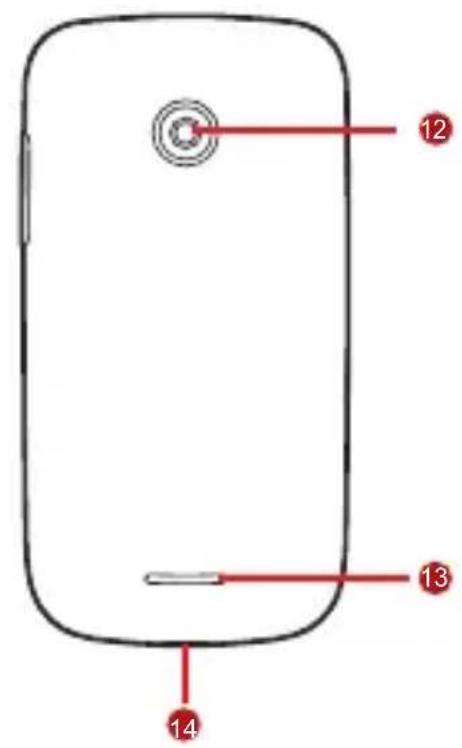
| 1 Ecouteur 2 Prise micro-casque | ||
| 3 Capteurs de proximité 4 |  Touche Marche/ Arrêt Touche Marche/ Arrêt | |
| 5 Caméra frontale 6 Capteurs optiques | ||
| 7 | Touches de réglage du volume | 8 Touche de recherche |
| 9 Touche accueil 10 Touche Retour | |
| 11 Touche Menu 12 Caméra arrière | |
| 13 Haut-parleur 14 | Interface de données/chargement |
2.1.2 Les fonctions clés au bout des doigts
| • Appuyez et maintenez appuyé pour allumer votre téléphone portable. | |
| • Appuyez et maintenez appuyé pour ouvrir le menu Options du téléphone. | |
| • Appuyez pour verrouiller l'écran lorsque le téléphone portable est allumé. | |
| • Touchez pour retourner à l'écran précédent. | |
| • Touchez pour quitter une application en cours d'exécution. | |
| • Touchez pour masquer le clavier. | |
| • Touchez pour ouvrir le menu sur un écran actif. | |
| • Appuyez pour retourner à l'écran d'accueil. | |
| • Touchez de façon prolongée pour afficher les applications les plus utilisées récemment. | |
| • Appuyez pour ouvrir la recherche Google et effectuer une recherche sur le téléphone portable et sur le web. | |
| • Appuyez et maintenez une pression pour ouvrir la recherche vocale de Google. |
2.2 Installer votre téléphone portable
2.2.1 Installation de la carte SIM
Deux étapes sont nécessaires pour installer la carte SIM :
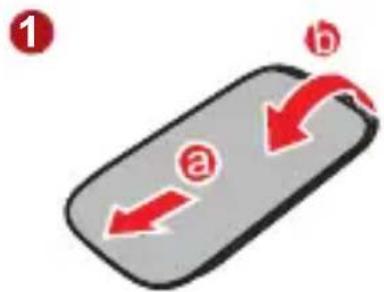
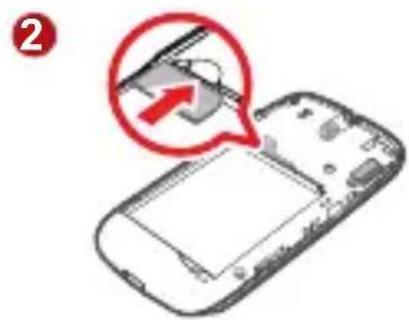
- Ôtez le couvercle de la batterie.
- Insérez la carte SIM.
2.2.2 Installation de la batterie
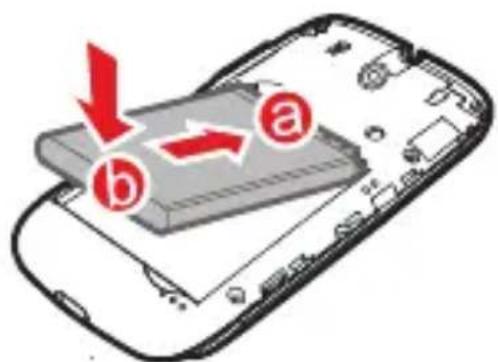
- Orientez le côté marqué d'un a (avec les contacts) vers l'extrémité inférieure de l'encoche de la batterie.
- Poussez le côté marqué b vers le bas pour emboîter fermement la batterie en place.
2.2.3 Chargement de la batterie
Avant de charger la batterie, assurez-vous qu'elle est correctement insérée dans votre téléphone.
- Branchez le câble USB fourni avec votre téléphone portable sur le chargeur.
- Branchez le câble USB sur votre téléphone mobile. Ensuite, branchez le connecteur du chargeur à une prise électrique. Le téléphone commence à charger.
Si votre téléphone portable est allumé pendant la charge, l'icône de la batterie indique l'état de la charge sur la barre de notification. Lorsque l'icône de la batterie devient, cela signifie que la batterie de votre téléphone portable est complètement chargée.
2.2.4 Informations importantes à propos de la batterie
- Si la batterie est restée inutilisée pendant longtemps, il se peut que vous ne puissiez pas allumer votre téléphone portable immédiatement après le début de la charge. Le téléphone éteint, laissez la batterie se charger pendant quelques minutes. Puis essayez d'allumer le téléphone.
- La batterie ne va pas conserver la charge de la même manière qu'une batterie neuve. Si, après avoir été bien chargée, la longévité de la batterie devient anormalement plus courte que d'habitude, remplacez-la par une batterie neuve du même type.
- L'utilisation des services de données épuise la batterie et diminue le temps qu'elle peut tenir avec une charge pleine.
- Le temps nécessaire pour charger une batterie dépend de la température ambiante et de l'âge de la batterie.
- Quand le niveau de charge de la batterie est faible, le téléphone émet un signal et affiche une alerte. Lorsque la batterie est à plat, le téléphone s'éteint automatiquement.
2.2.5 Conseils pour économiser la batterie
La longevité de la puissance d'une batterie dépend du réseau sur lequel vous êtes connecté et de la manière dont vous utilisez le téléphone portable.
Essayez les opérations suivantes pour préserver la puissance de la batterie :
- Quand vous n'avez pas besoin des services 3G, configurez votre téléphone pour qu'il se connecte à un réseau 2G.
- Lorsque vous n'êtes pas en train d'utiliser votre téléphone portable, éteignez l'écran.
- Définissez un intervalle de temps après lequel la lumière de votre écran doit s'éteindre si vous laissez le téléphone inactif.
- Réduisez la luminosité de l'écran.
- Utilisez l'adaptateur AC pour brancher votre téléphone portable à une prise électrique dès que possible.
- Désactivez le Bluetooth quand vous ne l'utilisez pas. Ne laissez apparaître votre téléphone à d'autres appareils Bluetooth que lorsque vous devez établir une connexion Bluetooth.
- Désactivez le Wi-Fi quand vous ne l'utilisez pas.
- Désactivez la connexion de votre téléphone avec les satellites GPS quand vous ne l'utilisez pas.
- Diminuez le volume.
- Fermez les programmes qui consomment beraucoup d'énergie, lorsque vous n'en avez pas besoin.
• Désactiver le service de données.
2.3 Allumer et éteindre votre téléphone mobile
2.3.1 Allumer votre téléphone mobile
Appuyez et maintenez Si vous allumez votre téléphone pour la première fois, vous devez vous connecter à votre compte et configurer le téléphone.

Si la protection par numéro d'identification personnel (PIN) est activée, saisissez le code PIN pour utiliser le téléphone.
2.3.2 Configurer votre téléphone portable
Lorsque vous allumez votre téléphone portable pour la première fois, un assistant s'affiche automatiquement et vous guide lors de la configuration initiale.
L'assistant d'installation vous aide à :
- Connaître votre téléphone
- Créer un compte ou à vous y connecter
- Prendre certaines décisions initiales à propos de la manière dont vous souhaitez utiliser votre téléphone
2.3.3 Mise sous tension avec démarrage rapide
- Touchez ≡ Paramètres > Applications.
- Sélectionnez la case à cocher Démarrage rapide.
Ne mettez pas en marche Démarrage rapidelorsque vous êtes dans un avion.
2.3.4 Éteindre votre téléphone mobile
- Appuyez et maintenez une pression sur pour ouvrir le menu Options du téléphone.
- Touchez Éteindre.

- Si Démarrage rapide est activé, le téléphone se mettra en mode de sommeil profond.
- Si Démarrage rapide est désactivé, touchez OK pour arrêter le téléphone.
2.3.5 Remise en marche du téléphone mobile
- Appuyez et maintenez une pression sur pour ouvrir le menu Options du téléphone.
- Touchez Redémarrer.
- TouchezOK.
2.3.6 Utilisation du mode avion
Certaines zones peuvent nécessiter de désactiver les connexions du téléphone sans fil. Plutôt que d'éteindre votre téléphone, vous avez la possibilité de le mettre en Mode Avion.
- Appuyez et maintenez
- Touchez Mode Avion dans le menu des options.
2.4 Utilisation de l'écran tactile
2.4.1 Les actions avec l'écran tactile
- Touchez : Exercez une pression du doigt ou utilisez un stylet pour sélectionner un élément, confirmer une sélection ou lancer une application.
- Appuyez et maintenez une pression sur : Touchez un élément avec votre doigt et continuez à exercer une pression jusqu'à ce que le téléphone réponde. Par exemple, pour ouvrir le menu des options pour qu'il soit activé, touchez l'écran et maintenez la pression jusqu'à ce que le menu s'affiche.
- Balayage rapide: Déplacez votre doigt sur l'écran verticalement ou horizontalement.
- Glisser : Touchez et maintenez la pression sur l'article souhaité. Déplacez librement un élément sur l'écran en effectuant un glissé. Vous pouvez faire glisser une icône pour la déplacer ou la supprimer.
2.4.2 Effectuer une rotation de l'écran de votre téléphone portable
Les écrans de la plupart des téléphones s'adaptent aux rotations vers le haut ou sur le côté.

Touchez Paramètres >Affichage >Rotation auto écran pour désactiver la fonction.
2.5 Verrouiller et déverrouiller l'écran
2.5.1 Verrouiller l'écran
- Lorsque votre téléphone est en marche, appuyez sur pour verrouiller l'écran. Vous pouvez toujours recevoir des appels et des messages.
- L'écran se verrouillera automatiquement si vous n'utilisez pas votre téléphone pendant un moment.
2.5.2 Déverrouiller l'écran
- Appuyez sur pour réveiller l'écran.
- Faites glisser l'icône verrou de gauche à droite pour déverrouiller l'écran.
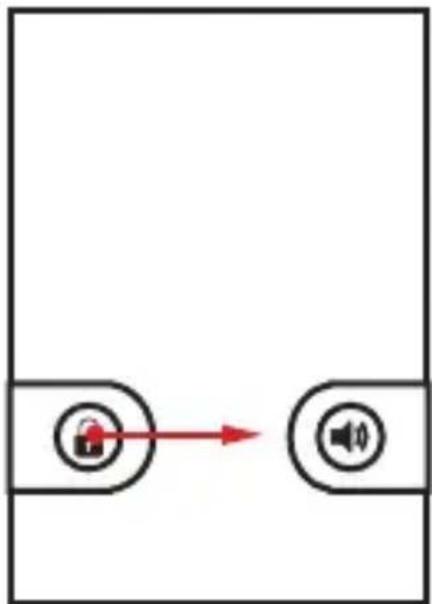
Si vous avez configuré un dessin pour déverrouiller l'écran, vous serez invité à le réaliser à l'écran pour déverrouiller.
2.6 Écran d'accueil
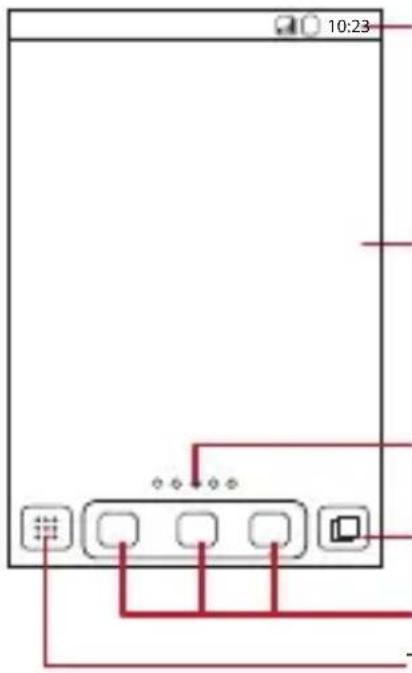
Barre des notifications:
Affiche les rappels et les icônes d'état de votre téléphone. Balayez vers le bas pour ouvrir le panneau de notification.
Zone d'affichage:
Affiche les opérations et les zones d'affichage de votre téléphone.
Indique le numéro de série des écrans actuels.
Touchez pour afficher les images réduites de l'écran d'accueil et de ses extensions.
Raccourcis
- Touchez pour afficher toutes vos applications.

Effleurez et maintenez une légère pression sur l'un des raccourcis jusqu'à ce que le téléphone vibre ; vous pouvez faire glisser le raccourci à l'emplacement souhaité ou le déplacer vers la poubelle. Vous pouvez également faire glisser un élément de l'écran à la position de raccourci.
2.6.1 Icônes de notification et d'état
 | Appel en cours Bluetooth activé | |
 | Transfert d'appel activé Appel en attente | |
 | Appels manqués Connecté à un PC | |
 | GPS connecté  | Nouveau message de discussion |
 | nouveau message vocal Nouve  ail ail | |
 | Itinérance La batterie est en char  | |
 | La batterie est pleine La batterie (754Y) très faible | |
 | Transfert Téléchargement  | |
 | Appel en silence  | Préparation de la carte microSD |
 | Mémoire pleine Erreur  | |
 | Nouveau Gmail  | Plus de notifications non affichées |
 | Données en cours de synchronisation  | Échec de la synchronisation |
| [T7K6] | Réseau Wi-Fi à portée USB tett  activé activé | |
 | Borne Wi-Fi portable activée | |
2.6.2 Panneau de notifications
Votre téléphone mobile vous avertit lorsque vous recevez un nouveau message ou si un évènement est prévu prochainement. Le panneau de notifications vous indique également les alarmes et les paramètres, par exemple, vous serez averti lorsque
Transfert d'appel est activé. Ouvrez le panneau de notifications pour voir votre opérateur de réseau ou pour consulter un message, un rappel ou la notification d'un événement.
Ouvrir le panneau de notifications
- Lorsqu'une nouvelle icône de notification s'affiche dans la barre de notification, effectuez un mouvement vers le bas avec le doigt pour ouvrir le panneau des notifications.

Touchez ≡ Notifications pour ouvrir le panneau.
-
Sur le panneau, vous pouvez :
-
Toucher une notification pour ouvrir l'application concernée.
- Touchez Effacer pour supprimer toutes les notifications.
Fermer le panneau de notification
Touchez et maintenez le bas du panneau. Effectuez ensuite un balayage vers le haut pour le fermer.
2.6.3 Affichage des autres parties de l'écran d'accueil
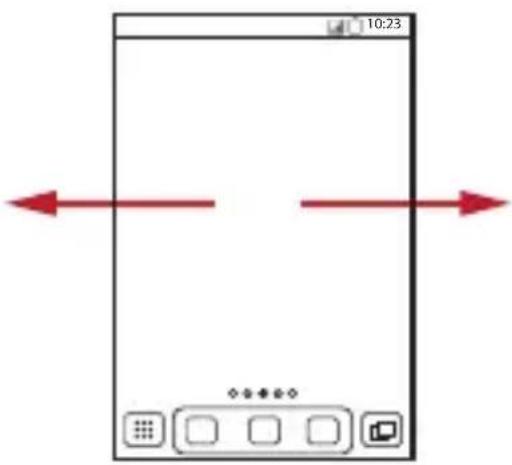
Balayez votre doigt vers la gauche ou la droite sur l'écran d'accueil.
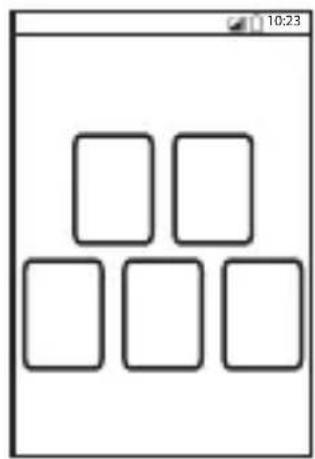
Appuyez sur □ pour afficher les images réduites de l'écran d'accueil et de ses extensions. Touchez une image réduite pour ouvrir l'écran.

Touchez ≡ Personnaliser >Paramètres avancés >Nombre d'écran d'accueil pour configurer le nombre d'écran.
2.6.4 Personnaliser l'écran d'accueil
Ajouter un nouvel élément sur l'écran
- Touchez et maintenez une pression sur une zone vide de l'écran d'accueil jusqu'à ce que le menu Sélectionner un éléments'affiche.

Vous pouvez également toucher ≡ Ajouter pour afficher le menu Sélectionner un élément.
- Sélectionnez un élément pour l'ajouter à l'écran d'accueil.
Déplacement d'un élément de l'écran
- Touchez et maintenez une pression sur un élément de l'écran d'accueil jusqu'à ce qu'il s'agrandisse et que le téléphone vibre.
- Sans lever le doigt, faites glisser l'élément jusqu'à la position désirée sur l'écran, puis relâchez-le.
Suppression d'un élément de l'écran
- Touchez et maintenez une pression sur un élément de l'écran d'accueil jusqu'à ce qu'il s'agrandisse et que le téléphone vibre.
- Sans lever le doigt, faites glisser l'élément vers la corbeille. L'élément sélectionné et la corbeille deviennent rouges, cela signifie que l'élément est prêt à être déplacé.
- Relâchez l'élément pour le supprimer de l'écran d'accueil.
2.6.5 Régler les animations d'écran d'accueil
- Sur l'écran d'accueil, appuyez sur ➕ Personnaliser> Animation
- Sélectionnez une animation, puis touchez Enregistrer.
2.6.6 Modifier le fond d'écran
- Sur l'écran d'accueil, appuyez sur ≈ Thème fond d'écran.
- Touchez les items de menu suivants pour sélectionner une image et la définir comme fond d'écran :
- Galerie
• Fonds d'écran animés - Fonds d'écran
2.6.7 Modifier le thème
- Sur l'écran d'accueil, appuyes sur

Personnaliser:
-
Effectuez l'une des actions suivantes :
-
Touchez Thème pour sélectionner un thème.
-
Touchez Icônes des applications pour sélectionner une série d'icônes d'application.
-
Touchez Enregistrer.
2.6.8 Modification d'un élément de l'écran
- Touchez et maintenez une pression sur l'élément sur l'écran d'accueil jusqu'à ce que le menu Sélectionner un éléments'affiche.
- Touchez Modifier l'icône, puis effectuez l'une des opérations suivantes :
- Personnalisez le titre de l'élément de l'écran.
- Sélectionnez une nouvelle icône pour l'élément de l'écran.
- Touchez Enregistrer.
2.7 Liste des applications
La liste des applications contient les icônes de toutes les applications de votre téléphone. Vous pouvez toucher sur l'écran d'accueil pour ouvrir la liste des applications.
2.7.1 Déplacement des icônes dans la liste des applications
- Sur la liste des applications, appuyez sur .
- Touchez et maintenez une légère pression sur l'icône que vous souhaitez déplacer dans la liste des applications jusqu'à ce que le téléphone vibre.
- Sans lever le doigt, déplacez l'icône vers la position désirée sur l'écran, puis relâchez-la.

Pour déplacer plusieurs icônes, répétez les étapes 2 et 3.
- Appuyez sur qu'appuyez sur pour enregistrer.
2.8 Utiliser une carte microSD
2.8.1 Installation de la carte microSD (facultatif)
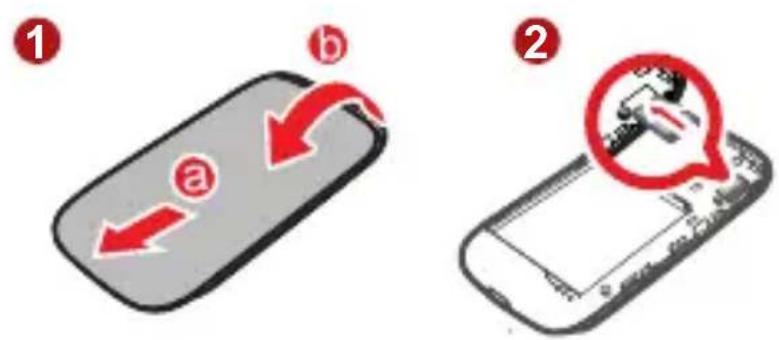
- Retirez le couvercle de la pile.
- Insérez la carte microSD dans la fente comme indiqué dans l'illustration.
2.8.2 Utiliser la carte microSD en tant que stockage de masse USB
Pour transférer vos musiques et images favorites de votre PC vers la carte microSD de votre téléphone mobile, configurez la carte microSD comme stockage de masse USB.
- Connectez votre téléphone mobile à votre PC à l'aide d'un câble USB. Le PC détectera la carte microSD en tant que disque amovible.
- Ouvrez la barre de notification, puis touchez Connecté avec un câble USB.
- Touchez Activer la mémoire de stockage USB dans la boîte de dialogue de confirmation du transfert des fichiers.
Il vous est désormais possible de transférer des fichiers depuis votre PC vers la carte microSD de votre téléphone portable.
Si votre carte microSD est employée comme stockage de masse USB, la mémoire de votre téléphone portable ne sera pas utilisée. Lorsque le transfert de fichiers est terminé, le PC vous indique comment déconnecter l'appareil de stockage en masse USB (votre téléphone portable).
2.8.3 Retrait de la carte microSD
-
Touchez ≫ Paramètres.
-
Faites défiler la liste jusqu'en bas de l'écran, puis touchez Stockage >Désinstaller la carte SD.
-
Retirez la carte microSD avec précaution.
3 Passer un appel
Pour passer un appel téléphonique, vous pouvez composer un numéro ou appuyer sur un numéro dans la liste des contacts, dans une page Web ou dans un document. Lorsque vous êtes en cours d'appel, vous pouvez répondre à d'autres appels entrants ou les envoyer vers votre messagerie vocale. Vous pouvez également configurer des conférences téléphoniques avec plusieurs participants.
3.1 Passer un appel
Pour passer un appel, vous pouvez utiliser l'application Tel. ou sélectionner un numéro à partir de Contacts ou Appels.
Lorsque vous êtes en conversation, vous pouvez appuyez sur — utiliser d'autres fonctions. Pour retourner à l'écran d'appel, faites un mouvement vers le bas avec votre doigt sur la barre de notifications et touchezAppel en cours.
Évitez de bloquer le microphone en bas de votre téléphone si vous voulez que l'on entende votre voix.
3.1.1 Passer un appel à l'aide de l'application Tel.
- Touchez > Tel. pour afficher le composeur.
Si vous fonctionnez déjà avec Contacts ou Journal d'appels, touchez l'onglet Tel..
- Appuyez sur les touches numériques appropriées pour saisir le numéro de téléphone.

Votre téléphone supporte la fonction SmartDial, c'est-à-dire, lorsque vous touchez les numéros du composeur, le téléphone cherche automatiquement parmi vos contacts et répertorie les résultats correspondants en se basant sur la précision. Si aucun contact ne correspond aux informations saisies, le téléphone n'affichera aucun résultat.
- Touchez pour lancer l'appel.
Pendant un appel, touchezClavier pour saisir d'autres numéros sur le pavé numérique.
3.1.2 Passer un appel à partir de Contacts
- Touchez ➞ Contactspour afficher la liste des contacts.
Si vous fonctionnez déjà avec Tel. ou Journal d'appels, touchez l'onglet Contacts.
-
Dans la liste, touchez le contact que vous souhaitez appeler.
-
Touchez pour composer le numéro de téléphone.
3.1.3 Passer un appel à partir de Appels
-
Si vous fonctionnez déjà avec Contacts ou Tel., touchez l'onglet Journal d'appels.
-
Touchez vers la droite de l'entrée de journal pour composer un numéro.

Si vous appuyez et maintenez une pression sur une entrée de journal, le menu options va s'afficher.
3.2 Répondre à un appel ou l'ignorer
3.2.1 Répondre à un appel
Lorsque vous recevez un appel, l'écran de réponse à un appel s'affiche avec le nom et le numéro de l'appelant que vous avez saisi dans Contacts.
Faites glisser le vers la droite pour répondre à l'appel.
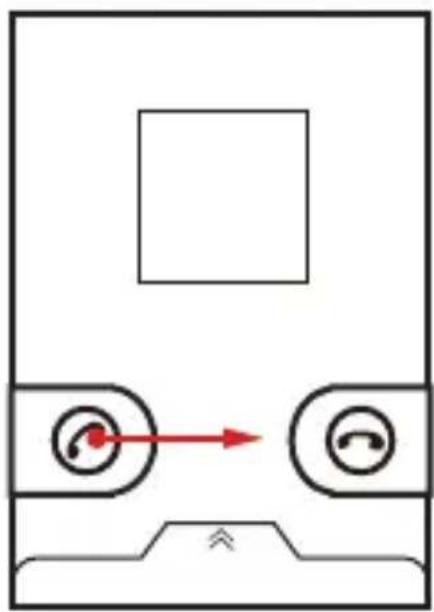
En cours d'appel, touchez Raccrocher pour raccrocher.
3.2.3 Refuser un appel entrant
Faites glisser vers la gauche pour refuser l'appel.
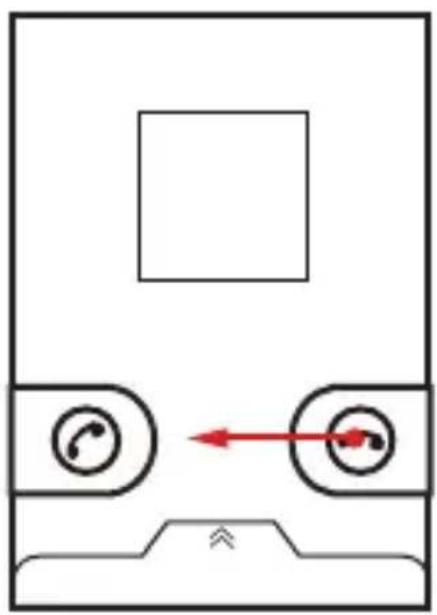
Vous pouvez toucher la barre sur le bas de l'écran pour rejeter un appel et envoyer un message à l'appelant.
3.3 Autres opérations durant un appel
3.3.1 Effectuer un appel de conférence
Si vous recevez un nouvel appel pendant que vous en répondez à un autre, vous pouvez connecter le second appel à celui qui est en cours. Cette fonctionnalité est connue sous le nom d'appel de conférence. Vous pouvez également configurer un appel de conférence avec plusieurs appelants.

Prenez contact avec votre opérateur pour demander si les appels de conférence sont pris en charge et, si oui, le nombre de personnes pouvant y participer.
-
Pour lancer une conférence téléphonique, composez le numéro du premier participant. Après avoir établi la connexion avec lui, gardez la connexion ouverte, touchez Autre appel.
-
Composez le numéro de téléphone de la personne suivante que vous voulez associer à la conversation et touchez ou choisissez quelqu'un à partir de votre Journal d'appels ou Contacts. Le premier participant est mis en attente automatiquement pendant l'opération.
- Une fois que vous avez établi la connexion avec la deuxième personne, touchez Fusionner les appels pour démarrer la conférence téléphonique.
- Pour ajouter plus d'autres participants, touchez Autre appel et répétez ensuite les étapes 2 et 3.
- Pour terminer la conférence téléphonique et déconnecter tout le monde, touchez Raccrocher.
3.3.2 Basculer entre les appels
Si vous recevez un nouvel appel pendant qu'un vous répondez à un autre, vous pouvez basculer entre les deux appels.
-
Lorsque vous êtes en conversation et qu'un deuxième appel intervient, répondez à l'appel, puis touchez ≡ Permuter.
-
L'appel en cours est mis en attente et vous êtes connecté au premier appel.
3.4 Utiliser Appels
Le Appels contient une liste des appels que vous avez effectués, reçus ou manqués. Vous pouvez utiliser le journal d'appels pour référencer rapidement un numéro récemment appelé ou ajouter un numéro appelant sur votre liste de contacts.
3.4.1 Ajouter une entrée à Contacts
- Si vous travaillez déjà avec Tel. ou Contacts, touchez l'onglet Journal d'appels.
- Appuyez et maintenez une pression sur l'entrée que vous souhaitez ajouter.
- Touchez Ajouter aux contacts dans le menu des options.
- Touchez Créer un nouveau contact ou défilez dans la liste des contacts et appuyez sur un nom de contact.
4 Contacts
L'application Contacts vous permet d'enregistrer et de gérer des informations telles que les numéros de téléphone et les adresses de vos contacts. Une fois ces informations enregistrées sur votre téléphone, vous accédez facilement aux personnes avec lesquelles vous souhaitez communiquer.
4.1 Ouvrir l'application Contacts
Si votre téléphone est nouveau et que vous n'avez pas encore ajouté de contacts, Contacts affiche un message avec des conseils sur la manière d'ajouter des contacts sur votre téléphone.
Touchez : Contacts pour ouvrir l'application Contacts.
Tous vos contacts s'affichent par ordre alphabétique dans une liste déroulante.
4.2 Importer des contacts depuis une carte SIM
- Dans la liste de contacts, appuyez sur
Gérer les contacts. - Touchez Copier depuis la carte SIM.
- Attendez que le contenu de la carte SIM soit chargé. Sélectionnez les contacts que vous souhaitez importer ou touchez Sélectionner tout pour sélectionner tous les contacts.
- TouchezCopier.
- Si vous disposez de plusieurs comptes avec des contacts, touchez celui dans lequel vous souhaitez effectuer l'importation.

4.3 Ajouter un contact
- Dans la liste des contacts, touchez
Nouveau contact. - Si vous disposez de plusieurs comptes avec des contacts, touchez celui auquel vous souhaitez ajouter ce contact.
- Saisissez le nom du contact, puis ajoutez les détails tels que le numéro de téléphone ou l'adresse.

- Lorsque vous avez terminé, touchez OK pour enregistrer les informations du contact.
4.3.1 Ajouter un contact à vos favoris
- Touchez et maintenez une pression sur le contact que vous voulez ajouter à Favoris. Touchez ensuite Ajouter à Mes favoris.
- Sélectionnez un contact, puis touchez l'étoile située à droite de son nom. L'étoile devient dorée.
4.4 Indexage de contacts
Vous pouvez indexer votre Contacts pour trouver rapidement votre contact.
- Touchez > Contacts.
- Touchez ou déplacez n'importe quelle lettre de l'alphabet pour répertorier tous les contacts commençant par cette lettre.
4.5 Recherche d'un contact
- Dans la liste des contacts, touchez ➕ Rechercher.
- Saisissez le nom du contact que vous souhaitez rechercher. Les contacts dont les noms correspondent s'afficheront sous la zone de recherche lors de la saisie.
4.6 Modifier un contact
Vous pouvez modifier à tout moment les informations enregistrées pour un contact.
- Dans la liste des contacts, touchez et maintenez une pression sur le contact que vous souhaitez modifier puis, dans le menu options, touchez Modifier le contact.
- Touchez la catégorie des informations de contact que vous voulez changer : nom, numéro de téléphone, adresse de messagerie électronique ou toute autre information enregistrée précédemment.
- Apportez les modifications souhaitées aux informations de contact, puis touchez OK. Pour supprimer toutes les modifications effectuées, touchez Annuler.
4.7 Communiquer avec vos contacts
À partir de l'onglet Contacts ou Favoris, vous pouvez rapidement passer un appel ou envoyer un message texte (SMS) ou multimédia (MMS) au numéro de téléphone par défaut du contact. Vous pouvez également ouvrir les détails d'un contact pour connaître les différents moyens de communiquer avec lui. Cette section décrit comment communiquer avec un contact lorsque vous affichez votre liste de contacts.
4.7.1 Connexion via Quick Contact pour Android
- Touchez la photo du contact ou la trame d'image (si aucune photo n'a encore été assignée au contact) pour ouvrir Quick Contact pour Android.
- Touchez l'icône du moyen que vous souhaitez utiliser pour joindre ce contact.
Les icônes disponibles dépendent des informations dont vous disposez sur le contact, des applications et des comptes de votre téléphone portable.
4.7.2 Communiquer avec un contact
- Dans la liste des contacts, appuyez sur le contact auquel vous souhaitez parler.
- Sur l'écran des informations du contact, touchez l'icône située à droite du numéro à appeler ou auquel vous souhaitez envoyer un message.
4.8 Supprimer un contact
- Dans la liste des contacts, appuyez et maintenez une pression sur le contact que vous souhaitez supprimer puis, dans le menu options, appuyez sur Supprimer le contact.
- TouchezOK pour confirmer que vous souhaitez supprimer le contact.
4.9 Gérer les groupes
Vous pouvez créer vos propres groupes ou utiliser les groupes par défaut, tels que Collègues, Famille et Amis.
4.9.1 Création d'un groupe
- Appuyez sur

Contacts, puis touchez l'onglet Groupes.
- Dans la liste des groupes, , appuyez sur etouchez Créer un groupe.
- Saisissez le nom et l'image que vous souhaitez enregistrer pour ce groupe, puis attribuez-lui une sonnerie.
- Touchez ■ Ajouter membre pour ajouter des membres à la liste des groupes.
- Sélectionnez les contacts à ajouter au groupe, puis touchez OK.
- Lorsque vous avez terminé, touchez OK pour enregistrer les informations de groupe.
4.9.2 Modifier un groupe
Vous pouvez à tout moment modifier les informations enregistrées pour un groupe.
- Dans la liste des groupes, touchez et maintenez une pression sur le groupe que vous souhaitez modifier puis, dans le menu options, touchez Modifier le groupe.
- Apportez les modifications souhaitées aux informations de groupe, puis touchez OK. Pour ignorer les changements apportés aux coordonnées du groupe, touchez Annuler.
4.9.3 Ajout d'un contact à vos groupes
Pour ajouter un contact à vos groupes, vous pouvez procéder de l'une des façons suivantes :
- Touchez et maintenez une pression sur le contact que vous voulez ajouter à Groupes. Touchez ensuite Ajouter aux groupes.
- Lors de la modification d'un groupe, appuyez sur et touchez alors Ajouter membre pour sélectionner les contacts que vous voulez ajouter au groupe.
4.10 Rattachement et séparation de contacts
Lorsque vous ajoutez un compte ou ajoutez des contacts d'une autre manière, par exemple en échangeant des messages électroniques, vous pouvez avoir des contacts en double. Pour éviter la duplication des contacts, vous pouvez rattacher deux contacts ensemble pour en faire un seul.
4.10.1 Rattachement de contacts

Vérifiez que vous avez ajouté un compte et que vous avez des contacts en double dans Contacts.
- Touchez > Contacts
- Touchez un contact en double.
- Touchez Contacts joints > Ajouter un contact
- Sélectionnez le contact à rattacher pour associer les contacts en double.
Les deux contacts seront rattachés et affichés comme un seul contact. Touchez le contact pour voir les informations rattachées. Si vous touchez le contact, puis “N contacts joints”, le contact est lié par deux contacts.
4.10.2 Séparation des contacts
Si des informations de contacts provenant de différentes sources ont été rattachées par erreur, vous pouvez les séparer.
- Touchez > Contacts
- Touchez le contact à séparer.
-
Touchez "N contacts joints".
-
Sélectionnez le contact, cela suffit à le séparer.
Le contact est séparé en deux contacts et s'affiche sous la forme de deux contacts dans Contacts.
4.11 Contact avec vos amis
Touchez Streams pour visiter les sites de réseautage social et rester en contact avec vos amis.

Lors de votre première visite, il vous sera demandé de vous connecter sur votre compte.
5 Utiliser le clavier virtuel
5.1 Afficher le panneau clavier
Utilisez le clavier virtuel pour saisir du texte. Certaines applications activent le clavier virtuel automatiquement. Touchez une zone de texte pour ouvrir le clavier dans les applications qui ne l'exécutent pas systématiquement.
Appuyez sur la zone dans laquelle vous souhaitez insérer du texte.
Touchez pour masquer le clavier.
Touchez et maintenez une pression sur une zone de saisie pour ouvrir le menu des options.
5.1.1 Choisir une méthode de saisie
-
Touchez l'endroit où vous saisissez votre texte et maintenez le doigt dessus jusqu'à ce que le menu Modifier le texte s'affiche.
-
Touchez Sélectionnez la méthode de saisie
-
Sélectionnez un mode de saisie.
Le panneau du clavier va s'afficher automatiquement.
5.1.2 Utiliser le clavier androïde
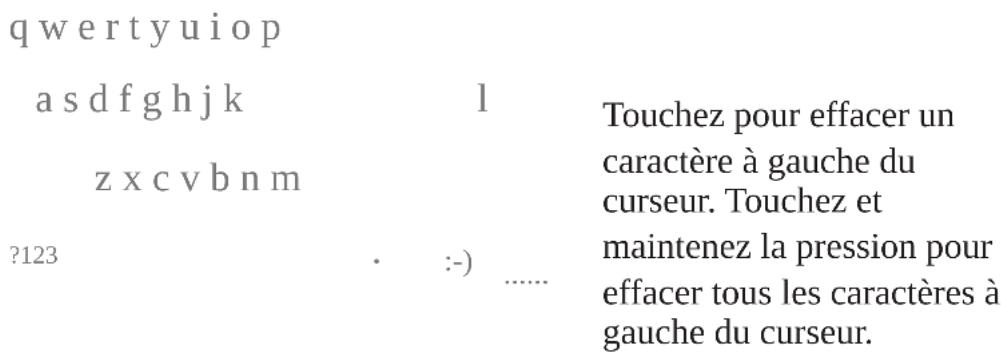
Touchez pour insérer un espace.
Touchez pour entrer un texte vocalement.
Touchez pour passer du mode texte au mode symbole/numéro.
Touchez une fois pour passer en majuscule la lettre suivante que vous allez saisir.
Touchez et maintenez une pression pour passer toutes les lettres en majuscules.
Touchez Paramètres > Langue et clavier > Clavier Android > Saisie vocale pour activer ou désactiver la fonction d'entrée vocale.
5.1.3 Utiliser le clavier au format paysage
Si le clavier vous semble peu pratique ou difficile à utiliser, mettez le téléphone portable de profil. L'écran va afficher le clavier au format paysage, ce qui vous permet d'avoir une plus large disposition du clavier.
5.2 Personaliser les paramètres du clavier
- Touchez > Paramètres > Langue et clavier .
- Sélectionnez un mode de saisie pour personnaliser les paramètres du clavier.
6 Messagerie
L'application de messagerie vous permet d'échanger des messages texte (SMS) et multimédia (MMS) avec toute personne utilisant un téléphone capable de recevoir un SMS ou un MMS. Grâce à l'application E-mail, vous pouvez lire et envoyer des messages.
6.1 SMS et MMS
6.1.1 Ouvrir SMS/MMS
Touchez SMS/MMS.
6.1.2 Création et envoi d'un message texte
-
Touchez > SMS/MMS > Nouveau message .
-
Entrez un numéro de téléphone ou un nom de contact dans le champ À ou
touchez pour sélectionner un contact dans Contacts .
Lorsque vous entrez ces données, le téléphone affiche les correspondances possibles des contacts. Sélectionnez un contact dans la liste des contacts possibles ou continuez la saisie.
Après avoir sélectionné un contact ou terminé la saisie d'un nombre avec une virgule, vous pouvez entrer un autre destinataire. Vous pouvez également toucher un contract existant pour le modifier ou le supprimer.
- Touchez la zone de saisie de texte pour débuter la composition de votre message.
Lors de la rédaction du message, vous pouvez appuyez sur > Insérer contact pour insérer des informations de contact.
- Lorsque vous êtes prêt à envoyer le message, touchez Envoyer .
La liste des messages s'ouvre et votre nom y apparaît, suivi du message que vous venez d'envoyer. Les réponses s'affichent dans la fenêtre. Un thread de message est généré si vous consultez et envoyez d'autres messages.
6.1.3 Création et envoi de messages multimédia
Vous pouvez utiliser les messages multimédia pour rendre très spéciales les communications quotidiennes. Vous pouvez enregistrer un message et l'envoyer sous la forme d'un fichier audio, chanter 'Joyeux Anniversaire' et l'envoyer à un ami ou bien envoyer un diaporama de photos se rapportant à un événement spécial. Les possibilités sont illimitées.
-
Touchez > SMS/MMS > Nouveau message .
-
Saisissez un numéro de téléphone dans le champ à ou touchez pour sélectionner un contact dans Contacts.
-
Touchez la zone de saisie de texte pour débuter la composition de votre message.
Si vous voulez saisir une émoticône, appuyez sur, et touchez alors insérer une émoticône.
- Appuyez sur pour afficher le panneau des options.
- Touchez Ajouter un objet pour indiquer l'objet du message. Votre téléphone est désormais en mode message multimédia.
- Touchez Pièce jointe pour ajouter une image, de la musique ou un fichier vidéo.
- Lorsque vous êtes prêt à envoyer le message, touchez Envoyer.

Vous pouvez directement sélectionner le fichier média (musique, vidéo ou image) et l'envoyer en pièce jointe à un message multimédia. Sur Gestionnaire de fichiers, touchez et maintenez une pression sur un fichier média, et touchez alors Partager > SMS/MMS.
Ajouter un diaporama
Si vous souhaitez ajouter plusieurs fichiers à votre message, utilisez le diaporama.
- Sur l'écran de modification du message, touchez pour afficher le panneau des options.
- Touchez Pièce jointe > Diaporama, puis sélectionnez une diapositive pour commencer l'édition.
- Touchez Plus > Ajouter diapo. pour ajouter des diapositives.
- TouchezOK pour terminer la composition de votre message et revenir à l'écran de message multimédia (MMS).
- Pour modifier le message, touchez Modifiersur l'écran de message multimédia. Lorsque vous êtes prêt à envoyer le message, touchez Envoyer.
6.1.4 Ouvrir et consulter un message multimédia
- Dans la liste de messages, touchez le thread de message que vous voulez consulter.
- Touchez le message multimédia pour consulter le message.
6.1.5 Répondre à un message
- Dans la liste de messages, touchez le thread du message texte ou multimédia désiré pour l'ouvrir.
- Touchez la zone de texte pour composer votre message, puis Envoyer.

Vous pouvez également procéder comme suit pour répondre à un message : Appuyez sur ➡ Sélection multiple Sélectionnez une ou plusieurs threads de messages et touchez Répondre.
6.1.6 Copie d'un message texte sur Bloc-note ou Agenda
- Dans la liste de messages, touchez le thread de message pour l'ouvrir.
- Touchez et maintenez une pression sur un des messages, puis touchez Copier message à.
- Touchez Bloc-note ou Agenda pour l'enregistrer comme une note ou un évènement.
Pour de plus amples informations sur la façon d'utiliser Bloc-note ou Agenda, consultez les sections appropriées.
6.1.7 Personaliser les paramètres de message
Dans la liste des messages, touchez , puis touchez personnaliser les paramètres des messages.
Paramètres pour
6.2 Message électronique
Grâce à votre téléphone mobile, vous avez vos messages électroniques au bout des doigts. Grâce à l'application E-mail de votre téléphone, vous pouvez utiliser votre compte de messagerie électronique avec Yahoo!, AOL ou les autres services de messagerie électronique populaires sur votre téléphone.
6.2.1 Ajouter un compte de messagerie électronique
Lorsque vous utilisez l'applicationE-mail pour la première fois, vous devez configurez votre compte de messagerie électronique. L'assistant de configuration de message électronique vous aide à configurer votre compte. Un certain nombre de systèmes de messagerie électronique populaires sont compatibles. Vous pouvez travailler avec le même service de messagerie électronique que vous utilisez sur votre ordinateur ou vous pouvez en sélectionner un autre.
- Touchez > E-mail.
- Pour personnaliser vos paramètres de messagerie, indiquez les informations requises, puis touchezSuivant. Ou touchezConfiguration manuelle si vous souhaitez configurer le serveur de messagerie vous-même.
Si vous choisissez de configurer le compte manuellement, vous aurez besoin des paramètres corrects pour le compte. Prenez contact avec votre fournisseur de messagerie électronique pour avoir ces informations.
- Saisissez le nom de votre compte et le nom que vous souhaitez voir apparaître sur les messages que vous transmettrez.
- TouchezOK.
Après le premier paramétrage, votre E-mail s'ouvre à la page affichée lors de la dernière ouverture de l'application. Si, toutefois, l'applicationE-mail est restée inutilisée pendant un certain temps, elle affiche les messages contenus dans votre boîte de réception ou dans l'interface comptes (au cas où vous auriez plusieurs comptes).
Ajouter des comptes de messagerie électronique
- Après avoir créé votre premier compte de messagerie électronique, appuyez sur ≡ sur l'écran Boîte de réception, puis touchez Comptes pour accéder à l'écran comptes.
- Touchez sur l'écran comptes puis touchez Ajouter un comptepour créer un autre compte de messagerie électronique.

En ajoutant ce nouveau compte de messagerie, vous avez la possibilité de l'utiliser pour envoyer tous les messages sortants.
6.2.2 Consulter un message électronique
- Sur l'écran des comptes, touchez le compte de messagerie que vous souhaitez utiliser.
- Accédez à un dossier, puis touchez le message que vous souhaitez consulter.
6.2.3 Créer et envoyer un message électronique
- Sur l'écran des comptes, touchez le compte de messagerie que vous souhaitez utiliser.
- Sur l'écran Boîte de réception, touchez, puis touchez Composer dans le panneau des options.
- Dans le champ À, saisissez le nom ou l'adresse de messagerie électronique.
- Saisissez l'objet de votre message et composez le message.
Pour joindre un fichier au message, touchez , puis touchez Ajouter une pièce jointe .
- Lorsque vous avez terminé, touchez Envoyer .
Si vous n'êtes pas prêt à envoyer le message, touchez Enregistrer ou touchez pour l'enregistrer comme un brouillon.
6.2.4 Répondre à un message électronique
- Sur l'écran des comptes, touchez le compte de messagerie que vous souhaitez utiliser.
- Touchez le message électronique auquel vous souhaitez répondre.
- Touchez Répondre ou Répondre à tous pour répondre au message électronique.
6.2.5 Supprimer un compte de messagerie électronique
- Sur l'écran des comptes, touchez et maintenez une pression sur le compte de messagerie que vous souhaitez supprimer.
- Touchez Supprimer le compte .
- Touchez OK.
6.2.6 Modifier les paramètres du compte de messagerie
De nombreux paramètres d'un compte peuvent être modifiés, dont la fréquence de consultation des messages, le mode de notification des réceptions et les détails du serveur utilisé par le compte pour envoyer et recevoir les messages électroniques.
Les paramètres de réception et d'envoi de votre compte dépendent du type de service de messagerie auquel il appartient. Vous pouvez saisir les détails nécessaires manuellement, bien que vous ayez besoin de contacter votre fournisseur de service de messagerie afin d'obtenir les informations correctes du compte.
- Touchez > E-mail.
- Sur l'écran des comptes, appuyez et maintenez une pression sur le compte de messagerie que vous souhaitez modifier.
- Touchez Paramètres du compte .
- Modifiez Paramètres généraux, Paramètres de notification ou Paramètres du serveur.
7 Connexion
7.1 Utiliser le Gestionnaire de trafic intelligent
Gestionnaire de trafic intelligent vous permet de saisir la quantité totale du trafic inclus dans votre pack mensuel 2G/3G et de régler les seuils de notification de trafic. Lorsque le trafic atteint ces seuils, vous serez averti.
7.1.1 Ouvrez le trafic intelligent
Lorsque Gestionnaire de trafic intelligent est ouvert pour la première fois, il vous sera demandé de saisir la limite de trafic manuel et les seuils de notification.
- Sur l'écran d'accueil, touchez >: Gestionnaire de trafic intelligent.
- Saisissez la limite de trafic mensuel dans le champ Offre mensuelle.
- TouchezSuiv..
- Saisissez les seuils de notification dans les champs Définir un rappel de trafic quotidienet Définir un rappel de trafic mensuel.
- TouchezTerminer.
- Vous pouvez maintenant afficher le trafic de données sur Statistiques de trafic.
Vous pouvez modifier la limite de trafic mensuel et les seuils de notification dans Paramètres
7.2 GPRS/3G
Votre téléphone portable est automatiquement configuré pour utiliser le service GPRS/3G/EDGE (si disponible) de votre fournisseur de service sans fil dès sa première mise en marche. Notez qu'il faut insérer la carte SIM.
7.2.1 Vérification des connexions réseau disponibles
- Touchez > Paramètres.
-
Touchez Sans fil et réseaux >Réseaux mobiles.
-
Touchez Opérateur de réseau ou Noms des points d'accès pour vérifier la connexion réseau.
Le téléphone lit automatiquement les points d'accès de la carte SIM. Pour cette raison, ne modifiez pas les paramètres des points d'accès, car vous pourriez ne plus pouvoir vous connecter à une source réseau.
7.2.2 Activation du service de données
- Touchez > Paramètres.
- Touchez Sans fil et réseaux > Réseaux mobiles
- Sélectionnez la case à cocher Données activées pour activer la connexion des données.
7.2.3 Raccourcis de services
- Ouvrez la barre de notification.
- Touchez en haut de l'écran pour activer ou désactiver les services.
Vous pouvez également toucher, ou pour activer ou désactiver les services correspondants.
7.3 Wi-Fi
Le Wi-Fi vous offre un accès sans fil à Internet haut débit. Pour utiliser le Wi-Fi sur votre téléphone, vous devez avoir un point d'accès sans fil ou "hotspot". Les obstacles qui empêchent la réception du signal Wi-Fi diminuent sa puissance.
7.3.1 Activation du Wi-Fi
- Touchez > Paramètres.
- Touchez Sans fil et réseaux, puis sélectionnez la case à cocher Wi-Fi pour activer le Wi-Fi.
7.3.2 Connexion à un réseau sans fil
-
Après avoir activé le Wi-Fi, touchez > Paramètres.
-
Touchez Sans fil et réseaux > Paramètres Wi-Fi. Une liste des réseaux Wi-Fi détectés s'affiche dans la section Réseaux Wi-Fi.
-
Touchez un réseau Wi-Fi pour vous y connecter.
-
Si vous avez choisi un réseau ouvert, vous serez automatiquement connecté au réseau.
- Lorsque vous sélectionnez un réseau sécurisé par clé Wired Equivalent Privacy (WEP) et vous y connectez pour la première fois, saisissez le mot de passe puis touchez Se connecter. Lorsque vous vous connectez à un réseau sans fil sécurisé que vous avez déjà utilisé, il vous est demandé à nouveau de saisir le mot de passe si vous avez réinitialisé les paramètres par défaut de votre téléphone portable.

Sur l'écran Paramètres Wi-Fi, touchez Ajouter un réseau Wi-Fi pour ajouter un nouveau réseau Wi-Fi.
7.4 Partager la connexion des données de votre téléphone
Vous pouvez partager la connexion des données de votre téléphone avec un ordinateur par l'intermédiaire d'un câble USB : USB tethering. Vous pouvez partager la connexion des données de votre téléphone avec des appareils en transformant votre téléphone en une borne Wi-Fi portable.
7.4.1 Installation du lecteur Via USB
Si votre ordinateur utilise Windows 7 ou une distribution récente de certaines variantes de Linux (telles que Ubuntu), vous n'avez pas besoin de préparer votre ordinateur pour le tethering. Mais si vous utilisez une version plus ancienne de Windows ou un autre système d'exploitation, vous pouvez avoir besoin de préparer votre ordinateur pour établir une connexion de réseau via USB.
Installez le lecteurVia USB en suivant les étapes suivantes :
- Connectez un câble USB à un ordinateur. L'ordinateur reconnaîtra automatiquement le téléphone.
- Téléchargez et installezActiveSync 4.5 ou une version plus récente.
- Après l'installation, vous pourrez utiliser USB tethering.
7.4.2 Partage de la connexion des données de votre téléphone via le port USB
Pour utiliser l'USB tethering dans différents systèmes d'exploitation, vous devez paramétrer votre ordinateur de sorte à établir une connexion réseau via USB.

Vous ne pouvez pas partager la connexion des données de votre téléphone mobile et la carte SD, en même temps,
- Touchez > Paramètres.
- Touchez Sans fil et réseaux.
- Sélectionnez la case Via USB pour partager votre connexion des données.
7.4.3 Partage de la connexion des données de votre téléphone en tant que borne Wi-Fi
- Touchez > Paramètres.
- Touchez Sans fil et réseaux >Partage connexion/point accès mobile.
- Sélectionnez la case Point d'accès Wi-Fi pour partager votre connexion des données.

Lorsque Point d'accès Wi-Fi est sélectionné, vous pouvez toucher Paramètres du point d'accès pour changer le nom de son réseau ou le sécuriser.
7.5 Navigateur
Votre téléphone portable dispose d'un navigateur. Vous pouvez utiliser Navigateur pour accéder à Internet et y naviguer.
7.5.1 Ouverture du navigateur
Touchez 🏠 Navigateur pour ouvrir la page d'accueil.

Lorsque les réseaux Wi-Fi et les réseaux mobiles connus ou ouverts sont présents en même temps, votre téléphone choisira de préférence un réseau Wi-Fi pour l'accès Internet.
Ouvrez le menu Options du navigateur puis effectuez une des opérations suivantes, touchez ≡ :
- Nouvelle fenêtre : appuyez pour ouvrir une nouvelle fenêtre.
- Favoris : appuyez pour afficher les signets.
- Fenêtres : appuyez pour aller sur l'écran d'aperçu du web. Vous pouvez sélectionner une autre page web ou ouvrir une nouvelle page web.
- Actualiser: touchez pour actualiser la page sélectionnée.
- Suivant: touchez pour sélectionner la page web suivante.
- Plus : touchez pour ouvrir d'autres menus et effectuer des opérations telles que la recherche, la sélection de texte, le téléchargement et des réglages.
7.5.2 Ouverture d'une page Web
-
Sur une fenêtre du navigateur, appuyez sur le champ Adresse (URL) situé sur la partie supérieure de l'interface du navigateur.
-
Utilisez le clavier pour saisir l'adresse de la page Web. Vous pouvez toucher pour saisir l'adresse de la page web de façon vocale.
-
Pendant la saisie de l'adresse, les adresses de page Internet similaires apparaissent à l'écran. Si vous voyez l'adresse que vous recherchez, appuyez dessus pour aller directement à la page web ou finissez de saisir l'adresse de la page web que vous recherchez.
7.5.3 Définir une page d'accueil
- Sur une fenêtre de navigateur, touchez.
- Touchez Plus > Paramètres > Page d'accueil.
- Saisissez l'adresse de la page d'accueil qui vous intéresse, puis touchezOK.
7.5.4 Gestion des signets
Vous pouvez mémoriser autant de signets que vous le souhaitez.
Ajouter un signet
-
Sur l'interface d'un navigateur, allez à la page Internet que vous souhaitez ajouter aux signets.
-
Touchez, puis touchez Favoris > Ajouter. L'interface d'ajout de signets s'affiche.
- Modifiez le nom du signet si besoin puis touchez OK.
Ouverture d'un signet
- Sur une fenêtre de navigateur, touchez, puis touchez Favoris.
Dans l'interface Favoris, appuyez sur l'onglet Historique pour afficher les pages visitées. Ou appuyez sur l'onglet Les + visités pour afficher les pages les plus visitées.
- Touchez le signet du site Web que vous souhaitez ouvrir.
7.5.5 Personnalisation des paramètres du navigateur
Personnalisez le navigateur afin de l'adapter à vos goûts. Utilisez Navigateur pour définir les préférences liées à la sécurité, à la confidentialité et au contenu de la page.
Sur l'écran du navigateur, touchez , puis touchez Plus>Paramètres.
7.6 Bluetooth
Votre téléphone portable dispose d'un mode Bluetooth vous permettant d'établir une connexion sans fil avec d'autres équipements Bluetooth, vous pouvez donc partager des fichiers avec vos amis, converser tout en gardant les mains libres avec un kit oreillettes Bluetooth ou même transférer les photos contenues sur votre téléphone vers votre ordinateur.
Lorsque vous utilisez le mode Bluetooth, restez toujours dans un rayon de 10 mètres des autres équipements Bluetooth. Sachez que les obstacles tels que les murs ou les autres équipements électroniques peuvent créer des interférences avec la connexion Bluetooth.
7.6.1 Activation du Bluetooth
-
Touchez > Paramètres.
-
Touchez Sans fil et réseaux, puis sélectionnez la case à cocher Bluetooth pour activer Bluetooth. Lorsque ce mode est activé, l'icône de Bluetooth s'affiche dans la barre de notifications.
-
Touchez Paramètres Bluetooth, puis sélectionnez le Identifiable pour rendre votre téléphone détectable aux autres appareils Bluetooth.
7.6.2 Coupler et connecter un appareil Bluetooth
Votre téléphone portable Bluetooth offre les profils suivants :
- Profil mains libres (HPF) : vous permet d'utiliser un appareil Bluetooth mains libres.
• Profil kit oreillettes (HSP) : vous permet d'utiliser un kit oreillettes Bluetooth mono. - Profil d'envoi de fichiers (OPP) : vous permet de transférer des fichiers via Bluetooth.
- Profil de distribution audio avancée (A2DP) : vous permet d'utiliser un kit oreillettes Bluetooth stéréo.
- Profil de télécommande multimédia (AVRCP) : vous permet de contrôler ce qui est lu via la télécommande de kit oreillettes Bluetooth.
Avant d'utiliser le mode Bluetooth, vous devez activer le pairage de votre téléphone portable avec un autre appareil Bluetooth de la manière suivante :
- Assurez-vous que la fonction Bluetooth de votre téléphone portable est activée.
- Touchez ≫ Paramètres > Sans fil et réseaux > Paramètres Bluetooth Votre téléphone portable recherchera alors les appareils Bluetooth qui sont à portée.
- Touchez l'appareil que vous souhaitez coupler au téléphone portable.
- Saisissez le mot de passe pour finir le pairage, le cas échéant.
7.6.3 Envoi de fichiers via Bluetooth
Grâce au Bluetooth, vous pouvez partager des fichiers image, vidéo ou musicaux avec votre famille et vos amis. Pour envoyer des fichiers via Bluetooth, faites comme suit :
- Touchez et maintenez une pression sur le fichier à envoyer dans votre téléphone ou carte SD. Le menu des options actives s'affiche.
- Touchez Partager, puis touchez Bluetooth pour sélectionner un équipement couplé.
7.6.4 Déconnecter ou désactiver le pairage d'un équipement Bluetooth
-
Touchez > Paramètres > Sans fil et réseaux > Paramètres Bluetooth .
-
Naviguez jusqu'à la section Appareils Bluetooth, ensuite touchez et maintenez une pression sur l'équipement connecté.
Vous pouvez également toucher l'équipement connecté pour le déconnecter.
- Touchez Dissocier pour déconnecter l'appareil.
8 Divertissement
En plus d'être un équipement de communication et un assistant personnel, votre téléphone portable vous offre également de nombreux moyens de divertissement. Vous pouvez prendre des photos, créer des vidéos et des clips audio et télécharger et écouter de la musique.
8.1 Prises de photos et enregistrement de vidéos
La caméra est un appareil photo combiné à un caméscope vous permettant de prendre des photos et d'enregistrer des vidéos que vous pouvez ensuite partager.
8.1.1 Activer votre caméra
- Touchez 📄 > Appareil photo pour activer la caméra. La caméra s'ouvre en mode Paysage, vous pouvez prendre une photo ou enregistrer une vidéo.
- Appuyez sur pour désactiver la caméra.
Interface de capture
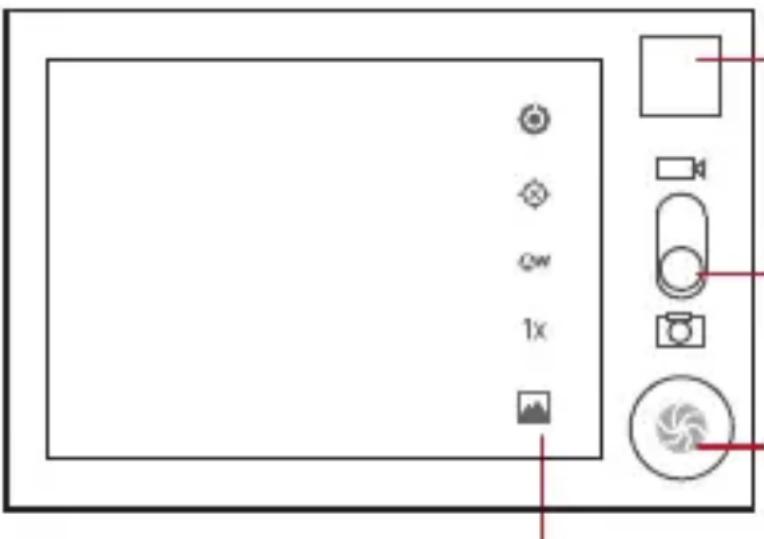
Images réduites des dernières photos. Touchez pour prévisualiser les photos ou les vidéos.
Faites glisser vers le haut pour enregistrer des vidéos, faites glisser vers le bas pour prendre des photos.
Touchez pour prendre une photo.
Touchez pour personnaliser les réglages de la caméra.
Sur l'interface de capture, appuyez sur pour afficher le panneau Capture.
8.1.2 Prendre une photo
- Activez la caméra et sélectionnez le mode Appareil photo.
- En cas de besoin, modifier les paramètres de l'appareil photo. L'image d'aperçu est modifiée parallèlement aux réglages effectués.
-
Composez votre photo à l'intérieur de la capture d'écran photo.
-
Touchez pour prendre la photo.
La photo que vous venez de prendre s'affiche un instant. Vous pouvez prendre une autre photo ou afficher un aperçu de vos photos.
8.1.3 Visualiser vos photos
- Après avoir pris une photo, une miniature de la photo que vous venez de prendre s'affiche sur la partie supérieure droite de l'interface capture. Touchez la miniature pour la visualiser.
- Touchez les commandes tactiles pour effectuer les opérations suivantes :
- Touchez Partager pour envoyer la photo via un message ou la publier en ligne.
- Touchez Supprimer pour supprimer la photo.
- Touchez Plus > Définir comme pour configurer une image comme icône de contact ou fond d'écran.
8.1.4 Enregistrer une vidéo
- Activez la caméra, sélectionnez ensuite le mode Caméscope.
- En cas de besoin, modifiez les paramètres du caméscope.
- Cadrez la scène de début.
- Touchez pour démarrer l'enregistrement d'une vidéo.
- Touchez pour arrêter l'enregistrement.
8.1.5 Visualiser vos vidéos
-
Après avoir enregistré une vidéo, une miniature de la vidéo que vous venez d'enregistrer s'affiche sur la partie supérieure droite de l'interface Capture. Touchez la miniature pour la visualiser.
-
Touchez les commandes tactiles pour effectuer les opérations suivantes :
-
Touchez Partager pour envoyer la vidéo ou la poster en ligne.
- Touchez Supprimer pour supprimer la vidéo.
Sur l'interface de lecture de la vidéo, utilisez les commandes pour effectuer une avance rapide/rembobinage ou lancer/mettre en pause la lecture de la vidéo.
- Si vous souhaitez visualiser davantage de vidéos, balayez avec votre doigt vers la gauche ou la droite sur l'écran.
8.2 Utiliser le Galerie
Votre application Galerie peut rechercher automatiquement des images et des vidéos enregistrées sur votre téléphone portable et sur la carte microSD. Utilisez Galerie pour classer les photos et les vidéos par dossiers, visualiser et modifier les images, regarder les vidéos et définir les images comme fond d'écran ou comme photo d'un contact.
8.2.1 Ouvrir le Galerie
Touchez Galerie pour ouvrir l'afficheur.
L'application Galerie classe vos photos et vidéos selon leur emplacement d'enregistrement et conserve ces fichiers dans des dossiers. Touchez un répertoire pour visualiser vos images ou vidéos.
8.2.2 Visualiser une photo
- Dans Galerie, touchez le dossier qui contient les images que vous souhaitez visualiser.
- Touchez une image pour la visualiser en plein écran.
- Touchez l'écran. Le panneau Zoom s'affiche. Vous pouvez agrandir ou rétrécir la photo.

La visionneuse photo est compatible avec la fonction de rotation automatique. Quand vous retournez votre téléphone portable, la photo s'adapte à la rotation.
8.2.3 Retourner une image
-
Lorsque vous visualisez une image, touchez pour afficher le panneau de commandes.
-
TouchezPlus.
- Sélectionnez Rotation à gaucheou bien Rotation à droite. L'image est enregistrée avec la nouvelle orientation.
8.2.4 Découper une image
- Lorsque vous visualisez une image, appuyez sur pour afficher un panneau de commandes supplémentaires, puis touchez Plus > Rogner.
-
Utilisez l'outil de rognage pour sélectionner la portion d'image à rogner.
-
Faites glisser le cadre de rognage depuis l'intérieur pour le déplacer.
- Faites glisser le bord de l'outil de rognage pour redimensionner l'image.
-
Faites glisser un angle de l'outil de rognage pour redimensionner l'image sans changer le rapport longueur/largeur.
-
Touchez Enregistrer pour enregistrer l'image rognée. Touchez Annuler pour abandonner les modifications.
8.3 Écoute de la musique avec plaisir
8.3.1 Copie de musique vers la carte microSD
- Raccordez le téléphone à votre ordinateur avec un câble USB et insérez une carte microSD.
- Sur votre ordinateur, sélectionnez le disque USB puis ouvrez-le.
- Créez un dossier dans le répertoire racine de la carte microSD (par exemple, Music).
- Copiez la musique contenue dans votre ordinateur dans le répertoire que vous venez de créer.
- Une fois la musique copiée, désactivez le lecteur conformément aux exigences du système d'exploitation de votre ordinateur afin de déconnecter le téléphone portable en toute sécurité.
- Déconnectez le téléphone portable de l'ordinateur.
8.3.2 Ouverture de la bibliothèque musique
Touchez Huawei Music pour ouvrir la bibliothèque musique.
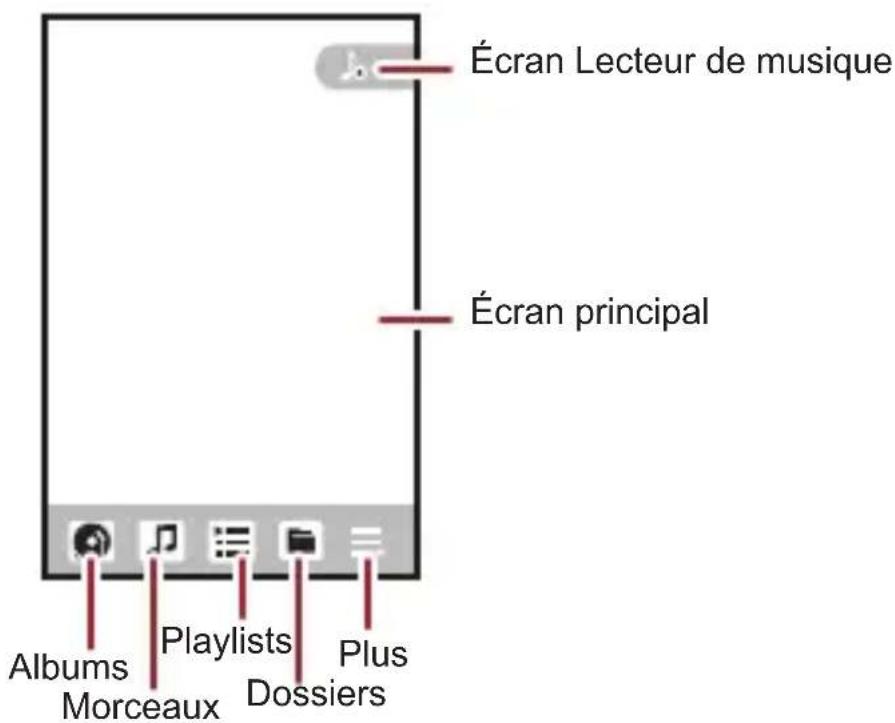
La bibliothèque musique recherche automatiquement la musique enregistrée sur votre carte SD et l'affiche surAlbums, Morceaux, Playlists, Dossiers. Touchez Plus pour consulter les autres types de musique.

Vous pouvez tourner votre téléphone dans le sens horaire ou antihoraire pour afficher les couvertures d'albums.
8.3.3 Lecture de musique
- Touchez un type dans la bibliothèque musicale.
- Touchez le fichier musical que vous souhaitez lire.
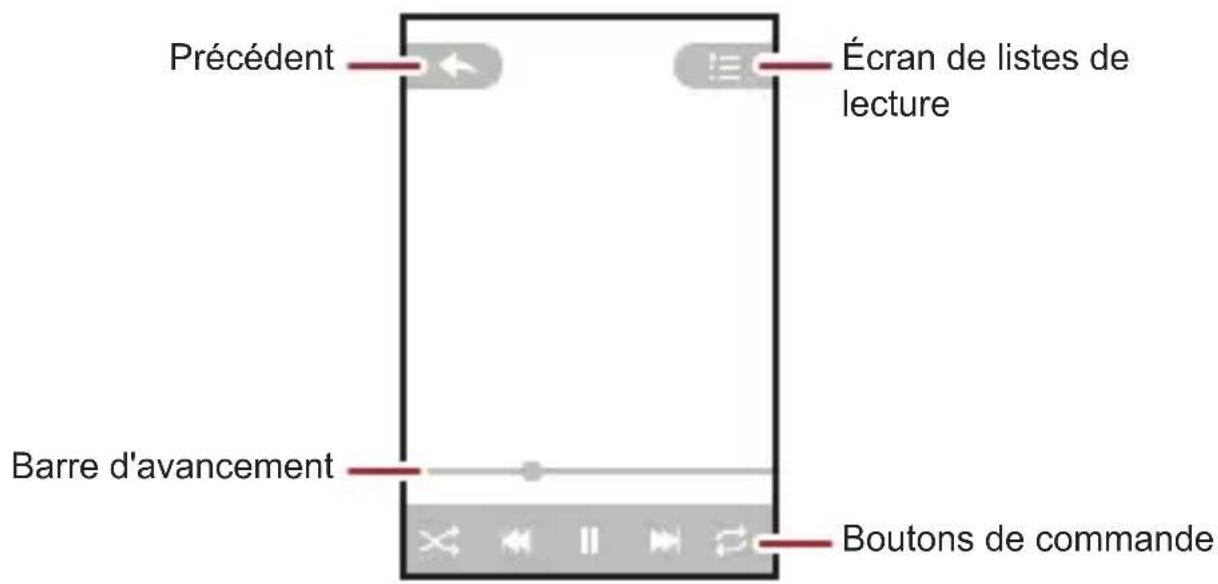
Par défaut, la couverture de l'album est affichée à l'écran de lecture musicale. Vous pouvez balayer vers la gauche ou la droite pour visualiser les effets de l'écran des paroles.
Pendant la lecture musicale, appuyez sur « Vous pouvez utiliser d'autres applications et la musique continuera à jouer en fond sonore. Ouvrez le panneau de notifications, touchez la musique en cours pour revenir sur l'écran de lecture musicale.

Touchez le signe de l'étoile pour ajouter une chanson sur Mes favoris.
8.3.4 Créer des listes de lecture
- Dans la bibliothèque musicale, saisissez Playlists et touchez Nouvelle playlist pour créer une nouvelle liste de lecture.
- Après la création d'une liste de lecture, touchez OK pour ajouter des chansons.
- Touchez Terminé.

Appuyez et maintenez une pression sur une liste de lecture pour la Renommer ou la Supprimer.
8.3.5 Ajouter une chanson à une liste de lecture
- Touchez un type dans la bibliothèque musicale.
-
Appuyez et maintenez une pression sur un fichier musical, puis touchez Ajouter à la playlist.
-
Touchez une liste de lectures existante pour ajouter une chanson.
- Touchez Nouvelle playlist pour ajouter la chanson à une nouvelle liste de lectures.
8.3.6 Jouer de la musique des listes de lecture
- Dans la bibliothèque musique, touchez le type de Playlists.
- Appuyez et maintenez la pression sur la musique que vous souhaitez lire.
- Touchez Lecture pour lire la liste d'écoute.
8.4 Écouter le Radio FM
La radio FM vous permet d'écouter des stations radio FM sur votre téléphone portable. Étant donné que le kit oreillettes stéréo filaire fourni fait office d'antenne, connectez d'abord le kit oreillette au connecteur de sortie audio de votre téléphone avant d'ouvrir l'application.
8.4.1 Ouvrir le Radio FM
-
Touchez ➞ Radio FM pour ouvrir l'application.
-
Lorsque vous ouvrez la radio FM pour la première fois, touchez Réglage auto, ce qui déclenche la recherche automatique des stations radio FM disponibles, les mémorise en tant que stations prédéfinies et capte la première station FM détectée.
8.4.2 Réglage de Radio FM
Ouvrez l'application Radio FM, touchez ensuite pour effectuer les actions suivantes :
- Touchez Réglage fin, ensuite touchez ou pour régler plus précisément la fréquence à des intervalles de 0,1 MHz ou +0,1 MHz. Touchez OK lorsque vous êtes satisfait. Après le réglage, touchez, et touchez alors Enregistrer chaîne.
- Touchez Réglage auto pour rechercher automatiquement les stations radio FM disponibles.
9 Services Google
La disponibilité des fonctionnalités, services et applications Google peuvent varier selon le pays ou l'opérateur. Veuillez vous conformer à la législation locale pour les utiliser.
Lorque vous mettez sous tension le téléphone pour la première fois, touchez un service Google, tel que Talk, Gmail ou Android Market et un message demande de vous connecter à votre compte Google.
Assurez-vous que votre téléphone a une connexion de données active (3G/GPRS) avant de vous connecter à votre compte Google.
Si vous disposez déjà d'un compte Google, touchezConnexion et saisissez vos mot de passe et nom d'utilisateur.
9.1 Créer un compte Google
Si vous ne disposez pas de compte Google, vous pouvez en créer un :
- Après avoir lu les informations de configuration, touchez Suivant
- Touchez Créer.
- Saisissez le prénom, le nom, le nom d'utilisateur et le mot de passe de votre compte Google, puis touchez Suivant. Le téléphone portable sera connecté au serveur Google pour vérifier la disponibilité du nom d'utilisateur. Si le nom d'utilisateur que vous avez saisi est déjà en cours d'utilisation, vous serez invité à en choisir un autre ou à en sélectionner un dans une liste.
- Saisissez et confirmez le mot de passe de votre compte Google.
- Sélectionnez une question de sécurité dans la liste déroulante, puis saisissez la réponse à cette question.
- Touchez Créer.
- Lorsque l'écranConditions d'utilisation Google s'affiche, touchez J'accepte. Suivant.
- Saisissez les caractères affichés à l'écran, puis touchezSuivant.

Si vous souhaitez utiliser un autre compte Google, allez à l'écran Paramètres de compte et de synchronisation, puis touchez Ajouter un compte pour sélectionner le type de compte que vous voulez ajouter.
9.2 Utiliser Gmail
Gmail est le service de messagerie en ligne de Google. Lorsque vous avez défini les paramètres de votre téléphone pour la première fois, vous avez peut-être choisi d'utiliser un compte Gmail existant ou vous en avez créé un nouveau. Lorsque vous ouvrez l'application Gmail pour la première fois, votre Boîte de réception contiendra les messages de votre compte Gmail en ligne.
9.2.1 Ouvrir Gmail
Touchez 🏠 Gmail. La liste de messages Boîte de réception s'affiche. Les messages électroniques que vous choisirez de conserver sur votre téléphone mobile seront stockés dans le dossier de votre Boîte de réception.
9.2.2 Commuter entre comptes
-
Dans la liste de messages, touchez puis touchez Comptes.
-
Touchez le compte contenant le message électronique que vous souhaitez consulter.
9.2.3 Création et envoi de messages électroniques
-
Dans la liste de diffusion, touchez, puis touchez Nouveau message.
-
Saisissez l'adresse électronique du destinataire dans le champ À Si vous envoyez le courrier à plusieurs destinataires, séparez les adresses avec un virgule. Vous pouvez ajouter autant de destinataires que vous le souhaitez.
Si vous souhaitez envoyer une copie (Cc) ou une copie invisible (Cci) du message à d'autres destinataires, touchez , puis Ajouter Cc/Cci.
- Saisissez le sujet de l'email et composez votre message.
Si vous souhaitez envoyer une image en pièces jointes, touchez , puis touchez Pièce jointe pour sélectionner l'image à attacher.
- Une fois votre message composé, touchez 📄 Envoyer.
9.2.4 Transférer ou répondre à un message électronique
-
Dans la liste de messages, touchez le message électronique auquel vous voulez répondre ou que vous voulez transférer.
-
Touchez pour répondre. Vous pouvez également toucher, puis toucher Répondre, Rép. à tous ou Transférer.
-
Effectuez l'une des actions suivantes :
-
Si vous avez sélectionné Répondreou Rép. à tous saisissez votre message.
-
Si vous avez sélectionné Transférer, indiquez l'adresse électronique du destinataire et au besoin, ajoutez un texte supplémentaire que vous voulez inclure dans le message transféré.
-
Touchez pour envoyer, ou touchez pour enregistrer comme brouillon.
9.2.5 Rechercher un message électronique
-
Dans la liste de messages, touchez pays Rechercher.
-
Saisissez les critères de recherche dans la zone de texte, puis touchez .
9.2.6 Personnaliser vos paramètres Gmail
Dans la liste des messages, touchez , puis touchez Plus> Paramètres pour personnaliser votre Gmail.
9.3 Utiliser Talk
Talk est le service de messagerie instantanée de Google. Grâce à ce service, vous êtes en mesure de communiquer en temps réel avec les autres utilisateurs de Talk par téléphone ou sur Internet.
9.3.1 Ouvrir Talk
Touchez 🏠 Talk pour ouvrir l'application.
Votre compte Talk est défini selon le compte Google de votre téléphone mobile.
9.3.2 Ajouter un ami
-
Dans la liste des amis, touchez pas touchez Ajouter un ami.
-
Saisissez l'identifiant de messagerie instantanée Talk ou l'adresse de messagerie électronique Google de l'ami que vous souhaitez ajouter.
-
Touchez Envoyer une invitation.
9.3.3 Accepter une invitation
-
Si vous avez émis ou reçu des invitations à des dialogues en ligne, celles-ci s'afficheront dans la liste des amis.
-
Touchez une invitation en attente, puis touchezAccepter.
9.3.4 Débuter un chat
- Dans la liste des amis, appuyez sur le nom d'un ami.
- Saisissez du texte et chattez avec cet ami à l'aide du clavier virtuel.
- Une fois votre message saisi, appuyez sur Envoyer.
9.3.5 Configurer les notifications des nouveaux messages instantanés
Vous pouvez configurer votre téléphone portable pour qu'il sonne, vibre ou affiche une icône lorsque vous recevez un message instantané. Pour configurer une de ces notifications très pratiques, démarrez la liste des amis, puis touchez .Éouchez ensuite Paramètres. Vous avez le choix entre les options suivantes :
| Notifications | Cochez cette case pour afficher une icône dans la barre de notification lorsque vous recevez un message instantané. |
| Sonnerie | Touchez pour attribuer une sonnerie lors de la réception d'un nouveau message instantané. Vous entendrez un échantillon lorsque vous sélectionnerez la sonnerie. Coupez la sonnerie en sélectionnant Silencieux. |
| Vibreur | Cochez la case pour permettre à votre téléphone portable de vibrer quand vous recevrez un nouveau message instantané. |
9.3.6 Se déconnecter de Talk
Dans la liste des amis, touchez , puis touchez
Se déconnecter pour quitter Talk.
9.4 Utiliser Maps
Maps vous permet de trouver votre emplacement actuel, visualiser les conditions de circulation en temps réel (en fonction de la disponibilité dans votre région), et obtenir des directions détaillées vers diverses destinations sur un satellite, la circulation ou toute autre sorte de carte.
9.4.1 Activer la source de position
Avant d'ouvrir Maps pour trouver votre position ou rechercher des endroits intéressants, vous devez activer « source de position ».
- Touchez ≷ Paramètres.
- Touchez Localisation et sécurité.
- Dans la section Ma position, sélectionnez la case à cocher Utiliser réseaux sans fil, la case à cocher Utiliser les satellites GPS ou les deux.
9.4.2 Ouvrir Maps
Touchez 📄 Maps pour ouvrir l'application.
9.4.3 Rechercher des endroits intéressants
- Sur la carte, touchez, puis touchez Rechercher.
- Saisissez le nom du lieu que vous recherchez dans la zone de texte, puis touchez l'icône Rechercher.
- Les résultats de votre recherche s'afficheront automatiquement. Touchez le nom du lieu qui vous intéresse et l'application le situe sur la carte.
9.4.4 Obtenir des itinéraires
- Lors de la visualisation d'une carte, touchez, puis touchez Itinéraire.
- Saisissez le point de départ dans le premier champ de texte, puis votre destination dans le deuxième champ.
- Touchez l'icône voiture, transports publics ou marche à pied.
- Touchez Itinéraire. Vos itinéraires s'affichent dans une liste.
- Touchez un itinéraire dans la liste pour en faire apparaître la carte.
- Lorsque vous avez terminé de consulter ou de suivre ces itinéraires, touchez
et touchezEffacer résultats pour réinitialiser la carte.
9.5 Utiliser YouTube
YouTube est le service gratuit de transmission vidéo en continu de Google. Il permet la recherche, la consultation et le partage de vidéos.
9.5.1 Ouvrir YouTube
Sur l'écran d'accueil, touchez > YouTube . L'écran YouTube s'affichera automatiquement.
9.5.2 Rechercher une vidéo
- Sur l'écran YouTube, touchez, puis touchez Rechercher.
- Saisissez les critères de recherche, puis touchez l'icône Rechercher.
- Les résultats de votre recherche s'affichent sous la barre de notifications.
Parcourez les résultats et touchez une vidéo pour la regarder.
9.5.3 Partager une vidéo
À partir de la liste des vidéos sur l'écran YouTube, sélectionnez un clip vidéo et touchez Plus > Partager.
9.6 Utiliser Android Market
Android Market offre un accès direct aux applications et aux jeux que vous pouvez télécharger et installer sur votre téléphone.
9.6.1 Ouvrir Android Market
-
Touchez > Android Market .
-
Lorsque vous ouvrez Android Market pour la première fois, la fenêtre Conditions d'utilisation du service Android Market s'affiche. Touchez Accepter pour continuer.
9.6.2 Rechercher des applications
Il existe plusieurs façons de trouver des applications via la page d'accueil Android Market, dont :
- Applications présentées.
- Liste des jeux.
- Fonctionnalité de recherche.
- Mes apps.
9.6.3 Installation d'une application
Si vous souhaitez installer une application hors Android Market, touchez Paramètres > Applications, puis sélectionnez la case à cocher Sources inconnues pour permettre l'installation d'une application hors Android Market.
- Dans le Android Market, touchez Applications.
- Touchez une catégorie, puis touchez l'élément que vous souhaitez télécharger.
- L'écran des détails vous fournit davantage d'informations concernant l'application, telles que son coût, sa note globale et les commentaires des utilisateurs. Si vous faites défiler vers le bas jusqu'à la section Infos sur le développeur, vous pouvez voir les autres applications du même développeur, le lien vers son site Internet ou lui envoyer un message électronique.
- Selon l'élément sélectionné, touchez GRATUIT > OK (si l'élément est gratuit) ou Acheter, pour procéder à l'installation.
- Pour vérifier la progression du téléchargement, ouvrez le panneau de notifications. La plupart des applications sont installées en quelques secondes. Pour arrêter le téléchargement d'un élément, appuyez sur Annuler.
- Une fois l'application téléchargée et installée sur votre téléphone portable, son icône s'affiche dans la barre de notifications.
9.6.4 Désinstallation d'une application
- Sur l'écran Android Market, touchez Mes applications.
- Touchez l'application que vous souhaitez déinstaller, puis touchez Désinstaller.
- À l'invite du système, appuyez sur OK pour désinstaller l'application de votre téléphone.
- Indiquez la raison qui vous pousse à désinstaller l'application, puis touchezOK.
10 Synchronisation des informations
Certaines applications de votre téléphone vous permettent d'accéder aux informations personnelles que vous ajoutez, consultez et modifiez sur votre ordinateur. Si vous ajoutez des informations ou modifiez ou supprimez vos informations dans ces applications sur le Web, les nouvelles informations figurent également sur le téléphone.
Cela est possible grâce à la synchronisation des données par voie aérienne. Ce processus est opéré en arrière plan et est sans incidence sur l'utilisation du téléphone portable. Lors de la synchronisation, une icône de synchronisation de données s'affiche dans la barre de notifications.
10.1 Gérer vos comptes
Selon les applications installées sur votre téléphone portable, vous pouvez synchroniser vos contacts, adresses électroniques et autres informations entre votre téléphone et plusieurs comptes Google, Microsoft Exchange ActiveSync ou tout autre type de compte.
Il est conseillé d'ajouter votre compte Google personnel en premier lieu, afin que vos adresses électroniques personnelles, contacts et calendriers soient toujours disponibles. Vous pouvez ensuite ajouter un compte professionnel afin que vos messages et vos contacts professionnels soient à partée de main. Vous pouvez ajouter plusieurs comptes Google ou d'autres comptes.
10.1.1 Ajouter un compte
Lorsque vous ajoutez un compte, Contacts compare les contacts du compte synchronisé aux contacts des comptes de téléphone mobile existants et tente de fusionner les doublons dans une seule entrée dans Contacts. Si le contact se présente sous forme d'une entrée unique, les données du contact elles-mêmes ne sont pas fusionnées.
- Touchez ≫ Paramètres >Comptes et synchro. L'écran affiche les paramètres de synchronisation actuels et la liste des comptes actuels.
Dans certains cas, vous pouvez avoir besoin de contacter le support
informatique pour obtenir des détails concernant le compte. Par exemple, vous devez connaître l'adresse de domaine ou de serveur du compte.
- Touchez Ajouter un compte.
- Sélectionnez le type de compte que vous souhaitez ajouter.
- Suivez les étapes affichées à l'écran pour saisir les informations requises et optionnelles du compte. La plupart des comptes requièrent un nom d'utilisateur et un mot de passe, mais ces détails dépendent du type de compte choisi et de la configuration des services auxquels vous vous connectez.
- Configurer le compte Selon le compte, vous serez amené à définir le type de données que vous souhaitez synchroniser avec le téléphone portable, le nom du compte ainsi que d'autres détails. Lorsque vous avez terminé, le compte est ajouté à la liste dans l'écran Paramètres généraux.
10.1.2 Supprimer un compte
La suppression d'un compte efface toutes les informations qui y sont associées dans votre téléphone portable, c'est-à-dire les messages électroniques, les contacts, les paramètres, etc. Il est toutefois impossible de supprimer certains comptes, tel que le premier compte que vous avez utilisé pour vous connecter au téléphone. La suppression de ces comptes effacerait également toutes les informations personnelles associées.

Le seul moyen de supprimer un compte Gmail consiste à restaurer les paramètres définis en usine du téléphone.
- Sur l'écran Paramètres généraux, touchez le compte à supprimer.
- Touchez Supprimer le compte.
- Confirmez la suppression du compte.
10.2 Personnaliser la synchronisation de votre compte
Configurez l'utilisation des données d'arrière plan et les options de synchronisation pour chaque application de votre téléphone. Choisissez également le type de données qui sera synchronisé pour chaque compte.
Pour certains comptes, la synchronisation est bidirectionnelle. Ainsi, les modifications apportées aux données du téléphone portable sont également apportées à leurs
copies en ligne. Par contre, d'autres comptes ne prennent en charge que la synchronisation unidirectionnelle. Dans ce cas, les informations présentes sur le téléphone sont en lecture seule.
10.2.1 Configurer les paramètres principaux de synchronisation
Sur l'écran Paramètres généraux, procédez comme suit :
- Sélectionnez ou désélectionnez Données en arrière-plan pour indiquer si les applications et les services peuvent envoyer des données lorsque vous ne les utilisez pas directement (ils fonctionnent en arrière-plan).
Si vous désélectionnez cette option, Gmail ne recevra plus les nouveaux messages, Agenda arrête de synchroniser les événements, etc., jusqu'à ce que vous touchiez l'option de menu Synchroniser maintenant ou que vous envoyiez un message électronique.
- Sélectionnez ou désélectionnez Synchronisation auto pour indiquer si les modifications apportées aux informations sur le téléphone ou sur le Web doivent être automatiquement synchronisées les unes par rapport aux autres.
Par exemple, lorsque cette option est sélectionnée, les modifications effectuées dans Contacts sur le téléphone sont automatiquement reportées dans les contacts Google sur le Web.
10.2.2 Modifier les paramètres de synchronisation d'un compte
- Dans l'écran Paramètres généraux ntotchez le compte dont voulez voulez changer les paramètres de synchronisation. Sur l'écran de synchronisation des données, la liste des informations pouvant être synchronisées par le compte apparaît.
- Les éléments sélectionnés sont configurés pour être synchronisés avec votre téléphone portable.
- Sélectionnez ou décochez les cases, selon les informations que vous souhaitez synchroniser avec votre téléphone.
11 Utiliser d'autres applications
11.1 Utiliser le Agenda
Utilisez Agenda pour créer et gérer les événements, les réunions et les rendez-vous. En fonction de vos paramètres de synchronisation, le calendrier sur votre téléphone peut être synchronisé avec le calendrier basé sur Internet utilisé.
11.1.1 Ouvrir le Agenda
Touchez Agenda pour ouvrir l'application.

Pour accéder au calendrier Google, touchez , puis touchez Plus > Agendas.
11.1.2 Créer un évènement
-
Sur n'importe quelle vue de calendrier, touchez . Touchez ensuite Nouvel événement pour activer l'écranDétails sur l'événement.
-
Saisissez le nom de l'événement.
-
Lorsque vous souhaitez définir une durée, touchez Du et Au pour fixer les heures de début et de fin de l'événement.
-
Pour un événement spécial tel qu'un anniversaire ou un événement couvrant toute une journée, définissez une date pour Du et pour Au, puis sélectionnez la case à cocher Journée entière.
-
Saisissez l'emplacement de l'événement et une description.
-
Si vous avez plusieurs calendriers, sélectionnez le calendrier où vous voulez sauvegarder l'événement.
-
Saisissez les adresses de messagerie électronique des personnes que vous souhaitez inviter à cet évènement.
-
Définissez l'heure de rappel de l'événement dans Rappels, puis indiquez dans Fréquence si l'événement se répète. Si c'est le cas, indiquez la fréquence de répétition.
-
Touchez OK.

Pour créer rapidement un événement dans l'affichage Jour, Semaine, ou Mois, touchez et maintenez une pression sur un emplacement horaire vide, puis touchez Nouvel événement. Un nouvel écran Détails de l'événement s'affiche avec la tranche horaire et la date sélectionnées dans les champs Du et Au.
11.1.3 Définir un rappel
- Sous n'importe quelle vue du calendrier, appuyez sur un événement pour afficher ses détails ou un résumé de l'événement.
- Appuyez sur le bouton Ajouter un rappel pour ajouter un rappel. Vous pouvez également appuyer sur le bouton « - » du rappel pour supprimer un rappel existant.
- Touchez l'heure du rappel puis touchez la durée précédant l'évènement avant laquelle vous souhaitez être notifié. À l'heure définie, vous recevrez une notification de l'évènement.
11.1.4 Définition de la synchronisation et de l'affichage
- Sous toutes les vues du calendrier, touchez. Touchez Plus >Agendas.
L'écran Calendars affiche tous les calendriers que vous avez ajoutés ou auxquels vous vous êtes abonné pour chaque compte configuré pour synchroniser les événements sur le téléphone, organisés en fonction du compte. (Les calendriers des comptes que vous avez configurés pour ne pas synchroniser les événements de calendrier ne figurent pas dans la liste.)
- Touchez l'icône à côté du calendrier à changer pour la synchronisation et l'affichage.
Vous restez abonné aux calendriers que vous configurez pour ne pas les stocker sur le téléphone et vous pouvez toujours les utiliser avec Google Calendar sur le Web.
- TouchezOK.
11.1.5 Personnalisation des paramètres du Calendrier
Dans une vue de calendrier, touchez. Touchez ensuite Plus >Paramètres.
- Masquer évén. refusés: sélectionnez cette option pour masquer les événements pour lesquels vous avez refusé l'invitation.
- Alertes et notifications : touchez cette option pour définir des rappels, recevoir une notification ou encore désactiver l'envoi de notifications sur votre téléphone portable.
- Sonnerie : touchez pour sélectionner la sonnerie à activer lorsque vous recevez un rappel.
- Vibreur: sélectionnez cette option pour activer le vibreur du téléphone lorsque vous recevez une notification d'événement.
- Rappel par défaut : touchez pour sélectionner le délai de rappel par défaut précédant le début d'un événement.
11.2 Utiliser le Horloge
En plus d'afficher l'heure et la date, l'applicationHorloge affiche des informations à propos de la météo et de votre téléphone. Vous pouvez également utiliser Horloge pour transformer votre téléphone mobile en un réveil.
11.2.1 Ouvrir le Horloge
Touchez 🐘️ Horloge pour ouvrir l'application.
Horloge s'ouvre en affichant l'heure et la date sur le fond de l'écran d'accueil, ainsi que la météo de votre région et d'autres informations utiles.
11.2.2 Ouvrir le Alarmes
Dans l'écran Horloge, touchez pour ouvrir le Alarmes.
Ajouter une alarme
- Sur l'écran de liste d'alarmes, touchez Ajouter alarme.
- Définissez l'alarme, puis appuyez sur OK
Configurer une alarme
- Dans l'interface Liste des alarmes, touchez l'une des alarmes affichées.
- TouchezHeure pour régler l'heure de l'alarme.
- Touchez Répéter pour définir les jours où vous souhaitez que l'alarme sonne.
-
Touchez Sonnerie pour choisir la sonnerie de l'alarme.
-
Sélectionnez la case à cocher Vibreur pour faire vibrer le téléphone et faire retentir la sonnerie.
- Touchez Libellé pour saisir le nom de l'alarme.
- Touchez OK.

L'horloge d'alarme fonctionne toujours lorsque le téléphone est éteint.
Personnalisation des paramètres de l'alarme
Sur l'écran de liste des alarmes, touchez , puis touchez Paramètres.
11.3 Utiliser le Calculatrice
Utilisez la calculatrice pour effectuer des calculs arithmétiques simples ou utilisez la version scientifique de la calculatrice pour effectuer des équations complexes.
11.3.1 Ouvrir le Calculatrice
Touchez 🏠️ Calculatrice pour ouvrir l'application.
11.3.2 Accéder au Fonctions avancées
Sur l'écran Calculatrice, balayez avec votre doigt vers la droite ou vers la gauche pour basculer entre Fonctions avancées et Panneau de base.
11.4 Utiliser le Bloc-note
Bloc-note est un logiciel de traitement de texte simple qui répertorie également les notes dans une structure linéaire. Vous pouvez y créer, supprimer et modifier des notes.
- Touchez ➞ Bloc-note pour ouvrir l'application.
- Touchez, puis touchez Ajouter une note pour créer une note.
- Touchez pour enregistrer la note.
12 Gérer votre téléphone portable
Pour configurer votre téléphone portable, touchez ≈ Paramètres.
12.1 Réglage de la date et de l'heure
Par défaut, votre téléphone utilise automatiquement la date, le fuseau horaire et l'heure fournis par le réseau.
Lorsque votre téléphone utilise automatiquement la date, le fuseau horaire et l'heure fournis par le réseau, vous ne pouvez pas les régler manuellement.
- Sur l'écran Paramètres, touchez Date et heure.
- Désélectionnez la case à cocher Automatique
- Touchez Définir la date. Sur l'interface de réglage de la date, touchez ou
pour régler la date, le mois et l'année, puis touchez Définir une fois la configuration terminée.
-
Touchez Définir le fuseau horaire, puis sélectionnez dans la liste le fuseau horaire qui vous intéresse. Faites défiler la liste pour afficher davantage de fuseaux horaires.
-
Touchez Définir l'heure. Sur l'écran de réglage de l'heure, touchez ou
pour ajuster l'heure et les minutes. Touchez Définirune fois la configuration terminée.
-
Sélectionnez ou désélectionnez la case à cocher Utiliser le format 24 h pour basculer entre les formats 24 heures et 12 heures
-
Touchez Choisir le format de date pour choisir le mode d'affichage de la date sur votre téléphone portable.
12.2 Régler l'écran
12.2.1 Régler la luminosité de l'écran
- Sur l'écran Paramètres, touchez Affichage > Luminosité
-
Faites glisser le curseur vers la gauche pour diminuer la luminosité, déplacez-le vers la droite pour augmenter la luminosité.
-
TouchezOK pour enregistrer le réglage.
12.2.2 Régler la durée avant que l'écran ne s'éteigne
Passée une période d'inactivité du téléphone portable, l'écran s'éteint afin d'économiser l'énergie de la batterie. Pour modifier la durée du temps inactif, effectuez les actions suivantes :
- Sur l'écranParamètres, touchez Affichage > Mise en veille de l'écran.
- Sélectionnez la durée pendant laquelle vous souhaitez que l'écran reste éclairé.
12.3 Régler les sonneries
12.3.1 Activer le mode Silencieux
- Sur l'écran Paramètres, touchez Son.
- Sélectionnez la case à cocher Mode silencieux pour désactiver toutes les sonneries à l'exception des alarmes, des sons musicaux et vidéos.
12.3.2 Régler le volume
Vous pouvez régler le volume à partir de l'écran d'accueil ou de toute autre application (sauf lors d'un appel, de la lecture de vidéos ou de musiques). Utilisez les touches Volume pour régler le volume sur le niveau de votre choix.
Vous pouvez également régler le volume dans l'écran des paramètres.
- Sur l'écran Paramètres, touchez Son > Volume.
- Faites glisser le curseur vers la gauche pour diminuer le volume, déplacez-le vers la droite pour augmenter le volume.
- TouchezOK pour enregistrer le réglage.
12.3.3 Modifier la sonnerie du téléphone
- Sur l'écran Paramètres, touchez Son > Sonnerie du téléphone.
- Touchez la sonnerie que vous souhaitez utiliser, puis touchez OK La sonnerie se fait entendre quand vous la sélectionnez.
12.3.4 Modifier la sonnerie des messages
-
Sur l'écran d'accueil, touchez ✗ SMS/MMS.
-
Dans la liste des messages, appuyez sur ≡ Paramètres > Sonnerie.
- Touchez la sonnerie que vous souhaitez utiliser, puis touchezOK. La sonnerie se fait entendre quand vous la sélectionnez.
12.4 Réglage des services du téléphone
12.4.1 Personnalisation des paramètres d'appel
Votre fournisseur d'accès offre différents services tels que le transfert, la mise en attente d'appels, le répertoire FDN et un répondeur. Vous pouvez personnaliser plusieurs de ces services si vous le souhaitez.
Sur l'écran Paramètres, touchez Paramètres d'appel pour personnaliser vos fonctions d'appel.
12.4.2 Activer l'itinérance
- Sur l'écran Paramètres, touchez Sans fil et réseaux > Réseaux mobiles.
- Sélectionnez la case à cocher Itinérance des données

Accéder aux services de données en itinérance peut entraîner des coûts supplémentaires. Consultez votre fournisseur d'accès pour connaître le coût du mode Itinérance.
12.4.3 Éteindre le service de données
- Sur l'écran Paramètres, touchez Sans fil et réseaux > Réseaux mobiles.
- Désélectionnez la case à cocher Données activités
12.5 Réglage du synthétiseur de la parole à partir du texte
Utilisez les paramètres de l'option Synthétiseur de la parole à partir du texte pour configurer le synthétiseur de la parole à partir du texte Android dans les applications pouvant tirer parti de cette fonctionnalité.
12.5.1 Installer des données vocales
- Sur l'écran Paramètres, touchez Saisie et sortie vocales > Synthèse vocale > Installer les données vocales.
- Lorsqu'aucune donnée vocale n'est installée, connectez-vous à Android Market puis laissez-vous guider à travers le processus de téléchargement et d'installation des données.
- Suivez les instructions affichées pour installer les données vocales.
12.5.2 Régler la vitesse du synthétiseur de texte
- Sur l'écran Paramètres, touchez Saisie et sortie vocales > Synthèse vocale > Cadence.
- Sélectionnez une vitesse de synthétisation de la voix.
12.6 Protéger votre téléphone portable
12.6.1 Activer le mot de passe de votre carte SIM
- Sur l'écran Paramètres, touchez Localisation et sécurité> Configurer verrouillage carte SIM.
- Sélectionnez la case à cocher Verrouiller la carte SIM.
- Saisissez le code PIN de la carte SIM à l'aide du clavier, puis touchezOK.
- Pour changer le code PIN de la carte SIM à tout moment, touchezModifier PIN carte SIM
Vous pouvez composer un numéro d'urgence à tout moment.
12.6.2 Protéger votre téléphone portable en verrouillant l'écran
Vous pouvez sécuriser davantage vos données en verrouillant l'écran et/ou en demandant un motif de déverrouillage d'écran à chaque fois que votre téléphone portable s'allume ou se réveille du mode Veille.
-
Sur l'écran Paramètres, touchez Localisation et sécurité > Verrouillage de l'écran > Schéma.
-
Faites un mouvement vertical, horizontal ou diagonal avec votre doigt, reliez au moins quatre points dans l'ordre de votre choix. Enlevez votre doigt de l'écran lorsque vous avez terminé.
Vous devez balayer l'écran du doigt pour créer le motif et ne pas toucher les différents points.
- Le motif est enregistré. Touchez Continuer.
- À l'invite du système, dessinez à nouveau le motif de déverrouillage d'écran, puis touchez Confirmer.
Pour modifier le motif de déverrouillage de l'écran, touchez Localisation et sécurité > Modifier le verrouillage de l'écran.
12.6.3 Protéger votre téléphone portable avec un PIN numérique
Vous pouvez configurer un PIN numérique pour verrouiller votre téléphone.
- Sur l'écran Paramètres, appuyez sur Localisation et sécurité> Verrouillage de l'écran > Code PIN
- Saisissez au moins quatre caractères.
- Touchez Continuer.
- Saisissez de nouveau les mêmes caractères et touchez OK.
Pour modifier votre PIN, touchez Localisation et sécurité > Modifier le verrouillage de l'écran.
12.6.4 Déverrouiller le téléphone en de perte du motif de verrouillage
Si vous avez créé un compte Google, vous pouvez déverrouiller le téléphone en utilisant l'une des méthodes suivantes.
- Après avoir entré cinq fois de suite une séquence erronée, le bouton Schéma oublié ? s'affiche. Touchez ce bouton pour entrer dans l'interface du compte Google. Après avoir entré le mot de passe du compte Google, vous pouvez réinitialiser le motif de déverrouillage.
- Après avoir entré 12 fois un motif erroné, vous accédez directement à l'interface du compte Google. Après avoir entré le mot de passe du compte Google, vous pouvez réinitialiser le motif de déverrouillage.
12.7 Gérer les applications
12.7.1 Visualiser une application installée
- Sur l'écran Paramètres, touchez Applications > Gérer applications.
- Dans la liste des applications, vous pouvez effectuer les opérations suivantes :
- Touchez, puis touchez Trier par taille. Touchez alors une application pour visualiser les détails.
- Touchez directement une application pour visualiser les détails.
12.7.2 Désinstallation d'une application
- Dans l'écran Paramètres, touchez Applications > Gérer applications.
- Touchez une application et Désinstaller.

Vous pouvez également toucher et maintenir le doigt sur un élément sur l'écran d'accueil jusqu'à ce que le menu Sélectionner un élément s'affiche et toucher Désinstaller l'application pour désinstaller l'application.
12.7.3 Transférer une application vers un carte microSD
Certains applications doivent être stockées sur la carte SD du téléphone en fonction du modèle et non pas dans la mémoire interne. D'autres permettent de changer l'emplacement de stockage. Il peut être pratique de pouvoir transférer des applications volumineuse de la mémoire interne pour libérer de la place pour les autres applications qui ne le permettent pas.
- Sur l'écran Paramètres, touchez Applications > Gérer applications.
- Touchez une application dans la liste. Touchez Déplacer vers la carte SD pour transférer l'ensemble de l'application depuis la mémoire interne du téléphone.
La section Storage de l'écran des informations de l'application contient des informations sur la mémoire utilisée par l'application. Si l'application peut être transférée, le bouton Move est actif.
TouchezDéplacer vers le téléphone pour replacer l'application dans la mémoire interne du téléphone.
12.7.4 Quelques façons de libérer de l'espace mémoire sur votre téléphone portable
- Déplacez les fichiers et les pièces jointes de messagerie sur la carte microSD.
- Dans Navigateur, supprimez tous les fichiers temporaires Internet et l'historique du navigateur.
- Déplacez l'application sur la carte microSD.
- Désinstallez tous les programmes téléchargés que vous n'utilisez plus.
12.8 Utiliser Sauvegarder tous
Vous pouvez sauvegarder les données en utilisant Sauvegarder tous Il fournit les options suivantes : Sauvegarder sur SD, Sauver depuis SD et Sauvegarde rapide.
12.8.1 Sauvegarde des données à l'aide de Sauvegarder sur SD
- Sur l'écran d'accueil, touchez ✗ Sauvegarder tous.
- Touchez Sauvegarder sur SD.
- Saisissez un nom de fichier dans le champ Nom du fichier : .
- Dans le champ Contenu de la sauvegarde :, sélectionnez le contenu que vous voulez sauvegarder.
- Touchez Sauver pour sauvegarder les données sélectionnées.

Pour annuler la sauvegarde, touchezAnnuler.
12.9 Reconfigurer votre téléphone portable
12.9.1 Sauvegarder mes données
Vous pouvez vous servir du compte Google pour sauvegarder les paramètres de votre téléphone portable dans les serveurs Google. Lorsque vous changez de téléphone portable, les paramètres que vous avez sauvegardés sont transférés sur
votre téléphone portable la première fois que vous vous connectez à votre compte Google.
- Sur l'écran Paramètres, touchez Confidentialité.
- Sélectionnez la case à cocher Sauvegarder mes données.
12.9.2 Restaurer la configuration d'origine
Lorsque vous rétablissez la configuration d'origine du téléphone, toutes les données contenues dans la mémoire du téléphone, y compris les informations concernant votre compte Google, les autres comptes, les réglages système et des applications ainsi que les applications téléchargées sont effacées. Rétablir la configuration d'origine du téléphone n'efface pas les mises à niveau logicielles effectuées et les fichiers de votre carte mémoire microSD, tels que les clips musicaux et les photos.
- Sur l'écran Paramètres, touchez Confidentialité > Restaurer valeurs d'usine
- À l'invite du système, touchez Réinitialiser le téléphone, puis touchez Tout effacer. La configuration d'origine est rétablie, le téléphone redémarre.
13 Annexe
13.1 Précautions et mises en garde
La présente section contient des informations importantes portant sur le fonctionnement de votre appareil. Elle fournit également des informations sur la manière d'utiliser votre téléphone portable en toute sécurité. Lisez-les attentivement avant d'utiliser votre appareil.
Précautions à prendre :
Pour les personnes porteuses d'implants electroniques, il est preferable de mettre le téléphone mobile à distance de 15cm ou à l'opposé de l'implant.
B. - Conseils d'utilisation :
Aucun danger lié à l'utilisation d'un téléphone mobile n'ayant été constaté, ceci est à titre de prevention.
Pour réduire le niveau d' exposition au rayonnement, il est recommandé d'utiliser le téléphone mobile :
*dans de bonnes conditions de réception.
*lorsque les paramètres d'indication du signal affichent unsignal complet bonne réception
Il est recommandé d'éloigner les téléphones mobiles du ventre des femmes enceintes et du bas ventre des adolescents.
Appareils électroniques
Mettez votre appareil hors tension si son utilisation est interdite. Si l'utilisation de l'appareil peut provoquer un danger ou créer des interférences avec d'autres appareils électroniques, évitez d'en faire usage.
Appareil médical
- Conformez-vous aux règlements établis par les hôpitaux et les centres de santé. N'utilisez pas votre appareil s'il est interdit d'en faire usage.
- Les fabricants de stimulateurs cardiaques recommandent de maintenir une distance minimum de 15 cm entre un appareil et un stimulateur cardiaque afin d'éviter des interférences potentielles. Si vous êtes porteur d'un stimulateur cardiaque, utilisez votre appareil sur le côté opposé de celui-ci et évitez de mettre l'appareil dans votre poche frontale.
Environnements potentiellement explosifs
Éteignez votre appareil dans toute zone présentant un environnement potentiellement explosif et conformez-vous à la signalisation. Les zones susceptibles de disposer d'un environnement potentiellement explosif sont celles où l'on vous recommande normalement d'éteindre le moteur de votre véhicule. Le déclenchement d'étincelles dans de telles zones pourrait provoquer une explosion ou un incendie, entraînant des blessures corporelles, voire la mort. N'allumez pas l'appareil dans des points de ravitaillement tels que les stations-services. Conformez-vous aux restrictions sur l'utilisation d'équipements radio dans des zones de dépôt de combustibles, de stockage, de distribution et dans les usines chimiques. Conformez-vous également aux restrictions dans les zones où des explosions sont en cours. Avant d'utiliser l'appareil, faites attention aux zones dont l'environnement potentiellement explosif est souvent, mais pas toujours, clairement indiquée. Les endroits de cette nature sont les zones situées sous le pont des bateaux, les complexes de transfert de produits chimiques ou de stockage et les zones dans lesquelles l'air contient des produits chimiques ou des particules telles que du grain, de la poussière ou des poussières métalliques. Demandez aux fabricants de véhicules utilisant du gaz de pétrole liquéfié (GPL) (tel que du propane ou du butane) si cet appareil peut être utilisé de manière sûre à proximité de ces véhicules.
Sécurité du trafic
Respectez les lois et réglementations locales lorsque vous utilisez l'appareil. Si, par ailleurs, vous utilisez l'appareil tout en conduisant un véhicule, veuillez vous conformer aux indications suivantes :
- Concentrez-vous sur la conduite. Votre première responsabilité est de conduire en toute sécurité.
- N'utilisez pas l'appareil tout en conduisant. Utilisez des accessoires mains-libres.
- Lorsque vous devez effectuer un appel ou y répondre, arrêtez-vous sur le bord de la route.
- Les signaux RF peuvent affecter les systèmes électroniques des automobiles. Pour plus d'informations, adressez-vous au fabricant de votre automobile.
- Dans une automobile, ne placez pas l'appareil sur l'air bag ou dans la zone de déploiement de celui-ci. Dans le cas contraire, l'appareil peut vous blesser en raison de la force déployée par l'Air Bag.
- N'utilisez pas votre appareil lorsque vous êtes à bord d'un avion. Eteignez votre téléphone mobile avant de monter à bord. L'usage d'appareils sans fil en avion peut mettre en danger les systèmes de navigation de l'avion et la réception du réseau peut être coupée. Il peut également être considéré comme un acte illégal.
Environnement d'utilisation
- N'utilisez pas ou ne rechargez pas l'appareil dans des endroits poussiéreux, humides ou dans des endroits comportant un champ magnétique. Sinon, cela peut entraîner un dysfonctionnement de l'apprareil.
- L'appareil est conforme aux spécifications RF si l'appareil est utilisé à proximité de votre oreille ou à une distance de 1,5 cm de votre corps. Assurez-vous que les accessoires de l'appareil tels que le boîtier et l'étui ne sont pas composés d'éléments métalliques. Maintenez l'appareil à une distance de 1,5 cm de votre corps afin de respecter les recommandations citées précédemment.
- En cas de tonnerre et d'orage, n'utilisez pas votre appareil lorsque celui-ci est en charge afin d'éviter tout danger provoqué par la foudre.
-
Ne touchez pas l'antenne pendant que vous effectuez un appel. Toucher l'antenne affecte la qualité de l'appel et peut conduire à une augmentation de la consommation électrique. Par conséquent, le temps de communication et la durée de l'autonomie de l'appareil peuvent être réduits.
-
Respectez les lois et réglementations locales lorsque vous utilisez l'appareil et respectez la vie privée et les droits légaux des autres personnes.
- Maintenez la température ambiante entre -10°C et 40°C pendant que l'appareil est en charge. Maintenez la température ambiante entre -10°C et 50°C pour utiliser l'appareil sous batterie.
Prévention des dommages auditifs
L'écoute prolongée de musique à un volume élevé peut causer des troubles auditifs. Évitez un volume sonore trop élevé lorsque vous utilisez un casque, spécialement durant de longues périodes.
Sécurité des enfants
Veuillez vous conformer à toutes les précautions en matière de sécurité des enfants. Si vous laissez l'enfant jouer avec votre appareil ou ses accessoires, notamment les éléments pouvant être détachés de l'appareil, cela peut se révéler dangereux, car ils peuvent présenter un risque d'étouffement. Assurez-vous que les enfants en bas âge sont tenus à l'écart de l'appareil et de ses accessoires.
Accessoires
Choisissez uniquement des batteries, chargeurs et accessoires agréés par les fabricants pour être utilisés avec ce modèle. L'utilisation de tout autre type de batterie, chargeur ou accessoire peut invalider toutes les garanties de l'appareil, être en infraction avec les lois ou règlements locaux et être dangereuse. Veuillez contacter votre détaillant pour obtenir plus d'informations sur la disponibilité, près de chez vous, de batteries, chargeurs et accessoires agréés.
Batterie et chargeur
- Débranchez le chargeur de la prise électrique et de l'appareil lorsque vous ne les utilisez pas.
- La batterie peut être chargée ou déchargée des centaines de fois avant d'être complètement usée. Si l'autonomie en veille et le temps de communication diminuent de manière significative, nous vous conseillons de remplacer la batterie.
-
Utilisez l'alimentation du courant alternatif définie dans les spécifications du chargeur. Une tension électrique inappropriée peut provoquer un incendie ou un dysfonctionnement du chargeur.
-
Ne connectez pas les deux pôles de la batterie avec des conducteurs tels que du métal, des clés ou des bijoux. Dans le cas contraire, la batterie peut être court-circuitée et provoquer des blessures ou des brûlures corporelles.
- En cas de fuite de l'électrolyte, assurez-vous qu'il n'entre pas en contact avec la peau ou les yeux. Si l'électrolyte entre en contact avec la peau ou pénètre dans les yeux, lavez-vous immédiatement les yeux à l'eau claire et consultez un médecin.
- Si la batterie se déforme, change de couleur ou chauffe anormalement lorsque vous la rechargez ou lorsque vous la stockez, retirez-la immédiatement et arrêtez de l'utiliser. Dans le cas contraire, cela peut entraîner une fuite de l'électrolyte, une surchauffe, un incendie ou une explosion.
- Si le câble d'alimentation est endommagé (par exemple, si le fil est apparent ou cassé) ou si la prise est desserrée, arrêtez immédiatement d'utiliser le câble. Dans le cas contraire, cela peut entraîner un choc électrique, un court-circuit du chargeur ou un incendie.
- Ne jetez pas les batteries au feu, car elles peuvent exploser. Les batteries peuvent également exploser si elles sont endommagées.
- Évitez de modifier ou de remettre à neuf la batterie, de tenter d'y insérer des corps étrangers, de la plonger dans de l'eau ou dans d'autres liquides, ou de l'exposer au feu, à une explosion ou à tout autre risque.
- Évitez de laisser tomber l'appareil ou la batterie. Si l'appareil ou la batterie tombe, surtout sur une surface dure, et que vous estimez qu'il est endommagé, faites-le vérifier dans un centre de service qualifié.
- Une utilisation incorrecte de la batterie peut provoquer un incendie, une explosion, ou tout autre risque.
- Mettez au rebut les batteries usées dans les plus brefs delais conformément à la législation locale en vigueur.
- L'appareil ne doit être branché que sur les produits portant le logo USB-IF ou qui ont suivi le programme de conformité USB-IF.
Nettoyage et entretien
- Le téléphone sans fil, la batterie et le chargeur ne sont pas résistants à l'eau. Conservez-les dans un endroit sec. Protégez l'appareil, la batterie et le chargeur de l'eau ou de la vapeur. Ne touchez pas l'appareil et le chargeur si vous avez les
mains mouillées. Sinon, vous pouvez provoquer un court-circuit, un dysfonctionnement du téléphone et être victime d'une décharge électrique.
- N'installez pas l'unité, la batterie ou le chargeur dans un endroit où ceux-ci pourraient être soumis à des chocs. Dans le cas contraire, cela peut entraîner une fuite de l'électrolyte, une surchauffe, un incendie ou une explosion.
- Ne placez pas de supports de stockage magnétiques tels que des cartes magnétiques ou des disquettes à côté du téléphone sans fil. Des radiations émanant de l'appareil peuvent effacer les informations mémorisées sur ces supports.
- Ne placez pas votre appareil, batterie et chargeur dans un endroit où la température est élevée ou basse. Dans le cas contraire, ils peuvent ne pas fonctionner correctement et entraîner un incendie ou une explosion. Si la température est inférieure à 0° C, les performances peuvent être affectées.
- Ne placez pas d'objets métalliques pointus, tels que des épingles, à côté de l'oreillette. L'oreillette peut attirer ces objets et vous blesser lorsque vous utilisez l'appareil.
- Avant de nettoyer ou d'entretenir l'appareil, mettez l'appareil hors tension et déconnectez-le du chargeur.
- N'utilisez pas de détergent chimique, de poudre ou d'autres agents chimiques (tels que de l'alcool et du benzène) pour nettoyer le téléphone sans fil et le chargeur. Dans le cas contraire, des éléments de l'appareil peuvent être endommagés ou entraîner un incendie. Vous pouvez nettoyer le téléphone et le chargeur à l'aide d'un chiffon antistatique doux et humide.
- Ne démontez pas l'appareil ou les accessoires. Sinon, la garantie de l'appareil sans fil et de ses accessoires n'est pas valide et le fabricant ne peut être tenu responsable du paiement des dommages.
- Si l'écran du téléphone est cassé à la suite d'un choc avec des objets durs, évitez de toucher ou d'essayer d'enlever les pièces cassées. Dans ce cas, cessez immédiatement d'utiliser le téléphone et contactez à temps un centre de service autorisé.
Appel d'urgence
Vous pouvez utiliser votre appareil pour des appels d'urgence dans la zone de couverture. Il est cependant impossible de garantir la connexion dans toutes les
conditions. Il est conseillé de ne pas compter uniquement sur l'appareil pour des communications importantes.
Informations de certification (SAR)
Cet appareil répond aux directives concernant l'exposition aux ondes radio.
Votre appareil est un radio transmetteur et récepteur basse tension. Comme le recommande les consignes internationales, le téléphone est conçu pour ne pas dépasser les limites d'exposition aux ondes radio. Ces directives ont été mises au point par une commission internationale indépendante d'organisation scientifique sur la protection du rayonnement non ionisant (ICNIRP) et portent sur les mesures de sécurité concues pour garantir la sécurité à tous les utilisateurs, indépendamment de leur âge ou de leur état de santé.
Le SAR (Taux d'absorption spécifique) ou DAS (débit d'absorption spécifique) est l'unité de mesure de la quantité d'énergie par radiofréquence absorbée par le corps lors de l'utilisation d'un appareil. La valeur SAR est déterminée au niveau de puissance certifié le plus élevé dans des conditions de laboratoire, mais le niveau réel du SAR de l'appareil lorsque celui-ci est en fonctionnement peut être bien en dessous de cette valeur. L'appareil est conçu pour utiliser le minimum de puissance requise pour atteindre le réseau.
La limite SAR adoptée aux USA et au Canada est de 1,6 watts/kilogramme (W/kg) en moyenne pour 1 gramme de tissu. La valeur la plus élevée reportée pour FCC et IC pour cet appareil, testé pour utilisation à l'oreille est de 0,508 W/kg; lorsque porté correctement sur le corps, la valeur est de 0,848 W/kg et lors de l'utilisation de la fonction point d'accès sans fil Wi-Fi est de 1,050 W/kg.
Le SAR (Taux d'absorption spécifique) ou DAS (débit d'absorption spécifique) adoptée en Europe est de 2,0 W/kg en moyenne pour 10 grammes de tissu. La valeur DAS la plus élevée pour ce type d'appareil lorsqu'il est testé au niveau de l'oreille est de 0,650 W/kg, et de 0,712 W/kg lorsqu'il est correctement utilisé à une distance de 15mm du corps.
Déclaration de la FCC
Après une série de contrôles, cet équipement a été jugé conforme aux limitations fixées pour un appareil digital de classe B, conformément à la section 15 du Règlement de la FCC. Ces limitations ont pour objectif d'assurer une protection adéquate contre les interférences nuisibles dans les installations domestiques. Cet équipement génère, utilise et peut émettre une énergie de fréquence radio et peut, si son installation ne correspond pas aux instructions données, occasionner d'importantes interférences nuisibles aux communications radio. Toutefois, il n'est
pas certain que des interférences n'apparaissent pas dans une installation particulière. Si cet équipement engendre des interférences importantes lors de la réception d'émissions radiophoniques ou télévisées, ce qui peut être confirmé en éteignant puis en rallumant l'appareil, l'utilisateur peut corriger ces interférences au moyen des mesures suivantes :
--Réorienter ou déplacer l'antenne de réception.
--Éloigner l'équipement du récepteur.
--Brancher l'équipement dans une prise différente de celle du récepteur.
--Consulter le fournisseur ou un technicien agréé en radio/télévision.
Ce périphérique est conforme aux normes fixées par l'article 15 des règlements de la FCC. Son utilisation est soumise aux deux conditions suivantes : (1) l'appareil ne doit pas causer d'interférences nuisibles, et (2) cet appareil doit accepter toute interférence reçue, y compris une interférence pouvant entraîner un dysfonctionnement.

Toutes modifications ou changements faits à cet appareil, non explicitement approuvés par Huawei Technologies Co., Ltd. peut annuler l'autorisation de la FCC de se servir de cet appareil.
Informations relatives à la mise au rebut et au recyclage
La présence de ce symbole sur l'appareil (ainsi que sur toutes les batteries incluses) indique qu'il ne faut pas les jeter comme les ordures ménagères ordinaires. Ne jetez pas votre appareil ni ses batteries dans une poubelle ordinaire sans tri sélectif. Le téléphone (et toute batterie) doit être déposé dans un point de collecte agréé Pour un recyclage ou une mise au rebut adéquate à la fin de la durée de leur vie.
Pour plus de détails sur le recyclage de l'appareil ou de ses batteries, contactez votre mairie, le service des ordures ménagères ou le commerce de détail où vous avez acheté l'appareil.
La mise au rebut de cet appareil est soumise à la directive de l'Union européenne sur la mise au rebut du matériel électrique et électronique (WEEE). La raison justifiant la séparation de la mise au rebut du matériel électrique et électronique et les batteries
des autres déchets vise à minimiser les incidences potentielles de l'environnement sur la santé humaine de toutes les substances dangereuses qui pourraient s'y trouver.
Réduction des substances dangereuses
Cet appareil est conforme au règlement sur l'enregistrement, l'évaluation, l'autorisation et les restrictions des substances chimiques (REACH) de l'Union européenne (règlement n° 1907/2006/EC du Parlement européen et du Conseil) et la directive de l'Union européenne sur la restriction de l'usage de certaines substances dangereuses (RoHS) (Directive 2002/95/EC du Parlement et du parlement européen et du Conseil). Pour obtenir plus d'informations concernant la conformité de l'appareil aux régulations REACH, consultez le site Web à l'adresse
www.huaweidevice.com/certification. Nous vous recommandons de vous rendre régulièrement sur ce site pour obtenir des informations mises à jour.
Conformité réglementaire de l'UE
Par la présente, Huawei Technologies Co., Ltd. déclare que ce produit est conforme aux exigences essentielles et aux autres dispositions pertinentes de la directive 1999/5/EC.
Pour la déclaration de conformité, rendez-vous sur le site Web à l'adresse
Respectez les réglementations locales du pays où vous utilisez l'appareil. L'utilisation de cet appareil peut être restreinte dans certains ou tous les pays de l'Union européenne.
Cet appareil peut être utilisé dans tous les pays membres de l'UE.
France : L'usage extérieur est limité à 10 mW P.I.R.E (puissance isotrope rayonnée équivalente) dans une bande de 2454-2483.5 MHz.
Italie : Pour un usage privé, une autorisation générale est nécessaire si des WAS/RLAN sont utilisés hors de leur usage initial. Pour un usage public, une autorisation est nécessaire.
Norvège : Ce sous-chapitre ne s'applique pas à la zone de 20 km de rayon autour du centre de Ny-Âlesund.

A pleine puissance, l'écoute prolongée du baladeur peut endommager l'oreille de l'utilisateur.
Tension caractéristique de bande large du casque/écouteur ≥ 75mV.
13.2 Foire aux questions
Comment définir une chanson comme sonnerie ?
Dans la bibliothèque des médias, touchez une chanson et maintenez le doigt dessus et touchez Définir comme sonnerie.
Comment éviter le changement d'orientation automatique du téléphone ?
Touchez Paramètres > Affichage > Rotation auto écran pour désactiver la fonction.
Comment définir le motif de déverrouillage ?
Touchez Paramètres > Localisation et sécurité > Verrouillage de l'écran > Schéma.
Comment changer le mode d'entrée ?
Appuyez et maintenez une pression sur la zone où vous écrivez le texte, puis sélectionnez le mode de saisie que vous préférez.
Comment arrêter la chanson en fond sonore ?
Touchez la barre de notifications, balayez vers le bas avec le doigt pour ouvrir le panneau de notifications, puis touchez la notification de lecture musicale pour aller sur l'écran de lecture musicale
Comment retourner à l'écran d'appel ?
En cours d'appel, si vous êtes sur un autre écran, vous pouvez appuyez et maintenir une pression sur la barre de notifications et faire glisser le doigt vers le bas pour ouvrir
le panneau de notifications. Touchez la notification d'appel actuelle pour revenir à l'écran d'appel.
Comment créer un raccourci d'application à l'écran d'accueil ?
Touchez et maintenez une pression sur une icône de l'application à l'écran du menu principal jusqu'à ce que l'écran d'accueil s'affiche. Puis faites glisser l'icône vers l'endroit où vous voulez aller et relâchez votre doigt.
Comment masquer le clavier ?
Appuyez sur to hide the keyboard.
CE
Déclaration de conformité EU
Conformément aux exigences des équipements de Radio et de Télécommunication de la directive 1999/5/EC
Pour l'équipement suivant
Produit :
HUAWEI IDEOS X3;
HSDPA/UMTS/GPRS/GSM/EDGE Mobile Phone with Bluetooth; IDEOS X3
Appellation
: HUAWEI U8510-1/U8510-1/U8510
Nom de l'équipementier : Huawei Technologies Co., Ltd.
Adresse de l'équipementier : Bantian, Longgang District, Shenzhen, 518129
est certifié conforme aux exigences établies dans l'a directive du Conseil 1999/5/EC concernant les équipements radio et les équipements de terminaux de télécommunication. Au cours de l'évaluation de la conformité à cette directive, les normes suivantes ont été appliquées :
Sécurité: IEC 60950-1:2005 (2nd Edition) and/or EN 60950-1:2006+A11:2009
Santé: EN 50360:2001; EN 62209-1:2006; EN 62209-2:2010
EMC : EN 301 489-1 V1.8.1; EN 301 489-7 V1.3.1;
EN 301 489-17 V2.1.1; EN 301 489-24 V1.5.1; EN 301 489-3 V1.4.1
Radio: EN 301 511 V9.0.2;EN 301 908-1 V4.2.1;
EN 301 908-2 V4.2.1; EN 300 328 V1.7.1; EN 300 440-1 V1.6.1
Ce produit comporte un marquage CE et rempli l'ensemble des engagements des organismes de certification suivants : CETECOM ICT Services GmbH. Voici le numéro d'identification en accord avec la directive 1999/5/EC :
CE0682①
Responsable de cette déclaration:
Equipementier
Représentant basé dans L'Union Européenne
Personne en charge de cette déclaration
Nom, Prénom : KangYing
Titre : Responsable de la réglementation (Regulatory Compliance Manager)
ShenZhen
(Place)
2011-05-04
(Date)
KangYin
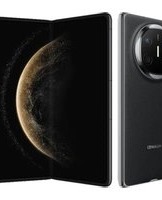

- Bienvenue chez HUAWEI
- Contenus
- Consulter avant utilisation....1
- Prise en main de votre téléphone....7
- Passer un appel....21
- Contacts....25
- Utiliser le clavier virtuel....30
- Messagerie ....31
- Connexion....37
- Divertissement....44
- Services Google ....50
- Synchronisation des informations....58
- Utiliser d'autres applications....61
- Gérer votre téléphone portable....65
- Annexe....72
- Consulter avant utilisation
- Précautions de sécurité
- Mention légale
- Marques de commerce et autorisations
- Notifications
- Déclaration concernant les logiciels tiers
- EXCLUSION DES GARANTIES
- LIMITATIONS DE RESPONSABILITÉ
- Réglementations relatives à l'importation et à l'exportation
- Renseignements personnels et sécurité des données
- Prise en main de votre téléphone
- Vue du téléphone mobile
- Le téléphone en un clin d'oeil
- Les fonctions clés au bout des doigts
- Installer votre téléphone portable
- Installation de la carte SIM
- Installation de la batterie
- Chargement de la batterie
- Informations importantes à propos de la batterie
- Conseils pour économiser la batterie
- Allumer et éteindre votre téléphone mobile
- Allumer votre téléphone mobile
- Configurer votre téléphone portable
- Mise sous tension avec démarrage rapide
- Éteindre votre téléphone mobile
- Remise en marche du téléphone mobile
- Utilisation du mode avion
- Utilisation de l'écran tactile
- Les actions avec l'écran tactile
- Effectuer une rotation de l'écran de votre téléphone portable
- Verrouiller et déverrouiller l'écran
- Verrouiller l'écran
- Déverrouiller l'écran
- Écran d'accueil
- Icônes de notification et d'état
- Panneau de notifications
- Ouvrir le panneau de notifications
- Fermer le panneau de notification
- Affichage des autres parties de l'écran d'accueil
- Personnaliser l'écran d'accueil
- Ajouter un nouvel élément sur l'écran
- Déplacement d'un élément de l'écran
- Suppression d'un élément de l'écran
- Régler les animations d'écran d'accueil
- Modifier le fond d'écran
- Modifier le thème
- Personnaliser:
- Modification d'un élément de l'écran
- Liste des applications
- Déplacement des icônes dans la liste des applications
- Utiliser une carte microSD
- Installation de la carte microSD (facultatif)
- Utiliser la carte microSD en tant que stockage de masse USB
- Retrait de la carte microSD
- Passer un appel
- Passer un appel
- Passer un appel à l'aide de l'application Tel.
- Passer un appel à partir de Contacts
- Passer un appel à partir de Appels
- Répondre à un appel ou l'ignorer
- Répondre à un appel
- Refuser un appel entrant
- Autres opérations durant un appel
- Effectuer un appel de conférence
- Basculer entre les appels
- Utiliser Appels
- Ajouter une entrée à Contacts
- Contacts
- Ouvrir l'application Contacts
- Importer des contacts depuis une carte SIM
- Ajouter un contact
- Ajouter un contact à vos favoris
- Indexage de contacts
- Recherche d'un contact
- Modifier un contact
- Communiquer avec vos contacts
- Connexion via Quick Contact pour Android
- Communiquer avec un contact
- Supprimer un contact
- Gérer les groupes
- Création d'un groupe
- Modifier un groupe
- Ajout d'un contact à vos groupes
- Rattachement et séparation de contacts
- Rattachement de contacts
- Séparation des contacts
- Contact avec vos amis
- Utiliser le clavier virtuel
- Afficher le panneau clavier
- Choisir une méthode de saisie
- Utiliser le clavier androïde
- Utiliser le clavier au format paysage
- Personaliser les paramètres du clavier
- Messagerie
- SMS et MMS
- Ouvrir SMS/MMS
- Création et envoi d'un message texte
- Création et envoi de messages multimédia
- Ajouter un diaporama
- Ouvrir et consulter un message multimédia
- Répondre à un message
- Copie d'un message texte sur Bloc-note ou Agenda
- Personaliser les paramètres de message
- Message électronique
- Ajouter un compte de messagerie électronique
- Ajouter des comptes de messagerie électronique
- Consulter un message électronique
- Créer et envoyer un message électronique
- Répondre à un message électronique
- Supprimer un compte de messagerie électronique
- Modifier les paramètres du compte de messagerie
- Connexion
- Utiliser le Gestionnaire de trafic intelligent
- Ouvrez le trafic intelligent
- GPRS/3G
- Vérification des connexions réseau disponibles
- Activation du service de données
- Raccourcis de services
- Wi-Fi
- Activation du Wi-Fi
- Connexion à un réseau sans fil
- Partager la connexion des données de votre téléphone
- Installation du lecteur Via USB
- Partage de la connexion des données de votre téléphone via le port USB
- Partage de la connexion des données de votre téléphone en tant que borne Wi-Fi
- Navigateur
- Ouverture du navigateur
- Ouverture d'une page Web
- Définir une page d'accueil
- Gestion des signets
- Ajouter un signet
- Ouverture d'un signet
- Personnalisation des paramètres du navigateur
- Bluetooth
- Activation du Bluetooth
- Coupler et connecter un appareil Bluetooth
- Envoi de fichiers via Bluetooth
- Déconnecter ou désactiver le pairage d'un équipement Bluetooth
- Divertissement
- Prises de photos et enregistrement de vidéos
- Activer votre caméra
- Prendre une photo
- Visualiser vos photos
- Enregistrer une vidéo
- Visualiser vos vidéos
- Utiliser le Galerie
- Ouvrir le Galerie
- Visualiser une photo
- Retourner une image
- Découper une image
- Écoute de la musique avec plaisir
- Copie de musique vers la carte microSD
- Ouverture de la bibliothèque musique
- Lecture de musique
- Créer des listes de lecture
- Ajouter une chanson à une liste de lecture
- Jouer de la musique des listes de lecture
- Écouter le Radio FM
- Ouvrir le Radio FM
- Réglage de Radio FM
- Services Google
- Créer un compte Google
- Utiliser Gmail
- Ouvrir Gmail
- Commuter entre comptes
- Création et envoi de messages électroniques
- Transférer ou répondre à un message électronique
- Rechercher un message électronique
- Personnaliser vos paramètres Gmail
- Utiliser Talk
- Ouvrir Talk
- Ajouter un ami
- Accepter une invitation
- Débuter un chat
- Configurer les notifications des nouveaux messages instantanés
- Se déconnecter de Talk
- Utiliser Maps
- Activer la source de position
- Ouvrir Maps
- Rechercher des endroits intéressants
- Obtenir des itinéraires
- Utiliser YouTube
- Ouvrir YouTube
- Rechercher une vidéo
- Partager une vidéo
- Utiliser Android Market
- Ouvrir Android Market
- Rechercher des applications
- Installation d'une application
- Désinstallation d'une application
- Synchronisation des informations
- Gérer vos comptes
- Ajouter un compte
- Supprimer un compte
- Personnaliser la synchronisation de votre compte
- Configurer les paramètres principaux de synchronisation
- Modifier les paramètres de synchronisation d'un compte
- Utiliser d'autres applications
- Utiliser le Agenda
- Ouvrir le Agenda
- Créer un évènement
- Définir un rappel
- Définition de la synchronisation et de l'affichage
- Personnalisation des paramètres du Calendrier
- Utiliser le Horloge
- Ouvrir le Horloge
- Ouvrir le Alarmes
- Ajouter une alarme
- Configurer une alarme
- Personnalisation des paramètres de l'alarme
- Utiliser le Calculatrice
- Ouvrir le Calculatrice
- Accéder au Fonctions avancées
- Utiliser le Bloc-note
- Gérer votre téléphone portable
- Réglage de la date et de l'heure
- Régler l'écran
- Régler la luminosité de l'écran
- Régler la durée avant que l'écran ne s'éteigne
- Régler les sonneries
- Activer le mode Silencieux
- Régler le volume
- Modifier la sonnerie du téléphone
- Modifier la sonnerie des messages
- Réglage des services du téléphone
- Personnalisation des paramètres d'appel
- Activer l'itinérance
- Éteindre le service de données
- Réglage du synthétiseur de la parole à partir du texte
- Installer des données vocales
- Régler la vitesse du synthétiseur de texte
- Protéger votre téléphone portable
- Activer le mot de passe de votre carte SIM
- Protéger votre téléphone portable en verrouillant l'écran
- Protéger votre téléphone portable avec un PIN numérique
- Déverrouiller le téléphone en de perte du motif de verrouillage
- Gérer les applications
- Visualiser une application installée
- Désinstallation d'une application
- Transférer une application vers un carte microSD
- Quelques façons de libérer de l'espace mémoire sur votre téléphone portable
- Utiliser Sauvegarder tous
- Sauvegarde des données à l'aide de Sauvegarder sur SD
- Reconfigurer votre téléphone portable
- Sauvegarder mes données
- Restaurer la configuration d'origine
- Annexe
- Précautions et mises en garde
- Précautions à prendre :
- - Conseils d'utilisation :
- Appareils électroniques
- Appareil médical
- Environnements potentiellement explosifs
- Sécurité du trafic
- Environnement d'utilisation
- Prévention des dommages auditifs
- Sécurité des enfants
- Accessoires
- Batterie et chargeur
- Nettoyage et entretien
- Appel d'urgence
- Informations de certification (SAR)
- Déclaration de la FCC
- Informations relatives à la mise au rebut et au recyclage
- Réduction des substances dangereuses
- Conformité réglementaire de l'UE
- Foire aux questions
- Comment créer un raccourci d'application à l'écran d'accueil ?
- Comment masquer le clavier ?
- CE
- Déclaration de conformité EU
- CE0682①
Marque : HUAWEI
Modèle : U8510
Catégorie : Téléphone mobile