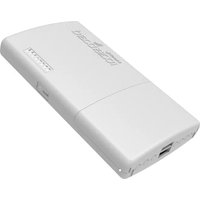
PowerBox Pro - Routeur Mikrotik - Notice d'utilisation et mode d'emploi gratuit
Retrouvez gratuitement la notice de l'appareil PowerBox Pro Mikrotik au format PDF.

| Caractéristique | Détails |
|---|---|
| Type de produit | Routeur |
| Processeur | Quad-core 1 GHz |
| RAM | 1 Go |
| Stockage | 16 Go de mémoire flash |
| Ports Ethernet | 5 ports Gigabit Ethernet |
| Connectivité sans fil | Wi-Fi 802.11b/g/n |
| Alimentation | Alimentation 24V, 1A |
| Température de fonctionnement | -30°C à +70°C |
| Dimensions | 200 x 100 x 30 mm |
| Poids | 1.2 kg |
| Utilisation recommandée | Idéal pour les environnements extérieurs et les réseaux à haut débit |
| Maintenance | Vérifier régulièrement les mises à jour du firmware |
| Sécurité | Support des protocoles de sécurité avancés (WPA2, WPA3) |
| Garantie | 1 an |
FOIRE AUX QUESTIONS - PowerBox Pro Mikrotik
Questions des utilisateurs sur PowerBox Pro Mikrotik
0 question sur cet appareil. Repondez a celles que vous connaissez ou posez la votre.
Poser une nouvelle question sur cet appareil
Téléchargez la notice de votre Routeur au format PDF gratuitement ! Retrouvez votre notice PowerBox Pro - Mikrotik et reprennez votre appareil électronique en main. Sur cette page sont publiés tous les documents nécessaires à l'utilisation de votre appareil PowerBox Pro de la marque Mikrotik.
MODE D'EMPLOI PowerBox Pro Mikrotik
Cet appareil doit être mis à niveau vers la version 7.8 ou la dernière version du logiciel pour garantir la conformité aux réglementations des autorités locales !
Il est de la responsabilité des utilisateurs finaux de suivre la réglementation locale du pays. Tous les appareils MikroTik doivent être installés par un professionnel.
Ce guide rapide couvre le modèle: RB960PGS-PB (PowerBox Pro).
Ceci est un périphérique réseau. Vous pouvez trouver le nom du modèle du produit sur l'étiquette du boîtier (ID).
Veuillez visiter la page du manuel d'utilisation sur https://mt.lv/um-fr pour le manuel d'utilisation complet et à jour. Ou scannez le code QR avec votre téléphone portable.
Les spécifications techniques les plus importantes de ce produit se trouvent sur la dernière page de ce guide rapide.
Spécifications techniques, déclaration de conformité UE complète, brochures et plus d'informations sur les produits sur https://mikrotik.com/products
Vous trouverez le manuel de configuration du logiciel dans votre langue avec des informations supplémentaires sur https://mt.lv/help-fr
Les appareils MikroTik sont destinés à un usage professionnel. Si vous n'avez pas de qualifications, veuillez consulter un consultant https://mikrotik.com/consultants
Premiers pas:
• Ouvrez la porte du port Ethernet;
• Assurez-vous que votre FAI accepte les modifications matérielles et attribuera automatiquement une adresse IP;
- Connectez le câble du fournisseur d'accès Internet au port Ethernet1;
- Configurez les paramètres de votre carte réseau pour obtenir automatiquement l'adresse IP via DHCP;
- Connectez votre PC à n'importe quel port sauf Ethernet1;
- Connectez l'appareil à une source d'alimentation;
- La configuration doit être effectuée à l'aide du navigateur Webfig ou de l'outil de configuration WinBox https://mt.lv/winbox;
- Ouvrez http://192.168.88.1 dans un navigateur web pour commencer la configuration. Si l'adresse IP n'est pas disponible, utilisez Winbox et connectez-vous en utilisant l'adresse MAC. Le nom d'utilisateur est "admin", et il n'y a pas de mot de passe (ou, pour certains modèles, vérifiez les mots de passe utilisateur et sans fil sur l'autocollant);
- Cliquez sur le bouton "Check for updates" et mettez à jour RouterOS vers la dernière version;
- Pour une mise à jour manuelle de l'appareil, visitez la page des produits sur https://mikrotik.com/products pour trouver votre produit. Les paquets nécessaires sont accessibles sous le menu "Support&Downloads";
- Téléchargez les packages téléchargés dans le menu "Files" de Winbox et redémarrez l'appareil;
- En mettant à jour votre logiciel RouterOS vers la dernière version, vous pouvez garantir des performances optimales, la stabilité et les mises à jour de sécurité;
- Configurez le mot de passe de votre routeur.
Information sur la sécurité:
- Avant de travailler sur un équipement MikroTik, soyez conscient des dangers liés aux circuits électriques et familiarisez-vous avec les pratiques standard de prévention des accidents. Le programme d'installation doit être familiarisé avec les structures, les termes et les concepts du réseau.
- Utilisez uniquement l'alimentation et les accessoires approuvés par le fabricant et qui se trouvent dans l'emballage d'origine de ce produit.
- Cet équipement doit être installé par du personnel formé et qualifié, conformément à ces instructions d'installation. L'installateur est responsable de s'assurer que l'installation de l'équipement est conforme aux codes électriques locaux et nationaux. N'essayez pas de démonter, réparer ou modifier l'appareil.
- Ce produit est destiné à être monté à l'extérieur sur un poteau. Veuillez lire attentivement les instructions de montage avant de commencer l'installation. Le fait de ne pas utiliser le matériel et la configuration appropriés ou de ne pas suivre les procédures correctes peut entraîner une situation dangereuse pour les personnes et endommager le système.
- Lors de l'alimentation de l'appareil à l'aide d'un adaptateur d'alimentation CC, la longueur du câble CC ne doit pas dépasser 3 mètres.
- Nous ne pouvons garantir qu'aucun accident ou dommage ne se produira en raison d'une mauvaise utilisation de l'appareil. Veuillez utiliser ce produit avec soin et l'utiliser à vos propres risques!
- La prise de courant doit être installée à proximité de l'équipement et doit être facilement accessible.
- En cas de panne de l'appareil, veuillez le déconnecter de l'alimentation. La façon la plus rapide de le faire est de débrancher l'adaptateur secteur de la prise de courant.
- Pour éviter la contamination de l'environnement, séparez l'appareil des déchets ménagers et éliminez-le de manière sûre, par exemple dans des zones désignées. Familiarisez-vous avec les procédures pour transporter correctement l'équipement vers les points de collecte désignés dans votre région.
Fabricant: Mikrotikls SIA, Unijas 2, Riga, Lettonie, LV1039.
HR - Hrvatski. Brzi vodič:

Ovaj uređaj treba nadograditi na v7.8 ili najnoviju verziju softvera kako bi se osigurala usklađenost s propisima lokalnih vlasti! Odgovornost je krajnjih korisnika da se pridržavaju lokalnih propisa zemlje. Svi MikroTik uređaji moraju biti profesionalno instalirani.
Ovaj brzi vodič pokriva model: RB960PGS-PB (PowerBox Pro).
L'émetteur/récepteur exempt de licence contenu dans le présent appareil est conforme aux CNR d'Innovation, Sciences et Développement économique Canada applicables aux appareils radio exempts de licence. L'exploitation est autorisée aux deux conditions suivantes: 1) L'appareil ne doit pas produire de brouillage; 2) L'appareil doit accepter tout brouillage radioélectrique subi, même si le brouillage est susceptible d'en compromettre le fonctionnement.
Cet appareil numérique de la classe [B] est conforme à la norme NMB-003 du Canada.
CAN ICES-003 (B) / NMB-003 (B)
UKCA marking

(EN) Technical Specifications / (DE) Technische Spezifikationen / (FR) Spécifications (IT) Specifiche tecniche / (ES) Especificaciones técnicas / (RU) Технические technique характеристики:
| (EN) Product Power Input Options(DE) Produkt Stromquellen Optionen(FR) Options d'entrée d'alimentation du produit(IT) Opzioni di ingresso alimentazione del prodotto(ES) Opciones de entrada de energía del producto(RU) Параметры входной мощности продукта | (EN) DC Adapter Output Specification, (V/A)(DE) Ausgangsspezifikationen des Gleichstromadapters, (V/A)(FR) Spécifications de sortie de l'adaptateur de courant continu, (V/A)(IT) Specifiche di uscita dell'adattatore di corrente continua, (V/A)(ES) Especificaciones de salida del adaptador de corriente continua, (V/A)(RU) Выходные характеристики адаптера постоянного тока, (B/A) | (EN) Degrees of protection provided by enclosure (IP Code)(DE) IP-Klasse des Gehäuses(FR) Classe IP du boîtier(IT) Classe IP della custodia(ES) Clase de IP del recinto(RU) Класс защиты корпуса IP | (EN) Operating Temperature(DE)Betriebstemperatur(FR) température de fonctionnement(IT) temperatura di esercizio(ES) Temperatura de funcionamiento(RU) Рабочая Температура |
| PoE In Ethernet Port (12 - 57 V DC)DC Jack (12 - 57 V DC) | 24 V / 2.5A | IP54 -40°C..+60°C |