M.2 SSD - SSD CORSAIR - Notice d'utilisation et mode d'emploi gratuit

Retrouvez gratuitement la notice de l'appareil M.2 SSD CORSAIR au format PDF.

📄 1 pages Français FR 💬 Question IA 8 questions ⚙️ Specs
Notice CORSAIR M.2 SSD - page 1
Caractéristiques techniques Type : M.2 SSD, Interface : NVMe PCIe Gen3, Capacités : 250 Go, 500 Go, 1 To, 2 To, Vitesse de lecture : jusqu'à 3500 Mo/s, Vitesse d'écriture : jusqu'à 3000 Mo/s, Forme : 2280
Utilisation Idéal pour les gamers, les professionnels de la création de contenu et les utilisateurs à la recherche de performances élevées pour les applications et les jeux.
Maintenance et réparation Pas de maintenance requise pour l'utilisation normale. Vérifiez régulièrement les mises à jour du firmware via le logiciel Corsair SSD Toolbox.
Sécurité Support de l'algorithme AES 256 bits pour le chiffrement des données, protection contre les surchauffes avec la technologie de gestion thermique.
Informations générales Compatibilité avec les cartes mères prenant en charge M.2 NVMe, garantie limitée de 5 ans, technologie 3D NAND pour une meilleure durabilité.

FOIRE AUX QUESTIONS - M.2 SSD CORSAIR

Comment installer un SSD CORSAIR M.2 dans mon ordinateur ?
Pour installer un SSD CORSAIR M.2, éteignez votre ordinateur et débranchez-le. Ouvrez le boîtier, localisez le slot M.2 sur la carte mère, insérez le SSD dans le slot à un angle de 30 degrés, puis abaissez-le et fixez-le avec une vis.
Mon SSD CORSAIR M.2 n'est pas reconnu par le BIOS, que faire ?
Vérifiez que le SSD est correctement installé dans le slot M.2. Assurez-vous que le BIOS est à jour. Si le problème persiste, essayez de réinitialiser le BIOS aux paramètres par défaut.
Comment formater mon SSD CORSAIR M.2 ?
Pour formater votre SSD, accédez à 'Gestion des disques' sur Windows, trouvez votre SSD, faites un clic droit dessus et sélectionnez 'Formater'. Choisissez le système de fichiers souhaité et suivez les instructions.
Quel est le meilleur moyen d'optimiser les performances de mon SSD CORSAIR M.2 ?
Pour optimiser les performances, assurez-vous que le firmware de votre SSD est à jour, activez le TRIM, et évitez de remplir le SSD à plus de 80 % de sa capacité.
Mon SSD CORSAIR M.2 fait des bruits étranges, est-ce normal ?
Les SSD M.2 n'ont pas de pièces mobiles et ne devraient pas faire de bruit. Si vous entendez des bruits, vérifiez qu'il ne s'agit pas d'autres composants. Si le problème persiste, envisagez de contacter le support technique.
Comment vérifier la santé de mon SSD CORSAIR M.2 ?
Utilisez des outils comme CrystalDiskInfo ou le logiciel de gestion de votre SSD CORSAIR (comme Corsair SSD Toolbox) pour vérifier la santé et l'état de votre SSD.
Puis-je utiliser un SSD CORSAIR M.2 avec un ancien ordinateur ?
Cela dépend du type de slot M.2 de votre carte mère. Assurez-vous que votre carte mère prend en charge le format NVMe ou SATA du SSD CORSAIR M.2 avant de l'acheter.
Comment récupérer des données d'un SSD CORSAIR M.2 défaillant ?
Si votre SSD est défaillant, vous pouvez essayer des logiciels de récupération de données comme Recuva ou EaseUS Data Recovery. Si cela ne fonctionne pas, envisagez de consulter un professionnel de la récupération de données.

Téléchargez la notice de votre SSD au format PDF gratuitement ! Retrouvez votre notice M.2 SSD - CORSAIR et reprennez votre appareil électronique en main. Sur cette page sont publiés tous les documents nécessaires à l'utilisation de votre appareil M.2 SSD de la marque CORSAIR.

MODE D'EMPLOI M.2 SSD CORSAIR

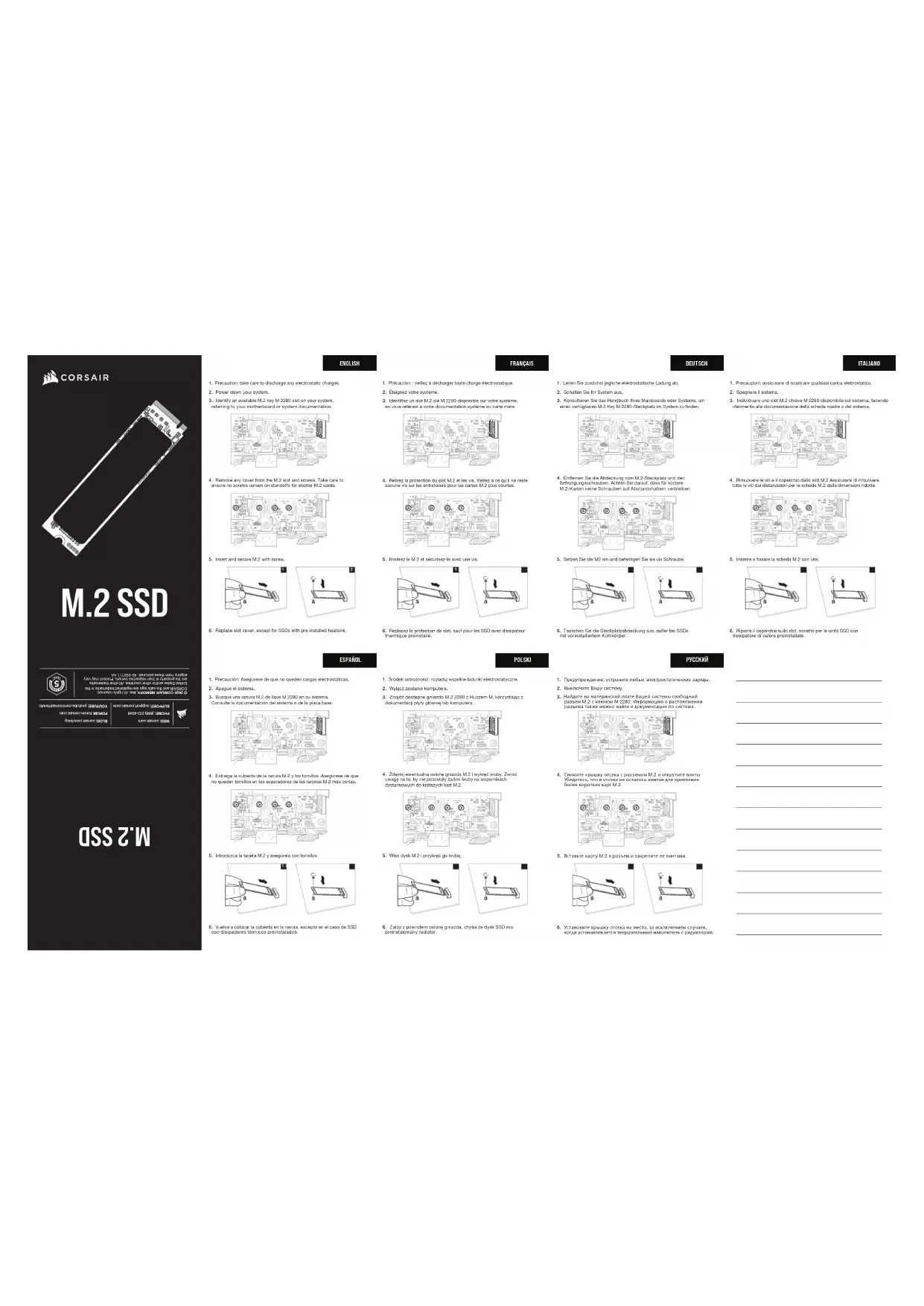
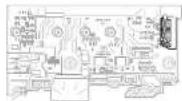
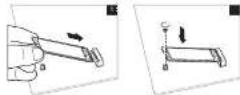
1. Precaution: take care to discharge any electrostatic charges.2. Power down your system. 3. Identify an available M.2 key M 2280 slot on your system, referring to your motherboard or system documentation.4. Remove any cover from the M.2 slot and screws. Take care to ensure no screws remain on standoffs for shorter M.2 cards. 5. Insert and secure M.2 with screw.6. Replace slot cover, except for SSDs with pre-installed heatsink.1. Précaution: veillez à décharger toute charge électrostatique.2. Éteignez votre système. 3. Identifiez un slot M.2 clé M 2280 disponible sur votre système, en vous référant à votre documentation système ou carte mère.4. Retirez la protection du slot M.2 et les vis. Veillez à ce qu’il ne reste aucune vis sur les entretoises pour les cartes M.2 plus courtes. 5. IInsérez le M.2 et sécurisez-le avec une vis.6. Replacez la protection de slot, sauf pour les SSD avec dissipateur thermique préinstallé.

Assistant notice
Powered by ChatGPT
En attente de votre message
Informations produit

Marque : CORSAIR

Modèle : M.2 SSD

Catégorie : SSD