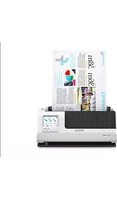
DS-C480W - Scanner EPSON - Notice d'utilisation et mode d'emploi gratuit
Retrouvez gratuitement la notice de l'appareil DS-C480W EPSON au format PDF.


| Type de produit | Scanner à numérisation de documents |
| Marque | Epson |
| Modèle | DS-C480W |
| Format de numérisation | A4, Lettre, reçus, cartes de visite, passeports, A3 (via chemin droit) |
| Résolution optique | 600 dpi |
| Vitesse de numérisation (A4 paysage, 300 dpi) | 45 pages par minute en monochrome, 45 pages par minute en couleur |
| Alimentation de documents (ADF) | 100 feuilles (80 g/m²) |
| Numérisation recto-verso | Oui, automatique (double face) |
| Interface | USB 3.0 (Hi-Speed), Wi-Fi 802.11 b/g/n |
| Écran ACL | Oui, écran de 2,4 pouces |
| Logiciel inclus | Document Capture Pro (Windows), Document Capture (Mac), Epson Smart Panel (iOS/Android) |
| Formats de sortie | PDF, JPEG, TIFF, BMP, PNG, PPTX |
| Alimentation | AC 100-240 V, 50/60 Hz |
| Consommation électrique (en fonctionnement) | 29 W (maximum) |
| Dimensions (L x l x h) | 296 x 223 x 207 mm (fermé) |
| Poids | 3,6 kg |
| Entretien et nettoyage | Nettoyage régulier des rouleaux et du verre à l'aide d'un chiffon non pelucheux ; kit d'entretien disponible en option |
| Conformité et sécurité | CE, FCC, RoHS |
| Garantie | 1 an (pièces et main-d'œuvre) |
| Accessoires et pièces détachées | Kit d'entretien (rouleaux, patins), adaptateur secteur, câble USB |
FOIRE AUX QUESTIONS - DS-C480W EPSON
Questions des utilisateurs sur DS-C480W EPSON
0 question sur cet appareil. Repondez a celles que vous connaissez ou posez la votre.
Poser une nouvelle question sur cet appareil
Téléchargez la notice de votre Scanner au format PDF gratuitement ! Retrouvez votre notice DS-C480W - EPSON et reprennez votre appareil électronique en main. Sur cette page sont publiés tous les documents nécessaires à l'utilisation de votre appareil DS-C480W de la marque EPSON.
MODE D'EMPLOI DS-C480W EPSON
Start Here Point de départ
IMPORTANT : Avant d'utiliser ce produit, assurez-vous de lire ces instructions et les instructions de sécurité dans le Guide de l'utilisateur en ligne.

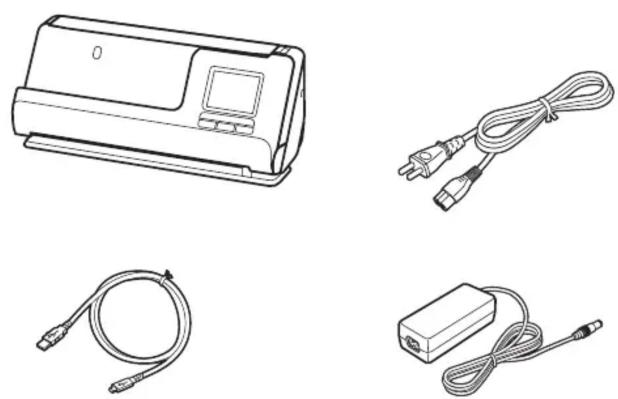
Note: Do not connect the USB cable until instructed to do so.
Remarque : Ne branchez pas le câble USB avant d'y être invité.
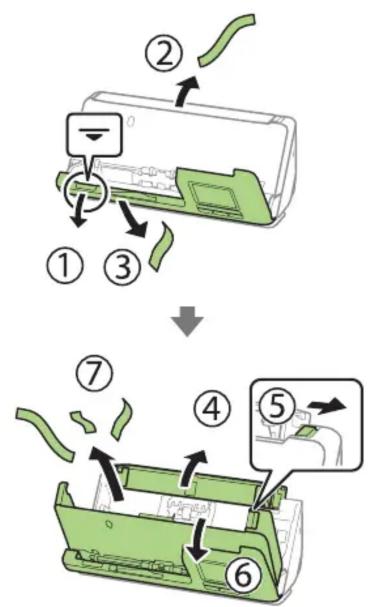
1 Remove the packing materials • Retirez tout le matériel d'emballage
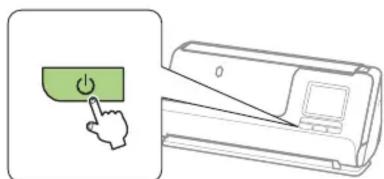
2 Pressthe power button. Appuyez sur le bouton d'alimentation.
3 Select your language, date, and time settings. Sélectionnez les paramètres de langue, de date et d'heure.
Install software • Installez le logiciel
Remarque : Une connexion Internet est requise pour obtenir le logiciel du produit.

Visitez le site de soutien d'Epson indiqué ci-dessous pour télécharger l'Ensemble des pilotes et logiciels.
Double-cliquez sur le fichier que vous avez téléchargé pour installer le logiciel. Suivez les instructions à l'écran pour configurer la connexion.

Scan a document • Numérisez un document
Remarque : Pour obtenir des informations détaillées sur le chargement et la numérisation des originaux, consultez le Guide de l'utilisateur en ligne.
Remarque : Pour numériser en utilisant l'icône Démarrer, vous devez connecter le scanner à un ordinateur avec le logiciel Document Capture Pro (Windows®) ou Document Capture (Mac) installé.
Vertical path position • Position de chemin vertical

Utilisez la position de chemin vertical pour numériser les originaux de format Lettre ou A4, les reçus et les cartes professionnelles.

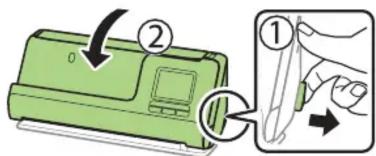
Vérifiez l'icône affichée sur l'écran ACL et effectuez l'une des actions suivantes :
- Sil'icône est affichée, passez à l'étape 2.
- Sil'icône est affichée, déplacez le sélecteur de position à l'arrière du scanner vers la droite et faites basculer le scanner vers l'avant.
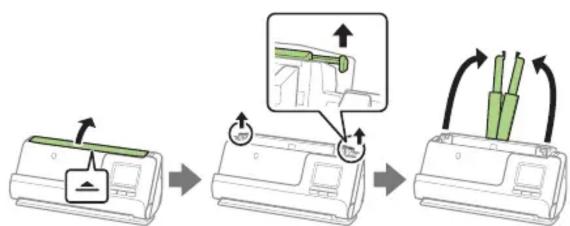
Ouvrez le bac d'entrée et levez la rallonge du bac d'entrée.
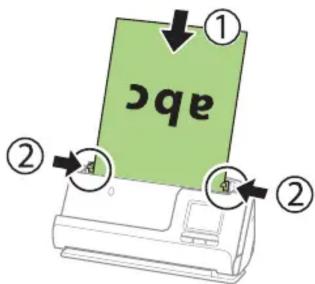
Chargez l'original face vers le haut et bord supérieur en premier, puis faites glisser les guide-papier contre l'original.

Sélectionnez Ordinateur sur l'écran ACL, sélectionnez un travail, puis appuyez sur l'icône Démarrer pour lancer la numérisation.
Straight path position • Position de chemin droit

Utilisez la position de chemin droit pour numériser les originaux pliés et larges, comme le papier de format tabloïde ou A3, le papier long, les livrets, les cartes d'identité, les passeports et les enveloppes.

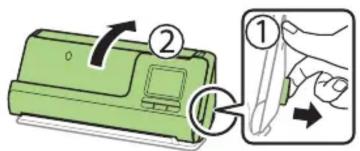
Vérifiez l'icône affichée sur l'écran ACL et effectuez l'une des actions suivantes :
- Sil'icône est affichée, passez à l'étape 2.
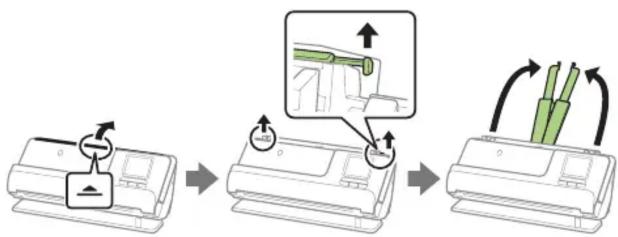
- Sil'icône est affichée, déplacez le sélecteur de position à l'arrière du scanner vers la droite et faites basculer le scanner vers l'arrière.
Ouvrez le bac d'entrée et levez la rallonge du bac d'entrée.
Chargez l'original face vers le haut et bord supérieur en premier, puis faites glisser les guide-papier contre l'original.
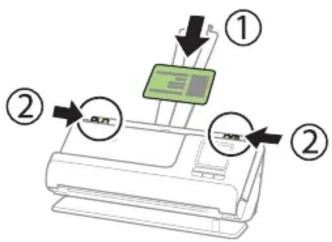
Sélectionnez Ordinateur sur l'écran ACL, sélectionnez un travail, puis appuyez sur l'icône Démarrer pour lancer la numérisation.
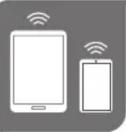
Scan from a mobile device • Numérisez depuis un appareil mobile

Pour numériser depuis un appareil iOS ^ ou Android ^MC , téléchargez et installez l'application gratuite Epson Smart Panel ^ depuis l'App Store ou Google Play ^MC .
Remarque: Pour obtenir plus d'informations concernant la configuration des présélections et d'Epson Connect ^MC , consultez le Guide de l'utilisateur en ligne.

Scan from a computer • Numérisez depuis un ordinateur
Vous pouvez aussi numériser depuis votre ordinateur avec Document Capture Pro (Windows) ou Document Capture (Mac).
Windows 11/Windows 10 : Cliquez sur ou puis effectuez une recherche de Document Capture Pro et sélectionnez-le.
Windows 8.x : Naviguez vers l'écran Applications et sélectionnez Document Capture Pro.
Windows 7 : Cliquez sur 📋 > Tous les programmes > Epson Software > Document Capture Pro.
Mac : Sélectionnez Applications > Epson Software > Document Capture.
Pour obtenir plus d'informations concernant la numérisation depuis un ordinateur et la création de travaux de numérisation personnalisés avec Document Capture Pro (Windows) ou Document Capture (Mac), cliquez sur le bouton Aide ou ? dans le logiciel de numérisation ou consultez le Guide de l'utilisateur en ligne.

Troubleshooting Wi-Fi Setup • Dépannage pour configuration Wi-Fi
Le nom du réseau (SSID) et le mot de passe sont sensibles à la casse. Assurez-vous de bien saisir les lettres minuscules et majuscules.
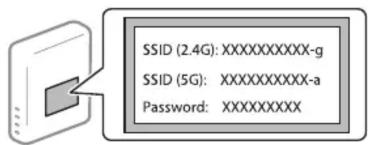
Si le scanner ne s'est pas connecté automatiquement et que vous tentez de le connecter au réseau manuellement, assurez-vous de sélectionner le même nom de réseau (SSID) auquel l'ordinateur est connecté.
Éteignez votre routeur et rallumez-le, puis répétez le processus d'installation du logiciel.

Help • Aide
Aide pour le logiciel du scanner
Cliquez sur le bouton Aide ou ? sur l'écran du logiciel.
Guide de l'utilisateur
Double-cliquez sur l'icône sur le bureau (ou dans le dossier Applications/Epson Software/Guide sur un Mac).
Visitez http://epson.com/support/dsc480w (É.-U.) ou http://epson.ca/support/dsc480w (Canada) afin de télécharger des logiciels et des utilitaires, de consulter les manuels, la FAQ et des conseils de dépannage et de communiquer avec Epson.
Parler à un représentant du soutien
Composez le 562 276-4300 (É.-U.) ou le 905 709-3839 (Canada), de 7 h à 16 h, heure du Pacifique, du lundi au vendredi. Les heures et les jours de soutien sont modifiables sans préavis. Des frais d'interurbain peuvent s'appliquer.
EPSON et Epson Smart Panel sont des marques déposées, EPSON Exceed Your Vision est un logotype déposé et Epson Connect est une marque de commerce de Seiko Epson Corporation.
Mac est une marque de commerce d'Apple Inc., enregistrée aux États-Unis et dans d'autres pays. App Store est une marque de service d'Apple Inc., enregistrée aux États-Unis et dans d'autres pays.
Android et Google Play sont des marques de commerce de Google LLC.
Windows est une marque déposée de Microsoft Corporation aux États-Unis et/ou dans d'autres pays.
Avis général : Les autres noms de produit figurant dans le présent document ne sont cités qu'à des fins d'identification et peuvent être des marques de commerce de leurs propriétaires respectifs. Epson renonce à tous les droits associés à ces marques.
L'information contenue dans le présent document peut être modifiée sans préavis.