L6i - Téléphone mobile MOTOROLA - Notice d'utilisation et mode d'emploi gratuit
Retrouvez gratuitement la notice de l'appareil L6i MOTOROLA au format PDF.


| Type de produit | Téléphone mobile GSM |
| Marque | Motorola |
| Modèle | L6i |
| Écran | Couleur, rétroéclairé |
| Appareil photo | Intégré, zoom numérique |
| Radio FM | Oui, nécessite kit piéton stéréo |
| Bluetooth | Oui, pour oreillette et transfert de fichiers |
| Connectivité | Port mini-USB (charge et données) |
| Messagerie | SMS, MMS |
| Répertoire | Oui, avec capacité de stockage sur téléphone et SIM |
| Organiseur | Agenda, calculatrice, réveil |
| Batterie | Lithium-ion rechargeable, charge via adaptateur secteur ou USB |
| Sécurité | Verrouillage téléphone et clavier, code PIN, code de sécurité |
| Entretien et nettoyage | Chiffon doux et sec, éviter liquides, chocs et températures extrêmes |
| Service après-vente | Centres de service agréés Motorola |
| Recyclage | Conforme aux directives européennes (DEEE) |
FOIRE AUX QUESTIONS - L6i MOTOROLA
Questions des utilisateurs sur L6i MOTOROLA
0 question sur cet appareil. Repondez a celles que vous connaissez ou posez la votre.
Poser une nouvelle question sur cet appareil
Téléchargez la notice de votre Téléphone mobile au format PDF gratuitement ! Retrouvez votre notice L6i - MOTOROLA et reprennez votre appareil électronique en main. Sur cette page sont publiés tous les documents nécessaires à l'utilisation de votre appareil L6i de la marque MOTOROLA.
MODE D'EMPLOI L6i MOTOROLA
Manuel de l'utilisateur
Merci d'avoir choisi le téléphone portable GSM Motorola L6i. Voici une brève présentation du téléphone.
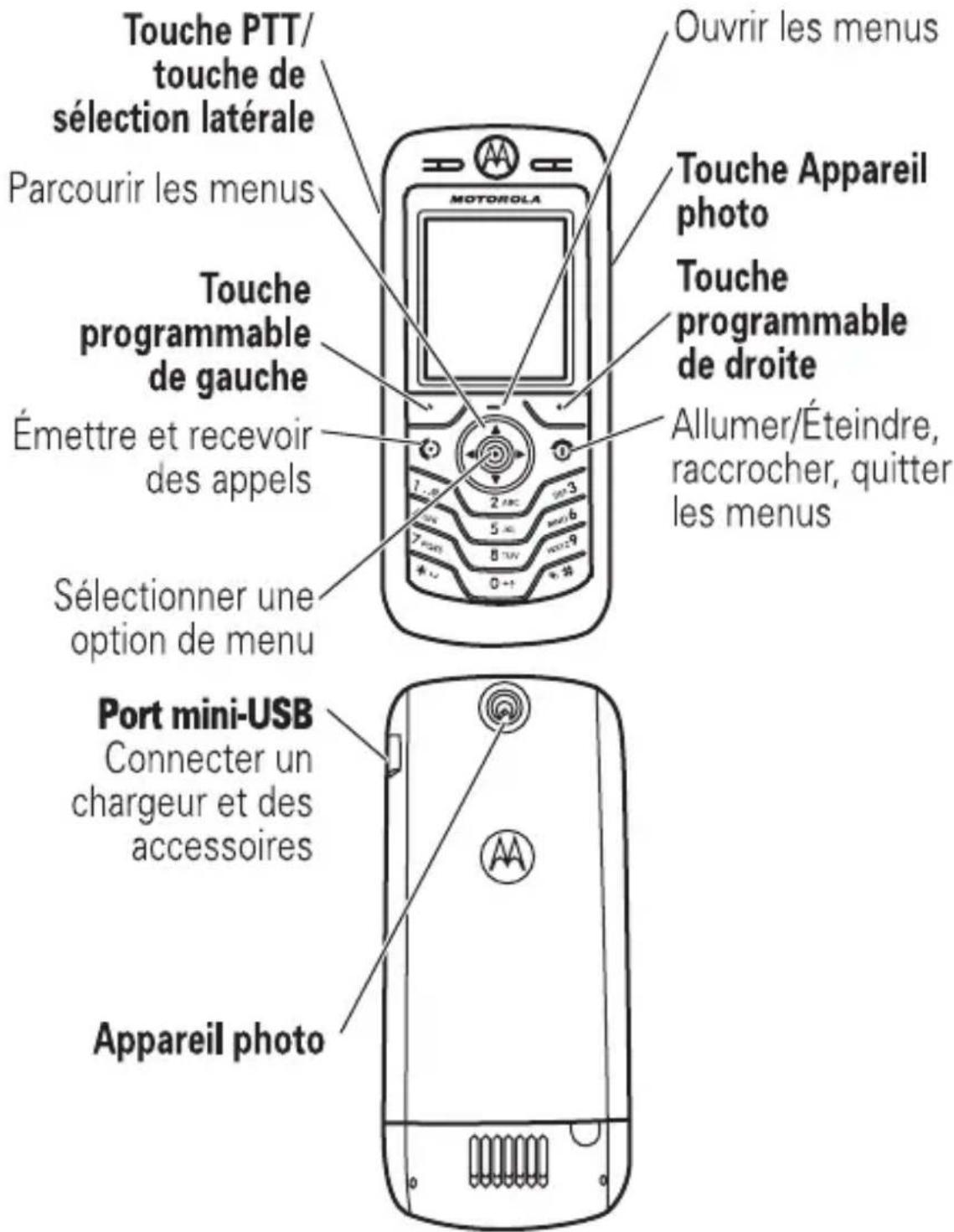
Pour plus d'informations sur la fonction PTT (Push To Talk), reportez-vous à la page 73.
Écran d'accueil
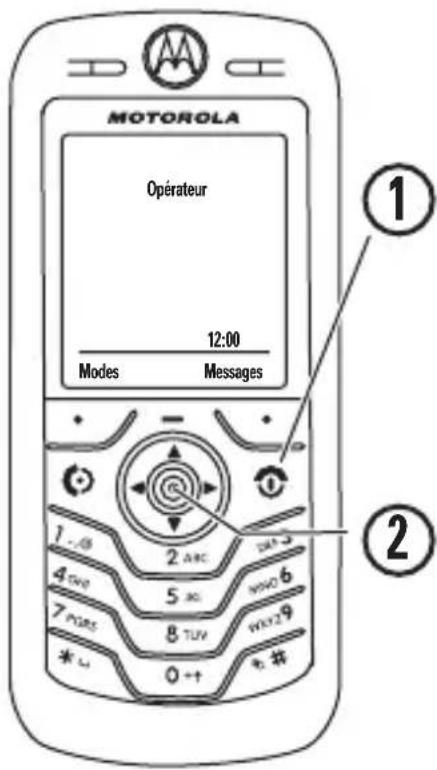
Appuyez sur la touche marche/arrêt 📷 pendant quelques secondes ou jusqu'à ce que l'écran s'éclaire et que votre téléphone s'allume.
Appuyez sur la touche centrale ◆ pour accéder au Menu principal.
Menu principal
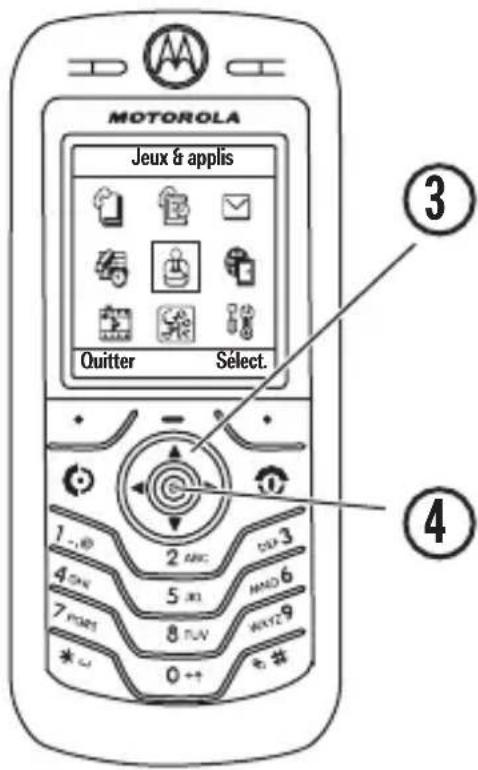
Appuyez sur la touche de navigation Haut, Bas, Gauche ou Droite ⬇ pour mettre en surbrillance une option de menu.
Appuyez sur la touche centrale ⚙️ pour la sélectionner.
www.hellomoto.com
Certaines fonctions du téléphone portable dépendent des capacités et des paramètres du réseau de votre opérateur. En outre, certaines fonctions ne pourront peut-être pas être activées par votre opérateur et/ou les paramètres du réseau de l'opérateur peuvent restreindre leurs fonctionnalités. Adressez-vous à votre opérateur pour connaître la disponibilité des fonctions. Toutes les fonctions et les spécifications du produit, ainsi que les informations contenues dans le présent manuel, reposent sur les informations les plus récentes et sont jugées exactes lors de l'impression. Motorola se réserve le droit de modifier les informations ou les spécifications sans préavis.
MOTOROLA et le logo M stylisé sont des marques déposées au Bureau américain des marques et brevets. Les marques Bluetooth appartiennent à leur propriétaire respectif et sont utilisées sous licence par Motorola, Inc. Java et toutes les autres marques basées sur Java sont des marques ou des marques déposées de Sun Microsystems, Inc., aux États-Unis et dans d'autres pays. Les autres noms de produits et de services appartiennent à leurs propriétaires respectifs.
Attention : toute modification apportée au téléphone et non reconnue par Motorola interdit à l'utilisateur d'utiliser cet appareil.
Avis concernant les droits d'auteur couvrant les logiciels
Les produits Motorola décrits dans le présent manuel peuvent contenir certains logiciels enregistrés dans des mémoires électroniques ou sur d'autres supports qui sont couverts par des droits d'auteur en faveur de Motorola ou de tiers. Les lois des États-Unis et d'autres pays garantissent certains droits à l'égard de ces logiciels à Motorola et à ces fournisseurs tiers et leur réservent notamment les droits exclusifs de distribution et de reproduction. En vertu de ce qui précède et dans toute la mesure autorisée par la loi, les logiciels couverts par des droits d'auteur et contenus dans les produits Motorola ne peuvent être modifiés, soumis à ingénierie inverse, distribués ou reproduits sous aucune forme. Par ailleurs, l'acquisition de produits Motorola ne saurait accorder ni directement ni par implication, préclusion ou de quelque autre manière, de licence ou de droits sous couvert de droits d'auteur, de brevets ou d'applications brevetées de Motorola ou d'un fournisseur tiers, hormis la licence normale et non exclusive d'utiliser le produit Motorola gratuitement qui découle légalement de la vente dudit produit.
Table des matières
Emplacement des fonctions 7
Informations de sécurité 9
Notification FCC 18
Utilisation et entretien 20
Conformité UE 21
Informations relatives au recyclage 22
Mise en route 23
À propos de ce manuel 23
Carte SIM 24
Batterie 25
Mise sous tension et hors tension 28
Émission d'un appel 28
Réception d'un appel 29
Votre numéro de téléphone 29
Principales fonctions multimédias 30
Prise et envoi d'une photo 30
Enregistrement d'un clip vidéo 32
Radio FM. 34
Création et partage d'objets multimédias ..... 38
Branchement du câble 39
Liaison sans fil Bluetooth ^® 40
Fonctions de base 46
Écran. 46
Menus. 50
Création d'un SMS 52
Volume 57
Touche de navigation 58
Haut-parleur mains libres 58
Codes et mots de passe. 59
Verrouillage et déverrouillage du téléphone ..... 59
Verrouillage et déverrouillage du clavier ..... 60
Personnalisation....61
Mode de sonnerie....61
Heure et date 62
Papier peint. 63
Écran de veille. 63
Aspect de l'écran 64
Mode de réponse 65
Appels 66
Désactivation d'une alerte d'appel ..... 66
Historique 66
Rappel. 68
Réponse à un appel 68
Bloc notes. 68
Mise en attente d'un appel ou activation du mode Secret 69
Double appel....69
Numéro de l'appelant 70
Appels d'urgence 71
Appels internationaux 71
Appel rapide 72
Boîte vocale.... 72
Fonctions d'appel avancées 80
Répertoire 83
Messagerie 88
Personnalisation 90
Durée et coût des appels 94
Mains libres. 95
Appels de données et fax 96
Réseau 98
Organiseur personnel 99
Sécurité.... 101
Jeux et loisirs 102
Données DAS 104
Informations de l'OMS.... 106
index 107
Emplacement des fonctions
Menu principal


Répertoire
Historique
- Appels reçus
- Appels émis
- Bloc notes
- Durée des appels
- Coût appel*
- Durées sessions
• Volumes de données

Messagerie
- Nouveau message
- Bte de réception
- Boîte envoi
- Brouillons
- Modèles de MMS
- Msgs prédéfinis
- Messages WAP
- Info Services
- Boîte vocale

Outils
- Services +*
- Calculatrice
- Agenda
- Raccourcis
- Réveil
- Numérotation
- N° autorisés
- Appel services*
- Mes N° favoris
- Num. vocale
- Notes

Jeux & applis

Mon WAP
- WAP
- Favoris WAP
- Pages enreg.
- Historique
- Aller à l'URL...
- Config. WAP
• Profils WAP

Multimédia
- Images
- Sons
- Appareil photo
- Vidéos
- Caméra vidéo
- Radio


Configuration
- (voir page suivante)
* fonctions en option Il s'agit de la présentation des menus standard. L'organisation des menus peut varier légèrement sur votre appareil.
Menu Configuration

Préférences
- Écran d'accueil
- Menu principal
- Style de couleur
- Message d'accueil
- Papier peint
- Écran de veille

Sonorisation
- Mode
- Configurer mode

Connexion
- Lien Bluetooth
- Synchro

Lien Bluetooth
- Mains libres
• Historique équipements - Configuration

Renvoi d'appel\*
- Appels vocaux
- Appels fax
- Appels données
- Annuler tout
- État des renvois

En ligne
- Durée d'appel
- Config. coût/appel*
- Afficher/Masquer N°
- Voix et fax
- Mode de réponse
- Double appel

Config. de base
- Heure et date
- Touche appel rapide
- Rappel auto
- Délai inact. affich.
- Rétroéclairage
- Config. TTY*
- Défilement
- Langue
- Contraste
- Luminosité
• D T M F - Réinit. config.
- Remise à zéro totale

Etat du tél.
- Mes numéros de tél.*
- Ligne active*
- Niveau batterie
- Mise à jour logiciel
- Infos versions

Kit piéton
- Réponse auto.
- Num. vocale

Kit auto.
- Réponse auto.
- Mains libres auto.
- Délai Hors Tension
- Temps de charge

Réseaux
- Nouveau réseau
- Config. réseau
- Réseaux dispo.
- Ma liste de réseaux*
- Bip de confirmation
- Jingle réseau*
- Bip appel coupé

Sécurité
- Verrouillage tél.
- Verrouillage clavier
• Délai de verrou. clavier - Verrouillage appli.
- N° autorisés
- Limiter appels*
- Limitation d'appel*
- Code PIN SIM
- Modif. mots passe
• Gérer les certificats*

Paramètres PTT\*
• Service PTT

Outils JAVA
• Téléch. appli. JAVA
- À propos de JAVA
- Sup. toutes les applis
• Vibreur appli
• Volume appli
- Rétroéclairage appli
* fonctions en option
Sécurité et informations générales
CETTE SECTION CONTIENT DES INFORMATIONS IMPORTANTES POUR UN FONCTIONNEMENT SÛR ET EFFICACE DE VOTRE APPAREIL MOBILE. LISEZ CES INFORMATIONS AVANT DE L'UTILISER ^1 .
Exposition à l'énergie des radiofréquences
Votre appareil mobile contient un émetteur-récepteur. Lorsqu'il est SOUS TENSION, il reçoit et émet des radiofréquences. Quand vous communiquez en utilisant votre appareil mobile, le système qui traite votre appel adapte le niveau de puissance de transmission de votre appareil mobile.
Voir la section relative aux conditions de réception de réseau.
Votre appareil mobile Motorola est conçu conformément aux réglementations locales de votre pays concernant l'exposition des personnes à l'énergie des radiofréquences.
Précautions de fonctionnement
Pour des performances optimales de votre appareil mobile et pour s'assurer que l'exposition aux radiofréquences ne dépasse pas les limites établies par les normes applicables, suivez toujours les instructions et précautions suivantes.
Antenne externe
Si votre appareil mobile est muni d'une antenne externe, utilisez exclusivement une antenne fournie ou agréée par Motorola. L'utilisation d'antennes non agréées, les modifications ou les accessoires peuvent endommager l'appareil mobile et/ou peuvent aboutir à la non-conformité de votre appareil aux réglementations locales de votre pays.
NE TENEZ PAS l'antenne externe lorsque VOUS UTILISEZ l'appareil mobile. Cela pourrait avoir une incidence sur la qualité des appels et faire fonctionner l'appareil mobile à un niveau de puissance plus élevé que nécessaire.
Fonctionnement du produit
Lorsque vous effectuez ou recevez un appel, utilisez votre appareil mobile normalement comme tout autre téléphone fixe.
A ce jour, aucune information scientifique n'a démontré le besoin de précautions spécifiques pour l'utilisation du téléphone. Par mesure de prudence, vous pouvez limiter l'exposition à l'énergie des radiofréquences en réduisant la durée des appels ou en utilisant des solutions mains-libres afin d'éloigner le téléphone de la tête et du corps.
Utilisez le plus souvent possible un accessoire mains-libres. Eloignez le téléphone mobile de certaines zones sensibles (telles que le ventre des femmes enceintes ou le bas ventre des adolescents.
Si vous portez l'appareil mobile à même le corps, utilisez toujours une pince, un support, un étui, ou un boîtier fourni ou agréé par Motorola pour maintenir votre appareil mobile. Si vous n'utilisez pas un tel accessoire, fourni ou agréé par Motorola, maintenez l'appareil mobile et l'antenne à au moins 2,5 centimètres de votre corps lorsque vous émettez un appel.
Lorsque vous utilisez une fonction de transfert de données sur votre appareil mobile, avec ou sans câble accessoire, positionnez l'appareil mobile et l'antenne à au moins 2,5 centimètres de votre corps.
L'utilisation d'accessoires non fournis ou non agréés par Motorola peut provoquer le dépassement par votre appareil mobile des limites d'exposition à l'énergie des radiofréquences définies dans les données relatives au débit d'absorption spécifique. Pour obtenir la liste des accessoires fournis ou agréés par Motorola, visitez notre site Web à l'adresse : www.motorola.com.
Interférence de l'énergie des radiofréquences/Compatibilité
Presque tous les appareils électroniques sont soumis à l'interférence de l'énergie des radiofréquences émise par des sources externes s'ils ne sont pas convenablement protégés, conçus ou configurés d'une quelconque façon pour être compatibles avec cette énergie. Dans certaines circonstances, votre appareil mobile peut provoquer des interférences avec d'autres appareils.
Cet appareil est conforme au Chapitre 15 du Règlement de la Commission Fédérale de Communication des Etats-Unis. Le fonctionnement est soumis aux deux conditions suivantes : (1) cet appareil ne doit pas provoquer des interférences nuisibles et (2) cet appareil doit accepter toutes les interférences reçues, y compris les interférences susceptibles de provoquer un dysfonctionnement.
Suivez les instructions pour éviter tout problème d'interférence
Mettez votre appareil mobile hors tension dans les établissements où sont affichées des instructions qui vous invitent à le faire. Parmi ces établissements, on peut citer les hôpitaux ou les centres de santé susceptibles d'utiliser du matériel sensible à l'énergie externe des radiofréquences.
Dans un avion, mettez votre appareil mobile hors tension dès que le personnel navigant vous demande de le faire. Si votre appareil mobile propose un mode « avion » ou une fonction similaire, demandez au personnel navigant si vous pouvez l'utiliser pendant le vol.
Stimulateurs cardiaques (pacemakers)
Si vous portez un stimulateur cardiaque, consultez votre médecin avant d'utiliser cet appareil.
Les personnes portant des stimulateurs cardiaques doivent prendre les précautions suivantes :
- S'assurer que l'appareil mobile, lorsqu'il est SOUS TENSION, est TOUJOURS éloigné d'au moins 20 centimètres de votre stimulateur cardiaque.
- NE PAS porter l'appareil mobile dans une poche proche du cœur.
- Utiliser l'oreille du côté opposé à celui du stimulateur cardiaque pour minimiser les interférences potentielles.
- METTRE IMMEDIATEMENT HORS TENSION l'appareil mobile, si vous soupçonnez le moindre problème d'interférences.
Prothèses auditives
Certains appareils mobiles sans fil numériques peuvent gêner le fonctionnement des prothèses auditives. Si cela se produit, il est préférable de consulter le fabricant de la prothèse ou votre médecin pour rechercher d'autres solutions.
Autres appareils médicaux
Si vous utilisez un autre appareil médical, consultez votre médecin ou le fabricant de votre appareil médical afin de déterminer s'il est suffisamment protégé contre l'énergie RF externe.
Précautions au volant
Renseignez-vous sur les lois et réglementations en vigueur relatives à l'utilisation du téléphone au volant dans les zones où vous conduisez et respectez-les.
- Votre priorité est d'être attentif à la conduite. Téléphoner en conduisant peut être une source de distraction.
- Dans les pays où c'est autorisé, utilisez la solution mains-libres, si disponible.
- Dans les pays où c'est exigé, arrêtez-vous et garez votre véhicule avant d'effectuer un appel ou d'y répondre.
Vous trouverez des informations sur la sécurité au volant dans la section « Téléphone et conduite » à la fin de ce manuel et/ou sur le site Web de Motorola : www.motorola.com dans la section « A propos de Motorola » Rubrique « Mobiles au volant ».
Avertissements relatifs au fonctionnement
Conformez-vous à la signalisation lors de l'utilisation d'appareils mobiles dans des lieux publics tels que les établissements de santé ou les zones de dynamitage.
Pour les véhicules équipés d'un « air bag »
Ne posez pas un appareil mobile dans la zone de déploiement de l'air bag.
Atmosphères potentiellement explosives
Les zones à atmosphère potentiellement explosive sont souvent signalées mais pas toujours et peuvent inclure les zones de ravitaillement en carburant telles que les espaces sous les ponts des bateaux, les installations de transvasement ou d'entreposage de carburant ou de produits chimiques, les zones dans lesquelles l'air contient des produits chimiques ou des particules telles que des grains, des poussières ou des poudres métalliques.
Si vous vous trouvez dans une telle zone, mettez votre appareil mobile hors tension et n'enlevez, n'installez ou ne chargez pas de batteries. Dans de telles zones, des étincelles peuvent se produire et provoquer une explosion ou un incendie.
Produits endommagés
Si votre appareil mobile ou votre batterie a été immergé(e) dans l'eau, percé(e) ou a subi une chute violente, ne l'utilisez plus jusqu'à ce que vous l'emmeniez dans un centre de service agréé par Motorola. N'essayez pas de le sécher avec une source de chaleur extérieure, telle qu'un four micro-ondes.
Batteries et chargeurs
Si des bijoux, des clés, des chaînes ou d'autres matériaux conducteurs entrent en contact avec les bornes de la batterie, ils peuvent fermer un circuit électrique (provoquer un court circuit), devenir

brûlants et occasionner des dommages ou blessures. Soyez vigilant lorsque vous manipulez une batterie chargée, particulièrement si vous la placez à l'intérieur d'une poche, d'un porte-monnaie ou d'un autre réceptacle contenant des objets métalliques. Utilisez exclusivement les batteries et les chargeurs Motorola d'origine.
Attention : Afin d'éviter les risques de dommages corporels, ne jetez pas votre appareil mobile au feu.
Votre batterie, votre chargeur ou votre appareil mobile peuvent contenir certains symboles, définis comme suit :
| Symbole Définition | |
 | Des consignes de sécurité importantes suivent. |
 | Ne jetez pas votre batterie ou votre appareil mobile dans le feu. |
 | Votre batterie ou votre appareil mobile doit être recyclé(e) conformément à la législation locale. Contactez l’organisme local de réglementation pour plus d’informations. |
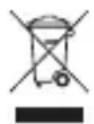 | Ne jetez pas votre batterie ou votre appareil mobile à la poubelle. |
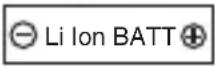 | Votre appareil mobile contient une batterie interne lithium-ion. |
 | Votre batterie, chargeur ou appareil mobile ne doivent pas être exposés à l’humidité. |
 | A pleine puissance, l’écoute prolongée du baladeur peut endommager l’oreille de l’utilisateur. |
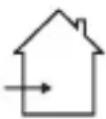 | Votre chargeur n’est à utiliser qu’à l’intérieur. |
 | Appareil à double isolation. |
Risques d'étranglement
Votre appareil mobile ou ses accessoires peuvent inclure des pièces détachées qui peuvent présenter un risque d'étranglement chez les jeunes enfants. Tenez votre appareil mobile et ses accessoires hors de portée des jeunes enfants.
Pièces en verre
Il est possible que certaines pièces de votre appareil mobile soient en verre. Ces pièces peuvent se casser si le produit tombe sur une surface dure ou reçoit un choc important. Dans ce cas, ne touchez pas le verre brisé et n'essayez pas de l'ôter. N'utilisez plus votre appareil mobile tant que le verre n'a pas été remplacé par un centre de service qualifié.
Crises d'épilepsie/évanouissements
Certaines personnes sont sujettes à des crises d'épilepsie ou des évanouissements lorsqu'elles sont exposées à des lumières clignotantes, par exemple en jouant à des jeux vidéo. Ces crises peuvent se produire même si de telles réactions ne se sont jamais manifestées auparavant chez une personne.
Si vous avez été victime de crises d'épilepsie ou d'évanouissements ou si vous avez des antécédents médicaux dans votre famille, veuillez consulter un médecin avant de jouer à des jeux vidéo ou d'utiliser une fonction de lumières clignotantes sur votre appareil mobile.
En cas d'apparition de l'un des symptômes suivants, arrêtez d'utiliser votre appareil mobile et consultez un médecin : convulsions, contractions oculaires ou musculaires, perte de conscience, mouvements involontaires ou désorientation. Afin de réduire les risques, il est préférable de se positionner le plus loin possible de l'écran, de laisser les lumières allumées dans la pièce, de prendre une pause de 15 minutes toutes les heures et d'arrêter l'utilisation de l'appareil si vous êtes très fatigué.
Mouvements répétitifs
Lorsque vous effectuez des actions répétitives telles la pression des touches ou la saisie de caractères avec les doigts, vous pouvez ressentir des douleurs au niveau des doigts, des bras, des épaules, de la nuque ou dans d'autres parties du corps. Si vous ressentez toujours une gène pendant ou après une telle utilisation, arrêtez l'utilisation de votre appareil et consultez un médecin.
Avertissement de la FCC aux utilisateurs
La déclaration suivante s'applique à tous les produits ayant reçu la certification FCC. Les produits concernés arborent le logo FCC et/ou un identifiant FCC au format FCC-ID : xxxxxx inscrit sur leur étiquette.
Aucun changement ou modification apporté par l'utilisateur au présent appareil n'est autorisé par Motorola. Tout changement ou modification est susceptible d'annuler le droit de l'utilisateur à faire fonctionner l'appareil. Voir 47 CFR Sec. 15.21.
Cet appareil est conforme à l'article 15 de la réglementation de la FCC. Son fonctionnement répond aux deux conditions suivantes : (1) cet équipement ne doit pas causer d'interférence nuisible et (2) cet équipement doit accepter toute interférence subie qui risque de provoquer un dysfonctionnement. Voir 47 CFR Sec. 15.19(3).
Si votre appareil ou accessoire mobile possède un connecteur USB, ou s'il est considéré comme un périphérique par lequel il peut se connecter à un ordinateur pour transférer des données, il est alors considéré comme un appareil de classe B, et la déclaration suivante s'applique :
Cet appareil a été testé et reconnu conforme aux limites d'un appareil numérique de classe B, conformément à l'article 15 de la réglementation de la FCC. Ces limites visent à assurer une protection raisonnable contre les interférences dans une installation résidentielle. Cet appareil génère, utilise et peut diffuser une énergie radioélectrique. S'il n'est pas installé et utilisé conformément aux instructions, il peut causer des
interférences avec les radiocommunications. Cependant, il est impossible de garantir qu'aucune interférence ne se produira dans certaines installations. Si l'appareil provoque des interférences nuisibles au niveau de la réception de la radio ou de la télévision, ce qui peut être détecté en allumant ou éteignant l'appareil, l'utilisateur doit essayer d'éliminer ces interférences en appliquant une ou plusieurs des mesures ci-dessous :
- Réorienter ou repositionner l'antenne de réception.
- Augmenter la distance qui sépare l'appareil du récepteur.
- Brancher l'appareil à une prise électrique appartenant à un circuit différent de celui de la prise sur laquelle est branché le récepteur.
- Demander de l'aide à un revendeur ou à un technicien radio/TV expérimenté.
Pour garantir la longévité de votre téléphone Motorola, veillez à le préserver des éléments suivants :

Liquides de toute nature
N'exposez jamais votre téléphone à de l'eau, à la pluie, à une atmosphère très humide, à la sueur ou à toute autre source d'humidité.

Froid et chaleur extrêmes
Évitez les températures inférieures à -10°C ou supérieures à 45°C.
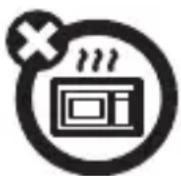
Micro-ondes
Ne mettez jamais votre téléphone à sécher dans un four à micro-ondes.

Corps étrangers
Ne mettez jamais votre téléphone en contact avec de la poussière, du sable, de la nourriture ou tout autre corps étranger.

Détergents
Pour nettoyer votre téléphone, utilisez uniquement un chiffon doux et sec. N'utilisez jamais d'alcool ni de détergents.

Chocs
Ne laissez jamais tomber votre téléphone.
Déclaration de conformité aux directives de l'Union européenne

Par la présente, Motorola déclare que ce produit est en conformité avec
- les principales exigences et autres dispositions de la Directive 1999/5/CE
- toutes les autres Directives pertinentes de l'Union européenne
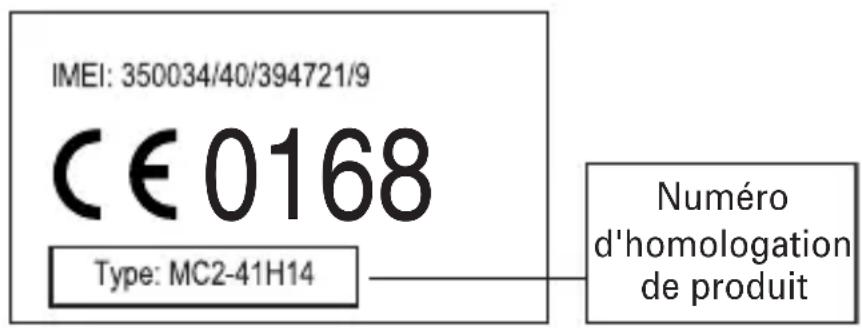
Exemple d'un Numéro d'homologation de produit.
Vous pouvez consulter la Déclaration de conformité de votre produit à la Directive 1999/5/EC (la Directive R&TTE) à l'adresse www.motorola.com/rtte. Pour accéder à celle-ci, entrez le Numéro d'homologation de produit, inscrit sur l'étiquette de votre produit, dans la barre de recherche du site Web.
Protection de l'environnement par le recyclage
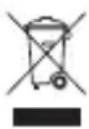
La présence de ce symbole sur un produit Motorola signifie que le produit ne doit pas être jeté dans votre poubelle.
Mise au rebut des téléphones portables et accessoires
Veuillez ne jeter aucun téléphone portable ou accessoire électrique, comme un chargeur ou un kit piéton, dans votre poubelle. Dans certains pays/régions, des systèmes de collecte ont été mis en place pour traiter les déchets électriques et électroniques. Veuillez vous renseigner localement pour plus d'informations. En l'absence d'un dispositif approprié, vous pouvez renvoyer les téléphones portables et accessoires électriques à l'un des Centres de Service agréé par Motorola le plus proche.
À propos de ce manuel
Ce manuel indique comment accéder à une fonction de menu de la manière suivante :
Accès : appuyez sur ☐ > Historique > Appels émis
Cet exemple vous montre qu'à partir de l'écran d'accueil, vous appuyez sur ☐ pour ouvrir le menu, vous faites défiler et sélectionnez 📋 Historique, puis vous faites défiler et sélectionnez Appels émis.
Appuyez sur la touche de navigation ◆ pour faire défiler jusqu'à une fonction de menu. Appuyez sur le bouton central ◆ pour sélectionner la fonction de menu mise en surbrillance.
Symboles

Ce symbole indique qu'une fonction dépend du réseau ou d'un abonnement et peut ne pas être disponible dans certaines zones. Pour plus d'informations, adressez-vous à votre opérateur.

Ce symbole indique une fonction qui nécessite un accessoire en option.
Carte SIM
Votre carte SIM (Subscriber Identity Module) contient des informations personnelles comme votre numéro de téléphone et vos contacts.
Attention : la carte SIM ne doit être ni pliée, ni rayée, ni exposée à l'électricité statique, à l'eau ou à la poussière.
1
Conseils relatifs à la batterie
La durée de vie d'une batterie varie en fonction de différents facteurs : réseau, puissance du signal, température, fonctions et accessoires utilisés.
- N'utilisez que les batteries et les chargeurs Motorola Original. La garantie ne couvre pas les dommages provoqués par l'utilisation de batteries et/ou de chargeurs non agréés par Motorola.

- Les batteries neuves ou celles stockées pendant de longues périodes peuvent nécessiter un temps de charge plus long.
- La charge de la batterie doit s'effectuer à température ambiante.
- Lorsque vous stockez la batterie, rangez-la sans la charger dans un endroit frais, sombre et sec (un réfrigérateur, par exemple).
- N'exposez pas les batteries à des températures inférieures à -10°C (14°F) ou supérieures à 45°C (113°F). Emportez toujours votre téléphone lorsque vous quittez votre véhicule.
- Avec le temps, les batteries s'usent peu à peu et leur chargement devient plus long. Il s'agit d'un phénomène normal. Si vous remarquez une baisse de l'autonomie de la batterie, il est probablement temps d'acheter une batterie neuve.

Pour vous informer sur les méthodes de mise au rebut appropriées pour les batteries, adressez-vous au centre de recyclage le plus proche.
Avertissement : ne jetez jamais vos batteries au feu, elles risqueraient d'exploser. Ne pas démonter ni désassembler.
Avant d'utiliser le téléphone, lisez les informations de sécurité relatives aux batteries dans la section "Informations générales et sur la sécurité" du présent manuel.
Installation de la batterie
1
Charge de la batterie
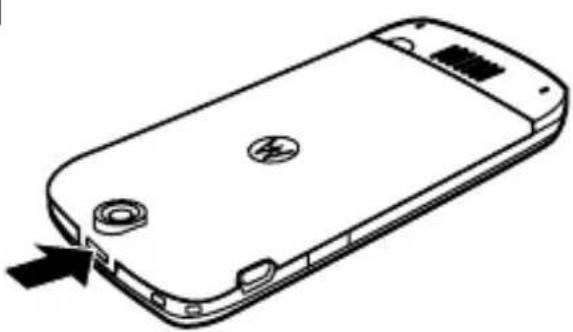
Les batteries neuves ne sont pas complètement chargées. Branchez le chargeur de voyage au port mini-USB sur votre téléphone, comme illustré. Branchez l'autre extrémité sur une prise électrique. Lorsque la charge est terminée, le téléphone indique Charge terminée.
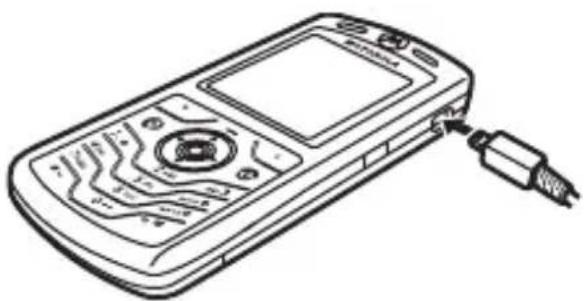
Conseil : il est impossible d'effectuer une surcharge de la batterie. En outre, les performances de la batterie seront optimales après plusieurs cycles de charge/décharge.
Vous pouvez charger la batterie du téléphone en branchant un câble entre le port mini-USB du téléphone et un port USB d'un ordinateur. Le téléphone et l'ordinateur doivent être allumés et les pilotes appropriés doivent être installés sur l'ordinateur. Vous pouvez vous procurer les câbles et les pilotes dans des kits de données Motorola Original disponibles séparément.

Si la batterie du téléphone est complètement vidée, un chargeur USB ne permettra pas de la recharger. Utilisez plutôt le chargeur de voyage.
Mise sous tension et hors tension
Pour allumer le téléphone, appuyez sur la touche 🔒 et maintenez-la enfoncée pendant quelques secondes ou jusqu'à ce que l'écran s'allume. Si nécessaire, entrez le code de déverrouillage à 4 chiffres.
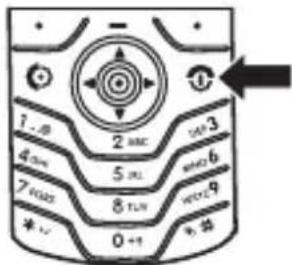
Attention : si vous saisissez un code PIN erroné trois fois de suite, votre carte SIM est désactivée et l'écran affiche SIM Bloquée. Contactez votre opérateur.
Pour éteindre le téléphone, appuyez sur la touche et maintenez-la enfoncée pendant 2 secondes.
Émission d'un appel
Composez un numéro de téléphone et appuyez sur 🔒 pour émettre l'appel.
Pour raccrocher, appuyez sur 📷.
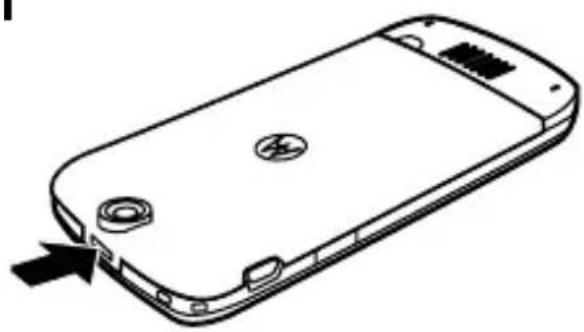
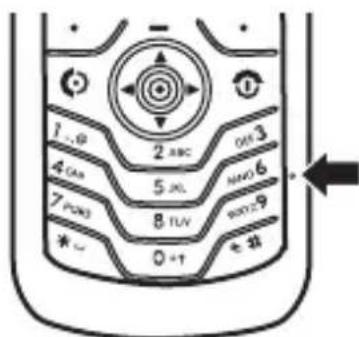
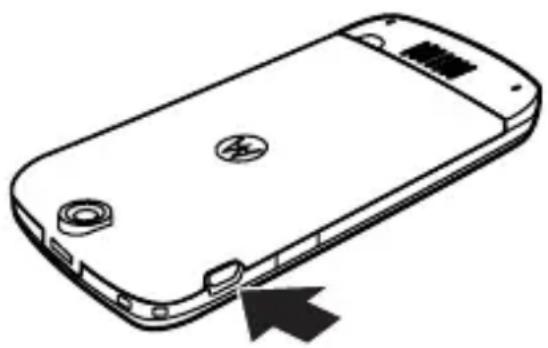
Pour optimiser la qualité sonore, notez l'emplacement du microphone sur le téléphone (indiqué par la flèche) et évitez d'obstruer cette zone lors des conversations.
Réception d'un appel
Lorsque le téléphone sonne et/ou vibre, appuyez sur pour répondre à l'appel.
Pour raccrocher, appuyez sur 📊.
Votre numéro de téléphone
Pour afficher votre numéro de téléphone sur l'écran d'accueil, appuyez sur ☐ #.
Conseil : pour afficher votre numéro de téléphone pendant un appel, appuyez sur ☐ > Mon N° de tél.
Il est possible de modifier le nom et le numéro de téléphone mémorisés sur la carte SIM. Pour cela, sur l'écran d'accueil, appuyez sur ☐ #, sélectionnez un contact, appuyez sur la touche Afficher puis Modifier. Si vous ne connaissez pas votre numéro de téléphone, contactez votre opérateur.

Principales fonctions multimédias
Votre téléphone offre également de puissantes fonctions multimédias et de communication.
Prise et envoi d'une photo
Appuyez sur ☐ > Multimédia > Appareil photo pour afficher le viseur de l'appareil photo :
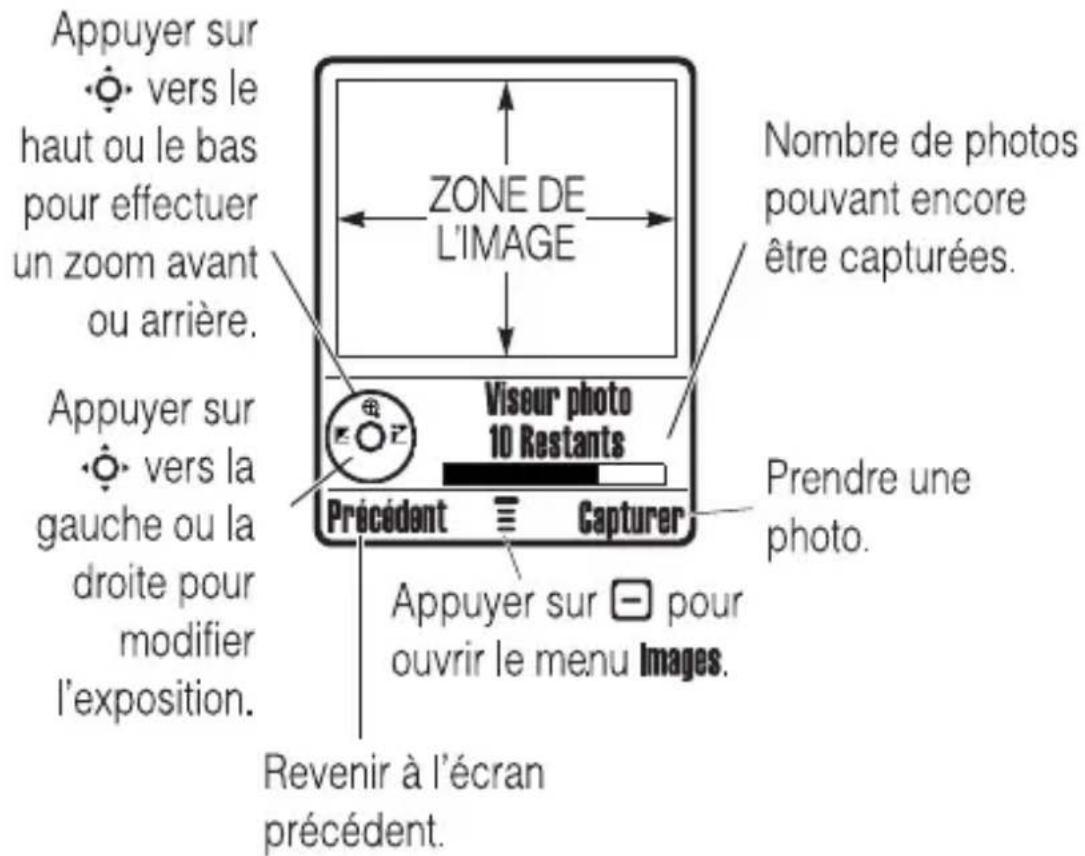
1 Dirigez l'objectif de l'appareil photo vers le sujet.
Appuyez sur ☐ pour ouvrir le menu Images. Reportez-vous au tableau en fin de procédure.
2 Appuyez sur le bouton central ◆◆ ou sur la touche Capturer pour prendre une photo.
- Pour supprimer la photo et revenir au viseur actif, appuyez sur la touche Rejeter.
- Pour enregistrer ou envoyer la photo, appuyez sur la touche Enregistrer.
Lorsque le viseur est actif, appuyez sur ☐ pour ouvrir le Menu Images :
| Options | |
| Aller à Images | Afficher les photos et images enregistrées. |
| Utiliser retardateur | Régler le retardateur de l’appareil photo pour prendre une photo. |
| Style | Modifier le style de couleur pour personnaliser le rendu de la photo (Couleur, Noir et Blanc, Teinte antique ou Négatif). |
| Config. Photos | Ouvrir le menu de configuration permettant de régler les paramètres des photos. |
| Voir espace dispo. | Afficher l’espace restant. |
Enregistrement d'un clip vidéo
Appuyez sur ☐ > Multimédia > Caméra vidéo pour afficher le viseur de la caméra.
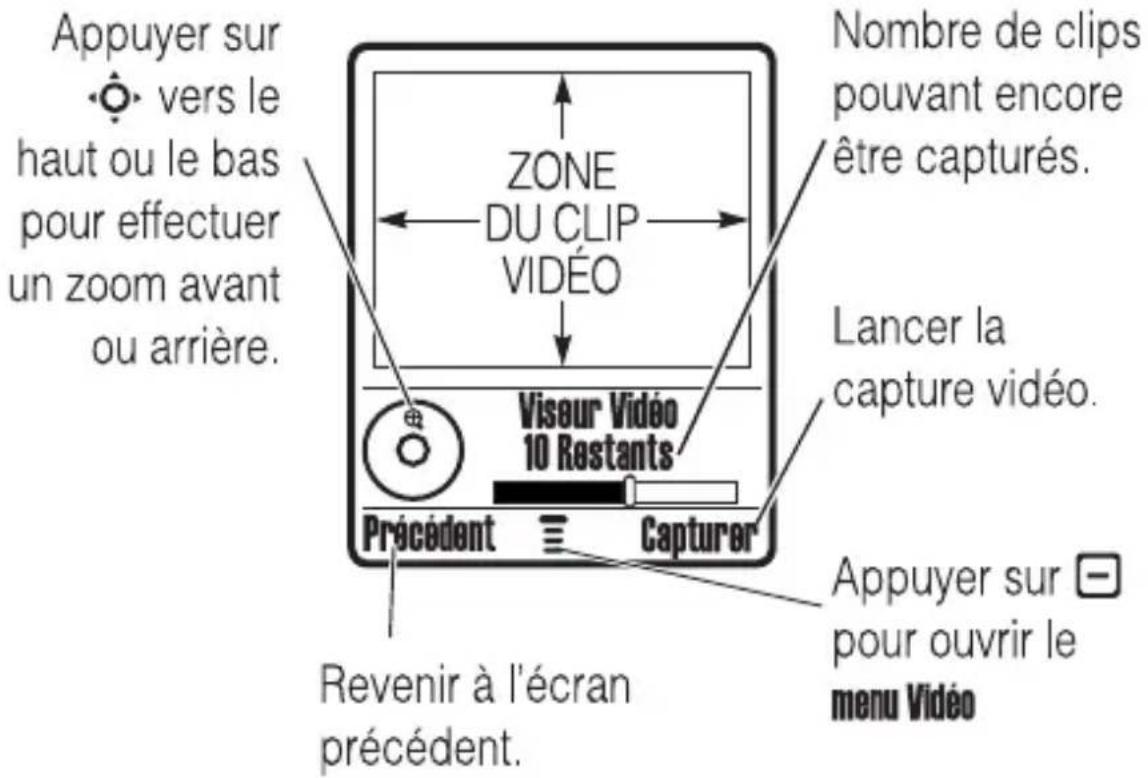
Si vous souhaitez envoyer une vidéo dans un message MMS, sa taille doit être définie sur la valeur MMS. Pour régler la taille, appuyez sur ☐ > Config. Vidéos > Taille vidéo.
Dirigez l'objectif de la caméra vers le sujet, puis :
1 Appuyez sur le bouton central ◆ ou sur la touche Capturer pour démarrer la vidéo.
2 Appuyez sur la touche Arrêter pour arrêter la vidéo.
3 Appuyez sur Enregistrer pour enregistrer la vidéo.
Les options d'enregistrement de la vidéo sont les suivantes : Enregistrer pour enregistrer la vidéo et Joindre à un message pour envoyer la vidéo dans un MMS.
ou
Appuyez sur la touche Rejeter pour supprimer la vidéo et revenir au viseur actif.
Lorsque le viseur est actif, appuyez sur ☐ pour ouvrir le menu Vidéos, qui peut contenir les options suivantes :
| Options | |
| Vidéos | Regarder les vidéos enregistrées sur le téléphone. |
| Config. Vidéos | Ouvrir le menu de configuration permettant de régler les paramètres des vidéos.Remarque: réglez le paramètre Taille vidéo sur l’option MMS si vous souhaitez envoyer la vidéo dans un MMS. Réglez-le sur l’option Maximum pour enregistrer des clips plus longs à enregistrer sur le téléphone. |
| Voir espace dispo. | Afficher l’espace restant.Remarque: le téléphone stocke le contenu que vous ajoutez (sonneries et jeux, par exemple) dans la mémoire utilisateur. Votre opérateur peut enregistrer des éléments dans la mémoire utilisateur avant que vous n’achetiez le téléphone. |
Radio FM
Votre téléphone peut servir à écouter des stations de radio FM. Vous pouvez écouter la radio via le kit piéton stéréo EMU Motorola Original fourni avec votre téléphone ou le haut-parleur mains libres du téléphone.

Vous devez brancher le kit piéton sur le port mini-USB de votre téléphone pour utiliser la radio FM. Le kit piéton sert d'antenne radio permettant la réception des signaux radio. Il est impossible d'écouter la radio via l'oreillette Bluetooth® sans fil.
Appuyez sur 📄 > Multimédia > Radio
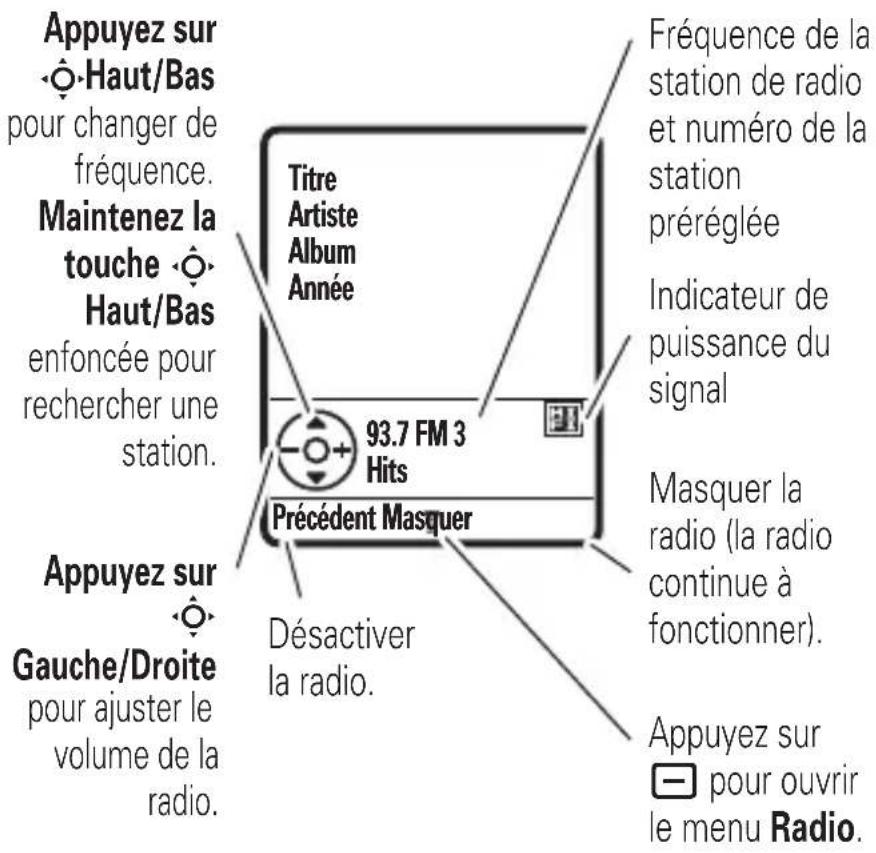
La radio indique les informations concernant le titre en haut de l'écran, si ces informations sont diffusées par la station de radio.
Pour enregistrer une station préréglée : appuyez sur une touche numérique et maintenez-la enfoncée pour affecter le numéro à la station actuellement écoutée.
Pour sélectionner une station préréglée mémorisée : appuyez sur la touche numérique pour sélectionner la station préréglée.
Pour accéder à la station préréglée suivante : appuyez sur # . Si la radio diffuse actuellement une station non préréglée, la radio passe à la première station préréglée.
Appuyez sur Masquer pour masquer la radio et accédez à l'écran Multimédia. La radio continue à fonctionner. Lorsque la radio est masquée, appuyez sur 📄 > 🏠 Multimédia > Radio pour revenir à l'écran de la radio.
Dans l'écran de la radio, appuyez sur ☐ pour ouvrir le menu Radio. Ce menu peut comporter les options ci-dessous :
| Options | |
| Secret/Activer mic. | Activer ou couper le son de la radio.Appuyez sur la touche de sélection latérale (voir l'illustration de la page 1) pour activer ou couper le son depuis l'écran de la radio.Remarque: ce raccourci n'est pas disponible lorsque la fonctionnalité PTT est activée sur votre téléphone. |
| Utiliser haut-parleur/Utiliser kit piéton | Basculer le son vers le haut-parleur du téléphone ou vers le kit piéton raccordé.Appuyez sur ☒ pour basculer entre le haut-parleur et le kit piéton dans l'écran de la radio. |
| Réglage manuelRechercher | Accéder à une station en saisissant sa fréquence à l'aide des touches numériques.Trouver les stations FM disponibles et les afficher sous forme de liste. Appuyez sur la touche de navigation ◆ vers le haut ou vers le bas pour sélectionner une station. Appuyez sur un chiffre (1 à 9) et maintenez la touche enfoncée pour enregistrer la station sélectionnée comme station préréglée ou appuyez sur la touche centrale ◆ pour l'écouter. |
| Recher. stations prérégl. | Écouter brièvement chaque station préréglée enregistrée. Appuyez sur la touche centrale ◆ pour interrompre la recherche. |
| Station préréglées | Afficher la liste des stations préréglées. |
| Détails du titre | Afficher et enregistrer les détails du titre si ces informations sont diffusées par la station de radio. |
| Durée arrêt programmé | Régler l'écoute de la radio sur une durée donnée, avec extinction automatique. |
Pour éteindre la radio, appuyez sur 📷 ou sur Précédent dans l'écran de la radio.
Création et partage d'objets multimédias
Le téléphone intègre un album multimédia dans le menu Jeux & applis :
Accès : appuyez sur ☐ > Jeux & applis > Multimedia Album
Appuyez sur Play All Photos pour afficher un diaporama de toutes les photos enregistrées dans le téléphone accompagnées de musique et de cadres aléatoires.
Création d'un album multimédia
Pour créer un album multimédia :
Remarque : seules les photos au format JPG et d'une résolution maximale de 640 x 480 sont prises en charge.
1 Mettez en surbrillance l'option Create Album en appuyant sur √ ou sur le bouton de sélection central.
2 Appuyez sur ◆ vers la gauche ou la droite pour accéder à la diapositive à laquelle vous voulez ajouter une image. Appuyez sur √ pour sélectionner une diapositive.
3 Appuyez à nouveau sur √ pour ajouter une image à la diapositive.
Pour les options Cadre, mettez en surbrillance No Frame. Pour ajouter un cadre, appuyez sur ◆ vers la droite pour afficher les options correspondantes.
Pour les options Animation, mettez en surbrillance No Animation. Pour appliquer une animation, appuyez sur vers la droite pour afficher les options correspondantes.
Pour saisir du texte, mettez en surbrillance , puis appuyez sur √ . Saisissez le texte, puis appuyez sur OK.
Pour obtenir l'aperçu de la diapositive, mettez en surbrillance ▶. Appuyez sur pour lancer l'aperçu.
4 Pour créer la diapositive suivante, appuyez sur ← pour revenir au menu des diapositives.
Pour définir de la musique, mettez en surbrillance No Music, puis appuyez sur ◆◆ vers la droite pour sélectionner une piste musicale.
Pour définir la vitesse de l'animation, mettez en surbrillance l'option Fast Speed, puis appuyez sur ◆ vers la droite pour sélectionner la vitesse.
Pour enregistrer l'album, appuyez sur 📄
Pour supprimer la diapositive ou l'album en cours, appuyez sur 📄
Remarque : vous pouvez créer un maximum de 20 diapositives par album. Vous ne pouvez utiliser que les pistes musicales en format .mp3 et .midi.
Branchement du câble
Remarque : le câble de données USB Motorola Original et le logiciel correspondant peuvent être achetés avec le téléphone ou

séparément. Vérifiez votre ordinateur ou périphérique portable afin de déterminer le type de câble à utiliser. Pour transférer des données entre le téléphone et un ordinateur, vous devez installer le logiciel fourni dans le kit de données Motorola Original. Pour plus d'informations, reportez-vous au manuel de l'utilisateur du kit de données. Pour effectuer des appels de données et de fax via un ordinateur connecté, reportez-vous à la page 96.

Le téléphone intègre un port mini-USB qui vous permet de le brancher à un ordinateur afin de transférer des données.
Le téléphone prend en charge la liaison sans fil Bluetooth (également appelée « connexion » ou « lien »). Vous pouvez ainsi relier le téléphone à un kit piéton ou voiture Bluetooth ou à un ordinateur afin d'échanger et de synchroniser des fichiers.
Remarque : l'utilisation d'appareils portables et de leurs accessoires est parfois interdite ou limitée dans certains endroits. Respectez toujours les lois et réglementations en vigueur concernant l'utilisation de ces produits.
Activation/Désactivation de Bluetooth
Accès : appuyez sur ☐ > Configuration > Connexion > Lien Bluetooth
Configuration > Alimentation > Activé(e)
Si l'Alimentation Bluetooth est Activée, le téléphone peut automatiquement se connecter à un périphérique mains libres. Il vous suffit d'allumer le périphérique ou de le placer à proximité du téléphone.
Remarque : pour améliorer l'autonomie de la batterie, suivez la procédure ci-dessus et réglez l'Alimentation Bluetooth sur Désactivée lorsque vous n'utilisez pas cette fonction. Vous ne pourrez relier le téléphone à d'autres périphériques que si vous réactivez l'Alimentation Bluetooth et rétablissez le lien avec les périphériques.
Liaison avec une oreillette ou un dispositif mains libres
Avant d'établir une liaison entre le téléphone et un périphérique, veillez à ce que l'alimentation Bluetooth du téléphone soit activée et que le périphérique soit allumé et prêt en mode de liaison ou de connexion (reportez-vous au manuel de l'utilisateur du périphérique). Vous ne pouvez relier le téléphone qu'à un seul périphérique à la fois.
Accès : appuyez sur ☐ > Configuration > Connexion
Lien Bluetooth > Mains libres > [Recherche appareil]

Le téléphone affiche la liste des périphériques détectés dans la zone de couverture Bluetooth.
1 Mettez un périphérique en surbrillance dans la liste, puis appuyez sur la touche Sélectionner.
2 Si nécessaire, saisissez le mot de passe du périphérique (0000, par exemple, puis appuyez sur la touche OK.
Une fois la liaison établie, l'icône Bluetooth ✝ s'affiche sur l'écran d'accueil.
Conseil : pour plus d'informations sur le kit piéton ou sur le périphérique mains libres, reportez-vous aux instructions correspondantes.
Copie d'objets sur un autre périphérique
Grâce à une liaison Bluetooth, vous pouvez copier un objet multimédia, un contact du répertoire, un événement de l'agenda ou un favori du téléphone vers un ordinateur ou un autre périphérique.
Remarque : il est impossible de copier des objets multimédias préchargés.
1 Mettez en surbrillance l'objet du téléphone à copier sur l'autre périphérique.
2 Appuyez sur ☐ > Ma sélection (ou appuyez sur 0 pour sélectionner les objets), puis appuyez sur ☐ > Copier fich. cochés (pour des objets multimédias), Envoi (pour des événements de l'agenda) ou sur Partager contact (pour des contacts du répertoire).
3 Sélectionnez le nom d'un périphérique reconnu ou [Recherche appareil] pour rechercher le périphérique de destination de l'objet.
Fonctions Bluetooth avancées
| Fonctions | |
| Rendre le téléphonevisible pour d'autres périphériques | Permettre à un périphérique  Bluetooth de détecter le téléphone : - >Configuration > Connexion > Lien Bluetooth > Configuration > Détectable Bluetooth de détecter le téléphone : - >Configuration > Connexion > Lien Bluetooth > Configuration > Détectable |
| Liaison avec unpériphériquereconnu | Relier le téléphone à unpériphérique mains libres reconnu : - >Configuration > Connexion > Lien Bluetooth > Mains libres > [Recherche appareil] |
| Interrompre la liaison avec unpériphérique | Mettez le nom du périphérique en surbrillance, puis appuyez sur la touche Déconnecter.  |
| Basculersur unpériphériquependant un appel | Passer sur un kit piéton ou voiture au cours d’un appel : - >Utiliser Bluetooth  |
| Déplacer un objet multimédia vers un périphérique | Déplacer un objet multimédia vers  un autre périphérique :Remarque : il est impossible de déplacer des objets multimédias préchargés.Mettez l’objet en surbrillance, appuyez sur - > Déplacer, puis sélectionnez le nom du périphérique.Attention : en cas de déplacement,l’objet d’origine est supprimé du téléphone. un autre périphérique :Remarque : il est impossible de déplacer des objets multimédias préchargés.Mettez l’objet en surbrillance, appuyez sur - > Déplacer, puis sélectionnez le nom du périphérique.Attention : en cas de déplacement,l’objet d’origine est supprimé du téléphone. |
| Copier des objets multimédias, des événements de l’agenda et des contacts | Mettez en surbrillance l’objet à copier dans un autre emplacement.Appuyez sur - > Ma sélection (ou appuyez sur 0 pour sélectionner les objets), puis appuyez sur - > Copier fich. cochés (pour des objets multimédias) ou surEnvoi(pour des événements de l’agenda) ou sur Partager contact (pour des contacts du répertoire). |
| Imprimer des objets multimédias, des événements de l’agenda et des contacts | Mettez en surbrillance l’objet à imprimer.Appuyez sur - > Ma sélection (ou appuyez sur 0 pour sélectionner les objets), puis appuyez sur - > Imprim. fich. cochés (pour des objets multimédias) ou surImprimer(pour des événements de l’agenda et des contacts du répertoire). |
| Sélectionner des modèles d'impression | Vous pouvez sélectionner les modèles d'impression de votre choix dans l'écran Options d'impression. Après avoir sélectionné l'option Imprim. fichiers cochés ou Imprimer, sélectionnez Modèle > Modifier > Afficher (appuyez sur la touche de navigation vers le haut ou vers le bas pour consulter les différentes modèles) > Sélectionner > [Imprimer]Remarque: pour imprimer des images sans bordure, sélectionnez Copier les fichiers cochés au lieu de l'option Imprim. fichiers cochés. Il est impossible d'imprimer des images préchargées. |
| Modifier les propriétés d'un périphérique | Modifier les propriétés d'un périphérique reconnu :Mettez le nom du périphérique en surbrillance, puis appuyez sur la touche Modifier. |
| Définir les options Bluetooth | Mettez le nom du périphérique en surbrillance, puis appuyez sur  > Configuration > Connexion > Lien Bluetooth > Configuration > Configuration > Connexion > Lien Bluetooth > Configuration |
Reportez-vous à la page 1 pour consulter le diagramme des fonctions de base du téléphone.
Écran
L'écran d'accueil s'affiche lorsque vous allumez le téléphone. Pour composer un numéro à partir de l'écran d'accueil, appuyez sur les touches numériques et ensuite sur 📞.
Remarque : l'aspect de l'écran d'accueil peut varier de celui illustré ci-dessous, en fonction de votre opérateur.
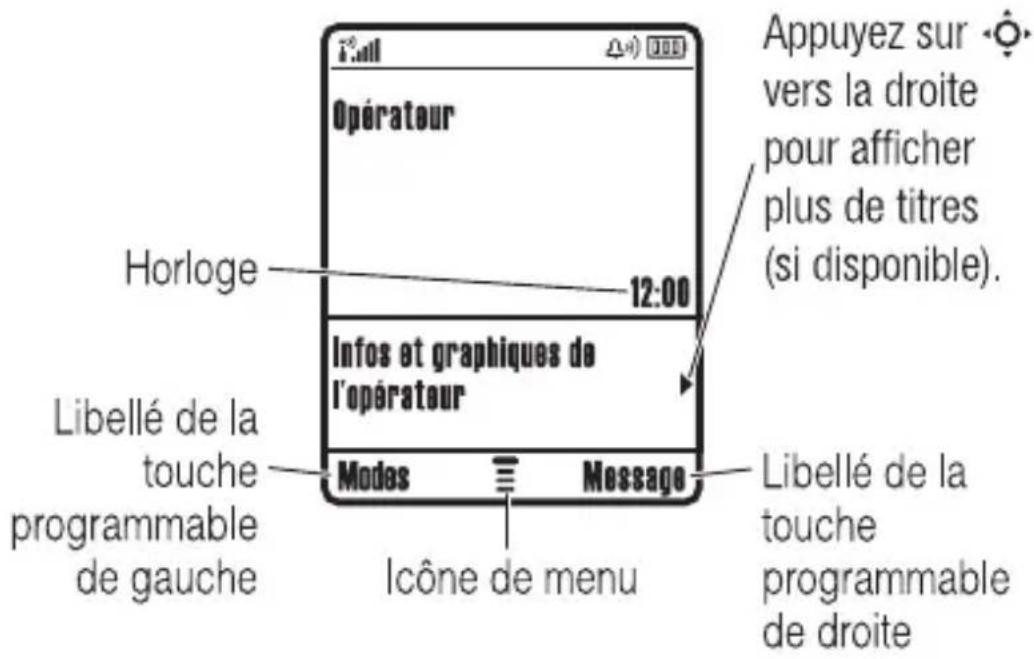
L'icône de menu ≡ indique que vous pouvez appuyer sur la touche ☐ pour ouvrir le menu. Les libellés des touches programmables indiquent les fonctions actuelles de ces
touches. Pour connaître l'emplacement des touches programmables, reportez-vous à la page 1.
Des infos envoyées par votre opérateur peuvent s'afficher dans le bas de l'écran d'accueil. Pour modifier l'affichage de ces infos, appuyez sur ☐ > Configuration > Préférences > Écran d'accueil > Les titres > Désactivé.

Les icônes d'état peuvent s'afficher dans la partie supérieure de l'écran d'accueil :
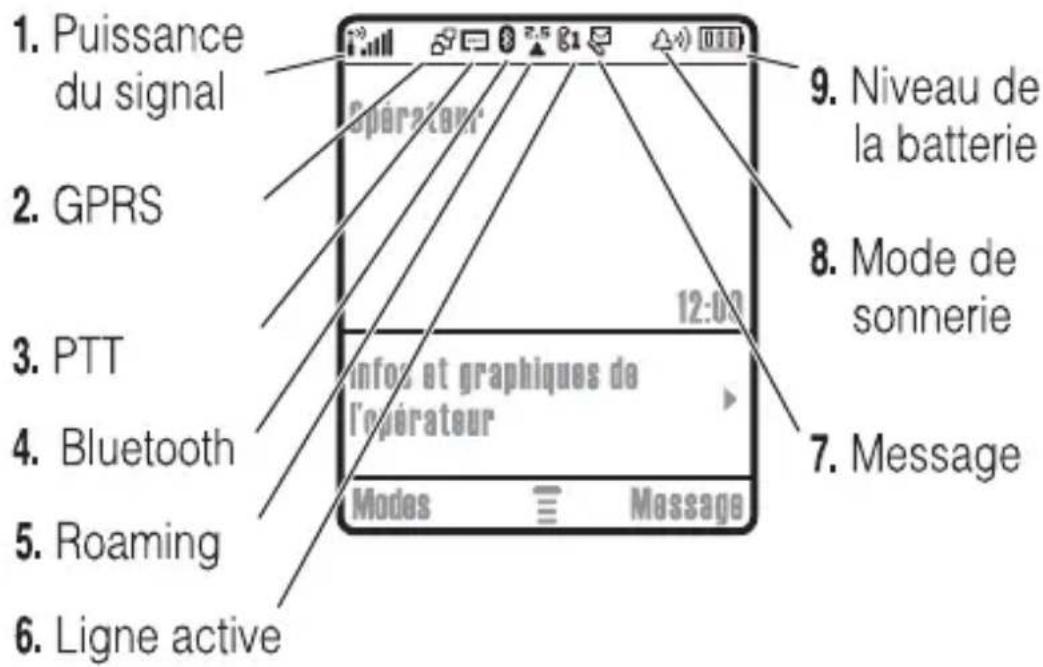
1 Icône de puissance du signal : des barres verticales indiquent la puissance de la connexion réseau. Il est impossible d'émettre ou de recevoir des appels lorsque l'icône i ^x ou i ^x X s'affiche. De bonnes conditions de réception pour recevoir ou émettre des appels correspondent à 4 ou 5 barres affichées sur l'écran de votre téléphone.
2 I c ô n é indique que Re t Sléphone utilise une connexion réseau GPRS (General Packet Radio Service). Voici la liste des icônes pouvant s'afficher :

$$ \begin{array}{l} ⓜ = \text { Contexte PDP GPRS actif } \ \begin{array}{l} \text {☐} = \text {Paquet de données GPRS} \ \text {disponible} \end{array} \ \end{array} $$
3 I c ô n s'effiche lorsque vous pouvez envoyer et recevoir des appels PTT (☐) ou des appels PTT et des messages instantanés (☐). Voici la liste des autres icônes pouvant s'afficher :

$$ \begin{array}{l} \text { ☐☐ } = \text { Transfert de paquets } \ \text { de données sécurisé } \end{array} $$
$$ \begin{array}{l} \boxed {\text { }} = \text { Connexion à une } \ \text { application sécurisée } \end{array} $$
$$ \begin{array}{l} \text { Appel CSD (Circuit } \ \text { Switch Data) sécurisé } \end{array} $$
$$ \begin{array}{l} \overrightarrow {\text {口}} = \text {Transfert de paquets} \ \text {de données non sécurisé} \end{array} $$
$$ \begin{array}{l} \boxed {a b} = \text { Connexion à une } \ \text { application non sécurisée } \end{array} $$
$$ \begin{array}{l} \Leftrightarrow = \text {Appel CSD non} \ \text {sécurisé} \end{array} $$
4 Icône Bluetooth : s'affiche lorsqu'une connexion Bluetooth® est active (✗).

5 I c ô n e d'afficheringsque le téléphone recherche ou utilise un réseau en dehors de votre réseau local. Voici la liste des icônes pouvant s'afficher :
6 I c ô n e de ligne activeur indiquer un appel actif ou pour signaler que le renvoi d'appel est activé. Voici les icônes correspondant aux cartes SIM à double ligne :

C1 = Ligne 1 active C1 = Ligne 1 active, renvoi d'appel activé
C2 = Ligne 2 active C2 = Ligne 2 active, renvoi d'appel activé
7 I c ô n e déaffi message cas de réception d'un nouveau message. Voici la liste des icônes pouvant s'afficher :

= SMS
☐ = Message vocal
8 Icône de mode de sonnerie : indique la configuration de la sonorisation.
$$ \begin{array}{l} \Delta \circlearrowleft = \text { Mode normal } \ \begin{array}{l} \text { ♣ } = \text { Mode vibreur } \ \text { et sonnerie } \end{array} \ \Delta \circ = \text { Mode discret } \ \begin{array}{l} \text {♂♂} = \text {Mode vibreur puis} \ \text {sonnerie} \end{array} \ \text { 道 } = \text { Mode vibreur } \ \Delta^ {z} = \text { Mode silencieux } \ \end{array} $$
9 Icône de charge de la batterie : des barres verticales indiquent le niveau de charge de la batterie. Rechargez la batterie lorsque le téléphone affiche Batterie faible.
Menus
Sur l'écran d'accueil, appuyez sur ☐ pour ouvrir le menu principal.
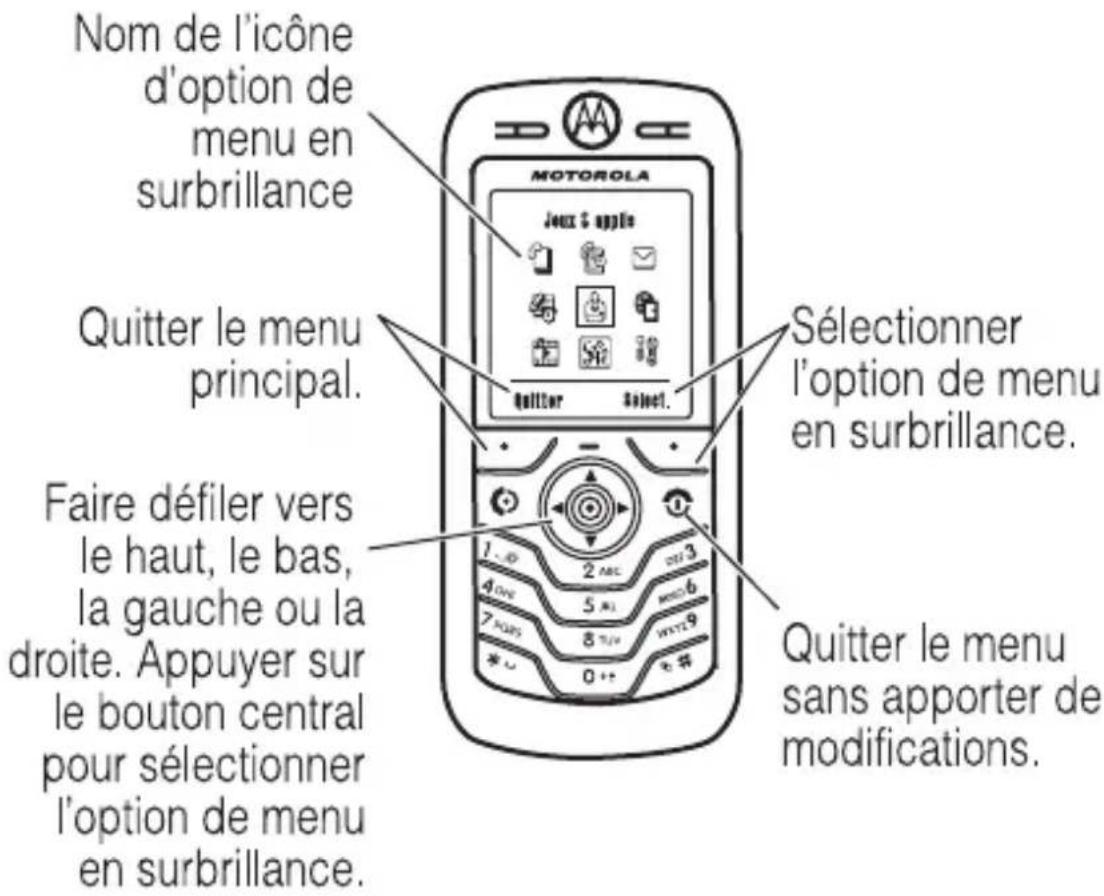
Les icônes de menu ci-dessous peuvent être disponibles, en fonction de votre opérateur et des options de l'abonnement auquel vous avez souscrit.
| Options de menu | |
 Répertoire Mon WAP Répertoire Mon WAP | |
— Historique Multimédia Historique Multimédia | |
 Messagerie Google Messagerie Google | |
| [7424] Outils Configuration | |
— Jeux & applis Jeux & applis |
Avec certaines fonctions, vous devez sélectionner une option dans une liste :
![L'option en surbrillance Appels émis [10] Alain Dupont 8) Elise Orange 8) Aude Thomas 7) Jacques Bradofer 6) Marie Dupont 5) Charles Emeri 4) David Levasseur 3) Elise Orange Appuyer sur Précédent pour revenir à l'écran précédent. Appuyer sur pour ouvrir le sous-menu. Appuyer sur appuyer sur appuyer sur appuyer sur appuyer sur appuyer sur appuyer sur appuyer sur appuyer sur appuyer sur appuyer sur appuyer sur appuyer sur appuyer sur appuyer sur appuyer sur appuyer sur appuyer sur appuyer sur appuyer sur appuyer sur Appuyer sur appuyer sur appuyer sur appuyer sur appuyer sur appuyer sur appuyer sur appuyer sur appuyer sur appuyer sur appuyer sur appuyer sur appuyer sur appuyer sur appuyer sur appuyer sur appuyer sur appuyer sur](/content/2026/04/646549/images/ca6e24630ec2e36af69dad2335fc24164b9cc37a85a3d3113c3b0fdea22ad5b6.jpg)
- Faites défiler vers le haut ou vers le bas pour mettre en surbrillance l'option de votre choix.
- Dans une liste numérotée, appuyez sur une touche numérique pour sélectionner l'option correspondante.
- Dans une liste alphabétique, appuyez plusieurs fois sur une touche du clavier pour faire défiler les lettres et sélectionner l'option de liste correspondante.
- Lorsqu'une option est associée à une liste de paramètres possibles, faites défiler vers la gauche ou vers la droite pour sélectionner un paramètre.
- Lorsqu'une option est associée à une liste de valeurs numériques possibles, appuyez sur une touche numérique pour sélectionner une valeur.
Création d'un SMS
Pour créer un message, saisissez du texte.
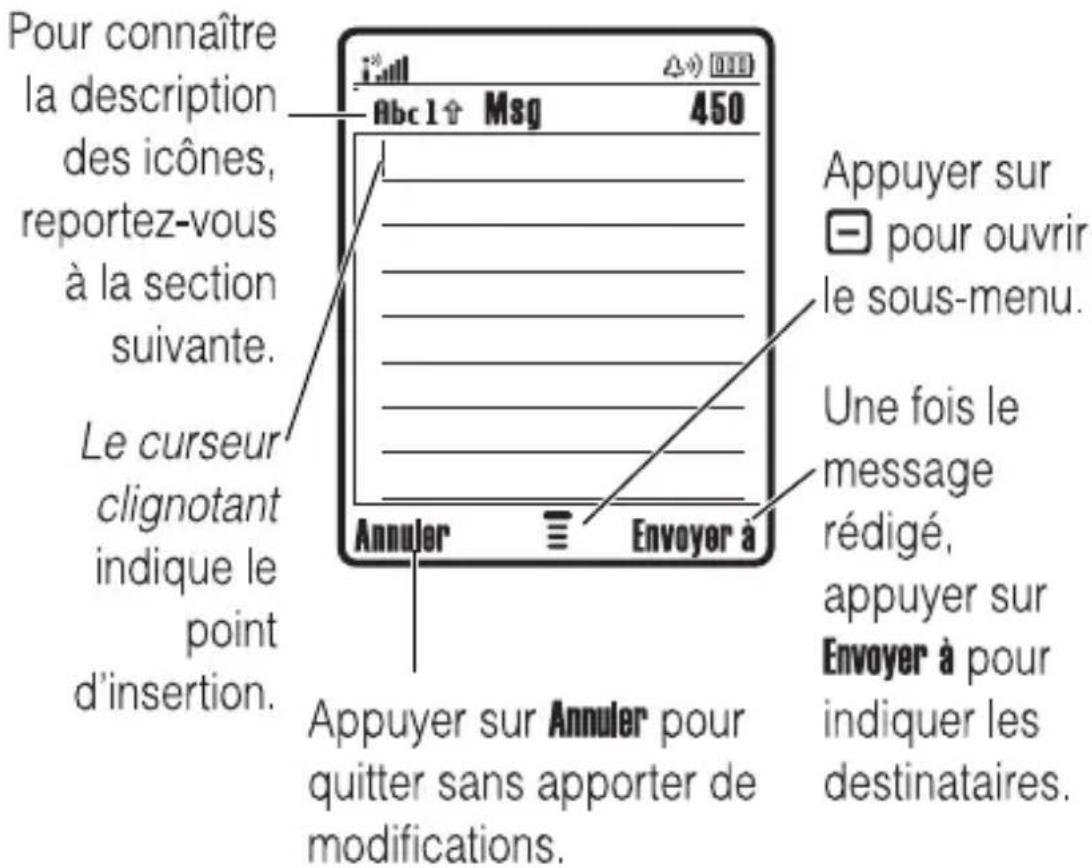
Dans un écran de saisie de texte, appuyez sur # pour sélectionner un mode de saisie.
| Modes de saisie de texte | |
| 1 ou 1 | Vous pouvez définir le mode iTAPTM1 ou manuel 1 comme mode de saisie de texte principal. |
| 2 ou 2 | Vous pouvez définir le mode de saisie de texte secondaire sur un mode iTAP2 ou manuel 2, ou encore surNon si vous ne souhaitez définir aucun mode de saisie secondaire. |
| 12 | Mode de saisie numérique; saisie de chiffres uniquement. |
| @ | Mode de saisie de symboles; saisie de symboles uniquement. |
Pour configurer les modes de saisie de texte principal et secondaire, appuyez sur ☐ > Conf. mode de saisie dans un écran de saisie de texte, puis sélectionnez Principal ou Secondaire.
Conseil : VOUS VOULEZ CRIER VOTRE MESSAGE ?
Appuyez sur 0 et maintenez la touche enfoncée sur un écran de saisie de texte pour modifier la casse du texte en Tout en majuscules (ABC), Prochaine lettre en majuscule (Abc) ou aucune majuscule (abc).
Mode iTAP™
Dans un écran de saisie de texte, appuyez sur # pour passer en mode iTAP. Si l'icône ou 2 ne s'affiche pas, appuyez sur — > Conf. mode de saisie pour définir le mode iTAP comme mode de saisie de texte principal ou secondaire.
Grâce au mode iTAP, vous pouvez saisir des mots à l'aide d'une seule pression de touche par lettre. Le logiciel iTAP convertit les appuis sur les touches en mots courants et devine chaque mot lors de la saisie.
Par exemple, si vous appuyez sur 7 7 6 4, le téléphone affiche :
- Si le mot suggéré ne vous convient pas (vous souhaitiez saisir Progrès, par exemple), continuez à entrer les autres lettres à l'aide des touches du clavier.
- Pour saisir rapidement des chiffres, maintenez une touche numérique enfoncée pour passer temporairement en mode de saisie numérique. Appuyez sur les touches numériques pour saisir les chiffres de votre choix. Insérez un espace pour repasser en mode iTAP.
- Appuyez sur ① pour insérer des signes de ponctuation ou d'autres caractères.
Mode de saisie manuel
Dans un écran de saisie de texte, appuyez sur # pour passer en mode de saisie manuel. Si l'icône Abc1 ou Abc2 ne s'affiche pas, appuyez sur ☐ > Conf. mode de saisie pour définir le mode manuel comme mode de saisie de texte principal ou secondaire.
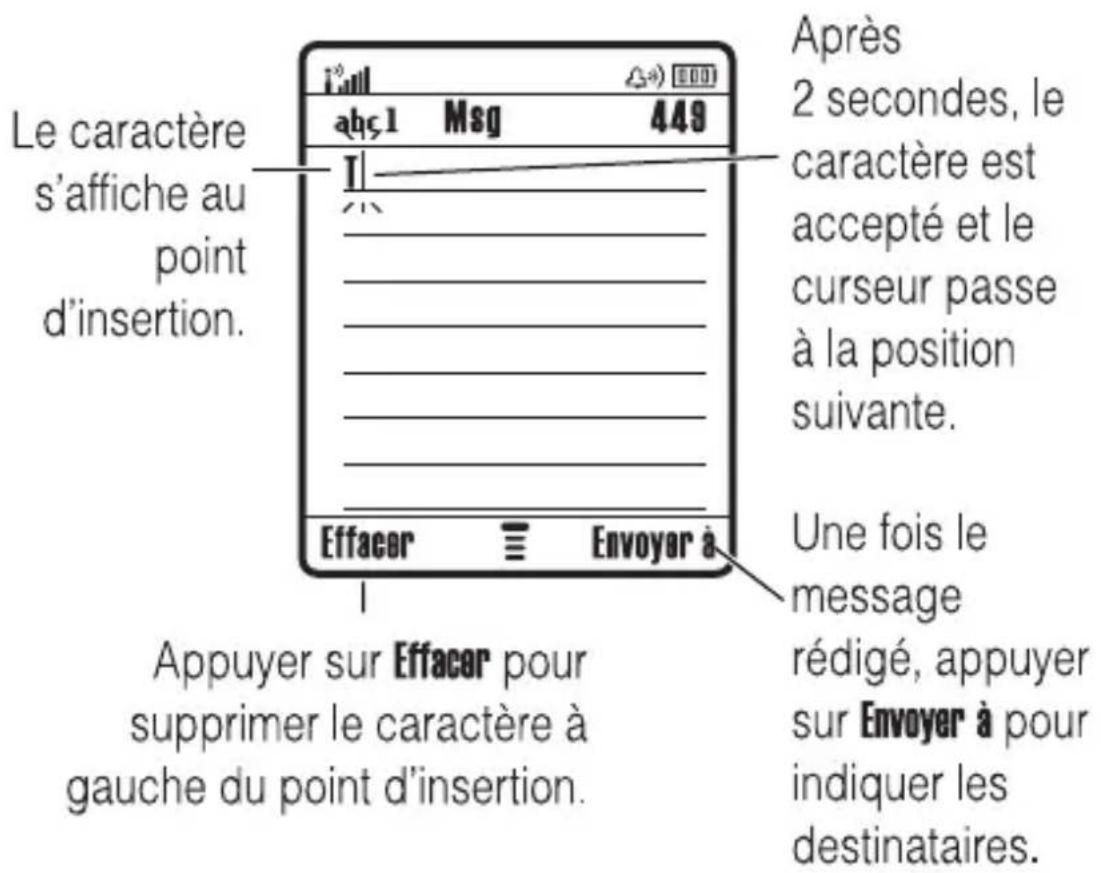
Pour saisir du texte en mode de saisie manuel, appuyez à plusieurs reprises sur une touche du clavier pour faire défiler les lettres et le chiffre correspondant à la touche. Répétez cette opération pour chaque lettre à saisir.
Par exemple, si vous appuyez une fois sur 8, l'écran affiche :
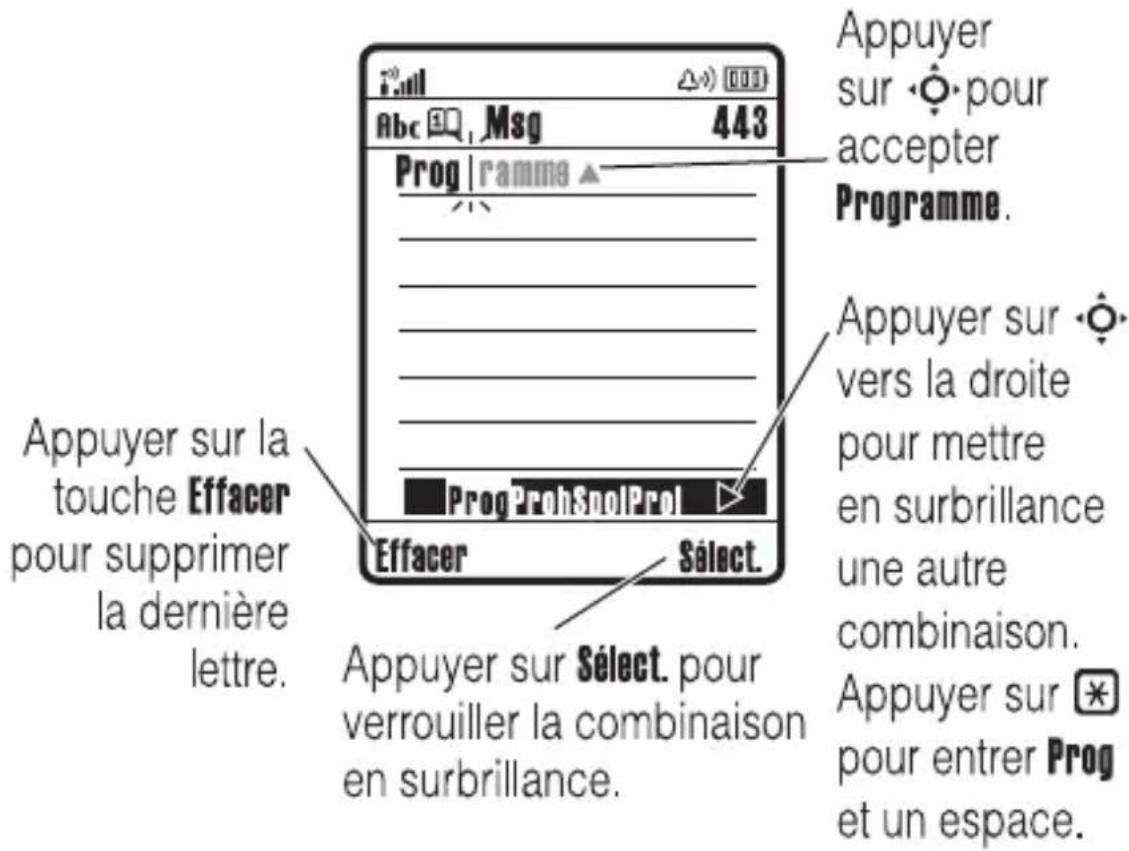
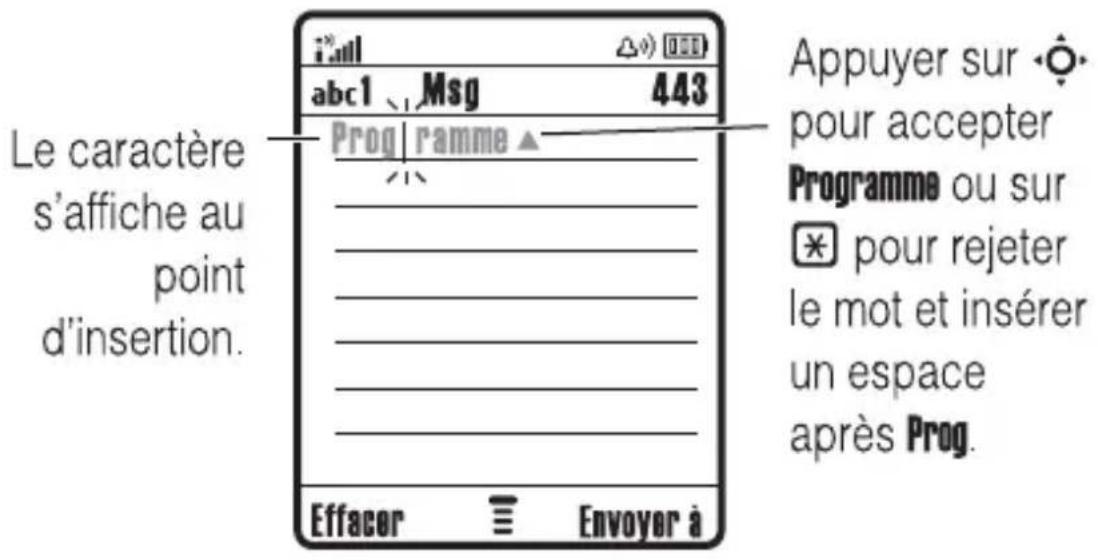
Lorsque vous saisissez trois caractères d'affilée ou plus, le téléphone peut « deviner » le reste du mot. Par exemple, si vous saisissez les caractères prog, l'écran peut afficher :
- Le premier caractère de chaque phrase est mis en majuscule. Si nécessaire, appuyez sur ◆ pour convertir le caractère en minuscule avant que le curseur ne passe à la position suivante.
- Appuyez sur ◆ pour déplacer le curseur clignotant afin de saisir ou de modifier le texte du message.
- Si vous ne souhaitez pas enregistrer le texte ou les modifications apportées, appuyez sur 🔒 pour quitter sans sauvegarder.
- Le mode de saisie manuel avancé propose des caractères spéciaux et des symboles supplémentaires lorsque vous appuyez plusieurs fois sur une touche du clavier.
Mode de saisie numérique
Dans un écran de saisie de texte, appuyez sur # jusqu'à ce que l'icône 12 s'affiche. Appuyez sur les touches numériques pour saisir les chiffres de votre choix.
Mode de saisie de symboles
Dans un écran de saisie de texte, appuyez sur # jusqu'à ce que l'icône s'affiche. Appuyez sur une touche du clavier pour afficher les symboles correspondants au bas de l'écran. Mettez le symbole de votre choix en surbrillance, puis appuyez sur la touche Sélectionner.
Volume
Appuyez sur la touche de navigation • vers la gauche ou la droite pour :
- Diminuer ou augmenter le volume de l'écouteur pendant un appel
- Diminuer ou augmenter le réglage du volume de la sonnerie lorsque l'écran d'accueil est affiché
• Désactiver une sonnerie d'appel entrant
Conseil : le réglage du volume au plus bas, appuyez sur «Ô» vers la gauche pour régler la sonnerie sur Vibreur.
Appuyez à nouveau pour mettre l'alarme en mode Silencieux. Pour réactiver le Vibreur ou les sonneries, appuyez sur •• vers la droite.
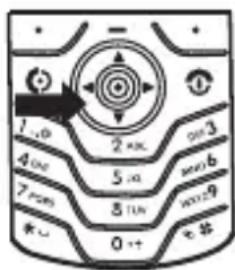
Remarque : la touche de navigation ◆ ne règle pas le volume de la sonnerie lorsque les titres sont activés (elle change de canal). Les titres dépendent du service fourni par l'opérateur.
Touche de navigation
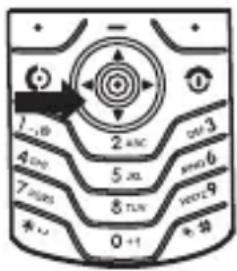
Appuyez sur la touche de navigation ◆◆ vers le haut, le bas, la gauche ou la droite pour faire défiler les éléments sur l'écran et les mettre en surbrillance. Lorsque vous mettez un élément en surbrillance, appuyez sur le bouton central ◆◆ pour le sélectionner. En règle générale, le bouton central permet d'effectuer la même fonction que la touche programmable de droite.
Haut-parleur mains libres
Vous pouvez utiliser le haut-parleur mains libres du téléphone afin d'effectuer des appels sans devoir porter le téléphone à l'oreille.
Lors d'un appel, appuyez sur la touche HP pour activer le haut-parleur mains libres. L'écran affiche HP activé jusqu'à ce que le haut-parleur soit désactivé ou que l'appel soit terminé.
Remarque : le haut-parleur mains libres ne fonctionne pas lorsque le téléphone est raccordé à un kit de véhicule mains libres ou à un kit piéton.
Codes et mots de passe
Initialement, le code de déverrouillage à 4 chiffres du téléphone est défini sur 1234 et le code de sécurité à 6 chiffres sur 000000. Si votre opérateur n'a pas modifié ces codes, il est recommandé de le faire :
Accès : appuyez sur ☐ > Configuration > Sécurité > Modif. mots passe
En cas d'oubli du code de déverrouillage : à l'invite Saisir code déverr., entrez 1234 ou les quatre derniers chiffres de votre numéro de téléphone. Si cela ne fonctionne pas, appuyez sur ☐ et entrez votre code de sécurité à 6 chiffres.
En cas d'oubli d'un autre code : si vous avez oublié le code de sécurité, le code PIN de la carte SIM, le code PIN2 ou le mot de passe lié à la limitation d'appel, contactez votre opérateur.
Verrouillage et déverrouillage du téléphone
Vous pouvez verrouiller le téléphone pour en interdire l'utilisation par d'autres personnes. Pour verrouiller ou déverrouiller le téléphone, vous avez besoin du code de déverrouillage à 4 chiffres.
Pour verrouiller manuellement le téléphone : appuyez sur ☐ > Configuration > Sécurité > Verrouillage tél. > Verrouillage immédiat.
Pour verrouiller automatiquement le téléphone lorsque vous l'éteignez : appuyez sur ☐ > Configuration > Sécurité > Verrouillage tél. > Verrouillage auto. > Activé(e).
Remarque : vous pouvez passer des appels d'urgence sur un téléphone verrouillé (pour plus d'informations, reportez-vous à la page 71). Un téléphone verrouillé continue à sonner ou à vibrer pour les appels ou les messages entrants, et il est inutile de déverrouiller le téléphone pour répondre.
Verrouillage et déverrouillage du clavier
Vous pouvez verrouiller le clavier pour éviter d'appuyer par inadvertance sur une touche. Appuyez sur ☐ ✱ pour verrouiller ou déverrouiller le clavier.
Pour verrouiller automatiquement le clavier après une période d'inactivité spécifiée : appuyez sur ☐ > Configuration > Sécurité > Délai de verrou. clavier.
Remarque : pour économiser la batterie, le rétroéclairage de l'écran s'estompe lorsque le clavier est verrouillé.
Mode de sonnerie
Chaque profil de mode de sonnerie utilise un ensemble de sons ou vibrations différent pour les appels entrants et les autres événements. Voici les profils disponibles :
Normal
Vibreur
Vibreur, puis mélodie
Discret
Vibreur et mélodie
Silencieux
L'icône du profil de mode de sonnerie s'affiche dans la partie supérieure de l'écran d'accueil. Pour sélectionner le profil :
Accès : appuyez sur ☐ > Configuration > Sonorisation
Mode : nom du mode
Modification des alertes pour un mode de sonnerie
Vous pouvez modifier les alertes émises lors d'appels entrants et d'autres événements. Les modifications sont enregistrées dans le profil actuel du mode de sonnerie.
Accès : appuyez sur ☐ > Configuration > Sonorisation > Configurer mode
Remarque : le mode indique le mode de sonnerie en cours. Il est impossible d'activer le mode Silencieux pour une alerte.
1 Mettez en surbrillance Appels (ou Ligne 1 ou Ligne 2 en cas de ligne téléphonique double), puis appuyez sur la touche Modifier pour modifier le mode.
2 Mettez l'alerte de votre choix en surbrillance, puis appuyez sur la touche Sélectionner.
3 Appuyez sur Précédent pour enregistrer le réglage de l'alerte.
Heure et date
Le téléphone doit connaître la date et l'heure pour la fonction Agenda.
Pour synchroniser l'heure et la date avec le réseau : appuyez sur ☐ > Configuration > Config. de base > Heure et date > Mise à jour auto. > Activé(e) .

Pour régler l'heure et la date : appuyez sur ☐ > Configuration > Réglages de base > Heure et date > heure ou date.
Remarque : si des infos envoyées par votre opérateur s'affichent sur l'écran d'accueil, désactivez l'affichage des infos pour afficher l'horloge. Appuyez sur - > Configuration > Préférences > Écran d'accueil > Les titres > Désactivé.
Papier peint
Définissez une photo, une image ou une animation comme papier peint (arrière-plan) sur l'écran d'accueil.
Accès : appuyez sur ☐ > Configuration > Préférences > Papier peint
| Options | |
| Image | Sélectionnez une image à définir comme papier peint ouAucunpour ne pas définir de papier peint. |
| Affichage | Sélectionnez Centrépour centrer l’image sur l’écran,Mosaïquepour répéter l’image sur l’écran ouAjustépour étirer l’image sur l’écran. |
Écran de veille
Définissez une photo, une image ou une animation comme écran de veille, qui s'affiche si aucune activité n'a été détectée pendant une période spécifiée.
Conseil : grâce à cette fonction, vous prolongez la durée de vie de l'écran, mais pas de la batterie. Pour améliorer l'autonomie de la batterie, désactivez l'écran de veille.
Accès : appuyez sur ☐ > Configuration > Préférences > Écran de veille
| Options | |
| Image | Sélectionnez une image à définir comme écran de veille ouAucunpour ne pas définir d’écran de veille. |
| Délai | Sélectionnez le délai d’inactivité qui déclenche l’affichage de l’écran de veille. |
Aspect de l'écran
Pour sélectionner un style de couleur afin de personnaliser l'écran du téléphone : appuyez sur ☐ > Configuration > Préférences > Style de couleur.
Pour régler le contraste de l'écran : appuyez sur ☐ > Configuration > Config. de base > Contraste.
Pour améliorer l'autonomie de la batterie, le rétroéclairage se désactive lorsque vous n'utilisez pas le téléphone et se réactive lorsque vous appuyez sur une touche. Pour déterminer la période d'attente avant la désactivation du rétroéclairage :
Appuyez sur ☐ > Configuration > Config. de base > Rétroéclairage.
Remarque : le rétroéclairage du clavier dépend de la lumière ambiante et ne s'allume que lorsque la luminosité est faible.
Pour améliorer l'autonomie de la batterie, l'écran peut s'éteindre lorsque vous n'utilisez pas le téléphone et se rallumer lorsque vous appuyez sur une touche. Pour déterminer la période d'attente avant la désactivation de l'écran :
Appuyez sur ☐ > Configuration > Config. de base > Délai inact. affich.
Conseil : pour économiser la batterie, il est recommandé de régler l'option Délai inact. affichage sur 1 minute.
Mode de réponse
Vous pouvez répondre à un appel entrant à l'aide d'autres méthodes. Pour activer ou désactiver une option de réponse :
Accès : appuyez sur ☐ > Configuration > En ligne > Mode de réponse > Multitouche > Activé(e) ou Désactivé(e)
Pour savoir comment émettre et recevoir un appel, reportez-vous à la page 28.
Désactivation d'une alerte d'appel
Appuyez sur ◆ pour désactiver une alerte d'appel avant de répondre à un appel.
Historique
Le téléphone conserve les listes des appels entrants et sortants, même si ces appels n'ont pas abouti. Les appels les plus récents apparaissent en premier. Les appels les plus anciens sont supprimés au fur et à mesure que de nouveaux sont ajoutés.
Raccourci : appuyez sur 📄 depuis l'écran d'accueil pour afficher la liste des appels émis.
Accès : appuyez sur ☐ > Historique
1 Mettez en surbrillance l'option Appels reçus ou Appels émis, puis appuyez sur la touche Sélectionner.
2 Mettez un appel en surbrillance. L'icône √ en regard d'un appel indique que cet appel a abouti.
• Pour appeler le numéro, appuyez sur 📞.
- Pour afficher les détails (heure et date, par exemple), appuyez sur la touche Afficher.
- Pour afficher le menu Historique, appuyez sur ☐. Ce menu peut contenir les options suivantes :
| Options | |
| Enregistrer | Créer un contact avec le numéro sélectionné dans le champ N°. L'option Enregistrer ne s'affiche pas si le numéro est déjà mémorisé. |
| Effacer | Supprimer le contact. |
| Effacer tout | Supprimer tous les contacts de la liste. |
| Masquer N°/ Afficher N° | Masquer ou afficher votre numéro de téléphone pour l'appel suivant. |
| Envoyer message | Ouvrir un nouveau SMS avec le numéro sélectionné dans le champ À |
| Modifiernuméro | Ajouter des chiffres après le numéro. |
| Adjoindre numéro | Joindre un numéro du répertoire ou des listes des derniers appels. |
| Voix puis fax | Passer un appel, puis envoyer un  fax au cours d'une même communication (reportez-vous à la page 97). fax au cours d'une même communication (reportez-vous à la page 97). |
Rappel
1 Appuyez sur 🔒 depuis l'écran d'accueil pour afficher la liste des appels émis.
2 Mettez en surbrillance le contact à appeler, puis appuyez sur 📞.
Si vous entendez le signal occupé et que le message Échec appel, Numéro occupé s'affiche, appuyez sur 📞 ou sur Essayer pour recomposer le numéro. Lorsque l'appel aboutit, le téléphone sonne ou vibre une fois, affiche Rappel réussi, puis vous connecte.

Réponse à un appel
Le téléphone conserve la liste des appels restés sans réponse et affiche X Appels manqués, où X correspond au nombre d'appels manqués.
1 Appuyez sur la touche Afficher pour afficher la liste des appels reçus.
2 Mettez en surbrillance l'appel auquel vous souhaitez répondre, puis appuyez sur 📄.
Bloc notes
La dernière série de chiffres entrée sur le clavier est enregistrée dans la mémoire du bloc notes du téléphone. Il peut s'agir du dernier numéro de téléphone que vous avez appelé ou d'un numéro que vous avez noté pendant un appel
à des fins de référence. Pour afficher le numéro enregistré dans le bloc notes :
Accès : appuyez sur ☐ > Historique > Bloc notes
• Pour appeler le numéro, appuyez sur 📞.
- Pour créer un contact avec le numéro affiché dans le champ N°, appuyez sur la touche Enregistrer
- Pour ouvrir le menu Numérotation pour joindre un numéro ou insérer un caractère spécial, appuyez sur ☐.
Mise en attente d'un appel ou activation du mode Secret
Appuyez sur ☐ > Attente pour mettre tous les appels actifs en attente.
Appuyez sur la touche Secret (si elle est disponible) ou sur ☐ > Secret pour activer le mode Secret pour tous les appels actifs.
Double appel
Lorsque vous êtes en communication, le téléphone émet une alerte en cas de réception d'un deuxième appel.

Appuyez sur 📞 pour répondre au nouvel appel.
- Pour passer d'un appel à l'autre, appuyez sur la touche Basculer.
- Pour mettre les deux appels en liaison, appuyez sur la touche Conférence.
- Pour mettre fin à l'appel en attente, appuyez sur
-
Finir ap. en att.
Pour activer ou désactiver la fonction de double appel :
Accès : appuyez sur ☐ > Configuration > En ligne > Double appel
Numéro de l'appelant
La fonction d'identification de la ligne appelante (numéro de l'appelant) affiche le numéro de téléphone correspondant à un appel entrant sur l'écran.

Le téléphone affiche le nom et l'image de l'appelant (s'ils sont enregistrés dans le répertoire) ou le message Appel entrant lorsque les informations d'identification de l'appelant ne sont pas disponibles.
Vous pouvez configurer le téléphone pour qu'il émette une mélodie dédiée pour un contact du répertoire (reportez-vous à la page 85).
Pour afficher ou masquer votre numéro de téléphone pour le prochain correspondant, composez le numéro de téléphone, puis appuyez sur ☐ > Masquer N°/Afficher N°.
Appels d'urgence
Votre opérateur programme un ou plusieurs numéros de téléphone d'urgence, comme le 112, que vous pouvez appeler en toutes circonstances, même si le téléphone est verrouillé.
Remarque : les numéros d'urgence diffèrent d'un pays à l'autre. Les numéros d'urgence préprogrammés de votre téléphone risquent de ne pas fonctionner partout. En outre, un appel d'urgence s'avère parfois impossible pour des problèmes de réseau, d'environnement ou d'interférences.
1 Appuyez sur les touches du clavier pour composer le numéro d'urgence.
2 Appuyez sur 🔒 pour appeler le numéro d'urgence.
Appels internationaux
Si votre abonnement vous permet d'effectuer des appels internationaux, maintenez la touche 0

enfoncée pour insérer le code d'accès international local (indiqué par le signe +). Ensuite, appuyez sur les touches du clavier pour composer le code du pays et le numéro de téléphone.
Appel rapide
Pour appeler les contacts 1 à 9 du répertoire, appuyez pendant une seconde sur la touche d'appel rapide à un chiffre.
Vous pouvez définir une touche d'appel rapide pour appeler les contacts enregistrés dans le répertoire de la mémoire du téléphone, dans le répertoire de la carte SIM ou dans la liste des numéros autorisés :
Accès : appuyez sur ☐ > Configuration > Config. de base > Touche appel rapide > Téléphone, SIM ou N° autorisés
Pour ajouter un contact dans le répertoire, reportez-vous à la page 83. Pour modifier le N° abrégé d'un contact, appuyez sur ☐ > Répertoire, mettez le contact en surbrillance, puis appuyez sur ☐ > Modifier.
Boîte vocale
Les messages vocaux que vous recevez sont enregistrés sur le réseau. Pour écouter vos messages, appelez votre boîte vocale.

Remarque : il est possible que votre opérateur propose des informations complémentaires concernant l'utilisation de cette fonction.
À la réception d'un message vocal, le téléphone affiche l'icône de message vocal ☐ et la notification de nouveau message vocal. Appuyez sur la touche Appeler pour écouter le message.
Pour vérifier la présence de nouveaux messages vocaux :
Accès : appuyez sur ☐ > Messagerie > Boîte vocale
Le téléphone peut vous demander d'enregistrer le numéro de téléphone de la boîte vocale. Si vous ne connaissez pas ce numéro, contactez votre opérateur.
Remarque : vous ne pouvez pas enregistrer de numéro contenant un caractère p (pause), w (attente) ou n (numéro). Si vous souhaitez enregistrer un numéro de boîte vocale avec ces caractères, créez un contact pour celui-ci. Vous pourrez ensuite utiliser le contact pour appeler votre boîte vocale.
Grâce à la fonction PTT (Push To Talk), vous pouvez communiquer avec d'autres abonnés PTT à la manière de talkies-walkies. Vous pouvez communiquer avec une personne ou avec un groupe.
La fonction PTT et les autres fonctions associées mentionnées varient en fonction du réseau et de l'abonnement. Elles ne sont disponibles que si le réseau et le téléphone sont compatibles PTT.
Remarque : pour verrouiller la touche PTT ou pour activer/désactiver la fonction PTT, reportez-vous à la page 78.
Émission d'un appel PTT
Si l'icône 📄 s'affiche dans la partie supérieure de l'écran d'accueil, vous pouvez émettre et recevoir des appels PTT. Pour émettre un appel PTT :
1 Composez le numéro de téléphone d'un abonné PTT sur l'écran d'accueil ou sélectionnez un contact ou un groupe dans une liste :
- Contacts PTT (appuyez sur la touche PTT pour ouvrir la liste)
Remarque : si vous modifiez le paramètre Ouvrir sur, la touche PTT n'ouvre pas la liste des contacts (reportez-vous à la page 78).
- Groupe rapide PTT (appuyez sur la touche PTT, puis sur □ > Groupe rapide). Vous pouvez ainsi sélectionner plusieurs contacts pour l'appel.
- Groupes PTT (appuyez sur la touche PTT, puis sur ☐ > Aller à Groupes)
2 Maintenez la touche PTT enfoncée et parlez lorsque vous entendez la tonalité. Relâchez la touche PTT pour laisser les autres correspondants parler.
Pour parler pendant un appel PTT, maintenez la touche PTT enfoncée et parlez après la tonalité. Une seule personne peut parler à la fois.
Pour mettre fin à l'appel, appuyez sur 📷. L'appel est interrompu si personne ne parle pendant 20 secondes.
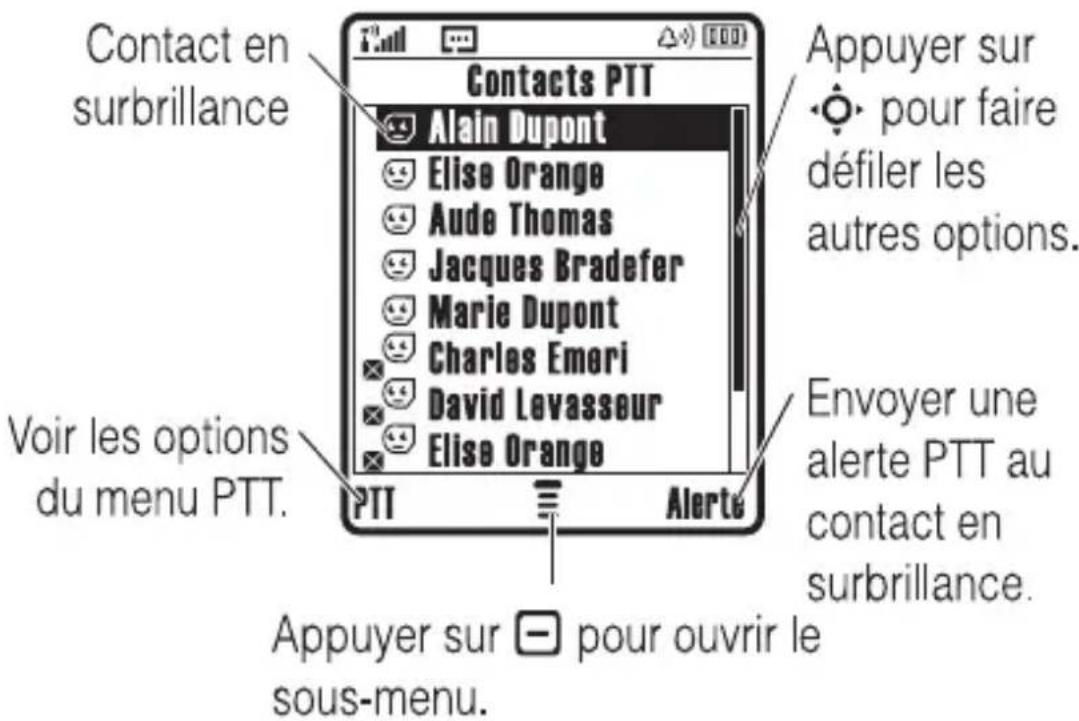
Pour envoyer une alerte PTT au lieu d'émettre un appel PTT standard, mettez un contact PTT en surbrillance dans la liste Contacts PTT, puis appuyez sur la touche Alerter. Le téléphone du contact sonne ou vibre et le contact peut parler en premier. L'appel se termine si le contact ne répond pas. Vous pouvez envoyer des alertes à des groupes si vous ne recevez aucune réponse d'un contact.
Réception d'un appel PTT
Lorsque vous recevez un appel PTT, vous entendez une tonalité ou une alerte, suivie de la conversation du correspondant.
- Pour parler lorsque le correspondant a terminé de parler, maintenez la touche PTT enfoncée et parlez après la tonalité. Une seule personne peut parler à la fois.
- Pour mettre fin à l'appel, appuyez sur 📷.
Si vous modifiez le paramètre Mon mode de réponse, le téléphone ne répond pas automatiquement (reportez-vous à la page 78).
En cas de réception d'une alerte PTT, appuyez sur la touche PTT et parlez après la tonalité. Vous pouvez également appuyer sur la touche Ignorer pour annuler l'appel.
Le téléphone affiche Appel manqué si vous ne répondez pas à une alerte PTT. Si vous manquez un appel PTT standard, ce message ne s'affiche que si le paramètre Mon mode de réponse est défini sur Manuel (reportez-vous à la page 78).
Contacts et groupes PTT
Vous pouvez enregistrer des Contacts PTT afin d'établir des appels individuels ou des Groupes PTT afin d'établir des appels de groupe.
Pour enregistrer un contact, appuyez sur la touche PTT ☐ > Ajouter nouveau contact. Saisissez le Nom et le numéro de téléphone (N°) du contact, puis appuyez sur la touche Terminé. Le réseau stocke alors le contact et le téléphone revient à la liste des Contacts PTT, qui contient le nouveau contact.
Pour créer un groupe de contacts que vous pouvez appeler en même temps, appuyez sur la touche PTT, puis sur □ > Aller à Groupes > Ajouter nouveau Groupe. Saisissez le Nom du groupe et sélectionnez les Membres, puis appuyez sur la touche Terminé. Le réseau stocke alors le groupe et le téléphone revient à la liste des Groupes PTT, qui contient le nouveau groupe.
Pour afficher un contact PTT, appuyez sur la touche PTT. Faites défiler jusqu'à un contact, puis appuyez sur ☐ pour l'afficher, le modifier ou le supprimer.
Pour afficher un groupe PTT, appuyez sur la touche PTT, puis sur ☐ > Aller à Groupes. Faites défiler jusqu'à un groupe, puis appuyez sur ☐ pour l'afficher ou le supprimer. Il est impossible de modifier un groupe, mais vous pouvez le supprimer ou créer un groupe contenant les membres de votre choix.
Les icônes affichées dans les listes de contacts et de groupes PTT indiquent si une personne est en ligne (☐, ☐) ou hors ligne (☒, ☒). Elles indiquent également si un contact est bloqué Ⓞ (mettez le contact en surbrillance, puis appuyez sur ☐ > Modifier> Mode blocage > Activé ou Désactivé).
Pour définir une alerte en ligne ⚡️ afin de savoir quand un contact est connecté, mettez le contact en surbrillance, puis appuyez sur ☐ > Activer alerte « En ligne ». Vous pouvez activer et désactiver l’alerte en ligne dans le menu Config. PTT (reportez-vous à la page 78).
Pour actualiser la liste des contacts ou des groupes du réseau, appuyez sur ☐ > Actualiser la liste.
Pour afficher uniquement les contacts ou les groupes avec lesquels vous communiquez souvent, appuyez sur
Les plus actifs.
Paramètres PTT
Pour activer ou désactiver la fonction PTT à partir de l'écran d'accueil, appuyez sur ☐ > Configuration > Paramètres PTT > Service PTT > Activé/ Désactivé
Vous pouvez modifier les préférences du menu et des appels PTT.
Accès : appuyez sur la touche PTT > Menu PTT > Config. PTT > Préférences
| Options | |
| Ouvrir sur | À partir de l’écran d’accueil, la touche PTT permet d’ouvrir le menu PTT (Menu PTT) ou la liste de contacts triée par nom (Contacts) ou par appel récent (Dernier contact appelé). |
| Trier par | Triez les contacts et les groupes par Nom, Statut en ligne ou Fréquence d’appel. |
| Mon mode de réponse | Définissez le mode des appels PTT entrants surManuel(appuyez sur la touche PTT pour répondre),Accepterauto.(mode standard qui accepte tous les appels) ouNepas déranger(n'accepte aucun appel). |
| Volume sonnerie | Réglez le volume de la sonnerie émise lorsque vous devez parler. |
| HP en mode PTT | Activez (Activé(e)) ou désactivez (Désactivé(e)) le haut-parleur pour les appels PTT. |
| Sonnerie alerte en ligne | Vous pouvez définir une alerte en ligne afin de savoir quand un contact ou un groupe est connecté (mettez l'entrée en surbrillance dans la listeContacts PTTouGroupes PTT, puis appuyez sur>Activer alerte « En ligne »).Ce paramètre indique au téléphone s'il doit émettre l'alerte(Activé(e)) ou pas (Désactivé(e)). |
Fonctions d'appel avancées
| Fonctions | |
| Conférence téléphonique | Pendant un appel :  Composez le numéro suivant, appuyez sur 📄, puis sur la touche Conférence. Composez le numéro suivant, appuyez sur 📄, puis sur la touche Conférence. |
| Transfert d’un appel | Pendant un appel :  ➢ Transférer, composez le numéro du transfert, puis appuyez sur 📄. ➢ Transférer, composez le numéro du transfert, puis appuyez sur 📄. |
| Joindre un numéro de téléphone | Composez un code de zone ou un préfixe d’un numéro du répertoire, puis :➢ Adjoindre numéro  |
| Numérotation abrégée | Appeler un contact via son numéro  abrégé :Entrez le numéro de téléphone abrégé, appuyez sur # , puis sur ☑.Pour ajouter un contact dans le répertoire, reportez-vous à la page 83.Conseil: si vous avez oublié le numéro abrégé d’un contact, appuyez sur ➔Répertoire, mettez le contact en surbrillance, puis appuyez sur Afficher. abrégé :Entrez le numéro de téléphone abrégé, appuyez sur # , puis sur ☑.Pour ajouter un contact dans le répertoire, reportez-vous à la page 83.Conseil: si vous avez oublié le numéro abrégé d’un contact, appuyez sur ➔Répertoire, mettez le contact en surbrillance, puis appuyez sur Afficher. |
| Renvoi d’appel | Configurer ou annuler le renvoi  d’appel : ➔ >Configuration > Renvoi d’appel d’appel : ➔ >Configuration > Renvoi d’appel |
| Limiter des appels | Limiter les appels entrants ou sortants : ➔ >Configuration > Sécurité > Limiterappels |
| Interdiction d’appel | Limiter les appels entrants ou sortants : ➔ >Configuration > Sécurité > Limitation d’appel |
| Appels TTY | Configurer le téléphone pour une utilisation avec un appareil TTY  en option : ➔ >Configuration > Config. de base > Config. TTY en option : ➔ >Configuration > Config. de base > Config. TTY |
| Changer de ligne téléphonique | Si vous disposez d'une carte  SIM prévue pour deux lignes téléphoniques, vous pouvez changer de ligne afin d'émettre et de recevoir des appels sur l'autre numéro de téléphone. >Configuration >Etat du tél. >Ligne active L'icône de ligne active indique la ligne téléphonique active (reportez-vous à la page 83). SIM prévue pour deux lignes téléphoniques, vous pouvez changer de ligne afin d'émettre et de recevoir des appels sur l'autre numéro de téléphone. >Configuration >Etat du tél. >Ligne active L'icône de ligne active indique la ligne téléphonique active (reportez-vous à la page 83). |
| Numéros autorisés | Lorsque vous activez la fonction N°  autorisés, vous ne pouvez composer que les numéros définis dans la liste de composition restreinte. Activer/désactiver la fonction de numéros autorisés : >Configuration >Sécurité >N° autorisés Utiliser la liste de numéros autorisés : >Outils >Numérotation >N° autorisés autorisés, vous ne pouvez composer que les numéros définis dans la liste de composition restreinte. Activer/désactiver la fonction de numéros autorisés : >Configuration >Sécurité >N° autorisés Utiliser la liste de numéros autorisés : >Outils >Numérotation >N° autorisés |
| Fonctions | |
| TonalitésDTMF | Activer les tonalités DTMF : - > Configuration > Config. de base > DTMFPour envoyer des tonalités DTMF pendant un appel, appuyez sur les touches numériques ou mettez en surbrillance un numéro du répertoire ou de la liste des derniers appels, puis appuyez sur - > Envoyer tonalités. |
Répertoire
| Fonctions | |
| Ajouter un contact | - > Répertoire - > Nouveau > Numéro de tél. Raccourci : saisissez un numéro de téléphone sur l’écran d’accueil, puis appuyez surEnregistrerpour créer un contact avec ce numéro. Conseil : certaines personnes possèdent plusieurs numéros de téléphone. Dans ce cas, lors de la création d’un contact, sélectionnezPLUS pour enregistrer un autre numéro sous le mêmenom |
| Composer un numéro | Composer un numéro mémorisé dans le répertoire : - > Répertoire, mettez en surbrillance le contact, appuyez sur .Raccourci: dans le répertoire, appuyez sur les touches du clavier pour saisir les premières lettres du nom d’un contact, puis appuyez sur la touche Rechercher pour accéder à l’entrée correspondante. |
| Enregistrer une étiquette vocale | Lorsque vous créée un contact, mettez en surbrillance l’option Étiquette vocale, puis appuyez sur Enregistrer. Appuyez sur la touche vocale, relâchez-la, puis énoncez le nom du contact (dans les 2 secondes qui suivent). Appuyez sur la touche vocale, relâchez-la, puis répétez le nom lorsque vous y êtes invité.Remarque: l’option Étiquette vocalen’est pas disponible pour les contacts enregistrés sur la carte SIM. |
| Numérotation vocale | Composer vocalement un numéro mémorisé dans le répertoire : - > Outils > Numérotation > Num. vocale |
| Définir une mélodie dédiée pour un contact | Attribuer une mélodie dédiée à un contact : - > Répertoire > contact - > Modifier> Mélodie dédiée > nom sonnerieRemarque : l’option Mélodie dédiée n’est pas disponible pour les contacts enregistrés sur la carte SIM.Activer les mélodies dédiées : - > Configuration > Sonorisation> Configurer mode > Sonnerie dédiée |
| Définir une image dédiée pour un contact | Définir l’affichage d’une photo ou d’une image lorsque vous recevez un appel émanant d’un contact : - > Répertoire > contact - > Modifier> ImageRemarque : l’option Image n’est pas disponible pour les contacts enregistrés sur la carte SIM. |
| Définir la catégorie d’un contact | - > Répertoire > contact - > Modifier> Catégorie > nom catégorieRemarque : l’option Catégorie n’est pas disponible pour les contacts enregistrés sur la carte SIM. |
| Définir l'affichage de catégorie | ☐ > Répertoire☐ > Catégories > affichage catégorieVous pouvez affichertousles contacts, ceux figurant dans une catégorie prédéfinie (Affaires, Personnel, Générale, VIP), ou encore ceux repris dans une catégorie personnalisée. |
| Définir le numéro ou l'adresse principale | Définir le numéro principal d'un contact à plusieurs numéros :☐ > Répertoire, mettez le contact en surbrillance, appuyez sur☐> Config. principale > numéro ou adresse.Remarque : l'option Config. principalen'est pas disponible pour les contacts enregistrés sur la carte SIM.Conseil : en mode d'affichage de numéros Principal, il est toujours possible de consulter les autres numéros mémorisés pour un nom. Mettez le nom en surbrillance, puis appuyez sur◇ vers la gauche ou vers la droite pour afficher les autres numéros. |
| Créer une liste de diffusion de groupe | Vous pouvez placer plusieurs contacts dans une liste de diffusion de groupe, puis envoyer un MMS à la liste. Pour créer une liste : > Répertoire > Nouveau > Listed diffusVous pouvez sélectionner le nom de la liste comme adresse du MMS.Remarque: uneliste dediffusionne peut pas contenir de contacts mémorisés sur la carte SIM. |
| Trier la liste durépertoire | Trier les contacts de la liste durépertoire : > Répertoire > Configuration > Trier par > ordre de triVous pouvez trier la liste du répertoire parnom, numéroabrégé ou étiquette vocale.Lorsque vous effectuez le tri par nom, vous avez la possibilité de voir tous les numéros (Tout) ou uniquement le numéroPrincipalpour chaque nom. |
| Copier uncontact | Copier un contact du téléphone vers la carte SIM ou de la carte SIM vers le téléphone : > Répertoire, mettez en surbrillancele contact, appuyez sur > Copier > Numéros > À. |
| Envoyer un contact dans un SMS | Envoyer un contact dans un SMS : - > Insérer > Info Contact > Répertoire (mettez le contact en surbrillance), appuyez sur Ajouter > OK. |
| Envoyer un contact via une connexion Bluetooth® | Envoyer un contact vers un autre téléphone, ordinateur ou périphérique : - > Répertoire, mettez en surbrillance le contact, appuyez sur - > Partager contact > [Recherche appareil]. |
Messagerie
| Fonctions | |
| Envoyer un SMS | [IMAGE] |
| Envoyer un MMS | [IMAGE] |
| Envoyer unmessage vocal | > Messagerie > Nouveaumessage > Nouveau Msg VocalPour enregistrer le message vocal,appuyez sur la toucheEnregistrer, parlez,puis appuyez sur la toucheArrêter.Le téléphone insère le message vocaldans un message. |
| Utiliser unmodèle deMMS | Ouvrir un MMS contenant desanimations préchargées : > Messagerie > Nouveaumessage > Modèles de MMS |
| Lire unmessage | > Messagerie > Bte de réception  Une icône en regard d’un messageindique si le message est lu☑ ounon☑. Des icônes indiquent égalementsi le message est verrouillé☑, urgent !,à priorité faible ↓ ou s’il contient unepièce jointe☑.Pour afficher les options d’un message(Verrouiller ou Effacer, par exemple), mettezle message en surbrillance, puis appuyezsur☑. Une icône en regard d’un messageindique si le message est lu☑ ounon☑. Des icônes indiquent égalementsi le message est verrouillé☑, urgent !,à priorité faible ↓ ou s’il contient unepièce jointe☑.Pour afficher les options d’un message(Verrouiller ou Effacer, par exemple), mettezle message en surbrillance, puis appuyezsur☑. |
| Enregistrerun objet d’unmessage | Accédez à un MMS, puis appuyezsur : > Enregistrer  |
| Enregistrer un SMS sur la carte SIM | Pour enregistrer un SMS entrantsur la carte SIM, appuyez sur : ─>Messagerie >─>Configuration Msg>Config. messages > Enregistrer sur > SIM ─>Messagerie >─>Configuration Msg>Config. messages > Enregistrer sur > SIM |
| Messages WAP | Lire un message WAP : ─>Messagerie >Messages WAP ─>Messagerie >Messages WAP |
| Info Services | Lire un message envoyé par un service d’information par abonnement : ─>Messagerie > Info Services ─>Messagerie > Info Services |
| Modifier le numéro de la messagerie | Vous pouvez modifier le numéro de la messagerie : ─>Messagerie >─>Configuration Msg>Config. messages > N° messagerie ─>Messagerie >─>Configuration Msg>Config. messages > N° messagerie |
Personnalisation
| Fonctions | |
| Langue | Configurer la langue des menus : ➔ > Configuration > Config. de base > Langue |
| Défilement | Configurer la barre de mise en surbrillance pour qu'elle s'arrête ou qu'elle continue en boucle dans les listes de menu : ➔ > Configuration > Config. de base > Défilement |
| Activer les mélodies dédiées | Activer les sonneries dédiées attribuées aux contacts et catégories : - >Configuration >Sonorisation> Configurer mode >Sonnerie dédiée |
| Volume de la sonnerie | - >Configuration >Sonorisation> Configurer mode >Volume sonnerie |
| Volume du clavier | - >Configuration >Sonorisation> Configurer mode >Volume bip touche |
| Rappels | Configurer une alerte de rappel pour les messages reçus : - >Configuration >Sonorisation> Configurer mode >Rappels |
| Affichage des infos | Si l’opérateur diffuse des infos qui  s’affichent sur l’écran d’accueil,vous pouvez activer ou désactiverl’affichage de ces infos : - >Configuration >Préférences >Écran d’accueil> Les titres >Activé ou Désactivé s’affichent sur l’écran d’accueil,vous pouvez activer ou désactiverl’affichage de ces infos : - >Configuration >Préférences >Écran d’accueil> Les titres >Activé ou Désactivé |
| Affichage du menu | Afficher le menu principal sous forme d’icônes graphiques ou de liste textuelle : - >Configuration >Préférences >Menu principal> Afficher |
| Menu principal | Réorganiser le menu principal du téléphone : - >Configuration > Préférences > Menu principal > Réorganiser |
| Afficher/masquer les icônes de menu | Afficher ou masquer les icônes des fonctions du menu affichées sur la page d'accueil : - >Configuration > Préférences > Écran d'accueil > Mes touches > Icônes |
| Raccourcis | Créer un raccourci vers une option de menu :Mettez l'option de menu en surbrillance, puis maintenez enfoncée la touche - .Utiliser un raccourci :Appuyez sur - , puis sur le numéro du raccourci. |
| Réinitialisation de la configuration | Rétablir les paramètres par défaut du téléphone : - >Configuration > Config. de base > Réinit. config.Les paramètres par défaut du téléphone sont rétablis. |
| Remise à zéro totale | Supprimer tous les fichiers téléchargés, ainsi que tous les réglages et toutes les entrées que vous avez définis à l'exception des informations de la carte SIM, du code de déverrouillage, du code de sécurité et du compteur total : >Configuration >Config. de base >Remise à zéro totale Attention :la remise à zéro totale supprime toutes les informations que vous avez définies (notamment les contacts du répertoire et les entrées de l'agenda) et le contenu téléchargé (notamment les photos et les sons) que vous avez enregistré dans la mémoire du téléphone. Les informations supprimées ne peuvent plus être récupérées. |
Durée et coût des appels
La durée de connexion au réseau correspond au temps écoulé entre le moment où vous vous connectez au réseau de l'opérateur et le moment où vous terminez l'appel en appuyant sur 📷. Cette durée comprend les signaux d'occupation et les sonneries.
Il se peut que la somme du temps de connexion au réseau que vous obtenez sur le compteur réinitialisable ne corresponde pas exactement à la durée facturée par votre opérateur. Pour des informations relatives à la facturation, veuillez vous adresser à votre opérateur.
| Fonctions | |
| Durée des appels | Afficher les compteurs de durée des appels :  |
| > Historique > Durée desappels | |
| Durée d’un appel entrant | Afficher les informations de durée ou de coût au cours d’un appel :  |
| > Configuration > En ligne > Durée d’appel | |
| Coût d’appel | Afficher les compteurs de coût des appels :  |
| > Historique > Coût appel | |
Mains libres
Remarque : l'utilisation d'appareils portables et de leurs accessoires est parfois interdite ou limitée dans certains endroits. Respectez toujours les lois et réglementations en vigueur concernant l'utilisation de ces produits.
| Fonctions | |
| Haut-parleur | Activer le haut-parleur pendant un appel : Appuyez sur la touche HP (si elle est disponible, sinon appuyez sur [−] > HP activé). |
| Réponse automatique (kit de véhicule ou kit piéton) | Répondre automatiquement aux appels lorsque vous êtes connecté à un kit de véhicule ou à un kit piéton : [−] > Configuration > Kit auto. ou Kit piéton > Réponse auto. |
| Numérotation vocale (kit piéton) | Activer la numérotation vocale avec la touche d’envoi/fin du kit piéton : [−] > Configuration > Kit piéton > Num. vocale |
| Mains libres automatique (kit de véhicule) | Acheminer automatiquement les appels vers un kit de véhicule lorsqu’il est connecté : [−] > Configuration > Kit auto. > Mains libresauto. |
| Délai de mise hors tension (kit de véhicule) | Configurer le téléphone pour qu’il reste allumé pendant un laps de temps déterminé après l’arrêt du moteur du véhicule :[IMAGE] > Configuration > Kit auto. > Délai Hors Tension |
| Temps de charge (kit de véhicule) | Charger le téléphone pendant un laps de temps déterminé après l’arrêt du moteur du véhicule :[IMAGE] > Configuration > Kit auto. > Temps de charge |
Appels de données et fax
Pour brancher le téléphone à l'aide d'un câble USB, reportez-vous à la page 39.
| Fonctions | |
| Envoyer des données ou un fax | Connectez le téléphone au périphérique, puis passez l’appel via l’application du périphérique.  |
| Recevoir des données ou un fax | Connectez le téléphone au périphérique, puis répondez à l’appel via l’application du périphérique.  |
| Voix puis fax | Connectez le téléphone au périphérique, entrez le numéro de fax, appuyez sur [IMAGE] > Voix puis fax , puis sur [IMAGE] pour émettre l’appel. |
| Utilisation de la synchronisation | Vous pouvez vous connecter à un serveur Internet pour synchroniser les entrées du répertoire et de l’agenda avec ce serveur.Pour configurer un partenaire de synchronisation Internet, appuyez sur [IMAGE] > Configuration > Connexion > Synchro > [Nouveau]. Entrez les détails du serveur, notamment son adresse URL (vous pouvez omettre http://) et le chemin de données (le dossier contenant les données).Pour synchroniser les fichiers avec un partenaire configuré, sélectionnez ce dernier dans la liste sous [IMAGE] > Configuration > Connexion > Synchro. |
Réseau
| Fonctions | |
| Configuration du réseau | Afficher les informations sur le réseau et modifier la configuration du réseau : |
| >Configuration >Réseaux | |
| Mise à jour du logiciel | Votre opérateur peut envoyer des [c8KY]mises à jour logicielles sur votre téléphone par liaison radio. Lorsque votre téléphone reçoit une mise à jour, vous pouvez soit l’installer immédiatement, soit en différer l’installation. Pour installer une mise à jour logicielle différée :[IMAGE] |
| >Configuration >État du tél. >Mise à jour logiciel >Installer maintenant | |
Organiseur personnel
| Fonctions | |
| Régler le réveil | ☐ > Outils > Réveil > [Nouveau Réveil] > ActiverRemarque : vous pouvez régler l'Alerte du réveil sur Radio ou sur un ou plusieursSons. Si l'alerte est réglée sur Radio alors que vous écoutez déjà la radio ou qu'aucun kit piéton n'est branché, votre téléphone émet un son au lieu d'activer la radio |
| Désactiver le réveil | Lorsqu'une alarme sonne :Pour désactiver l'alarme, appuyez sur la touche Désactiver ou sur ☎. Pour que le réveil sonne 8 minutes plus tard, appuyez sur la touche Répéter. |
| Ajouter un événement dans l'agenda | ☐ > Outils > Agenda, mettez le jour en surbrillance, appuyez sur ◆•, puis sur ☎ > Nouveau . |
| Afficher un événement d'agenda | Afficher ou modifier les détails d'un événement :☐ > Outils > Agenda, mettez le jour en surbrillance, appuyez sur ◆•, puis sur Afficher. |
| Rappel d’événement | Lorsque le rappel d’un événement se déclenche : Pour afficher les détails du rappel, appuyez sur la touche Afficher. Pour fermer le rappel, appuyez sur la touche Quitter. |
| Envoyer un événement de l’agenda vers un autre appareil | Envoyer un événement de l’agenda vers un autre téléphone, ordinateur ou périphérique : - > Outils > Agenda, mettez le jour en surbrillance, appuyez sur , mettez l’événement en surbrillance, puis appuyez sur - > Envoi. |
| Calculatrice | - > Outils > Calculatrice |
| Convertisseur de devises | - > Outils > Calculatrice - > Taux de changeEntrez un taux de change, appuyez sur la touche OK, entrez un montant, puis appuyez sur - > Convertir devise. |
Sécurité
| Fonctions | |
| Code PIN de la carte SIM | Verrouiller ou déverrouiller la carte SIM : [IMAGE] > Configuration > Sécurité > Code PIN SIMAttention: si vous saisissez un code PIN erroné trois fois de suite, la carte SIM se désactive et l’écran affiche SIM Bloquée. |
| Verrouillage | [IMAGE] > Configuration > Sécurité > Verrouillage appli. |
| Gérer les certificats | Activer ou désactiver les certificats  d’accès à Internet enregistrés sur le téléphone :[IMAGE] > Configuration > Sécurité > Gérer les certificatsLes certificats permettent de vérifier l’identité et de garantir la sécurité des sites Web lorsque vous téléchargez des fichiers ou partagez des informations. d’accès à Internet enregistrés sur le téléphone :[IMAGE] > Configuration > Sécurité > Gérer les certificatsLes certificats permettent de vérifier l’identité et de garantir la sécurité des sites Web lorsque vous téléchargez des fichiers ou partagez des informations. |
Jeux et loisirs
Pour obtenir des informations de base sur l'appareil photo, reportez-vous à la page 30.
| Fonctions | |
| Gérer les photos | Gérer les photos, les images et les animations : > Multimédia > Images |
| Gérer les clips vidéo | > Multimédia > Vidéos |
| Gérer les sons | Gérer les sonneries et les mélodies  téléchargées ou composées : > Multimédia > Sons téléchargées ou composées : > Multimédia > Sons |
| Créer des sonneries | Créer des sonneries à utiliser sur le téléphone : > Multimédia > Sons > [Nouvelle Mélodie] |
| Ouvrir le navigateur | > Mon WAP > WAP  |
| Télécharger des objets depuis une page Web | Télécharger une image, un son ou un autre objet à partir d'une page Web : > Mon WAP > WAP , accédez à la page contenant le lien vers le fichier, mettez le lien en surbrillance, puis sélectionnez-le.Remarque : l'opérateur vous facturera des frais habituels pour la durée de connexion et l'utilisation du réseau.  |
| Profils WAP | Sélectionner ou créer une session WAP:☐ > MonWAP > Profils WAP |
| Télécharger un jeu ou une application | Vous pouvez télécharger un jeu ou une application Java^TM de la même manière que pour une image ou un autre objet :☐ > MonWAP > WAP, accédez à la page contenant le lien vers le fichier, mettez le lien en surbrillance, puis sélectionnez-le.Remarque : l'opérateur vous facturera des frais habituels pour la durée de connexion et l'utilisation du réseau. |
| Lancer un jeu ou une application | Lancer un jeu ou une application  Java^TM :☐ > Jeux & applis, mettez le jeu ou l'application en surbrillance, appuyez sur Sélectionner. Java^TM :☐ > Jeux & applis, mettez le jeu ou l'application en surbrillance, appuyez sur Sélectionner. |
Données relatives au débit d'absorption spécifique
CE MODÈLE RÉPOND AUX NORMES INTERNATIONALES DE PROTECTION À L'EXPOSITION AUX ONDES RADIO
Votre téléphone mobile est un émetteur-récepteur radio. Il est conçu pour ne pas dépasser les limites d'exposition aux ondes radio définies par les normes internationales. Ces normes ont été établies par un organisme scientifique indépendant, la CIPRNI (Commission internationale de protection contre les radiations non ionisantes), et prévoient des marges de sécurité destinées à garantir la protection de chacun, quel que soit son âge et son état de santé.
La norme d'exposition concernant les téléphones mobiles utilise une unité de mesure appelée débit d'absorption spécifique ou DAS. La valeur limite de DAS recommandée par la CIPRNI pour les téléphones mobiles utilisés par le grand public est de 2 W/kg. La plus haute valeur de DAS atteinte par ce modèle de téléphone en utilisation à l'oreille est de : 1,13 W/kg. ^1 Les téléphones mobiles proposent diverses fonctions leur permettant d'être utilisés dans d'autres positions, par exemple, avec le téléphone placé sur le corps tel que cela est décrit dans ce manuel de l'utilisateur. ^2 La plus haute valeur du DAS atteinte dans cette position est de : 0,72 W/kg. ^1
Bien que l'évaluation du DAS s'effectue à la puissance d'émission maximale des appareils, la valeur réelle du DAS du téléphone en fonctionnement est généralement inférieure à celle indiquée ci-dessus. En effet, le niveau de puissance de l'appareil change automatiquement afin de n'utiliser que l'énergie nécessaire à l'accès au réseau.
Bien qu'il puisse apparaître des différences entre les niveaux de DAS selon les téléphones et les positions, toutes les valeurs respectent les exigences gouvernementales en matière de protection contre les radiations. Veuillez noter que les améliorations apportées à ce modèle de téléphone sont susceptibles d'entraîner des variations de la valeur du DAS pour les produits ultérieurs ; dans tous les cas, les appareils sont conçus pour demeurer conformes aux directives.
Selon l'Organisation mondiale de la Santé, les informations scientifiques actuelles n'indiquent pas qu'il est nécessaire de prendre des précautions particulières quant à l'utilisation des téléphones mobiles. D'après ces données, vous pouvez réduire votre exposition en limitant la durée des appels ou en utilisant un « kit mains-libres » pour maintenir le téléphone mobile éloigné de la tête et du corps.
Des informations complémentaires sont disponibles sur les sites Internet de l'Organisation mondiale de la Santé (http://
www.who.int/emf) ou de Motorola, Inc. (http://www.motorola.com/rfhealth).
- Les tests ont été effectués conformément aux normes internationales. La valeur limite intègre une importante marge de sécurité afin d'apporter une protection supplémentaire au public et de tenir compte des éventuelles variations de mesure. Les informations complémentaires sur le sujet comprennent le protocole de test de Motorola, la procédure.
- Veuillez vous reporter à la section Safety and General Information (Sécurité et Informations générales) relative aux appareils portés sur le corps.
Informations de l'Organisation Mondiale de la Santé
Dans l'état actuel des connaissances scientifiques, aucune précaution particulière ne doit entourer l'utilisation d'un téléphone portable. Néanmoins, si l'exposition aux ondes radio vous inquiète, vous pouvez limiter la longueur de vos appels et ceux de vos enfants ou utiliser un dispositif mains libres pour écarter votre téléphone de votre tête et de votre corps.
Source : Aide-mémoire N° 193 de l'OMS
Informations complémentaires :
http://www.who.int/peh-emf/fr/index.html
A
accessoire en option 23
accessoires 23, 95
adjonction d'un numéro 67, 80
agenda 99, 100
album multimédia 38
album photos 38
alerte
désactivation 57, 66
animation 102
appareil photo 30
appel
émission 28, 84
fin 28, 29
réception 29, 65
appel entrant, icône 49
Appel entrant, message 70
appel rapide 72
appel, renvoi 81
appels émis 66
Appels manqués, message 68
appels reçus 66
B
batterie 26, 27
Batterie faible, message 49
batterie, icône 49
bloc notes 68
Bluetooth
icône 48
Bluetooth, connexion 40, 43, 88, 100
boîte vocale 72
bouton central 1,58
C
câbles 40
câbles USB 40
calculatrice 100
carte SIM 24, 28, 101
carte SIM bloquée, message 28, 101
certificats, gestion 101
clavier 60, 91
clip vidéo 102
code d'accès international 71
code de déverrouillage 59
code de sécurité 59
code PIN 28, 101
codes 59
composition d'un numéro de téléphone 28, 82, 84
compteurs 94
conférence téléphonique 80
configuration du réseau 98
connexion sans fil. Voir Bluetooth, connexion
connexion. Voir Bluetooth, connexion
copie de fichiers 42
coût d'appel 94
D
date, réglage 62
déverrouillage
application 101
carte SIM 101
clavier 60
téléphone 28, 59
données, appel 96
données, icône 48
double appel 69
DTMF, tonalités 83
durée de vie de la batterie, prolongation 25, 41, 63, 64
durée des appels 94
E
échange d'objets 42
écouteur, volume 57
écran 46, 64, 91
écran d'accueil 46, 91, 92
écran de veille 63
émission d'un appel 28, 84
enregistrer votre numéro 29
envoi, touche 28, 29
étiquette vocale, enregistrement 84
F
fax, appel 67, 96, 97
fin d'un appel 28, 29
fin, touche 28, 29
fonction en option 23
G
GPRS, icône 48
H
haut-parleur 95
haut-parleur mains libres 58
heure, réglage 62
historique 66
horloge 62
|
image 102
image dédiée 70, 85
Informations de l'OMS 106
infos 47, 91
interdiction d'appel 81
iTAP, mode de saisie de texte 53
J
lien. Voir Bluetooth, connexion
ligne active, changement 82
ligne active, icône 49
limitation d'appels 81
liste de diffusion de groupe 87
luminosité 64
M
manuel, mode de saisie de texte 55
marche/arrêt, touche 28
mélodie 102
mélodie dédiée 70, 85, 91
menu 50, 90, 91, 92
menu, icône 46
menu, icônes 50, 91, 92
message 88, 89, 90
message vocal 89
message vocal, icône 49, 72
message, icône 49
message, rappel 91
mise à jour du logiciel 98
mise en attente d'un appel 69
mise sous/hors tension 28
MMS 88, 89, 90
mode de sonnerie, icône 49
mode de sonnerie, réglage 57, 61
mots de passe. Voir codes
N
navigateur 90, 102, 103
navigateur Web. Voir navigateur
numérique, mode de saisie 57
numéro d'urgence 71
numéro de l'appelant 67, 70, 85
numéro de téléphone 29, 82, 83
numéro. Voir numéro de téléphone
numéros autorisés 82
numérotation abrégée 81
numérotation vocale 84, 95
P
pages Web 102
papier peint 63
personnalisation 90
photo 30, 102
prise pour kit piéton 1
profils WAP 103
PTT 73
activation ou désactivation 78
appel, émission 74
appel, réception 75
contacts et groupes 76
groupes rapides 74
icône 48
icônes 77
paramètres 78
puissance du signal, icône 47
réception d'un appel 29, 65
réinitialisation de la configuration 92
remise à zéro totale 93
renvoi d'appel 81
renvoi d'appel, icône 49
répertoire 67, 72, 80, 81, 83
réponse à un appel 68
rétroéclairage 64
réveil 99
roaming, icône 48
S
Saisir code déverr., message 59
secret, activation du mode 69
services d'information 90
SIM 90
SMS 88, 89, 90
sonnerie 102
réglage 57, 61
sonnerie, volume 57
symboles, mode de saisie 57
synchronisation 97
T
téléchargement d'objets
multimédias 89, 102
téléphone, numéro. Voir
numéro de téléphone
texte, saisie 52
touche d'envoi 1
touche de fin 1
touche de menu 1
touche de navigation 1
touche marche/arrêt 1
touches programmables 1, 46
transfert d'un appel 80
TTY, appareil 81
V
verrouillage
application 101
carte SIM 101
clavier 60
téléphone 59
vidéos 32
volume 57, 91
volume de la sonnerie 91
votre numéro de téléphone 29
W
WAP, messages 90
www.motorola.com

MOTOROLA

6802936J37
- Avis concernant les droits d'auteur couvrant les logiciels
- Table des matières
- Emplacement des fonctions 7
- Informations de sécurité 9
- Notification FCC 18
- Utilisation et entretien 20
- Conformité UE 21
- Informations relatives au recyclage 22
- Mise en route 23
- Principales fonctions multimédias 30
- Fonctions de base 46
- Personnalisation....61
- Appels 66
- Données DAS 104
- Informations de l'OMS.... 106
- index 107
- Emplacement des fonctions
- Menu principal
- Répertoire
- Historique
- Messagerie
- Outils
- Jeux & applis
- Mon WAP
- Multimédia
- Configuration
- Menu Configuration
- Préférences
- Sonorisation
- Connexion
- Lien Bluetooth
- Renvoi d'appel\*
- En ligne
- Config. de base
- Etat du tél.
- Kit piéton
- Kit auto.
- Réseaux
- Sécurité
- Paramètres PTT\*
- Outils JAVA
- Sécurité et informations générales
- Exposition à l'énergie des radiofréquences
- Précautions de fonctionnement
- Antenne externe
- Fonctionnement du produit
- Interférence de l'énergie des radiofréquences/Compatibilité
- Suivez les instructions pour éviter tout problème d'interférence
- Stimulateurs cardiaques (pacemakers)
- Prothèses auditives
- Autres appareils médicaux
- Précautions au volant
- Avertissements relatifs au fonctionnement
- Produits endommagés
- Batteries et chargeurs
- Risques d'étranglement
- Pièces en verre
- Crises d'épilepsie/évanouissements
- Mouvements répétitifs
- Avertissement de la FCC aux utilisateurs
- Liquides de toute nature
- Froid et chaleur extrêmes
- Micro-ondes
- Corps étrangers
- Détergents
- Chocs
- Déclaration de conformité aux directives de l'Union européenne
- Protection de l'environnement par le recyclage
- Mise au rebut des téléphones portables et accessoires
- À propos de ce manuel
- Symboles
- Carte SIM
- Conseils relatifs à la batterie
- Installation de la batterie
- Charge de la batterie
- Mise sous tension et hors tension
- Émission d'un appel
- Réception d'un appel
- Votre numéro de téléphone
- Principales fonctions multimédias
- Prise et envoi d'une photo
- Enregistrement d'un clip vidéo
- ou
- Radio FM
- Création et partage d'objets multimédias
- Création d'un album multimédia
- Branchement du câble
- Activation/Désactivation de Bluetooth
- Liaison avec une oreillette ou un dispositif mains libres
- Copie d'objets sur un autre périphérique
- Fonctions Bluetooth avancées
- Écran
- Menus
- Création d'un SMS
- Conseil : VOUS VOULEZ CRIER VOTRE MESSAGE ?
- Mode iTAP™
- Mode de saisie manuel
- Mode de saisie numérique
- Mode de saisie de symboles
- Volume
- Touche de navigation
- Haut-parleur mains libres
- Codes et mots de passe
- Verrouillage et déverrouillage du téléphone
- Verrouillage et déverrouillage du clavier
- Mode de sonnerie
- Modification des alertes pour un mode de sonnerie
- Heure et date
- Papier peint
- Écran de veille
- Aspect de l'écran
- Mode de réponse
- Désactivation d'une alerte d'appel
- Accès : appuyez sur ☐ > Historique
- Rappel
- Réponse à un appel
- Bloc notes
- Accès : appuyez sur ☐ > Historique > Bloc notes
- Mise en attente d'un appel ou activation du mode Secret
- Double appel
- Numéro de l'appelant
- Appels d'urgence
- Appels internationaux
- Appel rapide
- Boîte vocale
- Accès : appuyez sur ☐ > Messagerie > Boîte vocale
- Émission d'un appel PTT
- Réception d'un appel PTT
- Contacts et groupes PTT
- Paramètres PTT
- Fonctions d'appel avancées
- Personnalisation
- Durée et coût des appels
- Mains libres
- Appels de données et fax
- Réseau
- Organiseur personnel
- Jeux et loisirs
- Données relatives au débit d'absorption spécifique
- CE MODÈLE RÉPOND AUX NORMES INTERNATIONALES DE PROTECTION À L'EXPOSITION AUX ONDES RADIO
- Informations de l'Organisation Mondiale de la Santé
- A
- B
- C
- D
- E
- F
- G
- H
- |
- J
- M
- N
- P
- S
- T
- V
- W
Marque : MOTOROLA
Modèle : L6i
Catégorie : Téléphone mobile