V360v - Téléphone mobile MOTOROLA - Notice d'utilisation et mode d'emploi gratuit
Retrouvez gratuitement la notice de l'appareil V360v MOTOROLA au format PDF.


| Type de produit | Téléphone mobile GSM |
| Marque | Motorola |
| Modèle | V360v |
| Alimentation | Batterie lithium-ion rechargeable ; chargeur secteur (voyage) |
| Fonctions principales | Appareil photo (VGA), caméscope, Bluetooth, MMS, navigateur WAP, Push-to-Talk (PTT), lecteur multimédia (images, vidéos, sons), messagerie vocale, répertoire, agenda, jeux Java |
| Affichage | Écran interne couleur ; écran externe (monochrome) pour notifications |
| Réseau | GSM 900/1800/1900 ? (non spécifié, estimation) ; GPRS |
| Connectivité | Bluetooth ; mini-USB (données/fax/charge) ; prise casque |
| Mémoire | Carte mémoire amovible (TransFlash) pour stockage multimédia |
| Sécurité | Respecter les consignes : exposition RF, stimulateurs cardiaques, conduite, zones explosives. Verrouillage du téléphone et de la carte SIM. |
| Entretien et nettoyage | Nettoyer avec un chiffon doux et sec. Ne pas exposer à l’eau ou à une chaleur excessive. |
| Pièces détachées et réparabilité | Accessoires agréés Motorola Originaux ; centres de service agréés pour réparation. |
| Informations générales | Notice d'utilisation de 125 pages. Conforme à la directive R&TTE 1999/5/CE. DAS : 0,72 W/kg (tête), 0,64 W/kg (corps). |
FOIRE AUX QUESTIONS - V360v MOTOROLA
Questions des utilisateurs sur V360v MOTOROLA
0 question sur cet appareil. Repondez a celles que vous connaissez ou posez la votre.
Poser une nouvelle question sur cet appareil
Téléchargez la notice de votre Téléphone mobile au format PDF gratuitement ! Retrouvez votre notice V360v - MOTOROLA et reprennez votre appareil électronique en main. Sur cette page sont publiés tous les documents nécessaires à l'utilisation de votre appareil V360v de la marque MOTOROLA.
MODE D'EMPLOI V360v MOTOROLA
Bienvenue dans l'univers de Vodafone live !
Nous vous remercions d'avoir choisi le téléphone portable GSM Motorola V360v.
Bienvenue
1


Tourner des clips vidéo et prendre des photos.
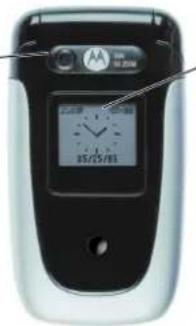
affichage des informations sur les appels entrants
| Fonction Description | |
| Enregistrer unclip vidéo | Enregistrer un clip vidéo :Appuyez sur [IMAGE] > ou sur [IMAGE] > Mes documents > Mes Vidéos > [Nouvelle Vidéo] pointez l’objectif sur le sujet, appuyez sur CAPTURE pour lancer l’enregistrement, appuyez sur ARRETER pour arrêter l’enregistrement. |
| Lire un clip vidéo | Lire un clip vidéo :[IMAGE] > Mes documents > Mes Vidéos > Nom clip vidéo |
2
Aperçu




| Fonction Description | |
| Prendre une photo | Appuyez sur la touche de l'appareil photo située sur le côté du téléphone ou appuyez sur 📄 > Appareil photo, pointez l'objectif sur le sujet, appuyez sur CAPTURE pour prendre une photo. |
| Envoyer une photo | Envoyer une photo à un numéro de téléphone ou à une adresse e-mail : Prenez la photo puis appuyez sur ENREG. > Joindre à un message. |
| Définir une photo en tant qu'identification d'image | Associer une photo à un contact pour activer l'identification de l'appelant : Prenez la photo puis appuyez sur ENREG. > Appliquer à contact. |
| Envoyer un message multimédia | Envoyer un message multimédia avec des images, des animations, des sons et des vidéos : 📄 > Messages > Nouveau message > Nouveau MMS |
| Lire un message multimédia | Lire un nouveau message multimédia ou une lettre reçue : appuyez sur Lire . |
Aperçu
3




| Fonction Description | |
| Enregistrer des objets | Pendant la lecture d'un message, mettez en surbrillance un élément puis : ☐ > ENREG. |
| Connexion sans fil Bluetooth® | Etablir une connexion sans fil Bluetooth® vers une oreillette, un kit véhicule ou un périphérique externe : ☐ > Connexion > Configuration > Alimentation > activé(e), appuyez sur Précédent, appuyez sur > Haut-parleur > [Recherche d'équipem.] |

4
Aperçu



Fonctions du téléphone
Ordre du menu principal

Jeux

Vodafone live!
• Vodafone live!
• F favoris WAP
- Aller à l'adresse
- Paramètres navigateur
- Historique
• Profils WAP
- Pages enregistrées

Caméra

Messages
- Nouveau message
• Répondeur
• Reçus - E mails reçus
• Envoyés
• Brouillons - Messages WAP
- InfoServic
- Msgs prédéfinis
- Modèles de MMS
- Messenger
• Boîte Mail

Appareil photo

Mes Documents
- Mes Images
• Mes Sons - Mes Vidéos

Extras & Outils
• Applications SIM
• Alarmes
- Calculatrice
- Calendrier
- Numérotation
- Liste d'activation
- Numérotation vocale
• Raccourcis

Contacts
Journal des appels
- Appels reçus
- Appels émis
- Bloc notes
• Durée des appels * - Coût appel
• Durées sessions *

Raccourcis
Connexion
• Lien Bluetooth
- Synchro
- Paramètres USB

Paramètres
• (voir page suivante)
* fonctions en option
Ceci correspond à la présentation standard des menus. Le menu de votre téléphone peut légèrement différer.


Fonctions du téléphone
5


• Ecran d'accueil
- Menu principal
- Message d'accueil
- Papier peint
- Ecran de veille

Sonorisation
- Mode
- Configurer mode

Renvoi d'appel
- Appels vocaux
• Annuler tout
• Etatrenvoi

En communication
• Durée d'appel
- Config, coût/appel
• Afficher/Masquer N°
- Mode de réponse
• Double appel

Réglages de base
- Heure et date
• Touche Appel Rapide
• Rappel auto.
• Délai inact. affichage
• Rétroéclairage - Défilement
• Langue
• Batt. mode éco.
• Luminosité
• D T M F - Réinit, config
- Remise à zéro totale

Etat du téléphone
- Mes numéros de tél.
- Niveau batterie
• Périph. de stockage
• Mise à jour du logiciel

Kit piéton
- Réponse auto.
- Numérotation vocale

Kit auto.
- Réponse auto.
- Mains libres auto.
• Délai Hors Tension
• Temps de charge

Réseaux
- Nouveau réseau
- Config. réseau
- Réseaux dispo.
• Ma liste de réseaux *
• Bip de confirmation *
- Bip appel coupé

Sécurité
- Verrouillage tél.
- Verrouillage clavier
- Verrouillage app
- Numéros autorisés
- Limitation d'appel
- Code PIN SIM
- Modif. mots passe

Outils JAVA
• A propos de JAVA
• Sup. toutes les applis
• Vibreurappli
• Volume appli
- Priorite Appl
• Rétroéclairage Appli
* fonctions en option
6
Fonctions du téléphone




Certaines options sur les téléphones portables sont dépendantes des fonctionnalités et des paramètres du réseau de votre opérateur. De plus, certaines options peuvent ne pas être activées par votre opérateur et/ou les paramètres du réseau de l'opérateur peuvent limiter la fonctionnalité de l'option. Veuillez toujours contacter votre opérateur pour connaître la disponibilité et la fonctionnalité d'une option. Toutes les options, fonctionnalités et autres caractéristiques du produit, ainsi que les informations contenues dans ce guide de l'utilisateur sont données sur la base des dernières informations disponibles et sont jugées être exactes au moment de l'impression. Motorola se réserve le droit de changer ou de modifier toutes informations ou caractéristiques sans préavis ou obligation.
MOTOROLA et le logo M stylisé sont des marques déposées au Bureau américain des marques et brevets. Les marques déposées de Bluetooth appartiennent à leur propriétaire et sont utilisées sous licence par Motorola, Inc. Java et toutes les autres marques basées sur Java sont des marques ou des marques déposées de Sun Microsystems, Inc., aux États-Unis et dans d'autres pays. Les autres noms de produits et de services appartiennent à leurs propriétaires respectifs.
Motorola estime que les informations fournies dans ce manuel d'utilisation sont correctes à sa date d'impression Motorola se réserve le droit de modifier ces informations sans préavis. Les informations contenues dans ce manuel d'utilisation sont fournies « en l'état » sans aucune garantie d'aucune sorte, implicite ou explicite. Sauf si explicitement prévu par la loi, Motorola exclut toute garantie, expresse ou implicite, y compris les garanties implicites de qualité marchande et d'adaptation à un usage particulier, et ne pourra être tenu responsable de tout dommage ou préjudice direct ou indirect en découlant.
7



Attention : Les modifications apportées au téléphone qui n'ont pas été expressément approuvées par Motorola annulent les capacités d'utilisation de l'appareil par l'utilisateur
Bien que les caractéristiques et les fonctions des produits puissent faire l'objet de modifications sans préavis, nous faisons tous les efforts possibles pour que les modes d'emploi soient mis à jour régulièrement afin de refléter les changements dans la fonctionnalité des produits. Néanmoins, dans le cas peu probable où la version de votre mode d'emploi ne reflèterait pas totalement les fonctions principales de votre produit, veuillez nous en avertir. Vous pouvez aussi accéder aux versions mises à jour de nos modes d'emploi à la section consommateur de notre site Web Motorola à l'adresse http://www.motorola.com.

8



Fonctions du téléphone. 5
Informations de sécurité....12
Conformité UE 20
Informations relatives au recyclage ..... 21
Mise en route 22
À propos de ce guide ..... 22
Carte SIM 22
Batterie 23
Mise en marche du téléphone 26
Emettre un appel 27
Répondre à un appel....27
Volume 27
Touche de navigation 28
Votre numéro de téléphone 28
Fonctions supplémentaires....29
Vodafone live! 29
Navigateur....29
Enregistrement, lecture et envoi de clips vidéo ..... 35
Prise de vue et envoi d'une photo ..... 38
Utilisation des photos et des images 39
Envoi d'un MMS Carte Postale. 45
Affichage d'une carte postale envoyée 48
Réception d'un message multimédia (MMS) ..... 48
Carte mémoire 49
Utiliser une connexion sans fil Bluetooth®. 51
Sommaire
9





Fonctions de base.... 56
Affichage. 56
Menus.... 60
Saisie de texte. 62
Écran externe 70
Haut-parleur mains libres 70
Codes et mots de passe 71
Verrouiller et déverrouiller le téléphone 71
Connexions mini-USB 72
Appels 73
Désactiver une alerte d'appel 73
Journal des appels 73
Rappel 75
Retour d'appel. 75
Bloc-notes 75
Mise en attente ou en mode secret 76
Double appel 76
Identification de l'appelant 77
Appels d'urgence 77
Appels internationaux 78
Touche d'appel rapide 78
Messagerie vocale 79
Options d'appel avancées.... 79
Contacts 82
10
Sommaire





Autres fonctions....88
Messages 88
CHAT! 90
Personnalisation 91
Durée des appels 94
Raccourcis 95
E-mail 95
Kit mains-libres 98
Appels de données et fax....99
Synchronisation du réseau 100
Réseau 101
Organiseur personnel 101
Sécurité....103
Jeux 104
Personnalisation....114
Mode de sonnerie....114
Heure et date 115
Papier peint. 115
Économiseur d'écran 116
Options d'affichage....116
Options de réponse 117
Données DAS 118
Index 120


Sommaire
11


Sécurité et informations générales
INFORMATIONS IMPORTANTES POUR UN FONCTIONNEMENT SUR ET EFFICACE DE VOTRE TELEPHONE. LISEZ ATTENTIVEMENT CES INFORMATIONS AVANT UTILISATION DE VOTRE TELEPHONE ^1
Exposition à l'énergie des radiofréquences
Votre téléphone contient un émetteur-récepteur. Lorsqu'il est SOUS TENSION, il reçoit et émet des radiofréquences. Quand vous communiquez avec votre téléphone, le système qui traite votre appel adapte le niveau de puissance de transmission de votre téléphone. Voir la Section relative aux conditions de réception de réseau.
Votre téléphone Motorola est conçu conformément aux réglementations locales de votre pays concernant l'exposition des êtres humains à l'énergie des radiofréquences.
Précautions de fonctionnement
Pour garantir des performances optimales de votre appareil et pour s'assurer que l'exposition aux radiofréquences entre dans les limites établies par les normes applicables, respectez toujours les instructions suivantes.
Antenne externe
Si votre téléphone est muni d'une antenne externe, utilisez exclusivement l'antenne fournie ou agréée par Motorola. Les antennes non agréées, les modifications ou les accessoires peuvent endommager le téléphone et/ou peuvent aboutir à la non-conformité aux réglementations locales de votre pays.
NE TENEZ PAS l'antenne externe lorsque VOUS UTILISEZ le téléphone. Cela pourrait avoir une incidence sur la qualité des appels et faire fonctionner le téléphone à un niveau de puissance plus élevé que nécessaire.
12 Informations de sécurité




Fonctionnement du téléphone
Lorsque vous effectuez ou recevez un appel, utilisez votre téléphone normalement comme tout autre téléphone fixe.
Respect des précautions concernant l'exposition corporelle : communication vocale
A ce jour, aucune information scientifique n'a démontré le besoin de précautions spécifiques pour l'utilisation du téléphone. Par mesure de prudence, vous pouvez limiter l'exposition à l'énergie des radiofréquences en réduisant la durée des appels ou en utilisant des solutions mains-libres afin d'éloigner le téléphone de la tête et du corps.
Conformément aux précautions concernant l'exposition à l'énergie des radiofréquences, si vous utilisez une oreillette lors de vos communications vocales, utilisez toujours les accessoires (pince, support, étui, boîtier ou harnais de sécurité) fournis et agréés par Motorola (le cas échéant). L'utilisation d'accessoires non agréés par Motorola peut provoquer le dépassement de ces limites d'exposition à l'énergie des radiofréquences.
Si vous n'utilisez pas l'un de ces accessoires de fixation ou de port agréé par Motorola, et si vous ne positionnez pas votre téléphone correctement, assurez-vous au minimum que le téléphone et l'antenne se trouvent à au moins 2,5 centimètres de votre corps lorsque vous émettez un appel.
Fonctionnement des données
Lorsque vous transmettez des données sur votre téléphone, avec ou sans câble accessoire, positionnez le téléphone et l'antenne à au moins 2,5 centimètres de votre corps.
Accessoires agréés
L'utilisation d'accessoires non agréés par Motorola, y compris mais sans limitation, les batteries, les antennes et les façades amovibles, peut provoquer le dépassement des limites d'exposition à l'énergie des radiofréquences définie dans les données relatives au débit d'absorption spécifique pour votre appareil. Pour obtenir la liste des accessoires agréés par Motorola, visitez notre site Web à l'adresse www.motorola.com.
Informations de sécurité
13





Interférence de l'énergie des radiofréquences/Compatibilité
Remarque : Les appareils électroniques sont très souvent sensibles à l'interférence de l'énergie des radiofréquences émise par des sources externes s'ils ne sont pas convenablement protégés, conçus ou configurés d'une quelconque façon pour être compatibles avec cette énergie. Dans certaines circonstances, votre téléphone peut provoquer de telles interférences.
Remarque : Cet appareil est conforme aux réglementations de la commission européenne. Le fonctionnement est soumis aux deux conditions suivantes : (1) cet appareil ne doit pas provoquer des interférences nuisibles et (2) cet appareil doit accepter toutes les interférences reçues, y compris les interférences susceptibles de provoquer un dysfonctionnement.
Etablissements publics ou collectifs
Mettez votre téléphone hors tension dans les équipements collectifs où sont affichées des instructions qui vous invitent à le faire. Parmi ces établissements, l'on peut citer les hôpitaux ou les centres de santé susceptibles d'utiliser du matériel sensible à l'énergie externe des radiofréquences.
Avions
Mettez votre appareil mobile hors tension dès que le personnel navigant vous demande de le faire. Si votre appareil propose un mode « avion » ou une fonction similaire, demandez au personnel navigant si vous pouvez l'utiliser pendant le vol. Si votre appareil possède une fonction de mise sous tension automatique, désactivez-la avant d'embarquer dans l'avion ou avant de pénétrer dans une zone où l'utilisation des appareils mobiles est réglementée.
14
Informations de sécurité




Stimulateurs cardiaques (pacemakers)
Les fabricants recommandent que les téléphones portables sans fil soient maintenus à une distance minimum de 15 centimètres du stimulateur cardiaque.
Les personnes équipées d'un stimulateur cardiaque doivent :
- S'assurer que le téléphone, lorsqu'il est SOUS TENSION, est TOUJOURS éloigné d'au moins 15 centimètres de leur stimulateur cardiaque.
- NE PAS porter le téléphone dans une poche proche du cœur.
- Utiliser l'oreille du côté opposé à celui du stimulateur cardiaque pour minimiser les interférences potentielles.
- METTRE IMMEDIATEMENT HORS TENSION le téléphone, s'ils soupçonnent le moindre problème d'interférences.
Prothèses auditives
Certains téléphones sans fil numérique peuvent gêner le fonctionnement des prothèses auditives. Si cela se produit, il est préférable de consulter le fabricant de la prothèse pour rechercher d'autres solutions.
Autres appareils médicaux
Si vous utilisez un autre appareil médical, consultez son fabricant afin de déterminer s'il est suffisamment protégé contre l'énergie RF externe. Votre médecin peut vous aider à obtenir ces informations.
Informations de sécurité
15


Utilisation au volant
Renseignez-vous sur les lois et réglementations en vigueur relatives à l'utilisation du téléphone au volant dans les zones où vous conduisez et respectez-les.
- Votre priorité est d'être attentif à la conduite. Téléphoner en conduisant peut être une source de distraction.
- Dans les pays où cela est autorisé, utilisez la solution mains-libres, si disponible.
- Dans les pays où cela est exigé, arrêtez-vous et garez votre véhicule avant d'effectuer un appel ou d'y répondre.
Vous trouverez des informations sur la sécurité au volant dans la section « Téléphone et conduite » à la fin de ce manuel et/ou sur le site Web de Motorola: www.motorola.com/callsmart.
Avertissements relatifs au fonctionnement
Pour les véhicules équipés d'un « airbag »
Ne posez pas un téléphone sur un « airbag » ou dans sa zone de déploiement. Les « airbags » se gonflent avec puissance et rapidité. S'il est posé dans sa zone de déploiement et que l'« airbag » se gonfle, le téléphone risque d'être violemment projeté dans l'habitacle et de blesser gravement les occupants du véhicule.
Stations-service
Respectez la signalisation concernant l'utilisation du matériel radio dans les stations-service. Mettez votre appareil mobile hors tension si le personnel agréé vous le demande.
Atmosphères potentiellement explosives
TMettez votre téléphone hors tension avant d'entrer dans une zone à atmosphère potentiellement explosive. Ne retirez, n'installez ni ne chargez les piles dans ces zones. Dans une atmosphère potentiellement explosive,
16
Informations de sécurité




des étincelles peuvent provoquer une explosion ou un incendie entraînant des blessures corporelles ou la mort.
Remarque : Les zones à atmosphère potentiellement explosive auxquelles il est fait référence ci-dessus peuvent inclure les zones de ravitaillement en carburant telles que les espaces sous les ponts des bateaux, les installations de transvasement ou d'entreposage de carburant ou de produits chimiques, les zones dans lesquelles l'air contient des produits chimiques ou des particules telles que des grains, des poussières ou des poudres métalliques. Les zones à atmosphère potentiellement explosive sont souvent, mais pas toujours, clairement signalées.
Zones de dynamitage
Pour éviter les possibles interférences avec les opérations de dynamitage, METTEZ votre téléphone HORS TENSION quand vous arrivez à proximité de détonateurs électriques, dans une zone de dynamitage ou dans des zones où la mention « Mettez hors tension les appareils électroniques » est affichée. Respectez tous les panneaux et toutes les instructions.
Produits endommagés
Si votre téléphone ou votre batterie a été immergé dans l'eau, percé ou a subi une chute violente, ne l'utilisez plus jusqu'à ce que vous l'emmeniez dans un centre de service agréé par Motorola afin d'évaluer les dommages occasionnés. N'essayez pas de le sécher avec une source de chaleur extérieure, telle qu'un four micro-ondes.
Batteries et chargeurs
Les batteries peuvent endommager les biens et/ou provoquer des blessures corporelles telles que des brûlures si un matériau conducteur tel que des bijoux, des clés ou des chaînes entrent en contact avec les bornes. Le matériau conducteur peut fermer un circuit électrique (provoquer un court-circuit) et devenir brûlant. Soyez vigilant lorsque vous manipulez une batterie chargée, particulièrement si vous la placez à l'intérieur d'une poche, d'un porte-monnaie ou d'un autre réceptacle contenant des objets métalliques. Utilisez exclusivement les batteries et les chargeurs Motorola Original™.
Informations de sécurité
17






Attention : Votre batterie, votre chargeur ou votre téléphone peut contenir certains symboles, définis comme suit.
Votre batterie, votre chargeur ou votre téléphone peut contenir certains symboles, définis comme suit :
| Symbole Définition | |
| Des consignes de sécurité importantes suivent. | |
| Ne jetez pas votre batterie ou votre téléphone dans le feu. | |
| Votre batterie ou votre téléphone doit être recyclé conformément à la législation locale. Contactez l'organisme local de réglementation pour plus d'informations. | |
| Vous ne devez pas jeter votre batterie ou votre téléphone à la poubelle. | |
| Votre téléphone contient une batterie interne lithium-ion. | |
Risques d'étranglement
Votre téléphone ou ses accessoires peuvent inclure des pièces détachées qui peuvent présenter un risque d'étranglement chez les jeunes enfants. Tenez votre téléphone et ses accessoires hors de portée des jeunes enfants.
Crises d'épilepsie/évanouissements
Certaines personnes sont sujettes à des crises d'épilepsie ou des évanouissements lorsqu'elles sont exposées à des lumières clignotantes, par exemple en regardant la télévision ou en jouant à des jeux vidéo. Ces crises d'épilepsie ou évanouissements peuvent se produire même si de telles réactions ne se sont jamais manifestées auparavant chez une personne.
Si vous avez été victime de crises d'épilepsie ou d'évanouissements, ou si vous avez des antécédents médicaux dans votre famille, veuillez consulter un médecin avant de jouer à des jeux vidéo ou d'utiliser une fonction de
18 Informations de sécurité

lumières clignotantes sur votre téléphone. (Cette fonction n'est pas disponible sur tous les produits.)
Les parents doivent surveiller leurs enfants lorsqu'ils jouent à des jeux vidéo ou qu'ils utilisent d'autres fonctions avec des lumières clignotantes sur leur téléphone. En cas d'apparition de l'un des symptômes suivants, vous devez arrêter d'utiliser votre téléphone et consulter un médecin : convulsions, contractions oculaires ou musculaires, perte de conscience, mouvements involontaires ou désorientation.
Afin de réduire les risques d'apparition de tels symptômes, veuillez respecter les consignes de sécurité suivantes :
- Ne pas jouer ou utiliser une fonction de lumières clignotantes si vous êtes fatigué ou en manque de sommeil.
- Prendre une pause minimum de 15 minutes toutes les heures.
- Jouer dans une pièce où toutes les lumières sont allumées.
- Se positionner le plus loin possible de l'écran.
Traumatismes dus aux mouvements répétitifs
Lorsque vous effectuez des actions répétitives telles que la pression des touches ou la saisie de caractères avec les doigts, vous pouvez ressentir des douleurs au niveau des doigts, des bras, des épaules, de la nuque ou dans d'autres parties du corps. Suivez les instructions suivantes afin d'éviter des cas de tendinite, syndrome du canal carpien, ou autres problèmes musculo-squelettiques :
- Prendre une pause minimum de 15 minutes après chaque heure de jeu.
- Si, en cours de jeu, vous ressentez une fatigue ou une douleur dans les mains, les poignets ou les bras, arrêtez de jouer et reposez-vous pendant plusieurs heures avant de recommencer.
-
Si vous ressentez toujours des douleurs au niveau des mains, des poignets ou des bras pendant ou après le jeu, arrêtez de jouer et consultez un médecin.
-
Les informations fournies dans ce document annulent les informations générales de sécurité des guides d'utilisation publiés avant le 28 janvier 2005.
Informations de sécurité
19




Déclaration de conformité aux directives de l'Union européenne

Par la présente, Motorola déclare que ce produit est en conformité avec
- les principales exigences et autres dispositions de la Directive 1999/5/CE
- toutes les autres Directives pertinentes de l'Union européenne
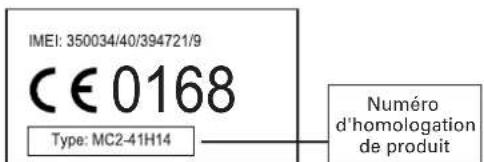
Exemple d'un Numéro d'homologation de produit.
Vous pouvez consulter la Déclaration de conformité de votre produit à la Directive 1999/5/EC (la Directive R&TTE) à l'adresse www.motorola.com/rtte. Pour accéder à celle-ci, entrez le Numéro d'homologation de produit, inscrit sur l'étiquette de votre produit, dans la barre de recherche du site Web.
20
Conformité UE





Protection de l'environnement par le recyclage

Lorsqu'un produit Motorola arbore ce symbole, ne le jetez pas dans votre poubelle.
Recyclage des téléphones portables et accessoires
Ne jetez aucun téléphone portable ou accessoire électrique, comme un chargeur ou un kit piéton, dans votre poubelle. Des systèmes de collecte permettant de traiter les déchets électriques et électroniques sont progressivement mis en place. Renseignez-vous localement pour plus d'informations. En l'absence de système de collecte, renvoyez les téléphones portables et accessoires électriques à l'un des Centres de Service agréé par Motorola le plus proche.
Informations relatives au recyclage
21


À propos de ce guide
Ce guide explique comment trouver une fonction de menu :
Trouver :appuyez sur la touche du menu principal 📄 > Journal des appels > Numéros composés
Dans cet exemple, à partir de l'écran d'accueil, vous pouvez appuyer sur pour ouvrir le menu, mettre en surbrillance et sélectionner Journal des appels, puis mettre en surbrillance et sélectionner Numéros composés.
Appuyez sur •• pour accéder à une fonction de menu et la mettre en surbrillance. Appuyez sur la touche Choisir pour sélectionner la fonction de menu mise en surbrillance.
symboles

Cela signifie qu'une fonction dépend du réseau/de l'abonnement et peut ne pas être disponible dans toutes les régions. Contactez votre opérateur pour en savoir plus.

Cela signifie qu'une fonction requiert un accessoire en option.
Carte SIM
Votre carte SIM d'identification de l'abonné contient des informations personnelles telles que votre numéro de téléphone et les contacts du répertoire.
22 Mise en route


Pour insérer et utiliser une carte mémoire, voir page 49.
Attention : Ne pliez pas ou ne rayez pas votre carte SIM. Évitez d'exposer votre carte SIM à l'électricité statique, à l'eau ou à la poussière.
Installation de la carte SIM
Batterie
Installation de la batterie


Chargement de la batterie
Les batteries neuves ne sont pas complètement chargées. Branchez le chargeur de voyage au téléphone et à une prise électrique. Le téléphone affiche Charge terminée lorsque le chargement est terminé.
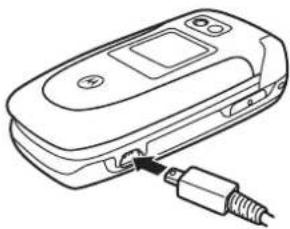
Conseil : vous pouvez laisser en toute sécurité le chargeur branché au téléphone une fois la batterie chargée. Son fonctionnement sera optimal lorsque vous l'aurez chargée et déchargée plusieurs fois.
Si votre batterie est complètement épuisée, un chargeur PC USB ne permettra pas de la charger. Utilisez le chargeur de voyage.
Vous pouvez charger la batterie en raccordant un câble du port mini-USB de votre téléphone au port USB d'un ordinateur. Le téléphone et l'ordinateur doivent être sous tension et l'ordinateur doit être équipé des pilotes correspondants. Les câbles et le fournis dans les kits de données Motorola Original séparément.

24 Mise en route




Si vous définissez Carte mémoire comme la connexion USB par défaut du téléphone, vous devez rétablir les paramètres par défaut avant de recharger la batterie du téléphone. Pour rétablir les paramètres par défaut : appuyez sur la touche ☒ puis sélectionnez les options suivantes : Configuration > Connectivité > Paramètres USB > Connexion par défaut > Connexion données / fax.
Conseils sur la batterie
La durée de vie de la batterie dépend du réseau, de la puissance du signal, de la température, des fonctions et des accessoires que vous utilisez.
- Utilisez exclusivement les batteries et chargeurs originaux de Motorola. La garantie ne couvre pas les dommages provoqués par des batteries et/ou des chargeurs non agréés par Motorola.

- Les batteries neuves ou stockées pendant une longue période peuvent nécessiter un temps de chargement plus long.
- Il est préférable de charger la batterie à température ambiante.
- Lorsque vous n'utilisez pas votre batterie pendant un certain temps, rangez-la sans l'avoir chargée dans un endroit frais, sombre et sec comme un réfrigérateur.
- N'exposez jamais les batteries à des températures inférieures à -10 °C ou supérieures à 45 °C. Emportez toujours votre téléphone lorsque vous quittez votre véhicule.
Mise en route
25




- Il est normal qu'avec le temps les batteries s'usent peu à peu et que leur chargement devienne plus long. Si vous remarquez un changement dans l'autonomie de la batterie, il est probablement temps d'acheter une batterie neuve.

Les batteries rechargeables qui alimentent ce téléphone doivent faire l'objet d'une collecte séparée pour un recyclage spécifique. Ne mélangezpas ces
batteriesavec d'autres produits lors de la mise au rebut. Pour connaître le type de votre batterie, veuillez vous reporter à l'étiquette qui y est apposée. Pour vous informer sur les méthodes de mise au rebut appropriées, adressez-vous au centre de recyclage le plus proche.
Avertissement : ne jetez jamais vos batteries au feu, elles risqueraient d'exploser.
Avant d'utiliser votre téléphone, lisez les informations de sécurité relatives à la batterie dans la section « Sécurité et informations générales » de ce guide.
Mise en marche du téléphone
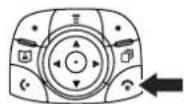
Pour activer le téléphone, maintenez enfoncée la touche pendant
2 secondes ou jusqu'à ce que l'écran s'allume. Si vous y êtes invité, saisissez le code PIN à 4 chiffres de la carte SIM et/ou le code de déverrouillage à 8 chiffres.
Attention : si vous saisissez un code PIN erroné 3 fois de suite, votre carte SIM est désactivée et votre téléphone affiche SIM bloquée. Contactez votre opérateur.
26 Mise en route




Pour éteindre le téléphone, maintenez enfoncée la touche pendant 2 secondes.
Emettre un appel
Saisissez un numéro de téléphone et appuyez sur pour passer un appel.
Pour « raccrocher », fermez le volet ou appuyez sur 📞
Répondre à un appel
Lorsque votre téléphone sonne et/ou vibre, ouvrez le volet ou appuyez sur pour répondre.
Pour « raccrocher », fermez le volet ou appuyez sur 📞

Volume
Appuyez sur les touches de volume pour :
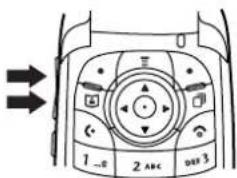
- désactiver une alerte d'appel entrant
- changer le volume de l'oreillette au cours d'un appel
- changer le volume de sonnerie à partir de l'écran d'accueil
Conseil : vous pouvez régler rapidement votre sonnerie sur Vibreur ou Silencieux en maintenant enfoncée la touche de volume dans l'écran d'accueil.
Mise en route
27



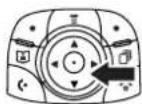
Poussez la touche de navigation •• vers le haut, le bas, la gauche ou la droite pour faire défiler et sélectionner des éléments dans l'affichage. Lorsque vous mettez en surbrillance un élément, appuyez sur la touch pour le sélectionner.
Votre numéro de téléphone
Dans l'écran d'accueil, appuyez sur ☐ puis # pour voir votre numéro.
Conseil : appuyez sur la touche du menu principal > Paramètres > Etat du téléphone > Mes numéros de tél.
Pour enregistrer ou modifier votre nom et votre numéro de téléphone sur la carte SIM, appuyez sur la touche MODIFIER lorsqu'ils sont affichés. Si vous ne connaissez pas votre numéro de téléphone, contactez votre opérateur.

28
Mise en route




Fonctions supplémentaires
Votre téléphone offre de nombreuses fonctions multimédias et de communication !
Vodafone live!
Navigateur
Votre téléphone a été personnalisé pour accéder au portail Internet mobile Vodafone live!.
Pour vous connecter au service Vodafone live!, appuyez sur la touche du navigateur Vodafone live! de votre combiné. Si vous rencontrez des problèmes pour vous connecter à Vodafone live!, veuillez contacter votre opérateur.
Trouver : dans le menu principal,appuyez sur 📄 Vodafone live!
Les options suivantes sont disponibles :
| option | |
| Vodafone live! | Lance le navigateur. |
| Favoris WAP | Permet d'accéder au menu des raccourcis. |
| Aller à l'adresse | Permet d'accéder à la page demandée. |
| Paramètres navigateur | Paramètres de configuration du navigateur. |
Fonctions supplémentaires
29




| option | |
| Historique | Affiche la liste des pages récemment affichées. |
| Pages enregistrées | Permet d'accéder à la liste des pages enregistrées. |
| Profils WAP | Sélectionner ou créer un profil WAP. |
Vous pouvez également télécharger des images, des vidéos, des sonneries et des jeux à partir de Vodafone live! et les installer sur le téléphone. Les jeux sont stockés sur la carte mémoire et les autres téléchargements dans la mémoire du téléphone. Si votre téléphone possède une carte mémoire, vous devrez copier le contenu sur cette carte si la mémoire du téléphone est pleine.
Le navigateur permet d'accéder à des pages Internet et à des applications basées sur Internet sur votre téléphone. Contactez votre opérateur pour configurer l'accès, le cas échéant.
Votre téléphone utilise peut-être une connexion réseau General Packet Radio Service (GPRS) haut débit. Ce type de connexion est signalé par un indicateur (GPRS) sur l'écran d'accueil. Cet indicateur disparaît lorsque vous lancez une session de navigation. Si vous voyez un indicateur (pendant un appel) au cours d'une session de navigation, votre téléphone utilise une connexion vocale standard. Le type de connexion réseau utilisé par le téléphone dépend du réseau de votre opérateur. Les frais de connexion au réseau varient en fonction du type de connexion utilisé.
Remarque : certaines fonctions du téléphone ouvrent automatiquement une session de navigation.
30 Fonctions supplémentaires

Démarrage d'une session de navigation
Vous pouvez démarrer une session de navigation à partir de plusieurs options :
Appuyez sur Pour
1

démarrer le navigateur
| option | |
| Accueil | Permet d'accéder à la page d'accueil de Vodafone live! |
| Réactualiser | Actualise la page Internet actuelle |
| Aller à l'adresse | Permet d'accéder à la page demandée |
| Favoris WAP | Vous permet d'accéder au menu des raccourcis |
| OPTIONS | Permet d'enregistrer une page ou une image |
| Messages | Permet d'accéder au centre de messagerie |
| Historique | Afficher la liste des pages récemment affichées |
| Voir adresse | Afficher la liste des URL |
| Sécurité | Contient le contrôle des certificats de sécurité et des cookies |
| RAZ Cache | Efface la mémoire temporaire du navigateur |
| Quitter | Termine la session de navigation et affiche le menu veille |

Fonctions supplémentaires
31



2 ◇- vers le haut ou faire défiler jusqu'à un signet, vers le bas un service ou une application
3 SELECT. sélectionner l'objet
Raccourci : Si vous ouvrez un message texte contenant une adresse Internet (URL, appuyez sur 📄 >Aller à l'adresse pour démarrer le navigateur et accéder directement à l'URL.
Si vous ne parvenez pas à établir une connexion réseau avec le navigateur, contactez votre opérateur.
Interaction avec les pages Internet
Appuyez sur Pour
- vers le haut ou faire défiler du texte ou mettre en vers le bas surbrillance un objet sélectionnable
SELECT. sélectionner l'objet mis en surbrillance. Pour saisir des informations, utilisez le clavier puis validez par la touche Ok.
PRECED. revenir à la page précédente
ouvrir le Navigateur
32 Fonctions supplémentaires




Téléchargement d'objets à partir d'une page Internet
Vous pouvez télécharger une image, un son, des vidéos, des jeux ou d'autres objets à partir d'une page Internet en sélectionnant son lien. Vous pouvez enregistrer ces objets multimédia et les utiliser en tant qu'images de papier peint, d'économiseur d'écran et d'alertes d'événement.
- les fichiers téléchargés ou reçus sous forme de pièces jointes peuvent être munis d'un verrou empêchant leur enregistrement dans la mémoire externe, leur transfert ou leur modification.
- Pour terminer un téléchargement en cours, appuyez sur 📞.
Sélection ou création d'une session WAP
Utilisez cette fonction pour sélectionner ou créer une session WAP ou un profil de connexion au réseau. Vous pouvez utiliser plusieurs profils Internet pour vous connecter à Internet de diverses manières.
Trouver: appuyez sur la touche du menu principal > Vodafone live! > Profils WAP
Contactez votre opérateur pour connaître les paramètres de session WAP, le cas échant.
Fonctions supplémentaires
33




Exécution du navigateur à l'arrière-plan
Certains téléphones sont configurés pour exécuter une session de navigation à l'arrière-plan lorsque le téléphone s'enregistre auprès d'un réseau. Le téléphone pourra afficher les messages de service envoyés par l'opérateur (comme par ex. les cours de la bourse, l'actualité ou les résultats sportifs). Ces services sont en principe disponibles avec un abonnement auprès de l'opérateur.
Configuration des messages du navigateur
Trouver : appuyez sur la touche du menu principal 📄 > Messages > Messages WAP > Configuration Msgs WAP > Service
| option | |
| désactivé(e) | Arrêter tous les messages du navigateur. |
| Recevoir tout | Autoriser tous les messages du navigateur. |
| Limité | Autoriser uniquement les messages du navigateur issus du numéro du centre de service. |
34
Fonctions supplémentaires




Enregistrement, lecture et envoi de clips vidéo
Vous pouvez enregistrer un clip vidéo avec votre téléphone et l'envoyer vers d'autres téléphones dans un message multimédia. Si votre téléphone possède une carte mémoire, vous pouvez copier vos téléchargements sur cette carte si la mémoire du téléphone est pleine.
Enregistrement de vidéo
Pour activer le caméscope de votre téléphone :
Trouver : appuyez sur la touche du menu principal ou sur >Mes documents >Mes Vidéos >[Nouvelle Vidéo]
L'image active du viseur s'affiche à l'écran.
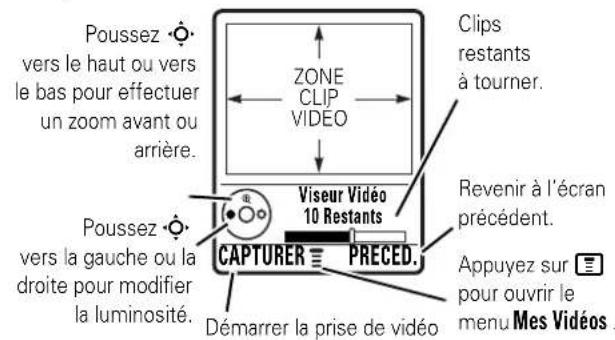
Pointez l'objectif de la caméra vidéo sur le sujet, puis :
Appuyez sur Pour
1 CAPTURER
commencer l'enregistrement vidéo
Fonctions supplémentaires
35


2 ARRETER arrêter l'enregistrement vidéo
3 OPTIONS afficher les options de stockage
Si vous choisissez d'enregistrer la vidéo, passez à l'étape 4.
ou
REJETER
supprimer la vidéo et revenir au viseur actif

faire défiler
Joindre à un message ou Enregistrer

exécuter l'option de stockage
jusqu'à
Envoi d'un clip vidéo dans un message
Appuyez sur Pour
6 SELECT. Joindre à un message
7 Touches du clavier saisir une remarque de texte
Sélectionnez une entrée dans la liste du téléphone à l'aide de la touche de navigation.
ajouter une « entrée unique »
8 Envoyer A sélectionner des contacts, un
[Nouveau numéro] ou une
[Nouvelle adresse Email]

envoyer le message
Remarque : vous pouvez envoyer une vidéo stockée dans un message en insérant un clip vidéo dans un message multimédia.
36 Fonctions supplémentaires




Messages > Nouveau message > Nouveau MMS > Insérer vidéo > sélectionnez la vidéo à insérer avec la touche de navigation > Insérer > tapez votre message > Envoyer A
Lecture d'un clip vidéo
Pour lire un clip vidéo enregistré sur le téléphone :
Trouver : appuyez sur la touche du menu principal ☐ > Mes documents > Mes Vidéos > Nom clip vidéo
Le clip vidéo s'affiche dans l'écran de lecture.
Menu vidéo
Appuyez sur pour ouvrir le Menu Vidéo pendant l'enregistrement de la vidéo ou la lecture. Les options suivantes sont disponibles :
| option | |
| Mes Vidéos | Afficher les clips vidéo enregistrés sur le téléphone. |
| Configuration vidéos | Ouvrir le menu de configuration pour ajuster les réglages vidéo. |
| Visualiser espace dispo | Afficher la mémoire disponible pour l'enregistrement des clips vidéo. |

Fonctions supplémentaires
37



Prise de vue et envoi d'une photo
Pour activer le caméscope de votre téléphone :
Trouver : appuyez sur la touche située sur le côté du téléphone ou appuyez sur 📄 > Appareil photo
L'image active du viseur s'affiche à l'écran.
Pointez l'objectif de la caméra vidéo sur le sujet, puis :
Appuyez sur Pour
1 CAPTURER prendre une photo
2 OPTIONS afficher les options de stockage et d'envoi
Si vous choisissez d'enregistrer la photo, passez à l'étape 3.
ou
REJETER
3
supprimer la photo et revenir au viseur actif
faire défiler jusqu'à Joindre à un message,
Env. MMS carte postale, Enregistrer,
Déf. comme papier peint, Déf. com. écran de veille, Appliquer à contact, ou Imprimer et stocker
4 SELECT.
exécuter l'option de stockage
Si votre téléphone possède une carte mémoire, vous pouvez copier vos téléchargements sur cette carte si la mémoire du téléphone est pleine.
Utilisation du retardateur automatique
Activez l'appareil photo puis appuyez sur
Prise avec retardateur. Poussez ♦ vers la gauche ou vers
38 Fonctions supplémentaires





la droite pour définir un délai de 5 ou 10 secondes, puis appuyez sur Début. Fermez le volet et regardez dans l'objectif. Lorsque vous entendez le clic de l'appareil, ouvrez le volet pour voir la photo.
Réglage des paramètres de l'appareil photo
Appuyez sur pour ouvrir le menu Mes Images lorsque l'appareil photo est actif. Le menu Mes Images peut inclure les options suivantes :
| option | |
| Aller à Images | Afficher les images et les photos enregistrées sur le téléphone. |
| Priseavecretardat | Définir la durée du retardateur pour prendre une photo. |
| Config. Photos | Ouvrir le menu de configuration pour ajuster les réglages d'image. |
| Visualiser espace dispo | Afficher la quantité de mémoire restante pour l'enregistrement des images. |

Utilisation des photos et des images
Vous pouvez envoyer vos photos à d'autres utilisateurs de téléphones portables ou adresses e-mail, associer des photos à des contacts et les utiliser en tant que papier peint ou économiseur d'écran.
Fonctions supplémentaires
39




Téléchargement d'images
Votre téléphone peut contenir des photos, des images et des animations prédéfinies. Vous pouvez télécharger et enregistrer d'autres images sur le téléphone.
Si vous ne parvenez pas à établir une connexion au réseau avec Vodafone live!, contactez votre opérateur.
Remarque : les fichiers téléchargés ou reçus sous forme de pièces jointes peuvent être munis d'un verrou empêchant leur enregistrement dans la mémoire externe, leur transfert ou leur modification.
Pour télécharger une image à partir de Vodafone live!, voir page 29. Pour enregistrer une image à partir d'un message, voir page 88.
Affichage et gestion des images
Pour afficher une photo, une image ou une animation enregistrée sur le téléphone :
Trouver : appuyez sur la touche du menu principal ☐ > Mes documents > Mes Images
Appuyez sur Pour
1 ◇ vers le haut faire défiler jusqu'à l'image ou vers le bas
2 VOIR afficher l'image
3 afficher l'image précédente/suivante
ou
40 Fonctions supplémentaires




ouvrir le menu Mes Images pour exécuter les autres options
Appuyez sur E pour ouvrir le menu Mes Images à partir de la liste des images. Le menu peut inclure les options suivantes :
| option | |
| Joindre à un message | Insérer l'image sélectionnée dans un nouveau message.Remarque: cette fonction n'est pas disponible si l'image est munie d'un verrou. |
| Env. MMS carte postale | Envoyer l'image et le texte à votre opérateur en joignant l'adresse du contact pour générer une carte postale. Vous recevrez un message texte lorsque l'image est prête. |
| Définir comme | Définir l'image en tant quePapier peint ouEcran de veillesur le téléphone. |
| nouveau | Capturer une nouvelle image ou créer un album d'images enregistrées. |
| Détails | Afficher les informations de l'image. |
| Renommer | Renommer la photo. |
| Effacer | Supprimer la photo. |
| Déplacer | Vous permet de transférer vos photos via Bluetooth. |
Fonctions supplémentaires
41





| option | |
| Copier | Copier une ou plusieurs image(s) sélectionnée(s) vers un autre périphérique. |
| Imprimer | Imprimer votre image avec un périphérique connecté. |
| Ma sélection | Mettre l'image en surbrillance pour la déplacer, la copier, l'envoyer ou la supprimer. |
| Cocher tout | Mettre toutes les images en surbrillance pour les déplacer, les copier, les envoyer ou les supprimer. |
| Catégories | Vous permet de classer vos photos par type. |
| Assigner à une catégorie | Attribuer un type de catégorie à l'image |
| Config. Photos | Ouvrir le menu de configuration pour ajuster les réglages d'image. |
| Visualiser espace dispo | Afficher la mémoire disponible pour l'enregistrement des images. |
Envoi de messages multimédia (MMS)
Un Multimedia Messaging Service (MMS) peut contenir une variété de supports (notamment du texte, des photos, des images, des animations, des sons, des enregistrements vocaux et des clips vidéo). Vous pouvez envoyer un message multimédia à d'autres utilisateurs de téléphones mobiles et à des adresses e-mail.
42 Fonctions supplémentaires
42 Fonctions supplémentaires
42 Fonctions supplémentaires




Conseil : la mise en forme des pages d'un message multimédia est définie par la mise en forme de la première page. Pour afficher un objet multimédia en haut de la page, insérez-le dans la première partie du message texte. Pour afficher un objet multimédia au bas de la page, insérez-le dans la seconde partie du message texte.
Trouver : appuyez sur la touche du menu principal 📄 > Messages > Nouveau message > Nouveau MMS
Appuyez sur Pour
1 touches du clavier saisir du texte dans la page
2 ouvrir le Menu MMS
3 ♦ faire défiler jusqu'à Insérer
4 SELECT. afficher une liste d'éléments à insérer
5 •• faire défiler jusqu'à Image, Nouvelle image, Mémo vocal, Son, Vidéo, Nouvelle Vidéo, Insérer nouv. page, Msg.Prédef ou Info Contact
6 SELECT. sélectionner le type de fichier
7 ♦ mettre en surbrillance le fichier souhaité
8 Insérer insérer le fichier Pour ajouter une page au message, passez à l'étape 9.
9 ouvrir Menu MMS pleur insérer une nouvelle page
10 ð faire défiler jusqu'à Insérer
11 SELECT. afficher une liste d'éléments à insérer
Fonctions supplémentaires
43





12 -☐- faire défiler jusqu'à Insérer nouv. page
13 SELECT. insérer une nouvelle page après la page actuelle Répétez les étapes 1 à 8 pour saisir le contenu de la nouvelle page.
Remarque : l'envoi de fichiers protégés dans un message multimédia est impossible.
Lorsque vous avez terminé de composer le message multimédia :
Appuyez sur Pour
1 Envoyer A 2 •• Mettre en surbrillance un contact en appuyant sur le bouton au centre de la touche de navigation. Ou mettre en surbrillance [Nouveau numéro] pour saisir un ou plusieurs numéro(s) de téléphone ou adresse(s) e-mail. Ou mettre en surbrillance Nouveau pour saisir un numéro/une adresse et l'ajouter à la liste des contacts.
3 ouvrez Envoyer A ou appuyez sur ENVOYER pour envoyer le message.
4 Options message copier des destinataires, ajouter des pièces jointes ou donner un titre au message.
44 Fonctions supplémentaires






Envoi d'un MMS Carte Postale
Le service de MMS de Vodafone live! vous permet d'envoyer une image sous forme de MMS. Celle-ci sera livrée comme une vraie carte postale à une adresse postale. Vous pouvez envoyer une photo que vous venez de prendre ou une image enregistrée sur le téléphone. Vous pouvez également insérer du texte dans la carte postale.
Remarque : ce service n'est pas disponible dans tous les pays.
Trouver : appuyez sur la touche du menu principal
Messages > Nouveau message > Nouv. Carte Postale
Contacts > Env. MMS carte postale
Mes documents > Mes Images > Env. MMS carte
postale
Vous pouvez aussi accéder à cette option après avoir pris une photo. Appuyez sur OPTIONS et sélectionnez Env. MMS carte postale
Les étapes d'envoi de la carte postale peuvent légèrement varier selon votre situation actuelle dans le menu Mes documents le menu Contacts ou le menu Messages. Voici les étapes d'édition d'une carte postale à partir du menu Messages
Trouver : appuyez sur la touche du menu principal
Messages > Nouveau message > Nouv. Carte Postale
Appuyez sur Pour
1 SELECT. sélectionner l'option Nouv. Carte Postale et accéder à l'éditeur de carte postale
46
Fonctions supplémentaires




2 touches du saisir votre texte
clavier
Remarque : le texte peut contenir 200 caractères maximum.
3 pour accéder au Menu MMS sélectionner Insérer > Image et sélectionner une image enregistrée préalablement ou une photo prise récemment et appuyer sur SELECT.
4 ADRESSE sélectionner l'adresse du destinataire dans vos contacts
Remarque : seuls les contacts qui contiennent des informations d'adresse complètes s'affichent dans la liste. Voir la section ci-dessous pour insérer une nouvelle adresse.
Si le destinataire souhaité possède déjà des informations d'adresse complètes dans la liste des contacts, procédez comme suit :
5 •• vers le faire défiler jusqu'au nom de la haut ou vers personne à laquelle vous souhaitez le bas envoyer la carte postale
6 ••• touche sélectionner le nom du destinataire
Remarque : vous pouvez sélectionner plusieurs destinataires pour la carte postale.

Fonctions supplémentaires
47



Insertion d'une nouvelle adresse
Si votre répertoire ne contient pas l'adresse du destinataire, insérez une nouvelle adresse en sélectionnant ADRESSE et Nouv. adr. postale.
Fournissez les informations suivantes :
| option | |
| Nom | saisir le nom du destinataire (obligatoire) |
| Infos compl. | saisir des informations supplémentaires (en option) |
| Adresse | saisir l’adresse (obligatoire) |
| Localité | saisir le nom de la ville (obligatoire) |
| Etat/Province | saisir le nom de la province (obligatoire) |
| Code Postal | saisir le code postal (obligatoire) |
| Pays | saisir le pays (obligatoire) |
Lorsque vous avez complété tous les champs obligatoires, appuyez sur TERMINE. Le téléphone vous demandera si vous souhaitez enregistrer l'adresse postale dans le répertoire.
Sélectionnez Non pour retourner dans le menu Destiné à et envoyer la carte postale sans enregistrer l'adresse du destinataire.
Sélectionnez Oui pour enregistrer l'adresse et sélectionner son emplacement de stockage soit dans Numéro de téléphone soit dans Adresse email.
Après avoir saisi toutes les informations requises, appuyez sur TERMINE pour retourner dans le menu Destiné à.
48
Fonctions supplémentaires




Affichage d'une carte postale envoyée
Vous pouvez afficher une carte postale que vous avez envoyée.
Appuyez sur Messages ◇ vers le bas, sélectionnez Envoyés
Réception d'un message multimédia (MMS)
Lorsque vous recevez un message multimédia, le téléphone affiche l'indicateur de message 📄 la notification Nouveau message puis émet une alerte.
Appuyez sur Pour
Lire
ouvrir le message
Les messages MMS que vous recevez peuvent contenir différents objets multimédia :
- Les photos, les images et les animations s'affichent lorsque vous lisez le message.
- La lecture d'un fichier son ou d'un clip vidéo démarre lorsque sa page est affichée. Utilisez les touches de volume pour régler le volume pendant la lecture du fichier son ou du clip vidéo.
Remarque : dans un message multimédia, vous devrez parfois mettre en surbrillance un indicateur intégré dans le texte pour lire un fichier son ou un clip vidéo.
- Les fichiers joints sont ajoutés à la fin du message. Pour ouvrir la pièce jointe, mettez en surbrillance
Fonctions supplémentaires
49


l'indicateur de fichier/le nom de fichier et appuyez sur VOIR (type de fichier image), LECTURE (fichier son ou clip vidéo) ou OUVRIR (vObject comme par ex. une vCard de contact ou une entrée d'agenda vCalendar ou un type de fichier inconnu).
Carte mémoire
Vous pouvez utiliser une carte mémoire amovible afin d'enregistrer et de récupérer des objets multimédias (tels que des photos et des sons).

Remarque : si vous téléchargez un fichier protégé par la législation sur les droits d'auteur et l'enregistrez dans la carte mémoire, vous pouvez uniquement utiliser le fichier lorsque la carte mémoire est insérée dans le téléphone. L'envoi, la copie ou la modification des fichiers protégés par la législation sur les droits d'auteur sont interdits.
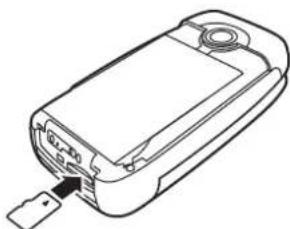
Installation d'une carte mémoire
1 Retirez le cache de la batterie, le cas échéant.
2 Poussez la carte jusqu'à son enclenchement.
3 Remettez le cache en place.
Ne retirez pas la carte mémoire lorsqu'elle est en cours
d'utilisation ou que des fichiers y sont enregistrés.
Fonctions supplémentaires




Connexion de la carte mémoire à un ordinateur
Vous pouvez accéder à la carte mémoire du téléphone à l'aide d'un PC.
Remarque : lorsque le téléphone est connecté à un ordinateur, l'accès à la carte mémoire est uniquement possible via l'ordinateur.
Sur le téléphone :
appuyez sur la touche du menu principal 📄 > Connexion
Paramètres USB > Carte mémoire.
La connexion USB est dirigée vers la carte mémoire. Branchez le câble USB Motorola Original au port d'accessoires du téléphone et à un port USB de l'ordinateur. Puis, procédez comme suit :

Sur l'ordinateur :
1 Ouvrez le « Poste de travail » dans lequel s'affiche la carte mémoire en tant qu'icône « Disque amovible ».
2 Cliquez sur l'icône « Disque amovible » pour accéder aux fichiers de la carte mémoire du téléphone.
3 Pour enregistrer des fichiers dans la carte mémoire, il suffit de les glisser-déplacer de la manière suivante : fichiers MP3 : > mobile > audio économiseurs d'écran : > mobile > image papiers peints : > mobile > image clips vidéo : > mobile > vidéo
4 Lorsque vous avez terminé, retirez le périphérique en sélectionnant l'icône « Retirer le périphérique en toute sécurité » dans la barre d'état système, au bas de l'écran
Fonctions supplémentaires
51





de l'ordinateur. Puis sélectionnez « Périphériques de stockage de masse USB » et « Arrêter »
5 Sélectionnez « Périphérique de stockage de masse USB » puis « OK ».
Sur le téléphone :
Pour revenir à Données fax en tant que connexion USB par défaut, appuyez sur 📄 > Connexion > Paramètres USB > Connexion données / fax.

Utiliser une connexion sans fil Bluetooth®
Votre téléphone prend en charge le couplage Bluetooth sans fil (également appelé liaison ou connexion). Vous pouvez coupler le téléphone avec une oreillette ou un kit véhicule Bluetooth ou avec un ordinateur pour échanger et synchroniser les fichiers.
Remarque : l'utilisation de dispositifs sans fil et de leurs accessoires est parfois interdite ou limitée dans certains endroits. Respectez toujours la réglementation en vigueur concernant l'utilisation de ces produits.
Activation/désactivation de Bluetooth
Trouver : appuyez sur la touche du menu principal 📄 > Connexion > Lien Bluetooth > Configuration > Alimentation > activé(e)
Si Alimentation Bluetooth est activé(e), votre téléphone peut automatiquement être couplé avec le périphérique mains
52 Fonctions supplémentaires

libres utilisé précédemment. Il suffit d'activer l'appareil ou de le rapprocher du téléphone.
Remarque : pour prolonger la durée de vie de la batterie, utilisez la procédure ci-dessus et régler l'option Bluetooth Alimentation sur désactivé(e) quand elle n'est pas utilisée. Votre téléphone ne sera pas couplé aux périphériques avant que Bluetooth Alimentation ne soit réglé sur activé(e) et que le téléphone ne soit couplé aux périphériques.
Couplage avec une oreillette ou un périphérique mains libres
Avant de coupler le téléphone à un périphérique vérifiez que l'option Bluetooth du téléphone est réglée sur activé(e) et que le périphérique est activé et prêt en mode couplage ou connexion (voir le guide d'utilisation du périphérique). Le couplage du téléphone peut être uniquement réalisé avec un périphérique à la fois.
Trouver : appuyez sur la touche du menu principal
Connexion > Lien Bluetooth > Mains libres > [Recherche d'équipem.]

Le téléphone énumère les périphériques localisés à proximité.
1 Mettez le périphérique en surbrillance dans la liste et appuyez sur la touche SELECT.
2 Appuyez sur la touche Oui ou Ok pour réaliser le couplage.
3 Au besoin, saisissez le code du périphérique (tel que 0000) et appuyez sur la touche 0k.

Fonctions supplémentaires
53



Lorsque le téléphone est couplé, l'indicateur Bluetooth s'affiche dans l'écran d'accueil.
Conseil : nous ne connaissons pas le périphérique dont vous êtes équipé. Pour obtenir des informations sur un périphérique, reportez-vous aux instructions qui l'accompagnent.
Copie d'objets sur un autre périphérique
Vous pouvez utiliser le couplage Bluetooth pour copier un objet multimédia, un contact, un événement d'agenda ou un signet de votre téléphone vers un ordinateur ou un autre périphérique.

1 Mettez en surbrillance l'élément de votre téléphone que vous voulez copier sur un périphérique.
2 Appuyez sur 📄 et sélectionnez Copier (pour les objets multimédias), ENVOYER (pour les événements d'agenda) ou Partager contact (pour les contacts).
3 Sélectionnez un nom de périphérique ou [recherche d'équipem.] pour rechercher le périphérique vers lequel vous souhaitez copier l'objet.
54 Fonctions supplémentaires




Fonctions Bluetooth avancées
| Fonction | ||
| Rendre votre téléphone visible à d'autres périphériques | Permettre à un périphérique Bluetooth d'identifier votre téléphone : [W×2W] | |
| > Connexion > Lien Bluetooth > Configuration > Visibilité | ||
| coupler avec un périphérique identifié | Coupler le téléphone avec un périphérique mains libres identifié :  | |
| > Connexion > Lien Bluetooth > Mains libres > nom du périphérique | ||
| Annuler le couplage avec un périphérique | Mettre le nom du périphérique en surbrillance et appuyer sur DECON. [XCC] | |
| Commuter vers le périphérique pendant un appel | Passer à une oreillette ou à un kit de véhicule pendant un appel :  | |
| > Utiliser Bluetooth | ||
| Déplacer un élément multimédia vers un périphérique | Déplacer un élément multimédia vers un autre périphérique :  | |
| Mettre l'objet en surbrillance, appuyer sur [ ] > Déplacer, sélectionner le nom du périphérique. Attention: le déplacement d'un élément efface l'élément d'origine de votre téléphone. | ||
Fonctions supplémentaires
55





| Fonction | ||
| Modifier les propriétés d'un périphérique | Modifier les propriétés d'un périphérique identifié : | [4X23] |
| Mettre le nom du périphérique en surbrillance et appuyer sur MODIFIER . | ||
| Définir les optionsBluetooth | Mettre le nom du périphérique en surbrillance et appuyer sur [IMAGE] >Connexion > Lien Bluetooth > Configuration |  |


56
Fonctions supplémentaires




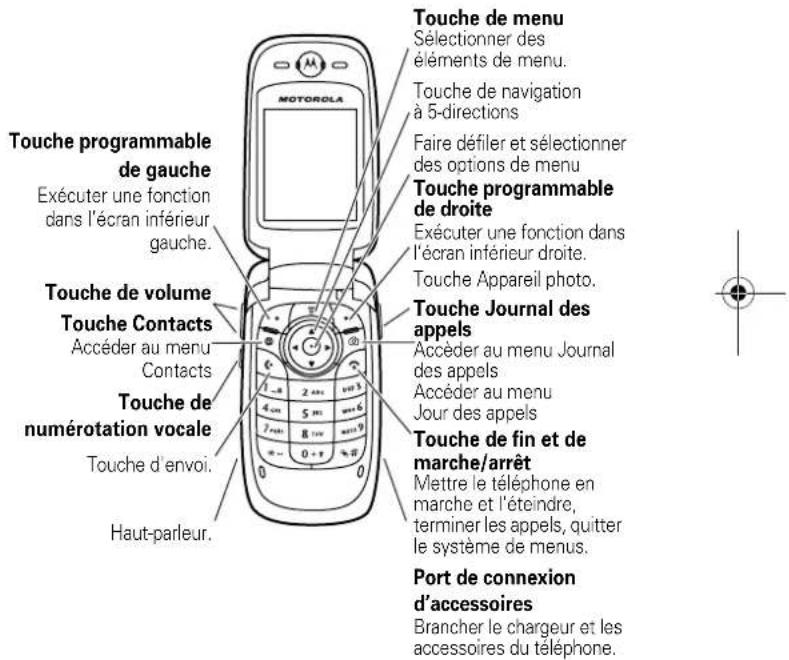
Reportez-vous à la page 1 pour voir le diagramme des fonctions de base du téléphone.
Affichage
L'écran d'accueil s'affiche lorsque vous allumez le téléphone. Pour composer un numéro à partir de l'écran d'accueil, appuyez sur les touches numériques et sur
Remarque : votre écran d'accueil peut être légèrement différent de celui illustré ci-dessous, selon votre opérateur.
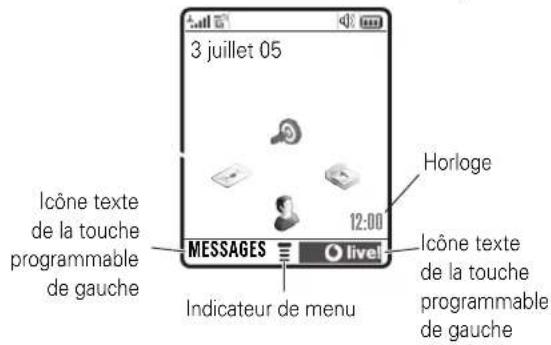
L'indicateur de menu ☐ signale que vous pouvez appuyer sur ☐ pour ouvrir le menu. Les intitulés de la touche programmable indiquent les fonctions de la touche programmable actuelle. Pour connaître les emplacements des touches programmables, reportez-vous à la page 1.
56 Fonctions de base




Votre écran d'accueil peut afficher des informations de votre opérateur dans sa partie inférieure. Pour modifier l'affichage de ces informations, appuyez sur

Paramètres > Préférences > Ecran d'accueil.
Les indicateurs d'état peuvent s'afficher en haut de l'écran d'accueil :
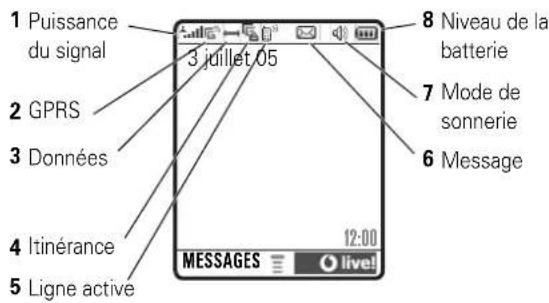
1 Indicateur de puissance du signal – Des barres verticales indiquent l'intensité de la connexion réseau. Vous ne pouvez pas passer ou recevoir d'appel lorsque i ^9 ou i ^9 X est affiché. Bonnes conditions de réception pour recevoir ou émettre des appels correspondent à 4 ou 5 barres affichées sur l'écran de votre téléphone.
Fonctions de base
57


2 Indicateur GPRS – Indique si le téléphone utilise une connexion réseau General Packet Radio Service (GPRS). Voici les autres indicateurs pouvant s'afficher :
G = Paquet de données GPRS disponible
= transfert de paquets de données sécurisé
= connexion à une application sécurisée
= appel Circuit Switch Data (CSD) sécurisé
← = transfert de paquets de données non sécurisé
3 = connexion à une application non sécurisée
= appel CSD non sécurisé
3 Indicateur d'itinérance – S'affiche lorsque votre téléphone cherche ou utilise un autre réseau que votre réseau local. Voici la liste des indicateurs pouvant s'afficher :
= 2G local = 2G itinérant = 2.5G local = 2.5G itinérant

4 Indicateur de ligne active – Affiche pour signaler un appel actif, ou Ⓖ pour indiquer que le renvoi est activé. Les indicateurs pour les cartes SIM à double ligne peuvent être les suivants :
1 = ligne 1 active = ligne 1 active, renvoi actif 2 = ligne 2 active = ligne 2 active, renvoi actif

58 Fonctions de base


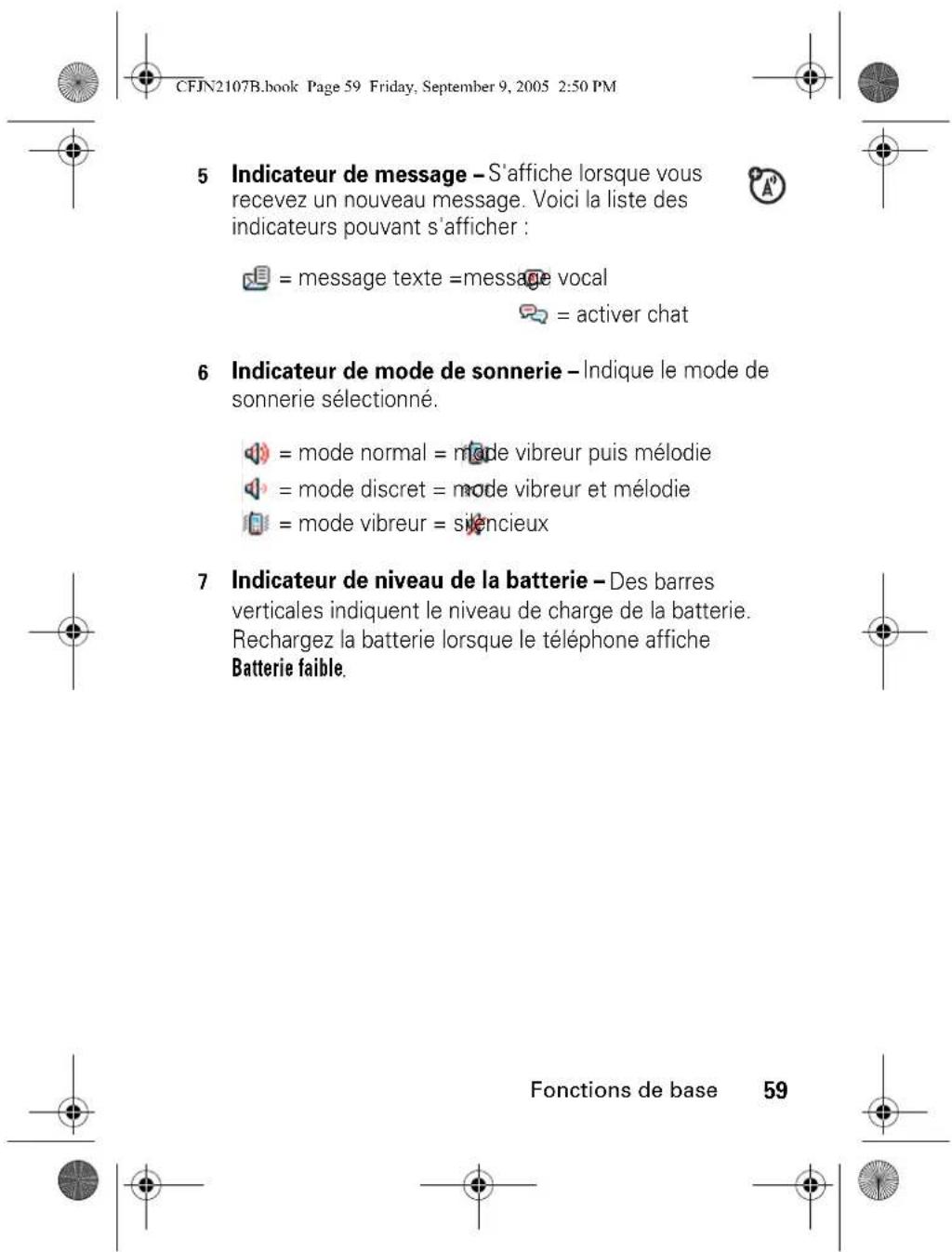
5 Indicateur de message – S'affiche lorsque vous recevez un nouveau message. Voici la liste des indicateurs pouvant s'afficher :
= message texte = message vocal
= activer chat
6 Indicateur de mode de sonnerie – Indique le mode de sonnerie sélectionné.
= mode normal = mode vibreur puis mélodie
= mode discret = mode vibreur et mélodie
= mode vibreur = silencieux
7 Indicateur de niveau de la batterie – Des barres verticales indiquent le niveau de charge de la batterie. Rechargez la batterie lorsque le téléphone affiche Batterie faible.
Fonctions de base
59


Dans l'écran d'accueil, appuyez sur pour accéder au menu principal.
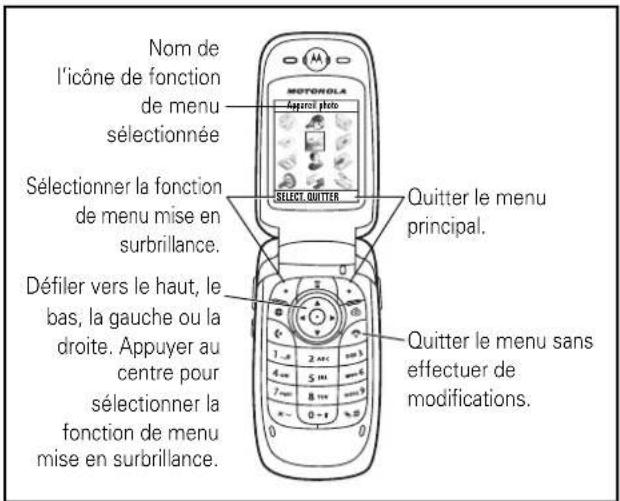
Les icônes de menu suivantes peuvent être disponibles, en fonction de votre opérateur et des options de votre abonnement.
| fonctions de menu | ||
| Jeux Vodafone live! | Caméra | |
| Messages Appareil photo Mes documents | ||
| Extras | Contacts Journal des appels | |
| Raccourcis Connexion Paramètres | ||
60
Fonctions de base




Certaines fonctions vous demandent de sélectionner une option dans une liste :
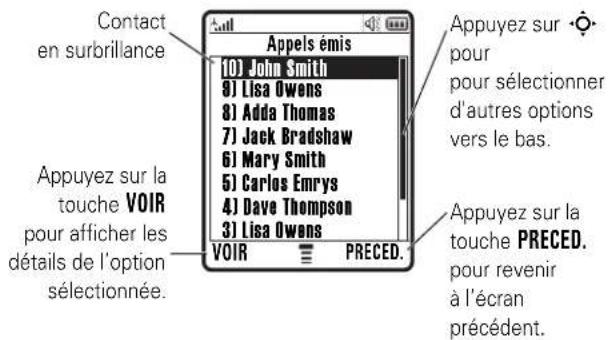
- Faites défiler vers le haut ou vers le bas pour sélectionner l'option souhaitée.
- Dans une liste numérotée, appuyez sur la touche correspondant au numéro pour mettre cette option en surbrillance.
- Dans une liste alphabétique, appuyez plusieurs fois sur une touche du clavier pour faire défiler les lettres et mettre en surbrillance l'option la plus proche.
- Lorsqu'une option propose plusieurs réglages possibles, faites défiler vers la gauche ou la droite pour sélectionner le réglage.
- Lorsqu'une option présente une liste de valeurs numériques, appuyez sur une touche numérique pour définir la valeur.
Fonctions de base
61




Certaines fonctions permettent la saisie de texte.
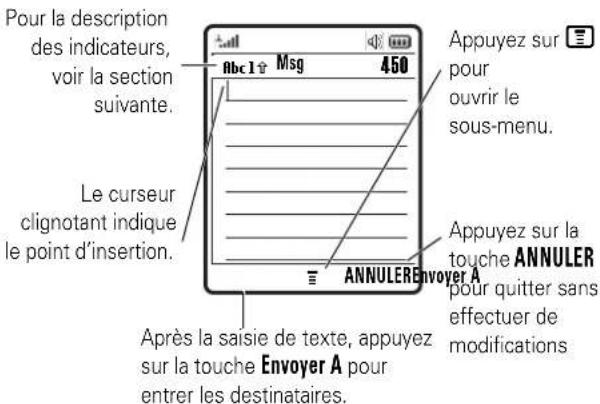
Appuyez sur # dans un écran de saisie de texte pour sélectionner un mode de saisie :
| mode de saisie | |
| ou 1 | Le mode de saisie de texte Principal peut être réglé sur le mode iTAP® ou le mode manuel 1. |
| ou 2 | Le mode de saisie de texte Secondaire peut être réglé sur le mode iTAP ou le mode manuel 2, ou être réglé sur Aucun si vous ne souhaitez pas de mode de saisie secondaire. |
| 123 | Le mode Numérique permet la saisie de chiffres uniquement. |
| @ | Le mode Symbole permet la saisie de symboles uniquement. |
62 Fonctions de base




Pour définir vos modes de saisie primaire et secondaire, appuyez sur ☐ > Config. mode des saisien écran de saisie de texte et sélectionnez Principal ou Secondaire.
Conseil : Appuyez sur 0 dans un écran de saisie de texte pour changer la casse du texte pour qu'il n'y ait pas de majuscules (abc), pour que la prochaine lettre apparaisse en majuscule (Abc avec 1↑, 2↑, 1↑ ou 2↑) ou qu'il y ait uniquement des majuscules (ABC avec 1↑, 2↑, 1↑ ou 2↑).
Mode iTAP®
Appuyez sur # dans un écran de saisie de texte pour basculer en mode iTAP. Si ou ne s'affiche pas, appuyez sur > Config. mode de saisie pour définir le mode iTAP comme mode de saisie de texte primaire ou secondaire.
Le mode iTAP vous permet de saisir des mots en utilisant une pression de touche par lettre. Le logiciel iTAP combine les pressions de touche en mots courants et devine chaque mot au fur et à mesure de la saisie.
Fonctions de base
63


Par exemple, si vous appuyez sur 7 7 6 4, votre téléphone affiche :
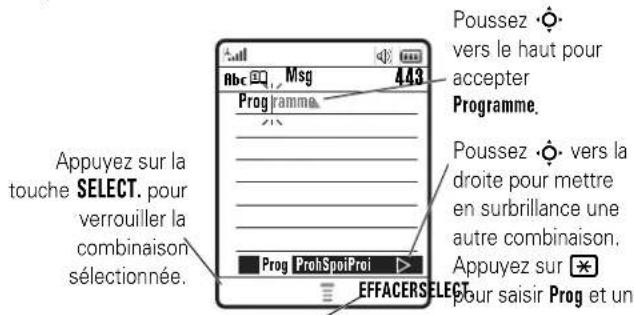
Appuyez sur EFFACER pour supprimer la dernière lettre.
- Si le mot suggéré ne vous convient pas (vous souhaitiez saisir Progression par exemple), continuez à saisir les autres lettres à l'aide des touches du clavier.
- Pour saisir rapidement des chiffres, appuyez de manière prolongée sur une touche numérique pour passer momentanément en mode numérique. Appuyez sur les touches numériques pour saisir les chiffres de votre choix. Saisissez un espace pour revenir en mode iTAP.
- Appuyez sur ① pour saisir la ponctuation et d'autres caractères.
64
Fonctions de base




Saisie de mots nouveaux en mode iTAP
Vous entrerez peut-être un mot qui ne sera pas reconnu par le logiciel iTAP. Si votre mot n'apparaît pas comme une combinaison de lettres au bas de l'écran :
Action
1 Appuyez une ou plusieurs fois sur EFFACER pour supprimer des lettres, jusqu'à ce qu'une combinaison de lettres au bas de l'écran corresponde au début du mot à saisir.
2 Poussez ♦ vers la droite ou vers la gauche pour mettre en surbrillance la combinaison de lettres.
3 Appuyez sur SELECT. pour sélectionner la combinaison de lettres.
4 Poursuivez la saisie des lettres et sélectionnez les combinaisons de lettres pour épeler le mot.
Le téléphone enregistre automatiquement le nouveau mot et l'affichera comme option la prochaine fois que vous saisirez sa combinaison de lettres. Lorsque la mémoire est insuffisante pour enregistrer de nouveaux mots, le téléphone supprime les mots les plus anciens pour en ajouter de nouveaux.
Saisie de chiffres et de points de ponctuation en mode iTAP
Pour saisir rapidement des chiffres, appuyez de manière prolongée sur une touche numérique pour passer momentanément en mode numérique. Appuyez sur les touches numériques pour saisir les chiffres de votre choix. Saisissez un espace pour revenir en mode iTAP.
Fonctions de base
65





Appuyez sur ① pour saisir des signes de ponctuation ou d'autres caractères comme dans le « tableau des caractères » à la page 68.
Mode de saisie manuelle
Appuyez sur # dans un écran de saisie de texte pour basculer en mode de saisie manuelle. Si Abc1 ou Abc2 ne s'affichent pas, appuyez sur > Config. mode de saisie pour définir le mode de saisie manuelle comme mode de saisie de texte primaire ou secondaire.
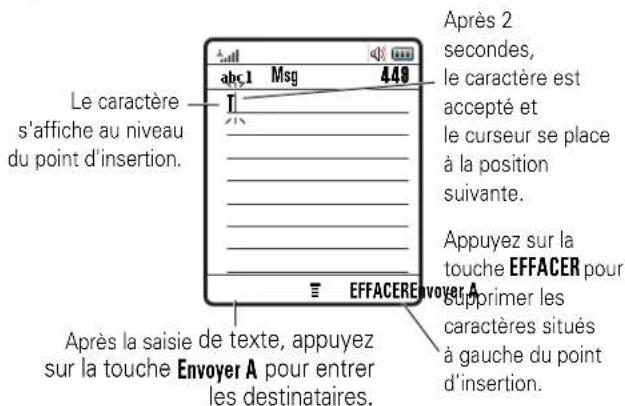
Pour saisir du texte en mode manuel, appuyez plusieurs fois sur une touche du clavier pour faire défiler les lettres et le numéro de la touche. Répétez cette étape pour saisir chacune des lettres.
Par exemple, si vous appuyez sur ⑧ une fois, votre téléphone affiche :
66
Fonctions de base




Lorsque vous saisissez trois ou plusieurs caractères à la suite, dans certains cas votre téléphone peut deviner le reste du mot. Par exemple, si vous saisissez les caractères prog, le téléphone peut afficher :
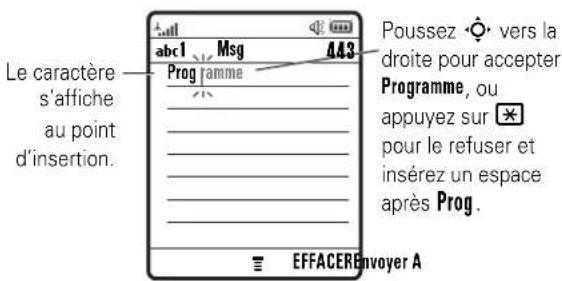
- Le premier caractère de chaque phrase est en majuscules. Si nécessaire, poussez ♦ vers le bas pour activer la mise en minuscule du caractère avant que le curseur ne passe à la position suivante.
- Appuyez sur 🔍 pour déplacer le curseur clignotant et saisir ou modifier le texte d'un message.
- Si vous ne voulez pas enregistrer votre texte ou les modifications, appuyez sur 🔒 pour quitter sans enregistrer.
- Le mode de saisie manuelle avancée fait défiler d'autres caractères spéciaux et symboles lorsque vous appuyez plusieurs fois sur une touche du clavier.
Fonctions de base
67


tableau des caractères
Utilisez ce tableau lors de la saisie de caractères en mode
Manuelle avancée.
| 1 | .1?!,@_&~:;"-(')'¿j%£$¥□+⊗*/[ ]=><#§ |
| 2 | a b c 2 ä ä á à â ä α β ç |
| 3 | d e f 3 δ è é è ê φ |
| 4 | g h i 4 í í í γ |
| 5 | j k l 5 λ |
| 6 | m n o 6 ñ ö ø ó ô ô ō ω |
| 7 | p q r s 7 π β σ |
| 8 | t u v 8 θ ü ú ù ú |
| 9 | w x y z 9 ξ ψ |
| 0 | changer la casse du texte, pour les lettres en majuscules |
| * | entrer un espace (maintenir enfoncé pour entrer un retour) |
| # | changer le mode de saisie du texte (maintenir enfoncé pour la valeur par défaut) |
Remarque : il se peut que ce tableau ne corresponde pas exactement au jeu de caractères de votre téléphone.
Dans un éditeur d'e-mail ou d'adresse Internet, 1 affiche les caractères courants de cet éditeur.
68
Fonctions de base





Appuyez sur # dans un écran de saisie de texte jusqu'à ce que 123 s'affiche. Appuyez sur les touches numériques pour saisir les chiffres de votre choix.
Mode symbole
Appuyez sur # dans un écran de saisie de texte jusqu'à ce que @ s'affiche. Appuyez sur une touche du clavier pour afficher les symboles correspondants au bas de l'écran. Sélectionnez le symbole souhaité à l'aide de la touche de navigation puis appuyez sur la touche SELECT.
Tableau des symboles
Utilisez ce tableau lors de la saisie de caractères en mode symbole.
| 1 | ?! ,@ _& ~ : ;"-() ' ¿i % £ ¥ ☐ € |
| 2 | @ _ \ |
| 3 | / : ; |
| 4 | " & ' |
| 5 | ( ) [ ] |
| 6 | ¿ i ~ |
| 7 | < > = |
| 8 | £ ¥ ☐ € |
| 9 | # % * |
| 0 | + - x * / = > < # § |
Fonctions de base
69




| ☒ | entrer un espace (maintenir enfoncé pour entrer un retour) |
| # | changer le mode de saisie du texte (maintenir enfoncé pour la valeur par défaut) |
Remarque : il se peut que ce tableau ne corresponde pas exactement au jeu de caractères de votre téléphone. Dans un éditeur d'e-mail ou d'adresse Internet, 1 affiche les caractères courants de cet éditeur.
Écran externe
Lorsque votre téléphone est fermé, l'écran externe affiche l'heure, la date, les indicateurs d'état et les notifications des appels entrants et autres événements. Pour obtenir la liste des indicateurs d'état du téléphone, reportez-vous à la page 57.
Haut-parleur mains libres
Utilisez le haut-parleur mains libres du téléphone pour passer des appels sans tenir le téléphone près de votre oreille.
Pendant un appel, appuyez sur la touche HP pour activer le haut-parleur mains libres. Votre téléphone affiche Haut parleur activé jusqu'à ce que vous le désactiviez ou terminiez l'appel.
Remarque : le haut-parleur mains libres ne fonctionne pas si le téléphone est connecté à un kit de véhicule ou à un kit piéton.
70 Fonctions de base



Codes et mots de passe
Le code de déverrouillage à 4 chiffres du téléphone est réglé par défaut sur 1234. Le code de sécurité à 6 chiffres est réglé par défaut sur 000000. Si ces codes n'ont pas été modifiés par votre opérateur, changez-les.
Trouver : appuyez sur la touche du menu principal ☐ > Paramètres > Sécurité > Modif. mots passe
Vous pouvez aussi modifier votre code PIN SIM ou les mots de passe de limitation d'appel.
Si vous oubliez votre code de déverrouillage : à l'invite Code déverrouillage, saisissez 1234 ou les quatre derniers chiffres de votre numéro de téléphone. Si cela ne fonctionne pas, appuyez sur ☒ et saisissez votre code de sécurité à 6 chiffres.
Si vous oubliez les autres codes : Si vous oubliez votre code de sécurité, votre code PIN de carte SIM, votre code PIN2 ou le mot de passe de limitation d'appels, contactez votre opérateur.
Verrouiller et déverrouiller le téléphone
Vous pouvez verrouiller le téléphone pour empêcher son utilisation par des tiers. Pour verrouiller ou déverrouiller le téléphone, vous devez disposer d'un code de déverrouillage à 4 chiffres.
Pour verrouiller manuellement le téléphone : appuyez sur la touche du menu principal 3 > Paramètres > Sécurité > Verrouillage tél. > Verrouillage immédiat.
Pour verrouiller automatiquement votre téléphone dès que vous l'éteignez : appuyez sur la touche du menu
Fonctions de base
71




principal ☐ > Paramètres > Sécurité > Verrouillage tél. > Verrouillage auto. > activé(e).
Remarque : vous pouvez passer un appel d'urgence, même si le téléphone est verrouillé (voir page 77). Un téléphone verrouillé continue à sonner ou à vibrer pour les appels ou les messages entrants, mais vous devez le déverrouiller pour répondre.
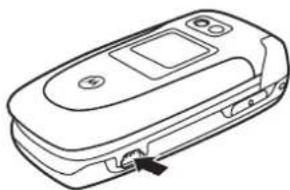
Connexions mini-USB

Votre téléphone est équipé d'un port mini-USB mettant de le brancher à un ateur pour transférer des mées. Vous pouvez :
- Synchroniser des informations de contact et d'agenda entre votre téléphone et un ordinateur ou un périphérique portable.
- Utiliser votre téléphone comme un modem pour vous connecter à Internet.
- Utiliser votre téléphone pour envoyer et recevoir des appels de données à partir de votre ordinateur ou d'un périphérique portable.
Remarque : les câbles de données USB et les logiciels originaux de Motorola sont vendus séparément. Vérifiez sur votre ordinateur ou sur votre dispositif portable le type de câble dont vous avez besoin.

72 Fonctions de base




Pour passer et recevoir des appels, voir page 27.
Désactiver une alerte d'appel
Appuyez sur les touches de volume pour désactiver une alerte d'appel avant de répondre à l'appel.
Journal des appels
Votre téléphone garde les listes d'appels entrants et sortants, même les appels qui n'ont pas abouti. Les appels les plus récents sont listés en premier. Les appels les plus anciens sont supprimés au fur et à mesure que de nouveaux appels sont ajoutés.
Raccourci : Appuyez sur dans l'écran d'accueil pour voir la liste des appels émis.
Trouver : appuyez sur la touche du menu principal 📄 > Journal des appels ou appuyez sur la touche Journal des appels du clavier.
1 Mettez en surbrillance Appels reçus ou Appels émis, puis appuyez sur la touche SELECT.
2 Sélectionnez un appel. Une √ à côté d'un appel signifie que l'appel a abouti.
• Pour appeler le numéro, appuyez sur
Appels
73




- Pour afficher les détails de l'appel (par ex. l'heure et la date), appuyez sur la touche VOIR .
- Pour afficher le menu Historique, appuyez sur 📄. Ce menu peut comprendre :
| option | |
| Enregistrer | Créer un contact avec le numéro dans le champ N°. ENREG, ne s'affiche pas si le numéro est déjà enregistré. |
| Effacer | Supprimer l'entrée. |
| Effacer tout | Supprimer toutes les entrées de la liste. |
| Masquer N°/Afficher N° | Masquer ou afficher votre identification d'appelant pour l'appel suivant |
| Envoyer message | Ouvrir un nouveau message texte avec le numéro dans le champ A. |
| Modifier numéro | Ajouter des chiffres après le numéro |
| Adjoindre numéro | Joindre un numéro des listes des contacts ou du journal des appels. |
| Envoyer tonalités | Envoyer le numéro au réseau sous forme de tonalités DTMFCette option n'est disponible que pendant un appel. |
| Voix et fax | Parler, puis envoyer un fax au cours du même appel (voir page 99). [D524] |

74
Appels




1 Appuyez sur dans l'écran d'accueil pour voir la liste des appels émis. Vous pouvez aussi appuyer sur la touche Journal des appels du clavier et sélectionner Appels émis.
2 Sélectionnez le contact à rappeler, puis appuyez sur
Si vous entendez un signal occupé et que Echec appel,
Appels émis s'affiche, appuyez sur ou sur REESSAYER

pour recomposer le numéro. Lorsque l'appel aboutit, votre téléphone sonne ou vibre une fois, affiche Rappel réussi et vous connecte.
Retour d'appel
Votre téléphone mémorise les appels restés sans réponse et affiche X appels manqués, où X correspond au nombre d'appels manqués.
1 Appuyez sur le bouton VOIR pour afficher la liste des appels reçus.
2 Sélectionnez l'appel à retourner, puis appuyez sur
Bloc-notes
La dernière série de chiffres saisie sur le clavier est enregistrée dans la mémoire du bloc-notes. Cela peut correspondre au dernier numéro appelé ou à un numéro que vous avez noté pendant un appel. Pour afficher le numéro enregistré dans le bloc-notes :
Appels
75



Trouver : appuyez sur la touche du menu principal 📋 > Journal des appels > Bloc notes ou appuyez sur la touche Journal des appels du clavier.
• Pour appeler le numéro, appuyez sur
- Pour créer un contact avec le numéro sélectionné dans le champ N°, appuyez sur la touche Enregistrer.
- Pour ouvrir le Menu numérotation pour joindre un numéro ou insérer un caractère spécial, appuyez sur 📄.
Mise en attente ou en mode secret
appuyez sur la touche du menu principal 📄 > ATTENTE pour mettre en attente tous les appels actifs.
Appuyez sur la touche programmable SECRET pour mettre en attente tous les appels actifs.
Double appel
Lorsque vous êtes en communication, vous entendrez une alerte si vous recevez un second appel.

Appuyez sur pour répondre au nouvel appel.
- Pour commuter entre les appels, appuyez sur la touche BASCUL.
- Pour connecter les deux appels, appuyez sur la touche CONFERE.
- Pour mettre fin à l'appel en attente, appuyez sur 📄 > Finir ap. en att.
76
Appels



Pour activer ou désactiver la fonction de double appel :
Trouver : appuyez sur la touche du menu principal >
Paramètres > En communication > Double appel

Identification de l'appelant
L'identification de la ligne appelante affiche le numéro des appels entrants sur les écrans externe et interne de votre téléphone.

Votre téléphone affiche le nom et la photo de l'appelant s'ils sont enregistrés dans vos contacts ou Appel entrant lorsque les informations d'identification de l'appelant ne sont pas disponibles.
Votre téléphone peut également être configuré pour utiliser une sonnerie spéciale pour un appelant, pour les contacts enregistrés dans votre liste de contacts (voir page 84).
Pour afficher ou masquer votre numéro de téléphone pour la prochaine personne que vous appelez, entrez le numéro de téléphone et appuyez sur > Masquer N°/Afficher N°.
Appels d'urgence
Votre opérateur programme un ou plusieurs numéros de téléphone d'urgence, tels que le 112, que vous pouvez appeler en toutes circonstances, même si votre téléphone est verrouillé ou si votre carte SIM n'est pas insérée.
Remarque : les numéros d'urgence diffèrent d'un pays à l'autre. Les numéros d'urgence préprogrammés de votre téléphone risquent de ne pas fonctionner partout; un appel
Appels
77




d'urgence s'avère quelquefois impossible pour des problèmes de réseau, d'environnement ou d'interférences.
1 Appuyez sur les touches du clavier pour composer le numéro d'urgence.
2 Appuyez sur pour appeler le numéro d'urgence.
Appels internationaux
Si vous disposez d'un service d'appel international, maintenez enfoncée la touche 0 pour insérer le code d'accès international (signalé par +). Puis, appuyez sur les touches du clavier pour composer l'indicatif régional et le numéro de téléphone.

Touche d'appel rapide
Pour appeler les contacts 1 à 9, appuyez pendant une seconde sur le numéro d'appel rapide à un chiffre.
Vous pouvez définir la touche d'appel rapide pour appeler les contacts figurant dans la liste des contacts de la mémoire du téléphone, dans les Contacts de la carte SIM ou dans la liste des numéros autorisés :
Trouver : appuyez sur la touche du menu principal > Paramètres > Réglages de base > Touche Appel Rapide > Téléphone, SIM, ou Numéros autorisés
Pour ajouter un nouveau contact, voir page 82. Pour modifier le N° abrégé d'un contact, appuyez sur 📄 > Contacts, mettez en surbrillance l'entrée et appuyez sur 📄 > Modifier.
78
Appels




Votre réseau enregistre les messages vocaux que vous recevez. Pour écouter vos messages, vous devez appeler votre boîte vocale.

À la réception d'un message vocal, votre téléphone affiche l'indicateur de message vocal ☐ et Nouv. mém. vécupuyez sur la touche APPELER pour écouter le message.
Pour vérifier les messages vocaux :
Trouver : appuyez sur la touche du menu principal 📄 > Messages > Répondeur
Remarque : vous ne pouvez pas enregistrer un numéro contenant un caractère p (pause), w (attente) ou n (numéro). Si vous désirez enregistrer un numéro de boîte vocale avec ces caractères, créez un contact pour celui-ci. Vous pourrez ensuite utiliser le contact pour appeler votre messagerie vocale.
Options d'appel avancées
| Fonction | ||
| appel de conférence | Pendant un appel :Composer le numéro suivant, appuyer surappuyer sur la touche CONFERE. |  |
| transfert d'appel | Pendant un appel :>Transférer, composer le numéro de transfert, appuyer sur | [SCA2] |
Appels
79






| Fonction | ||
| numéro de téléphone joint | Composer un indicatif de région ou un préfixe pour un numéro du répertoire, puis :[IMAGE] > Adjoindre numéro |  |
| appel abrégé | Pour appeler un contact via son numéro abrégé :Saisir un numéro abrégé, appuyer sur#, appuyer sur [IMAGE]Pour ajouter une entrée au répertoire, voir page 82.Conseil: si vous oubliez un numéro abrégé, appuyer sur [IMAGE] > Contacts,mettre son entrée en surbrillance et appuyer sur la touche VOIR . |  |
| renvoi d’appel | Configurer ou annuler le renvoi d’appel :[IMAGE] > Paramètres > Renvoi d’appel | [2WD7] |
| limitation d’appel | Limiter les appels entrants ou sortants :[IMAGE] > Paramètres > Sécurité > Limitation d’appel |  |




| Fonction | |
| numéro autorisé | Lorsque vous activez la fonction ^(837Y) Numéros autorisés, les utilisateurs ne peuvent composer que les numéros définis dans la liste de composition restreinte.Activer/désactiver la numérotation restreinte : = > Paramètres > Sécurité > Numéros autorisés Utiliser la liste de numéros autorisés : = > Extras > Numérotation > Numéros autorisés |
| tonalités DTMF | Activer les tonalités DTMF : = > Paramètres > Réglages de base > DTMF Pour envoyer des tonalités DTMF pendant un appel, appuyer sur les touches numériques ou mettre en surbrillance un numéro des listes de contacts ou du journal des appels et appuyer sur = > Envoyer tonalités . |
Appels
81






Contacts >
Nouveau > Numéro de téléphone ou
Adresse email
Raccourci : Saisir un numéro de téléphone dans l'écran d'accueil, puis appuyer sur Enregistrer pour créer un contact pour ce numéro.
Conseil : certains contacts ont plusieurs numéros. Lorsque vous créez un contact, sélectionner PLUS pour enregistrer un autre numéro pour le même Nom.
Remarque : les contacts sont accessibles par 📄 > Contacts ou en appuyant sur la touche Contacts du clavier.
82
Appels




| Fonction | |
| composer un numéro | Appeler un numéro enregistré dans les contacts : = > Contacts , mettre le contact en surbrillance, appuyer sur < Raccourci : Dans les contacts, appuyer sur une touche du clavier une fois ou plus pour faire défiler les contacts qui commencent par les lettres de la touche.Remarque : les contacts sont accessibles par = > Contacts ou en appuyant sur la touche Contacts du clavier. |
| enregistrer une étiquette vocale | Lorsque vous créez un contact, mettre en surbrillance Etiquette vocale et appuyer sur la touche ENREG . Appuyer sur la touche des fonctions vocales et la relâcher, puis prononcer le nom du contact (dans les 2 secondes). À l’invite, appuyer sur la touche des fonctions vocales et la relâcher, puis répéter le nom.Remarque : l’option Etiquette vocale n’est pas disponible pour les contacts enregistrés sur la carte SIM. |
Appels
83





| Fonction | |
| composition vocale | Composer vocalement un numéro mémorisé dans les contacts :Appuyer sur la touche des fonctions vocales et la relâcher, puis prononcer le nom du contact (dans les 2 secondes). |
| choix d'une mélodie dédiée pour un contact | Attribuer une mélodie dédiée à un contact : = > Contacts > contact = > Modifier > Mélodie dédiée > nom de la mélodieRemarque : l'option Mélodie dédiée n'est pas disponible pour les contacts enregistrés sur la carte SIM.Activer la sonnerie dédiée :\( = > Paramètres > Sonorisation > Configurer mode > Sonnerie dédiée |
| définir une image dédiée à un contact | Définir l'affichage d'une photo ou d'une image lorsque vous recevez des appels des contacts : = > Contacts > contact \( \boxed{=} > Modifier > Image > nom de l'imageRemarque : l'option Image n'est pas disponible pour les contacts enregistrés sur la carte SIM. |
84
Appels





| Fonction | |
| afficher une image dédiée | Afficher les contacts sous forme de liste textuelle ou avec une photo d'identification des appelants : > Contacts > Paramètres > Mode d'affichage > nom de l'affichage |
| choix d'une catégorie pour un contact | > Contacts > contact > Modifier > Catégorie > nom de la catégorieRemarque : l'option Catégorie n'est pas disponible pour les contacts enregistrés sur la carte SIM. |
| définir un affichage de catégorie | > Contacts > Catégories > affichage de catégorieVous pouvez afficher Tout les contacts, les contacts d'une catégorie prédéfinie (Affaires, Personnel, Générale, VIP) ou ceux d'une catégorie créée. |
Appels
85





| Fonction | |
| définir un numéro ou une adresse principal(e) | Définir le numéro principal d'un contact à plusieurs numéros : = > Contacts ,mettre le contact en surbrillance,appuyer sur = > Config. principale > numéro ou adresseConseil:en mode d'affichage numéro Principal,vous pouvez vérifier les autres numéros enregistrés sous le même nom.Mettre le nom en surbrillance et pousser ◆-vers la gauche ou vers la droite pour afficher les autres numéros. |
| créer une liste de diffusion de groupe | = > Contacts = > Nouveau > Liste de diffusion |
| trier la liste des contacts | Trier les contacts de la liste du répertoire : = > Contacts = > Paramètres > Trier par>ordre de triVous pouvez trier la liste des contacts par Nom, N° abrégé, Etiquette vocale, or Email.Lorsque vous effectuez le tri par nom, vous avez la possibilité de voir tous les numéros ou uniquement le numéro Principal pour chaque nom. |






| Fonction | |
| copier un contact | Copier une entrée du téléphone sur la carte SIM ou, de la carte SIM sur le téléphone: [IMAGE] > Contacts,mettre le contact en surbrillance, appuyer sur [IMAGE] > Copier > Numéros > A |
| envoyer un contact dans un message texte | Envoyer un contact dans un message texte ou électronique : [IMAGE] > Contacts,mettre le contact en surbrillance, appuyer sur [IMAGE] > Envoyer contact |
| envoyer un contact via Bluetooth® | Envoyer un contact vers un autre téléphone, ordinateur ou périphérique : [IMAGE] > Contacts,mettre le contact en surbrillance, appuyer sur [IMAGE] > Partager contact |

Appels
87


| Fonction | ||
| envoyer un message texte | >Messages > Nouveau message >Nouveau SMS |  |
| envoyer un message multimédia | >Messages > Nouveau message >Nouveau MMS |  |
| envoyer un e-mail | >Messages > Nouveau message >Nouvel Email |  |
| envoyer un message vocal | >Messages > Nouveau message >Nouveau Message VocalPour enregistrer un message vocal,appuyer sur la touche ENREG., parler puisappuyer sur la touche ARRETER. Votretéléphone insère l'enregistrement vocaldans un message et vous permet de saisirles adresses électroniques ou les numérosde téléphone pour recevoir le message. |  |
| utiliser un modèle multimédia | Ouvrir un modèle multimédia avec unsupport préchargé :>Messages > Nouveau message >Modèle MMS | |




| Fonction | ||
| lire unnouveaumessage | Lorsque le téléphone afficheNouveau message, appuyer sur la toucheLu pour lire le message reçu. |  |
| lire lesanciensmessages | >Messages >ReçusLes icônes situées à côté de chaquemessage indiquent s'il est verrouillé ,doté d'une pièce-jointe ou urgent !.Appuyer sur pour procéderà différentes opérations sur le message. |  |
| lire lesanciense-mails | >Messages >Emails reçusAppuyer sur pour procéderà différentes opérations sur le message. |  |
| enregistrerdes objets | Accéder à une page de messagemultimédia ou mettre un élément ensurbrillance dans un texte, puis :ENREG. |  |
| enregistrerdesmessagestexte sur lacarte SIM | Pour enregistrer des messages texteentrants sur la carte SIM, appuyer sur :Messages >Emails >Enregistrer sur >SIM |  |
| messages denavigateur | Lire les messages reçus avec lenavigateur :Messages >Messages WAP | [Y6BB] |
Autres fonctions
89





| Fonction | |
| services info | Lire les messages de service relatifs à l'abonnement : [6128] |
| >Messages >Info Services | |
| définir d'autres comptes e-mail | Vous pouvez configurer, modifier et utiliser plusieurs comptes e-mail sur le téléphone. Chaque compte enregistre un protocole, un hôte, un port et d'autres informations.  |
| >Messages >Config. des emails > Paramètres ComptePour modifier un compte, le sélectionner. Pour configurer un nouveau compte, sélectionner Créer maintenant.Remarque: le téléphone affiche un dossier pour chaque compte e-mail sous [ ] >Messages >Emails reçus. | |
CHAT!
| Fonction | |
| démarrer un chat | > Vodafone live! > Favoris WAP > Chat |
| recevoir une demande de chat | Appuyez sur la touche ACCEPTER ou IGNORER. |
| terminer un chat | Pendant une session de chat,> Terminer Chat |
90 Autres fonctions




| Fonction | |
| langue | Définir la langue du téléphone : > Paramètres > Réglages de base > Langue |
| faire défiler | Configurer la barre de surbrillance pour avoir un défilement continu dans les menus, ou pour qu'elle s'arrête à la première et dernière lignes des menus : > Paramètres > Réglages de base > Défillement |
| activer les sonneries dédiées | Activer les sonneries dédiées attribuées aux contacts et aux catégories : > Paramètres > Sonorisation > Configurer mode > Sonnerie dédiée |
| volume de sonnerie | > Paramètres > Sonorisation > Configurer mode > Volume sonnerie |
| volume du clavier | > Paramètres > Sonorisation > Configurer mode > Volume bip touche |
| rappels | Régler les alertes de rappel pour les messages que vous avez reçus : > Paramètres > Sonorisation > Configurer mode > Rappels |
| affichage du menu | Afficher le menu principal sous forme d'icônes graphiques ou de liste textuelle : > Paramètres > Préférences > Menu principal > VOIR |
Autres fonctions
91





| Fonction | |
| Ordre du menu principal | Réorganiser le menu principal de votre téléphone : = > Paramètres > Préférences > Menu principal > Réorganiser |
| afficher/masquer les icônes de menu | Afficher ou masquer les icônes de fonction de menu dans l'écran d'accueil : = > Paramètres > Préférences > Ecran d'accueil > Mes touches > IcônesRemarque : dans le menu  Ecran d'accueil, sélectionnerConfiguration avec infos. ouConfiguration sans infos. si votre opérateur affiche des informations. Ecran d'accueil, sélectionnerConfiguration avec infos. ouConfiguration sans infos. si votre opérateur affiche des informations. |
| changer les touches d'accueil | Changer les fonctions des touches programmables et de navigation dans l'écran d'accueil : = > Paramètres > Préférences > Ecran d'accueil > Mes touchesRemarque : dans le menu [OOH8]Ecran d'accueil, sélectionnerConfiguration avec infos. ouConfiguration sans infos. si votre opérateur affiche des informations. |
92
Autres fonctions




| Fonction | |
| raccourcis | Créer un raccourci vers une option de menu :Sélectionner l’option de menu, puis maintenez enfoncée la touche 📄.Utiliser un raccourci :appuyer sur 📄, puis appuyer sur le numéro du raccourci. |
| réinitialisation totale | Réinitialiser toutes les options sauf le code de déverrouillage, le code de sécurité et le compteur total :➋> Paramètres > Réglages de base >Réinit. config. |
| suppression totale | Supprimer tous les réglages et contacts sauf les renseignements concernant la carte SIM, les images et fichiers son téléchargés, réinitialiser toutes les options sauf le code de déverrouillage, le code de sécurité et le compteur total :➋> Paramètres > Réglages de base >Remise à zéro totaleAttention :la remise à zéro totale effacetous les renseignements saisis par l’utilisateur (y compris les contacts et l’agenda) et tout le contenu téléchargé par l’utilisateur (y compris les photos et les sons) qui sont enregistrés dans la mémoire du téléphone. Une fois ces informations effacées, il n’est plus possible de les récupérer. |
Autres fonctions
93





La durée de connexion au réseau est le temps écoulé entre le moment où vous vous connectez au réseau de votre opérateur et le moment où vous terminez l'appel en appuyant sur. Cette durée comprend les signaux d'occupation et les sonneries.
| Fonction | ||
| durée des appels | Afficher les compteurs de durée des appels : > Journal des appels > Durée des appelsVous pouvez aussi utiliser la touche Journal des appels. | [IMAGE] |
| compteur appel | Afficher les informations de durée ou de coût au cours d'un appel : > Paramètres > En communication > Durée d'appel | [IMAGE] |
94
Autres fonctions





Créer un raccourci vers une fonction fréquemment utilisée.
Fonction
Raccourcis Créer un raccourci vers une option de menu : Sélectionner l'option de menu, puis maintenez enfoncée la touche 📄. Sélectionner un raccourci : Ⓧ > Raccourcis > nom du raccourci Remarque : Votre téléphone intègre des raccourcis prédéfinis qui vous permettent d'accéder rapidement aux services Vodafone live!. Notamment : Images & Logos, Info, Sport, Chat et Mon Compte.
Pour configurer la message électronique, suivez les étapes ci-dessous :
| Fonction | |
| Configurer votre e-mail | Créer votre compte e-mail : |
| >Messages >Emails reçus >Paramètres >Paramètres Compte > [Nouveau] | |

Autres fonctions
95



| Sous [Nouveau], vous trouverez les champs suivants : |
| Nom du compte (oligatoire) |
| Statut (prédéfini) |
| Nom (oligatoire) |
| ID utilisateur (oligatoire) |
| Mot de passe (oligatoire) |
| Adresse de retour (oligatoire) |
| Fournisseur d'emails (prédéfini) |
| Protocole (prédéfini) |
| Serveur sortant (prédéfini) |
| Port expéditeur (prédéfini) |
| Serveur entrant (prédéfini) |
| Port de réception (prédéfini) |
| Nettoyage (prédéfini) |
| Garder sur serveur (prédéfini) |
| Sécurité (prédéfini) |
| Taille maxi. recep. (prédéfini) |
>TERMINE
Remarque : vous devez remplir tous les champs obligatoires pour enregistrer la configuration du compte. Dès que tous les champs obligatoires sont complétés, la touche programmable de droite affichera TERMINE. Dans le cas contraire, elle indiquera ANNULER.
96
Autres fonctions





| Fonction | |
| Envoyer un email | Envoyer un email : 3 > Messages > Nouveau message ou Nouvel Email |
| Insérer des msgs prédéfinis, des photos et des objets | Tout en modifiant un message : 3 > InsérerRemarque : certains fichiers peuvent être verrouillés et leur renvoi est impossible. |
| Voir les messages envoyés | 3 > Messages > Envoyés |
| Répondre à un message | Tout en lisant un message : 3 > REPONSE |
| Enregistrer des objets | Pendant la lecture d’un message, sélectionnez un objet puis : 3 > ENREG. |

Autres fonctions
97


Remarque : l'utilisation de dispositifs sans fil et de leurs accessoires est parfois interdite ou limitée dans certains endroits. Respectez toujours la réglementation en vigueur concernant l'utilisation de ces produits.
| Fonction | ||
| haut-parleur | Activer un haut-parleur externe connecté pendant un appel :appuyer sur la touche HP (si disponible ou sur [IMAGE] > Haut parleur activé). |  |
| réponse automatique (kit de véhicule ou oreillette) | Répondre automatiquement aux appels lorsque vous êtes connecté à un kit de véhicule ou une oreillette :[IMAGE] > Paramètres > Kit auto. ou Kit piéton > Réponse auto. | [6307] |
| composition vocale (kit piéton) | Activer la numérotation vocale avec la touche d'envoi/fin de l'oreillette (kit piéton) :[IMAGE] > Paramètres > Kit piéton > Numéroation vocale |  |
| mains-libres automatique (kit de véhicule) | Renvoyer automatiquement les appels vers un kit de véhicule lorsqu'il est connecté :[IMAGE] > Paramètres > Kit auto. > Mains libres auto. | [350D] |




| Fonction | |
| délai de mise hors tension (kit de véhicule) | Configurer le téléphone pour qu'il reste en marche pendant un laps de temps déterminé après l'arrêt du moteur du véhicule :[IMAGE] > Paramètres > Kit auto. > Délai Hors Tension |
| durée de chargement (kit véhicule) | Charger le téléphone pendant un laps de temps après l'arrêt du moteur du véhicule :[IMAGE] > Paramètres > Kit auto. > Temps de charge |
Appels de données et fax
Pour connecter votre téléphone avec un câble USB, voir page 72.
| Fonction | |
| envoyer des données ou des fax | Connector votre téléphone au périphérique, puis passer l'appel via l'application du périphérique. [X02K] |
| recevoir des données ou des fax | Connector votre téléphone au périphérique, puis répondre à l'appel via l'application du périphérique.  |
| voix puis fax | Connector le téléphone au périphérique, composer le numéro de fax, appuyer sur 📄 > Voix et fax, puis appuyer sur pour passer l'appel.  |
Autres fonctions
99





Synchronisation du réseau
| Fonction | |
| synchroniser vos contacts | Vous pouvez synchroniser rapidement vos contacts et votre calendrier avec un serveur Internet, via une connexion sans fil, telle qu’un réseau Vodafone live!. > Connexion > Synchro > Mon agenda Remarque : Pour plus d’informations, contacter votre opérateur. Ce service n’est proposé que dans certains pays. |
| créer un partenaire de synchronisation Internet | Pour configurer un partenaire de synchronisation Internet, appuyez sur > Connexion > Synchro > [Nouveau] Entrez les détails du serveur, y compris l’URL (inutile de saisir http://) et le chemin d’accès (le dossier sous l’adresse dans lequel les données sont enregistrées). |
| utiliser un partenaire de synchronisation Internet | Pour synchroniser des fichiers avec un partenaire que vous avez configuré, sélectionnez le partenaire dans la liste dans > Connexion > Synchro |




| Fonction | |
| paramètres du réseau | Afficher les informations réseau et ajuster les paramètres réseau : |
| > Paramètres > Réseaux | |
Organiseur personnel
| Fonction | |
| régler le réveil | > Extras > Alarmes |
| désactiver le réveil | Si une alarme s'affiche :pour désactiver l'alarme, appuyer sur la touche DESACT. ou surPour définir un délai de 8 minutes ,appuyer sur la touche REPET. . |
| ajouter unnouvel événementà l' a g e n d a | > Extras > Agenda, mettre ensurbrillance le jour, appuyer sur ●,appuyer sur > NOUVEAU |
| afficher un événement del'agenda | Afficher ou modifier les détails del'événement :> Extras > Agenda, mettre ensurbrillance le jour, appuyer sur ●,puis sur VOIR |

Autres fonctions
101


| Fonction | |
| rappel d'événement | Lorsqu'un rappel d'événements'affiche : Pour afficher les détails durappel, appuyer sur la touche VOIR.Pour fermer le rappel, appuyer sur latouche QUITTER. |
| envoyer un événement d'agenda vers un autre périphérique | Envoyer un événement d' agenda versun autre téléphone, ordinateur ou périphérique :Extras > Agenda, mettre ensurbrillance le jour, appuyer sur ⚙️,mettre en surbrillance l'événement,appuyer sur ENVOYER |
| créer un enregistrement vocal | Créer un enregistrement vocal :Maintenir la touche desfonctions vocales enfoncée, parlerdans le téléphone, puis relâcher latouche des fonctions vocales.Remarque : l'enregistrement d'appelts téléphoniques est soumis à diverseslois gouvernementales ayant trait à lavie privée et aux enregistrements deconversations. Respectez toujours leslois et réglementations en vigueurconcernant l'utilisation de cettefonction. |
| lire un enregistrement vocal | Lire un enregistrement vocal :Extras > Mémo vocal >enregistrement vocal |
102 Autres fonctions




| Fonction | |
| calculatrice | > Extras > Calculatrice |
| convertisseur de devises | > Extras > Calculatrice> Taux de change |
| Entrer un taux de change, appuyer sur Ok , entrer un montant, appuyer sur> Convertir devise. | |
Sécurité
| Fonction | |
| code PIN de la carte SIM | Verrouiller ou déverrouiller la carte SIM : [IMAGE] > Paramètres > Sécurité > Code PIN SIMAttention: si vous saisissez un code PIN erroné 3 fois de suite, votre carte SIM est désactivée et votre téléphone affiche SIM bloquée. |
| fonction de verrouillage | [IMAGE] > Paramètres > Sécurité > Verrouillage appli. |
| gérer les certificats | Activer ou désactiver les certificats [XXDY]d'accès à Internet enregistrés survotre téléphone :[IMAGE] > Paramètres > Sécurité > Gestion des certificatsLes certificats permettent de vérifier l'identité et la fiabilité des sites Wap pour télécharger des fichiers et partager des informations. |
Autres fonctions
103






Pour en savoir plus sur l'appareil photo, reportez-vous à la page 50.
| Fonction | |
| gérer des images | Gérer les photos, les images et les animations :[IMAGE] > Mes documents > Mes Images |
| gérer des clips vidéo | [IMAGE] > Mes documents > Mes Vidéos |
| gérer des sons | Gérer des mélodies et des sons composés ou téléchargés :[IMAGE] > Mes documents > Mes Sons |
| créer des sonneries | Créer les mélodies de sonnerie que vous pouvez utiliser avec votre téléphone :[IMAGE] > Mes documents > Mes Sons > [Nouvelle iMelody] |
| démarrer le navigateur | [IMAGE] > Vodafone live! > Vodafone live![IMAGE] |






| Fonction | |
| télécharger des objets depuis un site WAP | Télécharger une image, un son ou d'autres objets à partir d'une page  WAP :Accéder à la page reliée au fichier,mettre le fichier en surbrillance, appuyersur la toucheChoisiret appuyer sur latoucheENREG.Remarque:les coûts de communication et/ou de l'opérateur s'appliquent. WAP :Accéder à la page reliée au fichier,mettre le fichier en surbrillance, appuyersur la toucheChoisiret appuyer sur latoucheENREG.Remarque:les coûts de communication et/ou de l'opérateur s'appliquent. |
| profils Internet | Sélectionner ou créer une session  WAP :[IMAGE]> Vodafone live!> Profils WAP WAP :[IMAGE]> Vodafone live!> Profils WAP |
| télécharger un jeu ou une application | Télécharger un jeu ou une application Java^TM avec le navigateur :[IMAGE]> Vodafone live!> Vodafone live!,accéder à la page reliée à l'application,mettre en surbrillance l'application,appuyer sur la toucheChoisiret appuyersur la toucheTLÉCHARGERRemarque:les coûts de communication et/ou de l'opérateur s'appliquent. |

Autres fonctions
105


lancer un jeu ou une application
Lancer un jeu ou une application Java™ :

JEUX, mettre en surbrillance le jeu ou l'application, appuyer sur la touche Choisir
Remarque : si votre téléphone est équipé d'une carte mémoire : pour installer et exécuter des jeux enregistrés sur la carte mémoire, appuyer sur 📄 > JEUX > [Ajouter programmes].

106
Autres fonctions




PTT et les autres fonctions associées dépendent du réseau et de l'abonnement et ne sont pas disponibles dans tous les pays. La connectivité PTT nécessite des téléphones compatibles PTT.

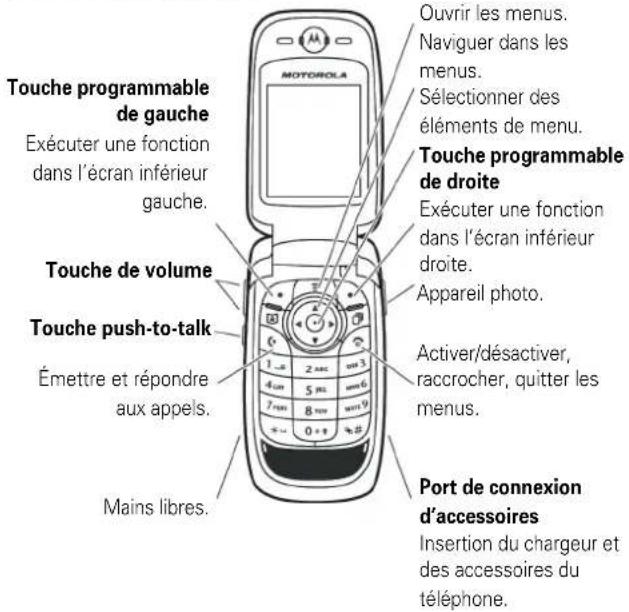
Push-to-Talk (PTT) vous permet de parler comme avec un talkie-walkie avec les autres abonnés Push-to-Talk. Vous pouvez converser avec une personne ou un groupe.
Autres fonctions
107




Remarque : pour verrouiller la touche PTT ou activer et désactiver la fonction PTT, reportez-vous à la page 112.

Passer un appel PTT
Lorsque 📁 s'affiche en haut de l'écran d'accueil, vous pouvez effectuer et recevoir des appels PTT. Pour passer un appel PTT :
1 Entrez le numéro de téléphone d'un abonné PTT dans votre écran d'accueil ou sélectionnez un contact ou un groupe dans une liste :
- Contacts PTT (appuyez sur la touche PTT pour ouvrir la liste)
Remarque : si vous modifiez le réglage de Ouvrir sur, la touche PTT n'ouvre pas la liste des contacts (voir page 113). - Groupe rapide PTT (appuyez sur la touche PTT et E > GrouperapidePUTs pourrez sélectionner plusieurs contacts pour l'appel.
- Groupes PTT (appuyez sur la touche PTT et 📊 > Groupes PTT)
2 Maintenez enfoncée la touche PTT et parlez dès que vous entendez la tonalité. Relâchez la touche PTT pour laisser les autres parler.
Pour parler pendant un appel PTT, maintenez enfoncée la touche PTT et parlez après la tonalité. Une seule personne à la fois peut parler.
108 Autres fonctions




Pour terminer l'appel, appuyez sur Si personne ne parle pendant 20 secondes, l'appel se termine.
Pour envoyer une alerte PTT au lieu d'un appel standard PTT, mettez en surbrillance un contact PTT dans Contacts PTT et appuyez sur la touche ALERTER. Le téléphone du contact sonne ou vibre et le contact peut parler en premier. Si le contact ne répond pas, l'appel se termine. Il est impossible d'envoyer des alertes à des groupes.
Répondre à un appel PTT
Lorsque vous recevez un appel PTT, vous entendez une tonalité ou une alerte suivie de la conversion de l'appelant.
- Pour lorsquer l'appelant cesse de parler, maintenez enfoncée la touche PTT et parlez après la tonalité. Une seule personne à la fois peut parler.
- Pour terminer l'appel, appuyez sur
Si vous modifiez le réglage de Mon mode de réponse, votre téléphone ne répond pas automatiquement comme dans la description (voir page 113).
Lorsque vous recevez une alerte PTT, appuyez sur la touche PTT et parlez après la tonalité. Vous pouvez également appuyer sur la touche IGNORER pour annuler l'appel.
Votre téléphone affiche Appel manqué si vous avez manqué une alerte PTT. Il n'affiche pas Appel manqué si vous manquez un appel PTT standard à moins de régler Mon mode de réponse sur Manuel (voir page 113).
Autres fonctions
109




Contacts et groupes PTT
Vous pouvez enregistrer des Contacts PTT pour émettre des appels en tête-à-tête ou enregistrer des Groupes PTT pour émettre des appels de groupe.
Pour enregistrer un contact appuyez sur
Touche PTT > Ajouter. Entrez le Nom et le numéro de téléphone du contact (N°), puis appuyez sur la touche TERMINE. Votre réseau enregistre le contact et votre téléphone revient dans la liste des Contacts PTT avec le nouveau contact affiché.
Pour créer un groupe de contacts que vous pouvez appeler en même temps, appuyez sur Touche PTT > Groupes PTT > Créer nouv. groupe. Entrez le Nom du groupe et sélectionnez les MEMBRES, puis appuyez sur la touche TERMINE. Votre réseau enregistre le groupe et votre téléphone revient dans la liste des Groupes PTT avec le nouveau groupe affiché.
110
Autres fonctions





Pour afficher les contacts PTT, appuyez sur la touche PTT. Faites défiler jusqu'à un contact et appuyez sur pour VOIR, MODIFIER ou Supprimer.
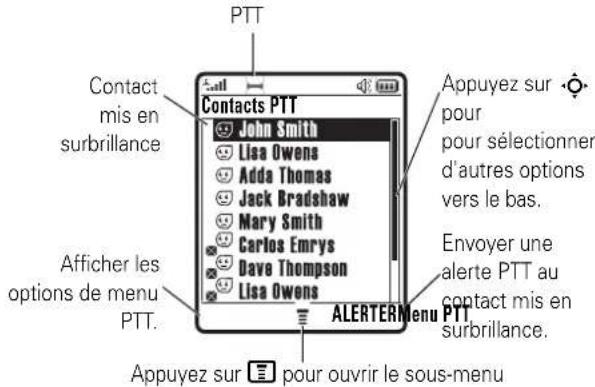
Indicateur PTT / Données- Indique lorsque vous pouvez émettre et recevoir des appels PTT (☐).

Pour afficher les groupes PTT, appuyez sur la touche PTT et > Groupes PTT. Faites défiler jusqu'à un groupe et appuyez sur pour VOIR ou Supprimer. Vous ne pouvez pas modifier un groupe, mais vous pouvez le supprimer et en créer un autre avec les membres de votre choix.
Les icônes des listes de contacts et de groupes PTT indiquent si une personne est en ligne (☑, ☑) ou hors ligne (☒, ☑). Elles signalent également si un contact est bloqué (sélectionnez le contact et appuyez sur ☒ > Bloquer ou DEVERR.).

Autres fonctions
111



Pour régler une alerte en ligne (!) qui vous signale l'arrivée en ligne d'un contact, sélectionnez le contact et appuyez sur > Activer alerte "En ligne". Vous pouvez activer et désactiver les tonalités d'alerte en ligne dans le menu Config. PTT (voir page 113).
Pour actualiser la liste des contacts ou des groupes du réseau, appuyez sur 📄 > Actualiser la liste.
Pour afficher uniquement les contacts ou groupes fréquemment utilisés, appuyez sur 📄 > Les plus actifs
Paramètres PTT
Pour activer ou désactiver PTT à partir de l'écran d'accueil, appuyez sur 📄 > Paramètres > Paramètres PTT > Service PTT > Activé/Désactivé.
Pour éviter les appels PTT involontaires, vous pouvez verrouiller la touche PTT automatiquement lorsque vous ne l'avez pas enfoncée pendant quelques minutes et que le téléphone est fermé.
Appuyez sur la touche du menu principal > Paramètres > Sécurité > Verrouiller bouton PTT et sélectionnez le délai d'attente précédant le verrouillage de la touche. Pour déverrouiller la touche, maintenez-la enfoncée pendant 2 secondes ou ouvrez le téléphone. La touche PTT est déverrouillée lorsque vous recevez un appel PTT.
Vous pouvez modifier le menu PTT et les préférences d'appel.
Trouver : appuyez sur la touche du menu principal Touche PTT ☐ > Config. PTT > Pesonnaliser PTT
112 Autres fonctions

| option | |
| Ouvrir sur | Dans l’écran d’accueil, la touche PTT ouvre le menu PTT (Menu principal) ou la liste des contacts classée par nom (Début de liste) ou par appels les plus récents (Dernier appel). |
| Trier par | Classer les contacts et groupes par Nom, Statut en ligne ou Fréquence d’appel. |
| Mon mode de réponse | Régler le mode des appels PTT entrants surManuel(appuyer sur la touche PTT pour répondre), Accepter auto.(mode standard acceptant tous les appels) ou surNe pas déranger(aucun appel accepté). |
| Volume sonnerie | Régler le volume de la tonalité qui retentit lorsque c’est à vous de parler. |
| HP en mode PTT | Régler le haut-parleur suractivé(e)ou Tout désactiverpour les appels PTT. |
| Sonnerie alerte "En ligne" activée | Vous pouvez définir une alerte en ligne signalant l’arrivée en ligne d’un contact ou d’un groupe (sélectionner l’entrée dans lesContacts PTTou lesGroupes PTT et appuyer sur>Activer alerte "En ligne").Ce réglage indique au téléphone s’il doit émettre ces alertes (activé(e)) ou non (Tout désactiver). |
Autres fonctions
113





Chaque profil de mode de sonnerie utilise une série de sons ou de vibrations différente pour les appels entrants et les autres événements. Voici les profiles disponibles :

Normal

Discret


Vibreur
puis

mélodie
Vibreur
Silencieux
et
mélodie
L'indicateur de profile de mode de sonnerie s'affiche en haut de l'écran d'accueil. Pour choisir le profil :
Trouver : appuyez sur la touche du menu principal > Paramètres > Sonorisation > Mode : nom du mode
Modification des alertes dans un mode de sonnerie
Vous pouvez modifier les alertes des appels entrants et des autres événements. Vos modifications sont enregistrées dans le profile de mode de sonnerie actuel.
Trouver : appuyez sur la touche du menu principal > Paramètres > Sonorisation > Configurer mode
Remarque : mode représente le mode de sonnerie actuel. Vous ne pouvez pas définir une alerte pour le mode Silencieux.
114
Personnalisation



1 Sélectionnez l'alerte souhaitée puis appuyez sur la touche Modifier.
2 Appuyez sur la touche Précédent pour enregistrer le réglage de l'alerte.
Heure et date
Vous devez régler l'heure et la date du téléphone pour pouvoir utiliser l'agenda.
Pour régler l'heure et la date, désactivez Mise à jour auto., puis : appuyez sur la touche du menu principal 📄 > Paramètres > Réglages de base > Heure et date > heure ou date.
Pour choisir une horloge analogique ou numérique pour votre écran d'accueil, appuyez sur 📄 > Paramètres > Préférences > Ecran d'accueil > Horloge .
Papier peint
Définissez une photo, une image ou une animation comme papier peint (arrière-plan) de l'écran d'accueil.
Trouver : appuyez sur la touche du menu principal > Paramètres > Préférences > Papier peint
| option | |
| Image | Sélectionner une image pour le papier peint ouAucunpour ne pas afficher de papier peint. |
| Affichage | Sélectionner Centrepour centrer l'image sur l'écran,Mosaïquepour remplir l'écran avec l'image ouAjustépour étirer l'image sur l'écran. |
Personnalisation
115




Définissez une photo, une image ou une animation comme économiseur d'écran. L'économiseur d'écran s'affiche si le volet est ouvert et qu'aucune activité n'est détectée pendant un laps de temps déterminé.
Conseil : cette fonction préserve votre écran mais pas votre batterie. Pour prolonger la durée de vie de la batterie, désactivez l'économiseur d'écran.
Trouver : appuyez sur la touche du menu principal > Paramètres > Préférences > Ecrandeveille
| option | |
| Image | Sélectionner une image pour l’économiseur d’écran ouAucunpour ne pas afficher d’économiseur d’écran. |
| RETARDER | Sélectionner la durée d’inactivité avant l’affichage de l’économiseur d’écran. |
Options d'affichage
Pour sélectionner un habillage qui détermine l'aspect et le toucher de l'affichage du téléphone : appuyez sur la touche du menu principal 3 > Paramètres > Préférences > Skin.
Pour régler la luminosité de l'écran : appuyez sur la touche du menu principal 3 > Paramètres > Réglages de base > Luminosité.
Pour prolonger la durée de vie de la batterie, le rétro-éclairage s'éteint lorsque vous n'utilisez pas le
116 Personnalisation




téléphone. Il se réactive dès que vous ouvrez le clapet ou que vous appuyez sur une touche. Pour définir le délai avant extinction du rétro-éclairage :
appuyez sur la touche du menu principal ☐ > Paramètres > Réglages de base > Rétroéclairage.
Remarque : pour activer ou désactiver le rétro-éclairage des applications Java™, appuyez sur 📄 > Paramètres > Outils JAVA > Rétroéclairage Appli.
Pour prolonger la durée de vie de la batterie, l'écran s'éteint lorsque vous n'utilisez pas le téléphone. Il s'active dès que vous ouvrez le volet ou que vous appuyez sur une touche. Pour définir le délai avant extinction de l'écran :
appuyez sur la touche du menu principal 📄 > Paramètres > Réglages de base > Délai inact. affichage.
Options de réponse
Vous pouvez répondre à un appel de différentes manières. Pour activer ou désactiver une option de réponse :
Trouver : appuyez sur la touche du menu principal > Paramètres > En communication > Mode de réponse
| option | |
| Multitouche | Répondre en appuyant sur n'importe quelle touche. |
| Réponse en ouvrant | Répondre en ouvrant le volet du téléphone. |
Personnalisation
117




Données relatives au débit d'absorption spécifique
Ce modèle répond aux normes internationales de protection à l'exposition aux ondes radio.
Votre téléphone mobile est un émetteur-récepteur radio. Il est conçu pour ne pas dépasser les limites d'exposition aux ondes radio définies par les normes internationales. Ces normes ont été établies par un organisme scientifique indépendant, la CIPRNI (Commission internationale de protection contre les radiations non ionisantes), et prévoient des marges de sécurité destinées à garantir la protection de chacun, quel que soit son âge et son état de santé.
La norme d'exposition concernant les téléphones mobiles utilise une unité de mesure appelée débit d'absorption spécifique ou DAS. La valeur limite de DAS recommandée par la CIPRNI pour les téléphones mobiles utilisés par le grand public est de 2 W/kg. La plus haute valeur de DAS atteinte par ce modèle de téléphone en utilisation à l'oreille est de : 0,72 W/kg. ^1 Les téléphones mobiles proposent diverses fonctions leur permettant d'être utilisés dans d'autres positions, par exemple, avec le téléphone placé sur le corps tel que cela est décrit dans ce manuel de l'utilisateur. ^2 La plus haute valeur du DAS atteinte dans cette position est de : 0,64 W/kg. ^1
Bien que l'évaluation du DAS s'effectue à la puissance d'émission maximale des appareils, la valeur réelle du DAS du téléphone en fonctionnement est généralement inférieure à celle indiquée ci-dessus. En effet, le niveau de puissance de l'appareil change automatiquement afin de n'utiliser que l'énergie nécessaire à l'accès au réseau.
Bien qu'il puisse apparaître des différences entre les niveaux de DAS selon les téléphones et les positions, toutes les valeurs respectent les exigences gouvernementales en matière de protection contre les radiations. Veuillez
118 Données DAS



noter que les améliorations apportées à ce modèle de téléphone sont susceptibles d'entraîner des variations de la valeur du DAS pour les produits ultérieurs ; dans tous les cas, les appareils sont conçus pour demeurer conformes aux directives.
Selon l'Organisation mondiale de la Santé, les informations scientifiques actuelles n'indiquent pas qu'il est nécessaire de prendre des précautions particulières quant à l'utilisation des téléphones mobiles. D'après ces données, vous pouvez réduire votre exposition en limitant la durée des appels ou en utilisant un « kit mains-libres » pour maintenir le téléphone mobile éloigné de la tête et du corps.
Des informations complémentaires sont disponibles sur les sites Internet de l'Organisation mondiale de la Santé (http://www.who.int/emf) ou de Motorola, Inc. (http://www.motorola.com/rfhealth).
- Les tests ont été effectués conformément aux normes internationales. La valeur limite intègre une importante marge de sécurité afin d'apporter une protection supplémentaire au public et de tenir compte des éventuelles variations de mesure. Les informations complémentaires sur le sujet comprennent le protocole de test de Motorola, la procédure d'évaluation et l'intervalle d'incertitude des mesures pour ce produit.
- Veuillez vous reporter à la section Safety and General Information (Sécurité et Informations générales) relative aux appareils portés sur le corps.

Données DAS
119


activer et désactiver le téléphone 26
adjoindre un numéro 80
adresse e-mail 82
affichage 56, 116
agenda 101, 102
alerte
désactiver 27, 73
régler 27, 114
téléchargement 4
animation 104
économiseur d'écran 41
gestion 39
papier peint 41
téléchargement 4,33
appareil photo
prendre une photo 3, 38
retardateur
automatique 38
appel
émettre 27, 83
fin 27
répondre 27, 117
touche d'appel rapide 78
appel abrégé 80
appel de conférence 79
appel de données 99
appel fax 99
appels reçus 73
code de déverrouillage 71
code de sécurité 71
composer un numéro de téléphone 27, 81, 83
compteurs 94
compteurs de durées d'appel 94
connexion Bluetooth 51, 54, 87, 102
connexion sans fil. Voir connexion Bluetooth
contact identification de l'image 41
contacts 78, 80, 82
copier des fichiers 53
couplage. Voir connexion Bluetooth
D
date, réglage 115
déverrouiller application 103 carte SIM 103
téléphone 26,71
double appel 76
durée de vie de la batterie, prolonger 25, 52, 116, 117
E
échanger un objet 53
économiseur d'écran 41, 116
écran d'accueil 56, 92
écran externe 70
émettre un appel 27, 83
enregistrement vocal 102
enregistrer votre numéro 28
étiquette vocale, enregistrement 83
F
fonction en option 22
G
gestion de certificat 103
H
habillage 116
haut-parleur 98
haut-parleur mains libres 70
heure, réglage 115
horloge 115
|
icônes de menu 60, 91, 92
identification de l'appelant 3, 41, 74, 77, 84
identification de l'image 3, 41, 77, 84
image 104
économiseur d'écran 41
gestion 39
papier peint 41
téléchargement 4,33
Indicateur appel en cours 58
Index
121





indicateur d'itinérance 58
indicateur de batterie 59
indicateur de données 111
indicateur de ligne active 58
indicateur de menu 56
indicateur de message 59
indicateur de message vocal 59, 79
indicateur de puissance du signal 57
indicateur GPRS 30
indicateur message en attente 48
Indicateur mode de sonnerie 59
indicateur renvoi d'appel 58
indicateurs
GPRS 30
message en attente 48
informations 57
J
jeux 105
journal des appels 73
K
kit de véhicule 98
kit piéton 98
L
langue 91
liaison. Voir connexion Bluetooth
limitation d'appel 71, 80
122 Index
liste de diffusion de groupe 86
liste des contacts
identification de l'image 3
luminosité 116
M
mélodie dédiée 77, 84, 91
menu 60, 91, 92
message 88, 89
MMS, défini 42
message Appel Entrant 77
message Appels Manqués 75
message Carte SIM bloquée 26, 103
message de batterie faible 59
message Entrez le code de déverrouillage 71
message multimédia 88, 89 envoi 3, 42
réception 3,48
message texte 88, 89
message vocal 88
messagerie vocale 79
messages 88
messages de navigateur 89
mettre un appel en attente 76
mettre un appel en sourdine 76
MMS. Voir message





mode de saisie de texte iTAP 63
mode de saisie manuelle de texte 66
mode de saisie numérique 69
mode de saisie par symbole 69
mode de sonnerie, régler 27, 114
mots de passe. Voir codes musique 104
N
navigateur 89, 104, 105
animation 33
configuration du navigateur 33
image 33
profils Internet 33
sessions à l'arrière-plan 34
sonnerie 33
utilisation 29
navigateur.
numéro autorisé 81
numéro d'urgence 77
numéro de téléphone 28, 82
numéro de téléphone. Voir numéro de téléphone
numéro. Voir numéro de téléphone
numéros composés 73
numérotation vocale 84, 98
0
ouvrir pour répondre 117
P
pages Web 29, 104
papier peint 41, 115
paramètres du réseau 101
personnaliser 91
photo 104
capture 3,38
économiseur d'écran 41
envoi 3,38
gestion 39
identification de l'image 3, 41
papier peint 41
retardateur
automatique 38
téléchargement 4,33
port de connexion
d'accessoires 1
prise pour kit oreillette 1
profils Internet 33, 105
PTT 107
activer ou désactiver 112
appels, passer 108
appels, répondre 109
contacts et groupes 110
Groupes rapides 108
icônes 111
indicateur 111
paramètres 112
touche de verrouillage 112
réinitialisation totale 93
renvoi d'appel 80
renvoyer des appels 80
répondre à un appel 27, 117
retour d'appel 75
rétro-éclairage 116
réveil 101
s
saisie de texte 62
service de messagerie multimédia. Voir messagerie
services d'information 90
SIM 89
son
téléchargement 4, 33
sonnerie 104
téléchargement 4,33
suppression totale 93
synchronisation 100
T
tableau des caractères 68
tableau des symboles 69
télécharger des objets
multimédia 89, 105
terminer un appel 27
texte
tableau des caractères 68
tableau des symboles 69
tonalités DTMF 81
touche centrale 1,28
touche d'envoi 1, 27
touche de menu 1,22
touche de navigation 1, 22, 28
touche fin 1,27
touche marche/arrêt 1, 26, 27
touches programmables 1, 56, 92
transfert d'appel 79
V
verrouiller
application 103
carte SIM 103
téléphone 71
volet 27, 117
volume 27,91
volume de sonnerie 27, 91
volume oreillette 27
votre numéro de
téléphone 28
124 Index
6803655C31


- Fonctions du téléphone
- Ordre du menu principal
- Jeux
- Vodafone live!
- Caméra
- Messages
- Appareil photo
- Mes Documents
- Extras & Outils
- Contacts
- Journal des appels
- Raccourcis
- Connexion
- Paramètres
- Sonorisation
- Renvoi d'appel
- En communication
- Réglages de base
- Etat du téléphone
- Kit piéton
- Kit auto.
- Réseaux
- Sécurité
- Outils JAVA
- Fonctions de base.... 56
- Appels 73
- Autres fonctions....88
- Personnalisation....114
- Données DAS 118
- Sécurité et informations générales
- Exposition à l'énergie des radiofréquences
- Précautions de fonctionnement
- Antenne externe
- Informations de sécurité
- Fonctionnement du téléphone
- Respect des précautions concernant l'exposition corporelle : communication vocale
- Fonctionnement des données
- Accessoires agréés
- Interférence de l'énergie des radiofréquences/Compatibilité
- Etablissements publics ou collectifs
- Avions
- Stimulateurs cardiaques (pacemakers)
- Prothèses auditives
- Autres appareils médicaux
- Utilisation au volant
- Avertissements relatifs au fonctionnement
- Pour les véhicules équipés d'un « airbag »
- Stations-service
- Atmosphères potentiellement explosives
- Zones de dynamitage
- Produits endommagés
- Batteries et chargeurs
- Risques d'étranglement
- Crises d'épilepsie/évanouissements
- Traumatismes dus aux mouvements répétitifs
- Déclaration de conformité aux directives de l'Union européenne
- Protection de l'environnement par le recyclage
- Recyclage des téléphones portables et accessoires
- À propos de ce guide
- symboles
- Carte SIM
- Mise en route
- Installation de la carte SIM
- Batterie
- Installation de la batterie
- Chargement de la batterie
- Mise en route
- Conseils sur la batterie
- Mise en marche du téléphone
- Emettre un appel
- Répondre à un appel
- Volume
- Votre numéro de téléphone
- Fonctions supplémentaires
- Navigateur
- Démarrage d'une session de navigation
- Interaction avec les pages Internet
- Appuyez sur Pour
- Fonctions supplémentaires
- Téléchargement d'objets à partir d'une page Internet
- Sélection ou création d'une session WAP
- Exécution du navigateur à l'arrière-plan
- Configuration des messages du navigateur
- Enregistrement, lecture et envoi de clips vidéo
- Enregistrement de vidéo
- ou
- REJETER
- Envoi d'un clip vidéo dans un message
- Fonctions supplémentaires
- Lecture d'un clip vidéo
- Menu vidéo
- Prise de vue et envoi d'une photo
- Utilisation du retardateur automatique
- Réglage des paramètres de l'appareil photo
- Utilisation des photos et des images
- Téléchargement d'images
- Affichage et gestion des images
- Envoi de messages multimédia (MMS)
- Fonctions supplémentaires
- Envoi d'un MMS Carte Postale
- Insertion d'une nouvelle adresse
- Affichage d'une carte postale envoyée
- Réception d'un message multimédia (MMS)
- Carte mémoire
- Installation d'une carte mémoire
- Connexion de la carte mémoire à un ordinateur
- Utiliser une connexion sans fil Bluetooth®
- Activation/désactivation de Bluetooth
- Fonctions supplémentaires
- Couplage avec une oreillette ou un périphérique mains libres
- Copie d'objets sur un autre périphérique
- Affichage
- Mode iTAP®
- Saisie de mots nouveaux en mode iTAP
- Action
- Saisie de chiffres et de points de ponctuation en mode iTAP
- Mode de saisie manuelle
- tableau des caractères
- Mode symbole
- Tableau des symboles
- Écran externe
- Haut-parleur mains libres
- Fonctions de base
- Codes et mots de passe
- Verrouiller et déverrouiller le téléphone
- Connexions mini-USB
- Désactiver une alerte d'appel
- Retour d'appel
- Bloc-notes
- Mise en attente ou en mode secret
- Double appel
- Identification de l'appelant
- Appels d'urgence
- Appels internationaux
- Touche d'appel rapide
- Options d'appel avancées
- Fonction
- >TERMINE
- Appels de données et fax
- Organiseur personnel
- lancer un jeu ou une application
- Passer un appel PTT
- Autres fonctions
- Répondre à un appel PTT
- Contacts et groupes PTT
- Paramètres PTT
- Modification des alertes dans un mode de sonnerie
- Heure et date
- Papier peint
- Options d'affichage
- Options de réponse
- Données relatives au débit d'absorption spécifique
- D
- E
- F
- G
- H
- |
- J
- K
- L
- M
- N
- 0
- P
- s
- T
- texte
- V
Marque : MOTOROLA
Modèle : V360v
Catégorie : Téléphone mobile