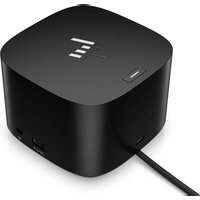
Thunderbolt Dock 120W G4 - Autres accessoires informatique HP - Notice d'utilisation et mode d'emploi gratuit
Retrouvez gratuitement la notice de l'appareil Thunderbolt Dock 120W G4 HP au format PDF.

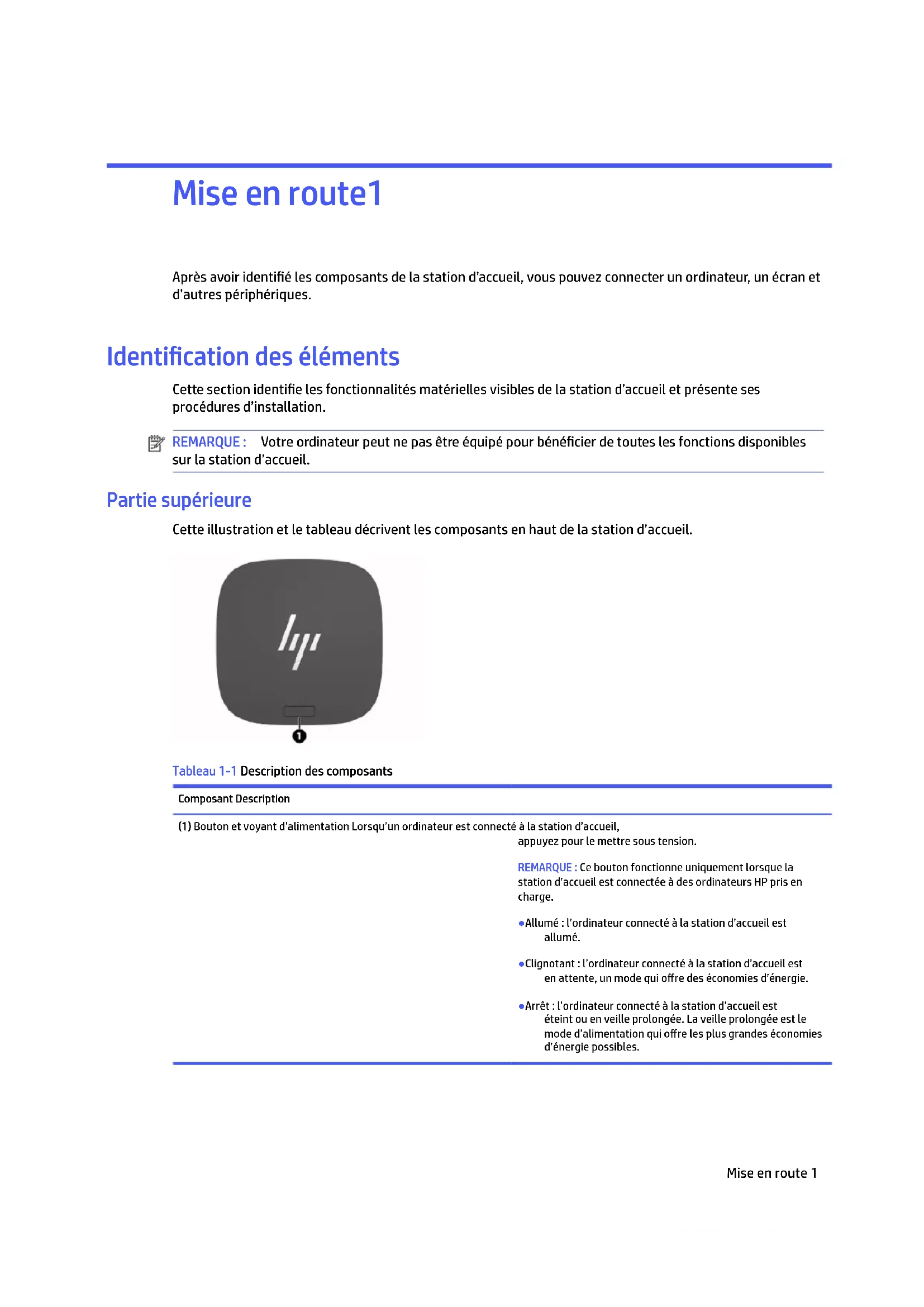
| Type de produit | Station d'accueil Thunderbolt |
| Marque | HP |
| Modèle | Thunderbolt Dock 120W G4 |
| Connectivité | 1 port Thunderbolt 4 (USB-C) 40 Gbit/s, 1 port USB-C SuperSpeed avec DisplayPort, 1 port USB-C avant, 3 ports USB-A SuperSpeed (dont 1 HP Veille et Charge), 2 ports DisplayPort, 1 port HDMI, 1 prise RJ-45 2,5 GbE, prise d'alimentation |
| Puissance d'alimentation | 120 W (adaptateur secteur fourni), charge l'ordinateur jusqu'à 100 W via USB-C |
| Sorties vidéo | Jusqu'à 2 écrans 4K (via Thunderbolt, DisplayPort, HDMI) |
| Fonctions principales | Alimentation pour ordinateur portable, transfert de données haute vitesse, sortie écran multiple, connexion réseau filaire, charge de périphériques |
| Sécurité | Emplacement pour câble antivol (Kensington) |
| Système d'exploitation pris en charge | Windows 11, Windows 10, (compatible avec d'autres OS via Thunderbolt) |
| Température de fonctionnement | 0 °C à 35 °C |
| Humidité relative de fonctionnement | 10 % à 90 % (sans condensation) |
| Altitude maximale de fonctionnement | -15 m à 3 048 m |
| Couleur | Noir (typique) |
| Dimensions approximatives | Environ 20 x 10 x 3 cm (estimation) |
| Poids approximatif | Environ 0,5 kg (estimation) |
| Entretien et nettoyage | Débrancher avant nettoyage ; utiliser un chiffon doux et sec ; éviter les liquides |
| Pièces détachées et réparabilité | Adaptateur secteur et câbles disponibles ; station non réparable par l'utilisateur |
| Informations générales | Compatible avec les ordinateurs HP et autres marques équipés de Thunderbolt 4 ou USB-C ; mise à jour du firmware via HP |
FOIRE AUX QUESTIONS - Thunderbolt Dock 120W G4 HP
Questions des utilisateurs sur Thunderbolt Dock 120W G4 HP
0 question sur cet appareil. Repondez a celles que vous connaissez ou posez la votre.
Poser une nouvelle question sur cet appareil
Téléchargez la notice de votre Autres accessoires informatique au format PDF gratuitement ! Retrouvez votre notice Thunderbolt Dock 120W G4 - HP et reprennez votre appareil électronique en main. Sur cette page sont publiés tous les documents nécessaires à l'utilisation de votre appareil Thunderbolt Dock 120W G4 de la marque HP.
MODE D'EMPLOI Thunderbolt Dock 120W G4 HP
Manuel de l'utilisateur
Informations légales
HDMI, le logo HDMI et High-Definition Multimedia Interface sont des marques de commerce ou des marques déposées de HDMI Licensing LLC. Celeron, Intel, Intel vPro, Pentium, et Thunderbolt sont des marques commerciales d'Intel Corporation ou de ses filiales aux États-Unis et/ou dans d'autres pays. NVIDIA et le logo NVIDIA sont des marques de commerce et/ou des marques déposées de NVIDIA Corporation aux États-Unis et dans d'autres pays. Windows est une marque commerciale déposée ou une marque commerciale de Microsoft Corporation aux États-Unis et/ou dans d'autres pays. USB Type-C® et USB-C® sont des marques commerciales déposées d'USB Implementers Forum. DisplayPort™, le logo DisplayPort™, et VESA® sont des marques commerciales ou des marques commerciales déposées appartenant à Video Electronics Standards Association (VESA) aux États-Unis et dans d'autres pays.
Les informations contenues dans ce document peuvent être modifiées sans préavis. Les garanties relatives aux produits et aux services HP sont décrites dans les textes de garantie limitée expresse qui les accompagnent. Aucun élément du présent document ne peut être interprété comme constituant une garantie supplémentaire. HP ne saurait être tenu pour responsable des erreurs ou omissions de nature technique ou rédactionnelle qui pourraient subsister dans le présent document.
Remarque sur le produit
Ce manuel décrit les fonctionnalités qui sont communes à la plupart des modèles. Certaines fonctions peuvent ne pas être disponibles sur votre produit.
Toutes les fonctionnalités ne sont pas disponibles dans toutes les éditions ou versions de Windows. Ce système peut nécessiter du matériel, des pilotes, des logiciels ou un BIOS mis à niveau et/ou achetés séparément, afin de profiter pleinement des fonctionnalités de Windows. Windows est mis à jour automatiquement et est toujours activé. Un compte Microsoft et une connexion Internet haut débit sont requis. Des frais ISP sont susceptibles de s'appliquer et aufil du temps, des exigences supplémentaires peuvent s'appliquer aux mises à jour. Consultez le site http://www.windows.com. Si votre produit est expédié avec Windows en mode S : Windows en mode S fonctionne exclusivement avec des applications du Microsoft Store sous Windows. Dans certains cas les paramétrages, caractéristiques et applications par défaut ne peuvent pas être modifiés. Certains accessoires et certaines applications
compatibles avec Windows peuvent ne pas fonctionner (notamment des antivirus, des éditeurs PDF, des utilitaires de pilotes et des applications d'accessibilité) et les performances peuvent varier, même si vous passez en Mode S. Si vous passez à Windows, vous ne pouvez pas revenir en Mode S. Pour en savoir plus, consultez la page Windows.com/SmodeFAQ.
Pour accéder au dernier manuel de l'utilisateur, rendez-vous sur http://www.hp.com/support, puis suivez les instructions pour rechercher votre produit. Ensuite, sélectionnez Guides d'utilisation.
Troisième édition : juillet 2022
Première édition : août 2021
Référence du document : M84907-053
Sommaire
1 Mise en route....1
Identification des éléments....1
Partie supérieure....1
Partie avant 2
Partie droite 2
Partie arrière....3
Pour installer la station d'accueil ....4
Connexion à l'alimentation secteur....4
Connexion à un ordinateur .... 5
Mise à jour du logiciel ....6
Utilisation d'un écran externe ....7
Configuration de l'écran externe 7
Mode veille, mode veille prolongée, arrêt ou redémarrage....8
2 Utilisation de la station d'accueil....9
Directives pour la station d'accueil ....9
Définition du niveau de sécurité....9
Connexion à un réseau ....10
Branchement des périphériques USB....11
Connexion d'un périphérique DisplayPort ....11
Connexion de périphériques DisplayPort à l'aide d'un câble USB Type-C....12
Connexion d'un périphérique Thunderbolt à l'aide d'un câble USB Type-C Thunderbolt ....13
Connexion d'un câble antivol en option....13
3 Déconnexion de la station d'accueil....15
4 Dépannage....16
Résolution des problèmes courants....16
Problèmes généraux d'utilisation et de connexion ....16
problèmes vidéo ....18
Obtenir des informations supplémentaires....20
Contacter l'assistance technique....21
5 Caractéristiques techniques 22
Tension d'entrée 22
Environnement d'exploitation....22
6 Accessibilité....24
HP et accessibilité....24
Recherche des outils technologiques dont vous avez besoin....24
L'engagement HP 24
Recherche de la meilleure technologie d'assistance ....25
Évaluation de vos besoins....25
Accessibilité pour les produits HP 25
Normes et législation 26
Normes 26
Mandat 376 – EN 301 549 ......26
Recommendations d'accessibilité aux contenus Web (WCAG)....26
Législation et réglementations....27
Liens et ressources utiles sur l'accessibilité....27
Organismes....27
Établissements pédagogiques....28
Autres ressources sur le handicap....28
Liens HP 28
Contacter l'assistance....28
Index 29
Mise en route1
Après avoir identifié les composants de la station d'accueil, vous pouvez connecter un ordinateur, un écran et d'autres périphériques.
Identification des éléments
Cette section identifie les fonctionnalités matérielles visibles de la station d'accueil et présente ses procédures d'installation.

REMARQUE : Votre ordinateur peut ne pas être équipé pour bénéficier de toutes les fonctions disponibles sur la station d'accueil.
Partie supérieure
Cette illustration et le tableau décrivent les composants en haut de la station d'accueil.
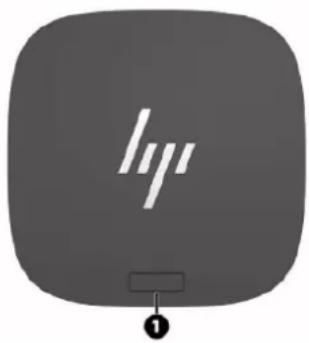
Tableau 1-1 Description des composants
| Composant Description |
| (1) Bouton et voyant d'alimentation Lorsqu'un ordinateur est connecté à la station d'accueil,appuyez pour le mettre sous tension.REMARQUE: Ce bouton fonctionne uniquement lorsque la station d'accueil est connectée à des ordinateurs HP pris en charge.Allumé : l'ordinateur connecté à la station d'accueil est allumé.Clignotant : l'ordinateur connecté à la station d'accueil est en attente, un mode qui offre des économies d'énergie.Arrêt : l'ordinateur connecté à la station d'accueil est éteint ou en veille prolongée. La veille prolongée est le mode d'alimentation qui offre les plus grandes économies d'énergie possibles. |
Partie avant
Cette illustration et le tableau décrivent les composants à l'avant de la station d'accueil.
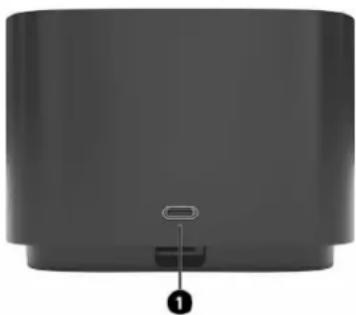
Tableau 1-2 Description des composants
| Composant Description | |
| (1) Port USB Type-C®avec sortie de données et de sortie d'alimentation | Permet de raccorder un périphérique USB.REMARQUE: Utilisez un câble de chargement USB Type-C standard ou un adaptateur de câble (vendu séparément) lorsque vous chargez un petit périphérique externe. |
Partie droite
Cette illustration et le tableau décrivent les composants sur le côté droit de la station d'accueil.
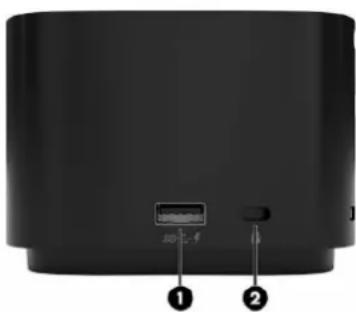
Tableau 1-3 Description des composants
| Composant Description | |||
| (1) | ss←.4 | Port USB SuperSpeed avec HP Veille et Charge | Connecte un périphérique USB, fournit un transfert à grande vitesse des données et, même lorsque l’ordinateur est éteint, charge la plupart des appareils tels que téléphone mobile, caméra, traqueur d’activité ou montre intelligente. |
| (2) |  | Emplacement pour câble antivol | Permet de fixer un câble antivol en option à la station d’accueil.REMARQUE:Le câble antivol a un caractère dissuasif, mais ne constitue pas une garantie contre une utilisation malveillante ou le vol de la station d’accueil. |
Partie arrière
Cette illustration et ce tableau décrivent les composants à l'arrière de la station d'accueil.
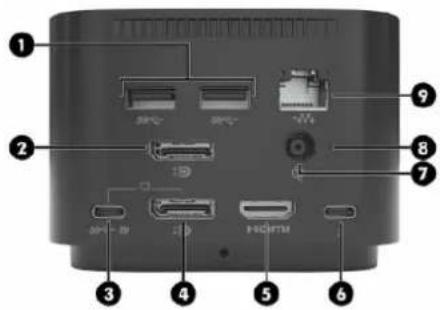
Tableau 1-4 Description des composants
| Composant Description | ||
(1) Ports USB SuperSpeed (2) Permettent de connecter un appareil USB, tel  | qu'un téléphone portable, une caméra, un suivi des activités, ou une montre intelligente, et fournissent un transfert de données ultra-rapide. | |
(2) Connecteur v1.4 DisplayPortTM mode  | duo | Permet de brancher un périphérique d'affichage numérique en option, tel qu'un écran haute performance. |
(3) Port SuperSpeed USB Type-C avec  | sortie DisplayPort | Permet de connecter un périphérique d'affichage muni d'un connecteur USB Type-C, fournissant une sortie DisplayPort.Ce port prend également en charge les sorties HDMI et VGA.REMARQUE : Utilisez un câble de chargement USB Type-C standard ou un adaptateur de câble (vendu séparément) lorsque vous chargez un petit périphérique externe. |
| (4) | Connecteur DisplayPort mode duo | Permet de brancher un périphérique d'affichage numérique en option, tel qu'un écran haute performance. |
| (5) Port HDMI Permet de connecter un périphérique externe HDMI | HDMI. | |
| (6) Port USB Type-C Thierbolt avec | sortie HP Veille et Charge et DisplayPort, 40 Gbps | Permet de connecter un périphérique d'affichage muni d'un connecteur USB Type-C, fournissant une sortie DisplayPort.REMARQUE : Utilisez un câble de chargement USB Type-C standard ou un adaptateur de câble (vendu séparément) lorsque vous chargez un petit périphérique externe. |
| (7) Connecteur d'alimentation Permet de connecter un adaptateur secteur de [D207] | 7,4 mm. | |
Tableau 1-4 Description des composants (suite)
| Composant Description | ||
| (8) | Voyant d'alimentation | Allumé : la station d'accueil est branchée à l'alimentation.Arrêt : la station d'accueil n'est pas branchée à l'alimentation. |
| (9) Prise RJ-45 (réseau) Permet de connecter un câble réseau jusqu'à 2,5 | Go, avec Intel® vProTM activé. | |
Pour installer la station d'accueil
Connectez la station d'accueil à l'ordinateur en utilisant l'alimentation secteur. Après avoir connecté l'ordinateur, évitez les états de veille et de veille prolongée pour vous assurer que votre travail est ininterrompu.
Connexion à l'alimentation secteur
Raccordez le cordon d'alimentation à la prise secteur. Lorsqu'elle est connectée à l'alimentation, la station d'accueil offre une alimentation de jusqu'à 100 W par le biais du connecteur USB Type-C à l'ordinateur. Si vous utilisez la puissance de 280 W avec le câble combiné, la station d'accueil offre jusqu'à 230 W d'alimentation par le biais du connecteur d'alimentation.
AVERTISSEMENT ! Pour réduire les risques d'électrocution ou de détérioration du matériel :
Branchez le cordon d'alimentation sur une prise secteur facile d'accès.
Mettez l'équipement hors tension en débranchant le cordon d'alimentation de la prise secteur.
Si l'ordinateur est fourni avec une prise de raccordement à trois broches, branchez le cordon sur une prise tripolaire reliée à la terre. Ne désactivez pas la broche de mise à la terre du cordon d'alimentation en utilisant, par exemple, un adaptateur bipolaire. La broche de mise à la terre constitue un élément de sécurité essentiel.
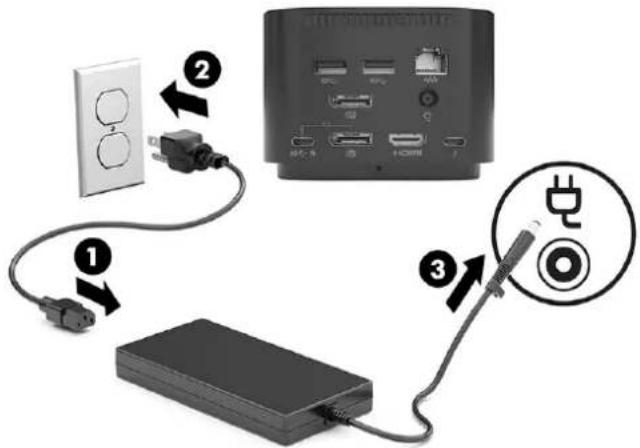
Pour garantir les performances de toutes les fonctions de la station d'accueil, branchez cette dernière à une alimentation secteur à l'aide du cordon d'alimentation fourni à cet effet.
-
Branchez l'une des extrémités du cordon d'alimentation sur l'adaptateur secteur (1) et l'autre extrémité du câble sur une prise secteur (2).
-
Connectez l'adaptateur secteur au connecteur d'alimentation (3) de la station d'accueil.
Connexion à un ordinateur
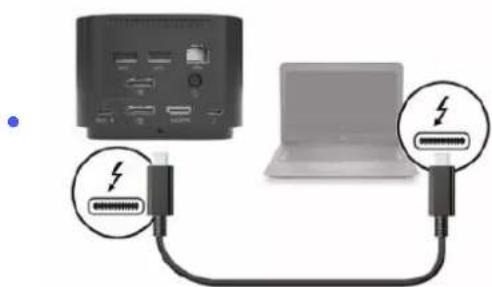
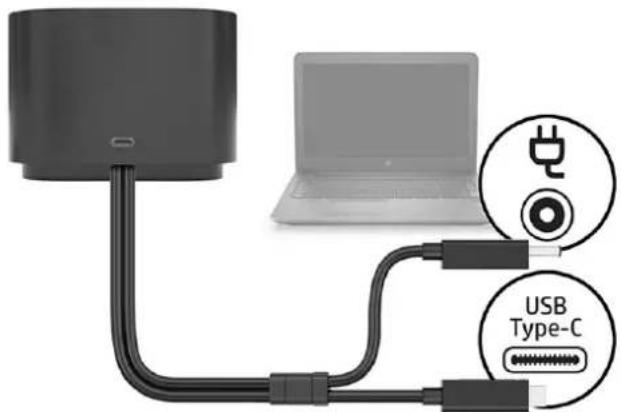
Connectez un ordinateur à la station d'accueil à l'aide d'un câble USB Type-C Thunderbolt ou du câble combiné inclus avec la station d'accueil.
- Connectez une extrémité du câble USB Type-C Thunderbolt au port Thunderbolt de la station d'accueil et l'autre extrémité au port Thunderbolt de votre ordinateur. Le port Thunderbolt se trouve à l'arrière de la station d'accueil. Voir Partie avant à la page 2 et Partie arrière à la page 3 pour l'emplacement des connecteurs.
REMARQUE : Assurez-vous que votre ordinateur soit sous tension ou hors tension. HP ne recommande pas une connexion à un ordinateur en mode veille ou veille prolongée.
Si votre ordinateur n'est pas connecté à un port USB Type-C Thunderbolt, vous pouvez connecter la station d'accueil à votre ordinateur à l'aide du câble combiné inclus avec la station d'accueil. Connectez la partie du câble combiné USB Type-C à un port USB Type-C sur votre ordinateur. Ensuite, connectez la partie du cordon d'alimentation du câble combiné à votre ordinateur.
- Dans la boîte de dialogue qui s'affiche, sélectionnez OK.

REMARQUE : Vous devez être connecté en tant qu'administrateur de l'ordinateur connecté à la station d'accueil.
Pour activer un utilisateur non administrateur, sélectionnez OK, entrez la clé de Registre non administrateur. Contactez votre conseiller technique HP pour obtenir cette clé.
-
Lorsqu'une seconde boîte de dialogue s'ouvre, sélectionnez l'une des options suivantes :
-
Ne pas connecter : Empêche la station d'accueil de se connecter à l'ordinateur.
- Ne connecter qu'une fois : Permet à la station d'accueil de se connecter à l'ordinateur. Chaque fois que la station d'accueil est connectée et déconnectée, vous devez vous connecter en tant qu'administrateur pour permettre l'accès à la station d'accueil.
-
Toujours connecter : Permet à la station d'accueil de se connecter à l'ordinateur. La station d'accueil peut se connecter à l'ordinateur automatiquement après avoir été déconnectée puis reconnectée, même si vous n'êtes pas connecté en tant qu'administrateur.
-
Sélectionnez OK.
Lorsque la station d'accueil est connectée à l'ordinateur, une icône Thunderbolt s'affiche dans la zone de notification, à l'extrémité droite de la barre des tâches.

CONSEIL : Il peut y avoir un court délai avant que les périphériques connectés à la station d'accueil soient prêts à être utilisés.
Mise à jour du logiciel
Pour mettre à jour le logiciel sur la station d'accueil, suivez les instructions de cette section.
Vous pouvez mettre à jour la station d'accueil lorsqu'elle est connectée à votre ordinateur ou, pour de meilleures performances, planifier la mise à jour de la station d'accueil lorsque vous déconnectez votre ordinateur de la station d'accueil.
-
Téléchargez le programme d'installation HP Firmware à partir de http://www.hp.com/support.
-
Ouvrez l'Explorateur Windows et accédez à l'emplacement où vous avez enregistré le programme d'installation HP Firmware.
- Double-cliquez sur HPFirmwareInstaller.exe.
- REMARQUE : Vous devez être connecté à Internet pour que les nouvelles mises à jour soient téléchargées vers le programme d'installation HP Firmware.
Vérifiez que les mises à jour sont disponibles, puis sélectionnez les mises à jour à installer.
- Sélectionnez l'une des options suivantes :
- Mettre à jour maintenant : Installe la mise à jour immédiatement.

REMARQUE : Vous ne pouvez pas déconnecter votre ordinateur de la station d'accueil lors d'une mise à jour. Vous pourriez voir votre écran scintiller et entendre des clics audio. Votre connexion Internet peut être intermittente, et votre souris et le clavier peuvent ne pas répondre jusqu'à ce que l'installation soit terminée.
- Mettre à jour avec la station d'accueil déconnectée : Installe la mise à jour une fois que vous avez débranché votre ordinateur de la station d'accueil.

REMARQUE : Vous ne pouvez pas connecter votre ordinateur à la station d'accueil lors d'une mise à jour. Le voyant d'alimentation de la station d'accueil peut clignoter pendant l'installation de la mise à jour.
- Cliquez sur Installer.
Utilisation d'un écran externe
Vous pouvez connecter un écran externe à la station d'accueil.
Configuration de l'écran externe
Après avoir connecté un écran à la station d'accueil, configurez les paramètres de l'écran externe afin de personnaliser l'image de l'écran.
Utilisation de Windows pour configurer l'affichage d'un écran relié à la station d'accueil.
- Appuyez sur le bouton Démarrer, puis sur Paramètres, puis sélectionnez Système.
- Pour afficher l'image de l'écran sur le périphérique externe uniquement, sélectionnez Afficher le bureau uniquement sur 2.
-ou-
Pour afficher l'image étendue à la fois sur l'ordinateur et sur le périphérique externe, sélectionnez Étendre ces affichages.
-ou-
Pour afficher l'image de l'écran simultanément à la fois sur l'ordinateur et sur le périphérique externe, sélectionnez Dupliquer ces affichages.
Vous pouvez également accéder aux paramètres d'affichage suivants en appuyant sur les touches Windows® + p :
- Pour afficher l'image de l'écran sur le périphérique externe uniquement, sélectionnez Deuxième écran uniquement.
- Pour afficher l'image étendue à la fois sur l'ordinateur et sur le périphérique externe, sélectionnez Étendre.
- Pour afficher l'image de l'écran simultanément à la fois sur l'ordinateur et sur le périphérique externe, sélectionnez Dupliquer.
Pour plus d'informations sur l'utilisation de plusieurs moniteurs, reportez-vous à la section « Capacités d'affichage » du livre blanc Fonctionnalités et dépannage HP Thunderbolt Dock G4. Ouvrez la page http://www8.hp.com/h20195/v2/GetPDF.aspx/4AA7-3384ENW.pdf.
Si un écran est connecté au port HDMI ou USB Type-C de votre ordinateur, le nombre d'écrans que vous pouvez connecter à la station d'accueil peut être inférieur à quatre.
En fonction de la résolution de l'écran, le nombre d'écrans que vous pouvez connecter à la station d'accueil peut être inférieur à quatre.
Mode veille, mode veille prolongée, arrêt ou redémarrage
Si l'ordinateur entre en mode veille ou veille prolongée, l'écran s'éteint. Lorsque l'ordinateur sort du mode veille ou veille prolongée, l'écran connecté revient aux paramètres précédents de l'écran.
Si vous redémarrez ou arrêter l'ordinateur, puis le rallumez, l'écran connecté revient aux paramètres précédents de l'écran.
Utilisation de la station d'accueil2
Vous pouvez utiliser la station d'accueil pour connecter des périphériques externes à votre système.
Directives pour la station d'accueil
Suivez les recommandations de cette section lorsque vous utilisez la station d'accueil.
- Systèmes d'exploitation — Pour des performances optimales, utilisez la station d'accueil avec un ordinateur fonctionnant sous Windows 11.
- Alimentation — Pour pouvoir bénéficier des fonctions de la station d'accueil, vous devez connecter cette dernière à l'alimentation secteur.
- Connexion et déconnexion — La station d'accueil peut être connectée à l'ordinateur ou en être déconnectée, que l'ordinateur soit allumé ou éteint (voir Connexion à un ordinateur à la page 5 et Déconnexion de la station d'accueil à la page 15).

REMARQUE : HP ne recommande pas la connexion ou déconnexion depuis un ordinateur en mode veille ou veille prolongée.
- Périphériques externes — Lorsque la station d'accueil est connectée à l'ordinateur, les périphériques externes peuvent être connectés aux ports de la station d'accueil ou aux ports de l'ordinateur.
- Vitesse et fonctionnalités avancées — Pour utiliser toutes les fonctionnalités de la station d'accueil, votre ordinateur et l'écran doivent prendre en charge Thunderbolt, USB SuperSpeed et DisplayPort 1.3. Mais même si vos appareils ne sont pas compatibles avec ces technologies, vous pouvez toujours utiliser les quatre ports USB SuperSpeed avec des appareils USB 2.0 et les quatre ports compatibles DisplayPort avec les appareils DisplayPort 1.2.
Définition du niveau de sécurité
Vous pouvez choisir parmi plusieurs niveaux de sécurité prédéfinis lorsque vous utilisez la station d'accueil.
La station d'accueil prend en charge Direct Memory Access (DMA), une fonction qui nécessite un niveau de sécurité Thunderbolt spécifique.

REMARQUE : Contactez votre administrateur informatique avant d'essayer la procédure suivante.
Pour configurer ce paramètre :
- Sur les ordinateurs ou tablettes avec clavier, mettez sous tension ou redémarrez l'ordinateur et lorsque le logo HP apparaît, appuyez sur la touche F10 pour accéder à Computer Setup.
-ou-
Sur les tablettes sans clavier, éteignez la tablette. Appuyez simultanément sur l'interrupteur d'alimentation et sur le bouton de réduction du volume jusqu'à ce que le menu Démarrer s'affiche, puis appuyez sur F10 pour accéder à Computer Setup.
- Cliquez sur Avancé, sélectionnez Options de port, puis sélectionnez Niveau de sécurité Thunderbolt.
3. Sélectionnez un niveau de sécurité.
Les niveaux de sécurité suivants sont disponibles :
- Niveau de sécurité 0 : PCIe et DisplayPort – Aucune sécurité— tous les périphériques peuvent être connectés à l'ordinateur ou à la station d'accueil sans l'autorisation de l'utilisateur.
- Niveau de sécurité 1 : PCIe et DisplayPort – Autorisation de l'utilisateur— tous les périphériques peuvent être connectés à l'ordinateur ou à la station d'accueil avec l'autorisation de l'utilisateur.
- Niveau de sécurité 2 : PCIe et DisplayPort – Connexion sécurisée— tous les périphériques peuvent être connectés à l'ordinateur ou à la station d'accueil avec l'autorisation de l'utilisateur, si le périphérique contient un certificat de sécurité ou une puce.
- Niveau de sécurité 3 : DisplayPort et USB— aucun périphérique ne peut être connecté à la station d'accueil. Seuls les ports USB et DisplayPort sur l'ordinateur fonctionnent.
- Niveau de sécurité 4 : Thunderbolt alt mode— les périphériques ne peuvent pas être connectés à la station d'accueil.

REMARQUE : Le niveau de sécurité 4 est pris en charge uniquement sur certaines stations de travail HP mobiles de cinquième génération. Si vous avez défini un ordinateur ne prenant pas en charge le niveau de sécurité 4 à ce niveau, l'ordinateur passe par défaut au niveau de sécurité 3.
Connexion à un réseau
Vous pouvez connecter l'ordinateur à un réseau via la station d'accueil. Pour ce faire, munissez-vous d'un câble réseau (vendu séparément).

AVERTISSEMENT ! Pour éviter tout risque de choc électrique, d'incendie ou d'endommagement de l'équipement, ne branchez pas de câble modem ou téléphonique sur une prise RJ-45 (réseau).
La station d'accueil prend en charge les fonctions suivantes de l'ordinateur sur la connexion réseau :

REMARQUE : Avant d'utiliser ces fonctions, vérifiez que votre ordinateur possède la dernière version du BIOS et du pilote du contrôleur réseau installées. Pour obtenir des instructions sur la mise à jour de ces pilotes, reportez-vous à la documentation de votre ordinateur.
• Démarrage par PXE
• Passe-système adresse MAC

CONSEIL : Votre ordinateur peut prendre en charge Passe-système adresse MAC depuis les modes en marche, hors tension, veille ou veille prolongée, ou uniquement lorsque l'ordinateur est en mode marche ou veille.
Passe-système adresse MAC prend en charge le démarrage PXE UEFI et le démarrage PXE hérité ou uniquement l'amorçage UEFI PXE.
• WOL (Wake On LAN)

CONSEIL : Votre ordinateur peut prendre en charge WOL depuis les modes hors tension, veille ou veille prolongée, ou uniquement lorsque l'ordinateur est en mode marche ou veille.
Le changement de réseau WLAN/LAN est pris en charge uniquement sur certains ordinateurs.
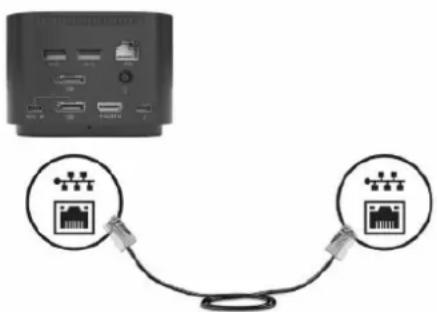
- Connectez la station d'accueil à l'ordinateur.
- Connectez l'une des extrémités du câble réseau à la prise réseau de la station d'accueil et l'autre à une prise murale RJ-45 ou à un routeur.

REMARQUE : Si le câble réseau inclut un circuit de suppression des parasites, qui élimine les interférences produites par des appareils de télévision ou de radio, orientez l'extrémité du câble contenant ce circuit vers l'ordinateur.
Branchement des périphériques USB
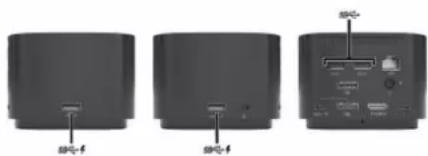
La station d'accueil dispose de quatre ports USB : un port USB Type-C sur le panneau avant, un port USB SuperSpeed sur le panneau de droite et deux ports USB SuperSpeed sur le panneau arrière. Réservez les ports USB aux périphériques USB externes en option, comme une souris et un clavier.

REMARQUE : Vérifiez que le périphérique externe est bien compatible avec les caractéristiques électriques de la station d'accueil. Sinon, le port auquel le périphérique est connecté risque d'être désactivé. Pour réinitialiser le port, voir Dépannage à la page 16.
Connexion d'un périphérique DisplayPort
Vous pouvez connecter un périphérique DisplayPort à votre station d'accueil.

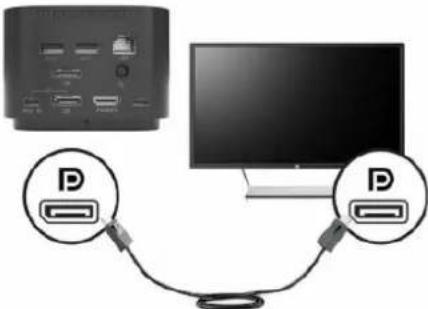
REMARQUE : Pour connecter un périphérique vidéo DisplayPort à votre station d'accueil, vous avez besoin d'un câble DisplayPort ou d'un câble USB Type-C (vendu séparément). Pour la prise en charge DisplayPort 1.4, utilisez un câble DisplayPort qui prend en charge DisplayPort 1.4. Les câbles DisplayPort 1.4 sont compatibles avec les versions antérieures de DisplayPort.
Vous pouvez également connecter la station d'accueil à un périphérique externe, tel qu'un écran ou un projecteur, via DisplayPort.
La station d'accueil prend en charge des connexions vidéo simultanées sur les ports USB Type-C qui prennent en charge de la vidéo et DisplayPort.
Connexion de périphériques DisplayPort à l'aide d'un câble USB Type-C
Vous pouvez également utiliser un câble USB Type-C pour connecter un périphérique DisplayPort à votre ordinateur.

REMARQUE : Pour connecter un périphérique DisplayPort USB Type-C à votre station d'accueil, vous avez besoin d'un câble USB Type-C, vendu séparément.
Pour avoir une sortie d'affichage vidéo ou haute résolution sur un périphérique DisplayPort externe, connectez le périphérique DisplayPort en suivant les instructions suivantes :
- Connectez l'une des extrémités du câble USB Type-C au port USB Type-C SuperSpeed et DisplayPort de la station d'accueil.
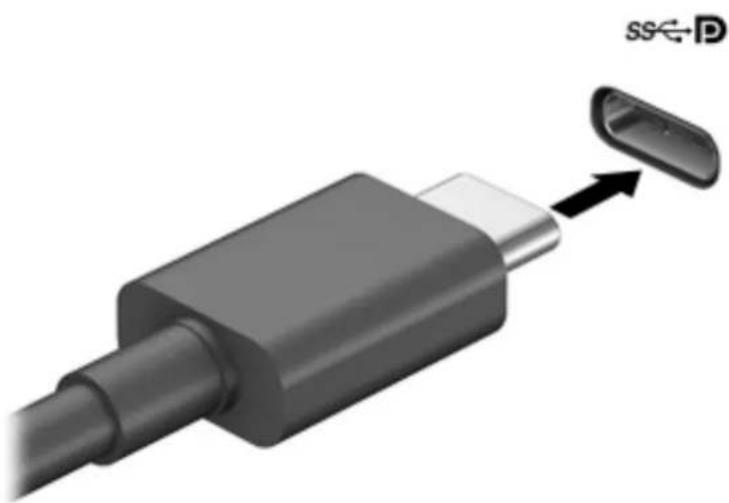
- Connectez l'autre extrémité du câble au périphérique DisplayPort externe.
La station d'accueil prend en charge des connexions vidéo simultanées sur les ports USB Type-C qui prennent en charge de la vidéo et DisplayPort.
Connexion d'un périphérique Thunderbolt à l'aide d'un câble USB Type-C Thunderbolt
Pour connecter un périphérique Thunderbolt à votre station d'accueil, suivez ces étapes.

REMARQUE : Pour connecter un périphérique USB Type-C Thunderbolt à votre station d'accueil, vous avez besoin d'un câble USB Type-C, vendu séparément.
Pour avoir une sortie d'affichage vidéo ou haute résolution sur un périphérique Thunderbolt externe ou utiliser un périphérique de données haute performance, connectez le périphérique Thunderbolt en suivant les instructions suivantes :
- Connectez l'une des extrémités du câble USB Type-C au port USB Type-C Thunderbolt de la station d'accueil.
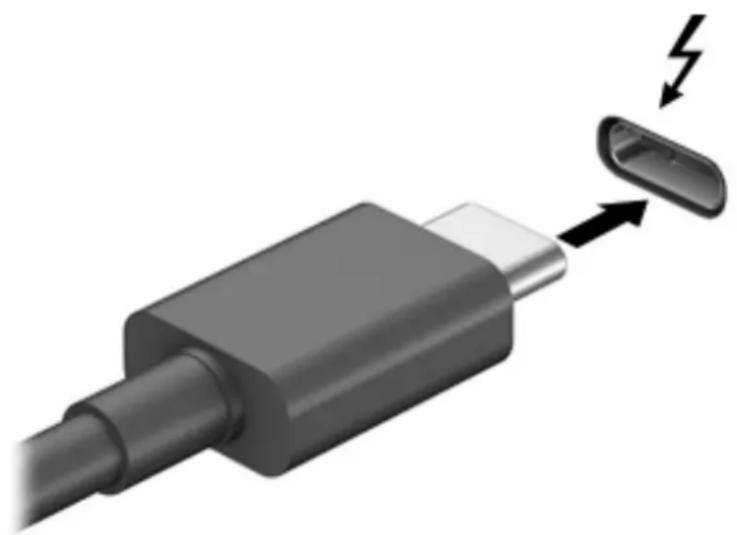
- Connectez l'autre extrémité du câble au périphérique Thunderbolt externe.
La station d'accueil prend en charge des connexions vidéo simultanées sur les ports USB Type-C qui prennent en charge de la vidéo et DisplayPort.
Connexion d'un câble antivol en option
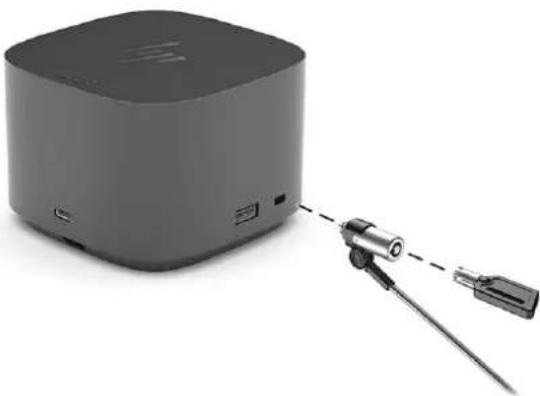
Pour installer un câble antivol, suivez ces étapes.

REMARQUE : Le câble antivol a un caractère dissuasif, mais ne constitue pas une garantie contre une utilisation malveillante ou le vol de la station d'accueil.
-
Enroulez le câble antivol autour d'un objet fixe.
-
Insérez la clé dans le verrou du câble.
- Sur la station d'accueil, introduisez le verrou de câble dans l'emplacement pour câble antivol, puis tournez la clé.
Déconnexion de la station d'accueil3
Pour déconnecter la station d'accueil de l'ordinateur, débranchez le câble de l'ordinateur.
Lorsque la station d'accueil s'est déconnectée avec succès de l'ordinateur, l'icône Thunderbolt ne s'affiche plus dans la zone de notification.

REMARQUE : Ne déconnectez pas la station d'accueil lors de la mise à jour du logiciel. Cela pourrait rendre la station inutilisable.

REMARQUE : Ne redémarrez ni n'arrêtez pas votre ordinateur, n'activez pas le mode veille ou veille prolongée, jusqu'à ce que l'icône de Thunderbolt disparaisse de la zone de notification.
Dépannage4
Si vous rencontrez des problèmes avec votre station d'accueil, vous pouvez tenter de les résoudre à l'aide des solutions fournies avant de contacter l'assistance HP.
Résolution des problèmes courants
Le tableau suivant recense les problèmes susceptibles de se produire et les solutions recommandées.
Problèmes généraux d'utilisation et de connexion
Utilisez le tableau pour rechercher les causes possibles et les solutions des problèmes généraux d'utilisation et de connexion.
Tableau 4-1 Problèmes généraux d'utilisation et de connexion, causes et solutions
| Problème Cause possible Solution | ||
| Le voyant Marche/Arrêt est éteint. La station d'accueil n'est pas connectée à l'alimentation secteur. | Branchez le cordon d'alimentation à la station d'accueil et à une prise secteur.REMARQUE : Assurez-vous que vous utilisez le cordon d'alimentation fourni avec la station d'accueil. | |
| Aucun périphérique connecté à la station d'accueil ne fonctionne. | La station d'accueil n'est pas connectée à l'alimentation secteur. | Branchez le cordon d'alimentation à la station d'accueil et à une prise secteur. |
| La station d'accueil n'est pas correctement connectée à l'ordinateur. | Débranchez le câble de la station d'accueil de l'ordinateur, puis rebranchez-le. | |
| Lorsqu'un périphérique est connecté à un port USB de la station d'accueil, le périphérique ne fonctionne pas. | Le périphérique USB n'est peut-être pas compatible avec les caractéristiques électriques de la station d'accueil et utilise une alimentation trop importante. | Réinitialisez le port :1. Déconnectez le périphérique.2. Débranchez le cordon d'alimentation de la station d'accueil, puis rebranchez-le.3. Débranchez la station d'accueil de l'ordinateur, puis rebranchez-la.4. Reconnectez le périphérique. Si le périphérique ne fonctionne toujours pas, il ne peut pas être utilisé avec le port. |
Tableau 4-1 Problèmes généraux d'utilisation et de connexion, causes et solutions (suite)
| Problème Cause possible Solution | ||
| Un périphérique connecté à un port USB de la station d'accueil arrête de fonctionner. | Le port peut nécessiter une réinitialisation. Réinitialisez le port : | |
| 1. Déconnectez le périphérique qui a désactivé le port. | ||
| 2. Débranchez le cordon d'alimentation de la station d'accueil, puis rebranchez-le. | ||
| 3. Débranchez la station d'accueil de l'ordinateur, puis rebranchez-la. | ||
| Si cette procédure ne résout pas le problème, redémarrez l'ordinateur. | ||
| Si le redémarrage de l'ordinateur ne résout pas le problème, vous devrez peut-être réinitialiser votre ordinateur. Reportez-vous à la documentation de votre ordinateur pour obtenir des instructions sur la création de supports de restauration et effectuer une réinitialisation des paramètres d'usine. | ||
| Lorsque la station d'accueil est branchée à l'ordinateur, les réseaux WLAN et local sont connectés. | Il n'est peut-être pas possible de passer de la connexion WLAN à la connexion LAN sur votre ordinateur. | Désactivez la connexion WLAN : |
| REMARQUE: Le changement de réseau WLAN-LAN est pris en charge uniquement sur certains ordinateurs fonctionnant sous le système d'exploitation Windows 10. | 1. Faites un clic droit sur Démarrer, puis sélectionnez Connexions réseau. | |
| 2. Faites un clic droit sur Wi-Fi, puis cliquez sur Désactiver. | ||
| Un périphérique connecté à la station d'accueil ne fonctionne pas sur l'ordinateur. | Le périphérique n'est pas prêt à être utilisé. Il peut y avoir un court délai avant que les périphériques connectés à la station d'accueil soient prêts à être utilisés. | |
| Le port peut nécessiter une réinitialisation. Réinitialisez le port : | ||
| 1. Déconnectez le périphérique qui a désactivé le port. | ||
| 2. Débranchez le cordon d'alimentation de la station d'accueil, puis rebranchez-le. | ||
| 3. Débranchez la station d'accueil de l'ordinateur, puis rebranchezá-la. | ||
| Si cette procédure ne résout pas le problème, redémarrez l'ordinateur. | ||
| Si le redémarrage de l'ordinateur ne résout pas le problème, vous devrez peut-être réinitialiser votre ordinateur. Reportez-vous à la documentation de votre ordinateur pour obtenir des instructions sur la création de supports de restauration et effectuer une réinitialisation des paramètres d’usine. | ||
Utilisez le tableau pour rechercher les causes possibles et les solutions des problèmes vidéo.
Tableau 4-2 Problèmes vidéo, causes et solutions
| Problème Cause possible Solution | ||
| Lecture vidéo impossible. | Les pilotes ne sont pas installés. | Installez les pilotes. VoirMise à jour du logicielà la page 6. |
| Des polices et autres caractères sur l’écran externe apparaissent grands. | La résolution de l’écran est configurée plus haute que la limite maximale du périphérique externe. | Définissez la résolution de l’écran comme égale ou inférieure à la limite maximale du périphérique externe. |
| L’application graphique ne détecte pas le périphérique externe. | Certaines applications graphiques ne détectent pas les écrans externes connectés à la station d’accueil. | Configurer le périphérique externe. VoirUtilisation d’un écran externe à la page 7. |
| Le périphérique externe ne peut pas être défini comme écran principal lors de l’utilisation de certaines applications graphiques Intel. | Les anciennes applications graphiques Intel ne permettent pas d’utiliser l’écran externe comme écran principal. | Téléchargez les derniers pilotes Intel à partir dehttp://www.hp.com/support. |
| Un écran externe ne fonctionne pas. Un écran externe a été déconnecté de la station d’accueil avant que la station d’accueil ne soit déconnectée de l’ordinateur. | Déconnectez la station d’accueil de l’ordinateur, puis déconnectez l’écran externe de la station d’accueil. | |
Tableau 4-2 Problèmes vidéo, causes et solutions (suite)
| Problème Cause possible Solution | ||
| Un écran externe ne fonctionne pas. Il y a un problème avec la connexion. | ||
| 1. Déconnectez la station d'accueil de l'ordinateur, puis déconnectez l'écran externe de la station d'accueil.2. Reconnectez la station d'accueil à l'ordinateur, puis reconnectez l'écran externe à la station d'accueil.Si cette procédure ne résout pas le problème, redémarrez l'ordinateur.Si le redémarrage de l'ordinateur ne résout pas le problème et que votre ordinateur est équipé de cartes graphiques NVIDIA, reportez-vous à la section suivante et essayez la solution. Si l'écran externe ne fonctionne toujours pas, vous devrez peut-être réinitialiser votre ordinateur. Reportez-vous à la documentation de votre ordinateur pour obtenir des instructions sur la création de supports de restauration et effectuer une réinitialisation des paramètres d'usine. | ||
| Si votre ordinateur est équipé de cartes graphiques NVIDIA, vous devrez peut-être configurer les écrans externes dans le panneau de configuration NVIDIA. | Configurez vos affichages dans le panneau de configuration NVIDIA®:1. Sélectionnez Démarrer, sélectionnez Panneau de configuration, sélectionnez Apparence et personnalisation, puis sélectionnez Panneau de configuration NVIDIA.2. Si Affichage numérique est répertorié ou si un écran externe est répertorié deux fois, débranchez la station d'accueil de l'ordinateur, puis déconnectez l'écran externe de la station d'accueil. Rebranchez l'écran externe, puis rebranchez l'ordinateur.3. Si l'écran externe est répertorié mais non sélectionné, sélectionnez-le et cliquez ensuite sur Appliquer. | |
| Une vidéo est déformée. Les paramètres d'affichage peuvent être incorrects. | Modifiez les paramètres d'affichage:1. Appuyez sur le bouton Démarrer, puis sur Paramètres, puis sélectionnez Système.2. Sous Échelle et disposition, sélectionnez une valeur de 225 % ou moins dans la liste déroulante Modifier la taille du texte, des applications et d'autres éléments. | |
| Un périphérique vidéo connecté au port de l'écran externe de l'ordinateur affiche un écran noir lors de la lecture de contenus Blu-ray ou d'autres contenus protégés. | La station d'accueil ne prend pas en charge la lecture de contenus Blu-ray ou d'autres contenus protégés sur un écran externe connecté au port de l'écran externe de la station d'accueil. | Utilisez l'affichage de l'ordinateur ou connectez l'écran externe à l'ordinateur. |
Tableau 4-2 Problèmes vidéo, causes et solutions (suite)
| Problème Cause possible Solution | ||
| L'état de l'affichage s'est modifié après le redémarrage de l'ordinateur ou la désactivation du mode veille ou veille prolongée. | L'état de l'affichage doit être configuré. | Appuyez sur fn + f4 pour faire basculer l'image de l'écran entre 4 états d'affichage :Écran de l'ordinateur uniquement : affiche l'image de l'écran uniquement sur l'ordinateur.Dupliquer : affiche l'image de l'écran à la fois sur l'ordinateur et sur le périphérique externe.Étendre : affiche l'image étendue à la fois sur l'ordinateur et sur le périphérique externe.Deuxième écran uniquement : affiche l'image de l'écran uniquement sur le périphérique externe.Chaque fois que vous appuyez sur fn + f4, l'état de l'affichage change.REMARQUE : Pour obtenir de meilleurs résultats, augmentez la résolution de l'écran du périphérique externe, notamment si vous choisissez le mode « Étendre », comme suit. Appuyez sur le bouton Démarrer, puis sur Paramètres, puis sélectionnez Système. Sous affichage, sélectionnez la résolution appropriée, puis sélectionnez Conserver les modifications. |
| L'écran externe connecté à la station d'accueil présente une résolution réduite. | Les paramètres par défaut actuels du BIOS ne supportent pas le débit vidéo maximum de l'USB Type-C. | Activez le mode haute résolution.Au redémarrage de l'ordinateur, appuyez sur la touche f10.Sélectionnez Avancé, puis Options de périphérique.Dans l'écran Options du système, sélectionnez Activer le mode haute résolution lorsqu'il est connecté à une station d'accueil en mode DisplayPort USB Type-C.REMARQUE : En sélectionnant cette option, la vitesse USB 3.0 sera réduite à la vitesse USB 2.0. Cette solution s'applique uniquement au système d'exploitation Windows. |
Obtenir des informations supplémentaires
Pour des informations complémentaires sur la station d'accueil, ainsi que des informations sur la sécurité et les réglementations concernant l'utilisation de la station d'accueil, accédez à Aide et Support HP.
- Sélectionnez Démarrer, puis Aide et support HP.
- Le site internet de HP (http://www.hp.com) fournit des informations sur les produits et des mises à jour logicielles.
Contacter l'assistance technique
Si vous ne parvenez pas à résoudre un problème malgré les conseils de dépannage fournis dans ce chapitre, vous pouvez contacter l'assistance technique.
Pour une résolution rapide de votre problème, munissez-vous des informations suivantes lorsque vous contactez l'assistance technique :

REMARQUE : Le numéro de série de la station d'accueil, ainsi que d'autres informations, disponibles sous la station d'accueil.
- Nom et référence des modèles d'ordinateur et de station d'accueil
- Numéro de série de l'ordinateur et de la station d'accueil
- Date d'achat de l'ordinateur et de la station d'accueil
- Conditions dans lesquelles le problème s'est produit
- Messages d'erreur affichés
• Matériel et logiciels utilisés - Fabricant et modèle des éléments connectés à l'ordinateur et à la station d'accueil
Pour contacter l'assistance en utilisant votre ordinateur HP, sélectionnez Démarrer puis sélectionnez Aide et assistance HP. Cliquez sur Contacter l'assistance pour lancer une session de discussion avec un spécialiste.
Pour accéder à l'assistance des États-Unis, ouvrez la page http://www.hp.com/go/contactHP. Pour accéder à l'assistance internationale, ouvrez la page http://welcome.hp.com/country/us/en/wwcontact_us.html.
Choisissez parmi les types d'assistance suivants :
- Discuter en ligne avec un technicien HP.

REMARQUE : s'il n'est pas possible de discuter dans une langue spécifique, vous pouvez le faire en anglais.
- Obtenir la liste des numéros de téléphone internationaux de l'assistance HP.
- Localiser un centre de service HP.
Caractéristiques techniques5
Cette section contient des spécifications techniques sur les aspects physiques de votre produit, telles que le poids et les dimensions, ainsi que les conditions d'utilisation et les plages de source d'alimentation nécessaires à l'environnement.
Tension d'entrée
Les informations relatives à l'alimentation contenues dans cette section peuvent s'avérer utiles si vous voyagez à l'étranger avec la station d'accueil.
La station d'accueil utilise une alimentation en courant continu, qui peut être fournie par une source d'alimentation en courant alternatif ou continu. La source d'alimentation secteur doit offrir une puissance nominale de 100-240 V, 50-60 Hz. Bien que la station d'accueil puisse fonctionner sur une source d'alimentation en courant continu autonome, il est vivement recommandé d'utiliser uniquement un adaptateur en courant alternatif ou une source d'alimentation en courant continu fourni ou agréé par HP pour alimenter la station d'accueil.
La station d'accueil peut fonctionner sur une alimentation en courant continu correspondant aux caractéristiques suivantes.
Tableau 5-1 Valeurs nominales de la tension d'entrée
| Tension d'entrée Valeur nominale |
| Tension et intensité de fonctionnement 120 W : Entrée 100 à 240 V 1,7 A 50 à 60 Hz. Sortie 19,5 V à 6,15 A. |
| 280 W : Entrée 100 à 240 V 1,7 A 50 à 60 Hz. Sortie 19,5 V à 14,35 A. |

REMARQUE : Ce produit est conçu pour des systèmes électriques en Norvège ayant une tension phase à phase ne dépassant pas 240 Vrms.

REMARQUE : La tension et le courant de fonctionnement de la station d'accueil sont indiqués sur l'étiquette de conformité du système.
Environnement d'exploitation
Cette section fournit des informations sur l'environnement d'exploitation recommandé pour votre station d'accueil.
Tableau 5-2 Caractéristiques de l'environnement d'exploitation
| Facteur Système métrique Système américain | |
| Température | |
| En fonctionnement 0 °C à 35 °C 32 °F à 95 °F | |
| Hors fonctionnement -20 °C à 60 °C -4 °F à 140 °F |
Tableau 5-2 Caractéristiques de l'environnement d'exploitation (suite)
| Facteur Système métrique Système américain |
| Humidité relative (sans condensation) |
| En fonctionnement 10 à 90 % 10 à 90 % |
| Hors fonctionnement 5 à 95 % 5 à 95 % |
| Altitude maximale (sans pressurisation) |
| En fonctionnement -15 à 3 048 m -50 à 10 000 pieds |
| Hors fonctionnement -15 à 12 192 m -50 à 40 000 pieds |
Accessibilité6
L'objectif de HP consiste à concevoir, fabriquer et commercialiser des produits, des services et des informations que tout le monde peut utiliser partout, sur une base autonome ou avec des périphériques ou applications de technologie d'assistance (AT) de tierce partie appropriés.
HP et accessibilité
HP attache de l'importance à favoriser la diversité, l'inclusion et l'équilibre vie professionnelle/vie personnelle au sein de la société, et cela se reflète dans tout ce que HP entreprend. HP s'efforce de créer un environnement inclusif axé sur la connexion des personnes à la puissance de la technologie dans le monde entier.
Recherche des outils technologiques dont vous avez besoin
La technologie peut libérer votre potentiel humain. La technologie d'assistance fait disparaître les barrières et vous aide à développer votre autonomie chez vous, au travail et au sein de la communauté. La technologie d'assistance vous aide à augmenter, à entretenir et à améliorer les possibilités fonctionnelles électroniques et informatiques.
Pour plus d'informations, voir Recherche de la meilleure technologie d'assistance à la page 25.
L'engagement HP
HP s'engage à fournir des produits et services, accessibles aux personnes handicapées. Cet engagement prend en charge les objectifs de diversité de l'entreprise et permet de garantir que les avantages de la technologie soient disponibles pour tous.
L'objectif d'accessibilité HP est de concevoir, fabriquer et commercialiser des produits et services pouvant être utilisés par tout le monde, y compris les personnes handicapées, de manière autonome ou avec les périphériques fonctionnels appropriés.
Pour atteindre ce but, cette Politique d'accessibilité établit sept objectifs principaux qui guident les actions d'HP. Tous les responsables et employés HP doivent soutenir ces objectifs ainsi que leur mise en œuvre conformément à leur rôles et responsabilités :
- Renforcer la sensibilisation aux problèmes d'accessibilité au sein de HP et fournir aux employés la formation nécessaire pour concevoir, fabriquer, commercialiser et livrer des produits et services accessibles.
- Développer les recommandations d'accessibilité relatives aux produits et laisser aux groupes de développement des produits la responsabilité de la mise en œuvre de ces recommandations lorsque cela est possible sur le plan concurrentiel, technique et économique.
- Impliquer des personnes handicapées dans le développement des recommandations d'accessibilité et dans la conception et les phases d'essais des produits et services.
- Documenter les fonctions d'accessibilité et mettre à la disposition du public les informations sur les produits HP et nos services sous une forme accessible.
-
Tisser des relations avec les principaux fournisseurs de solutions et de technologies d'assistance.
-
Prendre en charge la recherche et développement en interne et en externe afin d'améliorer la technologie d'assistance pertinente pour les produits et services HP.
- Soutenir et contribuer aux normes du secteur et aux recommandations d'accessibilité.
L'IAAP est une association non-lucrative axée sur la promotion des professions liées à l'accessibilité, par le biais de la mise en réseau, la formation et la certification. L'objectif est d'aider les professionnels de l'accessibilité à développer et à faire progresser leurs carrières et de permettre aux entreprises de mieux intégrer les principes d'accessibilité dans leurs produits et leur infrastructure.
En tant que membre fondateur, HP a rejoint d'autres entreprises pour faire progresser le domaine de l'accessibilité. Cet engagement soutient l'objectif d'accessibilité d'HP, en matière de conception, de fabrication et de commercialisation de produits et de services, qui peuvent être utilisés efficacement par les personnes handicapées.
L'IAAP renforce la profession en mettant en relation à l'échelle mondiale des individus, des étudiants et des entreprises afin de partager leurs expériences. Si vous souhaitez en savoir plus, rendez-vous sur http://www.accessibilityassociation.org pour rejoindre la communauté en ligne, vous inscrire à nos lettres d'information et en savoir plus sur les options d'adhésion.
Recherche de la meilleure technologie d'assistance
Nous devons tous être en mesure de communiquer, de nous exprimer et de nous connecter au monde grâce à la technologie, que nous soyons des personnes handicapées ou que nous rencontrions des restrictions liées à l'âge. HP s'engage à renforcer la sensibilisation en matière d'accessibilité au sein de HP et avec nos clients et partenaires.
Qu'il s'agisse de polices de grande taille faciles à lire, de reconnaissance vocale qui vous permet de reposer vos mains, ou de toute autre technologie d'assistance qui vous aide dans votre situation spécifique, un large éventail de technologies d'assistance facilite l'utilisation des produits HP. Comment choisir ?
Évaluation de vos besoins
La technologie peut libérer votre potentiel. La technologie d'assistance fait disparaître les barrières et vous aide à développer votre autonomie chez vous, au travail et au sein de la communauté. La technologie d'assistance (AT) permet d'augmenter, d'entretenir et d'améliorer les possibilités de fonctionnement électronique et informatique.
Vous pouvez choisir parmi de nombreux produits dotés de la technologie d'assistance. Votre évaluation AT doit vous permettre d'évaluer plusieurs produits, de répondre à vos questions et de faciliter votre sélection de la meilleure solution pour votre situation personnelle. Vous découvrirez que les professionnels qualifiés aux évaluations AT sont issus de nombreux domaines, y compris ceux qui sont agréés ou certifiés en physiothérapie, ergothérapie, en orthophonie, et dans d'autres domaines d'expertise. D'autres, bien qu'ils ne soient pas certifiés ni agréés, peuvent également vous fournir des informations sur l'évaluation. Il vous faudra vous renseigner sur leur expérience individuelle, sur leur expertise ainsi que leurs frais afin de déterminer s'ils sont adaptés à vos besoins.
Accessibilité pour les produits HP
Ces liens fournissent des informations sur les fonctions d'accessibilité et sur la technologie d'assistance, si applicable et disponible dans votre pays ou région, qui sont incorporées dans les différents produits HP. Ces ressources vous permettent de sélectionner les fonctions spécifiques de la technologie d'assistance et les produits les plus appropriés à votre situation.
HP Aging & Accessibility : Rendez-vous sur http://www.hp.com, entrez Accessibility (Accessibilité) dans la zone de recherche. Sélectionnez Office of Aging and Accessibility.
Ordinateurs HP : Pour les produits Windows, rendez-vous sur http://www.hp.com/support, tapez Options d'accessibilité Windows dans la zone de recherche Rechercher dans notre bibliothèque de connaissances. Sélectionnez le système d'exploitation approprié dans les résultats.
- Boutique HP, périphériques pour les produits HP : Rendez-vous sur http://store.hp.com, sélectionnez Boutique, puis sélectionnez Moniteurs ou Accessoires.
Si vous avez besoin d'une assistance supplémentaire concernant les fonctions d'accessibilité sur votre produit HP, reportez-vous à la section Contacter l'assistance technique à la page 21.
Liens supplémentaires vers des partenaires et fournisseurs externes pour obtenir une assistance supplémentaire :
• Informations sur l'accessibilité de Microsoft (Windows et Microsoft Office)
- Informations sur l'accessibilité des produits Google (Android, Chrome, applications Google)
Normes et législation
Les pays à travers le monde édictent des réglementations afin d'améliorer l'accès aux produits et aux services pour les personnes handicapées. Ces réglementations sont historiquement applicables aux produits et services de télécommunications, aux ordinateurs et aux imprimantes disposant de certaines fonctions de communication et de lecture vidéo, à la documentation de l'utilisateur associée et à l'assistance à la clientèle.
Normes
La Commission d'accès aux États-Unis a créé la section 508 des normes fédérales d'acquisition (FAR) pour traiter l'accès aux technologies de l'information et des communications (TIC) pour les personnes ayant des déficiencies physiques, sensorielles ou cognitives.
Les normes contiennent des critères techniques spécifiques à différents types de technologies, ainsi que des exigences de performance axées sur les capacités fonctionnelles des produits couverts. Des critères spécifiques concernent les applications logicielles et les systèmes d'exploitation, les informations et les applications basées sur le Web, les ordinateurs, les produits de télécommunications, la vidéo et les multimédias et les produits fermés autonomes.
Mandat 376 – EN 301 549
L'Union européenne a créé la norme EN 301 549 dans le cadre du mandat 376 comme boîte à outils en ligne pour l'achat public de produits TIC. La norme spécifie les exigences d'accessibilité applicables aux produits et services TIC, ainsi qu'une description des procédures d'essais et une méthodologie d'évaluation de chaque exigence.
Recommandations d'accessibilité aux contenus Web (WCAG)
Les recommandations d'accessibilité aux contenus Web (WCAG) issues de l'Initiative d'accessibilité au Web (WAI) de W3C aident les concepteurs et les développeurs Web à créer des sites qui répondent de manière plus adaptée aux besoins des personnes handicapées ou souffrant de restrictions liées à l'âge.
Les recommandations WCAG permettent de faire progresser l'accessibilité dans l'ensemble des contenus Web (texte, images, audio et vidéo) et des applications Web. Les recommandations WCAG peuvent être testées avec précision, elles sont faciles à comprendre et à utiliser et laissent aux développeurs Web la flexibilité nécessaire à l'innovation. La version WCAG 2.0 a également a été agréée sous la référence ISO/IEC 40500:2012.
Les recommandations WCAG traitent spécifiquement des obstacles empêchant un accès au Web, rencontrés par les personnes souffrant de handicaps visuels, auditifs, physiques, cognitifs et neurologiques et par les utilisateurs Web plus âgés ayant des besoins d'accessibilité. WCAG 2.0 précise les caractéristiques du contenu accessible :
- Perceptible (par exemple, en proposant des alternatives de textes pour les images, des légendes pour les éléments audio, une adaptabilité de la présentation et un contraste de couleur)
- Utilisable (en proposant un accès par clavier, un contraste de couleur, une temporisation à la saisie, l'absence de préhension et la navigabilité)
Compréhensible (en proposant une lisibilité, une prévisibilité et une assistance à la saisie) - Robuste (par exemple, en proposant une compatibilité avec les technologies d'assistance)
Législation et réglementations
L'accessibilité de l'informatique et des informations a acquis une importance croissante en matière de législation. Ces liens fournissent des informations sur les principales normes, réglementations et législations.
- États-Unis
•Canada
•Europe
• Australie
Liens et ressources utiles sur l'accessibilité
Ces organismes, institutions et ressources peuvent être de bonnes sources d'informations sur les handicaps et les restrictions relatives à l'âge.

REMARQUE : Cette liste n'est pas exhaustive. Ces organismes sont indiqués uniquement à titre informatif uniquement. HP décline toute responsabilité concernant les informations ou contacts que vous rencontrez sur Internet. La liste de cette page ne constitue en rien une approbation de HP.
Organismes
Ces organismes font partie des nombreux à fournir des informations sur les handicaps et les restrictions relatives à l'âge.
Établissements pédagogiques
De nombreux établissements d'enseignement, y compris ces exemples, fournissent des informations sur les handicaps et les restrictions relatives à l'âge.
Autres ressources sur le handicap
De nombreuses ressources, y compris ces exemples, fournissent des informations sur les handicaps et les restrictions relatives à l'âge.
- ADA (Americans with Disabilities Act) Technical Assistance Program
- Réseau Professionnel & Handicap mondial de l'OIT
- EnableMart
- Forum européen des personnes handicapées
• Job Accommodation Network - Microsoft Enable
Liens HP
Ces liens spécifiques à HP fournissent des informations relatives aux handicaps et aux restrictions relatives à l'âge.
Manuel HP Sécurité et ergonomie du poste de travail
Ventes du secteur public HP
Contacter l'assistance
HP offre une assistance et un support technique avec les options d'accessibilité pour les clients souffrant d'un handicap.

REMARQUE : L'assistance est uniquement disponible en anglais.
- Pour les clients qui sont sourds ou malentendants et qui ont des questions sur l'assistance technique ou l'accessibilité des produits HP :
- Veuillez utiliser TRS/VRS/WebCapTel pour appeler le (877) 656-7058 du lundi au vendredi, de 6h00 à 21h00, Heure des Rocheuses.
- Pour les clients qui souffrent d'autres handicaps ou de restrictions liées à l'âge et qui ont des questions sur l'assistance technique ou l'accessibilité des produits HP :
—Appelez le (888) 259-5707 du lundi au vendredi, de 6h00 à 21h00, Heure des Rocheuses.
Index
A
Accessibilité 24, 25, 27, 28
Aide et support HP 20
alimentation
recommendations 9
station d'accueil, connexion 4
alimentation, connecteur 3, 4
alimentation, voyant 3
antivol, emplacement pour câble 13
Article 508 des normes d'accessibilité 26
assistance clientèle, accessibilité 28
AT (technologie d'assistance) objectif 24 recherche 25
C
câble antivol, connexion 13
câble antivol, emplacement identification 2 utilisation 13
composants
arrière 3
avant 2
côté droit 2
partie supérieure 1
connecteur d'alimentation connexion 4 identification 3
D
Dépannage
problèmes d'utilisation générale 16
problèmes de connexion 16 problèmes vidéo 18
DisplayPort
connexion 11
identification 3
E
emplacement, câble antivol 2, 13
environnement d'exploitation 22
évaluation des besoins d'accessibilité 25
|
niveau de sécurité 9
normes et législation, accessibilité 26
0
ordinateur, connexion 5
P
périphériques externes 9
périphériques USB, connexion 11
Politique d'assistance HP 24
Port de chargement (sous tension) USB SuperSpeed, identification 2
Port HDMI 3
port pour écran externe identification 3
Port SuperSpeed USB Type-C et DisplayPort connexion USB Type-C 12 identification 3
Port Thunderbolt connexion 13 identification
Prise RJ-45 (réseau)
connexion 10
identification 3
prises
RJ-45 (réseau) 3, 10
R
réseau, identification de la prise 3
réseau, prise (RJ-45) connexion 10
ressources, accessibilité 27
S
systèmes d'exploitation pris en charge 9
T
technologie d'assistance (AT) objectif 24 recherche 25
tension d'entrée 22
U
USB Type-C, connexion du port 12, 13
V
voyant, alimentation 3
- MANUEL DE L'UTILISATEUR
- INFORMATIONS LÉGALES
- REMARQUE SUR LE PRODUIT
- SOMMAIRE
- 1 MISE EN ROUTE....1
- 2 UTILISATION DE LA STATION D'ACCUEIL....9
- 3 DÉCONNEXION DE LA STATION D'ACCUEIL....15
- 4 DÉPANNAGE....16
- 5 CARACTÉRISTIQUES TECHNIQUES 22
- 6 ACCESSIBILITÉ....24
- MISE EN ROUTE1
- IDENTIFICATION DES ÉLÉMENTS
- PARTIE SUPÉRIEURE
- PARTIE AVANT
- PARTIE DROITE
- PARTIE ARRIÈRE
- POUR INSTALLER LA STATION D'ACCUEIL
- CONNEXION À L'ALIMENTATION SECTEUR
- CONNEXION À UN ORDINATEUR
- MISE À JOUR DU LOGICIEL
- UTILISATION D'UN ÉCRAN EXTERNE
- CONFIGURATION DE L'ÉCRAN EXTERNE
- MODE VEILLE, MODE VEILLE PROLONGÉE, ARRÊT OU REDÉMARRAGE
- UTILISATION DE LA STATION D'ACCUEIL2
- DIRECTIVES POUR LA STATION D'ACCUEIL
- DÉFINITION DU NIVEAU DE SÉCURITÉ
- SÉLECTIONNEZ UN NIVEAU DE SÉCURITÉ
- CONNEXION À UN RÉSEAU
- BRANCHEMENT DES PÉRIPHÉRIQUES USB
- CONNEXION D'UN PÉRIPHÉRIQUE DISPLAYPORT
- CONNEXION DE PÉRIPHÉRIQUES DISPLAYPORT À L'AIDE D'UN CÂBLE USB TYPE-C
- CONNEXION D'UN PÉRIPHÉRIQUE THUNDERBOLT À L'AIDE D'UN CÂBLE USB TYPE-C THUNDERBOLT
- CONNEXION D'UN CÂBLE ANTIVOL EN OPTION
- DÉCONNEXION DE LA STATION D'ACCUEIL3
- DÉPANNAGE4
- RÉSOLUTION DES PROBLÈMES COURANTS
- PROBLÈMES GÉNÉRAUX D'UTILISATION ET DE CONNEXION
- OBTENIR DES INFORMATIONS SUPPLÉMENTAIRES
- CONTACTER L'ASSISTANCE TECHNIQUE
- CARACTÉRISTIQUES TECHNIQUES5
- TENSION D'ENTRÉE
- ENVIRONNEMENT D'EXPLOITATION
- ACCESSIBILITÉ6
- HP ET ACCESSIBILITÉ
- RECHERCHE DES OUTILS TECHNOLOGIQUES DONT VOUS AVEZ BESOIN
- L'ENGAGEMENT HP
- RECHERCHE DE LA MEILLEURE TECHNOLOGIE D'ASSISTANCE
- ÉVALUATION DE VOS BESOINS
- ACCESSIBILITÉ POUR LES PRODUITS HP
- NORMES ET LÉGISLATION
- NORMES
- MANDAT 376 – EN 301 549
- RECOMMANDATIONS D'ACCESSIBILITÉ AUX CONTENUS WEB (WCAG)
- LÉGISLATION ET RÉGLEMENTATIONS
- LIENS ET RESSOURCES UTILES SUR L'ACCESSIBILITÉ
- ORGANISMES
- ÉTABLISSEMENTS PÉDAGOGIQUES
- AUTRES RESSOURCES SUR LE HANDICAP
- LIENS HP
- CONTACTER L'ASSISTANCE
- INDEX
- A
- C
- D
- E
- 0
- P
- R
- S
- T
- U
- V
Marque : HP
Modèle : Thunderbolt Dock 120W G4
Catégorie : Autres accessoires informatique