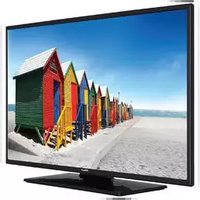
32FHG4660 - Téléviseur Finlux - Notice d'utilisation et mode d'emploi gratuit
Retrouvez gratuitement la notice de l'appareil 32FHG4660 Finlux au format PDF.

| Type de produit | Téléviseur LED 32 pouces |
| Marque | Finlux |
| Modèle | 32FHG4660 |
| Taille de l'écran | 32 pouces (81 cm) |
| Résolution | 1366 x 768 pixels (HD Ready) |
| Format d'image | 16:9 |
| Tuner | DVB-T2/C/S2 (triple tuner) |
| Puissance audio | 2 x 6 W |
| Connectivités | 2 entrées HDMI, 1 entrée SCART, 1 entrée VGA, 1 sortie SPDIF, 1 port USB, 1 entrée antenne, 1 entrée satellite |
| Dimensions avec pied (L x H x P) | 732 x 483 x 184 mm |
| Dimensions sans pied (L x H x P) | 732 x 435 x 78 mm |
| Poids | Environ 4,5 kg |
| Alimentation | 220-240 V AC, 50 Hz |
| Consommation électrique | 65 W |
| Consommation en veille | Moins de 0,5 W |
| Fonctions principales | Télétexte, contrôle parental, minuterie, enregistrement USB, timeshift, guide EPG |
| Formats supportés | MPEG2/4, H.264, H.265, JPEG, MP3 |
| Accessoires inclus | Télécommande, piles AAA (2), notice d'utilisation |
| Montage mural | Compatible VESA 200 x 200 mm |
| Réparabilité | Pièces détachées disponibles via service après-vente (Mascom) |
FOIRE AUX QUESTIONS - 32FHG4660 Finlux
Questions des utilisateurs sur 32FHG4660 Finlux
0 question sur cet appareil. Repondez a celles que vous connaissez ou posez la votre.
Poser une nouvelle question sur cet appareil
Téléchargez la notice de votre Téléviseur au format PDF gratuitement ! Retrouvez votre notice 32FHG4660 - Finlux et reprennez votre appareil électronique en main. Sur cette page sont publiés tous les documents nécessaires à l'utilisation de votre appareil 32FHG4660 de la marque Finlux.
MODE D'EMPLOI 32FHG4660 Finlux
FINLUX
32-FHG-4660
colour television
barevný televizor
telewizor kolorowy
színes televízió távirányítóval
farebný televízor
natural_image
Black-and-white photo of a man and woman relaxing on a sofa in an office setting, with no visible text or symbols.owner's manual
návod k použití
instrukcję odtwarzania
használati útmutató
užívatel'ská príručka
Obsah
Bezpečnostní informace.... 2
Označení na produktu.... 2
Environmentální informace.... 3
Vlastnosti.... 3
Zahrnuté příslušenství...... 4
Notifikace pohotovosti.... 4
Kontrolní tlačítka a obsluha TV.... 4
Použití Hlavního menu TV.... 5
Vložení baterií do dálkového ovladače.... 6
Připojení k síti.... 6
Připojení antény.... 6
Licenční upozornění...... 6
Informace o likvidaci....7
Technické údaje....7
Dálkový ovladač....8
Připojení....9
Zapínání/vypínání.... 10
První instalace.... 10
Media Playback přes USB vstup.... 11
USB Nahrávání.... 11
Prohlížeč médií.... 12
CEC 13
Nastavení menu Obsah.... 14
Obsluha TV.... 18
Ovládání seznamu kanálů.... 18
Konfigurace Rodičovského nastavení.... 18
Elektronický programový průvodce.... 18
Teletextové služby.... 19
Aktualizace softwaru.... 19
Řešení problémů a tipy.... 19
PC vstup typické zobrazovací režimy.... 20
Kompatibilita AV a HDMI.... 20
Podporované formáty souboru pro USB režim..... 21
Podporované DVI rozlišení.... 22
Informace o funkcích DVB.... 23
Bezpečnostní informace

CAUTION
NEBEZPEČÍ ZRANĚNÍ ELEKTRICKYM PROUDEM NEOTEVÍREJTE

VÝSTRAHA: PRO SNÍŽENÍ RIZIKA ÚRAZU ELEKTŘINOU NEODSTRAŇUJTE KRYT (NEBO ZADNÍ ČÁST). UVNITŘ NEJSOU ŽÁDNÉ SOUČÁSTKY OPRAVITELNĚ UŽIVATELEM. PRO OPRAVU SE OBRAŤTE NA KVALIFIKOVANÝ SERVIS.
Za extrémního počasí (bouře, blesky) a dlouhé období nečinnosti (odjezdu na dovolenou) odpojte televizor od elektrické sítě.
Sítová zástrčka slouží k odpojení TV ze sítě, a proto musí zůstat snadno přístupná. Pokud televizor není odpojen od elektrické sítě, zařízení stále odebírá energii pro všechny situace, i když je televizor v pohotovostním režimu nebo je vypnutý.
Poznámka: Pro obsluhu příslušných funkci následujte na obrazovce.
DŮLEŽITÉ - Před zahájením instalace používání si prosím pečlivě přečtěte návod k použití.
VAROVÁNÍ: Tento přístroj je určen pro použití osobami (včetně dětí), kteří jsou scho zkušení provozování takového zařizení bez dozoru, pokud nejsou pod dohledem nebo jim n poskytnuty instrukce týkající se použití přístroje osobou zodpovědnou za jejich bezpečnost.
- Použijte tento televizor v nadmořské výšce menší než 5000 metrů nad mořem, v suchých místech a v oblastech s mírným nebo tropickým podnebím.
- Televizor je určen pro použití v domácnostech a na podobné vnitřní použití, ale může být také používán na veřejných místech.
- Pro zajištění ventilace, kolem televizoru nechte alespoň 5 cm volného prostoru.
- Nezabraňujte větrání zakrytím nebo blokováním větracích otvorů předměty, jako jsou noviny, ubrusy, závěsy atd.
- Sítový kabel by měl být snadno přístupný. Nepokládejte na sítový kabel nábytek, TV nebo jiné věci. Poškozený sítový kabel může způsobit požár, nebo elektrický šok. Kabel odpojujte vytažením za zástrčku, nikoli zatažením za kabel. Nikdy nesahejte na sítový kabel mokrýma rukama, může to způsobit zkrat nebo elektrický šok. Nikdy kabel neuzlujte nebo nevažte s jinými kabely. Pokud je kabel poškozený, musí být vyměněn. Toto musí být provedeno kvalifikovanou osobou.
-
Nevystavujte televizor kapajícím nebo stříkajícím tekutinám a na nebo pod TV nepokládejte nádoby naplněné tekutinou, jako jsou například vázy, sklenice atd. (např. na policích nad zařízením).
-
Nevystavujte televizor přímému slunečnímu záření nebo neumistujte zdroje otevřeného ohně, jako jsou zapálené svíčky na vrch nebo do blízkosti televizoru.
- Nepokládejte žádné zdroje tepla jako jsou elektrické ohřívače, radiátory, atd. do blízkosti televizoru.
- Nepokládejte televizor na podlahu a na šikmé plochy.
- Abyste předešli nebezpečí udušení, igelitové sáčky držte mimo dosah kojenců, dětí a domácích zvířat.
- Opatrně připojte podstavec k televizoru. Pokud je stojan opatřen šrouby, pevně utáhněte šrouby, aby se zabránilo naklánění televizoru. Šrouby příliš nepřetahujte a řádně namontujte i stojanové gumy.
- Nevhazujte baterie do ohně nebo mezi nebezpečné nebo hořlavé materiály.
UPOZORNĚN - Baterie se nesmí vystavovat nadměrné teplotě, jako např. slunci, ohni a podobně. UPOZORNĚNÍ – Nadměrná hlasitost při poslechu ze sluchátek může způsobit ztrátu sluchu.
PŘEĐEVŠÍM – NIKDY nenechávejte nikoho, především děti, tlačit nebo udeřit na obrazovku, avsunovat něco do děr, konektorů nebo dalšíc otvorů na zařízení.
 | Výstraha | Nebezpečí vážného poranění či smrti |
  | Nebezpečí zranění rickým proudem | Nebezpečí poranění vysokým napětím |
 | Údržba | Důležitá součást údržby |
Označení na produktu
Následující symboly jsou použity na produktu jako indikátory omezení a bezpečnostní opatření a bezpečnostní pokyny. Každé vysvětlení je platné pouze pro vztahující se místo označení na produktu. Dbejte na tyto informace z bezpečnostních důvodů.

Produkt ochranné třídy II: Tento spotřebič je navržen takovým způsobem, že nevyžaduje bezpečnostní elektrické uzemnění.

Nebezpečný terminál pod proudem: Označený(é) terminál(y) je/jsou za normálních provozních podmínek pod proudem životu ečné.

Pozor, viz Návod k obsluze: V označeném prostoru(ech) se nachází(jí) mincové nebo knoflíkové baterie vyměnitelné uživatelem.

provozu.
Laserový produkt třídy 1: Tento produkt obsahuje laserový zdroj Třídy 1, který je bezpečný za rozumně předvídatelných podmínek
VAROVÁNÍ
Dejte pozor, at' baterie nespolknete, hrozí nebezpečí chemického popálení
Tento výrobek nebo jeho příslušenství dodávané s výrobkem může obsahovat knoflíkovou/mincovou baterii. Pokud dojde k požití knoflíkové baterie, může to způsobit vážné vnitřní popáleniny během 2 hodin a může to vést ke smrti.
Udržujte nové a použité baterie mimo dosah dětí.
Pokud část s baterií není možné bezpečně uzavřít, přestaňte výrobek používat a odložte ho mimo dosah dětí.
Pokud si myslíte, že baterie byly spolknuty nebo vloženy do jakékoliv části těla, okamžitě vyhledejte lékařskou pomoc.
TV může spadnout a způsobit vážné zranění nebo smrt. Velkému množství zranění, najme dětí, je možné se vyhnout jednoduchými opatřeními;
- VŽDY používejte skříňky nebo podstavce nebo způsoby montáže doporučené výrobcem televizoru.
- VŽDY používejte nábytek, který poskytuje bezpečnou oporu pro televizor.
- VŽDY se ujistěte, aby televizor nepřesahoval přes hrany podpůrného nábytku.
- VŽDY naučte děti o nebezpečí vylézt na nábytek na televizor nebo na jeho ovládací prvky.
- VŽDY nasměrujte vedení a kabely připojené k televizoru, abyste o ně nemohli zakopnout, protáhnout je nebo zachytit.
- NIKDY nepokládejte televizor na nestabilní místa.
- NIKDY neumíst'ujte televizor na vysoký nábytek (například skříně a knihovny) bez ukotvení nábytku i televizoru k vhodné podpoře.
- NIKDY neumist'ujte televizor na tkaniny nebo jiné materiály, které mohou být umístěny mezi televizorem a podpůrným nábytkem.
- NIKDY neumist'ujte předměty, které by mohly děti lákat, jako jsou hračky a dálkové ovladače, na horní část televizoru nebo nábytek, na který je televizor umístěn.
- Vybavení je vhodné pouze pro montáž do výšky nad 2 m.
Při přemístění vašeho současného televizoru byste měli stejně použít výše uvedená opatření.
Přístroj připojen k ochrannému uzemnění instalace budovy prostřednictvím připojení do ELEKTRICKÉ sítě nebo k jinému přístroji s připojením k ochrannému uzemnění a k televiznímu distribučnímu systému pomocí koaxiálního kabelu může za určitých okolností představovat riziko požáru. Napojení na systém televizních rozvodů musí být proto provedeno prostřednictvím zařízení, které elektrická izolace spadá do určitého frekvenčního pásma (galvanicky izolátor)
UPOZORNĚNÍ PŘI MONTÁŽI NA ZEĎ
- Před montáží televizoru na zed' si přečtěte pokyny.
- Sada pro montáž na stěnu je volitelná. Pokud není součástí dodávky televizoru, můžete ji získat od místního prodejce.
- Neinstalujte televizor na strop nebo na šikmou stěnu.
- Použijte přiložené šrouby pro montáž na stěnu a další příslušenství.
- Pevně utáhněte šrouby na montáz na stěnu, abyste zabránili pádu televizoru. Šrouby nepřetahujte.
Obrázky a ilustrace v tomto návodu mají pouze informativní charakter a mohou se lišit od skutečného vzhledu výrobku. Design a technické parametry produktu mohou být změněny bez předchozího upozornění.
Environmentální informace
Tento TV přijímač byl navržen aby byl šetrný k životnímu prostředí. Pro snížení spotřeby energie postupujte podle následujících kroků:
Pokud nastavíte Úsporu energie na Minimální, Střední, Maximálnínebo Automatickou, televizor v souladu s tím sníží spotřebu energie. Chcete-li nastavit Podsvícení na pevnou hodnotu, nastavte ji jako Vlastní a nastavte Podsvícení(umístěné pod nastavením Úspory energie) manuálně pomocí levého nebo pravého tlačítka na dálkovém ovladači. Pro vypnutí tohoto nastavení nastavte jako Vypnuto.
Poznámka: Dostupné možnosti Úspory energie se mohou lišit v závislosti na zvoleném Režimu v nabíd Nastavení>Obraz.
Nastavení Úspory energie můžete najít v nabídce Nastavení>Obraz. Některá nastavení obrazu není možné změnit.
Pokud stisknete Pravé nebo Levé tlačítko, na obrazovce se zobrazí zpráva, "Obrazovka se vypne do 15 sekund.". Zvolte Pokračovat a stiskněte OK pro okamžité vypnutí obrazovky. Pokud nestisknete žádné tlačítko, displej se vypne za 15 sekund. Pro opětovné zapnutí obrazu stiskněte libovolné tlačítko na dálkovém ovladači nebo na TV.
Poznámka: Možnost Vypnutí obrazovky není k dispozici, pokud je nastaven režim Hry.
Když se TV nepouživá, vypněte ji nebo ji odpojte ze sítě. Tím se také sníží spotřeba energie.
Vlastnosti
• Dálkově ovládaná barevná TV
- Plně integrovaný digitální/kabelový/satelitní TV (DVB-T-T2/C/S2)
- HDMI vstup pro připojení dalších zařízení s HDMI zásuvky
- USB vstup
- OSD menu systém
- SCART zdířky pro externí zařízení (jako video, video hry, audio set, atd.)
- Stereo zvukový systém
- Teletext
- Připojení pro sluchátka
• Automatický programovací systém - Ruční ladění
- Automatické vypnutí po uplynutí osmi hodin.
- Časovač vypnutí
• Dětská pojistka - Automatické ztlumení zvuku, když není prěnos.
- Přehrávání NTSC
• AVL (Automatické Omezování Hlasitosti) - PLL (Hledání frekvence)
- PC vstup
- Režim pro hry (volitelný)
- Funkce Vypnutí obraz
• Nahrávání programů
• Nahrávání programů časovým posunem
Zahrnuté příslušenství
• Dálkové Ovládání
- Baterie: 2 x AAA
• Návod k obsluze
Notifikace pohotovosti
Pokud TV nepřijímá žádný signál (např. z antény nebo zdroje HDMI) po 3 minuty, přepne se do pohotovostního režimu. Po opětovném zapnutí TV se zobrazí následující zpráva: “ TV se automaticky přepne do pohotovostního režimu, protože po delší dobu nepřijímal žádný signál.”
Možnost Automatické vypnutí TV (v nabídce Nastavení>Systém>Další) může být ve výchozím nastavení nastavena na hodnotu mezi 1 a 8 hodinou. Pokud je toto nastavení nenastaveno jako Vypnuto a TV byl ponechán zapnutý a není provozován po uplynutí nastaveného času, po uplynutí nastaveného času se přepne do pohotovostního režimu. Po opětovném zapnutí TV se zobrazí následující zpráva:“ TV se automaticky přepne do pohotovostního režimu, protože po delší nebyla vykonána žádná operace.” Předtím ne se TV přepne do pohotovostního režimu se objeví dialogové okno. Pokud nestisknete žádné tlačítko, televizor se po 5 minutách přepne do pohotovostního režimu. Pro okamžité uvedení TV do pohotovostního režimu zvýrazněte tlačítko Ano a zmáčkněte OK. Pokud zvýrazníte Ne a zmáčknete OK, TV zůstane aktivní. V dialogovém okně také můžete deaktivovat funkci Automatické vypnutí TV. Označte Zakázat a zmáčkněte OK, TV zůstane aktivní a funkce bude zrušena. Funkci můžete zpět povolit změnou nastavení pro volbu Automatické vypnutí TV v nabídce Nastavení>Systém>Další.
Kontrolní tlačítka a obsluha TV
natural_image
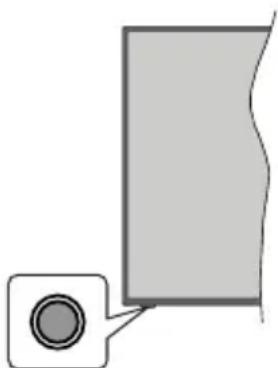
Simple diagram showing a circular object inside a rectangular shape with a curved line above, no text or symbols present.Poznámka: Poloha ovládacích tlačítek se může lišit v závislosti na modelu.
Váš televizor má jediné ovládací tlačítko. Toto tlačítko umožňuje ovládat funkce na televizoru jako jsou Zapnutí / Zdroj / Programy a televizoru.
Ovládání jediného tlačítka
- Stiskněte ovládací tlačítko pro zobrazení menu volby funkcí.
- Potom postupným stisknutím tlačítka zaostřete na požadovanou možnost, kterou potřebujete.
- Podržte tlačitko po dobu 2 sekundy pro aktivaci vybrané volby. Barva ikony možnosti se při aktivaci změní.
- Opětovným stisknutím tlačítka použijte tuto funkci nebo vstupte do podmenu.
- Chcete-li vybrat jinou funkci, nejdříve musíte deaktivovat poslední aktivovanou možnost. Přidržením tlačítka ho deaktivujete. Barva ikony možnosti se při deaktivaci změní.
- Chcete-li zavřít nabídku funkcí, netiskněte tlačitko po dobu přibližně 5 sekund. Nabídka možností funkcí zmizí.
Vypnutí televizoru: Stisknutím ovládacího tlačítka zobrazte nabídku možností funkcí, zaostření se bude nacházet v Pohotovostním režimu. Podržte tlačítko po dobu 2 sekundy pro aktivaci této volby. Barva ikony možnosti se při aktivaci změní. Stiskněte tlačítko znovu pro vypnutí TV.
Zapnutí televizoru: Stiskněte ovládací tlačítko, debovizor se zapne.
^2 Pro změnu hlasitosti: Stisknutím ovládacího tlačítka zobrazíte nabídku funkcí a následně stisknutím tlačítka přesunete zaostření na možnost Volume + nebo Volume -. Podržte tlačítko po dobu 2 sekundy pro aktivaci vybrané volby. Barva ikony možnosti se při
aktivaci změní. Poté stisknutím tlačítka zvyšte nebo snižte hlasitost.
Ke změně kanálů: Stisknutím ovládacího tlačítka zobrazíte nabídku funkcí a následným stisknutím tlačítka přesunete zaostření na možnost Program + nebo Program -. Podržte tlačítko po dobu 2 sekundy pro aktivaci vybrané volby. Barva ikony možnosti se při aktivaci změní. Poté stiskněte tlačítko pro přepnutí na další nebo předchozí kanál v seznamu kanálů.
Pro změnu zdroje: Stisknutím ovládacího tlačítka zobrazíte nabídku funkcí a následně stisknutím tlačítka přesunete zaostření na možnost Zdroj. Podržte tlačítko po dobu 2 sekundy pro aktivaci této volby. Barva ikony možnosti se při aktivaci změní. Následně stiskněte tlačítko znovu pro zobrazení seznamu zdrojů. Procházejte dostupné zdroje stisknutím tlačítka. Televizor se automaticky přepne na zvýrazněný zdroj.
Poznámka: Hlavní OSD menu nelze zobrazit prostřednictvím ovládacího tlačítka.
Ovládání dálkovým ovladačem
Stiskněte tlačítko Menu na dálkovém ovladači pro zobrazení obrazovky hlavního menu. Pro navigování a nastavení použijte směrová tlačítka a tlačítko OK. Stiskněte tlačítko Zpět/Návrat nebo Menu pro ukončení menu obrazovky.
Výběr vstupu
Jestliže jste zapojili všechna externí zařízení k vaší TV, můžete přepínat k různým zdrojům vstupů. Stiskněte tlačítko Zdroj na dálkovém ovladači pro přímou volbu zdroje.
Změna kanálů a Hlasitost
S použitím tlačítek Hlasitost +/- a Program +/- na dálkovém ovládání můžete nastavit hlasitost a změnit kanál.
Použití Hlavního menu TV
Pokud zmáčknete tlačítko Menu, objeví se hlavní menu TV a to na spodní části obrazovky. Pro navigování v menu použijte směrová tlačítka na dálkovém ovladači. Pokud chcete vybrat danou funkci nebo rozbalit vedlejší menu, zvýrazněte danou záložku a zmáčkněte OK tlačítko. Pokud zvýrazníte některou z voleb hlavního menu, pro urychlení přístupu se může vedlejší menu objevit v horní části obrazovky. Pro použití rychlého přístupu, označte vaši volbu, zmáčkněte OK a k nastavení použijte Levé/Pravé směrové tlačítko. Po dokončení stiskněte OK nebo Zpět/Návrat tlačítko.
Tlačítkem Exit nabídku zavřete a opustíte.
1. Domů
Pokud je hlavní menu otevřeno, lišta nabídky Domů bude zvýrazněna. Obsah nabídky Domů může být uzpůsoben vašim potřebám pomocí dalších menu. Jednoduše zvýrazněte volbu a zmáčkněte Směrové tlačítko Dolů na dálkovém ovladači. Pokud vidíte
možnost Přidat Domů, můžete tuto funkci přidat do nabídky Domů. Stejným způsobem můžete odstranit nebo změnit pozici jakékoli položky v nabídce Domů. Stiskněte Směrové tlačítko Dolů a vyberte ikonu pro odstranění nebo přesunutí a stiskněte tlačítko OK. Pro přesunutí položky použijte směrová tlačítka Vpravo a Vlevo a vyberte směr, kterým chcete položku přesunout a potvrďte OK.
2. TV:
2.1. Průvodce
Pomocí této možnosti se můžete dostat k elektronickému programovému průvodci. Pro více informací viz bod Elektronický programový průvodce (EPG).
2.2. Kanály
Pomocí této možnosti se můžete dostat k nabídce Kanály. Pro více informací viz Použití seznamu kanálů.
2.3. Časovače
Použitím možností této nabídky můžete nastavit časovače pro budoucí události. V této nabídce si také můžete znovu prohlédnout dříve vytvořené časovače.
Pro přidání nového časovače vyberte pomocí tlačíte Vlevo/Vpravo záložku Přidat Časovač a potvrd’te OK. Volby vedlejší nabídky nastavte podle potřeby a pro ukončení potvrd’te OK. Nový časovač bude vytvořen.
Pro editování dříve vytvořeného časovače jej zvýrazněte, vyberte záložku Editovat Vybraný Časovač a potvrďte OK. Podle potřeby změňte možnosti ve vedlejší nabídce a pro uložení nastavení potvrďte OK.
Pro smazání dříve vytvořeného časovače jej zvýrazněte, vyberte záložku Smazat Vybraný Časovač a potvrďte OK. Zobrazí se dialogová správa pro potvrzení. Zvýrazněte Ano a stiskněte tlačítko OK k pokračování. Časovač bude zrušen.
Není možné nastavit časovače pro dva nebo více programů na jednotlivých kanálech vysílaných ve stejném časovém intervalu. V takovém případě budete požádání o smazání jednoho z časovačů. Zvýrazněte časovač, který chcete vymazat a potvrďte OK, objeví se nabídka Možnosti. Poté zvýrazněte Nastavit/ Smazat a potvrďte OK, časovač bude smazán. Poté budete muset změny uložit. K tomu zmáčkněte OK, zvýrazněte Uložit Změny a znovu potvrďte OK.
2.4. Nahrávky
Použitím možností této nabídky můžete ovládat vaše nahrané soubory. Můžete přehrávat, upravovat, mazat nebo třídit dříve zaznamenané události. Pro zobrazení dostupných možností zvýrazněte záložku použitím Pravého či Levého směrového tlačítka a potvrďte OK.
Nastavení nahrávání
V nabídce Nahrané soubory můžete pomocí záložky Nastavení konfigurovat vaše preference
nahrávání. Zvýrazněte záložku Nastavení stiskem tlačítka Vlevo nebo Vpravo a stiskněte OK. Poté vyberte požadovanou položku ve vedlejší nabídce a nastavte pomocí tlačítka Vlevo nebo Vpravo.
Spustit dříve: Toto nastavení umožňuje nastavit, aby časovač nahrávání začal dříve, než je jeho čas začátku.
Ukončit později Toto nastavení umožňuje nastavit, aby časovač nahrávání končil později, než je jeho čas ukončení.
Max. časový posun: Toto nastavení vám umožňuje nastavit maximální dobu záznamu s časovým po - sunem. Dostupné možnosti jsou přibližné, skutečný čas nahrávání se v praxi může měnit v závislosti na vysílání. Hodnoty vyhrazeného a volného místa pro ukládání se změní podle tohoto nastavení. Ujistěte se, že máte dostatek volného místa. V opačném případě nebude možné nahrávání realizovat.
Automatické odstranění Typ Zrušení může nastavit jako Žádné, Nejstarší Nejdelší a Nejkratší. Není-li tato možnost nastavena na možnost Žádné, můžete nastavit možnost Nehrané jako Zahrnuté nebo Vyloučené. Tato možnost určuje preference pro vymazávání nahrávek za účelem uvolnění úložného místa pro probíhající nahrávání.
Informace o pevném disku: Můžete zobrazit podrobné informace o USB paměťovém zařízení připojeném k Vašemu televizoru. Pro vizualizaci zvýrazněte a zmáčkněte OK a pro zavření zmáčkněte Zpět/Návrat.
Formátování disku: Chcete-li vymazat všechny soubory na připojeném USB zařízení a převést formát disku na FAT32, můžete použít tuto možnost. Zvýrazněte možnost Formátovat disk a stiskněte tlačítko OK. Na obrazovce se zobrazí výzva k zadání PIN kódu(*). Po zadání PIN se zobrazí potvrzující zpráva. Vyberte Ano a stiskněte tlačítko OK pro spuštění formátování paměťového zařízení USB. Zvolte Ne a stiskněte OK pro zrušení.
(*) Výchozí PIN mohl být nastaven na 0000 nebo 1234. Pokud jste definovali PIN (je požadováno v závislosti volbě země) během První Instalace použijte který jste definovali.
3. Nastavení
Použitím možností této nabídky můžete ovládat vaši TV. Pro více informací viz Obsah nabídky nastavení.
4. Zdroje
Odkazy na vstupní zdroje můžete spravovat pomocí možností této nabídky. Pro změnu stávajícího zdroje zvýrazněte ten, který si přejete použít a potvrďte OK.
4.1. Nastavení Zdroje
Zde můžete měnit jména, povolit či zakázat vybrané zdroje.
Vložení baterií do dálkového ovladače
Pro otevření bateriového prostoru sejměte zadní kryt. Vložte dvě baterie velikosti AAA. Ujistěte se, že (+) a (-) označení souhlasí (dbejte na správnou polaritu). Nemíchejte staré a nové baterie. Vyměňujte pouze za stejný nebo ekvivalentní typ. Nasaděte zpět kryt.
Na displeji se zobrazí zpráva, pokud jsou baterie skoro vybité a musí být vyměněny. Vězte, že pokud je stav baterie nízký, výkon dálkového ovladače může být narušen.
Baterie nesmí být vystaveny nadměrnému teplu, jako třeba sluneční svit, oheň, atd.
Připojení k síti
DŮLEŽITÉ! Televizor je určen k použití s napětím 220-240 V AC při 50 Hz. Po vybalení nechte televizor získat pokojovou teplotu, než přístroj připojíte do sítě. Zapojte napájecí kabel do zásuvky napájení ve zdi.
Připojení antény
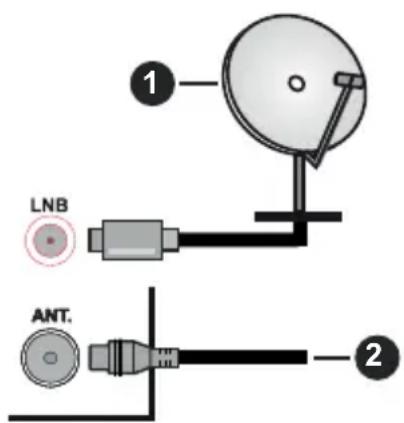
Pripojte zástrčku antény alebo káblovej televízie do konektora ANTENNÍ VSTUP (ANT) alebo pripojte satelit do konektoru SATELITNÍ VSTUP (LNB)přední boční straně televizoru.
Zadní strana TV
-
Satelit
-
Anténa nebo kabel
na PIN

Chcete-li připojit zařízení k televizoru, před provedením jakékoli připojení zkontrolujte, zda televizor i zařízení jsou vypnuty. Po uskutečnění připojení můžete jednotky zapnout používat.
Licenční upozornění
Pojmy HDMI a HDMI High-Definition Multimedia Interface a rovněž logo HDMI jsou ochranné známky nebo zapsané ochranné známky společnosti HDMI Licensing Administrator.

Vyrobeno v licenci Dolby Laboratories. Dolby Dolby Audio a dvojitý-D symbol jsou ochranné známky společnosti Dolby Laboratories Licensing Corporation.
Logo „CI Plus“ je ochranná známka společnosti CI Plus LLP.
Informace o likvidaci
Evropská Unie
Tyto symboly označují, že elektrické a elektronické přístroje a baterie s tímto symbolem nesmí být vyhozeny s běžným domácím odpadem na konci jejich životnosti. Místo toho, produkt, stejně jako i baterie by měly být předány na sběrných místech pro recyklaci elektrických a elektronických zařízení, z důvodu správného zpracování, využití a recyklace v souladu s vašimi vnitrostátními právními předpisy a Směrnice 2012/19/EU a 2013/56/EU.
Správnou likvidací těchto výrobků pomáháte zachovat přírodní zdroje a zamezit potenciálním negativním vlivům na životní prostředí a lidské zdraví, ke kterým by jinak mohlo dojít následkem nevhodného zacházení s tímto produktem při likvidaci.
Pro více informací o sběrných centrech a recyklací těchto produktů, kontaktujte váš místní úřad, služby pro vyvážení odpadu nebo obchod, ve kterém jste výrobek zakoupili.
Za nesprávnou likvidaci tohoto odpadu lze obdržet pokutu v závislosti na státní legislativě.
Pro podnikatele
Pokud si tento produkt přejete vyhodit do odpadu, kontaktujte svého dodavatele a přečtěte si všeobecné obchodní podmínky kupní smlouvy.
Další země mimo Evropskou Unii
Tyto symboly jsou platné pouze v Evropské Unii.
Pro informace o tom, jak likvidovat a recyklovat, kontaktujte místní úřad.
Výrobek i obal odneste k recyklaci.
Některé sběrny přijímají výrobky zdarma.
Poznámka: Znak Pb pod symbolem znamená, že baterie obsahuje olovo.
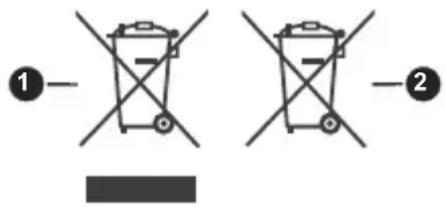
- Produkty
- Baterie
Technické údaje
| Televizní vysílání | PAL BG/I/DK/SECAM BG/DK |
| Příjem kanálů | VHF (BAND I/III) - UHF (BAND U) - HYPERBAND |
| Digitální příjem | Plně integrovaná podpora digitální pozemní-kabelové televize (DVB-T2-C-S2) (DVB-T2, DVB-S2 kompatibilní) |
| Počet přednastavených kanálů | 8 000 |
| Indikátor kanálu Zobrazování na displeji | |
| Vstup RF antény 75 ohmů (nevyvážené) | |
| Provozní napětí 220-240V AC, 50Hz. | |
| Audio Německé + Nicam Stereo | |
| Zvukový Výkon (WRMS.) (10% THD) | 2 x 6 |
| Spotřeba (W) 65W | |
| Rozměry TV DxLxH (s podstavcem) (mm) | 184 x 732 x 483 |
| Rozměry TV DxLxH (bez podstavce) (mm) | 51/78 x 732 x 435 |
| Obrazovka 32" | |
| Provozní teplota a vlhkost vzduchu | 0°C až 40°C, max. vlhkost vzduchu 85% |
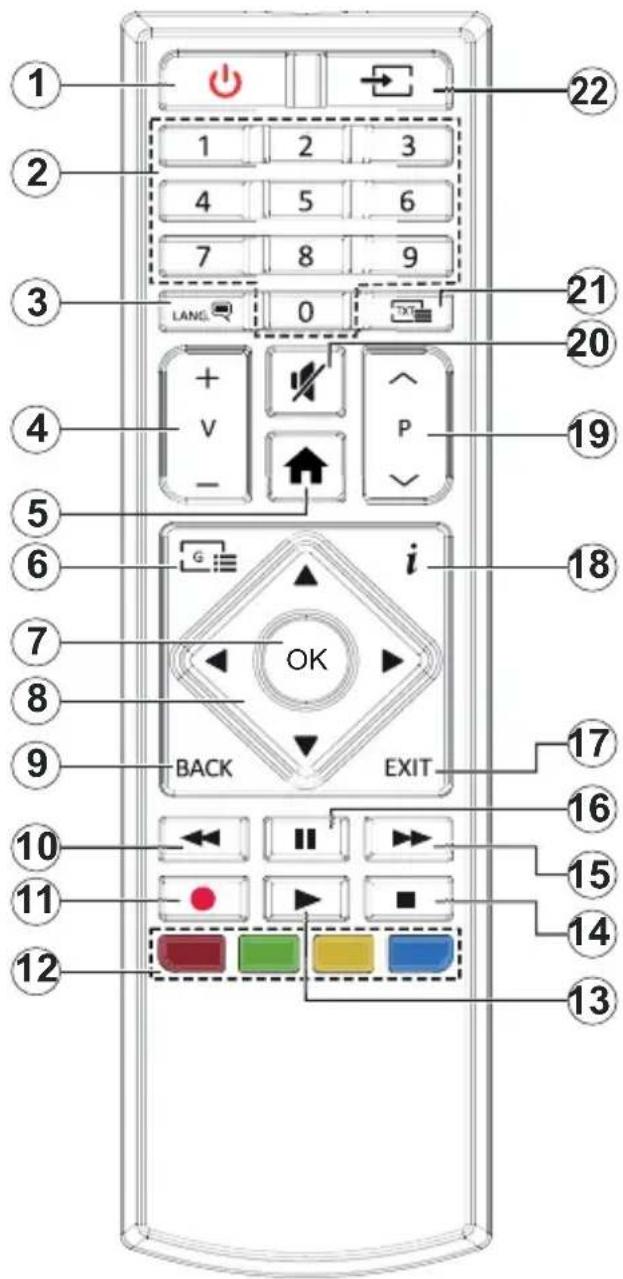
- Standby (Pohotovostni režim): Zapnutí/Vypnutí IV
2 Číselná tlačítka: Prepne kanal, zad a císlo nebo písmeno v textovém poli na obrazovce.
-
Jazyk: Přepíná mezi režimy zvuku (analog televi ze), zobrazuje a měníjazyk zvuku / titulků a zapíná a vypíná titulky (digitální TV, pokud je k dispozici)
-
Hlasitost +/-
-
Režim: Zobrazí TV menu
-
Guide (Průvodce): ☑b razí elektro nic kého programového průvodce
-
OK: Potvrzuje uživatelské volby, podrží stránky (v TXT režimu), zobrazí nabídku Kanály (DTV režim)
-
Směrová tlačítka: Pomáhá při pohybování se v menu, obsahu, atd. a při stisknutí tlačítka Vpravo nebo Vlevo v režimu TXT se zobrazí podstránky
-
Back/Return (Zpět/Návrat): Vrá tí se na předchozí obrazovku, předchozí nabídku, otevírá indexování stránky (v režimu TXT) Rychle cykluje mezi předchozími a stávajícími program y nebo zdro ji. (závisí na modelu)
-
Rewind (Přetočit): Přesun e obraz dozadu v médiích, jako jsou filmy
-
Nahrávání: Nahrává programy
-
Barevná tlačitka: Pro funkce barevných tlačítek postupujte podle pokynů na obrazovce
-
Play (Přehrát): Spouští přehrávání zvoleného méda
-
Stop (Zastavit): Zastaví přehrávány média
-
Fast Forward(Rychlé přetá čení vpřed) Přesune obraz dozadu v médiích, jako jsou film y
-
Pauza: Pozastavuje p řehrávány m édia, spou ští nahrávání s časovým posunem
-
Opustit: Zavírá a opouští zobrazené nabídky a vrátí se na předchozí obrazovku
-
Info: Zobrazuje informace o obsahu na obrazovce, zobrazuje skryté informace (odhalit - v režimu TXT
-
Program +/-
-
Mute (Ztlumit): Úplně vypne zvuk TV
-
Text: Zobrazí teletext(pokud je k dispozici), stiskněte znovu pro zobrazení teletextu přes normální vysílací obraz (mix)
-
Source (Zdroj): Zobrazuje všechny dostupné vysilání a zdro je obsahu
Připojení
| Připojka Typ Kabely Zařízení | |||
 | Připojení VGA (zadní) |  | [Viz ilustrace na levé straně. Můžete použit YPbPr na VGA kabel pro propojení YPbPr signálu skrz VGA vstup. VGA a YPbPr nelze použit najednou. Chcete-li povolit PC/ YPbPr audio, budete muset připojit boční audio vstupy s PC / YPbPr audio kabelem pro připojení audia. Je-li externí zařízení připojeno do konektoru SCART, televizor se automaticky přepne do režimu EXT1. Při přijímání DTV kanálů (Mpeg4 H.264, H.265) nebo při režimu Prohlížeče médii nebude výstup SCART zdířky funkční. Při použití montážní sady na stěnu (dostupná u externích prodejců, pokud není součástí dodávky), doporučujeme před montáží na stěnu zapojit všechny kabely na zadní straně televizoru. | Vložte nebo vyjměte Cl jednotku, pouze pokud je TV VYPNUTÁ. Měli byste si prohlédnout v návodu k obsluze modulu návod pro podrobnosti o nastavení. Každý vstup USB na TV podporuje zařízení do 500mA. Připojení zařízení nad 500mA může poškodit Váš TV. Při připojení zařízení k televizoru pomocí HDMI kabelu, který zajistí dosta-tečnou odolnost proti parazitnímu frekvenčnímu záření, budete muset použit stíněný HDMI kabels ferity (kvalitní) HDMI kabel. |
AUDIO VSTUP   | Připojení PC/YPbPr Audio (postranní) |  YPbPr/PC Audio Kabel YPbPr/PC Audio Kabel | |
| [60ZS] | Připojení HDMI (zadní) | 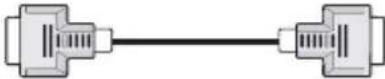 |  |
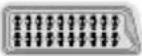 | Konektor Scart (zadní) | [W44D] | |
YPBPR 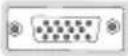 | Konektor YPbPr Video (zadní) |  PC na YPbPr Připojovací kabel PC na YPbPr Připojovací kabel | |
| BOČNÍ AV [XX9A] [X94S] [07TT] | Boční AV (Audio/Video) Připojení (postranní) |  Audio/Video kabel Audio/Video kabel |  |
SPDIF  | SPDIF (Koaxiální výstup) Připojení (zadní) |  |  |
SLUCHÁTKA  | Připojení Konektor (postranní) |  — —  | |
| [CST8] | USB Připojení (postranní) |  | [03HW] |
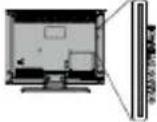 | CI Konektor (postranní) |  | 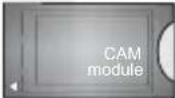 |

Chcete-li připojit zařízení k televizoru, před provedením jakékoli připojení zkontrolujte, zda televizor i zařízení jsou vypnuty. Po uskutečnění připojení můžete jednotky zapnout a používat.
Zapínání/vypínání
Zapnutí televizoru
Připojte napájecí kabel k napájecímu zdroji, jako je například zásuvky (220-240V AC, 50 Hz).
K zapnutí televizoru z pohotovostního režimu můžete zvolit jednu z možností:
- Stiskněte tlačítko Pohotovostní, Program +/- nebo číselné tlačítko na dálkovém ovládání.
- Stiskněte tlačítko ovládání na TV.
Vypnutí TV
- Stiskněte tlačítko Pohotovostní režim na dálkovém ovladači.
- Stiskněte tlačítko ovládání na TV pro zobrazení menu volby funkcí. Zostření bude na možnosti pohotovostního režimu. Podržte tlačítko po dobu 2 sekundy pro aktivaci této volby. Barva ikony možnosti se změní. Poté opět stiskněte tlačítko, televizor se přepne do pohotovostního režimu.
Pro úplné vypnutí televizoru vypojte napájecí kabel ze zásuvky.
Poznámka: Pokud je TV vypnutá do pohotovostního režimu, LED pohotovostního režimu může blikat. Tímto ukazuje, že funkce jako třeba Hledání v pohotovostním režimu, Stahování, anebo Časovač jsou aktivní. Kontrolka LED může také blikat když TV přepnete z pohotovostního režimu.
První instalace
Při prvním zapnutí se objeví výběrová obrazovka. Vyberte požadovaný jazyk a stiskněte OK V následujících krocích průvodce instalací nastavte vaše preference a to použitím směrových tlačítek a tlačítkem OK.
Na druhé obrazovce nastavte vaše preference týkající se země. V závislosti na nastavení Země můžete být v této chvíli vyzvání k nastavení a potvrzení kódu PIN. Zvolený PIN kód nemůže být 0000. Budete ho muset zadat později při každé výzvě k zadání PIN kódu při operacích v menu.
Poznámka: Typ operátora M7 (*) bude definován v souladu s volbou Jazyka a Země, kterou jste provedli při První instalaci.
(*) M7 je poskytovatel digitálních satelitních služeb.
V tomto bodě můžete aktivovat Režim Obchodu. Tato možnost bude konfigurovat nastavení vašeho televizoru pro ukládání prostředí a bude používána v závislosti na modelu televizoru, podporované funkce mohou být zobrazeny v horní části obrazovky jako informační banner. Tato možnost je určena pouze pro účely vystavení výrobku v obchodě. Pro domácí použití se doporučuje zvolit Domácí Režim. Tato možnost bude k dispozici v nabídce Nastavení>Systém>Další a později může být vypnuta/zapnuta. Upřesněte vaši volbu a stiskněte tlačítko OK pro pokračování.
Na další obrazovce můžete nastavit typy vysílání k vyhledávání, šifrované vyhledávání kanálů a preference časového pásma (dle vybrané země). Navíc můžete nastavit typ vysílání jako své oblíbené. Během hledání bude mít přednost zvolený typ vysílání a dané kanály budou uvedeny na začátku Seznamu kanálů. Máte-li hotovo, zvýrazněte tlačitko Další a stiskněte OK pro pokračování.
O výběru Typu vysílání
Chcete-li zahájit vyhledávání jistého typu vysílání, zvýrazněte jej a zmáčkněte OK. Zaškrtávací okénko vybrané možnosti se zaškrtne. Chcete-li vypnout možnost hledání, zrušte zaškrtnutí políčka stisknutím tlačítka OK po přesunutí pozornosti na požadovanou volbu typu vysílání.
Digitální Anténa: Pokud je zapnutá volba vyhledávání D. Anténního vysílání, po dokončení dalších počátečních nastavení TV vyhledá pozemní digitální vysílání.
Digitální Kabel: Pokud je zapnutá volba vyhledávání D. Kabelového vysílání, po dokončení dalších počátečních nastavení TV vyhledá kabelové digitální vysílání. Před zahájením vyhledávání se zobrazí zpráva s dotazem, zda chcete provést vyhledávání v kabelové síti. Pokud zvolíte Ano a zmáčknete OK, můžete zvolit Sít' nebo nastavit hodnoty jako Frekvence, ID sitě a Krok vyhledávání na následující obrazovce. Pokud zvolíte Ne a zmáčknete OK, budete moci nastavit Frekvenci Start, Frekvenci Stop Krok vyhledávání na následující obrazovce. Máte-li hotovo, zvýrazněte tlačítko Další a stiskněte OK pro pokračování.
Poznámka: Doba vyhledávání se mění podle vybrany Vyhledávacích Kroku.
- Satelit: Pokud je zapnutá volba vyhledávání Satelitního vysílání, tak po dokončení dalších počátečních nastavení, TV vyhledá programy satelitního digitálního vysílání. Před zahájením satelitního vyhledávání musíte provést některá nastavení. Nejprve se zobrazí nabídka, kde můžete zvolit spuštění instalace programů operátora M7 (SKYLINK FASTSCAN) nebo standardní instalaci. Chcete-li spustit instalaci operátora M7 (SKYLINK FASTSCAN) nastavte Typ instalace jako Operátor a Satelitního operátora jako Skylink. Volbu Nastavení antény vždy nechte jako Nastavit anténu ručně a stiskněte tlačítko OK.
- Typ antény můžete zvolit Přímý, Jednoduchý kabelový systém nebo Přepínač DiSEqC, pomocí použití tlačítek “<” nebo “>”.
- Přímý: Pokud máte satelitní anténu pro příjem z jedné družice, vyberte tento typ antény. Pro pokračování stiskněte OK. Na následující obrazovce vyberte dostupný satelit (pro Skylink je to Astra 23.5°) a stiskněte OK pro vyhledání služeb.
- Jednoduchý satelitní kabelový systém: Tento typ antény zvolte v případě, že máte instalován tzv. jednokabelový rozvod satelitního signálu pro více účastníků vybavený LNB typu Unicable. Pro pokračování stiskněte OK. Konfigurujte nastavení podle pokynů na následující obrazovce. Pro vyhledání služeb stiskněte OK.
- Přepínač DiSEqC: Toto je nejčastější typ antény, je to anténa pro příjem z dvou družic (Astra 19.2°a 23.5°) s univerzálním LNB typu MONOBLOK. Tento typ antény zvolte také v případě, že máte satelitní anténu pro příjem z více družic ovládanou samostatným DiSEqC přepínačem. Pro pokračování stiskněte OK. Na následující obrazovce nastavte možnosti DiSEqC (pokud jsou dostupné) a poté pro vyhledání služeb stiskněte OK.
- Pro vyhledávání jiných kanálů, než jsou M7 kanály, musíte spustit standardní instalaci. Vyberte Typ instalace jako Standardní a stiskněte tlačítko OK pro pokračování. Následně se zobrazí Typ antény a po jeho nastavení vyberete družici (družice) a tlačítkem OK spustíte vyhledávání.
Analog: Pokud je zapnutá volba vyhledávání Analogového vysílání, po dokončení dalších počátečních nastavení TV vyhledá Analogové vysílání.
Po ukončení počátečních nastavení TV začne vyhledávat dostupné vysílání vybraných typů vysílání. Během vyhledávání se budou aktuální výsledky zobrazovat v dolní části obrazovky. Po uložení všech dostupných stanic se zobrazí nabídka Kanály. Zde můžete upravovat seznam kanálů podle svých preferencí, a to použitím možností záložky Editovat, nebo stiskněte tlačítko Menu pro ukončení a zobrazení vysílání TV.
Zatímco probíhá hledání, zobrazí se zpráva s dotazem, zda chcete třídit kanály podle LCN(*). Zvolte Ano a stiskněte tlačítko OK pro potvrzení.
(*) LCN je logické číslo kanálu, která organizuje vysílání podle rozeznatelné sekvence kanálu (pok dostupné).
Poznámka: Nevypínejte TV zatímco probíhá první instalace. Pamatujte, že některé možnosti nemusí být k d závislosti na výběru země.
Pro vyhledávání M7 kanálů po První instalaci musíte znovu provést První instalaci. Nebo stiskněte tlačítko Menu a vstupte do nabídky Nastavení>Instalace>Automatické ladění kanálů>Satelit. Pak postupujte podle stejných kroků uvedených výše v části pro satelit
Media Playback přes USB vstup
Do bočního USB vstupu TV lze připojit 2.5" a 3.5" pal externí hardisk (HDD s externím napájením) nebo USB pamět.
DÜLEŽITÉ! Před připojením k televizoru své soubory na paměťové zařízení zálohujte. Výrobce nezodpovídá za poškození nebo ztrátu dat. Je možné, že některé typy USB zařízení (např. MP3 přehrávače) nebo USB hardisky/paměťové karty nebudou s touto TV
kompatibilní. TV podporuje formátování disku FAT32 a NTFS, ale nahrávání nebude při NTFS fungovat.
Při formátování USB pevné disky, které mají více než 1 TB (Tera Byte) úložného prostoru, může dojít k určitým problémům v procesu formátování.
Počkejte chvilku před každým připojením a odpojením, protože přehrávač může ještě čist soubory. Nedodržení tohoto pokynu může způsobit fyzické poškození USB přehrávače a USB zařízení. Během přehrávání souboru USB paměť nevytahujte.
Lze použít USB hub. Doporučeny jsou disky s externím napájením.
Pokud připojujete USB hardisk, zapojte jej přímo.
Poznámka: Při prohlížení obrazových souborů může menu Mediálního prohlížeče zobrazit jen 1000 snímků uložených na připojeném USB zařízení.
USB Nahrávání
Nahrávání programu
DŮLEŽITÉ: Pokud se chystáte použít nový pevný disk USB, doporučujeme jej nejdříve naformátovat pomocí TV položky Formátovat disk v nabídce TV>Nahrávání>Nastavení.
Pro nahrávání programu nejdříve připojte USB disk zatímco je TV vypnutá. Poté TV zapněte pro umožnění funkce nahrávání.
Pokud chcete nahrávat, potřebujete USB disk s kapacitou 2 GB volného prostoru a musí být kompatibilní s USB 2.0. Pokud USB zařízení není kompatibilní, zobrazí se chybová zpráva.
Chcete-li nahrávat programy s dlouhým trváním, jako jsou filmy, doporučuje se používat USB pevné disky (HDD).
Nahrané programy se uloží do připojeného USB disku. Pokud si přejete, můžete nahrávky ukládat/kopírovat do počítače. soubory však nebude možno na počítači přehrávat. Nahrávky lze přehrávat pouze pomocí vaší TV.
Dostupna Behem nahrávání časovým posunem se může objevit zpoždění Lip Sync. Nahrávání z rádia není podporováno. TV může nahrávat programy dlouhé až 10 hodin. V
Nahrané programy jsou rozděleny do 4GB částí.
Není-li rychlost připojeného USB disku dostatečná, nahrávání se nemusí podařit a funkce časového posunu nemusí být dostupná.
Doporučujeme používat USB hardisk na nahrávání HD programů.
Během nahrávání nevytahujte USB/HDD. Může to poškodit připojený disk.
Lze vytvořit více partitionů. Podporovány jsou maximálně dva různé partitiony. První partition na USB disku je použita pro funkce USB nahrávání. Rovněž musí být naformátován jako primární oddíl pro použití s funkcemi USB nahrávání.
Některé streamové bloky se nemusí nahrát kvůli problémům se signálem, z tohoto důvodu může video někdy během přehrávání zmrznout.
Pokud je zapnutý teletext, nepoužívejte tlačítka Záznam, Přehrát, Pauza, Displej (pro dialog seznamu nahrávek). Pokud se nahrávání spustí z časovače, když je teletext zapnutý, teletext se automaticky vypne. Pokud právě probíhá nahrávání či přehrávání, teletext je nedostupný.
Nahrávání s časovým posunem
Pro přepnutí do režimu Posunutí času stiskněte během sledování vysílání tlačitko Pauza. • V timeshift re☐imu je program pozastaven a zároveň nahráván n apøipojení USB disk (*).
Pro pokračování sledování pozastaveného programu z bodu, kdy byl zastaven, stiskněte tlačítko Přehrávání. Pokud chcete ukončit nahrávání časovým posunem a vrátit se k živému vysílání, stiskněte tlačítko Zastavit.
V režimu Rádio nelze použit nahrávání časovým posunem.
Funkci převíjení časového posunu můžete použít po obnovení normálního přehrávání nebo rychlého posunu vpřed.
Okamžité nahrávání
Pro okamžité nahrávání sledovaného programu stiskněte tlačítko Nahrávat. Můžete stisknout tlačítko Nahrávání na dálkovém ovladači znovu pro nahrání dalších událostí po volbě dalšího programu přímo z EPG. Pro zrušení okamžitého stiskněte tlačítko Zastavit.
Během režimu nahrávání nelze přepnout na vysílání. Pokud není rychlost USB zařízení dostatečná, při nahrávání programu nebo při nahrávání časovým posunem se zobrazí varovná zpráva.
Sledování nahraných programů
Zvolte Nahrávky z nabídky TV. Ze seznamu vyberte nahranou položku (byla-li dříve nahrána). Stiskněte tlačítko OK pro prohlížení menu Volby. Vyberte jednu z možností a stiskněte tlačítko OK.
Poznámka: Během přehrávání nebude možné prohlížet hlavní nabídku ani položky nabídky.
Pro zastavení přehrávání a navrácení se do Nahrávekstiskněte tlačítko Zastavit.
Pomalý posun vpřed
Pokud stiskněte tlačítko Pauza při sledování nahraného programu, bude dostupná funkce Pomalu dopředu. Můžete použít tlačítko Rychlé přehrávání dopředu pro zpomalení přehrávání vpřed. Stisknutím tlačítka Rychlé přehrávání dopředupostupně budete měnit rychlost přehrávání pomalu vpřed.
Konfigurace Nahrávání
Pro konfiguraci nahrávání vyberte záložku Nastavení v nabídce TV>Nahrávání a zmáčkněte OK.
Formátování disku: Můžete použít volbu Format Disk (Formátovat disk) pro formátování připojeného USB disku. Pro použití funkce Formátovat disk je nutno zadat PIN.
Poznámka: Výchozí PIN mohl být nastaven na 0000 nebo 1234. Pokud jste definovali PIN (je požadováno v závislosti na volbě země) během První Instalace použijte který jste definovali.
PIN
DŮLEŽITÉ: Formátování vašeho USB disku vymaže VŠECHNA data na něm a jeho souborový systém bude převeden na FAT32. Ve většině případů budou provozní chyby po formátování odstraněny, ale ztratíte VŠECHNY data.
Pokud se během spouštění záznamu zobrazí zpráva „USB je příliš pomalé pro nahrávání“, zkuste znovu spustit nahrávání. Pokud se opět zobrazí stejná chyba, je možné, že váš USB disk nesplňuje požadavky na přenosovou rychlost. Zkuste zapojit jiný USB disk.
Prohlížeč médií
Můžete přehrávat hudbu a filmy a zobrazit fotografie uložené na USB disku a to zapojením do vaší TV. Připojte USB disk k jednomu z USB vstupů umístěných na boční straně televizoru.
Po připojení úložného zařízení USB do vaší TV, na obrazovce se objeví nabídka Prohlížeč médií. K obsahu připojeného zařízení USB se můžete dostat kdykoliv později a to z nabídky Zdroje. Vyberte související USB vstup v nabídce a zmáčkněte OK. Poté vyberte soubor dle uvážení, zmáčkněte OK pro jeho vizualizaci či přehrání.
Použitím nabídky Nastavení můžete nastavit předvolby Prohlížeče medií. Nabídka Nastavení je přístupná prostřednictvím informačního panelu, který je zobrazen ve spodní části obrazovky, když stisknete tlačítko Info během přehrávání souboru videa nebo zobrazení souboru obrázku. Zmáčkněte tlačítko Info, zvýrazněte symbol ozubeného kola na pravé straně informační lišty a zmáčkněte OK. Nabídky Nastavení obrázků, Nastavení Zvuku, Nastavení Prohlížeče Médií a Možnosti budou dostupné. Obsah těchto nabídek se může lišit v závislosti na typu zrovna otevřeného souboru. Během přehrávání zvukových souborů bude dostupná pouze nabídka Nastavení Zvuku.
| Provoz ve smyčce/v náhodném pořadí | |
Spustte přehrávání a aktivujte  | Všechny soubory v seznamu se přehrají jednou v původním pořadí |
Spustte přehrávání a aktivujte  | Stejný soubor se přehraje plynule (bude se opakovat) |
Spustte přehrávání a aktivujte  | Všechny soubory v seznamu se přehrají jednou v smíchaném pořadí |
Spustte přehrávání a aktivujte  | Všechny soubory v seznamu se přehrají průběžně jednou v původním pořadí. |
Pro použití funkcí na informační liště zvýrazněte symbol dané funkce a zmáčkněte OK. Chcete-li změnit stav funkce, zvýrazněte symbol funkce a zmáčkněte OK tolikrát, kolikrát bude potřeba. Pokud je symbol přeškrtnut červeným křížkem, znamená to, že funkce není dostupná.
CEC
Tato funkce umožňuje ovládat CEC zařízení které jsou připojené přes HDMI port, pomocí dálkového ovládání televizoru.
Možnost CEC v nabídceNastavení>Systém>Další by měla být přednastavena jako Zapnuta. Stiskněte tlačítko Zdroj a zvolte HDMI vstup připojeného CEC zařízení z nabídky Seznam zdrojů. Po připojení nového zdrojového zařízení CEC bude toto zařízení uvedeno v nabídce zdrojů pod vlastním názvem, nikoli pod názvem připojeného portu HDMI (jako DVD přehrávač, Rekordér 1 apod.).
Dálkový ovladač bude po zvolení připojeného zdroje HDMI automaticky schopen plnit základní funkce. Pokud chcete ukončit provoz a znovu ovládat televizor pomocí dálkového ovladače, stiskněte a podržte tlačítko "0 - Zero" na dálkovém ovladači na 3 sekundy.
Můžete také vypnout funkci CEC v nastavení v příslušné volbě v Nastavení>Systém>Další.
TV podporuje funkci ARC (Audio Return Channel). Tato funkce představuje audio linkou s cílem nahradit jiné kabely mezi televizorem a audio systémem (A/V přijímač nebo reproduktorový systém).
Když je ARC aktivní, televizor automaticky neztlumí své další audio výstupy. Budete muset snížit hlasitost televizoru na nulu manuálně, pokud budete chtít slyšet zvuk jen z připojeného ARC zařízení (stejně jako optické nebo koaxiální digitální audio výstupy). Pokud chcete změnit hlasitost připojeného zařízení, zvolte zařízení ze seznamu zdrojů. V tomto případě budou tlačítka ovládání hlasitosti přesměrovány na připojené zvukové zařízení. Při použití připojení ARC může dojít k určité nekompatibilitě mezi televizorem a připojeným
zvukovým systémem kvůli rozdílu použitých rozsahů hlasitosti.
Poznámka: ARC je podporováno prostřednictvím HDMI1 vstupu.
Kontrola zvuku systému
Umožňuje pro Audio zesilovač/přijímač jeho použití s televizorem. Hlasitost lze ovládat pomocí dálkového ovládání televizoru. Chcete-li tuto funkci aktivovat nastavte možnost Reproduktory v nabídce Nastavení>Systém>Další jako Zesilovač. Reproduktory televizoru se ztlumí a zvuk sledovaného zdroje bude vysílán z připojeného zvukového systému.
Poznámka: Audio zařízení může podporovat funkci System Audio Control a možnost CEC by měla být nastavena jako Zapnuto.
Nastavení menu Obsah
| Obsah Obrazového Menu | ||
| Režim | Obrazový režim lze změnit podle vašich potřeb. Režim obrazu lze nastavit na jednu z těchto možností: Kino, Hra (volitelné),Sporty, Dynamický a Příroda. | |
| Kontrast | Nastaví světlost a tmavost obrazu. | |
| Jas | Nastaví jas obrazovky. | |
| Ostrost | Nastaví ostrost objektu zobrazeného na obrazovce. | |
| Barva | Nastaví barvu. | |
| Úspora energie | Pro nastavení Úspory energie jako Vlastní, Minimum, Střední, Maximum, Auto, Vypnutí obrazovky nebo Vypnuto.Poznámka: Přistupné možnosti mohou být neaktivní v závislosti na zvoleném Režimu. | |
| Zadní podsvícení | Toto nastavení ovládá úroveň světla obrazovky. Funkce podsvícení bude aktivní v případě, že Úspora energie je nastavena na jinou volbu než Vlastní. | |
| Pokročilá nastavení | ||
| Dynamický kontrast | Dynamický poměr kontrastu lze nastavit na požadovanou hodnotu. | |
| Redukce šumu | Je-li signál slabý a obraz je zašuměn, použijte nastavení Redukce šumu. | |
| Náhrada barvy | Nastaví požadovanou hodnotu teploty barev. K dispozici jsou volby Studená, Normální, Teplá a Vlastní. | |
| Bílý bod | Toto nastavení bude dostupné, pokud je volba Teplota barev nastavená jako Vlastní. Zvyšte "teplost" nebo "chladnost" obrazu stisknutím levého nebo pravého tlačítka. | |
| Obrazový Zoom | Nastaví požadovaný formát velikosti obrazu. | |
| Posun obrázku | Tato volba je dostupná v závislosti na nastavení Obrazového Zoomu Zvýrazněte a stiskněte tlačítko OK a potom pomocí směrových tlačítek posuňte snímek nahoru nebo dolů. | |
| Filmový režim | Filmy jsou nahrávány s různým počtem snímku za sekundu z normálních televizních programů. Zapněte tuto funkci při sledování filmů, aby se lépe zobrazovaly rychle se pohybující scény. | |
| Tón pleti | Tón pleti lze nastavit mezi hodnotou -5 a 5. | |
| Barevný posun | Nastaví požadovaný tón barvy. | |
| Kompletní rozsah HDMI | Tato funkce je viditelná během sledování ze zdroje HDMI. Tuto funkci můžete použít pro zesílení černé v obraze. | |
| Pozice PC | Zobrazí se pouze pokud je vstupní zdroj nastaven na VGA/PC. | |
| Automatické umístění | Pokud obraz v režimu VGA není vycentrován, použijte tuto možnost pro automatické nastavení pozice obrazu. Stisknutím tlačítka OK spustíte automatické nastavení. | |
| H Pozice | Tato funkce umístí obraz horizontálně na pravou nebo levou stranu obrazovky. | |
| V Pozice | Tato funkce posune obraz vertikálně směrem nahoru nebo dolů. | |
| Bodové hodiny | Nastavení Bodových hodin upraví rušení, které se zobrazí jako svislé pruhy v prezentacích s intenzivní hustotou. Např. tabulky, odstavce nebo text v malém fontu. | |
| Fáze | V závislosti od vstupního zdroje (počítač atd.), můžete vidět zastřený nebo rušený obraz na obrazovce. Můžete použít tuto funkci a vyčistit obraz metodou pokusu a omylu. | |
| Resetovat | Nastaví obraz na tovární nastavení (kromě režimu Hry). | |
| Pokud jste v VGA (PC) režimu, některé položky v nabídce Obrazu nebudou dostupné. Namísto toho zatímco jste v PC režimu, nastavení VGA režimu bude přídano do nabídky Obrázek. | ||
| Nastavení Menu Zvuk | ||
| Hlasitost | Přizpůsobí hlasitost zvuku. | |
| Ekvalizér | Vybere režim ekvalizéru. Uživatelská nastavení lze měnit pouze v Uživatelském režimu. | |
| Balance | Nastavuje, zda zvuk přichází z pravého nebo z levého reproduktoru. | |
| Sluchátka | Nastaví hlasitost sluchátek.Před použitím sluchátek se ujistěte, že hlasitost sluchátek je nastavena na nízkou úroveň, aby nedošlo k poškození vašeho sluchu. | |
| Režim Zvuku | Můžete si zvolit režim zvuku (pokud ho zobrazený kanál podporuje). | |
| AVL (Automatické Omezování Hlasitosti) | Nastaví zvuk tak, aby vyrovnal výstupní hlasitost mezi programy. | |
| Sluchátka/výstup linky | Pokud připojíte externí zesilovač k TV pomocí konektoru sluchátek, můžete vybrat možnost Výstup linky. Pokud jste k TV připojili sluchátka, vyberte možnost Sluchátka.Před použitím sluchátek se prosím ujistěte, že tato položka v menu je nastavena na Sluchátka. Pokud je nastavena na Linkový výstup, výstup z konektoru pro sluchátka bude nastaven na maximum a může poškodit váš sluch. | |
| Dynamické Basy | Povolí nebo zakáže Dynamické basy. | |
| Prostorový zvuk | Prostorový režim lze Zapnout nebo Vypnout. | |
| Digitální výstup | Nastaví typ digitálního audio výstupu. | |
| Obsah Instalačního menu | |
| Automatické vyhledávání programů (Přeladění) | Zobrazí možnosti automatického ladění. D. Anténa: Hledá a ukládá anténní DVB stanice. D. Kabel: Hledá a ukládá kabel DVB stanice. Analog: Hledá a ukládá analogové stanice. Satelit: Hledá a ukládá satelit stanice. |
| Ruční vyhledávání programů | Tato možnost se používá pro přímé nalezení vysílání. |
| Prohledání síťových kanálů | Vyhledává propojené kanály v systému vysílání. D. Anténa: Hledá pozemní kanály. D. Kabel: Hledá kanály v kabelové síti. Satelit: Hledá kanály sítě satelitu. |
| Doladění analogového příjmu | Toto nastavení můžete použít pro vyladění analogových kanálů. Tato funkce není dostupná, pokud nemáte ulože žádné analogové kanály nebo pokud momentálně sledovaný kanál není analogový kanál. |
| Nastavení satelitu | Zobrazí nastavení. Seznam satelitů: Zobrazí dostupné satelity. Můžete Přidat, Vymazat satelity nebo Upravit nastavení satelitů na seznamu. Instalace antény: Můžete změnit nastavení satelitní antény a / nebo zahájit nové skenování satelitu. |
| Nastavení instalace (Volitelné) | Zobrazí nabídku nastavení instalace. Režim Vyhledávání v pohotovostním režimu (*): Zatímco je v pohotovostním režimu, televizor bude hledat nové či chybějící kanály. Zobrazí se všechny nové nalezené vysílání. Dynamický update kanálu (*): Pokud je tato možnost nastavena jako Povolené, změny na vysílání, jako jsou frekvence, název kanálu, jazyk titulků atd, budou aplikovány automaticky při sledování. (*) Dostupnost závisí na modelu. |
| Smazat seznam služeb | Použijte tuto funkci k vymazání uložených kanálů. Toto nastavení je viditelné jen tehdy, je-li nabídka Země nastavena na Dánsko, Švédsko, Norsko nebo Finsko. |
| Vybrat aktivní síť | Toto nastavení vám umožňuje zvolit, zda vysílání v rámci zvolené sítě má být uvedeno v seznamu kanálů. Tato funkce je k dispozici pouze pro volbu země Norsko. |
| Údaje o signálu | Tuto položku menu můžete použít ke sledování informací souvisejících se signálem, jako je úroveň signálu / kvalita, název sítě atd. pro dostupné frekvence. |
| První instalace | Vymaže všechny uložené kanály a nastavení a obnoví TV do továrního nastavení. |
| Nastavení Menu Obsah | |
| Podmíněný Přístup | Kontroluje podmínění přístup, jestliže je dostupní. |
| Jazyk | Můžete nastavit jiný jazyk v závislosti na vysilání a krajiny. |
| Rodičovské | Pro změnu rodičovského nastavení navolte správné heslo. V této nabídce můžete snadno nastavit Zámek menu, Zámek podle věku, Dětskou pojistku nebo Pokyny. Pomocí těchto možností můžete také nastavit nový kód PIN nebo změnit Výchozí kód CICAM PIN .Poznámka: Některé možnosti nemusí být k dispozici v závislosti na výběru země během První Instalace. Výchozí PIN mohl být nastaven na 0000 nebo 1234. Pokud jste definovali PIN (je požadováno v závislosti na volbě země) během První Instalace použijte PIN kód, který jste definovali. |
| Datum/Čas | Nastaví datum a čas. |
| Zdroje | Zde můžete měnit jména, povolit či zakázat vybrané zdroje. |
| Nastavení pro zdravotně postižené | Zobrazí možnosti přístupu televizoru. |
| Sluchové postižení | Povolí jakékoli speciální funkce odeslané vysiláním. |
| Popis Audia | Pro nevidomé a zrakově postižené diváky bude přehrávána namluvená stopa. Stisknutím tlačítka OK zobrazíte všechny dostupné možnosti nabídky Popis Audia. Tato funkce je dostupná pouze v případě, pokud ji vysílač podporuje.Poznámka: Funkce zvukový popis audia není dostupná při nahrávání a nahrávání časovým posunem. |
| Více | Zobrazí další možnosti nastavení TV. |
| Časový limit Nabídky | Mění časový limit zobrazení obrazovky nabídek. |
| LED pohotovostního režimu | Pokud je nastaveno VYP, LED kontrolka pohotovostního režimu nebude svítit, když bude TV v pohotovostním režimu. |
| Aktualizace softwaru | Zajistí nejnovější firmware pro váš televizor. Stisknutím tlačítka OK zobrazíte možnosti nabídky. |
| Verze aplikace | Zobrazí aktuální verzi softwaru. |
| Režim Titulků | Používáním této funkce si můžete vybrat, který režim nadpisů bude na obrazovce (DVB nadpis / Teletext nadpis), pokud jsou dostupné obě. Výchozí hodnota je DVB nadpis. Tato funkce je k dispozici pouze pro volbu zeměNorsko. |
| Automatické Vypnutí TV | Pokud není používán, nastaví požadovaný čas pro automatické přepnutí televizoru do pohotovostního režimu. Tuto možnost lze nastavit od 1 do 8 hodin v krocích po 1 hodině. Můžete také zakázat tuto funkci jejího nastavením jako Vypnutá. |
| Biss Klíč | Biss je satelitní signál, který je používán některými vysíláními. Pokud potřebujete zadat Biss klíče pro vysílání, můžete použít toto nastavení. Zvýrazněte BissKlíč a stiskněte OK pro zadání klíče pro požadované vysílání. |
| Režim Prodejna | Zvolte tento režim pro účely vystavení v obchodě. Je-li Režim Prodejna aktivní, v TV menu nemusí být dostupné některé funkce. |
| Režim zapnutí | Toto nastavení upravuje možnosti režimu vypnutí. K dispozici jsou možnosti Poslední stav a Pohotovostní režim. |
| CEC | S tímto nastavením můžete zcela povolit nebo zakázat funkci CEC. Pomocí tlačítek Vlevo nebo Vpravo aktivujte nebo deaktivujte vybranou možnost. |
| Automatické Zapnutí CEC | Tato funkce umožňuje připojení HDMI-CEC kompatibilního zařízení k zapnutí televizoru a automatické přepnutí na jeho vstupní zdroj. Pomocí tlačítek Vlevo nebo Vpravo aktivujte nebo deaktivujte vybranou možnost. |
| Reproduktory | Chcete-li poslouchat zvuk televizoru z připojeného kompatibilního audio zařízení, nastavte jej jako Zesilovač. K ovládání hlasitosti zvukového zařízení můžete použít dálkový ovladač televizoru. |
| OSS | Zobrazí licenční informace volně šiřitelného softwaru. |
Poznámka: Některé možnosti v první instalaci nemusí být dostupné v závislosti na modelu vašeho televizoru, jeho funkcí a zvolené země.
Obsluha TV
Ovládání seznamu kanálů
TV uspořádá všechny uložené stanice v Seznamu kanálů. Tento seznam kanálů můžete upravit, nastavit oblíbené nebo aktivní stanice použitím možností nabídky Kanály. Stiskněte tlačítko OK pro otevření nabídky Seznamu kanálů. Pomocí voleb na záložce Filtr a Editování můžete filtrovat uvedené kanály nebo provádět pokročilé změny v aktuálním seznamu. Pro zobrazení dostupných možností zvýrazněte záložku, kterou si přejete použít a potvrděte OK.
Správa Seznamu oblíbených
Můžete vytvořit čtyři různé seznamy Vašich oblíbených kanálů. Pro otevření nabídky Kanály vstupte do nabídky TV>Kanály nebo zmáčkněte OK. Zvýrazněte záložku Editovat a potvrďte OK, možnosti editování se zobrazí. Zvolte možnost Označit/Odznačit kanál (Tag/Untag channel). Pro zvolení příslušného kanálu jej označte a potvrďte OK. Můžete zvolit několik možností. Použitím možnosti Označit/Odznačit kanál můžete také označit všechny kanály v seznamu. Poté zmáčkněte Zpět/Návrat tlačítko čímž se vrátíte k možnostem nabídky Editovat. Vyberte možnost Přidat/Odstranit Oblíbené a stiskněte OK. Zobrazí se seznam oblíbených kanálů. Nastavte požadovanou možnost seznamu na Zapnuto. Vybrané kanál/y budou přídány do seznamu. S cílem odstranit kanál nebo kanály ze seznamu oblíbených kanálů postupujte stejnými kroky a nastavte požadovanou možnost v požadovaném seznamu na Vypnuto.
Pro trvalé filtrování kanálů v seznamu kanálů dle vašich preferencí můžete použít funkci filtr v nabídce Kanály. Například pomocí voleb na kartě Filtr můžete nastavit zobrazení seznamu oblíbených kanálů při každém otevření seznamu kanálů.
Konfigurace Rodičovského nastavení
Volbou nabídky Rodičovské Ochrany lze uživatelům zakázat prohlížení některých programů, kanálů a používání nabídek. Tato nastavení se nacházejí v nabídce Nastavení>Rodičovská ochrana.
Pro zobrazení možností uzamčené nabídky rodičovské ochrany, musíte vložit PIN. Po zadání správného PIN se zobrazí nabídka Rodičovská Ochrana.
Zámek Nabídky: Toto nastavení povolí nebo zakáže přístup ke všem menu nebo instalačním menu televizoru.
Zámek podle věku: Pokud je tato možnost nastavena, TV získává informace o přístupnosti vysílaných pořadů, pokud je pořad pro mladistvé nevhodný, přístup k vysílání zakáže.
Poznámka: Pokud je volba země v První Instalaci nastavena jako Francie, Itálie nebo Rakousko, bude výchozí Zámku Podle Věku nastavena na 18.
Dětský zámek: Když je tato funkce ZAPNUTÁ, lze televizor ovládat jen dálkovým ovladačem. V takovém případě nebudou ovládací tlačítka na TV fungovat.
Nastavení kódu PIN: Nastaví nový PIN.
Výchozí CICAM PIN: Tato možnost se zobrazí jako šedá, pokud do CI slotu televizoru není vložen CI modul. Pomocí této volby můžete změnit výchozí PIN CI CAM.
Poznámka: Výchozí PIN mohl být nastaven na 0000 nebo 1234. Pokud jste definovali PIN (je požadováno v závislosti na volbě země) během První Instalace použijte PIN který jste definovali.
Některé možnosti nemusí být k dispozici v závislosti od modelu a/nebo na výběru země během První Instalace.
Elektronický programový průvodce
Prostřednictvím funkce elektronického programového průvodce vašeho televizoru můžete procházet plán událostí aktuálně nainstalovaných kanálů v seznamu kanálů. Závisí na souvisejícím vysílání, zda je tato funkce podporována nebo ne.
Pro přístup do programového průvodce zmáčkněte tlačítko Průvodce na dálkovém ovladači. Můžete také použít funkci Průvodce v nabídce TV.
K dispozici jsou 2 různé typy rozvržení, Plán časové osy a Nyní/Další. Pro přepnutí těchto rozvržení, zvýrazněte rozvržení, které si přejete použít na horní straně obrazovky a zmáčkněte OK.
Pro procházení programového průvodce použijte směrová tlačítka. Pro použití záložek možností na horní straně obrazovky použijte tlačítko Zpět/Návrat.
Harmonogram na časové ose
V této možnosti rozvržení budou veškeré události kanálů uvedených v seznamu zobrazeny na časové ose. K procházení událostí uvedených v seznamu můžete použít směrová tlačítka. K zobrazení nabídky možností události zvýrazněte danou událost a zmáčkněte OK.
K použití přístupných možností zmáčkněte tlačítko Zpět/Návrat. Pro zobrazení možností filtrování, zvýrazněte záložku Filtr a stiskněte tlačítko OK. Pro změnění rozvržení zvýrazněte Nyní/Další a zmáčkněte OK. K zobrazení událostí předchozího a následujícího dne, můžete použít možnosti Předchozí Den a Následující Den.
Pro zobrazení možností níže uvedených, zvýrazněte záložku Extra a stiskněte tlačítko OK.
Volba žánru: Zvýrazní menu Volbu žánru Zvolte žánr a stiskněte tlačítko OK. Všechny události v programovém průvodci, které odpovídají vybranému žánru, budou zvýrazněny.
Průvodce hledáním: Zobrazí možnosti hledání. Použitím této funkce můžete vyhledávat v databázi hodnota programového průvodce žánry, které odpovídají vybraným kritériím. Odpovídající výsledky budou seřazený do seznamu.
Ted': Zobrazí aktuální událost zvýrazněného kanálu.
Zoom Pro zobrazení událostí v širším časovém úseku, zvýrazněte a zmáčkněte tlačítko OK.
Současný/Další Seznam
V této možnosti rozložení budou uvedeny jen současné a budoucí události kanálů v seznamu. K procházení událostí uvedených v seznamu můžete použít směrová tlačítka.
K použití přístupných možností zmáčkněte tlačítko Zpět/Návrat. Pro zobrazení možností filtrování, zvýrazněte záložku Filtr a stiskněte tlačítko OK. Pro změnění rozložení zvýrazněte Plán časové osy a zmáčkněte OK.
Možnosti událostí
Pomocí směrových tlačítek zvýrazněte událost a stisknutím tlačítka OK otevřete nabídku Možnosti. K dispozici jsou následující možnosti.
Zvolte Kanál: Použití této možnosti můžete přepnout do vybraného kanálu a sledovat jej. Programový průvodce se zavře.
Více informací Zobrazte podrobné informace o vybrané události. Pro procházení textem použijte směrová tlačítka nahoru a dolů.
Časovač na událost / Odstranění časovače na událost: Vyberte možnost Nastavit časovač na Možnosti události a stiskněte tlačítko OK. Můžete nastavit časovače pro budoucí události. Pokud chcete zrušit již nastaven časovač, zdůrazněte danou událost a stiskněte tlačítko OK. Pak vyberte možnost Odstranit časovač na událost. Časovač bude zrušen. Nahrávání / Vymazání nahrávacího Časovače: Vyberte možnost Nahrávání a stiskněte tlačítko OK. Pokud se událost bude vysílat v budoucnu, bude přídán do seznamu Časovače pro nahrávání. Pokud je zvolená událost vysílána ve správném čase, nahrávání začne okamžitě.
Pro zrušení nastaveného nahrávání zvýrazněte událost a stiskněte tlačítko OK a vyberte možnost Vymazat Nahrávání. Časovač. Časovač nahrávání bude zrušen.
DŮLEŽITÉ! Zapojte USB disk do TV. TV musí být vypnutá. Poté TV zapněte pro umožnění funkce nahrávání.
Poznámky: Je-li na současném kanálu aktivní nahrávání nebo časovač, nelze přepnout na jiný kanál.
Časovač nebo časovač nahrávání nelze nastavit pro dva nebo více programů ve stejném časovém intervalu.
Teletextové služby
Stiskněte tlačítko Text pro vstup. Stiskněte znovu pro aktivování režimu Mix, který umožňuje zobrazit stránku teletextu a televizní vysílání současně. Pro opuštění stiskněte ještě jednou. Pokud jsou k dispozici, sekce teletextových stránek budou barevně kódované a mohou být vybrány stisknutím barevných tlačítek. Následujte instrukce zobrazené na obrazovce.
Digitální teletext
Pro shlédnutí informací z digitálního teletextu stiskněte tlačítko Text. Ovládejte ho pomocí barevných tlačítek, šipek a tlačítka OK. Možnosti se mohou měnit v závislosti na obsahu digitálního teletextu. Následujte instrukce zobrazené na obrazovce digitálního teletextu. Když stisknete tlačítko Text, TV se vrátí na sledování televizního vysílání.
Aktualizace softwaru
Váš TV dokáže automaticky vyhledat aktualizace firmwaru přes vysílaný signál.
Vyhledávání aktualizací softwaru přes uživatelské rozhraní
V hlavním menu vyberte položku Nastavení>Systém a potom Další. Přejděte na Aktualizace softwaru a stiskněte tlačítko OK. Poté vyberte Vyhledat Aktualizace a stiskněte tlačítko OK pro kontrolu nové aktualizace softwaru.
Je-li nalezena nová aktualizace, zahájí se její stahování. Po dokončení stahování se zobrazí varování, stiskněte tlačítko OK pro dokončení procesu aktualizace softwaru a pro restartování televizoru.
Režim vyhledávání a aktualizace 3 AM
Televizor bude vyhledávat nové aktualizace vždy ve 3:00, jestliže jste Povolili možnost Automatické skenování a jestliže je televizor připojen k signálu z antény nebo k Internetu. Pokud byl nalezen a úspěšně stažen nový software, bude nainstalován při příštím zapnutí.
Poznámka: Neodpojujte napájecí kabel, pokud kontrc během restartu bliká. Pokud se televizor po aktu nezapne, odpojte televizor po dobu 2 minut a zapojte ho znovu.
Všechny aktualizace jsou prováděny automaticky. Pokud je provedeno ruční vyhledání a není nalezen žádný software, pak se jedná o aktuální verzi.
Řešení problémů a tipy
TV se nezapne
Ujistěte se, že je anténa správně připojena do zásuvky. Stiskněte hlavní tlačitko zapnutí/vypnutí na TV.
Špatný obraz
- Zkontrolujte, zda jste správně naladili TV.
- Špatný obraz může způsobovat slabý signál. Zkontrolujte prosím anténní připojení.
- Pokud jste provedli manuální ladění, zkontrolujte, zda jste navolili správnou frekvenci.
Žádní obraz
- TV nepřijímá žádný signál. Ujistěte se, že byl vybrán správný zdroj vstupu.
- Je anténa připojena správně?
- Je kabel antény připojen správně?
- Jsou použity vhodné zástrčky pro zapojení antény?
- Pokud máte pochybnosti, kontaktujte prodejce.
Není zvuk
- Zkontrolujte, zda zvuk televizoru není odmlčení. Pro zrušení ztlumení, stiskněte tlačitko Mute nebo zvyšte hlasitost.
- Zvuk může vycházet pouze z jednoho reproduktoru. Zkontrolujte nastavení vyvážení z menu zvuku.
Dálkové ovládání - nefunguje
- Mohou být vybité baterie. Vyměňte baterie za nové.
- Možná jsou baterie vloženy nesprávně. Viz část „Vložení baterií do dálkového ovladače“
Žádný signál na vstupním zdroji
- Je možné, že není připojeno žádné zařízení.
- Zkontrolujte AV kabely a spojení z přístroje.
- Zkontrolujte, zda je přístroj zapnutý.
Obraz není centrovaný ve zdroji VGA
Pokud chcete, aby váš televizor automaticky centroval obraz, vstupte do nabídky Pozice PC v nabídce Obraz, zvýrazněte položku Autopozícia a stiskněte tlačítko OK. Vyčkejte, až se proces dokončí. Chcete-li ručně nastavit pozici obrazu, můžete použít možnosti H Position a V Position. Vyberte možnost a nastavte ji pomocí směrových tlačítek doleva a doprava na dálkovém ovládání.
Nahrávání nedostupné
Pro nahrávání programu nejdříve správně připojte USB zařízení pro ukládání dat zatímco je TV vypnutá. Potom TV zapněte, aby se spustila funkce nahrávání. Pokud nemůžete nahrávat, zkontrolujte, zda je paměťové zařízení správně formátované a zda je na něm dostatek místa.
USB príliš pomalé
Pokud se během spouštění záznamu zobrazí zpráva "USB disk writing speed too slow to record" ("USB je příliš pomalé pro nahrávání"), zkuste znovu spustit nahrávání. Pokud se opět zobrazí stejná chyba, je možné, že vaše USB zařízení pro ukládání dat nesplňuje požadavky na prénosovou rychlost. Zkuste použít jiné USB paměťové zařízení.
PC vstup typické zobrazovací režimy
V následující tabulce jsou uvedené některé typické režimy zobrazení videa. Váš televizor nemusí podporovat všechna rozlišení.
| Rejstřík | Rozlišení Frekvence | |
| 1 | 640x48060 Hz | |
| 2 | 60056 Hz | |
| 3 | 0x60060 Hz | |
| 4 | 24x76860 Hz | |
| 5 | 24x76866 Hz | |
| 6 | x76860 Hz | |
| 7 | x96060 Hz | |
| 8 | x102460 Hz | |
| 9 | x76860 Hz | |
| 10 | 00x105060 Hz | |
| 11 | 00x120060 Hz | |
| 12 | 20x108060 Hz |
Kompatibilita AV a HDMI
| Zdroj Podporované signály Dostupnost | |||
| EXT(SCART) | PAL 50/60 | O | |
| NTSC 60 | O | ||
| RGB 50 | O | ||
| RGB 60 | O | ||
| Boční AV | PAL 50/60 | O | |
| NTSC 60 | O | ||
| PC/YPbPr | 480I, 480P | 60Hz | O |
| 576I, 576P | 50Hz | O | |
| 720P | 50Hz,60Hz | O | |
| 1080I | 50Hz,60Hz | O | |
| 1080P | 50Hz,60Hz | O | |
| HDMI | 480I 60Hz | O | |
| 480P | 60Hz | O | |
| 576I, 576P | 50Hz | O | |
| 720P | 50Hz,60Hz | O | |
| 1080I | 50Hz,60Hz | O | |
| 1080P | 24Hz, 25Hz30Hz, 50Hz,60Hz | O | |
(X: Není k dispozici, O: Dostupné)
V některých případech se může stát, že signál TV není zobrazen správně. Problém může být v neslučitelnosti s vybavením (DVD, Set-top box, atd.). Jestliže se setkáte s tímto problémem, kontaktujte vašeho prodejce a také výrobce vybavení.
Podporované formáty souboru pro USB režim
| Media Rozsíření Formát Poznámky | |||
| Video | .mpg,.mpeg | MPEG1-2 MPEG1: | 768x576 @ 30P, MPEG2:1920x1080 @ 30P |
| .vobMPEG2 | 1920x1080 @ 30P | ||
| .mp4,MPEG4, Xvid,H.264 | |||
| .mkvH.264, | MPEG4,VC-1 | ||
| .aviMPEG2, | MPEG4, Xvid,H.264 | ||
| flvH.264/VP6/Sorenson | H.264/VP6: 1920x1080 @ 30PSorenson: 352x288 @ 30P | ||
| .mp4, .mov,.3gpp, .3gp,MPEGdatovýpřenos,.ts.,trp, .tp,.mkv | HEVC/H.2651080P | @60fps - 50Mbps | |
| .3gp,MPEG4, H.2641920x1080 @ 30P | |||
| Audio | p3,MPEG1 Layer2/3 | Layer2: 32Kbps ~ 448Kbps (Přenosová rychlost) / 32kHz, 44.1kHz, 48kHz, 16kHz, 22.05kHz, 24kHz (vzorkovací frekvence)Layer3: 32Kbps ~ 320Kbps (Přenosová rychlost)) / 32kHz, 44.1kHz, 48kHz, 16kHz, 22.05kHz, 24kHz, 8kHz, 11.025kHz, 12kHz (vzorkovací frekvence) | |
| (pouze pro videosoubory) | AC3 32Kbps ~ 640Kbps (Přenosová rychlost) / 32kHz, 44.1kHz, 48kHz (Vzorkovací frekvence) | ||
| AAC 16Kbps ~ 576Kbps (Přenosová rychlost)) / 48kHz, 44.1kHz, 32kHz, 24kHz, 22.05kHz, 16kHz, 12kHz, 11.025kHz, 8kHz (vzorkovací frekvence) | |||
| EAC3 | 32Kbps ~ 6Kbps (Přenosová rychlost) / 32kHz, 44.1kHz, 48kHz (Vzorkovací frekvence) | ||
| LPCM | Unsigned 8bit PCM, Signed/Unsigned 16bit PCM (big / little endian), 24bit PCM (big endian), DVD LPCM 16/20/24bit (Bit rate)/ 6kHz, 8kHz, 11.025kHz, 12kHz, 16kHz, 22.05kHz, 24kHz, 32kHz, 44.1kHz, 48kHz , 88.2kHz, 96kHz, 176.4kHz, 192kHz (vzorkovací frekvence) | ||
| IMA-ADPCM/MS-ADPCM | 384Kbps (Přenosová rychlost) / 8KHz ~ 48 kHz (vzorkovací frekvence) | ||
| LBR32Kbps ~ 96Kbps (Přenosová rychlost) / 32kHz, 44.1kHz, 48kHz (Vzorkovací frekvence) | |||
| Obraz | .jpeg | Základní | Rozlišení (šxv): 17000x10000 |
| ProgresivníRozlišení (šxv): 4000x4000 | |||
| .bmp | - | Rozlišení (šxv): 5760x4096 | |
| Titulky | sub, .srt- | - | |
Podporované DVI rozlišení
Pokud připojujete přístroje k TV konektorům pomocí DVI konvertor kabelů (DVI do HDMI kabel - nejsou dodávány), shlédněte následující informace o rozlišení.
| 56Hz60Hz | 66Hz70Hz | 72Hz | 75Hz | |||
| 640x400 | X | |||||
| 640x480 | X | X | X | |||
| 800x600 | X | X | X | X | ||
| 832x624 | ||||||
| 1024x768 | X | X | X | X | ||
| 1152x864 | X | X | ||||
| 1152x870 | ||||||
| 1280x768 | X | |||||
| 1360x768 | ||||||
| 1280x960 | X | |||||
| 1280x1024 | X | |||||
| 1400x1050 | X | |||||
| 1440x900 | X | |||||
| 1600x1200 | ||||||
| 1680x1050 | ||||||
| 1920x1080 |
Informace o funkcích DVB
Tento DVB přijímač je pouze vhodný pro použití v zemi, pro niž byl navrhnut.
I když je tento DVB přijímač v souladu s nejnovější specifikací DVB v době výroby, nemůžeme garantovat kompatibilitu s budoucím DVB vysíláním v důsledku změn, které mohou být realizovány ve vysílání signálů a technologií.
Některé digitální funkce nemusí být ve všech zemích k dispozici.
Neustále se snažíme zlepšovat naše výrobky, a proto se může specifikace změnit bez předchozího upozornění.
O radu, kde nakoupit příslušenství, se obraťte na prodejnu, kde jste zakoupili zařízení.
Upozornění pro televizory s DVB S/S2 tunerem



USB INSTALACE skylink T·Mobile·freeSAT
USB Instalace programü Skylink, Freesat.
Instalace satelitních programů z USB zjednoduší uvedení televizoru do provozu. Instalace z USB tento proces zkrátí na pár minut.
USB instalace umožňuje setřídění satelitních předvoleb i v Hlavním seznamu předvoleb!
Návod a data pro instalaci naleznete na : www.finlux.cz
Kompletní nabídku doplňků pro televizory Finlux naleznete na www.finlux.cz
- Dekodovací moduly pro Skylink a Freesat kompatibilní s Finlux DVB-S2 TV
• WIFI Dongle kompatibilní s Finlux SMART TV
• Držáky pro montáže na stěnu - Propojovací kabely
• Náhradní dálkové ovladače
Dovozce : Mascom spol. s r.o., Školská 188, 252 26 Kosoř Praha-západ info@mascom.cz, 257 912 646, 602 682 797
Servis : Mascom servis s.r.o., Školská 188, 252 26 Kosoř Praha-západ servis@mascom.cz, 257 912 054
Informace, Aktualizace SW, data pro settingy atd. : www.finlux.cz


- FINLUX
- Obsah
- Bezpečnostní informace
- CAUTION
- DŮLEŽITÉ - Před zahájením instalace používání si prosím pečlivě přečtěte návod k použití.
- Označení na produktu
- VAROVÁNÍ
- UPOZORNĚNÍ PŘI MONTÁŽI NA ZEĎ
- Environmentální informace
- Vlastnosti
- Zahrnuté příslušenství
- Notifikace pohotovosti
- Ovládání jediného tlačítka
- Ovládání dálkovým ovladačem
- Výběr vstupu
- Změna kanálů a Hlasitost
- Použití Hlavního menu TV
- Domů
- TV:
- Průvodce
- Kanály
- Časovače
- Nahrávky
- Nastavení nahrávání
- Nastavení
- Zdroje
- Nastavení Zdroje
- Vložení baterií do dálkového ovladače
- Připojení k síti
- Připojení antény
- Zadní strana TV
- Licenční upozornění
- Informace o likvidaci
- Evropská Unie
- Pro podnikatele
- Další země mimo Evropskou Unii
- Zapínání/vypínání
- Zapnutí televizoru
- Vypnutí TV
- Pro úplné vypnutí televizoru vypojte napájecí kabel ze zásuvky.
- První instalace
- O výběru Typu vysílání
- Media Playback přes USB vstup
- USB Nahrávání
- Nahrávání programu
- Nahrávání s časovým posunem
- Okamžité nahrávání
- Sledování nahraných programů
- Pomalý posun vpřed
- Konfigurace Nahrávání
- Prohlížeč médií
- CEC
- Kontrola zvuku systému
- Obsluha TV
- Ovládání seznamu kanálů
- Správa Seznamu oblíbených
- Konfigurace Rodičovského nastavení
- Elektronický programový průvodce
- Harmonogram na časové ose
- Současný/Další Seznam
- Možnosti událostí
- Teletextové služby
- Digitální teletext
- Aktualizace softwaru
- Vyhledávání aktualizací softwaru přes uživatelské rozhraní
- Režim vyhledávání a aktualizace 3 AM
- Řešení problémů a tipy
- TV se nezapne
- Špatný obraz
- Žádní obraz
- Není zvuk
- Dálkové ovládání - nefunguje
- Žádný signál na vstupním zdroji
- Obraz není centrovaný ve zdroji VGA
- Nahrávání nedostupné
- USB príliš pomalé
- PC vstup typické zobrazovací režimy
- Podporované DVI rozlišení
- Informace o funkcích DVB
- Upozornění pro televizory s DVB S/S2 tunerem
- Kompletní nabídku doplňků pro televizory Finlux naleznete na www.finlux.cz
Marque : Finlux
Modèle : 32FHG4660
Catégorie : Téléviseur