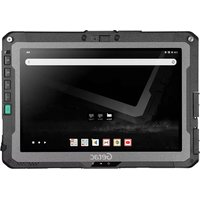
ZX10 - Tablette Getac - Notice d'utilisation et mode d'emploi gratuit
Retrouvez gratuitement la notice de l'appareil ZX10 Getac au format PDF.


| Type de produit | Tablette robuste |
| Processeur | Qualcomm QCS 6490, 8 cœurs, 1,95 GHz (max 2,7 GHz) |
| Système d'exploitation | Android 13 |
| Écran | 10,1 pouces (16:10) TFT LCD WUXGA 1920x1200, 1000 nits, multitactile capacitif 10 points |
| Mémoire RAM | 8 Go LPDDR5 |
| Stockage | 128 / 256 Go |
| Dimensions (L×l×H) | 275 x 192 x 17,9 mm (10,8 x 7,56 x 0,7 pouces) |
| Poids | Environ 906 g (1 batterie) ou 982 g (2 batteries) |
| Alimentation | Batterie lithium-ion polymère : standard 1 cellule 3,88 V / 4990 mAh ; haute capacité 2 cellules 9980 mAh. Adaptateur secteur USB-C 25 W ou plus |
| Connectivité sans fil | Wi-Fi 802.11 a/b/g/n/ac/ax, Bluetooth 5.2, WWAN optionnel (4G LTE ou 5G), GNSS, NFC |
| Ports | 1× USB 3.2 Gen 1 Type-C, 1× USB 2.0 Type-A, audio combo 3,5 mm TRRS, lecteur microSD, station d'accueil |
| Appareils photo | Avant : 8 MP (fixe) ; Arrière : 16 MP (autofocus, flash LED) |
| Fonctions principales | Scanner de codes-barres 1D/2D optionnel, lecteur de carte à puce optionnel, mode gant/pluie, affichage bi-mode optionnel, Getac Camera, GetacIME, batterie double, protection IP66, résistance chute 1,8 m |
| Entretien et nettoyage | Nettoyer avec un chiffon doux non pelucheux, appareil éteint. Éviter humidité excessive, températures extrêmes, chocs. Ne pas démonter. |
| Sécurité | Consignes de charge et batterie, exposition RF (DAS), RoHS, ENERGY STAR, avertissements ANSI/UE. Utiliser chargeur Getac. |
| Pièces détachées et réparabilité | Batterie remplaçable par l'utilisateur. Carte SIM, microSD accessibles. Station d'accueil, stylet en option. Pour réparation, contacter Getac. Ne pas ouvrir. |
| Informations générales | Marque : Getac. Modèle : ZX10. Catégorie : tablette robuste. Manuel disponible en PDF sur getac.com. |
FOIRE AUX QUESTIONS - ZX10 Getac
Questions des utilisateurs sur ZX10 Getac
0 question sur cet appareil. Repondez a celles que vous connaissez ou posez la votre.
Poser une nouvelle question sur cet appareil
Téléchargez la notice de votre Tablette au format PDF gratuitement ! Retrouvez votre notice ZX10 - Getac et reprennez votre appareil électronique en main. Sur cette page sont publiés tous les documents nécessaires à l'utilisation de votre appareil ZX10 de la marque Getac.
MODE D'EMPLOI ZX10 Getac
Manuel de l'utilisateur
02/2025
Marques de commerce
Fourni avec l'application Google™ et Google Chrome™
Google, Android et Gboard sont des marques commerciales de Google LLC. Le terme, les logos et la marque Bluetooth® sont des marques déposées détenues par Bluetooth SIG, Inc.
Tous les autres noms de marques et de produits sont des marques commerciales ou des marques déposées de leurs propriétaires respectifs.
Avis de non responsabilité
Les spécifications et les manuels sont sujets à modifications sans préavis. Getac n'assume aucune responsabilité pour les dommages directs ou indirects résultats d'erreurs, d'omissions ou de différences entre l'appareil et les manuels.
Remarque
En fonction du modèle de votre produit, la couleur et l'aspect du produit peuvent être différents de ceux présentés dans ce manuel.
Les captures d'écran et autres présentations données dans le présent document ne sont fournis qu'à titre de référence. Il est possible qu'elles soient différentes des écrans et présentations générées par le produit réel. Votre appareil est basé sur le système d'exploitation Android™ 13, avec des ajouts par Getac.
Pour notre plus récente version du manuel, veuillez visiter le site Internet de Getac à www.getac.com.
Table des matières
Chapitre 1 Mise en route....1
Identifier les composants.... 1
Composants avant .... 1
Composants arrière .... 4
Composants du côté droit....5
Composants du côté gauche....5
Composants de dessus....6
Composants de dessous....6
Configurer votre appareil pour utilisation.... 7
Installation de la carte nano-SIM (certains modèles uniquement) 7
Installation de le bloc batterie....7
Utilisation de l'attache du stylet (optionnel)......8
Connector à l'alimentation externe et charger la batterie 9
Effectuer les premiers réglages .... 10
Chapitre 2 Techniques de base....11
Réveil et eteindre.... 11
Réveil 11
Eteindre 11
Navigation à l'écran.... 12
Mode Tactile 13
l'affichage bi-mode (certains modèles uniquement) ..... 13
L'écran d'accueil.... 14
Utilisation des applications 15
Boutons de navigation 15
Barre d'état 15
Paramètres rapides et panneau des notifications .... 16
Entrer des informations.... 17
Scan rapide des codes (certains modèles uniquement)...... 18
Chapitre 3 Comment se connecter ....19
Connexions sans fil.... 19
Utiliser la fonction WWAN (certains modèles uniquement) 19
Utiliser les réseaux Wi-Fi 20
Utiliser la fonction sans fil Bluetooth.... 21
Connexions externes.... 22
Connexions via USB Type-C 22
Connexions via USB Type-A 23
Connexion d'un appareil audio....23
Utilisation d'une carte microSD 24
Utilisation des cartes à puce (certains modèles uniquement) 25
Chapitre 4 Applications de Getac....26
Getac Camera 26
Prise de photos....27
Enregistrement de clips vidéo.... 28
Boutons de commande 29
Paramètres Getac Camera.... 30
GetaclME....33
Utilisation du Scanner de texte 34
Utilisation du Scanner de code-barres 36
Paramètres GetaclME 38
DisplayLink Presenter....40
Chapitre 5 Gérer votre appareil ....41
Contrôler l'alimentation.... 41
Mécanisme de protection de la batterie....41
Signaux d'une batterie faible et actions à entreprendre . 42
Installer ou remplacer le bloc batterie.... 43
Astuces pour économiser l'énergie 45
Personnaliser votre appareil....46
Paramètres 46
Paramètres Getac.... 47
Chapitre 6 Entretien et maintenance....52
Redémarrage ou redémarrage forcé.... 52
Redémarrage....52
Redémarrage forcé.... 52
Centre de mise à jour....53
Mise à jour du SE (système d'exploitation)....54
Mise à jour des applications de Getac.... 55
Paramètres du Centre de mise à jour.... 56
Scan du centre de mise à jour....57
Prendre soin de votre appareil 58
Annexe A Caractéristiques....59
Annexe B Informations réglementaires....61
Consignes de sécurité 61
À propos du chargement 61
A propos du chargeur 61
À propos de la batterie 62
Problèmes de température 63
Avertissement ANSI États-Unis.... 64
Avis de conformité pour l'Europe....65
Communiqué de conformité....65
Directive sur la restriction des substances dangereuses (RoHS) 67
À propos de l'USB Power Delivery....67
Informations concernant l'exposition aux radio fréquences (DAS) 68
ENERGY STAR 68
Chapitre 1
'se en route
Ce chapitre vous présente les composants externes de votre appareil et vous conduit étape après étape dans le processus de configuration et d'utilisation de votre appareil.
ATTENTION : Les consignes de sécurité sont fournies dans les sections correspondantes du manuel de l'utilisateur. Veuillez lire le manuel et tout document d'accompagnement avant de commencer à utiliser le produit.
Identifier les composants
Composants avant
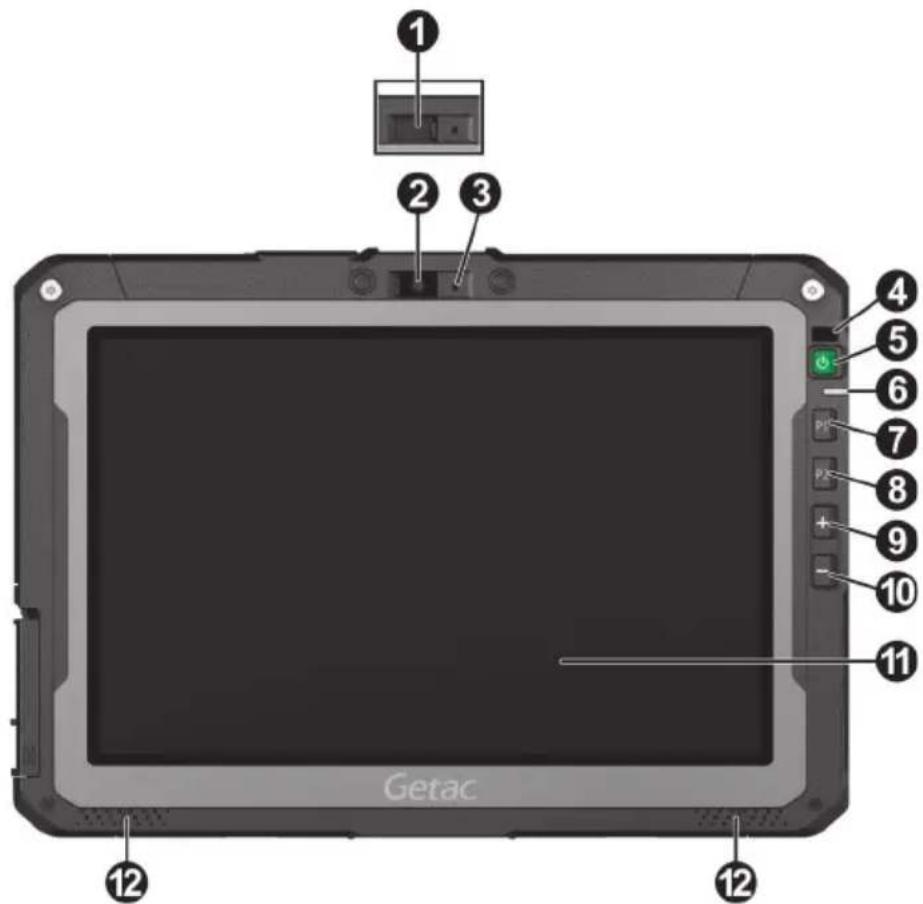
| Réf | Composants | Description | |
| 1 | Couvercle de la camera (optionnel) | Couvre l’objectif de la caméra.Faites coulisser le couvercle pour l’ouvrir ou le fermer.Le couvercle assure la protection de la confidentialité. | |
| 2 | Objectif de la caméra (optionnel) | Vous permet d’utiliser la fonction de camera. L’objectif frontal de 8 MP est doté d’une mise au point fixe. | |
| 3 | Micro Permet d’enregistrer la voix. | ||
| 4 | Capteur de lumière | Sensible à la lumière ambiante pour ajustements automatiques de rétroéclairage de l’écran. | |
| 5 | Bouton d’alimentation | Appui court | Met en mode Veille ou réveille de ce mode. |
| Appui long | Allume l’appareil lorsqu’il est éteint.REMARQUE : En cas de températures élevées, l’appareil peut mettre plus de temps à démarrer ou subir un ou plusieurs redémarrages automatiques durant le processus. | ||
| Ouvre un menu avec l’option Éteindre lorsque l’appareil est allumé. | |||
| Un appui de plus de 8 secondes produit des résultats différents. (Consultez « Redémarrage ou redémarrage forcé » dans Chapitre 6 pour plus d’informations.) | |||
| 6 | Indicateur de charge | S’allume en ambre quand la batterie est en cours de charge. | |
| S’allume en vert quand le chargement de la batterie est terminé. | |||
| Réf | Composants | Description | |
| Clignote en vert lorsque la batterie est déchargée intentionnellement en raison du mécanisme de protection de la batterie. | |||
| Clignote en couleur ambre quand la batterie en charge est en état normale. Remplacez la batterie au cas où cela se produit. | |||
| 7 | Bouton P1 | Augmenter la luminosité du LCD (paramètres par défaut). | |
| 8 | Bouton P2 | Réduire la luminosité du LCD (paramètres par défaut). | |
| 9 | Bouton Plus | Augmenter le volume (paramètres par défaut). Le type de son dépend de l'opération en cours. | |
| 10 | Bouton Moins | Diminuer le volume (paramètres par défaut). Le type de son dépend de l'opération en cours. | |
| 11 | Ecran tactile | Affiche la sortie de votre appareil et réagit lorsque vous tapez dessus. | |
| 12 | Haut-parleur | Permet d'écouter la musique, les sons, la voix. | |
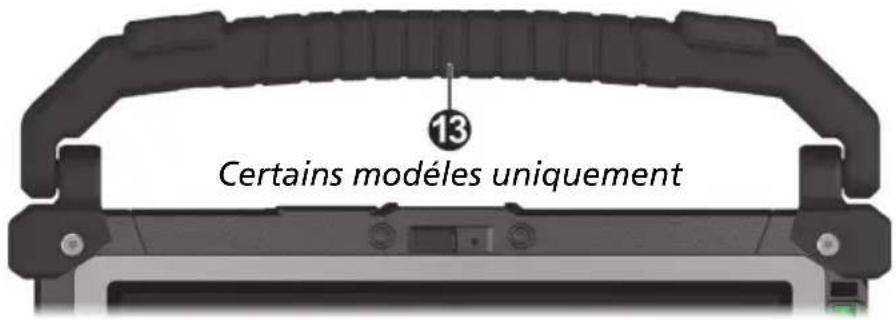
| 13 | Poignée | Permet de transporter facilement l'appareil.REMARQUE : Lors du transport de l'appareil, utilisez toujours la poignée. | |
| Lorsque vous placez l'appareil sur une table pour travailler, tournez la poignée vers l'arrière pour qu'elle serve de support. | |||
REMARQUE :
- Les boutons matériels (sauf le bouton d'alimentation) peuvent être redéfinis avec Paramètres Getac.
- Le temps de réponse des écrans LCD peut être affecté par les basses températures. L'écran a un temps de réponse plus lent dans les environnements sous basse température. Ceci ne signifie pas que l'écran LCD est défectueux. L'écran LCD revient à un temps de réponse normal après le retour à la température ambiante.
Composants arrière
REMARQUE : Si vous possédez le modèle avec batterie à haute capacité, le bloc batterie a une apparence différente de celui présenté ici.
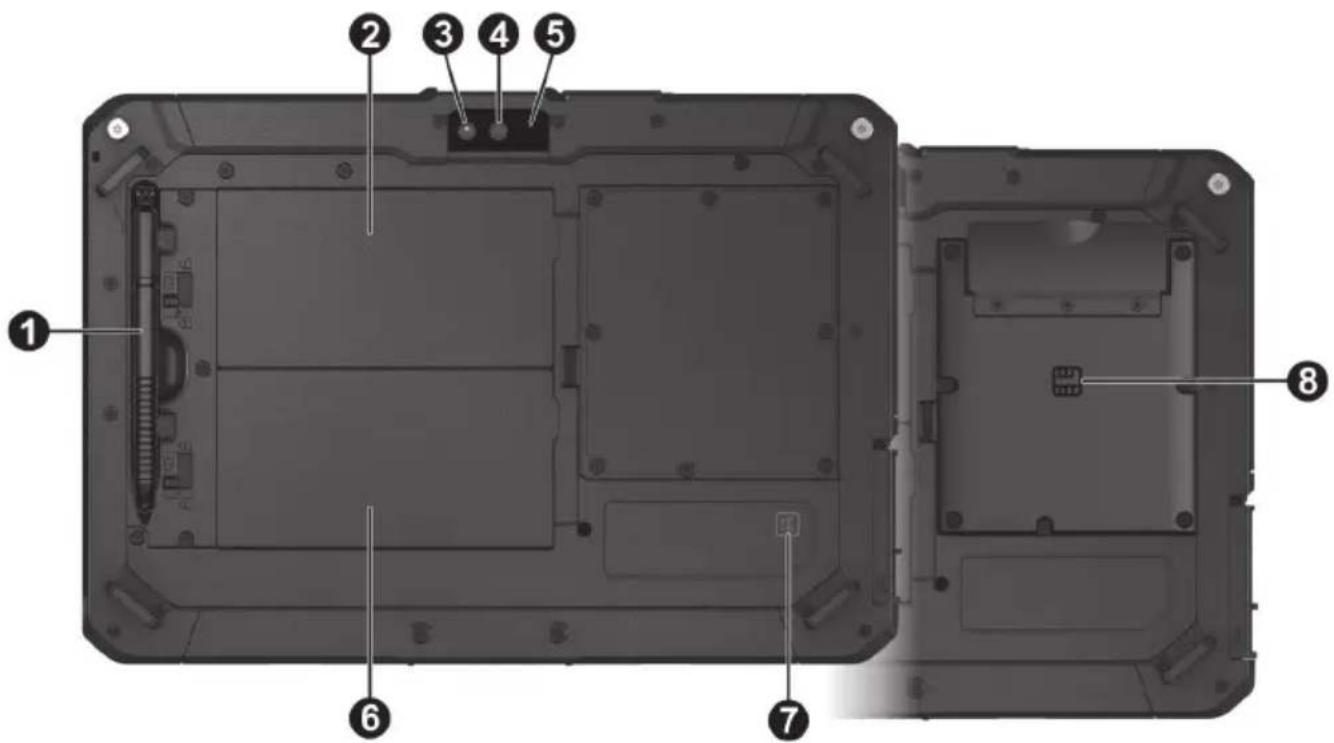
| Réf | Composants Description | |
| 1 | Stylet (optionnel) | Offre une manière pratique d’utiliser l’écran tactile. |
| 2 | Bloc batterie | Fournit l’alimentation à votre appareil quand l’alimentation externe n’est pas connectée. |
| 3 | Objectif de la caméra (optionnel) | Vous permet d’utiliser la fonction de camera.L’objectif arrière de 16 MP est doté d’une mise au point automatique. |
| 4 | LED flash | Fournit un éclairage supplémentaire dans certaines applications. |
| 5 | Micro Permet d’enregistrer la voix. | |
| 6 | Bloc batterie supplémentaire (optionnel) | Fournit une alimentation batterie supplémentaire à votre appareil. |
| 7 | Antenne NFC (optionnel)REMARQUE : | Lit les données ou écrit des données sur les tags NFC.Si vous n’utilisez pas une carte NFC, ne la laissez pas dans ou à proximité de la zone d’antenne. |
| 8 | Lecteur de carte à puce (optionnel) | Accepte une carte à puce comme dispositif de sécurité supplémentaire. |
Composants du côté droit
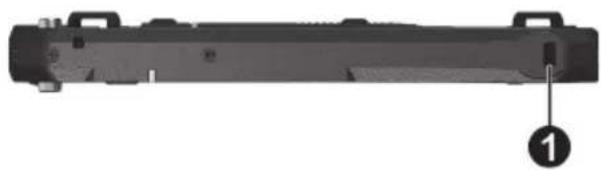
| Réf | Composant Description | |
| 1 | Verrouillage Kensington | Verrouille l’appareil à un objet fixe par sécurité. |
Composants du côté gauche
En utilisant la petite barre sur le couvercle de protection comme point d'application de la force, faites glisser le couvercle pour l'ouvrir.
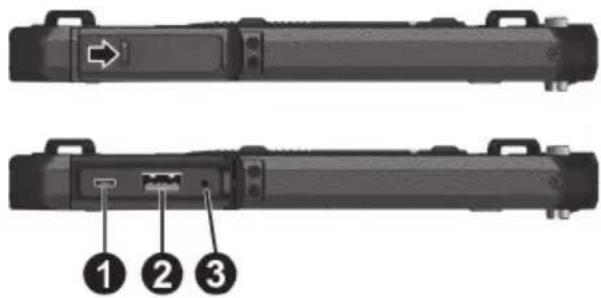
| Réf | Composant Description | |
| 1 | Connecteur USB 3.2 Gen 1 Type-C | Connecte un périphérique USB prenant en charge une connexion USB Type-C. |
| 2 | Connecteur USB 2.0 | Connecte un périphérique USB. |
| 3 | Connecteur audio combo | Se connecte à un jeu d'écouteurs ou de haut-parleurs amplifiés externes. |
| Prend en charge un casque écouteur et micro avec prise TRRS 3,5 mm 4-pôles. |
Composants de dessus
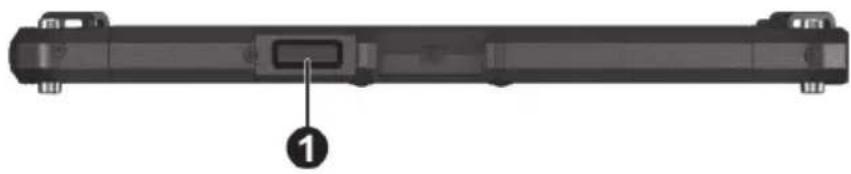
| Réf | Composants Description |
| 1 | Lentille du scanner de code-barres (optionnel)Analyse et lit les codes-barres.REMARQUE : La température de fonctionnement maximale pour le lecteur de code-barres est de 50 °C (122 °F). |
Composants de dessous
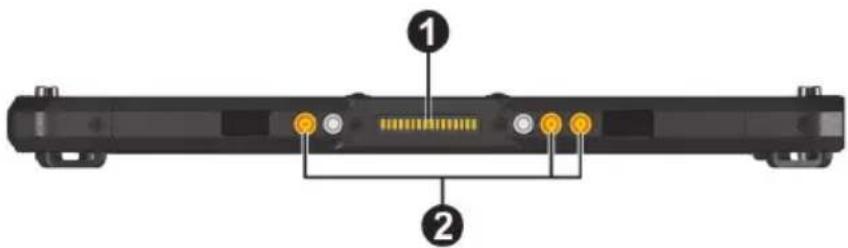
| Réf | Composants Description | |
| 1 | Connecteur de station d'accueil | Permet la connexion à une station d'accueil (en option). |
| 2 | Intercommunication des trois antennes (optionnel) | Se connecte à la station d'accueil pour une antenne GPS/WWAN/WLAN pass-through. |
Configurer votre appareil pour utilisation
Installation de la carte nano-SIM (certains modèles uniquement)
En notant le sens, insérez complètement la carte nano-SIM dans la fente jusqu'à ce qu'elle atteigne l'extrémité.
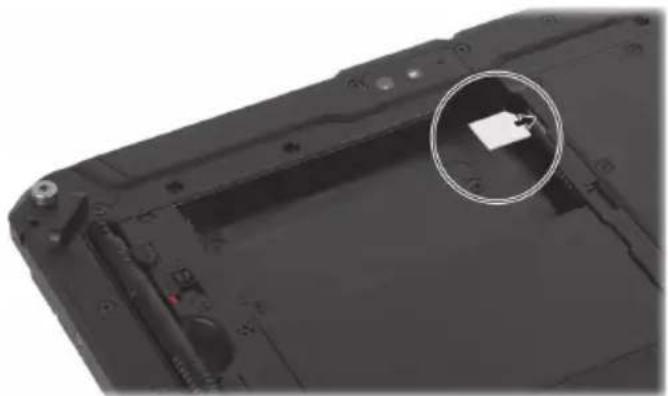
REMARQUE : Pour enlever la carte, poussez légèrement sur le bord de la carte pour la libérer, puis retirez la carte de la fente.
Installation de le bloc batterie
REMARQUE : Si vous possédez le modèle avec batterie à haute capacité, le bloc batterie a une apparence différente de celui présenté ici. La méthode de retrait et d'installation est la même.
- Avec le bloc batterie correctement orienté, fixez son côté connecteur au logement batterie en formant un angle (①) puis appuyez vers le bas sur l'autre côté (②).
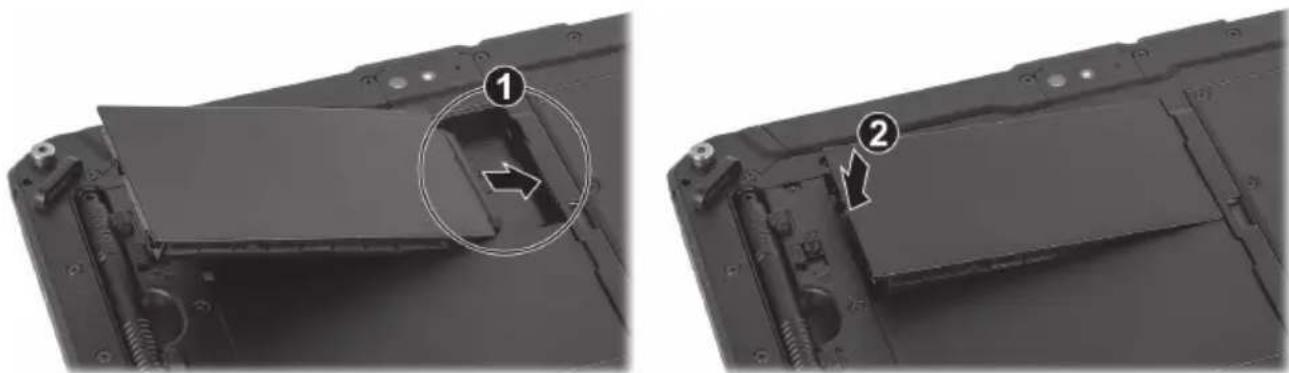
- Faites coulisser le loquet de la batterie en position verrouillée (☐) : la partie rouge ne doit pas être visible.
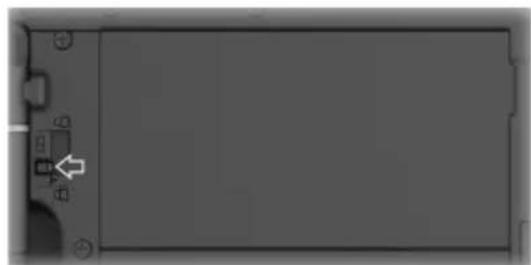
Mauvaise position (partie rouge est visible)
ATTENTION : Afin de garantir la capacité d'herméticité et les performances de protection IP66, conservez toujours le loquet de la batterie engagé, sauf si vous devez le déverrouiller dans un but spécifique.
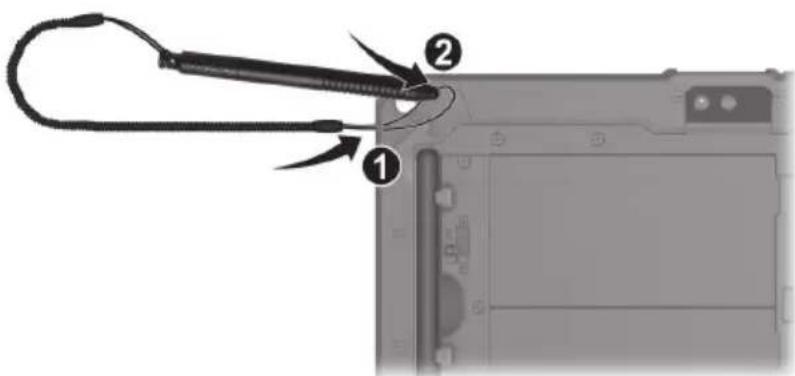
Utilisation de l'attache du stylet (optionnel)
Vous pouvez vous procurer un stylet et une attache auprès de Getac.
- Insérez une des boucles d'extrémité de l'attache dans le trou du stylet (①). Puis, insérez l'autre extrémité à travers la première boucle (②) et serrez.
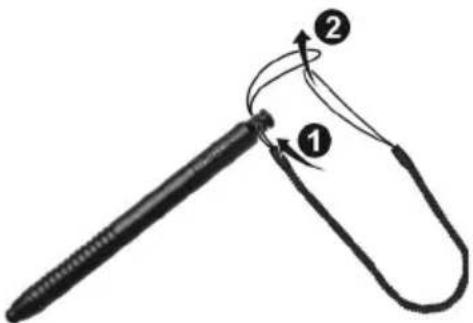
- Insérez l'autre boucle dans le trou d'ancrage de l'appareil (①). Puis insérez le stylet à travers la boucle (②) et serrez-la fermement.
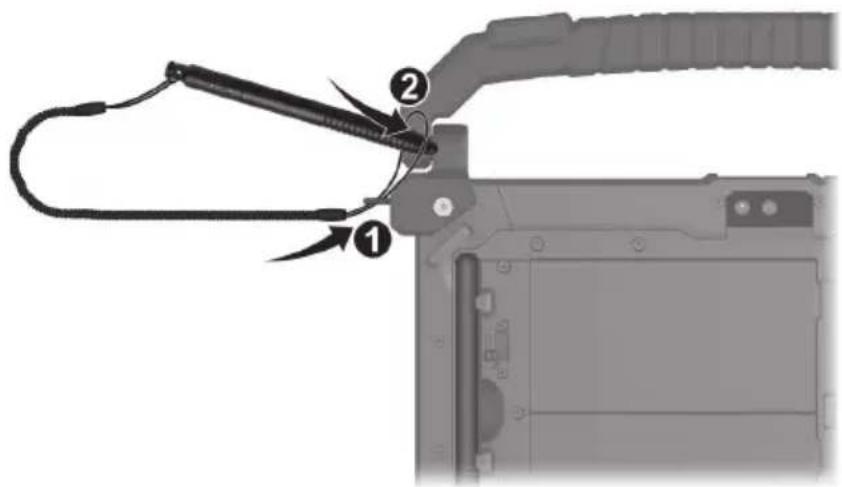
Si votre modèle dispose de la poignée, fixez l'attache à l'anneau en D de la poignée.
Connector à l'alimentation externe et charger la batterie
REMARQUE :
- Le bloc batterie vous est livré en mode économie d'énergie qui le protège du chargement/déchargement. Il sortira du mode pour être prêt à l'emploi lorsque vous installerez le bloc batterie et brancherez l'alimentation externe sur l'appareil pour la première fois. L'alimentation externe peut être raccordée via le connecteur USB Type-C ou le connecteur de la station d'accueil.
-
La batterie ne se chargera pas si la température est en dehors de la plage permise, qui est comprise entre 2 °C (35.6 °F) et 50 °C (122 °F). Une fois que la température de la batterie répond aux exigences, le chargement reprend automatiquement.
-
Préparez l'adaptateur secteur USB-C (également appelé chargeur USB-C).
Notez que vous devez utiliser l'adaptateur secteur USB-C avec une puissance / tension appropriée pour votre modèle.
Spécifications recommandées : 25 watts (ou plus)
Selon votre achat, votre modèle peut être fourni avec l'adaptateur.
REMARQUE : Si la tension de votre source d'alimentation est inférieure aux caractéristiques recommandées, la batterie ne se recharge que pendant que l'appareil est à l'état hors tension.
-
Ouvrez le couvercle de protection sur le côté gauche de l'appareil.
-
Raccordez l'adaptateur secteur. (L'adaptateur secteur présenté ici à titre d'exemple est celui disponible auprès de Getac.)
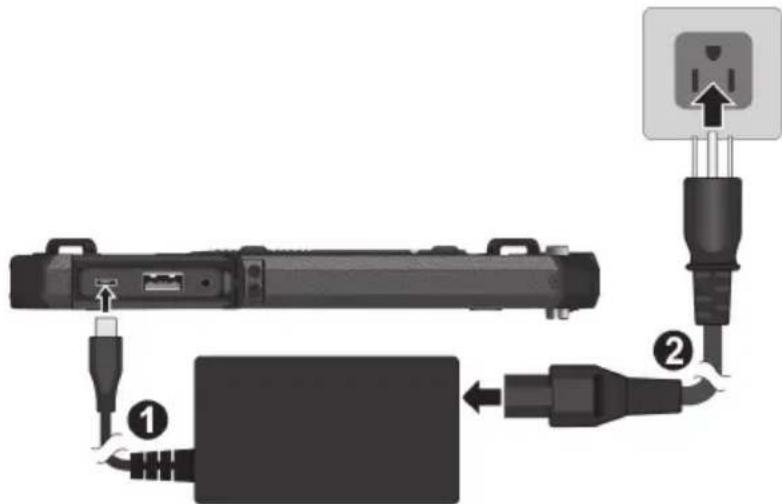
REMARQUE : Le type de cordon d'alimentation varie en fonction des pays.
- L'indicateur de charge s'allume en orange lorsque la charge est en cours. Ne déconnectez pas votre appareil de l'alimentation secteur avant que la batterie ne soit pleinement rechargée, ce qui est le cas lorsque l'indicateur orange prend une couleur verte. Cela devrait prendre quelques heures.
Effectuer les premiers réglages
REMARQUE : : Vous devez utiliser l'alimentation externe lors du démarrage de l'appareil pour la première fois.
Quand vous allumez votre appareil pour la première fois, vous êtes guidé dans un processus de configuration.
- Assurez-vous que votre appareil est connecté à une alimentation externe.
- Appuyez sur le bouton d'alimentation pendant au moins 3 secondes jusqu'à ce que l'écran s'allume.
L'appareil s'allume et affiche l'écran initial.
- Suivez les instructions à l'écran pour terminer le processus de mise en place initial.
Une fois la configuration terminée, l'écran d'accueil s'affiche. Vous pouvez maintenant utiliser votre appareil.
Chapitre 2
chniques de base
Ce chapitre vous permet de vous familiariser avec les opérations basiques de votre appareil.
ATTENTION :
- Ne pas exposer votre peau à l'appareil quand il fonctionne dans un environnement très chaud ou très froid.
- Le produit peut devenir désagréablement chaud lorsque vous l'utilisez à des températures élevées. Comme précaution de sécurité dans une telle circonstance, ne placez pas Le produit sur vos genoux ou ne le touchez pas à mains nues durant de longues périodes de temps. Un contact corporel prolongé peut provoquer une gène et potentiellement un risque de brûlure.
- Lorsque le produit est placé à plat sur une table pour le travail, la surface arrière peut devenir brûlante après de longues heures de travail. Prenez des précautions si vous devez transporter le produit alors qu'il est chaud au toucher. Selon votre modèle, une poignée ou une sangle de transport peut être disponible en option. Vous pouvez utiliser la poignée ou la sangle afin de transporter le produit.
REMARQUE : Les instructions de ce chapitre sont basées sur les paramètres par défaut de l'appareil.
Réveil et eteindre
Réveil
Votre appareil se met en veille après une période d'inactivité. Pour réveiller l'appareil, appuyez sur le bouton d'alimentation. Sur l'écran de verrouillage, balayez vers le haut pour déverrouiller.
Eteindre
Restez appuyé sur le bouton d'alimentation jusqu'à ce qu'un menu s'affiche. Appuyez sur Eteindre.
REMARQUE : Si le menu pour éteindre l'appareil ne s'affiche pas, vous pouvez le forcer à s'éteindre en appuyant sur le bouton d'alimentation et en le maintenant enfoncé pendant plus de 8 secondes.
Navigation à l'écran
Utilisez le doigt/stylet pour naviguer et sélectionner des objets sur l'écran. Voici quelques termes courants que vous devez connaître en utilisant un écran tactile :
- Appuyez
Touchez l'écran une fois avec le doigt/stylet pour ouvrir un élément ou sélectionner un objet.
- Appuyez et maintenez
Touchez et maintenez le doigt/stylet sur un élément pour afficher la liste des actions disponibles pour cet élément.
- Déplacez
Maintenez le doigt/stylet sur un élément et, sans soulever le doigt/stylet, déplacez-le sur l'écran jusqu'à ce que vous atteigniez la position cible.
- Glissez ou défilez
Déplacez le doigt/stylet sur l'écran, sans faire de pause immédiatement lorsque vous le touchez (afin de ne pas « déplacer » à la place). Par exemple, vous glissez l'écran vers le haut ou vers le bas pour faire défiler une liste.
- Pincez
Dans certaines applications (commes les Maps et les Photos), vous pouvez effectuer un zoom avant ou arrière en plaçant deux doigts sur l'écran à la fois et en les rapprochant (pour effectuer un zoom avant) ou en les écartant l'un de l'autre (pour effectuer un zoom arrière).
REMARQUE :
- Un film optique a été posé sur l'écran avant l'expédition. Le film d'écran est un consommable, que les rayures peuvent endommager. Vous pouvez le remplacer en achetant un nouveau film.
- Lorsque l'écran tactile ne semble pas répondre, mettez l'appareil en veille, puis réveillez-le. L'écran devrait fonctionner à nouveau.
Mode Tactile
Vous pouvez changer le mode Tactile pour correspondre à votre scénario. Pour changer rapidement de mode, touchez l'un des widgets sur l'écran d'accueil.
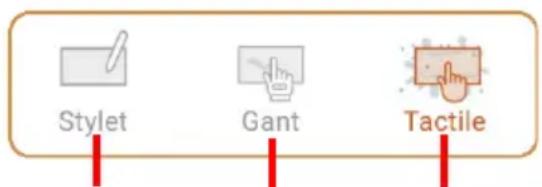
Permet une utilisation simultanée avec le stylet Getac ou le toucher du doigt.
Présente une sensibilité supérieure pour utilisation avec des gants (c'est-à-dire des gants chauds ou des gants de travail, et non pas des gants compatibles écrans tactiles).
Sélectionnez ce mode lorsque des liquides, comme des gouttes de pluie, tombent sur l'écran et doivent être rejetées en entrée. Meilleur fonctionnement avec le bout des doigts.
l'affichage bi-mode (certains modèles uniquement)
L'affichage bi-mode comprend à la fois un écran tactile et des fonctions de numérisation.
L'affichage est réglé sur le mode Écran tactile par défaut. Le mode d'écran tactile possède toutes les fonctionnalités d'un écran tactile ordinaire. Lorsque le dispositif reçoit les signaux du stylo numériseur, l'affichage bascule automatiquement vers le mode Numériseur.
Vous pouvez déplacer le curseur en approchant le stylo numérisur de l'écran, sans même toucher réellement la surface de l'écran. Le stylo numérisur dispose d'un bouton de raccourci qui fonctionne comme le clic droit d'une souris.
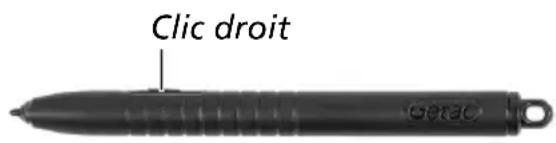
REMARQUE : Si vous souhaitez que l'affichage exclue le mode Écran tactile et fonctionne en mode Numérisur uniquement, vous pouvez ajuster les paramètres dans Paramètres Getac → Écran tactile. (Consultez « Paramètres Getac » dans Chapitre 5).
L'écran d'accueil
L'écran d'accueil est votre point de départ pour accéder à toutes les fonctions de votre appareil. Il présente des icônes d'applications, des widgets, des raccourcis et d'autres fonctionnalités. L'écran d'accueil par défaut contient déjà quelques icônes d'application et des widgets.
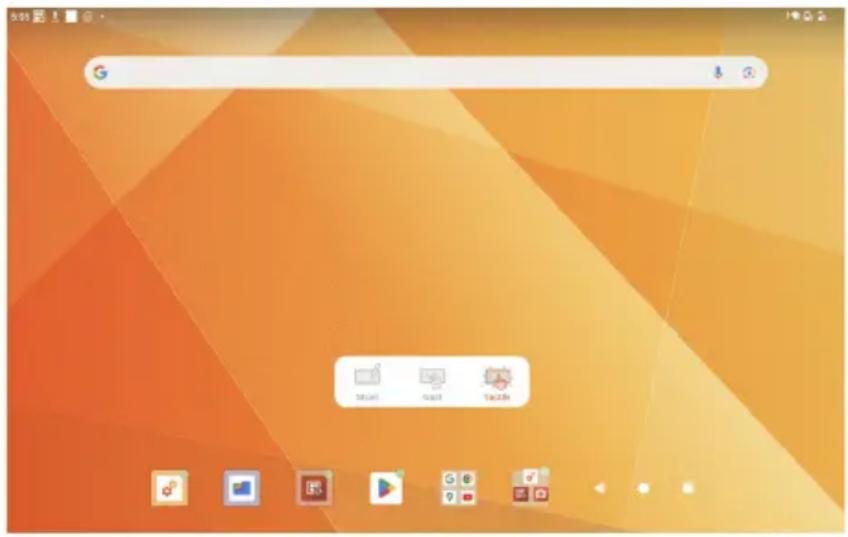
Pour revenir à l'écran d'accueil n'importe quand, appuyez sur l'icône d'accueil ○ située sur en bas de l'écran.
Vous pouvez ajouter des icônes d'application, des raccourcis, des widgets et d'autres éléments à n'importe quel endroit de l'écran d'accueil où il y a de l'espace disponible.
Utilisation des applications
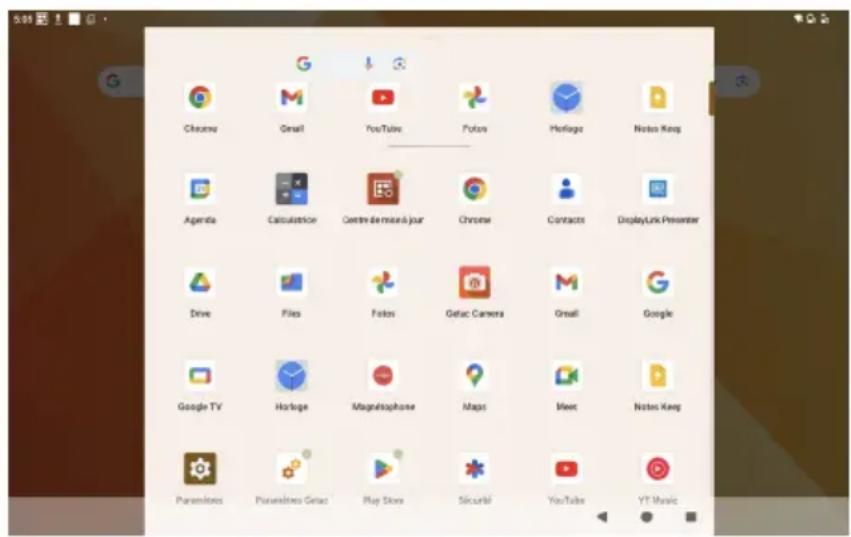
Glissez vers le haut dans l'écran d'accueil pour ouvrir l'écran Toutes les applications. L'écran contient les icônes de toutes les applications de votre appareil. Appuyez sur une icône pour ouvrir l'application.
Boutons de navigation
En bas de l'écran se trouvent trois boutons de navigation.
| Bouton | Nom Description | |
| [8c36] | Retour | Appuyez sur cette icône pour revenir à l’écran précédent. |
| [gWDZ] | Accueil | Appuyez sur cette icône pour ouvrir l’écran d’accueil. |
| [IXT6] | Récent | Pour ouvrir l’écran Applis récentes. À partir de là, vous pouvez basculer vers une application récemment utilisée ou la fermer. |
Barre d'état
La barre d'état apparaît en haut de presque tous les écrans. Elle affiche des icônes indiquant l'état actuel (à droite) et des icônes indiquant que vous avez reçu des notifications (à gauche), ainsi que l'heure actuelle.
Paramètres rapides et panneau des notifications
Vous pouvez ouvrir les Paramètres rapides et le panneau des notifications en glissant vers le bas du haut de l'écran.
Les Paramètres rapides vous permettent de modifier rapidement les paramètres fréquents tels que la luminosité de l'écran, le Wi-Fi, le Bluetooth, le mode Avion, et d'autres.
Le panneau des notifications fournit des rappels et des informations sur les événements, les tâches et les alertes.
Paramètres rapides : Balayez vers la gauche pour afficher d'autres éléments de réglage.
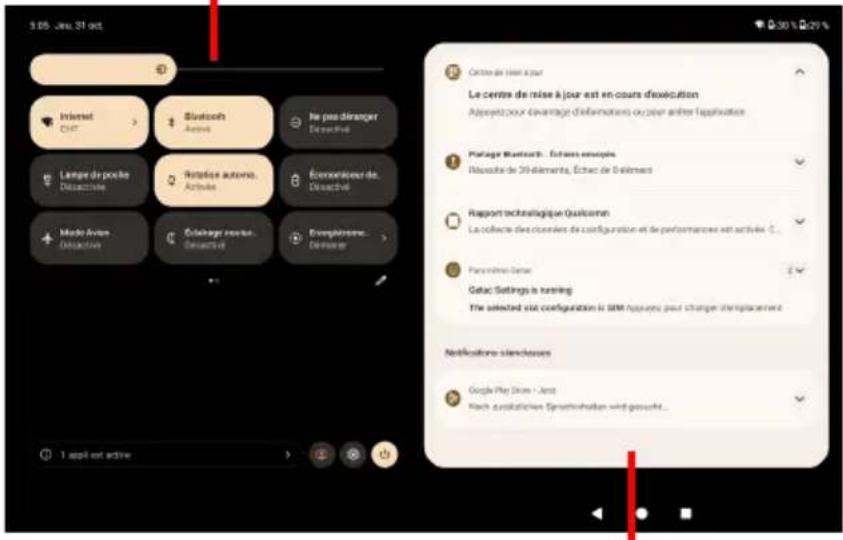
Panneau des notifications : Vous pouvez interagir avec votre liste des notifications.
Glissez vers le haut pour fermer les Paramètres rapides et le panneau des notifications.
Entrer des informations
Vous pouvez saisir du texte, des chiffres et des symboles à l'aide du clavier virtuel (ou appelé clavier à l'écran). Certaines applications ouvrent le clavier automatiquement. Dans d'autres, le clavier s'ouvre lorsque vous appuyez sur un champ de saisie.
REMARQUE : Si le clavier virtuel ne s'ouvre pas, allez dans Paramètres → Système → Langues et saisie → Clavier physique et activez Utiliser le clavier à l'écran.
Votre appareil dispose de deux claviers virtuels (Gboard et GetacIME).
- Gboard: Celui-ci est le clavier par défaut de Google™.
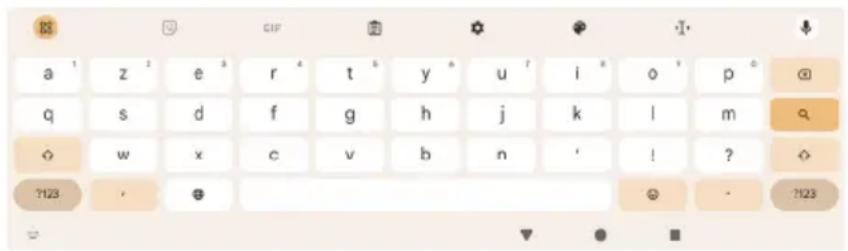
- GetacIME: Celui-ci est un clavier virtuel développé par Getac. Il intègre un scanner de texte et un scanner de codes-barres dans le clavier anglais. (Consultez « GetacIME » dans Chapitre 4 pour des informations détaillées sur l'utilisation du clavier).
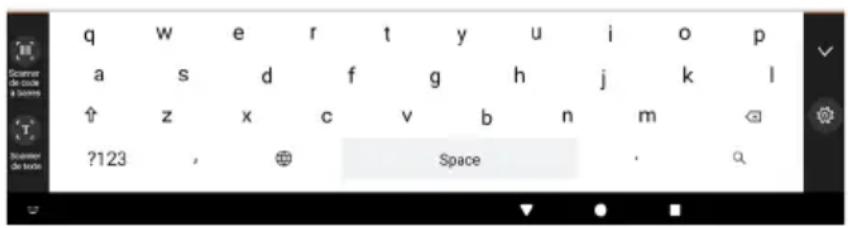
Vous pouvez passer à une autre méthode de saisie en appuyant sur dans le coin inférieur de l'écran. Ou, lorsque l'élément « Méthode de saisie Getac » a été activé dans Paramètres Getac, vous pouvez basculer entre Gboard et GetaclME en utilisant les boutons flottants comme indiqué ci-dessous.

Scan rapide des codes (certains modèles uniquement)
Si votre modèle est doté d'une lentille de scanner de codes-barres, vous pouvez rapidement scanner un code QR pour accéder à un site web.
Notez que vous devez d'abord définir un bouton comme « Déclencheur » via l'appli Paramètres Getac. (Consultez « Paramètres Getac» dans Chapitre 5 pour des informations détaillées.)
- Allez dans l'écran d'accueil.
- Appuyez sur le bouton Déclencheur (c'est-à-dire le bouton matériel qui a été défini comme tel).
- Pointez le faisceau de numérisation sur le code-barres. Réglez la distance de la lentille du scanner, plus courte pour un code barre plus petits et plus grande pour un plus grand.
REMARQUE :
- Le faisceau de numérisation s'allumera avec un petit délai car il est activé à chaque fois à partir de l'état d'arrêt de l'appareil.
- Le faisceau de numérisation projeté par la lentille varie selon les modèles. L'image d'illustration ci-dessous sert uniquement à titre d'exemple.
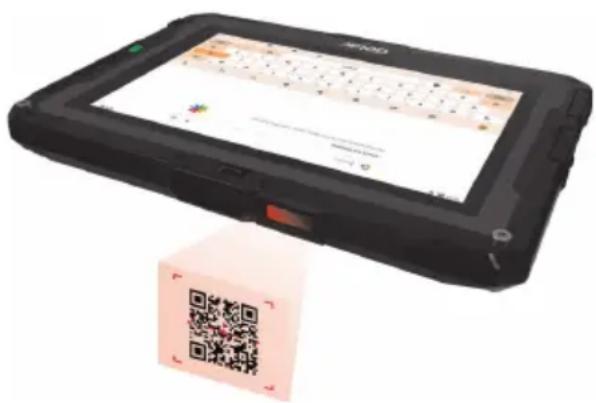
- Une fois le scan réussi, l'appareil émet un bip et les données de code-barres décodées sont saisies dans la barre de recherche Google.
Le faisceau de scan s'éteint après une lecture réussie de code-barres ou après un délai d'attente.
REMARQUE : Vous pouvez désactiver le bip et modifier la durée du délai d'attente dans Paramètres Getac. (Consultez « Paramètres Getac » dans Chapitre 5).
Chapitre 3
mment se connecter
Ce chapitre vous explique comment connecter votre appareil en utilisant diverses méthodes.
Connexions sans fil
Utiliser la fonction WWAN (certains modèles uniquement)
REMARQUE :
- Votre modèle prend uniquement en charge la transmission de données. La transmission vocale n'est pas prise en charge.
- Pour plus d'instructions sur l'installation de la carte nano-SIM, voir « Installation de la carte nano-SIM (certains modèles uniquement) » dans le chapitre 1.
Certains modèles prennent en charge la double SIM : SIM physique (4G LTE ou 5G) en tant que SIM1 et eSIM en tant que SIM2.
Le réseau mobile est activé par défaut. Les icônes dans la barre d'état indiquent le type de réseau de données auquel vous êtes connecté et la puissance du signal du réseau.
Pour vérifier ou modifier les paramètres, allez dans Paramètres → Réseau et Internet. Appuyez sur l'icône Paramètres à côté du nom du réseau mobile.
Pour vérifier les informations spécifiques au module WWAN, allez dans Paramètres Getac et vérifiez les éléments sous WWAN.
Utilisation du double SIM
Une seule carte SIM peut être activée à la fois. Vous pouvez basculer de la carte SIM 1 à la carte SIM 2 au gré de vos besoins. (Allez dans Paramètres Getac → Sélectionnez l'emplacement.)
Utiliser les réseaux Wi-Fi
Activation/désactivation de la radio Wi-Fi
Ouvrez Paramètres rapides et appuyez sur l'icône Wi-Fi.
Lorsque les données Wi-Fi sont activées, l'icône apparaît dans la barre d'état. Si votre appareil détecte un réseau auquel vous vous êtes connecté précédemment, il se connecte automatiquement.
Se connecter à un réseau Wi-Fi
- Ouvrez Paramètres rapides. Appuyez et maintenez enfoncé l'icône Wi-Fi.
- ou - Allez dans Paramètres → Réseau et Internet → Internet.
- Votre appareil recherche les réseaux Wi-Fi disponibles et affiche les noms sur l'écran.
- Dans la liste des réseaux détectés, appuyez sur celui auquel vous souhaitez vous connecter.
- Si le réseau est sécurisé, vous êtes invité à saisir un mot de passe ou d'autres informations d'identification.
Si le réseau est disponible, vous êtes invité à confirmer que vous souhaitez vous connecter à ce réseau en appuyant sur Connecter.
Utiliser la fonction sans fil Bluetooth
REMARQUE : Getac ne garantit pas la compatibilité de ce produit avec les casques/appareils Bluetooth des autres fabricants.
Activation/désactivation de la radio Bluetooth
Ouvrez Paramètres rapides et appuyez sur l'icône Bluetooth.
Appairage avec un appareil Bluetooth
La première fois que vous utilisez un nouvel accessoire Bluetooth avec votre appareil, vous devez les « appairer » pour qu'ils sachent comment se connecter l'un à l'autre de manière sécurisée. Après cela, vous pouvez vous connecter facilement à un appareil appairé.
- Ouvrez Paramètres rapides. Appuyez et maintenez enfoncé l'icône Bluetooth.
- ou -
Allez dans Paramètres → Appareils connectés.
- Appuyez sur Associer un appareil.
Votre appareil scanne et affiche les identifiants de tous les appareils Bluetooth disponibles à proximité de vous.
- Dans la liste des appareils détectés, appuyez sur l'identifiant de l'appareil que vous souhaitez appairer.
- Les appareils s'appairent l'un avec l'autre. Si vous êtes invité à saisir un code d'accès, essayez de saisir 0000 ou 1234 (les codes d'accès les plus courants), ou consultez la documentation fournie avec l'appareil pour trouver le code d'accès.
Si l'appairage est réussi, votre appareil se connecte à l'appareil. L'icône apparaît dans la barre d'état.
Connexions externes
Connexions via USB Type-C
Votre appareil dispose d'un connecteur USB Type-C. « USB Type-C » (ou simplement « USB-C ») est un format de connecteur USB physique qui présente une taille réduite et une orientation libre. Ce connecteur prend en charge :
- USB 3.2 Gen 1 (taux de transfert allant jusqu'à 5 Gbit/s)
Vous pouvez connecter votre appareil à un ordinateur avec le câble USB pour transférer des fichiers entre votre appareil et l'ordinateur. Utilisez le câble USB (disponible en option) pour le connecter.
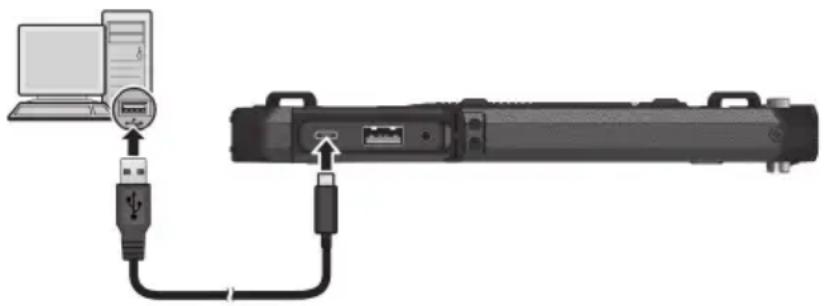
REMARQUE : Avec un adaptateur approprié, vous pouvez toujours connecter un périphérique USB muni d'un connecteur de type A sur ce connecteur de type C. Cependant, Getac ne garantit pas la compatibilité avec tous les périphériques USB via l'adaptateur.
- DisplayPort over USB-C
Vous pouvez connecter un moniteur d'affichage prenant en charge DisplayPort.
- USB Power Delivery
Notez que vous devez utiliser l'adaptateur secteur USB-C avec une puissance / tension appropriée pour votre modèle.
Spécifications recommandées : 25 Watts (ou plus)
REMARQUE : Si vous connectez l'adaptateur secteur USB-C à l'appareil sans bloc batterie installé, ce dernier ne peut pas démarrer.
Connexions via USB Type-A
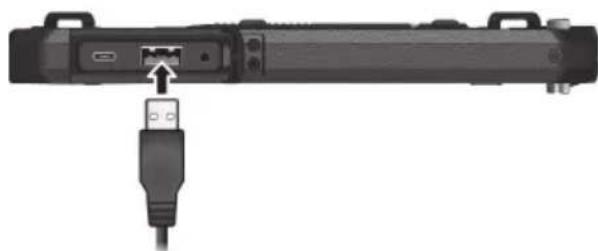
Votre appareil dispose d'un connecteur hôte USB 2.0 Type-A pour connecter des périphériques USB, par exemple un lecteur USB.
Connexion d'un appareil audio
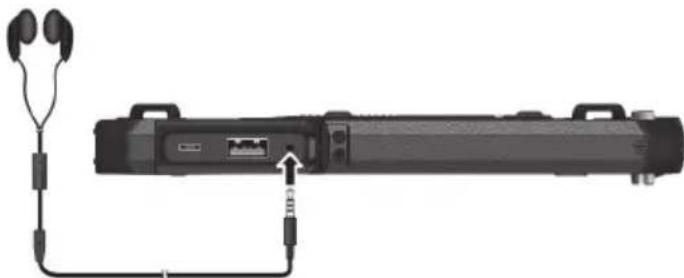
Le connecteur audio combo est du type 3,5mm TRRS 4-pôles permettant de connecter un microphone de casque compatible.
Avertissement de sécurité :
Ne réglez jamais le volume trop fort lorsque vous utilisez l'oreillette. Un volume trop élevé risque de provoquer des dommages auditifs.
Utilisation d'une carte microSD
Insertion d'une carte microSD
- L'emplacement pour carte microSD est situé dans le logement batterie inférieur. Pour accéder à l'emplacement de la carte microSD, retirez soit le couvercle du logement batterie, soit le bloc batterie supplémentaire (si présent). (Voir les étapes 2 et 3 de « Remplacer le bloc batterie » au chapitre 5 pour les instructions).
- En notant le sens, insérez complètement la carte microSD dans la fente jusqu'à ce qu'elle atteigne l'extrémité.
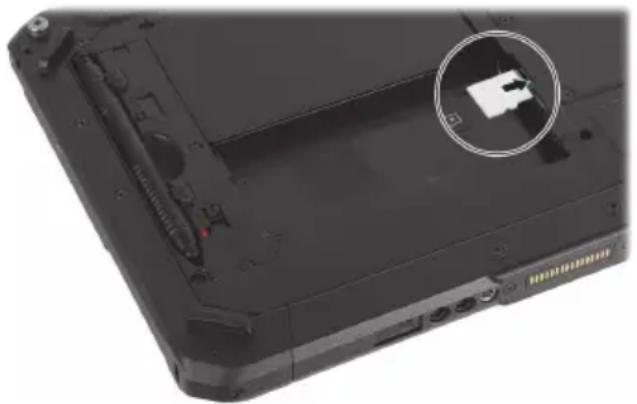
- Remettez le couvercle ou le bloc batterie en place. (Voir les étapes 4 et 5 de « Remplacer le bloc batterie » au chapitre 5 pour les instructions).
Retrait d'une carte microSD
Vous pouvez retirer la carte microSD de votre appareil en toute sécurité lorsqu'il est éteint. Si vous devez retirer la carte lorsque l'appareil est allumé, déconnectez d'abord la carte pour éviter de l'endommager ou de corrompre les données.
- Pour déconnecter : Allez dans Paramètres → Stockage puis appuyez sur l'icône à côté de votre carte microSD.
- Retirez soit le couvercle du logement batterie, soit le bloc batterie supplémentaire.
- Poussez légèrement sur le bord de la carte pour la libérer, puis retirez la carte de la fente.
- Remettez le couvercle ou le bloc batterie en place.
Utilisation des cartes à puce (certains modèles uniquement)
Pour insérer une carte à puce :
-
Trouvez la fente de carte à puce et ouvrez le couvercle.
-
Avec la puce informatique face à vous et près de la fente, faites glisser la carte à puce dans la fente.
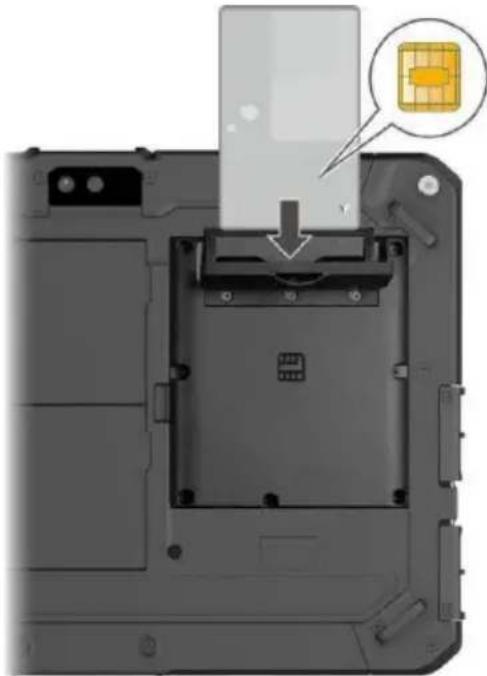
Onglet sur l'autre côté de la carte
- Fermez le couvercle.
Pour enlever une carte à puce :
-
Assurez-vous que le logiciel de carte à puce tiers n'accède pas à la carte à puce.
-
Ouvrez le couvercle.
-
Poussez légèrement sur le bord de la carte pour la libérer, puis retirez la carte de la fente.
-
Fermez le couvercle.
Chapitre 4
Applications de Getac
En plus des applications Android préinstallées de Google, Getac a également ajouté plusieurs autres applications sur votre appareil. Ce chapitre décrit ces applications de Getac.
REMARQUE :
- Pour des instructions sur l'utilisation des applications préinstallées de Google, consultez l'aide en ligne sur le site officiel de Google.
- Vous pouvez utiliser le Centre de mise à jour pour mettre à jour les applications de Getac avec la dernière version. (Consultez « Centre de mise à jour » dans Chapitre 6 pour plus d'informations.)
Getac Camera
Utilisez l'application Getac Camera pour prendre des photos et enregistrer des vidéos.
Pour ouvrir l'application, utilisez l'une des méthodes suivantes :
- Appuyez sur l'icône de l'application Getac Camera qui se trouve dans le dossier Getac et dans l'écran Toutes les applications.
• - Appuyez rapidement deux fois sur le bouton d'alimentation (si la fonction « Ouvrir rapidement l'appareil photo » est activée).
REMARQUE : La fonction « Ouvrir rapidement l'appareil photo » est activée par défaut. Si vous voulez désactiver la fonction, allez dans Paramètres → Système → Gestes.
Prise de photos
- Ouvrez l'application Getac Camera.
Si vous êtes en mode Vidéo, appuyez sur leur passer en mode Caméra.
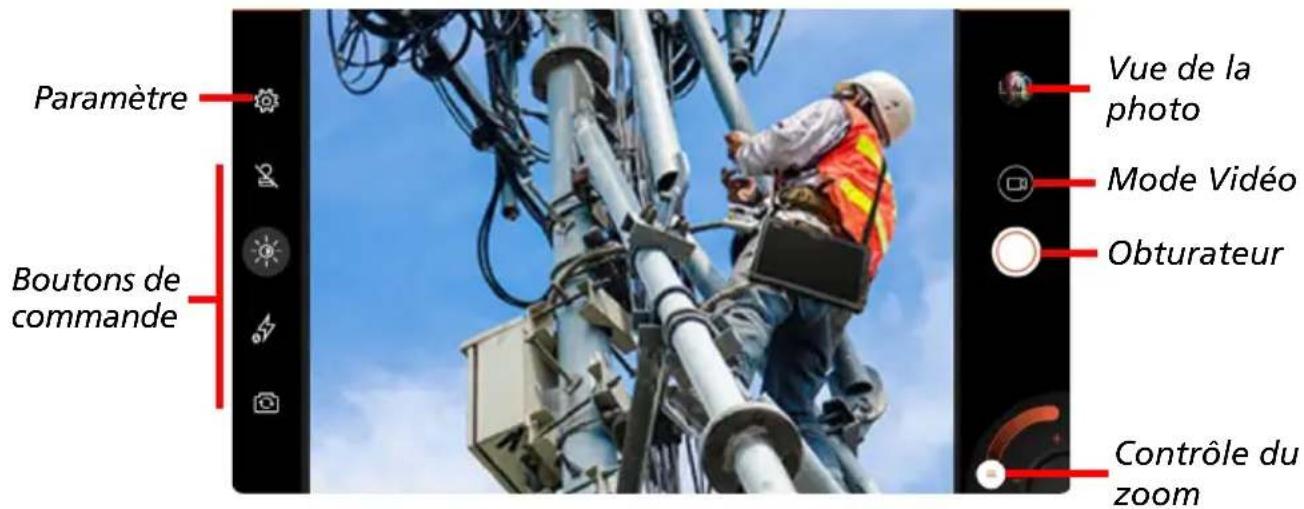
- Pour focaliser sur une zone spécifique : Appuyez sur la zone dans la fenêtre de prévisualisation. Un cadre de focalisation vert apparaît.
Pour faire un zoom avant ou arrière : Effectuez un geste de pincement dans la fenêtre de prévisualisation ou déplacez le curseur dans le coin inférieur de l'écran.
Pour les autres commandes rapides, utilisez les boutons de commande. (Consultez « Boutons de commande » pour plus d'informations.)
Pour les réglages généraux, appuyez sur Consultez « Paramètres Getac Camera ».)
-
Pour prendre la photo, appuyez sur 📄.
-
La photo que vous venez de prendre s'affiche sous forme de vignette sur le bord. Vous pouvez appuyer sur la vignette pour visualiser immédiatement la photo.
La photo est enregistrée dans un fichier JPG dans le dossier prédéfini.
Enregistrement de clips vidéo
- Ouvrez l'application Getac Camera.
Si vous êtes en mode Caméra, appuyez sur 📄ir passer en mode Vidéo.
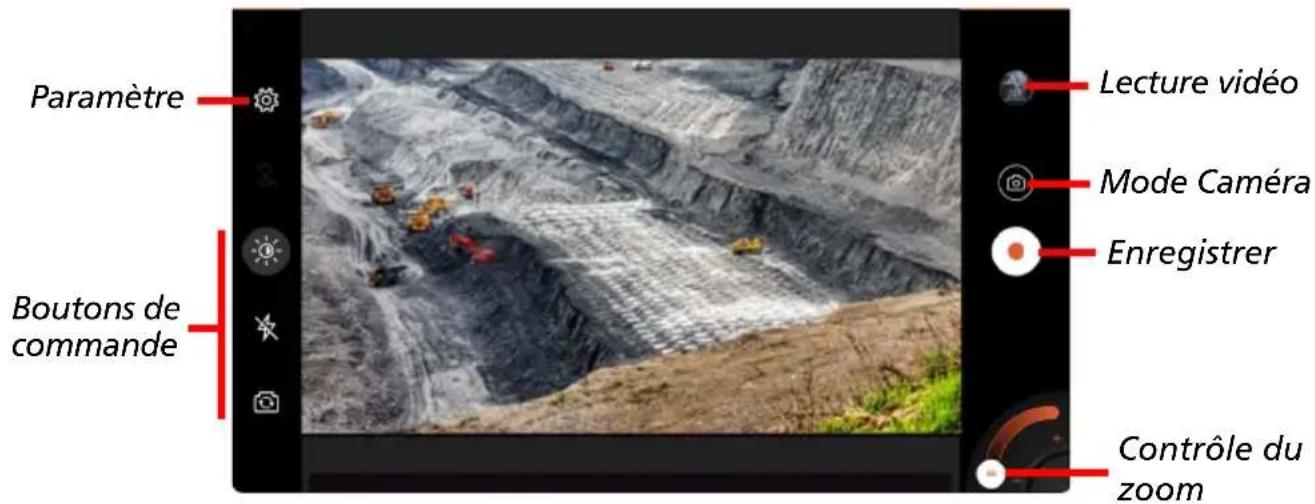
- Pour focaliser sur une zone spécifique : Appuyez sur la zone dans la fenêtre de prévisualisation. Un cadre de focalisation vert apparaît.
Pour faire un zoom avant ou arrière : Effectuez un geste de pincement dans la fenêtre de prévisualisation ou déplacez le curseur dans le coin inférieur de l'écran.
Pour les autres commandes rapides, utilisez les boutons de commande. (Consultez « Boutons de commande » pour plus d'informations.)
Pour les réglages généraux, appuyez sur consultez « Paramètres Getac Camera ».)
- Pour commencer à enregistrer un clip vidéo, appuyez sur Ⓙ.
Le temps écoulé apparaît en bas de l'écran.
- Pendant l'enregistrement, vous pouvez faire une pause et continuer en appuyant sur 🎯 et 🏠
Si vous souhaitez prendre une capture d'image pendant l'enregistrement, appuyez sur 📄
-
Pour arrêter l'enregistrement, appuyez sur ☐.
-
Une image de votre plus récente vidéo s'affiche sous forme de vignette sur le bord. Vous pouvez appuyer sur la vignette pour visualiser immédiatement la vidéo.
La vidéo est enregistrée dans un fichier MP4 dans le dossier prédéfini.
Boutons de commande
Les modifications des paramètres restent valables jusqu'à ce que vous les modifiez à nouveau.
| Bouton Description | ||
 Marquage photo Marquage photo | Pour activer ou désactiver le marquage photo qui peut inclure la date, l'heure, le lieu et du texte. L'icône indique le statut actuel. - Activé - Activé - Désactivé (défaut)Lorsque vous activez le marquage photo pour la première fois, vous serez guidé vers le menu des paramètres.REMARQUE : Non pris en charge en mode Vidéo. - Désactivé (défaut)Lorsque vous activez le marquage photo pour la première fois, vous serez guidé vers le menu des paramètres.REMARQUE : Non pris en charge en mode Vidéo. | |
 | Pour ouvrir les sous-éléments des paramètres d'exposition et de balance des blancs. | |
  | Pour sélectionner un mode de balance des blancs en fonction de l'éclairage actuel.Lorsque vous appuyez sur une icône, le nom du mode s'affiche brièvement sur l'écran. | |
 Compensation de l'exposition Compensation de l'exposition | Pour sélectionner une valeur d'exposition parmi les choix disponibles. | |
| Bouton Description | ||
 Flash(pour le mode Caméra) Flash(pour le mode Caméra) | Pour sélectionner un mode de flash pour la prise de photos. Appuyez pour faire défiler les choix. L’icône indique le statut actuel. - Automatique (défaut) - Automatique (défaut) - Activé - Activé - Désactivé - Désactivé | |
 Flash(pour le mode Vidéo) Flash(pour le mode Vidéo) | Pour allumer ou éteindre la lampe d’éclairage pour l’enregistrement vidéo. L’icône indique le statut actuel. - Désactivé (défaut) - Désactivé (défaut) - Activé - Activé | |
 Sélecteur de caméra Sélecteur de caméra | Pour changer entre l’objectif de la caméra frontal et l’objectif de la caméra arrière. | |
Paramètres Getac Camera
En Getac Camera, appuyez sur dans le coin supérieur gauche pour ouvrir le menu des paramètres.
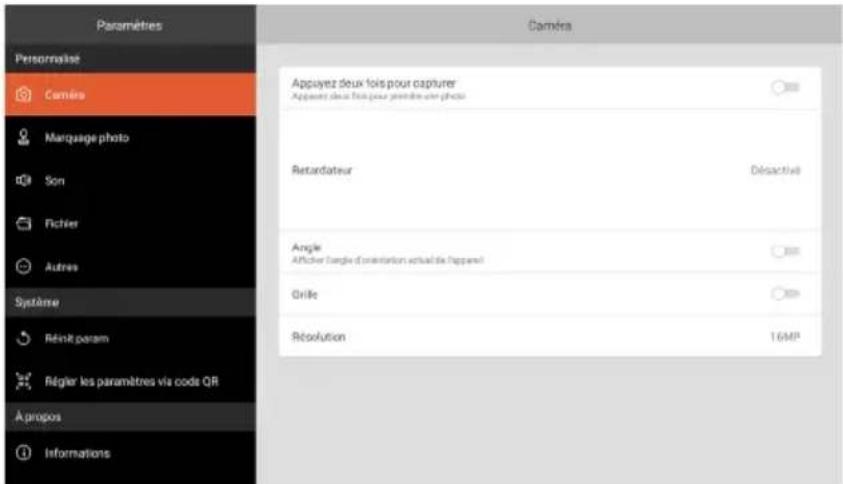
Élément Description
Caméra
| Appuyez deux fois pour capturer | Pour choisir si vous pouvez prendre la photo en appuyant rapidement deux fois sur l’endroit où vous voulez faire la focalisation dans la fenêtre de prévisualisation. | |
| Retardateur Pour | définir la durée du compte à rebours avant la prise d’une photo. | |
| Angle | Pour définir si l’angle d’orientation de l’appareil est affiché dans la fenêtre de prévisualisation. | |
| Grille | Pour activer ou désactiver la fonction de grille 3x3. Cette fonction vous aide à obtenir une meilleure balance dans la composition d’une photo. Vous devez placer vos points d’intérêt aux intersections ou le long des lignes de la grille. | |
| Résolution Pour | définir la résolution de la photo de la caméra. Les choix disponibles dépendent de l’objectif de la caméra utilisé. |
Marquage photo
| Date Pour sélection | ionner le format de la date ou pour sélectionner Aucun lorsque vous ne souhaitez pas que que le marquage photo ne contienne la date. | |
| Heure Pour sélection | ionner le format de l’heure ou pour sélectionner Aucun lorsque vous ne souhaitez pas que que le marquage photo ne contienne l’heure. | |
| GPS Pour activer | ou désactiver l’ajout d’informations géographiques (si disponible) dans que le marquage photo. | |
| Texte | Pour ajouter du texte dans le marquage photo. Appuyez sur Texte personnalisé et saisissez le texte dans le champ de saisie. Sinon, sélectionnez Aucun. |
Son
| Sond'obturateur | Pour activer ou désactiver le son de l'obturateur lors de la prise des photos. |
| Élément Description | |
| Bip du retardateur | Pour activer ou désactiver le bip sonore du minuteur. |
| Fichier | |
| Nom de fichier Pour ajouter un(des) caractère(s) avant le nom du fichier photo/vidéo. Saisissez le(s) caractère(s) dans le champ de saisie et appuyez sur OK. | |
| Informations sur le fichier | Pour définir si les informations intégrées dans le fichier image comprennent l’un des éléments suivants ou les deux.• Onnées de localisation (géolocalisation)• Direction de la boussole |
| Autres | |
| Forcer la luminosité maximale | Pour maintenir la luminosité de l’écran au niveau le plus élevé (en ignorant les paramètres du système) lorsque vous êtes dans l’écran principal de Getac Camera. |
| Maintenir l’affichage allumé | Pour maintenir l’affichage allumé (en ignorant les paramètres du système) dans l’écran principal de Getac Camera. |
| Qualité d’image JPEG | Pour définir le niveau de compression JPEG. Un pourcentage inférieur signifie une qualité inférieure. |
| Chemin d’accès | Pour spécifier l’emplacement de stockage des photos/vidéos. Les options sont :• Stockage interne• Carte SD |
| Réinit param | |
| Réinitialiser les paramètres par défaut | Pour réinitialiser les paramètres de cette application aux valeurs par défaut. |
| Régler les paramètres via code QR | |
| Importer les paramètres | Pour importer les paramètres de la Getac Camera à partir d’un autre appareil en scannant un code QR sur cet appareil.Ceci est pratique lorsque vous voulez copier les paramètres d’un autre appareil. |
Élément Description
| Exporter les paramètres | Le code QR dans cet écran contient les paramètres actuels de la Caméra de Getac. Lorsque la Caméra de Getac d’un autre appareil scanne le code QR, les paramètres sont copiés sur cet appareil.Le bouton ENREGISTRER permet d’enregistrer le code QR dans un fichier PNG GetacQR-Camera dans le dossier DCIM de votre appareil.Le bouton PARTAGER permet de partager l’image du code QR avec d’autres appareils grâce à une option de partage. |
GetacIME
GetacIME (Éditeur de méthode de saisie) est un clavier virtuel qui contient:
- Un clavier QWERTY
- Un scanner de texte
- Un scanner de code-barres
Para cambiar al teclado GetaclME, pulse en la parte inferior de la pantalla y seleccione GetaclME. Ou, si l'élément « Méthode de saisie Getac » a été activé dans Paramètres Getac, vous pouvez basculer vers GetaclME en appuyant sur l'un des boutons flottants
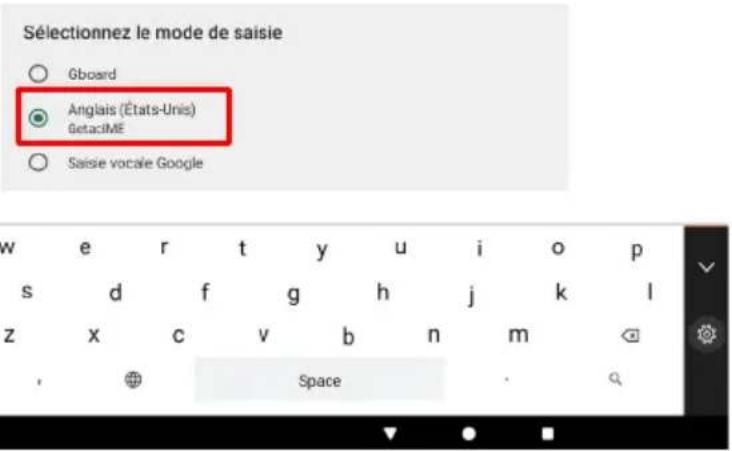
REMARQUE : Lorsque vous utilisez le Scanner de texte ou le Scanner de code-barres pour la première fois, il vous sera demandé d'autoriser l'utilisation de l'application. Appuyez sur AUTORISER lorsque invité.
Utilisation du Scanner de texte
REMARQUE : Le Scanner de texte prend en charge l'alphabet latin, y compris les lettres, les chiffres, les signes de ponctuation et les symboles.
Le Scanner de texte est un outil de lecture et de reconnaissance de texte. Il peut détecter le texte (alphabet latin uniquement) à partir d'images prises par la caméra arrière.
Pour saisir du texte à l'aide de cet outil :
- Placez le point d'insertion (ou appelé curseur) où vous voulez que les données soient saisies.
- Passez au clavier GetacIME. Appuyez sur Scanner de texte [T] sur le côté gauche du clavier.
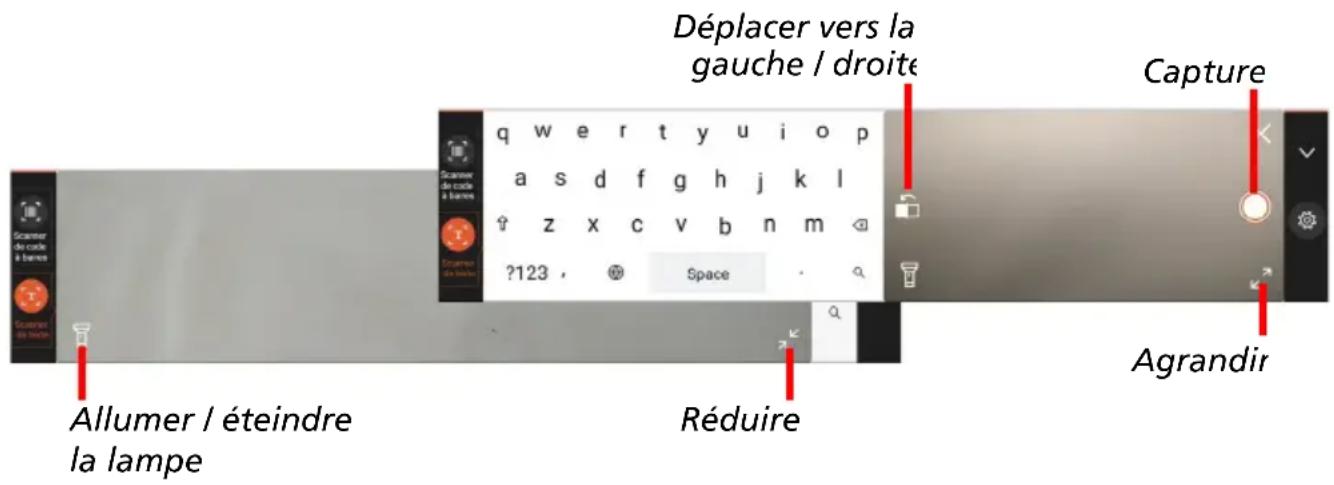
Vous pouvez également utiliser le bouton flottant (si activé) pour accéder à la fonction. - La fenêtre de prévisualisation du scanner apparaît. Vous pouvez allumer la lampe si nécessaire.
En mode paysage, vous pouvez agrandir/réduire la fenêtre d'aperçu et déplacer la fenêtre réduite vers la gauche/droite.
Si vous accédez à la fonction en utilisant le bouton flottant, la fenêtre d'aperçu de la numérisation s'affiche. Vous pouvez agrandir/réduire la fenêtre d'aperçu et la déplacer.
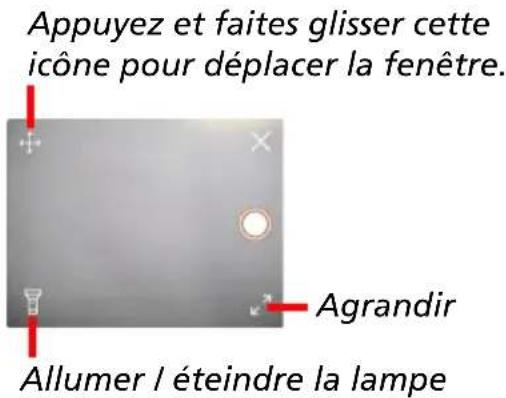
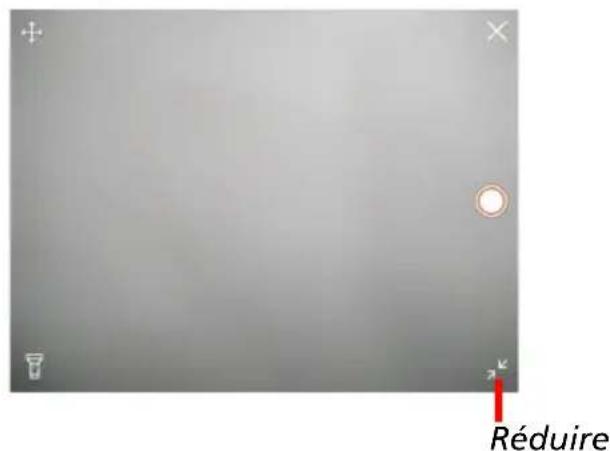
- Pointez l'objectif de la caméra arrière vers la cible.
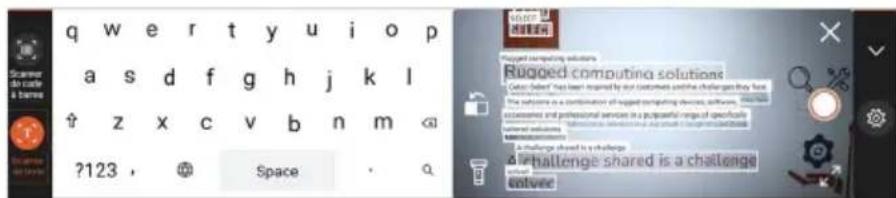
Chaque unité du texte reconnu est entourée d'une bordure blanche avec le résultat affiché en haut à gauche de la bordure blanche.
-
Utilisez l'une des deux méthodes pour sélectionner celui que vous souhaitez saisir.
-
Méthode 1 : Appuyez sur l'unité qui contient la chaîne de texte souhaitée.
-
Méthode 2 : Appuyez sur le bouton Capturer ○ pour figer la fenêtre d'aperçu actuelle. Appuyez sur l'unité qui contient la chaîne de texte souhaitée.
-
Si vous avez figé la fenêtre d'aperçu, appuyez sur ← pour revenir à la numérisation en direct.
-
Lorsque vous avez terminé d'utiliser le scanner, appuyez sur X pour fermer la fenêtre de prévisualisation.
Utilisation du Scanner de code-barres
REMARQUE :
- Les symboles 1D et 2D les plus courants sont pris en charge.
- Assurez-vous que votre type de code-barres cible a été activé dans Paramètres Getac. Selon le type, vous devez configurer l'élément de réglage « Symbologies » ou « OCR » dans la catégorie « Code à barre ». Consultez « Paramètres Getac » dans Chapitre 5 pour plus d'informations.)
Le Scanner de code-barres est un outil de lecture et de décodage des code-barres. Il peut scanner les code-barres soit avec la caméra arrière, soit avec la lentille du scanner de code-barres (certains modèles uniquement).
- Placez le point d'insertion (ou appelé curseur) où vous voulez que les données soient saisies.
- Passez au clavier GetacIME. Appuyez sur Scanner de code à barres sur le côté gauche du clavier.
Vous pouvez également utiliser le bouton flottant (si activé) pour accéder à la fonction.
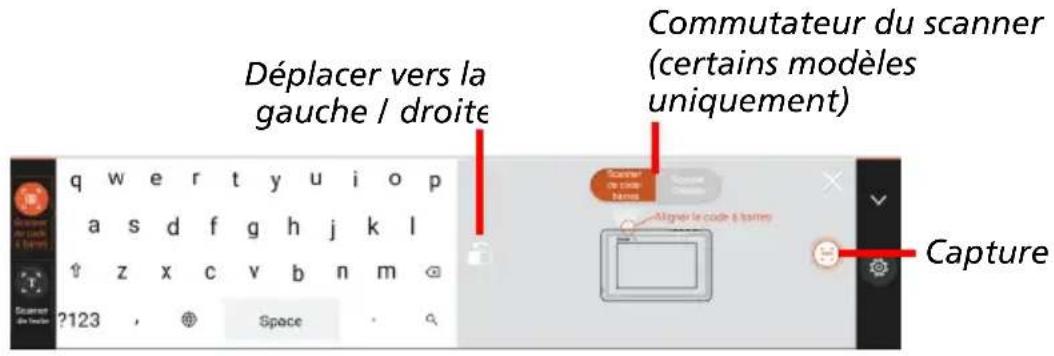
- Si votre modèle est doté d'un scanner de code-barres, vous pouvez choisir entre le scanner de code-barres et le scanner de la caméra.
Utilisation du Scanner de code-barres :
Appuyez sur le bouton Capture sur l'écran ou appuyez sur le bouton P de votre appareil. Lorsque la lecture est réussie, le faisceau de balayage s'éteint.
- ou -
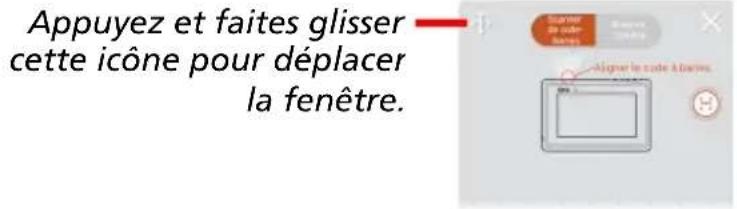
- Les étapes 4 à 7 sont des instructions pour le scanner de la caméra.
Utilisation du Scanner de la caméra :
Plusieurs boutons sont disponibles dans la fenêtre d'aperçu. (Voir l'étape 3 dans « Utilisation du Scanner de texte » pour plus d'instructions).
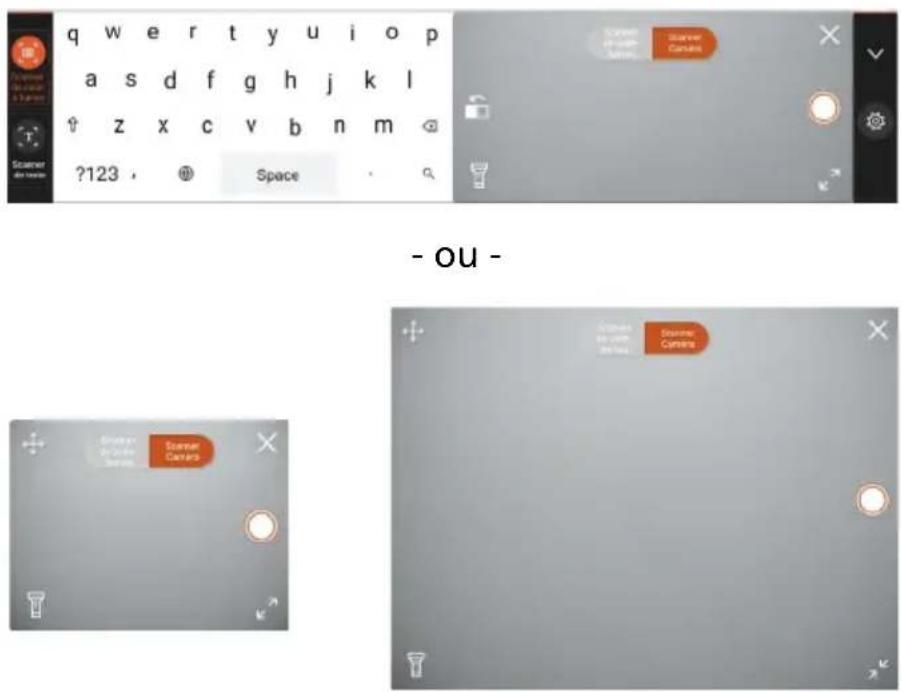
- Pointez l'objectif de la caméra arrière vers la cible.
Chaque code-barres numérisé est entouré d'une bordure blanche avec le résultat affiché en haut à gauche de la bordure blanche.
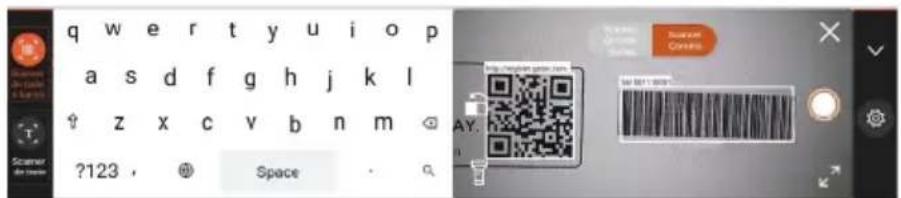
- Utilisez l'une des deux méthodes pour sélectionner celui que vous souhaitez saisir.
- Méthode 1 : Appuyez sur l'unité qui contient les données de code-barres décodées désirées.
- Méthode 2 : Appuyez sur le bouton Capturer ○ pour figer la fenêtre d'aperçu actuelle. Appuyez sur l'unité qui contient les données de code-barres décodées désirées.
- Si vous avez figé la fenêtre d'aperçu, appuyez sur ← pour revenir à la numérisation en direct.
- Lorsque vous avez terminé d'utiliser le scanner, appuyez sur X pour fermer la fenêtre de prévisualisation.
Paramètres GetacIME
Lorsque GetaclME est ouvert, appuyez sur pour ouvrir le menu des paramètres.
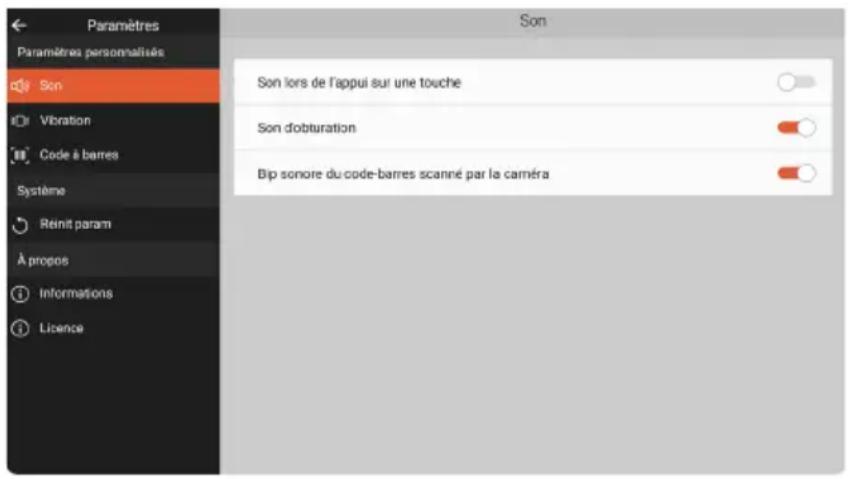
| Élément | Description | |
| Son | ||
| Son lors de l’appui sur une touche | Pour activer ou désactiver le son de frappe à chaque fois qu’un bouton est appuyé. | |
| Son d’obturation | Pour activer ou désactiver le son de l’obturateur lors de la capture de code-barres/texte avec la caméra arrière. | |
| Bip sonore du code-barres scanné pare la caméra | Pour activer ou désactiver le bip sonore lors de la capture de codes-barres avec le Scanner de la caméra. | |
Élément Description
Vibration
| Vibrer lors de l’appui sur une touche | Pour activer ou désactiver la vibration de l’appareil chaque fois qu’un bouton est appuyé. |
| Vibrer de code à barres scanné | Pour activer ou désactiver la vibration de l’appareil lors de la capture de code-barres avec le Scanner de la caméra. |
Code à barre
| Préfixe/Suffixe de code à barre | Pour ajouter un caractère(s) avant/après chaque chaîne de données décodée. Outre les caractères alphanumériques, vous pouvez entrer des codes de caractères tels que \n, \t, \b, and \r. Appuyez sur Texte personnalisé, entrez le caractère(s) dans le champ de saisie, puis appuyez sur OK. | |
| Type d'encodage | Pour spécifier la page de code pour faire correspondre les codes de caractères à des caractères.Lorsque les données reçues ne s'affichent pas avec les caractères désirés, cela peut être dû au fait que le code-barres scanné a été créé en utilisant une page de code différente de celle que l'application. Si c'est le cas, sélectionnez la page de code appropriée avec laquelle les code-barres ont été créés. Les caractères des données devraient alors apparaître correctement. |
Réinit param
| Réinitialiser les paramètres par défaut | Pour réinitialiser les paramètres de cette application aux valeurs par défaut. |
DisplayLink Presenter
Esta aplicación es para usar una pantalla HDMI a través de la station d'accueil de bureau (una opción). No es necesario iniciar manualmente la aplicación. Chaque fois que l'appareil détecte une connexion HDMI, une fenêtre de rappel de DisplayLink s'affiche. Suivez les instructions sur l'écran pour répéter l'écran Android sur l'écran HDMI.
Chapitre 5
rer votre appareil
Ce chapitre vous explique comment faire pour gérer l'alimentation et mieux personnaliser votre appareil.
Contrôler l'alimentation
Votre appareil prend en charge jusqu'à deux blocs batteries (Batterie 1 et Batterie 2). Si votre appareil dispose de deux blocs batterie, elles sont rechargées et déchargées en parallèle.
La durée d'une batterie complètement chargée dépend de l'utilisation de votre appareil. Certaines fonctions, comme l'utilisation d'un support multimédia ou d'une carte microSD, peuvent consommer considérablement plus d'énergie de la batterie.
ATTENTION : Un bloc batterie ne peut être retiré que s'il n'est pas en cours de recharge, s'il est déchargé, ou si vous échangez à chaud le bloc batterie.
REMARQUE : Le niveau de batterie peut automatiquement diminuer en raison du processus de décharge spontanée, même lorsque la batterie est entièrement chargé.
Mécanisme de protection de la batterie
La batterie dispose d'un mécanisme d'autoprotection qui limite sa charge maximale à un niveau approprié dans des situations particulières.
Le mode de protection de la batterie est automatiquement activé une fois que la batterie se trouve dans une situation nécessitant une protection. Vous recevez une notification dans le panneau des notifications et voyez l'icône correspondante dans la barre d'état. Le mode de protection est interrompu lorsque la batterie n'est plus dans la situation.
| lcône d’état | Description |
 | Lors de recharges prolongées, le mode de protection de la batterie est activé et le niveau de la batterie est maintenu à 75 % ou plus. |
 | En fonction de la température détectée par l’appareil, le mode de protection de la batterie a été activé et le niveau de la batterie va être maintenu à une capacité appropriée. |
REMARQUE : Cette protection automatique de la batterie n'est pas équivalente au « Mode de recharge de la batterie » des paramètres Getac. Lorsque la batterie est en mode de protection automatique comme décrit ci-dessus, le mode a la priorité sur le mode de recharge de la batterie. Lorsque la batterie sort du mode de protection automatique, le mode de recharge de la batterie prend effet. (Consultez « Paramètres Getac » plus loin dans ce chapitre pour plus d'informations sur le mode de recharge de la batterie.)
Signaux d'une batterie faible et actions à entreprendre
L'état de la batterie (en charge ou en décharge) et son niveau (en pourcentage de la charge totale) sont affichés en haut de l'écran. Pour vérifier les informations sur la batterie, allez dans Paramètres → Batterie.
Vous devez sauvegarder vos données et recharger immédiatement la batterie après cet avertissement autrement votre appareil s'arrêtera automatiquement. Vous devez connecter l'appareil à l'alimentation externe pour la recharge avant de pouvoir l'utiliser à nouveau.
AVERTISSEMENT : Lorsque vous rechargez la batterie après un avertissement d'alimentation faible, vous devriez la charger pendant 30 minutes au moins. Si vous débrancher le chargeur secteur trop tôt, vous pouvez ne pas avoir assez d'énergie dans votre batterie pour vos opérations.
Installer ou remplacer le bloc batterie
ATTENTION :
- Il y a danger d'explosion si la batterie est remplacée de façon incorrecte. Remplacez la batterie seulement par un bloc batterie optionnel du fabricant de l'appareil. Jetez les batteries usagées selon les instructions du revendeur.
• N'essayez pas de démonter le bloc batterie. - Un bloc batterie peut devenir brûlant suite à de longues heures de travail. Ne touchez pas un bloc batterie brûlant les mains nues. Après avoir retiré un bloc batterie, placez-le dans un endroit bien ventilé.
REMARQUE :
- Vous pouvez remplacer à chaud un bloc de batterie pendant que l'autre fournit l'alimentation. La plage de températures appropriée pour l'échange à chaud du bloc batterie est entre -21°C (-5.8 °F) et 45 °C (113 °F).
- La dépose des deux bloc batterie (ce qui est déconseillé dans des circonstances normales) entraîne la réinitialisation de la RTC (horloge temps réel) aux paramètres d'usine par défaut. Les valeurs de date et d'heure seront correctes lors de la prochaine connexion de l'appareil au réseau ; ou bien vous pouvez également régler manuellement les valeurs.
- Si vous possédez le modèle avec batterie à haute capacité, le bloc batterie a une apparence différente de celui présenté ici. La méthode de retrait et d'installation est la même.
Installer le bloc batterie supplementaire
Si vous avez acheté un bloc batterie supplémentaire et l'installez dans le logement batterie inférieur pour la toute première fois, vous devez retirer le couvercle du logement batterie du logement batterie. Suivez les mêmes méthodes que celles décrites aux étapes 2 et 3 de la sous-section suivante afin de retirer le couvercle du logement batterie.
Suivez les mêmes méthodes que celles décrites aux étapes 4 et 5 de la sous-section suivante pour installer le bloc batterie.
Remplacer le bloc batterie
- Passez cette étape si vous échangez à chaud le bloc batterie.
Éteignez l'appareil et déconnectez l'adaptateur secteur. Après avoir éteint l'appareil, laissez refroidir au moins 5 minutes avant de retirer le bloc batterie.
- Localisez le bloc batterie que vous souhaitez retirer. Faites coulisser le loquet de la batterie vers la droite (①) puis vers le haut (②) pour libérer le bloc batterie.
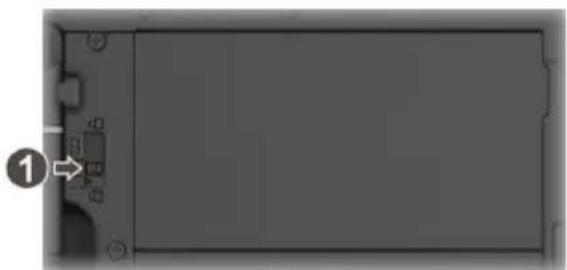
- Retirez le bloc batterie de son logement.
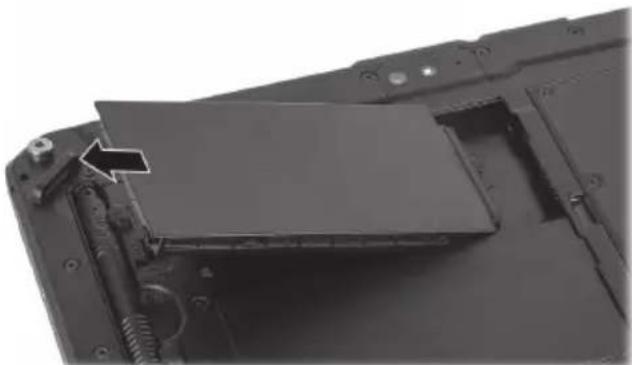
(Exemple pour Batterie 1)
- Avec le bloc batterie correctement orienté, fixez son côté connecteur au logement batterie en formant un angle (①) puis appuyez vers le bas sur l'autre côté (②).
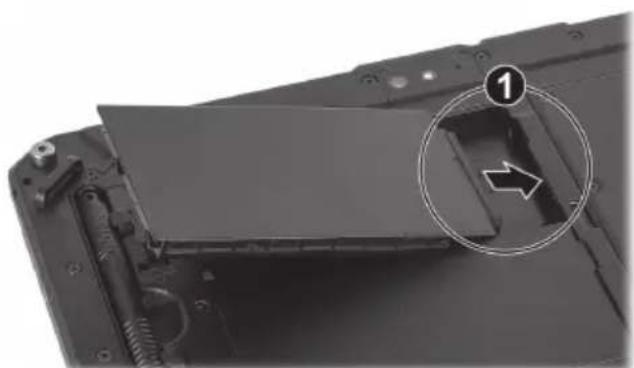
(Exemple pour Batterie 1)
- Faites coulisser le loquet de la batterie en position verrouillée (☐) : la partie rouge ne doit pas être visible.
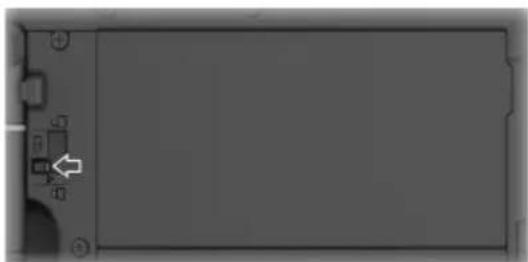
Mauvaise position (partie rouge est visible)
ATTENTION : Afin de garantir la capacité d'herméticité et les performances de protection IP66, conservez toujours le loquet de la batterie engagé, sauf si vous devez le déverrouiller dans un but spécifique.
Astuces pour économiser l'énergie
Vous pouvez prolonger la durée de vie de votre batterie entre les charges en désactivant les fonctions dont vous n'avez pas besoin. Vous pouvez également surveiller la façon dont les applications et les ressources du système utilisent la batterie.
• Active l'économiseur de batterie. Définit un délai plus court pour l'écran.
- Diminuez la luminosité du LCD au niveau confortable le plus bas.
• Baissez le volume.
- Eteignez la radio sans fil si vous n'utilisez pas le module sans fil.
- Si vous n'en avez pas besoin, désactivez la synchronisation automatique pour toutes les applications.
- Évitez les applications qui consomment beaucoup de batterie. Pour vérifier quelles applications consomment le plus de batterie, allez dans Paramètres → Batterie.
Pour une utilisation optimale de la batterie, suivre les indications ci-après :
- Pendant la charge, ne déconnectez pas l'adaptateur secteur avant que la batterie ait été entièrement chargée ; autrement vous obtiendriez une batterie prématurément chargée.
- Vous n'avez pas besoin d'attendre que la batterie se décharge complètement avant de la recharger. vous prouvez charger la batterie avant qu'elle ne soit complètement déchargée.
- Comme pour une protection de pile, conservez l'appareil où la température est appropriée. Evitez les températures élevées.
- Si vous n'avez pas l'intention d'utiliser votre appareil pendant une longue période, vérifiez qu'il soit chargé au moins une fois toutes les deux semaines. Une batterie trop déchargée réduit la qualité de recharge.
Personnaliser votre appareil
REMARQUE :
- Vérifiez que vous comprenez parfaitement la fonction d'un élément avant de procéder à un réglage.
- Certains paramètres ne sont disponibles que sur certains modèles ou dans des applications spécifiques sur votre appareil.
Paramètres
L'application Paramètres contient la plupart des outils nécessaires pour personnaliser et configurer l'appareil Android.
Pour ouvrir Paramètres, utilisez l'une des méthodes suivantes :
- Ouvrez Paramètres rapides et appuyez sur l'icône Paramètres 🌿.
- Ouvrez l'écran Toutes les applications et appuyez sur Paramètres.
Pour plus d'informations sur les paramètres standard d'Android, consultez l'aide en ligne sur le site officiel de Google.
Paramètres Getac
Utilisez Paramètres Getac pour configurer certaines fonctions spécifiques à votre appareil. Appuyez sur l'icône de l'application Paramètres Getac qui se trouve sur l'écran d'accueil par défaut, dans le dossier Getac et dans l'écran Toutes les applications.
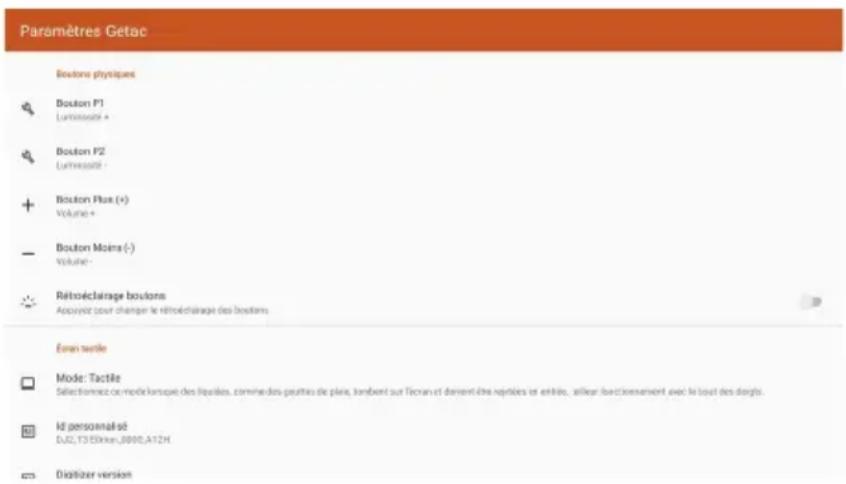
Le tableau suivant décrit les éléments configurables.
Élément Description
Boutons physiques
| Bouton P1 | Pour assigner une fonction ou une application à un bouton de votre appareil. Appuyez sur le nom d’un bouton et sélectionnez parmi les options disponibles.REMARQUE : Pour plus d’informations sur l’option Écran tactile Activé/Désactivé, voir « Mode – Avancé » sur la page suivante. |
| Bouton P2 | |
| Bouton Plus (+) | |
| Bouton Moins (-) | |
| Rétroéclairage boutons | Pour allumer ou éteindre le rétroéclairage des boutons. |
Système global de navigation par satellite
| Récepteur GNSS | Pour activer ou désactiver les systèmes suivants.● GLONASS● SBAS |
| Élément Description | |
| Pour effacer toutes les données GPS stockées en mémoire et redémarrer le positionnement GPS, appuyez sur Démarrage à froid. Le bouton marche/arrêt reviendra à la position arrêt lorsque vous quittez cet écran de réglage. | |
Écran tactile
| Mode Pour sélectionner le mode de l’écran tactile. Les options sont :Tactile: C’est le réglage par défaut. Ce mode fonctionne le mieux avec le bout des doigts. Sélectionnez ce mode lorsque des liquides (comme des gouttes de pluie) tombent sur l’écran et doivent être rejetés en tant qu’entrée.Stylelet: Sélectionnez cette option si vous utilisez le stylet. Ce mode répond également aux appui des doigts.Gant: Sélectionnez ce mode si vous utilisez l’écran tactile en portant des gants épais (c’est-à-dire des gants chauds ou des gants de travail, et non pas des gants compatibles écrans tactiles). Dans ce mode, la sensibilité de l’écran tactile est accrue afin de prendre en compte les appuis plus légers.Si vous souhaitez utiliser uniquement le stylo numériseur (certains modèles uniquement) ou une souris connectée, vous pouvez sélectionnerAvancépour une configuration ultérieure tel que décrit ci-dessous. | |
| Mode – Avancé | Le réglage activé/désactivé de l’écran tactile est destiné au scénario où le stylo numériseur ou une souris est présente.Activé: Le mode Écran tactile est utilisé, ce qui signifie que l’écran tactile fonctionne de façon ordinaire, sans exclure aucune entrée spécifique.Désactivé: L’écran tactile n’accepte que le stylo numériseur ou une souris connectée. Ce paramètre reste valide jusqu’au redémarrage du système. Le mode Écran tactile est à nouveau disponible dès le démarrage de l’appareil. |
Élément Description
| Bouton physique (-) Bouton: Le réglage de ce commutateur sur Activé vous permet d’utiliser le bouton Moins sur votre appareil dans le but d’activer/désactiver le mode Écran tactile.REMARQUE : Une autre façon d’attribuer cette fonction à un bouton matériel est via le paramètre « Boutons physiques » (la première catégorie de paramètres dans Paramètres Getac). Ainsi, vous pouvez indiquer la fonction de l’un des quatre boutons. |
Code à barre
| Éteindre le scanner de code à barres | Pour définir un délai d'inactivité après lequel le scanner de code-barres s'éteint. Le scanner de code-barres se rallume au prochain accès. Si vous voulez que le scanner de code-barres reste toujours activé, sélectionnez Jamais. |
| Avertisseur sonore de code-barres | Pour activer ou désactiver le bip sonore lors de la capture de codes-barres avec le Scanner de l'appareil. |
| Symbologies | Pour activer ou désactiver la détection des symbologies. Dans la fenêtre contextuelle, appuyez sur la case à cocher de chaque élément cible pour l'activer ou le désactiver. Une coche indique que l'élément est activé. |
| OCR Pour activer ou désactiver la détection d'une policeOCR. Si vous souhaitez numériser une police OCR, sélectionnez la police dans la fenêtre contextuelle. | |
| Mots préfixes/suffixes | Pour ajouter un caractère(s) avant/après chaque chaîne de données décodée. Outre les caractères alpha-numériques, vous pouvez entrer des codes de caractères tels que \n, \t, \b, and \r. Entrez le caractère(s) dans le champ de saisie, puis appuyez sur OK. |
Dock
| Antenne | Pour choisir si vous souhaitez utiliser l’antenne externe de la station d’accueil (lorsqu’elle est connectée). Vous pouvez également activer la fonction de commutation automatique. |
| Élément Description | |
| Audio | Pour spécifier la sortie audio à utiliser lorsque la station d'accueil est connectée.Sortie Aux: Le son est émis vers les haut-parleurs reliés au connecteur audio combo de l'appareil.HDMI: Le son est émis vers l'écran HDMI si un écran HDMI est connecté à la station d'accueil.REMARQUE: Pour utiliser l'écran HDMI comme sortie audio, assurez-vous que votre écran HDMI dispose de haut-parleurs. |
Mode de recharge de batterie
| Mode standard/équilibré/protection de la temperature | Pour sélectionner le mode de chargement. Les options sont :• Mode standard : La batterie se charge complètement.• Mode équilibré : Ce mode permet de prolonger la durée de vie de la batterie en ne la chargeant que jusqu'à 80 % de sa capacité totale. Ceci est fortement recommandé si vous utilisez l'alimentation secteur la plupart du temps.• Mode de protection de la temperature : La batterie sera chargée jusqu'à une certaine capacité en fonction de la température ambiante. Sélectionnez ce mode si l'appareil est utilisé avec la batterie pendant de longues périodes dans un environnement à température élevée. |
WWAN
| Sélectionnez l'emplacement | Pour sélectionner la SIM (SIM ou eSIM) que vous voulez utiliser. Lors du changement de sélection, il vous est demandé de redémarrer l'appareil. |
| Provision eSIM | Pour effectuer le provisionnement eSIM, si eSIM est sélectionné dans l'élément précédent. Appuyez sur le bouton Plus. Entrez les données requises dans la fenêtre contextuelle ou scannez un code QR à cet effet. Les données ou le code QR sont fournis par votre opérateur mobile ou votre fournisseur de services. |
Élément Description
Aider
| Méthode de saisie Getac | Permet de déterminer si les boutons flottants du clavier virtuel s'affichent à l'écran. Le bouton flottant fonctionne comme un raccourci pour basculer entre Gboard et GetaclME. |
Appareil
| Performances de l'appareil | Pour activer ou désactiver le boost CPU. Vous souhaitez peut-être améliorer les performances du processeur pour les applications lourdes.REMARQUE : L'activation de cette fonctionnalité peut augmenter la consommation d'énergie. |
| L'appareil démarrera automatiquement lorsqu'il sera branché à une source d'alimentation. | Pour déterminer si l'appareil démarre automatiquement lorsqu'il est connecté à une alimentation externe. |
Outre la configuration des paramètres de composants spécifiques, vous pouvez également consulter les informations de l'appareil dans Paramètres Getac, telles que l'état du capteur, certaines informations sur le matériel et le firmware, etc.
Chapitre 6
tretien et maintenance
Ce chapitre fournit des informations sur l'entretien et la maintenance.
Redémarrage ou redémarrage forcé
Redémarrage
Pour redémarrer l'appareil normalement, appuyez sur le bouton d'alimentation et maintenez-le enfoncé jusqu'à ce qu'un menu apparaisse. Appuyez ensuite sur Redémarrer.
Si le menu pour éteindre l'appareil ne s'affiche pas, vous pouvez le forcer à s'éteindre en appuyant sur le bouton d'alimentation et en le maintenant enfoncé pendant plus de 8 secondes. Ensuite, redémarrez l'appareil en appuyant sur le bouton d'alimentation et en le maintenant enfoncé pendant au moins 3 secondes.
Redémarrage forcé
Si l'appareil ne répond plus du tout, vous pouvez effectuer un redémarrage forcé pour essayer de résoudre le problème. Appuyez sur le bouton d'alimentation et maintenez-le enfoncé pendant au moins 12 secondes. L'appareil s'éteindra. Redémarrez l'appareil en appuyant sur le bouton d'alimentation et en le maintenant enfoncé pendant au moins 3 secondes.
REMARQUE : Le redémarrage forcé peut être effectué que l'appareil soit allumé ou éteint.
Centre de mise à jour
Utilisez le Centre de mise à jour pour vérifier et mettre à jour le SE et les applications de Getac. Vous pouvez télécharger les mises à jour automatiquement ou manuellement.
Appuyez sur l'icône de l'application Centre de mise à jour qui se trouve dans le dossier Getac et dans l'écran Toutes les applications.
Lors de la première ouverture de l'application, vous devrez autoriser l'installation. Appuyez sur le bouton Marche/Arrêt pour l'activer, puis appuyez sur ← pour continuer.
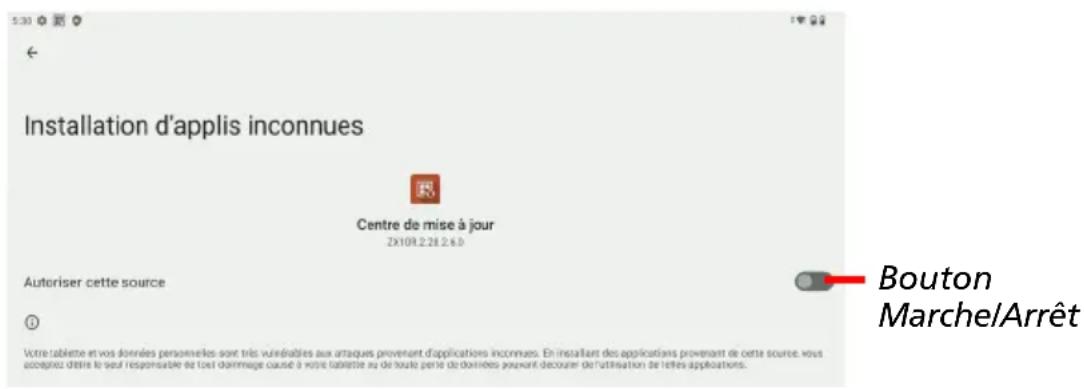
REMARQUE :
- Si votre appareil n'est pas connecté à l'internet, vous serez invité à le connecter.
- Pour éviter les interruptions ou les pannes pendant la mise à jour, branchez votre appareil sur une alimentation externe (recommandée) et ne l'éteignez pas.
Mise à jour du SE (système d'exploitation)
Après avoir ouvert le Centre de mise à jour, appuyez sur Image OS. Les informations qui s'affichent dépendent de l'état actuel de votre appareil.
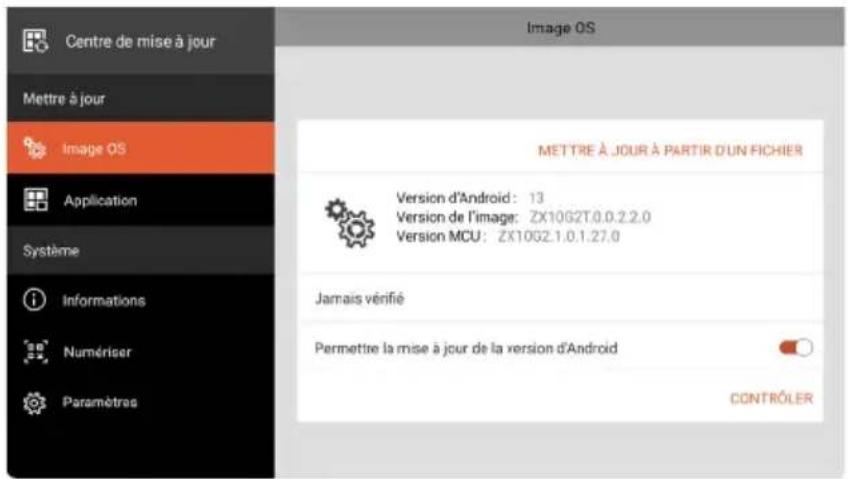
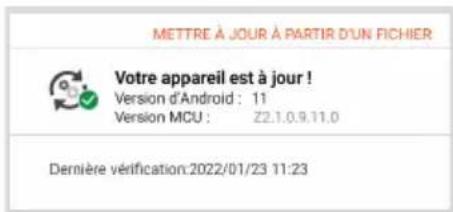
Vous verrez cet écran si le système d'exploitation est à jour.
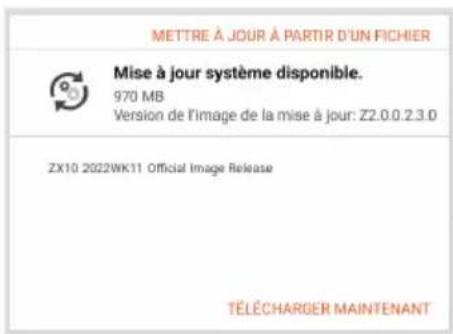
Vous verrez cet écran si une mise à jour est disponible sur le serveur.
Appuyez sur TÉLÉCHARGER MAINTENANT. Une fois le téléchargement terminé, une fenêtre s'ouvre pour vous informer. Appuyez sur MISE À JOUR dans la fenêtre qui s'affiche.
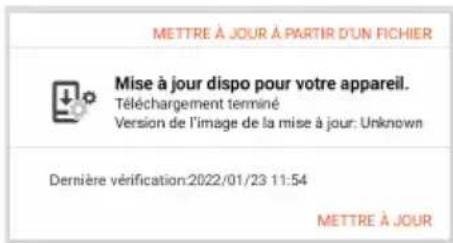
Cet écran s'affiche si vous n'avez pas effectué la mise à jour après qu'une mise à jour a été téléchargée.
Appuyez sur MISE À JOUR.
REMARQUE : Vous pouvez également mettre à jour le système d'exploitation à l'aide d'un fichier obtenu séparément. Appuyez sur MISE À JOUR AVEC FICHIER et sélectionnez l'emplacement du fichier.
Lorsque la mise à jour est terminée, vous serez invité à redémarrer l'appareil.
Mise à niveau de la version Android
Permettre la mise à jour de la version d'Android

Si ce bouton est en position Activé, vous pourrez mettre à niveau votre dispositif vers une version Android plus récente quand elle sera disponible.
Si cette option est en position Désactivé, votre dispositif recevra uniquement des mises à jour pour la version Android actuelle.
Mise à jour des applications de Getac
Après avoir ouvert le Centre de mise à jour, appuyez sur Application. Les informations qui s'affichent dépendent de l'état actuel de votre appareil.
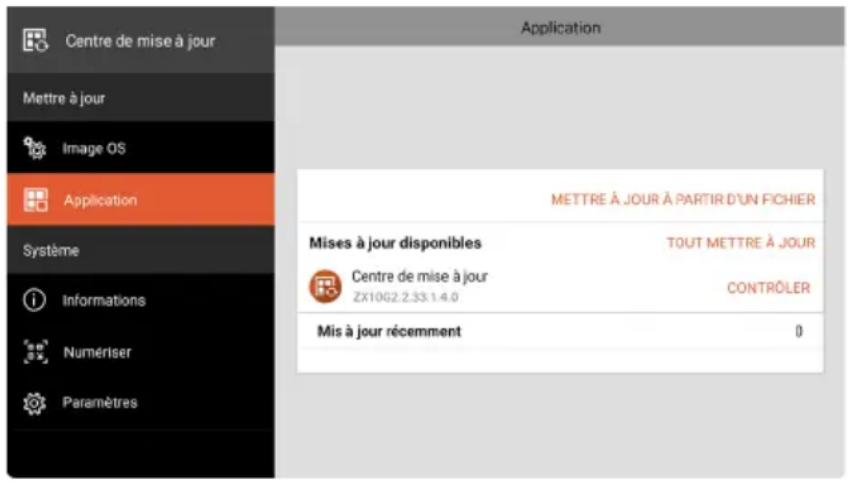
Si une mise à jour est disponible après une vérification (manuelle ou automatique), vous verrez le bouton MISE À JOUR sur l'application.
Appuyez sur le bouton MISE À JOUR pour mettre à jour les applications une par une. Ou appuyez sur MISE À JOUR DE TOUTES pour mettre à jour toutes les applications en même temps.
REMARQUE : Vous pouvez également mettre à jour l'application de Getac à l'aide d'un fichier obtenu séparément. Appuyez sur MISE À JOUR AVEC FICHIER et sélectionnez l'emplacement du fichier.
Paramètres du Centre de mise à jour
Dans le Centre de mise à jour, appuyez sur Paramètres pour activer/désactiver les notifications et le téléchargement automatique.
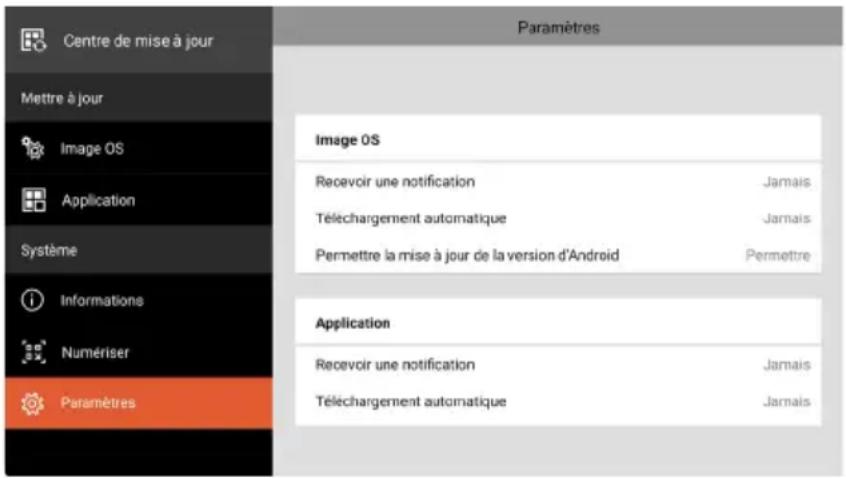
| Élément Description | |
| Recevoir une notification | Pour choisir si vous voulez recevoir les notifications de mise à jour du SE ou des applications de Getac.Jamais : Vous ne recevrez pas de notification.Mises à jour majeures uniquement : Vous recevrez une notification seulement si la mise à jour est importante.Toutes les mises à jour : Vous recevrez des notifications de toutes les mises à jour disponibles.Vous pouvez appuyer sur la notification dans le panneau des notifications pour agir sur la notification. |
| Téléchargement automatique | Pour choisir comment le téléchargement automatique fonctionne.Jamais : Le téléchargement automatique est désactivé.Lorsque le Wi-Fi est disponible : Chaque fois que l’appareil se connecté au Wi-Fi, il essaie de vérifier si des mises à jour sont disponibles et de les télécharger s’il y en a.Toujours : Chaque fois qu’il y a une mise à jour disponible, le téléchargement est toujours effectué. Notez que cela affectera l’utilisation des données mobiles pour les modèles supportant les réseaux mobiles. |
| Permettre la mise à jour de la version d’Android | Pour déterminer si votre dispositif sera mis à niveau vers une version Android plus récente quand sera disponible.Permettre : Une mise à niveau de version peut être effectuée.Refuser : Votre dispositif recevra uniquement des mises à jour pour la version Android actuelle. Vous ne serez pas notifié(e) d’une nouvelle version d’Android. |
Scan du centre de mise à jour
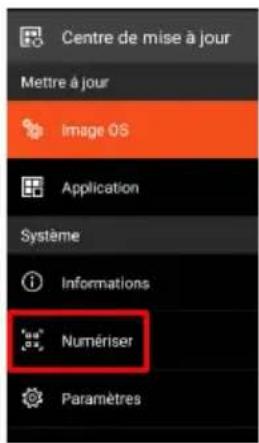
La fonction « Numériser (Scan) » n'est disponible que pour des clients spécifiques. Avec un code QR fourni par Getac, les mises à jour peuvent être effectuées en scanant un code QR.
Prendre soin de votre appareil
Prenez soin de votre appareil pour assurer un fonctionnement sans problème et réduire les risques de dommages de votre appareil.
- Garder votre appareil à l'abri de l'humidité excessive et des températures extrêmes.
- Éviter d'exposer votre appareil au soleil ou aux rayons ultraviolets de forte intensité pendant une long gue période.
- Ne rien poser sur votre appareil et n'y laisser tomber aucun objet.
- Ne pas laisser tomber votre appareil et ne pas l'exposer à un choc violent.
- Ne pas soumettre votre appareil à des changements de température brusques et rudes. Cela pourrait provoquer une condensation de l'humidité à l'intérieur de l'appareil dommageable pour votre appareil. En cas de condensation de l'humidité, laisser sécher complètement votre appareil.
- Pour éviter d'endommager l'écran, n'appuyez pas avec un objet pointu.
- Ne jamais nettoyer votre appareil quand il est sous tension. Utiliser un chiffon doux, non pelucheux pour essuyer l'écran et l'extérieur de votre appareil.
- Ne pas utiliser d'essuie-tout pour nettoyer l'écran.
- Ne jamais essayer de démonter, de réparer ou d'effectuer des modifications sur votre appareil. Le démontage, la modification ou toute tentative de réparation pourrait causer des dommages à votre appareil et même des blessures corporelles ou des dommages matériels et annulera toute garantie.
- Ne jamais stocker, ni transporter des liquides, gaz ou matériaux explosifs dans le même compartiment que votre appareil, ses parties ou accessoires.
Annexe A
Caractéristiques
REMARQUE : Les caractéristiques sont sujettes à modification sans préavis.
| Composants Caractéristiques | ||
| CPU | Qualcomm® QCS 6490, 8 cœurs, 1,95 GHz, maximum 2,7 GHz, 2 Mo de cache | |
| Affichage | Contrôleur | UMA, Qualcomm® AdrenoTM GPU 643 |
| Panneau | 10,1 pouces (16:10) TFT LCD, WUXGA 1920 x 1200, lecture en lumière du soleil, 1000 Nits luminosité standard, film de protection | |
| Écran tactile | Écran multi-tactile capacitive – 10 pointsOptionnel : Affichage bi-mode | |
| Audio | Contrôleur | Qualcomm® SoundWire |
| Haut-parleur | Intégré x 2 | |
| Micro Intégré x 2 | ||
| Mémoire 8 Go LPDDR5 | ||
| Stockage 128/256 Go | ||
| Ports E/S | USB 2.0 Type-A, USB 3.2 Gen 1 Type-C, audio combo (4-pole TRRS 3.5mm), Station d'accueil, Intercommunication des trois antennes (optionnel), microSD | |
| Wireless LAN + Bluetooth | Wi-Fi 802.11 a/b/g/n/ac/ax + Bluetooth 5.2 combo | |
| WWAN (optionnel) | 4G LTE ou 5G, nano-SIM et eSIM | |
| GNSS (optionnel) Discret | ||
| Scanner de codes-barres (optionnel) | 1D et 2D | |
| Lecteur/enregistreur NFC (optionnel) | Protocols supported: ISO 15693, ISO 14443 A/B, MIFARE, ISO 15693, ISO18000 et FeliCaTM/Emulation | |
| Appareil photo (optionnel) | Avant: CMOS, 8 MPBas: CMOS, 16 MP, autofocus, flash, capture vidéo | |
| Bloc batterie | Batterie standard : Type lithium-ion polymère, 1 cellule, 3,88 V, typique 4990 mAh, minimum 4870 mAh | |
| Batteries à haute capacité : Type lithium-ion polymère, 2 cellules, 3,88 V, typique 9980 mAh, minimum 9470 mAh | ||
| Dimensions (LxWxD) | 275 x 192 x 17,9 mm (10,8 x 7,56 x 0,7 pouces) (modèles standards) | |
| Poids | Modèles avec un bloc de batterie : ≥ 906 g (1,99 livres) | |
| Modèles avec deux blocs batteries : ≥ 982 g (2,16 livre) | ||
| Environnement | Tempéra-ture* | Fonctionnement : -29 °C ~ 63 °C (-20 °F ~ 145 °F)Stockage : -51 °C ~ 71 °C (-60 °F ~ 160 °F) |
| Humidité 95% | humidité relative, sans condensation | |
| Chute** | Résiste à une chute de 1,8 m (6 ft) | |
Notes pour le tableau :
* Quand l'ordinateur est utilisé avec l'alimentation CA, une faible température jusqu'à -29 °C (-20°F) et la plage de température de la norme MIL-STD-810 sont supportées. Quand l'ordinateur est utilisé uniquement avec la puissance de la batterie, avec une température jusqu'à -21 °C (-6 °F) (pour les blocs-batterie standard) ou -29 °C (-20 °F) (pour les bloc-batterie à haute capacité), il est conseillé d'amorcer le système dans un environnement chaud, si possible, avant d'amener l'ordinateur dans un environnement extrêmement froid pour travailler.
** Les résultats du test de chute varient selon les configurations de l'ordinateur et aussi si des accessoires sont installés.
Annexe B
Informations réglementaires
Cette annexe fournit les communiqués de réglementation et les notes de sécurité de votre appareil.
REMARQUE : Les étiquettes de marquage sur l'extérieur de votre appareil indiquent les règlements auxquels se conforme votre modèle. Bien vouloir les vérifier et vous référez aux sections correspondantes de ce chapitre. Certains règlements s'appliquent uniquement à des modèles spécifiques.
Consignes de sécurité
- Une écoute prolongée de la musique avec volume maximal peut affecter les oreilles.
À propos du chargement
- Utilisez uniquement un chargeur approprié pour votre appareil. L'utilisation d'un type incorrect entraîne un dysfonctionnement et/ou un danger. Vous pouvez acheter le chargeur (également appelé adaptateur secteur) auprès de Getac.
- Utiliser un support spécifique agréé par le fabricant.
A propos du chargeur
- Si le cordon d'alimentation CA est muni d'une fiche de mise à la terre/masse, branchez toujours le cordon dans une prise de courant avec mise à la terre/masse. Ne désactivez pas la broche de terre/masse de la fiche/cordon
- Ne pas utiliser le chargeur dans un environnement très humide. Ne jamais toucher le chargeur quand vous avez les mains ou les pieds mouillés.
- Laisser une ventilation adéquate autour du chargeur quand vous l'utilisez pour alimenter le dispositif ou charger la batterie. Ne pas recouvrir le chargeur avec du papier ou des objets susceptibles d'afacter son refroidissement. Ne pas utiliser le chargeur quand il se trouve dans un étui de transport.
- Connecter le chargeur à une alimentation adéquate. Les spécifications sur la tension et la mise à la terre se trouvent sur la housse et/ou l'emballage du produit.
- Ne pas utiliser le chargeur si le cordon d'alimentation est endommagé.
- Ne pas essayer de réparer cet appareil. Il ne contient aucun élément réparable. Remplacer l'appareil si il est endommagé ou si il a été soumis à une humidité excessive.
À propos de la batterie
La batterie risque d'exploser si elle est remplacée par une autre d'un type incorrect. Jeter les piles usagées suivant les instructions.
Si la batterie est mal manipulée, elle peut provoquer un incendie, de la fumée ou une explosion et sa fonctionnalité en sera gravement altérée. Les instructions de sécurité indiquées ci-dessous doivent être respectées.
Danger
- Ne chargez/déchargez pas et ne placez pas la batterie dans des lieux où la température est élevée (plus de 80 °C / 176 °F), comme à proximité d'un feu, d'un radiateur, dans une voiture à la lumière directe du soleil, etc.
- N'utilisez pas de chargeurs non autorisés.
- Ne forcez pas une charge inversée ou un branchement inversé.
- Maintenez le système et la batterie à l'écart d'une pression d'air extrêmement basse, sous peine de provoquer une explosion ou une fuite de liquide ou de gaz inflammable.
Avertissement
- Maintenez la batterie à l'écart des enfants en bas âge.
- Arrêtez d'utiliser la batterie si vous remarquez des anomalies telles qu'une odeur anormale, de la chaleur, des déformations ou une décoloration.
- Interrompre le chargement si le processus de chargement ne peut pas être terminé.
- En cas de fuite de la batterie, maintenez la batterie à l'écart des flammes et ne la touchez pas.
Attention
- N'utilisez pas la batterie en cas de présence d'électricité statique (plus de 100 V) car cela pourrait endommager sont circuit de protection.
- Lorsque des enfants utilisent le système, leurs parents ou des adultes doivent s'assurer qu'ils utilisent correctement le système et la batterie.
- Maintenez la batterie à l'écart des matières inflammables pendant le chargement et le déchargement.
Problèmes de température
Dans le cadre d'une utilisation normale, votre appareil peut chauffer de façon considérable. Il est conforme aux limites de température de surface accessible à l'utilisateur définies par les normes internationales de sécurité. Néanmoins, un contact régulier et prolongé avec des surfaces chaudes peut s'avérer désagréable, voire provoquer des blessures. Pour minimiser les risques potentiels liés à la chaleur, respectez les précautions suivantes :
- Conservez votre appareil et son adaptateur secteur dans un endroit bien aéré en cours d'utilisation ou de charge. Veillez à ce que l'air puisse librement circuler en dessous et autour de l'appareil.
- Faites preuve de bon sens pour éviter les situations dans lesquelles votre peau se retrouverait en contact avec l'appareil ou son adaptateur secteur en cours de fonctionnement ou lorsqu'il est relié à une source d'alimentation. Par exemple, ne dormez pas avec votre appareil ou son adaptateur secteur, ne le placez pas sous une couverture ou un oreiller, et évitez tout contact entre votre corps et votre appareil lorsque l'adaptateur secteur est relié à une source d'alimentation. Soyez
particulièrement vigilant si vous présentez un trouble physique affectant votre capacité à détecter la chaleur sur votre peau.
- En cas d'utilisation prolongée de votre appareil, sa surface peut devenir très chaude. Même si la température ne semble pas chaude au toucher, un contact physique prolongé avec l'appareil, par exemple si vous l'utilisez en le posant sur vos genoux, peut provoquer des brûlures superficielles de la peau.
- Si votre appareil est posé sur vos genoux et que la sensation de chaleur devient inconfortable, déplacez l'appareil et posez-le sur une surface de travail adaptée.
- Ne placez jamais votre appareil ou son adaptateur secteur sur un meuble ou toute autre surface qui pourrait être endommagée par la chaleur générée par la base de votre appareil ou la surface de l'adaptateur secteur durant une utilisation normale.
Avertissement ANSI États-Unis
Avis de conformité pour l'Europe

| Nom de la compagnie | Getac Technology GmbH. |
| Adresse | Kanzlerstrasse 440472 Dusseldorf, Germany |
| Téléphone +49 (0) 211-984819-0 | |
Communiqué de conformité
English
Getac déclare par la présente que cet appareil est conforme aux critères essentiels et autres clauses pertinentes de la directive 2014/53/EU. La déclaration de conformité de l'UE peut être téléchargée à partir du site internet suivant : https://support.getac.com/Portal/Page/879
Italiano
WLAN 2,4G : 19,89 dBm
WLAN 5G : 21,24 dBm
WLAN 6G : 18,78 dBm
BT : 8,9 dBm
NFC : -42,67 dBuA/m@10m
Numériseur : -45,21 dBuA/m@10m
WWAN LTE : 24 dBm
WWAN 5G-NR : 27 dBm
Cet appareil est réservé à un usage en intérieur lors du fonctionnement sur la gamme des fréquences de 5150 à 5350 MHz.
 | BE | BG | CZ | DK | DE | EE |
| IE | EL | ES | FR | HR | IT | |
| CY | LV | LT | LU | HU | MT | |
| NL | AT | PL | PT | RO | SI | |
| SK | FI | SE | NO | IS | LI | |
| CH TR | UK (NI) | |||||
Ce symbole signifie que, conformément aux lois et aux réglementations locales, votre produit doit être jetés séparément des déchets ménagers. Lorsque ce produit atteint la fin de son cycle de vie, apportez-le à un point de collecte désigné par les autorités locales. Le recyclage approprié de votre produit protège la santé humaine et l'environnement.
Directive sur les piles - Informations pour les utilisateurs
Dans l'Union européenne, cette étiquette indique que les piles de ce produit doivent être collectées séparément et ne doivent pas être jetées avec les déchets ménagers. Les substances contenues dans les piles peuvent avoir un impact négatif sur la santé et l'environnement et vous avez un rôle à jouer dans le recyclage des piles usagées, contribuant ainsi à la protection, la préservation et l'amélioration de la qualité de l'environnement.

FR
Cet appareil, ses accessoires, cordons et batteries se recyclent
À DÉPOSER EN MAGASIN

À DÉPOSER EN DÉCHÈTERIE
OU

Points de collecte sur www.quefairedemesdechets.fr Privilégiez la réparation ou le don de votre appareil !
Directive sur la restriction des substances dangereuses (RoHS)
RoHS EU
Les produits Getac sont conformes aux exigences de la directive 2011/65/UE relative à la restriction de l'utilisation de certaines substances dangereuses dans les équipements électriques et électroniques. Pour plus d'informations sur la directive RoHS, consultez le site Web :
À propos de l'USB Power Delivery
10 - 100
W
USB PD
Puissance de charge :
Minimum 10 watts
Maximum 100 watts
Informations concernant l'exposition aux radio fréquences (DAS)
Cet appareil a été testé et respecte les limites en vigueur pour l'exposition aux radio fréquences (RF).
Le débit d'absorption spécifique (DAS) désigne le débit auquel le corps absorbe l'énergie RF. Les valeurs limites du DAS sont de 1,6 W par kilogramme (sur un volume contenant une masse d'1 gramme de tissu) dans les pays qui appliquent la limite FCC des États-Unis et de 2,0 W/kg (en moyenne sur 10 grammes de tissu) dans les pays qui appliquent la limite du Conseil de l'Union européenne. Les tests de DAS sont menés dans des positions d'utilisation standard, l'appareil transmettant à son niveau de puissance certifié le plus élevé dans toutes les bandes de fréquences testées.
ENERGY STAR

ENERGY STAR® est un programme du gouvernement qui offre aux entreprises et aux consommateurs des solutions écoénergétiques, facilitant les économies tout en protégeant l'environnement pour les générations futures.
Veuillez faire référence aux informations connexes à ENERGY STAR® à partir de http://www.energystar.gov.
Tous les produits Getac avec le logo ENERGY STAR® sont conformes à la norme ENERGY STAR®, et la fonctionnalité de gestion de l'alimentation est activée par défaut. Les produits Getac portant le label ENERGY STAR® sont listés sur le site Web de l'EPA. https://www.energystar.gov/products
REMARQUE : Le ZX10 est conforme à ENERGY STAR® uniquement s'il est utilisé avec l'adaptateur secteur fourni par Getac pour le ZX10.
- Manuel de l'utilisateur
- Marques de commerce
- Avis de non responsabilité
- Remarque
- Table des matières
- Chapitre 1 Mise en route....1
- Chapitre 2 Techniques de base....11
- Chapitre 3 Comment se connecter ....19
- Chapitre 4 Applications de Getac....26
- Chapitre 5 Gérer votre appareil ....41
- Chapitre 6 Entretien et maintenance....52
- Annexe A Caractéristiques....59
- Annexe B Informations réglementaires....61
- Chapitre 1
- 'se en route
- Identifier les composants
- REMARQUE :
- Composants arrière
- Composants du côté droit
- Composants du côté gauche
- Composants de dessus
- Composants de dessous
- Configurer votre appareil pour utilisation
- Installation de la carte nano-SIM (certains modèles uniquement)
- Installation de le bloc batterie
- Utilisation de l'attache du stylet (optionnel)
- Connector à l'alimentation externe et charger la batterie
- Effectuer les premiers réglages
- Chapitre 2
- chniques de base
- ATTENTION :
- Réveil et eteindre
- Réveil
- Eteindre
- Navigation à l'écran
- - Appuyez
- - Appuyez et maintenez
- - Déplacez
- - Glissez ou défilez
- - Pincez
- Mode Tactile
- l'affichage bi-mode (certains modèles uniquement)
- L'écran d'accueil
- Utilisation des applications
- Boutons de navigation
- Barre d'état
- Paramètres rapides et panneau des notifications
- Entrer des informations
- Scan rapide des codes (certains modèles uniquement)
- Chapitre 3
- mment se connecter
- Connexions sans fil
- Utiliser la fonction WWAN (certains modèles uniquement)
- Utilisation du double SIM
- Utiliser les réseaux Wi-Fi
- Activation/désactivation de la radio Wi-Fi
- Se connecter à un réseau Wi-Fi
- Utiliser la fonction sans fil Bluetooth
- Activation/désactivation de la radio Bluetooth
- Appairage avec un appareil Bluetooth
- Connexions externes
- Connexions via USB Type-C
- Connexions via USB Type-A
- Connexion d'un appareil audio
- Avertissement de sécurité :
- Utilisation d'une carte microSD
- Insertion d'une carte microSD
- Retrait d'une carte microSD
- Utilisation des cartes à puce (certains modèles uniquement)
- Chapitre 4
- Applications de Getac
- Getac Camera
- Prise de photos
- Enregistrement de clips vidéo
- Boutons de commande
- Paramètres Getac Camera
- Élément Description
- GetacIME
- Utilisation du Scanner de texte
- Utilisation du Scanner de code-barres
- Utilisation du Scanner de code-barres :
- Utilisation du Scanner de la caméra :
- Paramètres GetacIME
- DisplayLink Presenter
- Chapitre 5
- rer votre appareil
- Contrôler l'alimentation
- Mécanisme de protection de la batterie
- Signaux d'une batterie faible et actions à entreprendre
- Installer ou remplacer le bloc batterie
- Installer le bloc batterie supplementaire
- Remplacer le bloc batterie
- Astuces pour économiser l'énergie
- Personnaliser votre appareil
- Paramètres
- Paramètres Getac
- Chapitre 6
- tretien et maintenance
- Redémarrage ou redémarrage forcé
- Redémarrage
- Redémarrage forcé
- Centre de mise à jour
- Mise à jour du SE (système d'exploitation)
- Mise à niveau de la version Android
- Mise à jour des applications de Getac
- Paramètres du Centre de mise à jour
- Scan du centre de mise à jour
- Prendre soin de votre appareil
- Annexe A
- Caractéristiques
- Notes pour le tableau :
- Annexe B
- Informations réglementaires
- Consignes de sécurité
- À propos du chargement
- A propos du chargeur
- À propos de la batterie
- Danger
- Avertissement
- Attention
- Problèmes de température
- Avertissement ANSI États-Unis
- Avis de conformité pour l'Europe
- Communiqué de conformité
- English
- Italiano
- Directive sur les piles - Informations pour les utilisateurs
- FR
- Directive sur la restriction des substances dangereuses (RoHS)
- RoHS EU
- À propos de l'USB Power Delivery
- Informations concernant l'exposition aux radio fréquences (DAS)
- ENERGY STAR
Marque : Getac
Modèle : ZX10
Catégorie : Tablette