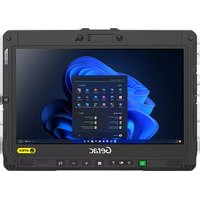
K120 G2 - Tablette graphique Getac - Notice d'utilisation et mode d'emploi gratuit
Retrouvez gratuitement la notice de l'appareil K120 G2 Getac au format PDF.


| Type de produit | Tablette graphique robuste (ordinateur tablette durci) |
| Marque | Getac |
| Modèle | K120 G2 |
| Dimensions (tablette) | 329,5 x 238 x 24 mm |
| Poids (tablette) | 1,7 kg |
| Alimentation | Adaptateur CA universel 90 W (entrée 100–240 V, 50/60 Hz) ; deux blocs batterie lithium-ion (standard ou haute capacité) |
| Écran | 12,5 pouces TFT LCD, résolution FHD 1920 × 1080, luminosité 1200 nits, écran tactile capacitif multi-touch 10 points, verre Gorilla antireflet |
| Processeur | Intel Tiger Lake i5 ou i7 (vPro et non-vPro) |
| Mémoire RAM | 16 Go ou 32 Go DDR4, 3200 MHz (2 slots SO-DIMM) |
| Stockage | SSD 256 Go / 512 Go / 1 To (interface PCIe Gen3x4, format M.2 2280, remplaçable par l'utilisateur) |
| Connectivité sans fil | Wi-Fi 6 Intel AX201, Bluetooth 5.1, WWAN optionnel (3G/4G LTE), GPS optionnel, NFC/RFID optionnel |
| Ports et connecteurs | 1 × USB 3.2 Gen 1 (PowerShare), 1 × USB 2.0 ou RS-232 (selon modèle), 1 × USB-C Thunderbolt 4, 1 × HDMI, 1 × audio combo (TRRS 3,5 mm 4 pôles), 1 × RJ45 Gigabit Ethernet, connecteur d'accueil |
| Appareils photo | Avant : 2 MP Webcam avec capteur IR optionnel ; Arrière : 8 MP autofocus avec flash LED |
| Fonctions principales | Écran tactile capacitif multi-touch, stylet capacitif inclus, modes d'utilisation : tablette, portable, convertible, présentation ; station d'accueil clavier optionnelle ; lecture de code-barres 1D/2D optionnelle ; scanner d'empreintes digitales optionnel |
| Entretien et nettoyage | Utiliser un chiffon doux non abrasif (chiffon de nettoyage fourni). Nettoyer l'écran et les surfaces avec un produit adapté. Éviter les nettoyants agressifs. Maintenir les connecteurs propres et secs. |
| Sécurité | Verrouillage Kensington, TPM 2.0, scanner d'empreintes digitales (optionnel), mot de passe BIOS, Secure Boot, démarrage sécurisé |
| Pièces détachées et réparabilité | SSD remplaçable par l'utilisateur ; batteries remplaçables par l'utilisateur ; autres réparations par un centre de service agréé Getac |
| Informations générales | Manuel d'utilisation de 120 pages ; température de fonctionnement : -31,7 °C à 63 °C ; résiste à une chute de 1,8 m (6 ft) ; certification MIL-STD-810 ; indice de protection IP (selon modèle) |
FOIRE AUX QUESTIONS - K120 G2 Getac
Questions des utilisateurs sur K120 G2 Getac
0 question sur cet appareil. Repondez a celles que vous connaissez ou posez la votre.
Poser une nouvelle question sur cet appareil
Téléchargez la notice de votre Tablette graphique au format PDF gratuitement ! Retrouvez votre notice K120 G2 - Getac et reprennez votre appareil électronique en main. Sur cette page sont publiés tous les documents nécessaires à l'utilisation de votre appareil K120 G2 de la marque Getac.
MODE D'EMPLOI K120 G2 Getac
Manuel de l'utilisateur
05/2024
Marques de commerce
Le terme, les logos et la marque Bluetooth® sont des marques déposées détenues par Bluetooth SIG, Inc.
Thunderbolt est une marque commerciale d'Intel Corporation ou de ses filiales.
Tous les autres noms de marques et de produits sont des marques commerciales ou des marques déposées de leurs propriétaires respectifs.
Avis de non responsabilité
Les spécifications et les manuels sont sujets à modifications sans préavis. Getac n'assume aucune responsabilité pour les dommages directs ou indirects résultants d'erreurs, d'omissions ou de différences entre l'appareil et les manuels.
Remarque
Pour notre plus récente version du manuel, veuillez visiter le site Internet de Getac à www.getac.com.
Table des matières
Chapitre 1 Mise en route....1
Mise en route de l'ordinateur....2
Déballage 2
Installation des batteries....3
Installation de la carte micro-SIM (optionnel)......4
Utilisation de l'attache 5
Branchement sur le courant CA....6
Mise sous tension ou hors tension de l'ordinateur ...... 8
Identification des composants matériels....9
Composants de la tablette....9
Composants de la station d'accueil clavier (optionnel)..... 16
Plusieurs modes d'utilisation.... 21
Changement de mode d'utilisation.... 22
Ouverture et fermeture de l'écran....24
Chapitre 2 Démarrage de votre ordinateur....25
Naviguer sur l'écran.... 26
Utiliser l'écran tactile....26
Utilisation des mouvements multi-touch 27
Utiliser l'affichage bi-mode (optionnel) 29
Utilisation de la station d'accueil clavier (optionnel)....30
Utiliser le clavier.... 30
Utiliser le pavé tactile.... 34
Utilisation des connexions réseau et sans fil.... 36
Utiliser le LAN 36
Utiliser la fonction WLAN 37
Utiliser la fonction sans fil Bluetooth.... 38
Utiliser la fonction WWAN (optionnel).... 39
Chapitre 3 Gestion de l'alimentation....41
Adaptateur CA 42
Bloc batterie 43
Recharger le bloc batterie.... 43
Initialisation du bloc batterie 44
Vérifier le niveau de la batterie.... 44
Signes de batterie faible et actions.... 45
Remplacer le bloc batterie 46
Conseils pour économiser l'énergie.... 48
Chapitre 4 Utilisation des options et des périphériques......49
Utiliser le scanner d'empreintes digitales (optionnel) ...... 50
Enregistrement d'une empreinte digitale 50
Connexion par empreinte digitale 51
Utiliser le lecteur de code-barres (optionnel) 52
Remarque 53
Connexion de périphériques.... 54
Branchement d'un moniteur 54
Connector un périphérique USB 55
Connector un appareil Thunderbolt™ 56
Raccordement d'un appareil pour la recharge USB ...... 57
Connector un appareil en série.... 58
Connexion d'un appareil audio.... 58
Utilisation de différents lecteurs de cartes 59
Utiliser des cartes à puce (optionnel)....59
Utilisation du lecteur NFC/RFID (optionnel)....60
Changement ou remplacement 61
Remplacement du module SSD....61
Chapitre 5 La configuration du BIOS....63
Quand et comment les utiliser.... 64
Description du menu 65
Menu Information 65
Menu Main....65
Menu Advanced....65
Menu Security 68
Menu Boot 69
Menu Exit 69
Chapitre 6 Utilisation des logiciels Getac....71
Panneau de configuration OSD 72
G-Manager 73
G-Camera 74
Chapitre 7 Entretien et maintenance....75
Protection de l'ordinateur....76
Utiliser une stratégie Anti-Virus 76
Utiliser le câble de verrouillage....76
Prendre soin de l'ordinateur 77
Consignes concernant l'emplacement .... 77
Consignes générales....78
Consignes de nettoyage....78
Consignes relatives au bloc batterie 78
Consignes relatives à l'écran tactile....80
En voyage 81
Chapitre 8 Dépannage....82
Liste de contrôle préliminaire 83
Résolution des problèmes communs 84
Problèmes de batteries.... 84
Problèmes de transmission Bluetooth sans fil.... 84
Problèmes d'affichage....85
Problèmes du scanner pour empreintes digitales ....86
Problèmes de dispositifs matériels 86
Problèmes du clavier et de la souris 87
Problèmes de LAN 87
Problèmes de gestion de l'alimentation 87
Problèmes logiciels 88
Problèmes de son.... 88
Problèmes de démarrage 89
Problèmes de WLAN 89
Autres problèmes....91
Réinitialiser l'ordinateur....92
Récupération système....93
Avec Windows RE 93
Utilisation de la Partition de récupération 94
Utilisation du disque des pilotes (optionnel)....95
Annexe A Caractéristiques....96
Caractéristiques de la tablette 97
Caractéristiques de la station d'accueil clavier 99
Annexe B Informations réglementaires....100
Consignes de sécurité 101
À propos de la batterie .... 101
A propos de l'adaptateur CA.... 103
Problèmes de température 106
Avertissement ANSI États-Unis.... 107
Avis de conformité pour l'Europe.... 108
Communiqué de conformité.... 108
Directive sur la restriction des substances dangereuses (RoHS) 109
À propos du modèle K120-Ex.... 111
Conditions particulières pour une utilisation en toute
sécurité .... 111
Étuis de protection anti-explosion 112
Utilisation des accessoires 113
ENERGY STAR 114
Chapitre 1
'se en route
Ce chapitre vous indique d'abord point par point comment mettre en route l'ordinateur. Puis, vous trouverez une section présentant brièvement les composants externes de l'ordinateur.
Mise en route de l'ordinateur
Déballage
Après déballage du carton d'expédition, vous devez trouver ces éléments en standard :
- Tablette K120
- Station d'accueil clavier (optionnel)
- Bloc batterie x 2
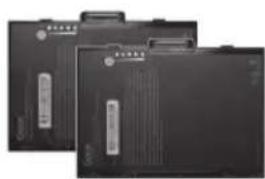
Bloc batterie à haute capacité x 2
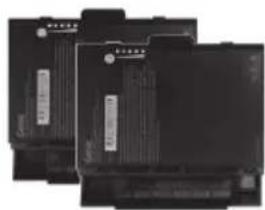
- Document(s)
- Disque des pilotes (optionnel)
- Adaptateur CA
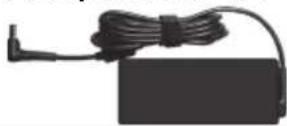
• Cordon d'alimentation
- Stylet

- Attache

- Chiffon de nettoyage d'écran
Inspectez tous les éléments. Le cas échéant où un élément serait endommagé ou manquant, informez votre revendeur immédiatement.
REMARQUE : Certains modèles ne disposent ni de l'adaptateur CA ni du cordon d'alimentation en standard. Pour acheter le kit adaptateur CA correspondant à votre modèle, contactez un distributeur agréé Getac. (Visitez le site Web https://www.getac.com/en/contact/ pour les coordonnées.)
Installation des batteries
L'ordinateur dispose de deux compartiments batterie pour deux blocs batterie; chacun s'installe de la même façon.
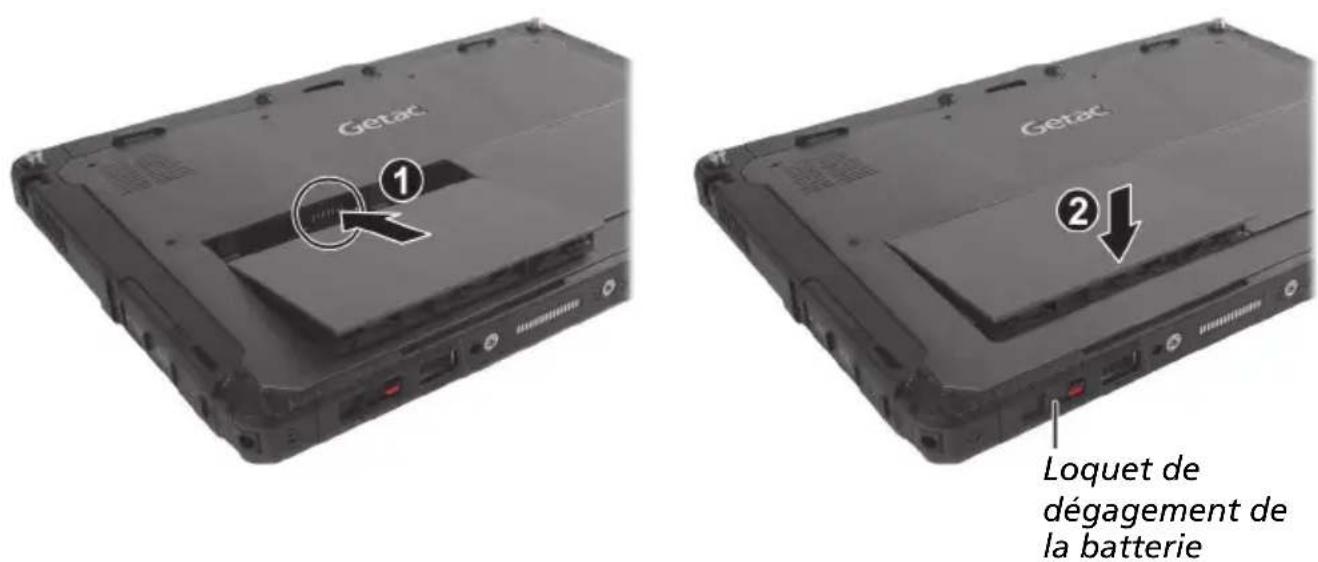
- Avec le bloc batterie correctement orienté, fixez son côté connecteur au logement batterie en formant un angle (①) puis appuyez vers le bas sur l'autre côté (②). Le loquet de dégagement de la batterie doit s'enclencher automatiquement.
REMARQUE : Si vous possédez le modèle avec batterie à haute capacité, le bloc batterie a une apparence différente de celui présenté ici. La méthode de retrait et d'installation est la même.
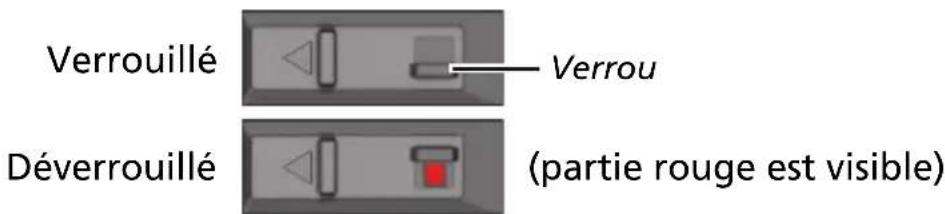
- Faites coulisser le verrou du loquet de dégagement de la batterie vers le bas en position verrouillée.
ATTENTION : Assurez-vous que le loquet est correctement verrouillé : la partie rouge ne doit pas être visible.
Installation de la carte micro-SIM (optionnel)
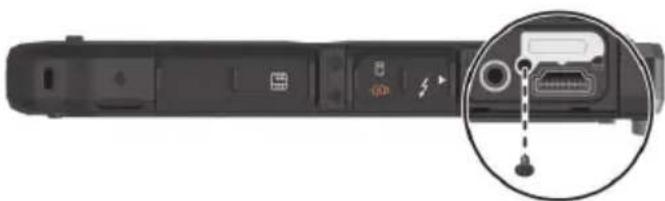
- Repérez l'emplacement de la carte micro-SIM. Faites coulisser le couvercle de protection en position déverrouillée et ouvrez le couvercle.

- Retirez une vis pour détacher la petite plaque métallique qui recouvre l'emplacement de la carte micro-SIM.
- En notant le sens, insérez complètement la carte micro-SIM dans l'emplacement jusqu'à ce qu'elle atteigne l'extrémité.
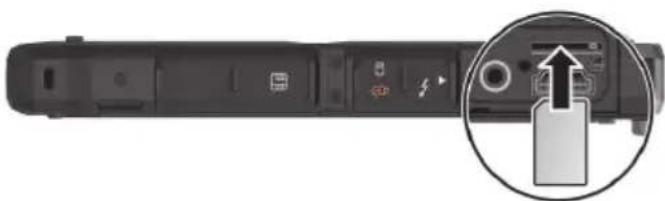
REMARQUE : Pour sortir la carte micro-SIM, appuyez doucement sur la carte pour la déverrouiller, puis tirez-la hors de l'emplacement.
Utilisation de l'attache
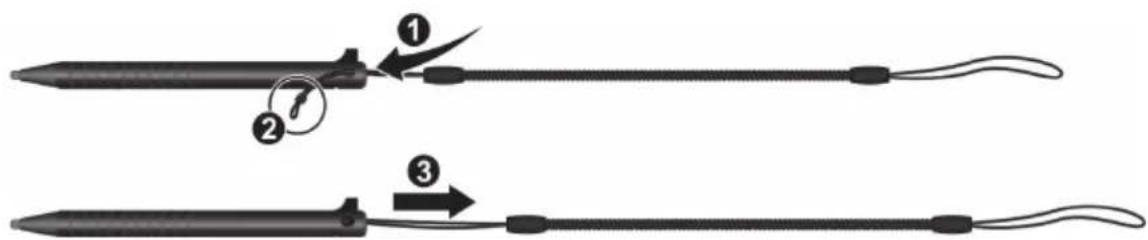
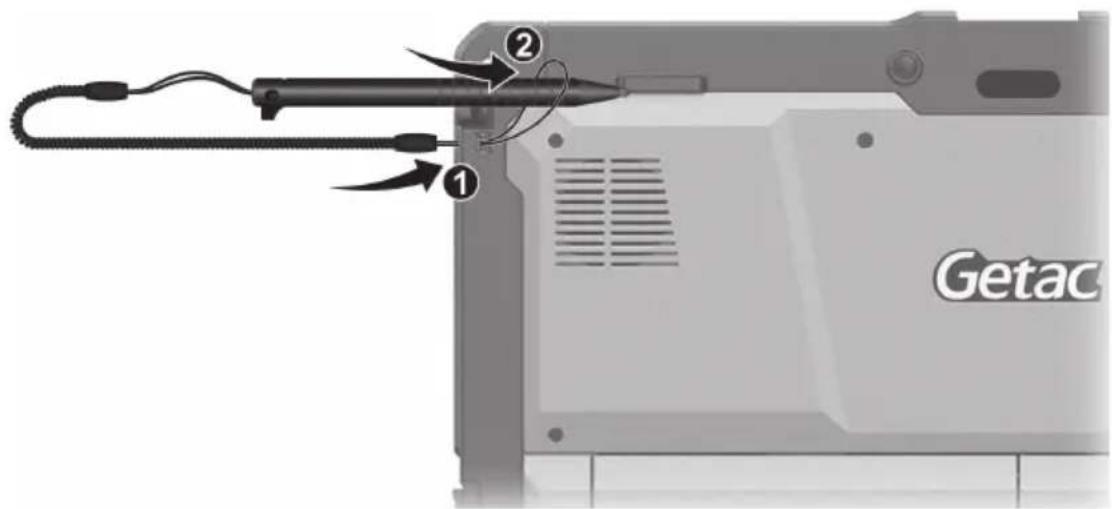
Une attache est fournie pour relier le stylet à votre ordinateur.
- Insérez une des boucles d'extrémité de l'attache dans le trou du stylet (①), nouez un nœud mort à l'extrémité (②) et tirez l'attache (③) de sorte que le nœud bouche le trou et empêche l'attache de tomber.
- Insérez l'autre boucle dans le trou d'ancrage de l'ordinateur (①). Puis insérez le stylet à travers la boucle (②) et serrez-la fermement.
Branchement sur le courant CA
ATTENTION : Utilisez seulement l'adaptateur CA inclus avec votre ordinateur. L'utilisation d'autres adaptateurs CA pourrait endommager l'ordinateur.
REMARQUE :
- Le bloc batterie vous est livré en mode économie d'énergie qui le protège du chargement/déchargement. Il sortira du mode pour être prêt à l'emploi lorsque vous installerez le bloc batterie et brancherez l'alimentation CA sur l'ordinateur pour la première fois.
- Quand l'adaptateur CA est branché, il charge également le bloc batterie. Pour des informations sur l'utilisation de l'alimentation batterie, consultez le Chapitre 3.
- Le type de cordon d'alimentation varie en fonction des pays. L'aspect de votre cordon d'alimentation et de votre prise de courant peut ne pas correspondre à celui présenté dans ce document.
Vous devez utiliser l'alimentation CA lors du démarrage de l'ordinateur pour la première fois.
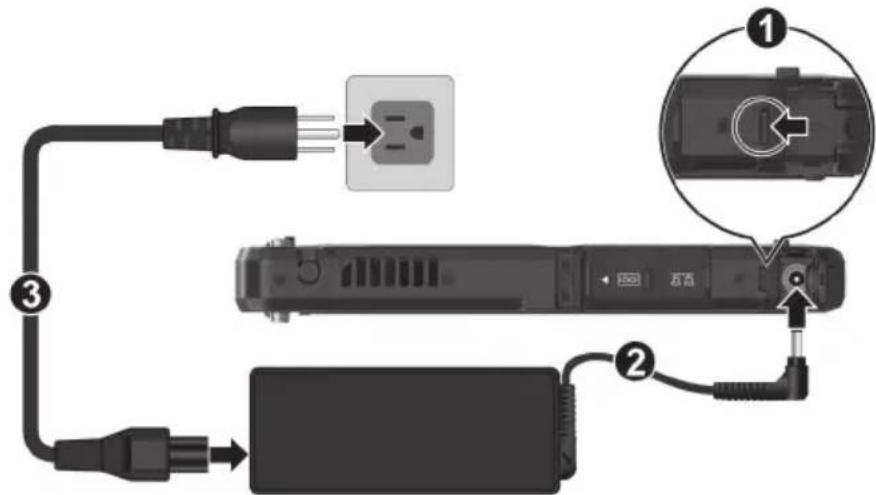
1. Tablette seule :
Ouvrez le couvercle du connecteur d'alimentation. Le couvercle est protégé par un verrou de sécurité. Faites coulisser le verrou vers l'extérieur (①) pour déverrouiller le couvercle.
Branchez le cordon CC de l'adaptateur CA sur le connecteur d'alimentation (2).
Brancher l'extrémité femelle du cordon d'alimentation sur l'adaptateur CA et l'extrémité mâle sur une prise électrique (③).
Tablette + Station d'accueil clavier :
Ouvrez le couvercle du connecteur d'alimentation.
Branchez le cordon CC de l'adaptateur CA sur le connecteur d'alimentation (①).
Brancher l'extrémité femelle du cordon d'alimentation sur l'adaptateur CA et l'extrémité mâle sur une prise électrique (②).
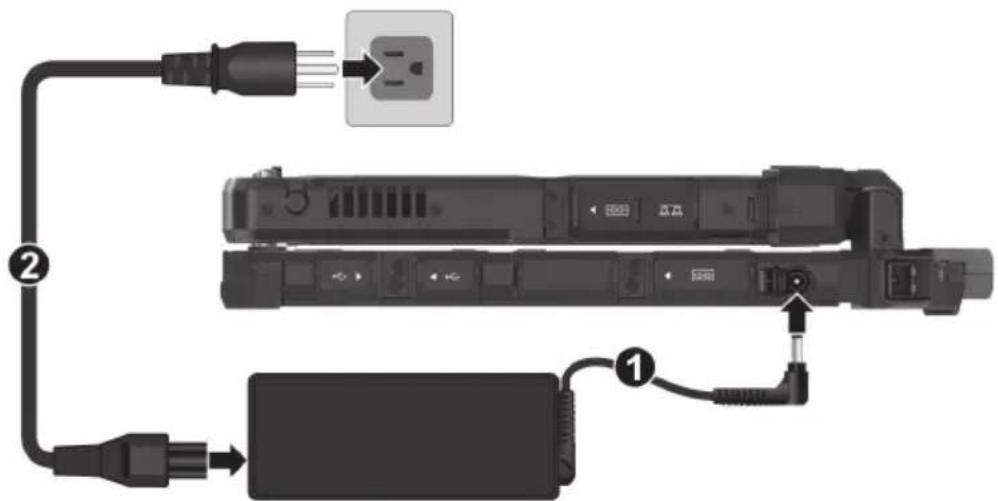
ATTENTION : Consultez « Fixer la station d'accueil clavier » pour savoir comment fixer la station d'accueil au K120.
- L'alimentation est fournie par la prise secteur à l'adaptateur CA puis à votre ordinateur. Maintenant, vous êtes prêt à mettre en marche l'ordinateur.
Mise sous tension ou hors tension de l'ordinateur
Mise sous tension
Appuyez sur le bouton d'alimentation ( ⏻ ) pendant au moins 2 secondes jusqu'à ce que l'indicateur d'alimentation s'allume. Le système d'exploitation Windows devrait démarrer.
REMARQUE :
- Par défaut, le bouton d'alimentation a une durée de temporisation de 2 secondes. Vous pouvez changer le réglage avec l'élément « Power Button Delay (Temporisation du bouton d'alimentation) » dans l'utilitaire de configuration BIOS. (Voir « Menu Advanced » dans le chapitre 5.)
- Appuyer sur l'écran pendant le démarrage peut faire apparaître un menu de pré-amorçage (sauf si les paramètres par défaut ont été modifiés). Si le menu apparaît, sélectionnez simplement Continue (Continuer).
Mise hors tension
Quand vous finissez une session de travail, vous pouvez arrêter l'ordinateur en coupant le courant ou en laissant l'ordinateur en mode veille ou veille prolongée :
| Pour... Faites ceci... | |
| Arrêter | Cliquez sur Démarrer → ⏻ Marche/Arrêt → Arrêter. |
| Mettre en veille | Utilisez l'une de ces méthodes :Pressez le bouton d'alimentation.*Cliquez sur Démarrer → ⏻ Marche/Arrêt → Mettre en veille. |
| Avec la station d'accueil clavier :Fermez le couvercle supérieur (panneau d'affichage).*Appuyez sur Fn + F12.* | |
| Mettre en veille prolongée | Par défaut, cette option n'est pas affichée dans le menu Marche/Arrêt. Si vous voulez utiliser la fonction, configurez correctement via les paramètres Windows. |
* « Veille » est le résultat par défaut de cette action. Vous pouvez modifier l'action effectuée via les paramètres Windows.
Identification des composants matériels
REMARQUE : Selon le modèle que vous avez acheté, l'aspect de votre ordinateur peut ne pas être exactement le même que pour ceux indiqués dans le présent manuel.
ATTENTION : Vous devez d'abord ouvrir la couvercle protectrice pour accéder aux connecteurs ou périphériques à l'intérieur. Quand vous ne voulez pas accéder à la partie intérieure, vérifiez que votre couvercle est complètement fermée afin de garantir l'intégrité de votre ordinateur contre l'eau et la poussière. (Engager le mécanisme de verrouillage si il existe).
Composants de la tablette
Composants avant
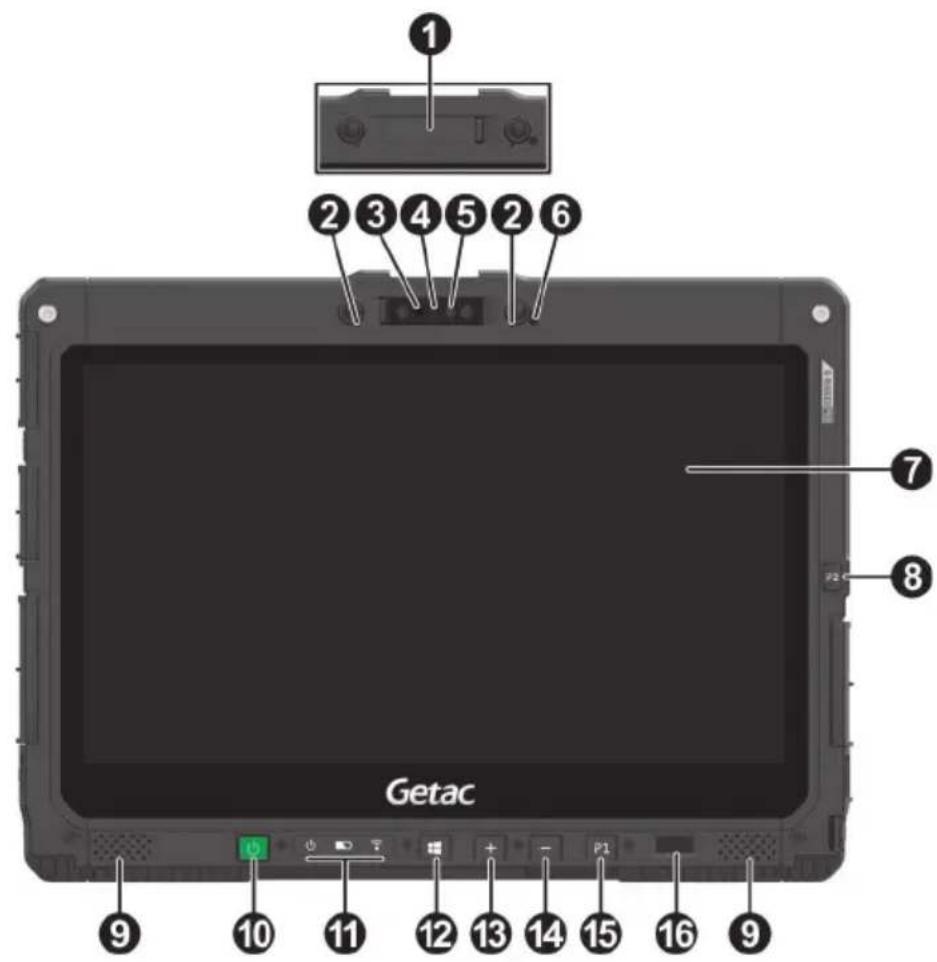
| Réf | Composant | Description | |
| 1 | Couvercle de la caméra | Couvre l’objectif de la caméra.Faites coulisser le couvercle pour l’ouvrir ou le fermer. Le couvercle assure la protection de la confidentialité.ATTENTION : En cas d’utilisation du micro interne, assurez-vous que le couvercle de la caméra est complètement fermé ou ouvert. Une position intermédiaire peut interférer avec le fonctionnement du micro. | |
| 2 | Micro | Permet d’enregistrer la voix. | |
| 3 | Indicateur de caméra | S’allume lorsque l’objectif de la caméra à côté est utilisée. | |
| 4 | Capteur IR (optionnel) | Détecte l’énergie infrarouge des objets pour former une image. Le capteur clignote en rouge lorsqu’il est en fonctionnement.La capacité d’imagerie proche infrarouge (IR) vous permet d’utiliser l’authentification faciale Windows Hello. | |
| 5 | Objectif de la caméra | Vous permet d’utiliser la fonction de camera de ordinateur. | |
| 6 | Capteur de lumière | Sensible à la lumière ambiante pour ajustements automatiques de rétroéclairage de l’écran. | |
| 7 | Écran tactile | Affiche et reçoit les informations pour l’ordinateur. | |
| 8 | Bouton P2 | La fonction par défaut est « Caméra » ou « Déclenchement » en fonction du modèle de votre ordinateur. | |
| Caméra | Lance l’application G-Camera. | ||
| Déclenchement | Agit comme un bouton de déclenchement pour le lecteur de code-barres si votre modèle supporte cette fonctionnalité. | ||
| 9 | Haut-parleur | Émet le son et la voix de votre ordinateur. | |
| 10 | Bouton d’alimentation | Permet de mettre sous/hors tension. (L’état d’arrêt par défaut est le « mode veille ».) | |
| Réf | Composant | Description | |
| Avec un réglage par défaut de la temporisation sur 2 secondes, vous devez appuyer sur le bouton d'alimentation pendant au moins 2 secondes pour qu'il fonctionne. | |||
| 11 | Indicateurs | ||
| Alimentation | S'illumine en bleu lorsque l'ordinateur est allumé. | ||
| S'illumine en bleu lorsque l'ordinateur est en mode Veille. | |||
| Batterie | S'allume en ambre quand la batterie est en cours de charge. | ||
| S'allume en vert quand le chargement de la batterie est terminé. | |||
| Clignote en vert pour indiquer que le mécanisme intégré de protection contre les hautes températures de la batterie est activé.ATTENTION: Ne retirez pas la batterie pendant cette période. | |||
| Clignote en rouge (une fois par seconde) quand la capacité de la batterie est en dessous de 10 %. | |||
| Clignote rapidement (une fois chaque 0,5 seconde) lorsqu'il y a un problème de protection thermique. Au cas où cela se produit, veuillez demander une assistance technique. | |||
| Clignote en couleur ambre quand la batterie en charge est en état normale. Remplacez la batterie au cas où cela se produit. | |||
| RF (radio-fréquence) | S'allume en bleu lorsque la radio RF de toute fonction RF (WLAN/Bluetooth/WWAN) est activée. | ||
| 12 | Bouton du logo Windows | Ouvre ou ferme le menu Démarrer. | |
| 13 | Bouton plus Augmenter le volume. | ||
| 14 | Bouton moins Diminuer le volume. | ||
| 15 | Bouton P1 | Permet d'activer/désactiver le panneau de configuration OSD. | |
| Lorsque vous appuyez plus longtemps : Sert de touche Ctrl + Alt + Suppr. | |||
| 16 | Scanner pour empreintes digitales (optionnel) | Utilise la vérification par empreintes digitales pour protéger votre ordinateur contre tout accès non autorisé. | |
REMARQUE : Les boutons matériels (sauf le bouton d'alimentation) peuvent être redéfinis avec G-Manager.
Composants arrière
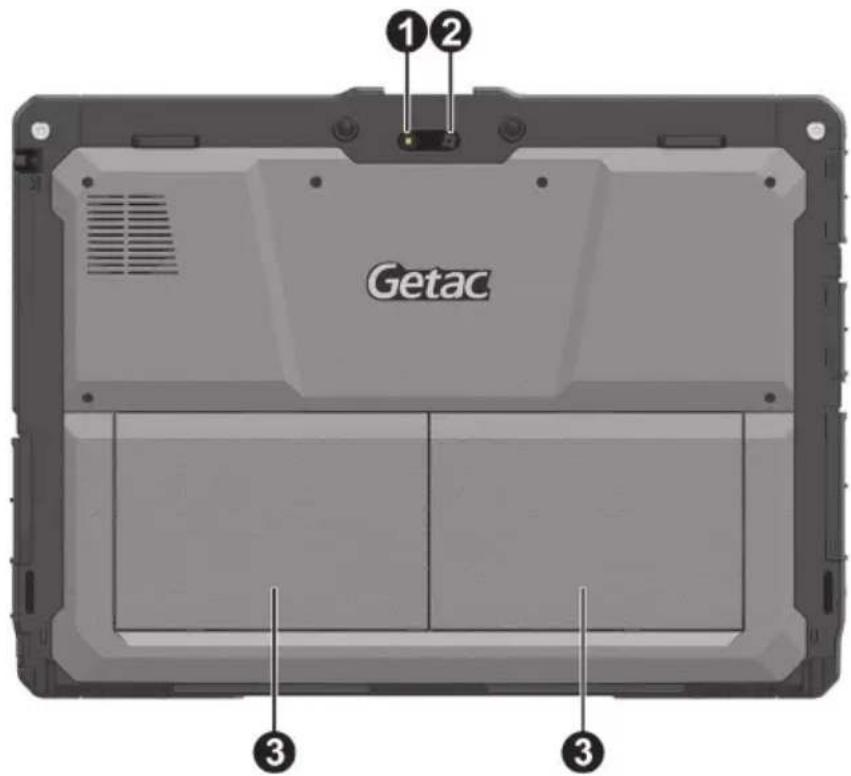
| Réf | Composant | Description |
| 1 | Flash | Vous apporte un éclairage supplémentaire lorsque vous prenez des photos. |
| 2 | Objectif de la caméra | Vous permet d’utiliser la fonction de camera de ordinateur. Lorsque l’objectif de la caméra est utilisé, l’indicateur à côté de celui-ci s’allume. |
| Réf | Composant Description |
| 3 | Bloc batterie |
Composants du côté droit
Pour les couvercles dotés d'une icône avec une pointe de flèche, poussez le couvercle vers un côté afin de le déverrouiller et vers l'autre côté afin de le verrouiller. La pointe de flèche est orientée vers le côté permettant de déverrouiller.
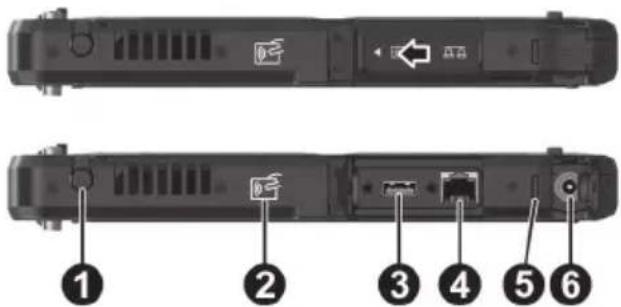
| Réf | Composant Description | |
| 1 | Porte-stylet Maintient le stylet. | |
| 2 | Lecteur NFC/RFID (optionnel) | Lit les données provenant des tags NFC/RFID. |
| 3 | En fonction du modèle, le composant peut être l’un des suivants : | |
| Aucun | ||
| Port USB 2.0 | Se connecte à un périphérique USB. | |
| Connecteur de RS-232 série | Connecte une souris de série ou un appareil de communication de série. | |
| 4 | Connecteur RJ45 | Se connecte au câble LAN. |
| 5 | Verrou de sécurité | Verrouille le couvercle du connecteur d’alimentation. |
| 6 | Connecteur d’alimentation | Se connecte sur l’adaptateur CA. |
Composants du côté gauche
Pour les couvercles dotés d'une icône avec une pointe de flèche, poussez le couvercle vers un côté afin de le déverrouiller et vers l'autre côté afin de le verrouiller. La pointe de flèche est orientée vers le côté permettant de déverrouiller.
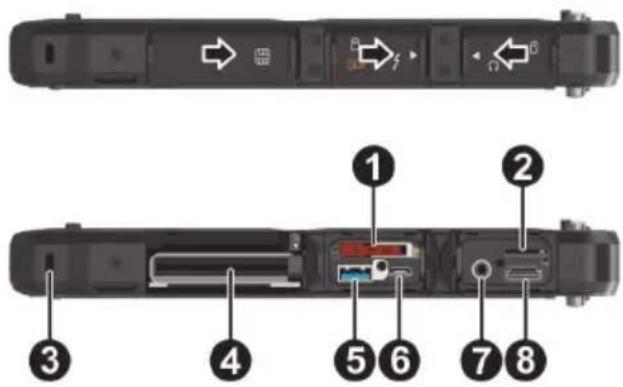
| Réf | Composant Description | |
| 1 | Module SSD | Contient le SSD, qui est le dispositif de stockage de masse de votre ordinateur.ATTENTION : Ce dispositif n'est pas échangeable à chaud. Ne le retirez pas sans avoir d'abord éteint le système. |
| 2 | Fente pour carte micro-SIM | Accepte une carte micro-SIM pour les modèles avec le module WWAN.REMARQUE : La fente est toujours présente mais ne pourra pas être utilisée sans le module WWAN. |
| 3 | Verrouillage Kensington | Verrouille l'ordinateur à un objet fixe par sécurité. |
| 4 | Lecteur de carte à puce (optionnel) | Accepte une carte à puce comme dispositif de sécurité supplémentaire. |
| 5 | Port USB PowerShare | Assure l'une des deux fonctions ci-dessous selon votre réglage. |
| Peut être utilisé pour recharger des appareils mobiles. | ||
| - ou - | ||
| Fonctionne comme un port USB 3.2 Gen 1 standard (réglage par défaut). | ||
| 6 | Port USB-C ThunderboltTM 4 | Se connecte aux appareils prenant en charge la connexion Thunderbolt ou USB-C. |
| 7 | Connecteur audio combo | Se connecte à un jeu d'écouteurs ou de haut-parleurs amplifiés externes. |
| Prend en charge un casque écouteur et micro avec prise TRRS 3,5 mm 4-pôles. | ||
| 8 | Connecteur HDMI | Pour connecter un moniteur HDMI ou un téléviseur. |
Composants du dessus
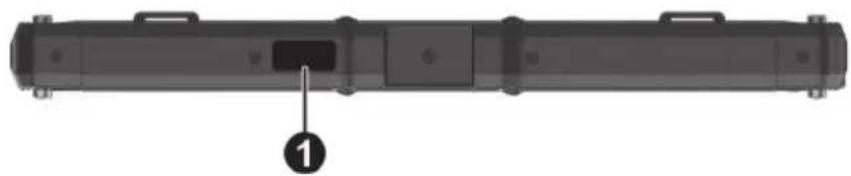
| Réf | Composant Description | |
| 1 | Lentille de lecteur de code-barres (optionnel) | Analyse et lit les codes-barres. |
Composants du dessous
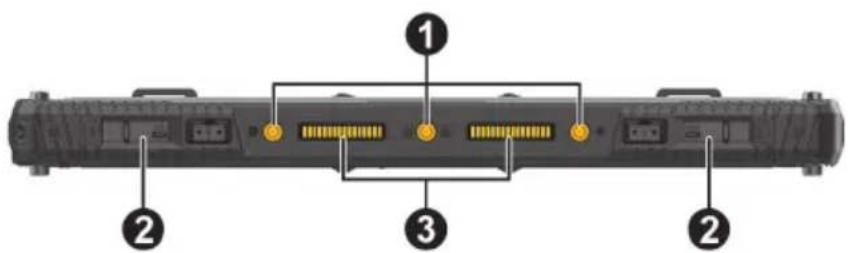
| Réf | Composant | Description |
| 1 | Intercommunication des trois antennes | Se connecte à la station d'accueil pour une antenne WWAN/WLAN/GPS pass-through. |
| 2 | Loquet de dégagement de la batterie | Dégage le bloc batterie. Le loquet dispose d'un mécanisme de verrouillage. |
| Réf | Composant Description | |
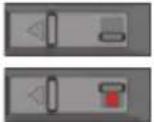 VerrouilléDéverrouillé VerrouilléDéverrouillé | ||
| 3 | Connecteurs d'accueil | Raccordez une station d'accueil propriétaire telle que la station d'accueil clavier, la station d'accueil de bureau ou la station d'accueil de véhicule. |
Composants de la station d'accueil clavier (optionnel)
REMARQUE :
- La station d'accueil clavier peut être achetée séparément. Certains modèles disposent de la station d'accueil clavier.
- Consultez « Plusieurs modes d'utilisation » plus loin dans ce chapitre pour davantage d'informations.
Composants du dessus
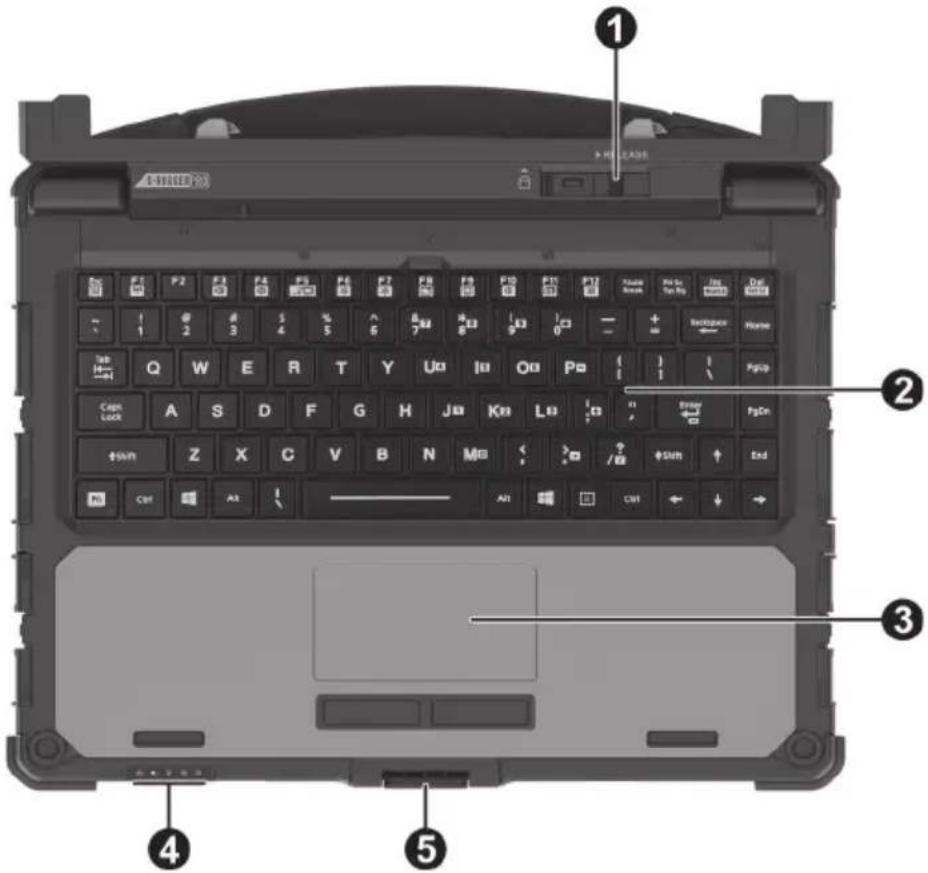
| Réf | Composant Description | |
| 1 | Loquet de dégagement de la tablette | Dégage la tablette. Le loquet dispose d'un mécanisme de verrouillage.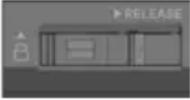 Verrouillé Verrouillé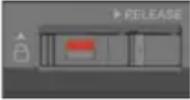 Déverrouillé Déverrouillé |
| 2 | Clavier | S'utilise comme appareil d'entrée de données. |
| 3 | Touchpad | S'utilise comme un dispositif de pointage. |
| 4 | Indicateurs | |
| [S2Y5]Alimentation | S'illumine en bleu lorsque l'ordinateur est allumé. | |
| S'illumine en bleu lorsque l'ordinateur est en mode Veille. | ||
| [S7T4] Batterie | S'allume en ambre quand la batterie est en cours de charge. | |
| S'allume en vert quand le chargement de la batterie est terminé. | ||
| Clignote en vert pour indiquer que le mécanisme intégré de protection contre les hautes températures de la batterie est activé.ATTENTION: Ne retirez pas la batterie pendant cette période. | ||
| Clignote en rouge (une fois par seconde) quand la capacité de la batterie est en dessous de 10 %. | ||
| Clignote rapidement (une fois chaque 0,5 seconde) lorsqu'il y a un problème de protection thermique. Au cas où cela se produit, veuillez demander une assistance technique. | ||
| Clignote en couleur ambre quand la batterie en charge est en état normale. Remplacez la batterie au cas où cela se produit. | ||
 RF (radio-fréquence) RF (radio-fréquence) Verrouillage des majuscules Verrouillage des majuscules | S'allume en bleu lorsque la radio RF de toute fonction RF (WLAN/Bluetooth/WWAN) est activée.S'allume quand le verrouillage des majuscules fonctionne. | |
 Verrouillage numérique Verrouillage numérique | S'allume quand le verrouillage numérique fonctionne. | |
| 5 | Loquet du couvercle supérieur | Verrouille la tablette et la station d'accueil clavier en position fermée. |
Composants du côté droit
Pour les couvercles dotés d'une icône avec une pointe de flèche, poussez le couvercle vers un côté afin de le déverrouiller et vers l'autre côté afin de le verrouiller. La pointe de flèche est orientée vers le côté permettant de déverrouiller.
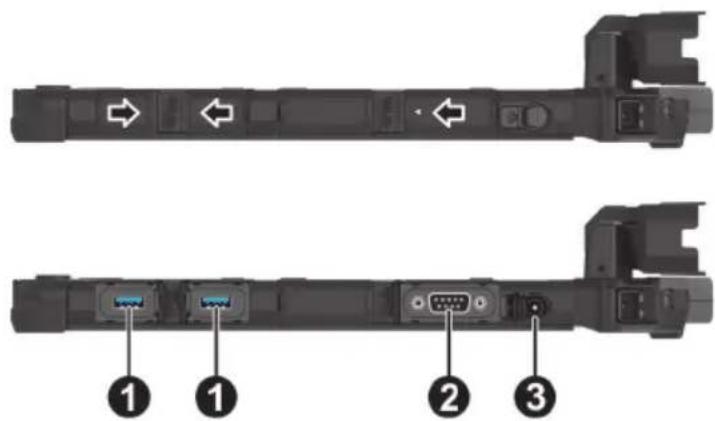
| Réf | Composant | Description |
| 1 | Port USB 3.2 | Se connecte à un périphérique USB, tel qu’un disque flash USB, une imprimante, un appareil photo numérique, un joystick, et plus. |
| 2 | Connecteur de RS-232 série | Connecte une souris de série ou un appareil de communication de série. |
| 3 | Connecteur d’alimentation | Se connecte sur l’adaptateur CA. |
Composants du côté gauche
Pour les couvercles dotés d'une icône avec une pointe de flèche, poussez le couvercle vers un côté afin de le déverrouiller et vers l'autre côté afin de le verrouiller. La pointe de flèche est orientée vers le côté permettant de déverrouiller.
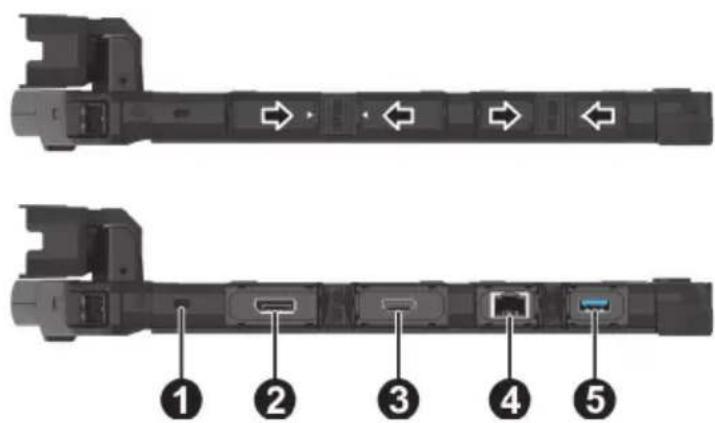
| Réf | Composant | Description |
| 1 | Verrouillage Kensington | Verrouille la station d'accueil clavier à un objet fixe par sécurité. |
| 2 | Connecteur DisplayPort | Connecte un écran d'affichage externe. |
| 3 | Connecteur HDMI | Pour connecter un moniteur HDMI ou un téléviseur. |
| 4 | Connecteur RJ45 | Se connecte au câble LAN. |
| 5 | Port USB 3.2 | Se connecte à un périphérique USB, tel qu'un disque flash USB, une imprimante, un appareil photo numérique, un joystick, et plus. |
Composants du dessous
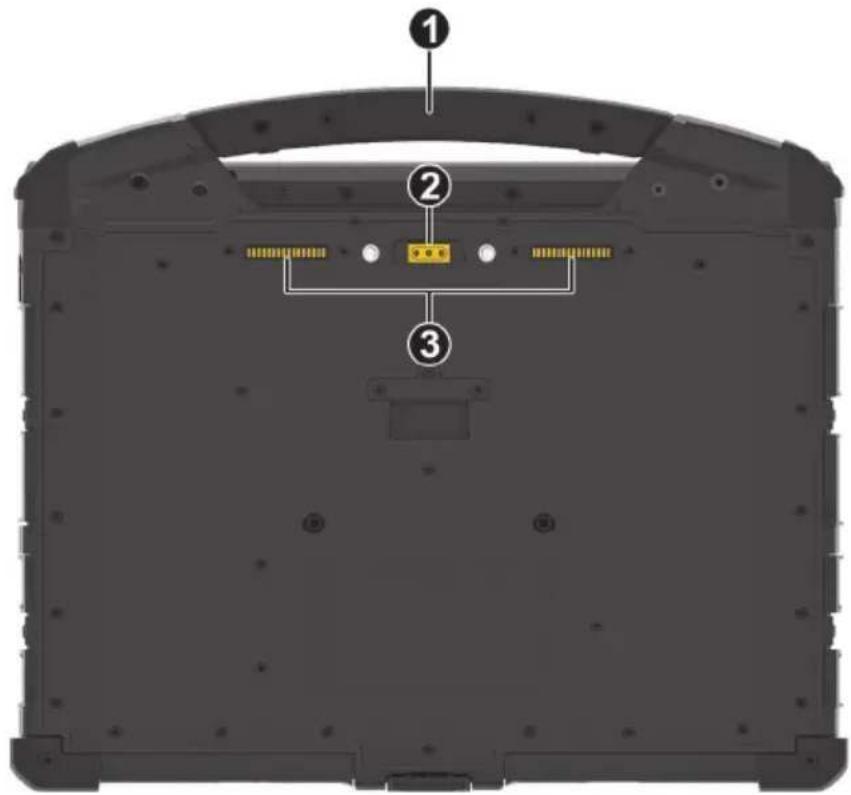
| Réf | Composant | Description |
| 1 | Poignée | Permet de transporter facilement l’ordinateur. La poignée extensible sert également de stabilisateur pour l’écran tactile afin de le maintenir fermement lorsque vous appuyez dessus.REMARQUE : Lors du transport de l’ordinateur, utilisez toujours la poignée ou la sangle de transport. |
| 2 | Intercommuni-cation des trois antennes | Se connecte à la station d’accueil pour une antenne WLAN/GPS/WWAN pass-through.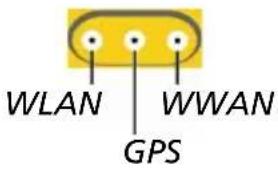 |
| 3 | Connecteurs d’accueil | Raccordez une station d’accueil propriétaire telle que la station d’accueil clavier, la station d’accueil de bureau ou la station d’accueil de véhicule. |
Plusieurs modes d'utilisation
REMARQUE : La station d'accueil clavier peut être achetée séparément. Certains modèles disposent de la station d'accueil clavier.
Avec la station d'accueil clavier, vous pouvez vous servir du K120 selon différents modes d'utilisation. (Pour davantage d'informations sur la façon de changer de mode, consultez « Changement de mode d'utilisation » plus loin.)
| Modes d’utilisation | Description |
Mode ordinateur portable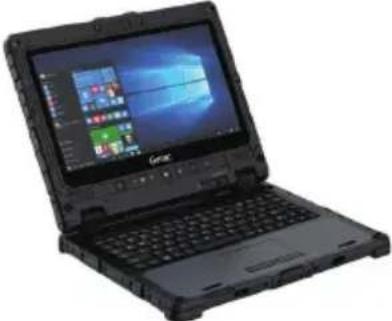 | Lorsque la tablette et la station d’accueil clavier sont assemblées, le système fonctionne comme un ordinateur portable classique. |
Mode tablette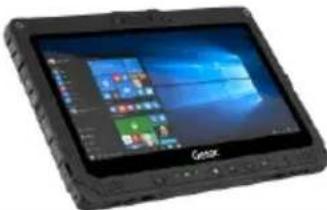 | Vous pouvez facilement détacher la station d’accueil clavier et la laisser de côté lorsque vous souhaitez bénéficier de la portabilité de la tablette. |
Mode convertible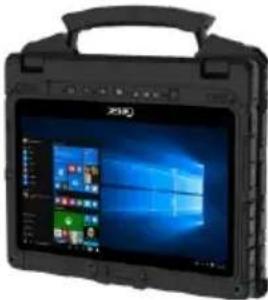 | Vous pouvez transformer le système d’ordinateur portable en tablette et inversement.Pour la transformation, la tablette doit être détachée, retournée puis rattachée.REMARQUE : Ce mode n’est pas pris en charge si les blocs-batteries haute capacité sont installés. |
Modes d'utilisation Description
Mode présentation
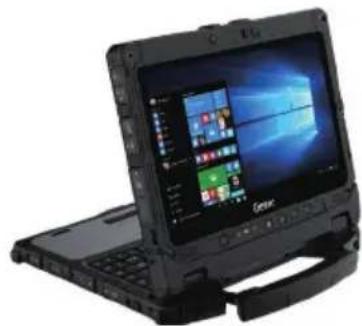
Lorsque l'écran est orienté vers l'extérieur, vous pouvez utiliser la station d'accueil clavier en tant que support pour la tablette.
REMARQUE : Ce mode n'est pas pris en charge si les blocs-batteries haute capacité sont installés.
Changement de mode d'utilisation
Changer de mode signifie fixer la station d'accueil clavier ou la détacher.
Fixer la station d'accueil clavier
- Assurez-vous que le couvercle du connecteur d'alimentation de la tablette K120 est fermé et verrouillé.

- En fonction du mode d'utilisation souhaité, orientez la tablette K120 vers l'intérieur ou vers l'extérieur. Alignez et mettez la tablette K120 sur le support. Le loquet de dégagement doit se clipser en place.
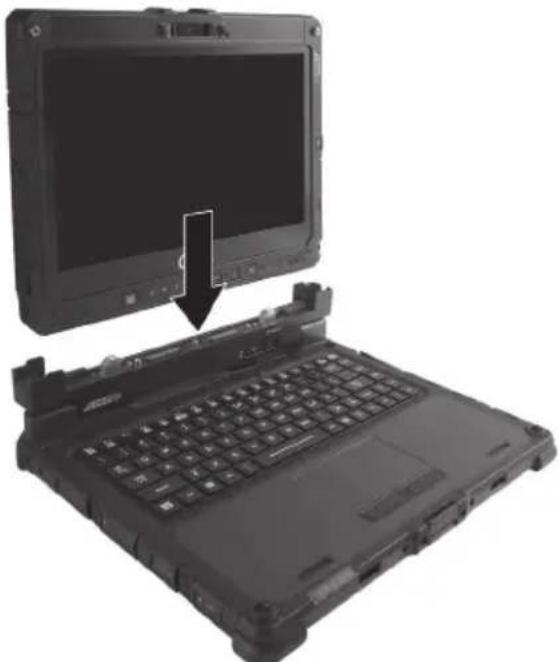
Mode ordinateur portable
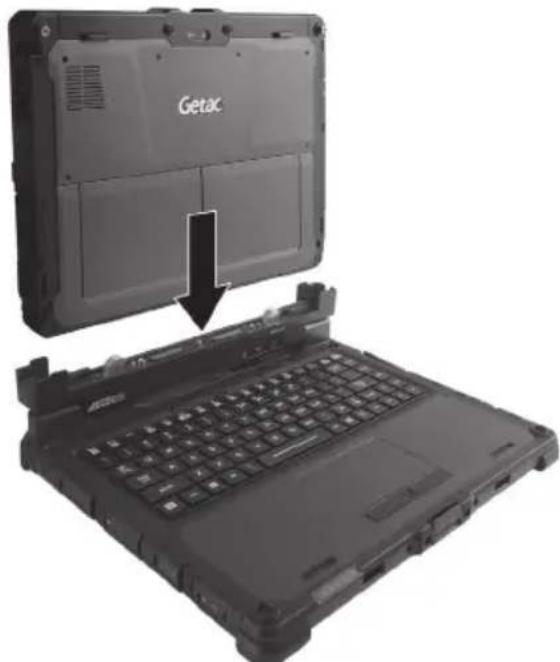
Mode convertible/présentation
- Faites coulisser le verrou du loquet de dégagement vers le haut en position verrouillée.
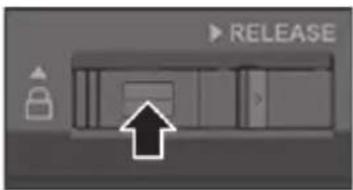
Détacher la station d'accueil clavier
- Faites coulisser le verrou du loquet de dégagement vers le bas en position déverrouillée.
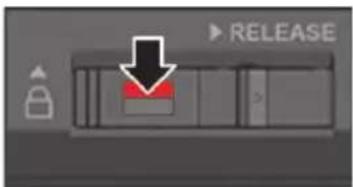
- Poussez le loquet de dégagement vers la droite et, tout en tenant le loquet (①), soulevez la tablette K120 pour la sortir du support (②).
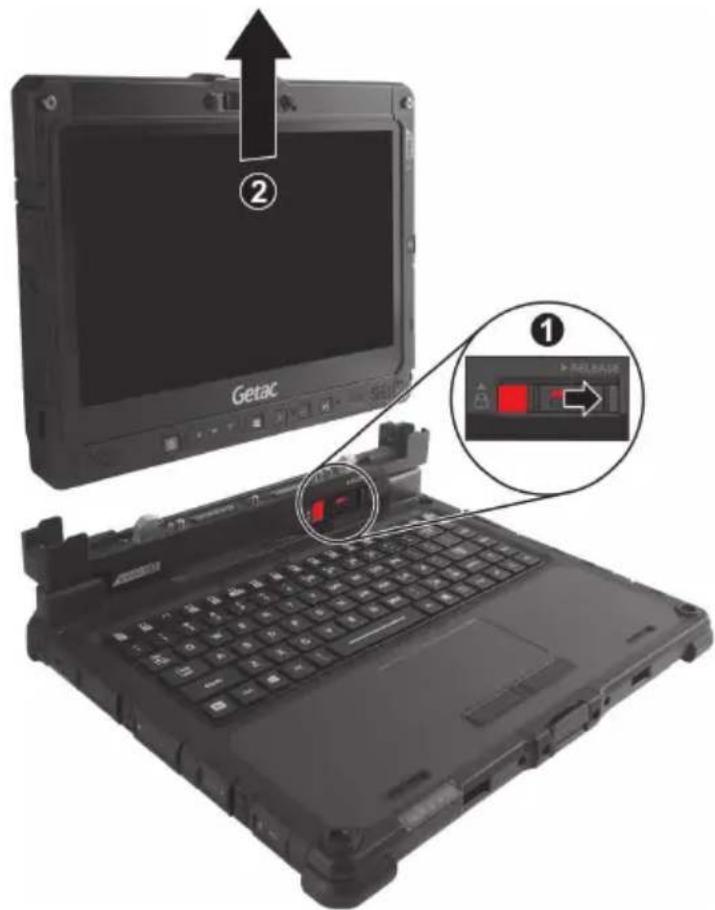
Ouverture et fermeture de l'écran
Pour ouvrir :
- Forcez pour ouvrir le loquet du couvercle (①).
- Soulevez l'écran (c'est-à-dire la tablette K120) (②). Vous pouvez incliner le capot d'avant en arrière pour optimiser la clarté de visualisation.
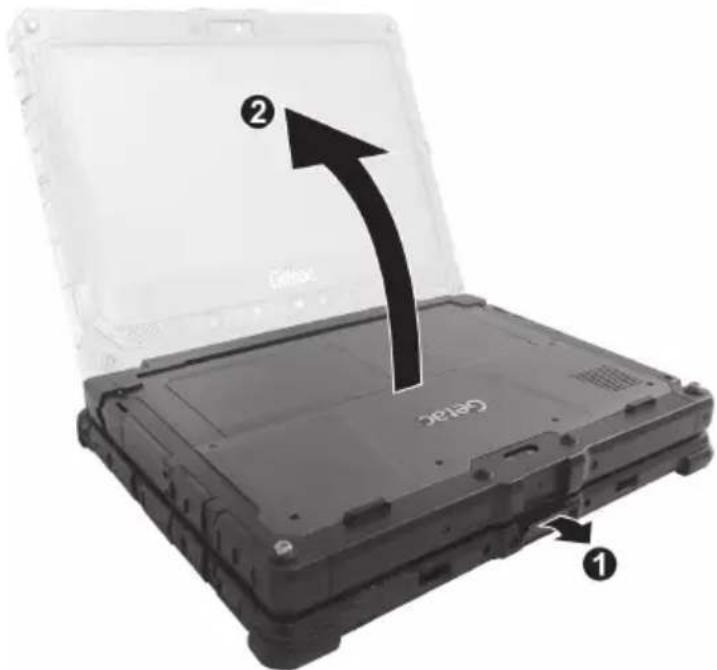
ATTENTION : L'angle d'inclinaison présente une limite. Ne dépassez pas la limite (120 degrés).
Pour refermer :
- Refermez l'écran.
- Soulevez le loquet du couvercle pour l'engager sur l'écran.
Chapitre 2
marrage de votre ordinateur
Ce chapitre fournit des informations au sujet de l'utilisation de l'ordinateur.
Si vous êtes débutant en informatique, la lecture de ce chapitre vous aidera à apprendre les bases de l'utilisation. Si vous êtes déjà un utilisateur d'ordinateurs mais que vous débutez avec l'ordinateur vous pouvez choisir de lire seulement les parties contenant des informations spécifiques à votre ordinateur.
ATTENTION :
- Ne pas exposer votre peau à l'ordinateur quand il fonctionne dans un environnement très chaud ou très froid.
- L'ordinateur peut devenir désagréablement chaud lorsque vous l'utilisez à des températures élevées. Comme précaution de sécurité dans une telle circonstance, ne placez pas l'ordinateur sur vos genoux ou ne le touchez pas à mains nues durant de longues périodes de temps. Un contact corporel prolongé peut provoquer une gène et potentiellement un risque de brûlure.
- Lorsque la tablette est placé à plat sur une table pour le travail, la surface arrière peut devenir brûlante après de longues heures de travail. Prenez des précautions si vous devez transporter la tablette alors qu'il est chaud au toucher. Selon votre modèle, une poignée ou une sangle de transport peut être disponible en option. Vous pouvez utiliser la poignée ou la sangle afin de transporter la tablette.
Naviguer sur l'écran
L'écran de votre ordinateur est un écran tactile. Vous pouvez utiliser l'ordinateur en touchant l'écran avec votre doigt ou le stylet.
ATTENTION : N'utilisez pas d'objet pointu sur l'affichage LCD. Utiliser un objet pointu peut endommager la surface de l'affichage.
REMARQUE : Un film optique a été posé sur l'écran avant l'expédition. Le film d'écran est un consommable, que les rayures peuvent endommager. Vous pouvez le remplacer en achetant un nouveau film.
Utiliser l'écran tactile
Votre ordinateur dispose d'un écran tactile capacitif. Ce type d'écran tactile réagit aux objets qui ont des propriétés conductrices, tels que le bout des doigts et les stylets à pointe capacitive.
Vous pouvez modifier les paramètres de sensibilité de l'écran tactile pour correspondre à votre scénario. Appuyez deux fois sur le raccourci Touch Screen Mode (Mode Écran tactile) sur le bureau de Windows pour ouvrir le menu Paramètres et sélectionner l'une des options (comme indiqué ci-dessous).
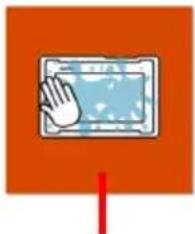
Sélectionnez ce mode lorsque des liquides, comme des gouttes de pluie, tombent sur l'écran et doivent être rejetées en entrée. Meilleur fonctionnement avec le bout des doigts.
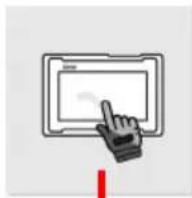
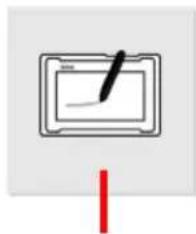
Permet une utilisation simultanée avec le stylet Getac ou le toucher du doigt. (Vous devez utiliser le stylet fourni avec votre modèle.)
Présente une sensibilité supérieure pour utilisation avec des gants (c'est-à-dire des gants chauds ou des gants de travail, et non pas des gants compatibles écrans tactiles).
REMARQUE :
- En cas de températures élevées (supérieures à 60 °C / 140 °F), passez le mode de l'écran tactile sur Finger (Doigt) au lieu du mode Glove (Gant) ou Stylus (Stylet).
- Si du liquide est renversé sur l'écran tactile, causant une zone humide, cette zone cesse de répondre aux entrées. Pour que la zone fonctionne à nouveau, vous devez la sécher.
Le tableau suivant montre comment vous devez utiliser l'écran tactile pour obtenir des fonctions équivalente à une souris.
| Mot/Action | Fonction équivalente à une souris |
| Tapez : Touchez l’écran une fois. Cliquez/Pointez | |
| Tapez deux fois : Touchez rapidement l’écran deux fois. | Double-clic |
| Tapez et maintenez enfoncé : Appuyez et maintenez enfoncé jusqu’à ce qu’un menu contextuel s’affiche. | Clic-droit |
| Déplacez : Gardez le stylet sur l’écran (ou un doigt) et déplacez-le jusqu’à l’endroit désiré. | Déplacez |
Utilisation des mouvements multi-touch
Vous pouvez interagir avec votre ordinateur et plaçant deux doigts sur l'écran. Le déplacement des doigts sur l'écran crée des « mouvements », qui envoient des commandes à votre ordinateur. Voici les mouvements multi-touch que vous pouvez utiliser :
| Mouvements | Actions(○ = doigt appuyé ; ○ = doigt levé) | Descriptions | |
| Panoramique (Défilement) | 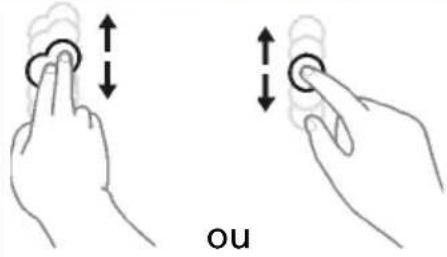 Faites glisser un ou deux doigts vers le haut ou le bas. Faites glisser un ou deux doigts vers le haut ou le bas. | Utilisez le panoramique pour voir une autre partie d'une page qui possède des barres de défilement. | |
| Mouvements | Actions(○= doigt appuyé ;○= doigt levé) | Descriptions | |
| Zoom (Pincer) | 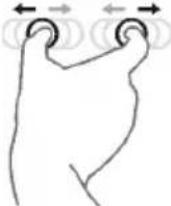 Écartez ou rapprochez les deux doigts. Écartez ou rapprochez les deux doigts. | Utilisez le zoom pour agrandir ou réduire un élément (une photo par exemple) sur l’écran. Ce mouvement fonctionne dans les applications qui supportent le zoom avec la molette de la souris. | |
| Rotation | 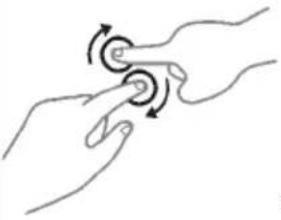 ouDéplacez les deux doigts dans des directions opposées.-ou-Faites pivoter un doigt autour de l’autre. ouDéplacez les deux doigts dans des directions opposées.-ou-Faites pivoter un doigt autour de l’autre. | 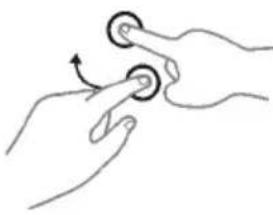 | Utilisez la rotation pour déplacer l’image ou un autre élément à l’écran de façon circulaire (dans le sens ou dans le sens inverse des aiguilles d’une montre). Le mouvement fonctionne avec les applications qui supportent ce mouvement en particulier. |
| Appuyer et taper | 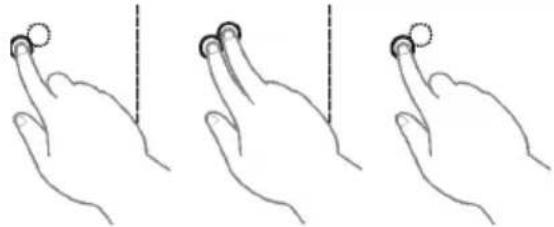 Appuyez sur l’objet voulu et tapez avec le deuxième doigt. Appuyez sur l’objet voulu et tapez avec le deuxième doigt. | Utilisez appuyer et taper pour accéder au menu de raccourcis. | |
| Taper avec deux doigts | 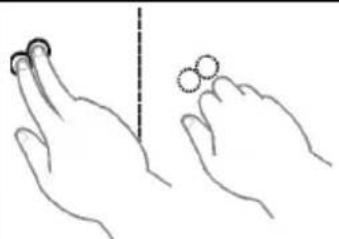 Tapez avec les deux doigts en même temps (l’objet cible se trouvant entre les doigts). Tapez avec les deux doigts en même temps (l’objet cible se trouvant entre les doigts). | Cette fonction est définie par les applications qui supportent ce mouvement particulier. | |
| Mouvements | Actions(○ = doigt appuyé ; ○ = doigt levé) | Descriptions | |
| Coupsbrefs | 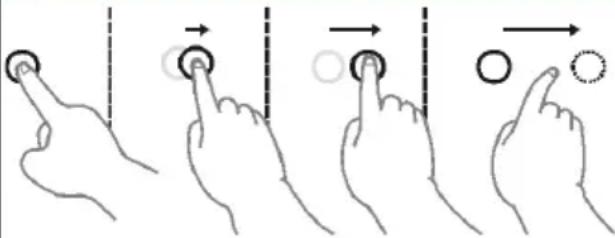 Faites des mouvements brefs dans la direction voulue. Faites des mouvements brefs dans la direction voulue. | Faites un mouvement bref vers la gauche ou la droite pour avancer ou reculer dans un navigateur ou dans d'autres applications. Ce mouvement fonctionne avec la plupart des applications qui supportent les retours en arrière et les avances. | |
Utiliser l'affichage bi-mode (optionnel)
L'affichage bi-mode comprend à la fois un écran tactile et des fonctions de numérisation.
L'affichage est réglé sur le mode Ecran tactile par défaut. Le mode d'écran tactile possède toutes les fonctionnalités d'un écran tactile ordinaire. Lorsque l'ordinateur reçoit les signaux du stylo numériseur, l'affichage bascule automatiquement vers le mode de numériseur.
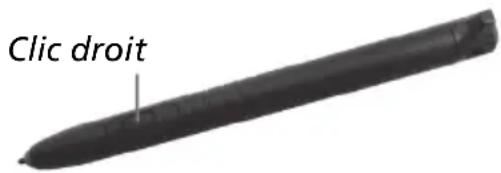
Vous pouvez déplacer le curseur en approchant le stylo numérisur de l'écran, sans même toucher réellement la surface de l'écran. Le stylo numérisur dispose d'un bouton de raccourci qui fonctionne comme le clic droit d'une souris.
Utilisation de la station d'accueil clavier (optionnel)
REMARQUE : La station d'accueil clavier peut être achetée séparément. Certains modèles disposent de la station d'accueil clavier.
Utiliser le clavier
Votre clavier possède toutes les fonctions standard d'un clavier d'ordinateur de taille complète avec en plus une touche Fn ajoutée à utiliser pour des fonctions spécifiques.
Les fonctions standard du clavier peuvent être divisées en quatre catégories majeures:
- Touches de frappe de texte
- Touches de contrôle du curseur
- Touches numériques
- Touches de fonction
Touches de frappe de texte
Les touches de frappe de texte sont similaires aux touches sur une machine à écrire. Plusieurs touches sont ajoutées comme les touches Ctrl, Alt, Esc, et les touches de verrouillage pour usages particuliers.
La touche Control (Ctrl) / Alternate (Alt) est normalement utilisée en combinaison avec d'autres touches pour programmer des fonctions spécifiques. La touche Escape (Esc) est habituellement utilisée pour arrêter un processus. Par exemples pour sortir d'un programme et pour supprimer une commande. La fonction déstylod du programme que vous êtes en train d'utiliser.
Touches de contrôle du curseur
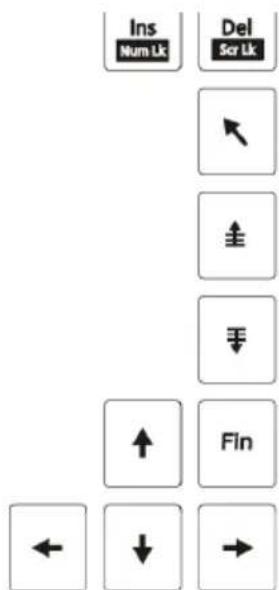
Des touches de contrôle de type curseur sont généralement utilisées pour le déplacement et le paramétrage.
REMARQUE : Le mot « curseur » fait référence à l'indicateur à l'écran qui vous permet de savoir exactement où apparaîtra à l'écran ce que vous taperez. Il peut prendre la forme d'une ligne verticale ou horizontale, d'un bloc, ou une des nombreuses autres formes disponibles.
Pavé des touches numériques
Un pavé de 15 touches numériques est encastré comme dans les touches de la machine à écrire et est montré ci-dessous.
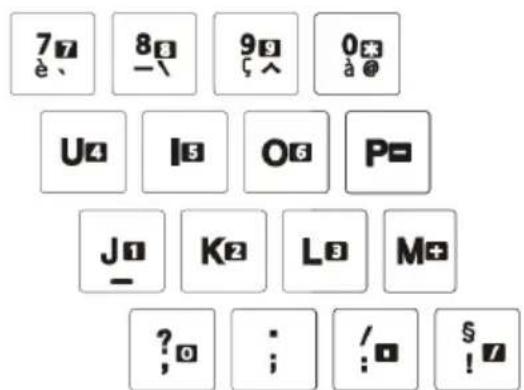
Quand vous activez Verr. num., les touches numériques sont activées, vous pouvez utiliser ces touches pour taper les chiffres.
REMARQUE :
- Lorsque le pavé numérique est actif et que vous avez besoin de taper une lettre anglaise dans la zone du clavier, vous pouvez désactiver le verrouillage numérique ou presser Fn puis taper la lettre sans désactiver le verrouillage numérique.
- Certains logiciels ne permettent pas d'utiliser le pavé numérique sur l'ordinateur. Si tel était le cas, utilisez le pavé numérique d'un clavier externe à la place.
- La touche Verr Num peut être désactivée. (Voir « Menu Main » au Chapitre 5).
Touches de fonction
Les touches de fonction se trouvent sur la rangée supérieure de touches: F1 à F12. Les touches de fonction sont des touches multifonction qui exécutent des fonctions définies par des programmes individuels.
Touche Fn
La touche Fn, dans le coin en bas à gauche du clavier, est utilisée avec une autre touche pour exécuter la fonction alternative de la touche.
Touches de raccourcis clavier
Les touches de raccourci clavier font référence à une combinaison de touches qui peuvent être pressées à n'importe quel moment pour activer des fonctions particulières de l'ordinateur. La plupart des touches de raccourci clavier fonctionnent d'une manière cyclique. Chaque fois qu'une combinaison de touches de raccourci clavier est pressée, elle change la fonction correspondante vers l'autre choix ou vers le choix suivant.
Vous pouvez aisément identifier les touches de raccourci clavier avec les icônes imprimées au dessus des touches. Les touches de raccourci clavier sont décrites par la suite.
Touche Description
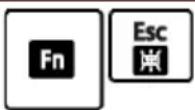
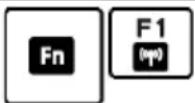
Commute le rétroéclairage du clavier sur marche ou arrêt (optionnel).
Allume ou éteint la radio RF (onde radio).
Lorsque la radio RF est éteinte, tous les modules sans fil (tels que WLAN, Bluetooth et WWAN) ne peuvent pas être utilisés. Lorsqu'elle est allumée, les réglages individuels de chaque module fonctionnent.
| Touche Description | |
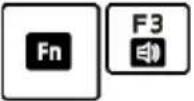 | Diminuer le volume. |
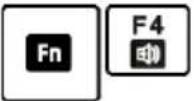 | Augmenter le volume. |
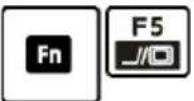 | Passe à la sortie d'affichage suivante si un écran externe est connecté. Le cycle des options disponibles est le suivant : 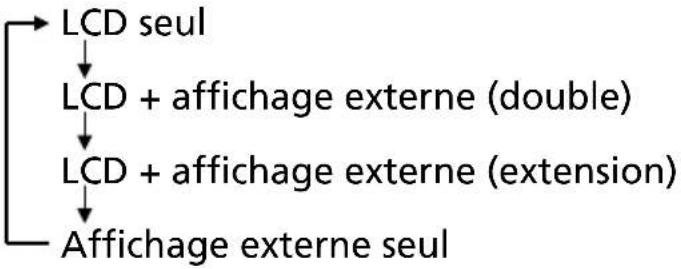 Les touches d'accès rapide correspondent aux touches logo Windows + P. Les touches d'accès rapide correspondent aux touches logo Windows + P. |
 | Réduire la luminosité du LCD. |
 | Augmenter la luminosité du LCD. |
 | Active ou désactive l'écran tactile (optionnel). |
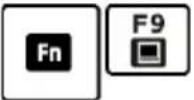 | Active ou désactive le pavé tactile. |
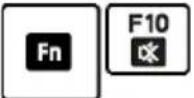 | Allumer et eteindre (mute) la sortie du son du système. |
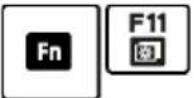 | Commute le rétroéclairage du LCD sur marche ou arrêt. |
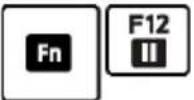 | Etre utilisé comme le bouton d'attente que vous pouvez définir avec la gestion d'alimentation de Windows. |
Touches Windows
Le clavier dispose de deux touches qui exécutent les fonctions spécifiques de Windows: la touche logo de Windows et la touche d'application.
La touche logo de Windows ouvre le menu Start et exécute les fonctions de logiciel spécifiques lorsqu'elle est utilisée en combinaison avec d'autres touches. La touche d'application a habituellement le même effet que le clic sur le bouton droit de la souris.
Utiliser le pavé tactile
ATTENTION : N'utilisez pas d'objet pointu tels qu'un stylo sur l'écran tactile. Vous risqueriez d'endommager la surface de l'écran tactile.
REMARQUE :
- Vous pouvez appuyer sur Fn+F9 pour activer ou désactiver la fonction pavé tactile.
- Pour une performance optimum de l'écran tactile, gardez vos doigts et les pavés propres et secs. Lorsque vous tapez sur le pavé, tapez légèrement. Ne tapez pas avec force excessive.
Le pavé tactile est un dispositif de pointage. Il vous permet de communiquer avec l'ordinateur en contrôlant la position du pointeur à l'écran et en faisant la sélection avec les boutons.
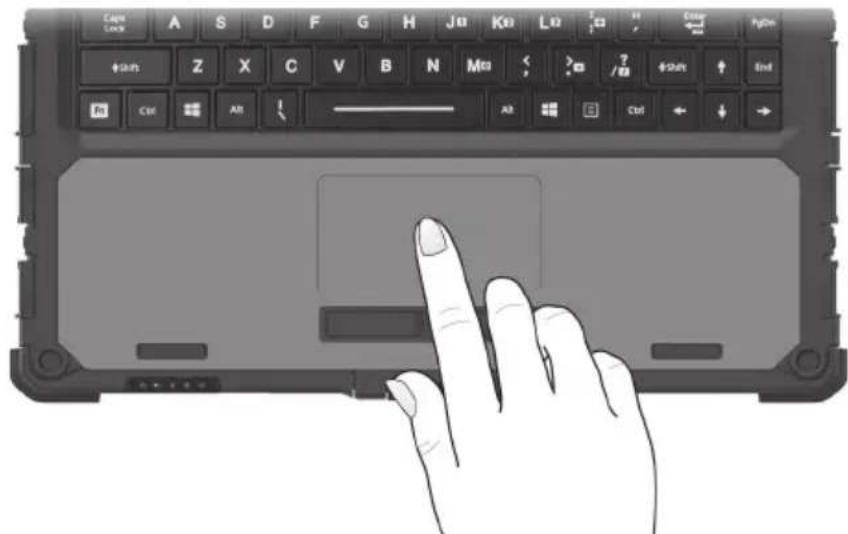
Le pavé tactile est un pavé rectangulaire (surface de travail) et des boutons gauche et droit. Pour utiliser le pavé tactile, placez votre index ou votre pouce sur le pavé. Le pavé rectangulaire fonctionne comme une copie miniature de votre affichage. En faisant glisser la pointe de votre doigt sur
le pavé, le pointeur à l'écran (qu'on appelle aussi le curseur) se déplace de la même façon. Quand votre doigt atteint le bord du pavé, replacez-vous simplement en levant le doigt et en le plaçant sur l'autre bout du pavé.
Voici certains termes communs qu'il est bon que vous connaissiez quand vous utilisez le pavé tactile :
| Terme Action | |
| Pointeur | Déplacer votre doigt sur le pavé jusqu'à ce que le curseur pointe vers la sélection à l'écran. |
| Cliquer | Pressez et relâchez le bouton gauche.-ou-Taper légèrement n'importe où sur le pavé. |
| Double-cliquer | Pressez et relâchez le bouton gauche deux fois en succession rapide.-ou-Taper deux fois rapidement sur le pavé. |
| Faire glisser et poser | Pressez et maintenez appuyé le bouton gauche, puis déplacez votre doigt jusqu'à ce que vous atteigniez votre point de destination (Faire glisser). Enfin, relâchez le bouton (poser) quand vous avez terminé de faire glisser votre sélection vers sa destination. L'objet sera posé sur son nouvel emplacement.-ou-Tapez légèrement deux fois sur le pavé et lors de la deuxième tape, gardez votre doigt en contact avec le pavé. Puis déplacez votre doigt sur le pavé pour faire glisser l'objet sélectionné vers la destination souhaitée. Lorsque vous levez votre doigt du pavé, l'objet sélectionné sera mis en place. |
Configurer le pavé tactile
Vous pouvez configurer le pavé tactile en fonction de vos besoins. Par exemple, si vous êtes un utilisateur gaucher, vous pouvez interchanger les deux boutons de façon à pouvoir utiliser le bouton droit comme bouton gauche et vice versa. Vous pouvez aussi changer la taille du pointeur de l'écran, la vitesse du pointeur, etc.
Pour configurer le pavé tactile, rendez-vous sur Paramètres → Périphériques → Pavé tactile (pour Windows 10) ou Paramètres → Bluetooth & appareils → Pavé tactile (pour Windows 11).
Utilisation des connexions réseau et sans fil
Utiliser le LAN
Pour connecter le câble du réseau au module LAN, connectez le bout du câble du LAN au connecteur RJ45 de l'ordinateur et l'autre bout au manchon du réseau.
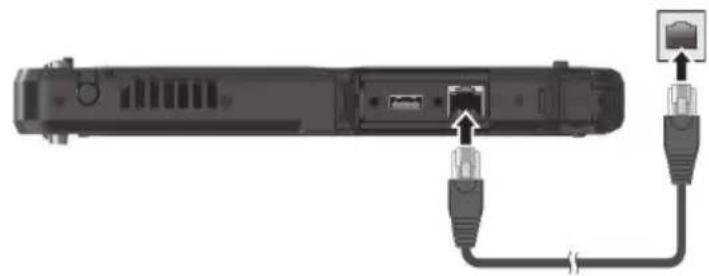
Si vous avez la station d'accueil clavier :
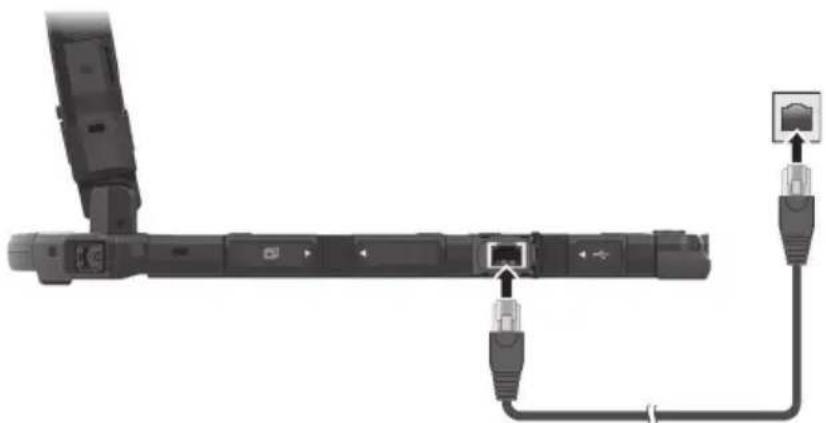
Utiliser la fonction WLAN
Le module WLAN (Réseaux locaux sans fil) de votre ordinateur supporte IEEE 802.11ax.
Activation/désactivation de la radio WLAN
Pour activer la radio WLAN :
Sélectionnez l'icône de réseau dans le coin inférieur droit de la barre des tâches de Windows. Puis sélectionnez le bouton Wi-Fi.
Pour désactiver la radio WLAN :
Vous pouvez éteindre la fonction radio WLAN de la même façon que vous l'allumez.
Si vous souhaitez éteindre rapidement toutes les radios sans fil, il suffit de passer en mode Avion. Vous pouvez contrôler le mode Avion en utilisant l'une des méthodes de ci-dessous.
- Sélectionnez l'icône de réseau dans le coin inférieur droit de la barre des tâches de Windows. Puis sélectionnez le bouton Mode Avion.
- Utilisez le bouton Mode Avion dans le Panneau de configuration OSD.
- Appuyez sur Fn+F1 (si la station d'accueil clavier est raccordée).
Se connecter à un réseau WLAN
- Assurez-vous que la fonction WLAN est activée (comme décrit ci-dessus).
- Clique sur l'icône de réseau 📋 sur la barre des tâches.
- Dans la liste des réseaux sans fil disponibles, choisissez un réseau, puis cliquez sur Connecter.
- Selon les paramètres, vous pouvez être invité à saisir une clé WEP (se référer à votre aide en ligne de Windows pour plus d'informations sur la configuration d'une connexion réseau sans fil).
Pour plus d'informations sur la connexion à un réseau sans fil, lisez l'aide Windows en ligne.
Utiliser la fonction sans fil Bluetooth
Votre ordinateur possède des capacités Bluetooth pour des communications sans fil de faible portée (environ 50 mètres) entre les périphériques sans besoin de connexion de câble. Avec Bluetooth, les données peuvent être transmises à travers les murs, les poches et les valises tant que deux périphériques sont à portée l'un de l'autre.
Activation/désactivation de la radio Bluetooth
Pour activer la radio Bluetooth :
Rendez-vous sur Paramètres → Périphériques → Appareils Bluetooth et autres (pour Windows 10) ou Paramètres → Bluetooth & appareils (pour Windows 11). Mettez le bouton Bluetooth sur la position Activé.
Pour désactiver la radio Bluetooth :
Vous pouvez éteindre la fonction radio Bluetooth de la même façon que vous l'allumez.
Si vous souhaitez éteindre rapidement toutes les radios sans fil, il suffit de passer en mode Avion. Vous pouvez contrôler le mode Avion en utilisant l'une des méthodes de ci-dessous.
- Sélectionnez l'icône de réseau dans le coin inférieur droit de la barre des tâches de Windows. Puis sélectionnez le bouton Mode Avion.
- Utilisez le bouton Mode Avion dans le Panneau de configuration OSD.
- Appuyez sur Fn+F1 (si la station d'accueil clavier est raccordée).
Se connecter à un autre périphérique Bluetooth
- Assurez-vous que la fonction Bluetooth est activée (comme décrit ci-dessus).
- Assurez-vous que le périphérique Bluetooth cible est allumé, découvrable et à portée. (Consultez la documentation fournie avec le périphérique Bluetooth).
- Windows 10: Rendez-vous sur Paramètres → Périphériques → Appareils Bluetooth et autres → Ajouter un appareil Bluetooth ou un autre appareil → Bluetooth.
Windows 11: Rendez-vous sur Paramètres → Bluetooth & appareils → Ajouter un appareil → Bluetooth.
- Sélectionnez les appareils que vous voulez connecter depuis les résultats de la recherche.
- Selon le type de périphérique Bluetooth auquel vous voulez vous connecter, vous devez saisir les informations appropriées.
Pour des informations détaillées sur l'utilisation du dispositif Bluetooth, consulter l'aide en ligne de Windows.
Utiliser la fonction WWAN (optionnel)
Un WWAN (Réseau étendu) utilise des technologies mobiles de réseaux de télécommunication cellulaires pour transférer des données. Le module WWAN de votre ordinateur supporte 3G ou 4G LTE en fonction de votre modèle.
REMARQUE :
- Votre modèle prend uniquement en charge la transmission de données. La transmission vocale n'est pas prise en charge.
- Pour plus d'instructions sur l'installation de la carte micro-SIM, voir « Installation de la carte micro-SIM (optionnel) » dans le chapitre 1.
Activation/désactivation de la radio WWAN
Pour activer la radio WWAN :
Sélectionnez l'icône de réseau dans le coin inférieur droit de la barre des tâches de Windows. Puis sélectionnez le bouton Réseau cellulaire.
Pour désactiver la radio WWAN :
Vous pouvez éteindre la fonction radio WWAN de la même façon que vous l'allumez.
Si vous souhaitez éteindre rapidement toutes les radios sans fil, il suffit de passer en mode Avion. Vous pouvez contrôler le mode Avion en utilisant l'une des méthodes de ci-dessous.
- Sélectionnez l'icône de réseau dans le coin inférieur droit de la barre des tâches de Windows. Puis sélectionnez le bouton Mode Avion.
- Utilisez le bouton Mode Avion dans le Panneau de configuration OSD.
- Appuyez sur Fn+F1 (si la station d'accueil clavier est raccordée).
Réglage de connexion WWAN
Rendez-vous sur Paramètres → Réseau et Internet → Réseau cellulaire. (Pour des informations détaillées sur les paramètres cellulaires dans Windows, consultez le site Web de support Microsoft.)
REMARQUE : Lorsque vous utilisez la fonction de suivi GPS LTE, assurez-vous que la carte SIM est insérée et que le réseau mobile est activé.
Chapitre 3
estion de l'alimentation
Votre ordinateur fonctionne sur courant alternatif CA externe ou sur alimentation de la batterie interne.
Ce chapitre vous indique comment vous pouvez gérer effectivement l'alimentation. Pour maintenir des performances optimales de la batterie, il est important que vous utilisiez la batterie de manière appropriée.
Adaptateur CA
ATTENTION :
- L'adaptateur CA est conçu pour une utilisation avec votre ordinateur uniquement. Le fait de relier l'adaptateur CA à un autre dispositif peut endommager l'adaptateur.
- Le cordon d'alimentation CA fourni avec votre ordinateur est destiné à une utilisation dans le pays où vous avez acheté votre ordinateur. Si vous prévoyez d'aller à l'étranger avec l'ordinateur, consultez votre revendeur pour obtenir le cordon secteur approprié.
- Quand vous déconnectez l'adaptateur CA, débranchez-le d'abord de la prise secteur puis de l'ordinateur. La procédure inverse peut endommager l'adaptateur CA ou l'ordinateur.
- En débranchant le connecteur, tenez toujours la tête de la fiche. Ne tirez jamais sur le cordon.
L'adaptateur CA sert de convertisseur de courant CA (Courant alternatif) vers CC (Courant continu) car votre ordinateur fonctionne sur alimentation CC, mais une prise secteur fournit habituellement du courant alternatif. Il charge également le bloc batterie lorsqu'il est relié au courant CA.
L'adaptateur opère sous n'importe quelle tension dans la plage de 100 V – 240 V CA.
Bloc batterie
Votre modèle dispose de deux blocs de batterie. Le bloc batterie est la source d'énergie interne pour l'ordinateur. Il est rechargeable via l'adaptateur CA.
ATTENTION : Maintenez toujours les deux blocs batteries installés, en particulier lorsque l'ordinateur fonctionne sur alimentation batterie. Un bloc batterie ne peut être retiré que s'il n'est pas en cours de recharge, s'il est déchargé, ou si vous échangez à chaud le bloc batterie.
Recharger le bloc batterie
REMARQUE :
- La batterie ne se chargera pas si la température est en dehors de la plage permise, qui est comprise entre 0 °C (32 °F) et 50 °C (122 °F). Une fois que la température de la batterie répond aux exigences, le chargement reprend automatiquement.
- La batterie dispose d'un mécanisme de protection contre les hautes températures qui limite la charge maximale de la batterie à 80 % de sa capacité totale en cas de température élevée. Dans de telles conditions, la batterie est considérée comme entièrement chargée à 80 % de sa capacité.
- Pendant la charge, ne déconnectez pas l'adaptateur CA avant que la batterie ait été entièrement chargée ; autrement vous obtiendriez une batterie prématurément chargée.
- Le niveau de batterie peut automatiquement diminuer en raison du processus de décharge spontanée, même lorsque le bloc batterie est entièrement chargé. Ceci se produit que le bloc batterie soit installé dans l'ordinateur ou non.
Pour charger le bloc batterie, reliez l'adaptateur CA à l'ordinateur et à une prise secteur. L'indicateur de batterie (☐) sur l'ordinateur s'illumine en ambre pour indiquer que la charge est en cours. Il vous est conseillé de conserver l'ordinateur hors tension pendant que la batterie est en charge. Quand la batterie est entièrement chargée, l'indicateur de charge de batterie s'illumine en vert.
Les deux blocs de batterie sont chargées en parallèle. Il faut environ 5 heures pour recharger complètement les deux blocs de batterie lorsque l'alimentation de l'ordinateur est éteinte et environ 6 heures lorsque l'alimentation est
allumée. (Il peut falloir plus longtemps pour charger à de plus basses températures).
ATTENTION : Une fois que l'ordinateur a été entièrement rechargé, ne débranchez pas et ne rebrancher pas immédiatement l'adaptateur CA pour le charger encore. Ceci peut endommager la batterie.
Initialisation du bloc batterie
Vous devez initialiser un nouveau bloc batterie avant de l'utiliser la première fois ou lorsque la durée actuelle d'un bloc batterie est bien inférieure à celle attendue. L'initialisation est le processus de chargement, déchargement puis rechargement complet. Cela peut prendre plusieurs heures.
Le programme G-Manager propose un outil appelé "Ré-étalonnage de la batterie" à cette fin. (Voir « G-Manager » au Chapitre 6.)
Vérifier le niveau de la batterie
REMARQUE : Toute indication de niveau de batterie est un résultat estimé. L'autonomie réelle peut être différente du temps estimé, selon la façon dont vous utilisez l'ordinateur.
La durée de fonctionnement d'un bloc batterie complètement chargé dépend de la façon dont vous utilisez l'ordinateur. Quand vos applications accèdent souvent aux périphériques, vous constatez une autonomie un peu plus courte.
Les deux blocs de batterie sont déchargées en parallèle.
Par le système d'exploitation
Vous pouvez trouver l'icône de batterie dans la barre des tâches de Windows (coin inférieur droit). L'icône montre le niveau approximatif de la batterie.
Par la jauge d'énergie
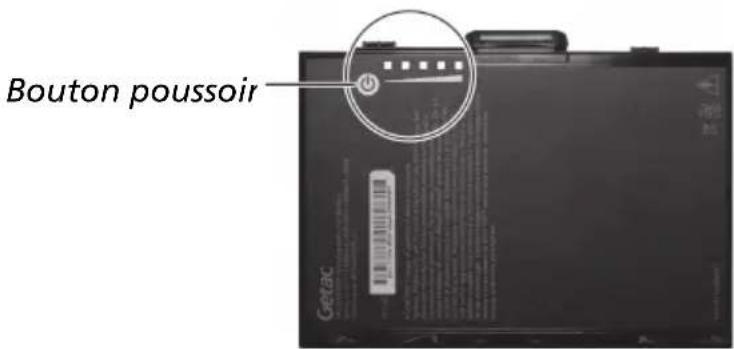
A l'extérieur du bloc batterie se trouve une mesure d'énergie pour indiquer la charge estimée de la batterie. Si le bloc batterie n'est pas installé dans l'ordinateur et si vous souhaitez connaître la charge de la batterie, vous pouvez appuyer sur le bouton poussoir pour voir le nombre de LEDs qui s'allument. Chaque LED représente 20 % de charge.
Signes de batterie faible et actions
L'icône de batterie change pour indiquer l'état actuel de la batterie.
| Icône | Niveau de batterie | Description |
 | Déchargement | L’icône indique le niveau de charge actuel de la batterie, en incrément de 10 pourcents, jusqu’à ce que le niveau de charge atteigne le niveau de faible batterie. |
  | Faible | Le niveau de charge de la batterie a atteint le niveau faible. |
 | Très faible | Le niveau de charge de la batterie a atteint le niveau très faible. Par défaut, Windows affichera un avertissement et mettra votre ordinateur en mode veille prolongée. |
Lorsque le niveau de charge de la batterie est faible, l'indicateur de batterie ( ) de l'ordinateur clignotera aussi pour vous demander de choisir une action.
Répondez toujours au signal de batterie faible en plaçant votre ordinateur en mode de veille ou d'hibernation, en arrêtant l'ordinateur ou en branchant l'adaptateur CA.
Remplacer le bloc batterie
ATTENTION :
- Il y a danger d'explosion si la batterie est remplacée de façon incorrecte. Remplacez la batterie seulement par un bloc batterie optionnel du fabricant de l'ordinateur. Jetez les batteries usagées selon les instructions du revendeur.
• N'essayez pas de démonter le bloc batterie. - Un bloc batterie peut devenir brûlant suite à de longues heures de travail. Ne touchez pas un bloc batterie brûlant les mains nues. Après avoir retiré un bloc batterie, placez-le dans un endroit bien ventilé.
REMARQUE :
- Vous pouvez remplacer à chaud un bloc de batterie pendant que l'autre fournit l'alimentation. La plage de températures appropriée pour l'échange à chaud du bloc batterie est entre -21°C (-5.8 °F) et 45 °C (113 °F).
- Si vous possédez le modèle avec batterie à haute capacité, le bloc batterie a une apparence différente de celui présenté ici. La méthode de retrait et d'installation est la même.
Pour remplacer le bloc batterie, suivez ces étapes :
- Si la station d'accueil clavier est raccordée, détachez-la. (Voir « Détacher la station d'accueil clavier » au Chapitre 1 pour plus d'instructions.)
- Passez cette étape si vous échangez à chaud le bloc batterie.
Éteignez l'ordinateur et déconnectez l'adaptateur CA. Après avoir éteint l'ordinateur, laissez refroidir au moins 5 minutes avant de retirer le bloc batterie.
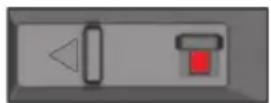
- Faites coulisser le verrou du loquet de dégagement de la batterie vers le haut, en position déverrouillée.
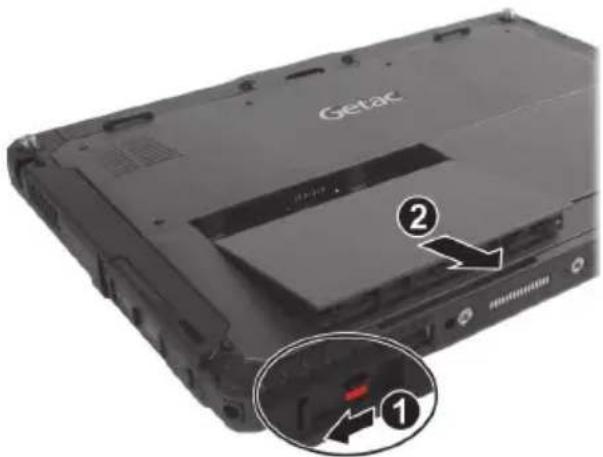
- Faites coulisser le loquet de dégagement de la batterie vers la gauche (①). Le bloc batterie se soulève légèrement. Retirez le bloc batterie de son logement (②).
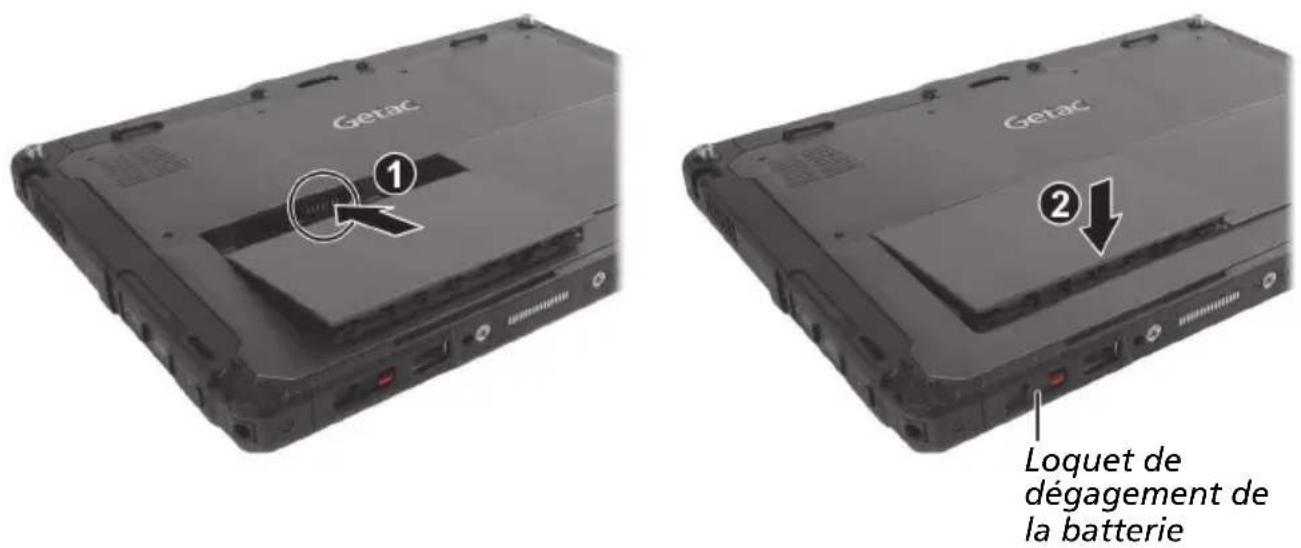
- Mettez en place un autre bloc de batterie. Avec le bloc batterie correctement orienté, fixez son côté connecteur au logement batterie en formant un angle (①) puis appuyez vers le bas sur l'autre côté (②). Le loquet de dégagement de la batterie doit s'enclencher automatiquement.
REMARQUE : Si vous possédez le modèle avec batterie à haute capacité, le bloc batterie a une apparence différente de celui présenté ici. La méthode de retrait et d'installation est la même.
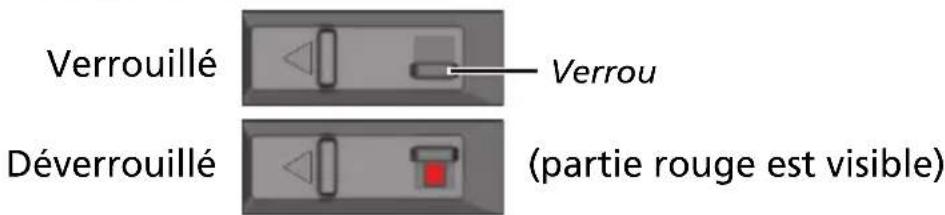
- Faites coulisser le verrou du loquet de dégagement de la batterie vers le bas en position verrouillée.
ATTENTION : Assurez-vous que le loquet est correctement verrouillé : la partie rouge ne doit pas être visible.
Conseils pour économiser l'énergie
En plus d'activer le mode d'économie d'énergie de votre ordinateur, vous pouvez en sorte de maximiser l'autonomie de la batterie en suivant ces suggestions.
- Ne désactivez pas la gestion de l'alimentation.
- Diminuez la luminosité du LCD au niveau confortable le plus bas.
- Raccourcissez la durée avant que Windows arrête l'affichage.
- Si vous n'utilisez pas un appareil connecté, débranchez-le.
- Eteignez la radio sans fil si vous n'utilisez pas le module sans fil.
- Arrêtez l'ordinateur quand vous ne l'utilisez pas.
Chapitre 4
ilisation des options et des périphériques
Ce chapitre décrit l'utilisation de modules optionnels et le raccordement de périphériques.
Utiliser le scanner d'empreintes digitales (optionnel)
ATTENTION :
- Pour des performances optimales, la surface de numérisation et le doigt doivent être propres et secs. Nettoyez le scanner d'empreintes digitales si nécessaire. Vous pouvez utiliser du ruban adhésif pour enlever la saleté et le gras de la surface du scanner.
- Il n'est pas recommandé d'utiliser le scanner d'empreinte digitale dans une température au-dessous du point de congélation. L'humidité sur votre doigt peut geler sur la surface en métal du scanner quand vous le touchez, ayant pour résultat l'échec de l'opération. De plus, toucher du métal geler avec votre doigt peut causer des gelures.
Le scanner d'empreintes digitales (si votre modèle dispose de cette fonction) dispose d'un mécanisme d'authentication puissant basé sur la reconnaissance des empreintes digitales. Vous pouvez vous connecter à Windows et passer outre l'écran de verrouillage avec une empreinte digitale enregistrée au lieu d'un mot de passe / code PIN.
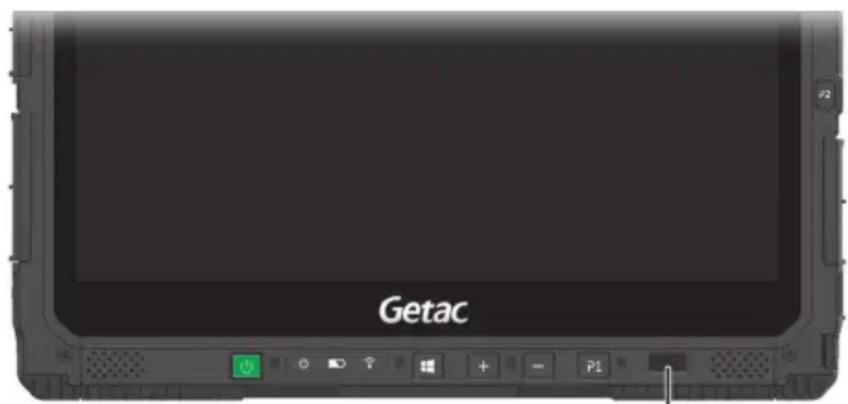
Scanner d'empreintes digitales
Enregistrement d'une empreinte digitale
REMARQUE : Vous ne pouvez enregistrer vos empreintes digitales qu'après avoir créé un mot de passe / code PIN du compte d'utilisateur Windows.
- Rendez-vous sur Paramètres → Comptes → Options de connexion.
- Sélectionnez l'option d'empreinte digitale.
- Suivez à l'écran les instructions devant être effectuées.
Lorsque vous placez votre doigt sur le scanner, assurez-vous que de le positionner correctement, comme décrit et illustré ci-dessous.
- Zone maximale de contact : Placez votre doigt pour recouvrir complètement le scanner la surface maximale de contact.
- Placez au centre : Positionnez le centre de votre empreinte digitale (noyau) au centre du scanner.
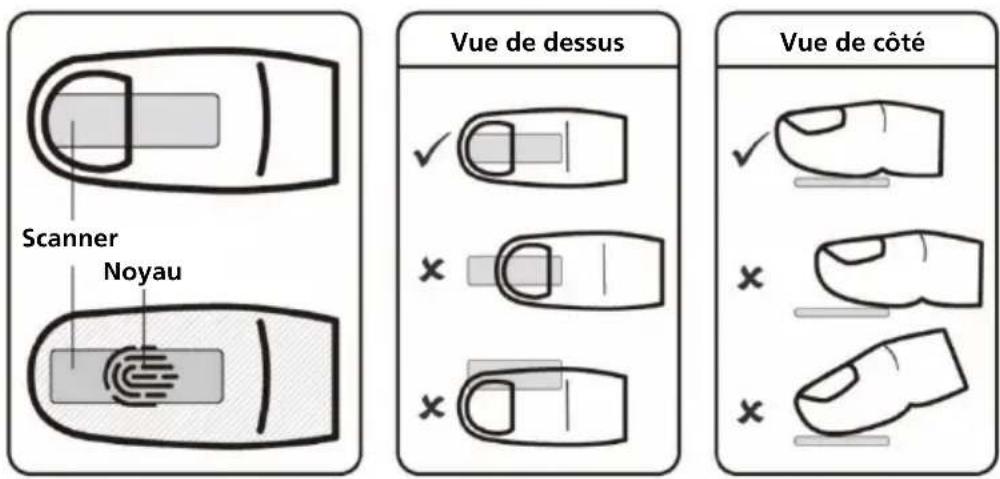
Après avoir placé votre doigt sur le scanner, soulevez-le et placez-y le à nouveau. Vous devez déplacer légèrement votre doigt entre chaque mesure. Répétez cette action plusieurs fois (normalement de 12 à 16 fois) jusqu'à ce que l'empreinte digitale soit enregistrée.
Connexion par empreinte digitale
REMARQUE : Le processus de connexion par empreinte digitale peut prendre un certain temps. Ceci est dû au fait que le système doit vérifier les dispositifs matériels et la configuration de sécurité avant d'initialiser le scanner d'empreintes digitales.
Avec une empreinte digitale enregistrée, l'utilisateur peut se connecter en sélectionnant l'option Fingerprint (Empreinte digitale) dans l'écran de connexion Windows puis en plaçant le doigt sur le scanner. L'utilisateur peut également passer outre l'écran de verrouillage avec l'empreinte digitale.
Le scanner d'empreintes digitales a une lisibilité sur 360 degrés. Vous pouvez placer votre doigt dans n'importe quel sens pour que le scanner reconnaisse une empreinte digitale enregistrée.
Si la tentative de connexion par empreinte digitale échoue trois fois, vous passez à la connexion par mot de passe.
Utiliser le lecteur de code-barres (optionnel)
REMARQUE :
- Pour une personnalisation et des applications optimisées du module, vous pouvez utiliser le programme Barcode Manager.
- La température de fonctionnement maximale pour le lecteur de code-barres est de 50 °C (122 °F).
Si votre modèle est doté du module lecteur de code-barres, vous pouvez numériser et décoder les symboles 1D et 2D les plus courants.
Pour lire des codes-barres :
- Démarrez votre logiciel de traitement et ouvrez un fichier nouveau ou existant. Placez le point d'insertion (ou appelé curseur) où vous voulez que les données soient saisies.
- Appuyez sur le bouton de déclenchement (P2) de votre ordinateur. (Le fonctionnement du bouton est configuré par G-Manager.)
- Pointez le faisceau de balayage sur le code-barres. (Le faisceau de balayage projeté par la lentille varie selon les modèles.)
Réglez la distance de la lentille du code-barres, plus courte pour un code barre plus petits et plus grande pour un plus grand.
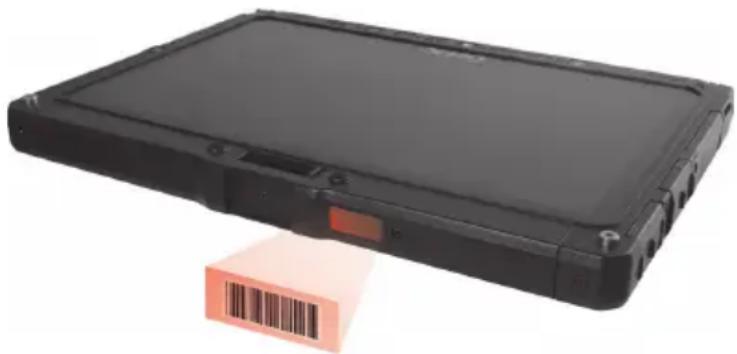
REMARQUE : Une luminosité ambiante ou un angle de numérisation inappropriés peuvent affecter les résultats de la numérisation.
ATTENTION : Lors de l'utilisation du scanner de code-barres, ou immédiatement après, pendant une longue période, ne touchez pas la zone de la lentille car elle peut être chaude.
- Lors d'une numérisation réussie, le système émet un bip et les données décodées du code-barres sont saisies.
Remarque

- Fréquence de répétition des impulsions: 57,67 Hz
- Angle de scanner: 360° inclinaison; ±60° tangage; ±60° travers
Connexion de périphériques
Branchement d'un moniteur
Si vous voulez utiliser un écran plus large avec une plus haute résolution, vous pouvez brancher un moniteur d'affichage externe sur votre ordinateur.
La tablette dispose d'un connecteur HDMI.
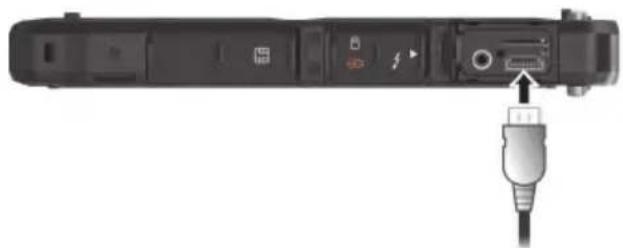
La station d'accueil clavier dispose d'un connecteur HDMI et d'un connecteur DisplayPort. En fonction du type de votre moniteur, raccordez le connecteur de signal du moniteur au connecteur HDMI ou DisplayPort.
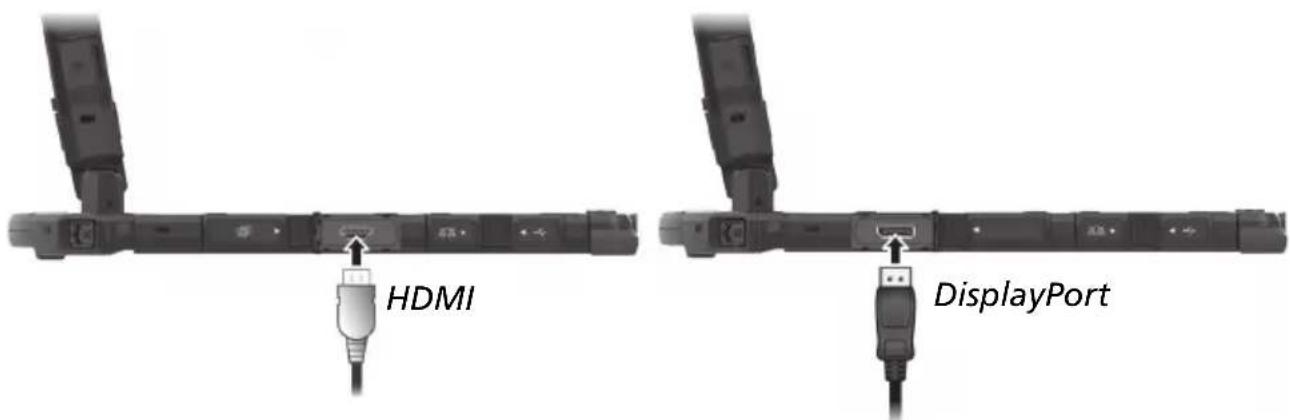
Vous pouvez changer le mode d'affichage en utilisant le Panneau de configuration de Windows, le panneau de configuration OSD, ou Fn + F5 (si la station d'accueil clavier est raccordée).
Connector un périphérique USB
La tablette dispose d'un port USB 3.2 Gen 1 et un port USB 2.0 (optionnel) pour connecter des périphériques USB tels qu'un appareil photo numérique, un scanneur, une imprimante, un modem et une souris.
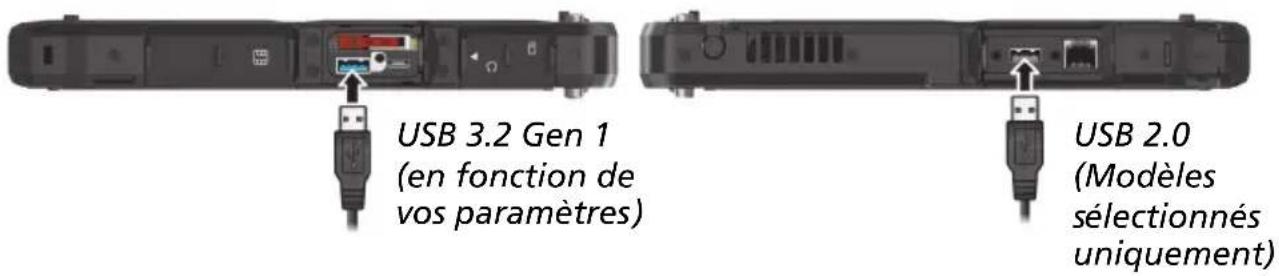
REMARQUE : Le port USB 3.2 Gen 1 de votre tablette peut également fonctionner comme un port USB PowerShare s'il est configuré en conséquence. (Voir la section suivante « Raccordement d'un appareil pour la recharge USB » pour plus d'informations.)
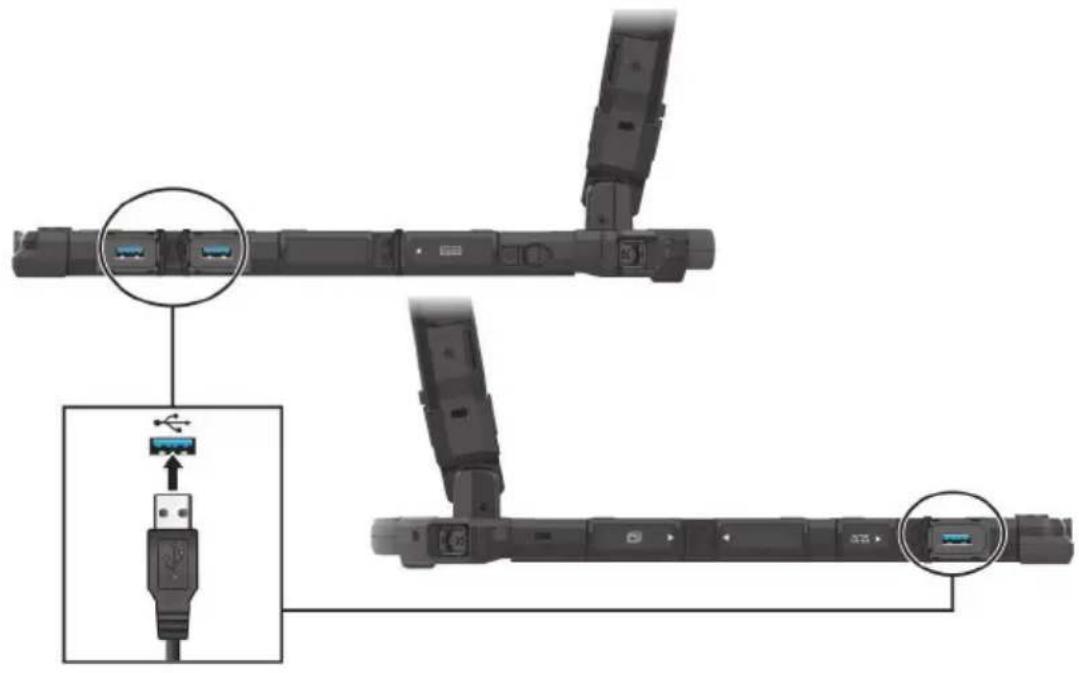
La station d'accueil clavier dispose de trois ports USB 3.2.
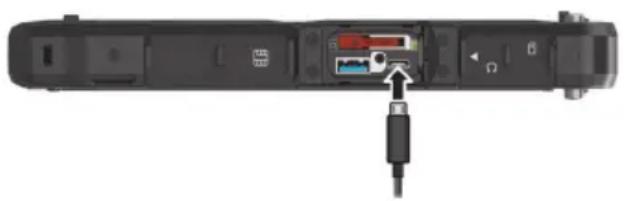
La tablette dispose d'un port Thunderbolt 4. Ce port prend en charge :
- Format de connecteur USB Type-C (ou simplement USB-C)
- Débit de transfert de données jusqu'à 40 Gbps
- DisplayPort
- USB Power Delivery
Notez que vous devez utiliser l'adaptateur secteur USB-C avec une puissance / tension appropriée pour votre modèle d'ordinateur: 85 Watts ou plus (20 Volts, 4,25 Amp ou plus)
Les utilisations de la technologie Thunderbolt comprennent le stockage, l'affichage, la mise en réseau, les stations d'accueil à un seul câble, etc.
- Lorsque l'ordinateur portable (Tablette + Station d'accueil clavier) est connecté à la station d'accueil du bureau ou du véhicule, l'utilisation de la fonction USB Power Delivery n'est pas recommandée. Cela est dû au fait qu'un mécanisme de protection régulera les performances dans de telles circonstances, ce qui causera des performances limitées.
- Les ports Thunderbolt sont rétro-- compatibles avec les appareils USB-C. Un appareil USB-C branché sur un port Thunderbolt fonctionne normalement.
Raccordement d'un appareil pour la recharge USB
La tablette dispose d'un port USB PowerShare (☐). Vous pouvez utiliser ce port pour charger des appareils mobiles même lorsque l'ordinateur est hors tension, en veille ou en veille prolongée.
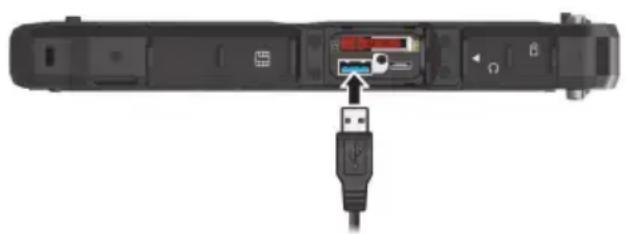
Un appareil connecté est rechargé par une alimentation externe (si l'adaptateur CA est branché) ou par la batterie de l'ordinateur (si l'adaptateur CA n'est pas branché). Dans le dernier cas, la recharge s'arrête lorsque le niveau de la batterie devient faible (20 % de capacité).
Remarques et précautions concernant la recharge USB
- Pour utiliser la fonction de chargement USB, vous devez d'abord activer la fonction en exécutant le programme de configuration du BIOS ou le programme G-Manager. (Voir « Menu Advanced » au Chapitre 5 ou « G-Manager » au Chapitre 6.) Dans le cas contraire, le port USB PowerShare fonctionne comme un port USB 3.1 Gen 1 standard.
- Avant de connecter un appareil pour le charger, assurez-vous que l'appareil fonctionne avec la fonctionnalité de recharge USB.
- Connectez un appareil directement à ce port. Ne le connectez pas via un concentrateur USB.
- Après être sorti du mode veille ou veille prolongée, l'ordinateur peut ne pas détecter l'appareil connecté. Si cela se produit, essayez de débrancher et de rebrancher le câble.
- La recharge USB s'arrête dans les situations suivantes.
- Vous éteignez l'ordinateur en appuyant sur le bouton d'alimentation pendant plus de 5 secondes.
- Toute l'alimentation (Adaptateur CA et bloc batterie) est déconnectée puis reconnectée en mode hors tension.
- Pour les appareils USB qui ne nécessitent pas de recharge, connectez-les à d'autres ports USB de votre ordinateur.
Connector un appareil en série
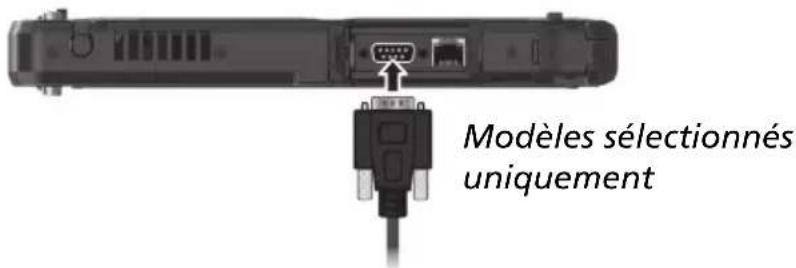
Certains modèles disposent d'un port de série pour connecter un appareil en série tel qu'une souris ou un appareil de communication en série (modem).
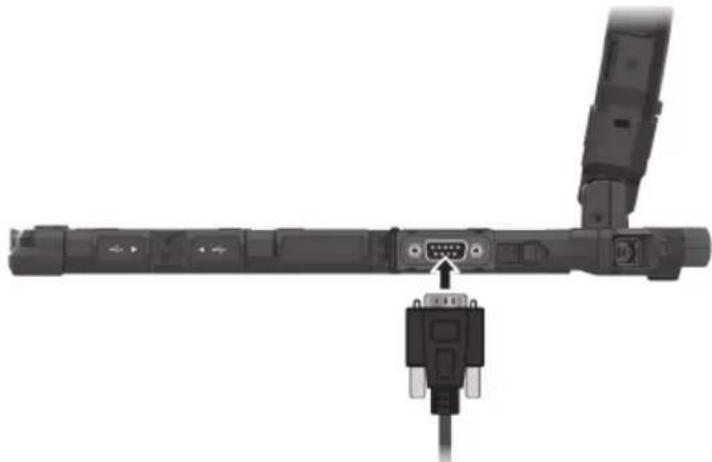
La station d'accueil clavier dispose d'un connecteur série.
Connexion d'un appareil audio
Le connecteur audio combo est du type 3,5mm TRRS 4-pôles permettant de connecter un microphone de casque compatible.
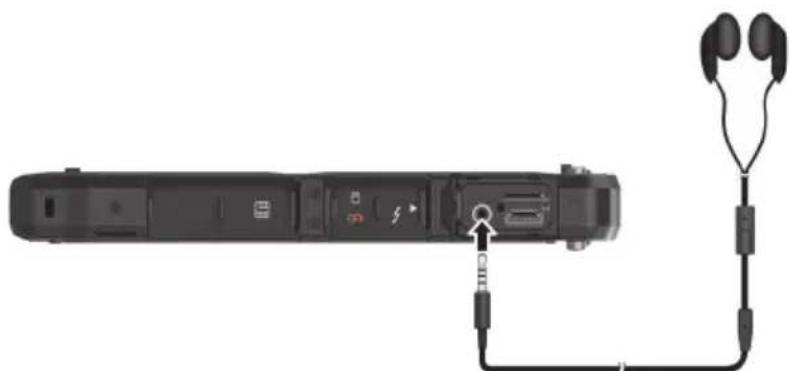
Avertissement de sécurité :

Ne réglez jamais le volume trop fort lorsque vous utilisez l'oreillette. Un volume trop élevé risque de provoquer des dommages auditifs.
Utilisation de différents lecteurs de cartes
Utiliser des cartes à puce (optionnel)
Avec un microcontrôleur, les carte à puce disposent d'une capacité unique de stocker de grandes quantités de données, d'effectuer leurs propres fonctions sur carte (par ex. chiffrement et authentification mutuelle), et d'interagir intelligemment avec un lecteur de cartes à puce.
Pour insérer une carte à puce :
- Repérez le lecteur de cartes et ouvrez le couvercle de protection.
- Insérez la carte, avec l'étiquette et la puce électronique vers le bas, dans la fente.
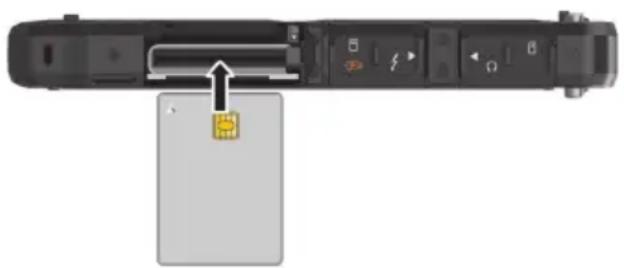
- Fermez le couvercle.
Pour enlever une carte à puce :
- Assurez-vous que le logiciel de carte à puce tiers n'accède pas à la carte à puce.
- Ouvrez le couvercle de protection.
- Enfoncez la carte pour la libérer puis sortez-la du logement.
- Fermez le couvercle.
Utilisation du lecteur NFC/RFID (optionnel)
Si votre modèle dispose du module lecteur NFC/RFID, vous pouvez lire des données provenant de tags NFC (Communication en champ proche) et RFID (Identification par radiofréquences).
Le lecteur est activé par défaut. Pour activer ou désactiver le lecteur, exécutez le programme de configuration du BIOS et sélectionnez Advanced → Device Configuration → RFID Card Reader. (Voir le Chapitre 5 pour des informations sur la configuration du BIOS.)
Pour un résultat optimal lors de la lecture d'un objet contenant une puce NFC/RFID, orientez de la même manière la puce et l'antenne, comme indiqué par l'icône sur l'extérieur de l'ordinateur.
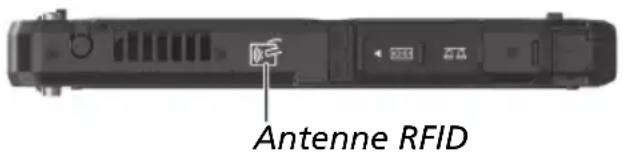
REMARQUE :
- Si vous n'utilisez pas une carte NFC/RFID, ne la laissez pas dans ou à proximité de la zone d'antenne.
- Pour des applications améliorées et la personnalisation du module, contactez votre revendeur agréé Getac.
- Le lecteur NFC nécessite des applications spécialisées. Pour de plus amples informations, consultez votre administrateur système.
Changement ou remplacement
Remplacement du module SSD
-
Assurez-vous que l'ordinateur n'est pas sous tension ni relié au courant CA.
-
Repérez le module SSD et ouvrez son couvercle de protection.
-
Forcez la bande en plastique (①) pour le dégager (②).
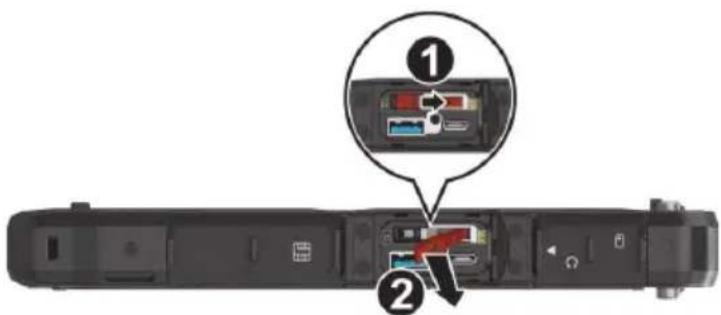
-
À l'aide de la bande en plastique, retirez le module SSD de l'emplacement.
-
En notant le sens, insérez complètement le nouveau module SSD dans l'emplacement.
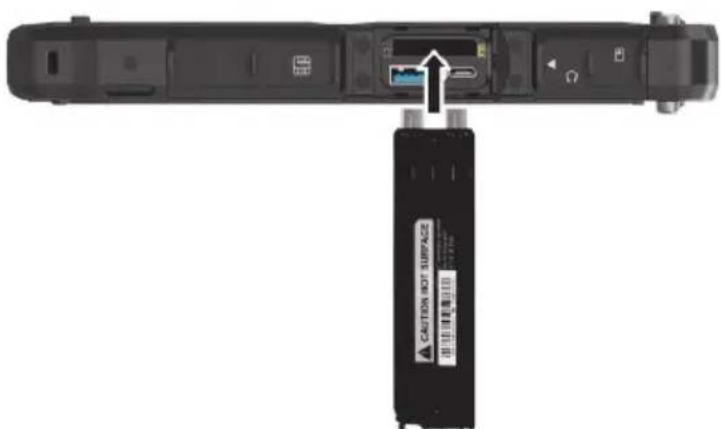
- Assurez-vous que la bande en plastique est engagée. Faites coulisser la bande en plastique en position verrouillée (☐).
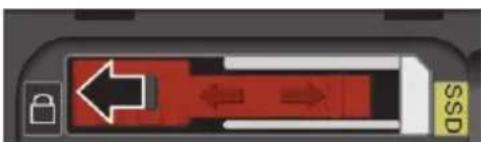
ATTENTION : Assurez-vous que coulisser la bande en plastique est correctement verrouillé : la partie rouge ne doit pas être visible.
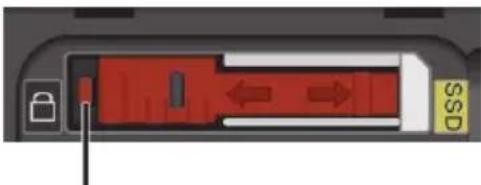
Mauvaise position (partie rouge est visible)
Chapitre 5
configuration du BIOS
L'utilitaire de configuration du BIOS est un programme pour configurer les paramètres du BIOS (Basic Input/ Output System ou système d'entrée-sortie de base) de l'ordinateur. Le BIOS est une couche de logiciel, appelée firmware, qui traduit des instructions d'autres couches logicielles en instructions que le matériel de l'ordinateur peut comprendre. Les paramètres du BIOS sont nécessaires pour votre ordinateur pour qu'il identifie les types de dispositifs installés et pour établir les fonctions spéciales.
Ce chapitre vous indique comment utiliser l'utilitaire de configuration du BIOS.
Quand et comment les utiliser
REMARQUE :
- Les réglage actuels sur votre modèle peuvent différer de ceux décrits dans ce chapitre.
- La disponibilité de certains éléments de paramétrage dépend de la configuration de votre ordinateur.
Vous devez exécuter l'utilitaire de configuration BIOS quand :
- Vous voyez un message d'erreur sur l'écran vous invitant à exécuter l'utilitaire de configuration BIOS.
- Vous voulez restaurer les paramètres d'usine par défaut.
- Vous voulez modifier certains paramètres spécifiques selon le matériel.
- Vous voulez modifier certains paramètres spécifiques pour optimiser les performances du système.
Pour exécuter l'utilitaire de configuration BIOS :
Méthode 1 : Lors du démarrage système, quand l'écran avec le logo apparaît, appuyez sur l'écran ou appuyez sur le bouton Logo Windows de votre ordinateur. Ceci fait apparaître un menu. Sélectionnez Setup Utility (Utilitaire de configuration) dans le menu.
REMARQUE :
- Si vous ne voulez pas qu'un appui accidentel fasse apparaître le menu de pré-amorçage, vous pouvez désactiver cette méthode en paramétrant l'élément "Screen Tapping for Boot Options (Appui sur écran pour options d'amorçage)" dans l'utilitaire de configuration BIOS.
- La période pendant laquelle vous pouvez utiliser la méthode ci-dessus est extrêmement courte. Vous pouvez utiliser l'autre méthode décrite ci-dessous.
Méthode 2 : Rendez-vous sur Paramètres → Mise à jour et sécurité → Récupération (pour Windows 10) ou Paramètres → Système → Récupération (pour Windows 11). Sous Démarrage avancé, cliquez sur Redémarrer maintenant. Dans le menu des options de démarrage, cliquez sur Résolution des problèmes → Options avancées → Changer les paramètres du microprogramme UEFI. Cliquez sur Redémarrer. Ceci fait apparaître un menu. Sélectionnez Setup Utility (Utilitaire de configuration) dans le menu.
Description du menu
Menu Information
Le menu Information contient les informations de configuration basique du système. Ce mernu ne contient aucun élément réglable par l'utilisateur.
REMARQUE : L' « Asset tag » s'affiche lorsque vous avez entré le numéro actif pour cet ordinateur en utilisant le programme de gestion d'actifs. Le programme est fourni Asset tag (étiquette d'inventaire) dans le dossier numéro d'inventaire du disque pilote.
Menu Main
Le menu principal contient des informations sur la configuration de base du système.
- System Date (Date système) règle la date du système.
- System Time (Heure système) règle l'heure du système.
- Internal Numlock (Verrouillage numérique interne) définit si la fonction Verr Num du clavier peut fonctionner. Si cet élément est réglé sur Activé, vous pouvez appuyer sur Fn + Num Lock (Fn + Verr Num) pour activer le pavé numérique, intégré dans les touches de saisie de texte. Si cet élément est réglé sur Désactivé, Verr Num ne fonctionne pas. Dans ce cas, vous pouvez toujours appuyer sur Fn + une touche lettre pour saisir un nombre.
Menu Advanced
Le menu avancé contient les paramètres avancés comme indiqué ci-après.
- Wake Up Capability (Capacité de réveil)
Home Button Wake Up from Sleep (Sortir de veille par le bouton Accueil) permet au bouton d'accueil de sortir le système du mode veille. Le bouton Accueil fait référence au bouton du logo Windows sur votre modèle. -
Power Button Delay (Temporisation du bouton d'alimentation) définit la durée de temporisation du bouton d'alimentation (1 ou 2 secondes) afin qu'un appui accidentel sur le bouton d'alimentation ne provoque pas un fonctionnement non souhaité. Vous pouvez également désactiver la temporisation.
-
AC Initiation (Initiation CA) sera fixé quand la connexion CA démarrera automatiquement ou reprendra sur votre ordinateur.
- Screen Tapping for Boot Options (Appui sur écran pour options d'amorçage) définit si appuyer sur l'écran pendant le démarrage fait apparaître le menu des options d'amorçage permettant d'accéder à des opérations de pré-amorçage. Si cet élément est désactivé, appuyez sur l'écran pendant le démarrage n'a aucun effet sur le processus d'amorçage du système.
- USB Power-off Charging (Chargement USB hors tension) active ou désactive la fonction de chargement USB du port USB PowerShare. S'il est désactivé, le port USB PowerShare fonctionne comme un port USB standard. Pour des informations détaillées sur le port USB PowerShare, consultez « Raccordement d'un appareil pour la recharge USB » au Chapitre 4.
- Magnetic Sensor (Capteur magnétique) active ou désactive le capteur magnétique. Vous pouvez désactiver le capteur magnétique afin d'éviter toute interférence magnétique en cas d'environnement magnétique fort. Lorsque cet élément est désactivé, l'ordinateur n'entre pas dans les états d'économie d'énergie associés au capteur magnétique.
- MAC Address Pass Through (Intercommunication adresse MAC) permet à l'adresse MAC spécifique du système de transiter par une station connectée, ce qui signifie que l'adresse MAC spécifique de la station sera écrasée par l'adresse MAC spécifique du système.
- Active Management Technology Support (Cet élément apparaît uniquement sur les modèles prenant en charge vPro).
Intel AMT Support active or désactive l'exécution d'extension du BIOS d'Intel® Active Management Technology (Technologie de gestion active). AMT permet à l'interface du gestionnaire d'accéder à distance à un ordinateur pourvu d'un AMT.
Intel AMT Setup Prompt (L'accès à la configuration AMT) fait apparaître l'invite d'accès au panneau de configuration d'Intel MEBx lors de l'exécution du POST.
USB Provisioning of AMT (Fourniture d'AMT par USB) permet ou interdit l'utilisation d'une clé USB pour fournir Intel AMT. - Virtualization Technology Setup (Configuration de technologie de virtualisation)
Intel(R) Virtualization Technology permet d'activer ou de désactiver la fonction Intel® VT (Technologie de virtualisation d'Intel) qui offre un support matériel pour la virtualisation du processeur. Lorsque activée,
un VMM (Moniteur de machine virtuelle) peut utiliser la capacité matérielle additionnelle de virtualisation fournie par cette technologie. Intel(R) VT for Directed I/O(VT-d) permet d'activer ou de désactiver VT-d (la technologie de virtualisation Intel® pour E/S dirigée). Lorsque activé, VT-d aide à améliorer les performances des plateformes Intel pour une virtualisation plus efficace des périphériques E/S.
SW Guard Extensions (SGX) peut être réglé sur Disabled (Désactivé), Enabled (Activé) ou Software Controlled (Contrôlé par logiciel). Intel® Software Guard Extensions est une technologie Intel pour accroître la sécurité du code des applications. Elle est utilisée par les développeurs d'applications.
- Device Configuration (Configuration de dispositif) active ou désactive plusieurs composants matériels. Les éléments pouvant être réglés dépendent de votre modèle.
- Diagnostics and System Tester (Diagnostics et testeur système) H2ODST Tool (L'outil de H20DST) effectue une vérification de base du système.
- Recovery Partition (La partition de récupération) vous permet de restaurer votre système Windows à l'état d'usine par défaut à l'aide de la fonction « Partition de récupération ». La partition de récupération est une partie de votre disque SSD qui est réservée par le fabricant pour conserver l'image originale de votre système.
AVERTISSEMENT :
- Utiliser cette fonction réinstallera Windows sur votre système et le configurera sur les réglages d'usine par défaut. Toutes les données du disque seront perdues.
- Assurez-vous que l'alimentation ne soit pas interrompue durant le processus de récupération. Une récupération sans succès peut causer des problèmes au démarrage de Windows.
- Windows RE lance Windows Recovery Environment (l'environnement de récupération Windows). Windows RE est un environnement de récupération qui propose des outils de récupération, de réparation et de dépannage dans Windows.
Menu Security
Le menu de sécurité contient les réglages de sécurité, ce qui protège votre system contre l'utilisation non autorisée.
REMARQUE :
- Vous ne pouvez régler le mot de passe de l'utilisateur qu'une fois que le mot de passe du superviseur a été réglé.
- Si les deux mots de passes du superviseur et de l'utilisateur sont réglés, vous pouvez entrer n'importe lequel d'entre eux pour démarrer le système et/ou entrer dans le réglage BIOS. Toutefois, le mot de passe de l'utilisateur vous permet seulement de voir/changer les réglages de certains éléments.
- Set Supervisor/User Password (Régler le mot de passe du Superviseur/Utilisateur) règle le mot de passe du Superviseur/de l'Utilisateur. Vous pouvez régler le mot de passe du Superviseur/de l'Utilisateur pour qu'il soit demandé au démarrage du système et/ou en entrant dans le réglage BIOS.
- Strong Password (Mot de passe fort) active ou désactive le mot de passe fort. Lorsque cette option est activée, le mot de passe que vous définissez doit contenir au moins une lettre en majuscule, une lettre en minuscule et un chiffre.
- Password Configuration (Configuration du mot de passe) définit la longueur minimale du mot de passe. Saisissez le nombre dans le champ de saisie et sélectionnez [Yes] (Oui). Le nombre doit être compris entre 4 et 64.
- Password on Boot (Mot de passe au démarrage) vous permet d'activer ou de désactiver l'entrée d'un mot de passe pour démarrer votre system.
- Secure Boot Configuration (Configuration de démarrage sécurisé) Secure Boot (Démarrage sécurisé) active ou désactive la fonction Démarrage sécurisé. La fonction Démarrage sécurisé permet de protéger contre l'exécution de firmwares, systèmes d'exploitation ou de pilotes UEFI non autorisés lors du démarrage.
Delete all Security Boot keys (Supprimer toutes les clés de Démarrage de sécurité) supprime toutes les variables de démarrage sécurisées.
Restore Factory Defaults (Réinitialiser à Défaut) réinitialise les variables de démarrage aux valeurs par défaut de l'usine.
- Set SSD 0 User Password (Régler mot de passe SSD 0) permet de régler le mot de passe du disque SSD. Une fois qu'un mot de passe a été réglé, le disque SSD ne pourra être déverrouillée qu'avec ce mot de passe, où qu'il soit installé.
- TPM Setup Menu (Configuration TPM) Change TPM Status (Changer de statut TPM) vous permet de choisir entre No Change (Aucune modification) et Clear (Effacer).
- Intel Trusted Execution Technology permet l'utilisation des capacités matérielles supplémentaires de technologie Trusted Execution Technology d'Intel®.
Menu Boot
Le menu de démarrage définit l'ordre des périphériques à rechercher par le système d'exploitation.
- Boot Type Order (Ordre de type de démarrage) détermine l'ordre de démarrage. Vous pouvez réorganiser l'ordre en faisant glisser le nom du périphérique de démarrage vers le haut ou vers le bas dans la liste.
- Chaque périphérique de démarrage peut être réglé individuellement sur On (Activé) ou Off (Désactivé). Si vous souhaitez exclure un périphérique de démarrage de l'ordre de démarrage, définissez le périphérique à Off.
Menu Exit
Le menu Quitter affiche les façons de quitter l'utilitaire de configuration BIOS. Après avoir terminé vos réglages, vous devez enregistrer et quitter de sorte que les réglages puissent prendre effet.
- Exit Saving Changes (Enregistrer les modifications et quitter) sauve les modifications que vous avez apportées et quitte l'utilitaire de configuration BIOS.
- Exit Discarding Changes (Quitter sans enregistrer) quitte l'utilitaire de configuration BIOS sans enregistrer les modifications que vous avez apportées.
-
Load Setup Defaults (Charger les paramètres de configuration par défaut) charge les valeurs d'usine par défaut pour tous les éléments.
-
Discard Changes (Effacer les modifications) restaure les valeurs précédentes pour tous les éléments.
- Saves Changes (Enregistrer les modifications) sauve les modifications que vous avez apportées.
Chapitre 6
Utilisation des logiciels Getac
Le logiciel de Getac contient des programmes d'application pour des composants spécifiques d'ordinateur et des programmes utilitaires pour la gestion générale.
Ce chapitre décrit brièvement les programmes.
REMARQUE : Les captures d'écran et autres présentations données dans le présent document ne sont fournis qu'à titre de référence. Il est possible qu'elles soient différentes des écrans et présentations générées par le produit réel.
Panneau de configuration OSD
Le panneau de configuration OSD (On Screen Display) fournit une interface conviviale pour que vous puissiez activer ou faire fonctionner certaines fonctions de votre ordinateur d'une seule tape sur l'écran.
Pour ouvrir le Panneau de configuration OSD, démarrez le programme d'application OSDC. L'écran suivant apparaît.
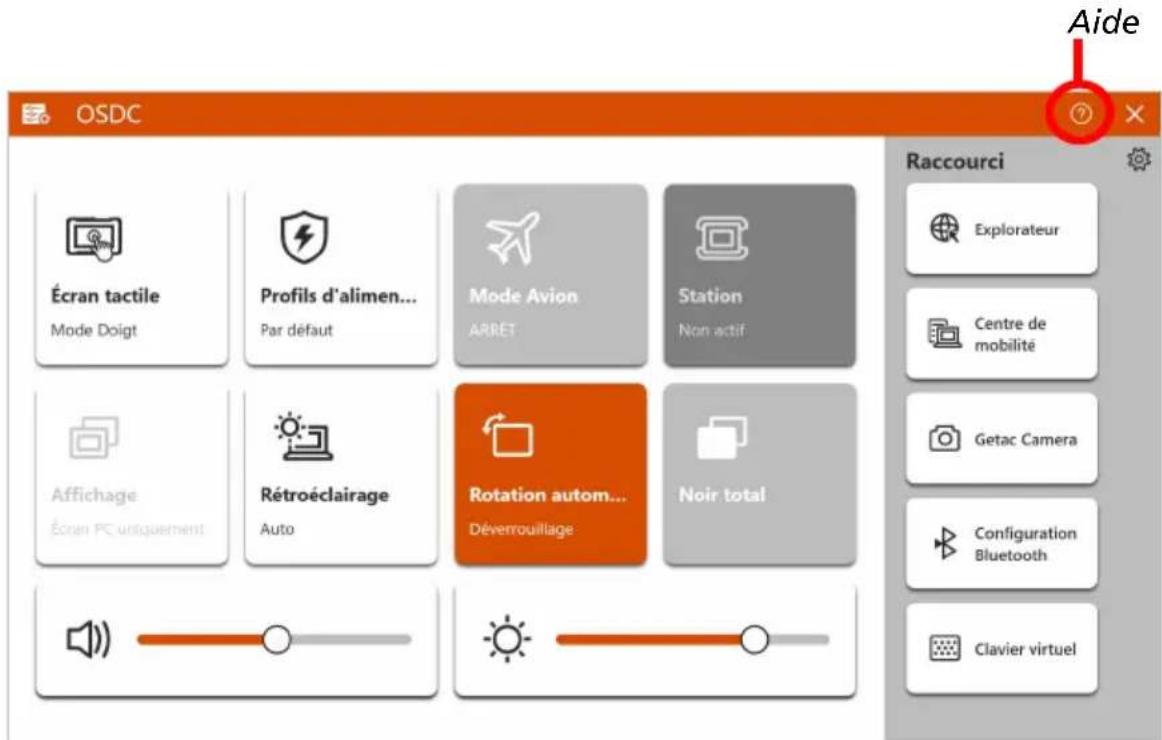
Pour plus d'informations sur le programme, consultez l'aide en ligne du programme.
G-Manager
G-Manager vous permet de visualiser, de gérer et de configurer différentes fonctions et caractéristiques système. Les éléments du menu se trouvent à gauche de l'écran de G-Manager. Sélectionnez un élément pour ouvrir son menu.
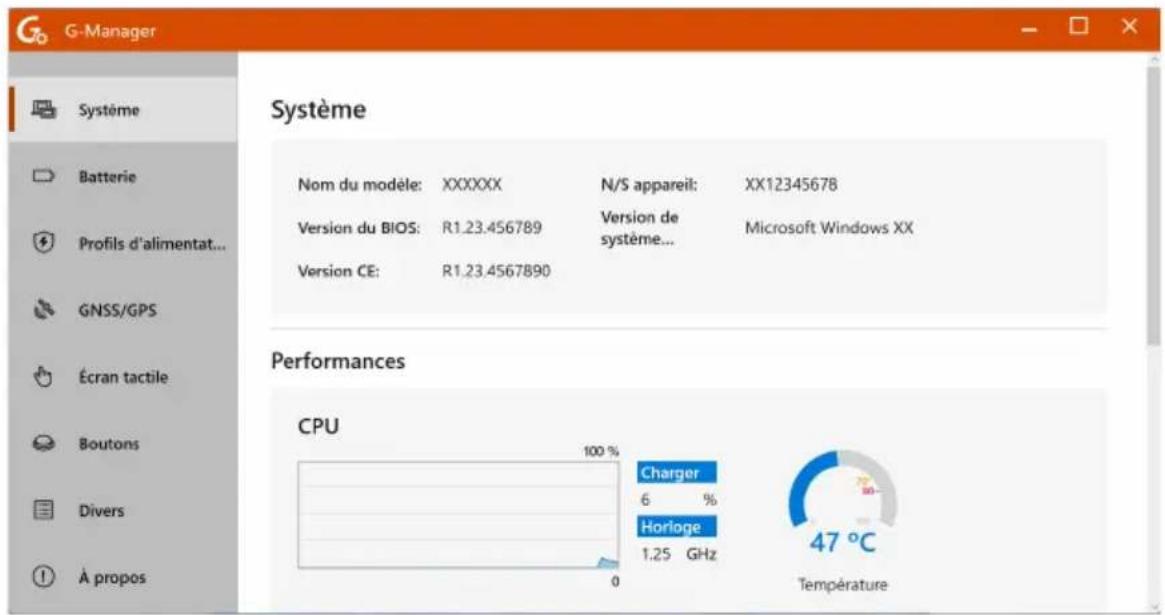
Pour plus d'informations sur le programme, consultez l'aide en ligne du programme. Sélectionnez À propos → Aide.
REMARQUE : Tous les modèles ne prennent pas en charge tous les éléments. Selon votre modèle, les éléments et informations apparaissant à l'écran peuvent différer de ceux présentés dans ce manuel.
G-Camera
G-Camera est une application de géomarquage pour caméra. Les informations géographiques peuvent être incorporées dans des fichiers JPEG en tant que métadonnées EXIF 2.2.
REMARQUE : G-Camera utilise le service de localisation standard de Windows.
Pour lancer l'application G-Camera, sélectionnez Démarrer → G-Camera.
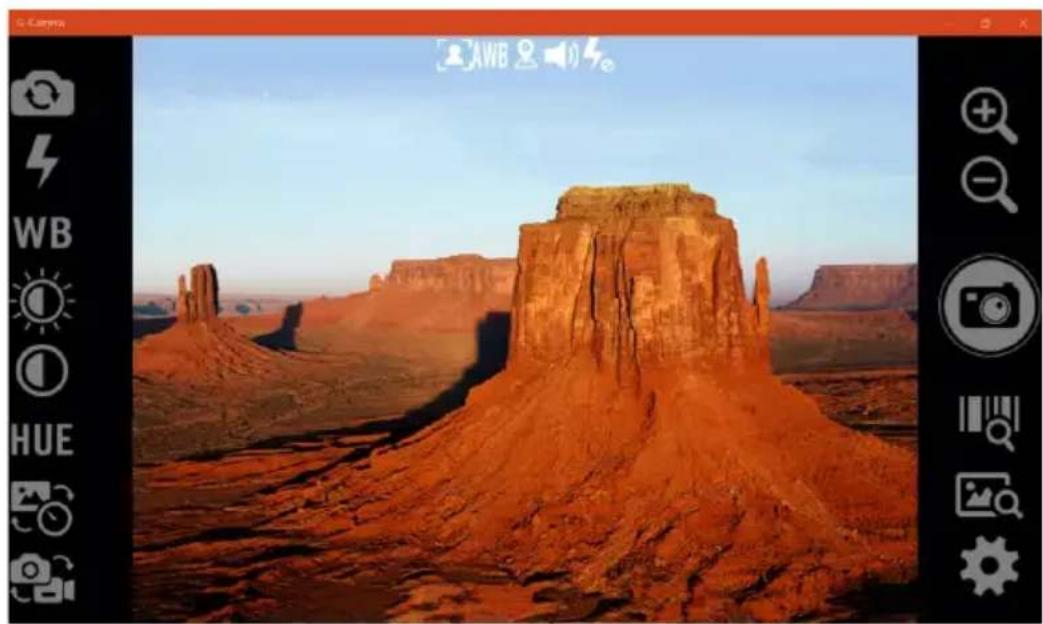
La fenêtre de prévisualisation avec l'affichage de l'état se trouve au milieu. Différents boutons se trouvent des deux côtés.
Pour plus d'informations sur le programme, consultez l'aide en ligne du programme. Cliquez sur → Help (Aide).
Chapitre 7
tretien et maintenance
Le fait de prendre grand soin de votre ordinateur assurera un fonctionnement sans panne et réduira le risque de dégâts à votre ordinateur.
Ce chapitre vous donne des conseils pour l'entretien et la maintenance.
Protection de l'ordinateur
Pour sauvegarder l'intégrité des données de votre ordinateur ainsi que l'ordinateur lui-même, vous pouvez protéger l'ordinateur de plusieurs manières, comme décrit dans cette section.
Utiliser une stratégie Anti-Virus
Vous pouvez installer un programme de détection pour surveiller les virus potentiels qui pourraient endommager vos fichiers.
Utiliser le câble de verrouillage
Vous pouvez utiliser un câble verrouillage de type Kensington pour protéger votre ordinateur contre le vol. Le câble de verrouillage est disponible dans la plupart des boutiques informatiques.
Pour utiliser le verrouillage, faites une boucle le câble de verrouillage autour d'un objet fixe tel qu'une table. Insérez le verrouillage dans le trou de verrou Kensington et tournez la clef pour verrouiller. Stockez la clef dans un endroit sûr.
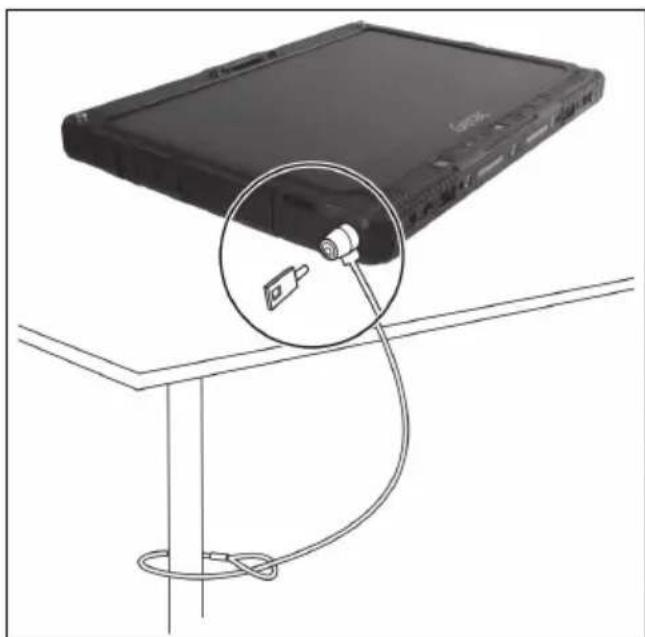
Verrouillage de la tablette
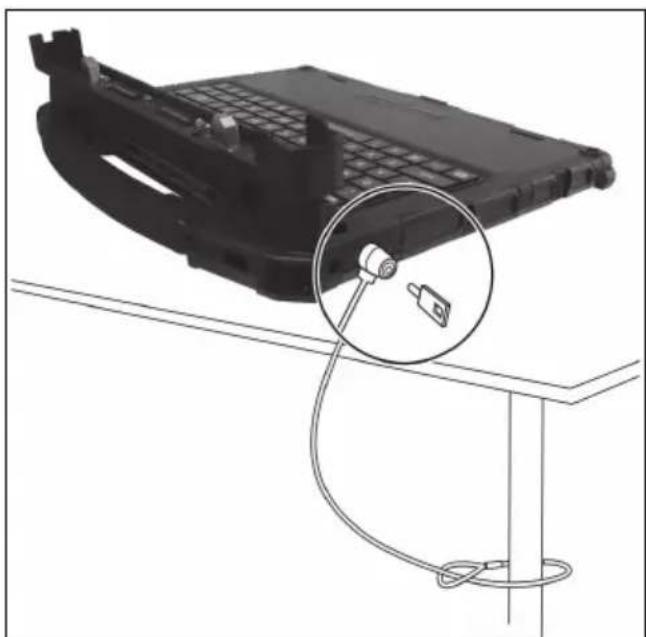
Verrouillage de la station d'accueil clavier
Prendre soin de l'ordinateur
Consignes concernant l'emplacement
- Pour des performances optimales, utilisez l'ordinateur là où la température recommandée est entre 0 °C (32 °F) et 55°C (131°F). (La température de fonctionnement réelle dépend des caractéristiques du produit).
- Évitez de placer l'ordinateur dans un endroit sujet à une humidité élevée, à des températures extrêmes, à des vibrations mécaniques, à la lumière directe du soleil ou à la poussière intense. L'utilisation de l'ordinateur dans des environnements extrêmes pendant de longues périodes peut entraîner la détérioration du produit et raccourcir sa durée de vie.
- L'utilisation dans un environnement avec de la poussière métallique est interdit.
- Placez l'ordinateur sur une surface plane et stable. Ne posez pas l'ordinateur sur sa tranche et ne le rangez pas renversé. Un impact fort lors d'une chute ou d'un coup peut endommager l'ordinateur.
- Ne couvrez pas et ne bloquez pas les ouvertures de ventilation sur l'ordinateur. Par exemple, ne placez pas l'ordinateur sur un lit, un sofa, une couverture ou toute autre surface semblable. Autrement, une surchauffe peut se produire provoquant des dégâts.
- Comme l'ordinateur peut devenir très chaud pendant le fonctionnement, gardez-le loin des objets qui sont vulnérables à la chaleur.
- Conservez l'ordinateur à au moins 13 cm (5 pouces) des appareils électriques qui peuvent produire un champ magnétique fort tel qu'un téléviseur, un réfrigérateur, un moteur ou un grand haut-parleur audio.
- Évitez de déplacer l'ordinateur abruptement d'un endroit froid à un endroit chaud. Une différence de température de plus de 10 °C (18 °F) peut causer de la condensation à l'intérieur de l'unité, qui à sont tour peut endommager les supports de stockage.
Consignes générales
- Ne placez pas d'objets lourds sur l'ordinateur car ceci peut endommager l'affichage.
- Pour éviter d'endommager l'écran, ne le touchez pas avec un objet pointu.
- La rémanence d'image sur l'écran LCD se produit si un motif reste affiché à l'écran pendant une durée prolongée. Vous pouvez éviter ce problème en limitant l'affichage de contenus statiques sur le moniteur. Il est conseillé d'utiliser un économiseur d'écran ou d'éteindre le moniteur lorsque vous ne l'utilisez pas.
- Pour maximiser la vie du rétroéclairage de l'affichage, réglez le rétroéclairage pour qu'il s'éteigne automatiquement via la gestion de l'alimentation.
Consignes de nettoyage
- Ne nettoyez jamais l'ordinateur en marche.
- Utilisez un linge doux humidifié avec de l'eau ou un détergent non alcalin pour essuyer l'extérieur de l'ordinateur.
- Essuyez doucement l'affichage avec un chiffon doux et non pelucheux.
- La poussière ou la graisse sur le pavé tactile peut influer sur sa sensibilité. Nettoyez le pavé en utilisant un ruban adhésif pour faire partir la poussière et la graisse de sa surface.
- Si de l'eau ou du liquide a été renversé sur l'ordinateur, essuyez jusqu'au séchage. Bien que votre ordinateur soit étanche contre l'eau, ne laissez pas l'ordinateur mouillé et séchez-le.
- Si l'ordinateur est mouillé là où la température est de 0 °C (32 °F) ou moins, des dégâts dus au gel peuvent survenir. Assurez-vous de sécher l'ordinateur s'il est humide.
Consignes relatives au bloc batterie
- Rechargez le bloc batterie quand il est presque déchargé. Lors de la recharge, assurez-vous que le bloc batterie est entièrement chargé. Ce faisant, vous pouvez éviter de faire du tort au bloc batterie.
- Le bloc batterie est un produit consommable et les conditions suivantes raccourcissent sa vie :
- une charge fréquente du bloc batterie.
- lors de l'utilisation, de la charge ou du stockage à des températures trop élevées
- Pour éviter d'accélérer la détérioration du bloc batterie, prolongeant de ce fait sa vie utile, réduisez au minimum le nombre de fois où vous le chargez pour ne pas augmenter fréquemment sa température interne.
- Chargez le bloc batterie dans une page de températures de 10 °C \~ 30°C (50 °F \~ 86 °F). Une température environnante plus élevée provoque une augmentation de la température du bloc batterie. Évitez de charger le bloc batterie à l'intérieur d'un véhicule fermé et par temps chaud. En outre, la charge ne commence pas si le bloc batterie n'est pas dans la plage de température ambiante permise.
- Il est conseillé de ne pas charger le bloc batterie plus d'une fois par jour.
- Il est conseillé de charger le bloc batterie avec l'ordinateur éteint.
- Pour maintenir l'efficacité de fonctionnement du bloc batterie, stockez-le dans un endroit sombre et frais hors de l'ordinateur et avec une charge résiduelle de 30 % \~ 40 %.
- Consignes importantes lors de l'utilisation du bloc batterie.
Quand vous installez ou enlevez le bloc batterie, prenez note de ce qui suit :
- évitez d'installer ou d'enlever le bloc batterie quand l'ordinateur est en mode Veille. Le fait d'enlever brusquement le bloc batterie peut causer la perte de données ou une instabilité de l'ordinateur.
- évitez de toucher les bornes du bloc batterie sinon des dégâts pourraient se produire, entraînant de ce fait un fonctionnement incorrect, ainsi que pour l'ordinateur.
La tension d'entrée de l'ordinateur et la température environnante affectent directement le temps de charge et de décharge du bloc batterie :
- le temps de charge est prolongé quand l'ordinateur est mis en marche. Pour raccourcir le temps de charge, il est recommandé de placer l'ordinateur en mode de veille ou d'hibernation.
-
une basse température prolonge le temps de charge et raccourcit aussi le temps de décharge.
-
Lorsque vous utilisez la batterie dans un environnement de très basse température, vous pouvez rencontrer une autonomie raccourcie et une mauvaise indication de niveau batterie. Ce phénomène provient des caractéristiques chimiques des batteries. La température de fonctionnement approprié pour la batterie est de -10 °C \~ 50 °C (14 °F \~ 122 °F).
- Ne jamais laissez le bloc batterie dans l'entreposage plus de 6 mois sans le recharger.
Consignes relatives à l'écran tactile
- Utilisez le doigt ou stylet pour écran tactile fourni sur l'affichage. L'utilisation d'un objet pointu ou métallique autre que votre doigt ou le stylet pour écran tactile peut causer des éraflures et endommager l'affichage, causant de ce fait des erreurs.
- Utilisez un linge doux pour enlever la saleté sur l'affichage. La surface de l'écran tactile a un revêtement de protection spécial qui empêche la saleté de s'y coller. En n'utilisant pas un linge doux, vous pouvez endommager le revêtement de protection spécial à la surface de l'écran tactile.
- Coupez le courant de l'ordinateur pour nettoyer l'affichage. Le nettoyage de l'affichage avec l'alimentation en marche peut causer un mauvais fonctionnement.
- Ne pas employer de force excessive sur l'affichage. Évitez de placer des objets au-dessus de l'affichage car ceci peut casser le verre et endommager de ce fait l'affichage.
- En cas de températures basses et élevées (inférieures à 5 °C / 41 °F et supérieures à 60 °C / 140 °F), l'écran tactile peut avoir un temps de réponse plus lent ou enregistrer l'appui au mauvais endroit. Le fonctionnement retourne à la normale après retour à la température ambiante.
- Si vous constatez une différence notable dans le fonctionnement de l'écran tactile (emplacement erroné de la tâche ou résolution d'affichage incorrecte), utilisez l'utilitaire de calibrage fourni avec votre ordinateur pour repositionner l'écran tactile.
En voyage
- Assurez-vous que le bloc batterie est entièrement chargé.
- Assurez-vous que l'ordinateur est éteint.
- Assurez-vous que tous les couvercles de connecteur sont complètement fermés pour garantir l'étanchéité du boîtier.
- N'insérez pas des objets entre le clavier et l'affichage fermé.
- Débranchez l'adaptateur CA de l'ordinateur et emmenez-le avec vous. Utilisez l'adaptateur CA comme source d'alimentation et comme chargeur de batterie.
- Transportez l'ordinateur à la main. Ne l'enregistrez pas comme bagage.
- Si vous devez laisser l'ordinateur dans la voiture, mettez-le dans le coffre de la voiture pour éviter d'exposer l'ordinateur à une chaleur excessive.
- En passant la sécurité dans les aéroports, il est conseillé d'envoyer l'ordinateur et les disques flash dans la machine à rayons X (le dispositif où vous avez placé vos sacs). Évitez le détecteur magnétique (le dispositif à travers lequel vous marchez) ou l'appareil magnétique portable (le dispositif à main utilisé par le personnel de sécurité).
- Si vous prévoyez de voyager à l'étranger avec votre ordinateur, consultez votre revendeur pour obtenir le cordon d'alimentation approprié pour une utilisation dans le pays de destination.
Chapitre 8
pannage
Les problèmes de l'ordinateur peuvent être provoqués par le matériel, le logiciel ou tous les deux. Pour tout problème que vous rencontrez, il peut s'agir d'un problème typique qui peut facilement être résolu.
Ce chapitre vous indique quelles actions entreprendre pour la résolution des problèmes informatiques communs.
Liste de contrôle préliminaire
Voici des conseils utiles à suivre avant d'entreprendre d'autres mesures, lorsque vous rencontrez un problème quelconque :
- Essayez d'isoler quelle est la pièce de l'ordinateur qui pose problème.
- Assurez-vous que vous mettez en marche tous les périphériques avant de mettre en marche l'ordinateur.
- Si un dispositif externe a un problème, assurez-vous que les branchements de câbles sont corrects et sûrs.
- Assurez-vous que les informations de configuration sont correctement définies dans l'utilitaire de configuration BIOS.
- Assurez-vous que tous les programmes pilotes de périphériques sont correctement installés.
- Notez vos observations. Y a-t-il des messages sur l'écran ? Les témoins lumineux s'allument-ils ? Les descriptions détaillées sont utiles au personnel de maintenance quand vous devez les consulter pour de l'aide.
Si le problème vient à persister après avoir suivi les instructions de ce chapitre, contactez un revendeur autorisé pour de l'aide.
Résolution des problèmes communs
Problèmes de batteries
La batterie ne se charge pas (L'indicateur de charge de batterie ne s'allume pas en ambre).
- Assurez-vous que l'adaptateur CA est correctement branché.
- Assurez-vous que la batterie n'est ni trop chaude ou ni trop froide. Laissez du temps au bloc batterie pour revenir à la température ambiante.
- Si la pile ne se recharge pas après avoir été stocké à très basse température, essayez de débrancher puis de rebrancher l'adaptateur d'alimentation CA pour résoudre le problème.
- Assurez-vous que le bloc batterie est installé correctement.
- Assurez-vous que les bornes de la batterie sont propres.
L'autonomie d'une batterie entièrement chargée devient plus faible.
- Si vous rechargez et déchargez souvent partiellement, la batterie peut ne pas être chargée à sa pleine capacité. Initialisez la batterie pour résoudre le problème.
L'autonomie de la batterie indiquée par la mesure de batterie ne correspond pas à l'autonomie réelle.
- L'autonomie réelle peut être différente de celle estimée, selon la façon dont vous utilisez l'ordinateur. Si l'autonomie réelle est de beaucoup inférieure à celle prévue, initialisez la batterie.
Problèmes de transmission Bluetooth sans fil
Je ne peux pas me connecter à un autre dispositif avec la technologie sans fil Bluetooth.
- Assurez-vous que les deux dispositifs ont activé leur fonction Bluetooth.
- Assurez-vous que la distance entre les deux appareils est dans la limite et qu'il n'y a pas de murs ni d'autres obstacles entre les appareils.
- Assurez-vous que l'autre dispositif n'est pas en mode Caché.
- Assurez-vous que les deux dispositifs sont compatibles.
Problèmes d'affichage
Rien n'apparaît sur l'écran.
- Lors du fonctionnement, l'écran peut s'éteindre automatiquement en raison de la gestion de l'alimentation. Appuyer sur n'importe quelle touche pour voir si l'écran revient.
- Le niveau de luminosité peut être trop faible. Augmentez la luminosité.
- La sortie d'affichage pourrait être transmise au moniteur externe. Repassez l'affichage sur l'écran LCD interne.
Les caractères sur l'écran sont sombres.
- Réglez la luminosité et/ou le contraste.
La luminosité de l'écran ne peut pas être augmentée.
- A des fins de protection, la luminosité de l'écran reste fixe et à un niveau faible lorsque la température ambiante est trop forte ou trop faible. Il ne s'agit pas d'un dysfonctionnement dans cette situation.
Des pixels erronés apparaissent sur l'affichage à tout moment.
- Un faible nombre de pixels manquants, décolorés ou lumineux sur l'écran sont une caractéristique intrinsèque de la technologie LCD TFT. Ce n'est pas considéré comme un défaut du LCD.
Clouding (aussi appelé « mura ») se produit sur l'écran lorsque vous pressez sur le côté gauche ou droit de l'écran LCD.
- Il s'agit d'un phénomène normal et non d'une défaillance.
L'écran a un temps de réponse plus lent dans les environnements sous basse température.
- Le temps de réponse des écrans LCD peut être affecté par les basses températures. Ceci ne signifie pas que l'écran LCD est défectueux. L'écran LCD revient à un temps de réponse normal après le retour à la température ambiante.
Problèmes du scanner pour empreintes digitales
Le message suivant apparait au cours du processus d'enregistrement de l'empreinte digitale – « Votre appareil a des problèmes pour vous reconnaître. Assurez-vous que votre capteur est propre. »
- Lors de l'enregistrement d'une empreinte digitale, assurez-vous de déplacer légèrement votre doigt entre chaque mesure. Le fait de ne pas le déplacer ou de trop le déplacer peut conduire à des échecs de lecture de l'empreinte.
Le message suivant apparait au cours du processus d'identification par empreinte digitale – « Impossible de connaître cette empreinte digitale. Assurez-vous d'avoir configuré votre empreinte digitale dans Windows Hello. »
- Lorsque vous placez votre doigt sur le scanner, assurez-vous qu'il est centré sur la surface du scanner et qu'il couvrez la zone la plus grande possible.
- Si une identification par empreinte digitale échoue fréquemment, essayez de l'enregistrer à nouveau.
Problèmes de dispositifs matériels
L'ordinateur n'identifie pas un dispositif nouvellement installé.
- Le dispositif peut ne pas être correctement configuré dans l'utilitaire de configuration BIOS. Lancez l'utilitaire de configuration BIOS pour identifier le nouveau type.
- Assurez-vous qu'aucun programme pilote de périphérique ne doit être installé. (Référez-vous à la documentation fournie avec le périphérique).
- Assurez-vous que le dispositif n'a besoin d'aucun réglage de cavalier ou de commutateur. (Référez-vous à la documentation fournie avec le périphérique).
- Examinez les câbles ou les cordons secteur pour vous assurer que les raccordements sont corrects.
- Pour un dispositif externe qui a son propre commutateur électrique, assurez-vous que l'alimentation est en marche.
Problèmes du clavier et de la souris
Le clavier ne répond pas.
- Assurez-vous que la station d'accueil clavier est correctement raccordée.
Eau ou liquide renversé sur le clavier.
- Si de l'eau ou du liquide venait à être renversé sur le clavier, éteignez immédiatement l'ordinateur et débranchez la fiche d'alimentation CA. Retournez ensuite le clavier pour faire s'écouler le liquide. Essuyez autant de liquide que possible. Bien que le clavier de votre ordinateur soit étanche, le liquide stagnera dans la coque si vous ne le retirez pas.
Le pavé tactile ne fonctionne pas ou le curseur est difficile à contrôler avec le pavé tactile.
- Assurez-vous que la station d'accueil clavier est correctement raccordée.
- Assurez-vous que la surface du pavé tactile est propre.
Problèmes de LAN
Je ne peux pas accéder au réseau.
- Assurez-vous que le câble LAN est correctement relié au connecteur RJ45 et au hub de réseau.
- Assurez-vous que la configuration réseau est appropriée.
- Assurez-vous que le nom d'utilisateur et le mot de passe sont corrects.
Problèmes de gestion de l'alimentation
L'ordinateur n'entre pas en mode Veille ou Veille prolongée automatiquement.
- Si vous avez une connexion vers un autre ordinateur, l'ordinateur n'entre pas en mode Veille ou Veille prolongée si la connexion est utilisée activement.
- Assurez-vous que l'expiration de Veille ou d'Veille prolongée est activée.
L'ordinateur n'entre pas en mode Veille ou Veille prolongée immédiatement.
- Si l'ordinateur effectue une opération, il attend normalement que l'opération se termine.
L'ordinateur ne sort pas du mode Veille ou Veille prolongée.
- L'ordinateur entre automatiquement en mode Veille ou Veille prolongée quand le bloc batterie est vide. Essayez ce qui suit au choix :
- Reliez l'adaptateur CA.
- Remplacez le bloc batterie vide par un autre complètement chargé.
Wake-on-LAN (WoL) semble ne pas fonctionner.
- Si votre ordinateur est connecté à unestation d'accueil de bureau ou de véhicule d'ancienne génération, la sortie du mode Microsoft Modern Standby n'est pas prise en charge.
Problèmes logiciels
Un programme d'application ne fonctionne pas correctement.
- Assurez-vous que le logiciel est correctement installé.
- Si un message d'erreur apparaît sur l'écran, consultez la documentation du programme logiciel pour de plus amples informations.
- Si vous êtes sûr que le fonctionnement s'est arrêté, réinitialisez l'ordinateur.
Problèmes de son
Aucun son n'est émis.
- Assurez-vous que la commande de volume n'est pas réglée trop bas.
- Assurez-vous que l'ordinateur n'est pas en mode Veille.
- Si vous utilisez un haut-parleur externe, assurez-vous que le haut-parleur est correctement relié.
Le son émis est distordu.
- Assurez-vous que la commande de volume n'est pas réglée trop haut ou trop bas. Dans la plupart des cas, un réglage élevé peut provoquer une distorsion du son au niveau de l'électronique audio.
Le son n'est pas enregistré.
- Ajustez l'enregistrement ou les niveaux du son enregistré.
Problèmes de démarrage
Quand vous mettez en marche l'ordinateur, il ne répond pas et le témoin d'alimentation ne s'allume pas en vert.
- Si vous utilisez une alimentation CA externe, assurez-vous que l'adaptateur CA est correctement et fermement branché. Si oui, assurez-vous que la prise secteur fonctionne correctement.
- Si vous utilisez l'alimentation sur batterie, assurez-vous que la batterie n'est pas déchargée.
- Lorsque la température ambiante est inférieure à -20 °C (-4 °F), l'ordinateur ne s'allumera que si les deux blocs batteries sont installés.
Quand vous mettez en marche l'ordinateur, il s'arrête après le POST (autotest).
- Redémarrez votre ordinateur.
Problèmes de WLAN
Je ne peux pas utiliser la fonction WLAN.
- Assurez-vous que la fonction WLAN est allumée.
La qualité de transmission est médiocre.
- Votre ordinateur est peut-être dans une situation hors de portée. Déplacez votre ordinateur plus près d'un point d'accès ou d'un autre dispositif WLAN auquel il est associé.
- Vérifiez s'il n'y a pas d'interférence élevée autour de l'environnement et résolvez le problème comme décrit après.
Des interférences radio existent.
- Éloignez votre ordinateur du dispositif causant les interférences radio telles que le four à micro-ondes ou les gros objets métalliques.
- Branchez votre ordinateur sur une prise secteur d'une dérivation électrique différente de celle utilisée par le dispositif qui l'affecte.
- Consultez votre revendeur ou un technicien radio expérimenté pour de l'aide.
Je ne peux pas me connecter à un autre dispositif WLAN.
- Assurez-vous que la fonction WLAN est allumée.
- Assurez-vous que le réglage du SSID est le même pour chaque dispositif WLAN du réseau.
- Votre ordinateur ne reconnaît pas les modifications. Redémarrez l'ordinateur.
- Assurez-vous que le réglage de l'adresse IP et du masque de sous-réseau sont corrects.
Je ne peux pas communiquer avec l'ordinateur via le réseau quand le mode Infrastructure est configuré.
- Assurez-vous que le point d'accès auquel votre ordinateur est associé est sous tension et que toutes les LED fonctionnent correctement.
- Si le canal par radio en fonction est de qualité médiocre, passez le point d'accès et toutes les stations sans fil du BSSID sur un autre canal radio.
- Votre ordinateur est peut-être dans une situation hors de portée. Déplacez votre ordinateur plus près du point d'accès auquel il est associé.
- Assurez-vous que votre ordinateur est configuré avec la même option de sécurité (chiffrage) au point d'accès.
- Utilisez le Gestionnaire Web/Telnet du point d'accès pour vérifier s'il est relié au réseau.
- Modifiez et réinitialisez le point d'accès.
Je ne peux pas accéder au réseau.
- Assurez-vous que la configuration réseau est appropriée.
- Assurez-vous que le nom d’utilisateur et le mot de passe sont corrects.
- Vous vous êtes déplacé hors de portée du réseau.
- Éteignez la gestion de l'alimentation.
Autres problèmes
La date et l'heure ne sont pas corrects.
- Corrigez la date et l'heure par l'intermédiaire du système d'exploitation ou l'utilitaire de configuration BIOS.
- Après avoir tout effectué comme décrit ci-dessus et si la date et l'heure ne sont toujours pas corrects à chaque fois que vous mettez en marche l'ordinateur, alors la batterie de la RTC (horloge temps réel) est en fin de vie. Appelez un revendeur autorisé pour remplacer la batterie de la RTC.
Pertes inopinées des signaux GPS.
- Si votre ordinateur est relié à une station d'accueil sur laquelle sont connectés un ou plusieurs appareils USB 3.2/3.1/3.0, ces appareils USB peuvent interférer avec la fréquence radio et affaiblir la qualité de réception du signal GPS. Pour résoudre ce problème, exécutez l'utilitaire de configuration du BIOS, accédez à Advanced → Device Configuration → Docking USB Port Setting et modifiez le réglage sur USB 2.0.
Réinitialiser l'ordinateur
Vous pouvez avoir à réinitialiser (reboot) votre ordinateur à certaines occasions quand une erreur se produit et que le programme que vous utilisez plante.
Si vous êtes sûr que le fonctionnement s'est arrêté et que vous ne pouvez pas utiliser la fonction redémarrer du système d'exploitation, réinitialisez l'ordinateur.
Réinitialisez l'ordinateur par l'une de ces méthodes au choix :
- Appuyez sur le bouton P1 que vous maintenez enfoncé pendant plus de 2 secondes. L'écran Ctrl-Alt-Del s'affiche vous permettant de sélectionner des opérations, y compris Redémarrer.
- Si vous avez la station d'accueil clavier : Appuyez sur Ctrl+Alt+Suppr. L'écran Ctrl-Alt-Del s'affiche vous permettant de sélectionner des opérations, y compris Redémarrer.
- Si l'action ci-dessus ne fonctionne pas, pressez et maintenez le bouton d'alimentation durant plus de 5 secondes pour forcer le système à s'éteindre. Puis mettez à nouveau en marche.
Récupération système
Avec Windows RE
Windows dispose d'un environnement de récupération (Windows RE) qui propose des outils de récupération, de réparation et de dépannage. Les outils sont appelés « Advanced Startup Options (Options de démarrage avancées) ». Vous pouvez accéder à ces options en sélectionnant Démarrer → Paramètres → Mise à jour et sécurité → Récupération (pour Windows 10) ou Démarrer → Paramètres → Système → Récupération (pour Windows 11).
Plusieurs choix sont possibles :
- Restauration système
Cette option vous permet de restaurer Windows à une date antérieure si vous avez créé un point de restauration.
• Récupération à partir d'un disque
Si vous avez créé un disque de récupération sur Windows, vous pouvez utiliser le disque de récupération pour réinstaller Windows.
• Réinitialiser ce PC
Cette option vous permet de réinstaller Windows en conservant ou non vos fichiers.
Consultez le site Web Microsoft pour de plus amples informations.
REMARQUE :
- Si vous êtes dans la situation où votre ordinateur ne démarre pas sous Windows, vous pouvez accéder aux Advanced Startup Options (Options de démarrage avancées) en exécutant l'utilitaire de configuration du BIOS et en sélectionnant Advanced → Windows RE.
- La récupération système pour Windows dure généralement plusieurs heures.
Utilisation de la Partition de récupération
Si nécessaire, vous pouvez restaurer votre système Windows à l'état d'usine par défaut à l'aide de la fonction « recovery partition (Partition de récupération) ». La partition de récupération est une partie de votre disque SSD qui est réservée par le fabricant pour conserver l'image originale de votre système.
AVERTISSEMENT :
- Utiliser cette fonction réinstallera Windows sur votre système et le configurera sur les réglages d'usine par défaut. Toutes les données du disque seront perdues.
- Assurez-vous que l'alimentation ne soit pas interrompue durant le processus de récupération. Une récupération sans succès peut causer des problèmes au démarrage de Windows.
Pour restaurer votre système à l'état d'usine par défaut :
- Branchez l'adaptateur CA.
- Exécuter l'utilitaire de configuration BIOS. Sélectionnez Advanced → Recovery Partition. (Voir Chapitre 5 pour plus d'informations.)
- Suivez à l'écran les instructions devant être effectuées.
Utilisation du disque des pilotes (optionnel)
REMARQUE : Vous pouvez télécharger les derniers pilotes et utilitaires depuis le site Web de Getac à l'adresse http://www.getac.com → Support.
Le disque des pilotes contient les pilotes et les utilitaires nécessaires pour le matériel spécifique de votre ordinateur.
Puisque votre ordinateur est livré avec des pilotes et des utilitaires pré-installés, vous n'avez normalement pas besoin d'utiliser le disque des pilotes. Dans le cas où vous souhaitez installer manuellement Windows, vous devrez installer les pilotes et les utilitaires, un par un, après l'installation de Windows.
Pour installer manuellement les pilotes et les utilitaires :
- Démarrer l'ordinateur.
- Préparer un lecteur de CD/DVD externe (avec une connexion USB). Connectez le lecteur à votre ordinateur. Attendez que l'ordinateur ai reconnu le lecteur.
- Insérez le disque des pilotes. Assurez-vous que le disque correspond à la version de Windows installée sur votre ordinateur.
- Le programme de lancement automatique devrait démarrer automatiquement. Le meu d'installation va apparaître à l'écran. Cliquez sur NEXT (Suivant) pour aller à la page suivante si il y en a plus d'une.
- Pour installer un pilote ou un utilitaire, cliquez simplement sur le bouton correspondant et suivez les instructions à l'écran pour terminer l'installation.
Annexe A
Caractéristiques
REMARQUE : Les caractéristiques sont sujettes à modification sans préavis.
Caractéristiques de la tablette
| Composants Caractéristiques | ||
| CPU | Série Intel Tiger Lake i5 et i7 U (vPro et non-vPro) | |
| Cache: i5 8MB; i7 12MB | ||
| BIOS | Insyde, Flash EEPROM, 16MB, UEFI, support de TPM, vPro (optionnel), NIST, Absolute DDS (optionnel), WMI, BIOS Diagnostic, Credential guard, Device guard, et MAC passthrough | |
| RAM | 16/32GB DDR4, 3200MHz, douille de SO-DIMM x 2 | |
| Affichage | Contrôleur | Intel® Iris® Xe GraphicsUnités équipées d'une mémoire à double canal sont livrées avec le contrôleur graphique Intel® Iris® Xe. |
| Panneau | 12,5 (16:9) pouces TFT LCD avec PSR (Panel Self Refresh - Rafraîchissement automatique de l'écran), FHD 1920 x 1080, mode de gradation, mode extinction, lecture en lumière du soleil, 1200 Nits luminosité maximale | |
| Écran tactile | Écran multi-tactile capacitif - 10 points, Verre Gorilla anti-reflets | |
| Audio | Fonctions | Azalia, Audio haute définition |
| Haut-parleur | 1,5 W x 2 | |
| Micro Intégré | ||
| Périphérique de stockage de masse | 256GB/512GB/1TB SSD (Solid-State Drive - disque électronique à semi-conducteurs) dans un boîtier extractible par l'utilisateur, interface PCIe Gen3x4, type M.2 2280 | |
| Fentes de carte | Carte à puce (option) | |
| Ports E/S | USB 2.0 ou RS-232 (option), PowerShare USB 3.2 Gen 1, USB-C Thunderbolt 4, HDMI, audio combo (4-pole TRRS 3.5mm), RJ45, Station d'accueil, Intercommunication des trois antennes | |
| LAN | Intel® i219-LM Gigabit Network Connection, Ethernet 10/100/1000 Mbit/s | |
| Wireless LAN + Bluetooth | Intel® Wi-Fi 6 AX201 + Bluetooth combo, Bluetooth 5.1 | |
| WWAN (optionnel) Sierra EM7511/EM7565, 3G/4G/4.5G LTE-A | ||
| GPS (optionnel) | UART interne | |
| Appareil photo | Avant: FHD 2MP Webcam, capteur IR (optionnel)Bas: 8M pixel, autofocus, LED, capture vidéo | |
| Lecteur de code-barres (optionnel) | 1D et 2D | |
| Lecteur RFID (optionnel) | Sans contact, HF, support du ISO14443A, ISO14443B, ISO15693, et Sony Felica | |
| Sécurité Verrouillage | KensingtonTPM 2.0Scanner pour empreintes digitales (optionnel) | |
| Alimentation | Adaptateur CA | Universelle 90 W; entrée : 100-240 V, 50/60 Hz; sortie : 19 V |
| Bloc batterie x 2 | Batterie standard : Lithium-ion type prismatique, 3 cellules | |
| Batteries à haute capacité : Lithium-ion type cylindrique, 4 cellules | ||
| Dimensions (LxW×D) | 329,5 x 238 x 24 mm (12,97 x 9,37 x 0,94 pouces) | |
| Poids | 1,7 kg (3,75 livres) | |
| Environnement | Tempéra-ture* | Fonctionnement : -31.7 °C ~ 63 °C (-25 °F ~ 145 °F)Stockage : -51 °C ~ 71 °C (-60 °F ~ 160 °F) |
| Humidité | 95% humidité relative, sans condensation | |
| Chute** | Résiste à une chute de 1,8 m (6 ft) | |
Notes pour le tableau :
* Quand l'ordinateur est utilisé avec l'alimentation CA, une faible température jusqu'à -31.7 °C (-25 °F) et la plage de température de la norme MIL-STD-810 sont supportées. Quand l'ordinateur est utilisé uniquement avec la puissance de la batterie, avec une température jusqu'à -21 °C (-6 °F) (pour les blocs-batterie standard) ou -29 °C (-20 °F) (pour les bloc-batterie à haute capacité), il est conseillé d'amorcer le système dans un environnement chaud, si possible, avant d'amener l'ordinateur dans un environnement extrêmement froid pour travailler.
** Les résultats du test de chute varient selon les configurations de l'ordinateur et aussi si des accessoires sont installés.
Caractéristiques de la station d'accueil clavier
| Composants Caractéristiques | |
| Clavier Touches standard avec pavé numérique, touches à 12 fonctions, touche de Fn spéciale (Fonction) et touches Windows, avec membrane anti-éclaboussement et rétroéclairage | |
| Dispositif de pointage | Touchpad, type capacitif |
| Ports E/S | USB 3.2 x 3, RS-232, DisplayPort, HDMI, RJ45, Station d'accueil, Intercommunication des trois antennes |
| Sécurité Verrouillage | Kensington |
| Dimensions (LxWxD) | 332,5 x 303,5 x 48,3 mm (13,1 x 11,9 x 1,9 pouces) |
| Poids | 1,43 kg (3,15 livres) |
Annexe B
Informations réglementaires
Cette annexe fournit les communiqués de réglementation et les notes de sécurité de votre ordinateur.
REMARQUE : Les étiquettes de marquage sur l'extérieur de votre appareil indiquent les règlements auxquels se conforme votre modèle. Bien vouloir les vérifier et vous référez aux sections correspondantes de ce chapitre. Certains règlements s'appliquent uniquement à des modèles spécifiques.
Consignes de sécurité
À propos de la batterie
Si la batterie est mal manipulée, elle peut provoquer un incendie, de la fumée ou une explosion et sa fonctionnalité en sera gravement altérée. Les instructions de sécurité indiquées ci-dessous doivent être respectées.
Danger
- N'immergez pas la batterie dans un liquide tel que de l'eau, de l'eau de mer ou du soda.
- Ne chargez/déchargez pas et ne placez pas la batterie dans des lieux où la température est élevée (plus de 80 °C / 176 °F), comme à proximité d'un feu, d'un radiateur, dans une voiture à la lumière directe du soleil, etc.
- N'utilisez pas de chargeurs non autorisés.
- Ne forcez pas une charge inversée ou un branchement inversé.
- Ne branchez pas la batterie à une prise CA (prise secteur) ou une prise de voiture.
- N'adaptez pas la batterie à des applications non spécifiées.
- Ne court-circuitez pas la batterie.
- Ne faites pas tomber et ne soumettez pas la batterie à des impacts.
- N'enfoncez pas de clou dans la batterie et ne la frappez pas avec un marteau.
- Ne soudez pas directement la batterie.
- Ne démontez pas la batterie.
- Maintenez la batterie à l'écart d'une pression d'air extrêmement basse, sous peine de provoquer une explosion ou une fuite de liquide ou de gaz inflammable.
Avertissement
- Maintenez la batterie à l'écart des enfants en bas âge.
- Arrêtez d'utiliser la batterie si vous remarquez des anomalies telles qu'une odeur anormale, de la chaleur, des déformations ou une décoloration.
- Interrompre le chargement si le processus de chargement ne peut pas être terminé.
- En cas de fuite de la batterie, maintenez la batterie à l'écart des flammes et ne la touchez pas.
- Emballez bien la batterie si vous devez la transporter.
Attention
- N'utilisez pas la batterie en cas de présence d'électricité statique (plus de 100 V) car cela pourrait endommager sont circuit de protection.
- Lorsque des enfants utilisent le système, leurs parents ou des adultes doivent s'assurer qu'ils utilisent correctement le système et la batterie.
- Maintenez la batterie à l'écart des matières inflammables pendant le chargement et le déchargement.
- Si des fils conducteurs ou des objets métalliques sortent de la batterie, vous devez les confiner et les isoler complètement.
Textes de mise en garde concernant les batteries en lithium
DANISH
ATTENTION : Il y a danger d'explosion s'il y a remplacement incorrect de la batterie. Remplacer uniquement avec une batterie du même type ou d'un type équivalent recommandé par le constructeur. Mettre au rebut les batteries usagées conformément aux instructions du fabricant.
Textes de mise en garde concernant les piles bouton
⚠ AVERTISSEMENT
- RISQUE D'INGESTION : Ce produit contient une pile cellulaire ou une pile bouton.
- LA MORT ou des blessures graves peuvent survenir en cas d'ingestion.
- Une pile cellulaire ou une pile bouton avalée peut provoquer des brûlures chimiques internes en moins de 2 heures.
- CONSERVEZ les piles neuves et usagées HORS DE PORTÉE DES ENFANTS.
- Consultez immédiatement un médecin en cas de soupçon qu'une pile a été avalée ou insérée dans une partie du corps.
- La pile bouton ne peut pas être remplacée par l'utilisateur. Elle doit être remplacée dans l'un des centres de service agréés Getac.
- Retirez et recyclez ou jetez immédiatement les piles usagées conformément aux réglementations locales. Et conservez-les hors de portée des enfants. Ne jetez PAS les piles avec les ordures ménagères et ne les incinérez pas.
- Même usagées les piles peuvent provoquer des blessures graves, voire la mort.
- Appelez un centre antipoison local afin d'obtenir des informations sur le traitement.
• Type de pile : CR2016
• Tension nominale de la pile : 3 V - Les piles non rechargeables ne doivent en aucun cas être rechargées.
- Ne forcez pas la décharge, la recharge, le démontage, la chaleur au-dessus de 60 °C (140 °F) ou l'incinération. Cela pourrait entraîner des blessures dues à un dégazage, une fuite ou une explosion, entraînant des brûlures chimiques.
- Assurez-vous que les piles sont installées selon la bonnz polarité (+ et -).
- Ne mélangez pas des piles anciennes et neuves, des marques ou des types de piles différents, par exemple des piles alcalines, carbone-zinc ou rechargeables.
- Retirez et recyclez ou éliminez immédiatement les piles des équipements non utilisés pendant une période prolongée, conformément aux réglementations locales.
- Sécurisez toujours complètement le logement à piles. Si le logement à piles ne se ferme pas correctement, arrêtez d'utiliser le produit, retirez les piles et conservez-les hors de portée des enfants.
A propos de l'adaptateur CA
- Utilisez seulement l'adaptateur CA inclus avec votre ordinateur. L'utilisation de tout autre type de l'adaptateur CA risque d'entraîner un dysfonctionnement et/ou un danger.
- Si le cordon d'alimentation CA est muni d'une fiche de mise à la terre/masse, branchez toujours le cordon dans une prise de courant avec mise à la terre/masse. Ne désactivez pas la broche de terre/masse de la fiche/cordon.
- Ne pas utiliser l'adaptateur CA dans un environnement très humide. Ne jamais toucher l'adaptateur CA quand vous avez les mains ou les pieds mouillés.
- Laisser une ventilation adéquate autour de l'adaptateur CA quand vous l'utilisez pour alimenter le dispositif ou charger la batterie. Ne pas recouvrir l'adaptateur CA avec du papier ou des objets susceptibles d'affecter son refroidissement. Ne pas utiliser l'adaptateur CA quand il se trouve dans un étui de transport.
- Connecter l'adaptateur CA à une alimentation adéquate. Les spécifications sur la tension et la mise à la terre se trouvent sur la housse et/ou l'emballage du produit.
- Ne pas utiliser l'adaptateur CA si le cordon d'alimentation est endommagé.
- Ne pas essayer de réparer cet appareil. Il ne contient aucun élément réparable. Remplacer l'appareil si il est endommagé ou si il a été soumis à une humidité excessive.
Problèmes de température
Dans le cadre d'une utilisation normale, votre appareil peut chauffer de façon considérable. Il est conforme aux limites de température de surface accessible à l'utilisateur définies par les normes internationales de sécurité. Néanmoins, un contact régulier et prolongé avec des surfaces chaudes peut s'avérer désagréable, voire provoquer des blessures. Pour minimiser les risques potentiels liés à la chaleur, respectez les précautions suivantes :
- Conservez votre appareil et son adaptateur CA dans un endroit bien aéré en cours d'utilisation ou de charge. Veillez à ce que l'air puisse librement circuler en dessous et autour de l'appareil.
- Faites preuve de bon sens pour éviter les situations dans lesquelles votre peau se retrouverait en contact avec l'appareil ou son adaptateur CA en cours de fonctionnement ou lorsqu'il est relié à une source d'alimentation. Par exemple, ne dormez pas avec votre appareil ou son adaptateur CA, ne le placez pas sous une couverture ou un oreiller, et évitez tout contact entre votre corps et votre appareil lorsque l'adaptateur CA est relié à une source d'alimentation. Soyez particulièrement vigilant si vous présentez un trouble physique affectant votre capacité à détecter la chaleur sur votre peau.
- En cas d'utilisation prolongée de votre appareil, sa surface peut devenir très chaude. Même si la température ne semble pas chaude au toucher, un contact physique prolongé avec l'appareil, par exemple si vous l'utilisez en le posant sur vos genoux, peut provoquer des brûlures superficielles de la peau.
- Si votre appareil est posé sur vos genoux et que la sensation de chaleur devient inconfortable, déplacez l'appareil et posez-le sur une surface de travail adaptée.
- Ne placez jamais votre appareil ou son adaptateur CA sur un meuble ou toute autre surface qui pourrait être endommagée par la chaleur générée par la base de votre appareil ou la surface de l'adaptateur secteur durant une utilisation normale.
Avertissement ANSI États-Unis
Avis de conformité pour l'Europe
Communiqué de conformité
English
Getac déclare par la présente que cet appareil est conforme aux critères essentiels et autres clauses pertinentes de la directive 2014/53/EU. La déclaration de conformité de l'UE peut être téléchargée à partir du site internet suivant : https://support.getac.com/Portal/Page/879
Italiano
Cet appareil est réservé à un usage en intérieur lors du fonctionnement sur la gamme des fréquences de 5150 à 5350 MHz.
 | BE | BG | CZ | DK | DE | EE |
| IE | EL | ES | FR | HR | IT | |
| CY | LV | LT | LU | HU | MT | |
| NL | AT | PL | PT | RO | SI | |
| SK F | SE NO | IS LI | ||||
| CH TR | UK (NI) | |||||

Ce symbole signifie que, conformément aux lois et aux réglementations locales, votre produit doit être jetés séparément des déchets ménagers. Lorsque ce produit atteint la fin de son cycle de vie, apportez-le à un point de collecte désigné par les autorités locales. Le recyclage approprié de votre produit protège la santé humaine et l'environnement.

Directive sur les piles - Informations pour les utilisateurs
Dans l'Union européenne, cette étiquette indique que les piles de ce produit doivent être collectées séparément et ne doivent pas être jetées avec les déchets ménagers. Les substances contenues dans les piles peuvent avoir un impact négatif sur la santé et l'environnement et vous avez un rôle à jouer dans le recyclage des piles usagées, contribuant ainsi à la protection, la préservation et l'amélioration de la qualité de l'environnement.
Directive sur la restriction des substances dangereuses (RoHS)
RoHS EU
Les produits Getac sont conformes aux exigences de la directive 2011/65/UE relative à la restriction de l'utilisation de certaines substances dangereuses dans les équipements électriques et électroniques. Pour plus d'informations sur la directive RoHS, consultez le site Web :
À propos du modèle K120-Ex
Le K120-Ex convient pour une utilisation dans des atmosphères potentiellement explosives (zone 2 et zone 22).
Suivez les instructions de cette section si vous avez le modèle K120-Ex.
Conditions particulières pour une utilisation en toute sécurité
- Plage de température ambiante : -21 °C \~ 63 °C
- Utilisation uniquement dans un environnement contrôlé avec une pollution convenablement réduite.
- L'appareil doit être protégé contre les rayonnements UV excessifs.
- L'essai d'impact selon la CEI 60079-0 a été réalisé avec une hauteur réduite. L'appareil doit être protégé contre les chocs mécaniques.
- Les interfaces de connexion ne doivent jamais être utilisées dans des zones dangereuses.
- La batterie ne doit jamais être changée, rechargée ou retirée dans des zones dangereuses.
- L'appareil ne doit jamais être utilisé à côté de procédés générant de fortes charges.
- Utilisez uniquement une batterie Li-ion rechargeable de type BP3S1P2100S-01.
Étuis de protection anti-explosion
Toutes les vis et broches de guidage à l'extérieur du K120-Ex sont protégées par de petits caches. Ces caches doivent rester intacts, et ne pas être retirés. Les cercles en pointillés sur les graphiques ci-dessous indiquent où se trouvent ces caches.
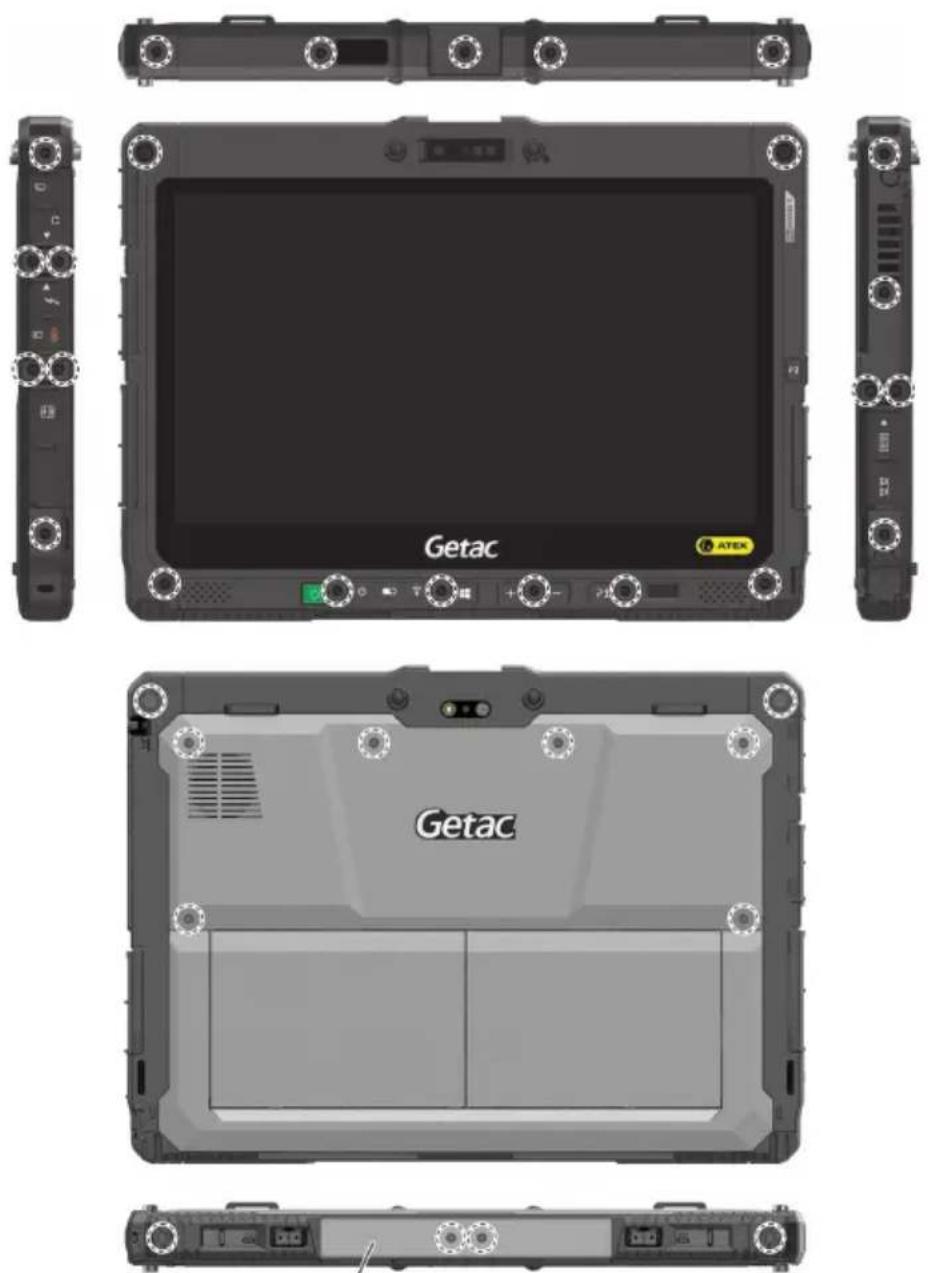
Ne retirez jamais ce cache d'E/S, qui ne peut pas être réinstallé une fois retiré. Ainsi, le K120-Ex ne doit pas être connecté à une station d'accueil.
Utilisation des accessoires
Le K120-Ex peut être utilisé avec les accessoires suivants fournis par Getac :
- Bretelles
- Dragonne
- Stylet à pointe dure capacitif, avec attache
- Stylo numérique avec attache (certains modèles uniquement)
ENERGY STAR

ENERGY STAR® est un programme du gouvernement qui offre aux entreprises et aux consommateurs des solutions écoénergétiques, facilitant les économies tout en protégeant l'environnement pour les générations futures.
Veuillez faire référence aux informations connexes à ENERGY STAR® à partir de http://www.energystar.gov.
Tous les produits Getac avec le logo ENERGY STAR® sont conformes à la norme ENERGY STAR®, et la fonctionnalité de gestion de l'alimentation est activée par défaut. Les produits Getac portant le label ENERGY STAR® sont listés sur le site Web de l'EPA. https://www.energystar.gov/products

- Manuel de l'utilisateur
- Marques de commerce
- Avis de non responsabilité
- Remarque
- Table des matières
- Chapitre 1 Mise en route....1
- Chapitre 2 Démarrage de votre ordinateur....25
- Chapitre 3 Gestion de l'alimentation....41
- Chapitre 4 Utilisation des options et des périphériques......49
- Chapitre 5 La configuration du BIOS....63
- Chapitre 6 Utilisation des logiciels Getac....71
- Chapitre 7 Entretien et maintenance....75
- Chapitre 8 Dépannage....82
- Annexe A Caractéristiques....96
- Annexe B Informations réglementaires....100
- Chapitre 1
- 'se en route
- Mise en route de l'ordinateur
- Déballage
- Installation des batteries
- Installation de la carte micro-SIM (optionnel)
- Utilisation de l'attache
- Branchement sur le courant CA
- REMARQUE :
- Tablette seule :
- Tablette + Station d'accueil clavier :
- ATTENTION : Consultez « Fixer la station d'accueil clavier » pour savoir comment fixer la station d'accueil au K120.
- Mise sous tension ou hors tension de l'ordinateur
- Mise sous tension
- Mise hors tension
- Identification des composants matériels
- Composants de la tablette
- Composants arrière
- Composants du côté droit
- Composants du côté gauche
- Composants de la station d'accueil clavier (optionnel)
- Plusieurs modes d'utilisation
- Modes d'utilisation Description
- Changement de mode d'utilisation
- Fixer la station d'accueil clavier
- Détacher la station d'accueil clavier
- Ouverture et fermeture de l'écran
- Pour ouvrir :
- Pour refermer :
- Chapitre 2
- marrage de votre ordinateur
- ATTENTION :
- Naviguer sur l'écran
- Utiliser l'écran tactile
- Utilisation des mouvements multi-touch
- Utiliser l'affichage bi-mode (optionnel)
- Utilisation de la station d'accueil clavier (optionnel)
- Utiliser le clavier
- Touches de frappe de texte
- Touches de contrôle du curseur
- Pavé des touches numériques
- Touches de fonction
- Touche Fn
- Touches de raccourcis clavier
- Touches Windows
- Utiliser le pavé tactile
- Configurer le pavé tactile
- Utilisation des connexions réseau et sans fil
- Utiliser le LAN
- Utiliser la fonction WLAN
- Activation/désactivation de la radio WLAN
- Pour activer la radio WLAN :
- Pour désactiver la radio WLAN :
- Se connecter à un réseau WLAN
- Utiliser la fonction sans fil Bluetooth
- Activation/désactivation de la radio Bluetooth
- Pour activer la radio Bluetooth :
- Pour désactiver la radio Bluetooth :
- Se connecter à un autre périphérique Bluetooth
- Utiliser la fonction WWAN (optionnel)
- Activation/désactivation de la radio WWAN
- Pour activer la radio WWAN :
- Pour désactiver la radio WWAN :
- Réglage de connexion WWAN
- Chapitre 3
- estion de l'alimentation
- Adaptateur CA
- Bloc batterie
- Recharger le bloc batterie
- Initialisation du bloc batterie
- Vérifier le niveau de la batterie
- Par le système d'exploitation
- Par la jauge d'énergie
- Signes de batterie faible et actions
- Remplacer le bloc batterie
- Conseils pour économiser l'énergie
- Chapitre 4
- ilisation des options et des périphériques
- Utiliser le scanner d'empreintes digitales (optionnel)
- Enregistrement d'une empreinte digitale
- Connexion par empreinte digitale
- Utiliser le lecteur de code-barres (optionnel)
- Connexion de périphériques
- Branchement d'un moniteur
- Connector un périphérique USB
- Raccordement d'un appareil pour la recharge USB
- Remarques et précautions concernant la recharge USB
- Connector un appareil en série
- Connexion d'un appareil audio
- Avertissement de sécurité :
- Utilisation de différents lecteurs de cartes
- Utiliser des cartes à puce (optionnel)
- Utilisation du lecteur NFC/RFID (optionnel)
- Changement ou remplacement
- Remplacement du module SSD
- Chapitre 5
- configuration du BIOS
- Quand et comment les utiliser
- Description du menu
- Menu Information
- Menu Main
- Menu Advanced
- AVERTISSEMENT :
- Menu Security
- Menu Boot
- Menu Exit
- Chapitre 6
- Utilisation des logiciels Getac
- Panneau de configuration OSD
- G-Manager
- G-Camera
- Chapitre 7
- tretien et maintenance
- Protection de l'ordinateur
- Utiliser une stratégie Anti-Virus
- Utiliser le câble de verrouillage
- Prendre soin de l'ordinateur
- Consignes concernant l'emplacement
- Consignes générales
- Consignes de nettoyage
- Consignes relatives au bloc batterie
- Consignes relatives à l'écran tactile
- En voyage
- Chapitre 8
- pannage
- Liste de contrôle préliminaire
- Résolution des problèmes communs
- Problèmes de batteries
- Problèmes de transmission Bluetooth sans fil
- Problèmes d'affichage
- Rien n'apparaît sur l'écran.
- Les caractères sur l'écran sont sombres.
- La luminosité de l'écran ne peut pas être augmentée.
- Des pixels erronés apparaissent sur l'affichage à tout moment.
- Clouding (aussi appelé « mura ») se produit sur l'écran lorsque vous pressez sur le côté gauche ou droit de l'écran LCD.
- L'écran a un temps de réponse plus lent dans les environnements sous basse température.
- Problèmes du scanner pour empreintes digitales
- Problèmes de dispositifs matériels
- Problèmes du clavier et de la souris
- Le clavier ne répond pas.
- Eau ou liquide renversé sur le clavier.
- Le pavé tactile ne fonctionne pas ou le curseur est difficile à contrôler avec le pavé tactile.
- Problèmes de LAN
- Je ne peux pas accéder au réseau.
- Problèmes de gestion de l'alimentation
- L'ordinateur n'entre pas en mode Veille ou Veille prolongée automatiquement.
- L'ordinateur n'entre pas en mode Veille ou Veille prolongée immédiatement.
- L'ordinateur ne sort pas du mode Veille ou Veille prolongée.
- Wake-on-LAN (WoL) semble ne pas fonctionner.
- Problèmes logiciels
- Un programme d'application ne fonctionne pas correctement.
- Problèmes de son
- Aucun son n'est émis.
- Le son émis est distordu.
- Le son n'est pas enregistré.
- Problèmes de démarrage
- Quand vous mettez en marche l'ordinateur, il ne répond pas et le témoin d'alimentation ne s'allume pas en vert.
- Quand vous mettez en marche l'ordinateur, il s'arrête après le POST (autotest).
- Problèmes de WLAN
- Je ne peux pas utiliser la fonction WLAN.
- La qualité de transmission est médiocre.
- Des interférences radio existent.
- Je ne peux pas me connecter à un autre dispositif WLAN.
- Je ne peux pas communiquer avec l'ordinateur via le réseau quand le mode Infrastructure est configuré.
- Autres problèmes
- La date et l'heure ne sont pas corrects.
- Pertes inopinées des signaux GPS.
- Réinitialiser l'ordinateur
- Récupération système
- Avec Windows RE
- - Restauration système
- • Récupération à partir d'un disque
- • Réinitialiser ce PC
- Utilisation de la Partition de récupération
- Utilisation du disque des pilotes (optionnel)
- Annexe A
- Caractéristiques
- Notes pour le tableau :
- Caractéristiques de la station d'accueil clavier
- Annexe B
- Informations réglementaires
- Consignes de sécurité
- À propos de la batterie
- Danger
- Avertissement
- Attention
- Textes de mise en garde concernant les batteries en lithium
- DANISH
- Textes de mise en garde concernant les piles bouton
- ⚠ AVERTISSEMENT
- A propos de l'adaptateur CA
- Problèmes de température
- Avertissement ANSI États-Unis
- Avis de conformité pour l'Europe
- Communiqué de conformité
- English
- Italiano
- Directive sur les piles - Informations pour les utilisateurs
- Directive sur la restriction des substances dangereuses (RoHS)
- RoHS EU
- À propos du modèle K120-Ex
- Conditions particulières pour une utilisation en toute sécurité
- Étuis de protection anti-explosion
- Utilisation des accessoires
- ENERGY STAR
Marque : Getac
Modèle : K120 G2
Catégorie : Tablette graphique