
XP10 (AT&T) - Téléphone mobile SONIM - Notice d'utilisation et mode d'emploi gratuit
Retrouvez gratuitement la notice de l'appareil XP10 (AT&T) SONIM au format PDF.
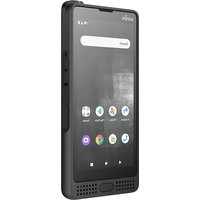


| Type de produit | Téléphone mobile robuste |
| Marque et modèle | Sonim XP10 (AT&T) |
| Dimensions | 161 x 77,5 x 16,4 mm |
| Poids | Environ 320 g |
| Batterie | Li-Ion polymère amovible, 5000 mAh (typique), 4850 mAh (nominale) |
| Autonomie en veille | Jusqu'à 500 heures |
| Autonomie en conversation | Jusqu'à 30 heures |
| Écran | 5,5 pouces 1080p, luminosité 500 nits, tactile avec gants |
| Processeur | Qualcomm SM4350 Pro, octa-core 64 bits |
| Mémoire | 6 Go DDR4 + 128 Go UFS, microSD jusqu'à 1 To |
| Appareil photo arrière | Double : 50 Mpx + 8 Mpx grand angle |
| Appareil photo avant | 8 Mpx |
| Réseau et connectivité | 5G, LTE, UMTS, Wi-Fi 2.4/5 GHz (802.11 a/b/g/n/ac), Bluetooth 5.1 BLE, NFC, GPS/GLONASS/Galileo |
| SIM et stockage | Dual SIM (carte SIM nano), emplacement microSD dédié |
| Indice de protection | Non spécifié explicitement, mais conçu pour environnements difficiles (température -20°C à +55°C) |
| Boutons dédiés | Alimentation, PTT, volume, application, urgence |
| Ports | USB Type-C, connecteur audio SecureAudio™ |
| Haut-parleurs | Double haut-parleur avant ultra-fort, prise en charge voix HD |
| Microphone | Double microphone avec réduction de bruit |
| Capteurs | Accéléromètre, baromètre, boussole, gyroscope, lumière, magnétomètre, empreinte digitale, proximité |
| Garantie | 3 ans (avec TELUS : batterie également couverte 3 ans) |
| Contenu de la boîte | Téléphone, batterie, guide de démarrage rapide, tournevis, câble de charge USB Type-C, couvercle de batterie |
FOIRE AUX QUESTIONS - XP10 (AT&T) SONIM
Questions des utilisateurs sur XP10 (AT&T) SONIM
0 question sur cet appareil. Repondez a celles que vous connaissez ou posez la votre.
Poser une nouvelle question sur cet appareil
Téléchargez la notice de votre Téléphone mobile au format PDF gratuitement ! Retrouvez votre notice XP10 (AT&T) - SONIM et reprennez votre appareil électronique en main. Sur cette page sont publiés tous les documents nécessaires à l'utilisation de votre appareil XP10 (AT&T) de la marque SONIM.
MODE D'EMPLOI XP10 (AT&T) SONIM
Droit d'auteur © 2022 Sonim Technologies, Inc.
Sonim et le logo Sonim sont des marques de commerce de Sonim Technologies, Inc. D'autres noms de sociétés et de produits peuvent être des marques de commerce ou des marques de commerce déposées des propriétaires respectifs avec lesquels ils sont associés.
MARQUES DE COMMERCE DE TIERS
Google, Google Play, Google Maps, Google Chrome, Gmail et d'autres marques sont des marques de commerce de Google LLC.
ÉLIMINATION DE VIEUX ÉQUIPEMENTS ÉLECTRIQUE ET ÉLECTRONIQUE

Le symbole du bac à roues barré indique que dans les pays de l'Union européenne, ce produit, et toute amélioration marquée de ce symbole, ne peut pas être éliminé en tant que déchets non triés, mais doivent être amenés à la collecte séparée à leur fin de vie.
ÉLIMINATION DE LA BATTERIE

Veuillez consulter les réglementations locales pour l'élimination des batteries. La batterie ne doit jamais être placée dans les déchets municipaux. Utilisez une installation d'élimination de la batterie si disponible.
LIGNES DIRECTRICES POUR LES ÉCOUTEURS ET LES ÉCOUTEURS

Pour prévenir d'éventuels dommages auditifs, veuillez ne pas écouter à des niveaux de volume élevés pendant une longue période.
ENREGISTREZ VOTRE TÉLÉPHONE
Veuillez enregistrer votre téléphone http://sonimxperience.com/registration_portal/portal/registration.php pour recevoir des informations et des mises à jour sur les produits.

Les appareils Sonim sont couverts pour 3 ans de garantie Avec TELUS, votre batterie est également couverte par une garantie de 3 ans.
Félicitations pour l'achat d'un Sonim XP10 (XP9900) téléphone portable! Ce téléphone est un téléphone intelligent 5G et dispose d'une interface utilisateur intuitive riche en fonctionnalités, ce qui.
MODÈLES DE TÉLÉPHONE COUVERTS
Ce guide de l'utilisateur couvre le téléphone Sonim XP10 avec le numéro de modèle XP9900.
INFORMATIONS DU SUPPORT SONIM
Pour plus d'informations sur les produits et le support, visitez www.sonimtech.com ou contactez notre centre d'expérience client Sonim au 1-833-MY-SONIM (1-833-697-6646), 24 heures sur 24, du lundi au vendredi (heure de l'Est) et de 9h00 à 18h00 samedi et dimanche (heure de l'Est).
Adresse du fabricant :
6500, boul. River Place, Bâtiment 7, Suite 250, Austin, TX 78730, USA. Tél. : 1-650-378-8100.
UTILISEZ LE GUIDE EFFICACEMENT
Familiarisez-vous avec les terminologies et les symboles utilisés dans le guide pour vous aider à utiliser votre téléphone efficacement.
| ÉCRAND'ACCUEIL | Il s'agit de l'écran affiché lorsque l' le téléphone est en mode veille. |
| TOUCHER & MAINTENIR | Touchez et maintenez un élément à l'écran en le touchant et en ne levant pas votre doigt jusqu'à ce qu'une action se produise. |
| FAIRE GLISSER | Touchez et maintenez un élément pendant un moment et puis, sans lever le doigt, déplacez votre doigt sur l'écran jusqu'à ce que vous atteigniez la position cible. |
| BALAYER | Déplacez rapidement votre doigt sur le surface de l'écran, sans faire de pause lorsque vous touchez pour la première fois. Par exemple, vous pouvez faire glisser un écran d'accueil à gauche ou à droite pour afficher les autres écrans d'accueil. |
| DOUBLE TAPPER | Appuyez rapidement deux fois sur une page Web, carte ou d'autres écrans à zoomer. |
| PINCER | Dans certaines applications, vous pouvez zoomer dans et hors en plaçant deux doigts sur l'écran à la fois et en les pinçant ensemble ou en les écartant. |
TABLE DES MATIÈRES
INFORMATION GÉNÉRALE 2
Marques de commerce de tiers....2
Élimination du vieil équipement électronique....2
Élimination de la batterie....2
Lignes directrices pour les écouteurs .... 2
Enregistrez votre téléphone.... 2
Modèles de téléphone couverts.... 2
Informations sur le support Sonim....2
Utilisez le Guide efficacement.... 2
UTILISATION DE LA BATTERIE 6
Insertion de la batterie....6
Élimination de la batterie....6
Chargement de la batterie 6
Avertissement 6
Vérification et optimisation de l'utilisation de la batterie..... 7
Conseils pour prolonger la durée de vie de la batterie....7
VOTRE CARTE SIM/SD 8
Insertion des cartes SIM 8
Insertion d'une carte SD 9
MISE EN ROUTE 10
Qu'y a-t-il dans la boîte?...... 10
Spécifications du téléphone 10
UTILISATION DE VOTRE SONIM XP10 11
Allumer le téléphone.... 12
Opérations téléphoniques sans carte SIM .... 12
Configuration de votre téléphone.... 12
Gestion de l'écran d'accueil 14
Icônes de notification et d'état.... 14
Panneau de notification 15
Panneau Paramètres rapides 15
Configuration et utilisation de l'écran de verrouillage ..... 15
Changer le fond d'écran 15
Capture d'une capture d'écran 15
RÉSEAU & INTERNET 16
Wi-Fi....16
Réseau mobile 17
Mode avion 17
Hotspot et Tethering 17
Économiseur de données 18
VPN 18
DNS privé 18
APPAREILS CONNECTÉS 18
Bluetooth 18
USB 19
NFC 19
Partage d'écran 19
Impression 20
Chromebook 20
Partage à proximité 20
Android Auto 20
APPS 20
Applications par défaut 20
Temps d'écran 20
Applications inutilisées 20
Accès spécial à l'application 20
NOTIFICATIONS 21
Paramètres des applications 21
Historique des notifications 21
Conversations 21
Bulles 21
Notification de l'appareil et de l'application 21
Notifications sur l'écran de verrouillage 21
Ne pas déranger 21
Alertes d'urgence sans fil 21
Masquer les notifications dans la barre d'état 21
Autoriser la sieste de notification 22
Point de notification sur l'icône de l'application 22
Notifications améliorées....22
RÉGLAGES DE LA BATTERIE 22
Utilisation de la batterie.... 22
Économiseur de batterie....22
Gestionnaire de batterie....22
Pourcentage de batterie....22
PARAMÈTRES DE STOCKAGE 23
Stockage de l'appareil....23
Carte SD 23
Gestionnaire de stockage 23
PARAMÈTRES SONORES 24
Ne pas déranger 24
Sonnerie de téléphone 24
Médias 24
Vibrer pour les appels.... 24
Son de notification par défaut 24
Son d'alarme par défaut 24
Autres....24
PARAMÈTRES D'AFFICHAGE 25
Niveau de luminosité 25
Luminosité adaptative 25
Écran de verrouillage.... 25
Délai d'attente de l'écran 25
Thème sombre 25
Taille de la police....25
Taille de l'affichage 25
Veilleuse....25
Affichage à rotation automatique 25
Économiseur d'écran 25
Fond d'écran.... 25
ACCESSIBILITÉ 26
Appel texte en temps réel 26
Texte et affichage 26
Affichage supplémentaire 26
Thème sombre 26
Grossissement 26
Contrôles de synchronisation 26
Contrôles du système 26
Vibration et résistance haptique 26
Préférences de légende 26
Réglage audio 26
Raccourcis d'accessibilité 27
Sortie de synthèse vocale 27
PARAMÈTRES DE SÉCURITÉ 27
Protection de Google Play 27
Mise à jour de sécurité....27
Trouver mon appareil....27
Verrouillage de l'écran 27
Empreintes digitales 27
Déverrouillage du visage....28
Verrouillage intelligent.... 28
Applications d'administration de l'appareil ....28
Chiffrement et informations d'identification ..... 28
Agents de confiance....28
Épinglage d'application.... 29
PARAMÈTRES DE CONFIDENTIALITÉ 29
Tableau de bord de confidentialité....29
Gestionnaire d'autorisations....29
Afficher les mots de passe.... 29
Notifications sur l'écran de verrouillage 29
Afficher l'accès au Presse-papiers 29
Service de remplissage automatique de Google 29
Historique de localisation Google 29
Contrôles d'activité 29
Publicités 30
Utilisation et diagnostics 30
Autorisations d'emplacement d'application 30
Services de localisation 30
Renseignements sur les situations d'urgence 31
SOS d'urgence 31
Service de localisation d'urgence 31
Alertes d'urgence sans fil 31
MOTS DE PASSE ET COMPTES 31
Mots de passe 31
Service de remplissage automatique 31
Ajouter un compte....31
Synchroniser automatiquement les données de l'application.... 31
CONTRÔLES 32
Bien-être numérique.... 32
Contrôle parental 32
GOOGLE 32
Compte....32
Notifications d'exposition à la COVID-19....32
Services sur cet appareil.... 32
Autres.... 32
SYSTÈME 33
Langues et entrée .... 33
Gestes.... 33
Date et heure....34
Sauvegarde 34
Mise à jour du système 34
Utilisateurs multiples 34
Options de réinitialisation.... 35
À propos du téléphone....36
Mise à jour logicielle 36
GESTION DES CONTACTS 36
Ajout d'un contact 36
Création d'un nouveau contact .... 36
Modification des coordonnées .... 36
Envoi d'un message à partir de contacts....36
Gestion des paramètres de contacts ....37
Recherche d'un contact....37
Partage d'un contact....37
Suppression d'un contact....37
GESTION DES PARAMÈTRES D'APPEL 38
Faire un appel 38
Composer un numéro via des contacts....38
Ajout d'un contact à partir de l'écran d'accueil .....38
Affichage de l'historique des appels ...... 38
Gestion des paramètres d'appel 38
ENVOI DE MESSAGES ET COURRIEL 40
Envoi d'un message SMS/MMS.... 40
Gestion des paramètres de message ....40
Suppression de messages.... 40
Configuration des comptes Gmail 40
SERVICES DES PTT DE TELUS 41
UTILISATION D'APPLICATIONS 41
Enregistreur de son.... 43
Fichiers 43
RENSEIGNEMENTS RÉGLEMENTATION 44
Lignes directrices en matière de sécurité.... 44
Règlement sur la compatibilité des appareils auditifs (HAC) pour les téléphones mobiles.... 45
Évitez les températures élevées 45
Instruments médicaux personnels 45
Sécurité des enfants.... 45
Appels d'urgence.... 45
Avertissement de sécurité de charge.... 46
Information sur l'exposition aux RF (SAR)......46
Déclaration d'interférence de la Federal Communication
Commission 46
Mise en garde de FAC....46
Déclaration d'Industrie Canada...... 47
Déclaration sur l'exposition aux rayonnements .... 47
Déclaration supplémentaire pour les téléphones ..... 47
Mise en garde 47
Conditions d'accessibilité 47
UTILISATION DE LIEUX DANGEREUX 48
Avertissements 48
Certifications 48
INFORMATIONS SUPPLÉMENTAIRES SUR LA BATTERIE 49
Utilisation de la batterie ....49
Vérification et optimisation de la batterie....49
Conseils pour prolonger la durée de vie de la batterie....49
Chargement de la batterie....49
Chargement correctement de l'appareil....49
Stockage de votre téléphone ou de votre batterie.....50
Lignes directrices sur l'utilisation des écouteurs..... 50
UTILISATION DE LA BATTERIE
Votre téléphone Sonim XP10 est livré avec une batterie amovible. Pour toute question relative à la batterie, contactez le support client de Sonim.
- Utilisez uniquement une batterie certifiée Sonim XP10 conçue pour ce modèle de téléphone.
- L'utilisation d'autres batteries peut annuler les conditions de garantie de votre téléphone et causer des dommages.
- Il est recommandé de protéger la batterie des températures extrêmes et de l'humidité.
- Veuillez garder la batterie hors de la portée des enfants.
INSERTION DE LA BATTERIE
1. DÉVISSER LE COUVERCLE
À l'aide du tournevis Sonim fourni dans votre boîte, retirez la porte du couvercle de la batterie en dévissant la vis dans le sens inverse des aiguilles d'une montre. Parfois, le couvercle de la batterie peut être serré et un effort supplémentaire est nécessaire pour l'ouvrir.
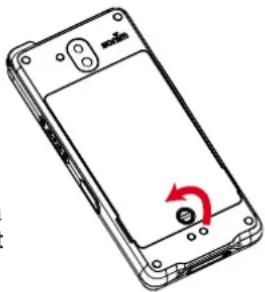
Soulevez le capot arrière pour révéler la fente de la batterie.
3. INSÉRER LA BATTERIE
Insérez la batterie dans la fente de la batterie de manière que les contacts métalliques au bas de la batterie soient alignés avec les contacts métalliques dans le compartiment de la batterie.
4. FERMER LE COUVERCLE
Fermez le couvercle de la batterie et vissez la porte de la batterie en vissant la vis dans le sens des aiguilles d'une montre. Veuillez vous assurer de ne pas trop serrer les vis.
ÉLIMINATION DE LA BATTERIE

Veuillez vérifier les règlements locaux pour l'élimination des batteries. La batterie ne doit jamais être placée dans les déchets municipaux. Utilisez une installation d'élimination de la batterie si disponible.
CHARGEMENT DE LA BATTERIE
La batterie livrée avec votre téléphone mobile n'est pas complètement chargée.
Nous vous recommandons de charger votre mobile à pleine charge avant d'utiliser votre téléphone mobile pour la première fois.

Seules les alimentations avec des sorties répondant aux exigences SELV peuvent être utilisées pour la charge. La tension d'entrée maximale autorisée pour le téléphone est de 12 V.

Il y a un risque d'explosion ou d'incendie si vous chargez ou tentez de charger une batterie incorrecte dans ce téléphone.

Si la batterie est complètement déchargée, il peut s'écouler plusieurs minutes avant que l'icône de charge n'apparaisse lorsque le chargeur est connecté.
AVERTISSEMENT

NE REMPLACEZ LA BATTERIE QUE LORSQUE VOUS VOUS TROUVEZ DANS UN ENDROIT NON DANGEREUX.
1. INSÉRER LE CHARGEUR
Insérez la fiche du chargeur dans une prise de courant.
2. CONNECTEZ-VOUS AU TÉLÉPHONE
Le port de charge est situé au bas du téléphone et est couvert par le couvercle du port de charge. Ouvrez le couvercle du port de charge et insérez le connecteur de charge dans le port de charge.
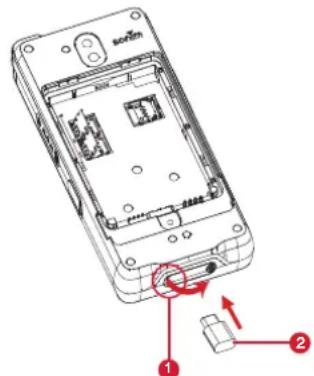
1 Ouvrez le couvercle du port de charge 2 Insérez le connecteur de charge
3. ANIMATION/ICÔNE DE CHARGEMENT
- Si la batterie est chargée lorsque le téléphone est éteint, une animation de charge de la batterie avec le niveau de batterie actuel est affichée.
- Si la batterie est chargée alors que le téléphone est allumé, l'icône de la batterie sur la barre d'état affiche une animation indiquant que la batterie est en cours de charge.
- Une fois la batterie complètement chargée, l'animation de charge s'arrête et vous pouvez déconnecter le chargeur du téléphone.


VÉRIFICATION ET OPTIMISATION DE L'UTILISATION DE LA BATTERIE
Le niveau actuel de la batterie (charge ou non) est affiché en haut de l'écran. Vous pouvez vérifier l'état d'utilisation de la batterie et, pour optimiser la durée de vie de votre batterie, vous pouvez choisir de fermer des applications. À partir de l'écran d'accueil, balayez vers le haut pour accéder à l'écran de l'application.
Appuyez sur Paramètres (💡) > Batterie (💡) > Utilisation de la batterie pour afficher le niveau de la batterie au fil du temps depuis votre dernière charge de l'appareil, et combien de temps vous avez fonctionné sur batterie, et environ combien de vie de batterie il vous reste.
La liste en bas de l'écran montre la répartition de l'utilisation de la batterie pour les applications et services individuels. Touchez n'importe quel élément répertorié pour plus de détails. L'écran de détails de certaines applications comprend des boutons qui vous permettent d'ajuster les paramètres affectant la consommation d'énergie ou d'arrêter complètement l'application.

Si vous arrêtez certaines applications ou certains services, votre appareil peut ne pas fonctionner correctement.
VOTRE CARTE SIM/SD
INSERTION DES CARTES SIM
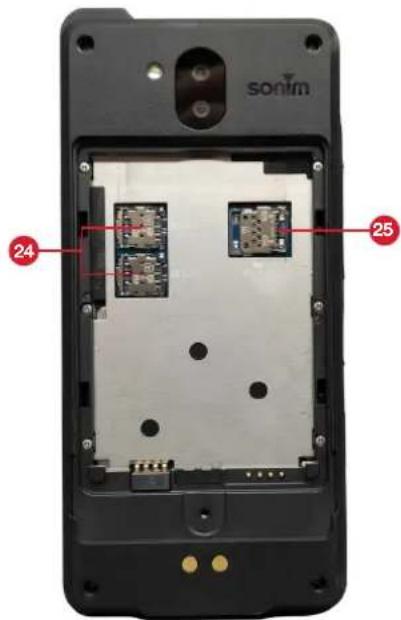
Pour accéder aux fentes pour carte SIM, utilisez votre tournevis Sonim pour retirer la vis de la porte de la batterie, puis retirez la batterie. Les emplacements pour carte SIM se trouvent sous la batterie.
1. DÉVISSER LE COUVERCLE
Utilisez le tournevis Sonim fourni dans votre boîte pour dévisser le couvercle de la batterie à l'arrière du téléphone.
2. RETIRER LE COUVERCLE ET LA BATTERIE
À partir de l'arrière du téléphone, insérez votre ongle dans les encoches d'enlèvement du dos dans les coins inférieur gauche et droit et tirez doucement vers le haut pour retirer le capot arrière.
Retirez la batterie.
3. SOULEVER LA CLIP
Poussez vers la gauche et soulevez les clips en argent sur les fentes SIM.
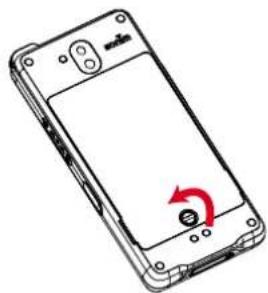
Sélectionnez le plateau de la carte SIM en cours d'utilisation. Insérez la nouvelle carte SIM dans le clip argenté.
Fermez le clip argenté en le glissant vers la droite jusqu'à ce que vous entendiez un clic pour le verrouiller en place.
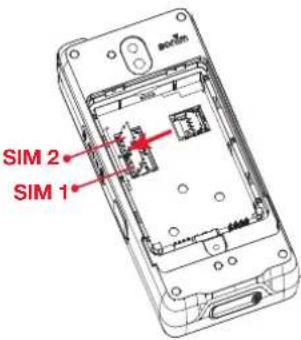
CARTE SIM
La carte SIM (Subscriber Identity Module) associe vos services réseau (par exemple, numéro de téléphone, services de données, etc.) avec votre téléphone. L'appareil Sonim XP10 est livré avec une carte Double SIM et des plateaux de carte mémoire.
Note : Le XP10 dispose de deux emplacements SIM et d'une carte SIM qui peut être insérée dans l'un ou l'autre emplacement SIM. En raison des restrictions de l'opérateur lorsque deux cartes SIM sont présentes, seule la carte SIM dans l'emplacement 1 est active.
INSERTION D'UNE CARTE SD
Pour accéder à l'emplacement pour carte SD, utilisez votre tournevis Sonim pour retirer la vis de porte de la batterie, puis retirez la batterie. L'emplacement pour carte SD se trouvera sous la batterie.
1. FAITES GLISSER LA CLIP
Glissez (poussez sur le côté droit) et soulevez le clip argenté sur l'emplacement pour carte SD.
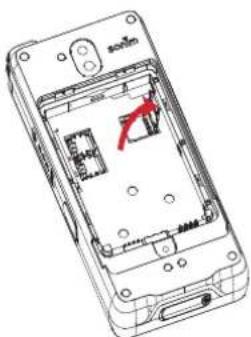
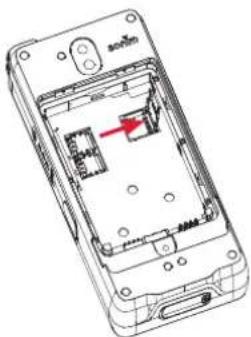
Placez la carte Micro SD dans le clip.
Fermez le clip argenté en le faisant glisser vers la gauche jusqu'à ce que vous entendiez un clic pour le verrouiller en place.
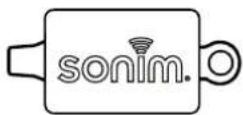
Vous pouvez utiliser le tournevis fourni par Sonim pour ouvrir la vis.
MISE EN ROUTE
La liste des éléments dans la boîte du téléphone Sonim :
• Téléphone Sonim XP10 - Batterie • Guide de démarrage rapide - Tournevis • Câble de charge du chargeur rapide USB Type-C • Couvercle de la batterie
SPÉCIFICATIONS DU TÉLÉPHONE
| CARACTÉRISTIQUES DESCRIPTION | |
| Puce | Qualcomm SM4350 Pro, processeur Octa core 64bits |
| Bandes 5G: n2/n5 | /n14/n25/n30/n41/n48/n66/n71/n78LTE: 1/2/3/4/5/7/8/12/13/14/20/25/ 26/29/30/38/39/40/41/42/43/46/48/66/71UMTS: B1/2/4/5/8 |
| Antenne | FPC + LDS |
| Wi-Fi | Bandes doubles(2.4G/5G)802.11 a/b/g/n/ac/mc/e/h/i/k/r 2x2MU-MIMO with hotspot Wi-Fi DirectWi-Fi Voice Enterprise |
| Mémoire 6 Go de | DDR4 + 128 Go d’UFS, Micro SDjusqu’à 1 To |
| CONNECTIVITÉ | |
| Bluetooth | BT5.1 + BLE |
| NFC 13.56 MHz | |
| Batterie | Polymère Li-Ion amovible, 3,87 Vdc,5000 mAh (capacité typique), 4850mAh (capacité nominale) |
| Durée de vie de la batterie | Veille : jusqu’à 500hTemps d’appel jusqu’à 30h |
| GPS | GPS/a-GPS, GLONASS, Galileo |
| Sensors | Accéléromètre, Baromètre, Boussole,Gyroscope, Lumière, Magnétomètre,Empreinte digitale, Proximité |
| CARACTÉRISTIQUES DESCRIPTION | |
| Recharge sans fil | Oui |
| Charge à 2 broches | Oui |
| CARACTÉRISTIQUES PHYSIQUES | |
| Température de fonctionnement | -20°C à +55°C |
| Taille | 161 mm x 77.5 mm x 16.4 mm |
| Poids | Approx. 320 gms |
| Clés dédiées Clé | d'alimentation/Clé PTT/Clés de volume/ Clé d'application et Clé d'urgence |
| Ports | USB Type C, connecteur SecureAudioTM |
| AFFICHAGE | |
| Taille 5.5" 1080p | avec visibilité extérieure et faible consommation d'énergie, Toucher de gant |
| Visibilité à l'extérieur | Oui |
| Couleur | 16.7 M |
| Luminosité | 500 nits |
| AUDIO | |
| Microphone | Deux microphones avec Goodix Echo et technologie de réduction du bruit |
| Haut-parleur | Double haut-parleur ultra-fort orienté vers l'avant , prise en charge de la voix HD |
| Receiver | Prise en charge de la voix HAC et HD conforme au récepteur |
| MULTIMÉDIA | |
| Formats Audio | AMR-NB, AMR-WB, AAC, AAC+, AAC+V2, MP3 |
| Formats Video | 3GP, MP4, AVI, MOV, MPEG-2, MPEG-4, H.263, H.264, H-265 |
| Formats d'image | JPEG |
| Formats graphiques | JPEG, PNG, and BMP |
| Appareil photo | Double arrière: 50Mpx + 8Mpx large FOV Avant: 8Mpx |
| Lampe de poche | Oui |
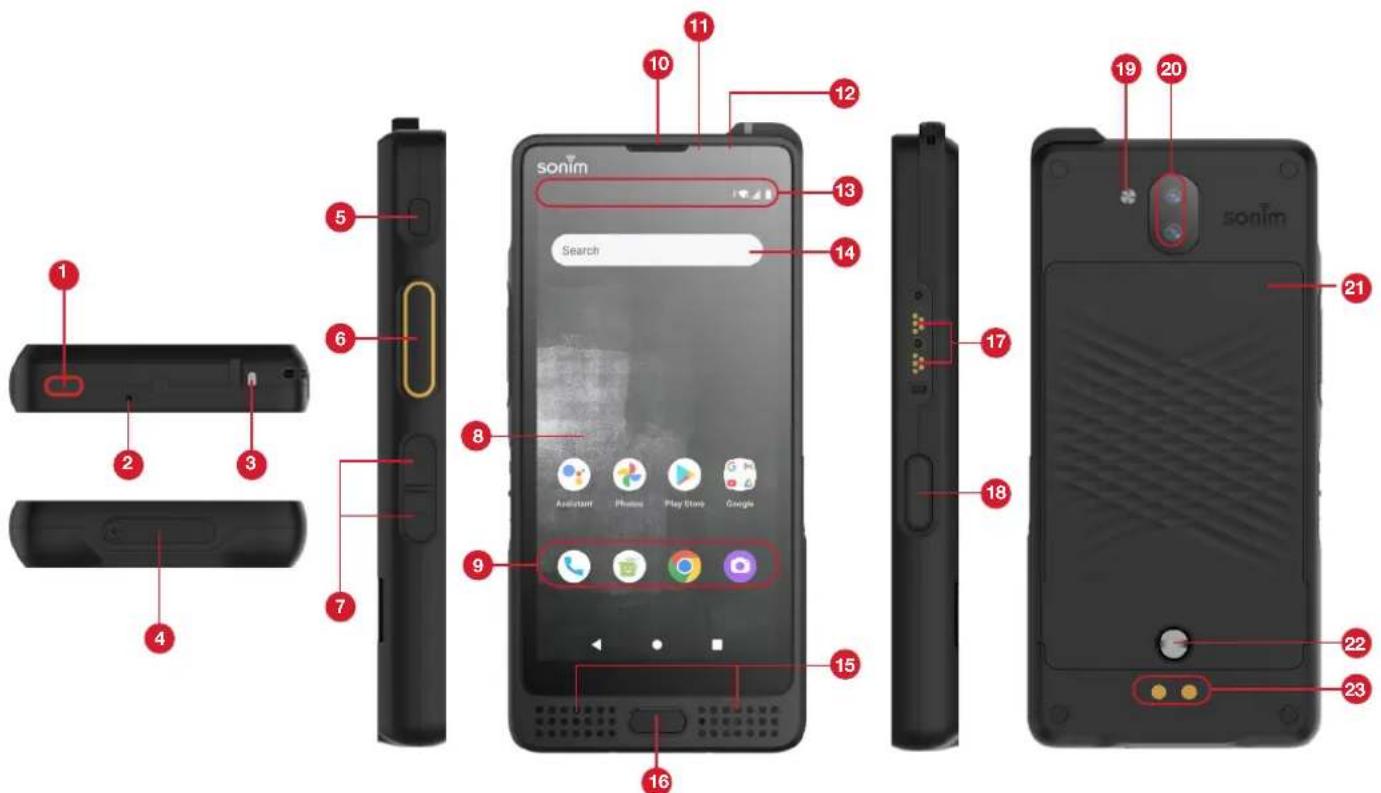
- Bouton d'urgence
- Microphone secondaire
- Notification DEL
- Port USB-Type C
- Bouton d'alimentation
- Bouton PTT
- Bouton Volume haut/bas
- Affichage
- Plateau d'application
- Écouteur
- Capteur de lumière/proximité
- Caméra frontale
- Barre d'état et de notifications
- Barre de recherche Google
- Microphone principal et haut-parleurs
- Capteur d'empreintes digitales
- Connecteur SecureAudio™
- Bouton d'application
- Lampe de poche
- Caméras arrière
- Couvercle de la batterie
- Vis du couvercle de batterie
- Broches de charge
- Fente pour cartes SIM (sous la batterie)
- Fente pour carte SD (sous la batterie)
ALLUMER LE TÉLÉPHONE
Appuyez sur le bouton d'alimentation et maintenez-le enfoncé pendant 4 à 5 secondes pour allumer votre téléphone.
Quand le téléphone est allumé, il essaie de s'inscrire au réseau. Une fois l'enregistrement réussi, le nom du fournisseur de services s'affiche.

Assurez-vous qu'une carte SIM valide est activée, sinon votre appareil ne fonctionnera pas correctement sur le réseau.
OPÉRATIONS TÉLÉPHONIQUES SANS CARTE SIM
- Vous pouvez effectuer les opérations suivantes sans insérer la carte SIM dans votre téléphone :
- Faire un appel d'urgence
- Afficher et modifier tous les paramètres, à l'exception de l'utilisation des données et des paramètres liés au réseau mobile.
- Activer et partager des fichiers via Bluetooth
- Accéder à Internet à l'aide de la connectivité Wi-Fi
- Accédez à votre annuaire téléphonique, aux fichiers multimédias de l'Explorateur de fichiers et à tous les outils et applications. Affichez et modifiez les paramètres de votre profil.
CONFIGURATION DE VOTRE TÉLÉPHONE
Pour obtenir des instructions sur l'utilisation des boutons, du chargeur, de la batterie et d'autres fonctionnalités matérielles de votre téléphone, consultez le Guide de démarrage rapide imprimé fourni avec votre téléphone.
Il vous guidera à travers les étapes pour configurer votre appareil. Suivez les étapes ci-dessous pour configurer votre appareil. Pour plus d'informations, suivez les instructions affichées sur l'écran de votre appareil.
- Lorsque vous allumez votre appareil pour la première fois, l'écran ci-dessous s'affiche. Suivez les invites pour terminer le processus de configuration.
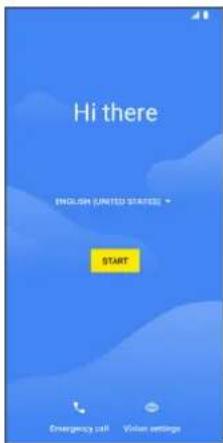
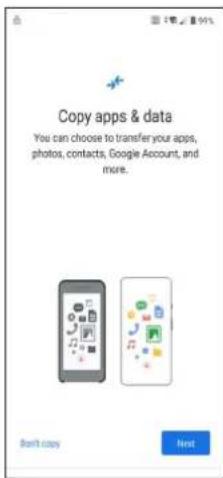
- Appuyez sur DÉMARRER et l'écran suivant s'affiche. Vous avez deux options :
• Copiez vos données - Configurer en tant que nouveau
- Vous pouvez copier vos données à partir de l'une des méthodes suivantes :
- Une sauvegarde à partir d'un téléphone Android
- Une sauvegarde à partir du cloud
- Un appareil iPhone®
Si vous ne souhaitez pas copier les données, appuyez sur NE PAS COPIER.
Connectez-vous au réseau Wi-Fi disponible pour télécharger les applications ou copier les données.
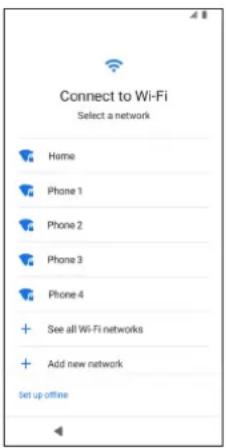
- Appuyez sur Configurer en tant que nouveau et connectez-vous au Wi-Fi
L'appareil commencera à vérifier les mises à jour.
- Connectez-vous à un réseau pour configurer votre téléphone. Si vous n'êtes pas connecté au réseau, vous n'aurez pas la possibilité de :
- Vous connecter à votre compte Google
- Restaurer des applications et données
- Obtenir des mises à jour logicielles
- Configurer automatiquement l'heure. Appuyez sur Continuer pour continuer.
- Vous pouvez utiliser différents services Google. Appuyez sur Plus pour connaître les services.
- En appuyant sur Accepter, vous acceptez les Conditions d'utilisation de Google.
- Si vous souhaitez ajouter un autre compte de messagerie ou configurer d'autres services, vous pouvez également le faire à l'aide des paramètres.
- Pour plus de sécurité, configurez un verrouillage d'écran. Choisissez parmi les combinaisons suivantes :
- Empreinte digitale + motif
- Empreinte digitale + NIP
- Empreinte digitale + mot de passe
- Suivez les instructions à l'écran pour configurer votre sauvegarde et méthode de verrouillage d'écran (code PIN, motif ou mot de passe).
- Configurez votre empreinte digitale. Localisez le capteur d'empreintes digitales à l'avant du téléphone, placez votre doigt sur le capteur et soulevez le doigt après avoir ressenti une vibration. Appuyez sur Plus tard pour effectuer cette tâche plus tard.
- Maintenant, l'empreinte digitale ajoutée. Vous pouvez utiliser votre empreinte digitale pour déverrouiller votre téléphone ou pour approuver tout achat. Appuyez sur Suivant pour continuer.

Votre empreinte digitale peut être moins sécurisée qu'un motif fort ou un code PIN.

Remarque importante : lorsque vous redémarrez l'appareil, l'empreinte digitale et le déverrouillage du visage ne fonctionneront pas. Vous devez utiliser le code PIN ou le mot de passe pour déverrouiller l'appareil lors du premier déverrouillage. Après le premier déverrouillage, l'empreinte digitale ou le déverrouillage du visage fonctionnera comme prévu.

Vous pouvez ajouter une autre empreinte digitale en appuyant sur Ajouter.

Vous pouvez ajouter plusieurs empreintes digitales si le même appareil est utilisé par plusieurs utilisateurs.
GESTION DE L'ÉCRAN D'ACCUEIL
Une fois la configuration du téléphone terminée, l'écran d'accueil s'affiche. L'écran d'accueil est le point de départ pour accéder à toutes les fonctionnalités de l'appareil.
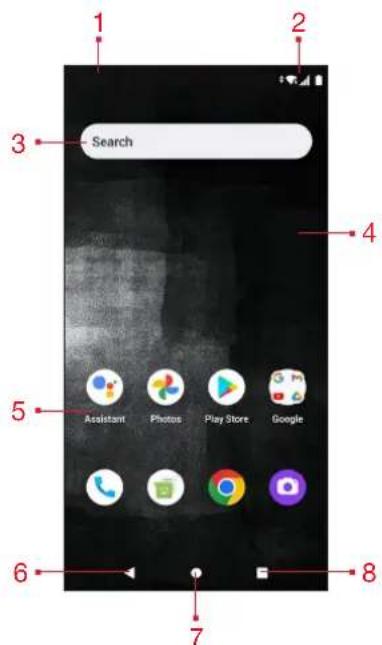
| 1. Indicateurs de notification | 2. Indicateurs de statut |
| 3. Barre recherche Google | 4. Écran d'accueil |
| 5. Applications |
| BOUTONS DESCRIPTION | ||
| 6. Bouton Retour | Appuyez pour revenir à l’écran précédent. | |
| 7. Bouton Accueil | Appuyez pour afficher l’écran d’accueil principal. | |
| 8. Bouton Apps Récente | • Appuyez pour afficher une liste d’app récemment utilisées• Appuyez deux fois pour échanger entre vos dernières apps utilisées | |
ICÔNES DE NOTIFICATION ET D'ÉTAT
Les icônes affichées en haut de l'écran fournissent des informations sur l'état de l'appareil. Les détails tels que la date et l'heure, l'état de charge de la batterie et le service de données sont affichés lorsque le téléphone est en mode veille. D'autres indicateurs tels que l'état de la connectivité Bluetooth, le mode avion, l'alarme et l'appel en avant (uniquement si Always Forward est activé) et la connectivité Wi-Fi sont affichés, si la fonctionnalité est activée.
| ICÔNES DESCRIPTION | |
 | Bluetooth activé |
 | Connexion Wi-Fi |
| [KSY4] | Charge de la batterie en cours |
 | Indicateur de niveau de batterie |
 | Ne pas déranger |
 | Lampe de poche |
 | Rotation de l’écran |
 | Aucun signal |
 | Force du signal |
 | Pas de carte SIM |
 | Itinérance |
 5G+ 5G+ | 4G, 5G, 5G+ LTE réseau connecté |
 | Réseau HSPA ou UMTS connecté |
 | Appel en cours |
 | Appelez en avant (uniquement si Toujours en avant est activé) |
 | Nouveau courriel |
| Appel manqué | |
| Nouveau SMS ou MMS | |
| Alarme déclenchée | |
| Mode silencieux activé | |
| Mode de vibration activé | |
| Mode avion | |
| Notification d’erreur/information - attention | |
| Capture d’écran capturée | |
| De la musique est jouée | |
| Espace de stockage des appareils s’épuise | |
PANNEAU DE NOTIFICATION
À partir de l'écran d'accueil, balayez vers le bas dans la barre d'état pour ouvrir le panneau de notification. Balayez vers la gauche ou la droite sur une notification pour la supprimer, ou appuyez sur Effacer tout pour effacer toutes les notifications basées sur les événements.
PANNEAU PARAMÈTRES
Effectuez à nouveau un balayage vers le bas dans la barre d'état à partir du panneau de notification. Paramètres pour accéder aux paramètres ou pour teindre votre téléphone.
CONFIGURATION ET UTILISATION DE L'ÉCRAN DE VERROUILLAGE
Afin de protéger votre téléphone contre tout accès non autorisé, vous devez configurer votre fonction d'écran de verrouillage et verrouiller votre appareil.
- À partir de l'écran d'accueil, balayez vers le haut et appuyez sur Paramètres (
- Défiler vers le haut et sélectionnez Sécurité (🔒).
- Sélectionnez Verrouillage d'écran et sélectionnez l'une des options suivantes pour configurer le téléphone :
- Aucun : Désactiver le verrouillage de l'écran.
- Balayer : Lorsque l'écran est verrouillé, faites glisser votre doigt de bas en haut pour déverrouiller.
- Modèle : Lorsque cette option est activée, entrez votre propre modèle. Lorsque le téléphone est verrouillé, déverrouillez-le à l'aide du motif. Lorsque l'écran du téléphone est verrouillé, vous pouvez répondre à un appel entrant sans déverrouiller l'écran.
- PIN : Lorsque cette option est activée, entrez votre propre code confidentiel. Lorsque le téléphone est verrouillé, déverrouillez-le à l'aide du code PIN. Lorsque l'écran du téléphone est verrouillé, vous pouvez répondre à un appel entrant sans déverrouiller l'écran.
- Mot de passe : Lorsque cette option est activée, entrez votre propre mot de passe. Lorsque le téléphone est verrouillé, déverrouillez-le à l'aide du mot de passe. Lorsque l'écran du téléphone est verrouillé, vous pouvez répondre à un appel entrant sans déverrouiller l'écran.
CHANGER LE FOND D'ÉCRAN
Vous pouvez définir une image ou une photo stockée dans votre téléphone comme fond d'écran d'accueil. Pour modifier le papier peint, sélectionnez l'une des collections de papier peint suivantes.
- Maintenez un espace vide sur l'écran d'accueil, puis appuyez sur Fonds d'écran. Vous pouvez également accéder au menu Fonds d'écran à partir du menu des paramètres. Balayez vers le haut et appuyez sur Paramètres (😊) > Fonds d'écran (😊). Sélectionnez le fond d'écran dans les dossiers suivants.
- Photos : Il comprend des photos et des captures d'écran prises en utilisant la caméra.
- Papiers peints Sonim par défaut avec papier peint noir.
- Fond d'écran : il comprend des images qui sont préchargées avec le téléphone.
CAPTURE D'ÉCRAN
Vous pouvez prendre une image de ce qui se trouve sur votre écran et elle sera stockée dans Photos.
Pour prendre une capture d'écran :
- Assurez-vous que l'image à capturer est affichée sur l'écran actuel.
- Appuyez simultanément sur les touches d'alimentation et de volume vers le bas. La capture d'écran est capturée et stockée dans Photos.
RÉSEAU ET INTERNET
À partir de l'écran d'accueil, balayez pour accéder à l'écran des applications, puis appuyez sur Paramètres > Réseau et Internet.
WI-FI
Le Wi-Fi est une technologie de réseau sans fil qui peut fournir un accès Internet à distance allant jusqu'à 100 pieds, selon le routeur Wi-Fi et les environs.
Vous pouvez accéder à Internet lorsque vous connectez votre XP10 à un réseau Wi-Fi. Pour connecter votre téléphone à un réseau Wi-Fi :
- Sur l'écran Réseau et Internet, appuyez sur Wi-Fi.
- Activez le Wi-Fi.
Une liste des points d'accès Wi-Fi présents dans la portée accessible de votre téléphone s'affiche.
- Sélectionnez votre réseau préféré. Entrez la clé WEP/WPS/WPA (si le réseau est sécurisé) et sélectionnez CONNECTER. Pour vérifier le mot de passe avant de vous connecter, activez Afficher le mot de passe.

Il est toujours recommandé de sécuriser votre connexion réseau Wi-Fi et également de connecter votre téléphone à un réseau sécurisé.
SE CONNECTER AU RÉSEAU
- Sur l'écran Wi-Fi, appuyez sur l'un des points d'accès Wi-Fi répertoriés affichés sur votre appareil.
- Entrez le mot de passe réseau.
- Les autres détails des paramètres réseau tels que les options avancées, le proxy, les paramètres IP peuvent être mis à jour.
- Appuyez sur CONNECT pour vous connecter au réseau.
AJOUTER UN RÉSEAU MANUELLEMENT
- Sur l'écran Wi-Fi, appuyez sur Ajouter un réseau.
- Écrivez le nom du réseau et sélectionnez la sécurité dans la liste déroulante. Vous pouvez définir le mot de passe réseau.
- Appuyez sur Options avancées. Les paramètres tels que le proxy et les paramètres IP peuvent être mis à jour à l'aide de la liste déroulante.
- Appuyez sur ENREGISTRER pour enregistrer.
Vous pouvez également rejoindre le Wi-Fi en scannant un code QR. Appuyez sur l'icône à droite de Ajouter un réseau et analysez le code QR du réseau pour rejoindre.
OUBLIER LE RÉSEAU
- Sur l'écran Wi-Fi, appuyez sur le réseau connecté.
- Appuyez sur OUBLIER.
Le réseau sélectionné est déconnecté et affiché dans la liste Wi-Fi.
Si vous devez vous connecter au même réseau, appuyez sur le réseau et entrez le mot de passe.
MODIFIER LE RÉSEAU
- Sur l'écran Wi-Fi, appuyez sur le réseau connecté.
- Appuyez dans le coin supérieur droit de l'écran. Pour modifier le mot de passe réseau. L'autre réseau, définir des détails tels que les options avancées, Proxy, paramètres IP peuvent être mis à jour.
- Sélectionnez ENREGISTRER pour enregistrer.
PRÉFÉRENCES WI-FI
Sur l'écran Wi-Fi, appuyez sur Préférence Wi-Fi.
- Activer automatiquement le Wi-Fi : le Wi-Fi sera activé automatiquement lorsque vous êtes à proximité de réseaux enregistrés de haute qualité, comme votre réseau domestique.
- Notifier pour les réseaux publics : Activez cette option pour recevoir une notification lorsqu'un réseau public de haute qualité est disponible.
- Point d'accès : Activez ou désactivez la fonction de connexion transparente aux points d'accès Wi-Fi compatibles PasspointTM sans avoir besoin d'un mot de passe.
- Installer des certificats: vous pouvez parcourir un certificat pour l'installation.
- Installer des certificats: vous pouvez parcourir un certificat pour l'installation.
RÉSEAUX ENREGISTRÉS
Sur l'écran Wi-Fi, appuyez sur Réseaux enregistrés pour afficher vos réseaux Wi-Fi enregistrés.
UTILISATION DES DONNÉES WI-FI
Sur l'écran Wi-Fi, appuyez sur Utilisation des données Wi-Fi pour afficher les données Wi-Fi utilisées par chaque application.
RÉSEAU MOBILE
Sur l'écran Réseau et Internet, appuyez sur Réseau mobile.
- Données mobiles : activez l'option pour activer l'accès aux données sur votre réseau mobile.
- Itinérance internationale de données : activez pour permettre à l'itinérance de données de se connecter aux services de données pendant l'itinérance.
- Utilisation des données de l'application : affiche l'utilisation des données mobiles de chaque application.
- Avertissement et limite des données : affichez les options de gestion des données suivantes :
- Type de réseau préféré : la 5G est recommandée, mais vous pouvez sélectionner LTE si vous le souhaitez.
APPELS WI-FI
La valeur par défaut est désactivée, mais l'activer sur votre appareil peut passer et recevoir des appels et envoyer des messages texte via les réseaux Wi-Fi ou le réseau de votre opérateur, selon vos préférences et quel signal est le plus fort. Ce service peut nécessiter une activation supplémentaire de votre service et peut également entraîner des frais supplémentaires. Avant de l'activer, veuillez contacter votre fournisseur de services.
REMARQUE : Pour ceux qui utilisent des ATS, ce n'est pas compatible avec les appels Wi-Fi.
- Cycle d'utilisation des données mobiles : définissez la date à laquelle les données réinitialisent le cycle d'utilisation.
- Définir l'avertissement de données : activez l'option pour activer les alertes lorsque l'utilisation de vos données mobiles atteint la quantité définie.
- Avertissement de données : définissez le montant d'utilisation des données. Votre téléphone vous avertira lorsqu'il atteindra le montant fixé. L'utilisation des données mesurée par votre téléphone est un montant approximatif, et elle peut différer du montant réel.
- Limite de données : activez cette option pour activer les limites de données.
- Limite de données : définissez une limite de données. Votre téléphone désactivera les données mobiles lorsqu'elles auront atteint la limite définie.
- Avancé :
- Diagnostics du réseau mobile : activez cette option pour activer l'envoi automatique de données de diagnostic au fournisseur afin d'améliorer le service.
- Noms de points d'accès : sélectionnez ou ajoutez des APN.
MODE AVION
Lorsque votre téléphone est configuré en mode avion, la connectivité réseau ou la connectivité de données mobiles est désactivée. Mais vous pouvez accéder à votre appareil photo, à vos fichiers multimédias et à d'autres fonctionnalités qui ne nécessitent pas de connectivité de données mobiles.
Pour activer le mode avion :
- Sur l'écran Réseau et Internet, appuyez sur Mode avion.
- Activer le mode avion.
Vous pouvez directement activer ou désactiver le mode Avion via le panneau Paramètres rapides.
HOTSPOT & PARTAGE DE CONNEXION
Hotspot et partage de connexion fournissent Internet à d'autres appareils via votre connexion de données mobiles. Les applications peuvent également créer un hotspot pour partager du contenu avec les appareils à proximité.
Sur l'écran Réseau et Internet, appuyez sur Point d'accès et partage de connexion.
POINT D'ACCÈS WI-FI
Le point d'accès mobile utilise les données mobiles de votre forfait de données lorsque vous n'êtes pas connecté au Wi-Fi.
- Sur Point d'accès et partage de connexion, appuyez sur Point d'accès Wi-Fi.
- Activez pour activer le point d'accès mobile.
Lorsque cette option est désactivée, vous ne pouvez pas partager Internet ou du contenu avec d'autres appareils.
- Nom du point d'accès : définissez le nom du point d'accès.
- Sécurité : sélectionnez la sécurité souhaitée dans la liste déroulante.
- Mot de passe du point d'accès : le mot de passe doit comporter au moins 8 caractères.
- Bande AP : sélectionnez la bande AP dans la liste déroulante.
- Désactiver automatiquement le point d'accès : activez cette option pour désactiver automatiquement le point d'accès si aucun appareil n'est connecté.
- Étendre la compatibilité : activez cette option pour aider d'autres appareils à trouver ce point d'accès et à réduire la vitesse de connexion au point d'accès.
- Minuterie d'extinction du point d'accès mobile : définissez une minuterie pour que le point d'accès s'éteigne automatiquement.
- Connexions maximales : appuyez pour définir le nombre maximal d'utilisateurs autorisés à se connecter au point d'accès.
- Utilisateurs connectés : afficher vos utilisateurs connectés.
- Utilisateurs bloqués : afficher vos utilisateurs bloqués.
CONNEXION USB
En utilisant la connexion USB, vous pouvez partager la connexion Internet du téléphone via USB. Pour activer l'attache USB, connectez l'appareil via un câble USB au PC.
- Sur l'écran Hotspot et connexion, appuyez sur Connexion USB.
- Activer l'attache USB.
Vous pouvez partager la connexion Internet du téléphone via Bluetooth. Pour partager Internet, vous devez jumeler votre Bluetooth avec un autre appareil.
- Sur l'écran Hotspot et connexion, appuyez sur Bluetooth.
- Activer le partage de connexion Bluetooth.
- Associez votre appareil Bluetooth à un autre.
ÉCONOMISEUR DE DONNÉES
L'utilisation des données fait référence à la quantité de données utilisées par votre téléphone lors des transferts de données via Internet. Les frais d'utilisation des données dépendent du forfait sans fil fourni par votre fournisseur de services.
Pour surveiller votre utilisation des données, ajustez vos paramètres d'utilisation des données.
- Sur l'écran Réseau et Internet, appuyez sur Économiseur de données.
- Activer l'économiseur de données
- Données sans restriction : définissez les applications autorisées à utiliser des données en arrière-plan lorsque l'économiseur de données est activé.
VPN
- Sur l'écran Réseau et Internet, appuyez sur VPN.
- Appuyez sur l'icône dans le coin supérieur droit de l'écran pour ajouter un nouveau profil VPN.
- Dans l'écran de modification du profil VPN, saisissez le nom, le type (sélectionnez dans la liste déroulante) et l'adresse du serveur.
- Saisissez le nom d'utilisateur et le mot de passe.
- Sélectionnez ENREGISTRER.
DNS PRIVÉ
- Sur l'écran Réseau et Internet, appuyez sur DNS privé.
- Sélectionnez votre mode DNS privé.
APPAREILS CONNECTÉS
Depuis l'écran d'accueil, balayez vers l'écran des applications, appuyez sur Paramètres ( 📋 ) > Appareils connectés ( 📄 ).
BLUETOOTH
Si votre appareil Bluetooth jumelé prend en charge Sonim BLE, vous devrez suivre ces étapes pour terminer le processus BLE :
- Reportez-vous à la section Bluetooth pour jumeler votre appareil.
- Ouvrez Sonim Scout, puis Utilities, puis Sonim BLE Connect.
- Assurez-vous que l'appareil que vous souhaitez jumeler avec BLE est sous tension et en mode d'appariement. L'application Sonim BLE recherchera les appareils disponibles. Si votre appareil n'est pas répertorié, vous aurez la possibilité de vous connecter manuellement via l'application Sonim BLE Connect.
- L'application Sonim BLE Connect affichera ensuite l'état connecté des appareils jumelés.
Bluetooth est une technologie de communication à courte portée qui vous permet de vous connecter sans fil à un certain nombre d'appareils Bluetooth, tels que les casques et les kits de voiture mains libres, les ordinateurs de poche compatibles Bluetooth, les ordinateurs, les imprimantes et les téléphones sans fil. La portée de communication pour Bluetooth est d'environ 30 pieds.
Sur l'écran Appareils connectés, appuyez sur Préférences de connexion > Bluetooth.
JUMELER UN APPAREIL BLUETOOTH
Pour activer Bluetooth et jumeler votre appareil XP10 avec d'autres appareils Bluetooth :
- Avec Android 12, Bluetooth s'allumera automatiquement lors de l'analyse d'un nouvel appareil.
- Sélectionnez l'appareil souhaité dans la liste. Il commence à s'associer à l'appareil sélectionné. Un message de confirmation s'affiche pour jumeler l'appareil. Sélectionnez PAIR.
Si votre appareil Bluetooth jumelé prend en charge Sonim BLE, vous devrez suivre ces étapes pour terminer le processus BLE :
- Reportez-vous à la section Bluetooth pour jumeler votre appareil.
- Ouvrez Sonim Scout, puis Utilities, puis Sonim BLE Connect.
- Assurez-vous que l'appareil que vous souhaitez jumeler avec BLE est sous tension et en mode d'appariement. L'application Sonim BLE recherchera les appareils disponibles. Si votre appareil n'est pas répertorié, vous aurez la possibilité de vous connecter manuellement via l'application Sonim BLE Connect.
- L'application Sonim BLE Connect affichera ensuite l'état connecté des appareils jumelés.
OUBLIER UN APPAREIL BLUETOOTH
- Sur Bluetooth, appuyez sur Paramètres à côté de l'appareil que vous souhaitez oublier.
- Appuyez sur OUBLIER > OUBLIER APPAREIL.
- L'appareil sera déconnecté de votre téléphone. Pour vous reconnecter avec l'appareil, vous devrez jumeler à nouveau.
ENVOYER DES INFORMATIONS VIA BLUETOOTH
Vous pouvez utiliser Bluetooth pour transférer des fichiers entre votre téléphone et un autre appareil compatible Bluetooth, tel qu'un téléphone ou un ordinateur. Envoyer des photos, des vidéos, des événements de calendrier, des contacts, etc.
RECEVOIR DES FICHIERS
Lorsqu'un autre appareil tente d'envoyer un fichier à votre téléphone via Bluetooth, vous verrez une demande d'acceptation du fichier. Appuyez sur ACCEPTER pour recevoir le fichier.
Pour afficher les fichiers que vous avez reçus via Bluetooth, sur l'écran Appareils connectés, appuyez sur Préférences de connexion > Fichiers reçus via Bluetooth.
USB
USB est une interface plug-and-play qui permet à un ordinateur de communiquer avec des périphériques et d'autres appareils.
Sur l'écran Appareils connectés, appuyez sur USB. Vous pouvez utiliser USB pour les tâches suivantes :
- Transfert de fichiers : appuyez sur cette option pour transférer les données d'un appareil à l'autre.
- Connexion USB : sélectionnez cette option pour définir le mode de connexion USB.
- PTP: Appuyez sur cette option pour transférer des photos.
- Aucun transfert de données : sélectionnez pour définir aucun mode de transfert de données. Cela apparaîtra UNIQUEMENT lors de la connexion de votre appareil via un cordon USB à un ordinateur portable ou de bureau.

Lorsque vous connectez le téléphone XP10 au PC, il est affiché comme un lecteur et non comme un périphérique.
NFC
NFC (Near-Field Communication) est un ensemble de protocoles de communication qui permettent à deux appareils électroniques, dont l'un est généralement un appareil portable tel qu'un téléphone intelligent, d'établir la communication entre eux. Ceux-ci doivent être à moins de 4 cm l'un de l'autre. NFC est activé par défaut.
Sur l'écran Appareils connectés, appuyez sur Connexion et préférences > NFC et les options de paiement sans contact seront disponibles. Appuyez sur Paiements sans contact et configurez votre mode de paiement et votre option par défaut.
PARTAGE D'ÉCRAN
- Sur l'écran Appareils connectés, appuyez sur Connexion et préférences > Partage d'écran.
- Vous pouvez diffuser votre écran à partir de votre appareil Android. Connectez votre appareil Android au même réseau Wi-Fi que votre Chromecast ou votre téléviseur avec Chromecast intégré. Dans le coin supérieur gauche de l'écran d'accueil de l'application, appuyez sur Menu > Partage d'écran > Audio / Cast Screen / Audio.
- Assurez-vous que votre appareil Android et Chromecast sont connectés au même réseau Wi-Fi.
- Appuyez dans le coin supérieur droit de l'écran et cochez Activer l'affichage sans fil pour afficher une liste des appareils à proximité sur lesquels vous pouvez diffuser.
IMPRESSION
- Sur l'écran Appareils connectés, appuyez sur Connexion et préférences > Impression.
- Appuyez sur Service d'impression par défaut. Activez le service d'impression par défaut.
- Appuyez sur Ajouter des services.
- L'écran Google Play s'affiche. Vous pouvez vous connecter avec vos informations d'identification Google et ajouter n'importe quel service souhaité.
CHROMEBOOK
Vous pouvez utiliser votre téléphone pour déverrouiller l'écran de votre Chromebook et envoyer et recevoir des messages texte depuis votre Chromebook.
- Sur l'écran Appareils connectés, appuyez sur Préférences de connexion > Chromebook.
- Appuyez sur la liste déroulante pour afficher les comptes Gmail configurés sur votre appareil.
PARTAGE À PROXIMITÉ
Le partage à proximité permet l'échange rapide à courte portée d'images, de vidéos, de texte, d'informations de contact, de directions, de vidéos YouTube et d'autres données via Bluetooth.
- Sur l'écran Appareils connectés, appuyez sur Connexion préférences > Partage à proximité.
- Activez le partage à proximité. Vous pouvez directement activer ou désactiver la fonctionnalité Partage à proximité via le panneau Paramètres rapides.
Pour plus d'informations, veuillez visiter support.google.com
ANDROID AUTO
Utilisez l'application Android Auto pour contrôler les cartes, les médias et les fonctions de messagerie de votre téléphone, avec l'Assistant Google pendant que vous conduisez.
- Sur l'écran Appareils connectés, appuyez sur Connexion préférences > Android Auto.
- Avant de l'utiliser, veuillez vous rendre sur le Google Play Store et vous assurer d'avoir la dernière version sur votre appareil.
APPLICATIONS
Afficher les applications en cours d'exécution, gérer les applications par défaut, etc.
Depuis l'écran d'accueil, balayez et accédez à l'écran de l'application, appuyez sur Paramètres ( 📋 ) > Apps ( 🌐 )
Les applications par défaut sont répertoriées.
- Sur l'écran Application, appuyez sur Apps par défaut.
- Définissez l'application par défaut pour le navigateur, le téléphone, les messages, etc. Vous pouvez également définir des applications par défaut pour l'ouverture de liens.
TEMPS D'ÉCRAN
- Sur l'écran de l'application, appuyez sur Temps d'écran ☒.
- Appuyez sur le côté droit de la plupart des applications pour définir des minuteries quotidiennes. Lorsque le minuteur de l'application se termine, l'application est mise en pause pour le reste de la journée.
APPLICATIONS INUTILISÉES
- Sur l'écran Application, appuyez sur Applications inutilisées.
- Affichez les applications que vous n'avez pas utilisées depuis longtemps. Vous pouvez les désinstaller pour libérer de l'espace.
ACCÈS SPÉCIAL À L'APPLICATION
- Sur l'écran de l'application, appuyez sur Accès spécial à l'application.
- Affichez l'accès à l'application pour des fonctions spéciales, telles que l'optimisation de la batterie, l'affichage sur d'autres applications, les données sans restriction, l'accès à l'utilisation, etc.
NOTIFICATIONS
Gérer les paramètres sur les notifications.
Via l'écran d'accueil, balayez pour accéder à l'écran d'application, appuyez sur Paramètres ( ) > Notifications ( )
PARAMÈTRES DE L'APPLICATION
- Sur l'écran Notifications, appuyez sur Paramètres de l'application.
- Les applications ont été classées en quatre types. Sélectionnez une catégorie dans la liste déroulante et choisissez l'application pour laquelle vous souhaitez ajuster les paramètres de notification.
HISTORIQUE DES NOTIFICATIONS
Voir vos notifications récentes et en veille.
- Sur l'écran Notifications, appuyez sur Historique des notifications.
- Activez l'historique des notifications.
- Vos notifications récentes et en veille apparaîtront.
CONVERSATIONS
Afficher les conversations prioritaires et modifiées.
- Sur l'écran Notifications, appuyez sur Conversations.
- Vos conversations prioritaires et modifiées sont affichées. Pour modifier les paramètres de conversation, suivez les étapes ci-dessous : touchez et maintenez une conversation.
- Faites glisser la barre d'état vers le bas pour afficher la barre de notification.
- Touchez et tenez une conversation.
BULLES
Activer l'affichage des conversations de messages sous forme de bulles, flottant sur d'autres applications.
- Sur l'écran Notifications, appuyez sur Bulles.
- Activer les bulles pour permettre aux applications d'afficher les bulles.
NOTIFICATION DE L'APPAREIL ET DE L'APPLICATION
Contrôler les applications et les appareils qui peuvent lire les notifications.
- Sur l'écran Notifications, appuyez sur Notifications de l'appareil et de l'application.
- Vous pouvez voir les appareils et les applications qui ont été autorisés ou non à accéder aux notifications.
NOTIFICATIONS SUR L'ÉCRAN VERROUILLAGE
- Sur l'écran Notifications, appuyez sur Notifications d'écran.
- Sélectionnez la façon dont vous souhaitez que les notifications soient affichées sur l'écran de verrouillage.
NE PAS DÉRANGER
- Sur l'écran Notifications, appuyez sur Ne pas déranger.
- ACTIVER MAINTENANT Appuyez pour activer le mode Ne pas déranger.
- Vous pouvez définir le comportement, Ne pas déranger, exceptions, horaire, etc.
ALERTES D'URGENCE SANS FIL
- Sur l'écran Notifications, appuyez sur Alerte Urgence sans fil pour activer les alertes d'urgence sans fil.
- Alertes nationales : Activez cette option pour obtenir un système d'alerte d'urgence qui permet au président américain de s'adresser au pays en cas d'urgence nationale.
Menaces extrêmes : Activez cette option pour recevoir les alertes pour les menaces extrêmes à la vie et aux biens.
Menaces graves : Activez cette option pour afficher les menaces graves à la vie et aux biens.
Alertes AMBER : Activez cette option pour recevoir les bulletins d'urgence sur l'enlèvement d'enfants.
Messages de sécurité publique : Activez cette option pour recevoir les alertes de sécurité publique.
Tests d'état et de paramètres régionaux : Activez cette option pour obtenir l'affichage des alertes de test d'état et locales.
Historique des alertes d'urgence : vous pouvez consulter l'historique des alertes d'urgence.
Vibrer : Activez cette option pour mettre l'appareil en vibration pendant l'alerte.
Rappel d'alerte : vous pouvez définir le rappel d'alerte pour la période suivante : Une fois, Toutes les 2 minutes, Toutes les 15 minutes et Désactivée.
MASQUER LES NOTIFICATIONS SILENCIEUSES DANS LA BARRE D'ÉTAT
- Sur l'écran Notifications, appuyez sur Masquer les notifications silencieuses dans la barre d'état.
- Activez cette option pour masquer les notifications silencieuses dans la barre d'état.
AUTORISER LA RÉPÉTITION DES NOTIFICATIONS
- Sur l'écran Notifications, appuyez sur Autoriser la répétition de la notification.
- Activez cette option pour permettre de répéter temporairement certaines notifications.
POINT DE NOTIFICATION SUR L'ICÔNE DE L'APPLICATION
- Sur l'écran Notifications, appuyez sur Point de notification sur l'icône de l'application.
- Activez cette option pour permettre l'affichage des points de notification sur une icône d'application.
NOTIFICATIONS AMÉLIORÉES
- Sur l'écran Notifications, appuyez sur Notifications améliorées.
- Activez cette option pour afficher automatiquement les actions et les réponses suggérées.
RÉGLAGES DE LA BATTERIE
Via l'écran d'accueil, balayez pour accéder à l'écran de l'application, appuyez sur Paramètres ( ⓣ ) > Batterie ( ⏻ ).
UTILISATION DE LA BATTERIE
Voir l'utilisation de la batterie depuis la dernière charge.
- Sur l'écran Batterie, appuyez sur Utilisation de la batterie.
- Vous pouvez afficher le pourcentage de batterie utilisé par chaque application.
ÉCONOMISEUR DE BATTERIE
- Sur l'écran Batterie, appuyez sur Économiseur de batterie.
- Allumez l'économiseur de batterie. L'économiseur de batterie s'éteint automatiquement lorsque le téléphone est branché.
- Définissez une planification : appuyez sur Basé sur le pourcentage (Paramètres minimum 5 %, Paramètres max 75 %) et faites glisser le curseur vers le pourcentage que vous souhaitez. L'économiseur de batterie s'allume automatiquement lorsque votre téléphone atteint ce pourcentage de batterie.
GESTIONNAIRE DE BATTERIE
- Sur l'écran Batterie, appuyez sur Gestionnaire de batterie.
- Surveillez la quantité de batterie utilisée par les applications. Si l'utilisation de la batterie augmente trop, votre téléphone vous suggérera des actions que vous pouvez prendre.
POURCENTAGE DE BATTERIE
- Sur l'écran Batterie, appuyez sur Pourcentage de batterie.
- Activez cette option pour afficher le pourcentage de batterie dans la barre d'état.
VOYANT CLIGNOTANT DE LA BATTERIE
Cette fonctionnalité est DÉSACTIVÉE par défaut, mais l'allumage permet à la lumière LED de s'allumer lorsque l'appareil se charge ou que la batterie est faible.
RÉDUIRE LE VIEILLISSEMENT DE LA BATTERIE
Cette fonctionnalité est DÉSACTIVÉE par défaut. Cette fonctionnalité est conçue pour les appareils constamment dans l'équipement de charge (c'est-à-dire le berceau / support du véhicule).
Si votre appareil est dans un état de charge constant (généralement dans un support de véhicule installé), l'activation de cette fonctionnalité limitera la charge de la batterie à 80 %, ce qui prolongera la durée de vie globale de la batterie.
Pour activer cette fonctionnalité, accédez à Paramètres --> Batterie --> Réduire le vieillissement de la batterie
ÉCONOMIE D'ÉNERGIE USB
Vous pouvez activer certains paramètres relatifs à la charge USB.
- Mise sous tension automatique - par défaut si elle est désactivée, mais l'activation de cette fonctionnalité allumera automatiquement votre appareil lorsque le périphérique USB est connecté.
- Vous disposez également de 2 options relatives à l'alimentation de votre appareil lorsqu'il est lié à la charge USB:
- Mise sous tension automatique - la valeur par défaut est DÉSACTIVÉE, mais l'activation de cette fonctionnalité vous permettra de définir une heure spécifique pour éteindre votre appareil.
- Mise hors tension automatique - la valeur par défaut est DÉSACTIVÉE, mais l'activation de cette fonctionnalité vous permettra de définir l'heure (en heures) à laquelle votre appareil s'éteint après avoir été déconnecté de l'alimentation USB.
CONSEILS POUR PROLONGER LA DURÉE DE VIE DE LA BATTERIE
- Si vous n'utilisez pas le Wi-Fi, le Bluetooth ou le GPS, utilisez les paramètres pour les désactiver. Le paramètre GPS se trouve dans Paramètres > emplacement.
- Réglez la luminosité de l'écran sur Faible et réglez un délai d'attente de sommeil plus court (15 secondes). Les paramètres d'affichage se trouvent dans Paramètres > Affichage.
- Si vous voyagez et que vous n'avez pas accès aux données mobiles ou au réseau Wi-Fi, passez en mode Avion.
Sélectionnez Mode avion dans le panneau Paramètres rapides.
Pour plus d'informations sur les performances, le stockage et la charge de la batterie, veuillez consulter la section Informations supplémentaires sur la batterie à la page 49.
PARAMÈTRES DE STOCKAGE
Le menu Paramètres de stockage vous permet de gérer le stockage interne sur votre téléphone et fournit des choix de menu pour une carte SD facultative (non incluse).
Via l'écran d'accueil, balayez pour accéder à l'écran de l'application, appuyez sur Paramètres ( ⚙ ) > Stockage ( 王
Utilisez cette section pour gérer le stockage de votre appareil. La valeur par défaut est DÉSACTIVÉE, mais l'activer permet à votre appareil de supprimer les photos et vidéos sauvegardées par incréments de 30, 60 ou 90 jours.
- CET APPAREIL Sur l'écran de stockage, appuyez sur cet appareil.
- Appuyez sur une catégorie pour afficher la quantité de stockage utilisée par chaque application.
CARTE SD
Une carte SD doit être insérée pour gérer les paramètres.
- CET APPAREIL Sur l'écran Stockage, appuyez sur fichiers stockés sur votre carte SD.
- Appuyez dans le coin supérieur droit de l'écran pour accéder aux options suivantes:
- Renommer: modifier le nom de la carte SD.
- Éjecter: éjecter la carte SD pour permettre en toute sécurité.
- Format : formatez la carte SD.
GESTIONNAIRE DE STOCKAGE
Le gestionnaire de stockage supprime les photos et vidéos sauvegardées de votre appareil.
- Dans l'écran Stockage, appuyez sur Gestionnaire de stockage.
- Activez le gestionnaire de stockage.
- Appuyez sur Supprimer des photos et des vidéos pour définir les types de photos et de vidéos à supprimer.
Vous pouvez aller à l'application Fichiers pour gérer et libérer de l'espace en appuyant sur Libérer de l'espace.
PARAMÈTRES SONORES
Contrôlez l'audio de votre téléphone, des sonneries et des alertes aux tonalités et aux notifications.
- Via l'écran d'accueil, balayez pour accéder à l'écran de l'application, appuyez sur Paramètres ( ) > Son ( ).
- Faites glisser les curseurs pour ajuster les volumes de Média, Appel, Notification, Sonnerie et Alarme.
NE PAS DÉRANGER
- Sur l'écran Son, appuyez sur Ne pas déranger.
- Appuyez pour activer le mode Ne pas déranger.
- Vous pouvez définir le comportement Ne pas déranger, exceptions, horaire, etc.
SONNERIE DE TÉLÉPHONE
- Sur l'écran Son, appuyez sur Sonnerie du téléphone.
- Sélectionnez une sonnerie pour les appels téléphoniques entrants.
- Vous pouvez personnaliser votre propre sonnerie en appuyant sur Ajouter une sonnerie.
MÉDIAS
- Sur l'écran Son, appuyez sur Médias.
- Activez le lecteur multimédia Pin pour que le lecteur multimédia reste ouvert dans le panneau Paramètres rapides lorsque la session multimédia est terminée.
- Activez Afficher les recommandations des médias pour afficher les recommandations des médias en vous basant sur vos activités.
VIBRER POUR APPELS
- Sur l'écran Son, appuyez sur Vibrer pour les appels.
- Cochez les cases pour activer ou désactiver les vibrations pour les appels.
SON DE NOTIFICATION PAR DÉFAUT
- Sur l'écran Son, appuyez sur Son de notification par défaut.
- Sélectionnez le son de notification par défaut.
- Vous pouvez personnaliser votre propre son de notification en appuyant sur Ajouter une notification.
- Sur l'écran Son, appuyez sur Son d'alarme par défaut.
- Sélectionnez le son d'alarme par défaut.
- Vous pouvez personnaliser votre propre son d'alarme en appuyant sur.
AUTRES
Il y a plus de paramètres sonores et vibratoires.
- Tonalités du pavé de cadran : activez cette option pour activer les tonalités du pavé de cadran.
- Son de verrouillage d'écran : activez cette option pour activer les sons de verrouillage d'écran.
- Sons de charge et vibrations : activez cette option pour activer les sons de charge et les vibrations.
- Sons tactiles : activez cette option pour activer les sons tactiles.
- Vibration tactile : activez cette option pour activer les vibrations tactiles.
PARAMÈTRES D'AFFICHAGE
Ajustez des éléments tels que le papier peint, la luminosité, le délai d'attente de l'écran, etc.
Depuis l'écran d'accueil, balayez pour accéder à l'écran des applications, puis appuyez sur Paramètres (💡) > Affichage (💡).
NIVEAU DE LUMINOSITÉ
- Sur l'écran d'affichage, appuyez sur Niveau de luminosité.
- Faites glisser le curseur pour régler manuellement le niveau de luminosité de l'écran.
LUMINOSITÉ ADAPTATIVE
- Sur l'écran d'affichage, appuyez sur Luminosité adaptative.
- Activez la luminosité adaptative pour ajuster automatiquement la luminosité de l'écran en fonction des conditions d'éclairage.
ÉCRAN DE VERROUILLAGE
- Sur l'écran d'affichage, appuyez sur Écran de verrouillage.
- Définissez ce qu'il faut afficher et quand afficher sur l'écran de verrouillage.
DÉLAI D'ATTENTE DE L'ÉCRAN
- Sur l'écran d'affichage, appuyez sur Délai d'attente de l'écran pour sélectionner un temps.
- Votre écran s'endormira automatiquement après le temps défini. Ce paramètre optimise également la puissance de la batterie.
- Attention de l'écran Par défaut, cette fonctionnalité est DÉSACTIVÉE. Empêche votre écran de s'éteindre si vous le regardez.
THÈME SOMBRE
- Sur l'écran d'affichage, appuyez sur Thème sombre.
- Activez cette option pour utiliser un fond noir pour aider à maintenir la batterie en vie plus longtemps sur certains écrans.
TAILLE DE LA POLICE
- Sur l'écran d'affichage, appuyez sur Taille de la police.
- Faites glisser le curseur pour définir la taille de police du texte à afficher à l'écran.
TAILLE DE L'AFFICHAGE
- Sur l'écran d'affichage, appuyez sur Taille de l'affichage.
- Faites glisser le curseur pour rendre les éléments de votre écran plus petits ou plus légers. Certaines applications sur votre écran peuvent changer de position.
VEILLEUSE
- Sur l'écran d'affichage, appuyez sur Veilleuse pour ajouter une teinte orange à l'écran, ce qui facilite la lecture ou l'utilisation de votre écran dans une lumière faible.
- Vous pouvez définir l'horaire et l'intensité de la veilleuse sur votre écran.
ÉCRAN À ROTATION AUTOMATIQUE
- Sur l'écran d'affichage, appuyez sur rotation automatique.
- Activez cette option pour activer automatiquement la rotation de l'écran.
ÉCONOMISEUR D'ÉCRAN
- Sur l'écran d'affichage, appuyez sur Économiseur d'écran.
- Activez l'économiseur d'écran.
- Vous pouvez choisir d'utiliser l'horloge, les couleurs ou les photos comme économiseur d'écran.
PAPIER PEINT
Utilisez des fonds d'écran pour modifier votre affichage d'écran en utilisant soit les fonds d'écran de l'appareil, soit vos propres photos. Vous pouvez les utiliser avec un thème sombre et modifier la disposition de la grille.
ACCESSIBILITÉ
Vous pouvez rendre les sites Web et les applications plus accessibles aux personnes handicapées lorsqu'elles utilisent des téléphones mobiles et d'autres appareils.
Sur l'écran d'accueil, balayez pour accéder à l'écran de l'application, appuyez sur Paramètres ( ⓣ ) > Accessibilité ( 🚫 ).
APPEL TEXTE EN TEMPS RÉEL
- Sur l'écran Accessibilité, appuyez sur Appel texte en temps réel.
- Gérer les options d'achat RTT.
- Bouton d'appel RTT : Appuyez pour sélectionner Toujours visible pour toujours avoir accès au bouton d'appel RTT. • Transcription RTT : Activer la transcription RTT.
TEXTE ET AFFICHAGE
Sur l'écran Accessibilité, appuyez sur Texte et affichage pour définir la taille de la police, la taille d'affichage, le texte en gras, la correction des couleurs, l'inversion des couleurs, le texte à contraste élevé, etc.
LUMINOSITÉ SUPPLÉMENTAIRE
Sur l'écran Accessibilité, appuyez sur Extra dim. Écran sombre au-delà de la luminosité minimale de votre téléphone.
THÈME SOMBRE
Sur l'écran Accessibilité, appuyez sur Thème sombre.
Faites glisser le passage à la position Activé pour accéder au mode thème sombre. Vous pouvez définir un calendrier de thème sombre.
GROSSISSEMENT
Sur l'écran Accessibilité, appuyez sur Agrandissement.
- Raccourci de grossissement : activez le grossissement en appuyant sur l'icône de grossissement dans le coin inférieur droit de l'écran pour agrandir votre écran.
- Type de grossissement : agrandissez le plein écran, une partie de l'écran ou basculez entre les deux options.
MODE TACTILE AVEC GANTS
Par défaut, ce paramètre est désactivé, mais activez-le pour augmenter la capacité d'utilisation de votre appareil avec des gants.
REMARQUE : l'activation du mode tactile avec gants rendra votre écran très sensible.
CONTRÔLES DE SYNCHRONISATION
Sur l'écran Accessibilité, appuyez sur Contrôles de synchronisation.
- Délai de toucher et de maintien : définissez le délai de contact et de maintien sur Court, Moyen ou Long.
- Temps d'intervention (délai d'attente d'accessibilité) : choisissez la durée d'exposition des messages qui vous demandent d'agir.
- Autoclick (timing d'arrêt) : activez le clic automatique lors de l'utilisation d'une souris et ajustez le temps écoulé entre l'arrêt de la souris et le clic.
CONTRÔLES DU SYSTÈME
Sur l'écran Accessibilité, appuyez sur Contrôles système.
- Navigation du système : définissez la navigation du système par gestes ou à l'aide des applications Retour, Accueil et Récent, boutons situés au bas de l'écran.
- Le bouton d'alimentation termine l'appel : activez la fin des appels en appuyant sur la touche d'alimentation.
- Écran à rotation automatique : activer ou désactiver la rotation de l'écran.
Sur l'écran Accessibilité, appuyez sur Vibration et résistance haptique.
- Vibration de l'anneau : activer ou désactiver les vibrations pour la sonnerie.
- Vibration de notification : activer ou désactiver les vibrations pour les notifications.
- Rétroaction tactile : activez ou désactivez les vibrations pour le toucher.
PRÉFÉRENCES DE LÉGENDE
Dans l'écran Accessibilité, appuyez sur Préférences de légende.
Activez l'option pour afficher les sous-titres. Vous pouvez également définir la langue d'affichage des légendes, la taille du texte et le style de légende.
RÉGLAGE AUDIO
Sur l'écran Accessibilité, appuyez sur Réglage audio.
- Audio mono : activer la combinaison des canaux lors de la lecture audio.
• Balance audio : faites glisser le curseur à gauche ou à droite pour ajuster l'équilibre audio du haut-parleur.
Sur l'écran Accessibilité, appuyez sur Raccourcis d'accessibilité.
- Bouton Accessibilité : gérez les paramètres.
- Raccourci à partir de l'écran de verrouillage : autoriser le raccourci de fonctionnalité à activer à partir de l'écran de verrouillage.
SORTIE TEXTE-PAROLE
Sur l'écran Accessibilité, appuyez sur Sortie texte-parole.
- Moteur préféré : définissez le moteur de synthèse vocale (Google par défaut). Appuyez pour gérer les paramètres de synthèse vocale.
- Langue : définissez la langue d'utilisation de cette fonction. Taux de parole : faites glisser pour ajuster le débit de parole. Hauteur : faites glisser le curseur pour ajuster la hauteur.
Appuyez sur LECTURE pour écouter l'exemple. Appuyez sur RÉINITIALISER pour rétablir tous les paramètres de synthèse vocale par défaut.
PARAMÈTRES DE SÉCURITÉ
Depuis l'écran d'accueil, balayez pour accéder à l'écran des applications, puis appuyez sur Paramètres ( ) > Sécurité ( ?).
GOOGLE PLAY PROTECT
Sur l'écran Sécurité, appuyez sur Google Play Protect. Google vérifiera régulièrement votre appareil et vous préviendra des menaces potentielles. Seules les applications de Google Play seront vérifiées.
TROUVER MON APPAREIL
Sur l'écran Sécurité, appuyez sur Localiser mon appareil. Localiser mon appareil vous aide à localiser votre appareil à distance et à protéger vos données en cas de perte ou de vol.
Pour plus d'informations sur Localiser mon appareil, consultez ce lien : https://www.google.com/android/find
MISE À JOUR DE SÉCURITÉ
Recherchez les nouvelles mises à jour logicielles pour votre appareil. Sur l'écran Paramètres de l'appareil, faites défiler jusqu'à Mise à jour logicielle, puis appuyez sur Rechercher les mises à jour.
VERROUILLAGE DE L'ÉCRAN
Sur l'écran Sécurité, appuyez sur Verrouillage de l'écran.
- Aucun : désactivez tout verrouillage d'écran.
- Balayage : définissez le balayage pour déverrouiller.
- Modèle : définissez un modèle de déverrouillage. Suivez les invites pour terminer les paramètres. • CODE PIN : définissez un code PIN comme méthode de déverrouillage de l'écran.
- Mot de passe : définissez un mot de passe comme méthode de déverrouillage de l'écran.
EMPREINTES DIGITALES
En plus de déverrouiller votre téléphone, vous pouvez également utiliser votre empreinte digitale pour autoriser les achats et l'accès à l'application.
Sur l'écran Sécurité, appuyez sur Empreinte digitale.
REMARQUE IMPORTANTE : Vous ne pourrez pas déverrouiller via l'empreinte digitale lors du premier démarrage / de la mise sous tension.
AJOUTER UNE EMPREINTE DIGITALE :
- Entrez votre modèle, votre code PIN ou votre mot de passe.
- Placez votre doigt sur le capteur à l'avant de votre téléphone et soulevez-le après avoir ressenti une vibration. Continuez à appuyer et à lever le doigt pour ajouter les différentes parties de votre empreinte digitale.
- Lorsque vous avez terminé, appuyez sur Terminé.
- Appuyez sur Ajouter une empreinte digitale pour ajouter une autre empreinte digitale.
DÉVERROUILLEZ VOTRE TÉLÉPHONE AVEC EMPREINTE DIGITALE
Une fois votre empreinte digitale enregistrée, vous pouvez poser votre doigt sur le capteur d'empreintes digitales à l'avant de votre téléphone pour déverrouiller l'écran.
DÉVERROUILLAGE DU VISAGE
Déverrouillez votre téléphone en le regardant. Sur l'écran
Sécurité, appuyez sur Déverrouillage du visage.
CONFIGURER L'AUTHENTIFICATION FACIALE
REMARQUE IMPORTANTE : Afin d'augmenter la précision de la reconnaissance faciale lorsque vous tentez de déverrouiller votre appareil, nous vous encourageons à vous assurer que vous êtes dans un bon éclairage lors de l'inscription au déverrouillage du visage.
- Entrez votre schéma, votre code PIN ou votre mot de passe.
- Gardez les yeux ouverts et assurez-vous que votre visage est entièrement visible et non couvert par un objet, comme un chapeau ou des lunettes de soleil.
DÉVERROUILLEZ VOTRE TÉLÉPHONE AVEC VOTRE VISAGE
Pour déverrouiller votre téléphone, appuyez sur la touche d'alimentation pour allumer l'écran du téléphone et déclencher automatiquement le déverrouillage du visage.
REMARQUE : L'utilisation du déverrouillage du visage fonctionne mieux dans des environnements bien éclairés.
SERRURE INTELLIGENTE
Déverrouillez votre appareil automatiquement dans certaines conditions. Sur l'écran Sécurité, appuyez sur Smart Lock.
- Détection sur le corps : Appuyez et faites glisser le commutateur en position pour activer cette fonctionnalité. Votre appareil restera désormais déverrouillé pendant qu'il est sur vous.
Smart Lock garde votre téléphone déverrouillé lorsqu'il est avec vous.
Smart Lock peut reconnaître quand :
- Votre téléphone est transporté
- Vous êtes près de chez vous ou d'un autre endroit de confiance
- Votre montre ou un autre appareil de confiance est à proximité
* Ajouter un lieu de confiance : Appuyez sur Ajouter un lieu de confiance et suivez l'invite à l'écran.
Une fois que vous avez déverrouillé votre téléphone, il reste déverrouillé tant que vous êtes à un endroit de confiance ou à proximité.
Votre téléphone restera déverrouillé jusqu'à 4 heures ou jusqu'à ce que vous quittiez l'un de vos endroits de confiance. Pour plus de précision, cela utilise votre emplacement précis.
Ajouter un appareil de confiance : Après avoir déverrouillé votre téléphone, il reste déverrouillé lorsqu'il est connecté à un appareil de confiance répertorié ci-dessus, comme une montre Bluetooth ou un système de voiture.
Votre téléphone restera déverrouillé jusqu'à 4 heures ou jusqu'à ce qu'il se déconnecte de tous les appareils de confiance.
Lorsque Smart Lock est actif, vous pouvez forcer votre téléphone à se verrouiller à tout moment. Ouvrez simplement le menu d'alimentation et appuyez sur Verrouillage.
Sur l'écran Sécurité, appuyez sur Applications d'administration de l'appareil. Activez ou désactivez les applications d'administration de l'appareil selon vos préférences.
CHIFFREMENT ET INFORMATIONS D'IDENTIFICATION
Sur l'écran Sécurité, appuyez sur Chiffrement et informations d'identification.
- Chiffrer le téléphone : Votre téléphone est déjà crypté.
- Informations d'identification approuvées : Afficher les certificats de sécurité approuvés.
- Informations d'identification de l'utilisateur : afficher et modifier les informations d'identification stockées.
- Installer un certificat : installer les certificats à partir de la carte SD.
- Effacer les informations d'identification : supprimer tous les certificats.
- Application de gestion des certificats : appuyez pour afficher les applications où les informations d'identification peuvent être utilisées pour l'authentification.
AGENTS DE CONFIANCE
Dans l'écran Sécurité, appuyez sur Agents de confiance. Affichez vos agents de confiance.
Faites glisser l'interrupteur vers la position On pour les allumer.
ÉPINGLAGE D'APPLICATION
Dans l'écran Sécurité, appuyez sur Épinglage de l'application.
Faites glisser l'interrupteur à la position On pour l'allumer.
Lorsqu'il est activé, vous pouvez utiliser l'épinglage d'application pour garder l'écran actuel en vue jusqu'à ce que vous le désépingliez.
PARAMÈTRES DE CONFIDENTIALITÉ
Sécurisez votre appareil, protégez vos données et conservez votre vie privée.
Sur l'écran d'accueil, balayez pour accéder à l'écran de l'application, appuyez sur Paramètres ( ⚙ ) > Privé ( ⚙ ).
TABLEAU DE BORD DE CONFIDENTIALITÉ
- Sur l'écran Confidentialité, appuyez sur Tableau de bord de confidentialité.
- Afficher quelles applications ont utilisé des autorisations dans les dernières 24 heures.
GESTIONNAIRE D'AUTORISATIONS
- Sur l'écran Confidentialité, appuyez sur Gestionnaire d'autorisations.
- Autorisation de contrôle pour les applications qui utilisent caméra, emplacement, microphone, contacts, stockage, etc.
ACCÈS À LA CAMÉRA
- La valeur par défaut est ON pour toutes les applications et tous les services.
ACCÈS AU MICROPHONE
- La valeur par défaut est ON pour toutes les applications et tous les services.
AFFICHER LES MOTS DE PASSE
- Dans l'écran Confidentialité, appuyez sur Afficher les mots de passe.
- Activez cette option pour afficher brièvement les caractères lorsque vous tapez des mots de passe.
NOTIFICATIONS SUR L'ÉCRAN DE VERROUILLAGE
- Sur l'écran Confidentialité, appuyez sur Notifications sur l'écran de verrouillage.
- Choisissez d'afficher ou de masquer le contenu de la notification sur l'écran de verrouillage.
- Utilisez ceci pour obtenir des suggestions basées sur les personnes, les applications et le contenu avec lesquels vous interagissez.
- L'apprentissage de l'appareil fournira des recommandations en fonction de vos interactions passées avec les personnes, les applications et le contenu.
- L'option clavier affichera des réponses intelligentes et collera des suggestions.
- Des données claires effaceront ce que votre appareil a appris. Vous pouvez effacer toutes les données apprises par l'appareil au cours de la dernière heure, des dernières 24 heures ou de tous.
CONTENU DE L'APPLICATION
- La valeur par défaut est ON et cela permettra aux applications d'envoyer du contenu au système Android.
AFFICHER L'ACCÈS AU PRESSE-PAPIERS
- Sur l'écran Confidentialité, appuyez sur Afficher l'accès au presse-papiers.
- Activez cette option pour afficher un message lorsque les applications accèdent au texte, aux images ou à tout autre contenu que vous avez coupé.
SERVICE DE REMPLISSAGE AUTOMATIQUE GOOGLE
- Sur l'écran Confidentialité, appuyez sur Service de remplissage automatique à partir de Google.
- Activez cette option pour remplir automatiquement vos informations à partir de votre compte Google. Remplissez les catégories avec des informations que vous souhaitez remplir automatiquement, telles qu'une adresse, des méthodes de paiement, etc.
- Dans l'écran Confidentialité, appuyez sur Historique de localisation Google.
- Afficher l'historique de votre emplacement.
CONTRÔLES D'ACTIVITÉS
- Dans l'écran Confidentialité, appuyez sur Contrôles d'activité.
- Choisissez les activités et les informations que vous autorisez Google à enregistrer.
ANNONCES
- Dans l'écran Confidentialité, appuyez sur Annonces.
- Contrôler l'ID publicitaire et la personnalisation.
- Réinitialiser l'ID publicitaire : remplacez votre identifiant publicitaire par un nouveau numéro aléatoire.
- Désactiver la personnalisation des publicités : activez cette option pour demander aux applications de ne pas utiliser votre identifiant publicitaire pour créer des profils ou vous montrer des publicités personnalisées.
- Annonces par Google : afficher les annonces Google.
- Votre identifiant : affichez votre identifiant publicitaire.
UTILISATION & DIAGNOSTICS
- Dans l'écran Confidentialité, appuyez sur Utilisation et diagnostics.
- Activez cette option pour partager des données afin d'améliorer Android.
PARAMÈTRES D'EMPLACEMENT
- Sur l'écran d'accueil, balayez pour accéder à l'écran d'application, puis appuyez sur Paramètres (💡) > Localisation (💡).
- Activez les services de localisation.
ACCÈS RÉCENT
Consultez la liste des applications qui ont récemment demandé votre emplacement.
Affichez les applications autorisées à accéder aux services de localisation.
- Service de localisation d'urgence : activez Google ELS. Si ELS est pris en charge dans votre région, lorsque vous contactez un numéro d'urgence, votre appareil peut automatiquement envoyer son emplacement aux intervenants d'urgence à l'aide d'ELS.
- Précision de localisation Google : activez cette option pour utiliser le GPS, le Wi-Fi, le Bluetooth, les réseaux mobiles et les capteurs pour déterminer votre emplacement.
- Historique de localisation Google : affichez l'historique de votre localisation.
- Analyse Wi-Fi : activez cette option pour améliorer les services de localisation en permettant aux applications et services système de détecter les réseaux Wi-Fi à tout moment.
- Analyse Bluetooth : activez cette option pour améliorer les services de localisation en permettant aux applications et services système de détecter les appareils Bluetooth à tout moment.
SÉCURITÉ ET URGENCE
Remplissez vos informations médicales et d'urgence, consultez les alertes d'urgence et gérez les paramètres du SOS d'urgence et du service de localisation.
Sur l'écran d'accueil, balayez pour accéder à l'écran de l'application, puis appuyez sur Paramètres (📋) > Sécurité et urgence (✱).
RENSEIGNEMENTS D'URGENCE
Ajoutez des informations médicales et des contacts d'urgence pour aider les premiers intervenants en cas d'urgence. N'importe qui peut lire ces informations à partir de votre écran de verrouillage et composer vos contacts d'urgence sans déverrouiller votre téléphone.
Sur l'écran Sécurité et urgence, appuyez sur Informations d'urgence.
- Renseignements médicaux : ajoutez vos renseignements médicaux, votre nom, adresse, groupe sanguin, allergies, etc.
- Contacts d'urgence : choisissez des contacts comme contacts d'urgence accessibles à partir de l'écran de verrouillage en cas d'urgence.
SOS D'URGENCE
Sur l'écran Sécurité et urgence, appuyez sur SOS d'urgence. Activez le SOS d'urgence.
Si vous avez une urgence et que vous avez besoin de services d'urgence, appuyez rapidement sur la touche d'alimentation 5 fois ou plus.
- Lire l'alarme de compte à rebours : activez cette option pour jouer un son fort lorsque SOS d'urgence démarre.
- Appelez à l'aide : appuyez pour modifier votre numéro d'urgence.
Sur l'écran Sécurité et urgence, appuyez sur Services de localisation d'urgence (ELS).
Activez la fonction Services de localisation d'urgence (ELS).
Lorsque vous appelez ou envoyez un SMS à un numéro d'urgence, votre appareil utilisera ELS pour envoyer automatiquement votre emplacement aux intervenants d'urgence.
ALERTES D'URGENCE SANS FIL
Sur l'écran Sécurité et urgence, appuyez sur Alertes d'urgence sans fil.
Activez la fonction Alertes d'urgence sans fil pour recevoir des alertes. Vous pouvez également afficher l'historique des alertes d'urgence et gérer les préférences d'alerte.
MOTS DE PASSE ET COMPTES
Sur l'écran d'accueil, balayez pour accéder à l'écran de l'application, puis appuyez sur Paramètres ( ) > Mots de passe et comptes ( 9).
MOTS DE PASSE
Voir, modifier ou supprimer les mots de passe que vous avez enregistrés dans votre compte Google.
SERVICE DE REMPLISSAGE AUTOMATIQUE
Remplissez automatiquement vos informations en cas de besoin à partir de votre compte Google. Remplissez les catégories avec des informations que vous souhaitez remplir automatiquement, telles que les adresses, les méthodes de paiement, etc.
AJOUTER UN COMPTE
- Sur l'écran Mots de passe et comptes, appuyez sur Ajouter un compte.
- Appuyez sur le type de compte que vous souhaitez ajouter.
- Suivez les invites pour entrer vos informations d'identification et configurer le compte.
SYNCHRONISER AUTOMATIQUEMENT LES DONNÉES DE L'APPLICATION
- Sur l'écran Mots de passe et comptes, appuyez sur Synchroniser automatiquement les données de l'application.
- Activez cette option pour activer la synchronisation automatique des données.
BIEN-ÊTRE NUMÉRIQUE ET CONTRÔLE PARENTAL
Sur l'écran d'accueil, balayez pour accéder à l'écran de l'application, puis appuyez sur Paramètres ( ) > Bien-être numérique et contrôle parental (
BIEN-ÊTRE NUMÉRIQUE
Utilisez des minuteries d'application et d'autres outils pour suivre le temps d'écran et débrancher plus facilement.
Sur l'écran Bien-être numérique et contrôle parental, appuyez sur Affichez vos données pour afficher les informations détaillées.
- Façons de se déconnecter :
- Tableau de bord : affichez votre temps d'écran et définissez des minuteries pour vos applications.
- Mode coucher : définissez un horaire de coucher pour vous déconnecter de votre téléphone et éviter les interruptions pendant que vous dormez.
- Mode mise au point : mettez en pause les applications distrayantes lorsque vous avez besoin de temps pour vous concentrer.
- Réduire les interruptions :
- Gérer les notifications : activez ou désactivez les notifications des applications.
- Ne pas déranger : coupez le son de votre appareil, mais autorisez des exceptions telles que les appels ou les SMS de certains contacts.
- Afficher l'icône dans la liste des applications : faites glisser le passage à la position Active pour activer les icônes dans la liste des applications.
CONTRÔLE PARENTAL
Ajoutez des restrictions de contenu et définissez d'autres limites pour aider votre enfant à équilibrer son temps d'écran.
Appuyez sur Configurer le contrôle parental pour ajuster les paramètres de contrôle parental.
Suivez les écrans pour terminer la configuration.
Configurez les paramètres Google de votre appareil. Les options disponibles dépendent de votre compte Google.
Sur l'écran d'accueil, balayez pour accéder à l'écran de l'application, appuyez sur Paramètres ( ⚙ ) > Google ( G ).
COMPTE
Si vous ne vous êtes pas encore connecté à votre compte Google, vous pouvez utiliser ce menu pour vous connecter.
- Sur l'écran Google, appuyez sur Se connecter à votre Compte Google.
- Appuyez sur Compte Google.
- Suivez les instructions à l'écran pour terminer la configuration.
NOTIFICATIONS D'EXPOSITION À LA COVID-19
Ces notifications ne seront disponibles que lorsque vous serez connecté à votre compte Google.
- Sur l'écran Google, appuyez sur Notifications d'exposition à la COVID-19.
- Sélectionnez votre région et activez les notifications d'exposition pour être averti si vous avez été exposé à une personne qui déclare avoir la COVID-19. Remarque : Ce ne sont pas toutes les régions qui ont des avis d'exposition disponibles.
- Appuyez sur En savoir plus au milieu de l'écran pour obtenir plus d'informations sur les étapes détaillées pour configurer cela et comment cela fonctionne.
SERVICES SUR CET APPAREIL
- Sur l'écran Google, une liste des services affichés sous Services sur cet appareil.
- Sélectionnez une option pour personnaliser les paramètres de votre compte Google.
Pour en savoir plus sur les services Google disponibles sur votre appareil, sélectionnez un service Google.
AUTRES
- Appuyez sur Aide ( ).
- Décrivez votre problème dans le champ de recherche.
- Consultez les ressources d'aide populaires.
- Envoyez des suggestions ( ) pour nous faire part de vos commentaires.
- Sur l'écran d'aide, appuyez sur Options ( ). Vous pouvez effacer l'historique de l'aide, afficher les informations de version, etc.
SYSTÈME
Gérez les paramètres détaillés de votre téléphone, y compris les paramètres de langue et de saisie, les gestes, la date et l'heure, les options de réinitialisation, etc.
Sur l'écran d'accueil, balayez pour accéder à l'écran des applications, puis appuyez sur Paramètres ( ⚙ ) > Système ( ⓙ ).
LANGUES ET SAISIE
Vous pouvez définir la langue du téléphone et les options de saisie parmi les langues affichées dans les listes.
- Sur l'écran Système, appuyez sur Langues et saisie.
- Appuyez sur Langues et sélectionnez la langue de votre choix dans la liste comme langue préférée.
- L'anglais est défini comme langue par défaut. Cela peut être modifié par vous si vous préférez avoir une langue par défaut différente.
- Pour ajouter une langue, appuyez sur Ajouter une langue, puis sélectionnez la langue que vous souhaitez ajouter.
- Lorsque plusieurs langues ont été ajoutées, vous pouvez toucher et maintenir la langue enfoncée, puis la faire glisser jusqu'à la première position à définir comme langue d'affichage par défaut.
- Pour supprimer une langue, appuyez sur :> Supprimer.
Tous les éléments de menu et les messages de commentaires des utilisateurs seront affichés dans la langue définie.
- Les options suivantes sont affichées sous Clavier et entrées :
- Clavier à l'écran :
- Gboard : Vous pouvez utiliser le clavier Google qui est un clavier de frappe multilingue.
- Dactylographie vocale Google : Vous pouvez utiliser la frappe vocale Google pour entrer le texte au lieu d'utiliser le clavier.
- Gérer les claviers à l'écran : À partir de ce menu, vous pouvez activer et gérer différents claviers à votre disposition. Vous pouvez trouver plus d'applications de clavier à l'écran dans le Google Play Store.
- Clavier physique :
- Utiliser le clavier à l'écran : activez cette option pour le garder à l'écran pendant que le clavier physique est actif.
- Raccourcis clavier : afficher les raccourcis disponibles.
- Les options suivantes sont affichées sous Outils :
- Correcteur orthographique : appuyez sur Utiliser le correcteur orthographique et activez-le.
- Langues : par défaut, les langues sont définies sur Utiliser la langue du système. Vous pouvez utiliser n'importe quelle autre langue de la liste.
- Correcteur orthographique par défaut : vous pouvez sélectionner Google Correcteur orthographique pour la vérification orthographique.
- Paramètres (⚙) : les noms de sorte que le correcteur orthographique utilise des entrées de votre liste de contacts.
- Dictionnaire personnel : (+) appuyez pour Ajouter un mot personnalisé dans le champ Tapez un mot et raccourci.
Vitesse du pointeur : vous pouvez maximiser ou minimiser la vitesse du pointeur au niveau souhaité.
- Sortie de synthèse vocale :
- Moteur préféré : le moteur préféré est réglé sur Moteur texte-parole de Google. Pour changer, appuyez sur Paramètres (fourni à côté du texte).
- Langue : par défaut, la langue est définie sur Utiliser la langue du système. Vous pouvez sélectionner n'importe quelle autre langue dans la liste.
- Taux de parole : vous pouvez ajuster le taux de parole à votre vitesse confortable.
- Hauteur : vous pouvez sélectionner la hauteur souhaitée.
- LECTURE : appuyez sur PLAY pour entendre l'audio de l'exemple de synthèse vocale.
- RESET : appuyez sur RESET pour réinitialiser les paramètres.
GESTES
- Sur l'écran Système, appuyez sur Gestes.
- Les options suivantes s'affichent :
- Ouvrir rapidement la caméra : activez cette option pour ouvrir rapidement la caméra en appuyant deux fois sur le bouton d'alimentation.
- Navigation dans le système :
- Navigation gestuelle : appuyez pour activer la navigation gestuelle pour les éléments suivants.
- Appuyez (✗) pour modifier les paramètres de navigation gestuelle, tels que les options d'assistant numérique et la sensibilité.
Pour aller à l'écran d'accueil, balayez vers le haut à partir du bas de l'écran. Pour changer d'application, balayez vers le haut à partir du bas, maintenez, puis relâchez.
- Pour revenir à l'écran précédent, balayez à partir du bord gauche ou droit.
- Navigation à 3 boutons : cette option est activée par défaut.
- Appuyez sur le bouton d'alimentation et maintenez-le enfoncé : appuyez sur la touche d'alimentation et maintenez-la enfoncée pour accéder à l'Assistant Google. Ce paramètre est désactivé par défaut. L'activation de ce paramètre vous permettra d'accéder à l'Assistant Google en appuyant et en maintenant la touche d'alimentation enfoncée.
- Avec cela activé, pour accéder au menu Alimentation et urgence, appuyez simplement sur Alimentation et augmentation du volume en même temps.
- Empêcher la sonnerie : Appuyez sur la touche d'alimentation et la touche Volume vers le haut ensemble pour activer le mode Vibrer ou couper le mode.
- Bascule Lampe de poche : Remarque : Des mouvements brusques peuvent activer la lampe de poche involontairement. Veuillez noter que la lampe de poche peut générer de la chaleur, veuillez donc vérifier ce paramètre pour vous assurer que votre appareil fonctionne comme prévu.
DATE ET HEURE
- Sur l'écran Système, appuyez sur Date et heure.
- Définir l'heure automatiquement : Synchronisez la date et l'heure avec le réseau qui fournit l'heure. Remarque : Cela nécessite une carte SIM active.
- Définir l'heure automatiquement : Synchronisez la date et l'heure avec le réseau qui fournit l'heure. Remarque : Cela nécessite une carte SIM active.
- Date : Pour définir la date manuellement, sélectionnez Date. Faites défiler et sélectionnez la date, le mois et l'année. Appuyez sur OK. Cette option est activée lorsque l'option Définir automatiquement l'heure est désactivée.
- Heure : Pour définir l'heure manuellement, sélectionnez Heure. Faites défiler et sélectionnez l'heure et la minute. Appuyez sur OK. Cette option est activée lorsque l'option Définir automatiquement l'heure est désactivée.
- Définir automatiquement le fuseau horaire : Synchronisez le fuseau horaire avec le fuseau horaire fourni par le réseau.
- Fuseau horaire : Pour définir le fuseau horaire, appuyez sur Fuseau horaire. Faites défiler et sélectionnez votre fuseau horaire. Cette option est activée lorsque l'option Définir automatiquement le fuseau horaire est désactivée.
- Utiliser les paramètres régionaux par défaut : utiliser le format d'heure par défaut.
- Utiliser le format 24 heures : pour régler l'horloge sur le format 24 heures, activez l'option « Format 24 heures ». Par défaut, le téléphone est réglé sur le format 12 heures.
SAUVEGARDE
Si vous devez remplacer votre appareil ou effacer ses données, vous pouvez restaurer vos données pour tous les comptes qui ont été sauvegardés. Pour utiliser cette fonctionnalité, vous devrez ajouter un compte Google à votre appareil.
Pour sauvegarder vos données :
- Sur l'écran Système, appuyez sur Sauvegarder.
- Activez la sauvegarde Google. Appuyez sur Compte.
- Vous pouvez facilement restaurer vos données ou changer de téléphone à tout moment. Les sauvegardes actives incluent, entre autres :
- Données de l'application
- Historique des appels
- Les paramètres de l'appareil (y compris les mots de passe Wi-Fi et autorisations)
- Messages texte SMS
- Lorsque vous désactivez la sauvegarde par Google One, un message de confirmation s'affiche : « Désactiver et supprimer la sauvegarde ? »
Les données de sauvegarde de l'appareil actuel sur Google Drive seront définitivement supprimées. Par défaut, la sauvegarde utilise uniquement des connexions Wi-Fi pour sauvegarder vos données.
UTILISATEURS MULTIPLES
Vous pouvez partager cet appareil avec d'autres personnes en créant des utilisateurs supplémentaires.
- Sur l'écran Système, appuyez sur Plusieurs utilisateurs.
- Activez la fonction Utilisateurs multiples.
- Les options suivantes s'affichent :
- Vous (propriétaire) : Entrez un nom. Ajoutez une photo.
- Ajouter un invité : ajoutez un rôle d'invité. Un profil d'invité est destiné à quelqu'un qui utilise votre téléphone pendant une courte période. Comme un utilisateur, le profil d'invité a son propre espace sur l'appareil, mais il est plus facile de supprimer cet espace lorsqu'un invité a terminé avec l'appareil.
- Ajouter un utilisateur : configurer un nouvel utilisateur.
- Ajouter un utilisateur à partir de l'écran de verrouillage : Vous pouvez ajouter des utilisateurs directement à partir de l'écran de verrouillage.
- Faites glisser le commutateur pour activer cette option.
- À partir de l'écran de verrouillage, faites glisser la barre d'état vers le bas pour afficher le panneau des paramètres rapides.
• Appuyez pour accéder à l'écran Paramètres utilisateur, puis appuyez sur Ajouter un invité ou sur Ajouter un utilisateur pour ajouter des utilisateurs.
Pour changer d'utilisateur, dans l'écran Utilisateurs multiples, appuyez sur le nom de l'utilisateur vers lequel vous souhaitez passer. Redémarrez le téléphone pour revenir au profil de propriétaire/admin.
Pour supprimer des utilisateurs, dans l'écran Utilisateurs multiples, appuyez sur l'utilisateur que vous souhaitez supprimer. Appuyez sur Supprimer l'utilisateur > SUPPRIMER pour supprimer l'utilisateur. D'autres utilisateurs peuvent supprimer leurs propres profils en appuyant sur > Supprimer [nom de l'utilisateur] de cet appareil > SUPPRIMER.
Remarque : Toutes les applications et données stockées sur le profil de l'utilisateur seront également supprimées.
OPTIONS DE RÉINITIALISATION
- Sur l'écran Système, appuyez sur Réinitialiser les options.
- Les options suivantes s'affichent :
- Réinitialiser le Wi-Fi, le mobile et le Bluetooth : Appuyez sur cette option pour réinitialiser les paramètres du réseau, y compris Wi-Fi, données mobiles, Bluetooth et NFC. Appuyez sur RÉINITIALISER LES PARAMÈTRES pour réinitialiser tous les paramètres réseau. Vous ne pouvez pas annuler cette action.
- Les préférences et les configurations pour les connexions Wi-Fi, les données mobiles et les points d'accès mobiles seront supprimées.
- Réinitialiser les préférences de l'application : appuyez sur cette option pour réinitialiser les préférences suivantes :
- Applications désactivées
- Notifications d'application désactivées, Applications par défaut
- Restrictions de données d'arrière-plan d'applications
- Toutes les restrictions d'autorisation
Au cours de cette tâche, vous ne perdrez aucune donnée d'application.
- Effacer toutes les données (réinitialisation d'usine) :
Appuyez sur cette option pour effacer toutes les données du stockage interne de votre téléphone. Les données comprennent :
- Votre compte Google
- Données et paramètres du système et de l'application
- Applications téléchargées
- Musique
- Les photos • Autres données utilisateur
Appuyez sur Effacer toutes les données pour réinitialiser l'appareil. Un message s'affiche :
Toutes vos informations personnelles et applications téléchargées seront supprimées ? Vous ne pouvez pas annuler cette action !
Appuyez sur Effacer toutes les données pour effacer toutes les données.
À PROPOS DU TÉLÉPHONE
- Dans l'écran Paramètres, appuyez sur À propos du téléphone.
- Les informations suivantes s'affichent :
- Nom de l'appareil
- Numéro de téléphone
- Informations juridiques > Appuyez pour voir plus d'informations
- État de la carte SIM > Appuyez pour plus de détails sur la carte SIM et le réseau mobile connecté
- Modèle > Appuyez pour le numéro de type, le numéro de série et la version matérielle • IMEI
- Version Android > Appuyez pour plus d'informations sur les numéros de version du module Android
- Adresse IP
- Adresse MAC Wi-Fi
- Adresse MAC Wi-Fi de l'appareil, adresse Bluetooth, temps de mise en place
- Numéro de build
Remarque : Les adresses MAC ne sont disponibles que lorsque le service est activé, et les adresses IP ne sont disponibles que lorsque l'appareil est connecté à des données Wi-Fi ou mobiles.
MISE À JOUR LOGICIELLE
- Dans l'écran Paramètres, appuyez sur Mise à jour logicielle.
- Appuyez sur Rechercher les mises à jour. Si une mise à jour est requise, le système démarre les mises à jour.
- Appuyez sur Continuer la mise à jour pour poursuivre le processus de mise à jour si vous avez déjà démarré.
GESTION DES CONTACTS
Vous pouvez utiliser l'annuaire téléphonique pour conserver les numéros de téléphone et d'autres informations de vos contacts. Cette fonctionnalité vous permet d'ajouter, de composer des numéros de téléphone et d'envoyer des messages SMS et MMS.
À partir de l'écran d'accueil, balayez vers le haut pour accéder à l'écran de l'application, puis appuyez sur Contacts ( ).
AJOUT D'UN CONTACT
Lorsque vous allumez l'appareil pour la première fois et qu'aucun contact n'est ajouté dans l'appareil ou la carte SIM.
CRÉATION D'UN NOUVEAU CONTACT
- Sur l'écran Contacts, appuyez
- Entrez tous les détails, sélectionnez où enregistrer le contact et appuyez sur ENREGISTRER.
- Le contact est ajouté à l'annuaire téléphonique.
Pour ajouter un contact à partir du téléphone ( ) Sur l'écran d'accueil, tapez un numéro de téléphone. Créez un nouveau contact. Entrez tous les détails et appuyez sur ENREGISTRER. Le contact est ajouté à l'annuaire téléphonique. Si vous souhaitez ajouter une image au contact, appuyez simplement sur l'icône de l'appareil photo en haut et suivez les invites.
MODIFICATION DES COORDONNÉES
- Sur l'écran Contacts, faites défiler jusqu'au contact requis et appuyez sur le contact pour afficher les détails.
- Appuyez ( ) qui est présent dans le coin supérieur.
- Modifiez les détails requis. Appuyez sur ENREGISTRER pour enregistrer les détails.
ENVOI D'UN MESSAGE À PARTIR DE CONTACTS
Vous pouvez envoyer des messages SMS et MMS aux contacts.
- Sur l'écran Contacts, faites défiler jusqu'au contact requis et appuyez dessus pour l'ouvrir.
- Messages (☐).
- L'écran Messages s'affiche. Entrez le message.
- Attache (☐) pour joindre GIF, autocollants, contact ou joindre des fichiers.
- SMS ( ▶ ) pour envoyer le message.

Si vous joignez un fichier multimédia ou un contact à votre message SMS, il est automatiquement converti en message MMS.
GESTION DES PARAMÈTRES DE CONTACTS
Dans Contacts, appuyez sur Menu ( ) pour voir les options de menu. Voici les options de menu :
CRÉER UNE ÉTIQUETTE
- Étiquettes > Créer une étiquette (+). Les options s'affichent si le compte Google est configuré dans l'appareil :
- Compte Google
- Téléphone
- Appuyez sur l'une des options affichées et entrez le nom de l'étiquette souhaitée, puis appuyez sur OK.
- Dans l'écran Contacts, appuyez sur Ajouter un contact. Appuyez sur le contact souhaité et il est ajouté à l'étiquette. Les étiquettes créées sont affichées sous Étiquettes.
REMARQUE : Seuls les contacts enregistrés sur l'appareil peuvent être ajoutés à une étiquette qui est enregistrée sur l'appareil.
PARAMÈTRES
- Mes infos : Configurez votre profil. Entrez les détails et appuyez sur ENREGISTRER.
- Comptes : gérer les comptes.
- Compte par défaut pour les nouveaux contacts : définissez le compte par défaut pour les nouveaux contacts, compte Google, appareil.
- Contacts à afficher : Choisissez d'afficher tous les contacts ou contacts personnalisés.
- Trier par : Trier les contacts par leur prénom ou nom de famille.
- Format du nom : définissez le format du nom du contact.
- Nom phonétique : Choisissez de toujours afficher le nom phonétique ou masquer si vide.
- Importation. Appuyez sur le fichier .vcf pour importer des contacts à partir du compte Google (s'il est configuré) ou du téléphone.
- Exportation.
- Exporter vers un fichier .vcf : les contacts sont enregistrés en tant que contacts.vcf. Appuyez sur ENREGISTRER et un message toast s'affiche ; les contacts seront exportés sous peu.
- Partager tous les contacts : appuyez sur Partager tous les contacts, suivez le message toast pour terminer l'exportation des contacts par :
- Faites défiler la barre de notification vers le bas, sélectionnez exporter un élément de contacts à partir du rideau de notification.
- Vous pouvez choisir la méthode souhaitée dans la liste, tels que Bluetooth, Drive, message, etc. Appuyez sur « Une seule fois » si ce n'est pas la façon dont vous partagez toujours vos données ou « Toujours ».
- Suivez l'interface utilisateur pour les étapes suivantes ; elles diffèrent selon la méthode que vous choisissez dans la liste.

Si le périphérique a seulement un fichier vcf, il est importé sans aucune fenêtre de sélection.
- Numéros bloqués. Vous ne recevrez aucun appel ou message texte des numéros bloqués.
- Appuyez sur Ajouter un numéro. Entrez le numéro à bloquer et appuyez sur Bloquer. Le numéro est bloqué et vous ne recevez aucun appel ou message de ce numéro. Vous pouvez bloquer les appels d'appelants non identifiés.
RECHERCHE D'UN CONTACT
- Contacts, appuyez sur la loupe en haut de l'écran.
- Entrez les premières lettres/chiffres du nom du contact ou du numéro de téléphone à rechercher.
- Tous les contacts contenant le texte recherché sont affichés.
PARTAGE D'UN CONTACT
- Sur l'écran Contacts, touchez et maintenez le contact souhaité pour le sélectionner.
- Appuyez sur Partager ( ) et vous pouvez utiliser plusieurs options pour partager le contact.
SUPPRESSION D'UN CONTACT
- Sur l'écran Contacts, touchez et maintenez les contacts souhaités pour les sélectionner.
- Appuyez sur Supprimer ( ☐ ).
- Un message de confirmation s'affiche : « Ces contacts seront supprimés. » Appuyez sur Supprimer pour confirmer.
- Les contacts sont supprimés.
GESTION DES PARAMÈTRES D'APPEL
FAIRE UN APPEL
Sur l'écran d'accueil, balayez pour accéder à l'écran de l'application, puis appuyez sur Téléphone ( ).
Pour composer un numéro, utilisez l'une des options suivantes :
- Pavé de numérotation : ( ) via le téléphone, appuyez sur l'icône du téléphone pour passer un appel. Pour composer un numéro international, incluez l'indicatif de pays respectif avant de composer le numéro de téléphone international.
- Favoris : Appuyez sur ( ★ ) pour accéder à votre liste de contacts préférée. Appuyez sur le contact que vous souhaitez appeler.
- Téléphone : Appuyez sur ( ) à côté du contact ou appuyez sur le contact et appuyez sur le numéro.
- Contacts : Appuyez sur ( 🔒 ) pour accéder à votre journal d'appels. Appuyez sur l'icône Téléphone ( 🔒 ) à côté du contact ou appuyez sur le contact, puis appuyez sur le numéro.
- Contacts : Appuyez sur Contacts ( 📁 ) pour accéder à la liste de contacts, puis appuyez sur le contact choisi pour commencer l'appel.
COMPOSER UN NUMÉRO VIA DES CONTACTS
- À partir de l'écran d'accueil, balayez vers le haut pour accéder à Contacts ( ).
- Faites défiler jusqu'au contact et appuyez sur le contact. Les coordonnées sont affichées.
- Appuyez et un appel est lancé.
AJOUT D'UN CONTACT À PARTIR DE L'APPLICATION DE NUMÉROTATION / TÉLÉPHONE
À partir de l'écran d'accueil, balayez vers le haut et appuyez sur Téléphone ( ).
- Sur l'écran Téléphone, appuyez sur Pavé de numérotation (5).
- Entrez le numéro de téléphone de votre nouveau contact.
- Appuyez sur Créer un nouveau contact ou sur Ajouter à un contact pour ajouter le contact.
- Suivez les invites pour terminer l'étape.
AFFICHAGE DE L'HISTORIQUE DES APPELS
- Sur l'écran Téléphone, appuyez sur ( ⓣ ).
- Appuyez sur Option (●) > Historique des appels.
- Appuyez sur TOUS pour afficher tous les appels entrants, sortants et manqués.
- Appuyez sur MANQUÉ pour afficher uniquement les appels manqués.
GESTION DES PARAMÈTRES D'APPEL
Vous pouvez modifier la tonalité de sonnerie d'appel entrante, régler le téléphone pour qu'il vibre pendant la sonnerie, activer la messagerie vocale et définir d'autres paramètres dans l'écran Paramètres d'appel.
Votre téléphone utilise des sons et des vibrations pour communiquer avec vous, y compris des sonneries, des notifications, des alarmes et des commentaires de navigation. Vous pouvez personnaliser n'importe lequel de ces sons, ainsi que contrôler leur volume et le volume pour la musique, les vidéos, les jeux et d'autres médias.
OPTIONS D'AFFICHAGE
- Sur l'écran Téléphone, appuyez sur (●).
- Appuyez sur Paramètres > Options d'affichage.
- Trier par : Vous pouvez trier les contacts par prénom ou nom de famille.
- Format du nom : vous avez deux options pour afficher le nom du contact :
- Prénom d'abord
- Nom de famille d'abord
SONS ET VIBRATIONS
De là, vous pouvez définir et ajuster le volume des médias, le volume d'appel, la sonnerie, le volume de notification et le volume d'alarme. Vous pouvez également définir le mode Ne pas déranger, régler les paramètres de sonnerie pour divers médias, sélectionner les options de vibration pour les appels, les tonalités du clavier, les sons de verrouillage d'écran, les sons de charge et les vibrations, ainsi que les sons tactiles et les vibrations.
- Sur l'écran Téléphone, appuyez sur (●).
- Appuyez sur Paramètres > Sons et vibrations.
- Pour changer la sonnerie de votre appareil, appuyez sur Sonnerie du téléphone et sélectionnez-la dans la liste des sonneries disponibles, puis appuyez sur OK.
- La sonnerie est changée.
RÉPONSES RAPIDES
Les réponses rapides sont des messages qui peuvent être utilisés pour rejeter un appel avec un message.
- Sur l'écran Téléphone, appuyez sur (●).
- Appuyez sur Paramètres > Réponses rapides. La liste des réponses rapides s'affiche. REMARQUE : Le nombre maximum de réponses rapides que vous pouvez enregistrer est de 4.
- Appuyez sur la réponse rapide souhaitée dans la liste pour modifier ce message particulier, puis appuyez sur OK pour enregistrer le message dans la liste.
- Lorsqu'un appel entrant arrive, faites glisser l'icône de message vers le haut pour ouvrir une liste de réponses rapides ou l'option pour écrire votre propre message. Appuyez sur l'un des messages pour l'envoyer immédiatement à l'appelant, et l'appel est déconnecté.
RÉGLAGES DE NUMÉROTATION RAPIDE
Avec cette option, l'utilisateur peut affecter un contact à chaque touche du clavier (2 à 9). Appuyez longuement sur la touche pour lancer un appel au contact affecté.
Pour régler le cadran de vitesse,
- Sur l'écran Téléphone, appuyez sur (●).
- Appuyez sur Paramètres > Paramètres de numérotation rapide.
- Le cadran de vitesse #1 est réservé à la messagerie vocale et ne peut pas être modifié.
- Affectez un contact pour chaque touche du clavier (2 à 9). La touche 1 est utilisée pour la messagerie vocale.
- Appuyez longuement sur l'emplacement spécifique du cadran de vitesse pour lancer un appel à ce contact.
- À tout moment, vous pouvez remplacer ou supprimer un numéro de numérotation rapide en appuyant sur l'emplacement correspondant.
NUMÉROS BLOQUÉS
- Sur l'écran Téléphone, appuyez sur (●).
- Appuyez sur Paramètres > Numéros bloqués.
- Activez Inconnu pour bloquer les appels non identifiés. Cela fera que l'appelant inconnu sera directement dirigé vers la messagerie vocale.
- Appuyez sur Ajouter un numéro pour ajouter un numéro de téléphone à la liste des numéros bloqués. Saisissez le numéro à bloquer, puis appuyez sur Bloquer pour enregistrer. Vous ne recevrez ni appels ni SMS des numéros bloqués. Cela s'applique également aux messages texte.
ACCESSIBILITÉ
- Sur l'écran Téléphone, appuyez sur ( ).
- Appuyez sur Paramètres > Accessibilité.
- Mode ATS : Si vous activez le mode ATS, les personnes malentendantes peuvent envoyer et recevoir des appels téléphoniques sous forme de texte par téléphone. Appuyez sur le mode ATS pour afficher et modifier le mode ATS avec les options suivantes :
• ATS désactivé : désactive le mode ATS. - ATS complet : active le mode ATS pour les appels entrants et sortants. - TTY HCO : active le mode ATS uniquement pour les appels entrants. - TTY VCO : active le mode TTY uniquement pour les appels sortants.
- Aides auditives : allumez-le pour la compatibilité des aides auditives.
- Appel texte en temps réel (RTT) : appuyez sur Appel de texte en temps réel (RTT), les deux options sont affichées :
- Bouton d'appel RTT : appuyez pour sélectionner Toujours visible pour toujours avoir accès au bouton d'appel RTT.
À PROPOS
- Sur l'écran Téléphone, appuyez sur (●).
- Appuyez sur Paramètres > À propos de.
- Vous pouvez afficher plus d'informations sur le téléphone, telles que la version Build, les licences open source, la politique de confidentialité et les conditions d'utilisation.
ENVOI DE MESSAGES ET COURRIEL
Les SMS et MMS sont des moyens pratiques et peu coûteux de communication. Vous pouvez envoyer un message texte à d'autres personnes via un service SMS. MMS vous permet d'envoyer des messages en incluant du contenu multimédia tel que des images, des fichiers audio, des fichiers vidéo, etc.
Vous pouvez utiliser l'application Messages de votre téléphone pour envoyer des SMS et des messages MMS à d'autres téléphones mobiles ou à tout autre équipement pouvant recevoir des SMS et des MMS.
Une connexion de données mobile active est requise pour l'envoi d'un MMS. Cette option n'apparaîtra que lorsque les données mobiles seront désactivées !
Pour pouvoir envoyer des messages MMS lorsque les données mobiles sont désactivées, veuillez vous rendre dans Paramètres de l'appareil / Réseau / Internet / Réseau mobile / Messages MMS.

La fonctionnalité MMS ne sera disponible que si elle est abonnée par votre opérateur réseau.
Sur l'écran d'accueil, balayez pour accéder à l'écran de l'application, puis appuyez sur Messages ( ).
ENVOI D'UN MESSAGE SMS/MMS
Vous pouvez envoyer des messages SMS et MMS aux contacts de votre annuaire téléphonique et à de nouveaux numéros qui ne sont pas présents dans l'annuaire téléphonique.
- Sur l'écran Messages, appuyez sur l'icône plus (+).
- Entrez le nom du contact ou le numéro de téléphone dans le champ À. Lors de la saisie, les contacts commençant et contenant les lettres saisies sont affichés. Faites défiler vers le bas pour sélectionner le contact souhaité.
- Tapez le message dans le champ de message. Lorsque vous ajoutez une pièce jointe, le message est automatiquement converti en message multimédia.
- Vous pouvez ajouter n'importe quelle pièce jointe multimédia jusqu'à la taille de ≤ 1 Mo *. Pour ajouter une pièce jointe, appuyez sur Attacher ( ). Sélectionnez le type de pièce jointe dans les options à l'étape suivante. *La taille du fichier peut varier en fonction du transporteur et des exigences.
- Sélectionnez le fichier multimédia à joindre.
GESTION DES PARAMÈTRES DE MESSAGE
Vous pouvez personnaliser la façon dont vous souhaitez afficher et filtrer les messages. Vous pouvez également définir l'application de messages par défaut.
Pour afficher et modifier les paramètres de message :
- Sur l'écran Messages, appuyez sur (●) > Paramètres.
- Afficher et modifier les paramètres suivants :
- Suppression automatique des messages
- Numéros bloqués
- Notifications
- Sons de message sortant
- Avancé
SUPPRESSION DE MESSAGES
Pour supprimer des messages,
- Supprimer (回)
- Un message de confirmation s'affiche. Appuyez sur Supprimer pour supprimer le message. OU
- Appuyez et ouvrez le message à supprimer.
- Via Options ( ) > Supprimer le fichier.
- Un message de confirmation s'affiche. Appuyez sur Supprimer pour supprimer le fil de message.
- Pour supprimer un seul message, sélectionnez et appuyez sur Supprimer (☐).
CONFIGURATION DES COMPTES GMAIL
Vous devez configurer votre compte Gmail pour accéder à votre boîte de messagerie et à vos services de messagerie.
SERVICES PTT DE TELUS
Les services Push-to-Talk (PTT) peuvent nécessiter un abonnement pour fonctionner. Des frais supplémentaires peuvent s'appliquer. Veuillez vérifier auprès de votre représentant TELUS pour obtenir de plus amples renseignements sur les PTT disponibles avec votre appareil TELUS.
Veuillez visiter le lien suivant pour en savoir plus sur les services Push-to-Talk de TELUS :
Le Sonim XP10 dispose d'un appareil photo principal de 50 MP, d'un appareil photo arrière ultra grand-angle de 8 MP et d'un appareil photo frontal de 8 MP avec mise au point fixe pour prendre des photos. Les images enregistrées sont accessibles et consultées à partir de l'application Photos (🚙️) ou de la galerie de photos juste en dessous de l'icône Ralenti.
- Sur l'écran d'accueil, balayez pour accéder à l'application, appuyez sur l'icône Appareil photo (
- Mode Appareil photo (☐) : appuyez pour capturer l'image. Utilisez les touches de volume haut et bas pour zoomer. En appuyant et en maintenant la touche VOLUME VERS LE HAUT ou VOLUME VERS LE BAS, vous pouvez activer la prise de vue en continu, prenant jusqu'à 10 images en succession rapide. Relâcher le bouton à tout moment pendant la pression prolongée mettra fin à la prise de vue en continu.
- Via Flash (⚡) : pour activer ou désactiver, et également le changer en automatique ou l'utiliser comme flash.
- Via Filtre (☑) : pour choisir l'effet que vous aimez parmi les options possibles.
- Appuyez sur l'IA pour activer ou désactiver la détection automatique de scène.
- Appuyez sur Format d'image (4:3) pour choisir parmi le plein écran, 16:9, 4:3 et 1:1.
- Via Google Lens (☐) : pour rechercher ce que vous voyez. En utilisant une photo, ou presque n'importe quelle image, Lens vous aide à découvrir des images visuellement similaires et du contenu connexe, en recueillant des résultats de partout sur Internet.
- Via Ultra grand-angle (un viseur plus large (de 80° à 120°). Cela s'applique aux deux modes : caméra et vidéo.
- Dans l'appareil photo, appuyez sur (000) -> Paramètres.
- Prise de vue tactile : en l'activant, vous pouvez prendre une photo en appuyant sur n'importe quel endroit dans le viseur.
- Minuterie automatique : vous pouvez choisir parmi 3 secondes, 5 secondes et 10 secondes lorsque vous souhaitez l'activer, l'image sera prise en retardant la minuterie choisie.
- Son de l'obturateur : vous pouvez désactiver le son de l'obturateur si vous appuyez sur l'option.
- Lignes de cadrage : vous pouvez activer la ligne de cadrage pour avoir une référence sur la direction verticale et horizontale lors de la prise de photo.
- Géomarquage : il enregistre les coordonnées où les photos sont prises, vous pouvez trouver ces données dans les détails de l'image.
- Taille de l'image : vous pouvez choisir parmi 12,5 M, 50 M, 9 M, 8 M et 5 M, cela a également un impact sur le rapport d'aspect lorsque vous modifiez la taille de l'image (la taille de l'image par défaut est 4:3).
- Point d'eau : les informations de date peuvent être imprimées sur la photo prise si cette option est activée.
- Restaurer les paramètres par défaut : tous les paramètres que vous avez modifiés seront restaurés dans les paramètres d'usine.
- Miroir : cette fonctionnalité n'est disponible que lors de l'utilisation de la caméra frontale. Lorsque le réglage du miroir est activé, votre appareil photo prend une photo qui est votre image miroir au lieu de retourner votre image comme le fait habituellement un appareil photo.
- Quel que soit le mode dans lequel vous vous trouvez, appuyez sur Options
(000) -> Modes
- Appuyez sur Professionnel. Plusieurs paramètres professionnels sont fournis pour vous permettre d'ajuster manuellement les paramètres de prise de photos. Vous pouvez déplacer le curseur pour modifier les paramètres ci-dessous : Vitesse d'obturation
- (☐) ; Exposition (☐) ; ISO (☐) ; Balance des blancs (☐) ; Mise au point manuelle (☐)
- Appuyez sur Time lapse, choisissez la vitesse en déplaçant le curseur, puis appuyez sur le bouton vidéo pour commencer l'enregistrement.
- Vidéo (☐) : appuyez pour commencer l'enregistrement, vous pouvez suspendre/reprendre l'enregistrement au besoin. La durée enregistrée est également indiquée sur la barre d'action. Les options pour le mode vidéo sont le son d'obturateur, le balisage géographique et les valeurs par défaut de restauration. Ils fonctionnent de la même manière qu'en mode caméra.
- Ralenti ( ) : appuyez pour commencer l'enregistrement, vous pouvez suspendre/reprendre l'enregistrement au besoin. En mode mouvement lent, les films semblent se déplacer plus lentement que la normale. Le ralenti enregistrera en 720p.
- Bokeh (☐) : c'est la qualité agréable ou esthétique du flou dans une photographie. Il fonctionne avec la sous-caméra arrière et la caméra principale arrière (double caméra).
- Beauté ( 😊 ) :
- Vous pouvez ajouter un autocollant à partir de la liste et des portraits sont pris si vous le souhaitez. Autocollant (
- Avec Peau (💡), vous pouvez avoir une peau plus lisse et plus douce en déplaçant le curseur vers la droite lorsque des portraits sont pris.
- Blanc (O) et Rose (H) permettent d'avoir un visage plus lumineux et plus rose en déplaçant le curseur vers la droite.
CALENDRIER
Le calendrier vous aide à définir des rendez-vous, à planifier des rappels et des alertes et à les répéter si nécessaire. Il peut également afficher vos tâches enregistrées sur une base quotidienne ou hebdomadaire.
Pour accéder au calendrier :
- Via l'écran d'accueil, appuyez sur l'icône Calendrier.
- Pour modifier l'affichage du calendrier, appuyez sur l'icône Menu (≡) et vous pouvez afficher le calendrier en mode Horaire, Jour, 3 Jours, Semaine ou Mois.
- Appuyez sur l'icône Ajouter (+) pour ajouter un élément à votre calendrier.
- Objectif : Vous pouvez choisir un objectif et le calendrier planifie des sessions pour vos objectifs.
- Rappel : Vous pouvez définir un rappel pour un appel, un e-mail, un SMS, un enregistrement ou une réservation.
- Événement : Vous pouvez ajouter un événement dans le calendrier et appuyer sur Enregistrer pour enregistrer l'événement.
- Appuyez sur Menu (≡) > Paramètres (icône engrenage) pour afficher les paramètres. Les options sont les suivantes : Général, Événements de Gmail, Événements, Rappels, Anniversaires et Jours fériés, qui sont synchronisés avec votre compte de messagerie.
- Appuyez sur Menu (≡) > Actualiser pour synchroniser le calendrier.
HORLOGE
Vous pouvez afficher l'heure des grandes villes dans différents fuseaux horaires à l'aide de cette fonction. Vous avez également la possibilité d'utiliser l'heure d'été (DST).
- Via l'écran, appuyez sur Horloge ( ).
- Horloge ( ).
- Appuyez sur l'icône située au bas de l'écran pour accéder à l'écran de l'horloge du monde. Pour afficher la liste des villes et l'heure actuelle, entrez les premiers alphabets pour obtenir la liste des villes. Appuyez sur le nom de la ville et sur la sélection, l'heure actuelle est ajoutée à l'horloge.
- L'heure locale dans la ville d'origine est affichée dans la moitié supérieure de l'écran.
- Pour définir la ville d'origine, sélectionnez la ville souhaitée dans la liste. Elle est ajoutée à la liste des villes sélectionnées. La ville sélectionnée est définie comme la ville d'origine.
- Appuyez sur : et les options suivantes sont affichées :
- Économiseur d'écran
- Paramètres • Envoyer des commentaires
- Aide
ALARME
Vous pouvez définir une alarme pour un temps particulier.
- Sur l'écran, appuyez sur Horloge ( ).
- Alarme (en haut de l'écran).
- Appuyez pour ajouter une nouvelle alarme et appuyez sur OK.
- Définissez les éléments suivants :
- Ajouter une étiquette : Entrez un nom pour l'alarme.
- Répéter : sélectionnez les jours pour répéter l'alarme.
- Son d'alarme : sélectionnez un son à lire pour l'alarme. • Vibrer : Activer la vibration de l'alarme.
- Routine de l'Assistant Google : ajoutez l'alarme actuelle à votre routine de l'Assistant Google.
- Supprimer : Supprimez l'alarme en cours.

L'alarme fonctionnera même lorsque le téléphone est réglé en mode silencieux.
MINUTERIE
- Via l'écran, appuyez sur Horloge ( ).
- Minuteur (
- Les actions suivantes peuvent être effectuées :
- RÉINITIALISER, DÉMARRER, ARRÊTER, SUPPRIMER, AJOUTER UNE MINUTERIE
CHRONOMÈTRE
- Via l'écran, appuyez sur Horloge ( ).
- Chronomètre (
- Démarrer ( ) pour exécuter le chronomètre.
- RÉINITIALISER ( ⓟ) pour réinitialiser l'heure du chronomètre.
- Appuyez sur LAP (∅) pour compter la durée du temps par tour.
- Appuyez sur Pause ( " ) pour mettre le chronomètre en pause.
CALCULATRICE
La calculatrice par défaut dans ce téléphone est conçue pour effectuer des calculs mathématiques simples.
- Via l'écran, appuyez sur Calculatrice ( = + = ).
- Pour entrer les chiffres, appuyez sur les touches logicielles numériques.
- Pour utiliser des opérateurs mathématiques, touchez les touches logicielles d'opération respectives sur le clavier.
- Après avoir effectué les calculs, appuyez sur = pour obtenir le résultat final.
- Appuyez sur : et les options suivantes s'affichent :
- Histoire
- Choisir le thème • Envoyer des commentaires
- Aide
ENREGISTREUR DE SON
Vous pouvez enregistrer des mémos vocaux à l'aide de l'enregistreur de son. Pour accéder à l'enregistreur de sons,
• Via l'écran, appuyez sur Enregistreur de son ( ).
- Pour enregistrer, appuyez sur Enregistrer (●).
- Pour arrêter, sélectionnez Arrêter ( ).
- Pour enregistrer le mémo vocal, appuyez sur Enregistrer.
- Pour lire le fichier enregistré instantanément sur l'enregistreur, appuyez sur Option (≡) et la liste Enregistrement est ouverte. Appuyez sur ce que vous souhaitez écouter.
- Pour suspendre le fichier d'enregistrement instantanément, appuyez sur pause ( ).
FICHIERS
Vous pouvez afficher, modifier, supprimer ou partager les fichiers stockés dans le téléphone via Fichiers. Si vous utilisez une carte SD, vous pourrez gérer vos fichiers à partir d'ici.
- Via l'écran, appuyez sur Fichiers (○).
- Sur l'écran Fichiers, il y a 3 options en bas de l'écran : Nettoyer, Parcourir et Partager :
- Nettoyer : Vous pouvez nettoyer les fichiers indésirables, supprimer les doublons, supprimer les fichiers volumineux, supprimer les fichiers téléchargés. Cette fonctionnalité vous permettra de libérer de la mémoire sur votre appareil.
- Parcourir : Vous pouvez voir toutes les catégories, par exemple Téléchargements, Images, Vidéos, Audio, etc.
- Partager : De là, vous pouvez envoyer ou recevoir des fichiers avec la fonction Google Nearby Share.
- Dossier sûr : Pour configurer le dossier sécurisé, à partir du menu Fichiers et Parcourir, faites défiler jusqu'à Collections et appuyez sur Dossier sécurisé. Pour modifier le code de verrouillage ou réinitialiser le dossier sécurisé, cliquez sur la touche de menu (icône d'insertion), cliquez sur Paramètres, puis sur Dossier sûr. À partir de là, sélectionnez un code confidentiel ou un modèle pour verrouiller votre dossier sécurisé. Si vous perdez votre code PIN ou de verrouillage, il ne peut pas être récupéré.
RENSEIGNEMENTS SUR LA RÉGLEMENTATION
LIGNES DIRECTRICES EN MATIÈRE DE SÉCURITÉ
Veuillez lire et comprendre les directives de sécurité suivantes avant d'utiliser le téléphone. Ces directives fournissent des détails pour vous permettre d'utiliser votre téléphone en toute sécurité et de vous conformer à toutes les exigences légales concernant l'utilisation des téléphones cellulaires.
| N'utilisez pas le téléphone à un point de ravitaillement. Respecter les restrictions lors de l'utilisation d'équipement radio dans des dépôts de carburant, des usines chimiques ou lorsque des opérations de dynamitage sont en cours. | |
| Les interférences électriques peuvent entraver l'utilisation de votre téléphone. Respecter les restrictions dans les hôpitaux et à proximité de l'équipement médical . | |
| Éteignez votre téléphone cellulaire lorsque vous êtes dans un avion. Les téléphones sans fil peuvent causer des interférences ou un danger à un aéronef. Dans un avion, le téléphone peut être utilisé en mode vol. | |
| N'exposez pas l'appareil à des températures élevées (supérieures à 55 °C). |
| Respectez les lois sur la sécurité routière . Ne tenez pas / n'utilisez pas un téléphone pendant que vous conduisez; trouver un endroit sûr pour s'arrêter en premier. Utilisez un microphone mains libres pendant que vous conduisez. | |
| Évitez d'utiliser le téléphone à proximité d'appareils médicaux personnels, tels que les stimulateurs cardiaques et les appareils auditifs. | |
| Utilisez uniquement l'équipement de charge approuvé sonim XP10 pour charger votre téléphone et éviter d'endommager votre téléphone. | |
| Le symbole du bac à roues barré indique que ce produit, et toutes les améliorations marquées de ce symbole, ne peuvent pas être éliminés en tant que déchets non triés, mais doivent être amenés à une collecte séparée à leur fin de vie. | |
| Assurez-vous que seul le personnel qualifié installe ou répare votre téléphone. | |
| Le Sonim XP10 est étanche à l'eau et peut être immergé à 2 mètres pendant 60 minutes.• Assurez-vous de fermer correctement le connecteur audio. Cela empêchera le dépôt de gouttelettes d'eau sur les connecteurs, lorsque le téléphone est immergé dans l'eau.• Les gouttelettes d'eau peuvent se condenser sous le couvercle de l'écran si le téléphone est immergé dans l'eau avec une baisse significative de la température. Cela n'indique pas de fuite d'eau. Les gouttelettes disparaîtront à la température ambiante.Le Sonim XP10 est résistant à la poussière, robuste et résistant aux chocs. Cependant, il n'est pas résistant à la poussière ou incassable s'il est soumis à un impact écrasant. Pour de meilleurs résultats et une longue durée de vie du produit, un devrait protéger le Sonim XP10 de l'eau salée, de la poussière et des impacts importants. |
RÈGLEMENT SUR LA COMPATIBILITÉ DES APPAREILS AUDITIFS (HAC) POUR LES TÉLÉPHONES MOBILES
En 2003, la FCC a adopté des règles pour rendre les téléphones numériques sans fil compatibles avec les appareils auditifs et les implants cochléaires. Bien que les téléphones sans fil analogiques ne causent généralement pas d'interférence avec les aides auditives ou les implants cochléaires, les téléphones sans fil numériques le font parfois en raison de l'énergie électromagnétique émise par l'antenne du téléphone, le rétro-éclairage ou d'autres composants. Votre téléphone est conforme aux réglementations HAC de la FCC (ANSI C63.19-2011). Alors que certains téléphones sans fil sont utilisés près de certains appareils auditifs (appareils auditifs et implants cochléaires), les utilisateurs peuvent détecter un bourdonnement, un bourdonnement ou un gémissement. Certains appareils auditifs sont plus immunisés que d'autres contre ce bruit d'interférence et les téléphones varient également dans la quantité d'interférence qu'ils génèrent. L'industrie de la téléphonie sans fil a mis au point un système d'évaluation pour les téléphones sans fil afin d'aider les utilisateurs d'appareils auditifs à trouver des téléphones qui pourraient être compatibles avec leurs appareils auditifs. Tous les téléphones n'ont pas été évalués. Les téléphones qui sont évalués ont la note sur leur boîte ou une étiquette située sur la boîte. Les notes ne sont pas garanties. Les résultats varieront en fonction de l'appareil auditif et de la perte auditive de l'utilisateur. Si votre appareil auditif est vulnérable aux interférences, vous ne pourrez peut-être pas utiliser un téléphone classé avec succès. Essayer le téléphone avec votre appareil auditif est la meilleure façon de l'évaluer pour vos besoins personnels.
Ce téléphone a été testé et évalué pour une utilisation avec des aides auditives pour certaines des technologies sans fil qu'il utilise. Cependant, il peut y avoir quelques nouvelles technologies sans fil utilisées dans ce téléphone qui n'ont pas été testées encore pour une utilisation avec des aides auditives. Il est important d'essayer les différentes fonctionnalités de ce téléphone à fond et à différents endroits, en utilisant votre aide auditive ou votre implant cochléaire, pour déterminer si vous entendez un bruit interférent. Consultez votre fournisseur de services ou le fabricant de ce téléphone pour obtenir des renseignements sur la compatibilité des appareils auditifs.
Si vous avez des questions sur les politiques de retour ou d'échange, consultez votre fournisseur de services ou votre détaillant de téléphone.
M-Ratings : Les téléphones classés M3 ou M4 répondent aux exigences de la FCC et sont susceptibles de générer moins d'interférences aux appareils auditifs que les téléphones qui ne sont pas étiquetés. M4 est la meilleure des deux cotes.
T-Ratings : Les téléphones classés T3 ou T4 répondent aux exigences de la FCC et sont susceptibles d'être plus utilisables avec le télécoil d'un appareil auditif (« commutateur T » ou « commutateur téléphonique ») que les téléphones non notés. T4 est la meilleure des deux cotes. (Notez que tous les appareils auditifs ne sont pas équipés de télécoils.)
Votre téléphone répond à la note de niveau M4/T3.
Les appareils auditifs peuvent également être évalués. Le fabricant de votre appareil auditif ou votre audioprofessionnel peut vous aider à trouver cette cote. Pour plus d'informations sur la compatibilité des aides auditives FCC, veuillez consulter http://www.fcc.gov/cgb/dro.
ÉVITEZ LES TEMPÉRATURES ÉLEVÉES
Laisser l'appareil dans des endroits chauds ou froids, comme dans une voiture fermée en été ou en hiver, réduit la capacité et la durée de vie de la batterie. Pour de meilleures performances, essayez d'utiliser l'appareil entre -20 °C et +55 °C (-4 °F et 131 °F). Un appareil avec une batterie chaude ou froide peut ne pas fonctionner temporairement, même lorsque la batterie est complètement chargée. Les performances de la batterie sont particulièrement limitées à des températures bien inférieures au point de congélation.
DISPOSITIFS MÉDICAUX PERSONNELS
Les téléphones mobiles peuvent affecter le fonctionnement des stimulateurs cardiaques et d'autres équipements implantés. Veuillez éviter de placer le téléphone portable sur le stimulateur cardiaque, par exemple dans votre poche poitrine. Lorsque vous utilisez le téléphone mobile, placez-le à l'oreille du côté opposé au stimulateur cardiaque. Si une distance minimale de 15 cm (6 pouces) est maintenue entre le téléphone mobile et le stimulateur cardiaque, le risque d'interférence est limité. Si vous soupçonnez une interférence, éteignez immédiatement votre téléphone mobile. Communiquez avec votre cardiologue pour obtenir de plus amples renseignements. Pour d'autres instruments médicaux, consultez votre médecin et le fabricant de l'instrument. Conformez-vous aux instructions pour éteindre l'appareil ou désactiver l'émetteur RF au besoin, en particulier lorsqu'il est affiché dans les hôpitaux et les avions. L'équipement utilisé à ces endroits peut être sensible aux ondes radio émises par l'appareil et nuire à leur fonctionnement. De plus, observez les restrictions dans les stations-service ou d'autres zones où l'atmosphère est inflammable ou à proximité d'engins électroexplosifs.
SÉCURITÉ DES ENFANTS
Les téléphones mobiles fonctionnent à l'aide de signaux radio, qui ne peuvent pas garantir la connexion dans toutes les conditions. Par conséquent, vous ne devriez jamais compter uniquement sur un téléphone mobile pour les communications essentielles (par exemple, les urgences médicales).
Les appels d'urgence peuvent ne pas être possibles dans toutes les zones, sur tous les réseaux cellulaires ou lorsque certains services de réseau et/ou fonctionnalités de téléphonie mobile sont utilisés. Vérifiez auprès de votre fournisseur de services local.
AVERTISSEMENT DE SÉCURITÉ DE CHARGE

L'équipement ne doit être chargé que dans la zone non dangereuse à l'aide d'un chargeur spécialement fourni pour être utilisé avec le câble USB de l'unité et le chargeur CA 1-CHUSQ302-097.
INFORMATION SUR L'EXPOSITION AUX RF (SAR)
Cet appareil répond aux exigences du gouvernement en matière d'exposition aux ondes radio.
Cet appareil est conçu et fabriqué pour ne pas dépasser les limites d'émission pour l'exposition à l'énergie des radiofréquences (RF) fixées par la Federal Communications Commission du gouvernement des États-Unis.
La norme d'exposition pour les appareils sans fil utilise une unité de mesure connue sous le nom de taux d'absorption spécifique, ou SAR. La limite SAR fixée par la FCC est de 1,6 W/kg. *Les tests de SAR sont effectués selon la norme
postes d'exploitation acceptés par la FCC, l'appareil transmettant à son niveau de puissance certifié le plus élevé dans toutes les bandes de fréquences testées. Bien que le DAS soit déterminé au niveau de puissance certifié le plus élevé, le niveau SAR réel de l'appareil en fonctionnement peut être bien inférieur à la valeur maximale. C'est parce que le périphérique est conçu pour fonctionner à de plusieurs niveaux d'alimentation afin d'utiliser seulement l'alimentation requise pour atteindre le réseau. En général, plus vous êtes proche d'une antenne de station de base sans fil, plus la puissance de sortie est faible.
- lorsqu'il est testé pour une utilisation à l'oreille est de 0,91 W/kg
- lorsqu'il est porté sur le corps, tel que décrit dans ce guide de l'utilisateur, est de 1,26 W/kg (Les mesures portées sur le corps diffèrent selon les modèles d'appareils, en fonction des accessoires disponibles et des exigences FCC.)
Bien qu'il puisse y avoir des différences entre les niveaux SAR de divers dispositifs et à divers postes, ils répondent tous aux exigences du gouvernement.
La FCC a accordé une autorisation d'équipement pour ce modèle d'appareil avec tous les niveaux SAR signalés évalués conformément aux directives d'exposition aux RF de la FCC. Les informations SAR sur ce modèle de périphérique sont enregistrées auprès de la FCC et peuvent être trouvées dans la section Display Grant de www.fcc.gov/oet/ea/fccid après la recherche sur FCC: WYPP14010
Pour un fonctionnement porté sur le corps, cet appareil a été testé et est conforme aux directives d'exposition aux radiofréquences de la FCC lorsqu'il est utilisé avec un accessoire ne contenant pas de métal et positionné à au moins 10 mm du corps. Lorsqu'il est
réglé en mode point d'accès, veuillez l'utiliser à au moins 10 mm de votre corps. L'utilisation d'autres accessoires peut ne pas garantir la conformité aux directives d'exposition aux radiofréquences de la FCC.
DÉCLARATION D'INTERFÉRENCE DE LA FEDERAL COMMUNICATIONS COMMISSION
- Cet appareil ne doit pas causer d'interférences nuisibles.
- Cet appareil doit accepter toute interférence reçue, y compris les interférences susceptibles de provoquer un fonctionnement indésirable.
Cet appareil a été testé et déclaré conforme aux limites applicables aux appareils numériques de classe B, conformément à la partie 15 des règles de la FCC. Ces limites sont conçues pour fournir une protection raisonnable contre les interférences nuisibles dans une installation résidentielle. Cet équipement génère, utilise et peut émettre de l'énergie radiofréquence et, s'il n'est pas installé et utilisé conformément aux instructions, peut provoquer des interférences nuisibles aux communications radio. Cependant, il n'y a aucune garantie que des interférences ne se produiront pas dans une installation particulière. Si cet équipement provoque des interférences nuisibles à la réception de la radio ou de la télévision, ce qui peut être déterminé en éteignant et en allumant l'équipement, l'utilisateur est encouragé à essayer de corriger les interférences par une ou plusieurs des mesures suivantes :
- Réorienter ou déplacer l'antenne de réception.
- Augmenter la distance entre l'équipement et le récepteur.
- Brancher l'équipement sur une prise située sur un circuit différent de celui auquel le récepteur est connecté.
- Consulter le revendeur ou un technicien radio/TV expérimenté pour obtenir de l'aide.
AVERTISSEMENT FCC
- Tout changement ou modification non expressément
- approuvé par la partie responsable de la conformité pourrait annuler le droit de l'utilisateur à utiliser l'équipement.
- Les antennes utilisées pour cet émetteur ne doivent pas être colocalisées ni exploitées conjointement avec une autre antenne ou un autre émetteur.
- La sélection de l'indicatif de pays concerne uniquement le modèle non américain et n'est pas disponible pour tous les modèles américains. Conformément à la réglementation de la FCC, tous les produits Wi-Fi commercialisés aux États-Unis doivent être limités aux canaux d'exploitation américains.
DÉCLARATION D'INDUSTRIE CANADA
Cet appareil est conforme aux normes RSS d'Industrie Canada exemptes de licence. L'exploitation est soumise aux deux conditions suivantes :
- Cet appareil ne peut pas causer d'interférences.
- Cet appareil doit accepter toute interférence, y compris les interférences qui peuvent provoquer un fonctionnement indésirable de l'appareil.
Cet appareil numérique de classe B est conforme à la NMB-003 canadienne.
Cet appareil est conforme au CNR-310 d'Industrie Canada. Le fonctionnement est soumis à la condition que cet appareil ne cause pas d'interférences nuisibles.
Ce dispositif et ses antennes ne doivent pas être co-implantés ou exploités conjointement avec une autre antenne ou un autre émetteur, à l'exception des radios intégrées testées.
La fonction de sélection des codes de pays est désactivée pour les produits commercialisés aux États-Unis et au Canada.
ÉNONCÉ SUR L'EXPOSITION AUX RAYONNEMENTS
Le produit est conforme à la limite d'exposition aux RF portative du Canada établie pour un environnement non contrôlé et est sans danger pour le fonctionnement prévu, tel que décrit dans ce manuel. Une réduction supplémentaire de l'exposition aux RF peut être obtenue si le produit peut être conservé aussi loin que possible du corps de l'utilisateur ou si l'appareil est réglé à une puissance de sortie inférieure, si une telle fonction est disponible.
DÉCLARATION SUPPLÉMENTAIRE POUR LES TÉLÉPHONES
La conformité de cet appareil aux valeurs SAR de l'IC a été testée lors d'un fonctionnement typique près du corps. Pour s'assurer que les niveaux d'exposition aux RF sont inférieurs aux niveaux testés, utilisez des accessoires avec cet équipement pour maintenir une distance de séparation minimale de 1,0 cm entre le corps de l'utilisateur et l'appareil. Ces accessoires ne doivent pas contenir de composants métalliques. Il est possible que les accessoires utilisés près du corps qui ne répondent pas à ces exigences ne soient pas conformes aux limites SAR et il est conseillé d'éviter de les utiliser.
MISE EN GARDE
- Le dispositif pour fonctionner dans la bande 5150-5250 MHz est uniquement destiné à une utilisation à l'intérieur afin de réduire le risque de brouillage préjudiciable aux systèmes mobiles par satellite co-canal.
- Le gain d'antenne maximal permis pour les appareils dans les bandes 5250-5350 MHz et 5470-5725 MHz doit être conforme à la limite de la p.i.r.e.
- Le gain d'antenne maximal permis pour les appareils de la bande 5725-5825 MHz doit être conforme à la p.i.r.e. Limites spécifiées pour l'opération point à point et non point à point, le cas échéant.
- Les utilisateurs devraient également être avisés que les radars de grande puissance sont attribués en tant qu'utilisateurs principaux (c.-à-d. les utilisateurs prioritaires) des bandes 5250-5350 MHz et 5650-5850 MHz et que ces radars pourraient causer du brouillage et/ou des dommages aux dispositifs LE-LAN.
- Le téléphone mobile ne doit être chargé que dans un coffre-fort à l'aide d'un chargeur approuvé en tant qu'équipement SELV ou de classe 2 par rapport à la norme CSA C22.2 No. 62368-1 et UL 62368-1 ou norme équivalente telle que définie dans le Code canadien de l'électricité C22.1, article 16-200 et/ou Code national de l'électricité (NFPA 70), article 725.121. La tension et le courant maximaux du chargeur ne doivent pas dépasser 12Vdc et 3A. La température ambiante pendant le chargement doit être de l'ordre de 0 °C à 45 °C.
- Téléphone mobile, modèle: XP9900 (PXYZ@@) a été certifié avec l'utilisation de la batterie: BAT-05000-01S (de Veken Technology Co., Ltd.) seulement. Aucun autre type n'a été testé dans le cadre de cette évaluation.
UTILISATION DE LIEUX DANGEREUX
AVERTISSEMENTS
Déterminer par inspection que les renseignements suivants sont mis à la disposition de l'utilisateur par un ou plusieurs des:
- Imprimé sur l'étiquette de la batterie.
- Imprimé sur l'étiquette du périphérique hôte.
- Imprimé dans le manuel du propriétaire.
- Affiché dans un fichier d'aide ou un site Web Internet.

Ne pas démonter ou ouvrir la batterie, ne pas l'écraser, la plier, la déformer, la percer ou la déchiqueter.

Ne pas modifier ou refabriquer la batterie, ne pas tenter d'insérer des objets étrangers dans la batterie, ne pas l'immerger ou l'exposer à l'eau ou à d'autres liquides, ne pas l'exposer à un incendie, une explosion ou un autre danger.

N'utilisez la batterie qu'avec un système de charge qualifié par le système selon les exigences de certification CTIA pour le système de batterie conforme à IEEE 1725. L'utilisation d'une batterie ou d'un chargeur non qualifié peut présenter un risque d'incendie, d'explosion, de fuite ou d'autres dangers.

Ne court-circuitez pas une batterie et ne laissez pas les objets conducteurs métalliques entrer en contact avec les bornes de la batterie.

Jetez rapidement les batteries usagées conformément à la réglementation locale.

L'utilisation de la batterie par les enfants doit être supervisée.

Évitez de laisser tomber le téléphone ou la batterie. Si le téléphone ou la batterie est largué, en particulier sur une surface dure, et que l'utilisateur soupçonne des dommages, apportez-le à un centre de service pour inspection.

Une mauvaise utilisation de la batterie peut entraîner un incendie, une explosion ou un autre danger.

IL N'EST PAS PERMIS DE CONNECTER DES PÉRIPHÉRIQUES EXTERNES À TOUS LES PORTS / INTERFACES (USB) DANS UNE ZONE DANGEREUSE.

SEULES LES ALIMENTATIONS AVEC DES SORTIES RÉPONDANT AUX EXIGENCES SELV PEUVENT ÊTRE UTILISÉES POUR LA CHARGE. LA TENSION D'ENTRÉE MAXIMALE AUTORISÉE POUR LE TÉLÉPHONE EST DE 5 V.

N'UTILISEZ PAS L'ADAPTATEUR NON LPS POUR CHARGER L'APPAREIL. IL PEUT PROVOQUER UN INCENDIE.

RISQUE D'EXPLOSION - LA BATTERIE SEULEMENT PEUT ÊTRE CHARGÉE OU CHANGÉE DANS UN ENDROIT NON DANGEREUX.
RISQUE D'EXPLOSION - LES PILES DOIVENT ÊTRE REMPLACÉES OU CHARGÉES DANS UN EMPLACEMENT NON DANGEREUX.

NE VOUS CONNECTEZ PAS OU NE VOUS DÉCONNECTEZ PAS VIA UN PORT USB LORSQUE VOUS ÊTES SOUS TENSION, À MOINS QUE L'EMPLACEMENT NE SOIT CONNU POUR ÊTRE NON DANGEREUX.

N'OUVREZ PAS LA PORTE DU COUVERCLE DE LA BATTERIE DANS DES ENDROITS DANGEREUX.

La force de couple du couvercle de la batterie est de 2 kgf.cm.
CERTIFICATION
| cCSAus | Certificat CSA No. 80102691 |
| Classe I, division 2, groupes A, B, C et D, T4 | |
| Classe II, Division 2, Groupes F et G, T4 | |
| Classe III, section 2 |
INFORMATIONS SUPPLÉMENTAIRES SUR LA BATTERIE
UTILISATION DE LA BATTERIE
Votre téléphone Sonim XP10 est livré avec une batterie amovible. Pour toute question relative à la batterie, veuillez contacter le Centre d'expérience client Sonim au 1-833-697-6646 (1-833-MY-SONIM) ou envoyez-nous un courriel à support@sonimtech.com.
- Utilisez uniquement une batterie certifiée Sonim XP9900
- (BAT-05000-1S) conçue pour ce modèle de téléphone.
- L'utilisation d'autres batteries peut causer des dommages permanents à votre appareil, annulant ainsi la garantie.
- Il est recommandé de protéger la batterie des températures extrêmes et de l'humidité.
- Veuillez garder la batterie hors de la portée des enfants.
VÉRIFICATION ET OPTIMISATION DE L'UTILISATION DE LA BATTERIE
- Vous pouvez vérifier l'état de la batterie et également fermer certaines applications pour économiser l'énergie de la batterie. Via l'écran d'application, choisissez Paramètres (📋) > Batterie (📄).
- Le niveau actuel de la batterie (charge ou non) est affiché au milieu de l'écran, juste en dessous des informations de date. Sélectionnez l'icône Paramètres (⚙️) > Batterie (🔋) pour afficher le graphique de décharge qui montre le niveau de batterie au fil du temps depuis que vous avez chargé l'appareil pour la dernière fois, et depuis combien de temps vous êtes sur l'alimentation de la batterie.
- La liste au bas de l'écran montre la répartition de l'utilisation de la batterie pour les applications et services individuels. Sélectionnez tous les éléments répertoriés pour plus de détails. L'écran de détails de certaines applications comprend des boutons qui vous permettent d'ajuster les paramètres affectant la consommation d'énergie ou d'arrêter complètement l'application.
- Si vous forcez l'arrêt d'une application, cela peut affecter les performances globales non seulement de cette application, mais également de l'appareil. Si vous remarquez des problèmes avec les performances de l'appareil, veuillez faire un cycle d'alimentation de l'appareil.
CONSEILS POUR PROLONGER LA DURÉE DE VIE DE LA BATTERIE
- Si vous n'utilisez pas le Wi-Fi, le Bluetooth ou le GPS, désactivez-les via les paramètres. Le paramètre GPS se trouve dans Paramètres > Emplacement.
- Réglez la luminosité de l'écran sur Faible et définissez un délai d'attente de sommeil plus court (15 secondes). Les paramètres d'affichage se trouvent dans Paramètres > Affichage.
- Si vous voyagez et que vous n'avez pas accès aux données mobiles ou au réseau Wi-Fi, passez en mode Avion. Sélectionnez Mode avion dans Paramètres rapides.
CHARGEMENT DE LA BATTERIE
Nous vous recommandons de charger votre appareil avant de l'utiliser pour la première fois.
La température ambiante pendant le chargement doit être comprise entre 0 °C et 45 °C (32 °F à 113 °F).
Seules les alimentations avec des sorties répondant aux exigences SELV peuvent être utilisées pour la charge. La tension d'entrée maximale autorisée pour le téléphone est de 5 V.
CHARGER CORRECTEMENT L'APPAREIL
- INSÉRER LE CHARGEUR : Insérez la fiche du chargeur dans une prise de courant.
- CONNECTEZ-VOUS AU TÉLÉPHONE : Le port de charge est situé au centre inférieur du téléphone. Ouvrez le couvercle du port et insérez le connecteur de charge sur le port de charge.
3. ANIMATION/ICÔNE DE CHARGEMENT
- Si la batterie est chargée lorsque le téléphone est éteint, une animation de charge de la batterie avec le niveau de batterie actuel s'affiche.
- Si la batterie est chargée alors que le téléphone est allumé, l'icône de la batterie sur la barre d'état affiche une animation indiquant que la batterie est en cours de charge.
- Une fois la batterie complètement chargée, l'animation de charge s'arrête et vous pouvez déconnecter le chargeur du téléphone. Un message s'affiche car la batterie est pleine. Veuillez débrancher le chargeur.

STOCKAGE DE VOTRE TÉLÉPHONE OU DE VOTRE BATTERIE
Si vous prévoyez de stocker votre téléphone ou votre batterie pendant une période prolongée, veuillez suivre les recommandations ci-dessous pour assurer une longue durée de vie de la batterie et minimiser l'auto-décharge de la batterie :
- Chargez votre batterie à un niveau compris entre 40 % et 80 %.
- Rangez le téléphone et la batterie séparément pour minimiser la décharge de ruissellement de la batterie.
- Isolez les bornes de la batterie pour éviter la décoloration et les courts-circuits potentiels avec d'autres bornes de batterie.
- Rangez la batterie dans des conditions sèches et fraîches, dans un environnement sans vibrations.
- Si vous utilisez un lieu de stockage climatisé, réglez la température à 50 °F à 64 °F (10 °C à 18 °C) et maintenez l'humidité relative entre 40 % et 50 %.
- Rechargez la batterie une fois tous les 6 mois, à l'aide du chargeur mural Sonim d'origine et du câble de charge.
LIGNES DIRECTRICES POUR L'UTILISATION DES ÉCOUTEURS ET DES CASQUES
Pour prévenir d'éventuels dommages auditifs, veuillez ne pas écouter à des niveaux de volume élevés pendant de longues périodes.


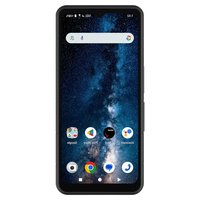
- MARQUES DE COMMERCE DE TIERS
- ÉLIMINATION DE VIEUX ÉQUIPEMENTS ÉLECTRIQUE ET ÉLECTRONIQUE
- ÉLIMINATION DE LA BATTERIE
- LIGNES DIRECTRICES POUR LES ÉCOUTEURS ET LES ÉCOUTEURS
- ENREGISTREZ VOTRE TÉLÉPHONE
- MODÈLES DE TÉLÉPHONE COUVERTS
- INFORMATIONS DU SUPPORT SONIM
- ADRESSE DU FABRICANT
- UTILISEZ LE GUIDE EFFICACEMENT
- TABLE DES MATIÈRES
- INFORMATION GÉNÉRALE
- UTILISATION DE LA BATTERIE
- VOTRE CARTE SIM/SD
- MISE EN ROUTE
- UTILISATION DE VOTRE SONIM XP
- RÉSEAU & INTERNET
- APPAREILS CONNECTÉS
- APPS
- NOTIFICATIONS
- RÉGLAGES DE LA BATTERIE
- PARAMÈTRES DE STOCKAGE
- PARAMÈTRES SONORES
- PARAMÈTRES D'AFFICHAGE
- ACCESSIBILITÉ
- PARAMÈTRES DE SÉCURITÉ
- PARAMÈTRES DE CONFIDENTIALITÉ
- MOTS DE PASSE ET COMPTES
- CONTRÔLES
- SYSTÈME
- GESTION DES CONTACTS
- GESTION DES PARAMÈTRES D'APPEL
- ENVOI DE MESSAGES ET COURRIEL
- SERVICES DES PTT DE TELUS
- UTILISATION D'APPLICATIONS
- RENSEIGNEMENTS RÉGLEMENTATION
- UTILISATION DE LIEUX DANGEREUX
- INFORMATIONS SUPPLÉMENTAIRES SUR LA BATTERIE
- INSERTION DE LA BATTERIE
- DÉVISSER LE COUVERCLE
- INSÉRER LA BATTERIE
- FERMER LE COUVERCLE
- CHARGEMENT DE LA BATTERIE
- AVERTISSEMENT
- INSÉRER LE CHARGEUR
- CONNECTEZ-VOUS AU TÉLÉPHONE
- ANIMATION/ICÔNE DE CHARGEMENT
- VÉRIFICATION ET OPTIMISATION DE L'UTILISATION DE LA BATTERIE
- INSERTION DES CARTES SIM
- RETIRER LE COUVERCLE ET LA BATTERIE
- SOULEVER LA CLIP
- CARTE SIM
- INSERTION D'UNE CARTE SD
- FAITES GLISSER LA CLIP
- ALLUMER LE TÉLÉPHONE
- OPÉRATIONS TÉLÉPHONIQUES SANS CARTE SIM
- CONFIGURATION DE VOTRE TÉLÉPHONE
- GESTION DE L'ÉCRAN D'ACCUEIL
- ICÔNES DE NOTIFICATION ET D'ÉTAT
- PANNEAU DE NOTIFICATION
- PANNEAU PARAMÈTRES
- CONFIGURATION ET UTILISATION DE L'ÉCRAN DE VERROUILLAGE
- CHANGER LE FOND D'ÉCRAN
- CAPTURE D'ÉCRAN
- RÉSEAU ET INTERNET
- WI-FI
- SE CONNECTER AU RÉSEAU
- AJOUTER UN RÉSEAU MANUELLEMENT
- OUBLIER LE RÉSEAU
- MODIFIER LE RÉSEAU
- PRÉFÉRENCES WI-FI
- RÉSEAUX ENREGISTRÉS
- UTILISATION DES DONNÉES WI-FI
- RÉSEAU MOBILE
- APPELS WI-FI
- AVANCÉ
- MODE AVION
- HOTSPOT & PARTAGE DE CONNEXION
- POINT D'ACCÈS WI-FI
- CONNEXION USB
- ÉCONOMISEUR DE DONNÉES
- VPN
- DNS PRIVÉ
- BLUETOOTH
- JUMELER UN APPAREIL BLUETOOTH
- OUBLIER UN APPAREIL BLUETOOTH
- ENVOYER DES INFORMATIONS VIA BLUETOOTH
- RECEVOIR DES FICHIERS
- USB
- NFC
- PARTAGE D'ÉCRAN
- IMPRESSION
- CHROMEBOOK
- PARTAGE À PROXIMITÉ
- ANDROID AUTO
- APPLICATIONS
- TEMPS D'ÉCRAN
- APPLICATIONS INUTILISÉES
- ACCÈS SPÉCIAL À L'APPLICATION
- PARAMÈTRES DE L'APPLICATION
- HISTORIQUE DES NOTIFICATIONS
- CONVERSATIONS
- BULLES
- NOTIFICATION DE L'APPAREIL ET DE L'APPLICATION
- NOTIFICATIONS SUR L'ÉCRAN VERROUILLAGE
- NE PAS DÉRANGER
- ALERTES D'URGENCE SANS FIL
- MASQUER LES NOTIFICATIONS SILENCIEUSES DANS LA BARRE D'ÉTAT
- AUTORISER LA RÉPÉTITION DES NOTIFICATIONS
- POINT DE NOTIFICATION SUR L'ICÔNE DE L'APPLICATION
- NOTIFICATIONS AMÉLIORÉES
- ÉCONOMISEUR DE BATTERIE
- GESTIONNAIRE DE BATTERIE
- POURCENTAGE DE BATTERIE
- VOYANT CLIGNOTANT DE LA BATTERIE
- RÉDUIRE LE VIEILLISSEMENT DE LA BATTERIE
- ÉCONOMIE D'ÉNERGIE USB
- CONSEILS POUR PROLONGER LA DURÉE DE VIE DE LA BATTERIE
- CARTE SD
- GESTIONNAIRE DE STOCKAGE
- SONNERIE DE TÉLÉPHONE
- MÉDIAS
- VIBRER POUR APPELS
- SON DE NOTIFICATION PAR DÉFAUT
- AUTRES
- NIVEAU DE LUMINOSITÉ
- LUMINOSITÉ ADAPTATIVE
- ÉCRAN DE VERROUILLAGE
- DÉLAI D'ATTENTE DE L'ÉCRAN
- THÈME SOMBRE
- TAILLE DE LA POLICE
- TAILLE DE L'AFFICHAGE
- VEILLEUSE
- ÉCRAN À ROTATION AUTOMATIQUE
- ÉCONOMISEUR D'ÉCRAN
- PAPIER PEINT
- APPEL TEXTE EN TEMPS RÉEL
- TEXTE ET AFFICHAGE
- LUMINOSITÉ SUPPLÉMENTAIRE
- GROSSISSEMENT
- MODE TACTILE AVEC GANTS
- CONTRÔLES DE SYNCHRONISATION
- CONTRÔLES DU SYSTÈME
- PRÉFÉRENCES DE LÉGENDE
- RÉGLAGE AUDIO
- SORTIE TEXTE-PAROLE
- GOOGLE PLAY PROTECT
- TROUVER MON APPAREIL
- MISE À JOUR DE SÉCURITÉ
- VERROUILLAGE DE L'ÉCRAN
- EMPREINTES DIGITALES
- AJOUTER UNE EMPREINTE DIGITALE
- DÉVERROUILLEZ VOTRE TÉLÉPHONE AVEC EMPREINTE DIGITALE
- DÉVERROUILLAGE DU VISAGE
- CONFIGURER L'AUTHENTIFICATION FACIALE
- DÉVERROUILLEZ VOTRE TÉLÉPHONE AVEC VOTRE VISAGE
- SERRURE INTELLIGENTE
- CHIFFREMENT ET INFORMATIONS D'IDENTIFICATION
- AGENTS DE CONFIANCE
- ÉPINGLAGE D'APPLICATION
- TABLEAU DE BORD DE CONFIDENTIALITÉ
- GESTIONNAIRE D'AUTORISATIONS
- ACCÈS À LA CAMÉRA
- ACCÈS AU MICROPHONE
- AFFICHER LES MOTS DE PASSE
- NOTIFICATIONS SUR L'ÉCRAN DE VERROUILLAGE
- CONTENU DE L'APPLICATION
- AFFICHER L'ACCÈS AU PRESSE-PAPIERS
- SERVICE DE REMPLISSAGE AUTOMATIQUE GOOGLE
- CONTRÔLES D'ACTIVITÉS
- ANNONCES
- UTILISATION & DIAGNOSTICS
- PARAMÈTRES D'EMPLACEMENT
- ACCÈS RÉCENT
- SÉCURITÉ ET URGENCE
- RENSEIGNEMENTS D'URGENCE
- SOS D'URGENCE
- MOTS DE PASSE
- SERVICE DE REMPLISSAGE AUTOMATIQUE
- AJOUTER UN COMPTE
- SYNCHRONISER AUTOMATIQUEMENT LES DONNÉES DE L'APPLICATION
- BIEN-ÊTRE NUMÉRIQUE ET CONTRÔLE PARENTAL
- BIEN-ÊTRE NUMÉRIQUE
- CONTRÔLE PARENTAL
- COMPTE
- NOTIFICATIONS D'EXPOSITION À LA COVID
- SERVICES SUR CET APPAREIL
- LANGUES ET SAISIE
- GESTES
- DATE ET HEURE
- SAUVEGARDE
- UTILISATEURS MULTIPLES
- OPTIONS DE RÉINITIALISATION
- À PROPOS DU TÉLÉPHONE
- MISE À JOUR LOGICIELLE
- AJOUT D'UN CONTACT
- CRÉATION D'UN NOUVEAU CONTACT
- MODIFICATION DES COORDONNÉES
- ENVOI D'UN MESSAGE À PARTIR DE CONTACTS
- GESTION DES PARAMÈTRES DE CONTACTS
- CRÉER UNE ÉTIQUETTE
- PARAMÈTRES
- RECHERCHE D'UN CONTACT
- PARTAGE D'UN CONTACT
- SUPPRESSION D'UN CONTACT
- FAIRE UN APPEL
- COMPOSER UN NUMÉRO VIA DES CONTACTS
- AJOUT D'UN CONTACT À PARTIR DE L'APPLICATION DE NUMÉROTATION / TÉLÉPHONE
- AFFICHAGE DE L'HISTORIQUE DES APPELS
- OPTIONS D'AFFICHAGE
- SONS ET VIBRATIONS
- RÉPONSES RAPIDES
- RÉGLAGES DE NUMÉROTATION RAPIDE
- NUMÉROS BLOQUÉS
- À PROPOS
- ENVOI D'UN MESSAGE SMS/MMS
- GESTION DES PARAMÈTRES DE MESSAGE
- SUPPRESSION DE MESSAGES
- CONFIGURATION DES COMPTES GMAIL
- SERVICES PTT DE TELUS
- CALENDRIER
- HORLOGE
- ALARME
- MINUTERIE
- CHRONOMÈTRE
- CALCULATRICE
- ENREGISTREUR DE SON
- FICHIERS
- RENSEIGNEMENTS SUR LA RÉGLEMENTATION
- LIGNES DIRECTRICES EN MATIÈRE DE SÉCURITÉ
- RÈGLEMENT SUR LA COMPATIBILITÉ DES APPAREILS AUDITIFS (HAC) POUR LES TÉLÉPHONES MOBILES
- ÉVITEZ LES TEMPÉRATURES ÉLEVÉES
- DISPOSITIFS MÉDICAUX PERSONNELS
- SÉCURITÉ DES ENFANTS
- AVERTISSEMENT DE SÉCURITÉ DE CHARGE
- INFORMATION SUR L'EXPOSITION AUX RF (SAR)
- DÉCLARATION D'INTERFÉRENCE DE LA FEDERAL COMMUNICATIONS COMMISSION
- AVERTISSEMENT FCC
- DÉCLARATION D'INDUSTRIE CANADA
- ÉNONCÉ SUR L'EXPOSITION AUX RAYONNEMENTS
- DÉCLARATION SUPPLÉMENTAIRE POUR LES TÉLÉPHONES
- MISE EN GARDE
- AVERTISSEMENTS
- CHARGER CORRECTEMENT L'APPAREIL
- STOCKAGE DE VOTRE TÉLÉPHONE OU DE VOTRE BATTERIE
- LIGNES DIRECTRICES POUR L'UTILISATION DES ÉCOUTEURS ET DES CASQUES
Marque : SONIM
Modèle : XP10 (AT&T)
Catégorie : Téléphone mobile