USB ToughDrive - Clé USB ATP - Notice d'utilisation et mode d'emploi gratuit
Retrouvez gratuitement la notice de l'appareil USB ToughDrive ATP au format PDF.


| Type de produit | Clé USB |
| Marque | ATP |
| Modèle | USB ToughDrive |
| Capacité de stockage | Variable selon le modèle (non précisé) |
| Interface | USB 2.0 (compatible USB 1.1) |
| Dimensions | Environ 5 cm x 2 cm x 1 cm |
| Poids | Environ 10 g |
| Alimentation | Alimenté par le port USB (aucune batterie) |
| Systèmes d'exploitation supportés | Windows 98SE/2000/ME/XP, Mac OS 9.1.x+, OS X 10.1.2 |
| Fonctions principales | Stockage de données, partition sécurisée avec mot de passe, format sécurisé |
| Logiciel inclus | Utilitaire UsbDiskUtility.exe (partitionnement, format sécurisé) |
| Sécurité | Partition sécurisée protégée par mot de passe (mot de passe par défaut fourni dans la notice) |
| Entretien et nettoyage | Nettoyer avec un chiffon doux et sec. Éviter l'eau, la poussière et les champs magnétiques. |
| Pièces détachées et réparabilité | Non réparable, pièces non disponibles séparément. Remplacer l'appareil en cas de défaillance. |
| Informations générales | Marque ATP, modèle USB ToughDrive, catégorie Clé USB. Utilisation avec ordinateur. |
FOIRE AUX QUESTIONS - USB ToughDrive ATP
Questions des utilisateurs sur USB ToughDrive ATP
0 question sur cet appareil. Repondez a celles que vous connaissez ou posez la votre.
Poser une nouvelle question sur cet appareil
Téléchargez la notice de votre Clé USB au format PDF gratuitement ! Retrouvez votre notice USB ToughDrive - ATP et reprennez votre appareil électronique en main. Sur cette page sont publiés tous les documents nécessaires à l'utilisation de votre appareil USB ToughDrive de la marque ATP.
MODE D'EMPLOI USB ToughDrive ATP
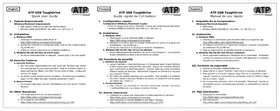
Guide rapide de l'utilisateur

- Prise en charge de la norme USB(USB 2.0 pour des performances optimales)
- Windows 98SE/2000/ME/XP; Mac OS9.1.X+, OS V10.1.2
II. Installation
a. Windows 98SE
- Téléchargez le pilote Windows 98SE à l'adresse
http://flash.atpinc.com/support/drivers.php
- Extrayez le contenu dans un dossier temporaire et lancez le programme
d'installation « td_win98.exe »
- Suivez les instructions à l'écran pour terminer l'installation.
b. Windows ME/2K/XP; Mac OS 9.0 ou ultérieur
- Aucun téléchargement/installation de pilote n'est nécessaire. La procédure
d'auto-installation se lance à la connexion du lecteur.
III. Fonctions de sécurité
a. Partition de sécurité
- Lancez l'utilitaire « UsbDiskUtility.exe » et choisissez sous l'onglet Partition
la taille requise pour votre partition sécurisée. Cliquez sur le bouton Partition
pour commencer le partitionnement. Veuillez noter que cette procédure
effacera toutes les données. Débranchez l'appareil et insérez-le à nouveau
pour pouvoir l'utiliser.
- Par défaut, la partition publique sera accessible. Pour accéder à la partition
sécurisée, lancez à nouveau l'utilitaire et ouvrez une session(le mot de passe
par défaut es
b. Format sécurisé
- Pour effacer les données de manière sécurisée, lancez l'utinitaire
«USBDiskUtility.exe» et utilisez la fonction Format.
IV. Autres ressources
- L'utilitaire et le pilote sont disponibles en téléchargement à l'adresse
http://flash.atpinc.com/support/drivers.php
- Vous trouverez un manuel détaillé et une FAQ à l'adresse
http://flash.atpinc.com/articles/view.php?article_id=1197