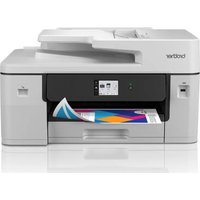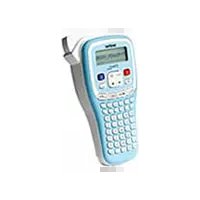
P-Touch PT-H101 - Imprimante BROTHER - Notice d'utilisation et mode d'emploi gratuit
Retrouvez gratuitement la notice de l'appareil P-Touch PT-H101 BROTHER au format PDF.


| Caractéristiques | Détails |
|---|---|
| Type d'imprimante | Imprimante à étiquettes thermique |
| Résolution d'impression | 180 dpi |
| Largeur d'impression | Max 12 mm |
| Vitesse d'impression | 20 mm/s |
| Connectivité | Non applicable (pas de connectivité sans fil) |
| Alimentation | Piles AA ou adaptateur secteur (non inclus) |
| Poids | Approx. 0,25 kg |
| Dimensions | 105 x 200 x 65 mm |
| Utilisation | Idéale pour l'étiquetage domestique et de bureau |
| Maintenance | Nettoyage régulier de la tête d'impression recommandé |
| Sécurité | Utiliser uniquement des accessoires et consommables recommandés par le fabricant |
| Garantie | 1 an |
| Accessoires inclus | Ruban d'étiquetage de 12 mm |
FOIRE AUX QUESTIONS - P-Touch PT-H101 BROTHER
Questions des utilisateurs sur P-Touch PT-H101 BROTHER
0 question sur cet appareil. Repondez a celles que vous connaissez ou posez la votre.
Poser une nouvelle question sur cet appareil
Téléchargez la notice de votre Imprimante au format PDF gratuitement ! Retrouvez votre notice P-Touch PT-H101 - BROTHER et reprennez votre appareil électronique en main. Sur cette page sont publiés tous les documents nécessaires à l'utilisation de votre appareil P-Touch PT-H101 de la marque BROTHER.
MODE D'EMPLOI P-Touch PT-H101 BROTHER
H100/H105/GL-H100/GL-H105 Guide de l'utilisateur
Français
La P-touch H100/H105/GL-H100/GL-H105 vous permet de créer des étiquettes pour des applications diverses. Un grand nombre de cadres, de taillies de caractère et de styles sont disponibles pour concevoir toutes sortes de magnifiques étiquettes personnalisées. En outre, les différentes cassettes à rurban disponibles permettent d'imprimer des étiquettes de diverses largeurs en une variété de superbes couleurs. Nous vous recommandons de lire attentivement ce manuel avant de commencer à utiliser l'appareil et de le conserver dans un endroit facilement accessible, afin de pouvoir vous y référer à tout moment. Vous avez la possibilité d'utiliser un adaptateur avec la PT-H105/GL-H105. Vous pouvez au besoin acheter cet accessoire, mais son utilisation est une route de la vente sur le manuel liées à l'adaptateur ne concernent que la PT-H105/GL-H105.
LAB198001B
Consignes de sécurité
AVERTISSEMENT
Indique une situation potentiellement dangereuse qui, si elle n'est pas évitée, peut entraîner la mort ou de graves blessures.
Suivez ces recommandations pour éviter tout risque d'incendie, de brûlure, de blessure, d'électrocution, de rupture, de
surchauffe, d'odeurs anormales ou de dégagement de fumée. • Respectez toujours la tension indiquée et utilisez l'adaptateur secteur recommandé (AD-24ES) pour la R-touch afin d'éviter tout dommage ou défaillance.
- N'utilisez pas la P-touch pendant un orage. - N'utilisez pas la P-touch/l'adaptateur secteur dans des lieux humides (tels qu'une salle de bain).
- Ne surchargez pas le cordon d'alimentation.
- Ne placez pas d'objets lourds sur le cordon d'alimentation ou la prise et ne l'endommagez pas. Ne courbez pas excessivement le cordon d'alimentation. Tenez toujours l'adaptateur secteur avec soin lorsque vous le débranchez de la prise
électrique.
- Veillez à ce que le cordon soit correctement inséré dans la prise électrique. N'utilisez pas une prise de courant mal fixée.
- Veillez à ne pas mouiller la P-touch, l'adaptateur secteur, la prise d'alimentation ou les piles en les manipulant avec des mains mouillées ou en renversant une boisson dessus.
- Le contact direct avec les yeux en cas de fuite du fluide contenu dans les piles pouvant entraîner une perte de la vue, rincez immédiatement vos yeux avec une quantité importante d'eau propre, puis consultez un médecin.
- Ne démontez pas ou ne modifiez pas la P-touch, l'adaptateur secteur ou les piles. - Ne laissez pas des objets métalliques entrer en contact avec les pôles positif et négatif d'une pile.
- N'utilisez pas d'objets pointus, tels qu'une pince à épiler ou un stylo métallique, pour changer les piles.
- Ne jetez pas les piles au feu et ne les exposez pas à la chaleur.
- Débranchez l'adaptateur secteur, retirez immédiatement les piles et arrêtez d'utiliser la P-touch si vous remarquez une odeur, un dégagement de chaleur, une décoloration, une déformation ou tout autre événement inhabituel pendant l'utilisation ou
• N'utilisez pas une pile endommagée ou qui fuit, le fluide risquant de couler sur vos mains.
- N'utilisez pas une pile déformée, qui fuit ou dont l'étiquette est endommagée. Il y a en effet un risque de dégagement de chaleur.
ATTENTION
Indique une situation potentiellement dangereuse qui, si elle n'est pas
évitee, peut entraîner des blessures
mineures ou légeres.
Suivez ces recommandations pour éviter tout dégagement de chaleur, blessure, fuite de liquide ou brûlure.
- Lorsque la P-touch n'est pas utilisée, conservez-la hors de portée des enfants. En outre, n'autorisez pas les enfants à porter des pièces de la P-touch ou des étiquettes à leur bouche. Si un objet a été avalé, consultez un médecin.
- Juste après une impression, ne touchez pas aux parties métalliques situées à
proximité de la tête d'impression
- Ne touchez pas à la lame du coupe-ruban.
- Si du fluide provenant d'une pile entre en contact avec votre peau ou vos vêtements, rincez-les immédiatement à l'eau propre.
- Retirez les piles et débranchez l'adaptateur secteur si vous ne comptez pas vous servir de la P-touch.
• N'utilisez pas de piles autres que celles spécifiées. N'utilisez pas en même temps des piles anciennes et nouvelles ou différents types de piles, différents niveaux de charg des piles de fabricants différents, ou des modèles de piles différents. N'insérez pas un pile en inversant ses pôles positif et négatif.
- Ne faites pas tomber ou ne faites pas subir de choc à la P-touch ou à l'adaptateur secteur.
• N'appliquez pas de pression sur l'écran LCD
- Ne placez pas vos doigts à l'intérieur de la P-touch au moment de la fermeture du couvercle de la cassette
- Avant d'utiliser des piles Ni-MH rechargeables, lisez attentivement les instructions
• Lorsque vous utilisez des piles Ni-MH rechargeables, rechargez-les avec un chargeur de piles spécifique avant de les utiliser.
Mesures préventives générales
- En fonction de l'endroit, du matériau et des conditions environnantes, l'étiquette peut se décoller ou devenir impossible à décoller, et sa couleur peut changer ou se
se decolier ou déveril impossible à decolier, et sur courier peut changer ou se décolorer sur d'autres objets. Avant d'apposer l'étiquette, vérifiez les conditions environnantes et le matériau.
- N'utilisez pas la P-touch d'une autre manière ou dans un autre but que ceux décrits dans ce guide. Cela pourrait provoquer des accidents ou endommager la P-touch. - Utilisez exclusivement des rubans Brother TZe avec la P-touch. N'utilisez pas de rubans ne portant pas la marque TZe
- Utilisez systématiquement un tissu doux et sec pour nettoyer la P-touch ; n'utilisez jamais d'alcool ou d'autres solvants organiques.
- Utilisez un chiffon doux pour nettoyer la tête d'impression ; ne la touchez jamais directement. - N'insérez pas de corps étrangers dans quelque partie de la R-touch que ce soit
• IV inserez pas de corps étrangers dans quelque partie de la I -touch que ce soit.
- Ne laissez pas la P-touch exposée à la lumière directe du soleil ni à la pluie, près de
radiateurs ou d'autres appareils, ou a un endroit expose à des températures extrêmement basses ou élevées (sur le tableau de bord ou la plage arrière de votre
véhicule, par exemple). Évitez les endroits extrêmement humides ou poussiéreux. • N'appliquez pas de pression trop forte sur le levier du coupe-ruban.
• N'appliquez pas de pression trop forte sur le levier du coupe-rubain. • N'essayez pas d'imprimer si la cassette est vide : cela endommagerait la tête
d'impression.
- Ne tirez pas le ruban au cours de l'impression ou alors qu'il avance dans l'appareil ; cela endommagerait le ruban et la P-touch
- Toutes les données stockées dans la mémoire seront perdues en cas de défaillance ou de réparation de la D touch, ou si les pilos se déchaient complètement.
ou de réparation de la P-touch, ou si les piles se déchargent complètement. • La P-touch n'est pas dotée d'une fonction de charge pour les piles rechargeable
• La longueur de l'étiquette imprimée peut différer de celle de l'étiquette affichée.
- Un autocollant de protection, en plastique transparent, est placé sur l'écran pendant la fabrication et la livraison. Cet autocollant doit être retiré avant toute utilisation.
- Lorsque vous déconnectez l'alimentation électrique pendant plus de trois minutes, le texte, les paramètres de mise en forme et les fichiers texte stockés dans la mémoire
sont intégralement effacés.
Pour la PT-H100/GL-H100
éclaration de conformité
| Nous, Brother Industries. (Europe uniquement) |
| 15-1, Naeshiro-cho, Mizuho-ku, Nagoya 467-8561 Japan déclonars que ce produit est conforme aux principales exigences de toutes les directives et réglementations pertinentes appliquées au sein de la Communauté Européenne. La Décération de conformité peut être téléchargée d'ipuls notre site Web.Visez http://support.brother.com/ et :• sélectionne « Europe »,• sélectionne votre pays ;• choissiez votre modèle ;• sélectionne « Manuels » et votre langue, puis cliquez sur « Rechercher » ;• sélectionne Déclaration de conformité ;• d'iguez sur « Télécharger »Votre déclaration sera téléchargée au format PDF. |
Pour la PT-H105/GL-H105
éclaration de conformité
| Nous, Brother (Europe uniquement) |
| 15-1. Naeshiro-cho, Mizuho-ku, Nagoya 467-8561 Japan déclarons que ce produit et cet adaptateur secteur sont conformés aux principales exigences des données des directives et réglementations pertinentes appliquées au sein de la Communauté Européenne.La Déclaration de conformité peut être téléchargée depuis note site Web.Velour (https://shopsportbre.com) et :• sélectionne « Europe », • sélectionne votre pays ; • choissiez votre modèle ; • sélectionne « Manuels » et votre langue, puis cliquez sur « Rechercher » ; • sélectionne Déclaration de conformité ; • cliquez sur « Télécchanger »Votre déclaration sera téléchargée au format PDF. |
Alimentation et cassette à ruban
1
text_image
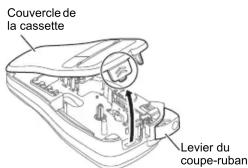
Couvercle de la cassette Levier du coupe-rubanOuvrez le couvercle de la cassette en appuyant sur la zone indiquée ci-dessus, à l'extrémité supérieure de la P-touch. Si une cassette à ruban est déjà installée, ôtez-la en la tirant vers le haut. Si des piles sont déjà installées, enlevez-les également.
- Assurez-vous que l'unité est bien hors tension lorsque vous remplacez les piles ou les cassettes à ruban.
text_image
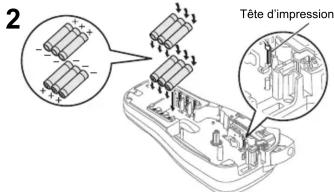
2 Tête d'impressionInsérez six nouvelles piles alcalines AAA (LR03) ou six piles Ni-MH (HR03) complètement rechargées, en veillant à ce que leurs pôles soient correctement orientés. Utilisateurs de piles alcalines : Remplacez toujours en même temps les six piles par des piles neuves. Utilisateurs de piles Ni-MH : Remplacez toujours en même temps les six piles par des piles complètement rechargées.
REMARQUE
Visitez le site http://support.brother.com/ pour obtenir des informations récentes sur les piles recommandées.
3
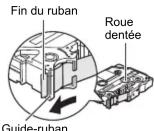
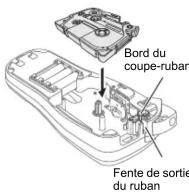
Insérez une cassette à ruban en veillant à ce qu'elle s'enclenche bien.
- Assurez-vous que l'extrémité du ruban avance sous les guide-ruban.
- Utilisez exclusivement des rubans Brother TZe avec la P-touch.
4
text_image
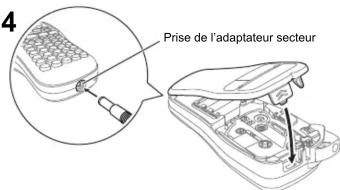
Prise de l'adaptateur secteurFermez correctement le couvercle de la cassette, en veillant à ce qu'il s'enclenche bien
REMARQUE
Si vous utilisez un adaptateur secteur facultatif (AD-24ES) 1. Connectez l'adaptateur secteur à la prise correspondante, située en bas de la B touch
- Insérez la fiche dans la prise électrique standard la plus proche. Pour préserver le contenu de la mémoire, nous vous recommandons d'utiliser des piles alcalines AAA (LR03) ou des piles Ni-MH (HR03) conjointement à l'adaptateur secteur.
Écran LCD et clavier
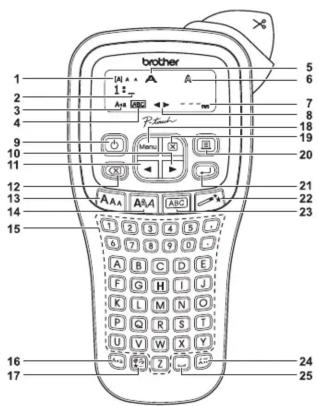
text_image
brother 1 2 3 4 9 10 11 12 13 14 15 16 17 5 6 7 8 18 19 20 21 22 23 24 25-
Taille
-
Curseur
-
Maiuscules/minuscules
-
Souligner/Cadre
-
Southigh
-
Lassava
-
Large
-
Style
-
Longueur d'étiquette Si une longueur d'étiquette spécifique a été sélectionnée, A s'affiche également
-
Guide (gauche, droite)
-
Touche de mise sous tension
-
Touche Curseur : Droite
- Touche Curseur : Gauche
-
Touche Retour arrière
-
Touche Taille
-
Touche Style
-
Touches de caractères
-
Touche Maiuscules/
minuscules
-
Touche Symbole
-
Touche Symbole 18. Touche
-
Touche de menu
-
Tousie Eff
-
Touche Effacer
-
Touche Impression
-
Touche Entrée
-
Touche de fonction
Conceptions auto
-
Touche Cadre
-
Touche Cadre
-
Touche Accent
-
Barre d'espace
REMARQUE
- L'écran LCD affiche une ligne de 12 caractères, mais vous pouvez saisir jusqu'à 80 caractères de texte.
- Tandis que vous sélectionnez les paramètres, appuyez sur la barre d'espace pour revenir à l'élément par défaut.
• L'aperçu avant impression est une image générée de l'étiquette et peut différer de l'étiquette réelle imprimée.
- La longueur d'étiquette affichée sur l'écran LCD peut légèrement différer de la longueur réelle de l'étiquette imprimée.
Spécifications
Dimensions : Environ 110 (L) × 208 (P) × 59 (H) mm (L x P x H)
Poids :
Environ 390 g
(sans les piles et la cassette à ruban)
Alimentation :
Six piles alcalines AAA (LR03)
Six piles Ni-MH AAA (HR03) ^*1
Adaptateur secteur facultatif (AD-24ES)
Cassette à
Ruban Brother TZe (largeur)
^*1 Visitez le site http://support.brother.com/ pour obtenir des informations récentes sur les piles recommandées.
Paramétrage initial
1
Démarrez votre P-touch.
Alimentez l'appareil à l'aide de six piles AAA, puis appuyez sur ⏻.
2
Définissez la langue.
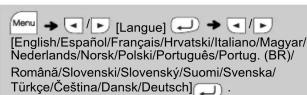
3
Définissez l'unité de mesure.
Le paramètre par défaut est [mm].
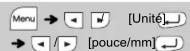
REMARQUE
- La P-touch se met automatiquement hors tension si vous n'appuyez sur aucune touche pendant cinq minutes.
- Pour annuler une opération, appuyez sur
Dépannage
▶ Message d'erreur
| Message | Cause/Solution |
| Bat.Faible! | Les piles sont faibles.Si vous utilisez six piles alcalines AAA : remplacez-les par des nouvelles.Si vous utilisez des piles Ni-MH : rechargez-les complètement. |
| Batt. déch. | Les piles installées sont complètement déchargées. |
| Invalide! | Un nombre non valide a été saisi pour la longueur d'étiquette.(Ne s'affiche pas dans Conceptions auto.) |
| Pas texte! | • Vous avez essayé d'imprimer un fichier texte alors qu'aucune donnée n'était enregistrée en mémoire.• 📄 a été utilisé alors qu'aucun texte n'avait été saisi.• Vous avez essayé de sélectionner Aperçu du texte ou Étiquette de câble alors qu'aucun texte n'avait été saisi.• 📋 a été utilisé alors qu'aucun texte n'avait été saisi avec la fonction MODE DECO ou Conceptions auto. |
| LimiteLigne! | • Vous avez essayé de saisir une troisième ligne en appuyant sur 📋• Vous avez essayé d'imprimer ou de prévisualiser deux lignes de texte alors que du ruban de 3,5 mm ou de 6 mm était installé. Installez du ruban plus large. |
| SansCassette | Vous avez essayé d'imprimer une étiquette alors qu'aucune cassette n'était installée. |
| Erreur coupe | Le levier du coupe-ruban a été utilisé pendant le processus d'impression. |
| Message | Cause/Solution |
| Complet! | Le nombre maximal de caractères (80 caractères pour du texte normal, 50 pour Conceptions auto et le MODE DECO) a déjà été saisï. |
| Texte Long! | Avec la fonction MODE DECO :Étant donné que le nombre de caractères saisis dépasse la longueur de l'étiquette, raccourcissez le texte.Toutes les autres fonctions :Étant donné que le nombre de caractères saisis dépasse la longueur de l'étiquette, raccourcissez le texte ou sélectionnez [Auto] comme longueur d'étiquette. |
| Sans cad OK? | Vous imprimez sur du ruban de 3,5 mm avec un réglageCadre non valide activé. (Sélectionnez [pou]imprimer sans cadre ou [coq] annuler.) |
| OK AlimRub? | Faites avancer le ruban après l'impression lorsque [Impr.Chaîne] est sélectionné. Consultez la section « Définition de la marge ». |
| Insér. 12mm! | Seuls les rubans de 12 mm peuvent être utilisés avec la fonction MODE DECO. |
| Mauv ruban! | Utilisez une cassette à ruban portant la marque [Vie]. |
▶ Que faire lorsque...
| Problème | Solution |
| L'écran reste vide après la mise sous tension de la P-touch. | Assurez-vous que les piles ont été correctement insérées.Si les piles sont faibles, remplacez-les. |
| Lorsque l'étiquette est imprimée, la marge (espace) est trop large des deux côtés du texte. | Consultez la sectione « Définition de la marge » de ce guide de l'utilisateur et sélectionnez (Demi) ou [Etroit] pour créer des marges plus petites pour l'étiquette. |
| La P-touch n'imprime pas, ou les caractères imprimés ne sont pas correctement formés. | Assurez-vous que la cassette à ruban a été correctement insérée.Si la cassette à ruban est vide, remplacez-la.Assurez-vous que le couvercle de la cassette est bien fermé. |
| Le paramètre s'est effacé de lui-même. | Si les piles sont faibles, remplacez-les.Lorsque vous déconnectez l'alimentation électrique pendant plus de trois minutes, le texte et les paramètres de mise en forme affichés sont intégralement perdus. Les paramètres de langue et d'unité sont également effacés. |
| Une ligne horizontale non imprimée s'affiche à travers l'étiquette imprime. | De la poussière est peut-être présente sur la tête d'impression. Retirez la cassette à ruban et utilisez un coton-tige sec pour nettoyer délicatement la tête d'impression avec un mouvement vertical.L'utilisation de la cassette optionnelle de nettoyage de la tête d'impression (TZe-cCL3) facilitera le nettoyage de la tête d'impression. |
| Problème | Solution |
| La P-touch s'est « verrouillée » (rien ne se passe lorsque vous appuyez sur une touche, bien que l'appareil soit sous tension). | • Consultez la section « Réinitialisation de la P-touch ». |
| L'appareil se met hors tension lorsque vous essayez d'imprimer. | • Il est possible que les piles soient faibles. Remplacez-les.• Assurez-vous que les piles ont été correctement insérées.• Si les piles sont faibles, remplacez-les. |
| Le ruban n'avance pas correctement ou se coincide dans la P-touch. | • Assurez-vous que l'extrémité du ruban avance sous les guide-ruban.• Vous utilisez le levier du coupe-ruban pendant l'impression. Ne touchez pas cette pièce pendant l'impression. |
| Le texte et les paramètres de mise en forme doivent être intégralement effacés pour pouvoir créer une étiquette. | • Appuyez sur [IMAGE] et sélectionnez [Txt&Format]. |
| L'écran LCD est défini sur une langue errone. | • Consultez la section « Paramétrage initial ». |
Coordonnées
Les coordonnées sont susceptibles de varier en fonction du pays. Consultez le site Web http://www.brother.eu/
Saisie de texte
▶ Passage en majuscules/minuscules
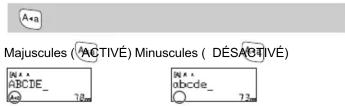
▶ Création de deux lignes de texte
Pour créer deux lignes de texte, effectuez l'une des opérations suivantes :
a) Saisissez le texte de la première ligne, puis appuyez sur pour la seconde.
b) Déplacez le curseur là où la seconde ligne doit commencer et appuyez sur
Utilisez des rubans de 9 ou 12 mm si votre texte s'affiche sur deux lignes.
Écran LCD Image de l'étiquette

REMARQUE
N'appuyez pas sur après la seconde ligne, sans quoi le message d'erreur « LimiteLigne! » s'affichera.
Pour effacer
Si vous appuyez sur les lettres sont effacées l'une après l'autre.
Pour supprimer l'ensemble du texte et des paramètres

Pour ne supprimer que le texte

Impression d'étiquettes
Aperçu
Vous pouvez prévisualiser le texte avant l'impression.

Dans l'aperçu, le texte est affiché sans ses attributs de mise en forme (taille, police ou autre caractéristique
supplementaire).
Avance du ruban

▶ Impression

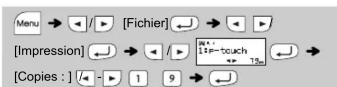
- Si vous n'avez besoin que d'une seule copie de l'étiquette, appuyez sur sans sélectionner le nombre de copies.
- Vous pouvez également spécifier le nombre de copies en appuyant sur une touche numérotée.
- Pour éviter d'endommager le ruban, ne touchez pas le levier du coupe-ruban pendant l'affichage du message « Impression... » ou « Aliment... ».
- Pour découper l'étiquette, appuyez sur le levier du coupe-ruban en haut à droite de la P-touch.
- Otez l'étiquette imprimée de l'endossure et appliquez-la. - Vous pouvez imprimer jusqu'à neuf exemplaires de
chaque étiquette.
▶ Définition de la marge

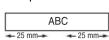
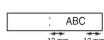
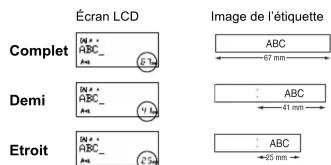
[Complet]/[Demi]/[Etroit]
Permet de laisser des marges égales de part et d'autre du texte.
Complet
Demi

[Impr. Chaîne]
Permet de créer une étiquette contenant du texte de styles différents.
-
Saisissez votre texte.
-
Appuyez sur 📄. [Copies : ] s'affiche alors.
-
Appuyez sur «ou entrez le nombre à l'aide des touches numérotées pour sélectionner le nombre de copies.
-
Appuyez sur .L'Impression commence et le message « OK AlimRub? » s'affiche.
-
Appuyez sur pour saisir plus de texte.
-
Effacez le texte, saisissez celui de l'étiquette suivante, puis appuyez sur
-
Lorsque le message « OK AlimRub? » s'affiche après l'impression de la dernière étiquette, appuyez sur
-
Une fois que le ruban a avancé, appuyez sur le levier du coupe-ruban pour couper la chaîne d'étiquettes.
REMARQUE
- Lorsque [Demi] ou [Etroit] est défini, la longueur d'étiquette affichée correspond à la longueur entre les points imprimés () et la fin de l'étiquette.
text_image
Écran LCD Complet Demi Etroit Image de l'étiquette ABC 67 mm ABC 41 mm ABC 25 mm- Pour imprimer plusieurs copies de l'étiquette avec le moins de marge possible, définissez la marge sur [Etroit].
- Lorsque [Impr. Chaîne] est défini, faites avancer le ruban avant d'utiliser le coupe-ruban, sans quoi vous risquez de couper une partie du texte. Utilisez également des ciseaux pour effectuer une découpe au niveau des points imprimés ( ) afin que le texte soit centré sur l'étiquette.
* Faites avancer le ruban avant d'utiliser le coupe-ruban. - Ne tirez pas sur le ruban ; vous risqueriez en effet d'endommager la cassette à ruban.
▶ Saisie de caractères accentués
| A | A | A | A | A | A | A | A | a | a | a | a | a | a | a | a | a | a |
| C | C | C | D | D | D | c | c | c | c | d | d | d | d | ||||
| E | E | E | E | E | E | e | e | e | e | e | e | e | e | e | |||
| G | G | G | I | I | I | g | g | g | i | i | i | i | i | ||||
| K | K | L | L | L | k | k | l | l | l | l | l | ||||||
| N | N | N | N | R | R | R | n | n | n | n | r | f | f | r | |||
| O | O | O | O | O | O | O | o | o | o | o | o | o | o | o | o | ||
| S | S | S | S | B | T | T | T | p | s | s | s | s | s | B | |||
| U | U | U | U | U | U | U | U | u | u | u | u | u | u | u | |||
| Y | Y | Y | Z | Z | Z | Z | y | y | y | z | z | z |
- Pour annuler l'opération en cours, appuyez sur
• L'ordre d'affichage des caractères accentués dépend de la langue sélectionnée sur l'écran LCD.
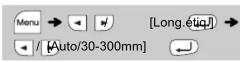
▶ Modification de la longueur de l'étiquette
REMARQUE
- Une fois l'étiquette imprimée, utilisez des ciseaux pour effectuer la découpe le long des points imprimés (:) afin que la longueur de l'étiquette corresponde au paramètre de la P-touch.
- Si une longueur d'étiquette spécifique a été sélectionnée, s'affiche également sur l'écran LCD.
Enregistrement de fichiers d'étiquettes
Vous pouvez enregistrer jusqu'à neuf étiquettes et les recharger ultérieurement à des fins d'impression. Vous pouvez enregistrer au maximum 80 caractères par fichier. Vous pouvez également modifier et remplacer l'étiquette enregistrée.
▶ Imprimer
▶ Enregistrer

▶ Ouvrir

REMARQUE
Un message « Remplacer? » s'affichera si vous essayez d'enregistrer une étiquette alors qu'une autre étiquette portant ce numéro est déjà enregistrée. Appuyez sur pour enregistrer votre nouvelle étiquette. Appuyez sur leur annuler.
Accessoires
Cassettes à ruban : Voir le catalogue de rubans inclus.
Ensemble de
coupe-ruban : TC-4 (pièce de rechange).
Si la lame du coupe-ruban s'émousse suite à une utilisation répétitive et que le ruban ne se coupe pas nettement, remplacez le tout par un ensemble de coupe-ruban neuf (réf. article : TC-4) obtenu auprès d'un revendeur Brother agréé.
▶ Remplacement de l'ensemble de coupe-ruban
- Tirez sur les deux parties de l'ensemble de coupe-ruban (vert) dans la direction des flèches indiquée dans l'illustration.
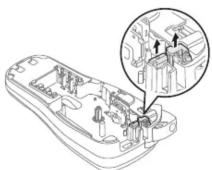
- Installez un nouvel ensemble de coupe-ruban. Poussez-le jusqu'à ce qu'il s'enclenche.
Ne touchez pas la lame du coupe-ruban directement avec les doigts.
Réinitialisation de la P-touch
Vous pouvez réinitialiser la P-touch lorsque vous souhaitez initialiser les paramètres ou si l'appareil ne fonctionne pas correctement.
1 Mettez la P-touch hors tension, maintenez les touches etu enfoncées, puis appuyez sur pour la remettre sous tension.
2 Relâchez Menu et . La P-touch se rallume avec sa mémoire interne réinitialisée.
REMARQUE
Le texte, les paramètres et les fichiers en mémoire sont intégralement effacés.
UTILISATION DE MODÈLES
Conceptions auto
La P-touch est fournie avec des conceptions d'étiquettes prédéfinies. Vous pouvez vous servir de ces conceptions pour créer aisément des étiquettes.
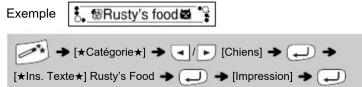
| Félicitat. | Sports |
| Les gens | Mode |
| Chiens | Fleur |
| Cuisine | Espace |
| Activité | Surprise ! |
Si [Surprise !] est sélectionné, un cadre, un style et des graphismes sont sélectionnés au hasard.
REMARQUE
- Selon le format sélectionné, il est possible que tout le contenu de votre texte ne soit pas imprimé. Par exemple, si vous avez sélectionné une longueur d'étiquette fixe et que le texte est trop long, le message d'erreur « Texte Long! » s'affiche. (Seulement pour la fonction MODE DECO.)
- Les conceptions de modèles ne peuvent pas être modifiées.
- Seuls les symboles mis en évidence dans « Touché Symbole » peuvent être utilisés en MODE DECO.
- Pour effacer tout le texte, appuyez sur 📧. « Effacer? » s'affiche alors. Appuyez sur pour effacer. Appuyez sur pour annuler.
- Lorsque vous accédez au MODE DECO ou à Conceptions auto, le dernier texte imprimé avec le MODE DECO ou Conceptions auto, ainsi que la longueur de l'étiquette, apparaissent.
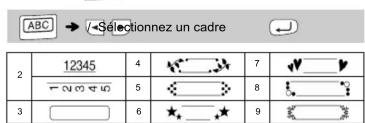
Touche Cadre ABC
Appuyez sur ABC pour sélectionner le design du cadre.
text_image
ABC → /-Sélectionnez un cadre 2 12345 4 7 ✓_ 5 5 8 . 3 6 9REMARQUE
Les cadres ne sont pas imprimés sur les rubans de 3,5 mm.
TOUCHES DE FONCTION UTILES
Touches de texte A _AA / A _AA / Menu + 1
1 Appuyez sur A_AA , A\&A ou + 1 pour sélectionner les paramètres de saisie du texte.

2 Appuyez sur ▶/▶ pour sélectionner les paramètres.
| Taille _A | Grand | |
| Moyen | ||
| Petit | ▲ | |
| Style _A | Normal | |
| Gras | ||
| Contour | ||
| Ombre | ||
| Italique | ||
| I+Gras | ||
| I+Contour | ||
| I+Ombre | ||
| Vertical | ||
| Largeur + 1 | Normal | |
| ×2 | ||
| ×1/2 |
Touches de raccourci
| Largeur | Menu → 1 | AA |
| Long.étiq. | Menu → 2 | |
| Marge | Menu → 3 | AB |
| Fichier | Menu → 4 | |
| Câble | Menu → 5 | AB |
| Mode deco | Menu → 6 | |
| Prévisual. | Menu → 7 | |
| Alim ruban | Menu → 8 | |
| Unité | Menu → 9 | |
| Langue | Menu → |
MODE DECO
Cette fonction vous permet de créer des étiquettes uniques en utilisant des modèles intégrés.
Example : A_BC_DE_FA_BC_D
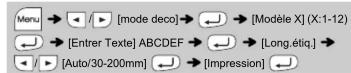
| 1 | BROTHER BROTHER | 7 | BROTHER BROTHER BROTHER BROTHER BROTHER BROTHER |
| 2 | 8 | BROTHER BROTHER BROTHER BROTHER BROTHER BROTHER | |
| 3 | BROTHER BROTHER BROTHER BROTHER BROTHER BROTHER BROTHER BROTHER BROTHER BROTHER BROTHER BROTHER BROTHER BROTHER BROTHER BROTHER BROTHER BROTHER BROTHER BROTHER BROTHER BROTHER BROTHER BROTHER BROTHER BROTHER BROTHER BROTHER BROTHER BROTHER BROTHER BROTHER BROTHER BROTHER BLOTHER BROTHER BROTHER BROTHER BROTHER BROTHER BROTHER BROTHER BROTHER BROTHER BROTHER BROTHER BROTHER BROTHER BROTHER BROTHER BROTHER BROTHER BROTHER BROTHER BROTHER BROTHER BROTHER BROTHER BROTHER BROTHER BROTHER BROTHER BROTHER BROTHER BROTHER BROTHER BROTHER BROTTER BROTHER BROTHER BROTHER BROTHER BROTHER BROTHER BROTHER BROTHER BROTHER BROTHER BROTHER BROTHER BROTHER BROTHER BROTHER BROTHER BROTHER BROTHER BROTHER BROTHER BROTHER BROTHER BROTHER BROTHER BROTHER BROTHER BROTHER BROTHER BROTHER BROTHER BROTHER BROTHER BROTHERBROTHER BROTHER BROTHER BROTHER BROTHER BROTHER BROTHER BROTHER BROTHER BROTHER BROTHER BROTHER BROTHER BROTHER BROTHER BROTHER BROTHER BROTHER BROTHER BROTHER BROTHER BROTHER BROTHER BROTHER BROTHER BROTHER BROTHER BROTHER BROTHER BROTHER BROTHER BROTHER BROTHERBROTHER BROTHER BROTHER BROTHER BROTHER BROTHER BROTHER BROTHER BROTHER BROTHER BROTHER BROTHER BROTHER BROTHER BROTHER BROTHER BROTHER BROTHER BROTHER BROTHER BROTHER BROTHER BROTHER BROTHER BROTHER BROTHER BROTHER BROTHER BROTHER BROTHER BROTHER BROTHER BROTHER BROTHER AROTHER BROTHER BROTHER BROTHER BROTHER BROTHER BROTHER BROTHER BROTHER BROTHER BROTHER BROTHER BROTHER BROTHER BROTHER BROTHER BROTHER BROTHER BROTHER BROTHER BROTHER BROTHER BROTHER BROTHER BROTHER BROTHER BROTHER BROTHER BROTHER BROTHER BROTHER BROTHER BROTHER BLETHER BROTHER BROTHER BROTHER BROTHER BROTHER BROTHER BROTHER BROTHER BROTHER BROTHER BROTHER BROTHER BROTHER BROTHER BROTHER BROTHER BROTHER BROTHER BROTHER BROTHER BROTHER BROTHER BROTHER BROTHER BROTHER BROTHER BROTHER BROTHER BROTHER BROTHER BROTHER BROTHER BROTATHER BROTHER BROTHER BROTHER BROTHER BROTHER BROTHER BROTHER BROTHER BROTHER BROTHER BROTHER BROTHER BROTHER BROTHER BROTHER BROTHER BROTHER BROTHER BROTHER BROTHER BROTHER BROTHER BROTHER BROTHER BROTHER BROTHER BROTHER BROTHER BROTHER BROTHER BROTHER BROTHER BROTHER BAUTHER BAUTHER BAUTHER BAUTHER BAUTHER BAUTHER BAUTHER BAUTHER BAUTHER BAUTHER BAUTHER BAUTHER BAUTHER BAUTHER BAUTHER BAUTHER BAUTHER BAUTHER BAUTHER BAUTHER BAUTHER BAUTHER BAUTHER BAUTHER BAUTHER BAUTHER BAUTHER BAUTHER BAUTHER BAUTHER BAUTHER BAUTHER BAUTHER BAUTHERRAUTHER BAUTHER BAUTHER BAUTHER BAUTHER BAUTHER BAUTHER BAUTHER BAUTHER BAUTHER BAUTHER BAUTHER BAUTHER BAUTHER BAUTHER BAUTHER BAUTHER BAUTHER BAUTHER BAUTHER BAUTHER BAUTHER BAUTHER BAUTHER BAUTHER BAUTHER BAUTHER BAUTHER BAUTHER BAUTHER BAUTHER BAUTHER BAUTHER BAATHER BAUTHER BAUTHER BAUTHER BAUTHER BAUTHER BAUTHER BAUTHER BAUTHER BAUTHER BAUTHER BAUTHER BAUTHER BAUTHER BAUTHER BAUTHER BAUTHER BAUTHER BAUTHER BAUTHER BAUTHER BAUTHER BAUTHER BAUTHER BAUTHER BAUTHER BAUTHER BAUTHER BAUTHER BAUTHER BAUTHER BAUTHER BAUTHER BAUTHTER BAUTHER BAUTHER BAUTHER BAUTHER BAUTHER BAUTHER BAUTHER BAUTHER BAUTHER BAUTHER BAUTHER BAUTHER BAUTHER BAUTHER BAUTHER BAUTHER BAUTHER BAUTHER BAUTHER BAUTHER BAUTHER BAUTHER BAUTHER BAUTHER BAUTHER BAUTHER BAUTHER BAUTHER BAUTHER BAUTHER BAUTHER BAUTHER BAUTHERBAUTHER BAUTHER BAUTHER BAUTHER BAUTHER BAUTHER BAUTHER BAUTHER BAUTHER BAUTHER BAUTHER BAUTHER BAUTHER BAUTHER BAUTHER BAUTHER BAUTHER BAUTHER BAUTHER BAUTHER BAUTHER BAUTHER BAUTHER BAUTHER BAUTHER BAUTHER BAUTHER BAUTHER BAUTHER BAUTHER BAUTHER BAUTHER BAUTHER BAOTHER BAUTHER BAUTHER BAUTHER BAUTHER BAUTHER BAUTHER BAUTHER BAUTHER BAUTHER BAUTHER BAUTHER BAUTHER BAUTHER BAUTHER BAUTHER BAUTHER BAUTHER BAUTHER BAUTHER BAUTHER BAUTHER BAUTHER BAUTHER BAUTHER BAUTHER BAUTHER BAUTHER BAUTHER BAUTHER BAUTHER BAUTHER BAUTHER BAUTHEAR BAUTHER BAUTHER BAUTHER BAUTHER BAUTHER BAUTHER BAUTHER BAUTHER BAUTHER BAUTHER BAUTHER BAUTHER BAUTHER BAUTHER BAUTHER BAUTHER BAUTHER BAUTHER BAUTHER BAUTHER BAUTHER BAUTHER BAUTHER BAUTHER BAUTHER BAUTHER BAUTHER BAUTHER BAUTHER BAUTHER BAUTHER BAUTHER BAUTHER BANUTHER BAUTHER BAUTHER BAUTHER BAUTHER BAUTHER BAUTHER BAUTHER BAUTHER BAUTHER BAUTHER BAUTHER BAUTHER BAUTHER BAUTHER BAUTHER BAUTHER BAUTHER BAUTHER BAUTHER BAUTHER BAUTHER BAUTHER BAUTHER BAUTHER BAUTHER BAUTHER BAUTHER BAUTHER BAUTHER BAUTHER BAUTHER BAUTHER BAUNTER BAUTHER BAUTHER BAUTHER BAUTHER BAUTHER BAUTHER BAUTHER BAUTHER BAUTHER BAUTHER BAUTHER BAUTHER BAUTHER BAUTHER BAUTHER BAUTHER BAUTHER BAUTHER BAUTHER BAUTHER BAUTHER BAUTHER BAUTHER BAUTHER BAUTHER BAUTHER BAUTHER BAUTHER BAUTHER BAUTHER BAUTHER BAUTHER BAUTHERBANUTHER BAUTHER BAUTHER BAUTHER BAUTHER BAUTHER BAUTHER BAUTHER BAUTHER BAUTHER BAUTHER BAUTHER BAUTHER BAUTHER BAUTHER BAUTHER BAUTHER BAUTHER BAUTHER BAUTHER BAUTHER BAUTHER BAUTHER BAUTHER BAUTHER BAUTHER BAUTHER BAUTHER BAUTHER BAUTHER BAUTHER BAUTHER BAUTHERBAMUTHER BAUTHER BAUTHER BAUTHER BAUTHER BAUTHER BAUTHER BAUTHER BAUTHER BAUTHER BAUTHER BAUTHER BAUTHER BAUTHER BAUTHER BAUTHER BAUTHER BAUTHER BAUTHER BAUTHER BAUTHER BAUTHER BAUTHER BAUTHER BAUTHER BAUTHER BAUTHER BAUTHER BAUTHER BAUTHER BAUTHER BAUTHER BAUTHER BAUHTER BAUTHER BAUTHER BAUTHER BAUTHER BAUTHER BAUTHER BAUTHER BAUTHER BAUTHER BAUTHER BAUTHER BAUTHER BAUTHER BAUTHER BAUTHER BAUTHER BAUTHER BAUTHER BAUTHER BAUTHER BAUTHER BAUTHER BAUTHER BAUTHER BAUTHER BAUTHER BAUTHER BAUTHER BAUTHER BAUTHER BAUTHER BAUTHER BAUHTERSBANUTHER BAUTHER BAUTHER BAUTHER BAUTHER BAUTHER BAUTHER BAUTHER BAUTHER BAUTHER BAUTHER BAUTHER BAUTHER BAUTHER BAUTHER BAUTHER BAUTHER BAUTHER BAUTHER BAUTHER BAUTHER BAUTHER BAUTHER BAUTHER BAUTHER BAUTHER BAUTHER BAUTHER BAUTHER BAUTHER BAUTHER BAUTHER BAUTHTERSBANUTHER BAUTHER BAUTHER BAUTHER BAUTHER BAUTHER BAUTHER BAUTHER BAUTHER BAUTHER BAUTHER BAUTHER BAUTHER BAUTHER BAUTHER BAUTHER BAUTHER BAUTHER BAUTHER BAUTHER BAUTHER BAUTHER BAUTHER BAUTHER BAUTHER BAUTHER BAUTHER BAUTHER BAUTHER BAUTHER BAUTHER BAUTHERBAUTHER BAUHTERSBANUTHER BAUTHER BAUTHER BAUTHER BAUTHER BAUTHER BAUTHER BAUTHER BAUTHER BAUTHER BAUTHER BAUTHER BAUTHER BAUTHER BAUTHER BAUTHER BAUTHER BAUTHER BAUTHER BAUTHER BAUTHER BAUTHER BAUTHER BAUTHER BAUTHER BAUTHER BAUTHER BAUTHER BAUTHER BAUTHER BAUTHTERSBANUTHER BAUTERTA BANUTERTA BANUTERTA BANUTERTA BANUTERTA BANUTERTA BANUTERTA BANUTERTA BANUTERTA BANUTERTA BANUTERTA BANUTERTA BANUTERTA BANUTERTA BANUTERTA BANUTERTA BANUTERTA BANUTERTA BANUTERTA BANUTERTA BANUTERTA BANTURBANUTERTA BANUTERTA BANUTERTA BANUTERTA BANUTERTA BANUTERTA BANUTERTA BANUTERTA BANUTERTA BANUTERTA BANUTERTA BANUTERTA BANUTERTA BANUTERTA BANUTERTA BANUTERTA BANUTERTA BANUTERTA BANUTERTA BANUTERTA |
- Appuyez sur pour revenir à l'étape précédente.
- Pour quitter le MODE DECO ou Conceptions auto, et revenir à l'écran de saisie de texte, appuyez sur ▶/▶ pour sélectionner [Annuler], puis appuyez sur lorsque [Impression] s'affiche.
- Les fonctions du MODE DECO ne sont disponibles que lorsque vous utilisez des cassettes à ruban de 12 mm.
- La longueur d'étiquette maximale est de 200 mm pour le MODE DECO
- Lorsque [Surprise !] est sélectionné dans Conceptions auto, la
- Longueur d'étiquette ne s'affiche pas dans l'écran de saisie de texte.
- Lorsque [Auto] est sélectionné pour « Long.étiq. », l'étiquette s'ajuste automatiquement à la longueur appropriée pour le texte.
- Appuyez sur 📋 pour revenir au paramètre [Auto] pour le mode « Long.étiq. ».
Étiquette de câble
Cette fonction vous permet de créer des étiquettes comportant deux lignes de texte pouvant être enroulées autour de câbles. Utilisez toujours du ruban flexible Brother pour imprimer ces étiquettes. Consultez la feuille d'insertion fournie avec le ruban flexible pour connaître les conditions d'utilisation recommandées.
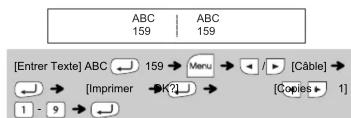
Avec la fonction Étiquette de câble, [Auto] est automatiquement sélectionné pour la longueur d'étiquette et [Complet] pour les marges.
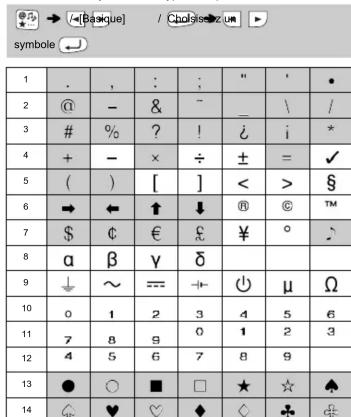
Touche Symbole
Appuyez sur pour sélectionner différents symboles. Pour entrer des symboles de type Basique :
text_image
1 2 @ - & - _ \ / 3 # % ? ! i * 4 + - × ÷ ± = ✓ 5 ( ) [ ] < > § 6 → ← ↑ ↓ ® © ™ 7 $ € £ ¥ ° 8 α β γ δ 9 ↓ ~ === - ↙ ⏻ μ Ω 10 0 1 2 3 4 5 6 11 7 8 9 0 1 2 3 12 4 5 6 7 8 9 13 ● ○ ■ □ ★ ☆ ♠ 14 ♦ ♥ ♥ ◆ ◇ ♣ ⊕Seuls les symboles mis en évidence peuvent être utilisés en MODE DECO. Pour entrer des symboles de type Pictogramme :

Le symbole sélectionné s'affiche comme « A1 » sur l'écran de saisie de texte.
Par exemple, une voiture 📞 s'affiche comme suit à l'écran :
Pour imprimer tous les pictogrammes

REMARQUE
Appuyez sur pour revenir à l'étape précédente.