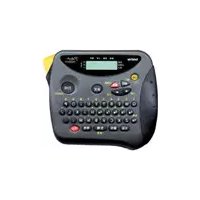
P-Touch PT-1100CH - Imprimante BROTHER - Notice d'utilisation et mode d'emploi gratuit
Retrouvez gratuitement la notice de l'appareil P-Touch PT-1100CH BROTHER au format PDF.


| Caractéristiques techniques | Imprimante à étiquettes thermique, compatible avec les étiquettes adhésives Brother P-Touch. |
|---|---|
| Résolution d'impression | 300 x 600 dpi. |
| Largeur d'impression | Max 12 mm. |
| Type de connectivité | USB. |
| Utilisation | Idéale pour la création d'étiquettes pour le bureau, l'organisation domestique et les projets scolaires. |
| Maintenance | Nettoyage régulier de la tête d'impression recommandé, utilisation de rubans d'étiquettes compatibles. |
| Sécurité | Utiliser uniquement avec les accessoires et consommables recommandés par le fabricant. |
| Informations générales | Compacte et légère, facile à transporter, idéale pour un usage occasionnel ou régulier. |
FOIRE AUX QUESTIONS - P-Touch PT-1100CH BROTHER
Questions des utilisateurs sur P-Touch PT-1100CH BROTHER
0 question sur cet appareil. Repondez a celles que vous connaissez ou posez la votre.
Poser une nouvelle question sur cet appareil
Téléchargez la notice de votre Imprimante au format PDF gratuitement ! Retrouvez votre notice P-Touch PT-1100CH - BROTHER et reprennez votre appareil électronique en main. Sur cette page sont publiés tous les documents nécessaires à l'utilisation de votre appareil P-Touch PT-1100CH de la marque BROTHER.
MODE D'EMPLOI P-Touch PT-1100CH BROTHER
PT-11OOCH
P-touch
中英文标签打印机
Tz
TAPE
用户手册
text_image
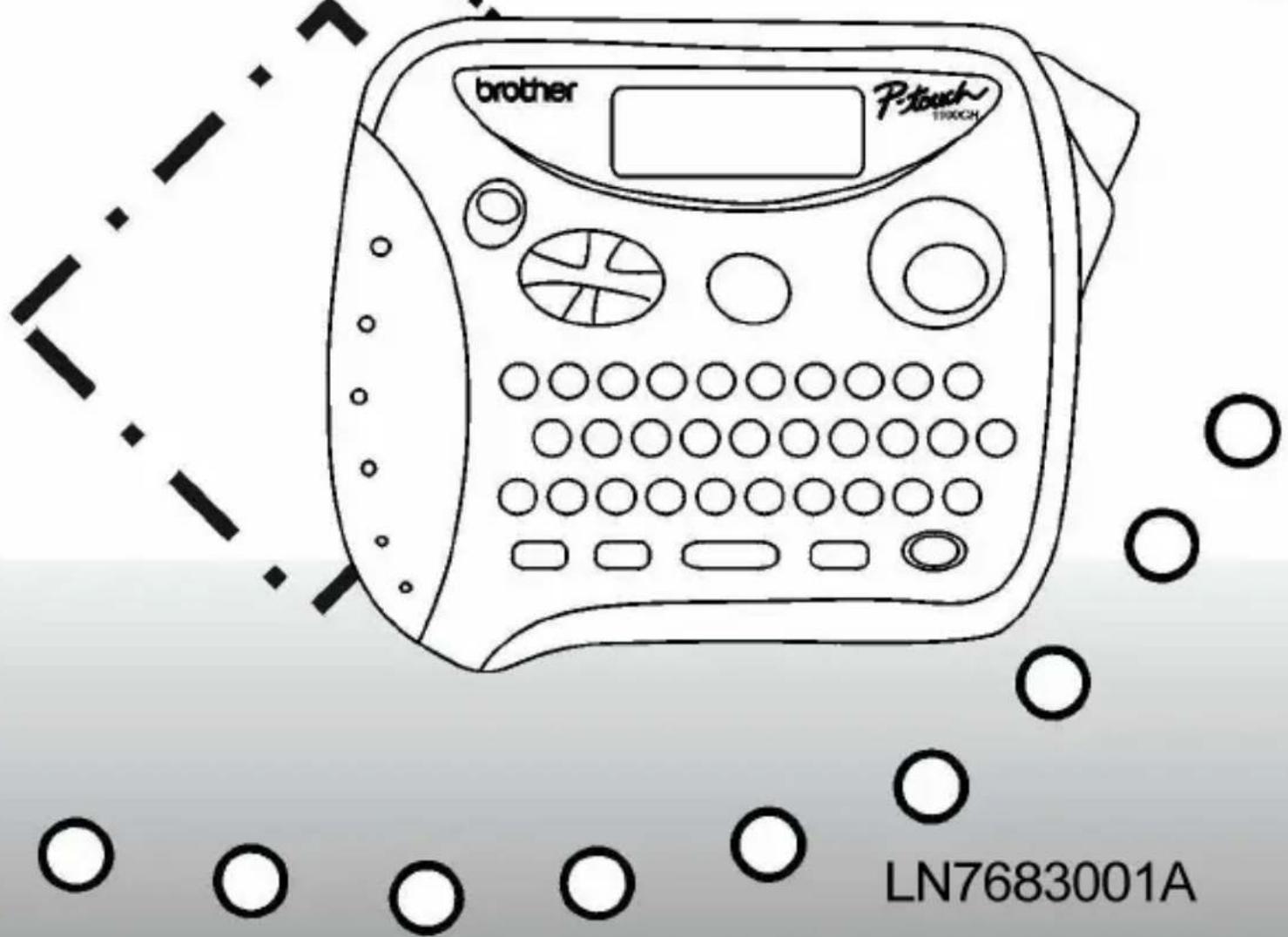
brother Ptoch 1900CH LN7683001ALN7683001A
前言
谢谢您购买P-touch 1100CH标签打印机。
在使用本产品之前,请务必详读本用户手册,再正确操作使用。
再者,详读后,仍请妥善保存本用户手册。
● 本用户手册的相关内容,日后可能有所更动,本公司不再另行通知。
● 未经许可,不得任意复制、转载本用户手册的部分或全部内容。
● 本用户手册于制作之际,虽力求完美,如万一仍有疑点或错误,请与本公司联络。
- 万一因使用本产品或本产品制作的标记,以及因故障、修理或电力不足等原因导致资料消失或变化而产生损害或损失,或有第三者提出任何请求,本公司恕不负任何责任。
使用注意事项
● 进行本产品的清洁保养时,请勿使用稀释剂、挥发油、酒精等挥发性溶剂。
- 请勿将物品放入标签带出口或阻塞出口。
- 9mm请12mm印有TZ标记(TZ)的标签带(6mm、宽)。
请勿勉强拉出或塞入标签带。
因贴标签的场所或物品的材质、环境条件等因素影响,有时标签会有变色、剥落,或者是撕掉之际会有残胶、标签颜色残留、撕不掉、黏贴位置受损等情况。请确认张贴的场所或物品的材质、使用目的,并先在不显眼的部分作测试再使用。
- 请勿使用用完的标签带,或者是在没有安装标签带的情况下进行打印,以免造成打印头故障。
● 本产品如果在故障、修理、电力不足、或是在取出电池的情况下保管,则储存在记忆体里的资料将全部消失,请注意。
目录
前言
- 使用注意事项 目录……3
- 1第 章: 使用前的注意事项……4
确认配件....4
主机各部分名称……4
键盘名称与功能……5
.界面的观看方法……6
安装电池....7
电源开关....7
将本机连接到 AC 适配器上
安装标签带....9
使用剥离杆....9
- 2第 章: 输入文字....10
中文输入....10
英文输入....11
数字输入....12
平假名输入(日文)....12
片假名输入(日文)....13
空格输入....14
符号输入....14
图形输入....15
- 3第 章: 编辑文字....16
删除文字....16
插入文字....16
删除全部文字....16
换行 17
● 4第 章: 打印标签……17
打印标签....17
张贴标签....18
多张打印....18
自动序号打印....19
- 第章: 各种设定……21
各种设定分类一览表....21
打印范例(图例)一览表....22
更改英文字形....23
更改文字大小....24
更改字体设定....25
竖版打印设定....26
边框设定....27
更改两端空白....28
- 第6章: 档案管理....29
档案储存 29
档案调用....31
档案删除....32
- 附录: 初始化....33
错误讯息一览表....33
解决问题小偏方....33
更换裁刀 35
清洁保养方法....35
符号一览表....36
图形一览表....37
主要规格....39
标签带型号一览表....39
标签带订购单....41
第1章:使用前的注意事项
确认配件
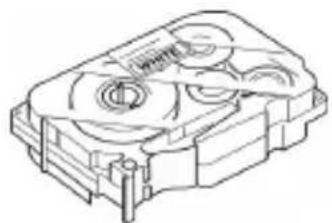
使用本产品前,请确认各项配件是否齐备。
text_image
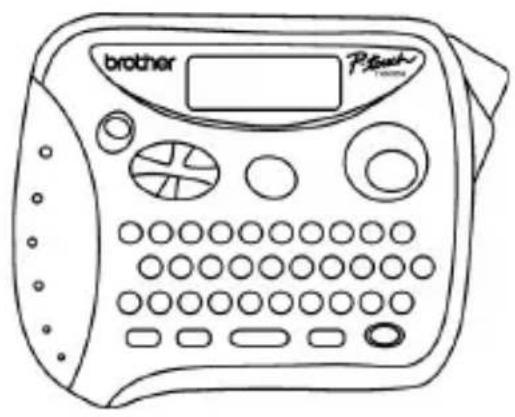
brother PleachP-touch 主机 用户手册
natural_image
Technical line drawing of a mechanical component with no visible text or symbolsTZ标签带
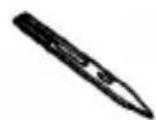
标签剥离杆
natural_image
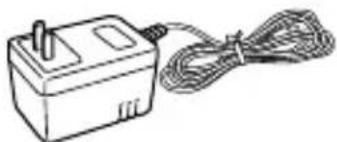
Simple line drawing of a small electronic device connected to a coiled cable (no text or symbols)AC适配器
(在部分型号的产品上未随主机包装在一起)
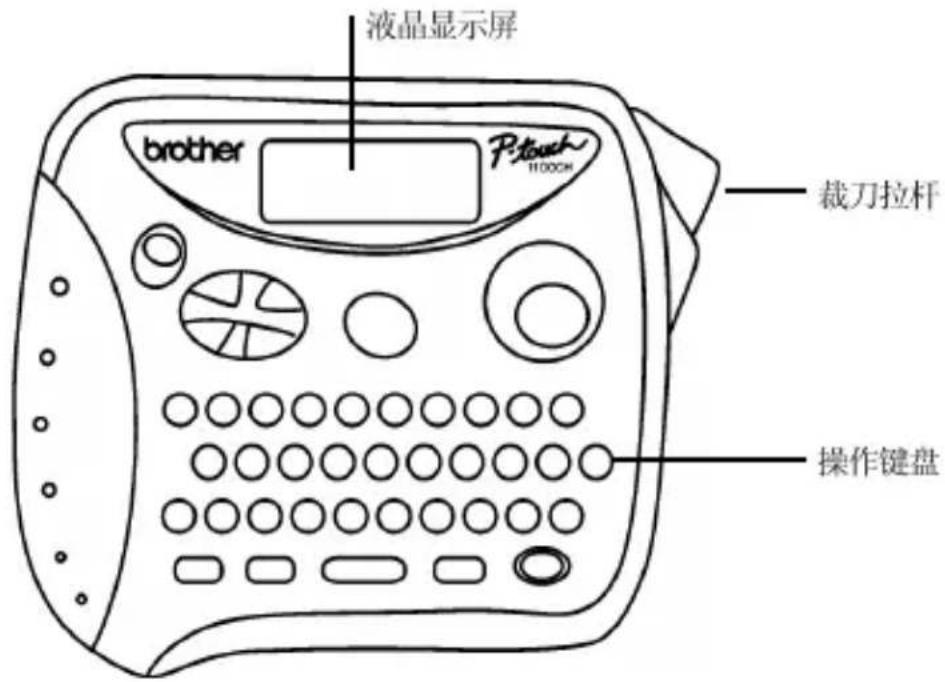
主机各部分名称
text_image
液晶显示屏 brother P-touch 1100CH 裁刀拉杆 操作键盘键盘名称与功能
[开/关]:
开启电源 关闭电源
[删除]:
删除前面(左边)的文字。在设定功能时,则是取消设定操作,回到输入模式画面。
[< >]:
输入文字或设定功能时,可移动光标选择所需的项目。
[符号
输入符号时显示符号选项。
[打印]
把输入的文字打印在标签带上。
[1 M]:
输入中文、英文、数字。
[设定
显示文字修饰、字体大小、字体选择、边框、两端空白、重复打印、序号打印(Numbering)文档设定界面。
[中/英
把文字输入模式切换为中文或英文。
[大写
在英文输入模式时,切换为大写输入。
[数字
当切换为数字输入模式时,勿需按[功能]键而输入数字。
[空格
在中文、英文、数字输入时,则是输入空格。
[执行
转换中文输入法或设定功能时,确认界面上显示的选项。在文字输入模式时,则为换行。
[功[A\~M]:
输入对应于 A\~M 字母键上方所印刷的字符。
[功能 删除]:
把输入的文字全部删除。
[功能 符号]:
显示图形选项。
[功能 打印]:
标签机会显示重复打印的设定界面。
[功能 [0\~91:
进行数字输入。
[功能 空格]:
把标签带送出 24mm 空带。
[功能 <]:
把光标移动到最前面的文字下方。
[功能 >]:
把光标移动到最后面的文字下方。
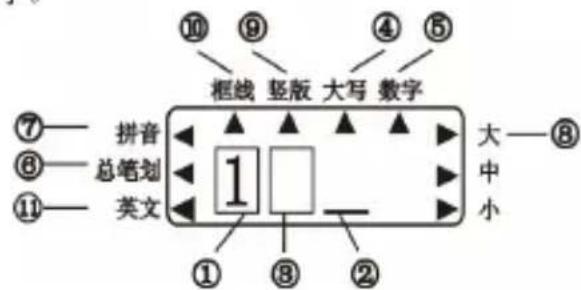
界面的观看方法
1) 行头显示:
第一行的行头显示符号 1 第2行的行头显示符号 □。
2) 光标:
文字将被输入在这个位置上。此外按[删除]键这个位置前面(左边)的文字将被删除。
3) 反黑显示
确认输入的文字。只可印出反黑显示的文字。
4) 大写指示灯:
当设定为大写输入时,此灯会亮。
5) 数字指示灯:
当设定为数字输入时,此灯会亮。
6) 总笔划指示灯:
当设定为中文总笔划输入时,此灯会亮。
7) 拼音指示灯:
当设定为中文拼音输入时,此灯会亮。
8) 字体大小指示灯:
进行字体大小设定时,此灯会亮。
9) 竖版打印指示灯:
进行竖版打印设定时,此灯会亮。
10) 边框指示灯:
进行边框设定时,此灯会亮。
11) 英文指示灯亮:
此时 A\~Z 键输入的为英文字母。
12) 反白显示:
尚未确定的文字。目前选择中的候补文字。无法打印反白显示的文字。
text_image
⑦——拼音 ⑥——总笔划 ⑪——英文 ⑩——框线 ⑨——竖版 ④——大写 ⑤——数字 ①——大——⑧ ⑧——中小 ②——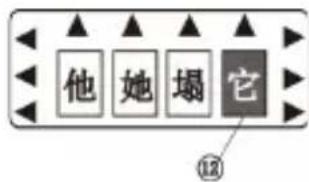
text_image
他 她 塌 它 ⑫安装电池
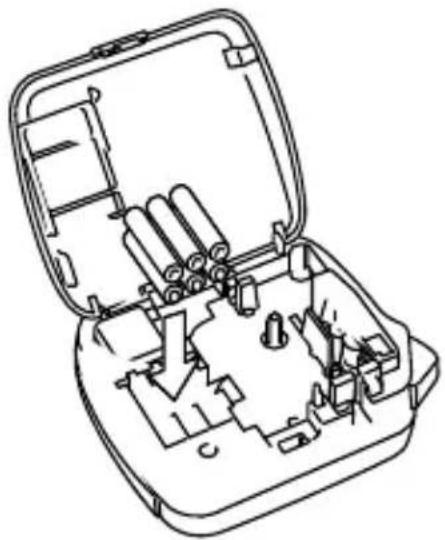
请务必使用7号碱性电池。如果主机电源在开启状态,请将电源关闭后再更换电池。
-
把主机翻到背面,手指放在上方凹凸部分,打开盒盖。盒内若有用完的电池,请全部取出。
-
按照盒内刻印的记号指示,注意 + - 方向,装入 6 节 7 号碱性电池。
-
把盒盖下方的卡脚插到主机上,盖好盒盖。
-
本机可使用变压器,如欲购买专为本机设计的专用变压器请向经销商购买。
natural_image
Line drawing of an open electrical switch case with internal components (no text or symbols)注意
- 当界面显示「电力不足」时,即表示电池即将用完,请立刻把所有电池更换为全新的7号碱性电池。
- 更换电池时,请尽快在五分钟之内完成。如果在拿掉电池的情况下,把主机放置五分钟以上,则输入或储存的文字将会消失。
电源开关
按[开/关]键开启电源,再按一次[开/关]键便会关闭电源。
参考
- 如果开机超过五分钟而没有操作,本机便会自动切断电源(自动断电功能)以防止电力消耗。再度开机时,界面将会回到自动断电前的状态。
将本机连接到 AC 适配器上
将配备的 AC 适配器连接到本机上。
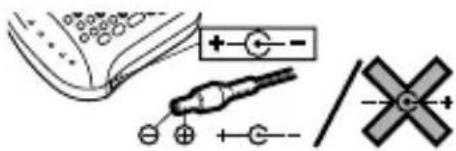
text_image
Diagram showing electrical connections with polarity indicators and symbols, including a capacitor and resistor symbol.-
AC 适配器的插塞应牢固地插到本机 AC 适配器的插孔上。
-
将 AC 适配器的插头插到家用插座上。
注意
· 请在切断本体电源后,拔下 AC 适配器的插头。
· 如果不是长期使用,请将 AC 适配器从本体及插座上拔掉并保管好。
- 为了防止 AC 适配器的电线断裂,请勿用力强拽或反复扭折。
- 由于本机使用专用 AC 适配器,所以请勿使用其它适配器。否则机器会发生故障或破损。因使用非本机专用的 AC 适配器而造成本机或 AC 适配器发生故障或破损不在保修范围内。
- 请勿将本机所使用的专用适配器插入到家用插座(AC220V)以外的插座上。否则,机器会发生故障或破损。因 AC 适配器使用方法不当,造成本机或 AC 适配器出现故障或破损不在保修范围内。
安装标签带
请务必使用有 TZ 标记的标签带,本机可使用 6 mm、9 mm 12 mm 宽度的标签带。
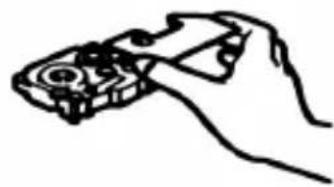
- 拿掉固定标签带的厚纸板。(有些标签带并没有固定用厚纸板)
- 确定标签纸前端没有扭曲、并紧密穿过标签带轨道。
- 把主机翻到背面,手指放在上方的凹凸部分,打开盒盖。
- 确定标签带的方向,以确保标签带前端朝向主机的标签带出口,并紧密安装直到发出卡擦声。请确定标签带的圆孔是否有插进主机的金属突出部分。
- 把盒盖下方的卡脚插到主机上,盖好盒盖。
- 按住[功能]键,再按[空格]键向前送带。
natural_image
Hand holding a small electronic device with a grid and indicator lights (no text or symbols visible)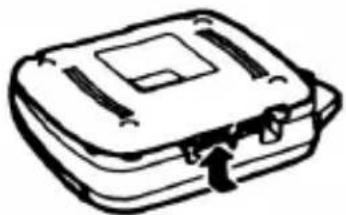
natural_image
Simple line drawing of a closed rectangular device with internal compartments and a handle (no text or symbols)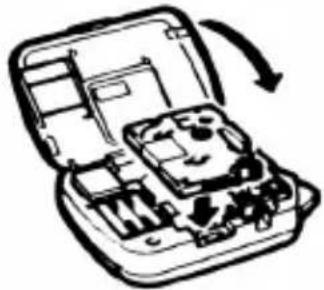
natural_image
Diagram of an open mechanical device with internal compartments and a curved arrow indicating rotation (no text or symbols)注意
安装标签带时,建议进行送带的动作,以确保标签带输送正常。
使用剥离杆
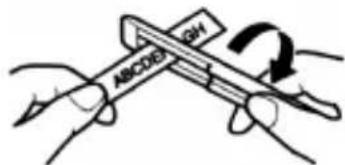
当列印出来的标签背面贴纸不易撕开时,只要使用随机附赠的剥离杆,便可以较轻易地撕开。
- 左手拿标签带,印字面朝上,右手拿剥离杆。
- 把标签穿进剥离杆的窄孔,直到标签带的中间位置即可。
- 印字面朝上,如图所示把剥离杆往外旋转一圈,然后向右一拉,则标签即可分开。
text_image
ON ABCD3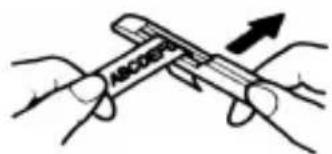
text_image
ASCOORD第2章:输入文字
在输入文字前,请先选择中文输入或英文输入。每按一次[中/英]键,文字输入模式便会依拼音一英文的顺序进行切换。
中文输入
一、拼音输入是利用拼音输入法来进行
例:公园
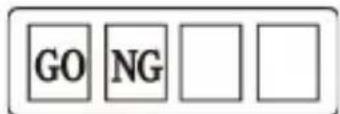
- 按[中/英]键或[功能]+[中/英]键直至把输入法设为拼音输入方式,输入GONG拼音字母。
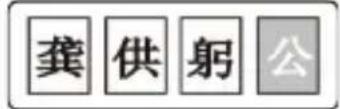
- 按[执行]键,界面上将会显示文字选项。
- 按<>键,让「公」反白显示。
text_image
1 公参考
- 按住[功能]键,再按<>键,界面会以一次出现4个字的方式显示切换选项。
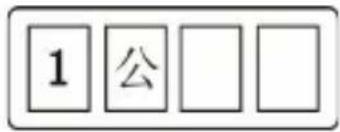
- 按[执行]键,完成「公」字的输入。
- 依照同样的步骤输入「园」,便可完成「公园」的输入。
二、总笔划输入方法
汉字由笔划组成,所有笔划可按其形状分为以下五类:
- 横一 2. 竖 | 3. 撇ノ 4. 点 5. 折 乙 マ し L J
汉字的总笔划由汉字的第一划和总笔划数组成。
上述五种笔划对应于键盘上的横、竖、撇、点、折五个键,总笔划大于24划按24划计算。
输入方法如下:
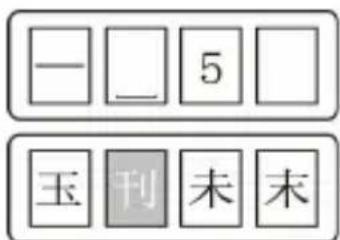
例:「刊」
-
把汉字的第一划分类,并数出总笔划数。
-
按[中 / 英]键或[功能]+[中 / 英]键,把输入法设为总笔划输入方式。
-
按第一划的分类键,输入横、竖、撇、点、折中的一个键。
-
继续输入总笔划数,完成笔划编码输入。
-
按[执行]键,屏幕显示备选汉字,若无则显示“查无此码”。
-
按<>键选择备选汉字。
-
按[执行]键,完成汉字输入。
text_image
一 5 玉刊未末英文输入
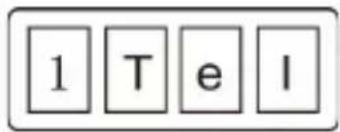
- 括中 / 英键选择英文输入,英文指示灯会亮起。
- 拼大写键,大写指示灯会亮起(此时为大写输入)。
- 摇大写键又可回到小写,此时大写指示灯变暗。
text_image
1 T e I数字输入
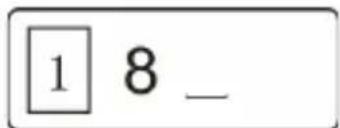
- 拨数字键,数字指示灯会亮(此时~键固定为数字输入)。
text_image
1 8 _参考
此外,按[功能]+[1\~0],也可输入数字。
平假名输入(日文)
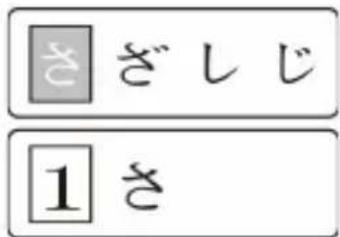
例:「さ」
- 按[符号]键,便会显示符号分类。
- 按<>键选择[平假名],按[执行]键进入。
- 按<>键选择「き」。
- 按[执行]键,完成平假名的输入。
text_image
さざしじ 1さ参考
按住[功能]键,再按<>键,界面会以一次出现4个字的方式显示切换选项。
片假名输入(日文)
例:「廿」
- 按[符号]键,便会显示符号分类。
- 按<>键选择[片假名],按[执行]键进入。
- 按<>键选择「艹」。
- 按[执行]键,完成片假名的输入。

ザシジ

サ
参考
按住[功能]键,再按<>键,界面会以一次出现4个字的方式显示切换选项。
空格输入
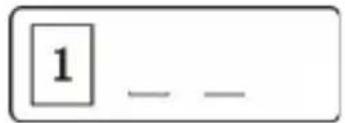
确定没有反白显示后,按[空格]键便可输入空格。
text_image
1 _ _参考
- 虽然显示幕上会出现____,不过列印在标签带时则会是空白。
符号输入
例:「↑」
-
按[符号]键屏幕会显示符号分类选项。
-
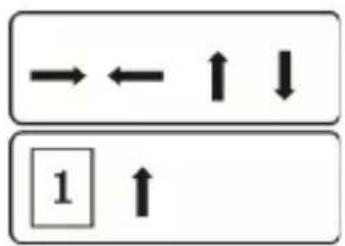
按<>键选择符号分类(如:箭头),按[执行]。
-
屏幕会显示许多符号,可按<>键,选择所需的符号「↑」。
-
按[执行]输入所需的符号。
-
屏幕显示「↑」符号,完成符号的输入
flowchart
graph TD
    A["→ ← ↑ ↓"] --> B["1 ↑"]
参考
内置的符号,请参阅第36页的「符号一览表」。
如欲中途停止符号输入,每按一次[删除]键,可从图形分类选项界面一步一步地回到输入界面。
图形输入
例:

- 按[功能]键, 再按[符号]键, 屏幕会显示图形分类选项。
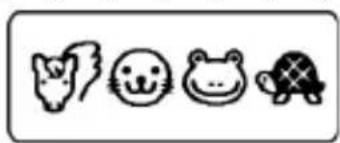
- 按<>键选择动物图片分类,按[执行]。
- 屏幕会显示许多可选的图形,可按<>键,选择所需的动物图形。
natural_image
Simple line drawings of four cartoon animals: wolf, smiley face, frog, and turtle (no text or symbols)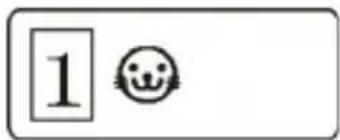
text_image
1 😊参考
按住[功能]键,再按<>键,界面会以一次出现4个图形的方式显示,来切换选项。
- 按[执行]输入所需的图形。
- 屏幕显示「💡」图形,完成图形的输入。
参考
内置的图形,请参阅第37页的「图形一览表」。
如欲中途停止图形输入,每按一次[删除]键,可从图形分类选项界面一步一步地回到输入界面。
第3章:编辑文字
删除文字
例:「总经理」→「经理」
-
按<>键,把光标移动到所要删除「总」字的下一个字,(即「经」的下面)。
-
按[删除]键,光标前面的文字「总」便会被删除。
参考
每按一次删除键,便会删除一个字。
1
总
经
理
1
经
理
插入文字
例:「经理」→「总经理」
-
按<>键,把光标移动到所要插入的位置(「经」的下面)。
-
输入「总」,光标前面便会插入文字。
1
经
理
-
1
总
经
理
删除全部文字
-
按住[功能]键,再按[删除]键。
-
屏幕将会显示「全部删除」的讯息,而输入的文字将全部被删除。
全部删除
注意
若进行全部删除的操作,则文字修饰、字体大小、字体纵印及边框、两端空白等设定都会恢复原始设定。
换行
例:
主任
林国辉
主
任
2
林
- 输入「主任」,按[执行]键。界面会显示第二行的行头记号 2(此时已换到第2行)
- 输入「林国辉」。
注意
最多可输入两行。
参考
可以在第一行输入所有文字后,按<>键,把光标移动到所要换行的位置,然后再按执行键,变更到第二行。
如欲打印一行时,将光标移动到行头记号②的下一行,再按[删除]键。
第4章:打印标签
打印标签
- 正确安装标签带,并进行标签带送带。请参阅第9页「安装标签带」。
正在打印
- 按[打印]键,界面将会显示「正在打印」。
- 标签带停止送带后,按裁刀拉杆,取出标签。
注意
* 请务必在「正在打印」的显示消失及标签带停止送带后,再按裁刀拉杆。
*「正在打印」或「送带中」时,请勿触摸裁刀拉杆。
* 请勿用手拉扯标签带。
* 无法打印界面上反白显示的文字。请把文字确定(反黑显示)后再打印。
张贴标签
- 使用剪刀等工具将打印好的标签两端剪成需要的形状或长度。
- 撕开标签背面的贴纸。
- 把标签放在所需张贴的地方,用手指从上面紧紧按住张贴。
注意
* 在潮湿污损或凹凸不平的地方,标签将无法贴住或容易脱落。
*在雨淋阳光直接被曝晒的地方或户外,标签较容易脱落变色。
* 如果把标签直接贴在使用油性或水笔写字的上方墨水有可能会渗透进入标签内,变得透明可见。请重叠贴上两张标签或使用深色的标签。
* 请勿把标签贴在人体或生物上,或在没有获得允许的情况下,任意张贴在公共场所或他人持有的物品上。
多张打印
例: No.1 No.1 No.1
1-99? 01
- 按[功能]键,再按[打印]键,屏幕将显示。
「1-99? 01」。
- 按<>键,输入所要打印的张数。
1-99? 03
参考
按 1\~0 可直接输入数字。
- 按[打印]键,屏幕将会显示「正在打印」,并开始打印标签。
正在打印
注意
当标签打印结束时,张数设定将被取消,并回到原始设定(打印张数一张)。
· 参考 ·
· 打印张数最少可设定 1 张。最多可设定 99 张。
· 若两端空白设定为「无」,打印时两端将会自动留约4mm的空白。
- 若两端空白设定为「大」或「小」,则会打印出切割标记,请从切割标记的地方切割使用。
自动序号打印
例: No. 1 No. 2 No. 3
1 2 3 3
- 按<>键,把光标移到所要设定自动编号的数字下方。
- 按[设定]键,界面将会显示字的各种设定选项。
- 按<>键,显示「序号打印」。
参考
按[设定]键可切换选项。
- 按[执行]键显示「1-99? 01」。
- 按<>键输入所要自动编号打印的张数。
1-99? 01 1-99? 03
参考
按1\~0可直接输入数字。
- 按[执行]键,界面将会显示「正在打印」,并开始打印标签。
参考
按[打印]键可打印标签。
注意
当标签打印结束时,打印张数设定将被取消,并回到原始设定(打印张数一张)。
· 参考 ·
· 打印张数最少可设定 1 张。最多可设定 99 张。
· 若两端空白设定为「无」,打印时两端将会自动留约4mm的空白。
- 若两端空白设定为「大」或「小」,则会打印出切割标记,请从切割标记的地方切割使用。
第5章:各种设定
可更改文字的字体选择、字体大小、文字修饰、列印方向及边框、两端空白等,以制作各种不同设计的标签。
各种设定分类一览表

natural_image
A row of evenly spaced black dots on a white background (no text or symbols)| 字体选择 | * Helsinki、Sicilia |
| 字体大小 | * 大、中、小 |
| 文字修饰 | * A标准 A粗体 ⚠中空体 ⚠阴影 A立体 <纵向 |
| 边框 | * 无、A~Z |
| 两端空白 | * 大、无、小 |
*原始设定
打印范例(图例)一览表
- 英文字形
Helsinki
Sicilia
- 字体大小
大
中
小
- 文字修饰
A标准
A粗体
A 中空体
A阴影
A立体
<纵向
- 边框
底线A
B
C
D
E
F
G
H
1
J
K
D L
M
N
O
P
Q
R
S
T
U
V
W
X
Y
Z
- 两端空白
AB
: AB
: AB
(大)
(无)
(小)
更改英文字形
例:
SALT
SALT
- 按[设定]键,界面将会显示各种设定选项。
- 按<>键显示「字体选择」。
参考
按[设定]键可切换选项。
- 按[执行]键,屏幕将会显示目前设定的英文字形(Helsinki)。
- 按<>键显示「Sicilia」。
参考
按[设定]键可切换选项。
- 按[执行]键,完成「Sicilia」的设定,并回到输入界面。
参考
· 如欲中途停止英文字形设定及回到输入界面,请按[删除]键。
- 更改英文字形设定后,输入界面的文字也会以设定的英文字形显示。
· 设定「Sicilia」字形后,平假名及片假名将会「Sicilia」字形打印。
即使设定为「Sicilia」字形,中文字仍会以黑体字打印。
更改文字大小
例:12mm 大
旅行指南
12mm 中
旅行指南
- 按[设定]键,界面将会显示各种设定选项。
- 按<>键显示「字体大小」。
参考
按[设定]键可切换选项。
- 按[执行]键,界面将会显示目前设定的字大小(大)。
- 按<>键显示「中」。
参考
按[设定]键可切换选项。
- 按[执行]键,完成字大小「中」的设定,并回到输入界面。
(界面上的字大小不会改变)。
注意
若更改设定字大小后,打印在标签带上方或下方的是小字时,则文字中有可能已设定成输入两行。请把光标移动到行头标记2的下一格,并删除行头记号。
参考
· 如欲中途停止英文字形设定及回到输入界面,请按[删除]键。
- 更改英文字形设定后,输入界面的文字也会以设定的英文字形显示。
- 设定「Sicilia」字形后,平假名及片假名将会「Sicilia」字形打印。
- 即使设定为「Sicilia」字形,中文字仍会以黑体字打印。
更改字体设定
例:标准
旅行指南
阴影
旅行指南
- 按[设定]键,界面将会显示各种设定选项。
- 按<>键显示「文字修饰」。
参考
按[设定]键可切换选项。
- 按[执行]键,界面将会显示目前设定的字体(标准)。
- 按<>键显示「阴影」。
参考
按[设定]键可切换选项。
- 按[执行]键,完成「阴影」的设定,并回到输入界面。(界面上将不会更改为已设定的字体)。
注意
若列印两行,即使进行字体设定,也会列印出标准字体的文字。
参考
· 如欲中途停止字体设定及回到输入界面,请按[删除]键。
· 不进行更改字体设定时,请依照上述的操作方法设定「标准」。
· 按[功能]+[删除]键,也可取消文字修饰。
竖版打印设定
例:横向
旅行指南
纵向
旅行指南
-
按 [设定] 键键,界面将会显示各种设定选项。
-
按<>键显示「文字修饰」。
参考
按[设定]键可切换选项。
-
按[执行]键,界面将会显示目前设定的字体(标准)。
-
按<>键显示「纵向」。
参考
按[设定]键可切换选项。
- 按[执行]键,完成竖版打印设定,并回到输入界面。(界面上将不会更改为纵向设定)。
参考
· 如欲中途停止纵向设定及回到输入界面,请按[删除]键。
- 如欲停止纵向设定,并改为横向,请依照上述的操作方法设定「标准」。
- 无法同时设定竖版和其他字体。
- 设定竖版后,竖版打印指示灯将会亮起。
- 竖版设定在打印两行时也有效。
边框设定
例:无
旅行指南
边框
旅行指南
- 按[设定]键,界面将会显示各种设定选项。
- 按<>键显示「边框」。
参考
按[设定]键可切换选项。
- 按[执行]键,界面将会显示目前设定的边框(无)。
- 按<>键显示「 」。
参考
按[设定]键可切换选项。
- 按[执行]键,完成边框设定,并回到输入界面。
(界面上将不会显示边框)。
参考
· 如欲中途停止边框设定及回到输入界面,请按[删除]键。
· 不加边框时,请依照上述的操作方法设定「下划线无」。
· 当列印方向设定为竖版时,底线将会被列印在文字右侧。
- 设定边框后,框线指示灯将会亮起。
更改两端空白
例:大
旅行指南
小
:旅行指南
- 按[设定]键,界面将会显示各种设定选项。
- 按<>键显示「两端空白」。
参考
按[设定]键可切换选项。
- 按[执行]键,界面将会显示目前设定的两端空白(大)。
- 按<>键显示「小」。
参考
按[设定]键可切换选项。
- 按[执行]键,完成「小」的设定,并回到输入界面。
注意
两端空白设定为「无」时,打印结束后,标签带将不会送带,如果直接切断,即有切断文字的可能。列印结束后,请进行送带后再切断,
参考
· 如欲中途停止两端空白设定及回到输入界面,请按[删除]键。
第6章:档案管理
档案储存
可以把输入的文件储存在9个档案里,保存在主机内。
例:把
旅行指南
储存在档案里。
-
输入文字。
-
按[设定]键,界面将会显示各种设定选项。
参考
- 按<>键,从界面显示的各种设定选项中选取「文档」,并按[执行]键。
- 按◇键显示「存储」。
参考
- 按[设定]键可切换选项。
-
按[执行]键,界面将会显示「1-9?」。
-
按<>键,选择所要存入的档案编号。
参考
· 按 1\~9 可直接输入数字。
- 按[执行]键,完成档案储存,并回到输入界面。
注意
如果选择已储存过的档案的档案编号,界面上将会显示「覆盖?」的讯息。如欲覆盖,则按[执行]键;如欲取消,则按[删除]键。
参考
- 如欲中途停止档案储存及回到输入界面,请按[删除]键。
- 可储存的文字最多不可超过80字。
- 字体等字体打印资讯,也会被储存在档案内。
· 已被使用储存档案的档案编号,将会反白显示。
档案调用
例:调用储存在档案内的文字
旅行指南
- 按[设定]键,界面将会显示各种设定选项。
参考
- 按<>键,从界面显示的各种设定选项中选取「文档」,并按[执行]键。
- 按◇键显示「调用」。
参考
- 按[设定]键可切换选项。
-
按[执行]键,界面将会显示「1-9?」。
-
按<>键,选择所要调用的档案编号。
参考
- 按 1\~9 键可直接输入数字。
- 按[执行]键,完成档案调用,并回到输入界面。
注意
若调用档案,调用前输入的文字和字体等设定模式资讯将会被覆盖。
参考
· 如欲中途停止档案调用,并回到输入界面,请按[删除]键。
档案删除
删除储存在档案内的文档
例:删除储存在档案内的
旅行指南
- 按[设定]键,界面将会显示档案选项。
参考
- 按<>键,从界面显示的各种设定选项中选取「文档」,并按[执行]键。
-
按<>键显示「删除」。
-
按[执行]键,界面将会显示「1-9?」。
-
按<>键,选择所要删除的档案编号。
参考
· 按 1\~9 可直接输入数字。
- 按[执行]键完成档案删除并回到输入界面。
参考
如欲中途停止档案删除及回到输入界面,请按[删除]键。
附录
初始化
输入的文字及储存的档案将全部被删除,所有设定将恢复为购买时的原始设定。请充分确认是否要初始化,然后再进行。
-
在电源关闭下按住[功能]键和[删除]键以及[开/关]键。
-
界面显示「初始化」后,将会显示输入界面,完成初始化。
错误讯息一览表
| 电力不足 | 电池即将用完。请立刻把所有电池更换为全新的7号碱性电池。 |
| 字数过多 | 可输入的文字最多不超过80字。请删除文字后再输入。 |
| 查无此码 | 没有正确输入拼音或总笔划的编码。请删除后重新输入。 |
解决问题小偏方
- 开启电源后,界面没有显示
| 电池安装是否正确? | 请依照电池盒内显示的+ -方向,正确安装。 |
| 电池是否用完? | 请更换新电池(另售),请勿与旧电池混用。 |
- 按[打印]键,什么也没打印出来如果没有输入任何文字,将无法打印。
| 标签带安装是否正确? | 请确定有足够余量的标签带并且是否被正确安装。 |
| 标签带前端是否扭曲? | 用剪刀剪掉扭曲的标签带前端并拉直,再重新正确安装,使标签带从标签带轨道出来。 |
| 标签带是否有阻塞? | 请取出标签带,慢慢拉出阻塞的部分,并用剪刀剪断。请确定标签带前端紧密穿过「标签带轨道」后,再重新正确安装。(参考:第9页) |
注意
在打印中或送带中时,请勿堵住标签带出口或触摸裁刀拉杆。否则会引起标签带阻塞。
- 文字无法正确清晰地打印在标签带上
| 电池是否用完了? | 如果出现「电力不足」的讯息,请更换新电池(另售) |
| 标签带是否安装正确? | 请正确安装标签带,直到发出卡擦声为止。 |
| 印字头是否有污损? | 如果印字头有污损,印出的文字将会不完整或模糊不清。请使用市面上销售的棉花棒轻轻擦拭印字头。 |
- 即使更改字大小设定,仍以小字打印在标签带的上下方。
| 是否被设定成输入两行? | 请删除行头记号。(参考:第24页) |
- 印到文字的一半即停止无法列印。
| 还有标签带吗? | 如果出现绿色的标签带,表示标签带用完请更换新标签带(另售)。 |
| 电池是否用完了? | 如果出现「电力不足」的讯息,请更换新电池(另售)。 |
- 档案内容消失了
| 是否安装电池了? | 在拿掉电池情况下经过5分钟以上,储存的档案等资料便会自行消失。 |
| 是否进行初始化了? | 若进行主机初始化,则档案等资料将会全部消失,回到购买时的状态。 |
- 标签无法张贴
| 是否撕掉背面贴纸了? | 请撕掉背面贴纸后再张贴。 |
| 张贴的场所或物品是否贴切? | 有沾水或油的地方、污损的地方表面有凹凸的地方等,标签将无法张贴或容易掉落。 |
更换裁刀
当裁刀无法顺利切断标签带时,请更换裁刀(另售)。
- 把主机翻到背面,手指放在上方凹凸部分,打开背面盒盖。
- 捏住裁刀的把手,将其从主机往上拔起。
- 捏住新裁刀的把手,将其插进主机里面的相同位置。
注意
- 更换裁刀时,请勿直接触摸裁刀的刀刃。
· 请把裁刀放在安全的地方保管。
清洁保养方法
注意
清洁保养时,务必先将主机电源关闭。
- 主机外表污损
主机外表有污损或灰尘时,请用柔软的干布擦拭。污损严重时,请先将布泡水打湿,并用力扭干后再擦拭。
注意
请勿使用挥发性汽油、强力胶、酒精等溶剂药剂擦拭,以免外壳变形及损坏。
- 印字头污损
当印出的文字模糊不清或缺漏时,可能是印字头有污损。请使用市面上销售的棉花棒轻轻擦拭印字头。
注意
请勿用手直接触摸印字头。
符号一览表
| 分类 | 符号 | |
| 标点 | - _ - / \ · ~ | ... : ; ? ! & * ※ @ " | |
| 括号 | · · " ( ) [ ] { } < > 「」【】 | |
| 简称 | 々メ 田 田 No. KK(株) 亀(有) 野 仙(代) 仙(代) 仙(代) 仙(代) 仙(代) 仙(代) 仙(代) 仙(代) 仙(代) 仙(代) 仙(代) 仙(代) 仙(代) 仙(代) 仙(代) 仙(代) 仙(代) 仙(代) 仙(代) 仙(代) 仙(代), 仙(代) 仙(代) 仙(代) 仙(代) 仙(代) 仙(代) 仙(代) 仙(代) 仙(代) 仙(代) 仙(代) 仙(代) 仙(代) 仙(代) 仙(代) 仙(代) 仙(代) 仙(代) 仙(代) 仙(代, 仙(代) 仙(代) 仙(代) 仙(代) 仙(代) 仙(代) 仙(代) 仙(代) 仙(代) 仙(代) 仙(代) 仙(代) 仙(代) 仙(代) 仙(代) 仙(代) 仙(代) 仙(代) 仙(代) 仙(代、仙、仙、仙、仙、仙、仙、仙、仙、仙、仙、仙、仙、仙、仙、仙、仙、仙、仙、仙、仙、仙、仙、仙、仙、仙、仙、仙、仙、仙、仙、仙、仙、仙、仙、仙、仙、仙、仙、仙、仙、仙、仙、仙、仙、仙、仙、仙、仙、仙、仙、 | |
| 箭头 | → ← ↑ ↓ ▽ → ▽ β √ √ ↗ κ ← ≠ | |
| 几何 | ◎ ○ ● □ ■ ◇ ◆ △ ▲ ▼ ▼ ◀ ◀ ◀ ▶ ▶ ★ ★ ♠ ♠ ♥ ♥ ◇ ◇ ◇ ◇ ◇ ◇ ◇ ◇ ◇ ◇ ◇ ◇ ◇ ◇ ◇ ◇ ◇ ◇ ◇ ◇ ◇ ◇ ◇ ◇ ◇ ◇ ◇ ◇ ◇ ◇ ◇ ◇ ◇ ◇ ◇ ◇ ◇ ◇ ◇ ◇ ◇ ◇ ◇ ◇ ◇ ◇ ◇ ◇ ◇ ◇ ◄ ◄ ◄ ◄ ◄ ◄ ◄ ◄ ◄ ◄ ◄ ◄ ◄ ◄ ◄ ◄ ◄ ◄ ◄ ◄ ◄ ◄ ◄ ◄ ◄ ◄ ◄ ◄ ◄ ◄ ◄ ◄ ◄ ◄ ◄ ◄ ◄ ◄ ◄ ◄ ◄ ◄ ◄ ◄ ◄ ◄ ◄ ◄ ◄ ◄ ◀ ◄ ◄ ◄ ◄ ◄ ◄ ◄ ◄ ◄ ◄ ◄ ◄ ◄ ◄ ◄ ◄ ◄ ◄ ◄ ◄ ◄ ◄ ◄ ◄ ◄ ◄ ◄ ◄ ◄ ◄ ◄ ◄ ◄ ◄ ◄ ◄ ◄ ◄ ◄ ◄ ◄ ◄ ◄ ◄ ◄ ◄ ◄ ◄ ◄ ◁ ◄ ◄ ◄ ◄ ◄ ◄ ◄ ◄ ◄ ◄ ◄ ◄ ◄ ◄ ◄ ◄ ◄ ◄ ◄ ◄ ◄ ◄ ◄ ◄ ◄ ◄ ◄ ◄ ◄ ◄ ◄ ◄ ◄ ◄ ◄ ◄ ◄ ◄ ◄ ◄ ◄ ◄ ◄ ◄ ◄ ◄ ◄ ◄ ◄ ◂ ◄ ◄ ◄ ◄ ◄ ◄ ◄ ◄ ◄ ◄ ◄ ◄ ◄ ◄ ◄ ◄ ◄ ◄ ◄ ◄ ◄ ◄ ◄ ◄ ◄ ◄ ◄ ◄ ◄ ◄ ◄ ◄ ◄ ◄ ◄ ◄ ◄ ◄ ◄ ◄ ◄ ◄ ◄ ◄ ◄ ◄ ◄ ◄ ◄ ◞ ◄ ◄ ◄ ◄ ◄ ◄ ◄ ◄ ◄ ◄ ◄ ◄ ◄ ◄ ◄ ◄ ◄ ◄ ◄ ◄ ◄ ◄ ◄ ◄ ◄ ◄ ◄ ◄ ◄ ◄ ◄ ◄ ◄ ◄ ◄ ◄ ◄ ◄ ◄ ◄ ◄ ◄ ◄ ◄ ◄ ◄ ◄ ◄ ◄ ◃ ◄ ◄ ◄ ◄ ◄ ◄ ◄ ◄ ◄ ◄ ◄ ◄ ◄ ◄ ◄ ◄ ◄ ◄ ◄ ◄ ◄ ◄ ◄ ◄ ◄ ◄ ◄ ◄ ◄ ◄ ◄ ◄ ◄ ◄ ◄ ◄ ◄ ◄ ◄ ◄ ◄ ◄ ◄ ◄ ◄ ◄ ◄ ◄ ◄ ◣ ◄ ◄ ◄ ◄ ◄ ◄ ◄ ◄ ◄ ◄ ◄ ◄ ◄ ◄ ◄ ◄ ◄ ◄ ◄ ◄ ◄ ◄ ◄ ◄ ◄ ◄ ◄ ◄ ◄ ◄ ◄ ◄ ◄ ◄ ◄ ◄ ◄ ◄ ◄ ◄ ◄ ◄ ◄ ◄ ◄ ◄ ◄ ◄ ◄ ◇ ◄ ◄ ◄ ◄ ◄ ◄ ◄ ◄ ◄ ◄ ◄ ◄ ◄ ◄ ◄ ◄ ◄ ◄ ◄ ◄ ◄ ◄ ◄ ◄ ◄ ◄ ◄ ◄ ◄ ◄ ◄ ◄ ◄ ◄ ◄ ◄ ◄ ◄ ◄ ◄ ◄ ◄ ◄ ◄ ◄ ◄ ◄ ◄ ◀ ◀ ◀ ◀ ◀ ◀ ◀ ◀ ◀ ◀ ◀ ◀ ◀ ◀ ◀ ◀ ◀ ◀ ◀ ◀ ◀ ◀ ◀ ◀ ◀ ◀ ◀ ◀ ◀ ◀ ◀ ◀ ◀ ◀ ◀ ◀ ◀ ◀ ◀ ◀ ◀ ◀ ◀ ◀ ◀ ◀ ◀ ◀ ◀ ◀ ◄ ◄ ◄ ◄ ◄ ◄ ◄ ◄ ◄ ◄ ◄ ◄ ◄ ◄ ◄ ◄ ◄ ◄ ◄ ◄ ◄ ◄ ◄ ◄ ◄ ◄ ◄ ◄ ◄ ◄ ◄ ◄ ◄ ◄ ◄ ◄ ◄ ◄ ◄ ◄ ◄ ◄ ◄ ◄ ◄ ◄ ◄ ◄ ◀ ◁ ◁ ◁ ◁ ◁ ◁ ◁ ◁ ◁ ◁ ◁ ◁ ◁ ◁ ◁ ◁ ◁ ◁ ◁ ◁ ◁ ◁ ◁ ◁ ◁ ◁ ◁ ◁ ◁ ◁ ◁ ◁ ◁ ◁ ◁ ◁ ◁ ◁ ◁ ◁ ◁ ◁ ◁ ◁ ◁ ◁ ◁ ◁ ◁ ◁ ◄ ◄ ◄ ◄ ◄ ◄ ◄ ◄ ◄ ◄ ◄ ◄ ◄ ◄ ◄ ◄ ◄ ◄ ◄ ◄ ◄ ◄ ◄ ◄ ◄ ◄ ◄ ◄ ◄ ◄ ◄ ◄ ◄ ◄ ◄ ◄ ◄ ◄ ◄ ◄ ◄ ◄ ◄ ◄ ◄ ◄ ◄ ◄ ◀ ◇ ◇ ◇ ◇ ◇ ◇ ◇ ◇ ◇ ◇ ◇ ◇ ◇ ◇ ◇ ◇ ◇ ◇ ◇ ◇ ◇ ◇ ◇ ◇ ◇ ◇ ◇ ◇ ◇ ◇ ◇ ◇ ◇ ◇ ◇ ◇ ◇ ◇ ◇ ◇ ◇ ◇ ◇ ◇ ◇ ◇ ◇ ◇ ◇ ◀ ◀ ◀ ◀ ◀ ◀ ◀ ◀ ◀ ◀ ◀ ◀ ◀ ◀ ◀ ◀ ◀ ◀ ◀ ◀ ◀ ◀ ◀ ◀ ◀ ◀ ◀ ◀ ◀ ◀ ◀ ◀ ◀ ◀ ◀ ◀ ◀ ◀ ◀ ◀ ◀ ◀ ◀ ◀ ◀ ◀ ◀ ◀ ◀ ◁ ◀ ◀ ◀ ◀ ◀ ◀ ◀ ◀ ◀ ◀ ◀ ◀ ◀ ◀ ◀ ◀ ◀ ◀ ◀ ◀ ◀ ◀ ◀ ◀ ◀ ◀ ◀ ◀ ◀ ◀ ◀ ◀ ◀ ◀ ◀ ◀ ◀ ◀ ◀ ◀ ◀ ◀ ◀ ◀ ◀ ◀ ◀ ◀ ◀ ◇ ◀ ◀ ◀ ◀ ◀ ◀ ◀ ◀ ◀ ◀ ◀ ◀ ◀ ◀ ◀ ◀ ◀ ◀ ◀ ◀ ◀ ◀ ◀ ◀ ◀ ◀ ◀ ◀ ◀ ◀ ◀ ◀ ◀ ◀ ◀ ◀ ◀ ◀ ◀ ◀ ◀ ◀ ◀ ◀ ◀ ◀ ◀ ◀ ◄ ◀ ◀ ◀ ◀ ◀ ◀ ◀ ◀ ◀ ◀ ◀ ◀ ◀ ◀ ◀ ◀ ◀ ◀ ◀ ◀ ◀ ◀ ◀ ◀ ◀ ◀ ◀ ◀ ◀ ◀ ◀ ◀ ◀ ◀ ◀ ◀ ◀ ◀ ◀ ◀ ◀ ◀ ◀ ◀ ◀ ◀ ◀ ◀ ◄ ◁ ◁ ◁ ◁ ◁ ◁ ◁ ◁ ◁ ◁ ◁ ◁ ◁ ◁ ◁ ◁ ◁ ◁ ◁ ◁ ◁ ◁ ◁ ◁ ◁ ◁ ◁ ◁ ◁ ◁ ◁ ◁ ◁ ◁ ◁ ◁ ◁ ◁ ◁ ◁ ◁ ◁ ◁ ◁ ◁ ◁ ◁ ◁ ◁ ◀ ◀ ◀ ◀ ◀ ◀ ◀ ◀ ◀ ◀ ◀ ◀ ◀ ◀ ◀ ◀ ◀ ◀ ◀ ◀ ◀ ◀ ◀ ◀ ◀ ◀ ◀ ◀ ◀ ◀ ◀ ◀ ◀ ◀ ◀ ◀ ◀ ◀ ◀ ◀ ◀ ◀ ◀ ◀ ◀ ◀ ◀ ◀ ◄ ◇ ◇ ◇ ◇ ◇ ◇ ◇ ◇ ◇ ◇ ◇ ◇ ◇ ◇ ◇ ◇ ◇ ◇ ◇ ◇ ◇ ◇ ◇ ◇ ◇ ◇ ◇ ◇ ◇ ◇ ◇ ◇ ◇ ◇ ◇ ◇ ◇ ◇ ◇ ◇ ◇ ◇ ◇ ◇ ◇ ◇ ◇ ◇ ◇ ◆ ◇◆◆◆◆◆◆◆◆◆◆◆◆◆◆◆◆◆◆◆◆◆◆◆◆◆◆◆◆◆◆◆◆◆◆◆◆◆◆◆◆◆◆◆◆◆◆◆◆◆◆◆◆◆◆◆◆◆◆◆◆◆◆◆◆◆◆◆◆◆◆◆◆◆◆◆◆◆◆◆◆◆◆◆◆◆◆◆◆◆◆◆◆◆◆◆◆◆◆◆◆◇◆◆◆◆◆◆◆◆◆◆◆◆◆◆◆◆◆◆◆◆◆◆◆◆◆◆◆◆◆◆◆◆◆◆◆◆◆◆◆◆◆◆◆◆◆◆◆◆◆◆◆◆◆◆◆◆◆◆◆◆◆◆◆◆◆◆◆◆◆◆◆◆◆◆◆◆◆◆◆◆◆◆◆◆◆◆◆◆◆◆◆◆◆◆◆◆◆◆◆●◆◆◆◆◆◆◆◆◆◆◆◆◆◆◆◆◆◆◆◆◆◆◆◆◆◆◆◆◆◆◆◆◆◆◆◆◆◆◆◆◆◆◆◆◆◆◆◆◆◆◆◆◆◆◆◆◆◆◆◆◆◆◆◆◆◆◆◆◆◆◆◆◆◆◆◆◆◆◆◆◆◆◆◆◆◆◆◆◆◆◆◆◆◆◆◆◆◆◆< img src=""> | |
| 数学 | + - ± × ÷ = ≠ ≈ 23 α β γ π ∴ ∴ ∴ ∴ ∴ ∴ ∴ ∴ ∴ ∴ ∴ ∴ ∴ ∴ ∴ ∴ ∴ ∴ ∴ ∴ ∴ ∴ ∴ ∴ ∴ ∴ ∴ ∴ ∴ ∴ ∴ ∴ ∴ ∴ ∴ ∴ ∴ ∴ ∴ ∴ ∴ ∴ ∴ ∴ ∴ ∴ ∴ ∴ ∴ ∴ ∪ | |
| 数字 | 1 3 4 5 6 7 8 9 10 I II III IV V VI VII VIII IX X I II III IV V VI VII VIII IX X ○ - 二三四五六七八九十一三四六七八九十一三四六七八九十一三四六七八九十一三四六七八九十一三四六七八九十一三四六七八九十一三四六七八九十一三四六七八九十一三四六七八九十一三四六七八九十一三四六七八九十一三四六七八九十一三四六七八九十一三四6 × 0 × 0 × 0 × 0 × 0 × 0 × 0 × 0 × 0 × 0 × 0 × 0 × 0 × 0 × 0 × 0 × 0 × 0 × 0 × 0 × 0 × 0 × 0 × 0 × 0 × 0 × 0 × 0 × 0 × 0 × 0 × 0 × 0 × 0× | |
| 年月日 | 00 01 02 03 04 05 06 07 08 09 10 11 12 13 14 15 16 17 18 1920 21 22 23 24 25 26 27 28 29 30 31 97 98 99$MnTaTaTaTaTaTaTaTaTaTaTaTaTaTaTaTaTaTaTaTaTaTaTaTaTaTaTaTaTaTaTaTaTaTaTaTaTaTaTaTaTaTaTaTaTaTaTaTaTaTaTaTaTaTaTaTaTaTaTaTaTaTaTaTaTaTaTaTaTaTaTaTaTaTaTaTaTaTaTaTaTaTaTaTaTaTaTaTaTaTaTaTaTaTaTaTaTaTaTaTaTnTaTaTaTaTaTaTaTaTaTaTaTaTaTaTaTaTaTaTaTaTaTaTaTaTaTaTaTaTaTaTaTaTaTaTaTaTaTaTaTaTaTaTaTaTaTaTaTaTaTaTaTaTaTaTaTaTaTaTaTaTaTaTaTaTaTaTaTaTaTaTaTaTaTaTaTaTaTaTaTaTaTaTaTaTaTaTaTaTaTaTaTaTaTaTaTaTaTaTmTaTaTaTaTaTaTaTaTaTaTaTaTaTaTaTaTaTaTaTaTaTaTaTaTaTaTaTaTaTaTaTaTaTaTaTaTaTaTaTaTaTaTaTaTaTaTaTaTaTaTaTaTaTaTaTaTaTaTaTaTaTaTaTaTaTaTaTaTaTaTaTaTaTaTaTaTaTaTaTaTaTaTaTaTaTaTaTaTaTaTaTaTaTaTaTaTaTaTaRaTaRaTaRaTaRaTaRaTaRaTaRaTaRaTaRaTaRaTaRaTaRaTaRaTaRaTaRaTaRaTaRaTaRaTaRaTaRaTaRaTaRaTaRaTaRaTaRaTaRaTaRaTaRaTaRaTaRaTaRaTaRaTaRaTaRaTaRaTaRaTaRaTaRaTaRaTaRaTaRaTaRaTaRaTaRaTaRaTaRaTaRaTaRaTaRaTaRaTaRnTaRaTaRaTaRaTaRaTaRaTaRaTaRaTaRaTaRaTaRaTaRaTaRaTaRaTaRaTaRaTaRaTaRaTaRaTaRaTaRaTaRaTaRaTaRaTaRaTaRaTaRaTaRaTaRaTaRaTaRaTaRaTaRaTaRaTaRaTaRaTaRaTaRaTaRaTaRaTaRaTaRaTaRaTaRaTaRaTaRaTaRaTaRaTaRaTaRaTaBaTaRaTaRaTaRaTaRaTaRaTaRaTaRaTaRaTaRaTaRaTaRaTaRaTaRaTaRaTaRaTaRaTaRaTaRaTaRaTaRaTaRaTaRaTaRaTaRaTaRaTaRaTaRaTaRaTaRaTaRaTaRaTaRaTaRaTaRaTaRaTaRaTaRaTaRaTaRaTaRaTaRaTaRaTaRaTaRaTaRaTaRaTaRaTaRaTaRaTaReTaRaTaRaTaRaTaRaTaRaTaRaTaRaTaRaTaRaTaRaTaRaTaRaTaRaTaRaTaRaTaRaTaRaTaRaTaRaTaRaTaRaTaRaTaRaTaRaTaRaTaRaTaRaTaRaTaRaTaRaTaRaTaRaTaRaTaRaTaRaTaRaTaRaTaRaTaRaTaRaTaRaTaRaTaRaTaRaTaRaTaRaTaRaTaRaTaRaTaHaTaRaTaRaTaRaTaRaTaRaTaRaTaRaTaRaTaRaTaRaTaRaTaRaTaRaTaRaTaRaTaRaTaRaTaRaTaRaTaRaTaRaTaRaTaRaTaRaTaRaTaRaTaRaTaRaTaRaTaRaTaRaTaRaTaRaTaRaTaRaTaRaTaRaTaRaTaRaTaRaTaRaTaRaTaRaTaRaTaRaTaRaTaRaTaRaTaRaTaGaTaRaTaGaTaRaTaGaTaRaTaGaTaRaTaGaTaRaTaGaTaRaTaGaTaRaTaGaTaRaTaGaTaRaTaGaTaRaTaGaTaRaTaGaTaRaTaGaTaRaTaGaTaRaTaGaTaRaTaGaTaRaTaGaTaRaTaGaTaRaTaGaTaRaTaGaTaRaTaGaTaRaTaGaTaRaTaGaTaRaTaGaTaRaTaGaTaRaTaGnTaRaTaRaTaRaTaRaTaRaTaRaTaRaTaRaTaRaTaRaTaRaTaRaTaRaTaRaTaRaTaRaTaRaTaRaTaRaTaRaTaRaTaRaTaRaTaRaTaRaTaRaTaRaTaRaTaRaTaRaTaRaTaRaTaRaTaRaTaRaTaRaTaRaTaRaTaRaTaRaTaRaTaRaTaRaTaRaTaRaTaRaTaRaTaRaTaRaTnTaRaTaRaTaRaTaRaTaRaTaRaTaRaTaRaTaRaTaRaTaRaTaRaTaRaTaRaTaRaTaRaTaRaTaRaTaRaTaRaTaRaTaRaTaRaTaRaTaRaTaRaTaRaTaRaTaRaTaRaTaRaTaRaTaRaTaRaTaRaTaRaTaRaTaRaTaRaTaRaTaRaTaRaTaRaTaRaTaRaTaRaTaRaTaRaTaRaToaTaRaToaTaRaToaToaToaToaToaToaToaToaToaToaToaToaToaToaToaToaToaToaToaToaToaToaToaToaToaToaToaToaToaToaToaToaToaToaToaToaToaToaToaToaToaToaToaToaToaToaToaToaToaToaToabuToaToaToaToaToaToaToaToaToaToaToaToaToaToaToaToaToaToaToaToaToaToaToaToaToaToaToaToaToaToaToaToaToaToaToaToaToaToaToaToaToaToaToaToaToaToaToaToaToaToaduToaToaToaToaToaToaToaToaToaToaToaToaToaToaToaToaToaToaToaToaToaToaToaToaToaToaToaToaToaToaToaToaToaToaToaToaToaToaToaToaToaToaToaToaToaToaToaToaToaTOaToaToaToaToaToaToaToaToaToaToaToaToaToaToaToaToaToaToaToaToaToaToaToaToaToaToaToaToaToaToaToaToaToaToaToaToaToaToaToaToaToaToaToaToaToaToaToaToaToaTObToaToaToaToaToaToaToaToaToaToaToaToaToaToaToaToaToaToaToaToaToaToaToaToaToaToaToaToaToaToaToaToaToaToaToaToaToaToaToaToaToaToaToaToaToaToaToaToaToaToacToaToaToaToaToaToaToaToaToaToaToaToaToaToaToaToaToaToaToaToaToaToaToaToaToaToaToaToaToaToaToaToaToaToaToaToaToaToaToaToaToaToaToaToaToaToaToaToaToaTobToaToaToaToaToaToaToaToaToaToaToaToaToaToaToaToaToaToaToaToaToaToaToaToaToaToaToaToaToaToaToaToaToaToaToaToaToaToaToaToaToaToaToaToaToaToaToaToaToaTOcToaToaToaToaToaToaToaToaToaToaToaToaToaToaToaToaToaToaToaToaToaToaToaToaToaToaToaToaToaToaToaToaToaToaToaToaToaToaToaToaToaToaToaToaToaToaToaToaToaToafOtooTooTooTooTooTooTooTooTooTooTooTooTooTooTooTooTooTooTooTooTooTooTooTooTooTooTooTooTooTooTooTooTooTooTooTooTooTooTooTooTooTooTooTooTooTooTooTooTooTooTooTouTooTooTooTooTooTooTooTooTooTooTooTooTooTooTooTooTooTooTooTooTooTooTooTooTooTooTooTooTooTooTooTooTooTooTooTooTooTooTooTooTooTooTooTooTooTooTooTooTooToeTouTooTooTooTooTooTooTooTooTooTooTooTooTooTooTooTooTooTooTooTooTooTooTooTooTooTooTooTooTooTooTooTooTooTooTooTooTooTooTooTooTooTooTooTooTooTooTooTooToeTounTooTooTooTooTooTooTooTooTooTooTooTooTooTooTooTooTooTooTooTooTooTooTooTooTooTooTooTooTooTooTooTooTooTooTooTooTooTooTooTooTooTooTooTooTooTooTooTooTooToocTounTooTooTooTooTooTooTooTooTooTooTooTooTooTooTooTooTooTooTooTooTooTooTooTooTooTooTooTooTooTooTooTooTooTooTooTooTooTooTooTooTooTooTooTooTooTooTooTooToeTunTooTooTooTooTooTooTooTooTooTooTooTooTooTooTooTooTooTooTooTooTooTooTooTooTooTooTooTooTooTooTooTooTooTooTooTooTooTooTooTooTooTooTooTooTooTooTooTooTooToOtoOtoOtoOtoOtoOtoOtoOtoOtoOtoOtoOtoOtoOtoOtoOtoOtoOtoOtoOtoOtoOtoOtoOtoOtoOtoOtoOtoOtoOtoOtoOtoOtoOtoOtoOtoOtoOtoOtoOtoOtoOtoOtoOtoOtoOtoOtoOtoOtoOtoOtop OtoOtoOtoOtoOtoOtoOtoOtoOtoOtoOtoOtoOtoOtoOtoOtoOtoOtoOtoOtoOtoOtoOtoOtoOtoOtoOtoOtoOtoOtoOtoOtoOtoO | |
图形一览表
| 分类 | 图形 |
| 喜怒哀乐 | |
| 标示 | |
| 通讯 | |
| 工作 | |
| 吉祥圣诞节日程 | |
| 录像机、音乐 | |
| 运动 | |
| 人物 | |
| 动物 | |
| 植物 | |
| 餐饮 | |
| 交通、建筑 | |
| 风景 | |
| 宇宙 | |
| 星座 | |
| 娱乐 | |
| 日用品 | |
| 趣味 | |
| 标记 | |
| 重点 | |
| 书信 | |
| 创意文字 | ABBEFGHTJKLMNOPORSTUVWXVZ234867890 |
主要规格
| 显示方式 | 液晶显示(1行×4个字) |
| 打印速度 | 约10mm/秒 |
| 打印方式 | 热感应方式 |
| 适用标签带 | TZ系列标签带12mm、9mm、6mm宽 |
| 内建字数 | 约8800字(含符号、图形) |
| 文书记忆 | 80字 |
| 电源 | 7号碱性电池、AC适配器(在部分型号的产品上是选购件) |
| 尺寸 | 150(长)×120(宽)×50(高)mm |
| 重量 | 约300克(不含电池及标签带) |
标签带型号一览表
标准覆膜色带
色带长度:8m
| 文字色 | 色带色 | 12mm | 9mm | 6mm |
| 黑 | 透明 | TZ-131 | TZ-121 | TZ-111 |
| 黑 | 白 | TZ-231 | TZ-221 | TZ-211 |
| 黑 | 红 | TZ-431 | TZ-421 | - |
| 黑 | 蓝 | TZ-531 | TZ-521 | TZ-511 |
| 黑 | 黄 | TZ-631 | TZ-621 | TZ-611 |
| 黑 | 绿 | TZ-731 | TZ-721 | - |
| 黑 | 亚光透明 | TZ-M31 | TZ-M21 | - |
| 红 | 透明 | TZ-132 | TZ-122 | - |
| 红 | 白 | TZ-232 | TZ-222 | - |
| 蓝 | 透明 | TZ-133 | TZ-123 | - |
| 蓝 | 白 | TZ-233 | TZ-223 | - |
| 金 | 黑 | TZ-334 | TZ-324 | - |
| 白 | 透明 | TZ-135 | TZ-125 | - |
| 白 | 黑 | TZ-335 | TZ-325 | TZ-315 |
| 白 | 红 | TZ-435 | - | - |
| 白 | 蓝 | TZ-535 | - | - |
| 白 | 橙 | TZ-635 | - | - |
| 白 | 绿 | TZ-735 | - | - |
银色色带
色带长度:8m
| 黑 | 银 | TZ-M931 | - | - |
荧光色带
色带长度:5m
| 黑 | 荧光橙 | TZ-B31 | - | - |
| 黑 | 荧光黄 | TZ-C31 | - | - |
| 黑 | 荧光绿 | TZ-D31 | - | - |
强粘性色带
色带长度:8m
| 黑 | 白 | TZ-S231 | TZ-S221 | TZ-S211 |
线缆色带
色带长度:8m
| 黑 | 透明 | TZ-FX131 | TZ-FX121 | TZ-FX111 |
| 黑 | 白 | TZ-FX231 | TZ-FX221 | TZ-FX211 |
| 黑 | 黄 | TZ-FX631 | TZ-FX621 | TZ-FX611 |
布质烫印色带
色带长度:3 m
| 蓝 | 白 | TZ-FA3 | - | - |
| 蓝 | 粉红 | TZ-FAE3 | - | - |
| 蓝 | 蓝 | TZ-FA53 | - | - |
| 蓝 | 黄 | TZ-FA63 | - | - |
清洁带
色带长度:2.5m
| - | - | TZ-CL3 | - | - |
标签带订购单
为了让您每次都方便地订购标签带耗材,请复印使用本表格,并保留原稿。
当您需要订购标签带时,建议您直接在本表格内填入您所需的型号及数量
(型号请参照标签带型号一览表),传真至FAX 021-6237-0978,或洽brother
客户服务专线 TEL 021-6237-2917, 我们将及时处理您的订单。
| 公司名称: | |
| 邮政编码: | 联络人: |
| 寄货地址: | |
| 电话: | 传真: |
| 型号: | 数量: |
| 型号: | 数量: |
| 型号: | 数量: |