P-Touch PT-7100 - Imprimante BROTHER - Notice d'utilisation et mode d'emploi gratuit
Retrouvez gratuitement la notice de l'appareil P-Touch PT-7100 BROTHER au format PDF.


| Caractéristiques | Détails |
|---|---|
| Type d'imprimante | Imprimante à étiquettes thermique |
| Résolution d'impression | 180 dpi |
| Largeur d'impression | Max 18 mm |
| Vitesse d'impression | 20 mm/s |
| Connectivité | USB |
| Compatibilité | Windows, Mac |
| Écran | Écran LCD rétroéclairé |
| Fonctionnalités supplémentaires | Éditeur d'étiquettes intégré, options de mise en forme |
| Alimentation | Adaptateur secteur ou piles AA |
| Dimensions | 210 x 120 x 60 mm |
| Poids | 0.5 kg |
| Maintenance | Nettoyage régulier de la tête d'impression |
| Sécurité | Ne pas exposer à l'humidité, utiliser des accessoires d'origine |
| Garantie | 2 ans |
FOIRE AUX QUESTIONS - P-Touch PT-7100 BROTHER
Questions des utilisateurs sur P-Touch PT-7100 BROTHER
0 question sur cet appareil. Repondez a celles que vous connaissez ou posez la votre.
Poser une nouvelle question sur cet appareil
Téléchargez la notice de votre Imprimante au format PDF gratuitement ! Retrouvez votre notice P-Touch PT-7100 - BROTHER et reprennez votre appareil électronique en main. Sur cette page sont publiés tous les documents nécessaires à l'utilisation de votre appareil P-Touch PT-7100 de la marque BROTHER.
MODE D'EMPLOI P-Touch PT-7100 BROTHER
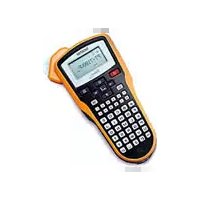
L'étiqueteuse P-touch 7100 vous permet de créer des étiquettes pour toute application. Un grand nombre de cadres, de tailles de caractère et de styles sont disponibles pour concevoir toutes sortes d'étiquettes de qualité. En outre, les différentes cassettes compatibles permettent d'imprimer des étiquettes de diverses largeurs et en une variété de couleurs attrayantes. Nous vous recommandons de lire ce mode d'emploi attentivement avant de commencer à utiliser l'appareil et de le conserver dans un endroit sûr à portée de la main afin de pouvoir y référer à tout moment.
AVERTISSEMENT
- Respectez toujours la tension indiquée et utilisez l'adaptateur électrique recommandé (AD-24ES) pour la machine pour éviter de l'endommager ou tout incident.
- Débranchez le cordon d'alimentation et arrêtez la P-touch au cours d'un orage ; il peut avister un risque d'électroduction
• N'utilisez pas l'adaptateur CA dans des lieux humides, tels qu'une salle de bain. - Ne surchargez pas le cordon d'alimentation électrique.
- Ne placez pas des objets lourds sur un cordon d'alimentation ou branche. Ne courbez pas excessivement le cordon d'alimentation. Saisissez toujours la prise pour débrancher le cordon d'alimentation.
- Pour éviter tout risque d'incendie ou d'électrocution, vérifiez que la prise est enfoncée
completement dans la prise secteur. N'utilisez pas une prise secteur lache. • Veillez à ne pas mouiller la machine, ni la prise du cordon d'alimentation en les
manipulant avec les mains mouillées ou en renversant une boisson dessus. - Ne démontez ou ne modifiez pas les piles, l'adaptateur, ni la machine.
- Déconnectez l'adaptateur CA, retirez les batteries et arrêtez d'utiliser la
Décriminétez Rasspâtateur OR, retirez les batteries et arrêtés d'utiliser la machine immédiatement en cas d'odeur anormale, de chaleur, de décoloration, de déformation
ou d'existence tout état inhabituel en cours d'utilisation ou de stockage. • N'utilisez pas un ustensile métallique, telles que une pince fine ou une pointe de style
- N utilisez pas un distensile métallique, telles que une pince fine ou une pointe de style lorsque vous changez les piles.
ATTENTION
- Pour éviter de vous blesser, ne touchez pas la lame, ni les parties métalliques proches de la tête d'impression.
• N'appuyez pas trop fortement sur le levier de la lame.
- Retirez les piles et déconnectez l'adaptateur CA si vous n'utilisez pas la machine pendant une longue période. (Remarque : Lorsque vous déconnectez l'alimentation
pendant une longue période (Hématrique Léorique Vous dessinéciée l'orientation électrique pendant plus de deux minutes, tout le texte et tous les formats sont perdus.
Les paramètres de langue, d'unité et d'heure/date sont également perdus.) • Pour fuites toute fuite ou tout endommagement des pilos, insérez les casres
- Pour éviter toute fuite ou tout endommagement des piles, inserez-les correctement. - Pour éviter tout dommage ou cassure, ne faites pas tomber la machine/l'adaptateur CA
et n'appuyez pas sur l'écran LCD.
- Selon l'endroit, les matériaux et les conditions environnementales, l'étiquette peut se décoller ou devenir indécollable. La couleur de l'étiquette peut changer ou se décalque
sur d'autres objets. Avant d'appliquer l'étiquette, vérifier les conditions et la nature des
matériaux. • Toutes les données stockées dans la mémoire seront perdues en cas de défaillance ou
de réparation de la P-touch, ou bien si la pile expire.
Mesures préventives générales
- Ne pas utiliser la P-touch d'une autre manière ou dans un autre but que ceux décrits dans ce guide. Autrement, des accidents peuvent se produire ou la machine peut être
dans de gazes. N°1000, des accidents peuvent se préaire ou la machine pour une endommagée.
- Utilisez uniquement des rubans en cassette de type TZ de Brother. N'utilisez pas de cassettes ne portant pas le long TZ
- N'utilisez ni alcool ni solvant organique pour nettoyer l'appareil. Servez-vous d'un chiffon
sec et doux. • Na toucher ses la tête dimpression avec les droits. Utilises un actant tips, par exemple
- Ne touchez pas la tête d'impression avec les doigts. Utilisez un color-tige, par exemple, pour nettoyer la tâche d'impression.
• N'insérez pas un objet dans la fente de sortie du ruban, dans le connecteur de
• Ne pas laisser la P-touch exposée à la lumière directe du soleil, ni à la pluie, près des
Je plus laimer la 1-ten-tien exposée à la terrain directifs au colon, fin à la plan, presse des chaufferettes ou d'autres appareils chauds, ou à un endroit exposé à des températures
extrêmement basses ou élevées (sur le tableau de bord ou la plage arrière de votre véhicule), à une humidité élevée ou à la poussière. Plage de température standard de
Vermoule, d'une humidité clèvee ou d'a poussière. Plage de température standard de fonctionnement : 10°C à 35°C.
- N'essayez pas d'imprimer des étiquettes en utilisant une cassette vide dans l'appareil Pitush. Gala risquirit de détérisers la tête d'impression
- Plouch. Cela risquerait de détenloiter la tête d'impression. - Ne tirez pas sur le ruban alimenté par l'étiqueteuse P-touch afin de ne pas endommager
cette dernière, ni la cassette.
PREPARATION
Alimentation & cassettes
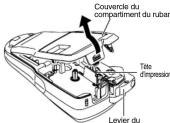
1 Ouvrez le couvercle du
compartiment du ruban en enpuvant ou la zone ruevues
appuyant sur la zone rugueuse située au dessus.
Si une cassette est déjà installée,
retirez-la de son logement en la
faisant sortir en ligne droite. De
mérne, si des piles s'y trouvent, retirez-les
• Veillez à bien éteindre l'appar
avant de remplacer les piles ou la
cassette.
coupe-ruban
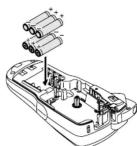
2 Introduisez six nouvelles piles
alcalines AAA (LR03) en veillant
a respecter les polarites. Remplacez toujours les six piles
Hempliacez toujours les six piles au même moment pour les
remplacer par des piles neuves.
3 Introduisez une cassette en voillant à ce que celle si se
- verillant à ce que celle-ci se mette convenablement en place.
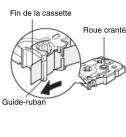
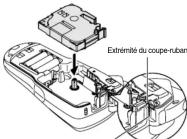
- Assurez-vous que l'extrémité du ruban entre sous les guides.
- Si le ruban d'encre n'est pas tendu, faites tourner la roue dentée dans la
direction de la flèche sur la cassette à l'aide de votre doigt. • Utiliez exclusivement des casettes Brother TZ donc est appareil
3.1526 Shadavem 300 Suisse
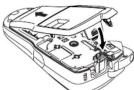
Fermez bien le cache arrière en vous
assurant qu'il se mette en place convenablement.
Une fois la cassette installée, faites avances
le ruban (voir Avance) une seule fois, puis
appuyez sur le levier coupe-ruban pour
couper le ruban.
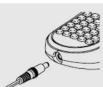
Lorsque vous utilisez l'adaptateur secteur (AD-24ES)
① Introduisez la fiche de l'adaptateur dans
la prise au bas de la machine.
② Branchez la fiche de courant sur la prise
electrique la plus proche
Pour sauvegarder la memoire lorsque l'adaptateur d'alimentation électrique est débranché
lateur d'alimentation électrique est débranché utilisez des piles alcalines AAA (I B03).
UTILISATION
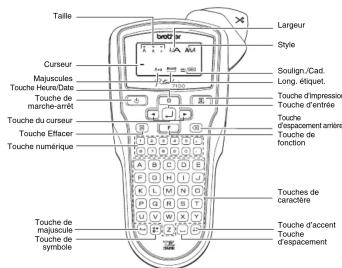
Clavier & afficheur
text_image
Taille Curseur Majuscules Touche Heure/Date Touche de marche-arrêt Touche du curseur Touche Effacer Touche numérique Touche de majuscule Touche de symbole Largeur Style Soulign /Cad. Long. équet. Touche d'impression Touche d'entrée Touche d'espacement arrière Touche de fonction Touches de caractère Touche d'accent Touche d'espacementL'écran LCD affiche une série de 12 caractères ; toutefois, la longueur du texte que vous saisissez peut être de 80 caractères au maximum.
Paramétrage initial
1 Mise sous tension
Utilisez 6 piles alcalines AAA ou l'adaptateur CA, puis appuyez sur
▼
2 Paramétrez la langue (English/Espanol/Français/Hrvatski/Italiano/Magyar/Nadindo/Narok/Polski/Portu/Paran/Slavanski/Slavansky/Guami/
Nedrinds/Norsk/Polski/Portug./Romana/Slovenski/Slovensky/Suomi/Svenska/(Bapsk/Deutsch)
La valeur par défaut est "Englis
•
: → [Langue] → | * Français *
Choisissez une langue avec appuyez sur.
3 Définissez l'unité (mm/pouce)
La valeur par défaut est "mm".
:
: [White]
Définissez l'unité avec et appuyez sur.
Définissez la date (JJ/MM/AA) et l'heure (hh:mm).
4 Exemple: définition de la date 21 octobre 2009 et de l'heure 10h30
□ 本□□□□□□□□□□□□□□
F → [Heu.Date] → [Horige]
Date (JJ/MM/AA)
DD/01/09 → 21/MM/09 → 21/10/AA
entrée "21" entrée "10" entrée "09"
Heure (hh:mm)
bb:00 181nm
10.42
entrée "10" entrée "30"
Vous pouvez également confirmer le chiffre et passer au paramètre suivant en
utilisant la touche de curseur Droite.
• L'appareil s'éteint automatiquement si aucune touche n'est
图
- Pour annuler des opérations, appuyez sur.
- Pour initialiser les réglages, mettez l'appareil hors tension puis, en
maintenant enfoncées les touches P et Rappuyez sur
pour remettre l'appareil sous tension. Enfin, relâchez les touches
et
3 REFERENCE
Dépannage
Message d'erreur
| Message | Cause/Solution |
| Bat.Déch | La charge des piles est faible.Remplacez-les par de nouvelles. |
| BATT!! | Les piles en place sont presque déchargées. |
| Invalide | • Il n'y a pas de texte au-dessus du curseur lorsque vous réglez la numération.• Un caractère non valide est sélectionné pour la Numérotation.• Un chiffre non valide est sélectionné pour la Numélogre de la touche sur la Lougeur de l'étiquette. |
| Pas texte | • Vous essayez d'imprimer un fichier de oriented alors qu'aucune donnée n'est conservée dans la mémoire.• La Touche d'impression est entorée alors qu'aucune texte n'est saisi.• Vous essayez de régier les options de copies, numération, de-moir et de préavisualisation de texte lorsqu'aucun texte n'est entré. |
| LmtLigne | • Vous essayez de saisir une 3e ligne en appuyant sur la Touche d'entrée.• Vous essayez d'imprimer un texte de 2 lignes alors qu'une cassette à ruban de 3,5 mm ou 6 mm est en place. |
| SansCassette | Vous essayez d'imprimer une droquette alors qu'une cassette n'est en place. |
| Erreur coupe | Le levier de Découpage de la cassette est utilise eu milieu du processus d'impression. |
| Complet | Le longer maximal de caractères (80 caractères) a déjà séai. |
| Txtel.Long | La longueur du texte dépasse la longueur de l'étiquette sélectionnée ou la longueur de paramétrage du Format auto sélectionné. |
| Sans sad CK? | Impression sur une cassette de 3,5 mm avec paramètre du Cadre invalide ACTIVE. (Sélectionnez) pour imprimer sans Cadre, (8) pour appuyant. |
Que faire si..
| Problème | Remédée |
| L'afficheur reste vide après la mise sous tension de l'appareil.Lorsque l'étiquette est imprimée, il y a trop de marge (expace) des deux côtés du texte. | Assuez-vous que les piles ont été insérées correctement.Si les piles sont faibles, remplaciez-les.Assuz-vous que l'adaptateur AD-24ES était recordant correctement.Souche l'étiquette/margre ruban" dans ce guide de l'utilisateur et sélectionnez [Demi] ou [Etrot] pour créer de margres plus petites pour l'étiquette. |
| L'appareil n'impérime pas, ou bien les caractères imprimés ne sont pas bien formés. | Assuez-vous que la cassette à ruban a été insérée correctement.Si la cassette à ruban est vide, remplaciez-la.Assuz-vous que le couvercle du compartiment de la cassette et bien ferme. |
| Le paramètre s'est effaçé. | Les piles sont faibles. Remplacez-les.Lorsque vous déconnectez l'alimentation électrique pendant plus de deux minutes, tout le texte et tous les formats sont perdus. Les paramètres de langue, d'unité et chéure/ date sont également perdus. |
| Une ligne horizontale vierge apparaît à travers l'étiquette imprimée.Lorsque l'étiquette "déct-à-dire que rien ne se passe lorsque vous appuyez sur une touche bien qu'il soit en service. | Il y a peut-être de la poussère sur la tête d'impression. Retirez la cassette à ruban et utilise un coton-age pour essuer doucement la tête d'impression de haut en bas. |
| E'éclairnez l'appareil, et tout en tenant ? et ? entonces, appuyez sur : pour le rallamour. Ensuite, relazénez ? et ? | |
| Remarque : le texte et les formats affichés sont effacés, ainsi que les paramètres de langue, d'unité et chéure/ date. | |
| L'appareil c'est lorsque nous s'est étricate l'appareil. | Les piles sont faibles. Remplacez-les.Assuz-vous que l'étaturation des mes curées correctement. |
| Le ruban n'avance pas correctement ou bien se coince dans l'appareil. | Assuez-vous que l'exnémitré de ruban avance sous des guides.Le levier de coupe-papier est utilisé pendant l'impression. Ne le touchez pas pendant l'impression. |
| Tout le texte et tous les paramètres de format doivent être effacés pour pouvoir créer une équitette. | Appuyez sur ? et sélectionnez ? (Txt&Format). |
| Pour papeir, etc. - parlettre de langue. | Voir l'étape 2 "Paramétriez la langue" de "Paramétrage initial". |
Spécifications
| Élément | Spécification |
| Dimensions | 107,4 mm (L) × 202,6 mm (P) × 56,6 mm (H) |
| Poids | 365 g (sans les piles et la cassette) |
| Alimentation électrique | Six piles alcalines AAA (LR03) ou adaptateur secteur (AD-24ES) |
| Cassette à ruban | Cassette Brother TZ (largeur) : 3,5 mm, 6 mm, 9 mm, 12 mm |
Accessoires (Les consommables peuvent varier en fonction de la distribution.)
| Accessoires | N° de stock |
| Cassettes à ruban | Voir le "catalogue de rubans" inclus. |
| Adaptateur secteur | AD-24ES |
| Coupe-ruban | TC-5 (pièce de rechange) |
Si la lame du coupe-ruban s'émousse, que la butée de la lame s'use suite à un usage intensif et que le ruban ne se coupe pas correctement, remplacez la lame (référence TC-5) en contactant un revendeur Brother agréé.
[CREATION DES ETIQUETTES]
REALISATION DU TEXTE
Commutation Majuscule/Minuscule
Majuscule (ACTIVEE) Minuscule (DESACTIVEE)
A B C D E_
A48
Placez le curseur à l'endroit où la deuxième ligne doit commencer et appuyez sur
Vous pouvez utiliser des rubans de 9 ou 12 mm pour les textes édités sur deux lignes

Etiquette
[Non-Text]

Saisie des symboles
→ 01
| Groupe | Symboles | |||||
| 1 | . | , | : | ; | " | ' • |
| 2 | @ | - | & | - | _ | \ / |
| 3 | # | % | ? | ! | ¿ | i * |
| 4 | + | - | × | ÷ | ± | = |
| 5 | ( ) | [ ] | < | > | ||
| 6 | → | ← | ↑ | ↓ | ||
| 7 | $ | € | € | £ | ¥ | ° √ |
| 8 | α | β | γ | δ | § | φ |
| 9 | 2 | 3 | ● | ○ | ★ | |
| Groupe | Symboles | |||||
| 10 | ~ | == | + | |||
| 11 | - | |||||
| 12 | ||||||
| 13 | ||||||
| 14 | 回 | 回 | ||||
| 15 | ||||||
| 16 | ||||||
| 17 | ||||||
• Pour aller au groupe suivant, appuyez sur
- Pour annuler des opérations, appuyez sur.
Saisie de caractères accentués
A \~ Z → ∞ → ∞/→
(1)
Caractères accentués
Caractères accentués
| a | |
| c | c |
| d | d' |
| e | |
| g | |
| i | i i i i i i |
| k | k |
| l | l l l l |
| n | |
| o | |
| r | |
| s | |
| t | t' t' t b |
| u | |
| y | |
| z | z z z |
- Pour annuler des opérations, appuyez sur.
• L'ordre des caractères accentués dépend de la langue que vous avez sélectionnée
sur récran à chistaux liquides.
Pour effacer
Les informations saisies seront effacées en revenant en
arrière.
→ [Txt&Format]
Tout le texte et tous les
[Non-Text]
[1923]
Seul le texte est effacé.
2 CONCEPTION D'ETIQUETTES
[Taille]
( P + 1 )
→ [Taille] → [Grand]
[Grand] [Moyen] [Petit]
Aiuste automatiquement la taille du texte (Grand, Moven, Petit) en fonction
de la largeur du ruban.
( + )
→ [t arrow] → [o]
[ ] [Large] [ ]
[Normal] [×2] [×1/2]
J.SMITH J.SMITH J.SMITH
[Style] (Vertical)
( 1 + 2 )
[Style] [Vertical]
[Style] [Vertical]
[Normal] [Gras] [Contour]
J.SMITH J.SMITH J.SMITH
[Ombre] [Italique] I+Gras
Les cadres ne sont pas autorisés sur les rubans de 3,5 mm.
[Onalet]
(□+□)
Vous pouvez aligner des textes en définissant de
Exemple: Pour régler une tabulation entre "ABC" et "D"
Le curseur doit être placé à l'endroit où la onglet doit être définir
ABCD [Onglet]
Affichage Étiquette
ABC D
RBCM2 Ara ← Onglet→
Long.onglet (F+☐)
Long order
[Long. orgict]
- Vous pouvez également sélectionner la longueur en utilisant les touches numériques.
• Pour revenir en mode [Auto], appuyez sur
( F + 7 )
[Long. étiquet.](Auto / 30 - 300 mm)
[1]
Longueur
- Vous pouvez également sélectionner la longueur en utilisant les touches numériques.
[Form.aut]
( F + ⊙ )
Vous peuvent choisir le longueux de l'étiquette fermi six formants en vue de
vous pouvez choisir la longueur de l'étiquette par créer des étiquettes pour différentes applications.
Application Longueur
| Application | Longueur |
| Colonne CD | 113 mm |
| Ongl. Fic | 82 mm |
| Ongl. Div | 42 mm |
| PointVHS | 140 mm | Colonne CD | 113 mm |
| Mini DV | 42 mm | Ongl. Fic | 82 mm |
| Audio | 89 mm | Ongl. Div | 42 mm |
Vous pouvez également utiliser les raccourcis de fonction pour ces
menus. Appuyez sur ☐ et la touche de raccourci située à côté du titre du menu. Pour confirmer, appuyez sur ☐.
3 IMPRESSION DES ETIQUETTES
Aperçu du texte
(□F + □)
Avant de l'imprimer, vous pouvez afficher l'aperçu du texte.
F → [Prévisual.]
• L'afficheur présente le texte dans son intégralité ainsi que la longueur de l'étiquette (e-mail) qui présent au texte original.
- Dans l'aperçu, le texte est affiché sans ses attributs de formatage (police, style, taille,
soulignement/cadre ou autre caractéristique supplémentaire).
Avancée (Avancée du ruban) (☐ + ☐)
F → [Alim ruban]
Impression
图
- Pour couper l'étiquette, appuyez sur le levier coupe-ruban sur le coin supérieur droit de l'incereuil.
- Pour prévenir tout dommage au ruban, ne coupez pas celui-ci tant que le message
"Imprimer" ou "Aliment." est affiché.
- Lorsque l'impression chaînée est définie, "Ok AlimRub?" apparaît après l'impression. (Voir la remarque de [ImpChaîne] dans Margel.)
[Complet]/[Demi]/[Etroit] permet de définir des marges égales des deux
côtés du texte.
REMARQUE: Pour centrer le texte sur l'étiquette, coupez-la à l'endroit des points imprimée (à) à l'aide de sièceur.
Imprimés (:) à l'aide de ciseaux.
[ImpChaîne] (Impression chaînée) permet d'imprimer plusieurs copies d'
[Impérations] (Impression enhaîne) permet d'impôtter pluséure sepsis d'une étiquette avec une marge minimum
étiquette contenant des textes dans divers styles. Entrez un texte dans un style et
appuyez sur 📄. Ensuite, annulez l'avancement (voir la remarque ci-dessous) et entrez le second texte dans un style différent
Impression chaînée
(alimentation & coupe) (alimentation & coupe)
• FAITES AVANCER LE RUBAN AVANT D'UTILISER LA LAME
AFIN DE NE PAS COUPER LE TEXTE.
- Après l'impression, "Ok AlimRub?" s'affiche. Appuyez sur pour avvence. Appuyez sur pour annuler.
avancer. Appuyez sur (pour arrinier. • Ne tirez pas sur le ruban afin de ne pas endommager la cassette du ruban
• Ne tirez pas sur le ruban afin de ne pas endommager la cassette du ruban. Utilisation de [Option impr] (□ + □)
Utilisation de [Option Impr.] (F + ☑)
[Copies]
Vous pouvez imprimer jusqu'à 9 exemplaires de chaque étiquette.
[Option impr.] [Copies]
-
-
-
-
-
-
-
-
-
-
-
-
-
-
-
-
-
-
-
-
-
-
-
-
-
-
-
-
-
-
-
-
-
-
-
-
-
-
-
-
-
-
-
-
-
-
-
-
-
-
-
-
-
-
-
-
-
-
-
-
-
-
-
-
-
-
-
-
-
-
-
-
-
-
-
-
-
-
-
-
-
-
-
-
-
-
-
-
-
-
-
-
-
-
-
-
-
- 99.
-
-
-
-
-
-
-
-
-
-
-
-
-
-
-
-
-
-
-
-
-
-
-
-
-
-
-
-
-
-
-
-
-
-
-
-
-
-
-
-
-
-
-
-
-
-
-
-
-
-
-
-
-
-
-
-
-
-
-
-
-
-
-
-
-
-
-
-
-
-
-
-
-
-
-
-
-
-
-
-
-
-
-
-
-
-
-
-
-
-
-
-
-
-
-
-
Def. 1-9? 1
Vous pouvez également sélectionner le nombre d'exemplaire en utilisant les
touches numé [Numérotat
[Numerolat.]
Vous pouvez imprimer plusieurs exemplaires d'un même texte en faisant en sorte qu'un nombre déterminé soit augmenté de 1 unité à chaque impression.
Sorte qu'un nombre détermine soit augmente de l'unite à chaque impression. Exemple: Pour imprimer des exemplaires d'une étiquette contenant un numéro de série
(0123, 0124 et 0125)
Option impr.
[1] [2] [3] [4] [5]
[Numerotat.] Def. 3=9? S
Sélectionnez le nombre d'impressions le plus élevé de votre choix lorsque vous nevené dans le chiffre.
vous para [Miroir]
[MnOH]
F → [Option impr.] → [Miroir]
[Impr miroir?]
HTIM2.1
Utilisez un ruban transparent en [Miroir], afin que les étiquettes puissent être
lues correctement de l'autre côté lorsqu'elles sont collées à des vitres, des fenêtres ou toute autre surface transparente.
4 ETIQUETTES TERMINEES
Détachez l'étiquette imprimée de son support et collez-la.