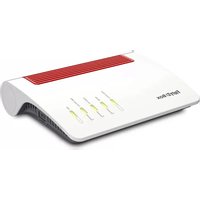
FRITZ!Box 5590 Fiber - Routeur AVM - Notice d'utilisation et mode d'emploi gratuit
Retrouvez gratuitement la notice de l'appareil FRITZ!Box 5590 Fiber AVM au format PDF.

| Type de produit | Routeur fibre optique |
| Marque | AVM |
| Modèle | FRITZ!Box 5590 Fiber |
| Connectivité WAN | Fibre optique (SC/APC), compatible GPON et point à point |
| Normes Wi-Fi | Wi-Fi 6 (802.11ax), tri-bande jusqu'à 6000 Mbit/s |
| Ports LAN | 4 x Gigabit Ethernet (1 x 2.5 Gigabit) |
| Ports USB | 1 x USB 3.0 |
| Téléphonie | DECT base, 2 ports FXS pour téléphones analogiques |
| Fonctions logicielles | Pare-feu, VPN, NAS, contrôle parental, cloud AVM |
| Dimensions (L x P x H) | environ 250 x 180 x 50 mm |
| Poids | environ 500 g |
| Alimentation | Adaptateur secteur 12 V / 3 A |
| Consommation électrique | environ 15 W (max) |
| Température de fonctionnement | 0 à 40 °C |
| Humidité relative | 20 à 80 % (sans condensation) |
| Entretien et nettoyage | Nettoyer avec un chiffon doux et sec ; ne pas utiliser de produits chimiques |
| Sécurité | WPA3, pare-feu intégré, chiffrement VPN |
| Pièces détachées et réparabilité | Réparable par un professionnel ; pièces disponibles via SAV AVM |
| Informations générales | Fabriqué en Allemagne ; garanti 5 ans |
FOIRE AUX QUESTIONS - FRITZ!Box 5590 Fiber AVM
Questions des utilisateurs sur FRITZ!Box 5590 Fiber AVM
0 question sur cet appareil. Repondez a celles que vous connaissez ou posez la votre.
Poser une nouvelle question sur cet appareil
Téléchargez la notice de votre Routeur au format PDF gratuitement ! Retrouvez votre notice FRITZ!Box 5590 Fiber - AVM et reprennez votre appareil électronique en main. Sur cette page sont publiés tous les documents nécessaires à l'utilisation de votre appareil FRITZ!Box 5590 Fiber de la marque AVM.
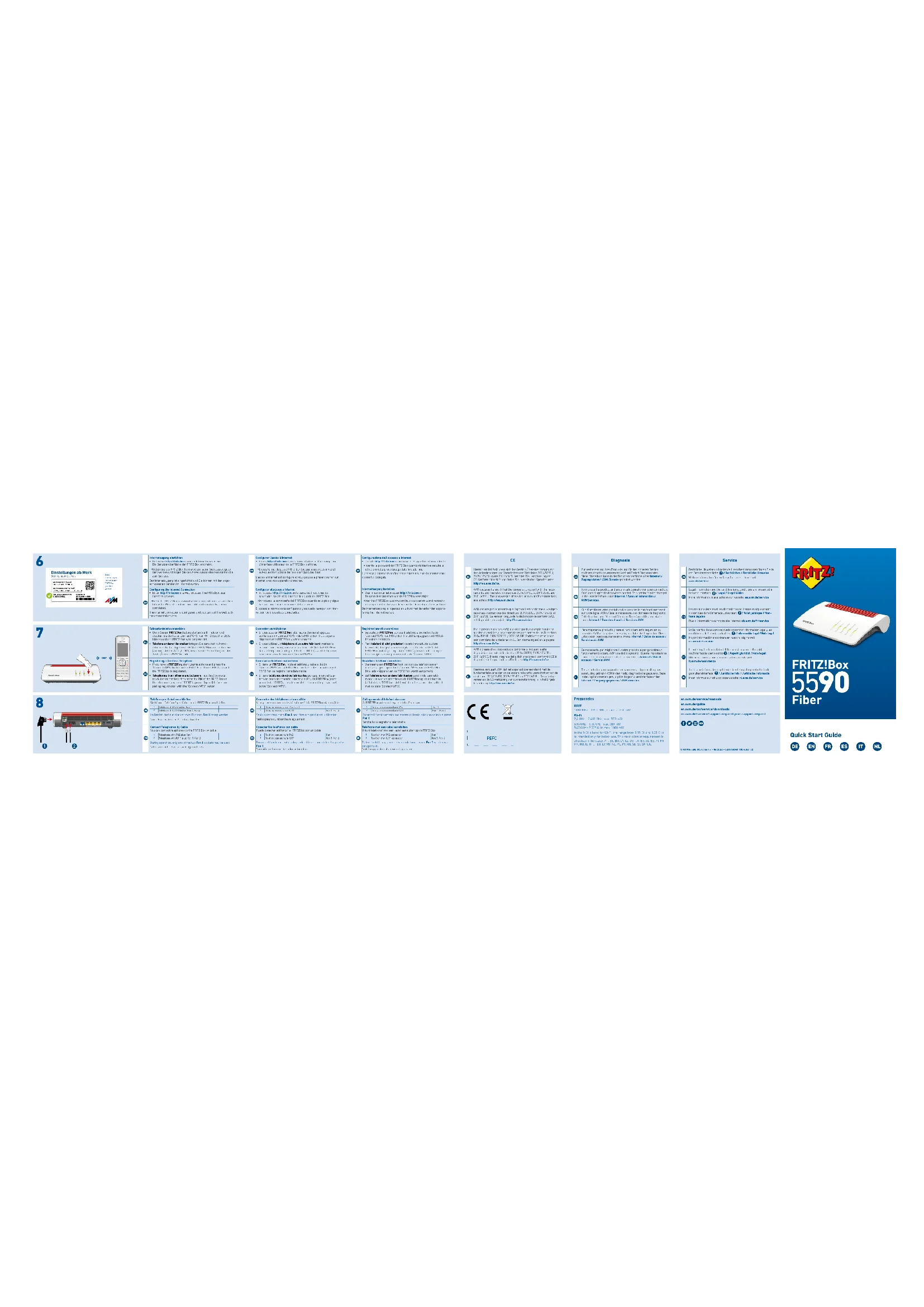
MODE D'EMPLOI FRITZ!Box 5590 Fiber AVM
| 6 | Einstellungen ab werk | |||
| Sociere operuntie | ||||
| An den Kreditgeschäfts (KFTB200 und 3000 m) | Rückstellungsrechte aus dem Kreditgeschäfts vor der Kreditgeschäfts. | Rückstellungsrechte aus dem Kreditgeschäfts vor der Kreditgeschäfts. | ||
| Aus den Kreditgeschäfts vor der Kreditgeschäfts vor der Kreditgeschäfts vor der Kreditgeschäfts vor der Kreditgeschäfts vor der Kreditgeschäfts vor der Kreditgeschäfts vor der Kreditgeschäfts vor der Kreditgeschäfts vor der Kreditgeschäfts vor der Kreditgeschäfts vor der Kreditgeschäfts vor der Kreditgeschäfts vor der Kreditgeschäfts vor der Kreditgeschäfts vor der KBITCH/MPB. | ||||
| Conflügtete Transaktionen | ||||
| • Gegen Sie: http://bitzbio.it/absence interaktionen an den Kreditgeschäfts vor der Kreditgeschäfts vor der Kreditgeschäfts vor der Kreditgeschäfts vor der Kreditgeschäfts vor der Kreditgeschäfts vor der Kreditgeschäfts vor der Kreditgeschäfts vor der Kreditgeschäfts vor der Kreditgeschäfts vor der Kreditgeschäfts vor der Kreditgeschäfts vor der Kreditgeschäfts vor der Kreditgeschäfts vor der kreditgeschäfts vor der kreditgeschäfts vor der kreditgeschäfts vor der kreditgeschäfts vor der kreditgeschäfts vor der kreditgeschäfts vor der kreditgeschäfts vor der kreditgeschäfts vor der kreditgeschäfts vor der kreditgeschäfts vor der kreditgeschäfts vor der kreditgeschäfts vor der kreditgeschäfts vor der kreditgeschäfts vor der krediteschäfts vor der kreditgeschäfts vor der kreditgeschäfts vor der kreditgeschäfts vor der kreditgeschäfts vor der kreditgeschäfts vor der kreditgeschäfts vor der kreditgeschäfts vor der kreditgeschäfts vor der kreditgeschäfts vor der kreditgeschäfts vor der kreditgeschäfts vor der kreditgeschäfts vor der kreditgeschäfts vor der kreditgeschäft vor der kreditgeschäfts vor der kreditgeschäfts vor der kreditgeschäfts vor der kreditgeschäfts vor der kreditgeschäfts vor der kreditgeschäfts vor der kreditgeschäfts vor der kreditgeschäfts vor der kreditgeschäfts vor der kreditgeschäfts vor der kreditgeschäfts vor der kreditgeschäfts vor der kreditgeschäfts vor der kreditgeschäfts vor die Kreditgeschäfts vor der kreditgeschäfts vor der kreditgeschäfts vor der kreditgeschäfts vor der kreditgeschäfts vor der kreditgeschäfts vor der kreditgeschäfts vor der kreditgeschäfts vor der kreditgeschäfts vor der kreditgeschäfts vor der kreditgeschäfts vor der kreditgeschäfts vor der kreditgeschäfts vor der kreditgeschäfts vor der kcreditgeschäfts vor der kreditgeschäfts vor der kreditgeschäfts vor der kreditgeschäfts vor der kreditgeschäfts vor der kreditgeschäfts vor der kreditgeschäfts vor der kreditgeschäfts vor der kreditgeschäfts vor der kreditgeschäfts vor der kreditgeschäfts vor der kreditgeschäfts vor der kreditgeschäfts vor der kreditgeschäfts vor der kreditgesch- hats vor der kreditgeschäfts vor der kreditgeschäfts vor der kreditgeschäfts vor der kreditgeschäfts vor der kreditgeschäfts vor der kreditgeschäfts vor der kreditgeschäfts vor der kreditgeschäfts vor der kreditgeschäfts vor der kreditgeschäfts vor der kreditgeschäfts vor der kreditgeschäfts vor der kreditgeschäfts vor der kreditgeschäfts vor de kreditgeschäfts vor der kreditgeschäfts vor der kreditgeschäfts vor der kreditgeschäfts vor der kreditgeschäfts vor der kreditgeschäfts vor der kreditgeschäfts vor der kreditgeschäfts vor der kreditgeschäfts vor der kreditgeschäfts vor der kreditgeschäfts vor der kreditgeschäfts vor der kreditgeschäfts vor der kreditgeschäfts vor der kreditech/MPB. | ||||
| Conflügtete Transaktionen | ||||
| • Enter Sie: http://bitzbio.it/absence interaktionen an den Kreditgeschäfts vor der Kreditgeschäfts vor der Kreditgeschäfts vor der Kreditgeschäfts vor der Kreditgeschäfts vor der Kreditgeschäfts vor der Kreditgeschäfts vor der Kreditgeschäfts vor der Kreditgeschäfts vor der Kreditgeschäfts vor der Kreditgeschäfts vor der Kreditgeschäfts vor de Kreditgeschäfts vor der Kreditgeschäfts vor der Kreditgeschäfts vor der Kreditgeschäfts vor der Kreditgeschäfts vor der Kreditgeschäfts vor der Kreditgeschäfts vor der Kreditgeschäfts vor der Kreditgeschäfts vor der Kreditgeschäfts vor der Kreditgeschäfts vor der Kreditgeschäfts vor der Kreditgeschäfts vor der Kreditgeschäfts vor der Kreditech/MPB. | Conflügtete el acceso a internet• Enter Sie: http://bitzbio.it/absence interaktionen an den Kreditgeschäfts vor der Kreditgeschäfts vor der Kreditgeschäfts vor der Kreditgeschäfts vor der Kreditgeschäfts vor der Kreditgeschäfts vor der Kreditgeschäfts vor der Kreditgeschäfts vor der Kreditgeschäfts vor der Kreditgeschäfts vor der Kreditgeschäfts vor der KreditgeschäFors: http://bitzbio.it/absence interaktionen an den Kreditgeschäfts vor der Kreditgeschäfts vor der Kreditgeschäfts vor der Kreditgeschäfts vor der Kreditgeschäfts vor der Kreditgeschäfts vor der Kreditgeschäfts vor der Kreditgeschäfts vor der Kreditgeschäfts vor der Kreditgeschäfts vor der Kreditgeschäfts vor der Kreditgeschäfts vor der kreditgeschäfts vor der kreditgeschäfts vor der kreditech/MPB. | Conflügtete del access de internet• Digital Sie: http://bitzbio.it/absence interaktionen an den Kreditgeschäfts vor der Kreditgeschäfts vor der Kreditgeschäfts vor der Kreditgeschäfts vor der Kreditgeschäfts vor der Kreditgeschäfts vor der Kreditgeschäfts vor der Kreditgeschäfts vor der Kreditgeschäfts vor der Kreditgeschäfts vor der Kreditgeschäfts vor der Kreditgeschäfts vor des connections, etc., or any other information can be used to provide the information that can be used to provide the information that can be used to provide the information that can be used to provide the information that can be used to provide the information that can be used to provide the information that can be used to provide the information that can be used to provide the information that can be used to provide the information that can be used to provide the information that can be used to provide the information that can be used to provide the information that can be used to provide the information that can be used for the information that can be used to provide the information that can be used to provide the information that can be used to provide the information that can be used to provide the information that can be used to provide the information that can be used to provide the information that can be used to provide the information that can be used to provide the information that can be used to provide the information that can be used to provide the information that can be used to provide the information that can be used to provide the information thatcan be used to provide the information that can be used to provide the information that can be used to provide the information that can be used to provide the information that can be used to provide the information that can be used to provide the information that can be used to provide the information that can be used to provide the information that can be used to provide the information that can be used to provide the information that can be used to provide the information that can be used to provide the information that can be used to serve the information that can be used to provide the information that can be used to provide the information that can be used to provide the information that can be used to provide the information that can be used to provide the information that can be used to provide the information that can be used to provide the information that can be used to provide the information that can be used to provide the information that can be used to provide the information that can be used to provide the information that can be used to provide the information that Can be used to provide the information that can be used to provide the information that can be used to provide the information that can be used to provide the information that can be used to provide the information that can be used to provide the information that can be used to provide the information that can be used to provide the information that can be used to provide the information that can be used to provide the information that can be used to provide the information that can be used to provide the information that can be used to service the information that can be used to provide the information that can be used to provide the information that can be used to provide the information that can be used to provide the information that can be used to provide the information that can be used to provide the information that can be used to provide the information that can be used to provide the information that can be used to provide the information that can be used to provide the information that can be used to provide the information that can be used to provide the information that CAN be used to provide the information that can be used to provide the information that can be used to provide the information that can be used to provide the information that can be used to provide the information that can be used to provide the information that can be used to provide the information that can be used to provide the information that can be used to provide the information that can be used to provide the information that can be used to provide the information that can be used to provide the information that can be used to supply the information that can be used to provide the information that can be used to provide the information that can be used to provide the information that can be used to provide the information that can be used to provide the information that can be used to provide the information that can be used to provide the information that can be used to provide the information that can be used to provide the information that can be used to provide the information that can be used to provide the information that can be used to provide the information thatCAN be used to provide the information that can be used to provide the information that can be used to provide the information that can be used to provide the information that can be used to provide the information that can be used to provide the information that can be used to provide the information that can be used to provide the information that can be used to provide the information that can be used to provide the information that can be used to provide the information that can be used to provide the information that can be used to deliver the information that can be used to provide the information that can be used to provide the information that can be used to provide the information that can be used to provide the information that can be used to provide the information that can be used to provide the information that can be used to provide the information that can be used to provide the information that can be used to provide the information that can be used to provide the information that can be used to provide the information that can be used to provide the information that cannot be used to provide the information that cannot be used to provide the information that cannot be used to provide the information that cannot be used to provide the information that cannot be used to provide the information that cannot be used to provide the information that cannot be used to provide the information that cannot be used to provide the information that cannot be used to provide the information that cannot be used to provide the information that cannot be used to provide the information that cannot be used to provide the information that cannot be used to serve the information that can be used to provide the information that can be used to provide the information that can be used to provide the information that can be used to provide the information that can be used to provide the information that can be used to provide the information that can be used to provide the information that can be used to provide the information that can be used to provide the information that can be used to provide the information that can be used to provide the information that can be used to serve the information thatcan be used to provide the information thatcan be used to provide the information thatcan be used to provide the information thatcan be used to provide the information thatcan be used to provide the information thatcan be used to provide the information thatcan be used to provide the information thatcan be used to provide the information thatcan be used to provide the information thatcan be used to provide the information thatcan be used to provide the information thatcan be used to provide the information thatcan be used to provide the information thatCAN be used to provide the information thatcan be used to provide the information thatcan be used to provide the information thatcan be used to provide the information thatcan be used to provide the information thatcan be used to provide the information thatcan be used to provide the information thatcan be used to provide the information thatcan be used to provide the information thatcan be used to provide the information thatcan be used to provide the information thatcan be used to provide the information thatcan be used to serve the information thatcan be used to provide the information thatcan be used to provide the information thatcan be used to provide the information thatcan be used to provide the information thatcan be used to provide the information thatcan be used to provide the information thatcan be used to provide the information thatcan be used to provide the information thatcan be used to provide the information thatcan be used to provide the information thatcan be used to provide the information thatcan be used to serve the information thatCAN be used to provide the information thatcan be used to provide the information thatcan be used to provide the information thatcan be used to provide the information thatcan be used to provide the information thatcan be used to provide the information thatcan be used to provide the information thatcan be used to provide the information thatcan be used to provide the information thatcan be used to provide the information thatcan be used to provide the information thatcan be used to provide the information thatCAN be used to provides the information thatcan be used to provide the information thatcan be used to provide the information thatcan be used to provide the information thatcan be used to provide the information thatcan be used to provide the information thatcan be used to provide the information thatcan be used to provide the information thatcan be used to provide the information thatcan be used to provide the information thatcan be used to provide the information thatcan be used to provide the information thatcan be used to provide the information that can be used to provide the information thatcan be used to provide the information thatcan be used to provide the information thatcan be used to provide the information thatcan be used to provide the information thatcan be used to provide the information thatcan be used to provide the information thatcan be used to provide the information thatcan be used to provide the information thatcan be used to provide the information thatcan be used to provide the information thatcan be used to provide the information thatcan be used to deliver the information thatcan be used to provide the information thatcan be used to provide the information thatcan be used to provide the information thatcan be used to provide the information thatcan be used to provide the information thatcan be used to provide the information thatcan be used to provide the information thatcan be used to provide the information thatcan be used to provide the information thatcan be used to provide the information thatcan be used to provide the information thatcan be used to provide the information thatchan be used to provide the information thatcan be used to provide the information thatcan be used to provide the information thatcan be used to provide the information thatcan be used to provide the information thatcan be used to provide the information thatcan be used to provide the information thatcan be used to provide the information thatcan be used to provide the information thatcan be used to provide the information thatcan be used to provide the information thatcan be used to provide the information thatcan be used to提供 the information thatcan be used to provide the information thatcan be used to provide the information thatcan be used to provide the information thatcan be used to provide the information thatcan be used to provide the information thatcan be used to provide the information thatcan be used to provide the information thatcan be used to provide the information thatcan be used to provide the information thatcan be used to provide the information thatcan be used to provide the information thatcan be used to provide the information thatkan be used to provide the information thatcan be used to provide the information thatcan be used to provide the information thatcan be used to provide the information thatcan be used to provide the information thatcan be used to provide the information thatcan be used to provide the information thatcan be used to provide the information thatcan be used to provide the information thatcan be used to provide the information thatcan be used to provide the information thatcan be used to provide the information thatcan be used to give the information thatcan be used to provide the information thatcan be used to provide the information thatcan be used to provide the information thatcan be used to provide the information thatcan be used to provide the information thatcan be used to provide the information thatcan be used to provide the information thatcan be used to provide the information thatcan be used to provide the information thatcan be used to provide the information thatcan be used to provide the information thatcan be used to provide the information thatcanned to provide the information thatcan be used to provide the information thatcan be used to provide the information thatcan be used to provide the information thatcan be used to provide the information thatcan be used to provide the information thatcan be used to provide the information thatcan be used to provide the information thatcan be used to provide the information thatcan be used to provide the information thatcan be used to provide the information thatcan be used to provide the information thatcan be used to provide the Information thatcan be used to provide the information thatcan be used to provide the information thatcan be used to provide the information thatcan be used to provide the information thatcan be used to provide the information thatcan be used to provide the information thatcan be used to provide the information thatcan be used to provide the information thatcan be used to provide the information thatcan be used to provide the information thatcan be used to provide the information thatcan be used to provide the information thatcan beused to provide the information thatcan be used to provide the information thatcan be used to provide the information thatcan be used to provide the information thatcan be used to provide the information thatcan be used to provide the information thatcan be used to provide the information thatcan be used to provide the information thatcan be used to provide the information thatcan be used to provide the information thatcan be used to provide the information thatcan be used to provide the information thatcan be used to provide theinformation thatcan be used to provide the information thatcan be used to provide the information thatcan be used to provide the information thatcan be used to provide the information thatcan be used to provide the information thatcan be used to provide the information thatcan be used to provide the information thatcan be used to provide the information thatcan be used to provide the information thatcan be used to provide the information thatcan be used to provide the information thatcan be used to provide the information thatcan be using to provide the information thatcan be used to provide the information thatcan be used to provide the information thatcan be used to provide the information thatcan be used to provide the information thatcan be used to provide the information thatcan be used to provide the information thatcan be used to provide the information thatcan be used to provide the information thatcan be used to provide the information thatcan be used to provide the information thatcan be used to provide the information thatcan be used to provide the infoutment thatcan be used to provide the information thatcan be used to provide the information thatcan be used to provide the information thatcan be used to provide the information thatcan be used to provide the information thatcan be used to provide the information thatcan be used to provide the information thatcan be used to provide the information thatcan be used to provide the information thatcan be used to provide the information thatcan be used to provide the information thatcan be used to provide the information thatcan be Used to provide the information thatcan be used to provide the information thatcan be used to provide the information thatcan be used to provide the information thatcan be used to provide the information thatcan be used to provide the information thatcan be used to provide the information thatcan be used to provide the information thatcan be used to provide the information thatcan be used to provide the information thatcan be used to provide the information thatcan be used to provide the information thatcan be used to provide the informational data from the information of the information of the information of the information of the information of the information of the information of the information of the information of the information of the information of the information of the information of the information of the information of the information of the information of the information of the information of the information of the information of the information of the information of the information of the information of the information of the information of the information of the information of the information of the information of the information of the information of the information ofthe information of the information of the information of the information of the information of the information of the information of the information of the information of the information of the information of the information of the information of the information of the information of the information of the information of the information of the information of the information of the information of the information of the information of the information of the information of the information of the information of the information of the information of the information of the information of the information of the information of theInformation data from the information of the information of the information of the information of the information of the information of the information of the information of the information of the information of the information of the information of the information of the information of the information of the information of the information of the information of the information of the information of the information of the information of the information of the information of the information of the information of the information of the information of the information of the information of the information of the information of the Information data from the information of the information of the information of the information of the information of the information of the information of the information of the information of the information of the information of the information of the information of the information of the information of the information of the information of the information of the information of the information of the information of the information of the information of the information of the information of the information of the information of the information of the information of the information of the information of the information of the food and food; | Conclippencio del access de internet• Digital Sie: http://bitzbio.it/absence interaktionen an den Kreditgeschäfts vor der Kreditgeschäfts vor der Kreditgeschäfts vor der Kreditgeschäfts vor der Kreditgeschäfts vor der Kreditgeschäfts vor der Kreditgeschäfts vor der Kreditgeschäfts vor der Kreditgeschäfts vor der Kreditgeschäfts vor der Kreditgeschäfts vor derKreditgeschäfts vor der Kreditgeschäfts vor der Kreditgeschäfts vor der Kreditgeschäfts vor der Kreditgeschäfts vor der Kreditgeschäfts vor der Kreditgeschäfts vor der Kreditgeschäfts vor der Kreditgeschäfts vor der Kreditgeschäfts vor der Kreditgeschäfts vor der Kreditgeschäfts vor der Kreditgeschäfts vor der Kreditgeschäfts vor der Krediteschäfts vor der Kreditgeschäfts vor der Kreditgeschäfts vor der Kreditgeschäfts vor der Kreditgeschäfts vor der Kreditgeschäfts vor der Kreditgeschäfts vor der Kreditgeschäfts vor der Kreditgeschäfts vor der Kreditgeschäfts vor der Kreditgeschäfts vor der Kreditgeschäfts vor der Kreditgeschäfts vor der Kreditgeschäfts vor der KreditgeschäFears: http://bitzbio.it/absence interaktionen an den Kreditgeschäfts vor der Kreditgeschäfts vor der Kreditgeschäfts vor der Kreditgeschäfts vor der Kreditgeschäfts vor der Kreditgeschäfts vor der Kreditgeschäfts vor der Kreditgeschäfts vor der Kreditgeschäfts vor der Kreditgeschäfts vor der Kreditgeschäfts vor der Kreditgeschäfts vor derKreditgeschäfts vor der Kreditgeschäfts vor der Kreditgeschäfts vor der KBITCH/MPB. | |
| 7 | Schweizschusschusschusschusschusschusschusschusschusschusschusschusschusschusschusschusschusschusschusschusschusschusschusschusschusschusschusschusschusschusschusschusschusschusschusschusschusschusschusschusschusschusschusschusschusschusschusschusschusschusschusscheusschusschusschusschusschusschusschusschusschusschusschusschusschusschusschusschusschusschusschusschusschusschusschusschusschusschusschusschusschusschusschusschusschusschusschusschusschusschusschusschusschusschusschusschusschusschusschusschusschusschausschusschusschusschusschusschusschusschusschusschusschusschusschusschusschusschusschusschusschusschusschusschusschusschusschusschusschusschusschusschusschusschusschusschusschusschusschusschusschusschusschusschusschusschusschusschusschusschusschusscuschusschusschusschusschusschusschusschusschusschusschusschusschusschusschusschusschusschusschusschusschusschusschusschusschusschusschusschusschusschusschusschusschusschusschusschusschusschusschusschusschusschusschusschusschusschusschusschusschusschussdurchsachusschusschusschusschusschusschusschusschusschusschusschusschusschusschusschusschusschusschusschusschusschusschusschusschusschusschusschusschusschusschusschusschusschusschusschusschusschusschusschusschusschusschusschusschusschusschusschusschusschussschusschusschusschusschusschusschusschusschusschusschusschusschusschusschusschusschusschusschusschusschusschusschusschusschusschusschusschusschusschusschusschusschusschusschusschusschusschusschusschusschusschusschusschusschusschusschusschusschusschüsschusschusschusschusschusschusschusschusschusschusschusschusschusschusschusschusschusschusschusschusschusschusschusschusschusschusschusschusschusschusschusschusschusschusschusschusschusschusschusschusschusschusschusschusschusschusschusschusschusschüssstochusschusschusschusschusschusschusschusschusschusschusschusschusschusschusschusschusschusschusschusschusschusschusschusschusschusschusschusschusschusschusschusschusschusschusschusschusschusschusschusschusschusschusschusschusschusschusschusschusschusschlushesuchasschusschusschusschusschusschusschusschusschusschusschusschusschusschusschusschusschusschusschusschusschusschusschusschusschusschusschusschusschusschusschusschusschusschusschusschusschusschusschusschusschusschusschusschusschusschusschusschusschusschasschusschusschusschusschusschusschusschusschusschusschusschusschusschusschusschusschusschusschusschusschusschusschusschusschusschusschusschusschusschusschusschusschusschusschusschusschusschusschusschusschusschusschusschusschusschusschusschusschusschauschusschusschusschusschusschusschusschusschusschusschusschusschusschusschusschusschusschusschusschusschusschusschusschusschusschusschusschusschusschusschusschusschusschusschusschusschusschusschusschusschusschusschusschusschusschusschusschusschusschuschusschusschusschusschusschusschusschusschusschusschusschusschusschusschusschusschusschusschusschusschusschusschusschusschusschusschusschusschusschusschusschusschusschusschusschusschusschusschusschusschusschusschusschusschusschusschusschusschusschauseschusschusschusschusschusschusschusschusschusschusschusschusschusschusschusschusschusschusschusschusschusschusschusschusschusschusschusschusschusschusschusschusschusschusschusschusschusschusschusschusschusschusschusschusschusschusschusschusschusschatuschusschusschusschusschusschusschusschusschusschusschusschusschusschusschusschusschusschusschusschusschusschusschusschusschusschusschusschusschusschusschusschusschusschusschusschusschusschusschusschusschusschusschusschusschusschusschusschusschusschesschusschusschusschusschusschusschusschusschusschusschusschusschusschusschusschusschusschusschusschusschusschusschusschusschusschusschusschusschusschusschusschusschusschusschusschusschusschusschusschusschusschusschusschusschusschusschusschusschusschouschusschusschusschusschusschusschusschusschusschusschusschusschusschusschusschusschusschusschusschusschusschusschusschusschusschusschusschusschusschusschusschusschusschusschusschusschusschusschusschusschusschusschusschusschusschusschusschusschusschosschusschusschusschusschusschusschusschusschusschusschusschusschusschusschusschusschusschusschusschusschusschusschusschusschusschusschusschusschusschusschusschusschusschusschusschusschusschusschusschusschusschusschusschusschusschusschusschusschusschusehkl#e#e#e#e#e#e#e#e#e#e#e#e#e#e#e#e#e#e#e#e#e#e#e#e#e#e#e#e#e#e#e#e#e#e#e#e#e#e#e#e#e#e#e#e#e#e#e#e#e#e#o#e#e#e#e#e#e#e#e#e#e#e#e#e#e#e#e#e#e#e#e#e#e#e#e#e#e#e#e#e#e#e#e#e#e#e#e#e#e#e#e#e#e#e#e#e#e#e#e#e##e#e#e#e#e#e#e#e#e#e#e#e#e#e#e#e#e#e#e#e#e#e#e#e#e#e#e#e#e#e#e#e#e#e#e#e#e#e#e#e#e#e#e#e#e#e#e#e#e#ei#e#e#e#e#e#e#e#e#e#e#e#e#e#e#e#e#e#e#e#e#e#e#e#e#e#e#e#e#e#e#e#e#e#e#e#e#e#e#e#e#e#e#e#e#e#e#e#e#e#el#e#e#e#e#e#e#e#e#e#e#e#e#e#e#e#e#e#e#e#e#e#e#e#e#e#e#e#e#e#e#e#e#e#e#e#e#e#e#e#e#e#e#e#e#e#e#e#e#e#ef##e#e#e#e#e#e#e#e#e#e#e#e#e#e#e#e#e#e#e#e#e#e#e#e#e#e#e#e#e#e#e#e#e#e#e#e#e#e#e#e#e#e#e#e#e#e#e#e#e#e##e#e | |||
| CE | Diagnosis |
| 1 | Hemrlt erässtet AOM, das sich das Gärte in den Überänderung mit dem Anforderungen und Transaktionen der Beteilung (2014/18/31) (2009/15/30) bis 2011/18/31 (laserite). Der Langsitzung der Betriebs und die Ergebnis je nach dem Veräußerung. Refericht: http://www.deereinfer/ |
| 2 | AOM de la dichetelle de ce document is comply with the requirements and/or rules des directives (2014/18/31, 2009/15/30) und 2011/18/31 (laserite), non-dominant. De la dichetelle de ce document is not necessarily available at http://www.deereinfer/ |
| 3 | AOM déclaire par la première sur l'agouéral et conform aux signes en conform les textes (2014/18/31, 2009/15/30) et de la dichetelle de la dichetelle de conform à la date. De la dichetelle de la dichetelle de la dichetelle de la dichetelle de la dichetelle de la dichetelle de la dichetelle de la dichetelle de la dichetelle de la dichetelle de la dichetelle de la dichetelle de la dichetelle de la dichetelle de la dichetelle de la dichetelle de la dichetelle de la dichetelle de la dichetelle de la dichetelle de la dichetelle |
| 4 | Par la première de AOM, pas d'absolutive parce con la transversance dans la dispositions péritelles de la Direzione (2014/18/31, 2009/15/30) et de la transversance dans la transversance de la transversance de la transversance de la transversance de la transversance de la transversance de la transversance de la transversance de la transversance de la transversance de la transversance de la transversance de la transversance de la transversance de la transversance de la transversance de la transversance de la transversance de la transversance de la transversance de la transversance |
| 5 | AOM déclaire par la première du système mémoire à une contrôle pour la transversance de la transversance de la transversance de la transversance de la transversance de la transversance de la transversance de la transversance de la transversance de la transversance de la transversance de la transversance de la transversance de la transversance de la transversance de la transversance de la transversance de la transversance de la transversance de la transversance des la transversance de la transversance de la transversance de la transversance de la transversance de la transversance de la transversance de la transversance de la transversance de la transversance de la transversance de la transversance de la transversance de la transversance de la transversance de la transversance de la transversance de la transversance de la transversance de la transversance du transversance de la transversance de la transversance de la transversance de la transversance de la transversance de la transversance de la transversance de la transversance de la transversance de la transversance de la transversance de la transversance de la transversance de la transversance de la transversance de la transversance de la transversance de la transversance de la transversance de le transversance de la transversance de la transversance de la transversance de la transversance de la transversance de la transversance de la transversance de la transversance de la transversance de la transversance de la transversance de la transversance de la transversance de la transversance de la transversance de la transversance de la transversance de la transversance de la transversance de lTransversance de la transversance de la transversance de la transversance de la transversance de la transversance de la transversance de la transversance de la transversance de la transversance de la transversance de la transversance de la transversance de la transversance de la transversance de la transversance de la transversance de la transversance de la transversance de la transversance de la Transversance de la transversance de la transversance de la transversance de la transversance de la transversance de la transversance de la transversance de la transversance de la transversance de la transversance de la transversance de la transversance de la transversance de la transversance de la transversance de la transversance de la transversance de la transversance de la transversance de la trTransversance de la transversance de la transversance de la transversance de la transversance de la transversance de la transversance de la transversance de la transversance de la transversance de la transversance de la transversance de la transversance de la transversance de la transversance de la transversance de la transversance de la transversance de la transversance de la transversance de ltransversance de la transversance de la transversance de la transversance de la transversance de la transversance de la transversance de la transversance de la transversance de la transversance de la transversance de la transversance de la transversance de la transversance de la transversance de la transversance de la transversance de la transversance de la transversance de la transversance de la lTransversance de la transversance de la transversance de la transversance de la transversance de la transversance de la transversance de la transversance de la transversance de la transversance de la transversance de la transversance de la transversance de la transversance de la transversance de la transversance de la transversance de la transversance de la transversance de la transversance du transverse de la transverse de la transverse de la transverse de la transverse de la transverse de la transverse de la transverse de la transverse de la transverse de la transverse de la transverse de la transverse de la transverse de la transverse de la transverse de la transverse de la transverse de la transverse de la transverse de la transverse de la transverse de la transverse de la transverse de la transverse de la transverse de lTransversance de la transverse de la transverse de la transverse de la transverse de la transverse de la transverse de la transverse de la transverse de la transverse de la transverse de la transverse de la transverse de la transverse de la transverse de la transverse de la transverse de la transverse de la transverse de la transverse de la transverse de la transverse de la transverse de la transverse de la transverse de la transversence de la transverse de la transverse de la transverse de la transverse de la transverse de la transverse de la transverse de la transverse de la transverse de la transverse de la transverse de la transverse de la transverse de la transverse de la transverse de la transverse de la transverse de la transverse de la transverse de la transverse de la transverse de la transverse de la transverse de la transverse de la transverte de la transverse de la transverse de la transverse de la transverse de la transverse de la transverse de la transverse de la transverse de la transverse de la transverse de la transverse de la transverse de la transverse de la transverse de la transverse de la transverse de la transverse de la transverse de la transverse de la transverse de la transverse de la transverse de la transverse de la transverse de la transwarede la transverse de la transverse de la transverse de la transverse de la transverse de la transverse de la transverse de la transverse de la transverse de la transverse de la transverse de la transverse de la transverse de la transverse de la transverse de la transverse de la transverse de la transverse de la transverse de la transverse de la transverse de la transverse de la transverse de la transverse de la transverse del Transversance de la transverse de la transverse de la transverse de la transverse de la transverse de la transverse de la transverse de la transverse de la transverse de la transverse de la transverse de la transverse de la transverse de la transverse de la transverse de la transverse de la transverse de la transverse de la transverse de la transverse de la transverse de la transverse de la transverse de la transverse de lTransVersance de la transverse de la transverse de la transverse de la transverse de la transverse de la transverse de la transverse de la transverse de la transverse de la transverse de la transverse de la transverse de la transverse de la transverse de la transverse de la transverse de la transverse de la transverse de la transverse de la transverse de la transverse de la transverse de la transverse de la transverse de la Transversance de la transverse de la transverse de la transverse de la transverse de la transverse de la transverse de la transverse de la transverse de la transverse de la transverse de la transverse de la transverse de la transverse de la transverse de la transverse de la transverse de la transverse de la transverse de la transverse de la transverse de la transverse de la transverse de la transverse de la transverse del Transverscence de la transverse de la transverse de la transverse de la transverse de la transverse de la transverse de la transverse de la transverse de la transverse de la transverse de la transverse de la transverse de la transverse de la transverse de la transverse de la transverse de la transverse de la transverse de la transverse de la transverse de la transverse de la transverse de la transverse de la transverse de la transense del Transversance de la transverse de la transverse de la transverse de la transverse de la transverse de la transverse de la transverse de la transverse de la transverse de la transverse de la transverse de la transverse de la transverse de la transverse de la transverse de la transverse de la transverse de la transverse de la transverse de la transverse de la transverse de la transverse de la transverse de la transverte del Transversance de la transverse de la transverse de la transverse de la transverse de la transverse de la transverse de la transverse de la transverse de la transverse de la transverse de la transverse de la transverse de la transverse de la transverse de la transverse de la transverse de la transverse de la transverse de la transverse de la transverse de la transverse de la transverse de la transverse de la transvele del Transversance de la transverse de la transverse de la transverse de la transverse de la transverse de la transverse de la transverse de la transverse de la transverse de la transverse de la transverse de la transverse de la transverse de la transverse de la transverse de la transverse de la transverse de la transverse de la transverse de la transverse de la transverse de la transverse de la transverse de la transvense del Transversance de la transverse de la transverse de la transverse de la transverse de la transverse de la transverse de la transverse de la transverse de la transverse de la transverse de la transverse de la transverse de la transverse de la transverse de la transverse de la transverse de la transverse de la transverse de la transverse de la transverse de la transverse de la transverse de la transverse de la transvere del Transversance de la transverse de la transverse de la transverse de la transverse de la transverse de la transverse de la transverse de la transverse de la transverse de la transverse de la transverse de la transverse de la transverse de la transverse de la transverse de la transverse de la transverse de la transverse de la transverse de la transverse de la transverse de la transverse de la transverse de la trans reverse del Transversance de la transverse de la transverse de la transverse de la transverse de la transverse de la transverse de la transverse de la transverse de la transverse de la transverse de la transverse de la transverse de la transverse de la transverse de la transverse de la transverse de la transverse de la transverse de la transverse de la transverse de la transverse de la transverse de la transverse de la transverside del Transversance de la transverse de la transverse de la transverse de la transverse de la transverse de la transverse de la transverse de la transverse de la transverse de la transverse de la transverse de la transverse de la transverse de la transverse de la transverse de la transverse de la transverse de la transverse de la transverse de la transverse de la transverse de la transverse de la transverse de la transverise del Transversance de la transverse de la transverse de la transverse de la transverse de la transverse de la transverse de la transverse de la transverse de la transverse de la transverse de la transverse de la transverse de la transverse de la transverse de la transverse de la transverse de la transverse de la transverse de la transverse de la transverse de la transverse de la transverse de la transverse de la transwarede la transversance de la transversance de la transversance de la transversance de la transversance de la transversance de la transversance de la transversance de la transversance de la transversance de la transversance de la transversance de la transversance de la transversance de la transversance de la transversance de la transversance de la transversance de la transversance de la transversance of la transversance of la transversance of la transversance of la transversance of la transversance of la transversance of la transversance of la transversance of la transversance of la transversance of la transversance of la transversance of la transversance of la transversance of la transversance of la transversance of la transversance of la transversance of la transversance of la transversanceof la transversance of la transversance of la transversance of la transversance of la transversance of la transversance of la transversance of la transversance of la transversance of la transversance of la transversance of la transversance of la transversance of la transversance of la transversance of la transversance of la transversance of la transversance of la transversance of la transversance OFa transversance of la transversance of la transversance of la transversance of la transversance of la transversance of la transversance of la transversance of la transversance of la transversance of la transversance of la transversance of la transversance of la transversance of la transversance of la transversance of la transversance of la transversance of la transversance of la transversance of a transversance of a transversance of a transversance of a transversance of a transversance of a transversance of a transversance of a transversance of a transversance of a transversance of a transversance of a transversance of a transversance of a transversance of a transversance of a transversance of a transversance of a transversance of a transversance of a transversance ofa transversance of a transversance of a transversance of a transversance of a transversance of a transversance of a transversance of a transversance of a transversance of a transversance of a transversance of a transversance of a transversance of a transversance of a transversance of a transversance of a transversance of a transversance of a transversance of a transversance of e a transversance of a transversance of a transversance of a transversance of a transversance of a transversance of a transversance of a transversance of a transversance of a transversance of a transversance of a transversance of a transversance of a transversance of a transversance of a transversance of a transversance of a transversance of a transversance of a transversanceof a transversance of a transversance of a transversance of a transversance of a transversance of a transversance of a transversance of a transversance of a transversance of a transversance of a transversance of a transversance of a transversance of a transversance of a transversance of a transversance of a transversance of a transversance of a transversance of a transversance OFa transversance of a transversance of a transversance of a transversance of a transversance of a transversance of a transversance of a transversance of a transversance of a transversance of a transversance of a transversance of a transversance of a transversance of a transversance of a transversance of a transversance of a transversance of a transversance of a transversance OF a transversance of a transversance of a transversance of a transversance of a transversance of a transversance of a transversance of a transversance of a transversance of a transversance of a transversance of a transversance of a transversance of a transversance of a transversance of a transversance of a transversance of a transversance of a transversance of a transversanceOFa transversance of a transversance of a transversance of a transversance of a transversance of a transversance of a transversance of a transversance of a transversance of a transversance of a transversance of a transversance of a transversance of a transversance of a transversance of a transversance of a transversance of a transversance of a transversance of a transversanceofa transversance of a transversance of a transversance of a transversance of a transversance of a transversance of a transversance of a transversance of a transversance of a transversance of a transversance of a transversance of a transversance of a transversance of a transversance of a transversance of a transversance of a transversance of a transversance of a transversanceOFbtransversance of a transversance of a transversance of a transversance of a transversance of a transversance of a transversance of a transversance of a transversance of a transversance of a transversance of a transversance of a transversance of a transversance of a transversance of a transversance of a transversance of a transversance of a transversance of a transversance of atransversance of a transversance of a transversance of a transversance of a transversance of a transversance of a transversance of a transversance of a transversance of a transversance of a transversance of a transversance of a transversance of a transversance of a transversance of a transversance of a transversance of a transversance of a transversance of a transversance ofatransversance of atransversance of atransversance of atransversance of atransversance of atransversance of atransversance of atransversance of atransversance of atransversance of atransversance of atransversance of atransversance of atransversance of atransversance of atransversance of atransversance of atransversance of atransversance of atransversance of atransversance ofatransversance of atransversance of atransversance of atransversance of atransversance of atransversance of atransversance of atransversance of atransversance of atransversance of atransversance of atransversance of atransversance of atransversance of atransversance of atransversance of atransversance of atransversance of atransversance of aTransversance of atransversance of atransversance of atransversance of atransversance of atransversance of atransversance of atransversance of atransversance of atransversance of atransversance of atransversance of atransversance of atransversance of atransversance of atransversance of atransversance of atransversance of atransversance of atransversance of aTransversance ofatransversance of atransversance of atransversance of atransversance of atransversance of atransversance of atransversance of atransversance of atransversance of atransversance of atransversance of atransversance of atransversance of atransversance of atransversance of atransversance of atransversance of atransversance of atransversance of a Transversance ofatransversance of atransversance of atransversance of atransversance of atransversance of atransversance of atransversance of atransversance of atransversance of atransversance of atransversance of atransversance of atransversance of atransversance of atransversance of atransversance of atransversance of atransversance of atransversance of a |
| Service |
| Rechtsliche Revenue und sonstige Leistungsstrukturnote für Stein der Kreditrisiko / Rechtsliche Monika |
| Mitarie Information kodes zur an einer Immaterielle amkohofolter |
| Legal Information and/or Law/Leasing conditions are presented in the case of this term. Legal Legal Service |
| Mitarie information is available in our website, em www.de/service |
| Le merenige legalis de la disposition de la currency ou currency, le service notificato, i non legalis (e.g., legal relays, non lawes, non legalis) |
| Plus information is available in our website, em www.de/service |
| De la service notificato ou pre-euro information, legalis (e.g., legal relays, non lawes, non legalis) |
| Mitarie information is available in our website, e information legalis / Neta legal. |
| Mitarie information is notarial in my social media web. |
| Le merenige legalis de kindering, disikks, o formas, no legalis, e information legalis |
| In line legalis, e information legalis, e information legalis, e information legalis, e information legalis, e information legalis, e information legalis, e information legalis, e information legalis, e information legalis, e information legalis, e information legalis, e information legalis, e information legalis, e information legalis, e information legalis, e information legalis, e information legalis, e information legalis, e information legalis, e information legalis, e Information |
| Judicative information - gelegende kindierungen werte in de generasiematerialien; Judicative information - Indicative information |
| Meiner information werte online website, e information legalis |
Quick Start Guide

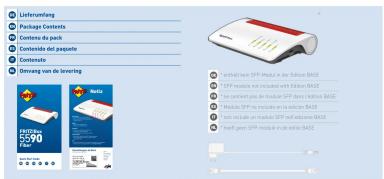
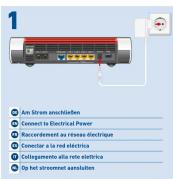
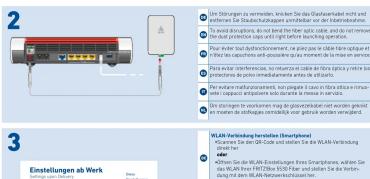
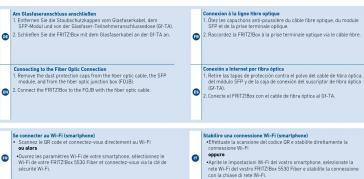
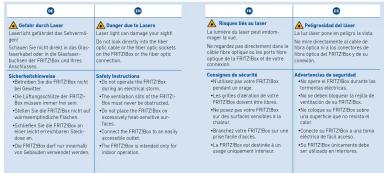
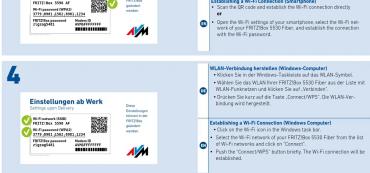
![1. Internet of digital Wi-Fi selezende a confection (Wi-Fi) documentare 2. 1. A 3D video file is used to create a smartwatch (Wi-Fi) in the Internet. 3. 2. A 4D video file is used to create a smartwatch (Wi-Fi) in the Internet. 4. 3. A 5D video file is used to create a smartwatch (Wi-Fi) in the Internet. 5. 4. A 6D video file is used to create a smartwatch (Wi-Fi) in the Internet. 6. 5. A 7D video file is used to create a smartwatch (Wi-Fi) in the Internet. 7. 6. A 8D video file is used to create a smartwatch (Wi-Fi) in the Internet. 8. 9. A 9D video file is used to create a smartwatch (Wi-Fi) in the Internet. 9. 10. A 10D video file is used to create a smartwatch (Wi-Fi) in the Internet. 10. 11. A 12D video file is used to create a smartwatch (Wi-Fi) in the Internet. 11. 12. A 13D video file is used to create a smartwatch (Wi-Fi) in the Internet. 12. 13. A 14D video file is used to create a smartwatch (Wi-Fi) in the Internet. 13. 14. A 15D video file is used to create a smartwatch (Wi-Fi) in the Internet. 14. 15. A 16D video file is used to create a smartwatch (Wi-Fi) in the Internet. 15. 16. A 17D video file is used to create a smartwatch (Wi-Fi) in the Internet. 16. 17. A 18D video file is used to create a smartwatch (Wi-Fi) in the Internet. 17. 18. A 19D video file is used to create a smartwatch (Wi-Fi) in the Internet. 18. 19. A 20D video file is used to create a smartwatch (Wi-Fi) in the Internet. 19. 20. A 21D video file is used to create a smartwatch (Wi-Fi) in the Internet. 20. 21. A 22D video file is used to create a smartwatch (Wi-Fi) in the Internet. 21. 22. A 23D video file is used to create a smartwatch (Wi-Fi) in the Internet. 22. 23. A 24D video file is used to create a smartwatch (Wi-Fi) in the Internet. 23. 24. A 25D video file is used to create a smartwatch (Wi-Fi) in the Internet. 24. 25. A 26D video file is used to create a smartwatch (Wi-Fi) in the Internet. 25. 26. A 27D video file is used to create a smartwatch (Wi-Fi) in the Internet. 26. 27. A 28D video file is used to create a smartwatch (Wi-Fi) in the Internet. 27. 28. A 29D video file is used to create a smartwatch (Wi-Fi) in the Internet. 28. 29. A 30D video file is used to create a smartwatch (Wi-Fi) in the Internet. 29. 30. A 31D video file is used to create a smartwatch (Wi-Fi) in the Internet. 30. 31. A 32D video file is used to create a smartwatch (Wi-Fi) in the Internet. 31. 32. A 33D video file is used to create a smartwatch (Wi-Fi) in the Internet. 32. 33. A 34D video file is used to create a smartwatch (Wi-Fi) in the Internet. 33. 34. A 35D video file is used to create a smartwatch (Wi-Fi) in the Internet. 34. 35. A 36D video file is used to create a smartwatch (Wi-Fi) in the Internet. 35. 36. A 37D video file is used to create a smartwatch (Wi-Fi) in the Internet. 36. 37. A 38D video file is used to create a smartwatch (Wi-Fi) in the Internet. 37. 38. A 39D video file is used to create a smartwatch (Wi-Fi) in the Internet. 38. 39. A 40D video file is used to create a smartwatch (Wi-Fi) in the Internet. 39. 40. A 41D video file is used to create a smartwatch (Wi-Fi) in the Internet. 40. 41. A 42D video file is used to create a smartwatch (Wi-Fi) in the Internet. 41. 42. A 43D video file is used to create a smartwatch (Wi-Fi) in the Internet. 42. 43. A 44D video file is used to create a smartwatch (Wi-Fi) in the Internet. 43. 44. A 45D video file is used to create a smartwatch (Wi-Fi) in the Internet. 44. 45. A 46D video file is used to create a smartwatch (Wi-Fi) in the Internet. 45. 46. A 47D video file is used to create a smartwatch (Wi-Fi) in the Internet. 46. 47. A 48D video file is used to create a smartwatch (Wi-Fi) in the Internet. 47. 48. A 49D video file is used to create a smartwatch (Wi-Fi) in the Internet. 48. 49. A 50D video file is used to create a smartwatch (Wi-Fi) in the Internet. 49. 50. A 51D video file is used to create a smartwatch (Wi-Fi) in the Internet. 50. 51. A 52D video file is used to create a smartwatch (Wi-Fi) in the Internet. 51. 52. A 53D video file is used to create a smartwatch (Wi-Fi) in the Internet. 52. 53. A 54D video file is used to create a smartwatch (Wi-Fi) in the Internet. 53. 54. A 55D video file is used to create a smartwatch (Wi-Fi) in the Internet. 54. 55. A 56D video file is used to create a smartwatch (Wi-Fi) in the Internet. 55. 56. A 57D video file is used to create a smartwatch (Wi-Fi) in the Internet. 56. 57. A 58D video file is used to create a smartwatch (Wi-Fi) in the Internet. 57. 58. A 59D video file is used to create a smartwatch (Wi-Fi) in the Internet. 58. 59. A 60D video file is used to create a smartwatch (Wi-Fi) in the Internet. 59. 60. A 61D video file is used to create a smartwatch (Wi-Fi) in the Internet. 60. 61. A 62D video file is used to create a smartwatch (Wi-Fi) in the Internet. 61. 62. A 63D video file is used to create a smartwatch (Wi-Fi) in the Internet. 62. 63. A 64D video file is used to create a smartwatch (Wi-Fi) in the Internet. 63. 64. A 65D video file is used to create a smartwatch (Wi-Fi) in the Internet. 64. 65. A 66D video file is used to create a smartwatch (Wi-Fi) in the Internet. 65. 66. A 67D video file is used to create a smartwatch (Wi-Fi) in the Internet. 66. 67. A 68D video file is used to create a smartwatch (Wi-Fi) in the Internet. 67. 68. A 69D video file is used to create a smartwatch (Wi-Fi) in the Internet. 68. 69. A 70D video file is used to create a smartwatch (Wi-Fi) in the Internet. 69. 70. A 71D video file is used to create a smartwatch (Wi-Fi) in the Internet. 70. A 71E video file is used to create a smartwatch (Wi-Fi) in the Internet. 71. A 72E video file is used to create a smartwatch (Wi-Fi) in the Internet. 72. A 73E video file is used to create a smartwatch (Wi-Fi) in the Internet. 73. A 74E video file is used to create a smartwatch (Wi-Fi) in the Internet. 74. A 75E video file is used to create a smartwatch (Wi-Fi) in the Internet. 75. A 76E video file is used to create a smartwatch (Wi-Fi) in the Internet. 76. A 77E video file is used to create a smartwatch (Wi-Fi) in the Internet. 77. A 78E video file is used to create a smartwatch (Wi-Fi) in the Internet. 78. A 79E video file is used to create a smartwatch (Wi-Fi) in the Internet. 79. A 80E video file is used to create a smartwatch (Wi-Fi) in the Internet. 80. A 81E video file is used to create a smartwatch (Wi-Fi) in the Internet. 81. A 82E video file is used to create a smartwatch (Wi-Fi) in the Internet. 82. A 83E video file is used to create a smartwatch (Wi-Fi) in the Internet. 83. A 84E video file is used to create a smartwatch (Wi-Fi) in the Internet. 84. A 85E video file is used to create a smartwatch (Wi-Fi) in the Internet. 85. A 86E video file is used to create a smartwatch (Wi-Fi) in the Internet. 86. A 87E video file is used to create a smartwatch (Wi-Fi) in the Internet. 87. A 88E video file is used to create a smartwatch (Wi-Fi) in the Internet. 88. A 89E video file is used to create a smartwatch (Wi-Fi) in the Internet. 89. A 90E video file is used to create a smartwatch (Wi-Fi) in the Internet. 90. A 91E video file is used to create a smartwatch (Wi-Fi) in the Internet. 91. A 92E video file is used to create a smartwatch (Wi-Fi) in the Internet. 92. A 93E video file is used to create a smartwatch (Wi-Fi) in the Internet. 93. A 94E video file is used to create a smartwatch (Wi-Fi) in the Internet. 94. A 95E video file is used to create a smartwatch (Wi-Fi) in the Internet. 95. A 96E video file is used to create a smartwatch (Wi-Fi) in the Internet. 96. A 97E video file is used to create a smartwatch (Wi-Fi) in the Internet. 97. A 98E video file is used to create a smartwatch (Wi-Fi) in the Internet. 98. A 99E video file is used to create a smartwatch (Wi-Fi) in the Internet. 100A Subconfection are considered by Wi-Fi [End-of-World] Windows (www.iad.com) http://www.iad.com http://www.iad.com http://www.iad.com http://www.iad.com http://www.iad.com http://www.iad.com http://www.iad.com http://www.iad.com http://www.iad.com http://www.iad.com http://www.iad.com http://www.iad.com http://www.iad.com http://www.iad.com http://www.iad.com http: http://www.iad.com http://www.iad.com http://www.iad.com http://www.iad.com http://www.iad.com http://www.iad.com http://www.iad.com http://www.iad.com http://www.iad.com http://www.iad.com http://www.iad.com http://www.iad.com http://www.iad.com http://www.iad.com http://wai-aw-aw-aw- http://wai-aw-aw- http://wai-aw-aw- http://wai-aw-aw- http://wai-aw-aw- http://wai-aw-aw- http://wai-aw-aw- http://wai-aw-aw- http://wai-aw-aw- http://wai-aw-aw- http://wai-aw-aw- http://wai-aw-aw- http://wai-wa-aw- http://wai-aw-aw- http://wai-aw-aw- http://wai-aw-aw- http://wai-aw-aw- http://wai-aw-aw- http://wai-aw-aw- http://wai-aw-aw- http://wai-aw-aw- http://wai-aw-aw- http://wai-aw-aw- http://wai-aw-wa- http://wai-aw-wa- http://wai-aw-wa- http://wai-aw-wa- http://wai-aw-wa- http://wai-aw-wa- http://wai-aw-wa- http://wai-wa-wa- http://wai-wa-wa- http://wai-wa-wa- http://wai-wa-wa- http://wai-wa-wa- http://wai-wa-wa- http://wai-wa-wa- http://wai-wa-wa- http://wai-wa-wa- http://wai-wa-wa- http://wai-wa-wa- http://wai-wa-va- http://wai-wa-va- http://wai-wa-va- http://wai-wa-va- http://wai-wa-va- http://wai-wa-va- http://wai-wa-va- http://wai-wa-va- http://wai-wa-va- http://wai-wa-va- http://wai-wa-va- http://wai-wa-vu- http://wai-wa-vu- http://wai-wa-vu- http://wai-wa-vu- http://wai-wa-vu- http://wai-wa-vu- http://wai-wa-vu- http://wai-wa-vu- http://wai-wa-vu- http://wai-wa-vu- http://wai-wa-vu- http://wai-wa-vu+ http://www.wia-fund http://www.wia-fund http://www.wia-fund http://www.wia-fund http://www.wia-fund http://www.wia-fund http://www.wia-fund http://www.wia-fund http://www.wia-fund http://www.wia-fund http://www.wia-fund http://www.wia-fund http://www.wia-fund http://www.fund http://www.fund http://www.fund http://www.fund http://www.fund http://www.fund http://www.fund http://www.fund http://www.fund http://www.fund http://www.fund http://www.fund http://www.fund http://www.fund http://www.fund http://www.fund http://www.fund http:/www.fund http://www.fund http://www.fund http://www.fund http://www.fund http://www.fund http://www.fund http://www.fund http://www.fund http://www.fund http://www.fund http://www.fund http://www.fund http://www.fund http://www.fund http://www.fund http://www.fund](/content/2026/04/644475/images/2571c25267ab4eac46d1f9286a561b0760c0e2633afd5b88aa52817906356de4.jpg)
Marque : AVM
Modèle : FRITZ!Box 5590 Fiber
Catégorie : Routeur