DV-12S2 - Lecteur blu-ray MARANTZ - Notice d'utilisation et mode d'emploi gratuit
Retrouvez gratuitement la notice de l'appareil DV-12S2 MARANTZ au format PDF.

| Type de produit | Lecteur Blu-ray |
| Marque | Marantz |
| Modèle | DV-12S2 |
| Dimensions (L x H x P) | 458 x 110 x 393 mm |
| Poids | 12,1 kg |
| Alimentation | 230 V CA, 50 Hz |
| Consommation électrique | 27 W |
| Disques compatibles | DVD vidéo, DVD audio, DVD-R/RW, Video-CD, Super Audio CD, CD, MP3 |
| Sorties vidéo | Composite (2), S-Vidéo, Composante (Y, Pb, Pr), DVI-D, Péritel (AV) |
| Sorties audio analogiques | Stéréo RCA, 5.1 canaux RCA |
| Sorties audio numériques | Optique, Coaxiale |
| Convertisseur N/A audio | 24 bits / 192 kHz |
| Convertisseur N/A vidéo | 12 bits / 216 MHz |
| Balayage progressif | Oui (PAL/NTSC) |
| TruSurround | Oui |
| Lecture MP3 | Oui |
| Navigateur d'installation | Graphique |
| Mise en veille automatique | Après 30 minutes d'inactivité |
| Code de télécommande | DVD1 / DVD2 (sélectionnable) |
| Température de fonctionnement | +5 à +35 °C |
| Humidité de fonctionnement | 5 à 85 % sans condensation |
| Accessoires fournis | Télécommande, piles AAA (x2), câble audio/vidéo, câble de commande système, câble d'alimentation, manuel d'instructions, carte de garantie |
FOIRE AUX QUESTIONS - DV-12S2 MARANTZ
Questions des utilisateurs sur DV-12S2 MARANTZ
0 question sur cet appareil. Repondez a celles que vous connaissez ou posez la votre.
Poser une nouvelle question sur cet appareil
Téléchargez la notice de votre Lecteur blu-ray au format PDF gratuitement ! Retrouvez votre notice DV-12S2 - MARANTZ et reprennez votre appareil électronique en main. Sur cette page sont publiés tous les documents nécessaires à l'utilisation de votre appareil DV-12S2 de la marque MARANTZ.
MODE D'EMPLOI DV-12S2 MARANTZ
Pour des informations sur la garantie, contacter le distributeur local Marantz.
CONSERVER L'ATTESTATION D'ACHAT
L'attestation d'achat est la preuve permanente d'un achat de valeur. La conserver en lieu sûr pour s'y reporter aux fins d'obtention d'une couverture d'assurance ou dans le cadre de correspondances avec Marantz.
IMPORTANT
Pour l'obtention d'un service couvert par la garantie, il incombe au client d'établir la preuve de lachat et d'en corroborer la date. Le reçu ou la facture constituent des preuves suffisantes.
DEUTSCH
GRANTIE
Prière de lire ce chapitre avant de brancher l'appareil sur le secteur.
AVERTISSEMENTS
Ne pas exposer l'appareil à la pluie ou à l'humidité.
Garder le coffret de l'appareil fermé.
Ne rien insérer par les orifices d'aération de l'appareil.
Ne pas manipuler le cordon d'alimentation avec des mains mouillées.
Veiller à ce qu'aucun objet ne soit à moins de 0,1 mètre des côtés de l'appareil.
Marquage CE
CE Cet appareil est conforme à la directive EMC et à la directive sur les basses tensions.
REGLAGE DE L'ALIMENTATION SECTEUR DE L'APPAREIL
Cet appareil Marantz a été conçu pour respecter les exigences de votre région en matière d'alimentation secteur et de sécurité.
PRECAUTIONS
Respecter les précautions suivantes à l'emploi de l'appareil.
PRECAUTIONS GENERALES
Lors de l'installation de l'appareil, vérifier que:
- Les orifices d'aération ne sont pas obstrués.
– L'air peut circuler librement autour de l'appareil.
– Il est posé sur une surface non soumise à des vibrations.
- Il n'est pas exposé à des températures excessives, à de l'humidité ou à de la poussière.
– Il n'est pas en plein soleil.
– Il ne subira pas de décharges électrostatiques.
Ne jamais déposer d'objets pesants sur l'appareil.
Si un liquide ou un solide pénètre à l'intérieur du coffret, contacter le distributeur ou le service après-vente le plus proche.
Débrancher le cordon d'alimentation en le saisissant par sa fiche et ne pas tirer sur le cordon proprement dit.
Il est conseillé de débrancher l'appareil au niveau de sa prise secteur avant une longue période d'inutilisation ou en cas d'orage.
Cet appareil fait appel à divers circuits et principes destinés à interdire la piraterie des oeuvres protégées par des droits d'auteurs, circuits et principes qui sont couverts aux Etats-Unis soit par des brevets détenus par Macrovision Corporation et d'autres sociétés, soit par d'autres formes de propriété intellectuelle appartenant également à Macrovision et à d'autres sociétés. L'utilisation de la technologie visant à la protection des droits d'auteur doit être autorisée par Macrovision Corporation, et doit être limitée à des fins domestiques, ou similaires, sauf accord préalable de Macrovision Corporation. La rétro-technique et le désassemblage sont proscrits.
VORWORT
MARANTZ se situe à la pointe de la recherche en Super Audio CD, DVD pour les produits de consommation et cet appareil intègre les derniers développements technologiques.
Nous sommes sûrs que vous serez pleinement satisfaits avec ce lecteur DVD.
Merci pour votre soutien.
Veuillez prendre le temps de lire ce mode d'emploi de façon à utiliser l'appareil au mieux de ses possibilités. Conservez soigneusement ce mode d'emploi à portée de main pour être en mesure de vous y référer chaque fois que cela sera nécessaire.
- Cet appareil n'a pas été conçu pour un usage commercial.
Table des matières
1 A v ant de commencer
Caractéristiques 10
Vérification du contenu de la boîte 14
Installation des piles dans la télécommande .... 14
Utilisation de la télécommande .... 16
Disques compatibles avec ce lecteur 18
Remarques sur la compatibilité MP3 22
2 R a c c o r d e m e n t s
Installation accélérée 25
Raccordement vidéo pour le cinéma à domicile 29
Raccordement audio pour le cinéma à domicile.... 33
3 Commandes et fenêtre d'affichage
Panneau avant 36
Télécommande 38
Fenêtre d'affichage 41
4 P r éparation
Réglage du système de télévision 44
Utilisation du navigateur d'installation 46
Utilisation du menu FL 50
Lecture de disques .... 54
Navigation parmi les menus de DVD 58
Navigation parmi les menus PBC des Vidéo-CD 60
Navigation dans les menus de DVD-RW 60
5 Lecture de disques
Introduction 62
Recherche sur un disque 62
Arrêt sur image/Lecture au ralenti/Lecture image par image .....64
Commutation des angles de prise de vues 66
Commutation des sous-titres 66
Commutation de la langue des dialogues 68
Commutation du canal audio (DVD-Audio) 68
Commutation du canal audio (DVD-RW/Video CD/CD/MP3)..68
Programmation d'une liste de lecture....70
Conseils de programmation 74
Mode de lecture aléatoire 76
Mode de lecture répétée 78
Indexation d'un passage sur un disque (LAST MEMORY) ..... 82
Mémorisation des paramètres d'un disque (CONDITION MEMORY) 84
Utilisation des raccourcis du menu d'installation (FUNCTION MEMORY) 86
Affichage des informations sur le disque 90
6 Lecture de fichiers MP3
Lecture de fichiers MP3 94
Recherche de dossiers et de plages.... 96
Mode de lecture aléatoire 96
Mode de lecture répétée 96
Affichage des informations MP3 98
Utilisation du navigateur MP3 100
Programmation d'une liste de lecture de plages MP3 .... 102
7 Menu d'installation DVD
Utilisation du menu d'installation 104
Mode de menu d'installation 106
Paramètres de réglage des menus 106
Réglages audio 108
Réglages de la qualité vidéo 122
Choix de la langue 136
Réglages généraux 146
8 Informations complémentaires
Manipulation des disques.... 154
Rangement des disques 154
Disques à éviter 156
Nettoyage de la lentille du capteur optique 156
Problèmes liés à la condensation .... 156
Conseils d'installation 158
Déplacement du lecteur....158
Manipulation du câble d'alimentation.... 158
Glossaire 160
Dépannage 168
Réinitialisation du lecteur....178
Liste des codes de pays 180
Liste des codes de langue 181
Spécifications 183
WIR DANKEN IHNEN, DASS SIE SICH FÜR DIESES HOCHWERTIGE MARANTZ-ERZEUGNIS ENTSCHIEDEN HABEN.
Une borne de sortie DVI-D compatible HDCP (RVB numérique) est disponible pour la réalisation d'une qualité d'image optimale grâce à une transmission entièrement numérique
Cette unité est équipée d'une borne de sortie d'image numérique compatible HDCP (DVI-D) pour permettre la protection de copyright.
La transmission numérique directe sans conversion en données analogiques de l'image DVD permet d'obtenir une qualité d'image d'un grand réalisme, exempte des détériorations dues aux conversions AN/NA.
Excellentes performances audio avec les DVD audio, et les formats Dolby*1 Digital et DTS*2
Logos :


Le DV-12S2 produit une qualité sonore époustouflante avec les disques Dolby Digital et DTS.
TruSurround ^3
Logo

Avec des sources stéréo, le système TruSurround crée un effet de son spatial réaliste avec seulement deux haut-parleurs (voir page 114).
Compatibilité MP3
Ce lecteur est compatible avec les CD-R, les CD-RW et les CD-ROM comportant des plages audio MP3 (voir pages 22, 94).
Réglage vidéo
Ce nouveau type de DNR (Digital Noise Reduction) pour le codage vidéo vous permet d'ajuster les réglages vidéo de façon plus détaillée et plus précise. Vous avez le choix entre trois réglages possibles. Il s'agit en l'occurrence de : TV (CRT), Projector et Professional. Cette technologie mémorise le réglage que vous avez sélectionné et l'utilise au moment approprié (voir page 130).
Merkmale
Convertisseur N/A 24-bit/192 kHz de haute qualité
Les spécifications élevée du convertisseur N/A 24-bit/192kHz génèrent un son analogique dynamique, lisse et expansif tant à partir de CD que de DVD.
Sortie vidéo flexible
Le DV-12S2 est doté d'une série de sorties vidéo, comprenant deux sorties composites, une S-Vidéo, un connecteur AV (qui peut sortir de la vidéo à composantes RVB), et une sortie DVI-D permettant la connexion à une vaste gamme d'équipements vidéo.
Navigateur d'installation graphique
L'installation de votre lecteur de DVD est facilitée grâce au navigateur d'installation graphique. Répondez aux questions qui apparaissent sur l'écran et le navigateur d'installation effectue pour vous tous les réglages audio, vidéo et de langue requis (voir page 46).
Une conception pour l'économie d'énergie
Cette unité est conçue pour réduire la consommation d'électricité grâce à son dispositif de commutation automatique en mode veille au terme de 30 minutes d'inactivité.
Convertisseur\*4 Vidéo Numérique/ Analogique à 12bits/216 MHz de première qualité
Utilise un convertisseur N/A qui effectue la conversion N/A de tous les signaux vidéo à 12 bits et peut effectuer un sur-échantillonnage 8x qui vous permet de profiter de la meilleure qualité d'image possible avec le format DVD. Il est doté de technologie NSV qui réduit le bruit durant la conversion N/A.
*1 Fabriqué sous licence de Dolby Laboratories.
"Dolby" et le symbole double D sont des marques de commerce de Dolby Laboratories. Œuvres confidentielles non publiées. © 1992-1997 Dolby Laboratories.
Tous droits réservés.
*2 "DTS" et "DTS Digital Surround" sont des marques commerciales déposées de Digital Theater Systems, Inc.
*3 TruSurround, SRS et le symbole(●)® sont des marques déposées par SRS Labs, Inc. La technique TruSurround est employée sous licence de SRS Labs, Inc.
*4 "NSV" est une marque déposée de Analog Device Co., Ltd.
Vérification du contenu de la boîte
Nous vous remercions pour cet achat d'un produit MARANTZ. Veuillez vous assurer que les accessoires suivants se trouvent dans la boîte lorsque vous l'ouvrez.
• T élécommande
- Piles sèches AAA/R03P x2
- Câble audio/vidéo
- Câble de commande de système
- Câble d'alimentation
• Manuel d'instructions (ce manuel)
- Carte de garantie
Installation des piles dans la télécommande
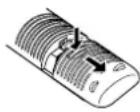
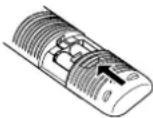
1 P oussez le clapet sur le couvercle du compartiment à piles vers le centre de la télécommande et tirez le couvercle vers l'extérieur dans la direction indiquée par la flèche.
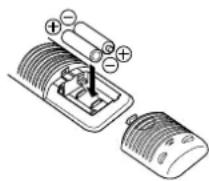
2 Insérez les piles. Assurez-vous que les signes de polarité plus (⊕) et moins (⊖) reportées sur les piles correspondent bien aux indications figurant à l'intérieur du compartiment à piles.
3 Refermez le couvercle.

Remarque
Une utilisation incorrecte des piles peut entraîner des risques tels que des fuites d'électrolyte ou une explosion. Aussi, veuillez vous conformer aux précautions suivantes:
- Ne mélangez pas des piles neuves et des piles usagées.
- N'utilisez pas différents types de piles en même temps — bien qu'elles semblent similaires, des piles différentes peuvent présenter des tensions différentes.
- Assurez-vous que les pôles positif et négatif de chaque pile correspondent aux indications dans le compartiment à piles.
- R etirez les piles de la télécommande si vous prévoyez de ne pas l'utiliser pendant une période d'un mois ou plus.
Lorsque vous diposez de piles/batteries usées, veuillez vous conformer aux normes gouvernementales ou environnementales en vigueur dans votre pays ou région.
Utilisation de la télécommande
Ne perdez pas de vue les consignes de base suivantes lorsque vous utilisez la télécommande :
- A ssurez-vous qu'il n'y a pas d'obstacle entre la télécommande et le capteur de télécommande de l'appareil.
- A ctionnez la télécommande dans la portée et sous l'angle efficaces de la télécommande comme illustré.
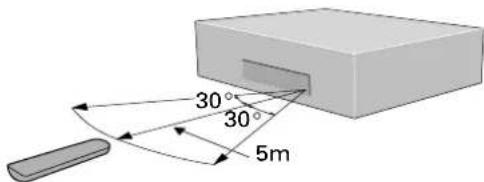
- Le fonctionnement de la télécommande peut devenir aléatoire si le capteur de la télécommande est exposé à une forte luminosité ou à une lampe fluorescente.
- L es télécommandes de différents appareils peuvent interférer les unes avec les autres. Evitez d'utiliser les télécommandes d'autres équipements situés à proximité de cet appareil.
- R emplacez les piles lorsque vous constatez que la portée efficace de la télécommande diminue.

Remarque
Lorsque vous utilisez ce lecteur indépendamment, réglez l'interrupteur REMOTE CONTROL situé sur le panneau arrière sur la position INT.. (page 25)
Disques compatibles avec ce lecteur
Tous les disques arborant l'un des logos suivants peuvent être lus sur ce lecteur. Les autres formats, et notamment les DVD-RAM, DVD-ROM, CD-ROM (excepté ceux qui contiennent des fichiers MP3), et les CD photo ne peuvent être lus.
Compatibilité des DVD vidéo:
- Logos: DVD DVD VIDEO
• Disques simple face ou double face - Disques simple couche ou double couche
- Dolby Digital, DTS, MPEG ou audionumérique PCM linéaire
• V idéo numérique MPEG-2
Les disques sont généralement divisés en un ou plusieurs titres. Les titres peuvent à leur tour être divisés en chapitres.
Compatibilité des DVD audio:
- Logos: DVD AUDIO
- Disques simple face
- Disques simple couche ou double couche
- Audionumérique PCM linéaire ou condensé
- Certains disques peuvent contenir des signaux vidéo MPEG-2, et des signaux audionumériques Dolby Digital, DTS ou MPEG.
Les disques sont généralement divisés en un ou plusieurs groupes. Les groupes peuvent à leur tour être divisés en plages.

Remarque
Le matériel en format Dolby Digital ou DTS inclus dans un DVD Audio est destiné à la lecture sur lecteur de DVD-Veridéo. Ces formats ne peuvent pas être lus sur cette unité (lecteur de DVD-Audio). Pour des informations plus détaillées, reportez-vous également au manuel de l'utilisateur fourni avec le DVD.
Compatibilité des DVD-R:
Cet appareil peut lire des disques DVD-R. Veuillez vous conformer aux points suivants lorsque vous utilisez ces disques:
- Logo: DVD
- C et appareil peut lire les DVD-R enregistrés selon le format DVD vidéo.
Compatibilité des DVD-RW:
Cet appareil peut lire des disques DVD-RW. Veuillez vous conformer aux points suivants lorsque vous utilisez ces disques :
- Logo: DVD RW
- C et appareil peut lire les DVD-RW enregistrés selon le format DVD vidéo ou le format d'enregistrement vidéo DVD.
- L es DVD-RW qui ont été enregistrés avec une permission pour une seule copie ne peuvent être reproduits. Le message "COPY PROTECT PROGRAM, UNPLAYABLE" apparaît dans la fenêtre d'affichage pendant ces passages du disque.
- Lors de la lecture d'un DVD-RW édité à l'aide d'un enregistreur de DVD, l'image peut momentanément disparaître au moment où se présente le passage édité.
- Lors de la lecture d'un DVD-RW édité à l'aide d'un enregistreur de DVD, des scènes précédant le point d'édition peuvent parfois s'afficher.
- Un maximum de 20 caractères peut être affiché pour le titre.
Compatibilité des CD audio:
- Logos:

• Disques de 12 ou 8 cm
• Audionumérique PCM linéaire
- F ormats CD audio, CD-R* et CD-RW*
Les CD audio sont divisés en plages.
*Ce appareil peut lire les CD-R et CD-RW qui portent des enregistrements au format CD Audio et Video CD, ou des fichiers audio MP3.
*Certains CD équipés de dispositifs de protection contre la copie ne sont pas conformes aux standards officiels. Il s'agit de disques spéciaux qui pourraient ne pas être lisibles par le DV-12S2.
Compatibilité des Vidéo-CD:
- Logo:

• Disques de 12 ou 8 cm
• Audionumérique MPEG-1
• V idéo numérique MPEG-1
Les Vidéo-CD sont divisés en plages.
Compatibilité Super Audio CD:
- Logo:

- Simple couche, double couche ou couche Hybrid
• Disques 12 cm ou 8 cm - Digital audio (DSD)
Les Super Audio CD sont divisés en plages.
Zones géographiques des DVD vidéo


Tous les DVD vidéo portent sur le boîtier une indication de zone géographique qui précise les régions du monde avec lesquelles ils sont compatibles. Votre lecteur de DVD porte également, sur le panneau arrière, une indication de zone géographique. Les disques destinés à des régions incompatibles ne peuvent être lus sur ce lecteur. Les disques portant l'indication ALL peuvent être lus sur tous les lecteurs.
Remarques sur la compatibilité MP3
- Le CD-ROM doit être conforme à la norme ISO 9660.
- L es fichiers doivent être au format MPEG1 Audio couche 3, avec fréquence d'échantillonnage de 44,1 ou 48 kHz et taux binaire fixe. Les fichiers qui sont incompatibles ne sont pas lus et la mention "UNPLAYABLE MP3 FORMAT" s'affiche.
- Absence de compatibilité avec les fichiers pour lesquels le taux binaire est variable (VBR).
- Cet lecteur ne lit que les fichiers dont le nom porte l'extension ".mp3" ou ".MP3".
- C et lecteur n'est pas compatible avec les disques multisession. Lorsque vous commandez la lecture d'un disque multisession, seule la première session est lue.
- Utilisez des CD-R et CD-RW pour enregistrer les fichiers MP3. Le disque doit être finalisé afin d'être reproduit.
- L es signaux audio codés à 128 kbps doivent apporter une qualité proche de celle des CD audio standard. Bien que cet lecteur soit capable de lire les fichiers MP3 créés avec un taux binaire inférieur, la qualité sonore se dégrade sensiblement dès que le taux binaire baisse.
- Seuls les 8 premiers caractères du dossier ou du nom du fichier (et à l'exclusion de l'extension ".mp3") peuvent être affichés.
- C et appareil peut reconnaître 250 noms de dossier et 250 noms de fichier. Si le disque porte plus de 250 dossiers ou fichiers, sa lecture n'est pas possible.
Attention!
- La lecture d'un DVD-R/RW ou celle d'un CD-R/RW gravés au moyen d'un ordinateur personnel ou d'un graveur de DVD ou de CD peut être impossible si le disque est endommagé ou sale, ou encore si des poussières ou de la condensation sont présentes sur l'optique du lecteur.
- La lecture d'un disque gravé à l'aide d'un ordinateur, y compris dans le cas où le format est compatible, peut être impossible en raison des réglages employés pour le logiciel d'application ayant servi à créer le disque. (Pour de plus amples détails concernant cette question, consultez l'éditeur du logiciel.)
- La lecture des DVD-R/RW non finalisés est impossible.
- La lecture des CD-R/RW non finalisés est possible mais toutes les informations de temps (durée totale du disque, etc.) ne sont pas affichées.
- P our de plus amples détails concernant les DVD-R/RW et les CD-R/RW, reportez-vous à la page 154, Manipulation des disques.
Installation accélérée
La procédure d'installation accélérée décrit les connexions minimales requises dont vous avez besoin pour commencer à visionner des DVD vidéo. Le son et l'image sont directement transmis à votre appareil TV à l'aide du câble Audio/Vidéo fourni. Pour les autres reccordements possibles, reportez-vous aux pages 29 et 33.

Important
Avant d'entamer ou de modifier des connexions sur le panneau arrière, assurez-vous que tous les équipements sont hors tension et débranchés de la prise murale.
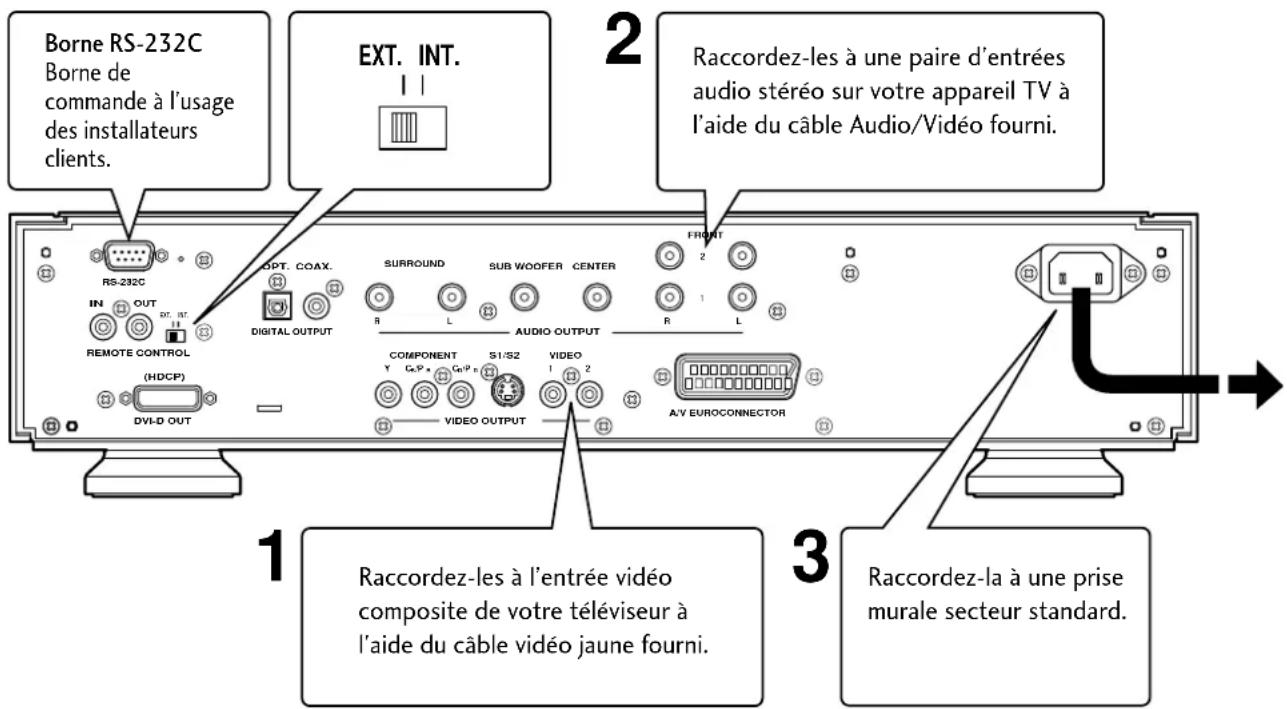
Raccordement d'un câble Audio/Vidéo
Insérez complètement les fiches de manière à obtenir la meilleure connexion possible. Les fiches et les prises sont identifiées par un code de couleur pour faciliter les connexions.
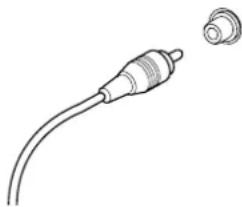
- Pour relier correctement ce lecteur à la masse, vous devez raccorder au moins un câble audio ou vidéo (excepté câble optique) en plus du câble de commande.
Raccordement des câbles de commande
En raccordant ce lecteur DVD à un autre composant audio Marantz au moyen du câble de commande de système fourni, vous pouvez télécommander tous les composants en tant que système.
- Lors d'un raccordement à un composant équipé d'un capteur de télécommande (comme un SR-12S1), raccordez toujours la prise REMOTE CONTROL IN de ce lecteur DVD à la prise REMOTE CONTROL OUT du composant équipé du capteur de télécommande.
- Lors d'un raccordement à un composant qui n'est pas équipé d'un capteur de télécommande, raccordez toujours le composant à la prise REMOTE CONTROL OUT de ce lecteur DVD.

Remarque
Veillez à laisser la touche d'alimentation du panneau avant en mode sous tension.
Commutateur de télécommande
- Lorsque vous utilisez ce lecteur DVD indépendamment, réglez ce commutateur sur la position INT.. Quand vous utilisez ce lecteur DVD avec un système doté d'un récepteur Marantz équipé d'un capteur de télécommande, réglez ce commutateur sur la position EXT..
Raccordement vidéo pour le cinéma à domicile
Ce lecteur sort les signaux vidéo de différentes manières. Choisissez le mode le mieux approprié à votre système en consultant le guide ci-dessous.

Important
Avant d'entamer ou de modifier des connexions sur le panneau arrière, assurez-vous que tous les équipements sont hors tension et débranchés de la prise murale.
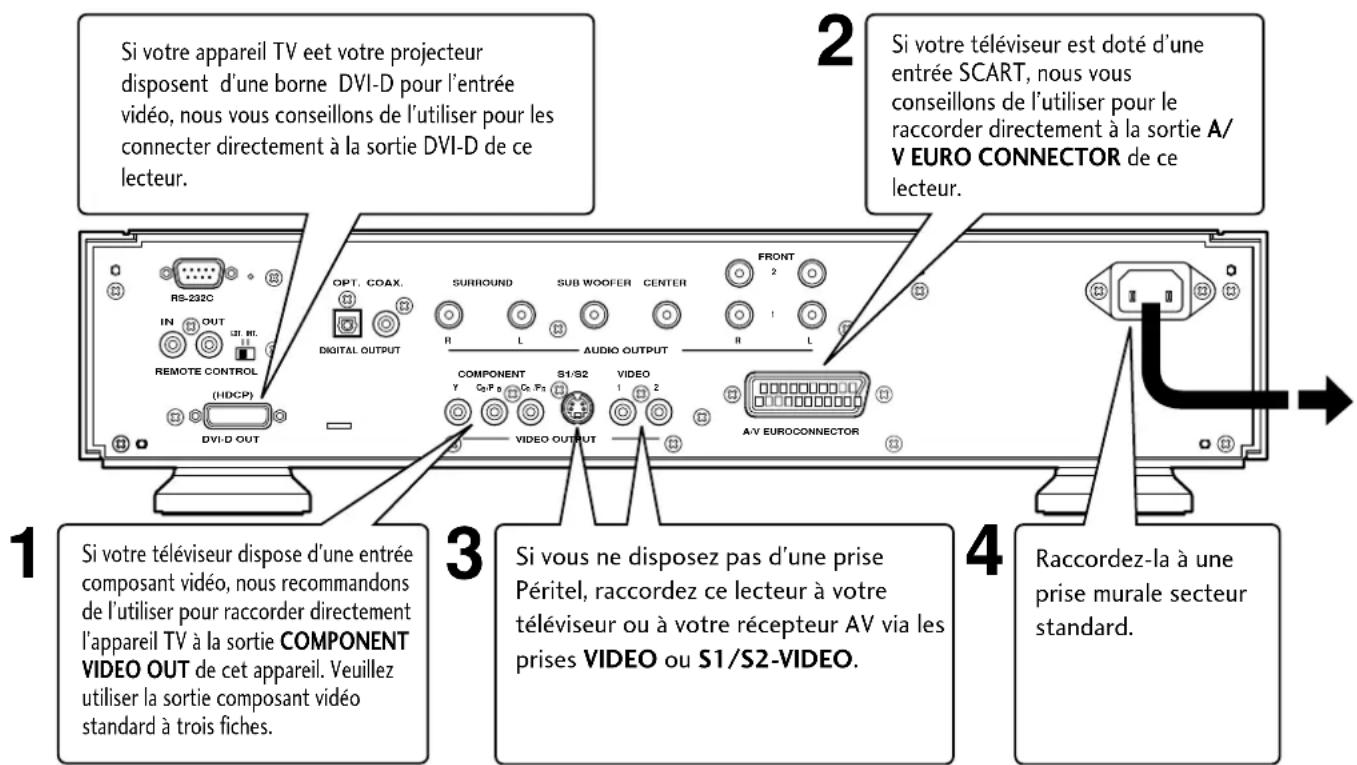
Raccordement des câbles SCART et S-Vidéo
Comme les câbles Péritel et S-Veréo ne se branchent que dans un sens, alignez correctement les fiches sur les prises avant de les insérer. Insérez complètement les fiches pour obtenir une bonne connexion.

Remarque
Le connecteur A/V EURO CONNECTOR peut sortir de la vidéo composite, S-Vidéo, ou composant RVB. Sivous connectez un seul appareil TV, utilisez le connecteur A/V EURO CONNECTOR.
Vous pouvez sélectionner le type de sortie vidéo en changeant le réglage de Video Out dans le Setup Menu (page 124).
S-Vidéo ou vidéo composite ?
S-Viséo produit une meilleure image – donc, si vous disposez d'un connecteur d'entrée S-Viséo, utilisez-le. Les câbles S-Viséo sont disponibles chez tous les bons revendeurs de matériel audio/vidéo.
Format de sortie DVI (pour lecture NTSC)
Système : 525p (480p)/60
Résolution : 720 x 480
Fréquence verticale : 60 Hz
Fréquence horizonale : 31,5 kHz
P : indique fonction Progressive (Progressive scan)
NTSC : Format de diffusion utilisé principalement au Japon, aux Etats-Unis, au Canada, à Taiwan et en Corée.

Remarque
- La sortie DVI de cette unité est compatible HDCP. Lorsque vous visionnez des images DVI en sortie avec cette unité, il vous faut utiliser un appareil TV ou un écran doté d'une entrée DVI compatible avec le format HDCP.
- Si la connexion est effectuée avec un appareil TV ou un écran non compatible avec le format ci-dessus, il se peut que vous n'obteniez pas de sortie d'image.
- Quand vous appuyez sur la touche PAL Progressive, l'émission de DVI en sortie n'est pas possible.
- Pour des informations plus détaillées concernant la borne DVI-D, consultez le mode d'emploi de l'appareil TV ou de l'écran que vous devez connecter à cette unité.
Horizontal-Frequenz : 31,5 kHz
Raccordement audio pour le cinéma à domicile
Ce lecteur sort des signaux audio multicanaux sous forme analogique et numérique. Vérifiez dans le mode d'emploi de votre amplificateur/récepteur avec quels équipements il est compatible (et plus particulièrement quels formats numériques — Dolby Digital, DTS, etc.— il peut décoder).

Important
Avant d'entamer ou de modifier des connexions sur le panneau arrière, assurez-vous que tous les équipements sont hors tension et débranchés de la prise murale.
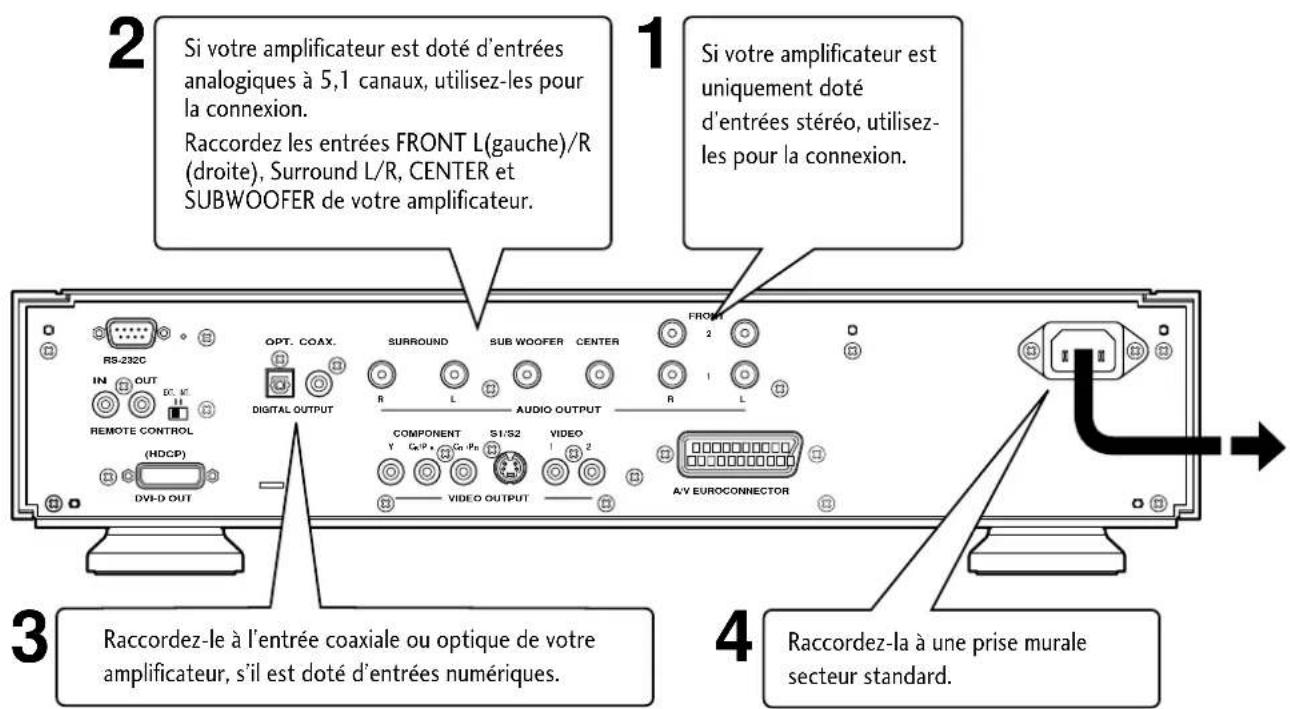
Raccordement de câbles audio analogiques
Insérez complètement les fiches de manière à obtenir la meilleure connexion possible. Les fiches et les prises sont identifiées par un code de couleur pour faciliter les connexions.
Raccordement de câbles optiques
Comme les interconnexions optiques ne s'enfichent que dans un sens, assurez-vous que la fiche est correctement alignée sur la prise avant de insérer. Elle produit un déclic lorsqu'elle est complètement enfichée en position. Lorsque vous introduisez la fiche, l'obturateur de protection
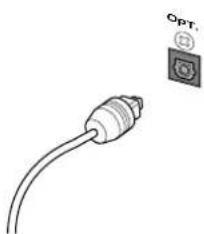
s'ouvre et vous devez entendre un déclic lorsqu'elle est enfichée à fond. Veillez à ne pas forcer sur la fiche car vous risquez sinon d'endommager l'obturateur de protection, le câble ou l'appareil proprement dit.
Raccordement des câbles coaxiaux
Utilisez un interconnecteur doté d'une fiche à broche (également appelée fiche RCA ou phono) aux deux extrémités pour raccorder des prises numériques coaxiales. Assurez-vous que les fiches sont complètement insérées dans les prises.
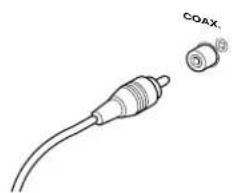
Si vous écoutez un DVD audio multicanaux via l'une des sorties numériques, il sera mixé en stéréo. De même, un DVD audio à fréquence d'échantillonnage élevée (192 kHz ou 176,4 kHz) sera mixé, suivant le disque, à 96 kHz, 88,2 kHz, 48 kHz ou 44,1 kHz. Les DVD audio multicanaux et à fréquence d'échantillonnage élevée ne sont accessibles que via les sorties analogiques.
La totalité des DVD-Audio et des Super Audio CD audio est accessible uniquement via les sorties analogiques.
1 P AL PROGRESSIVE – Règle le mode PAL progressif (voir pages 44, 128).
2 FL OFF – change la luminosité de l'affichage fluorescent (FL).
3 R ANDOM – Règle le mode de lecture aléatoire.
4 VIDEO ON/OFF – met Sortie Vidéo sous/hors tension.
5 Plateau de disque
6 ▲ OPEN/CLOSE
7 ▶ - lecture.
8 ■ - stop.
9 II - pause.
10 POWER
11SRS TS – s'allume lorsqu'un disque est en lecture avec TruSurround activé.
12 Voyant STANDBY – s'allume quand l'unité est en mode veille.
13Fenêtre d'affichage (FL)
14 Capteur de la télécommande
15 Voyant FL OFF – s'allume lorsque l'affichage fluorescent (FL) est désactivé.
16 PAL PROGRES. – S'allume quand vous appuyez sur la touche PAL Progressive.
17 |◀◀/◀◀ – appuyez sur cette touche pour sauter en direction arrière des titres/groupes, chapitres ou plages. Pour un balayage d'exploration des zones mentionnées ci-dessus, appuyez sur cette touche et maintenez-la enfoncée.
18 ▶▶ /▶▶ I – appuyez sur cette touche pour effectuer des sauts vers l'avant à l'intérieur d'un titre/groupe, chapitre ou piste. Vous pouvez également appuyer sur cette touche et la maintenir enfoncée pour effectuer un balayage des aires citées ci-dessus.
Frontplatte
1 O PEN/CLOSE – Ouvre/ferme le plateau de lecture
2 F. M EMO – Mémoire de fonction (page 86)
3 D ISPLAY - pages 90, 98
4 S UBTITLE - page 66
5 A NGLE - page 66
6 T O P MENU - page 58
7 Joystick(◄/►/▲/▼)/touche ENTER - pages 58, 60
8 RETURN ( 🔍) - Retour
9 Touches numériques – pages 58, 60
10SEARCH - page 62
11▶ – Lecture
12|◀◀▶▶| - Saut
13◀◀▶▶ – Balayage
14■ - Arrêt
16POWER – Met le lecteur sous tension ou en mode de veille.
17VIDEO ADJ. – Réglage de la qualité vidéo (page 130)
18 REPEAT — A-B - page 80
19 PROGRAM - pages 70, 102
20 AUDIO - page 68
21 MENU - pages 58, 60
22 SETUP - pages 46, 104
23 II - Pause
24 LAST MEMO/CONDITION MEMO- pages 82, 84
- This remote control supports two remote control codes: DVD1 and DVD2.
- When the unit is shipped from the factory, the remote control is set to DVD1.
- To set the remote control to DVD2, hold down both the (Stop)" button and the "2" number button on the remote control for at least five seconds. (If the batteries in the remote control are replaced while the remote control is set to DVD2, the setting will revert to DVD1.)
- To set the remote control back to DVD1, hold down both the “■ (Stop)” button and the “1” number button on the remote control for at least five seconds.
- To check which remote control code is set at any time, hold down both the Stop and Pause buttons; the current setting (either "DVD1" or "DVD2") will be displayed in the display window on the main unit.
-
Also set the REMOT CODE on the FL menu to the same setting as the remote control. (This setting is set to DVD1 when the unit is shipped from the factory.) (page 50)
-
Cette télécommande prend en charge deux codes de télécommande : DVD1 et DVD2.
- Lors de la sortie d'usine de l'appareil, la télécommande est réglée sur DVD1.
- Pour régler la télécommande sur DVD2, maintenez enfoncées la touche d'arrêt et la touche numérique "2" de la télécommande pendant au moins cinq secondes. (Si vous remplacez les piles de la télécommande alors qu'elle est réglée sur DVD2, le code revient à DVD1.)
- Pour ramener la télécommande à DVD1, maintenez enfoncées la touche d'arrêt et la touche numérique "1" de la télécommande pendant au moins cinq secondes.
- Pour vérifier le code de télécommande qui est réglé, maintenez les deux touches d'arrêt et de pause enfoncées; le réglage actuel ("DVD1" ou "DVD2") apparaît dans la fenêtre d'affichage de l'unité principale.
- Réglez aussi REMOT CODE du menu FL sur le même code que la télécommande. (Ce code est réglé sur DVD1 lors de la sortie d'usine de l'appareil.) (pages 50)
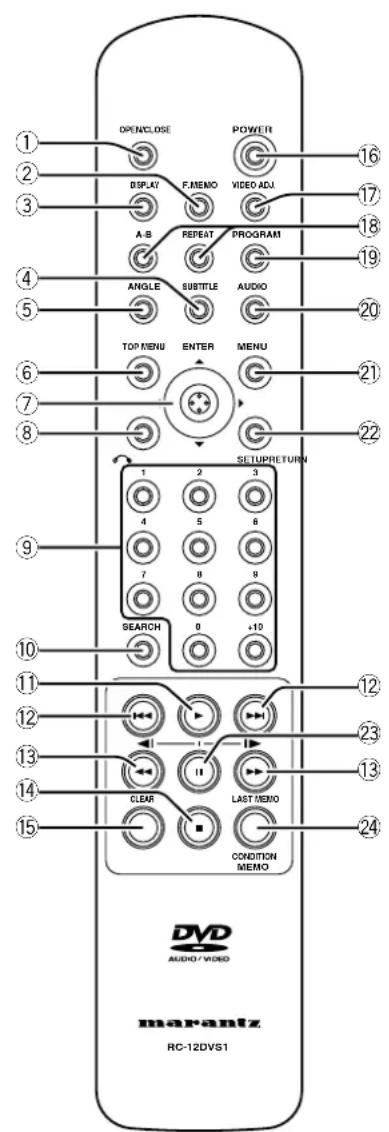
Fernbedienung
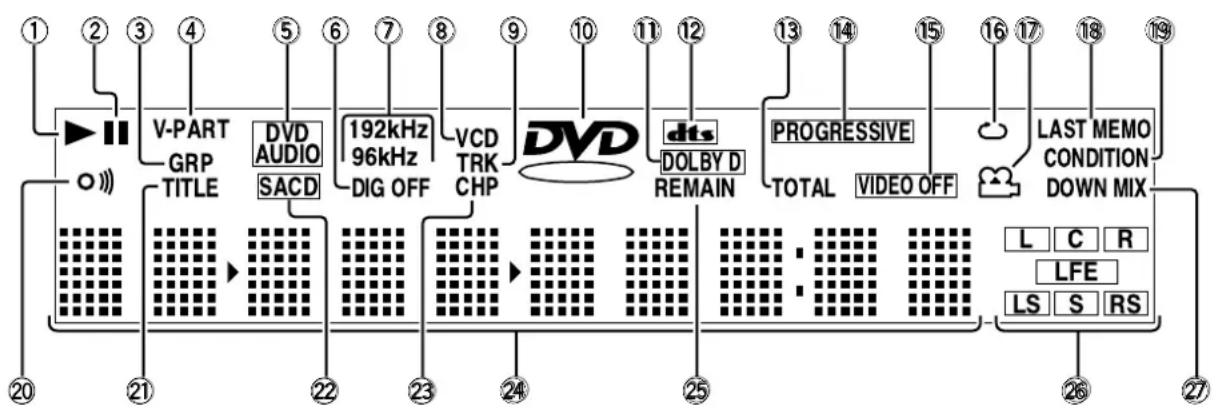
1 ▶ – S'allume pendant la lecture d'un disque
2 II – S'allume lorsqu'un disque se trouve en mode de pause
3 G RP – Indique que le champ d'affichage des caractères situé en dessous affiche un numéro de groupe de DVD audio
4 V - P ART – S'allume pendant la lecture des sections vidéo d'un DVD
5 D V D -AUDIO – S'allume lorsqu'un DVD audio se trouve en cours de lecture
6 DIG OFF – S'allume lorsque le réglage de sortie numérique Digital Out est désactivé sur cette unité
7 1 9 2kHz/96kHz – Indique qu'un disque DVD doté d'une fréquence d'échantillonnage élevée est en mode de lecture.
8 V CD – S'allume lorsqu'un CD Vidéo est chargé CD – S'allume lorsqu'un CD Audio est chargé
9 TRK – Indique que le champ d'affichage des caractères situé en dessous affiche un numéro de plage de DVD audio, de CD, de Vidéo-CD ou de disque MP3
10 DVD – S'allume lorsqu'un DVD est introduit dans l'appareil
11 DOLBY D – S'allume pendant la lecture d'un disque comportant des signaux audio Dolby Digital
12 – Sallume pendant la lecture d'un disque comportant des signaux audio DTS
13 TOTAL – Indique que le champ d'affichage des caractères affiche la durée totale de lecture du disque
14 PROGRESSIVE – S'allume quand cette unité émet en sortie du matériel vidéo progressive Scan (Non entrelacé)
15 VIDEO OFF – Indique que la sortie vidéo est désactivée
16 - S'allume en mode de lecture répétée
17 – S'allume pendant la lecture des scènes multi-angles d'un DVD vidéo
18 LAST MEMO – S'allume si le disque est doté d'une mémoire d'indexation (voir page 82)
19 CONDITION – S'allume si le disque comporte des réglages utilisateur (voir page 84)
20 – S'allume lorsqu'un signal de télécommande est reçu
21 TITLE – Indique que le champ d'affichage des caractères situé en dessous affiche un numéro de titre de DVD vidéo
22 SACD – S'allume lorsqu'un Super Audio CD est introduit
23 CHP – Indique que le champ d'affichage des caractères situé en dessous affiche un numéro de chapitre de DVD vidéo
24 Champ d'affichage de caractères
25 REMAIN – Indique que le champ d'affichage des caractères affiche la durée de lecture restante du disque
26 L, C, R, LS, S, RS, LFE – Indiquent les canaux qui sont enregistrés sur le disque en cours de lecture
27 DOWN MIX – S'allume lorsque les signaux audio de DVD audio multicanaux, Dolby Digital, DTS ou MPEG sont mixés en aval, par exemple en deux canaux en stéréo
Anzeigen
flowchart
graph LR
    A["1"] --> B["▶"]
    C["2"] --> B
    D["3"] --> E["V-PART GRP TITLE"]
    F["4"] --> E
    G["5"] --> H["DVD AUDIO SACD"]
    I["6"] --> H
    J["7"] --> K["192kHz 96kHz DIG OFF"]
    L["8"] --> K
    M["9"] --> N["VCD TRK CHP"]
    O["10"] --> N
    P["11"] --> Q["dts DOLBY D REMAIN"]
    R["12"] --> Q
    S["13"] --> T["PROGRESSIVE TOTAL VIDEO OFF"]
    U["14"] --> T
    V["15"] --> T
    W["16"] --> X["LAST MEMO CONDITION DOWN MIX"]
    Y["17"] --> X
    Z["18"] --> X
    AA["19"] --> AB["20"]
    AC["21"] --> AD["21"]
    AE["22"] --> AF["22"]
    AG["23"] --> AH["23"]
    AI["24"] --> AJ["24"]
    AK["25"] --> AL["25"]
    AM["L C R LFE LS S RS"] --> AN["26"]
    AO["27"] --> AP["27"]
Réglage du système de télévision
Ce lecteur est réglé par défaut en mode AUTO et, à moins que vous n'observiez des distorsions de l'image pendant la lecture de certains disques, il est préférable de ne pas changer le mode AUTO.
Si vous observez des distorsions de l'image pendant la lecture de certains disques, réglez le système de télévision en fonction du système employé dans votre pays ou dans votre zone géographique. En changeant de système, vous risquez cependant de limiter les types de disques que vous pouvez regarder. Le tableau ci-dessous indique les types de disques compatibles avec chaque réglage (AUTO, PAL et NTSC).
Vidéo composite, S-vidéo, Sortie composant vidéo
| Disque | Format de sortie | |||
| Type | Format | Réglage du système de télévision (TV SYSTEM) | ||
| NTSC | PAL | AUTO | ||
| DVD | NTSC | NTSC | MOD. PAL | NTSC |
| PAL | —— | PAL | PAL | |
| Video CD | NTSC | NTSC | MOD. PAL | NTSC |
| PAL | NTSC | PAL | PAL | |
| Super Audio CD | NTSC | PAL | NTSC ou PAL | |
| CD, aucun disque | NTSC | PAL | NTSC ou PAL | |
Sortie Composant Vidéo pour progressive/DVI-D
| Disque | Format de sortie | |||
| Type | Format | Réglage du système de télévision (TV SYSTEM) | ||
| NTSC | PAL | AUTO | ||
| DVD | NTSC | 525p | 525p | 525p |
| PAL | 625p | 625p | 625p | |
| Video CD | NTSC | 525p | 525p | 525p |
| PAL | 525p | 625p | 625p | |
| Super Audio CD | 525p | 625p | 525p ou 625p | |
| CD, aucun disque | 525p | 625p | 525p ou 625p | |

Remarque
- Si vous visionnez du matériel en PAL progressive (625 p) par l'intermédiaire de la Sortie Composant Vidéo, appuyez sur la touche PAL Progressive présente sur le panneau avant.
- Quand vous appuyez sur la touche PAL Progressive, l'émission de DVI en sortie n'est pas possible.
• P : indique Progressive (Progressive Scan, Balayage progressif)
1 E t eignez le lecteur.
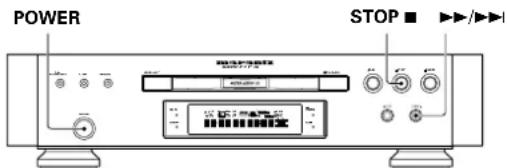
2 M aintenez les touches /▶▶| et STOP ■ enfoncées, appuyez ensuite sur POWER pour commuter le système TV.
Le système de télévision change comme suit:
$$ \mathrm{AUTO} \Rightarrow \mathrm{NTSC} $$
$$ \mathrm{NTSC} \Rightarrow \mathrm{PAL} $$
$$ \mathrm{PAL} \Rightarrow \text { AUTO } $$
Le nouveau réglage apparaît dans la fenêtre d'affichage.
N'oubliez pas d'éteindre le lecteur avant chaque changement.
A propos de MOD. (Modulation) PAL
• SHRINK
La plupart des modèles fonctionnant suivant le nouveau système de télévision PAL dégressif détectent les fréquences de 50 Hz (PAL)/60 Hz (NTSC) et commutent automatiquement l'amplitude verticale, ce qui produit un affichage sans écrasement vertical.
- Si votre téléviseur PAL n'est pas doté d'une commande de réglage de la stabilité verticale, il se peut que vous ne puissiez pas visionner de disques NTSC parce que l'image risque alors de défiler. Si votre téléviseur est équipé d'une commande de réglage de la stabilité verticale (V-Hoid), ajustez-la jusqu'à ce que le défilement de l'image cesse. Sur certains téléviseurs, il se peut que l'image soit écrasée verticalement et laisse apparaître des bandes noires dans le haut et dans le bas de l'écran. Ceci esr dû à la conversion NTSC⇒PAL; il ne s'agit pas d'un dysfonctionnement.
Utilisation du navigateur d'installation
Avant de lancer la lecture de disques sur ce lecteur, nous vous conseillons vivement d'utiliser le navigateur d'installation. Il effectuera tous les réglages de base du lecteur de DVD pour vous.
1 Appuyez sur la touche POWER située sur le panneau avant pour mettre sous tension.
Mettez également votre téléviseur sous tension et assurez-vous qu'il est réglé sur l'entrée vidéo correcte.
- La touche POWER de la télécommande met alternativement le lecteur sous tension et en mode de veille.
- Si la lecture d'un disque déjà introduit démarre, appuyez sur ■ pour l'arrêter.
Remarque
Lorsqu'il s'avère nécessaire de télécommander la mise sous tension de ce lecteur DVD, assurez-vous que cet interrupteur soit réglé sur On.
2 Appuyez sur SETUP.
L'écran du navigateur d'installation apparaît:
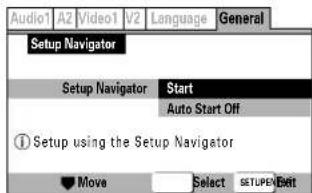
Naviguez parmi tous les écrans suivants à l'aide de ces commandes :
Joystick (▲/▼) – Déplacement du curseur vers le haut ou vers le bas ENTER – Sélectionne l'option de menu mise en évidence
Joystick (◀) – Pour revenir à la question précédente.
Les possibilités de commande de l'écran affiché (OSD) sont indiquées dans le bas de chaque écran.
3 Sélectionnez "Start".
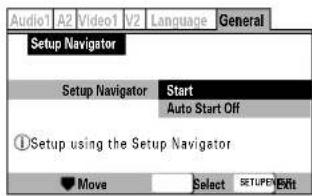
Rappel
Appuyez sur ENTER pour sélectionner une option.
- Si vous décidez de ne pas utiliser le navigateur d'installation, sélectionnez Auto Start Off.
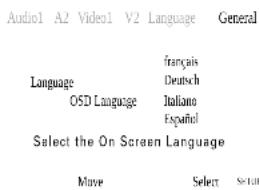
4 Choisissez une langue d'affichage (OSD) pour les menus.
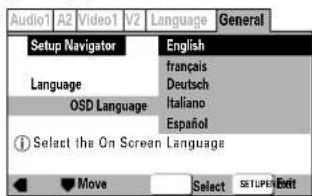

5 Sélectionnez le type de téléviseur dont vous disposez.
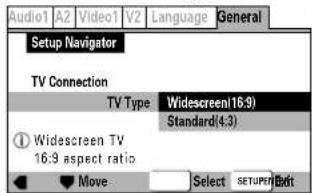
- Reportez-vous à l'entrée Format du Glossaire à la page 160 si vous n'êtes pas sûr de la différence entre un téléviseur à écran large et à écran standard.
6 Sélectionnez le type de raccordements audio analogiques de votre amplificateur/récepteur.
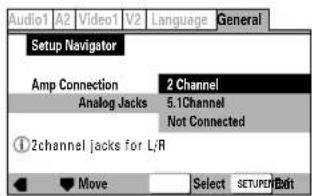
- Si vous avez directement raccordé la sortie audio à votre téléviseur en suivant la procédure d'Installation accélérée à la page 25, choisissez 2 Channel.
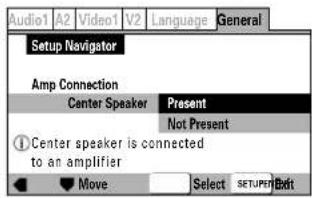
7 Si vous avez sélectionné les raccordements audio à 5,1 canaux au point 6, vérifiez quels haut-parleurs sont raccordés à votre amplificateur.
8 Vérifiez les formats audionumériques avec lesquels votre amplificateur est compatible (si vous avez établi un raccordement numérique).
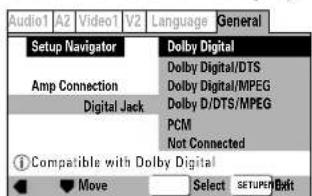
- Toutes les options (excepté Not Connected) requièrent la compatibilité PCM. L'option PCM signifie uniquement compatible avec PCM.
- V ous trouverez davantage d'informations sur ces formats audio dans le Glossaire à la page 160.
- Consultez le mode d'emploi fourni avec votre amplificateur si vous n'êtes pas sûr de sa compatibilité avec l'un de ces formats.
9 Vérifiez si votre amplificateur est compatible avec les signaux audio à 96 kHz.
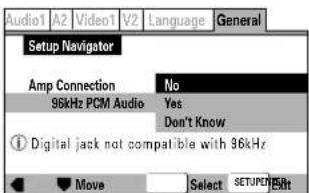
- V ous ne voyez pas apparaître cet écran si vous avez sélectionné Not Connected au point 8. - La sélection de Don't Know produit le même effet que si vous sélectionnez No: tous les signaux audio à 96 kHz sont convertis à une fréquence d'échantillonnage de 48 kHz. C'est une fréquence d'échantillonnage plus généralement compatible. Reportez-vous à l'entrée Fréquence d'échantillonnage du Glossaire à la page 164 pour plus de détails à ce sujet.
10 Sélectionnez "Save Changes" pour activer les réglages.
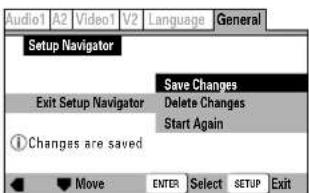
11 Appuyez sur SETUP pour quitter.
- Il se peut que vous ne deviez pas exécuter ce point, selon que vous utilisez le navigateur d'installation ou pas.
Félicitations, vous venez de terminer l'installation de votre lecteur!
Si vous souhaitez par la suite encore utiliser le navigateur d'installation, il est accessible via le menu General. De même, chacun des paramètres de réglage peut être modifié individuellement en utilisant l'option de menu appropriée—le chapter 7 vous explique dans le détail toutes les options de menu.
Utilisation du menu FL
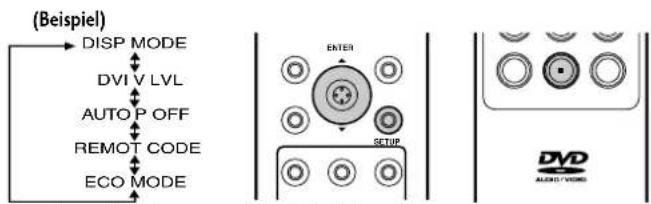
Le menu FL a été conçu pour régler "DISP MODE", "DVI V LVL", "AUTO P OFF", "REMOT CODE" et "ECO MODE".
Sélection du menu FL
Appuyez sur SETUP pendant plus de 1 sec. L'indicateur FL OFF du lecteur s'allume et s'éteint. FL menu est indiqué sur l'affichage FL.
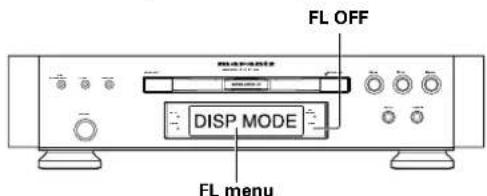
Utilisez le Joystick (▲/▼) pour sélectionner le menu FL (FL menu) désiré selon les procédures suivantes.
Pour quitter le menu FL
Lorsque vous avez terminé les réglages de FL menu ou si vous voulez sortir de FL menu, appuyez sur SETUP pour fermer FL menu.
Réglages DISP MODE
Sélectionnez DISP MODE, appuyez ensuite sur ENTER.
Utilisez le joystick (▲/▼) pour sélectionner le type de DISP MODE que vous souhaitez régler en suivant les procédures ci-dessous.
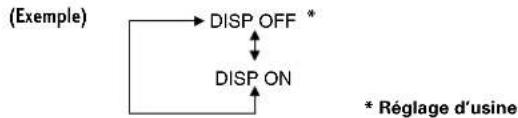
flowchart
graph TD
    A["Exemple"] --> B["DISP OFF *"]
    A --> C["DISP ON"]
    C --> D["* Réglage d'usine"]
Appuyez sur ENTER sur l'option que vous voulez régler.
La sélection du menu est terminée.
- Si vous lancez la lecture d'un CD, d'un MP3ou d'un Super Audio CD alors que l'option DISP ON est sélectionnée, l'affichage FL et la sortie vidéo sont automatiquement désactivés. En position Stop, l'affichage FL est activé et la sortie vidéo est désactivée. Et si vous appuyez sur la touche FL OFF sur le panneau avant en mode DISP ON, pendant 3 secondes seul l'affichage FL sera affiché. - U n fonctionnement normal pourrait être impossible avec certains disques. Dans ce cas, effectuez cette opération après avoir désactivé DISP MODE.
Réglages DVI V LVL
Sélectionnez DVI V LVL, appuyez ensuite sur ENTER.
Utilisez le joystick (▲/▼) pour sélectionner le type de DVI V LVL que vous souhaitez régler en suivant les procédures ci-dessous.
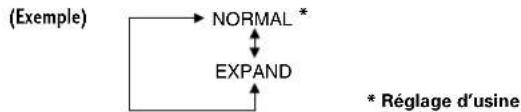
flowchart
graph TD
    A["NORMAL"] --> B["EXPAND"]
    B --> C["* Réglage d'usine"]
Appuyez sur ENTER sur l'option que vous voulez régler.
La sélection du menu est terminée.
- Lorsque vous connectez l'unité DVI, du noir peut émerger en surface selon l'affichage utilisé. Si cela se produit, régler sur Expand. La fonction DVI V.LEVEL commute entre ces deux zones de sortie d'image. Normal: 16 (noir) - 235 (blanc) Expand: 0 (noir) - 246 (blanc)
Réglage de AUTO P OFF
Sélectionnez AUTO P OFF, puis appuyez sur ENTER.
Utilisez le joystick (▲/▼) pour sélectionner le type de AUTO P OFF que vous souhaitez régler en suivant les procédures ci-dessous.
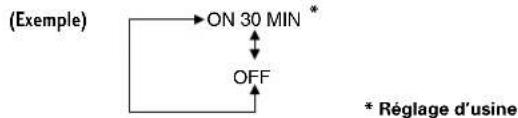
flowchart
graph TD
    A["ON 30 MIN"] --> B["OFF"]
    style A fill:#f9f,stroke:#333
    style B fill:#ccf,stroke:#333
    note right of A
        * Réglage d'usine
    end
Appuyez sur ENTER sur l'option que vous voulez régler.
La sélection du menu est terminée.
- Le mode de veille est sélectionné automatiquement pour économiser l'énergie si vous laissez le lecteur en mode d'arrêt pendant environ 30 minutes.
Réglage de REMOT CODE
Sélectionnez REMOT CODE, puis appuyez sur ENTER.
Utilisez le joystick (▲/▼) pour sélectionner le type de REMOT CODE que vous souhaitez régler en suivant les procédures ci-dessous.
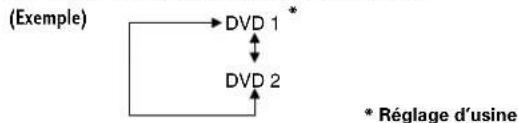
flowchart
graph TD
    A["Exemple"] --> B["DVD 1"]
    A --> C["DVD 2"]
    B --> D["* Réglage d'usine"]
Appuyez sur ENTER sur l'option que vous voulez régler.
La sélection du menu est terminée.
- Le lecteur DVD prend en charge deux codes de télécommande: DVD 1 et DVD 2. - R églez le code de télécommande de la télécommande sur le même paramètre. - Voir page 38 pour plus d'informations.
Réglage de ECO MODE
Ce réglage est à l'usage des installateurs professionnels. Vous êtes priés de ne pas toucher à ce réglage. Le réglage par défaut est ON.
Les commandes de base pour la lecture de disques sont expliquées dans cette section. Les autres fonctions sont détaillées dans le chapitre suivant.
Remarque
Tout au long de ce manuel, le terme "DVD" a été utilisé pour désigner des DVD vidéo, des DVD audio et des DVD-R/RW. Si une fonction est spécifique à un type de DVD particulier, le texte le précise clairement.
1 M e ttez le lecteur sous tension.
Si vous lancez la lecture d'un DVD ou un Vidéo-CD, mettez également votre téléviseur sous tension et assurez-vous qu'il est réglé sur l'entrée vidéo correcte.
2 Appuyez sur OPEN/CLOSE pour ouvrir le plateau de lecture.
3 Introduisez un disque.
Placez le disque avec la face imprimée vers le haut en vous aidant du guide du plateau de lecture pour aligner le disque (dans le cas d'un DVD double face, placez-le avec la face qui vous intéresse vers le bas).
4 Appuyez sur ▶ pour démarrer la lecture.
Si vous lancez la lecture d'un DVD ou un Vidéo-CD, il se peut qu'un menu s'affiche. Reportez-vous à la pages 58, 60 pour la méthode de navigation sur ces disques.

Commandes de lecture de base
| Touche | Opération activée |
| ▶ | Démarre la lecture.DVD et Vidéo-CD: si la fenêtre d'affichage indique RESUME, la lecture démarre au point de reprise. |
| II | Active une pause de lecture d'un disque ou reprend la lecture d'un disque en mode de pause. |
| ■ | Arrête la lecture.DVD et Vidéo-CD: RESUME s'affiche. Appuyez de nouveau sur ■ pour désactiver la fonction de reprise. |
| ◀◀ | 1. Maintenez cette touche enfoncée pour effectuer une recherche arrière accélérée. Relâchez-la pour reprendre la lecture normale.2. Appuyez une fois pour démarrer l'exploration arrière. Appuyez de nouveau pour augmenter la vitesse d'exploration. (Les Super Audio CD, CD et des vidéo-CD offrent deux vitesses d'exploration; les DVD en ont trois.) Appuyez sur ▶ pour reprendre la lecture normale. |
| ▶▶ | 1. Maintenez cette touche enfoncée pour effectuer une recherche avant accélérée. Relâchez-la pour reprendre la lecture normale.2. Appuyez une fois pour démarrer l'exploration avant. Appuyez de nouveau pour augmenter la vitesse d'exploration. (Les Super Audio CD, CD et les Vidéo-CD offrent deux vitesses d'exploration; les DVD en ont trois.) Appuyez sur ▶ pour reprendre la lecture normale. |
| ◀◀◀ | Revient au début de la plage ou du chapitre en cours, et ensuite aux plages/chapitres précédents. |
| ▶▶◀ | Passe à la plage ou au chapitre suivant. |
| Touches numériques | 1. Si le disque est à l'arrêt, la lecture démarre à partir du titre/groupe (DVD) ou du numéro de plage (Super Audio CD/CD/Vidéo-CD) sélectionné.2. Si le disque est en cours de lecture, la lecture passe au début du chapitre ou de la plage sélectionnée (dans le groupe actuel sur les DVD audio). |
| +10 | Sélectionne les titres/groupes/chapitres/plages portant le numéro 10 et au-delà. (Par exemple, pour sélectionner le numéro 24, appuyez sur +10, +10, 4.) |

Important
Lorsque vous utilisez les commandes de lecture de DVD, il se peut que vous voyiez apparaître la marque you su l'écran.
- signifie que cette opération n'est pas autorisée par le lecteur.
- signifie que cette opération n'est pas autorisée par le disque.
De nombreux DVD contiennent des menus. Dans certains cas, ils s'affichent automatiquement lorsque vous démarrez la lecture ; dans d'autres, ils n'apparaissent que lorsque vous appuyez sur la touche MENU ou TOP MENU. Pour les DVD audio, utilisez la touche TOP MENU.

Remarque
Certains DVD audio comportent un “groupe en bonus”. Pour accéder à ce groupe, vous devez introduire un mot de passe, que vous trouverez sur le boîtier du disque. Voir page 160 pour plus de détails à ce sujet.
Touche
Opération activée
| TOP MENU Affiche le “menu principal” d’un DVD—cela varie selon les disques. | |
| MENU Affiche un menu de DVD—cela varie selon les disques et il peut s’agir du même menu que le “menu principal”. | |
| RETURN Retourne à l’écran de menu précédemment affiché.Avec certains DVD audio comportant une fonction d’exploration d’images, appuyez sur cette touche pour afficher l’écran d’exploration d’images. | |
| Joystick Déplace le curseur sur l’écran.(◀/▶/▲/▼) | |
| ENTER Sélectionne l’option de menu en cours. | |
| Touches numériques | Sélectionnent une option de menu numérotée (sur certains disques uniquement). |
| +10 Sélectionne une option de menu portant le numéro 10 ou au-delà. (Par exemple, pour sélectionner le numéro 24, appuyez sur +10, +10, 4.) (Uniquement sur certains disques.) | |
Navigation parmi les menus PBC des Vidéo-CD
Certains vidéo-CD comportent des menus dans lesquels vous pouvez choisir ce que vous voulez regarder. Ce sont les menus PBC (de commande de lecture).
Vous pouvez reproduire des Vidéo-CD PBC sans pour autant devoir naviguer dans le menu PBC en démarrant la lecture à l'aide d'une touche numérique pour sélectionner une plage, plutôt que la touche ▶.
Touche Opération activée
RETURN Affiche le menu PBC.
| Touches numériques | Sélectionnent une option de menu numérotée. |
| +10 Sélectionne une option de menu portant le numéro 10 ou au-delà. (Par exemple, pour sélectionner le numéro 24, appuyez sur +10, +10, 4.) |
| Affiche la page de menu précédente (s'il y en a une). |
| ▶▶I Affiche la page de menu suivante (s'il y en a une). |
Navigation dans les menus de DVD-RW
1 Appuyez sur MENU.
2 Utilisez le joystick (◄/►) pour commuter entre l'Original et la Play List.
L'écran Original présente le contenu du disque tel qu'il a été enregistré.
L'écran Play List présente le contenu dans l'ordre programmé par la personne qui a enregistré le disque (tous les DVD-RW ne contiennent pas une liste de lecture).
- Vous ne pouvez pas commuter les écrans Original et Play List pendant la lecture d'un disque.
3 Utilisez le joystick (▲/▼) pour sélectionner en surbrillance une option de menu dans la liste, ensuite appuyez sur la touche ENTER pour valider l'opération.
- Utilisez ◀◀◀ et ▶▶▶ pour consulter la page précédente/suivante.
- Pour visualiser la première image de l'option de menu sélectionnée en surbrillance, utilisez le joystick (▶).
- Pour afficher le menu du disque en cours de lecture, appuyez sur MENU.
- La plupart des fonctions abordées dans ce chapitre concernent les DVD, les Vidéo-CD, les Super Audio CD et les CD, bien que leur mode opératoire varie légèrement selon le type de disque introduit dans le lecteur.
- Si, pendant la lecture de DVD, l'icone ou apparaît sur lécrân lorsque vous tentez d'utiliser une fonction particulière cela signifie que le lecteur ou le disque n'autorise pas l'utilisation de cerre fonction.
- Lorsque vous lancez la lecture des Vidéo-CD, certaines fonctions ne sont pas disponibles en mode PBC. Pour pouvoir les utiliser, démarrez la lecture du disque en utilisant une touche numérique pour sélectionner une plage.
Recherche sur un disque
DVD-Video Video CD SACD CD
Vous pouvez directement accéder à n'importe quel endroit d'un disque au moyen de l'un des modes de recherche. Utilisez ces modes de recherche lorsque le disque se trouve en mode de lecture ou à l'arrêt. La lecture commence au point spécifié.
1 Appuyez plusieurs fois de suite sur SEARCH pour sélectionner:
• Recherche Title/Group (Titre/Groupe) (DVD uniquement)
• Recherche Chapter/Track (Chapitre/Plage)
- Recherche Page (DVD audio avec fonction d'exploration d'images uniquement)
- Recherche Time (Durée) (DVD vidéo et Vidéo-CD uniquement)
- Recherche Frame & Time (DVD vidéo uniquement)
(L'option Frame Search du menu video 1 doit être activée pour pouvoir l'utiliser.) (page 126)
- Off (Sans)
Remarque
Le système PAL affiche 25 images par seconde, numérotées de 0 à 24. Le système NTSC affiche 30 images par seconde, numérotées de 0 à 29. L'option Frame Search du menu Video doit pour cela être activée.
Appuyez sur DISPLAY lorsqu'un arrêt sur image est activé de manière à visualiser le numéro d'image. Suivant les disques, il peut s'avérer impossible de rechercher une image spécifique. Il en va de même dans les modes d'avance image par image, et de recherche avant ou arrière image par image. Les images peuvent ne pas apparaître exactement dans l'ordre en cours de recherche image par image. Le numéro attribué à une image spécifique peut être différent lorsque vous effectuez une recherche image par image en avant ou en arrière.
2. Introduisez le numéro de titre/chapitre/groupe/plage ou une durée (minutes et secondes).
Pour le titre numéro 4, par exemple, appuyez sur 4. Pour le chapitre/plage 12, appuyez sur 1, 2.
Pour une durée de 45 minutes sur le disque, appuyez sur 4, 5, 0, 0.
3 Appuyez sur ▶ pour démarrer/redémarrer la lecture.

Einführung
Les images vidéo des DVD et CD vidéo peuvent être vues en arrêt sur image, reproduites à basse vitesse et même avancées image par image.
Arrêt sur image
Appuyez sur II.
Lorsque vous regardez un DVD, si l'image en pause tremble, sélectionnez l'option [Field] sur l'écran Setup, puis l'option [Still Picture] du menu Video comme décrit page 134.
Pour revenir à la lecture normale
Lors d'une lecture d'arrêts sur image, en appuyant sur ou ▶ vous redémarrez la lecture normale.
Lecture au ralenti
Avec cette fonction, vous pouvez regarder des DVD dans les deux sens avant et arrière. Vous ne pouvez regarder des CD vidéo qu'en sens avant.
Appuyez sur ▶▶ pendant plus d'une seconde en mode de pause.
• La lecture au ralenti est activée.
- Pendant la lecture au ralenti, vous pouvez régler la vitesse de lecture de 1/16 ème de la vitesse de lecture normale à 1/2 de la vitesse de lecture normale en quatre pas au moyen de ▶.
- Pendant la lecture au ralenti le lecteur se remet en mode de pause quand vous appuyez sur ◀◀.
1/16 - 1/8 - 1/4 - 1/2
Appuyez sur ◀ pendant plus d'une seconde en mode de pause.
• La lecture au ralenti en sens arrière est activée.
- Pendant la lecture au ralenti, vous pouvez régler la vitesse de
lecture de 1/16 ème de la vitesse de lecture normale à 1/2 de la vitesse de lecture normale en quatre pas au moyen de ◀◀.
1/2 - 1/4 - 1/8 - 1/16
- Pendant la lecture au ralenti le lecteur se remet en mode de pause quand vous appuyez sur ▶.
Pour revenir à la lecture normale
Lors d'une lecture à arrêt sur image ou au ralenti, appuyez sur pour reprendre la lecture normale.
Lecture image par image: Pour regarder une image à la fois
Avec cette fonction, vous pouvez regarder des DVD dans les deux sens avant et arrière. Vous ne pouvez regarder des CD vidéo qu'en sens avant.
1 Appuyez sur II.
2 Appuyez brièvement sur ▶▶ ou ◀◀.
▶▶: Le film avance d'une image chaque fois que vous appuyez sur cette touche.
◀◀: Le film sur un DVD recule de quelques images chaque fois que vous appuyez sur cette touche.
Pour revenir à la lecture normale
Lors d'une lecture d'arrêts sur image, appuyez sur II ou ▶ pour reprendre la lecture normale.
Remarque
- Il n'y a pas de son pendant la lecture à arrêt sur image ou au ralenti, ou lors de l'avance image par image.
- La lecture à arrêt sur image, au ralenti ou image par image peut être impossible avec certains titres. Dans ce cas, l'icône est affichée.
- Si un film parcourable (page 160) est enregistré sur un disque DVD audio, la lecture image par image est possible.
- Au moment de la transition entre deux chapitres, certains disques retournent au mode de lecture normale, et lorsque cela se produit, les modes d'avance ou de retour arrière rapides pourraient ne pas être activés même si vous appuyez sur la touche SCAN(◄◄/►►). Dans ce cas, appuyez encore une fois d'abord sur la touche►, ensuite sur la touche SCAN(◄◄/►►).
Commutation des angles de prise de vues
DVD-Video
Certains DVD vidéo comprennent des scènes offrant deux angles de prises vues ou davantage—examinez le boîtier pour plus de détails: il doit porter une icône indiquant qu'il comprend des scènes à angles de prise de vues multiples.
• P our commuter l'angle de prise de vues, appuyez sur ANGLE.
Si le disque se trouvait en mode de pause, la lecture redémarre sous le nouvel angle de prise de vues.
- P our dissimuler l'indicateur d'angles de prise de vues multiples, sélectionnez Angle Indicator > Off dans le menu Video 2 (voir page 134).
Commutation des sous-titres
DVD-Video
De nombreux DVD vidéo comportent des sous-titres dans une ou plusieurs langues—le boîtier du disque vous renseigne généralement sur les langues de sous-titres disponibles. Vous pouvez commuter les langues de sous-titres à n'importe quel moment en cours de lecture.
- P our afficher/commuter les langues de sous-titres, appuyez plusieurs fois de suite sur SUBTITLE.
La langue d'affichage des sous-titres sélectionnée est indiquée à l'écran.
• P our désactiver les sous-titres, appuyez sur SUBTITLE et ensuite sur CLEAR.
• P our définir des préférences de sous-titres, voir page 138.

Commutation de la langue des dialogues
DVD-Video
Pendant la lecture d'un DVD vidéo enregistré avec des dialogues dans une ou plusieurs langues, vous pouvez commuter la langue des dialogues à n'importe quel moment en cours de lecture.
- Pour afficher/commuter la langue des dialogues, appuyez plusieurs fois de suite sur AUDIO.
La langue des dialogues sélectionnée est indiquée à l'écran.
• Pour définir des préférences de langue de dialogues, voir page 136.
Commutation du canal audio
DVD-Audio
Selon le disque, il se peut que vous ne puissiez pas commuter les canaux pendant la lecture de DVD audio—voir le boîtier du disque pour plus de détails.
- Pour commuter les canaux audio, appuyez plusieurs fois de suite sur AUDIO.
Commutation du canal audio
DVD-RW Video CD CD MP3
Sur les Vidéo-CD, les CD et les disques MP3, vous pouvez commuter les canaux stéréo, uniquement le canal gauche ou uniquement le canal droit.
Sur les DVD-RW qui comportent un canal audio L et R, vous pouvez commuter le canal L, le canal R ou un mixage des deux canaux.
- Pour commuter le canal audio, appuyez plusieurs fois de suite sur AUDIO.
Les canaux de lecture sélectionnés sont indiqués à l'écran.

Programmation d'une liste de lecture
Cette fonction vous permet de programmer l'ordre de lecture des titres/groupes/chapitres/plages d'un disque. Vous compilez une liste de programme dans l'affichage d'écran, à l'aide du joystick pour naviguer et des touches numériques pour saisir les titres/chapitres/plages.
Vous remarquerez que la lecture programmée n'est pas disponible pour les DVD-RW.

1 Appuyez sur PROGRAM.
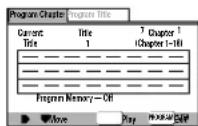
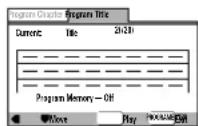
2 Utilisez le joystick (◀/▶) pour sélectionner 'Program Chapter' ou 'Program Title'.
3 Utilisez le joystick (▼) pour vous déplacer vers la fenêtre de la liste de programme.
Si vous sélectionnez Program Chapter, utilisez le joystick en direction (▲) et saisissez un numéro de titre (tous les chapitres programmés proviendront de ce titre).
4 Introduisez les numéros de titre/chapitre pour votre liste de lecture.
Pour les titres/chapitres 1 à 9, utilisez les touches numériques correspondantes. Pour les numéros 10 et au-delà, utilisez la touche +10 (+10, +10, 4 pour 24, etc.).
- Vous pouvez programmer une pause au lieu d'un titre/chapitre : appuyez sur III au lieu d'introduire un numéro dans la liste de programmation. (Vous ne pouvez pas introduire une pause comme premier ou comme dernier élément d'une liste.)
- Une liste de lecture programmée peut contenir jusqu'à 24 entrées.

5 Si vous voulez sauvegarder la liste de programme, positionnez-vous à l'aide du joystick (▼) sur 'Program Memory' et réglez sur 'On'.
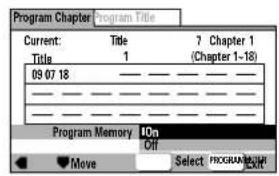
Ainsi, la liste de lecture sera automatiquement activée la prochaine fois que vous introduirez ce disque dans le lecteur.
- Vous pouvez programmer des listes de lecture pour 24 disques.
- Après avoir sélectionné 'On', ramenez le curseur dans la fenêtre de liste de lecture.
6 Appuyez sur ENTER ou ▶ pour démarrer la lecture immédiatement ou sur PROGRAM pour quitter le menu si vous préférez démarrer la lecture à un autre moment.
Pendant la lecture programmée, il se peut que vous voyiez occasionnellement le début d'un chapitre non programmé lorsque le numéro de chapitre change. Il ne s'agit pas d'un dysfonctionnement.
Video CD SACD CD
Pour les Vidéo-CD PBC, assurez-vous que le disque se trouve en mode d'arrêt avant de commencer.

Remarque
Vous ne pouvez pas programmer de numéros de plage supérieurs à 100 sur les Super Audio CD.
1 Appuyez sur PROGRAM.
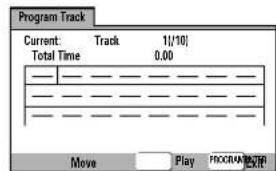
2 Introduisez les numéros de plages pour votre liste de lecture.
Pour les plages 1 à 9, utilisez les touches numériques correspondantes. Pour les numéros 10 et au-delà, utilisez la touche +10 (+10, +10, 4 pour 24, etc.).
- Vous pouvez programmer une pause au lieu d'une plage ou d'un chapitre : appuyez sur II au lieu de saisir un numéro dans la liste de programmation. (Vous ne pouvez pas introduire de pause comme première ou dernière entrée d'une liste.)
- Une liste de lecture programmée peut contenir jusqu'à 24 entrées.
3 Appuyez sur ENTER ou ▶ pour démarrer la lecture immédiatement ou sur PROGRAM pour quitter le menu si vous préférez démarrer la lecture à un autre moment.
- Vous ne pouvez pas démarrer la lecture d'un Vidéo-CD PBC à un autre moment ; appuyez sur ENTER ou ▶ pour démarrer.
Conseils de programmation
- P our visualiser la liste de lecture, appuyez sur PROGRAM.
- P our supprimer une entrée d'une liste de lecture, positionnez le curseur sur le numéro du titre/groupe/chapitre/plage à supprimer et appuyez ensuite sur CLEAR.
- P our insérer une entrée dans une liste de lecture, positionnez le curseur à l'endroit où vous voulez voir apparaître la nouvelle entrée et introduisez ensuite le numéro du titre/groupe/chapitre/plage. Toutes les entrées suivantes seront décalées d'un rang.
- P our ajouter le titre/groupe/chapitre/plage en cours de lecture dans une liste de lecture, maintenez la touche PROGRAM enfoncée pendant environ une seconde.
S'il n'y a pas de liste de lecture en cours, une nouvelle liste est créée (pour les DVD, si la dernière liste créée était une liste de titres, c'est une liste de lecture de titres qui est créée, sinon c'est une liste de lecture de chapitres qui est créée).
- P our effacer une liste de lecture, arrêtez la lecture (appuyez sur ■) et appuyez ensuite sur CLEAR.
La liste de lecture est également effacée lorsque vous retirez le disque du lecteur ou que vous le mettez hors tension (veille).
- P our effacer une liste de lecture de DVD mémorisée, introduisez le DVD dans le lecteur, appuyez sur PROGRAM et commutez ensuite l'option Program Memory sur Off. Appuyez sur ENTER pour confirmer.
Programmiertipps
Mode de lecture aléatoire
DVD-Video Video CD CD
Utilisez la fonction de lecture aléatoire pour reproduire des titres/chapitres/groupes/plages (DVD) ou des plages (CD ou Vidéo-CD) dans un ordre quelconque.
Vous ne pouvez pas activer la lecture aléatoire avec des DVD-RW, des Super Audio CD ni des Vidéo-CD qui se trouvent en mode de lecture PBC.
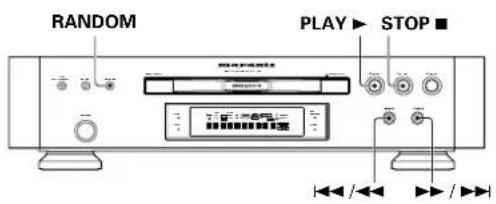
1 Appuyez plusieurs fois sur la touche RANDOM située sur le panneau avant pour sélectionner un mode de lecture aléatoire.
Le mode est affiché sur l'écran:
DVD-Video
- Random Chapter/Track (dans le titre en cours)
- Random (la lecture aléatoire démarre immédiatement)
2 D VD uniquement: Appuyez sur ENTER ou ▶ pour démarrer la lecture aléatoire.
- Pour arrêter le disque et annuler la lecture aléatoire, appuyez sur ■. - Pour annuler la lecture aléatoire sans arrêter la lecture, appuyez sur CLEAR. La lecture du disque se poursuit jusqu'à la fin.
Conseil
- En cours de lecture aléatoire, les touches I◀◀ et ▶▶▶ fonctionnent un peu différemment du mode habituel: I◀◀ retourne au début de la plage/chapitre en cours. Vous ne pouvez pas retourner plus loin en arrière. ▶▶▶ sélectionne une autre plage/chapitre de manière aléatoire parmi ceux qui restent.
- Vous ne pouvez pas activer simultanément le mode de lecture aléatoire et les modes de lecture programmée et répétée.

Mode de lecture répétée
DVD-Video Video CD CD
Vous pouvez programmer le lecteur pour répéter la lecture de certaines plages sur des CD et des Vidéo-CD, de certains chapitres/plages ou titres/groupe sur des DVD, ou encore la totalité d'un disque. Il est également possible de reproduire en boucle une section d'un disque.
Vous pouvez utiliser le mode de répétition avec le mode de programmation pour répéter la lecture de plages/chapitres d'une liste de lecture programmée (voir page 70 pour la programmation d'une liste de lecture).
Vous ne pouvez utiliser aucun des modes de répétition ni la lecture en boucle sur un Vidéo-CD en cours de lecture PBC.
La lecture en boucle n'est pas possible sur les Super Audio CD.
Remarque
- Vous ne pouvez pas activer simultanément les modes de lecture répétée et aléatoire.
- Si vous changez l'angle de prise de vues en cours de lecture répétée, la lecture répétée est annulée.
1 Appuyez sur REPEAT en cours de lecture pour sélectionner un mode de répétition.
Chaque pression sur la touche change le mode de répétition:
DVD-Video
2 P our reprendre la lecture normale, appuyez sur CLEAR.

Conseil
Vous pouvez utiliser le mode de répétition en mode de lecture programmée. En cours de lecture programmée, appuyez sur REPEAT.
Mise en boucle d'une section d'un disque
DVD-Video Video CD CD
1 Appuyez une fois sur (REPEAT) A-B au début de la section que vous voulez répéter, et encore un fois à la fin de la section.
La lecture démarre immédiatement au point de début et recommencer à l'infini.
- Sur un DVD, les points de début et de fin de la boucle de lecture doivent se trouver dans le même titre.
2 P our reprendre la lecture normale, appuyez sur CLEAR.
- V ous pouvez également répéter une seule fois la lecture d'une section d'un disque en appuyant sur ▶ pour marquer le point de fin (au lieu de A-B).
Indexation d'un passage sur un disque (LAST MEMORY)
DVD-Video Video CD
Si vous ne visionnez qu'une partie d'un DVD avec l'intention de reprendre plus tard à l'endroit où vous vous êtes arrêté, vous pouvez insérer un index à cet endroit et reprendre ensuite la lecture à une date ultérieure sans devoir rechercher manuellement le passage voulu.
Vous pouvez activer cette fonction pour indexer cinq disques (ensuite, le plus ancien index est effacé pour laisser la place à un nouvel index). La fonction d'indexation est également opérante avec les Vidéo-CD, mais uniquement pour un seul disque, et vous devez dans ce cas laisser le disque dans le lecteur—l'ouverture du plateau de lecture entraîne l'effacement de la mémoire. La fonction de dernière position de lecture peut ne pas fonctionner correctement avec certains Vidéo-CD PBC.
Vous ne pouvez pas utiliser la fonction d'indexation avec des DVD audio et des DVD-RW. Selon le disque, il se peut que vous ne puissiez pas utiliser la fonction d'indexation avec des DVD vidéo ou des Vidéo-CD.
- Appuyez rapidement sur LAST MEMO à l'endroit précis où vous voulez reprendre la lecture plus tard.
Appuyez sur ■ pour arrêter la lecture à cet endroit.
• P our reprendre la lecture, chargez le disque et appuyez rapidement sur LAST MEMO.
Si la lecture du disque démarre automatiquement, arrêtez-la d'abord. - P our effacer les index du disque chargé, appuyez d'abord rapidement sur LAST MEMO et ensuite sur CLEAR pendant que 'Last Memory' est affiché à l'écran.

Mémorisation des paramètres d'un disque (CONDITION MEMORY)
DVD-Video
Si vous avez des préférences de réglage pour un disque particulier, vous pouvez les mémoriser à l'aide de la fonction de mémoire des conditions de lecture. Lorsqu'ils ont été mémorisés, vos réglages seront automatiquement activés chaque fois que vous introduirez ce disque. Le lecteur peut mémoriser des réglages pour 15 disques ; ensuite, la mémorisation de nouveaux réglages entraîne l'effacement des plus anciens réglages.
La fonction de mémoire des conditions de lecture est inopérante avec les DVD audio et les DVD-RW.
Les réglages mémorisés sont:
- Scènes multi-angles (page 66)
• Langue des sous-titres (page 66)
• Langue des dialogues (page 68) - Affichage des menus à l'écran (page 106)
- Réglage vidéo (page 130)
• Niveau de blocage parental (page 146)
- Pour mémoriser les paramètres de réglage du disque en cours, appuyez sur CONDITION MEMO pendant plus d'une seconde pendant la lecture.
- Pour rappeler des réglages mémorisés, il vous suffit d'introduire le disque. La fenêtre d'affichage indique COND_MEM et "Condition Memory" apparaît sur l'écran.
- Pour effacer des réglages mémorisés, introduisez le disque et appuyez sur CLEAR pendant que "Condition Memory" est affiché sur l'écran.
Utilisation des raccourcis du menu d'installation (FUNCTION MEMORY)
Vous pouvez créer un menu de raccourci pour 5 options du menu d'installation auxquelles vous accédez fréquemment. Plutôt que de naviguer dans tout le menu d'installation chaque fois que vous voulez modifier un réglage, vous pouvez directement accéder à cette option grâce au raccourci.
Pour ajouter une option de menu dans la liste des raccourcis:
1 Appuyez sur SETUP.
2 Sélectionnez l'option de menu que vous voulez ajouter.
3 Appuyez sur F.MEMO.
L'option est identifiée par FM.
(Certaines options du menu d'installation ne peuvent être ajoutées au menu de raccourcis. Dans ce cas, la marque 📄u ① This item cannot be registered in the function memory' apparaît sur l'écran.)
4 R épétez les points 2 et 3 pour ajouter jusqu'à cinq options au menu de raccourcis.
5 Appuyez sur SETUP pour quitter.

Pour utiliser le menu de raccourcis:
1 Appuyez sur F.MEMO.
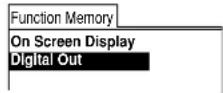
2 Sélectionnez l'option désirée en vous aidant du joystick (◄/►/▲/▼) et appuyez sur la touche ENTER.
3 Le menu d'installation s'ouvre sur l'option que vous avez sélectionnée.
Sélectionnez les options suivant la procédure normale.
4 Appuyez sur SETUP pour quitter.
Pour supprimer une option du menu de raccourcis:
1 Appuyez sur SETUP.
2 Sélectionnez l'option de menu que vous voulez effacer du menu de raccourcis.
Elle doit être identifiée au moyen de FM.
3 Appuyez sur F.MEMO pour supprimer la marque FM.
4 Appuyez sur SETUP pour quitter.
Affichage des informations sur le disque
DVD-Video Video CD SACD CD
Diverses informations sur les plages, les chapitres et les titres ainsi que sur le débit de transmission pour les DVD, peuvent être affichées sur l'écran pendant la lecture d'un disque ou lorsqu'il se trouve en mode d'arrêt.
• P our afficher/commuter les informations affichées, appuyez sur DISPLAY.
Lorsque le disque se trouve en mode de lecture, les informations apparaissent dans le haut de l'écran. Maintenez la touche DISPLAY enfoncée pour changer les informations affiches.
Exemple:
| Play Track | 2-1 0.246.29-6.05/ |
Ecran DVD audio
| Play | 3 | |
| Tr. Rate : | ********** | 9.2 |
Ecran DVD indiquant le débit de transmission de données

Lorsque le disque se trouve en mode d'arrêt, toutes les informations sur le titre/groupe/chapitre ou sur la plage du disque introduit dans le lecteur apparaissent sur l'écran. Appuyez de nouveau sur DISPLAY pour quitter l'écran.
DVD-Video
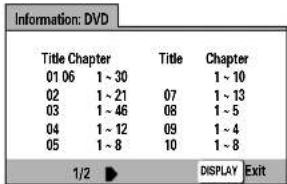
Titres et nombre de chapitres dans chaque titre
Video CD
CD
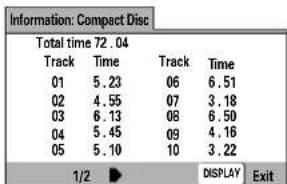
Durée totale de lecture du disque, des plages et durées de plage
DVD-RW
titre du disque (si programmé)
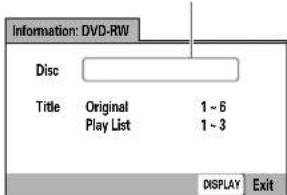
Titre du disque (si programmé) et nombre de titres dans l'enregistrement Original et dans la Play List
DVD-Audio
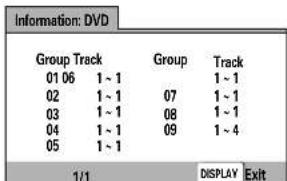
Groupes et nombre de plages dans chaque Groupe
SACD
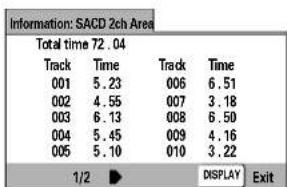
Durée de lecture totale du disque, des plages et durée des plages
Lecture de fichiers MP3
Ce lecteur peut lire des fichiers MP3 sur un CD-ROM. Le MP3 est un format audio populaire en informatique et pour internet parce que la taille des fichiers est réduite (en comparaison des CD audio non comprimés) et que la qualité audio reste étonnamment bonne.
1 M e ttez le lecteur sous tension.
2 Appuyez sur touche OPEN/CLOSE pour ouvrir le plateau de lecture.
3 Introduisez dans le lecteur un CD-ROM contenant des plages MP3.
4 Appuyez sur ▶ pour démarrer la lecture de la première plage MP3 du disque.
- Suivant la complexité de la structure des fichiers, il peut falloir quelques secondes pour que le lecteur localise la plage sur le disque. Pendant ce temps, l'indication "Please wait a moment" s'affiche.
- Le titre de la plage est affiché pendant les cinq premières secondes de la plage. Après la lecture de la plage sélectionnée, la lecture continue avec la plage suivante enregistrée sur le disque.
- Appuyez sur II pendant la lecture d'une plage pour activer une pause. Appuyez de nouveau sur cette touche pour redémarrer la lecture.
- Appuyez sur ◀◀◀ / ▶▶▶ pour passer à la plage précédente/suivante du disque.
- Maintenez la touche ◀◀ / ▶▶ enfoncée pour lancer une recherche avant/arrière.
- Appuyez sur ■ pour arrêter la lecture. Excepté en mode de lecture programmée ou aléatoire, le lecteur mémorise le dossier en cours aussi longtemps que le disque reste dans le lecteur. Appuyez sur ▶ pour redémarrer la lecture à partir de la première plage de ce dossier.

Recherche de dossiers et de plages
1 U tilisez la touche SEARCH pour choisir :
- Folder search (recherche de dossier)
- T r ack search (recherche de page)
- Off (sans)
2 Introduisez le numéro de dossier/plage.
Par exemple, pour sélectionner le dossier numéro 4, appuyez sur 4.
Pour la plage 12, appuyez sur 1, 2.
3 Appuyez sur ▶ pour démarrer/redémarrer la lecture.
Mode de lecture aléatoire
Les fichiers peuvent être en mono ou en stéréo.
Utilisez la fonction de lecture aléatoire pour reproduire des plages sur un disque dans un ordre aléatoire. La lecture s'arrête lorsque toutes les plages ont été lues.
1 Appuyez sur RANDOM pour démarrer la lecture aléatoire.
2 Pour annuler la lecture aléatoire, appuyez sur ■.
La lecture aléatoire est également annulée si le plateau de lecture est ouvert, si vous appuyez sur la touche PROGRAM ou si vous utilisez les touches numériques pour passer à une autre plage.
Mode de lecture répétée
Utilisez la fonction de répétition de lecture pour répéter la plage en cours ou toutes les plages du disque.
1 En cours de lecture, appuyez sur REPEAT pour sélectionner un mode de répétition de lecture.
Chaque pression sur cette touche change le mode de répétition de lecture :
Si vous arrêtez la lecture ou si vous ouvrez le plateau de lecture, la lecture répétée est également annulée.
Affichage des informations MP3
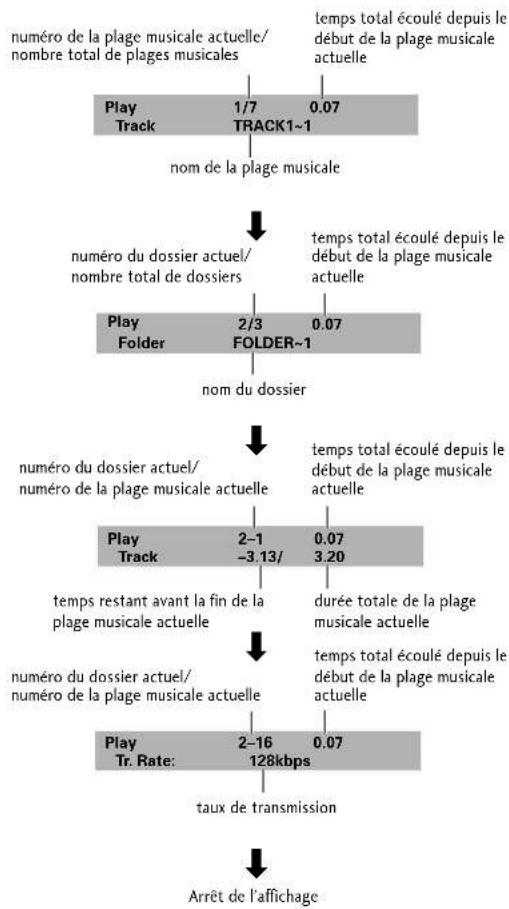
1 Appuyez plusieurs fois de suite sur DISPLAY en cours de lecture pour afficher différents types d'informations MP3 sur l'écran.
Il existe quatre types d'écrans d'information:
Ecrans d'information affichés en cours de lecture
flowchart
graph TD
    A["Play Track 1/7 0.07 TRACK1~1"] --> B["nom de la plage musicale"]
    B --> C["numéro du dossier actuel/ nombre total de dossiers"]
    C --> D["Play Folder 2/3 0.07 FOLDER~1"]
    D --> E["nom du dossier"]
    E --> F["numéro du dossier actuel/ numero de la plage musicale actuelle"]
    F --> G["Play Track 2-1 0.07 -3.13/ 3.20"]
    G --> H["tempps restant avant la fin de la plage musicale actuelle"]
    H --> I["numéro du dossier actuel/ numero de la plage musicale actuelle"]
    I --> J["Play Tr. Rate: 2-16 0.07 128kbps"]
    J --> K["taux de transmission"]
    K --> L["Arrêt de l'affichage"]
Ecrans d'information affichés en mode d'arrêt
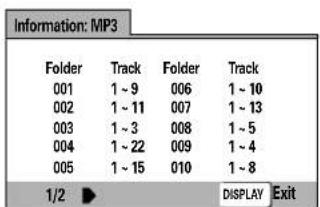
Dossiers et nombre de plages dans chaque dossier
Utilisation du navigateur MP3
Utilisez le navigateur MP3 pour rechercher les plages que vous voulez reproduire plus simplement. Vous pouvez également l'utiliser pour ajouter ou supprimer des plages d'une liste de lecture.
1 Introduisez dans le lecteur un CD-ROM contenant des plages MP3.
2 Appuyez sur MENU pour activer l'écran du navigateur MP3.
- Le côté gauche de l'écran indique une liste des dossiers contenant des plages MP3.
- Si vous affichez le navigateur MP3 pendant la lecture d'un disque, le numéro du dossier et de la plage en cours de lecture apparaissent dans l'angle supérieur gauche de l'écran.
Nombre total de plages
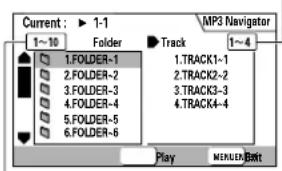
Nombre total de dossiers
- A droite figure une liste des plages MP3 du premier dossier de la liste.
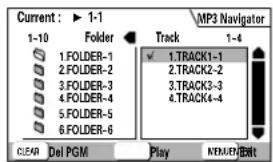
Naviguez à l'aide des commandes suivantes:
Joystick (◀/▶) – Sélectionne le dossier et les plages dans l'écran actuel.
Joystick (▲/▼) – Sélectionnez les répertoires et les plages précédents/suivants. Pour faire défiler rapidement une longue liste de répertoires ou de plages vers le haut ou vers le bas de la liste, appuyez sur le joystick (▲/▼) et maintenez-le enfoncé.
ENTER – Démarre la lecture du dossier ou de la plage sélectionnée. Les plages MP3 qui ne peuvent être lues sur ce système sont automatiquement omises et la fenêtre d'affichage indique le message “UNPLAYABLE MP3 FORMAT”.
MENU – Quitte le navigateur MP3.
PROGRAM – Ajoute la plage sélectionnée à la liste de lecture. (Les plages de la liste de lecture sont marquées Appuyez plusieurs fois de suite sur PROGRAM pour ajouter une plage plusieurs fois à la liste de lecture.
Voir Programmation d'une liste de lecture de plages MP3 à la page 102 pour savoir comment utiliser la fonction de lecture programmée.
(Avant de procéder, appuyez sur MENU pour quitter le Navigateur MP3.)
CLEAR – Supprime la plage sélectionnée de la liste de lecture.
Programmation d'une liste de lecture de plages MP3
1 Appuyez sur PROGRAM pour activer l'écran de programmation MP3.
Si vous avez ajouté des plages à la liste de lecture suivant la procédure d'Utilisation du navigateur MP3 de la page 100, les plages s'affichent ici.
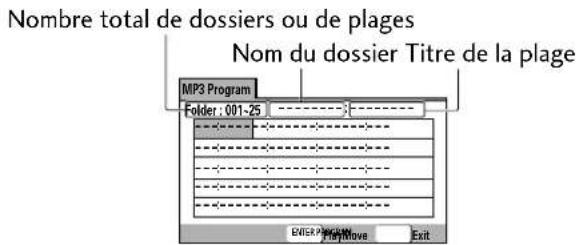
Au départ de cet écran, vous pouvez directement introduire des numéros de dossiers et de plages pour constituer une liste de lecture programmée.
2 Utilisez les touches numériques pour introduire un numéro de dossier à trois chiffres.
Les numéros des dossiers du disque sont affichés dans le coin supérieur gauche de l'écran.
Lorsque vous avez introduit un numéro de dossier valide, le nom du dossier apparaît.
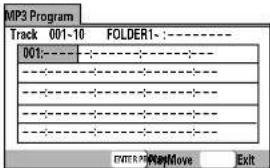
3 Utilisez les touches numériques pour introduire un numéro de plage à trois chiffres.
Les numéros des plages du dossier en cours sont affichés dans le coin supérieur gauche de l'écran.
Lorsque vous avez introduit un numéro de plage valide, le titre de la plage apparaît.
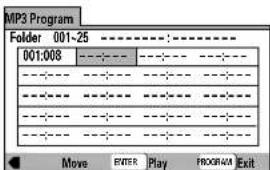
Naviguez à l'aide des commandes suivantes :
Joystick – Navigation dans la liste de lecture.
CLEAR – Supprime l'élément sélectionné de la liste de lecture. ENTER – Démarre la lecture de la liste de lecture.
PROGRAM – Quitte l'écran MP3 Program.
Utilisation du menu d'installation
Le menu d'installation vous donne accès à tous les paramètres de réglage du lecteur. Appuyez sur SETUP pour afficher/quitter le menu et appuyez ensuite sur le Joystick et la touche ENTER sur la télécommande pour naviguer et sélectionner les options. Dans certains écrans, vous pouvez appuyer sur la touche de RETURN pour quitter l'écran sans apporter de changements. Les commandes pour chaque menu sont affichées dans le bas de l'écran.
Si une option est affichée en grisé, cela signifie qu'elle ne peut être changée à ce stade. C'est généralement parce qu'un disque se trouve en mode de lecture. Dans ce cas, arrêtez le disque et changez ensuite le réglage.
Le réglage actuel d'une option est indiqué par une case de couleur. La couleur de la case indique à quel type de disque le réglage s'applique: bleu pour les DVD uniquement; jaune pour les DVD et les Super Audio CD/CD; orange pour les DVD audio, et vert pour tous les types de disques.
Remarque
Les options de langue indiquées dans les illustrations représentant des écrans de menu dans les pages suivantes peuvent ne pas correspondre à celles qui sont disponibles dans votre pays ou dans votre région.

Mode de menu d'installation
• R églage par défaut : Expert
Le menu d'installation Expert vous donne accès à tous les paramètres de réglage du lecteur. Sélectionnez Basic pour des réglages réduits aux paramètres les plus fréquemment utilisés. Le menu Basic comprend également une barre d'information qui vous donne quelques explications sur l'option actuellement mise en évidence.
Les sections ci-dessous identifiées au moyen de l'icône
Expert ne sont disponibles qu'en mode Expert.
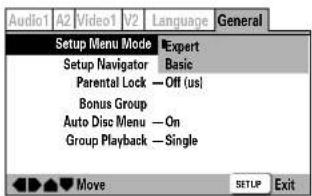
Paramètres de réglage des menus
Langue d'affichage des menus
- Réglée dans le navigateur d'installation (réglage par défaut : English)
Sélectionnez la langue de votre choix dans les menus.
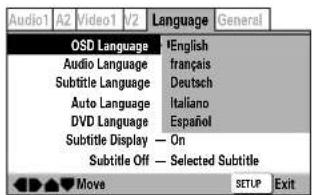
Affichage des menus à l'écran Expert
• R églage par défaut : On
Si vous préférez que les indications d'opération apparaissent à l'écran, changez le réglage sur Off.
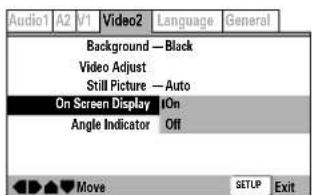
Setup Menu Mode (Einstellmenü-Modus)
• R églage par défaut : Off
Lorsque vous visionnez des DVD Dolby Digital à faible volume, vous risquez de perdre complètement les sons de faible niveau—y compris une partie des dialogues. La commutation du réglage Audio DRC (Dynamic Range Control) peut améliorer les conditions d'écoute en augmentant les sons de faible niveau tout en limitant les crêtes de haut niveau.
La position de réglage Off laisse la dynamique originale intacte; On 'comprime' la dynamique; mais la différence réellement perceptible entre les réglages dépend du programme que vous êtes en train de visionner.
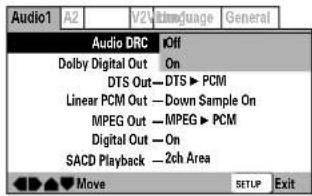

Rappel
- Audio DRC est uniquement opérant avec les sources audio Dolby Digital.
- L 'effet DRC audio dépend de vos haut-parleurs et des réglages de votre amplificateur AV.
Sortie Dolby Digital
• R églage par défaut : Dolby Digital
Vous ne devez effectuer ce réglage que si vous avez raccordé ce système à un autre composant (amplificateur AV, etc.) via l'une des sorties numériques.
Si votre amplificateur AV (ou tout autre composant connecté) est compatible avec Dolby Digital, réglez-le sur Dolby Digital, sinon réglez-le sur Dolby Digital ▶ PCM.
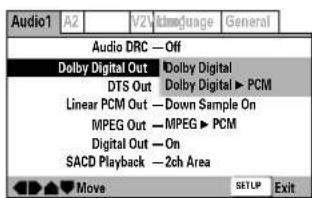
- Réglage par défaut : DTS ▶ PCM
Vous ne devez effectuer ce réglage que si vous avez raccordé le lecteur à un autre composant (amplificateur AV, etc.) via l'une des sorties numériques.
Si votre amplificateur AV (ou tout autre composant) est équipé d'un décodeur DTS intégré, réglez-le sur DTS ; sinon, réglez-le sur DTS ▶ PCM. Consultez le mode d'emploi fourni avec cet autre composant si vous ne savez pas avec certitude s'il est compatible avec DTS.
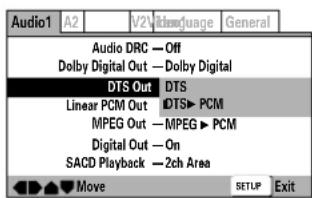

Important
Si vous sélectionnez DTS avec un amplificateur non compatible avec DTS, des parasites seront audibles lorsque vous reproduirez un disque DTS.
Sortie PCM linéaire
• R églage par défaut : Down Sample On
Vous ne devez effectuer ce réglage que si vous avez raccordé le lecteur à un autre composant (amplificateur AV, etc.) via l'une des sorties numériques.
Si votre amplificateur AV (ou tout autre composant connecté) est compatible avec des fréquences d'échantillonnage élevées (96 kHz), réglez-le sur Down Sample Off ; sinon, réglez-le sur Down Sample On (les signaux audio à 96 kHz sont convertis en signaux audio à 48 kHz plus généralement compatibles).
Consultez le mode d'emploi fourni avec cet autre composant si vous ne savez pas avec certitude s'il est compatible avec les fréquences de 96 kHz.
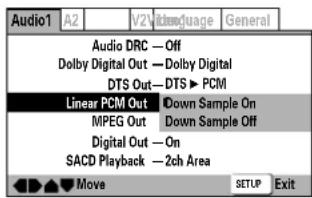

Remarque
Même si vous sélectionnez Down Sample Off, certains disques ne produiront que des sons mixés en aval via les sorties numériques.
Les DVD audio à fréquence d'échantillonnage élevée (192 kHz ou 176,4 kHz) produisent toujours des sons mixés à 96 kHz ou 88,2 kHz via les sorties numériques.
- Réglage par défaut : MPEG ▶ PCM
Vous ne devez effectuer ce réglage que si vous avez raccordé le lecteur à un autre composant (amplificateur AV, etc.) via l'une des sorties numériques.
Si votre amplificateur AV (ou tout autre composant connecté) est compatible avec les signaux audio MPEG, réglez-le sur MPEG ; sinon, réglez-le sur MPEG ▶ PCM (les signaux audio MPEG sont convertis en signaux audio PCM plus généralement compatibles). Consultez le mode d'emploi fourni avec cet autre composant si vous ne savez pas avec certitude s'il est compatible avec les signaux audio MPEG.
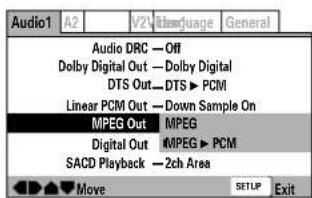
Sortie numérique Expert
• R églage par défaut : On
Si vous devez à un moment donné couper la sortie du signal audio numérique, réglez-le sur Off ; sinon, laissez-le sur On. Rappeleg-vous que vous ne pouvez pas activer/désactiver individuellement les sorties optique et coaxiale.
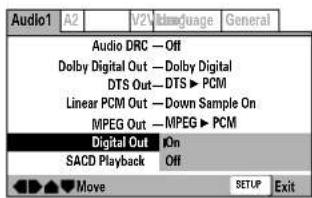
Super Audio CD Playback Expert
• R églage par défaut : 2ch Area
Les disques Super Audio CD peuvent être divisés en plusieurs zones – audio stéréo, audio multi canaux et, pour les Super Audio CD mixtes, CD audio standard. L'option Super Audio CD Playback vous permet de sélectionner la zone du disque que vous voulez reproduire.
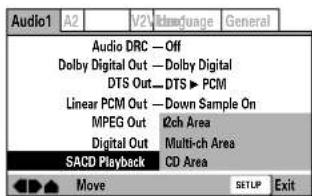

Remarque
Si vous sélectionnez une zone qui ne figure pas sur le disque, c'est une autre zone du disque qui est reproduite. Par exemple, si vous choisissez la zone CD audio standard alors que le disque introduit dans l'appareil n'est pas un Super Audio CD hybride, c'est la zone Super Audio CD audio stéréo qui est reproduite.
- Réglage par défaut : Off
Si vous avez raccordé votre lecteur de DVD uniquement via les sorties analogiques stéréo et réglé Audio Out (voir ci-dessous) sur 2 Channel, vous pouvez simuler un son spatial en réglant Virtual Surround sur TruSurround.
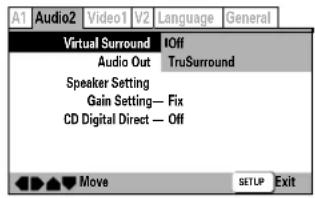

Remarque
- Il n'y a pas d'effet lorsque la source audio est de type DVD-audio, DTS ou 96 kHz LPCM ni pendant la lecture d'une source CD, MP3 ou Super Audio CD.
- Le niveau de sortie audio numérique est réduit lorsque vous reproduisez des DVD Dolby Digital à 2 canaux ou des Vidéo-CD avec l'option TruSurround sélectionnée. Si vous reproduisez un DVD Dolby Digital multicanaux avec l'option Dolby Digital réglée sur la conversion PCM (voir page 108) et l'option TruSurround sélectionnée, il n'y a pas de sortie numérique.
- La qualité de l'effet spatial varie selon le disque.
Sortie audio
- Réglez-le dans le navigateur d'installation (réglage par défaut : 2 Channel)
Si vous avez raccordé ce lecteur à votre amplificateur uniquement via les sorties analogiques à 5,1 canaux (sorties avant, spatiale, centrale et d'extrêmes-graves), réglez-le sur 5.1 Channel ; si vous ne l'avez connecté que via les sorties stéréo, réglez-le sur 2 Channel.
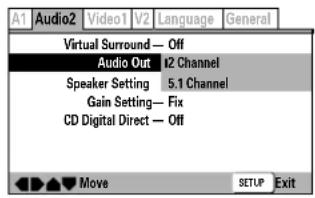
- Même si vous avez réglé Audio Out sur 5.1 Channel, les sons ne seront diffusés via tous les haut-parleurs que pendant la lecure de DVD audio multicanaux, ou de DVD à codage Dolby Digital, DTS ou MPEG.
- Si vous le réglez sur 2 Channel, les signaux audio Dolby Digital, DTS et MPEG sont mixés en aval en deux canaux de sorte que vous entendez toujours tous les sons enregistrés sur le disque.
- Certains DVD audio n'autorisent pas le mixage audio en aval. Ces disques sortent toujours des signaux audio multicanaux, quel que soit le réglage effectué à ce stade.
Réglage des haut-parleurs
- Réglés dans le navigateur d'installation (réglage par défaut : Center : Large | Sub: On | Surround : Large | Distance : all 3,0m)
Vous ne devez effectuer ce réglage que si vous avez raccordé ce lecteur à votre amplificateur via les sorties analogiques à 5,1 canaux. Ce réglage n'affecte pas la sortie audio numérique.
Suivez les instructions des menus pour décrire les haut-parleurs qui composent votre installation ainsi que leur taille et leur position.
Réglez la taille de vos haut-parleurs dans l'écran Size. Les haut-parleurs gauche/droit avant (L/R) ont un réglage fixe sur Large. Les haut-parleurs central (C), spatial gauche (LS) et spatial droit (RS) peuvent chacun être réglés sur Large,
Small ou Off. Réglez un haut-parleur sur Large si le cône principal du haut-parleur est de 12 cm ou plus ; réglez-le sur
Small s'il fait moins de 12 cm. Il est à remarquer que les haut-parleurs LS et RS ne peuvent être réglés indépendamment l'un de l'autre.
Le haut-parleur d'extrêmes-graves (SW) peut uniquement être réglé sur On ou Off.
Le graphique à droite de l'écran représente la configuration de vos haut-parleurs, le nom du haut-parleur sélectionné étant mis en évidence en bleu, et les haut-parleurs réglés sur On en jaune.
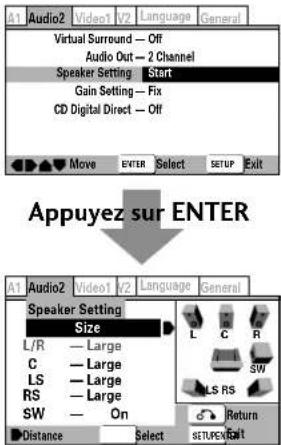
- Lorsque vous écoutez un DVD-audio, les haut-parleurs C, LS et RS se règlent automatiquement sur la position Large. Le son n'est cependant pas affecté par ce changement. Le passage à une autre source ramène les haut-parleurs à leurs réglages initiaux.
- Pour les DVD-audio uniquement, si les haut-parleurs C, LS ou RS sont réglés sur Off, le son est automatiquement mixé en stéréo.
Réglez la distance entre votre position d'écoute principale et chacun des haut-parleurs dans l'écran Distance. Le réglage de la distance pour les haut-parleurs réglés sur Off dans l'écran Size apparaît en grisé. Pour les autres haut-parleurs, entrez la distance avec une précision de l'ordre de 0,1 m (10 cm). Vous pouvez régler la distance pour les haut-parleurs L/R entre 0,3 m et 9 m. Il est à préciser que vous devez régler les haut-parleurs C et SW à moins de 2 m du réglage L/R. Les haut-parleurs LS et RS doivent être réglés entre -6 m et +2 m du réglage L/R.
Le graphique à droite de l'écran représente la configuration de vos haut-parleurs, le nom du haut-parleur sélectionné étant mis en évidence en bleu, et les haut-parleurs réglés sur On en jaune.

Remarque
- Si votre haut-parleur d'extrêmes-graves est installé au-delà de la plage de réglage (L/R±2m), réglez-le sur la distance la plus proche possible. La cohésion du son spatial ne devrait pas s'en trouver trop affectée.
- Ce réglage ne s'applique pas à la lecture Super Audio CD.
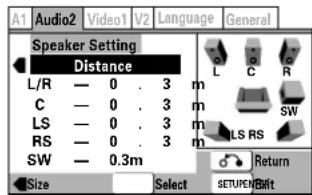
- Réglage par défaut : Fix Il se peut que vous ne deviez effectuer ce réglage que si vous avez raccordé ce lecteur à votre amplificateur via les sorties analogiques à 5,1 canaux.
Avec le réglage par défaut, tous les canaux sont sortis au volume relatif auquel ils ont été enregistrés. Changez le réglage sur Variable si vous voulez régler le niveau de volume relatif de l'un des haut-parleurs. La plage de réglage est comprise entre -6 dB et +6 dB, avec des incréments de 0,5 dB.
- Si vous le réglez sur Variable, le niveau de sortie global peut sembler moins élevé que sur la position de réglage Fix. Il ne s'agit pas d'un dysfonctionnement.

Remarque
Les réglages du gain sont inopérants pendant la lecture d'un CD si CD Digital Direct est réglé sur On.
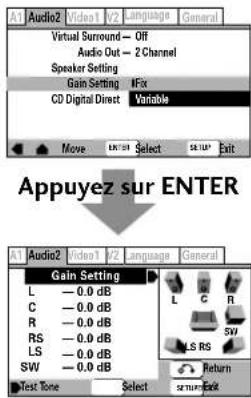
Pour vous aider à évaluer les niveaux de gain corrects, réglez Test Tone sur On (tonalité de test via ce haut-parleur uniquement) ou Auto (la tonalité de test est successivement diffusée par chacun des haut-parleurs, à l'exclusion du haut-parleur d'extrêmes-graves) et ajustez ensuite le gain de façon à ce que tous les haut-parleurs semblent au même volume depuis votre position d'écoute. Suivez les instructions à l'écran pour sélectionner les haut-parleurs et régler le niveau des canaux.
- Vous ne pouvez ajuster le réglage Test Tone que lorsque le lecteur se trouve à l'arrêt.
- De nombreux amplificateur AV vous permettent d'effectuer des réglages similaires au niveau de l'amplificateur. Dans ce cas, réglez le niveau des canaux sur le lecteur ou sur l'amplificateur, et pas sur les deux.
- Lorsque la tonalité de test est diffusée par un haut-parleur, le nom de celui-ci est mis en évidence en jaune sur l'écran.
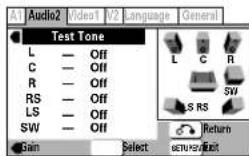

Rappel
Vous ne pouvez pas utiliser la fonction de tonalité de test lorsque le réglage Audio Out est 2 Channel (voir page 114). La fonction de tonalité de test est inopérante si le plateau de lecture est ouvert ou pendant la lecture d'un disque.
Gain Setting Expert
• R églage par défaut: Off
Le réglage de ce paramètre sur On améliore sensiblement la qualité audio des CD en contournant certains circuits audio du lecteur par lesquels les signaux audio doivent normalement passer. Vous devez cependant le laisser sur Off pour assurer une lecture adéquate des CD à codage DTS.
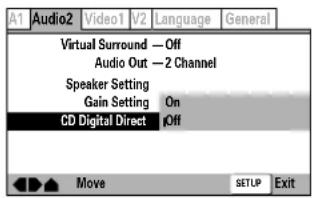

Rappel
Des parasites sont audibles si ce paramètre est réglé sur On pendant la lecture d'un CD DTS.
Réglages de la qualité vidéo
Ecran du téléviseur
- Réglez-le dans le navigateur d'installation (réglage par défaut : 16:9 (Wide))
Si vous possédez un téléviseur à écran large, sélectionnez l'option 16:9 (Wide) —les logiciels DVD pour écran large sont alors affichés sur toute la surface de l'écran. Lorsque vous reproduisez des logiciels enregistrés au format classique (4:3), les réglages de votre téléviseur déterminent le mode d'affichage du contenu du disque—reportez-vous au mode d'emploi fourni avec votre téléviseur pour plus de détails sur les options de réglage disponibles. Si votre téléviseur n'est pas doté des réglages pour visualiser les sources 4:3, sélectionnez le format 16:9 (Compressed). L'image que vous verrez apparaître sur votre téléviseur sera déterminée par le disque. Reportez-vous à la page 60 pour plus de détails.
Si vous disposez d'un téléviseur classique, sélectionnez 4:3 (Letter Box) ou 4:3 (Pan & Scan). En mode Letter Box, les logiciels pour écran large sont affichés avec des bandes noires dans le haut et dans le bas de l'écran. Le mode Pan & Scan coupe les côtés des images pour écran large de manière à les adapter aux écrans 4:3 (donc, même si l'image semble plus grande à l'écran, vous ne voyez pas l'image complète du film).
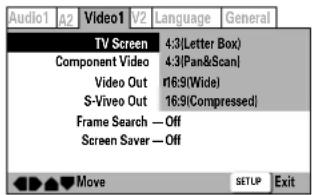

Remarque
- Vous ne pouvez pas changer ce réglage pendant la lecture d'un disque.
- Certains disques ne vous permettent pas de changer le format d'affichage.
CD Digital Direct Expert
• R églage par défaut: Video
Ces réglages ne sont applicables que si vous utilisez le connecteur de type SCART A/V EURO CONNECTOR.

Important
Si vous effectuez un réglage incompatible avec votre téléviseur, il se peut que le téléviseur n'affiche aucune image. Si cela se produit, mettez tous les appareils hors tension et reconnectez le téléviseur à l'aide du câble vidéo composite fourni ou d'un câble S-Veréo (voir page 28 pour plus de détails), ou réinitialisez l'appareil (voir page 178 pour savoir comment procéder).
- Video – Compatible avec tous les téléviseurs, mais ce réglage offre la moins bonne qualité des trois options AV.
- S-Video – Pratiquement la même qualité que RGB, mais offre de meilleurs résultats si vous utilisez un long câble SCART.
- RGB – Si votre téléviseur est compatible, ce réglage offre la meilleure qualité d'image.
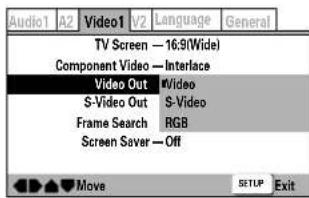
Sortie S-Vidéo Expert
• R églage par défaut: S2
Vous ne devez effectuer ce réglage que si vous avez raccordé ce lecteur à votre téléviseur à l'aide d'un câble S-Viséo.
Si vous trouvez que l'image est étirée ou distordue avec le réglage par défaut S2, commutez-le sur S1.
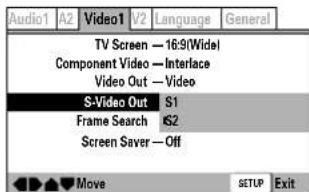
• R églage par défaut : Off
Commutez ce réglage sur On si vous souhaitez pouvoir effectuer des recherches avec une précision à l'image près sur des DVD (voir page 64 pour les procédures de recherche de temps et d'image). Avec le réglage par défaut, les fonctions de recherche de temps et d'image ne sont pas disponibles.
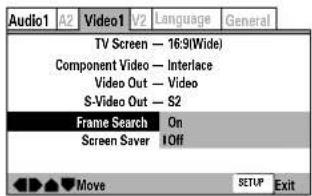
Economiseur d'écran Expert
• R églage par défaut : Off
Si une image reste constamment affichée sur un téléviseur ordinaire à tube cathodique, elle risque de "s'incruster" dans la surface de l'écran et ainsi de laisser une image fantôme apparente. Commutez-le sur On pour être certain qu'une image constante ne reste pas affichée pendant une durée dangereusement longue.
Si le Screen Saver est activé pendant que la tonalité de test est diffusée par les haut-parleurs, la diffusion de la tonalité de test est interrompue (page 120).
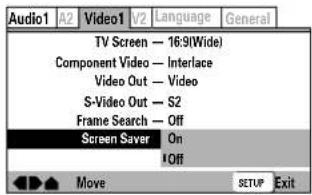
Fond d'écran
• R églage par défaut : Gray
Cette option spécifie ce qui est affiché sur l'écran lorsque le lecteur est à l'arrêt (ou en mode de lecture d'un disque audio).
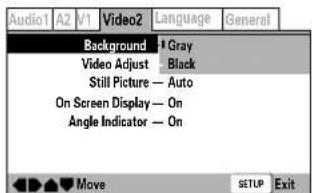
Remarque
Les paramètres du menu peuvent présenter de légères différences par rapport à ceux du menu illustré ci-dessus.
Frame Search Expert
En comparaison d'une image télévisée entrelacée standard, un téléviseur à balayage progressif est capable de produire des images stables exemptes de scintillement.
Ne choisissez cette option que si vous avez raccordé les prises COMPONENT VIDEO OUT à un moniteur ou à un appareil TV compatible avec la fonction balayage NTSC progressif.
Changez le réglage Component Video dans le menu Setup Screen Video 1.
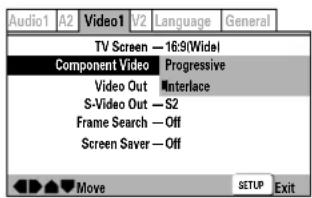
- Progressive – Utilisez ce réglage avec des téléviseurs et des moniteurs dotés d'entrées composant vidéo à balayage d'exploration progressif pour NTSC. Vérifiez le mode d'emploi du téléviseur si vous n'en êtes pas certain.
- Interlace – (réglage par défaut) Utilisez ce réglage pour les téléviseurs ordinaires qui ne sont pas compatibles avec le balayage progressif. Vérifiez le mode d'emploi du téléviseur si vous n'en êtes pas certain.

Remarque
Si vous avez connecté la sortie Composant vidéo (COMPONENT VIDEO OUT) à un téléviseur ou un moniteur compatible avec le balayage d'exploration progressif PAL, réglez le mode progressif PAL à l'aide de la touche PAL progressive située sur le panneau avant (voir page 44).

Conseil
- Si ce lecteur est réglé pour sortir des signaux vidéo à balayage progressif, il est possible que l'image apparaisse étirée lorsque vous reproduisez des disques enregistrés au format 4:3. Cela se produit lorsque le format d'affichage du téléviseur est réglé sur 'Full'. Pour visualiser l'image suivant son format correct, changez le réglage du téléviseur sur 'Normal'.
Si votre téléviseur n'est pas doté des réglages pour changer le format d'affichage de l'image, réglez ce lecteur sur 16:9 (Compressed).
- Quand vous appuyez sur la touche PAL Progressive, l'émission de DVI en sortie n'est pas possible.

Remarque
Si vous raccordez un téléviseur qui n'est pas compatible avec les signaux à balayage progressif et si vous choisissez l'un des réglages de balayage progressif, vous ne pourrez visualiser absolument aucune image. Avec votre téléviseur raccordé aux bornes Composite ou S-Video, choisissez l'option Interlace dans le menu Component Video.
Compatibilité de cet appareil avec les téléviseurs à balayage progressif.
'LES CONSOMMATEURS DOIVENT SAVOIR QUE TOUS LES TELEVISEURS A HAUTE DEFINITION NE SONT PAS PLEINEMENT COMPATIBLES AVEC CET APPAREIL, CE QUI PEUT PROVOQUER DES PARASITES DANS L'IMAGE. EN CAS DE PROBLEMES D'IMAGE A BALAYAGE PROGRESSIF DE LIGNES, IL EST CONSEILLE DE COMMUTER LA CONNEXION SUR LA SORTIE "STANDARD DEFINITION".
Video-Komponentensignal
Réglage de la qualité vidéo
Vous avez le choix entre plusieurs réglages présélectionnés de la qualité de l'image qui sont adaptés aux différents types de systèmes d'affichage (téléviseur, écran à plasma, etc.).
Vous pouvez également définir vos propres réglages et les enregistrer dans la mémoire du lecteur.
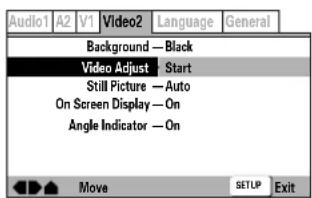
Sélection d'une présélection
1 Sélectionnez "Start".
Vous pouvez également accéder à ces réglages en appuyant sur VIDEO ADJ..
2 Sélectionnez "Video Memory Select".
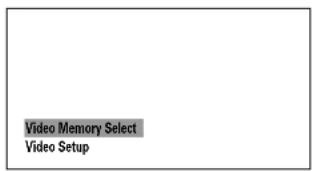
3 Sélectionnez une présélection.
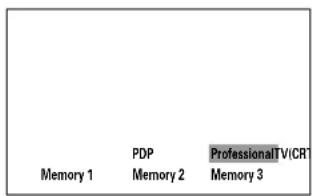
- TV (CRT) – Réglages optimisés pour un téléviseur standard.
- PDP – optimisé pour un écran à plasma.
- Professional – (Réglage par défaut) Réglages optimisés pour un moniteur professionnel.
- Memory 1, 2, 3 – Réglages utilisateur (voir pages 132, 134 pour plus de détails à ce sujet).
Vous pouvez mettre un réglage prédéfini en surbrillance pendant qu'un disque se trouve en mode de lecture (avant d'appuyer sur ENTER pour le sélectionner) afin d'observer immédiatement l'effet sur l'image.

Remarque
- Selon le disque et le type de téléviseur/moniteur, l'effet de ces réglages peut ne pas être très clair.
- C ette fonction de réglage de mise au point vidéo n'est pas opérationnelle avec la sortie DVI et avec le mode 'PAL progressive'.
Video Adjust
Création de vos propres réglages (1)
1 Sélectionnez "Start".
Vous pouvez également avoir accès à ces options en appuyant sur VIDEO ADJ..
2 Sélectionnez "Video Setup".
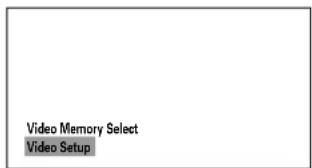
3 Déplacez-vous à l'aide du joystick (▲/▼) pour sélectionner un paramètre de qualité d'image, puis actionnez le joystick horizontalement (◄/►) pour préciser ce paramétrage.
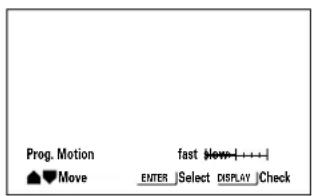
- Prog. Motion – Si vous utilisez le balayage progressif, ce paramètre ajuste la qualité des images animées et des arrêts sur image.
- PureCinema – Le paramètre PureCinema optimise la qualité de l'image pour visionner des films sur DVD. Le réglage par défaut est Auto1, mais si l'image ne semble pas naturelle, commutez-le au choix sur Auto2, On ou Off et ajustez le paramètre Prog. Motion (voir ci-dessus). Consultez également l'entrée PureCinema dans le glossaire commençant à la page 160.
- YNR – Ajuste le niveau de réduction de bruit (NR) appliquée à la composante Y (luminosité).
- CNR – Ajuste le niveau de réduction de bruit (NR) appliquée à la composante C (couleur).
- MNR (Mosquito Noise Reduction) – Ajuste le niveau de réduction de bruit appliqué aux parasites (parasites vidéo résultant de la compression MPEG).
- BNR (Block Noise Reduction) – Ajuste le niveau de réduction de bruit appliqué aux parasites en blocs.
- Sharpness High – Ajuste la netteté des éléments d'image à haute fréquence (finement détaillés).
- Sharpness Mid – Ajuste la netteté des éléments d'image de moyenne fréquence (moins détaillés).
- Detail – Ajuste la netteté des contours de l'image.
- White Level – Ajuste l'intensité des blancs de l'image.
- Black Level – Ajuste l'intensité des noirs de l'image.
- Black Setup – Pour la correction des noirs flottants.
- Gamma – Ajuste la luminosité des parties foncées de l'image.
- Hue – Ajuste l’équilibrage général des couleurs entre le rouge et le vert.
- Chroma Level – Ajuste le niveau de saturation des couleurs.
- Chroma Delay – Compense le désalignement des composantes Y (luminosité) et C (couleur).
4 Appuyez sur ENTER pour sauvegarder vos changements.
Création de vos propres réglages (2)
1 Sélectionnez "Start".
Vous pouvez également accéder à ces réglages en appuyant sur VIDEO ADJ..
2 Sélectionnez "Video Setup".
3 Appuyez sur DISPLAY.
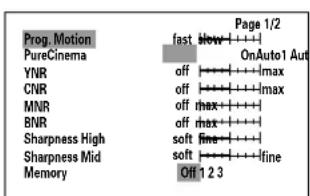
4 Actionnez le joystick verticalement (▲/▼) pour sélectionner un paramètre de qualité d'image, puis actionnez le joystick horizontalement (◄/►) pour préciser ce paramétrage.
5 Pour sauvegarder vos changements sous l'une des présélections utilisateur, mettez Memory 1, 2 ou 3 en évidence et appuyez ensuite sur ENTER.
Arrêt sur image Expert
- Réglage par défaut : Auto
Le lecteur utilise l'un des deux procédés suivants pour afficher un arrêt sur image d'un DVD. Le réglage par défaut Auto permet au lecteur de déterminer automatiquement à chaque fois le procédé.
- Field – Produit une image stable, généralement exempte d'oscillations.
- Frame – Produit une image plus nette, mais davantage sujette aux oscillations que les arrêts sur image avec le procédé Field.
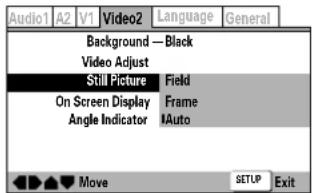
Indicateur d'angle Expert
- Réglage par défaut : On
Si vous préférez ne pas voir apparaître l'icône de caméra sur l'écran lors des scènes multi-angles enregistrées sur des DVD, commutez ce réglage sur Off.
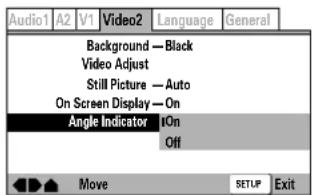
Vidéo ON/OFF
Appuyez sur la touche VIDEO ON/OFF du panneau avant pour désactiver les sorties vidéo (Vidéo, S1/S2, Euroconnecteur AV, Composant et DVI) et l'image disparaît. Appuyez de nouveau sur cette touche pour activer toutes les sorties vidéo.
Langue des dialogues
• R églage par défaut : English
Ce réglage correspond à votre langue de dialogue préférée pour les DVD. Si la langue que vous spécifiez à ce stade est enregistrée sur un disque, le système reproduira automatiquement le disque dans cette langue (bien que cela dépende du réglage Auto Language —voir page 140).
Le format DVD reconnaît 136 langues différentes.
Sélectionnez Other si vous voulez spécifier une langue différente de celles figurant dans la liste et suivez ensuite le menu à l'écran pour sélectionner une langue. Vous pouvez également consulter la liste des codes de langue à la page 181.
| Audio1 A2 Video1 V2 Language General | ||||
| List of Languages Code {0-2} | ||||
| en: English | 0 | 5 | 1 | 4 |
| +/-Move | ENTER | Select | SETUP | ReturnExit |
Conseil
Vous pouvez commuter les langues enregistrées sur un DVD à tout moment en cours de lecture à l'aide de la touche AUDIO. (Cela n'affecte pas ce réglage.)
Remarque
- V ous ne pouvez pas commuter les langues s'il n'y a qu'une seule langue enregistrée sur le disque. Dans ce cas, l'icône est affiché.
- Sur certains disques, la sélection peut être opérée via le menu DVD. Dans ce cas, appuyez sur MENU pour afficher l'écran de menu du DVD et effectuez votre sélection.
Langue d'affichage des sous-titres
• R églage par défaut : English
Ce réglage correspond à votre langue de sous-titres préférée pour les DVD. Si la langue que vous spécifiez à ce stade est enregistrée sur un disque, le système reproduira automatiquement le disque avec ces sous-titres (bien que cela dépende du réglage Auto Language —voir page 140).
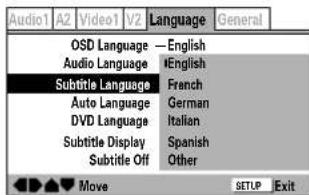
Le format DVD reconnaît 136 langues différentes. Sélectionnez Other si vous voulez spécifier une langue différente de celles figurant dans la liste et suivez ensuite le menu à l'écran pour sélectionner une langue. Vous pouvez également consulter la liste des codes de langue à la page 181.
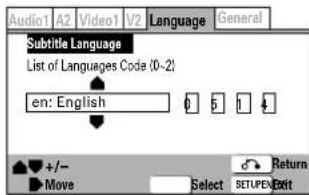

Conseil
Vous pouvez commuter ou désactiver les sous-titres d'un DVD à tout moment en cours de lecture à l'aide de la touche SUBTITLE. (Cela n'affecte pas ce réglage.)

Remarque
- La langue des sous-titres ne peut être commutée si la langue des sous-titres n'a pas été enregistrée ou si seulement une langue est enregistrée. Dans ce cas, l'cône s'affiche.
- T P our désactiver les sous-titres en cours de lecture, appuyez sur SUBTITLE et appuyez ensuite sur CLEAR, ou appuyez sur SUBTITLE jusqu'à ce que Off apparaisse.
- Sur certains disques, la sélection de la langue des sous-titres peut être opérée via le menu du DVD. Dans ce cas, appuyez sur MENU pour afficher l'écran de menu du DVD et effectuez votre sélection.
Sélection automatique de la langue
• R églage par défaut : On
Si vous réglez cette option sur On, le lecteur sélectionnera toujours la langue des dialogues par défaut des DVD (le français pour les films français, par exemple) et affichera les sous-titres dans votre langue de sous-titres préférée uniquement si elle est réglée différemment. En d'autres termes, les films tournés dans votre langue maternelle n'auront pas de sous-titres tandis que les films réalisés dans des langues étrangères seront accompagnés de sous-titres.
Réglez-la sur Off pour que le système reproduise les disques exactement suivant vos réglages pour Audio Language et pour Subtitle Language.
Pour activer l'option Auto Language, les réglages Audio Language et Subtitle Language doivent être identiques—voir pages 136, 138.
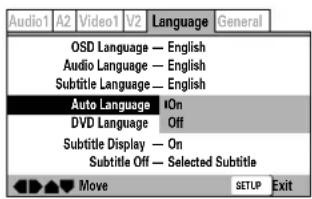
Vous pouvez toujours commuter la langue des dialogues et des sous-titres en cours de lecture à l'aide des touches AUDIO et SUBTITLE.
Langue des DVD Expert
• R églage par défaut : w/Subtitle Language
Certains disques multilingues comprennent des menus en plusieurs langues. Ce réglage spécifie la langue dans laquelle les menus du disque doivent apparaître. Laissez le réglage par défaut si vous voulez que les menus apparaissent dans la même langue que celle que vous avez sélectionnée pour
Subtitle Language—voir page 138.
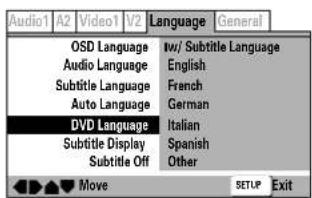
Le format DVD reconnaît 136 langues différentes. Sélectionnez Other si vous voulez spécifier une langue différente de celles figurant dans la liste et suivez ensuite le menu à l'écran pour sélectionner une langue. Vous pouvez également consulter la liste des codes de langue à la page 181.
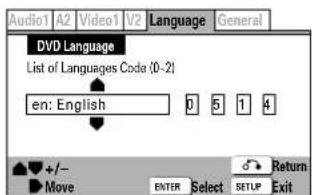

Remarque
Vous pouvez également sélectionner la langue du DVD via le menu du disque DVD. Appuyez sur MENU pour ouvrir le menu du DVD et opérez votre sélection.
DVD Language Expert
• V oreinstellung: w/Subtitle Language
Affichage des sous-titres
Expert
• R églage par défaut : On
Réglez cette option sur On pour que le lecteur affiche les sous-titres suivant les réglages Subtitle Language et Auto Language ci-dessus. Réglez-la sur Off pour désactiver les sous-titres (voir également Subtitle Off sur cette page pour les cas spéciaux). Réglez l'option sur Assist Subtitle pour que le lecteur affiche les sous-titres auxiliaires supplémentaires enregistrés sur certains DVD.
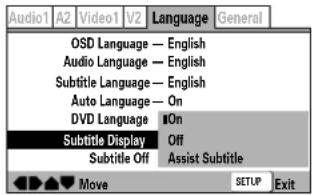
- S'il n'y a pas d'informations de sous-titres enregistrées sur le disque, aucun sous-titre ne s'affichera même si cette fonction est réglée sur On.
- Que ce réglage soit sur On ou Off, vous pouvez toujours commuter les sous-titres (ou les désactiver) à l'aide du bouton SUBTITLE.
Désactivation des sous-titres Expert
• R églage par défaut : Selected Subtitle
Certains disques affichent des sous-titres même si le réglage Subtitle Display (ci-dessus) est réglé sur Off. Dans ce cas, vous pouvez afficher les sous-titres dans votre langue de dialogues préférée (With Audio) ou dans votre langue de sous-titres préférée (Selected Subtitle). Si les réglages de Audio Langage et Subtitle Language sont identiques, ces deux options produiront le même résultat.
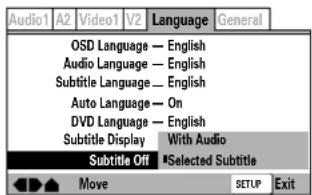
Navigateur d'installation
Utilisez le navigateur d'installation pour effectuer les réglages de base de votre lecteur de DVD. Voir page 46 pour des informations plus détaillées à ce sujet.
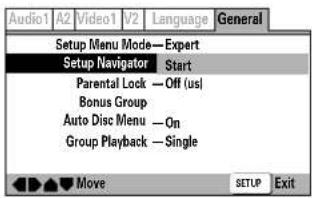
Blocage parental
• R églage par défaut: Off
• M ot de passe par défaut: none
• Code de pays par défaut: us (2119)
Certains DVD vidéo intègrent une fonction de niveau de blocage parental. Si votre lecteur est programmé sur un niveau inférieur à celui du disque, il vous demandera d'introduire un mot de passe avant de démarrer la lecture du disque.
Certains disques supportent également la fonction de code de pays. Selon le code de pays que vous avez défini, le lecteur ne reproduit pas certaines scènes de ces disques.
Avant de définir le niveau de blocage parental ou le code de pays, vous devez enregistrer un mot de passe. Comme vous êtes l'auteur du mot de passe, vous pouvez changer le niveau de blocage parental ou le code de pays quand vous le voulez. Vous pouvez également changer le mot de passe.
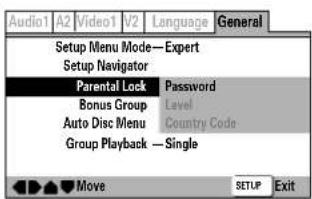

Remarque
Tous les disques que vous pourriez juger inappropriés pour vos enfants n'intègrent pas la fonction de blocage parental. Ces disques peuvent toujours être lus sans qu'il soit d'abord nécessaire d'introduire un mot de passe.
Enregistrement d'un nouveau mot de passe
Vous devez enregistrer un mot de passe avant de pouvoir changer le niveau de blocage parental ou introduire un code de pays.
1 Sélectionnez "Password".
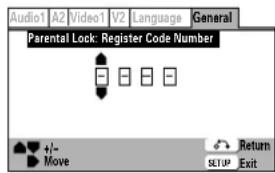
2 Utilisez les touches numériques pour introduire un mot de passe à quatre chiffres.
Vous pouvez également saisir le mot de passe à l'aide du joystick : verticalement (▲/▼) pour saisir un chiffre, horizontalement (◄/►) pour changer la position du curseur.
3 Appuyez sur ENTER pour enregistrer le mot de passe.
Si vous avez oublié votre mot de passe, vous pouvez réinitialiser le système et en enregistrer un nouveau. Voir page 178 pour savoir comment réinitialiser le lecteur.
Changement du mot de passe
Pour changer votre mot de passe, confirmez votre mot de passe existant et introduisez-en ensuite un nouveau.
1 Sélectionnez "Password Change".
2 Utilisez les touches numériques pour introduire votre mot de passe actuel.
- Les chiffres apparaissent sous la forme d'astérisques lorsque vous les introduisez.
- Vous pouvez également saisir le mot de passe à l'aide du joystick : verticalement (▲/▼) pour saisir un chiffre, horizontalement (◀/▶) pour changer la position du curseur.
3 Appuyez sur ENTER.
4 Introduisez un nouveau mot de passe.
5 Appuyez sur ENTER.
Réglage/changement du niveau de blocage parental
1 Sélectionnez "Level".
2 Utilisez les touches numériques pour introduire votre mot de passe et appuyez ensuite sur ENTER.
3 Sélectionnez un nouveau niveau.
Allez vers la gauche pour verrouiller davantage de niveaux (davantage de disques nécessiteront un mot de passe) ou vers la droite pour déverrouiller des niveaux. Vous ne pouvez pas verrouiller le niveau 1.
4 Appuyez sur ENTER pour confirmer le nouveau niveau.

Conseil
Utilisez la fonction de mémoire de condition (page 84) pour sauvegarder le niveau de blocage parental pour des disques particuliers.
Réglage/changement du code de pays
Vous pouvez également vous référer à la liste des codes de pays à la page 180.
1 Sélectionnez "Country Code".
2 Utilisez les touches numériques pour introduire votre mot de passe et appuyez ensuite sur ENTER.
3 Sélectionnez un code de pays.
Vous pouvez sélectionner le code de pays avec des lettres ou des chiffres. Reportez-vous à la page 180 pour la liste des codes de pays.
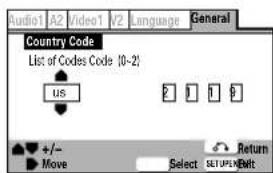
4 Appuyez sur ENTER pour confirmer le nouveau code de pays.
Menu de disque audio
Expert
- Réglage par défaut: On
Cette option spécifie si le menu (menu principal) s'affiche automatiquement après l'introduction d'un disque. Réglez-la sur On si vous voulez que le menu s'affiche automatiquement ou sur Off si vous ne souhaitez pas qu'il s'affiche.
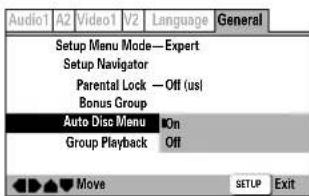

Remarque
Certains DVD affichent un menu automatiquement quel que soit le réglage de cette option. Si vous appuyez sur▶ alors qu'un disque est en cours de chargement, ce réglage est ignoré.
| Audiol | A2 | Video1 | V2 | Language | General | |||
| Level | 1 | 2 | 3 | 4 | 6 | 7 | 8 | 5Off |
| Move | Select | Return | ||||||
Groupe en bonus Expert
Certains DVD audio comportent un groupe en "bonus" dont l'accès requiert un numéro de code à 4 chiffres. Consultez le boîtier du disque pour plus de détails et pour connaître le numéro de code. Lorsque vous tentez d'accéder au groupe en bonus, l'écran de saisie du numéro de code apparaît automatiquement bien qu'il puisse également être activé via le menu General. Introduisez le numéro et appuyez ensuite sur ENTER.
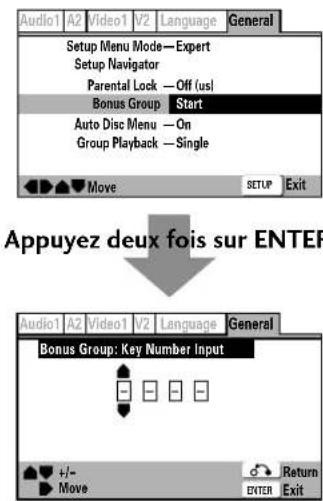

Remarque
Si vous éjectez le disque, mettez l'appareil hors tension ou débranchez le lecteur, vous devez réintroduire le numéro de code.
Lecture de groupe Expert
• R églage par défaut : Single
Les DVD audio peuvent comporter jusqu'à 9 groupes de plages. Sur la position Single, le groupe sélectionné est reproduit, puis le disque s'arrête ou revient à l'écran de menu. Utilisez la fonction de recherche de groupe (page 62) pour sélectionner le groupe à reproduire. (Vous ne pouvez pas utiliser les touches de saut de plage |◀◀ / ▶▶▶ ou de recherche ◀◀ / ▶▶ dans ce mode.)
Sélectionnez All si vous voulez reproduire consécutivement tous les groupes d'un disque.

Remarque
Si vous sélectionnez un groupe à partir du menu du disque, seul ce groupe sera lu, même si le mode All du lecteur est sélectionné. Si vous arrêtez la lecture, la lecture de tous les groupes reprendra lorsque vous redémarrerez la lecture.
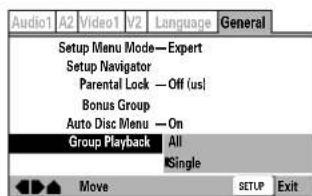
Bonus Group (Bonus-Gruppe)
Expert
Manipulation des disques
Lorsque vous manipulez un disque, de quelque type que ce soit, veillez à ne pas laisser de traces de doigts ni de saletés sur la surface du disque et à ne pas la rayer. Saisissez le disque par le bord ou par l'orifice central et le bord.
Les disques endommagés ou souillés peuvent affecter les performances de lecture. Veillez également à ne pas rayer la face imprimée du disque. Bien qu'elle ne soit pas aussi fragile que la face enregistrée, les éraflures peuvent rendre un disque inutilisable.
Si un disque porte des traces de doigts, des saletés, etc., nettoyez-le à l'aide d'un chiffon doux et sec en l'essuyant délicatement du centre vers le bord extérieur, comme indiqué dans le diagramme ci-dessous.
Essuyez délicatement le disque par des mouvements rectilignes en partant du centre.
N'essuyez pas la surface du disque au moyen de mouvements circulaires.
Si nécessaire, employez un chiffon imprégné d'alcool ou un kit de nettoyage pour CD/DVD disponible dans le commerce pour nettoyer les disques plus efficacement. N'utilisez en aucun cas de benzine, de diluant ou tout autre agent nettoyant, et notamment les produits destinés au nettoyage des disques en vinyle.
Rangement des disques
Bien que les CD et les DVD offrent une plus grande longévité que les disques en vinyle, il importe que vous les manipuliez avec soin et que vous les rangiez correctement. Lorsque vous n'utilisez pas un disque, glissez-le dans son boîtier, que vous rangez ensuite verticalement. Ne laissez pas des disques à des endroits excessivement froids, humides ou chauds (y compris sous le rayonnement direct du soleil).
Ne collez pas de papier ni d'autocollants sur les disques et n'utilisez pas de crayon, de stylo à bille ou tout autre instrument d'écriture à pointe acérée. Vous risquez sinon d'endommager les disques.
Pour plus de détails sur les précautions d'entretien, reportez-vous aux instructions qui accompagnent les disques.
N'introduisez pas plus d'un disque dans le lecteur.
Handhabung von Dics
Les disques tournent à grande vitesse à l'intérieur du lecteur. Lorsque vous constatez qu'un disque est fendu, écaillé, faussé ou endommagé de quelque autre manière que ce soit, ne vous risquez pas à l'utiliser dans votre lecteur—vous pourriez endommager l'appareil.

Cet appareil a uniquement été conçu pour être utilisé avec des CD classiques parfaitement circulaires. L'utilisation de disques présentant d'autres formes est déconseillée avec cet appareil.

Nettoyage de la lentille du capteur optique
La lentille du capteur optique du lecteur de DVD ne peut s'encrasser en cours d'utilisation normale mais si, pour l'une ou l'autre raison, elle présentait un dysfonctionnement causé par des saletés ou de la poussière, consultez un centre de service après-vente MARANTZ agréé. Bien que des nettoyants pour lentilles de lecteurs de CD soient vendus dans le commerce, nous en déconseillons l'utilisation car certains risquent d'endommager la lentille.
Problèmes liés à la condensation
De la condensation peut se former à l'intérieur de l'appareil s'il est amené de l'extérieur dans un local chauffé ou si la température de la pièce augmente rapidement. Bien que la condensation ne cause aucun dommage à l'appareil, elle peut temporairement altérer ses performances. C'est pourquoi nous vous conseillons de laisser l'appareil s'adapter à la température plus élevée de la pièce pendant environ une heure avant de le mettre sous tension et de commencer à l'utiliser.
Ungeeignete CDs
Conseils d'installation
Nous vous souhaitons de multiples plaisirs d'utilisation avec cet appareil au cours des années à venir et c'est pourquoi nous vous invitons à tenir compte des points suivants dans votre choix d'un emplacement:
A préconiser...
√ Utilisez votre lecteur dans un local bien ventilé.
√ Placez votre lecteur sur une surface robuste et de niveau, comme une table, une étagère ou un meuble hi-fi.
A proscrire...
× Utilisation du lecteur à un endroit exposé à des températures ou à une humidité élevées, notamment à proximité de radiateurs ou de tout autre appareil générant de la chaleur.
✗ Installation du lecteur sur un appui de fenêtre ou à tout autre endroit où il serait exposé au rayonnement direct du soleil.
✗ Utilisation du lecteur dans un environnement excessivement poussiéreux ou humide.
✗ Installation du lecteur directement au-dessus d'un amplificateur ou d'un autre équipement de votre chaîne hi-fi qui s'échauffe en cours d'utilisation.
X Utilisation du lecteur à proximité d'un téléviseur ou d'un moniteur, car vous risqueriez de percevoir des interférences—en particulier si le téléviseur fonctionne à l'aide d'une antenne intérieure.
✗ Utilisation du lecteur dans une cuisine ou toute autre pièce où il est susceptible d'être exposé à de la fumée ou à de la vapeur.
× Utilisation du lecteur sur une nappe épaisse ou un tapis, ou sous une pièce de tissu—car cela risque d'empêcher le bon refroidissement de l'appareil.
✗ Installation du lecteur sur une surface instable ou qui n'est pas suffisamment large pour supporter les quatre pieds de l'appareil.
Déplacement du lecteur
Si vous devez déplacer le lecteur, appuyez d'abord sur la touche POWER située sur le panneau avant pour mettre le lecteur hors tension, débranchez ensuite le cordon d'alimentation. Ne soulevez et ne déplacez jamais l'appareil pendant la lecture; les disques tournent à une vitesse élevée et pourraient être endommagés.
Manipulation du câble d'alimentation
Manipulez le câble d'alimentation en le saisissant par la fiche. Ne débranchez pas le câble d'alimentation en tirant sur le câble proprement dit et ne touchez en aucune circonstance le câble d'alimentation lorsque vous avez les mains mouillées, car vous risquez de provoquer un court-circuit ou de recevoir une d'écharge électrique. Ne posez pas l'appareil, un élément de mobilier ou tout autre objet sur le câble d'alimentation et veillez à ne pas coincer le câble. Ne nouez en aucun cas le câble d'alimentation et ne le reliez pas en faisceau avec d'autres câbles. Le câble d'alimentation doit être acheminé de manière à ce que personne ne risque de marcher dessus. Un câble d'alimentation endommagé peut être une cause d'incendie ou de d'écharge électrique. Vérifiez périodiquement le bon état du câble d'alimentation. Si vous constatez que le câble d'alimentation est endommagé, consultez un centre de service après-vente MARANTZ agréé ou votre revendeur pour un remplacement.
Signal électrique qui représente directement un son. En comparaison, l'audionumérique peut également être un signal électrique, mais il constitue une représentation indirecte du son. Voir également Audionumérique.
Format
Le rapport entre la largeur et la hauteur d'un écran de téléviseur. Les téléviseurs classiques sont de format 4:3 (autrement dit, l'écran est presque carré); les modèles à écran large sont quant à eux de format 16:9 e (l'écran est presque deux fois plus large que haut).
Groupe en bonus (DVD audio uniquement)
Un groupe "supplémentaire" sur certains DVD audio dont l'accès nécessite un chiffre clé. Voir aussi Groupe.
Exploration d'images (DVD audio uniquement)
Cette fonction équipe certains DVD audio sur lesquels l'utilisateur peut explorer une série d'images fixes enregistrées pendant la lecture du signal audio. Voir aussi Images séquentielles.
Chapitre (DVD vidéo/DVD-RW)
Tout comme un livre est subdivisé en différents chapitres, un titre sur un DVD est généralement divisé en plusieurs chapitres. Voir aussi Title.
Audionumérique
Une représentation indirecte des sons au moyen de chiffres. Pendant l'enregistrement, le son est mesuré à des intervalles discrets (44.100 fois par seconde pour les CD audio) au moyen d'un convertisseur analogique/numérique qui génère un flux de chiffres. Lors de la lecture, un convertisseur numérique/analogique génère un signal analogique sur la base de ces chiffres. Voir également Fréquence d'échantillonnage et Audio analogique.
Dolby Digital

Ce système de son spatial de haute qualité utilisant un maximum de 5,1 canaux audio est employé par les meilleures salles de cinéma au monde.
DTS

DTS est l'abréviation de Digital Theater System. Le DTS est un système de son spatial différent de Dolby Digital qui est devenu un format de son spatial populaire pour les films.
DVI
DVI est l'acronyme de Digital Visual Interface (interface visuelle numérique), c'est à dire le standard d'interface pour l'affichage numérique, formulé par DDWG.
Il permet la transmission numérique de signaux vidéo.
La différence entre les sons les plus faibles et les plus puissants d'un signal audio (sans distorsions ni "évanouissement" dans les bruits d'ambiance). Les pistes audio Dolby Digital et DTS offrent une très large plage dynamique, produisant des effets spectaculaires comme au cinéma.
Extension de fichier
Une identification ajoutée à la fin du nom d'un fichier pour indiquer le type de fichier dont il s'agit. Par exemple, l'extension ".mp3" indique qu'il s'agit d'un fichier MP3.
Groupe (DVD audio)
Une série de plages sur un DVD audio. Equivaut à un titre sur un DVD vidéo. Voir aussi Titre et Plage.
HDCP
HDCP DVI est l'acronyme de High -bandwidth Digital Content Protection.
C'est une méthode d'encryptage pour l'image à usage DVI et son but est de protéger le contenu d'image contre la copie illégale. Pour recevoir des signaux encryptés, il faut disposer d'une entrée DVI compatible HDCP.
MP3
MP3 (MPEG1 audio layer 3) est un format de fichier audio compressé. Ces fichiers sont reconnaissables à leur extension “.mp3” ou “.MP3”.
Audio MPEG
MPEG Multichannel
Format audio utilisé sur les Vidéo-CD et certains DVD. Cet appareil peut convertir les signaux audio MPEG au format PCM pour une compatibilité accrue avec les enregistreurs numériques et les amplificateur AV. Voir aussi PCM.
Vidéo MPEG
Format vidéo utilisé pour les Vidéo-CD et les DVD. Les Vidéo-CD utilisent l'ancienne norme MPEG-1 alors que les DVD intègrent la norme MPEG-2 plus récente et bien plus performante.
Multisession
Un CD-R/RW qui contient deux “sessions” ou plus. Chaque session esr le résoltar d’une procédure complète d’enregistrement, elle est donc lue en tant que disque complet. Ce lecteur ne peut reproduire que la première session d’un disque.
Sortie numérique optique
Prise de sortie de signaux audio numériques sous la forme d'impulsions lumineuses. Pour la connexion de composants équipés de prises numériques optiques à l'aide d'un câble optique spécial, disponible auprès des bons revendeurs de matériel audio.
Système de compression sans perte qui permet d'enregistrer davantage de signaux audio PCM sur un DVD audio que ce ne serait normalement possible.
Dynamikbereich
Le système de codage audionumérique le plus répandu et que l'on retrouve sur les CD et les DAT. D'une excellente qualité, il nécessite beaucoup de données par comparaison avec des formats tels que le Dolby Digital et MPEG. Pour la compatibilité avec les enregistreurs audio numériques (CD, MD et DAT) et les amplificateurs AV dotés d'entrées numériques, cet appareil peut convertir les signaux Dolby Digital, DTS et MPEG audio en PCM. Voir également Audio numérique.
PBC (Playback Control) (Vidéo-CD uniquement)
Système de navigation des Vidéo-CD au moyen d'écrans de menu enregistrés sur le disque. Plus particulièrement pratique sur les disques que l'on ne regarderait normalement pas du début à la fin en une fois—comme les disques de karaoké, par exemple.
PureCinema (DVD Vidéo uniquement)
Les programmes vidéo enregistrés sur un DVD peuvent être des enregistrements vidéo (originellement enregistrés en vidéo) ou cinématographiques (originellement enregistrés sur pellicule). Les enregistrements vidéo se font à raison de 30 images/s (NTSC) en comparaison des 24 images/s pour les films. Ce lecteur convertit les films à 60 images/s (en mode de balayage progressif). Le système PureCinema ajuste l'image de façon à ce qu'elle corresponde le plus possible à la qualité d'image d'un écran de cinéma.
Vous pouvez vérifier si le programme vidéo d'un DVD est un enregistrement vidéo ou sur film en affichant le débit de transmission vidéo (voir page 46). Si le symbole " carré " (#) apparaît au-dessus du débit de transmission, c'est qu'il s'agit d'un enregistrement sur film.
Régions (DVD uniquement)
Ces délimitations associent des disques et des lecteurs à certaines zones géographiques dans le monde. Cet appareil ne peut lire que les disques identifiés pas les codes de région compatibles. Le code de région de votre appareil se trouve sur le panneau arrière. Certains disques sont compatibles avec plus d'une région (ou avec toutes les régions).
Fréquence d'échantillonnage
C'est la fréquence à laquelle le son mesuré pour être converti en données audionumériques. Plus la fréquence est élevée, meilleure est la qualité audio, mais plus la quantité d'informations numériques générées est importante. Les CD audio standard présentent une fréquence d'échantillonnage de 44,1 kHz, ce qui signifie 44.100 échantillons (mesures) par seconde. Voir également Audionumérique.
Images séquentielles (DVD, Vidéo-CD)
Cette fonction équipe certains DVD sur lesquels sont enregistrées des images fixes qui défilent automatiquement pendant la lecture du signal audio. Voir également Exploration d'images.
Super Audio CD
Standard pure audio à qualité du son élevée, basé sur les standards CD. et contenant un plus grand nombre de donnés enregistrés. Il existe trois types de Super Audio CD, à couche simple, double, ou hybride. Les disques hybrides ont la même structure que les CD et les Super Audio CD.
Titre (DVD Vidéo uniquement)
Une série de chapitres sur un DVD vidéo. Equivaut à un groupe sur un DVD audio. Voir aussi Chapitre et Groupe.
Plage
Les CD audio, les Vidéo-CD et les DVD audio utilisent tous des plages pour diviser le contenu d'un disque. L'équivalent en DVD vidéo est appelé un chapitre. Voir aussi Chapitre et Groupe.
PCM (Pulse Code Modulation)
When viewing on a standard TV or monitor/Visualisation sur un téléviseur ou un moniteur standard
| Screen format of disc/Format d'écran du disque | Setting/Réglage Appearance | Apparence | ||
16:9 | 4:3 (Letter Box) |  | The picture is shown in widescreen with black bars at the top and bottom of the screen. | Les images sont affichées en mode d'écran large avec des bandes noires dans le haut et dans le bas de l'écran. |
| 4:3 (Pan & Scan) |  | The sides of the picture are cropped so that the picture fills the whole screen. | Les côtés de l'image sont rognés de façon à ce que l'image remplisse complètement l'écran. | |
| 16:9 (Wide) |  | The picture is squashed. Set to either Pan & Scan or Letter Box. | L'image est comprimée. Sélectionnez Pan & Scan ou Letter Box. | |
4:3 | 16:9 (Wide)4:3 (Letter Box)4:3 (Pan & Scan) |  | The picture is presented correctly on any setting. | L'image est affichée correctement sur n'importe quel réglage. |
When viewing on a widescreen TV or monitor/Visualisation sur un téléviseur ou un moniteur à écran large
| Screen format of disc/Format d'écran du disque | Player Setting/Réglage du lecteur | TV Setting/ Réglage du téléviseur | Appearance | Apparence | |
16:9 | 16:9 (Wide) | Normal/ Normal |  | The picture is squashed. Set your TV to ‘Full’. | L’image est comprimée. Réglez votre téléviseur sur ‘Full’. |
| Full/ Full |  | The picture is presented in widescreen. | Les images sont présentées en mode d’écran large. | ||
4:3 | 16:9 (Wide) | Normal/ Normal |  | The picture is presented with black bars either side. | L’image est affichée avec des barres noires sur les côtés. |
| Full/ Full |  | The picture is stretched. Set your TV to ‘Normal’. | L’image est étirée. Réglez votre téléviseur sur ‘Normal’. | ||
Choisissez ce réglage si vous possédez un téléviseur compatible avec le balayage progressif et le format d'affichage ne peut être changé.
4:3
16:9 (Compressed)
(Seul ce réglage exerce un effet sur la sortie progressive.)
Full/ Full
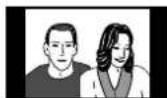
L'image est affichée avec des barres noires sur les côtés.
Une opération incorrecte est souvent prise erronément pour une défaillance ou un dysfonctionnement. Si vous pensez que l'appareil présente une défaillance, commencez par vérifier les éléments suivants. Parfois, la défaillance peut être provoquée par un autre appareil. Inspectez les autres composants et appareils électriques utilisés. Si vous ne parvenez pas à remédier à la défaillance après avoir vérifié les éléments suivants, consultez un centre de service après-vente MARANTZ agréé ou demandez à votre revendeur d'effectuer les réparations.
Le disque est éjecté automatiquement après avoir été introduit.
- Disque souillé ou endommagé.
Voir pages 154, 156 pour les informations concernant la manipulation des disques. - Disque mal positionné dans le guide du plateau de lecture. Alignez correctement le disque.
- Numéro de région incompatible Si le numéro de région figurant sur un DVD vidéo ne correspond pas au numéro sur le lecteur, le disque ne peut être utilisé (page 20).
- Présence de condensation à l'intérieur du lecteur. Attendez un peu que la condensation s'évapore. N'utilisez pas le lecteur à proximité d'un climatiseur.
Lecture impossible
• Le disque a été introduit à l'envers.
Réintroduisez le disque avec la face imprimée vers le haut.
Impossible de reproduire un DVD-RW
- Si la fenêtre d'affichage indique 'COPY PROTECT PROGRAM, UNPLAYABLE', cela signifie que ce disque ne peut être reproduit.
La lecture d'un DVD audio s'arrête.
- Le disque est peut-être une copie illégale.
Le symbole apparaît sur l'écran.
• L'opération est impossible sur ce lecteur.
Le symbole Sapparaît sur l'écran.
- La fonction sélectionnée est inopérante avec ce disque.
Lorsque vous effectuez des changements dans les menus d'installation, le symbole DVD s'affiche.
- Un CD ou un Vidéo-CD se trouve dans le lecteur et le réglage qui a été modifié ne s'applique qu'aux DVD.
Les réglages seront opérants pour le prochain DVD que vous introduirez dans le lecteur.
Fehlersuche
L'image de lecture s'arrête et les touches de commande sont inopérantes.
Appuyez sur ■ et redémarrez ensuite la lecture (▶).
Mettez le lecteur hors tension et remettez-le sous tension à l'aide de l'interrupteur situé sur le panneau avant.
Les nouveaux réglages effectués dans les menus d'installation alors qu'un disque se trouve en mode de lecture sont inopérants.
- Certains réglages peuvent être changés pendant la lecture d'un disque, mais sont inopérants jusqu'à ce que vous ayez arrêté puis redémarré la lecture du disque. Il ne s'agit pas d'un dysfonctionnement.
Effectuez le même réglage lorsque le lecteur est à l'arrêt.
Appuyez sur ■ et redémarrez ensuite la lecture (▶). Rappelez-vous que les réglages effectués dans les menus d'installation peuvent désactiver la fonction RESUME.
Les réglages sont annulés.
- Si l'alimentation est coupée à la suite d'une panne de courant ou parce que le câble d'alimentation a été débranché, les réglages sont annulés.
Avant de débrancher le cordon d'alimentation, appuyez sur la touche POWER de la télécommande et vérifiez que l'indicateur STANDBY est bien allumé sur le panneau avant, appuyez ensuite sur la touche POWER située sur le panneau avant pour mettre le lecteur hors tension.
Pas d'image/Pas de couleurs.
• Raccordements vidéo incorrects.
Assurez-vous que les raccordements sont corrects et que les fiches sont enfoncées à fond.
- Les réglages du lecteur interne sont incorrects.
Si vous utilisez le raccordement AV ou à composantes, assurez-vous que le réglage Video Out dans le menu d'installation correspond aux capacités du téléviseur ou du moniteur que vous employez (page 124).
Pendant la lecture d'un disque PAL, assurez-vous que le commutateur TV System du lecteur n'est pas réglé sur NTSC (page 44).
- Les réglages du téléviseur/moniteur ou amplificateur AV sont incorrects.
Consultez le mode d'emploi de l'équipement raccordé.
- Vérifiez que le commutateur VIDEO ON/OFF est réglé sur la position correcte (page134).
L'écran est étiré ou le format ne change pas.
- Le réglage de TV Screen dans le menu d'installation est incorrect.
Réglez l'option TV Screen en fonction du téléviseur/moniteur que vous employez (pages 122, 166).
L'écran est subitement étiré lorsque le menu d'installation s'affiche.
- Si le menu d'installation est activé pendant la lecture d'un DVD visionné en format boîte aux lettres, il se peut que l'écran commute le format d'écran large.
Il ne s'agit pas d'un dysfonctionnement. L'écran reviendra au format normal dès que vous désactiverez le menu d'installation.
Perturbations de l'image en cours de lecture ou image noire.
- Ce lecteur est compatible avec le système de protection contre la copie Macro-Vision. Certains disques comprennent un signal de protection contre la copie et, pendant la lecture de tels disques, des rayures, etc., peuvent apparaître dans certaines parties de l'image en fonction du type de téléviseur.
Il ne s'agit pas d'un dysfonctionnement. - Les disques réagissent différemment à certaines fonctions du lecteur. Il se peut que l'écran devienne noir pendant un bref instant ou oscille légèrement lorsque la fonction est exécutée.
Ces problèmes sont essentiellement dus aux différences entre les disques et le contenu des disques et ne signifient pas un dysfonctionnement de ce lecteur.
Dans le cas d'un enregistrement sur magnétoscope ou d'une transmission via un sélecteur AV, l'image de lecture comporte des distorsions.
- En raison des circuits de protection contre la copie de ce lecteur, le raccordement de cet appareil via un magnétoscope ou un sélecteur AV peut empêcher l'enregistrement ou être la cause de distorsions de l'image.
Il ne s'agit pas d'un dysfonctionnement.
Certains réglages du menu d'installation n'apparaissent pas.
Le mode de menu d'installation est réglé sur Basic; réglez-le sur Expert (page 106).
La télécommande ne semble pas fonctionner.
- La prise Control In du panneau arrière est connectée.
Vérifiez que REMOTE CONTROL SW est réglé sur la position External (EXT.) (page25). - La télécommande est trop éloignée du lecteur ou l'angle formé avec le capteur de télécommande est trop grand. Utilisez la télécommande dans la portée efficace spécifiée (page 16).
- Les piles sont plates.
Installez de nouvelles piles (page 14). - Vérifiez que le réglage de REMOTE CODE est correct (page 38, 52).
Impossible d'écouter des signaux audio à haute fréquence d'échantillonnage via la sortie numérique.
• Linear PCM Out est réglé sur Down Sample On.
Réglez-la sur Down Sample Off.
- Par mesure de protection contre la copie, certains DVD ne sortent pas de signaux audio à 96 kHz.
Dans ce cas, même si l'option Down Sample Off est sélectionnée, le lecteur sort automatiquement les signaux audio à 48 kHz. Il ne s'agit pas d'un dysfonctionnement.
Pas de son, ou le son est distordu.
- Certains DVD ne sortent pas de signaux audionumériques.
Commutez votre amplificateur sur les sorties analogiques du lecteur. - Il y a des saletés, de la poussière, etc., sur le disque.
Nettoyez le disque (page 154). - Les interconnexions ne sont pas complètement enfichées dans les bornes (ou ne sont pas connectées). Assurez-vous que toutes les interconnexions sont fermement enfichées.
- Les fiches/bornes sont souillées ou oxydées.
Nettoyez les fiches/bornes.
• Raccordement incorrect du câble audio.
Vérifiez les connexions audio (page 33).
- La sortie du lecteur est connectée aux entrées phono (tourne-disque) de l'amplificateur. Raccordez-la à n'importe quel jeu d'entrées sauf l'entree phono.
- Le disque se trouve en mode de pause.
Appuyez sur ▶ ou □ pour quitter le mode de pause.
- Réglages incorrects de l'amplificateur.
Assurez-vous que le volume est assez élevé, que les haut-parleurs sont sous tension, que la fonction d'entrée est correctement réglée, etc.
• Le réglage Audio Out est incorrect.
Si les dialogues ne sont pas diffusés par les haut-parleurs gauche/droit, réglez Audio Out sur 2 Channel. Si aucun son n'est diffusé par les haut-parleurs arrière, central et d'extrêmes-graves, réglez Audio Out sur 5.1 Channel (page 114).
- Le lecteur est réglé en mode de lecture à 5,1 canaux, mais ne diffuse qu'un son à 2 canaux.
Vérifiez si le mode de lecture à 2 canaux n'est pas sélectionné dans le menu du disque.
Les signaux audio analogiques sont en ordre, mais il ne semble pas y avoir de signal audionumérique.
- Réglages incorrects du menu Audio 1.
Assurez-vous que l'option Digital Out est réglée sur On (page 112).
Assurez-vous que les réglages Dolby Digital et DTS sont adaptés à votre amplificateur—consultez le mode d'emploi de votre amplificateur.
Différence de volume perceptible entre les DVD et les CD.
- Les DVD et les CD utilisent des méthodes d'enregistrement différentes.
Il ne s'agit pas d'un dysfonctionnement.
Impossible de reproduire des sons multicanaux
- Assurez-vous que 5.1 Channel est sélectionné dans le menu Audio Out (page 41).
- Vérifiez si les réglages du menu Speaker Setting sont corrects (page 116).
- Vérifiez les options audio disponibles dans le menu du disque.
Pas de diffusion audio numérique
• Vérifiez si Digital Out est réglé sur On (page 38).
- Certains DVD audio ne sortent pas de signaux audio numériques.
- Aucun signal audio numérique n'est sorti pendant la lecture de Super Audio CD.
Impossible de reproduire des sons numériques de 192 kHz ou de 176,4 kHz.
Le lecteur ne reproduit pas de sons numériques à ces fréquences d'échantillonnage.
Impossible de reproduire des sons numériques de 96 kHz ou de 88,2 kHz.
- Vérifiez si Linear PCM n'est pas réglé sur Down Sample On (page 36).
- Certains disques sont protégés contre la copie numérique et ne reproduisent pas les signaux audio numériques à fréquence d'échantillonnage élevée.
Pas de sortie audio DTS
- Si cet appareil est raccordé à un amplificateur ou à un décodeur non compatible avec DTS à l'aide d'un câble audio numérique, réglez DTS Out sur DTS ▶ PCM dans le menu d'installation. Sinon, des parasites seront émis lorsque vous tenterez de reproduire un disque DTS.
- Si cet appareil est raccordé à un amplificateur ou à un décodeur compatible avec DTS à l'aide d'un câble audio numérique, vérifiez les réglages de l'amplificateur et si le câble est correctement raccordé.
Le mixage audio ne semble pas correct ou incomplet (par exemple, les dialogues sont inaudibles).
- Réglages incorrects du menu d'installation.
Assurez-vous que la sortie 2 Channel est sélectionnée pour l'option de menu Audio Out si vous avez connecté les entrées stéréo de votre amplificateur ou de votre téléviseur (page 114). Les réglages du menu d'installation ne sont pas conservés lorsque l'appareil est mis hors tension. - Si l'alimentation est coupée avant d'avoir quitté le menu d'installation, les réglages ne sont pas mémorisés.
Avant de mettre le lecteur hors tension, assurez-vous que vous avez quitté le menu d'installation après avoir changé des réglages.
Un disque contenant des plages MP3 n'est pas reproduit.
- S'il s'agit d'un CD enregistrable, assurez-vous que le disque est finalisé. Si le message "UNPLAYABLE MP3 FORMAT" s'affiche lorsque vous tentez de lancer la lecture d'un disque/plage :
Assurez-vous que les plages sont au format MPEG1 Audio Layer 3. Assurez-vous que la fréquence d'échantillonnage est de 44,1 ou de 48 kHz.
Certaines plages MP3 semblent manquantes sur un disque.
- Si le titre d'une plage ne comporte pas l'extension ".mp3" ou ".MP3", ce lecteur ne la reconnaîtra pas comme une plage MP3.
- Ce lecteur ne reconnaît que les 250 premiers dossiers et plages sur un disque. S'il y a plus de dossiers/plages que cela, vous ne pourrez pas les reproduire.
- Ce lecteur n'est pas compatible avec les disques multisession. Si le disque est de type multisession, vous ne pourrez reproduire que les plages enregistrées dans la première session.
Recherche d'image impossible, ou le numéro d'image ne s'affiche pas
- Vérifiez si l'option Frame Search est réglée sur On (page 126).
- V ous ne pouvez activer la recherche d'images qu'avec des DVD-Video.
- L es numéros d'image ne s'affichent qu'avec des DVD-Video, et uniquement lorsque le disque est en mode de pause ou durant les opérations d'avance/recul d'images.
La recherche d'image ne trouve pas le numéro d'image saisi ou des images ont été omises lors de l'avance image par image.
- Il se peut que vous observiez cet effet avec des disques enregistrés en 24 images/seconde à balayage progressif. Avec des disques, il se peut que le lecteur 'saute' une image toutes le six images. Pour cette raison, les numéros d'image n'apparaissent pas en continu en mode d'avance image par image et il peut ne pas être possible d'afficher l'image précise que vous recherchez. Le lecteur n'ignore cependant aucune des images enregistrées sur le disque.
Pas de sortie DVI-D
• V érifiez que l'unité est correctement branchée.
- A assurez-vous que l'entrée DVI-D de votre appareil TV ou de votre écran est compatible HDCP.
- V érifiez que l'entrée DVI-D de votre appareil TV ou de votre écran est compatible avec le format de sortie de cette unité.
Réinitialisation du lecteur
La réinitialisation du lecteur restaure toutes les options de réglage de menu, d'image et de mot de passe aux valeurs par défaut.
Pour réinitialiser le lecteur, maintenir la touche ■ (stop) du panneau avant enfoncée pendant que vous appuyez sur la touche Power pour le remettre sous tension.

Remarque
L'électricité statique et d'autres influences externes peuvent provoquer des dysfonctionnements de cet appareil. Dans ce cas, débranchez le câble d'alimentation et rebranchez-le ensuite. Cette procédure réinitialise l'appareil qui fonctionnera ensuite de nouveau normalement. Si cette procédure ne permet pas de remédier au problème, consultez un centre de service après-vente MARANTZ.
Country Code List/Liste des codes de pays
| Country/Pays | Input-Code/Code d'entrée | Country-code/Code de pays |
| ARGENTINA | 0118 | ar |
| AUSTRALIA | 0121 | au |
| AUSTRIA | 0120 | at |
| BELGIUM | 0205 | be |
| BRAZIL | 0218 | br |
| CANADA | 0301 | ca |
| CHILE | 0312 | cl |
| CHINA | 0314 | cn |
| DENMARK | 0411 | dk |
| FINLAND | 0609 | fi |
| FRANCE | 0618 | fr |
| GERMANY | 0405 | de |
| HONG KONG | 0811 | hk |
| INDIA | 0914 | in |
| INDONESIA | 0904 | id |
| ITALY | 0920 | it |
| JAPAN | 1016 | jp |
| KOREA, REPUBLIC OF | 1118 | kr |
| MALAYSIA | 1325 | my |
| MEXICO | 1324 | mx |
| NETHERLANDS | 1412 | nl |
| NEW ZEALAND | 1426 | nz |
| NORWAY | 1415 | no |
| PAKISTAN | 1611 | pk |
| PHILIPPINES | 1608 | ph |
| PORTUGAL | 1620 | pt |
| RUSSIAN FEDERATON | 1821 | ru |
| SINGAPORE | 1907 | sg |
| SPAIN | 0519 | es |
| SWITZERLAND | 0308 | ch |
| SWEDEN | 1905 | se |
| TAIWAN | 2023 | tw |
| THAILAND | 2008 | th |
| UNITED KINGDOM | 0702 | gb |
| UNITED STATES OF AMERICA | 2119 | us |
Caractéristiques générales
Système ...... DVD vidéo, DVD audio, DVD-R/RW, Vidéo-CD, Super Audio CD, CD et fichiers MP3
Puissance de raccordement 230 V CA, 50 Hz
Consommation 27 W
Poids 12,1 kg
Dimensions 458 (L) x 110 (H) x 393 (P) mm
Température de service ....+5 à +35 °C
Humidité de service .... 5 à 85 % (sans condensation)
Sortie S-Vidéo
Niveau de sortie Y (luminance) 1 Vp-p (75 Ω)
Niveau de sortie C (chrominance) 286 mVp-p (75 Ω)
Prises Prise S-VIDEO
Sortie vidéo (2 sorties individuelles)
Niveau de sortie 1 Vp-p (75 Ω)
Prises Prise RCA
Sortie Component Video (Y, C_B/P_B , C_R/P_R )
Niveau de sortie ....Y: 1,0 Vp-p (75 Ω)
C_B/P_B, C_R/P_R: 0,7 Vp-p (75 Ω)
Prises Prises RCA
Prise de Sortie Vidéo DVI-D
....Compatibilité TMDS DVI-D 24 aiguilles (seulement lien unique)
Assignation du connecteur à 21 broches
Sortie connecteur AV ...... connecteur 21 aiguilles
Ce connecteur fournit les signaux audio et vidéo pour la connexion à un téléviseur ou à un moniteur couleur compatible.
20 18 16 14 12 10 8 6 4 2
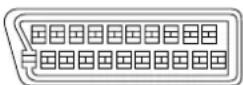
21 19 17 15 13 11 9 7 5 3 1
Broche n°
1 Sortie 2/R audio 11 Sortie G
3 Sortie 1/L audio 15 Sortie R ou C
4 M a sse 17 Masse
7 Sortie B 19 Sortie vidéo ou Y
8 Statut 21 Masse
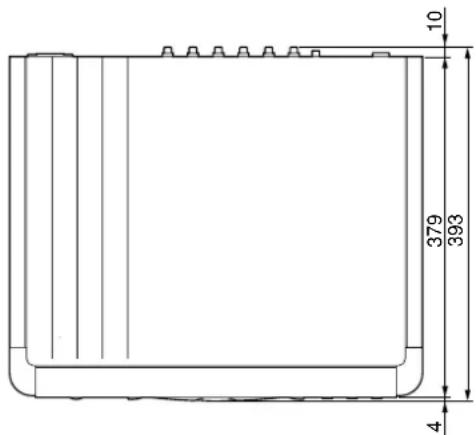
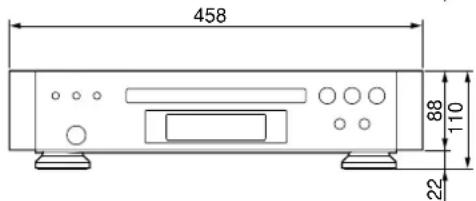
Sortie audio
Niveau de sortie
Durant la sortie audio .... 200 mVrms (1 kHz, -20 dB)
Nombre de canaux 2
Prises.... Prise RCA
Sortie audio (multicanaux / L, R, C, SW, LS, RS)
Niveau de sortie
Durant la sortie audio .... 200 mVrms (1 kHz, -20 dB)
Nombre de canaux 6
Prises.... Prise RCA
Caractéristiques audio numériques
Réponse en fréquence .... 4 Hz à 44 kHz (DVD fs: 96 kHz) .... 4 Hz à 88 kHz (DVD audio fs: 192 kHz)
Rapport S/B 125 dB
Plage dynamique 110 dB
Distorsion harmonique totale 0,0009 %
Pleurage et scintillement Limite de mesure (±0,001 % W. PEAK) ou moins
Sortie numérique
Sortie numérique optique ...... Prise numérique optique
Prise numérique coaxiale .... Prise RCA
Accessoires
Câble audio/vidéo .... 1
Câble de commande de système .... 1
Télécommande 1
Carte de garantie .... 1
Remarque: La conception et les spécifications de ce produit peuvent être modifiées sans préavis en vue de son amélioration.
Technische Daten
Allgemeines
System ...... DVD-Video, DVD-Audio, DVD-R/RW, Video-CD,

- CONSERVER L'ATTESTATION D'ACHAT
- IMPORTANT
- DEUTSCH
- GRANTIE
- AVERTISSEMENTS
- Marquage CE
- REGLAGE DE L'ALIMENTATION SECTEUR DE L'APPAREIL
- PRECAUTIONS
- PRECAUTIONS GENERALES
- VORWORT
- Table des matières
- A v ant de commencer
- R a c c o r d e m e n t s
- Commandes et fenêtre d'affichage
- P r éparation
- Lecture de disques
- Lecture de fichiers MP3
- Menu d'installation DVD
- Informations complémentaires
- WIR DANKEN IHNEN, DASS SIE SICH FÜR DIESES HOCHWERTIGE MARANTZ-ERZEUGNIS ENTSCHIEDEN HABEN.
- Merkmale
- Convertisseur N/A 24-bit/192 kHz de haute qualité
- Sortie vidéo flexible
- Navigateur d'installation graphique
- Une conception pour l'économie d'énergie
- Convertisseur\*4 Vidéo Numérique/ Analogique à 12bits/216 MHz de première qualité
- Vérification du contenu de la boîte
- Installation des piles dans la télécommande
- Remarque
- Utilisation de la télécommande
- Disques compatibles avec ce lecteur
- Compatibilité des DVD vidéo:
- Compatibilité des DVD audio:
- Compatibilité des DVD-R:
- Compatibilité des DVD-RW:
- Compatibilité des CD audio:
- Compatibilité des Vidéo-CD:
- Compatibilité Super Audio CD:
- Zones géographiques des DVD vidéo
- Remarques sur la compatibilité MP3
- Attention!
- Installation accélérée
- Raccordement d'un câble Audio/Vidéo
- Raccordement des câbles de commande
- Commutateur de télécommande
- Raccordement vidéo pour le cinéma à domicile
- Raccordement des câbles SCART et S-Vidéo
- S-Vidéo ou vidéo composite ?
- Format de sortie DVI (pour lecture NTSC)
- Raccordement audio pour le cinéma à domicile
- Raccordement de câbles audio analogiques
- Raccordement de câbles optiques
- Raccordement des câbles coaxiaux
- Frontplatte
- Fernbedienung
- Anzeigen
- Réglage du système de télévision
- E t eignez le lecteur.
- M aintenez les touches /▶▶| et STOP ■ enfoncées, appuyez ensuite sur POWER pour commuter le système TV.
- A propos de MOD. (Modulation) PAL
- Utilisation du navigateur d'installation
- Appuyez sur la touche POWER située sur le panneau avant pour mettre sous tension.
- Appuyez sur SETUP.
- Sélectionnez "Start".
- Rappel
- Choisissez une langue d'affichage (OSD) pour les menus.
- Sélectionnez le type de téléviseur dont vous disposez.
- Sélectionnez le type de raccordements audio analogiques de votre amplificateur/récepteur.
- Si vous avez sélectionné les raccordements audio à 5,1 canaux au point 6, vérifiez quels haut-parleurs sont raccordés à votre amplificateur.
- Vérifiez les formats audionumériques avec lesquels votre amplificateur est compatible (si vous avez établi un raccordement numérique).
- Vérifiez si votre amplificateur est compatible avec les signaux audio à 96 kHz.
- Sélectionnez "Save Changes" pour activer les réglages.
- Appuyez sur SETUP pour quitter.
- Utilisation du menu FL
- Sélection du menu FL
- Pour quitter le menu FL
- Réglages DISP MODE
- Réglages DVI V LVL
- Réglage de AUTO P OFF
- Réglage de REMOT CODE
- Réglage de ECO MODE
- M e ttez le lecteur sous tension.
- Appuyez sur OPEN/CLOSE pour ouvrir le plateau de lecture.
- Introduisez un disque.
- Appuyez sur ▶ pour démarrer la lecture.
- Navigation parmi les menus PBC des Vidéo-CD
- Navigation dans les menus de DVD-RW
- Recherche sur un disque
- Appuyez plusieurs fois de suite sur SEARCH pour sélectionner:
- Introduisez le numéro de titre/chapitre/groupe/plage ou une durée (minutes et secondes).
- Einführung
- Arrêt sur image
- Appuyez sur II.
- Pour revenir à la lecture normale
- Lecture au ralenti
- Appuyez sur ▶▶ pendant plus d'une seconde en mode de pause.
- Appuyez sur ◀ pendant plus d'une seconde en mode de pause.
- Lecture image par image: Pour regarder une image à la fois
- Commutation des angles de prise de vues
- Commutation des sous-titres
- Commutation de la langue des dialogues
- Commutation du canal audio
- Programmation d'une liste de lecture
- Conseils de programmation
- Programmiertipps
- Mode de lecture aléatoire
- Appuyez plusieurs fois sur la touche RANDOM située sur le panneau avant pour sélectionner un mode de lecture aléatoire.
- D VD uniquement: Appuyez sur ENTER ou ▶ pour démarrer la lecture aléatoire.
- Conseil
- Mode de lecture répétée
- Appuyez sur REPEAT en cours de lecture pour sélectionner un mode de répétition.
- Mise en boucle d'une section d'un disque
- Indexation d'un passage sur un disque (LAST MEMORY)
- Mémorisation des paramètres d'un disque (CONDITION MEMORY)
- DVD-Video
- Utilisation des raccourcis du menu d'installation (FUNCTION MEMORY)
- Pour ajouter une option de menu dans la liste des raccourcis:
- Pour utiliser le menu de raccourcis:
- Pour supprimer une option du menu de raccourcis:
- Affichage des informations sur le disque
- • P our afficher/commuter les informations affichées, appuyez sur DISPLAY.
- Lecture de fichiers MP3
- Recherche de dossiers et de plages
- U tilisez la touche SEARCH pour choisir :
- Introduisez le numéro de dossier/plage.
- Appuyez sur ▶ pour démarrer/redémarrer la lecture.
- Appuyez sur RANDOM pour démarrer la lecture aléatoire.
- Pour annuler la lecture aléatoire, appuyez sur ■.
- En cours de lecture, appuyez sur REPEAT pour sélectionner un mode de répétition de lecture.
- Affichage des informations MP3
- Appuyez plusieurs fois de suite sur DISPLAY en cours de lecture pour afficher différents types d'informations MP3 sur l'écran.
- Utilisation du navigateur MP3
- Introduisez dans le lecteur un CD-ROM contenant des plages MP3.
- Appuyez sur MENU pour activer l'écran du navigateur MP3.
- Naviguez à l'aide des commandes suivantes:
- Programmation d'une liste de lecture de plages MP3
- Appuyez sur PROGRAM pour activer l'écran de programmation MP3.
- Utilisez les touches numériques pour introduire un numéro de dossier à trois chiffres.
- Utilisez les touches numériques pour introduire un numéro de plage à trois chiffres.
- Naviguez à l'aide des commandes suivantes :
- Utilisation du menu d'installation
- Mode de menu d'installation
- Paramètres de réglage des menus
- Langue d'affichage des menus
- Affichage des menus à l'écran Expert
- Setup Menu Mode (Einstellmenü-Modus)
- Sortie Dolby Digital
- Sortie PCM linéaire
- Sortie numérique Expert
- Super Audio CD Playback Expert
- - Réglage par défaut : Off
- Sortie audio
- - Réglez-le dans le navigateur d'installation (réglage par défaut : 2 Channel)
- Réglage des haut-parleurs
- Gain Setting Expert
- Réglages de la qualité vidéo
- Ecran du téléviseur
- CD Digital Direct Expert
- Sortie S-Vidéo Expert
- • R églage par défaut : Off
- Economiseur d'écran Expert
- Fond d'écran
- • R églage par défaut : Gray
- Frame Search Expert
- Compatibilité de cet appareil avec les téléviseurs à balayage progressif.
- Video-Komponentensignal
- Réglage de la qualité vidéo
- Sélection d'une présélection
- Sélectionnez "Start".
- Sélectionnez "Video Memory Select".
- Sélectionnez une présélection.
- Video Adjust
- Création de vos propres réglages (1)
- Sélectionnez "Video Setup".
- Déplacez-vous à l'aide du joystick (▲/▼) pour sélectionner un paramètre de qualité d'image, puis actionnez le joystick horizontalement (◄/►) pour préciser ce paramétrage.
- Appuyez sur ENTER pour sauvegarder vos changements.
- Création de vos propres réglages (2)
- Arrêt sur image Expert
- Indicateur d'angle Expert
- Vidéo ON/OFF
- Langue des dialogues
- Langue d'affichage des sous-titres
- • R églage par défaut : English
- Sélection automatique de la langue
- • R églage par défaut : On
- Langue des DVD Expert
- • R églage par défaut : w/Subtitle Language
- Subtitle Language—voir page 138.
- DVD Language Expert
- • V oreinstellung: w/Subtitle Language
- Affichage des sous-titres
- Désactivation des sous-titres Expert
- • R églage par défaut : Selected Subtitle
- Navigateur d'installation
- Blocage parental
- Enregistrement d'un nouveau mot de passe
- Changement du mot de passe
- Réglage/changement du niveau de blocage parental
- Réglage/changement du code de pays
- Menu de disque audio
- Groupe en bonus Expert
- Lecture de groupe Expert
- • R églage par défaut : Single
- Bonus Group (Bonus-Gruppe)
- Manipulation des disques
- Rangement des disques
- Handhabung von Dics
- Nettoyage de la lentille du capteur optique
- Problèmes liés à la condensation
- Ungeeignete CDs
- Conseils d'installation
- Déplacement du lecteur
- Manipulation du câble d'alimentation
- Format
- Groupe en bonus (DVD audio uniquement)
- Exploration d'images (DVD audio uniquement)
- Chapitre (DVD vidéo/DVD-RW)
- Audionumérique
- Dolby Digital
- DTS
- DVI
- Extension de fichier
- Groupe (DVD audio)
- HDCP
- MP3
- Audio MPEG
- MPEG Multichannel
- Vidéo MPEG
- Multisession
- Sortie numérique optique
- Dynamikbereich
- PBC (Playback Control) (Vidéo-CD uniquement)
- PureCinema (DVD Vidéo uniquement)
- Régions (DVD uniquement)
- Fréquence d'échantillonnage
- Images séquentielles (DVD, Vidéo-CD)
- Super Audio CD
- Titre (DVD Vidéo uniquement)
- Plage
- PCM (Pulse Code Modulation)
- Le disque est éjecté automatiquement après avoir été introduit.
- Lecture impossible
- Impossible de reproduire un DVD-RW
- La lecture d'un DVD audio s'arrête.
- Le symbole apparaît sur l'écran.
- Le symbole Sapparaît sur l'écran.
- Lorsque vous effectuez des changements dans les menus d'installation, le symbole DVD s'affiche.
- Fehlersuche
- Les nouveaux réglages effectués dans les menus d'installation alors qu'un disque se trouve en mode de lecture sont inopérants.
- Les réglages sont annulés.
- Pas d'image/Pas de couleurs.
- L'écran est étiré ou le format ne change pas.
- L'écran est subitement étiré lorsque le menu d'installation s'affiche.
- Perturbations de l'image en cours de lecture ou image noire.
- Dans le cas d'un enregistrement sur magnétoscope ou d'une transmission via un sélecteur AV, l'image de lecture comporte des distorsions.
- Certains réglages du menu d'installation n'apparaissent pas.
- La télécommande ne semble pas fonctionner.
- Impossible d'écouter des signaux audio à haute fréquence d'échantillonnage via la sortie numérique.
- Pas de son, ou le son est distordu.
- Les signaux audio analogiques sont en ordre, mais il ne semble pas y avoir de signal audionumérique.
- Différence de volume perceptible entre les DVD et les CD.
- Impossible de reproduire des sons multicanaux
- Pas de diffusion audio numérique
- Impossible de reproduire des sons numériques de 192 kHz ou de 176,4 kHz.
- Impossible de reproduire des sons numériques de 96 kHz ou de 88,2 kHz.
- Pas de sortie audio DTS
- Le mixage audio ne semble pas correct ou incomplet (par exemple, les dialogues sont inaudibles).
- Un disque contenant des plages MP3 n'est pas reproduit.
- Certaines plages MP3 semblent manquantes sur un disque.
- Recherche d'image impossible, ou le numéro d'image ne s'affiche pas
- La recherche d'image ne trouve pas le numéro d'image saisi ou des images ont été omises lors de l'avance image par image.
- Pas de sortie DVI-D
- Réinitialisation du lecteur
- Caractéristiques générales
- Sortie S-Vidéo
- Sortie vidéo (2 sorties individuelles)
- Sortie Component Video (Y, C_B/P_B , C_R/P_R )
- Prise de Sortie Vidéo DVI-D
- Assignation du connecteur à 21 broches
- Sortie audio (multicanaux / L, R, C, SW, LS, RS)
- Caractéristiques audio numériques
- Sortie numérique
- Accessoires
- Technische Daten
- Allgemeines
Marque : MARANTZ
Modèle : DV-12S2
Catégorie : Lecteur blu-ray