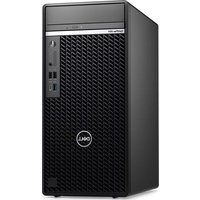
OptiPlex XE4 - Ordinateur de bureau DELL - Notice d'utilisation et mode d'emploi gratuit
Retrouvez gratuitement la notice de l'appareil OptiPlex XE4 DELL au format PDF.


| Caractéristiques | Détails |
|---|---|
| Modèle | DELL OptiPlex XE4 |
| Type d'appareil | Ordinateur de bureau |
| Processeur | Intel Core de 10e génération |
| RAM | Jusqu'à 64 Go DDR4 |
| Stockage | Options SSD et HDD disponibles |
| Carte graphique | Intégrée ou dédiée selon la configuration |
| Connectivité | USB 3.2, HDMI, DisplayPort, Ethernet |
| Système d'exploitation | Windows 10 Pro (préinstallé) |
| Dimensions | Mini Tower, Small Form Factor |
| Peso | Varie selon la configuration |
| Maintenance | Accès facile aux composants internes pour mise à niveau |
| Sécurité | TPM 2.0, options de verrouillage de sécurité |
| Garantie | 1 an (options d'extension disponibles) |
| Utilisation recommandée | Bureautique, applications professionnelles, virtualisation légère |
FOIRE AUX QUESTIONS - OptiPlex XE4 DELL
Questions des utilisateurs sur OptiPlex XE4 DELL
0 question sur cet appareil. Repondez a celles que vous connaissez ou posez la votre.
Poser une nouvelle question sur cet appareil
Téléchargez la notice de votre Ordinateur de bureau au format PDF gratuitement ! Retrouvez votre notice OptiPlex XE4 - DELL et reprennez votre appareil électronique en main. Sur cette page sont publiés tous les documents nécessaires à l'utilisation de votre appareil OptiPlex XE4 de la marque DELL.
MODE D'EMPLOI OptiPlex XE4 DELL
OptiPlex XE4 au format tour
Manuel d'entretien
Remarques, précautions et avertissements

REMARQUE : Une REMARQUE indique des informations importantes qui peuvent vous aider à mieux utiliser votre produit.

PRÉCAUTION : ATTENTION vous avertit d'un risque de dommage matériel ou de perte de données et vous indique comment éviter le problème.

AVERTISSEMENT : Un AVERTISSEMENT signale un risque d'endommagement du matériel, de blessure corporelle, voire de décès.
Table des matières
Chapitre 1: Intervention à l'intérieur de votre ordinateur....7
Consignes de sécurité....7
Avant d'intervenir à l'intérieur de votre ordinateur....7
Instructions relatives à la sécurité....8
Protection contre les décharges électrostatiques....8
Service kit sur le terrain contre les décharges électrostatiques....9
Transport des composants sensibles....10
Après une intervention à l'intérieur de votre ordinateur....10
BitLocker....10
Chapitre 2: Retrait et installation de composants.... 12
Outils recommandés....12
Liste des vis....12
Principaux composants de l'OptiPlex XE4 au format tour....13
Capot latéral....14
Retrait du panneau latéral....14
Installation du panneau latéral....16
Cadre avant....17
Retrait du panneau avant....17
Installation du panneau avant....18
Assemblage du disque dur de 2,5 pouces....19
Retrait de l'assemblage de disque dur de 2,5 pouces....19
Retrait de l'assemblage de disque dur de 2,5 pouces secondaire....20
Retrait du support de disque dur de 2,5 pouces....21
Installation du support de disque dur de 2,5 pouces....22
Installation de l'assemblage de disque dur de 2,5 pouces secondaire.... 22
Installation de l'assemblage de disque dur de 2,5 pouces.... 23
assemblage de disque dur de 3,5 pouces....25
Retrait de l'assemblage de disque dur de 3,5 pouces....25
Retrait du support de disque dur de 3,5 pouces....26
Installation du support de disque dur de 3,5 pouces....26
Installation de l'assemblage de disque dur de 3,5 pouces....27
Disque SSD....29
Retrait du disque SSD M.2 2230 PCIe....29
Installation du disque SSD M.2 2230 PCIe....29
Retrait du disque SSD M.2 2280 PCIe....30
Installation du disque SSD M.2 2280 PCIe....31
Carte WLAN....32
Retrait de la carte WLAN....32
Installation de la carte WLAN....33
Pile bouton....35
Retrait de la pile bouton....35
Installation de la pile bouton....35
Barrette de mémoire....36
Retrait du module de mémoire....36
Installation du module de mémoire....37
Carte d'extension....38
Retrait de la carte graphique....38
Installation de la carte graphique....39
Retrait du module SMA (en option)....40
Installation du module SMA (en option)....41
Retrait de la carte d'extension alimentée (en option)....43
Installation de la carte d'extension alimentée (en option)....45
Unité du processeur graphique....47
Retrait du processeur graphique alimenté....47
Installation du processeur graphique alimenté....48
Lecteur optique compact....50
Retrait du lecteur optique compact....50
Installation du lecteur optique compact....51
Support de lecteur optique compact....52
Retrait du support de lecteur de disque optique compact....52
Installation du support du lecteur de disque optique compact....53
Haut-parleur....54
Retrait du haut-parleur....54
Installation du haut-parleur....54
Bloc d'alimentation....55
Retrait du bloc d'alimentation....55
Installation du bloc d'alimentation....57
Assemblage du ventilateur et du dissipateur de chaleur du processeur....60
Retrait de l'assemblage du ventilateur et du dissipateur de chaleur 125 W du processeur....60
Retrait du ventilateur du processeur....61
Installation du ventilateur du processeur....62
Installation de l'assemblage du ventilateur et du dissipateur de chaleur 125 W du processeur....63
Retrait de l'assemblage du ventilateur et du dissipateur de chaleur 65 W du processeur....64
Installation de l'assemblage du ventilateur et du dissipateur de chaleur 65 W du processeur....65
Processeur....66
Retrait du processeur....66
Installation du processeur....67
Carte de communication....68
Retrait de la carte de communication....68
Installation de la carte de communication....69
Ventilateur du châssis....71
Retrait du ventilateur du châssis....71
Installation du ventilateur du châssis....72
Dissipateur de chaleur du régulateur de tension....73
Retrait du dissipateur de chaleur du régulateur de tension....73
Installation du dissipateur de chaleur du régulateur de tension....73
Bouton d'alimentation....74
Retrait du bouton d'alimentation....74
Installation du bouton d'alimentation....75
Commutateur d'intrusion....76
Retrait du commutateur d'intrusion....76
Installation du commutateur d'intrusion....77
Lecteur de carte SD (en option)....78
Retrait du lecteur de carte SD....78
Installation du lecteur de carte SD....79
Modules en option....80
Retrait du module DisplayPort (en option)....80
Installation du module DisplayPort (en option)....81
Retrait du module VGA (en option)....82
Installation du module VGA (en option)....83
Retrait du module HDMI (en option)....84
Installation du module HDMI (en option)......85
Retrait du module série (en option)....86
Installation du module série (en option)....87
Retrait du module Type-C (en option)....88
Installation du module Type-C (en option)....89
Retrait du module Thunderbolt 4 (en option)....90
Installation du module Thunderbolt 4 (en option)....92
Retrait de l'antenne interne....94
Installation de l'antenne interne....94
Carte système....95
Retrait de la carte système....95
Installation de la carte système....100
Chapitre 3: Pilotes et téléchargements....106
Chapitre 4: Configuration du BIOS....107
Accès au programme de configuration BIOS....107
Touches de navigation....107
Menu Démarrage ponctuel....107
Options de configuration du système....108
Mise à jour du BIOS....117
Mise à jour du BIOS dans Windows....117
Mise à jour du BIOS dans Linux et Ubuntu....118
Mise à jour du BIOS à l'aide d'une clé USB dans Windows.... 118
Mise à jour du BIOS depuis le menu de démarrage ponctuel F12....118
Mot de passe système et de configuration....119
Attribution d'un mot de passe système ou de configuration.... 119
Suppression ou modification d'un mot de passe système ou de configuration existant.... 120
Effacement des paramètres CMOS....120
Effacement des mots de passe système et de configuration du BIOS.... 121
Chapitre 5: Dépannage....122
Diagnostics Dell SupportAssist de vérification des performances système avant démarrage.... 122
Exécution de la vérification des performances système avant démarrage SupportAssist....122
Auto-test intégré du bloc d'alimentation....122
Voyants de diagnostic du système....123
Récupération du système d'exploitation....123
Réinitialisation de l'horloge temps réel (RTC).... 123
Options de support de sauvegarde et de récupération....124
Cycle de marche/arrêt Wi-Fi....124
Limites du système....124
Chapitre 6: Obtenir de l'aide et contacter Dell....127
Intervention à l'intérieur de votre ordinateur
Consignes de sécurité
Suivez les consignes de sécurité ci-dessous pour protéger votre ordinateur des dégâts potentiels et pour assurer votre sécurité personnelle. Sauf indication contraire, chaque procédure mentionnée dans ce document suppose que vous avez lu les consignes de sécurité fournies avec votre ordinateur.
AVERTISSEMENT : Avant d'intervenir à l'intérieur de votre ordinateur, lisez les informations de sécurité fournies avec votre ordinateur. Vous trouverez d'autres bonnes pratiques en matière de sécurité à la page d'accueil du site Regulatory Compliance (Conformité aux normes), à l'adresse www.dell.com/regulatory_compliance.
AVERTISSEMENT : Déconnectez toutes les sources d'alimentation avant d'ouvrir le capot ou les panneaux de l'ordinateur. À la fin de l'intervention à l'intérieur de votre ordinateur, remettez en place l'ensemble des capots, panneaux et vis avant de brancher l'ordinateur sur une prise électrique.
PRÉCAUTION : Pour éviter d'endommager l'ordinateur, assurez-vous que la surface de travail est plane, propre et sèche.
PRÉCAUTION : Pour éviter d'endommager les composants et les cartes, tenez-les par les bords en évitant de toucher les broches et les éléments de contact.
PRÉCAUTION : N'effectuez que les opérations de dépannage et réparations autorisées ou formulées par l'équipe d'assistance technique Dell. Les dommages causés par une personne non autorisée par Dell ne sont pas couverts par votre garantie. Consultez les consignes de sécurité fournies avec le produit ou à l'adresse www.dell.com/regulatory_compliance.
PRÉCAUTION : Avant de toucher quoi que ce soit à l'intérieur de l'ordinateur, raccordez-vous à la terre en touchant une surface métallique non peinte, par exemple la partie métallique à l'arrière de l'ordinateur. Pendant votre intervention, touchez régulièrement une surface métallique non peinte de l'ordinateur pour dissiper toute électricité statique qui pourrait endommager les composants internes.
PRÉCAUTION : Lorsque vous débranchez un câble, tirez sur le connecteur ou sur la languette de retrait, mais jamais sur le câble lui-même. Certains câbles sont équipés de connecteurs à languettes de verrouillage ou à vis moletées que vous devez libérer avant de débrancher le câble. Lorsque vous débranchez des câbles, gardez-les alignés pour éviter de tordre les broches des connecteurs. Lorsque vous branchez les câbles, vérifiez que les ports et les connecteurs sont correctement orientés et alignés.
PRÉCAUTION : Appuyez pour éjecter toute carte insérée dans le lecteur de carte mémoire.
PRÉCAUTION : Soyez prudent lors de la manipulation des batteries lithium-ion rechargeables des ordinateurs portables. Les batteries gonflées ne doivent pas être utilisées. Elles doivent être remplacées et mises au rebut de façon adaptée.
i REMARQUE : La couleur de votre ordinateur et de certains composants peut différer de celle de l'ordinateur et des composants illustrés dans ce document.
Avant d'intervenir à l'intérieur de votre ordinateur
À propos de cette tâche
i REMARQUE : En fonction de la configuration que vous avez commandée, les images présentées dans ce document peuvent être différentes de votre ordinateur.
Étapes
- Enregistrez et fermez tous les fichiers et quittez tous les programmes ouverts.
- Arrêtez l'ordinateur. Pour le système d'exploitation Windows, cliquez sur Démarrer > ⏻ Alimentation > Arrêter.

REMARQUE : Si vous utilisez un autre système d'exploitation, consultez la documentation correspondante pour connaître les instructions relatives à l'arrêt de l'ordinateur.
- Déconnectez l'ordinateur et tous les périphériques qui y sont reliés de leur prise électrique.
- Déconnectez de votre ordinateur tous les appareils et périphériques réseau qui y sont raccordés (clavier, souris et écran).

PRÉCAUTION : Pour retirer un câble réseau, déconnectez-le d'abord de l'ordinateur, puis du périphérique réseau.
- Retirez toute carte multimédia et tout disque optique de votre ordinateur, le cas échéant.
Instructions relatives à la sécurité
Le chapitre Consignes de sécurité détaille les principales mesures à adopter avant d'exécuter une instruction de démontage.
Appliquez les consignes de sécurité ci-dessous avant toute procédure d'installation, de dépannage ou de réparation impliquant une opération de démontage/remontage :
- Mettez le système et tous les périphériques qui y sont connectés hors tension.
- Débranchez le système et l'ensemble des périphériques connectés à l'alimentation secteur.
-
Déconnectez tous les câbles réseau, téléphoniques et de télécommunication du système.
-
Utilisez un kit d'entretien sur le terrain contre les décharges électrostatiques pour travailler à l'intérieur de votre ordinateur de bureau afin d'éviter les décharges électrostatiques.
- Après avoir déposé un composant du système, placez-le avec précaution sur un tapis antistatique.
- Portez des chaussures avec des semelles en caoutchouc non conductrices afin de réduire les risques d'électrocution.
Alimentation de secours
Les produits Dell avec alimentation de secours doivent être débranchés avant d'en ouvrir le boîtier. Les systèmes qui intègrent une alimentation de secours restent alimentés lorsqu'ils sont hors tension. L'alimentation interne permet de mettre le système sous tension (Wake on LAN) et de le basculer en mode veille à distance ; elle offre différentes fonctions de gestion avancée de l'alimentation.
Débranchez le système, appuyez sur le bouton d'alimentation et maintenez-le enfoncé pendant 15 secondes pour décharger l'électricité résiduelle dans la carte système.
Liaison
La liaison permet de connecter plusieurs conducteurs de terre à un même potentiel électrique. L'opération s'effectue à l'aide d'un kit de protection antistatique portable. Lorsque vous connectez un fil de liaison, vérifiez que celui-ci est en contact avec du matériel vierge (et non avec une surface peinte ou non métallique). Le bracelet antistatique doit être sécurisé et entièrement en contact avec votre peau. Retirez tous vos bijoux (montres, bracelets ou bagues) avant d'assurer votre liaison avec l'équipement.
Protection contre les décharges électrostatiques
Les décharges électrostatiques sont un problème majeur lors de la manipulation des composants, surtout les composants sensibles comme les cartes d'extension, les processeurs, les barrettes de mémoire et les cartes mères. De très faibles charges peuvent endommager les circuits de manière insidieuse en entraînant des problèmes par intermittence, voire en écourtant la durée de vie du produit. Alors que l'industrie met les besoins plus faibles en énergie et la densité plus élevée en avant, la protection ESD est une préoccupation croissante.
Suite à la plus grande densité de semi-conducteurs dans les produits Dell les plus récents, ils sont dorénavant plus sensibles aux décharges électrostatiques que tout autre précédent produit Dell. Pour cette raison, certaines méthodes de manipulation de pièces approuvées précédemment ne sont plus applicables.
Deux types de dommages liés aux décharges électrostatiques sont reconnus : les défaillances catastrophiques et les pannes intermittentes.
- Catastrophiques – Les défaillances catastrophiques représentent environ 20 % des pannes liées aux décharges électrostatiques. les dommages entraînent une perte instantanée et totale des fonctionnalités de l'appareil. Par exemple lorsqu'une barrette DIMM reçoit
un choc électrostatique et génère immédiatement les symptômes « No POST/No Video » (Aucun POST, Aucune vidéo) et émet un signal sonore pour notifier d'une mémoire manquante ou non fonctionnelle.
- Intermittentes Les pannes intermittentes représentent environ 80 % des pannes liées aux décharges électrostatiques. Le taux élevé de pannes intermittentes signifie que la plupart du temps lorsqu'il survient, le dommage n'est pas immédiatement identifiable. la barrette DIMM reçoit un choc électrostatique, mais le traçage est à peine affaibli et aucun symptôme de dégâts n'est émis. Le traçage affaibli peut prendre plusieurs semaines ou mois pour fondre et peut pendant ce laps de temps dégrader l'intégrité de la mémoire, causer des erreurs de mémoire intermittentes, etc.
Le type de dommage le plus difficile à reconnaître et à dépanner est l'échec intermittent (aussi appelé latent ou blessé).
Procédez comme suit pour éviter tout dommage causé par les décharges électrostatiques :
- Utiliser un bracelet antistatique filaire correctement relié à la terre. L'utilisation de bracelets antistatiques sans fil n'est plus autorisée ; ils n'offrent pas une protection adéquate. Toucher le châssis avant de manipuler les pièces ne garantit pas une protection adéquate contre les décharges électrostatiques sur les pièces présentant une sensibilité accrue aux dommages électrostatiques.
- Manipuler l'ensemble des composants sensibles à l'électricité statique dans une zone protégée. Si possible, utilisez un tapis de sol et un revêtement pour plan de travail antistatiques.
- Lorsque vous sortez un composant sensible aux décharges électrostatiques de son carton d'emballage, ne retirez pas le composant de son emballage antistatique tant que vous n'êtes pas prêt à installer le composant. Avant d'ôter l'emballage antistatique, veillez à décharger toute l'électricité statique de votre corps.
- Avant de transporter un composant sensible à l'électricité statique, placez-le dans un contenant ou un emballage antistatique.
Service kit sur le terrain contre les décharges électrostatiques
Un Service Kit sur le terrain non surveillé est le plus souvent utilisé. Chaque kit d'entretien comprend trois composants principaux : un tapis antistatique, une dragonne et un fil de connexion.
Composants d'un Service Kit sur le terrain contre les décharges électrostatiques
Les composants d'un Service Kit sur le terrain contre les décharges électrostatiques sont les suivants :
- Tapis antistatique : ce tapis dissipatif vous permet de poser vos pièces lors des procédures d'entretien. Lorsque vous utilisez un tapis antistatique, votre dragonne doit être bien ajustée et le fil de connexion doit être connecté au tapis et au métal nu du système sur lequel vous travaillez. Une fois déployées correctement, les pièces de rechange peuvent être retirées du sac ESD et placées directement sur le tapis. Les composants sensibles aux décharges électrostatiques sont protégés dans votre main, sur le tapis, dans le système ou à l'intérieur d'un sac.
- Bracelet antistatique et fil de liaison : ces deux éléments peuvent être directement connectés à votre poignet et à l'une des surfaces métalliques nues de l'équipement lorsque l'utilisation du tapis antistatique n'est pas requise. Dans le cas contraire, ils peuvent être connectés au tapis antistatique afin de protéger les composants qui sont temporairement placés sur ce dernier. La connexion physique du bracelet et du fil de connexion entre votre peau, le tapis ESD et le matériel est connue sous le nom de liaison. N'utilisez que des kits d'entretien sur site avec une dragonne, un tapis et un fil de connexion. N'utilisez jamais de bracelets sans fil. N'oubliez pas que les fils internes d'un bracelet antistatique sont sujets à des dommages liés à l'usure normale et doivent être vérifiés régulièrement avec un testeur de bracelet antistatique afin d'éviter les dommages accidentels du matériel liés à l'électricité statique. Il est recommandé de tester le bracelet et le fil de liaison au moins une fois par semaine.
- Testeur pour bracelet antistatique : les fils à l'intérieur du bracelet antistatique sont sujets à l'usure. Lorsque vous utilisez un kit non surveillé, il est recommandé de tester régulièrement le bracelet avant chaque demande d'intervention et, au minimum, une fois par semaine. Un testeur de bracelet est la meilleure méthode pour effectuer ce test. Si vous ne disposez pas de votre propre testeur de bracelet, adressez-vous à votre bureau régional pour savoir s'il en possède un. Pour effectuer le test, branchez le fil de liaison du bracelet antistatique sur le testeur lorsque vous le portez au poignet et appuyez sur le bouton. Une LED verte s'allume si le test est réussi ; une LED rouge s'allume et une alarme retentit si le test échoue.
- Éléments isolants : il est essentiel de tenir les périphériques sensibles aux décharges électrostatiques, tels que les boîtiers en plastique des dissipateurs de chaleur, à l'écart des pièces internes qui sont des isolants et souvent hautement chargés.
- Environnement de travail : évaluez les installations du client avant de déployer votre kit d'entretien sur le terrain. Par exemple, le déploiement du kit pour un environnement serveur est différent de celui d'un environnement de bureau ou portable. Les serveurs sont généralement installés dans un rack à l'intérieur d'un datacenter ; les ordinateurs de bureau ou portables sont généralement placés sur des bureaux ou des armoires. Prévoyez toujours un grand espace de travail plat et ouvert, sans encombrement et suffisamment grand pour déployer le kit ESD avec un espace supplémentaire pour accueillir le type de système à réparer. L'espace de travail doit également être exempt d'isolants susceptibles de provoquer un événement ESD. Sur la zone de travail, les isolants tels que le polystyrène expansé et autres plastiques doivent toujours être éloignés d'au moins 12 pouces ou 30 centimètres des pièces sensibles avant de manipuler physiquement tout composant de matériel.
- Emballage antistatique : tous les composants sensibles à l'électricité statique doivent être expédiés dans un emballage antistatique sécurisé. Les sacs métalliques blindés contre l'électricité statique sont préférables. Cependant, vous devez toujours retourner la pièce endommagée en utilisant le même sac ESD et l'emballage dans lequel la nouvelle pièce est arrivée. Le sac ESD doit être plié et fermé
avec du ruban adhésif et le même matériau d'emballage en mousse doit être utilisé dans la boîte d'origine dans laquelle la nouvelle pièce est arrivée. Les appareils sensibles aux décharges électrostatiques ne doivent être retirés de l'emballage que sur une surface de travail protégée contre les décharges électrostatiques, et les pièces ne doivent jamais être placées sur le dessus du sac ESD, car seul l'intérieur du sac est protégé. Placez toujours les pièces dans votre main, sur le tapis ESD, dans le système ou dans un sac antistatique.
- Transport des composants sensibles : pour transporter des composants sensibles aux décharges électrostatiques, tels que les pièces de rechange ou les pièces à retourner à Dell, il est essentiel de les insérer dans des sachets antistatiques pour assurer la sécurité du transport.
Résumé de la protection antistatique
Il est fortement conseillé d'utiliser la dragonne de mise à la terre ESD traditionnelle et le tapis antistatique de protection en tout temps lors de l'entretien des produits Dell. De plus, il est essentiel de séparer les pièces sensibles de toutes les pièces isolantes pendant l'entretien et d'utiliser des sacs antistatiques pour transporter les composants sensibles.
Transport des composants sensibles
Afin de garantir le transport sécurisé des composants sensibles à l'électricité statique (remplacement ou retour de pièces, par exemple), il est essentiel d'insérer ces derniers dans des sachets antistatiques.
Levage d'équipements
Vous devez respecter les consignes suivantes lors des opérations de levage d'équipements lourds :

PRÉCAUTION : Ne soulevez jamais de charges supérieures à 50 livres. Demandez de l'aide (ressources supplémentaires) ou utilisez un dispositif de levage mécanique.
- Adoptez une posture stable. Gardez les pieds écartés pour vous équilibrer et tournez vos pointes de pied vers l'extérieur.
- Contractez vos muscles abdominaux. Ils soutiennent votre colonne vertébrale lors du levage et compensent ainsi la force de la charge.
- Soulevez en utilisant vos jambes, pas votre dos.
- Portez la charge près du corps. Plus elle est proche de votre colonne vertébrale, moins elle exerce de contraintes sur votre dos.
- Maintenez votre dos en position verticale, que ce soit pour soulever ou déposer la charge. Ne reportez pas le poids de votre corps sur la charge. Ne tordez ni votre corps ni votre dos.
- Suivez les mêmes techniques en sens inverse pour reposer la charge.
Après une intervention à l'intérieur de votre ordinateur
À propos de cette tâche

REMARQUE : Laisser des vis mal installées à l'intérieur de votre ordinateur peut l'endommager gravement.
Étapes
- Remettez en place toutes les vis et assurez-vous qu'elles sont toutes bien fixées à l'intérieur de l'ordinateur.
- Branchez les dispositifs externes, les périphériques et les câbles que vous avez retirés avant d'intervenir sur votre ordinateur.
- Remettez en place les cartes mémoire, les disques et tout autre composant que vous avez retiré avant d'intervenir sur votre ordinateur.
- Branchez l'ordinateur et tous les périphériques connectés à leurs prises électriques respectives.
- Allumez votre ordinateur.
BitLocker

PRÉCAUTION : Si BitLocker n'est pas interrompu avant la mise à jour du BIOS, la prochaine fois que vous effectuerez un redémarrage du système, celui-ci ne reconnaîtra pas la clé BitLocker. Vous êtes alors invité à saisir la clé de récupération pour avancer et le système vous la demande à chaque redémarrage. Si la clé de récupération n'est pas connue, cela peut provoquer une perte de données ou une réinstallation du système d'exploitation non nécessaire. Pour
plus d'informations sur ce sujet, reportez-vous à l'article de la base de connaissances Dell : Mise à jour du BIOS sur les systèmes Dell avec BitLocker activé
L'installation des composants suivants déclenche BitLocker :
- Disque dur ou disque SSD
- Carte système
Retrait et installation de composants
i REMARQUE : En fonction de la configuration que vous avez commandée, les images présentées dans ce document peuvent être différentes de votre ordinateur.
Outils recommandés
Les procédures dans ce document peuvent nécessiter les outils suivants :
- Tournevis cruciforme n° 0
•Tournevis cruciforme n° 1 - Pointe en plastique
Liste des vis
i REMARQUE : Lors du retrait des vis d'un composant, il est recommandé de noter leur type, leur nombre, puis de les placer dans une boîte de stockage. Cela permet de vous assurer que le nombre et le type corrects de vis spécifiques sont réutilisés lors de la remise en place du composant.
i REMARQUE : Certains ordinateurs sont dotés de surfaces magnétiques. Assurez-vous que les vis n'y restent pas collées lors de la remise en place du composant.
i REMARQUE : La couleur des vis peut varier en fonction de la configuration commandée.
Tableau 1. Liste des vis
| Composant Type de vis Quantité | Image de vis | ||
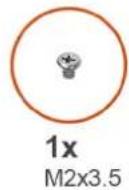
| Disque SSD M.2 2230/2280 M2x3,5 1 |  | ||
| carte WLAN M2x3,5 1 |  | ||
| Bloc d'alimentation n° 6-32 4 |  | ||
| Assemblage du dissipateur de chaleur 65 W et du ventilateur du processeur | Vis imperdable 4 |  | |
| Assemblage du dissipateur de chaleur 125 W | Vis imperdable 4 |  | |
| Ventilateur du processeur (pour assemblage du dissipateur de chaleur 125 W) | Vis imperdable 4 |  | |
| Dissipateur de chaleur du régulateur de tension | Vis n° 6-32 (imperdable) 2 |  |
Tableau 1. Liste des vis (suite)
| Composant Type de vis Quantité | Image de vis | ||
| Lecteur de carte SD (en option) n° | 6-32 1 |  | |
| Port DisplayPort (module en option) | M3x3 2 |  | |
| Port VGA (module en option) M3x3 2 |  | ||
| Port HDMI (module en option) M3x3 2 |  | ||
| Port série (module en option) M3x3 2 |  | ||
| Port USB-C (module en option) M3x3 2 |  | ||
| Antenne interne (module en option) | M3x3 2 |  | |
| Carte système n° 6-32 | M2x46-32 | 137 |  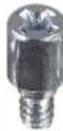  |
Principaux composants de l'OptiPlex XE4 au format tour
L'image suivante représente les principaux composants de l'OptiPlex XE4 au format tour.

- Panneau latéral 2. Lecteur de disque dur de 3,5 pouces
- Lecteur de disque optique compact 4. Assemblage du dissipateur de chaleur et du ventilateur du processeur
- carte WLAN 6. Module de mémoire
- Disque SSD M.2 2280 8. Bouton d'alimentation
- Carte système 10. Support d'E/S avant
- Panneau avant 12. Châssis du système
- Ventilateur système 14. Haut-parleur
- Commutateur d'intrusion 16. Bloc d'alimentation
- Disque dur de 2,5 pouces

REMARQUE : Dell fournit la liste des composants et leurs numéros de référence pour la configuration système d'origine achetée. Ces pièces sont disponibles en fonction des garanties achetées par le client. Contactez votre agent commercial Dell pour connaître les options d'achat.
Capot latéral
Retrait du panneau latéral
Prérequis
- Suivez la procédure décrite dans la section Avant d'intervenir à l'intérieur de votre ordinateur.
À propos de cette tâche
Les images suivantes indiquent l'emplacement du panneau latéral et fournissent une représentation visuelle de la procédure de retrait.

- Faites glisser le loquet de déverrouillage pour libérer le capot latéral de l'ordinateur.
- Faites glisser le capot latéral vers l'arrière de l'ordinateur, puis soulevez-le pour le retirer du châssis.
Installation du panneau latéral
Prérequis
Si vous remplacez un composant, retirez le composant existant avant d'exécuter la procédure d'installation.
À propos de cette tâche
L'image suivante indique l'emplacement du panneau latéral et fournit une représentation visuelle de la procédure d'installation.

- Alignez les languettes du capot latéral avec les fentes de fixation sur le boîtier.
- Faites glisser le capot latéral vers l'avant de l'ordinateur pour l'installer.
- Le loquet de déverrouillage verrouille automatiquement le capot latéral sur le châssis.
Étapes suivantes
- Suivez la procédure décrite dans la section Après une intervention à l'intérieur de votre ordinateur.
Cadre avant
Retrait du panneau avant
Prérequis
- Suivez la procédure décrite dans la section Avant d'intervenir à l'intérieur de votre ordinateur.
- Retirez le panneau latéral.
À propos de cette tâche
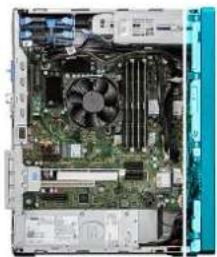
Les images suivantes indiquent l'emplacement du panneau avant et montrent la procédure de retrait.
-
Faites levier sur les languettes de maintien pour faire sortir le panneau avant de l'ordinateur.
-
Tirez légèrement le panneau avant vers le haut et faites-le pivoter doucement pour dégager les autres languettes situées sur le panneau des fentes situées sur le boîtier de l'ordinateur.
- Retirez le panneau avant de l'ordinateur.
Installation du panneau avant
Prérequis
Si vous remplacez un composant, retirez le composant existant avant d'exécuter la procédure d'installation.
À propos de cette tâche
L'image suivante indique l'emplacement du panneau avant montre la procédure d'installation.

- Placez le panneau avant en alignant les languettes du panneau avant avec les logements situés sur le boîtier.
- Appuyez sur le panneau jusqu'à ce que les languettes s'enclenchent.
Étapes suivantes
- Installez le panneau latéral.
- Suivez la procédure décrite dans la section Après une intervention à l'intérieur de votre ordinateur.
Assemblage du disque dur de 2,5 pouces
Retrait de l'assemblage de disque dur de 2,5 pouces
Prérequis
- Suivez la procédure décrite dans la section Avant d'intervenir à l'intérieur de votre ordinateur.
- Retirez le panneau latéral.
À propos de cette tâche
Les images suivantes indiquent l'emplacement de l'assemblage du disque dur de 2,5 pouces et fournissent une représentation visuelle de la procédure de retrait.
i REMARQUE : Pour retirer le deuxième assemblage de disque dur de 2,5 pouces, suivez la même procédure.

- Débranchez les câbles de données et d'alimentation du disque dur des connecteurs du module de disque dur de 2,5 pouces.
-
Appuyez sur les pattes de dégagement situées de part et d'autre du support de disque dur pour le dégager des fentes situées sur le châssis de l'ordinateur.
-
Soulevez l'assemblage du disque dur pour le sortir de l'ordinateur.

REMARQUE : Notez l'orientation du disque dur afin de pouvoir le remettre en place correctement.
Retrait de l'assemblage de disque dur de 2,5 pouces secondaire
Prérequis
- Suivez la procédure décrite dans la section Avant d'intervenir à l'intérieur de votre ordinateur.
- Retirez le panneau latéral.
À propos de cette tâche
Les images suivantes indiquent l'emplacement du disque dur de 2,5 pouces et fournissent une représentation visuelle de la procédure de retrait.
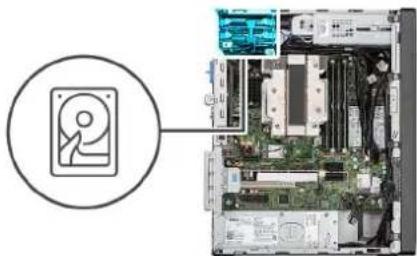
- Débranchez le câble d'alimentation et le câble de données noir du disque dur des connecteurs du disque dur de 2,5 pouces.

REMARQUE : Pour le disque dur de 2,5 pouces secondaire, l'autre extrémité du câble de données noir du disque dur est branchée aux connecteurs SATA1 et SATA2 sur la carte système.
- Appuyez sur les pattes de dégagement situées sur le support de disque dur et sortez l'assemblage de disque dur du support.
- Soulevez l'assemblage du disque dur pour le sortir de l'ordinateur.

REMARQUE : Notez l'orientation du disque dur afin de pouvoir le remettre en place correctement.
Retrait du support de disque dur de 2,5 pouces
Prérequis
- Suivez la procédure décrite dans la section Avant d'intervenir à l'intérieur de votre ordinateur.
- Retirez le panneau latéral.
- Retirez le disque dur de 2,5 pouces.
À propos de cette tâche
Les images suivantes indiquent l'emplacement du support de disque dur et fournissent une représentation visuelle de la procédure de retrait.

Étapes
- Tirez un côté du support de disque dur pour dégager de leurs emplacements sur le disque les broches situées sur le support.
- Sortez le disque dur de l'ordinateur en le soulevant.

REMARGUE : Notez l'orientation ou le marquage du connecteur SATA sur le disque dur afin de pouvoir le remettre en place correctement.
Installation du support de disque dur de 2,5 pouces
Prérequis
Si vous remplacez un composant, retirez le composant existant avant d'exécuter la procédure d'installation.
À propos de cette tâche
L'image suivante indique l'emplacement du support de disque dur de 2,5 pouces et fournit une représentation visuelle de la procédure d'installation.
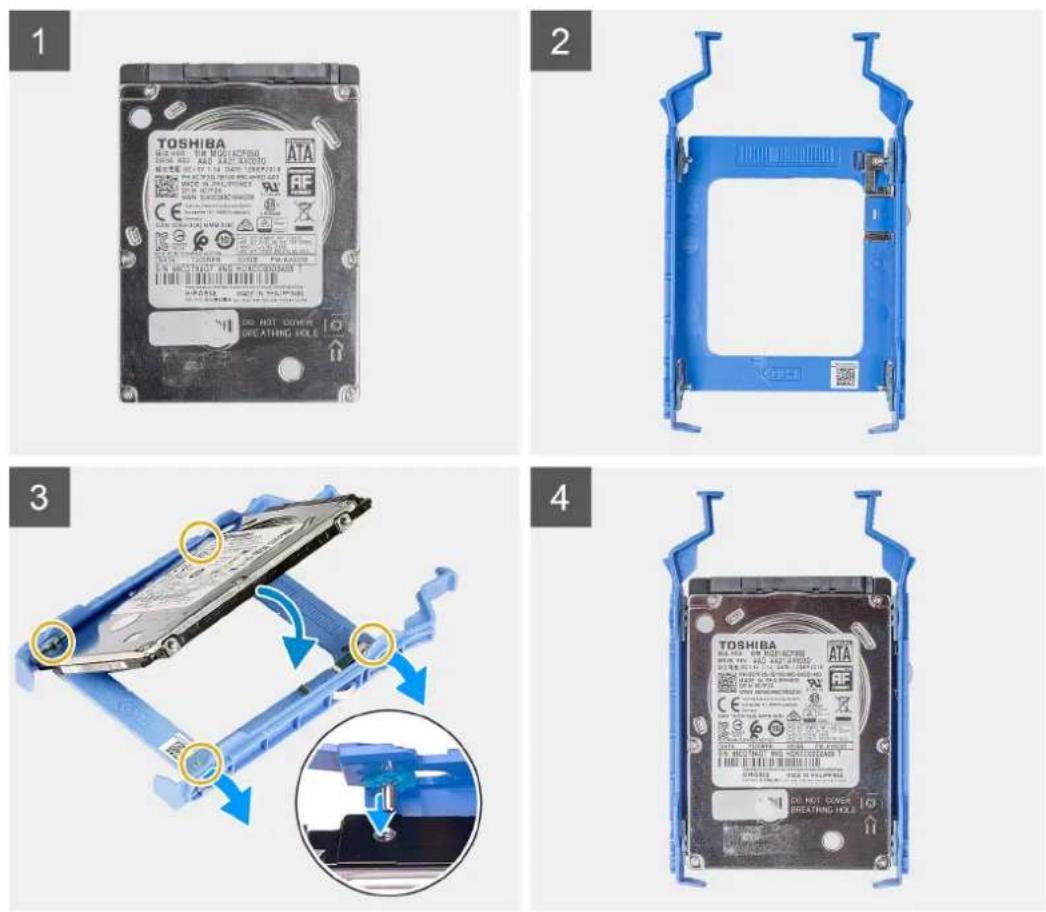
Étapes
- Alignez le disque dur sur le côté de son support.
- Tirez l'autre côté du support pour insérer ses broches dans les logements situés sur le disque dur.
- Insérez le disque dur dans son support jusqu'à ce qu'il s'enclenche.
Étapes suivantes
- Installez le disque dur de 2,5 pouces.
- Installez le panneau latéral.
- Suivez la procédure décrite dans la section Après une intervention à l'intérieur de votre ordinateur.
Installation de l'assemblage de disque dur de 2,5 pouces secondaire
Prérequis
Si vous remplacez un composant, retirez le composant existant avant d'exécuter la procédure d'installation.
À propos de cette tâche
L'image suivante indique l'emplacement de l'assemblage de disque dur de 2,5 pouces et fournit une représentation visuelle de la procédure d'installation.

- Insérez l'ensemble de disque dur dans son logement sur l'ordinateur jusqu'à ce qu'il s'enclenche.
- Pour le disque dur de 2,5 pouces défini comme disque secondaire, branchez le câble de données noir et le câble d'alimentation du disque dur sur les connecteurs du disque dur de 2,5 pouces.
Étapes suivantes
- Installez le panneau latéral.
- Suivez la procédure décrite dans la section Après une intervention à l'intérieur de votre ordinateur.
Installation de l'assemblage de disque dur de 2,5 pouces
Prérequis
Si vous remplacez un composant, retirez le composant existant avant d'exécuter la procédure d'installation.
À propos de cette tâche
L'image suivante indique l'emplacement de l'assemblage de disque dur de 2,5 pouces et fournit une représentation visuelle de la procédure d'installation.
i REMARQUE : Pour installer le deuxième assemblage de disque dur de 2,5 pouces, suivez la même procédure.

- Insérez l'ensemble de disque dur dans son logement sur l'ordinateur jusqu'à ce qu'il s'enclenche.
- Branchez les câbles de données et d'alimentation du disque dur sur les connecteurs du module de disque dur de 2,5 pouces.
Étapes suivantes
- Installez le panneau latéral.
- Suivez la procédure décrite dans la section Après une intervention à l'intérieur de votre ordinateur.
assemblage de disque dur de 3,5 pouces
Retrait de l'assemblage de disque dur de 3,5 pouces
Prérequis
- Suivez la procédure décrite dans la section Avant d'intervenir à l'intérieur de votre ordinateur.
- Retirez le panneau latéral.
- Retirez le panneau avant.
À propos de cette tâche
Les images suivantes indiquent l'emplacement de l'assemblage du disque dur de 3,5 pouces et fournissent une représentation visuelle de la procédure de retrait.

- Débranchez les câbles d'alimentation et de données du module de disque dur 3,5 pouces.
- Retirez le blindage EMI de l'avant du châssis.
-
Appuyez sur la languette de fixation pour libérer l'assemblage de disque dur du châssis.
-
Faites glisser l'assemblage de disque dur pour le retirer du châssis.
Retrait du support de disque dur de 3,5 pouces
Prérequis
- Suivez la procédure décrite dans la section Avant d'intervenir à l'intérieur de votre ordinateur.
- Retirez le panneau latéral.
- Retirez l'assemblage de disque dur de 3,5 pouces.
À propos de cette tâche
L'image suivante indique l'emplacement du support de disque dur de 3,5 pouces et fournit une représentation visuelle de la procédure de retrait.
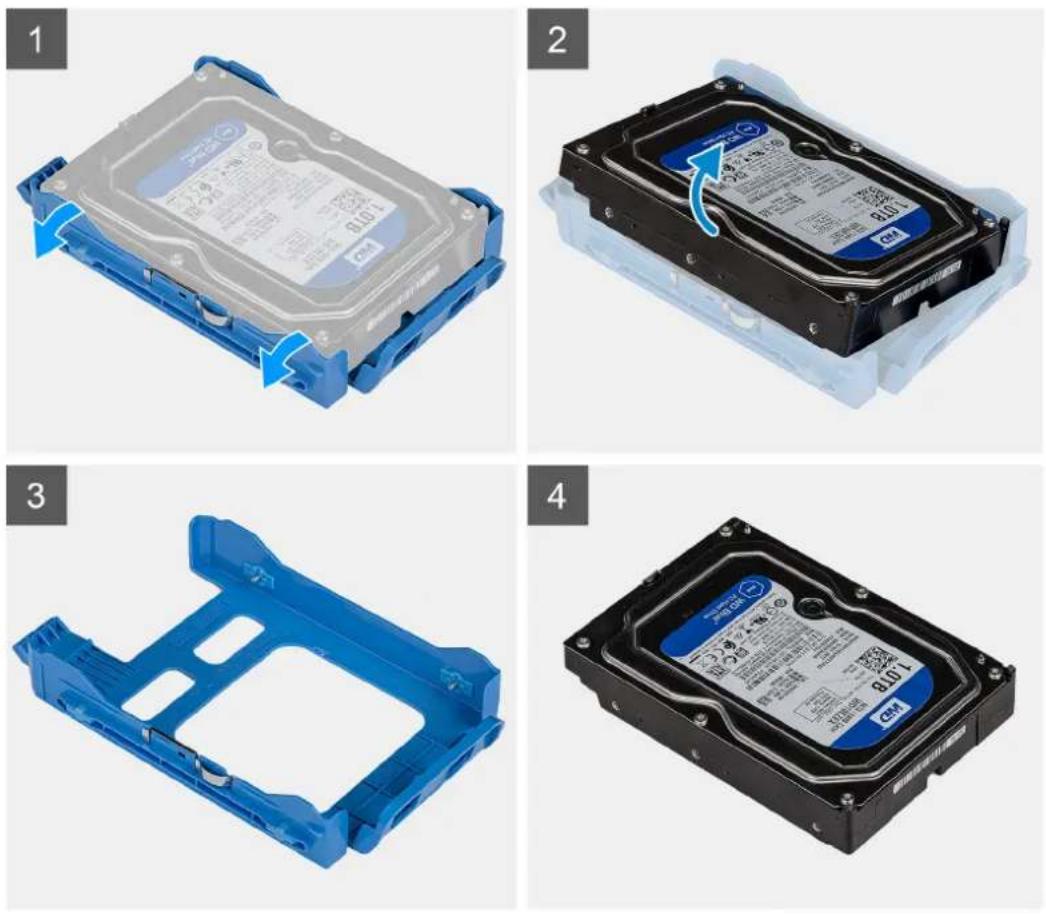
Étapes
- Faites levier sur un côté du support de disque dur pour dégager les languettes du support de leurs fentes sur le disque dur.
- Soulevez le disque dur en l'inclinant pour le retirer de son support.
Installation du support de disque dur de 3,5 pouces
Prérequis
Si vous remplacez un composant, retirez le composant existant avant d'exécuter la procédure d'installation.
À propos de cette tâche
Les images suivantes indiquent l'emplacement du support de disque dur de 3,5 pouces et fournissent une représentation visuelle de la procédure d'installation.
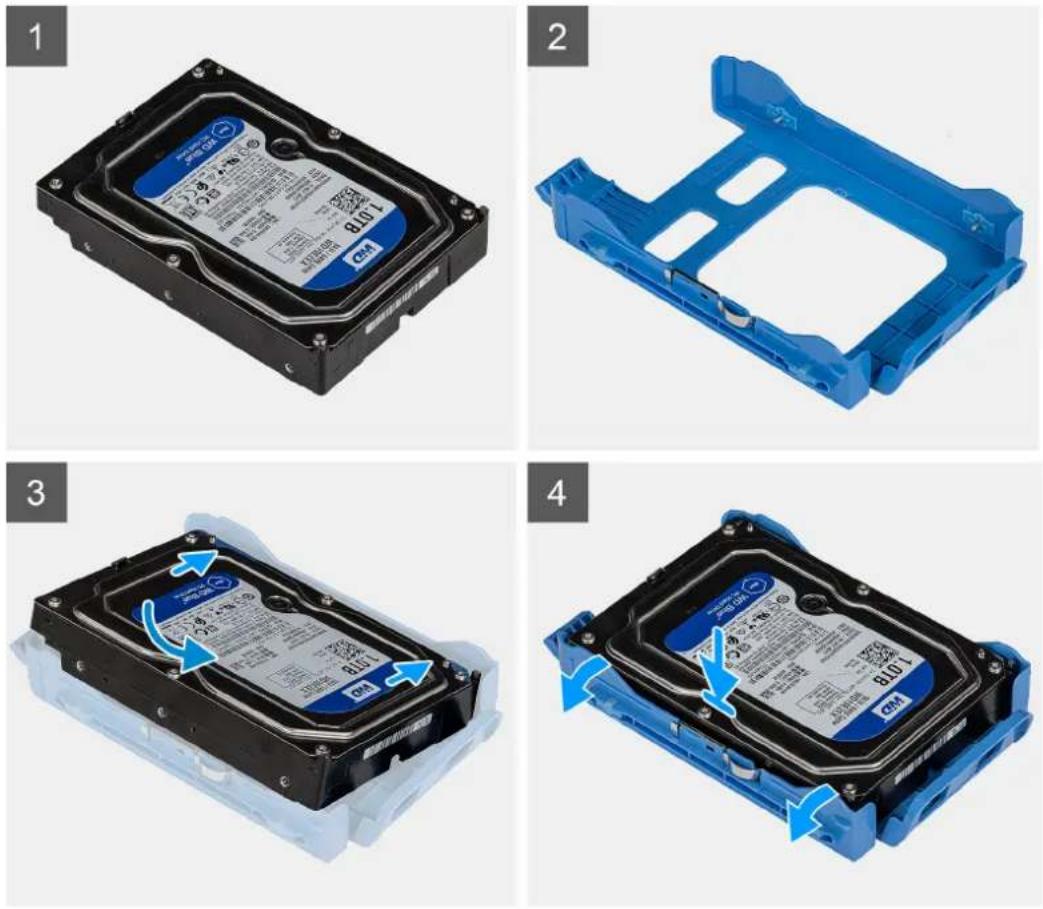
Étapes
- Alignez les languettes situées sur le support avec les fentes situées sur le disque dur et placez le disque dur dans son support.
- Enclenchez le disque dur dans son support.
Étapes suivantes
- Installez l'assemblage de disque dur de 3,5 pouces.
- Installez le panneau latéral.
- Suivez la procédure décrite dans la section Après une intervention à l'intérieur de votre ordinateur.
Installation de l'assemblage de disque dur de 3,5 pouces
Prérequis
Si vous remplacez un composant, retirez le composant existant avant d'exécuter la procédure d'installation.
À propos de cette tâche
L'image suivante indique l'emplacement de l'assemblage de disque dur de 3,5 pouces et fournit une représentation visuelle de la procédure d'installation.

- Alignez l'assemblage de disque dur avec les languettes du châssis.
- Faites glisser l'assemblage de disque dur de 3,5 pouces afin de l'insérer dans son emplacement.
- Remettez en place le blindage EMI sur le châssis.
- Faites passer le câble d'alimentation et le câble de données dans les guides de routage situés sur l'assemblage de disque dur, puis branchez les câbles sur le disque dur.
Étapes suivantes
- Installez le panneau avant.
- Installez le panneau latéral.
- Suivez la procédure décrite dans la section Après une intervention à l'intérieur de votre ordinateur.
Disque SSD
Retrait du disque SSD M.2 2230 PCIe
Prérequis
- Suivez la procédure décrite dans la section Avant d'intervenir à l'intérieur de votre ordinateur.
- Retirez le panneau latéral.
À propos de cette tâche
Les images suivantes indiquent l'emplacement du disque SSD et fournissent une représentation visuelle de la procédure de retrait.


text_image
SSD1
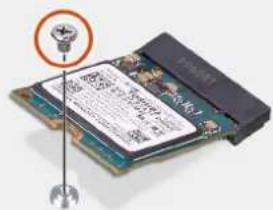
- Retirez la vis (M2x3,5) qui fixe le disque SSD à la carte système.
- Faites glisser le disque SSD en l'inclinant, puis soulevez-le et retirez-le de son connecteur situé sur la carte système.
Installation du disque SSD M.2 2230 PCIe
Prérequis
Si vous remplacez un composant, retirez le composant existant avant d'exécuter la procédure d'installation.
À propos de cette tâche
L'image suivante indique l'emplacement du disque SSD et fournit une représentation visuelle de la procédure d'installation.


text_image
SSD1
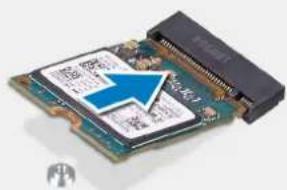
- Alignez l'encoche du disque SSD avec la languette située sur le connecteur du disque SSD.
- Insérez le disque SSD en l'inclinant à 45 °C dans le connecteur de la carte système.
- Remettez en place la vis (M2x3,5) qui fixe le disque SSD M.2 2230 à la carte système.
Étapes suivantes
- Installez le panneau latéral.
- Suivez la procédure décrite dans la section Après une intervention à l'intérieur de votre ordinateur.
Retrait du disque SSD M.2 2280 PCIe
Prérequis
- Suivez la procédure décrite dans la section Avant d'intervenir à l'intérieur de votre ordinateur.
- Retirez le panneau latéral.
À propos de cette tâche
Les images suivantes indiquent l'emplacement du disque SSD et fournissent une représentation visuelle de la procédure de retrait.


text_image
SSD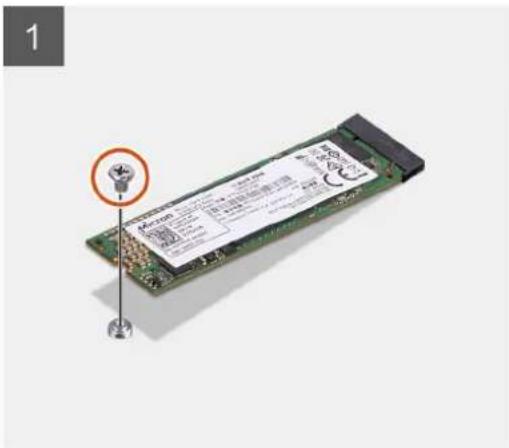
text_image
1 Microchip Microchip Microchip Microchip Microchip Microchip Microchip Microchip Microchip Microchip Microchip Microchip Microchip Microchip Microchip Microchip Microchip Microchip Microchip Microchip Microchip Microchip Microchip Microchip Microchip Microchip Microchip Microchip Microchip Microchip Microchip Microchip Microchip Microchip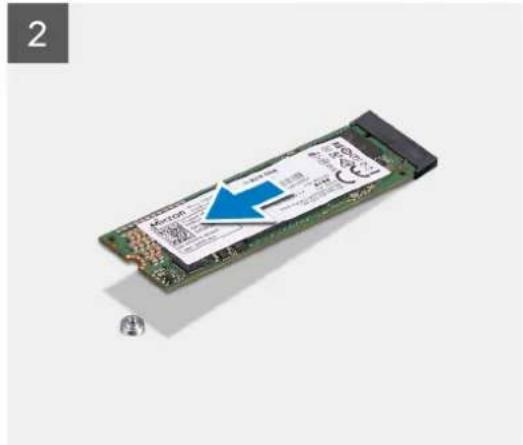
text_image
2Étapes
- Retirez la vis (M2x3,5) qui fixe le disque SSD à la carte système.
- Faites glisser le disque SSD en l'inclinant, puis soulevez-le et retirez-le de son connecteur situé sur la carte système.

REMARGUE : Répétez la procédure ci-dessus pour retirer l'autre disque SSD.
Installation du disque SSD M.2 2280 PCIe
Prérequis
Si vous remplacez un composant, retirez le composant existant avant d'exécuter la procédure d'installation.
À propos de cette tâche
L'image suivante indique l'emplacement du disque SSD et fournit une représentation visuelle de la procédure d'installation.
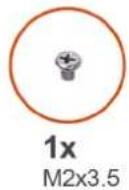
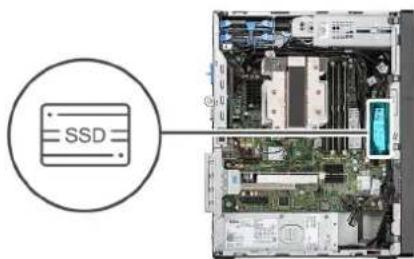
text_image
SSD1

text_image
MSCI EPU MSCI EPU MSCI EPU MSCI EPU MSCI EPU MSCI EPU MSCI EPU MSCI EPU MSCI EPU MSCI EPU MSCI EPU MSCI EPU MSCI EPU MSCI EPU MSCI EPU MSCI EPU MSCI EPU MSCI EPU MSCI EPU MSCI EPU MSCI EPU2

- Alignez l'encoche du disque SSD avec la languette située sur le connecteur du disque SSD.
- Insérez le disque SSD en l'inclinant à 45 °C dans le connecteur de la carte système.
- Remettez en place la vis (M2x3,5) pour fixer le disque SSD M.2 2280 au connecteur de la carte système.

REMARQUE : Répétez la procédure ci-dessus pour installer l'autre disque SSD.
Étapes suivantes
- Installez le panneau latéral.
- Suivez la procédure décrite dans la section Après une intervention à l'intérieur de votre ordinateur.
Carte WLAN
Retrait de la carte WLAN
Prérequis
- Suivez la procédure décrite dans la section Avant d'intervenir à l'intérieur de votre ordinateur.
- Retirez le panneau latéral.
À propos de cette tâche
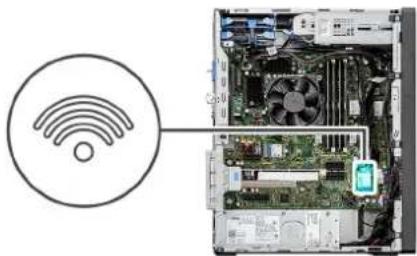
Les images suivantes indiquent l'emplacement de la carte sans fil et fournissent une représentation visuelle de la procédure de retrait.

- Retirez la vis (M2x3,5) de fixation de la carte WLAN à la carte système.
- Soulevez le support de la carte WLAN.
- Débranchez les câbles de l'antenne de la carte réseau sans fil.
- Faites glisser et retirez la carte WLAN du connecteur situé sur la carte système.
Installation de la carte WLAN
Prérequis
Si vous remplacez un composant, retirez le composant existant avant d'exécuter la procédure d'installation.
À propos de cette tâche
L'image suivante indique l'emplacement de la carte sans fil et fournit une représentation visuelle de la procédure d'installation.

- Connectez les câbles d'antenne à la carte WLAN.
Le tableau suivant indique les couleurs des câbles d'antenne correspondant à la carte WLAN de votre ordinateur.
Tableau 2. Code couleur des câbles des antennes
| Connecteurs sur la carte sans fil Couleur des câbles de l’antenne | |
| Principal (triangle blanc) Blanc | |
| Auxiliaire (triangle noir) Noir | |
- Placez le support de la carte WLAN sans fil pour fixer les câbles WLAN.
- Insérez la carte WLAN dans le connecteur situé sur la carte système.
- Remettez en place la vis (M2x3,5) pour fixer la languette en plastique à la carte WLAN.
Étapes suivantes
- Installez le panneau latéral.
- Suivez la procédure décrite dans la section Après une intervention à l'intérieur de votre ordinateur.
Pile bouton
Retrait de la pile bouton
Prérequis
- Suivez la procédure décrite dans la section Avant d'intervenir à l'intérieur de votre ordinateur.
- Retirez le panneau latéral.

REMARQUE : Le retrait de la pile bouton rétablit les valeurs par défaut des paramètres du programme d'installation du BIOS. Avant de retirer la pile bouton, il est recommandé de noter les paramètres du programme d'installation du BIOS.
À propos de cette tâche
Les images suivantes indiquent l'emplacement de la pile bouton et fournissent une représentation visuelle de la procédure de retrait.

- Avec une pointe en plastique, sortez délicatement la pile bouton de son logement sur la carte système.
- Retirez la pile bouton de l'ordinateur.
Installation de la pile bouton
Prérequis
Si vous remplacez un composant, retirez le composant existant avant d'exécuter la procédure d'installation.
À propos de cette tâche
L'image suivante indique l'emplacement de la pile bouton et fournit une représentation visuelle de la procédure d'installation.

- Insérez la pile bouton, en orientant le pôle positif « + » vers le haut, puis glissez-la sous les languettes de fixation du pôle positif du connecteur.
- Appuyez sur la pile pour l'enclencher dans le connecteur.
Étapes suivantes
- Installez le panneau latéral.
- Suivez la procédure décrite dans la section Après une intervention à l'intérieur de votre ordinateur.
Barrette de mémoire
Retrait du module de mémoire
Prérequis
- Suivez la procédure décrite dans la section Avant d'intervenir à l'intérieur de votre ordinateur.
- Retirez le panneau latéral.
À propos de cette tâche
Les images suivantes indiquent l'emplacement du module de mémoire et montrent la procédure de retrait.
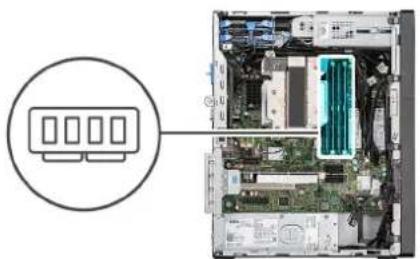
- Tirez sur les clips de fixation situés de part et d'autre du module de mémoire de façon à éjecter le module de mémoire.
- Faites glisser et retirez le module de mémoire de son emplacement.
Installation du module de mémoire
Prérequis
Si vous remplacez un composant, retirez le composant existant avant d'exécuter la procédure d'installation.
À propos de cette tâche
La figure suivante indique l'emplacement du module de mémoire et fournit une représentation visuelle de la procédure d'installation.

- Alignez l'encoche du module de mémoire avec la languette située sur son logement.
- Insérez fermement le module de mémoire dans son logement, puis appuyez dessus jusqu'à ce qu'il s'enclenche.

REMARQUE : Si vous n'entendez pas de déclic, retirez le module mémoire et réinstallez-le.
Étapes suivantes
- Installez le panneau latéral.
- Suivez la procédure décrite dans la section Après une intervention à l'intérieur de votre ordinateur.
Carte d'extension
Retrait de la carte graphique
Prérequis
- Suivez la procédure décrite dans la section Avant d'intervenir à l'intérieur de votre ordinateur.
- Retirez le panneau latéral.
À propos de cette tâche
Les images suivantes indiquent l'emplacement de la carte graphique et fournissent une représentation visuelle de la procédure de retrait.
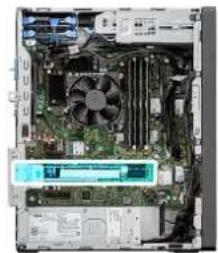
- Soulevez la languette de retrait pour ouvrir le cache PCIe.
- Appuyez sur la languette de fixation située sur le logement de la carte graphique et maintenez-la, puis soulevez la carte graphique pour la retirer de son logement.
Installation de la carte graphique
Prérequis
Si vous remplacez un composant, retirez le composant existant avant d'exécuter la procédure d'installation.
À propos de cette tâche
Les images suivantes indiquent l'emplacement de la carte graphique et fournissent une représentation visuelle de la procédure d'installation.

- Alignez la carte graphique au connecteur de la carte PCI Express situé sur la carte système.
- À l'aide de l'embout d'alignement, placez la carte graphique dans le connecteur et appuyez fermement. Vérifiez que la carte est bien installée.
- Soulevez la languette de retrait pour fermer le cache PCIe.
Étapes suivantes
- Installez le panneau latéral.
- Suivez la procédure décrite dans la section Après une intervention à l'intérieur de votre ordinateur.
Retrait du module SMA (en option)
Prérequis
- Suivez la procédure décrite dans la section Avant d'intervenir à l'intérieur de votre ordinateur.
- Retirez le panneau latéral.
À propos de cette tâche
Les images suivantes indiquent l'emplacement du module SMA en option et fournissent une représentation visuelle de la procédure de retrait.
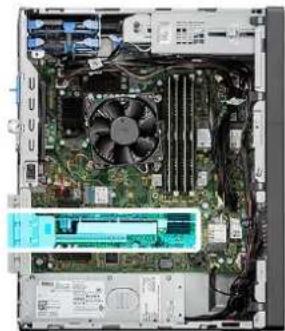
- Soulevez la languette de retrait pour ouvrir le cache PCIe.
- Faites glisser le module SMA et retirez-le de son connecteur sur la carte système.
Installation du module SMA (en option)
Prérequis
Si vous remplacez un composant, retirez le composant existant avant d'exécuter la procédure d'installation.
À propos de cette tâche
Les images suivantes indiquent l'emplacement du module SMA en option et fournissent une représentation visuelle de la procédure d'installation.

- Pour retirer le support PCIe factice, insérez un tournevis à tête plate dans le trou du support, poussez le support pour le libérer, puis soulevez-le hors du système.
- Soulevez la languette de retrait pour ouvrir le cache PCIe.
- Insérez le module SMA en option dans son logement sur la carte système.
Étapes suivantes
- Installez le panneau latéral.
- Suivez la procédure décrite dans la section Après une intervention à l'intérieur de votre ordinateur.
Retrait de la carte d'extension alimentée (en option)
Prérequis
- Suivez la procédure décrite dans la section Avant d'intervenir à l'intérieur de votre ordinateur.
- Retirez le panneau latéral.
À propos de cette tâche
Les images suivantes indiquent l'emplacement de la carte d'extension alimentée en option et fournissent une représentation visuelle de la procédure de retrait.
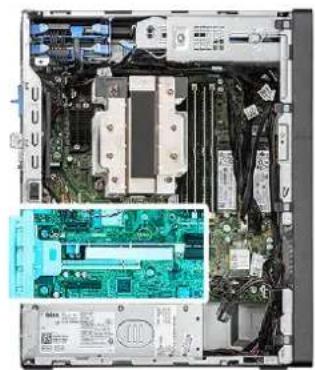
- Soulevez la languette de retrait pour ouvrir le cache PCIe.
- Débranchez le câble d'alimentation à 6 broches de son connecteur sur la carte d'extension alimentée.
- Faites glisser la carte d'extension alimentée et retirez-la de son logement sur la carte système.
- Fermez la porte du PCIe.
Installation de la carte d'extension alimentée (en option)
Prérequis
Si vous remplacez un composant, retirez le composant existant avant d'exécuter la procédure d'installation.
À propos de cette tâche
Les images suivantes indiquent l'emplacement de la carte d'extension alimentée en option et fournissent une représentation visuelle de la procédure d'installation.

- Soulevez la languette de retrait pour ouvrir le cache PCIe.
- Branchez le câble d'alimentation à 6 broches au connecteur sur la carte d'extension alimentée.
- Insérez la carte d'extension alimentée en option dans son logement situé sur la carte système.

REMARGUE : Insérez la carte dans le logement 1 sur la carte système.
- Fermez la porte du PCIe.
Étapes suivantes
- Installez le panneau latéral.
- Suivez la procédure décrite dans la section Après une intervention à l'intérieur de votre ordinateur.
Unité du processeur graphique
Retrait du processeur graphique alimenté
Prérequis
- Suivez la procédure décrite dans la section Avant d'intervenir à l'intérieur de votre ordinateur.
- Retirez le panneau latéral.
À propos de cette tâche
Les images suivantes indiquent l'emplacement de l'unité du processeur graphique et montrent la procédure de retrait.
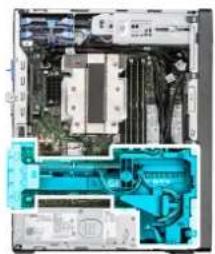
- Débranchez les deux câbles d'alimentation des connecteurs du processeur graphique alimenté à travers le support de câbles.
- Retirez le câble d'alimentation de la languette de maintien du support de câbles.
- Appuyez sur les attaches de fixation situées de part et d'autre du support du câble d'alimentation, puis retirez de l'ordinateur le support de câble du processeur graphique alimenté.
- Soulevez la languette de retrait pour ouvrir le cache PCIe.
- Appuyez sur la languette de maintien située sur le logement de la carte graphique, et soulevez le processeur graphique du logement de la carte graphique.
- Fermez la porte du PCIe.
Installation du processeur graphique alimenté
Prérequis
Si vous remplacez un composant, retirez le composant existant avant d'exécuter la procédure d'installation.
À propos de cette tâche
Les images suivantes indiquent l'emplacement du processeur graphique alimenté et montrent la procédure d'installation.
- Soulevez la languette de retrait pour ouvrir le cache PCIe.
- Alignez le processeur graphique alimenté au connecteur de la carte PCI Express situé sur la carte système.
-
À l'aide de l'embout d'alignement, branchez le processeur graphique alimenté dans le connecteur et appuyez fermement. Vérifiez que le processeur graphique alimenté est bien installé.
-
Fermez la porte du PCIe.
- Alignez les triangles sur le support de câble du processeur graphique alimenté avec les triangles situés sur le boîtier.
- Placez le support de câble du processeur graphique alimenté sur le boîtier de l'ordinateur de façon à l'enclencher.
- Passez le câble d'alimentation dans la languette de maintien du support de câbles.
- Branchez les deux câbles d'alimentation, via l'emplacement situé sur le support de câble, sur le connecteur du processeur graphique alimenté.
Étapes suivantes
- Installez le panneau latéral.
- Suivez la procédure décrite dans la section Après une intervention à l'intérieur de votre ordinateur.
Lecteur optique compact
Retrait du lecteur optique compact
Prérequis
- Suivez la procédure décrite dans la section Avant d'intervenir à l'intérieur de votre ordinateur.
- Retirez le panneau latéral.
À propos de cette tâche
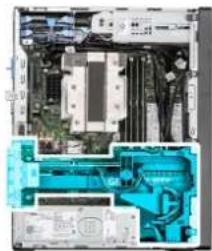
Les images suivantes indiquent l'emplacement du lecteur optique compact et fournissent une représentation visuelle de la procédure de retrait.
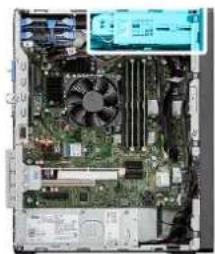
- Déconnectez les câbles de données et d'alimentation du lecteur de disque optique compact.
- Appuyez sur la languette de fixation pour dégager le lecteur de disque optique compact du boîtier.
- Faites glisser le lecteur de disque optique compact pour le retirer de son logement.
Installation du lecteur optique compact
Prérequis
Si vous remplacez un composant, retirez le composant existant avant d'exécuter la procédure d'installation.
À propos de cette tâche
Les images suivantes indiquent l'emplacement du lecteur de disque optique compact et fournissent une représentation visuelle de la procédure d'installation.

- Insérez l'assemblage du lecteur de disque optique compact dans le logement de disque optique.
- Faites glisser l'assemblage du lecteur de disque optique compact jusqu'à ce qu'il s'enclenche.
- Faites passer le câble d'alimentation et le câble de données dans les guides de routage, puis branchez les câbles sur le lecteur de disque optique compact.
Étapes suivantes
- Installez le panneau latéral.
- Suivez la procédure décrite dans la section Après une intervention à l'intérieur de votre ordinateur.
Support de lecteur optique compact
Retrait du support de lecteur de disque optique compact
Prérequis
- Suivez la procédure décrite dans la section Avant d'intervenir à l'intérieur de votre ordinateur.
-
Retirez le panneau latéral.
-
Retirez le lecteur de disque optique compact.
À propos de cette tâche
Les images suivantes indiquent l'emplacement du support de lecteur de disque optique compact et fournissent une représentation visuelle de la procédure de retrait.
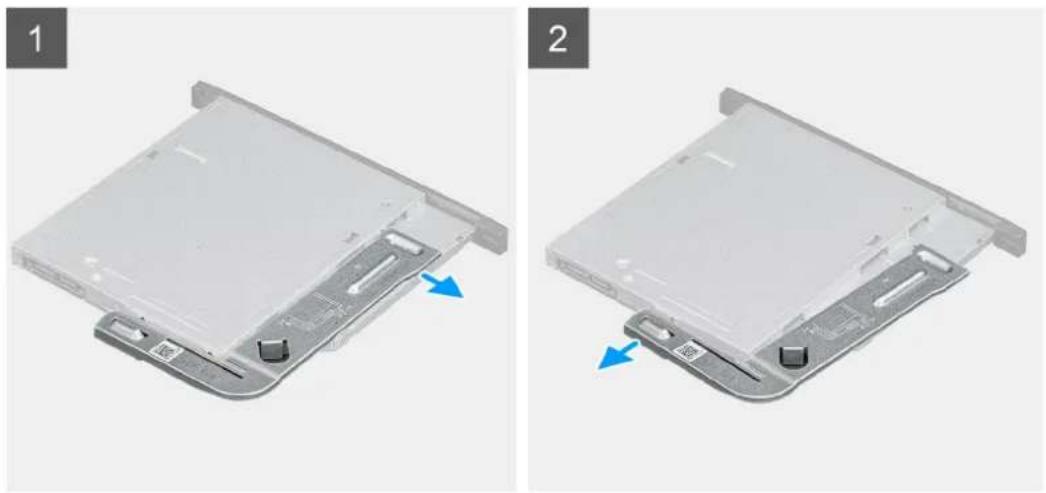
- Faites levier sur le support de lecteur de disque optique compact pour le dégager du logement sur le lecteur de disque optique.
- Retirez le support de lecteur de disque optique compact du lecteur de disque optique.
Installation du support du lecteur de disque optique compact
Prérequis
Si vous remplacez un composant, retirez le composant existant avant d'exécuter la procédure d'installation.
À propos de cette tâche
Les images suivantes indiquent l'emplacement du support de lecteur de disque optique compact et fournissent une représentation visuelle de la procédure d'installation.
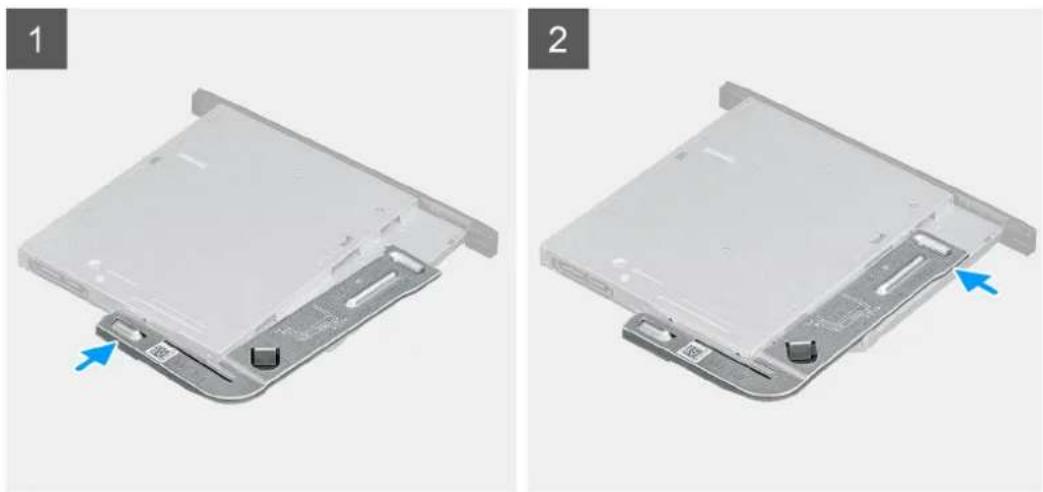
- Alignez et positionnez le support du lecteur de disque optique compact dans ses logements.
- Enclenchez le support du lecteur de disque optique compact dans le lecteur de disque optique compact.
Étapes suivantes
- Installez le lecteur de disque optique compact.
- Installez le panneau latéral.
- Suivez la procédure décrite dans la section Après une intervention à l'intérieur de votre ordinateur.
Haut-parleur
Retrait du haut-parleur
Prérequis
- Suivez la procédure décrite dans la section Avant d'intervenir à l'intérieur de votre ordinateur.
- Retirez le panneau latéral.
À propos de cette tâche
Les images suivantes indiquent l'emplacement du haut-parleur et fournissent une représentation visuelle de la procédure de retrait.

- Déconnectez le câble du haut-parleur de son connecteur situé sur la carte système.
- Appuyez sur la languette et faites glisser le haut-parleur avec son câble pour le retirer du logement situé sur le boîtier.
Installation du haut-parleur
Prérequis
Si vous remplacez un composant, retirez le composant existant avant d'exécuter la procédure d'installation.
À propos de cette tâche
La figure suivante indique l'emplacement du haut-parleur et fournit une représentation visuelle de la procédure d'installation.
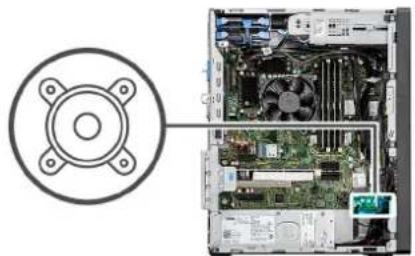
- Appuyez sur le haut-parleur et faites-le glisser dans son emplacement situé sur le châssis jusqu'à ce qu'il s'enclenche.
- Connectez le câble du haut-parleur au connecteur de la carte système.
Étapes suivantes
- Installez le panneau latéral.
- Suivez la procédure décrite dans la section Après une intervention à l'intérieur de votre ordinateur.
Bloc d'alimentation
Retrait du bloc d'alimentation
Prérequis
- Suivez la procédure décrite dans la section Avant d'intervenir à l'intérieur de votre ordinateur.
- Retirez le panneau latéral.

REMARQUE : Avant de retirer les câbles, notez la façon dont ils sont acheminés de manière à pouvoir les repositionner correctement après avoir remis en place le bloc d'alimentation.
À propos de cette tâche
Les images suivantes indiquent l'emplacement du bloc d'alimentation et fournissent une représentation visuelle de la procédure de retrait.
1
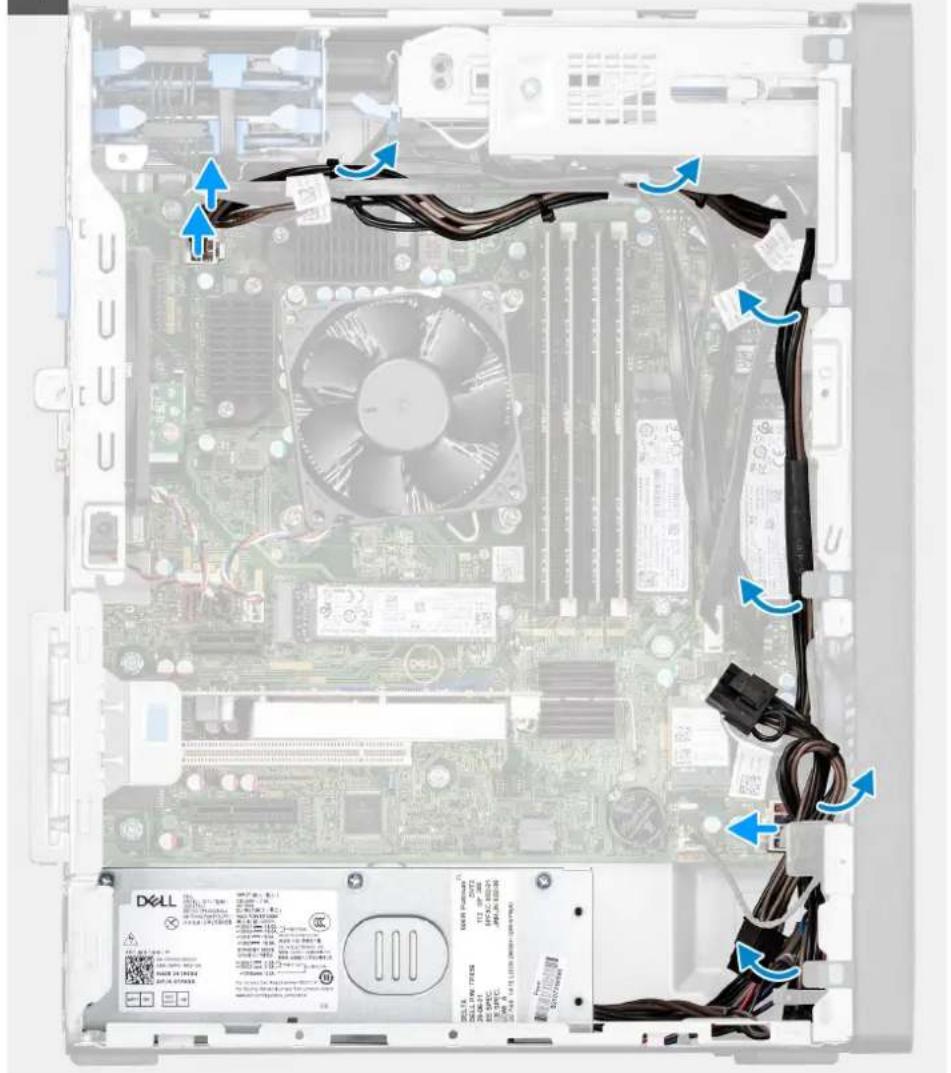
- Couchez l'ordinateur sur son côté droit.
- Débranchez les câbles d'alimentation de la carte système, puis retirez-les des guides de routage situés sur le boîtier.
- Retirez les trois vis (n° 6-32) qui fixent le bloc d'alimentation au châssis.
- Faites glisser le bloc d'alimentation pour le retirer de l'arrière du châssis.
- Soulevez l'alimentation et retirez-la du châssis.
Installation du bloc d'alimentation
Prérequis
Si vous remplacez un composant, retirez le composant existant avant d'exécuter la procédure d'installation.

AVERTISSEMENT : Les câbles et ports à l'arrière du bloc d'alimentation disposent d'un code couleur pour indiquer les différentes tensions d'alimentation. Veillez à brancher le câble au port approprié. Le cas échéant, vous risqueriez d'endommager le bloc d'alimentation et/ou les composants du système.
À propos de cette tâche
Les images suivantes indiquent l'emplacement du bloc d'alimentation et fournissent une représentation visuelle de la procédure d'installation.
1
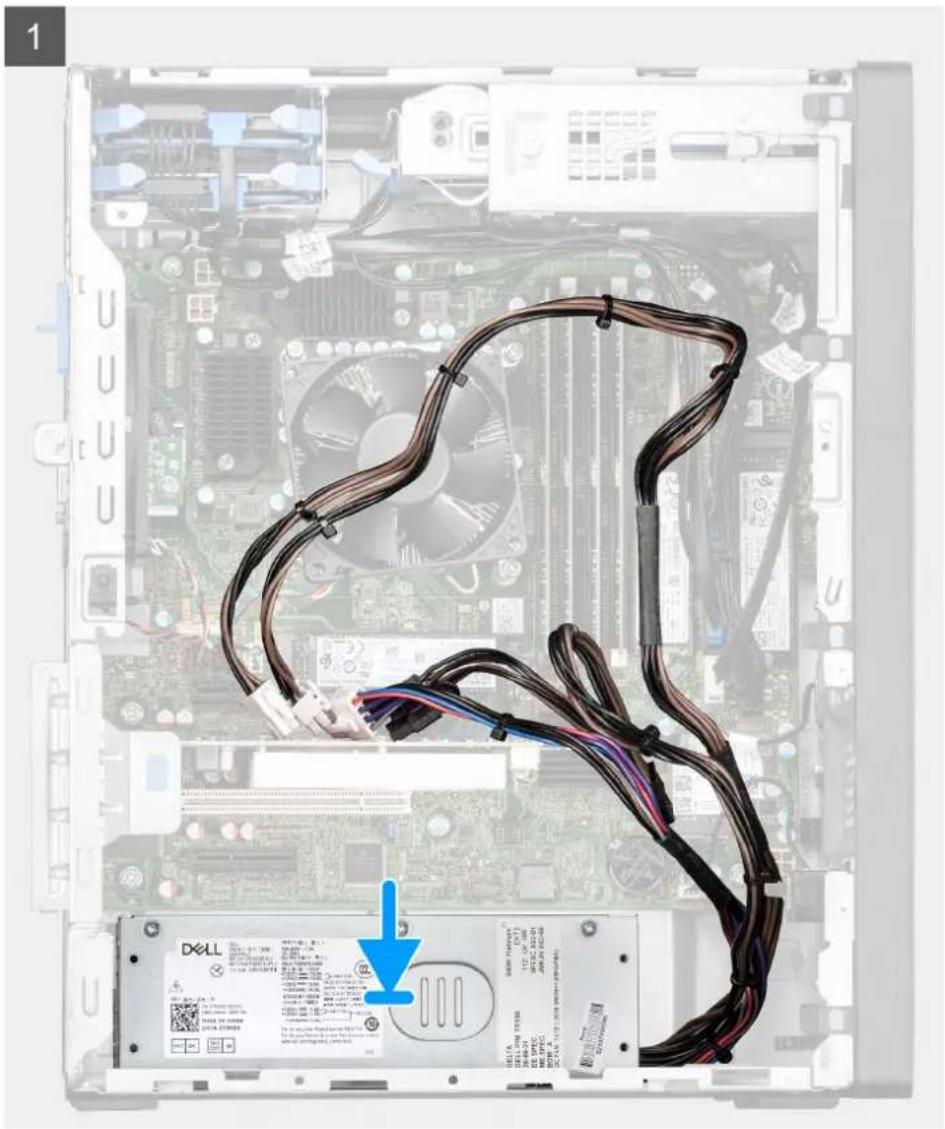
- Faites glisser le bloc d'alimentation dans le châssis jusqu'à ce que la languette de fixation s'emboîte.
- Remettez en place les trois vis (n° 6-32) qui fixent le bloc d'alimentation au boîtier.
- Acheminez le câble d'alimentation à travers les guides de routage situés sur le châssis et connectez-le à son connecteur sur la carte système.
Étapes suivantes
- Installez le panneau latéral.
- Suivez la procédure décrite dans la section Après une intervention à l'intérieur de votre ordinateur.
Assemblage du ventilateur et du dissipateur de chaleur du processeur
Retrait de l'assemblage du ventilateur et du dissipateur de chaleur 125 W du processeur
Prérequis
- Suivez la procédure décrite dans la section Avant d'intervenir à l'intérieur de votre ordinateur.

AVERTISSEMENT : Le dissipateur de chaleur se met à chauffer au cours d'un fonctionnement normal. Laissez-le refroidir avant de le manipuler.

PRÉCAUTION : Pour assurer un refroidissement maximal du processeur, ne touchez pas les zones de transfert de chaleur du dissipateur de chaleur. La graisse sur les doigts peut réduire les capacités de transfert de chaleur de la graisse thermoconductible.
- Retirez le panneau latéral.
À propos de cette tâche
Les images suivantes indiquent l'emplacement de l'assemblage du ventilateur et du dissipateur de chaleur 125 W du processeur et fournissent une représentation visuelle de la procédure de retrait.
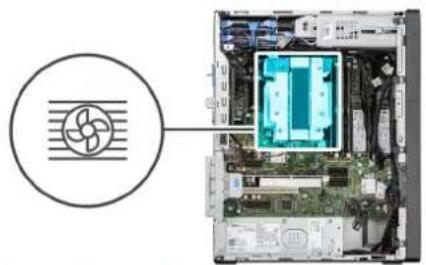
- Débranchez le câble du ventilateur du processeur de son connecteur sur la carte système.
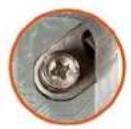
- Dans l'ordre séquentiel inverse (4->3->2->1), desserrez les quatre vis imperdables qui fixent l'assemblage ventilateur-dissipateur de chaleur du processeur à la carte système.
- Dégagez de la carte système l'assemblage du dissipateur de chaleur et du ventilateur du processeur.
Retrait du ventilateur du processeur
Prérequis
- Suivez la procédure décrite dans la section Avant d'intervenir à l'intérieur de votre ordinateur.
- Retirez le panneau latéral.
- Retirez l'assemblage du ventilateur et du dissipateur de chaleur du processeur.
À propos de cette tâche
Les images suivantes indiquent l'emplacement du ventilateur du processeur et montrent la procédure de retrait.
4x
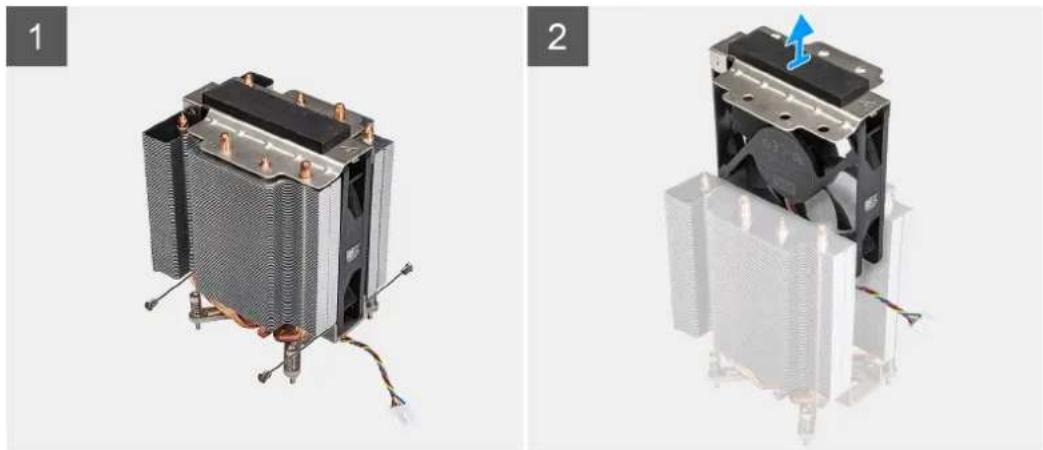
- Retirez les vis qui fixent le ventilateur à l'assemblage du dissipateur de chaleur.
- Soulevez le ventilateur du processeur pour le dégager du dissipateur de chaleur.
Installation du ventilateur du processeur
Prérequis
Si vous remplacez un composant, retirez le composant existant avant d'exécuter la procédure d'installation.
À propos de cette tâche
Les images suivantes indiquent l'emplacement du ventilateur du processeur et montrent la procédure de retrait.

4x
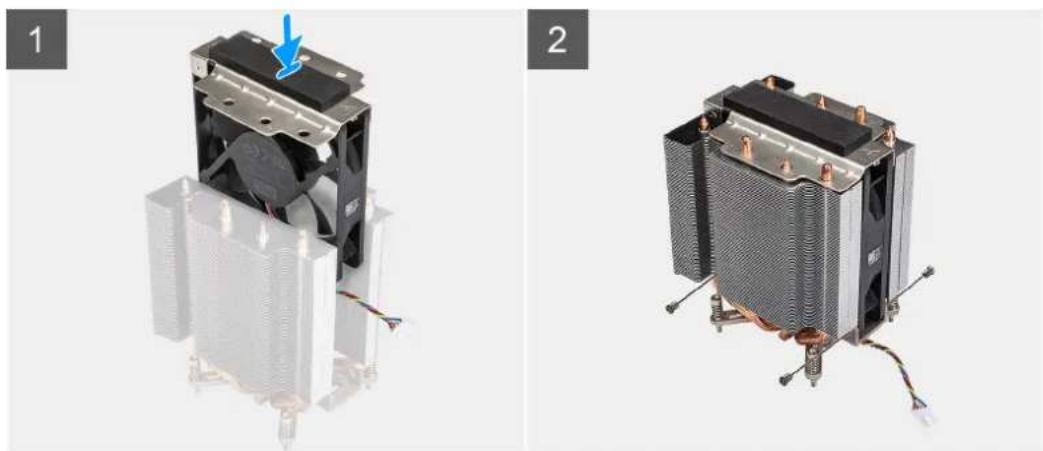
- Insérez le ventilateur du processeur dans son logement dans le dissipateur de chaleur.
- Replacez les vis pour fixer le ventilateur à l'assemblage du dissipateur de chaleur.
Étapes suivantes
- Installez l'assemblage du ventilateur et du dissipateur de chaleur du processeur.
- Installez le panneau latéral.
- Suivez la procédure décrite dans la section Après une intervention à l'intérieur de votre ordinateur.
Installation de l'assemblage du ventilateur et du dissipateur de chaleur 125 W du processeur
Prérequis
Si vous remplacez un composant, retirez le composant existant avant d'exécuter la procédure d'installation.

REMARQUE : Si vous remplacez le processeur ou le dissipateur de chaleur, utilisez la pâte thermique fournie dans le kit pour garantir une conductivité thermique optimale.
À propos de cette tâche
L'image suivante indique l'emplacement de l'assemblage du ventilateur et du dissipateur de chaleur 125 W du processeur et montre la procédure d'installation.
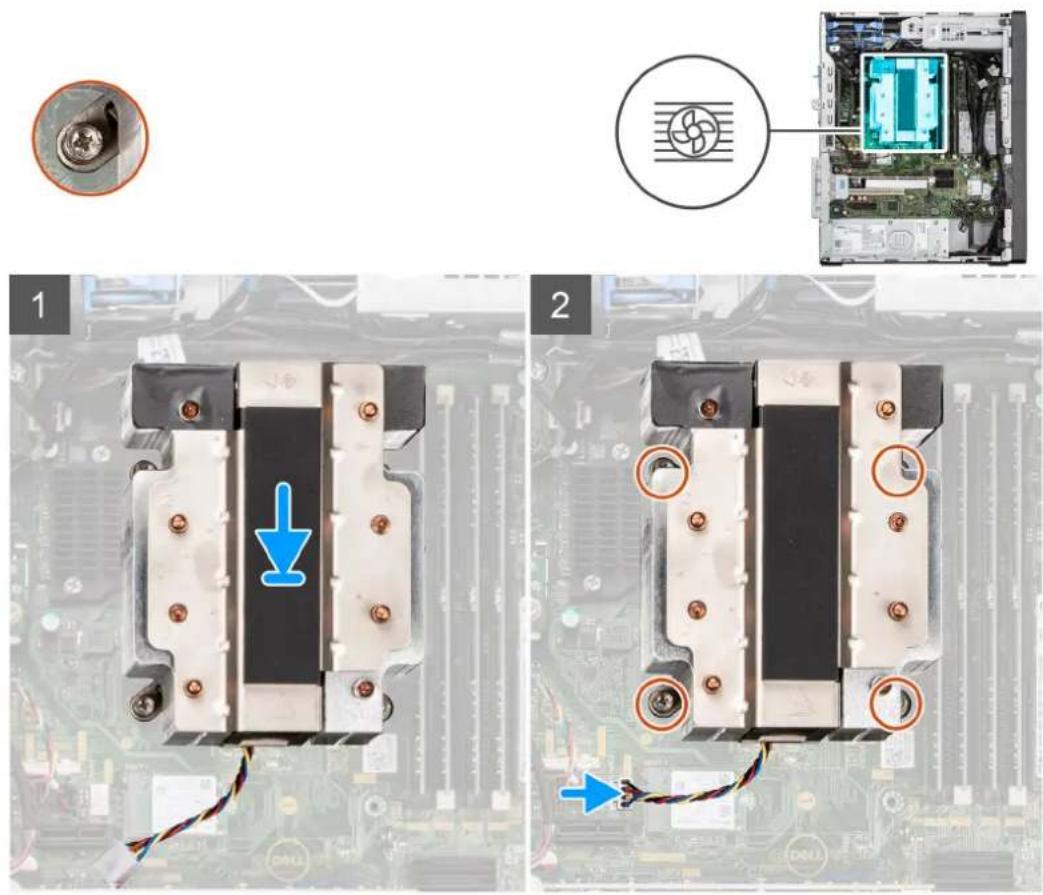
- Alignez les vis de l'assemblage ventilateur du processeur et dissipateur de chaleur sur les supports de vis de la carte système et placez l'assemblage du ventilateur et dissipateur de chaleur sur le processeur
i REMARQUE : Assurez-vous que le triangle est dirigé vers la face arrière de l'ordinateur.
- Dans l'ordre séquentiel (1->2->3->4), serrez les vis imperdables pour fixer l'assemblage ventilateur-dissipateur de chaleur du processeur à la carte système.
i REMARQUE : Serrez les vis selon l'ordre séquentiel (1, 2, 3, 4) imprimé sur l'assemblage du dissipateur de chaleur.
- Branchez le câble du ventilateur du processeur au connecteur de la carte système.
Étapes suivantes
- Installez le panneau latéral.
- Suivez la procédure décrite dans la section Après une intervention à l'intérieur de votre ordinateur.
Retrait de l'assemblage du ventilateur et du dissipateur de chaleur 65 W du processeur
Prérequis
- Suivez la procédure décrite dans la section Avant d'intervenir à l'intérieur de votre ordinateur.
AVERTISSEMENT : Le dissipateur de chaleur se met à chauffer au cours d'un fonctionnement normal. Laissez-le refroidir avant de le manipuler.
PRÉCAUTION : Pour assurer un refroidissement maximal du processeur, ne touchez pas les zones de transfert de chaleur du dissipateur de chaleur. La graisse sur les doigts peut réduire les capacités de transfert de chaleur de la graisse thermoconductible.
- Retirez le panneau latéral.
À propos de cette tâche
Les images suivantes indiquent l'emplacement du dissipateur de chaleur et du ventilateur du processeur et montrent la procédure de retrait.
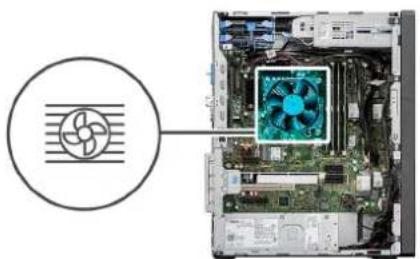
- Débranchez le câble du ventilateur du processeur de son connecteur sur la carte système.
- Desserrez les quatre vis imperdables qui fixent de l'assemblage du ventilateur et du dissipateur de chaleur du processeur à la carte système.
- Dégagez de la carte système l'assemblage du dissipateur de chaleur et du ventilateur du processeur.
Installation de l'assemblage du ventilateur et du dissipateur de chaleur 65 W du processeur
Prérequis

REMARQUE : Si vous remplacez le processeur ou le dissipateur de chaleur, utilisez la pâte thermique fournie dans le kit pour garantir une conductivité thermique optimale.
À propos de cette tâche
Les images suivantes indiquent l'emplacement de l'assemblage du dissipateur de chaleur et du ventilateur du processeur et montrent la procédure d'installation.

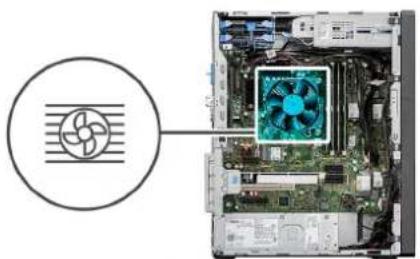
- Alignez les trous de vis de l'assemblage du ventilateur et du dissipateur de chaleur du processeur avec ceux de la carte système.
- Serrez les quatre vis imperdables qui fixent l'assemblage du ventilateur et du dissipateur de chaleur du processeur à la carte système.
- Branchez le câble du ventilateur du processeur au connecteur de la carte système.
Étapes suivantes
- Installez le panneau latéral.
- Suivez la procédure décrite dans la section Après une intervention à l'intérieur de votre ordinateur.
Processeur
Retrait du processeur
Prérequis
- Suivez la procédure décrite dans la section Avant d'intervenir à l'intérieur de votre ordinateur.
- Retirez le panneau latéral.
- Retirez l'assemblage du ventilateur et du dissipateur de chaleur 125 W du processeur ou l'assemblage du ventilateur et du dissipateur de chaleur du processeur.

REMARQUE : Le processeur continue d'être chaud, même une fois l'ordinateur mis hors tension. Laissez le processeur refroidir avant de le retirer.
À propos de cette tâche
Les images suivantes indiquent l'emplacement du processeur et fournissent une représentation visuelle de la procédure de retrait.
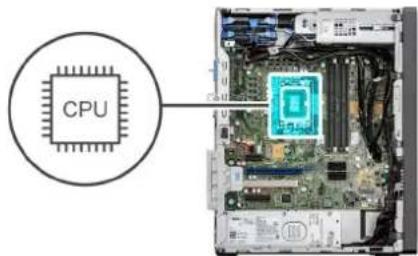
text_image
CPU
- Appuyez sur le levier de dégagement et écartez-le du processeur en poussant pour le dégager de la languette de fixation.
- Soulevez le levier vers le haut et soulevez la protection du processeur.

PRÉCAUTION : Lorsque vous retirez le processeur, ne touchez pas les broches à l'intérieur du socket et veillez à ce qu'aucun objet ne tombe sur ces broches.
- Soulevez délicatement le processeur du socket.
Installation du processeur
Prérequis
Si vous remplacez un composant, retirez le composant existant avant d'exécuter la procédure d'installation.
À propos de cette tâche
L'image suivante indique l'emplacement du processeur et montre la procédure d'installation.
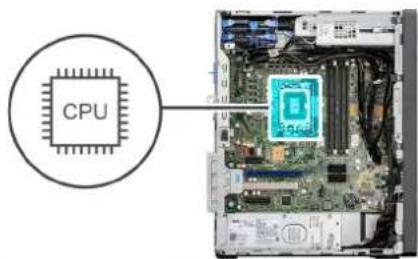
text_image
CPU
- Vérifiez que le levier de dégagement du socket du processeur est entièrement déployé en position ouverte.
- Alignez les encoches situées sur le processeur avec les languettes situées sur le socket du processeur et placez ce dernier dans son socket.

REMARGUE : Le coin de la broche 1 du processeur comporte un triangle à aligner sur le triangle situé sur le coin de la broche 1 du socket du processeur. Lorsque le processeur est correctement installé, les quatre coins s'alignent à la même hauteur. Si l'un des coins du processeur est plus haut que les autres, c'est que le processeur n'est pas correctement installé.
- Lorsque le processeur est entièrement inséré dans le socket, abaissez le levier de dégagement et positionnez-le sous la languette du cache du processeur.
Étapes suivantes
- Installez l'assemblage du ventilateur et du dissipateur de chaleur 125 W du processeur ou l'assemblage du ventilateur et du dissipateur de chaleur du processeur.
- Installez le panneau latéral.
- Suivez la procédure décrite dans la section Après une intervention à l'intérieur de votre ordinateur.
Carte de communication
Retrait de la carte de communication
Prérequis
- Suivez la procédure décrite dans la section Avant d'intervenir à l'intérieur de votre ordinateur.
- Retirez le panneau latéral.
À propos de cette tâche
Les images suivantes indiquent l'emplacement de la carte de communication et fournissent une représentation visuelle de la procédure de retrait.
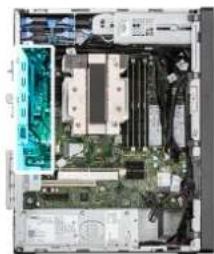
- Soulevez la languette de retrait pour ouvrir le cache PCIe.
- Débranchez le câble de la carte de communication de son connecteur sur la carte système.
- Retirez le câble de la carte de communication des guides de routage.
- Soulevez la carte de communication et retirez-la de la carte système.
- Fermez la porte du PCIe.
Installation de la carte de communication
Prérequis
Si vous remplacez un composant, retirez le composant existant avant d'exécuter la procédure d'installation.
À propos de cette tâche
L'image suivante indique l'emplacement de la carte de communication et fournit une représentation visuelle de la procédure d'installation.
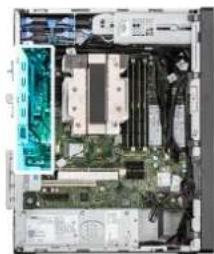
- Soulevez la languette de retrait pour ouvrir le cache PCIe.
- Placez la carte de communication sur le cache PCIe ouvert.
- Acheminez le câble de la carte de communication à l'aide des guides de routage.
- Branchez le câble de la carte de communication sur son connecteur situé sur la carte système.
- Fermez la porte du PCIe.
Étapes suivantes
- Installez le panneau latéral.
- Suivez la procédure décrite dans la section Après une intervention à l'intérieur de votre ordinateur.
Ventilateur du châssis
Retrait du ventilateur du châssis
Prérequis
- Suivez la procédure décrite dans la section Avant d'intervenir à l'intérieur de votre ordinateur.
- Retirez le panneau latéral.
À propos de cette tâche
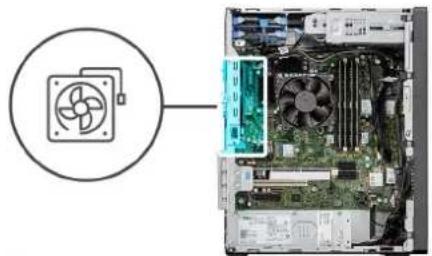
L'image suivante indique l'emplacement du ventilateur du boîtier et fournit une représentation visuelle de la procédure de retrait.

- Débranchez le câble de ventilateur du connecteur situé sur la carte système.
- Repérez la position des tiges en caoutchouc.
- Tirez délicatement sur les tiges en caoutchouc pour dégager le ventilateur du châssis.
- Retirez le ventilateur du châssis.
Installation du ventilateur du châssis
Prérequis
Si vous remplacez un composant, retirez le composant existant avant d'exécuter la procédure d'installation.
À propos de cette tâche
L'image suivante indique l'emplacement du ventilateur du boîtier et fournit une représentation visuelle de la procédure d'installation.
- Insérez les tiges en caoutchouc dans le châssis.
- Alignez les trous du ventilateur avec les passe-câbles en caoutchouc du châssis.
- Faites passer les tiges en caoutchouc dans les trous du ventilateur et tirez sur les tiges jusqu'à ce que le ventilateur s'enclenche.
- Connectez le câble du ventilateur au connecteur de la carte système.
Étapes suivantes
- Installez le panneau latéral.
- Suivez la procédure décrite dans la section Après une intervention à l'intérieur de votre ordinateur.
Dissipateur de chaleur du régulateur de tension
Retrait du dissipateur de chaleur du régulateur de tension
Prérequis
- Suivez la procédure décrite dans la section Avant d'intervenir à l'intérieur de votre ordinateur.

text_image
AVERTISSEMENT : Le dissipateur de chaleur se met à chauffer au cours d'un fonctionnement normal. Laissez-le refroidir avant de le manipuler. PRÉCAUTION : Pour assurer un refroidissement maximal du processeur, ne touchez pas les zones de transfert de chaleur du dissipateur de chaleur. La graisse sur les doigts peut réduire les capacités de transfert de chaleur de la graisse thermoconductible.- Retirez le panneau latéral.
À propos de cette tâche
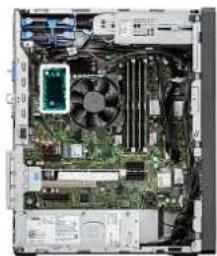
L'image suivante indique l'emplacement du dissipateur de chaleur du régulateur de tension et montre la procédure de retrait.

- Desserrez les deux vis imperdables qui fixent le dissipateur de chaleur du régulateur de tension sur la carte système.
- Soulevez le dissipateur de chaleur du régulateur de tension et retirez-le de la carte système.
Installation du dissipateur de chaleur du régulateur de tension
Prérequis
Si vous remplacez un composant, retirez le composant existant avant d'exécuter la procédure d'installation.
À propos de cette tâche
L'image suivante indique l'emplacement du dissipateur de chaleur du régulateur de tension et fournit une représentation visuelle de la procédure d'installation.
- Retirez le film derrière le module du dissipateur de chaleur du régulateur de tension.
- Alignez et collez le dissipateur de chaleur du régulateur de tension sur la carte système.
- Serrez les deux vis imperdables pour fixer le dissipateur de chaleur du régulateur de tension à la carte système.
Étapes suivantes
- Installez le panneau latéral.
- Suivez la procédure décrite dans la section Après une intervention à l'intérieur de votre ordinateur.
Bouton d'alimentation
Retrait du bouton d'alimentation
Prérequis
- Suivez la procédure décrite dans la section Avant d'intervenir à l'intérieur de votre ordinateur.
- Retirez le panneau latéral.
- Retirez le panneau avant.
À propos de cette tâche
Les images suivantes indiquent l'emplacement du bouton d'alimentation et fournissent une représentation visuelle de la procédure de retrait.
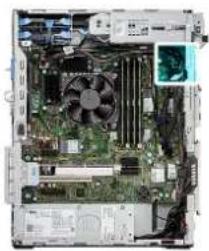
- Débranchez le câble du bouton d'alimentation de son connecteur sur la carte système.
- Appuyez sur les pattes de dégagement du bouton d'alimentation et faites glisser le câble du bouton d'alimentation pour le sortir par l'avant du boîtier de l'ordinateur.
- Retirez le câble du bouton d'alimentation de l'ordinateur.
Installation du bouton d'alimentation
Prérequis
Si vous remplacez un composant, retirez le composant existant avant d'exécuter la procédure d'installation.
À propos de cette tâche
Les images suivantes indiquent l'emplacement du bouton d'alimentation et fournissent une représentation visuelle de la procédure d'installation.

- Insérez le câble du bouton d'alimentation dans son logement à l'avant de l'ordinateur et appuyez dessus jusqu'à ce qu'il s'enclenche dans le boîtier.
- Alignez et connectez le câble du bouton d'alimentation au connecteur de la carte système.
Étapes suivantes
- Installez le panneau avant.
- Installez le panneau latéral.
- Suivez la procédure décrite dans la section Après une intervention à l'intérieur de votre ordinateur.
Commutateur d'intrusion
Retrait du commutateur d'intrusion
Prérequis
- Suivez la procédure décrite dans la section Avant d'intervenir à l'intérieur de votre ordinateur.
- Retirez le panneau latéral.
À propos de cette tâche
Les images suivantes indiquent l'emplacement du commutateur d'intrusion et fournissent une représentation visuelle de la procédure de retrait.

- Déconnectez le câble du commutateur d'intrusion situé sur la carte système.
- Faites glisser l'interrupteur d'intrusion pour le sortir du châssis.
Installation du commutateur d'intrusion
Prérequis
Si vous remplacez un composant, retirez le composant existant avant d'exécuter la procédure d'installation.
À propos de cette tâche
L'image suivants indique l'emplacement du commutateur d'intrusion et fournit une représentation visuelle de la procédure d'installation.

- Insérez le commutateur d'intrusion dans son logement et faites-le glisser pour le fixer dans le logement.
- Branchez le câble du commutateur d'intrusion au connecteur de la carte système.
Étapes suivantes
- Installez le panneau latéral.
- Suivez la procédure décrite dans la section Après une intervention à l'intérieur de votre ordinateur.
Lecteur de carte SD (en option)
Retrait du lecteur de carte SD
Prérequis
- Suivez la procédure décrite dans la section Avant d'intervenir à l'intérieur de votre ordinateur.
- Retirez le panneau latéral.
- Retirez le panneau avant.
À propos de cette tâche
L'image suivante indique l'emplacement du lecteur de carte SD et fournit une représentation visuelle de la procédure de retrait.
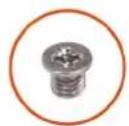
1x

- Retirez la vis qui fixe le support du lecteur de carte SD au châssis du système.
- Soulevez le support du lecteur de carte SD pour l'ouvrir.
- Tirez sur le lecteur de carte SD pour le faire sortir du châssis du système.
Installation du lecteur de carte SD
Prérequis
Si vous remplacez un composant, retirez le composant existant avant d'exécuter la procédure d'installation.
À propos de cette tâche
L'image suivante indique l'emplacement du lecteur de carte SD et fournit une représentation visuelle de la procédure d'installation.
1x

- Insérez le lecteur de carte SD dans son logement sur le châssis du système.
- Fermez le support du lecteur de carte SD.
- Remettez en place la vis qui fixe le support du lecteur de carte SD au châssis du système.
Étapes suivantes
- Installez le panneau avant.
- Installez le panneau latéral.
- Suivez la procédure décrite dans la section Après une intervention à l'intérieur de votre ordinateur.
Modules en option
Retrait du module DisplayPort (en option)
Prérequis
- Suivez la procédure décrite dans la section Avant d'intervenir à l'intérieur de votre ordinateur.
- Retirez le panneau latéral.
- Retirez le panneau avant.
À propos de cette tâche
Les images suivantes indiquent l'emplacement du module DisplayPort en option et fournissent une représentation visuelle de la procédure de retrait.
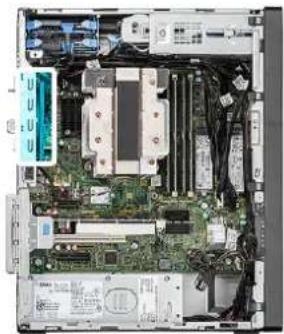
- Retirez les deux vis (M3X3) qui fixent le module DisplayPort en option au châssis de l'ordinateur.
- Débranchez le câble du module DisplayPort du connecteur situé sur la carte système.
- Retirez le module DisplayPort de l'ordinateur.
Installation du module DisplayPort (en option)
Prérequis
Si vous remplacez un composant, retirez le composant existant avant d'exécuter la procédure d'installation.
À propos de cette tâche
Les images suivantes indiquent l'emplacement du module DisplayPort en option et fournissent une représentation visuelle de la procédure d'installation.

- Pour retirer le support métallique factice, insérez un tournevis à tête plate dans le trou du support, poussez le support pour le libérer, puis soulevez-le hors du système.

REMARQUE : S'applique si vous mettez à niveau le système qui ne disposait pas de ces modules en option.
- Insérez le module DisplayPort en option dans son logement depuis l'intérieur de votre ordinateur.
- Branchez le câble du module DisplayPort au connecteur situé sur la carte système.
- Remettez en place les deux vis (M3X3) pour fixer le module DisplayPort en option au système.
Étapes suivantes
- Installez le panneau avant.
- Installez le panneau latéral.
- Suivez la procédure décrite dans la section Après une intervention à l'intérieur de votre ordinateur.
Retrait du module VGA (en option)
Prérequis
- Suivez la procédure décrite dans la section Avant d'intervenir à l'intérieur de votre ordinateur.
- Retirez le panneau latéral.
- Retirez le panneau avant.
À propos de cette tâche
Les images suivantes indiquent l'emplacement du module VGA en option et fournissent une représentation visuelle de la procédure de retrait.

- Retirez les deux vis (M3X3) qui fixent le module VGA en option au châssis de l'ordinateur.
- Débranchez le câble du module VGA du connecteur situé sur la carte système.
- Retirez le module VGA de l'ordinateur.
Installation du module VGA (en option)
Prérequis
Si vous remplacez un composant, retirez le composant existant avant d'exécuter la procédure d'installation.
À propos de cette tâche
Les images suivantes indiquent l'emplacement du module VGA en option et fournissent une représentation visuelle de la procédure d'installation.
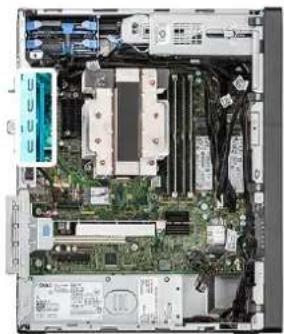
- Pour retirer le support métallique factice, insérez un tournevis à tête plate dans le trou du support, poussez le support pour le libérer, puis soulevez-le hors du système.

REMARQUE : S'applique si vous mettez à niveau le système qui ne disposait pas de ces modules en option.
- Insérez le module VGA en option dans son logement depuis l'intérieur de votre ordinateur.
- Branchez le câble du module VGA au connecteur situé sur la carte système.
- Remettez en place les deux vis (M3X3) qui fixent le module VGA en option au système.
Étapes suivantes
- Installez le panneau avant.
- Installez le panneau latéral.
- Suivez la procédure décrite dans la section Après une intervention à l'intérieur de votre ordinateur.
Retrait du module HDMI (en option)
Prérequis
- Suivez la procédure décrite dans la section Avant d'intervenir à l'intérieur de votre ordinateur.
- Retirez le panneau latéral.
- Retirez le panneau avant.
À propos de cette tâche
Les images suivantes indiquent l'emplacement du module HDMI en option et fournissent une représentation visuelle de la procédure de retrait.
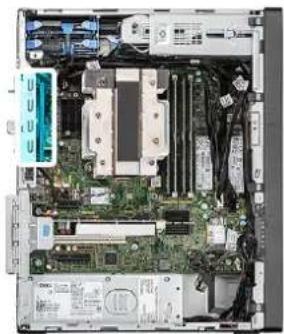
- Retirez les deux vis (M3X3) qui fixent le module HDMI en option au châssis de l'ordinateur.
- Débranchez le câble du module HDMI du connecteur situé sur la carte système.
- Retirez le module HDMI de l'ordinateur.
Installation du module HDMI (en option)
Prérequis
Si vous remplacez un composant, retirez le composant existant avant d'exécuter la procédure d'installation.
À propos de cette tâche
Les images suivantes indiquent l'emplacement du module HDMI en option et fournissent une représentation visuelle de la procédure d'installation.

- Pour retirer le support métallique factice, insérez un tournevis à tête plate dans le trou du support, poussez le support pour le libérer, puis soulevez-le hors du système.

REMARQUE : S'applique si vous mettez à niveau le système qui ne disposait pas de ces modules en option.
- Insérez le module HDMI en option dans son logement depuis l'intérieur de votre ordinateur.
- Branchez le câble du module HDMI au connecteur situé sur la carte système.
- Remettez en place les deux vis (M3X3) pour fixer le module HDMI en option au système.
Étapes suivantes
- Installez le panneau avant.
- Installez le panneau latéral.
- Suivez la procédure décrite dans la section Après une intervention à l'intérieur de votre ordinateur.
Retrait du module série (en option)
Prérequis
- Suivez la procédure décrite dans la section Avant d'intervenir à l'intérieur de votre ordinateur.
- Retirez le panneau latéral.
- Retirez le panneau avant.
À propos de cette tâche
Les images suivantes indiquent l'emplacement du module série en option et fournissent une représentation visuelle de la procédure de retrait.

- Retirez les deux vis (M3X3) qui fixent le module série en option au châssis de l'ordinateur.
- Débranchez le câble du module série du connecteur situé sur la carte système.
- Retirez le module série de l'ordinateur.
Installation du module série (en option)
Prérequis
Si vous remplacez un composant, retirez le composant existant avant d'exécuter la procédure d'installation.
À propos de cette tâche
Les images suivantes indiquent l'emplacement du module série en option et fournissent une représentation visuelle de la procédure d'installation.
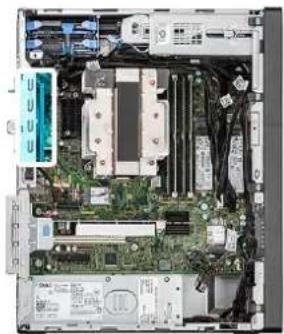
- Pour retirer le support métallique factice, insérez un tournevis à tête plate dans le trou du support, poussez le support pour le libérer, puis soulevez-le hors du système.

REMARQUE : S'applique si vous mettez à niveau le système qui ne disposait pas de ces modules en option.
- Insérez le module série en option dans son logement depuis l'intérieur de votre ordinateur.
- Branchez le câble du module série au connecteur situé sur la carte système.
- Remettez en place les deux vis (M3X3) pour fixer le module série en option au système.
Étapes suivantes
- Installez le panneau avant.
- Installez le panneau latéral.
- Suivez la procédure décrite dans la section Après une intervention à l'intérieur de votre ordinateur.
Retrait du module Type-C (en option)
Prérequis
- Suivez la procédure décrite dans la section Avant d'intervenir à l'intérieur de votre ordinateur.
- Retirez le panneau latéral.
- Retirez le panneau avant.
À propos de cette tâche
Les images suivantes indiquent l'emplacement du module Type-C en option et fournissent une représentation visuelle de la procédure de retrait.
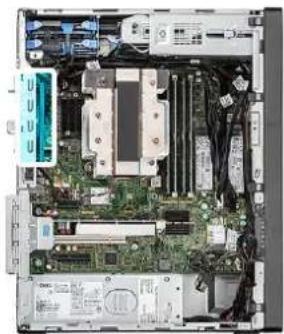
- Retirez les deux vis (M3X3) qui fixent le module Type-C en option au châssis de l'ordinateur.
- Débranchez le câble du module Type-C du connecteur situé sur la carte système.
- Retirez le module Type-C de l'ordinateur.
Installation du module Type-C (en option)
Prérequis
Si vous remplacez un composant, retirez le composant existant avant d'exécuter la procédure d'installation.
À propos de cette tâche
Les images suivantes indiquent l'emplacement du module Type-C en option et fournissent une représentation visuelle de la procédure d'installation.
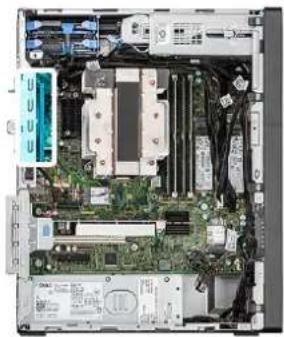
- Pour retirer le support métallique factice, insérez un tournevis à tête plate dans le trou du support, poussez le support pour le libérer, puis soulevez-le hors du système.

REMARQUE : S'applique si vous mettez à niveau le système qui ne disposait pas de ces modules en option.
- Insérez le module Type-C en option dans son logement depuis l'intérieur de votre ordinateur.
- Branchez le câble du module Type-C sur le connecteur de la carte système.
- Remettez en place les deux vis (M3X3) pour fixer le module Type-C en option au système.
Étapes suivantes
- Installez le panneau avant.
- Installez le panneau latéral.
- Suivez la procédure décrite dans la section Après une intervention à l'intérieur de votre ordinateur.
Retrait du module Thunderbolt 4 (en option)
Prérequis
- Suivez la procédure décrite dans la section Avant d'intervenir à l'intérieur de votre ordinateur.
- Retirez le panneau latéral.
À propos de cette tâche
Les images suivantes indiquent l'emplacement du module Thunderbolt 4 en option et fournissent une représentation visuelle de la procédure de retrait.
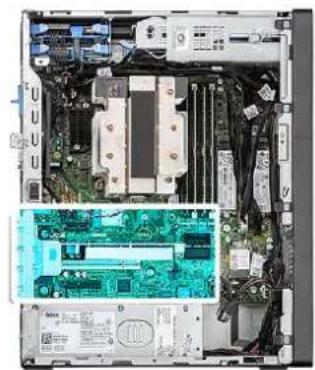
- Soulevez la languette de retrait pour ouvrir le cache PCIe.
- Faites glisser le module Thunderbolt 4 et retirez-le de son logement sur la carte système.
- Fermez la porte du PCIe.
Installation du module Thunderbolt 4 (en option)
Prérequis
Si vous remplacez un composant, retirez le composant existant avant d'exécuter la procédure d'installation.
À propos de cette tâche
Les images suivantes indiquent l'emplacement du module Thunderbolt 4 en option et fournissent une représentation visuelle de la procédure d'installation.

- Soulevez la languette de retrait pour ouvrir le cache PCIe.

REMARQUE : S'applique si vous mettez à niveau le système qui ne disposait pas de ces modules en option.
-
Insérez le module Thunderbolt 4 en option dans son logement sur la carte système.
-
Fermez la porte du PCIe.
Étapes suivantes
- Installez le panneau latéral.
- Suivez la procédure décrite dans la section Après une intervention à l'intérieur de votre ordinateur.
Retrait de l'antenne interne
Prérequis
- Suivez la procédure décrite dans la section Avant d'intervenir à l'intérieur de votre ordinateur.
- Retirez le panneau latéral.
À propos de cette tâche
Les images suivantes indiquent l'emplacement de l'antenne interne et fournissent une représentation visuelle de la procédure de retrait.


- Retirez les deux vis qui fixent les antennes principale et auxiliaire au châssis du système.
- Débranchez les câbles de l'antenne de la carte réseau sans fil.
- Retirez les antennes des guides de routage et retirez les câbles d'antenne à l'aide du trou situé sur le châssis du système.
- Tenez les antennes principale et auxiliaire, puis retirez-les du châssis du système.
Installation de l'antenne interne
Prérequis
Si vous remplacez un composant, retirez le composant existant avant d'exécuter la procédure d'installation.
À propos de cette tâche
Les images suivantes indiquent l'emplacement de l'antenne interne et fournissent une représentation visuelle de la procédure d'installation.
2x
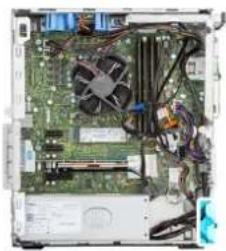
- Insérez l'antenne principale dans le logement ANT-W et l'antenne auxiliaire dans le logement ANT-B.
i REMARQUE : S'applique si vous mettez à niveau le système qui ne disposait pas de ces modules en option.
- Acheminez les antennes à l'aide des guides de routage et insérez les câbles d'antenne dans le trou situé sur le châssis du système.
- Remettez en place les deux vis pour fixer les antennes principale et auxiliaire au châssis du système.
- Connectez les câbles d'antenne à la carte WLAN.
Le tableau suivant indique les codes couleur des câbles d'antenne :
Tableau 3. Code couleur des câbles des antennes
| Connecteurs sur la carte sans fil Couleur des câbles de l’antenne | |
| Principal (triangle blanc) Blanc | |
| Auxiliaire (triangle noir) Noir | |
Étapes suivantes
- Installez le panneau latéral.
- Suivez la procédure décrite dans la section Après une intervention à l'intérieur de votre ordinateur.
Carte système
Retrait de la carte système
Prérequis
- Suivez la procédure décrite dans la section Avant d'intervenir à l'intérieur de votre ordinateur.
i REMARQUE : Le numéro de série de votre ordinateur est indiqué sur la carte système. Après avoir remis en place la carte système, vous devez saisir le numéro de série dans le programme de configuration du BIOS.
i REMARQUE : Le remplacement de la carte système supprime toutes modifications apportées au BIOS à l'aide du programme de configuration du BIOS. Vous devez apporter les modifications appropriées à nouveau après la remise en place de la carte système.

REMARQUE : Avant de déconnecter les câbles de la carte système, notez l'emplacement des connecteurs afin de replacer les câbles correctement lorsque vous réinstallerez la carte système.
- Retirez le panneau latéral.
- Retirez le panneau avant.
- Retirez le module de mémoire.
- Retirez la carte WLAN.
- Retirez le disque SSD M.2 2230/disque SSD M.2 2280.
- Retirez la pile bouton.
- Retirez la carte graphique.
- Retirez le processeur graphique alimenté.

REMARQUE : Cette étape est requise uniquement si le système est configuré avec un processeur graphique alimenté.
- Retirez le haut-parleur.
- Retirez le commutateur d'intrusion.
- Retirez le dissipateur de chaleur du régulateur de tension
- Retirez l'assemblage du ventilateur et du dissipateur de chaleur 125 W du processeur ou l'assemblage du ventilateur et du dissipateur de chaleur du processeur.
- Retirez le ventilateur du boîtier.
- Retirez le processeur.
À propos de cette tâche
L'image suivante montre les connecteurs de la carte système.
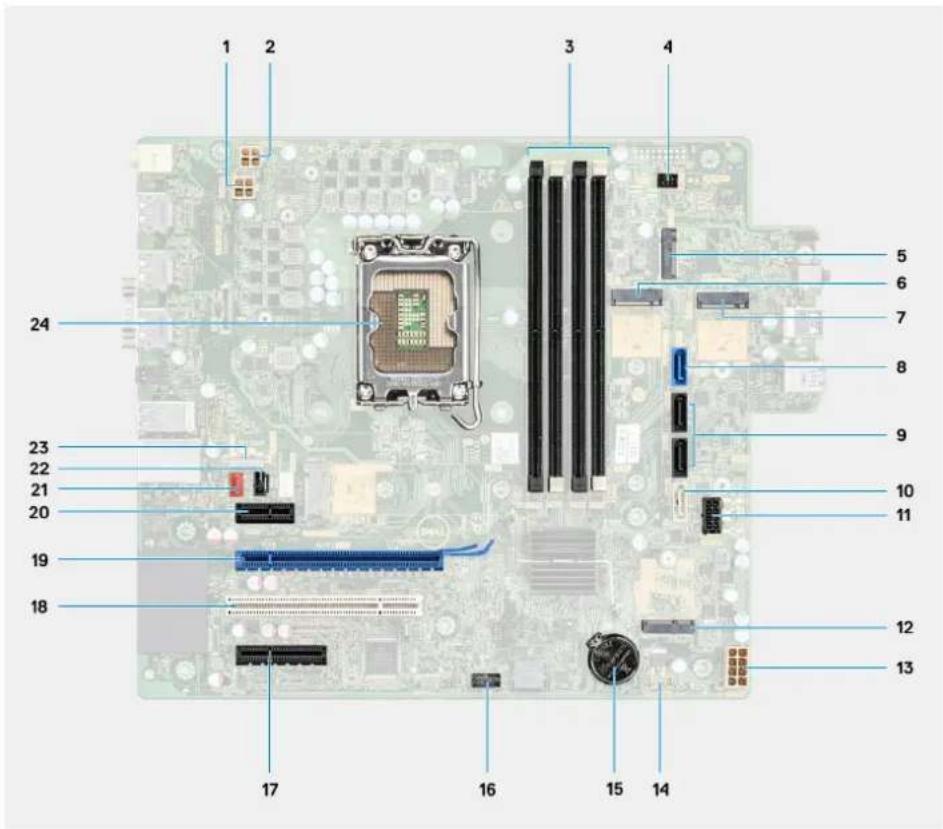
text_image
1 2 3 4 5 6 7 8 9 10 11 12 13 24 23 22 21 20 19 18 17 16 15 14- Connecteur d'alimentation du processeur ATX
- Connecteur d'alimentation du processeur ATX
- Connecteurs pour module de mémoire
- Connecteur du bouton d'alimentation
- Connecteur de lecteur de carte SD
- Connecteur SSD M.2 PCIe
- Connecteur SSD M.2 PCIe
-
Connecteur SATA0 (bleu)
-
Deux connecteurs SATA1/2 (noir)
-
Connecteur SATA3 (blanc)
-
Connecteur du câble d'alimentation SATA
-
Connecteur WLAN M.2
-
Connecteur de l'alimentation du système
-
Connecteur du haut-parleur interne
-
Pile bouton
-
Entête Thunderbolt
-
PCIe x4 (Slot4)
-
PCI (Slot3)
-
PCIe x16 (logement 2)
-
PCIe x1 (logement 1)
-
Connecteur du ventilateur système
-
Connecteur de la détection d'intrusion du boîtier
-
Connecteur Type-C
-
Socket de processeur
Les images suivantes indiquent l'emplacement de la carte système et fournissent une représentation visuelle de la procédure de retrait.

1x
6-32
3x
M2x4
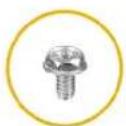
7x
6-32
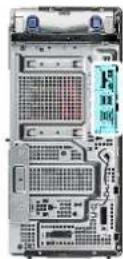
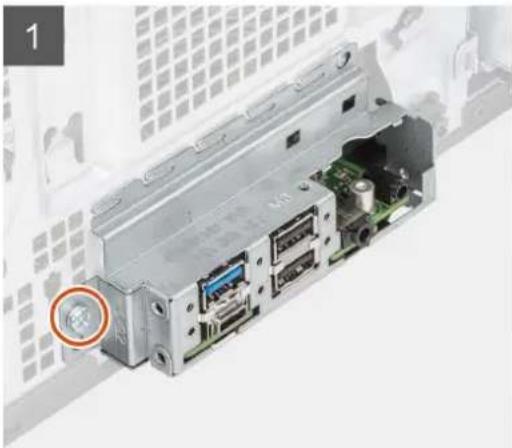
- Retirez la vis (n° 6-32) qui fixe le support d'E/S avant au boîtier.
- Faites glisser et retirez le support d'E/S avant du boîtier.
-
Déconnectez les câbles d'alimentation et du disque dur qui sont branchés à la carte système, puis retirez-les des guides de routage sur le châssis
-
Soulevez la languette de retrait pour ouvrir le cache PCIe.
- Retirez les sept vis (n° 6-32) qui fixent la carte système au châssis.
- Retirez les trois vis (M2x4) fixant la carte système au châssis.
- Soulevez la carte système en l'inclinant, puis retirez-la du boîtier.
Installation de la carte système
Prérequis
Si vous remplacez un composant, retirez le composant existant avant d'exécuter la procédure d'installation.
À propos de cette tâche
L'image suivante montre les connecteurs de la carte système.

text_image
1 2 3 4 5 6 7 8 9 10 11 12 13 24 23 22 21 20 19 18 17 16 15 14- Connecteur d'alimentation du processeur ATX
- Connecteur d'alimentation du processeur ATX
- Connecteurs pour module de mémoire
- Connecteur du bouton d'alimentation
- Connecteur de lecteur de carte SD
- Connecteur SSD M.2 PCIe
- Connecteur SSD M.2 PCIe
- Connecteur SATAO (bleu)
- Deux connecteurs SATA1/2 (noir)
- Connecteur SATA3 (blanc)
- Connecteur du câble d'alimentation SATA
- Connecteur WLAN M.2
- Connecteur de l'alimentation du système
- Connecteur du haut-parleur interne
- Pile bouton
-
Entête Thunderbolt
-
PCIe x4 (Slot4)
- PCI (Slot3)
- PCIe x16 (logement 2)
- PCIe x1 (logement 1)
- Connecteur du ventilateur système
- Connecteur de la détection d'intrusion du boîtier
- Connecteur Type-C
- Socket de processeur
Les images suivantes indiquent l'emplacement de la carte système et fournissent une représentation visuelle de la procédure d'installation.

- Faites glisser les ports d'E/S avant situés sur la carte système dans les fentes d'E/S avant prévues sur le boîtier, puis alignez les trous de vis de la carte système avec ceux situés sur le boîtier.
- Remettez en place les trois vis (M2x4) pour fixer la carte système au châssis.
- Remettez en place les sept vis (n° 6-32) qui fixent la carte système au châssis.
- Faites passer les câbles dans les guides de routage situés sur le châssis, puis branchez les câbles d'alimentation et du disque dur à leurs connecteurs respectifs sur la carte système.
- Soulevez la languette de retrait pour fermer le cache PCIe.
- Alignez le support d'E/S avant avec les fentes du boîtier.
- Remettez en place la vis (n° 6-32) qui fixe le support d'E/S avant au châssis.
Étapes suivantes
- Installez le processeur.
- Installez le ventilateur du boîtier.
- Installez l'assemblage du ventilateur et du dissipateur de chaleur 125 W du processeur ou l'assemblage du ventilateur et du dissipateur de chaleur du processeur.
- Installez la pile bouton.
- Installez le dissipateur de chaleur du régulateur de tension.
- Retirez le commutateur d'intrusion.
- Retirez le haut-parleur.
- Installez le processeur graphique alimenté.
i REMARQUE : Cette étape est requise uniquement si le système est configuré avec un processeur graphique alimenté.
- Installez la carte graphique.
- Installez le disque SSD M.2 2230/disque SSD M.2 2280.
- Installez la carte WLAN.
- Installez le module de mémoire.
- Installez le panneau avant.
- Installez le panneau latéral.
- Suivez la procédure décrite dans la section Après une intervention à l'intérieur de votre ordinateur.
i REMARGUE : Le numéro de série de votre ordinateur est indiqué sur la carte système. Après avoir remis en place la carte système, vous devez saisir le numéro de série dans le programme de configuration du BIOS.

REMARQUE : Le remplacement de la carte système supprime toutes modifications apportées au BIOS à l'aide du programme de configuration du BIOS. Vous devez apporter les modifications appropriées à nouveau après la remise en place de la carte système.
Pilotes et téléchargements
Pour dépanner, télécharger ou installer des pilotes, il est recommandé de lire l'article de la base de connaissances Dell 000123347 intitulé « Forum aux questions Pilotes et téléchargements ».
Configuration du BIOS
PRÉCAUTION : Sauf si vous êtes un utilisateur expert, ne modifiez pas les paramètres du programme de configuration du BIOS. Certaines modifications peuvent empêcher l'ordinateur de fonctionner correctement.
i REMARQUE : Selon votre ordinateur et les appareils installés, les éléments répertoriés dans la présente section n'apparaîtront pas forcément.
i REMARQUE : Avant d'utiliser le programme de configuration du BIOS, notez les informations qui y sont affichées afin de pouvoir vous y reporter ultérieurement.
Utilisez le programme de configuration du BIOS pour les fins suivantes :
- Obtenir des informations sur le matériel installé sur votre ordinateur, par exemple la quantité de RAM et la taille du disque dur.
- Modifier les informations de configuration du système.
- Définir ou modifier une option sélectionnable par l'utilisateur, par exemple le mot de passe utilisateur, le type de disque dur installé, l'activation ou la désactivation de périphériques de base.
Accès au programme de configuration BIOS
À propos de cette tâche
Allumez ou redémarrez votre ordinateur, puis appuyez immédiatement sur la touche F2.
Touches de navigation
i REMARQUE : Pour la plupart des options de Configuration du système, les modifications que vous apportez sont enregistrées mais ne sont appliquées qu'au redémarrage de l'ordinateur.
Tableau 4. Touches de navigation
| Touches Navigation | |
| Flèche du haut Permet de revenir au champ précédent. | |
| Flèche du bas Permet de passer au champ suivant. | |
| Entrée Sélectionne une valeur dans le champ en surbrillance (si applicable)ou permet de suivre le lien affiché dans le champ. | |
| Barre d'espacement Permet d'étendre ou de réduire la liste déroulante, le cas échéant. | |
| Onglet Passe au champ suivant. | i| REMARQUE : Seulement pour le navigateur graphique standard. |
| Échap Permet de revenir à la page précédente jusqu'à ce que l'écran principal s'affiche. Si vous appuyez sur « Échap » dans l'écran principal, un message vous invitant à enregistrer les modifications non enregistrées et à redémarrer le système s'affiche alors. | |
Menu Démarrage ponctuel
Pour entrer dans le menu Démarrage ponctuel, allumez votre ordinateur, puis appuyez immédiatement sur la touche F12.
i REMARQUE : Il est recommandé d'éteindre l'ordinateur s'il est sous tension.
Ce menu contient les périphériques à partir desquels vous pouvez démarrer, y compris l'option de diagnostic. Les options du menu de démarrage sont les suivantes :
- Disque amovible (si disponible)
- Unité STXXXX (si disponible)
i REMARQUE : XXX correspond au numéro de disque SATA.
●Lecteur optique (si disponible)
●Disque dur SATA (si disponible)
- Diagnostics
L'écran de séquence de démarrage affiche également l'option d'accès à l'écran Configuration du système.
Options de configuration du système
i REMARQUE : Selon votre ordinateur et les périphériques installés, les éléments répertoriés dans cette section n'apparaîtront pas forcément tels quels dans votre configuration.
Tableau 5. Options de configuration du système : Menu Informations système
| Présentation générale | |
| OptiPlex XE4 au format tour | |
| Version du BIOS Affiche le numéro de version du BIOS. | |
| Numéro de série Affiche le numéro de série de l'ordinateur. | |
| Numéro d'inventaire Affiche le numéro d'inventaire de l'ordinateur. | |
| Date de fabrication Affiche la date de fabrication de l'ordinateur. | |
| Date de propriété Affiche la date de propriété de l'ordinateur. | |
| Code de service express Affiche le code de service express de l'ordinateur. | |
| Étiquette de propriété Affiche l'étiquette de propriété de l'ordinateur. | |
| Mise à jour de firmware signée Indique si la mise à jour de firmware signée est activée sur votre ordinateur. | |
| Informations concernant le processeur | |
| Type de processeur Affiche le type du processeur. | |
| Vitesse d'horloge maximale Affiche la vitesse d'horloge maximale du processeur. | |
| Vitesse d'horloge minimale Affiche la vitesse d'horloge minimale du processeur. | |
| Vitesse d'horloge actuelle Affiche la vitesse d'horloge actuelle du processeur. | |
| Nombre de cœurs Affiche le nombre de cœurs du processeur. | |
| ID du processeur Affiche le code d'identification du processeur. | |
| Mémoire cache L2 du processeur Affiche la taille du cache L2 du processeur. | |
| Mémoire cache de niveau 3 du processeur | Affiche la taille du cache L3 du processeur. |
| Version du microcode | Affiche la version du microcode. |
| Compatible Intel Hyper-Threading | Indique si le processeur est compatible avec la technologie Hyper-Threading (HT). |
| Technologie 64 bits | Indique si la technologie 64 bits est utilisée. |
| Informations sur la mémoire | |
| Mémoire installée | Affiche la quantité totale de mémoire installée. |
| Mémoire disponible | Affiche la quantité totale de mémoire disponible. |
| Vitesse de la mémoire | Affiche la vitesse de la mémoire. |
| Mode canal de la mémoire | Affiche le mode monocanal ou bicanal. |
Tableau 5. Options de configuration du système : Menu Informations système (suite)
| Présentation générale |
| Technologie de mémoire Affiche la technologie utilisée pour la mémoire.Taille DIMM 1 Affiche la taille de la mémoire DIMM 1.DIMM 2 Size Affiche la taille de la mémoire DIMM 2.Taille DIMM 3 Affiche la taille de la mémoire DIMM 3.Taille DIMM 4 Affiche la taille de la mémoire DIMM 4.Informations sur les appareilsContrôleur vidéo Affiche le type du contrôleur vidéo de l'ordinateur.Mémoire vidéo Affiche les informations de mémoire vidéo de l'ordinateur.Appareil Wi-Fi Affiche les informations des appareils sans fil de l'ordinateur.Résolution native Affiche la résolution native de l'ordinateur.Version du BIOS vidéo Affiche la version du BIOS vidéo de l'ordinateur.Contrôleur audio Affiche les informations sur le contrôleur audio de l'ordinateur.Appareil Bluetooth Affiche les informations de périphérique Bluetooth de l'ordinateur.Adresse MAC LOM Affiche l'adresse MAC LOM (LAN On Motherboard) de l'ordinateur.Contrôleur vidéo dGPU Affiche le type de contrôleur vidéo séparé de l'ordinateur.Logement 1 Affiche les informations PCIe de l'ordinateur.Emplacement 2 Affiche les informations PCIe de l'ordinateur.Logement 3 Affiche les informations PCIe de l'ordinateur.Logement 4 Affiche les informations PCIe de l'ordinateur. |
Tableau 6. Options de configuration du système : menu Configuration du démarrage
| Configuration du démarrage | |
| Séquence de démarrage | |
| Mode de démarrage : UEFI uniquement Affiche les modes de démarrage | |
| Séquence de démarrage | Affiche la séquence de démarrage. |
| Démarrage de la carte SD(Secure Digital) | Permet d'activer ou de désactiver le démarrage en lecture seule de la carte SD.Par défaut, l'option Démarrer la carte Secure Digital (SD) est désactivée. |
| Secure Boot | |
| Activer Secure Boot | Permet d'activer ou de désactiver la fonctionnalité Secure Boot (amorçage sécurisé).Par défaut, cette option est désactivée. |
| Mode Secure Boot | Permet d'activer ou de désactiver la modification des options du mode Secure Boot.Par défaut, l'option Mode déployé est activée. |
| Gestion des clés experte | |
| Activer le mode personnalisé | Permet d'activer ou de désactiver le mode personnalisé.Par défaut, l'option mode personnalisé est désactivée. |
| Gestion des clés en mode personnalisé | Permet de sélectionner les valeurs personnalisées de la gestion des clés experte. |
Tableau 7. Options de configuration du système : menu Périphériques intégrés
| Périphériques intégrés | |
| Date/Heure Affiche la date actuelle au format mm/j/aaaa et l'heure actuelle au format HH:MM:SS AM/PM. | |
| Audio | |
| Activer l'audio Permet d'activer ou de désactiver le contrôleur audio intégré.Par défaut : toutes les options sont activées. | |
| Port série | |
| Configuration du port série Permet d'activer ou de désactiver l'adresse du port série.Par défaut, l'option COM1 : le port est configuré sur 3F8h avec IRQ4 est activée. | |
| Configuration USB | ●Permet d'activer ou de désactiver le démarrage à partir d'appareils de stockage de masse USB via la séquence de démarrage ou le menu de démarrage.Par défaut : toutes les options sont activées. |
| Configuration USB avant Permet d'activer ou de désactiver chaque port USB avant.Par défaut : toutes les options sont activées. | |
| Configuration USB arrière Permet d'activer ou de désactiver chaque port USB arrière.Par défaut : toutes les options sont activées. | |
| Périphériques divers Permet d'activer ou de désactiver le logement PCI.Par défaut, cette option est activée. | |
| Maintenance du filtre anti-poussières | Permet d'activer ou de désactiver la maintenance du filtre anti-poussières.Par défaut, l'option Désactivé est activée. |
Tableau 8. Options de configuration du système : menu Stockage
| Stockage | |
| Opération SATA | Permet d'activer ou de désactiver le mode de fonctionnement du contrôleur intégré de disque dur SATA.Par défaut, l'option AHCI est activée. |
| Interface de stockage | |
| Activation des ports Permet d'activer ou de désactiver les disques intégrés.Par défaut : toutes les options sont activées. | |
| Création de rapports SMART | |
| Activer la création de rapports SMART Permet d'activer ou de désactiver SMART (Technologie d'auto-supervision, analyse et signalement) pendant le démarrage de l'ordinateur.Par défaut, l'option Activer la création de rapports SMART est désactivée. | |
| Informations sur les disques | |
| SATA-0 | |
| Type Permet d'afficher les informations sur le type du disque dur SATA de l'ordinateur. | |
| Périphérique Permet d'afficher les informations sur le périphérique du disque dur SATA de l'ordinateur. | |
| SATA-1 | |
| Type Permet d'afficher les informations sur le type du disque dur SATA de l'ordinateur. | |
| Périphérique Permet d'afficher les informations sur le périphérique du disque dur SATA de l'ordinateur. | |
Tableau 8. Options de configuration du système : menu Stockage (suite)
| Stockage | |
| SATA-2 | |
| Type Permet d'afficher les informations sur le type du disque dur SATA de l'ordinateur. | |
| Périphérique Permet d'afficher les informations sur le périphérique du disque dur SATA de l'ordinateur. | |
| SATA-3 | |
| Type Permet d'afficher les informations sur le type du disque dur SATA de l'ordinateur. | |
| Périphérique Permet d'afficher les informations sur le périphérique du disque dur SATA de l'ordinateur. | |
| SSD-0 M.2 PCIe | |
| Type Permet d'afficher les informations sur le type M.2 PCIe SSD-0 de l'ordinateur. | |
| Périphérique Affiche les informations sur le disque PCIe M.2 SSD-0 de l'ordinateur. | |
| M.2 PCIe SSD-1 | |
| Type Affiche les informations sur le type M.2 PCIe SSD-1 de l'ordinateur. | |
| Périphérique Affiche les informations sur le disque M.2 PCIe SSD 1 de l'ordinateur. | |
| Activer la carte média | |
| Carte SD (Secure Digital) Permet d'activer ou de désactiver la carte SD. | |
| L'option Carte Secure Digital (SD) est activée. | |
| Mode en lecture seule de carte Secure Digital (SD) | Permet d'activer ou de désactiver le mode en lecture seule de la carte SD.Par défaut, l'option Mode en lecture seule de la carte Secure Digital (SD) est désactivée. |
Tableau 9. Options de configuration du système : menu Affichage
| Écran |
| Affichage multiplePermet d'activer l'affichage multiple Permet d'activer ou de désactiver les boutons Activer l'affichage multiple sur l'ordinateur.Par défaut, cette option est activée. |
| Écran principalÉcran principal pour la vidéo Détermine l'écran principal lorsque plusieurs contrôleurs sont disponibles sur l'ordinateur.Par défaut, l'optionAutoest activée. |
| Logo plein écran Permet d'activer ou de désactiver l'affichage du logo plein écran.Par défaut, cette option est désactivée. |
Tableau 10. Options de configuration du système : menu Connexion
| Connexion |
| Configuration du contrôleur réseauCarte NIC intégrée Régit le comportement du contrôleur LAN intégré.Par défaut, l’option Activé avec PXE est activée. |
| Activer les appareils sans filWLAN Permet d’activer ou de désactiver l’appareil WLAN interne. |
Tableau 10. Options de configuration du système : menu Connexion (suite)
| Connexion | |
| Par défaut, cette option est activée. | |
| Bluetooth Permet d'activer ou de désactiver l'appareil Bluetooth interne. | |
| Par défaut, cette option est activée. | |
| Activer la pile réseau UEFI | Permet d'activer ou de désactiver la pile réseau UEFI et de contrôler le contrôleur LAN intégré. |
| Par défaut, cette option est activée. | |
| Fonction de démarrage HTTPS | |
| Démarrage HTTPS Permet d'activer ou de désactiver le démarrage HTTPS. | |
| Par défaut, l'option Démarrage HTTPS est activée. | |
| Mode de démarrage HTTPS En mode automatique, le démarrage HTTPS extrait l'URL de démarrage à partir du DHCP. En mode manuel, le démarrage HTTPS lit l'URL de démarrage à partir des données fournies par l'utilisateur. | |
| Par défaut, l'option Mode automatique est activée. | |
Tableau 11. Options de configuration du système : menu Alimentation
| Alimentation | |
| USB PowerShare | |
| Activer USB PowerShare Permet d'activer ou de désactiver USB PowerShare. | |
| Par défaut, l'option Activer USB PowerShare est activée. | |
| Prise en charge de l'éveil par USB | |
| Activer la prise en charge de l'éveil par USB | Lorsque cette option est activée, vous pouvez utiliser les périphériques USB (tels qu'une souris ou un clavier) pour sortir l'ordinateur de l'état de veille.Par défaut, cette option est activée. |
| Comportement sur secteur | |
| Restauration de l'alimentation Permet au système de s'allumer automatiquement lorsqu'une alimentation en CA est insérée.Par défaut, l'option Arrêt est activée. | |
| Gestion de l'alimentation à l'état actif | |
| ASPM Permet d'activer ou de désactiver le niveau ASPM (gestion de l'alimentation à l'état actif). | |
| Par défaut, l'option Auto est activée. | |
| Bloquer la mise en veille | Permet de bloquer le mode de mise en veille (S3) dans le système d'exploitationPar défaut, l'option Bloquer la mise en veille est désactivée. |
| Contrôle de la veille profonde | Permet d'activer ou de désactiver le support pour le mode Deep Sleep (Veille profonde).Par défaut, l'option Désactivé est activée. |
| Fan Control Override (Contrôle du ventilateur) | Permet d'activer ou de désactiver la fonctionnalité de contrôle du ventilateur.Par défaut, cette option est désactivée. |
| Technologie Intel Speed Shift | Permet d'activer ou de désactiver la prise en charge de la technologie Intel Speed Shift.Par défaut, l'option Technologie Intel Speed Shift est activée. |
Tableau 12. Options de configuration du système : menu Sécurité
| Sécurité | |
| Sécurité TPM 2.0 | |
| Sécurité TPM 2.0 activée Permet d'activer ou de désactiver les options de sécurité TPM 2.0.Par défaut, l'option Sécurité TPM 2.0 activée est activée. | |
| Activer Attestation Permet de contrôler si la hiérarchie d'approbation du module TPM (Trusted Platform Module) est disponible pour le système d'exploitation.Par défaut, l'option Activer l'attestation est activée. | |
| Activer le stockage des clés Permet de contrôler si la hiérarchie de stockage du module TPM (Trusted Platform Module) est disponible pour le système d'exploitation.Par défaut, l'option Activer le stockage des clés est activée. | |
| SHA-256 Le BIOS et le module TPM utiliseront l'algorithme de hachage SHA-256 pour étendreles mesures dans les registres PCR du module TPM lors du démarrage du BIOS.Par défaut, l'option SHA-256 est activée. | |
| Effacer Permet d'effacer les informations sur le propriétaire du module TPM, puis de rétablirle TPM à son état par défaut.Par défaut, l'option Effacer est désactivée. | |
| Dispositif de dérivation PPI pour commandes d'effacement | Contrôle l'interface PPI du module TPM.Par défaut, l'option Dispositif de dérivation PPI pour commandes d'effacement est désactivée. |
| Intrusion dans le boîtier Contrôle la fonction d'intrusion dans le boîtier.Par défaut, cette option est désactivée. | |
| Réduction des risques de sécurité SMM | Permet d'activer ou de désactiver la fonction de réduction des risques de sécurité SMM.Par défaut, cette option est activée. |
| Suppression des données au prochain démarrage | |
| Commencer la suppression des données Permet d'activer ou de désactiver l'effacement des données au prochain démarrage.Par défaut, cette option est désactivée. | |
| Absolute Permet d'activer, de désactiver ou de désactiver en permanence l'interface du module BIOS du service de module Absolute Persistence (en option) depuis le logiciel Absolute.Par défaut, l'option Activer Absolute est activée. | |
| Sécurité du chemin de démarrage UEFI | Détermine si l'ordinateur doit inviter ou non l'utilisateur à saisir le mot de passe Admin (si défini) lors du démarrage avec appareil de démarrage UEFI à partir du menu de démarrage F12.L'option Toujours, sauf disque dur interne est activée par défaut. |
Tableau 13. Options de configuration du système : menu Mots de passe
| Mots de passe | |
| Mot de passe administrateur | Permet de définir, modifier ou supprimer le mot de passe de l'administrateur. |
| Mot de passe système | Permet de définir, modifier ou supprimer le mot de passe de l'ordinateur. |
| Mot de passe disque dur interne 0 | Permet de définir, de modifier ou de supprimer le mot de passe HDD-0 interne. |
| SSD0 NVMe | Permet de définir, modifier ou supprimer le mot de passe du disque SSD0 NVMe. |
| Configuration du mot de passe | |
Tableau 13. Options de configuration du système : menu Mots de passe (suite)
| Mots de passe | |
| Lettres majuscules Lorsque cette option est activée, le mot de passe doit contenir au moins une lettre majuscule.Par défaut, cette option est désactivée. | |
| Lettres minuscules Lorsque cette option est activée, le mot de passe doit contenir au moins une lettre minuscule.Par défaut, cette option est désactivée. | |
| Chiffres Lorsque cette option est activée, le mot de passe doit contenir au moins un chiffre.Par défaut, cette option est désactivée. | |
| Caractères spéciaux Lorsque cette option est activée, le mot de passe doit contenir au moins un caractère spécial.Par défaut, cette option est désactivée. | |
| Nombre minimal de caractères Permet de définir le minimum de caractères autorisés pour le mot de passe. | |
| Ignorer le mot de passe Lorsque cette option est activée, vous devez toujours entrer les mots de passe de l’ordinateur et du disque dur interne au redémarrage.Par défaut, l’optionDésactivéest activée. | |
| Modifications de mot de passe | |
| Autoriser les changements de mot de passe non admin | Permet d’autoriser la modification du mot de passe système et du disque dur sans nécessiter de mot de passe administrateur.Par défaut, cette option est activée. |
| Verrouillage de la configuration par l’administrateur | |
| Activer le verrouillage de la configuration par l’administrateur | Permet aux administrateurs de contrôler la façon dont leurs utilisateurs peuvent ou non accéder à la configuration du BIOS.Par défaut, cette option est désactivée. |
| Verrouillage du mot de passe maître | |
| Activer le verrouillage du mot de passe maître | Si elle est activée, cette option désactivera la prise en charge du mot de passe maître.Par défaut, cette option est désactivée. |
| Autoriser le rétablissement des PSID non admin | |
| Activer le rétablissement des PSID non admin | Contrôle l’accès au rétablissement des ID de sécurité physique (PSID) des disques durs NVMe à partir de l’invite Dell Security Manager.Par défaut, cette option est désactivée. |
Tableau 14. Options de configuration du système : menu Restauration de mise à jour
| Restauration de mise à jour | |
| Mises à jour des capsules UEFI | Permet d'activer ou de désactiver les mises à jour du BIOS au moyen des packages de mises à jour des capsules UEFI.Par défaut, cette option est activée. |
| Restauration du BIOS à partir du disque dur | Cette option permet à l'utilisateur, dans certains cas où le BIOS est endommagé, de récupérer à partir d'un fichier de restauration situé sur son disque dur principal ou sur une clé USB externe.Par défaut, cette option est activée. |
Tableau 14. Options de configuration du système : menu Restauration de mise à jour (suite)
| Restauration de mise à jour | |
| Mise à niveau du BIOS vers une version antérieure | |
| Autoriser la mise à niveau vers une version antérieure du BIOS | Permet d'activer ou de désactiver le flashage du firmware de l'ordinateur vers des versions précédentes.Par défaut, cette option est activée. |
| SupportAssist OS Recovery | Permet d'activer ou de désactiver le flux d'amorçage pour l'outil SupportAssist de récupération dans le cas de certaines erreurs de l'ordinateur.Par défaut, cette option est activée. |
| BIOSConnect | Permet d'activer ou de désactiver la restauration du système d'exploitation du service Cloud si le système d'exploitation principal ne parvient pas à démarrer avec le nombre de défaillances égal ou supérieur à la valeur spécifiée par l'option de configuration du seuil de récupération automatique du système d'exploitation et que le système d'exploitation local ne parvient pas à démarrer ou n'est pas installé.Par défaut, cette option est activée. |
| Seuil de restauration automatique du système d'exploitation Dell | Cette option permet de contrôler les procédures de démarrage automatiques pour la console SupportAssist System Resolution, ainsi que pour l'outil de récupération du système d'exploitation Dell OS Recovery.Par défaut, la valeur du seuil est réglée sur 2. |
Tableau 15. Options de configuration du système : menu Gestion des systèmes
| Gestion des systèmes | |
| Numéro de série Affiche le numéro de série de l'ordinateur. | |
| Numéro d'inventaire Permet de créer un numéro d'inventaire pour l'ordinateur. | |
| Éveil par LAN/WLAN | Permet d'activer ou de désactiver la mise sous tension de l'ordinateur par des signaux spéciaux LAN lorsqu'il reçoit un signal d'activation du WLAN.Par défaut, l'optionDésactivéest sélectionnée. |
| Heure de démarrage automatique | Permet de mettre sous tension automatiquement l'ordinateur chaque jour ou à une date ou une heure prédéfinie. Cette option ne peut être configurée que si le mode Auto On Time (heure de démarrage automatique) est défini sur Everyday (tous les jours), Weekdays (jours ouvrables) ou Selected Days (jour défini).Par défaut, cette option est désactivée. |
| Fonctionnalité Intel AMT | |
| Activer la fonctionnalité Intel AMT Permet d'activer ou de désactiver la fonctionnalité Intel AMT.Par défaut, l'optionLimiter l'accès MEBxest activée. | |
| Touche de raccourci MEBxPermet d'activer ou de désactiver le raccourci MEBx.Par défaut, cette option est désactivée. | |
| Provisionnement USB | |
| Activer le provisionnement USB Permet d'activer ou de désactiver le provisionnement Intel AMT à l'aide du fichier de provisionnement local via un périphérique de stockage USB.Par défaut, cette option est désactivée. | |
| Messages SERRPermet d'activer ou de désactiver les messages SERR.Par défaut, cette option est activée. | |
Tableau 16. Options de configuration du système : menu Clavier
| Clavier | |
| Keyboard Errors (Erreurs clavier) | |
| Activer la détection des erreurs liées au clavier | Permet d'activer ou de désactiver la détection des erreurs liées au clavier.Par défaut, cette option est activée. |
| LED de verrouillage numérique | |
| Activer le verrouillage numérique Permet d'activer ou de désactiver le voyant de verrouillage numérique.Par défaut, cette option est activée. | |
| Raccourcis clavier de configuration d'appareil | |
| Raccourcis clavier de configuration d'appareil | Permet d'activer ou de désactiver l'accès, par les utilisateurs, à la configuration du périphérique à l'aide de raccourcis.Par défaut, cette option est activée. |
Tableau 17. Options de configuration du système : menu Comportement préalable au démarrage
| Comportement préalable au démarrage | |
| Avertissements et erreurs | Permet d'activer ou de désactiver l'action à effectuer lorsqu'un avertissement ou une erreur survient.Par défaut, l'option Invite en cas d'avertissements et d'erreurs est activée. |
| Démarrage rapide | Permet de définir la vitesse du processus de démarrage.Par défaut, l'option Approfondi est activée. |
| Prolonger le délai de POST du BIOS | Définir l'heure POST du BIOS.Par défaut, l'option 0 seconde est activée. |
Tableau 18. Options de configuration du système : menu Virtualisation
| Virtualisation | |
| Intel Virtualization Technology | |
| Activer la technologie de virtualisation Intel | Indique si un écran de machine virtuelle (VMM) peut utiliser les fonctionnalités matérielles supplémentaires offertes par la technologie de virtualisation Intel.Par défaut, cette option est activée. |
| Virtualisation pour les E/S directes | Indique si un écran de machine virtuelle (VMM) peut utiliser les fonctionnalités matérielles supplémentaires offertes par la technologie Intel Virtualization for Direct I/O.Par défaut, cette option est activée. |
| Intel Trusted Execution Technology (TXT) | |
| Activer Intel Trusted Execution Technology (TXT) | Indique si un écran de machine virtuelle mesuré (MVMM) peut utiliser les fonctionnalités matérielles supplémentaires offertes par la technologie Intel Trusted Execution.Par défaut, cette option est désactivée. |
Tableau 19. Options de configuration du système : menu Performances
| Performances |
| Prise en charge multicœur |
Tableau 19. Options de configuration du système : menu Performances (suite)
| Performances | |
| Cœurs actifs Permet de modifier le nombre de cœurs de processeur disponibles pour le système d'exploitation.Par défaut, l'optionTous les cœursest activée. | |
| Intel SpeedStep | |
| Activer la technologie Intel SpeedStep | Permet à l'ordinateur d'ajuster dynamiquement la fréquence de cœur et la tension du processeur, diminuant ainsi la production de chaleur et la consommation électrique moyennes.Par défaut, cette option est activée. |
| Contrôle des états C | |
| Activer le contrôle des états C Permet d'activer ou de désactiver des états de veille supplémentaires du processeur.Par défaut, cette option est activée. | |
| Technologie Intel Turbo Boost | |
| Activer la technologie Intel Turbo Boost Permet d'activer ou de désactiver le mode Intel TurboBoost du processeur.Par défaut, cette option est activée. | |
| Technologie Intel Hyper-Threading | |
| Activer la technologie Intel Hyper-Threading Activer ou désactiver le mode Hyper-Threading du processeur.Par défaut, cette option est activée. | |
Tableau 20. Options de configuration du système : menu Journaux système
| Journaux système |
| Journal des événements du BIOSEffacer le journal des événements du BIOS Affiche les événements du BIOS.Par défaut, l’optionConserverest activée. |
Mise à jour du BIOS
Mise à jour du BIOS dans Windows
À propos de cette tâche

PRÉCAUTION : Si BitLocker n'est pas interrompu avant la mise à jour du BIOS, la prochaine fois que vous effectuerez un redémarrage du système, celui-ci ne reconnaîtra pas la clé BitLocker. Vous êtes alors invité à saisir la clé de récupération pour avancer et le système vous la demande à chaque redémarrage. Si la clé de récupération n'est pas connue, cela peut provoquer une perte de données ou une réinstallation du système d'exploitation non nécessaire. Pour plus d'informations à ce sujet, consultez l'article de la base de connaissances sur www.dell.com/support.
Étapes
- Rendez-vous sur www.dell.com/support.
- Cliquez sur Support produits. Dans le champ Rechercher dans le support, saisissez le numéro de série de votre ordinateur et cliquez sur Rechercher.

REMARQUE : Si vous ne connaissez pas le numéro de série, utilisez la fonctionnalité de SupportAssist pour identifier automatiquement votre ordinateur. Vous pouvez également utiliser l'ID de produit ou rechercher manuellement le modèle de votre ordinateur.
- Cliquez sur Pilotes et téléchargements. Développez Rechercher des pilotes.
- Sélectionnez le système d'exploitation installé sur votre ordinateur.
- Dans la liste déroulante Catégorie, sélectionnez BIOS.
- Sélectionnez la version BIOS la plus récente et cliquez sur Télécharger pour télécharger le fichier BIOS de votre ordinateur.
- Une fois le téléchargement terminé, accédez au dossier dans lequel vous avez enregistré le fichier de mise à jour du BIOS.
- Double-cliquez sur l'icône du fichier de mise à jour du BIOS et laissez-vous guider par les instructions affichées à l'écran.
Pour plus d'informations, consultez l'article de la base de connaissances sur www.dell.com/support.
Mise à jour du BIOS dans Linux et Ubuntu
Pour mettre à jour le BIOS du système sur un ordinateur équipé de Linux ou Ubuntu, consultez l'article de la base de connaissances 000131486 sur www.dell.com/support.
Mise à jour du BIOS à l'aide d'une clé USB dans Windows
À propos de cette tâche
PRÉCAUTION : Si BitLocker n'est pas interrompu avant la mise à jour du BIOS, la prochaine fois que vous effectuerez un redémarrage du système, celui-ci ne reconnaîtra pas la clé BitLocker. Vous êtes alors invité à saisir la clé de récupération pour avancer et le système vous la demande à chaque redémarrage. Si la clé de récupération n'est pas connue, cela peut provoquer une perte de données ou une réinstallation du système d'exploitation non nécessaire. Pour plus d'informations à ce sujet, consultez l'article de la base de connaissances sur www.dell.com/support.
Étapes
- Suivez la procédure de l'étape 1 à l'étape 6 de la section « Mise à jour du BIOS dans Windows » pour télécharger la dernière version du fichier d'installation du BIOS.
- Créez une clé USB de démarrage. Pour plus d'informations, consultez l'article de la base de connaissances sur www.dell.com/support.
- Copiez le fichier d'installation du BIOS sur la clé USB de démarrage.
- Connectez la clé USB de démarrage à l'ordinateur qui nécessite une mise à jour du BIOS.
- Redémarrez l'ordinateur et appuyez sur la touche F12.
- Sélectionnez la clé USB à partir du menu Démarrage unique.
- Saisissez le nom du fichier d'installation du BIOS, puis appuyez sur Entrée. L'utilitaire de mise à jour du BIOS s'affiche.
- Suivez les instructions qui s'affichent à l'écran pour terminer la mise à jour du BIOS.
Mise à jour du BIOS depuis le menu de démarrage ponctuel F12.
Mise à jour du BIOS de votre ordinateur avec le fichier update.exe du BIOS copié sur une clé USB FAT32 et démarrage à partir du menu de démarrage ponctuel F12.
À propos de cette tâche
PRÉCAUTION : Si BitLocker n'est pas interrompu avant la mise à jour du BIOS, la prochaine fois que vous effectuerez un redémarrage du système, celui-ci ne reconnaîtra pas la clé BitLocker. Vous êtes alors invité à saisir la clé de récupération pour avancer et le système vous la demande à chaque redémarrage. Si la clé de récupération n'est pas connue, cela peut provoquer une perte de données ou une réinstallation du système d'exploitation non nécessaire. Pour plus d'informations à ce sujet, consultez l'article de la base de connaissances sur www.dell.com/support.
Mise à jour du BIOS
Vous pouvez exécuter le fichier de mise à jour du BIOS à partir de Windows avec une clé USB amorçable ou depuis le menu de démarrage ponctuel F12 de l'ordinateur.
La plupart des ordinateurs Dell construits après 2012 disposent de cette fonctionnalité ; vous pouvez le confirmer en démarrant votre ordinateur depuis le menu d'amorçage F12 et en vérifiant si l'option MISE À JOUR FLASH DU BIOS fait partie des options d'amorçage de votre ordinateur. Si l'option est répertoriée, alors le BIOS prend en charge cette option de mise à jour.
i REMARQUE : Seuls les ordinateurs disposant de l'option Mise à jour flash du BIOS dans le menu de démarrage ponctuel F12 peuvent utiliser cette fonction.
Mise à jour à partir du menu de démarrage ponctuel
Pour mettre à jour le BIOS à partir du menu de démarrage ponctuel F12, vous devez disposer des éléments suivants :
- Une clé USB utilisant le système de fichiers FAT32 (il est inutile que la clé soit de démarrage).
- Le fichier exécutable du BIOS que vous avez téléchargé à partir du site Web de support Dell et copié à la racine de la clé USB.
- Un adaptateur secteur branché sur l'ordinateur.
- Une batterie d'ordinateur fonctionnelle pour flasher le BIOS
Effectuez les étapes suivantes pour exécuter la mise à jour du BIOS à partir du menu F12 :

PRÉCAUTION : Ne mettez pas l'ordinateur hors tension pendant la procédure de mise à jour du BIOS. L'ordinateur ne démarre pas si vous le mettez hors tension.
Étapes
- Lorsque l'ordinateur est hors tension, insérez la clé USB sur laquelle vous avez copié le fichier de flashage dans un port USB de l'ordinateur.
- Mettez l'ordinateur sous tension et appuyez sur la touche F12 pour accéder au menu d'amorçage, sélectionnez l'option Mise à jour du BIOS à l'aide de la souris ou des touches fléchées, puis appuyez sur Enter. L'écran de mise à jour du BIOS s'affiche.
- Cliquez sur Flasher à partir d'un fichier.
- Sélectionnez l'appareil USB externe.
- Sélectionnez le fichier et double-cliquez sur le fichier cible du flashage, puis cliquez sur Envoyer.
- Cliquez sur Mise à jour du BIOS. L'ordinateur redémarre pour flasher le BIOS.
- L'ordinateur redémarrera une fois la mise à jour du BIOS terminée.
Mot de passe système et de configuration
Tableau 21. Mot de passe système et de configuration
| Type de mot de passe Description | |
| Mot de passe système Mot de passe que vous devez saisir pour ouvrir une session sur le système. | |
| Mot de passe de configuration Mot de passe que vous devez saisir pour accéder aux paramètres du BIOS de l’ordinateur et les changer. | |
Vous pouvez définir un mot de passe système et un mot de passe de configuration pour protéger l'ordinateur.
PRÉCAUTION : Les fonctionnalités de mot de passe fournissent un niveau de sécurité de base pour les données de l'ordinateur.
PRÉCAUTION : N'importe quel utilisateur peut accéder aux données de l'ordinateur s'il n'est pas verrouillé et s'il est laissé sans surveillance.
i REMARQUE : La fonctionnalité de mot de passe système et de configuration est désactivée.
Attribution d'un mot de passe système ou de configuration
Prérequis
Vous pouvez attribuer un nouveau Mot de passe système ou admin uniquement lorsque le statut est en Non défini.
À propos de cette tâche
Pour entrer dans la configuration du système, appuyez sur F12 immédiatement après la mise sous tension ou un redémarrage.
Étapes
- Dans l'écran BIOS du système ou Configuration du système, sélectionnez Sécurité et appuyez sur Entrée. L'écran Sécurité s'affiche.
-
Sélectionnez Mot de passe système/admin et créez un mot de passe dans le champ Entrer le nouveau mot de passe. Suivez les instructions pour définir le mot de passe système :
-
Un mot de passe peut contenir jusqu'à 32 caractères.
• Au moins un caractère spécial : ! " # \$ % & ' ( ) * + , - . / : ; <= > ? @ [ \ ] ^ _ ` { | } - Chiffres de 0 à 9.
- Lettres majuscules de A à Z.
-
Lettres minuscules de a à z.
-
Saisissez le mot de passe système que vous avez saisi précédemment dans le champ Confirmer le nouveau mot de passe et cliquez sur OK.
-
Appuyez sur Échap et enregistrez les modifications lorsque vous y êtes invité.
- Appuyez sur Y pour les enregistrer.
L'ordinateur redémarre.
Suppression ou modification d'un mot de passe système ou de configuration existant
Prérequis
Vérifiez que l'état du mot de passe est déverrouillé (dans la configuration du système) avant de supprimer ou modifier le mot de passe du système et/ou le mot de passe de configuration existant. Vous ne pouvez pas supprimer ou modifier un mot de passe système ou configuration existant si l'état du mot de passe est verrouillé.
À propos de cette tâche
Pour entrer dans la configuration du système, appuyez sur F12 immédiatement après la mise sous tension ou un redémarrage.
Étapes
- Dans l'écran BIOS du système ou Configuration du système, sélectionnez Sécurité du système et appuyez sur Entrée. L'écran Sécurité du système s'affiche.
- Dans l'écran Sécurité du système, vérifiez que l'État du mot de passe est Déverrouillé.
- Sélectionnez Mot de passe du système, mettez à jour ou supprimez le mot de passe du système existant et appuyez sur Entrée ou la touche Tab.
- Sélectionnez Mot de passe de configuration, mettez à jour ou supprimez le mot de passe de configuration existant et appuyez sur Entrée ou la touche Tab.

REMARQUE : Si vous modifiez le mot de passe du système et/ou de configuration, un message vous invite à ressaisir le nouveau mot de passe. Si vous supprimez le mot de passe système et/ou de configuration, confirmez la suppression quand vous y êtes invité.
-
Appuyez sur Échap. Un message vous invitera à enregistrer les modifications.
-
Appuyez sur Y pour les enregistrer et quitter la configuration du système. L'ordinateur redémarre.
Effacement des paramètres CMOS
À propos de cette tâche

PRÉCAUTION : L'effacement des paramètres CMOS réinitialise les paramètres du BIOS sur votre ordinateur.
Étapes
- Retirez le panneau latéral.
-
Déconnectez de la carte système le câble de la batterie.
-
Retirez la pile bouton.
- Patientez une minute.
- Remettez en place la pile bouton.
- Connectez le câble de la batterie à la carte système.
- Remettez en place le panneau latéral.
Effacement des mots de passe système et de configuration du BIOS
À propos de cette tâche
Pour effacer les mots de passe du système ou du BIOS, contactez le support technique Dell comme indiqué sur le site www.dell.com/contactdell.
i REMARQUE : Pour en savoir plus sur la réinitialisation des mots de passe Windows ou d'application, consultez la documentation fournie avec votre système Windows ou votre application.
Diagnostics Dell SupportAssist de vérification des performances système avant démarrage
À propos de cette tâche
Les diagnostics SupportAssist (également appelés diagnostics système) vérifient entièrement le matériel. Les diagnostics
Dell SupportAssist de vérification des performances système avant démarrage sont intégrés au BIOS et démarrés par le BIOS en interne.
Les diagnostics du système intégrés offrent un ensemble d'options pour des appareils ou des groupes de périphériques particuliers, vous permettant de :
- Exécuter des tests automatiquement ou dans un mode interactif
- Répéter les tests
- Afficher ou enregistrer les résultats des tests
- Exécuter des tests rigoureux pour présenter des options de tests supplémentaires afin de fournir des informations complémentaires sur un ou des appareils défaillants
- Afficher des messages d'état qui indiquent si les tests ont abouti
- Afficher des messages d'erreur qui indiquent les problèmes détectés au cours des tests
i REMARQUE : Le test de certains périphériques nécessite l'intervention de l'utilisateur. Assurez-vous toujours d'être présent au terminal de l'ordinateur lorsque les tests de diagnostic sont effectués.
Pour plus d'informations, voir https://www.dell.com/support/kbdoc/000180971.
Exécution de la vérification des performances système avant démarrage SupportAssist
Étapes
- Allumez votre ordinateur.
- Durant le démarrage de l'ordinateur, appuyez sur la touche F12 lorsque le logo Dell apparaît.
- Dans l'écran du menu de démarrage, sélectionnez l'option Diagnostics.
- Cliquez sur la flèche dans le coin inférieur gauche. La page d'accueil des diagnostics s'affiche.
- Cliquez sur la flèche dans le coin inférieur droit pour passer à la page de liste. Les éléments détectés sont répertoriés.
- Pour lancer un test de diagnostic sur un périphérique donné, appuyez sur Échap, puis cliquez sur Yes (Oui) pour arrêter le test de diagnostic en cours.
- Sélectionnez ensuite le périphérique que vous souhaitez diagnostiquer dans le panneau de gauche et cliquez sur Run Tests (Exécuter les tests).
- En cas de problèmes, des codes d'erreur s'affichent. Notez le code d'erreur et le numéro de validation et contactez Dell.
Auto-test intégré du bloc d'alimentation
L'autotest intégré (BIST) permet de déterminer si le bloc d'alimentation fonctionne. Pour exécuter des diagnostics d'autotest sur le bloc d'alimentation d'un ordinateur de bureau ou d'un ordinateur tout-en-un, effectuez une recherche dans la base de connaissances sur www.dell.com/support.
Voyants de diagnostic du système
Tableau 22. Comportement des LED de diagnostic
| Séquence de clignotement | Description du problèmeOrange Blanc | |
| 1 2 Défaillance du périphérique Flash SPI | irrécupérable | |
| 2 1 Défaillance du processeur | ||
| 2 2 Échec de la carte système | (endommagement du BIOS ou erreur ROM inclus) | |
| 2 3 Aucune mémoire/RAM détectée | ||
| 2 4 Mémoire/défaillance de RAM | ||
| 2 5 Mémoire non valide installée | ||
| 2 6 Carte système, erreur du chipset, | défaillance de l'horloge, défaillance de la voie d'accès A20, défaillance de super E/S, défaillance du contrôleur du clavier | |
| 3 1 Défaillance de la pile CMOS | ||
| 3 2 Défaillance de la carte PCI ou vidéo ou | défaillance de puces | |
| 3 3 Image de récupération du BIOS non trouvée | ||
| 3 4 Image de récupération du BIOS trouvée, | mais non valide | |
| 3 5 Défaillance du rail d'alimentation | ||
| 3 6 | Altération de la mémoire Flash SBIOS | |
| 3 7 | Erreur Intel ME (Management Engine) | |
| 4 2 | Problème de connexion du câble | d'alimentation du processeur |
Récupération du système d'exploitation
Lorsque l'ordinateur ne parvient pas à démarrer sur le système d'exploitation même après plusieurs tentatives, il lance automatiquement l'outil de récupération du système d'exploitation Dell SupportAssist OS Recovery.
Dell SupportAssist OS Recovery est un outil autonome qui est préinstallé sur tous les ordinateurs Dell dotés du système d'exploitation Windows. Il se compose d'outils pour diagnostiquer et résoudre les problèmes qui peuvent se produire avant que votre ordinateur démarre à partir du système d'exploitation. Il vous permet de diagnostiquer les problèmes matériels, réparer votre ordinateur, sauvegarder vos fichiers, ou restaurer votre ordinateur à son état d'origine.
Vous pouvez également le télécharger à partir du site Web de support Dell pour dépanner et corriger votre ordinateur s'il ne parvient pas à démarrer à partir du système d'exploitation principal à cause de défaillances logicielles ou matérielles.
Pour plus d'informations sur l'outil Dell SupportAssist OS Recovery, consultez le guide d'utilisation Outils de facilité de maintenance sur www.dell.com/serviceabilitytools. Cliquez sur SupportAssist puis sur SupportAssist restauration du système d'exploitation.
Réinitialisation de l'horloge temps réel (RTC)
La fonction de réinitialisation de l'horloge temps réel (RTC, Real Time Clock) permet au technicien de service ou à vous-même de récupérer un modèle récent Dell Latitude ou Dell Precision dans des situations d'absence de POST/démarrage/alimentation. Vous
pouvez lancer la réinitialisation de l'horloge temps réel sur le système à partir d'un état d'alimentation inactif, uniquement si le système est connecté à une source de courant alternatif. Appuyez et maintenez enfoncé le bouton d'alimentation pendant 25 secondes. La réinitialisation RTC a lieu dès que vous relâchez ce bouton.
i REMARQUE : Si l'alimentation secteur est déconnectée du système au cours du processus ou si le bouton d'alimentation est maintenu enfoncé plus de 40 secondes, le processus de réinitialisation de l'horloge temps réel est abandonnée.
La réinitialisation RTC permet de restaurer les paramètres BIOS par défaut, d'annuler la mise en service d'Intel vPro et de réinitialiser la date et l'heure du système. Les éléments suivants ne sont pas affectés par la réinitialisation RTC :
- Numéro de série
- Numéro d'inventaire
- Étiquette de propriété
●Mot de passe administrateur - Mot de passe système
●Mot de passe du disque dur - Bases de données clés
- Journaux système
i REMARQUE : Le compte vPro et le mot de passe de l'administrateur informatique du système seront déprovisionnés. Le système doit recommencer le processus d'installation et de configuration pour le reconnecter au serveur vPro.
Les éléments suivants peuvent être réinitialisés ou non en fonction de vos paramètres BIOS sélectionnés :
- Liste de démarrage
- Activer les ROM en option héritées
●Activation de Secure Boot - Autoriser la mise à niveau vers une version antérieure du BIOS
Options de support de sauvegarde et de récupération
Il est recommandé de créer un lecteur de récupération pour dépanner et résoudre les problèmes qui peuvent se produire avec Windows. Dell propose plusieurs options de restauration du système d'exploitation Windows sur votre PC Dell. Pour plus d'informations, voir la section Options de restauration et supports de sauvegarde Dell pour Windows.
Cycle de marche/arrêt Wi-Fi
À propos de cette tâche
Si votre ordinateur ne parvient pas à accéder à Internet en raison de problèmes de connectivité Wi-Fi, une procédure de cycle de marche/arrêt Wi-Fi peut être effectuée. La procédure suivante fournit les instructions sur la façon de réaliser un cycle de marche/arrêt Wi-Fi :
i REMARQUE : Certains fournisseurs de services Internet (IPS) fournissent un appareil combiné modem-routeur.
Étapes
- Éteignez l'ordinateur.
- Mettez le modem hors tension.
- Mettez le routeur sans fil hors tension.
- Patientez 30 secondes.
- Mettez le routeur sans fil sous tension.
- Mettez le modem sous tension.
- Allumez votre ordinateur.
Limites du système
Cette section contient des informations sur certaines limitations de cet ordinateur.
- Interférences sonores de DDR5 sur Wi-Fi 6E
- Le système ne prend pas en charge la veille moderne : cartes d'extension
- Comportement attendu de l'axe du disque dur de 2,5 pouces/3,5 pouces sur les plates-formes MODS
- Procédure d'accélération de la vitesse de l'agent système Intel (SAGV) désactivée
Interférences sonores de DDR5 sur Wi-Fi 6E
La DDR5 s'exécutant à 4 000/4 400 MHz génère un bruit harmonique à 6 000/6 600 MHz, ce qui entraîne des interférences avec certains canaux de la bande de fréquence Wi-Fi 6E utilisant l'ANT interne, avec des répercussions sur le débit du WiFi 6E (30-40 %) dans certains canaux.
Mode d'échec :
- La DDR5 fonctionne à 4 000 Mhz : le bruit RF à 6 000 MHz dépasse les spécifications 12 dBm\~15 dBm.
- La DDR5 fonctionne à 4 400 Mhz : le bruit RF à 6 600 MHz dépasse les spécifications 12 dBm\~15 dBm.
Clôture : solution RF permettant de supprimer le bruit à l'aide d'une antenne Puck externe.
Limitation de prise en charge de la veille moderne
Plates-formes concernées : OptiPlex XE4 au format tour
- Les cartes PCI existantes ne prennent pas en charge MODS via le pont PCI TI.
- Carte Zoom2 proposée en tant que kit CUS.
- Disque dur ESG proposé en tant que kit CUS.
- Les ordinateurs configurés avec les cartes d'extension fournies dans le cadre d'une vente incitative ne prennent pas en charge la veille moderne.
Comportement attendu de l'axe du disque dur de 2,5 pouces/3,5 pouces sur les plates-formes MODS
Plates-formes concernées : OptiPlex XE4 au format tour
Sur les ordinateurs avec disque dur SATA (disque dur non ESG) connecté, lorsque le système testé passe à l'état MODS, seule la première entrée en MODS prend plus de temps ; elle devient une routine dès la deuxième fois. Le voyant d'alimentation, le voyant du disque dur, le voyant du bloc d'alimentation et le ventilateur sont tous éteints.
Tableau 23. Comportement attendu du système
| Comportement dusystème | Orientation de | Ventilateur dGfx | Voyant du disque dur | Voyant d'alimentation | Voyant du bloc d'alimentation | Ventilateur du bloc d'alimentation | Ventilateur du processeur | Ventilateur système |
| MODS « devraitêtre » | Éteint Éteint | Éteint Éteint | Éteint Éteint | Éteint Éteint | ||||
| Première entrée MODS sur le disque dur SATA | Éteint Éteint/Allumé (jusqu'à dGfx) | Activé Éteint | Activé Activé Activé Activé | |||||
| MODS normal après la deuxième entrée sur le disque dur SATA | Éteint Éteint Éteint Éteint Éteint Éteint Éteint | |||||||
Procédure d'accélération de la vitesse de l'agent système Intel (SAGV) désactivée
Les clients ne peuvent pas modifier l'option SAGV.
L'option SAGV est désactivée pour les systèmes prenant en charge DDR5.
Le temps de démarrage des ordinateurs prenant en charge la mémoire DDR4 est plus long après le changement de module de mémoire en comparaison avec leur prédécesseur. Cela est dû à l'activation du SAGV dans l'ordinateur.
Obtenir de l'aide et contacter Dell
Ressources d'aide en libre-service
Vous pouvez obtenir des informations et de l'aide sur les produits et services Dell en utilisant ces ressources en libre-service :
Tableau 24. Ressources d'aide en libre-service
| Ressources d’aide en libre-service Emplacement de la ressource | |
| Informations sur les produits et services Dellwww.dell.com | |
| Application My Dell |  |
| Conseils |  |
| Contactez le support Dans la recherche Windows, saisissez Contact | Support, puis appuyez sur Entrée. |
| Aide en ligne concernant le système d’exploitationwww.dell.com/support/windowswww.dell.com/support/linux | |
| Accédez aux principaux diagnostics, pilotes, solutions et téléchargements et apprenez-en davantage sur votre ordinateur par le biais de vidéos, manuels et documents. | Votre ordinateur Dell dispose d’un numéro de série ou d’un code de service express comme identifiant unique. Pour afficher les ressources de support pertinentes pour votre ordinateur Dell, saisissez le numéro de série ou le code de service express surwww.dell.com/support.Pour plus d’informations sur le numéro de série de votre ordinateur, reportez-vous à la sectionLocaliser le numéro de série de votre ordinateur. |
| Articles de la base de connaissances Dell pour traiter différents problèmes liés à l’ordinateur. | 1. Rendez-vous surwww.dell.com/support.2. Dans la barre de menus située en haut de la page Support, sélectionnezSupport>Base de connaissances.3. Dans le champ Recherche de la page Base de connaissances, entrez le mot-clé, le sujet ou le numéro de modèle, puis cliquez ou appuyez sur l’icône de recherche pour afficher les articles associés. |
Contacter Dell
Pour contacter Dell pour des questions commerciales, de support technique ou de service client, consultez le site www.dell.com/contactdell.
i REMARQUE : Les disponibilités variant selon le pays ou la région et selon le produit, certains services peuvent être indisponibles dans votre pays ou région.
i REMARQUE : Si vous ne disposez pas d'une connexion Internet, les informations de contact figurent sur la preuve d'achat, le bordereau d'expédition, la facture ou le catalogue des produits Dell.