High Rise DC450 - Bureau VICTOR - Notice d'utilisation et mode d'emploi gratuit
Retrouvez gratuitement la notice de l'appareil High Rise DC450 VICTOR au format PDF.


| Caractéristiques | Détails |
|---|---|
| Type de produit | Bureau |
| Dimensions | À préciser selon le modèle |
| Poids | À préciser selon le modèle |
| Capacité de charge | À préciser selon le modèle |
| Matériaux | À préciser selon le modèle |
| Utilisation recommandée | Pour un usage de bureau, idéal pour le travail sur ordinateur |
| Maintenance | Nettoyage régulier avec un chiffon doux, pas de produits abrasifs |
| Sécurité | Assurez-vous que le produit est correctement assemblé avant utilisation |
| Garantie | À préciser selon le modèle |
| Informations supplémentaires | Vérifiez les spécifications avant l'achat pour s'assurer de la compatibilité avec votre espace de travail |
FOIRE AUX QUESTIONS - High Rise DC450 VICTOR
Questions des utilisateurs sur High Rise DC450 VICTOR
0 question sur cet appareil. Repondez a celles que vous connaissez ou posez la votre.
Poser une nouvelle question sur cet appareil
Téléchargez la notice de votre Bureau au format PDF gratuitement ! Retrouvez votre notice High Rise DC450 - VICTOR et reprennez votre appareil électronique en main. Sur cette page sont publiés tous les documents nécessaires à l'utilisation de votre appareil High Rise DC450 de la marque VICTOR.
MODE D'EMPLOI High Rise DC450 VICTOR
Assembly Instructions for Model DC450 Instructions d'assemblage pour le modele DC450

PRE-ASSEMBLY
- Ne jetezaucun contenu ni le matériel d'emballage avant d'avoir terminé l'assemblage. Ceci evitera de jeter accidentellement de petites pieces ou de la quincaillerie.
- Nous recommendons un assemblage par deux adultes.
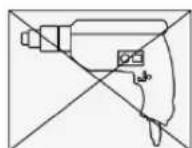
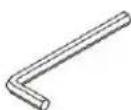
- N'utilisez pas d'outils électriques. Utilisez seulement les clés Allen inclues. Les outils électriques peuvent endommager la quincaillerie et fendre le bois.
www.VictorTech.com
1-800-628-2420
Parts List / List des pieces
A. Base / Base
B. Tower / Tour
C. Desk / Bureau
D. Monitor Brackets (2) / Supports d'écran
E. Power Adaptor / Adaptateur secteur
F. Cord / Corde
G. Bolts / Boulons (9)
H. Chrome Bolts / Boulons chromosomes (2)
I. Hex Key / Clé hexagonale
J. Thumb Screws / Vis de serrage (4)
K. Large Hex Key / Grande clé hexagonale
L. Wrench / Clé
M. Right Display Arm / Bras droit de l'écran.
N. Left Display Arm / Bras de l'écran gauche
O. Tightening Knob / Bouton de serrage (6)
P. Spacers / Rondelles (4)


1

2




Desserrez les boutons légèrement pour élever ou abaiser l'écran.

Monitor Adjustments / Ajustements d'écran
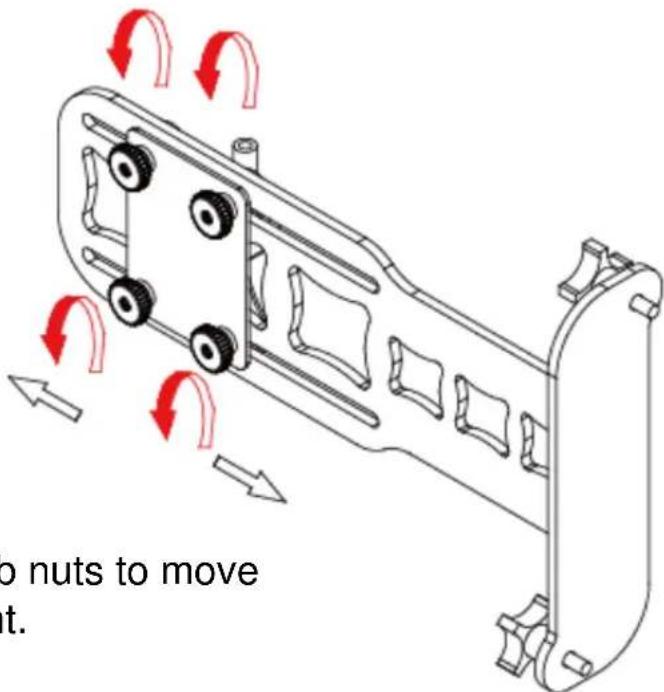
Desserrez quatre écrous pour déplacer l'écran vers la gauche ou vers la droite.
Serrez ici pour incliner.

Serrez ici pour incliner.

Pour élever le bureau, appuyez une fois sur le bouton UP. Appuyez de nouveau sur le bouton ARRÉT pour arrêter à la hauteur souhaitée. Netez pas le bouton enforcé.
Pour abaisser le bureau, appuyez une fois sur le bouton DOWN. Le bureau passera à la position la plus)basse. Sinon, appuyez de nouveau sur le bouton DOWN pour arreter à la hauteur désirée. Ne tenez pas le bouton enforcé.
Conseil utile:
Le bureau s'arrête de façon inattendue?
Attendez 5 secondes et reessayez.
Le bureau reste-t-il arrêté de façon inattendue?
Pause légèrement entre les boutons de poussée. Si les boutons sont poussés trop rapidement successivement, le bureau peut s'arrêter comme si un obstacle a été détecté.
Safety Sensor
Le bureau arrête le mouvement descendant si un obstacle est détecté.


Bumpers
Facultatif: Tournez les pare-chocs dans le sens des aiguilles d'une montre pour raccourcir et dans le sens antihoraire pour allonger.

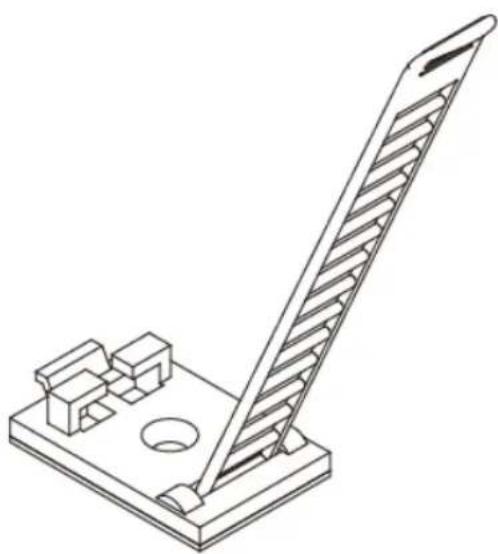
Optional: Attach Cord Clips
Facultatif : Fixation d'attache-câbles
En fonction de la configuration de votre bureau, il se peut que vous désiriez organiser ou non l'emplacement de vos cables.
De nombreux produits de gestion des cables sont disponibles dans le commerce.
Six attache-cables sont inclus avec le DC350. Utilisez-les ou non selon vos besoin. Decollez le papier pour exposer la surface adhésive. Collez les attache-cables sur la tour.

Helpful Tips
- Ne vous penchez pas sur le bureau. Cela pourrait renverser ou briser le poste de travail.
- Ne jamais placer des articles lourds sur la surface de travail. Ne pas dépasser 20 livres.
Assurez-vous que le moniteur de l'ordinateur est place à une hauteur correcte: Vos yeux devraient être au même niveau que le tiers supérieur de la partie vitrée de l'écran. Le moniteur de l'ordinateur devrait également être légersement incliné vers le haut.
Assurez-vous que la surface de travail est à une hauteur correcte: le clavier est typiquement le plus comfortable lorsqu'utilisé légèrement en dessous du coude.
Faites en sorte que vous soyez à l'aise: Se tenir debout au travail constitue un changement de mode de vie. Il se peut que vous soyez légèrement incomfortable au début, du fait de l'utilisation de nouveaux muscles. Le mistrs est d'apprender progressivement à travailler debout. Essayez d'abord de rester debout pendant de courtes périodes et de vous asseoir le reste du temps. Augmentez petit à petit les périodes en position debout. Cette méthode réduira la pression sur votre corps. Portez des chaussures comfortsables.
Installez un tapis antifatigue: Se tenir debout sur une surface dure peut nuire aux articulations. Nous recommendons de vous tenir debout sur une surface molle..