
A9800PRO/TVD/256M - Carte graphique ASUS - Notice d'utilisation et mode d'emploi gratuit
Retrouvez gratuitement la notice de l'appareil A9800PRO/TVD/256M ASUS au format PDF.


| Type de produit | Carte graphique |
| Marque | ASUS |
| Modele | A9800PRO/TVD/256M |
| Chipset graphique | ATI Radeon 9800 Pro |
| Memoire video | 256 Mo DDR |
| Connecteurs | 1x VGA, 1x DVI, 1x TV-out (S-Video/Composite) |
| Alimentation recommandee | 300 W minimum avec connecteur d'alimentation auxiliaire |
| Fonctions principales | Acceleration 2D/3D, support DirectX 9.0 et OpenGL, sortie TV, surveillance temperature (SmartDoctor) |
| Entretien et nettoyage | Debrancher l'alimentation avant nettoyage. Utiliser un chiffon doux et sec. Eviter poussiere, humidite et temperatures extremes. |
| Securite | Debrancher les cables d'alimentation avant d'ajouter ou retirer des peripheriques. Ne pas reparer l'alimentation soi-meme. Eviter les courts-circuits. |
| Pieces detachees et reparabilite | Non applicable (carte graphique non reparable par l'utilisateur). Contactez le support ASUS en cas de defaut. |
| Compatibilite systeme | Windows 98/ME/2000/XP |
| Logiciels inclus | Pilotes VGA, ASUS GameFace Live, ASUS SmartDoctor, ASUS VideoSecurity |
FOIRE AUX QUESTIONS - A9800PRO/TVD/256M ASUS
Questions des utilisateurs sur A9800PRO/TVD/256M ASUS
0 question sur cet appareil. Repondez a celles que vous connaissez ou posez la votre.
Poser une nouvelle question sur cet appareil
Téléchargez la notice de votre Carte graphique au format PDF gratuitement ! Retrouvez votre notice A9800PRO/TVD/256M - ASUS et reprennez votre appareil électronique en main. Sur cette page sont publiés tous les documents nécessaires à l'utilisation de votre appareil A9800PRO/TVD/256M de la marque ASUS.
MODE D'EMPLOI A9800PRO/TVD/256M ASUS
Pilotes et utilitaires
Guide d'installation logicielle
F1728F1728
Première édition V1Première édition V1
20052005
Copyright © 2005 ASUSTeK COMPUTER INC. Tous droits réservés. Copyright © 2005 ASUSTek
Aucun extrait de ce manuel, incluant les produits et logiciels qui y sont décrits, ne peut être reproduit, transmis, transcrit, stocké dans un système de restitution, ou traduit dans quelque langue que ce soit sous quelque forme ou quelque moyen que ce soit, à l'exception de la documentation conservée par l'acheteur dans un but de sauvegarde, sans la permission écrite expresse de ASUSTeK COMPUTER INC. ("ASUS").
La garantie sur le produit ou le service ne sera pas prolongée si (1) Le produit est réparé, modifié ou altéré, à moins que cette réparation, modification ou altération ne soient autorisées par écrit par ASUS; ou (2) si le numéro de série du produit est dégradé ou manquant.
ASUS FOURNIT CE MANUEL "TEL QUE" SANS GARANTIE D'AUCUNE SORTE, QU'ELLE SOIT EXPRESSE OU IMPLICITE, COMPRENANT MAIS SANS Y ETRE LIMITE LES GARANTIES OU CONDITIONS DE COMMERCIALISATION OU D'APTITUDE POUR UN USAGE PARTICULIER. EN AUCUN CAS ASUS, SES DIRECTEURS, CADRES, EMPLOYES OU AGENTS NE POURRONT ÉTRE TENUS POUR RESPONSABLES POUR TOUT DOMMAGE INDIRECT, SPECIAL, SECONDAIRE ou CONSECUTIF (INCLUANT LES DOMMAGES POUR PERTE DE PROFIT, PERTE DE COMMERCE, PERTE D'UTILISATION DE DONNEES, INTERRUPTION DE COMMERCE ET EVENEMENTS SEMBLABLES), MEME SI ASUS A ETE INFORME DE LA POSSIBILITE DE TELS DOMMAGES PROVENANT DE TOUT DEFAULT OU ERREUR DANS CE MANUEL OU DU PRODUIT. LES SPECIFICATIONS ET INFOMATIONS CONTENUES DANS CE MANUEL SONT FOURNIES A TITRE INFORMATIF SEULEMENT, ET SONT SUJETTES A CHANGEMENT A TOUT MOMENT SANS AVERTISSEMENT ET NE DOIVENT PAS ETRE INTERPRETEES COMME UN ENGAGEMENT DE LA PART D'ASUS. ASUS N'ASSUME AUCUNE RESPONSABILITE POUR TOUTE ERREUR OU INEXACTITUDE QUI POURRAIT APPARAITRE DANS CE MANUEL, INCLUANT LES PRODUITS ET LOGICIELS QUI Y SONT DECRITS.
Les produits et noms de sociétés qui apparaissent dans ce manuel ne sont utilisés que dans un but d'identification ou d'explication dans l'intérêt du propriétaire, sans intention de contrefaçon.
ASUS et le logo ASUS sont des marques déposées de ASUSTeK COMPUTER INC.
Microsoft, Windows, Windows 98, windows 98SE, Windows ME, Windows 2000, Windows NT et Windows XP sont des marques déposées de Microsoft Corporation. Intel est une marque déposée de Intel Corporation. NVIDIA est une marque déposée de NVIDIA Corporation. SiS est une marque déposée de Silicon Integrated Systems Corporation. ATI est une marque déposée de ATI Technologies Inc. ALi est une marque déposée de ALi Corporation. VIA est une marque déposée de VIA Technologies, Inc. Tous les autres noms de produits et sociétés peuvent être des marques ou des marques déposées de leurs propriétaires respectifs avec lesquels ils sont associés.
SOMMAIRE
Notices iv
Informations sur la sécurité ...... v
A propos de ce guide ...... vi
- Informations sur le CD de support .... 1
- Pilotes VGA 2
2.1 Installation du pilote 2
2.2 Mise à jour du pilote d'affichage Windows ® 11
2.3 Désinstaller le pilote d'affichage 13
- Utilitaires 14
3.1 Installation des utilitaires 15
3.2 Désinstaller les utilitaires .... 18
- Pilotes d'accessoires 20
4.1 Installer un driver de webcam 20
4.2 Installer un driver de Gamepad 22
4.3 Désinstaller un driver de Webcam 24
4.4 Désinstaller un driver de Gamepad 25
- Informations de contact ASUS 26
- Autres informations ...... 27
6.1 Explorer le CD de support 27
6.2 Voir le fichier readme 28
Appendice: résolution des problèmes de base ...... A-1
Notices
Informations sur la sécurité
Sécurité électrique Sécurité électrique
- Lorsque vous ajoutez ou retirez des périphériques, assurez-vous que les câbles d'alimentation de ces périphériques sont bien débranchés avant de connecter les câbles des signaux. Si possible, déconnectez tous les câbles d'alimentation du système avant d'ajouter un élément.
- Assurez-vous que la tension de votre alimentation est réglée sur une valeur qui corresponde à celle de votre zone géographique. Si vous n'êtes pas sûr de la tension des prises électriques que vous allez utiliser, contactez la société d'électricité du lieu où vous vous trouvez.
- Si l'alimentation ne fonctionne plus, n'essayez pas de la réparer vous-même. Contactez un service technique compétent ou votre revendeur.
Pour un fonctionnement en toute sécurité Pour un fonctionnement
- Avant d'installer la carte mère et de connecter des périphériques, lisez attentivement tous les manuels livrés avec votre pack.
- Avant d'utiliser le produit, assurez-vous que tous les câbles sont connectés correctement et que les câbles d'alimentation ne sont pas défectueux. Si vous détectez un problème, contactez votre revendeur immédiatement.
- Pour éviter les courts-circuits, éloignez les trombones, les vis, et les agrafes des connecteurs, des slots, des sockets et des circuits imprimés.
- Evitez la poussière, l'humidité, et les températures extrêmes. Ne placez pas le produit dans un endroit où il pourrait être mouillé.
- Placez le produit sur une surface stable.
- Si vous rencontrez des problèmes techniques avec ce produit, contactez un service technique qualifié ou votre revendeur.
Note relative aux produits de Macrovision CorporationNote relativ
Ce produit comprend une technologie de protection de copyright protégée par certains brevets déposés aux U.S.A. et autres droits de propriété intellectuelle appartenant à Macrovision Corporation et autres détenteurs de droits. L'usage de cette technologie doit être autorisé par Macrovision Corporation, et n'est destiné qu'à un usage familial ou autres usages limités de même sorte à moins d'une autorisation par Macrovision Corporation. Rétro-ingénierie et démontage sont interdits.
A propos de ce guide
Symboles utilisés dans le manuelSymboles utilisés dans le manuel
Pour vous aider à accomplir certaines tâches correctement, prenez note des symboles utilisés dans ce manuel.

AVERTISSEMENT: AVERTISSEMENT viter de vous blesser lors d'une opération.

ATTENTION: Information : éviter d'endommager les composants lors d'une opération.
IMPORTANT: IMPORATION que vous DEVEZ suivre pour mener à bien une opération.

NOTE: Notes et informations additionnelles pour vous aider à mener à bien une opération.
Où trouver d'autres informations Où trouver d'autres informations
Consultez les sources suivantes pour obtenir des informations supplémentaires et pour les mises à jour des produits et des logiciels.
1. Sites Web ASUSSites Web ASUS
Les sites web ASUS fournissent, dans le monde entier, des informations mises à jour sur les produits matériels et logiciels d'ASUS. Les sites web ASUS sont énumérés à la page vii, Contacter ASUS.
- Documentation optionnelleDocumentation optionnelle Votre pack peut comprendre de la documentation supplémentaire, telle que la garantie, qui peut avoir été ajoutée par votre revendeur. Ces documents ne font pas partie du pack standard.
1. Informations sur le CD de support
Le CD de support livré avec votre carte graphique contient plusieurs utilitaires logiciels et pilotes qui permettent de tirer le meilleur de votre carte.

- Les captures d'écran de ce manuel peuvent ne pas être exactement les mêmes que celles que vous verrez sur votre écran.
- Certains pilotes et utilitaires du CD de support ne peuvent être utilisés qu'avec certains modèles spécifiques de cartes graphiques ASUS.
- Il se peut que vous ayez besoin des droits d'administrateur pour installer les pilotes et utilitaires. Reportez-vous à la documentation de votre Windows® 2000/XP pour plus de détails.
- Le contenu du CD de support peut être modifié sans préavis. Visitez le site web ASUS (www.asus.com) pour les mises à jour.
Pour commencer à utiliser le CD de support, insérez-le simplement dans votre lecteur optique. Le CD affiche automatiquement le menu "2D/3D2D/3D Graphics & Video Accelerator" Giraptiers&EstiaketovAsureletrator" ordinateur.
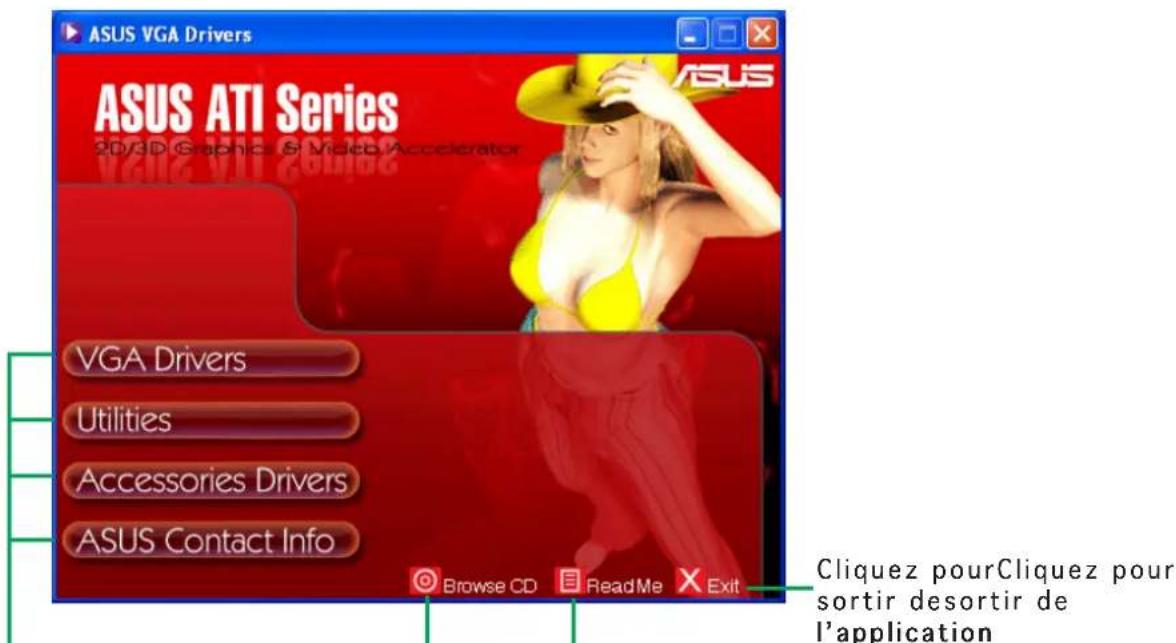
Cliquez sur unCliquez surCliquez pourCliquez pourCliquez pour élément du menuélément d'lichenes affichées les fichier pour ouvrir d'autres pour informatis la tonnes menus d'installation menu d'GB stal Cation

Si l'autorun n'est pas activé sur votre ordinateur, explorez le contenu du CD pour localiser le fichier SETUP.EXE. Double-cliquez sur SETUP.EXESETUP.EXE pour exécuter le programme d'installation du CD de support.
2. Pilotes VGA
Le pilote VGA est le programme qui permet à votre carte de fonctionner avec votre système d'exploitation. Vous pourrez installer, mettre à jour ou désinstaller le pilote de votre carte graphique en utilisant l'une des méthodes recommandées dans cette section.
Si vous remplacez votre ancienne carte graphique par une nouvelle carte ASUS, assurez-vous de bien désinstaller l'ancien pilote. Reportez-vous à la section 2.3 pour plus de détails.
Après avoir physiquement installé votre carte graphique, utilisez l'une des méthodes suivantes pour installer le pilote de votre carte graphique.
2.12.1 Installation du pilotInstallation du pilote
Pour installer le pilote VGA:
Méthode 1: Installation typique Méthode 1: Installation typique
L'installation typique installe les options les plus courantes. Nous recommandons cette méthode à la plupart des utilisateurs.
-
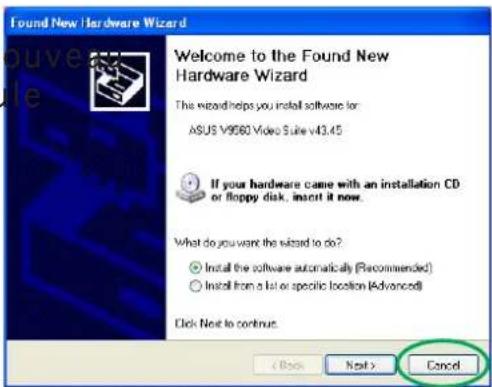
Depuis la boîte de dialogue Assistant nouveau Assistant n matériel malérie sur Annule Annu
-
Insérez le CD de support dans votre lecteur de CD.
-
Si l'autorun est activé, l'écran 2D/3D Graphics & Video Accelerator apparaît automatiquement. Si l'autorun est désactivé, lancez le Setup.exe Sdepuis.exe répertoire racine de votre CD de support.
-
Depuis le menu 2D/3D Graphics & Video Accelerator, cliquez sur VGA Drivers. VGA Drivers Le Setup prépare l'Install Shield Wizard qui vous guidera tout le processus d'installation.
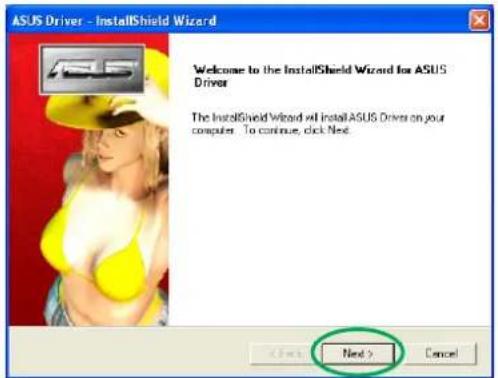
- Cliquez sur Suivant S'écant d'accueil de l'Install Shield Wizard.
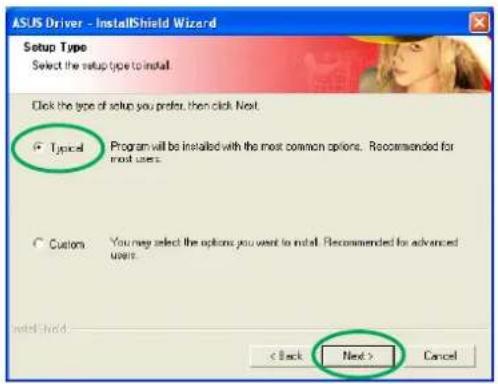
- Choisissez Typical Typique sur Suivant Suivant L'assistant copie les fichiers nécessaires sur votre ordinateur.
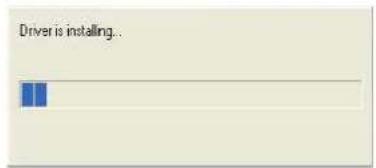
Une barre de progression en bas à droite de votre écran indique le déroulement du processus d'installation.
- L'écran suivant affiche Microsoft® DirectX™. Choisissez I accept the agreementaccept t (j'accepte les termes du contrat de licence) puis cliquez sur SuivantSuivant
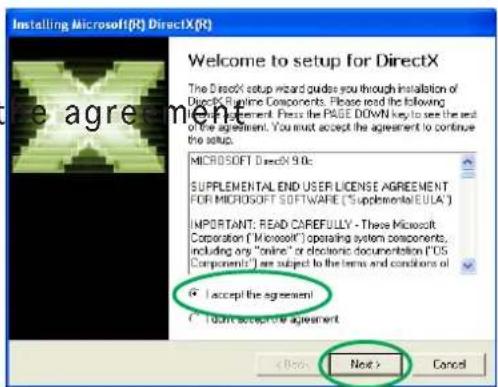
- Cliquez sur Suivant Suivant continuer ou sur Retour Redour revenir à l'écran précédent ou sur Annuler Aouraeruler l'installation.
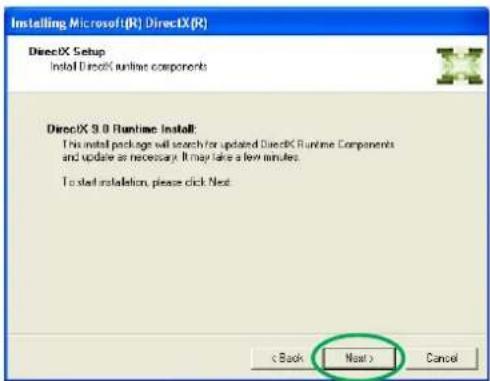
- Le setup de Microsoft ^ DirectX ^TM vous invite à redémarrer votre ordinateur pour appliquer les changements. Cliquez sur TerminerTerminer
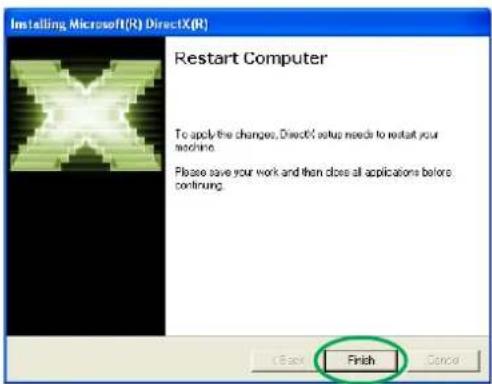
Le programme d'installation VGA ASUS redémarrera votre ordinateur une fois les composants installés.
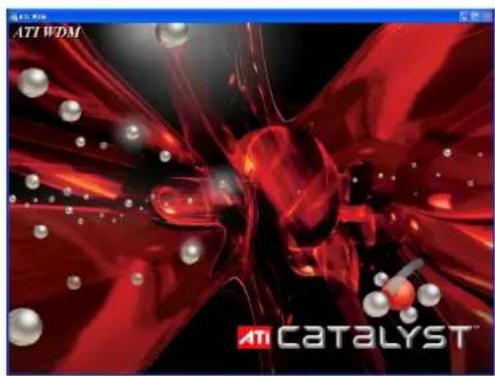
L'écran suivant affiche le processusz d'installation des drivers Windows Display Model (WDM).
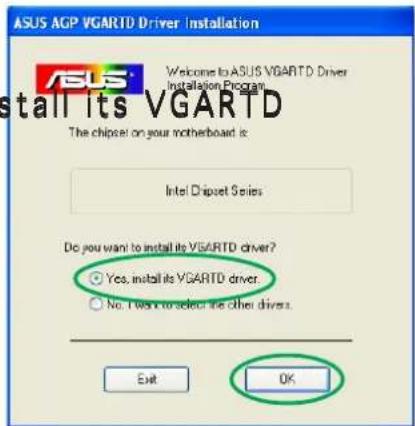
- Depuis l'écran d'installation du pilote ASUS VGARTD, choisissez Yes, install its VGARTDYes, ins driver puisvelrquez surOK.
- Suivez les instructions des écrans suivants pour installer le pilote VGARTD approprié.
La fin de l'installation est affichée sur la barre de progression.
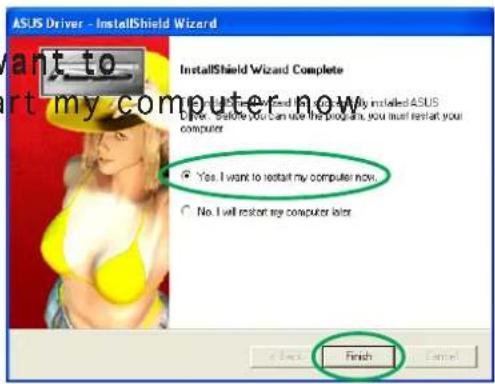
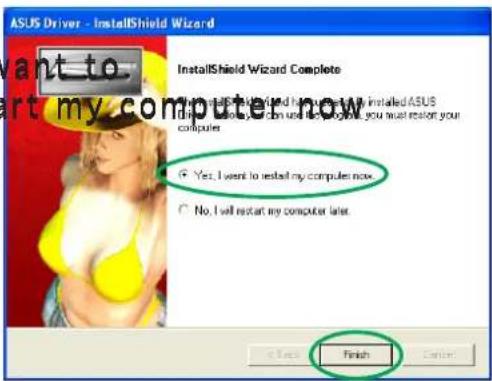
- Une fois l'installation terminée, choisissez Yes, I want toYes, I w restart my computer nowresta (je veux redémarrer mon ordinateur maintenant) puis cliquez sur TerminerTerminer
Méthode 2: installation personnalisée Méthode 2: installation personnali
l'installation personnalisée vous permet de choisir les composants que vous voulez installer. Cette méthode est recommandée pour les utilisateurs expérimentés.
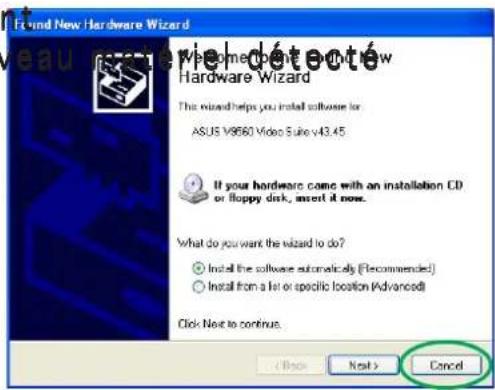
- Sur la fenêtre Assistant Assistant nouveau matériel détecténouv cliquez sur Annuler Annuler revenir sous Windows.
- Insérez le CD de support dans votre lecteur de CD.
- Si l'autorun est activé, l'écran 2D/3D Graphics & Video Accelerator apparaît automatiquement. Si l'autorun est désactivé, lancez le Setup.exe Setup.exe répertoire racine de votre CD de support.
- Depuis le menu 2D/3D Graphics & Video Accelerator, cliquez sur VGA Drivers VGA Drivers
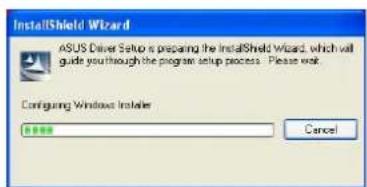
Le Setup prépare l'Install Shield Wizard qui vous guidera tout le processus d'installation.
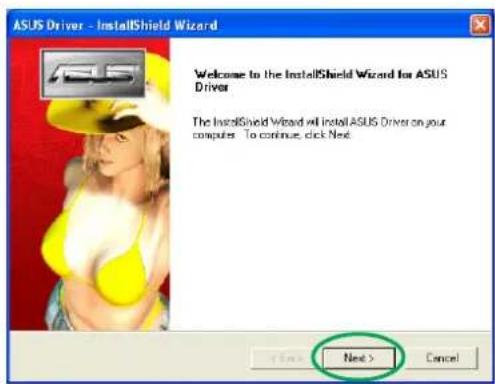
- Cliquez sur Suivant Suécant d'accueil de l'Install Shield Wizard.
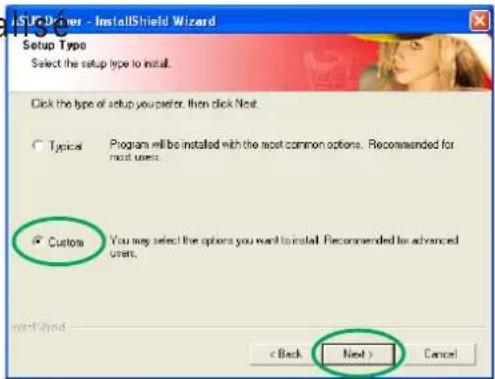
- Choisissez Personnalisé Périsonna cliquez sur Suivant Suivant
- Cochez les cases relatives aux éléments que vous souhaitez installer puis cliquez sur SuivantSu DriverDriver
ATI-Aristalle le pilote ATI de votre carte graphique.
ASUS A BcStille le pilote amélioré ASUS permettant de supporter les utilitaires ASUS fournis incluant
l'ASUS GameFace Live! et SmartDoctor. Ces pilotes améliorés permettent aussi le support des modes Direct3D™ et OpenGL™.
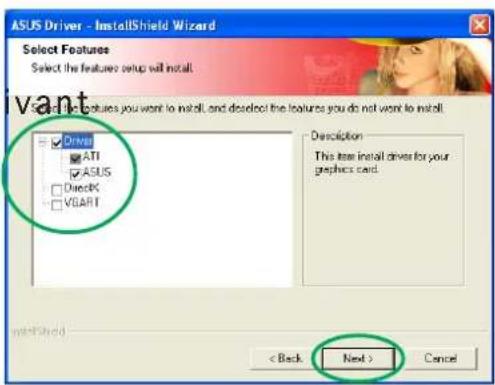
VGARTV GABalle les fichiers INF nécessaires aux fonction AGP ou PCI Express.
WDM - WDSmalle les pilotes Windows Display Model (WMD). Cet élément n'apparaît que si votre carte graphique supporte la fonction Video-In Video-Out (VIVO).
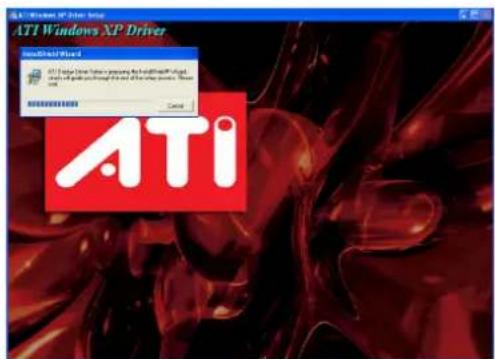
L'écran suivant affiche le processus d'installation du pilote ATI et du pilote amélioré ASUS.

Le processus d'installation du pilote ATI n'apparaît que si vous avez choisi le pilote ATI à l'écran d'installation personnalisée.
Une barre de progression en bas à droite de votre écran indique le déroulement du processus d'installation.
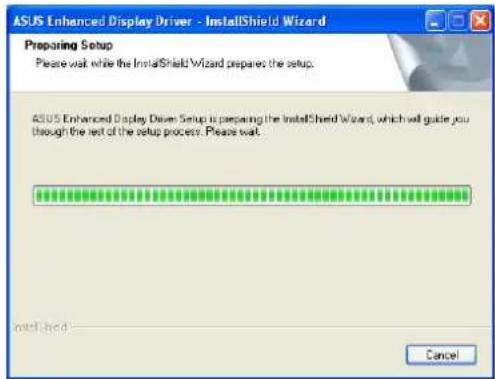
Le processus d'installation de l'ASUS Enhanced Display drivers n'apparaît que si vous avez choisi les pilotes ASUS à l'écran d'installation personnalisée.
- L'écran suivant affiche l'installation de Microsoft® DirectX™. Choisissez I acceptl acc the agreement (acceptement termes de l'accord) puis cliquez sur SuivantSuivant
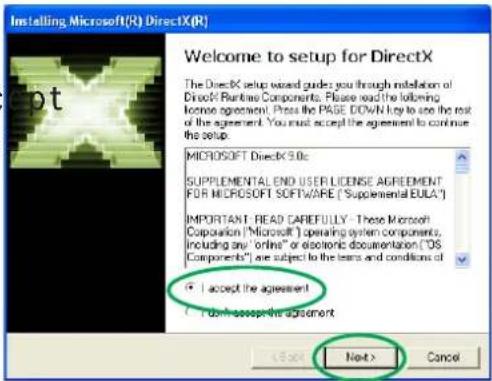
Le processus d'installation de DirectX™ n'apparaît que si vous avez choisi l'élément DirectX à l'écran d'installation personnalisée.
- Cliquez sur Suivant bouvant continuer ou sur Retour Retour revenir à l'écran précédent ou sur Annuler Aoula enuler l'installation.
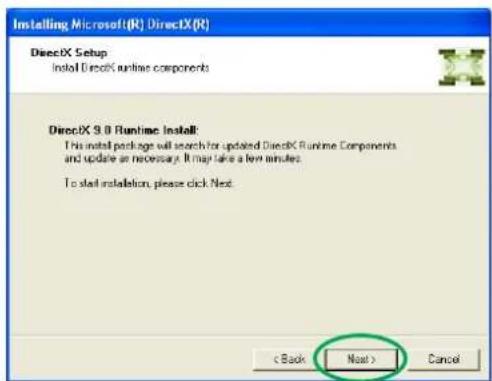
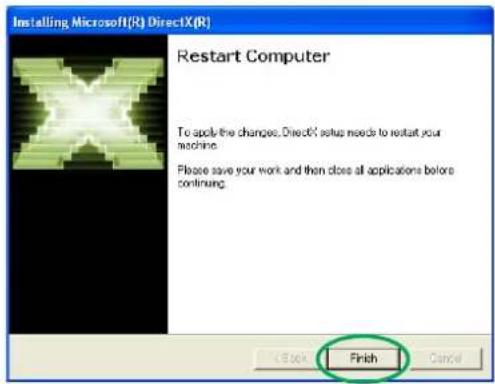
- Le setup de Microsoft ® DirectX™ vous invite à redémarrer votre ordinateur pour appliquer les changements. Cliquez sur TerminerTerminer

Le programme d'installation VGA ASUS redémarrera votre ordinateur une fois les composants installés.
L'écran suivant affiche le processus d'installation des drivers Windows Display Model (WDM).
-
Depuis l'écran d'installation du pilote ASUS VGARTD, choisissez Yes, install its VGARTDYes, driver puis velriquez sur OK.
-
Suivez les instructions des écrans suivants pour installer le pilote VGARTD approprié.
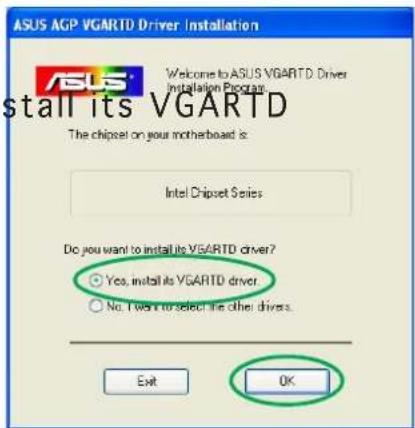
Le processus d'installation de l'ASUS AGP VGARTD driver n'apparaît que si vous avez sélectionné l'élément VGART à l'écran d'installation personnalisée.
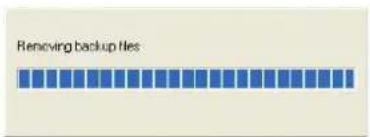
La fin de l'installation est affichée sur la barre de progression.
- Une fois l'installation terminée, choisissez Yes, I want toYes, I w restart my computer nowresta (je veux redémarrer mon ordinateur maintenant) puis cliquez sur TerminerTerminer
2.22.2 Mise à jour du pilote d'affichage WindowsMise à jour du p
Le dernier pilote d'affichage correspondant à votre carte graphique ASUS sera disponible sur le site web d'ASUS (www.asus.com). Visitez ce site web pour télécharger les mises à jour.
Pour mettre à jour le pilote d'affichage Windows® :
-
Démarrez votre ordinateur.
-
Cliquez sur le bouton Démarrer Démairsez Paramètres Parallez dans le panneau de configurationpanneau de configuration
-
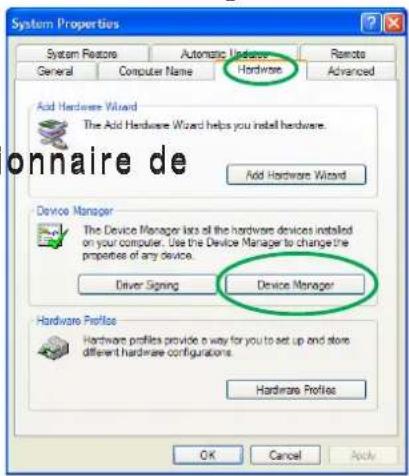
Double cliquez sur l'icône Système Systéoissez l'onglet Matériel Matériel
-
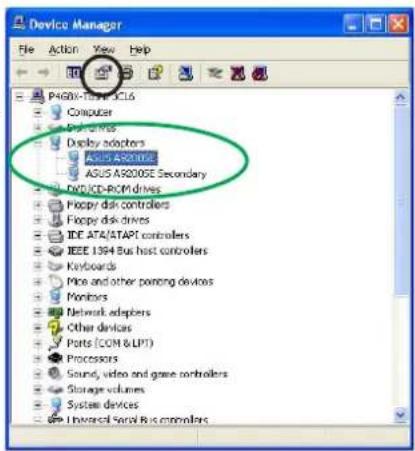
Cliquez sur Gestionnaire de Gestipériphériques périphériques cliquez sur Cartes graphiques.
- Sélectionnez l'adaptateur graphique en cours puis cliquez sur l'icône PropriétésPropriétés
- Depuis la boîte de dialogue Propriétés, choisissez l'onglet Pilote Piloisteliquez sur Mettre Met à jour le pilote à jour le pilote
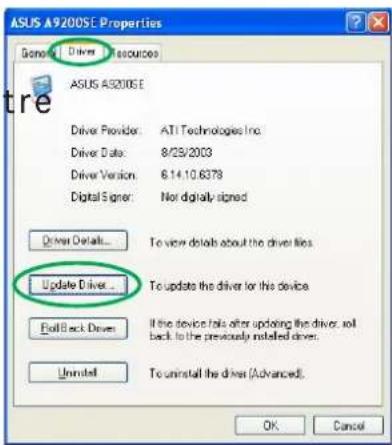
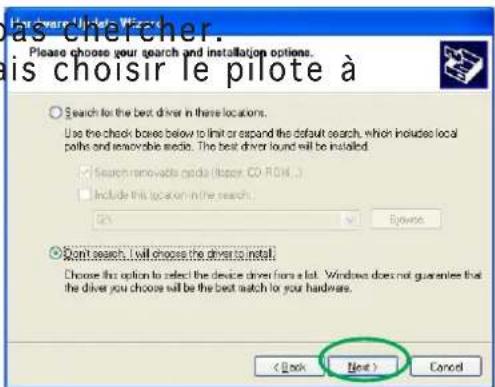
- Choisissez Ne pas chercher.Ne je vais choisir le pilote àJe va installer pu installéez sur SuivantSuivant
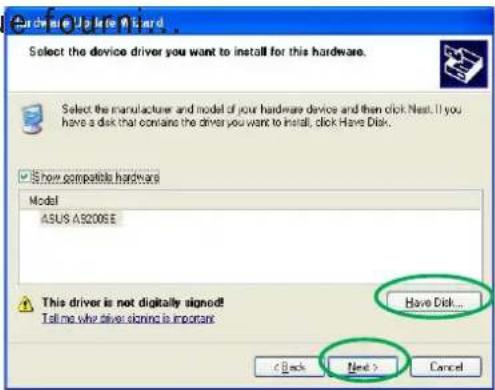
- Cliquez sur Disque fourni...Dàsqu l'écran suivant et cliquez sur SuivantSuivant
- Lorsque le setup vous demande de spécifier l'emplacement du pilote, localisez ce dernier sur votre disque dur ou sur un CD-ROM.
- Suivez les instructions suivantes.
- L'application vous demande de redémarrer l'ordinateur pour finir le processus d'installation. Cliquez sur OuiOui
2.32.3 Désinstaller le pilote d'affichageDésinstaller le pilote d'af
Si vous voulez remplacer votre pilote d'affichage ou si vous n'en avez plus besoin, suivez les procédures décrites à cette section pour enlever le pilote d'affichage de votre système.
Pour désinstaller le pilote d'affichage:
-
Cliquez sur le bouton Démarrer puis Panneau de Panneau de ConfigurationConfiguration
-
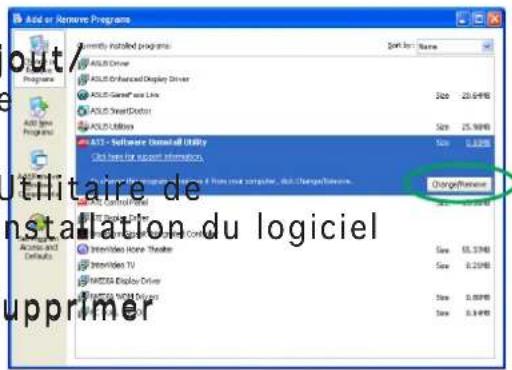
Dans le Panneau de configuration, double cliquez sur l'icône Ajout/Aj Suppression de Suppression de Programmes Programmes
-
Choisissez ATI-Utilitaire de ATI-Utilitaire de désinstallation du logicielésinstallation du logiciel dans la liste puis cliquez sur Modifier/SupprimerModifier/Supprimer
-
Suivez les instructions suivantes.
-
L'application vous demande de redémarrer votre ordinateur pour achever le processus. Cliquez sur Oui.Oui
Votre carte graphique est livrée avec un ensemble de technologies de pointe permettent de transformer votre ordinateur en un vrai centre multimédia. Vous pouvez installer ou désinstaller ces utilitaires en utilisant l'une des méthodes recommandées dans cette section.
Après avoir installé les pilotes VGA de votre carte graphique, utilisez l'une des méthodes suivantes pour installer l'un des utilitaires suivants:
A. ASUS GameFaceLive!ASUS GameFaceLive!
L'ASUS GameFace Live! est un outil de communication audio/vidéo en temps réel qui enrichira vos expériences de jeu en ligne. Cet utilitaire permet une vidéo-conférence point à point pendant le déroulement du jeu. Avec cet utilitaire, vous pourrez voir et parler à vos adversaires tout en jouant en plein écran à vos jeux favoris !
B. ASUS SmartDoctorASUS SmartDoctor
Smart Doctor sert à surveiller la condition de la carte graphique et permet de réduire la température du GPU (Graphics Processing Unit). Cet utilitaire vous permet de régler les fréquences de votre carte graphique.

- ASUS Smart Doctor ne fonctionne qu'avec les cartes graphiques équipées d'un monitoring hardware. Si ce dernier n'est pas présent, seule la fonction d'overclocking de SmartDoctor sera installée.
- Smart Doctor n'est pas supporté avec les modèles Radeon 9600SE et Radeon 9200SE.
C. ASUS VideoSecurityASUS VideoSecurity
ASUS VideoSecurity est un utilitaire de sécurité capable de détecter tout changement survenant dans une zone de surveillance spécifiée. En utilisant des périphériques de capture vidéo, des clichés sont automatiquement pris lorsqu'une modification de la zone de surveillance survient. Un message d'alerte optionnel peut aussi être émis par mail ou par téléphone.
3.13.1 Installation des utilitairesInstallation des utilitaires
Pour installer les utilitaires:
Méthode 1: Installation complète Méthode 1: Installation complète La méthode d'installation complète installe toutes les fonctions disponibles. Cette méthode est recommandée à la plupart des utilisateurs.
- Insérez le CD de support dans le lecteur de CD-ROM.
- Si l'autorun est activé, l'écran 2D/3D Graphics & Video Accelerator apparaît automatiquement. Si l'autorun est désactivé, exécutez le fichier Setup.exeSetu depuis la racine du CD de support.
- Dans le menu 2D/3D Graphics & Video Accelerator, cliquez sur UtilitiesUtilities
Le Setup prépare l'Install Shield Wizard qui vous guidera lors de l'installation.
- Cliquez sur Suivant Sdaïnsalhétcran d'accueil de l'Install Shield Wizard.
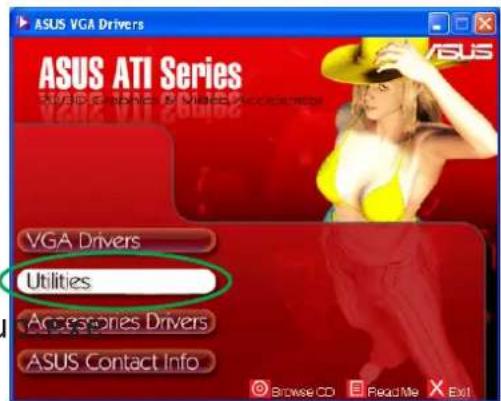
- Choisissez Complete 60imple cliquez sur SuivantSuivant
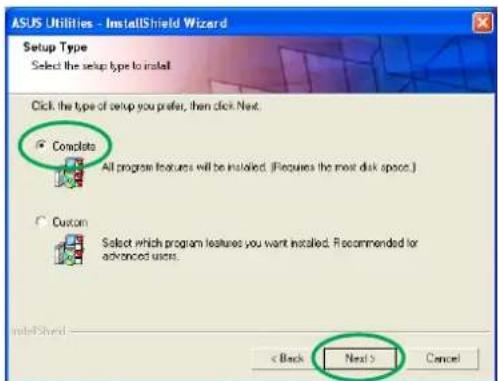
- Le setup affiche le répertoire cible des utilitaires, cliquez sur SuivantSuivant
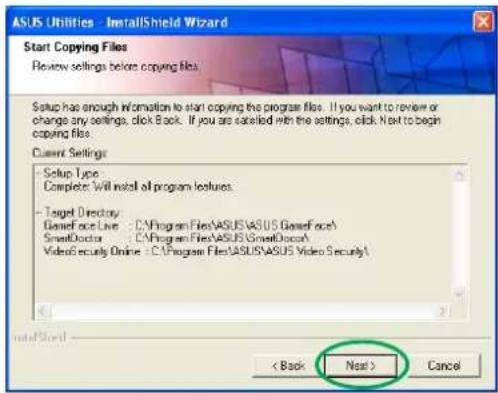
- Une fois l'installation finie cliquez sur TerminerTerminer
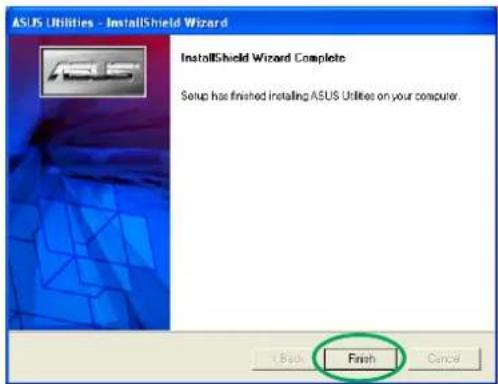
Méthode 2: Installation personnalisée Méthode 2: Installation personnalisée La méthode d'installation personnalisée permet de choisir les fonctions que vous voulez installer. Nous ne recommandons cette méthode qu'aux utilisateurs avancés.
- Insérez le CD de support dans votre lecteur de CD-ROM.
-
Si l'autorun est activé, l'écran 2D/3D Graphics & Video Accelerator apparaît automatiquement.
Si l'autorun est désactivé, exécutez le fichier Setup.exeSetu depuis la racine du CD de support. -
Dans le menu 2D/3D Graphics & Video Accelerator, cliquez sur UtilitiesUtilities
Le Setup prépare l'Install Shield Wizard qui vous guidera lors de l'installation.
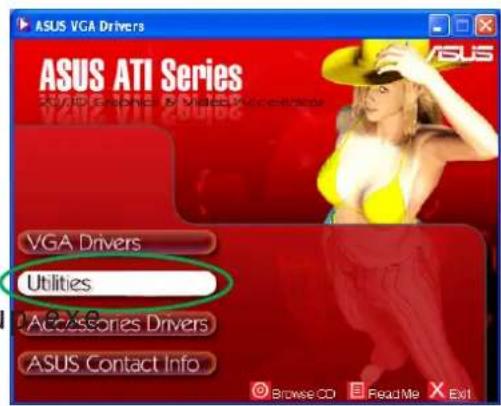
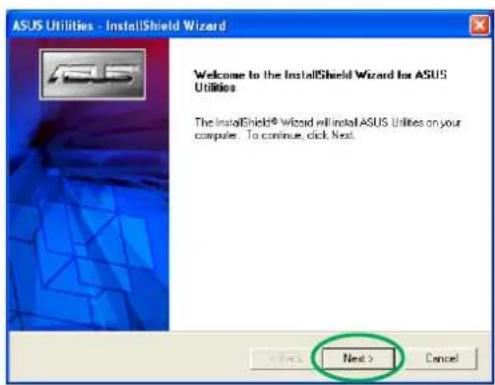
- Cliquez sur Suivant Sudvalhétcran d'accueil de l'Install Shield Wizard.
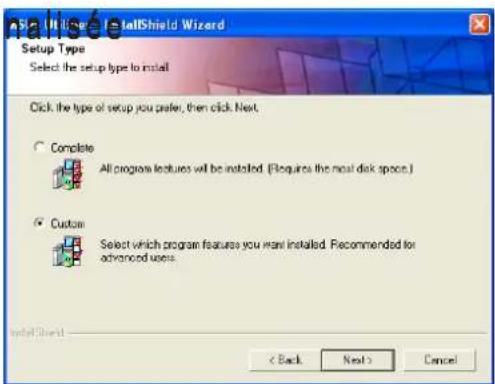
- Choisissez Personalisée Person cliquez sur SuivantSuivant
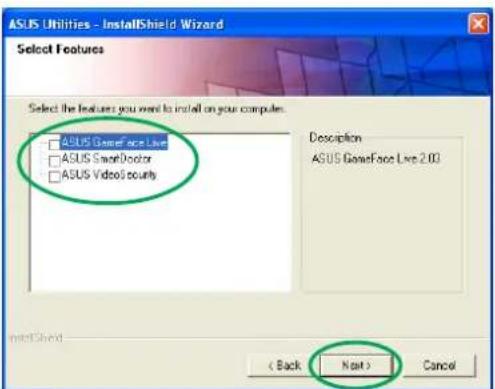
- Cochez les cases correspondant aux utilitaires que vous souhaitez installer puis cliquez sur SuivantSuivant
- Le setup affiche le répertoire cible pour les utilitaires choisis, cliquez sur SuivantSuivant
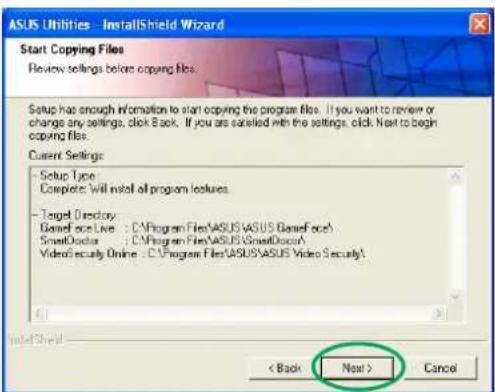
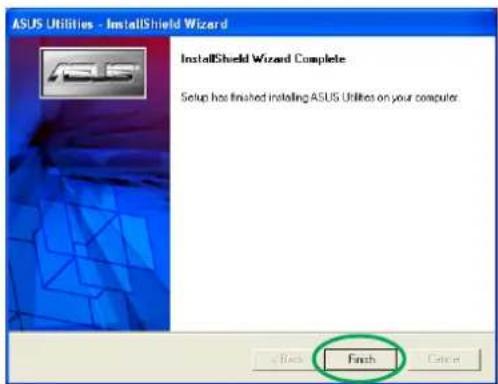
- Une fois l'installation finie, cliquez sur Terminer.Terminer
3.23.2 Désinstaller les utilitaires Désinstaller les utilitaires
Si vous voulez désinstaller des utilitaires, suivez les procédures décrites dans cette section.
Pour désinstaller les utilitaires:
- Insérez le CD de support dans votre lecteur de CD-ROM.
-
Si l'autorun est activé, l'écran 2D/3D Graphics & Video Accelerator apparaît automatiquement. Si l'autorun est désactivé, exécutez le fichier Setup.exeSetu depuis la racine du CD de support.
-
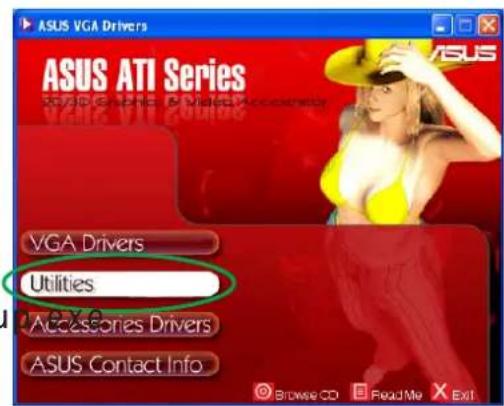
Dans le menu 2D/3D Graphics & Video Accelerator, cliquez sur Utilities. Utilities.
Le Setup prépare l'Install Shield Wizard qui vous guidera lors de l'opération.
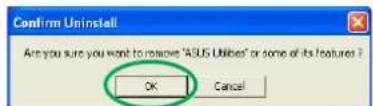
- L'utilitaire de désinstallation affiche un message de vérification. Cliquez sur OK pour désinstaller les utilitaires installés.
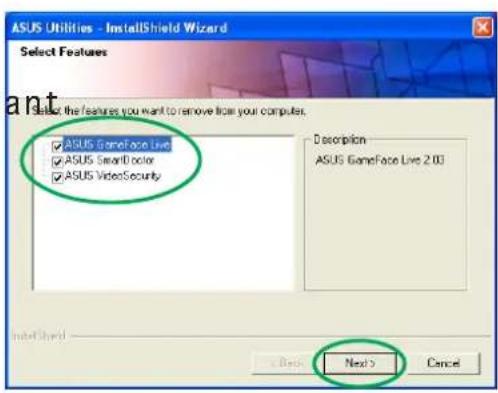
- Cochez les cases correspondant aux utilitaires que vous voulez enlever et cliquez sur SuivantSuiv
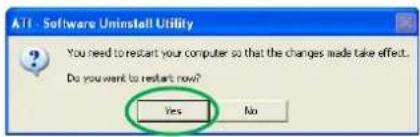
- Cliquez sur Oui pour redémarrer votre ordinateur et appliquer les modifications.
4. Pilotes d'accessoires
Vous pouvez installer des accessoires additionnels tels qu'une webcam ou un gamepad qui améliore les capacités multimédia de votre ordinateur. Vous pouvez installer ou désinstaller les pilotes des accessoires suivants:
4.14.1 Installer un driver de webcamInstaller un driver de webcar
pour installer un pilote de webcam:
- Insérez le CD de support dans votre lecteur de CD-ROM.
-
Si l'autorun est activé, l'écran 2D/3D Graphics & Video Accelerator apparaît automatiquement.
Si l'autorun est désactivé, exécutez le fichier Setup.exeSetu depuis la racine du CD de support. -
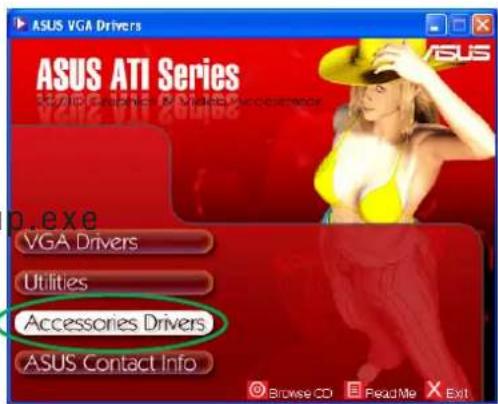
Dans le menu 2D/3D Graphics & Video Accelerator, cliquez sur Accessories DriversAccessories Drivers
Le Setup affiche les accessoires supportés.
- Cliquez sur Webcam DriverWebca dans le sous-menu Accessories Drivers.
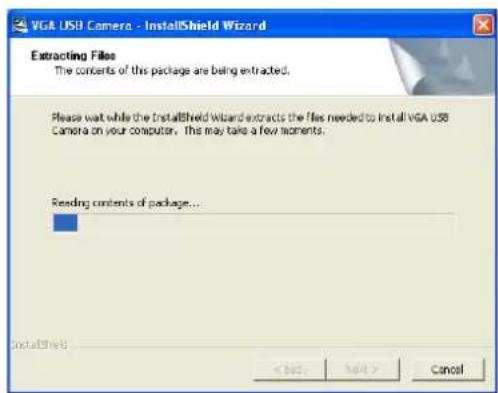
Le setup prépare les fichiers pour l'installation.
- Cliquez sur Suivant S'écant suivant.
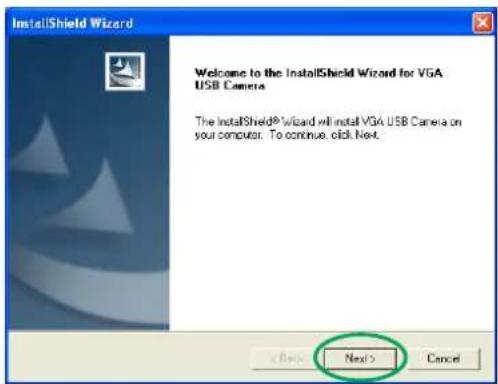
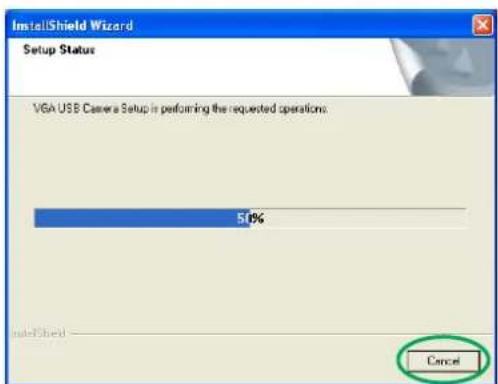
Le setup affiche la progression de l'installation. Cliquez sur Annuler pour unuler l'installation.
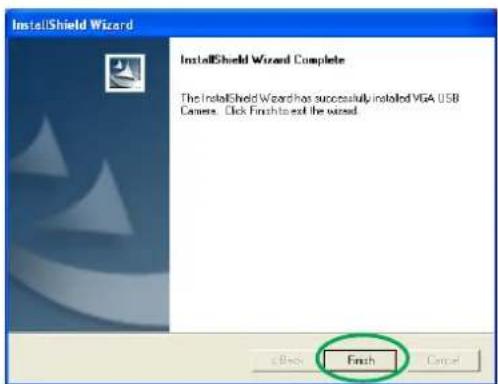
- Une fois l'installation finie, cliquez sur Terminer Téromiser pouvez maintenant utiliser votre webcam.
Pour installer un pilote de gamepad:
- Insérez le CD de support dans votre lecteur de CD-ROM.
- Si l'autorun est activé, l'écran 2D/3D Graphics & Video Accelerator apparaît automatiquement.
Si l'autorun est désactivé, exécutez le fichier Setup.exeSetu depuis la racine du CD de support.
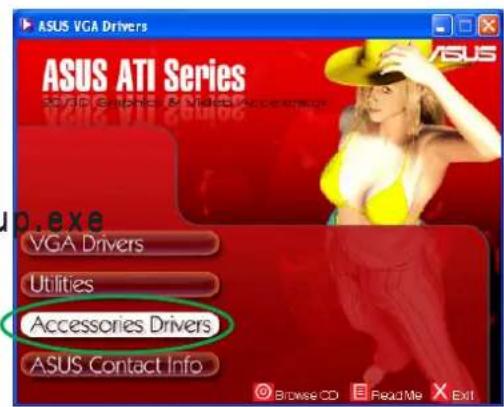
- Dans le menu 2D/3D Graphics & Video Accelerator, cliquez sur Accessories DriversAccessories Drivers
Le Setup affiche les accessoires supportés.
- Cliquez sur Game Pad DriverGam dans le sous-menu Accessories Drivers.
- Cliquez sur suivant. Suivant Sufécant
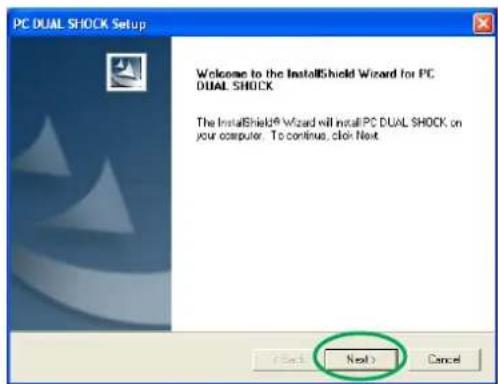
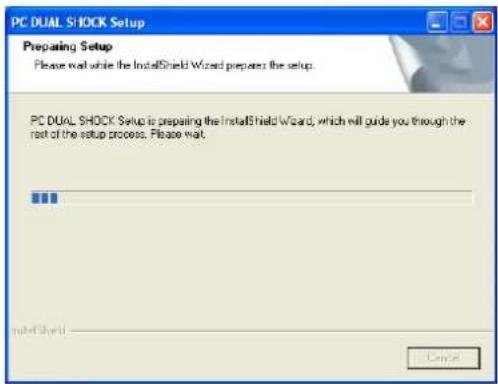
Le setup prépare les fichiers pour l'installation.
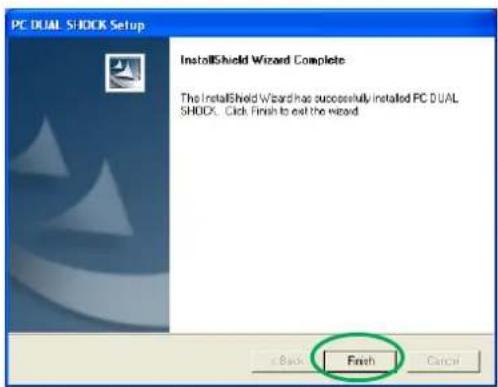
- Une fois l'installation finie, cliquez sur Terminer Térominer pouvez maintenant utiliser votre game pad.
Pour désinstaller un pilote de webcam:
- Insérez le CD de support dans votre lecteur de CD-ROM.
- Si l'autorun est activé, l'écran 2D/3D Graphics & Video Accelerator apparaît automatiquement.
Si l'autorun est désactivé, exécutez le fichier Setup.exeSetu depuis la racine du CD de support.
- Dans le menu 2D/3D Graphics &
Video Accelerator, cliquez sur Accessories DriversAccessories Drivers
Le Setup affiche les accessoires supportés.
- Cliquez sur Webcam DriverWebca
dans le sous-menu Accessories Drivers.
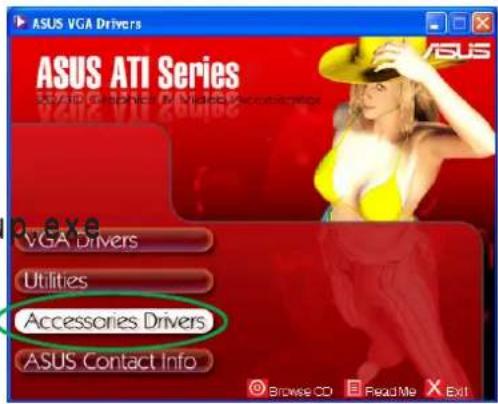
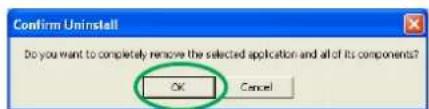
- Le setup affiche un écran de confirmation, cliquez sur OK pour désinstaller le pilote de la webcam.
Pour désinstaller un pilote de Gamepad:
- Insérez le CD de support dans votre lecteur de CD-ROM.
- Si l'autorun est activé, l'écran 2D/3D Graphics & Video Accelerator apparaît automatiquement.
Si l'autorun est désactivé, exécutez le fichier Setup.exeSetu depuis la racine du CD de support.
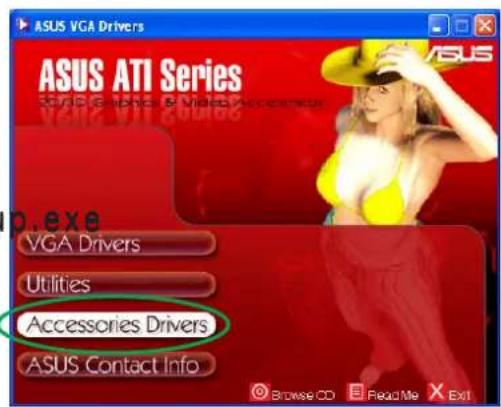
- Dans le menu 2D/3D Graphics & Video Accelerator, cliquez sur Accessories DriversAccessories Drivers
Le Setup affiche les accessoires supportés.
- Cliquez sur Game Pad DriverGam dans le sous-menu Accessories Drivers.
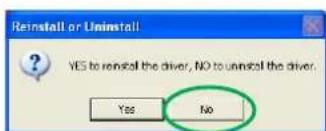
- Le setup affiche un écran de confirmation, cliquez sur NonNon pour désinstaller le pilote de la webcam.
- Une fois la désinstallation terminée, cliquez sur TerminerTer
Pour afficher les informations de contact ASUS:
-
Insérez le CD de support dans votre lecteur de CD-ROM.
-
Si l'autorun est activé, l'écran 2D/3D Graphics & Video Accelerator apparaît automatiquement. Si l'autorun est désactivé, exécutez le fichier Setup.exeSetu depuis la racine du CD de support.
-
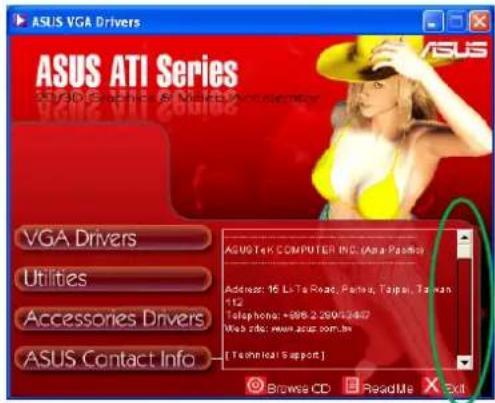
Dans le menu 2D/3D Graphics & Video Accelerator, cliquez sur ASUS Contact InfoASUS Contact Info
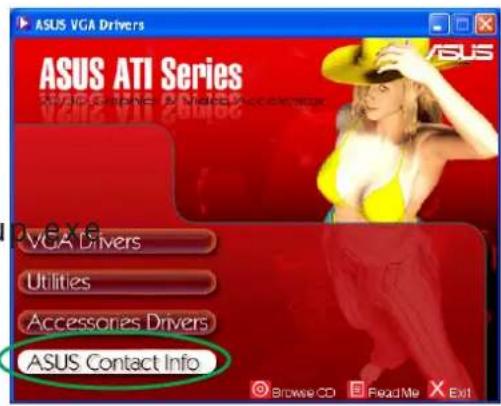
Le setup affiche une fenêtre contenant les informations de contact de tous les bureaux ASUS dans le monde.
- Utilisez les ascenceurs pour voir toutes les informations.
6. Autres informations
6.1 6.1 Explorer le CD de supportExplorer le CD de support
Pour explorer le CD de support:
- Insérez le CD de support dans votre lecteur de CD-ROM.
- Si l'autorun est activé, l'écran 2D/3D Graphics & Video Accelerator apparaît automatiquement.
Si l'autorun est désactivé, exécutez le fichier Setup.exeSetu depuis la racine du CD de support.
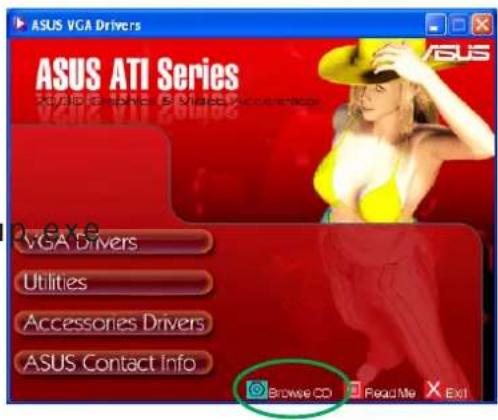
- Dans le menu 2D/3D Graphics & Video Accelerator, cliquez sur Browse CDBrowse CD
Le setup affiche la fenêtre suivante:
6.26.2 Voir le fichier readmeVoir le fichier readme
Pour lire le fichier readme:
- Insérez le CD de support dans votre lecteur de CD-ROM.
- Si l'autorun est activé, l'écran 2D/3D Graphics & Video Accelerator apparaît automatiquement. Si l'autorun est désactivé, exécutez le fichier Setup.exeSetu depuis la racine du CD de support.
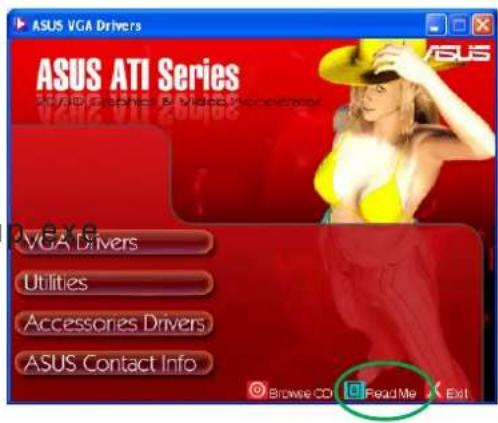
- Dans le menu 2D/3D Graphics & Video Accelerator, cliquez sur Read MeRead Me
Le setup affiche la fenêtre suivante:
Appendice: résolution des problèmes de base
Si vous rencontrez l'une des conditions suivantes après l'installation de votre carte graphique, essayez l'une des solutions suivantes avant de contacter le centre de support technique.
| ProblèmeProblème | Pas d'affichage après l'installation de la carte.Pas d |
| CauseCauseSolution | votre carte n'est pas correctement installée.vérifiez que la carte ne soit pas tordue ou bancale dans son slot. |
| CauseCauseSolution | votre moniteur n'est pas correctement connecté.vérifiez que le câble de signal soit correctement connecté. |
| CauseCauseSolution | votre carte graphique n'est pas supportée par la carte mère.vérifiez la documentation technique livrée avec votre carte mère et assurez-vous que les spécifications conviennent à votre carte graphique (par exemple, le respect des tensions AGP). |
| CauseCauseSolution | le connecteur d'alimentation auxiliaire de la carte graphique n'est pas connecté.vérifiez, si elle en a besoin, que votre carte graphique soit relié à l'alimentation. |
| CauseCauseSolution | alimentation insuffisante.vérifiez que votre alimentation soit capable de fournir l'alimentation adéquate à votre carte graphique. |
| CauseCauseSolutions | mauvais paramétrage matériel de la carte mère.vérifiez que les câbles du control panel soient bien connectésvérifiez que votre CPU, ventilateur CPU et/ou DIMMs mémoire fonctionnent bien. |
| ProblèmeProblème | Mauvaise balance des couleursMauvaise balance d |
| CauseCauseSolution | votre carte n'est pas correctement installée.vérifiez que la carte ne soit pas tordue ou bancale dans son slot. |
| CauseCauseSolutions | vos contrôles vidéo ne sont pas bien réglés.configurez vos contrôles vidéo à la main jusqu'à atteindre le réglage désiré.configurez la résolution de votre carte graphique.(par ex. changez les propriétés d'affichage) |
| CauseCauseSolutions | un pilote graphique non supporté est peut-être installé. Des conflits peuvent survenir avec des pilotes de cartes graphiques de différentes marques.désinstallez tous les pilotes graphiques inutiles sur votre système.installez bien le pilote graphique qui est livré avec votre carte graphique. |
| CauseCauseSolution | le connecteur d'alimentation auxiliaire de la carte graphique n'est pas connectévérifiez, si elle en a besoin, que votre carte graphique soit relié à l'alimentation. |
| CauseCauseSolution | si votre moniteur utilise des connecteurs BNC, un ou plusieurs connecteurs sont peut-être mal branchés.vérifiez que tous les connecteurs BNC sont connectés au bon port. |
| CauseCauseSolution | le réglage logiciel de votre moniteur est mauvais.vérifiez la configuration logicielle du moniteur. |
| ProblèmeProblème | l'image est déforméel'image est déformée |
| CauseCauseSolution | votre moniteur ne supporte pas les paramètres d'affichage sélectionnés.vérifiez que votre moniteur supporte bien les paramètres d'affichage choisis. Reportez-vous à la documentation technique de votre moniteur. |
| CauseCauseSolution | votre carte graphique ne supporte pas les paramètres système.vérifiez que votre carte graphique supporte vos paramètres d'affichage. Reportez-vous à la documentation technique livrée avec votre carte. |
| CauseCauseSolution | certains fichiers du pilote sont peut-être corrompus.désinstallez vos drivers actuels et réinstallez-les depuis le Cd de support de la carte graphique. |
| CauseCauseSolutions | mauvaise dissipation thermique dans le boîtier.vérifiez que le ventilateur de boîtier, de CPU et/ou de la carte graphique fonctionne bien. |

D'autres problèmes que vous pourrez rencontrer peuvent être liés à d'autres composants ou accessoires (par exemple la carte mère, l'alimentation, l'écran, etc.)

- Pilotes et utilitaires
- SOMMAIRE
- Notices
- Informations sur la sécurité
- Sécurité électrique Sécurité électrique
- Pour un fonctionnement en toute sécurité Pour un fonctionnement
- Note relative aux produits de Macrovision CorporationNote relativ
- A propos de ce guide
- Symboles utilisés dans le manuelSymboles utilisés dans le manuel
- Où trouver d'autres informations Où trouver d'autres informations
- Sites Web ASUSSites Web ASUS
- Informations sur le CD de support
- Pilotes VGA
- Installation du pilotInstallation du pilote
- Méthode 1: Installation typique Méthode 1: Installation typique
- Méthode 2: installation personnalisée Méthode 2: installation personnali
- Mise à jour du pilote d'affichage WindowsMise à jour du p
- Désinstaller le pilote d'affichageDésinstaller le pilote d'af
- Installation des utilitairesInstallation des utilitaires
- Désinstaller les utilitaires Désinstaller les utilitaires
- Pilotes d'accessoires
- Installer un driver de webcamInstaller un driver de webcar
- Autres informations
- 6.1 Explorer le CD de supportExplorer le CD de support
- Voir le fichier readmeVoir le fichier readme
- Appendice: résolution des problèmes de base
Marque : ASUS
Modèle : A9800PRO/TVD/256M
Catégorie : Carte graphique