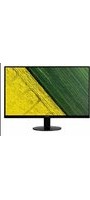
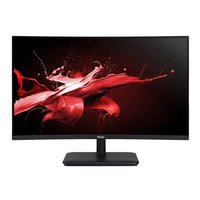
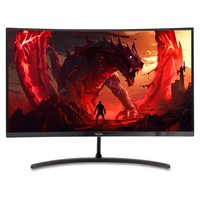
MODE D'EMPLOI SA270A ACER
Guide de l'utilisateur
Droits d'auteur © 2016. Acer Incorporated.
Tous droits réservés.
Manuel de l'utilisateur du moniteur LCD Acer
Diffusion initiale : 07/2016
Des modifications peuvent être apportées de temps à autre aux informations contenues dans cette publication. Ces modifications seront ajoutées aux nouvelles éditions de ce manuel ou dans les documents et publications supplémentaires. La présente société ne fournit aucune espèce de garantie expresse ou implicite, relative aux informations contenues dans ce manuel et n'offre notamment aucune garantie d'aucune sorte quant à la valeur marchande de ce produit ou son adéquation à une utilisation particulière.
Enregistrez le numéro de série, la date d'achat, et le numéro du modèle dans l'espace prévu ci-dessous. Le numéro de série et le numéro de modèle sont imprimés sur l'étiquette collée sur le châssis. Toutes les correspondances concernant cette unité doivent inclure ces informations.
Toute reproduction, transmission, transcription ou mise en mémoire de ce manuel ou partie sur un support quelconque, par quelque procédé que ce soit, notamment, électronique, mécanique, photocopie, enregistrement, ou autre, sont interdites sans l'autorisation écrite préalable d'Acer Incorporated.
Manuel de l'utilisateur du moniteur LCD Acer
Modèle : ____
No. de série : ____
Date d'achat : ____
Lieu d'achat : ____
Acer et le logo Acer sont des marques commerciales déposées par Acer Incorporated. Les noms de produits ou marques commerciales d'autres sociétés sont utilisés ici à des fins d'identification uniquement et sont la propriété de leurs détenteurs respectifs.
Remarques spéciales relatives aux moniteurs LCD
Il est normal que les symptômes suivants se produisent en utilisant le moniteur LCD, ils n'indiquent aucun problème.
- En raison de la nature des lampes fluorescentes, l'image à l'écran peut être instable lors de la première utilisation. Éteignez, puis rallumez votre écran pour vous assurer de faire disparaître ce problème d'instabilité de l'image.
- Il est possible que la luminosité à l'écran soit légèrement irrégulière, elle dépend du motif de bureau que l'on utilise.
- L'écran LCD possède 99,99% ou plus de pixels efficaces. Il peut comporter un maximum de 0,01% pixels défectueux, qui peuvent se caractériser par un pixel manquant ou constamment allumé.
- Il est dans la nature des écrans LCD qu'une image rémanente de l'écran précédent reste après un changement d'image, surtout si cette image est restée affichée à l'écran pendant plusieurs heures. Dans ce cas-là, l'écran redeviendra normal lentement en changeant d'image ou en éteignant le moniteur pendant plusieurs heures.
Consignes de sécurité
Lisez ces consignes attentivement. Conservez ce document pour des références ultérieures. Respectez tous les avertissements et instructions indiqués sur le produit.
Nettoyage du moniteur
Suivez attentivement les consignes ci-dessous lors du nettoyage du moniteur.
- Débranchez toujours le moniteur avant de le nettoyer.
- Utilisez un chiffon doux pour essuyer l'écran ainsi que l'avant et les côtés du coffret.
Connexion et déconnexion de l'appareil
Suivez les instructions suivantes lors de la connexion et de la déconnexion de l'alimentation du moniteur LCD :
- Assurez-vous que le moniteur est fixé à sa base avant de brancher le cordon d'alimentation à la prise de courant.
- Assurez-vous que le moniteur LCD et l'ordinateur sont allumés avant de connecter des câbles ou de débrancher le cordon d'alimentation.
- Si le système a plusieurs sources d'alimentation, débranchez l'alimentation du système en déconnectant tous les cordons d'alimentation des alimentations.
Accessibilité
Assurez-vous que la prise d'alimentation dans laquelle vous branchez le cordon d'alimentation est facilement accessible et se situe au plus près possible de l'équipement. Si vous devez couper complètement l'alimentation de l'équipement, assurez-vous de débrancher le cordon d'alimentation de la prise murale.
Écoute sécurisée
Pour protéger votre audition, respectez les consignes ci-dessous.
- Augmentez progressivement le volume jusqu'à ce que vous l'entendiez clairement et confortablement, sans déformation.
- Après avoir réglé le niveau du volume, ne l'augmentez pas une fois que vos oreilles s'y sont habituées.
- Limitez la durée d'écoute de musique à un volume élevé.
- Évitez d'augmenter le volume pour couvrir les sons environnants.
- Baissez le volume si vous ne pouvez pas entendre les gens qui parlent autour de vous.
Avertissements
- Ne pas utiliser ce produit près de l'eau.
- Ne pas placer ce produit sur un chariot, un support ou une table instable. Si le produit tombe, il risque d'être endommagé sérieusement.
- Les fentes et les ouvertures sont conçues à des fins de ventilation, pour assurer un fonctionnement fiable du produit et pour le protéger des surchauffes. Ces ouvertures ne doivent pas être obstruées ou couvertes. Les ouvertures ne doivent jamais être obstruées en plaçant le produit sur un lit, un divan, un tapis ou d'autres surfaces similaires. Ce produit ne doit jamais être placé à proximité ou sur un radiateur ou une bouche de chauffage, ni encastré dans une installation si une ventilation adaptée n'est pas disponible.
- N'introduisez jamais d'objets de quelque sorte que ce soit dans ce produit à travers les fentes du boîtier, car ils pourraient toucher des endroits soumis à des tensions dangereuses ou provoquer des courts-circuits qui pourraient causer un incendie ou une électrocution. Ne jamais renverser de liquide d'aucune sorte sur ou dans le produit.
- Pour éviter d'endommager les composants internes et prévenir une éventuelle fuite de la batterie, ne pas placer le produit sur une surface vibrante.
- Ne jamais utiliser ce produit en faisant du sport, de l'exercice ou dans un environnement vibrant, ce qui pourrait provoquer un éventuel court-circuit ou endommager les composants internes. L'adaptateur n'est à utiliser qu'avec ce moniteur. Ne l'utilisez pas avec d'autres appareils.
Utilisation de l'énergie électrique
- Ce produit doit être utilisé avec le type d'alimentation indiqué sur l'étiquette apposée. Si vous n'êtes pas sûr du type d'alimentation disponible, consultez votre revendeur ou votre compagnie d'électricité locale.
- Ne laissez rien reposer sur le cordon d'alimentation. Ne placez pas ce produit dans un endroit où son cordon se trouve dans un passage fréquenté.
- Si vous utilisez une rallonge avec ce produit, assurez-vous que l'intensité nominale totale des équipements branchés sur la rallonge ne dépasse pas l'intensité nominale de la rallonge. Assurez-vous également que l'intensité totale de tous les produits branchés sur la prise murale ne dépasse pas le calibre du fusible.
- Ne surchargez pas une prise d'alimentation, une barrette de connexion d'alimentation ou une prise de courant en connectant trop d'appareils. La charge globale du système ne doit pas dépasser 80 % de la valeur nominale du circuit terminal. Si vous utilisez des barrettes de connexion d'alimentation, la charge ne doit pas dépasser 80 % de la valeur nominale d'entrée de la barrette de connexion.
- Le cordon d'alimentation de ce produit est équipé d'une fiche à trois dents avec mise à la terre. Cette fiche ne s'insère que dans une prise murale équipée d'une mise à la terre. Assurez-vous que la prise murale est correctement mise à la terre avant d'insérer la fiche du cordon d'alimentation. N'insérez pas la fiche dans une prise murale sans terre. Consultez votre électricien pour les détails.

Avertissement ! La broche de mise à la terre est un système de sécurité. Utiliser une prise murale qui n'est pas correctement mise à la terre risque de provoquer une électrocution et/ou des blessures.

Remarque : La broche de mise à la terre fournit également une bonne capacité de protection contre le bruit produit par des appareils électriques environnants qui interfèrent avec les performances de ce produit.
- Utilisez uniquement le cordon d'alimentation fourni pour ce produit. Si vous devez changer le cordon d'alimentation, assurez-vous que le nouveau cordon d'alimentation est conforme aux exigences ci-dessous : type amovible, répertorié UL/certifié CSA, type SPT-2, courant nominal 7 A 125 V minimum, approuvé VDE ou équivalent, longueur de 4,6 mètres (15 pieds) au maximum.
Dépannage du produit
Ne tentez pas de réparer ce produit par vous-même. Ouvrir ou retirer les couvercles peut vous exposer à de dangereuses tensions ou à d'autres dangers. Pour tout dépannage, veuillez vous adresser à un technicien qualifié.
Débranchez ce produit de la prise murale et contactez un personnel de dépannage qualifié dans les conditions suivantes :
- Lorsque le cordon d'alimentation est endommagé, coupé ou effiloché.
- Si un liquide a été renversé dans le produit.
- Si le produit a été exposé à la pluie ou à l'eau.
- Si le produit est tombé ou si le boîtier a été endommagé.
- Si le produit laisse apparaître une modification notable de ses performances, cela indique une nécessité de dépannage.
- Si le produit ne fonctionne pas correctement après avoir suivi les instructions d'utilisation.

Remarque : Réglez seulement les contrôles qui sont couverts par les instructions de fonctionnement car un mauvais réglage des autres commandes peut causer des dommages et requérir un travail important de la part du technicien qualifié afin de remettre en état normal le produit.
Environnements potentiellement explosifs
Éteignez votre appareil dans toutes les zones présentant une atmosphère potentiellement explosive et respectez tous les panneaux et consignes. Les atmosphères potentiellement explosives se trouvent dans les zones où il est généralement conseillé de couper le moteur de votre véhicule. Les étincelles dans de telles zones risquent de provoquer une explosion ou un incendie ayant pour résultat des blessures ou même la mort. Éteignez l'appareil à proximité des pompes dans les stations essence. Respectez les restrictions concernant l'utilisation des équipements à fréquence radio dans les dépôts, les entrepôts et les zones de distribution de carburant, des usines de produits chimiques ou dans des endroits en cours d'opérations de dynamitage. Des zones avec une atmosphère potentiellement explosive sont souvent, mais pas toujours, clairement signalées. Ces zones comprennent les cales des bateaux, les installations fixes pour stockage ou transfert des produits chimiques, les véhicules utilisant des gaz de pétrole liquéfiés (comme le propane ou le butane) et les zones dans lesquelles l'air contient des substances chimiques ou des particules comme des grains, de la poussière ou des poudres métalliques.
Consignes de sécurité complémentaires
Votre équipement ainsi que ses accessoires peuvent contenir de petites pièces. Gardez-les hors de portée des jeunes enfants.
Acer s'engage dans la protection de l'environnement et considère le recyclage, la récupération et la mise au rebut des équipements usagés, comme l'une des principales priorités de la société, minimisant ainsi les nuisances à l'environnement.
Chez Acer, nous nous soucions des effets de notre activité sur l'environnement et cherchons à identifier et à proposer les meilleures procédures de travail pour réduire l'impact environnemental de nos produits.
Pour plus d'informations et d'aide sur le recyclage, veuillez visiter les sites suivants : http://www.acer-group.com/public/Sustainability/sustainability
Visitez le site www.acer-group.com pour obtenir plus d'informations sur les fonctions et les avantages de nos autres produits.
Consignes de mise au rebut
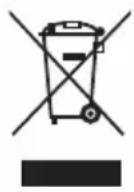
Ne jetez pas cet appareil électronique avec les déchets ménagers. Pour minimiser la pollution et assurer une meilleure protection de l'environnement, veuillez le recycler. Pour plus d'informations sur les réglementations DEEE (déchets d'équipements électriques et électroniques), consultez le site Web à l'adresse http://www.acer-group.com/public/Sustainability/sustainability.
Déclaration relative aux pixels de l'écran LCD
L'écran LCD est fabriqué avec des techniques de production de haute précision. Cependant, certains pixels peuvent parfois présenter des défauts ou apparaître comme des points noirs ou rouges. Cela n'affecte pas l'image enregistrée et ne constitue pas un dysfonctionnement.
La gestion de l'énergie activée par défaut sur ce produit est la suivante :
- Activation du mode Veille de l'écran après 5 minutes d'inactivité de l'utilisateur.
- Pour réveiller le moniteur lorsqu'il est en mode Arrêt actif, déplacez la souris ou
Les utilisateurs d'ordinateurs peuvent souffrir de fatigue oculaire et de maux de tête après une utilisation prolongée. Ils sont également exposés à des blessures corporelles après de longues heures de travail devant un ordinateur. De longues périodes de travail, de mauvaises postures, le stress, des conditions de travail inadéquates, la santé personnelle et d'autres facteurs augmentent considérablement le risque de blessure corporelle.
Une mauvaise utilisation de l'ordinateur peut entraîner le syndrome du canal carpien, une tendinite, une ténosynovite ou d'autres troubles musculo-squelettiques. Les symptômes suivants peuvent apparaître aux mains, poignets, bras, épaules, au cou ou au dos :
- sensation d'engourdissement, de brûlure ou de fourmillement • endolorissement, douleur ou sensibilité
- douleur, gonflement ou pulsation • raideur ou serrement
- froid ou faiblesse
Si vous présentez ces symptômes ou tout autre inconfort et/ou douleur récurrente ou persistante liée à l'utilisation d'un ordinateur, consultez immédiatement un médecin et informez le service de santé et de sécurité de votre société.
La section suivante propose des astuces pour utiliser un ordinateur de manière plus confortable.
Trouvez votre zone de confort
Trouvez votre zone de confort en ajustant l'angle de vision du moniteur, à l'aide d'un repose-pied ou en rehaussant votre siège pour un confort maximal. Observez les astuces suivantes :
- évitez de rester trop longtemps dans une position fixe
- évitez d'avoir le dos voûté et/ou de vous pencher en arrière
- levez-vous et marchez régulièrement pour éliminer la tension des muscles de vos jambes
Prendre soin de votre vue
De longues heures devant l'ordinateur en portant des lunettes ou des lentilles de contact inappropriées, les reflets ou un éclairage ambiant excessif, des écrans mal réglés, des polices de caractères minuscules et des affichages aux contrastes faibles peuvent stresser vos yeux. Les sections qui suivent proposent des suggestions sur la façon de réduire la fatigue des yeux.
Les yeux
- Reposez vos yeux fréquemment.
- Faites faire des pauses régulières à vos yeux en les détachant du moniteur et en fixant des points distants.
- Clignez fréquemment des yeux pour éviter à vos yeux de sécher.
Affichage
- Maintenez votre affichage propre.
- Gardez la tête à un niveau plus élevé que le bord supérieur de l'affichage, de manière à ce que vos yeux pointent vers le bas lorsque vous regardez le centre de l'affichage.
- Ajustez la luminosité et/ou le contraste de l'affichage à un niveau confortable pour améliorer la lisibilité et la clarté graphique.
- Eliminez les reflets en :
- plaçant votre affichage de telle manière que le côté soit face à la fenêtre ou à une source de lumière
- minimisant l'éclairage ambiant à l'aide de tentures, volets ou stores
- utilisant une lampe articulée
- changeant l'angle de vision de l'affichage • utilisant un filtre anti-reflet
- utilisant une visière d'afficheur, comme un morceau de carton qui se prolonge depuis le bord frontal supérieur de l'affichage
- Évitez de régler votre affichage sur un angle de vision inapproprié.
- Évitez de regarder des sources de lumière brillantes, comme des fenêtres ouvertes, pendant des périodes prolongées.
Développer de bonnes habitudes de travail
Développez les habitudes de travail suivantes pour utiliser votre ordinateur de façon plus relaxante et productive :
- Faites souvent de courtes pauses régulières. • Effectuez des exercices d'étirement.
- Respirez de l'air frais aussi souvent que possible.
- Faites régulièrement de l'exercice et maintenez la santé de votre corps.
Remarques spéciales relatives aux moniteurs LCD iii Informations concernant votre sécurité et votre confort
Consignes de sécurité iii
Nettoyage du moniteur iii
Connexion et déconnexion de l'appareil iii
Accessibilité
Écoute sécurisée iv
Avertissements
Utilisation de l'énergie électrique
Dépannage du produit
Consignes de sécurité complémentaires
Informations concernant le recyclage des équipements informatiques
Consignes de mise au rebut
Déclaration relatives aux pixels de l'écran LCD
Astuces et informations pour une utilisation confortable
Attacher la base (pour les modèles sélectionnés) 2
Réglage de la position de l'écran 3
Branchement de l'adaptateur et du cordon d'alimentation
Économiseur d'énergie
Display Data Channel (DDC)
Assignation des broches de connecteur
Câble de signal d'affichage couleur à 15 broches
Câble de signal d'affichage couleur à 19 broches
Table standard de répartition des tâches dans le temps
Installation
Commandes utilisateurs
Contrôles externes
Utilisation du menu de raccourci
Sélection de la source d'entrée
Réglage du volume
Réglage de la luminosité
Sélection des modes
Réglage de l'image
Réglage de la couleur
iii
iv
iv
V
V
vi
vii
vii
vii
viii
xiii
1
6
7
8
9
9
9
10
10
10
1:
Réglage de l'audio 1
Réglage Jeu 1
Ajuster le menu OSD 14
Réglage du système 15
Informations relatives au produit 16
Enregistrer les réglages dans..... 16
(mode Utilisateur uniquement)
Guide de dépannage 17
Mode VGA 17
Modes HDMI (Optionnel) 18
Déballage
Lors du déballage, vérifiez la présence des éléments suivants et conservez les emballages d'origine pour le cas où vous devriez renvoyer ou transporter ultérieurement le moniteur.
Moniteur LCD Guide de démarrage rapide
Câble audio (Optionnel)

Câble HDMI (Optionnel)

Cordon d'alimentation CA

Attacher la base (pour les modèles sélectionnés)

Remarque : Retirez le moniteur et sa base de l'emballage. Retournez le moniteur avec précaution sur une surface stable – utilisez du tissu pour éviter que l'écran soit rayé.
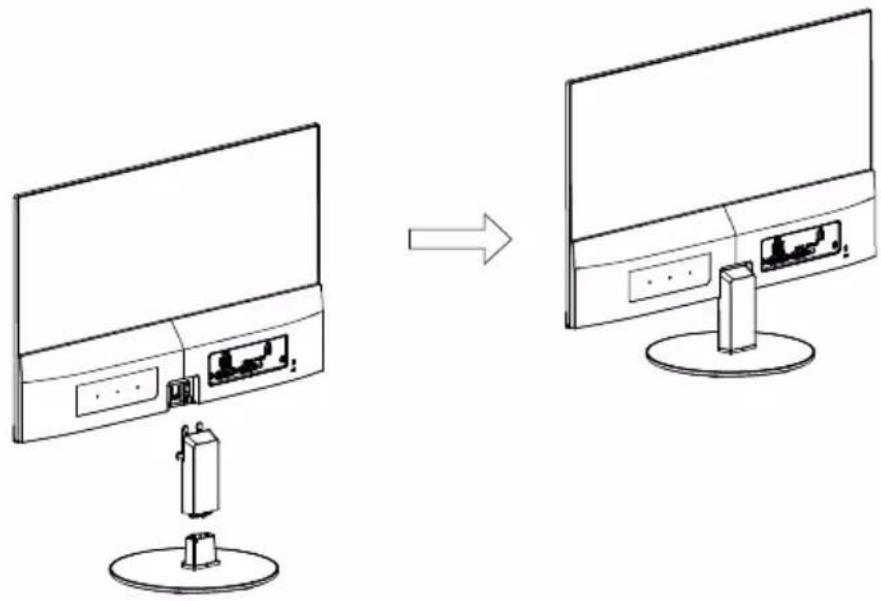
1. Attachez le bras du support du moniteur sur la base. 2. Assurez-vous que la base est verrouillée sur le bras du support du moniteur. - Attachez la base sur le bras du support du moniteur en tournant la vis blanche avec l'onglet fourni ou une pièce de monnaie. (certains modèles seulement)

Remarque : Procédez à l'installation avec soin pour éviter de vous blesser.
Réglage de la position de l'écran
Pour obtenir la meilleure position de visualisation, vous pouvez ajuster l'inclinaison du moniteur en saisissant ses bords à deux mains, comme indiqué dans l'illustration ci-dessous. L'inclinaison peut être ajustée de 15 degrés vers le haut ou de 5 degrés vers le bas, comme l'indique la flèche.

Branchement de l'adaptateur et du cordon d'alimentation
- Assurez-vous tout d'abord que le type de cordon d'alimentation utilisé convient à votre région.
- Ce moniteur est doté d'un boîtier d'alimentation universel lui permettant de fonctionner dans des régions équipées en 100/120 V CA ou 220/240 V CA. Aucun réglage n'est requis par l'utilisateur.
- Branchez une extrémité du cordon d'alimentation au connecteur d'alimentation et l'autre extrémité à une prise secteur CA appropriée.
- Pour les appareils fonctionnant en 120 V CA :
Utilisez un jeu de cordons agréé par l'UL, à fil de type SVT et fiche de type SP-12N, 10 A/125 V.
- Pour les appareils fonctionnant en 220/240 V CA :
Utilisez un jeu de cordons composé d'un cordon H05VV-F et d'une fiche de type SP-021A 10 A/250 V. Ce jeu doit être conforme aux normes de sécurité en vigueur dans le pays dans lequel le matériel est installé et doit être marqué HAR.
Économiseur d'énergie
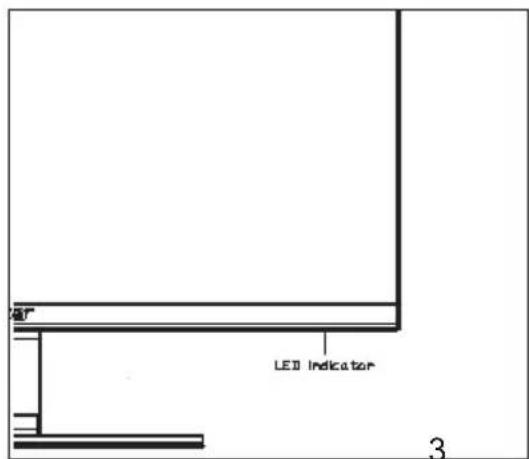
Le moniteur passe en mode « économie d'énergie » en réponse au signal de commande du contrôleur de l'écran, comme indiqué par le voyant bleu qui clignote.
Mode Voyant DEL
ON (allumé) Bleu
Veille/économie d'énergie Bleu clignotant
Les états de l'économiseur d'énergie seront maintenus jusqu'à la détection d'un signal de contrôle ou jusqu'à l'activation du clavier ou de la souris. Le temps de recouvrement depuis le mode "économie d'énergie" jusqu'à l'état de marche est d'environ 3 secondes.
Pour faciliter l'installation, le moniteur peut utiliser la fonction « Plug and Play » si votre système prend également en charge le protocole DDC. DDC (Display Data Channel) est un protocole de communication dans lequel le moniteur informe automatiquement le système hôte de ses capacités, par exemple des résolutions prises en charge et de la synchronisation correspondante. Ce moniteur prend en charge les normes DDC2B.
Assignation des broches de connecteur
Câble de signal d'affichage couleur à 15 broches
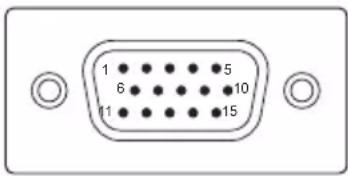
| N° de broche | Description | N° de broche | Description |
| 1 | Rouge 9 +5 V | | |
| 2 | Vert 10 Masse logique | | |
| 3 | Bleu 11 Mise à la terre du moniteur | | |
| 4 | Mise à la terre du moniteur 12 Données de série DDC | | |
| 5 | Retour DDC 13 Sync-H | | |
| 6 | R-Masse 14 Sync-V | | |
| 7 | G-Masse 15 Horloge série - DDC | | |
| 8 | B-Masse | | |
Câble de signal d'affichage couleur à 19 broches

| N° de broche | Description | N° de broche | Description |
| 1 TMDS données 2+ 2 Écran TMDS données 2 |
| 3 TMDS données 2- 4 TMDS données 1+ |
| 5 Écran TMDS données 1 6 TMDS données 1- |
| 7 TMDS données 0+ 8 Écran TMDS données 0 |
| 9 TMDS données 0- 10 Horloge+ TMDS |
| 11 | Écran d'horloge TMDS | 12 | Horloge- TMDS |
| 13 | CEC | 14 | Réservé (N.C. sur l'appareil) |
| 15 | SCL 16 SDA | | |
| 17 | DDC/terre CEC | 18 | Alimentation +5 V |
| 19 | Détection connexion à chaud | | |
Table standard de répartition des tâches dans le temps
| No. Mode Resolution | Refresh Rate | |
| 1 | VGA | 640x480 60 Hz | | |
| 2 | MAC 640x480 66.7 Hz | | |
| 3 | VESA 720x400 70 Hz | | |
| 4 | SVGA | 800x600 56 Hz | | |
| 5 | 800x600 60 Hz | | |
| 6 | XGA | 1024x768 60 Hz | | |
| 7 | 1024x768 70 Hz | | |
| 8 | VESA | 1152x864 75 Hz | | |
| 9 | SXGA 1280x1024 60 Hz | | |
| 10 | VESA | 1280x720 60 Hz | | |
| 11 | WXGA | 1280x800 60 Hz | | |
| 12 | WXGA+ | 1440x900 60 Hz | | |
| 13 | WSXGA+ | 1680x1050 60 Hz | | |
| 14 | | 1920x1080 60 Hz | | |
Installation
Pour installer le moniteur sur votre système hôte, suivez la procédure ci-dessous :
Procédure
1. Connectez le câble vidéo
a. Assurez-vous que le moniteur et l'ordinateur sont hors tension. b. Connectez le câble vidéo VGA à l'ordinateur. c. Connectez le câble numérique.
(1) Assurez-vous que le moniteur et l'ordinateur sont hors tension. (2) Câble HDMI (optionnel, modèle avec entrée HDMI uniquement).
a. Assurez-vous que le moniteur et l'ordinateur soient bien éteints.
b. Connectez le câble HDMI à l'ordinateur.
d. Branchez le câble audio (en option, modèle avec entrée audio uniquement).
2. Branchez l'adaptateur
a. Branchez le cordon d'alimentation CA sur l'adaptateur. b. Branchez un côté de l'adaptateur sur le moniteur et l'autre côté sur une prise de courant CA correctement connectée à la terre.
3 Rallumez le moniteur et l'ordinateur
Rallumez tout d'abord le moniteur, puis l'ordinateur. Cette séquence est très importante.
4 Si le moniteur ne fonctionne pas correctement, reportez-vous à la section concernant la localisation des pannes afin de diagnostiquer le problème.


Remarque : La sortie audio est seulement pour le modèle à sortie audio.
Afin d'éviter d'endommager le moniteur, ne soulevez pas le moniteur par sa base.
Commandes utilisateur

Contrôles externes
| No. Icône Article Description |
| 1 |  | Bouton marche/ arrêt / voyant | Permet de mettre le moniteur sous/hors tension.Le voyant bleu indique que l’écran est sous tension. Bleu clignotant indique le mode d’économie d’énergie/veille. |
| 2 |  | Fonctions OSD | Appuyez pour afficher le menu OSD. Appuyez à nouveau sur ce bouton pour valider une sélection dans le menu OSD. |
| 3 |  | Bouton Entrée Appuyez pour basculer entre les sources d'entrée. |
| 4 |  | Bouton Volume Appuyez pour activer le curseur du volume. |
| 5 |  | Luminosité | Appuyez sur la touche pour ouvrir le contrôle Luminosité et la régler au niveau de votre choix. |
| 6 |  | Mode Appuyez pour activer le menu Mode. |
FreeSync :
Permet à une source graphique prise en charge par FreeSync d'ajuster dynamiquement le taux de rafraîchissement de l'affichage en fonction des fréquences de trame du contenu type pour une mise à jour de l'affichage à faible consommation d'énergie, pratiquement sans saccades et à faible latence.

Remarque : Le contenu suivant est une référence générale seulement. Les spécifications réelles peuvent être différentes.
Le menu OSD (affichage à l'écran) peut servir à ajuster les paramètres de votre moniteur LCD. Appuyez sur la touche MENU pour ouvrir le menu OSD. Vous pouvez utiliser le menu OSD pour ajuster la qualité de l'image, la position du menu OSD et effectuer les réglages généraux. Pour des paramètres avancés, consultez la page suivante :
Page principale

Appuyez sur l'un des boutons de fonction (Modes, Luminosité, Volume, Entrée ou Menu) pour ouvrir le menu de raccourci.
Le menu de raccourci vous permet de choisir rapidement les réglages les plus souvent utilisés.
 | Menu Appuyez sur le bouton Menu pour activer le menu OSD. |
 | Entrée Appuyez sur le bouton Entrée pour sélectionner l'une des différentes sources vidéos connectées à votre moniteur.(Optionnel, uniquement modèle D-sub ou modèle à entrée HDMI)Lorsque Source auto est désactivé, appuyez sur la touche de raccourci "Entrée" pour afficher le menu Source d'entrée. L'utilisateur peut changer la source d'entrée ou contrôler la fonction "Source auto". |
 | Volume Appuyez sur le bouton pour accéder à la fonction de réglage du Volume.L'utilisateur peut affecter une autre fonction dans "Système -> Affectation de touches de raccourci". |
 | Luminosité Appuyez sur le bouton pour accéder à la fonction de réglage de la luminosité.Les utilisateurs peuvent affecter une autre fonction dans "Système -> Affectation de touches de raccourci". |
 | Modes Appuyez sur le bouton pour déclencher le contrôle du mode Jeu. |
Sélection de la source d'entrée

- Par défaut, Source auto est "Activé", la recherche automatique d'une source de signal dans l'ordre peut être prise en charge.
- Lorsque Source auto est Désactivé, appuyez sur la touche de raccourci "Entrée" pour afficher le menu Source d'entrée. L'utilisateur peut changer la source d'entrée ou contrôler la fonction "Source auto".
Réglage du volume
Ouvrez le contrôle Volume et réglez le volume avec les flèches. Une fois terminé, utilisez pour retourner en arrière d'un niveau.


Remarque : L'ajustement du contrôle du volume et de l'égaliseur à d'autres réglages que la position centrale peut augmenter la tension de sortie des écouteurs/du casque et par conséquent le niveau de pression acoustique.
Réglage de la luminosité
Ouvrez le contrôle Luminosité et réglez la luminosité avec les flèches. Une fois terminé, utilisez pour retourner en arrière d'un niveau.

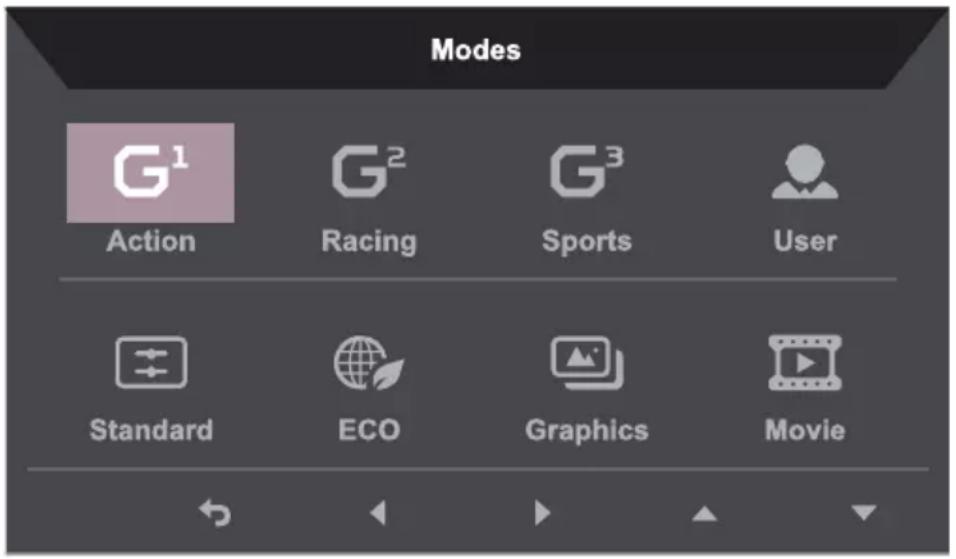
Sélection des modes
Ouvrez le contrôle Mode, activez ou désactivez Mode avec les flèches de réglage (Désactivé/Activé) et sélectionnez quel profil utiliser (Veuillez consulter la section OSD pour plus d'informations).
Page Fonction
Ouvrez la page Fonction pour sélectionner les fonctions Image, Couleur, Audio, Jeu, OSD ou Système et ajustez les réglages de votre choix avec les flèches. Vous pouvez également visualiser les informations système de votre moniteur dans cette page. Une fois terminé, utilisez pour retourner en arrière d'un niveau.
Réglage de l'image


- Appuyez sur la touche MENU pour ouvrir le menu OSD.
- Avec les touches ▲/▼, sélectionnez Image dans le menu OSD. Naviguez ensuite vers l'élément d'image que vous souhaitez ajuster.
- Utilisez les touches ◀ / ▶ pour ajuster les curseurs.
- Le menu Image permet de régler les paramètres Luminosité, Contraste, Lumière bleue, Amplification du noir, ACM, Super netteté, Config auto, Position HV, Mise au point et Horloge.
- Luminosité : Réglez la luminosité de 0 à 100.

Remarque : Ajuste l'équilibre entre les teintes claires et sombres.
- Contraste : Réglez le contraste de 0 à 100.

Remarque : Définit le degré de différence entre les zones claires et sombres.
- Amplification du noir : Réglez le niveau de noir de 0 à 10. Accentue les ombres en augmentant la luminosité sans modifier les teintes plus claires.

Remarque : Si l'image est très lumineuse ou comporte quelques zones d'ombre, ajuster ce réglage n'apportera peut-être pas de changements notables à l'image.
- Lumière bleue : Filtre la lumière bleue pour protéger vos yeux en ajustant la quantité de lumière bleue affichée : 80 %, 70 %, 60 % ou 50 %.

Remarque : Des valeurs supérieures permettent un niveau supérieur de lumière bleue. Pour la meilleure protection possible, sélectionnez une valeur inférieure.
- ACM : Activez ou désactivez ACM. La valeur par défaut est Désactivé.
- Super netteté : Activez ou désactivez la super netteté. La technologie Super netteté peut simuler des images à haute résolution en augmentant la densité de pixels de la source originale pour rendre les images plus nettes et plus claires.
- Config auto : Appuyez sur ce bouton pour activer la fonction Réglage auto. La fonction Réglage auto est utilisée pour régler Position H, Position V, Horloge et Mise au point. (Uniquement disponible sur le port VGA.)
- Position H. : Ajuste la position horizontale de l'image.
- Position V. : Ajuste la position verticale de l'image.
- Mise au point : Règle la phase d'horloge sur ADC.
- Horloge : Règle le Verrouillage rapide de l'horloge ADC.
Réglage de la couleur


- Appuyez sur la touche MENU pour ouvrir le menu OSD.
- Avec les touches ▲/▼, sélectionnez Couleur dans le menu OSD. Naviguez ensuite vers l'élément d'image que vous souhaitez ajuster.
- Utilisez les touches ◀/▶ pour sélectionner le paramètre.
- Le mode Gamma vous permet de régler le ton de la luminance. La valeur par défaut est 2.2 (valeur standard pour Windows).
- Température de couleur : La valeur par défaut est Chaud. Vous pouvez choisir Froid, Normal, Chaud, Lumière bleue ou Utilisateur.
- Saturation 6 axes : Ajustez la saturation de rouge, vert, bleu, jaune, magenta et cyan.
- Teinte 6 axes : Ajustez la teinte rouge, verte, bleue, jaune, magenta et cyan.
Réglage de l'audio

- Appuyez sur la touche MENU pour ouvrir le menu OSD.
- Avec les touches ▲/▼, sélectionnez Audio dans le menu OSD. Naviguez ensuite vers le curseur du Volume.
- Utilisez les touches ◀/► pour sélectionner le paramètre.
- Volume : Règle le volume.
Réglage Jeu

- Appuyez sur la touche MENU pour ouvrir le menu OSD.
- Avec les touches ▲/▼, sélectionnez Jeu dans le menu OSD. Naviguez ensuite vers le réglage que vous souhaitez ajuster.
- Utilisez les touches ◀/► pour sélectionner le paramètre.
- Over Drive : Sélectionnez Désactivé, Normal ou Extrême.
- FreeSync : Sélectionnez la prise en charge ou non de FreeSync, la valeur par défaut est Activé.

Remarque : Paramètre FreeSync
- Si Free-Sync est "Activé", la sélection Over Drive passe automatiquement sur "Normal".
- Si Free-Sync est "Désactivé", l'utilisateur peut régler Over Drive sur l'un des trois réglages suivants : (a) Extrême (b) Normal (c) Désactivé
- Point de visée : Affiche un point de visée à l'écran pour les jeux de tir.

- Appuyez sur la touche MENU pour ouvrir le menu OSD.
- Avec les touches ▲/▼, sélectionnez OSD dans le menu OSD. Naviguez ensuite vers le réglage que vous souhaitez modifier.
- Utilisez les touches ◀/▶ pour ajuster des curseurs.
- Langue : Définissez la langue du menu OSD.
- Durée de l'OSD : Ajustez le délai avant la désactivation du menu OSD.
- Transparence : Sélectionnez la transparence lors de l'utilisation du mode jeu. La transparence peut être à 0 % (Désactivée), 20 %, 40 %, 60 % ou 80 %.
- Chiffre du taux de rafraîchissement : Affichez le taux de rafraîchissement actuel du panneau à l'écran.

Remarque : Si FreeSync est réglé sur "Activé", vous pouvez visualiser Fréquence V pour procéder à des modifications dans le menu OSD.
Réglage du système

- Appuyez sur la touche MENU pour ouvrir le menu OSD.
- Avec les touches ▲/▼, sélectionnez Réglages dans le menu OSD. Naviguez ensuite vers le réglage que vous souhaitez ajuster.
- Utilisez les touches ◀/▶ pour sélectionner le paramètre.
- Entrée : Sélectionnez la source parmi VGA ou HDMI.
- Source auto : La valeur par défaut est "Activé", recherche automatiquement les sources d'entrée disponibles.
- Mode Large : Vous pouvez sélectionner l'aspect de l'écran que vous utilisez. Les options sont Plein, Aspect et 1:1.
- Affectation de touches de raccourci : L'utilisateur peut affecter différentes fonctions (Luminosité / Contraste / Lumière bleue / Volume / Over Drive / Gamma) aux touches définies par l'utilisateur : Touche1 et Touche2.
- DDC/CI : Permet de régler les paramètres du moniteur via le logiciel sur le PC.

Remarque : DDC/CI, abréviation de Canal des données d'affichage/Interface de commandes, permet d'envoyer des commandes au moniteur via le logiciel.
- Réglage du niveau de noir HDMI : Les utilisateurs peuvent sélectionner le niveau de noir sous la source HDMI. Les options sont Normal et Bas.
- Mode démarrage rapide : Sélectionnez Désactivé ou Activé. La valeur par défaut est "Désactivé". Activez pour accélérer la vitesse de démarrage.

- Appuyez sur la touche MENU pour ouvrir le menu OSD.
- Avec les touches ▲/▼, sélectionnez Informations pour visualiser les informations de base pour votre moniteur et l'entrée actuelle.
- Réinitialiser tous les réglages : Réinitialisez les réglages de couleur personnalisés aux valeurs d'usine par défaut.
Enregistrer les réglages dans... (mode Utilisateur uniquement)

- Appuyez sur la touche MENU pour ouvrir le menu OSD.
- Utilisez les touches ▲/▼ pour sélectionner "Enregistrer les réglages dans..." depuis le menu OSD. Naviguez ensuite vers l'élément que vous souhaitez ajuster et appuyez pour y accéder.
- Enregistrer le réglage dans le mode Jeu : Trois profils définis par l'utilisateur sont disponibles. Une fois que vous avez décidé quels réglages vous conviennent, enregistrez-les : le système pourra rappeler ultérieurement les réglages lorsque vous activerez le mode jeu.
Guide de dépannage
Avant d'envoyer votre moniteur à cristaux liquides en réparation, vérifiez la liste de dépannage ci-dessous afin de tenter de diagnostiquer le problème rencontré.
Mode VGA
| Problème Statut DEL Solution |
| Pas d'image visible Bleu À l'aide de l'affichage à l'écran, réglez la luminosité et le contraste au maximum ou restaurez leur réglage par défaut. |
| Arrêt Vérifiez l'interrupteur d'alimentation. |
| Vérifiez que le cordon d'alimentation est correctement relié au moniteur. |
| Bleu clignotant Vérifiez que le câble du signal vidéo est correctement branché à l'arrière du moniteur. |
| Vérifiez la mise sous tension du système informatique. Il est peut-être en mode économie d'énergie/en veille. |
| Image instable Bleu Vérifiez si les spécifications de l'adaptateur graphique et du moniteur sont conformes, le contraire pouvant occasionner une mauvaise correspondance de fréquence du signal d'entrée. |
| Image anormale (L'image est absente, décentrée, trop large ou trop petite à l'écran.) | Bleu En passant par le menu OSD, ajustez la mise au point, l'horloge, la position horizontale et verticale avec les signaux non-standard. |
| Contrôlez les paramètres d'affichage de votre système. Si l'image est absente, veuillez choisir une autre résolution ou un autre taux de rafraîchissement vertical. |
| Vous devez attendre quelques secondes après avoir ajusté la taille de l'image avant de modifier ou de déconnecter le signal, ou de mettre le moniteur hors tension. |
Modes HDMI (Optionnel)
Problème Statut DEL Solution
Pas d'image visible Bleu À l'aide de l'affichage à l'écran, réglez la luminosité et le contraste au maximum ou restaurez leur réglage par défaut.
Arrêt Vérifiez l'interrupteur d'alimentation.
Vérifiez que le cordon d'alimentation CA est correctement relié au moniteur.
Bleu clignotant Vérifiez que le câble du signal vidéo est correctement branché à l'arrière du moniteur.
Vérifiez la mise sous tension du système informatique. Il est peut-être en mode économie d'énergie/en veille.