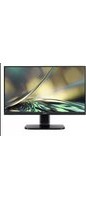
KB242YH - Moniteur ACER - Notice d'utilisation et mode d'emploi gratuit
Retrouvez gratuitement la notice de l'appareil KB242YH ACER au format PDF.


| Type de produit | Moniteur LCD |
| Marque | Acer |
| Modèle | KB242YH |
| Taille de l'écran | 23,8 pouces (60,5 cm) |
| Résolution native | 1920 x 1080 (Full HD) |
| Technologie de la dalle | LCD |
| Luminosité typique | 250 cd/m² |
| Taux de contraste | 1000:1 |
| Fréquence de rafraîchissement max. | 75 Hz |
| Temps de réponse | 4 ms |
| Angle de vision (H/V) | 178°/178° |
| Connectivité | 1x VGA, 1x HDMI, 1x prise audio (sortie casque) |
| Fonctions principales | AMD FreeSync, filtre lumière bleue, Super Sharpness, modes prédéfinis (Standard, ECO, Graphique, Film, etc.) |
| Alimentation | 100-240 V CA, 50/60 Hz |
| Consommation électrique typique | 22 W |
| Poids net (avec pied) | 3,5 kg |
| Dimensions (avec pied, L x H x P) | 540 x 410 x 180 mm |
| Inclinaison | -5° à 15° |
| Montage VESA | 100 x 100 mm (vis M4 x 10 mm) |
| Classe énergétique (UE) | F |
| Garantie | 2 ans |
| Entretien et nettoyage | Utiliser un chiffon doux et sec. Ne pas utiliser de produits contenant de l'ammoniaque ou de l'alcool. |
| Précautions de sécurité | Ne pas exposer à la pluie ou à l'humidité. Ne pas obstruer les ouvertures de ventilation. Débrancher avant nettoyage. |
| Pièces détachées et réparabilité | Contacter un service agréé Acer. Ne pas essayer de réparer soi-même. |
FOIRE AUX QUESTIONS - KB242YH ACER
Questions des utilisateurs sur KB242YH ACER
0 question sur cet appareil. Repondez a celles que vous connaissez ou posez la votre.
Poser une nouvelle question sur cet appareil
Téléchargez la notice de votre Moniteur au format PDF gratuitement ! Retrouvez votre notice KB242YH - ACER et reprennez votre appareil électronique en main. Sur cette page sont publiés tous les documents nécessaires à l'utilisation de votre appareil KB242YH de la marque ACER.
MODE D'EMPLOI KB242YH ACER
จอแอลซีดี Acer
คู่มีอาการใช้งาน
สงวนลิขสิทธิ์ © พ.ศ. 2022 Acer Incorporated สงวนสิทธิ์ทุกประการ
คู่มือการใช้งานจอแอลซีดี Acer พิมพ์ครั้งแรก: 11/2022
อาจมีการเปลี่ยนแปลงข้อมูลในเอกสารฉบับนี้เป็นระยะๆ โดยไม่ต้องแจ้งการปรับปรุงแก้ไขหรือเปลี่ยนแปลง ดังกล่าวให้ทราบ การเปลี่ยนแปลงดังกล่าวจะถูกรวบรวมไว้ในคู่มือหรือเอกสารประกอบและสิ่งดีพิม Guamบัปใหม่ บริษัทไม่รับรองหรือรับประกันไม่ว่าจะโดยชัดแจ้งหรือโดยปริยายเกี่ยวกับเนื้อทานี้และข้อปฏิเสธความรับผิดชอบใดๆ ต่อการรับประกันโดยปริยายถึงความสามารถในการค้าหรือความเหมาะสมสำหรับวัตถุประสงค์เฉพาะใดๆ
บันทึกหมายเลขรุ่น หมายเลขเครื่อง วันที่และสถานที่ชื่อ ข้อมูลการซื้อในพื้นที่ว่างที่มีให้ด้านล่าง หมายเลขเครื่องและหมายเลขรุ่นมีระบุอยู่บนป้ายกํากับที่ติดอยู่บนคอมพิวเตอร์ของคุณ การติดต่อใดๆ ที่เกี่ยวข้องกับอุปกรณ์ของคุณควรระบุหมายเลขเครื่อง หมายเลขรุ่นและข้อมูลการซื้อด้วยทุกครั้ง
ห้ามท่าช้ํา เก็บไว้ในระบบที่สามารถดึงออกมาใช่ได้ หรือสงต่อสวนใดๆ ไม่ว่าจะด้วยวิธีการใดๆ หั้งทางอิเล็กทรอนิกส์ เครื่องจักร การท่าสำเนา บันทึก หรืออย่างอื่นใด โดยไม่ได้รับอนุญาตล่วงหน้าเป็นลายลักษณ์อักษรจาก Acer Incorporated
คู่มือการใช้งานจอแอลซีดีของ Acer
หมายเลขรุ่น:____ หมายเลขเครื่อง:____ วันที่ชื่อ:____ สถานที่ชื่อ:____
Acer และโลโก Acer เป็นเครื่องหมายการค้าของ Acer Incorporated ชื่อผลิตภัณฑ์หรือเครื่องหมายการค้าจดทะเบียนอื่นๆ ที่ระบุหรือแสดง ณ ที่นี้ใช้เพื่อวัดฤประสงค์ในการระบุเท่านั้นและถือเป็นทรัพย์สินของเจ้าของที่เกี่ยวข้อง
หมายเหตุเฉพาะเกี่ยวกับจอแอลซีดี
ต่อไปนี้เป็นอาการปกติของจอแอลซีดีและไม่ถือว่าจอมีปัญหา
- เมื่องด้วยคุณสมบัติโดยหัวไปของหลอดฟลูออเรสเซนต์ หน้าจออาจสว่างวาบในระหว่างการใช้งานครั้งแรกๆ ปิดสวิตขับเครื่องแล้วเปิดใหม่อีกครั้งเพื่อให้แสงสว่างวาบหายไป
- คุณอาจพบจุดสว่างที่ไม่เท่ากันบนหน้าจอบ้างเล็กน้อยขึ้นอยู่กับรูปแบบเดสก์ท้อปที่คุณใช้
- จอแอลชีดีมีความละเอียดพิกเชลสูงสุด 99.99% หรือมากกว่า ซึ่งอาจมีจุดボードหรือจุดสว่างจําตลอดเวลา 0.01% หรือน้อยกว่า
- เนื่องด้วยคุณสมบัติโดยทั่วไปของจอแอลซิตี จออาจยังคงปรากฏภาพก่อนหน้านี้หลังจากเปลี่ยนภาพเมื่อภาพนั้นปรากฏอยู่นานเป็นชั่วโมง ในกรณีนี้ JOจะทำการกู้คืนอย่างข้าๆ โดยการเปลี่ยนภาพหรือปิดสวิตช์เครื่องนานสองสามชั่วโมง
ข้อมูลเพื่อความปลอดภัยและความสะดวกสบายของคุณ
คำแนะนำต้านความปลอดภัย
อ่านคำแนะนำเหล่านี้อย่างถี่ถ้วน เก็บเอกสารนี้เพื่อใช้อ้างอิงในอนาคต
ปฏิบัติตามคําเดือนและคําแนะนําทั้งหมดที่ระบุอยู่บนผลิตภัณฑ์
การทำความสะอาดมอนิเตอร์ของคุณ
โปรดปฏิบัติตามหลักเกณฑ์ต่อไปนี้อย่างระมัดระวังเมื่อทำความสะอาดจอภาพ:
- ถอดปล็กมอนิเตอร์ก่อนทำความสะอาดเสมอ
- ใช้ผ้านุ่มเช็ดหน้าจอและด้านหน้าและด้านข้างของตัวเครื่องมอนิเตอร์
การเชื่อมต่อ/ถอดอุปกรณ์
ปฏิบัติตามคำแนะนำตังต่อไปนี้เมื่อเชื่อมต่อและทอดการเชื่อมต่อพลังงานจากจอแอลซีดี:
- ตรวจสอบให้แน่ใจว่าจอภาพติดอยุกับฐานก่อนจะเชื่อมต่อสายไฟ เข้ากับเต้ารับไฟฟ้ากระแสสลับ
- ตรวจสอบให้นใจว่าหั้งจอแอลซีดีและคอมพิวเตอร์ปีดอยู่ก่อนทำการเชื่อมต่อสายเคเบิลหรือถอดสายไฟใดๆ
- หากระบบมีแหล่งจ่ายไฟหลายแหล่ง ให้ออดการเชื่อมต่อแหล่งจ่ายไฟโดยการถอดปลักออกจากแหล่งจ่ายไฟ
iv
การเข้าถึง
แน่ใจว่าเต้ารับไฟฟ้าที่คุณเสียบสายไฟสามารถเข้าถึงได้สะดวกและอยู่ใกล้กับอุปกรณ์ที่ใช้งานมากที่สุด เมื่อคุณต้องการถอดการเชื่อมพลังงานออกจากอุปกรณ์ แน่ใจว่าถอดปลักไฟออกจากเต้ารับไฟฟ้า
การฟังอย่างปลอดภัย
เพื่อปกป้องการได้ยินของคุณ โปรดปฏิบัติตามค่าแนะนําเหล่านี้
- ค่อยๆ เพิ่มระดับเสียงจนกว่าคุณจะสามารถได้ยินชัดเจนและสบายโดยไม่ผิดเพี่ยน
หลังจากตั้งค่าระดับเสียงเสียง ไม่เพิ่มเสียงหลังจากที่หูคณได้ปรับเข้ากับเสียงแล้ว - จำกัดระยะเวลาในการฟังเพลงที่ระดับความดังมากๆ
หลักเสี่ยงการเพิ่มระดับเสียงเพื่อไม่ให้ได้ยินเสียงรบกวนจากภายนอก - ลดระดับเสียงลงหากคุณไม่สามารถได้ยินคนใกล้คุณพูด
คำเตือน
- ไม่ใช้ผลิตภัณฑ์นี้ใกล้กับน้ำ
- อย่างผลิตภัณฑ์นี้ในรถเข็น ขาดั้งหรือโต๊ะที่ไม่มั่นคง หากผลิตภัณฑ์ตกหล่นอาจทำให้ผลิตภัณฑ์ได้รับความเสียหายอย่างมาก
-
ช่องและรูเปิดมีไว้เพื่อระบายอากาศ เพื่อให้แน่ใจว่าการทำงานของผลิตภัณฑ์เชื่อถือได้และเพื่อป้องกันจากเครื่องร้อนเกินไปต้องไม่อุดหรือคลุมรุระบายอากาศเหล่านี้ ไม่ควรอุดรรระบายอากาศโดยวางผลิตภัณฑ์บนเตียง โซฟา พรมหรือพื้นผิวอื่นๆ ที่คล้ายกัน ไม่ควรวางผลิตภัณฑ์นี้ใกล้หรือบนหม้อน้ำหรือเครื่องทำความร้อน หรือในการติดตั้งในตัว เว้นแต่มีการระบายอากาศที่เหมาะสม
-
อย่าเสียบวัตถุใดๆ ลงในผลิตภัณฑ์นี้ผ่านช่องบนหน้าจอเนื่องจากอาจสัมผัสกับจุดแรงดันไฟฟ้าที่เป็นอันตรายหรือขึ้นส่วนที่เกิดไฟฟ้าลัด วงจรและอาจทำให้เกิดไฟไหมัหรือไฟฟ้าดูด อย่าทำของเหลวใดๆ หกรดบนผลิตภัณฑ์
- เพื่อหลีกเลี่ยงความเสียหายกับชั้นส่วนภายในและเพื่อป้องกันการร่วงของแบตเตอรี่อย่างผลิตภัณฑ์บนพื้นผิวที่สั่นสะเทือน
- อย่าใช้ผลิตภัณฑ์ในระหว่างเล่นกีฟ้า ออกกำลังกายหรือในสภาพแวดล้อมที่สั่นสะเทือนซึ่งอาจจะก่อให้เกิดไฟฟ้าลัดวงจรหรืออุปกรณ์ภายในเสียหายที่คาด ไมถึงได้
การใช้สายไฟ
- ควรใช้ผลิตภัณฑ์นี้กับประเภทของไฟฟ้าตามที่ระบุบนป้ายกำหนด หากคุณไม่แน่ใจในประเภทของไฟฟ้าที่ใช้ได้โปรดปรึกษาตัวแทนหรือบริษัทพลังงานท้องถิ่น
- ไม่วงสิ่งใดฯ บนสายไฟ อย่าวงผลิตภัณฑ์นี้ในบริเวณที่ผู้คนจะเดินเทยียบสายไฟ
-
หากใช้สายไฟฟ่วงกับผลิตภัณฑ์นี้ ตรวจสอบให้นใจว่ากําลังไฟฟ้ารวมของผลิตภัณฑ์ที่เสียบอยู่บนสายไฟฟ่วงหั้งหมดไม่เกินระดับของกำลังไฟฟ้าของสายไฟฟ่วง นอกจากนี้ ต้องแน่ใจด้วยว่าระดับของกำลังไฟฟ้ารวมของผลิตภัณฑ์ทั้งหมดที่เสียบอยู่บนเต้ารับบนผนังต้องไม่เกินระดับกำลังไฟฟ้าของฟิวส์
-
ไม่ใช้เต้ารับไฟฟ้า สามตาหรือปล็กฝังผนังเกินพิกัดโดยการเสียบลุปกรณ์มากเกินไป กําลังไฟฟ้าของระบบรวมต้องไม่เกิน 80% ของอัตราสาขาวงจร หากมีการใช้สามตา กำหนดไฟฟ้าไม่ควรเกิน 80% ของระดับอินพุตของสามตา
- สายไฟของผลิตภัณฑ์นี้ติดตั้งมาพร้อมกับสายดิน ปลักสามารถเสียบได้กับเฉพาะเต้ารับที่มีสายดินเท่านั้น แน่ใจว่าเต้ารับมีการติดตั้งสายดินอย่างเหมาะสมก่อนที่จะเสียบสายไฟ อย่าเสียบสายไฟเข้าในเต้ารับที่ไม่มีสายดิน ติดต่อช่างไฟสำหรับรายละเอียดเพิ่มเติม

divideon! สายดินเป็นอุปกรณ์ป้องกันความปลอดภัย การใช้เต้ารับไฟฟ้าที่ไม่มีการติดตั้งสายดินอย่างเหมาะสมอาจทำให้เกิดไฟฟ้าดูดและ/หรือได้รับ บาดเจ็บได้

หมายเหตุ: สายดินให้การปกป่องที่ดีจากสัญญาณรบกวนที่คาดไม่ถึงซึ่งเกิดจากอุปกรณ์ไฟฟ้าช้างเคียงที่อาจรบกวน ประสิทธิภาพการทํางานของผลิตภัณฑ์นี้
- ใช้ผลิตภัณฑ์เฉพาะกับสายไฟที่มีมาให้ หากคุณต้องการเปลี่ยนสายไฟ ตรวจสอบให้แน่ใจว่าสายไฟใหม่ตรงกับข้อกำหนดต่อไปนี้: สายไฟแบบถอดออกได้ ได้รับการรับรอง UL / CSA ประเภท SPT-2 ระดับต่ําสุด 7 แอมปี 125 โวลต์ ผ่านการรับรอง VDE หรือเทียบเท่า ความยาวสูงสุด 4.5 เมตร (15 พุต)
การซ่อมแซ่มผลิตภัณฑ์
อย่าพยายามช่อมแซ่มผลิตภัณฑ์นี้ด้วยตัวเอง
เนื่องจากช่องเปิดหรือฝากอุปที่ถอดออกอาจทําให้คุณเส้มผัสกับจุดแรงดันไฟฟ้าที่เป็นอันตรายหรือความเสี่ยงอื่นๆ ให้ช่างผู้เชี่ยวชาญเป็นผู้ทําการซ่อมแซมหั้งหมด
ถอดปลักผลิตภัณฑ์นี้จากผนังและให้ช่างผู้เชี่ยวชาญเป็นผู้ทำการซ่อมแซมเมื่อ:
- สายไฟหรือปลักไฟเสียหาย ขาดหรือหลุดลุ่ย
- ของเหลวหกรดบนผลิตภัณฑ์
- ผลิตภัณฑ์ส้มผัสกกับฝนหรือน้ำ
- ผลิตภัณฑ์ร่วงหล่นหรือตัวเครื่องผลิตภัณฑ์เสียหาย
- ผลิตภัณฑ์มีสภาพการทํางานที่เปลี่ยนแปลงไปอย่างชัดเจน แสดงให้เห็นถึงความจำเป็นที่ต้องได้รับการซ่อมแซ่ม
- ผลิตภัณฑ์ที่ไม่ทำงานตามปกติหลังจากปฏิบัติตามค่าแนะน่าต่อไปนี้

หมายเหตุ: ปรับเฉพาะการควบคุมที่มีกล่าวไว้ในคู่มือการใช้งาน เนื่องจากการปรับอื่นๆ อาจสงผลให้เกิดความชํารุดเสียหายบ่อยครั้งและต้องได้รับการซ่อมแซมอย่างละเอียดโดยช่างผู้เขี่ยวชาญเพื่อภูคืนผลิตภัณฑ์ให้ทํางานได้ตามปกติ
สภาพแวดล้อมที่อาจเกิดการระเบิด
ปิดสวัตช์เครื่องของคุณในบริเวณที่อาจเกิดการระเบิดและปฏิบัติตามสัญลักษณ์และค่าแนะนําทั้งหมด บรรยายกาศที่อาจเกิดการระเบิด ได้แก่ พื้นที่ที่ปกติแล้วคุณจะได้รับค่าแนะนําว่าควรดับเครื่องยนต์ การเกิดประกายไฟในพื้นที่ดังกล่าวอาจก่อให้เกิดการระเบิดหรือเพลิงใหม่ซึ่งส่งผลให้ได้รับบาดเจ็บหรือกระทั่งเสียชีวิต ปิดอุปกรณ์เมื่อยู่ใกล้ปีมน้ํามัน สังเกตข้อห้ามการใช้อุปกรณ์วิทยุในบริเวณคลังเก็บน้ํามันและสถานีสงน้ํามัน โรงงานเคมีหรือที่ที่มีการระเบิดอยู่ พื้นที่ที่มักเกิดการระเบิด แต่อาจไม่มีเครื่องหมายระบุเสมอไป ได้แก่ ด้านล่างตาดฟ้าเรือ สถานีจ่ายหรือเก็บเคมีภัณฑ์ ยานพาหนะที่ใช้กําชปีโตรเสียมเหลว (เช่น กําชโพพรเพนหรือบิวเทน) และบริเวณที่อากาศมีการปนเปื้อนด้วยสารเคมีหรืออนุภาคเคมี เช่น เม็ด ฝุ่นละอองหรือผงโลหะปะปนอยู่
ข้อมูลความปลอดภัยเพิ่มเติม
ผลิตภัณฑ์และอุปกรณ์เสริมอาจมีขั้นส่วนเล็กๆ โปรดเก็บให้พันจากมือเต็ก
ข้อมูลการนำอุปกรณ์ไอทีกลับมาใช้ใหม่
Acer
มุ่งมั่นที่จะให้การปกป้องสิ่งแวดล้อมและมองว่าการรีไซเดิลในรูปของขยะและกําจัดอุปกรณ์ที่ใช้แล้วเป็นสวนหนึ่งของสิ่งที่ สำดัญยิ่งของบริษัทเพื่อลดผลกระทบต่อสิ่งแวดล้อมให้น้อยสุด
ที่ Acer
เราตื่นตัวด้านผลกระทบต่อสิ่งแวดล้อมอันเกิดจากธุรกิจของเราและพยายามหาและกำหนดขั้นตอนการทำงานที่ดีที่สุดเพื่อลดผลกระทบต่อสิ่งแวดล้อมอันเกิดจากผลิตภัณฑ์ของเรา
สำหรับข้อมูลเพิ่มเติมและความช่วยเหลือเกี่ยวกับการรีไซเคิล โปรดไปที่เว็บไซต์นี้:
https://www.acer-group.com/sustainability/en/our-products-environment.html
เข้าไปดูที่ www.acer-group.com
สำหรับขอุผลเพิ่มเติมเกี่ยวกับคุณสมบัติและประโยชน์ของผลิตภัณฑ์อื่นๆ ของเรา
คำแนะนำการกำจัดที่ง
อย่าทิ้งอุปกรณ์อิเล็กทรอนิกส์นี้ลงในถังขยะเมื่อกําจัดทิ้ง
เพื่อลดมลพิษและให้การปกป้องสภาพแวดล้อมของโลกสูงสุด โปรดน่ากลับมาใช้ใหม่
สำหรับข้อมูลเพิ่มเติมเกี่ยวกับระเบียบข้อบังคับเกี่ยวกับขยะจากอุปกรณ์ไฟฟ้าและ อิเล็กทรอนิกส์ (WEEE) โปรดเข้าไปที่
https://www.acer-group.com/sustainability/en/our-products-environment.html

คำชี้แจงเกี่ยวกับพิกเชล
จอแอลซีดีนี้ผลิตโดยเทคนิคการผลิตที่มีความแม่นยําสูง อย่างไรก็ตาม
อาจมีบางพิกเซลที่ไม่ติดหรือปรากฏเป็นสีดำเนื่อจุดแดง
สิ่งนี้ไม่มีผลต่อการบันทึกภาพและไม่ถือว่าเป็นการทำงานที่ผิดปกติ
ผลิตภัณฑ์นี้ได้รับการจัดส่งโดยถูกเปิดการใช้งานสำหรับการจัดการพลังงาน:
- เปิดใช้งานโหมดหยุดการทำงานภายใน 15 นาทีเมื่อไม่มีการใช้งาน
- เปิดใช้งานโหมดหยุดการทำงานภายใน 30 นาทีเมื่อไม่มีการใช้งาน
คำแนะนำและข้อมูลเพื่อการใช้งานอย่างสะดวกสบาย
ผู้ใช้งานคอมพิวเตอร์อาจรู้สึกปวดตาและหัวหลังการใช้งานเป็นเวลานาน
ผู้ใช้ยังเสี่ยงต่อการบาดเจ็บทางร่างกายหากนั้งทํางานหน้าจอคอมพิวเตอร์เป็นระยะเวลานาน ชั่วโมงการทํางานที่ยวนานการนั้งผิดท่า นิสัยการทํางานที่ไม่ดี ความเครียด สภาพการทํางานที่ไม่เพียงพอ สุขภาพร่างกายและปัจจัยอื่นๆ เพิ่มความเสี่ยงต่อการบาดเจ็บทางร่างกายอย่างมาก
การใช้งานคอมพิวเตอร์อย่างไม่ถูกต้องอาจน่าไปสู่โรคการกดทับเส้นประสาทบริเวณข้อมือ โรคเอ็นอักเสบ
โรคเยี่อนุข้ออักเสบ หรือความผิดปกติของโครงร่างและกล้ามเนื้ออื่นๆ อาการต่อไปนี้อาจปรากฏในที่มือ ข้อมือ แขน ไหลคอหรือหลัง:
- ข้าหรือรู้สิกร้อนวุบวาบหรือเสี่ยวข่าน
- ปวด เจ็บ ล้า
- เจ็บ บวมหรือปวดตู้บฯ
- เอ็นยืด
- หนาวหรืออ่อนล้า
หากคุณเมีอาการเหล่านี้ หรือความรู้สึกไม่สบายอย่างต่อเนื่องหรือเรื้อรังและ / หรือปวดที่เกี่ยวข้องกับการใช้งานคอมพิวเตอร์
โปรดปรักษาแพทย์ทันที่และแจ้งแผนกสุขภาพและความปลอดภัยของบริษัทคุณ สวนต่อไปนี้ให้ค่าแนะน่าเกี่ยวกับการใช้งานคอมพิวเตอร้อย่างสะดวกสบายมากยิ่งขึ้น
หามุมที่คุณรู้สึกสะดวกสบาย
หมุมที่คุณรู้สึกสะดวกสบายโดยการปรับมุมมองของมอนิเตอร์
ใช้ที่วางเท้าหรือเพิ่มระดับความสูงของเก้าอื่นั่งเพื่อให้รู้สึกสะดวกสบายมากที่สุด ปฏิบัติตามค่าแนะนำต่อไปนี้:
- หลีกเลี่ยงการนั่งอยู่ในทำเติมๆ นานเกินไป
- หลีกเลี่ยงการงอตัวไปข้างหน้าและ / หรือที่เอนกายไปด้านหลัง
- ยืนและเดินไปรอบๆ บ่อยๆ เพื่อลดความตึงเครียดของกล้ามเนื้อชา
การดูแลรักษาสุขภาพดวงตา
การนั่งดูจอมอนิเตอร์นานๆ รวมใสแวนตาหรือคอนแทคเลนส์ที่ไม่ถูกต้อง แสงจ้า แสงไฟในห้องมากเกินไป หน้าจอโพกัสต่ํา พื้นที่พิมพ์ขนาดเล็กและจอแสดงผลที่คมชัดต่ําทําให้าของคุณพร่ได้ ส่วนต่อไปนี้ให้ค่าแนะนําเกี่ยวกับวิธีการลดความดึงเครียดของดวงตา
ดวงตา
- ฟักตาป่อยๆ
- ให้ตาของคุณได้หยุดพักโดยการไม่มองจอมอนิเตอร์และมองไปยังจุดที่อยู่ห่างไกล
- กระทรวงตามบ่อยๆ เพื่อไม่ให้ตาแห้ง
จอแสงดงผล
- รักษาความสะอาดของจอแสดงผล
- ให้ศีรษะของคุณอยู่ในระดับสูงกว่าขอบด้านบนของจอแสดงผลเพื่อที่ดวงตาของคุณจะได้มองลงเมื่อมองที่ตรงกลางของจอแสดงผล
- ปรับความสว่างของจอแสดงผลและ / หรือระดับความสะดวกสบายเพื่อเพิ่มระดับความสามารถในการอ่านข้อความและความชัดเจนของภาพ
- กำหนดแสงจําและแสงสะท้อนโดย:
- วางจอแสดงผลของคุณให้ต้านข้างหันหน้าไปทางหน้าต่างหรือแหล่งไฟ
- ลดแสงไฟของห้องให้น้อยสุดโดยใช้ม่าน ร่มเงาหรือม่านบังตา
- ใช้โคมไฟสำหรับทำงาน
-เปลี่ยนมุ่มมองการดูหน้าจอ - การใช้ที่กรองเพื่อลดแสงจ้า
ใช้เกราะบังหน้าจอ เช่นแผ่นกระดาษแข็งที่ยื่นจากขอบด้านหน้านสุดของจอแสดงผล
- หลักเสี่ยงการปรับจอแสดงผลของคุณไปยังมุมที่ไมelnัด
หลีกเลี่ยงการมองสว่างจำ เช่น หน้าต่างเปิดเป็นเวลานาน
การสร้างนิสัยการทำงานที่ดี
สร้างนิสัยการทำงานต่อไปนี้เพื่อให้การใช้งานคอมพิวเตอร์ของคุณผ่อนคลายและมีประสิทธิภาพมากยิ่งขึ้น:
- ฟักสั้นๆ เป็นประจำและบ่อยๆ
- ยืดเล่นยืดสาย
- สูดอากาศบริสุทธิ์บ่อยๆ
- ออกกำลังกายเป็นประจำและรักษาสุขภาพร่างกายให้แข็งแรง
การแกะหี่บห่อ....1
การต่อ / การถอดฐาน 2
การปรับ才能够แห่งหนาจอ 4
การเชื่อมต่อสายไฟ 5
ข้อควรระวังเพื่อความปลอดภัย......5
การทำความสะอาดจอภาพ 5
การประหยัดพลังงาน 6
DDC 6
การกำหนดขาของขั่วต่อ 7
ตารางไหม์มิ่งมาตรฐาน 8
การติดตั้ง 9
ตัวควบคุมของผู้ใช้ 10
การแก้ไขปัญหา 21
การแกะหี่บห่อ
โปรดตรวจสอบว่ามีรายการเหล่านี้ครบเมื่อคุณแกกล่อง และเก็บวัสดุบรรจุหี่บห่อไว้ เพื่อใช้ในกรณีที่คุณจำเป็นต้องส่งจอภาพกลับマイยังบริษัทในอนาคต
- จอภาพ LCD
- คู่มือเริ่มต้นอย่างเร็ว
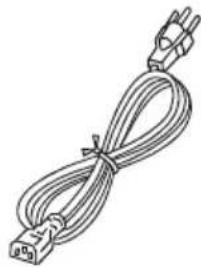
- สายไฟ AC

natural_image
Line drawing of a flat-screen computer monitor with a stand (no text or symbols)- สายเคเบิล D-Sub (อุปกรณ์ซื้อเพิ่ม)

text_image
300Y 100% access USER GUIDE- สายเคเบิล HDMI (อุปกรณ์ซื้อเพิ่ม)
natural_image
Coiled electrical plug with terminal connector (no text or symbols visible)- สายสัญญาณเสียง (อุปกรณ์ชื่อเพิ่ม)
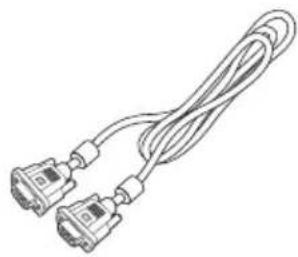
natural_image
Line drawing of two connected U2D connectors (no text or symbols)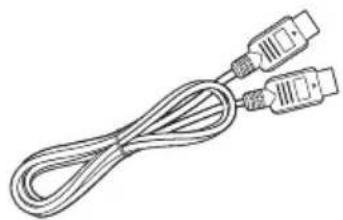
natural_image
Line drawing of a broadband cable with two connectors (no text or symbols)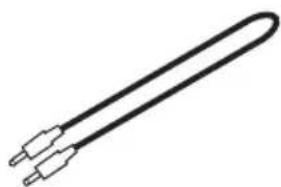
natural_image
Simple line drawing of a U-shaped tube with two metallic pins (no text or symbols)
หมายเหตุ: นำจอภาพ และฐานจอภาพออกจากกล่องบรรจุ ค่อยๆ วางจอภาพคว่าลงบนพื้นผิวที่ มั่นคง -- ใช้วาเพื่อป้องกันไม่ให้เกิดรอยชีดข่วนที่หน้างอ
1:
ต่อชาตั้งจอแสดงผลเข้ากับฐาน
2:
ตรวจสอบให้แน่ใจว่าฐานนั้นล้อคเข้ากับชาตั้งจอแสดงผลเรียบร้อยแล้ว

natural_image
Technical diagram of a device with internal components and a labeled component (no text or symbols present)
natural_image
Technical diagram of a device with a mesh fan and circular component, showing red rotational arrows (no text or symbols)
หมายเหตุ: หากติดตั้งขุ้ดยืดติดผนัง ขอแนะนำให้ใช้ขุดอุปกรณ์การติดตั้ง VESA (100 mm. x 100 mm.) ด้วยสกรู M4 x 10 (L) มม. เพื่อยืดจอมอนิเตอร์ของคุณเข้ากับผนัง
ทำตามคำแนะนำด้านล่างเพื่อถอดฐานออกจากจอมอนิเตอร์นี้

หมายเหตุ: ค่อยๆ วางจอภาพคว่าลงบนพื้นผิวที่ มั่นคง -- ใช้ผ้าเพื่อป้องกันไม่ให้เกิดรอยชีดข่วนที่หน้างอ
1. ใช้ไขดวงเพื่อกดปุ่มปลดล้อค
2. เมื่อกดปุ่มปลดล้อค ให้ถอดฐานออกจากจอมอนิเตอร์
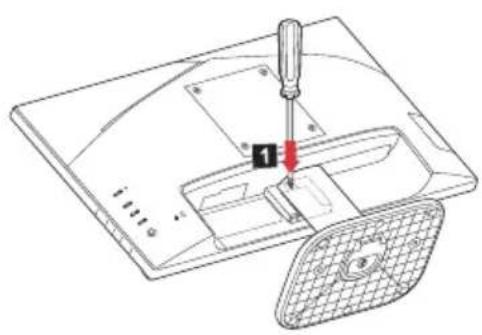
natural_image
Technical line drawing of a device with a screwdriver inserted, showing internal components and a meshed base (no text or symbols)
text_image
Technical diagram showing a screwdriver inserted into a device with labeled component 2การปรับ才能够หน่งหน้าจอ
เพื่อปรับดำแหน่งการดูที่ดีที่สุด คุณสามารถปรับความสูง/การก้มเอียงของจอภาพ
- กมเอียง
โปรดดูภาพประกอบด้านล่างสำหรับตัวอย่างช่วงการก้มเอียง

text_image
5°15°การเชื่อมต่อสายไฟ
- แรกสุดให้ตรวจสอบให้นไจว่าสายเพาเวอร์ที่คุณใช้เป็นชนิดที่ถูกต้องสำหรับพื้นที่ของคุณ
- จอภาพนี้มีเพาเวอร์ซัพพลายสากล ที่อนุญาตไห้สามารถทำงานไต่ทั้งแรงดันไฟฟ้า 100/120 V AC หรือ 220/240 V AC ผู้ใช้ไม่ต้องทำการปรับใด ๆ
-เสียบปลายสายไฟด้านหนึ่งเข้ากับช่องเสียบไฟ AC และเสียบปลายอีกด้านหนึ่งเขากับเตาเสียบ AC - สำหรับเครื่องที่ใช้ไฟ AC 120 V: ใช้ชุดสายไฟในรายการ UL, สายไฟชนิด SVT และปลักแบบ 10 A/125 V
- สำหรับเครื่องที่ใช้ไฟ AC 220/240 V (นอกสหรัฐอเมริกา): ใช้ชุดสายไฟที่ประกอบด้วยสาย H05VV-F และปลักแบบ 10 A, 250 V ชุดสายไฟควรได้รับการรับรองต้าน ความปลอดภัยที่เหมาะสมสำหรับประเทศซึ่งจะติดตั้งอุปกรณ์
- โปรดยืนยันว่าระบบการกระจายไฟฟ้าในการติดตั้งในอาคารจะต้องจัดให้มีเบรกเกอร์ที่รองรับอัตราไฟฟ้า 120/240 V, 20 A (สูงสุด)
ข้อควรระวังเพื่อความปลอดภัย
- หลีกเลี่ยงการวางจอภาพ หรือวัตถุที่หนักอื่นๆ บนสายไฟ เพื่อหลีกเลี่ยงความเสี่ยหายที่จะเกิดกับสาย เคเบิล
- อย่าให้อภาพสัมผัสลูกฝน ความชื่นที่มากเกินไป หรือผุ่น
- อย่าคลุมช่องระบายอากาศ หรือช่องเปิดต่างๆ ของจอภาพ วางจอภาพในสถานที่ซึ่งมีการหมุนเวียนอากาศ เพียงพอเสมอ
- หลักเลี่ยงการวางจอภาพในที่ชึ่งมีฉากหลังสว่างมาก หรือที่ชึ่งมีแสงอาทิตย์หรือแหล่งกำเนิดแสงที่สะท้อน เข้าทางด้านหน้าของจอภาพ วางจอภาพต่ำกว่าระดับสายตา
- ในขณะที่เคลื่อนย้ายจอภาพ ให้ถือด้วยความระมัดระวัง
- ป้องกันไเม่ให้มีการกระทกหรือรอยชีดข่วนบนหน้างอ เนื่องจากหน้างอมีความเปราะบาง
- เพื่อป้องกันความเสียหายที่อาจเกิดกับมอนิเตอร์ ห้วยกมอนิเตอร์โดยจับที่ฐาน
การทำความสะอาดขอภาพ
โปรดปฏิบัติตามคำแนะนำด้านล่างเมื่อทำความสะอาดจอภาพ
- ถอดปลักจอภาพก่อนที่จะทำความสะอาดเสมอ
- ใช้ผ่านุ่มเพื่อเช็ดหน้าจอ และตัวเครื่องด้านหน้าและด้านขางเบาๆ
- ห้ามฉีดสเปรย์หรือเทรดของเหลวใด ๆ ลงบนหน้าจอหรือฝาปิดโดยตรง
- Consumables paraดังนําปีต่อวันที่มีส่วนผสมของแอมโมเนียหรือแอลกอฮอล์ตําความสะอาดหนาจอแสดงผล LCD หรือฝาปิด
- Acer จะไม่รับผิดชอบหากเกิดความเสียหายจากการใช้น้ำยาทำความสะอาดที่มีส่วนผสมของแอม โมเนียหรือแอลกอฮอล์
จอภาพจะเปลี่ยนไปยังโหมด "การประหยัดพลังงาน" ด้วยสัญญาณควบคุมจากคอนโทรลเลอร์การแสดงผล โดยมีการระบุโดย LED เพาเวอร์สีเหลือง
| สถานะไฟ LED | |
| ติด | น |
| โหมดการประหยัดพลังงาน | เหลือง Oxำพัน |
^8 าเงิน
เครื่องจะอยู่ในสถานะการประหยัดพลังงาน จนกระทั่งตรวจพบสัญญาณควบคุม หรือแป้นพิมพ์หรือมาส์มีการ ทำงาน เวลากลับคืนมาทำงานจากสถานะ ปิดเอกที่ฟ มาเป็นสถานะ เปิด อยู่ที่ประมาณ 3 วินาที
DDC
ในการทำให้การติดตั้งง่ายขึ้น จอภาพมีความสามารถพลักแอนด์เพลย์กับระบบของคุณ ถ้าระบบของคุณ สนับสนุนโปรตคอล DDC DDC (ช่องข้อมูลการแสดงผล) เป็นโปรตคอลการสื่อสารซึ่งจอภาพจะแจ้งไหระบบ โฮสตรับรู้ถึงความสามารถของจอภาพโดยอัตโนมัติ ตัวอย่างเช่น ความละเอียดที่สนับสนุน และเวลาที่สัมพันธ์ กัน จอภาพสนับสนุนมาตรฐาน DDC2B
สายเคเบิลสัญญาณการแสดงผลสี 15 ชา

| หมายเลข号 | คําอธิบาย | หมายเลข号 | คําอธิบาย |
| 1. แดง 9. +5V | |||
| 2. | เซียว | 10. | กราวนด์ จอภาพ |
| 3. | น้ําเงิน | 11. | กราวนด์ จอภาพ |
| 4. | กราวนด์ จอภาพ | 12. | DDC-ข้อมูลอนุกรม |
| 5. | กราวนด์ จอภาพ | 13. | ซิงค์แนวนอน |
| 6. | R-กราวนด์ | 14. | ซิงค์แนวตั้ง |
| 7. | G-กราวนด์ | 15. | DDC-นาพิกาอนุกรม |
| 8. B-กราวนด์ | |||
สายเคเบิลสัญญาณการแสดงผลสี 19 ชา

text_image
1917151311 9 7 5 3 1 1816141210 8 6 4 2| ข้า | ความหมาย | ข้า | ความหมาย |
| 1. | ข้อมูล TMDS 2+ | 10. | นาฬิกา TMDS + |
| 2. | ข้อมูล TMDS 2 ซิลด์ | 11. | นาฬิกา TMDS ซิลด์ |
| 3. | ข้อมูล TMDS 2- | 12. | นาฬิกา TMDS- |
| 4. | ข้อมูล TMDS 1+ | 13. | CEC |
| 5. | ข้อมูล TMDS 1 ซิลด์ | 14. | สงวนไว้ (N.C. บนอุปกรณ์) |
| 6. | ข้อมูล TMDS 1- | 15. | SCL |
| 7. | ข้อมูล TMDS 0+ | 16. | SDA |
| 8. | ข้อมูล TMDS 0 ซิลด์ | 17. | DDC/CEC กราวนด์ |
| 9. | ข้อมูล TMDS 0- | 18. | เพ้าเวอร์ +5V |
| 19. | ตรวจสอบชื่อตพลัก |
| โหมด | ความละเอียด | หมายเหตุ |
| 1 VGA 640 x 480 60 Hz | ||
| 2 VGA 640 x 480 72 Hz | ||
| 3 VGA 640 x 480 75 Hz | ||
| 4 MAC 640 x 480 66.66 Hz | ||
| 5 VESA 720 x 400 70 Hz | ||
| 6 SVGA 800 x 600 56 Hz | ||
| 7 SVGA 800 x 600 60 Hz | ||
| 8 SVGA 800 x 600 72 Hz | ||
| 9 SVGA 800 x 600 75 Hz | ||
| 10 MAC 832 x 624 74.55 Hz | ||
| 11 XGA 1024 x 768 60 Hz | ||
| 12 XGA 1024 x 768 70 Hz | ||
| 13 XGA 1024 x 768 75 Hz | ||
| 14 MAC 1152 x 870 75 Hz | ||
| 15 VESA 1152 x 864 75 Hz | ||
| 16 VESA 1280 x 960 60 Hz | ||
| 17 SXGA 1280 x 1024 60 Hz | ||
| 18 SXGA 1280 x 1024 75 Hz | ||
| 19 VESA 1280 x 720 60 Hz | ||
| 20 WXGA 1280 x 800 60 Hz | ||
| 21 WXGA+ 1440 x 900 60 Hz | ||
| 22 WSXGA+ 1680 x 1050 60 Hz | ||
| 23 FHD 1920 x 1080 60 Hz | ||
| 24 FHD 1920 x 1080 75 Hz | ||
| 25 FHD 1920 x 1080 85 Hz | ฉพาะสำหรับ HDMI เท่านั้น | |
| 26 FHD 1920 x 1080 100 Hz | ฉพาะสำหรับ HDMI เท่านั้น | |

หมายเหตุ: HDMI ใช้เพื่อรองรับเทคโนโลยี AMD FreeSync และโซลูชันกราฟิก AMD สําหรับ GPU รุ่นอื่น โปรดติดต่อผู้ผลิตกราฟิกการ์ด เพื่อตรวจสอบว่าสามารถรองรับหรือไม่
การติดตั้ง
ในการติดตั้งจอภาพบนระบบไฮสด์ของคุณ โปรดทำตามขั้นตอนดำเนินล่าง:
ขั้นตอน
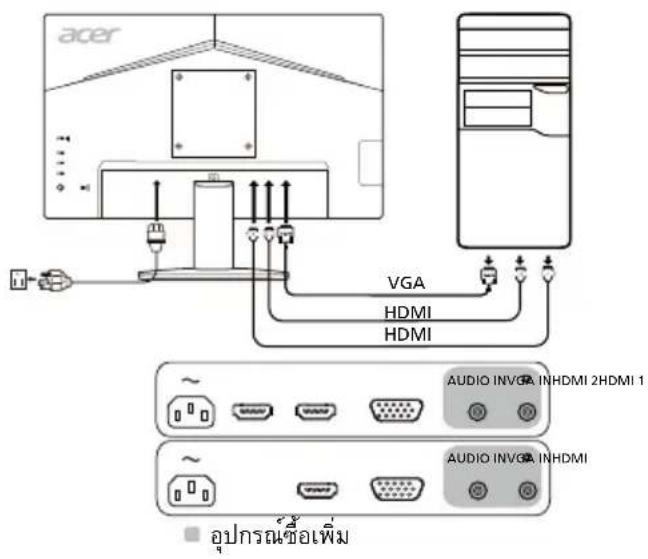
- 1-1 เซื่อมต่อสายเคเบิลวิตีโอ
a. ตรวจสอบให้แน่ใจว่าทั้งจอภาพและคอมพิวเตอร์ปิดเครื่องอยู่
b. เซื่อมตอสาย VGA เขากับคอมพิวเตอร์
1-2 เซื่อมต่อสายเคเบิล HDMI (เฉพาะรุ่นที่มีอินพุต HDMI เทานั้น)
a. ตรวจสอบไหแนใจวาทั้งจอภาพและคอมพิวเตอร์ปิดเครื่องอยู
b. เซื่อมต่อสายเคบิล HDMI ไปยังคอมพิวเตอร์
- เซื่อมต่อสายเคเบิลเสียง (อุปกรณ์ชื่อเพิ่ม)
- เสียบสายมอนิเตอร์เขากับพอร์ตจ่ายไฟที่อยู่ด้านหลังของมอนิเตอร์
4.เสียบปลักสายไฟของคอมพิวเตอร์และมอนิเตอร์เข้ากับเต้าเสียบปลักไฟที่อยู่ในบริเวณใกล้เคียง
text_image
acer VGA HDMI HDMI AUDIO INVGA INHDMI 2HDMI 1 AUDIO INVGA INHDMI อุปกรณ์เซอเพิ่มตัวควบคุมของผู้ใช้ ตัวควบคุมที่ฐาน

text_image
1 2 3 4 1 acer| หมายเลข | รายการ รายละเอียด | |
| 1 | ปุ่มเปิด-ปิดเครื่อง/ไฟแสดงสถานะ | เปิด/ปิดมอนิเตอร์ สีน้ำเงินหมายถึงเปิดอยู่สีเหลืองหมายถึงสแดนด์บาย/โหมดประหยัด |
| 2 | ปุ่มฮอดคีย์ 1, 2 | กดเพื่อเปิดใช้งานฟังก์ชันฮอดคีย์ที่กำหนดไว้โดยผู้ใช้ |
| 3 | ปุ่มอินพุต | กดเพื่อสลับแหล่งอินพุต |
| 4 ปุ่ม Navi/OK | กดเพื่อเปิดใช้งานเมนู OSD จากนั้นใช้เป็นแป้นกำหนดทิศทาง เพื่อไฮไลด์ฟังก์ชันที่ต่อ ต้องการกดอีกครั้งเพื่อป้อนตัวเลือก | |

หมายเหตุ: เนื้อหาดังต่อไปนี้ใช้สำหรับเป็นตัวอย่างอ้างอิงทั่วไปเท่านั้นข้อมูลจำเพาะตามจริงของผลิตภัณฑ์อาจแตกต่างกัน
สามารถใช้ OSD (การแสดงผลบนหน้าจอ) สำหรับการปรับการตั้งค่าจอภาพ LCD ของคุณ กดปุ่ม MENU เพื่อเปิด OSD คุณสามารถใช้ OSD เพื่อปรับคุณภาพของรูปภาพ tap แห่น่ง OSD และการตั้งค่าทั่วไป สำหรับการตั้งค่าขั้นสูง โปรดอ้างอิงถึงหน้าตังต่อไปนี้:
หน้าหลัก
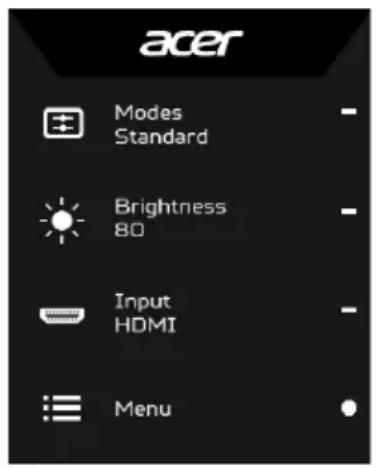
ฟังก์ชันตาม cà่เริ่มต้นสำหรับปุ่ม 1 และ 2 คือ Modes (โหมด) และ Brightness (ความสว่าง) คุณสามารถใช้ Hot Key Assignment (การกำหนดฮอดคีย์) เพื่อตั้ง cà่ปุ่มเหล่านี้สำหรับฟังก์ชันที่คุณต้องการ
text_image
acer Modes Standard Brightness 80 Input HDMI Menu- Modes (โหมด)
- Brightness (ความสว่าง)
- Input (สัญญาณเข้า)
- Menu (เมน)
การปรับ Modes (โหมด)
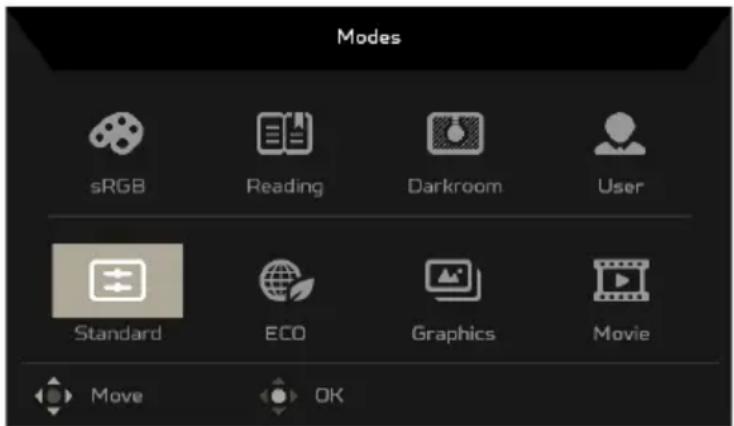
จากหน้าฟังก์ชันใด ๆ ให้กด ☐ เพื่อเปิดระบบควบคุม Modes (โหมด) และเลือกโปรแกรมไฟล์ที่กำหนดโดยผู้ใช้ซึ่งจะใช้ (โปรดดูข้อมูลเพิ่มเติมที่ส่วนหน้าฟังก์ชัน)
text_image
Modes sRGB Reading Darkroom User Standard ECO Graphics Movie Move OKการปรับ Brightness (ความสว่าง)
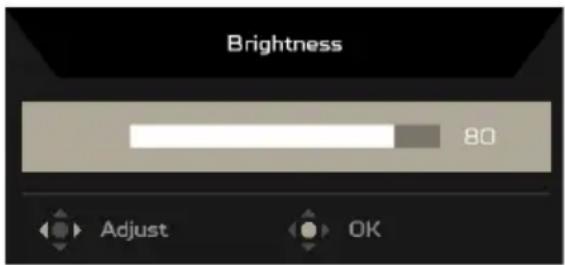
เปิดระบบควบคุม Brightness (ความสว่าง) และเลือกการตั้งค่าความสว่างโดยใช้ปุ่ม Navi/OK เมื่อคุณดำเนินการเสร็จสิ้นแล้ว ให้กดปุ่ม Navi/OK เพื่ออก
text_image
Brightness 80 Adjust OKการเลือก Input (สัญญาณเข้า)
เปิดระบบควบคุม Input (สัญญาณเข้า) และเลือกสัญญาณเข้าที่ต้องการ คุณยังสามารถสลับเปิดหรือปิดใช้ Auto Source (แหล่งสัญญาณอัตโนมัติ) เมื่อคุณดำเนินการเสร็จสิ้นแล้ว ให้กดปุ่ม Navi/OK เพื่ออก

text_image
Input Input HOMI Auto Source On Move OK Exitหน้าฟังก์ชัน
เปิดหน้าฟังก์ชันเพื่อเลือกฟังก์ชันเมนู และปรับการตั้งค่าที่คุณต้องการใช้ โดยใช้ปุ่ม Navi/OK เมื่อเสร็จสิ้นแล้ว breakthrough ✗ เพื่ออก คุณยังสามารถกด ✉ จากหน้าฟังก์ชันใด ๆ เพื่อเลือกโหมดที่คุณต้องการ
การปรับ Picture (รูปภาพ)
text_image
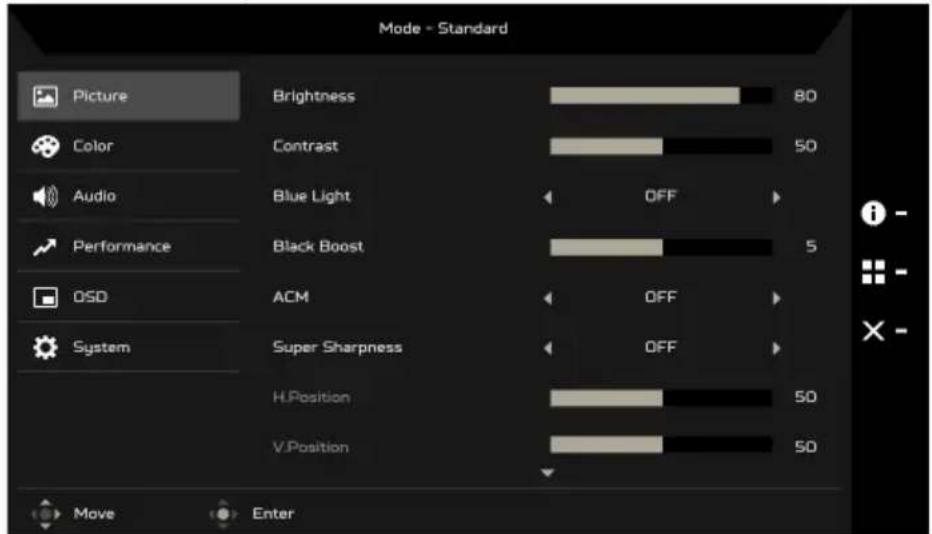
Mode - Standard Picture Brightness 80 Color Contrast 50 Audio Blue Light OFF Performance Black Boost 5 OSD ACM OFF System Super Sharpness OFF H.Position 50 V.Position 50 Move Enter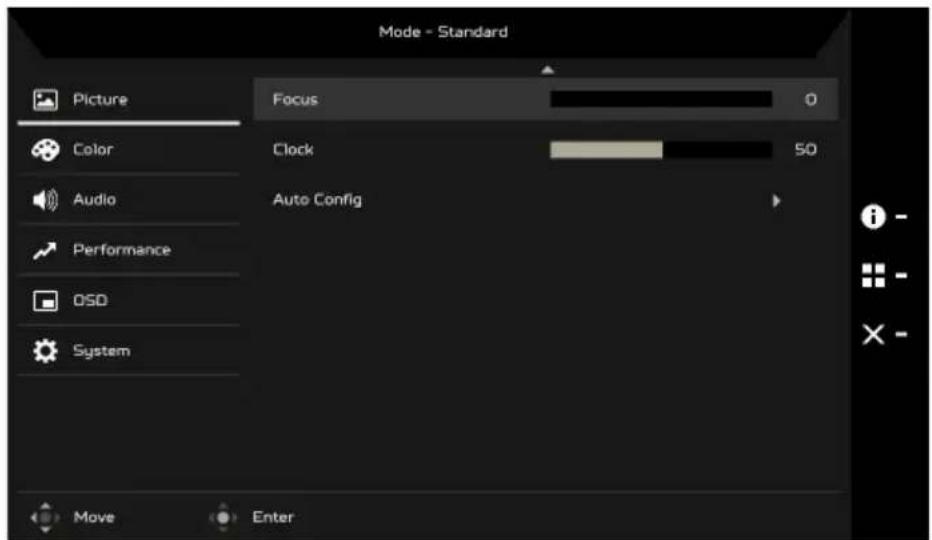
text_image
Mode - Standard Picture Focus 0 Color Clock 50 Audio Auto Config Performance OSD System Move Enter- กดบุ่ม MENU เพื่อเปิด OSD
- เลือก Picture (รูปภาพ) จาก OSD โดยใช้บุ่ม Navi/OK จากนั้น ไปที่การตั้งค่าที่คุณต้องการเปลี่ยน
- ใช้ปุ่ม Navi/OK เพื่อเลือกการตั้งค่า
- Brightness (ความสว่าง): ปรับความสว่างจาก 0 ถึง 100

หมายเหตุ: ปรับสมดุลระหว่างเงาที่สว่างและมีด
- Contrast (ความเข้ม): ปรับความเข้มจาก 0 ถึง 100

หมายเหตุ: ตั้งค่าระดับความแตกต่างระหว่างสวนที่สว่างกับสวนที่มีด
- Blue Light (ไฟสีฟ้า): กรองไฟสีฟ้าโดยการปรับระดับ Blue Light (ไฟสีฟ้า) ที่แตกต่างกันตามอัตราส่วนที่แสดงไว้ - 80%, 70%, 60%, 50%..

หมายเหตุ: ค่าที่สูงขึ้นจะเป็นการเพิ่มไฟลีฟ้า สำหรับการป้องกันที่ดีที่สุด ให้เลือกค่าต่าง
- Black Boost (เสริมแต่งประสิทธิภาพ): เป็นการเพิ่มระดับสี่เข้มของการแสดงจอ – สีดำเน้ไม่ดำเน้เข้ม ยิ่งมีระดับสูงขึ้น จะยิ่งเป็นเพิ่มสียิ่งขึ้น
- ACM: เปิดหรือปิด ACM ค่าเริ่มต้นคือ Off (ปิด)
- เทคโนโลยี Super Sharpness (ความคมชัดเป็นพิเศษ) สามารถเลียนแบบภาพความคมชัดสูง โดยการเพิ่มความเข้มของพิกเซลสำหรับภาพดั้งเดิม ซึ่งจะทำให้ภาพมีความคมและชัดเจนมากขึ้น
- H. Position (ตําแหน่งแนวนอน) (เฉพาะรุ่นอินพุตแบบ อะนาล็อก): ปรับตําแหน่งแนวน Jakarta 0 ถึง 100
- V. Position (ต ำแหน่งแนวตั้ง) (เฉพาะรุ่นอินพุตแบบ อะนาลือก): ปรับตำแหน่งแนวตั้งจาก 0 ถึง 100
- Focus (โพกัส) (เฉพาะรุ่นอินพุตแบบอะนาล็อก): ปรับโพกัสจาก 0 ถึง 100
- Clock (นาพิกา) (เฉพาะรุ่นอินพุตแบบอะนาล็อก): ปรับนาพิกาจาก 0 ถึง 100
การปรับ Color (สี)
text_image
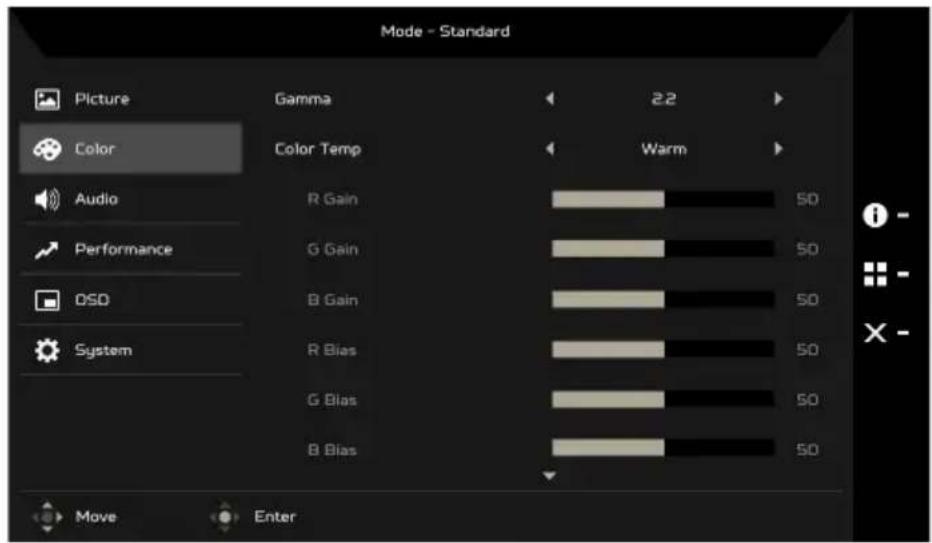
Mode - Standard Picture Gamma 2.2 Color Color Temp Warm Audio R Gain 50 Performance G Gain 50 OSD B Gain 50 System R Bias 50 G Bias 50 B Bias 50 Move Enter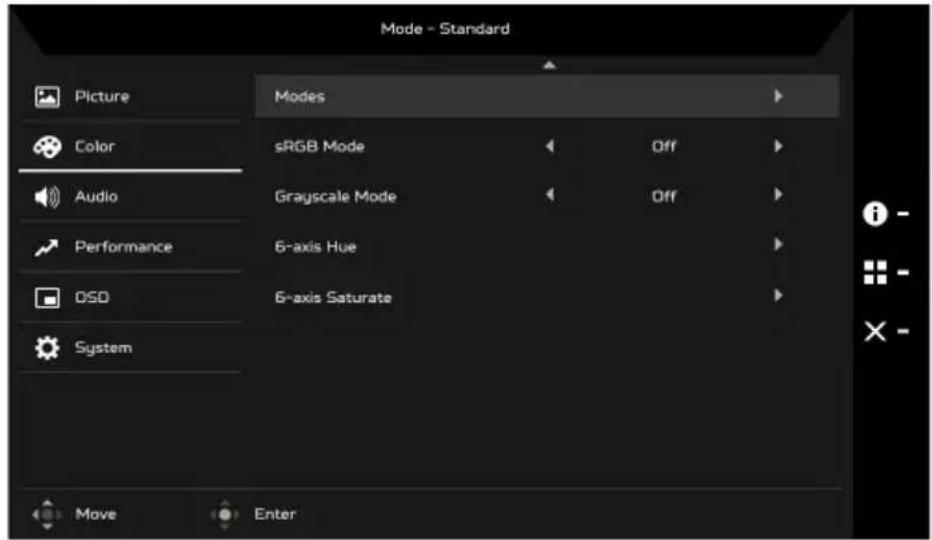
text_image
Mode - Standard Picture Modes Color sRGB Mode Off Audio Grayscale Mode Off Performance 6-axis Hue DSD 6-axis Saturate System Move Enter- กดปุ่ม MENU เพื่อเปิด OSD
- เลือก Color (สี) จาก OSD โดยใช้ปุ่ม Navi/OK จากนั้น ไปที่การตั้งค่าที่คุณต้องการเปลี่ยน
- ใช้ปุ่ม Navi/OK เพื่อเลือกการตั้งค่า
- โหมด Gamma (เกมมา) ช่วยให้คุณสามารถปรับโทนของแสงสว่าง ค่าเริ่มต้นคือ 2.2 (ค่ามาตรฐานสำหรับ Windows)
- Color temperature (อุณหภูมิส): ค่าเริ่มต้นคือ Warm (อบอุ่น) คุณสามารถเลือก Cool (เย็น), Warm (อบอุ่น), Normal (ปกติ), Bluelight (ไฟสีฟ้า) หรือ User (ผู้ไช)
- Modes (โหมด): เลือกโหมดที่คุณต้องการ
- โหมด sRGB ช่วยให้สามารถแสดงสีสำหรับการนำเสนอได้ดียิ่งขึ้นโดยใช้อุบกรณ์ต่อพ่วง เช่น DSC หรือเครื่องพิมพ์
-
Grayscale Mode (โหมดเสกลสีเทา): On (เปิด) หรือ Off (ปิด) โหมดเสกลสีเทา
-
6-axis Hue (สีสัน 6 แกน): ปรับค่าความสว่างของสี แดง, เขียว, ฟ้า, เหลือง, ม่วงแดง และ ฟ้าคราม
- 6-axis Saturate (ความอิ่มตัวของสี 6 แกน): ปรับค่าความอิ่มตัวของสี แดง, เขียว, พื้า, เหลือง, ม่วงแดง และ ฟ้าความ
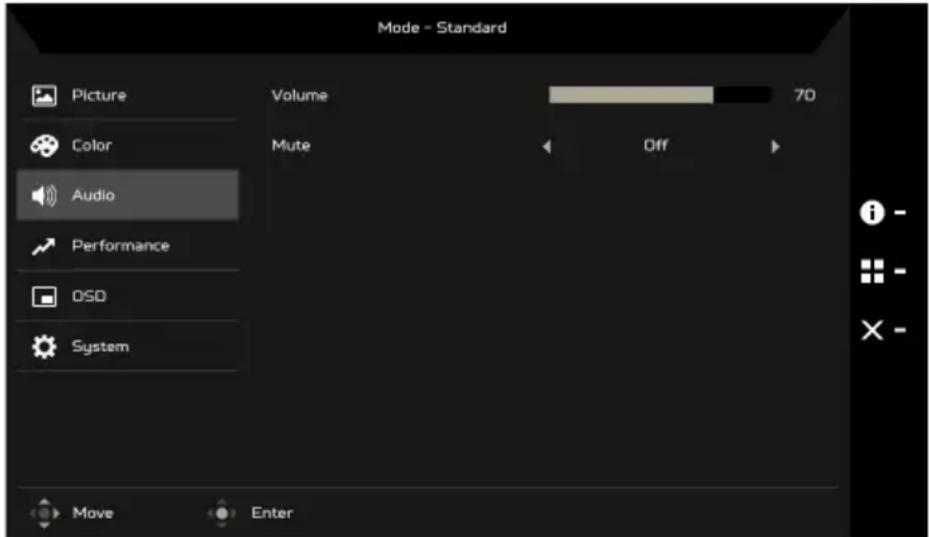
การปรับ Audio (เสียง) (ตามรุ่นที่เลือก)
text_image
Mode - Standard Picture Volume 70 Color Mute Off Audio Performance OSO System Move Enter- กดปุ่ม MENU เพื่อเปิด OSD
- เลือก Audio (เสียง) จาก OSD โดยใช้ปุ่ม Navi/OK จากนั้นไปที่การตั้งค่าที่คุณต้องการเปลี่ยน
- ใช้ปุ่ม Navi/OK เพื่อเลือกการตั้งค่า
- Volume (ระดับเสียงดัง): ปรับระดับเสียง
- Mute (ปิดเสียง): เลือก On (เปิด) หรือ Off (ปิด)
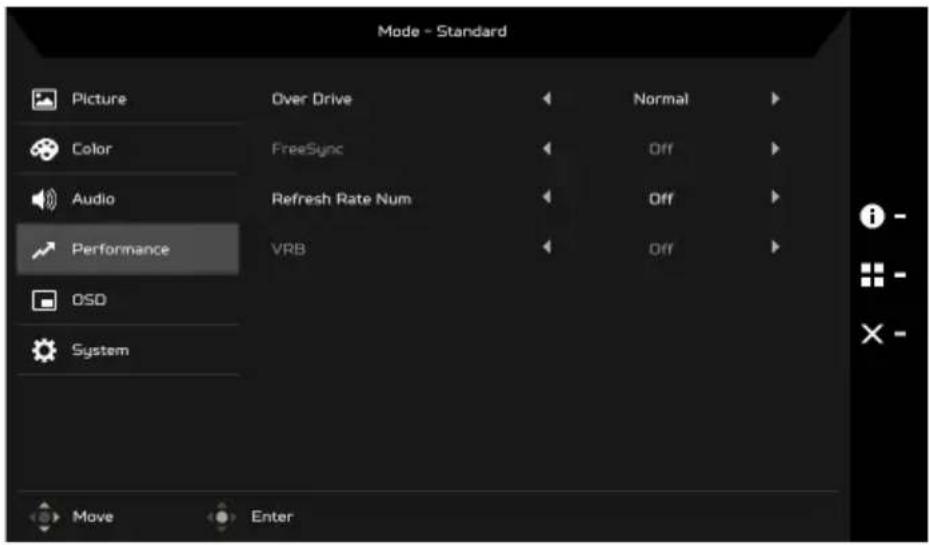
การปรับ Performance (ประสิทธิภาพ)
text_image
Mode - Standard Picture Over Drive Normal Color FreeSync Off Audio Refresh Rate Num Off Performance VRB Off OSD System Move Enter- กดปุ่ม MENU เพื่อเปิด OSD
- ใช้ปุ่ม Navi/OK เลือก Performance (ประสิทธิภาพ) จาก OSD จากนั้นไปที่การตั้งค่าที่คุณต้องการเปลี่ยน
- ใช้ปุ่ม Navi/OK เพื่อเลือกการตั้งค่า
- Over Drive (โอเวอร์ไตรฟ์): เลือก Off (ปิด), Normal (ปกติ) และ Extreme (พิเศษ)

หมายเหตุ:
- หาก FreeSync อยู่ในสถานะ "เปิด" ระบบจะตั้งค่าการเลือก Over Drive เป็น "ธรรมดา" โดยอัดโนมัติ
-
หาก FreeSync อยู่ในสถานะ "ปิด" ระบบจะตั้งค่าการ เลือ ก Over Drive เป็นการตั้งค่าหนึ่งในสามารถรยการตั้งต่อไปนี้: (a) รุนแรง (b) ธรรมตา (c) ปิด
-
FreeSync: เลือก On (เปิด) หรือ Off (ปิด) FreeSync ใช้ได้กับกราฟิกการ์ดที่รองรับ AMD เท่านั้น
- Refresh rate num (อัตรารีเพราะ): แสดงอัตราการรีเพราะปัจจุบันของแพงหน้าจอ บนหน้าจอ
- VRB: เมื่อ VRB อยู่ในระดับ Extreme (พิเศษ) หรือ Normal (ปกติ) VRB จะให้ภาพที่มีใดนามิดที่คมและชัดกว่า ค่าเริ่มต้นคือ Off (ปิด)

• VRB ไม่สนับสนุนโหมด PIP/PBP และ HDR (ตามรุ่นที่เลือก)
- เมื่อ VRB อยู่ในระดับ Extreme (พิเศษ) หรือ Normal (ปกติ)อยู่ FreeSync จะถูกปิดโดยอัดโนมัติ
- VRB งพะต่อความสว่างของสิ่งต่อไปนี้: โลโก้, จดยิง,ข้อความและไอตอนการป้อนข้อมูล
- คุณสมบัติ VRB ขึ้นอยู่กับอัตรารีเพราะสูงสุดของจอมอนิเตอร์
สำหรับจอภาพที่สนับสนุนสูงสุด 100 Hz การตั้งค่าอัตรารีเพราะที่แนะนำของ
VRB คือ 75, 85 หรือ 100 Hz
การปรับ OSD

text_image
Mode - Standard Picture Language English Color OSO Timeout 10 Audio Transparency Off Performance OSO Lock Off OSO System Move Enter- กดบุ่ม MENU เพื่อเปิด OSD
- เลือก OSD จาก OSD โดยใช้ปุ่ม Navi/OK จากนั้น ไปที่การตั้งค่าที่คุณต้องการเปลี่ยน
- ใช้ปุ่ม Navi/OK เพื่อเลือกการตั้งค่า
- Language (ภาษา): ตั้งค่าภาษาเมนู OSD
- OSD Timeout (หมดเวลา OSD): ปรับช่วงหน่วงเวลาก่อนปิดใช้มนู OSD
- Transparency (ความโปรแกรม) : เลือกความโปรแกรมของเมนู OSD ความโปรแกรมแสงสามารถมีค่า 0% (OFF (ปิด)), 20%, 40%, 60% หรือ 80%
- OSD Lock (ล็อก OSD): ฟังก์ชั่นล็อก OSD ใช้เพื่อป้องกันไม่ให้บุ่ม OSD ถูกกดโดยไม่ตั้งใจ หากต้องการลบข้อความ OSD Lock (ล็อก OSD) ให้กดบุ่ม Navi/OK ค้างไว้เป็นเวลา 3 วินาที่จนกว่าข้อความจะหายไป ถ้าข้อความ OSD Lock (ล็อก OSD) ยังคงอยู่โปรดตรวจสอบว่าบุ่ม Navi/OK ติดอยู่หรือไม่
การปรับ System (ระบบ)

text_image
Mode - Standard Picture Input HDMI Color Auto Source On Audio Hot Key Assignment Performance Wide Mode Full OSO DDC/CI On System HDMI Black Level Normal Quick Start Mode Off Move Enter- กดปุ่ม MENU เพื่อเปิด OSD
- เลือก System (ระบบ) จาก OSD โดยใช้ปุ่ม Navi/OK จากนั้น ไปที่การตั้งค่าที่คุณแต่งการปรับค่า
- ใช้ปุ่ม Navi/OK เพื่อเลือกการตั้งค่า
- Input (สัญญาณเข้า): เลือกแหล่งที่มาจากแหล่งสัญญาณเข้าที่สามารถเลือกใช้งานได้
- Auto Source (แหล่งสัญญาณอัตโนมัติ): คนหาแหล่งข้อมูลป้อนเข้าที่สามารถเลือกใช้งานได้โดยอัตโนมัติ
- Hotkey Assignment (การกำหนดฮอดคีย์): เลือกฟังก์ชัน Hot Key 1 (ฮอดคีย์ 1) หรือ Hot Key 2 (ฮอดคีย์ 2)
- Wide Mode (โหมด dogsหว้าง): คุณสามารถเลือกสัดสวนหน้าจอที่คุณต้องการใช้ ตัวเลือกคือ Full (เต็มหน้าจอ) และ Aspect (สัดสวน)
- DDC/CI: ช่วยให้คุณสามารถตั้งค่าจอภาพผ่านซอฟต์แวร์บนพืชีได้
- HDMI Black Level (ระดับสีต่ำสำหรับ HDMI): คุณสามารถเลือกระดับสีต่ำสำหรับแหล่งที่มา HDMI ตัวเลือกคือ Normal (ปกติ) และ Low (ต่ำ)
- Quick Start Mode (โหมดการเริ่มต้นอย่างรวดเร็ว): เปิดใช้งานมอนิตอร์อย่างรวดเร็ว
ข้อมูลผลิตภัณฑ์

text_image
Information Main Source HOMI Resolution 1920x1080 H/V Frequency H:67KHz V:60Hz Mode Normal Series Number MM00000000000005608501 Reset All Settings Exit Move OK- จากหน้าฟังก์ชันใด ๆ ให้กด ⓘ เพื่อเปิดหน้า Information (ข้อมูล)
- Reset All Settings (รีเซ็ตการตั้งค่าทั้งหมด): รีเซ็ตการตั้งค่าทั้งหมดกลับเป็นการตั้งค่าจากโรงงาน
การแสดงไขปัญหา
ก่อนที่จะสงจจอภาพ LCD ของคุณแพื่อทำการซ่อม, โปรดตรวจสอบรายการการแก้ไขปัญหาด้านล่าง เพื่อตัว่าคุณสามารถวินิจฉัยปัญหาได้ด้วยตัวเองหรือไม่
(โหมด VGA)
| ปัญหา | สถานะบัจจุบัน | การแก้ไข |
| ไม่มีภาพ | LED ติด | ใช้ OSD, ปรับความสว่างและคอนทราสต์ไปยังค่าสูงสุด หรือรีเซ็ดกลับเป็นการตั้งค่าเริ่มต้นจากโรงงาน |
| LED ดับ | ตรวจสอบสวิตช์เพาเวอร์ | |
| ตรวจสอบว่าสายไฟ ACเชื่อมต่ออยู่กับจอภาพอย่างเหมาะสมหรือไม่ | ||
| LED แสดงสีเหลืองอําพัน | ตรวจสอบว่าสายเคเบิลสัญญาณวิตีโอเชื่อมต่อที่ด้านหลังของจอภาพอย่างเหมาะสมหรือไม่ | |
| ตรวจสอบว่าระบบคอมพิวเตอร์เปิดอยู่หรือไม่ | ||
| ภาพผิดปกติ | ภาพไม่นิ่ง | ตรวจสอบว่าข้อมูลจำเพาะของกราฟฟิกส์อะแคป-เตอร์ และจอภาพสอดคล้องกันหรือไม่ ซึ่งนี่อาจเป็นปัญหาของความถี่สัญญาณอินพุตที่ไม่ตรงกัน |
| การแสดงผลหายไป, た่าแหน่งกลางไม่ตรง หรือภาพขนาดเล็กเกินไปหรือใหญ่เกินไป | ใช้ OSD, ปรับ ความละเอียด, นาพิกา, เพสนาพิกา, た่าแหน่งแนวนอน และた่าแหน่งแนวตั้งกับสัญญาณที่ไม่ได้มาตรฐาน | |
| ใช้ OSD, ในกรณีที่ภาพไม่เต็มหน้าจอ, โปรดเลือกความละเอียดอื่น หรือเวลารีเพราะแนวตั้งอื่น | ||
| รอสองสามวินาทีหลังจากที่ปรับขนาดของภาพก่อนที่จะเปลี่ยนหรือตัดการเชื่อมต่อสายเคเบิลสัญญาณ หรือปิดจอภาพ | ||
| เสียงผิดปกติ(เฉพาะรุ่นที่มีอินพุตเสียงเท่านั้น)(อุปกรณ์ซื้อเพิ่ม) | ไม่มีเสียง หรือระดับเสียงต่ําเกินไป | ตรวจสอบว่าสายเคเบิลเสียงเชื่อมต่อกับโฮสต์ PCอยู่หรือไม่ |
| ตรวจสอบว่าการตั้งคาระดับเสียงของโฮสต์ PC อยู่ในた่าแหน่งต่ําสุดหรือไม่ และลองเพิ่มระดับเสียงขึ้น |
(โหมด HDMI)
| ปัญหา | สถานะปัจจุบัน | การแก้ไข |
| ไม่มีภาพ | LED ติด | ใช้ OSD, ปรับความสว่างและคอนทราสต์ไปยังค่าสูงสุด หรือรีเซ็ดกลับเป็นการตั้งค่าเริ่มต้นจากโรงงาน |
| LED ดับ | ตรวจสอบสวิตช์เพาเวอร์ | |
| ตรวจสอบว่าสายไฟ AC เซื่อมต่ออยู่กับจอภาพอย่างเหมาะสมหรือไม่ | ||
| LED แสดงสีเหลืองอําพัน | ตรวจสอบว่าสายเคเบิลสัญญาณวิตีโอเชื่อมต่อที่ด้านหลังของจอภาพอย่างเหมาะสมหรือไม่ | |
| ตรวจสอบวาระบบคอมพิวเตอร์เปิดอยู่หรือไม่ | ||
| เสียงผิดปกติ(เฉพาะรุ่นที่มีอินพุตเสียงเท่านั้น)(อุปกรณ์ซื้อเพิ่ม) | ไม่มีเสียงหรือระดับเสียงต่ำเกินไป | ตรวจสอบว่าสายเคเบิลเสียงเชื่อมตอกับโฮสต์PCอยู่หรือไม่ |
| ตรวจสอบว่าการตั้งค่าระดับเสียงของโฮสต์PC อยู่ในตําแหน่งต่ำสุดหรือไม่และลองเพิ่มระดับเสียงขึ้น |
EU Declaration of Conformity
We,
Acer Incorporated
8F, 88, Sec. 1, Xintai 5th Rd., Xizhi, New Taipei City 221
And,
Acer Italy s.r.l.
Viale delle Industrie 1/A, 20044 Arese (MI), Italy
Tel: +39-02-939-921, Fax: +39-02 9399-2913
www.acer.it
Product:
LCD Monitor
Trade Name:
ACER
Model Number:
KB242Y
SKU Number:
KB242Y xxxxxx;
("x" = 0\~9, a \~ z, A \~ Z, or blank)
We, Acer Incorporated, hereby declare under our sole responsibility that the product described above is in conformity with the relevant Union harmonization legislations as below Directive and following harmonized standards and/or other relevant standards have been applied:
EMC Directive: 2014/30/EU
EN 55032:2015+A11:2020 Class B
EN 61000-3-3:2013+A1:2019
EN 55032:2015+A1:2020 Class B
EN 55035:2017+A11:2020
☒ EN IEC 61000-3-2:2019 Class D
LVD Directive: 2014/35/EU
EN 62368-1:2014/A11:2017
RoHS Directive: 2011/65/EU
EN IEC 63000:2018
☒ ErP Directive: 2009/125/EC
☒ (EU) 2019/2021; EN50564:2011
Year to begin affixing CE marking: 2022.

RU Jan / Sr. Manager
Acer Incorporated (New Taipei City)
Nov 24, 2022
Date

Federal Communications Commission Declaration of Conformity
This device complies with Part 15 of the FCC Rules. Operation is subject to the following two conditions: (1) this device may not cause harmful interference, and (2) this device must accept any interference received, including interference that may cause undesired operation.
The following local Manufacturer /Importer is responsible for this declaration:
Product: LCD Monitor
Model Number: KB242Y
SKU Number: KB242Y xxxxxx
$$ (" \mathbf {x}" = 0 \sim 9, \mathrm{a} \sim \mathrm{z}, \mathrm{A} \sim \mathrm{Z}, \text { or blank }) $$
Name of Responsible Party: Acer America Corporation
333 West San Carlos St.
Suite 1500
Address of Responsible Party:
San Jose, CA 95110
U.S.A.
Contact Person: Acer Representative
Phone No.: 254-298-4000
Fax No.: 254-298-4147
| English | Product Information for EU Energy Label |
| Bahasa Indonesian | Informasi produk untuk Label Energi UE |
| Deutsch | Produktinformationen für das EU Energielabel |
| Español | Información de producto para EU Energy Label |
| Français | Informations produit pour le label énergétique de l'UE |
| Italiano | Informazioni prodotto per la classe di efficienza energetica UE |
| Nederlands | Productinformatie voor EU-energielabel |
| Polski | Informacje o produkcie dla etykiety energetycznej UE |
| Português | Informação de Produto para Etiqueta Energética da UE |
| Svenska | Produktinformation för EU:s energimärkning |
| 繁聚體中文 | 用於歐盟能源標示的產品資訊 |
| 簡簡体中文 | 用于歐盟能源标识的产品信息 |
| 日本語 | EU エネルギーラベルのための製品情報 |
| Magyar | Termékinformációk az EU energiacímkéhez |
| Ελληνικά | Πληροφορίες προϊόντος για την ενεργειακή ετικέτα της EE |
| Slovensky | Informácie o výrobku pre energetický štítok EÚ |
| Dansk | Produktoplysninger for EU-energimærke |
| Suomi | Tuotetiedot EU-energiatarraa varten |
| Norsk | Produktinformasjon for EU-energietikett |
| Türkçe | AB Enerji Etiketi için Ürün Bilgileri |
| Română | Informații despre produs pentru eticheta UE privind eficiența energetică |
| български | Продуктова информация за енергийния етикет на Европейския съюз |
| Eesti | Tooteteave EL-i energiamärgisele |
| Lietuvių | Gaminio informacija ES energijos vartojimo efektyvumo etiketei |
| Latviski | Produkta informācija ES Enerģijas marķējumam |
| Hrvatski | Podaci o proizvodu za energetsku oznaku EU |
| ไทย | ข้อมูลผลิตภัณฑ์สําหรับฉลากพลังงานสหรภาพยุโรป |
| Srpski | Informacije o proizvodu za EU energetsku oznaku |
| العربية | معلومات المنتج ل tolerامة الطاقة في الاتحراد tapوربي |
| Português (Brasil) | Informações do produto para a Etiqueta de Energia da UE |
| Українська | Информация про продукт для маркування енергоефективності ЄС |
| Čeština | Informace o produktu pro energetický štítek v EU |
| Русский | Информация о продукте для маркировки этикеткой энергетической эффективности ЕС |
| Slovensčina | Informacije o izdelku za energijsko nalepko EU |
