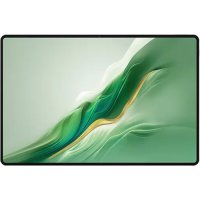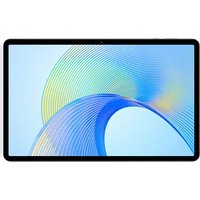
Pad X9 - Tablette HONOR - Notice d'utilisation et mode d'emploi gratuit
Retrouvez gratuitement la notice de l'appareil Pad X9 HONOR au format PDF.


| Marque | HONOR |
| Modèle | Pad X9 (ELN-W09) |
| Type de produit | Tablette tactile |
| Dimensions (L x l x H) | 267,3 x 167,3 x 6,9 mm |
| Poids | Environ 499 g |
| Écran | 11,5 pouces, 2560 x 1600 pixels, 120 Hz |
| Système d'exploitation | MagicOS 7.1 (basé sur Android 13) |
| Capacité de la batterie | 7250 mAh (typique) |
| Alimentation | Chargeur USB-C 22,5 W |
| Connectivité | Wi-Fi 802.11 a/b/g/n/ac, Bluetooth 5.1, USB-C |
| Capteurs | Accéléromètre, gyroscope, capteur de lumière ambiante, capteur de proximité |
| Appareil photo arrière | 13 MP, autofocus |
| Appareil photo avant | 5 MP, grand angle |
| Fonctions principales | HONOR Share, multi-fenêtres, mode partition d'écran, Device Clone, Projection facile, Appareil photo avec IA, Time-lapse |
| Stockage | 128 Go ou 256 Go (selon version) |
| Mémoire RAM | 8 Go |
| Entretien et nettoyage | Nettoyer avec un chiffon doux et sec. Éviter les produits abrasifs et l'humidité excessive. |
| Sécurité | Déverrouillage par reconnaissance faciale, code PIN, mot de passe ; Verrouillage des applications |
| Pièces détachées et réparabilité | Aucune pièce réparable par l'utilisateur. Contacter un centre agréé HONOR pour tout remplacement. |
| Informations générales | Tablette Wi-Fi only (pas de connexion réseau mobile). Compatible avec les accessoires Bluetooth et USB OTG. |
FOIRE AUX QUESTIONS - Pad X9 HONOR
Questions des utilisateurs sur Pad X9 HONOR
0 question sur cet appareil. Repondez a celles que vous connaissez ou posez la votre.
Poser une nouvelle question sur cet appareil
Téléchargez la notice de votre Tablette au format PDF gratuitement ! Retrouvez votre notice Pad X9 - HONOR et reprennez votre appareil électronique en main. Sur cette page sont publiés tous les documents nécessaires à l'utilisation de votre appareil Pad X9 de la marque HONOR.
MODE D'EMPLOI Pad X9 HONOR
Guide de l'utilisateur
HONOR
Sommaire
Familiarisation
Changer la méthode de navigation 1
Migrer les données d'un ancien apparéil vers un nouveau 2
En savoir plus sur le verrouillage et le déverrouillage de
l'écran 8
Se connecter au réseau mobile 4
Se connecter à deux réseaux Wi-Fi 7
En savoir plus sur I'ecran d'accueil 8
En savoir plus sur les icônes courantes 11
13
Régler le volume 13
Allumer/eteindre et redemarrer 14
Chargervoiretelephone 14
HONOR Connect
HONOR Connect 17
Projection facile 17
Impression HONOR 18
HONOR Share 19
Connexion rapide à votre Compte HONOR 21
Création video
Bases de la photographie 23
Prendre des photos 24
Filmer des videos 26
Afficher des images et des vidEOS 26
Profiter d'une vie plus intelligente
Changement de canal audio en un seul toucher 31
Astuces
Acces rapide aux fonctionnalités couramment utilisées 32
Effectuer des tâches dans plusieurs fenêtres simultanément 32
Applications
Applications 36
Contacts 37
Téléphone 40
Agenda 43
Horloge 46
Notes 47
E-mail 51
Sommaire
52
Gestionnaire système 53
Device Clone 55
Astuces 56
Paramètres
Wi-Fi 57
Bluetooth 58
Réseau mobile 59
Plus de connectivité 62
Écran d'accueil & fond d'écran 67
Affichage & luminosite 69
Son & vibration 69
Notifications 70
Accès biométrique & déverrouillage 71
Applications 72
Batterie 73
Stockage 74
Sécurité 75
Vie privée 76
78
Système & mises à jour 78
À propos du téléphone 83
Familiarisation
Changer la méthode de navigation
Changer de mode de navigation système
Utiliser les gestes
Accédez à Paramètres > Système & mises à jour > Navigation système et Sélectionnez Gestes.
Vous pouvez ensuite :
- Retourner au menu parent : faites glisser vers l'intérieur depuis le bord gauche ou droit de l'écran.
- Retourner à l'écran d'accueil : faites glisser vers le haut depuis le milieu du bord inférieur de l'écran.
- Acceder au multitâche : faites glissez vers le haut à partir du bord inférieur de l'écran et faites une pause.
- Fermer une tâche : dans l'interface multitâche, faites glisser vers le haut sur une carte de tâche. Faites glisser vers le bas sur une carte pour verrouiller la tâche. Les tâches
verrouillées ne seront pas effacées parlots en appuyant sur dans l'interface multitâche.
Utiliser la navigation à trois touches
Allez à Paramètres > Système & mises à jour > Navigation système et Sélectionnez Navigation à trois touches.
Vous pouvez alors:
toucher pour revenir au menu precedent ou pour quitter l'application en cours. Vous pouvez également utiliser cette touche pour fermer le clavier virtuel
toucher pour revenir à l'écran d'accueil
-toucher pour acceder à l'écran des tâches récentes
Vos pouvez toucher Paramètres pour configurer d'autres paramètres.
-sélectionner une combinaison de touches de navigation
- Toucher (si est present dans la combinaison de touches de navigation selectionnée) pour ouvrir le panneau de notifications
Utiliser l'appareil avec le Dock de navigation
Allez à Paramètres > Système & mises à jour > Navigation système > Plus, et activez Utiliser le Dock de navigation.
Une fois que le Dock de navigation apparait à l'écran, vous pouvez :
-
Déplacer le bouton à la position que vous souhaitez.
-
Toucher le bouton pour revenir en arrêté.
-
Toucher et maintainir le bouton, puis le relâcher pour returnner à l'écran d'accueil.
- Toucher et maintainir le bouton, puis faire glisser le doigt vers la gauche/droite pour voir les tâches récentes.
Migrer les données d'un ancien apparéil vers un nouveau
Utiliser Device Clone pour déplacer des données vers votre nouvel appareil
Device Clone yous permit de deplacer rapidement et en toute transparence toutes les données de base (y compris les contacts, l'agenda, les images et les videos) de vaue ancien appeareil vers le nouvel appeareil.
Migrer des données depuis un apparil Android
1 Sur votre nouvel appareil, ouvre l'application Device Clone. Vous pouvez églement acceder à Paramétres > Systeme & mises à jour > Device Clone, toucher Ceci est l'apparil de destination (nouvelurreil), puis toucher HONOR ou Autre Android.
2 Suivez les instructions à l'écran pour télécharger et installer Device Clone sur votre ancien appareil.
3 Sur votre ancien apparéil, ouvrez l'application Device Clone et touchez Ceci est l'appareil d'origine (ancien apparéil). Suivez les instructions à l'écran pour connecter votre ancien apparéil au nouvel apparéil en scannant un code ou en vous connectant manuellement.
4 Sur votre ancien apparéil, Sélectionnéz les données que vous souhaitez cloner, puis touchez Transférer pour commencer le clonage.
Device Clone est uniquement disponible sur les tablettes executant Android 7.0 ou version ulterieure.
Migrer des données depuis un iPhone ou un iPad
1 Sur votre nouvel appareil, ouvrez l'application Device Clone. Vous pouze également acceder à Paramètres > Système & mises à jour > Device Clone, toucher Ceci est l'apparil de destination (nouvel appareil), puis toucher iPhone/iPad.
2 Suivez les instructions à l'écran pour télécharger et installer Device Clone sur votre ancien apparéil.
3 Sur votre ancien apparéil, ouvre l'application Device Clone et touche Ceci est l'appareil d'origine (ancien apparéil). Suivez les instructions à l'écran pour connecter votre ancien apparéil au nouvel apparéil en scannant un code ou en vous connectant manuellement.
4 Sur votre ancien apparéil, Sélectionnéz les données que vous souhaitez cloner, puis suívez les instructions à l'écran pour terminer le clonage des données.
Device Clone est uniquement disponible sur les tablettes exécutant iOS 8.0 ou version ultérieure.
En savoir plus sur le verrouillage et le déverrouillage de l'écran
Verrouiller et déverrouiller votre écran
Verrouiller l'écran
Si vous n'utilise pas votre tablette pendant un certain temps, l'écran se verrouille automatiquement.
You pouez également verrouiller manuellement l'écran en procédant comme suit :
-Appuyez sur le bouton Marche/arrêt, ou
- Pincez deux doigts pour acceder à l'interface d'édition sur l'écran d'accueil, appuyez sur Cartes, faites glisser l'écran vers le haut jusqu'àu bas de la liste des cartes, appuyez sur Widget classiques et sur Verrouillage d'écran pour verrouiller l'écran.
Définir le temps de mise en veille de l'écran
Allez à Paramètres > Affichage & luminosite > Veille et sélectionnez un temps de mise en œuvre de l'écran.
Déverrouiller l'écran avec un mot de passer
Une fois l'écran allumé, faites glisser le doigt vers le haut depuis le milieu de l'écran pour afficher le panneau de saisie du mot de passer. Saisissez ensuite votre mot de passer de déverrouillage de l'écran.
Affichage de votre signature sur l'écran verrouillé
Allez à Paramètres > Écran d'accueil & fond d'écran, touchez Signature d'écran verrouillé puis saississez le texte à afficher sur l'écran verrouillé.
Pour retarder voire signature, touchez Signature d'écran verrouillé et supprimez le texte.
Lancer des applications depuis l'écran verrouillé
Vou puez lancer des applications courantes, telles que Appareil photo, Calculatrice et Minuterie a partir de I'ecran verrouillé.
- Allumez l'écran, touchez et maintenez l'icone Appareil photo dans le coin inférieur droit et faites glisser vers le haut pour ouvrir Appareil photo.
- Allumez l'écran, faites glisser vers le haut depuis le bord inférieur de l'écran pour ouvrir le panneau des opérations rapides, appuyez sur une icône pour lancer l'application. Cela inclut Calculatrice, Minuteur, etc.
Se connecter au réseau mobile
Se connecter aux données mobiles
Assurez-vous que les données mobiles sont disponibles sur votre carte SIM. Les cartes SIM ne sont pas prises en charge sur les tablettes Wi-Fi only.
2 Connectez-vous aux données mobiles en utilisant l'une des deux méthodes suivantes :
- Faites glisser la barre d'etat vers le bas pour ouvrir le panneau de notifications, puis faites-la glisser à nouveau vers le bas pour afficher tous les raccourcis. Activez Données mobiles.
Allez à Paramètres > Réseau de données mobiles > Données mobiles et activez Données mobiles.
Pour economiser la batterie et les données mobiles, désactiver le service de données mobiles lorsque vous n'en avez pas besoin.
Partager vous connexion réseau avec d'autres appareils
Les services de données ne sont pas pris en charge sur les tablettes Wi-Fi only.
Une fois que le Point d'accès personnel a été activé, vous pouvez/partager avec d'autres apparèils vos données mobiles ou le réseau Wi-Fi sur lequel votre tablette est connecté.
Partager vous réseau via un point d'accès personnel
Certsains reseaux Wi-Fi qui neccessitant une authentification ne peuvent pas etre partages.
Allez à Paramètres > Réseau de données mobiles > Point d'accès personnel et activez Point d'accès personnel. La connexion au réseau de données mobiles ou au réseau Wi-Fi de votre apparéil sera alors partagée avec d'autres appareils.
Vouspouvez également effectuer les opérations suivantes pour le point d'acces personnel:
- définir un Nom de l'appareil
-definir un Mot de passer
- toucher Appareils connectés pour afficher la liste des apparêls connectés et la liste de blocage. Touchez un apparéil dans la liste Appareils connectés pour le déplacer vers la Liste de blocage. Vous pouvez égalementsterolir un apparéil de la liste
- si vous partagez un réseau de données mobile, vous pouvez également toucher Plus pour définitir Limiter les données consommées et Bande de fréquence.
Partager vous réseau via le Bluetooth
1 Allez à Paramétres > Bluetooth et activez Bluetooth. Sélectionnez un apparéil, puis laissez-vous guider par les instructions qui s'affichent pour finaliser l'association.
2 Allez à Paramètres > Réseau de données mobiles > Point d'accès personnel > Plus et activez Partage de connexion via Bluetooth.
3 Dans l'écran des paramètres Bluetooth de l'appareil associé, touchez à côté du nom de votre apparéil, puis activez Accès Internet pour partager votre réseau.
Partager vous réseau via USB
1 Connectez votre apparéil à l'ordinateur à l'aide d'un cable USB.
2 Sur votre apparéil, allez à Paramètres > Réseau de données mobiles > Point d'accès personnel > Plus et activez Partage de connexion via USB pour partager vos données mobiles ou le réseau Wi-Fi actuellement connecté.
Activier ou désactiver le mode avion
Lors d'un trajet en avion et si cela est autorisé par laompagnie aerienne, vous pouvez activer le mode avion. Lorsque ce mode est activé, votre apparéil ne peut pas passer d'appels, envoyer ni receivevoir de messages SMS, ou utiliser les données mobiles.
Néanmoins, toutes les autres fonctions restent disponibles.
Le mode avion peut être activé ou désactivé en utilisant l'une des deux méthodes suivantes:
-Faites glisser le doigt depuis la barre d'etat vers le bas pour ouvrir le panneau de notifications, puis faites à nouveau glisser le doigt vers le bas pour afficher tous les
raccourcis. Touchez pour activer ou désactiver Mode avion.
Allez à Paramètres > Réseau de données mobiles, et activez ou désactivez Mode avion.
Lorsque le mode avion est activé, le Wi-Fi et le Bluetooth se désactivent automatiquement. Vous pouvez les reactiver si cela est autorisé par la compétie aérienne.
-
Les services de données ne sont pas pris en charge sur les tablettes Wi-Fi only.
-
Les services d'appels ne sont pas pris en charge sur les tablettes Wi-Fi only.
- Les services de SMS ne sont pas pris en charge sur les tablettes Wi-Fi only.
Gérer la consommation de données
Cette fonctionnalite n'est pas prise en charge sur les tablettes Wi-Fi only.
Ouvrez Gestionnaire système, puis touchez Consommation de données pour voir les données consommées et:gérer l'accès reseau.
Afficher et gérer les applications gourmandes en données
1 Dans la partie Consommation de données ce mois de l'interface « Gestion de la consommation de données », vous pouvez afficher le classement des données utilisées par chaque application.
2 Appuyez sur l'application qui consomme beaucoup de données pour limiter son utilisation des données mobiles, des données en itinérance, des données d'arrière-plan, etc.
Certaines applications (telles que celles générées par Application jumelle) ne peuvent pas restreindre l'accès à Internet dans la « Gestion de la consommation de données ». Veuillez acceder à Paramétres > Applications > Applications, rechercher le nom de l'application, puis appuyer sur Consommation des données pour restreindre son accès à Internet.
Afficher et définir l'accès Internet pour les applications
Dans l'interface « Gestion de la consommation de données », appuyez sur Accès réseau, décochez Données mobiles et configurez les applications consommatrices de données (telles qu'un lecteur video) pour qu'elles soient utilisées uniquement en connexion via Wi-Fi.
Vous ne pouvez pas restreindre l'accès à Internet pour certaines applications (telles que celles générées par Application jumelle) dans l'interface « Gestion de la consommation de données ». Veuillez accéder à Paramètres > Applications > Applications, rechercher le nom de l'application, puis appuyer sur Consommation des données pour restreindre son accès à Internet.
Activer ou désactiver l'Économiseur de données intelligent
L'économiseur de données intelligent permit d'empêcher les applications d'utiliser des données mobiles en arrêté-plan.
1 Sur l'écran des données consommées, touche Économiseur de données intelligent, puis activez le bouton. L'icône s'affiche alors dans la barre d'objet.
2 Si vous souhaitez autoriser certaines applications à avoir un accès illimité aux données même lorsqu'elles s'executent en arrêté-plan, activez le bouton à côté de ces applications.
Ajouter des rappels sur la consommation de données mobiles
Ajouter des informations sur le forfait de la carte SIM dans Gestionnaire système et définir des rappels d'utilisation. Ensuite, Gestionnaire système vous rappellera la consommation de données en temps opportun.
Si vous tablette prend en charge deux cartes SIM, vous pouvez définir des forcaits pour chaque carte.
1 Sur la page Consommation de données, touchez Plus de paramétres données > Limité de consommation mensuelle de données mobiles et règlez selon les instructions à l'écran.
2 Sur la page Plus de paramétres données, touchez Rappels de consommation. Vous pouze faire en sorte que le système envoie des rappels ou coupe directement l'accès à Internet lorsque la consommation mensuelle de données mobiles/en itinérance dépasse la limite.
3 Sur la page Plus de paramètres données, vous pouvez également activer Présentation données consommées sur écran verrouillé.
Se connecter à deux réseaux Wi-Fi
Présentation du Wi-Fi
Se connecter à Internet via Wi-Fi est un moyen efficace d'économiser des données mobiles. Vous pouvez également activer le contrôle du niveau de sécurité Wi-Fi pour éviter les points d'accès risqués et assurer un accès à Internet sécurisé.
Acceder au réseau Wi-Fi
Soyez prudent lorsque vous accedez au Wi-Fi gratuite dans les lieux publics afin d'eviter les risques potentiels pour la sécurité tels que les fuites de vie privée et la perte de propriété.
Saisir le code PIN pour vous connecter au réseau Wi-Fi
1 Accedez à Paramètres > Wi-Fi et activez Wi-Fi.
2 Sur la page des paramètres, vous pouvez vous connecter à un réseau Wi-Fi par l'une des méthodes suivantes :
- Appuyez sur le réseau Wi-Fi auquel vous souhaitez vous connecter sousRéseaux disponibles. Si un réseau crypté est selectionné, vous devez saisir le mot de passer.
- Déroulez vers le bas du menu, appuyez sur Ajouter un réseau et suivez les invites à l'écran pour saisir le nom du réseau et le mot de passer pour étabrir la connexion.
Lorsque la barre d'etat affiche , cela indique que votre tablette accede à Internet via Wi-Fi.
Se connecter en scannant le QR code
1 Accedez à Paramètres > Wi-Fi et activez Wi-Fi.
2 Accedez à page des paramétres Wi-Fi sur votre tablette qui partage le réseau, appuyez sur le réseau qui est connecté et obtenez le QR code.
3 Scannez le QR code avec votre tablette pour vous connecter au réseau et suivez les instructions pour acceder au réseau.
Certains reseaux cryptés peuvent ne pas prendre en charge la connexion par scan de code. Veuillez vous reférer à la situation réelle.
Transférer des données via Wi-Fi Direct
Vous pouvez utiliser Wi-Fi Direct pour transférer des données entre des appareils HONOR. Wi-Fi direct vous permet de transférer des fichiers volumineux vers un apparéil à proximité plus rapidement que le Bluetooth et sans avoir à associier les appareils.
1 Sur l'appareil recepteur, allez à Paramètres > Wi-Fi et activez le Wi-Fi.
2 Allez à Plus de paramètres > Wi-Fi Direct pour commencer à rechercher des appareils à proximité qui ont activé le Wi-Fi Direct.
3 Sur l'appareil émetteur, maintenez enforcé pour sélectionner les fichiers que vous poulez partager, touchez et selectionnez Wi-Fi Direct.
i La procedure peut etre differente si vous partagez des fichiers directement a partir d'une application.
4 Touchez l'icone de l'appareil récepteur pour étabir une connexion, puis partagez les fichiers.
5 Sur l'appareil recepteur, acceptez la demande de transfert Wi-Fi direct.
Ensuite, allez à Fichiers > Parcourir > Ma tablette > Download > Wi-Fi Direct pour voir les fichiers reçus.
Sélectionner un réseau via Wi-Fi+
Lorsque Wi-Fi+ est activé, si vous appareil detecte un réseau Wi-Fi auquel il s'est précédemment connecté ou étant gratuite, il activera alors automatiquement le Wi-Fi et se connectera au réseau. Notre apparéil évaluera également la qualité du réseau Wi-Fi actuel et passera sur les données mobiles si le signal Wi-Fi est médiocre.
1 Allez à Paramètres > Wi-Fi.
2 Touchez Plus de paramètres, puis activez ou désactivez Wi-Fi+.
En savoir plus sur l'écran d'accueil
Mieux appréhender l'écran d'accueil
Depuis l'écran d'accueil, vous pouvez :
- Vérifier le statut de votre appareil et les notifications depuis la barre d'etat en haut de l'écran.
- Faire glisser vers la gauche ou la droite pour voir les applications et les widgets affichés sur l'écran d'accueil.
Cartes de service
Restez informé avec des informations importantes et une touche pour acceder aux fonctionnalités féquement utilisées sans ouvrir les applications. Les cartes multi-styles distinguent votre écran d'accueil des autres.
Les applications prenatal en charge les cartes de service ont une barre d'indication par défaut en bas (accédez à Paramètres > Écran d'accueil & fond d'écran > Paramètres de l'écran d'accueil pour activer ou désactiver Afficher la barre de carte).
Développer et réduire les Cartes de service
Faites glisser l'icone de l'application vers le haut pour développer la Carte de service et appuyez sur d'autres zones pour la réduire.
Faire glisser les iconônes d'application vers le haut pour ajouter des cartes de service
Faites glisser vers le haut les icônes d'application prénant en charge les cartes de service, développez les cartes de service (appuyez sur d'autres zones pour les réduire) et appuyez
sur dans le coin supérieur droit de la carte pour l'épingler à l'écran d'accueil.
Ajouter des cartes de service en modifiant l'écran d'accueil
Pincez deux doigts sur l'écran d'accueil pour acceder à l'écran de modification, appuyez sur Cartes, sélectionnez Galerie, Météo ou d'autres, faites glisser vers la gauche et la droite pour sélectionner votre style préfééré, appuyez sur Ajouter à l'écran d'accueil.
Ajouter Météo, Horloge et d'autres widgets populaires
Pincez deux doigts sur l'écran d'accueil pour acceder à l'écran de modification, appuyez sur Cartes, recherche et ouvre Windows classes, appuyez sur Météo, Horloge et autres widgets pour les ajouter à l'écran d'accueil.
Définir les applications sur l'écran d'accueil en tant que cartes de service
Prenons Bloc-notes comme exemple :
Appuyez longuement sur l'application Bloc-notes, Sélectionnez Cartes Bloc-notes dans la liste contextuelle, faites glisser vers la gauche et la droite pour désirer votre style préfééré, appuyez sur Définir en tant que carte extensible.
La prochaine fais que vous ferez glisser vers le haut sur l'application, la carte de service s'affichera dans le style sélectionné.
Modifier les Cartes de service
En utilisant le Bloc-notes comme exemple, vous pouvez modifier les cartes de la manière suivante :
Appuyez longuement sur la carte Bloc-notes et Sélectionnez Modifier la carte dans la liste contextuelle pour Sélectionner la catégorie du Bloc-notes.
Définir le style de la carte de service
En prenatal Bloc-notes comme exemple, vous pouvez définir et modifier le style de la carte de l'une des manières suivantes :
- Appuyez longuement sur l'application Bloc-notes, Sélectionnez Bloc-notes Cartes dans la liste contextuelle, faites glisser vers la gauche et la droite pour désirer votre style préfééré, appuyez sur Ajouter à l'écran d'accueil.
- Appuyez longuement sur la carte de service Bloc-notes, Sélectionnez Plus de cartes Bloc-notes dans la liste contextuelle, faites glisser vers la gauche et la droite pour désirer votre style préfééré, appuyez sur Ajouter à l'écran d'accueil.
Supprimer des cartes de service
Appuyez longuement sur la carte de service, Sélectionnez Retirer dans la liste contextuelle, puis touchez Retirer dans la boîte de confirmation pour retarder la carte.
Dossiers agrandis
Stockez vos applications dans un dossier agrandi. Vous pouvez y acceder sans avoir a ouvrir le dossier, ce qui rend l'interaction avec l'écran d'accueil plus efficace.
Passer au Dossier agrandi
Appuyez longuement sur un petit dossier et appuyez sur Elargir.
S'il y a plus de 9 applications dans le dossier, une icône « plus d'applications » s'affichera dans le coin inférieur droit.
Activer l'application dans le Dossier agrandi
Appuyez sur l'icone de l'application dans le dossier agrandi pour activer l'application.
Appuyez sur « plus d'applications » dans le coin inférieur droit du dossier agrandi pour développer le dossier agrandi et afficher ou ouvrir plus d'applications.
Plus d'opérations pour le Dossier agrandi
Renommer les dossiers agrandis : Appuyez longuement sur un dossier agrandi pour le renommer.
Ajouter ou supprimer des applications : Ouvrez le dossier agrandi, appuyez sur et suivez les instructions à l'écran pour ajouter ou supprimer des applications.
Passer au Petit dossier
Appuyez longuement sur le dossier agrandi et appuyez sur RÉduire pour le basculer vers un petit dossier.
Suggestions d'applications
Suggestions d'applications recommendes des applications dont vous avez besoin pour toute vie quotidienne. En fonction de vos besoin actuels, ceci peut rendre plus efficace l'accès aux applications et aux services.
Activer Suggestions d'applications
La carte Suggestions d'applications est préinstallée sur l'écran d'accueil par défaut.
Accédez à Paramètres > Assistant > Suggestions YOYO > Suggestions d'applications, assurez-vous que les boutons des applications prénant en charge Suggestions d'applications sont actifs.
AjouterSuggestions d'applications à l'écran d'accueil
Vous pouvez selectionner la plus grande carte Suggestions d'applications pour des recommendations plus précises et une meilleure experience.
Pincez deux doigs sur l'écran d'accueil pour acceder à l'écran de modification, appuyez
sur Cartes et selectionnezSuggestions YOYO. Faites glisser vers la gauche et selectionnez
le style de carte 2^*4 Suggestions d'applications, puis touchez Ajouter à l'écran d'accueil.
S'il n'y a pas d'espace sur I'ecran d'accueil, Cartes sera ajouté à un autre écran.
Empêcher l'application d'être recommendée
Prenons Paramètres comme exemple :
Accedez à la carte Suggestions YOYO sur l'écran d'accueil, appuyez longuement sur
l'application Paramétres jusqu'à ce que la boîte de dialogue s'affiche, puis appuyez sur Pas
intéresse > OK. L'application Paramétres ne sera plus recommandée.
En savoir plus sur les icônes courantes
En savoir plus sur les icones de notification et d'etat courantes
Les icônes d'etat du réseau peuvent varier en fonction de votre région ou de votre fournisseur de services réseau.
Différents produits prènnant en charge différentes fonctions. Les icônes suivantes peuvent ne pas apparaitre sur votre tablette. Veuillez vous référer à l'affichage réel de votre tablette.
| 4G.. | Connecté au réseau 4G Connecté au réseau 3G | |
| 2G.. | Connecté au réseau 2G Connecté au réseau HSPA+ | |
| H | Connecté au réseau HSPA Itinérance | |
| . | Signal complet Aucune carte SIM | |
| 14 | Économiseur de données activé Connecté au point d'accès | |
| Point d'accès activé Connecté aux réseaux Wi-Fi 2,4 GHz et 5 GHz | ||
| Connecté au réseau Wi-Fi Connecté à un réseau Wi-Fi 6 | ||
| Commutation automatique du réseau via Wi-Fi+ | Connecté aux réseaux Wi-Fi 6 2,4 GHz et 5 GHz | |
| Plus de batterie Point d'accès déconnecté | ||
| Charge en cours Batterie faisible | ||
| Super charge en cours Charge facile en cours | ||
| Mode de gestion d'alimentation Économie activé | Bluetooth activé | |
| Connecté à un apparéil Bluetooth | Équilibre digital activé sur la tablette | |
| ... | Plus d'informations Batterie d'appareil Bluetooth | |
| Service de localisation activé Connecté au réseau VPN | ||
| Connecté aux écouteurs Confort des yeux activé | ||
| Appel en cours | Impossible de se connecter au canal vocal et de répondre ou de passer des appeals. | |
| Appel manqué | Appel via 4G HD (VoLTE HD) activé | |
| Silencieux Nouveaux messages | ||
| NFC activé Mode vibreur | ||
| Synchronisation des données Ne pas déranger activé | ||
| Mode performance activé | Échec de la synchronisation des données | |
| Réception d'un rappel d'Agenda Réception d'un nouvel e-mail | ||
| Alarme activée Appels ou messages broqués | ||
| Mode avion activé | ||
Afficher et désactiver les notifications
Voir et effacer les notifications
Afficher les notifications
Lorsqu'il y a un rappel de notification, vous pouvez déverrouiller l'écran et faire glisser la barre d'etat vers le bas pour ouvrir le panneau de notifications et visualiser la notification.
Effacer des notifications
- Vous pouvez supprimer une notification en glissant dessus vers la droite.
-Vous pouvez toucher pour effacer toutes les notifications.
- Certain notifications du système et d'applications fonctionnant au premier plan ne peuvent pas etre effacées.
Ne pas afficher de notification
Pour ne pas etre dérange par les notifications, faites glisser vers la gauche sur la notification que vous souhaitez Traitser et appuyez sur .Ensuite, vous pouvez selectionner :
-Activer les notifications discrétés
-Désactiver les notifications
-Plus de paramètres
- Certaines notifications système et notifications des applications de premier plan ne peuvent pas été fermées ou repoussées.
- Differentes applications peuvent prendre en charge différentes options, veuilles vous reférer aux situations réelles.
Régler le volume
Ajuster les parametes de son
Appuyer sur un bouton de volume pour ajuster le volume
Voussoupezappuyersur leboutondevolumehaut oubas pourajusterle volume.
Appuyer sur le bouton marche/arrêt pour couper le son de l'appareil lorsqu'il sonne
Lorsque vous appeareil sonne pour un appel entrant ou une alarme, vous pouvez appuyer sur le bouton marche/arrêt pour couper le son.
Retourner pour couper le son
Lorsque you receivez un appel, returnez Youre tablette pour couper le son.
Avant d'utiliser cette fonctionnalité, accédez à Paramètres > Fonctionnalités
d'accessibilité > Raccourcis & gestes > Mettre en silence la sonnerie et assurez-vous que
Mise en silence de la sonnerie en returnant est activé.
Cette fonctionnalite n'est pas prise en charge sur les tablettes Wi-Fi only.
Allumer/eteindre et redémarrer
Allumer/eteindre ou redémarrer votre apparéil
Allumer/eteindre votre apparéil
Pour éteindreVote的应用,appuyez/maintenezlebouton marche/arrêtpendant quelques secondes,puis touchezEteindreetToucher pour eteindre.
Pour allumer votre apparéil, appuyez/maintenez le bouton marche/arrêt pendant quelques secondes jusqu'à ce que votre apparéil vibre et affiche le logo.
Redémarrer votre apparéil
Redémarrez votre apparéil régulièrement afin de vider le cache et garder l'appareil dans une condition optimale. Un redémarrage peut en effet parfois résoudre les problèmes rencontres par l' apparéil.
Appuyez/maintenez simplement le bouton marche/arrêt pendant quelques secondes, puis touchez Redémarrer et Toucher pour redémarrer.
Forcer le redémarrage de votre tablette
Vous pouvez redémarrer de force votre tablette si l'appareil ne fonctionne pas ou ne s'éteint pas normalement. Appuyez longuement sur les boutons du volume bas et marche/ arrêt pendant plus de 10 secondes pour forcer le redémarrage de votre apparéil.
Charger votre téléphone
Charger votre apparéil
Votre apparéil vous avertit lorsque son niveau de batterie est bas. Il est alors nécessaire de le charger en temps youlu afin d'éviter qu'il ne s'éteigne automatiquement suite à une batterie déchargée.
Précautions pour la charge
- Chargez votre apparéil en utilisant le chargeur standard et le cable USB fourni avec l' apparéil. L'utilisation d'autres chargeurs ou cables USB pourraient engendrer des
redémarrages à répétition, des charges plus longues, une surchauffe et d'autres effets indésirables.
- Voiture apparéil effectue automatiquement un contrôle de sécurité lorsqu'un chargeur ou un autre apparéil se connecte via son port USB. Si de l'humidité est détectée au niveau du port USB, votre apparéil activera automatiquement ses fonctionnalités de sécurité et s'arrête de charger. Dans ce cas, déconnectez tout apparéil du port USB de votre apparéil, et attendez jusqu'à ce que le port USB soit sec.
-Le temps requis pour une charge complète de la batterie dépend de la température ambiente et de l'âge de la batterie. - Les batteries ont un nombre limite de cycles de charge. Lorsque l'autonomie de la batterie est devenue considérablement plus courte, vous pouvez vous rendre à un centre technique agréé HONOR pour la remplacer.
-Ne couvrez pas votre apparéil ou le chargeur pendant la charge. - Voiture apparéil pourrait chauffer lorsque celui-ci est utilisé pendant une période de temps prolongée, notamment à des températures élevées. Dans ce cas, arrêtez toute charge eventuelle, désactivez certaines fonctionnalités et placez votre apparéil dans un endroit frais.
- Veuillez ne pas utiliser votre apparéil pendant sa charge.
-Si vous appeareil ne répond pas lorsque vous appuyez sur le bouton marche/arrêt, il se pourrait que la batterie soit déchargée. Chargez-le pendant 10 minutes, puis allumez-le.
Utiliser le chargeur fourni avec votre apparéil
1 Connectez l'appareil et le chargeur en utilisant le cable USB fourni avec votre apparéil.
2 Branchez le chargeur à une prise électrique.
Charger votre apparéil avec un ordinateur
1 Connectez votre apparéil à l'ordinateur en utilisant un cable USB.
2 Lorsque la boîte de dialogue Mode de connexion USB apparait sur votre apparéil, touchez Charger uniquement.
Si une autre option a déjà été définie précédemment, la boîte de dialogue ne s'affichera pas. Faites glisser le doigt depuis la barre d'etat vers le bas pour ouvrir le panneau de notifications, touchez Paramètres, puis sélectionnez Charger uniquement.
Présentation des iconônes de batterie
Voussoupiezverifierle niveau de la batterie via l'icone de la batterie sur I'écran de votreetablette.
| Icône de batterie | Niveau de batterie |
| Moins de 10 % de batterie restants. | |
| 10 % à 20 % de batterie restants. | |
| Charge en cours, de 20 % à 90 % de batterie restants. | |
| Charge en cours, au moins 90 % de batterie restants.Si 100 % s'affiche à côté de l'icône de batterie ou si un message de fin de charge s'affiche sur l'écran verrouillé, la batterie est complètement chargée. |
HONOR Connect
HONOR Connect
Connector plus d'appareils avec HONOR Connect
Tout d'abord, mettez à jour tous les apparciels à connecter à la première version et assurez-vous qu'ils prennet tous en charge HONOR Connect.
1 Connectez-vous au même Compte HONOR sur votre téléphone et sur l'appareil à connecter.
2 Activez le Wi-Fi et le Bluetooth sur votre téléphone et sur l'appareil à connecter.
3 Accedez à Paramétres > HONOR Connect (pour téléphone/tablette) ou accédez à Gestionnaire PC > HONOR Connect (pour ordinateur portable), acceptez l'Accord utilisateur et assurez-vous que les services de HONOR Connect sont activés.
Sur la page des paramètres de HONOR Connect sur le téléphone, l'appareil affiché avec « À proximité » indique qu'il a été connecté. Appuyez sur son nom et assurez-vous que les services de HONOR Connect sont activés.
Gérer HONOR Connect sur votre téléphone/tablette
Accedez à Paramètres > HONOR Connect sur votre téléphone/tablette. Sur la liste Services sur cet apparéil, vous pouvez activer ou désactiver HONOR Connect sur l' apparéil actuel. Par exemple, appuyez sur Applications Connectées, désactivez Applications Connectées, et les applications et les services ne circulont plus entre cet apparéil et les autres.
Gérer HONOR Connect sur d'autres apparéils
Accédez à Paramètres > HONOR Connect sur le téléphone, appuyez sur l'ordinateil avec À proximé affché, et vous pouvez activer ou désactiver HONOR Connect pour un seul apparéil. Par exemple, appuyez sur un ordinateur portable avec À proximé affché, désactivez Applications Connectées, et les applications et les services ne circuleront plus entre le téléphone et l'ordinateur portable. Les autres apparéils ne seront pas affectés.
Désactiver HONOR Connect sur votre téléphone/tablette
Accédez à Paramètres > HONOR Connect > : > À propos sur le téléphone/la tablette, puis appuyez sur Déactualer le service pour désactiver tous les services HONOR Connect sur l'appareil. Si vous souhaitez les restaurer, accédez à Paramètres > HONOR Connect et Accepter à nouveau l'Accord utilisateur.
Projection facile
Projeter par sans fil l'écran de votre tablette
Vou pouvez projeter par sans fil l'écran de votre tablette sur un grand écran (un téléviseur, par exemple).
1 Procedez comme suit en fonction du modele et des fonctionnalités du grand écran:
- Si le grand écran prend en charge Miracast, activez son option de projection sans fil.
- Si le grand écran ne prend pas en charge Miracast, connectez-lui un adaptateur HDMI sans fil. L'adaptateur HDMI sans fil doit être branché sur une source d'alimentation électrique.
Pour vérifier si le grand écran prend en charge Miracast et pour savoir comment y activer la projection sans fil, consultez le guide de l'utilisateur ou le service clientèle du fabricant du grand écran.
2 Sur votre tablette, faites glisser la barre d'etat vers le bas pour ouvrir le panneau de notifications et activez
3 Faites de nouveau glisser vers le bas pour afficher tous les raccourcis et activez Projection sans fil. Notre tablette commencera à rechercher les écrans disponibles.
4 Dans la liste des apparèils, touchez le nom correspondant au grand écran ou à l'adaptateur HDMI sans fil afin de finaliser la connexion de projection.
Voussoupiezegalement glisserverslebasa partirde la barredétat,puis toucher Se déconnecter.
Impression HONOR
Imprimer des images et des documents
Connector votre apparéil à une imprimante
1 Reportez-vous au manuel de l'imprimante ou consultez son fabricant pour vérifier qu'elle soit certifiée Mopria. Si elle n'est pas certifiée Mopria, consultez son fabricant pour installer l'application ou le module complémentaire correspondants sur votre apparéil.
2 Connectez votre apparéil et l'imprimante au même réseau Wi-Fi en utilisant l'une des manières suivantes:
-
Connectez-vous à un routeur Wi-Fi : activez le Wi-Fi sur l'imprimante et connectez-la au routeur Wi-Fi. Sur votre apparéil, allez à Paramètres > Wi-Fi, activez Wi-Fi, touchez le même routeur Wi-Fi, et suivez les instructions à l'écran pour terminer la configuration.
-
Connectez-vous avec Wi-Fi Direct : si vous imprimante prend en charge Wi-Fi Direct, suivez les instructions du manuel de l'imprimante pour activer cette
fonctionnalité. Sur votre apparéil, allez à Paramètres > Wi-Fi, activez Wi-Fi, allez à Plus de paramètres > Wi-Fi Direct, puis touchez l'imprimante pour étabir la connexion.
- Connectez-vous au point d'accès de votre imprimante : si vous imprimante peut servir de point d'accès sans fil, suivez les instructions du manuel de l'imprimante pour activer le point d'accès et définir un mot de passer. Sur votre apparéil, allez à Paramètres > Wi-Fi, activez Wi-Fi, touchez le point d'accès de l'imprimante, puis suivez les instructions à l'écran pour terminer la configuration.
3 Allez à Paramètres > Plus de paramètres de connectivité > Impression > Service d'impression par défaut, et activez Service d'impression par défaut.
4 Sélectionnez l'imprimante dans les résultats de la recherche ou suivez les instructions à l'écran pour ajouter l'imprimante.
Imprimer des fichiers
Pour imprimer des fichiers en étant connecté par Galerie et Notes :
- Imprimer des photos : Si vous étés connecté en Galerie, ouvre la photo, appuyez sur
Imprimer/exporter en PDF, Sélectionnez l'imprimante et suivez les instructions à l'écran.
- Imprimer des notes : Si vous étés connecté en Notes, ouvrez la note, appuyez sur : > Imprimer, Sélectionnéz l'imprimante et suivez les instructions à l'écran.
HONOR Share
HONOR Share
HONOR Share est une technologie de partage sans fil qui permet de transférer rapidement des images, videos, documents et autres types de fichiers entre des appareils. Cette technologie utilise le Bluetooth pour reconnaître les appareils à proximité qui prennant en charge HONOR Share, puis utilise Wi-Fi Direct pour transférer des fichiers sans consommer de données mobiles.
Activer ou désactiver HONOR Share
Vouss povez activer ou desactiver HONOR Share de l'une des deux manieres suivantes:
- Faites glisser la barre d'etat vers le bas pour ouvrir le panneau de notifications, faites-la glisser à nouveau vers le bas pour afficher tous les raccourcis, puis activez ou désactivez HONOR Share. Vous pouvez égalementmaintenir enforcéHONOR Share pour acceder à son écran de configuration.
- Allez à Paramètres > Plus de paramètres de connectivité > HONOR Share pour activer ou désactiver HONOR Share.
Partager rapidement des fichiers entre appareils à l'aide de HONOR Share
HONOR Share yous permit de partager rapidement des fichiers entre des apparils HONOR. Le destinataire peut previsualiser les fichiers avant qu'ils ne soient envoyes, puis visualiser tout le contenu des fichiers une fois qu'ils ont ete reçus. Par exemple, le destinataire peut visualiser dans Galerie les photos ou les videos reçues.
1 Sur l'appareil recepteur, activez HONOR Share.
2 Sur l'appareil émetteur, maintenez enfoncé pour selectionner un fichier ou un album que vous souhaitez partager, puis touchez . Touchez successivement HONOR Share et l'icone de l'appareil récepteur pour envoyer le fichier.
i La procedure peut etre differente si vous partagez des fichiers directement a partir d'une application.
3 Sur l'appareil recepteur, touchez Accepter pour accepter le transfert.
Pour visualiser les fichiers reçus, ouvrez Fichiers, touche l'onglet Parcourir, puis allez à Ma tablette > HONOR Share.
Vous pouvez également visualiser les images ou les videos reçues en allant à Galerie > Albums > HONOR Share.
Partager des fichiers entre votre tablette et votre ordinateur avec HONOR Share
Vous pouvez utiliser HONOR Share pour partager facilement des fichiers sans fil entre votre tablette et un ordinateur (Windows ou macOS).
Affichez et modifiez les fichiers de votre tablette sur votre PC sans avoir besoin d'un cable de données, ou envoyez des fichiers de votre PC vers leur tablette.
Depuis votre tablette vers le PC :
1 Activez le Bluetooth et le Wi-Fi sur le PC.
2 Faites glisser vers le bas depuis la barre d'etat de votre tablette pour acceder au panneau de notifications (continuez à faire glisser pour afficher plus de contenu). Appuyez longuement sur HONOR Share pour acceder à l'écran Paramétres et activez HONOR Share.
3 Activez Gestionnaire de PC > HONOR Share sur votre PC et assurez-vous que l'option Autoriser la découverte par d'autres apparéils est activée.
4 Appuyez longuement sur le fichier à partager sur votre téléphone, appuyez sur et selectionnez HONOR Share. Une fois l'appareil recepteur découvert, appuyez sur son nom pour partager le fichier.
Depuis votre PC vers votre tablette :
1 Activez le Bluetooth et le Wi-Fi sur le PC.
2 Activez HONOR Share sur le téléphone.
3 Sélectionnez le fichier à partager sur votre PC et faites un cliq droit Afficher plus d'options > HONOR Share. Le PC recherche les tablettes dont la fonction HONOR Share est activée. Sélectionnez votre tablette pour recevoir le fichier.
4 Suivez les invites à l'écran pour receivevoir le fichier sur votre tablette.
Uniquement pris en charge avec les ordinateurs portables HONOR avec Gestionnaire PC version 15.0 et supérieure. Cette fonctionnalité peut varier selon le produit, veuillez vous reférer à la situation réelle.
Impression One-Touch avec HONOR Share
Lorsqu'une imprimante prenatal en charge HONOR Share se trouve à proximité, vous pouvez utiliser HONOR Share pourTRAquer l'imprimante et imprimer des photos ou des fichiers PDF stockés sur votre apparéil.
1 Selon le type de l'imprimante, assurez-vous des points suivants:
- Imprimantes compatibles Wi-Fi: l'imprimante doit être allumée et connectée au même réseau que votre appareil.
- Imprimantes compatibles WiFi Direct: l'imprimante doit être allumée et WiFi Direct doit y'être activé.
- Imprimantes compatibles Bluetooth: l'imprimante doit être allumée et déetectable via le Bluetooth.
2 Sur votre apparéil, prévisuellez le fichier à imprimer, puis allez à Partager > HONOR Share.
3 Une fois l'imprimante détectée, touchez son nom sur votre apparéil et réglez les paramètres dans l'écran de prévisualisation. Puis touchez IMPRIMER pour imprimer. Si vous connectez une imprimante Bluetooth à votre apparéil pour la première fois, trouvez l'imprimante sur votre apparéil, touchez son nom, puis maintenez enforcé le bouton Marche/Arrêt de l'imprimante pendant une seconde environ pour confirmer la connexion.
Pour obtenir la liste des imprimantes prises en charge, touche Aide dans l'écran de partage HONOR Share, Sélectionnez Imprimantes, puis touche Quelles imprimantes sont prises en charge?
Connexion rapide à votre Compte HONOR
Connexion facile au Compte HONOR
Sur le nouvel apparéil, accédez à Paramètres > pour vous connecter à votre Compte HONOR. Vous pouvez essayer ce qui suit :
-
Connexion au compte : saisissez le nom du compte, appuyez sur SUIVANT et connectez-vous avec un mot de passer ou un code de vérification par SMS en suivant les instructions à l'écran.
-
Scanner pour se connecter : sur le nouvel appareil, appuyez sur l'icone de QR code ci-dessus et un QR code apparaitra à l'écran. Sur l'ordinateil avec le Compte HONOR
connecté, accédez à Paramètres, touchez Compte HONOR, puis touchez [3], scanneze le QR code sur le nouvel apparéil, puis appuyez sur SE CONNECTER.
Création video
Bases de la photographie
L'application Appareil photo peut être lancée de plusieurs manières.
Depuis l'écran d'accueil
Depuis I'écran d'accueil, ouvrez Appareil photo.
Depuis I'écran verrouillé
Lorsque l'écran est verrouillé, allumez l'écran, puis faites glisser le doigt vers le haut depuis l'icone de l'appareil photo dans le coin inférieur droit de l'écran.
Ajuster les parametes de Appareil photo
VoussoupiezajusterlesparametesdeI'appareilphoto pourvousepertre de prendredes photos et des videos plusrapidement.
i Les fonctionnalités suivantes pourraient ne pas etre disponibles dans certains modes de l'appareil photo.
Ajuster le format d'image
Allez à Appareil photo > > Format d'image et sélectionnez un format d'image.
Cette fonctionnalite n'est pas disponible dans certains modes.
Activer Étiquette de localisation
Activez Étiquette de localisation pour ajouter un tag de localisation aux photos etVIDEOS. Faites glisser le doigt vers le haut sur une photo/vidente de la galerie pour afficher l'endroit où elle a été prise.
Utiliser la grille pour composer vos photos
La grille de composition vous aide à aligner le cliché parfait.
1 Activez Grille de composition. Des lignes de quadrillage apparaisent dans le viseur.
2 Placez le sujet de votre photo à l'un des points d'intersection, puis touchez l'obturateur.
Activer la réflexion miroir
Lorsque vous utilisez l'appareil photo avant, touchez pour activer ou désactiver Réflexion miroir.
Couper le son de l'obturator
Activez Silencieux pour couper le son de l'obturateur de l'appareil photo.
Cette fonctionnalite n'est disponible que dans certains pays et regions.
Utiliser le niveau horizontal pour deicieures compositions
Activez Niveau horizontal pour afficher un guide horizontal dans le viseur.
Lorsque la ligne pointillée chevauche la ligne continue,ILA indique que I'appareil photo est parallle au niveau horizontal.
Prendre des photos
Prendre des photos
1 Ouvrez Appareil photo.
2 You pouvez réaliser les opérations suivantes :
- Mise au point : appuyez sur l'écran à l'endroit où vous souhaitez faire la mise au point.
Pour séparer le point de focus et le point de mesure, appuyez et maintainez dans le cadre de l'écran du viseur, et lorsque le cadre de mise au point et le cadre de mesure apparaisent en même temps, faites-les glisser séparément vers la position souhaitation.
- Régler la luminosité : appuyez sur l'écran et faites glisser vers le haut ou vers le bas

à côté du cadre de mise au point.
Effectuer un zoom avant ou arriere : écartez/pincez deux doigs sur l'écran ou faites glisser la barre de zoom à côté de l'écran pour effectuer un zoom avant/arrière.
- Sélectionner un mode d'appareil photo : dans la zone du mode apparéil photo, faites glisser vers la gauche, la droite, le haut ou le bas pour sélectionner un mode.
- Sélectionner un filtré : appuyez sur pour prévisualiser l'effet de filtré.
Les modes ne prenent pas tous en charge l'opération ci-dessus, veuillez vous reférer à chaque mode pour plus de détails.
3 Appuyez sur le bouton de l'obturateur pour prendre la photo.
Utiliser l'obturator flottant pour prendre des photos
Vouss puez activer l'affichage de I'obturateur flottant lorsque you utilisez I'appareil photo.
Faites-le glisser où vous voulez pour prendre des photos rapidement.
1 Allez à Appareil photo >

, puis activez Obturator flottant.
2 L'obturator flottant apparaitra alors dans le viseur. Vous pouvez le faire glisser où vous youlez.
3 Touchez l'obturator flottant pour prendre une photo.
Minuter la prise de photo
Le minuteur de l'appareil photo vous permet de régler un compte à rebours afin que vous quaisiez vousmettre en position après avoir touché l'obturateur.
1 Allez à Appareil photo > > Minuteur et sélectionnez un compte à rebours.
2 Revenez au viseur et appuyez sur l'obturator. Notre apparéil prendra une photo lorsqu'le compte à rebours sera terminé.
Prendre des photos d'aspect professionnel
Photographie IA est une fonctionnalité d'appareil photo préinstallée qui vous aide à prendre deaillesures photos en identifiant intelligemment les objets et les scènes ( comme la nourriture, les plages, les , la ) et en optimisant les parametes de couleur et de luminosité en conséquence.
1 Ouvrez Appareil photo et selectionnez le mode Photo.
2 Appuyez sur pour l'activer.
3 Cadrez le sujet dans l'écran du viseur. Une fois que l'appareil photo a identifié ce que vous photographiez, il recommandera automatiquement un mode (comme, nourriture, plages ou texte).
4 Pour désactiver le mode commandé, désactivez
Applique un filtré à des photos ou à des photos
1 Ouvrez Appareil photo et selectionnez le mode Photo ou Video.
2 Touchez ou pour selectionner un filtrer et prévisualiser l'effet.

Certsains appeareils n'ont pas I'icone

3 Touchez l'obturator pour prendre une photo ou commencer a filmer une video.
Prendre des photos de loin
1 Ouvrez Appareil photo et selectionnez le mode Photo.
2 Pointez l'appareil photo sur un objet distant que vous souhaitez photographier. Faites glisser le curseur de zoom ou bien rapproche ou écartez les doigs pour ajuster le niveau de zoom.
3 Dans l'écran du viseur, touchez l'endetroit sur lequel vous pouze effectuer la mise au point. Lorsque la mise au point est effectué, touchez
Ajouter des filigranes aux photos
Voussoupiezajouteràvosphotosun filigrane(heure,meteo,humeur ounourriture)qui leur donneera de l'intérêt.
1 Allez à Appareil photo > Plus et sélectionnez le mode Filigrane.
Si I'option Filigrane n'est pas presente, touchez , puis teléchargez Filigrane.
2 Touchez et sélectionnez un filigrane. Le filigrane sélectionné s'affichera dans le viseur.
3 Faites glisser le filigrane pour modifier sa position. Vous pouvez également modifier le texte de certains types de filigranes.
4 Touchez pour prendre une photo.
Filmer des videos
Utiliser Time-lapse pour creer une courte video
La fonction Time-lapse vous permet de capturer au ralenti des images pendant plusieurs minutes, VOIRE plusieurs heures, puis de les condenser en une courte video. Cela vous permet de capturer la splendeur de changements de la nature : fleurs en fleuraison, nuages à la dérive, etc.
1 Allez à Appareil photo > Plus et sélectionnez le mode Time-lapse.
2 Placez votre apparéil en position. Pour réduire les tremblements de l' apparéil photo, stabilisez votre apparéil à l'aide d'un trépied.
3 Touchez pour commencer à filmer, puis touchez pourmettre fin à l'enregistrement.
La video enregistrée est automatiquement sauvegardée dans Galerie.
Afficher des images et des videos
Visualiser les photos et les vidés
Dans Galerie, vous pouvez afficher, modifier et/partager vos photos et videos.
Afficher par heures de prise de vue
Ouvrez Galerie. Dans l'onglet Photos, pincez avec les doigts sur l'écran pour passer en vue mensuelle et écartez les doigts pour passer en vue quotidienne.
Yououpouzeegalementfaire glisserla bouledecommandesur lebord pour afficher l'heure.
Voir par album
Les photos et vidés peuvent être visionnées par album dans l'onglet Albums.
Certaines d'entre elles sont enregistrées dans des albums par défaut. Par exemple, les vidés prises avec l'appareil photo sont enregistrées dans l'album Appareil photo, tandis que les captures d'écran et captures vidés d'écran sont enregistrées dans l'album
Captures d'écran.
Consulter les détails des photos et des vidés
1 Dans la Galerie, touchez une photo ou une video pour la visualiser en mode plein écran. Touchez l'écran à nouveau pour masquer le menu.
2 En mode plein écran, touchez pour voir les détails de la photo ou de la vente (emplacement du stockage, résolution et taille).
Partager des images et des videos
Accédez à Albums, et vous pourrez partager des images et des videos des manières suivantes :
- Partager une seule image ou video : Appuyez sur une image ou une video et appuyez sur partager.
- Partager plusieurs images ou videos : Dans un album, appuyez longuement sur une image ou une video pour entrer en mode de selection multiple, selectionnez plusieurs images et videos et appuyez sur pour partager.
Partage de photos sécurisé
Le partage de photos sécurisé vous aide à supprimer des informations telles que l'emplacement de la photo et les données de prise de vue pour éviter les fuites liées à la vie privée lors du partage.
1 Accédez à Galerie > Albums.
2 Sélectionnez une ou plusieurs photos et appuyez sur
3 Vérifiez le message en haut à gauche de l'écran de partage. Si la protection de la vie privée n'est pas activée, appuyez sur Options relatives à la vie privée, la fenêtre Options relatives à la vie privée apparaitra, suivez les invites à l'écran pour activer cette fonctionnalité afin de partager des photos en toute sécurité.
Catégération intelligente de photos
Galerie classe automatiquement vos photos dans des catégories (portraits, lieux, paysages, etc.) pour vous permettre de tracerrapidement ce que vous cherchez.
Allez à Galerie > Découvir pour visualiser vos photos organises en catégories.
Pour supprimer une photo d'un album, touchez et maintenez enforcé pour sélectionner la photo, puis touchez (ou pour les portraits).
Toutes les photos ne peuvent pas etre retirees des albums de catégories.
Voir et définir des albums de personnes
Une fois que vous aurez pris un nombre suffisant de photos, Galerie créera automatiquement des albums de personnes pour des individus ou pour des groupes dont elle aura identifié les visages sur vos photos. Ce traitement s'effectuera en tâche de fond pendant que votre apparéil sera en train de se charger ou que l'écran sera éteint.
Voussoupiezdonnerunnomàcesalbumsdepersonnesetdéfinirlesrelationsquivousunitàcesdernières.
Les albums de photos de groupe nécessitent un nombre spécifique de photos contenant de deux à dix visages qui ont déjà été nommés dans des albums de personnes.
1 Allez à Galerie > Découvrir et visualisez les albums de personnes qui ont été générés.
2 Touchez un album, allez à > Modifier, puis définièsez le nom et la relation (par exemple Bébé ou Maman).
Une fois que vous avez terminé, vous pourrez partager un album de personnes en entrant ce nom ou cette relation dans la barre de recherche.
Organiser en albums
Organisez en albums les photos et les vidés pour pouvoir les parcourir facilement.
Ajouter des albums
1 Allez à Galerie > Albums.
2 Touchez ,donnez un nom à l'album, puis touchez OK.
3 Sélectionnez les photos ou lesVIDEOS que vous souhaitez ajouter, puis déplacez-les ou copiez-les dans l'album.
Trier des albums
1 Allez à Galerie > Albums > et touchez Trier les albums.
2 Faites glisser à la position souhaitation — situé à côté d'un album. Touchez Réinitialiser pour remettre les albums dans l'ordre par défaut.
Cacher un album
Si vous avez des photos et des vidés privées que vous ne souhaitez pas afficher dans l'album, vous pouvez les-cache.
Dans l'onglet Albums, appuyez sur un album, appuyez longuement pour selectionner la
photo ou la video que vous souhaitez cache et appuyez sur Cacher OK.
Les photos et videos selectionnées seront cachées. Vous pouvez ensuite :
- Dans l'onglet Albums, toucher : > Éléments cachés pour afficher les photos et vidEOS cachées.
- Appuyer longuement pour selectionner une image ou une video dans Éléments cachés et appuyez sur Ne paschner.
Après l'affichage, les photos et les vidés seront restaurées dans l'album d'origine.
Les photos et les videos des albums partagés ne peuvent pas etre cachées, veuillez vous referrer à la situation reelle.
Déplacer des photos et desVIDEOS
1 Ouvrez un album, puis touchez et maintenez pour selectionner les photos/videos que vous souhaitez déplacer.
2 Touchez : > Déplacer pour sélectionner l'album souhaité.
3 Une fois déplacées, les photos/videos n'apparaître plus dans leur album d'origine.
Les albums Toutes les photos et Vidéos montrent toutes les photos et vidés stockées sur votre apparéil.
Ces albums ne sont pas affectés lorsque des photos/videos sont déplacées d'un album à l'autre.
Supprimer des photos et vidés
Maintenez enforcé pour selectionner les éléments que vous souhaitez supprimer, puis allez à Supprimer > Supprimer.
Certsains albums predefinis, comme les albums Toutes les photos, Mes favorites, Videos et Appareil photo, ne peuvent pas etre supprimés.
Les photos et vidés supprimées seront temporairement déplacées dans l'album
Récemment supprimées avant d'être définitivement supprimées après 30 jours.
Pour supprimer définitivement une photo ou une video de manière manuelle, maintenez enforcée sa vignette dans l'album Récemment supprimées, puis allez à Supprimer > Supprimer.
Récupérer des photos et des vidés supprimées
Dans l'album Récemment supprimées, touchez et maintenez pour sélectionner les
photos/videos que vous souhaitez récapuére, puis touchez pour les restaurer dans leurs albums d'origine.
Si I'album d'origine a ete supprimé, un nouveau sera cree.
Dissimuleresalbums
Vouss pouvez dissimuler des albums d'applications tierces pour empêcher qu'ils ne s'affichent dans la Galerie.
1 Dans la liste Autres, touchez l'album que vous pouze dissimuler.
2 La presence de en haut signale qu'il est possible de dissimuler l'album. Allez a >Dissimuler. Les albums dissimulés ne peuvent etre visuaisés que dans Fichiers.
3 Pour cesser de dissimuler un album, ouvre la liste Autres, touchez Voir les albums dissimulés, puis Ne plus dissimuler à côté de l'album.
Seuls certains albums dans Autres peuvent etre dissimulés.
Ajouter des photos et des vidés à vos Favorites
Ouvrez une photo/vidéo, puis touchez

La photo/vidéo apparaitra à la fois dans son album d'origine et dans l'album Mes favorites.
Profiter d'une vie plus intelligente
Changement de canal audio en un seul toucher
Passer à un autre apparéil de sortie audio pendant la lecture de multimédia
Lorsque vous écoutez de la musique ou regardez desVIDEOS avec vos écouteurs, vous pouzerapidement passer à un autre apparéil sans avoir à débrancher vos écouteurs filaires ou à déconnecter vos écouteurs Bluetooth.
1 Activez le Bluetooth sur votre appareil et connectez-le à des écouteurs filaires ou à un appareil audio Bluetooth (écouteurs Bluetooth, enceinte Bluetooth ou apparéil monté en vehicule).
2 Une fois l'association reussie, vous verrez la carte Appareil actuellément utilisé pour la sortie audio ou Periphérique entrée-sortie audio actuellément utilisé si vous faites
glisser le panneau de notifications vers le bas sur votre apparéil. Touchez dans la carte pour afficher les apparéils de sortie audio actuèlement disponibles. Sélectionnez l' apparéil sur lequel vous pouze basculer l'audio.
Si vous appeareil prend en charge les écouteurs filaires avec un port non Type C, le canal des sortie audio de votre apparéil passera par défaut de Cét apparéil aux écouteurs filaires.
Astuces
Accès rapide aux fonctionnalités couramment utilisées
Acceder aux fonctionnalités fréquement utilisées d'une application depuis l'écran d'accueil
Vouss pouvez acceder aux fonctionnalités fréquement utilisées de certaines applications depuis les icônes d'application sur l'écran d'accueil, et même ajouter des raccourcis pour ces fonctionnalités sur l'écran d'accueil.
Acceder rapidement aux fonctionnalités d'applications fréquement utilisées
Maintenez enfoncée l'icone d'une application jusqu'à ce qu'un menu contextualuel s'affiche, puis touchez une fonctionnalité fréquement utilisée pour pouvoir y acceder.
Par exemple, maintenez enfoncée l'icone , puis, dans le menu contextuel, touchez un mode de prise de vue, comme Selfie ou Video, pour y acceder.
Si dernier menu contextuel ne s'affiche après que vous avez maintainu enfoncée une icône d'application, cela indique que l'application ne prend pas en charge cette fonctionnalité.
Ajouter des fonctionnalités fréquement utilisées d'une application à l'écran d'accueil
Touchez/maintenez une icône d'application sur votre écran d'accueil pour faire apparaitre le menu déroulant. Touchez/maintenez la fonctionnalité souhaitée et déplacez-la vers l'écran d'accueil pour creer un raccourci.
Effectuer des tâches dans plusieurs fenêtres simultanément
Activier le mode Partition d'écran
Le multi-fenêtres vous permet d'ouvrir des applications dans un écran partitionné afin de pouvoir travailler en multitâche.
Activier le mode Partition d'écran :
1 Ouvrez une application et faites glisser vers l'intérieur en partant du bord gauche ou droite et maintenez enfoncé pour faire apparaitre le dock multi-fenêtres.
2 Faites glisser l'icone d'une application hors du dock multi-fenêtres.
Passer d'un volet d'écran partitionné à l'autre :
Touchez et maintenez enforcé en haut d'un volet d'écran partitionné jusqu'à ce que le volet rétrécisse, puis faites-le glisser vers l'autre côté de l'écran pour changer de volet.
Quitter le mode Partition d'écran :
Appuyez et maintenez la barre courte sur la ligne mediane de la fenêtre de partition d'écran et faites glisser jusqu'à ce que l'autre fenêtre disparaisse.
i La prise en charge du mode Partition d'écran varie selon les applications.
- Le mode Partition d'écran est limité à deux applications à la fois.
Faire glisser des éléments entre deux applications grâce au multi-fenêtres
La fonctionnalité Multi-fenêtres permet de faire glisser facilement des images, du texte et des documents entre deux applications.
- Faire glisser et déposer une image : lorsque vous prenez des notes avec Bloc-notes, ouvrez Fichiers, sélectionnez la photo à ajouter et faites-la glisser dans l'éditeur du Bloc-notes.
- Faire glisser et déposer du texte : lorsque vous envoyez un SMS, ouvrez Bloc-notes, appuyez quelques instants sur le texte à envoyer et faites-le glisser dans la zone de saisie du SMS.
- Faire glisser et déposer un document : lorsque vous rédigez un e-mail, ouvrez Fichiers, Sélectionnez le document à joindre à votre message et faites-le glisser dans l'éditeur d'e-mail.
Les applications ne prenent pas toutes en charge le glisser-deposer avec Multi-fenêtres.
Ajouter, déplacer ou-retirer uneapplication dans le dock multi-fenêtres
- Ajouter une application : dans le dock multi-fenêtres, touchez successivement l'application que vous souhaitez ajouter, puis touchez Terminer.
- Déplacer une application : dans le dock multi-fenêtres, touchez , faites glisser l'application vers l'emplacement souhaité, puis touchez Terminer.
- Retirer une application : dans le dock multi-fenêtres, touchez , touchez dans le coin supérieur droit de l'icone de l'application à retarder, puis touchez Terminer.
Alterner entre Partition d'écran et Fenêtre flottante
- Passer du mode Partition d'écran à la fenêtre flottante : maintenez enfoncée la barre située en haut d'un volet d'écran partitionné, puis faites-la glisser vers le côté gauche ou droite de l'écran en mode Portrait ou vers le bord inférieur en mode Paysage.
- Passer de la fenêtre flottante au mode Partition d'écran : maintenez enforcée la barre située en haut de la fenêtre flottante, puis faites-la glisser vers la partie supérieure/ inférieure de l'écran en mode Portrait ou vers la gauche ou la droite en mode Paysage.
Désactiver le Dock multi-fenêtres
Le Dock multi-fenêtres est activé par défaut. Pour le désactiver, accédez à Paramêtres > Fonctionnalités d'accessibilité > Multi-fenêtres et désactivez Dock multi-fenêtres.
Utiliser la fenêtre flottante
Ouvrez une fenêtre flottante pendant que vous jouez, et vous pouvez discuter avec un ami sans manquer une seconde de jeu.
Afficher la fenêtre flottante :
1 Faites glisser vers l'intérieur à partir du bord gauche ou du bord droit et appuyez quelques instantss pour faire apparaitre le dock multi-fenêtres.
2 Touchez l'icone d'une application dans le dock multi-fenêtres pour ouvrir cette application dans une fenêtre flottante.
i Les tablettes permettent d'afficher deux fenetes flottantes en meme temps.
Déplacer la fenêtre flottante :
Faites glisser la barre située en haut de la fenêtre flottante pour déplacer la fenêtre à l'endroit souhaité.
Redimensionner la fenetre flottante :
Faites glisser n'importe quel coin de la fenêtre flottante vers le centre pour la redimensionner.
Afficher en plein écran :
Faites glisser vers le bas depuis la barre de notes en bas de la fenêtre flottante ou appuyez sur en haut de la fenêtre flottante pour l'afficher en plein écran.
Réduire la fenêtre flottante :
Secouez rapidement sur l'écran du haut de la fenêtre flottante de chaque côté ou touchez > en haut de la fenêtre flottante pour la minimiser et la réduire en une bulle flottante.
La bulle flottante peut abriter un maximum de 10 fenêtres flottantes qui ont eté réduites.
Fermer la fenêtre flottante :
Faites glisser vers le haut depuis la barre de notes en bas de la fenetre flottante ou touchez
en haut de la fenêtre flottante pour l'afficher en plein écran.
Trouver des fenêtres flottantes d'applications et passer de l'une à l'autre
La fonction de gestion des fenêtres flottantes vous permet de rapidement trouver des fenêtres flottantes d'applications et de passer de l'une à l'autre.
1 Assurez-vous que vous avez bien ouvert des fenêtres flottantes pour plusieurs applications et que vous les avez réduites dans la bulle flottante.
2 Touchez la bulle flottante pour afficher tous les aperçus de fenêtres flottantes :
- Parcourir les aperçus de fenêtres flottantes : faites glisser vers le haut ou vers le bas pour trouver l'aperçu de la fenêtre flottante de l'application que vous recherchez.
- Afficher la fenêtre flottante d'une application : touchez l'aperçu de la fenêtre flottante de l'application pour afficher celle-ci dans une fenêtre flottante.
Fermer la fenêtre flottante d'une application : touchez × dans l'aperçu de la fenêtre flottante pour la fermer.
Ouvrir une piece jointe dans une fenetre flottante
Dans des applications spécifiques (telles que Email ou Bloc-notes), vous pouvez ouvrir un lien ou une piece jointe dans une fenêtre flottante.
Cette fonctionnalité n'est pas disponible dans certaines applications.
1 Ouvrez l'application Email.
2 Dans l'application Email, touchez un lien ou une piece jointe pour l'ouvrir dans la fenetre flottante.
- Ouvrir un lien : touchez un lien dans l'application Email pour l'afficher dans une fenêtre flottante.
Ouvrir une piece jointe : touchez une piece jointe (un document, une image ou une video) dans l'application Email pour l'afficher dans une fenetre flottante.
Applications
Fondamentaux des applications
Déinstaller une application
Pour désinstaller une application, vous pouvez proceder de l'une des manieres suivantes :
- Lorsque vous utilisez l'écran d'accueil de style Classique, maintenez enfoncée l'icone de l'application dans l'écran d'accueil, puis touchez Désinstaller et laissez-vous guider par les instructions qui s'affichent.
- Lorsque vous utilisez l'écran d'accueil de style Tiroir, maintenez enfoncée l'icone de l'application dans le tiroir, puis touchez Désinstaller et laissez-vous guider par les instructions qui s'affichent.
- Allez à Paramètres > Applications > Applications, touchez l'application, puis touchez Désinstaller.
Certaines applications système préinstallées ne peuvent pas être désinstallées, car leur désinstallation pourrait provoquer des erreurs système.
Gérer les applications en arrêté-plan
1 Accedez à l'écran des tâches récentes en utilisant l'une des manières suivantes, en fonction de la méthode de navigation que vous utilisez :
Gestes : faites glisser le doigt vers le haut depuis le bas de l'écran, puis maintenez.
- Navigation à trois touches : touchez
2 Sur l'écran des tâches récentes, vous pouvez :
Faire glisser le doigt en travers pour afficher les aperçus des applications.
- Toucher un aperçu d'application pour acceder à une application.
-Faire glisser le doigt vers le haut sur un aperçu d'application pour fermer une application.
-Faire glisser le doigt vers le bas sur un aperçu d'application pour le verrouiller.

apparaître en haut de l'aperçu d'application. Toucher ne fermera pas cette application.
Faire glisser le doigt à nouveau vers le bas pour le déverrouiller. désapparaître.
Toucher pour fermer toutes les applications (sauf celles verrouillées).
Effacer le cache d'une application
Effacer les fichiers de cache d'une application permet de libreer de l'espace de stockage.
Allez à Paramètres > Applications > Applications, Sélectionnez l'application pour laquelle
youou souhaitez effacer le cache,puis allez à Stockage >Vider le cache.
Contacts
Ajouter et gérer des contacts
Vous pouvez ouvrir Contacts sur l'écran d'accueil (ou ouvrir Telefoné et acceder à l'interface Contacts) et ajouter, partager ou supprimer des contacts.
Créer manuellement des contacts
Sur l'écran Contacts, touchez ① , accédez à l'interface Nouveau contact, entrez le nom, le nombre de téléphone et d'autres informations, puis appuyez sur pour enregistrer.
Fusionner les contacts en double
Sur l'interface Contacts, accedez à > Paramètres > Organiser les contacts >
Fusionner les contacts en double, sélectionné les contacts en double, puis appuyez sur Fusionner.
Rechner des contacts
Vous pouvez rechercher des contacts des manieres suivantes :
- Ouvrez l'interface Contacts et entrez les mots-clés que vous souhaitez rechercher (par exemple, les initiales du nom de famille, le numéro de téléphone ou l'e-mail du contact) dans la zone de saisie Rechercheur en haut.
- Faites glisser vers le bas au milieu de l'écran d'accueil pour afficher le champ de recherche et saisissez les mots-clés que vous souhaitez rechercher.
You pouvez également entraer plusieurs mots-clés à la fois pour une recherche plus précise, comme « John Pékin »
Partager des contacts
1 Sur l'interface Contacts, appuyez longuement sur les contacts à partager et appuyez sur Partager. Ou appuyez sur les contacts à partager, et appuyez sur Plus > Partager
2 Sélectionnez une méthode de partage et suivez les instructions à l'écran.
Supprimer des contacts
Voupouez supprimer (ou supprimer par lot) des contacts des manieres suivantes :
Sur l'interface Contacts,
- appuyez longuement sur les contacts à supprimer et appuyez sur Supprimer.
-
Appuyez sur les contacts à supprimer et appuyez sur Plus > Supprimer le contact en bas.
-
Accédez à > Paramètres > Organiser les contacts > Supprimer de multiples contacts, Sélectionnez les contacts à supprimer et appuyez sur Supprimer en bas.

Pour restaurer les contacts supprimés par accident, ouvre l'interface Contacts, accedez à > Paramètres > Organiser les contacts > Récemment supprimés, appuyez longuement pour seLECTIONner les contacts à restaurer, puis appuyez sur Restaurer.
Gérer les groupes de contacts
Vous pouvez:gérer un grand nombre de contacts en les regroupant selon vos préférences, ce qui facilité l'envoi d'e-mails ou de messages de groupe. Le système regroupe automatiquement les contacts par entreprise, ville et heures de contact la plus récente. Vous pouvez également créé vos propres groupes.
Créer des groupes
1 Ouvrez Contacts ou Telefoné et Sélectionnez l'onglet Contacts.
2 Sélectionnez Groupes, appuyez sur Nouveau, saisissez le nom du groupe, par exemple Famille, puis appuyez sur OK.
3 Sur l'écran du groupe, appuyez sur Ajouter des membres, Sélectionnez le contact à ajouter au groupe, puis appuyez sur Ajouter.
Modifier les groupes
Dans l'interface Contacts, Sélectionnez Groupes et ouvre le groupe que vous souhaitez modifier.
- Ajouter un membre : Appuyez sur Ajouter des membres pour ajouter des membres au groupe.
- Supprimer un membre : Appuyez longuement sur le membre que vous souhaitez supprimer et appuyez sur Supprimer du groupe.
- Plus d'opérations : Appuyez sur Plus, Sélectionnez Retirer des membres pour une suppression par lot, ou sélectionnéz Sonnerie groupe, Supprimer le groupe et Renommer.
Envoyer des messages ou des e-mails de groupe
Dans l'interface Contacts, Sélectionnez Groupes, ouvre un groupe :
-
Envoyer un message de groupe : Appuyez sur pour envoyer le message et seLECTIONner les membres cibles.
-
Envoyer un e-mail de groupe : Appuyez sur pour envoyer l'e-mail et selectionner les membres cibles.
Supprimer des groupes
Dans l'interface Contacts, accedez à Groupes. Vous pouvez supprimer des groupes de l'une des manières suivantes :
- Appuyez longuement sur le groupe à supprimer et appuyez sur Supprimer.
- Appuyez sur Supprimer en bas, Sélectionnez le groupe à supprimer et appuyez sur Supprimer.
Ajouter des informations personnelles
Vous pouvez创建工作 des cartes de visite avec des informations personnelles à partager avec d'autres. Vous pouvez également ajouter des informations personnelles d'urgence pour obtenir de l'aide en cas d'urgence.
Créer des cartes de visite
1 Ouvrez Contacts ou Telefone et selectionnez l'onglet Contacts.
2 Appuyez sur Ma carte et définissez votre photo de profil, votre nom, votre numéro de téléphone et d'autres informations.
3 Appuyez sur pour creer une carte de visite avec un QR code.
Vous pouvez également partager votre carte à l'aide de QR codes.
Ajouter des informations personnelles d'urgence
Dans l'interface Contacts, accedez à Ma carte > + Informations en cas d'urgence, appuyez sur AJOUTER et replissez les informations personnelles, les informations Médicales, les contacts d'urgence et d'autres informations.
Pour modifier les informations ulterieurement, accedez à l'interface Urgence et appuyez sur

Après avoir défini les contacts d'urgence, si vous avons besoin d'appeler de l'aide, accédez à Appel d'urgence > Informations en cas d'urgence > Contacts en cas d'urgence à partir de l'écran où vous entrez le mot de passer de l'écran verrouillé et Sélectionnez le contact d'urgence pour passer l'appoint.
Supprimer l'historique des contacts
1 Ouvrez Contacts ou Telefoné et Sélectionnez l'onglet Contacts.
2 Cliquez sur un contact avec un historique de contact.
3 Appuyez sur Plus > Supprimer l'histoire, puis appuyez sur Supprimer et supprimez tous les journaux d'appels, les enregistrents d'appels et les messages du contact.
Telephone
Passer un appel
Les services d'appels ne sont pas pris en charge sur les tablettes Wi-Fi only.
Composer un numero ou selectionner un contact pour passer un appel
Pour passer un appel, vous pouvez proceder de l'une des deux manieres suivantes :
- Ouvrez Téléphone, entrez une partie du numéro de téléphone, la première lecture du nom d'un contact, ou les initiales d'un contact pour才知道 un numéro de contact, puis touchez pour passer l'appel.
- Ouvrez Téléphone, touchez l'onglet Contacts, puis recherche un contact ou Sélectionnez un contact dans la liste des contacts pour passer l'appoint.
Pourmettre fin à l'appelet,touchez
Utiliser la composition abrégée
Une fois que vous avez configuré la composition abrégée pour un contact, vous pouvez rapidement appeler ce contact avec la touche numérique qui lui a été attribuée.
Allez à Telefoné > Paramètres > Composition abrégée, Sélectionnez une touche numérique, puis définitisse un contact pour ce numéro de composition abrégée.
Pourmettre finàun appel,appuyer sur le bouton Marche/Arret
Pendant un appel, appuyez sur le bouton Marche/Arrêt pourmettre fin à l'appeal.
Allez à Telefoné > Paramètres et activez Interruption d'essay via bouton marche/ arrêt.
Définir un arrêté-plan pour les appeals
Pour définit un fond d'écran comme arrêté-plan des appel, procédez comme suit :
1 Allez à Paramètres > Écran d'accueil & fond d'écran > Fonds d'écran.
2 Sélectionnez une image et définissez-la comme fond d'écran.
Vous pouvez également définir une photo de profil pour un contact, qui s'affichera en arrêté-plan de l'appoint.
1 Ouvrez Telefone, touchez l'onglet Contacts, puis selectionnee un contact.
2 Touchez , puis , pour définir une photo de profil pour le contact sélectionné.
Passer un appel international
1 Contactez votre opérateur mobile pour activer et vous renseigner sur le service d'appels internationaux.
2 Ouvrez Télephone, touchez l'onglet Contacts, puis sélectionné le contact à appeler.
3 Pour les nombres qui ne figurent pas dans la liste des contacts, ouvre le composeur et maintenez enforcée la touche 0 jusqu'à ce que l'icone + s'affiche. Saisissez le code pays
et le numéro de téléphone, puis touchez pour passer l'appel international.
Commencer une nouvelle expérience d'appoint avec VoWi-Fi
VoWi-Fi est basé sur le réseau Wi-Fi pour les appeals Internet et peut être utilisé en mode avion.
1 Cette fonctionnalité nécessite la prise en charge par votre opérateur. Veuillez contacter votre opérateur pour activer VoWi-Fi.
2 Accedez à Telefoné > Paramétres > Appel via Wi-Fi (VoWiFi) et activez Appel via Wi-Fi (VoWiFi).
3 Si les paramètres ne prenrent pas effet automatiquement, restaurez les paramètres réseau. Accédez à Paramètres > Système & mises à jour > Réinitialisation > Restaurer les paramètres réseau et réinitialisez le Wi-Fi, les données mobiles et le Bluetooth.
Gérer les appels entrants
Les services d'appels ne sont pas pris en charge sur les tablettes Wi-Fi only.
Vouss pouvez utiliser la fonctionnalité de mise en attente d'essay pour répondre aux appel entrants alors que vous étés déjà engagé dans un autre appel.
Si vous ne pouvez pas répondre à un appel parce que votre apparéil est défectueux ou le signal réseau médiocre, vous pouvez également définir la fonctionnalité de transfert d'appels pour transférer les appeals vers un autre numéro de téléphone ou apparéil.
Répondre à un appel entrant ou le refuser
Si vous receivez un appel lorsqu'el'ecran est déverrouillé :
-touchez pour répondre à l'appoint
-touchez pour refuser l'appele
-touchez pour refuser l'appelet et repondre avec un message
Activer Appel en attente
La fonctionnalité d'essay en attente vous permet, alors qu'un autre essay est déjà en cours, de répondre à un essay entrant en mettant le premier essay en attente. Cette
fonctionnalité doit être prise en charge par votre opérateur. Pour plus d'informations, contactez votre opérateur.
Allez à Téléphone > Paramètres, puis à Plus > Appel en attente.
Cette fonctionnalite peut varier selon notre opérateur.
Répondre à un nouvel appel entrant pendant un appel
1 Lorsque vous receivez un appel entrant alors que vous étés déjà engagé dans un autre appel, touchez pour y répondre.
2 Touchez ou touchez un appel en attente dans la liste pour basculer entre les deux appel.
Activier le transfert d'appels
Une fois que la fonctionnalité de transfert d'appels aura été activée, les appels qui répondent à vos conditions prédéfinitiones seront automatiquement transférés vers le numéro de téléphone que vous avez spécifique. Cette fonctionnalité doit être prise en charge par votre opérateur. Pour plus d'informations, contactez votre opérateur.
1 Ouvrez Télephone, allez à > Paramètres et touchez Transfert d'appels.
2 Sélectionnez et activez une méthode de transfert, puis entrez et confirmez le numéro cible.
Cette fonctionnalite peut varier selon notre opérateur.
Désactiver le transfert d'appels
1 Ouvrez Télephone, allez à : > Paramètres et touchez Transfert d'appels.
2 Sélectionnez le mode de transfert et désactivez-le.
SOS et appeals d'urgence
Cette fonctionnalité n'est pas prise en charge sur les tablettes Wi-Fi only.
Utiliser Urgence
Si vous vous trouvez dans une situation d'urgence, vous pouvez rapidement et discretement envoyer un message ou passer un appel à vos contacts en cas d'urgence.
1 Allez à Paramètres > Sécurité et vergence > Urgence et touchez Contacts en cas d'urgence pour ajouter un contact en cas d'urgence.
2 Activez Envoi d'un message d'urgence et Appel automatique d'urgence, et définissez les autorisations correspondantes quand vous y étés invite.
Une fois que vous avez activé la fonction Urgence et que vous vous trouvez dans une situation d'urgence, appuyez cinq fois de suite rapidement sur le bouton Marche/Arrêt et votre apparéil enverra automatiquement à vos contacts d'urgence un message indiquant
votre position géographique actuelle. En outre, il appellera automatiquement vos contacts d'urgence un par un et émettra un message d'urgence pré-enregistré, puis il mettra fin automatiquement à l'appel.
Si Appel automatique d'urgence est désactivé, après l'envoi du message, votre apparéil affichera l'écran d'appoint d'urgence, à partir duquel vous pourrez rapidement appeler un service d'urgence ou l'un de vos contacts d'urgence.
Passer des appeals d'urgence
En cas d'urgence, vous pouvez passer des appeals d'urgence directement depuis l'écran verrouillé de votre apparéil, même s'il n'y a pas de signal.
La fonction d'emploi d'urgence est soumise à la réglementation locale et aux différents opérateurs mobiles. Des problèmes de réseau ou autres types d'interférences peuvent entrainer le non-fonctionnement des appeals d'urgence.
1 Dans l'écran verrouillé, accédez à l'écran de saisie de votre mot de passer et touchez Appel d'urgence. Si vous vous trouvez dans une zone où le signal est bon et que votre apparéil dispose d'une connexion Internet, il obtendra automatiquement votre position géographique et l'affichera à l'écran.
2 Entrez votre numero d'urgence local et touchez pour appeler le numero. Vous pouze également toucher Informations en cas d'urgence et selectionner un contact à appeler en cas d'urgence.
Effectuer des opérations pendant un appel
Les services d'appels ne sont pas pris en charge sur les tablettes Wi-Fi only.
Pendant un appel, un menu d'opérations pendant l'appeil s'affichera.
- Touchez pour démarrer un autre appel. Cette fonctionnalité doit être prise en charge par votre opérateur. Pour plus d'informations, contactez votre opérateur.
-Touchez pour utiliser le composeur de numero.
- Pendant un appel, vous pouvez masquer l'écran d'appoint et acceder à d'autres applications en revenant à l'écran précédent ou à l'écran d'accueil en utilisant le mode de navigation actuel de votre apparéil.
Pour revenir à l'écran d'applé, touchez l'icone verte dans la barre d'état.
-Touchez pourmettre fina un appel.
Agenda
Utiliser des événements
Les événements vous aident à planifier des activités dans votre vie quotidienne et professionnelle : assister à des réunions d'entreprise, organiser des rencontres ou effectuer
des remboursements de cartes de crédit. Vous pouvez ajouter des événements et définir des rappels pour vous aider à organiser votre employi du temps à l'avance.
Ajouter des horaires
1 Accedez à Agenda, puis touchez.
2 Saisissez les détails tels que le titre, l'emplacement, l'heure de début et de fin de l'horaire.
3 Appuyez sur Ajouter d'autres champs, puis sur Rappel ou Deuxieme rappel pour définir un rappel pour l'horaire.
4 Appuyez sur pour enregistrer l'horaire.
Importer des rappels de réunions
1 Allez à Agenda > Gérer les comptes.
2 Touchez Ajouter un compte, puis laissez-vous guider par les instructions qui s'affichent pour ajouter à l'agenda vos e-mails professionnels (de votre compte Exchange) afin de visualiser les rappels de réunions.
Rechercher un événement
1 Dans l'écran Agenda, touchez
2 Entre dans la zone de recherche des mots clés de votre événement (titre ou lieu, par exemple).
Partager un événement
1 Ouvrez Agenda, puis touchez un événement dans un écran de l'Agenda ou sous l'onglet Programme.
2 Touchez >Partager pour partager I'evénement lorsque vous y etes invite.
Supprimer un événement
Yououpouz supprimer un événement enutilisant l'une des méthodes suivantes :
- Dans l'écran Agenda, touchez l'évenement que vous souhaitez supprimer, puis touchez
Supprimer.
- Dans l'écran Programme, appuyez quelques instants sur un événement, sélectionnez les événements que vous pouze supprimer, puis touchez Supprimer l'événement.
Événements importants
Donnez une priorité aux événements pour les différencier et lesmettre en évidence afin que vous puissiez vous concentrer sur les événements importants et les génér efficacement.
Ajouter des événements importants
Activez Agenda, appuyez sur ① et touchez Priorité pour définir l'événement comme Important dans l'interface de détails. Entrez des détails tels que le titre, le lieu, l'heure de début et de fin de l'événement, etc. et appuyez sur pour enregistrer.
Définir une notification d'Agenda
Vous pouvez définir le type de notification d'Agenda qui correspond à vos besoin. Vous pouvez définir des notifications dans la barre d'état, dans une bannière ou par sonnerie. Àpres que vous aurez défini l'heure de rappel par défaut, votre apparéil enverra une notification à l'heure indiquée.
Allez à Agenda > > Paramètres.
- Touchez Rappel par défaut ou Heure de rappel pour les événements d'une journée entière pour définir l'heure du rappel.
- Touchez Notifications et activez Autorisation de notification. Ensuite, laissez-vous guider par les instructions qui s'affichent pour définir le type de la notification.
Personnaliser les paramètres d'affichage de l'Agenda
VouspouvEZpersonnaliserlesparametesd'affichagede l'Agenda,parexample en specifiantle jour de début de la semaine et en indiquant siyoussoushaitezafficher les numerosde semaine.
1 Allez à Agenda > : > Paramètres.
2 Sélectionnez le jour de début de la période ou activez l'option permettant d'afficher les numérores de période.
Définir d'autres agendas
Vouss pouvez passer à d'autres agendas basés sur d'autres calendriers, par exemple le calendrier lunaire chinois ou le calendrier islamique.
Allez à Agenda > > Paramètres > Autres calendriers et sélectionnez le calendrier que vous souhaitez utiliser.
Voir les jours fériés nationaux/régionaux
Vouss pouvez consulter les jours fériés nationaux/régionaux dans l'Agenda afin de planifier un voyage.
1 Accedez à Agenda > > Paramètres > Jours fériés nationaux/régionaux.
2 Activez l'option pour un pays ou une région ; votre tablette télécharger automatiquement les informations de jours fériés pour ce pays ou cette région et les affichera dans l'Agenda.
Horloge
Définir des alarmes
Vouss pouvez définir des alarmes pour qu'elles émettent un son ou produit des vibrations à des moments précis.
Ajouter une alarme
1 Accedez à Horloge > Alarme, activez ① pour ajouter une alarme.
2 Suivez les invites pour définir la sonnerie, l'intervalle de répétition, etc.
3 Appuyez sur pour enregistrer les parametes.
Modifier ou supprimer une alarme
Touchez une alarme existante pour la modifier ou la supprimer.
Répéter une alarmé
Si vous ne souhaitez pas vous lever lorsque l'alarme sonne, vous pouvez simplement toucher le bouton de répétition ou appuyer sur le bouton marche/arrêt.
Les paramètres de répétition peuvent être définis lors de la création de l'alarme.
Éteindre une alarme
Lorsque l'alarme sonne, faites glisser le bouton qui apparait en bas de l'écran vers la gauche/droite pour éteindre l'alarme.
Utiliser le minuteur ou le chronomètre
Le minuteur peut être utilisé pour déclencher un compte à rebours à partir d'une durée spécifique, tandis que le chronomètre peut être utilisé pour mesurer la durée d'un événement.
Minuteur
Allez à Horloge > Minuteur, réglez la durée du temps et touchez pour démarrer le minuteur. Pour l'arrêté, touchez
Chronomètre
Allez à Horloge > Chronomètre et touchez pour démarrer le chronomètre. Pour l'arrêté, touchez
Afficher une double horloge dans l'écran verrouillé
Lorsque vous étés hors de votre fuseau hora, Double horloge permet d'afficher en même temps dans l'écran verrouillé l'heure de votre ville de résidence et celle du lieu où vous vous trouvez.
Allez à Paramètres > Système & mises à jour > Date & heures, activez Double horloge et définitisser une Ville de résidence. L'heure de votre ville de résidence et celle du lieu où vous vous trouvez actuellement s'afficheront désormais toutes les deux dans l'écran verrouillé.
i Une seule horloge s'affichera dans I'ecran verrouillé si vous lieu deseauur actuel se trouve dans le même fuseau hora que vous ville de residence.
Cette fonctionnalité n'est pas prise en charge sur les tablettes Wi-Fi only.
Notes
Créer une note
Pour vous aider à ne pas laisser s'envoler vos idées et vos inspirations, vous pouze créé des notes en utilisant les modes Écriture manuscrite (pour écrire ou dessiner du contenu) et Scanner le document.
Ajouter du contenu à une note
1 Accedez à Notes > Notes et touchez
2 Saisissez le titre et le contenu de la note. Vous pouze alors effectuer les opérations suivantes:
- Toucher pour ajouter une liste de contrôle.
Toucher Aé pour modifier le style du texte, l'alignement des paragraphs et l'arrête-plan.
- Toucher pour insérer une image. Touchez et maintainez l'image, puis faites-la glisser jusqu'à la position souhaïée dans la note.
Pour organiser vos notes afin d'en faciliter l'accès et la consultation, touchez Aucune catégorie après avoir terminé afin d'y ajouter une étiquette.
3 Touchez pour enregistrer la note.
Ajouter une note en scannant des documents
1 Ouvrez Bloc-notes et allez à Notes > + > Scanner le document.
2 Alignez l'appareil photo de votre téléphone avec l'image ou le fichier que vous souhaitez scanner et touche pour lancer la numérisation. Les pages scannées sont enregistrées dans le Bloc-notes.
Ajouter une note manuscrite
Vouss pouvez ajouter une note manuscrite pour noter des idées et des éclairs d'inspiration difficiles à rédiger.
1 Accedez à Notes > Notes et touchez
2 Touchez pour écrire ou dessiner le contenu dans la couleur sélectionnée.
3 Touchez pour enregistrer la note.
Favoris globaux
Faites glisser vers le bas avec trois doigs pour enregistrer rapidement des articles et des vidés dans Notes. Vous pouze les consulter et les modifier à tout moment.
Enregisterr des pages Web dans Notes
Faites glisser vers le bas avec trois doigs pour enregistrer des pages Web dans Notes avec les publicités filtrées automatiquement. Vous pouvez consulter et modifier la page même si l'URL d'origine n'est pas valide.
1 Accedez à Paramétres > Fonctionnalités d'accessibilité > Raccourcis & gestes > Favoris globaux et assurez-vous que Favoris globaux à trois doigs est activé.
2 Accedez à Paramétres > Vie privée > Gestion des autorisations > Autorisations spéciales des applications > Se superposer aux autres applications > Notes et assurez-vous que Affichage par-dessus d'autres applications est activé.
3 Faites glisser vers le bas avec trois doigts lorsque vous naviguez sur un site Web. Un message apparaitra pour vous informer que la page Web est enregistrée. Vous pouvez la consulter dans Notes.
Notes filtrera automatiquement les publicites et les commentaires.
- Toutes les pages Web ne prennant pas en charge cette fonctionnalité. L'interface et les fonctionnalités peuvent varier selon le modèle d'appareil.
Créer des listes de tâches
Vou pouvez créé des listedes de tâches pour garder une trace des éléments essentiels du quotidien (listes de courses, tâches professionnelles ou tâches menagères).
Ajouter une tâche
Vous pouvez ajouter une tâche et définir un rappel d'heure ou de pour cette tâche. Si vous avez marqué la tâche comme importante, un rappel en plein écran s'affichera lorsque l'écran sera verrouillé.
1 Allez à Bloc-notes > À faire et touchez ⊕.
2 Entrez votre tâche.
3 Touchez , definissez une heures et touchez OK.
4 Activez pour marquer la tâche comme importante.
5 Touchez Enregistrer.
Cette fonctionnalité peut varier selon les apparciels.
Définir des rappels répétés pour une tâche
Si vous spécifiez une heures pour une tâche donnée, vous pouvez selectionner un mode de répétition (par exemple, Jamais, Tous les jours, Toutes les semaines, Tous les mois ou Tous les ans) et votre apparéil vous invitera de manière de manière répétée à effectuer la tâche à l'heure indiquée.
Transfert d'anciennes notes
Vouss pouvez migrer vos notes dans Notes sur votre ancien téléphone vers votre nouveau téléphone de différentes manières, telles que la synchronisation Compte HONOR, Device Clone, la sauvegarde des données et HONOR Share.
- Synchronisation Compte HONOR : Connectez-vous à votre Compte HONOR sur votre ancien téléphone et synchronisez les données de Notes de votre ancien téléphone vers le cloud. Connectez-vous au même Compte HONOR sur votre nouveau téléphone pour synchroniser les données de Notes.
Device Clone :
VoussoupiezutiliserDeviceClonepourmigrerNotesetd'autresdonnéesdevotrecanien
telphonyversvrotrecouveau.
- Sauvegarde des données : En sauvégardant via un apparéil de stockage externe, vous pouze sauvégarder des données sur une carte mémoire externe ou un apparéil de stockage USB et les restaurer dans le stockage externe du téléphone une fois la sauvégarde terminée.
HONOR Share : Sélectionnez les notes que vous souhaitez partager et migrez-les rapidement vers votre nouveau téléphone via HONOR Share.
Conversion des notes à l'ancien format
Lorsque les notes de l'ancien téléphone sont migrées vers le nouveau téléphone, les notes à l'ancien format ne sont prises en charge que pour l'affichage et peuvent être modifiées après la conversion au nouveau format.
Accédez à Notes, appuyez sur le menu déroulant de Notes, et affichez les notes à l'ancien format.
- Tout convertir : Accédez à Notes ancien format > Tout convertir > Convertir, et le catalogue de Notes ancien format disparaître automatiquement une fois la conversion terminée.
- Convertir une note : Lors de la première ouverture d'une note à l'ancien format, Convertir cette note ? sera demandé à l'écran. Appuyez sur Convertir pour convertir. S'il vous est indiqué un format non converti pour la première fois, la note ouverte ne prend en charge que Supprimer et Convertir le format, et ne prend pas en charge la modification. Elle doit être convertie pour pouvoir la modifier.
GérerVoteBloc-notes
Voussouspèze trier les éléments de votre Bloc-notes par catégorie et les placer dans différents dossiers, supprimer les éléments indésirables et partager des éléments avec d'autres personnes.
Lorsque vous consultez une liste d'éléments ou un élément individuel dans le Bloc-notes, touchez la barre d'etat en haut de l'écran pour revenir rapidement au premier élément ou au début de l'élement que vous estes en train de consulter.
Utiliser le verrouillage des applications pour le Bloc-notes ou verrouiller une note
Activer le verrouillage des applications pour le Bloc-notes: allez à Paramètres > Sécurité > Verrouillage des applications, entrez le mot de passage de l'écran verrouillé ou personnalisez le mot de passage du verrouillage des applications lorsque vous y étés invite, puis activez le bouton situé en regard de Bloc-notes.
Trier les éléments de Notes par catégorie
Pour trier les notes dans différents dossiers par catégorie, vous pouvez ajouter des étiquettes de différentes couleurs pour désigner les catégories et modifier les dossiers pour rendre vos notes plus clairément classées et facies à couver.
Voir toutes les notes :
- Dans l'interface de la liste Notes, différentes notes sont affichées dans différentes couleurs et vous pouvez également saisir des mots-clés dans la zone de recherche pour trouver rapidement les notes que vous souhaitez afficher.
- Appuyez sur le menu déroulant de droite de Notes pour afficher différentes notes telles que Notes, Favoris, Récemment supprimées, etc.
Créer/modifier des dossiers :
- Ouvrez Mon dossier, appuyez sur + > Nouveau dossier pour sélectionner la couleur de dossier souhaïée, saisissez le nom du dossier et appuyez sur Enregistrer.
- Vous pouvez faire glisser vers la gauche sur un dossier pour l'épingler, le déplacer, le modifier ou le supprimer.
Déplacer/verrouiller des notes ou ajouter des notes aux favoris :
- Dans l'interface de la liste des notes, appuyez longuement sur la note que vous devez modifier, appuyez sur Déplacer pour sélectionner le dossier dans lequel les notes seront déplacées.
- Appuyez sur Plus > Favoris pour enregistrer ou épingleur une note.
Ouvrez la note à verrouiller, appuyez sur Plus > Verrouiller en bas à droite. - Dans l'interface de la liste Notes, vous pouvez faire glisser vers la gauche sur une note pour l'épingler, la déplacer, la modifier ou la supprimer.
Les notes dans le dossier sous le compte Exchange ne sont pas prises en charge pour la modification.
Imprimer les éléments du Bloc-notes
1 Dans l'écran Notes, ouvrez l'objet que vous souhaitez imprimer.
2 Allez à > Imprimer, puis selectionnez une imprimante et configurez les paramétres d'impression l.
Supprimer des éléments du Bloc-notes
Vous pouvez supprimer des éléments du Bloc-notes grâce à l'une des deux méthodes suivantes :
- Dans l'écran Notes ou Tâches, faites glisser un élément vers la gauche et touchez pour le supprimer.
- Appuyez quelques instants sur la note ou la tâche que vous souhaitez supprimer, sélectionnez les cases à cocher de toutes les autres notes ou tâches que vous souhaitez également supprimer (ou glissez sur leurs cases à cocher), puis touchez
Pour restaurer un élément supprimé du Bloc-notes, touchez Notes ou Tâches, sélectionnez dans Récemment suprimées l'élement que vous souhaitez restaurer, puis touchez
Ajouter des comptes e-mail
Vous pouvez ajouter votre compte e-mail dans Email pour pouvoir acceder facilement à vos courriels depuis votre apparéil.
Ajouter un compte de messagerie personnel
1 Ouvrez Email sur votre tablette, puis selectionnez l'un des fournisseurs de messagerie proposés.
2 Saisissez votre adresse e-mail et votre mot de passer, touchez Se connecter et laissez-vous guider par les instructions qui s'affichent pour finaliser la configuration. Le système se connectera alors automatiquement au serveur de messagerie et vérifiera ses paramètres.
Ajouter un compte Exchange
Microsoft Exchange permit la messagerie numérique au sein d'une entreprise. Si la boîte mail de votre entreprise utilise le serveur Exchange, vous pouvez vous connecter au compte de messagerie de votre entreprise à partir de votre apparéil.
1 L'administrateur du serveur de messagerie de l'entreprise peut vous communiquer le nom du domaine, l'adresse du serveur, le numero de port et le type de sécurité.
2 Ouvrez Email et selectionnez Exchange.
3 Saisissez l'adresse e-mail, le nom d'utilisateur et le mot de passer.
4 Touchez Manuelle. Dans l'écran Configurer un compte, saisissez le nom de Domaine de la messagerie, l'adresse du serveur, le numéro de port et le type de sécurité.
5 Touchez , puis laissez-vous guider par les instructions qui s'affichent pour finaliser la configuration. Le système va alors se connecter automatiquement au serveur de messagerie et vérifier ses paramétres.
Définir des notifications d'arrivée d'e-mails
Vous pouvez définir un mode de notification pour vos e-mails.
1 Accedez à Email > Paramétres > Paramétres généraux > Notifications et activez Autorisation de notification.
2 Sélectionnez le compte e-mail pour lequel vous VOULEZ définir des notifications, activez l'option Autorisation de notification, puis selectionnez un mode de notification.
Calculatrice
Calculatrice
La calculatrice sur votre apparéil vous permet de réaliser des calculs mathématiques de base, mais aussi de calculator des fonctions exponentielles, logarithmes et trigonométriques.
Utiliser la calculatrice de base
Vouspouvez ouvr la calculatrice en utilisant l'une des methodes suivantes :
- Recherche Calculatrice dans le dossier Outils.
- Faites glisser vers le haut depuis le bas de l'écran verrouillé pour afficher le panneau des raccourcis, puis touchez pour ouvrir la calculatrice.
Utiliser la calculatrice scientifique
Ouvrez la calculatrice et allez à >Scientifique.
Copier, supprimer, ou effacer des chiffres
- Copier le résultat d'un calcul : touchez/maintenez le résultat d'un calcul, touchez Copier, puis collez-le à un autre endroit, par exemple dans une note ou dans un message.
Supprimer le dernier chiffre : touchez
Effacer l'affichage : touchez C . Vous pouvez également toucher pour effacer l'affichage après avoir touchéé pour terminer le calcul.
Gestionnaire système
Libérer l'espace de stockage de votre tablette
Le Nettoyage de Gestionnaire système analysera le stockage des fichiers reddants et des fichiers volumineux, tels que les résidus d'application, les packages d'installation reddants et les données générées par WeChat, et fournira des suggestions de nettoyage pour vous aider à libérer de l'espace.
1 Accedez à Gestionnaire système et appuyez sur Nettoyage.
2 Une fois l'analyse terminée, appuyez sur Nettoyer ou Nettoyer derrière l'élement à nettoyer et suivez les instructions pour supprimer les fichiers redondants.
i Faites glisser vers le bas depuis le haut de l'écran et votre tablette analysera à nouveau le stockage.
Nettoyer les fichiers en double
Gestionnaire système peut identifier les fichiers en double sur votre apparéil.
Sur l'écran Nettoyage, touchez Fichiers en double, puis sélectionnez les fichiers indésirables pour les supprimer.
Gérer la consommation de données
Cette fonctionnalite n'est pas prise en charge sur les tablettes Wi-Fi only.
Ouvrez Gestionnaire système, puis touchez Consommation de données pour voir les données consommées et:gérer l'accès reseau.
Afficher et gérer les applications gourmandes en données
1 Dans la partie Consommation de données ce mois de l'interface « Gestion de la consommation de données », vous pouvez afficher le classement des données utilisées par chaque application.
2 Appuyez sur l'application qui consomme beaucoup de données pour limiter son utilisation des données mobiles, des données en itinération, des données d'arrière-plan, etc.
Certaines applications (telles que celles générées par Application jumelle) ne peuvent pas restreindre l'accès à Internet dans la « Gestion de la consommation de données ». Veuillez acceder à Paramètres > Applications > Applications, rechercher le nom de l'application, puis appuyer sur Consommation des données pour restreindre son accès à Internet.
Afficher et définir l'accès Internet pour les applications
Dans l'interface « Gestion de la consommation de données », appuyez sur Accès réseau, découvertes Données mobiles et configurez les applications consommatrices de données (telles qu'un lecteur video) pour quelles soient utilisées uniquement en connexion via Wi-Fi.
Vou ne pouvez pas restreindre l'accès à Internet pour certaines applications (telles que celles générées par Application jumelle) dans l'interface « Gestion de la consommation de données ». Veuillez acceder à Paramètres > Applications > Applications, rechercher le nom de l'application, puis appuyer sur Consommation des données pour restreindre son accès à Internet.
Activer ou désactiver l'Économiseur de données intelligent
L'économiseur de données intelligent permit d'empêcher les applications d'utiliser des données mobiles en arrêté-plan.
1 Sur l'écran des données consommées, touche Économiseur de données intelligent, puis activez le bouton. L'icone s'affiche alors dans la barre d'etat.
2 Si vous souhaitez autoriser certaines applications à avoir un accès illimité aux données même lorsqu'elles s'executent en arrêté-plan, activez le bouton à côté de ces applications.
Ajouter des rappels sur la consommation de données mobiles
Ajouter des informations sur le forfait de la carte SIM dans Gestionnaire système et définir des rappels d'utilisation. Ensuite, Gestionnaire système vous rappellera la consommation de données en temps opportun.
Si vous tablette prend en charge deux cartes SIM, vous pouvez définir des forcaits pour chaque carte.
1 Sur la page Consommation de données, touchez Plus de paramétres données > Limité de consommation mensuelle de données mobiles et réglez selon les instructions à l'écran.
2 Sur la page Plus de paramétres données, touchez Rappels de consommation. Vous pouze faire en sorte que le système envoie des rappels ou coupe directement l'accès à Internet lorsque la consommation mensuelle de données mobiles/en itinérance dépasse la limite.
3 Sur la page Plus de paramètres données, vous pouvez également activer Présentation données consommées sur écran verrouillé.
Device Clone
Utiliser Device Clone pour déplacer des données vers votre nouvel appareil
Device Clone you permit de déplacer rapidement et en toute transparence toutes les données de base (y compris les contacts, l'agenda, les images et les videos) de votre ancien apparéil vers le nouvel apparéil.
Migrer des données depuis un apparéil Android
1 Sur votre nouvel apparéil, ouvrez l'application Device Clone. Vous pouvez églement accéder à Paramètres > Système & mises à jour > Device Clone, toucher Ceci est l' apparéil de destination (nouvel apparéil), puis toucher HONOR ou Autre Android.
2 Suivez les instructions à l'écran pour télécharger et installer Device Clone sur votre ancien appareil.
3 Sur votre ancien apparéil, ouvrez l'application Device Clone et touchez Ceci est l' apparéil d'origine (ancien apparéil). Suívez les instructions à l'écran pour connecter votre ancien apparéil au nouvel apparéil en scannant un code ou en vous connectant manuellement.
4 Sur votre ancien apparéil, Sélectionnéz les données que vous souhaïez cloner, puis touchez Transférer pour commencer le clonage.
Device Clone est uniquement disponible sur les tablettes executant Android 7.0 ou version ultérieure.
Migrer des données depuis un iPhone ou un iPad
1 Sur votre nouvel appareil, ouvrez l'application Device Clone. Vous pouvez également acceder à Paramétres > Systeme & mises à jour > Device Clone, toucher Ceci est l'apparéil de destination (nouvel appareil), puis toucher iPhone/iPad.
2 Suivez les instructions à l'écran pour télécharger et installer Device Clone sur votre ancien appareil.
3 Sur votre ancien apparéil, ouvrez l'application Device Clone et touchez Ceci est l' apparéil d'origine (ancien apparéil). Suivez les instructions à l'écran pour connecter votre ancien apparéil au nouvel apparéil en scannant un code ou en vous connectant manuellement.
4 Sur votre ancien apparéil, Sélectionnéz les données que vous souhaïez cloner, puis suívez les instructions à l'écran pour terminer le clonage des données.
Device Clone est uniquement disponible sur les tablettes exécutant iOS 8.0 ou version ultérieure.
Astuces
Astuces
Astuces propose une selection de trucs et astuces pour vous aider à apprendre rapidement à utiliser votre tablette. L'application fournit également une version complète du manuel d'utilisation pour une ↔reference facile à tout moment.
Présentation de la section Astuces :
- Astuces illustrées : Une petite réserve ou une image avec un texte clair et concis pour vous aider à maîtriser une opération. Les cartes sont classées par scenario, ce qui vous permet deCHOISIR facilement la section qui vous intéresse.
- Astuces détaillées : Instructions facies d'accès et facies à comprendre sur les fonctions avancées de votre tablette.
Fonctions principales d'Astuces :
- Recherche : Entrez un mot-clé pour récapierer tout le contenu associé dans Astuces, vous permettant d'acceder rapidement aux informations dont vous avez besoin. Elle offre également des informations à chaud pour référence.
-Aimer et commenter : Vous pouvez consulter les informations et donner votre avis. - Essayez-le : Fournit le bouton Essayer pour les fonctions clés ou compliquées. Appuyez dessus pour acceder directement à l'interface de la fonction.
La disponibilité de la fonctionnalité varie selon les apparêils.
Wi-Fi
Présentation du Wi-Fi
Se connecter à Internet via Wi-Fi est un moyen efficace d'économiser des données mobiles. Vous pouvez également activer le contrôle du niveau de sécurité Wi-Fi pour éviter les points d'accès risqués et assurer un accès à Internet sécurisé.
Acceder au réseau Wi-Fi
Soyez prudent lorsque vous accedez au Wi-Fi gratuite dans les lieux publics afin d'eviter les risques potentiels pour la sécurité tels que les fuites de vie privée et la perte de propriété.
Saisir le code PIN pour vous connecter au réseau Wi-Fi
1 Accedez à Paramètres > Wi-Fi et activez Wi-Fi.
2 Sur la page des paramètres, vous pouvez vous connecter à un réseau Wi-Fi par l'une des méthodes suivantes :
- Appuyez sur le réseau Wi-Fi auquel vous souhaitez vous connecter sousRéseaux disponibles. Si un réseau crypté est selectionné, vous devez saisir le mot de passer.
- Déroulez vers le bas du menu, appuyez sur Ajouter un réseau et suivez les invites à l'écran pour saisir le nom du réseau et le mot de passer pour étabrir la connexion.
Lorsque la barre d'etat affiche , cela indique que votre tablette accede à Internet via Wi-Fi.
Se connecter en scannant le QR code
1 Accedez à Paramètres > Wi-Fi et activez Wi-Fi.
2 Accedez à page des paramétres Wi-Fi sur votre tablette qui partage le réseau, appuyez sur le réseau qui est connecté et obtenez le QR code.
3 Scannez le QR code avec votre tablette pour vous connecter au réseau et suivez les instructions pour acceder au réseau.
Certains reseaux cryptés peuvent ne pas prendre en charge la connexion par scan de code. Veuillez vous reférer à la situation réelle.
Transférer des données via Wi-Fi Direct
Vouss pouvez utiliser Wi-Fi Direct pour transférer des données entre des appareils HONOR. Wi-Fi direct vous permet de transférer des fichiers volumineux vers un apparéil à proximité plus rapidement que le Bluetooth et sans avoir à associier les appareils.
1 Sur l'appareil récepteur, allez à Paramètres > Wi-Fi et activez le Wi-Fi.
2 Allez à Plus de paramètres > Wi-Fi Direct pour commencer à rechercher des appareils à proximité qui ont activé le Wi-Fi Direct.
3 Sur l'appareil émetteur, maintenez enforcé pour selectionner les fichiers que vous poulez partager, touchez et selectionnez Wi-Fi Direct.
La procédure peut être différente si vous partagez des fichiers directement à partir d'une application.
4 Touchez l'icone de l'appareil recepteur pour étabir une connexion, puis partagez les fichiers.
5 Sur l'appareil récepteur, acceptez la demande de transfert Wi-Fi direct.
Ensuite, allez à Fichiers > Parcourir > Ma tablette > Download > Wi-Fi Direct pour voir les fichiers reçus.
Selectionner un réseau via Wi-Fi+
Lorsque Wi-Fi+ est activé, si votre apparéil détecte un réseau Wi-Fi auquel il s'est précédemment connecté ou étant gratuite, il activera alors automatiquement le Wi-Fi et se connectera au réseau. Notre apparéil évaluera également la qualité du réseau Wi-Fi actuel et passera sur les données mobiles si le signal Wi-Fi est médiocre.
1 Allez à Paramétres > Wi-Fi.
2 Touchez Plus de paramètres, puis activez ou désactivez Wi-Fi+.
Bluetooth
Fonctions Bluetooth de base pour votre Tablette
Vous pouvez connecter votre tablette à des écouteurs Bluetooth, des enceintes, des systèmes de divertissement de voiture ou partager des données de votre tablette avec d'autres appareils via Bluetooth.
Présentation des fonctions Bluetooth suivantes de votre tablette : ① activer ou désactiver le Bluetooth ; ② le modifier le nom de l'appareil Bluetooth ; ③ associer des appareils Bluetooth ; ④ transférer des fichiers via Bluetooth ; ⑤ dissocier des appareils.
La portée effective du Bluetooth est de 10 mètres. Veuillez utiliser les fonctions Bluetooth dans la plage effective.
Activier ou désactiver le Bluetooth
- Faites glisser vers le bas depuis la barre d'etat pour acceder au panneau de notifications (vous pouvez faire glisser davantage vers le bas), puis activez ou désactivez Bluetooth. Appuyez longuement sur Bluetooth pour acceder à l'écran des paramètres.
- Accédez à Paramètres > Bluetooth et activez ou désactivez le bouton Bluetooth.
Modifier le nom de l'appareil Bluetooth
1 Accedez à l'écran des paramètres pour Bluetooth et activez Bluetooth.
2 Appuyez sur Nom de l'appareil, saisissez le nouveau nom et appuyez sur OK.
Associer un apparéil Bluetooth
1 Activez le Bluetooth sur l'appareil cible et rendez-le visible. Pour des instructions plus détaillées, veuillez consulter le guide de l'utilisateur de l'appareil.
2 DepuisYOURappareil,accedez à l'écran des paramètresBluetooth,et activez le Bluetoothafin quevoireappareilresearchachromatiquementlesautresappareils Bluetoothàproximite.
3 Sur la liste des Appareils disponibles, touche celui que vous souhaitez associier avec votre apparéil, puis suivez les instructions à l'écran pour effectuer l'association.
Sur l'écran des paramètres Bluetooth, touchez ? pour voir les astuces de connexion avec divers appareils Bluetooth.
Transférer des fichiers via le Bluetooth
Vous pouvez utiliser le Bluetooth pour transférer vers un autre apparéil des vidés, des photos, des contacts, et bien plus encore, à condition que les deux apparéils se trouvent dans la portée effective du Bluetooth.
1 Associez l'appareil émetteur et l'appareil destinataire via le Bluetooth.
2 Sur l'appareil émetteur, appuyez de manière prolongée sur un fichier, Sélectionnez les fichiers que vous souhaitez partager, touche et Sélectionnez Bluetooth.
Les opérations peuvent varier si vous partagez des fichiers directement à partir d'applications.
3 Touchez le nom Bluetooth de l'appareil destinataire pour commencer le partage.
4 Sur l'appareil destinataire, acceptez la demande de transfert Bluetooth.
Dissocier un apparéil Bluetooth
1 Sur l'écran des paramètres Bluetooth, activez le bouton Bluetooth.
2 Sur la liste des Appareils associés, touchez à côté du nom de l'appareil que vous souhaitez dissocier, puis touchez Dissocier.
Réseau mobile
Se connecter aux données mobiles
1 Assurez-vous que les données mobiles sont disponibles sur votre carte SIM. Les cartes SIM ne sont pas prises en charge sur les tablettes Wi-Fi only.
2 Connectez-vous aux données mobiles en utilisant l'une des deux méthodes suivantes :
- Faites glisser la barre d'etat vers le bas pour ouvrir le panneau de notifications, puis faites-la glisser à nouveau vers le bas pour afficher tous les raccourcis. Activez Données mobiles.
Allez à Paramètres > Réseau de données mobiles > Données mobiles et activez Données mobiles.
Pour economiser la batterie et les données mobiles, désactiver le service de données mobiles lorsque vous n'en ave pas besoin.
Partager vous connexion réseau avec d'autres apparéils
Les services de données ne sont pas pris en charge sur les tablettes Wi-Fi only.
Une fois que le Point d'accès personnel a été activé, vous pouvez partager avec d'autres apparèils vos donnéesées mobiles ou le réseau Wi-Fi sur lequel votre tablette est connecté.
Partager vous réseau via un point d'accès personnel
Certsains reseaux Wi-Fi qui necessitant une authentification ne peuvent pas etre partages.
Allez à Paramètres > Réseau de données mobiles > Point d'accès personnel et activez Point d'accès personnel. La connexion au réseau de données mobiles ou au réseau Wi-Fi de votre apparéil sera alors partagée avec d'autres appareils.
Vous pouvez également effectuer les opérations suivantes pour le point d'accès personnel :
-definir un Nom de l'appareil
-definir un Mot de passer
- toucher Appareils connectés pour afficher la liste des apparêils connectés et la liste de blocage. Touchez un apparéil dans la liste Appareils connectés pour le déplacer vers la Liste de blocage. Vous pouvez égalementPTRirer un apparéil de la liste
- si vous partagez un réseau de données mobile, vous pouze également toucher Plus pour définitir Limiter les données consommées et Bande de fréquence.
Partager vous réseau via le Bluetooth
1 Allez à Paramètres > Bluetooth et activez Bluetooth. Sélectionnez un apparéil, puis laissez-vous guider par les instructions qui s'affichent pour finaliser l'association.
2 Allez à Paramètres > Réseau de données mobiles > Point d'accès personnel > Plus et activez Partage de connexion via Bluetooth.
3 Dans l'écran des paramètres Bluetooth de l'appareil associé, touchez à côté du nom de votre apparéil, puis activez Accès Internet pour partager votre réseau.
Partager vous réseau via USB
1 Connectez votre apparéil à l'ordinateur à l'aide d'un cable USB.
2 Sur votre apparéil, allez à Paramètres > Réseau de données mobiles > Point d'accès personnel > Plus et activez Partage de connexion via USB pour/partager vos données mobiles ou le réseau Wi-Fi actuellement connecté.
Activier ou désactiver le mode avion
Lors d'un trajet en avion et si cela est autorisé par la Compagnie aérienne, vous pouvez activer le mode avion. Lorsque ce mode est activé, votre apparéil ne peut pas passer d'appels, envoyer ni receivevoir de messages SMS, ou utiliser les données mobiles.
Néanmoins, toutes les autres fonctions restent disponibles.
Le mode avion peut être activé ou désactivé en utilisant l'une des deux méthodes suivantes:
-Faites glisser le doigt depuis la barre d'etat vers le bas pour ouvrir le panneau de notifications, puis faites à nouveau glisser le doigt vers le bas pour afficher tous les
raccourcis. Touchez pour activer ou désactiver Mode avion.
- Allez à Paramètres > Réseau de données mobiles, et activez ou désactivez Mode avion.
Lorsque le mode avion est activé, le Wi-Fi et le Bluetooth se désactivent automatiquement. Vous pouvez les reactiver si cela est autorisé par la compétie aérienne.
-
Les services de données ne sont pas pris en charge sur les tablettes Wi-Fi only.
-
Les services d'appels ne sont pas pris en charge sur les tablettes Wi-Fi only.
- Les services de SMS ne sont pas pris en charge sur les tablettes Wi-Fi only.
Gérer la consommation de données
i Ce tte fonctionnalite n'est pas pris en charge sur les tablettes Wi-Fi only.
Ouvrez Gestionnaire système, puis touchez Consommation de données pour voir les données consommées et:gérer l'accès reseau.
Afficher et gérer les applications gourmandes en données
1 Dans la partie Consommation de données ce mois de l'interface « Gestion de la consommation de données », vous pouze afficher le classement des données utilisées par chaque application.
2 Appuyez sur l'application qui consomme beaucoup de données pour limiter son utilisation des données mobiles, des données en itinérance, des données d'arrière-plan, etc.
Certaines applications (telles que celles générées par Application jumelle) ne peuvent pas restreindre l'accès à Internet dans la « Gestion de la consommation de données ». Veuillez acceder à Paramètres > Applications > Applications, rechercher le nom de l'application, puis appuyer sur Consommation des données pour restreindre son accès à Internet.
Afficher et définir l'accès Internet pour les applications
Dans l'interface « Gestion de la consommation de données », appuyez sur Accès réseau, décochez Données mobiles et configurez les applications consommatrices de données (telles qu'un lecteur video) pour quelles soient utilisées uniquement en connexion via Wi-Fi.
Vou ne pouvez pas restreindre l'accès à Internet pour certaines applications (telles que celles générées par Application jumelle) dans l'interface « Gestion de la consommation de données ». Veuillez acceder à Paramètres > Applications > Applications, rechercher le nom de l'application, puis appuyer sur Consommation des données pour restreindre son accès à Internet.
Activer ou désactiver l'Économiseur de données intelligent
L'économiseur de données intelligent permit d'empêcher les applications d'utiliser des données mobiles en arrêté-plan.
1 Sur l'écran des données consommées, touche Économiseur de données intelligent, puis activez le bouton. L'icone s'affiche alors dans la barre d'état.
2 Si vous souhaitez autoriser certaines applications à avoir un accès illimité aux données même lorsqu'elles s'exécutent en arrêté-plan, activez le bouton à côté de ces applications.
Ajouter des rappels sur la consommation de données mobiles
Ajouter des informations sur le(forfait de la carte SIM dans Gestionnaire système et définir des rappels d'utilisation. Ensuite, Gestionnaire système vous rappellera la consommation de données en temps opportun.
Si vous tablette prend en charge deux cartes SIM, vous pouvez définir des forcaits pour chaque carte.
1 Sur la page Consommation de données, touchez Plus de paramétres données > Limité de consommation mensuelle de données mobiles et règlez selon les instructions à l'écran.
2 Sur la page Plus de paramétres données, touchez Rappels de consommation. Vous pouze faire en sorte que le système envoie des rappels ou coupe directement l'accès à Internet lorsque la consommation mensuelle de données mobiles/en itinérance dépasse la limite.
3 Sur la page Plus de paramètres données, vous pouvez également activer Présentation données consommées sur écran verrouillé.
Plus de connectivité
Projeter par sans fil l'écran de votre tablette
Vou pouve projeter par sans fil l'écran de votre tablette sur un grand écran (un téléviseur, par exemple).
1 Procedez comme suit en fonction du modele et des fonctionnalités du grand écran:
- Si le grand écran prend en charge Miracast, activez son option de projection sans fil.
- Si le grand écran ne prend pas en charge Miracast, connectez-lui un adaptateur HDMI sans fil. L'adaptateur HDMI sans fil doit être branché sur une source d'alimentation électrique.
Pour vérifier si le grand écran prend en charge Miracast et pour savoir comment y activer la projection sans fil, consultez le guide de l'utilisateur ou le service clientèle du fabricant du grand écran.
2 Sur votre tablette, faites glisser la barre d'etat vers le bas pour ouvrir le panneau de notifications et activez
3 Faites de nouveau glisser vers le bas pour afficher tous les raccourcis et activez Projection sans fil. Notre tablette commencerà rechercher les écrans disponibles.
4 Dans la liste des apparèils, touchez le nom correspondant au grand écran ou à l'adaptateur HDMI sans fil afin de finaliser la connexion de projection.
Vous pouvez également glisser vers le bas à partir de la barre d'etat, puis toucher Se déconnecter.
HONOR Share
HONOR Share est une technologie de partage sans fil qui permet de transférer rapidement des images, videos, documents et autres types de fichiers entre des appareils. Cette technologie utilise le Bluetooth pour reconnaître les appareils à proximité qui prennant en charge HONOR Share, puis utilise Wi-Fi Direct pour transférer des fichiers sans consommer de données mobiles.
Activer ou désactiver HONOR Share
Vou puez activer ou désactiver HONOR Share de l'une des deux manières suivantes:
- Faites glisser la barre d'etat vers le bas pour ouvrir le panneau de notifications, faites-la glisser à nouveau vers le bas pour afficher tous les raccourcis, puis activez ou désactivez HONOR Share. Vous pouvez égalementmaintenir enforcéHONOR Share pour acceder à son écran de configuration.
- Allez à Paramètres > Plus de paramètres de connectivité > HONOR Share pour activer ou désactiver HONOR Share.
Partager rapidement des fichiers entre appareils à l'aide de HONOR Share
HONOR Share you permit de partager rapidement des fischiers entre des apparils HONOR. Le destinatairesque peut prévisualiser les fischiers avant qu'ils ne soient envoyés, puis visualiser tout le contenu des fischiers une fois qu'ils ont ete reçus. Par exemple, le destinatairesque peut visualiser dans Galerie les photos ou les videos reçues.
1 Sur l'appareil récepteur, activez HONOR Share.
2 Sur l'appareil émetteur, maintenez enfoncé pour selectionner un fichier ou un album que vous souhaitez partager, puis touchez . Touchez successivement HONOR Share et l'icone de l'appareil récepteur pour envoyer le fichier.
La procédure peut être différente si vous partagez des fichiers directement à partir d'une application.
3 Sur l'appareil recepteur, touchez Accepter pour accepter le transfert.
Pour visualiser les fichiers reçus, ouvrez Fichiers, touche l'onglet Parcourir, puis allez à Ma tablette > HONOR Share.
Vous pouvez également visualiser les images ou les videos reçues en allant à Galerie > Albums > HONOR Share.
Partager des fichiers entre votre tablette et votre ordinateur avec HONOR Share
Vous pouvez utiliser HONOR Share pour partager facilement des fichiers sans fil entre votre tablette et un ordinateur (Windows ou macOS).
Affichez et modifiez les fichiers de votre tablette sur votre PC sans avoir besoin d'un cable de données, ou envoyez des fichiers de votre PC vers votre tablette.
Depuis votre tablette versle PC :
1 Activez le Bluetooth et le Wi-Fi sur le PC.
2 Faites glisser vers le bas depuis la barre d'etat de votre tablette pour acceder au panneau de notifications (continuez à faire glisser pour afficher plus de contenu). Appuyez longuement sur HONOR Share pour acceder à l'écran Paramétres et activez HONOR Share.
3 Activez Gestionnaire de PC > HONOR Share sur votre PC et assurez-vous que l'option Autoriser la découverte par d'autres apparéils est activée.
4 Appuyez longuement sur le fichier à partager sur votre téléphone, appuyez sur et selectionnez HONOR Share. Une fois l'appareil recepteur découvert, appuyez sur son nom pour partager le fichier.
Depuis votre PC vers votre tablette :
1 Activez le Bluetooth et le Wi-Fi sur le PC.
2 Activez HONOR Share sur le téléphone.
3 Sélectionnez le fichier à partager sur votre PC et faites un cliq droit Afficher plus d'options > HONOR Share. Le PC recherche les tablettes dont la fonction HONOR Share est activée. Sélectionnez votre tablette pour recevoir le fichier.
4 Suívez les invites à l'écran pour receivevoir le fichier sur votre tablette.
Uniquement pris en charge avec les ordinateurs portables HONOR avec Gestionnaire PC version 15.0 et supérieure. Cette fonctionnalité peut varier selon le produit, veuillez vous reférer à la situation réelle.
Impression One-Touch avec HONOR Share
Lorsqu'une imprimante prenatal en charge HONOR Share se trouve à proximité, vous pouvez utiliser HONOR Share pour trouver l'imprimante et imprimer des photos ou des fichiers PDF stockés sur votre apparéil.
1 Selon le type de l'imprimante, assurez-vous des points suivants:
- Imprimantes compatibles Wi-Fi: l'imprimante doit être allumée et connectée au même réseau que votre appareil.
- Imprimantes compatibles WiFi Direct: l'imprimante doit être allumée et WiFi Direct doit y'être activé.
- Imprimantes compatibles Bluetooth: l'imprimante doit être allumée et déetectable via le Bluetooth.
2 Sur votre apparéil, prévisuellez le fichier à imprimer, puis allez à Partager > HONOR Share.
3 Une fois l'imprimante détectée, touchez son nom sur votre apparéil et réglez les paramètres dans l'écran de prévisualisation. Puis touchez IMPRIMER pour imprimer. Si vous connectez une imprimante Bluetooth à votre apparéil pour la première fois, trouvez l'imprimante sur votre apparéil, touchez son nom, puis maintenez enforcé le bouton Marche/Arrêt de l'imprimante pendant une seconde environ pour confirmer la connexion.
Pour obtenir la liste des imprimantes prises en charge, touche Aide dans l'écran de partage HONOR Share, Sélectionnez Imprimantes, puis touche Quelles imprimantes sont prises en charge?
Transférer des données entre votre apparéil et votre ordinateur à l'aide d'un cable USB
1 Connectez votre apparéil à un ordinateur à l'aide d'un cable USB. Une fois le pilote automatiquement installé sur l'ordinateur, le nom du lecteur correspondant à votre apparéil s'affiche.
2 Faites glisser la barre d'etat vers le bas pour ouvrir le panneau de notifications, faites-la glisser à nouveau vers le bas pour afficher tous les raccourcis, allez à Toucher pour plus d'options et Sélectionnéz un mode de connexion USB pour transférer les données.
Transférer des photos : utilisez le protocole de transfert d'image (PTP) pour transférer des photos entre votre apparéil et votre ordinateur. Dans le nouveau
lecteur affché sur l'ordinateur, vous pouvez visualiser les photos stockées sur votre apparéil ou copier et coller des photos entre l' apparéil et l'ordinateur.
- Transférer des fichiers / Android Auto : utilisez le protocole de transfert Médias (MTP) pour transférer des fichiers multimédia entre votre apparéil et votre ordinateur. Dans le nouveau lecteur affché sur l'ordinateur, vous pouvez visualiser les photos stockées sur votre apparéil ou copier et coller des photos entre l' apparéil et l'ordinateur.
Installéz Lecteur Windows Media 11 ou une version plus récente sur votre ordinateur pour pouvoir visualiser les fichiers multimédia de votre apparéil.
- MIDI : utiliser cette apparéil comme dispositif d'entrée audio de MIDI, l'interface numérique pour instruments de musique, et écoutez de la musique sur votre ordinateur.
Imprimer des images et des documents
Connector votre apparéil à une imprimante
1 Reportez-vous au manuel de l'imprimante ou consultez son fabricant pour vérifier qu'elle soit certifiée Mopria.
Si elle n'est pas certifiée Mopria, consultez son fabricant pour installer l'application ou le module complémentaire correspondants sur votre apparéil.
2 Connectez votre apparéil et l'imprimante au même réseau Wi-Fi en utilisant l'une des manières suivantes:
- Connectez-vous à un routeur Wi-Fi : activez le Wi-Fi sur l'imprimante et connectez-la au routeur Wi-Fi. Sur votre appareil, allez à Paramètres > Wi-Fi, activez Wi-Fi, touche le même routeur Wi-Fi, et suivez les instructions à l'écran pour terminer la configuration.
- Connectez-vous avec Wi-Fi Direct : si vous imprimante prend en charge Wi-Fi Direct, suivez les instructions du manuel de l'imprimante pour activer cette fonctionnalité. Sur votre apparéil, allez à Paramètres > Wi-Fi, activez Wi-Fi, allez à Plus de paramètres > Wi-Fi Direct, puis touchez l'imprimante pour étabrir la connexion.
- Connectez-vous au point d'accès de votre imprimante : si vous imprimante peut servir de point d'accès sans fil, suivez les instructions du manuel de l'imprimante pour activer le point d'accès et définir un mot de passer. Sur votre apparéil, allez à Paramètres > Wi-Fi, activez Wi-Fi, touchez le point d'accès de l'imprimante, puis suivez les instructions à l'écran pour terminer la configuration.
3 Allez à Paramètres > Plus de paramètres de connectivité > Impression > Service d'impression par défaut, et activez Service d'impression par défaut.
4 Sélectionnez l'imprimante dans les résultats de la recherche ou suivez les instructions à l'écran pour ajouter l'imprimante.
Imprimer des fichiers
Pour imprimer des fichiers en étant connecté par Galerie et Notes :
- Imprimer des photos : Si vous étés connecté en Galerie, ouvre la photo, appuyez sur
-
Imprimer/exporter en PDF, Sélectionnez l'imprimante et suivez les instructions à l'écran.
-
- Imprimer des notes : Si vous étés connecté en Notes, ouvrez la note, appuyez sur > Imprimer, Sélectionnéz l'imprimante et suivez les instructions à l'écran.
Écran d'accueil & fond d'écran
Définir votre fond d'écran
Utiliser un fond d'écran prédéfini
1 Allez à Paramètres > Écran d'accueil & fond d'écran > Fonds d'écran.
2 Touchez l'image que vous souhaitez définir comme fond d'écran.
3 Définissez les options suivantes en fonction de vos préférences:
Flouter: applique un effet de flou, qui peut etre ajuste en faisant glisser le curseur.
Recadrer: permet de faire defiler le fond d'écran dans l'écran d'accueil.
4 Touchez AppliquerVous devez ensuite déterminer si vous souhaitez l'utiliser comme fond d'écran pour l'Écran verrouillé et de déverrouillage, l'Écran d'accueil ou Les deux.
Définir une image de la galerie en tant que fond d'écran
1 Ouvrez Galerie, et ouvre l'imag que vous souhaitez definir en tant que vous fond d'écran.
2 Allez à : > Définir en tant que > Fond d'écran, puis suivez les instructions à l'écran pour terminer la configuration.
Gérer la disposition de l'écran d'accueil
Vouss pouvez personnaliser la disposition de l'écran d'accueil pour qu'elle corresponde à vos habitués d'utilisation de l'appareil.
Réorganiser les icones sur l'écran d'accueil
Touchez et maintainez une icône jusqu'à ce qu'elle s'agrandisse, puis faites-la glisser vers la position souhaitée sur l'écran d'accueil.
Maintenir les iconones de l'écran d'accueil alignées
Pincez deux doigs sur l'écran d'accueil pour acceder au mode Paramètres de l'écran d'accueil, puis activez Alignment automatique. Lorsque cette fonctionnalité est activée, les espaces vides seront automatiquement replis lorsque des applications sont retireées.
Verrouiller les positions des icones de l'écran d'accueil
Pincez deux doigts sur l'écran d'accueil pour acceder au mode Paramètres de l'écran d'accueil, puis activez Verrouillage de la disposition.
Selectionner le modele de disposition de l'écran d'accueil
Pincez deux doigts sur l'écran d'accueil, allez à Paramètres de l'écran d'accueil > Disposition, puis sélectionné le modele de disposition que vous préférez.
Définir votre écran d'accueil dans les paramètres
Vous pouvez aussi aller à Paramètres > Écran d'accueil & fond d'écran > Paramètres de l'écran d'accueil, puis activer Alignment automatique et plus.
Utiliser le tiroir d'applications pour stocker des applications
Vouss pouvez-disposer vos applications dans un tiroir et n'afficher que les applications fréquement utilisées sur votre écran d'accueil pour optimiser ce dernier.
Activer le tiroir d'applications
Allez Paramètres > Écran d'accueil & fond d'écran > Style d'écran d'accueil, et sélectionnez Tiroir.
Une fois activé, vous pouze faire glisser le doigt sur l'écran d'accueil vers le haut pour acceder à toutes vos applications dans le tiroir.
Créer des raccourcis sur l'écran d'accueil
En mode Tiroir, faites glisser vers le haut sur l'écran d'accueil pour afficher le tiroir, touchez et maintenez une application jusqu'à ce qu'elle s'agrandisse, puis faites-la glisser vers la position souhaitatione sur l'écran d'accueil.
Déplacer des applications vers le tiroir
Touchez/maintenez une icône d'application jusqu'à ce que votre apparéil vibre, puis touchez Retirer. Cette opération retirera uniquement l'icône d'application de votre écran d'accueil mais ne la désinstallera pas.
Vous pourrez encore la trouver dans le tiroir d'applications.
Désactiver le mode Tiroir
Pour revenir à l'écran d'accueil standard, accédez à Paramètres > Écran d'accueil & fond d'écran > Style d'écran d'accueil et Sélectionnez Classique.
Affichage & luminosité
Ajuster automatiquement la luminosité de l'écran
Allez à Paramètres > Affichage & luminosite, et activez Automatique.
Votre apparéil ajustera alors automatiquement la luminosité de l'écran en fonction des conditions de luminosité ambiente.
Régler manuellement la luminosité de l'écran
Vou pouve régler manuellement la luminosité de l'écran en utilisant l'une des deux méthodes suivantes :
- Faites glisser vers le bas depuis la barre d'etat pour ouvrir le panneau de notifications. Dans la section, faites glisser le curseur pour régler la luminosité de l'écran.
- Allez à Paramètres > Affichage & luminosité. Dans la section , faites glisser le curseur pour régler la luminosité de l'écran.
Mode sometime
Le modeASFREADoucHtlaLuminosite de I'ecran pour yous offrir une expenience visuelle immersive, et peut s'allumer et s'eteindre automatiquement avec le coucher et le lever du soleil, economisant de I'energie et des manipulations.
Activer le mode souvent
Activez le modeASFRE de I'arriere-plan de I'ecran pour reduire la luminosite et l'irritation.
Vous pouvez activer ou désactiver le modeASFRE en utilisant l'une des methodes suivantes:
- Faites glisser vers le bas depuis la barre d'etat pour acceder au panneau de notifications (vous pouvez faire glisser davantage vers le bas). Activez ou désactivez ModeASF. Appuyez longuement sur ModeASF pour acceder à l'écran Paramétres.
- Accédez à Paramètres > Affichage & luminosite, appuyez sur Sombre pour entraîr dans ModeASFer et appuyez sur Clair pour quitter ModeASFER.
Son & vibration
Ajuster les parametes de son
Appuyer sur un bouton de volume pour ajuster le volume
Vous pouvez appuyer sur le bouton de volume haut ou bas pour ajuster le volume.
Appuyer sur le bouton marche/arrêt pour couper le son de l'appareil lorsqu'il sonne
Lorsque vous appeareil sonne pour un appel entrant ou une alarme, vous pouvez appuyer sur le bouton marche/arrêt pour couper le son.
Retourner pour couper le son
Lorsque you receivez un appel, returnez votre tablette pour couper le son.
Avant d'utiliser cette fonctionnalité, accédez à Paramètres > Fonctionnalités
d'accessibilité > Raccourcis & gestes > Mettre en silence la sonnerie et assurez-vous que
Mise en silence de la sonnerie en returnant est activé.
i Cette fonctionnalité n'est pas prise en charge sur les tablettes Wi-Fi only.
Notifications
Badges d'application
Lorsque de nouvelles notifications arrivent pour une application, un badge numéroter apparaît sur l'icone de l'application. Vous pouze également définir que le badge s'affiche sous forme de point ou bien le masquer pour certaines applications ou pour toutes.
Désactiver les badges d'application
1 Allez à Paramètres > Notifications, et touche Badges d'icone d'application.
2 Désactivez le bouton pour certaines ou pour toutes les applications.
Changer le mode d'affichage des badges
Sur l'écran des Badges d'icone d'application, touche Mode d'affichage des badges, et seLECTIONnez Numéroros ou Témoins selon vos préférences.
Désactiver les notifications d'applications
Désactiver les notifications d'une application spécifique
Si vous ne foulez pas etre dérange par les notifications d'une application,procedez de l'une des deux manieres suivantes:
- Àprou avoir reçu une notification de l'application, glissez sur la notification vers la gauche
Dans le panneau de notifications et allez à >Désactiver les notifications.
- Allez à Paramètres > Notifications, touchez l'application dont vous souhaitez désactiver les notifications, puis désactivez Autorisation de.notifier.
Cette fonctionnalité n'est pas disponible dans certaines applications.
Désactiver collectivement les notifications d'applications
Pour désactiver en même temps les notifications de plusieurs applications, allez à Paramètres > Notifications > Gestion par lot et désactivez l'option située en regard de chaque application.
Autres paramètres de notifications d'applications
Définir la méthode de rappel pour les notifications d'application
Accédez à Paramètres > Notifications. Sélectionnez une application pour définir la méthode de notification pour les notifications de l'application.
- Activez Autoriser les notifications : vous serez averti lorsque de nouvelles notifications seront disponibles pour l'application.
- Une fois que l'application a génére des notifications, vous pouvez également configurer d'autres moyens de rappel.
Par exemple, une fois que l'Agenda a génére des notifications, vous pouze également définir Rappel d'alarme d'événement, Notification d'événement (rappeler plus tard), ou Notification d'événement par défaut.
Les méthodes de rappel prises en charge par chaque application peuvent être différentes.
Les notifications activent l'écran
Allez à Paramètres > Notifications > Autres paramètres de notification et activez Allumage de l'écran. Notre apparéil allumera alors automatiquement l'écran verrouillé lorsqu'il receiveva une notification.
Afficher les iconônes de notifications dans la barre d'etat
Allez à Paramètres > Notifications > Autres paramètres de notification et activez Affichage des icones de notification dans la barre d'etat.
Accès biométrique & déverrouillage
Mode de déverrouillage de l'écran
Vouss pouvez définir un code, un schéma ou un mot de passer en tant que mode de déverrouillage de votre écran.
Définir le mode de déverrouillage de l'écran
1 Allez à Paramètres > Accès biométrique & déverrouillage et touchez Mode de déverrouillage.
2 Saisissez un mot de passer à 6 chiffres.
3 Alternativement, touchez Modifier le mode de déverrouillage et Sélectionnez un type de déverrouillage, puis suivez les instructions à l'écran pour introduire un nouveau mode de déverrouillage.
Modifier le mot de passer de l'écran verrouillé
1 Accedez à Paramétres > Accès biométrique & déverrouillage, appuyez sur Change le code de déverrouillage de l'écran.
2 Entre le mot de passage actuel de I'ecran verrouillé.
3 Saisissez un nouveau mot de passer ou appuyez sur Modifier le mode de déverrouillage pour sélectionner et saisir un nouveau mot de passer.
Désactiver le mot de passer de l'écran verrouillé
Accedez à Paramètres > Accès biométrique & déverrouillage et appuyez sur Désactiver le code de déverrouillage de l'écran.
Activer le verrouillage
Il existe de nombreuses façon de déverrouiller votre tablette. Dans certains cas (par exemple, si vous vous endormez dans les transports en commun), le déverrouillage par mot de passer est plus sur que d'autres méthodes de déverrouillage. Lorsque le mode Verrouillage est activé, vous ne pourrez déverrouiller votre tablette qu'en utilisant votre mot de passer d'écran verrouillé. Les autres méthodes de déverrouillage seront-temporairement désactivées.
Vous doit définir un mot de passer d'écran verrouillé pour utiliser cette fonctionnalité.
1 Accedez à Paramètres > Accès biométrique & déverrouillage > Sécurisation du verrouillage et activez Option du bouton de verrouillage.
2 Appuyez sur le bouton Marche/Arrêt et maintenez-le enforcé jusqu'à ce que l'option Verrouiller s'affiche à l'écran.
3 Appuyez sur Verrouiller et suivez les instructions à l'écran pour activer le mode de verrouillage. Une fois le mode de verrouillage activé, vous ne pourrez déverrouiller qu'à l'aide du mot de passer d'écran verrouillé.
4 Le mode de verrouillage est automatiquement désactivé lorsque vous déverrouillez votre apparéil, vous pouvez utiliser d'autres méthodes de déverrouillage comme d'habitude la prochaine fois que vous déverrouillez votre apparéil. Si vous doivent réactiver le mode de verrouillage, maintenez enforcé le bouton Marche/Arrêt et appuyez à nouveau sur l'options Verrouiller.
Applications
Voir ou modifier des paramètres d'applications
Allez à Paramètres > Applications > Applications et touchez une application. Vous pouvez l'arrêté de force, la désinstaller, afficher et modifier ses autorisations, définir des modes de notification, etc.
Ceraintes applications ne peuvent pas etre désinstallées.
Batterie
Gestion de l'alimentation
Sur l'écran Batterie, vous pouvez vérifier le temps estimé de batterie restante, ainsi qu'activer le mode de gestion d'alimentation Économie pour prolonger l'autonomie de votre appariel.
Activer le mode de gestion d'alimentation Economie
Si Mode de gestion d'alimentation Économie est activé sur votre apparéil et que le niveau de la batterie est supérieur à 10% , certaines fonctions seront désactivées, les applications en arrêtre-plan seront limitées et les effets visuels seront affaiblis afin de réduire la consommation d'énergie. Lorsque le niveau de la batterie est inférieur ou égal à 10% , des mesures d'économie d'énergie plus strictes sont prises pour assurer la durée de voirla plus longue. Il est recommendé d'activer Mode de gestion d'alimentation Économie lorsque le niveau de la batterie est inférieur ou égal à 20% .
Pour ce faire, allez à Paramétres > Batterie (ou à Gestionnaire système > Batterie), et
active Mode de gestion d'alimentation Economie. Une icône s'affichera alors dans la barre d'été.
Activer le mode Performance
Mode performance ajuste les paramètres d'alimentation de votre tablette pour offrir des performances maximales. Cela entraînera une décharge plus rapide de la batterie, en particulier lorsque des applications gourmandes en ressources graphiques sont utilisées.
Lorsque la batterie est suffisamment chargée, accedez à Paramètres > Batterie (ou
Gestionnaire système > Batterie) et activez Mode performance.
Une icône s'affichera alors dans la barre d'état.
Mode performance n'est disponible que sur certains appareils. Si l'option Mode performance n'est pas affichée dans Batterie, cela indique que votre apparéil ne prend pas en charge la fonctionnalité.
Activer la charge intelligente
La charge intelligente tire les leçons de vos habitudes de chargement et gère le processus de recharge de manière intelligente. Cette fonctionnalité réduit le niveau d'usure de la batterie et prolonge son autonomie en réduisant le temps mis par votre apparéil à se recharger complètement. Il est conseillé de conserver cette fonctionnalité activée.
Par exemple, si vous avez l'habitude de charger vos apparéils pendant la nuit ou pendant une période prolongée, la charge intelligente interrompra le rechargement lorsque la
capacité de la batterie aura atteint un certain niveau. Avant que vous ne vous leviez le lendemain matin, la charge intelligente reprendra le chargement jusqu'à ce que votre apparéil soit complètement rechargé. Cela permet de réduire le temps que votre apparéil passée à pleine charge pour ralentir l'usure de la batterie et prolonger son autonomie.
Les données relatives à vos habitudes de chargement seront uniquement utilisées sur votre apparéil et ne seront ni sauvégardées ni téléchargées vers le cloud.
Pour activer cette fonctionnalité, allez à Paramètres > Batterie > Plus de paramètres batterie, puis activez Charge intelligente.
Activer le gestionnaire batterie intelligent
Le gestionnaire batterie intelligent ajuste intelligemment la capacité maximale disponible de la batterie en fonction de son etat actuel afin de ralentir l'usure de la batterie et de prolonger son autonomie. Il est conseilé de conserver cette fonctionnalité activée.
Pour activer cette fonctionnalité, allez à Paramètres > Batterie > Plus de paramètres batterie, puis activéz Gestionnaire batterie intelligent.
Personnaliser les paramètres de la batterie
Vouss pouvez également définir si le pourcentage de batterie restant s'affiche dans la barre d'etat, et si la connexion reseau est maintainue lorsque l'écran de l'appareil est étéint.
Afficher le pourcentage de batterie restant dans la barre d'etat
Allez à Paramètres > Batterie (ou Gestionnaire système > Batterie), touchez Niveau de batterie, et choisissez d'afficher le pourcentage de batterie restant, soit à l'intérieur, soit à l'extérieur de l'icone de batterie dans la barre d'état.
Rester connecté lorsqu'estonneveauappeireestenveille
Si vous souhaitez que votre apparéil continue à receivevoir des messages ou à télécharger des données en mode veille, définissez votre apparéil pour qu'il reste connecté pendant sa vente. Veuille toutes notes que cela pourrait entraîner une augmentation de la consommation d'énergie.
Sur l'écran Batterie, touchez Plus de paramètres batterie, puis activez ou désactivez Connexion maintainue lorsque l'appareil est en veille tel que demandé.
Stockage
Vérifier l'utilisation du stockage
Allez à Paramètres > Stockage pour vérifier l'utilisation du stockage, et optimisez-la si nécessaire.
Libérer l'espace de stockage de votre tablette
Le Nettoyage de Gestionnaire système analysera le stockage des fichiers redondants et des fichiers volumieux, tels que les résidus d'application, les packages d'installation redondants et les données générées par WeChat, et fournira des suggestions de nettoyage pour vous aider à libreter de l'espace.
1 Accedez à Gestionnaire système et appuyez sur Nettoyage.
2 Une fois l'analyse terminée, appuyez sur Nettoyer ou Nettoyer derrière l'objet à nettoyer et suivez les instructions pour supprimer les fichiers redondants.
i Faites glisser vers le bas depuis le haut de I'ecran et votre tablette analysera a nouveau le stockage.
Nettoyer les fichiers en double
Gestionnaire système peut identifier les fichiers en double sur votre apparéil.
Sur l'écran Nettoyage, touchez Fichiers en double, puis selectionnez les fichiers indésirables pour les supprimer.
Sécurité
Utiliser le Verrouillage des applications pour protégger votre vie privée
Vouss pouvez verrouiller les applications contenant vos données personnelles, telles que les applications de chat et de paiement, afin d'empêcher tout accès non autorisé.
Activier le verrouillage des applications
Allez à Paramètres > Sécurité > Verrouillage des applications > Activer, puis laissez-vous guider par les instructions qui s'affichent pour définir le mot de passer du verrouillage des applications et sélectionner les applications à verrouiller.
Si vous avez activé le déverrouillage par reconnaissance faciale ou par reconnaissance d'empreintes digitales, vous pouvez lier le verrouillage d'applications à un identifiant de visage ou d'empreintes digitales lorsque vous yêtés invite.
Cette fonctionnalité peut varier selon les apparciels.
Changer de mode de déverrouillage de la fonctionnalité Verrouillage des applications ou les questions de sécurité
Accedez à l'écran des paramètres de Verrouillage d'applications, allez à > Type de mode d'accès, et Sélectionné Mode de déverrouillage de l'écran ou Code personnelisé en tant que mode de déverrouillage de la fonctionnalité Verrouillage des applications. Si vous Sélectionné Code personnelisé, vous pouze alors continuer et définir un nouveau mode de déverrouillage et des questions de sécurité.
Annuler ou désactiver la fonctionnalité Verrouillage des applications
Sur l'écran des paramètres de Verrouillage d'applications, procédez comme suit :
Annuler la fonctionnalité Verrouillage des applications : dans la liste des applications verrouillées, désactivez les boutons des applications pour lesquelles vous souhaitez annuler le verrouillage.
- Réinitialiser la fonctionnalité Verrouillage des applications : allez à

verrouillage des applications > DÉSACTIVER. Cela annulera tous les verrouillages et effacera tous les paramètres de verrouillage des applications.
Désactiver le
Définir un code PIN de verrouillage de la carte SIM
Un code PIN est le code d'identité d'une carte SIM ; il peut être définir pour verrouiller la carte SIM. ÀpRES que vous l'aurez défini, afin d'empecher tout accès non autorisé, il vous sera demandé d'entrer le bon code PIN pour déverrouiller la carte SIM chaque fois que vous allumerez votre apparéil ou que vous passerez à un nouvel apparéil.
Si vous dépassez le nombre maximal de tentatives infructueuses autorisées pour la saisie du code PIN, afin de pouvoir déverrouiller la carte SIM, vous devrez saisir une clé de déverrouillage de code PIN, appelée code PUK. Si vous dépassez le nombre maximum de tentatives infructueuses autorisées pour entrer le code PUK, votre carte SIM sera définitivement bloquée.
Les codes PIN et PUK de votre carte SIM sont fournis par votre opérateur. Le nombre de chiffres des codes PIN et PUK ainsi que le nombre maximal de tentatives autorisées pour les déverrouiller dépendant de votre opérateur.
1 Allez à Paramètres > Sécurité > Autres paramètres > Paramétrer le verrouillage de la carte SIM pour acceder à l'écran des paramètres de verrouillage de la carte SIM.
2 Activez Verrouillage de la carte SIM, saisissez le code PIN, puis touchez OK. Pour modifier le code PIN, touchez Modifier le code PIN de la carte SIM et laissez-vous guider par les instructions qui s'affichent.
i Cette fonctionnalité n'est pas prise en charge sur les tablettes Wi-Fi only.
Vie privée
Gestion des autorisations
Les applications peuvent nécessiter certaines autorisations, telles que l'autorisation Informations de localisation, afin de vous fournir les services correspondants.
Cependant, certaines applications peuvent obtenir des autorisations excessives, ce qui presente des risques potentiels pour la vie privée et la sécurité de vos informations. Vous pouvez vérifier les autorisations accordées à chaque application et refuser celles que vous jugez inutiles.
Examiner les journaux d'accès à la vie privée
Vous pouvez vérifier et:gérer les journaux d'accès à la vie privée si nécessaire pour supprimer les autorisations injustifiées pour de更好地 services.
Sur l'écran Gestion des autorisations, Sélectionnez une autorisation pour l'activer ou la désactiver.
Gérer l'autorisation Informations de localisation
Après s'était vu accorder l'autorisation Informations de localisation, une application peut oblérer à tout moment des informations relatives à votre situation géographique. Par exemple, si une application cartographique obtient l'autorisation Informations de localisation, elle pourrait vous fournir des services de localisation et de navigation. Vous pouvez révoquer l'autorisation si vous n'avez pas besoin de ces services.
1 Accedez à Paramètres > Applications > Gestion des autorisations.
2 Sur l'écran Gestion des autorisations, touchez Informations de localisation, touchez l'icone de l'application correspondante, puis selectionnez l'une des options d'autorisation d'accès.
Utiliser les services de localisation
Certaines applications ont besoin d'acceder à vos informations de localisation pour proposer de更好地 services. Vous pouvez activer ou désactiver les services de localisation, et accorder ou refuser l'accès aux informations de localisation pour certaines applications ainsi que nécessaire.
Activer ou désactiver les services de localisation
Vous peuvent activer ou désactiver les services de localisation de l'une des manières suivantes :
- Balayez vers le bas depuis la barre d'etat pour ouvrir le panneau de notifications et balayez encore vers le bas pour afficher tous les boutons de raccourcis. Touchez pour activer ou désactiver cette fonction.
- Vous pouvez également aller à Paramètres > Données de localisation et activer ou désactiver Accès informations localisation.
Lorsque les services de localisation sont désactivés, votre apparéil empêchera toutes les applications et tous les services de collector et d'utiliser les informations de localisation, à l'exception de certaines applications intégrées. Quand ces applications ou services auront besoin d'utiliser les informations de géolocalisation, votre apparéil vous rappellera de réactiver les services de localisation.
Améliorer la précision des services de localisation
Voussouspuez ameliorer la précision du positionnement devoitre tablette en autorisant les applications et les services à rechercher les reseaux Wi-Fi et les appeareils Bluetooth a
proximé ou à acceder à des données supplémentaires des systèmes de positionnement par satellites (GNSS).
La disponibilité de la fonctionnalité varie selon les apparèils.
Accédez à Paramètres > Données de localisation > Paramètres avancés et configUREz les options selon vos besoin.
Autoriser ou interdire l'accès de certaines applications aux informations de localisation
Vous pouvez autoriser ou interdire l'accès d'une application aux informations de localisation. Il est possible deCHOISIR entre une autorisation ponctuelle, permanente, ou une interdiction d'accès aux informations de localisation lors de l'utilisation de l'application.
1 Allez à Paramètres > Vie privée > Gestion des autorisations, touchez Informations de localisation, et vérifie que celles applications sont autorisées à acceder aux informations de localisation.
2 Touchez l'application pour laquelle vous souhaitez changer les paramètres, et suivez les instructions à l'écran pour autoriser ou interdire les accès.
Accessibilité
Définir un allumage/extinction programmes
La fonctionnalité Allumage/extinction programmes permet d'allumer et d'eteindre votre apparéil à des heures définies, afin d'économiser de l'énergie et d'eviter les interruptions pendant le repos.
1 Allez à Paramètres > Fonctionnalités d'accessibilité > Allumage/extinction programmes, et activez Allumage/extinction programmes.
2 Définissez les heures d'allumage et d'extinction, ainsi que le cycle de répétition. Notre apparéil s'allumera et s'éteindra automatiquement aux heures définies.
Pour arrêter d'utiliser cette fonctionnalité, désactivez Allumage/extinction programmes.
Système & mises à jour
Modifier la langue et la région du système
1 Accedez à Paramètres > Système & mises à jour > Langue & saisie > Langue et région et Sélectionnez une langue.
2 Si la langue que vous souhaitez utiliser ne figure pas dans la liste, appuyez sur Ajouter une langue, recherchez-la et ajoutez-la à la liste des langues, puis Sélectionnez la langue.
Le système prend en charge de nombreuses langues, mais pas toutes. Vous ne trouvez peut-etre pas la langue que vous souhaitez.
- Vous pouze également faire glisser l'écran vers le bas de la liste des langues et appuyer sur Mettre à jour la liste pourmettre à jour les langues prises en charge par le système.
3 Appuyez sur Région pour sélectionner votre pays/région. L'interface du système sera ajustée en fonction des habitudes culturelles du pays ou de la région que vous avez besoin.
Utiliser une autre méthode de saisie
Vou puez telecharger une methode de saisieTierce et la definir en tant que methode de saisie par défaut.
1 Téchéargez la méthode de saisie depuis un magasin d'PLications officiel.
2 Suivez les instructions à l'écran pour la définir en tant que méthode de saisie par défaut, ou allez à Paramétres > Système & mises à jour > Langue & saisie > Clavier par défaut et sélectionnez la méthode de saisie.
Définir la date et l'heure du système
Les informations relatives à la date, l'heure, et le fuseau horaire de l'endroit où vous vous trouvez peuvent être synchronisées automatiquement par votre apparéil via les données mobiles, ou bien définies manuellement.
Allez à Paramètres > Système & mises à jour > Date & heures, puis définiquee les options en fonction de vos besoin.
Définir la date et l'heure automatiquement ou manuellement
- Activez Date et heures automatiques, et votre apparéil synchronisera automatiquement la date et l'heure locales via les données mobiles.
Pour definir la date et l'heure manuellement, désactivez Date et heures automatiques.
Changer le fuseau hora
Cette fonctionnalité peut varier selon les apparciils.
- Activez Date et heures automatiques, et votre apparéil synchronisera automatiquement le fuseau hora local via les données mobiles.
- Pour définir le fuseau hora manuellement, désactivez Date et heures automatiques.
Changer le format de l'heure
- Activez Format 24 heures et votre apparéil affichera l'heure au format 24 heures.
- Désactivez Format 24 heures et votre apparéil affichera l'heure au format 12 heures.
Utiliser Device Clone pour déplacer des données vers votre nouvel appareil
Device Clone you permit de déplacer rapidement et en toute transparence toutes les données de base (y compris les contacts, l'agenda, les images et les vidés) de votre ancien apparéil vers le nouvel apparéil.
Migrer des données depuis un apparéil Android
1 Sur votre nouvel appareil, ouvrez l'application Device Clone. Vous pouvez églement acceder à Paramétres > Systeme & mises à jour > Device Clone, toucher Ceci est l'apparil de destination (nouvelurreil), puis toucher HONOR ou Autre Android.
2 Suivez les instructions à l'écran pour télécharger et installer Device Clone sur votre ancien appareil.
3 Sur votre ancien apparéil, ouvrez l'application Device Clone et touchez Ceci est l'appareil d'origine (ancien apparéil). Suivez les instructions à l'écran pour connecter votre ancien apparéil au nouvel apparéil en scannant un code ou en vous connectant manuellement.
4 Sur votre ancien apparéil, Sélectionné les données que vous souhaitez cloner, puis touchez Transférer pour commencer le clonage.
Device Clone est uniquement disponible sur les tablettes executant Android 7.0 ou version ultérieure.
Migrer des données depuis un iPhone ou un iPad
1 Sur votre nouvel appareil, ouvrez l'application Device Clone. Vous pouvez également acceder à Paramétres > Système & mises à jour > Device Clone, toucher Ceci est l'apparil de destination (nouvel appareil), puis toucher iPhone/iPad.
2 Suivez les instructions à l'écran pour télécharger et installer Device Clone sur votre ancien appareil.
3 Sur votre ancien apparéil, ouvre l'application Device Clone et touchez Ceci est l'appareil d'origine (ancien apparéil). Suivez les instructions à l'écran pour connecter votre ancien apparéil au nouvel apparéil en scannant un code ou en vous connectant manuellement.
4 Sur votre ancien apparéil, Sélectionnéz les données que vous souhaïez cloner, puis suívez les instructions à l'écran pour terminer le clonage des données.
Device Clone est uniquement disponible sur les tablettes executant iOS 8.0 ou version ulterieure.
Sauvegarde avec un périhérique de stockage externe
Sauvegarder des données sur des appareils de stockage USB
Lorsque l'espace de stockage de votre tablette est faible, vous devriez régulièrement sauvegarder des fichiers volumineux ou des données importantes sur un apparil de stockage USB (par exemple, une clé USB, un lecteur de carte).
1 Connectez votre tablette à l'appareil de stockage USB avec un cable USB OTG.
2 Accedez à tablette Paramétres > Système & mises à jour > Sauvegarde & restauration > Sauvegarder des données > Stockage externe et Sélectionnez Périphérique de stockage USB sur l'écran Stockage externe.
3 Appuyez sur SAUVEGARDER, cochez les données que vous souhaitez sauvegarder, puis appuyez sur Sauvegarder.
4 Lors de la première sauvegarde, suivez les instructions à l'écran pour définir le mot de passage et l'indice de mot de passage. Les données seront cryptées lors de la sauvegarde. N'oubliez pas le mot de passage de sauvegarde : Une fois le mot de passage de sauvegarde défini, vous n'avez pas besoin de saisir le mot de passage pour les sauvegardes ultérieures, mais vous nevez le saisir pour vérification afin de recupérer les fichiers. Pour réinitialiser le mot de passage, accédez à l'écran de sauvegarde Périphérique de
stockage USB, touchez : > Réinitialiser le mot de passer et suivez les instructions à l'écran pour terminer la réinitialisation.
Le mot de passer de réinitialisation n'est valide que pour les sauvégardes suivantes, pas pour les sauvégardes précédentes.
Récapérer des données de sauvégarde à partir d'un apparéil de stockage USB
1 Connectez votre tablette à l'appareil de stockage USB avec un cable USB OTG.
2 Accedez à tablette Paramétres > Système & mises à jour > Sauvegarde & restauration > Sauvegarder des données > Stockage externe et sélectionnez Périphérique de stockage USB sur l'écran Stockage externe.
3 Sélectionnez l'entrée d'enregistrement de sauvegarde appropriée dans la liste RESTAURER DEPUIS UNE SAUVEGARDE et ouvre-la.
4 Sélectionnez les données que vous doivent recuperer, appuyez sur Restaurer, suivez les invites pour entrer le mot de passer, puis recupérez les données.
Restaurer votre tablette aux paramètres par défaut ou aux paramètres d'usine
Réinitialiser les paramètres réseau
Cette opération réinitialisera vos paramètres Wi-Fi, Bluetooth et réseau de données mobiles. Aucun autre paramètre ne sera modifié sur votre appareil et aucune donnée ne sera supprimée.
Allez à Paramètres > Système & mises à jour > Réinitialisation, touchez Restaurer les paramètres réseau, puis suivez les instructions à l'écran pour réinitialiser les paramètres réseau.
Les services de données ne sont pas pris en charge sur les tablettes Wi-Fi only.
Restaurer tous les paramètres
Cette opération réinitialisera tous les paramètres du réseau, le mot de passer de votre écran de verrouillage et la disposition de l'écran d'accueil. Si votre apparéil prend en charge
la reconnaissance des empreintes digitales ou du visage, les empreintes digitales et les données faciales enregistrées seront également supprimées. Les autres données ou les autres fichiers ne seront pas supprimés de votre apparéil. Cette opération ne restaure pas non plus les paramètres Lost, ceux des utilisateurs et des comptes et des administrateurs de l' apparéil, ni les paramètres d'applications.
Allez à Paramètres > Système & mises à jour > Réinitialisation, touchez Restaurer tous les paramètres, et laissez-vous guider par les instructions qui s'affichent pour terminer l'opération.
Restaurer les paramètres d'usine
Cette opération effacera les données de votre apparéil: vos comptes, les données des applications et les paramètres système, les applications installées, la musique, les images et tous les fichiers du stockage interne, le contenu de la puce de sécurité ainsi que les données stockées en local: données système, d'applications et personnelles liées aux identifiants HONOR ID. Veillez à sauvégarder vos données avant de restaurer les paramètres d'usine sur votre apparéil.
Allez à Paramètres > Système & mises à jour > Réinitialisation > Réinitialiser la tablette, touchez Réinitialiser la tablette, et laissez-vous guider par les instructions qui s'affichent pour restaurer les paramètres d'usine.
Mettre à jour en ligne le système de votre apparéil
Lorsqu'une mise à jour est disponible, votre apparéil vous invite à télécharger et installer le package de mise à jour.
Avant de proceder à la mise à jour, assurez-vous que votre apparéil fonctionne sous une version système officielle. Sinon, la mise à jour pourrait échouer et des problèmes inconnus pouraient être rencontres par votre apparéil.
-Sauvegardez vos données avant d'effectuer la mise à jour.
- Àprous une mise à jour, les applications hierces qui ne sont pas compatibles avec la nouvelle version système pourraient doivent indépendables. Dans certains cas, la publication d'une version d'application compatible peut prendre du temps.
-Pendant la mise à jour, veuilles ne pas eteindre ou redemarrer votre apparéil, ou encore insérer ouPTRirer une carte mémoire.
1 Allez à Paramètres > Système & mises à jour > Mise à jour logicielle, puis touchez Mise à jour logicielle.
2 Lorsqu'une mise à jour est disponible, vous pouvez télécharger et installer manuellement le package de mise à jour, oumettre à jour votre apparéil automatiquement de nuit.
- Télécharger et installer le package de mise à jour : allez à Nouvelle version > TÉLÉCHARGER ET INSTALLER. Pour éviter de consommer des données, connectez votre appareil à un réseau Wi-Fi lors du téléchargement du package de mise à jour. Notre appareil redémarrera automatiquement une fois la mise à jour terminée.
- Mettre à jour de nuit : touchez © , puis activez Téléchargement automatique via Wi-Fi et Mettre à jour de nuit.
Votre apparéil sera automatiquement mis à jour et redémarrera entre 2 et 4 heures du matin.
Pour assurer la réussite de la mise à jour de nuit, assurez-vous que votre apparéil soit allumé et son écran verrouillé, qu'aucune alarme ne soit définie pendant cette période et que le niveau de batterie reste supérieur à 35%. Connectez votre apparéil à un chargeur si nécessaire.
Pour désactiver les mises à jour automatiques, touchez sur l'écran Mise à jour logicielle, puis désactivez Téléchargement automatique via Wi-Fi.
À propos du téléphone
Mentions légales
Droit d'auteur © Honor Device Co., Ltd. 2023. Tous droits réservés.
Ce guide est fourni à titre de référence uniquement. Le produit réel, y compris sa couleur, sa taille et la disposition de l'écran, peut s'avérer différent. Les déclarations, informations et commandations de ce guide ne constituent aucunement une garantie, expresses ou tacite.
Modèle: ELN-W09
MagicOS 7.1_01