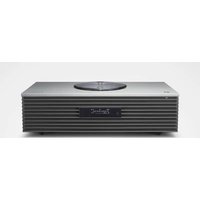
MODE D'EMPLOI SC-C70MK2 TECHNICS
Manuel d'utilisation
Système stéréo compact
SC-C70MK2
Nous vous remercions d'avoir arrêté votre choix sur cet appareil.
Avant d'utiliser l'appareil, il est recommandé de lire attentivement ce manuel et de le conserver pour consultation ultérieure.
- À propos des illustrations dans le présent manuel - Les pages à consulter sont indiquées par “⇒ ∞”.
- Les illustrations peuvent être différentes de l'apparence réelle de l'appareil.
Pour toute assistance supplémentaire, visitez : États-Unis : http://shop.panasonic.com/support
Canada : www.panasonic.ca/french/support
Inscrivez-vous en ligne sur le site : http://shop.panasonic.com/support (clients aux États-Unis uniquement)
Caractéristiques
Amélioration de la résolution et de la gamme du son
Les nouveaux haut-parleurs des graves, des aigus et la lentille de focalisation du son optimisée pour le haut-parleur des aigus permettent d'ajuster la qualité du réglage du son et d'améliorer la résolution et la gamme du son.
Fonction "Space Tune Auto" pour optimiser la qualité du son
La fonction "Space Tune" ajuste la qualité sonore en fonction de l'emplacement d'installation ou de la pièce et la fonction "Space Tune Auto" utilise le microphone intégré pour faciliter les mesures automatiques.
Grande compatibilité de sources musicales disponibles
Les contenus musicaux tels que les sources musicales haute résolution, le plus récent service de musique en diffusion continue, Bluetooth®, AirPlay 2, USB, entrée analogique-optique, CD, radio, etc., sont largement disponibles.
Table des matières
À lire en premier 06
Veuillez lire attentivement les "IMPORTANTES MISES EN GARDE" de ce manuel avant utilisation.
Guide de référence 14
Unité principale, télécommande
Connexions 23
Connexion de l'antenne, connexion du cordon d'alimentation, configuration réseau
Fonctionnement 34
Lecture des CD, etc.
Paramètres 79
Réglage du son, autres paramètres
Autres 93
Guide de dépannage, spécifications, etc.
Accessoires
Cordon d'alimentation (1)
K2CG3YY00209
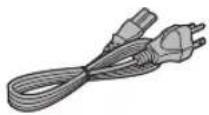
Antenne FM intérieure (1)
RSAX0002
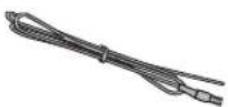
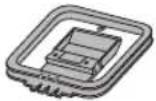
Antenne cadre AM (1)
N1DYYYY00011
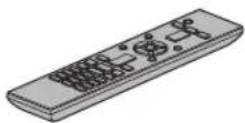
Télécommande (1)
N2QAYA000221
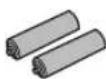
Piles pour la télécommande (2)
(SEULEMENT POUR LE CANADA)
La feuille d'autocollants en français ci-incluse correspond aux noms des touches, prises et
voyants sur l'appareil.
- Les numéros de produit fournis dans ce manuel d'utilisation sont exacts en date d'août 2020.
- Ces numéros peuvent être modifiés sans préavis.
- N'utilisez pas le cordon d'alimentation avec aucun autre appareil.
À lire en premier
IMPORTANTES MISES EN GARDE......07
AVERTISSEMENT....08
ATTENTION....08
Installation 11
Installation....11
Remarques sur les haut-parleurs....11
Effets sonores optimaux....11
Entretien de l'appareil 12
Mise au rebut ou transfert de l'appareil.....13
Table des matières ... 04
À lire en premier
IMPORTANTES MISES EN GARDE
Avant d'utiliser l'appareil, lire attentivement les instructions qui suivent. Se conformer tout particulièrement aux avertissements inscrits sur l'appareil et aux consignes de sécurité indiquées ci-dessous. Conserver le présent manuel pour consultation ultérieure.
1 Lire attentivement ces instructions.
2 Conserver ces instructions.
3 Lire toutes les mises en garde.
4 Suivre toutes les instructions.
5 Ne pas utiliser cet appareil près d'une source d'eau.
6 Ne nettoyer qu'avec un chiffon sec.
7 Ne pas bloquer les évents d'aération. Installer l'appareil selon les instructions du fabricant.
8 Ne pas installer l'appareil près d'un appareil de chauffage tel qu'un radiateur, une cuisinière, un registre de chaleur ou tout dispositif émettant de la chaleur (y compris un amplificateur).
9 Pour des raisons de sécurité, ne pas modifier la fiche polarisée ou celle de mise à la terre. Une fiche polarisée est une fiche à deux lames, dont une plus large. Une fiche de mise à la terre est une fiche à deux lames avec une broche de masse. La lame plus large ou la broche de masse procure une protection accrue. Si ce genre de fiche ne peut être inséré dans une prise de courant, communiquer avec un électricien pour remplacer la prise.
10 S'assurer que le cordon est placé dans un endroit où il ne risque pas d'être écrasé, piétiné ou coincé. Faire particulièrement attention à ses extrémités de branchement, y compris sa fiche.
11 N'utiliser que les accessoires ou périphériques recommandés par le fabricant.
12 N'utiliser l'appareil qu'avec un chariot, meuble, trépied, support ou table recommandé par le fabricant ou vendu avec l'appareil. Lors de l'utilisation d'un chariot, le déplacer avec le plus grand soin afin d'éviter tout dommage.
13 Débrancher cet appareil lors d'un orage ou en cas de non-utilisation prolongée.
14 Confier l'appareil à un technicien qualifié pour toute réparation : cordon d'alimentation ou fiche endommagé, liquide renversé ou objet tombé dans l'appareil, exposition à la pluie ou à une humidité excessive, mauvais fonctionnement ou échappement de l'appareil.

AVERTISSEMENT
Appareil
- Pour réduire les risques d'incendie, de choc électrique ou de dommages à de l'appareil,
- N'exposez pas cet appareil à la pluie, à l'humidité, à l'égouttement ou aux éclaboussements.
- Ne placez sur l'appareil aucun objet rempli de liquide, comme par exemple des vases.
- Utilisez exclusivement les accessoires recommandés.
- Ne retirez pas les couvercles.
- Ne réparez pas cet appareil vous-même. Faites effectuer la réparation par un personnel qualifié.
- Ne laissez aucun objet en métal tomber à l'intérieur de cet appareil.
- Ne posez pas d'objets lourds sur cet appareil.
Cordon d'alimentation c.a.
- La fiche d'alimentation permet de déconnecter l'appareil. L'appareil doit être installé à proximité d'une prise secteur facile d'accès.
- Assurez-vous que la lame pour la mise à la terre est insérée bien à fond afin de prévenir tout choc électrique.
- Un appareil de classe 1 devrait être branché dans une prise secteur avec une protection pour mise à la terre.
ATTENTION
Appareil
- Cet appareil est doté d'un lecteur au laser. L'utilisation de commandes ou le recours à des réglages autres que ceux indiqués dans ce manuel peuvent présenter des risques d'exposition à des radiations.
- Ne placez aucune source de flamme nue, telles des bougies allumées, sur l'appareil.
- Il est possible que cette unité reçoive des interférences provenant de téléphones cellulaires pendant son utilisation. Si de telles interférences se produisent, éloignez le téléphone cellulaire de l'appareil.
- Maintenez les objets magnétiques à l'écart de ce produit. Les puissants aimants contenus dans le couvercle et le plateau du disque peuvent endommager les cartes de crédit, les cartes de transport (laissez-passer de transport en commun), les montres et autres objets.
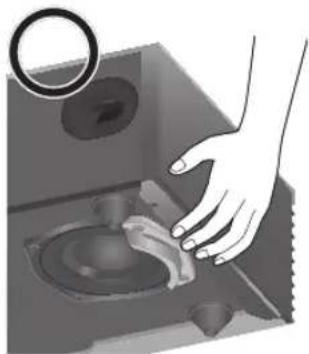
- Ne touchez pas la membrane du haut-parleur au-dessous de cet appareil. Cela pourrait déformer la membrane et altérer la qualité du son émis.
Emplacement
- Positionnez cet appareil sur une surface plane.
- Pour réduire les risques d'incendie, de choc électrique ou de dommages à l'appareil,
- N'installez pas cet appareil dans une bibliothèque, une armoire ou tout autre espace confiné. Assurez-vous que la ventilation de l'appareil est adéquate.
- N'obstruez pas les évents d'aération de l'appareil avec des journaux, des nappes, des rideaux ou d'autres objets similaires.
- N'exposez pas cet appareil aux rayons directs du soleil, aux températures élevées, à une humidité élevée et à des vibrations excessives.
- Ne soulevez pas ou ne transportez pas cette unité en le tenant par le couvercle ou par l'avant. Cela pourrait faire tomber l'unité, ce qui pourrait causer des blessures ou des dysfonctionnements de cette unité.
Pile
- Il y a un danger d'explosion si la pile n'est pas correctement remplacée. Remplacez uniquement par le type recommandé par le fabricant.
- Une manipulation incorrecte des piles peut causer une fuite d'électrolyte ainsi qu'un incendie.
- Retirez la pile si vous n'avez pas l'intention d'utiliser la télécommande pendant un long moment. Rangez-la dans un endroit frais et sombre.
- Ne chauffez pas et n'exposez pas les piles à une flamme.
- Ne laissez pas la (les) pile(s) dans un véhicule exposé directement aux rayons du soleil pendant un long moment avec fenêtres et portières fermées.
- Ne démontez pas les piles et ne les court-circuitez pas.
- Ne rechargez pas des piles alcalines ou au manganèse.
- N'utilisez pas des piles dont le revêtement a été enlevé.
- Ne mélangez pas les anciennes piles avec les piles neuves ou différents types de piles.
- Pour jeter les piles, veuillez contacter les autorités locales ou votre revendeur afin de connaître la procédure d'élimination à suivre.

AVIS
RISQUE DE CHOC ÉLECTRIQUE NE PAS OUVRIR

AVIS : AFIN DE PRÉVENIR LE RISQUE DE CHOCS ÉLECTRIQUES, NE PAS RETIRER LES VIS.
AUCUNE PIÈCE RÉPARABLE PAR L'UTILISATEUR À L'INTÉRIEUR.
FAITES EFFECTUER LA RÉPARATION PAR UN PERSONNEL QUALIFIÉ.

Le symbole de l'éclair dans un triangle équilatéral indique la présence d'une tension suffisamment élevée pour engendrer un risque de chocs électriques.

Le point d'exclamation dans un triangle équilatéral indique que le manuel d'utilisation inclus avec l'appareil contient d'importantes recommandations quant au fonctionnement et à l'entretien de ce dernier.
Conforme à la norme UL STD 62368-1
Conforme à la norme CAN/CSA STD C22.2 No.62368-1.
CE QUI SUIT NE S'APPLIQUE QU'AUX ÉTATS-UNIS ET AU CANADA.
Le présent appareil est conforme à la partie 15 des règles de la FCC et aux CNR d'Innovation, Sciences et Développement économique Canada applicables aux appareils radio exempts de licence. L'exploitation est autorisée aux deux conditions suivantes : (1) l'appareil ne doit pas produire de brouillage, et (2) l'appareil doit accepter tout brouillage subi, même si le brouillage est susceptible d'en compromettre le fonctionnement.
FCC ID : ACJ-SC-C70MK2
IC:216A-SCC70MK2
Cet émetteur ne doit pas être placé à proximité d'une autre antenne ou d'un autre émetteur, ni être utilisé de pair avec de tels autres appareils.
Cet équipement est conforme aux limites d'exposition aux rayonnements énoncées pour un environnement non contrôlé et respecte les lignes directrices d'exposition aux radiofréquences de la FCC et de la norme CNR-102 de l'ISDE sur l'exposition aux radiofréquences. Cet équipement doit être installé et utilisé en gardant une distance de 20 cm (7 ^1/8 po) ou plus entre l'émetteur et le corps humain.
Pour usage intérieur uniquement
CE QUI SUIT NE S'APPLIQUE QU'AU CANADA.
CAN ICES-3(B)/NMB-3(B)
Ce symbole est uniquement valide dans l'Union européenne.
Si vous désirez mettre ce produit au rebut, contactez l'administration locale ou le revendeur et informez-vous de la bonne façon de procéder.
Conditions à éviter :
- Températures extrêmement basses ou élevées durant l'utilisation, le stockage ou le transport.
- Remplacement d'une batterie par une de type incorrect.
- Mise au rebut d'une batterie dans le feu ou dans un four chaud, ou écrasement ou coupure mécanique d'une batterie, pouvant entraîner une explosion.
- Température extrêmement élevée et/ou pression de l'air extrêmement basse pouvant entraîner une explosion ou une fuite de liquide ou de gaz inflammable.
À lire en premier
Installation
Installation
- Avant de brancher, mettez tout l'équipement hors marche et lisez les instructions d'utilisation correspondantes. Lors d'un déplacement, soulevez cette unité et ne la faites pas glisser.
- Ne transportez pas cette unité en tenant le haut-parleur d'extrêmes-graves au-dessous de l'unité.
Remarques sur les haut-parleurs
Effets sonores optimaux
La qualité et le volume des basses fréquences, les performances de la localisation du son, l'ambiance sonore, etc., varient en fonction de l'emplacement d'installation de cette unité, de l'emplacement d'écoute, des caractéristiques de la pièce et d'autres facteurs. Consultez les informations qui suivent pour installer cette unité.
Choix de l'emplacement d'installation
- Placez cette unité sur une surface plane.
- Pour minimiser l'écart de qualité sonore entre la gauche et la droite, installez cette unité de sorte que les conditions acoustiques (réflexion et absorption du son) autour de l'unité soient identiques.
Réglage de la distance entre l'unité et le mur
- Si vous installez cette unité près d'un mur ou d'un coin, le rendu des basses fréquences sera plus puissant, cependant, si l'unité est trop proche de celui-ci, les performances de la localisation du son et de l'ambiance sonore peuvent en être amoindries. Si cela se produit, réglez la distance entre cette unité et le mur.
Réglage avec la fonction de calibrage acoustique "Space Tune"
- Vous pouvez régler automatiquement la qualité sonore en fonction de l'emplacement d'installation (près du mur ou du coin de la pièce). Maintenez enfoncée [SETUP] ([-SPACE TUNE AUTO]) pour commencer le réglage du son.
- La fonction de réglage automatique n'est pas disponible quand le casque est branché.
- Une tonalité d'essai retentit assez fort pendant que la mesure est en cours.
- Pour annuler le réglage en cours, appuyez sur [■].
- Une fois le réglage effectué, "Réussite" est affiché à l'écran.
- Vous pouvez également commencer le réglage en maintenant enfoncée [▶/III] pendant 5 secondes sur l'appareil. Appuyez une nouvelle fois sur [▶/III] quand "Space Tune (Auto)" est affiché.
Entretien de l'appareil
- Débranchez le cordon d'alimentation de la prise secteur avant de procéder à l'entretien de l'appareil. Nettoyez cet appareil avec un chiffon doux. Pour nettoyer le panneau supérieur de cet appareil, utilisez un chiffon doux tel qu'un chiffon de nettoyage (en option), etc., et essuyez-le par passes horizontales en suivant sa texture.
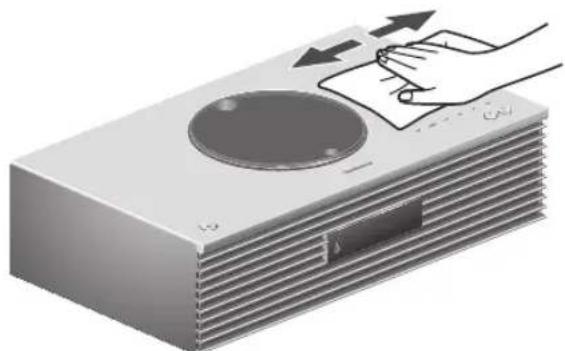
- Si l'appareil est particulièrement sale, utilisez un chiffon humide bien essoré pour essuyer la saleté, puis essuyez l'appareil avec un chiffon doux.
- N'utilisez pas de solvants tels que de la benzine, du diluant, de l'alcool, du détergent de cuisine, etc. Cela pourrait déformer le boîtier externe ou décoller son revêtement.
Mise au rebut ou transfert de l'appareil
Cet appareil peut contenir des informations privées. Avant de mettre l'appareil au rebut ou d'en transférer la propriété, faites ce qui suit pour supprimer les données, y compris les informations personnelles ou secrètes.
- "Pour rétablir tous les paramètres par défaut" (⇒ 95)
Guide de référence
Cette unité (avant)......15
Cette unité (arrière).... 17
Télécommande....19
Fonctionnement de la télécommande ..... 21
Mode de la télécommande.... 21
Table des matières ... 04
Guide de référence
Cette unité (avant)
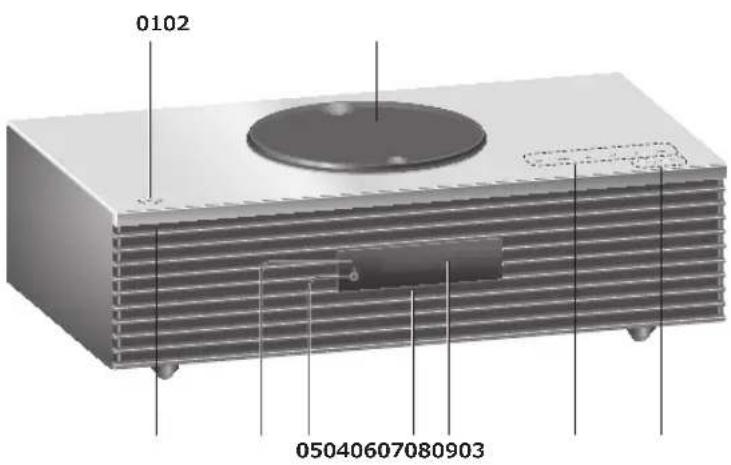
01 Interrupteur attente/marche (∅/|
- Appuyez sur cet interrupteur pour commuter l'appareil du mode d'attente au mode de marche et vice versa. En mode d'attente, l'appareil continue de consommer une petite quantité de courant.
02 Couvercle
(⇒ 37)
- Un aimant est intégré pour maintenir le couvercle fermé.
- Ne forcez pas trop sur le couvercle en le faisant coulisser. Cela pourrait provoquer un dysfonctionnement.
- Ne laissez pas le couvercle ouvert pendant une période prolongée. Cela salirait la lentille.
03 Voyant d'alimentation
- Bleu : L'unité est en marche.
- Éteint : L'unité est en attente.
04 Capteur de signal de télécommande
- Portée de réception :
À moins d'environ 7 m (23 pi), directement devant
- Angle de réception :
Environ 30° vers la gauche ou la droite
05 Prise des écouteurs/casque d'écoute
- Lorsqu'une fiche est branchée, les haut-parleurs n'émettent pas de son.
- Une pression sonore excessive provenant d'écouteurs ou d'un casque audio peut provoquer une perte auditive.
- Une écoute prolongée à volume élevé peut endommager l'audition de l'utilisateur.
06 Microphone intégré (pour la mesure)
07 Afficheur
- Affichage de la source d'entrée, horloge, état de la lecture, etc. (⇒ 102)
08 Touches de commande tactiles
• [FAV]:
Pour sélectionner votre station de radio
favorite ou une liste de lecture (FM, AM, Radio
Internet, Podcasts, etc.) (⇒ 81)
• [SELECT] :
Pour sélectionner la source d'entrée
(⇒ 47, 51, 77, 53, 56)
• I[◀◀], [▶,▶[I], [■] ▶/II
Touches de commande de lecture
- Chaque fois que vous appuyez sur le commutateur, un bip retentit. (⇒ 88)
- Ne placez aucun objet sur le panneau supérieur de cet appareil.
09 Réglage du volume
• 0 (min) à 100 (max)
Guide de référence
Cette unité (arrière)
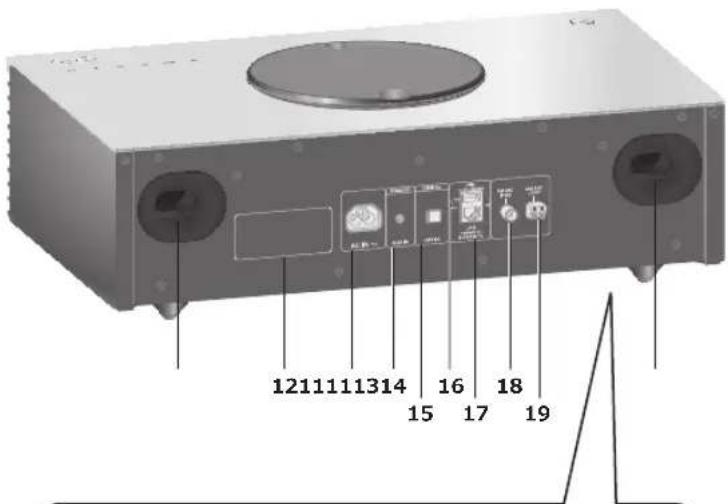
10 Haut-parleur d'extrêmes-graves
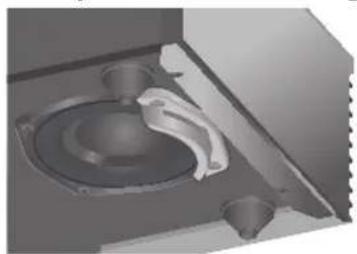
- Ne placez pas cette unité sur une surface inégale. Cela pourrait endommager le haut-parleur d'extrêmes-graves.
- Ne saisissez pas le haut-parleur d'extrêmes-graves lorsque vous transportez cette unité.
11 Évent réflex à l'arrière
12 Plaque signalétique
• Le numéro du modèle est indiqué.
13 Prise d'alimentation c.a. ( ∼ )
$$
(\Rightarrow 2 6)
$$
14 Borne d'entrée AUX
$$
(\Rightarrow 7 7)
$$
15 Borne d'entrée optique numérique
$$
(\Rightarrow 5 1)
$$
16 Borne USB-A = 5 V c.c., 500 mA
- Port pour périphériques USB (⇒ 47)
17 Borne LAN
$$
(\Rightarrow 2 9)
$$
18 Borne d'antenne FM
$$
(\Rightarrow 2 4, 4 1)
$$
19 Borne d'antenne cadre AM
$$
(\Rightarrow 2 5, 4 1)
$$

01 Interrupteur d'attente/marche [ ∅]
- Appuyez sur cet interrupteur pour commuter l'appareil du mode d'attente au mode de marche et vice versa. En mode d'attente, l'appareil continue de consommer une petite quantité de courant.
02 Touche de sélection [CD]/[RADIO]/
[∅-PAIRING] : Pour sélectionner l'appareil à utiliser (⇒ 37, 41, 44)
03 Touche de sélection d'entrée [>SELECT<]:
Pour sélectionner la source d'entrée
(→ 47, 51, 77, 53, 56)
04 Touche de menu [MENU] : Pour accéder au
menu ( 39, 41, 42, 48, 44, 78, 54, 57, 58, 65)
05 Touche de configuration [SETUP] ([-SPACE TUNE AUTO]) : Pour accéder au menu de configuration (⇒ 82)
- Maintenez enfoncée [SETUP] ([-SPACE TUNE AUTO]) pour commencer le réglage avec la fonction "Space Tune". (⇒ 12)
06 Touche de volume [+VOL-] : Pour régler le volume
• 0 (min) à 100 (max)
07 Touche de mise en sourdine [MUTE] : Pour mettre le son en sourdine
- Appuyez de nouveau sur [MUTE] pour annuler. "MUET" est également annulé lorsque vous réglez le volume ou mettez l'unité en veille.
08 Touches de commande de lecture
09 [FAV] : Pour sélectionner votre station de radio favorite ou une liste de lecture (FM, AM, Radio Internet, Podcasts, etc.)
- Vous pouvez enregistrer jusqu'à 9 stations favorites. (⇒ 81)
10 Touche d'information [INFO] : Pour voir les informations du contenu
- Appuyez sur cette touche pour afficher le nom de la piste, de l'artiste et de l'album, le type de fichier, la fréquence d'échantillonnage et d'autres informations. (Les informations varient en fonction de la source d'entrée).
11 Touche de curseur [▲], [▼, [ ], [ ]/[OK] : Pour sélectionner des rubriques/OK
12 Touche de retour [RETURN] : Pour retourner à l'affichage précédent
13 Touche d'atténuation [DIMMER] : Pour régler la luminosité de l'affichage, etc.
- Quand l'écran est éteint, il ne s'éclaire quelques secondes que lorsque vous utilisez cette unité. Avant la désactivation de l'écran, "Affichage éteint" s'affiche durant quelques secondes.
- Appuyez plusieurs fois pour changer la luminosité.
14 [PGM] : Pour configurer la fonction de programme
15 Touches numériques, etc.
- Pour sélectionner un numéro à 2 chiffres
Exemple :
16 : [≥ 10] > [1] > [6]
- Pour sélectionner un numéro à 4 chiffres
Exemple :
1234 : [≥ 10] > [≥ 10] > [≥ 10] > [1] > [2] > [3] > [4]
- Touche d'effacement [CLEAR] : Pour effacer la valeur saisie.
Fonctionnement de la télécommande
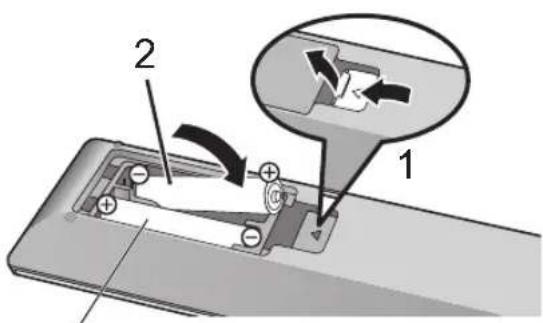
(Utiliser des piles alcalines ou au manganèse)
Nota
- Placer les piles de manière à respecter la polarité (⊕et)⊖
- Pointer en direction du capteur de signal de la télécommande de cet appareil. (⇒ 15)
- Conserver les piles hors de portée des enfants pour éviter qu'ils les avalent.
Mode de la télécommande
Lorsque d'autres appareils répondent à la télécommande fournie, modifiez le mode de la télécommande.
- Le mode d'usine par défaut est "Mode 1".
1 Appuyez sur [SETUP].
2 Appuyez sur [▲], [↓] pour sélectionner "Télécommande", puis appuyez sur [OK].
- Le mode actuel de la télécommande de cet appareil est affiché.
3 Lorsque "Régler mode 1/2" est affiché, changez le mode de la télécommande.
Pour paramétrer le "Mode 1":
Maintenez enfoncées [OK] et [1] pendant au moins 4 secondes.
Pour paramétrer le "Mode 2" :
Maintenez enfoncées [OK] et [2] pendant au moins 4 secondes.
4 Pointez la télécommande vers cet appareil et maintenez enfoncée [OK] pendant au moins 4 secondes.
- Lorsque le mode de la télécommande est changé, le nouveau mode s'affiche pendant quelques secondes.
■brsque "Télécom.1" ou "Télécom.2" est affiché
Lorsque "Télécom.1" ou "Télécom.2" est affiché, les modes de télécommande de cet appareil et la télécommande sont différents. Effectuez l'étape 3 ci-dessus.
Connexions
Antenne....24
Connexion de l'antenne FM....24
Connexion de l'antenne cadre AM ..... 25
Cordon d'alimentation c.a....26
Connexion du cordon d'alimentation......26
Configuration réseau......27
Connexion au réseau local branché ..... 29
Connexion LAN sans fil 30
Nom de cette unité sur le réseau "Nom convivial" 33
Pour vérifier l'adresse MAC de cette unité
"Adresse MAC" 33
Table des matières ... 04
Connexions
Antenne
Connexion de l'antenne FM
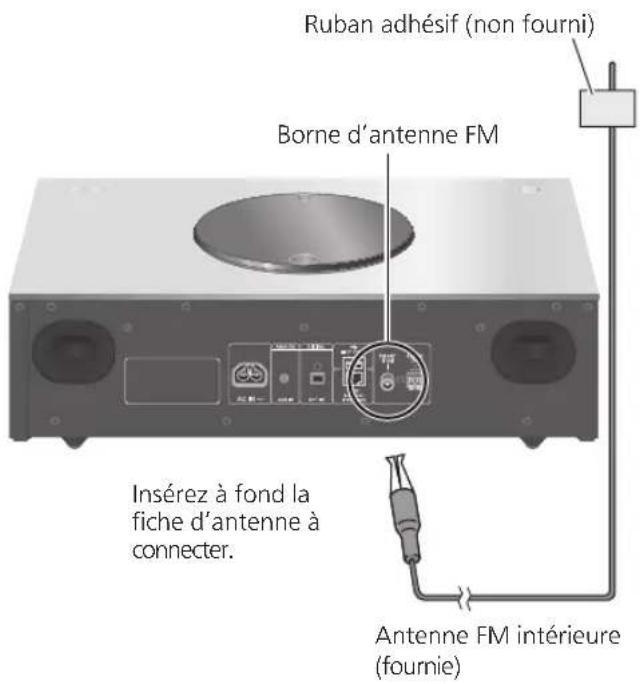
- Fixez l'antenne à l'aide de ruban adhésif sur un mur ou une colonne à l'emplacement avec le moins d'interférences.
Connexion de l'antenne cadre AM
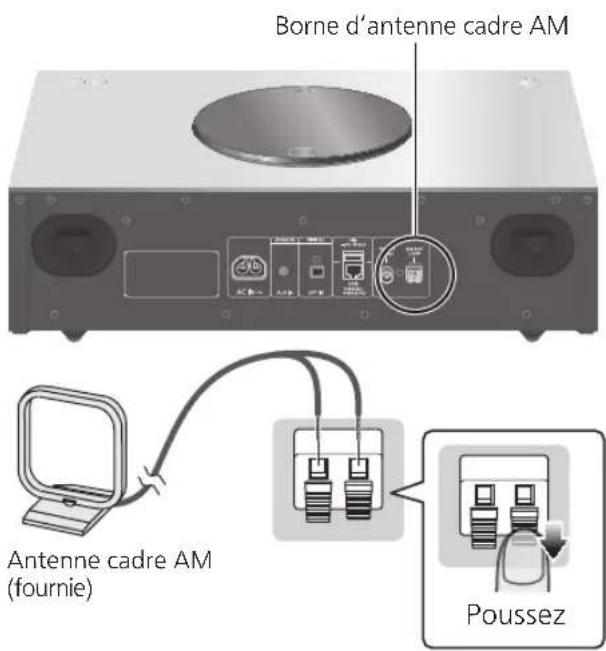
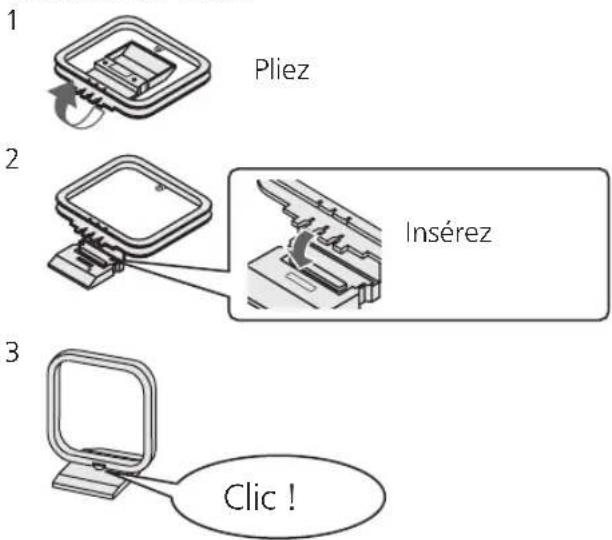
- Installez l'antenne à l'emplacement avec le moins d'interférences.
Connexions
Cordon d'alimentation c.a.
- N'utilisez que le cordon d'alimentation fourni.
- Insérez à fond les fiches des câbles à brancher.
- Ne tordez pas les câbles.
Connexion du cordon d'alimentation
Branchez le cordon d'alimentation après que tous les autres raccordements sont complétés.
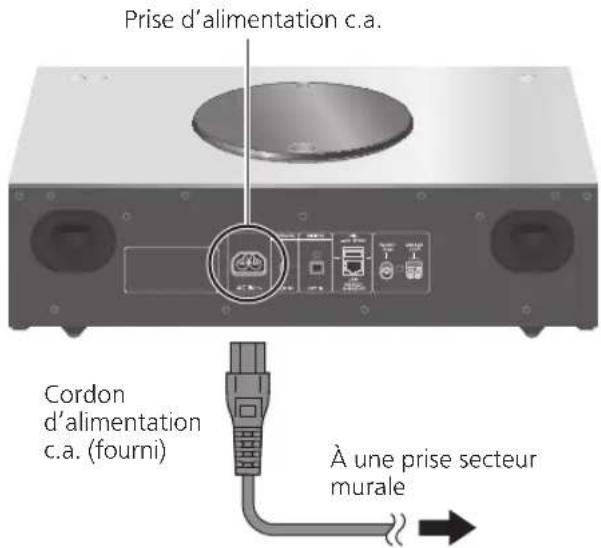
- Le paramétrage LAN sans fil (Wi-Fi®) peut démarrer lorsque cette unité est mis en marche. Si vous arrêtez le paramétrage Wi-Fi, sélectionnez "Non" sur l'écran "Conf. Wi-Fi". Sélectionnez "Oui" pour conserver le paramétrage Wi-Fi. (→ 30)
Nota
- Cette unité consomme une petite quantité de courant alternatif (⇒ 111) même lorsqu'elle est en veille. Retirez la prise du secteur lorsque vous n'utilisez pas l'unité pendant une longue période. Positionnez l'unité pour pouvoir facilement débrancher la prise.
Connexions
Configuration réseau
Vous pouvez écouter des services de diffusion de musique en ligne ou des fichiers de musique depuis votre téléphone intelligent/tablette vers cette unité. Pour utiliser ces fonctionnalités, ce système doit rejoindre le même réseau connecté à Internet que l'appareil compatible.
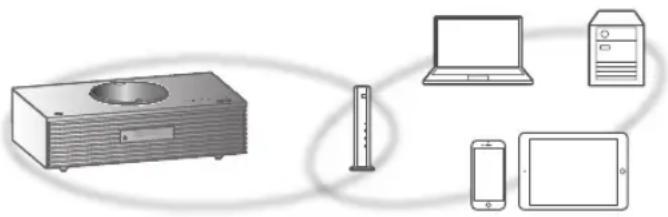
Cette unité peut être connectée à un routeur à l'aide d'un câble réseau ou du Wi-Fi® intégré. Pour obtenir une connexion au réseau stable, une connexion LAN filaire est préférable.
Nota
- Si vous tentez de modifier les paramètres réseau immédiatement après avoir mis cette unité en marche, l'apparition de l'écran de configuration du réseau peut prendre du temps.
- Si "Une mise à jour du micrologiciel est disponible" est affiché après la configuration de la connexion réseau, le micrologiciel de cette unité est disponible.
- Consultez "Mises à jour du micrologiciel" (⇒ 91) pour plus de détails sur la mise à jour.
- Pour obtenir des informations sur la mise à jour, référez-vous au site Internet suivant.
www.technics.com/support/firmware/
■réparatifs
Si vous installez l'application "Google Home" sur votre téléphone intelligent/tablette, vous pouvez configurer une connexion avec l'application.
- Lorsque vous utilisez des applications activées par Chromecast pour écouter de la musique sur cet appareil, configurez une connexion avec l'application "Google Home".
- Veillez à ce que la fonction Wi-Fi soit activée sur votre téléphone intelligent/tablette.
1 Installez l'application "Google Home" sur votre téléphone intelligent/tablette.
- Pour télécharger l'application "Google Home", visitez le site :
2 Avant le paramétrage, connectez votre téléphone intelligent/tablette au même réseau que cette unité.
- Assurez-vous que le réseau sans fil est relié à Internet.
Connexion au réseau local branché
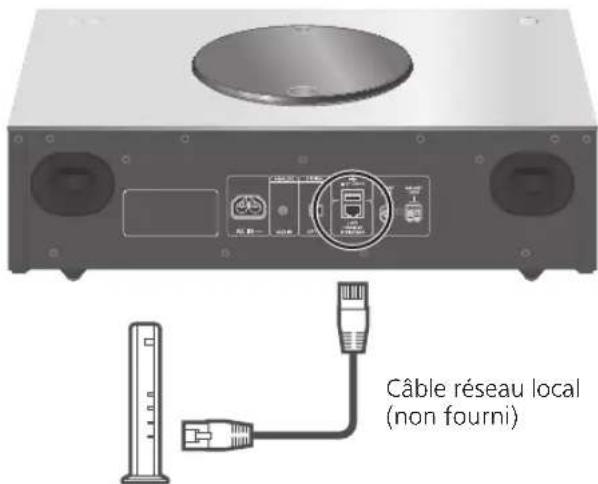
Routeur à large bande, etc.
1 Débranchez le cordon d'alimentation.
2 Connectez cet appareil à un routeur à large bande, etc., à l'aide d'un câble réseau local.
3 Branchez le cordon d'alimentation de cette unité et appuyez sur [ ⏻]. (⇒ 26)
- Une fois la connexion établie, " est affiché à l'écran.
4 Appuyez sur [>SELECT<] pour sélectionner "Chromecast built-in".
5 Lancez l'application "Google Home" et suivez les instructions à l'écran pour configurer une connexion. (⇒ 31)
Nota
• Tandis que le cordon d'alimentation est débranché, le câble réseau doit être branché ou débranché.
- Utilisez des câbles de réseau local droits de catégorie 7 ou supérieure (STP) lors de leur connexion à des appareils périphériques.
- Si vous insérez un câble autre qu'un câble réseau local dans la prise réseau, vous pourriez endommager l'unité.
- La fonction Wi-Fi peut être désactivée lorsque le câble réseau est raccordé.
Connexion LAN sans fil
Réparatifs
① Débranchez le cordon d'alimentation.
② Débranchez le câble réseau.
③ Rapprochez cette aussi près que possible du routeur sans fil.
④ Branchez le cordon d'alimentation de cette unité. (⇒ 26)
Nota
- Le paramétrage est annulé une fois la limite de temps définie écoulée. Dans ce cas, recommencez le paramétrage.
- Pour annuler ce paramétrage à mi-chemin, appuyez sur [■] ou mettez l'unité en veille.
- Une fois la connexion établie, "☒" est affiché à l'écran.
Paramétrage réseau pour la première fois avec l'application "Google Home"
1 Appuyez sur [ ] pour mettre cette unité en marche.
- "Conf. Wi-Fi" s'affiche.
2 Appuyez sur [ ] pour sélectionner "Oui", puis appuyez sur [OK].
3 Lancez l'application "Google Home" et suivez les instructions à l'écran. (⇒ 31)
Nota
- Cet appareil sera affiché sous "Technics-SC-C70MK2-****" si le nom du périphérique n'est pas paramétré. ("****" représente des caractères uniques pour chaque appareil.)
- Vous pouvez vérifier l'information réseau (SSID, adresse MAC et adresse IP) depuis l'application "Google Home" ou l'application "Technics Audio Center".
- Certains éléments de l'application "Google Home" ne sont pas pertinents pour cet appareil.
- Lorsque cette unité est mise en veille et en marche avant que le paramétrage Wi-Fi ne soit terminé, "Conf. Wi-Fi" s'affiche. Pour éteindre l'affichage, réglez "Menu Wi-Fi" sur "Désactivé".
Paramétrage du réseau depuis le menu de configuration
1 Appuyez sur [>SELECT<] pour sélectionner "Chromecast built-in".
2 Appuyez sur [SETUP].
3 Appuyez à répétition sur [ ▲], [▼ pour sélectionner "Réseau", puis appuyez sur [OK].
- Lorsque l'écran "Menu Wi-Fi" s'affiche, appuyez sur [OK].
4 Appuyez sur [ ] pour sélectionner "Activé", puis appuyez sur [OK]. (La fonction LAN sans fil est activée.)
5 Appuyez sur [▲], [▼ pour sélectionner "Conf. Wi-Fi", puis appuyez sur [OK].
• "Réglage" s'affiche.
6 Lancez l'application "Google Home" et suivez les instructions à l'écran. (Comme suit)
Utilisation de l'application "Google Home"
"Conf. Wi-Fi"
(Lorsque vous utilisez des applications activées par Chromecast avec cet appareil)
Vous pouvez paramétrer une connexion en utilisant l'application "Google Home".
1 Lancez l'application "Google Home" et suivez les instructions à l'écran pour configurer une connexion.
- Une fois la connexion établie, "Réussite" est affiché à l'écran.
- "Échec" peut s'afficher si la connexion n'a pas été effectuée. Essayez à nouveau cette méthode depuis le menu de configuration. Si "Échec" s'affiche à nouveau, essayez d'autres méthodes.
2 Appuyez sur [OK] pour quitter le paramétrage.
Nota
- Cet appareil sera affiché sous "Technics-SC-C70MK2-****" si le nom du périphérique n'est pas paramétré. ("****" représente des caractères uniques pour chaque appareil.)
- Vous pouvez vérifier l'information réseau (SSID, adresse MAC et adresse IP) depuis l'application "Google Home" ou l'application "Technics Audio Center".
- Certains éléments de l'application "Google Home" ne sont pas pertinents pour cet appareil.
Diffusion de musique sur le réseau
Cet appareil est compatible avec les applications activées par Chromecast. Pour en savoir plus sur ces applications, visitez le site :
g.co/cast/apps
Vous pouvez aussi diffuser des fichiers de musique en continu du périphérique réseau vers cet appareil avec l'application gratuite "Technics Audio Center". Téléchargez et installez l'application à partir du site Internet ci-dessous.
www.technics.com/support/
Réparatifs
- Finalisez les paramètres réseau. (⇒ 27)
(Assurez-vous que le réseau est relié à Internet.)
- Installez l'application prise en charge sur votre appareil.
- Connectez le périphérique au réseau actuellement utilisé à domicile.
1 Lancez l'application activée par Chromecast ou "Technics Audio Center" sur votre appareil (téléphone intelligent, tablette, etc.) et sélectionnez cet appareil comme haut-parleur de sortie.
2 Effectuez la lecture de la musique.
Tous les services de diffusion de musique en continu ne sont pas disponibles dans tous les pays/régions. Une inscription/un abonnement peut être nécessaire, ou des frais peuvent être facturés pour utiliser de tels services. Les services sont susceptibles d'être modifiés ou interrompus. Pour des détails, consultez le site Web de chaque service de diffusion de musique en continu.
Remarque importante :
Avant de mettre cet appareil au rebut ou de le transférer à un tiers, veillez à vous déconnecter de vos comptes de services de diffusion de musique en continu afin d'empêcher toute utilisation frauduleuse de vos comptes.
Nom de cette unité sur le réseau "Nom convivial"
Vous pouvez modifier le nom de cette unité sur le réseau (par exemple, "Chambre 1" ou "Salon", etc.).
1 Appuyez sur [SETUP].
2 Appuyez à répétition sur [▲], [↓] pour sélectionner "Réseau", puis appuyez sur [OK].
3 Appuyez à répétition sur [ ▲], [▼ pour sélectionner "Nom convivial", puis appuyez sur [OK].
- Le nom actuel de cette unité est affiché.
Appuyez sur [OK] pour modifier.
4 Appuyez sur [ ] [ ], [], [◀ pour saisir le nom convivial.
- Seuls des caractères ASCII peuvent être utilisés.
- "A" peut être ajouté lorsque vous appuyez sur [▶] lorsque la dernière lettre du nom convivial est sélectionnée.
- Appuyez sur [CLEAR] pour supprimer une lettre.
- Appuyez sur §10] pour insérer une lettre "A".
- Le nom par défaut est "Technics-SC-C70MK2-****". "****" représente un nombre propre à chaque appareil.
5 Appuyez sur [OK] pour appliquer les paramètres.
6 Appuyez sur [RETURN] pour quitter les réglages.
- Si le nom convivial ne s'affiche pas correctement, supprimez-le et saisissez-le à nouveau. Si le problème persiste, rétablissez tous les paramètres par défaut. (⇒ 95)
Pour vérifier l'adresse MAC de cette unité "Adresse MAC"
1 Appuyez sur [SETUP].
2 Appuyez à répétition sur [▲], [▼ pour sélectionner "Réseau", puis appuyez sur [OK].
3 Appuyez à répétition sur [▲], [▼ pour sélectionner "Adresse MAC" (réseau filaire/sans fil), puis appuyez sur [OK].
• L'adresse MAC de cette unité est affichée.
4 Appuyez sur [RETURN] pour quitter l'écran.
Fonctionnement
Lecture des CD 37
Commandes durant la lecture .... 38
Lecture en reprise
"Répéter" 39
Lecture aléatoire
"Aléatoire" 39
Lecture programmée
"PROG." 40
Écoute de la radio FM/AM......41
Mémorisation de stations FM/AM....41
Écoute d'un canal FM/AM préréglé ..... 42
Réglage et préréglage manuel.... 42
Minimisation d'un son bruyant....43
Utilisation de Bluetooth ^® 44
Mode de transmission Bluetooth ^® 45
Commandes durant la lecture ..... 46
Déconnexion d'un dispositif Bluetooth ^® .... 46
Avec un dispositif USB......47
Commandes durant la lecture 48
Lecture en reprise
"Répéter" 48
Lecture aléatoire
"Aléatoire" 49
Ajout d'une piste à une liste de lecture.....49
Rappel de la liste de lecture....50
Suppression d'une piste de la liste de lecture.... 50
Utilisation d'un périphérique à sortie audio numérique....51
Lecture de fichiers de musique sur le serveur multimédia.... 52
Lecture du contenu enregistré sur le serveur multimédia en le contrôlant depuis cet appareil....53
Commandes durant la lecture .... 53
Lecture en reprise
"Répéter" 54
Lecture aléatoire
"Aléatoire" 54
Pilotage à l'aide de l'appli dédiée
"Technics Audio Center" 54
Lecture du contenu enregistré sur le serveur multimédia en le contrôlant depuis un DMC....55
Lecture de la radio Internet et des balados....56
Commandes durant la lecture .... 57
Lecture en reprise
"Répéter".... 57
Lecture aléatoire
"Aléatoire" 57
Ajout d'une station à la liste des favoris "Ajouter favoris" 58
Rappel de la station favorite....58
Suppression d'une station favorite "Supprimer favoris"....59
Pilotage à l'aide de l'appli dédiée "Technics Audio Center" 59
Utilisation de AirPlay 60
Commandes durant la lecture ....61
Lecture de musique avec Spotify Connect .... 62
Utilisation de TIDAL....64
Commandes durant la lecture 65
Lecture en reprise
"Répéter"....65
Lecture aléatoire
"Aléatoire" 66
Ajout d'une piste/d'un album/
d'un artiste, etc., à la liste des favoris
"Ajouter favoris" 66
Rappel de piste/album/artiste favori ..... 67
Suppression d'une piste/d'un album/
d'un artiste favori
"Supprimer favoris"....67
Pilotage à l'aide de l'appli dédiée
"Technics Audio Center" 67
Utilisation de Deezer 68
Commandes durant la lecture 69
Lecture en reprise
"Répéter"....69
Lecture aléatoire
"Aléatoire" 70
Ajout d'une piste/d'un album/
d'un artiste, etc., à la liste des favoris
"Ajouter favoris" 70
Rappel de piste/album/artiste favori ..... 71
Suppression d'une piste/d'un album/
d'un artiste favori
"Supprimer favoris"....71
Pilotage à l'aide de l'appli dédiée
"Technics Audio Center" 71
Utilisation de Amazon Music .... 72
Commandes durant la lecture 73
Lecture en reprise
"Répéter"....73
Lecture aléatoire
"Aléatoire" 74
Pilotage à l'aide de l'appli dédiée
"Technics Audio Center"....74
Écoute de musique avec une application activée par Chromecast .... 75
Utilisation de l'entrée auxiliaire.....77
Réglage du volume "Niveau d'entrée"....78
Table des matières ... 04
Fonctionnement
Lecture des CD
Insérez le CD pour lire de la musique.
- Consultez "Remarques sur les CD" (⇒ 106) pour des informations sur les disques que cet appareil peut lire.
1 Appuyez sur [ pour mettre cette unité en marche.
2 Appuyez sur [CD].
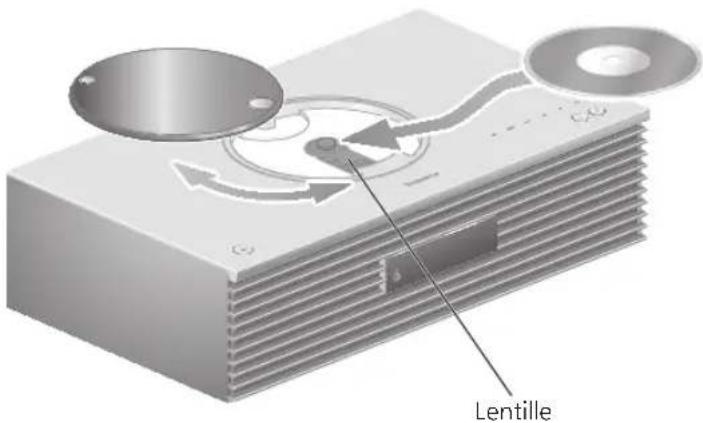
3 Ouvrez le couvercle en le faisant coulisser et insérez un CD.
- Le couvercle peut coulisser des deux côtés.
- Placez le CD avec l'étiquette vers le haut et poussez sur le centre du CD jusqu'à l'émission d'un clic.
4 Refermez le couvercle du plateau du disque en le faisant coulisser.
- Cette unité ne peut pas lire de CD quand le couvercle est ouvert.
5 Appuyez sur [▶/II]
Éjection du CD
① Ouvrez le couvercle en le faisant coulisser.
② Éjectez le CD.
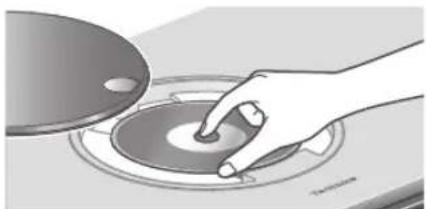
- Veillez à ne pas heurter le CD avec le couvercle.
- Éjectez le CD une fois qu'il a cessé de tourner.
Nota
- Prenez garde à ne pas vous coincer les doigts dans le couvercle au moment de l'ouverture/la fermeture.
- Ne forcez pas trop sur le couvercle en le faisant coulisser. Cela pourrait provoquer un dysfonctionnement.
- Ne laissez pas le couvercle ouvert pendant une période prolongée. Cela salirait la lentille.
- Veillez à ne pas toucher la lentille.
- La lentille s'allume lorsque les opérations suivantes sont réalisées alors qu'aucun disque n'est inséré. Il ne s'agit pas d'une erreur de fonctionnement.
- Lors de la mise sous tension
- Lors de la sélection de "CD" comme source d'entrée
- Lors de l'ouverture et de la fermeture du couvercle
Commandes durant la lecture
| Arrêt [ ] | ### |
| Pause |  • Appuyez de nouveau pour poursuivre la lecture. • Appuyez de nouveau pour poursuivre la lecture. |
| Saut [ |  |
| Recherche | Maintenez enfoncée [◀◀] ou [▶▶] |
| Affichage des informations disponibles |  • Appuyez plusieurs fois pour faire défiler les informations. • Appuyez plusieurs fois pour faire défiler les informations. |
Lecture en reprise
"Répéter"
1 Appuyez sur [MENU].
2 Appuyez à répétition sur [▲], [▼ pour sélectionner "Répéter", puis appuyez sur [OK].
3 Appuyez sur [▲], [▼ pour sélectionner une rubrique, puis appuyez sur [OK].
Piste1 :
Lecture répétée de la piste sélectionnée seulement. ("1" est affiché à l'écran.)
Tous :
Toutes les pistes sont répétées. ("☐" est affiché à l'écran.)
- Les données de paramétrage sont enregistrées même lorsque la source d'entrée est commutée.
Lecture aléatoire
"Aléatoire"
1 Appuyez sur [MENU].
2 Appuyez à répétition sur [▲], [▼ pour sélectionner "Aléatoire", puis appuyez sur [OK].
3 Appuyez sur [▲], [▼ pour sélectionner "Activé", puis appuyez sur [OK].
- "ALEAT." s'affiche.
- Les données de paramétrage sont enregistrées même lorsque la source d'entrée est commutée.
- Lors de la lecture aléatoire, vous ne pouvez pas passer directement à la piste précédente.
Lecture programmée
"PROG."
1 Appuyez sur [PGM] dans le mode arrêt.
• L'écran "Mode program." s'affiche.
2 Appuyez sur les touches numériques pour sélectionner des pistes.
- Répétez cette étape pour effectuer plus de choix.
3 Appuyez sur [ ] pour lancer la lecture.
| Arrêt | Appuyez sur [■].• Le contenu programmé est enregistré. |
| Vérification de l’ordre programmé | Appuyez sur [◀] ou [▶] dans le mode arrêt. |
| Ajout de pistes | Effectuez l’étape 2 dans le mode arrêt. |
| Suppression de la dernière piste | Appuyez sur [CLEAR] dans le mode arrêt.• Vous ne pouvez pas sélectionner et effacer une piste programmée souhaitée. |
- Appuyez sur [PGM] en mode arrêt pour annuler le mode Programmation, et la mémoire du programme est stockée.
- Pour annuler le mode Programmation (La mémoire du programme est effacée.)
① Appuyez sur [■dans le mode arrêt.
② Appuyez sur [♠] [ ] pour sélectionner "Oui", puis appuyez sur [OK].
Nota
- La mémoire du programme est effacée lorsque vous changez de CD.
- Le mode Programmation est annulé lorsque la lecture aléatoire est activée.
Fonctionnement
Assurez-vous que l'antenne est connectée.
(⇒ 24)
Réglage des incréments de fréquence
Sélectionnez l'incrément de fréquence de syntonisation en fonction de votre pays ou votre région.
1 Appuyez plusieurs fois sur [RADIO] pour sélectionner "FM".
2 Appuyez sur [MENU].
3 Appuyez plusieurs fois sur [▲], [▼ pour sélectionner "Palier fréquence", puis appuyez sur [OK].
4 Appuyez sur [▲], [↓ pour sélectionner "200kHz" (87,9 MHz à 107,9 MHz) ou "100kHz" (87,5 MHz à 108,0 MHz) puis appuyez sur [OK].
- Le mode d'usine par défaut est "200kHz".
Mémorisation de stations FM/AM
Vous pouvez prérégler jusqu'à 30 canaux en FM et 15 canaux en AM.
- Une station préréglée est écrasée lorsqu'une autre station est sélectionnée pour préréglage sur le même canal.
1 Appuyez sur [RADIO] plusieurs fois pour sélectionner "FM" ou "AM".
2 Appuyez sur [MENU].
3 Appuyez à répétition sur [ ▲], [↓ pour sélectionner "Préréglage auto", puis appuyez sur [OK].
4 Appuyez sur [▲], [↓ pour sélectionner une rubrique, puis appuyez sur [OK].
La plus basse :
Pour lancer le préréglage automatique à partir de la fréquence la plus basse (FM : 87,9/87,5 MHz, AM : 520 kHz).
Actuelle :
Pour lancer le préréglage automatique à partir de la fréquence actuelle.
- Le syntonisateur commence à prérégler toutes les stations qu'il peut recevoir dans les canaux dans l'ordre croissant.
- Le mode d'usine par défaut est "La plus basse".
Écoute d'un canal FM/AM préréglé
1 Appuyez sur [MENU].
2 Appuyez à répétition sur [▲], [▼ pour sélectionner "Mode syntonisat.", puis appuyez sur [OK].
3 Appuyez sur [▲], [↓ pour sélectionner "Préréglé", puis appuyez sur [OK].
4 Appuyez sur [◀◀], [▶] au les touches numériques pour sélectionner le canal.
Réglage et préréglage manuel
1 Appuyez sur [MENU].
2 Appuyez à répétition sur [▲], [▼ pour sélectionner "Mode syntonisat.", puis appuyez sur [OK].
3 Appuyez sur [▲], [↓ pour sélectionner "Manuel", puis appuyez sur [OK].
4 Appuyez sur [◀◀], [▶] pour syntoniser la station voulue.
Pour lancer le réglage automatique, maintenez enfoncée [I] ou [ ] jusqu'à ce que les fréquences commencent à défiler. La recherche s'arrête lorsqu'une station est trouvée.
Pour prérégler le canal
① Tout en écoutant l'émission radio, appuyez sur [PGM].
② Appuyez sur [I] au sur [ ] pour sélectionner le canal, puis appuyez sur [PGM].
Minimisation d'un son bruyant
1 Lors de l'écoute d'émissions FM, appuyez sur [MENU].
2 Appuyez à répétition sur [▲], [↓] pour sélectionner "Mode FM", puis appuyez sur [OK].
3 Appuyez sur [▲], [↓ pour sélectionner "Mono", puis appuyez sur [OK].
- Sélectionnez "Auto (Stéréo)" à l'étape 3 pour revenir aux émissions en stéréo.
- "Mono" est annulé si la fréquence est changée.
Fonctionnement
Utilisation de Bluetooth®
Vous pouvez écouter le son provenant du dispositif audio Bluetooth ^® depuis cet appareil, et ce sans fil.
- Reportez-vous au manuel d'utilisation du dispositif Bluetooth® pour de plus amples instructions sur comment connecter un tel dispositif.
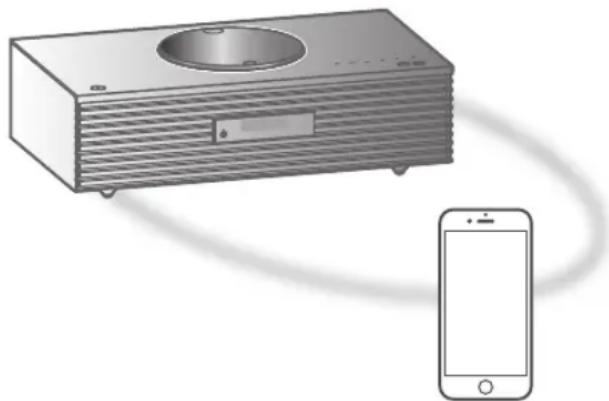
Couplage d'un périphérique Bluetooth®
- Activez la fonction Bluetooth ^ sur le dispositif et le placer à proximité de l'appareil.
- Si un dispositif Bluetooth est déjà connecté, déconnectez-le. (→ 46)
1 Appuyez sur [PAIRING].
- Lorsque "Pairage" s'affiche à l'écran, passez à l'étape 5.
3 Appuyez à répétition sur [▲], [▼ pour sélectionner "Pairage", puis appuyez sur [OK].
4 Appuyez sur [▲], [▼ pour sélectionner "Oui", puis appuyez sur [OK].
- "Pairage" s'affiche à l'écran et l'unité attend l'enregistrement.
- Le nom de l'appareil connecté s'affiche à l'écran.
- L'adresse MAC ***** ("*****" représente un caractère propre à chaque appareil.) peut s'afficher avant "Technics-SC-C70MK2-****".
- Si le nom du périphérique est réglé dans l'application "Google Home", ce nom s'affiche.
Nota
- Vous pouvez également passer en mode de couplage en maintenant enfoncée la touche [SPAIRING] lorsque la source d'entrée est "Bluetooth".
- Sur demande du mot de passe, entrer "0000".
- Il est possible d'enregistrer jusqu'à 8 dispositifs auprès de cet appareil. Si un 9^e dispositif est couplé, celui n'ayant pas été utilisé depuis le plus longtemps peut être remplacé.
- Lorsque le "Mode veille" est réglé sur "Activé" (⇒ 89), cet appareil se met automatiquement en marche quand une connexion Bluetooth® est établie avec un appareil Bluetooth® couplé.
- écoute de la musique stockée sur un périphérique Bluetooth®
1 Appuyez sur [ ⓄPAIRING].
- "Prêt" ou "Pairage" s'affiche à l'écran.
- Le nom de l'appareil connecté s'affiche à l'écran.
- Si le nom du périphérique est réglé dans l'application "Google Home", ce nom s'affiche.
3 Commencez la lecture sur le dispositif Bluetooth®.
Nota
- Cet appareil ne peut être connecté qu'à un dispositif à la fois.
- Lorsque "Bluetooth" est sélectionné comme source d'entrée, l'unité tente automatique de connectez-vous au dernier appareil Bluetooth® connecté. ("Liaison" s'affiche pendant le processus.)
Mode de transmission Bluetooth®
1 Appuyez sur [PAIRING].
- Si un dispositif Bluetooth® est déjà connecté, déconnectez-le.
3 Appuyez à répétition sur [▲], [↓] pour sélectionner "Mode liaison", puis appuyez sur [OK].
4 Appuyez sur [ ▲], [ ↓ pour sélectionner le mode, puis appuyez sur [OK].
Mode1 :
Accent sur la connectivité
Mode2 :
Accent sur la qualité audio (paramètre par défaut)
Nota
- Sélectionner "Mode1" si le son s'arrête.
Commandes durant la lecture
| Arrêt | ■ |
| Pause | ▶/II▪ Appuyez de nouveau pour poursuivre la lecture. |
| Saut | |◀◀ ▶▶| |
| Recherche | Maintenez enfoncée [I]◀[▶]▶| |
Nota
- Pour utiliser la télécommande/les touches de commande tactiles de cet appareil avec un périphérique Bluetooth®, le périphérique Bluetooth® doit être compatible avec AVRCP (Profil de commande audio vidéo à distance). En fonction de l'état du périphérique, il se peut que certaines commandes ne fonctionnent pas.
- Lorsque vous regardez un contenu vidéo avec cette fonction, il se peut que la sortie audio et vidéo ne soit pas synchronisée.
Déconnexion d'un dispositif Bluetooth®
1 Appuyez sur [MENU].
2 Appuyez à répétition sur [▲], [↓] pour sélectionner "Déconnect.?", puis appuyez sur [OK].
3 Appuyez sur [▲], [↓ pour sélectionner "Oui", puis appuyez sur [OK].
Nota
- Si une source audio différente est sélectionnée, le dispositif Bluetooth ^® se déconnecte.
Fonctionnement
Avec un dispositif USB
Vous pouvez connecter un périphérique USB à l'unité et écouter la musique stockée sur le périphérique USB.
- Consulter "USB" (⇒ 107) pour avoir informations sur les disques que cet appareil peut lire.
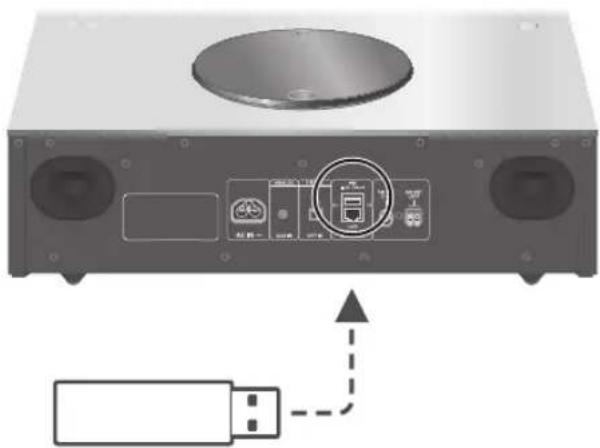
1 Branchez un dispositif USB à l'appareil.
- Un périphérique USB avec une épaisseur maximale de 8 mm ( ^5/_16 po) peut être connecté.
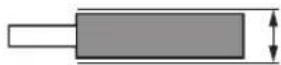
8 mm (5/16 po) au maximum
- Selon l'épaisseur du périphérique USB, il peut être impossible de connecter un périphérique USB lorsqu'un câble de réseau local est branché.
2 Appuyez plusieurs fois sur [>SELECT<] pour sélectionner "USB".
• L'écran de sélection du dossier/contenu s'affichera.
3 Appuyez sur [ ] pour sélectionner une rubrique, puis appuyez sur [OK].
- Répétez cette étape pour effectuer plus de choix.
- Appuyez sur [RETURN] pour revenir au dossier précédent.
Commandes durant la lecture
| Arrêt [ ] | [7528] |
| Pause |  • Appuyez de nouveau pour poursuivre la lecture. • Appuyez de nouveau pour poursuivre la lecture. |
| Saut [ |  |
| Recherche | Maintenez enfoncée [◀◀◀] ou [▶▶▶]. |
| Affichage des informations disponibles |  • Appuyez plusieurs fois pour faire défiler les informations. • Appuyez plusieurs fois pour faire défiler les informations. |
- Il est possible que cette opération ne soit pas disponible pour certains formats.
Lecture en reprise "Répéter"
1 Appuyez sur [MENU].
2 Appuyez à répétition sur [▲], [▼ pour sélectionner "Répéter", puis appuyez sur [OK].
3 Appuyez sur [▲], [▼ pour sélectionner une rubrique, puis appuyez sur [OK].
Piste1 :
Lecture répétée de la piste sélectionnée seulement. ("1" est affiché à l'écran.)
Tous :
Toutes les pistes du dossier sont répétées.
("☐" est affiché à l'écran.)
• Les données de paramétrage sont enregistrées même lorsque la source d'entrée est commutée.
Lecture aléatoire
"Aléatoire"
1 Appuyez sur [MENU].
2 Appuyez à répétition sur [▲], [▼ pour sélectionner "Aléatoire", puis appuyez sur [OK].
3 Appuyez sur [▲], [▼ pour sélectionner "Activé", puis appuyez sur [OK].
- "ALEAT." est affiché à l'écran.
- Toutes les pistes ne peuvent pas être lues. Réglez la lecture en reprise ("Tous").
- Les données de paramétrage sont enregistrées même lorsque la source d'entrée est commutée.
Ajout d'une piste à une liste de lecture
Vous pouvez ajouter votre piste favorite à la liste de lecture.
1 Appuyez sur [ ] pour sélectionner une piste à ajouter.
2 Appuyez sur [MENU].
3 Appuyez sur [▲], [▼ pour sélectionner "Ajouter à liste lect", puis appuyez sur [OK].
- "Ajouté" s'affiche.
- Vous pouvez ajouter jusqu'à 1000 pistes à une liste de lecture.
Nota
- La liste de lecture ne peut pas être lue correctement avec un périphérique USB à l'exception de celui enregistré. Lorsque le contenu du périphérique USB est modifié ou qu'un autre périphérique USB est connecté, supprimez toutes les pistes et ajoutez-les à nouveau.
- Le réglage est supprimé lorsque le cordon d'alimentation est débranché. Il peut être également supprimé lorsque cet appareil est mis hors marche lorsque "Mode veille" est réglé sur "Désactivé".
Rappel de la liste de lecture
1 Appuyez sur [ ] pour sélectionner "Liste de lecture", puis appuyez sur [OK].
- Appuyez sur [RETURN] pour revenir au dossier précédent.
2 Appuyez sur [ ] pour sélectionner une piste, puis appuyez sur [OK].
Suppression d'une piste de la liste de lecture
1 Appuyez sur [ ] pour sélectionner "Liste de lecture", puis appuyez sur [OK].
- Appuyez sur [RETURN] pour revenir au dossier précédent.
2 Appuyez sur [ ] pour sélectionner une piste à supprimer.
3 Appuyez sur [MENU].
4 Appuyez sur [▲], [↓ pour sélectionner "Supprimer un", puis appuyez sur [OK].
- Sélectionnez "Supprimer tout" puis appuyez sur [OK] pour supprimer toutes les pistes de la liste de lecture.
- Le message "Supprimé" est affiché après la suppression.
- "Vide" est affiché si aucune piste n'est enregistrée dans la liste de lecture.
Fonctionnement
Utilisation d'un périphérique à sortie audio numérique
Vous pouvez raccorder un lecteur DVD, etc., avec un câble audio optique numérique (non fourni) et écouter de la musique.
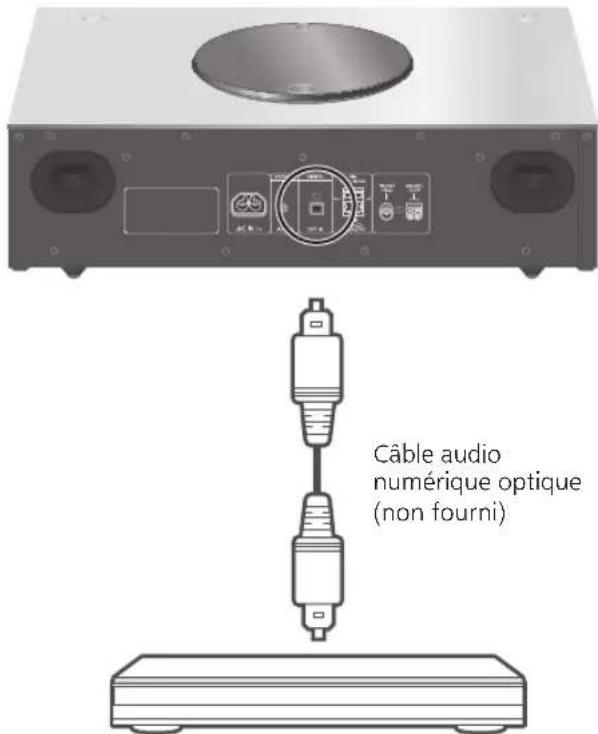
Lecteur DVD, etc.
1 Débranchez le cordon d'alimentation.
2 Raccordez cette unité et un lecteur DVD, etc.
3 Branchez le cordon d'alimentation de cette unité. (⇒ 26)
4 Appuyez sur [ ⏻] pour mettre cette unité en marche.
5 Appuyez plusieurs fois sur [>SELECT<] pour sélectionner "OPT.".
6 Démarrez la lecture sur l'appareil connecté.
Nota
- La borne d'entrée audio numérique de cette unité peut seulement détecter les signaux PCM linéaires suivants. Pour plus de détails, référez-vous au mode d'emploi du périphérique connecté.
- Fréquence d'échantillonnage :
32/44,1/48/88,2/96 kHz
- Nombre de bits de quantification :
16/24 bits
Fonctionnement
Lecture de fichiers de musique sur le serveur multimédia
Vous pouvez partager les fichiers de musique stockés sur le serveur multimédia (ordinateur, stockage connecté en réseau, etc.) connecté à votre réseau domestique et bénéficier du contenu à l'aide de cette unité.
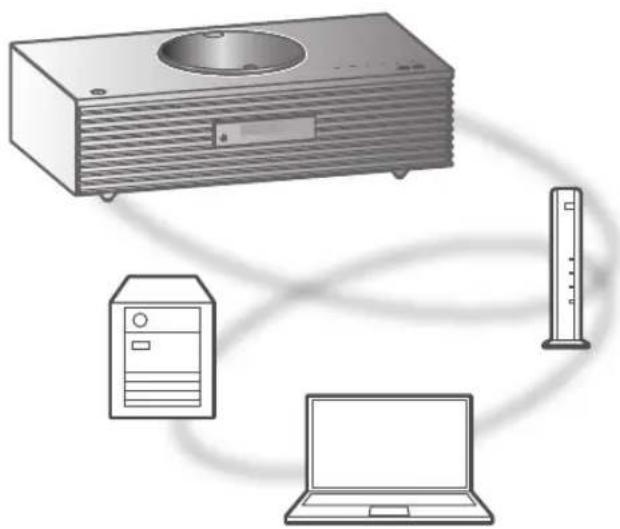
- Finalisez les paramètres réseau. (⇒ 27)
- Connectez le périphérique à utiliser au réseau de cet appareil.
- Utilisation du lecteur multimédia Windows Media® Player
- Ajoutez le contenu et le fichier aux bibliothèques du lecteur Windows Media ^® 11 ou 12, ou à celles d'un téléphone intelligent, etc.
- La liste de lecture du lecteur Windows Media ne peut lire que le contenu stocké dans les bibliothèques.
- Afin d'utiliser le lecteur Windows Medipour la diffusion en continu, vous devrez d'abord le configurer.
Lecture du contenu enregistré sur le serveur multimédia en le contrôlant depuis cet appareil
1 Appuyez plusieurs fois sur [>SELECT<] pour sélectionner "DMP".
• L'écran de sélection du serveur s'affichera.
2 Appuyez sur [ ] pour sélectionner un serveur multimédia sur le réseau, puis appuyez sur [OK].
- L'écran de sélection du dossier/contenu s'affichera. Répétez cette étape pour effectuer plus de choix.
- Les fichiers/le contenu peuvent s'afficher dans un ordre différent de celui du serveur, en fonction de leurs caractéristiques.
3 Appuyez sur [ ] pour sélectionner une rubrique, puis appuyez sur [OK].
Nota
- Selon l'état, le serveur connecté et son contenu risquent de ne pas s'afficher correctement. (par exemple, peu de temps après avoir ajouté le contenu sur le serveur, etc.)
Veuillez réessayer plus tard. Pour plus de détails, référez-vous au mode d'emploi du périphérique.
Commandes durant la lecture
| Arrêt [ ] | ■ |
| Pause | [▶/III]• Appuyez de nouveau pour poursuivre la lecture. |
| Saut [ | |◀◀] [▶▶ |
| Recherche | Maintenez enfoncée [|◀◀] ou [▶▶ |
| Affichage des informations disponibles | [INFO]• Appuyez plusieurs fois pour faire défiler les informations. |
Lecture en reprise
"Répéter"
1 Appuyez sur [MENU].
2 Appuyez à répétition sur [▲], [▼ pour sélectionner "Répéter", puis appuyez sur [OK].
3 Appuyez sur [▲], [▼ pour sélectionner une rubrique, puis appuyez sur [OK].
Piste1 :
Lecture répétée de la piste sélectionnée seulement. ("1" est affiché à l'écran.)
Tous :
Toutes les pistes sont répétées. ("☐" est affiché à l'écran.)
- Les données de paramétrage sont enregistrées même lorsque la source d'entrée est commutée.
Lecture aléatoire
"Aléatoire"
1 Appuyez sur [MENU].
2 Appuyez à répétition sur [▲], [▼ pour sélectionner "Aléatoire", puis appuyez sur [OK].
3 Appuyez sur [▲], [↓ pour sélectionner "Activé", puis appuyez sur [OK].
- "ALEAT." s'affiche.
- Toutes les pistes ne peuvent pas être lues. Réglez la lecture en reprise ("Tous").
- Ce réglage est disponible même lorsque la source d'entrée est commutée.
Pilotage à l'aide de l'appli dédiée
Si vous installez l'appli dédiée "Technics Audio Center" (gratuite) sur votre tablette/téléphone intelligent, vous pouvez contrôler cet appareil à l'aide d'un grand nombre de fonctions.
Pour plus de détails, visitez : www.technics.com/support/
Lecture du contenu enregistré sur le serveur multimédia en le contrôlant depuis un DMC
En contrôlant un dispositif compatible avec DMC (Contrôleur de média numérique), vous pouvez lire de la musique enregistrée sur le serveur multimédia à partir de cet appareil (DMR—Moteur de rendu multimédia numérique).
1 Appuyez sur [ pour mettre cette unité en marche.
2 Utiliser le périphérique compatible avec DMC et se connecter à cet appareil.
- Le nom de dispositif de cet appareil s'affichera en tant que "Technics-SC-C70MK2-****"*1, 2.
- Pour en savoir plus sur l'utilisation des périphériques compatibles avec DMC, se reporter au manuel d'utilisation des périphériques ou des logiciels concernés.
Nota
- Lorsque vous contrôlez depuis un DMC, la lecture d'autres sources audio s'arrêtera et la sortie du serveur multimédia est alors prioritaire.
- Selon le contenu et l'équipement connecté, il est possible que les opérations ou la lecture soient impossibles à effectuer.
- Cette unité ne garantit pas la connexion avec toutes les applications DMC. Utilisez l'application dédiée "Technics Audio Center".
*1:" ****" représente un chiffre unique à chaque appareil.
*2 : Le nom du dispositif peut être modifié à partir de "Nom de cette unité sur le réseau".
(⇒ 33)
Fonctionnement
Lecture de la radio Internet et des balados
Cet appareil prend en charge un service de diffusion audio via Internet. La lecture de la radio Internet et de balados est donc possible.
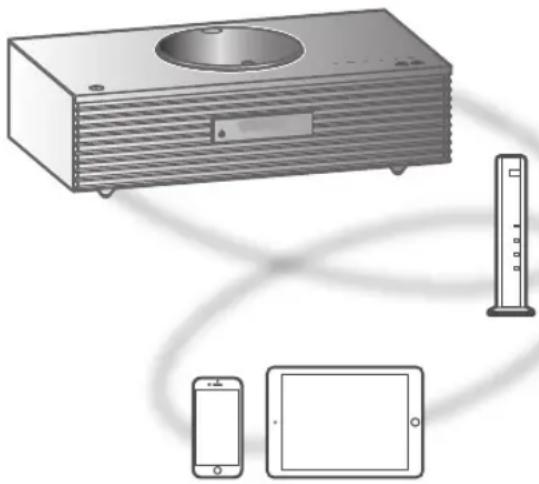
- Finalisez les paramètres réseau. (→ 27)
- Assurez-vous que le réseau sans fil est relié à Internet.
1 Appuyez plusieurs fois sur [>SELECT<] pour sélectionner "Radio Internet" / "Podcasts".
- Lorsque "Radio Internet" / "Podcasts" est sélectionné comme source, l'appareil tente automatiquement de se connecter à la dernière station sélectionnée.
2 Appuyez sur [ ] pour sélectionner une station, puis appuyez sur [OK].
- Répétez cette étape pour faire d'autres sélections en fonction du genre, de la région, etc.
- Une station qui n'émet pas ne peut pas être lue. (Elle sera sautée ou l'affichage reviendra à la liste.)
Nota
- La radio Internet et les balados risquent d'être interrompus ou ne pas être lus correctement sans préavis.
- La radio Internet risque de ne pas être lue correctement en fonction de l'état du réseau.
Commandes durant la lecture
| Arrêt [ ] (Retour à ■ liste.) |
| Pause(Podcasts) | [▶/■]• Appuyez de nouveau pour poursuivre la lecture. |
| Saut [ | |◀◀] [▶]▶ |
| Recherche(Podcasts) | Maintenez enfoncée [|◀◀] ou [▶]▶ |
Lecture en reprise "Répéter"
1 Appuyez sur [MENU].
2 Appuyez à répétition sur [▲], [▼ pour sélectionner "Répéter", puis appuyez sur [OK].
3 Appuyez sur [▲], [↓ pour sélectionner une rubrique, puis appuyez sur [OK].
Piste1 :
Lecture répétée de la piste sélectionnée seulement. ("1") est affiché à l'écran.)
Tous :
Toutes les pistes sont répétées. ("☐" est affiché à l'écran.)
- La lecture en reprise n'est pas disponible pour le contenu de "Radio Internet".
- Les données de paramétrage sont enregistrées même lorsque la source d'entrée est commutée.
Lecture aléatoire "Aléatoire"
1 Appuyez sur [MENU].
2 Appuyez à répétition sur [▲], [▼ pour sélectionner "Aléatoire", puis appuyez sur [OK].
3 Appuyez sur [▲], [↓ pour sélectionner "Activé", puis appuyez sur [OK].
- "ALEAT." s'affiche.
- La lecture aléatoire n'est pas disponible pour le contenu de "Radio Internet".
- Toutes les pistes ne peuvent pas être lues. Réglez la lecture en reprise ("Tous").
- Ce réglage est disponible même lorsque la source d'entrée est commutée.
Ajout d'une station à la liste des favoris "Ajouter favoris"
Vous pouvez ajouter une station à la liste des favoris et rappeler celle-ci facilement.
1 Appuyez sur [ ] pour sélectionner une station à ajouter, puis appuyez sur [OK].
2 Appuyez sur [MENU].
3 Appuyez à répétition sur [▲], [▼ pour sélectionner "Ajouter favoris", puis appuyez sur [OK].
- Le message "Ajouté" est affiché après l'enregistrement.
Rappel de la station favorite
1 Appuyez à répétition sur [ ] pour sélectionner "Favoris", puis appuyez sur [OK].
- La mention "Favoris" est affichée sur le dossier racine. Appuyez sur [RETURN] pour revenir au dossier précédent.
2 Appuyez sur [ ] pour sélectionner la station, puis appuyez sur [OK].
- Le message "Vide" s'affiche si aucun contenu n'est enregistré dans la liste des favoris.
Suppression d'une station favorite "Supprimer favoris"
1 Appuyez à répétition sur [ ] ▲ [ ] pour sélectionner "Favoris", puis appuyez sur [OK].
- La mention "Favoris" est affichée sur le dossier racine. Appuyez sur [RETURN] pour revenir au dossier précédent.
2 Appuyez sur [ ] pour sélectionner une station à supprimer de la liste des favoris.
3 Appuyez sur [MENU].
4 Appuyez à répétition sur [▲], [▼ pour sélectionner "Supprimer favoris", puis appuyez sur [OK].
5 Appuyez sur [▲], [↓] pour sélectionner "Oui", puis appuyez sur [OK].
- Le message "Supprimé" est affiché après la suppression.
- Le message "Vide" s'affiche si aucune station n'est enregistrée dans la liste des favoris.
Pilotage à l'aide de l'appli dédiée "Technics Audio Center"
Si vous installez l'appli dédiée "Technics Audio Center" (gratuite) sur votre tablette/téléphone intelligent, vous pouvez piloter cet appareil à l'aide de nombreuses fonctions.
Pour plus de détails, visitez : www.technics.com/support/
Fonctionnement
Utilisation de AirPlay
Vous pouvez lire de la musique stockée sur un appareil iOS, etc., avec AirPlay.
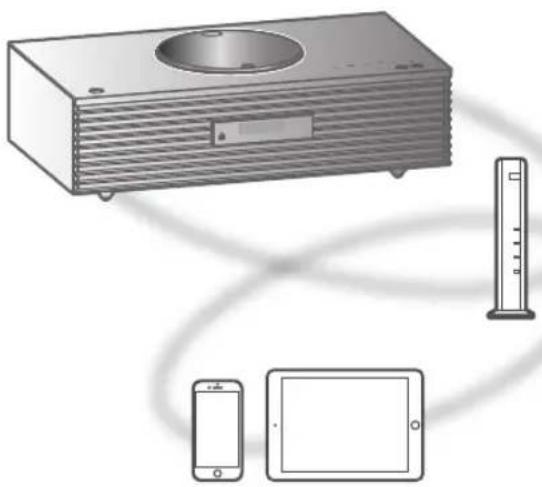
- Finalisez les paramètres réseau. (⇒ 27)
- Assurez-vous que le réseau sans fil est relié à Internet.
1 (Périphérique iOS)
Démarrez l'application "Musique" (ou iPod).
(PC)
Démarrez "iTunes".
2 Sélectionnez "Technics-SC-
C70MK2-****"*1,2 à partir de l'icône
AirPlay (p. ex.: 📷).
- Si le nom du périphérique est réglé dans l'application "Google Home", ce nom s'affiche.
3 Lancez la lecture.
- Vérifiez le réglage du volume avant de lancer la lecture.
- Si la fonction AirPlay est utilisée pour la première fois, il est possible que le volume soit au niveau maximum.
• L'écoute s'amorce avec un léger retard.
*1:" ****" représente un nombre propre à chaque appareil.
*2 : Le nom du dispositif peut être modifié à partir de "Nom de cette unité sur le réseau". (⇒ 33)
Commandes durant la lecture
| Pause |   |
| Saut [ |  |
| Affichage des informations disponibles | [INFO] • Appuyez plusieurs fois pour faire défiler les informations. |
- Il est aussi possible d'activer ces commandes sur le périphérique iOS/PC connecté.
Nota
- Le volume est changé sur le périphérique iOS ou iTunes et est appliqué à cette unité. (Référez-vous à l'aide de iTunes pour connaître les paramètres nécessaires dans iTunes).
- La lecture des autres sources audio est interrompue et le signal de la fonction AirPlay a la préséance.
- Avec certaines versions de iOS et de iTunes, il se peut qu'il ne soit pas possible de redémarrer la lecture AirPlay si le sélecteur est changé ou si l'unité est mise en veille pendant la lecture AirPlay. Dans ce cas, choisissez un périphérique différent depuis l'icône AirPlay de l'application Music ou iTunes puis sélectionnez à nouveau cette unité en tant que haut-parleurs de sortie.
- La fonction AirPlay n'a aucun effet lors de la lecture de vidéos sur iTunes.
Fonctionnement
Lecture de musique avec Spotify Connect
Cet appareil est compatible avec Spotify Connect pour le service de musique en ligne (Spotify). Vous pouvez effectuer la lecture de musique avec le service de diffusion de musique en continu de Spotify en utilisant votre téléphone intelligent, tablette, etc.
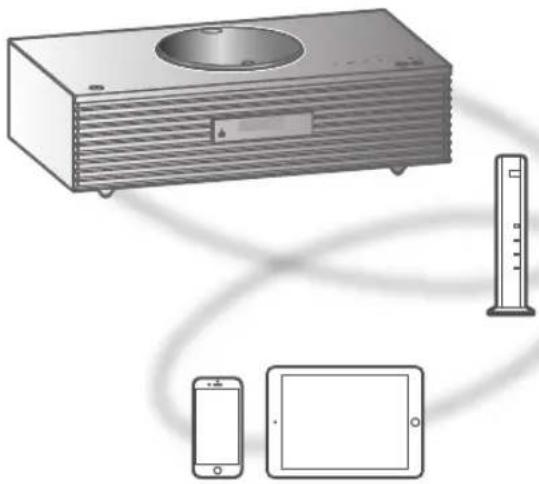
- Finalisez les paramètres réseau. (⇒ 27)
- Assurez-vous que le réseau sans fil est relié à Internet.
- Connectez le périphérique à utiliser au réseau de cet appareil.
Utilisez votre téléphone, votre tablette ou votre ordinateur comme une télécommande pour contrôler Spotify.
Accédez à spotify.com/connect pour en savoir plus.
Nota
- Le nom de dispositif de cet appareil s'affichera en tant que "Technics-SC-C70MK2-****"*1, 2.
- Si le nom du périphérique est réglé dans l'application "Google Home", ce nom s'affiche.
- Une inscription/un abonnement est obligatoire.
- Spotify Premium est un service payant.
- Les services, icônes et spécifications sont susceptibles d'être modifiés.
*1:" ****" représente un nombre propre à chaque appareil.
*2 : Le nom du dispositif peut être modifié à partir de "Nom de cette unité sur le réseau". (⇒ 33)
Fonctionnement
Utilisation de TIDAL
Vous pouvez effectuer la lecture de musique à partir du service de diffusion de musique en continu TIDAL sur cet appareil en utilisant l'application dédiée "Technics Audio Center" (gratuite) sur votre téléphone intelligent, tablette, etc.
Pour des détails sur TIDAL, visitez le site Web suivant.
www.tidal.com
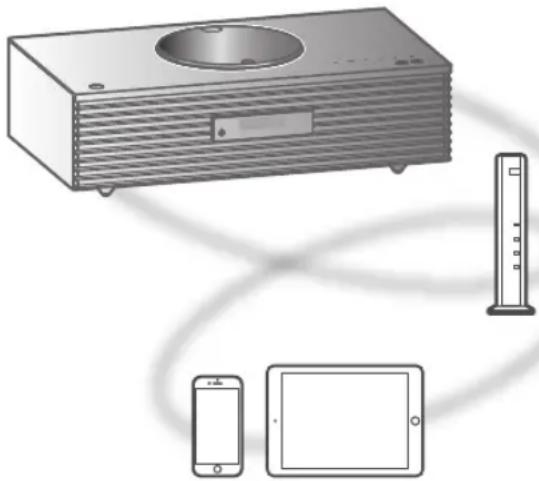
- Installez la plus récente version de l'application "Technics Audio Center" sur votre dispositif (téléphone intelligent, tablette, etc.). Pour plus de détails, visitez :
www.technics.com/support/
- Raccordez cet appareil et votre dispositif sur lequel l'appli "Technics Audio Center" a été installée au réseau connecté à Internet. Pour plus de détails, consultez les instructions d'utilisation.
- Lorsque le service TIDAL est utilisé pour la première fois, connectez-vous à TIDAL. Procédez comme suit pour vous connecter.
① Démarrez l'appli "Technics Audio Center" sur votre dispositif (téléphone intelligent, tablette, etc.).
② Sélectionnez "TIDAL" dans "Technics Audio Center".
③ Connectez-vous à TIDAL. (Si vous n'avez pas de compte, vous devez en créer un.)
1 Appuyez plusieurs fois sur [>SELECT<] pour sélectionner "TIDAL".
- Lorsque le service TIDAL est utilisé pour la première fois, "Pilotez via appli" s'affiche. Utilisez l'application dédiée "Technics Audio Center" pour entrer vos commandes.
2 Appuyez sur [ ] pour sélectionner une rubrique, puis appuyez sur [OK].
- Répétez cette étape pour effectuer plus de choix.
- Appuyez sur [RETURN] pour revenir au dossier précédent.
- Les dossiers/contenus peuvent être affichés dans un ordre différent de celui de l'appareil connecté, en fonction de ses caractéristiques.
Nota
- En fonction du pays ou de la région, il se peut que la lecture ne soit pas disponible.
Commandes durant la lecture
| Arrêt [ ] | ■ |
| Pause | [▶/II]• Appuyez de nouveau pour poursuivre la lecture. |
| Saut [ | |◀◀] [▶▶] |
| Recherche | Maintenez enfoncée [|◀◀] ou [▶▶] |
Lecture en reprise "Répéter"
1 Appuyez sur [MENU].
2 Appuyez à répétition sur [▲], [▼ pour sélectionner "Répéter", puis appuyez sur [OK].
3 Appuyez sur [▲], [↓] pour sélectionner une rubrique, puis appuyez sur [OK].
Piste1 :
Lecture répétée de la piste sélectionnée seulement. ("1" est affiché à l'écran.)
Tous :
Toutes les pistes sont répétées. ("→" est affiché à l'écran.)
- Les données de paramétrage sont enregistrées même lorsque la source d'entrée est commutée.
Lecture aléatoire
"Aléatoire"
1 Appuyez sur [MENU].
2 Appuyez à répétition sur [▲], [▼ pour sélectionner "Aléatoire", puis appuyez sur [OK].
3 Appuyez sur [▲], [▼ pour sélectionner "Activé", puis appuyez sur [OK].
- "ALEAT." s'affiche.
- Toutes les pistes ne peuvent pas être lues. Réglez la lecture en reprise ("Tous").
- Les données de paramétrage sont enregistrées même lorsque la source d'entrée est commutée.
Ajout d'une piste/d'un album/d'un artiste, etc., à la liste des favoris "Ajouter favoris"
Vous pouvez ajouter une piste/un album/un artiste, etc., à la liste des favoris et rappeler celui-ci facilement.
1 Appuyez sur [ ] pour sélectionner un contenu à ajouter, puis appuyez sur [OK].
- Répétez cette étape pour effectuer plus de choix.
- Appuyez sur [RETURN] pour revenir au dossier précédent.
- Les dossiers/contenus peuvent être affichés dans un ordre différent de celui de l'appareil connecté, en fonction de ses caractéristiques.
2 Appuyez sur [MENU].
3 Appuyez à répétition sur [▲], [↓ pour sélectionner "Ajouter favoris", puis appuyez sur [OK].
- Le message "Ajouté" est affiché après l'enregistrement.
Rappel de piste/album/artiste favori
1 Appuyez à répétition sur [ ] ▲[ ] ▼ pour sélectionner "Ma musique", puis appuyez sur [OK].
- La mention "Ma musique" est affichée sur le dossier racine. Appuyez sur [RETURN] pour revenir au dossier précédent.
2 Appuyez sur [ ] pour sélectionner le contenu, puis appuyez sur [OK].
- Le message "Vide" s'affiche si aucun contenu n'est enregistré dans la liste des favoris.
Suppression d'une piste/d'un album/d'un artiste favori "Supprimer favoris"
1 Appuyez à répétition sur [ ] ▲[ ] ▼ pour sélectionner "Ma musique", puis appuyez sur [OK].
- La mention "Ma musique" est affichée sur le dossier racine. Appuyez sur [RETURN] pour revenir au dossier précédent.
2 Appuyez sur [ ] pour sélectionner le contenu à supprimer de la liste des favoris.
3 Appuyez sur [MENU].
4 Appuyez à répétition sur [ ▲], [▼ pour sélectionner "Supprimer favoris", puis appuyez sur [OK].
5 Appuyez sur [▲], [↓] pour sélectionner "Oui", puis appuyez sur [OK].
- Le message "Supprimé" est affiché après la suppression.
- Le message "Vide" s'affiche si aucun contenu n'est enregistré dans la liste des favoris.
Pilotage à l'aide de l'appli dédiée "Technics Audio Center"
Démarrez la lecture en utilisant "Technics Audio Center" sur votre tablette/téléphone intelligent.
- Si vous sélectionnez TIDAL dans "Technics Audio Center" sur votre tablette/téléphone intelligent, l'entrée passe automatiquement à TIDAL.
- Pour plus de détails, visitez : www.technics.com/support/
Fonctionnement
Utilisation de Deezer
Vous pouvez effectuer la lecture de musique à partir du service de diffusion de musique en continu Deezer sur cet appareil en utilisant l'application dédiée "Technics Audio Center" (gratuite) sur votre téléphone intelligent, tablette, etc.
Pour des détails sur Deezer, visitez le site Web suivant :
www.deezer.com
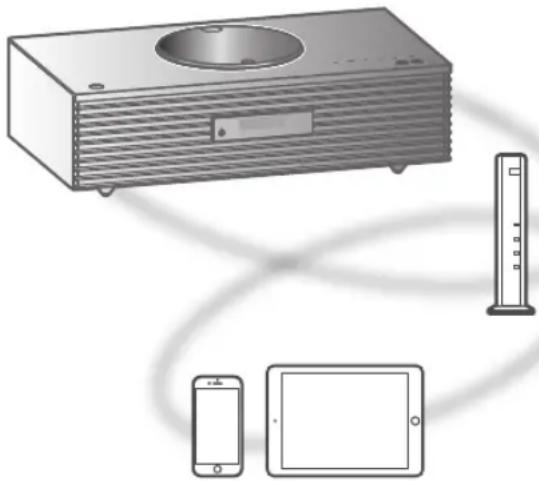
- Installez la plus récente version de l'application "Technics Audio Center" sur votre dispositif (téléphone intelligent, tablette, etc.).
Pour plus de détails, visitez :
www.technics.com/support/
- Raccordez cet appareil et votre dispositif sur lequel l'appli "Technics Audio Center" a été installée au réseau connecté à Internet. Pour plus de détails, consultez les instructions d'utilisation.
- Lorsque le service Deezer est utilisé pour la première fois, connectez-vous à Deezer. Procédez comme suit pour vous connecter.
① Démarrez l'appli "Technics Audio Center" sur votre dispositif (téléphone intelligent, tablette, etc.).
② Sélectionnez "Deezer" dans "Technics Audio Center".
③ Connectez-vous à Deezer. (Si vous n'avez pas de compte, vous devez en créer un.)
1 Appuyez plusieurs fois sur [>SELECT<] pour sélectionner "Deezer".
- Lorsque le service Deezer est utilisé pour la première fois, "Pilotez via appli" s'affiche. Utilisez l'application dédiée "Technics Audio Center" pour entrer vos commandes.
2 Appuyez sur [ ] pour sélectionner une rubrique, puis appuyez sur [OK].
- Répétez cette étape pour effectuer plus de choix.
- Appuyez sur [RETURN] pour revenir au dossier précédent.
- Les dossiers/contenus peuvent être affichés dans un ordre différent de celui de l'appareil connecté, en fonction de ses caractéristiques.
Nota
- Certaines opérations peuvent ne pas être disponibles, selon le service de musique en diffusion continue utilisé.
Commandes durant la lecture
| Arrêt [ ] | ■ |
| Pause | [▶/II]▪ Appuyez de nouveau pour poursuivre la lecture. |
| Saut [ | |◀◀] [▶▶▶ |
| Recherche | Maintenez enfoncée [|◀◀] ou [▶▶▶ |
Lecture en reprise "Répéter"
1 Appuyez sur [MENU].
2 Appuyez à répétition sur [▲], [▼ pour sélectionner "Répéter", puis appuyez sur [OK].
3 Appuyez sur [▲], [↓ pour sélectionner une rubrique, puis appuyez sur [OK].
Piste1 :
Lecture répétée de la piste sélectionnée seulement. ("1" est affiché à l'écran.)
Tous :
Toutes les pistes sont répétées. ("♂" est affiché à l'écran.)
- Les données de paramétrage sont enregistrées même lorsque la source d'entrée est commutée.
- Il se peut que la lecture répétée ne soit pas disponible en fonction du contenu.
Lecture aléatoire "Aléatoire"
1 Appuyez sur [MENU].
2 Appuyez à répétition sur [▲], [▼ pour sélectionner "Aléatoire", puis appuyez sur [OK].
3 Appuyez sur [▲], [▼ pour sélectionner "Activé", puis appuyez sur [OK].
- "ALEAT." s'affiche.
- Toutes les pistes ne peuvent pas être lues. Réglez la lecture en reprise ("Tous").
- Les données de paramétrage sont enregistrées même lorsque la source d'entrée est commutée.
- Il se peut que la lecture aléatoire ne soit pas disponible en fonction du contenu.
Ajout d'une piste/d'un album/d'un artiste, etc., à la liste des favoris "Ajouter favoris"
Vous pouvez ajouter une piste/un album/un artiste, etc., à la liste des favoris et rappeler celui-ci facilement.
1 Appuyez sur [ ] pour sélectionner un contenu à ajouter, puis appuyez sur [OK].
- Répétez cette étape pour effectuer plus de choix.
- Appuyez sur [RETURN] pour revenir au dossier précédent.
- Les dossiers/contenus peuvent être affichés dans un ordre différent de celui de l'appareil connecté, en fonction de ses caractéristiques.
2 Appuyez sur [MENU].
3 Appuyez à répétition sur [▲], [↓ pour sélectionner "Ajouter favoris", puis appuyez sur [OK].
- Le message "Ajouté" est affiché après l'enregistrement.
Rappel de piste/album/artiste favori
1 Appuyez à répétition sur [ ] [ ] pour sélectionner "Ma bibliothèque", puis appuyez sur [OK].
- La mention "Ma bibliothèque" est affichée sur le dossier racine. Appuyez sur [RETURN] pour revenir au dossier précédent.
2 Appuyez sur [ ] pour sélectionner le contenu, puis appuyez sur [OK].
- Le message "Vide" s'affiche si aucun contenu n'est enregistré dans la liste des favoris.
Suppression d'une piste/d'un album/d'un artiste favori "Supprimer favoris"
1 Appuyez à répétition sur [ ] pour sélectionner "Ma bibliothèque", puis appuyez sur [OK].
- La mention "Ma bibliothèque" est affichée sur le dossier racine. Appuyez sur [RETURN] pour revenir au dossier précédent.
2 Appuyez sur [ ] pour sélectionner le contenu à supprimer de la liste des favoris.
3 Appuyez sur [MENU].
4 Appuyez à répétition sur [ ▲], [▼ pour sélectionner "Supprimer favoris", puis appuyez sur [OK].
5 Appuyez sur [▲], [↓] pour sélectionner "Oui", puis appuyez sur [OK].
- Le message "Supprimé" est affiché après la suppression.
- Le message "Vide" s'affiche si aucun contenu n'est enregistré dans la liste des favoris.
Pilotage à l'aide de l'appli dédiée "Technics Audio Center"
Démarrez la lecture en utilisant "Technics Audio Center" sur votre tablette/téléphone intelligent.
- Si vous sélectionnez Deezer dans "Technics Audio Center" sur votre tablette/téléphone intelligent, l'entrée passe automatiquement à Deezer.
- Pour plus de détails, visitez : www.technics.com/support/
Fonctionnement
Utilisation de Amazon Music
Vous pouvez effectuer la lecture de musique à partir du service de diffusion de musique en continu Amazon Music sur cet appareil en utilisant l'application dédiée "Technics Audio Center" (gratuite) sur votre téléphone intelligent, tablette, etc.
Pour des détails sur Amazon Music, visitez le site Web suivant :
www.amazonmusic.com
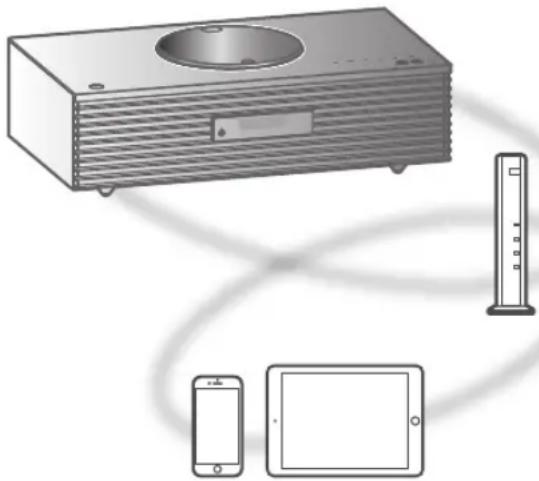
- Installez la plus récente version de l'application "Technics Audio Center" sur votre dispositif (téléphone intelligent, tablette, etc.).
Pour plus de détails, visitez : www.technics.com/support/
- Raccordez cet appareil et votre dispositif sur lequel l'appli "Technics Audio Center" a été installée au réseau connecté à Internet. Pour plus de détails, consultez les instructions d'utilisation.
- Lorsque le service Amazon Music est utilisé pour la première fois, connectez-vous à Amazon Music. Procédez comme suit pour vous connecter.
① Démarrez l'appli "Technics Audio Center" sur votre dispositif (téléphone intelligent, tablette, etc.).
② Sélectionnez "Amazon Music" dans "Technics Audio Center".
③ Connectez-vous à Amazon Music. (Si vous n'avez pas de compte, vous devez en créer un.)
1 Appuyez plusieurs fois sur [>SELECT<] pour sélectionner "Amazon Music".
- Lorsque le service Amazon Music est utilisé pour la première fois, "Pilotez via appli" s'affiche. Utilisez l'application dédiée "Technics Audio Center" pour entrer vos commandes.
2 Appuyez sur [ ] pour sélectionner une rubrique, puis appuyez sur [OK].
- Répétez cette étape pour effectuer plus de choix.
- Appuyez sur [RETURN] pour revenir au dossier précédent.
- Les dossiers/contenus peuvent être affichés dans un ordre différent de celui de l'appareil connecté, en fonction de ses caractéristiques.
Nota
- Certaines opérations peuvent ne pas être disponibles, selon le service de musique en diffusion continue utilisé.
Commandes durant la lecture
| Arrêt [ ] | ■ |
| Pause | [▶/II]▪ Appuyez de nouveau pour poursuivre la lecture. |
| Saut [ | |◀◀] [▶▶▶ |
| Recherche | Maintenez enfoncée [|◀◀] ou [▶▶▶ |
Lecture en reprise "Répéter"
1 Appuyez sur [MENU].
2 Appuyez à répétition sur [▲], [▼ pour sélectionner "Répéter", puis appuyez sur [OK].
3 Appuyez sur [▲], [↓ pour sélectionner une rubrique, puis appuyez sur [OK].
Piste1 :
Lecture répétée de la piste sélectionnée seulement. ("1" est affiché à l'écran.)
Tous :
Toutes les pistes sont répétées. ("♂" est affiché à l'écran.)
- Les données de paramétrage sont enregistrées même lorsque la source d'entrée est commutée.
- Il se peut que la lecture répétée ne soit pas disponible en fonction du contenu.
Lecture aléatoire "Aléatoire"
1 Appuyez sur [MENU].
2 Appuyez à répétition sur [▲], [▼ pour sélectionner "Aléatoire", puis appuyez sur [OK].
3 Appuyez sur [▲], [▼ pour sélectionner "Activé", puis appuyez sur [OK].
- "ALEAT." s'affiche.
- Toutes les pistes ne peuvent pas être lues. Réglez la lecture en reprise ("Tous").
- Les données de paramétrage sont enregistrées même lorsque la source d'entrée est commutée.
- Il se peut que la lecture aléatoire ne soit pas disponible en fonction du contenu.
Pilotage à l'aide de l'appli dédiée "Technics Audio Center"
Démarrez la lecture en utilisant "Technics Audio Center" sur votre tablette/téléphone intelligent.
- Si vous sélectionnez Amazon Music dans "Technics Audio Center" sur votre tablette/téléphone intelligent, l'entrée passe automatiquement à Amazon Music.
- Pour plus de détails, visitez : www.technics.com/support/
Fonctionnement
Écoute de musique avec une application activée par Chromecast
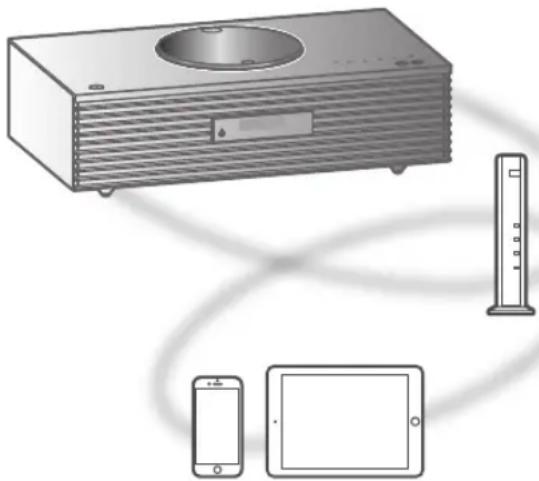
Cet appareil est compatible avec les applications activées par Chromecast. Pour en savoir plus sur ces applications, visitez le site :
g.co/cast/apps
Réparatifs
- Finalisez les paramètres réseau. (⇒ 27)
- Assurez-vous que le réseau sans fil est relié à Internet.
- Installez une application activée par Chromecast sur votre périphérique (téléphone intelligent, tablette, etc.).
- Connectez le périphérique au réseau actuellement utilisé à domicile.
1 Lancez l'application activée par Chromecast sur votre périphérique (téléphone intelligent, tablette, etc.) et sélectionnez cet appareil comme périphérique de connexion.
- La source d'entrée est automatiquement commutée sur "Diffusion".
2 Effectuez la lecture de la musique.
Tous les services de diffusion de musique en continu ne sont pas disponibles dans tous les pays/régions. Une inscription/un abonnement peut être nécessaire, ou des frais peuvent être facturés pour utiliser de tels services. Les services sont susceptibles d'être modifiés ou interrompus. Pour des détails, consultez le site Web de chaque service de diffusion de musique en continu.
Remarque importante :
Avant de mettre cet appareil au rebut ou de le transférer à un tiers, veillez à vous déconnecter de vos comptes de services de diffusion de musique en continu afin d'empêcher toute utilisation frauduleuse de vos comptes.
Fonctionnement
Utilisation de l'entrée auxiliaire
Vous pouvez raccorder un lecteur audio portable, etc., avec un câble audio analogique (non fourni) et écouter de la musique.
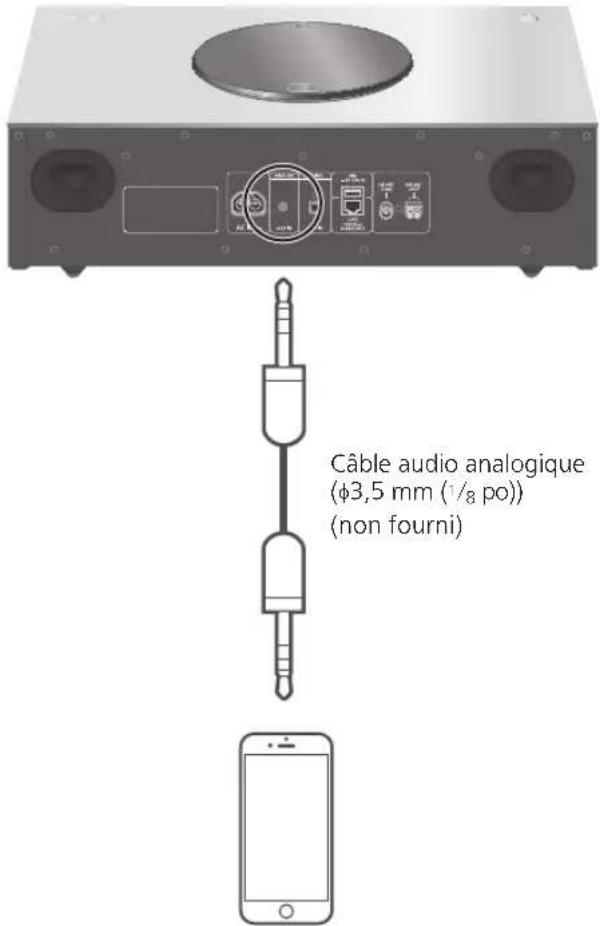
Lecteur audio portable, etc.
1 Débranchez le cordon d'alimentation.
2 Raccordez cet appareil et un lecteur audio portable, etc.
3 Branchez le cordon d'alimentation de cette unité. (⇒ 26)
4 Appuyez sur [ ⏻] pour mettre cette unité en marche.
5 Appuyez plusieurs fois sur [>SELECT<] pour sélectionner "AUX".
6 Démarrez la lecture sur l'appareil connecté.
Réglage du volume
"Niveau d'entrée"
Si le volume de l'entrée auxiliaire est trop fort, le réglage sur "Faible" peut améliorer le volume.
1 Appuyez sur [MENU].
2 Appuyez sur [OK].
3 Appuyez à répétition sur [▲], [▼ pour sélectionner "Faible", puis appuyez sur [OK].
Nota
- Le mode d'usine par défaut est "Élevé".
Paramètres
Utilisation de la fonction Favoris......81
Enregistrement de votre station ou liste de lecture dans [FAV] 81
Réglage du son 82
Réglage des GRAVES/MÉDIUM/AIGUS "Com. tonalité" 82
Réglage de la qualité sonore en fonction de l'emplacement d'installation "Space Tune" 83
Lecture avec un son plus naturel "REMAST." 83
Minuterie-sommeil
"SOMMEIL" 83
Horloge et minuterie 84
Réglage de l'horloge
"HORLOGE"....84
Minuterie de lecture....85
Autres réglages....87
Réglage de la langue
"Langue" 87
Fonction de mise hors marche automatique "H/M auto"....87
Fonction de gradation automatique "DIMMER auto" 88
Éclairage du couvercle du plateau de disque
"ILLUMINATION" 88
Paramétrage du son de fonctionnement "Bip" 88
Affichage de l'horloge en mode veille "Affichage en veille" 89
Mise en veille réseau
"Mode veille" 89
Configuration réseau
"Réseau" 89
Modification du codage de caractères
"Caract. Asie Est"......90
Réglage des touches de commande
Commutation de l'indication de l'horloge
"Indicat. HORLOGE" 90
Vérification du numéro de modèle
“N° de modèle”....91
Vérification de la version du logiciel
en cours
"Vers. microl." 91
Mises à jour du micrologiciel
"MàJ microl." 91
Table des matières ... 04
Paramètres
Utilisation de la fonction
Favoris
Enregistrement de votre station ou liste de lecture dans [FAV]
Vous pouvez enregistrer votre station favorite ou votre liste de lecture (FM, AM, Radio Internet, Podcasts, etc.) et rappeler facilement la station en appuyant sur [FAV]. (Vous pouvez également l'enregistrer en appuyant sur [FAV] des touches de commande tactiles.)
1 Commutez la source d'entrée (FM, AM, Radio Internet, Podcasts, etc.).
2 Maintenez [FAV] enfoncée tout en écoutant la station favorite ou la liste de lecture.
• L'écran d'enregistrement est affiché.
3 Appuyez sur [ ] pour sélectionner le numéro (1 - 9) à enregistrer et appuyez ensuite sur [OK].
- "Mémorisé" s'affiche lorsque l'enregistrement est terminé. (Confirmez que la station diffuse si "Échec" est affiché.)
- Une station précédemment enregistrée est remplacée lorsqu'une autre station est sélectionnée sous le même numéro.
- Pour annuler ce réglage en cours, appuyez sur [RETURN].
Rappel de la station favorite
1 Appuyez sur [FAV].
2 Appuyez sur le numéro enregistré (1 - 9), puis sur [OK].
- Vous pouvez également rappeler la station en appuyant plusieurs fois sur [FAV]. (Passe sur la station enregistrée.)
- La source d'entrée passe automatiquement sur la station enregistrée.
- Le message "Vide" s'affiche si aucun contenu n'est enregistré dans la liste des favoris.
Paramètres
Réglage du son
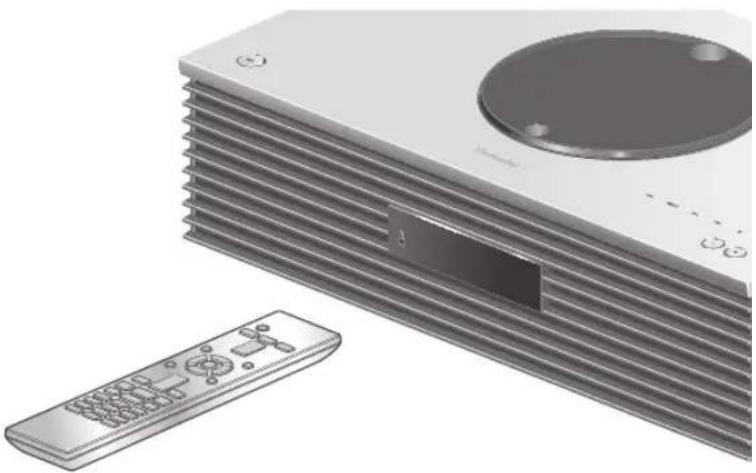
1 Appuyez sur [SETUP].
2 Appuyez à répétition sur [▲], [▼] pour choisir le menu, puis appuyez sur [OK].
3 Appuyez sur [▲], [▼, [ ]◀] ▶ pour configurer et appuyez sur [OK].
Réglage des GRAVES/MÉDIUM/AIGUS
"Com. tonalité"
Vous pouvez régler la tonalité avec cette unité. Chaque plage de tonalité (GRAVES/MÉDIUM/AIGUS) peut être réglée.
- Pour activer cette fonction, choisissez "Activé(réglage)".
- Chaque niveau peut être réglé entre "- 10" et "+ 10".
- "TON." est affiché après le réglage.
Réglage de la qualité sonore en fonction de l'emplacement d'installation
"Space Tune"
Vous pouvez régler la qualité sonore en fonction de l'emplacement d'installation (près du mur ou du coin de la pièce).
Libre :
Aucun objet (mur, etc.) ne se trouve autour de cet appareil.
Mur :
Un mur se trouve derrière cet appareil.
Coin :
Cet appareil est dans le coin de la pièce.
Nota
- Avec l'application dédiée "Technics Audio Center" (gratuite) de votre périphérique iOS, vous pouvez mesurer la distance entre votre périphérique iOS et cet appareil. Réglez "Space Tune" sur "Mesuré" après avoir mesuré avec le périphérique iOS.
Pour plus de détails, visitez : www.technics.com/support/
Lecture avec un son plus naturel "REMAST."
La remastérisation étend la bande de lecture et permet d'obtenir une plus grande profondeur de bit pour reproduire des sons naturels et riches proche de la musique d'origine.
- Le mode d'usine par défaut est "Désactivé".
- En fonction du contenu, le son peut ne pas être remastérisé même si le réglage est "Activé".
Minuterie-sommeil "SOMMEIL"
La minuterie de sommeil peut mettre l'unité en veille après un délai défini. (30 minutes/60 minutes/90 minutes/120 minutes/Désactivé)
• "SOMMEIL" est affiché après le réglage.
- La minuterie de mise en veille vient toujours en premier. Assurez-vous de ne pas établir un chevauchement des minuteries.
Paramètres
Horloge et minuterie

1 Appuyez sur [SETUP].
2 Appuyez à répétition sur [▲], [▼] pour choisir le menu, puis appuyez sur [OK].
3 Appuyez sur [▲], [▼, [ ]▲] ▶ pour configurer et appuyez sur [OK].
Réglage de l'horloge "HORLOGE"
L'heure s'affiche pendant 20 secondes en sélectionnant "HORLOGE". (Appuyez sur [OK] pour accéder à l'écran de réglage de l'horloge.) Appuyez sur [▲], [▼ pour régler l'heure sur l'écran de réglage de l'horloge/la date.
Pour régler l'horloge avec les touches numériques à 16:05 par exemple :
$$
[ 1 ] > [ 6 ] > [ 0 ] > [ 5 ]
$$
- Appuyez sur [◀], [▶] pour régler le type de date ou d'horloge (AM/PM).
Nota
- L'horloge est remise à zéro si une coupure de courant se produit ou si le cordon d'alimentation est débranché.
- Réglez l'horloge régulièrement pour en maintenir la précision.
- Avec l'application dédiée "Technics Audio Center" (gratuite) de votre tablette/téléphone intelligent, vous pouvez mettre à jour l'heure sur cet appareil. Pour plus de détails, visitez : www.technics.com/support/
Minuterie de lecture
Vous pouvez régler la minuterie pour que cet appareil se mette en marche à une heure définie chaque jour.
Réparatifs
• Réglez l'horloge. (⇒ 84)
- Préparez la source de musique sélectionnée (CD, radio, périphérique USB, etc.).
- Réglez la station/le canal (pour la radio).
Nota
- Avec l'application dédiée "Technics Audio Center" (gratuite) de votre tablette/téléphone intelligent, vous pouvez mettre à jour la minuterie sur cet appareil.
Pour plus de détails, visitez : www.technics.com/support/
Activation de la minuterie "Réglage minuterie lect."
① Réglez le volume souhaité.
② Appuyez sur [▲] pour sélectionner "Activé", puis sur [OK] pour enregistrer le volume.
• L'icône d'horloge est affichée.
- "Réglez HORLOGE" s'affiche lorsque l'horloge n'est pas réglée.
- "Ajuster minuterie lect." s'affiche lorsque la minuterie n'est pas réglée.
③ Mettez l'appareil en mode veille.
- La minuterie est activée après avoir mis cet appareil en mode veille.
- À l'heure définie, la source de musique démarre à faible volume et le volume augmente progressivement jusqu'au niveau préréglé.
- Pour désactiver la minuterie, sélectionnez "Désactivé" à l'étape 2 (ci-dessus).
Nota
- Cet appareil peut être utilisé normalement même si la minuterie est réglée, mais :
- Mettez l'appareil en mode veille avant l'heure de début de la minuterie.
- Même si la source audio ou le volume est modifié, la minuterie utilise toujours la source audio et le volume qui ont été réglés lorsque la minuterie a été activée.
- Vous pouvez régler la lecture répétée pour "CD" ou "USB". Il est également possible de faire la lecture de la station favorite enregistrée sous [FAV].
- Pour régler le volume lorsque la minuterie est activée, commutez "Réglage minuterie lect." de "Désactivé" à "Activé" après avoir choisi le volume.
- Après le démarrage de la minuterie, cet appareil se met automatiquement hors marche à l'heure de fin même en utilisant cet appareil normalement.
Réglage de la minuterie
"Aj. minuterie de lecture"
Les paramètres actuels s'affichent en sélectionnant "Aj. minuterie de lecture" et en appuyant sur [OK]. Appuyez à nouveau sur [OK] pour accéder à l'écran de réglage de la minuterie, et l'écran commence à dignoter.
① Appuyez sur [▲] [ ] ▼u sur les touches numériques pour régler l'heure de début, puis appuyez sur [OK].
② Appuyez sur [▲] ▼u sur les touches numériques pour régler l'heure de fin, puis appuyez sur [OK].
③ Appuyez sur [▲] [ ] pour sélectionner la source de musique, le volume, le jour de la semaine puis sur [OK].
- Le réglage de la répétition est le suivant.
"Tous les jours": Même heure tous les jours
"Une seule fois": Une fois
"SAM, DIM": Le samedi et le dimanche
"LUM à VEN": Tous les jours du lundi au vendredi
Pour afficher les paramètres de la minuterie
Après le réglage, vous pouvez confirmer l'heure de réglage, la source de musique, etc., en sélectionnant "Aj. minuterie de lecture" et en appuyant sur [OK].
- Vous pouvez également les confirmer en mode de veille en appuyant sur [INFO].
Paramètres
Autres réglages
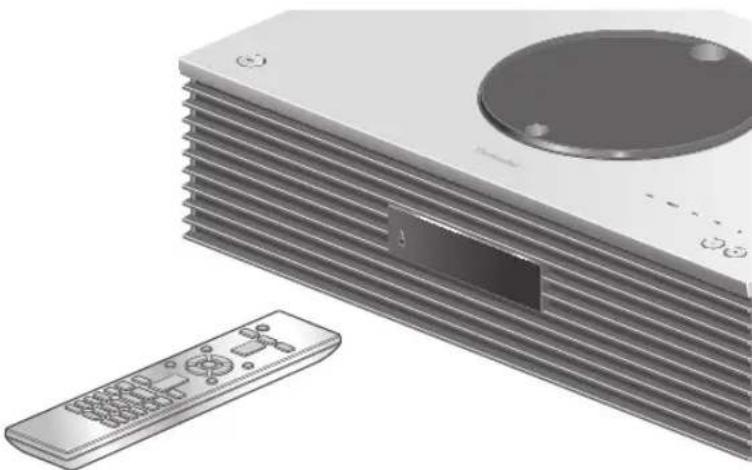
1 Appuyez sur [SETUP].
2 Appuyez à répétition sur [▲], [▼] pour choisir le menu, puis appuyez sur [OK].
3 Appuyez sur [▲], [▼, [ ]◀] ▶ pour configurer et appuyez sur [OK].
Réglage de la langue "Langue"
Sélectionnez "English" ou "Français" pour l'affichage.
- Le mode d'usine par défaut est "English".
Fonction de mise hors marche automatique "H/M auto"
Lorsque le réglage est sur "Activé", si aucun son n'est émis (pression d'une touche, par exemple) dans un délai d'environ 20 minutes, cet appareil passe automatiquement en mode veille pour économiser de l'énergie.
- Lorsque la source d'entrée est "FM" ou "AM", cette fonction est inopérante.
- Le mode d'usine par défaut est "Désactivé".
Nota
- Le réglage est enregistré même si le courant est coupé et rétabli.
- "H/M auto" s'affiche pendant 3 minutes avant que cet appareil se met hors marche.
Fonction de gradation automatique "DIMMER auto"
Lorsque le réglage sélectionné est "Activé" cet appareil permet de régler temporairement la luminosité de l'écran, de l'indicateur de puissance, etc., si aucun son n'est émis (pression d'une touche, par exemple) dans un délai d'environ 20 minutes,
- Le mode d'usine par défaut est "Activé".
Éclairage du couvercle du plateau de disque "ILLUMINATION"
Le couvercle du plateau de disque s'éclaire lorsque cet appareil est mis en marche. (L'éclairage du couvercle du plateau de disque s'éteint lorsque le couvercle est ouvert).
- Le mode d'usine par défaut est "Mode2". Pour désactiver cette fonction, choisissez "Désactivé".
Mode1 :
Le couvercle du plateau du disque est toujours éclairé.
Mode2 :
Le couvercle du plateau du disque s'allume uniquement si un CD lisible est inséré et que la source d'entrée est "CD".
Paramétrage du son de fonctionnement "Bip"
Vous pouvez activer/désactiver le son du bip des touches de commande tactiles.
- Le mode d'usine par défaut est "Activé". Pour désactiver cette fonction, choisissez "Désactivé".
Affichage de l'horloge en mode veille "Affichage en veille"
Vous pouvez régler l'affichage de l'horloge sur le mode veille.
Activé (HORLOGE) :
Affiche l'horloge en mode veille.
- L'indicateur se déplace régulièrement en fonction du temps.
- Lorsque l'affichage est éteint en appuyant sur [DIMMER], l'horloge n'est pas affichée. (L'horloge s'affiche pendant plusieurs secondes en appuyant sur [INFO]).
Désactivé :
Aucun affichage (L'horloge s'affiche pendant plusieurs secondes en appuyant sur [INFO]).
- Le mode d'usine par défaut est "Désactivé".
Mise en veille réseau "Mode veille"
Lorsque cette fonction est réglée sur "Activé", cet appareil s'active automatiquement dans les cas suivants.
- Lorsqu'une connexion Bluetooth test établie entre cet appareil et un appareil Bluetooth® couplé.
- Lorsque des opérations de lecture sont effectuées sur cet appareil à partir d'un appareil connecté au réseau.
- Le mode d'usine par défaut est "Activé". Pour désactiver cette fonction, choisissez "Désactivé".
Configuration réseau "Réseau"
La fonction LAN sans fil peut être activée ou désactivée.
- Le mode d'usine par défaut est "Activé".
Affichage de l'icône de réseau "Indicateur réseau"
Réglez cette option sur "Désactivé" pour que l'icône de réseau (réseau local filaire/réseau local sans fil) disparaisse de l'écran.
- Le mode d'usine par défaut est "Activé".
Puissance du signal Wi-Fi
"Niveau du signal"
Pour contrôler la puissance du signal Wi-Fi là où ce système se trouve.
- La puissance du signal est indiquée sous la forme 3 (max.) - 2 - 1. Si l'indicateur affiche "2" ou "1", changez la position ou l'orientation de votre routeur sans fil ou de ce système, et voyez si la connexion est meilleure.
- Si "0" est affiché, cela indique que le système ne peut pas établir de lien avec le routeur sans fil.
Modification du codage de caractères
"Caract. Asie Est"
Vous pouvez modifier le codage de caractères des noms de pistes, des noms d'artistes, et d'autres informations lorsqu'elles ne s'affichent pas comme elles le devraient.
Type 1(日本):
La priorité est donnée au japonais (paramètre par défaut).
Type 2(简体字):
La priorité est donnée au chinois (simplifié).
Réglage des touches de commande tactiles
"Interrup. tactile"
Activez/désactivez le fonctionnement des touches de commande tactiles.
- Le mode d'usine par défaut est "Activé".
Commutation de l'indication de l'horloge
"Indicat. HORLOGE"
Vous pouvez sélectionner le type d'indication de l'horloge.
24 heures :
Horloge 24 heures
12 heures :
Horloge 12 heures
- Le mode d'usine par défaut est "24 heures".
Vérification du numéro de modèle "N° de modèle"
Le numéro de modèle s'affiche.
Vérification de la version du logiciel en cours "Vers. microl."
La version du micrologiciel installé est affichée.
Mises à jour du micrologiciel "MàJ microl."
Panasonic diffuse à l'occasion des mises à jour du micrologiciel de cet appareil qui peuvent ajouter des fonctionnalités ou améliorer celles en place. Ces mises à jour sont mises à votre disposition sans frais.
- Pour obtenir des informations sur la mise à jour, référez-vous au site Internet suivant.
www.technics.com/support/firmware/
Le téléchargement nécessite environ 15 minutes.
Ne débranchez pas le cordon d'alimentation et ne mettez pas cette unité en veille pendant la mise à jour.
Ne déconnectez pas la mémoire flash USB pendant la mise à jour.
- La progression est affichée en tant que "Updating □ %" pendant la mise à jour. ("□ représente un chiffre.)
Nota
- En raison de mesures destinées à résoudre des problèmes de sécurité, etc., il arrive que des opérations (minuteries, etc.) sur ce système soient arrêtées de force et que le micrologiciel soit mis à jour. Si vous ne voulez pas que le micrologiciel soit mis à jour de force, débranchez le câble LAN ou déconnectez-vous du réseau sans fil.
- Durant la mise à jour, aucune autre opération ne peut être effectuée.
- S'il n'y a aucune mise à jour, "Firmware is Up To Date" s'affiche. (Pas besoin de mettre à jour.)
- La mise à jour du micrologiciel peut réinitialiser les paramètres de cet appareil.
Mise à jour via Internet
réparatifs
- Connecter cet appareil au réseau. (⇒ 27)
- Assurez-vous que le réseau sans fil est relié à Internet.
1 Appuyez sur [SETUP].
2 Appuyez à répétition sur [▲], [▼] pour sélectionner "MàJ microl.", puis appuyez sur [OK].
3 Appuyez sur [▲], [▼ pour sélectionner "Internet", puis appuyez sur [OK].
4 Appuyez sur [▲], [↓] pour sélectionner "Oui", puis appuyez sur [OK].
- La progression est affichée en tant que "Updating □%" pendant la mise à jour. ("□ représente un chiffre.)
- Une fois la mise à jour faite, "Réussite" s'affiche.
5 Appuyez sur [ ] pour mettre l'appareil hors marche puis en marche.
Mise à jour via mémoire flash USB
Préparatifs
- Téléchargez le plus récent micrologiciel sur une mémoire flash USB. Pour plus de détails, visitez le site Web suivant.
www.technics.com/support/firmware/
1 Branchez la mémoire flash USB comportant le nouveau micrologiciel.
2 Appuyez sur [SETUP].
3 Appuyez à répétition sur [▲], [▼ pour sélectionner "MàJ microl.", puis appuyez sur [OK].
4 Appuyez sur [▲], [↓ pour sélectionner "USB", puis appuyez sur [OK].
5 Appuyez sur [▲], [▼ pour sélectionner "Oui", puis appuyez sur [OK].
- La progression est affichée en tant que "Updating % " pendant la mise à jour. ("□ représente un chiffre.)
- Une fois la mise à jour faite, "Réussite" s'affiche.
6 Appuyez sur [ ] pour mettre l'appareil hors marche puis en marche.
Nota
- Le téléchargement peut être plus long en fonction de la mémoire flash USB.
Autres
Guide de dépannage 94
Accumulation de chaleur de cet appareil ... 94
La plus récente version du micrologiciel est-elle installée ?......94
Pour rétablir tous les paramètres par défaut....95
Généralités....95
Disque....97
Radio 97
USB....98
Bluetooth ^® 98
Réseau 99
Service de diffusion de musique en continu ....101
Télécommande....102
Touches de commande tactiles .....102
Messages....102
Remarques sur les CD.... 106
USB....107
À propos de Bluetooth®....108
Licences.... 109
Spécifications 111
Table des matières ... 04
Autres
Guide de dépannage
Avant de demander de l'aide, procédez aux vérifications suivantes. Si vous n'êtes pas sûr de certains points de vérification, ou si les solutions indiquées dans ce guide suivant ne résolvent pas le problème, consultez votre revendeur.
Accumulation de chaleur de cet appareil
Cet appareil chauffe lorsqu'il fonctionne.
- Soyez prudent en touchant le bas de cet appareil car il peut être chaud. Pour l'installation ou l'entretien de l'appareil, débranchez le cordon d'alimentation et attendez au moins 3 minutes.
La plus récente version du micrologiciel est-elle installée ?
Panasonic améliore sans cesse le micrologiciel de cet appareil afin que ses clients puissent profiter des technologies les plus récentes. (⇒ 91)
Pour rétablir tous les paramètres par défaut
Dans les situations suivantes, réinitialisez la mémoire :
- Absence de réponse aux pressions sur les touches.
- Pour vider la mémoire et en réinitialiser le contenu.
1 Appuyez sur [SETUP].
2 Appuyez à répétition sur [▲], [▼ pour sélectionner "Initialisation", puis appuyez sur [OK].
3 Appuyez sur [▲], [▼ pour sélectionner "Oui", puis appuyez sur [OK].
- Un écran de confirmation apparaît.
Sélectionnez "Oui" dans les étapes suivantes pour rétablir tous les paramètres par défaut.
4 Appuyez sur [ ] pour sélectionner "Oui" puis appuyez à nouveau sur [OK].
Nota
- S'il n'est pas possible d'entrer dans le menu configuration, débranchez le cordon d'alimentation, attendez 3 minutes ou plus, puis rebranchez-le en maintenant [ dénoncé pour rétablir tous les paramètres par défaut. (Le message "Initialisé" est affiché.)
Généralités
L'unité ne fonctionne pas.
Les opérations ne sont pas effectuées correctement.
- L'un des dispositifs de sécurité de l'unité, etc., est peut-être désactivé.
① Appuyez sur [∅] de l'unité pour la mettre en attente.
- Si l'unité ne se met pas en attente, appuyez sur [∅/l] de l'unité pendant au moins 5 secondes. La mise en attente de l'unité est forcée.
Sinon, ddéconnectez le cordon d'alimentation, attendez au moins 3 minutes, puis rebranchez-le.
② Appuyez sur [ ] de l'unité pour la mettre en marche. (La mise en marche de cette unité peut prendre un certain temps.)
- Si l'unité ne fonctionne toujours pas, consultez votre détaillant.
- La télécommande peut ne pas fonctionner correctement. (⇒ 102)
- Le fonctionnement des touches de commande tactiles est peut-être désactivé. Vérifiez le réglage. (⇒ 90)
Un "bourdonnement" se fait entendre à la lecture.
- Un cordon d'alimentation d'un autre dispositif ou une lampe fluorescente se trouve près des câbles. Mettez les autres appareils hors marche ou éloignez-les des câbles de cet appareil.
- Un fort champ magnétique situé près d'un téléviseur ou d'un autre dispositif pourrait réduire la qualité audio. Éloignez cet appareil de cet emplacement.
- Il est possible que les haut-parleurs émettent un son lorsqu'un dispositif proche émet de fortes ondes radio, comme lorsqu'un téléphone cellulaire reçoit un appel.
Aucun son.
- Vérifiez le volume de cet appareil et le périphérique connecté.
- Vérifiez que les raccordements de câbles sur les prises entrantes et sortantes ne sont pas incorrects. Si c'est le cas, mettez cet appareil en veille et rebranchez correctement les câbles.
- Vérifiez que la source entrante correcte est sélectionnée.
- Insérez à fond les fiches des câbles à brancher.
- La lecture de contenu multicanal n'est pas prise en charge.
- La borne d'entrée audio numérique de cet appareil peut détecter uniquement des signaux PCM linéaires. Pour plus de détails, référez-vous au mode d'emploi du périphérique.
La lecture ne démarre pas.
- Selon votre environnement ou vos périphériques connectés, il est possible que cela prenne un certain temps.
- Vérifiez si le format du fichier est compatible. Pour en savoir plus sur les formats pris en charge, consultez "Format du fichier". (⇒ 115)
Cet appareil se met automatiquement en attente.
- La fonction de mise hors contact automatique est-elle activée ? (⇒ 87)
- Cet appareil contient un circuit de protection afin d'éviter tout dommage dû à une accumulation de chaleur. Lorsque vous utilisez cet appareil à un niveau de volume élevé pendant une période prolongée, il est possible qu'il se mette automatiquement hors marche. Attendez que cet appareil refroidisse avant de le mettre à nouveau en marche. (Pendant environ 3 minutes)
Les paramètres sont réinitialisés aux paramètres par défaut.
- La mise à jour du micrologiciel peut réinitialiser les paramètres.
Disque
Problème d'affichage ou de lecture.
- Assurez-vous que le disque est compatible avec cet appareil. (⇒ 106)
- Il y a de l'humidité sur la lentille. Attendez environ une heure et réessayez.
- Les CD-R et CD-RW non finalisés ne peuvent pas être lus.
- Les formats WMA/MP3 ne sont pas pris en charge. Consultez "Remarques sur les CD" (⇒ 106) pour avoir des informations sur les disques que cet appareil peut lire.
La lecture prend du temps pour démarrer.
- Cela peut prendre du temps pour que le disque se charge s'il possède beaucoup de pistes.
Radio
La réception est mauvaise.
- Éloignez l'antenne des ordinateurs, téléviseurs, autres câbles et cordons.
- Utilisez une antenne extérieure (⇒ 24).
Une réception statique ou bruyante s'entend en écoutant une émission radio.
- Confirmez que l'antenne est correctement connectée. (⇒ 24)
• Réglez la position de l'antenne.
- Maintenez une certaine distance entre l'antenne et le cordon d'alimentation.
- Utilisez une antenne extérieure si des bâtiments ou des montagnes se trouvent à proximité. (⇒ 24)
- Mettez le téléviseur ou les autres lecteurs audio hors marche, ou éloignez-les de cet appareil.
- Éloignez cet appareil des téléphones mobiles s'ils provoquent des interférences.
USB
L'appareil USB ou son contenu ne peut pas être lu.
- Le format de l'appareil USB ou de son contenu n'est pas compatible avec le système. (⇒ 107)
Il ne se passe rien en appuyant sur [▶/III].
- Débranchez le dispositif USB et le rebrancher. Sinon, mettez l'unité en veille et rallumez-la.
L'appareil USB fonctionne au ralenti.
- Les fichiers lourds et les appareils USB à grande mémoire prennent plus de temps à être lus.
- Cela peut prendre du temps s'il y a beaucoup de pistes ou de dossiers dessus.
- Le nom des pistes, etc., peut ne pas s'afficher correctement.
Bluetooth®
Le couplage n'est pas possible.
• Vérifiez l'état du dispositif Bluetooth®.
La connexion du dispositif n'est pas possible.
- Le couplage a échoué ou l'enregistrement a été écrasé. Ressayez le couplage. (⇒ 44)
- Cet appareil pourrait être connecté à un autre dispositif. Déconnectez l'autre dispositif et ressayez d'effectuer le couplage.
Le dispositif est connecté mais aucun son n'est entendu sur l'appareil.
- Dans le cas de certains dispositifs Bluetooth® intégrés, il est nécessaire de régler manuellement la sortie audio sur "SC-C70MK2- ****". Pour plus de détails, consultez le manuel d'utilisation du dispositif.
Le son est interrompu.
- L'appareil est en dehors de la plage de communication de 10 m (33 pi). Rapprochez le périphérique Bluetooth® de ce système.
- Retirez tout obstacle entre ce système et l'appareil.
- Les autres appareils utilisant une bande de fréquence 2,4 GHz (routeur sans fil, four à micro-ondes, téléphones sans fil, etc.) créent des interférences. Approchez l'appareil Bluetooth® de ce système et éloignez-le des autres appareils.
- Sélectionnez "Mode1" pour une communication stable. (⇒ 45)
Réseau
La connexion au réseau ne peut être établie.
- Vérifiez la connexion réseau et ses paramétrages. ( 27)
- Si le réseau est invisible, rendez-le visible tout en le configurant pour cette unité ou effectuez une connexion LAN filaire.
- La sécurité Wi-Fi de ce système prend en charge le WPA2™. Votre routeur sans fil doit donc être compatible avec WPA2™. Pour obtenir plus de détails sur les types de sécurité pris en charge par votre routeur et la façon de modifier les paramètres, référez-vous au mode d'emploi ou contactez votre fournisseur d'accès Internet.
- Assurez-vous que la fonction de multidiffusion de votre routeur sans fil est activée.
- L'environnement LAN sans fil ou des interférences radio dans votre zone peuvent engendrer des problèmes de connexion. Dans ce cas, essayez une autre méthode de connexion. Si le problème persiste, installez une connexion LAN filaire. (⇒ 29)
- Tandis que le cordon d'alimentation est débranché, le câble réseau doit être branché ou débranché.
Impossible de choisir ce système comme haut-parleurs de sortie.
- Assurez-vous que les périphériques sont connectés au même réseau que cette unité.
- Reconnectez les périphériques au réseau.
- Mettez le routeur sans fil hors marche et de nouveau en marche.
- Mettez cette unité en veille puis en marche et choisissez à nouveau ce système comme haut-parleurs de sortie.
La lecture ne démarre pas.
Le son est interrompu.
- Si vous utilisez la bande 2,4 GHz sur le routeur sans fil, en même temps que d'autres périphériques 2,4 GHz, comme des four à microondes, des téléphones sans fil, etc., il est possible que des interruptions de connexion se produisent. Augmentez la distance entre cette unité et les appareils en question.
- Si votre routeur sans fil prend en charge la bande 5 GHz, essayez d'utiliser la bande 5 GHz.
- Ne placez pas ce système à l'intérieur d'une armoire métallique, elle pourrait bloquer le signal Wi-Fi.
- Si la lecture s'arrête, vérifiez l'état de la lecture sur le périphérique.
- Rapprochez ce système du routeur sans fil.
- Vérifiez la puissance du signal Wi-Fi avec "Niveau du signal" et ajustez l'emplacement de cette unité et du routeur sans fil. (⇒ 90)
- Si plusieurs dispositifs sans fil sont utilisés simultanément sur le même réseau sans fil que cet appareil, essayez de mettre les autres dispositifs hors marche ou de réduire leur utilisation du réseau sans fil.
- Reconnectez les périphériques au réseau.
- Mettez le routeur sans fil hors marche et de nouveau en marche.
- Avec certaines versions de iOS et de iTunes, il se peut qu'il ne soit pas possible de redémarrer la lecture AirPlay si la source d'entrée est changée (à "CD", par exemple) ou si cette unité est en veille pendant la lecture AirPlay. Dans ce cas, choisissez un périphérique différent depuis l'icône AirPlay de l'application Music ou iTunes, puis sélectionnez à nouveau ce système en tant que haut-parleurs de sortie. (⇒ 60)
- Si les solutions ci-dessus ne résolvent pas le problème, effectuez une connexion LAN filaire pour tous les appareils connectés ayant une borne LAN (cet appareil, le stockage connecté en réseau, le serveur multimédia, etc.). (⇒ 29)
Le serveur multimédia et son contenu ne s'affichent pas.
- Le serveur multimédia connecté et son contenu risquent de ne pas s'afficher correctement selon l'état du serveur (par exemple, peu après l'ajout de contenu sur le serveur, etc.). Réessayez plus tard. Pour plus de détails, consultez le manuel d'utilisation du serveur multimédia.
Impossible de trouver les fichiers musicaux stockés sur le PC.
- Lorsque vous lisez des fichiers musicaux sur un réseau, ceux qui ne sont pas enregistrés sur le serveur du réseau ne s'affichent pas. Pour plus de détails, consultez les instructions de fonctionnement de votre serveur.
- Le nom des pistes, etc., peut ne pas s'afficher correctement.
Service de diffusion de musique en continu
La lecture ne démarre pas.
Le son est interrompu.
- Une station qui n'émet pas ne peut pas être lue. (Elle sera sautée ou l'affichage reviendra à la liste.)
- La radio Internet risque de ne pas être lue correctement en fonction de l'état du réseau.
- En fonction de l'environnement de connexion Internet, le son peut être interrompu ou bien la lecture peut prendre du temps.
- La radio Internet est un service de diffusion audio transmis via Internet. En fonction du diffuseur ou de l'état de la transmission, la qualité du son peut varier.
- Le service peut ne pas être disponible en fonction du pays ou de la région.
- Les services via Service réseau sont gérés par leurs fournisseurs respectifs. Le service peut être interrompu temporairement ou définitivement sans préavis.
- Les noms de stations, les pays, les régions, les genres, les noms de pistes, les noms d'albums, etc., gérés par le fournisseur de service, peuvent ne pas s'afficher correctement en fonction des informations de diffusion.
Impossible de rappeler les stations, musiques ou listes de lecture enregistrées dans la fonction des favoris (FAV.).
- Il se peut que les stations, musiques ou listes de lecture aient été supprimées ou modifiées par le fournisseur de service. Enregistrez à nouveau la station ou la liste de lecture.
Un contenu différent du contenu enregistré est lu ou peut ne pas être lu normalement lors du rappel de la fonction des favoris (FAV.).
- Lors d'un ajout/demande d'un contenu dans une liste de lecture comme fonction de favoris (FAV.), un contenu différent dans la liste de lecture peut être lu par le fournisseur de service.
- Lors d'un ajout/demande d'un contenu comme fonction de favoris (FAV.), le titre peut ne pas être affiché et lu normalement par le fournisseur de service.
Télécommande
La télécommande ne fonctionne pas adéquatement.
- Les batteries sont déchargées ou mal insérées. (⇒ 21)
- Afin de prévenir le risque d'interférence, ne placez pas d'objets devant le capteur de signal de télécommande. (⇒ 15)
- Si le mode de la télécommande est différent de celui de cet appareil, faites correspondre le mode de la télécommande à celui de cet appareil. (⇒ 21)
Touches de commande tactiles
Les touches de commande tactiles ne fonctionnent pas. Le fonctionnement des touches de commande tactiles n'est pas correct.
- Le fonctionnement des touches de commande tactiles est peut-être désactivé. Vérifiez le réglage. (⇒ 90)
- Si cet appareil détecte une anomalie des touches tactiles comme la présence d'un objet ou une force excessive exercée, les touches peuvent ne pas fonctionner temporairement.
① Attendez au moins 5 secondes, et appuyez à nouveau sur la touche.
② Si la touche tactile ne peut pas être activée, mettez temporairement l'appareil hors marche.
Messages
Réglez HORLOGE
- Réglez l'horloge avant de régler la minuterie. ( 84)
Ajuster minuterie lect.
- Réglez l'heure de début et l'heure de fin de la minuterie. (⇒ 86)
H/M auto
- Cette unité est restée inactive pendant environ 20 minutes et elle va se mettre hors marche d'ici une minute. Appuyez sur une touche pour annuler.
Vérification périph.
- L'appareil vérifie le périphérique USB connecté. Après la disparition de cet affichage, démarrez l'utilisation.
Connect to Network
- Connectez cette unité au réseau puis attendez le démarrage de la mise à jour du micrologiciel par Internet. (⇒ 91)
Connect USB Device
- Téléchargez le plus récent micrologiciel sur la mémoire flash USB et essayez à nouveau. (⇒ 92)
Échec télécharg.
- Le téléchargement du logiciel a échoué. Appuyez sur n'importe quelle touche pour sortir. Veuillez réessayer plus tard.
- Le serveur est introuvable. Appuyez sur n'importe quelle touche pour sortir. Assurez-vous que le réseau sans fil est relié à Internet.
Vide
- Le dossier sélectionné est vide. Déplacez des pistes dans le dossier, et retentez l'opération.
- Le serveur est introuvable sur le réseau. Vérifiez que le serveur est bien connecté au même réseau que cet appareil, puis réessayez d'établir la connexion à cet appareil. (⇒ 27)
- Aucune station radio Internet n'est enregistrée dans la liste des favoris. Ajoutez une station à la liste. (⇒ 58)
- Aucune station ou liste de lecture n'est enregistrée dans [FAV]. Ajoutez un élément à la liste. (⇒ 81)
Erreur
- L'action effectuée était la mauvaise. Référez-vous aux instructions, puis recommencez.
Échec
- La connexion au réseau n'a pas été effectuée. Recommencez le paramétrage. (⇒ 27)
- L'ajustement de "Space Tune (Auto)" a échoué. Débranchez le casque avant de commencer l'ajustement. (⇒ 12)
Une mise à jour du micrologiciel est disponible
- Le micrologiciel (gratuit) pour cette unité est disponible.
① Appuyez sur [OK].
② Appuyez sur [▲, [ ] pour sélectionner "Oui", puis appuyez sur [OK].
- La progression est affichée en tant que "Updating □ %" pendant la mise à jour. ("□ représente un chiffre.)
- Ne débranchez pas le cordon d'alimentation et ne mettez pas cette unité en veille pendant la mise à jour. (⇒ 91)
- Une fois la mise à jour faite, "Réussite" s'affiche.
③ Appuyez sur [ pour mettre l'appareil hors marche puis en marche.
- Pour obtenir des informations sur la mise à jour, référez-vous au site Internet suivant.
www.technics.com/support/firmware/
"F" (“” représente un chiffre.)
- Une anomalie s'est produite. (Si cet appareil détecte une anomalie, le circuit de protection est activé, et le courant peut être coupé automatiquement.)
- Cet appareil est-il placé dans un endroit extrêmement chaud ?
- Attendez quelques secondes et remettez l'appareil en marche. (Le circuit de protection va être désactivé).
Si le problème persiste, notez le numéro affiché, débranchez le cordon d'alimentation et consultez votre vendeur.
Éch chrg.
- Le micrologiciel est introuvable sur la mémoire flash USB.
- Téléchargez le plus récent micrologiciel sur la mémoire flash USB et essayez à nouveau. (⇒ 92)
Pas périph.
- Aucun appareil USB n'est connecté.
- Branchez l'appareil USB à lire. (⇒ 47)
- Le périphérique USB connecté n'est pas pris en charge.
- Le format du fichier sur le périphérique USB n'est pas pris en charge.
- Pour en savoir plus sur les formats pris en charge, consultez "Format du fichier". (⇒ 115)
Aucun disque
• Aucun CD à l'intérieur.
- Insérez le disque à lire (⇒ 37).
Pas de réseau disponible
• L'appareil n'est pas connecté au réseau.
• Vérifiez la connexion réseau. (⇒ 27)
Aucune lecture
• Le disque ne peut pas être lu.
- Insérez le disque à lire (⇒ 106).
Non valide
- La fonction que vous avez essayé d'utiliser n'est pas disponible avec les paramètres actuels. Vérifiez les étapes et les paramètres.
Pilotez via appli
- La commande par l'appareil ou la télécommande est indisponible.
- Utilisez l'appareil ou l'application connecté pour le fonctionnement.
Prog. comp.
- Le nombre de pistes programmées est supérieur à 24.
Patienter
- Ceci s'affiche, par exemple, lorsque cette unité est en veille/marche. (Pendant environ 1 minute et 30 secondes)
Lecture
- L'appareil contrôle les informations du CD. Après la disparition de cet affichage, démarrez l'utilisation.
- La télécommande et cet appareil utilisent des modes différents.
Modifiez le mode sur la télécommande. (⇒ 21)
Recherche
- L'appareil vérifie le serveur multimédia sur le réseau.
Cette piste n'est pas disponible
- Certains contenus peuvent ne pas être offerts par le service de diffusion de musique en continu, etc.
Inter. tact. dés.
- Le fonctionnement des touches de commande tactiles de cet appareil est désactivé. (⇒ 90)
Déverr.
- "OPT." est sélectionné, mais aucun appareil n'est connecté. Vérifiez la connexion de l'appareil. (⇒ 51)
- Les composants de fréquence d'échantillonnage, etc., des signaux audio ne sont pas entrés correctement.
- Pour en savoir plus sur les formats pris en charge, consultez "Format du fichier" (⇒ 115)
Erreur de surintensité USB
- La consommation de puissance du périphérique USB est trop élevée. Débranchez le périphérique USB, puis mettez l'unité en veille et de nouveau en marche. (⇒ 47)
Conf. Wi-Fi
- Sélectionnez "Oui", puis appuyez sur [OK] pour accéder aux paramètres réseau. (⇒ 30)
- Pour quitter les paramètres réseau, sélectionnez "Non", puis appuyez sur [OK].
Autres
Supports lisibles
Remarques sur les CD
CD compatibles

- Les disques identifiés par le logo illustré ci-dessous :
- Cet appareil prend en charge les disques au format CD-DA.
- Il est possible que cet appareil ne puisse lire certains disques en raison du type d'encodage utilisé à l'enregistrement.
- Avant la lecture, finaliser le disque sur l'appareil ayant servi à l'enregistrement.
©D ne pouvant pas être utilisés
- CD avec des formes irrégulières, comme des coeurs (l'utilisation de ce genre de CD peut causer un dysfonctionnement.)
CD non garantis pour fonctionner avec cette unité
- Disques avec des données copiées illégalement et ceux non conformes aux normes industrielles
- Disques hybrides "DualDisc" (disques qui enregistrent des données, telles que musiques et données, sur les deux faces)
| CD disponibles dans le commerce (CD-DA) | Compatible |
| CD-R/CD-RW(CD-DA) Compatible |
| CD-R/CD-RW(MP3) Non compatible |
| CD-R/CD-RW(WMA) Non compatible |
■entille de cette unité
Utilisez un nettoyeur pour lentille (non fourni) pour nettoyer la lentille de l'unité.
Entretien des disques
OUI
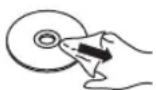
NON

Essuyez avec un chiffon humide, puis séchez avec un chiffon sec.
Précautions lors de la manipulation des disques
- Manipulez les disques en les tenant par leur pourtour pour éviter de les rayer ou de laisser des traces de doigts.
- N'utilisez pas de nettoyeur en vaporisateur pour disque, de benzène, de diluant, de liquides contre l'électricité statique ou tout autre solvant.
- N'apposez pas d'étiquettes ou d'autocollants sur les disques.
• N'utilisez pas les disques suivants :
- Disques avec de l'adhésif visible provenant d'autocollant ou d'étiquette retiré (disques loués, etc.).
- Disques très voilés ou fissurés.
- Disques avec une forme irrégulière, comme un cœur.
USB
- Cet appareil ne garantit pas la connexion avec tous les dispositifs USB.
- Les systèmes de fichiers FAT16, FAT32 et NTFS sont pris en charge.
- Cet appareil prend en charge le USB 2.0 pleine vitesse.
- Branchez un périphérique USB d'une épaisseur maximale de 8 mm ( ^5/_16 po).
- Il est possible que certains dispositifs USB ne soient pas reconnus par cet appareil lorsqu'ils sont branchés à l'aide des raccordements suivants :
- un concentrateur USB
- un câble d'extension USB
- Il est également possible d'utiliser des lecteurs/ graveurs de carte USB.
- Cet appareil ne peut pas enregistrer de la musique sur un dispositif USB.
- Il est possible que tous les fichiers sur l'appareil USB ne puissent pas être lus, si certains fichiers ne sont pas pris en charge.
- Pour en savoir plus sur le format pris en charge, consulter "Format du fichier" (⇒ 115)
Dossier et structure des fichiers
L'appareil ne lit que les fichiers de musique du dossier sélectionné. Sélectionnez le dossier contenant les pistes dont vous désirez effectuer la lecture.
- Aucune lecture ne s'effectue si vous sélectionnez un dossier sans fichiers de musique, tel que le dossier 🟢 dans le diagramme ci-dessous. (Le message "Vide" est affiché.)
Exemple :
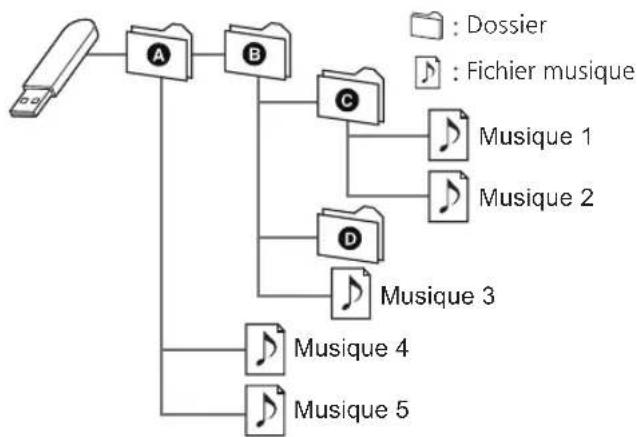
flowchart
graph TD
    A["User"] --> B["A"]
    B --> C["B"]
    C --> D["C"]
    C --> E["D"]
    C --> F["D"]
    C --> G["Musique 1"]
    C --> H["Musique 2"]
    C --> I["Musique 3"]
    I --> J["Musique 4"]
    I --> K["Musique 5"]
    style A fill:#f9f,stroke:#333
    style B fill:#ccf,stroke:#333
    style C fill:#cfc,stroke:#333
    style D fill:#fcc,stroke:#333
    style E fill:#cff,stroke:#333
    style F fill:#ffc,stroke:#333
    style G fill:#fcf,stroke:#333
    style H fill:#fcf,stroke:#333
    style I fill:#cff,stroke:#333
    style J fill:#ffc,stroke:#333
    style K fill:#ffc,stroke:#333
Autres
À propos de Bluetooth®
Panasonic décline toute responsabilité pour la compromission de données ou de renseignements qui pourrait survenir pendant une transmission sans fil.
Bande de fréquences utilisée
- Cet appareil fonctionne sur la bande de fréquences de 2,4 GHz.
Certification de cet appareil
- Cet appareil satisfait aux restrictions en matière des bandes de fréquences et a été certifié en vertu des lois sur l'utilisation des bandes de fréquences. Par conséquent, l'obtention d'un permis de transmission sans fil n'est pas requise.
- Les actions décrites ci-dessous sont punissables en vertu de la loi :
- Démontage ou modification du système.
- Retrait des indications relatives aux spécifications.
Restrictions à l'utilisation
- La liaison sans fil et(ou) l'utilisation avec tous les dispositifs compatibles avec Bluetooth® ne sont pas garanties.
- Tous les dispositifs doivent être conformes aux normes établies par Bluetooth SIG, Inc.
- Selon les spécifications et les paramétrages d'un dispositif, la connexion pourrait être impossible ou certaines opérations pourraient être différentes.
- Cet appareil prend en charge les fonctionnalités de sécurité Bluetooth®. Cependant, selon l'environnement d'exploitation et(ou) les paramétrages, ces mesures de sécurité pourraient ne pas être suffisantes. La transmission de données vers cet appareil doit se faire avec le plus grand discernement.
- Cet appareil ne peut transmettre de données à un dispositif Bluetooth®.
Rayon d'action
- Utilisez ce dispositif dans une plage maximum de 10 m (33 pi). La plage peut diminuer selon l'environnement, les obstacles ou les interférences.
Interférence d'autres appareils
Cet appareil pourrait ne pas fonctionner adéquatement et des problèmes tels que des sauts de son et du bruit pourraient survenir en raison d'ondes électromagnétiques si cet appareil est placé trop près d'autres dispositifs Bluetooth ou des dispositifs fonctionnant sur la bande de fréquence de 2,4 GHz. Cet appareil pourrait ne pas fonctionner adéquatement si des ondes électromagnétiques en provenance d'une station émettrice avoisinante, etc., sont trop fortes.
Utilisation prévue
- Cet appareil est conçu pour un usage général.
- N'utilisez pas cet appareil près d'un équipement ou dans un milieu sensible à l'interférence radio (exemples : aéroports, hôpitaux, laboratoires, etc.).
Autres
Licences

Le logo Wi-Fi CERTIFIED™ est une marque de certification de Wi-Fi Alliance ②.

La mention "Fonctionne avec Apple" signifie qu'un accessoire a été spécialement conçu pour fonctionner avec la technologie identifiée et que son concepteur atteste qu'il répond aux normes de performance d'Apple.
Apple et AirPlay sont des marques de commerce d'Apple Inc., déposées aux États-Unis et dans d'autres pays.
Ce produit est compatible avec AirPlay 2. iOS 11.4 ou une version ultérieure est requise.
Chromecast built-in
Google, Google Home et Chromecast built-in sont des marques de commerce de Google LLC. Google Assistant n'est pas disponible dans certaines langues et certains pays.
Android et Google Play sont des marques de commerce de Google Inc.
Windows est une marque de commerce ou une marque déposée de Microsoft Corporation aux États-Unis et dans d'autres pays.
Windows Media et le logo Windows sont
soit des marques déposées, soit des marques
de commerce de Microsoft Corporation aux
États-Unis et/ou dans d'autres pays. Ce produit
est protégé par des droits sur la propriété
intellectuelle de Microsoft Corporation et de
tiers. L'utilisation ou la distribution d'une telle
technologie sans ce produit est interdite sans une
licence de Microsoft ou d'une filiale Microsoft
autorisée ou de tiers certifiés.
Mac et OS X sont des marques de commerce d'Apple Inc., déposées aux États-Unis et dans d'autres pays.
| La marque et les logos Bluetooth® sont des marques déposées appartenant à Bluetooth SIG, Inc. et toute utilisation de telles marques par Panasonic Corporation est sous licence. Les autres marques de commerce et dénominations commerciales appartiennent à leurs propriétaires respectifs. |
| “DSD” est une marqué déposée. |
| Décodeur FLACCopyright (C) 2000, 2001, 2002, 2003, 2004, 2005, 2006, 2007, 2008, 2009 Josh Coalson La redistribution et l’emploi sous formes source et binaire, avec ou sans modification, sont autorisés à condition que :- La redistribution du code source retienne l’avis de copyright ci-dessus, la liste des conditions et l’avis de non-responsabilité suivant.- Les redistributions sous forme binaire reproduisent l’avis de copyright cidessus, la liste des conditions et l’avis de non-responsabilité suivant dans la documentation et/ou les matériaux qui accompagnent la distribution.- Ni le nom de Xiph.org Foundation ni les noms de ses collaborateurs ne doivent en aucun cas être utilisés pour endosser ou promouvoir des produits dérivés de ce logiciel sans permission préalable écrite.CE LOGICIEL EST FOURNI “TEL QUEL” PAR LES DÉTENTEURS DE DROITS D’AUTEUR ET LEURS COLLABORATEURS ET TOUTE GARANTIE EXPRESSE OU IMPLICITE, Y COMPRIS MAIS NON LIMITÉE AUX GARANTIES IMPLICITES DE QUALITÉ MARCHANDE ET D’APTITUDE POUR UN OBJECTIF DONNÉ, EST REJETÉE. EN AUCUN CAS, LA FONDATION OU SES COLLABORATEURS NE SERONT RESPONSABLES DES DÉGÂTS DIRECTS, INDIRECTS, INCIDENTS, SPÉCIAUX, EXEMPLAIRES OU CONSÉCUTIFS (Y COMPRIS MAIS NON LIMITÉ À LA FOURNITURE DE BIENS OU DE SERVICES DE REMPLACEMENT, DE PERTE D’UTILISATION, DE DONNÉES OU DE PROFITS, OU D’INTERRUPTION D’AFFAIRES) QUELLE QU’EN SOIT LA CAUSE ET QUELLE QUE SOIT LA THÉORIE DE RESPONSABILITÉ, QU’ELLE DÉCOULE D’UN CONTRAT, DE RESPONSABILITÉ STRICTE OU D’ACTE DÉLICTUEL (Y COMPRIS NÉGLIGENCE OU AUTRE) DÉCOULANT DE L’EMPLOI DE CE LOGICIEL, MÊME EN CAS D’ANNONCE LA POSSIBILITÉ DE TELS DÉGÂTS. |
| Le logiciel Spotify est soumis à des licences de tiers disponibles à l’adresse suivante : https://www.spotify.com/connect/third-party-licenses. |
Autres
Spécifications
DONNÉES GÉNÉRALES
| Alimentation 120 V c.a./60 Hz |
| Consommation 45 W | |
| Consommation électrique en veille (veille réseau hors marche et pas d'affichage d'horloge) | 0,15 W |
| Consommation électrique en veille (veille réseau en marche et pas d'affichage d'horloge) | 2,0 W*1 |
| Dimensions (L×H×P) | 450 × 143 × 280 mm(17 ^23/_32 × 5 ^5/_8 × 11 ^1/_32 po) |
| Poids Environ 8,0 kg (17,7 lb) |
| Température de fonctionnement | 0 °C à 40 °C(+32 °F à +104 °F) |
| Humidité relative | 35 % à 80 %(sans condensation) |
*1 : Réseau local branché ou réseau local sans fil
SECTION AMPLIFICATEUR
| Puissance de sortie | Haut-parleur avant (G/D) : 30 W + 30 W(1 kHz, D.H.T. 1,0 %, 6 Ω, 20 kHz filtre LPF)Haut-parleur d'extrêmes-graves : 40 W(70 Hz, D.H.T. 1,0 %, 4 Ω, 20 kHz filtre LPF) |
| Puissance de sortie FTC | Haut-parleur avant (G/D) : 20 W + 20 W(1 kHz, D.H.T. 1,0 %, 6 Ω, 20 kHz LPF)Haut-parleur d'extrêmes-graves : 35 W(70 Hz, D.H.T. 1,0 %, 4 Ω, 20 kHz LPF) |
SECTION SYNTONISATEUR
Modulation de fréquence (FM)
| Mémoire préréglée 30 stations |
| Gamme de fréquence | 87,9 MHz à 107,9 MHz (pas de 200 kHz)87,5 MHz à 108,0 MHz (pas de 100 kHz) |
| Bornes d'antenne | 75 Ω (asymétrique) |
Modulation d'amplitude (AM)
| Mémoire préréglée 15 stations |
| Gamme de fréquence | 520 kHz à 1710 kHz (pas de 10 kHz) |
SECTION DISQUE
| Disque lisible(8 cm (3 po) ou12 cm (5 po)) | CD, CD-R, CD-RW |
| Bloc de lecture | |
| Longueur d’onde 790 nm (CD) |
| Puissance du laser CLASSE 1 |
| Format CD-DA | |
SECTION HAUT-PARLEURS
Haut-parleur avant (G/D)
| Type | 2 voies,2 haut-parleurs (fermés) |
| Graves | 8 cm ( 3^1/8 po) × 1/ca.,conique |
| Aigus 2 cm ( | ^3/_4 po) × 1/ca., dôme |
Haut-parleur d'extrêmes-graves
| Type | 1 voie, 1 haut-parleur (évent réflex) |
| Haut-parleur d'extrêmes-graves | 12 cm ( 4^3/_4 po) × 1, conique |
SECTION BLUETOOTH®
| Spécifications du système Bluetooth® | Bluetooth® Ver.4.2 |
| Classification des appareils sans fil | Classe 2 (2,5 mW) |
| Profils pris en charge A 2DP, AV RCP |
| Codec compatibles AAC, SBC |
| Bande de fréquence Bande 2,4 GHz FH-SS |
| Distance de fonctionnement | Environ 10 m (33 pi), observation directe *2 |
*2 : Distance de communication prospective
| Environnement de mesure :Température 25 °C (77 °F) /hauteur 1,0 m (3,3 pi)Mesure en "Mode1" |
SECTION PRISES
| Prise écouteurs/casque | Stéréo, 3,5 mm ( ^1/_8 po) |
| USB | Connecteur USB arrière de type A |
| Capacité de mémoire du support | 2 To (max.) |
| Nombre maximal de dossiers (albums) | 800 |
| Nombre maximal de fichiers (chansons) | 8000 |
| Système de fichiers | FAT16, FAT32, NTFS |
| Tension du port USB | Sortie c.c., 5 V 0,5 A (max.) |
| Interface Ethernet | LAN(100BASE-TX/10BASE-T) |
| Entrée AUX Stéréo, 3,5 mm ( ^1/_8 po) |
| Entrée numérique | Entrée numérique optique(Prise optique) |
| Format de fichier LPCM |
USB-A
Norme USB
USB 2.0 grande vitesse
Mémoire de masse USB
SECTION Wi-Fi
| Norme IEEE802.11a / b / g / n / ac |
| Bande de fréquences | Bande 2,4 GHzBande 5 GHz |
| Sécurité | WPA2TM, Mode mixteWPA2TM/WPA ^TM |
- La fonction WLAN de ce produit doit être utilisée exclusivement dans les bâtiments.
Cet appareil prend en charge les formats de fichiers suivants.
- Cet appareil ne prend pas en charge la lecture de fichiers musicaux interdits de copie.
- La lecture de tous les fichiers dans des formats pris en charge par cet appareil n'est pas garantie.
- La lecture d'un fichier dans un format qui n'est pas pris en charge par cet appareil peut entraîner un son saccadé ou du bruit. Dans ce cas, vérifier si l'appareil prend en charge le format de fichier.
- Cet appareil ne prend pas en charge la lecture à débit binaire variable (VBR).
- Il est possible que certains des dispositifs connectés (serveurs) soient capables de convertir les fichiers dans des formats non pris en charge par cet appareil et de les lire. Pour plus de détails, consultez les instructions de fonctionnement de votre serveur.
- Les informations du fichier (fréquence d'échantillonnage, etc.) affichées par cet appareil et par le logiciel de lecture peuvent différer.
USB-A
| Format du fichier | Extension | Fréquence d'échantillonnage | Débit binaire/ Nombre de bits de quantification |
| MP3 .mp3 | | 32/44,1/ 48 kHz | 16 à 320 kbps |
| AAC | .m4a .aac | 32/44,1/48/ 88,2/96 kHz | 16 à 320 kbps |
| WAV .wav | | 32/44,1/48/ 88,2/96/ 176,4/192/ 352,8/384 kHz | 16/24/ 32 bits |
| FLAC .flac | | 32/44,1/48/ 88,2/96/ 176,4/192/ 352,8/384 kHz | 16/24 bits |
| AIFF .aiff | | 32/44,1/48/ 88,2/96/ 176,4/192/ 352,8/384 kHz | 16/24/ 32 bits |
| ALAC .m4a | | 32/44,1/48/ 88,2/96/ 176,4/192/ 352,8/384 kHz | 16/24 bits |
| DSD | .dff .dsf | 2,8/5,6/ 11,2 MHz | |
LAN (DMR) *
| Format du fichier | Extension | Fréquence d'échantillonnage | Débit binaire/ Nombre de bits de quantification |
| MP3 .mp3 | | 32/44,1/ 48 kHz | 16 à 320 kbps |
| AAC | .m4a .aac | 32/44,1/48/ 88,2/96 kHz | 16 à 320 kbps |
| WAV .wav | | 32/44,1/48/ 88,2/96/ 176,4/192/ 352,8/384 kHz | 16/24/ 32 bits |
| FLAC .flac | | 32/44,1/48/ 88,2/96/ 176,4/192/ 352,8/384 kHz | 16/24 bits |
| AIFF .aiff | | 32/44,1/48/ 88,2/96/ 176,4/192/ 352,8/384 kHz | 16/24/ 32 bits |
| ALAC .m4a | | 32/44,1/48/ 88,2/96/ 176,4/192/ 352,8/384 kHz | 16/24 bits |
| DSD | .dff .dsf | 2,8/5,6/ 11,2 MHz | |
* : La possibilité de lire chaque fichier musical sur votre réseau dépend du serveur du réseau même si le format du fichier est mentionné ci-dessus. Par exemple, si vous utilisez le lecteur Windows Media 11, il ne sera pas possible de lire tous les fichiers musicaux présents sur le PC. Vous pouvez uniquement lire ceux ajoutés à la bibliothèque du lecteur Windows Media 11.
Nota
- Spécifications sous réserve de modifications.
- Le poids et les dimensions sont approximatifs.