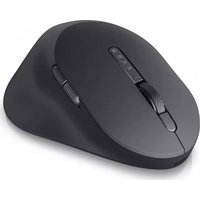
MS900 - Souris DELL - Notice d'utilisation et mode d'emploi gratuit
Retrouvez gratuitement la notice de l'appareil MS900 DELL au format PDF.

| Type de produit | Souris sans fil |
| Marque | Dell |
| Modèle | MS900 |
| Connectivité | Sans fil RF 2,4 GHz avec récepteur Dell Secure Link et Bluetooth 5.1 LE |
| Dimensions (L x l x H) | 126,94 x 89,70 x 45,45 mm |
| Poids (sans dongle) | 140 ± 3 g |
| Alimentation | Batterie rechargeable Li-ion polymère 500 mAh |
| Autonomie | Jusqu'à 21,6 heures en veille par jour ; utilisation active variable |
| Charge | USB-C ; 1 min de charge pour une demi-journée, 80 % en 1 heure |
| Boutons | Bouton gauche, droit, roulette verticale et horizontale, bouton latéral, bouton mode de connexion, bouton vitesse de défilement |
| Compatibilité | Windows Server 2012/2012 R2/2016 (RF), Windows 8 (32/64 bits), Free-DOS (RF) |
| Fonctions principales | Appairage multipoint Bluetooth (2 appareils), molette à vitesse crantée/rapide, Dell Pair, Swift Pair, personnalisation via Dell Display & Peripheral Manager |
| Entretien et nettoyage | Nettoyer avec un chiffon doux sec ; éviter les produits abrasifs |
| Sécurité | Ne pas exposer à des températures extrêmes (0-40°C fonctionnement), ne pas démonter |
| Pièces détachées et réparabilité | Récepteur USB, câble USB-C fournis ; batterie intégrée non remplaçable |
| Informations générales | Garantie matérielle limitée de 3 ans |
FOIRE AUX QUESTIONS - MS900 DELL
Questions des utilisateurs sur MS900 DELL
0 question sur cet appareil. Repondez a celles que vous connaissez ou posez la votre.
Poser une nouvelle question sur cet appareil
Téléchargez la notice de votre Souris au format PDF gratuitement ! Retrouvez votre notice MS900 - DELL et reprennez votre appareil électronique en main. Sur cette page sont publiés tous les documents nécessaires à l'utilisation de votre appareil MS900 de la marque DELL.
MODE D'EMPLOI MS900 DELL
Guide de l'utilisateur
Remarques, Précautions et Avertissements
REMARQUE : Une REMARQUE indique une information importante pour vous aider à mieux utiliser votre appareil.
△ AVERTISSEMENT : Un AVERTISSEMENT indique un risque de dommages à l'appareil ou de pertes de données si les instructions ne sont pas suivies.
⚠ AVERTISSEMENT : Un signe ATTENTION indique un risque de dommages matériels, de blessures corporelles graves ou mortelles.
© 2023-2024 Dell Inc. ou ses filiales. Tous droits réservés. Dell Technologies, Dell et les autres marques commerciales sont des marques commerciales de Dell Inc. ou de ses filiales. Les autres marques commerciales peuvent être des marques commerciales de leurs propriétaires respectifs.
2024-11
Rév. A02
Sommaire
Contenu de la boîte .... 5
Fonctionnalités....6
Gestionnaire de périphériques Dell .... 7
Configuration de votre souris sans fil ....8
Charger la batterie 8
Couleurs de l'indicateur de la batterie ..... 9
Allumer la souris sans fil 9
Appairage de votre souris sans fil .... 10
Télécharger et installer le pilote Bluetooth ..... 10
Téléchargement et installation ..... 10
Interface de l'utilisateur....11
Appairage de votre souris sans fil avec Swift Pair. ..... 12
Appairage de votre souris sans fil via Bluetooth. . . . . . . . 13
Appairage d'un deuxième périphérique via Bluetooth . . . . . 15
Appairage avec un récepteur USB Dell Secure Link. ..... 16
Changement entre des périphériques appairés ..... 18
Modification de la vitesse de défilement ..... 19
Dépannage ....20
Caractéristiques techniques .....25
Général....25
Électrique. 25
Caractéristiques physiques 26
Environnement 26
Sans fil 26
Puissance de charge requise. 26
Informations réglementaires .... 30
Garantie 30
Garantie limitée et politiques de retour . . . . . . . . . . . . . . . . . . . . 30
Pour les clients aux États-Unis ..... 30
Pour les clients en Europe, au Moyen-Orient et en Afrique ..... 30
Pour les clients hors des États-Unis ..... 30
Contenu de la boîte

- Souris 2. Récepteur USB Dell Secure Link
- Câble de chargement USB-C vers USB-C
- Documents
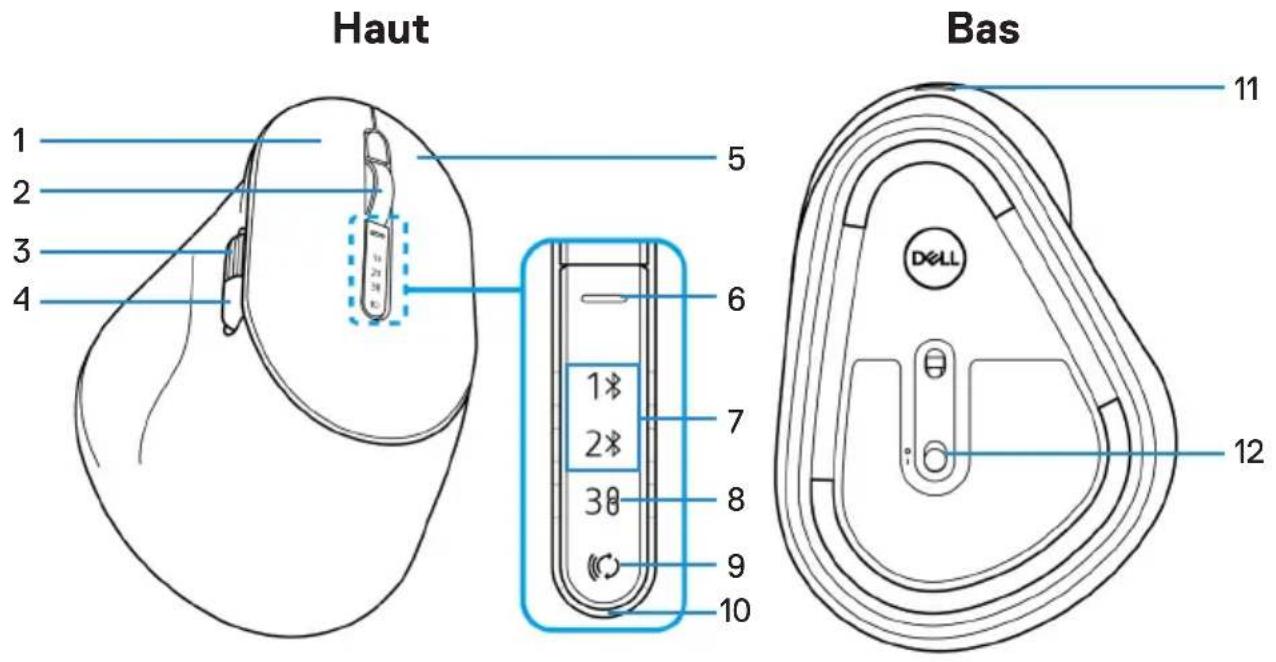
Fonctionnalités
-
Bouton gauche 2. Roulette de défilement vertical
-
Roulette de défilement horizontal (Par défaut : Avancer, programmable avec Dell Display and Peripheral Manager)
-
Bouton droit
-
Modes Bluetooth
-
Bouton du mode de connexion
-
Port USB-C 12. Bouton d'alimentation
-
Bouton latéral (Par défaut : Retour, programmable avec Dell Display and Peripheral Manager)
-
Bouton de sélection de la vitesse de défilement
-
Mode RF 2,4 GHz (récepteur USB)
-
Indicateur LED de batterie faible
Dell Display and Peripheral Manager est une application qui permet d'installer et de configurer vos moniteurs et périphériques Dell. Avec cette application, vous pouvez :
- Afficher les informations du périphérique, telles que la version du firmware et l'état de la batterie pour les appareils sans fil.
- Configurer les paramètres de DPI et le bouton principal de la souris.
- Mettre à jour le firmware de votre appareil.
- Appairer ou désappairer le dongle RF.

Lorsque vous connectez l'appareil à votre ordinateur pour la première fois, vous serez invité à télécharger et à installer l'application.

REMARQUE : Si l'invite de téléchargement n'apparaît pas après quelques minutes, vous pouvez installer manuellement le logiciel à partir de l'onglet Pilotes & Téléchargements (Pilotes et téléchargements) sur www.dell.com/support/MS900.
Pour plus de détails, veuillez consulter le Guide de l'utilisateur de Dell Display and Peripheral Manager dans l'onglet Documentation.
Configuration de votre souris sans fil
Charger la batterie
L'Union européenne (UE) impose une exigence commune pour les chargeur des produits sans fil équipés d'une batterie rechargeable intégrée. Pour plus d'informations sur les exigences de l'UE en matière de charge, voir la section Puissance de charge requise.

REMARQUE : Votre souris sans fil est équipée d'une batterie rechargeable. Pour de meilleurs résultats, veillez à ce que la batterie soit complètement chargée avant de l'utiliser pour la première fois.

REMARQUE : Pour améliorer l'autonomie de la batterie, éteignez l'interrupteur d'alimentation lorsque la souris sans fil n'est pas utilisée.
Branchez une extrémité du câble de chargement USB-C dans le port USB-C de la souris et l'autre extrémité dans un port USB-C de votre ordinateur de bureau, votre ordinateur portable ou votre appareil mobile compatible.

L'indicateur LED blanc de batterie faible commence à respirer jusqu'à ce que la batterie soit complètement chargée ou que le câble de chargement USB soit débranché.

REMARQUE : Pendant le chargement, l'indicateur LED de batterie faible est allumé même si la souris est éteinte.

REMARQUE : Le câble de chargement USB-C peut uniquement être utilisé pour charger la souris.
Il ne prend pas en charge le transfert des données.
Couleurs de l'indicateur de la batterie
- Puissance faible (≤5%): Pulsations oranges pendant une période de 5 secondes, quel que soit l'état de la connexion.
- Alimentation normale (>5%): L'indicateur de la batterie reste éteint lorsque la souris est allumée.
- Chargement : Blanc respirant.
- Complètement chargé : Blanc statique pendant 10 secondes, puis s'éteint.
Allumer la souris sans fil
Poussez le bouton d'alimentation vers le bas pour allumer la souris sans fil.
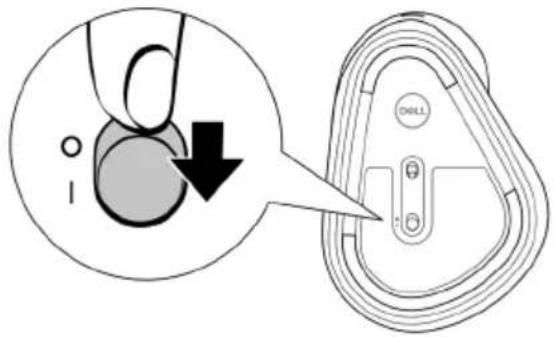
REMARQUE : Assurez-vous que la clavier sans fil est à une distance de moins de dix mètres de votre souris.
Appairage de votre souris sans fil
Votre souris sans fil Dell peut être appairée à d'autres périphériques via le récepteur USB Dell Secure Link ou via Bluetooth. Vous pouvez l'appairer puis basculer entre un ordinateur portable, un ordinateur de bureau et un appareil mobile compatible.
Télécharger et installer le pilote Bluetooth
Les pilotes Bluetooth sont préinstallés sur tous les ordinateurs Dell.
Pour télécharger et installer manuellement le pilote Bluetooth sans fil, veuillez consulter Télécharger et installer le pilote Bluetooth sans fil.
Appairage de votre souris sans fil avec Dell Pair
Dell Pair prend en charge :
- La détection des périphériques Dell tels que les souris et les clavier lorsqu'ils se trouvent dans la zone de détection.
• L'appairage rapide de ces périphériques via Bluetooth.

REMARQUE : Le guide de l'utilisateur de Dell Pair est le même pour tous les périphériques Dell pris en charge. Pour les fonctionnalités spécifiques au périphérique, consultez le guide de l'utilisateur du Clavier collaboratif Dell Pro Premium - KB900.
Téléchargement et installation
Dell Pair est préinstallé sur certains ordinateurs Dell. Pour plus d'informations sur la liste des appareils compatibles avec Dell Pair, veuillez consulter www.dell.com/support/kbdoc/000201693.
Pour télécharger et installer manuellement, visitez la section de support du site Web de Dell :
- Ouvrez la page d'accueil du support Dell : www.dell.com/support/dellpair.
- Dans la section Pilotes & Téléchargements, téléchargez le fichier exécutable de Dell Pair.
- Suivez les instructions à l'écran pour terminer l'installation. Lorsque l'installation est terminée, « Dell Pair » est disponible dans le menu de démarrage de Windows.
Interface de l'utilisateur
- Placez votre souris sans fil près de votre ordinateur. Appuyez ensuite sur le bouton du mode de connexion pour passer au premier mode d'appairage (1).
- Appuyez sur le bouton du mode de connexion pendant trois secondes. Assurez-vous que le voyant LED du premier canal Bluetooth (1) clignote en blanc, indiquant que l'appairage Bluetooth a commencé.
- Dell Pair affiche une notification lorsqu'un périphérique prenant en charge la détection par Dell Pair est allumé et se rapproche de la portée de détection Bluetooth de l'ordinateur pour la première fois. Cliquez sur Appairer pour démarrer l'appairage raipde du périphérique via Bluetooth.
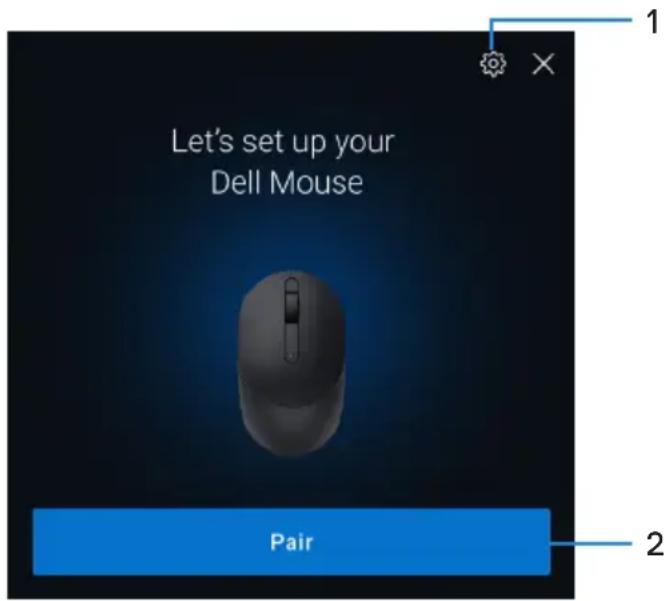
- Paramètres de Dell Pair
-
Bouton Appairer pour démarrer l'appairage via Bluetooth
-
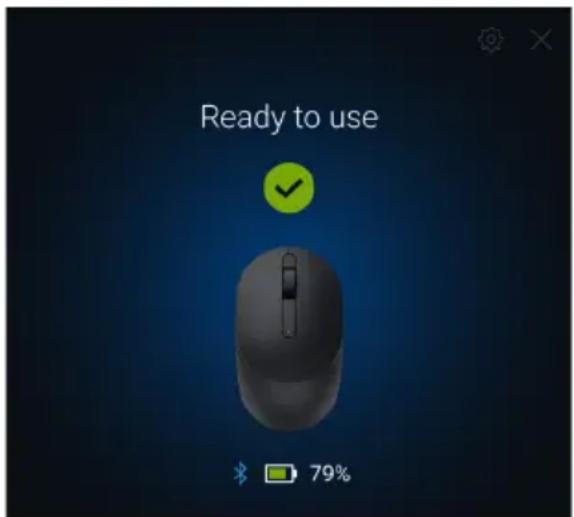
Lorsque l'appairage a été effectué, la souris sans fil est prête à être utilisé.
Appairage de votre souris sans fil avec Swift Pair
- Dans la barre de recherche de Windows, entrez Bluetooth.
-
Cliquez sur Paramètres Bluetooth et autres périphériques. La fenêtre Paramètres s'affiche.
-
Assurez-vous que la case Afficher les notifications de connexion avec Swift Pair est cochée.
- Assurez-vous que le Bluetooth est activé.
- Placez votre souris sans fil près de votre ordinateur. Appuyez ensuite sur le bouton du mode de connexion pour passer au premier mode d'appairage (1).
- Appuyez sur le bouton du mode de connexion pendant trois secondes. Assurez-vous que le voyant LED du premier canal Bluetooth (1) clignote en blanc, indiquant que l'appairage Bluetooth a commencé.
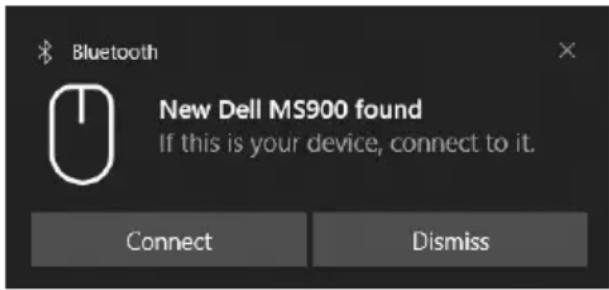
- La fenêtre Nouveau Dell MS900 détecté s'affiche. Cliquez sur Connecter et confirmez le processus d'appairage sur la souris sans fil et sur votre ordinateur.
Appairage de votre souris sans fil via Bluetooth
Votre souris sans fil Dell peut être appairée avec votre ordinateur compatible Bluetooth. Vous pouvez appairer et basculer entre un ordinateur portable, un ordinateur de bureau et un appareil mobile compatible.
REMARQUE : Vous pouvez connecter votre souris sans fil à un maximum de deux appareils via Bluetooth.
REMARQUE : Avant d'appairer votre souris sans fil via Bluetooth, assurez-vous de dissocier les périphériques inactifs de votre ordinateur et de mettre à jour le pilote Bluetooth de votre ordinateur Dell à la dernière version. Pour plus d'informations, veuillez consulter Pilotes et téléchargements sur Dell.com/support.
REMARQUE : Assurez-vous que la distance entre votre ordinateur et la souris se situe dans la plage de réception Bluetooth.
- Appuyez sur le bouton du mode de connexion pour passer au premier mode d'appairage Bluetooth (1).
- Appuyez sur le bouton du mode de connexion pendant 3 secondes. Assurez-vous que le voyant LED du premier canal Bluetooth (1) clignote en blanc, indiquant que l'appairage Bluetooth a commencé.

- Appairez votre souris sans fil avec votre ordinateur Bluetooth.
1) Sélectionnez Démarrer > Paramètres > Bluetooth et autres périphériques > Ajouter un périphérique Bluetooth ou autre > Bluetooth.
2) Sélectionnez Dell MS900 puis Terminé.
REMARQUE : Si la souris Dell MS900 n'est pas listée sur votre ordinateur, vérifiez et assurez-vous que le mode d'appairage est activé sur la souris.
- Vérifiez le processus d'appairage sur la souris sans fil et sur votre ordinateur.
Le voyant LED du premier canal Bluetooth (1) devient blanc fixe pendant quelques secondes pour confirmer l'appairage, puis le voyant s'éteint. Une fois que l'appairage de votre souris et votre ordinateur est terminé, la souris se connecte automatiquement à l'ordinateur lorsque Bluetooth est activé et que les deux périphériques sont dans la portée du Bluetooth.


REMARQUE : L'image ci-dessus indique l'appairage du premier périphérique Bluetooth.
Appairage d'un deuxième périphérique via Bluetooth
REMARQUE : Vous pouvez connecter votre souris à un maximum de deux appareils via Bluetooth.
REMARQUE : Avant d'appairer votre souris sans fil via Bluetooth, assurez-vous de dissocier les périphériques inactifs de votre ordinateur et de mettre à jour le pilote Bluetooth de votre ordinateur Dell à la dernière version. Pour plus d'informations, veuillez consulter Pilotes et téléchargements sur Dell.com/support.
REMARQUE : Assurez-vous que la distance entre votre ordinateur et la souris se situe dans la plage de réception Bluetooth.
REMARQUE : Pour l'appairage Bluetooth, vous pouvez utiliser Dell Pair, Swift Pair ou l'appairage manuel.
- Dans la barre de recherche de Windows, entrez Bluetooth.
- Cliquez sur Paramètres Bluetooth et autres périphériques. La fenêtre Paramètres s'affiche.
- Assurez-vous que la case Afficher les notifications de connexion avec Swift Pair est cochée.
- Assurez-vous que le Bluetooth est activé.
- Placez votre souris sans fil près de votre ordinateur. Appuyez ensuite sur le bouton du mode de connexion pour passer au deuxième mode d'appairage (2).
- Appuyez sur le bouton du mode de connexion pendant trois secondes. Assurez-vous que le voyant LED du deuxième canal Bluetooth (2) clignote en blanc, indiquant que l'appairage Bluetooth a commencé.
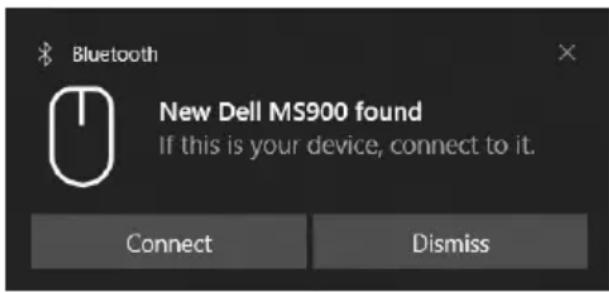
- La fenêtre Nouveau Dell MS900 détecté s'affiche. Cliquez sur Connecter et confirmez le processus d'appairage sur la souris sans fil et sur votre ordinateur.
Appairage avec un récepteur USB Dell Secure Link

REMARQUE : Vous pouvez connecter votre souris sans fil à un périphérique en utilisant le récepteur USB Dell Secure Link.
- Branchez le récepteur USB Dell Secure Link dans un port USB de votre ordinateur.
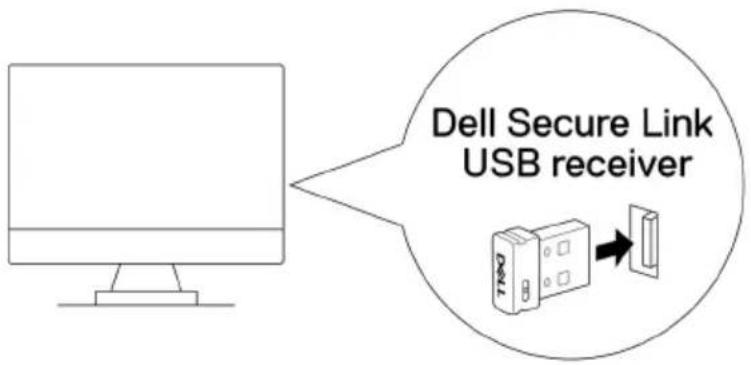
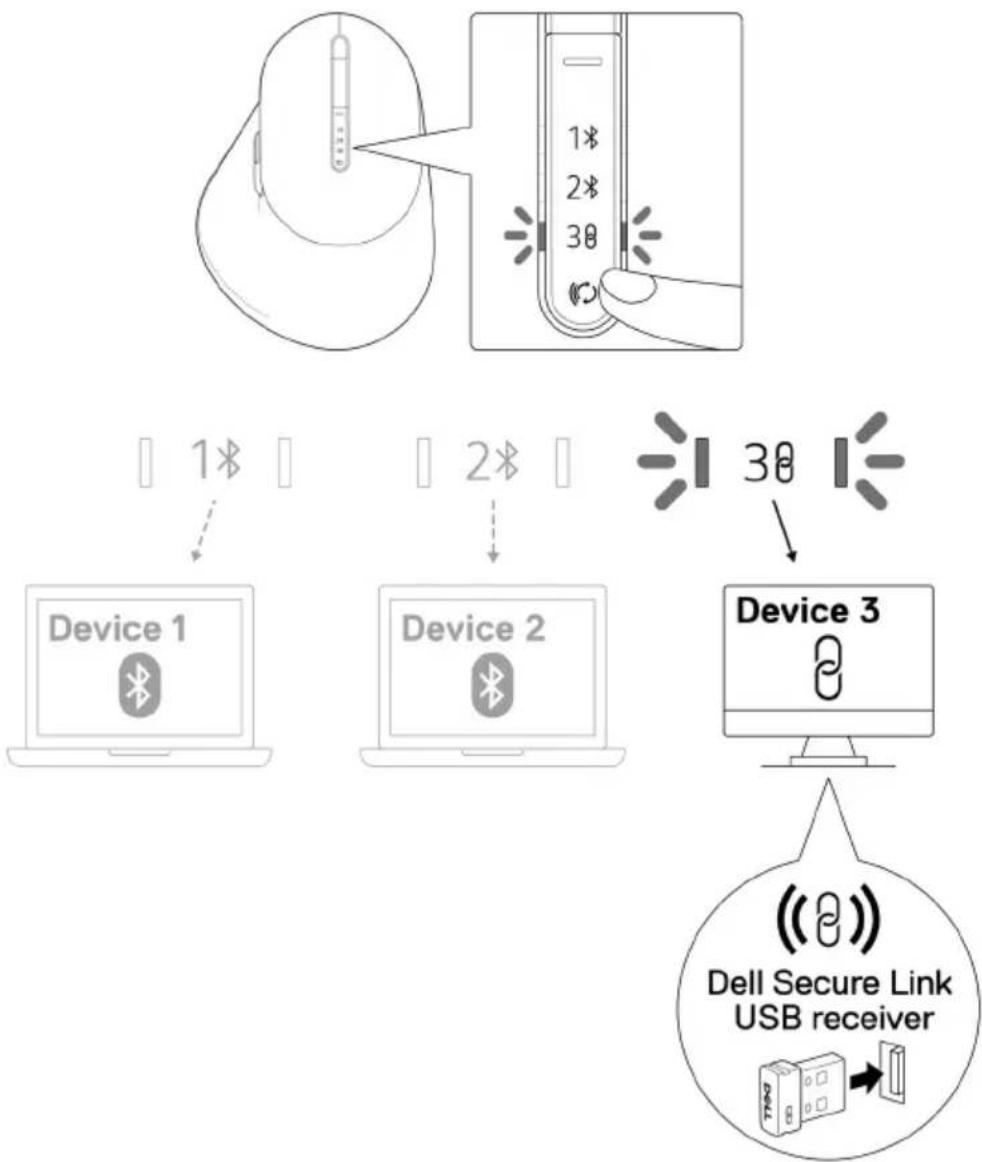
- Faites basculer le bouton du mode de connexion de votre souris jusqu'à ce que la connexion USB soit sélectionnée (3).

La souris est maintenant connectée à votre périphérique USB.
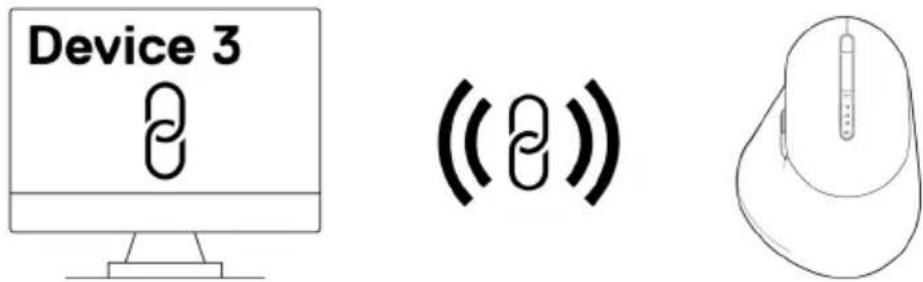

REMARQUE : L'image ci-dessus indique l'appairage de périphériques compatibles RF.
Changement entre des périphériques appairés
Votre souris sans fil mémorise le dernier mode de connexion. Chaque fois que vous allumez la souris, le voyant du dernier mode de connexion ainsi que l'indicateur LED de batterie faible s'allumeront pendant 3 secondes.
Si vous souhaitez connecter à un autre dispositif qui a déjà été appairé, basculez le bouton du mode de connexion jusqu'à ce que le voyant lumineux du mode de connexion correspondant s'allume.
Par exemple, si vous souhaitez connecter au souris sans fil avec le récepteur USB Dell Secure Link, appuyez sur le bouton du mode de connexion jusqu'à ce que le voyant lumineux (3) soit sélectionné.
Modification de la vitesse de défilement
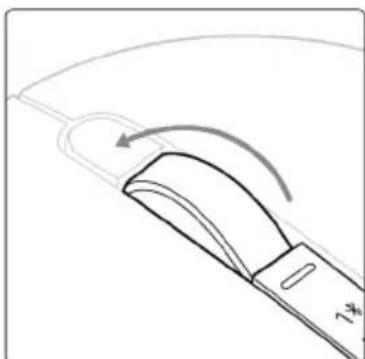
La molette de défilement vertical de votre souris sans fil Dell peut être réglée sur deux modes de défilement, : le mode cranté et le mode rapide. Pour changer entre ces modes, appuyez sur le bouton de sélection de la vitesse de défilement.

- Le mode vitesse cranté convient pour faire défiler des éléments précis.

- Le mode vitesse rapide est idéal pour faire défiler des pages Web et des fichiers longs.
Problèmes Solutions possibles
| La souris ne marche pas 1. Assurez-vous que la batterie est complètement chargée.2. Éteignez la souris, puis rallumez-la. | |
| Les boutons de la souris ne fonctionnent pas | 1. Assurez-vous que la batterie est complètement chargée.2. Éteignez la souris, puis rallumez-la.3. Sur votre ordinateur, éteignez puis rallumez Bluetooth.4. Redémarrez votre ordinateur.5. Vérifiez l'absence d'interférences pouvant affecter la connectivité Bluetooth. Par exemple, des périphériques Wi-fi ou USB 3.0 à proximité.· Vérifiez si des périphériques sans fil se trouvent à proximité, par exemple des périphériques de réseau sans fil. Par exemple, une imprimante Bluetooth, des périphériques USB 3.0, etc.· Éloignez ces périphériques. |
| Le bouton d'appairage Bluetooth ne fonctionne pas. | 1. Assurez-vous que la batterie est complètement chargée.2. Éteignez la souris, puis rallumez-la.3. Assurez-vous que le périphérique Bluetooth est en mode d'appairage en appuyant sur le bouton d'appairage Bluetooth pendant trois secondes. Le voyant LED du canal Bluetooth clignote en blanc pour indiquer que l'appairage Bluetooth a commencé. |
Problèmes Solutions possibles
| Impossible d’appairer la souris avec l’ordinateur. | 1. Assurez-vous que la batterie est complètement chargée.2. Éteignez la souris, puis rallumez-la.3. Sur votre ordinateur, éteignez puis rallumez Bluetooth.4. Redémarrez votre ordinateur.5. Vérifiez si vous avez installé le dernier pilote Bluetooth sur votre ordinateur.Visitezwww.dell.com/supportet mettez à jour le pilote Bluetooth. Pour plus d’informations, voir Télécharger et installer le pilote Bluetooth.6. Vérifiez l’absence d’interférences pouvant affecter la connectivité Bluetooth. Par exemple, des périphériques Wi-fi ou USB 3.0 à proximité.Vérifiez si des périphériques sans fil se trouvent à proximité, par exemple des périphériques de réseau sans fil. Par exemple, une imprimante Bluetooth, des périphériques USB 3.0, etc.Éloignez ces périphériques.7. Assurez-vous que le périphérique Bluetooth est en mode d’appairage en appuyant sur le bouton du mode de connexion pendant trois secondes. Le voyant LED du canal Bluetooth clignote en blanc pour indiquer que l’appairage Bluetooth a commencé.8. Vérifiez si votre ordinateur apparaît dans la liste des ordinateurs Dell compatibles avec la souris. Pour plus d’informations, visitezDell.com/support. |
| La connexion sans fil est interrompue | 1. Assurez-vous que la batterie est complètement chargée.2. Éteignez la souris, puis rallumez-la.3. Sur votre ordinateur, éteignez puis rallumez Bluetooth.4. Redémarrez votre ordinateur.5. Vérifiez si vous avez installé le dernier pilote Bluetooth sur votre ordinateur.Visitezwww.dell.com/supportet mettez à jour le piloté Bluetooth. Pour plus d’informations, voir Télécharger et installer le piloté Bluetooth. |
Problèmes Solutions possibles
| La connexion sans fil est interrompue | 6. Vérifiez l'absence d'interférences pouvant affecter la connectivité Bluetooth ou RF. Par exemple, des périphériques Wi-fi ou USB 3.0 à proximité.Vérifiez si des périphériques sans fil se trouvent à proximité, par exemple des périphériques de réseau sans fil. Par exemple, une imprimante Bluetooth, des périphériques USB 3.0, etc.Éloignez ces périphériques.Assurez-vous que la distance entre votre ordinateur portable, votre ordinateur de bureau ou un appareil mobile compatible et le récepteur USB Dell Secure Link est inférieure à 1 m.Assurez-vous que le port USB-A sur lequel le récepteur USB Dell Secure Link est branché n'est pas proche du(des) ports USB-A sur lesquels d'autres appareils sont branchés.Si nécessaire, branchez le récepteur USB Dell Secure Link sur un prolongateur de dongle et vérifiez à nouveau la connexion sans fil. |
| Le mouvement de la souris et les clics des boutons sont lents et irréguliers. | Vérifiez l'absence d'interférences pouvant affecter la connectivité Bluetooth ou RF. Par exemple, des périphériques Wi-fi ou USB 3.0 à proximité.Vérifiez si des périphériques sans fil se trouvent à proximité, par exemple des périphériques de réseau sans fil. Par exemple, une imprimante Bluetooth, des périphériques USB 3.0, etc.Éloignez ces périphériques.Assurez-vous que la distance entre votre ordinateur portable, votre ordinateur de bureau ou un appareil mobile compatible et le récepteur USB Dell Secure Link est inférieure à 1 m.Assurez-vous que le port USB-A sur lequel le récepteur USB Dell Secure Link est branché n'est pas proche du(des) ports USB-A sur lesquels d'autres appareils sont branchés.Si nécessaire, branchez leRécepteur USB Dell Secure Link sur un prolongateur de dongle et vérifiez à nouveau la connexion sans fil. |
Problèmes Solutions possibles
| La notification de Dell Pair ne s'affiche pas lorsqu'un périphérique Bluetooth est allumé pour la première fois. | 1. Windows 10 (version 19041) est la version la plus ancienne prise en charge par Dell Pair.2. La version 5.0 ou supérieure de Bluetooth est requise.3. Bluetooth doit être pris en charge sur l'ordinateur. Il peut être activé dans les paramètres de Windows.4. Le périphérique Bluetooth prend en charge la détection avec Dell Pair.5. Le périphérique Bluetooth doit être placé à proximité de la zone de détection de l'ordinateur. Soulevez la souris et rapprochez-la de l'ordinateur.6. Vérifiez que les piles de l'ordinateur et du périphérique Bluetooth sont suffisamment chargées pour fonctionner.7. Le périphérique Bluetooth utilise le dernier firmware.8. Le contrôleur Bluetooth de l'ordinateur est de marque Intel.9. Mettez le périphérique Bluetooth sous tension.10. Assurez-vous que le périphérique Bluetooth est en mode d'appairage en appuyant sur le bouton du mode de connexion pendant trois secondes. Le voyant LED du canal Bluetooth clignote en blanc pour indiquer que l'appairage Bluetooth a commencé. |
| Dell Pair signale une erreur d'appairage. | Procédez à la reconnexion avec Dell Pair en suivant les étapes suivantes :1. Téléchargez et installez les derniers pilotes Bluetooth sur votre ordinateur. Pour plus d'informations, voir Télécharger et installer le pilote Bluetooth.2. Si le périphérique Bluetooth est rapproché de l'ordinateur et est en mode d'appairage, l'interface utilisateur de Dell Pair effectue l'appairage.3. Attendez que l'erreur d'appairage de l'interface utilisateur (IU) disparaisse automatiquement.4. Éloignez le périphérique Bluetooth de l'ordinateur.5. Rapprochez le périphérique Bluetooth de l'ordinateur.6. Assurez-vous que le périphérique Bluetooth est en mode d'appairage en appuyant sur le bouton du mode de connexion pendant trois secondes. Le voyant LED du canal Bluetooth clignote en blanc pour indiquer que l'appairage Bluetooth a commencé. |
Problèmes Solutions possibles
| Impossible d'effectuer un appairage avec Dell Pair et Swift Pair | 1. Appuyez sur le bouton du mode de connexion pour passer au premier ou au deuxième mode d'appairage Bluetooth.2. Appuyez sur le bouton du mode de connexion pendant trois secondes jusqu'à ce que le voyant du canal Bluetooth sélectionné commence à clignoter en blanc.3. Ouvrez Démarrer > Paramètres > Bluetooth et autres périphériques > Ajouter un périphérique Bluetooth ou autre.4. Sélectionnez Ajouter un périphérique > Bluetooth.5. Sélectionnez Dell MS900 et ajoutez-le.6. Si l'ajout de la souris sans fil ne réussit pas, redémarrez le système et répétez les étapes. |
| Le récepteur USB Dell Secure Link ne marche pas | 1. Débranchez et rebranchez le récepteur USB Dell Secure Link ou branchez-le sur un autre port USB-A.2. Assurez-vous que le troisième mode de connexion est sélectionné (3)3. Si le récepteur USB Dell Secure Link ne marche toujours pas, redémarrez le système ou vérifiez l'absence d'erreurs dans MS900 - Dell Display and Peripheral Manager. |
| Le logiciel Dell Display and Peripheral Manager contient des fonctions qui ne fonctionnent pas comme prévu. | Les fonctions prises en charge par Dell Display and Peripheral Manager dépendent du système d'exploitation et du processeur de votre ordinateur.Pour plus d'informations, consultez la documentation de Dell Display and Peripheral Manager disponible sur le site de support de Dell. |
Général
Numéro du modèle MS900
Type de connexion • Sans fil (RF 2,4 GHz avec récepteur Dell Secure Link)
- Bluetooth 5.1 LE (prend en charge Dell Pair et Microsoft Swift Pair)
Configuration système requise • Windows Server 2012; 2012 R2, 2016 (récepteur RF uniquement)
- Windows 8, 32/64-bit
• Free-DOS (Récepteur RF uniquement)
Électrique
Tension de fonctionnement 5 V
Type de pile Batterie rechargeable Li-ion polymère 500 mAh
Durée de la batterie • Mode actif de 0,72 heure, mode de réinitialisation
1 avec 0,48 heure, mode de réinitialisation 2 avec 1,2 heure et mode veille avec 21,6 heures par jour.
• 5 jours par semaine
- 1min de chargement pour une utilisation d'une demi-journée
- 80% de la capacité de la batterie pour 1 heure de chargement

REMARQUE : Le temps de chargement varie en fonction du port connecté et de la puissance.
Caractéristiques physiques
Poids (sans le dongle) 140±3 g (0,308 lb)
Dimensions :
Longueur 126,94 ±0,5 mm (4,99 pouces)
Largeur 89,70 ±0,5 mm (3,53 pouces)
Hauteur 45,45 ±0,3 mm (1,78 pouces)
Environnement
Température :
Fonctionnement
0°C à 40°C (32°F à 104°F)
Stockage
-40°C à 65°C (-40°F à 149°F)
Humidité de stockage :
20% à 90% d'humidité relative, sans condensation
Sans fil
Résolution RF
2,4 GHz RF
Distance de fonctionnement
Jusqu'à 10 mètres
Puissance de charge requise

REMARQUE : Les informations contenues dans cette section s'appliquent uniquement aux pays de l'Union européenne (UE).
Puissance de charge requise :
L'alimentation fournie par le chargeur doit être comprise entre la puissance minimale requise par l'équipement radio (2,5 W) et la puissance maximale autorisée (2,5 W) afin d'atteindre la vitesse maximale de charge.
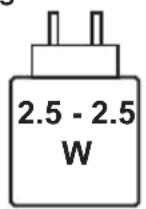
Puissance requise pour le chargement:
L'alimentation fournie par le chargeur doit être comprise entre la puissance minimale requise par l'équipement radio (2.5W) et la puissance maximale autorisée (2.5W) afin d'atteindre la vitesse maximale de chargement.
Ladeanforderungen:
Informations réglementaires
Garantie
Garantie limitée et politiques de retour
Les produits de marque Dell bénéficient d'une garantie matérielle limitée de trois ans. Si vous l'avez obtenu en achetant un système Dell, il est couvert par la garantie du système.
Pour les clients aux États-Unis
Cet achat et votre utilisation de ce produit sont soumis au contrat d'utilisateur final de Dell, que vous trouverez à l'adresse : Dell.com/terms. Ce document contient une clause d'arbitrage contraignante.
Pour les clients en Europe, au Moyen-Orient et en Afrique
Les produits de marque Dell qui sont vendus et utilisés sont soumis aux droits légaux des consommateurs applicables nationalement, aux conditions des contrats de vente que vous avez conclus avec des revendeurs (qui s'appliqueront entre vous et le revendeur) et aux conditions du contrat d'utilisateur final de Dell.
Dell peut également proposer une garantie matérielle supplémentaire – des informations détaillées sur les conditions du contrat d'utilisateur final et de la garantie Dell peuvent être consultées en accédant au site Dell.com/terms, en sélectionnant votre pays dans la liste en bas de la page « accueil » puis en cliquant sur le lien « conditions générales » pour les conditions d'utilisateur final ou le lien « support » pour les conditions de garantie.
Pour les clients hors des États-Unis
Les produits de marque Dell qui sont vendus et utilisés sont soumis aux droits légaux des consommateurs applicables nationalement, aux conditions des contrats de vente que vous avez conclus avec des revendeurs (qui s'appliqueront entre vous et le revendeur) et aux conditions de garantie de Dell. Dell peut également proposer une garantie matérielle supplémentaire – des informations détaillées sur les conditions de garantie Dell peuvent être consultées en accédant au site Dell.com, en sélectionnant votre pays dans la liste en bas de la page « accueil » puis en cliquant sur le lien « conditions générales » ou le lien « support » pour les conditions de garantie.


- Remarques, Précautions et Avertissements
- Sommaire
- Informations réglementaires .... 30
- Contenu de la boîte
- Fonctionnalités
- Configuration de votre souris sans fil
- Charger la batterie
- Couleurs de l'indicateur de la batterie
- Allumer la souris sans fil
- Appairage de votre souris sans fil
- Télécharger et installer le pilote Bluetooth
- Appairage de votre souris sans fil avec Dell Pair
- Téléchargement et installation
- Interface de l'utilisateur
- Appairage de votre souris sans fil avec Swift Pair
- Appairage de votre souris sans fil via Bluetooth
- Appairage d'un deuxième périphérique via Bluetooth
- Appairage avec un récepteur USB Dell Secure Link
- Changement entre des périphériques appairés
- Modification de la vitesse de défilement
- Général
- Électrique
- Caractéristiques physiques
- Environnement
- Sans fil
- Puissance de charge requise
- Puissance de charge requise :
- Puissance requise pour le chargement:
- Ladeanforderungen:
- Informations réglementaires
- Garantie
- Garantie limitée et politiques de retour
- Pour les clients aux États-Unis
- Pour les clients en Europe, au Moyen-Orient et en Afrique
- Pour les clients hors des États-Unis
Marque : DELL
Modèle : MS900
Catégorie : Souris