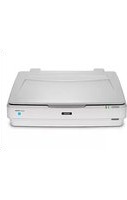
Expression 13000XL - Scanner EPSON - Notice d'utilisation et mode d'emploi gratuit
Retrouvez gratuitement la notice de l'appareil Expression 13000XL EPSON au format PDF.


| Type de produit | Scanner A3 couleur à plat |
| Marque | Epson |
| Modèle | Expression 13000XL |
| Dimensions (L x P x H) | 656 x 458 x 158 mm |
| Poids | 14,3 kg |
| Alimentation | 100-240 V CA, 0,8-0,4 A, 50-60 Hz |
| Consommation électrique (fonctionnement) | Environ 20 W (sans unité pour transparents) |
| Résolution optique | 2400 ppp |
| Résolution de sortie | 50 à 6400 ppp |
| Interface | USB 2.0 haut débit |
| Source lumineuse | LED |
| Taille maximale du document | 310 x 437 mm |
| Type de capteur | CCD couleur linéaire |
| Température de fonctionnement | 5 à 35 °C |
| Humidité de fonctionnement | 10 à 80 % (sans condensation) |
| Logiciel inclus | Epson Scan 2, EPSON Software Updater |
| Fonctions principales | Numérisation de photos et documents, correction d'image, OCR, numérisation de transparents (option) |
| Nettoyage | Chiffon doux et sec, détergent doux pour la vitre |
| Sécurité | Consignes de sécurité : surface plane, ne pas démonter, débrancher avant nettoyage |
| Accessoires optionnels | Unité pour transparents A3 (B12B819221) |
FOIRE AUX QUESTIONS - Expression 13000XL EPSON
Questions des utilisateurs sur Expression 13000XL EPSON
0 question sur cet appareil. Repondez a celles que vous connaissez ou posez la votre.
Poser une nouvelle question sur cet appareil
Téléchargez la notice de votre Scanner au format PDF gratuitement ! Retrouvez votre notice Expression 13000XL - EPSON et reprennez votre appareil électronique en main. Sur cette page sont publiés tous les documents nécessaires à l'utilisation de votre appareil Expression 13000XL de la marque EPSON.
MODE D'EMPLOI Expression 13000XL EPSON
Aucune partie de cette publication ne peut etre reproduce, stockee dans un systeme de système de réçupération de données, ni transmise, sous quelsque forme que ce soit ni par aucun procédélectronique ou mécanique, y compris la photocopie, l'enregistrement ou autrement, sans le consentement écrit préalable de Seiko Epson Corporation.
Aucune responsabilité ne sera engagée relative à l'utilisation des informations contenues dans ce manuel. Aucune responsabilité n'est assume pour les dommages résultat des informations contenues dans ce manuel. L'information contenue dans la presente ne peut etre utiliser qu'vec ce produit Epson. Epson decline toute responsabilité de l'utilisation de ces informations appliquées à d'autres produits.
Neither Seiko Epson Corporation and ses filiales ne peuvent etre tenus responsables par l'acheteur de ce produit ou des tiers de tout dommage, perte, cout ou depense encourus par l'acheteur ou des tiers à la suite d'un accident, d'une mauvaise utilisation, d'un abus ou des modifications, reparations ou alterations non autorises de ce produit, ou (sauf aux Etats-Unis) le non-respect strict des instructions d'exploitation et de maintenance de Seiko Epson Corporation.
Seiko Epson Corporation et sesfiliales ne peuvent être tenus responsables des dommages ou des problèmes découlant de l'utilisation d'options ou de consommables autres que ceux désignés comme des produits Epson authentiques approvés par Seiko Epson Corporation.
Seiko Epson Corporation ne pourra être tenu pour responsable des dommages resultant des interférences electromagnétiques dues à l'utilisation de cables d'interface autres que ceux désignés comme produits Epson approuviés par Seiko Epson Corporation.
Le contenu de ce manuel et les caractéristiques de ce produit sont modifiables sans préavis.
Marques commerciales
EPSON, EPSON EXCEED YOUR VISION, EXCEED YOUR VISION et leurs logos sont des marques ou des marques déposées de Seiko Epson.
Microsoft, Windows and Windows Server are either registered trademarks or trademarks of Microsoft Corporation in the United States and/or other countries.
Apple, Mac, macOS, and OS X are trademarks of Apple Inc., registered in the U.S. and other countries.
Avis general : les autres noms de produit utilisés dans ce manuel sont disponibles uniquement à titre d'identification et peuvent être des noms de marque de leur détenteur respectif. Epson dénie toute responsabilité vis-à-vis de ces marques.
Table des matieres
Copyright
Marques commerciales
À propos de ce manuel
Presents manuels.
Marquesetsymboles.
Descriptionsutilisesdansceman
Références ausystemed'exploitation
Consignes importantes
Consignes de sécurité .....
Restrictions relatives à l'ocie...
Bases du scanner
Nom des éléments.
Touchesetvoyants.
Informations sur les applications.
Epson Scan 2.
Application pourmettreà jourleslogiciels et le micrologiciel (EPSON Software Updater). .13
Positionnement d'originaux sur le produit
Posi t i o n n e m e n t d e s or i g i n a u x.......
Mise en place de documents épais ou de grande dimension.
Numérisation de base
Numérisation à l'aide d'Epson Scans
Numérisation de photos et d'images (Mode Photo)
Numérisation de documents (Mode Document) .
Définir une résolution qui convient à l'usage de la numérisation.
Numérisation à l'aide d'une touche du scanner. 27
Numérisation avancée
Fonctions de réglage d'image pour le Mode Photo. . 28
Luminosite
Contraste.
Saturation 29
Bouton Reglages détaillés.
Nette té 32
Restauration delacoulr.
Correction du rétroé clairage.
Détramage 33
Dépoussierege 33
Réduction d'grain 33
Fonctions de réglage d'image pour le Mode
u locu m ent: 6. 34
onOp tio-n·im·a ge 34
Luminosite 36
Contraste 36
G a m. ma 37
Seul Noel/Blanc. 37
Nettete: 9 37
Détramage 38
Remplissagedsbords. 3
Sortie d'imagedouble (pour Windows 10 uniquement)
Fillgrane (pour Windows uniquement).
E n r e g i s t r e m entant que Searchable P1 13
Utilisation de l'unité pour transparens
Déballagedel'unité pour transpARENTs...
Déblocageduverroudetransport....
Installation de l'unité pour transparents
Positionnement des pellicules et réglages. 43
16Morceauxdepelicule 35mm
Diapositives montées 4
Format moyen (120/220). 46
Plaque 4× 5 pouces. 47
2. Pellei.cul 9e t aillen on standard .
Utilisation de l'unité pour transparents pour Onumériser. 49
Numérisderpellicules avec les réglages
2 3a ppropriés 49
Numérisderosoriginauxparreflexion(autres qdepeLicules). 49
Entretien
Nettoyageduscanner. 5
Economié d'énergie 5
78 Transport duscanner. 53
9 Mise à jour des applications et du micrologiciel. . . . 53
Résolution des problèmes
Problèmesau nivieauduscanner...
Les voyants du scanner indiquent une erreur.... 55
Problèmes au lancement de la numérisation. 55
Impossible de numériser avec l'unité pour
transparents.
Impossible de numériser avec un autre
logicielqu'EpsonScan2.
Problèmes sur les images numérique
Couleurs inégales, salissure, taches et autres
apparaissent lors de la numérisation sur la
vitre du scanner 57
Imagedemauvaise qualité
Apparition d'un décalage dans l'arrière-plan
des images.
Des effets de moiré (ombres type toile)
s' affi c h e n t.
Impossible de numériser la zone ajustate sur
la vitreduscanner.
Impossible d'afficher un aperçu dans Miniature. . 59
Impossible d'obtenir les résultats escomptés
dans Orientation photo auto
Le texte n'est pas reconnu correctement lors
de I'enregistrement en tant que Searchable PDF..59
Les marges de reliure d'un livre sont
dé formées ou flues.
Impossible de résoudre les problèmes de
l'imagenuéréisee.
Des anneaux concentriques sont prsent sur
les numérisations de pellicules ou de
diapositives. 60
Les couleurs sont différentes des originaux
pour des diapositives ou des pellicules. 61
L'aperçu des images de négatifs semble étrange. 61
Problèmes déduited en numérisation
Désinstallation et installation d'applications. 61
Désinstallervosapplicaions.61
Installation de vos applications. 63
\section*{Caracteristiques techniques}
C a r actéristiques générales duscar
Spcifications dimensionnelles. 64
C a r actéristiques électriques 64
Spcificationsenviromnementsales.
Spcifications del'interfacel. 65
Configurationsystemerequise. 66
Normes et conformité
Normes et homologations pour le modele
américain. 67
Normes et homologations pour le modele
european 5.6 67
Normes et homologies pour le modele
australian 67
ZIGTA Saisissez Autorisation pour les
utilisatesenZambie.
O.P.E N56OURCESOFTWARELICENSE
s.S.H.A.l.licBnse 68
Info-ZIP license 68
lu alicense 69
.57
Ou trouver de I'aide
Site Webdusupporttechnique.
C508n tacterl'assistance Epson
Avant de contacter Epson.
5 8Aide pour lesutilisateurs d'Europe.....
Aide pour les utilisateurs de Taiwan....
And pour les utilisateurs d'Australie. 71
Aide pour les utilisateurs à Singapour..
Aide pour les utilisateurs de Thailande. 72
Aidepour lesutilisateurs duVietnam...
Aide pour les utilisateurs d'Indonésie.
Aide pour les utilisateurs de Hong Kong. 73
Aide pour les utilisateurs de Malaisie...
Aide pour les utilisateurs d'Inde.
Aide pour les utilisateurs des Philippines. .75
.60
61
61
63
À propos de ce manuel
Présentation des manuels
Les versions les plus récentes des manuels suivants sont disponibles sur le site Web de l'assistance Epson.
http://www.epson.eu/support (Europe)
http://support.epson.net/ (en dehors del l'Europe)
Démarrez ici (manuel imprimé)
Fournit des informations sur la configuration du produit et l'installation de l'application.
Guide d'utilisation (manuel au format numérique)
Fournit des instructions d'utilisation et d'entretien du produit, ainsi que de dépannage.
Outre les manuels ci-dessus, vous pouvez vous reporter à l'aide incluse dans les diverses applications Epson.
Marques et symboles

Attention:
Voudevez suivre attentivement les instructions pour éviter les blessures.

Important:
Voudevez respecter les instructions pour éviter d'endommager-vous équipement.
Remarque:
Fournit des informations complémentaires et de reference.
Informations connexes
⇒ Lien vers les sections connexes.
Descriptions utilisées dans ce manuel
Les captures d'écran des applications proviennent de Windows 11 ou de macOS Monterey. Le contenu affché sur les écrans varie en fonction du modele et de la situation.
Les illustrations de ce manuel sont utilisées uniquement à titre indicatif. Bien qu'elles puissant varier légarement du produit réel, les méthodes de fonctionnement sont les mêmes.
Références au système d'exploitation
Windows
Dans ce manuel, les termes « Windows 11», « Windows 10», « Windows 8.1», « Windows 8», « Windows 7», « Windows Server 2022», « Windows Server 2019», « Windows Server 2016», « Windows Server 2012 R2», « Windows Server 2012», « Windows Server 2008» et « Windows Server 2008 R2» font reference aux systèmes d'exploitation suivants. En outre, « Windows » est utilisé comme reference pour toutes les versions et « Windows Server » est utilisé comme reference pour « Windows Server 2022», « Windows Server 2019», « Windows Server 2016», « Windows Server 2012 R2», « Windows Server 2012», « Windows Server 2008» et « Windows Server 2008 R2».
Systeme d'exploitation Microsoft Windows 11
□Système d'exploitation Microsoft® Windows® 10
Systeme d'exploitation Microsoft Windows 8.1
Systeme d'exploitation Microsoft Windows 8
Systeme d'exploitation Microsoft Windows 7
Systeme d'exploitation Microsoft WindowsServer 2022
Systeme d'exploitation Microsoft WindowsServer 2019
Systeme d'exploitation Microsoft Windows Server 2016
Systeme d'exploitation Microsoft WindowsServer 2012 R2
Systeme d'exploitation Microsoft WindowsServer 2012
Systeme d'exploitation Microsoft Windows Server 2008
Systeme d'exploitation Microsoft Windows Server 2008 R2
Mac OS
Dans ce manuel, « Mac OS » désigne macOS Monterey, macOS Big Sur, macOS Catalina, macOS Mojave, macOS High Sierra, macOS Sierra et OS X El Capitan.
Consignes importantes
Consignes de sécurité
Lisez la totalité de ces consignes et respectez l'ensemble des averissements et des instructions figurant sur le produit.
- Certains des symboles utilisés sur votre produit sont indiqués pour votre sécurité et pour garantir une utilisation correcte du produit. Consultez le site web suivant pour connaître la signification des symboles. http://support.epson.net/symbols
Placez le produit sur une surface plane et stable qui sétend au-delà de la base du produit dans toutes les directions. Si vous placez le produit prés d'un mur, prévoyez un dégagement d'au moins 10 cm entre l'arrête du produit et le mur. Le produit ne fonctionnera pas correctement s'il est incliné.
Evitez les lieux exposés à la poussière, aux chocs et aux vibrations.
Placez le produit suffisamment pres de l'ordinateur afin de permettre un raccordement aie du cable d'interface. Evitez de placer ou de ranger le produit ou le cordon d'alimentation à l'extérieur, à proximite de sources de poussière, d'eau ou de chaleur, ou dans des endroits soumis à des chocs, à des vibrations, à une température ou une humidité élevée, à la lumière directe du soleil, à de fortes sources lumineuses ou à des changements brusques de température ou d'humidity.
N'utilizez pas l'appareil avec les mains humides.
Placez le produit prés d'une prise électrique permettant de débrancher le cordon d'alimentation aisément. - Installes le cordon d'alimentation de maniere à éviter tout frottement, coupure, effilochage, pincement ou emmelement. Ne placez aucun objet sur le cordon et assurez-vous que l'on ne puisse marcher ou rouler sur le cordon d'alimentation. Soyez particulièrement attentif à ne pas plier l'extrémité du cordon.
N'utilisez que le cordon d'alimentation fourni avec le produit, et n'utilisez celui d'un autre équipement. L'utilisation d'autres cordons avec ce produit ou du cordon d'alimentation fourni avec un autre équipement pourrait provoquer un incendie ou un choc électrique.
Le type d'alimentation utilise doit être celui indiqué sur l'étiquette du produit. L'alimentation doit provenir directement d'une prise électrique murale standard.
Lors du raccordement de ce produit à un ordinateur ou un autre apparéil à l'aide d'un cable, assurez-vous que les connecteurs sont orientés correctement. Les connecteurs n'ont qu'une seule orientation correcte. Si vous insérez un connecteur de manière incorrecte, vous risquez d'endommager les deux apparéils reliés à l'aide du cable.
Évitez l'utilisation de prises de courant reliées au même circuit que les photocopieurs ou les systèmes de climatisation, qui sont féquement arrêtés et mis en marche.
Si vous utilisez une rallonge avec le produit, veiliez a ce que l'ampereage total des apparciels reliés ne dépasse pas la capacité du cordon. De même, veiliez a ce que l'ampereage total des apparciels branchés sur la prise de courant ne dépasse pas l'intensité maximale qu'elle peut supporter.
Ne tentez jamais de démonter, modifier ou réparer le produit ou les accessoires du produit vous-même, sauf si cela est explicitement mentionné dans la documentation du produit.
Ninserez pas d'objets dans les ouvertures car ils pouraient toucher, voir court-circuiter, des pieces sous tension. Prenez garde aux risques d'electrocution.
Si la prise venait a etre endommagee, remplacez le cordon ou adressez-vous a un electricien qualifie. Si la pris compeote des fusibles, veillez a les replacer par des fusibles de taille et de calibre appropriés.
Debranche le produit et le cordon d'alimentation et faites appel à un technicien qualifié dans les circonstances suivantes: le cordon d'alimentation ou sa fiche est endommagé, du liquide a été renversé dans le produit ou sur le cordon d'alimentation, le produit ou le cordon d'alimentation est tombé ou le boîtier a été endommagé, le produit ou le cordon d'alimentation ne fonctionne pas normalement ou ses performances ont sensiblement changé. (N'effectuez aucun réglage sur les contrôleux non traités dans les instructions de fonctionnement.)
Avant de proceder au nettoyage, debranchez le produit et le cordon d'alimentation. Nettoyez uniquement le scanner avec un chiffon humide. N'utilise pas de produits de nettoyage liquides ou en aerosol.
Si vous ne prévoyez pas d'utiliser le produit ou les options pendant une période de temps prolongée, veillez à débrancher le cordon d'alimentation de la prise électrique.
Une fois les parties consommables replacées, jetez-les en suivant la reglementation locale. Ne les démonze pas.
- Compte tenu du poids important du produit, une personne seule ne doit pas essayer de le soulever ou de le transporter. Deux personnes sont nécessaires pourSoulever et transporter le produit.
Ne placez pas d'objets lourds sur la vitre du scanner et n'appuyez pas trop fort sur la vitre.
Restrictions relatives à la copie
Respectez les restrictions suivantes de maniere à garantir l'utilisation responsable et légale du produit.
La copie des éléments suivants est interdite par la loi :
Billets de banque, pièces, titres négociables émis par le gouvernement, titres de gage du gouvernement et titres municipaux
Timbres-poste inutilisés, cartes postales pretimbrées et autres envois postaux timbrés au tarif en vigueur
Timbres fiscaux émis par le gouvernement et titres émis selon des procédures légales
Faites preuve de circonspection lors de la copie des éléments suivants :
Titres négociables privés (certificats d'action, billets au porteur, chèques, etc.), abonnements mensuels, billets de réduction, etc.
Passports, permis de conduire, certificats medicaux, titres de transport, bons d'alimentation, billets, etc.
Remarque:
Il est également possible que la copie de tels documents soit interdite par la loi.
Utilisation responsable de documents soumis à droits d'auteur :
Les produits peuvent etre utilisés de façon incorrecte en cas de copie de documents soumis à droits d'auteur. A moins d'agir sur les conseils d'un avocat bien informé, prenez vos responsabilités et faites preuve de respect en sollicitant l'autorisation du détenteur des droits d'auteur avant de copier des documents publiés.
Bases du scanner
Nom des éléments
Remarque:
Vérifiez tous les éléments qui composent votre produit.
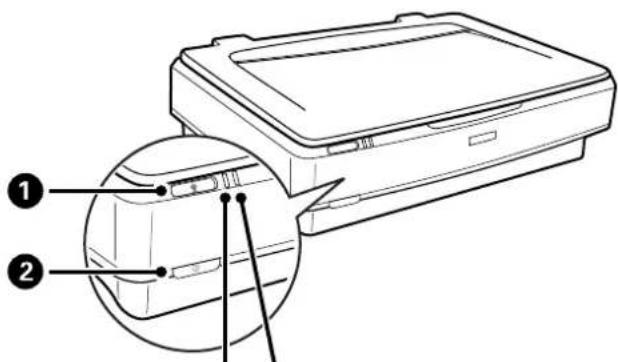
3 4
| 1 | touché Démarrer |
| 2 | 1 touché de mise sous tension |
| 3 | Voyant Prêt |
| 4 | Voyant d'erreur |
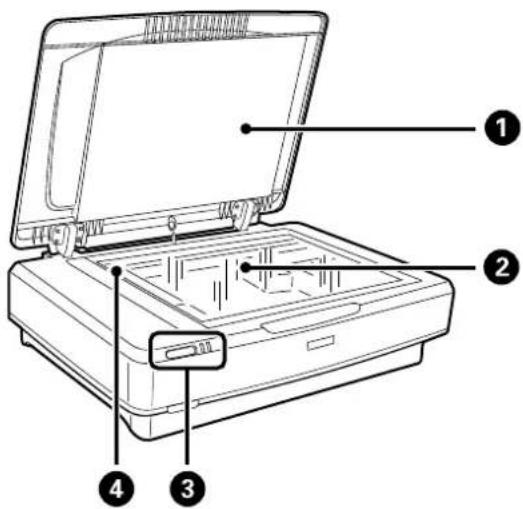
| 1 | Couvercle de documents |
| 2 | Vitre du scanner |
| 3 | Panneau de commande |
| 4 | Chariot (sous la vitre du scanner) |
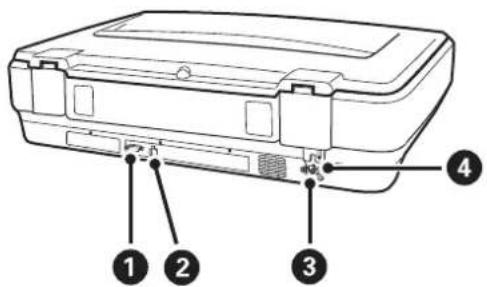
| 1 | Connecteur d'options |
| 2 | Port USB |
| 3 | Prise CA |
| 4 | Levier de verrouillage pour le transport |
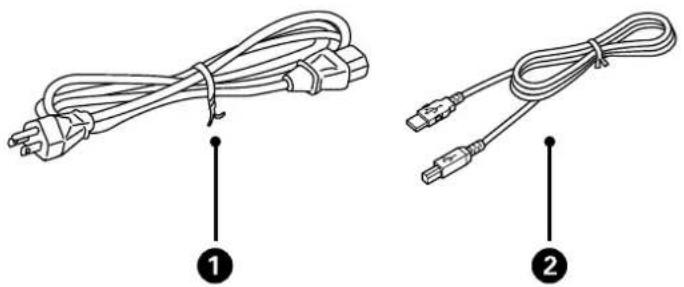
| 1 | Cordon d'alimentation |
| 2 | Câble USB |
Touches et voyants
Touches
Ce produit a deux touches pour la numérisation.
Avant de les utiliser, assurez-vous d'avoir installé le logiciel de numération.
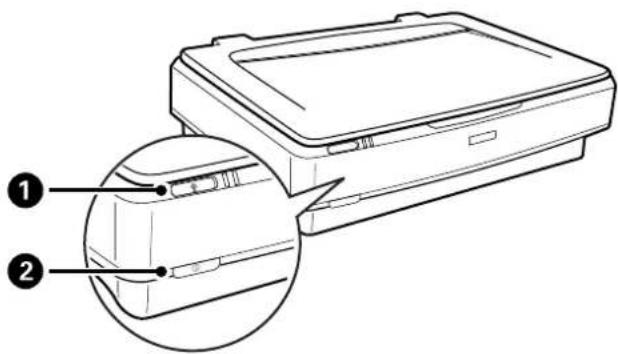
| 1 | Touche ¥ | Lance la numérisation. |
| 2 | Touche ① | Une pression allume le produit. Appuyer de nouveau pour éteindre le produit. |
Voyants
Levoyant d'etat signale que le produit fonctionne normalement.
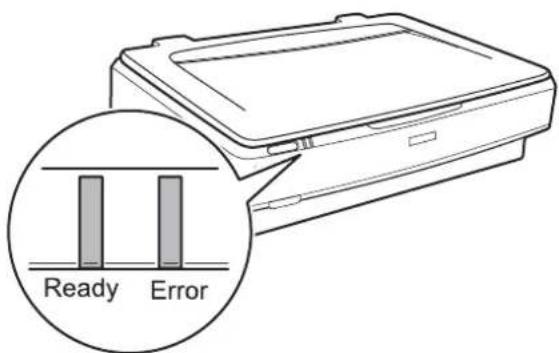
| Voyant État duvoyant Signification | |
| Ready Allumé Prêt à numérique. | |
| Si vous ne pouvez pas numérique, une erreur s'est produit. Vérifie que l'unité pour transparens en option est bien reférmé. | |
| Clignotant En cours d'initialisation, de numération ou en veille. | |
| Ready, Error Allumé Une erreur s'est produit. | |
| Clignotant Une erreur s'est produit. | |
| Éteint Le produit est éteint. | |
| Error Clignotant Une erreur s'est produit. |
Informations connexes
→ « Numérisation à l'aide d'une touche du scanner » à la page 27
→ « Les voyants du scanner indiquent une erreur » à la page 55
Informations sur les applications
Cette section présente les applications disponibles pour votre scanner. Vous pouvez installer l'application la plus récente depuis le site web Epson.
Epson Scan 2
Epson Scan 2 est un pilote qui permet de contrôler le scanner et propose différents réglages. Vous pouvez le lancer en tant qu'application autonome ou en utilisant l'application compatible TWAIN.
Reportez-vous à l'aide Epson Scan 2 pour obtenir des informations sur l'utilisation de l'application.
Informations connexes
→ « Numérisation à l'aide d'Epson Scan 2 » à la page 19
Application pourmettreà jour leslogiciels et le micrologiciel (EPSON Software Updater)
EPSON Software Updater est une application qui installe de nouveaux logiciels, et met à jour le micrologiciel et les manuels sur Internet. Si vous souhaitez vérifier les informations de mise à jour régulièrement, vous pouvez définir l'intervalle de vérification des mises à jour dans les paramétres de mise à jour automatique de EPSON Software Updater.
Remarque:
Les systèmes d'exploitation Windows Server ne sont pas pris en charge.
Démarrage sous Windows
Windows 11
Cliquez sur le bouton Demarrer, puis selectionnee All apps > Epson Software > EPSON Software Updater.
Windows 10
Cliquez sur le bouton Demarrer, puis selectionnez Epson Software > EPSON Software Updater.
Windows 8.1/Windows 8
Saisissez le nom de l'application dans la vignette de recherche, puis selectionné z'icone qui s'affiche.
Windows7
Cliquez sur le bouton Demarrer, puis selectionnez Tous les programmes > Epson Software > EPSON Software Updater.
Démarrage sous Mac OS
Sélectionnez Aller > Applications > Epson Software > EPSON Software Updater.
Informations connexes
Mise a jour des applications et du micrologiciel » à la page 53
Positionnement d'originaux sur le produit

Important:
Ne placez pas d'objets lourds sur la vitre du scanner et n'appuyez pas trop fort sur la vitre.
Positionnement des originaux
- Ouvrez le capot de documents.
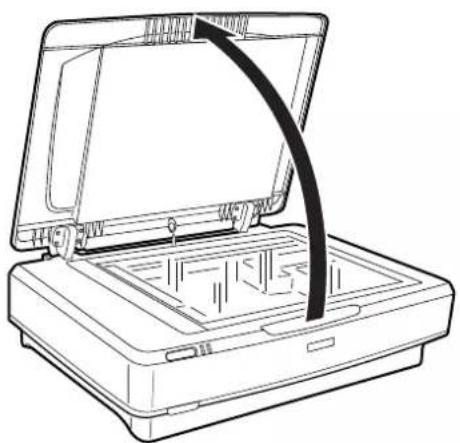
- Placez votre original face vers le bas sur la vitre du scanner, en vous assurant que le coin supérieur de la face que vous poulez numérique est aligné avec la marque .
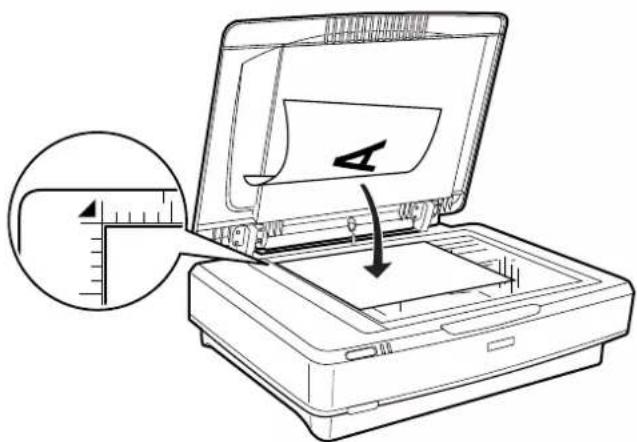
Remarque:
Si vous numériquez plusieurs originaux à la fois, espacez-les d'au moins 20 mm (0,8 pouces).
- Refermez le capot des documents avec précaution, pour que le document original reste en place.
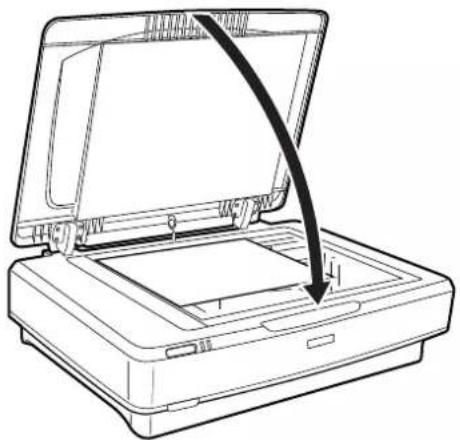
Remarque:
- Maintenez toujours la vitre du scanner propre.
Ne laissez pas d'originaux trop longtemps sur la vitre du scanner car ils pourraient y adhérer.
Informations connexes
→ « Numérisation de base » à la page 19
Mise en place de documents épais ou de grande dimension
- Ouvrez le capot de documents.
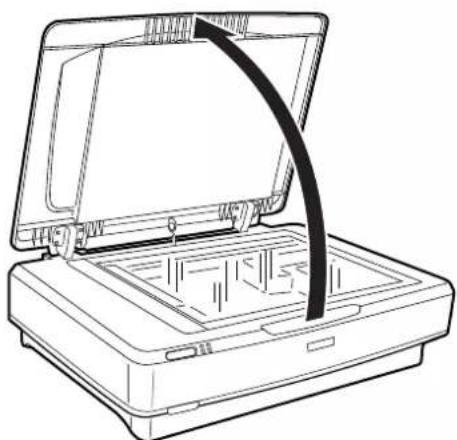
Si la taille de l'original dépasse celle du capot de document, vous pouvez relever tout droit le capot et le retarder, pour facilititer l'alignement de l'original. Une fois que vous avez terminé la numérisation, remettez le capot de documents dans l'ordre inverse de son retrait.
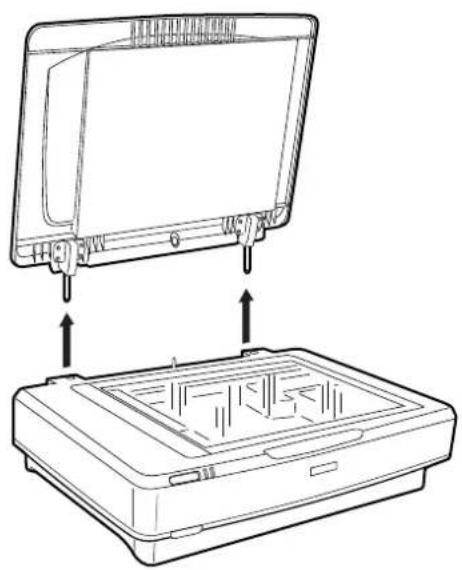

Important:
Avant de retirer le capot de documents, assurez-vous qu'il est bien droit, pour eviter que les charrières ne soient refermées par leurs ressorts.
Ne forcez par pour-retirer le capot du scanner et ne le relevez pas vers l'avant des charnières, sinon il pourrait être endommagé.
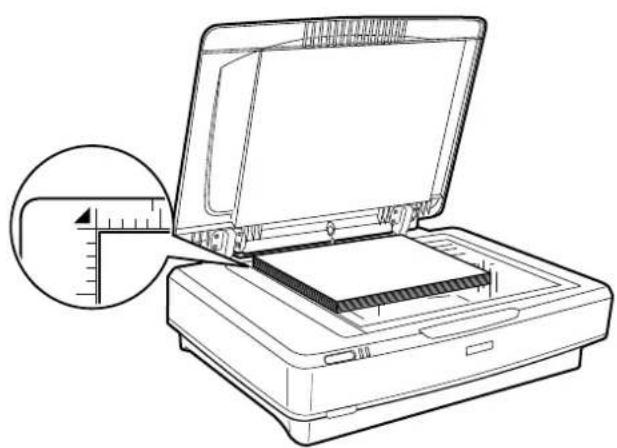
- Placez un original épais ou de grande taille sur la vitre du scanner, face vers le bas. Assurez-vous que le coin en haut à gauche de l'original est aligné avec le repère .
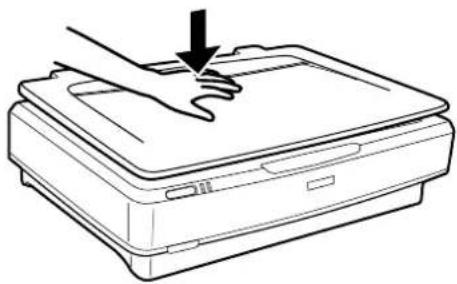
- Refermez le capot de documents et maintenez-le fermement pendant la numérisation.
Remarque:
Lorsque you numeriez sans le capot, appuyez legement sur l'original pour l'aplaitr.
Si voter original est tres epais ou que ses bords sont recourbes, recouvre les bords de papier afin d'eviter la pénétration de la luziere exterieure lors de la numérisation.
Informations connexes
→ « Numérisation de base » à la page 19
Numérisation de base
Numérisation à l'aide d'Epson Scan 2
Numérisation de photos et d'images (Mode Photo)
Le Mode Photo d'Epson Scan 2 permet de numériser des originaux avec de nombreuses fonctions de réglage adaptées aux photos et aux images.
- Placez les originaux.
En positionnant plusieurs originaux sur la vitre du scanner, vous pouze les numériser tous en même temps. Veillez à ce qu'ils soient espaces d'au moins 20mm (0,79 pouce).
- Lancez Epson Scan 2.
Windows 11/Windows Server 2022
Cliquez sur le bouton Demarrer, puis selectionné Toutes les applications > EPSON > Epson Scan 2.
Windows 10/Windows Server 2016/Windows Server 2019
Cliquez sur le bouton Demarrer, puis selectionnez EPSON > Epson Scan 2.
Windows 8.1/Windows 8/Windows Server 2012 R2/Windows Server 2012
Saisissez le nom de l'application dans la vignette de recherche, puis selectionnez l'icone qui s'affiche.
Windows 7/Windows Server 2008/Windows Server 2008 R2
Cliquez sur le bouton Demarrer, puis selectionnez Tous les programmes ou Programmes > EPSON > Epson Scan 2 > Epson Scan 2.
Mac OS
Sélectionnez Aller > Applications > Epson Software > Epson Scan 2.
-
Sélectionnez Mode Photo dans la liste Mode.
-
Définissez les paramètres suivants dans l'onglet Paramètres principaux.
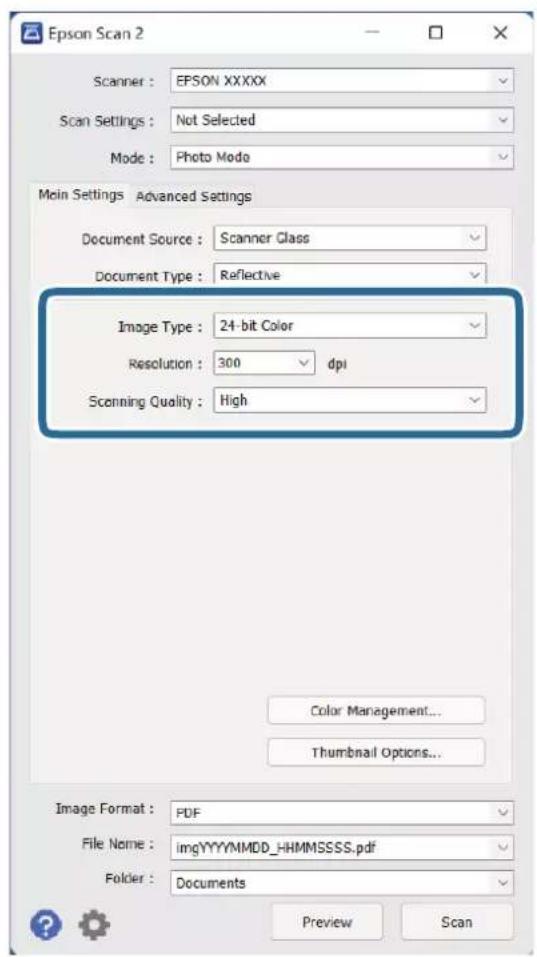
Type d'image: permet de selectionner la couleur d'enregistrement de l'imag numeraise.
Résolution: permet de sélectionner la résolution.
Qualité de numérisation: permet de sélectionner la qualité.
Remarque:
Pour numériser des pellicules avec l'Trans., définièse aussi la Source du document et le Type de document.
La numérisation monochrome (binaire noir et blanc) n'est pas disponible en Mode Photo. Pour numériser en monochrome, Sélectionnez Mode Document.
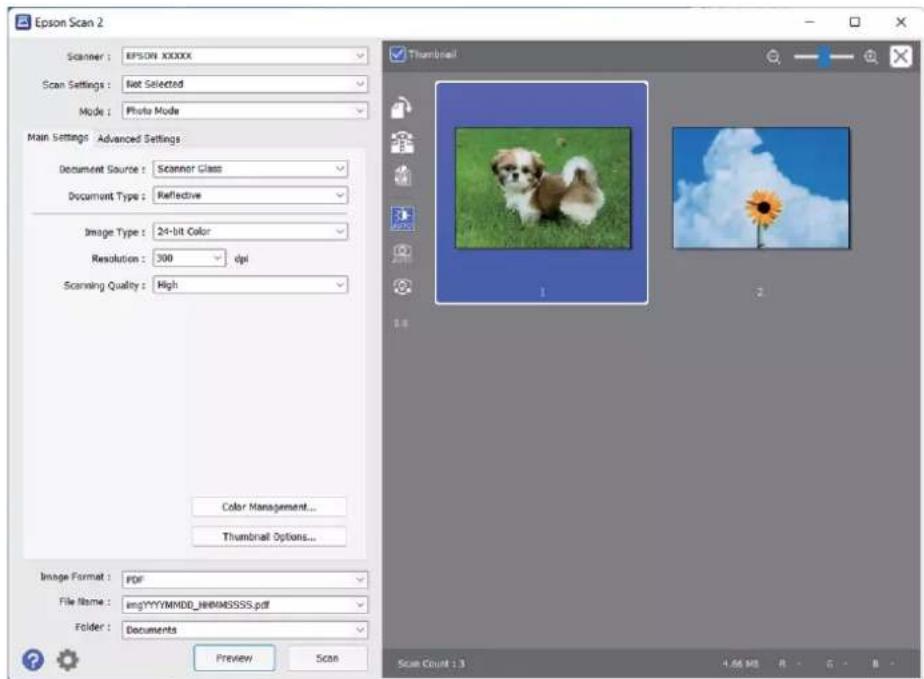
5. Cliquez sur Apercu.
La fenêtre d'aperçu s'ouvre et les images s'affichent sous forme de vignettes.
Remarque:
Pour afficher un aperçu de toute la zone numériée, décochez la case Miniature en haut de la fenêtre d'aperçu.
- Consultez l'aperçu et modifiez les réglages d'image selon vos besoin dans l'onglet Paramétres avances.
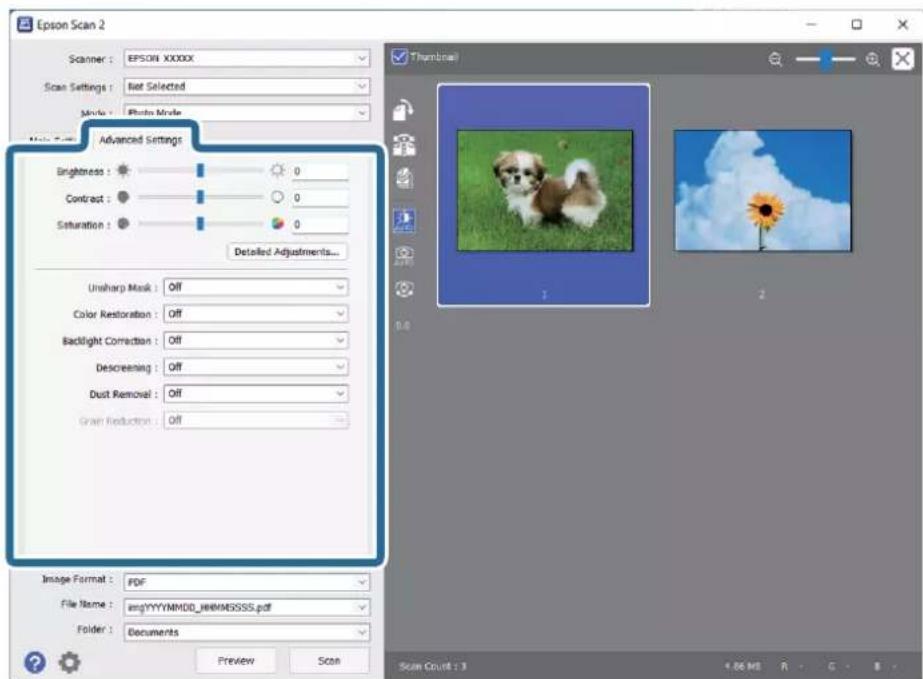
Vou puez ajuster l'imag numerie a laide de reglages detaillés adaptés aux photos et aux images, comme suit.
Luminosite: pour régler la luminosité de l'image numérique.
Contraste: pour régler le contraste de l'image numérique.
Saturation: pour régler la saturation (vivacité des couleurs) de l'image numérique.
- Netteté: pour renforcer la nettete des contours de l'image numériée.
Restauration de la couleur : pour corriger des images aux couleurs passées afin qu'elles retrouvent leur éclat d'origine.
Correction du retroeclairage: pour eclairir les images numériées assemblées par le retroeclairage.
Détramage: permet de supprimer les effets de moiré qui apparaissent lors de la numérisation d'un document imprimé tel qu'un magazine.
Dépoussierage: pour-retirer les poussières visibles sur l'imaginérisée.
Remarque:
En fonction des autres paramétres sélectionnés, certains éléments peuvent ne pas être disponibles.
Selon l'original, il est possible que l'imaginumerise ne puisse pas etre corrigee correctement.
Lorsque plusieurs vignettes sont crees, you pouze ajuster la qualite de chacune delles. Selon les options de reglages, you pouze ajuster en meme temps la qualite de plusieurs images numerises, en selectionnant plusieurs vignettes.
- Définissez les paramètres d'enregistrement du fichier.
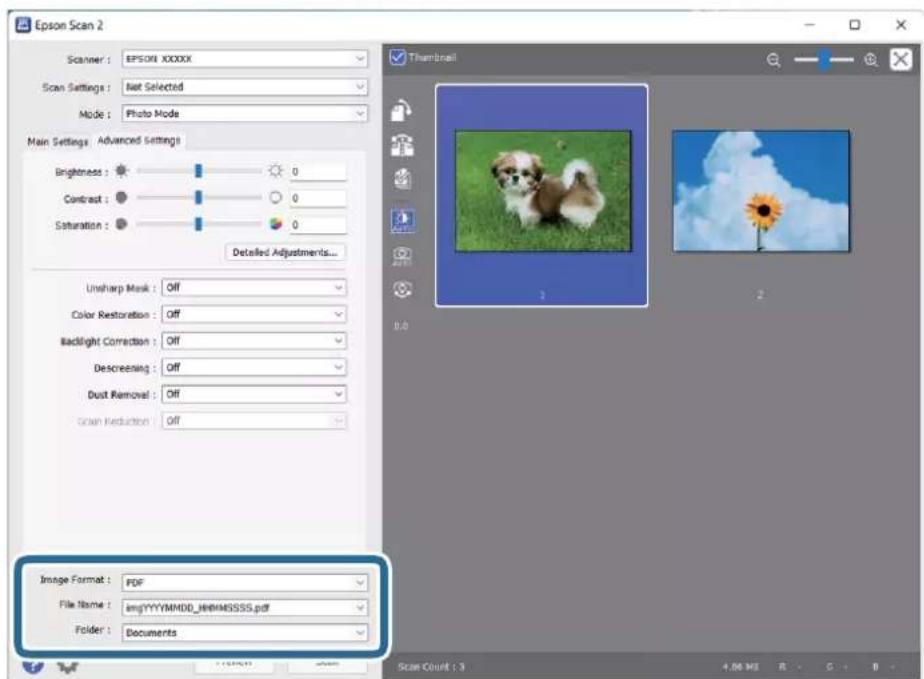
Format de l'image: permet de selectionner le format d'enregistrement dans la liste.
Vou pouve définir des parametres specifiques à chaque format d'enregistrement sauf pour BITMAP et PNG. Une fois le format selectionné, selectionnéze Options dans la liste.
□Nom de fichier: vérifie le nom de fichier enregistré affché.
Vou pOUcZ modifier les parametes du nom de fichier en selectionnant Parametre dans la liste.
Dossier: permet de selectionner le dossier de destination de l'imaginemerie dans la liste.
Vou puez selectionner un autre dossier ou creer un dossier en selectionnant Selectionner dans la liste.
- Cliquez sur Numériser.
Informations connexes
→ « Positionnement d'originaux sur le produit » à la page 15
→ «Epson Scan 2 » à la page 13
→ « Définir une résolution qui convient à l'usage de la numérisation » à la page 26
→ « Fonctions de réglage d'image pour le Mode Photo » à la page 28
Numérisation de documents (Mode Document)
L'option Mode Document d'Epson Scan 2 permet de numériser des originaux en utilisant des paramétres adaptations aux documents textes.
Remarque:
Vou ne pouvez pas numériser des pellicules avec l'Trans. en Mode Document.
- Placez les originaux.
- Lancez Epson Scan 2.
Windows 11/Windows Server 2022
Cliquez sur le bouton Demarrer, puis selectionnez Toutes les applications > EPSON > Epson Scan 2.
Windows 10/Windows Server 2016/Windows Server 2019
Cliquez sur le bouton Demarrer, puis selectionné EPSON > Epson Scan 2.
Windows 8.1/Windows 8/Windows Server 2012 R2/Windows Server 2012
Saisissez le nom de l'application dans la vignette de recherche, puis selectionné z'icone qui s'affiche.
Windows 7/Windows Server 2008/Windows Server 2008 R2
Cliquez sur le bouton Demarrer, puis selectionnez Tous les programmes ou Programmes > EPSON > Epson Scan 2 > Epson Scan 2.
Mac OS
Sélectionnez Aller > Applications > Epson Software > Epson Scan 2.
-
Sélectionnez Mode Document dans la liste Mode.
-
Définissez les paramètres suivants dans l'onglet Paramètres principaux.
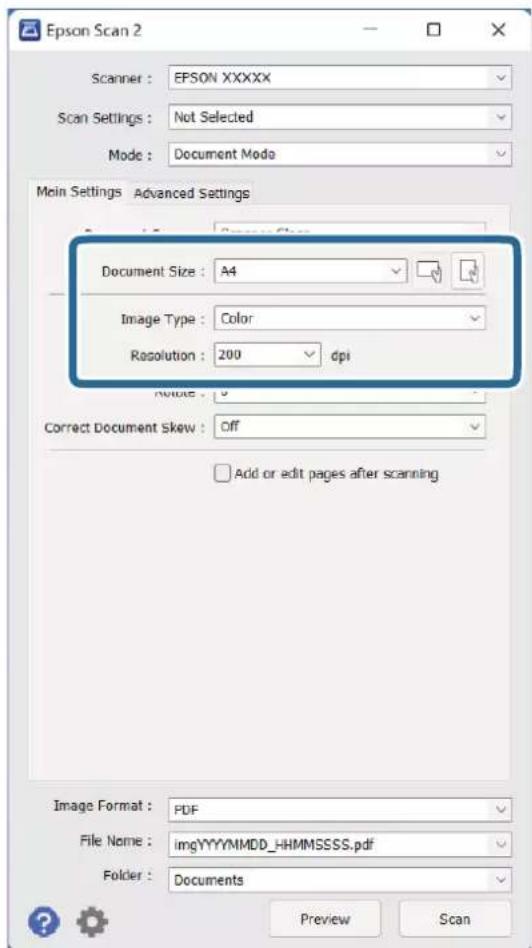
Taille du document: permet de selectionner la taille de l'original placé.
Type d'image: permet de selectionner la couleur d'enregistrement de l'imag numeraisee.
Résolution: permet de selectionner la résolution.
Remarque:
Le paramètre Source du document est fixé sur Vitre du scanner. Vous ne pouvez pas le modifier.
- Si nécessaire, définisse d'autres paramétres de numérisation.
Voupsouvezafficher un apercu de l'imaginemerie en cliquant sur le bouton Apercu. La fenetre dapercu s'ouvre et I'imagess'affiche.
Dans longlet Parametres avances, vous pouvez ajuster l'imag en utilisant des parametes spécifiques aux documents texe comme suit.
Optimisation du texte : permet de rendre clairs et nets les caractères flous de l'original.
□ Segmentation zone auto : améliore la nettété des caractères et le lissé des images lors de la numérisation en noir et blanc d'un document contenant des illustrations.
- Netteté: permet d'améliorer la netteté des contours de l'image.
Détramage: permet de supprimer les effets de moiré qui apparaissent lors de la numérisation d'un document imprimé tel qu'un magazine.
Remarque:
En fonction des autres paramétres sélectionnés, certains éléments peuvent ne pas être disponibles.
- Définissez les paramètres d'enregistrement du fichier.
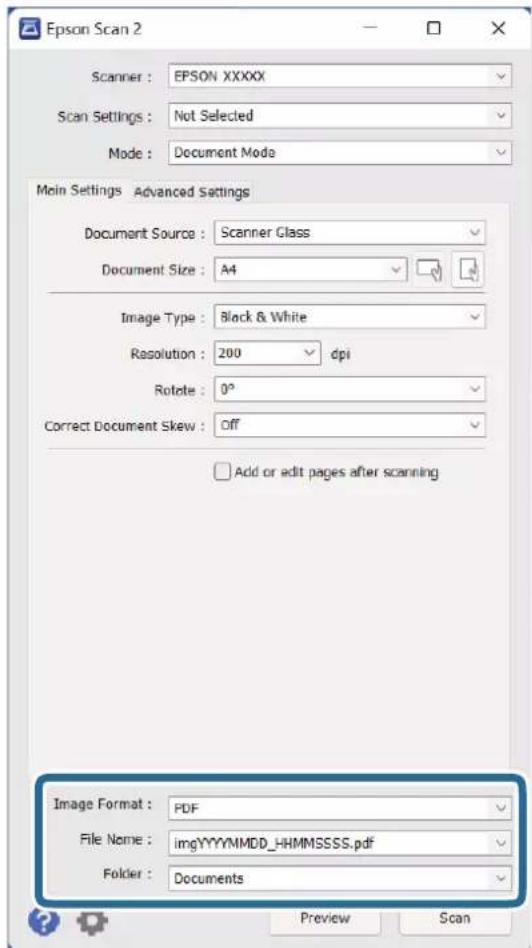
Format de l'image: permet de selectionner le format d'enregistrement dans la liste.
Voupez definir des parametes spécifiques à chaque format d'enregistrement sauf pour BITMAP et PNG. Une fois le format selectionné, selectionnez Options dans la liste.
Nom de fichier: vérifiez le nom de fichier enregistré affché.
Voussouspouez modifier les parametes du nom de fichier en selectionnant Parametre dans la liste.
Dossier: permet de selectionner le dossier de destination de l'imag numeriee dans la liste.
Vou puez selectionner un autre dossier ou creer un dossier en selectionnant Selectionner dans la liste.
- Cliquez sur Numériser.
Informations connexes
Positionnement d'originaux sur le produit » à la page 15
→ «Epson Scan 2 » à la page 13
→ « Définir une résolution qui convient à l'usage de la numérisation » à la page 26
→ « Fonctions de réglage d'image pour le Mode Document » à la page 34
Définir une résolution qui convient à l'usage de la numérisation
Avantages et inconvenients de l'augmentation de la résolution
La résolution indique le nombre de pixels (la plus petite partie d'une image) pour chaque pouce (25,4mm) , et est mesurée en ppp (points par pouce). L'avantage de l'augmentation de la résolution est que les détails de l'image deviennent plus fins. L'inconvénient est que la taille du filchier augmente en conséquence.
La taille de fichier augmente
(Lorsque you doublez la résolution, la taille defichier devient environ quatre fois plus importante.)
La numérisation, l'enregistrement et la lecture de l'image prennant beaucoup de temps
L'envoi et la reception d'e-mails et de télécopies prennet beaucoup de temps
L'imagdevient trop grandepour s'afficher a l'écran ou estre imprimée sur du papier
List des résolutions recommandées pour votre besoin
Consultez le tableau et définitisse la résolution appropriée pour votre image numérique.
| But Résolution (référence) | |
| Affichage à l'écran Envoi par e-mail | Jusqu'à 200 ppp |
| Archivage 1 200 à 2 400 ppp | |
| Reconnaissance optique de caractères (OCR) Création d'un PDF avec recherche | 200 à 300 ppp |
| Impression avec une imprimante Envoi par fax | 200 à 300 ppp |
Résolutions recommendées pour numériser une pellicule en vue d'imprimer
| Taille de la pellicule | Taille de l'impression | Résolution (réfERENCE) |
| Morceaux de pellicule 35 mm | Format KG 1 200 ppp | |
| Diapositives montées | A4 2 400 ppp | |
| A3 3 200 ppp | ||
| A2 4 800 ppp | ||
| A1 6 400 ppp | ||
| A0 6 400 ppp | ||
| Plaque 6x7 cm Format KG 600 ppp | ||
| A4 1 200 ppp | ||
| A3 1 600 ppp | ||
| A2 2 400 ppp | ||
| A1 3 200 ppp | ||
| A0 4 800 ppp | ||
| Plaque 4x5 pouces Format KG 300 ppp | ||
| A4 600 ppp | ||
| A3 1 200 ppp | ||
| A2 1 600 ppp | ||
| A1 2 400 ppp | ||
| A0 3 200 ppp |
Numérisation à l'aide d'une touche du scanner
You pouvez numériser à l'aide de la touche sur votre scanner.
Remarque:
Avant d'utiliser cette fonctionnalité, vérifie les points suivants.
Epson Scan 2 est installé sur votre ordinateur.
Le scanner est correctement relié à l'ordinateur.
- Positionnez l'original.
- Appuyez sur la touche 1
Epson Scan 2 démarre.
- Effectuez les réglages de numérisation si nécessaire, puis appuyez de nouveau sur le bouton ②
La numérisation démarre.
Informations connexes
→ «Nom des éléments » à la page 10
→ « Positionnement d'originaux sur le produit » à la page 15
Numérisation avancée
Fonctions de réglage d'image pour le Mode Photo
Voupez ajuster les images numeriees à l'aide des fonctions de Ionglet Parametres avancés de Epson Scan 2.
Pour le Mode Photo, vous pouvez utiliser les fonctions de réglage d'image convenant à des photos ou des illustrations.
Pour la plupart des fonctionnalités, vous pouvez vérifier les résultats dans la fenêtre d'aperçu.
Remarque:
Cerains elements peuvent ne pas etre disponibles, en fonction des autres parametes selectionnes.
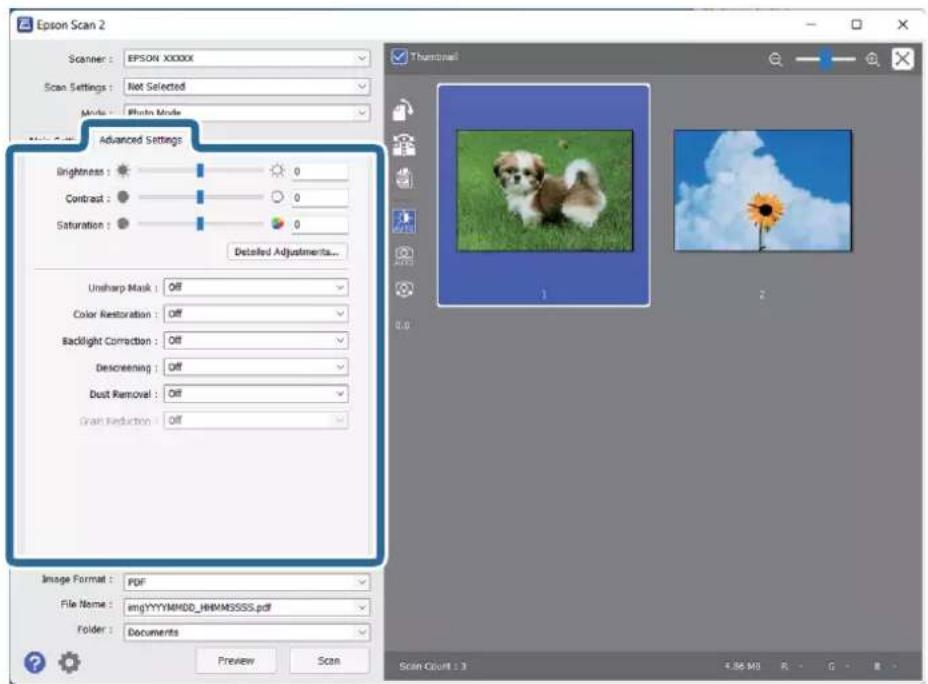
Luminosite
YououpouvezreglerluminositedeI'maggeentiere.

Remarque:
Cette fonction n'est pas disponible en fonction des paramétres de l'onglet Paramétres principaux > Type d'image ou des paramétres de l'onglet Paramétres avances.
Contraste
VoussoupiezreglerlecontrastedeI'magengeintere.Siyouaugmentezlecontraste,leszonesclaires deviennent plus claires,et les zones sombresdeviennentplus sombres.Cependant,siyoureduisezele contraste,lesdiferencesentreleszonesclaireset sombresdeI'magage sontmoinsevidentes.

Remarque:
Cette fonction n'est pas disponible en fonction des paramétres de l'onglet Paramétres principaux > Type d'image ou des paramétres de l'onglet Paramétres avances.
Saturation
Vous pouvez régler la saturation (vivacité de couleur) de l'image entière. Lorsque vous augmentez la saturation, les couleurs deviennent vives. Cependant, si vous réduisez la saturation, les couleurs deviennent neutes (grises).

Remarque:
Cette fonction peut ne pas etre disponible en fonction des parametes de Type d'imag dans l'onglet Parametes principaux.
Bouton Reglages détaillés
Écran Réglages détaillés
Vous pouvez régler la qualité de l'image pour l'image numériisée en utilisant un historiamme ou une courbe de tonalités. Cela vous permet d'émettre des images de haute qualité tout en Maintenant la dégradation de l'image à un niveau minimum.
Bouton Réinitialiser
Rétablit les valeurs des Réglages détaillés à leurs valeurs par défaut.
Onglet Ajustement de l'image
Yououpouzereglerla balancedescouleursetla balance desgrisd'imagel.

Balance des couleurs
Règle la balance des couleurs de l'image. Vous pouvez régler la teinte lorsque les photos sont teintées de rouge et de vert en raison de la météo ou de l'éclairage à l'endroit auquel la photo a été prise.
Balance des gris
Règle la balance des gris de l'image. Vous pouvez supprimer des couleurs si elles ont un impact trop important sur l'image à cause de l'éclairage ou autre pour des couleurs spécifiques.
Les opérations sont disponibles une fois que vous scélectionné les parties que vous
souhaitez convertir en noir et blanc ou gris (neutre) avec le bouton

Touche

Utilisez la pipette affichée sur l'image d'aperçu, et scélectionné les parties que vous souhaitez convertir en noir et blanc ou gris (neutre).
Vou puez modifier la plage de mesure de la pipette en cliquant sur le bouton (Configuration) et en selectionnant Apercu > Taille d'échantillonnage de la pipette.
Onglet Reglage des corrections tonales
Yououpouzeutilisercourbe de tonalités pourreglerla luminosite etle contraste de l'image.

Réglage des corrections tonales
En réglant la forme de la courbe de tonalités, vous pouvez régler la luminosité et le contraste de l'image.
Vou puez ajouter jusqu'à 16 points le long de la ligne de la courbe de tonalités pour contrôler la forme.
Vou puez supprimer les points inutiles en faisant glisser la ligne à l'extérieur du graphique pour la courbe de tonalités.
Canaux
Selectionnez la couleur (RGB) à régler en utilisant la courbe de tonalités.
Régl prédéfini
Des courbes de tonalités standard ont déjà été enregistrées. Nous vous recommendons de régler la courbe de tonalités après avoir sélectionné un élément qui correspond à vos besoin.
Lorsque vous sélectionnez Linéaire, la courbe de tonalités devient une ligne droite (la densité n'est pas corrugée).
Onglet Modification des réglages: luminosité, contraste, réglage blanc et noir, seuil
Yououpouzeutiliserl'histogramme pourreglerla luminositede l'image.

Histogramme
Lorsque vous consultez l'histogramme de l'image (un graphique qui indique l'ombre et la lumière), vous pouvez régler la luminosité (ombre pour les parties les plus sombres, le gamma pour la luminosité moyenne et les parties sombres, et l'éclairage pour les parties claires) de l'image.
Réglez cela en employant une des méthodes suivantes.
Déplacez la marque de triangle
Le symbole indique l'ombre, indique le gamma, et indique les hauteures lumières.
Selectionnez le bouton

Utilisez la pipette affichée sur l'image d'aperçu, et Sélectionnez la couleur dont vous souhaitez régler l'objet, le gamma ou l'éclairage.
Saisissez les valeurs directement
Réglez les valeurs dans Sortie pour l'ombre et l'éclairage. Lorsque l'éclairage est régèle sur 255, les parties claires seront blanches. Lorsque l'ombre est régèle sur 0, les parties sombres seront noires.
Vou puez modifier la plage de mesure de la pipette en cliquant sur le bouton (Configuration) et en selectionnant Apercu > Taille d'échantillonnage de la pipette.
Canaux
Selectionne la couleur (RGB) à régler en utilisant l'histogramme.
Entree
Affiche les valeurs pour l'ombre, le gamma et l'éclairage lors de la numérisation d'un original.
Sortie
Affiche les valeurs pour les precedents réglages d'ombre et de lumière.
Courbe de tonalités
Affiche la densité pour la valeur de sortie pour la valeur d'entrée de l'image.
Règle la densité en dehors des parties sombres ou claires de l'image définies dans Histogramme.
Nettete
Yououpouzeameliereretrendeprisclairelcontourde l'imagre.

Remarque:
Cette fonction n'est pas disponible lors de la seLECTION de l'onglet Paramètres principaux > Type d'image > Noir Blanc.
Restauration de la couleur
Vou puez corriger les images et films qui ont terni pour rétabir leurs couleurs d'origine.

Remarque:
En fonction de l'etat de l'original, la correction peut ne pas etre effectue correctement. Dans ce cas, reglez depuis I'ecran Reglages detaillles.
Lorsque you reglez la qualite d'imag sur l'ecran Reglages detaillés apres apercu d'un original, appuyez
Sur le bouton (Exposition automatique) sur l'écran d'aperçu.
Correction du rétroéclairage
Vou puez éclairir les images et les films qui sont sombres à cause du retroéclairage.

Remarque:
En fonction de l'etat de l'original, la correction peut ne pas etre efectuee correctement. Dans ce cas, reglez depuis I'ecran Reglages detaillles.
Lorsque you reglez la qualite d'imag sur l'ecran Reglages detaillés apres apercu d'un original, appuyez à
nouveau sur le bouton (Exposition automatique) sur l'écran d'aperçu.
Détramage
Voussuppressi dppers imprimes,meles magines.
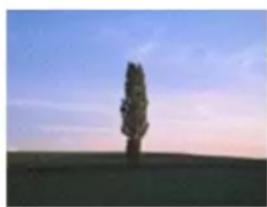

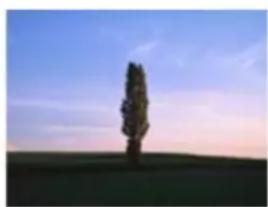
Pour contrôler les effets de moiré, affichez l'image à 100% (1:1). Si l'image affichée est agrandie, elle peut sembler grossière et avoir l'air de présence des effets de moiré.
Remarque:
Pour utiliser cette fonction, reglez la Résolution sur l'onglet Paramètres principaux sur 600 ppp ou moins.
- Cette fonction n'est pas disponible lors de la sélection de l'onglet Paramétres principaux > Type d'image > Noir & Blanc.
□Cette fonction n'est pas disponible lors de la numérisation de films.
L'effect de cette fonction ne peut pas etre verifie dans la fenetre d'apercu.
Cette fonction adoucuit la nettede l'imaginemurisee.
Dépoussierage
Yououpouvezenlever la poussiere sur lesphotos et films.



Remarque:
En fonction de l'etat de l'original, la correction peut ne pas etre effectue correctement.
L'effect de cette fonction ne peut pas etre verifie dans la fenetre d'aperçu.
Si la quantité d'espace libre dans la mémoire est faible, vous pouze être dans l'incapacité de numériser.
Réduction du grain
Vousspuvez réduire les textures granuleuses et la rugosité des images lors de la numérisation de films.

En fonction de I'etat de I'original, la correction peut ne pas etre effectue correctement.
Cette fonction n'est pas disponible lors de la numérisation de photos.
L'effet de cette fonction ne peut pas etre verifie dans la fenetre d'aperçu.
Cette fonction adoucit la nettete des résultats numériSES.
Fonctions de réglage d'image pour le Mode Document
Voussouvezajusterlesimagenumerieesaide des fonctionsde l'ongletParametesavancésdeEpsonScan2. PourleModeDocument,vousouvezutiliserlesfonctionsdereglaged'imagconvenantadesdocumentstexte. Pourlaplupartdesfonctionnalités,vousouvezverifierlesrésultatsdanslafenetre d'aperçu.
Remarque:
Certain éléments peuvent ne pas être disponibles, en fonction des autres paramétres sélectionnés.
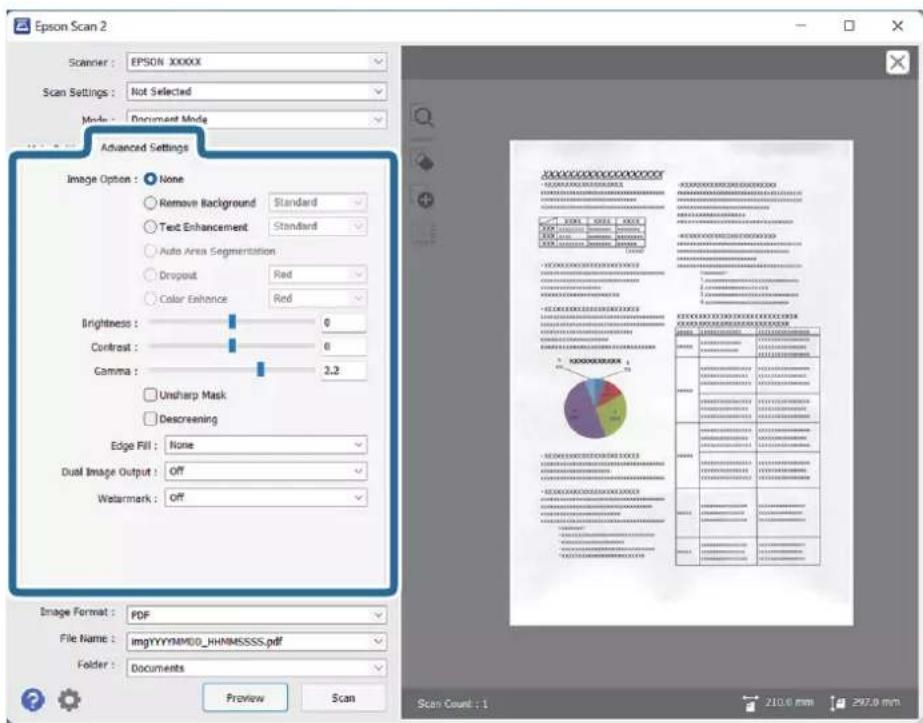
Option image
You pouvez supprimer l'arriere-plan des originaux.
Vous pouvez selectionner le niveau de l'effet en selectionnant longlet Parametes principaux > Type d'image > Couleur. Si vous selectionnez Elevé, vous pouvez supprimer la couleur des originaux, tels que les papiers colorés ou décolorés par le soleil/temps.
Cette fonction requiert que la couleur d'arrière-plan des originaux soit uniforme et la couleur la plus claire des originaux. Cette fonction ne sera pas appliquée correctement si l'arrière-plan comporte des motifs ou s'il y a du texte ou des illustrations d'une couleur plus claire que l'arrière-plan.
Remarque:
Cette fonction n'est pas disponible lorsque vous selectionnez l'onglet Paramétres principaux > Type d'image > Noir & Blanc.
Optimisation du texte
Vous pouvez améliorer la clarté et la nettable des lettres floues de l'original. Vous pouvez également réduire le décalage ou les irrégularités de l'arrête-plan.

Lorsque vous sélectionné l'onglet Paramétres principaux > Type d'image > Couleur ou Niveau de gris, vous pouvez selectionner le niveau de l'effet depuis Standard ou Élevé
Lorsque vous sélectionné l'onglet Paramétres principaux > Type d'image > Noir & Blanc, le bouton Paramètre est disponible, ce qui vous permet de faire des réglages détaillés pour le niveau del'effet dans l'écran Paramétres de mise en valeur du texte.
Remarque:
Pour utiliser cette fonction, reglez la Résolution sur l'onglet Paramétres principaux sur 600 pp ou moins.
Selon l'original et la résolution désir, le paramètre Optimisation du texte pourra ne pas s'appliquer.
Segmentation zone auto
Vou puevez rendre les lettres plus claires et les images plus lisses lorsque vous numerisez un document en noir et blanc contenant des images.
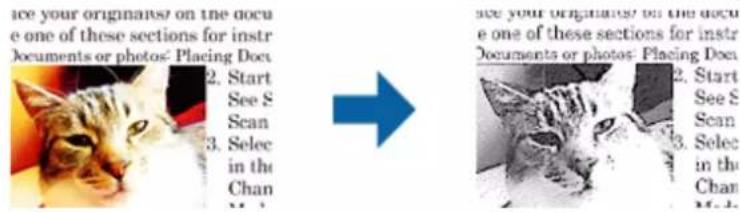
Voupeuiz regler la qualite de la partie d'imagel de l'origine depuis Luminosite et Contraste.
Remarque:
Vous pouvez uniquement effectuer les reglages pour cette fonction lorsque vous selectionnez l'onglet Parametes principaux > Type d'image > Noir Blanc.
Pour utiliser cette fonction, reglez la Résolution sur l'onglet Paramètres principaux sur 600 pp ou moins.
Discrimination
Voussuppez supprimer la couleur specifie de l'imaginemerie,puis l'enregister en niveaux de gris ou en noir et blanc.Par exemple,vous pouze effacer les marques ou les notes ecrites dans les marges avec un stylo de couleur lors de la numérisation.
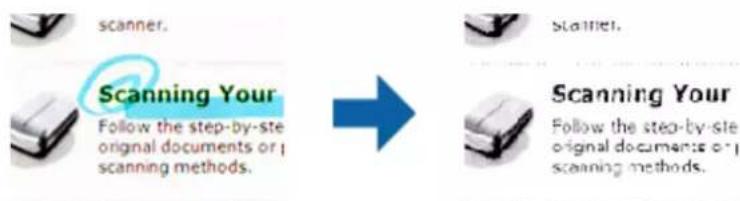
Si vous scélectionné Personnelisér dans la liste de couleurs de Discrimination, vous pouvez effectuer les réglages pour la couleur que vous souhaitez supprimer tout en vérifiant la fenêtre d'aperçu (sous Windows uniquement).
Remarque:
Cette fonction n'est pas disponible lors de la selection de l'onglet Paramétres principaux > Type d'image > Auto ou Couleur.
Accentuer la couleur
Vous pouvez accentuer la couleurspecifiée pour l'imaginemérée, puis l'enregistrer en niveaux de gris ou en noir et blanc. Par exemple, vous pouvez accentuer les lettres ou lignes en couleurs claires.

Si vous sélectionnez Personnelier dans la liste de couleurs de Accentuer la couleur, vous pouvez effectuer les réglages pour la couleur que vous souhaitez améliorer tout en vérifier la fenêtre d'aperçu (sous Windows uniquement).
Remarque:
Cette fonction n'est pas disponible lors de la selection de l'onglet Paramétres principaux > Type d'image > Auto ou Couleur.
Luminosite
You pouvez regler la luminosite de l'image entiere.

Remarque:
Cette fonction n'est pas disponible en fonction des paramétres de l'onglet Paramétres principaux > Type d'image ou des paramétres de l'onglet Paramétres avances.
Contraste
Vous pouvez regler le contraste de l'image entiere. Si vous augmentez le contraste, les zones claires deviennent plus claires, et les zones sombres deviennent plus sombres. Cependant, si vous réduisez le contraste, les différences entre les zones claires et sombres de l'image sont moins évidentes.

Remarque:
Cette fonction n'est pas disponible en fonction des paramétres de l'onglet Paramétres principaux > Type d'image ou des paramétres de l'onglet Paramétres avances.
Gamma
Yououpvezreglergel gamma(luminositede la plaque intermediaire) pour l'ensemble de I'image.Si I'imagestropclaireousome,youpuvezreglerlauminosite.



Remarque:
Cette fonction n'est pas disponible en fonction des paramétres de l'onglet Paramétres principaux > Type d'image ou des paramétres de l'onglet Paramétres avances.
Seuil Noir/Blanc
Vou puez regler la limite du binaire monochrome (noir et blanc). Augmentez le seuil et la zone de couleur noire devient plus grande. Reduisez le seuil et la zone de couleur blanche devient plus grande.
Cette fonction peut ne pas etre disponible en fonction des parametes de l'onglet Parametes principaux > Type d'image ou des parametes de l'onglet Parametes avances.
Netteté
Yououpouvezameliereretrendreplusclarilecontourde l'imagel.



Remarque:
Cette fonction n'est pas disponible lors de la selection de l'onglet Paramétres principaux > Type d'image > Noir & Blanc.
Détramage
Vou puez supprimer les effets de moiré (ombres de type toile) qui s'affichent lors de l'impression de papiers imprimés, comme les magazines.
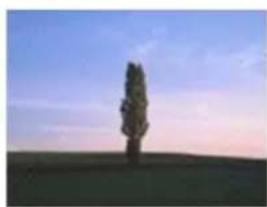

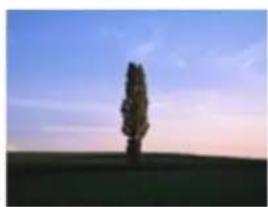
Pour contrôle les effets de moiré, affichez l'image à 100% (1:1). Si l'image affichée est agrandie, elle peut sembler grossière et avoir l'air de présence des effets de moiré.
Remarque:
Pourutiliser cette fonction,reglez la Resolution sur l'ongletParametes principaux sur 600ppou moins.
□ Cette fonction n'est pas disponible lors de la selection de l'onglet Paramétres principaux > Type d'image > Noir & Blanc.
Cette fonction n'est pas disponible lors de la numérisation de films.
L'effect de cette fonction ne peut pas etre verifie dans la fenetre d'aperçu.
□Cette fonction adoucuit la nettede l'imaginemuréisé.
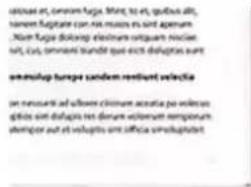
Remplissage des bords
Yououpuvez supprimerl'olmbrecreecautourdel'imagnumerised.

sousi, oer, oemfura, figa, lunt, tori, pubil, all, nux, fugr fagca con his mosaics sui aquem.
Xum fagca doklese leopnque rupmias.
m, tix, pinnom bandt que ci elgufraunt
emolug fagca lundem restuft selcva
nae reusio: ad oufier cistre acarata ja volvula.
qis: aie sulpns: an drurone valorum rempecen
zamper: ad ouvigens ant pficca umulatd
Pour la numérisation double, les paramètres de remplissage des bords sont inversés pour le verso de l'original.
Si vous sélectionnez Paramètre, l'écran Niveau de replissage des bords s'affiche, et vous pouvez régler les plages de replissage des bords pour le haut, le bas, la gauche et la droite.
Remarque:
L'effect de cette fonction ne peut pas etre vérifie dans la fenetre d'aperçu.
Sortie d'imagedouble(pourWindowsuniquement)
Voussoupiez numériser une fois et enregistrer deux images à la fois avecdifférents paramétres desortie.
L'écran Paramètres pour Sortie 2 s'affiche lorsqu'vous scélectionné Oui ou Paramètre. Modifiez les paramètres pour la deuxième image numérisée (image 2).
Filigrane (pour Windows uniquement)
Vous pouvez ajouter un filigrane a l'imaginemeriee.
Selectionnez Paramètre pour afficher l'écran Configurer filigrane.
Enregistrement en tant que Searchable PDF
Vou puez enregister l'imag numerie en tant que Searchable PDF. Il s'agit d'un PDF contenant du texe accessible a la recherche.
Remarque:
Le texte des originaux est reconnu par Reconnaissance optique des caractères (OCR) puis intégré à l'image numérique.
- Cette fonctionnalité est disponible uniquement lorsque le composant OCR EPSON Scan (Windows) ou Epson Scan 2 (Mac OS) est installé.
- Positionnez l'original.
- Lancez l'application Epson Scan 2.
- Définissez les paramétres de chaque élément dans l'onglet Paramétres principaux.
- Cliquez sur Aperçu.
- Contrôlez l'aperçu, et procédez si nécessaire à d'autres réglages dans l'onglet Paramètres avancés.
- Sélectionnez Searchable PDF dans la liste Format de l'image.
- Sélectionnéz Options dans la liste Format de l'image pour ouvrir la fenêtre Options Format d'image.
- Sélectionnez l'onglet Texte dans la fenêtre Options Format d'image.
- Vérifiez que la langue de l'original est selectionnée dans la liste Langue du texte.
- Cliques sur OK pour fermer la fenetre Options Format d'image.
- Vérifiez le nom de fichier enregistré indiqué dans Nom de fichier.
- Sélectionné le dossier de destination de l'image numérique dans la liste Dossier.
- Cliquez sur Numériser.
L'image numériée est enregistrée en tant que Searchable PDF.
Informations connexes
→ « Numérisation à l'aide d'Epson Scan 2 » à la page 19
→ « Positionnement d'originaux sur le produit » à la page 15
→ « Le texte n'est pas reconnu correctement lors de l'enregistrement en tant que Searchable PDF » à la page 59
Utilisation de l'unité pour transparents
Déballage de l'unité pour transparents
L'option d'unité pour transparents A3 (B12B819221) vous permet de numériser en pleines couleurs des pellicules et des transparents. Une fois que vous l'avez installée, vous pouze la laisser en place même si vous pouze numériser des documents classiques (papier).
Verifiez que tous les éléments presentes ci-après ont eté livres et n'ont pas ete endommages pendant le transport. Contactez voire revendeur Epson si un element manque ou est endommage.
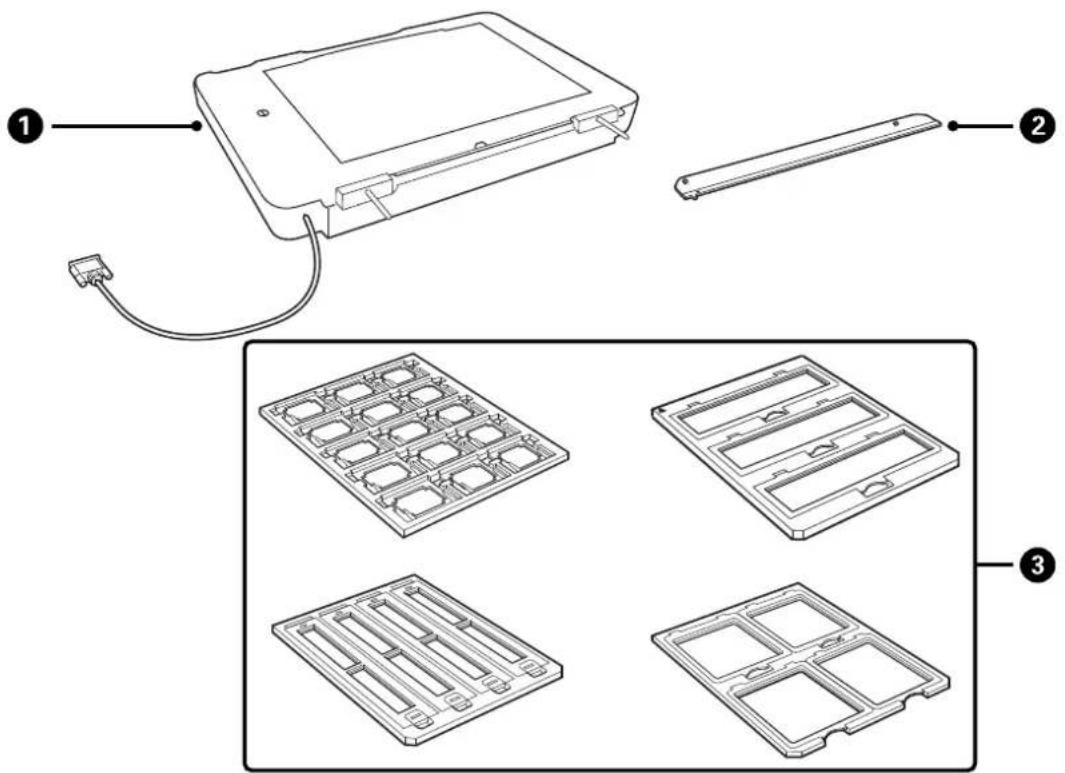
| 1 | Unité pour transparens |
| 2 | Guide pour transparens |
| 3 | Passe-vues |
Déblocage du verrou de transport
Avant d'insteller l'unité pour transparents, vous devez débloquer le verrou de transport.
-
Retournez l'unité pour que la vitre soit vers le haut.
-
Utilisez une piece pour débloquer le verrou de transport, en le tournant d'un quart de tour dans le sens antihoraire.
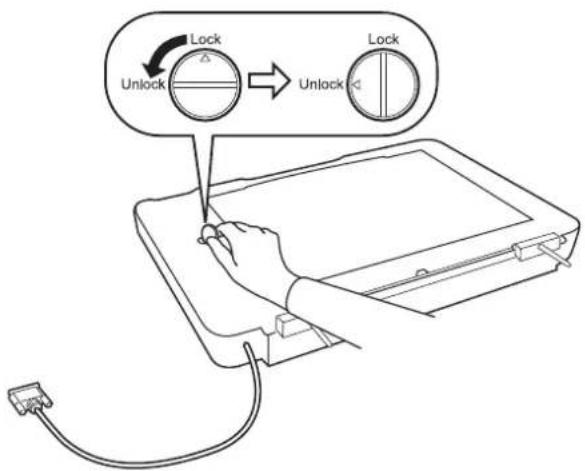
Remarque:
Avant de transporter le scanner, bloquez le verrou de transport pour éviter tout dommage.
Si l'ensemble lampe de l'unité n'est pas en position initiale, vous ne pouvez pas bloquer le verrou de transport. Dans ce cas, remontez l'unité sur le scanner, fermez-la puis allumez le scanner. L'ensemble de lampe revient dans la position voulue. Éteignez le scanner puis retirez l'unité pour transparents.
Installation de l'unité pour transparens
- Assurez-vous que le scanner est eteint, puis debranchez son cordon d'alimentation.
- Ouvrez le capot de document du scanner, puis retirez-le en le boulevant droit vers le haut.
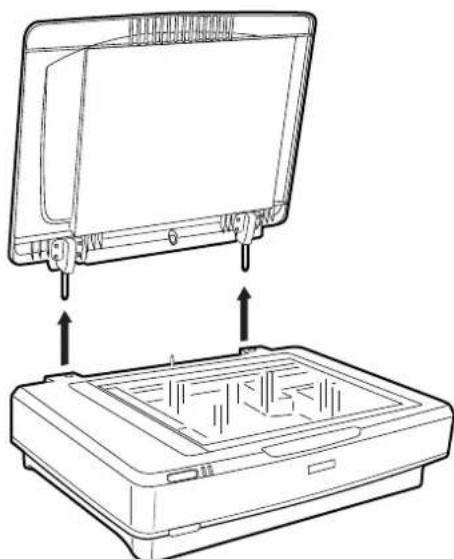
- Alignez les broches de l'unité avec les trous sur le scanner, puis abaissez l'unité en insérant les broches dans les trous, jusqu'à ce qu'elle repose bien sur le scanner.
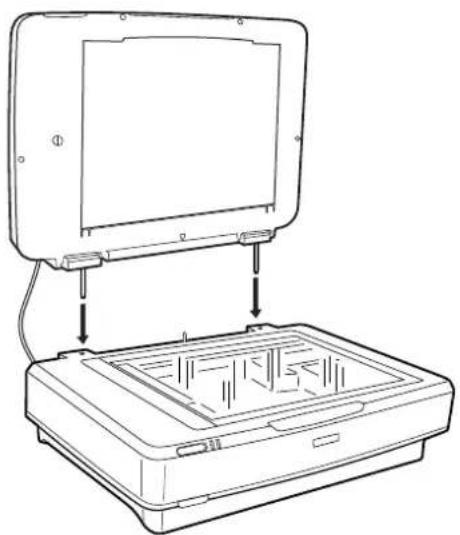
- Retirez le cache de document de l'unité pour transparents, comme indiqué ci-dessous.
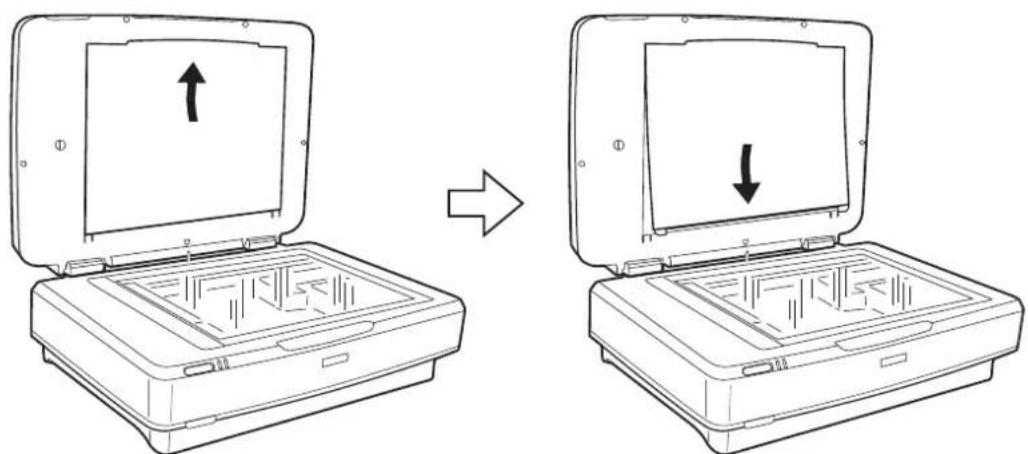
- Placez le guide pour transparents sur le cote supieur de la vitre du scanner, comme indique ci-dessous.
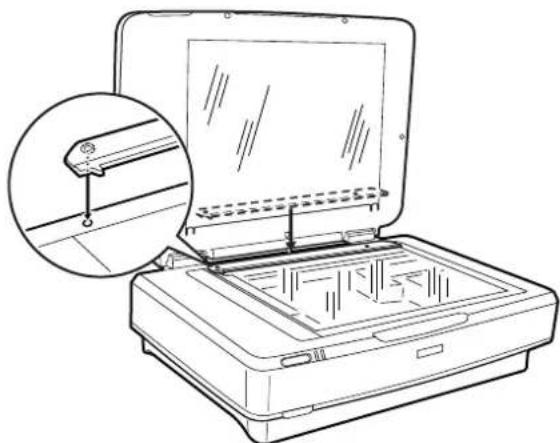
-
Fermez l'unité pour transparents.
-
Reliez le connecteur de l'unité pour transparents au connecteur d'options, à l'arrière du scanner.
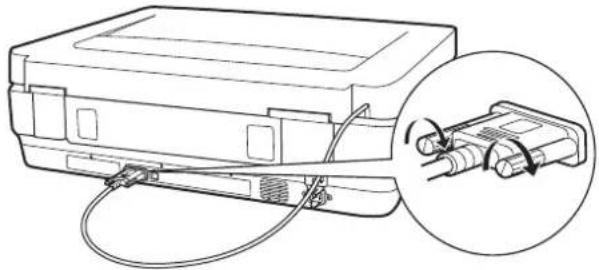
- Rebranche le cordon d'alimentation au scanner, et allumez le scanner.

Important:
Ne posez pas d'objets lourds sur l'unité pour transparents, ici pourrait l'endommager.
Positionnement des pellicules et réglages
Remarque:
Avant de numeriser des pellicules, assurez-vous d'utiliser un chiffon doux pour essuyer la vitre de l'unité pour transparents ainsi que la vitre du scanner.
Pour numériser des pellicules, selectionnez le Mode Photo dans Epson Scan 2, et assurez-vous de régler correctement la Source du document et le Type de document.
-
Ouvrez l'unité pour transparents.
-
Placez la pellicule dans le support approprié.
-
Placez le passve-vues sur la vitre du scanner, en l'alignant avec le repere sur le guide pour transparents. Assurez-vous que la face brillante de la pellicule est vers le bas.
-
Fermez l'unité pour transparents.
Si le cache de document est installé dans l'unité pour transparents, retirez-le.
Utilisez votre logiciel de numérisation pour numériser la pellicule.
Remarque:
Assurez-vous que l'unité pour transparents est bien fermée, sinon une erreur d'options est déclenchée et vous ne pouvez pas numériser.
Lorsque le cache de document n'est pas utilise, gardez-le dans la poche au sommet de l'unité pour transparens.
Informations connexes
→« Installation de l'unité pour transparents » à la page 41
Morceaux de pellicule 35 mm
- Placez le passe-vues 35mm sur une surface plane, et retirez le couvercle.
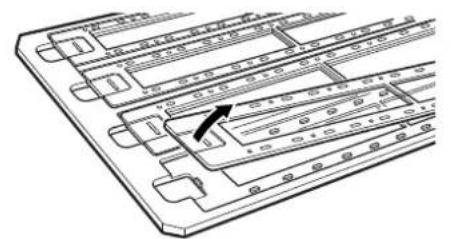

- Insérez la pellicule face vers le bas dans le support.
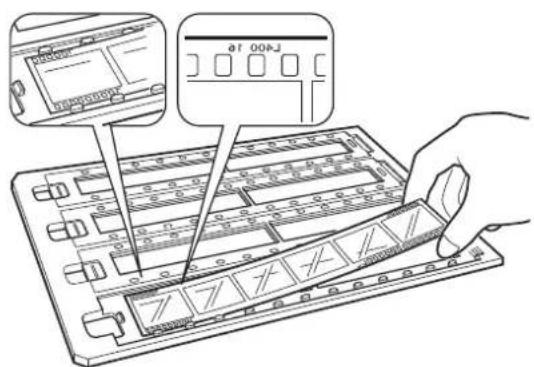
- Replace the couverde retired à l'etape 1. Répétez les étapes 1 à 3 pour tous les morceaux de pellicule à numériser.
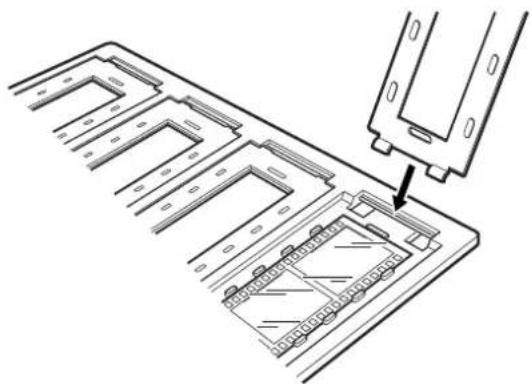
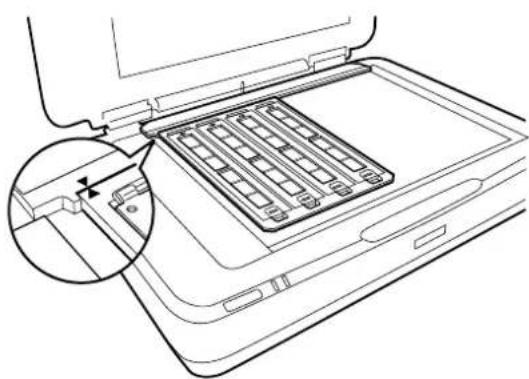
- Placez le passe-vues sur la vitre du scanner en l'alignant avec le repere sur le guide pour transparents, comme ci-dessous.
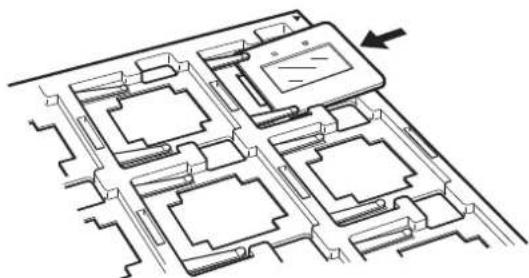
Diapositives montées
- Chargez les diapositives face vers le bas dans le support prévu, comme indiqué ci-dessous. Répétez cette étape pour toutes les diapositives à numériser.
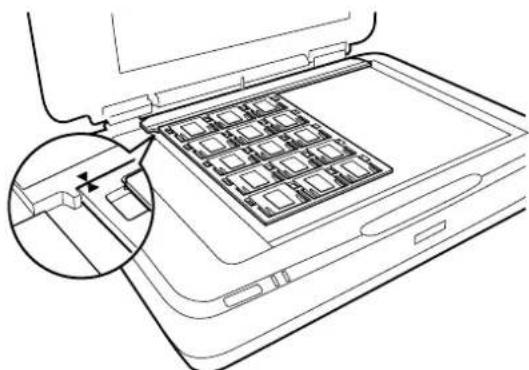
- Placez le support de diapositives sur le scanner. Alignez-le avec le repere sur le guide pour transparents, comme indiqué ci-dessous.
Format moyen (120/220)
- Placez le passe-vues pour format moyen sur une surface plane, puis ouvrez le couvercle.
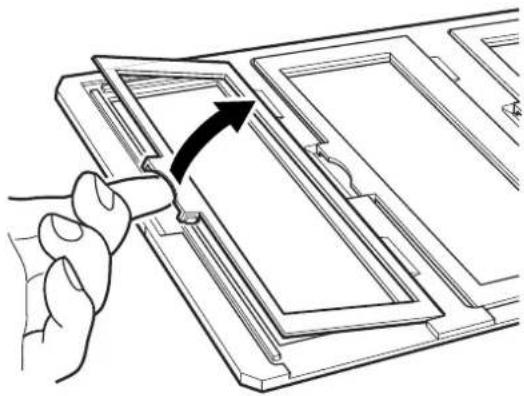
- Insérez la pellicule face vers le bas dans le support.
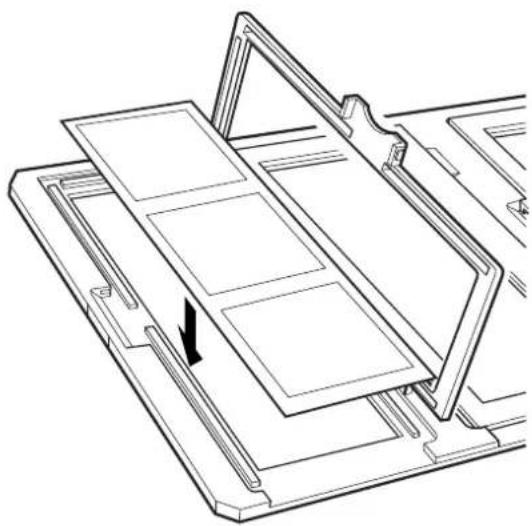
- Fermez le couvercle. Repetez les etapes 1 à 3 pour toutes les plaques à numériser.
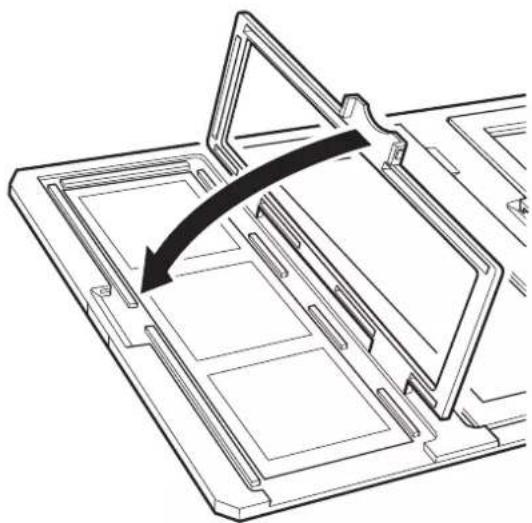
- Placez le passe-vues sur la vitre du scanner en l'alignant avec le repere sur le guide pour transparents, comme ci-dessous.
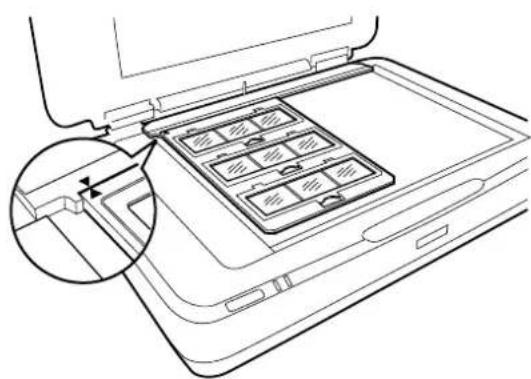
Plaque 4 × 5 pouces
- Placez le support de plaque 4× 5 pouces sur une surface plane, et ouvre le couvercle.
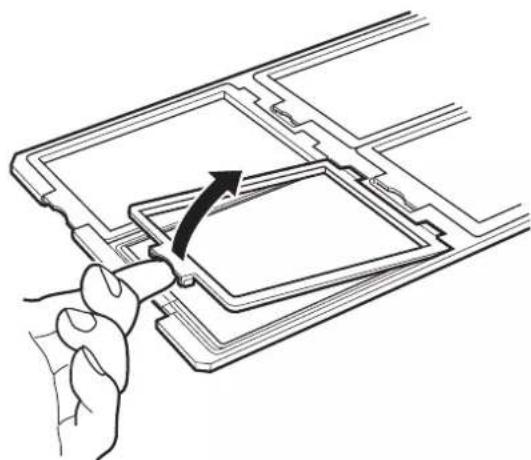
- Insérez la pellicule face vers le bas dans le support.
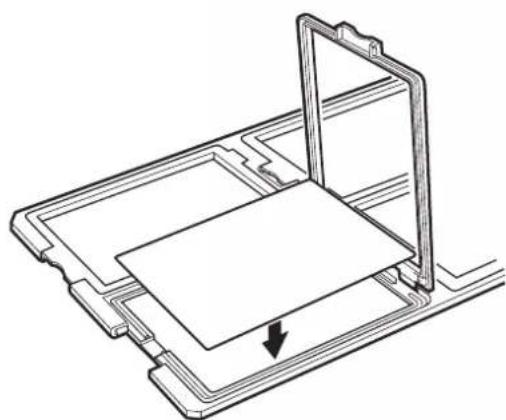
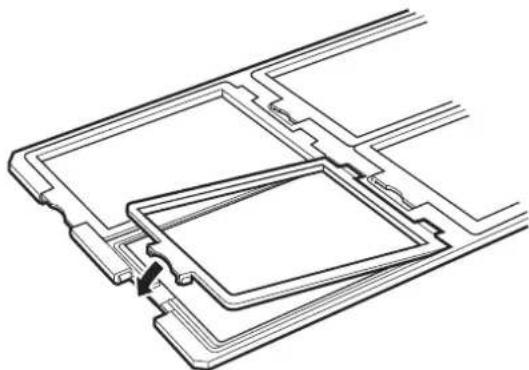
- Fermez le couvercle. Repetez les etapes 1 a 3 pour toutes les plaques a numeriser.
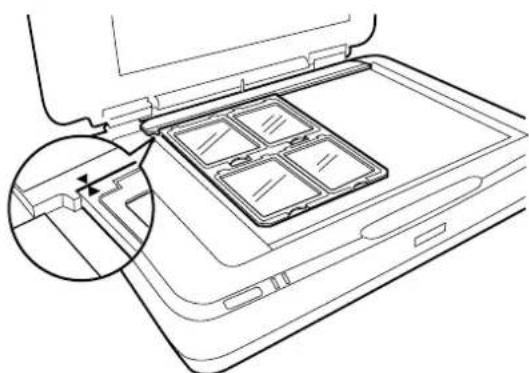
- Placez le support de plaque sur la vitre du scanner en l'alignant avec le repere sur le guide pour transparents, comme ci-dessous.
Pellicule de taille non standard
Placez la pellicule directement sur la vitre du scanner, avec le cote brillant (lisse) vers le bas.
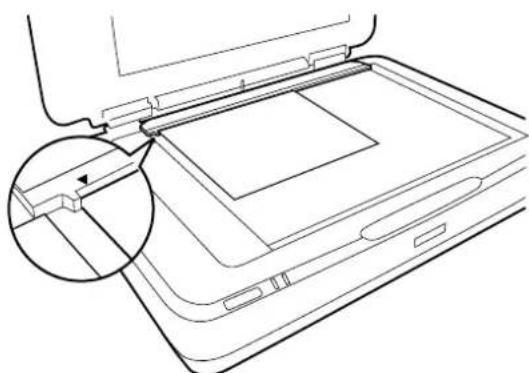
Si le cache de document est installe dans l'unité pour transparents, retirez-le. Fermez l'unité pour transparents.
Remarque:
Une partie de la vitre du scanner ne peut etre numeriee: 17,0 mm ± 0,5 a partir des bords horizontally et 2,0 mm ± 0,5 a partir des bords verticaux.
Lorsque you place la pellicule directement sur la vitre du scanner, assurez-vous de regler la mise au point sur 0.0 dans Epson Scan 2.
Utilisation de l'unité pour transparents pour numériser
Numériser des pellicules avec les réglages appropriés
Cette section explique comment définir des réglages adaptés aux documents que vous pouze numériser.
- Assurez-vous que le scanner est relié à votre ordinaire.
- Placez vos pellicules contre la vitre du scanner.
- Lancez Epson Scan 2.
- Sélectionnéz Mode Photo dans la liste Mode.
- Définissez les paramètres suivants dans l'onglet Paramètres principaux.
Source du document: permet de selectionner Trans..
Type de document : permet de selectionner le type correspondant à la pellicule que vous pouze numériser.
Type d'image: permet de selectionner la couleur d'enregistrement de l'imag numérisée.
Résolution: permet de selectionner la résolution.
Qualité de numérisation: permet de sélectionner la qualité.
Remarque:
En augmentant la résolution, le nombre de pixels de données augmente, et l'imag numérisée est plus précise.
Cependant, ceci augmente aussi la taille de l'image. Il convient donc d'indiquer une résolution en fonction de l'usage prévu pour la numérisation.
6. Cliquez sur Aperçu.
7. Contrôlez l'aperçu, et faites d'autres réglages dans l'onglet Paramètres avances selon vos besoins.
8. Définissez le paramètre Format de l'image.
9. Vérifiez le nom du fichier à enregistrer, indiqué dans Nom de fichier.
10. Sélectionné le dossier de destination de l'image numérique dans la liste Dossier.
11. Cliquez sur Numériser.
Informations connexes
→ « Fonctions de réglage d'image pour le Mode Photo » à la page 28
Numériser des originaux par réflexion (autres que des pellicules)
Pour numériser des originaux par réflexion avec l'unité pour transparents, vous devez toujoursmettre en place le cache de document inclus avec l'unité. Assurez-vous aussi de retarder de la vitre du scanner le guide pour transparents.
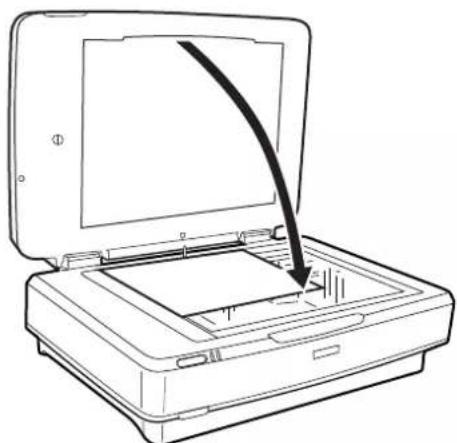
Mettez en place le cache de document comme indiqué ci-dessous.
- Ouvrez l'unité pour transparents, puis retirez de la vitre du scanner le guide pour transparents.
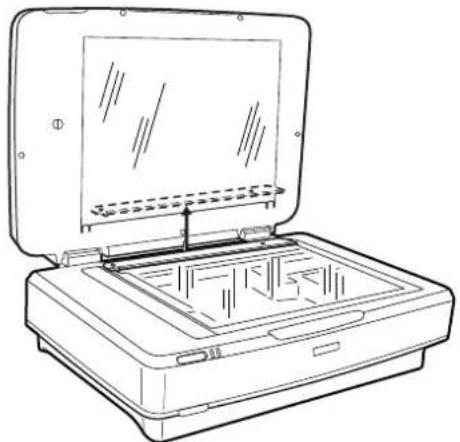
- Insérez le cache via le côte supérieur, puis insérer ses languettes dans les fentes sur côte inférieur de l'unité pour transparents.
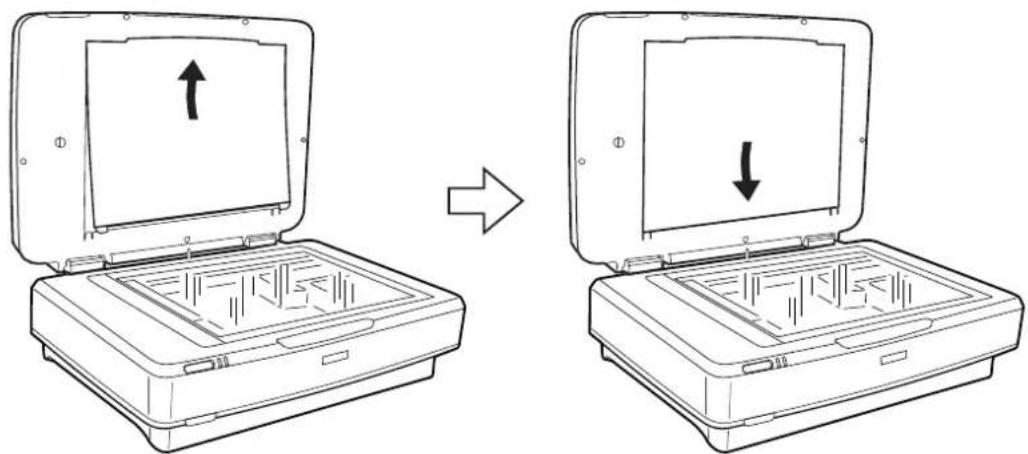
- Placez Your document sur la vitre du scanner, puis fermez l'unité pour transparents.
Entretien
Nettoyage du scanner
Pour que vous scanner fonctionne au mieux, nettoyez-le regulierement, comme suit.

Important:
N appuyez pas sur la surface de la vitre du scanner.
Veillez à ne pas rayer ou endommager la surface de la vitre du scanner. N'utilisez pas une Brosse dure ou abrasive pour la nettoyer. Si la surface de la vitre est endommagée, la qualité de numérisation risque de baisser.
N'utilisez jamais d'alcool, de diluant ou de solvant corrosif pour nettoyer le scanner. Ces produits chimiques peuvent endommager les composants du produit et le boitier.
Veillez à ne pas renverser de liquide sur le mecanisme du scanner ou sur les composants électroniques. Ceci peut endommager définitivement le mecanisme et le système de circuits.
Ne vaporisez pas de lubrifiants sur le scanner.
N'ouvre jamais le boitier du scanner.
- Mettez le scanner hors tension.
- Debranchez le cable d'alimentation du scanner.
- Nettoyez l'extérieur du boitier avec un chiffon humecte d'un mélange de détergent doux et d'eau.
- Si la surface de la vitre est sale, nettoyez-la avec un chiffon doux et sec. Si la surface de la vitre est tachée avec de laGRAISSÉ ou autre substance difficile à 0ter, retirez la tache à l'aide d'une faible quantité de produit nettoyant pour les vitres et d'un chiffon doux. Essuyez l'excedent de liquide.
Assurez-vous que la poussière ne s'accumule pas sur la surface de la vitre. Elle engendrerait des taches et des lignes sur vos numérisations.

Important:
Ne pulverisez pas de nettoyant pour vitres directement sur la surface de la vitre.
- Nettoyez le capot de document s'il se salit.
Informations connexes
→ «Nom des éléments » à la page 10
Economie d'énergie
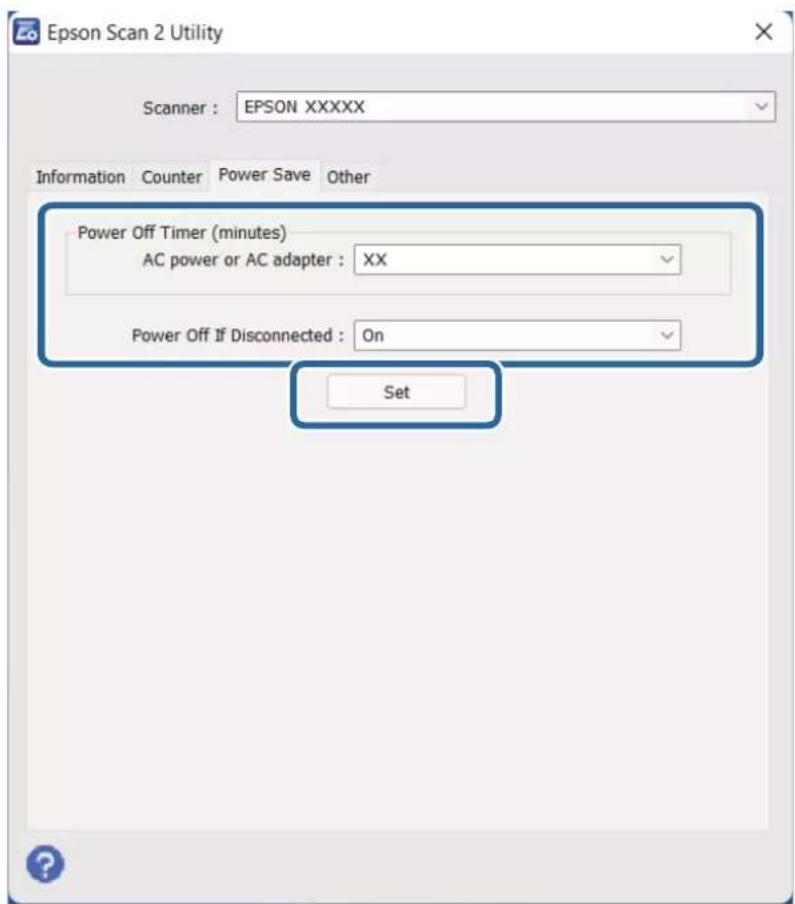
Voupe regler la durée avant application de la fonction de gestion de l'énergie. Toute augmentation affecte l'efficacité énergétique du produit. Prenez en compte l'environnement avant d'apporter une modification.
Cliquez sur le bouton Demarrer, puis selectionnez All apps > EPSON > Epson Scan 2 Utility.
Windows 10/Windows Server 2019/Windows Server 2016
Cliquez sur le bouton Demarrer, puis selectionnez EPSON > Epson Scan 2 Utility.
Windows 8.1/Windows 8/Windows Server 2012 R2/Windows Server 2012
Cliquez sur le bouton Demarrer, puis selectionnez Tous les programmes (ou Programmes) > EPSON > Epson Scan 2 > Epson Scan 2 Utility.
Mac OS
-
Cliquez sur l'onglet Economie d'énergie.
-
Définissez le Minuterie d'extinction (minutes) ou Hors tension si débranché et cliquez sur Installation.
Transport du scanner
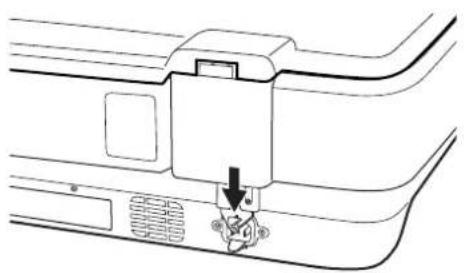
Avant de transporter le scanner sur une longue distance, ou de le metre de cote pendant longtemps, il faut verrouiller le chariot pour éviter tout dommage.

Attention:
Compté tenu du poids important du produit, une personne seule ne doit pas essayer de le soulever ou de le transporter. Deux personnes sont nécessaires pourSoulever et transporter le produit.
- Assurez-vous que le chariot est placé dans sa position initiale, sue le cote gauche du scanner. Si ce n'est pas le cas, allumez le scanner et attendez que le chariot se replace dans la position voulue.
- Éteignez le scanner puis débranchez le cordon d'alimentation.
- Debranchez le cable USB du scanner.
- Tirez vers le bas le verrou de transport.
- Installez les matériaux d'emballage accompagnant le scanner, puis emballez-le dans son carton d'origine, ou dans un carton de même type dont les dimensions correspondant à celles du scanner.
Informations connexes
→ «Nom des éléments » à la page 10
Mise à jour des applications et du micrologiciel
Voupez regler certains problemes et ameliorer ou ajouter des fonctions en mettant a jour les applications et le micrologiciel. Assurez-vous que vous utilisez la derniere version des applications et du micrologiciel.

Important:
N'eteigne pas l'ordinateur ou le scanner pendant la mise à jour.
- Assurez-vous que le scanner et l'ordinateur sont raccordes et que l'ordinateur est connecté à Internet.
- Lancez EPSON Software Updater et mettez à jour les applications ou le micrologiciel.
Remarque:
Les systèmes d'exploitation Windows Server ne sont pas pris en charge.
Windows 11
Cliquez sur le bouton Demarrer, puis selectionnez Toutes les applications > Epson Software > EPSON Software Updater.
Windows 10
Cliquez sur le bouton Demarrer, puis selectionnez Epson Software > EPSON Software Updater.
Windows 8.1/Windows 8
Saisissez le nom de l'application dans la vignette de recherche, puis selectionné z'icone qui s'affiche.
Windows7
Cliquez sur le bouton Demarrer, puis selectionnez Tous les programmes ou Programmes > Epson Software > EPSON Software Updater.
Mac OS
Selectionnez Finder > Aller > Applications > Epson Software > EPSON Software Updater.
Remarque:
Si vous ne trouvez pas l'application que vous poulezmettre a jour dans la liste, vous ne pouvez pas proceder a sa mise a jour à l'aide d'EPSON Software Updater. Recherche les dernières versions des applications sur votre site Web Epson local.
http://www.epson.com
Résolution des problèmes
Problèmes au niveau du scanner
Les voyants du scanner indiquent une erreur
Procedez aux vérifications suivantes si les voyants du scanner indiquent une erreur.
□ Essayez de renumeriser l'original. Le scanner revient dans un état normal lorsqu'il reçoit des commandes correctes.
Vérifiez que le verroude transport a été débloqué.
Éteignez et rallumez le scanner. Si ceci ne résout pas le problème, le scanner peut etre defectueux ou il est peutetre nécessaire de replacer sa source lumineuse. Contactez votre revendeur.
Informations connexes
→ « Touches et voyants » à la page 11
Problèmes au lancement de la numérisation
Vérifiez que le logiciel de numérisation est totalement installé.
Les instructions d'installation du logiciel de numérisation sont sur le manuel papier.
Vérifiez levoyant d'etat et que le produit est prêt à numérique.
Vérifiez que les cables sont fermement connectés au produit et à une prise électrique alimentée.
Vérifiez que la prise électrique fonctionne. Branchez un autre apparéil à la prise et vérifiez que vous pouvez lemettre sous tension.
Allumez le scanner et l'ordinateur, puis verifie que le branchement du cable entre les deux est correct.
Veillez a selectionner le bon scanner si une liste de scanners s'affiche lorsque vous lance la numérisation.
Reliez directement le produit à un port externe de l'ordinateur, ou via un seul concentrateur USB. Il se peut que le produit ne fonctionne pas correctement s'il est relié à l'ordinateur via plusieurs concentrateurs USB. Si le problème persististe, essayez en branchant le produit directement à l'ordinateur.
Si plusieurs produits sont connectés à votre ordinateur, le fonctionnement pourrait être impossible. Ne reliez que le produit que vous pouze utiliser, puis essayer de nouveau la numérisation.
Si le logiciel de numérisation ne fonctionne pas correctement, désinstallé-le puis réinstallé-le, comme décrit dans le manuel sur papier.
Si la source de lumière a atteint sa fin de vie, elle doit être remplaced par un professionnel. Pour plus de détails, contactez votre revendeur.
Informations connexes
→ «Désinstaller vos applications » à la page 61
→ « Contacter l'assistance Epson » à la page 70
Impossible de démarrer Epson Scan 2
Verifiez que le scanner est correctement relié à l'ordinateur.
Vérifiez la connexion du cable USB.
Assurez-vous que le cable USB est fermement connecté au scanner et à l'ordinateur.
- Utilisez le cable USB fourni avec le scanner.
- Connectez le scanner directement au port USB de l'ordinateur. Il est possible que le scanner ne fonctionne pas correctement s'il est relié à l'ordinateur par le biais d'un ou plusieurs concentrateurs USB.
Si you utilisez le scanner avec la carte reseau, verifiez que le cable reseau est bien enclenchede.
Vérifiez que le scanner est sous tension.
□Attendez que levoyant d'etat arrete de clignoter,indiquant que le scanner est pret a proceder à la numérisation.
Si you utilisez une application compatible TWAIN, verifie que le scanner de veto choix est bien selectionné pour le parametre scanner ou pour le parametre source.
Impossible de numériser via la touche
Vérifiez que le scanner est correctement relié à l'ordinateur.
Assurez-vous qu'Epson Scan 2 est installé correctement.
Impossible de numériser avec l'unité pour transparens
Vérifiez que le cache de document a été retire du capot du scanner.
Vérifiez que l'unité pour transparents est bien installée.
Assurez-vous d'utiliser le Mode Photo et d'avoir indiqué le bon Type de document.
Vérifiez que la pellicule est bien installée dans le passage-vues, et que celui-ci est correctement placé sur la vitre du scanner.
Assurez-vous que le verrou de transport de l'unité pour transparents est débloqué.
Informations connexes
→ « Installation de l'unité pour transparents » à la page 41
→ « Utilisation de l'unité pour transparenes pour numériser » à la page 49
→ « Positionnement des pellicules et réglages » à la page 43
Impossible de numériser avec un autre logiciel qu'Epson Scan 2
Si you utilisez une application conforme TWAIN, verifiez que le bon scanner est selectionné comme source.
Si vous n'arrivez pas à numériser avec un programme conforme TWAIN, désinstallé le programme puis réinstallé-le.
Problèmes sur les images numériées
Couleurs inégales, salissure, taches et autres apparaissent lors de la numérisation sur la vitre du scanner
Nettoyez la vitre du scanner.
Enlevez la salissure qui adhere à l'original.
N'appuyez pas avec trop de force sur l'original ou sur la couverture du document. Si vous appuyez avec trop de force, des zones flues et taches peuvent apparaitre.
Informations connexes
Nettoyage du scanner a la page 51
Image de mauvaise qualité
Définissez le Mode dans Epson Scan 2 en fonction de l'original que vous pouze numériser. Numérique en utilisant les paramètres des documents indiqués dans le Mode Document et les paramètres indiqués pour les photos dans Mode Photo.
Dans Mode Photo de Epson Scan 2, définièsez le Type de document dans l'onglet Paramètres principaux en fonction de l'original que vous pouze numériser.
Si la résolution est faible, essayez de l'augmenter et numérique.
Dans Epson Scan 2, ajustez l'image en définissant les éléments de l'onglet Paramétres avancés puis numérique.
Informations connexes
→ « Définir une résolution qui convient à l'usage de la numérisation » à la page 26
→ « Fonctions de réglage d'image pour le Mode Photo » à la page 28
→ « Fonctions de réglage d'image pour le Mode Document » à la page 34
Apparition d'un décalage dans l'arrière-plan des images
Les illustrations situées au dos de l'original peuvent apparaître sur l'image numérique.
Dans Epson Scan 2, selectionnez I'onglet Parametes avances et ajustez la Luminosite.
Cette fonctionnalité peut ne pas etre disponible en fonction des parametes de l'onglet Parametes principaux > Type d'image ou de I'onglet Parametes avances.
Dans Mode Document de Epson Scan 2, selectionnez l'onglet Parametes avancés puis Option image > Optimisation du texte.
Lorsque you numeriez depuis la vitre du scanner, positionnez un papier noir ou un sous-main sur l'original.
Informations connexes
→ « Fonctions de réglage d'image pour le Mode Photo » à la page 28
→ « Fonctions de réglage d'image pour le Mode Document » à la page 34
Le texte est flou
Dans Mode Document de Epson Scan 2, Sélectionnez l'onglet Paramètres avancés puis Option image > Optimisation du texte.
Selectionnez Mode Document en tant que Mode dans Epson Scan 2. Numérique en utilisant les paramétres des documents indiqués dans le Mode Document.
Dans Mode Document de Epson Scan 2, lorsque Type d'image de l'onglet Paramétres principaux est défini sur Noir & Blanc, ajustez le Seuil Noir/Blanc dans l'onglet Paramétres avances. En augmentant le Seuil Noir/Blanc, la zone de couleur noire s'estend.
Si la résolution est faible, essayez de l'augmenter et numérique.
Informations connexes
→ « Fonctions de réglage d'image pour le Mode Photo » à la page 28
→ « Fonctions de réglage d'image pour le Mode Document » à la page 34
→ « Définir une résolution qui convient à l'usage de la numérisation » à la page 26
Des effets de moiré (ombres type toile) s'affichent
Si l'original est un document imprimé, des effets de moiré (ombres type toile) peuvent apparaitre sur l'image numérique.
Dans l'onglet Paramètres avances d'Epson Scan 2, réglez Détramage.
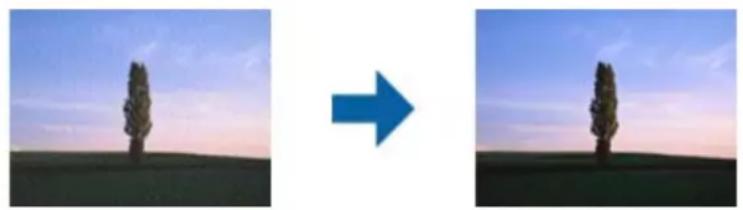
Modifiez la résolution, puis relancez la numérisation.
Informations connexes
→ « Fonctions de réglage d'image pour le Mode Photo » à la page 28
→ « Fonctions de réglage d'image pour le Mode Document » à la page 34
→ « Définir une résolution qui convient à l'usage de la numérisation » à la page 26
Impossible de numériser la zone adéquate sur la vitre du scanner
Assurez-vous que l'original est placé correctement contre les repères d'alignement.
Si le bord de l'imag numérisée est manquant, eloignez légerement l'origina du bord de la vitre du scanner.
Lorsque you positionnez plusieurs originaux sur la vitre du scanner, espacez-les d'au moins 20 mm
Impossible d'afficher un aperçu dans Miniature
Si you placez plusieurs originaux contre la vitre du scanner, veiliez a les espacer d'au moins 20mm (0,79 pouce).
Vérifiez que l'original est bien droit.
En fonction de l'original, par exemple si vous numérique une pellicule au format medium (120/120) ou 4 × 5 pouces, l'aperçu peut ne pas être disponible dans Miniature. Dans ce cas, découvertz la case Miniature en haut de la fenêtre d'aperçu pour afficher un aperçu de toute la zone numérique, puis creez manuellement des zones de cadrage.
Impossible d'obtenir les résultats escomptés dans Orientation photo auto
Les petites photos ne sont pivotées automatiquement.
□Les films places avec le haut et le bas inversés ne sont pas pivotés automatiquement.
- Les photos et films pour lesquels le haut et le bas ne peuvent pas etre detectes ne sont pas pivotes automatiquement. Faites pivoter manuellement avec le bouton Pivoter.
Le texte n'est pas reconnu correctement lors de l'enregistrement en tant que Searchable PDF
Dans la fenetre Options Format d'image de Epson Scan 2, vérifie que Langue du texte est correctement paramétré dans l'onglet Texte.
Vérifiez que l'original est positionné bien droit.
Utilisez un original dont le texte est clair. La qualite de la reconnaissance de caracteteres peut diminuer pour les types d'originaux suivants.
Originaux copés plusieurs fois
□Originaux reçus par télécopie (à basse résolution)
□Originaux dont l'espacement des caractères et des lignes est trop faible
□Originaux dont le texte est souligné ou écrit sur des lignes
□Originaux manuscripts
□Originaux plissés ou froissés
Dans Mode Document de Epson Scan 2, lorsque Type d'image de l'onglet Paramétres principaux est définir sur Noir & Blanc, ajustez le Seuil Noir/Blanc dans l'onglet Paramétres avances. En augmentant le Seuil Noir/Blanc, le noir devient plus foncé.
Dans Mode Document de Epson Scan 2, selectionnez l'onglet Parametes avancés puis Option image > Optimisation du texte.
Informations connexes
→ « Enregistrement en tant que Searchable PDF » à la page 39
→ « Fonctions de réglage d'image pour le Mode Photo » à la page 28
→ « Fonctions de réglage d'image pour le Mode Document » à la page 34
Les marges de reliure d'un livre sont déformées ou flues
Lors de la numérisation d'un livre sur la vitre du scanner, les caractères sont déformés ou flous du côte de la reliure. Si ce problème se produit, le texte n'est pas reconnu correctement lorsque vous enregistrez l'image numérique en tant que Searchable PDF.
Pour réduire la déformation ou le flou de la marge de reliure, appuyez doucement sur la couverture du livre pour aplatir le livre, et maintenez la position pendant la numérisation. Ne rougez pas le livre pendant la numérisation.

Important:
N'appuyez pas trop fort sur la couverture du livre. Sinon, vous risqueriez d'endommager le livre ou le scanner.
Impossible de résoudre les problèmes de l'image numérisée
Si vous avez essaye toutes les solutions et qu'aucune n'a résolu le probleme, reinitialisez les parametes Epson Scan 2 avec Epson Scan 2 Utility.
Remarque:
Epson Scan 2 Utility est une application fournie avec Epson Scan 2.
Cliquez sur le bouton Demarrer, puis selectionnez All apps > EPSON > Epson Scan 2 Utility.
Windows 10/Windows Server 2019/Windows Server 2016
Cliquez sur le bouton Demarrer, puis selectionnez EPSON > Epson Scan 2 Utility.
Windows 8.1/Windows 8/Windows Server 2012 R2/Windows Server 2012
Saisissez le nom de l'application dans la vignette de recherche, puis selectionné z'icone qui s'affiche.
Windows 7/Windows Server 2008/Windows Server 2008 R2
Cliquez sur le bouton Demarrer, puis selectionnez Tous les programmes ou Programmes > EPSON > Epson Scan 2 > Epson Scan 2 Utility.
Mac OS
Sélectionnez Aller > Applications > Epson Software > Epson Scan 2 Utility.
- Sélectionnéz l'onglet Autre.
- Cliquez sur Reinitialiser.
Remarque:
Si la réinitialisation ne résout pas le problème, désinstallé et réinstallé Epson Scan 2.
Des anneaux concentriques sont présents sur les numérisations de pellicules ou de diapositives
Une série d'anneaux concentriques (des anneaux de Newton) peut être present sur des numérisations de documents transparents. Ceci se produit si le document est courbé.
Les couleurs sont différentes des originaux pour des diapositives ou des pellicules
Nettoyer le scanner.
Informations connexes
Nettoyage du scanner la page 51
L'aperçu des images de négatifs semble étrange
Assurez-vous que le Type de document défini est correct pour votre pellicule.
Si l'option Miniature est desactive dans Preview Mode, la zone sombre autour de la pellicule et le cadre du passage-vues seront considere comme du blanc. Ceci modifie I'exposition et rend les images numerisées plus
sombres. Creez des zones de cadrage sur la partie que vous voulez numeriser, puis cliquez sur le bouton (Zoom) pour afficher un apercu de la zone.

Pour le paramètre Preview Mode, cochez la case Miniature en haut de la fenetre d'aperçu.
Problèmes de durée de numérisation
- Les ordinateurs équipés de ports USB haute vitesse peuvent numériser plus vite que ceux équipés de ports USB. Si vous utilisez un port USB haute vitesse avec votre produit, assurez-vous qu'il répond aux exigences du système.
La numérisation en haute résolution prend du temps.
Si you utilisez un logiciel de securite, excluez le fichier TWAIN.log de la surveillance ou mettez-le en lecture seule. Pour plus d'informations sur les fonctions de votre logiciel de securite, consultez l'aide et les autres documents qui I'accompagnet.
Le fichier TWAIN.log est enregistré aux emplacements suivants.
C:\Utilisateurs\nom de l'utiliseur>AppData\Local\Temp
Déinstallation et installation d'applications
Déinstaller vos applications
Vouss pouvez etre amene a desinstaller et reinstaller vos applications dans le cadre de la resolution de certains problemes ou de la mise a niveau du systeme d'exploitation. Connectez-vous a votre ordinateur en tant qu'administrateur. Saisissez le mot de passer administrateur ds que l'ordinateur vous le demande.
Déinstallation de vos applications pour Windows
-
Quittez toutes les applications en cours d'exécution.
-
Debranchez le scanner de l'ordinateur.
- Ouvrez le Panneau de configuration:
Windows 11/Windows Server 2022
Cliquez sur le bouton Demarrer, puis selectionnez Toutes les applications > Outils Windows > Panneau de configuration.
Windows 10/Windows Server 2019/Windows Server 2016
Cliquez sur le bouton Demarrer et selectionnez Systeme Windows > Panneau de configuration.
Windows 8.1/Windows 8/Windows Server 2012 R2/Windows Server 2012
Sélectionnez Bureau > Paramêtres > Panneau de configuration.
Windows 7/Windows Server 2008/Windows Server 2008 R2
Cliquez sur le bouton Demarrer et selectionnez Panneau de configuration.
- Sélectionnez Déinstaller un programme dans Programmes, puis ouvre Déinstallé un programme (ou Ajouter ou supprimer des programmes).
- Sélectionnéz l'application à désinstaller.
- Désinstallez les applications en cliquant sur Désinstaller/Modifier ou Désinstaller/Modifier ou Désinstaller.
Remarque:
Si la fenêtre de Contrôle de compte utilisateur s'affiche, cliquez sur Continuer.
- Suivez les instructions affichées à l'écran.
Remarque:
Un message peut s'afficher pour vous inviter à redémarrer votre ordinateur. Si tel est le cas, assurez-vous que l'option Je veux redémarrer mon ordinateur maintainant est sélectionné, puis cliquez sur Terminer.
Déinstallation de vos applications sous Mac OS
Remarque:
Vérifiez que vous avez installé EPSON Software Updater.
- Téchéchargez le Logiciel de désinstallation avec EPSON Software Updater.
Une fois que vous avrez telechargeé le logiciel de désinstallation, vous n'aurez pas besoin de le télécharger à nouveau à chaque fois que vous désinstallé l'application. - Debranchez le scanner de l'ordinateur.
- Pour désinstaller le pilote du scanner, sélectionnez Preférences Système dans le menu Apple > Imprimantes et scanners (ou Impression et numérisation ou Impression et télécopie) et retirez le scanner de la liste des scanners actifs.
- Quittez toutes les applications en cours d'exécution.
-
Sélectionnéz Aller > Applications > Epson Software > Logiciel de désinstallation.
-
Sélectionnéz l'application que vous voulez désinstaller, puis cliquez sur Déinstaller.

Important:
Le programme de désinstallation retire tous les pilotes des scanners Epson sur l'ordinateur. Si vous utilise plusieurs scanners Epson et ne vous supprimer que certains pilotes, supprimez-les tous d'abord, puis installez à nouveau les pilotes de scanners nécessaires.
Remarque:
Si vous ne trouvez pas l'application que vous poulez désinstaller dans la liste des applications, vous ne pouvez pas la désinstaller en utilisant le programme de désinstallation. Dans ce cas, selectionnez Aller > Applications > Epson Software, selectionnéz l'application à désinstaller, puis faites-la glisser sur l'icone de la corbeille.
Installation de vos applications
Procedez comme suit pour installer les applications requisés.
Remarque:
-
Connectez-vous à votre ordinateur en tant qu'administrateur. Saisissez le mot de passer administrateur si l'ordinateur vous y invite.
Pour réinstaller des applications, vous doivent d'abord les désinstaller. -
Quittez toutes les applications en cours d'exécution.
- Lors de l'installation du pilote du scanner (Epson Scan 2), déconnectez temporairement le scanner et l'ordinateur.
Remarque:
Ne reliiez pas le scanner et l'ordinateur tant que vous n'y avez pas ete invite.
- Installez l'application en suivant les instructions du site Web ci-dessous.
https://epson-sn
Caracteristiques techniques
Caracteristiques generales du scanner
Remarque:
Les caractéristiques techniques peuvent être modifiées sans préavis.
| Type de scanner Scanner A3 couleur à plat | |
| Dispositif photoélectrique Capteur CCD | couleur linéaire |
| Taille du document 310×437 mm (12.2x1) | 7.2 pouces) |
| Résolution de numérisation 2400 ppp (numérisation principale) | |
| 4800 ppp avec Micro Step (num. secondaire) | |
| Résolution de sortie 50 à 6400 dpi | |
| Données image 16 bits par pixel par couleur | eur interne |
| 1 à 16 bits par pixel par couleur externe | |
| Interface Un port USB haute vitesse | |
| Source lumineuse LED | |
Remarque:
La résolution optique optionnelle est la résolution de numérisation des éléments CCD, conformément à la norme ISO 14473.
La norme ISO 14473 definit la résolution optique comme le taux d'échantillonnage fondamental du capteur du scanner.
Specifications dimensionnelles
| Dimensions* Largeur : 656.0 mm | mm (25.8 pouces) Profondeur : 458.0 mm (18.4 pouces) Hauteur : 158.0 mm (6.2 pouces) |
| Poids Environ 14.3 kg (31.5 lb) |
- Sans éléments saillants.
Caracteristiques electriques
| Tension d'entrée nominale De 100 à 240 | V CA |
| Courant d'entrée nominal De 0.8 à 0.4 A | |
| Fréquence d'entrée nominale | De 50 à 60 Hz |
| Consummation électrique En fonctionnement : | □Environ 20 W ou moins (sans l'unité pour transparens en option) □Environ 27 W ou moins (avec l'unité pour transparens en option) Mode prét à l'emploi : □Environ 6 W ou moins (sans l'unité pour transparens en option) □Environ 12 W (avec l'unité pour transparens en option) Mode veille : □1.0 W ou moins (sans l'unité pour transparens en option) □Au bout d'environ 14 minutes après la的最后一 minute opération Alimentation éteinte : □0.2 W ou moins |
Remarque:
Pour les utilisateurs européens, consultez le site Web suivant pour plus obtenir plus de détails sur la consommation énergétique.
Specifications environnementales
| Température Fonctionnement | 5 à 35 °C (41 à 95 °F) | |
| Stockage -25 à 60 °C (-13 à 140 °F) | ||
| Humidité Fonctionnement | 10 à 80 % (sans condensation) | |
| Stockage 10 à 85 % (sans condensation) | ||
| Conditions de fonctionnement | Conditions ambiantes habituelles au domicile ou au bureau. Évitez de faire fonctionner le scanner à la lumière directe du soleil, àproximité d'une source d'éclairage intense ou dans des lieux extrémement poussièaux. | |
Specifications de l'interface
Interface USB
| Type d'interface USB haut débit | |
| Norme électrique | Mode Pleine vitesse (12 Mbits par seconde) et mode Haute vitesse (480 Mbits par seconde) de la specifications USB, révision 2.0. |
| Type de connecteur Un port de type B |
Configuration système requise
Les systèmes d'exploitation pris en charge peuvent levergerement varier selon l'application.
| Windows Windows 11 ou version ultérieure | Windows 10 Windows 8/8.1 Windows 7 Windows Server 2008 ou version ultérieure |
| Mac OS*1, *2 | Mac OS X 10.9 ou version ultérieure, macOS 11 ou version ultérieure |
1 Sous Mac OS ou version ultérieure, le changement rapide d'utilisateur n'est pas pris en charge.
2 Le système de fichiers UNIX (UFS) pour Mac OS n'est pas pris en charge.
Normes et conformité
Normes et homologations pour le modele américain
| Sécurité UL62368-1 | CAN/CSA-C22.2 N° 62368-1 |
| CEM FCC Section 15 Sous-section B Classe B | ICES-003 Classe B |
Normes et homologations pour le modele européen
Le modele suivant porte la marque CE et est conforme à toutes les directives européennes applicables. Pour plus d'informations, consultez le site web suivant pour acceder aux déclarations de conformité complètes faisant reférence aux directives et normes harmonisées utilisées dans la déclaration de conformité.
http://www.epson.eu/conformity
J332A
Normes et homologations pour le modele australien
| CEM AS/NZS CISPR32 Classe B |
ZICTA Saisissez Autorisation pour les utilisateurs en Zombie
Consultez le site Web suivant pour consulter les informations pour le Type d'Autorisation ZICTA.
Où trouver de l'aide
Site Web du support technique
Si vous avez besoin d'aide supplémentaire, visitez le site Web du support technique Epson indiqué ci-dessous. Sélectionnez votre pays ou votre région et accédez à la section d'assistance de votre site Web Epson local. Les pilotes les plus récents, foires aux questions, manuels et autres ressources pouvant être téléchargees sont également disponibles sur le site.
http://support.epson.net/
http://www.epson.eu/support (Europe)
Si vous produit Epson ne fonctionne pas correctement et que vous ne pouvez pas résoudre le problème, contactez le service d'assistance Epson.
Contacter l'assistance Epson
Avant de contacter Epson
Si vous produit Epson ne fonctionne pas correctement et que vous ne pouvez résoudre le problème à l'aide des informations de dépannage contenues dans les manuels de votre produit, contactez le service d'assistance Epson. Si le service d'assistance Epson de votre région n'est pas repertorié ci-dessous, contactez le revendeur auprès de qui vous avez acheté votre produit.
Pour nous permettre de vous aider plus rapidement, merci de nous fournir les informations ci-dessous :
Numéro de série du produit
(l'étiquette portant le numéro de série se trouve habituèlement au dos du produit)
Modèle
Version du logiciel
Cliquez sur À propos, Info version, ou un bouton similaire dans le logiciel du produit.
Marque et modele devoitréordinateur
- Nom et version de votre système d'exploitation
- Nom et version des applications que vous utilisez habituellement avec votre produit
Remarque:
Selon le produit, les données de liste de numérotation et/ou les paramètres reseau peuvent être stockés dans la mémoire du produit. Les données et/ou paramètres peuvent être perdus suite à une panne ou une réparation d'un produit. Epson ne sera pas tenue responsable de la perte de données, de la sauvégarde ou de la restauration de données et/ou paramètres et ce, même pendant une période de garantie. Nous vous recommendons d'effectuer votre propre sauvégarde de données ou de prendre des notes.
Aide pour les utilisateurs d'Europe
Consultez your document de garantie paneuropeanne pour obtenir des informations relatives à la procedure a suivre pour contacter l'assistance Epson.
Aide pour les utilisateurs de Taiwan
Utilisez les sources suivantes pour obtaining des informations, de l'aide et des services :
Internet
http://www.epson.com.tw
Des informations relatives aux caractéristiques des produits, des pilotes à télécharger et des demandes de produits sont disponibles.
Bureau d'assistance Epson
Telephone: +886-2-2165-3138
L'équipe de notre bureau d'assistance téléphonique peut vous aider dans les domaines suivants :
Demandes de ventes et informations relatives au produit
Questions ou problèmes relatifs à l'utilisation des produits
□Demandes de réparations et garantie
Centre de réparation :
http://www.tekcare.com.tw/branchMap.page
TekCare corporation est un centre de service agree pour Epson Taiwan Technology & Trading Ltd.
Aide pour les utilisateurs d'Australie
Epson Australie souhaite vous proposer un service clientèle de niveau élevé. Parallèlement aux manuels de votre produit, nous mettons à votre disposition les sources d'information suivantes :
Adresse URL Internet
Consultez le site Internet de Epson Australie. Un site qui vaut le coup d'ceil! Le site contient une zone de téléchargement de pilotes, une liste de points de contact Epson, des informations relatives aux nouveaux produits et une assistance technique (par courrier électronique).
Bureau d'assistance Epson
Telephone: 1300-361-054
Le bureau d'assistance Epson sert de point de contact final, il permet de garantir que les clients ont accès à des conseils. Les opérateurs du bureau d'assistance vous aident à installer, configurer et utiliser votre produit Epson. Le personnel de notre bureau d'assistance préventes vous propose de la documentation relative aux nouveaux produits Epson et vous indique où se trouve le revendeur ou agent d'entretien le plus proche. Le bureau d'assistance répond à de nombreux types de requêtes.
Nous vous invitons à recueillir toutes les informations nécessaires avant d'appeler. Plus les informations recueillies sont nombreuses et plus le problème peut être résolurapidement. Les informations concennées incluent les manuels de votre produit Epson, le type d'ordinateur, le système d'exploitation, les programmes utilisés et toutes les informations jugées utiles.
Transport du produit
Epson conseille de conserver l'emballage du produit pour tout transport ultérieur.
Aide pour les utilisateurs à Singapour
Les sources d'informations, d'assistance et de services disponibles auprès de Epson Singapour :
Internet
http://www.epson.com.sg
Des informations relatives aux caractéristiques des produits, des pilotes à télécharger, des foires aux questions, des demandes de ventes et une assistance technique par courrier électronique sont disponibles.
Bureau d'assistance Epson
Numero Gratis: 800-120-5564
L'équipe de notre bureau d'assistance téléphonique peut vous aider dans les domaines suivants :
Demandes de ventes et informations relatives au produit
□Questions relatives à l'utilisation des produits ou problèmes de dépannage
Demandes de réparations et garantie
Aide pour les utilisateurs de Thailande
Utilisez les sources suivantes pour obtaining des informations, de l'aide et des services :
Internet
http://www.epson.co.th
Des informations relatives aux caractéristiques des produits, des pilotes à télécharger, des foires aux questions et des courriers électroniques sont disponibles.
Centre d'applé Epson
Telephone: 66-2460-9699
Adresse électronique: support@eth.epson.co.th
L'équipe de notre centre d'appels peut vous aider par téléphone dans les domaines suivants :
Demandes de ventes et informations relatives au produit
Questions ou problèmes relatifs à l'utilisation des produits
Demandes de réparations et garantie
Aide pour les utilisateurs du Vietnam
Utilisez les sources suivantes pour obtaining des informations, de l'aide et des services :
Centre d'entretien Epson
Aide pour les utilisateurs d'Indonésie
Utilisez les sources suivantes pour obtaining des informations, de l'aide et des services :
Internet
http://www.epson.co.id
□Informations relatives aux caractéristiques des produits, pilotes à télécharger
□Foires aux questions, demandes de ventes, questions par courrier électronique
Ligne d'assistance Epson
Adresse électronique: customer.care@ein.epson.co.id
L'équipe de notre ligne d'assistance peut vous aider, par téléphone ou par e-mail, dans les domaines suivants :
Demandes de ventes et informations relatives au produit
Support technique
Aide pour les utilisateurs de Hong Kong
Pour obtenir une assistance technique et d'autres services après-venture, les utilisateurs sont invités à contacter Epson Hong Kong Limited.
Page d'accueil Internet
http://www.epson.com.hk
Epson Hong Kong a cree une page d'accueil Internet en chinois et en angeis, permottant aux utilisateurs d'acceder aux informations suivantes :
Informations relatives au produit
□ Foires aux questions
Dernières versions des pilotes Epson
Ligne d'assistance technique
Vou puez égarlement contacter notre personnel technique aux numeros de téléphone et de fax suivants :
Telephone: 852-2827-8911
Téléçopie:852-2827-4383
Aide pour les utilisateurs de Malaisie
Utilisez les sources suivantes pour obtaining des informations, de laide et des services :
Internet
http://www.epson.com.my
Informations relatives aux caractéristiques des produits, pilotes à télécharger
□Foires aux questions, demandes de ventes, questions par courrier électronique
Centre d'applé Epson
Telephone: 1800-81-7349 (appel Gratis)
Adresse electronique:websupport@emsb.epson.com.my
- Demandes de ventes et informations relatives au produit
Questions ou problèmes relatifs à l'utilisation des produits
Demandes de réparations et garantie
Epson Malaysia Sdn Bhd (Siège social)
Telephone: 603-56288288
Télécopie: 603-5628 8388/603-5621 2088
Aide pour les utilisateurs d'Inde
Utilisez les sources suivantes pour obtaining des informations, de l'aide et des services :
Internet
http://www.epson.co.in
Des informations relatives aux caractéristiques des produits, des pilotes à télécharger et des demandes de produits sont disponibles.
Ligne d'assistance gratuite
Pour les services, des information sur les produits ou pour commander des consommables -
18004250011 / 186030001600 / 1800123001600 (9AM - 6PM)
calllog@epson-india.in
+91 96400 00333
Aide pour les utilisateurs des Philippines
Pour obtenir une assistance technique et d'autres services après-vente, les utilisateurs sont invités à contacter Epson Philippines Corporation aux numérodes de téléphone/télécopie et à l'adresselectronique suivants :
Internet
Des informations relatives aux caractéristiques des produits, des pilotes à télécharger, des foires aux questions et des demandes par courrier électronique sont disponibles.
Numéro gratuite : (numérique) 1-800-3-0037766
Metro Manila: +632-8441-9030
Adresse électronique: customercare@epc.epson.com.ph
De 9 heures à 18 heures, du lundi au samedi (sauf les jours fériés)
L'équipe de notre assistance clientèle peut vous aider par téléphone dans les domaines suivants :
Demandes de ventes et informations relatives au produit
Questions ou problèmes relatifs à l'utilisation des produits
Demandes de réparations et garantie
- MARQUES COMMERCIALES
- TABLE DES MATIERES
- COPYRIGHT
- À PROPOS DE CE MANUEL
- CONSIGNES IMPORTANTES
- BASES DU SCANNER
- POSITIONNEMENT D'ORIGINAUX SUR LE PRODUIT
- NUMÉRISATION DE BASE
- NUMÉRISATION AVANCÉE
- UTILISATION DE L'UNITÉ POUR TRANSPARENS
- ENTRETIEN
- RÉSOLUTION DES PROBLÈMES
- SECTION*{CARACTERISTIQUES TECHNIQUES}
- NORMES ET CONFORMITÉ
- OU TROUVER DE I'AIDE
- PRÉSENTATION DES MANUELS
- MARQUES ET SYMBOLES
- ATTENTION
- IMPORTANT
- REMARQUE
- INFORMATIONS CONNEXES
- DESCRIPTIONS UTILISÉES DANS CE MANUEL
- RÉFÉRENCES AU SYSTÈME D'EXPLOITATION
- WINDOWS
- MAC OS
- CONSIGNES DE SÉCURITÉ
- RESTRICTIONS RELATIVES À LA COPIE
- NOM DES ÉLÉMENTS
- TOUCHES ET VOYANTS
- TOUCHES
- VOYANTS
- INFORMATIONS SUR LES APPLICATIONS
- EPSON SCAN 2
- APPLICATION POURMETTREÀ JOUR LESLOGICIELS ET LE MICROLOGICIEL (EPSON SOFTWARE UPDATER)
- DÉMARRAGE SOUS WINDOWS
- DÉMARRAGE SOUS MAC OS
- POSITIONNEMENT DES ORIGINAUX
- MISE EN PLACE DE DOCUMENTS ÉPAIS OU DE GRANDE DIMENSION
- NUMÉRISATION À L'AIDE D'EPSON SCAN 2
- NUMÉRISATION DE PHOTOS ET D'IMAGES (MODE PHOTO)
- CLIQUEZ SUR APERCU
- NUMÉRISATION DE DOCUMENTS (MODE DOCUMENT)
- DÉFINIR UNE RÉSOLUTION QUI CONVIENT À L'USAGE DE LA NUMÉRISATION
- AVANTAGES ET INCONVENIENTS DE L'AUGMENTATION DE LA RÉSOLUTION
- LIST DES RÉSOLUTIONS RECOMMANDÉES POUR VOTRE BESOIN
- RÉSOLUTIONS RECOMMENDÉES POUR NUMÉRISER UNE PELLICULE EN VUE D'IMPRIMER
- NUMÉRISATION À L'AIDE D'UNE TOUCHE DU SCANNER
- FONCTIONS DE RÉGLAGE D'IMAGE POUR LE MODE PHOTO
- CONTRASTE
- SATURATION
- BOUTON REGLAGES DÉTAILLÉS
- ÉCRAN RÉGLAGES DÉTAILLÉS
- BOUTON RÉINITIALISER
- ONGLET AJUSTEMENT DE L'IMAGE
- BALANCE DES COULEURS
- BALANCE DES GRIS
- TOUCHE
- ONGLET REGLAGE DES CORRECTIONS TONALES
- RÉGLAGE DES CORRECTIONS TONALES
- CANAUX
- RÉGL PRÉDÉFINI
- HISTOGRAMME
- ENTREE
- SORTIE
- COURBE DE TONALITÉS
- NETTETE
- RESTAURATION DE LA COULEUR
- CORRECTION DU RÉTROÉCLAIRAGE
- DÉTRAMAGE
- DÉPOUSSIERAGE
- RÉDUCTION DU GRAIN
- FONCTIONS DE RÉGLAGE D'IMAGE POUR LE MODE DOCUMENT
- OPTION IMAGE
- OPTIMISATION DU TEXTE
- SEGMENTATION ZONE AUTO
- DISCRIMINATION
- ACCENTUER LA COULEUR
- LUMINOSITE
- GAMMA
- SEUIL NOIR/BLANC
- NETTETÉ
- REMPLISSAGE DES BORDS
- SORTIE D'IMAGEDOUBLE(POURWINDOWSUNIQUEMENT)
- FILIGRANE (POUR WINDOWS UNIQUEMENT)
- ENREGISTREMENT EN TANT QUE SEARCHABLE PDF
- UTILISATION DE L'UNITÉ POUR TRANSPARENTS
- DÉBALLAGE DE L'UNITÉ POUR TRANSPARENTS
- DÉBLOCAGE DU VERROU DE TRANSPORT
- INSTALLATION DE L'UNITÉ POUR TRANSPARENS
- POSITIONNEMENT DES PELLICULES ET RÉGLAGES
- MORCEAUX DE PELLICULE 35 MM
- DIAPOSITIVES MONTÉES
- FORMAT MOYEN (120/220)
- PLAQUE 4 × 5 POUCES
- PELLICULE DE TAILLE NON STANDARD
- UTILISATION DE L'UNITÉ POUR TRANSPARENTS POUR NUMÉRISER
- NUMÉRISER DES PELLICULES AVEC LES RÉGLAGES APPROPRIÉS
- NUMÉRISER DES ORIGINAUX PAR RÉFLEXION (AUTRES QUE DES PELLICULES)
- NETTOYAGE DU SCANNER
- ECONOMIE D'ÉNERGIE
- TRANSPORT DU SCANNER
- MISE À JOUR DES APPLICATIONS ET DU MICROLOGICIEL
- PROBLÈMES AU NIVEAU DU SCANNER
- LES VOYANTS DU SCANNER INDIQUENT UNE ERREUR
- PROBLÈMES AU LANCEMENT DE LA NUMÉRISATION
- IMPOSSIBLE DE DÉMARRER EPSON SCAN 2
- IMPOSSIBLE DE NUMÉRISER VIA LA TOUCHE
- IMPOSSIBLE DE NUMÉRISER AVEC L'UNITÉ POUR TRANSPARENS
- IMPOSSIBLE DE NUMÉRISER AVEC UN AUTRE LOGICIEL QU'EPSON SCAN 2
- PROBLÈMES SUR LES IMAGES NUMÉRIÉES
- COULEURS INÉGALES, SALISSURE, TACHES ET AUTRES APPARAISSENT LORS DE LA NUMÉRISATION SUR LA VITRE DU SCANNER
- IMAGE DE MAUVAISE QUALITÉ
- APPARITION D'UN DÉCALAGE DANS L'ARRIÈRE-PLAN DES IMAGES
- LE TEXTE EST FLOU
- DES EFFETS DE MOIRÉ (OMBRES TYPE TOILE) S'AFFICHENT
- IMPOSSIBLE DE NUMÉRISER LA ZONE ADÉQUATE SUR LA VITRE DU SCANNER
- IMPOSSIBLE D'AFFICHER UN APERÇU DANS MINIATURE
- IMPOSSIBLE D'OBTENIR LES RÉSULTATS ESCOMPTÉS DANS ORIENTATION PHOTO AUTO
- LE TEXTE N'EST PAS RECONNU CORRECTEMENT LORS DE L'ENREGISTREMENT EN TANT QUE SEARCHABLE PDF
- LES MARGES DE RELIURE D'UN LIVRE SONT DÉFORMÉES OU FLUES
- IMPOSSIBLE DE RÉSOUDRE LES PROBLÈMES DE L'IMAGE NUMÉRISÉE
- DES ANNEAUX CONCENTRIQUES SONT PRÉSENTS SUR LES NUMÉRISATIONS DE PELLICULES OU DE DIAPOSITIVES
- LES COULEURS SONT DIFFÉRENTES DES ORIGINAUX POUR DES DIAPOSITIVES OU DES PELLICULES
- L'APERÇU DES IMAGES DE NÉGATIFS SEMBLE ÉTRANGE
- PROBLÈMES DE DURÉE DE NUMÉRISATION
- DÉINSTALLATION ET INSTALLATION D'APPLICATIONS
- DÉINSTALLER VOS APPLICATIONS
- DÉINSTALLATION DE VOS APPLICATIONS POUR WINDOWS
- DÉINSTALLATION DE VOS APPLICATIONS SOUS MAC OS
- INSTALLATION DE VOS APPLICATIONS
- CARACTERISTIQUES TECHNIQUES
- CARACTERISTIQUES GENERALES DU SCANNER
- SPECIFICATIONS DIMENSIONNELLES
- CARACTERISTIQUES ELECTRIQUES
- SPECIFICATIONS DE L'INTERFACE
- CONFIGURATION SYSTÈME REQUISE
- NORMES ET HOMOLOGATIONS POUR LE MODELE AMÉRICAIN
- NORMES ET HOMOLOGATIONS POUR LE MODELE EUROPÉEN
- NORMES ET HOMOLOGATIONS POUR LE MODELE AUSTRALIEN
- ZICTA SAISISSEZ AUTORISATION POUR LES UTILISATEURS EN ZOMBIE
- OÙ TROUVER DE L'AIDE
- SITE WEB DU SUPPORT TECHNIQUE
- CONTACTER L'ASSISTANCE EPSON
- AVANT DE CONTACTER EPSON
- AIDE POUR LES UTILISATEURS D'EUROPE
- AIDE POUR LES UTILISATEURS DE TAIWAN
- INTERNET
- BUREAU D'ASSISTANCE EPSON
- CENTRE DE RÉPARATION
- AIDE POUR LES UTILISATEURS D'AUSTRALIE
- ADRESSE URL INTERNET
- TRANSPORT DU PRODUIT
- AIDE POUR LES UTILISATEURS À SINGAPOUR
- AIDE POUR LES UTILISATEURS DE THAILANDE
- CENTRE D'APPLÉ EPSON
- AIDE POUR LES UTILISATEURS DU VIETNAM
- CENTRE D'ENTRETIEN EPSON
- AIDE POUR LES UTILISATEURS D'INDONÉSIE
- LIGNE D'ASSISTANCE EPSON
- AIDE POUR LES UTILISATEURS DE HONG KONG
- PAGE D'ACCUEIL INTERNET
- LIGNE D'ASSISTANCE TECHNIQUE
- AIDE POUR LES UTILISATEURS DE MALAISIE
- EPSON MALAYSIA SDN BHD (SIÈGE SOCIAL)
- AIDE POUR LES UTILISATEURS D'INDE
- LIGNE D'ASSISTANCE GRATUITE
- AIDE POUR LES UTILISATEURS DES PHILIPPINES
Marque : EPSON
Modèle : Expression 13000XL
Catégorie : Scanner