
RCP-10325X - Appareil photo numérique ROLLEI - Notice d'utilisation et mode d'emploi gratuit
Retrouvez gratuitement la notice de l'appareil RCP-10325X ROLLEI au format PDF.


| Type de produit | Appareil photo numérique compact |
| Marque | Rollei |
| Modèle | RCP-10325X |
| Capteur | CCD 1/1.8 pouce, 10 mégapixels |
| Objectif | f=7.55-21.16 mm (équivalent 35-105 mm), ouverture F2.84 (grand-angle) - F5.1 (télé) |
| Zoom optique | 3x |
| Zoom numérique | 8x |
| Écran | Écran numérique 2,5 pouces |
| Mise au point | Automatique (Multi, Centre, Détection des visages), Macro (10-60 cm grand-angle, 50-100 cm télé), Infini |
| Vitesse d'obturation | 2 à 1/2000 seconde |
| Sensibilité ISO | 80, 100, 200, 400, 800, 1000, Auto |
| Flash intégré | Auto, réduction d'yeux rouges, synchro lente, forcé, désactivé ; portée grand-angle 2,5 m, télé 1,8 m |
| Stockage | Mémoire interne 32 Mo, carte SD jusqu'à 2 Go |
| Formats de fichier | Image : JPEG (DCF, Exif 2.2) ; Vidéo : ASF (MPEG-4) avec audio WAV |
| Résolutions d'image | 3680x2760 (10M), 3296x2472 (8M), 2816x2112 (6M), 2560x1920 (5M), 2272x1704 (4M), 2048x1536 (3M), 640x480 (VGA) |
| Alimentation | Batterie lithium-ion rechargeable NP60, adaptateur secteur 5V CC |
| Dimensions (L x l x H) | 93,0 x 58,0 x 24,2 mm |
| Poids | Environ 130 g (avec batterie et carte mémoire) |
| Fonctions principales | Mode Auto, Portrait, Paysage, Scène nocturne, Sports, Vidéo ; retardateur 2/5/10 s ; rafale ; compensation d'exposition +/-2 EV ; balance des blancs ; style de couleur ; netteté, contraste, saturation réglables |
| Entretien et nettoyage | Nettoyer l'objectif avec un chiffon doux sec ; éviter l'humidité, le sel et la poussière ; ne pas utiliser de solvants |
| Sécurité | Ne pas utiliser le flash trop près des yeux (distance minimale 1 m) ; ne pas démonter l'appareil ; ne pas exposer la batterie à la chaleur ou à l'eau |
| Pièces détachées et réparabilité | Batterie NP60, adaptateur secteur, câble USB, câble AV, courroie de poignet ; réparation par centre agréé uniquement |
| Informations générales | Notice disponible en téléchargement gratuit sur le site du fabricant ; compatibilité PictBridge et DPOF pour impression directe |
FOIRE AUX QUESTIONS - RCP-10325X ROLLEI
Questions des utilisateurs sur RCP-10325X ROLLEI
0 question sur cet appareil. Repondez a celles que vous connaissez ou posez la votre.
Poser une nouvelle question sur cet appareil
Téléchargez la notice de votre Appareil photo numérique au format PDF gratuitement ! Retrouvez votre notice RCP-10325X - ROLLEI et reprennez votre appareil électronique en main. Sur cette page sont publiés tous les documents nécessaires à l'utilisation de votre appareil RCP-10325X de la marque ROLLEI.
MODE D'EMPLOI RCP-10325X ROLLEI
A lire avant l'utilisation
■ Avertissement & Précautions
Avant d'utiliser l'appareil photo, veuillez vous assurer d'avoir lu et compris toutes les précautions de sécurité suivantes. Assurez-vous toujours d'utiliser correctement l'appareil. Les précautions de sécurité vous in diquent la manière correcte et sûre d'utiliser l'appareil photo et ses accessoires, et comment éviter de vous blesser, de blesser les autres personnes ou d'endommager votre matériel.
Dans les pages suivantes, le terme “matériel” se rapporte principalement à l’appareil photo et à ses accessoires d’alimentation.
* Microsoft, Windows et le logo Windows sont des marques déposées de Microsoft Corporation incorporated aux Etats-unis et/ou dans d'autres pays.
* Toutes les marques et noms de produits apparaissant dans ce guide sont la propriété de leurs détenteurs respectifs.

AVERTISSEMENT
Afin d'éviter toute blessure, veuillez observer les avertissements suivants lors de l'utilisation de ce produit.
- Ne pas utiliser le flash trop près des yeux
Utiliser le flash trop près des yeux peut endommager la vue. Tenez-vous à au moins un mètre (39 pouces) des enfants en particulier lorsque vous utilisez le flash.
- Ne pas placer la courroie de l'appareil photo autour du cou
La courroie peut provoquer l'étranglement lorsqu'elle est enroulée accidentellement autour du cou.
- Ne pas ouvrir ou démonter
Le désassemblage du matériel peut provoquer une électrocution due à la haute tension. Les inspections intérieures, modifications et réparations doivent être menées à bien par un personnel de réparation qualifié. Veuillez apporter le produit dans un centre de réparation agréé pour inspection.
A lire avant l'utilisation
- Eteindre immédiatement en cas de dysfonctionnement
Si vous remarquez une odeur ou une fumée inhabituelle provenant du matériel, veuillez débrancher l'adaptateur CA et enlever immédiatement la batterie. Procédez promptement mais avec attention afin d'éviter de vous brûler. Apportez le matériel dans un centre de réparation agréé pour inspection.
- Débrancher l'adaptateur lorsque l'appareil photo est inutilisé
Si vous utilisez l'adaptateur comme source de courant, débranchez l'adaptateur lorsque l'appareil photo n'est pas utilisé afin d'éviter les incendies et autres dangers. L'utilisation continue de l'appareil au-delà d'une certaine période peut entraîner la surchauffe, la déformation et provoquer un incendie.
Batterie
Observez les instructions suivantes lors de la manipulation de la batterie utilisée sur ce produit. L'utilisation incorrecte de la batterie peut provoquer une fuite ou une explosion.
- Rechargez uniquement des batteries rechargeables Li-ion. Le fait de recharger des batteries qui ne sont pas rechargeables peut provoquer une fuite ou une explosion.
- Vérifiez la polarité de la batterie avant de l'insérer. N'essayez pas d'insérer la batterie à l'envers ou par l'arrière.
- Ne démontez ni ne court-circuitez la batterie.
- N'exposez pas la batterie au feu ou à une chaleur excessive.
- N'immergez ni de faites entrer la batterie en contact avec de l'eau ou d'autres liquides.
- Arrêtez immédiatement d'utiliser la batterie si vous remarquez une déformation ou une altération de la couleur.
- Ne mettez pas les batteries dans vos poches contre des objets en métaux comme les pièces de monnaie, les clés ou les broches à cheveux.
- Conservez la batterie hors de la portée des enfants. Faites immédiatement appel à une assistance médicale au cas où un enfant avalerait une batterie.
PRECAUTIONS
Observez et tenez compte des précautions suivantes afin d'éviter les dégâts et de conserver votre appareil photo dans un état de marche optimum.
- Conserver au sec
Cet appareil photo n'est pas étanche, il peut ne plus fonctionner cor rectement s'il est plongé dans l'eau ou si n'importe quel liquide entre à l'intérieur.
- Tenir à distance de l'humidité, du sel ou de la poussière
Nettoyez le sel ou la poussière avec un chiffon doux légèrement humidifié lorsque vous venez d'utiliser votre appareil à la plage ou en bord de mer; ensuite faites-le sécher soigneusement.
- Tenir à distance des champs magnétiques puissants
Ne placez jamais l'appareil trop près d'un matériel produisant un champs électromagnétique puissant, tel les moteurs électriques. Les champs électromagnétiques puissants peuvent provoquer le dysfonctionnement de l'appareil photo ou interférer avec l'enregistrement des données.
- Eviter la chaleur intense
N'utilisez ni ne conservez le matériel au soleil ou sous des températures élevées. Une telle exposition peut entraîner la fuite des batteries ou la déformation du boîtier.
- Eviter les changements rapides de température
Déplacer rapidement le matériel entre des températures chaudes et froides peut provoquer la formation de gouttelettes d'eau sur l'extérieur et l'intérieur de l'appareil. Pour empêcher la condensation, placez le matériel dans son boîtier de transport ou dans un sac en plastique avant de l'exposer à un changement rapide de température.
- Batterie
Sous des températures basses, la capacité de la batterie peut diminuer notablement, à cause de la réaction chimique rendue inactive. Lorsqu'il fait froid et que vous prenez des photos, gardez une batterie dans la main pour la chauffer.
Si les pôles de la batterie deviennent sales, frottez-les avec un chiffon doux et sec ou bien utilisez une gomme pour faire partir les taches.
A lire avant l'utilisation
- Manipuler l'objectif et les autres pièces avec soin
Ne touchez pas l'objectif ou la monture de l'objectif. Manipulez la carte mémoire et la batterie avec soin. Ces pièces ne sont pas conçues pour résister à une force supérieure à celle appliquée lors d'un usage normal.
- Ne pas débrancher ou retirer la batterie lors du traitement des données
Lorsque des données d'image sont en train d'être enregistrées ou effacées des cartes mémoires, couper le courant peut provoquer la perte de ces données ou endommager les circuits internes ou la mémoire.
- Ne pas faire tomber
Les chocs ou vibrations violentes produits par une chute peuvent causer le dysfonctionnement de l'appareil. Portez l'appareil photo avec la courroie autour du poignet.
- Cartes mémoires
Eteignez l'appareil avant d'insérer ou de retirer la carte mémoire.
Autrement, la carte mémoire peut devenir instable.
Les cartes mémoires peuvent chauffer au cours de l'utilisation, c'est pourquoi il faut la retirer de l'appareil photo avec précaution.
Table des matières
A lire avant l'utilisation. 3
Table des matières ....7
Démarrage rapide....10
Chapitre 1: Démarrage.... 11
Composants de l'appareil photo 11
Installation 12
Attacher la courroie de poignée 12
Chargement de la batterie 12
Insérer la batterie et la carte mémoire 13
Allumer l'appareil pour la première fois 14
Chapitre 2: Prise de photos et enregistrement de clips vidéo ..... 15
Utilisation de l'écran numérique 15
Mode de Capture 16
Mode Vidéo 17
Mode de Changement 18
Utilisation du Zoom 19
Zoom optique 19
Zoom numérique 19
Prises de photos 20
Utilisation de la Mise au point automatique 20
Utilisation du verrouillage de la mise au point 21
Mode Macro ( 📊).... 22
Utilisation du déclencheur à retardement ( ⭕) ...... 22
Réglage EV (Valeur d'exposition) 23
Réglage du Flash ( ♣)....23
Options de mode 24
Enregistrement de Clips vidéo 25
Utilisation du menu Capture/Vidéo 26
Réglage de la taille de l'image (Résolution) 27
Réglage de la Qualité 28
Réglage de la balance des blancs 29
Sommaire
Réglage ISO 30
Réglage de la mise au point 30
Réglage de l'Anti-secousses 31
Réglage de la zone d'exposition 32
Style de couleur 33
Réglage de la Netteté 34
Réglage du Contraste 35
Réglage de la Saturation 36
Réglage du Mode Lecteur 37
Réglage du Cadre de photo 38
Chapitre 3: Visualisation des images et des clips vidéo ...... 39
Utilisation de l'écran numérique 39
Mode de lecture 39
Utilisation du mode de Lecture 41
Utilisation du menu de Lecture 42
Activation de l'agrandissement digital 43
Utilisation de l'affichage de l'index 44
Suppression d'images et de clips vidéo 45
Protection des images et clips vidéo 46
Ajout d'une bande sonore à une image fixe 47
Réglage DPOF 49
Lecture en diaporama 51
Rotation des images fixes 52
Chapitre 4: Installation du Logiciel .... 53
Conditions du système Windows 53
Installation du Logiciel 53
Installation du gestionnaire 53
Installation de l'application 54
Utilisation de l'application 55
PhotoImpression 55
VidéolImpression 56
Chapitre 5: Téléversement, Impression & Affichages des images. ... 57
Téléverser sur un ordinateur ....57
Impression des images 58
Affichages des images sur un téléviseur 59
Chapitre 6: Ajustement des paramètres de l'appareil photo ..... 60
Utilisation du menu de Réglages 60
Configuration de la langue 60
Réglage de la date/heure 60
Réglage du Zoom numérique 61
Réglage de l'Illuminateur d'assistance de la mise au point automatique 61
Réglage de la Visualisation instantanée 62
Déplacer les images vers la carte 62
Reconfiguration du numéro de fichier 63
Empreinte de la date et de l'heure 63
Formatage de la mémoire 64
Réglage de la luminosité de l'écran numérique 65
Réglage du son de l'appareil photo 65
Réglage du volume de l'appareil photo 66
Réglage du système du téléviseur 66
Configuration de l'extinction automatique 67
Changement du mode USB 67
Utilisation de PictBridge 68
Reconfiguration de votre appareil photo 70
Dépannage 71
Indicateurs et messages d'avertissement 73
Spécifications 75
Démarrage rapide
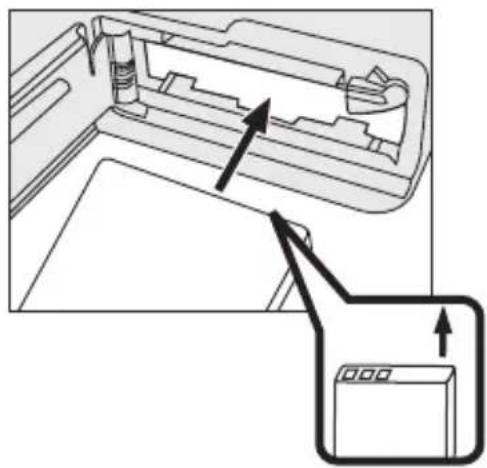
1 Insérez une batterie. Voir page 13.
2 Insérez une carte mémoire. Voir page 13.
3 Allumez l'appareil photo.
4 Appuyez sur le bouton pour mettre en mode de capture et cadrez votre sujet avec l'écran numérique.
5 Appuyez légèrement à moitié sur le déclencheur et maintenez pour régler la mise au point et l'exposition.
6 Appuyez à fond sur le déclencheur pour prendre la photo.
Chapitre 1: Démarrage
Composants de l'appareil photo
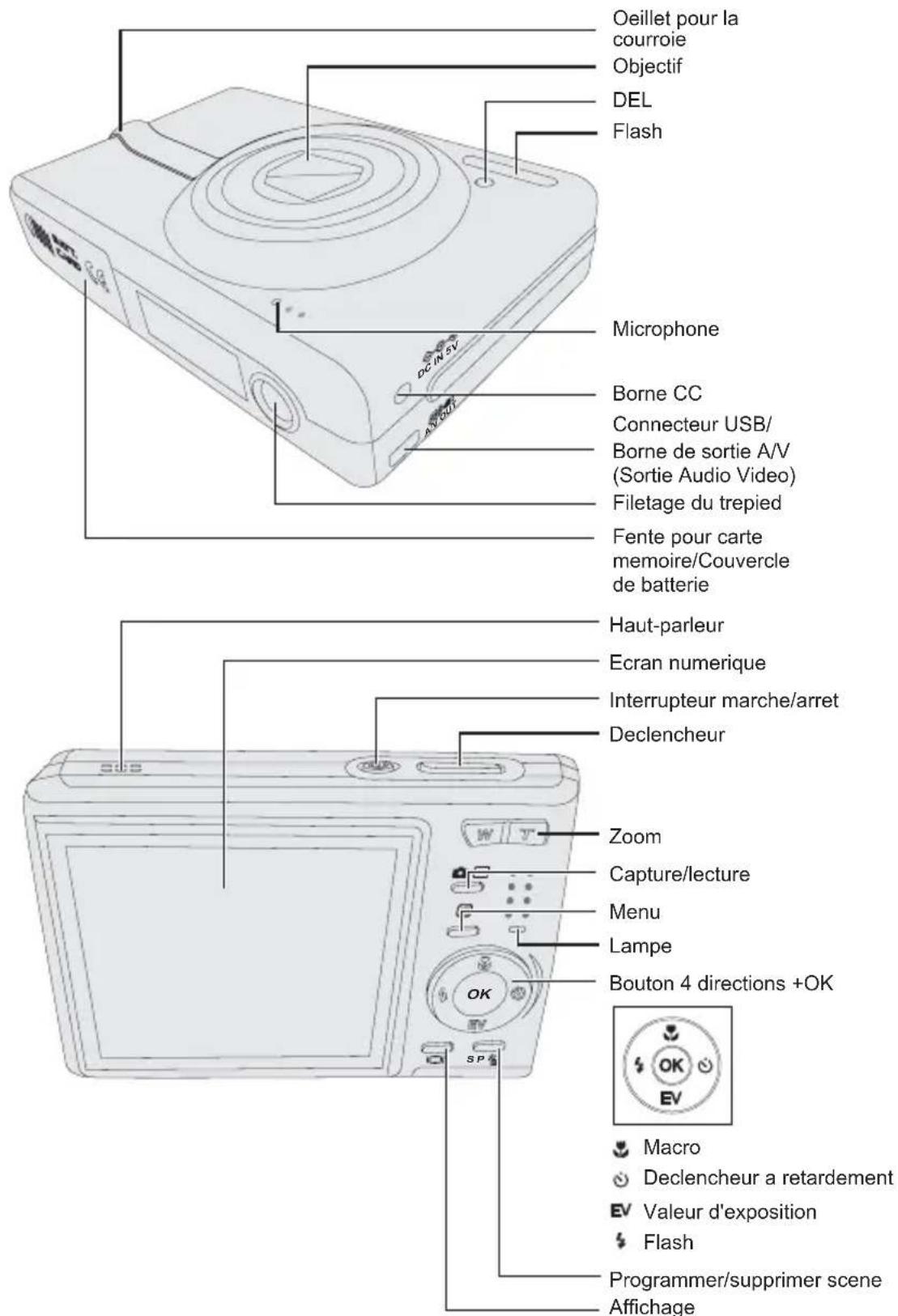
Chapitre 1: Démarrage
Installation
■ Attacher la courroie de poignée
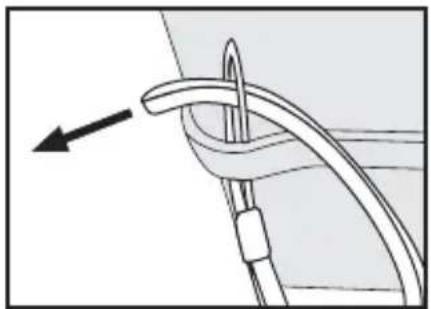
Insérez la petite boucle de la courroie de poignée dans l'œillet de la courroie. Insérez la longue boucle de la courroie de poignée dans la petite boucle de la courroie puis serrez.
■ Chargement de la batterie
La batterie rechargeable Li-ion fournie doit être chargée avant utilisation.
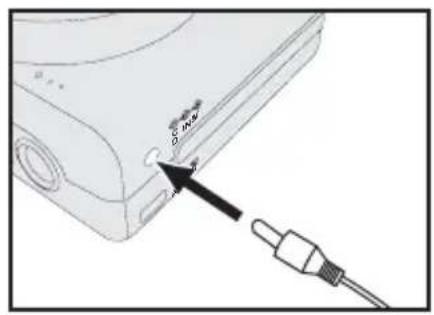
1 Assurez-vous que l'appareil photo est éteint. Branchez l'adaptateur CA dans la prise "DC IN 5V" de l'appareil photo.
2 Branchez l'adaptateur dans une prise de courant.
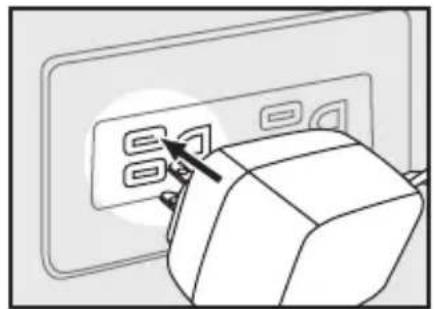
3 La DEL de courant s'éteint lorsque le chargement est terminé. Débranchez l'adaptateur CA une fois le chargement terminé puis retirez l'appareil photo.
■ Insérer la batterie et la carte mémoire

Commutateur de protection d'écriture
1 Ouvrez le couvercle de la batterie/carte mémoire.
2 Insérez la batterie. Veuillez vérifier que la batterie soit insérée avec la polarité correcte (+/-).
Remarque: Risque d'explosion si la batterie est remplacée par un type de batterie inadapté. Jetez les batteries usées en vous conformant aux instructions.
3 Insérez une carte mémoire SD dans la fente de la carte mémoire de la manière indiquée.
Remarque 1: Le commutateur de protection d'écriture de la carte mémoire empêche que les fichiers ne soient supprimés ou formatés. Assurez-vous que le commutateur est en position "débloquée" avant l'utilisation.
Remarque 2: Veuillez formater la carte mémoire avant la première utilisation.
4 Refermez le couvercle de la batterie/ carte mémoire.
■ Allumer l'appareil pour la première fois
L'écran de sélection de la langue apparaît. Sélectionnez la langue désirée dans la liste.
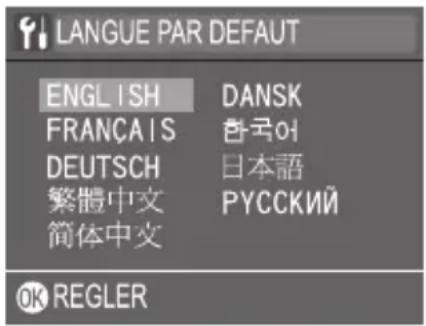
Appuyez sur le bouton 🎋/Épour sélectionner la langue désirée. Appuyez sur le bouton OK pour confirmer tous les réglages.
Remarque: Pour changer la langue après la première configuration, Consultez "Configuration de la langue" à la page 60.
L'écran de configuration de la date/heure apparaîtra automatiquement après que vous aurez sélectionné une langue. Réglez la date et l'heure de façon à ce qu'elles apparaissent correctement lors de la visualisation des images enregistrées dans votre appareil photo.
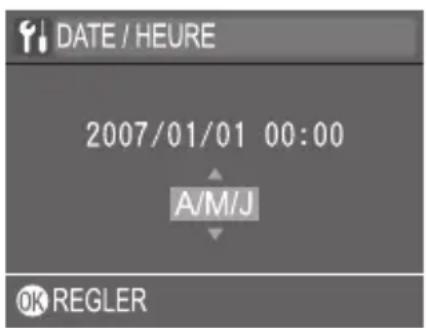
1 Appuyez sur le bouton pour sélectionner chaque champs.
2 Appuyez sur le bouton/É pour effectuer les réglages de chaque champs. Appuyez sur le bouton OK pour confirmer tous les réglages.
Remarque: Pour changer la date et l'heure après la première configuration, consultez "Configuration de la date et l'heure" à la page 60.
Remarque: Pour revenir à la langue, à la date et à l'heure par défaut, procédez de la manière suivante:
- Appuyez sur l'interrupteur marche/arrêt pour allumer l'appareil photo.
- Pendant l'allumage appuyez sur et tenez le bouton OK de façon continue.
- Les écrans de configuration de la langue, et de la date et de l'heure s'afficheront.
- Une fois ces configurations effectuées, le live view AUTO s'affichera.
Chapitre 2: Prise de photos et enregistrement de clips vidéo
Utilisation de l'écran numérique
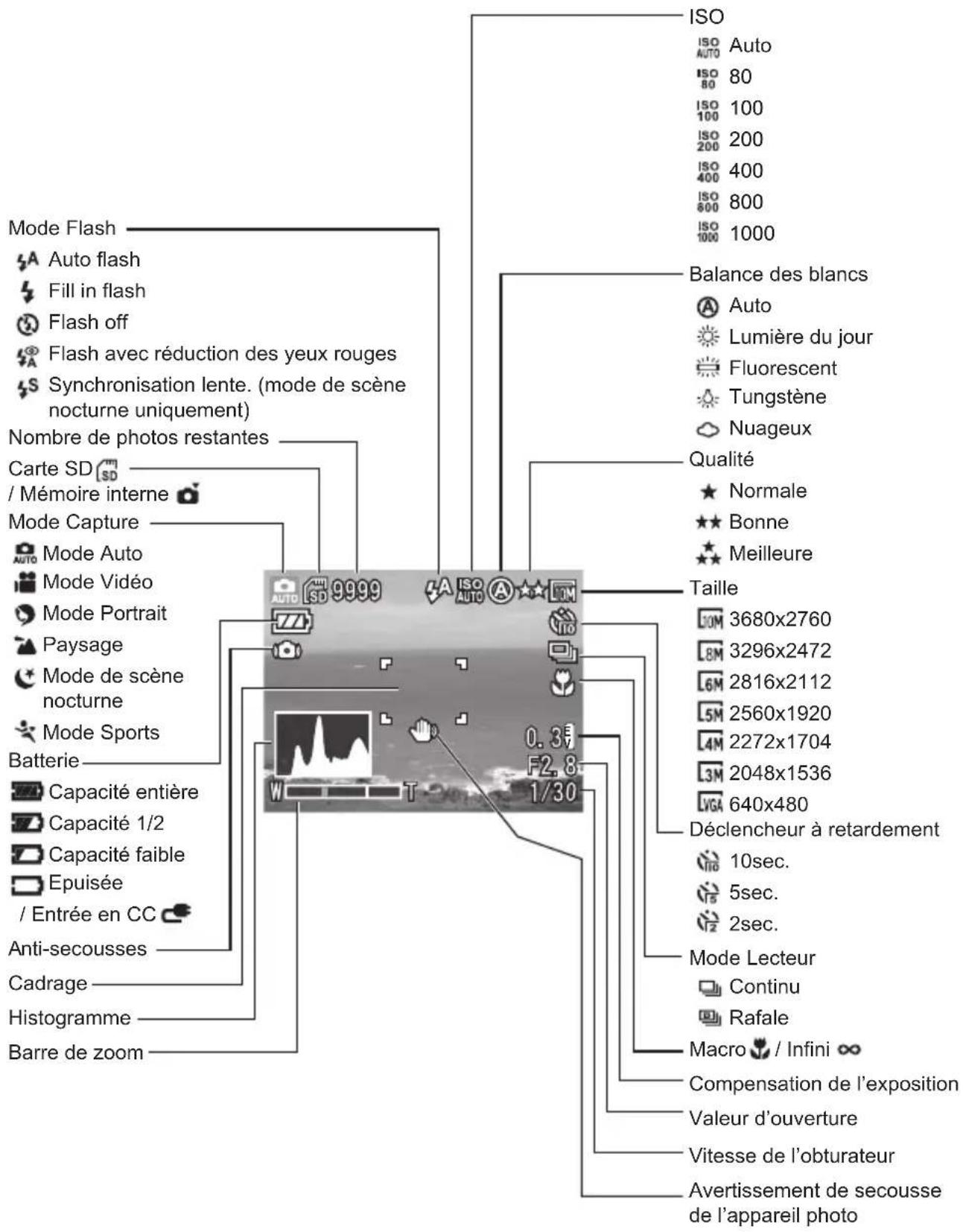
Lorsque vous allumez l'appareil photo, l'écran numérique s'allume automatiquement. Vous pouvez cadrer les images ou clips vidéo que vous désirez capturer et enregistrer, avec l'écran numérique.
L'illustration suivante montre la disposition de l'écran numérique et la description de toutes les icônes.
Remarque 1: Peut-être ne verrez vous pas clairement l'écran numérique lorsque vous le regardez sous une lumière intense, comme par exemple, la lumière du soleil. Vous pouvez ajuster la luminosité de l'écran numérique pour améliorer sa visibilité. Voir page 65.
Remarque 2: Notez que les illustrations suivantes servent uniquement à décrire. Elles peuvent ne pas correspondre exactement au contenu affiché sur l'écran numérique de votre appareil photo.
Chapitre 2: Prise de photos et enregistrement de clips vidéo
■ Mode de Capture
■ Mode Vidéo
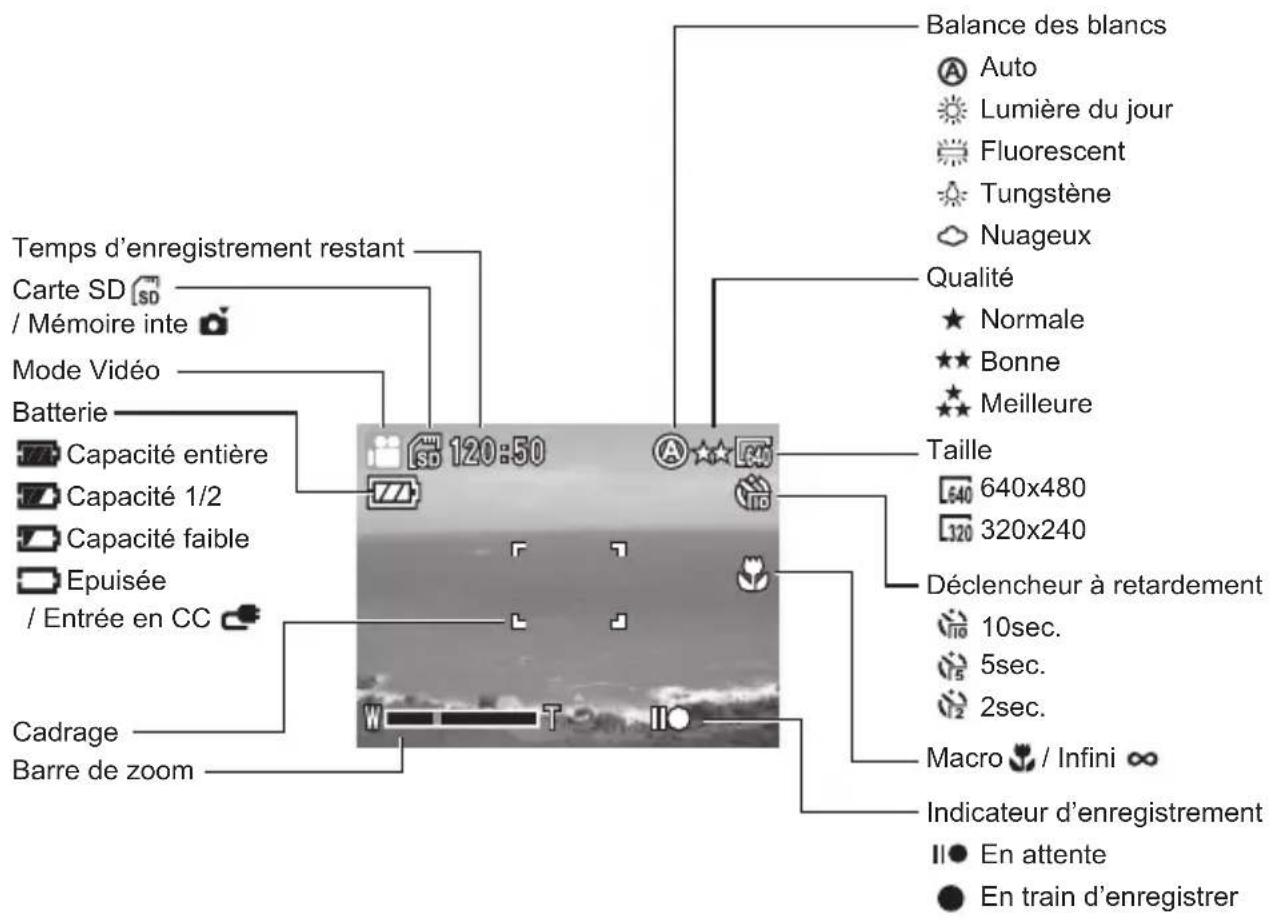
Chapitre 2: Prise de photos et enregistrement de clips vidéo
■ Mode de Changement
Vous pouvez changer le contenu de l'écran numérique en appuyant sur le bouton pour naviguer entre les options disponibles.
- Mode Capture
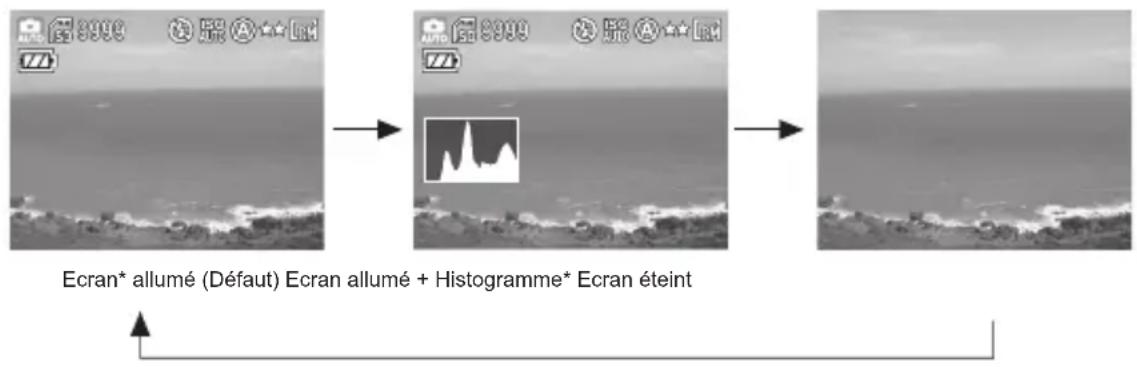
* OSD signifie 'on screen display' (Affichage à l'écran).
* Histogramme: L'histogramme est un graphique servant à estimer la gamme de tons de l'image. L'exposition correcte de l'image correspond au sommet du graphique quand il est au milieu. Si l'image est trop sombre, le sommet est incliné vers la gauche. Si l'image est trop Claire, le sommet est incliné vers la droite. Vous pouvez régler l'exposition en utilisant la valeur d'exposition EV (Compensation de l'exposition).
- Mode Vidéo
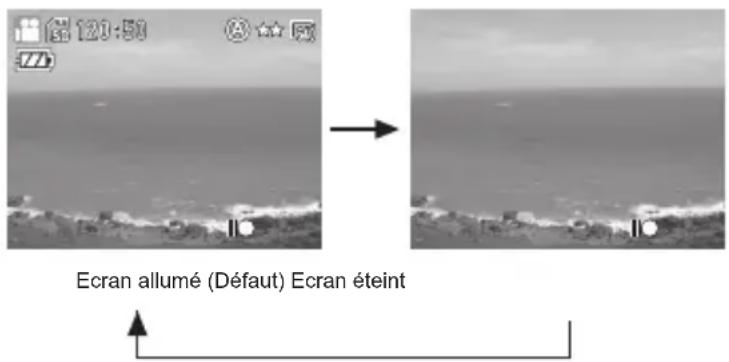
Remarque: Si vous ne touchez pas à l'appareil photo pendant plus d'une minute, l'écran numérique s'éteindra automatiquement. Appuyez sur n'importe quel bouton à l'exception de l'interrupteur pour rallumer l'écran numérique.
Utilisation du Zoom
Cet appareil photo possède un zoom optique 3x et un zoom numérique 8x.
■ Zoom optique
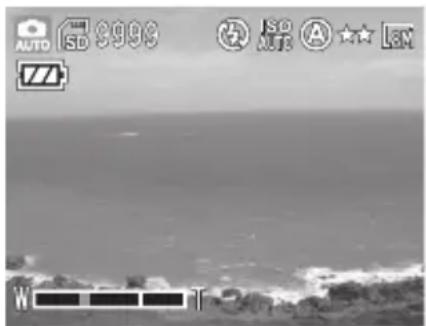
Zoom optique
1 Appuyez sur le bouton W/T pour agrandir et réduire l'image.
2 L'indicateur du zoom apparaît sur l'écran numérique.
■ Zoom numérique
Pour pouvoir utiliser le zoom numérique, vous devez l'activer dans le menu des réglages. Voir page 61 pour les instructions concernant cette activation.
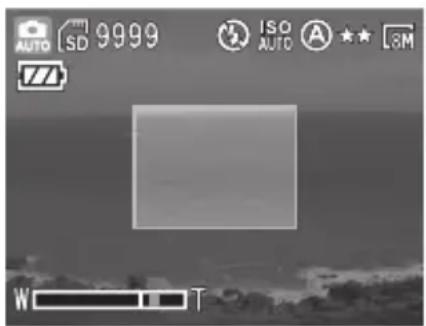

Zoom numérique
1 Appuyez sur le bouton T pour utiliser le zoom optique et agrandir l'image au maximum. Relâchez le bouton et réappuyez-y dessus pour activer la fonction de zoom numérique.
2 Un cadre entourera la zone de l'image à capturer. Le reste de l'écran numérique deviendra terne.
Remarque: Lors de l'enregistrement de clips vidéo, vous pouvez changer uniquement le réglage du zoom optique. Le zoom numérique ne peut pas être réglé durant l'enregistrement vidéo.
Prises de photos
■ Utilisation de la Mise au point automatique
La fonction de Mise au point automatique fait de la prise de photo un processus direct. Quand vous appuyez à moitié sur le déclencheur, l'appareil photo mettra au point sur votre sujet automatiquement et calculera tous les paramètres de la photo, comme l'exposition et la saturation. Vous pouvez changer la zone de la mise au point automatique en détection Multi, Centre ou Visage en utilisant la fonction de Mise au point automatique. Pour plus d'informations concernant la Mise au point automatique, consultez "Réglage de la mise au point" à la page 30.
1 Cadrez votre sujet avec l'écran numérique.
2 Appuyez à moitié sur le déclencheur et tenez-le pour régler la mise au point et l'exposition.
3 Lorsque la mise au point automatique est réglée, vous entendrez un bip et la DEL AF (Auto Focus = mise au point automatique) s'allumera.
4 Appuyez à fond sur le déclencheur pour prendre la photo.
Remarque: La fonction de Mise au point automatique peut échouer dans certaines conditions:
- Quand on prend une photo de derrière une vitre.
- Quand on prend des sujets à bas contraste (par exemple: le ciel, des murs blancs, etc.).
- Quand on prend des sujets séparés par une grande distance (l'appareil photo peut faire la mise au point sur le mauvais sujet).
- Quand il n'y a que des lignes horizontales dans le cadre
■ Utilisation du verrouillage de la mise au point
Quand vous prenez une photo où votre sujet est excentré, l'appareil photo mettra au point sur la zone centrale, et le sujet sera flou. Le verrouillage de la mise au point vous permet de mettre au point sur un sujet excentré.
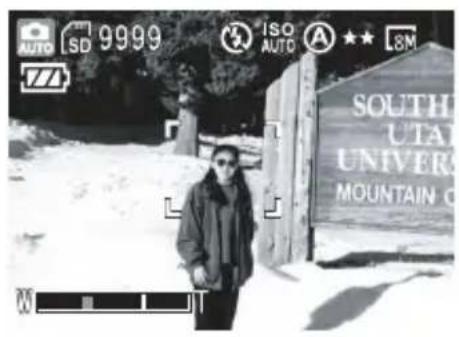
1 Cadrez votre sujet au centre du cadre avec l'écran numérique. Appuyez à moitié sur le déclencheur et tenez-le pour régler la mise au point et l'exposition.
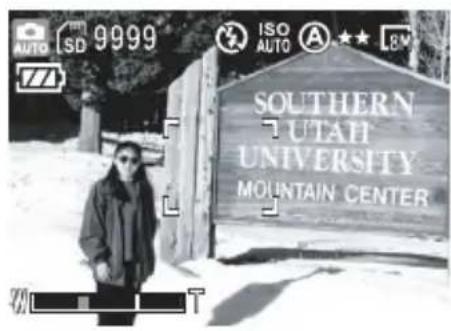
2 Maintenez le déclencheur appuyé et recomposez votre image, avec votre sujet décentré.
3 Appuyez à fond sur le déclencheur pour prendre la photo.
Remarque: La couleur du symbole de la mise au point indique si l'appareil photo a réussi ou non la mise au point.
- Mise au point réussie: Le symbole de la mise au point est vert.
- Mise au point manquée: Le symbole de la mise au point est rouge.
Chapitre 2: Prise de photos et enregistrement de clips vidéo
■ Mode Macro (
Appuyez sur le bouton pour sélectionner la fonction “Macro” ou “Infini”. Pour prendre une photo en gros plan, utilisez la fonction “Macro” pour obtenir le détail et la netteté du sujet grâce à une mise au point fixe. Pour prendre des photos en infini, utilisez la fonction “Infini” pour prendre des paysages et des objets distants. Vous pouvez également utiliser cette fonction pour combiner la prise d’objets proches et distants.
■ Utilisation du déclencheur à retardement ( )
La fonction de Déclencheur à retardement vous permet de prendre des photos 2, 5 ou 10 secondes après que vous avez appuyé à fond sur le déclencheur. Vous pouvez utiliser cette fonction pour vous prendre en photo. Nous vous recommandons d'utiliser un trépied ou de placer l'appareil photo sur une surface stable lors de l'utilisation du déclencheur à retardement.
1 Appuyez sur le bouton jusqu'à ce que l'icône , ou apparaissent sur l'écran numérique.
2 Après avoir verrouillé la mise au point et appuyé à fond sur le déclencheur, la lampe du déclencheur à retardement clignotera. L'appareil photo prendra la photo automatiquement à la fin du temps que vous avez programmé.
Remarque: Le mode de Déclencheur à retardement ne sera pas annulé après la prise de la photo. Appuyez de nouveau sur le bouton pour désactiver cette fonction.
■ Réglage EV (Valeur d'exposition)
Sous certaines conditions d'éclairage difficiles, l'exposition automatique peut donner une lecture erronée. La compensation de l'exposition vous permet de régler la valeur d'exposition et d'exposer correctement vos images
1 En Mode Capture, appuyez sur le boutonEVla valeur d'exposition sera sélectionnée et la lumière passera au rouge).
2 Appuyez sur le bouton pour ajuster la valeur d'exposition (de -2.0 à +2.0). Appuyez sur le bouton OK pour confirmer le réglage.
■ Réglage du Flash (↓)
Sous certaines conditions d'éclairage difficiles, vous aurez peut-être besoin que le flash corrige l'exposition. L'appareil photo vous offre certains modes de flash intégré.
| Mode Fonction | |
| Auto Flash | Le flash se déclenche automatiquement quand il fait sombre. |
| Fill in Flash | Le flash se déclenche chaque fois que vous prenez une photo, peu importe l’éclairage. |
| Flash Off | Le flash est éteint. |
| Auto Flash avec Réduction des yeux rouges | Réduit l’effet “yeux rouges” produit par le flash. |
| Synchronisation lente | Le flash se déclenche lentement avec l’obturateur pour obtenir une exposition naturelle. |
Chapitre 2: Prise de photos et enregistrement de clips vidéo
Options de mode
Il y a six options de mode de scène (Auto, Vidéo, Portrait, Paysage, Scène nocturne et Mode Sports) sur cet appareil photo.
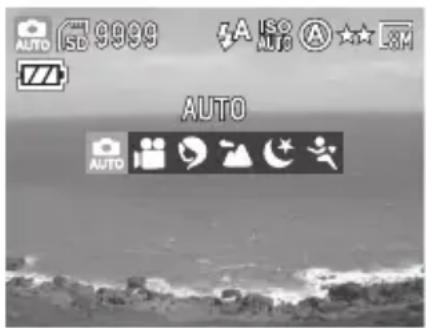
1 En Capture live view, appuyez sur le bouton SP/ pour passer en mode option et utilisez le bouton / pour sélectionner le mode.
2 Appuyez sur le bouton OK pour confirmer tous les réglages.
- Mode Auto
La façon la plus simple de prendre des photos de base.
- Mode Vidéo
Pour tourner des clips vidéo.
- Portrait
Vous pouvez prendre une photo naturelle d'une personne.
- Paysage
Pour prendre des objets distants ou des scènes d'extérieur.
- Scène nocturne
L'appareil photo ralentira la vitesse de l'obturateur lors de la prise de photos dans des conditions d'obscurité (par exemple la nuit). Nous vous recommandons l'utilisation d'un trépied.
- Sports
L'appareil photo augmentera la vitesse de l'obturateur pour capturer les sujets à déplacement rapide sans produire de flous.
Remarque: Le mode flash est "Flash Off" quand le mode de scène est Paysage ou Nuit.
Enregistrement de Clips vidéo
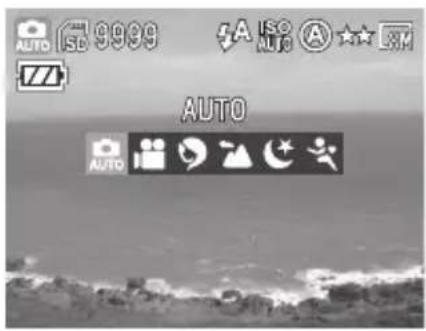
1 Appuyez sur le bouton SP et sélectionnez 📁 le mode Vidéo.
2 Agrandissez ou réduisez vos sujets en appuyant sur le bouton W/T avant de démarrer l'enregistrement.
3 Appuyez à moitié sur le déclencheur et tenez-le pour régler la mise au point et l'exposition.
4 Appuyez à fond sur le déclencheur pour démarrer l'enregistrement.
5 Appuyez de nouveau sur le déclencheur pour arrêter l'enregistrement.
Chapitre 2: Prise de photos et enregistrement de clips vidéo
Utilisation du menu Capture/Vidéo
Vous pouvez réglez les paramètres d'image et vidéo grâce au menu de capture.
1 Appuyez sur le bouton pour sélectionner le mode Capture ou appuyez sur le bouton SP/ pour sélectionner le mode Vidéo.
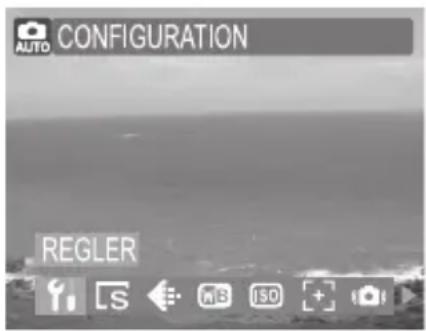
2 Appuyez sur le bouton pour entrer dans le menu de capture ou dans le menu vidéo.
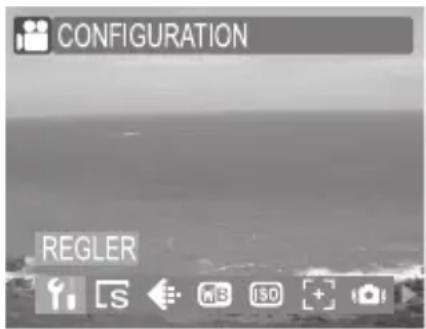
3 Déroulez le menu en appuyant sur le bouton 🎨 EMilluminez l'option que vous souhaitez sélectionner. Appuyez sur le bouton OK pour confirmer tous les réglages.
4 Appuyez sur le bouton é ou à moitié sur le déclencheur pour revenir au mode live view de Capture ou Vidéo.
■ Réglage de la taille de l'image (Résolution)
Le changement de la taille de l'image affecte le nombre d'images pouvant être sauvegardées dans votre carte mémoire. Vous pouvez prendre des photos plus détaillées avec des résolutions plus élevées. Plus la résolution est élevée, plus un espace de mémoire important sera nécessaire à la sauvegarde de l'image.
- Réglage de la Taille (pour les images fixes)
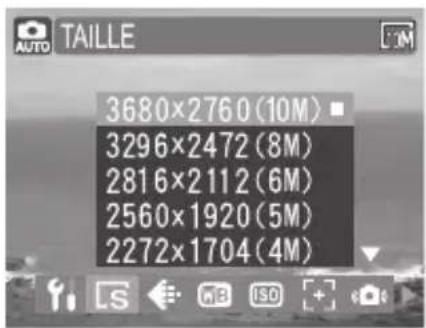
1 Sélectionnez "TAILLE", dans le menu de Prise de vue.
2 Sélectionnez “3680 x 2760(10M)”, “3296 x 2472(8M)”, “2816x2112(6M)”, “2560x1920(5M)”, “2272x1704(4M)”, “2048x1536(3M)”, or “640x480(VGA)”.
3 Appuyez sur le bouton OK pour confirmer le réglage.
- Réglage de la Taille (pour les clips vidéo)
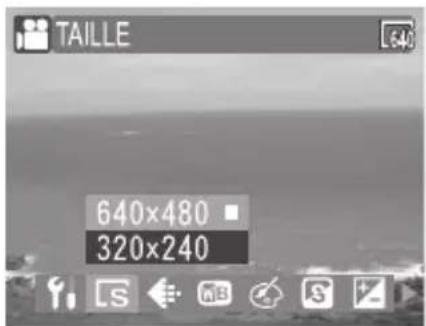
1 Sélectionnez "TAILLE", dans le menu vidéo
2 Sélectionnez "640x480" ou "320x240".
3 Appuyez sur le bouton OK pour confirmer le réglage.
Chapitre 2: Prise de photos et enregistrement de clips vidéo
■ Réglage de la Qualité
L'appareil photo possède trois réglages de qualité. La qualité de l'image détermine la compression appliquée de votre photo ou vidéo. Plus la qualité est haute, plus la compression appliquée est importante, ce qui donne une image plus détaillée. Ces images plus détaillées nécessitent d'avantage d'espace de mémoire. Plus la qualité est basse, plus la compression est basse et moins la compression et les détails sont importants et moins l'espace de mémoire requis est important.
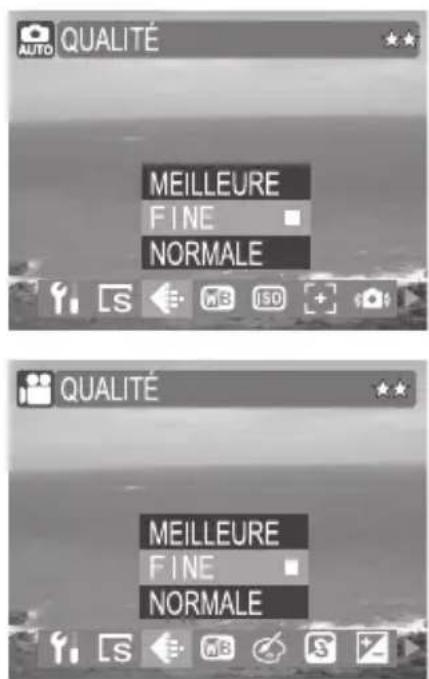
1 Sélectionnez "QUALITÉ", dans le menu Capture/Vidéo.
2 Sélectionnez "MEILLEURE", "BONNE" ou "NORMALE".
3 Appuyez sur le bouton OK pour confirmer le réglage.
■ Réglage de la balance des blancs
Vous pouvez sélectionner le réglage approprié en fonction des conditions d'éclairage de votre environnement. La balance des blancs ajustera les niveaux de couleur qui sont affectés par ces conditions d'éclairage.
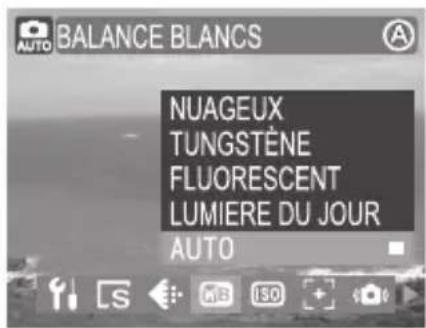
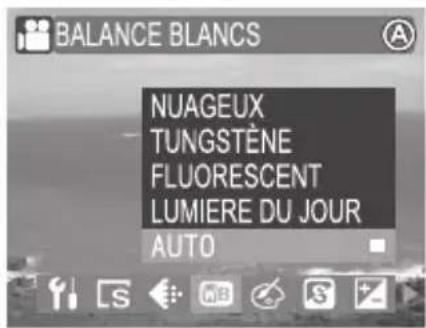
1 Sélectionnez BALANCE DES BLANCS", dans le menu Capture/Vidéo.
2 Sélectionnez "NUAGEUX", "TUNGSTÈNE", "FLUORESCENT", "LUMIÈRE DU JOUR", ou "AUTO".
3 Appuyez sur le bouton OK pour confirmer le réglage.
| Réglage Fonction | |
| ◇ NUAGEUX | Réglage pour une prise de vue dans un environnement couvert. |
| ☀ TUNGSTÈNE | Réglage pour une prise de vue dans un environnement incandescent ou halogène condition. |
| 💡 FLUORESCENT | Réglage pour une prise de vue dans un environnement fluorescent. |
| ☀ LUMIÈRE DU JOUR | Réglage pour une prise de vue dans un environnement ensoleillé. |
| Ⓐ AUTO | L’appareil photo ajustera automatiquement les réglages en fonction du niveau de l’éclairage. |
Chapitre 2: Prise de photos et enregistrement de clips vidéo
■ Réglage ISO (Sensibilité)
Réglez la valeur ISO en fonction des niveaux d'éclairage de votre environnement; utilisez un réglage ISO élevé dans un environnement terne et un réglage ISO bas dans un environnement plus clair.
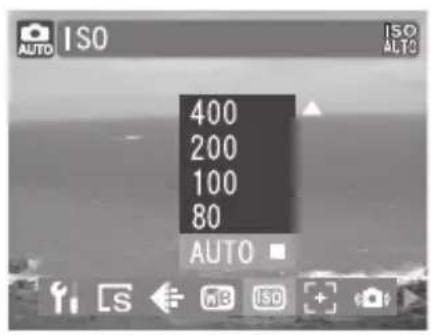
1 Sélectionnez "ISO" dans le menu de Capture.
2 Sélectionnez "1000", "800", "400", "200", "100", "80"ou "AUTO".
3 Appuyez sur le bouton OK pour confirmer le réglage.
■ Réglage de la mise au point
Le cadre de la mise au point automatique AF vous aide à trouver la zone sur laquelle l'appareil fait la mise au point.
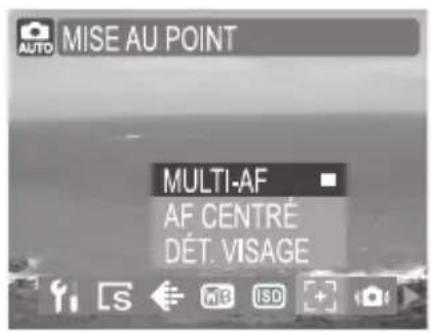
1 Sélectionnez "FOCUS" dans le menu de Capture.
2 Sélectionnez "MULTI AF", "CENTER AF" ou "DÉTECTION DES VISAGES".
3 Appuyez sur le bouton OK pour confirmer le réglage.
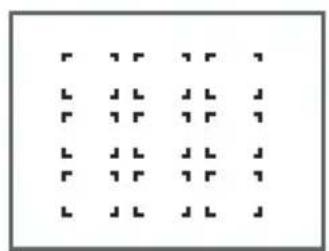
Multi AF Center AF Détection des visages
| Réglage Fonction | |
| MULTI AF L’appareil | photo évaluera les conditions de prise de vue et sélectionnera la mise au point parmi les neufs cadrages. |
| CENTER AF L’appareil | eil photo utilise le cadrage central pour mettre au point. |
| DÉTECTION DES VISAGES | L’appareil photo détectera et mettra au point automatiquement sur les visages.Remarque 1: Si aucun visage n’est détecté, le mode de mise au point se mettra automatiquement sur Multi AF.Remarque 2: Vous pouvez utiliser la fonction de DETECTION DES VISAGES pour vous prendre vous-même en photo. Si le voyant de la mise au point est rouge de façon continue, c’est que la mise au point est faite sur votre visage. Si le voyant de la mise au point clignote en rouge, C’est que la mise au point n’est pas faite sur un visage. |
■ Réglage de l'Anti-secousses
Sous un mauvais éclairage, l'anti-secousse vous aidera à obtenir une belle image sans utiliser le flash.
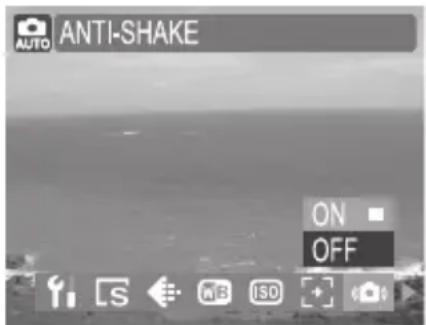
1 Sélectionnez "ANTI-SECOUSSE" dans le menu de Capture.
2 Sélectionnez "ON" ou "ARRÊT".
3 Appuyez sur le bouton OK pour confirmer le réglage.
Remarque: L'anti-secousse est désactivé quand le ISO est sur "Auto".
Chapitre 2: Prise de photos et enregistrement de clips vidéo
■ Réglage de la zone d'exposition
L'appareil photo mesurera la luminosité de la zone sélectionnée afin de déterminer le niveau d'exposition.
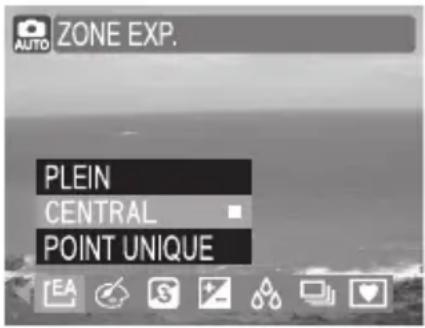
1 Sélectionnez "ZONE D'EXPOSITION" dans le menu de Capture.
2 Sélectionnez "ENTIER", "CENTRAL" ou "POINT".
3 Appuyez sur le bouton OK pour confirmer le réglage.
| Réglage Fonction | |
| ENTIER Mesure le niveau de luminosité de toute la prise de vue afin de déterminer le niveau d'exposition. | |
| CENTRAL Mesure le niveau de luminosité d'une zone centrale a afin de déterminer le niveau d'exposition. | |
| POINT Mesure la valeur d'exposition à partir d'une toute petite zone au centre de l'écran uniquement. Utilisez ce mode pour prendre des photos avec une zone d'exposition spécifique. |
■ Style de couleur
Réglez le style de couleur pour changer la couleur de l'image finale.
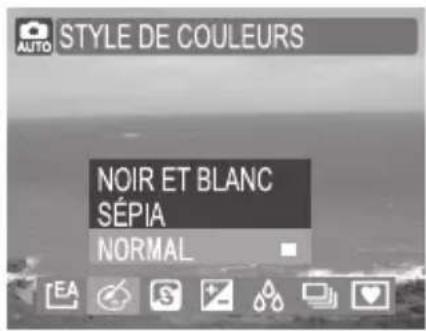
1 Sélectionnez "STYLE DE COULEUR" dans le menu Capture/Vidéo.
2 Sélectionnez "N&B", "SEPIA" ou "NORMAL".
3 Appuyez sur le bouton OK pour confirmer le réglage.
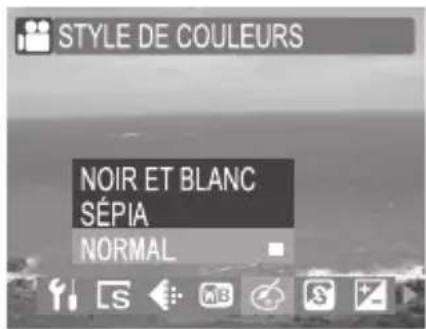
| Réglage Fonction | |
| N&B Prend la photo en noir et blanc. | |
| SEPIA Prend la photo en sépia (effet vieillit). | |
| NORMAL Prend la photo sans effet particulier. |
Chapitre 2: Prise de photos et enregistrement de clips vidéo
■ Réglage de la Netteté
Réglez les paramètres de netteté pour souligner ou adoucir l'aspect général de l'image.
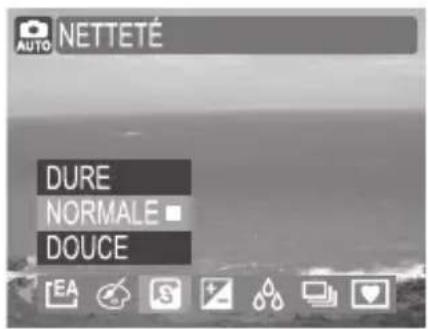
1 Sélectionnez "NETTETÉ" dans le menu Capture/Vidéo.
2 Sélectionnez "DUR", "NORMAL" ou "DOUX".
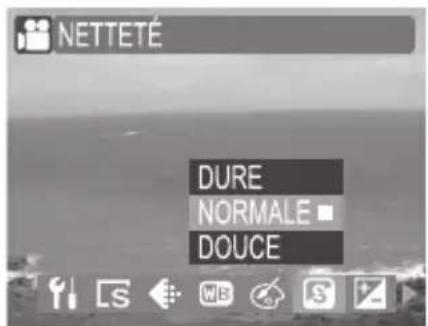
3 Appuyez sur le bouton OK pour confirmer le réglage.
| Réglage Fonction | |
| DUR Accentue tous les sujets de l'image. Les lignes et les bords sont accentués et rehaussés. | |
| NORMAL L'image est prise sans aucun ajustement de niveau de netteté. | |
| DOUX Adoucit tous les sujets de l'image. Les lignes et les bords sont adoucis |
■ Réglage du Contraste
Réglez le paramètre de Contraste pour modifier la distinction entre les zones de lumière et d'ombre de l'image; l'aspect final de l'image en sera rendu plus dur ou plus doux.
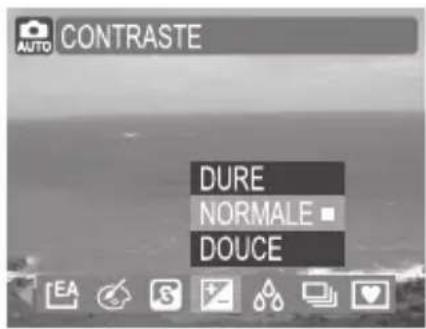
1 Sélectionnez "CONTRAST" dans le menu Capture/Vidéo.
2 Sélectionnez "DUR", "NORMAL" ou "DOUX".
3 Appuyez sur le bouton OK pour confirmer le réglage.
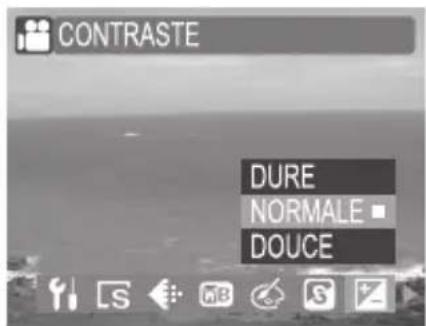
| Réglage Fonction | |
| DUR L'image est durcie, par la définition plus nette des lumières et des ombres. | |
| NORMAL L'image est prise sans aucun ajustement des niveaux de contraste. | |
| DOUX L'image est adoucie, par la définition moins nette des lumières et des ombres. |
Chapitre 2: Prise de photos et enregistrement de clips vidéo
■ Réglage de la Saturation
Réglez le paramètre de Saturation pour modifier l'intensité et la pureté de la couleur. Plus la saturation est élevée, plus l'image est vive.
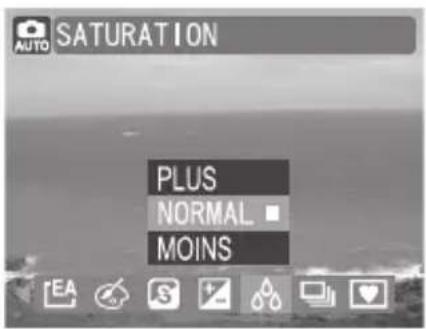
1 Sélectionnez "SATURATION" dans le menu Capture/Vidéo.
2 Sélectionnez "PLUS", "NORMAL" ou "MOINS".
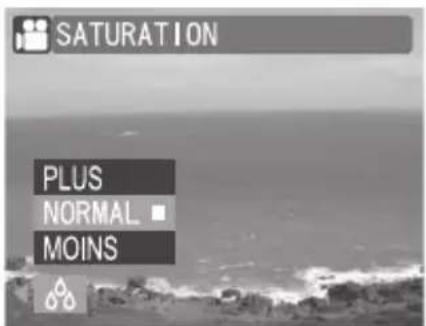
3 Appuyez sur le bouton OK pour confirmer le réglage..
| Réglage Fonction | |
| PLUS Rend les images | plus vives. |
| NORMAL L'image est | prise sans aucun réglage des niveaux de saturation. |
| MOINS Rend les images | plus floues. |
■ Réglage du Mode Lecteur
Lorsque vous sélectionnez MODE LECTEUR dans le menu de capture, vous pouvez choisir parmi 3 modes de prise de vue: Simple, Continu et Rafale.
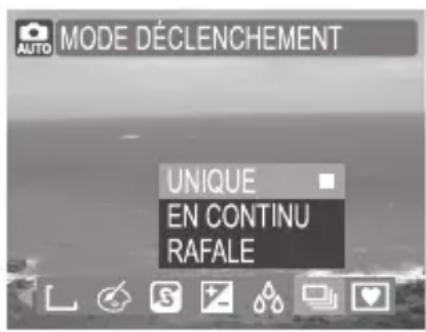
1 Sélectionnez "MODE LECTEUR" dans le menu de Capture.
2 Sélectionnez "SIMPLE", "CONTINU" ou "RAFALE".
3 Appuyez sur le bouton OK pour confirmer le réglage.
Remarque 1: Les modes flash et déclencheur à retardement sont désag tivés lors de l'utilisation en mode "CONTINU" et "RAFALE".
Remarque 2: Le mode CONTINU s'arrêtera quand la carte SD ou la mémoire interne sera pleine. L'avertissement "CARTE PLEINE" apparaîtra sur l'écran numérique.
| Réglage Fonction | |
| SIMPLE Prend une | seule image. Appuyez une fois sur le déclencheur pour prendre la photo. |
| CONTINU | Prend une série de photo quand vous appuyez sur et que vous maintenez le déclencheur.L'appareil photo continuera à prendre des photos jusqu'à ce que vous relâchiez le déclencheur. Quand ce mode est sélectionné,l'icône apparaît sur l'écran numérique. |
| RAFALE | Prend 5 photos quand vous appuyez une fois sur le déclencheur. Quand ce mode est sélectionné, l'icône apparaît sur l'écran numérique. |
Chapitre 2: Prise de photos et enregistrement de clips vidéo
■ Réglage du Cadre de photo
Vous pouvez ajouter des cadres à vos photos en utilisant le mode de Cadre de photo.
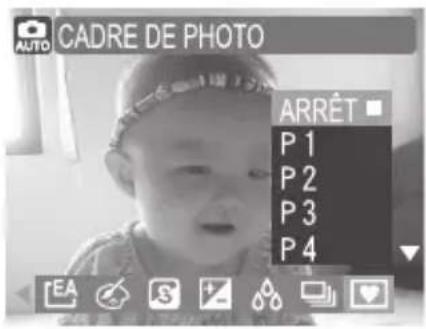
1 Sélectionnez "CADRE DE PHOTO", dans le menu de Capture.
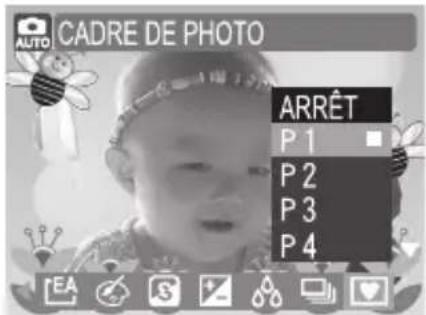
3 Appuyez sur le bouton OK pour confirmer le réglage et prenez votre photo avec le Cadre de photo.
Remarque 1: Le zoom numérique ne peut pas être utilisé lors de l'utilisation du "Cadre de photo".
Remarque 2: Lors de l'utilisation du "Cadre de photo", les modes Continu et Rafale ne peuvent pas être utilisé.
Chapitre 3: Visualisation des images et des clips vidéo
Utilisation de l'écran numérique
L'illustration suivante souligne la disposition et les icônes affichées sur l'écran numérique en mode de lecture.
■ Mode de lecture
- Capture
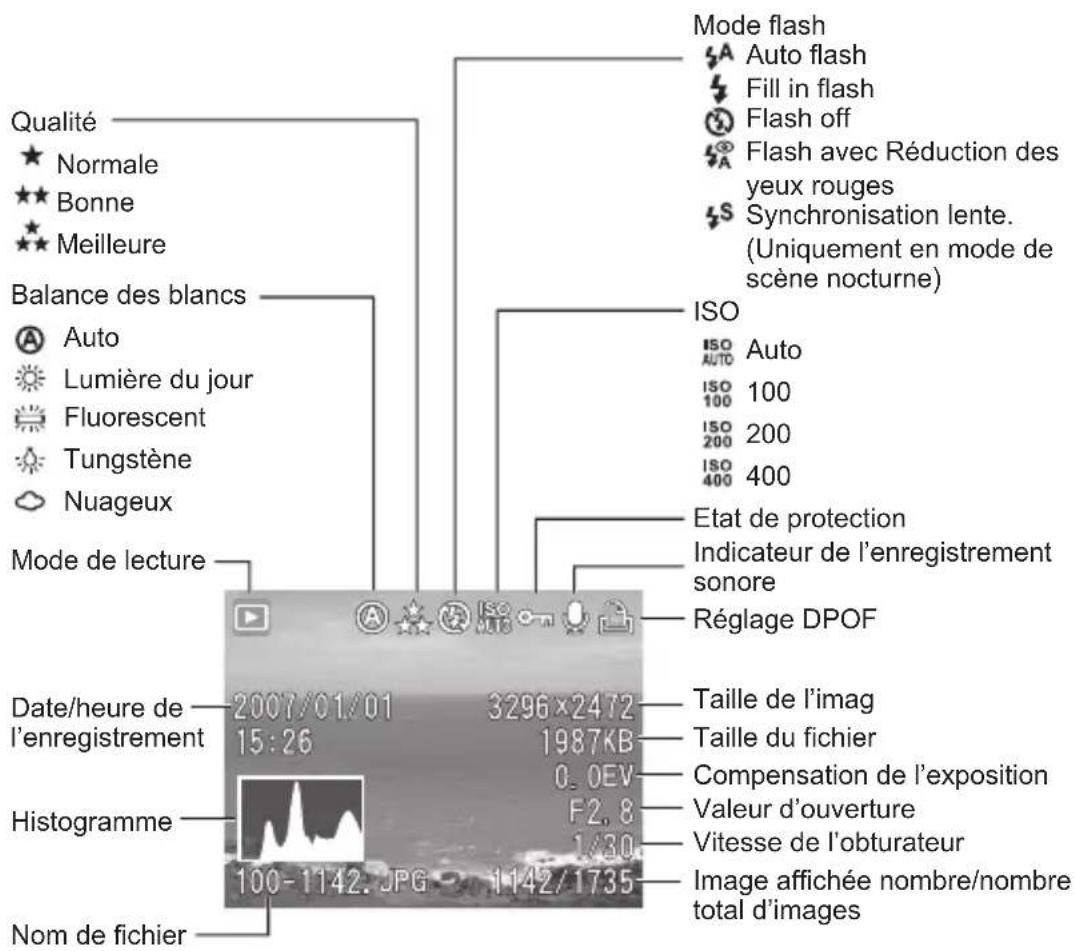
Chapitre 3: Visualisation des images et des clips vidéo
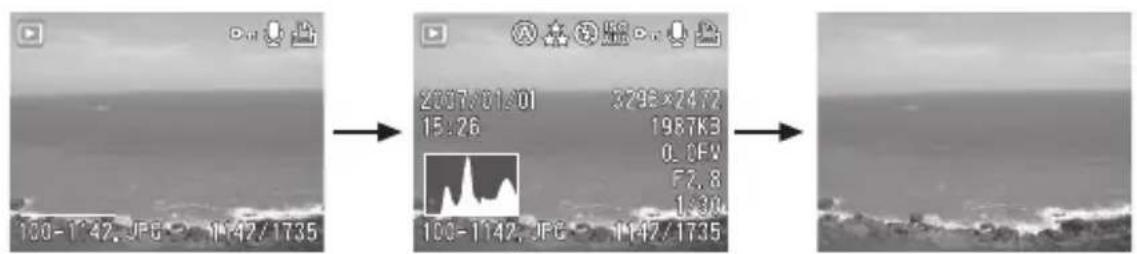
Ecran allumé (Défaut) Ecran allumé + Histogramme Ecran éteint

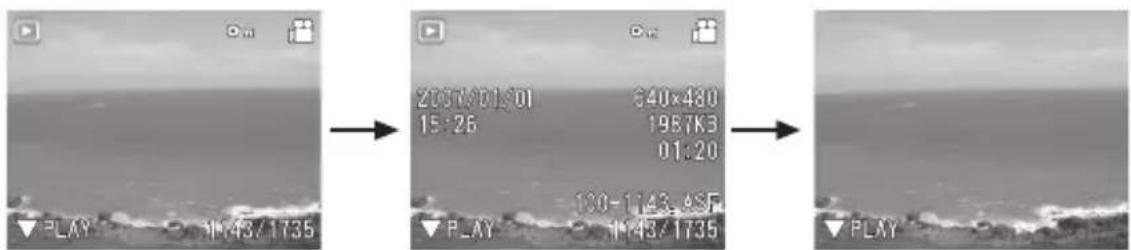
Ecran allumé (Défaut) Ecran allumé + Informations détaillées Ecran éteint

Utilisation du mode de Lecture
Le mode de lecture vous permet de visualiser les images fixe et les clips vidéo sauvegardés dans votre appareil photo.
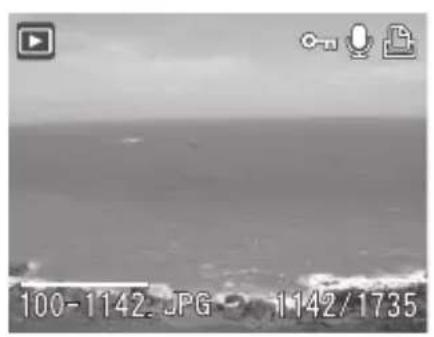
1 Appuyez sur le bouton pour sélectionner le mode de lecture. La dernière photo prise ou le premier cadre des vidéos apparaît sur l'écran numérique.
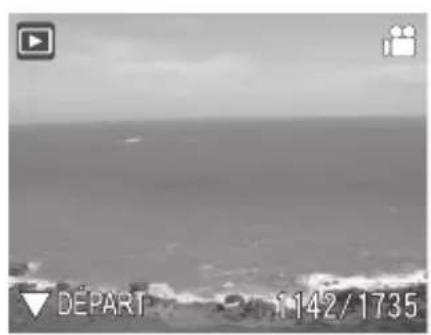
2 Appuyez sur le bouton ⚡ pour passer au fichier précédent ou suivant.
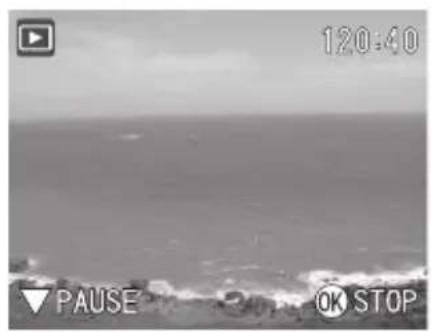
3 Si vous sélectionnez un clip vidéo, un guide d'utilisateur apparaîtra sur l'écran numérique. Appuyez sur le bouton EV pour lire le clip vidéo. Appuyez de nouveau sur le bouton EV pour mettre sur pause. Appuyez sur le bouton OK pour arrêter la lecture.
Chapitre 3: Visualisation des images et des clips vidéo
Utilisation du menu de Lecture
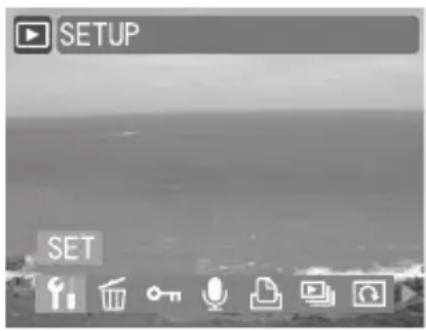
1 Appuyez sur le bouton pour sélectionner le mode de lecture. Appuyez sur le bouton pour entrer dans le menu de Lecture.
2 Déroulez le menu en appuyant sur le bouton 🎋/µpuis appuyez sur le bouton 🎋 pour illuminer l'option que vous souhaitez choisir.
3 Appuyez sur le bouton OK pour confirmer tous les réglages.
4 Appuyez sur le bouton pour quitter.
■ Activation de l'agrandissement digital
Vous pouvez agrandir les images lorsque vous les visualisez en mode de lecture.
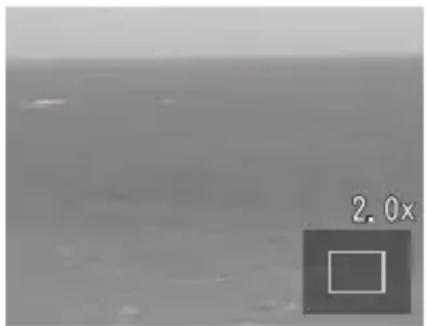
1 Lors de la visualisation de l'image, appuyez sur le bouton T pour agrandir. Les icônes sur l'écran numérique disparaîtront et l'emplacement approximatif de la zone et du niveau de l'agrandissement apparaîtra.
2 Utilisez le bouton / EV pour vous déplacer dans l'image.
3 Appuyez sur le bouton W pour réduire le niveau de l'agrandissement. Appuyez sur le bouton OK pour annuler l'agrandissement.
Remarque: Les clips vidéo ne peuvent pas être agrandis. Lorsque vous visualisez un clip vidéo, un avertissement "NE PEUT ETRE AGRANDI" apparaît sur l'écran numérique.
Chapitre 3: Visualisation des images et des clips vidéo
■ Utilisation de l'affichage de l'index
L'affichage de l'index vous permet de voir jusqu'à 9 images en même temps.
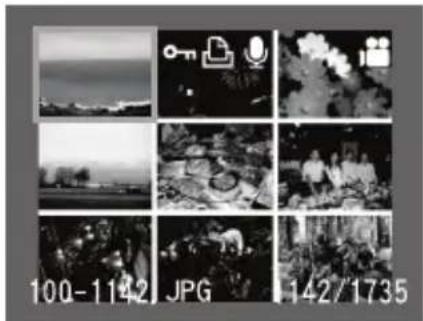
1 Lorsque vous visualisez l'image, appuyez sur le bouton W pour afficher l'index. Vous pourrez alors voir jusqu'à 9 images en même temps.
2 Utilisez le bouton EV pour changer la sélection d'image.
3 Appuyez sur le bouton T pour revenir à la lecture simple d'image.
■ Suppression d'images et de clips vidéo
Cette fonction vous permet de supprimer vos images et clips vidéo.
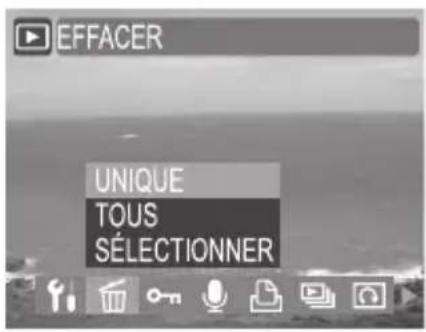
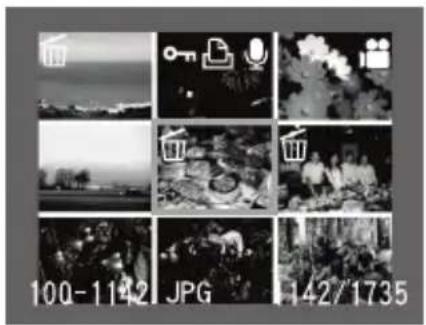
1 Sélectionnez "SUPPRIMER", dans le menu de lecture.
2 Sélectionnez "TOUT" pour supprimer toutes les images et clips vidéo ou bien sélectionnez "UN" pour supprimer l'objet affiché. Appuyez sur le bouton OK.
3 Un dialogue de confirmation apparaîtra. Sélectionnez "OK" et appuyez sur le bouton OK pour supprimer les images ou clips vidéo.
4 Choisissez "SÉLECTIONNER" et une galerie d'images en vignettes apparaîtra. Appuyez sur le bouton 🎋/EV ➕ pour sélectionner l'image que vous voulez supprimer. Appuyez sur le bouton OK.
5 Un dialogue de confirmation apparaîtra, qui dira "SUPPRIMER LES IMAGES SÉLECTIONNÉES?". Sélectionnez OK et appuyez sur le bouton OK pour supprimer l'image sélectionnée.
Remarque 1: Vous pouvez également supprimer une seule image en appuyant le bouton SP/visans entrer dans le menu. Sélectionnez OK puis appuyez sur le bouton OK pour supprimer l'image sélectionnée.
Remarque 2: Si l'image est protégée, vous devrez enlever la protection avant de pouvoir l'effacer. Voir page 46 pour plus de détails.
Chapitre 3: Visualisation des images et des clips vidéo
■ Protection des images et clips vidéo
Cette fonction évite aux images et clips vidéo d'être modifiés ou supprimés accidentellement.
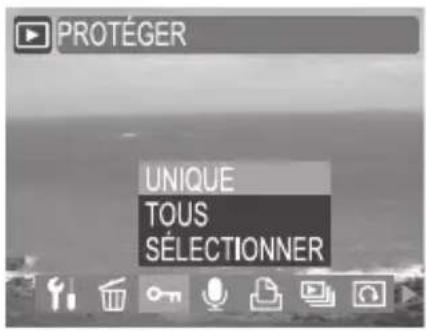
1 Sélectionnez "PROTEGER" dans le menu de Lecture.
2 Sélectionnez "UN" pour protéger l'objet sélectionné ou bien sélectionnez "TOUT" pour protéger toutes les images ou clips vidéo. Appuyez sur le bouton OK.
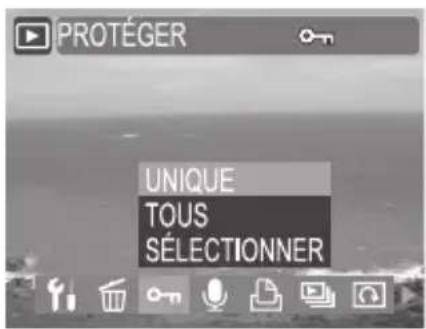
3 Un fichier protégé est signalé par la marque. Suivez les étapes 1 et 2 puis appuyez sur le bouton OK pour retirer la protection.
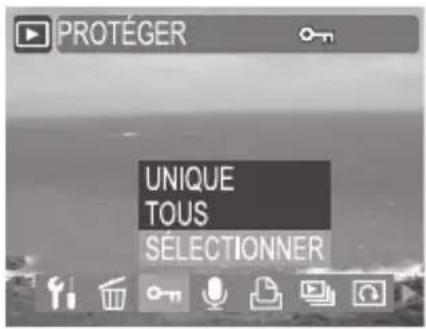
4 Choisissez "SÉLECTIONNER", une galerie d'image en vignettes apparaîtra. Appuyez sur le bouton pour sélectionner l'image que vous souhaitez protéger. Appuyez sur le bouton OK.
5 Un dialogue de confirmation apparaîtra, disant "IMAGES PROTEGEES!". Les images et clips vidéo sélectionnés seront alors protégés.
■ Ajout d'une bande sonore à une image fixe
Vous pouvez ajouter une bande sonore faisant jusqu'à 30 secondes pour chaque image fixe.
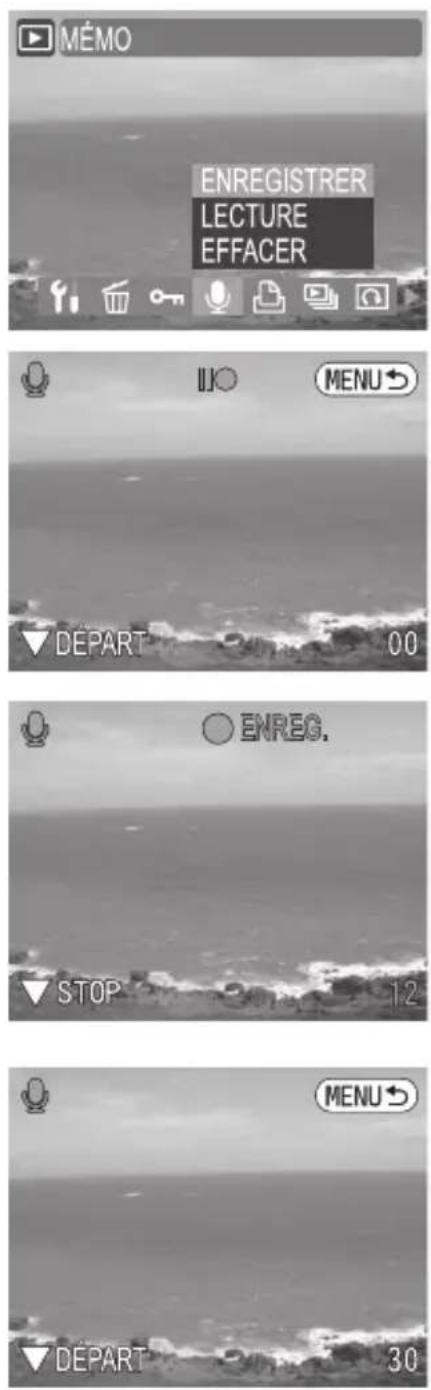
1 Sélectionnez "MEMO", dans le menu de Lecture.
2 Pour effectuer un enregistrement sonore, sélectionnez "ENREGISTRER" puis appuyez sur le bouton OK.
3 Appuyez sur le bouton Ev pour démarrer l'enregistrement. Lorsque l'enregistrement sonore démarre, une icône indicatrice de l'écran numérique passera du vert au rouge. Appuyez de nouveau sur le bouton Ev pour arrêter l'enregistrement et pour revenir au menu précédent.
4 Pour lire une bande sonore, sélectionnez "LIRE" puis appuyez sur le bouton OK. Appuyez sur le bouton E pour démarrer la lecture. Appuyez de nouveau sur le bouton E pour arrêter la lecture et pour revenir au menu précédent.
Chapitre 3: Visualisation des images et des clips vidéo
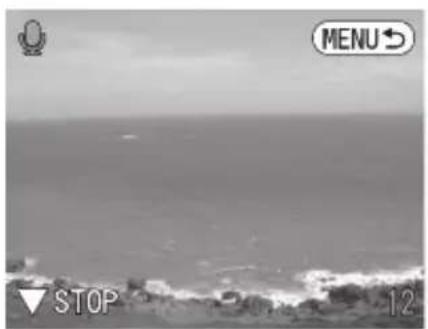
5 Pour supprimer une bande sonore, sélectionnez "SUPPRIMER" puis appuyez sur le bouton OK. Un dialogue de confirmation apparaîtra. Sélectionnez "OK" puis appuyez sur le bouton OK pour supprimer la bande sonore.
■ Réglage DPOF
Cette fonction vous aidera à imprimer vos images dans un service d'impression professionnel ou directement sur une imprimante avec un format de commande d'impression digitale.
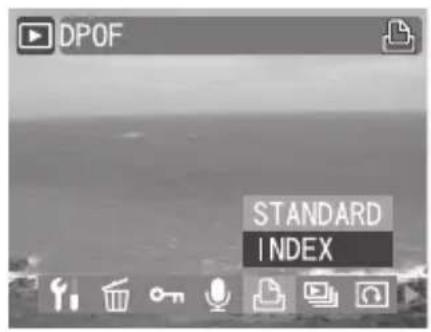
1 Sélectionnez "DPOF" dans le menu de lecture. Pour décider quelles images doivent être imprimées et en combien d'exemplaires, sélectionnez "STANDARD" puis appuyez sur le bouton OK pour entrer dans le sous-menu.
2 Sélectionnez "STANDARD" dans le sous-menu puis appuyez sur le bouton OK pour démarrer le réglage.
3 Utilisez le bouton pour sélectionner l'image que vous souhaitez imprimer puis utilisez le bouton pour spécifier le nombre d'exemplaires. Une fois tous les paramètres sélectionnés, appuyez sur le bouton pour quitter.
Chapitre 3: Visualisation des images et des clips vidéo
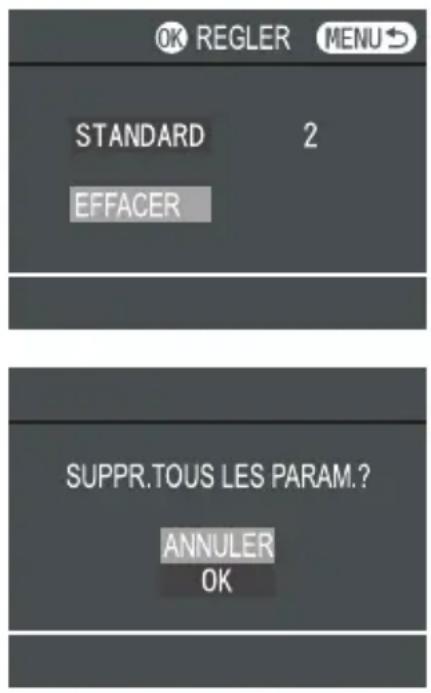
4 Pour annuler le réglage de "STANDARD", sélectionnez "RETIRER", un dialogue de confirmation apparaîtra. Sélectionnez "OK" puis appuyez sur le bouton OK pour retirer les réglages d'impression
5 Pour imprimer l'index des images, sélectionnez "INDEX" puis appuyez sur le bouton OK. Utilisez le bouton pour sélectionner "AJOUTER" ou "RETIRER". Appuyez sur le bouton OK pour terminer la configuration DPOF.
Remarque: Une image fixe étant configurée DPOF est signalée par la marque
■ Lecture en diaporama
Cette fonction vous permet de lire automatiquement les images fixes une par une sur l'écran numérique ou sur un téléviseur.
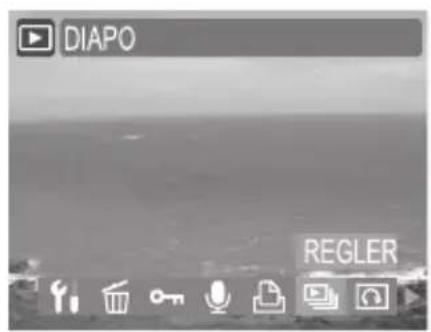
1 Sélectionnez "DIAPO" dans le menu de Lecture.
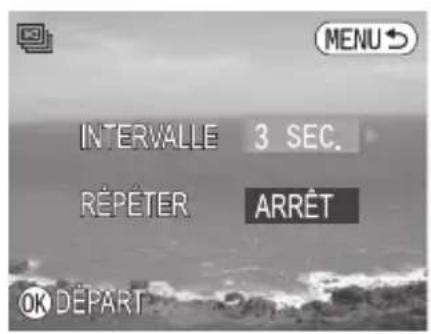
2 Utilisez le bouton pour sélectionner "INTERVALLE" puis le bouton pour sélectionner la configuration de l'intervalle (de 1 à 10 sec.).
Sélectionnez "RÉPÉTER" puis utilisez le bouton pour activer la fonction "RÉPÉTER" ("ON" ou "ARRÊT").
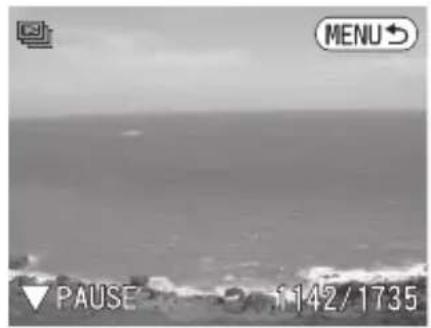
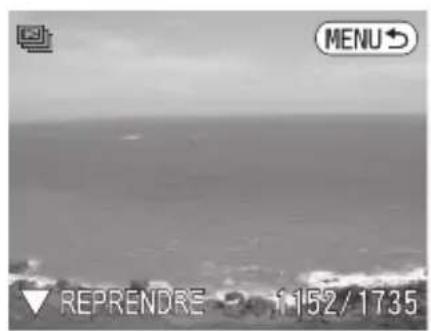
3 Appuyez sur le bouton OK pour confirmer la configuration et démarrer la lecture d'un diaporama. Appuyez sur le bouton EV pour arrêter la lecture ou bien appuyez sur le bouton pour revenir au menu précédent.
Chapitre 3: Visualisation des images et des clips vidéo
■ Rotation des images fixes
Cette fonction vous permet de faire tourner les images fixes.
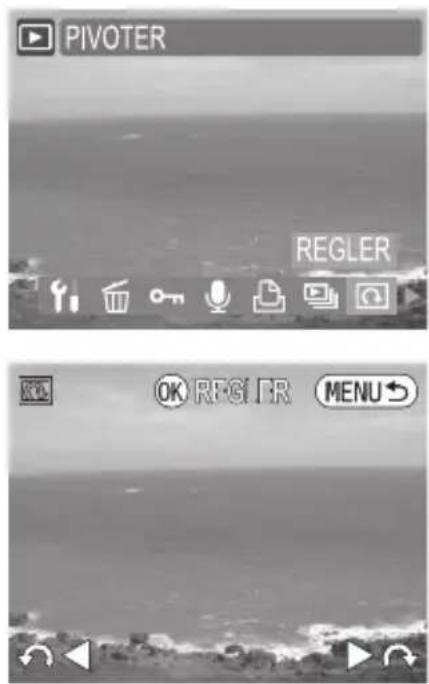
1 ISélectionnez "PIVOTER" dans le menu de Lecture.
2 Appuyez sur le bouton de Gauche ou de Droite pour faire tourner à 90° l'image dans le sens des aiguilles d'une montre ou dans le sens inverse des aiguilles d'une montre. Appuyez sur le bouton OK pour revenir au menu précédent.
Chapitre 4: Installation du Logiciel
Le CD de logiciel fourni avec l'appareil photo inclus le gestionnaire et l'application (Photolmpression, et VideoImpression). L'application vous permet de téléverser les images depuis l'appareil photo, de les visualiser, de les imprimer, et de les envoyer par email. Vous devez installer le logiciel avant de connecter l'appareil photo à l'ordinateur.
Conditions du système Windows
• Windows 98SE, ME, 2000, XP, et Vista
- Processeur Pentium II ou supérieur
• RAM 64MB minimum
- 200MB d'espace de disque dur disponible
• 1024x768 pixels, moniteur couleur 16-bit
Installation du Logiciel
■ Installation du gestionnaire
Si vous utilisez Windows 98 SE comme système d'exploitation de votre ordinateur, assurez-vous d'installer d'abord le gestionnaire avant de connecter l'appareil photo au PC.
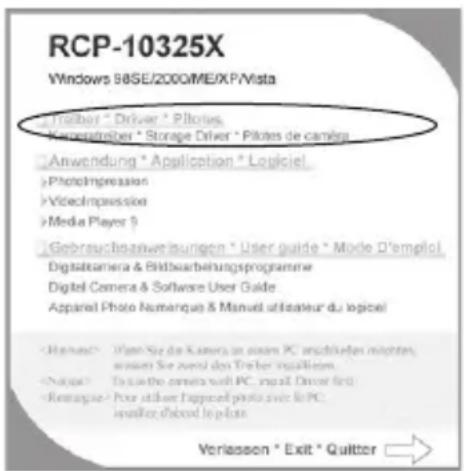
Après que vous avez inséré le CD dans le lecteur CD-ROM, une fenêtre apparaîtra. Si l'image n'apparaît pas, cliquez sur "Démarrer" puis "Exécuter". Type "E:\Rollei.exe"
Remarque: Windows ME, 2000, XP, et Vista ne nécessitent pas l'installation du gestionnaire.
Chapitre 4: Installation du Logiciel
■ Installation de l'application
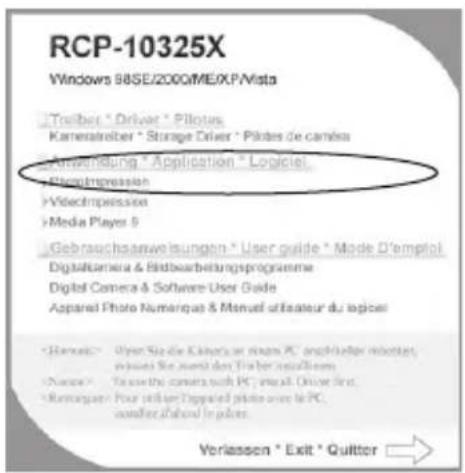
1 Après que vous avez inséré le CD dans le lecteur CD-ROM, une fenêtre apparaîtra. Si l'image n'apparaît pas, cliquez sur "Démarrer" puis "Exécuter". Type "E:\Rollei.exe".
Cliquez sur "Photolmpression". L'ordinateur installera alors Photolm- pression.
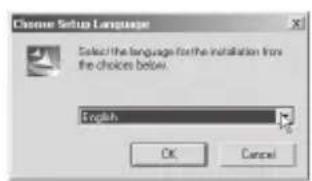
2 Sélectionnez une langue puis cliquez sur "OK". Suivez les instructions à l'écran pour poursuivre l'installation.
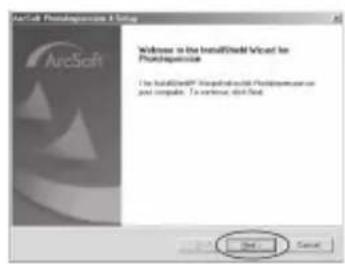
Remarque: Suivez les mêmes étapes que pour PhotolImpression pour installer "VidéolImpression" et "Media Player 9".
Utilisation de l'application
■ PhotolImpression
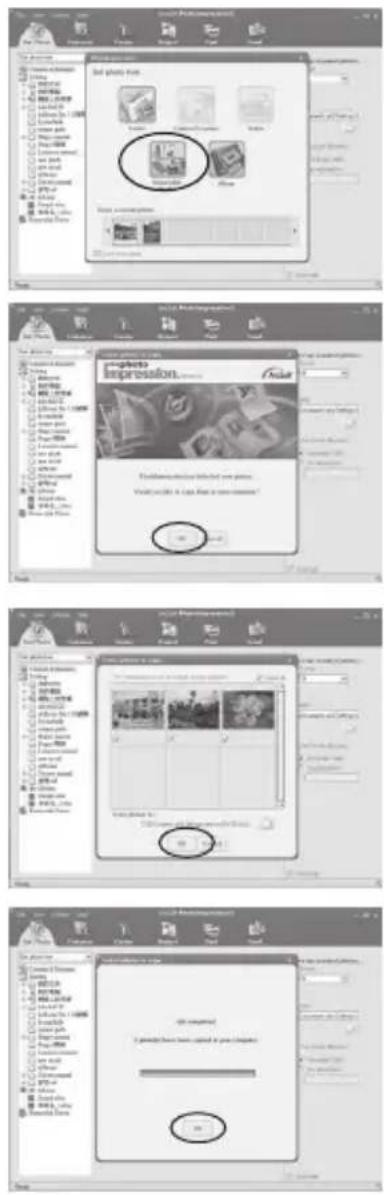
1 Branchez l'appareil photo à l'ordinateur. Voir page 57. Lancez PhotolImpression.
2 Pour télécharger des images depuis l'appareil photo, sélectionnez "Média amovible".
3 Appuyez sur "OK", PhotoImpression détectera les nouvelles photos dans votre ordinateur.
4 Appuyez sur "OK", les photos sélectionnées seront copiées sur votre ordinateur.
5 Tâche accomplie, appuyez sur "OK".
Chapitre 4: Installation du Logiciel
■ VidéolImpression
Nous vous recommandons d'installer Windows Media Player 9 plus tard lorsque vous lirez le clip vidéo sur l'ordinateur. Si vous utilisez Windows XP, vous devrez également mettre à jour Windows XP Service Pack 2(SP2). Si vous utilisez Windows Vista, vous aurez peut-être besoin d'un codec MPEG4.
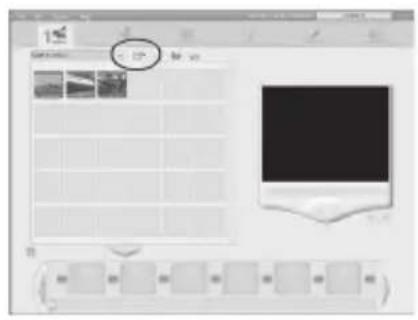
1 Lancez Vidéolmpression puis sélectionnez "ajouter".
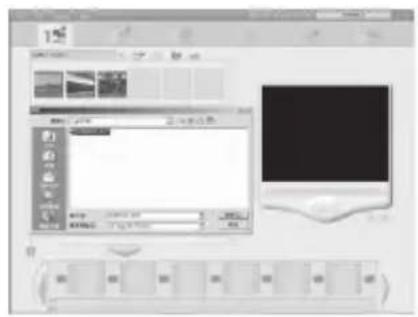
2 Sélectionnez "DCIM" pour télécharger les clips vidéo depuis l'appareil photo.
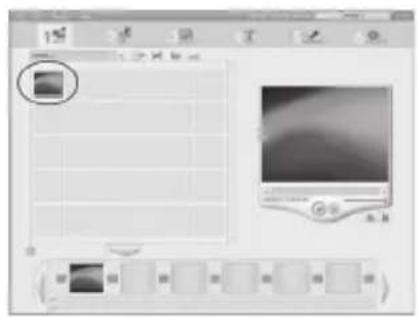
3 Double-cliquez sur les clips vidéo pour les sélectionner.
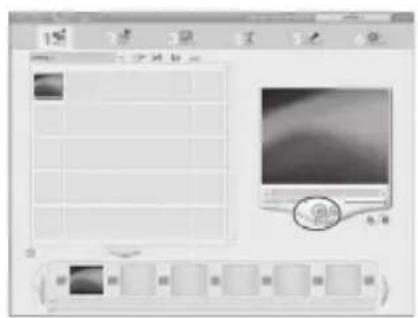
4 Cliquez sur "Lire" pour lire les clips vidéo.
Chapitre 5: Téléversement, Impression & Affichages des image
Après avoir pris vos photos, vous pouvez téléverser les images sur ordinateur depuis votre appareil photo, les imprimer avec une imprimante, et les afficher sur un téléviseur.
Téléverser sur un ordinateur
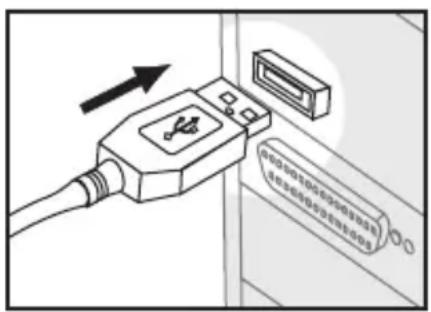
1 Branchez la plus grande extrémité du câble USB dans la fente USB de votre ordinateur. Branchez la plus petite extrémité du câble USB dans le connecteur USB de l'appareil photo.
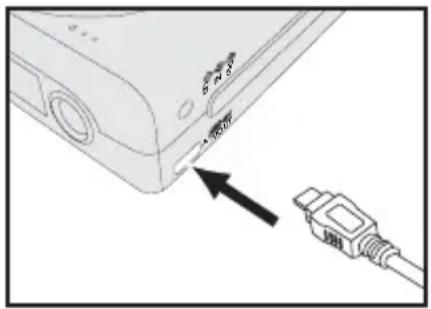
2 L'ordinateur détecte automatiquement l'appareil photo comme un appareil de stockage de la mémoire, ce qui vous permet de copier les fichiers d'images de votre appareil photo sur le disque dur de votre ordinateur.
Remarque 1: Lorsque l'appareil photo est branché à un ordinateur, l'écran numérique est éteint.
Remarque 2: Si vous utilisez Windows 98SE, vous devrez installer le gestionnaire USB du logiciel CD-ROM.
Chapitre 5: Téléversement, Impression & Affichages des images
Impression des images
Il existe trois méthodes d'impression pour imprimer les images sélectionnées. Cet appareil photo supporte l'impression directe, le Format de Commande d'Impression Digitale (DPOF), et PictBridge. L'impression directe vous permet d'imprimer les images en reliant l'appareil photo directement à certaines imprimantes spécifiques afin d'imprimer vos images favorites. Les impressions DPOF et PictBridge nécessitent une imprimante qui supporte ces fonctions.
- Impression avec les imprimantes compatibles DPOF et PictBridge La fonction DPOF de l'appareil photo vous permet de spécifier quelles images vous désirez imprimer et combien d'exemplaires de chaque voulez-vous. Après que vous avez spécifié vos préférences d'impression sur l'appareil photo, vous pourrez alors retirer la carte mémoire de l'appareil photo et la brancher dans une imprimante qui supporte DPOF, ou bien brancher l'appareil photo grâce au câble USB à une imprimante compatible PictBridge. Voir page 49 pour les réglages DPOF et page 68 pour les réglages PictBridge.
- Impression avec un Ordinateur
Après avoir téléversé les images sur un ordinateur avec le câble USB, vous pouvez imprimer les images en utilisant le logiciel fourni avec l'appareil photo. Voir page 53 sur la façon d'installer le logiciel.
• Service d'impression professionnel
Spécifiez vos préférences d'impression en utilisant la fonction DPOF de l'appareil photo, puis apportez simplement la carte mémoire dans un service d'impression professionnel, où vos images seront imprimées conformément à vos spécifications. Voir page 49 pour les réglages DPOF.
Remarque 1: Les vidéos ne peuvent pas être imprimées.
Remarque 2: Consultez le document fourni avec votre imprimante pour les informations concernant la qualité d'impression et les réglages du papier.
Remarque 3: Contactez le fabricant de votre imprimante pour obtenir les informations concernant les modèles qui supportent la fonction PictBridge.
Remarque 4: Ne débranchez jamais le Câble USB, ni n'effectuez aucune opération sur l'appareil photo lorsque l'impression est en cours. Cela pourrait causer des erreurs d'impression.
Affichages des images sur un téléviseur
Vous pourrez voir les images en diaporama ou lire les clips vidéo, en branchant votre appareil à un téléviseur.
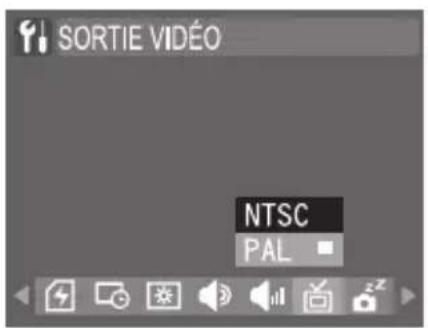
1 Sélectionnez un système de téléviseur compatible dans le menu de "REGLAGES".
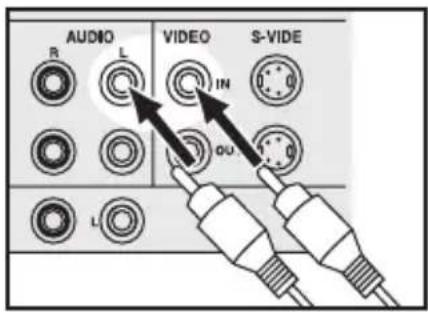
2 Branchez le câble A/V (Audio/Video) aux entrées A/V du téléviseur et au connecteur A/V de l'appareil photo.
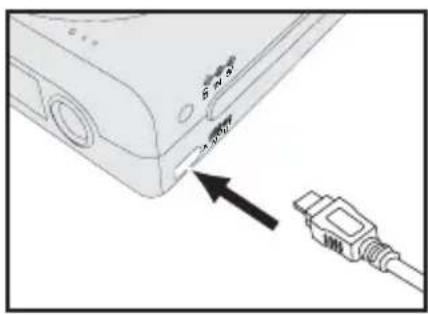
Remarque 1: Lorsque vous branchez votre appareil photo à un téléviseur, l'écran numérique s'éteint automatiquement.
Remarque 2: Le terminal audio est blanc et le terminal vidéo est jaune.
Chapitre 6: Ajustement des paramètres de l'appareil photo
Utilisation du menu de Réglages
1 Dans le menu de Capture, Vidéo ou de Lecture, utilisez le bouton / pour sélectionner "Réglages" puis appuyez sur le bouton OK pour entrer dans le menu.
2 Déroulez le menu en utilisant le bouton // puis utilisez le bouton // pour illuminer l'option que vous désirez sélectionner.
■ Configuration de la langue
Cette fonction vous permet de changer la langue.
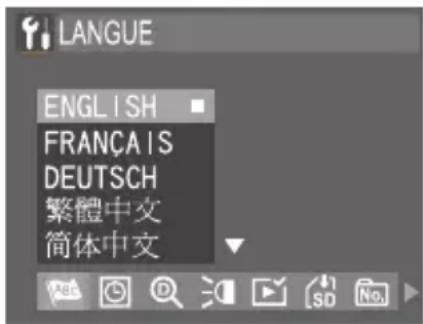
1 Sélectionnez "LANGUE" dans le menu de Réglages.
2 Sélectionnez la langue que vous souhaitez dans la liste, puis appuyez sur le bouton OK pour confirmer le réglage.
■ Réglage de la date/heure
Cette fonction vous permet de changer la date et l'heure.
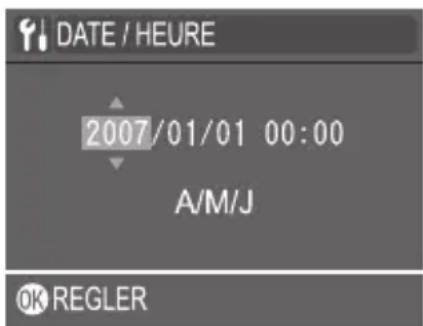
1 Sélectionnez "DATE/HEURE" dans le menu de Réglages.
2 Appuyez sur le bouton pour effectuer les ajustements dans chaque champs. Appuyez sur le bouton OK pour confirmer tous les réglages.
■ Réglage du Zoom numérique
Cette fonction vous permet d'activer la fonction du zoom numérique.
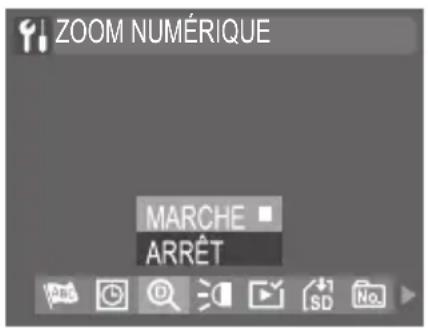
1 Sélectionnez "ZOOM NUMÉRIQUE" dans le menu de Réglages.
2 Sélectionnez "MACHE" ou "ARRÊT". Appuyez sur le bouton OK pour confirmer le réglage.
■ Réglage de l'Illuminateur d'assistance de la mise au point automatique
Cette fonction vous permet d'allumer ou d'éteindre l'Illuminateur devant l'appareil photo. Activer cette fonction aide à la mise a point dans des circonstances d'éclairage faible. Désactivez cette fonction si vous prenez une photo susceptible d'être affectée par l'illuminateur (faune, par exemple).
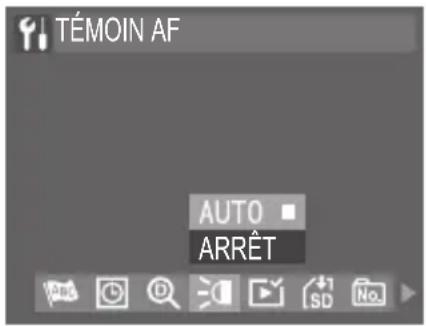
1 Sélectionnez "AF ILLUMINATEUR" dans le menu de Réglages.
2 Sélectionnez "AUTO" ou "ARRÊT". Appuyez sur le bouton OK pour confirmer le réglage.
Chapitre 6: Ajustement des paramètres de l'appareil photo
■ Réglage de la Visualisation instantanée
Cette fonction vous permet de visualiser l'image 3 secondes après la prise.
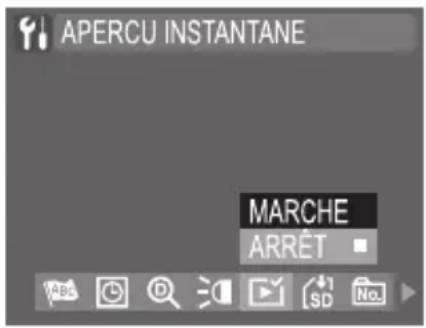
1 Sélectionnez "APERCU INSTANTANE" dans le menu de Réglages.
2 Sélectionnez "MACHE" ou "ARRÊT". Appuyez sur le bouton OK pour confirmer le réglage.
■ Déplacer les images vers la carte
Cette fonction vous permet de déplacer les images conservées dans la mémoire interne vers votre carte mémoire.
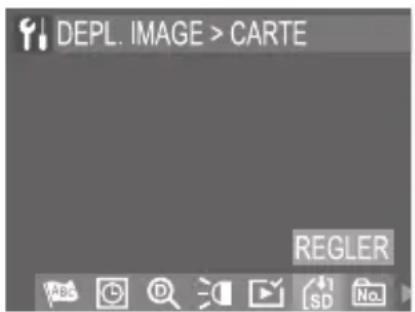
1 Sélectionnez "DEPL. IMGE > CARTE" dans le menu de Réglages, puis appuyez sur le bouton OK.
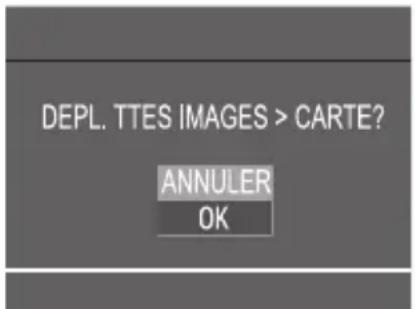
2 Un dialogue de confirmation apparaîtra. Sélectionnez "OK" puis appuyez sur le bouton OK pour déplacer les images sur la carte.
Remarque: Si l'appareil photo ne réagit pas quand vous sélectionnez la fonction "Déplacer images vers carte", c'est soit que la carte mémoire n'est pas insérée soit qu'elle est cassée ou verrouillée.
■ Reconfiguration du numéro de fichier
Cette fonction vous permet de réinitialiser les numéros de fichier assignés à chaque image ou fichier.
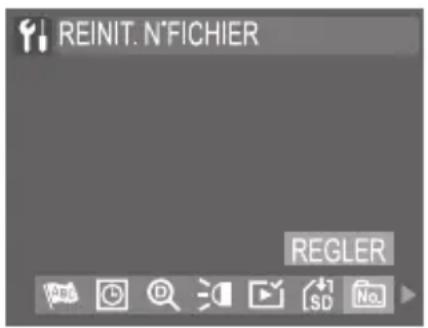
1 Sélectionnez "REINIT. N°FICHIER" dans le menu de Réglages, puis appuyez sur le bouton OK.
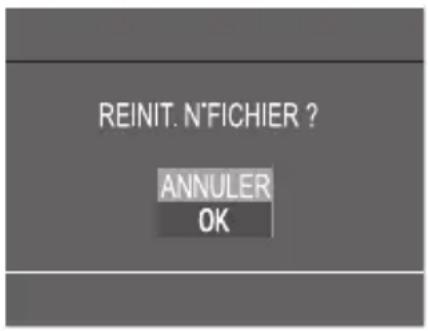
2 Un dialogue de confirmation apparaîtra. Sélectionnez "OK" puis appuyez sur le bouton OK pour réinitialiser.
■ Empreinte de la date et de l'heure
Lorsque vous imprimez ou que vous affichez les images, vous pouvez choisir de mettre ou non l'empreinte de la date et de l'heure sur les images.
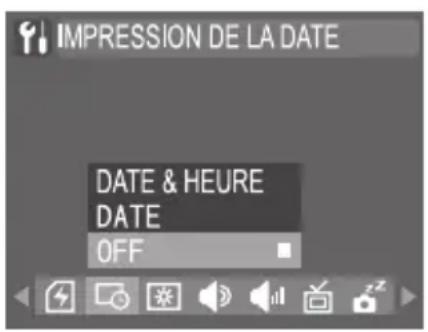
1 Sélectionnez "IMPRESSION DE LA DATE" dans le menu de Réglages.
2 Sélectionnez "DATE &HEURE", "DATE" ou "OFF". Appuyez sur le bouton OK pour confirmer le réglage.
Chapitre 6: Ajustement des paramètres de l'appareil photo
| Réglage Fonction | |
| DATE & HEURE La photo est imprimée avec la date et l’heure auxquelles elle a été prise. | |
| DATE La photo est imprimée avec la date à laquelle elle a été prise | |
| OFF La photo est imprimée sans la date ni l’heure. |
■ Formatage de la mémoire
Cette fonction vous permet de supprimer toutes les images, données, informations, et dossiers de votre carte mémoire ou de la mémoire interne..
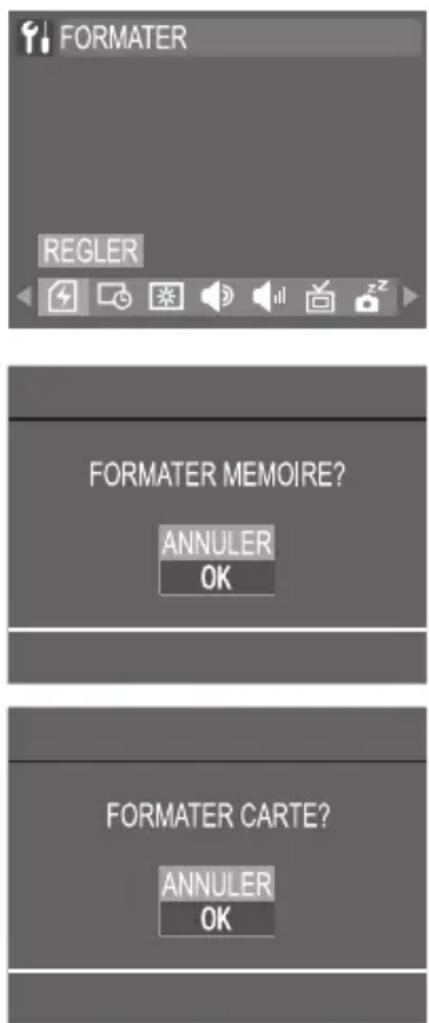
1 Sélectionnez "FORMATER" dans le menu de Réglages, puis appuyez sur le bouton OK.
2 Un dialogue de confirmation apparaîtra. Sélectionnez "OK" puis appuyez sur le bouton OK pour formater.
Remarque: Si une carte mémoire est insérée, la fenêtre “FORMATER CARTE?” apparaîtra. S’il n’y a pas de carte mémoire insérée, une fenêtre “FORMATER MEMOIRE?” apparaîtra.
■ Réglage de la luminosité de l'écran numérique
Cette fonction vous permet de régler la luminosité de l'écran numérique.
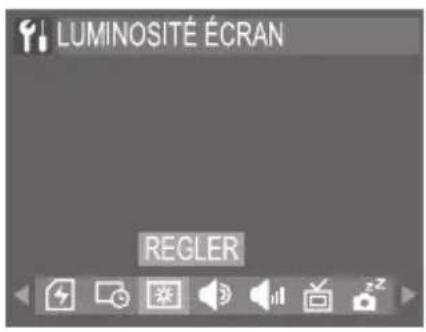
1 Sélectionnez "LUMINOSITÉ ÉCRAN" dans le menu de Réglages.
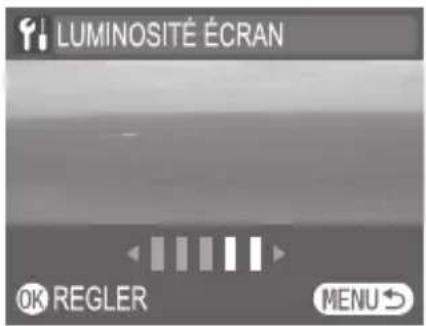
2 Utilisez le bouton / pour régler la valeur de luminosité. Appuyez sur le bouton OK pour confirmer le réglage.
Remarque: Ce réglage est désactivé lors du visionnement des images ou des vidéos sur votre téléviseur.
■ Réglage du son de l'appareil photo
Vous pouvez régler les effets sonores de l'appareil photo grâce au réglage du Son de l'appareil photo.
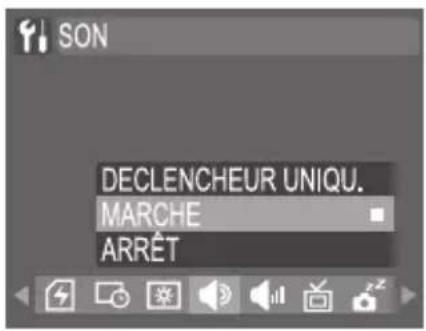
1 Sélectionnez "SON" dans le menu de Réglages.
2 Sélectionnez "DECLENCHEUR UNIQU", "MARCHE", ou "ARRÊT". Appuyez sur le bouton OK pour confirmer le réglage.
Chapitre 6: Ajustement des paramètres de l'appareil photo
| Réglage Fonction | |
| DECLENCHEUR UNIQU | Il n’y a aucun autre son à l’exception du son de l’obturateur lors de la prise de la photo. |
| MARCHE Tous les sons de l’appareil photo sont activés. | |
| ARRÊT Tous les sons de l’appareil photo sont désactivés. | |
■ Réglage du volume de l'appareil photo
Cette fonction vous permet de régler le volume.
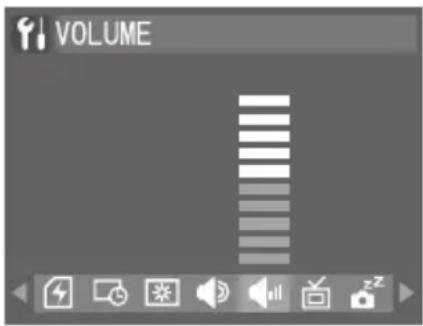
1 Sélectionnez "VOLUME" dans le menu de Réglages.
2 Utilisez le bouton pour augmenter ou réduire le volume. Appuyez sur le bouton OK pour confirmer tous les réglages.
■ Réglage du système du téléviseur
NTSC et PAL sont tous deux des systèmes de diffusion d'information pour téléviseur. Le système NTSC est utilisé principalement aux USA, au Japon, au Canada, au Mexique, aux Philippines, en Corée et à Taiwan. Le système PAL est utilisé principalement dans les pays de l'Europe de l'Ouest comme l'Allemagne, le Royaume Uni, la Suisse, la Hollande, l'Italie (à l'exception de la France) ainsi que l'Australie, Singapour, la Thaïlande et la Chine. Etant donné que ces systèmes ne sont pas compatibles, vous ne pouvez pas regarder un téléviseur utilisant le système NTSC dans une région où l'on utilise le système PAL.
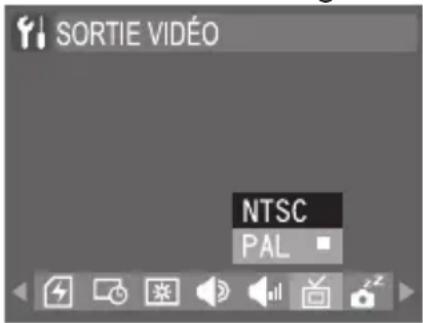
1 Sélectionnez "SORTIE VIDEO" dans le menu de Réglages.
2 Sélectionnez "NTSC" ou "PAL". Appuyez sur le bouton OK pour confirmer tous les réglages.
■ Configuration de l'extinction automatique
Pour économiser les courant de la batterie, vous pouvez configurer l'extinction automatique de l'appareil photo quand il n'est pas utilisé pendant un temps déterminé.
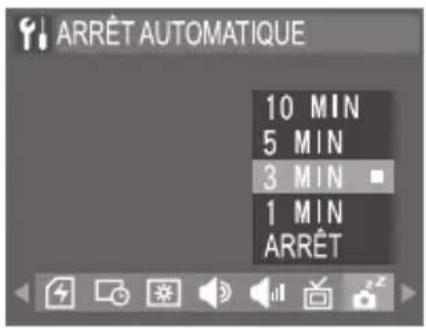
1 Sélectionnez "ARRÊT AUTOMATIQUE" dans le menu de Réglages.
2 Sélectionnez "10 MIN", "5 MIN", "3 MIN", "1 MIN" ou "ARRÊT". Appuyez sur le bouton OK pour confirmer tous les réglages.
■ Changement du mode USB
Vous pouvez changer le mode de connexion USB selon que l'appareil photo est relié à un ordinateur (STOCKAGE) ou à une imprimante (PICT-BRIDGE).
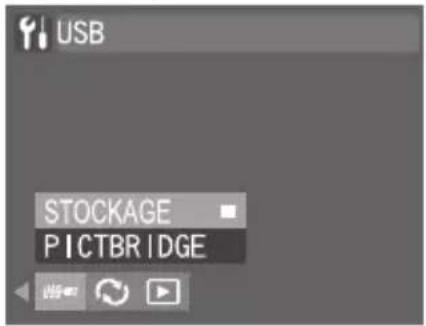
1 Sélectionnez "USB" dans le menu de Réglages.
2 Sélectionnez "STOCKAGE" ou "PICT-BRIDGE". Appuyez sur le bouton OK pour confirmer tous les réglages.
Chapitre 6: Ajustement des paramètres de l'appareil photo
■ Utilisation de PictBridge
Vous pouvez brancher l'appareil photo directement à une imprimante qui supporte PictBridge, et effectuer la sélection des images et imprimer en utilisant l'écran et les commandes du moniteur de l'appareil photo. PictBridge est une norme établie par l'association CIPA (Camera and Imaging Products Association = Association de l'Appareil photo et des Produits de l'Image).
1 Changez le mode de connexion USB pour "PICTBRIDGE" dans le menu des Réglages.
2 Utilisez le câble USB fourni avec l'appareil pour relier l'appareil photo à une imprimante compatible PictBridge.
3 Une fois la connexion effectuée, le menu PictBridge apparaîtra. Appuyez sur le bouton pour choisir l'option que vous désirez, puis appuyez sur le bouton OK pour confirmer.
4 Si vous choisissez "SELECTIONNER", appuyez sur pour sélectionner les images que vous voulez imprimer. Appuyez sur pour spécifier le nombre de copies. Appuyez sur le bouton OK pour confirmer tous les réglages.
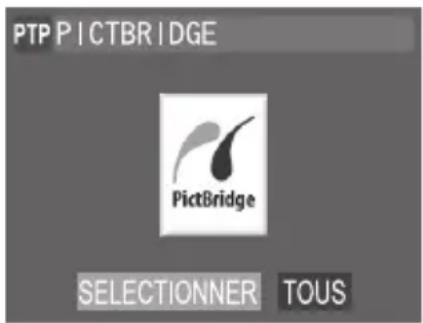
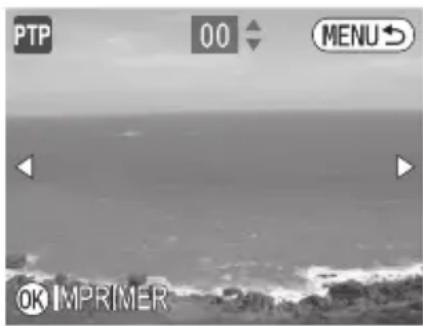
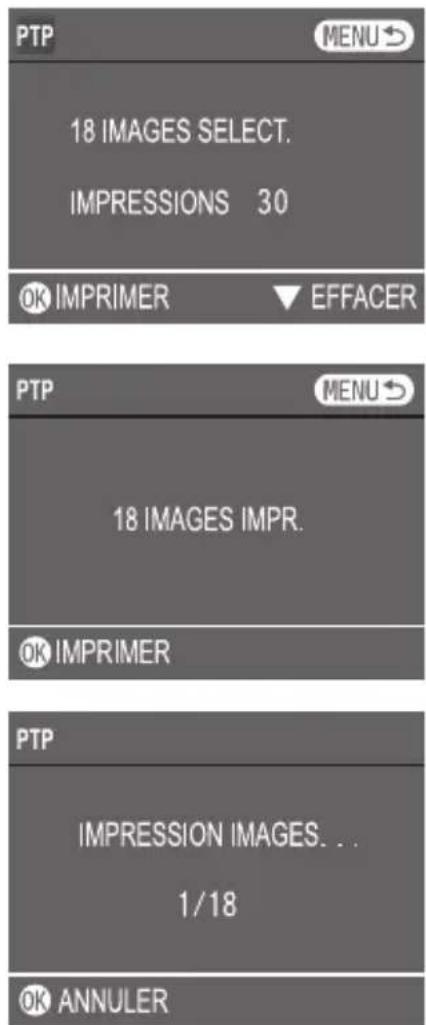
5 Le nombre total d'images que vous avez sélectionnées et le nombre d'exemplaires que vous avez configuré apparaîtront à l'écran. Appuyez sur le bouton OK pour imprimer ou sur le bouton pour revenir au menu PictBridge.
6 Sélectionnez "TOUT" pour imprimer toutes les images puis appuyez sur le bouton OK. Le nombre total d'images apparaîtra sur l'écran. Appuyez sur le bouton OK pour imprimer ou sur le bouton pour revenir au menu PictBridge.
7 Appuyez sur le bouton OK pour arrêter quand l'imprimante a commencé à imprimer les images.
Chapitre 6: Ajustement des paramètres de l'appareil photo
■ Reconfiguration de votre appareil photo
Cette fonction vous permet de réinitialiser tous les réglages de l'appareil photo aux réglages de défaut.
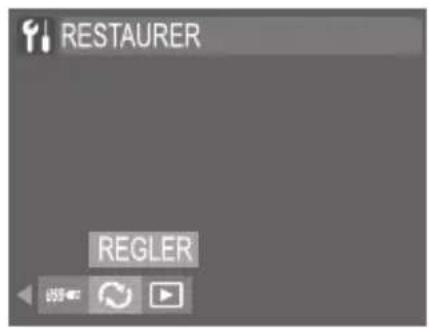
1 Sélectionnez "RESTAURER" dans le menu de Réglages, puis appuyez sur le bouton OK.
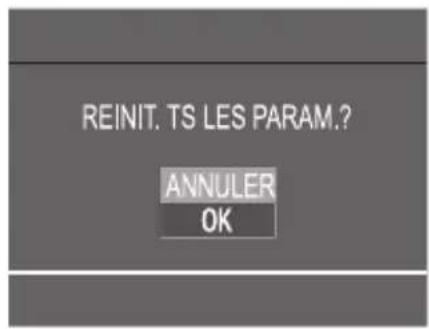
2 Un dialogue de confirmation apparaîtra. Sélectionnez OK pour réinitialiser votre appareil photo. Appuyez sur le bouton OK pour réinitialiser tous les réglages.
Dépannage
| Problème Cause Possible Solution | ||
| L'appareil photo ne marche pas. | L'appareil est éteint. Appuyez sur l'interrupteur pour l'allumer. | |
| La batterie est insérée incorrectement. | Remettez la batterie correctement en place. | |
| La batterie est faible ou épuisée. | Remplacez la batterie par une nouvelle ou rechargez-la. Voir page 12. | |
| L'image n'est pas prise quand j'appuie sur le déclencheur. | L'appareil photo n'est pas en mode de Capture. | Appuyez sur le bouton de changement de mode pour passer en mode de Capture. |
| Vous n'avez pas appuyé assez fort sur le déclencheur. | Appuyez à fond sur le déclencheur. | |
| La carte mémoire est pleine. | Remplacez par une autre carte mémoire, téléversez les images sur un ordinateur ou supprimez les images. | |
| L'appareil photo est encor en train de sauvegarder la photo que vous venez de prendre. | Patientez jusqu'à ce que le stockage d'images de l'appareil photo ait pris fin. | |
| Le flash est encore en train de recharger. | Patientez quelques secondes jusqu'à ce que le recharge-ment soit terminé. | |
| La batterie est faible. Remplacez la batterie par une nouvelle ou rechargez-la. Voir page 12. | ||
| Vous n'avez pas inséré de carte mémoire. | Insérez une carte mémoire. | |
| Le flash ne fonctionne pas. | La batterie est faible. Remplacez la batterie par une nouvelle ou rechargez-la. Voir page 12. | |
| Le flash est éteint. Passez sur un autre mode flash. | ||
Dépannage
| Problème Cause Possible Solution | ||
| Les images sont floues | L'appareil photo bouge quand vous appuyez sur le déclencheur. | Tenez l'appareil photo de façon à ce qu'il soit stable ou utilisez un trépied lorsque vous prenez des photos. |
| Les équerres de mise au point ne sont pas placées sur le sujet. | Positionnez les équerres de la mise au point sur votre sujet. | |
| Il faut utiliser le mode Macro pour prendre des sujets avec une mise au point normale, ou vice versa. | Réglez l'appareil photo pour une prise en mise au point normale ou en macro puis reprenez la photo. | |
| L'éclairage est terne et le flash n'est pas activé. | Utilisez un trépied et activez le flash. | |
| L'objectif est sale | Nettoyez doucement l'objectif. | |
| Les images sont trop claires. | Le flash est activé alors que le sujet est suffisamment éclairé. | Désactivez le flash. |
| L'appareil photo est trop proche du sujet lors de la prise de photo avec le flash. | Eloignez-vous du sujet puis reprenez la photo. | |
| Les sources d'éclairage au-tres que le flash produisent trop de lumière. | Evitez d'orienter l'appareil photo sur des sources de lumières vives et utilisez la compensation de l'expositio | |
| Les images sont trop sombres. | Le flash est désactivé et sujet est dans l'ombre. | Activez le flash. |
| Le flash est activé mais le sujet n'est pas dans la portée efficace du flash. | Rapprochez vous du sujet (la portée efficace du flash est de 1,8M à 2,5M). | |
| L'appareil photo ne lit pas. | L'appareil photo n'est pas en mode de lecture. | Appuyez sur le bouton ▶ pour passer en mode de lecture. |
| Aucun son en mode de lecture. | Le volume est trop bas. Réglez le volume. Voir page 66. | |
Indicateurs et messages d'avertissement
| Quand ... Solution | ||
| La date/heure a été perdue. Veuillez réinitialiser. | Le système détecte que l'appareil photo a perdu la date/heure après que vous l'avez allumé. | Réinitialiser la date/heure. Voir page 60. |
| Carte verrouillée! La carte mémoire est verrouillée. | Faites glisser le bouton de la carte mémoire sur déverrouillé. | |
| Changer la batterie! | Batterie vide. L'appareil s'éteindra automatiquement au bout de 2 secondes. | Remplacez la batterie par une nouvelle ou rechargez-la. Voir page 12. |
| Mémoire pleine! (Carte pleine!) | Il n'y a pas assez de place pour sauvegarder les images dans la mémoire interne ou sur la carte mémoire insérée. | Remplacez par une autre carte mémoire ou effacez des images. Avant d'effacer, téléversez toutes les l'images sur un ordinateur. |
| Erreur de mémoire! (Erreur de carte!) | des problèmes sont survenus avec la carte mémoire ou avec la mémoire interne. | Eteignez l'appareil photo. Retirez puis insérez de nouveau la carte mémoire. Si le même message apparaît, formatez la mémoire. Voir page 64. |
| Pas d'image Il n'y a pas d'images enregistrées dans la mémoire interne ou sur la carte mémoire. | --- | |
| Image protégée (toutes les images protégées). | Vous avez essayé d'effacer des images protégées. | Vous devez commencer par retirer la protection, puis effacez l'image ensuite. |
| Ne peut être effectué. | La fonction que vous voulez mettre ne peut être effectuée car l'image sélectionnée était en mode de lecture. | --- |
Indicateurs et messages d'avertissement
| Quand ... Solution | ||
| Ne supporte pas! L'image sélectionnée ne peut être affichée pour la lecture à cause d'un type non supportée avec cette image. | Assurez-vous que le type des images est adapté à votre appareil photo. | |
| Erreur d'image! ERR! | L'image sélectionnée ne peut être affichée pour la lecture à cause d'un problème avec cette image. | Utilisez un logiciel de traitement des images pour visualiser l'image sur un ordinateur. Si cela ne peut être fait, c'est que l'image est endommagée. |
| Ne peut agrandir! Vous avez essayé d'agrandir un clip vidéo. | L'agrandissement ne fonctionne pas avec les clips vidéo. | |
| Echec de formatage! | Echec de formatage --- | |
| Erreur de système! | Une erreur est surv - enue dans le système de l'appareil photo. | Eteignez l'appareil photo, retirez puis réinsérez la batterie, et rallumez l'appareil photo. Si le même message apparaît, contactez votre reven-deur. |
| L'appareil photo est en train de sauvegarder les données ou de s'éteindre | Patientez quelques secondes jusqu'à ce que l'appareil photo ait terminé la sauvegarde ou s'éteigne. | |
Spécifications
Capteur d'Image
- Type CCD 1/1.8 pouce
- 10 Mega pixels
Écran numérique
• 2.5 pouces
Objectif
- Longueur focale f=7.55-21.16mm (Equivalent d'un film 35mm: 35 - 105mm)
• Ouverture F 2.84 (large) - F 5.1 (télé)
Mise au point
• Distance Large: 0.5m-infini
- Macro 0.1m - 0.6m (large); 0.5m - 1m (télé)
Zoom numérique
• 8.0 x
Vitesse de l'obturateur
• 2-1/2000
Exposition
- Compensation de l'exposition +/- 2.0 Ev (1/3 Ev Step)
Sensibilité
- En équivalent ISO approximativement 80, 100, 200, 400, 800, 1000 ou Auto
Déclencheur à retardement
• 2, 5, 10 secondes au choix
Flash intégré
- Commande Auto de type intégré
• Portée Large: 2.5m Télé: 1.8m
Specifications
Stockage
• Mémoire interne Environ 32 MB
- Mémoire externe Carte SD (taille max. de la carte : 2GB)
- Format de fichier Image fixe: JPEG (DCF), Exif 2.2, DPOF 1.1, Pict-Bridge
Clip vidéo: ASF (MPEG-4); Audio: WAV
• Taille de l'image 3680x2760 [10M], 3296x2472 [8M],
2816x2112 [6M], 2560x1920 [5M],
2272x1704 [4M], 2048x1536 [3M],
640x480 [VGA]
Entrée/sortie Externe
- Entrée CC Adaptateur 5V CC (prise normale)
- Sortie vidéo NTSC et PAL (au choix)
- Connexion PC Mini-prise type USB, mini connecteur USB pour câble de série
Source d'alimentation
- Batterie rechargeable Li-ion (NP60)
- Adaptateur (5 volts CC)
Dimensions
• Taille (LxlxH) 93.0mm x 58.0mm x 24.2mm
Conditions de systèmes: Windows
- Unité centrale Pentium II ou supérieur
• Mémoire Au moins 32MB - Système d'exploitation Windows 98SE/ME/2000/XP/Vista
- Interface USB 1.0/1.1/2.0
• Moniteur couleur VGA - CD-ROM