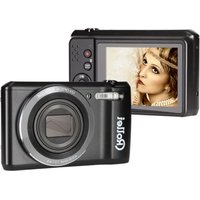
Historyline 98 - Appareil photo ROLLEI - Notice d'utilisation et mode d'emploi gratuit
Retrouvez gratuitement la notice de l'appareil Historyline 98 ROLLEI au format PDF.


| Type de produit | Appareil photo numérique compact |
| Résolution | 20 mégapixels (5152 x 3864) |
| Zoom | Zoom optique 12x (24-288 mm) + zoom numérique 8x |
| Écran LCD | 2,7 pouces couleur |
| Stockage | Mémoire interne 64 Mo, carte Micro SD/SDHC/SDXC jusqu'à 64 Go |
| Alimentation | Batterie Lithium-ion NP45 (3,7 V, 700 mAh), recharge via USB |
| Dimensions (L x H x P) | 100,9 x 61,1 x 26,7 mm |
| Poids | 127 g (sans batterie) |
| Connexions | USB 2.0, sortie AV, Wi-Fi intégré |
| Fonctions principales | 26 modes de scène, détection de visage, stabilisateur, plage d'exposition, retardateur, panoramique, GIF, effet artistique, vidéo HD 720p |
| Entretien et nettoyage | Essuyer avec un chiffon doux légèrement humide. Ne pas utiliser de produits abrasifs ou solvants |
| Sécurité | Ne pas démonter, éviter l'humidité et les températures extrêmes, tenir la batterie hors de portée des enfants |
| Pièces détachées et réparabilité | Contacter le service après-vente Rollei pour les pièces et réparations |
| Informations générales | Notice d'utilisation de 91 pages disponible en téléchargement. Compatible Windows et Mac |
FOIRE AUX QUESTIONS - Historyline 98 ROLLEI
Questions des utilisateurs sur Historyline 98 ROLLEI
0 question sur cet appareil. Repondez a celles que vous connaissez ou posez la votre.
Poser une nouvelle question sur cet appareil
Téléchargez la notice de votre Appareil photo au format PDF gratuitement ! Retrouvez votre notice Historyline 98 - ROLLEI et reprennez votre appareil électronique en main. Sur cette page sont publiés tous les documents nécessaires à l'utilisation de votre appareil Historyline 98 de la marque ROLLEI.
MODE D'EMPLOI Historyline 98 ROLLEI
À propos de ce manuel
- Le contenu de ce manuel et le Guide de référence de base fourni peuvent être modifiées sans préavis.
- Notez que les exemples d'écrans et les illustrations du produit figurant dans ce Guide d'utilisation peuvent différer quelque peu des écrans et la configuration réelle de l'appareil photo.
Copyright
Ce manuel contient des informations exclusives protégées par copyright. Tous droits réservés. Aucune partie de ce manuel ne peut être reproduite par tout moyen, mécanique, électronique ou autre moyen, sous quelque forme, sans l'autorisation écrite préalable du fabricant.
© Copyright 2017
Déclaration de conformité
Cet appareil est conforme à l'article 15 des Réglementations de la FCC. L'utilisation est subordonnée aux conditions suivantes :
- Cet appareil ne doit pas provoquer d'interférences nuisibles.
- Cet appareil doit accepter toute interférence reçue, y compris des interférences qui peuvent provoquer un fonctionnement non désiré.
Avertissement de marque CE
Ceci est un produit de classe B, dans un environnement domestique, ce produit peut provoquer des interférences radio, auquel cas l'utilisateur peut être amené à prendre des mesures adéquates.
FCC : Valeur DAS standard : 1,6 W/Kg, mesure maximale : 0,0.35 W/Kg
Reconnaissance des marques
Windows XP/Vista/Win7/Win8/Win10 sont soit des marques déposées de Microsoft Corporation aux États-Unis et/ou dans d'autres pays. Windows est un terme abrégé faisant référence au système d'exploitation Windows de Microsoft. Tous les autres noms de société ou produit sont des marques commerciales ou des marques déposées de leurs sociétés respectives.
Déclaration d'interférence de la Federal Communications Commission
Cet appareil est conforme à l'article 15 des Réglementations de la FCC.
L'utilisation est subordonnée aux deux conditions suivantes : (1) Cet appareil ne doit pas provoquer d'interférences nuisibles, et (2) cet appareil doit accepter toute interférence reçue, y compris des interférences qui peuvent provoquer un fonctionnement non désiré.
Cet appareil a été testé et reconnu conforme aux normes applicables au matériel informatique de Classe B, en vertu de l'article 15 des Réglementations de la FCC. Ces normes visent à fournir aux installations résidantes une protection raisonnable contre les interférences. Cet appareil génère, utilise et peut diffuser des signaux radioélectriques. En outre, s'il n'est pas installé et employé conformément aux instructions, il peut provoquer des interférences nuisibles aux communications radio. Quoi qu'il en soit, on ne peut pas garantir que des interférences ne se produiront pas dans certaines installations. Si l'appareil est à l'origine de nuisances vis-à-vis de la réception de la radio ou de la télévision, ce qui peut être déterminé en l'allumant puis en l'éteignant, il est recommandé à l'utilisateur de prendre l'une des mesures suivantes pour tenter de remédier à ces interférences :
- Réorientez ou changez l'antenne réceptrice de place.
- Éloignez l'appareil du récepteur.
- Branchez l'appareil à une prise appartenant à un circuit différent de celui du récepteur.
- Consultez le fournisseur ou un technicien radiotélévision expérimenté.
Avertissement de la FCC : Tout changement ou modification non expressément approuvé par la partie responsable de la conformité pourraient annuler l'autorité de l'utilisateur à utiliser cet équipement.
Ce transmetteur ne doit pas être co-localisé ou opérant en conjonction avec tout autre antenne ou transmetteur.
Précautions de sécurité et de manipulation
Informations sur l'appareil photo
- Ne démontez pas et ne tentez pas de réparer l'appareil photo par vous-même.
- N'exposez pas l'appareil photo à l'humidité ou des températures extrêmes.
- Laissez l'appareil photo se réchauffer lorsque vous le déplacez de températures froides à chaudes.
- Ne touchez pas et n'appuyez pas l'objectif de l'appareil photo.
- N'exposez pas l'objectif de l'appareil photo à la lumière directe du soleil pendant des périodes prolongées.
- N'utilisez pas de produits chimiques abrasifs, de solvants ou de détergents puissants pour nettoyer le produit. Essuyez le produit avec un chiffon doux légèrement humide.
- N'utilisez pas le flash ou la lumière de la diode à proximité des yeux d'une personne pour éviter de possibles blessures aux yeux.
- Pour vous empêcher de chuter ou d'avoir un accident de la circulation, veuillez ne pas utiliser l'appareil photo pendant que vous marchez ou conduisez un véhicule.
- Manipulez la courroie de l'appareil photo un soin, et ne placez jamais la courroie autour du cou d'un nourrisson ou d'un enfant. Enrouler la courroie autour du cou peut provoquer une suffocation.
- Ne soumettez pas l'écran LCD à un impact.
- Pour éviter le risque d'incendie ou d'électrocution, n'exposez pas cet appareil à la pluie ou à l'humidité.
Informations de la batterie
- Éteignez l'appareil photo avant d'installer ou retirer la batterie.
- Utilisez uniquement les batteries fournies ou du type de batterie et de chargeur fournis avec votre appareil photo. Utiliser d'autres types de batterie ou de chargeur peut endommager l'appareil et annuler la garantie.
- Insérer la batterie à l'envers peut endommager le produit et éventuellement provoquer une explosion.
- Lorsque l'appareil photo est utilisé pendant une longue période de temps, il est normal que le boîtier de l'appareil photo devienne chaud.
- Téléchargez toutes les photos et retirez la batterie de l'appareil photo si vous allez stocker l'appareil photo pendant une longue période de temps.
- Le type de batterie et le niveau de charge de la batterie peut causer le blocage de l'objectif. Assurez-vous d'utiliser le type correct de batterie et d'utiliser une batterie complètement chargée.
- Il y a un risque d'explosion si la batterie est remplacée par un type incorrect. Mettez les batteries usagées au rebut en respect avec les instructions.
- Veuillez garder les batteries hors de portée des enfants pour éviter qu'ils avalent les batteries, ce qui peut provoquer un empoisonnement.
Informations sur l'adaptateur USB
- N'exposez pas l'adaptateur à des températures élevées ou des lieux humides. Cela pourrait autrement causer un incendie ou une électrocution.
- N'essayez pas de réparer, démonter, modifier ou transformer l'adaptateur.
- Évitez les changements brusques de température, ce qui peut provoquer de la condensation sur les surfaces internes de l'adaptateur. Veuillez ne pas l'utiliser immédiatement dans cette situation.
- Ne touchez pas la prise avec des mains mouillées. Cela pourrait autrement causer une électrocution.
- N'utilisez pas un convertisseur de tension de voyage ou un convertisseur continu-alternatif. Cela pourrait autrement causer un dommage, dysfonctionnement ou incendie à l'appareil photo.
Utiliser ce menu
Les symboles utilisés dans ce manuel sont expliqués ci-dessous :
 | Ceci indique des informations utiles lorsque vous utilisez votre appareil pl |
 | Ceci indique un message important qui devrait être lu avant d’utiliser la fonction. |
Table des matières
Préface .... 1
À propos de ce manuel....1
Déclaration d'interférence de la Federal Communications Commission....2
Précautions de sécurité et de manipulation....3
Utiliser ce menu....4
Introduction 8
Fonctions principales....8
Contenu de l'emballage....9
Vues de l'appareil photo 10
Boutons de l'appareil photo 12
Contrôle de navigation 13
Mise en route 15
Fixer la courroie de l'appareil photo.... 15
Insérer la batterie....15
Mémoire de l'appareil photo 16
Insérer une carte mémoire Micro SD/SDHC/SDXC 17
Charger la batterie via USB.... 18
Éteindre et allumer 18
Premiers réglages .... 19
Modes....19
Utiliser l'écran LCD.... 20
Disposition de l'écran LCD 20
Enregistrer les images et vidéos 25
Prendre des photos....25
Régler le contrôle du zoom....25
Utiliser la Compensation EV 26
Utiliser le flash....27
Utiliser le retardateur 28
Régler le mode de mise au point.... 29
Utiliser le bouton AE/AF LOCK/Supprimer 30
Enregistrer les vidéos.... 33
Utiliser le menu Enregistrer 46
Utiliser le Menu Vidéo....55
Lecture 57
Affichage en navigation unique....57
Afficher les miniatures....57
Agrandir 58
Lecture de vidéos....59
Lire une Note audio....60
Menu Lecture 61
Utiliser le menu Configuration 73
Régler les Sons....73
Régler le Mode éco. 74
Régler la Date/heure....74
Régler la Langue....75
Réglage du Mode d'affichage....75
Régler la Luminosité de l'écran 76
Régler Formater....76
Réinit. tout 76
Paramètres Wi-Fi 77
Utiliser la fonction Wi-Fi 78
Étapes de connexion avec l'appareil photo numérique et un appareil intelligent .... 78
Effectuer les connexions ....84
Connector l'appareil photo à un PC 84
Connector l'appareil photo à une imprimante....85
Régler le menu Mode Impression....85
Annexe 87
À propos des noms de dossier et de fichier....87
Dépannage 87
Spécifications 89
Introduction
Félicitations pour votre achat du nouvel appareil photo numérique.
Cet appareil photo de pointe intelligent permet de capturer rapidement et facilement des images numériques de haute qualité.
Configuration requise
Afin de tirer le meilleur parti de votre appareil photo, votre ordinateur doit posséder la configuration suivante :
Pour Windows :
• Windows XP/Vista/Win7/Win8/Win10
- Processeur : Intel Pentium D 3,0 GHz ou AMD Athlon équivalent, ou plus rapide
- Mémoire : 2 Go ou plus
- Espace de disque dur : 300 Mo ou plus
- Écran d'affichage couleur 32 bits
- Microsoft DirectX 9.0C
- Port USB et lecteur de CD-ROM
Pour Macintosh :
• Mac OS 10.3.9 \~ 10.8
- Mémoire : 1 Go ou plus
- QuickTime Player ver. 6.0.3 ou plus
- Port USB et lecteur de CD-ROM
Fonctions principales
• Résolution 20 mégapixels
- Zoom optique jusqu'à 12x et zoom numérique 8x
- Écran LCD couleur 3,0 pouces
- Mémoire flash interne 64 Mo avec carte Micro SD/SDHC/SDXC externe optionnelle
- Prend en charge une carte Micro SD jusqu'à 4 Go, une carte Micro SDHC jusqu'à 32 Go et une carte Micro SDXC jusqu'à 64 Go
• Interface à boutons conviviales
- Compatibilité DCF, DPOF, PictBridge
- Le diaporama vous permet de lire les photos, vidéos et fichiers corrompus
- Port USB port pour transférer les images et vidéos sur votre PC
Contenu de l'emballage
Veuillez vérifier le contenu de l'emballage de votre appareil photo. Il devrait contenir :
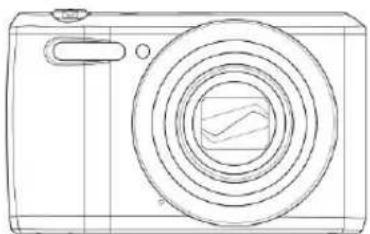
Appareil photo numérique
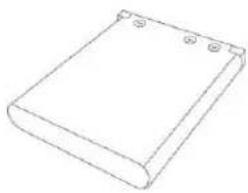
Adaptateur USB (Le type de prise peut varier selon le pays ou la région)
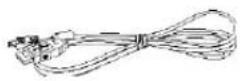
Câble USB
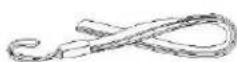
Dragonne
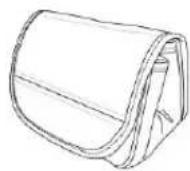
Étui de l'appareil photo (en option)
CD-Rom (en option)
Guide de démarrage/Manuel d'utilisation (en option)
Vues de l'appareil photo
Vue de face
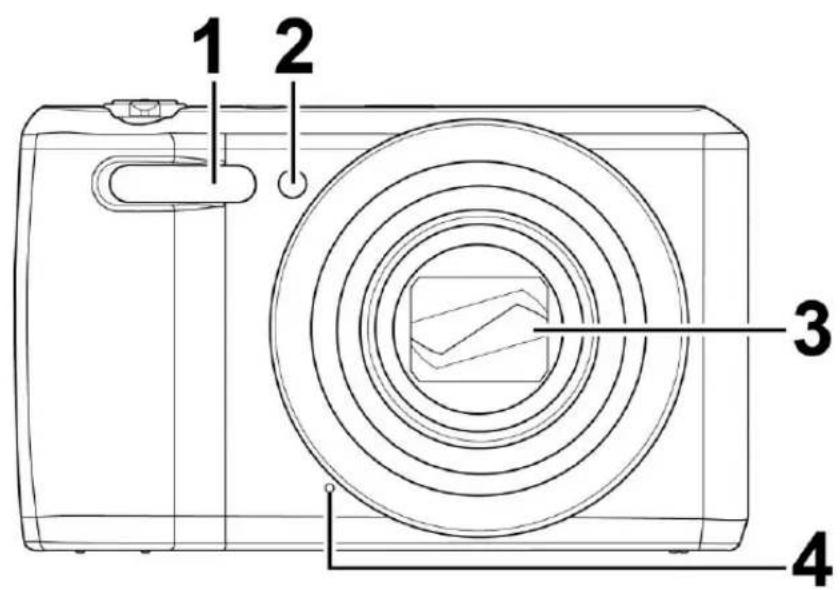
- Flash
- Diode du déclencheur à retardement/Lumière de soutien AF
- Objectif
- Microphone
Vue de dos
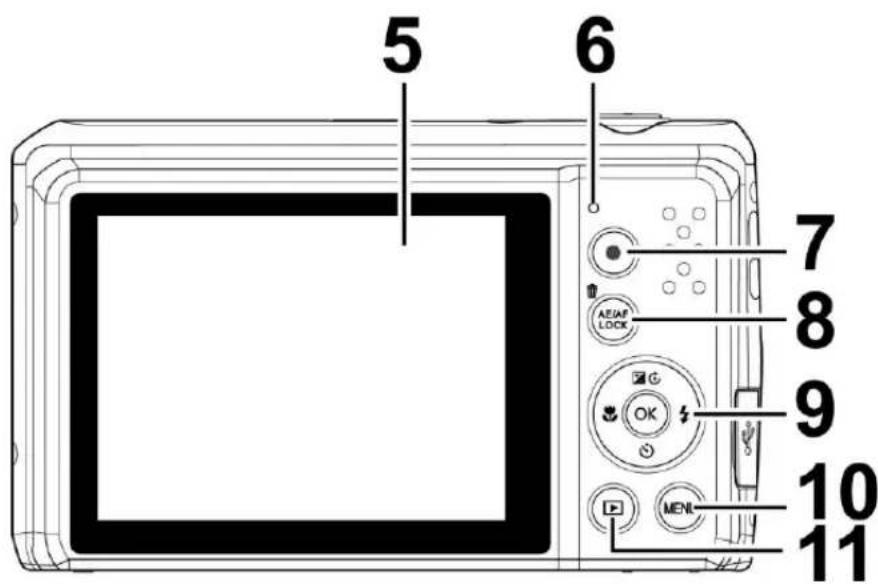
- Écran LCD
- Témoin diode
- Bouton Vidéo
- Bouton AE/AF LOCK/Supprimer
- Bouton OK/ contrôle de navigation à quadruple commande
- Bouton Menu
- Bouton Lecture
Vue supérieure
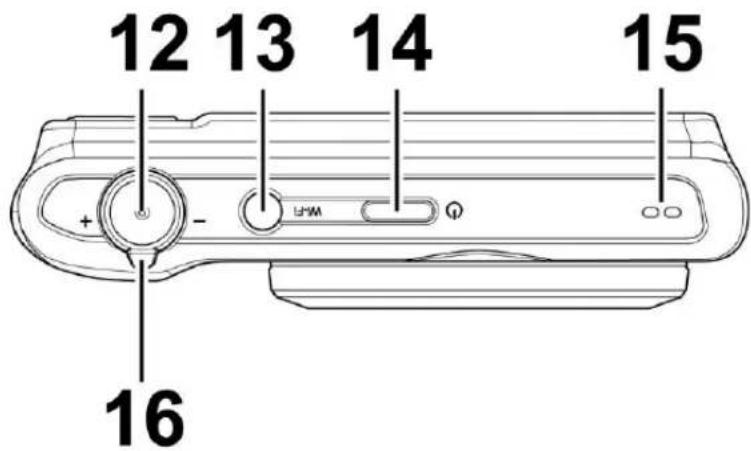
- Déclencheur
- Bouton Wi-Fi
- Bouton d'alimentation
- Haut-parleur
- Molette de zoom
Vue inférieure
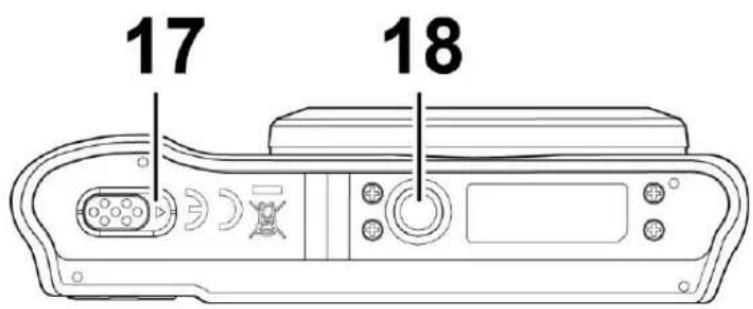
- Compartiment de la batterie/carte mémoire
- Trou de vis du trépied
Vue droite
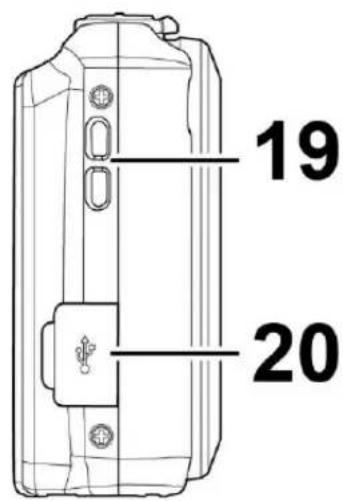
- Anneau de la courroie
- USB
Boutons de l'appareil photo
Votre appareil photo est équipé de différents boutons pour une utilisation facile.
| Bouton | Description |
| Alimentation | Appuyez le bouton Alimentation pour allumer/éteindre. |
| Obturateur | Appuyez pour capturer une image. |
| Molette de zoom | En mode Photo et enregistrement vidéo, faites tourner la molette de zoom à gauche pour un zoom arrière, à droite pour un zoom avant.En mode Lecture, faites tourner pour un zoom avant pour agrandir l'image ou un zoom arrière pour accéder aux miniatures. |
| Menu | Appuyez pour accéder ou quitter le menu/sous-menu. |
| Bouton AE/ AF LOCK/ Supprimer | Appuyez ce bouton sur votre appareil photo pour verrouiller la mise au point et l'exposition ou supprimer une image ou un clip vidéo ou audio. Voir « Utiliser le bouton AE/AF LOCK/Supprimer » à la page 30 pour en savoir plus sur le bouton AE/AF LOCK/ Supprimer. |
| Lecture | Appuyez pour activer le mode Lecture ou retourner au mode Enregistrement. |
| Vidéo | Appuyez pour démarrer/arrêter l'enregistrement vidéo. |
| Wi-Fi | Appuyez pour accéder ou quitter le menu Wi-Fi. Voir « Utiliser la fonction » à la page 78 pour en savoir plus sur le bouton Wi-Fi. |
Contrôle de navigation
Le contrô le de navigation à quadruple commande et le bouton OK permettent d'accéder aux différents menus disponibles dans le menu OSD (affiché à l'écran). Vous pouvez configurer un large éventail de réglages afin d'assurer le maximum de résultats de vos images et vos vidéos. Les fonctions de ces boutons sont les suivantes :
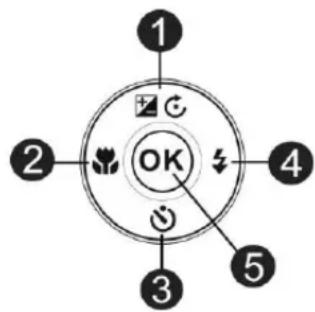
| No. | Description |
| 1 | Bouton EV/Pivoter |
| 2 | Bouton Macro |
| 3 | Bouton du retardateur |
| 4 | Bouton Flash |
| 5 | Bouton OK |
| Bouton | Description |
| OK | 1. Confirme une sélection lors de l’utilisation des menus OSD.2. En mode Lecture vidéo, appuyez pour commencer la lecture vidéo. |
| Flash/Droit | 1. En mode Photo, appuyez pour défiler dans les options du mode flash. (Flash auto, Réduct. yeux rouges, Flash On, Sync Lente et Flash Off)2. En mode lecture, appuyez pour afficher l’image ou le clip vidéo suivant.3. En mode Lecture vidéo, appuyez pour avancer dans la lecture vidéo.4. En Menu, appuyez pour accéder au sous-menu ou pour naviguer dans les sélections du menu. |
| Mise au point/Gauche | 1. En mode Photo, appuyez pour défiler dans les options de mise au point. (Mise au point auto, Macro, Super Macro, Infini, M. au point manuelle)2. En mode lecture, appuyez pour afficher l'image ou le clip vidéo précédent.3. En mode Lecture vidéo, appuyez pour un retour de la lecture vidéo.4. En Menu, appuyez pour quitter un sous-menu ou pour naviguer dans les sélections du menu. |
| EV/Pivoter/Haut | 1. En mode photo appuyez pour changer les paramètres EV.2. En lecture de fichier vidéo, appuyez pour une pause/début de la lecture vidéo.3. En mode Lecture photo, appuyez pour faire pivoter l'image de 90 degrés dans le sens horaire à chaque appui du bouton. Cette fonction n'est applicable que pour les photos.4. En Menu, appuyez pour naviguer dans le menu et les sélections du menu. |
| Retardateur/Bas | 1. En mode Photo, appuyez pour défiler dans les options du retardateur. (Arrêt, 10 secondes, 2 secondes et Double)2. En lecture de fichier vidéo, appuyez pour arrêter la lecture vidéo.3. En Menu, appuyez pour naviguer dans le menu et les sélections du menu. |
Mise en route
Fixer la courroie de l'appareil photo Dragonne
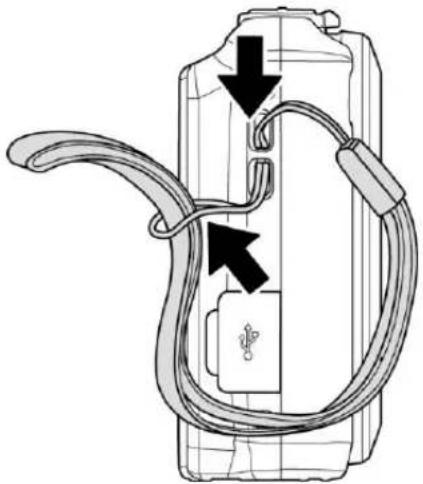
Suivez ces instructions pour insérer la batterie rechargeable dans le compartiment de la batterie/carte mémoire.
Veuillez lire « Informations de la batterie » à la page 3 avant d'insérer/retirer les batteries.
- Vérifiez que l'appareil photo est éteint avant d'insérer la batterie.
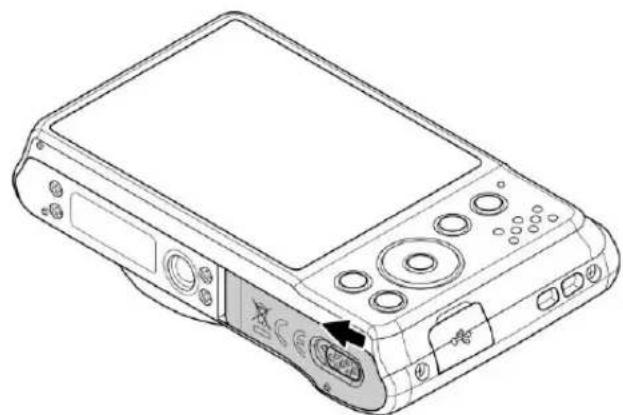
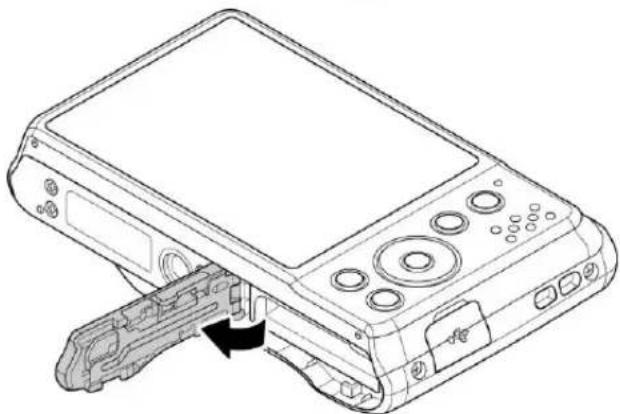
- Déverrouillez et ouvrez le compartiment de la batterie/ carte mémoire dessous l'appareil photo.
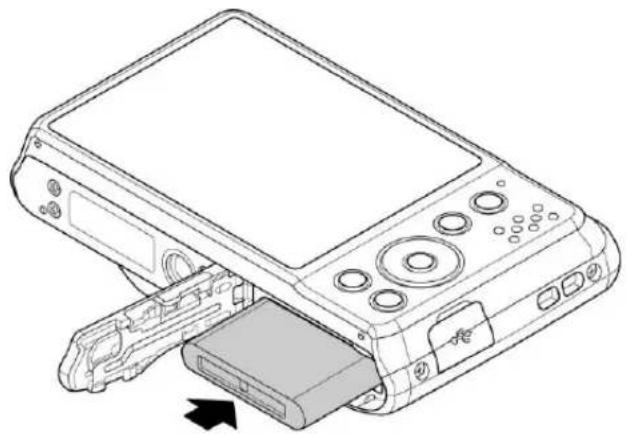
- Insérez les batteries dans le compartiment avec la borne dirigée vers l'intérieur de l'appareil photo et l'orientation correcte comme illustré.
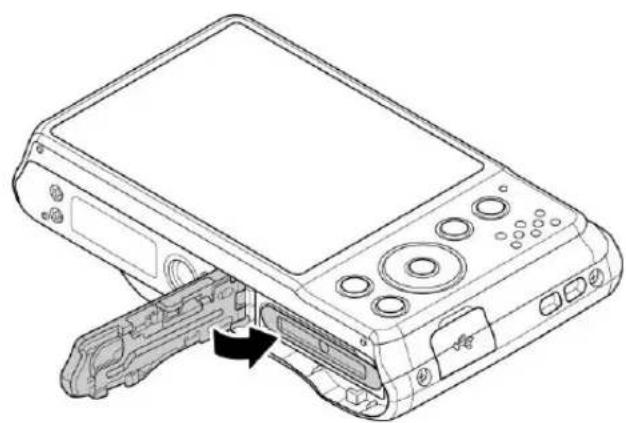
- Fermez et verrouillez le compartiment de la batterie/carte mémoire. Pour éviter que la batterie ne tombe, veillez à que le compartiment soit bien verrouillé.
Mémoire de l'appareil photo
Mémoire interne
Votre appareil photo est équipé de 64 Mo de mémoire interne. Vous pouvez stocker des fichiers jusqu'à environ 24 Mo. S'il n'y a pas de carte mémoire insérée dans l'emplacement de la carte mémoire, toutes les images et vidéo enregistrées sont automatiquement stockées dans la mémoire interne.
Stockage externe
Votre appareil photo prend en charge les cartes Micro SD jusqu'à une taille de 4 Go. Il prend aussi en charge les cartes Micro SDHC d'une capacité maximale de 32 Go. Puis prend aussi en charge les cartes Micro SDXC d'une capacité maximale de 64 Go. Si une carte mémoire est insérée dans l'emplacement de la carte mémoire, l'appareil photo enregistre automatiquement toutes les images et vidéos dans la carte de stockage externe. L'icône indique que l'appareil photo utilise la carte Micro SD.

Toutes les cartes ne sont pas compatibles avec votre appareil photo. Lors de l'achat d'une carte, veuillez vérifier les spécifications de la carte et prenez l'appareil photo avec vous.
Insérer une carte mémoire Micro SD/SDHC/SDXC
Augmentez le stockage de votre appareil photo en utilisant une carte mémoire Micro SD, SDHC ou SDXC.
-
Déverrouillez et ouvrez le compartiment de la batterie/carte mémoire dessous l'appareil photo.
-
Insérez la carte Micro SD/SDHC/SDXC dans l'emplacement de la carte mémoire avec la partie métallique dirigée vers l'arrière de l'appareil photo.
-
Poussez la carte Micro SD/SDHC/SDXC dans l'emplacement de la carte mémoire jusqu'à ce qu'elle s'enclenche en place.
-
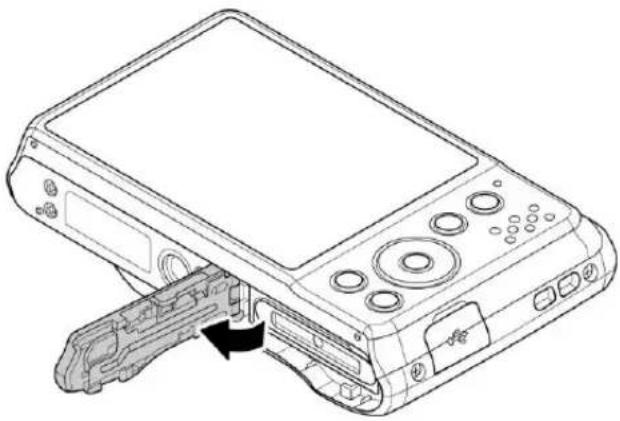
Fermez et verrouillez le compartiment de la batterie/carte mémoire.
-
Déverrouillez et ouvrez le compartiment de la batterie/carte mémoire.
-
Poussez doucement la carte jusqu'à ce qu'elle s'éjecte.
-
Retirez doucement la carte.

- Windows 2000/XP ne prend pas en charge la carte Micro SDXC (format exFAT). Mais dans Windows XP (Service Pack 2 ou 3), vous pouvez télécharger la mise à jour exFAT pour prendre en charge la carte Micro SDXC.
- Pour utiliser la carte Micro SDXC avec Mac OS, la version OS devrait être 10.5 ou supérieur.
- La carte mémoire qui n'est pas insérée correctement peut endommager l'appareil photo. Veuillez faire attention lorsque vous insérez la carte mémoire.
- Pour empêcher les enfants d'avaler la carte mémoire, veuillez garder la carte mémoire hors de portée des enfants.
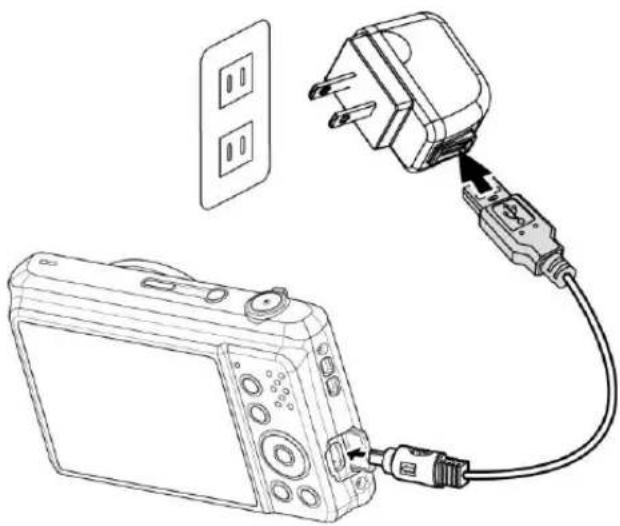
Charger la batterie via USB
Une autre manière de charger la batterie est d'utiliser le câble USB pour connecter l'appareil photo avec un PC ou un adaptateur USB.
-
Connectez l'appareil photo avec le câble USB comme indiqué.
-
Branchez l'autre extrémité avec l'adaptateur USB et branchez-le dans une prise secteur ou le port USB du PC directement pour charger.
- Lorsque la batterie se charge, le témoin diode clignote.
- Lorsque la batterie est entièrement chargée, le témoin diode s'éteint.
- Lorsque la batterie est inhabituellement chargée, le témoin diode clignote rapidement.
- Quand l'appareil photo se charge sans la batterie à l'intérieur, le témoin diode s'éteint.
- Il est recommandé de ne pas utiliser l'appareil photo lors de la charge. Le temps de charge réel dépend de la capacité de la batterie et des conditions de charge.
- Vous pouvez également charger la batterie avec l'adaptateur Apple. Sa puissance de sortie répond à la norme 5 V/500mA.
- Lorsque la batterie est enlevée pendant le chargement, elle récupérera la charge après avoir débranché et rebranché l'USB.
Éteindre et allumer
Il y a deux manières d'allumer l'appareil photo :
- L'image de démarrage s'affiche brièvement et le son de démarrage et émit s'il est activé. L'objectif sort et l'appareil photo est allumé en mode Enregistrement.
• L'appareil photo est allumé en mode Lecture. L'objectif ne sort pas.
Pour allumer l'appareil photo, appuyez le bouton d'alimentation.
Voir « Modes » à la page 19 pour en savoir plus sur les modes Enregistrement et Lecture.
Premiers réglages
Lorsque vous allumez votre appareil photo pour la première, il vous sera demandé de faire les premiers réglages de votre appareil photo. Le réglage du menu de la langue est le premier. Spécifiez la langue d'affichage des menus et des messages à afficher sur l'écran LCD.
Réglage de la Langue
- Appuyez ▲, ▼, ◀ ou ▶ pour vous déplacer dans la sélection.
- Sélectionnez une langue, puis appuyez OK pour appliquer.
Régler la date et l'heure
- Appuyez ◀ ou ▶ pour vous déplacer dans la sélection.
- Appuyez les touches ▲ ou ▼ pour changer la valeur de la date et l'heure.
- Appuyez OK pour appliquer.
- Si nécessaire, appuyez pour fermer le menu.
Vous êtes maintenant prêt à commencer à prendre des photos et des vidéos.

Maintenez les touches ▲ou ▼ppuyées pour changer les valeurs continuellement.
Modes
Votre appareil photo a 3 modes :
Mode Enregistrement
C'est le mode par défaut à chaque fois vous allumez l'appareil photo. Vous pouvez prendre des photos dans ce mode.
Mode Lecture
Appuyez le bouton Lecture 📋 après que l'appareil photo est allumé pour afficher et modifier les photos capturées ou lire les vidéos. L'enregistrement de notes audio jointes aux images est disponible dans ce mode.
Mode Vidéo
Appuyez sur le bouton Vidéo après que l'appareil photo démarre/ arrête l'enregistrement vidéo dans ce mode.
Utiliser l'écran LCD
L'écran LCD affiche toutes les informations importantes concernant les réglages de l'appareil photo ainsi que l'image visuelle de votre photo ou vidéo. L'affichage sur l'écran LCD est appelé affichage à l'écran ou OSD.
Disposition de l'écran LCD
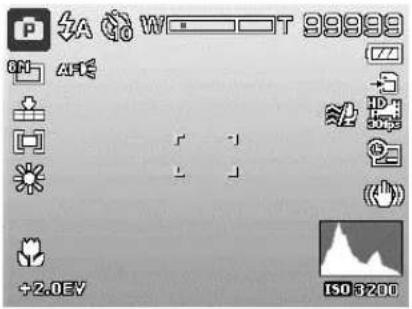
Disposition de l'écran en mode Photo
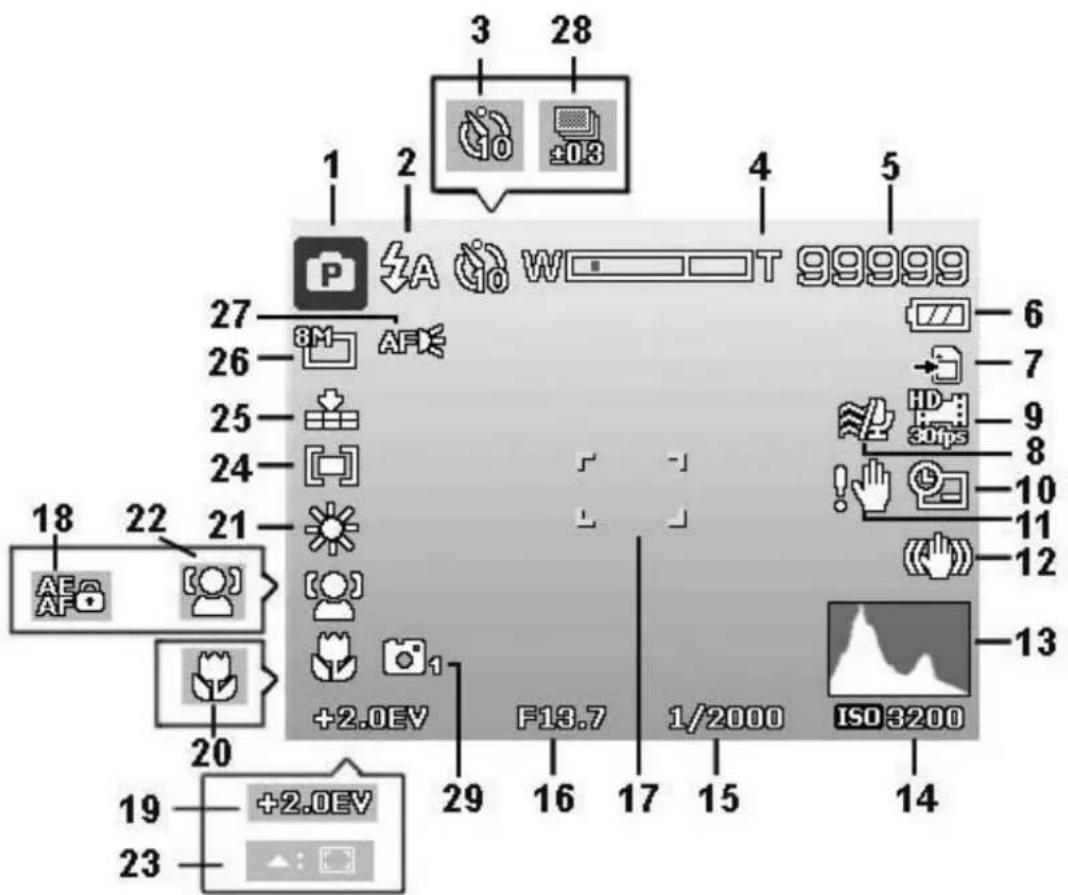
| No. | Élément | Description |
| 1 | ModeEnregistrement | Indique le mode actuel. |
| 2 | Flash | Indique les réglages du flash. |
| 3 | Retardateur | Indique les réglages du retardateur. |
| 4 | Indicateur de zoom | Affiche le zoom. |
| 5 | Vues restantes | Indique le nombre restant de prises de vue disponibles. |
| 6 | Batterie | Indique le niveau de la batterie. |
| 7 | Média de stockage | Indique le média de stockage actuellement utilisé. |
| 8 | Vent Cut | Réduit le bruit du vent pendant l'enregistrement vidéo. |
| 9 | Taille vidéo | Indique la taille vidéo. |
| 10 | Horodateur | Indique que l'horodateur est activé. |
| 11 | Avertissement de tremblement | Indique que la lumière n'est pas suffisante et que l'appareil photo tremble, ce qui peut provoquer une image capturée floue. Si l'avertissement de tremblement apparaît, vous pouvez toujours capturer des images. Toutefois, l'activation du stabilisateur, le flash ou l'utilisation d'un trépied est recommandé, ces méthodes stabiliseront l'appareil photo. |
| 12 | Stabilisateur | Indique que la fonction du stabilisateur est activée. |
| 13 | Histogramme | Affichage graphique de la luminosité. |
| 14 | ISO | Affiche les réglages ISO. |
| 15 | Vitesse d'obturation | Affiche les réglages de vitesse d'obturation. |
| 16 | Valeur d'ouverture | Affiche les réglages d'ouverture. |
| 17 | Zone de mise au point | Indique la zone de mise au point. |
| 18 | AE/AF Lock | Indique que le AE/AF Lock est activé. |
| 19 | Comp. EV | Affiche les réglages de compensation d'exposition. |
| 20 | Mode Mise au point | Indique que le mode mise au point est activé. |
| 21 | Bal. blancs | Affiche les réglages de l'équilibre des blancs. |
| 22 | Suivi du visage | Indique que le suivi du visage est activé. |
| 23 | AF suivi | Indique que le suivi AF est activé. |
| 24 | Mesure lum. | Affiche les réglages de mesure. |
| 25 | Qualité | Affiche les réglages de qualité. |
| 26 | Taille des photos | Affiche les réglages de taille de photo. |
| 27 | Faisceau AF | Indique que le faisceau AF est activé. |
| 28 | Plage d'exposition | Affiche les réglages de Plage d'exposition. |
| 29 | Élégance | Indique que la fonction Élégance est activée. |
Disposition de l'écran en mode Vidéo
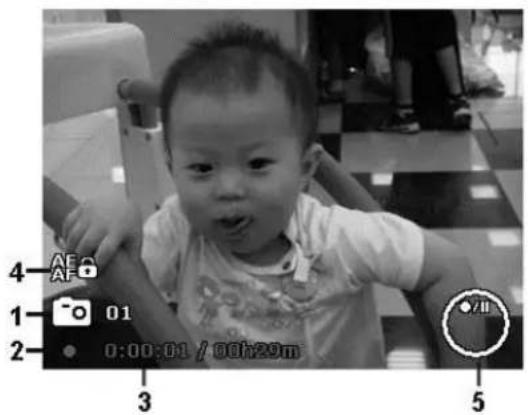
Disposition en enregistrement
| No. | Élément | Description |
| 1 | PIV disponible | Indique que vous pouvez prendre des captures d'écran sans arrêter l'enregistrement vidéo. |
| 2 | État d'enregistrement | Affiche l'état d'enregistrement. |
| 3 | Durée enregistrée | Affiche la durée enregistrée. |
| 4 | AE/AF lock | Indique que le AE/AF Lock est activé. |
| 5 | Indicateur de touche | Affiche les commandes sur le contrôle de navigation à quadruple commande. |
Disposition de l'écran en mode Lecture
L'affichage du mode Lecture varie selon le type d'image qui est affiché.
Affichage de photos en mode Lecture :
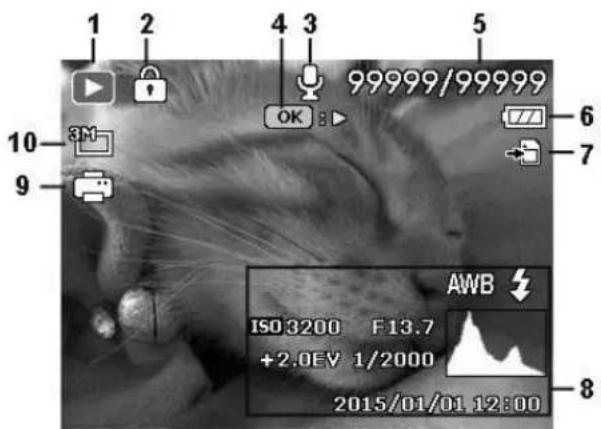
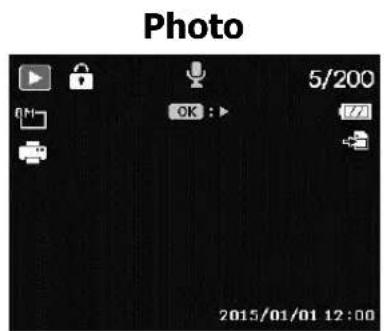
| No. | Élément | Description |
| 1 | Mode Lecture | Indique le mode Lecture. |
| 2 | Protéger | Indique que le fichier est protégé. |
| 3 | Note audio | Indique qu'une note audio est jointe. |
| 4 | Bouton d'intro | Indique le bouton à appuyer sur l'appareil photo pour lire un fichier vidéo. |
| 5 | Nb fichiers/ nb total | Indique le nombre de fichiers sur le nombre total de fichiers dans la carte de stockage. |
| 6 | Batterie | Indique le niveau de la batterie. |
| 7 | Média de stockage | Indique la mémoire de stockage utilisée. |
| 8 | Informations d'enregistrement | Affiche les informations d'enregistrement du fichier. |
| 9 | DPOF | Indique que le fichier est marqué pour l'impression. |
| 10 | Taille d'image | Affiche les réglages de taille d'image. |
Mode Lecture des vidéos :
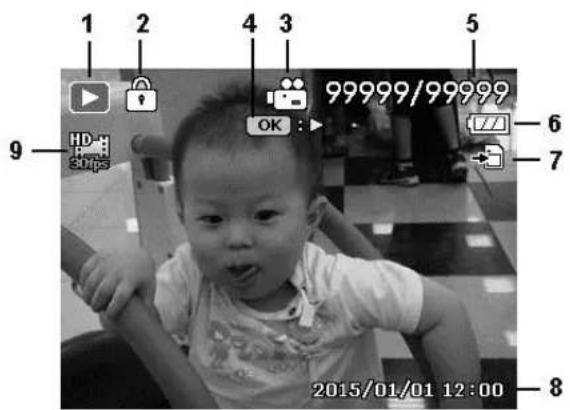
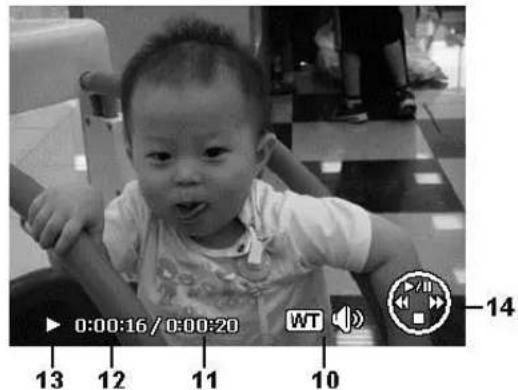
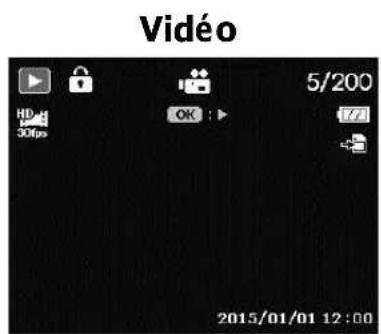
| No. | Élément | Description |
| 1 | Mode Lecture | Indique le mode Lecture. |
| 2 | Protéger | Indique que le fichier est protégé. |
| 3 | Clip vidéo | Indique que le fichier est une vidéo. |
| 4 | Indicateur de bouton | Affiche l'info du bouton du mode Lecture. |
| 5 | Nb fichiers/ nb total | Indique le nombre de fichiers sur le nombre total de fichiers dans la carte de stockage. |
| 6 | Batterie | Indique le niveau de la batterie. |
| 7 | Média de stockage | Indique la mémoire de stockage utilisée. |
| 8 | Date et heure d'enregistrement | Affiche la date et l'heure du clip vidéo. |
| 9 | Taille de vidéo | Indique la taille du clip vidéo. |
| 10 | Bouton d'intro | Indique le bouton à appuyer sur l'appareil photo pour ajuster le volume. |
| 11 | Longueur de vidéo | Affiche la durée totale du clip vidéo. |
| 12 | Durée lue | Indique la durée lue de la vidéo. |
| 13 | État de lecture | Affiche l'état de lecture. |
| 14 | Bouton d'intro | Indique le bouton à appuyer sur l'appareil photo pour lire un fichier vidéo. |
Enregistrer les images et vidéos
Prendre des photos
Maintenant que vous vous êtes familiarisé avec votre appareil photo, vous êtes prêt à prendre vos photos. Prendre des photos avec l'appareil photo est très simple.
- Allumez l'appareil photo en appuyant le bouton d'alimentation.
- Cadrez le sujet en utilisant le cadre de mise au point sur l'écran LCD. Voir l'illustration à droite.
- Appuyer le dé clencheur à mi-course met au point automatiquement et règle l'exposition, et appuyer le dé clencheur complètement capture les images.
Lorsque l'icône d'avertissement de tremblement apparaît, tenez l'appareil photo fermement, avec vos bras à vos côtés ou utilisez un trépied pour stabiliser l'appareil photo pour éviter les images floues.
Régler le contrôle du zoom
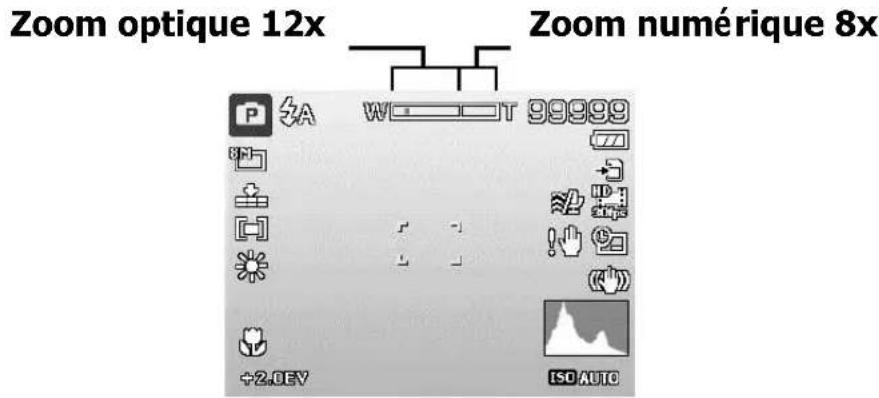
L'utilisation d'une combinaison du zoom optique de 12 fois et du zoom numérique de 8 fois permet une photographie au zoom avec un agrandissement maximal de 96 fois. Bien que le zoom numérique ait une fonctionnalité utile, plus l'image est agrandie (zoomée), plus l'image apparaît pixélisée (comporte plus de grain). Veuillez consulter « Utiliser le Zoom num. » à la page 52 pour apprendre à configurer le zoom numérique.
Pour ajuster le zoom optique :
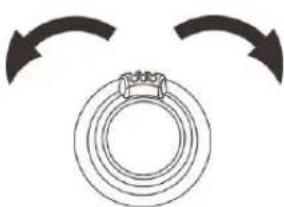
- Faites tourner la molette de zoom pour le zoom avant ou arrière dans une image.
- L'indicateur de zoom est affiché sur l'écran LCD. W□T
Molette de zoom
- Faites tourner la molette dans le sens horaire (à droite) pour un zoom avant. QT
- Faites tourner la molette dans le sens antihoraire (à gauche) pour un zoom arrière. W
Pour ajuster le zoom numérique :
- Activez le zoom numérique. Voir « Utiliser le Zoom num. » à la page 52.
- Faites tourner la molette de zoom dans le sens horaire/antihoraire pour un zoom avant/arrière optique au maximum jusqu'à l'arrêt.
- Relâchez la molette de zoom.
Utiliser la Compensation EV
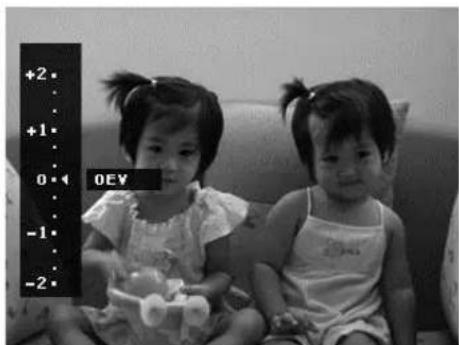
Vous pouvez capturer des images avec la scène globale rendue intentionnellement plus lumineuse ou plus sombre. Ces réglages sont utilisés quand une luminosité (exposition) convenable ne peut être obtenue autrement dans des circonstances où la différence de luminosité entre le sujet et l'arrière-plan (le contraste) est importante, ou quand le sujet que vous désirez capturer est très petit à l'intérieur de la scène. Disponible pour les photos seulement.
- Appuyez le bouton EV/Haut sur votre appareil photo pour lancer la fonction de compensation EV.
- Pour ajuster les réglages EV, appuyez les touches ▲ou ▼ pour augmenter/diminuer la valeur. Comme vous ajustez les réglages, l'écran LCD affiche de manière synchrone l'image en appliquant les réglages EV. Appuyez le bouton OK pour enregistrer et appliquer les modifications.
- Le réglage EV est disponible seulement pour la prise des photos.
Bouton EV/Haut
Lorsque vous prenez des photos dans des conditions d'éclairage difficiles, utilisez le bouton Flash/Droit pour obtenir une exposition correcte. Cette fonction ne peut être activée dans l'enregistrement des vidéos ou la prise en rafale.
Pour activer le flash :
- Appuyez le bouton Flash/Droit sur votre appareil photo pour lancer la fonction de Flash.
- Pour sélectionner les options du flash, appuyez les touches ◀ ou .▶ Appuyez le bouton OK pour enregistrer et appliquer les modifications.
Bouton Flash/Droit
Votre appareil photo est équipé de cinq modes de flash :
A Flash auto. Le flash se déclenche automatiquement à chaque fois qu'un éclairage supplémentaire est nécessaire.
Réduct. yeux rouges. Le flash se déclenche deux fois pour réduire l'effet des yeux rouges.
Flash On. Le flash se déclenche à chaque fois que vous appuyez le déclencheur quelles que soient les conditions d'éclairage.
^4 SL Sync Lente. Le flash se déclenche avec une vitesse d'obturation lente.
Flash Off. Le flash est désactivé.
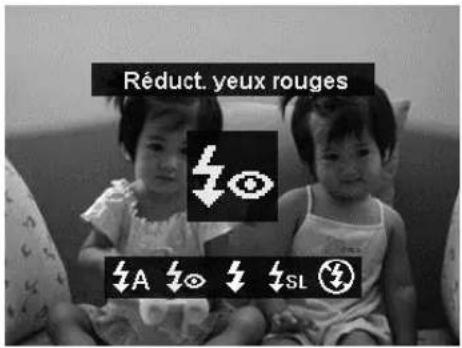

- La fonction Flash n'est disponible que pour la prise de photos mais n'est pas disponible en mode Prise en continu et D-Lighting.
- Ne chargez pas le flash lorsque vous tournez la molette de zoom. Chargez le flash après avoir relâché la molette de zoom si nécessaire.
Utiliser le retardateur
Le retardateur permet de prendre des photos après un délai prédéfini. Alors que la prise en rafale permet de prendre des photos en série. Cette fonction est disponible seulement pour l'enregistrement des photos. Le réglage du retardateur est automatiquement désactivé quand vous éteignez l'appareil photo.
Pour activer le retardateur :
- Appuyez le bouton Retardateur/Bas sur votre appareil photo pour lancer la fonction du retardateur.
- Pour sélectionner les options du retardateur, appuyez les touches ▲ou . ▼ppuyez le bouton OK pour enregistrer et appliquer les modifications.
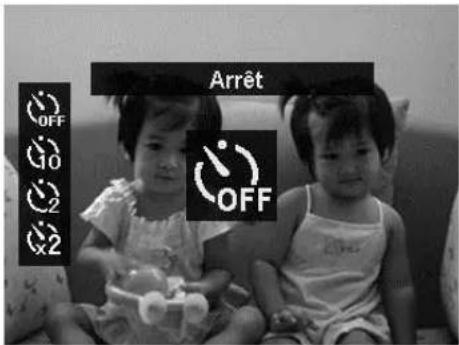
Votre appareil photo est équipé de 4 modes du retardateur :

Arrêt. Capture une image sans délai.

10 secondes. Règle un délai de 10
secondes pour capturer l'image après l'appui du déclencheur.

2 secondes. Règle un délai de 2 secondes pour capturer l'image après l'appui du déclencheur.

Double. Effectue le délai et capture deux fois :
- Effectue un délai de 10 secondes, puis capture l'image.
- Effectue un autre délai de 2 secondes, puis capture l'image à nouveau.
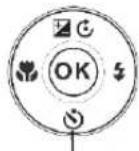
Bouton Retardateur/Bas
Régler le mode de mise au point
Cette fonction permet de définir le type de mise au point lors de l'enregistrement d'une photo.
Pour régler le mode de mise au point
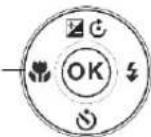
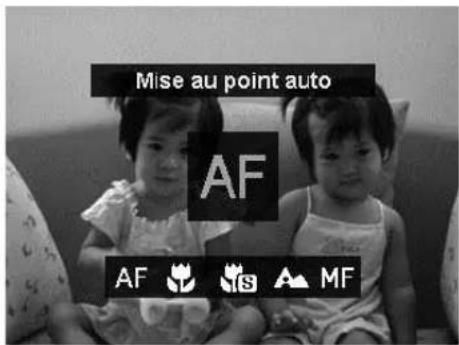
- Appuyez le bouton Mise au point/Gauche sur votre appareil photo pour lancer la fonction de mise au point.
- Pour sélectionner les options de mise au point, appuyez les touches ◀ ou ▶. Appuyez le bouton OK pour enregistrer et appliquer les modifications.
Bouton Mise au point/Gauche
Votre appareil photo a 4 modes de mise au point :
AF Mise au point auto. Avec la mise au point auto, l'appareil photo mettra au point sur le sujet automatiquement.
Macro/Super Macro. Ce mode est conçu pour la photographie rapprochée. Lorsque Super Macro est défini, la mise au point ne peut pas être ajustée tant que Super Macro n'est pas annulé.
A Infini. Quand Infini est défini, l'appareil photo se met au point sur les objets distants.
MF M. au point manuelle. Avec la mise au point manuelle, vous pouvez ajuster la distance focale de 5 cm à infini en appuyant le bouton Haut/Bas. Appuyez le bouton OK pour verrouiller la mise au point et quitter l'écran d'ajustement.
Utiliser le bouton AE/AF LOCK/Supprimer
Utilisez le bouton AE/AF LOCK/Supprimer sur votre appareil photo pour verrouiller la mise au point et l'exposition ou supprimer un fichier image/vidéo.
Fonction AE/AF LOCK
- Pour verrouiller AE/AF, appuyez et maintenez le bouton AE/AF LOCK pendant l'enregistrement vidéo ou appuyez le déclencheur à moitié, puis appuyez le bouton AE/AF LOCK en mode Photo. AE/AF devrait rester verrouillé même lorsque le déclencheur est relâché.
- Pour déverrouiller AE/AF, utilisez une des manières suivantes :
- Appuyez le bouton AE/AF LOCK
- Faites tourner le contrôle du zoom
- Appuyez le bouton MENU/Lecture/Vidéo/Alimentation pour lancer une autre fonction
Fonction Supprimer
La fonction Supprimer permet de supprimer des fichiers inutiles dans la mémoire interne ou sur la carte mémoire. Les fichiers protégés ne peuvent pas être effacées, pour supprimer, retirez d'abord la protection du fichier. Voir « Protéger » à la page 62.
Pour supprimer un fichier image/vidéo :
- Appuyez le bouton Lecture

sur l'appareil photo.
-
Affichez les images/vidéos en mode de navigation unique.
-
Utilisez les touches ◀ ou ▶ pour faire défiler l'affichage.
-
Quand le fichier image/vidéo souhaité est affiché sur l'écran LCD, appuyez le bouton Supprimer.
-
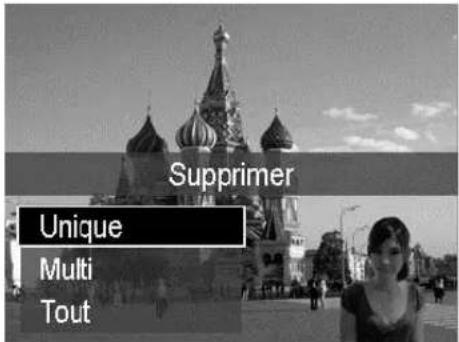
Une sélection de confirmation apparaît à l'écran.
-
Pour fermer la fonction Supprimer et retourner au mode de navigation unique, appuyez le bouton Menu.
Pour supprimer un seul fichier :
- Après qu'une sélection de confirmation apparaît à l'écran. Sélectionnez Unique.
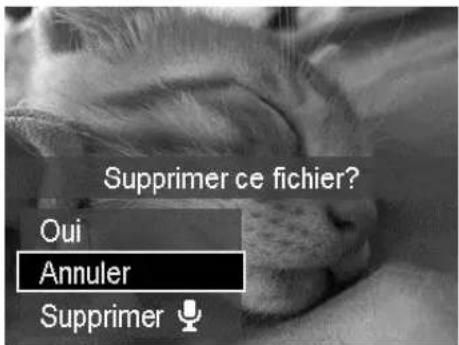
- Appuyez le bouton OK et sélectionnez Oui pour supprimer.
- L'image suivante est affichée sur l'écran LCD. Pour supprimer un autre fichier, utilisez les touches ◀ ou ▶ pour défiler dans les images/vidéos. Répétez les étapes 1 à 2.
- Pour fermer la fonction Supprimer et retourner au mode de navigation unique, appuyez le bouton Menu.
Pour supprimer une note audio jointe :
- Après qu'une sélection de confirmation apparaît à l'écran. Sélectionnez Unique.
- Une option de suppression de note audio sera ajoutée à la sélection.
- Sélectionnez et appuyez OK pour supprimer la note audio et retourner en navigation unique.
- Ou sélectionnez Oui pour supprimer à la fois l'image et sa note audio.
Pour supprimer des fichiers multiples :
- Après qu'une sélection de confirmation apparaît à l'écran. Sélectionnez Multi.
- Les images sont affichées en affichage miniatures sur l'écran LCD.
- Utilisez les touches ▶u ▶our vous déplacer dans les fichiers.
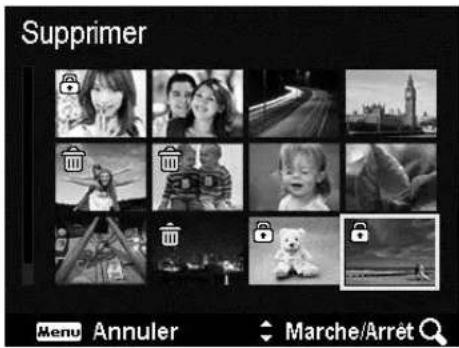
- Quand le fichier image/vidéo souhaité est en surbrillance, appuyez les touches ▲ ou ▼ pour marquer/démarquer le fichier image/vidéo pour la suppression.
- Répétez l'étape 4 jusqu'à ce que toutes les images à supprimer soient marquées.
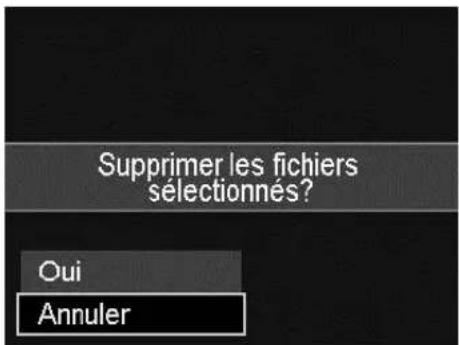
- Appuyez le bouton OK. Une sélection de confirmation apparaît.
- Sélectionnez Oui pour confirmer.
- Appuyez le bouton OK pour supprimer les fichiers marqués.
Pour supprimer tous les fichiers :
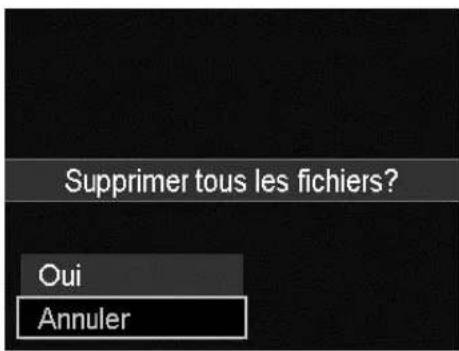
- Après qu'une sélection de confirmation apparaît à l'écran. Sélectionnez Tout.
- Sélectionnez Oui.
- Appuyez le bouton OK pour supprimer tous les fichiers.
Enregistrer les vidéos
Vous pouvez enregistrer des vidéos avec l'appareil photo, le temps d'enregistrement disponible dépendant de la capacité de la carte mémoire. Les vidéos peuvent être enregistrées jusqu'à ce que la capacité mémoire maximum ait été atteinte. Toutefois, la longueur d'une seule vidéo peut être limitée (la limitation dépend du modèle d'appareil photo).
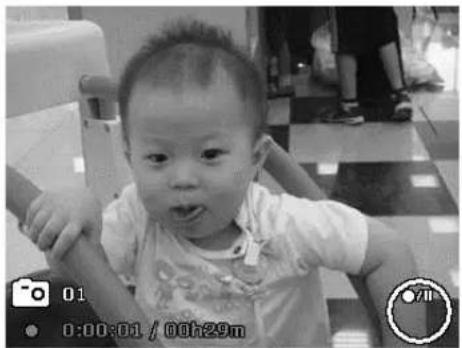
- Appuyez le bouton Vidéo pour
commencer l'enregistrement.

-
Mettez votre appareil au point sur le sujet que vous voulez prendre.
-
Utilisez la molette de zoom pour le zoom avant et arrière dans une image.
-
Pour arrêter d'enregistrer, appuyez le bouton Vidé o.

- L'appareil photo arrête automatiquement l'enregistrement quand la capacité mémoire est pleine.
- L'enregistrement sera automatiquement arrêté lorsque la durée d'enregistrement est supérieure à 29 minutes ou la taille du fichier est supérieure à 4 Go.
- Quand la température du capteur CCD est supérieure à 63°C, l'appareil photo affichera le message d'avertissement.
- Quand la température du capteur CCD est supérieure à 65°C, l'appareil photo s'éteindra automatiquement.
Fonction PIV
Pendant l'enregistrement du film, appuyez le déclencheur, une icône qui s'affiche sur l'écran LCD signifie que l'écran actuel peut être stocké comme photo sans arrêter l'enregistrement vidéo en appuyant entièrement sur le déclencheur. La fonction PIV ne s'applique qu'à la taille vidéo : 720p30 et VGAp30.

- Quand la taille vidéo est 720p (30ips), les photos capturées sont enregistrées en résolution 1280 x 720.
- Quand la taille vidéo est VGA (30ips), les photos capturées sont enregistrées en résolution 640 x 480.
Réglages de l'enregistrement des vidéos
Voir « Utiliser le Menu Vidéo » à la page 55 pour plus de détails.
Réglage du Mode de scène
En sélectionnant simplement l'un des 26 modes suivants, vous pouvez capturer l'image avec les réglages les plus appropriés.
- Depuis le menu Enregistrer, appuyez pour sélectionner Mode de scène.
- Utilisez les contrôles de navigation pour vous déplacer dans la sélection.
- Appuyez le bouton OK pour enregistrer et activer le mode de scène sélectionné.
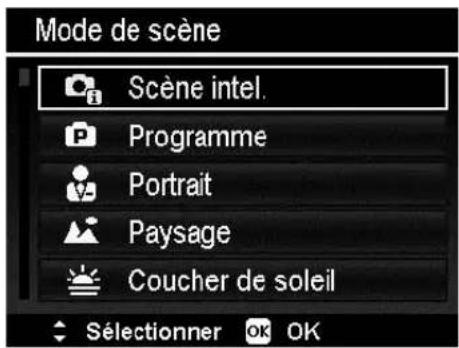
Le tableau ci-dessous décrit les réglages disponibles du mode de scène.
| Icône | Élément | Description |
 | Scène intel. | L'appareil photo détecte les conditions de prise et passe automatiquement au mode de scène approprié. Voir « Utiliser Scène intelligente » à la page 37 pour plus de détails. |
 | Programme | L'appareil photo ajuste automatiquement les réglages de prise appropriés comme la vitesse d'obturation et les valeurs d'ouverture. |
 | Portrait | L'appareil photo rend le fond flou pour mettre au point sur le sujet. |
 | Paysage | Cette fonction est utilisée pour mettre en valeur les larges vues panoramiques. |
 | Coucher de soleil | Cette fonction augmente la teinte rouge pour enregistrer les images de coucher de soleil. |
 | Contre-jour | Cette fonction est utilisée pour capturer l'image d'un objet en contre-jour en changeant la mesure. |
 | Enfants | Cette fonction est utilisée pour capturer des photos d'enfants en mouvement. |
 | Scène de nuit | Cette fonction est utilisée pour capturer des images avec un fond de paysage nocturne. |
 | Feu d'artifice | Cette fonction ralentit la vitesse d'obturation pour capturer les explosions de feu d'artifice. |
 | Neige | Cette fonction est utilisée pour les scènes de plage et de neige. |
 | Sports | Cette fonction capture les photos à grande vitesse. |
 | Soirée | Cette fonction est utilisée pour les mariages ou les fêtes en intérieur. |
 | Bougie | Cette fonction est utilisée pour capturer les effets de la lumière chaude des bougies. |
 | Portrait de nuit | Cette fonction est utilisée pour capturer des portraits avec un fond nocturne ou sombre. |
 | Peau douce | Cette fonction améliore le teint de la peau, la peau du visage apparaît donc lisse. |
 | Eau coulante | Cette fonction améliore les effets lisses comme l'eau ou la soie. |
 | Nourriture | Cette fonction est utilisée pour capturer des images de nourriture. La saturation accrue dans ce mode rend l'image capturée plus attrayante. |
 | Portrait d'amour | Cette fonction utilise le suivi des visages pour détecter automatiquement les portraits à capturer sans l'aide d'une autre personne. Quand plus de deux visages sont détectés, la mise au point automatique est activée. L'appareil commence le compte à rebours et capture une photo dans deux secondes. |
 | Autoportrait | Cette fonction règle le zoom en grand angle. Quand un visage est détecté, la mise au point automatique est activée et un bip d'avertissement est émis. Alors l'appareil commence le compte à rebours et capture une photo dans deux secondes. |
 | D-Lighting | Cette fonctionnalité n'applique le traitement numérique qu'à la ou les partie(s) nécessaire(s) de l'image et préserve les détails des zones claires et sombres avec un contraste naturel. |
 | Intervalle | Utilisez cette fonction pour prendre des photos automatiquement à des intervalles spécifiés. Voir « Utiliser Intervalle » à la page 39 pour plus de détails. |
 | Panorama | Utilisez cette fonction pour créer une photo panoramique en déplaçant l'appareil photo horizontalement ou verticalement. |
| ART | Effet artistique | Cette fonction applique différents effets artistiques sur les photos. |
 | Rafale | Appuyez entièrement et maintenez le déclencheur pour prendre en continu jusqu'à ce vous relâchiez le déclencheur ou que la carte mémoire soit pleine. |
 | Rafale rapide | Capture 30 images en une prise quand le déclencheur est appuyé. La Taille des photos est réglée automatiquement sur VGA 4:3 seulement. |
 | Capture GIF | Utilisez cette fonction pour prendre un certain nombre d'images dans un intervalle spécifique de prises de vue. Les images prises seront combinées en un fichier GIF et n'existent plus individuellement. Voir « Utiliser Capture GIF » à la page 45 pour plus de détails. |
Utiliser Scène intelligente
Cette fonctionnalité est très utile pour les utilisateurs débutants pour capturer de belles images, même sans connaissances de base de la photographie. Cadrez simplement le sujet avec l'aide du mode Scène intelligente, l'appareil photo reconnaît automatiquement 7 types de scènes - Portrait, Paysage, Macro, Contre-jour, Portrait en contre-jour, Scène de nuit et Portrait de nuit - et sélectionne les réglages idéaux.
Icône de Scène intelligente. Après que l'appareil photo détecte les conditions de prise, cette icône change pour afficher le mode de scène détecté.
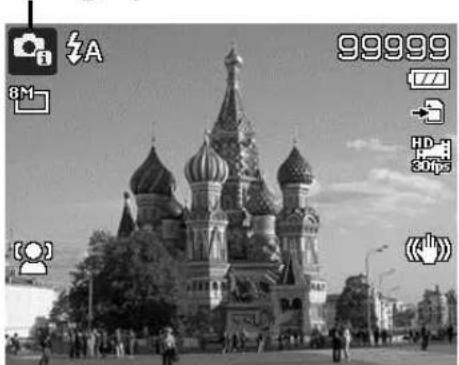
Pour activer Scène intelligente
-
Sélectionnez Scène intel. dans le menu Mode de scène.
-
Faites la mise au point de l'appareil photo sur le sujet à capturer.
-
L'appareil photo détecte les conditions de prise et passe à un mode de scène approprié.
-
Appuyez le déclencheur à moitié pour mettre au point sur le sujet. Le cadre devient vert pour indiquer que la mise au point est faite.
-
Appuyez le déclencheur pour prendre la photo.
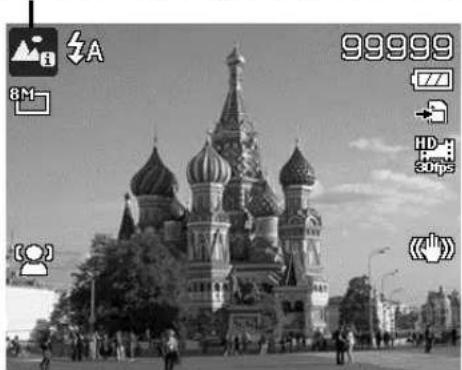
L'appareil photo a changé au mode Paysage automatiquement.
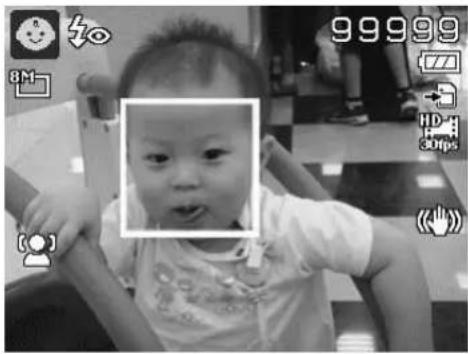
Utiliser le mode Enfants
Tactiquement, les enfants sont les plus difficiles à photographier. Ils ont tendance à être très animés et ce peut être un véritable défi de les rendre attentifs pendant plus d'une seconde ou deux. Pour capturer les instants importants de vos enfants, laissez simplement l'appareil photo en mode enfants. Le mode offre une plus grande vitesse d'obturation et met toujours au point sur le sujet en mouvement.
Lorsque vous avez besoin d'une série d'images de sport de mouvement, comme un swing de golf, ou vous essayez de capturer les images d'un colibri/papillon volant, n'oubliez pas de changer le mode de scène en mode sports.
Utiliser le mode Soirée
Que le mode Soirée commence ! Il peut être difficile d'avoir tout le monde dans une soirée. Quand toute la bande est ensemble, prenez une photo de groupe ou de famille. Le mode Soirée comporte le flash réduction des yeux rouges et le suivi du visage. Vous raterez moins de photos et aurez plus de temps pour apprécier la soirée.
Utiliser le mode Nourriture
Comment partager vos expériences culinaires et les commentaires de widgets intéressants sur votre blog avec des images rapprochées ? Prenez simplement l'appareil photo et réglez sur le mode nourriture. Ce mode utilise une mise au point macro et un flash auto conçus pour la photographie rapprochée.
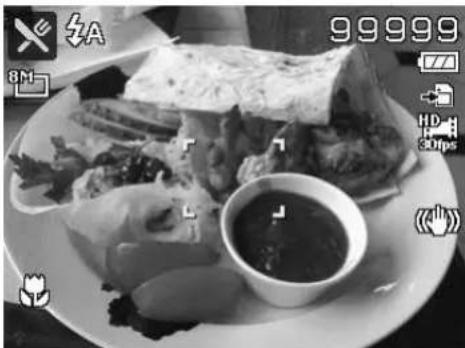
La mise au point macro et le flash auto sont activés en utilisant le mode Nourriture
Utiliser le Portrait d'amour
Vous voulez prendre une bonne photo quand vous n'êtes que tous les deux ? Tout ce que vous devez faire est tenir l'appareil photo et sourire ensemble. Si plus de deux visages ont été reconnus, l'appareil photo effectue un compte à rebours de 2 secondes avec un bip d'avertissement, puis prend une photo sans appuyer sur le déclencheur.
Utiliser l'Autoportrait
Lorsque vous êtes celui qui prend votre photo, alors le mode autoportrait est nécessaire en plus du trépied. Avec l'aide de votre long bras, l'appareil photo commence le traç. visage en mode autoportrait. Si un visage a été reconnu, l'appareil photo effectue un compte à rebours de 2 secondes avec un bip d'avertissement, puis prend une photo sans appuyer sur le dé clencheur. Conseils pour avoir une superbe apparence avec la photographie autoportrait :
- Penchez-vous en direction de l'appareil photo afin de réduire le double menton.
- Inclinez votre corps et pliez vos bras pour paraître plus mince.
• Gardez vos épaules en arrière.
Utiliser Intervalle
Utilisez cette fonction pour prendre des photos automatiquement à des intervalles spécifiés. La taille de photo sera 16:9 (2M). En mode Intervalle, appuyez le bouton Bas pour lancer le menu Intervalle, puis appuyez le bouton Haut/Bas pour sélectionner les options.
Les options disponibles sont 30 sec. (par défaut), 1 min., 5 min., 10 min., 30 min., 60 min. Appuyez le bouton OK pour appliquer le réglage et fermer le menu.
Vous pouvez appuyer entièrement le déclencheur pour commencer l'enregistrement et appuyer entièrement le déclencheur à nouveau pour arrêter l'enregistrement. Les photos d'Intervalle seront fusionnées en un film d'Intervalle à 10 ips.
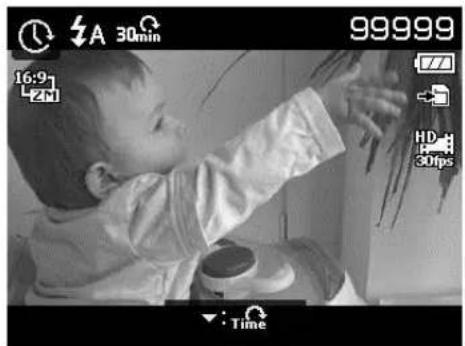
Les photos prises depuis Intervalle seront combinées en un film et n'existeront PAS en tant que photos individuelles.
Utiliser le mode Panorama
Utilisez cette fonction pour créer une photo panoramique à partir de plusieurs prises de vue. Vous pouvez combiner plusieurs prises de vue en une seule image rapidement et facilement.
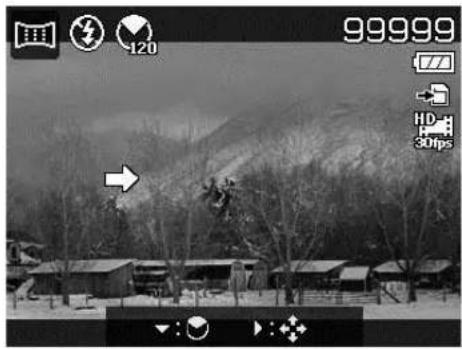
- La taille réelle de l'image agrafée peut être différente en raison de l'angle du panoramique et du résultat de l'agrafage ainsi que le niveau de tremblement de l'appareil photo.
- Il est recommandé d'utiliser un trépied pour stabiliser l'appareil photo, puis de déplacer lentement l'appareil photo lors de la capture.
- Le plus long temps de capture est d'environ 30 secondes.
- Si vous sélectionnez De haut en bas ou De bas en haut en panorama 360 degrés, il est recommandé de tourner l'appareil photo sur 90 degrés afin d'assurer la stabilité lors de la capture.
- En mode Panorama, une luminosité inégale peut entraî ner une différence entre l'image capturée et sa scène réelle.
Pour agrafer la photo
- Appuyez la touche ▼pour lancer le menu Angle. Utilisez les touches ▲ ou ▼pour sélectionner les options. Appuyez le bouton OK pour enregistrer et appliquer les modifications.
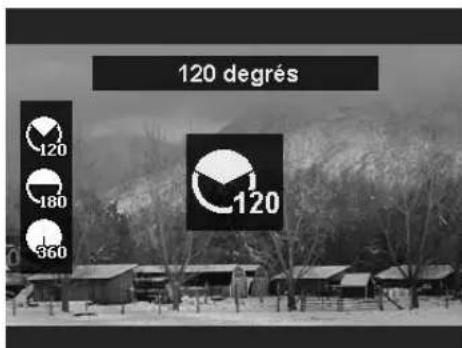
- Appuyez la touche ▶ pour lancer le menu Direction. Utilisez les touches ◀ ou ▶ pour sélectionner les options. Appuyez le bouton OK pour enregistrer et appliquer les modifications.
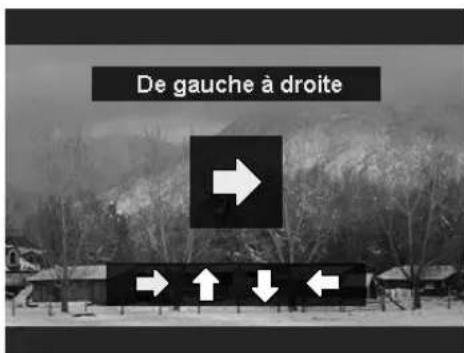
-
Appuyez entièrement le déclencheur pour commencer la prise de vue. Lorsque la prise commence, une croix blanche est située au centre et une ligne jaune s'affiche horizontalement (ou verticalement) à travers l'écran. En outre, une barre de prise de vue s'affiche pour présenter la position de la prise et la partie blanche de la barre indique où en est la prise.
-
Si vous déplacez l'appareil photo sans le tenir droit, la ligne jaune se déplacera avec la scène en mouvement.
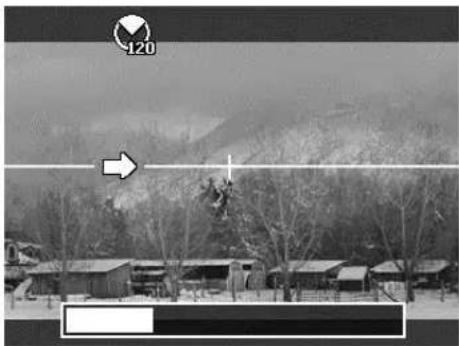
- Lorsque la partie blanche de la barre va jusqu'à la fin, l'appareil photo finit automatiquement et enregistre l'image panorama.
Utiliser Effet artistique
Un effet qui ne peut pas être présenté sur l'aperçu ne s'applique pas à l'enregistrement vidéo et à la prise en continu.
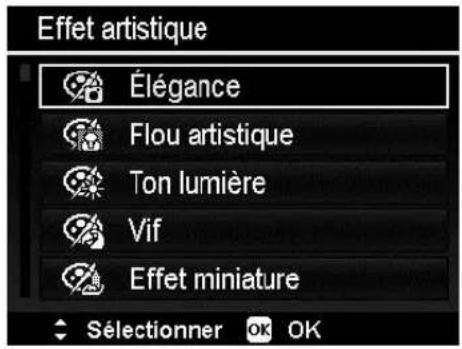
Appuyez les touches ▲ou pour sélectionner un des réglages suivants :
| Icône | Élément | Description |
 | Élégance | Cette fonction est utilisée pour capturer des images avec des couleurs sursaturées, une exposition décalée ou du flou. |
 | Flou artistique | Produit un halo autour de l'objet photographié pour obtenir l'effet de flou artistique. |
 | Ton lumière | Réduit le contraste pour créer une ambiance douce et détendue. |
 | Vif | La caméra capture l'image avec plus de contraste et de saturation en mettant l'accent sur les couleurs franches. |
 | Effet miniature | Rendez flou une photo pour faire ressembler la scène à une miniature. Il est recommandé de capturer d'un angle élevé pour simuler l'effet miniature. |
 | Objectif fisheye | Cette fonction capture les images avec des effets d'objectif fisheye. |
 | Astral | Une explosion d'étoiles est appliquée à l'image. |
 | Poster | Cette fonction capture les images avec des effets de vieux poster ou d'illustration. |
 | Art stupéfiant | Cette fonction capture les images avec un contraste dramatique. |
 | Noir/blanc | Les images sont capturées en noir et blanc. |
 | Sépia | Les images sont capturées dans des tons sépia. |
 | Accent couleur (rouge) | Conserve le ton rouge tandis que le reste de la scène devient en noir et blanc. |
 | Accent couleur (orange) | Conserve le ton orange tandis que le reste de la scène devient en noir et blanc. |
 | Accent couleur (jaune) | Conserve le ton jaune tandis que le reste de la scène devient en noir et blanc. |
 | Accent couleur (vert) | Conserve le ton vert tandis que le reste de la scène devient en noir et blanc. |
 | Accent couleur (bleu) | Conserve le ton bleu tandis que le reste de la scène devient en noir et blanc. |
 | Accent couleur (violet) | Conserve le ton violet tandis que le reste de la scène devient en noir et blanc. |
Utiliser Rafale/Rafale rapide
Rafale et Rafale rapide vous permettent de capturer facilement des cibles se déplaçant rapidement, par exemple, des enfants qui jouent, une course de chiens ou des événements sportifs passionnants.
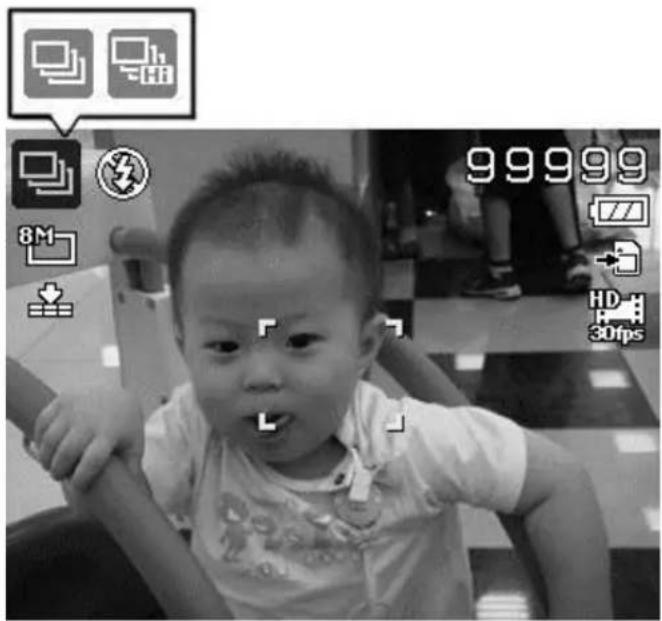
| Icône | Élément | Description |
 | Rafale | Appuyez entièrement et maintenez le déclencheur pour prendre en continu jusqu'à ce vous relâchiez le déclencheur ou que la carte mémoire soit pleine. |
 | Rafale rapide | Capture 30 images en une prise quand le déclencheur est appuyé.La Taille des photos est réglée automatiquement sur VGA 4:3 seulement. |

- Si les prises restantes sont inférieures à 30 images, Rafale rapide sera désactivé.
- Quand Rafale rapide est activé, la Taille des photos sera fixée à VGA, le Flash sera fixé à Flash Off, et l'ISO sera fixé Auto.
Utiliser Capture GIF
Utilisez cette fonction pour prendre un certain nombre d'images dans un intervalle spécifique de prises de vue. Les images prises seront combinées en un fichier GIF et n'existent plus individuellement.
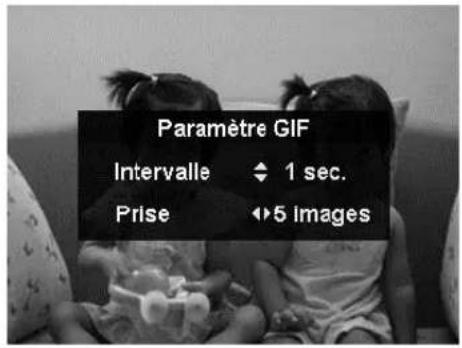
Appuyez le bouton OK en aperçu pour lancer le paramètre GIF. Utilisez le bouton
Haut/Bas pour ajuster l'intervalle de prises de vue. Les options disponibles sont 1 sec, 2 sec et 3 sec.
Utilisez le bouton Gauche/Droite pour ajuster le nombre de prises. Les options disponibles sont 5 images et 10 images.
Un camembert de progression s'affiche en bas à droite de l'écran pendant la Capture GIF. Si toutes les prises sont terminées, ces fichiers JPG seront combinés en un GIF et seront lus en boucle immédiatement, puis une boî te de confirmation apparaît. Sélectionnez
Enregistrer pour enregistrer le fichier ou sélectionnez Annuler pour effacer le fichier GIF généré.
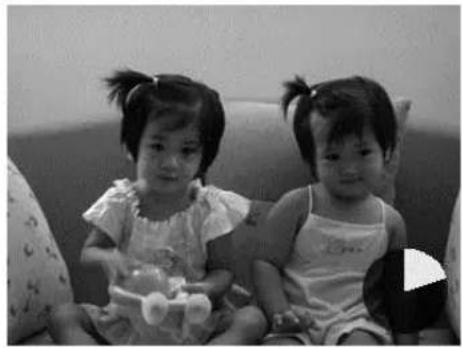
Les images prises seront combinées en un fichier GIF et n'existent plus individuellement.
Utiliser le menu Enregistrer
Si vous êtes en mode Photo, vous pouvez accéder au menu Enregistrer en appuyant simplement le bouton MENU sur votre appareil photo.
Quand le menu est affiché, utilisez le contrôle de navigation à quadruple commande et le bouton OK pour vous déplacer dans les sélections de menu et appliquer vos réglages souhaités. Pour fermer le menu à tout moment, appuyez le bouton du menu à nouveau.
Menu Enregistrer
Le menu Enregistrer permet de changer les modes et la configuration et autres réglages de capture.
Pour aller au menu Enregistrer :
Allumez l'appareil photo en appuyant le bouton d'alimentation.
Appuyez pour lancer le menu Enregistrer.
Utilisez les touches ▲ou ▼ pour vous déplacer dans le menu
Pour sélectionner un élément, appuyez ▶ou le bouton OK.
Changez les réglages du sous-menu en utilisant le contrôle de navigation à quadruple commande.
Appuyez le bouton OK pour enregistrer et appliquer les réglages.
Taille des photos
La fonction Taille des photos est utilisée pour régler la résolution avant de capturer l'image. Changer la Taille des photos affecte le nombre d'images pouvant être stockées dans la carte mémoire. Plus la résolution est élevée, plus important est l'espace mémoire nécessaire.
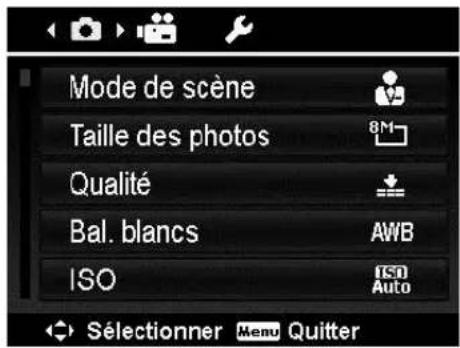
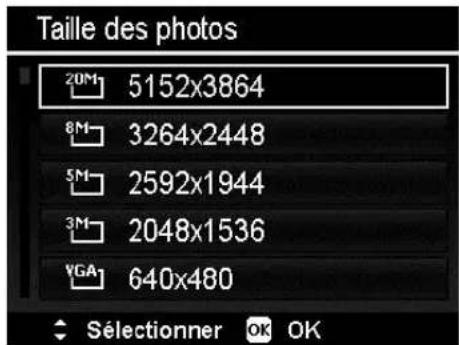
Le tableau ci-dessous indique les valeurs de Taille des photos pour les images fixes.
| Icône | Taille de pixel | Suggestion de taille d'impression |
 | 5152 x 3864 | Taille A2 |
 | 3264 x 2448 | Taille A3 |
 | 2592 x 1944 | Taille A4 |
 | 2048 x 1536 | 4" x 6" |
 | 640 x 480 |
| Icône | Taille de pixel | Suggestion de taille d'impression |
 | 5152 x 3435 | Papier imprimante standard |
 | 5152 x 2898 | HDTV |
 | 1920 x 1080 | HDTV |
 | 2992 x 2992 | Composition carrée |
Qualité
La Qualité définit la qualité (compression) à laquelle l'image est capturée. La qualité détermine le niveau de compression appliqué à vos photos. La qualité Fin vous donnera les meilleures images avec des détails plus nets et moins de compression. Cependant, plus la qualité est élevée, plus important est l'espace mémoire nécessaire sur votre carte mémoire.
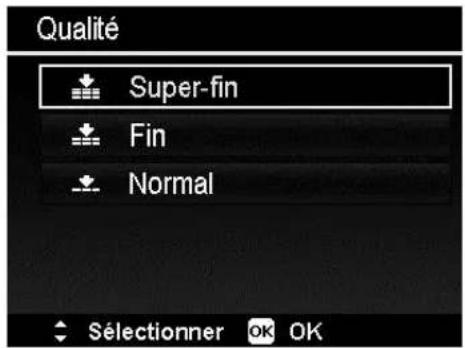
| Icône | Élément | Description |
 | Super-fin | Taux de compression 5x. |
 | Fin | Taux de compression 8x. |
 | Normal | Taux de compression 12x. |
Bal. blancs
Ceci définit la capture avec équilibre des blancs sous différentes conditions d'éclairages et permet de capturer des photos approchant les conditions vues par l'œil humain.
- En même que vous déplacez dans la sélection, vous pouvez voir l'aperçu sur l'écran LCD de manière synchrone.
- Appuyez ▶ pour accéder à Dé calage BB. Cette fonction vous permet de corriger la balance des blancs de l'option AWB.
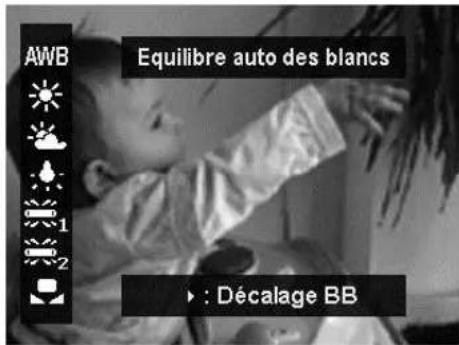
| Icône | Élément | Description |
 | Equilibre auto des blancs | L'appareil photo ajuste automatiquement Bal. blancs. |
 | Lum. jour | Utilisé idéalement pour des conditions ensoleillées brillantes. |
 | Nuageux | Utilisé idéalement pour des conditions nuageuses. |
 | Tungstène | Utilisé idéalement pour des photos en intérieur avec éclairage tungstène ou halogène sans flash. |
 | Fluo. fort | Utilisé idéalement pour des photos en intérieur avec des conditions d'éclairage fluorescent bleuâtre. |
 | Fluo. Doux | Utilisé idéalement pour des photos en intérieur avec des conditions d'éclairage fluorescent rougeâtre. |
 | Personnalisé | Utilisé lorsque la source lumineuse ne peut pas être spécifiée.Appuyez ▶pour que l'appareil photo ajuste automatiquement l'équilibre des blancs approprié en fonction de l'environnement. |
ISO
Ceci définit la sensibilité pour capturer des images. Lorsque la sensibilité est accrue (et le nombre ISO est augmenté), la photographie deviendra possible même dans des lieux sombres, mais l'image apparaîtra plus pixélisée (avec de plus gros grains).
- Utilisez un réglage ISO élevé en conditions de faible éclairage et un réglage ISO plus faible dans des conditions plus lumineuses.
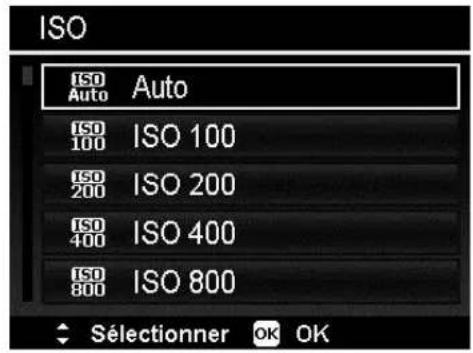
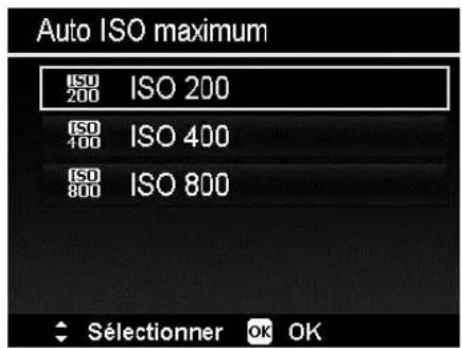
Auto ISO maximum
Cette fonction permet à l'appareil photo de régler le mode Auto ISO de ISO 100 à la valeur définie dans la sensibilité maximale, selon les conditions d'éclairage. Les options disponibles sont 200, 400, 800 (par défaut).
Mesure lum.
Ceci définit la méthode de mesure pour calculer l'exposition.
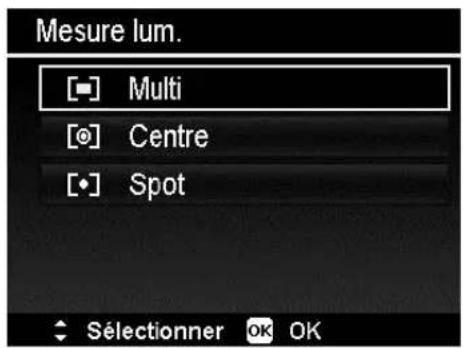
| Icône | Élément | Description |
| Multi | La zone entière de l’écran est mesurée et l’exposition est calculée. | |
| Centre | Fait la moyenne de la lumière mesurée dans l’image entière, mais donne un poids plus important au sujet au centre. | |
| Spot | Une très petite portion du centre de l’écran est mesurée, et l’exposition est calculée. |
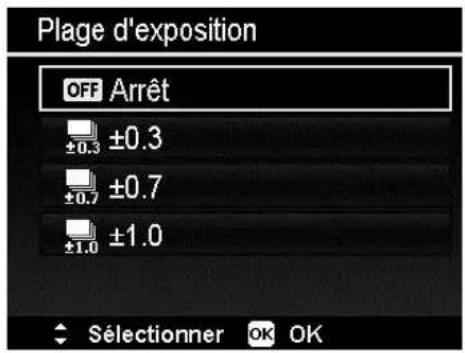
Réglage de la Plage d'exposition
Utilisez cette fonction pour prendre des photos avec une compensation d'exposition différente. La plage d'exposition enregistre 3 images continues dans l'ordre suivant : exposition standard, sous-exposition et surexposition.
Les réglages disponibles sont : Arrêt, ± 0.3, ± 0.7 et ± 1.0.
Régler la Zone AF
AF est l'acronyme anglais de mise au point automatique. Cette fonction détermine la zone sur laquelle l'appareil photo se met au point.
Pour régler la Zone AF
- Depuis le menu Enregistrer, sélectionnez Zone AF.
- Utilisez les touches ▲ou pour vous déplacer dans la sélection.
- Appuyez le bouton OK pour enregistrer et appliquer les modifications.
![Auto ISO maximum ISO 200 Mesure lum. [·] Plage d'exposition OFF Zone AF [Faisceau AF] AF Sélectionner Menu Quitter](/content/2026/04/641232/images/3e88f96348049d4fb787cf1e0cae29efdedbc30f4ea868e0f515401b3b9cbd09.jpg)
Le tableau ci-dessous décrit les réglages disponibles de la Zone AF.
| Icône | Élément | Description |
 | Traç. Visage | Cette fonction détecte automatiquement les visages et suit continuellement. |
 | Large | L’appareil photo sélectionne automatiquement la zone de mise au point dans le cadre large. |
 | Centre | La zone de mise au point est fixée au centre. |
 | AF suivi | L’appareil photo mettra au point sur le sujet en même temps qu’il bouge et le gardera continuellement au point automatiquement. |
Régler le Faisceau AF
La fonction de Faisceau AF vous permet d'enregistrer les images même dans des conditions d'éclairage faible.
Si Faisceau AF est réglé sur Auto, la lampe AF situé sur l'avant de l'appareil photo, voir « Vue de face » à la page 10, émet une lumière rouge en appuyant le déclencheur à moitié permettant à l'appareil photo de faire la mise au point facilement.
Pour régler le Faisceau AF
- Depuis le menu Enregistrer, sélectionnez Faisceau AF.
- Utilisez les touches ▲ ou pour vous déplacer dans la sélection.
- Appuyez le bouton OK pour enregistrer et appliquer les modifications.
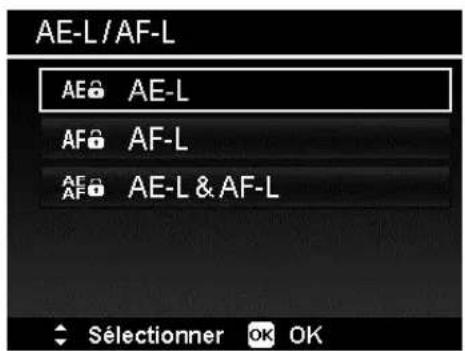
Régler la fonction AE-L/AF-L
Cette fonction permet de verrouiller l'exposition ou la mise au point ou les deux en appuyant le bouton AE/AF LOCK. Vous pouvez définir le bouton AE/AF LOCK pour être l'une des fonctions suivantes :
• AE-L : Verrouiller/Déverrouiller l'exposition.
• AF-L : Verrouiller/Déverrouiller la mise au point.
- AE-L & AF-L : Verrouiller/Déverrouiller à la fois l'exposition et la mise au point.
Appuyez le bouton AE/AF LOCK pour déverrouiller.
Pour verrouiller AE/AF, appuyez et maintenez le bouton AE/AF LOCK pendant
l'enregistrement vidéo ou appuyez le déclencheur à moitié, puis appuyez le bouton AE/AF LOCK en mode Photo.
![Auto ISO maximum ISU 200 Mesure lum. [·] Plage d'exposition OFF Zone AF [·] Faisceau AF > AF< → Sélectionner Menu Quitter](/content/2026/04/641232/images/361376a1b4d235911d7ef98e54ca51c74a5378b7b970d4af3d790ee85e477ba3.jpg)

Affichez cette fonction seulement lors de l'utilisation du mode Programme.
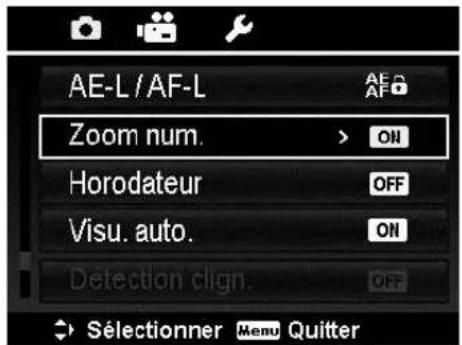
Utiliser le Zoom num.
Cette fonction contrôle le mode de zoom numérique de votre appareil photo.
Votre appareil agrandit d'abord une image en utilisant le zoom optique. Quand l'échelle du zoom dépasse 12X, l'appareil photo utilise le zoome numérique.
Pour régler le Zoom numérique
- Depuis le menu Enregistrer, sélectionnez Zoom num.
- Utilisez les touches ▲ ou pour vous déplacer dans la sélection.
- Appuyez le bouton OK pour enregistrer et appliquer les modifications.
Le tableau ci-dessous décrit les réglages disponibles du Zoom numérique.
| Icône | Élément | Description |
| Marche | Agrandit la taille de toutes les images, mais la qualité d'image se détériore. | |
| Arrêt | Utilise le zoom optique seulement. |

Le zoom numérique n'est pas disponible quand Traç. Visage est activé.
Régler l'Horodateur
La date d'enregistrement peut être imprimée directement sur les photos. Cette fonction doit être activée avant que l'image ne soit capturée. Une fois la date et l'heure estampillées sur une photo, elles ne peuvent plus être modifiées ou supprimées.
Les limites de la fonction Horodateur sont les suivantes :
- Disponible pour les photos seulement.
- Cette fonction ne s'applique pas au mode de prise en continu.
- Dans les images verticales ou pivotées, la date et l'heure sur vos photos apparaitront toujours horizontalement.
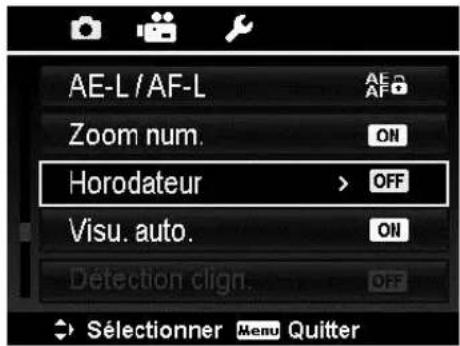
Pour régler l'Horodateur
- Depuis le menu Enregistrer, sélectionnez Horodateur.
- Utilisez les touches ▲ ou ▼ pour vous déplacer dans la sélection.
- Appuyez le bouton OK pour enregistrer et appliquer les modifications.
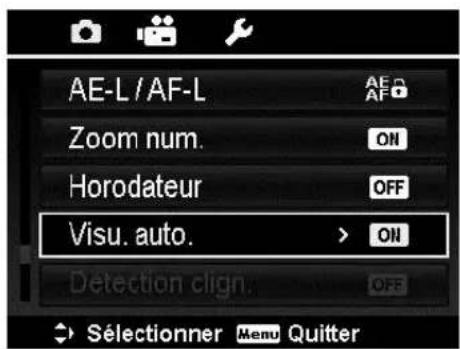
Régler Visu. auto.
La fonction Visu. auto. permet de visualiser l'image capturée immédiatement après l'avoir prise.
Si Visu. auto. est réglé sur Marche, l'appareil photo affichera l'image capturée pendant 1 seconde sur l'écran LCD.
Pour régler Visu. auto.
- Depuis le menu Enregistrer, sélectionnez Visu. auto.
- Utilisez les touches ▲ ou pour vous déplacer dans la sélection.
- Appuyez le bouton OK pour enregistrer et appliquer les modifications.
Détection clign.
Une superbe photo peut être ruinée par les yeux fermés de vos sujets. Le mode Détection de clignotement offre une assurance supplémentaire lors de la capture de moments uniques, comme tenir un trophée avec ses coéquipiers après avoir remporté un match de basket.
Si des yeux fermés sont détectés, un menu de confirmation apparaît à l'écran, vous permettant de reprendre la photo avant que votre sujet ou vos sujets partent.
Pour activer la Détection de clignotement
- Activez la Détection de clignotement dans le menu Enregistrement.
- Appuyez le déclencheur à moitié pour mettre au point sur le sujet. Le cadre devient vert pour indiquer que la mise au point est faite.
-
Appuyez le déclencheur pour capturer l'image et enregistrer automatiquement l'image.
-
Si l'appareil photo détecte qu'un sujet a cligné, une option « É conomise » ou « Annuler » apparaît sur l'écran.
-
Sélectionnez É conomise pour enregistrer ou Annuler pour abandonner.

Détection de clignotement apparaît dans le menu Enregistrement seulement quand Traç. Visage est activé.
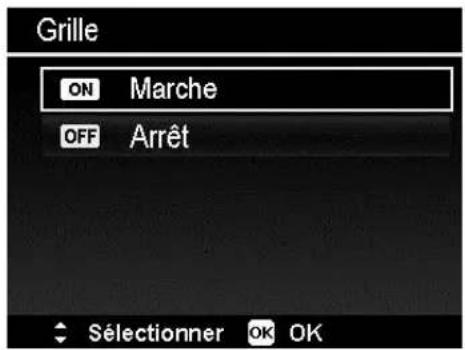
Régler la Grille
La fonction Grille affiche une grille de cadrage sur l'aperçu pour prendre des photos. Les réglages disponibles sont : Marche, Arrêt.
La configuration de la Grille changera avec différents formats.
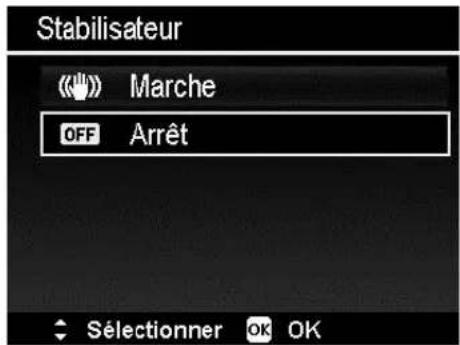
Régler le Stabilisateur
Cette fonction permet d'éviter les images floues causées par le tremblement.
- Activez le Stabilisateur sous le menu Enregistrer.
- Utilisez les touches ▲ou pour vous déplacer dans la sélection.
- Appuyez le bouton OK pour enregistrer et appliquer les modifications.
Utiliser le Menu Vidéo
Vous pouvez accéder au menu Vidéo en appuyant simplement le bouton MENU sur votre appareil photo.
Quand le menu est affiché, utilisez le contrôle de navigation à quadruple commande et le bouton OK pour vous déplacer dans les sélections de menu et appliquer vos réglages souhaités. Pour fermer le menu à tout moment, appuyez le bouton du menu à nouveau.
Réglage du Mode Vidéo
Utilisez cette fonction pour ajuster la résolution et la qualité des clips vidéo.
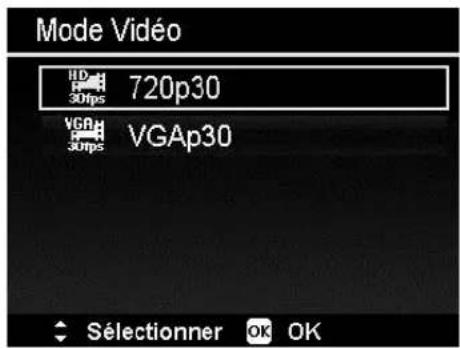

- Les options FHD et HD ne sont disponibles que lorsqu'une carte mémoire Micro SDHC de classe 4 ou classe 6 est insérée.
- En raison des limites du format FAT, l'enregistrement VGA nécessite environ 2 heure.
Régler Pré-enregistrer
Vous pouvez obtenir les trois premières secondes de l'action que vous auriez éventuellement manquée. Une fois cette fonction activée, l'appareil photo commence automatiquement l'enregistrement vidéo avant d'appuyer sur le bouton Vidéo. Dès que le bouton Vidéo est appuyé, les trois dernières secondes de vidéo sont ajoutées au début du clip.
Affiche l'icône en rouge lorsque Pré-enregistrer est sur marche.
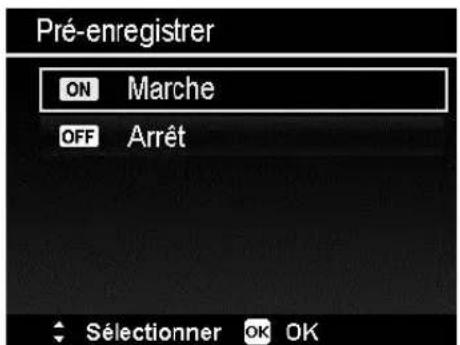

Pré-enregistrer sera annulé dans les situations suivantes :
- Après le début de l'enregistrement.
- Vous passez en mode Lecture.
- Lancez le Menu.
- Vous accéder au mode USB.
- Vous éteignez l'appareil photo.

La fonction Pré-enregistrer sera désactivée dans les situations suivantes :
- La durée préenregistrée est inférieure ou égale à 2 secondes.
- Si vous n'avez pas inséré la carte mémoire dans l'appareil photo, il n'y a pas assez de mémoire pour activer cette fonction.
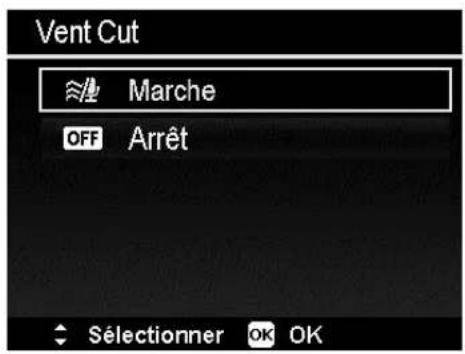
Réglage du Vent Cut
Cette fonction réduit le bruit du vent pendant l'enregistrement vidéo.
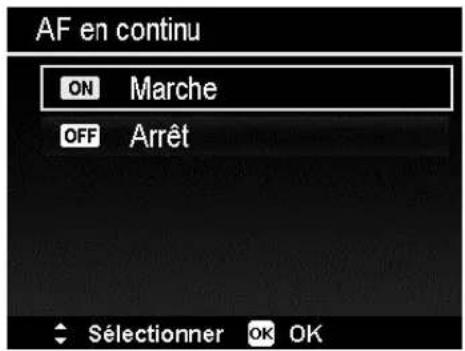
AF en continu
Cette fonction permet d'enregistrer des vidéos avec la méthode de mise au point auto.
- Activez le AF en continu sous le menu Vidéo.
- Utilisez les touches ▲ ou pour vous déplacer dans la sélection.
- Appuyez le bouton OK pour enregistrer et appliquer les modifications.
Lecture
Vous pouvez lire les photos et les vidéos sur l'écran LCD.
Affichage en navigation unique
Le mode de navigation unique affiche les images une par une sur l'écran LCD. Pour afficher les images/vidéos, procédez comme suit.
-
Appuyez le bouton Lecture 📋 sur l'appareil photo.
-
L'écran LCD affiche une image. Pour comprendre les icônes et autres informations sur l'écran, veuillez consulter « Disposition de l'écran en mode Photo » à la page 20.
-
Utilisez les touches ◀ ou ▶ pour afficher l'image/vidéo suivante/précédente.
-
Pour lire une vidéo, appuyez le bouton OK. Voir « Lecture de vidéos » à la page 59 pour plus de détails.

Lors de la lecture de vidéos en mode Lecture, l'objectif se rétracte après 15 secondes, mais la lecture de la vidéo continuera encore.
Afficher les miniatures
Cette fonction permet d'afficher 9 ou 36 images miniatures sur l'écran LCD en même temps. La recherche de nombreuses images et beaucoup plus facile qu'en affichage en navigation unique.
Pour régler le mode 9 images ou 36 images
-
Appuyez le bouton Lecture 📋 sur l'appareil photo.
-
Faites tourner la molette de zoom dans le sens antihoraire (à gauche) une fois pour accéder au mode 9 images ou deux fois pour accéder au mode 36 images.
-
Utilisez les contrôles de navigation pour vous déplacer dans les éléments.
-
Appuyez le bouton OK pour sélectionner l'image et l'afficher normalement.
Barre de défilement.
Si la barre de défilement apparaît, cela signifie que vous pouvez faire défiler l'écran. 9 images (3x3) ou 36 images (6x6) peuvent être affichées en même temps dans l'écran des miniatures. Utilisez le contrôle de navigation à quadruple commande pour sélectionner le fichier et appuyez le bouton OK pour afficher le fichier sélectionnée en navigation unique.
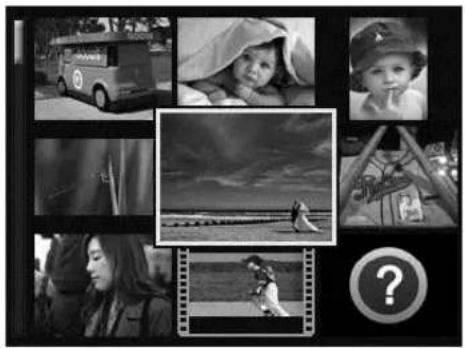
Icônes de miniatures :
Lorsque vous affichez les miniatures, certaines images peuvent contenir des icônes. Ces icônes indiquent le type de fichier ou d'enregistrement.
| Icône | Type | Description |
 | Erreur de fichier | Indique une erreur de fichier. |
 | Vidéo | Affiche une vidéo indiquée sous forme de pellicule. |
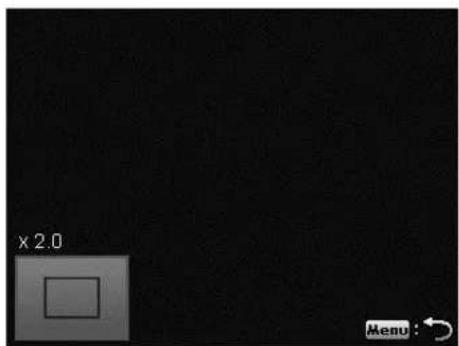
Agrandir
La fonction d'affichage en zoom ne fonctionne que pour les photos.
- En affichage normal, faites tourner la molette de zoom dans le sens horaire (à droite) plusieurs fois jusqu'à l'affichage en zoom souhaité.
- Vous pouvez afficher une image avec un zoom de jusqu'à 12X.
- Utilisez les contrôles de navigation pour afficher l'image en zoom.
- Appuyez le bouton Menu depuis n'importe quel taux d'agrandissement pour retourner en navigation unique.
- Appuyez le bouton Lecture l'appareil photo.

-
Utilisez les contrôles de navigation pour défiler dans les images enregistrées. Un clip vidéo a une icône vidéo affichée sur l'écran.
-
Appuyez le bouton OK pour lire la vidéo.
-
Pendant la lecture, appuyez et maintenez les touches ◀ ou ▶ pour une avance ou un retour rapide de la vidéo. L'appareil photo prend en charge la vitesse d'avance ou de retour jusqu'à 4x.
-
Pendant la lecture, utilisez la molette de zoom pour contrôler le volume. Faites tourner dans le sens horaire (à droite) pour augmenter le volume, faites tourner dans le sens antihoraire (à gauche) pour diminuer le volume.
-
Appuyez la touche ▲pour une pause de la lecture. Appuyez la touche ▲à nouveau pour reprendre. En pause, les infos de lecture resteront à l'écran à l'exception de WT
-
Pour avancer ou reculer dans la vidéo image par image, appuyez la touche ▲pour une pause de la lecture, puis appuyez les touches ◀ ou ▶
-
Appuyez la touche ▼pour arrêter la lecture. L'écran LCD affiche la première image de la vidéo en mode de navigation unique.

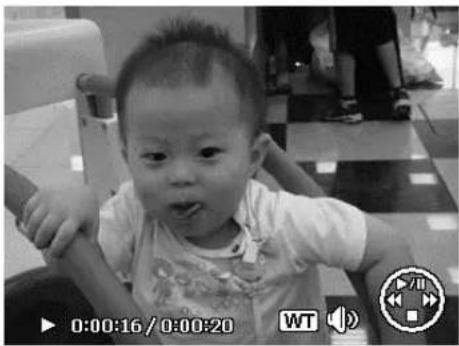
- Les infos de lecture, à l'exception de l'icone WT, seront affichées quand la vidéo est en pause, dans les modes avance/retour rapide ou image par image.
- Le volume ne peut pas être ajusté quand la vidéo est en pause ou dans le mode avance/retour rapide.
Lire une Note audio
Une note audio est enregistrée séparément et jointe à une image capturée. Voir « Note audio » à la page 64 pour savoir comment enregistrer une note audio.
- Appuyez le bouton Lecture l'appareil photo.

-
Utilisez les contrôles de navigation pour défiler dans les images enregistrées. Un fichier image avec note audio a une icône de note audio située en haut au centre de l'écran LCD. Voir l'image à droite.
-
Appuyez le bouton OK pour lire l'enregistrement vocal.
-
Pendant la lecture, utilisez la molette de zoom pour contrôler le volume. Faites tourner dans le sens horaire (à droite) pour augmenter le volume, faites tourner dans le sens antihoraire (à gauche) pour diminuer le volume.
-
Appuyez la touche ▲pour une pause de la lecture. Appuyez la touche ▲à nouveau pour reprendre. En pause, les infos de lecture resteront à l'écran à l'exception de WT 📋.
-
Appuyez la touche ▼pour arrêter la lecture. L'écran LCD affiche l'image en mode de navigation unique.
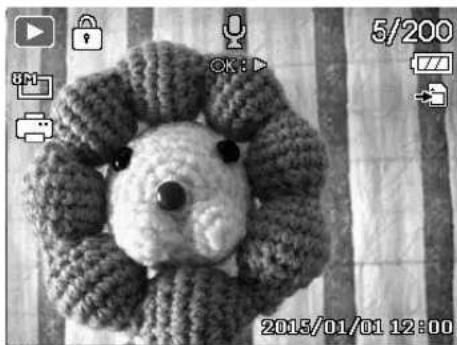
Le volume ne peut pas être ajusté quand vous effectuez une pause de la note audio.
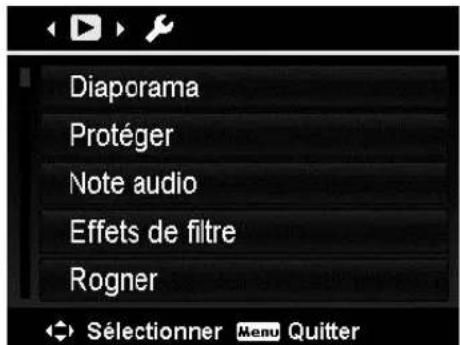
Menu Lecture
Le menu Lecture permet de modifier les images, d'enregistrer une note audio et autres réglages de lecture.
Pour aller au menu Lecture :
- Appuyez le bouton Lecture l'appareil photo.

-
Appuyez le bouton Menu pour accéder au menu Lecture.
-
Utilisez les touches ▲ ou pour vous déplacer dans les sélections du menu.
-
Pour sélectionner un menu, appuyez ▶ ou le bouton OK.
-
Changez les réglages du sous-menu en utilisant le contrôle de navigation à quadruple commande.
-
Appuyez le bouton OK pour enregistrer et appliquer les réglages.
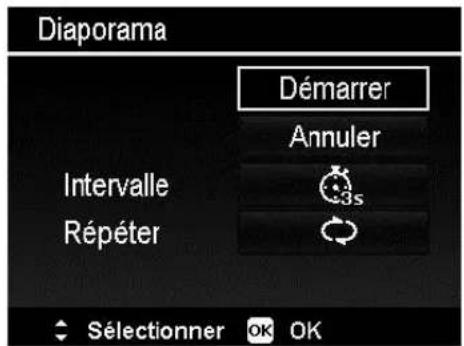
Diaporama
La fonction de diaporama permet de lire vos photos, vidéos et fichiers d'erreur suivant à l'ordre de nommage.
Pour afficher le diaporama :
-
Depuis le menu Lecture, sélectionnez Diaporama. Le menu Diaporama apparaît.
-
Définissez les réglages du diaporama.
-
Sélectionnez Démarrer, puis appuyez le bouton OK pour commencer le diaporama.
-
Pendant le diaporama, appuyez le bouton HAUT pour une pause du diaporama.
-
Utilisez les touches ▲ ou ▼ pour vous déplacer dans les options. Sélectionnez de Continuer ou de Quitter le diaporama.
-
Appuyez le bouton OK pour appliquer l'option sélectionnée.
Pour changer les réglages du diaporama :
- Dans le menu Diaporama, utilisez les touches ▲ou ▼ pour vous déplacer dans les sélections.
- Sélectionnez le réglage Intervalle. Appuyez les touches ◀ ou ▶ pour ajuster. Choisissez parmi les réglages d'intervalle disponibles : 1 sec., 3 sec., 5 sec. et 10 sec.
- Sélectionnez le réglage Répéter. Appuyez les touches ◀ ou ▶ pour ajuster. Les réglages disponibles sont : Oui, Non.
Protéger
Réglez les données en lecture seule pour éviter que les images soient effacées par erreur.
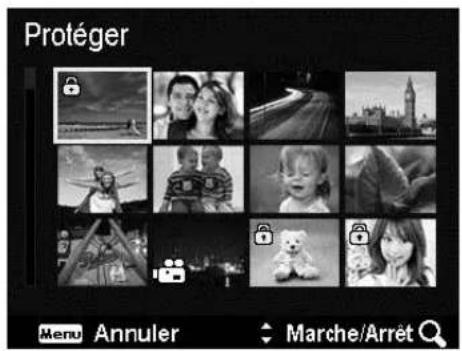
Un fichier protégé a une icône verrou lorsqu'il est affiché en mode Lecture.
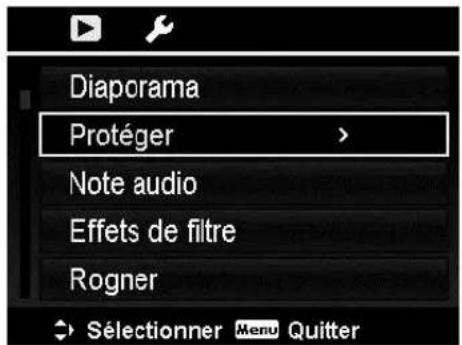
Pour protéger les fichiers :
- Dans le menu Lecture, sélectionnez Protéger.
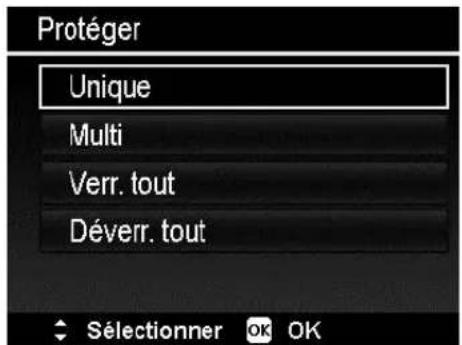
- Le sous-menu Protéger est affiché sur l'écran LCD.
Les réglages pouvant être sélectionnés sont :
- Unique. Sélectionnez un fichier à verrouiller/déverrouiller.
- Multi Sélectionnez plusieurs fichiers en affichage miniature à verrouiller/déverrouiller.
• Verr. tout. Verrouillez tous les fichiers. - Déverr. tout. Déverrouillez tous les fichiers.
Pour protéger/déprotéger un seul fichier :
- Sélectionnez Unique dans le sous-menu Protéger, les images sont affichées sur l'écran LCD en mode navigation unique.
- Utilisez les touches ◀ ou ▶ pour faire défiler l'affichage.
- Quand le fichier souhaité est affiché sur l'écran LCD, appuyez sur le bouton OK pour sélectionner Verrouiller/Déverr.
- Pour fermer la fonction protéger/déprotéger et retourner au menu Lecture, sélectionnez Quitter.
Pour protéger/déprotéger des fichiers multiples :
- Sélectionnez Multi dans le sous-menu Protéger, les images sont affichées en affichage miniatures sur l'écran LCD.
- Utilisez les touches ◀ ou pour vous déplacer dans les fichiers.
- Quand le fichier souhaité est en surbrillance, utilisez les touches ▲ou ▼ pour marquer/démarquer le fichier pour la protection.
- Répétez l'étape 3 jusqu'à ce que tous les fichiers à protéger soient marqués.
- Appuyez le bouton OK pour verrouiller les fichiers et retourner au menu Lecture.
Pour protéger tous les fichiers :
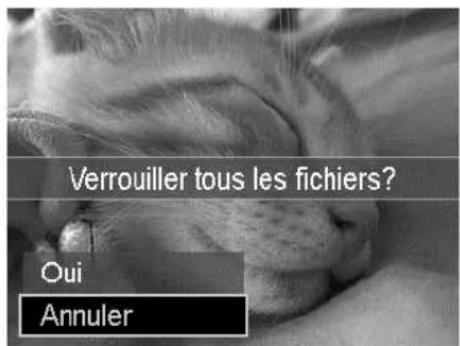
- Sélectionnez Verr. tout dans le sous-menu Protéger. Un message de confirmation apparaît.
- Sélectionnez Oui.
- Appuyez le bouton OK pour verrouiller tous les fichiers.
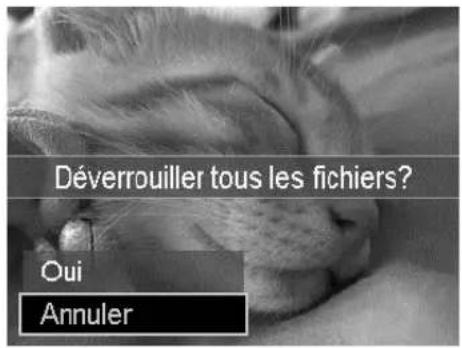
Pour déverrouiller tous les fichiers :
- Sélectionnez Déverr. tout dans le sous-menu Protéger. Un message de confirmation apparaît.
- Sélectionnez Oui.
- Appuyez le bouton OK pour déverrouiller tous les fichiers protégés.
Note audio
Un fichier audio de 30 secondes au maximum peut être enregistré sous forme de note pour les photos capturées.
Pour enregistrer une note audio :
- Appuyez le bouton Lecture 📋 sur l'appareil photo.
- Appuyez les touches ◀ ou ▶ pour faire défiler et sélectionner une image à laquelle joindre la note audio.
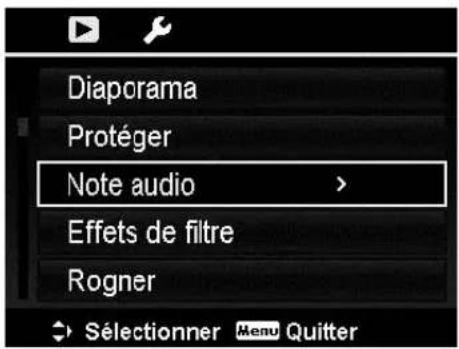
- Appuyez le bouton MENU pour accéder au menu Lecture.
- Sélectionnez Note audio.
- Sélectionnez Démarrer, puis appuyez le bouton OK pour commencer l'enregistrement.
- Appuyez le bouton OK à nouveau pour arrêter l'enregistrement.
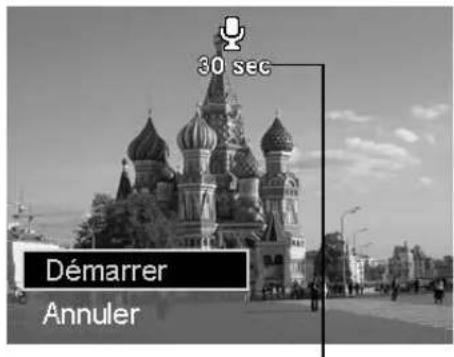
Durée d'enregistrement restante (en s).

Lorsque vous enregistrez une note audio pour une image avec une note audio existante, l'ancien fichier enregistré sera remplacé par le nouveau.
Effets de filtre
La fonction Effets de filtre est applicable seulement aux photos au format 4:3 avec un effet artistique différent. Les photos modifiées dans cette fonction sont enregistrées dans de nouveaux fichiers.
Pour activer Effets de filtre :
- Appuyez le bouton Lecture l'appareil photo.

- Appuyez les touches ◀ ou ▶ pour faire défiler et sélectionner une image à modifier.
- Appuyez le bouton MENU pour accéder au menu Lecture.
- Sélectionnez Effets de filtre. Le sous-menu Effets de filtre apparaît.
- Appuyez les touches ▲ou ▼ pour faire défiler et le bouton OK pour sélectionner une option.
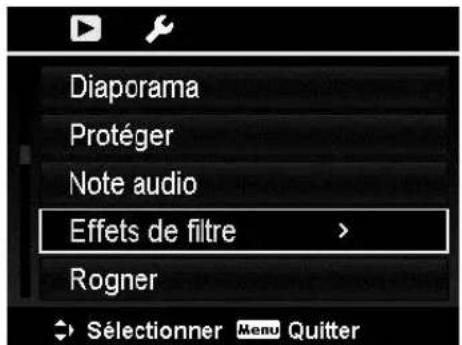
Le tableau suivant décrit les réglages disponibles.
| Élément | Description |
| Doux | Un effet doux est appliqué à l'image. |
| Accent de couleur | Conserve le ton de la couleur choisie tandis que le reste de la scène devient noir et blanc. |
| Vif | Plus de contraste et de saturation sont appliqués à l'image en mettant l'accent sur les couleurs franches. |
| Effet miniature | Des parties de l'image seront rendues flou pour faire ressembler la scène à une miniature. Il est recommandé de l'appliquer à une image capturée d'un angle élevé pour simuler l'effet miniature. |
| Astral | Une explosion d'étoiles est appliquée à l'image. |
| Art stupéfiant | Un contraste dramatique est appliqué à l'image. |
| Peinture | Un effet d'aquarelle est appliqué à l'image. Veuillez noter que si la fonction Peinture est déjà appliquée à une image, on ne peut pas lui appliquer Astral à nouveau. |
| Négatif | L'image apparaît comme l'opposée de l'image d'origine. |
| Noir/blanc | Le noir et blanc est appliqué à l'image. |
| Mosaï que | Des carreaux de mosaïque sont appliqués à l'image. |
| Sépia | Des tons sépia sont appliqués à l'image. |
Rogner
La fonction Rogner permet de rogner une image à une autre taille d'image. Cette fonction est disponible seulement pour les photos.
Pour rogner une image :
- Appuyez le bouton Lecture l'appareil photo.

- Appuyez les touches ◀ ou ▶ pour faire défiler et sélectionner une image à rogner.
- Appuyez le bouton MENU pour accéder au menu Lecture.
- Sélectionnez Rogner. L'écran Rogner est affiché sur l'écran LCD.
- Utilisez la molette de zoom pour changer le cadre de rognage en zoom avant/arrière.
| No. | Description |
| 1 | Image agrandie |
| 2 | Indicateur quadridirectionnel |
| 3 | Taille rognée |
| 4 | L’emplacement approximatif de la zone rognée |
| 5 | Zone de l’image |
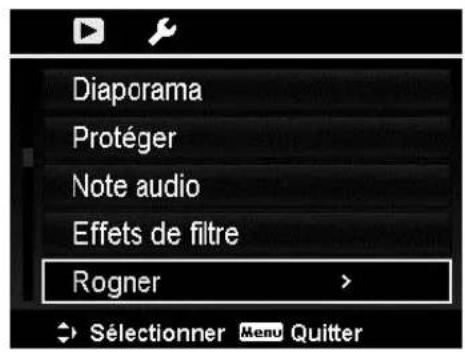
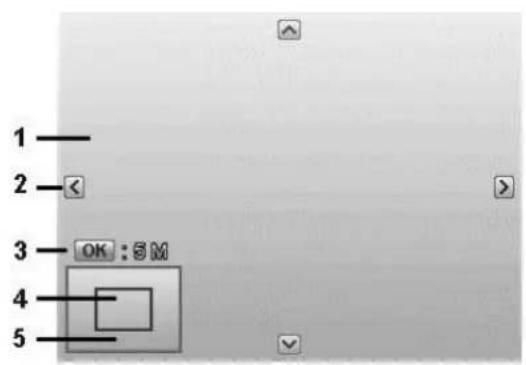
- Utilisez les contrôles de navigation pour déplacer l'image.
- Appuyez le bouton OK pour appliquer les modifications. Une sélection de menu apparaît.
- Sélectionnez de :
• Oui. Enregistrez le fichier dans un nouveau fichier.
• Annuler. Annulez le réglage et retournez au menu Lecture.
- Appuyez le bouton OK pour enregistrer/annuler les modifications.

- La fonction Rogner n'est pas disponible pour les photos avec une taille d'image réglée sur VGA.
- Toutes les images seront rognées au format 4:3 quel que soit le format original de l'image.
Redimensionner
Redimensionne une image préalablement enregistrée pour créer une petite copie photo, le redimensionnement n'étant possible que vers une taille plus petite.
Pour redimensionner une image :
- Appuyez le bouton Lecture sur l'appareil photo.
- Utilisez les touches ◀ ou ▶ pour faire défiler et sélectionner une image à redimensionner.
- Appuyez le bouton MENU pour accéder au menu Lecture.
- Sélectionnez Redimensionner. Le sous-menu Redimensionner est affiché sur l'écran LCD.
- Sélectionnez la taille entre : 640, 320 et 160.
- Après avoir sélectionné la taille, une sélection de menu apparaît.
- Appuyez le bouton OK pour enregistrer/annuler les modifications.
- L'image redimensionnée est enregistrée dans une nouvelle photo.

- La fonction Redimensionner n'est applicable qu'aux photos au format 4:3.
- Les photos originales peuvent être redimensionnées plus d'une fois. Cependant chaque photo redimensionnée ne peut pas être redimensionnée à nouveau.
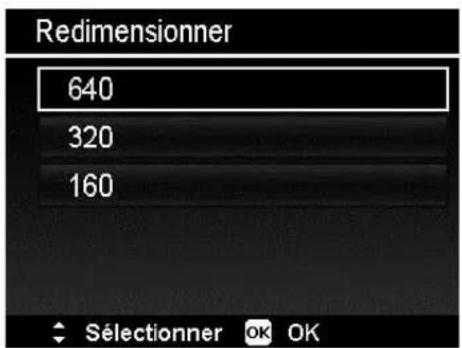
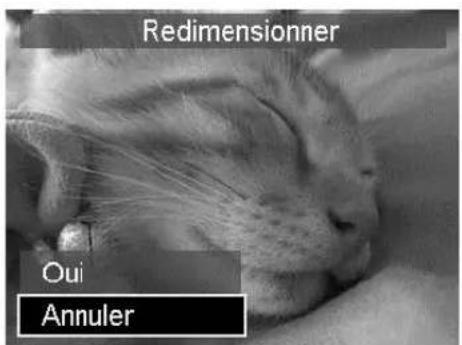
Image démarr.
Vous pouvez spécifier l'image de démarrage parmi les images capturées pour l'appareil photo.
- Appuyez le bouton MENU pour accéder au menu Lecture.
- Sélectionnez Image dé marr. La sélection de menu apparaît.
-
Sélectionnez les options :
-
Système. Utilisez l'image par défaut de l'appareil photo.
- Mon image. Utilisez les touches ◀u ▶ pour faire défiler et sélectionner l'image souhaitée.
-
Arrêt. Désactivez l'image de démarrage.
-
Appuyez le bouton OK pour appliquer les modifications.
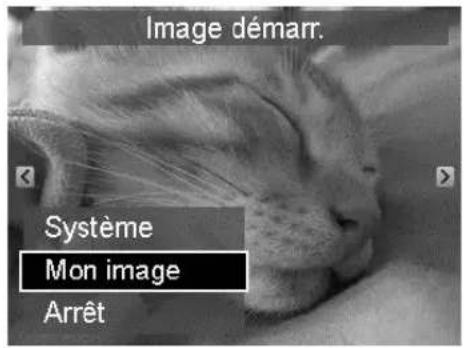

L'image de démarrage sera toujours affichée au démarrage même si l'image sélectionnée a été supprimée.
DPOF
DPOF est l'abréviation de « Digital Print Order Format », qui permet d'intégrer les informations d'impression sur votre carte mémoire. Vous pouvez sélectionner les photos à imprimer et le nombre d'impressions à effectuer avec le menu DPOF dans l'appareil photo et insérer la carte mémoire sur l'imprimante compatible avec la carte. Quand l'imprimante commence à imprimer, elle lit les informations incorporées dans la carte mémoire et imprime les images spécifiées.
Pour régler DPOF :
- Appuyez le bouton Lecture sur l'appareil photo.
- Appuyez le bouton Menu pour accéder au menu Lecture.
-
Sélectionnez DPOF. Le sous-menu apparaît. Les réglages disponibles sont les suivants :
-
Sélection images. Marquez les images dans la carte mémoire.
- Réinit. Retourne tous les réglages DPOF aux valeurs par défaut initiales.
Pour régler DPOF sur les images :
- Sélectionnez Sélection images dans le sous-menu DPOF.
- Utilisez les touches ◀ ou ▶ pour faire défiler et sélectionner des images à marquer pour l'impression.
- Quand l'image souhaitée est en surbrillance, utilisez ▲ou ▼our augmenter/diminuer le nombre.
- Appuyez le bouton OK pour définir les réglages DPOF et sélectionnez Terminé pour enregistrer les réglages DPOF.

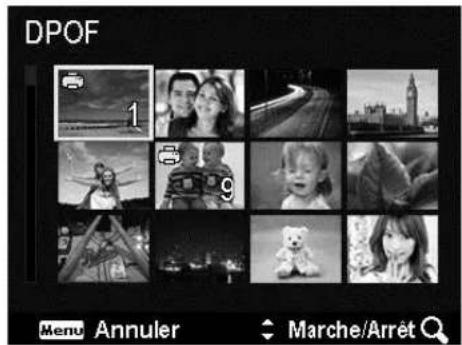
Pour réinitialiser DPOF :
- Sélectionnez Ré init. dans le sous-menu DPOF.
- L'appareil photo réinitialise automatiquement tous les réglages DPOF.
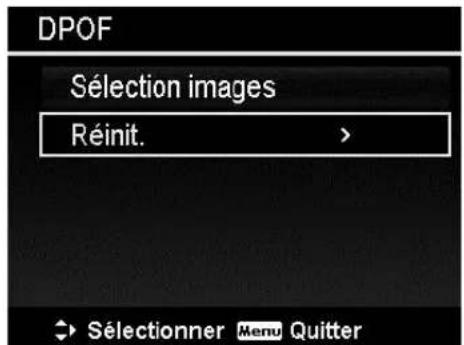
Copier
Utilisez cette fonction pour copier des images entre mémoire interne et carte mémoire.
Pour copier des images entre mémoire interne et carte mémoire :
- Appuyez le bouton Lecture l'appareil photo.

- Appuyez le bouton Menu pour accéder au menu Lecture.
-
Sélectionnez Copier et choisissez une destination de copie des images. Après avoir choisi, les réglages disponibles sont les suivants :
-
Sélection images. Sélectionnez les images vers le périphérique de stockage que vous préférez.
- Toutes les images. Copiez toutes les images vers le périphérique de stockage que vous préférez.
Pour copier les images sélectionnées :
- Sélectionnez Sélection images dans le sous-menu Copier.
- Utilisez les touches ou pour faire défiler et sélectionner des images à marquer pour la copie.
- Quand l'image souhaitée est en surbrillance, utilisez les touches ▲ou ▼ pour marquer/démarquer le fichier pour la copie.
- Appuyez le bouton OK et sélectionnez Oui pour commencer la copie.
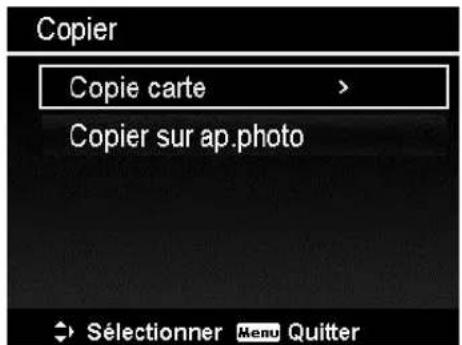
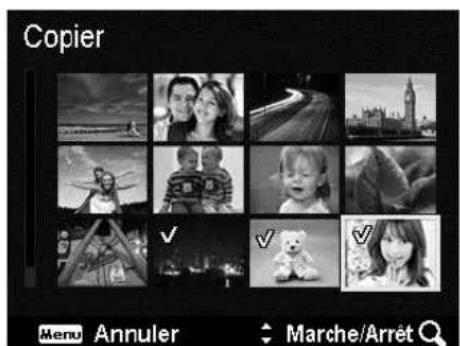
Pour copier toutes les images :
- Sélectionnez Toutes les images dans le sous-menu Copier.
- Sélectionnez Oui pour commencer la copie.
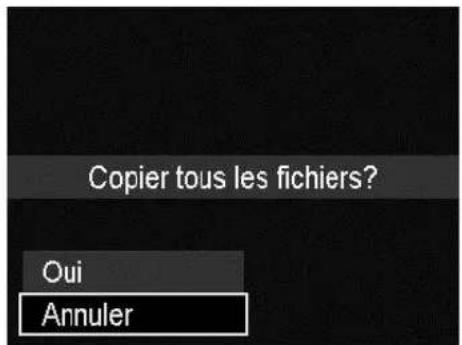

Si aucune carte mémoire ou une carte verrouillée est insérée, cette option serait grise.
Coller vidéo
Utilisez cette fonction pour combiner deux vidéos avec les mêmes spécifications (taille de vidéo et ips) en une seule vidéo.
Pour combiner deux vidéos :
- Appuyez le bouton Lecture l'appareil photo.

- Utilisez les touches ◀ ou ▶ pour faire défiler et sélectionner la première vidéo.
- Appuyez le bouton MENU pour accéder au menu Lecture.
- Sélectionnez Coller vidéo. Les vidéos avec les mêmes spécifications que la première vidéo sont affichées sur l'écran LCD.
- Utilisez les touches ou pour faire défiler et les touches ou pour marquer/démarquer la seconde vidéo.
- Appuyez le bouton OK et sélectionnez Oui pour la fusionner à la fin de la première vidéo et l'écraser.
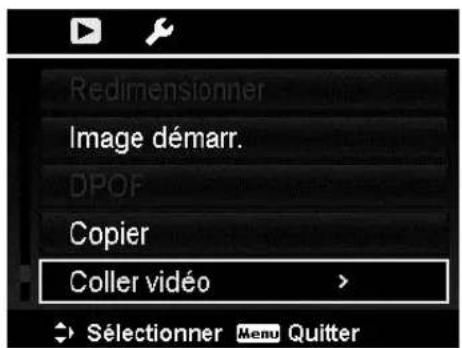
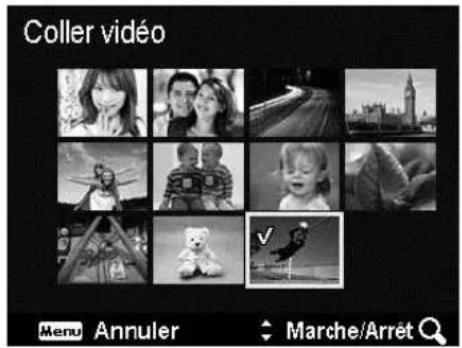

- La durée totale de la vidéo combinée ne peut pas dépasser 30 minutes.
- Après avoir combiné les vidéos, la seconde vidéo n'existera plus en tant que fichier séparé.
Retouche visage
Cette fonction est applicable seulement pour les photos capturées avec Traç. Visage.
Lorsque vous accédez au menu Retouche visage, placez le curseur sur l'image si elle a plus de deux visage, ou placez le curseur sur la fonction à la droite du menu si un seul visage est sur la photo.
Seul un visage peut être retouché à la fois. Toutes les fonctions seront réinitialisées à 0 à la sortie du menu Retouche visage, peu importe si l'image est enregistrée ou le réglage annulé.
Les images sur lesquelles la Retouche visage a été effectuée seront enregistrées dans une nouvelle image et cette fonction peut être effectuée de nouveau.
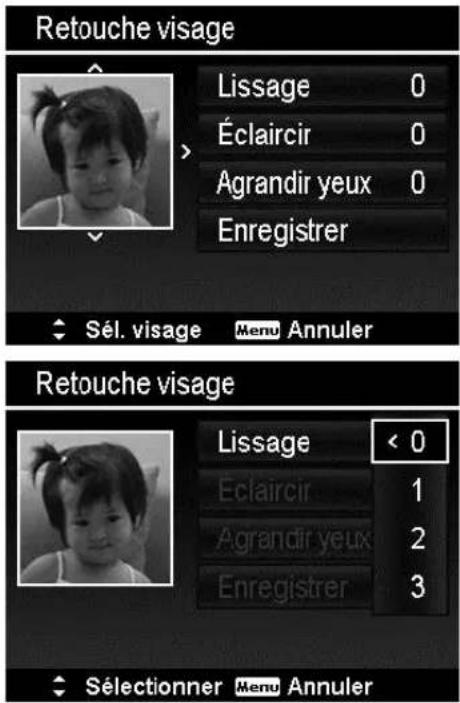
| Élément | Réglages disponibles | Description |
| Lissage | 0-3 | Les niveaux de Lissage sont de 0 à 3. |
| Éclaircir | 0-3 | Les niveaux d'Éclaircir sont de 0 à 3. |
| Agrandir yeux | 0-3 | Les niveaux d'Agrandir les yeux sont de 0 à 3. |
| Enregistrer | N/D | Enregistrez l'image. |
Utiliser le menu Configuration
Vous pouvez accéder au menu Configuration que vous soyez en mode Enregistrement ou Lecture.
Le menu Configuration permet de configurer les réglages généraux de l'appareil photo.
Pour aller au menu Configuration :
- Appuyez le bouton Menu pour accéder au menu Enregistrer/Lecture.
- Utilisez les touches ◆ ou pour passer l'onglet du menu sur le menu Configuration.
- Utilisez les touches ▼ou pour vous déplacer dans les sélections du menu.
- Pour sélectionner un élément, appuyez le bouton OK ou la touche ▶
- Changez les réglages du sous-menu en utilisant le contrôle de navigation à quadruple commande.
- Appuyez le bouton OK pour enregistrer et appliquer les réglages.
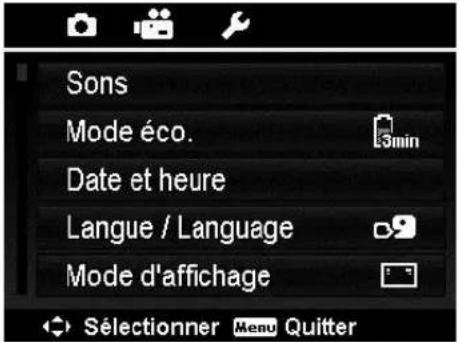
Régler les Sons
Utilisez les fonctions du menu Sons pour contrôler les sons produits par l'appareil photo.
- Dans le menu Configuration, sélectionnez Sons.
- Ajustez les réglages du son.
- Appuyez le bouton OK pour appliquer les modifications.
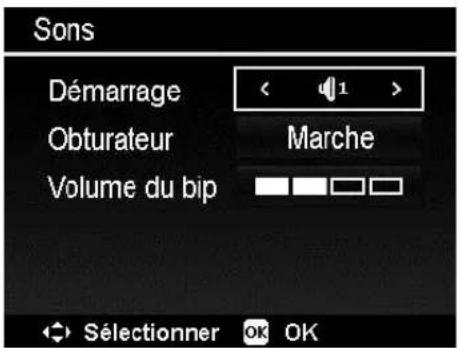
| Élément | Réglages disponibles | Description |
| Démarrage | Son 1, Son 2, Son 3, Arrêt | Sélectionnez le son de démarrage lorsque l'appareil photo est allumé. |
| Obturateur | Marche, Arrêt | Active ou désactive le son de l'obturateur lors de l'appui sur le déclencheur. Le son de l'obturateur pas disponible lors de l'enregistrement de vidéos. |
| Volume du bip | 0-4 | Ajuste le volume. |
Régler le Mode éco.
La fonction Mode éco. permet de définir une durée d'inactivité après laquelle l'appareil photo passe automatiquement en mode de veille pour économiser pour l'alimentation. Après une minute en mode de veille, l'appareil s'éteint éventuellement.
Cette fonction n'est pas disponible dans les cas suivants :
- Enregistrement d'un fichier vidéo
- Lecture de diaporama/fichier vidéo
• Utilisation du connecteur USB
• AE/AF a été verrouillé - Pendant Coller vidéo
- Pendant la durée d'Intervalle
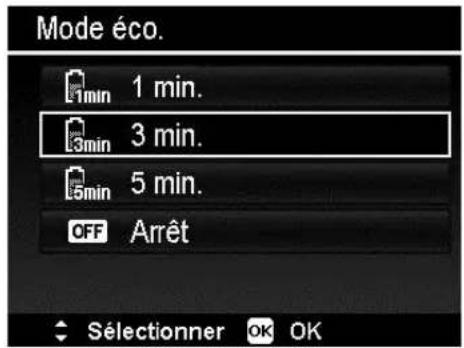
Régler la Date/heure
Utilisez la fonction Date et heure pour régler la date et l'heure de votre appareil photo. Cette fonction est utile pour utiliser l'horodateur sur les images capturées. Votre appareil photo utilise un format 24 heures.
- Appuyez les contrôles de navigation pour ajuster la valeur de date et d'heure. En maintenant les touches ▼ou ▲ appuyées, les valeurs numériques changent continuellement.
- Appuyez le bouton OK pour appliquer les modifications.
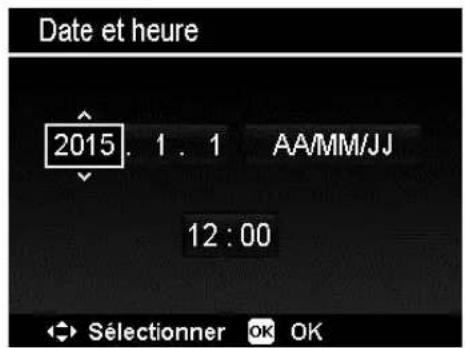
Régler la Langue
Spécifiez la langue d'affichage des menus et des messages à afficher sur l'écran LCD.
- Utilisez le contrôle de navigation pour défiler dans la liste et sélectionner la langue souhaitée.
- Appuyez le bouton OK pour confirmer et appliquer les réglages.
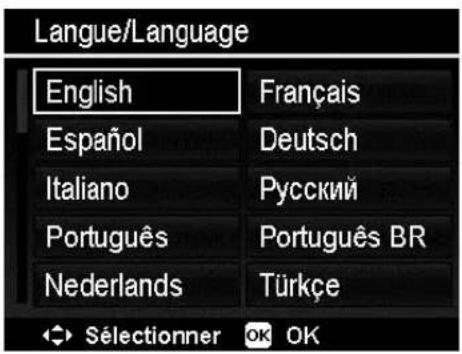
Réglage du Mode d'affichage
Cette fonction contrôle l'affichage des icônes sur l'écran LCD pour le mode Enregistrement et le mode Lecture.
Les réglages disponibles sont : Marche, Infos détaillées, Arrêt.
Si le Mode d'affichage est réglé sur Arrêt, l'icône du mode et les prises restantes s'afficheront pendant 2 secondes dans les situations suivantes :
- Appareil photo allumé
• Passage du mode Lecture au mode Enregistrement - Après la prise
• Fermeture du menu et retour à l'aperçu
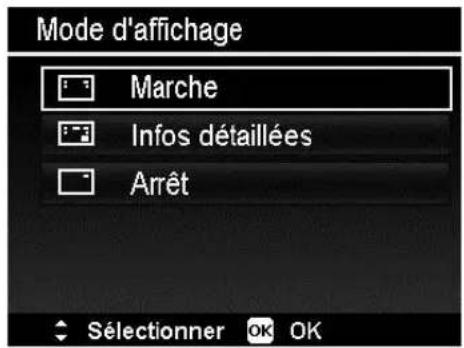
Régler la Luminosité de l'écran
Sélectionnez un niveau de luminosité pour l'écran LCD.
Les réglages disponibles sont :
- Auto. Détecte automatiquement la luminosité de l'écran LCD.
- Lumineux. Augmente la luminosité de l'écran LCD.
- Normal. Luminosité normale de l'écran LCD.
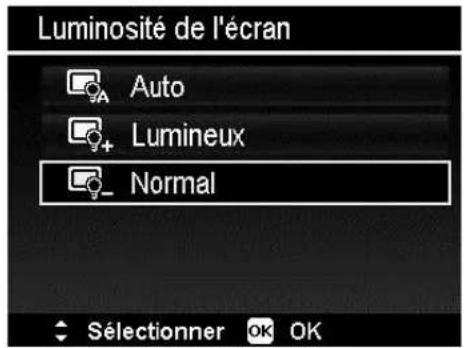
Régler Formater
Cet utilitaire formate la mémoire actuellement utilisée (mémoire interne ou carte mémoire) et efface toutes les images et données stockées.
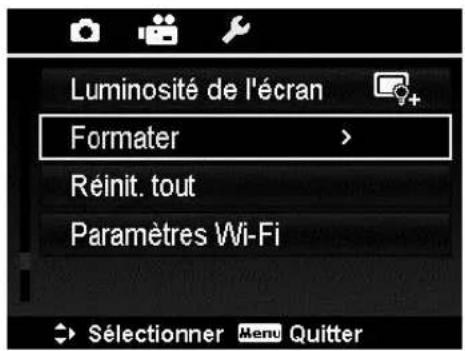

Si une carte verrouillée a été insérée, cette option serait grise.
Réinit. tout
Utilisez cette fonction pour réinitialiser l'appareil photo à ses valeurs d'usine. Cependant, les réglages suivants sont des exceptions et ne sont pas affectés par Réinit. tout.
- Date et heure
- Langue
- Réglages TV
- Données d'équilibre des blancs personnalisées
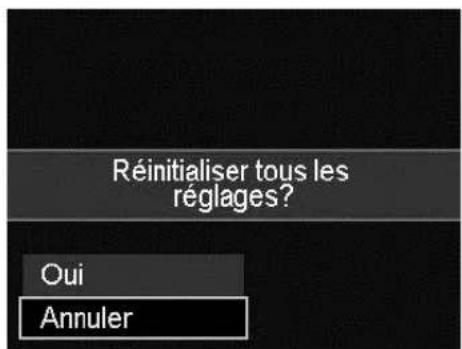
Paramètres Wi-Fi
Les Paramètres Wi-Fi contiennent Nom d'APN et Mot de passe. Vous pouvez utiliser le contrôle de navigation à quadruple commande pour déplacer le curseur et appuyez le bouton OK pour entrer les lettres ou chiffres sélectionnés.
Le Nom d'APN par défaut est « Wi-Fi Camera », vous pouvez le changer avec 1 à 32 caractères alphanumériques (respecte la casse).
Le Mot de passe par défaut est « 12345678 », vous pouvez le changer avec 8 à 16 caractères alphanumériques (respecte la casse).
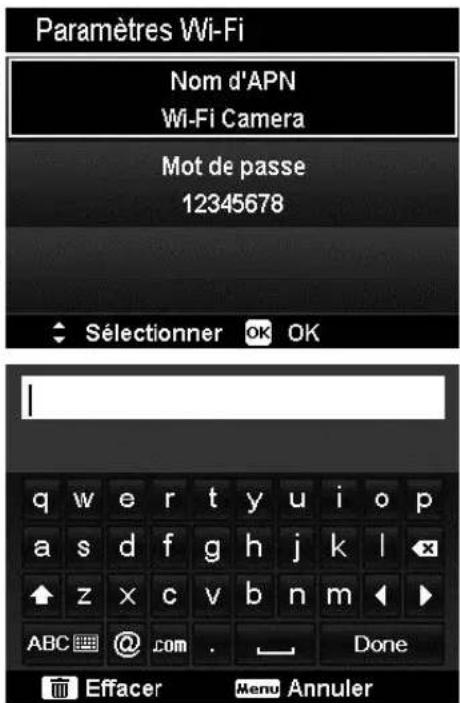
Pour basculer le clavier :
• Dans le clavier en minuscules, sélectionnez ↑ et appuyez le bouton OK
pour basculer le clavier en majuscules. De même, sélectionnez appuyez le bouton OK dans le clavier en majuscules pour basculer le clavier en minuscules.
- Dans le clavier en majuscules/minuscules, sélectionnez ABC et appuyez le bouton OK pour basculer aux pages du clavier numérique.

Pour vous assurer d'avoir une bonne expérience d'utilisation de la fonction Wi-Fi, il est recommandé de changer d'abord votre Nom d'APN et mot de passe.
Utiliser la fonction Wi-Fi
Avec la fonction Wi-Fi, vous pouvez immédiatement transférer les photos et vidéos dans cet appareil photo vers d'autres appareils intelligents et même les partager sur les réseaux sociaux quand il est connecté. En outre, ces appareils intelligents sont également utilisés comme télécommandes. À l'exception de l'enregistrement vidéo, la capture de photos ou le téléchargement de fichiers depuis l'appareil photo peuvent être actionnés directement par le biais des appareils intelligents.
Vous pouvez lancer le menu Wi-Fi en appuyant sur le bouton Wi-Fi seulement en mode d'aperçu ou de navigation unique.
Étapes de connexion avec l'appareil photo numérique et un appareil intelligent
- Avant d'utiliser le mode Wi-Fi, veuillez télécharger et installer l'application
Wi-Fi « Link123 »

de Google Play (Android) ou Apple Store (iOS) sur
vos appareils intelligents.
- Allumez l'appareil photo et appuyez le bouton Wi-Fi, puis appuyez sur Télécommande.
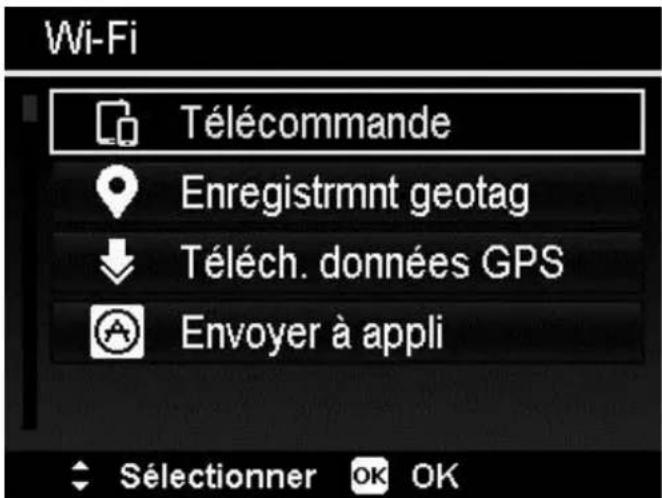
| Élément | Description |
| Télécommande | À l’exception de l’enregistrement vidéo, vous pouvez utiliser l’appareil intelligent pour contrôler l’appareil photo à distance pour prendre des photos ou télécharger des fichiers depuis l’appareil photo. Voir « Télécommande » à la page 80 pour plus de détails. |
| Enregistrmnt geotag | Synchronisez l'heure de l'appareil intelligent avec l'appareil photo. |
| Téléch. données GPS | Téléchargez les données GPS de l'appareil intelligent pour géolocaliser les photos stockées dans l'appareil photo. Voir « Enregistrmnt geotag » à la page 81 pour plus de détails. |
| Envoyer à appli | Transférez des photos ou vidéos depuis l'appareil photo vers un appareil intelligent. Voir « Envoyer à appli » à la page 83 pour plus de détails. |
- Activez le réseau Wi-Fi. Ensuite, choisissez et connectez-vous au point d'accès avec le nom de l'appareil photo (c'est par défaut « Caméra Wi-Fi ») dans la liste des réseaux détectés.
- Veuillez entrer le mot de passe par défaut du point d'accès « 12345678 » pour la première fois.
- Lorsque l'appareil intelligent se connecte au réseau de l'appareil photo, veuillez exécuter l'application « Link123 » pour contrôler à distance l'appareil photo avec l'appareil intelligent, même pour télécharger et voir les photos et vidéos de l'appareil photo.
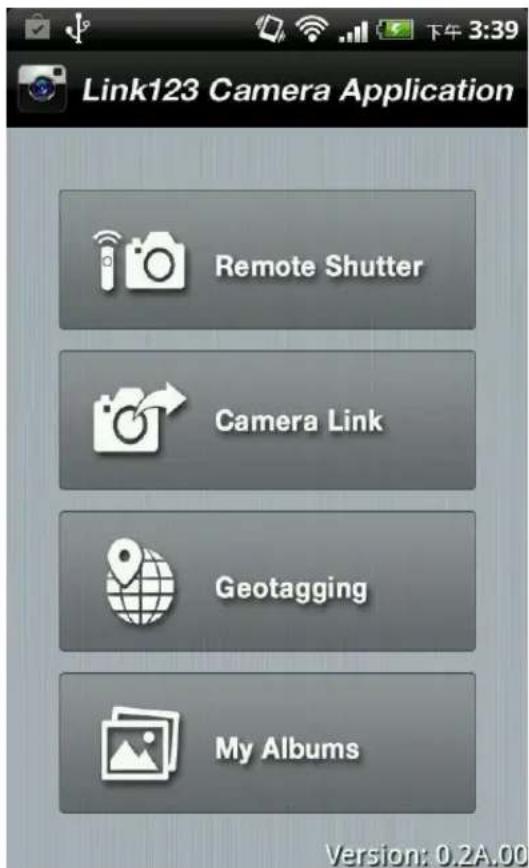
- L'écran d'accueil peut varier en fonction de différents systèmes d'exploitation mobiles.
- L'appli Link123 ne prend en charge l'orientation portrait. L'écran ne pivotera pas lorsque l'appareil intelligent est tourné en paysage ou autres orientations.
- Cette fonction sera disponible en Android 2.3 ou plus.
- Cette fonction sera disponible en iOS 5 ou plus.
Établir la connexion Wi-Fi entre l'appareil photo et l'appareil intelligent
Si vous souhaitez utiliser la fonction « Télécommande » ou « Téléch. données GPS » sur l'appareil intelligent, veuillez établir la connexion Wi-Fi entre l'appareil photo et l'appareil intelligent. Tout d'abord, définissez une option Wi-Fi sur l'appareil photo et assurez-vous que l'appareil intelligent est à portée du Wi-Fi. Ensuite, sélectionnez le nom de l'appareil photo dans la liste de réseaux de l'appareil intelligent. Il sera demandé à la connexion d'entrer le mot de passe si c'est la première connexion avec cet appareil photo.
Télécommande
Veuillez consulter les étapes suivantes pour lancer la fonction Télécommande :
- Sélectionnez « Télécommande » dans le menu Wi-Fi de l'appareil photo.
- L'appareil photo passera en veille Wi-Fi.
- Appuyez sur le nom de l'appareil photo dans la liste de réseaux sur l'appareil intelligent.
- L'appareil photo passera en veille Télécommande.
- Exécutez l'application « Link123 » sur l'appareil intelligent, puis cliquez sur « Remote Shutter » ou « Camera Link ».
- Si vous appuyez sur « Remote Shutter », l'appareil photo passe en mode d'aperçu ; si vous appuyez sur « Camera Link », l'appareil photo affiche un écran noir.
- Votre appareil intelligent entrera alors en mode « Remote Shutter » ou « Camera Link ».
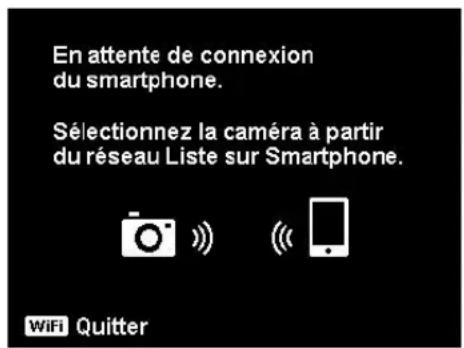
Veille Wi-Fi
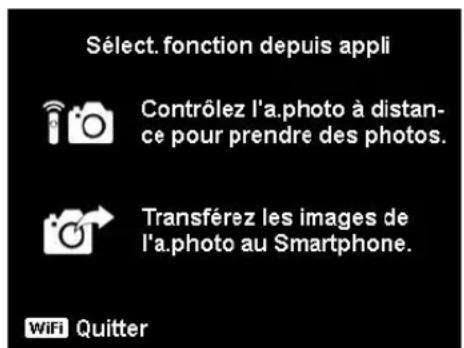
Veille Télécommande
Enregistrmnt geotag
- Sélectionnez « Télécommande » dans le menu Wi-Fi de l'appareil photo.
- Sélectionnez « Geotagging » dans le menu de l'appli sur l'appareil intelligent.
- Activez le GPS sur l'appareil intelligent.
- Exécutez l'application « Link123 » sur l'appareil intelligent, puis cliquez sur l'option « Geotagging ».
- Cliquez sur le bouton rouge sur l'interface « Geotagging ». L'appareil photo se synchronisera avec l'appareil intelligent, après quoi l'appareil intelligent commencera à enregistrer les données GPS. L'appareil photo retournera à l'interface Télécommande. Pour arrêter d'enregistrer les données GPS, appuyez le bouton à nouveau.
- Appuyez le bouton Wi-Fi pour déconnecter l'appareil photo et l'appareil intelligent. À ce moment, vous pouvez prendre des photos et enregistrer des vidéos avec l'appareil photo normalement. L'application « Link123 » sur l'appareil intelligent vous rappellera la déconnexion. Cliquez sur OK pour confirmer, mais n'arrêtez pas l'enregistrement de données GPS sur l'application « Link123 ».
- Une fois la photo prise, utilisez la fonction « Téléch. données GPS » pour importer les informations sur la position où la photo a été prise depuis l'appareil intelligent et enregistrez ces informations dans la photo.

Enregistrmnt geotag
- Démarrez « Télécommande » depuis l'appareil photo.
- Sélectionnez la caméra à partir du réseau Liste sur Smartphone.
- Démarrez enregistrement du gétoage depuis le Smartphone.

Quitter
Guide d'utilisation
Téléch. données GPS
Veuillez consulter les étapes suivantes pour lancer la fonction Téléch. données GPS :
- Sélectionnez « Téléch. données GPS » dans le menu Wi-Fi de l'appareil photo.
- Appuyez sur le nom de l'appareil photo dans la liste de réseaux sur l'appareil intelligent.
- Appuyez sur « Upload to Camera » sur l'appareil intelligent.
- L'appareil photo passera à l'écran de téléchargement.
- La barre de progression du transfert s'affichera sur l'appareil intelligent.
- Une boî te de dialogue sera affichée pour que l'utilisateur confirme si les données GPS seront conservées sur l'appareil intelligent.
- Le Wi-Fi sera déconnecté automatiquement lorsque le transfert est terminé. Ensuite, l'appareil photo retournera en mode d'aperçu ou en mode de lecture.
- Vous pouvez voir les informations sur la position où la photo a été prise en affichant les propriétés de la photo sur le PC.
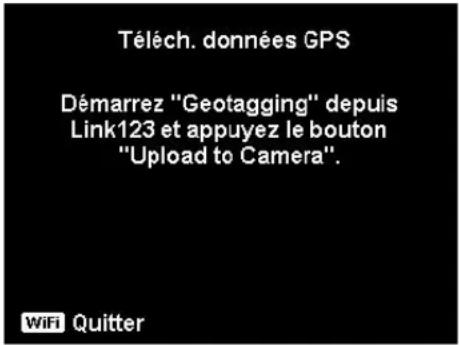
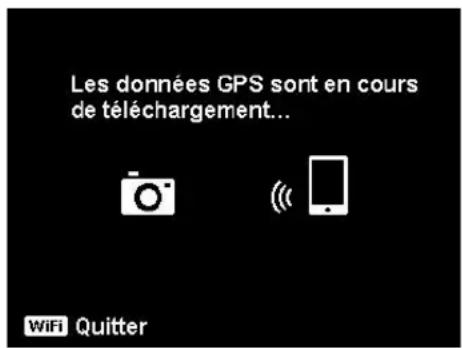

Les données GPS étant enregistrées une fois par minute, les données seront importées vers la photo avec la même heure d'enregistrement. Les données non correspondantes ne seront importées dans aucune photo.
Envoyer à appli
Veuillez consulter les étapes suivantes pour lancer la fonction Envoyer à appli :
- Sélectionnez « Envoyer à appli » dans le menu Wi-Fi de l'appareil photo.
- L'appareil photo passera en vue miniatures 4 x 3.
-
Appuyez sur la touche ▲ pour marquer les images de votre choix sur l'appareil photo, puis appuyez sur le bouton OK.
-
Appuyez sur le nom de l'appareil photo dans la liste de réseaux sur l'appareil intelligent.
-
L'appareil photo passera en veille Wi-Fi.
-
Appuyez sur Démarrer pour commencer à recevoir les images sur l'appareil intelligent.
-
L'appareil photo accèdera à l'écran d'envoi pour commencer à envoyer les images.
-
Les images reçues s'afficheront sur l'appareil intelligent.
-
Le Wi-Fi sera déconnecté automatiquement lorsque l'envoi est terminé. Ensuite, l'appareil photo retournera en mode d'aperçu ou en mode de lecture.
-
Une notification de fin s'affichera sur l'appareil intelligent.
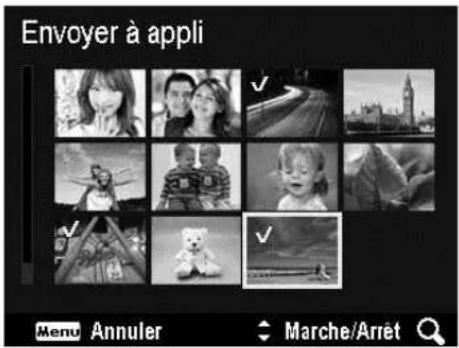
Vue miniatures 4 x 3
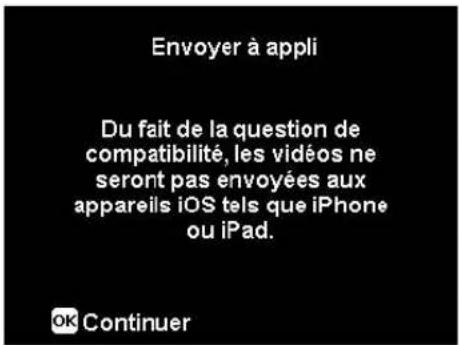
Avis iOS

- Toutes les fonctions de l'appareil photo seront désactivées lorsque le Wi-Fi est connecté, à l'exception de bouton d'alimentation et bouton Wi-Fi.
- Wi-Fi fonctionne même si aucune carte mémoire n'est insérée dans l'appareil photo.
-
La fonction Wi-Fi sera automatiquement arrêtée dans la situation suivante :
-
Appuyez de nouveau le bouton Wi-Fi pour quitter le mode Wi-Fi.
- Appuyez le bouton Menu pour quitter le mode Wi-Fi et accéder en mode d'aperçu ou de navigation unique.
- En dehors de la plage Wi-Fi.
- Connectez au PC, téléviseur, ou à l'imprimante.
- Insérez ou retirez la carte mémoire.
- Alimentation de la batterie inférieure à 10% (± 5%).
Effectuer les connexions
Vous pouvez connecter votre appareil photo à : Ordinateur ou imprimante.
Connector l'appareil photo à un PC
Vous pouvez transférer les images et vidéos sur votre PC.
- Connectez une extrémité du câble USB à un port USB disponible sur votre ordinateur.
- Connectez l'autre extrémité du câble USB à la prise USB sur l'appareil photo.
- Allumez l'appareil photo.
- Le PC commence à détecter la connexion quand Connexion... apparaît sur l'écran LCD.
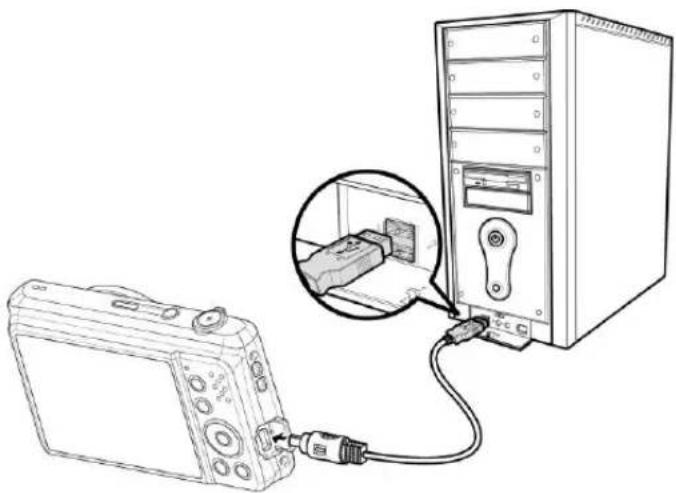
- La connexion est établie et l'écran LCD sera éteint.
- Accédez aux fichiers dans l'appareil photo par le PC.

- La mémoire interne de l'appareil photo et la carte mémoire apparaî tront comme lecteurs amovibles sur un PC Vista/Win7/Win8/Win10.
- Lorsque cet appareil photo est connecté à votre PC, deux lecteurs amovibles s'affichent. Veuillez cliquer sur AP link (Magix) dans le second lecteur, puis fenêtre Config s'affichera (une connexion Internet est nécessaire). Après l'installation, vous pouvez importer/modifier vos photos, vidéos et musique. Veuillez noter qu'AP link (Magix) est la version d'essai et sera utilisé de façon permanente après l'enregistrement.
Connector l'appareil photo à une imprimante
Vous pouvez imprimer vos photos directement en utilisant une imprimante compatible PictBridge.
-
Allumez votre imprimante. Vérifiez que l'imprimante est allumée, qu'elle contient du papier et qu'il n'y a pas de message d'erreur de l'imprimante.
-
Connectez une extrémité du câble USB à l'imprimante et l'autre extrémité à la prise USB sur l'appareil photo.
-
Accédez au mode d'impression et imprimez les images sélectionnées.
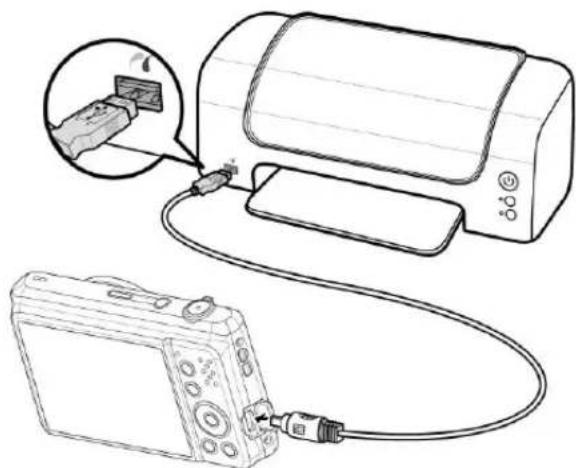
Pour des détails voir la page suivante « Régler le menu Mode Impression ».
Régler le menu Mode Impression
Le menu Mode Impression apparaît à l'écran après que la connexion entre une imprimante et votre appareil photo est établie.
Mode Impression a trois réglages principaux :
- Sélect. Imprimer. Une image peut alors être sélectionnée pour imprimer.
- Imprimer Tout. Imprime toutes les images.
- Imprimer DPOF. Imprime les images qui sont définies DPOF.
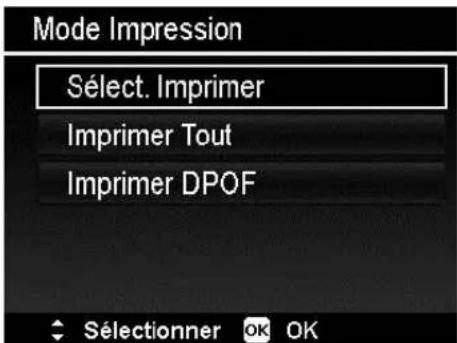
Pour régler Sélect. Imprimer
- Utilisez les touches ◆ ou ▶ pour faire défiler et sélectionner une image à imprimer.
- Spécifiez le nombre de copies. Utilisez les touches ▲ou ▼ pour augmenter/ diminuer le nombre.
- Appuyez le bouton OK pour accéder aux réglages d'impression.
Pour régler Imprimer Tout et Imprimer DPOF Répétez les mêmes étapes 1 à 2, puis accédez aux réglages d'impression.
Pour définir les réglages d'impression
- Utilisez les touches ▲ou pour spécifier une option d'impression.
- Modifiez la taille de papier, la qualité, la date et les infos avec les touches ◀ ou ▶ Réglages disponibles :
• Taille papier : Défaut / A4 / 4"x6"
• Qualité : Défaut / Fin / Normal
• Date capture : Oui / Non
• Info capture : Oui / Non
- Sélectionnez Imprimer sur l'écran pour l'impression.
Ou Annuler pour retourner à Mode Impression.
Début d'impression
- « Impression en cours... » apparaît sur l'écran LCD.
- Appuyez le bouton Menu pour arrêter l'impression à tout moment.
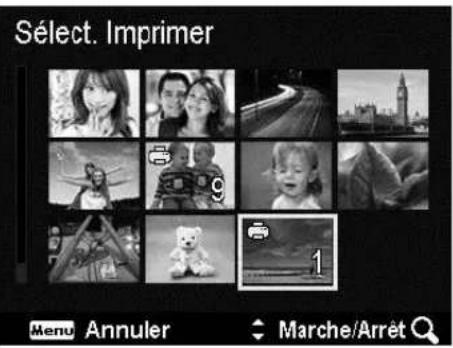
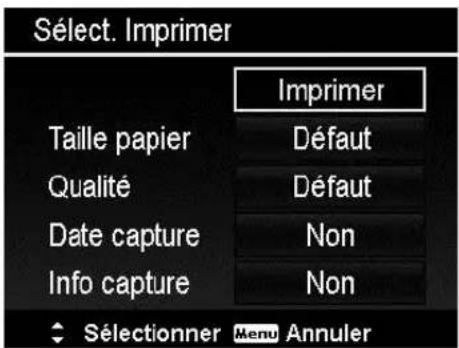
Annexe
À propos des noms de dossier et de fichier
Votre appareil photo crée automatiquement le répertoire spécifique du dossier dans les cartes de mémoire interne pour organiser les images et vidéos capturées.
Nommage des fichiers
Les noms de fichier commencent par « DSCI » suivi par un numéro à 4 chiffres qui augmente séquentiellement. La numérotation des fichiers commence à 0001 quand un nouveau dossier est créé.
Le numéro de fichier le plus élevé est 9999, s'il dépasse 9999, l'appareil photo recommencera le numéro de fichier à 0001.

Ne changez pas les noms de dossier et de fichier dans la carte mémoire en utilisant le PC. Il pourrait être impossible de lire les données en utilisant l'appareil photo.
Dépannage
| Problème | Cause et/ou action |
| L’appareil photo ne s’allume pas. | Les piles peuvent être vides. Chargez ou remplacez les piles. |
| L’appareil photo s’éteint automatiquement. | Le Mode éco. peut s’être activé. Rallumez l’appareil photo.La batterie peut être vide. Chargez la batterie. |
| L’icône de batterie vide est affichée sur l’écran LCD, puis l’appareil s’éteint. | Les piles sont vides, veuillez remplacer ou recharger. |
| L’écran LCD affiche « Indisponible pour ce fichier » . | La fonction n’est disponible que pour des types spécifiques de fichiers. Le format de fichier n’est pas pris en charge. |
| L’écran LCD affiche « Mémoire pleine » . | La carte mémoire est pleine. Remplacez la carte mémoire avec une nouvelle ou supprimez les images inutiles. |
| L'écran LCD affiche « Fichier verrouillé » . | Ce fichier est verrouillé. Déverrouillez le fichier. Voir « Protéger » à la page 62. |
| L'écran LCD affiche « Carte verrouillée » . | La carte mémoire SD est protégée. Retirez la carte et faites glisser l'onglet de protection en écriture à sa position déverrouillée. |
| L'écran LCD affiche « Erreur carte » . | Le format de fichier de la carte peut ne pas être pris en charge.Veuillez aller au menu Configuration pour formater la carte. |
| L'écran LCD affiche « La carte mémoire est endommagée » . | La carte peut être endommagée. Vous pouvez soit changer la carte ou essuyer pour nettoyer les points de connexion. |
| L'écran LCD affiche « Erreur de copie » . | La carte mémoire SD est protégée. Retirez la carte et faites glisser l'onglet de protection en écriture à sa position déverrouillée.La carte mémoire SD est pleine. Remplacez la carte ou supprimez les fichiers inutiles. |
| L'objectif est coincé. | Ne forcez pas l'objectif pour le rentrer.Le type de batterie utilisé peut être incorrect ou le niveau de l'alimentation de la batterie est trop bas. Changez la batterie ou chargez la batterie avant d'utiliser l'appareil photo. |
Spécifications
| Capteur | 20 mégapixels |
| Objectif | Longueur focale : 24 mm ~ 288 mmZoom optique 12x, zoom numérique 8x |
| Écran LCD | LCD couleur 2,7" |
| Plage de mise au point | Normale :Grand : 40 cm ~ InfiniTélé : 150 cm ~ InfiniMacro :Grand : 5 cm ~ 100 cmTélé : 150 cm ~ 200 cmSuper Macro :Grand : 3 cm |
| Ouverture | Grand : F3,1 ; Télé : F6,3 |
| Obturateur | Vitesse obturateur :Auto : 1 à 1/2000 sec.Nuit : 1/4 à 1/2000 sec.Feu d'artifice : 4 sec. |
| Format de fichier | Photo : format compatible EXIF 2.3 (compression JPEG)AVI (Vidéo : MJPEG, Audio : mono)Audio : WAV |
| Résolution (Photo) | Format 4:320M (5152 x 3864), 8M (3264 x 2448), 5M (2592 x 1944), 3M (2048 x 1536), VGA (640 x 480)Format 3:25152 x 3435Format 16:914M (5152 x 2898), 2M (1920 x 1080)Format 1:12992 x 2992 |
| Résolution (Vidéo) | 720p30VGAp30 |
| Mode de scène | Scène intel., Programme, Portrait, Paysage, Coucher de soleil, Contre-jour, Enfants, Scène de nuit, Feu d'artifice, Neige, Sports, Soirée, Bougie, Portrait de nuit, Peau douce, Eau coulante, Nourriture, Portrait d'amour, Autoportrait, D-Lighting, Intervalle, Panorama, Effet artistique, Rafale, Rafale rapide, Capture GIF |
| Équivalent ISO | Auto, ISO 100, ISO 200, ISO 400, ISO 800, ISO 1600, ISO 3200, ISO 6400 |
| Auto ISO maximum | ISO 200, ISO 400, ISO 800 |
| Bal. blancs | Equilibre auto des blancs, Lum. jour, Nuageux, Tungstène, Fluo. fort, Fluo. Doux, Personnalisé |
| Contrôle d'exposition | +2.0EV/+1.7EV/+1.3EV/+1.0EV/+0.7EV/+0.3EV/0EV/-0.3EV/-0.7EV/-1.0EV/-1.3EV/-1.7EV/-2.0EV |
| Mesure lum. | Multi, Centre, Spot |
| Retardateur | Arrêt, 10 secondes, 2 secondes, Double |
| Flash | Flash auto, Réduct. yeux rouges, Flash On, Sync Lente, Flash Off |
| Stockage | Mémoire interne : Mémoire flash de 64 MoMémoire externe : Carte Micro SD (jusqu'à 4 Go), carte Micro SDHC (jusqu'à 32 Go garanti), carte Micro SDXC (jusqu'à 64 Go garanti) |
| Langue de l'OSD | English, Français, Español, Deutsch, Italiano, Русский, Português, Português BR, Nederlands, Türkçe, Polski, Magyar, Română, Čestina, Български, Hrvatski, Slovensky, Slovenščina, Еллнвика, Svenska, Norsk, Suomi, Danish, عرب, Indonesia, Malay, йnu, 日本語, 한국어, 筒体中文, 繁體中文 |
| Interface | USB/Sortie AV |
| Batterie | Batterie au Lithium-ion : NP45 (3,7 V, 700 mAh) |
| Niveau de la batterie | Pleine-moitié (65% ± 15%)Moitié-basse (25% ± 15%)Basse-vide (10% ± 10%) |
| Adaptateur USB | Tension nominale en entrée : C.A. 100 V-240 V (160 mA, 50/60 Hz)Sortie nominale en sortie : C.C. 5 V/1 ATempérature de fonctionnement : 0°C à 40°C |
| Température de fonctionnement | 0°C à 40°C |
| Humidité de fonctionnement | 0% - 90% |
| Microphone | Intégré |
| Haut-parleur | Intégré |
| Dimensions | 100,9 x 61,1 x 26,7 mm (L/H/P) |
| Poids | 127 g (sans batterie) |