
MC 2.1 - Souris Cherry - Notice d'utilisation et mode d'emploi gratuit
Retrouvez gratuitement la notice de l'appareil MC 2.1 Cherry au format PDF.

| Type de produit | Souris gaming filaire |
| Marque | Cherry |
| Modèle | MC 2.1 |
| Connexion | USB filaire |
| Alimentation | 5,0 V CC ± 5% SELV, 100 mA max |
| Capteur | Optique avec réglage PPP (points par pouce) |
| Boutons | Bouton gauche, droit, molette de défilement, bouton avant navigateur, bouton de changement PPP |
| Fonction PPP | Appui bref pour changer le taux PPP, appui long 3 s pour lancer le logiciel CHERRY Gaming |
| Logiciel | CHERRY Gaming (personnalisation des paramètres) |
| Usage recommandé | Gaming sur ordinateur de bureau et portable |
| Température de fonctionnement | 0 °C à +40 °C |
| Température de stockage | -15 °C à +60 °C |
| Entretien | Nettoyer avec un chiffon légèrement humidifié (produit vaisselle doux), éviter solvants et liquides corrosifs |
| Prévention TMS | Aménagement ergonomique, pauses régulières, exercices d'étirement |
| Surface de travail | Surface non réfléchissante recommandée |
| Mise au rebut | Ne pas jeter aux ordures ménagères, suivre les réglementations locales |
| Dimensions (estimées) | Environ 12 x 7 x 4 cm |
| Poids (estimé) | Environ 100 g |
FOIRE AUX QUESTIONS - MC 2.1 Cherry
Questions des utilisateurs sur MC 2.1 Cherry
0 question sur cet appareil. Repondez a celles que vous connaissez ou posez la votre.
Poser une nouvelle question sur cet appareil
Téléchargez la notice de votre Souris au format PDF gratuitement ! Retrouvez votre notice MC 2.1 - Cherry et reprennez votre appareil électronique en main. Sur cette page sont publiés tous les documents nécessaires à l'utilisation de votre appareil MC 2.1 de la marque Cherry.
MODE D'EMPLOI MC 2.1 Cherry
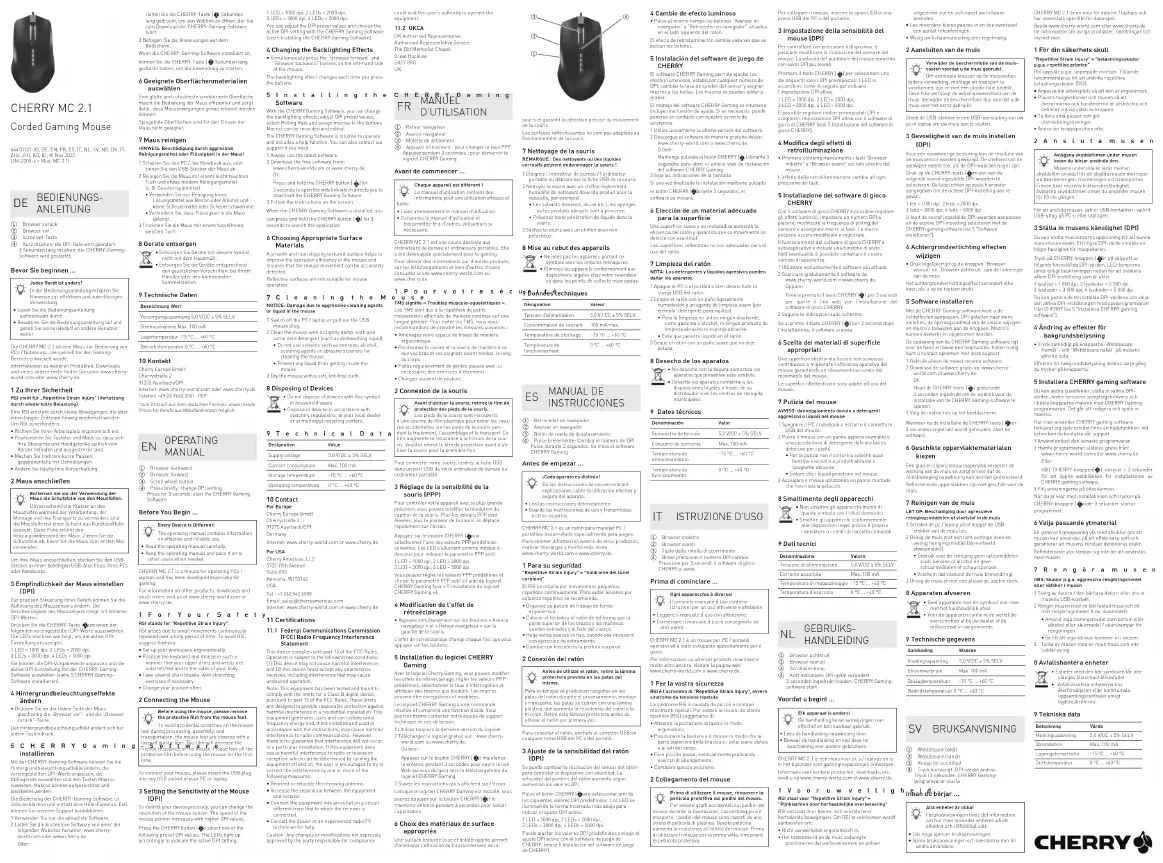
② Avance navigateur ③ Mutant de l'film
③ Molette de défilement
④ Appuyez brièvement : pour changer le taux PPP
Appuyez pendant 3 secondes : pour demarrer le logiciel CHERRY Gaming
10.25.2023, 2024, 2025
Avant de commencer ...

Chaque appareil est différent !
Le manuel d'utilisation contient des
informations pour une utilisation efficace et
fiable.
- Lisez attentivement le manuel d'utilisation
- Conservez le manuel d'utilisation et
transmettez-le à d'autres utilisateurs si
necessaire.
CHERRY MC 2.1 est une souris destinée aux
ordinateurs de bureau et ordinateurs portables. Elle
a été développée spécialement pour le gaming.
Pour obtenir des informations sur d'autres produits,
sur les telechargements et bien d'autres choses, consultez le site www.cherry-world.com ou
consultez to site www.cherry-world.com db www.cherry.de.
1 Pour votre sé c
b u s e TMS signifie « Troubles musculo-squelettiques »
TMS signifie « Troubes museato - Squetettiques ». Les TMS sont dus à la répétition de petits.
Les TMS sont dus à la repetition de petits mouvements effectués de manière continue sur une
longue période. Pour éviter les TMS, nous vous
recommandons de prendre les mesures suivantes :
- Aménagez votre espace de travail de manière
ergonomique.
- Positionnez le clavier et la souris de manière à ce
que vos bras et vos poignets soient tendus, le long du casos.
• Eaites régulièrement de petites pauses avec si
nécessaire, des exercices d'étirement.
- Changez souvent de posture
2 Connexion de la souris
Avant d'utiliser la souris, retirez le film de
protection des pieds de la souris.
Les pieds de la couris sont rescuiv
souris et garantit la détection précise du mouvement
de la souris.
Les surfaces réfléchissantes ne sont pas adaptees au fonctionnement de la souris.
7 Nettoyage de la souris
REMARQUE : Des nettoyants ou des liquides
corrosifs peuvent endommager la souris !
1 Éteignez l'ordinateur de bureau / l'ordinateur
portable ou débranchez la fiche USB de la souris.
2 Nettoyez la souris avec un chiffon légerement humidifié de nettoyant deux (du produit pour l
humuline de nettoyant v vaiselle, par exemplel.
- Les solvants (essence, alcool etc.), les éponges
ou les produits abrasifs sont à proscrire.
- Prévenez toute pénétration de liquide dans la
souris.
3 Sechez la souris avec un chiffon doux non pelushoux
8 Mise au rebut des appareils
• Ne jetez pas les appareils portant ce
symbole avec les ordures ménagère
Eliminez les appareils conformément aux dispositions léples les courants revondays
dispositions legates chez votre revenuéur ou dans les points de collecte municipaux
19 Doninéesétechniques
| Désignation | Valeur |
| Tension d'alimentation | 5,0 V / CC ± 5% SELV |
| Consommation de courant | 100 mA max. |
| Température de stockage | -15 °C ... +60 °C |
| Température de fonctionnement | 0 °C ... +40 °C |

Marque : Cherry
Modèle : MC 2.1
Catégorie : Souris