 Notice Facile
AMPED 2 - Ampli guitare BLACKSTAR - Notice d'utilisation et mode d'emploi gratuit
Retrouvez gratuitement la notice de l'appareil AMPED 2 BLACKSTAR au format PDF.

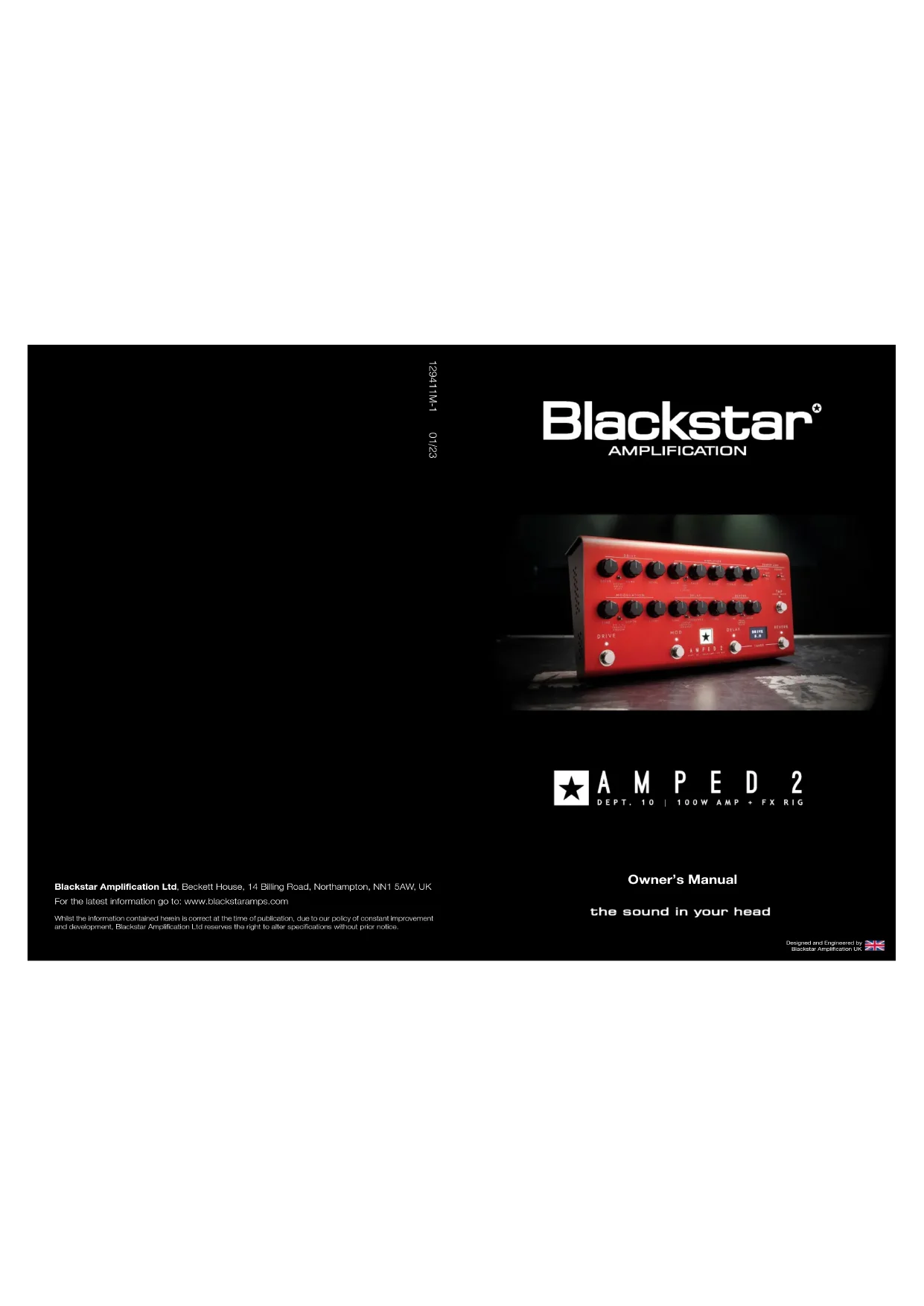
| Caractéristiques techniques | Amplificateur à modélisation avec plusieurs modèles d'amplis intégrés |
|---|---|
| Puissance de sortie | 20 Watts |
| Connectivité | Entrée jack, sortie casque, USB pour enregistrement |
| Utilisation | Idéal pour la pratique à domicile, les répétitions et les enregistrements |
| Maintenance | Nettoyer régulièrement les contacts et vérifier les câbles |
| Sécurité | Éviter l'exposition à l'humidité et à la chaleur excessive |
| Informations générales | Compact et léger, facile à transporter |
FOIRE AUX QUESTIONS - AMPED 2 BLACKSTAR
Téléchargez la notice de votre Ampli guitare au format PDF gratuitement ! Retrouvez votre notice AMPED 2 - BLACKSTAR et reprennez votre appareil électronique en main. Sur cette page sont publiés tous les documents nécessaires à l'utilisation de votre appareil AMPED 2 de la marque BLACKSTAR.
MODE D'EMPLOI AMPED 2 BLACKSTAR
½ 110 ¼ ou moins 115 Selon l'OSHA, toute exposition supérieure aux limites admissibles indiquées ci- dessus peut entraîner une perte auditive. Des bouchons de protection d'oreille dans les conduits auditifs ou un casque de protection doivent être portés lors du fonctionnement de ce système d’amplication pour éviter les pertes auditives permanentes si l'exposition dépasse les limites indiquées ci-dessus. Pour se prémunir contre une exposition potentiellement dangereuse à des niveaux de pression acoustique élevés, il est recommandé à toutes les personnes exposées à un équipement pouvant produire de hauts niveaux de pression acoustique, tel que ce système d’amplication, d'utiliser des protections des oreilles quand cet équipement est en service. Tous les produits électriques et électroniques doivent être traités séparément de la collecte municipale d'ordures ménagères dans des points de collecte désignés par les services publics ou les autorités locales.5958 Introduction Merci d’avoir acheté ce pédalier amplicateur de guitare Dept. 10 AMPED. Comme tous nos produits, cet amplicateur est le résultat d’innombrables heures de recherche et de développement minutieux par notre équipe de conception de réputation mondiale. Basée à Northampton (R-U), l’équipe Blackstar est composée de musiciens chevronnés dont le seul but est de fournir aux guitaristes leurs outils d’expression ultimes. Tous les produits Blackstar sont soumis à des tests complets en laboratoire et en conditions réelles pour s’aranchir véritablement de tout compromis en termes de abilité, de qualité et avant tout de SON. La série Dept. 10 AMPED est dotée d’une technologie innovante et révolutionnaire rendant plus portable que jamais le son que vous avez en tête. Veuillez lire attentivement la totalité de ce mode d’emploi pour vous garantir de proter au maximum de votre nouveau produit Blackstar. Pour en savoir plus sur la gamme des produits Blackstar, veuillez visiter notre site web à l’adresse www.blackstaramps.com. Merci ! L’équipe Blackstar Caractéristiques Depuis notre lancement en 2007, Blackstar a ouvert la voie de l’innovation en amplication pour guitare. Le Dept.10 AMPED 2 représente l’aboutissement d’années de recherche et de développement techniques. L’AMPED 2 a le jeu de commandes intuitif d’un ampli traditionnel mais la polyvalence que lui orent la possibilité d’être programmé et une technologie numérique professionnelle. L’AMPED 2 est un pédalier amplicateur pour guitare de 100 W et processeur d’eets sophistiqués capable d’orir sans compromis le son et les sensations des amplis à lampes traditionnels. Les sons (« Voices ») USA et UK orent deux des plateformes les plus vénérées et les plus populaires pour les pédales et les eets, le son Classic procurant ce mordant « hot-rodded » si apprécié. En combinaison avec les quatre pédales d’eets de qualité studio intégrées (Drive, Modulation, Delay et Reverb) entièrement congurables, votre AMPED 2 vous apporte une polyvalence hors pair. Mais ce n’est pas tout : le contrôle MIDI, les sorties 9 V isolées pour l’alimentation de pédales et une boucle d’eets complète font de l’AMPED 2 la plaque tournante de votre pedalboard. Grâce au sélecteur Response, l’AMPED 2 ore trois réponses de lampes de puissance distinctes. Les réponses des lampes de puissance (EL84, EL34, 6L6) orent la dynamique, le « sag » (chute de tension/compression due à la lampe redresseuse) et les caractéristiques de break-up de leurs homologues analogiques. De plus, toutes les sonorités créées sur votre AMPED 2 peuvent être restituées avec 100 W de puissance sous 8 ou 16 ohms, ce qui vous donne la puissance nécessaire pour couvrir n’importe quelle salle. CabRig est le simulateur de bae à DSP de nouvelle génération de Blackstar et il change fondamentalement l’accessibilité à un niveau professionnel d’enregistrement et de jeu sur scène. CabRig ore aux musiciens la possibilité d’accéder à des technologies jusqu’alors réservées aux ingénieurs du son et producteurs professionnels. Les sorties CabRig vous permettent d’obtenir le son que vous avez en tête avec n’importe quel système d’écoute, qu’il s’agisse d’un casque, de moniteurs de studio ou d’une sonorisation. L’AMPED 2 peut également servir d’interface audio, pour enregistrer les sons que vous utilisez en live directement sur votre ordinateur par USB-C. Français Français6160 Face avant
La commande Voice change le son et le caractère du préampli.
USA - Inspiré par les amplis américains classiques du milieu des années
60. Sonorité très claire, dynamique et brillante, avec des graves solides et des
médiums maîtrisés. Parfait pour un pédalier.
UK - Préampli caractéristique basé sur un amplicateur britannique de classe A très apprécié du début des années 60. Un préampli dont le gain faible à moyen peut être utilisé pour un son clair, chaud ou légèrement saturé. Choix très populaire pour un pédalier ou comme son crunch réactif.
Classic - Basé sur des circuits primés de saturation à lampes/tubes en cascade signés Blackstar et sur un « égaliseur passif traditionnel de style britannique ». Parfait pour les gros accords et la rythmique crunch avec une séparation nette des notes.
La commande Gain règle l’ampleur de la saturation ou de la distorsion. Des réglages bas, dans le sens anti-horaire, donneront un son plus clair. Quand on tourne la commande Gain dans le sens horaire, le son devient plus saturé, traversant de superbes sons crunch en combinaison avec le sélecteur Voice, pour une distorsion maximale en bout de course.
La commande Bass détermine le niveau des basses fréquences (graves) dans votre son. Les commandes de tonalité sont adaptées à la sélection faite avec Voice. Ainsi, le son chaud et clair a des basses plus prononcées, tandis que le son clair brillant a une réponse plus contrôlée dans les basses.
La commande Middle détermine le niveau des fréquences moyennes (médiums) dans votre son. Les médiums sont particulièrement importants pour le « core » de votre son. Lorsque la commande Middle est au minimum (à fond dans le sens anti-horaire), le son est creusé dans les médiums. En montant la commande Middle (dans le sens horaire), votre son prend plus de « core ».
La commande Treble détermine le niveau des hautes fréquences (aigus) dans votre son. Avec des réglages bas, le son aura un caractère chaud et sourd. Plus on monte la commande Treble et plus le son devient brillant.
La pédale Drive est placée avant la section Amplier dans la chaîne du signal. Choisissez l’un des trois types de Drive à l’aide du sélecteur :
Boost - Augmente le niveau du signal dans le préampli. Le Boost est un excellent moyen d’accéder à une plus grande plage du réglage Voice choisi sans aecter sa tonalité générale.
Drive - Ajoute de la saturation et de la distorsion à votre son. Parfait pour faire alterner une rythmique entre son clair et son granuleux lorsqu’il est utilisé avec un réglage Voice à faible gain.
Fuzz - Produit une super distorsion grinçante. La Fuzz réagit diéremment avec chaque réglage de Voice, essayez-la donc en amont de chacun pour trouver votre son. Réglez précisément la pédale Drive à l’aide des commandes Drive, Tone et Level.
Le footswitch Drive permet d’activer et de désactiver la pédale Drive. La LED s’allume lorsque la pédale Drive est activée.
Sélectionnez l’un des trois types de modulation à l’aide du sélecteur : CH/FL (Chorus/Flanger) – Va du Chorus riche et chatoyant au Flanger extravagant et hurlant. NOTE : la modulation de type CH/FL possède une commande Depth dont la plage est divisée en deux zones. Dans la moitié inférieure de la plage, Modulation est réglée sur Chorus et c’est la profondeur du Chorus qui est ajustée. Dans la moitié supérieure de la plage, Modulation est réglée sur Flanger et c’est la profondeur du Flanger qui est ajustée. ASTUCE : lorsque vous utilisez le mode CH/FL avec un réglage de Voice à gain élevé, réglez la pédale Modulation sur Post pour obtenir le plus d’impact possible de l’eet (voir ci-dessous comment faire le réglage Pre/Post de Modulation). Tremolo – Ore tout ce qui va de l’ondulation subtile au hachage chirurgical complet. NOTE : la modulation de type Tremolo possède une commande Depth dont la plage est divisée en deux zones. Dans la moitié inférieure de la plage, Modulation est réglée sur Tremolo et c’est la profondeur du Tremolo qui est ajustée. Dans la moitié supérieure de la plage, Modulation est réglée sur Harmonic Tremolo et c’est la profondeur d’Harmonic Tremolo qui est ajustée. ASTUCE : pour essayer le Tremolo en amont d’un réglage de Voice à gain élevé, réglez la pédale Modulation sur Pre pour faire aller et venir votre son vers et hors de la distorsion (voir ci-dessous comment faire le réglage Pre/Post de Modulation). Phaser – Produit un balayage classique sur votre son, comme celui d’une voix. Mélangez subtilement l’eet ou transformez votre son en quelque chose de nouveau. ASTUCE : pour créer des interactions uniques, essayez de régler le Phaser sur Pre et Post avec les diérentes options de Voice et Drive (voir ci-dessous comment faire le réglage Pre/Post de Modulation). Réglez avec précision la pédale Modulation à l’aide des commandes Time (temps), Depth (profondeur) et Level (niveau). Français Français6362 La pédale Modulation peut être placée avant (Pre) ou après (Post) la section Amplier avec Architect, le logiciel d’édition détaillée de Blackstar. Par défaut, Modulation est réglée sur Pre.
Le footswitch Mod permet d’activer et de désactiver la pédale Modulation. La LED s’allume lorsque la pédale Modulation est activée. Lorsque la pédale Modulation est activée, maintenir le footswitch Modulation active un eet d’accentuation (« Emphase »). Les réglages actuels du type sélectionné pour Modulation sont accentués, ce qui donne un eet plus intense. Lorsque le footswitch Mod est relâché, l’eet Modulation retrouve ses réglages antérieurs. NOTE : avec des réglages plus élevés de Depth (profondeur) et Level (niveau) de Modulation, l’eet « Emphase » sera moins prononcé. ASTUCE : réglez votre pédale Modulation de façon à ce qu’elle aecte à peine votre son lorsqu’elle est active (généralement avec des réglages bas de Depth et Level pour Modulation), puis maintenez le footswitch Mod enfoncé pour accentuer l’eet Modulation.
Sélectionnez l’un des trois types de délai à l’aide du sélecteur:
Linear - Net et inaltéré. Un excellent choix pour créer des parties rythmiques à délai entrelacées.
Analogue - Chaleureux et doux en accompagnement. Parfait pour ajouter de l’espace à votre son sans vous gêner.
Shimmer - Complexe, plantureux et éthéré. À combiner avec une longue réverbération pour créer des sons d’ambiance. Réglez avec précision la pédale Delay à l’aide des commandes Time (temps), Feedback (réinjection) et Level (niveau). La pédale Delay peut être placée avant (Pre) ou après (Post) la section Amplier avec Architect, le logiciel d’édition détaillée de Blackstar. Les trainées de Delay peuvent également être activées ou désactivées à l’aide du logiciel Architect de Blackstar. Si elles sont activées, quand on désactive l’eet à l’aide du footswitch Delay (11), l’entrée dans le Delay est coupée mais le son d’eet en cours décline naturellement. Si elles sont désactivées, quand on désactive l’eet à l’aide du footswitch Delay (11), le son d’eet s’arrête instantanément.
11. Footswitch Delay
Le footswitch Delay permet d’activer et de désactiver la pédale Delay. La LED s’allume lorsque la pédale Delay est activée. Lorsque la pédale Delay est activée, maintenir le footswitch Delay active l’eet « Freeze ». Lorsque le footswitch Delay est maintenu enfoncé et que l’eet « Freeze » est ainsi activé, le Delay décline de façon beaucoup plus lente. Les notes jouées alors que le footswitch Delay est maintenu enfoncé s’ajoutent à cet eet « Freeze ».
Utilisez le sélecteur de type de réverbération pour modier le caractère de l’eet Reverb.
Room - Dense et intime
Spring - Chaud et résonant
Plate - Aérien et doux Réglez avec précision la pédale Reverb à l’aide des commandes Time (temps) et Level (niveau). Le son de la réverbération peut être personnalisé pour chaque type de Reverb à l’aide d’Architect, le logiciel d’édition détaillée de Blackstar, et sauvegardé dans votre ampli.
13. Footswitch Reverb
Le footswitch Reverb permet d’activer et de désactiver l’eet Reverb. La LED s’allume lorsque la réverbération est activée. Lorsque la réverbération est activée, maintenir le footswitch Reverb active l’eet « Freeze ». Lorsque le footswitch Reverb est maintenu enfoncé et que l’eet « Freeze » est ainsi activé, la réverbération décline beaucoup plus lentement, ce qui donne un eet de type nappe de synthé. Les notes jouées alors que le footswitch Reverb est maintenu enfoncé s’ajoutent à cet eet « Freeze ».
Activez l’accordeur (Tuner) chromatique sur l’écran OLED intégré en appuyant simultanément sur le footswitch Delay (11) et sur le footswitch Reverb (13). La note jouée s’ache à l’écran et les èches indiquent si la note est trop basse (à gauche de l’écran) ou trop haute (à droite de l’écran). Les èches apparaissent au centre en plus grand pour indiquer que la note est juste. Appuyez sur n’importe quel footswitch pour désactiver l’accordeur. NOTE : la sortie est coupée quand l’accordeur est activé.
Le footswitch Tap peut être utilisé pour battre au pied et ainsi programmer un tempo/ BPM (battements par minute) pour les pédales à eets synchronisés. La LED clignote pour indiquer le tempo actuel. Lorsque vous battez un nouveau tempo, il s’ache à l’écran. NOTE : pour programmer un nouveau tempo avec le footswitch Tap, vous devez battre un minimum de trois temps. Les pédales dont l’eet peut être synchronisé sur le tempo battu avec Tap sont Delay et Modulation. La pédale Delay est synchronisée en permanence sur le tempo battu avec Tap, mais par défaut, la pédale Modulation ne l’est pas. Pour synchroniser la pédale Modulation sur le tempo battu avec Tap, veuillez consulter la section Hold: Shift (16). MIDI : pour dénir le tempo à l’aide de l’entrée MIDI, congurez un message MIDI avec le numéro de CC MIDI 100 et une valeur de 127 (voir le tableau MIDI à la n Français Français6564 de ce manuel pour plus d’informations). Il est important de noter que les valeurs autres que 127 seront ignorées pour le réglage du tempo par l’entrée MIDI, il est donc recommandé de congurer votre contrôleur MIDI sur « momentané » lors du réglage du tempo.
Les fonctions secondaires des commandes sont accessibles en maintenant le footswitch Tap (fonction Shift) :
Shift + Drive Tone = bias de Fuzz - Maintenir le footswitch Tap enfoncé et tourner la commande Tone de Drive permet de régler le bias de la Fuzz. En augmentant le bias de la Fuzz, vous augmentez le décalage du courant continu à l’entrée de la Fuzz. Cela a pour eet de produire un son plus tranché et plus nerveux, tendant vers des crépitements et des éclats quand on monte le réglage. NOTE : le bias de Fuzz est réglé par défaut sur 0.
Shift + Modulation Time = division temporelle de Modulation - Maintenir le footswitch Tap enfoncé et tourner la commande Time de Modulation permet de régler la division temporelle de Modulation. La pédale Modulation sera alors synchronisée sur le tempo. La division temporelle de Modulation peut être réglée par rapport au tempo en tournant le bouton : - „1/1“ = mesure entière - „1/2“ = blanches - „1/4“ = noires - „1/4D“ = noires pointées - „1/4T“ = noires de triolet - „1/8“ = croches - „1/8D“ = croches pointées - „1/8T“ = croches de triolet - „1/16“ = doubles-croches - „1/32“ = triples-croches NOTE : une fois la pédale Modulation synchronisée sur le tempo, elle peut être désynchronisée en tournant la commande Modulation Time après avoir relâché le footswitch Tap.
Shift + Delay Time = division temporelle du Delay - Maintenir le footswitch Tap enfoncé et tourner la commande Time de Delay permet de régler la division temporelle de Delay. La division temporelle de la pédale Delay peut être réglée par rapport au tempo : - „1/4“ = noires - „1/4D“ = noires pointées - „1/4T“ = noires de triolet - „1/8“ = croches - „1/8D“ = croches pointées - „1/8T“ = croches de triolet - „1/16“ = doubles-croches - “1/16D” = doubles-croches pointées - “1/16T” = doubles-croches de triolet - „1/32“ = triples-croches NOTE : la division temporelle du Delay est par défaut d’une noire.
Shift + Treble = Presence - Maintenir le footswitch Tap enfoncé et tourner la commande Treble permet de régler la présence (« Presence »). La commande Presence règle la réponse générale en aigus des lampes de puissance. Avec cette commande, accentuez la percussion et l’articulation dans le haut du spectre ou contrôlez les aigus agressifs et tranchants. NOTE : le réglage de Presence est par défaut sur 5. NOTE : les réglages des fonctions secondaires peuvent être ramenés à leur valeur par défaut au moyen du logiciel Architect de Blackstar (veuillez consulter la section ci-dessous sur Architect de Blackstar).
Le sélecteur Response ore un choix de trois réponses authentiques et distinctes pour les lampes de puissance EL84, EL34 et 6L6. Chaque réglage fournit la réponse, la dynamique, la compression de la redresseuse (le « sag ») et la rupture caractéristiques de l’amplicateur à lampes sélectionné. Cela signie que ces amplis assurent sans compromis en live. Les réponses des lampes de puissance de Blackstar changent les caractéristiques du son, de dynamique et nerveux à compressé et souple.
EL84 - Son plein et carillonnant de classe A avec beaucoup de compression et un break-up doux
EL34 - Son crunch britannique classique de classe A/B, riche et axé sur les médiums
6L6 - Son dynamique et nerveux de classe A/B avec aigus et graves étendus Français Français6766
Contrôle le volume général de votre amplicateur. Le tourner dans le sens horaire augmente le volume. De hauts niveaux de volume Master introduiront l’eet de distorsion et de compression d’un ampli de puissance à lampes, dont le caractère dépend du réglage sélectionné avec Response (17).
Ce mini-sélecteur à 3 positions permet à l’utilisateur de choisir entre trois réglages de puissance de sortie :
100W - C’est le réglage de pleine puissance qui donnera la plus grande réserve de niveau avec un son clair. Idéal pour une utilisation en live et sur scène.
20W - Ce réglage réduit la puissance de sortie à un maximum de 20 watts. À utiliser pour les petits concerts, les répétitions, ou lorsqu’un son d’ampli de puissance plus saturé est souhaité à un niveau plus bas.
1W - C’est le réglage de plus basse puissance qui réduit la puissance de sortie à 1 watt. Parfait pour s’entraîner, enregistrer ou lorsqu’un son d’ampli de puissance saturé est souhaité à faible volume. Face arrière
20. Mains Input (entrée d’alimentation secteur)
Le cordon d’alimentation secteur détachable fourni se branche ici. Les produits Dept. 10 AMPED utilisent une alimentation électrique universelle. Cela signie que l’alimentation secteur (courant alternatif) admissible va de 100 V à 240 V, à une fréquence de 50 Hz ou 60 Hz Par conséquent, ces produits peuvent être utilisés partout dans le monde sans qu’il soit nécessaire de régler quoi que ce soit. Outre les avantages de taille et de poids, ils sont ainsi parfaits pour un musicien qui voyage à l’étranger. NOTE : l’entrée d’alimentation ne doit être branchée qu’à une prise secteur compatible avec les besoins de tension, puissance et fréquence électriques indiqués en face arrière. En cas de doute, demandez conseil à un technicien qualié.
21. Interrupteur d’alimentation
Cet interrupteur sert à allumer et à éteindre l’amplicateur.
Branchez votre guitare à cette entrée. Utilisez toujours un câble d’instrument blindé de bonne qualité.
23. FX Loop Send (départ de boucle d’eets)
Branchez ici l’entrée (mono) d’une unité d’eets externe. Le départ de la boucle d’eets se fait avant les commandes Presence (16) et Master (18). Par défaut, dans la chaîne du signal, la boucle d’eets est placée avant l’eet Reverb intégré. Cela peut être modié et sauvegardé dans l’ampli en utilisant le logiciel Architect de Blackstar.
24. FX Loop Return (retour de boucle d’eets)
Branchez ici la sortie (mono) d’une unité d’eets externes. Par défaut, la boucle d’eets est réglée pour fonctionner en série. Elle peut être réglée pour fonctionner en parallèle, grâce au logiciel Architect de Blackstar, et sauvegardée dans l’ampli. Lorsqu’elle fonctionne en parallèle, Architect permet également de contrôler le niveau de retour de la boucle d’eets. ASTUCE : l’utilisation typique d’une boucle d’eets en parallèle consiste à faire fonctionner les eets en boucle en mode eet pur, sans son d’origine. Cela permet d’éliminer le signal sec de la boucle d’eets et d’orir un meilleur contrôle du mélange son sec/son d’eet. NOTE : si la boucle d’eets est congurée en parallèle, l’emploi dans la boucle d’un eet contenant du signal sec entraînera une augmentation du niveau lors du mixage avec le son sec en sortie de la boucle d’eets.
25. Sélecteur FX Loop Level (niveau de boucle d’eets)
Le sélecteur Level règle la boucle d’eets sur +4 dBu ou −10 dBV, ce qui permet d’optimiser son niveau pour l’emploi avec un équipement professionnel (réglage +4 dBu) ou des eets de niveau guitare tels que des pédales d’eets (réglage −10 dBV). ASTUCE : si vous n’êtes pas sûr du réglage à utiliser, commencez par −10 dBV.
Connectez votre AMPED à l’entrée d’un autre amplicateur en utilisant cette sortie Out. Le signal de cette sortie est pris après les commandes Presence (16) et Master (18), mais la réponse des lampes de puissance (17) n’est pas appliquée au son.
27. Speaker Outputs (sorties pour bae)
Connectez un bae de guitare approprié à la sortie Speaker Output d’impédance adaptée : La sortie « 16 OHM » est destinée à la connexion d’un unique bae 16 ohms. La sortie « 8 OHM » est destinée à la connexion d’un unique bae 8 ohms.
AVERTISSEMENT : n’utilisez pas les deux sorties pour bae en même temps,
cela endommagerait votre amplicateur. Connectez d’abord le câble pour bae à votre bae, puis à votre pédalier AMPED. NOTE : si le câble du bae est débranché côté amplicateur, votre pédalier AMPED passe automatiquement en mode de sécurité à faible consommation d’énergie. Ainsi, par exemple, si vous souhaitez enregistrer à l’aide de la sortie par prise XLR, jack stéréo ou USB, vous pouvez l’installer sur votre bureau sans avoir besoin d’y connecter une charge de bae. NOTE IMPORTANTE : la détection de protection se fait au niveau des prises de sortie pour bae de l’appareil. Ne déconnectez donc pas le câble uniquement du côté bae. Déconnectez-le de l’ampli ! Français Français6968
28. Outputs (sorties d’alimentation)
Utilisez les deux sorties CC 9 V isolées pour alimenter vos pédales externes jusqu’à un courant combiné maximal de 500 mA. Les deux sorties isolées ont le moins au centre.
AVERTISSEMENT : ne dépassez pas un courant total combiné de 500 mA pour
les deux sorties. Ne connectez pas de pédales qui nécessitent une alimentation avec le plus au centre.
29. USB – Sortie audio CabRig
Utilisez le câble USB-C fourni pour connecter directement votre AMPED 2 à votre ordinateur. Ce port sert de sortie audio numérique USB et de connexion avec le logiciel Architect de Blackstar. Des pilotes audio standard sont utilisés pour connecter l’amplicateur à un PC, Mac ou autre périphérique d’enregistrement utilisable. Aucun pilote spécique n’est requis. Pour des renseignements sur l’enregistrement USB à faible latence, consultez : www.blackstaramps.com/usbrecording NOTE : branchez toujours l’amplicateur à un port USB principal, souvent à l’arrière de l’ordinateur. CabRig est un simulateur de bae sophistiqué de nouvelle génération, qui reproduit avec des détails incroyables le son et les sensations de baes de guitare repris au micro. Le son dépend de la position du sélecteur CabRig. Le sélecteur CabRig a 3 positions pour choisir entre trois presets totalement personnalisables dans la section CabRig du logiciel Architect. Votre pédalier AMPED est capable de gérer plusieurs entrées et sorties simultanées par USB. L’amplicateur apparaîtra dans le logiciel d’enregistrement comme un périphérique de capture audio. La sortie audio de votre amplicateur par USB se fait au travers de quatre canaux indépendants envoyés directement et simultanément à votre ordinateur :
Canal 1 : CabRig, canal gauche - Le son de guitare entièrement traité, avec ampli de puissance et simulation de bae. Il comprend le canal gauche du son Room de CabRig. Ce signal est pris après la commande de volume Master.
Canal 2 : CabRig, canal droit - Le son de guitare entièrement traité, avec ampli de puissance et simulation de bae. Il comprend le canal droit du son Room de CabRig. Ce signal est pris après la commande de volume Master.
Canal 3 : Sortie de préampli - Le son des étages Voice et EQ du préampli, pris avant la réverbération et sans aucune émulation de haut-parleur ou de bae. Idéal pour l’emploi de vos propres eets et de plug-ins d’émulation d’ampli de puissance/ bae dans votre logiciel d’enregistrement/station de travail audio numérique. Ce signal n’est pas aecté par la commande de volume Master ni par aucune autre commande dans CabRig, mais il peut être atténué de jusqu’à 20 dB à l’aide de la commande de niveau « Level » des sorties CabRig en face arrière.
Canal 4 : Signal sec de guitare non traité - C’est le signal direct de votre guitare tel qu’il est reçu par l’étage d’entrée de l’ampli. Ce signal est idéal pour la réamplication. Ce signal n’est aecté par aucune des commandes de l’amplicateur. Ces ux audio peuvent être enregistrés simultanément dans le logiciel d’enregistrement/station de travail audio numérique de votre choix. Contrôlez les niveaux de sortie des canaux 1 et 2 en utilisant CabRig dans le logiciel Architect de Blackstar. ASTUCE : pour enregistrer un son d’ambiance Room stéréo, panoramiquez le canal gauche du signal CabRig stéréo à 100 % à gauche dans le mixage et le canal droit à 100 % à droite. Votre pédalier AMPED peut également recevoir des signaux audio de votre ordinateur :
Canal 1 : entrée ligne, canal gauche - Sert à l’écoute de contrôle audio ou à la lecture de pistes d’accompagnement par les sorties CabRig Line Out et XLR.
Canal 2 : entrée ligne, canal droit - Sert à l’écoute de contrôle audio ou à la lecture de pistes d’accompagnement par les sorties CabRig Line Out et XLR symétrique.
30. MIDI In (entrée MIDI)
Pour recevoir des messages MIDI, connectez votre appareil MIDI ici à l’aide de l’adaptateur MIDI TRS vers MIDI 5 broches fourni. Utilisez toujours un câble MIDI de bonne qualité. La réception des messages MIDI en entrée MIDI In se fait par défaut sur le canal 1. Le canal MIDI peut être modié à l’aide du logiciel Architect de Blackstar. Veuillez vous référer au tableau MIDI à la n de ce manuel pour plus de détails.
31. MIDI Thru (renvoi MIDI)
Les messages MIDI reçus par le port d’entrée MIDI In seront retransmis, sans être aectés, par le port de renvoi MIDI Thru. Utilisez cette sortie pour enchaîner plusieurs appareils MIDI. NOTE : le passage de l’entrée MIDI In à la sortie MIDI Thru est logiciel.
32. Balanced – Sortie CabRig mono sur XLR symétrique
Utilisez un câble XLR à 3 broches pour connecter cette sortie à une interface audio, un boîtier de scène ou une table de mixage. Elle permet une connexion de haute qualité, à faible bruit et basse impédance, pour l’enregistrement ou l’utilisation en live. Le signal de cette sortie est le son de guitare entièrement traité, avec ampli de puissance et simulation de bae CabRig. Ce signal peut également être atténué de jusqu’à 20 dB à l’aide de la commande de niveau « Level » des sorties CabRig. L’entrée ligne stéréo USB est également Français Français7170 aectée par la commande Level lorsqu’elle est écoutée par la sortie XLR. NOTE : ce signal est pris après la commande de volume Master.
33. Line Out – Sortie ligne CabRig stéréo
Cette prise jack 6,35 mm 3 points (TRS) fournit une connexion stéréo pour un appareil d’enregistrement, une table de mixage ou un casque d’écoute. Utilisez toujours un câble de bonne qualité à jacks TRS (stéréo) ou jack TRS vers 2 jacks TS (mono) (voir le schéma ci-dessous). Le signal de cette sortie est le son de guitare entièrement traité, avec ampli de puissance et simulation de bae CabRig. Le son dépend du réglage du sélecteur CabRig (34) et des réglages plus détaillés de la section CabRig du logiciel Architect de Blackstar. Le niveau du signal CabRig peut également être atténué de jusqu’à 20dB à l’aide de la commande Level (35). L’entrée ligne stéréo USB est également aectée par la commande Level lorsqu’elle est écoutée par la sortie XLR. NOTE : ce signal est pris après la commande de volume Master.
34. Sélecteur CabRig
Utilisez-le pour choisir entre les trois réglages CabRig actuellement enregistrés dans le pédalier. Vous pouvez personnaliser les trois patchs d’usine au moyen de la section CabRig du logiciel Architect de Blackstar.
35. Level – Niveau des sorties CabRig
Cette commande permet un accès rapide au contrôle physique du niveau des sorties XLR, Line Out et du canal 3 de l’audio USB. Au maximum (à fond dans le sens horaire), cette commande n’a aucun eet sur le niveau du signal. Au minimum (à fond dans le sens anti-horaire), cette commande atténue de 20 dB le signal à ces sorties. Architect Amplifier (amplificateur) Dans cette page, toutes les commandes de la face avant de votre AMPED 2 (décrites dans la section « Face avant » de ce manuel) peuvent être réglées. Pour passer à la page CabRig dans Architect, cliquez sur l’icône CabRig en bas de la page. Veuillez consulter la section CabRig ci-dessous pour plus d’informations sur CabRig. Local Patches (patches locaux) Cliquez sur l’icône « Sauvegarder » dans la barre d’outils pour enregistrer un patch local. Tous les réglages de la face avant seront sauvegardés dans un patch local. Les patchs locaux peuvent être rappelés en double-cliquant sur le patch concerné dans le panneau Patches. NOTE : les patchs locaux ne peuvent pas être sauvegardés dans votre ampli. Ils ne peuvent être rappelés et chargés dans votre ampli qu’au travers d’une connexion à Architect de Blackstar. Ring Screen Tip Left channel to mixer Right channel to mixer Français Français7372 Génération aléatoire de preset Cliquez sur l’icône de « dé » pour générer un preset d’ampli aléatoire. Toutes les commandes de la face avant seront réglées aléatoirement. Paramètres audio Cliquez sur l’icône des « réglages audio » pour ouvrir le panneau des réglages audio. Réglez-y en détail Delay et Modulation, bias de Fuzz, Presence, canal MIDI, boucle d’eets et Reverb. Les changements eectués ici entreront automatiquement en vigueur, mais ne seront pas enregistrés de façon permanente dans l’ampli. Pour les enregistrer, cliquez sur « Save Amp Settings » en bas de la page. Tuner Cliquez sur l’icône de « diapason » ou sur l’écran pour activer l’accordeur (tuner). Le comportement de l’accordeur est celui décrit dans la section Tuner (14). CabRig Pour pouvoir modier les paramètres de CabRig, vous aurez besoin du logiciel Architect de Blackstar. Téléchargez Architect depuis le site web de Blackstar : https://blackstaramps.com/architect Tranche de canal de bae (Cab pour « Cabinet ») La tranche de canal Cab vous permet de créer et de contrôler le son de votre bae virtuel. Sélection du bae
Français Français7574 Commandes de mixage Faites la balance des niveaux de vos baes au moyen des faders des canaux. Utilisez le bouton solo pour isoler le son de votre bae et celui de la pièce, ou le bouton mute pour les réduire au silence. Voici la chaîne du signal pour CabRig : Sélectionnez votre bae virtuel à l’aide du panneau de sélection des baes. Choisissez parmi 23 baes distincts ou sélectionnez DI (boîte de direct) pour la sortie directe de l’ampli de puissance. NOTE : pour une utilisation avec des chargeurs de réponse impulsionnelle (IR/ Impulse Response) tiers, sélectionnez l’option DI. Le signal DI est pris après l’émulation d’ampli de puissance. Sélection du micro Captez votre bae virtuel au micro avec un choix de 6 microphones de référence du secteur. Changez l’axe du microphone choisi pour obtenir une nuance tonale diérente. En général, OFF AXIS (hors axe) assourdit votre son et modie le caractère des médiums.
Brillant et tranchant, avec des basses bien contrôlées. Un choix de micro classique pour l’enregistrement des baes de guitare. Utilisez ce microphone hors axe pour obtenir un son moins chirurgical, à focalisation moyenne.
Agressif et nerveux. Utilisez ce microphone en capture frontale ou hors axe pour un son plus doux.
Équilibré avec une extension dans les aigus. Hors axe, ce microphone donne un son similaire à celui d’un ruban, mais avec des basses bien contrôlées.
Riche et audacieux. Les plages étendues de ce microphone dans les graves et les aigus vous donnent un son plus grand que nature.
Gros et chaud. Un excellent choix pour un son vintage. Essayez hors axe pour un son super doux.
Des médiums percutants et des aigus doux. Utilisez ce microphone pour un son à ruban plus contrôlé ou hors axe pour un son plus riche. Français Français7776 Master
Les égaliseurs de canal permettent de façonner individuellement le son de chacune de vos combinaisons bae et micro. L’égaliseur peut être court-circuité pour une comparaison rapide. LOW-CUT: Contrôle un filtre passe-haut du 2e ordre LOW: Contrôle un filtre de graves +/– 10 dB en plateau à 120 Hz LOW MIDS: Contrôle un filtre +/– 10 dB en cloche à 400 Hz HIGH MIDS: Contrôle un filtre +/– 10 dB en cloche à 1 kHz HIGH: Contrôle un filtre d’aigus +/– 10 dB en plateau à 4 kHz HI-CUT: Contrôle un filtre passe-bas du 2e ordre ASTUCE : pour commencer, choisissez l’un des presets d’égaliseur dans la liste déroulante (illustrée ci-dessous). C’est comme si vous aviez votre propre ingénieur du son, qui vous permet d’obtenir rapidement le son que vous souhaitez. Les presets d’égaliseur constituent également une excellente base d’expérimentation pour aner votre son. Room (pièce)
1) Sélection de la pièce
Complétez votre sélection de bae et de micro avec l’ambiance d’une pièce. Sélectionnez le type de pièce voulu dans le menu déroulant. Chaque type de pièce dispose d’une option « Damped » ; en sélectionnant cette option d’amortissement, vous obtiendrez un son plus court et plus rané.
2) Sélection de la largeur
Réglez la largeur stéréo de la pièce choisie dans ce menu déroulant. Ce sont des émulations de trois techniques de prise de son au micro (illustrées ci-dessous) : micro mono (Mono), paire XY (Stereo) et paire espacée (Wide). NOTE : le réglage « Wide » permet d’améliorer et d’élargir l’image stéréo, pour une sensation stéréo plus ample. MIC MONO CAB STEREO WIDE SMALL ROOM MEDIUM ROOM LARGE ROOM Français Français7978 Device Patches (patches d’appareil [AMPED 2]) Ce sont les patches qui sont actuellement chargés dans votre amplicateur, et donc sélectionnables avec le sélecteur CabRig. Cliquez sur le bouton de sauvegarde Save et sur « Save Patch to Device » pour enregistrer vos réglages actuels de CabRig dans l’un de vos « Device Patches » (patches d’appareil [AMPED 2]). Local Patches (patches locaux) Ces patches locaux sont sauvegardés sur votre ordinateur (Documents > Blackstar > Saved Patches) et non chargés dans votre ampli. Pour sauvegarder dans un patch local, cliquez sur le bouton de sauvegarde Save et sur « Save Local Patch ». Vous pouvez sauvegarder autant de patches locaux que vous le souhaitez et ceux-ci peuvent être rappelés à tout moment en double- cliquant dessus dans le panneau des patches ou par clic droit sur le patch et sélection de « Load Patch » (charger le patch). ASTUCE : pour organiser vos patches locaux dans le panneau des patches, allez dans « Documents > Blackstar > Saved Patches » et créez vos propres dossiers. Il sut de faire glisser vos patches dans les dossiers que vous avez créés et vos dossiers apparaîtront dans le panneau des patches. Panneau des réglages Cliquez sur l’icône d’engrenage pour ouvrir le panneau des réglages. Audio Réglez-y en détail Delay et Modulation, bias de Fuzz, Presence, canal MIDI, boucle d’eets et Reverb. Les changements eectués ici entreront automatiquement en vigueur, mais ne seront pas enregistrés de façon permanente dans l’ampli. Pour les enregistrer, cliquez sur « Save Amp Settings » en bas de la page. General (paramètres généraux) Réglez ici divers paramètres d’Architect. About (à propos de) Des informations sur votre amplicateur seront achées ici. Patches et presets Français Français8180 Tableau MIDIRestore Patches and Settings (rappeler patches et réglages d’origine) Les patches d’ampli, patches CabRig et réglages d’usine par défaut peuvent à tout moment être restaurés dans votre amplicateur. Cela peut également se faire dans le logiciel Architect de Blackstar. Téléchargez Architect depuis le site web de Blackstar : https://blackstaramps.com/architect/ Accédez au panneau de réglages « General » dans Architect et cliquez sur « Restore Patches and Settings » (rappeler patches et réglages d’origine). Suivez les instructions à l’écran pour eectuer la réinitialisation. WICHTIGER HINWEIS: cette procédure écrase tout le contenu enregistré par l’utilisateur dans l’ampli. Mise à jour du rmware (micrologiciel interne) Lorsqu’une mise à jour du rmware de votre amplicateur est disponible, Architect vous invite automatiquement, lors de la connexion à votre AMPED 2, à eectuer cette mise à jour pour bénécier de la dernière version. Suivez les instructions à l’écran pour eectuer la mise à jour du rmware. Caractéristiques techniques AMPED 2 Puissance : 100W Poids (kg) : 1.76 Dimensions (mm): 285(L) x 80(H) x 150(P) Function CC Number Value Voice USA 1 127 = On UK 2 127 = On Flat 3 127 = On Preamp Bass 4 0-127 Middle 5 0-127 Treble 6 0-127 Gain 7 0-127 Response EL84 8 127 = On EL34 10 127 = On 6L6 12 127 = On Master Volume 16 0-127 Response KT88 18 127 = On 6V6 20 127 = On LINEAR 22 127 = On FX Loop FX Loop Pre 75 127 = On FX Loop Post 76 127 = On FX Loop Series 77 127 = On FX Loop Parallel 78 127 = On Reverb Reverb Footswitch 86 0 = O 127 = On Reverb Level 91 0-127 Reverb Hold 92 0 = O 127 = On Preset Footswitch 99 0 = O 127 = On Power Level 1W 110 127 = On 20W 111 127 = On 100W 112 127 = On Français Français8382 Japanese Japanese Español Español Français Français Deutsch Deutsch English English AMPED 2 Top View TAP REVERBDELAYMODDRIVE MODULATION