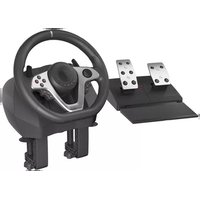
Seaborg 400 - Contrôleur Genesis - Notice d'utilisation et mode d'emploi gratuit
Retrouvez gratuitement la notice de l'appareil Seaborg 400 Genesis au format PDF.

| Type de produit | Volant de jeu avec pédales |
| Marque | Genesis |
| Modèle | Seaborg 400 |
| Compatibilité | PC (X-Input, D-Input), Nintendo Switch, PlayStation 3, PlayStation 4, Xbox Series X/S, Xbox One, Xbox 360 |
| Connectivité | USB (câble intégré) |
| Angle de braquage | 270° ou 900° (commutateur), réglable de 60° à 900° |
| Fonctions de personnalisation | Programmation des boutons, réglage de sensibilité (haute, moyenne, basse), personnalisation de la plage de braquage |
| Boutons programmables | Palettes gauche et droite : affectation possible des boutons ABXY, L1, L2, R1, R2, accélérateur, frein, L3, R3 |
| Pédales | 2 pédales (accélérateur, frein) incluses, peuvent être programmées comme axe Y |
| Palettes de changement de vitesse | 2 palettes intégrées |
| Voyant LED | Indicateur de connexion et de mode (rouge) |
| Alimentation | Par port USB (5 V) |
| Matériau | Plastique ABS |
| Dimensions (approximatives) | 30 × 30 × 30 cm (volant) |
| Poids (approximatif) | 1,5 kg |
| Garantie | 2 ans (constructeur) |
| Entretien et nettoyage | Essuyer avec un chiffon doux et sec. Ne pas utiliser de liquides ou solvants. |
| Sécurité | Ne pas exposer à l'humidité, la poussière, températures extrêmes ou champs magnétiques. Utiliser uniquement comme prévu. |
| Pièces détachées et réparabilité | Ne pas démonter. Contacter le SAV pour toute réparation. |
| Informations générales | Conforme aux directives UE 2014/30/EU, 2011/65/EU, 2015/863/EU. Certifié RoHS. Symbole DEEE. |
FOIRE AUX QUESTIONS - Seaborg 400 Genesis
Questions des utilisateurs sur Seaborg 400 Genesis
0 question sur cet appareil. Repondez a celles que vous connaissez ou posez la votre.
Poser une nouvelle question sur cet appareil
Téléchargez la notice de votre Contrôleur au format PDF gratuitement ! Retrouvez votre notice Seaborg 400 - Genesis et reprennez votre appareil électronique en main. Sur cette page sont publiés tous les documents nécessaires à l'utilisation de votre appareil Seaborg 400 de la marque Genesis.
MODE D'EMPLOI Seaborg 400 Genesis
- Branchez la fiche du câble des pédales (1) à la prise du volant (2).
- Connectez le câble USB du volant (4) à un port USB libre de l'ordinateur.
• Le volant est prêt.
SWITCH
IMPORTANTI Avant de connecter le volant, activez la fonction de prise en charge du contrôleur PRO dans le menu de la console.
- Connectez le câble USB du volant à un port USB libre de la station d'accueil (la console doit être placée dans la station
d'accueil). Alternativement, utilisez un adaptateur TYPE-C (non fourni) pour connecter le volant directement à la console.
• Allumez la console.
- Le volant démarre la configuration automatique de la connexion. Une fois terminée, le voyant LED s'allume.
• Le volant est prêt.
PS3
- Connectez le câble USB du volant à un port USB libre de la console.
• Allumez la console.
- Le volant démarre la configuration automatique de la connexion. Une fois terminée, le voyant LED du joueur s'allume.
• Le volant est prêt.
PS4
- Connectez le câble USB du volant à un port USB libre de la console.
- Allumez la console.
- Connectez le volant via un câble USB ^® avec le contrôleur ^** P54. Le contrôleur doit être éteint. La connexion du contrôleur est essentielle pour que le volant fonctionne.
- Lorsque la connexion est établie, le voyant LED s'allume.
• Le volant est prêt.
XBOX SERIES X/S/XBOX1/360
- Connectez le câble USB du volant à un port USB libre de la console.
- Allumez la console.
- Connectez le volant via un câble USB ^b avec le contrôleur ^** XSX/S/X1/X360. Le contrôleur doit être éteint. La connexion du contrôleur est essentielle pour que le volant fonctionne ^xxx .
- Lorsque la connexion est établie, le voyant LED s'allume.
• Le volant est prêt.
* Câble non inclus
^27 Le contrôleur d'origine – bien que recommandé – n'est pas requis. Cependant, le fabricant ne garantit pas que tout remplacement du contrôleur d'origine fonctionnera et/ou qu'il fonctionnera correctement
*** Pour le contrôle de X360, un contrôleur filaire est nécessaire
- Pour basculer le mode de fonctionnement du volant entre X-Input et D-Input, appuyez sur le bouton MODE et maintenez-le enfoncé pendant 3 secondes lorsque le volant est connecté au PC.
- La LED rouge s'allume lorsque le changement est terminé.
CONFIGURATION DE LA SENSIBILITÉ DU VOLANT
- Appuyez sur le bouton PROG, la LED rouge va commencer à clignoter.
- Pour une sensibilité élevée, appuyez sur le D-pad.
- Pour une sensibilité moyenne, appuyez ← sur le D-pad.
• Pour une sensibilité faible, appuyez ↓ sur le D-pad
RÊGLAGE DE LA PLAGE DE BRAQUAGE
- Pour modifier l'angle de braquage maximal, utilisez le commutateur. La position gauche correspond au mode 900 degrés, la position droite correspond au mode 270 degrés.
PERSONNALISATION DE LA PLAGE DE BRAQUAGE
Pour changer l'angle de braquage efficace ^a , procédez comme suit :
- Réglez le commutateur sur 900 degrés.
- Appuyez sur le bouton PROG, la LED rouge va commencer à clignoter.
- Tournez le volant à la position souhaitée (min. 60°) et maintenez-le.
- Appuyez sur le bouton OPTIONS pour approuver.
*Le réglage n'affecte pas le tournage réel du volant, mais uniquement le signal transmis
PROGRAMMATION DES BOUTONS
- Les boutons ABXY, L1, L2, R1 et R2 (boutons de BASE) peuvent être affectés aux boutons gauche et droit des palettes pour le changement de vitesse, l'accélérateur, le frein, L3 et R3 (boutons de FONCTION).
- Appuyez sur le bouton PROG, la LED rouge va commencer à clignoter rapidement.
- Appuyez sur le bouton de FONCTION souhaité. La LED rouge clignotera sensiblement plus lentement.
- Appuyez sur le bouton de BASE souhaité. Sa fonction par défaut sera attribuée au bouton de FUNCTION enfoncé précédemment. La LED rouge s'allumera en continu.
PROGRAMMATION DES PÉDALES ET DES PALETTES EN TANT QUE L'AXE Y
- Appuyez sur le bouton PROG, la LED rouge va commencer à clignoter rapidement.
- Appuyez → sur le D-pad. La LED rouge s'allumera en continu.
EFFACER L'AFFECTATION D'UN SEUL BOUTON
- Appuyez sur le bouton PROG, la LED rouge va commencer à clignoter rapidement.
- Appuyez sur le bouton de FONCTION souhaité. La LED rouge clignotera sensiblement plus lentement.
- Appuyez à nouveau sur la même touche de FONCTION. La LED rouge s'allumera en continu et la fonction du bouton sera rétablie.
EFFACER L'AFFECTATION DE TOUS LES BOUTONS
- Appuyez sur le bouton PROG, la LED rouge va commencer à clignoter rapidement.
- Appuyez et maintenez le bouton OPTIONS pendant 4 secondes.
ES - MANUAL DE USUARIO
INSTALACIÓN
PC
- Ligue a ficha do cabo dos pedais (1) à tomada no volante (2).
• Ligue o cabo USB do volante à tomada USB livre na consola.
• Ligue a consola.
Déclaration UE de conformité - Par la présente, IMPAKT SA déclare que l'appareil NGK-1567 est conforme aux exigences essentielles et aux autres dispositions pertinentes des directives 2014/30/EU, 2011/65/EU et 2015/863/EU. La déclaration de conformité CE complète est disponible sur www.IMPakt.com.pl dans l'onglet du produit.
Le symbole DEEE (poubelle barrée d'une croix) signifie que ce produit ne peut pas être traité comme déchet ménager. L'élimination correcte des déchets d'équipements permet d'éviter les risques pour la santé humaine et l'environnement, résultant de la présence éventuelle de substances, mélanges et composants dangereux dans l'équipement, ainsi que d'un stockage et d'un traitement inappropriés de ces équipements. La collecte sélective permet également de récupérer les
matériaux et composants à partir desquels l'appareil a été fabriqué. Pour plus de détails sur le recyclage de ce produit, veuillez contacter le revendeur où vous l'avez acheté ou votre autorité locale.
SÉCURITÉ
- Utiliser comme prévu. Une mauvaise utilisation peut endommager l'appareil.
- Une réparation ou un démontage non autorisés annulera la garantie et peut endommager le produit.
- Faire tomber ou heurter l'appareil peut l'endommager, le rayer ou entraîner un dysfonctionnement de celui-ci.
- N'utilisez pas l'appareil à des températures basses et élevées, dans un champ magnétique puissant ou dans un environnement humide ou poussiéreux.
GÊNÉRALITÉS
- Produit sûr, conforme aux exigences de l'UE.
- Produit fabriqué conformément à la norme européenne RoHS.
• Garantie constructeur de 2 ans.
ES


- SWITCH
- PS3
- PS4
- XBOX SERIES X/S/XBOX1/360
- CONFIGURATION DE LA SENSIBILITÉ DU VOLANT
- RÊGLAGE DE LA PLAGE DE BRAQUAGE
- PERSONNALISATION DE LA PLAGE DE BRAQUAGE
- PROGRAMMATION DES BOUTONS
- PROGRAMMATION DES PÉDALES ET DES PALETTES EN TANT QUE L'AXE Y
- EFFACER L'AFFECTATION D'UN SEUL BOUTON
- EFFACER L'AFFECTATION DE TOUS LES BOUTONS
- ES - MANUAL DE USUARIO
- INSTALACIÓN
- PC
- SÉCURITÉ
- GÊNÉRALITÉS
- ES
Marque : Genesis
Modèle : Seaborg 400
Catégorie : Contrôleur