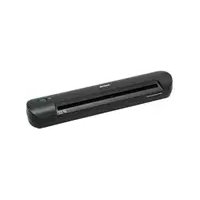
DS-610 - Scanner BROTHER - Notice d'utilisation et mode d'emploi gratuit
Retrouvez gratuitement la notice de l'appareil DS-610 BROTHER au format PDF.


| Type de produit | Scanner portable de documents |
| Marque | Brother |
| Modèle | DS-610 (DSmobile 610) |
| Vitesse de numérisation (mono) | 10 ppm (5,8 secondes pour une lettre à 200 ppp) |
| Vitesse de numérisation (couleur) | 3 ppm (17,6 secondes pour une lettre à 200 ppp) |
| Résolution optique | Jusqu'à 600 × 600 ppp |
| Profondeur de couleur | 24 bits (interne/externe) |
| Échelle de gris | 256 niveaux |
| Alimentation | Par bus USB, 5 V CC |
| Consommation électrique (max) | 2,3 W |
| Consommation électrique (prêt) | 0,7 W |
| Consommation électrique (veille prolongée) | 0,01 W |
| Interface | USB 2.0 haute vitesse |
| Formats de sortie | PDF, JPEG, TIFF |
| Compatibilité Windows | Pilotes TWAIN et WIA pour Windows XP, Vista, 7 (32 et 64 bits) |
| Compatibilité Mac | Pilote TWAIN pour Mac OS X v10.4 à v10.7 |
| Taille maximale du support | Largeur : 216 mm (8,5 po), Longueur : 356 mm (14,0 po) |
| Épaisseur du support | 0,1 mm à 0,8 mm |
| Grammage du support | 65 à 120 g/m² (18 à 32 lb) |
| Logiciels fournis | DSmobileSCAN II, PageManager 9, BizCard 6 (Windows) / BizCard 5 (Mac) |
| Entretien et nettoyage | Feuille de nettoyage fournie ; utiliser de l'alcool isopropylique à 70 % pour un nettoyage en profondeur |
| Consignes de sécurité importantes | Ne pas démonter, éviter les liquides, tenir les sacs plastique hors de portée des enfants |
| Garantie | Garantie limitée d'un an (pièces et main-d'œuvre) ; service de remplacement disponible aux États-Unis et au Canada |
| Calibrage | Utiliser la feuille de calibrage noir et blanc fournie ou une feuille blanche ; recommandé après changement d'ordinateur ou de scanner |
FOIRE AUX QUESTIONS - DS-610 BROTHER
Questions des utilisateurs sur DS-610 BROTHER
0 question sur cet appareil. Repondez a celles que vous connaissez ou posez la votre.
Poser une nouvelle question sur cet appareil
Téléchargez la notice de votre Scanner au format PDF gratuitement ! Retrouvez votre notice DS-610 - BROTHER et reprennez votre appareil électronique en main. Sur cette page sont publiés tous les documents nécessaires à l'utilisation de votre appareil DS-610 de la marque BROTHER.
MODE D'EMPLOI DS-610 BROTHER
Guide de l'utilisateur du scanner
brother®
at your side
Marques de commerce
Adobe ^® et le logo Adobe, Acrobat ^® , Photoshop ^® et Reader ^® sont des marques déposées d'Adobe Systems Inc.
Brother® est une marque déposée de Brother Industries, Ltd.
Apple ^® , Macintosh ^® , Mac ^® , le logo Mac, Mac OS ^® , Lion ^® , Snow Leopard ^® , Leopard ^® , Tiger ^® et Panther ^® sont des marques de commerce d'Apple Computer, Inc. déposées aux États-Unis et dans d'autres pays.
PageManager® est une marque déposée de NewSoft America, Inc.
Post-It ^® est une marque déposée de 3M Company.
Windex ^® est une marque déposée de S.C. Johnson Company.
Microsoft ^® , Windows ^® et le logo Windows sont des marques de commerce ou des marques déposées de Microsoft Corporation aux États-Unis et dans d'autres pays. Windows Vista ^® est une marque déposée ou une marque de commerce de Microsoft Corporation aux États-Unis et dans d'autres pays. Le nom officiel de Windows est Système d'exploitation Microsoft Windows.
Wite-Out ^® est une marque déposée de Wite-Out Products, Inc.
Toutes les autres marques sont des marques de commerce ou des marques déposées de leurs propriétaires respectifs aux États-Unis et dans d'autres pays.
Guide de sécurité du produit
Symboles et conventions utilisés dans cette documentation
| Avertissement | AVERTISSEMENT signale une situation potentiellement dangereuse susceptible d'entraîner des blessures physiques graves, voire mortelles. | |
| Attention | ATTENTION signale une situation potentiellement dangereuse susceptible d'entraîner des blessures mineures. | |
| Important | IMPORTANT signale une situation potentiellement dangereuse qui, si elle n'est pas évitée, est susceptible de causer des dommages matériels ou de compromettre le fonctionnement du produit. | |
 | Avis de danger : « Prudence. » | |
 | Attitude à risque. | |
 | Attitude correcte : « Ce que vous devez faire. » | |
| Avertissement | |
 | ■ Conservez le câble USB fourni hors de portée des enfants. Il pourrait provoquer des blessures. |
!  | ■ Ne démontez pas l'appareil et n'y apportez aucune modification. De telles opérations présentent un risque d'incendie, d'électrocution ou de panne de l'appareil. Contactez le magasin où vous avez acheté l'appareil s'il est nécessaire de l'inspecter, de le régler ou de réparer ses composants internes. (Si l'appareil connaît une défaillance en raison d'un démontage ou de modifications effectuées par le client, les réparations seront facturées, même pendant la période de garantie.) |
!  | ■ N'utilisez pas l'appareil dans une situation anormale, par exemple s'il dégage de la fumée, une odeur anormale, un bruit bizarre, etc. Une telle situation présente un risque d'incendie, de brûlure ou de panne de l'appareil. Éteignez immédiatement l'interrupteur de mise sous tension et débranchez le câble USB de la prise. Contactez le magasin où vous avez acheté l'appareil. |
!  | ■ Si des corps étrangers pénètrent dans l'appareil, éteignez immédiatement l'interrupteur de mise sous tension et débranchez le câble USB. Contactez le magasin où vous avez acheté l'appareil. Une telle situation présente un risque d'incendie, d'électrocution ou de panne de l'appareil. |
!  | ■ Évitez de renverser une boisson (café, jus de fruits, etc.) ou de l'eau sur l'appareil. N'utilisez pas l'appareil à un endroit où il pourrait être éclaboussé par de l'eau. Une telle situation présente un risque d'incendie, d'électrocution ou de panne de l'appareil. Dans une telle situation, éteignez immédiatement l'interrupteur de mise sous tension et débranchez le câble USB de la prise. Contactez le magasin où vous avez acheté l'appareil. |
!  | ■ Conservez les sacs en plastique hors de portée des enfants ou jetez-les afin d'éviter tout risque d'étouffement. |
| ■ En cas de foudre, ne touchez pas l'appareil afin d'éviter tout risque d'électrocution. | |
 | ■ Ne placez pas l'appareil à proximité d'une flamme ou d'un système de chauffage. Une telle situation présente un risque d'incendie ou de panne de l'appareil. |
| Attention | |
| Des chocs violents (chute, piétinement, etc.) risquent d'endommager l'appareil. Une telle situation peut provoquer des dommages corporels. Si l'appareil est endommagé, éteignez immédiatement l'interrupteur de mise sous tension et débranchez le câble USB de la prise. Contactez le magasin où vous avez acheté l'appareil. | |
| Ne placez pas l'appareil sur un meuble instable ou incliné. Ne placez pas l'appareil sur une surface instable. L'appareil pourrait tomber et causer des dommages corporels. | |
| Ne posez pas d'objets lourds sur l'appareil. L'appareil risquerait d'être déséquilibré et de tomber. Une telle situation peut provoquer des dommages corporels. | |
| N'utilisez pas de solvant organique (p.ex. gaz inflammable, alcool, etc.) pour nettoyer l'appareil. N'en employez pas non plus à proximité de l'appareil. Une telle situation présente un risque d'incendie ou de panne de l'appareil. | |
| Manipulez le papier avec précaution. Le bord des feuilles peut être coupant. | |
| Important | |
| ■ Ne laissez pas l'appareil dans un endroit exposé directement à la lumière du soleil ou à proximité de flammes ou d'un climatiseur dégageant une température extrêmement basse ou élevée. N'utilisez pas l'appareil et ne l'entreposez pas à un endroit exposé à un taux d'humidité et de poussière élevé. | |
| ■ N'effectuez aucune opération qui ne serait pas décrite dans ce manuel. Une telle situation présente un risque de blessure ou de panne de l'appareil. | |
| ■ N'utilisez pas de solvant organique (p.ex. solvant pour peinture, benzène, alcool, etc.) pour nettoyer l'appareil. Le produit pourrait endommager le revêtement de surface ou décaper la peinture. Essuyez toute trace de saleté sur l'appareil à l'aide d'un chiffon doux et sec. | |
| ■ N'utilisez pas de câbles USB autres que le câble USB fourni avec l'appareil. | |
| ■ N'utilisez pas l'appareil à un endroit exposé à des variations de température extrêmes. La condensation qui en résulterait pourrait entraîner une défaillance de l'appareil ou une panne. En cas de formation de condensation, n'utilisez l'appareil qu'après l'avoir laissé sécher. | |
Informations sur la garantie du produit
Garantie limitée d'un an de Brother™ et service de remplacement du scanner (États-Unis uniquement)
Qui est couvert par la garantie :
La présente garantie limitée (« garantie ») est octroyée uniquement à l'acquéreur original du produit - utilisateur final ou détaillant (désigné dans la présente garantie sous le terme « Acquéreur ») du scanner, des consommables et des accessoires fournis (collectivement désignés dans la présente garantie sous le terme « ce Scanner »).
Si vous avez acheté le Scanner auprès d'un intermédiaire autre qu'un revendeur agréé Brother aux États-Unis, ou si le Scanner a déjà été utilisé (y compris, mais de manière non limitative, les Scanners de démonstration ou reconditionnés par une autre partie que Brother) avant que vous ne l'achetiez, vous n'êtes pas l'Acquéreur, et le Scanner que vous avez acheté n'est pas couvert par la présente garantie.
Ce qui est couvert par la garantie :
- Ce Scanner comprend un Scanner et peut comporter des Consommables et des Accessoires. Les Consommables et Accessoires peuvent comprendre, de façon non exhaustive, un câble USB, des enveloppes pour photos, des feuilles de calibrage et des feuilles de nettoyage.
■ Sauf conditions contraires énoncées dans la présente garantie, Brother garantit que le Scanner, ainsi que les Consommables et Accessoires l'accompagnant, seront exempts de vices de fabrication et de main-d'œuvre dans le cadre d'une utilisation normale.
La présente garantie s'applique uniquement aux Scanners achetés et utilisés aux États-Unis. Pour les Scanners achetés aux États-Unis, mais utilisés hors de ce pays, la garantie couvre uniquement le service de garantie aux États-Unis (et n'inclut pas l'expédition hors des États-Unis).
Durée des périodes de garantie :
- Scanner : une année à compter de la date d'achat initiale.
Consommables et Accessoires fournis avec le produit : 90 jours à compter de la date d'achat initiale ou la durée de vie nominale du consommable (la date venant en premier sera retenue).
Ce qui n'est PAS couvert par la garantie :
La présente garantie ne couvre pas :
1 Les dommages physiques subis par le Scanner ;
2 Les dommages découlant d'une installation incorrecte, d'une utilisation incorrecte ou anormale, d'une mauvaise utilisation, d'une négligence ou d'un accident (y compris, mais non de façon limitative, le transport du présent Scanner sans la préparation et l'emballage appropriés);
3 Les dommages découlant de l'utilisation d'un autre périphérique ou logiciel avec ce Scanner (y compris, mais non de façon limitative les dommages découlant de l'utilisation de pièces détachées ou de Consommables ou Accessoires de marques autres que Brother®);
4 Les Consommables et Accessoires ayant expiré selon leur durée de vie nominale;
5 Les problèmes découlant de facteurs autres que des vices de fabrication ou de main-d'œuvre.
Cette présente garantie est ANNULÉE si le Scanner a été altéré ou modifié de quelque façon que ce soit (y compris, mais non de façon limitative, les tentatives de réparation sans l'autorisation de Brother et/ou l'altération/l'élimination du numéro de série).
Que faire si vous pensez que votre Scanner remplit les conditions du service de garantie :
Signalez votre problème à l'assistance téléphonique de notre Service à la clientèle au 1-877-BROTHER (1-877-276-8437) durant la période de garantie applicable. Remettez à Brother une copie de votre facture d'achat datée, prouvant que ce Scanner a été acheté aux États-Unis.
Ce que Brother vous demandera de faire :
Après avoir contacté Brother, vous serez invité à envoyer le Scanner, correctement emballé, en port payé par le destinataire, à Brother, en y joignant une photocopie de votre facture d'achat. Brother fournira un numéro d'autorisation de retour qui doit être mentionné sur l'extérieur de la boîte contenant votre Scanner, ainsi que des instructions sur l'endroit où retourner votre Scanner. Les coûts d'expédition, d'emballage du Scanner et d'assurance (le cas échéant) sont à vos frais. Vous êtes également responsable en cas de perte ou de dommages subis à ce Scanner durant le transport.
Ce que Brother fera :
Si le problème concernant votre Scanner et les Consommables et Accessoires l'accompagnant est couvert par la présente garantie et si vous avez en tout premier lieu signalé le problème à Brother durant la période de garantie applicable, Brother réparera ou remplacera le Scanner et les Consommables et Accessoires l'accompagnant sans vous facturer les pièces ou la main-d'œuvre. La décision de réparer ou de remplacer l'appareil et/ou les Consommables et Accessoires qui l'accompagnent est prise par Brother à sa seule discrétion. Brother se réserve le droit de fournir un Scanner (et des Consommables et Accessoires) de remplacement reconditionné ou remanufacturé, et d'utiliser des pièces réusinées à la condition que ces Scanners de remplacement soient conformes aux spécifications du fabricant applicables aux nouveaux Scanners et pièces. Le Scanner réparé ou de remplacement et les Consommables et Accessoires vous seront renvoyés en port payé.
Si le Scanner et les Consommables et Accessoires l'accompagnant ne sont pas couverts par la présente garantie (à tout stade), les frais de réexpédition du Scanner et des Consommables et Accessoires l'accompagnant vous seront facturés, ainsi que tout service et pièce/Scanner de remplacement au tarif public alors en vigueur chez Brother.
Les déclarations précédentes constituent votre seul et unique recours dans le cadre de la présente garantie.
Ce qui se produira si Brother décide de remplacer votre Scanner :
Brother vous enverra un Scanner de remplacement dans les deux jours ouvrables, en convenant avec vous que vous fournirez, dès réception du Scanner de remplacement, les pièces justificatives d'achat en même temps que le Scanner que Brother a accepté de remplacer. Il vous sera alors demandé d'emballer le Scanner que Brother a accepté de remplacer dans l'emballage du Scanner de remplacement et de le retourner à Brother en utilisant le bordereau de transport prépayé fourni par Brother, en vous conformant aux instructions fournies par Brother. Le Scanner de remplacement que vous recevez (même s'il est reconditionné ou remanufacturé) sera couvert par la période restante de la garantie limitée du Scanner d'origine, à laquelle seront ajoutés trente (30) jours supplémentaires. Vous conserverez le Scanner de remplacement qui vous est envoyé et votre Scanner d'origine deviendra la propriété de Brother. Puisque vous serez en possession de deux appareils, Brother vous demandera de fournir le numéro valide d'une carte de crédit reconnue. Brother émettra une retenue sur la carte de crédit que vous avez fournie jusqu'à ce que Brother ait reçu votre Scanner d'origine et déterminé que ce dernier est couvert par la garantie. Votre carte de crédit ne sera débitée pour le coût du nouveau Scanner que si : (i) vous ne retournez pas votre Scanner d'origine à Brother dans les cinq (5) jours ouvrables suivants ; (ii) les problèmes rencontrés avec votre Scanner d'origine ne sont pas couverts par la garantie limitée ; (iii) les instructions d'emballage correct ne sont pas respectées et le Scanner a été endommagé de ce fait ; ou (iv) la période de garantie originale de votre Scanner a expiré ou n'a pas été suffisamment validée par la copie de votre preuve d'achat (facture). Conservez vos Accessoires d'origine ainsi qu'une copie de la facture du transport de retour, signée par le transporteur.
Limitations :
Brother décline toute responsabilité à l'égard de dommages ou de pertes de tout équipement, support, programme ou donnée découlant de l'utilisation de ce Scanner. Sauf dans le cas de réparation ou de remplacement comme décrit ci-dessus, Brother ne pourra être tenu responsable de tout dommage direct, indirect, accessoire ou consécutif ni apporter aucune correction spécifique. Parce que certains États n'autorisent pas l'exclusion ou la limitation des dommages consécutifs ou accessoires, il est possible que la limitation décrite ci-dessus ne s'applique pas à vous.
CETTE GARANTIE EXCLUT TOUTE AUTRE GARANTIE ÉCRITE OU ORALE, QU'ELLE SOIT EXPRIMÉE SOUS LA FORME D'AFFIRMATION, DE PROMESSE, DE DESCRIPTION, DE SCHÉMA, DE MODÈLE OU D'ÉCHANTILLON. BROTHER EXCLUT TOUTE GARANTIE AUTRE QUE LA PRÉSENTE GARANTIE, QU'ELLE SOIT EXPRESSE OU IMPLICITE, Y COMPRIS LES GARANTIES CONCERNANT LA QUALITÉ MARCHANDE ET L'ADÉQUATION À UNE UTILISATION PARTICULIÈRE.
Cette garantie limitée est la seule garantie que Brother vous accorde pour ce Scanner. Elle représente l'expression définitive et la déclaration unique et exclusive des obligations de Brother envers vous. Elle remplace l'ensemble des autres accords et ententes que vous pouvez avoir conclus avec Brother ou ses représentants.
- Cette garantie vous concède des droits spécifiques. Il se peut que vous bénéficiiez d'autres droits susceptibles de varier d'un État à l'autre.
La présente garantie limitée (et l'obligation de Brother à votre encontre) ne peut être modifiée en aucune manière à moins que vous-même ou Brother ne signiez un même document dans lequel nous (1) référons à ce Scanner et à la date de votre facture, (2) décrivons la modification apportée à la présente garantie et (3) convenons d'apporter cette modification.
Important : Nous vous recommandons de conserver l'ensemble de l'emballage d'origine dans l'éventualité où vous devriez expédier ce Scanner.
Dans le cadre de la présente garantie limitée de 1 (un) an à compter de la date d'achat pour la main-d'œuvre et les pièces détachées, La Corporation Internationale Brother (Canada) Ltée (« Brother ») réparera ou remplacera (à la discrétion de Brother) le scanner portable sans frais si elle présente des défauts de matériaux ou de fabrication. Cette garantie s'applique seulement aux produits achetés et utilisés au Canada. Cette garantie limitée exclut le nettoyage, les produits consommables (y compris, mais non de façon limitative les têtes du scanner et les rouleaux d'alimentation du papier) ou les dommages provoqués par suite d'accidents, de négligence, de mauvaise utilisation, d'installation ou de fonctionnement non conforme, ainsi que les dommages résultant de réparations, de l'entretien, de modifications ou de tentatives de réparations effectuées par toute personne non agréée par Brother ou si l'appareil est expédié hors du pays. La garantie s'annule aussitôt que l'appareil est loué, vendu ou mis hors service. L'utilisation du scanner portable de façon non conforme à ses spécifications ou le retrait du numéro de série ou de la fiche signalétique sera considéré comme abusif et la responsabilité de toutes les réparations qui s'ensuivront incombera entièrement à l'acheteur/utilisateur final. Afin d'obtenir le service sur garantie, veuillez téléphoner au 1 877 Brother (276-8437).
Avant d'expédier ou de transporter le scanner portable, veuillez vous référer au Guide de l'utilisateur pour connaître le mode d'emballage approprié.
Les dommages causés à l'appareil attribuables à un mauvais emballage annuleront la garantie.
BROTHER N'ACCORDE AUCUNE AUTRE GARANTIE EXPRESSE OU IMPLICITE Y COMPRIS, MAIS DE FAÇON NON LIMITATIVE, AUCUNE GARANTIE DE QUALITÉ MARCHANDE OU D'ADAPTATION À UN USAGE PARTICULIER, SAUF DANS LES CAS OÙ DE TELLES GARANTIES IMPLICITES NE PEUVENT ÊTRE EXCUES EN RAISON DE LA LÉGISLATION EN VIGUEUR.
Aucune information, directive ou représentation verbale ou écrite de Brother, ses centres de service autorisés, distributeurs, concessionnaires, agents ou employés ne pourra modifier la présente garantie ou en créer une différente. Dans le cas d'une défaillance quelconque du scanner portable, Brother n'a pas d'autre obligation et le client n'a pas d'autres recours que ceux stipulés dans la présente garantie.
Brother, ni personne d'autre impliqué dans la mise au point, la production ou la livraison du scanner portable ne sera tenue responsable pour dommages directs, indirects, fortuits, particuliers ou exemplaires, y compris tout manque à gagner résultant de l'utilisation ou de l'impossibilité d'utiliser le produit, même si l'acheteur/utilisateur Informe Brother de la possibilité de tels dommages. Certaines provinces ne reconnaissant pas l'exclusion de tels dommages, celle-ci pourrait ne pas s'appliquer à votre cas particulier.
La présente garantie limitée vous accorde des droits légaux spécifiques : Il se peut que vous jouissiez également d'autres droits qui varient d'une province à l'autre.
Gardez voite coupon de caisse: Il sera requis pour fins de repérations sous Bronze.
Toutes les questions n'est pas nécessaire pour la validité de la guarantee.
Yueville comptider et relouvre cale carte dans les 1 jours ahin de confirme à date d'achat et financement sur le module de voire nouvel apportant Broutier. Lous nîres pas tenu de reponde a toutes les questions, la réponse d
ENREGISTREMENT DU PRODUCT
at your side
brouther®
brother®
at your side
PRODUCT REGISTRATION
Fields marked with a * are required. / Les champs indiqués * sont requis.
HELP US TO KNOW AND SERVE YOU BETTER! / AIDEZ-NOUS À VOUS CONNAÎTRE ET MIEUX VOUS SERVIR!
- Ⓗ Please indicate primary use of this product (select one) ☐ Pourriez-vous nous indiquer l'usage principal de ce produit : (un choix)
□Usage professionnel à la maison
□Usage personnel
□Usage gouvernemental/institutionnel
□ Petit bureau (moins de 10 employés)
□ Petite entreprise (11-99 employés)
Grande entreprise (100 employés et plus)
- How did you first become aware of this product? (select one) Comment avez-vous eu connaissance de ce produit ? (un choix)
(1) Quels sont les produits que vous prévoyez acheter dans les 12 prochains mois ? (cochez toutes les cases appropriées)
□Fax
□All in One Machine
□ Sewing Machine
□Printer
□Labelling Machine
Quels sont les facteurs de décision qui ont influencé votre achat ? (cochez toutes les cases appropriées)
Télécopieur
□Tout-en-un
□Machine à coudre
□Imprimante
Système d'étiquetage
□Style/aspect
□Qualité / fiabilité
Taille / poids
Rapport qualité / prix
□ Fonctions spéciales
□ Recommendation du vendeur
□Autre recommandation
□ Étalage en magasin
□Annonce Brother
Veuillez expédier toute
autre correspondance à :
Service à la clientèle
Brother International Corporation (Canada) Ltd.
1 Rue Hôtel de Ville
Dollard-Des-Ormeaux, QC H9B 3H6
POSTAL STAMP
TIMBRE POSTAL
brother®
☐ EN I wish to receive information from Brother regarding new product introductions, promotions or special announcements.
FR Je souhaite recevoir de l'information concernant Brother et ses lancements de nouveaux produits, promotions ou annonces spéciales.
FR Je souhaite recevoir de l'information concernant les mises à jour de pilotes ou de logiciels des produits Brother.
FR Je souhaite que Brother ou une tierce partie me contacte concernant la qualité de ses services.
Merci d'avoir enregistré votre produit Brother! Avez-vous des questions ?
Appelez-nous au 1-877-BROTHER ou visitez www.brother.ca
Service à la clientèle (États-Unis uniquement)
INFORMATIONS GRATUITES PAR COURRIEL ET WEB
Visitez notre site Web à l'adresse http://www.brother-usa.com. Recherchez-y les scanners « DSmobile 610 » afin d'accéder aux informations suivantes :
■ Fonctionnalités, caractéristiques et compatibilité (Windows® et Mac®)
FAQ
■ Informations sur la garantie
Brochures
Manuels
■ Informations sur le téléchargement de logiciels liés au produit
SERVICE À LA CLIENTÈLE (États-Unis uniquement)
Brother vous recommande de visiter le site http://www.brother-usa.com, de cliquer sur « Support-Contact Customer Service » (Assistance - Contacter le service Clientèle) et d'utiliser le formulaire de contact Web pour envoyer votre question au service à la clientèle. Quelle que soit la méthode employée, votre demande sera envoyée immédiatement à des collaborateurs du service à la clientèle.
Contact par téléphone : 1-877-BROTHER (1-877-276-8437)
Internet : www.brother-usa.com
Fournitures et www.brothermall.com ou 1-888-879-3232
Accessoires :
Enregistrement du produit : www.registermybrother.com
Notre politique de www.registermybrother.com
confidentialité :
Contenu de l'emballage
Guide de l'utilisateur (Uniquement imprimable à partir du DVD)
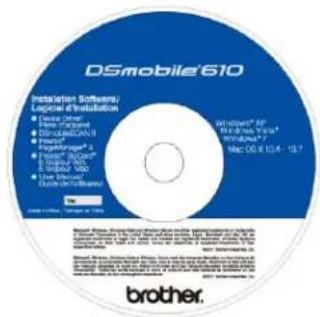
DVD d'installation
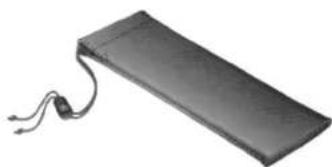
Trousse de transport souple
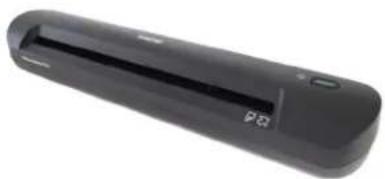
Modèle DS610 Scanner DSmobile® 610
Feuilles d'alimentation en plastique (2)

Liste du contenu du kit
Feuille de nettoyage

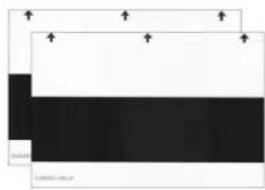
Feuilles de calibrage (2)
Carte d'enregistrement du produit
Feuille de déclaration de conformité réglementaire
Bienvenue - Présentation de votre scanner DSmobile®
Merci d'avoir acheté un scanner de documents DSmobile 610 !
Nous avons conçu cet appareil pour vous offrir un outil simple mais efficace permettant de capturer, gérer et archiver des documents de divers types. Nous vous invitons à lire attentivement ce Guide de l'utilisateur.
Le DVD d'installation du scanner DSmobile 610 comprend des pilotes certifiés ou testés WHQL pour les systèmes d'exploitation Windows® 7, Windows Vista® et Windows® XP. Les pilotes pour Windows® 7 et Windows Vista® fonctionnent avec les systèmes d'exploitation 32 bits et 64 bits. Ce produit comprend des pilotes compatibles TWAIN 1.9 et Windows® Imaging Acquisition (WIA) qui fonctionnent avec n'importe quelle application d'imagerie conforme aux normes TWAIN/WIA. Ces pilotes TWAIN/WIA sont automatiquement installés pour le DSmobile 610 lorsque vous chargez les pilotes Windows®. Si vous rencontrez des problèmes lors de l'utilisation d'un de ces pilotes, consultez le site Web www.brother.com afin de vous assurer que vous disposez bien de la version la plus récente.
Pour faciliter l'utilisation de l'appareil, une version de PageManager® est fournie sur le DVD d'installation. Ce logiciel permet de numériser et d'organiser vos fichiers numériques, que vous pouvez consulter, modifier, envoyer et enregistrer. Il peut également produire des fichiers de divers formats. Notez que le logiciel DSmobileSCAN II produit des fichiers Adobe® PDF et des fichiers .JPG et .TIF. Veuillez suivre les instructions qui s'affichent à l'écran. Pour savoir comment utiliser ce logiciel, utilisez la fonction d'aide de PageManager®.
La numérisation sous Apple® Mac OS® X est prise en charge par un pilote TWAIN Mac® à l'aide du logiciel « Capture d'image » fourni sur le Macintosh®. Ce pilote est fourni sur le DVD de logiciels, mais il doit être installé manuellement. Vous pouvez aussi télécharger le pilote DSmobile 610 pour Mac OS® X depuis le site Web www.brother.com.
Si vous avez déjà installé un pilote pour le DS610 (Windows : Version B1.0.6 ou précédente, Macintosh : Version B1.2.4 ou précédente) et DSmobileSCANII (Version 2.0.12 ou précédente), il est possible que votre nouveau scanner ne soit pas compatible avec ce pilote et ce logiciel. Brother recommande d'installer le pilote et le logiciel les plus récents à partir du DVD fourni avec votre scanner, ou de les télécharger du Web à l'adresse http://solutions.brother.com.
Table des matières
1 Utilisation sous Windows®
1
INSTALLATION DES LOGICIELS .... 1
Installation du pilote .... 1
Installation de DSmobileSCAN II 4
Installation de PageManager® 9 (pour Windows®) ...... 4
Installation de BizCard® 6 (pour Windows®) 5
Consultation, impression et enregistrement du Guide de l'utilisateur 5
Installation d'Adobe ^® Reader ^® 5
DÉSINSTALLATION DE LOGICIELS 6
INSTALLATION DU MATÉRIEL 7
CALIBRAGE 8
UTILISATION DU SCANNER 10
DÉFINITION D'UN PROGRAMME PAR DÉFAUT 11
UTILISATION D'UN PROGRAMME DIFFÉRENT 12
NETTOYAGE DU SCANNER 13
2 Utilisation sous Mac OS ^® X 16
DÉFINITION DES DROITS D'ADMINISTRATEUR 16
INSTALLATION DES LOGICIELS 17
Installation de PageManager® 9 (pour Mac OS® X v10.4, v10.5, v10.6 et v10.7) .... 18
Installation de BizCard® 5 (pour Mac OS® X v10.4, v10.5, v10.6 et v10.7) ...... 19
DÉSINSTALLATION DE LOGICIELS 20
INSTALLATION DU MATÉRIEL 20
CALIBRAGE 21
Calibrage de votre scanner DSmobile 610 à l'aide de l'utilitaire « Transfert d'images » ...... 21
Lion ^® (Mac OS ^® X v10.7) 22
Snow Leopard ^® (Mac OS ^® X v10.6) 22
Leopard ^® (Mac OS ^® X v10.5) 22
Tiger ^ (Mac OS ^ X v10.4) 25
3 Utilisation de logiciels de numérisation 28
DSmobileSCAN II (Windows® uniquement) 28
Utilisation de DSmobileSCAN II par défaut 28
Remarque au sujet des noms de documents 29
Utilisation de l'icône DSmobileSCAN II de votre bureau 29
Configuration initiale avec PageManager® 9 .... 32
Sélection de la source de numérisation 32
Calibrage du scanner 33
BizCard ^® 6 (pour Windows ^® ) .... 34
Calibrage du scanner 34
PageManager ^® 9 (pour Mac OS ^® X v10.4, v10.5, v10.6 et v10.7) ...... 35
Configuration initiale avec PageManager ^® 9 35
Sélection de la source de numérisation 35
Calibrage du scanner 36
BizCard ^® 5 (pour Mac OS ^® X v10.4, v10.5, v10.6 et v10.7) ..... 38
Calibrage du scanner 38
Soutien technique (pour PageManager ^® et BizCard ^® ) 39
4 Caractéristiques techniques 40
5 Conseils et précautions 41
1 Utilisation sous Windows®
POUR OBTENIR UN RÉSULTAT OPTIMAL, INSTALLEZ LE LOGICIEL DEPUIS LE DVD D'INSTALLATION FOURNI AVANT DE CONNECTER VOTRE SCANNER.

Remarque
Par mesure de précaution, une étiquette d'avertissement ROUGE a été fixée au câble USB, de façon à vous rappeler d'installer tout d'abord le DVD d'installation. Retirez cette étiquette d'avertissement avant de brancher le câble au scanner, après avoir installé les logiciels.
INSTALLATION DES LOGICIELS
Installation du pilote
1 Insérez le DVD d'installation fourni avec votre scanner DSmobile 610 dans votre ordinateur. Dans la fenêtre Exécution automatique qui s'affiche, choisissez « Exécuter setup.exe ». Lorsque la fenêtre Contrôle de compte d'utilisateur s'affiche, choisissez « Oui ».
Si l'installation ne démarre pas automatiquement, accédez à Poste de travail (Ordinateur), puis double-cliquez sur l'icône du DVD. Si ce programme d'installation ne démarre pas, double-cliquez sur l'icône start.exe.
2 Le programme d'installation devrait démarrer automatiquement. Choisissez votre langue, puis cliquez sur « Installation du pilote du scanner ».
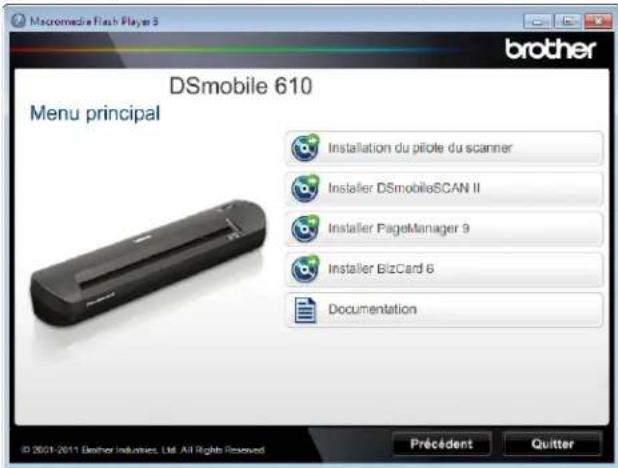
Utilisation sous Windows®
L'écran suivant s'affiche. Cliquez sur « Suivant ».
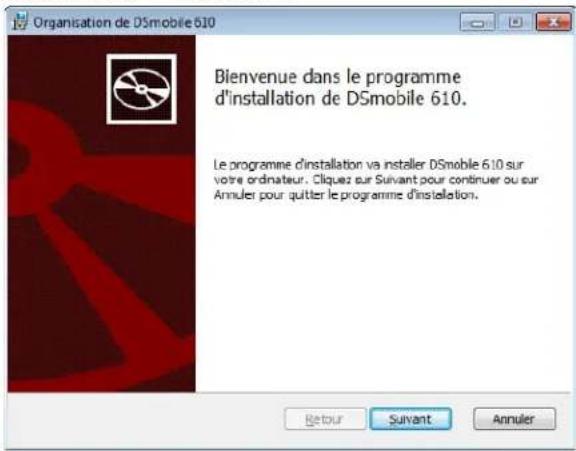
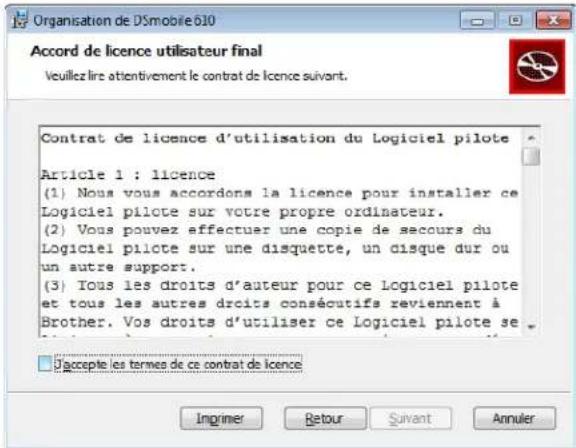
3 Prenez connaissance de l'Accord de licence utilisateur final, cochez la case pour marquer votre accord et cliquez sur « Suivant ».
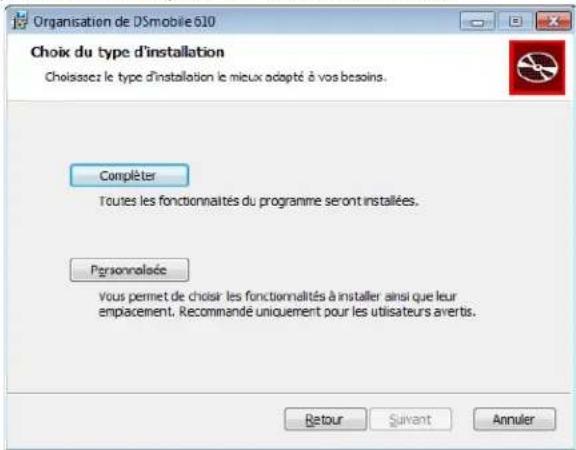
4 Choisissez « Compléter » (recommandé) ou « Personnalisée ».
Utilisation sous Windows®
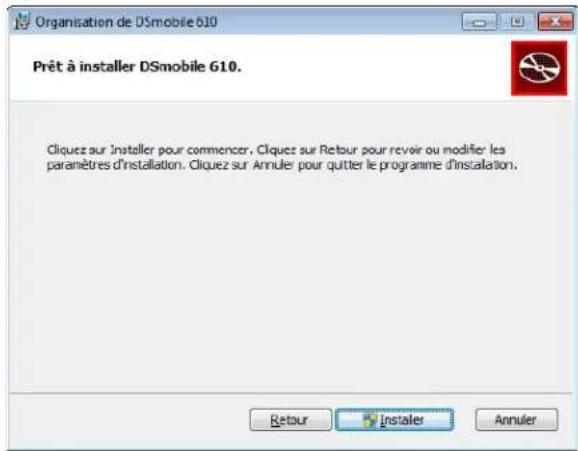
5 L'écran suivant s'affiche. Cliquez sur « Installer ».
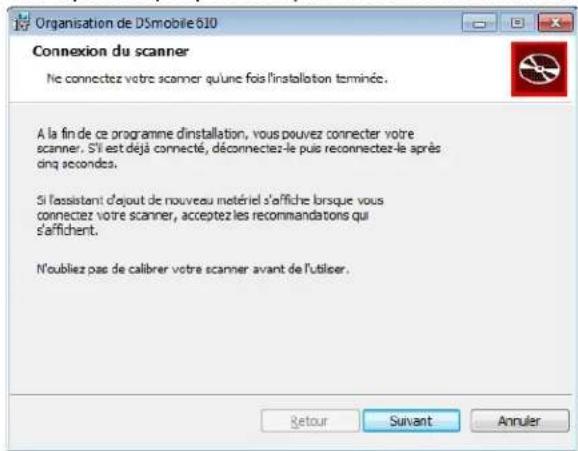
6 Lorsque le pilote a été installé, l'écran suivant s'affiche. Connectez votre scanner à un port USB. Cliquez sur « Suivant ». Acceptez les options proposées par l'Assistant Nouveau matériel.
7 Cliquez sur « Terminer ».
8 L'écran d'installation s'affiche à nouveau et propose à présent cinq options :
- Installer DSmobileSCAN II
- Installer PageManager®9
- Installer BizCard ^ 6
■ Consulter/Imprimer le guide de l'utilisateur PDF - Installer Adobe Reader®

Remarque
Lorsque vous avez terminé d'installer tous les logiciels, nous recommandons de retirer le DVD et de redémarrer votre ordinateur, même si Windows® ne vous invite pas à le faire.
Utilisation sous Windows®
Installation de DSmobileSCAN II
1 Cliquez sur Installer DSmobileSCAN II.
2 Cliquez sur « Suivant ».
③ Cochez la case « J'accepte. . . », puis cliquez sur « Suivant ».
4 Cliquez sur « Suivant ».
5 Cliquez sur « Installer ».
6 Cliquez sur « Terminer ».
7 Cette installation placera une icône DSmobileSCAN II sur votre bureau Windows ^® , à partir duquel vous pouvez lancer l'application quand vous le souhaitez.
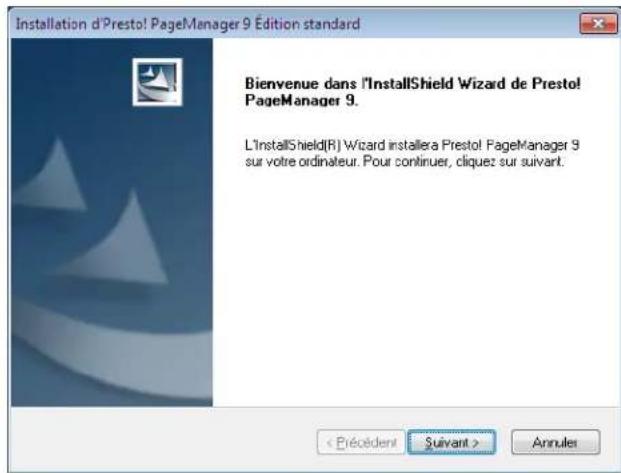
Installation de PageManager® 9 (pour Windows®)
Vous pouvez à présent installer le logiciel PageManager® 9. Suivez les instructions qui s'affichent à l'écran pour installer PageManager® 9.
Utilisation sous Windows®
Installation de BizCard® 6 (pour Windows®)
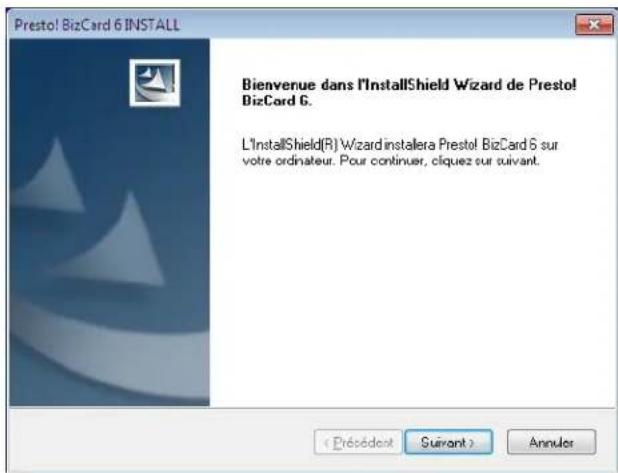
Vous pouvez aussi installer le logiciel BizCard® 6. Suivez les instructions qui s'affichent à l'écran pour installer BizCard® 6.
Consultation, impression et enregistrement du Guide de l'utilisateur
1 Cliquez sur Documentation.
2 Cliquez sur Consulter/Imprimer le guide de l'utilisateur PDF. Adobe ^ Reader ^ démarre et affiche la première page du Guide de l'utilisateur. Si ce n'est pas le cas, vous devez installer le logiciel Adobe ^ Reader ^ tel qu'expliqué à la section suivante.
3 Dans le Guide de l'utilisateur affiché, vous pouvez consulter le document, l'enregistrer ou l'imprimer en choisissant les commandes appropriées du menu Fichier.
4 Fermez la fenêtre Adobe ^® Reader ^® quand vous avez terminé.
Installation d'Adobe® Reader®
Si Adobe® Reader® n'est pas encore installé, cliquez sur le bouton « Télécharger ADOBE READER » avant de cliquer sur « Consulter/Imprimer le guide d'utilisateur PDF ». Après avoir installé Adobe® Reader®, vous pouvez imprimer le Guide de l'utilisateur afin de pouvoir vous y référer par la suite.
Si vous choisissez d'installer Adobe® Reader®, votre navigateur Web démarre et ouvre la page Web « Télécharger Adobe Reader ». Suivez les instructions fournies pour l'installation du logiciel.
Utilisation sous Windows®
DÉSINSTALLATION DE LOGICIELS
Si, à un moment donné, vous devez désinstaller le logiciel du pilote, il suffit d'insérer le DVD d'installation d'origine et d'exécuter à nouveau le programme d'installation. Trois options vous seront alors offertes. Choisissez l'option Supprimer, puis cliquez sur Supprimer. Le pilote du scanner sera désinstallé de votre ordinateur.
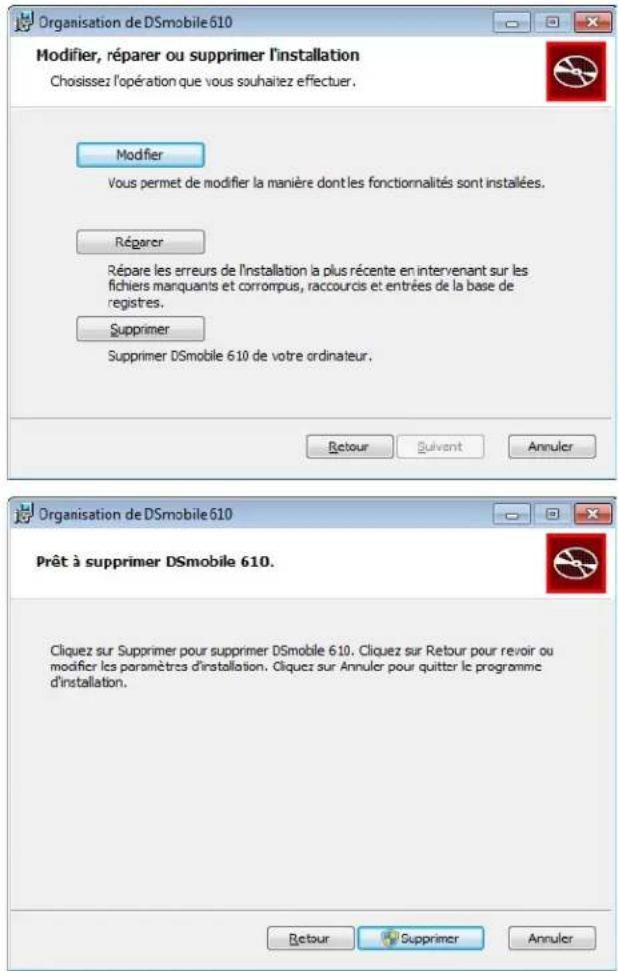
Si vous devez désinstaller un logiciel de numérisation pour Windows® (DSmobileSCAN II ou PageManager®), procédez comme suit.
(Windows ^® 7 et Windows Vista ^® )
Choisissez Démarrer, Panneau de configuration puis Programmes et fonctionnalités afin de désinstaller le logiciel désiré.
(Windows® XP)
Choisissez Démarrer, Panneau de configuration puis Ajout/Suppression de programmes afin de désinstaller le logiciel désiré.
Utilisation sous Windows®
INSTALLATION DU MATÉRIEL
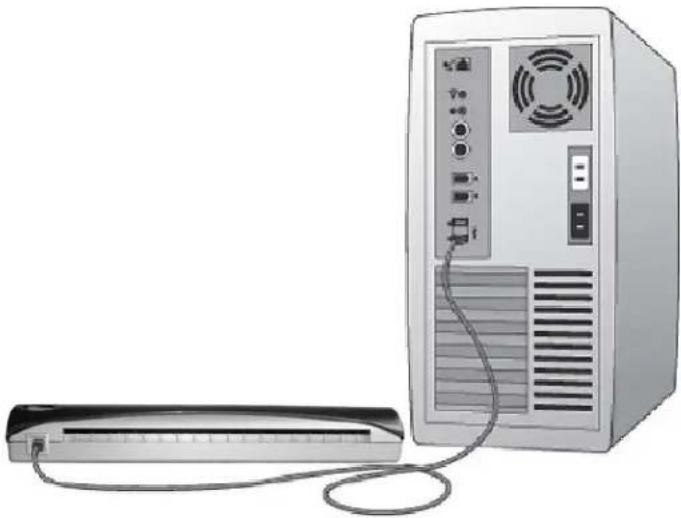
Ne connectez pas le scanner à l'ordinateur avant d'y être invité par le logiciel d'installation du pilote. Lorsque vous y êtes invité, connectez le câble du scanner comme indiqué, puis suivez les instructions.
Après avoir installé le logiciel, suivez la procédure ci-dessous, puis effectuez le calibrage.
Connectez le câble USB au scanner et à un port USB de l'ordinateur (de bureau ou portable) comme illustré ci-dessous. Si nécessaire, consultez la documentation de l'ordinateur pour identifier les ports USB disponibles et leur emplacement.
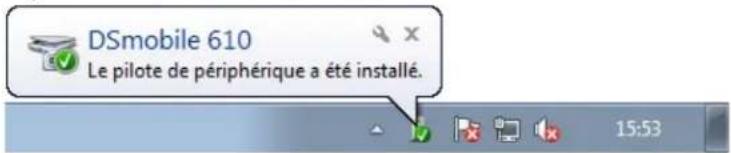
2 Le message suivant s'affiche, puis l'ordinateur détecte automatiquement le nouveau périphérique installé. Il est ensuite prêt à être utilisé.
Utilisation sous Windows®
CALIBRAGE

Remarque
- Le calibrage est essentiel, car il permet d'« équilibrer » la qualité d'image pour votre ordinateur et votre scanner. Si vous changez d'ordinateur ou de scanner, vous devrez à nouveau effectuer le calibrage.
- Le calibrage peut être effectué dans n'importe quelle application compatible TWAIN, par exemple DSmobileSCAN II.
- Si vous voulez numériser à l'aide d'un pilote compatible WIA, effectuez tout d'abord un calibrage au moyen d'un pilote de scanner compatible TWAIN.
Pour ouvrir l'application DSmobileSCAN II, vous pouvez double-cliquer sur l'icône de raccourci DSmobileSCAN II sur le bureau ou sur l'icône de la « barre d'état système », qui se trouve généralement dans le coin inférieur droit du bureau Windows®.
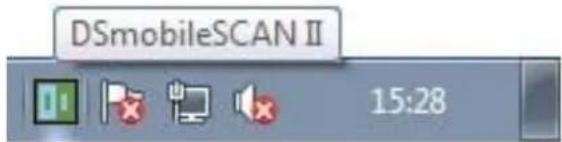
2 Lorsque vous avez démarré DSmobileSCAN II (ou toute autre application TWAIN), choisissez le bouton Calibrer. Des instructions de calibrage s'afficheront l'une après l'autre.
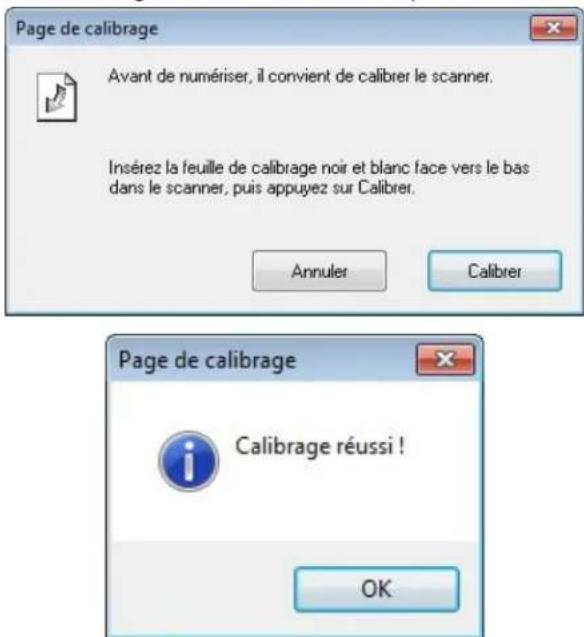
Le processus de calibrage utilise la feuille de calibrage spéciale en noir et blanc (voir illustration à la page xiii) fournie avec le scanner. Pendant le calibrage, veillez à ce que le côté portant la barre noire soit tourné vers le bas et respectez le sens des flèches afin d'insérer correctement la feuille.
Utilisation sous Windows®
Lorsque le processus de calibrage est terminé, le message ci-dessus s'affiche. Si l'opération a échoué, vous devez nettoyer le scanner et refaire le calibrage.
Si vous changez de scanner ou si la qualité d'image n'est plus satisfaisante, vous pouvez calibrer de nouveau le scanner en choisissant le bouton PERSONNALISÉ de la fenêtre de DSmobileSCAN II puis en cliquant sur Calibrer.
Si vous perdez la feuille de calibrage en noir et blanc qui était fournie avec le scanner, vous pouvez utiliser n'importe quelle feuille de papier imprimante ordinaire « blanc » (pour un résultat optimal, choisissez un « blanc » aussi clair que possible) en format Lettre (ou A4) pour effectuer le calibrage. Il suffit de plier la feuille en deux et d'insérer l'extrémité opposée au pli dans le scanner pour le calibrage. Le message suivant s'affiche (voir ci-dessous).
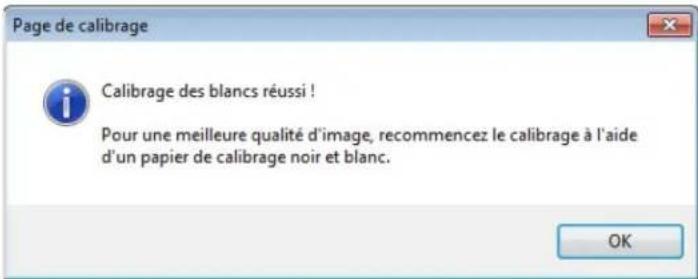

Remarque
Si la qualité d'image n'est plus satisfaisante, il est conseillé de nettoyer le scanner à l'aide de la page de nettoyage fournie (voir page Conseils et précautions) puis de calibrer à nouveau le scanner.
Utilisation sous Windows®
UTILISATION DU SCANNER
Insérez les documents en tournant la face à numériser vers le bas. Vous pouvez utiliser l'application de numérisation de votre choix pour numériser, ou utiliser le bouton du scanner pour entamer une session de numérisation. Reportez-vous à la section suivante pour configurer une action de numérisation lancée par défaut en cas de pression sur le bouton.
La fenêtre suivante s'affiche lorsque vous appuyez sur le bouton sur le dessus du scanner. Un double clic sur l'un des programmes lance l'exécution de ce programme.
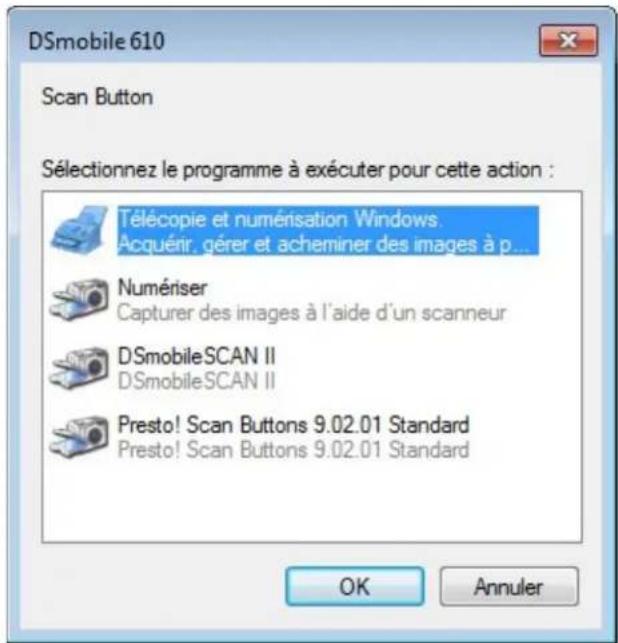
Utilisation sous Windows®
DÉFINITION D'UN PROGRAMME PAR DÉFAUT
Vous pouvez sélectionner le programme de numérisation par défaut, qui démarrera automatiquement lorsque vous appuyez sur le bouton sur le dessus du scanner.
1 (Windows ^® 7 et Windows Vista ^® )
Choisissez Démarrer, Panneau de configuration, Périphériques et imprimantes.
(Windows® XP)
Choisissez Démarrer, Panneau de configuration, Scanneurs et appareils photo.
2 Faites un clic droit sur l'icône du scanner, choisissez Propriétés de la numérisation, puis cliquez sur l'onglet Événements.
3 Choisissez « Démarrer : » dans le groupe d'options Actions.
4 Sélectionnez un programme dans la liste déroulante.
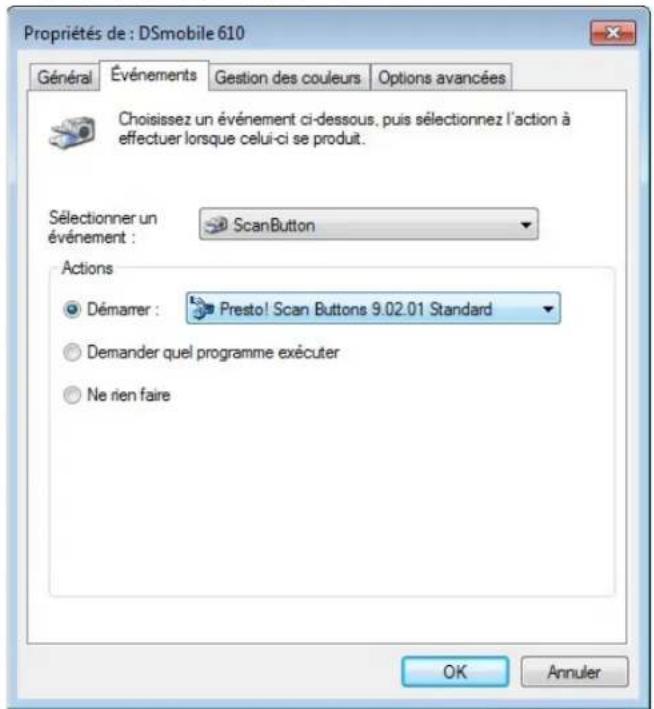
5 Cliquez sur OK, puis fermez le panneau de configuration.
Utilisation sous Windows®
UTILISATION D'UN PROGRAMME DIFFÉRENT
Vous pouvez configurer le bouton de façon à forcer la sélection d'une application de numérisation à chaque fois que ce bouton est utilisé.
1 (Windows ^® 7 et Windows Vista ^® )
Choisissez Démarrer, Panneau de configuration, Périphériques et imprimantes.
(Windows® XP)
Choisissez Démarrer, Panneau de configuration, Scanneurs et appareils photo.
2 Faites un clic droit sur l'icône du scanner, choisissez Propriétés de la numérisation, puis cliquez sur l'onglet Événements.
3 Choisissez « Demander quel programme exécuter » dans le groupe d'options Actions.
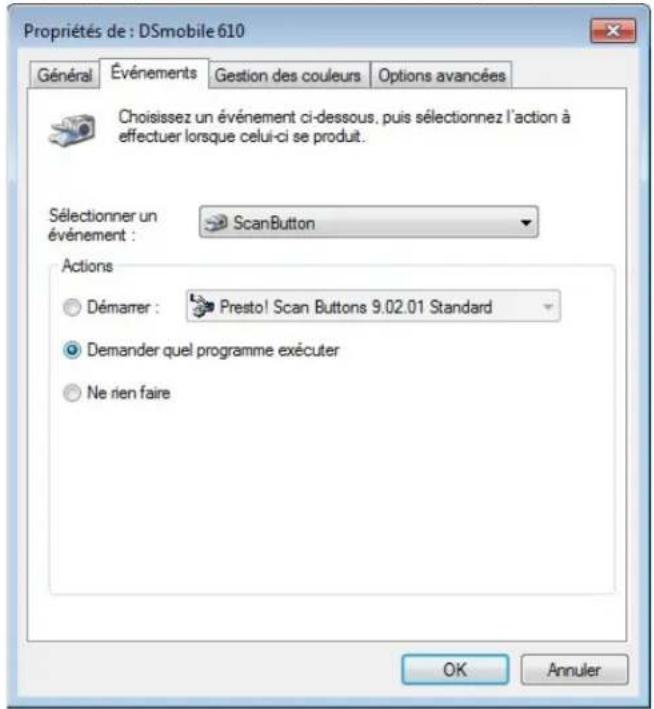
4 Cliquez sur OK, puis fermez le panneau de configuration.
Désormais, à chaque fois que vous appuierez sur le bouton sur le dessus du scanner, une fenêtre de sélection de programme s'affichera.
Utilisation sous Windows®
NETTOYAGE DU SCANNER

Remarque
La procédure de nettoyage peut être lancée dans le logiciel DSMobileScan II. Il est recommandé de placer quelques gouttes d'alcool isopropylique (70 %) au centre de la feuille de nettoyage.

Remarque
Utilisez la feuille de nettoyage fournie dans l'emballage d'origine. Si la feuille de nettoyage d'origine n'est pas disponible, vous pouvez en commander une sur le Brother Mall, brothermall.com. La feuille de nettoyage est disponible dans un kit contenant une feuille de nettoyage et deux feuilles de calibrage. La référence du kit est M1004.

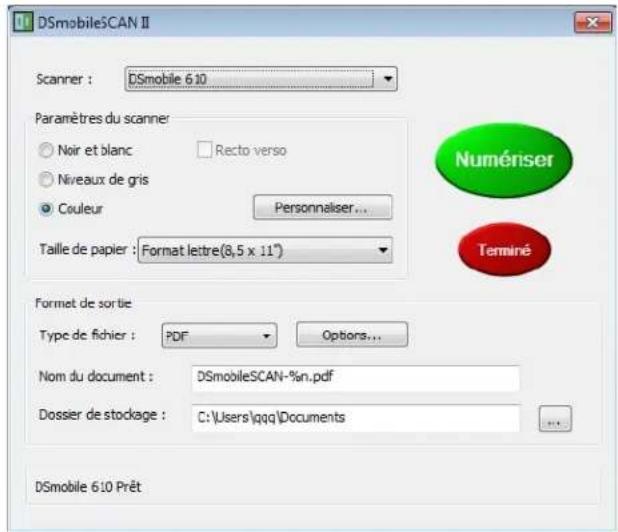
Commencez par connecter le scanner au port USB de l'ordinateur. Attendez quelques secondes, le temps que l'ordinateur reconnaisse le scanner, puis appuyez sur le bouton noir sur le dessus du scanner. Dans la boîte de dialogue, sélectionnez une application compatible TWAIN ou WIA, telle que DSmobileScan II. La fenêtre suivante s'affiche.
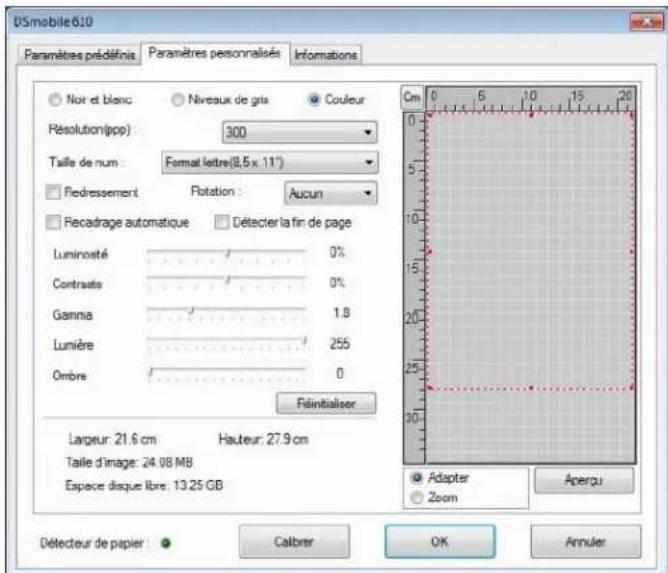
Utilisation sous Windows®
2 Cliquez sur le bouton Personnaliser. La fenêtre suivante s'affiche.
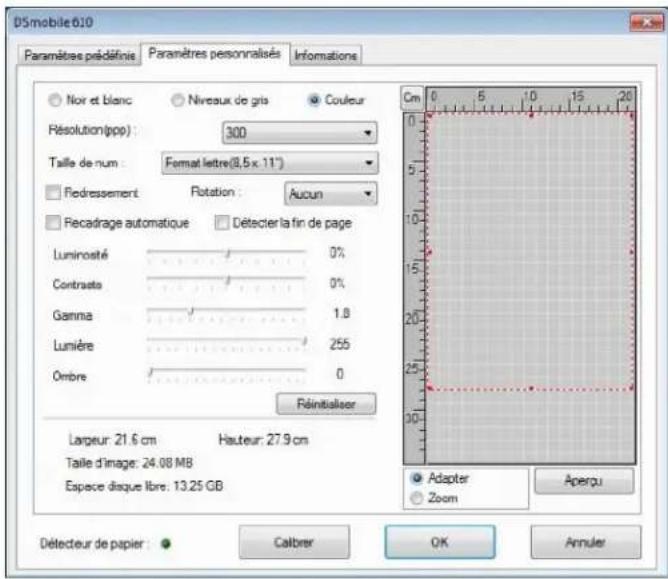
3 Cliquez sur le bouton Calibrer. La fenêtre suivante s'affiche.
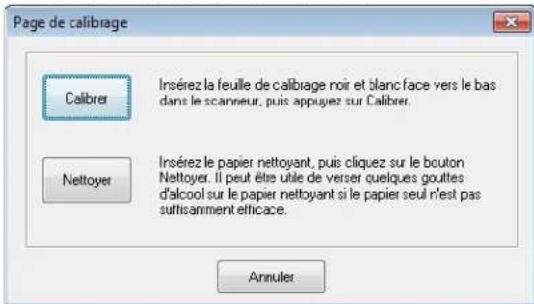
4 Cliquez sur le bouton Nettoyer. La fenêtre suivante s'affiche.
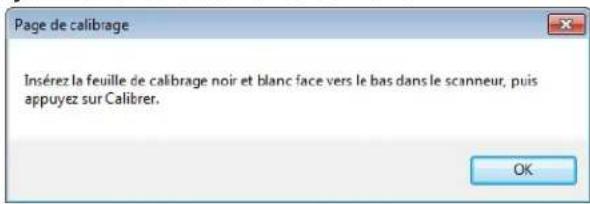

Remarque
Si le papier seul n'est pas assez efficace, quelques gouttes d'alcool déposées sur le papier peuvent améliorer le nettoyage.
5 Insérez la feuille de nettoyage dans l'appareil.
Utilisation sous Windows®
6 Cliquez sur le bouton OK. La fenêtre suivante s'affiche.
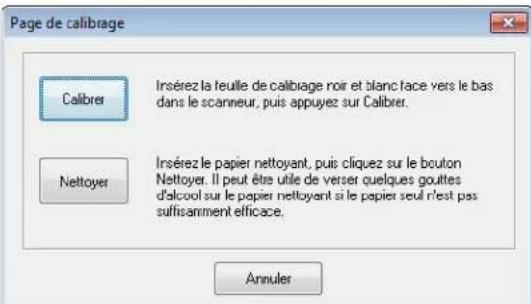
7 Cliquez sur le bouton Nettoyer. La feuille de nettoyage effectue un va et vient dans le scanner avant d'être éjectée, puis la fenêtre suivante s'affiche.
8 Cliquez sur le bouton OK pour terminer.
2 Utilisation sous Mac OS® X
POUR OBTENIR UN RÉSULTAT OPTIMAL, INSTALLEZ LE LOGICIEL DEPUIS LE DVD D'INSTALLATION FOURNI AVANT DE CONNECTER VOTRE SCANNER.

Remarque
Par mesure de précaution, une étiquette d'avertissement ROUGE a été fixée au câble USB, de façon à vous rappeler d'installer tout d'abord le DVD d'installation. Retirez cette étiquette d'avertissement avant de brancher le câble au scanner, après avoir installé les logiciels.
DÉFINITION DES DROITS D'ADMINISTRATEUR
Si l'installation ou le calibrage ne fonctionne pas sur votre système Macintosh®, le problème peut être lié à vos droits. Lors de la configuration initiale, vous obtenez des droits d'administrateur qui devraient vous permettre d'installer le logiciel DSmobile et d'effectuer le calibrage. Toutefois, si votre système est configuré de façon à ce que vous ne disposiez pas de droits d'administrateur, ou si ces droits ont été corrompus d'une quelconque manière, il peut s'avérer impossible d'effectuer l'installation et le calibrage. Pour résoudre ce problème, procédez comme suit :
1 Placez le pointeur de la souris sur le menu Apple ^® , dans le coin supérieur gauche du bureau, puis choisissez Préférences système.
2 Choisissez Système puis Utilisateurs et groupes.
3 Le volet gauche de la fenêtre présente les comptes actuels. L'un d'entre eux doit être votre nom d'utilisateur, avec le mot « Admin » en dessous de celui-ci.
4 Si ce n'est pas le cas, demandez à votre administrateur système de modifier les droits, de façon à vous permettre d'installer les logiciels et de calibrer le scanner.
INSTALLATION DES LOGICIELS
Insérez le DVD d'installation fourni avec votre scanner DSmobile 610 dans votre Mac® et suivez la procédure ci-dessous.
1 Assurez-vous que le logiciel système de votre Macintosh ^ est bien Mac OS ^ X v10.4, v10.5, v10.6 ou v10.7 et que votre logiciel d'application tourne en mode natif, et pas en émulation de versions antérieures du logiciel système.
2 Ne connectez pas le scanner DSmobile 610 à votre Macintosh® tant que le pilote n'est pas installé.
3 La première installation et le calibrage devraient être réalisés à l'aide d'un compte d'administrateur. (Voir DÉFINITION DES DROITS D'ADMINISTRATEUR.)
4 Cliquez sur l'icône du DVD, puis ouvrez le dossier « Macintosh ».
5 Double-cliquez sur DSmobile 610 Driver.pkg.
6 Cliquez sur « Continuer ».
7 Sélectionnez le disque d'installation ou cliquez sur « Continuer ».
8 Cliquez sur « Installer ».
9 Fermez les autres applications puis cliquez sur « Continuer l'installation ».
10 Lorsque l'installation est terminée, cliquez sur « Déconnexion ».
11 Connectez votre scanner DSmobile 610 à un port USB Macintosh ^® .
12 Démarrez votre application compatible TWAIN. Votre Macintosh ^ comporte le logiciel « Transfert d'images », mais vous pouvez utiliser d'autres logiciels compatibles TWAIN. Reportez-vous à la section Calibrage de votre scanner DSmobile 610 à l'aide de l'utilitaire « Transfert d'images » ➤ page 21 pour savoir comment effectuer le calibrage à l'aide de « Transfert d'images ».
(Pour Mac OS® X v10.6 et v10.7, reportez-vous à la section Calibrage du scanner >> page 33 pour savoir comment effectuer le calibrage à l'aide de « PageManager® 9 »)
13 Choisissez « DSmobile 610 » comme périphérique de numérisation.
14 Suivez les instructions qui s'affichent à l'écran pour effectuer le calibrage et la numérisation.
15 Notez que lorsque vous utilisez le DSmobile 610 sur un Macintosh ^® , le bouton de numérisation sur le dessus du scanner ne lance pas automatiquement un logiciel de numérisation (fonctionnalité uniquement disponible sous Windows ^® ).
Utilisation sous Mac OS ^® X
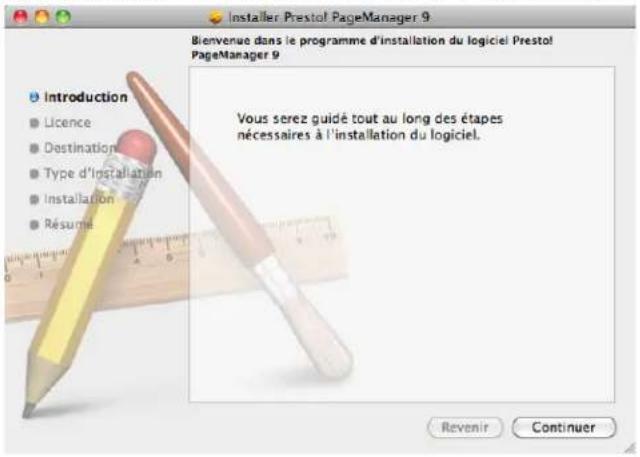
Installation de PageManager® 9 (pour Mac OS® X v10.4, v10.5, v10.6 et v10.7)
Vous pouvez à présent installer le logiciel PageManager® 9.
Insérez le DVD d'installation fourni avec votre scanner DSmobile 610 dans votre Mac® et suivez la procédure ci-dessous.
1 Cliquez sur l'icône du DVD.
2 Ouvrez le dossier « Macintosh ».
3 Ouvrez le dossier « PageManager 9 ».
4 Double-cliquez sur PM9Installer.mpkg.
5 Suivez les instructions qui s'affichent à l'écran pour installer PageManager® 9.
Utilisation sous Mac OS ^® X
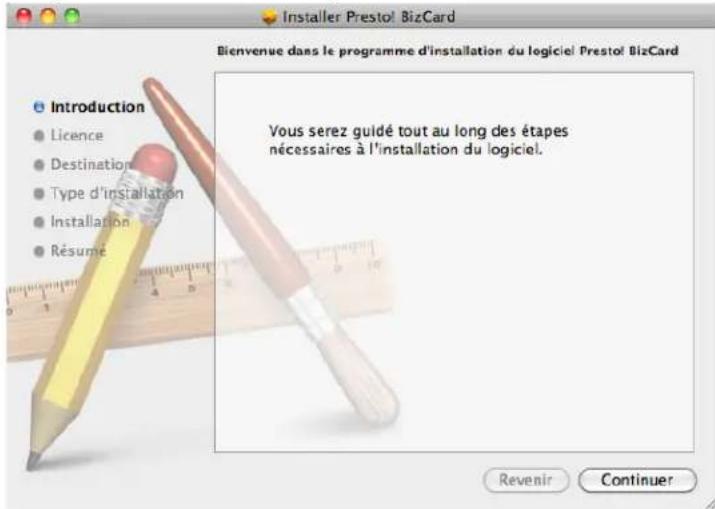
Installation de BizCard® 5 (pour Mac OS® X v10.4, v10.5, v10.6 et v10.7)
Vous pouvez aussi installer le logiciel BizCard® 5.
1 Cliquez sur l'icône du DVD.
2 Ouvrez le dossier « Macintosh ».
3 Ouvrez le dossier « BizCard 5 ».
4 Double-cliquez sur BCRInstaller.mpkg.
5 Suivez les instructions qui s'affichent à l'écran pour installer BizCard® 5.
Utilisation sous Mac OS ^® X
DÉSINSTALLATION DE LOGICIELS
Si vous devez supprimer des logiciels de votre système Macintosh, vous pouvez utiliser l'application de désinstallation qui se trouve sur le DVD d'installation ou faire glisser le logiciel du dossier Applications vers la corbeille.
2
INSTALLATION DU MATÉRIEL
L'installation de matériel est très aisée. Il suffit de trouver un port USB inutilisé sur votre Macintosh® et d'y insérer la prise USB du câble du scanner.
CALIBRAGE
Le calibrage est essentiel, car il permet d'« équilibrer » la qualité d'image pour votre ordinateur et votre scanner. Si vous changez d'ordinateur ou de scanner, vous devrez effectuer le calibrage à nouveau.
Notez que pour pouvoir calibrer le système, vous devez avoir ouvert une session en tant qu'administrateur. Reportez-vous à la section DÉFINITION DES DROITS D'ADMINISTRATEUR >> page 16 pour plus d'informations.
Le processus de calibrage utilise la feuille de calibrage spéciale en noir et blanc (voir illustration à la page xiii) fournie avec le scanner. Lors du calibrage, assurez-vous que la face comportant la barre noire soit tournée vers le bas, et respectez le sens des flèches pour introduire la feuille.
Si vous perdez la feuille de calibrage en noir et blanc qui était fournie avec le scanner, vous pouvez utiliser n'importe quelle feuille de papier imprimante ordinaire « blanc » (pour un résultat optimal, choisissez un « blanc » aussi clair que possible) en format Lettre (ou A4) pour effectuer le calibrage. Il suffit de plier la feuille en deux et d'insérer l'extrémité opposée au pli dans le scanner pour le calibrage.
Le message suivant s'affiche (voir ci-dessous).
DSmobile 610

Calibrage blanc réussi ! Pour une meilleure qualité d'image, recommencez le calibrage à l'aide d'un papier de calibrage noir et blanc.
OK

Remarque
Si la qualité d'image n'est plus satisfaisante, il est conseillé de nettoyer le scanner à l'aide de la page de nettoyage fournie (voir page Conseils et précautions) puis de calibrer à nouveau le scanner.
Calibrage de votre scanner DSmobile 610 à l'aide de l'utilitaire « Transfert d'images »
Le calibrage est une procédure essentielle pour la configuration de votre scanner. Cette opération permet de « calibrer » les données de couleurs numérisées en fonction de votre ordinateur et du scanner, de façon à garantir une qualité d'image optimale. Si vous changez d'ordinateur ou de scanner, vous devrez à nouveau effectuer le calibrage.
La procédure suivante vous permettra de calibrer votre scanner DSmobile 610 à l'aide du logiciel « Transfert d'images » intégré à Mac OS® X, en combinaison avec le pilote Brother et son interface utilisateur. Notez qu'une fois que le calibrage a été effectué, il est inutile de le répéter si vous utilisez une autre application sur le même ordinateur.
Utilisation sous Mac OS® X
Lion ^® (Mac OS ^® X v10.7)
Pour Mac OS® X v10.7, calibrez votre scanner à l'aide de PageMager® 9. Voir Calibrage du scanner >> page 33.
Snow Leopard® (Mac OS® X v10.6)
Pour Mac OS® X v10.6, calibrez votre scanner à l'aide de PageMager® 9. Voir Calibrage du scanner ➤ page 33.
Leopard® (Mac OS® X v10.5)
1 Installez le scanner DSmobile 610 à l'aide du DVD d'installation puis redémarrez l'ordinateur.
2 Connectez le scanner au port USB de l'ordinateur.
3 Ouvrez le dossier Applications et exécutez « Transfert d'images ».
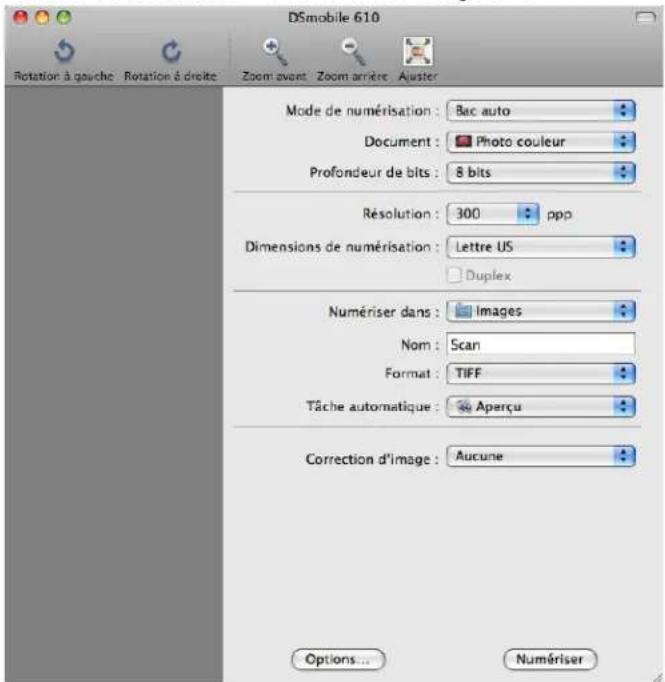
4 Fermez la fenêtre « DSmobile 610 ».
5 Dans le menu « Appareils », choisissez « Parcourir le contenu des appareils ».

Utilisation sous Mac OS ^® X
6 La fenêtre « Navigateur d'appareils de Transfert d'images » s'affiche.
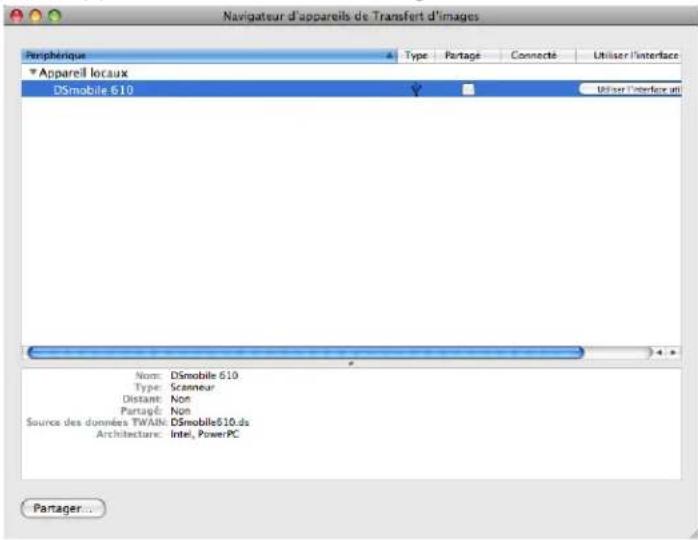
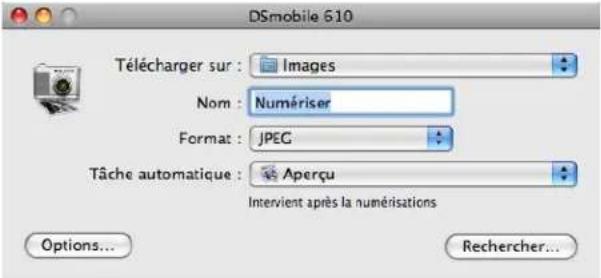
7 Cliquez sur le bouton « Utiliser l'interface utilisateur TWAIN » à droite de « DSmobile 610 ».
8 Cliquez sur le bouton « Rechercher ».
Utilisation sous Mac OS® X
9 Cliquez sur le bouton « Calibrer ».
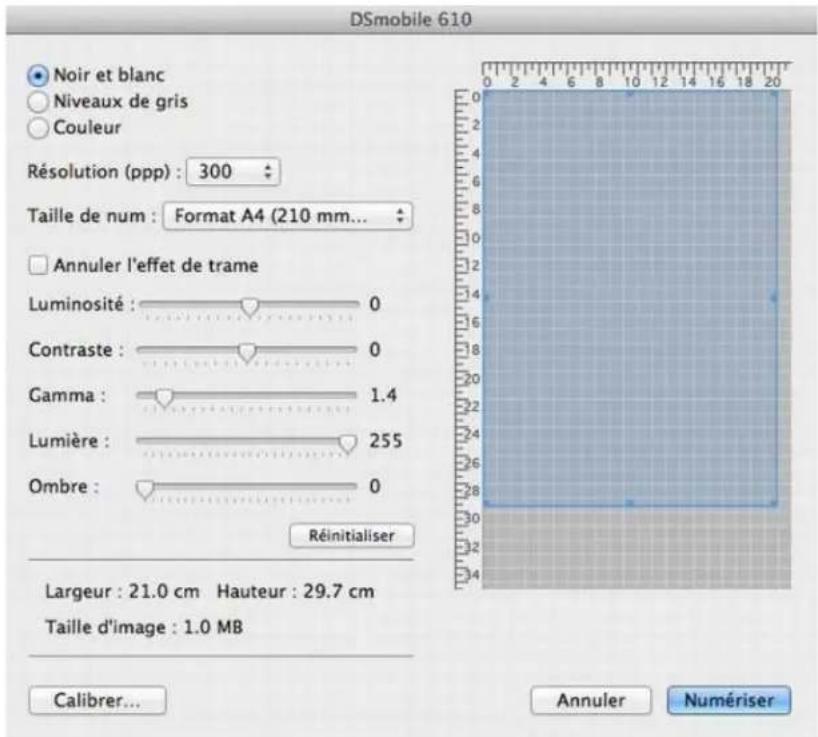
10 Insérez la page de calibration en noir et blanc, flèche tournée vers le haut et bande noire vers le bas. Vous pouvez aussi utiliser une feuille vierge de papier blanc.
11 Cliquez à nouveau sur le bouton « Calibrer ».
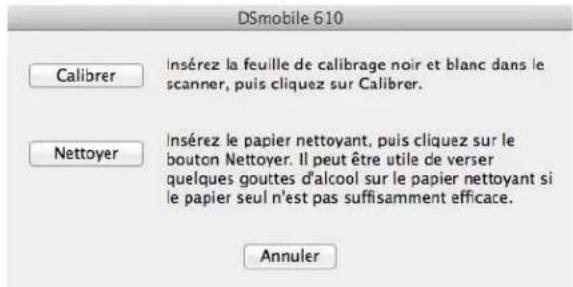
12 Lorsque la numérisation de calibrage est terminée, cliquez sur « OK ». Vous pouvez ensuite numériser vos documents.
Utilisation sous Mac OS ^® X
Tiger ^® (Mac OS ^® X v10.4)
1 Installez le scanner DSmobile 610 à l'aide du DVD d'installation puis redémarrez l'ordinateur.
2 Connectez le scanner au port USB de l'ordinateur.
3 Ouvrez le dossier Applications et exécutez « Transfert d'images ».
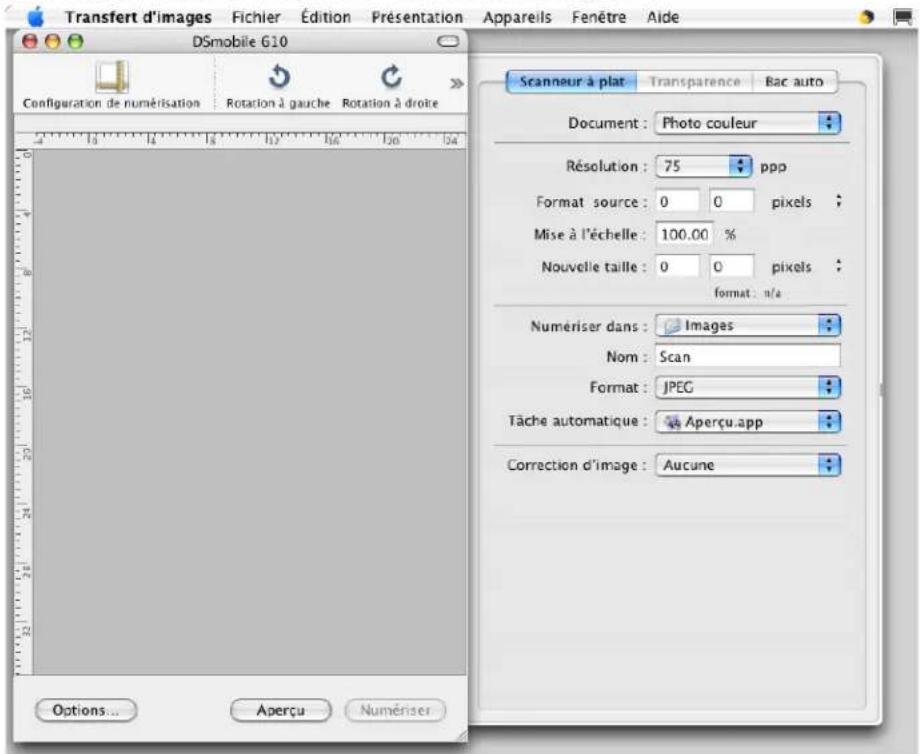
4 Fermez la fenêtre « DSmobile 610 ».
5 Dans la fenêtre « Appareils », choisissez « Parcourir le contenu des appareils ».

Utilisation sous Mac OS ^® X
6 La fenêtre « Appareils de transfert d'images » s'affiche.
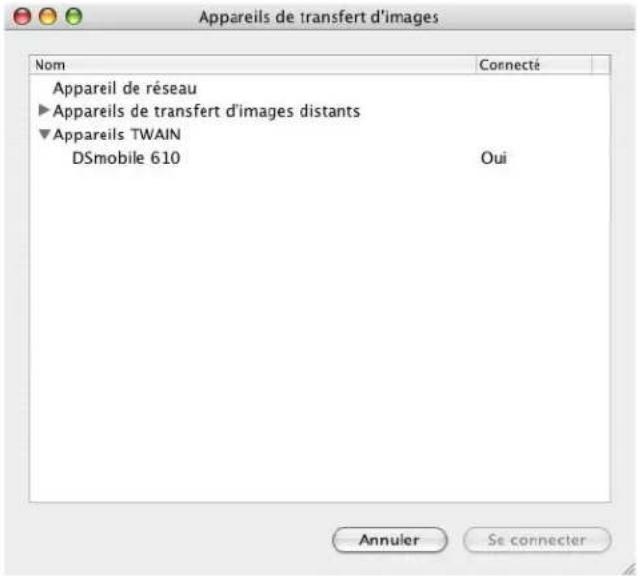
7 Cliquez sur « DSmobile 610 ».
8 Cochez la case « Utiliser le logiciel TWAIN » dans le bas de la fenêtre.
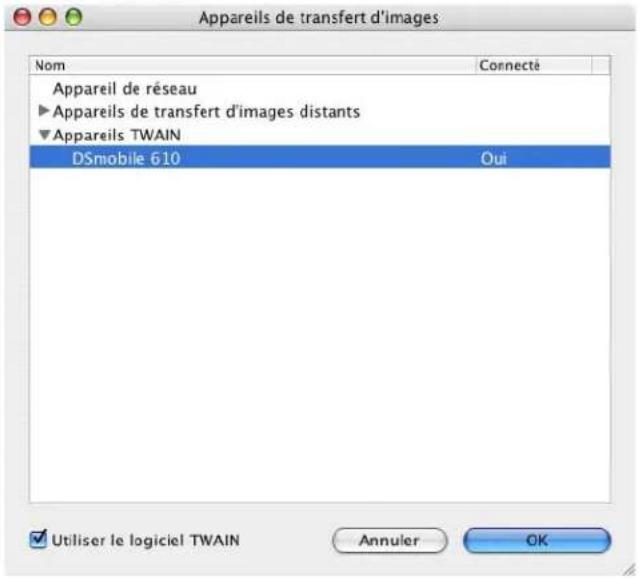
9 Cliquez sur « OK » dans la fenêtre « Appareils de transfert d'images ».
10 Dans le menu « Appareils », choisissez « DSmobile 610 ».
11 Dans la fenêtre « DSmobile 610 », cliquez sur « Numériser ».
12 Cliquez sur le bouton « Calibrer ».
Utilisation sous Mac OS ^® X
13 Insérez la page de calibration en noir et blanc, flèche tournée vers le haut et bande noire vers le bas. Vous pouvez aussi utiliser une feuille vierge de papier blanc.
14 Lorsque la numérisation de calibrage est terminée, cliquez sur « OK ». Vous pouvez ensuite numériser vos documents.
3
Utilisation de logiciels de numérisation
DSmobileSCAN II (Windows® uniquement)
Ce logiciel prend en charge les formats Adobe® Acrobat® PDF, JPEG et TIFF. Notez que seuls les fichiers en format PDF peuvent être enregistrés sous forme de pages multiples. Les fichiers JPEG et TIFF sont stockés sous la forme de fichiers séparés, des numéros d'index étant ajoutés au nom de fichier (sauf pour la première page).
Utilisation de DSmobileSCAN II par défaut
L'avantage d'utiliser DSmobileSCAN II comme programme par défaut est qu'il offre la possibilité de numériser automatiquement. Une pression sur le bouton sur le dessus du scanner lance le logiciel DSmobileSCAN II, et une nouvelle pression lance la numérisation.
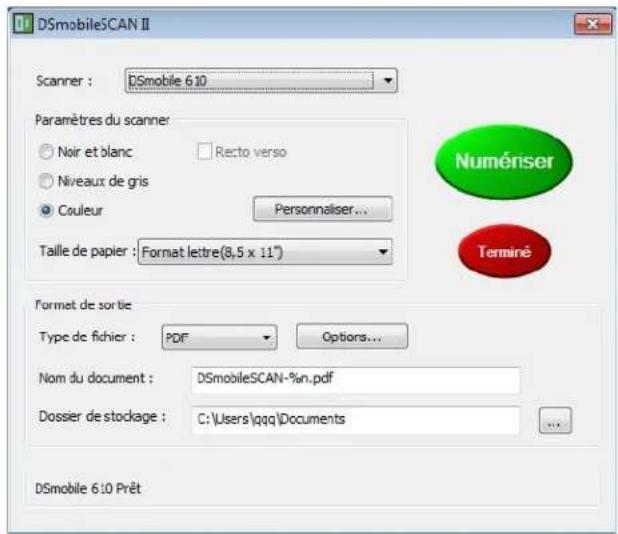
Ce programme permet de choisir le type de numérisation et le format de papier depuis le menu principal (illustré ci-dessus). Alternativement, le bouton « Personnaliser » permet d'utiliser le panneau de configuration du gestionnaire de documents pour définir des paramètres plus précis. La sélection des paramètres personnalisés fait passer le programme à un pilote TWAIN, sortant ainsi de l'application DSmobileSCAN II proprement dite.
L'utilisation du bouton Personnaliser annule la fonction de numérisation automatique. L'utilisateur doit choisir le paramètre à personnaliser, cliquer sur « OK » pour afficher à nouveau la page de numérisation du programme, puis cliquer sur le bouton « Numériser » vert pour numériser la page.
Si DSmobileSCAN II n'est pas configuré comme programme par défaut, lorsque vous appuyez sur le bouton sur le dessus du scanner, une fenêtre s'affiche et vous invite à choisir un logiciel de numérisation, comme l'explique la section UTILISATION DU SCANNER >> page 10. Suivez les instructions du logiciel de numérisation choisi.
Remarque au sujet des noms de documents
Vous pouvez utiliser un suffixe pour les noms de fichiers, de façon à ajouter un numéro d'index ou une date. Si vous ajoutez « %n » au nom du fichier, un numéro séquentiel commençant par 1 est ajouté au nom du fichier. S'il existe déjà un fichier, ce numéro est augmenté afin d'employer le prochain numéro disponible. Si vous ajoutez « %d » au nom du fichier, une date en format AA-MM-JJ est ajoutée au nom.
Utilisation de l'icône DSmobileSCAN II de votre bureau
3
Une icône (DSmobileSCAN) s'affiche sur votre bureau après l'installation du logiciel DSmobileSCAN II. Cette icône
permet de lancer le logiciel DSmobileSCAN. Toutefois, si DSmobileSCAN II n'est pas votre programme par défaut, il est lancé en mode « manuel », où vous devez cliquer sur le bouton « NUMÉRISER » pour lancer la numérisation.
Si vous avez choisi DSmobileSCAN II comme logiciel de numérisation par défaut, une pression sur le bouton sur le dessus du scanner après le démarrage de DSmobileSCAN II à partir de l'icône permet de lancer la numérisation.
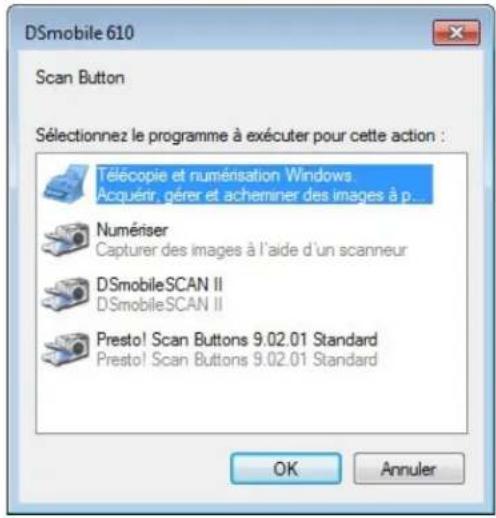
Si vous n'avez pas choisi DSmobileSCAN II comme logiciel de numérisation par défaut, une pression sur le bouton sur le dessus du scanner après le démarrage de DSmobileSCAN II à partir de l'icône entraîne l'affichage de la fenêtre « Sélectionnez le programme à exécuter pour cette action ». Vous pouvez alors choisir un autre programme dans le menu. Même si la fenêtre de DSmobileSCAN est affichée en arrière-plan, elle n'interférera pas avec l'autre application de numérisation que vous choisirez. Pour fermer la fenêtre de DSmobileSCAN II, vous devez cliquer sur le « X » dans le haut de l'écran de DSmobileSCAN II. La fermeture de la fenêtre de DSmobileSCAN II n'interfère pas avec votre application actuelle.
Utilisation de logiciels de numérisation
Le pilote TWAIN du DSmobile 610 est automatiquement installé lorsque le DVD d'installation installe les pilotes Windows®. Ce pilote TWAIN définit les communications et les structures de données entre les applications sur votre PC et le DSmobile 610.
Tout logiciel qui s'affiche dans la fenêtre « Sélectionnez le programme à exécuter pour cette action » (illustrée ci-dessous) est conforme aux normes TWAIN et WIA et compatible avec le scanner DSmobile 610. La numérisation peut être effectuée à partir de ce logiciel. Chaque programme lance la numérisation de façon spécifique. Veuillez suivre les instructions correspondant au logiciel que vous utilisez.
Utilisation de logiciels de numérisation
Si le logiciel choisi emploie l'interface TWAIN au lieu de l'interface de l'application, le panneau de commande TWAIN (illustré ci-dessous) s'affiche. L'interface TWAIN permet de contrôler tous les réglages du scanner. Ce type de « réglage précis » peut s'avérer utile pour numériser certains documents.
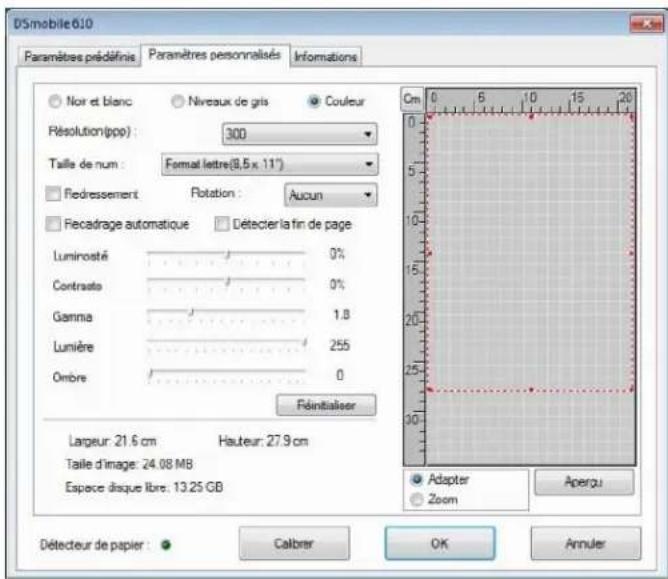
Le panneau de commande TWAIN comprend les onglets suivants : Paramètres prédéfinis, Paramètres personnalisés, Informations. Prenez connaissance du contenu de ces onglets et de leurs fonctions.
Utilisation de logiciels de numérisation
PageManager® 9 (pour Windows®)
Ce programme permet de numériser, partager et organiser aisément vos photos et documents. Il vous permet de convertir des piles de papiers en fichiers numérisés organisés, ainsi que de visualiser, modifier, envoyer et sauvegarder des fichiers en divers formats.
Pour installer PageManager®, reportez-vous à la section Installation de PageManager® 9 (pour Windows®) ▶ page 4. Consultez le fichier d'aide qui accompagne le programme pour plus d'informations.
Configuration initiale avec PageManager® 9

Remarque
Le calibrage est une procédure essentielle pour la configuration de votre scanner. Il permet d'équilibrer la qualité d'image entre votre ordinateur et le scanner. Si, à un moment donné, vous connectez le scanner à un autre ordinateur, vous devrez réinstaller le pilote du scanner et effectuer son calibrage.
Sélection de la source de numérisation
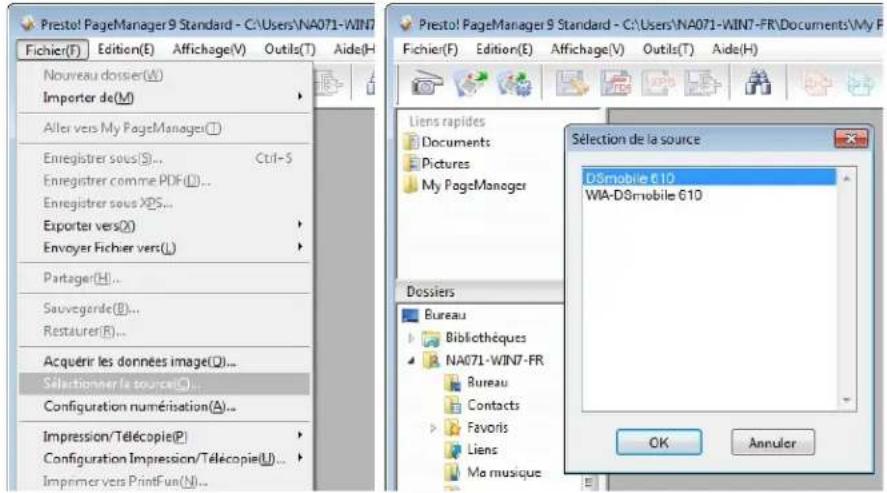
1 Lorsque vous utilisez Presto! PageManager ^® 9 pour la première fois, vous devrez définir la source que l'application utilisera. Ce sera aussi le cas si vous changez de scanner.
2 Exécutez l'application PageManager ^® 9 et choisissez Fichier dans le menu.
3 Dans le menu déroulant Fichier, choisissez Sélectionner la source, puis votre modèle.
Utilisation de logiciels de numérisation
Calibrage du scanner
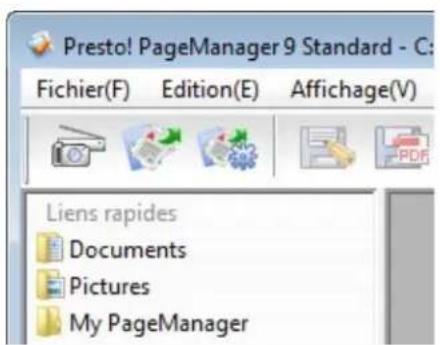
Pour calibrer le scanner, cliquez sur l'icône Acquérir les données image (icône représentant un scanner et un appareil photo) dans la barre d'outils.
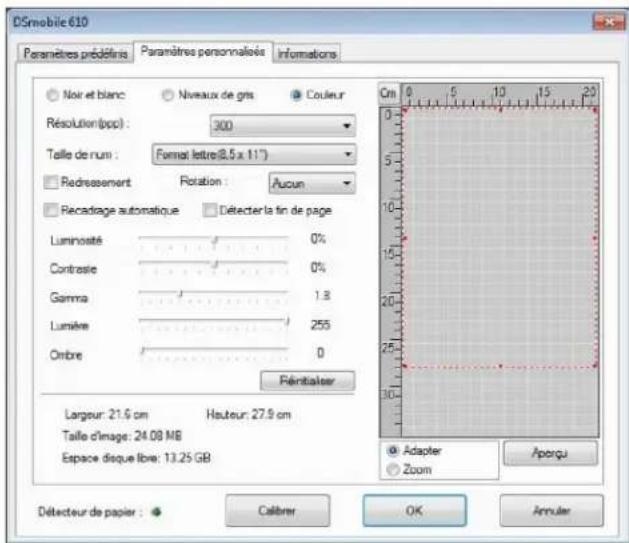
2 L'interface utilisateur TWAIN s'affiche.
3 Insérez la feuille de calibrage, en commençant par l'extrémité comportant une flèche.
4 Assurez-vous que la face comportant une barre noire soit bien tournée vers le bas, puis cliquez sur le bouton Calibrer.
BizCard ^® 6 (pour Windows ^® )
BizCard® 6 stocke les noms, sociétés, adresses postales, numéros de téléphone et de télécopieur, adresses électroniques, et bien plus encore. Il vous suffit de numériser ou d'importer vos cartes de visite dans BizCard® 6, qui enregistre automatiquement les données et l'image de chacune d'elles. Pour installer BizCard® 6, reportez-vous à la section Installation de BizCard® 6 (pour Windows®) ➤ page 5. Consultez le fichier d'aide qui accompagne BizCard® 6 pour plus d'informations.
Calibrage du scanner
Vous pouvez calibrer le scanner DSmobile 610 la première fois que vous l'utilisez, de façon à garantir une qualité d'image optimale.
1 Choisissez Sélection du scanneur dans le menu Fichier.
2 Choisissez le pilote de votre scanner dans la boîte de dialogue Sélectionner la source.
3 Insérez la page de calibration en noir et blanc, flèche tournée vers le haut et bande noire vers le bas. Vous pouvez aussi utiliser une feuille vierge de papier blanc.
4 Cliquez sur Numériser avec l'interface TWAIN dans le menu Fichier.
5 La boîte de dialogue de calibrage s'affiche.

Remarque
Afin de toujours obtenir un résultat optimal, il est conseillé de recalibrer le scanner environ chaque mois, selon la fréquence à laquelle vous l'utilisez.
PageManager® 9 (pour Mac OS® X v10.4, v10.5, v10.6 et v10.7)
Ce programme permet de numériser, partager et organiser aisément vos photos et documents.
Il vous permet de convertir des piles de papiers en fichiers numérisés organisés, ainsi que de visualiser, modifier, envoyer et sauvegarder des fichiers en divers formats.
Pour installer PageManager ^® , reportez-vous à la section Installation de PageManager ^® 9 (pour Mac OS ^® X v10.4, v10.5, v10.6 et v10.7) >> page 18.
Consultez le fichier d'aide qui accompagne le programme pour plus d'informations.
Configuration initiale avec PageManager® 9

Remarque
Le calibrage est une procédure essentielle pour la configuration de votre scanner. Il permet d'équilibrer la qualité d'image entre votre ordinateur et le scanner. Si, à un moment donné, vous connectez le scanner à un autre ordinateur, vous devrez réinstaller le pilote du scanner et effectuer son calibrage.
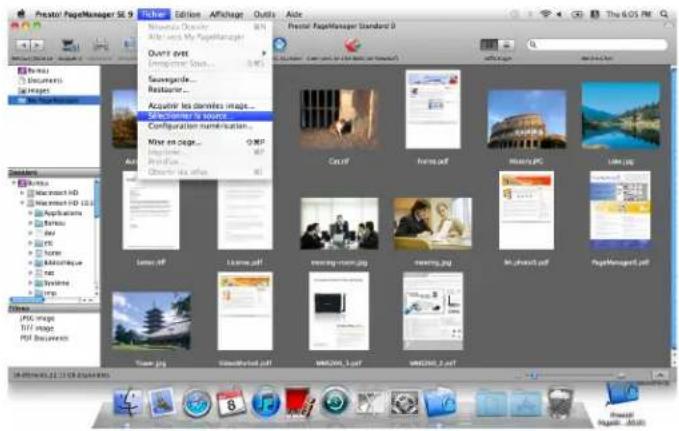
Sélection de la source de numérisation
Lorsque vous utilisez Presto! PageManager® 9 pour la première fois, vous devrez définir la source que l'application utilisera. Ce sera aussi le cas si vous changez de scanner.
1 Exécutez l'application PageManager ^® 9 et choisissez Fichier dans le menu.
2 Dans le menu déroulant Fichier, choisissez Sélectionner la source, puis votre modèle.
Utilisation de logiciels de numérisation
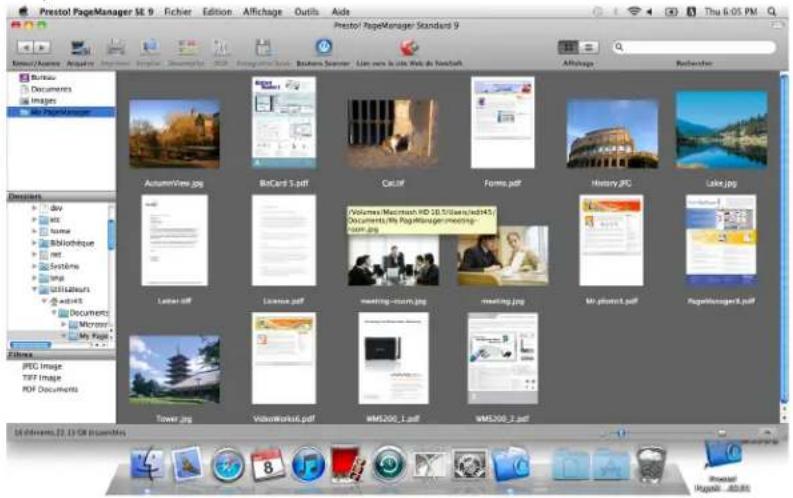
Calibrage du scanner
Pour calibrer le scanner, cliquez sur l'icône Acquérir les données image (icône représentant un scanner et un appareil photo) dans la barre d'outils.
2 L'interface utilisateur TWAIN s'affiche.
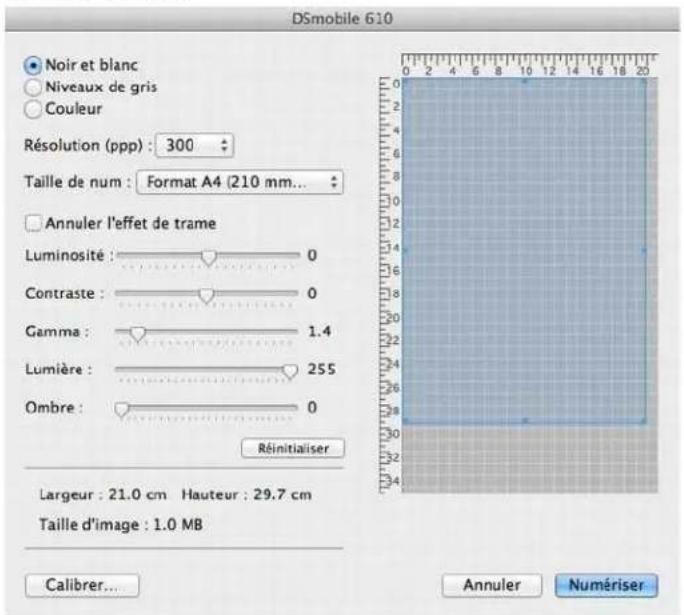
3 Insérez la feuille de calibrage, en commençant par l'extrémité comportant une flèche.
Utilisation de logiciels de numérisation
4 Assurez-vous que la face comportant une barre noire soit bien tournée vers le bas, puis cliquez sur le bouton Calibrer.
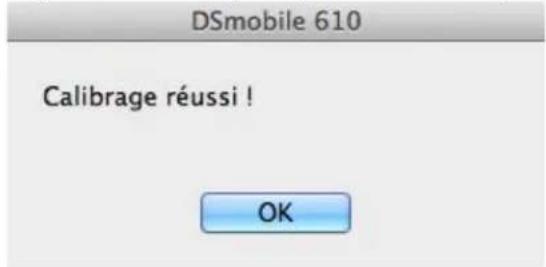
Le message suivant s'affiche (voir ci-dessous). Cliquez sur « OK » puis effectuez la numérisation.

BizCard ^® 5 (pour Mac OS ^® X v10.4, v10.5, v10.6 et v10.7)
BizCard ^® 5 stocke les noms, sociétés, adresses postales, numéros de téléphone et de télécopieur, adresses électroniques, et bien plus encore. Il vous suffit de numériser ou d'importer vos cartes de visite dans BizCard ^® 5, qui enregistre automatiquement les données et l'image de chacune d'elles.
Pour installer BizCard ^® 5, reportez-vous à la section Installation de BizCard ^® 5 (pour Mac OS ^® X v10.4, v10.5, v10.6 et v10.7) ➤ page 19.
Consultez le fichier d'aide qui accompagne BizCard® 5 pour plus d'informations.
Calibrage du scanner
Calibrez le scanner DSmobile 610 la première fois que vous l'utilisez, de façon à garantir une qualité d'image optimale.
1 Choisissez Sélection du scanneur dans le menu Fichier.
2 Choisissez le pilote de votre scanner.
3 Cliquez sur Paramètres numérisation et reconnaissance dans le menu Fichier.
4 Choisissez Numériser avec l'interface TWAIN puis cliquez sur le bouton OK.
5 Cliquez sur Numériser carte et reconnaître dans le menu Fichier. La fenêtre de DSmobile 610 s'affiche.
6 Insérez la page de calibration en noir et blanc, flèche tournée vers le haut et bande noire vers le bas. Vous pouvez aussi utiliser une feuille vierge de papier blanc.
7 Cliquez sur le bouton Calibrer.
8 Assurez-vous que la face comportant une barre noire soit bien tournée vers le bas, puis cliquez sur le bouton Calibrer.

Remarque
Afin de toujours obtenir un résultat optimal, il est conseillé de recalibrer le scanner environ chaque mois, selon la fréquence à laquelle vous l'utilisez.
Utilisation de logiciels de numérisation
Soutien technique (pour PageManager® et BizCard®)
Pour les États-Unis
Nom de la société : NewSoft America Inc.
Adresse postale : 47102 Mission Falls Court, Suite 202 Fremont CA 94539
Téléphone : 510-770-8900
Télécopieur : 510-770-8980
Adresse électronique : contactus@newsoftinc.com
URL : http://www.newsoftinc.com
Pour le Canada
Adresse électronique : contactus@newsoftinc.com
Autres pays
Adresse électronique : tech@newsoft.eu.com

Remarque
Pour tout autre problème, veuillez contacter votre Service à la clientèle (États-Unis uniquement)
page xii
4 Caractéristiques techniques
| Nom du modèle DSmobile 610 | |
| Vitesse de numérisation (mono) 10 ppm (5,8 secondes (Lettre) 200 ppp) | |
| Vitesse de numérisation (couleur) 3 ppm (17,6 secondes (Lettre) 200 ppp) | |
| Résolution (optique) Max 600 × 600 ppp | |
| Échelle de gris 256 niveaux | |
| Profondeur de couleur (int. / ext.) 24 bits | |
| Grammage des supports | 65 g/m2 à 120 g/m2 : 18 à 32 lb. |
| Taille des supports | Largeur : jusqu'à 8,5 po (216 mm)Longueur : jusqu'à 14,0 po (356 mm) |
| Largeur de numérisation des documents LTR : 216 mm, 8,5 po | |
| Épaisseur du papier | Épaisseur maximale des supports : 0,8 mmÉpaisseur minimale des supports : 0,1 mm |
| Température (fonctionnement/stockage) | +5°C à +50°C (+41°F à +122°F) (fonctionnement)-20°C à +60°C (-4°F à +140°F) (stockage) |
| Humidité relative (fonctionnement/stockage) | 10 % à 90 % HR, sans condensation (fonctionnement)10 % à 90 % HR à 30°C, sans condensation (stockage) |
| Source d'alimentation | Alimentation par bus USB5 V CC |
| Consommation électrique (max.) 2,3 W | |
| Consommation électrique (mode Prêt) 0,7 W | |
| Consommation électrique (veille prolongée) | 0,01 W |
| USB 2.0 haute vitesse | |
| Compatibilité TWAIN OUI | |
| Compatibilité WIA OUI | |
| Pilote de scanner (Windows) TWAIN, WIA pour XP/Vista/Windows 7 | |
| Pilote de scanner (Mac) TWAIN pour MacOS X v10.4, v10.5, v10.6 et v10.7 | |
| Vitesse minimale du processeur | Pentium 4 1,3 GHz ou version ultérieure |
| Mémoire vive minimale | 512 Mo de mémoire système(sauf BizCard, qui exige au minimum 768 Mo de mémoire système) |
| Mémoire vive recommandée | 1 Go recommandé |
| Espace libre sur le disque dur pour l'installation | 250 Mo d'espace disque |
5 Conseils et précautions
Le scanner DSmobile 610 pourra vous être longtemps utile. Nous vous conseillons de suivre les suggestions ci-dessous pour améliorer le confort et la qualité de votre expérience de numérisation et de gestion de documents.
X N'insérez pas de documents agrafés dans le DSmobile 610.
X N'insérez pas de documents comportant du fluide correcteur humide ou qui s'écaille.
N'insérez pas de documents comportant des éléments adhésifs, même des notes autocollantes de type POST-IT®.

Agrafes Fluide correcteur Adhésifs
Assurez-vous que le bord avant du document soit bien droit (pas froissé ou coins pliés) et qu'il soit de niveau avec la fente d'introduction lorsque vous l'insérez.
Nettoyez le scanner à l'aide de la feuille de nettoyage fournie et d'alcool isopropyle à 70 % (non fourni). Déposez quelques gouttes d'alcool au centre de la feuille de nettoyage, accédez au menu Calibrer et choisissez « NETTOYER ». Le scanner achemine automatiquement la feuille de nettoyage au-dessus du capteur d'image interne, de façon à le nettoyer.
Les enveloppes de documents peuvent être aisément nettoyées à l'aide d'un chiffon propre et d'un détergent liquide pour vitres de type Windex®. Vous éliminerez ainsi les traces de doigts, les traînées et les marques de rouleau des enveloppes.

- Marques de commerce
- Guide de sécurité du produit
- Symboles et conventions utilisés dans cette documentation
- Informations sur la garantie du produit
- Garantie limitée d'un an de Brother™ et service de remplacement du scanner (États-Unis uniquement)
- Qui est couvert par la garantie :
- Ce qui est couvert par la garantie :
- Durée des périodes de garantie :
- Ce qui n'est PAS couvert par la garantie :
- Que faire si vous pensez que votre Scanner remplit les conditions du service de garantie :
- Ce que Brother vous demandera de faire :
- Ce que Brother fera :
- Limitations :
- ENREGISTREMENT DU PRODUCT
- PRODUCT REGISTRATION
- HELP US TO KNOW AND SERVE YOU BETTER! / AIDEZ-NOUS À VOUS CONNAÎTRE ET MIEUX VOUS SERVIR!
- brother®
- Service à la clientèle (États-Unis uniquement)
- INFORMATIONS GRATUITES PAR COURRIEL ET WEB
- Contenu de l'emballage
- Bienvenue - Présentation de votre scanner DSmobile®
- Merci d'avoir acheté un scanner de documents DSmobile 610 !
- Table des matières
- Utilisation sous Windows®
- Utilisation sous Mac OS ® X 16
- Utilisation de logiciels de numérisation 28
- Caractéristiques techniques 40
- Conseils et précautions 41
- Remarque
- INSTALLATION DES LOGICIELS
- Installation du pilote
- Installation de DSmobileSCAN II
- Installation de PageManager® 9 (pour Windows®)
- Installation de BizCard® 6 (pour Windows®)
- Consultation, impression et enregistrement du Guide de l'utilisateur
- Installation d'Adobe® Reader®
- DÉSINSTALLATION DE LOGICIELS
- INSTALLATION DU MATÉRIEL
- CALIBRAGE
- UTILISATION DU SCANNER
- DÉFINITION D'UN PROGRAMME PAR DÉFAUT
- UTILISATION D'UN PROGRAMME DIFFÉRENT
- NETTOYAGE DU SCANNER
- Utilisation sous Mac OS® X
- DÉFINITION DES DROITS D'ADMINISTRATEUR
- Installation de PageManager® 9 (pour Mac OS® X v10.4, v10.5, v10.6 et v10.7)
- Installation de BizCard® 5 (pour Mac OS® X v10.4, v10.5, v10.6 et v10.7)
- Calibrage de votre scanner DSmobile 610 à l'aide de l'utilitaire « Transfert d'images »
- Lion ® (Mac OS ® X v10.7)
- Snow Leopard® (Mac OS® X v10.6)
- Leopard® (Mac OS® X v10.5)
- Tiger ® (Mac OS ® X v10.4)
- 3
- Utilisation de logiciels de numérisation
- DSmobileSCAN II (Windows® uniquement)
- Utilisation de DSmobileSCAN II par défaut
- Remarque au sujet des noms de documents
- Utilisation de l'icône DSmobileSCAN II de votre bureau
- PageManager® 9 (pour Windows®)
- Configuration initiale avec PageManager® 9
- Sélection de la source de numérisation
- Calibrage du scanner
- BizCard ® 6 (pour Windows ® )
- PageManager® 9 (pour Mac OS® X v10.4, v10.5, v10.6 et v10.7)
- BizCard ® 5 (pour Mac OS ® X v10.4, v10.5, v10.6 et v10.7)
- Soutien technique (pour PageManager® et BizCard®)
- Pour les États-Unis
- Pour le Canada
- Autres pays
- Caractéristiques techniques
- Conseils et précautions
Marque : BROTHER
Modèle : DS-610
Catégorie : Scanner