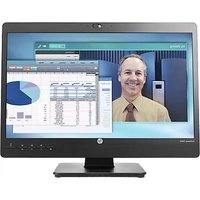
ProDisplay P222c - Moniteur HP - Notice d'utilisation et mode d'emploi gratuit
Retrouvez gratuitement la notice de l'appareil ProDisplay P222c HP au format PDF.


| Marque | HP |
| Modèle | ProDisplay P222c |
| Type de produit | Moniteur LCD à rétro-éclairage LED |
| Taille d'écran | 54,6 cm (21,5 pouces) diagonale |
| Résolution native | 1920 x 1080 à 60 Hz |
| Poids net | 3,75 kg |
| Dimensions (avec socle) | 50,67 x 38,79 x 20,35 cm |
| Alimentation | 100-240 VAC, 50/60 Hz |
| Connectique vidéo | 1 x VGA, 1 x DisplayPort |
| Connectique USB | 1 x USB amont (Type B), 2 x USB aval (Type A) |
| Audio | Prise audio (entrée), haut-parleurs intégrés 2 x 2 W |
| Webcam | 720P HD avec microphone et volet de confidentialité |
| Inclinaison | -5° à +22° |
| Compatibilité VESA | 100 x 100 mm (vis M4 x 10 mm) |
| Fonctions principales | OSD multilingue, mode veille automatique, HP Display Assistant, certification Skype for Business |
| Sécurité | Fente antivol Kensington, verrouillage des boutons, protection HDCP (DisplayPort) |
| Entretien et nettoyage | Chiffon doux antistatique, mélange eau/alcool isopropylique 50/50 (ne pas vaporiser directement) |
| Réparabilité | Socle amovible, montage mural VESA, pièces détachées disponibles via HP (socle, câbles) |
FOIRE AUX QUESTIONS - ProDisplay P222c HP
Questions des utilisateurs sur ProDisplay P222c HP
0 question sur cet appareil. Repondez a celles que vous connaissez ou posez la votre.
Poser une nouvelle question sur cet appareil
Téléchargez la notice de votre Moniteur au format PDF gratuitement ! Retrouvez votre notice ProDisplay P222c - HP et reprennez votre appareil électronique en main. Sur cette page sont publiés tous les documents nécessaires à l'utilisation de votre appareil ProDisplay P222c de la marque HP.
MODE D'EMPLOI ProDisplay P222c HP
Manuel de l'utilisateur
Microsoft et Windows sont des marques déposées du groupe de sociétés Microsoft.
Les informations contenues dans ce document sont sujettes à changement sans préavis. Les seules garanties relatives aux produits et services HP sont stipulées dans les déclarations de garantie expresse accompagnant ces produits et services. Rien ici ne doit être interprété comme constituant une garantie supplémentaire. HP ne sera pas responsable des erreurs techniques ou rédactionnelles ou des omissions contenues dans ce document.
Première édition : Mars 2015
Numéro de document : 820635-051
A propos de ce guide
Ce guide fournit des informations sur les caractéristiques du moniteur, l'installation du moniteur, et les spécifications techniques.

AVERTISSEMENT ! Le texte présenté de cette manière indique que le non respect des instructions peut entraîner des blessures corporelles ou la perte de la vie.

AVERTISSEMENT : Le texte présenté de cette manière indique que le non respect des instructions peut entraîner des dommages à équipement ou des pertes d'informations.

REMARQUE : Le texte présenté de cette manière indique des informations supplémentaires importantes.
Table des matières
1 Caractéristiques du produit ....1
Moniteur HP ProDisplay P222c 1
2 Instructions de sécurité et de maintenance....2
Importantes informations de sécurité....2
Instructions de maintenance .... 3
Nettoyage du moniteur .... 3
Transport du moniteur .... 3
3 Installation du moniteur....4
Faites preuve de prudence lors de l'installation du moniteur. 4
Fixation du support du socle.... 5
Description des composants à l'arrière .... 6
Branchement des câbles....7
Commandes du panneau frontal 9
Réglage du moniteur....10
Allumer le moniteur 10
Connexion à des périphériques USB 11
Retirer le socle du moniteur....11
Installation du moniteur .... 12
Trouver le numéro de série et le numéro de produit....13
Installation d'un câble antivol....13
4 Utilisation du moniteur ....14
Logiciel et utilitaires....14
Le fichier d'information....14
Le fichier d'étalonnage des couleurs....14
Installation des fichiers .INF et .ICM.... 14
Installation à partir du disque....14
Téléchargement à partir du Web....15
Utilisation de HP Display Assistant....15
Utilisation de HP MyRoom....16
Installation de HP MyRoom à partir du disque de support.... 16
Téléchargement de HP MyRoom sur Internet 16
Création d'un compte HP MyRoom.... 16
Utilisation de l'écran de menu (OSD)....17
Utilisation du Mode Veille automatique....17
Utilisation de Microsoft Skype for Business 18
Annexe A Spécifications techniques....20
Spécifications du haut-parleur 21
Détection des résolutions d'affichage prédéfinies....22
Sélection des modes utilisateur .... 22
Fonction d'économie d'énergie 22
Annexe B Assistance et dépannage 23
Solutions aux problèmes les plus courants....23
Utilisation de la fonction Réglage auto (entrée analogique) 24
Optimisation des performances de l'image (entrée analogique)....25
Verrouillage des boutons 26
Support du produit....26
Avant d'appeler le centre de support technique....26
Annexe C Qualité du moniteur LCD et politique de pixel 27
Annexe D Accessibilité....28
Technologies d'assistance prises en charge 28
1 Caractéristiques du produit
Moniteur HP ProDisplay P222c
Le moniteur LCD (affichage à cristaux liquides) possède un panneau à matrice active, un transistor à couche mince (TFT). Les caractéristiques du moniteur sont les suivantes :
- Zone d'affichage visible de 54,6 cm (21,5 pouces) en diagonale avec résolution de 1920 x 1080, et prise en charge de plein écran pour les résolutions plus faibles ; y compris l'extension personnalisée pour la taille maximale de l'image tout en préservant le rapport d'aspect original
- Panneau antireflet avec un rétro-éclairage LED qui consomme moins d'énergie
Angle de vision large pour permettre l'affichage d'une position assise ou debout, ou de déplacer d'un côté à l'autre - Capacité d'inclinaison
- Socle amovible pour des solutions de montage du moniteur plus souples
- Entrée de signal vidéo prenant en charge VGA analogique avec le câble de signal VGA fourni
- Entrée de signal vidéo prenant en charge DisplayPort numérique avec le câble de signal DisplayPort fourni
- Webcam intégrée 720P HD avec microphone et haut-parleur
- Compatible avec Plug & Play si supporté par le système d'exploitation
Fente antivol de sécurité à l'arrière du moniteur pour raccorder un câble antivol en option - Menu à affichage à l'écran (OSD) pour ajuster les paramètres du moniteur et l'optimisation dans plusieurs langues
- Le logiciel HP Display Assistant pour ajuster les paramètres du moniteur et l'activation des fonctionnalités antivol (référez-vous au HP Display Assistant Guide de l'utilisateur inclus sur le disque avec votre moniteur)
- Protection HDCP contre la copie sur l'entrée DisplayPort
- Disque du logiciel et de la documentation qui contient les pilotes du moniteur et la documentation du produit
- Fonction d'économie d'énergie pour répondre aux besoins de la consommation d'énergie réduite
• Certifié pour Skype for Business - Prise en charge d'un socle optionnel HP Integrated Work Center Stand
- Prise en charge d'une socle optionnel HP ProDisplay Companion Stand
- Prise en charge de l'option HP Quick Release pour permettre le montage sur un bras articulé optionnel HP ou pour fixer en option HP Chromebox, HP Thin Client (certains modèles), ou HP Desktop Mini Business PC

REMARQUE : Pour les informations de sécurité et réglementaires, reportez-vous aux Informations sur le produit fournis sur votre disque multimédia, si un est inclus, ou dans votre kit de documentation. Pour trouver les mises à jour du manuel de votre produit, allez à la page http://www.hp.com/support puis sélectionnez votre pays. Sélectionnez Pilotes et téléchargements puis suivez les instructions à l'écran.
2 Instructions de sécurité et de maintenance
Importantes informations de sécurité
Un cordon d'alimentation est fourni avec le moniteur. Si vous voulez utiliser un cordon d'alimentation différent, utilisez seulement une prise de courant et un câble de connexion approprié pour ce moniteur. Pour plus d'informations sur le cordon d'alimentation recommandé à utiliser avec le moniteur, reportez-vous aux avis de produit fournis sur votre disque multimédia, si un est inclus, ou dans votre kit de documentation.
AVERTISSEMENT ! Pour réduire le risque d'électrocution ou de dommage à l'appareil :
- Branchez le cordon d'alimentation à une prise secteur qui est facilement accessible tout le temps.
- Coupez l'alimentation du moniteur en débranchant le cordon d'alimentation de la prise secteur.
- S'il est fourni avec une fiche de branchement à 3 broches sur le cordon d'alimentation, branchez le cordon sur une prise (terre) à 3 broches. Ne désactivez pas la broche de terre du cordon d'alimentation, par exemple, en utilisant un adaptateur à 2 broches. La fiche de terre est une fonction de sécurité importante.
Pour plus de sécurité, ne placez rien sur le cordon d'alimentation ou les câbles. Arrangez-les de manière à réduire le risque que quelqu'un ne marche ou ne trébuche dessus. Ne pas tirer sur le cordon d'alimentation ou les câbles. Lorsque vous voulez débrancher le cordon d'alimentation de la prise de courant, tenez le cordon par la fiche.
Pour réduire le risque de blessure, lisez le Guide de sécurité et de confort. Il contient des informations importantes sur la station de travail, la configuration, la position du corps et sur la santé et des recommandations pour les utilisateurs d'ordinateurs, et contient des informations importantes sur la sécurité électrique et mécanique. Le guide se trouve sur le Web, page http://www.hp.com/ergo.
AVERTISSEMENT : Pour protéger votre moniteur, ainsi que votre ordinateur, branchez tous les cordons d'alimentation de votre ordinateur et des périphériques (comme un moniteur, une imprimante ou un scanneur) sur un dispositif de protection contre les surtensions, par ex. une rallong, ou sur un onduleur (UPS). Certaines rallonges ne protègent pas contre les surtensions ; ceci sera clairement indiqué sur la rallonge si elle offre ce type de protection. Utilisez une rallonge pour laquelle le fabricant a une politique de remplacement en cas de dommage, pour garantir le remplacement de votre appareil si la protection ne marche pas correctement.
Utilisez des meubles appropriés et de la bonne taille, pouvant supporter facilement votre moniteur HP LCD.
AVERTISSEMENT ! Les moniteurs LCD mal installés sur des commodes, étagères, bibliothèques, bureaux, haut-parleurs ou tables roulantes peuvent tomber et causer des blessures.
Prenez soin à bien router tous les câbles et cordon connectés au moniteur LCD pour qu'ils ne puissent pas être tirés, accrochés ou qu'ils ne posent pas de risque.
REMARQUE : Ce produit est adapté à des fins de divertissement. Placez l'écran dans un environnement lumineux contrôlé pour éviter les interférences de la lumière et des surfaces lumineuses qui peuvent causer des réflexions gênantes sur l'écran.
Instructions de maintenance
Pour améliorer les performances et augmenter la durée de vie de votre moniteur :
- N'ouvrez pas le boîtier du moniteur et n'essayez pas de réparer vous-même ce produit. Réglez seulement les boutons qui sont expliqués dans le manuel d'opération. Si le moniteur ne marche pas correctement ou s'il est tombé ou qu'il est endommagé, contactez votre revendeur, marchant ou détaillant agréé par HP ou votre fournisseur de service.
- Utilisez seulement une prise de courant et un câble de connexion approprié pour ce moniteur, comme indiqué sur l'étiquette/la plaque à l'arrière du moniteur.
- Assurez-vous que l'intensité totale en ampères des produits branchés sur la prise ne dépasse pas celle de la prise de courant et que l'intensité totale en ampères des produits branchés avec le cordon d'alimentation ne dépasse pas celle du cordon d'alimentation. Vérifiez l'étiquette des caractéristiques de puissance pour déterminer l'intensité en ampères (AMPS ou A) de chaque appareil.
- Installez le moniteur dans un endroit près d'une prise de courant. Débranchez le moniteur en tenant fermement la fiche et en la débranchant de la prise. Ne débranchez jamais le moniteur en tirant le cordon.
- Éteignez le moniteur lorsque vous ne l'utilisez pas. Vous pouvez considérablement augmenter la durée de vie du moniteur en utilisant un programme d'économiseur d'écran et en éteignant le moniteur lorsque vous ne l'utilisez pas.

REMARQUE : Les moniteurs avec une « image gravée » ne sont pas couverts par la garantie HP.
- Les fentes et les ouvertures sur le boîtier sont pour la ventilation. Ces fentes ne doivent pas être obstruées ou couvertes. N'insérez aucun objet de quelque sorte que ce soit dans les fentes ou les ouvertures du boîtier.
- Ne faites pas tomber le moniteur et ne le posez pas sur une surface instable.
- Ne rien poser sur le cordon d'alimentation. Ne marchez pas sur le cordon d'alimentation.
- Gardez le moniteur dans un endroit bien aéré, à l'abri du soleil, de la chaleur et de l'humidité.
- Avant d'enlever le socle du moniteur, posez le moniteur face à terre sur une surface douce pour éviter de rayer, d'endommager ou d'abîmer l'écran.
Nettoyage du moniteur
- Éteignez le moniteur et débranchez le cordon d'alimentation du moniteur.
- Essuyez la poussière sur le moniteur en essuyant l'écran et le boîtier avec un chiffon doux, propre et antistatique.
- Pour les cas de nettoyage plus difficiles, utilisez un mélange 50/50 d'eau et d'alcool isopropylique.

AVERTISSEMENT : Vaporisez le nettoyant sur un chiffon et utilisez le chiffon humide pour essuyer délicatement la surface de l'écran. Ne jamais vaporiser le produit directement sur la surface de l'écran. Il peut aller derrière le panneau et endommager les composants électroniques.
AVERTISSEMENT : Ne pas utiliser des nettoyants contenant des matériaux à base de pétrole tels que le benzène, des diluants ou toute substance volatile pour nettoyer l'écran du moniteur ou le boîtier. Ces produits peuvent endommager le moniteur.
Transport du moniteur
Gardez la boîte d'emballage d'origine dans une zone de stockage. Vous pourriez en avoir besoin plus tard si vous déplacez ou transporter le moniteur.
3 Installation du moniteur
Pour installer le moniteur, veuillez vous assurer que le courant est coupé au moniteur, à l'ordinateur et aux autres périphériques connectés, puis suivez les instructions ci-dessous.
Faites preuve de prudence lors de l'installation du moniteur
Pour éviter d'endommager le moniteur, ne touchez pas la surface de l'écran LCD. L'appui sur l'écran peut entraîner la non-uniformité des couleurs ou une désorientation des cristaux liquides. Si cela se produit l'écran ne pourra plus revenir à son état normal.
Si vous installez un socle, pose le moniteur sur une surface plane recouverte d'une feuille de protection en mousse ou un chiffon non abrasif. Cela empêche que l'écran soit rayé, endommagé ou cassé ainsi que contre les dommages aux boutons du panneau frontal.
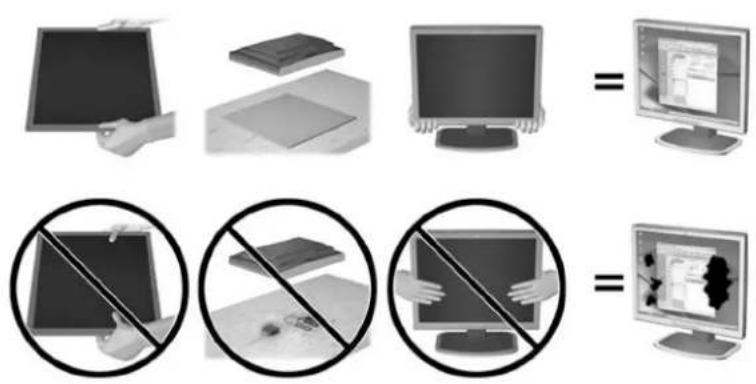
REMARQUE : Votre moniteur peut être différent du moniteur indiqué dans cette illustration.
Fixation du support du socle

AVERTISSEMENT : Ne touchez pas la surface de l'écran LCD. L'appui sur l'écran peut entraîner la non-uniformité des couleurs ou une désorientation des cristaux liquides. Si cela se produit l'écran ne pourra plus revenir à son état normal.
- Retirez l'ensemble support / socle, puis soulevez le moniteur de la boîte et placez-le face vers le bas sur une surface plane.
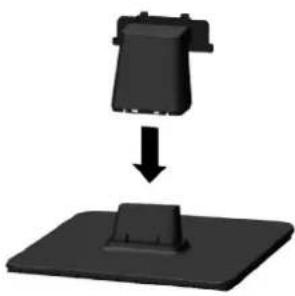
- Positionnez le support sur la base, et appuyez fermement pour le verrouiller en place.
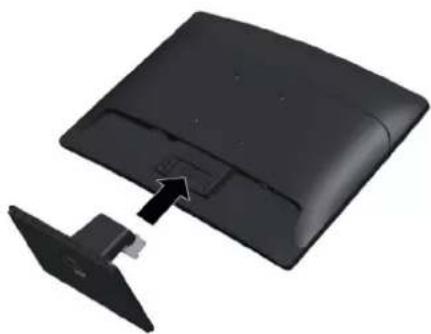
- Insérez les deux onglets sur le support du socle à l'arrière de la tête de l'écran jusqu'à ce qu'ils se enclenchent.
Description des composants à l'arrière
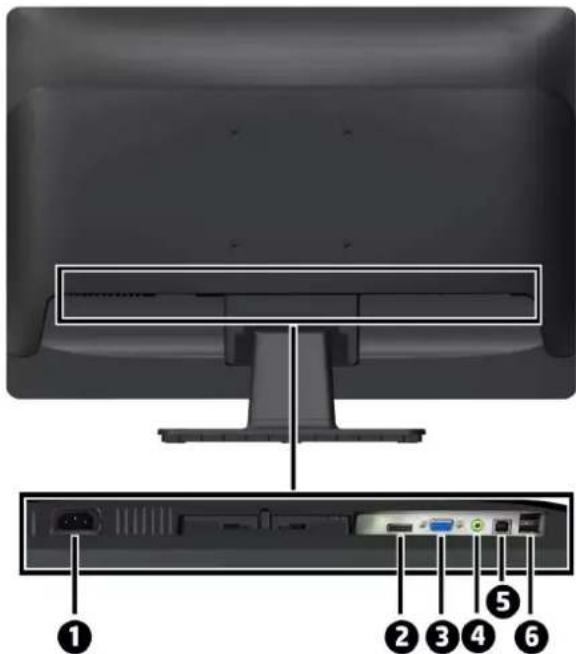
| Composant | Fonction |
| 1 Connecteur d'alimentation AC | Pour brancher le cordon d'alimentation AC sur le moniteur. |
| 2 DisplayPort Pour brancher le câble DisplayPort d'un appareil source sur le moniteur. | |
| 3 VGA | Pour brancher le câble VGA d'un appareil source sur le moniteur. |
| 4 Connecteur audio Pour brancher le câble audio d'un appareil source sur le moniteur. | |
| 5 USB amont Pour brancher le câble USB hub d'un appareil source sur le moniteur. | |
| 6 USB aval Pour brancher des appareils USB optionnels sur le moniteur. | |
Branchement des câbles

REMARQUE : Les moniteur est livré avec certains câbles. Certains des câbles présentés dans cette section ne sont pas inclus avec le moniteur.
- Placez le moniteur dans un emplacement idéal, bien ventilé à proximité de l'appareil de l'ordinateur ou de la source.
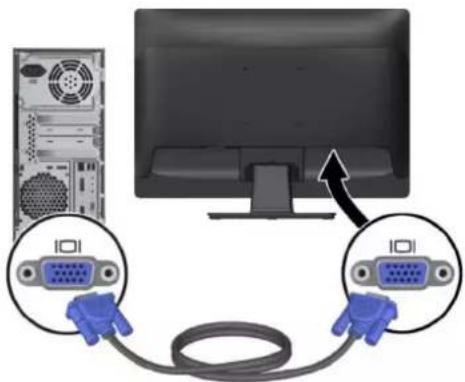
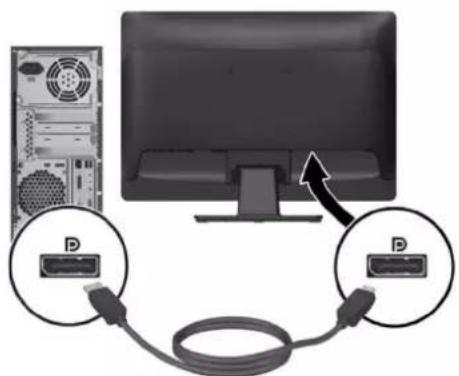
- Connectez un câble de signal VGA ou DisplayPort.

REMARQUE : Le moniteur est capable de recevoir une entrée analogique ou une entrée numérique. Le mode vidéo est déterminé par le câble vidéo utilisé. Le moniteur détermine automatiquement le type d'entrée des signaux vidéo. Les entrées peuvent être sélectionnées en appuyant sur le bouton OK/Source sur le panneau frontal ou en utilisant le menu à affichage à l'écran (OSD) en appuyant sur le bouton Menu.
- Pour un fonctionnement analogique, connectez le câble de signal VGA au connecteur VGA à l'arrière du moniteur et l'autre extrémité au connecteur VGA de l'ordinateur (câble fourni).
- Pour un fonctionnement numérique DisplayPort, connectez le câble de signal DisplayPort au connecteur DisplayPort à l'arrière du moniteur et l'autre extrémité au connecteur DisplayPort de l'ordinateur (câble fourni).
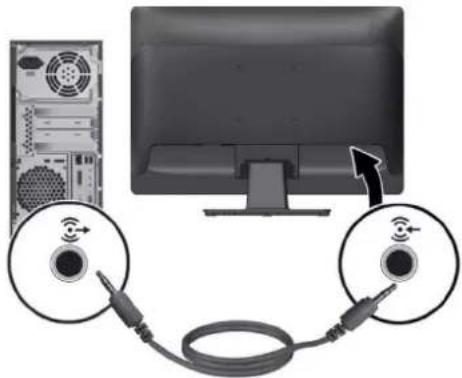
- Connectez une extrémité du câble audio au connecteur audio sur le moniteur et branchez l'autre extrémité du câble à un connecteur de sortie audio sur le panneau arrière de l'ordinateur (câble non fourni).
- Connectez le connecteur USB amont type B du câble au port USB amont à l'arrière du moniteur et le connecteur Type A au port USB aval de l'appareil source.
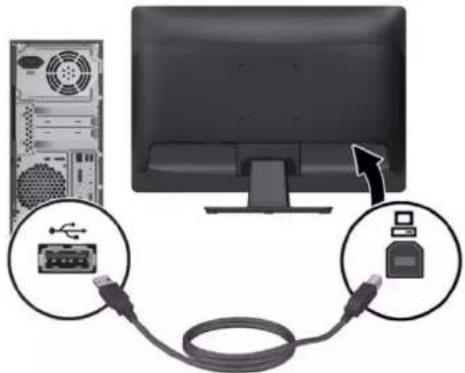
- Connectez une extrémité du cordon d'alimentation AC au connecteur d'alimentation à l'arrière du moniteur et l'autre extrémité à une prise secteur AC.
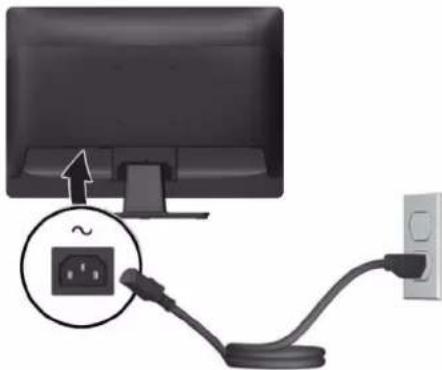
AVERTISSEMENT! Pour réduire le risque d'électrocution ou de dommage à l'appareil :
Ne modifiez pas la fiche de terre du cordon d'alimentation. La fiche de terre est une fonction de sécurité importante.
Branchez le cordon d'alimentation sur une prise de courant (mise à la terre) facile d'accès.
Coupez l'alimentation de l'équipement en débranchant le cordon d'alimentation de la prise secteur AC.
Pour plus de sécurité, ne placez rien sur le cordon d'alimentation ou les câbles. Arrangez-les de manière à réduire le risque que quelqu'un ne marche ou ne trébuche dessus. Ne pas tirer sur le cordon d'alimentation ou les câbles. Lorsque vous voulez débrancher le cordon d'alimentation de la prise de courant, tenez le cordon par la fiche.
Commandes du panneau frontal
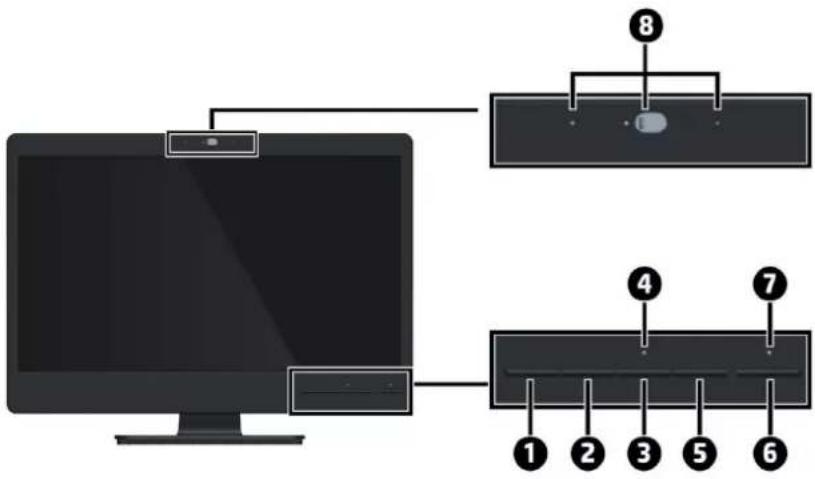
| Contrôle | Fonctiont | |
| 1 Bouton Menu Ouvre, sélectionne ou quitte le menu OSD. | ||
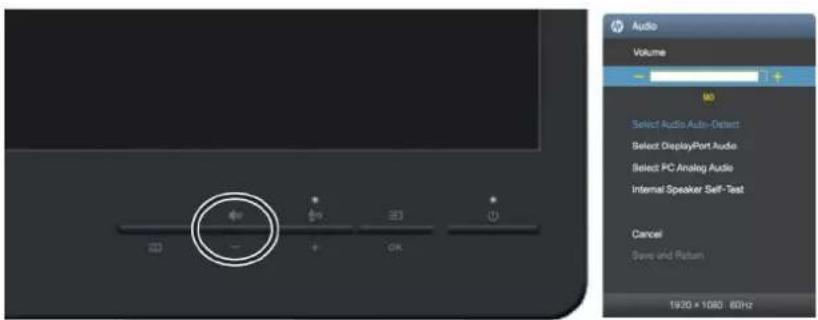
| 2 | Moins / Volumes / Haut-parleur muet | Si le menu OSD est actif, appuyez pour naviguer vers l'arrière dans le menu OSD et baisser les niveaux de réglage.Si le menu OSD est inactif, appuyez pour activer la barre de réglage du volume, puis appuyez sur + ou - pour régler le volume.Si le menu OSD est inactif, appuyez et maintenez pendant 3 secondes pour activer ou désactiver la fonction Haut-parleur muet, appuyez sur - pour régler la fonction Haut-parleur muet lorsque le message muet est affiché. |
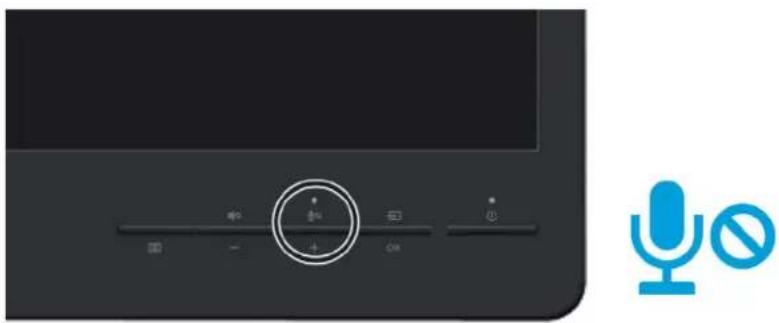
| 3 | Plus/Microphone muet | Si le menu OSD est actif, appuyez pour naviguer vers l'avant dans le menu OSD et augmenter les niveaux de réglage.Lorsque le menu OSD est inactif, appuyez pour activer la fonction Microphone muet. |
| 4 | Voyant DEL Micro-phone muet | Rouge = Microphone inactifÉteint = Microphone actif |
| 5 | OK/Source | Si le menu OSD est activé, appuyez pour sélectionner l'élément de menu en surbrillance.Si le menu OSD est inactif, appuyez pour activer le bouton de la source qui choisit l'entrée du signal vidéo (VGA ou DisplayPort). |
| 6 | Alimentation | Allume ou éteint le moniteur. |
| 7 | DEL d'alimentation | Blanc = Entièrement allumé.Orange = Mode veille.Orange clignotant = Minuterie de veille |
| 8 | Webcam & Micro | Faites glisser le commutateur pour allumer ou éteindre la caméra.Offre une résolution jusqu'à HD 720 (1280x720) pour les applications d'imagerie pour prendre une image fixe.Offres un flux vidéo pour l'utilisateur final pour prévisualiser/enregistrer un clip vidéo via l'interface USB 2.0. |

REMARQUE : Pour afficher un menu OSD visitez la Bibliothèque multimédia des services d'auto-réparation par le client de HP : http://www.hp.com/go/sml.
Réglage du moniteur
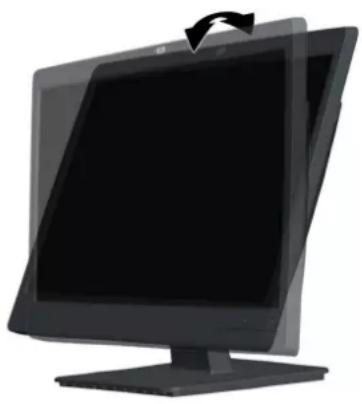
Inclinez le panneau de l'écran vers l'avant ou vers l'arrière pour le mettre à un niveau confortable. Le panneau de l'écran peut être incliné entre -5^ et +22^ .
- Appuyez sur le bouton d'alimentation de l'ordinateur pour allumer l'ordinateur.
- Appuyez sur le bouton d'alimentation du panneau frontal du moniteur pour l'allumer.

AVERTISSEMENT : Les dommages d'image gravée peuvent se produire sur les moniteurs qui affichent la même image statique sur l'écran pendant une longue période de temps. * Pour éviter les dommages d'image gravée sur l'écran du moniteur, vous devriez toujours utiliser une application de mise en veille d'écran ou éteindre le moniteur lorsqu'il n'est pas utilisé pendant une longue période de temps. La rétention d'image est un problème qui peut se produire sur tous les écrans LCD. Les moniteurs avec une « image gravée » ne sont pas couverts par la garantie HP.
* Une longue période de temps est 2 heures ou plus avec une image statique.

REMARQUE : Si l'appui sur le bouton d'alimentation n'a pas d'effet, la fonction Verrouillage du bouton de mise sous tension peut être activée. Pour désactiver cette fonction, appuyez et maintenez le bouton d'alimentation du moniteur pendant 10 secondes.

REMARQUE : Vous pouvez désactiver le voyant DEL d'alimentation dans le menu OSD. Appuyez sur le bouton Menu à l'avant de l'écran, puis sélectionnez Contrôle de l'alimentation > Voyant d'alimentation > Non.
Lorsque le moniteur est allumé, un message État du moniteur s'affiche pendant cinq secondes. Le message indique quelle entrée est le signal de courant actif, l'état du réglage de changement auto de source (Oui ou Non; le réglage par défaut est Oui), la résolution d'affichage prédéfinie utilisée et la résolution d'affichage prédéfinie recommandée.
Le moniteur analyse automatiquement les entrées des signaux pour une entrée active et utilise cette entrée pour l'affichage.
Connexion à des périphériques USB
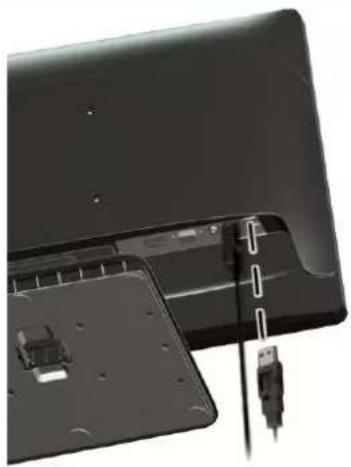
Les ports USB sont utilisés pour connecter des périphériques tels qu'un appareil photo numérique, un clavier USB ou une souris USB. Il y a deux ports USB en aval à l'arrière du moniteur.

REMARQUE : Vous devez connecter le câble USB amont de l'ordinateur au moniteur pour activer les ports USB en aval du moniteur. Voir l'étape 4 de la section Branchement des câbles à la page 7.
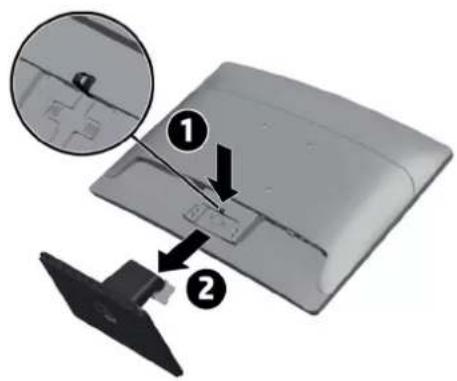
Retirer le socle du moniteur
Vous pouvez retirer le panneau du moniteur du socle pour installer le panneau sur un mur, un bras articulé ou un dispositif de montage.

AVERTISSEMENT : Avant de commencer à démonter le moniteur, veuillez vous assurer que le moniteur est éteint et tous les câbles sont débranchés.
- Débranchez et enlevez tous les câbles du moniteur.
- Posez le moniteur face vers le bas sur une surface plane recouverte par un chiffon propre et sec.
- Appuyez sur le loquet de déverrouillage (1) et faites glisser le socle de la fente sur la tête d'affichage (2).
Installation du moniteur
Le panneau du moniteur peut être fixé sur un mur, un bras articulé ou un dispositif de montage.

REMARQUE : Cet appareil est destiné à être supporté par un système de support mural UL ou CSA ou GS.

AVERTISSEMENT : Ce moniteur prend en charge les trous de montage standard VESA de 100 mm. Pour attacher un autre système de montage au moniteur, quatre vis de de 4mm de diamètre, 0,7 pitch et 10 mm de long (vis M4 x 10 mm) sont nécessaires. Des vis plus longues ne doivent pas être utilisés car elles peuvent endommager le moniteur. Il est important de vérifier que le système de montage du fabricant est conforme à la norme VESA et qu'il est classé pour supporter le poids du panneau d'affichage du moniteur. Pour des performances optimales, il est important d'utiliser les câbles d'alimentation et vidéo fourni avec le moniteur.
- Retirez le moniteur du socle (voir Retirer le socle du moniteur à la page 11).
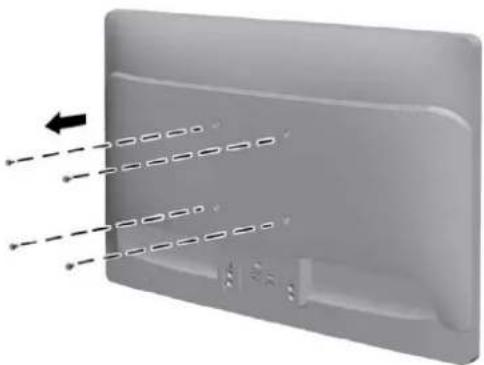
- Retirez les quatre vis des orifices VESA situés à l'arrière du panneau du moniteur.
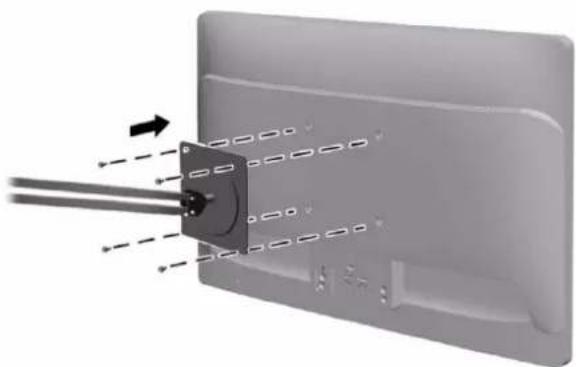
- Pour fixer le moniteur à un bras articulé (vendu séparément), insérez quatre vis de 10mm dans les trous sur la plaque de bras articulé et dans les trous de montage sur le moniteur.

REMARQUE : Pour fixer le moniteur sur d'autres accessoires de montage, suivez les instructions fournies avec le dispositif de montage pour vous assurer que le moniteur est bien installé.
- Rebranchez les câbles sur le panneau du moniteur.
Trouver le numéro de série et le numéro de produit
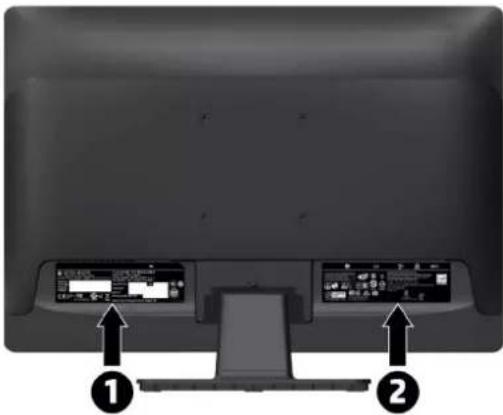
L'étiquette des spécs (1) et l'étiquette de sécurité (2) sont situées à l'arrière du moniteur. Le numéro de série et le numéro de produit se trouvent sur l'étiquette des spécs. Vous aurez besoin de ces numéros lorsque vous contactez HP à propos du modèle de votre moniteur.
Installation d'un câble antivol
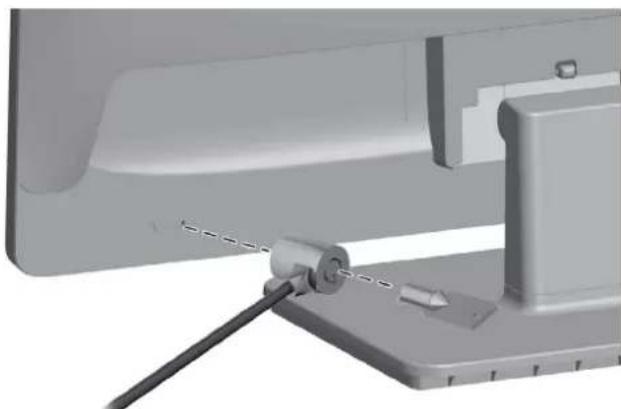
Vous pouvez fixer le moniteur à un objet fixe avec un câble antivol en option disponible auprès de HP.
4 Utilisation du moniteur
Logiciel et utilitaires
Le disque qui est livré avec le moniteur contient des fichiers que vous pouvez installer sur l'ordinateur :
- un fichier .INF (Information)
• des fichiers ICM (Image Color Matching) (un pour chaque espace couleur étalonnée)
HP MyRoom - HP Display Assistant
Le fichier d'information
Le fichier .INF définit les ressources du moniteur utilisées par le système d'exploitation Microsoft Windows pour assurer la compatibilité du moniteur avec la carte graphique de l'ordinateur.
Ce moniteur est compatible avec Plug and Play de Microsoft Windows et le moniteur fonctionnera correctement sans besoin d'installer le fichier .INF. La compatibilité Plug and Play exige que la carte graphique de l'ordinateur soit conforme VESA DDC2 et que le moniteur se connecte directement à la carte graphique. Plug and Play ne fonctionne pas avec des connecteurs de type BNC ou à travers la distribution avec des tampons / boîtes.
Le fichier d'étalonnage des couleurs
Les fichiers .ICM sont des fichiers de données qui sont utilisés en conjonction avec des programmes graphiques pour garantir une bonne correspondance des couleurs de l'écran du moniteur à l'imprimante ou du scanner pour contrôler écran. Ce fichier est activé par les programmes graphiques qui supportent cette fonctionnalité.

REMARQUE : Le profil de couleur ICM est conforme aux spécifications de International Color Consortium (ICC) Profile Format.
Installation des fichiers .INF et .ICM
Après avoir déterminé si vous avez besoin de mettre à jour, vous pouvez installer les fichiers .INF et .ICM à partir du disque ou les télécharger.
Installation à partir du disque
Pour installer les fichiers .INF et .ICM sur l'ordinateur à partir du disque :
- Insérez le disque dans le lecteur optique de l'ordinateur. Le menu du disque s'affiche.
- Affichez le fichier Information sur le Logiciel HP Moniteur.
- Sélectionnez Installez le logiciel du pilote de moniteur INF/ICM.
- Suivez les instructions à l'écran.
- Assurez-vous que les taux de résolution et de rafraîchissement appropriées apparaissent dans le panneau de commande de Windows.

REMARQUE : Vous devrez peut-être installer manuellement les fichiers de moniteur .INF et .ICM à partir du disque dans le cas d'une erreur d'installation. Consultez le fichier Information sur le Logiciel HP Moniteur sur le disque.
Téléchargement à partir du Web
Si vous n'avez pas un ordinateur ou oue source avec un lecteur optique, vous pouvez télécharger la dernière version des fichiers .INF et .ICM à partir du site Web de support de HP :
- Visitez http://www.hp.com/support et sélectionnez le pays et la langue appropriée.
- Sélectionnez Pilotes et téléchargements, entrez votre modèle de moniteur dans Trouver mon produit et cliquez sur Aller.
- Si nécessaire, sélectionnez votre moniteur dans la liste.
- Sélectionnez votre système d'exploitation, puis cliquez sur Suivant.
- Cliquez sur Pilote - Affichage/Moniteur pour ouvrir la liste des pilotes.
- Cliquez sur le pilote.
- Cliquez sur l'onglet Configuration requise, puis vérifiez que votre système répond aux exigences minimales du programme.
- Cliquez sur Télécharger et suivez les instructions à l'écran pour télécharger le logiciel.
Utilisation de HP Display Assistant
Le logiciel HP Display Assistant inclus sur le CD Logiciel et documentation, est un utilitaire qui vous guide à travers le processus de réglage avec des instructions faciles à comprendre et des motifs de fond conçus pour chaque contrôle du moniteur. Il offre :
- Un calibrage précis de l'écran grâce à l'utilisation d'assistants d'instructions étape par étape pour obtenir la meilleure qualité d'image.
- Logiciel de contrôle de l'image de l'écran et des paramètres de couleur pour éliminer la dépendance sur les boutons du panneau frontal de l'écran et du menu (OSD).
- Des paramètres d'affichage prédéfinis pour chaque utilisateur dans un environnement multi-utilisateur.
- Plusieurs paramètres d'affichage prédéfinis pour un seul utilisateur en fonction du contenu et de l'éclairage ambiant.
- Gestion du système et de l'alimentation qui comprennent le contrôle à distance pour un seul ou un groupe d'écrans sur le domaine à partir d'une application de console centralisée.
Le logiciel d'affichage HP dispose de deux modes de fonctionnement : Assistant et mode OSD. La méthode préférée est le mode Assistant, qui vous emmène à travers un processus étape par étape pour étalonner précisément le moniteur. Cette méthode dépend d'une séquence d'étapes qui obtiendront les meilleurs résultats d'affichage une fois rempli.

REMARQUE : Reportez-vous au HP Display Assistant Guide de l'utilisateur pour plus d'informations sur le logiciel.
Utilisation de HP MyRoom
HP MyRoom est votre salle de réunion en ligne. Connectez-vous avec vos collègues de travail « face à face » et collaborez avec des outils utiles.
Installation de HP MyRoom à partir du disque de support.
Pour installer HP MyRoom:
- Insérez le disque de support livré avec votre moniteur dans le lecteur optique de l'ordinateur.
- Sélectionnez Installer HP MyRoom et exécutez le fichier de configuration.
- Suivez les instructions qui s'affichent à l'écran.
Téléchargement de HP MyRoom sur Internet
Pour télécharger HP MyRoom :
- Visitez https://www.rooms.hp.com/myroom.
- Choisissez la langue de votre choix dans le coin supérieur droit de l'écran. Cliquez sur Aller si vous changez la langue.
- Cliquez sur Télécharger maintenant.
- Cliquez sur Exécuter pour exécuter le fichier.
- Suivez les instructions qui s'affichent à l'écran pour terminer l'installation du logiciel.
Création d'un compte HP MyRoom
Pour commencer à utiliser HP MyRoom après l'installation du logiciel :
- Cliquez sur Créer un nouveau compte.
- Entrez votre nom, adresse email et un mot de passe.
- Suivez l'invite pour valider votre adresse e-mail.
- Connectez-vous à HP MyRoom.
- Commencez à utiliser HP MyRoom en cliquant sur le bouton Ajouter un contact.
- Cliquez sur le bouton de point d'interrogation et sélectionnez Documentation pour des instructions détaillées.
Utilisation de l'écran de menu (OSD)
Utilisez le menu Affichage à l'écran (OSD) pour ajuster les paramètres d'image à l'écran du moniteur en fonction de vos préférences. Vous pouvez accéder et effectuer des ajustements dans l'OSD en utilisant les boutons sur le panneau frontal du moniteur.
Pour accéder à l'OSD et faire les ajustements, procédez comme suit :
- Si le moniteur n'est pas déjà allumé, appuyez sur le bouton d'alimentation pour allumer le moniteur.
- Pour accéder au menu OSD, appuyez sur un des cinq boutons du panneau frontal avant pour activer les boutons, puis appuyez sur le bouton Menu pour ouvrir le menu OSD.
- Utilisez les quatre boutons de fonction pour naviguer, sélectionner et ajuster les options du menu. Les noms des boutons sont variables en fonction du menu ou sous-menu qui est actif.
Le tableau suivant liste les sélections de menu dans le menu principal.
| Menu principal | Description |
| Luminosité | Permet de régler la luminosité de l'écran. |
| Contraste | Permet de régler le contraste de l'écran. |
| Réglage des couleurs | Permet de sélectionner et d'ajuster la couleur de l'écran. |
| Commande d'entrée | Permet de régler le signal d'entrée vidéo. |
| Réglage image | Permet de régler l'image à l'écran. |
| Contrôle audio | Permet de régler les paramètres audio. |
| Contrôle de l'alimentation | Permet de régler les paramètres de l'alimentation |
| Commande OSD | Permet de régler le menu (OSD) et les contrôles de bouton de fonction. |
| Gestion | Permet d'activer/désactiver le support DDC/CI et de restaurer tous les réglages d'usine du menu OSD. |
| Langue | Permet de sélectionner la langue dans laquelle le menu OSD est affiché. La valeur par défaut est Englis. |
| Informations | Affiche des informations importantes concernant le moniteur. |
| Quitter | Quitte l'écran du menu OSD. |
Utilisation du Mode Veille automatique
L'affichage prend en charge une option OSD appelée Mode Veille automatique qui vous permet d'activer ou de désactiver un état de consommation réduite pour l'affichage. Lorsque le Mode Veille automatique est réglé sur Oui (Oui sélectionné par défaut), le moniteur entrer dans un état de consommation réduite lorsque les signaux PC hôte en mode de faible puissance (absence de signal de synchronisation soit horizontal ou vertical).
En entrant dans ce mode de consommation réduite, l'écran devient noir et le rétro-éclairage est éteint et l'indicateur de puissance LED devient orange. Le moniteur consomme moins de 0,5 W de puissance dans ce mode de consommation réduite. Le moniteur va se réveiller du mode veille lorsque le PC hôte envoie un signal actif à l'écran (par exemple, si vous utilisez la souris ou le clavier).
Vous pouvez désactiver le Mode Veille automatique dans l'OSD. Appuyez sur l'un des cinq boutons du panneau frontal pour activer les boutons, puis appuyez sur le bouton Menu pour ouvrir le menu OSD. Dans le menu OSD appuyez sur Contrôle de l'alimentation > Mode Veille automatique > Non.
Utilisation de Microsoft Skype for Business
Pour activer la fonction Microsoft Skype for Business, procédez comme suit :
- Utilisez le câble USB fourni en amont pour connecter le moniteur et votre ordinateur (voir la section Raccordement des câbles à la page 7). Votre ordinateur détecte automatiquement le moniteur et installe les pilotes.
- Dans le système d'exploitation Windows, ouvrez la fenêtre Son puis réglez Annulation d'écho haut-parleur comme périphérique par défaut.

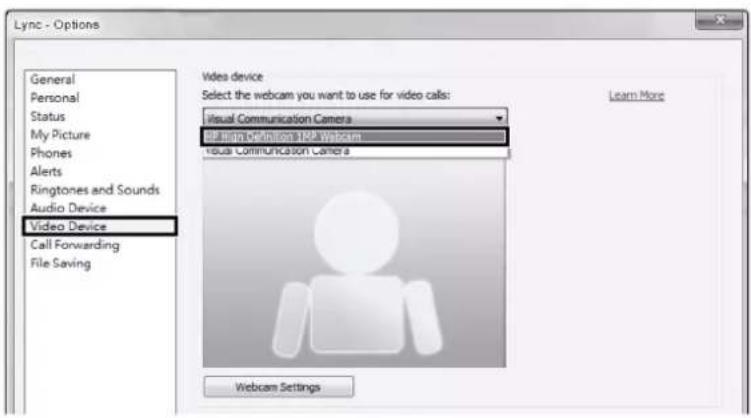
- Dans la fenêtre principale de Skype for Business, cliquez sur le bouton Options, puis sélectionnez Périphérique vidéo
- Dans la liste Sélectionnez la webcam que vous souhaitez utiliser pour la liste des appels vidéo, sélectionnez Webcam HP haute définition 1MP.
Accéder à Microsoft Skype for Business avec les boutons du panneau frontal :
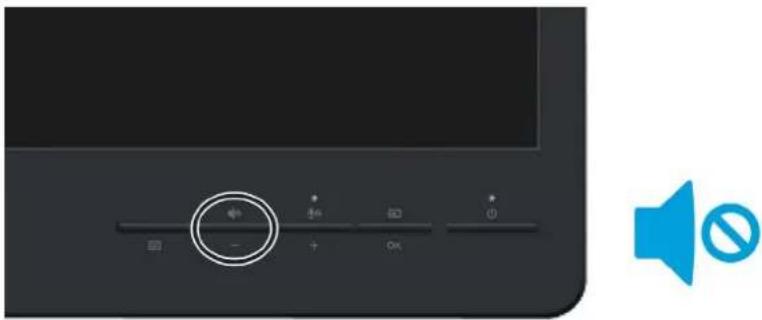
- Muet
Appuyez et maintenez enfoncé le bouton Moins pendant 3 secondes pour couper le son ou désactiver la sourdine. Lorsque l'icône de sourdine est affichée, appuyez sur le bouton Moins pour activer ou désactiver la sourdine.
• Volume moins/Volume plus
Pour régler le volume, appuyez et maintenez le bouton Moins pendant 1 seconde. L'OSD activé indique les valeurs numériques du niveau de volume. Pour augmenter ou baisser le volume, utilisez les boutons Plus ou Moins.
Pour couper le micro, appuyez sur le bouton Microphone muet/plus. Le voyant du bouton Microphone muet s'allume lorsque le micro est coupé.
A Spécifications techniques

REMARQUE : Toutes les spécifications sont les spécifications nominales fournies par les fabricants de composants HP ; les performances réelles peuvent varier et être supérieures ou inférieures.
Pour les dernières spécifications ou des spécifications supplémentaires sur ce produit, visitez http://www.hp.com/go/quickspecs et recherchez votre modèle spécifique pour trouver les QuickSpecs spécifiques au modèle.
| Affichage | Écran large 54,6 cm | Écran large 21,5 pouces |
| Type | LCD | |
| Taille de l'image visible | 54,6 cm diagonale | 21,5 pouces diagonale |
| Poids max (déballé) | 3,75 kg | 8,27 livres |
| Dimensions (avec le socle) | ||
| Hauteur | 38,79 cm | 15,27 pouces |
| Profondeur | 20,35 cm | 8,01 pouces |
| Largeur | 50,67 cm | 19,95 pouces |
| Résolution graphique maximale | 1920 x 1080 (60 Hz) | |
| Résolution graphique optimale | 1920 x 1080 (60 Hz) | |
| Source d'alimentation | 100 – 240 VCA 50/60 Hz | |
| Inclinaison | -5° à 22° | |
| Caractéristiques de température d'environnement | ||
| Température d'utilisation | 5 à 35°C | 41 à 95°F |
| Température de stockage | -20 à 60°C | -4 à 140°F |
| Terminal d'entrée | Un connecteur VGA, un connecteur DP (le câble fourni dépend du pays) | |
Spécifications du haut-parleur
| Composants | Spécifications |
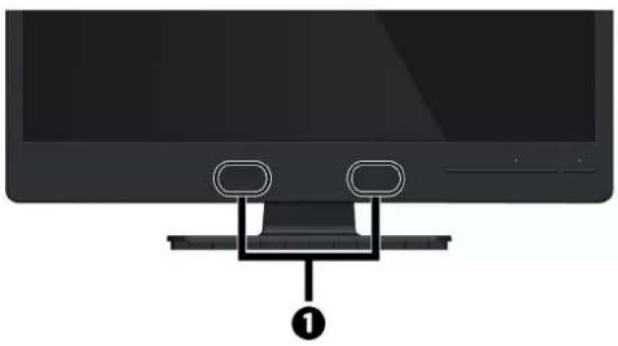
| 1 | haut-parleur Alimentation du haut-parleur 2 W * 2Fréquence 350 Hz ~ 20 kHz |
Détection des résolutions d'affichage prédéfinies
Les résolutions d'affichage ci-dessous sont les modes les plus couramment utilisés et sont définies par défaut en usine. Le moniteur reconnaît automatiquement ces modes prédéfinis et ils apparaîtront correctement dimensionnés et centrés sur l'écran.
| Prédéfini | Format pixel | Fréq. hor. (kHz) | Fréq. ver. (Hz) |
| 1 | 640 × 480 | 31,469 | 59,94 |
| 2 | 800 × 600 | 37,879 | 60,317 |
| 3 | 1024 × 768 | 48,363 | 60,004 |
| 4 | 1280 × 720 | 45,00 | 59,94 |
| 5 | 1280 × 800 | 49,702 | 59,81 |
| 6 | 1280 × 1024 | 63,981 | 60,02 |
| 7 | 1440 × 900 | 55,935 | 59,887 |
| 8 | 1600 × 900 | 60,00 | 60,00 |
| 9 | 1680 × 1050 | 65,29 | 59,954 |
| 10 | 1920 × 1080 | 67,50 | 60,00 |
Sélection des modes utilisateur
Le signal du contrôleur vidéo peut parfois demander un mode qui n'a pas été prédéfini si :
- Vous n'utilisez pas une carte graphique standard.
- Vous n'utilisez pas un mode prédéfini.
Si cela se produit, vous devrez peut-être réajuster les paramètres de l'écran du moniteur en utilisant le menu d'affichage à l'écran. Vos modifications peuvent être apportées à tout ou une partie de ces modes et sauvegardées dans la mémoire. Le moniteur enregistre automatiquement le nouveau réglage, puis reconnaît le nouveau mode comme un mode prédéfini. En plus des modes prédéfinis en usine, il y a au moins dix modes utilisateur qui peuvent être modifiés et enregistrés.
Fonction d'économie d'énergie
Les moniteurs supportent un état de consommation réduite. L'état de consommation réduite sera sélectionné si le moniteur détecte l'absence de soit le signal de synchronisation horizontale et / ou le signal de synchronisation verticale. Lors de la détection de l'absence de ces signaux, l'écran devient noir et le rétro-éclairage est éteint, et le voyant d'alimentation devient orange. Lorsque le moniteur est en état de consommation réduite, le moniteur utilise 0,5 watts de puissance. Il y a une brève période d'échauffement avant que le moniteur puisse revenir à son mode de fonctionnement normal.
Référez-vous au manuel de l'ordinateur pour obtenir des instructions sur le réglage de la fonction d'économie d'énergie (parfois appelées fonctions de gestion d'alimentation).

REMARQUE : La fonction d'économie d'énergie ci-dessus ne fonctionne que lorsqu'il est connecté à un ordinateur disposant des fonctions d'économie d'énergie.
En sélectionnant les paramètres de l'économiseur d'énergie de l'écran, vous pouvez également programmer le moniteur pour entrer dans l'état de consommation réduite à un moment prédéterminé. Lorsque l'économiseur d'énergie de l'écran active le moniteur pour entrer dans l'état de consommation réduite, le voyant d'alimentation clignote en orange.
B Assistance et dépannage
Solutions aux problèmes les plus courants
Le tableau suivant liste les problèmes courants, la cause possible de chaque problème et les solutions recommandées.
| Problème | Cause possible Solution | |
| L'écran est vide ou la vidéo clignote. | Le cordon d'alimentation est débranché. | Branchez le cordon d'alimentation. |
| Le bouton d'alimentation est éteint. | Appuyez sur le bouton d'alimentation du panneau frontal.REMARQUE: Si l'appui sur le bouton d'alimentation n'a pas d'effet, appuyez et maintenez le bouton d'alimentation pendant 10 secondes pour désactiver la fonction Verrouillage du bouton de mise sous tension. | |
| Le câble vidéo est mal branché. | Branchez le câble vidéo correctement. Voir la section Raccordement des câbles à la page 7 pour plus d'informations. | |
| Le système est en mode veille. | Appuyez sur une touche du clavier ou déplacez la souris pour désactiver l'utilitaire de veille de l'écran. | |
| Compatibilité de la carte vidéo. | Ouvrez le menu OSD et sélectionnez le menu de contrôle d'entrée. Réglez Entrée activation autom. sur Non et sélectionnez manuellement l'entrée. | |
| l'image apparaît floue, imparfaite ou trop sombre. | La Luminosité est trop faible. | Ouvrez le menu OSD et sélectionnez Luminosité pour ajuster la Luminosité selon vos besoins. |
| Vérifier le able vidéo est affiché sur l'écran. | Le câble vidéo du moniteur est déconnecté. | Branchez le câble de signal vidéo approprié entre l'ordinateur et le moniteur. Assurez-vous que l'alimentation de l'ordinateur est éteinte durant le raccordement du câble vidéo. |
| Signal entrée hors limites s'affiche à l'écran. | La résolution de la vidéo et / ou le taux de rafraîchissement sont réglés plus élevé que ce que le moniteur prend en charge. | Modifiez les paramètres à une valeur prise en charge (voir Détection des résolutions prédéfinies à la page 22). |
| Le moniteur est éteint mais il ne semble pas entrer dans un mode d'économie d'énergie. | La fonction d'économie d'énergie du moniteur est désactivée. | Ouvrez le menu OSD et sélectionnez Contrôle de l'alimentation > Mode Veille automatique et réglez le mode de veille auto sur Oui. |
| Verrouillage OSD est affiché. | La fonction Verrouillage OSD du moniteur est activée. | Appuyez et maintenez enfoncé le bouton Menu sur le panneau frontal pendant 10 secondes pour désactiver la fonction Verrouillage OSD. |
| Verrouillage du bouton de mise sous tension est affiché. | La fonction Verrouillage du bouton de mise sous tension du moniteur est activée. | Appuyez et maintenez le bouton d'alimentation pendant 10 secondes pour déverrouiller la fonction de verrouillage du bouton d'alimentation. |
Utilisation de la fonction Réglage auto (entrée analogique)
Lors de la première installation de l'écran, lorsque vous effectuez un Réglage usine sur l'ordinateur, ou chaque fois que vous changez la résolution de l'écran, la fonction Réglage auto s'activera automatiquement et tentera d'optimiser votre écran pour vous.
Vous pouvez également optimiser les performances de l'écran pour l'entrée VGA (analogique) à tout moment en utilisant Réglage auto dans le menu OSD Menu principal (appuyez sur le bouton Menu puis sélectionnez Réglage image > Réglage auto) et le logiciel utilitaire de Réglage auto sur le disque fourni.
Ne pas utiliser cette procédure si le moniteur est équipé d'une entrée autre que VGA. Si le moniteur utilise une entrée VGA (analogique), cette procédure peut corriger les problèmes de qualité d'image suivants :
- Mise au point floue ou imprécise
- Une image rémanente, effets de barres ou d'ombrage
• Légères barres verticales - Minces lignes de défilement horizontal
- Une image décentrée
Pour utiliser la fonction Réglage auto :
- Laissez le projecteur se chauffer pendant au moins 20 minutes avant de faire des réglages.
- Faites un Réglage auto du contrôle d'image
- Vous pouvez aussi appuyer sur le bouton Menu puis sélectionner Réglage image > Réglage auto dans le menu OSD Menu principal.
- Si le résultat n'est pas satisfaisant, continuer avec la procédure.
- Insérez le disque dans le lecteur de disque. Le menu du disque s'affiche.
- Sélectionnez Ouvrir l'utilitaire de réglage auto. Le motif de test de configuration est affiché.
- Faites un Réglage auto dans contrôle d'image pour produire une image stable et centrée.
- Appuyez sur la touche ESC ou toute autre touche du clavier pour quitter le motif de test.

REMARQUE : L'utilitaire de configuration de réglage auto peut être téléchargé à partir de http://www.hp.com/support.
Optimisation des performances de l'image (entrée analogique)
Deux commandes de l'affichage à l'écran peuvent être ajustées pour améliorer les performances de l'image : Horloge et Phase (disponible dans le Menu principal).

REMARQUE : Les contrôles Horloge et Phase sont réglables uniquement lorsque vous utilisez une entrée analogique (VGA). Ces contrôles ne sont pas réglables pour les entrées numériques.
Horloge doit d'abord être réglé correctement car les paramètres de Phase dépendent du réglage de Horloge. Utilisez ces contrôles seulement lorsque la fonction Réglage auto ne donne pas une image satisfaisante dans le mode analogique.
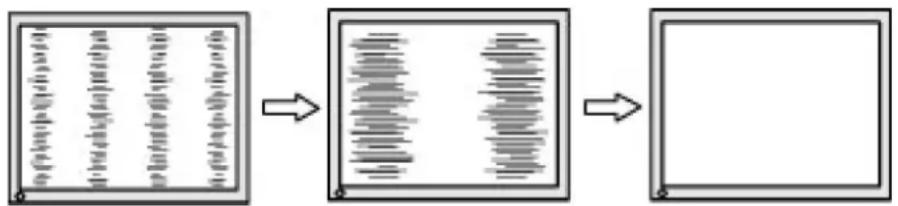
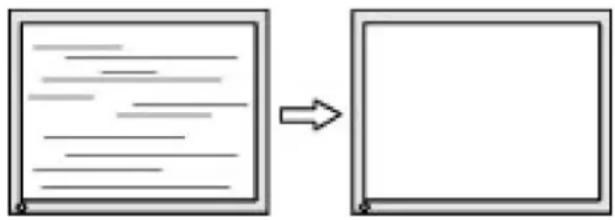
- Horloge—Augmentez ou baissez le réglage pour minimiser les barres ou lignes verticales visibles à l'arrière-plan de l'écran.
- Phase—Augmentez ou baissez le réglage pour minimiser le scintillement de la vidéo ou le flou.

REMARQUE : Lorsque vous utilisez les commandes, vous obtiendrez les meilleurs résultats en utilisant le logiciel utilitaire Réglage auto fourni sur le disque.
Lors du réglage des valeurs Horloge et Phase, si les images du moniteur devient déformé, continuez à ajuster les valeurs jusqu'à ce que la distorsion disparaisse. Pour restaurer les réglages d'usine, sélectionnez Oui dans le menu Réglage usine du menu sur l'écran.
Pour supprimer les barres verticales (Horloge) :
- Appuyez sur le bouton Menu sur le panneau frontal du moniteur pour ouvrir le menu OSD, puis sélectionnez Réglage image > Horloge et Phase > Horloge.
- Appuyez sur les boutons + (Plus) ou – (Moins) boutons sur le panneau frontal du moniteur pour éliminer les barres verticales. Appuyez lentement sur les boutons pour ne pas manquer le point de réglage optimal.
flowchart
graph LR
    A["Rectangular Block"] --> B["Block 1"]
    B --> C["Block 2"]
- Après l'ajustement de Horloge, si l'image est floue, clignote ou si des barres s'affichent sur l'écran, continuez avec Phase.
Pour supprimer le scintillement ou le flou (Phase) :
- Appuyez sur le bouton Menu sur le panneau frontal du moniteur pour ouvrir le menu OSD, puis sélectionnez Réglage image > Horloge et Phase > Phase.
- Appuyez sur les boutons + (Plus) ou – (Moins) boutons sur le panneau frontal du moniteur pour éliminer le scintillement ou le flou. Le scintillement ou le flou peuvent ne pas être complètement éliminés en fonction de votre ordinateur ou le contrôleur de carte graphique installé.
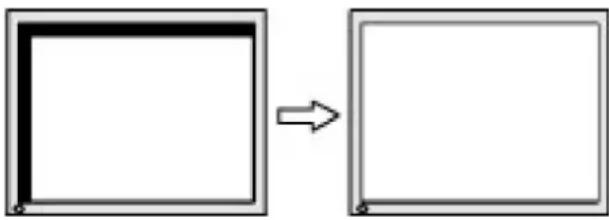
Pour ajuster la position de l'écran (Position horizontale ou Position verticale) :
- Appuyez sur le bouton Menu sur le panneau frontal du moniteur pour ouvrir le menu OSD, puis sélectionnez Réglage image > Position de l'image > Position horizontale et/ou Position verticale.
- Appuyez sur les boutons + (Plus) ou – (moins) sur le panneau frontal du moniteur pour ajuster correctement la position de l'image dans la zone d'affichage du moniteur. Position horizontale décale l'image à gauche ou à droite; Position verticale décale l'image de haut en bas.
Verrouillage des boutons
Maintenez le bouton d'alimentation ou la touche Menu pendant dix secondes pour verrouiller toutes les fonctionnalités de ce bouton. Vous pouvez restaurer la fonctionnalité en maintenant le bouton enfoncé à nouveau pendant dix secondes. Cette fonctionnalité n'est disponible que lorsque l'écran est allumé, affichant un signal actif et que l'OSDn'est pas affiché.
Support du produit
Pour plus d'informations sur l'utilisation de votre moniteur, visitez http://www.hp.com/support. Sélectionnez votre pays ou région, sélectionnez Dépannage, puis entrez votre modèle dans la fenêtre de recherche et cliquez sur le bouton Aller.

REMARQUE : Le manuel de l'utilisateur du moniteur, du matériel de référence, et les pilotes sont disponibles sur http://www.hp.com/support.
Si les informations fournies dans le manuel ne répondent pas à vos questions, vous pouvez contacter le support technique. Pour le support technique américain, visitez http://www.hp.com/go/contactHP. Pour le support technique international, visitez http://welcome.hp.com/country/us/en/wwcontact_us.html.
Vous pourrez alors :
- Faire un chat en ligne avec un technicien HP

REMARQUE : Lorsque le chat de support n'est pas disponible dans une langue particulière, il est disponible en anglais.
- Trouver les numéros de téléphone du support
- Trouver un centre de service HP
Avant d'appeler le centre de support technique
Si vous n'arrivez pas à résoudre un problème en suivant les recommandations de la section de dépannage, vous pouvez essayer d'appeler le centre de support technique. Ayez les informations suivantes avec vous lorsque vous appelez :
- Numéro de modèle du moniteur
- Numéro de série du moniteur
• Date d'achat sur le ticket - Conditions lorsque le problème se produit
- Messages d'erreur affichés
- Configuration matérielle
- Nom et version du matériel et des logiciels utilisés
C Qualité du moniteur LCD et politique de pixel
Votre moniteur TFT utilise une technologie de haute précision et a été fabriqué conformément aux standards rigoureux de HP, pour vous donner des performances optimales sans problème. Cependant, l'écran peut avoir des imperfections cosmétiques qui apparaissent sous forme de points blancs ou noirs. Cela est normal avec tous les écrans LCD utilisés dans les produits de tous les vendeurs, et n'est pas spécifique à votre moniteur HP LCD. Ces imperfections sont causés par un plusieurs pixels ou sous-pixel défectueux.
- Un pixel contient un sous-pixel rouge, un vert et un bleu.
- Un pixel défectueux reste toujours allumés (un point blanc sur un fond foncé) et est toujours éteint (un point noir sur un fond clair). Le premier type est plus facile à remarquer.
- Un sous-pixel défectueux (défaut de point) est plus difficile à remarquer qu'un pixel défectueux et est normalement visible seulement sur un fond d'une couleur spécifique.
Pour trouver des pixels défectueux, le moniteur doit être regardé sous des conditions normales et en mode de fonctionnement normal, à l'une des résolution et taux de rafraîchissement supporté, à une distance d'environ 50cm (20 pouces).
Nous sommes sûr que, au cour du temps, l'industrie va continuer d'améliorer les systèmes produisant des écrans LCD avec moins d'imperfections cosmétiques, et HP ajustera ses systèmes au fur et à mesure de cela.
D Accessibilité
HP conçoit, produit et commercialise des produits et services qui peuvent être utilisés par tous, y compris les personnes handicapées, que ce soit sur une base autonome ou avec des dispositifs d'assistance appropriés.
Technologies d'assistance prises en charge
Les produits HP prennent en charge une grande variété de technologies d'assistance du système d'exploitation et peuvent être configurées pour fonctionner avec des technologies d'assistance supplémentaires. Utilisez la fonction de recherche sur votre appareil pour obtenir plus d'informations sur les fonctions d'assistance.

REMARQUE : Pour plus d'informations sur un produit d'assistance particulier, contactez le service clientèle pour ce produit.
Nous sommes constamment en train d'améliroer l'accessibilité de nos produits et nos services et nous acceptons avec plaisir les commentaires des utilisateurs. Si vous avez un problème avec un produit ou si vous souhaitez nous informer sur les fonctionnalités d'accessibilité qui vous ont aidé, veuillez nous contacter en appelant (888) 259-5707, du lundi au vendredi, entre 6.00 et 21.00 heure des Rocheuses. Si vous êtes sourd ou dur d'oreille et utilisez TRS/VRS/WebCapTel, veuillez nous contacter si vous avez besoin d'un support technique ou des questions d'accessibilité en appelant (877) 656-7058, du lundi au vendredi, entre 6.00 et 21.00 heure des Rocheuses.