V212a - Moniteur HP - Notice d'utilisation et mode d'emploi gratuit
Retrouvez gratuitement la notice de l'appareil V212a HP au format PDF.


| Type de produit | Moniteur LCD |
| Marque | HP |
| Modèle | V212a |
| Taille de l'écran | 52,58 cm (20,7 pouces) de diagonale |
| Type de dalle | TFT LCD à matrice active |
| Résolution optimale | 1920 x 1080 à 60 Hz |
| Connecteurs d'entrée | VGA (analogique), DVI-D (numérique) |
| Haut-parleurs intégrés | Oui, stéréo |
| Dimensions (h x l x p) | 19,76 cm x 48,94 cm x 36,27 cm |
| Poids (déballé) | 3 kg (6,6 livres) |
| Inclinaison | -3,5° à +13,5° |
| Consommation électrique | 28 W (max), < 0,5 W en veille |
| Alimentation | 100-240 V~, 50/60 Hz |
| Température d'utilisation | 5°C à 35°C |
| Humidité d'utilisation | 15% à 90% |
| Fonctions principales | Menu OSD multilingue, Plug & Play, HDCP, économie d'énergie, minuterie veille |
| Entretien et nettoyage | Éteindre et débrancher avant nettoyage ; utiliser un chiffon humide et un produit antistatique pour l'écran ; ne pas utiliser de solvants |
| Sécurité | Fente de verrouillage antivol ; ne pas ouvrir le boîtier ; utiliser une prise avec terre |
| Pièces détachées et réparabilité | Base amovible ; montage mural compatible VESA 100 mm ; vis de 4 mm x 0,7 x 10 mm |
| Informations générales | Notice en français disponible ; support sur hp.com/support |
FOIRE AUX QUESTIONS - V212a HP
Questions des utilisateurs sur V212a HP
0 question sur cet appareil. Repondez a celles que vous connaissez ou posez la votre.
Poser une nouvelle question sur cet appareil
Téléchargez la notice de votre Moniteur au format PDF gratuitement ! Retrouvez votre notice V212a - HP et reprennez votre appareil électronique en main. Sur cette page sont publiés tous les documents nécessaires à l'utilisation de votre appareil V212a de la marque HP.
MODE D'EMPLOI V212a HP
Guide de l'utilisateur
Microsoft et Windows sont des marques déposées du groupe de sociétés Microsoft.
Les informations containes dans le present document sont sujettes à modifications sans préavis. Les seules garanties relatives aux produits et services HP sont stipulées dans les déclarations de garantie expresse accompagnant lesdits produits et services. Rien ici ne doit être interprétré comme constituant une garantie supplémentaire. HP ne pour être tenu responsable des erreurs techniques ouéditoriales, ni des omissions containues dans le present document.
Ce document contient des informations propriétaires protégées par copyright. Aucune partie duprésent document ne peut être photocopée, réproduite ou traduite dans une autre langue sans l'accord préalable écrit de HP Company.
Deuxieme edition (Mars 2016)
Première édition (Mars 2015)
Numero de document: 821702-052
A propos de ce guide
Ce guide contient des informations sur l'installation du monieur, l'installation des pilotes, l'utilisation du menu OSD, un guide de dépannage et les spécifications techniques.
ATTENTION! Ce symbole indique que si vous ne suivez pas les instructions données, vous risquez des blessures ou la mort.
AVERTISSEMENT: Ce symbole indique que si vous ne suivez pas les instructions données, vous risquez d'endommager l'appareil et de perdre des données.
NOTE: Ce symbole indique des informations supplémentaires importantes.
Table des matieres
A propos de ce guide
1. Caracteristiques du Produit
Moniteurs LCD de HP. 1
2. Instructions de sécurité et de maintenance
Informations importantes de sécurité 2
Précautions de sécurité 2
Instructions de maintenance. 3
Nettoyage du moniteur 3
3. Préparation du moniteur
Déballage du moniteur 4
Installation du moniteur. 4
Branchement des cables du moniteur 7
Connexion du cable audio 7
Protection des contenus numériques haute gamme (HDCP). 8
Branchement du cordon d'alimentation 8
Réglage de l'inclinaison 9
4. Utilisation du moniteur
CD du logiciel et des utilisaires 10
Installation des pilotes 10
Installation du logiciel pilote du moniteur a partir du CD 10
Téléchargement des pilotes mis a jour a partir de Internet 10
Contrôles du panneau avant 11
Utilisation du menu OSD (affichage à l'écran) 12
Selection des connecteurs d'entrée video 16
Description des états du moniteur 17
Réglage de la qualité de l'écran 18
Fonction d'économie d'énergie. 18
Mode de minuterie-veille 19
A. Guide de dépannage
Solutions aux problèmes les plus courants 20
Support en allant sur hp.com 21
Avant d'appeler le centre d'assistance technique. 21
Identification de I'etiquette de classification 21
B. Spécifications techniques
Moniteurs LCD de HP 22
Modes video prédéfinis. 23
Qualité du moniteur LCD et politique de pixel 24
1. Caracteristiques du Produit
Moniteurs LCD de HP
Les moniteurs LCD (affichage à cristaux liquides) de HP ont un écran à matrice active avec un transistor en couche mince (TFT) et les caractéristiques suivantes :
Grand affichage diagonal
- Résolution maximale des graphiques : 1920 x 1080 @ 60Hz Plus support plein écran pour les plus petites résolution
- Signal analogue VGA
- Signal numérique DVI
- Visualisation facile en position assise ou début, ou lorsque vous allez d'un coté du moniteur vers l'autre coté
- Réglage de l'inclinaison
- Base amovable
Haut-parleurs stéreo intégrés
- Fente de verrouillage de sécurité pour attacher un cable de sécurité (le cable de sécurité est vendu séparément)
- Compatible avec Plug and Play, si cela est supporté par votre système
- Les réglages de l'affichage à l'écran(OSD) sont en plusieurs langues pour faciliter l'installation et optimier l'écran
Economie d'énergie pour réduire la consommation électrique
- HDCP (High Bandwidth Digital Content Protection) sur l'entrée DVI
- CD de logiciel et d'utilitaires, contenant : Pilotes Documents
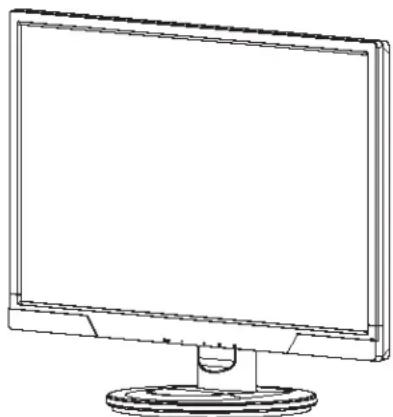
REMARQUE : Pour des informations concernant la sécurité et la règlementation, reportez-vous aux avis relatifs au produit fournis sur votre disque de support, s'il est d'inclus, ou dans votre kit de documentation. Pour localiser les mises à jour du guide d'utilisation pour votre produit, consultez le site http://wwwHp.com/support, et sélectionnez votre pays. Sélectionnez Pilotes & Téléchargements, puis suivez les instructions à l'écran.
2. Instructions de sécurité et de maintenance
Informations importantes de sécurité
Un cordon d'alimentation est fourni avec le moniteur. Si vous utilisez un autre cordon, employez uniquement une source d'alimentation et une connexion appropriées pour ce moniteur. Pour plus d'informations sur le cordon d'alimentation qu'il est recommandé d'utiliser avec le moniteur, reportez-vous aux avis relatifs au produit fournis sur votre disque de support, s'il est inclus, ou dans votre kit de documentation.
ATTENTION! Pour réduire le risque d'électrocution ou de dommage à l'appareil:
- Ne modifies pas la fiche de terre du cordon d'alimentation. La fiche de terre est une fonction de sécurité importante.
- Branchez le cordon d'alimentation sur une prise de courant (mise à la terre) facile d'accès.
- Débranche le cordon d'alimentation de la prise de courant pourmettre l'appareil hors tension.
Pour plus de sécurité, ne placez rien sur le cordon d'alimentation ou les cables. Arrangeez-les de manière à réduire le risque que qu'au n ne marche ou ne trèbuché dessus. Ne pas tirer sur le cordon d'alimentation ou les cables. Lorsque vous voulez débrancher le cordon d'alimentation de la prise de courant, tenez le cordon par la fiche.
Pour réduire le risque de blessure, lisez le Guide de sécurité et de comport. Il contient des informations importantes sur la station de travail, la configuration, la position du corp et sur la santé et des commandions pour les utilisateurs d'ordinateurs, et contient des informations importantes sur la sécurité électrique et mécanique. Ce guide se trouve sur le Web, sur http://wwwHp.com/ergo et/ou sur le CD de la documentation, si un CD a été fourni avec le moniteur.
AVERTISSEMENT: Pour protégger votre monateur, ainsi que votre ordinateur, branchez tous les cordons d'alimentation de votre ordinateur et des périhériques ( comme un moniteur, une imprimante ou un scanneur) sur un dispositif de protection contre les surtensions, par ex. une rallong, ou sur un onduleur (UPS). Certaines rallonges ne protégent pas contre les surtensions; ceci sera clairement indiqué sur la rallonge si elle offre ce type de protection. Utilisez une rallonge pour laquelle le fabricant a une politique de remplacement en cas de dommage, pour garantir le remplacement de votre apparéil si la protection ne marche pas correctement.
Utilisez des meubles appropriés et de la bonne taille, pouvant supporter facilement votre moniteur LCD de HP.
ATTENTION: Les moniteurs LCD mal installés sur des commodes, étagères, bibliothèques, bureaux, haut-parleurs ou tables roulantes peuvent tomber et causer des blessures. Prenez soit à bien router tous les câbles et cordon connectés au moniteur LCD pour qu'ils ne puissant pas être tirés, accrochés ou qu'ils ne posit pas de risque.
Précautions de sécurité
Utilisez seulement une prise de courant et un cable de connexion compatible avec ce moniteur, comme indiqué sur l'étiquette/la plaque à l'arrête du moniteur.
Assurez-vous que l'intensité totale en ampères des produits branchés sur la prise ne dépasse pas celle de la prise de courant et que l'intensité totale en ampères des produits branchés avec le cordon d'alimentation ne dépasse pas celle du cordon d'alimentation. Vérifiez l'étiquette des caractéristiques de puissance pour déterminer l'intensité en ampères (Amps ou A) de chaque apparéil.
- Installez votre monitreur dans un endroit pres d'une prise de courant. Débranchez le monitreur en tenant fermement la fiche et en la débranchant de la prise. Ne débranchez jamais le monitreur en tirant le cordon.
- Ne laissez rien reposer sur le cordon d'alimentation. Ne marchez pas sur le cordon d'alimentation.
Instructions de maintenance
Pour améliorer les performances et augmenter la durée de vie de votre monieur:
- N'ouvre pas le boîtier du monitér et n'essayez pas de réparer vous-même ce produit. Réglez seulement les boutons qui sont expliqués dans le manuel d'opération. Si le monitér ne marche pas correctement ou s'il est tombé ou qu'il est endommagé, contactez votre revendeur, marchant ou détaillant/agree par HP ou votre fournisseur de service.
- Utilisez seulement une prise de courant et un cable de connexion approprié pour ce monitateur, comme indiqué sur l'étiquette/la plaque à l'arrière du monitueur.
- Assurez-vous que l'intensité totale en ampères des produits branchés sur la prise ne dépasse pas celle de la prise de courant et que l'intensité totale en ampères des produits branchés avec le cordon d'alimentation ne dépasse pas celle du cordon d'alimentation. Vérifiez l'étiquette des caractéristiques de puissance pour déterminer l'intensité en ampères (Amps ou A) de chaque apparéil.
- Installé le monitér dans un endroit près d'une prise de courant. Débranchez le monitér en tenant fermement la fiche et en la débranchant de la prise. Ne débranchez jamais le monitér en tirant le cordon.
- Eteignez le moniteur lorsque vous ne l'utilise pas. Vous pouvez considérablement augmenter la durée de vie du moniteur en utilisant un programme d'économiseur d'écran et en eteignant le moniteur lorsque vous ne l'utilise pas.
- Les fentes et les ouvertures sur le boîtier sont pour la ventilation. Ces ouvertures ne doivent pas été obstruées ou couvertes. N'insérez aucun objet de chaque sorte que ce soit dans les fentes ou les ouvertures du boîtier.
- Ne faites pas tomber le moniteur et ne le posez pas sur une surface instable.
- Ne laissez rien reposer sur le cordon d'alimentation. Ne marchez pas sur le cordon d'alimentation.
- Gardez le moniteur dans un endroit bien aéré, à l'abri du soleil, de la chaleur et de l'humidité.
- Avant d'enlever la base du moniteur, posez le moniteur face à terre sur une surface douce pour éviter de rayer, d'endommager ou d'abîmer l'écran.
Nettoyage du moniteur
- Eteignez l'ordinateur et le moniteur.
- Debranchez le cordon d'alimentation de la prise de courant.
- Nettoyez l'appareil avec un chiffon humidifié avec de l'eau.
- Nettoyez l'écran du moniteur avec un produit de nettoyage d'écran anti-statique.
AVERTISSEMENT: N'utilisez pas du benzène, des diluants, de l'ammoniaque ou des substances volatiles pour nettoyer le moniteur ou son écran. Ces produits peuvent endommager le fini du boîtier ainsi que l'écran.
3. Préparation du moniteur
Déballage du moniteur
- Déballage du monieur Assurez-vous que tous les éléments suivants sont présents dans la boîte. Gardez les matérielux d'emballage.
- Eteignez l'ordinateur et tous les périhériques connectés.
- Choisissez un endroit plat pour assembler le moniteur. Vous aurez besoin d'une surface plane, lisse et protégée pour placer le moniteur écran vers le bas,pendant que vous préparez l'installation.
Installation du moniteur
Voussoupiezinstallerlemoneursurunbureauoule montersurunmur.Placezle moniteur dans un endroit pratique,bienventilé,presdevotrecordateur.Cnectez les cables du moniteur une fois que youavessallede moniteur.
Préparer le moniteur pour une utilisation(Beautique.
- Posez l'écran du moniteur par terre sur une surface plate, douce et protégée ou sur un bureau avec la colonne de support reposant sur le bord.
AVERTISSEMENT: L'écran est fragile. Evitez de le toucher ou de presser sur l'écran LCD, cela pourrait l'endommager.
2. Pressez la colonne sur le support du moniteur jusqu'à ce qu'elle s'enclenche en position.
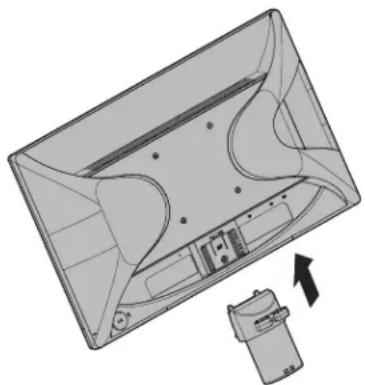
Figure 3-1 Attacher la colonne du moniteur
- Pressez la base dans la colonne jusqu'à ce qu'elle s'enclenche en position.
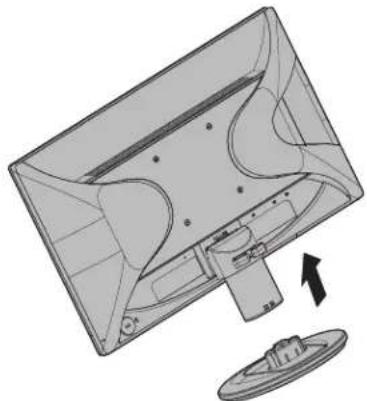
Figure 3-2 Attacher la base
- Soulevez le moniteur et mettez-le en position debout sur une surface plate et stable.
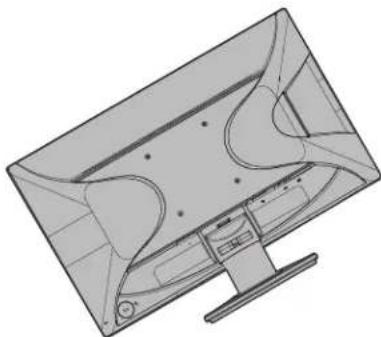
Figure 3-3 Moniteur en position verticale
Préparation du moniteur pour montage mural
- Verifiez la stabilité de la fixation du montage mural.
ATTENTION! Pour réduire le risque de blessures ou de dommages à l'équipement, vérifie que la fixation de montage mural est correctement installée et fixée, avant d'y attacher le moniteur. Reportez-vous aux instructions fournies avec la fixation de montage mural, et vérifie qu'elle est capable de supporter le moniteur.
- Debranche le cable d'alimentation et tous les autres cables du moniteur.
-
Placez l'écran du moniteur sur une surface plane et protégée.
-
Retirez la base et faites-la glisser pour l'écarter du bas du moniteur.
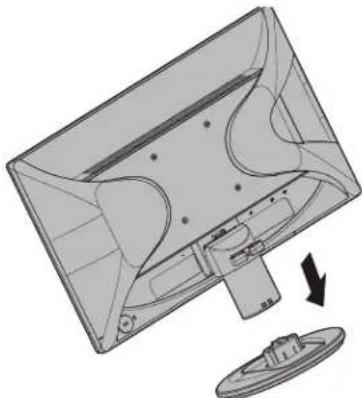
Figure 3-4 Faire glisser la base du bas du moniteur.
- Quatre trous filetés sont présents sur le panneau arrêté du moniteur. Ces trous sont pour que les vis attachent le bras d'oscillation ou autre fixation de montage, à l'arrêté du monitueur.
- Suivez les instructions inclues avec la fixation de montage pour vous assurer que le moniteur est attaché en toute sécurité. Les quatre trous filétés qui se trouvent sur le dos du panneau sont conformes à la norme VESA pour le montage des écrans plat.
- Attacher un bras d'oscillation ou autre fixation de montage.
REMARQUE: Cet apparéil est prévu pour être supporté par un support de montage mural aux normes UL ou CSA.
MISE EN GARDE: Ce monitreur supporte les trous de montage de 100 mm à la norme industrielle VESA. Pour fixer une solution de montage fierce au monitreur, quatre vis de 4 mm, avec espacement de 0,7 et de 10 mm de long sont requises. Il ne faut pas utiliser de vis plus longues car elles pouraient endommager le monitreur. Il est important de vérifier que la solution de montage du fabricant est conforme à la norme VESA et est adaptée au poids du panneau d'affichage du monitreur. Pour obtenir les mêilles performances, il est important d'utiliser les cables d'alimentation et video fournis avec le monitreur.
Branchement des câbles du moniteur
Branchement du cable VGA (analogique) ou du cable DVI-D (numérique)
Utilisez un cable video VGA ou un cable DVI-D pour connecter votre monateur à votre ordinateur. Pour utiliser DVI, vous devez avoir une carte video compatible avec DVI. Les connecteurs sont situés à l'arrière du monateur. Vérifiez que l'ordinateur et le monateur sont bien éteints et débranchés.
- Pour connecter le cable VGA
Branchez une extrémité du cable video VGA à l'arrière du moniteur et l'autre extrémité sur le connecteur video VGA de l'ordinateur.
- Pour connecter le cable DVI-D (non fourni) :
Branchez une extrémité du cable video DVI-D à l'arrière du moniteur et l'autre extrémité sur le connecteur video DVI-D de l'ordinateur. Vous pouvez utiliser ce cable seulement si votre ordinateur possède une carte video compatible avec DVI. Le connecteur DVI-D du moniteur et le cable sont fournis.
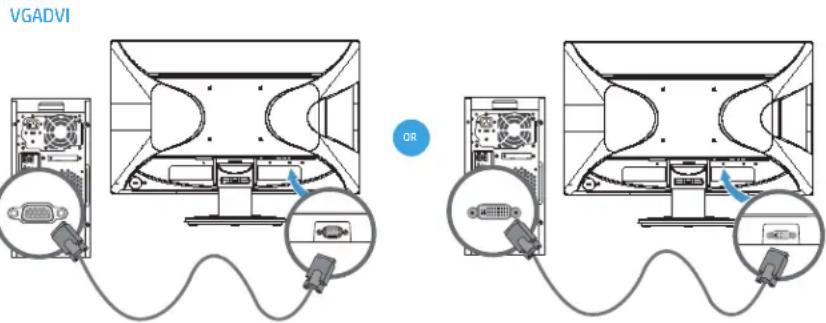
Figure 3-5 Branchement d'un cable VGA ou DVI-D - les positions des connecteurs peuvent varier

NOTE : Lorsque vous utilisez un signal VGA ou DVI, vous devez connecter votre audio séparément parce qu'un signal VGA ou DVI convertit uniquement les données de la photo, pas les données audio.
Connexion du cable audio
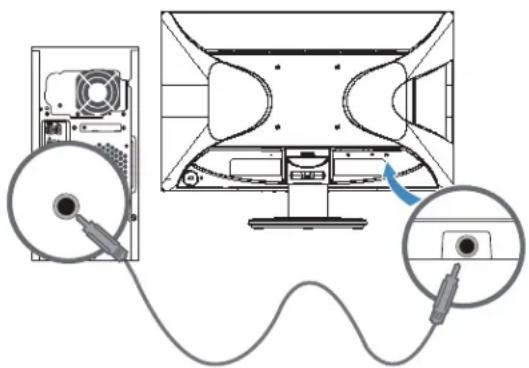
Connector les haut-parleurs du moniteur intégrés à l'ordinateur en utilisant le cable audio, comme le montre l'illustration suivante
Figure 3-6 connecter les cables Audio - les emplacements de connexion peuvent varier.
Protection des contenus numériques haute gamme (HDCP)
Votre moniteur supporte HDCP et peut receivevoir les contenus haute definition. Les contenus haute definition sont disponibles sur de nombreuses sources, par ex. des disques Blue-Ray, la téléviseur HD ou le cable. Si vous n'avez pas un moniteur compatible HDCP, vous verrez un écran tout blanc ou une image faible dédition lorsque vous essayez de regarder des contenus protégés haute definition. La carte video de votre ordinateur et le moniteur doivent tout deux supporter HDCP pour pouvoir regarder des contenus protégés.
Branchement du cordon d'alimentation
- Respectez tous les avertissements sur le courant et l'alimentation
ATTENTION! Pour réduire le risque d'électrocution ou de dommage, ne démontez pas votre apparéil. Ne modifies pas la fiche de terre du cordon d'alimentation. La fiche de terre est une fonction de sécurité importante.
Branchez le cordon d'alimentation sur une prise de courant (mise à la terre).
Assurez-vous que la prise de courant dans laquelle vous branchez le cordon d'alimentation est facilement accessible et se situe aussi presque que possible de l'appareil. Un cordon d'alimentation doit être routed de façon à ce qu'on ne puisse pas marcher dessus ou qu'aucun object ne soit posé dessus ou presse contre lui.
Ne placez rien sur le cordon d'alimentation ou les cables. Arrangez-les de manière à réduire le risque que celui un ne marche ou ne trèbuche dessus. Ne pas tirer sur le cordon d'alimentation ou les cables.
Voir "Spcifications techniques" (Appendice B) pour plus d'informations.
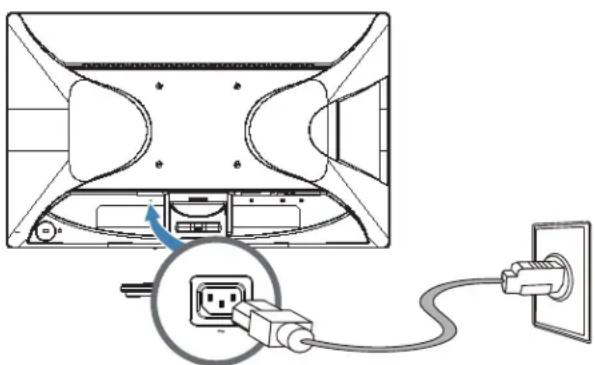
Figure 3-7 Branchement du cordon d'alimentation
- Connectez une extrémité du cable d'alimentation au moniteur et l'autre extrémité à une prise électrique de terre.
ATTENTION! Pour éviter les blessures de chic électrique, vous devriez faire une des choses suivantes si une prise électrique de terre n'est pas disponible : (1) Vous doivent utiliser un adaptateur de courant qui fournit la prise de terre appropriée. (2) Vous devriez avoir une prise électrique de terre correctement installée.
Réglage de l'inclinaison
Pour une visualisation optimale, ajuster l'inclinaison de l'écran selon vos propres préférences, comme suit :
- Faites face à l'avant du moniteur et tenez la base de sorte à ne pas renverser le moniteur en modifient l'inclinaison.
- Ajustez l'inclinaison en déplaçant le bord supérieur du moniteur, vers vous ou bien loin de vous, sans toucher à l'écran.
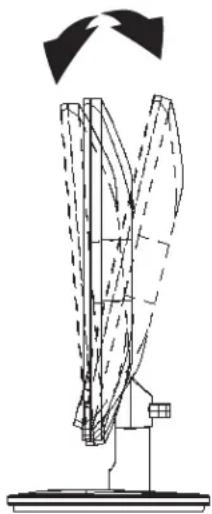
Figure 3-8 Réglage de l'inclinaison
4. Utilisation du moniteur
CD du logiciel et des utilisaires
Le CD qui est fourni avec ce monitre contient les pilotes et le logiciel que vous pouvez installer sur votre ordinateur.
Installation des pilotes
Si vous avez besoin demettre à jour les pilotes, vous pouvez installer les fichiers pilotes du moniteur, INF et ICM, à partir du CD ou les télécharger à partir de Internet.
Installation du logiciel pilote du moniteur à partir du CD
Pour installer le logiciel pilote du moniteur à partir du CD :
- Insérez le CD dans le lecteur CD-ROM de votre ordinateur. Le menu du CD apparait.
- Choisissez la langue.
- Cliquez sur Installer le logiciel pilote du moniteur.
- Suívez les instructions à l'écran.
- Assurez-vous que les réglages de la résolution et du taux de rafraîchissement dans le Panneau de contrôle d'affichage sont corrects.
Reportez-vous à la documentation du système d'exploitation Windows pour plus d'informations.
REMARQUE: Vous pouvez avoir besoin d'installer les pilotes du moniteur signés numérique (fichiers INF ou ICM) manuellement à partir du CD, en cas d'erreur d'installation. Reportez-vous au fisier "Informations relatives au logiciel du moniteur HP" sur le CD pour les instructions (en anglais uniquement).
Téléchargement des pilotes mis à jour à partir de Internet
Pour télécharger la derniere version des pilotes et des fichiers du logiciel à partir du site de support de HP :
- Référez-vous à : http://wwwHp.com/support .
- Sélectionnez votre pays/région.
- Sélectionnez Téchéarger les pilotes et le logiciel.
- Entrez le numéro de modulo de votre moniter et cliquez sur Aller.
- Téléchargez et installez le pilote et les fichiers du logiciel en suivant les instructions des pages de téléchargement.
- Assurez-vous que la configuration de votre système est suffisante.
Contrôles du panneau avant
Les boutons du moniteurs sont situés en bas du panneau avant.
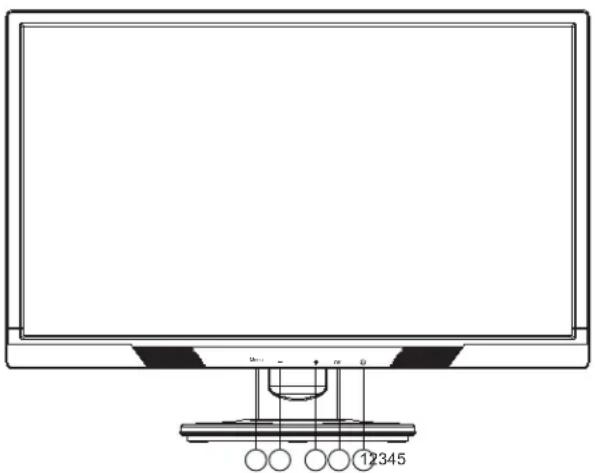
Figure 4-1 Boutons de contrôle du panneau frontal
| No. | Icône Description | Description |
| 1 | Marche | Pour allumer le moniteur et lemettre en Veille ou Sommeil. Le bouton d'alimentation est situé sur le bas ou sur le devant du moniteur, selon le modele. |
| 2 | Menu | Si le menu OSD est activé, appuyez pour sélectionner l'élement de menu en surbrillance.Si le menu OSD est inactif, appuyez pour activer la fonctionnalité d'ajustement automatique afin d'optimiser l'image de l'écran. |
| 3 | + | Si le menu OSD est activé, appuyez pour naviguer vers l'avant dans le menu OSD et augmenter les niveaux de réglage.Si le menu OSD est inactif, appuyez pour activer le bouton-source qui sélectionné l'entrée du signal video (VGA ou DVI) |
| 4 | - | Si le menu OSD est activé, appuyez pour naviguer vers l'avant dans le menu OSD et diminuier les niveaux de réglage.Si le menu OSD est inactif, appuyez pour activer la barre de réglage du volume, pressez - ou + pour régler le volume.(avec le modele audio seulement) |
| 5 | Menu Ouvre, sélectionne ou ferme le menu OSD. | |
Utilisation du menu OSD (affichage à l'écran)
Le tableau suivant répertorie les sélections du menu Affichage à l'écran (OSD) et leur description fonctionnelle. Àpres le changement d'un élément de menu OSD, et si l'écran de menu possède ces options, vous pouvez désir de :
-
Annuler - pour revenir au niveau de menu précédent.
-
Enregistrer et revenir - pour enregistrer toutes les modifications et revenir à l'écran du Menu principal OSD. Cette option Enregistrer et Revenir n'est active que si vous modifie un élément de menu.
MENUSD
| Icône Menu principal Sous-menu Description | ||
| Luminosité Echelle réglable Régle le niveau de luminosité de l'écran. Le niveau d'usine par défaut est de 90. | ||
| Contraste Echelle réglable Régle le niveau de contraste de l'écran. Le niveau d'usine par défaut est de 80. | ||
| Couleur Sélectionne la couleur de l'écran. La valeur par défaut de l'usine est de 6500K ou une couleur personnalisée, selon le modèle. | ||
| Chaude (5000K) Change la couleur vers un blanc légèrement rougeâtre. | ||
| Standard (6500K) Utilise des couleurs standards (par défaut). | ||
| Froide (9300K) Change la couleur vers un blanc légèrement bleuâtre. | ||
| Personnalisé (RGB) | Sélectionne et régle votre propre échelle de couleur : • Couleur rouge - définit vos propres niveaux de couleur rouge • Couleur verte - définit vos propres niveaux de couleur verte • Couleur bleue - définit vos propres niveaux de couleur bleue | |
| Réglage image Régle l'image de l'écran. (Entrée VGA seulement) | ||
| Réglage auto | Régle automatiquement l'image de l'écran. | |
| Horloge | Minimise les barres verticales ou les bandes visibles sur le fond de l'écran. Régler l'horloge va aussi changer l'image d'écran horizontale. | |
| Phase d'horloge | Régle la nettoyé de l'affichage. Ce réglage permet de supprimer tout bruit horizontal et éclairer ou affiner l'image des personnes. | |
| Position horizontale | Régle la position de l'image de l'écran, gauche et droite. | |
| Position verticale | Régle la position de l'image de l'écran, haut et bas. | |
| Échelle personnalisée | Sélectionne la méthode pour formater les informations affichées sur le moniteur. Sélectionnez • Remplir l'écran - l'image replitt la totalité de l'écran et peut parfaître déformée ou allongée en raison de la mise à l'échelle non-proportionalisée de la hauteur et de la largeur. • Remplir au Rapport d'aspect - l'image est mesure pour s'adapter à l'écran et maintain l'image proportionnelle. | |
| Nettoyé | Régle l'image à l'écran pour qu'elle soit plus nette ou plus floue. | |
| DCR | Réglage dynamique du contraste | Allume ou étéind le Rapport de contraste dynamique La valeur par défaut de l'usine est désactivée. |
MENUSD (suite)
| Icône | Menu principal | Sous-menu | Description |
| Commande OSD Fournit un menu pour régler l'affichage des contrôles (OSD) à l'écran. | |||
| Position horizontalé Modifie la position de l'affichage du menu OSD à la zone de gauche ou de croite de l'écran. Le niveau d'usine par défaut est de 97. | |||
| Position verticalé Modifie la position de l'affichage du menu OSD à la zone du haut ou du bas de l'écran. Le niveau d'usine par défaut est de 18. | |||
| Transparency OSD Règle l'affichage des informations du fond par le bias de l'OSD. | |||
| Délambda OSD Définit la durée de visibilité de l'OSD en secondes après que le dernier bouton a été enforcé. La registre est de 5 à 60 secondes. Le niveau d'usine par défaut est de 30 secondes. | |||
| Gestion Sélectionne l'OSD et les fonctions de gestion d'alimentation du monitreur. | |||
| Economie énergie Permet la fonctionnalité d'économie d'énergie. Sélectionnez • Activé • Désactivé Le défaut de l'usine est: activé. | |||
| Réveil Restaure l'alimentation du monitreur après une suppression inattendue d'alimentation. Sélectionnez • Activé • Désactivé Le défaut de l'usine est: activé. | |||
| H51B | Affiche du mode Affiche la résolution, le taux de rafraîchissement et l'information de fréquence sur l'écran chaque fois que le Menu principal de OSD est sollicité. Sélectionnez • Activé • Désactivé Le défaut de l'usine est: activé. | ||
| État du monitreur | Affiche l'état de fonctionnement du monitreur chaque fois que le monitreur est sous tension. Sélectionné l'emplacement pour afficher le statut au: • Haut • Milieu • Bas • Désactivé La valeur par défaut de l'usine est: Haut. | ||
MENUSD (suite)
| Icône | Menu principal | Sous-menue | Description |
| DDC | Prise en charge DDC/CI | Permet de contrôle certaines fonctionnalités du menu OSD comme la luminosité, le contraste et la température de la couleur. La valeur est de: • Activé • Désactivé Le défaut de l'usine est: activé. | |
| LED | Voyant d'alimentation Désactive le LED d'alimentation sur le panneau avant du moniteur. Le défaut de l'usine est: activé. | ||
| Volume Rôle le niveau du volume, (sur certains modèles) | |||
| X | Mode veille Fournit des options de menu à l'ajusteur de veille : • Définit le temps actuel - définit le temps actuel en heures et minutes • Définit le temps de veille - définit la durée pour laquelle vous souhaitez placer le moniteur en mode veille • Définit l'houre-definit l'heure à laquelle vous souhaitez que le moniteur se réveille du mode veille • Minuterie-definit la fonctionnalité de la minuterie veille sur allumé ou éteind La valeur défaut est: Eteint • Veille maintainant- met immédiatement le moniteur en mode veille | ||
| 37 | Langue Sélectionne la langue dans laquelle le menu OSD est affchéé. La valeur par défaut de l'usine est: Anglais | ||
| i+ | Informations Sélectionne et affiche des informations importantes au sujet du moniteur. | ||
| Réglage actuel Fournit le mode d'entrée video actuel. | |||
| Réglage conseilé Fournit le mode de résolution et le taux de rafraîchissement recommendés pour le moniteur. | |||
| N° de série Indique le nombre de série du moniteur. Le numéro de série est nécessaire quand vous contactez le support technique de HP. | |||
| Version Indique le numéro de version d'usine du moniteur. | |||
| Heures de rétro- éclairage | Indique le nombre total d'heures de fonctionnement en rétro-éclairage. | ||
| Support technique http://www hp.com/support | |||
| Réglage usine | Remet tous les paramètres du menu OSD et les contrôles de la DDC/CI aux paramètres par défaut, sauf la langue. | ||
| E | Réglage de la source | Sélectionne le signal d'entrée video. VGA est la valeur par défaut d'usine. | |
| DVI | Sélectionne DVI comme signal d'entrée video. | ||
MENUSD (suite)
| Icône Menu principal Sous-menu Description | |
| VGA Sélectionne VGA comme signal d'entrée video. | |
| 12 | Source par défaut Sélectionne le premier signal d'entrée video ou celui par défaut lorsque le moniter est connecté à deux sources video actives et valides. Le moniter déterminera automatiquement le format video. Les可以选择 sont • DVI • VGA |
| ←→ON-OFF | Source automatique Met l'entrée du signal video automatique du système, sur Allumé ou sur Eteint. Le défaut de l'usine est: activé. |
| Quitter Sort de l'écran de menu OSD. | |
Sélection des connecteurs d'entrée video
Les connecteurs d'entrée sont :
- Connecteur VGA (analogique)
Le connecteur DVI-D (numérique)
Le moniteur détecte automatiquement les entrées avec des signaux video valides, et affiche l'image.
Voussouspuezbrancherle cable VGA,le cable DVI-D ou les deux.Si les deux cables sontutilisés,la selectiondeI'entreepardefautseraDVI.Lasourcéd'entreepeutetre changée enutilisantI'optionSelectiondeI'entree dans le menuOSD.
Description des états du moniteur
Des messages spéciaux apparafiront sur l'écran lors de l'identification des conditions de moniteur suivantes :
-
Statut du moniteur - lorsque le moniteur est sous tension ou lorsque le signal d'entrée-source est modifié, un message de statut du moniteur s'affiche pendant cinq secondes. Ce message montre quel est le signal actif d'entrée actuel, le statut du paramètre de la source auto-commutateur (Allumé ou Eteint), la source du signal par défaut, la résolution d'affichage prédéfini et la résolution d'affichage prédéfini recommendée.
-
Signal d'entrée hors de portée - changez le paramètre de résolution à 1600 × 900 . 60Hz .indique que le moniteur ne prend pas en charge le signal d'entrée parce que le taux de résolution ou celui de rafraîchissement est paramétré comme plus élevé que ce que le moniteur prend en charge.
-
Aucun Signal-Source - indique que le moniteur ne recoit pas de signal video du PC sur le connecteur d'entrée video du moniteur. Vérifiez si le PC ou le signal d'entrée est étant ou en mode économique d'énergie.
-
Auto ajustement en cours - indique que la fonction d'ajustement automatique est active.
-
Moniteur se met en veille - indique que l'affichage à l'écran est entre dans un mode de veille.
-
Verifiez le cable video - indique le cable video n'est pas correctement connecté à l'ordinateur.
-
Désactivation OSD - l'OSD peut être activé ou désactivé en appuyant et en Maintenant le bouton Menu sur le panneau avant pendant 10 secondes. Si l'OSD est verrouillé, le message d'avertissement Désactivation OSD s'affiche pendant dix secondes.
-
Si l'OSD est verrouillé, enforcez et maintenez le bouton Menu pendant 10 secondes pour déverrouiller l'OSD.
-
Si I'OSD est verrouillé, enforcez et maintenez le bouton Menu pendant 10 secondes pour verrouiller I'OSD.
-
Désactivation du bouton d'alimentation - indique que le bouton d'alimentation est verrouillé. Si le bouton d'alimentation est verrouillé, le message d'advertissement Désactivation du Bouton d'alimentation s'affiche.
-
Si le bouton d'alimentation est verrouillé, enforcez et maintenez le bouton d'alimentation pendant 10 secondes pour déverrouiller le bouton d'alimentation.
-
Si le bouton d'alimentation est déverrouillé, enforcez et maintenez le bouton d'alimentation pendant 10 secondes pour verrouiller le bouton d'alimentation.
-
Réglage dynamique du contraste allumé -indique qu'un ratio de contraste dynamique a été activé. Cela se produit si un rapport de contraste dynamique est activé dans le contrôle d'image du menu OSD.
-
Rapport de contraste dynamique éteint -indique qu'un rapport de contraste dynamique a été désactivé. Cela se produit si un rapport de contraste dynamique est désactivé dans le contrôle d'image du menu OSD.
Réglage de la qualité de l'écran
La fonction de réglage auto de l'écran permet de régler précisément la qualité de l'image avec la taille d'affichage, la position, l'horloge et la phase chaque fois qu'un nouveau mode video est utilisé. Pour faire des réglages plus précis avec l'entrée VGA, utilisez le logiciel Réglage auto sur le CD. Si vous voulez améliorer encore plus la qualité de l'image, utilisez les contrôle Horloge et Phase du moniteur pour ajuster encore plus l'image. Voir "Optimiser la video analogue" ci-dessous dans ce chapitre.
Optimiser la video analogue
Cercains moniteurs possedent des circuits avances permettant au moniter de fonctionner comme un moniter analogue standard. Deux contrôles dans le menu OSD peuvent etre régles pour améliorer les performances de I'image analogique.
Horloge - Augmentez ou baissez le réglage pour minimiser l' apparition de barres ou de lignes verticales sur le fond de l'écran.
Phase - Augmentez ou baissez le réglage pour minimiser la déformation video ou les tremblements de l'image.
Utilisez ces contrôleles seulement lorsque la fonction de réglage auto ne donne pas une image satisfaisante dans le mode analogue. Pour obtenir les valeurs résultats possible :
- Laissez le projecteur seCHAuffer pendant au moins 30 minutes avant de faire des réglages.
- Ouvrez le menu OSD et sélectionnez Réglage de l'image.
- Reglez en premier les réglages de l'Horloge, car les réglages de la Phase dépendant des réglages de l'Horloge. Lorsque vous reglez les réglages de l'Horloge et de la Phase, si les images du moniteur deviennent déformée, continuez de régler les valeurs jusqu'à ce que la déformation disparaisse. Pour restaurer les réglages d'usine, ouvre le menu OSD, sélectionnez Réinitialisation d'usine etCHOISSEZ Oui.
Fonction d'économie d'énergie
Lorsque le moniteur est en mode de fonctionnement normal, levoyant Alimentation est allumé en bleu et le moniteur utilise l'alimentation normalement. Pour la consommation électrique, référez-vous à "Spcifications techniques" (Appendice B). Le moniteur possède aussi un mode d'économie d'énergie qui est contrôle par l'ordinateur. Lorsque le moniteur est en état d'énergie minimum, l'écran du moniteur n'affiche rien, le retroéclairage est désactifé et le voyant Alimentation est allumé en orange. Le moniteur consomme une énergie minimale. Lorsque le moniteur est 'réveillé', une brève période de mise en route se produit avant que le moniteur ne returne au mode de fonctionnement normal. La fonction d'économie d'énergie s'active automatiquement si le moniteur ne detecte aucun signal de sync horizontal ou aucun signal de sync verticale. La fonction d'économie d'énergie doit être activée sur toute ordinateur pour qu'elle puisse marcher correctement. Référez-vous au manuel de votre ordinateur pour plus d'instructions sur comment régler la fonction d'économie d'énergie (que l'on appelle aussi de temps en temps les fonctions de gestion d'énergie).
NOTE: La fonction d'économie d'énergie ne marche que lorsque le moniteur est connecté à des ordinateurs qui possède une fonction d'économie d'énergie.
Mode de minuterie-veille
Le mode de minuterie-veille est une fonction d'économie d'énergie qui vous permet de définir une heures pour le moniteur s'allumer et de s'eteindre à la même heures chaque jour. Cela augmente également la durée de vie des bulbes de rétro-éclairage du moniteur. La minuterie de veille a cinq paramètres
- Régler l'here actuelle
- Régler le temps de voirie
- Régler sur Temps
- Minuterie Activé/Désactivé
Veille maintenant
Pour régler la minuterie
- Appuyez sur le bouton Menu sur le panneau frontal du moniteur pour afficher le Menu OSD.
- Deroulez et sur lignez Gestion
- Pressez le bouton OK pour selectionner Gestion
- Déroulez et surignez et sélectionné Minuterie de veille. > Régler l'heure actuelle.
Remarque: Vous doivent définir l'heure locale actuelle avant de réinitialiser l'heure pour le Temps de voir ou A temps Prenez note que l'heure est affichée dans un format 24^ . Par exemple, 13:15 est affiché comme 13 heures 15 minutes.
Une panne de courant ou de la perte d'alimentation du moniteur fera se réinitialiser la minuterie à 00 h 00. Si cela se produit, vous devrez réinitialiser le mode minuterie de voir.
- Appuyez une fois sur le bouton OK pour entrer dans le mode d'ajustement des heures.
- Appuyez sur le bouton - (moins) ou le + (Plus) pour ajuster l'heure.
- Appuyez sur le bouton OK pour acceder aux minutes.
- Appuyez sur le bouton - (moins) ou le + (Plus) pour ajuster les minutes.
- Appuyez sur le bouton OK pour verrouiller le temps choisi.
- ÀpRES avoir défiñi l'heure actuelle, la surbrillance saute automatiquement pour régler les temps de voir. Répétez les étapes 6 à 9 pour définir le temps de voir.
- Si vous ne souhaitez pas définir le temps de voir, appuyez deux fois sur le bouton OK, puis selectionnez Enregister et Retourner pour quitter le menu.
- ÀpRES avoir régé le temps de veille, la surbrillance saute automatiquement pour régler A temps. Répétez les étapes 6 à 9 pour régler A temps.
- Régler le mode de Minuterie sur On (Allumé) pour activer les paramètres de la minuterie de Veille.
- Lorsque vous avez terminé, Sélectionnez Enregistrer et Retourner pour quitter le menu.
La cinquième sélection, La cinquième sélection, Veille maintainant, transforme le rétroéclairage du moniteur immédiatement et reste en Mode veille, jusqu'à ce que le prochain A temps s'active ou qu'un bouton du moniteur est enforcé.
A. Guide de dépannage
Solutions aux problèmes les plus courants
Le tableau suivant liste les problèmes courants, la cause possible de chaque problème et les solutions recommendées.
Solution du problème
| Problème & question Soluptions possibles | |
| Levoyant DEL d'alimentation est étéint | • Assurez-vous que le bouton d'alimentation est en position Marche et que le cordon d'alimentation est connecté correctement à une prise électrique avec terre et au moniteur. |
| Pas de Plug & Play | • Pour que la fonction Plug & Play du moniteur puisse fonctionner, vous avez besoin d'un ordinateur et une carte vidéo compatibles avec Plug & Play. Consultez le constructeur de votre ordinateur. Vérifiez également le cable vidéo du moniteur et assurez-vous qu'aucune broche n'est tordue. • Assurez-vous que les pilotes du moniteur HP sont installés (les pilotes pour moniteur HP sont disponibles sur : http://www.hp.com/support) |
| L'image est floue, elle a un problème d'ombre | • Réglez les contrôles du Contraste et de la Luminosité. • Assurez-vous de ne pas utiliser une rallonge ou un boîtier d'interruteurs. Nous vous recommendons de brancher le moniteur directement au connecteur sortie de la carte vidéo situé à l'arrière de votre ordinateur. |
| L'image saute ou un effet de vagues apparait sur l'écran | • Déplacez les apparciels électriques qui peuvent provoquer des interférences électriques le plus loin possible du moniteur. • Utilisez le taux de rafraîchissement maximum que votre moniteur est capable de supporter avec la résolution que vous utilisez. |
| Le moniteur est bloqué en modeVeille | • L'interrupteur d'alimentation de l'ordinateur doit être en position Marche. • La carte vidéo de l'ordinateur doit être insérée fermement dans son emplacement. • Assurez-vous que le cable vidéo du moniteur est connecté correctement à l'ordinateur. • Vérifiez le cable vidéo du moniteur et assurez-vous qu'aucune broche n'est tordue. |
| Il manque une des couleurs primaires (ROUGE,VERT, ou BLEU) | • Vérifiez le cable vidéo du moniteur et assurez-vous qu'aucune broche n'est tordue. • Assurez-vous que le cable vidéo du moniteur est connecté correctement à l'ordinateur. |
| L'image n'est pas centré ou elle n'est pas dimensionné correctionl | • Réglez Position-H et Position-V ou appuyez sur le raccourci (AUTO). |
| Défaut des couleurs sur l' image (le blanc n'apparait pas blanc) | • Réglez la couleur RVB ou sélectionnez la température de la couleur. |
| Perturbations horizontales ou verticales à l'écran | • Utilisez le mode d'accêt de Windows. Ajustez l'HOLORGE et la Phase ou appuyez sur le bouton Auto pour utiliser les réglages optimaux. |
Support en allant sur hp.com
Avant de contacter le service clientèle, consultez le Support technique de HP sur : http://www_hp.com/support
Sélectionnez vous paus/région et suivez les liens pour aller à la page de support de votre moniteur.
Avant d'appeler le centre d'assistance technique
Si vous n'arrivez pas à résoudre un problème en suivant les recommendations de la section de dépannage, vous pouvez essayer d'appeler le centre d'assistance technique. Pour les informations de contact de l'assistance technique, reférez-vous au manuel fourni avec le moniteur.
Ayez les informations suivantes avec vous lorsque vous appelez :
- Numéro de modele du moniteur (sur l'etiquette à l'arrière du moniteur)
- Numéro de série du moniteur (situé sur le label à l'arrière du moniteur ou dans l'affichage de OSD du menu d'informations)
- Date d'achat sur le ticket
- Conditions lorsqu'le problème se produit
- Messages d'erreur affichés
- Configuration matérielle
- Nom et version du matériel et des logiciels utilisés
Identification de l'étiquette de classification
L'étiquette de classification du moniter vous fournit le nombre de produit et le numéro de série. Vous aurez besoin de ces nombres lorsque vous contactez HP à propos du modele de votre moniter.
L'étiquette de classification est située à l'arrière du moniteur.
B. Spécifications techniques
Les specifications données ci-dessous sont les specifications typiques fournies par les fabricants de composants de HP, les performances peuvent donc différer légissement.
Moniteurs LCD de HP
Détention faciale : Polarisateur glaze avec revêtement dur
Prise d'entrée :
Connecteur VGA
Connecteur DVI-D de type D à 24 broches
| Spécifications : | |
| Type d'affichage : TFT LCD à matrice active | |
| Taille de l'image visible 52,58 cm (20,7 po.) de | diagonale |
| Inclinaison | V213a: -3,5° (+/-1,5)~+9,5° (+/-1,5)V212a: -3,5° (+/-1,5)~+13,5° (+/-1,5) |
| Poids max (déballé) 3 kg (6,6 livres) | |
| Dimensions (h x l x d) 19,76cm x 48,94cm x 36 | 27cm7,78 x 19,26 x 4,28 po. |
| Résolution maximale des graphiques 1920 x 10 | 80 @ 60 Hz |
| Résolution optimale des graphiques 1920 x 10 | 80 @ 60 Hz |
| Mode Texte 720 x 400 | |
| Taille de pixel 0,2385 x 0,2385 mm/0,01 x 0,01 | po. |
| Fréquence horizontalile (mode analogique) 24 à | 80 kHz |
| Fréquence verticale (mode analogique) | 50 à 76 Hz |
| Température d'opération | 41° à 95°F (5° à 35°C) |
| Température de stockage | -4° à 140°F (-20° à 60°C) |
| Humidité d'opération | 15% à 90% |
| Humidité de stockage 5% à 90% | |
| Source d'alimentation | 100-240V~, 50/60 Hz |
| Consommation électrique | 28 watts (W) |
| Consommation électrique en veille | < 0,5 watts (W) |
Modes video prédéfinis
Le moniteur reconnaît automatiquement plusieurs modes d'entrée video prédéfinis qui apparaîtront avec la bonne taille et centrés sur l'écran.
| Élément Résolution prédéfinie Fréquence horizontal (kHz) Fréquence vertical (Hz) | ||
| 1 640 x 480 | 31,47 59,94 | |
| 2 720 x 400 | 31,47 70,09 | |
| 3 800 x 600 | 37,88 60,32 | |
| 4 1024 x 768 | 48,36 60,00 | |
| 5 1280 x 720 | 45,00 60,00 | |
| 6 1280 x 800 | 49,70 59,81 | |
| 7 1280 x 100 | 24 63,98 60,02 | |
| 8 1440 x 900 | 55,93 59,88 | |
| 9 1600 x 900 | 60,00 60,00 | |
| 10 1680 x 100 | 050 65,30 59,95 | |
| 11 1920 x 100 | 080 67,50 60,00 | |
Qualité du moniteur LCD et politique de pixel
Votre moniteur LCD utilise une technologie à haute précision et a été fabriqué conformément à des standards rigoureux, pour vous donner des performances optimes sans problème. Cependant, l'écran peut avoir des imperfections cosmétiques qui apparaissent sous forme de points blancs ou noirs. Cela est normal avec tous les écrans LCD utilisés dans les produits de tous les vendeurs, et n'est pas spécifique à votre moniteur LCD. Ces imperfections sont causés par un plusieurs pixels ou sous-pixel défectueux.
Un pixel contient un sous-pixel rouge, un vert et un bleu. Un pixel défectueux reste toujours allumés (un point blanc sur un fond foncé) et est toujours étant (un point noir sur un fond clair). Le premier type est plus facile à remarquer. Un sous-pixel défecteurs (défaut de point) est plus difficile à remarquer qu'un pixel défectueux et est normalement visible seulement sur un fonc d'une couleur spécifique.
Pour couver des pixels déflecteux, le moniteur doit être regardé sous des conditions normales et en mode de fonctionnement normal, à l'une des résolution et taux de rafraîchissement supporté, à une distance d'environ 50cm (16 pouces). Nous sommes sur que, au cours du temps, l'industrie va continuer d'améliorer les systèmes produit des écrans pour moins d'imperfections cosmétiques, et nous ajusterons nos systèmes au fur et à mesure de cela. Pour plus d'informations sur votre monitateur LCD, consultez le site Web de HP : http://www hp.com/support .