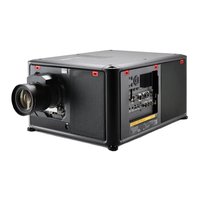
Njord - Projecteur Barco - Notice d'utilisation et mode d'emploi gratuit
Retrouvez gratuitement la notice de l'appareil Njord Barco au format PDF.


| Type de produit | Projecteur |
| Marque | Barco |
| Modèle | Njord |
| Technologie d'affichage | DLP avec source lumineuse laser |
| Résolution native | 4K UHD (3840 x 2160) |
| Luminosité | Haute luminosité (laser) – variable selon objectif |
| Contraste | Contraste dynamique (DynaBlack) |
| Poids (sans objectif) | Environ 48 kg |
| Alimentation électrique | 120-180V / 200-240V, 16A / 12A, 50-60 Hz |
| Connectivité vidéo | HDMI, DisplayPort, HDBaseT, SDI, SFP (fibre) |
| Connectivité contrôle | RJ45 (Ethernet), RS232, RS422, DMX, XLR, mini-jack, USB |
| Fonctions principales | Warping, blending, 3D (active/passive), RealColor, correction gamma, HDR |
| Entretien et nettoyage | Nettoyage régulier des filtres à air (3 entrées) et de l'objectif |
| Sécurité | Classe laser RG3, distance de risque (HD), verrouillage d'accès, mise à la terre obligatoire |
| Pièces détachées et réparabilité | Pièces détachées d'origine Barco requises ; réparation par personnel agréé uniquement |
| Informations générales | Notice complète de 222 pages disponible en PDF ; garantie légale, conformité RoHS, DEEE |
FOIRE AUX QUESTIONS - Njord Barco
Questions des utilisateurs sur Njord Barco
0 question sur cet appareil. Repondez a celles que vous connaissez ou posez la votre.
Poser une nouvelle question sur cet appareil
Téléchargez la notice de votre Projecteur au format PDF gratuitement ! Retrouvez votre notice Njord - Barco et reprennez votre appareil électronique en main. Sur cette page sont publiés tous les documents nécessaires à l'utilisation de votre appareil Njord de la marque Barco.
MODE D'EMPLOI Njord Barco
Révision du logiciel : 2.2
Barco NV
Beneluxpark 21, 8500 Kortrijk, Belgium
www.barco.com/en/support
www.barco.com
Tous droits réservés. Toute copie, reproduction ou traduction de ce document, en tout ou partie, est interdite. Le présent document ne peut être enregistré, transmis ou stocké dans un système de récupération sans l'autorisation écrite préalable de Barco.
Modifications
Barco fournit ce manuel « tel quel » sans aucune garantie, expresse ou implicite. Ceci concerne également, sans toutefois s'y limiter, les garanties implicites de qualité marchande et de conformité à des fins particulières. Barco pourra, à tout moment et sans notification préalable, apporter des améliorations et/ou des modifications au(x) produit(s) et/ou à la/aux gamme(s) décrits dans la présente publication.
Il n'est pas exclu que des imprécisions techniques ou des erreurs typographiques se soient glissées dans cette publication. Les informations contenues dans cette publication sont modifiées périodiquement ; ces modifications sont intégrées aux nouvelles éditions de cette publication.
La dernière édition des manuels Barco peut être téléchargée sur le site Web de Barco www.barco.com ou sur le site Web sécurisé de Barco https://www.barco.com/en/signin.
Marques
Les noms commerciaux ainsi que les noms de produit figurant dans la présente notice d'utilisation peuvent être des marques, déposées ou non, ou droits d'auteur de leur détenteur respectif. Tous les noms de marque et les noms de produit présents dans ce document ne sont donnés qu'à titre d'exemple bien entendu il ne s'agit pas d'une approbation par Barco ni d'une promotion de ces produits ou de leur fabricant.
Garantie et compensation
Barco donne une garantie de parfait achèvement dans le respect des clauses de garantie prévues par la loi. Lors de la réception, le contenu des emballages doit être soigneusement contrôlé et toute détérioration doit entraîner un examen particulier des produits. En cas de dommages, réaliser immédiatement un constat détaillé qui sera remis par écrit à Barco.
La date du transfert de risques marque le début de la période de garantie ; en présence de systèmes spéciaux et de logiciels : la date de mise en service, au plus tard 30 jours après le transfert de risques. En cas de réclamation fondée, Barco peut s'engager à réparer ou à remplacer de tels dommages à sa propre discrétion dans un délai approprié. S'il est impossible de réparer ou de remplacer la marchandise défectueuse, l'acquéreur est en droit de demander une diminution du prix d'achat, voire l'annulation du contrat (la rédhibition). L'acheteur ne saurait faire valoir d'autres prétentions, notamment à indemnisation de dommages directs ou indirects et de dommages imputables au fonctionnement de logiciel ainsi qu'à tout autre service offert par Barco faisant partie du système ou non, à la condition qu'il ne soit pas établi que les dégradations proviennent d'absence intentionnelle de qualités promises par écrit ou que Barco a commis une faute grave.
Lorsque l'acquéreur ou toute personne tierce apporte des modifications aux marchandises fournies par Barco ou qu'il (elle) effectue des réparations sur celles-ci, ou lorsque les marchandises sont rendues impropres à l'usage auquel on les destine, et principalement en cas de mise en service ou d'utilisation non conformes, ou lorsque après le transfert de risques ces fournitures sont soumises à des conditions qui ne sont pas indiquées dans le contrat, toutes les garanties applicables deviendront nulles. Sont exclues de la garantie les erreurs système imputables à des programmes ou à des circuits électroniques spécifiques fournis par l'acheteur, tels que des interfaces. Pas couverts non plus : l'usure normale ainsi que l'entretien normal.
Le client est tenu de se conformer aux conditions ambiantes ainsi qu'aux prescriptions d'entretien et de maintenance contenues dans cette notice.
Protection par brevet
(Voir la section www.barco.com/about-barco/legal/patents)
Réponse aux incidents de sécurité relatifs aux produits
En tant que leader technologique mondial, Barco s'engage à fournir des solutions et des services sécurisés à ses clients, tout en protégeant la propriété intellectuelle de Barco. En cas de signalement de problèmes de sécurité relatifs aux produits, le processus de réponse aux incidents de sécurité relatifs aux produits sera immédiatement déclenché. Pour répondre à des problèmes de sécurité spécifiques ou pour signaler des problèmes de sécurité relatifs aux produits Barco, veuillez nous en informer en nous contactant aux coordonnées indiquées à la page https://www.barco.com/psirt. Pour assurer la protection de ses clients,
Barco ne divulgue, ni ne confirme publiquement aucune faille de sécurité avant d'avoir effectué une analyse du produit et publié des correctifs ou limité les dommages.
Table des matières
1 Sécurité 9
1.1 Considérations générales....10
1.2 Consignes de sécurité importantes .... 11
1.3 Étiquettes de sécurité du produit....16
1.4 Équipement radioélectrique (en option)....17
1.5 Groupe de risque 3 (Sécurité)....18
1.5.1 Considérations générales 18
1.5.2 Formation sur la sécurité à assurer par l'installateur .... 18
1.5.3 Précautions en cas de luminosité élevée : distance à risque.... 19
1.5.4 Distance de risque pour les systèmes de projection entièrement clos....21
1.5.5 La distance de risque (HD) comme fonction de modification de l'optique ....22
1.6 Réglementation....23
2 Mise en route 25
2.1 Apprendre à connaître le projecteur....26
2.2 Mettez le projecteur sous tension....28
2.3 Démarrez la projection des images 29
2.4 Passer en mode Prêt 32
2.5 Mise hors tension du projecteur....32
3 Télécommande à impulsion 33
3.1 Télécommande classique 34
3.2 Télécommande Pulse, installation des piles 35
3.3 Télécommande Pulse, configuration du protocole....36
3.4 Télécommande à impulsion, fonction du bouton marche/arrêt....37
3.5 Utilisation de la télécommande 37
3.6 Télécommande Pulse, présentation des fonctionnalités....38
3.7 Télécommande Pulse, fonction du « témoin de bouton enfoncé »....39
3.8 Télécommande à impulsion, fonction du bouton « Filtre RVB »......39
3.9 Affichage et programmation des adresses dans la télécommande....39
3.10 Utilisation du connecteur XLR de la télécommande 40
3.11 Utilisation du connecteur mini-jack de la télécommande 40
3.12 Télécommande Pulse, manchon de protection en silicone (en option)....41
4 Entrée et communication 43
4.1 Introduction....44
4.2 Clavier local et écran LCD 44
4.3 Écran LCD tactile 45
4.4 Connexions de communication....46
4.5 Tableau des DEL et des boutons 48
4.6 Entrée Pulse Quad Combo Mk II 49
4.7 Entrée Pulse Quad Combo Mk I....50
4.8 Entrée Pulse Quad DP 1.2 51
4.9 Entrée Pulse SFP 52
5 GUI – Présentation 53
5.1 Présentation....54
5.2 Navigation 57
5.3 Motifs de test 59
6 GUI – Source 61
6.1 Affichage d'une source unique 62
6.2 Affichage de sources multiples : agencements à reliure 62
6.3 Paramètres de connecteur 64
7 GUI – Image 67
7.1 Définition manuelle des niveaux de contraste....68
7.2 Réglage de la netteté....69
7.3 Réglage de la correction gamma....70
7.4 Réglage du type de gamma désiré....71
7.5 RealColor P7 73
7.6 Affichage du contenu HDR....75
7.7 Contraste dynamique 77
7.8 Fonction 16:9 centré ....78
8 Cinémascope – Recadrage de l'image 81
8.1 Présentation du Cinémascope et du recadrage d'image 82
8.2 Recadrage d'image – recadrage automatique 83
8.3 Recadrage d'image – à l'aide des pré-réglages de rapport d'aspect 84
8.4 Recadrage d'image – recadrage manuel 85
9 GUI – Installation 87
9.1 Configuration de l'objectif, zoom – mise au point optiques ....88
9.2 Configuration de l'objectif, décalage....88
9.3 Configuration de l'objectif, mise au point dynamique 89
9.4 Configuration de l'objectif, Décalage vers le centre (Shift to center)....90
9.5 Configuration de l'objectif, capteur d'inclinaison 91
9.6 Faisceau laser 92
9.7 Manipuler la structure de fixation....93
9.8 Manipuler la structure de fixation, position centrale 95
9.9 Orientation 96
9.10 Modes d'échelle (Scaling Modes)....97
9.11 Warping 99
9.11.1 Warping – Marche/arrêt....99
9.11.2 Warping – Taille de l’écran 100
9.11.3 Technologie Warping – Réglage des quatre coins.... 102
9.11.4 Warping-Arc 104
9.11.5 Warping (gondolage) – Fichiers de gondolage 108
9.11.6 Warping – Contrôle de latence dans une configuration multi-projecteurs ....110
9.12 Mélange et masquage....111
9.12.1 Mélange de base....112
9.12.2 Mélange et masque de mélange....114
9.12.3 Fichiers de mélange....116
9.12.4 Réglage du niveau des noirs de base 118
9.12.5 Réglages du gain RVB....119
9.12.6 Fichiers de niveau de noir 121
9.13 Éclairage 122
9.14 Projection 3D....123
9.14.1 Active Stereo et Passive Stereo 123
9.14.2 Configuration du processus de projection 3D....124
9.14.3 Possibilités de branchement.... 124
9.14.4 Configuration 3D 125
10 GUI – Paramètres système 127
10.1 Télécommande 128
10.1.1 Adresse de diffusion.... 128
10.1.2 Adresse du projecteur 128
10.1.3 Capteurs IR 129
10.2 Nom d'hôte - Configuration du nom du projecteur personnalisé.... 130
10.3 Communication, configuration LAN 131
10.3.1 Présentation d'une connexion réseau 131
10.3.2 Configuration de l'adresse IP filaire....132
10.3.3 Configuration sans fil de l'adresse IP 134
10.3.4 Configuration de l'adresse IP pour le réseau LAN sur HDBaseT....137
10.4 DMX....139
10.5 Contrôle de la tension de sortie XLR frontale 141
10.6 Configuration GSM 141
10.7 Modification de la langue de l'interface utilisateur.... 142
10.8 Thèmes....143
10.9 Unités (mesure) Configuration du système....144
10.10 Contrôle du rétroéclairage de l'écran LCD 144
10.11 Configuration manuelle de la date et de l'heure 145
10.12 Configuration automatique de la date et de l'heure 146
10.13 Réglages d'économie d'énergie....148
10.14 Fonctionnalités de l'objectif 150
10.15 Réinitialisation usine 151
10.16 Étalonnage de l'objectif 154
10.17 Luminosité FLEX 155
10.18 Étalonnage du cadre de montage 157
10.19 Convergence électronique.... 158
10.20 Mode opérationnel 160
10.21 Mode Capture 161
10.22 Connexion aux réglages avancés 161
10.23 Liste de licences Open Source....162
11 Réglages avancés 163
11.1 Accès distant – Activer la prévisualisation de la source.... 164
11.2 Accès distant – Activer la prévisualisation de la caméra.... 165
11.3 Réglages avancés (Advanced Settings) – Couleur (Color) 166
11.4 Réglages avancés (Advanced Settings) – Statistiques (Statistics).... 167
11.5 Vérification de l'état des bancs laser 168
11.6 Réglages avancés – Étalonnage du capteur d'inclinaison.... 169
12 GUI – Menu État 171
12.1 Vue d'ensemble du menu État.... 172
13 Maintenance du produit.... 175
13.1 Mise à jour du logiciel 176
13.2 Nettoyage de l'objectif.... 177
13.3 Nettoyage de l'extérieur du projecteur 178
13.4 Nettoyage/remplacement des filtres à air.... 178
14 Spécifications 183
14.1 Spécifications des entrées SDI 184
14.2 Spécifications des entrées HDMI 184
14.3 Spécifications des entrées HDBaseT 185
14.4 Spécifications d'entrées DisplayPort 1.2 186
14.5 Spécifications des entrées SFP 188
15 Tables de synchronisation vidéo.... 189
15.1 Présentation des temporisations vidéo 190
15.2 Présentation des temporisations vidéo et des entrées SDI 191
15.3 Présentation des temporisations vidéo et des entrées HDMI 2.0....193
15.4 Présentation des temporisations vidéo et des entrées DisplayPort 1.2....194
15.5 Présentation des temporisations vidéo et des entrées HDBaseT 197
16 Schéma DMX 199
16.1 Positionnement des cartes du signal d'entrée dans le schéma DMX 200
16.2 Schéma DMX, de base 200
16.3 Schéma DMX, étendu 201
17 Informations de conformité WiFi et GSM 205
17.1 Conformité FCC 206
17.2 Conformité IC 206
17.3 Certification KCC....207
18 Informations sur la réglementation 209
18.1 Conformité du produit....210
18.2 Conformité à la directive RoHS pour la Chine....211
18.3 Conformité à la directive RoHS pour Taiwan 212
18.4 Conformité à la directive RoHS pour la Turquie 213
18.5 Informations relatives à l'élimination des déchets 213
18.6 Coordonnées....214
18.7 Adresse de production 214
Index 215
Sécurité
1
1.1 Considérations générales.... 10
1.2 Consignes de sécurité importantes .... 11
1.3 Étiquettes de sécurité du produit....16
1.4 Équipement radioélectrique (en option) 17
1.5 Groupe de risque 3 (Sécurité)....18
1.6 Réglementation....23
À propos de ce document
Lisez attentivement ce document. Il contient des informations importantes pour éviter les dommages corporels pendant l'installation et l'utilisation du projecteur NJORD. Il comporte en outre plusieurs mises en garde afin d'éviter d'endommager le projecteur NJORD. Veillez à bien comprendre et suivre l'ensemble des consignes de sécurité et avertissements mentionnés dans ce chapitre avant d'installer le projecteur NJORD.
Clarification du terme « NJORD » utilisé dans ce document
Lorsque ce document fait référence au terme « NJORD », cela signifie que le contenu s'applique aux produits Barco suivants :
- NJORD
- NJORD CS
• HODR
• HODR CS
Définition de la plateforme Njord
Les produits de la série Njord correspondent en règle générale à tous les produits de la plateforme Barco UDM
1.1 Considérations générales

AVERTISSEMENT : Attention aux charges suspendues.

AVERTISSEMENT : Portez un casque de protection pour réduire les risques de blessure.

AVERTISSEMENT : Attention lorsque vous travaillez avec des charges lourdes.

AVERTISSEMENT : En cas d'urgence de rayonnement optique, veuillez débrancher l'appareil du courant secteur, en utilisant l'interrupteur secteur. Dans l'éventualité où l'alimentation secteur ne serait pas facilement accessible, les projecteurs seront débranchés par d'autres moyens, par exemple à l'aide du boîtier de raccordement secteur. Il est recommandé d'utiliser l'obturateur ou de sélectionner une image noire sur le projecteur afin de réduire le risque d'urgence.

AVERTISSEMENT : Attention à vos doigts lorsque vous travaillez avec des charges lourdes.
Consignes de sécurité générales
- Ce produit ne contient pas de pièces susceptibles d'être réparées par l'utilisateur. Toute tentative de modifier/remplacer des pièces mécaniques ou électroniques à l'intérieur du boîtier ou des compartiments constituera une violation des garanties et peut être dangereuse.
- Ne regardez pas dans le faisceau lorsque le projecteur est allumé. La lumière vive peut endommager les yeux de manière irréversible.
- Avant de faire fonctionner cet appareil, veuillez lire attentivement le présent manuel et le conserver à des fins de consultation ultérieure.
- L'installation et les réglages préliminaires doivent être effectués par le personnel spécialisé Barco ou par les prestataires de services Barco homologués.
- Vous devez tenir compte de tous les avertissements contenus dans les manuels de documentation.
- Toutes les consignes concernant le fonctionnement et l'utilisation de cet équipement doivent être suivies à la lettre.
- Tous les codes d'installation locaux doivent être respectés.
Avis relatif à la sécurité
Ce matériel est fabriqué conformément aux normes de sécurité internationales applicables. Ces normes de sécurité imposent des conditions importantes pour l'utilisation de composants, de matières et d'isolants sensibles en termes de sécurité, afin de protéger les utilisateurs ou les opérateurs des risques de décharges électriques, des dangers thermiques et des risques liés au fait d'accéder à des pièces sous tension. Les variations de température interne et externe, les niveaux de rayonnement, la stabilité et les forces mécaniques, la construction d'enceintes et la protection contre le risque d'incendie font également l'objet de restrictions, imposées par les normes de sécurité. Une routine de test garantit à l'utilisateur la sécurité de l'équipement, même en cas d'échec de l'appareil en fonctionnement normal.
Notice sur le rayonnement optique
Ce projecteur intègre des lasers à luminosité (rayonnement) extrêmement élevée ; cette lumière laser traverse le chemin d'accès optique du projecteur. La lumière laser native n'est pas accessible à l'utilisateur final, quel que soit le cas d'utilisation. La lumière qui sort de l'objectif de projection a été diffusée au sein du chemin d'accès optique, ce qui correspond à une source plus large et à une valeur de rayonnement inférieure à celles de la lumière laser native. Toutefois, la lumière projetée représente un risque significatif pour les yeux et la peau humains si ces derniers sont directement exposés au rayon. Ce risque n'est pas spécifiquement lié aux caractéristiques de la lumière laser, mais uniquement à la forte énergie thermique induite de la source lumineuse, qui est équivalente à celle des systèmes à lampes.
Une lésion thermique de la rétine est possible en cas d'exposition à l'intérieur de la distance de risque (HD). La distance de risque (HD) est définie de la surface de l'objectif de projection à la position du rayon projeté où le rayonnement est égal à l'exposition maximale admissible, conformément à la description du chapitre « Distance de risque ».

Lors de l'installation d'un objectif interchangeable présentant un rapport de projection faisant du projecteur une unité RG3, (voir le chapitre « Objectifs homologués » dans le manuel d'installation), se reporter au chapitre "La distance de risque (HD) comme fonction de modification de l'optique", page 22 concernant les précautions.

PRUDENCE : L'utilisation de contrôles, de réglages ou de performances de procédures autres que ceux spécifiés dans le présent document peut entraîner une exposition dangereuse au rayonnement.
Notice sur le rayonnement laser
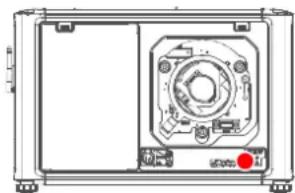
Le télémètre laser, qui est un équipement optionnel pour ce projecteur, peut émettre un faisceau laser de classe 2 de 0,95 mW / 638 nm. Lorsqu'il est installé correctement, ce télémètre est situé à l'avant du projecteur (voir ). Le faisceau laser peut être activé en appuyant sur le bouton de l'équipement, via le menu du projecteur, ou encore via le logiciel du projecteur. Une lésion thermique de la rétine est possible lorsque vous regardez dans le faisceau du laser.
AVERTISSEMENT: Rayonnement laser — Ne pas regarder dans le faisceau du laser, Classe 2 IEC EN 60825-1:2014
Pour plus de détails, consultez le Manuel de sécurité du produit.
Définition à l'intention des utilisateurs
Dans ce manuel, le terme PERSONNEL DE SERVICE fait référence aux personnes agréés par Barco possédant la formation technique et l'expérience adéquates nécessaires à la connaissance des dangers potentiels auxquels elles sont exposées (y compris, sans s'y limiter, l'ÉLECTRICITÉ HAUTE TENSION, les CIRCUITS ÉLECTRONIQUES et les PROJECTEURS HAUTEMENT LUMINEUX) lors de l'exécution d'une tâche et des mesures visant à réduire au minimum le risque potentiel pour elles-mêmes ou autrui. Le terme UTILISATEUR et OPÉRATEUR fait référence à toute personne n'appartenant pas au PERSONNEL DE MAINTENANCE, AUTORISÉE à faire fonctionner des systèmes de projection professionnels.
Le NJORD projecteur est destiné « UNIQUEMENT À UN USAGE PROFESSIONNEL » par du PERSONNEL AUTORISÉ maîtrisant les dangers potentiels liés à la haute tension, aux faisceaux lumineux de forte intensité et aux températures élevées produites par toute source lumineuse et les circuits connexes. Seul un PERSONNEL DE MAINTENANCE qualifié et informé de tels risques est autorisé à effectuer des interventions dans l'enceinte du matériel.
1.2 Consignes de sécurité importantes
Pour éviter tout risque d'électrocution
- Ce produit doit être utilisé avec une source de courant alternatif (CA). Veillez à ce que la capacité et la tension du réseau soient compatibles avec les caractéristiques électriques nominales du projecteur : 120-180V/200-240V (+/-10%), 16A-12A, 50-60Hz. Si vous n'êtes pas en mesure d'instaurer les conditions de CA requises, contactez votre électricien. Respectez le principe de la mise à la terre.
- Cet appareil doit être relié à la terre (masse) via le câble d'alimentation CA à 3 conducteurs fourni.
-
Si aucun des câbles d'alimentation fournis n'est pas le bon, contactez votre revendeur.
-
Si vous ne pouvez pas insérer la fiche dans la prise, veuillez contacter votre électricien et faire remplacer la prise obsolète. Respectez le principe de la prise de terre.
- N'utilisez jamais de cordons d'alimentation à 2 fils. Cela est dangereux et pourrait provoquer une électrocution. Veillez à toujours utiliser un connecteur électrique doté d'une borne de mise à la terre.
- Ne posez rien sur le cordon d'alimentation. Ne placez pas cet appareil là où des personnes risqueraient de marcher sur le cordon. Pour débrancher le cordon, tirez sur la prise. Ne tirez jamais sur le cordon.
- Utilisez uniquement le cordon d'alimentation fourni avec votre appareil. Même s'ils présentent un aspect similaire, les autres cordons d'alimentation n'ont pas fait l'objet de tests de sécurité en usine et ne peuvent être utilisés avec l'appareil. Pour obtenir un cordon d'alimentation de rechange, veuillez contacter votre revendeur.
- Si vous ne pouvez pas insérer la fiche dans la prise, veuillez contacter votre électricien et faire remplacer la prise obsolète. Respectez le principe de la prise de terre.
- Ne faites pas fonctionner le projecteur avec un cordon endommagé. Remplacez le cordon.
- Si le projecteur est tombé ou a été détérioré, ne le faites pas fonctionner avant qu'il ait été examiné et déclaré opérationnel par un personnel de service qualifié.
- Placez le cordon de manière à ne pas trébucher, à ne pas pouvoir l'arracher, et à ce qu'il ne touche pas de surfaces très chaudes.
- Si vous avez besoin d'une rallonge, il convient d'utiliser un cordon dont le courant nominal est au moins égal à celui du projecteur. Tout cordon dont l'ampérage est inférieur au projecteur est exposé à un risque de surchauffe.
- N'enfoncez jamais aucun objet à travers les fentes du boîtier, celles-ci risquant d'être en contact avec des points de tension dangereux ou de court-circuiter certaines parties, entraînant un risque d'incendie ou de décharge électrique.
- Veillez à ce qu'aucun objet ne pénètre dans les orifices d'aération et les ouvertures de l'appareil.
- N'exposez pas ce projecteur à la pluie ou à l'humidité.
- Le projecteur est exclusivement conçu pour une utilisation à l'intérieur. N'utilisez jamais le projecteur en plein air.
- Abstenez-vous d'exposer ou de plonger ce projecteur dans l'eau et d'autres liquides.
- Ne renversez jamais de liquide, quel qu'il soit, sur ce projecteur.
- Si du liquide est renversé ou bien si un objet solide tombe à l'intérieur du boîtier, débranchez l'appareil et faites-le vérifier par des personnes compétentes avant de reprendre le cours des opérations.
- Ne démontez pas ce projecteur, mais amenez-le toujours à un personnel de service qualifié et agréé si une intervention ou une réparation est requise.
- N'utilisez pas un accessoire de fixation non recommandé par le fabricant.
- La foudre : pour une meilleure protection de cet appareil vidéo en cas d'orage ou lors de longues périodes d'inutilisation sans surveillance, débranchez-le de la prise murale. Cela empêchera l'appareil de subir des dommages en cas de foudre ou de variations de tension sur la ligne de courant alternatif.
Pour éviter les dommages corporels
- Afin d'éviter les blessures et les lésions corporelles, lisez toujours ce manuel et toutes les étiquettes figurant sur l'appareil avant d'alimenter le projecteur en électricité ou de le régler.
- Pour éviter de vous blesser, veuillez prendre note du poids du projecteur. Un projecteur basique pèse environ ±48 kg (±105 lb) sans objectif.
- Pour éviter toute blessure, assurez-vous que l'objectif et tous les caches sont bien en place. Voir les procédures d'installation.
- Avertissement : faisceau lumineux de forte intensité. Ne regardez JAMAIS directement l'objectif ! La forte luminosité pourrait provoquer des blessures oculaires.
- Avertissement : projecteur à très forte luminosité : ce projecteur intègre des lasers à luminosité (rayonnement) extrêmement élevée ; cette lumière laser traverse le chemin d'accès optique des projecteurs. La lumière laser native n'est pas accessible à l'utilisateur final, quel que soit le cas pratique. La lumière qui sort de l'objectif de projection a été diffusée au sein du chemin d'accès optique, ce qui correspond à une source plus large et à une valeur de rayonnement inférieure à celles de la lumière laser native. Toutefois, la lumière projetée représente un risque significatif pour l'œil humain si ce dernier est directement exposé au rayon. Ce risque n'est pas spécifiquement lié aux caractéristiques de la lumière laser, mais uniquement à la forte énergie thermique induite de la source lumineuse, qui est comparable à celle des systèmes à lampes.
Une lésion thermique de la rétine est possible en cas d'exposition à l'intérieur de la distance de risque. La distance de risque (HD) est définie de la surface de l'objectif de projection à la position du rayon projeté où
le rayonnement est égal à l'exposition maximale admissible, conformément à la description du chapitre "Précautions en cas de luminosité élevée : distance à risque", page 19.
- Avertissement : forte luminosité : il se peut que la source de lumière du projecteur ne s'allume pas ou que l'obturateur doive être fermé si aucun objectif de projection n'est installé.
- Sur la base de dispositions internationales, personne n'est autorisé à entrer dans la zone du faisceau de projection située entre le projecteur et la distance de risque (HD) correspondante. Ceci sera de fait impossible si l'on crée une hauteur de séparation suffisante ou si l'on pose des barrières facultatives. À l'intérieur de la zone restreinte, une formation d'opérateur est considérée comme suffisante. Les hauteurs de séparation applicables sont traitées dans "Précautions en cas de luminosité élevée : distance à risque", page 19.
- Avertissement : rayonnement laser lorsque le télémètre laser en option est installé. Ne pas regarder dans le faisceau du laser. Un laser de classe 2 pourrait provoquer des blessures oculaires.
- Ne mettez pas votre main devant le rayon.
- Ce produit ne contient pas de pièces susceptibles d'être réparées par l'utilisateur. Toute tentative de modifier/remplacer des pièces mécaniques ou électroniques à l'intérieur du boîtier ou des compartiments constituera une violation des garanties et peut être dangereuse. De telles opérations doivent être effectuées par un personnel de service homologué Barco.
- Avant d'enlever n'importe quelle protection du projecteur, vous devez éteindre l'appareil et le débrancher du secteur.
- Si l'appareil doit être mis hors tension pour accéder à des composants internes, débranchez toujours le cordon d'alimentation au niveau de l'alimentation secteur.
- L'entrée électrique sur le côté du projecteur est considérée comme le dispositif de coupure. Si l'appareil doit être mis hors tension pour accéder à des composants internes, débranchez toujours le cordon d'alimentation sur le côté du projecteur. Lorsque l'entrée électrique sur le côté du projecteur est inaccessible (p. ex. montage au plafond), la prise femelle alimentant le projecteur doit être installée dans un endroit facile d'accès près de celui-ci, ou un dispositif général de coupure facilement accessible être incorporé dans le câblage fixe.
- N'empilez ou n'accrochez pas les projecteurs sans utiliser le cadre d'empilage.
- Nombre maximal d'appareils pour une configuration en empilage : 3 appareils.
- Nombre maximal d'appareils pour une configuration en suspension : 2 appareils.
- Pour suspendre des projecteurs sur un treillis avec le cadre d'empilage Barco, sécurisez toujours la pile en reliant les projecteurs et le treillis par des câbles de sécurité.
- Lorsque vous utilisez le projecteur en configuration suspendue, montez toujours 2 câbles de sécurité. Consultez le manuel d'installation pour vous informer sur l'utilisation correcte de ces câbles.
- Ne placez pas cet appareil sur un chariot, un support ou une table instable. L'appareil risquerait de tomber et de subir de graves dégâts, voire de blesser l'utilisateur.
- Placez absolument le projecteur sur une surface stable, ou montez-le en toute sécurité avec un dispositif homologué de montage au plafond sur rig.
- Il est dangereux de ne pas utiliser d'objectif ou de protection. Éteignez toujours l'intensité lumineuse lors du remplacement d'un objectif.
- Les objectifs ou protections doivent être remplacés s'ils sont visiblement endommagés au point que leur efficacité en soit affectée. Par exemple par des craquelures ou des rayures profondes.
- Circuit de liquide de refroidissement. Le projecteur contient un circuit de refroidissement rempli de mono-éthylène glycol (éthane-1,2-diol) et d'inhibiteurs dans une solution aqueuse (active à 34 %). Dans le cas peu probable où les circuits de refroidissement fuiraient, éteignez le périphérique et contactez un personnel de service qualifié. Ce liquide n'est pas à usage ménager. Tenez hors de portée des enfants. Nocif en cas d'absorption orale. Évitez toute exposition des femmes enceintes. Évitez tout contact avec les yeux, la peau et les vêtements. Évitez de respirer les émanations toxiques.
- Veillez à ce que le rayon ne soit jamais dirigé vers des personnes ou vers des objets réfléchissants dans la zone HD.
- Tous les opérateurs devront avoir suivi une formation adéquate et faire attention aux risques potentiels.
- Si vous utilisez un système de refroidissement externe, positionnez les tuyaux du système de refroidissement de manière à ce que l'on ne puisse pas trébucher dessus, les arracher, et à ce qu'ils n'entrent pas en contact avec des surfaces chaudes.
Pour éviter tout risque d'incendie
- Ne placez aucune matière inflammable ou combustible à proximité du projecteur !
- Les appareils de projection pour grands écrans Barco sont conçus et fabriqués conformément aux règles de sécurité les plus exigeantes. En fonctionnement normal, les parois externes et les conduits d'aération
de ce projecteur diffusent de la chaleur ; cela est normal et ne présente aucun danger. L'exposition de matières inflammables ou combustibles à proximité de cet appareil risque de provoquer l'inflammation spontanée de cette matière, et par voie de conséquence, un incendie. C'est pourquoi il est absolument impératif de délimiter une « zone d'exclusion » autour de toutes les parois externes du projecteur, dans laquelle aucune matière inflammable ou combustible ne sera entreposée. Pour ce projecteur, la zone d'exclusion doit être de 40 cm (16") au minimum.
- Ne placez aucun objet dans la trajectoire de la lumière de projection à proximité de la sortie de l'objectif de projection. La lumière concentrée à la sortie de l'objectif de projection peut entraîner des dommages, un incendie ou des brûlures.
- Assurez-vous que le projecteur est solidement monté, de sorte que la trajectoire de projection de lumière ne puisse être modifiée par accident.
- Ne couvrez l'objectif ou le projecteur d'aucune matière pendant le fonctionnement de ce dernier. . Installez le projecteur dans une zone bien aérée, à l'écart des sources d'inflammation et de la lumière directe du soleil. Le projecteur ne doit jamais être exposé à la pluie ou à l'humidité. En cas d'incendie, utilisez du sable, du C©ou des extincteurs à poudre sèche. N'utilisez jamais d'eau pour éteindre un incendie de matériel électrique. Veillez à ce que les réparations de ce projecteur soient effectuées par un personnel de service homologué Barco. Insistez toujours pour que l'on vous fournisse des pièces de rechange Barco d'origine. N'utilisez jamais de pièces de rechange qui ne seraient pas de la marque Barco ; ceci pourrait altérer la sécurité de ce projecteur.
- Les fentes et ouvertures dans cet équipement sont prévues à des fins de ventilation. Elles permettent de garantir le bon fonctionnement du projecteur et le protègent des surchauffes. Il est important de ne pas boucher ni recouvrir ces ouvertures. Ces ouvertures ne doivent jamais être bouchées en plaçant le projecteur trop près de murs ou d'une autre surface similaire. Ce projecteur ne doit jamais être installé à proximité ou au-dessus d'un radiateur ou d'une source de chaleur. Ce projecteur ne doit pas être placé dans une installation intégrée ou dans une enceinte, à moins que celles-ci ne soient convenablement aérées.
- Les salles de projection doivent être bien aérées ou refroidies afin d'éviter toute accumulation de chaleur. Il est nécessaire d'évacuer l'air chaud expulsé du projecteur et du système de refroidissement vers l'extérieur du bâtiment.
- Laissez refroidir complètement le projecteur avant de le ranger. Retirez le cordon du projecteur lors du rangement.
Pour éviter toute explosion de la pile
- Risque d'explosion si la pile n'est pas installée correctement.
- Remplacez-la uniquement par une pile de type identique ou équivalent recommandée par le fabricant.
- Pour garantir une élimination conforme des piles usagées, consultez toujours les différentes réglementations et règles locales, régionales et nationales en vigueur.
Pour éviter que le projecteur ne soit endommagé
- Les filtres à air du projecteur doivent être nettoyés ou remplacés régulièrement. La cabine de projection devra être nettoyée au moins une fois par mois. Toute négligence en la matière peut perturber le flux d'air à l'intérieur du projecteur et provoquer des surchauffes. Une surchauffe peut entraîner l'arrêt de l'appareil en cours de fonctionnement.
- Le projecteur doit toujours être installé de manière à garantir la libre circulation de l'air dans les entrées d'air.
- Si plusieurs projecteurs sont installés dans une même cabine de projection, les exigences concernant le flux d'air évacué sont valables CHAQUE système de projection. Notez qu'une extraction d'air ou un refroidissement inadéquats entraînera une réduction de l'espérance de vie du projecteur dans son ensemble, ainsi qu'une défaillance prématurée des lasers.
- Afin de maintenir des flux d'air adéquats et de garantir la conformité du projecteur aux exigences concernant la compatibilité électromagnétique (CEM) et les règles de sécurité, toutes ses protections doivent être en place lors de son fonctionnement.
-
Les fentes et ouvertures dans le boîtier sont prévues pour la ventilation. Elles permettent de garantir le bon fonctionnement du projecteur et le protègent des surchauffes. Il est important de ne pas boucher ni recouvrir ces ouvertures. Ces ouvertures ne doivent jamais être bouchées si l'appareil est installé sur un lit, un canapé, un tapis ou toute autre surface similaire. Cet appareil ne doit jamais être installé à proximité de ou sur un radiateur ou une source de chaleur. Cet appareil ne doit pas être placé dans une installation intégrée ou dans une enceinte, à moins que celles-ci ne soient convenablement aérées.
-
Vérifiez que rien ne peut se renverser ou tomber à l'intérieur du projecteur. Si cela se produit, essuyez le projecteur et interrompez son alimentation en courant. Ne refaites pas fonctionner l'appareil avant qu'il n'ait fait l'objet d'une vérification par du personnel de réparation qualifié.
- Ne bouchez pas les ventilateurs de refroidissement du projecteur, ni la circulation de l'air autour de l'appareil.
- N'utilisez pas ce matériel près d'une source d'eau.
- Précautions particulières pour faisceaux lasers : des précautions particulières doivent être prises lors de l'utilisation de projecteurs DLP dans une pièce où se trouve du matériel laser ultra puissant. Un rayon laser qui frappe directement ou indirectement l'objectif peut sérieusement endommager les appareils utilisant le procédé Digital Mirror Deviées occasionnant par là une perte de la garantie.
- N'exposez jamais le projecteur à la lumière directe du soleil. L'exposition de l'objectif à la lumière du soleil peut sérieusement endommager les appareils utilisant le procédé Digital Mirror D'évasionnant de ce fait une perte de la garantie.
- Conservez les cartons d'expédition et d'emballage d'origine. Ils vous seront utiles si vous devez renvoyer un jour votre matériel. Pour une protection maximale, remballez l'ensemble, comme ce qui avait été fait à l'origine à l'usine.
- Débranchez l'appareil de la prise murale avant tout nettoyage. N'utilisez pas de nettoyants liquides ou en aérosols. Utilisez un chiffon humide pour le nettoyage. N'utilisez jamais de solvants puissants, comme les diluants ou le benzène, ou des nettoyants abrasifs : ils abîmeraient le boîtier. Les taches coriaces peuvent s'enlever à l'aide d'un chiffon légèrement humidifié avec une solution détergente non abrasive.
- Pour garantir des performances optiques et une résolution optimales, les lentilles de projection sont spécialement traitées avec un revêtement antireflet ; évitez par conséquent de toucher les lentilles. Utilisez un chiffon doux et sec pour enlever la poussière des lentilles. Pour le nettoyage de l'objectif, suivez à la lettre les instructions données dans le manuel du projecteur.
- Utilisez uniquement les objectifs à zoom des séries Barco TLD+ sur les modèles 4k du projecteur. L'utilisation d'autres objectifs endommagera l'optique interne. Concernant des objectifs fixes TLD+ adaptés, contactez Barco ou consultez le site web de Barco.
- La plage de température ambiante autorisée dépend de l'altitude :
- entre 0 et 1 000 mètres d'altitude : plage de température ambiante = 0 °C (32 °F) à 40 °C (104 °F)
- entre 1 000 et 3 000 mètres d'altitude : plage de température ambiante = 0 °C (32 °F) à 30 °C (86 °F)
- Humidité nominale = 0% RH à 80% RH sans condensation.
À propos des réparations
- N'essayez pas de réparer vous-même l'appareil car l'ouverture ou le retrait des protections peut vous exposer à des tensions dangereuses et à des risques de choc électrique.
- Faites effectuer toutes les réparations par du personnel dûment qualifié.
- Toutes tentatives d'altération des commandes internes réglées en usine ou de modification d'autres réglages de commande non abordés spécifiquement dans le présent manuel peuvent provoquer un endommagement irréversible du projecteur et entraîner l'annulation de la garantie.
- Pièces de rechange : lorsque des pièces de rechange sont nécessaires, assurez-vous que le technicien de service a bien utilisé des pièces de rechange Barco d'origine ou des pièces de rechange autorisées offrant les mêmes caractéristiques que les pièces Barco d'origine. En utilisant des pièces de rechange non autorisées, vous risquez de nuire aux performances et à la fiabilité du produit, et de provoquer des risques d'incendies, de décharges électriques ou autres. L'utilisation de pièces de rechange non autorisées risque d'annuler la garantie.
- Vérification de sécurité : après toute opération de maintenance ou de réparation du projecteur, demandez au technicien d'effectuer des vérifications de sécurité afin de vous assurer que l'appareil est en bon état de marche.
Dysfonctionnement de l'appareil
Interrompez entièrement l'alimentation électrique du projecteur et faites effectuer la maintenance par des techniciens qualifiés dans les cas suivants :
- Lorsque la fiche ou le cordon d'alimentation sont endommagés ou dénudés.
- Si du liquide a été renversé dans l'appareil.
- Si l'appareil a été exposé à la pluie ou l'eau.
-
Si l'appareil ne fonctionne pas normalement alors que les consignes d'utilisation sont respectées. Effectuez uniquement les réglages abordés dans les consignes d'utilisation, car une erreur sur les autres réglages peut provoquer des dommages et nécessite souvent, par la suite, une intervention longue par un technicien qualifié, afin de rétablir le fonctionnement normal de l'appareil.
-
Si l'appareil est tombé ou si le boîtier est endommagé.
- Si les performances de l'appareil changent radicalement, indiquant la nécessité d'une réparation.
Empilage et transport
- Mettez au maximum 2 caisses de transport louées l'une sur l'autre. Jamais plus.
- La surface sur laquelle repose la caisse de transport doit être plane afin d'assurer une répartition égale de toute la charge sur les quatre roues. La surface doit être capable de supporter la charge en toute sécurité.
- Avant de superposer ou transporter des caisses de transport, vérifiez l'usure ou les défauts éventuels des roues et de leurs vis de fixation.
- Avant de superposer ou transporter des caisses de transport, vérifiez les bons états de marche et verrouillage des quatre manettes de blocage de chaque caisse de transport.
- En cas de superposition, veillez au positionnement précis des roues de la caisse de transport supérieure dans les cuvettes réceptrices de la caisse de transport inférieure.
- Les caisses de transport superposées ne doivent pas être déplacées. Avant la superposition, la caisse de transport inférieure doit déjà être dans sa position de repos définitive avant de mettre la seconde caisse par-dessus.
- Ne superposez jamais des caisses de transport chargées dans un camion ou tout autre moyen de transport sans avoir solidement arrimé chaque caisse.
- Si une roue vient à casser, il faut absolument arrimer solidement les caisses de transport pour éviter toute chute de l'ensemble.
- Utilisez un chariot élévateur approprié pour lever les caisses de transport et prenez les précautions nécessaires pour éviter toute blessure du personnel.
Fiche de données de sécurité (FDS) pour les produits chimiques dangereux
Pour en savoir plus concernant la manipulation en toute sécurité de produits chimiques, consultez la fiche de données de sécurité (FDS). Les FDS sont disponibles sur demande. Pour les obtenir, envoyez un e-mail à l'adresse safetydatasheets@barco.com.
1.3 Étiquettes de sécurité du produit
Étiquettes de sécurité pour le rayon lumineux
Image de l'étiquette Description de l'étiquette Emplacement de l'étiquette
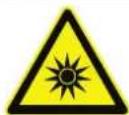
Risque RG3 : symbole d'avertissement de rayonnement optique
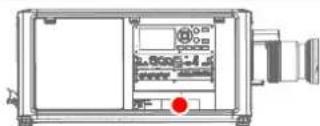
Classe de risque 2 : symbole d'avertissement de rayonnement laser. 0,95 mW - 638 nm.
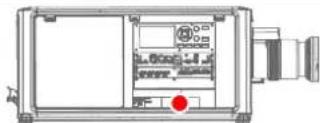
Ce projecteur peut passer au groupe d'risque 3 en l'absence d'objectif ou lorsqu'un objectif interchangeable dont le rapport de projection est supérieur à 2,3 est installé. Consultez le manuel pour voir la liste des objectifs et la distance de risque avant de faire fonctionner le projecteur. De telles combinaisons entre projecteur et objectifs sont conçues pour des applications professionnelles uniquement et pas pou des applications grand public.
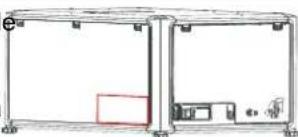
Image de l'étiquette Description de l'étiquette Emplacement de l'étiquette
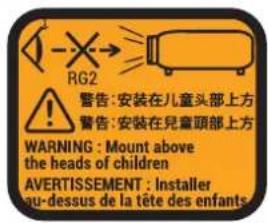
ATTENTION
Ne regardez pas dans le faisceau.
Produit RG2.
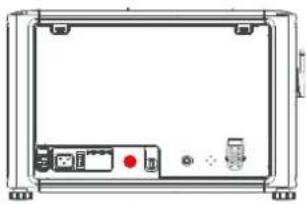
1.4 Équipement radioélectrique (en option)
Conformité CE
Ce périphérique peut être équipé de modules Wi-Fi et GSM pour l'unité d'entrée et de communication Pulse, convenant à un usage dans les pays de l'Union européenne, l'AELE et la Turquie.
Ce périphérique est limité à une utilisation à l'intérieur uniquement lorsqu'il fonctionne dans la plage de fréquences de 5 150 à 5 250 MHz.
Par la présente, Barco déclare que l'équipement radioélectrique de type NJORD est conforme à la directive 2014/53/UE. Le texte complet de la déclaration de conformité UE est disponible à l'adresse Internet suivante : https://www.barco.com/support
Modules Wi-Fi et GSM
Pour le WLAN :
- Fréquence : 2 402 MHz - 2 482 MHz
- PIRE max. : 19 dBm
- Fréquence : 5 150 - 5 350 MHz / 5 470 - 5 725 MHz
- PIRE max. : 23 dBm
Pour l'UMTS :
- Bande 1 :
- Fréquence : 2 100 MHz
- PIRE max. : 24 dBm
- Bande 8 :
- Fréquence : 900 MHz
- PIRE max. : 24 dBm
Pour le GSM :
• E-GSM :
- Fréquence : 900 MHz
- PIRE max. : 33,5 dBm
- EDGE :
- Fréquence : 900 MHz
- PIRE max. : 28 dBm
- DCS :
- Fréquence : 1 800 MHz
- PIRE max. : 30,5 dBm
- EDGE :
- Fréquence : 1 800 MHz
- PIRE max. : 27 dBm
1.5 Groupe de risque 3 (Sécurité)
1.5.1 Considérations générales
Notice sur le rayonnement optique issu du projecteur NJORD lorsqu'il passe au groupe de risque 3.
- Pour RG3, aucune exposition directe au faisceau ne sera autorisée.
Pour RG3, les opérateurs contrôleront l'accès au faisceau à l'intérieur de la distance de risque ou installeront le produit à une hauteur qui empêchera l'exposition des yeux dans la distance de risque. - Ce projecteur est équipé de cinq (5) clusters de laser intégrés de classe 4. Ne jamais essayer de le désassembler ou de le modifier, car c'est très dangereux.
- Toute opération ou tout réglage ne faisant pas l'objet d'une instruction spécifique dans le guide de l'utilisateur comporte un risque d'exposition dangereuse au rayonnement laser.
- Le projecteur ne doit être ni ouvert ni désassemblé, en raison des dommages possibles liés à l'exposition au rayonnement laser.
UTILISATION EXCLUSIVEMENT PROFESSIONNELLE signifie que l'installation ne peut être effectuée que par du PERSONNEL AGRÉÉ par Barco et familiarisé avec les risques potentiels associés aux faisceaux lumineux à haute intensité.
1.5.2 Formation sur la sécurité à assurer par l'installateur

AVERTISSEMENT : L'installateur est responsable de l'instruction de l'utilisateur. Ce dernier devra signer un document confirmant qu'il a bien reçu et compris toutes les instructions.

Reportez-vous au document « Déclaration de formation sur la sécurité de l'utilisateur » (Numéro du document 601-0462) pour la validation et la signature de la formation. Le document se trouve sur le site Web de Barco (s'il n'est pas inclus dans la boîte).
Utilisation
Le Njord a été conçu pour les utilisateurs ayant été instruits et formés par une personne qualifiée (installateur ou personnel de service) afin de connaître les sources d'énergie pouvant provoquer des blessures ainsi que les précautions à prendre pour éviter toute exposition ou tout contact accidentel avec ces sources d'énergie.
La personne qualifiée doit former l'utilisateur sur les points suivants :
- Faisceau lumineux de forte intensité. L'utilisateur doit respecter la zone d'exclusion, basée sur la distance de risque (HD) du faisceau lumineux.
- Sources d'énergie dangereuses à l'intérieur du projecteur. L'utilisateur ne doit retirer aucun panneau du projecteur.
- L'installation, la maintenance et les réparations doivent uniquement être réalisées par des personnes qualifiées.
- Emplacement à accès limité et zone de restriction requis.
Emplacement à accès limité
Pour protéger les personnes non formées et les enfants, le projecteur doit être installé dans un emplacement à accès restreint. La définition d'un emplacement à accès limité est un endroit destiné à l'appareil pour lequel les deux paragraphes suivants s'appliquent :
- L'accès est uniquement autorisé aux personnes qualifiées (installateur ou personnel de service) ou aux utilisateurs ayant été instruits et formés par une personne qualifiée. Les utilisateurs doivent avoir été informés des raisons des restrictions relatives à l'emplacement et des précautions à prendre.
- Uniquement possible via un dispositif spécial ou un système à clé et verrou, ou encore tout autre moyen de sécurité, l'accès est contrôlé par l'autorité responsable de l'emplacement.
Pourquoi un emplacement à accès restreint : il s'agit d'un produit RG3. Sur la base de dispositions internationales, personne n'est autorisé à entrer dans la zone du faisceau de projection située entre le projecteur et la distance de risque (HD) correspondante. Ceci sera de fait impossible si l'on crée une hauteur et une largeur de séparation suffisantes ou si l'on pose des barrières facultatives. À l'intérieur de la zone restreinte, une formation d'opérateur est considérée comme suffisante. Les hauteurs et largeurs de séparation applicables sont traitées dans "Précautions en cas de luminosité élevée : distance à risque", page 19.
Zone d'exclusion
En fonctionnement normal, les parois externes et les conduits d'aération de ce projecteur diffusent de la chaleur. L'exposition de matières inflammables ou combustibles à proximité de cet appareil risque de provoquer l'inflammation spontanée de cette matière, et par voie de conséquence, un incendie. C'est pourquoi il est absolument impératif de délimiter une « zone d'exclusion » autour de toutes les parois externes du projecteur, dans laquelle aucune matière inflammable ou combustible ne sera entreposée.
- La zone d'exclusion doit être de 40 cm (16 pouces) minimum.
1.5.3 Précautions en cas de luminosité élevée : distance à risque

HD
La distance de risque (HD) est la distance mesurée entre l'objectif de projection, à laquelle l'intensité ou l'énergie par unité de surface devient inférieure à la limite d'exposition applicable sur la cornée ou sur la peau. Le faisceau lumineux est considéré comme dangereux en cas d'exposition si la distance entre une personne et la source lumineuse est inférieure à la distance de risque.
Zone de restriction (ZR) basée sur la distance à risque
La distance à risque dépend de la quantité de lumens produits par le projecteur et du type de projecteur installé. Voir chapitre "La distance de risque (HD) comme fonction de modification de l'optique", page 22.
Pour protéger les utilisateurs finaux (comme les spectateurs, clients de salles de cinéma) n'ayant pas suivi de formation, l'installation doit satisfaire aux exigences suivantes : les opérateurs doivent contrôler l'accès au faisceau dans les limites de la distance à risque ou installer le produit à une hauteur empêchant les yeux des spectateurs de se trouver dans les limites de la distance à risque. Les niveaux de rayonnement dépassant les limites ne seront autorisés à aucun point inférieur à 2 mètres (SH) au-dessus de toute surface où des personnes autres que des opérateurs, des exécutants ou des employés sont autorisées à se trouver, ou à moins d'1 mètre (SW) à côté d'un endroit où ces personnes sont autorisées à séjourner. Dans les environnements où un comportement non contrôlé est raisonnablement prévisible, la hauteur de séparation minimale doit être supérieure ou égale à 3 mètres pour empêcher toute exposition potentielle, par exemple dans le cas d'une personne assise sur les épaules d'une autre, dans les limites de la distance à risque.
Ces valeurs sont des valeurs minimales basées sur les conseils donnés dans la norme IEC 62471-5:2015, section 6.6.3.5.
L'installateur et l'utilisateur doivent comprendre le risque et appliquer des mesures de protection basées sur la distance à risque, conformément aux indications données sur l'étiquette et aux informations destinées aux utilisateurs. La méthode d'installation, la hauteur de séparation, les barrières, le système de détection ou
d'autres mesures de contrôle applicables empêcheront toute mise en contact dangereuse des yeux avec le rayonnement dans les limites de la distance à risque.
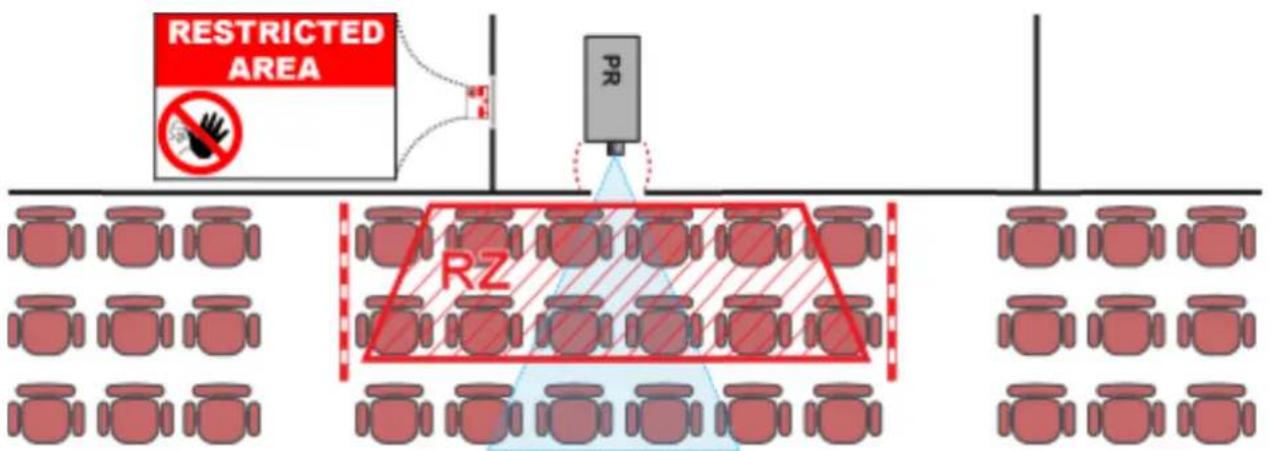
Par exemple, les projecteurs dont la distance à risque est supérieure à 1 mètre et qui émettent de la lumière dans une zone non contrôlée ou des personnes pourraient se trouver devraient être positionnés conformément aux paramètres d'« installation des projecteurs fixes ». Ainsi, les spectateurs ne se trouvent pas dans la distance à risque, à moins que le faisceau ne se trouve à au moins 2 mètres au-dessus du niveau du sol. Dans les environnements où un comportement non contrôlé est raisonnablement prévisible, la hauteur de séparation minimale doit être supérieure ou égale à 3 mètres pour empêcher toute exposition potentielle, par exemple dans le cas d'une personne assise sur les épaules d'une autre, dans les limites de la distance à risque. Une hauteur de séparation suffisante peut être obtenue en montant le projecteur d'images au plafond ou à l'aide de barrières physiques.
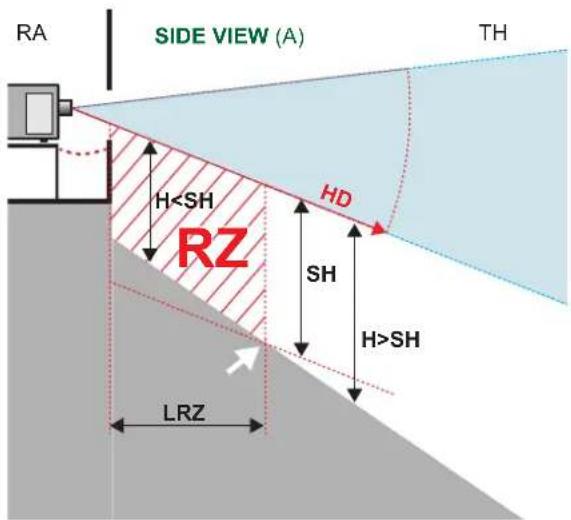
RA Emplacement à accès restreint (zone de la cabine du projecteur).
TH Cinéma
RZ Zone de restriction dans le cinéma

HD Distance de risque
LRZ Zone de restriction de la longueur dans le cinéma
H Hauteur entre le sol de surface et le faisceau lumineux
SH Hauteur de séparation
SW Largeur de séparation
Sur la base de dispositions nationales, personne n'est autorisé à entrer dans la zone du faisceau de projection située entre le projecteur et la distance à risque (HD) correspondante. Ceci sera de fait impossible si l'on crée une hauteur de séparation suffisante ou si l'on pose des barrières. La hauteur de séparation minimale tient compte de la surface sur laquelle d'autres personnes que l'opérateur, les exécutants ou les employés sont autorisées à séjourner.
L'Image 1–2 montre une configuration typique. Il faut vérifier que ces exigences minimales sont bien respectées. Si nécessaire, une zone restreinte (ZR) doit être délimitée dans le cinéma. Pour cela, il est possible d'utiliser une barrière physique, par exemple un cordon rouge comme le montre l'Image 1–2.
L'autocollant de zone de sécurité peut être remplacé par un autocollant affichant uniquement le symbole.
1.5.4 Distance de risque pour les systèmes de projection entièrement clos

HD
La distance de risque (HD) est la distance mesurée entre l'objectif de projection, à laquelle l'intensité ou l'énergie par unité de surface devient inférieure à la limite d'exposition applicable sur la cornée ou sur la peau. Le faisceau lumineux est considéré comme dangereux en cas d'exposition si la distance entre une personne et la source lumineuse est inférieure à la distance de risque.
Zone de restriction (ZR) basée sur la distance à risque
Le projecteur est également adapté aux applications de rétroprojection ; projection d'un faisceau sur un écran de projection de diffusion avec revêtement. Comme le montre l'illustration Image 1–3, deux zones doivent être prises en compte : la zone restreinte de projection close (RA) et la zone d'observation (TH).
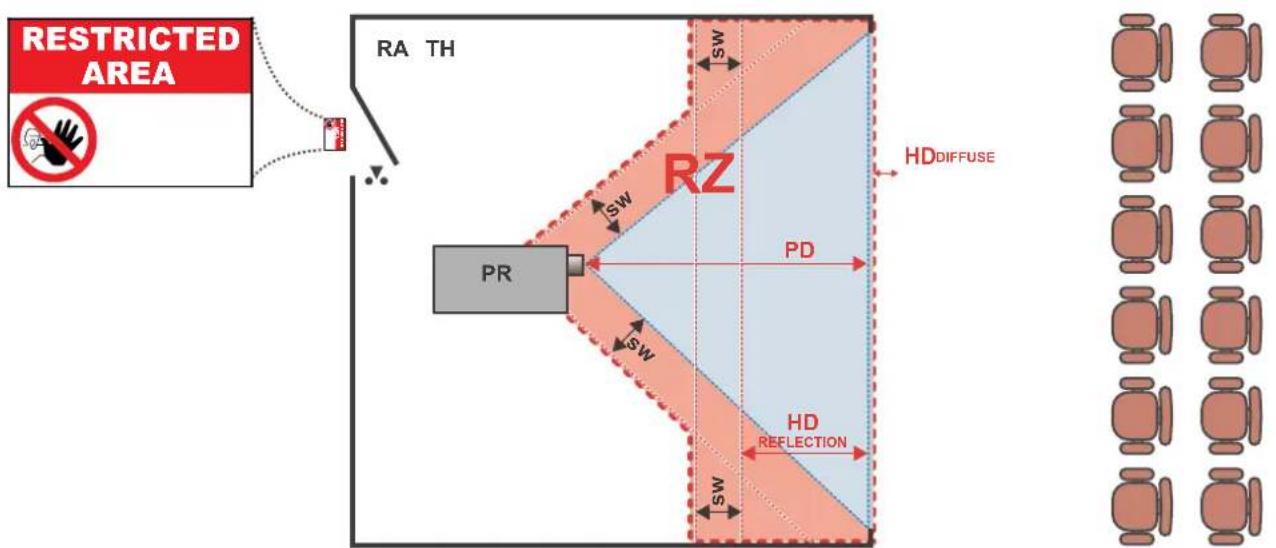
RA Emplacement à accès restreint (zone de projection close).
PR Projecteur.
TH Cinéma (zone d'observation).
RZ Zone de restriction.
SW Largeur de séparation. Elle doit être de 1 mètre minimum.
Pour ce type de configuration, 3 distances de risque différentes seront prises en considération :
- distance de risque comme indiqué dans "Précautions en cas de luminosité élevée : distance à risque", page 19, pertinente pour l'exposition interfaisceaux.
- HD _reflection : la distance devant rester restrictive par rapport à la lumière reflétée par l'écran de rétroprojection.
- HD _diffuse : la distance pertinente à prendre en considération lors de l'observation de la surface de diffusion de l'écran de rétroprojection.
Conformément à la description faite dans “Précautions en cas de luminosité élevée : distance à risque”, page 19, il faut obligatoirement créer une zone restreinte au sein des zones de faisceaux plus proches qu’une distance de risque (HD). Dans la zone de projection close, il est pertinent de combiner deux zones restreintes : la zone restreinte du faisceau projeté en direction de l’écran ; prise en compte d’une largeur de séparation (SW) d’1 mètre vers l’avant en partant du faisceau. Combinaison avec la zone restreinte en liaison avec la rétroréflexion de l’écran (HD), également prise en compte d’une sécurité latérale d’1 mètre.
La distance HD _reflection est égale à 25 % de la différence entre la distance de risque déterminée et la distance de projection vers l'écran de rétroprojection. Pour déterminer la distance HD pour l'objectif utilisé et le modèle de projecteur, voir chapitre "La distance de risque (HD) comme fonction de modification de l'optique", page 22.
$$ \mathrm{HD} _ {\text { reflection }} = 25 \% \quad (\mathrm{HD} - \mathrm{PD}) $$
La lumière émise par l'écran pendant l'observation ne dépassera jamais la limite d'exposition RG2, définie à 10 cm. HDiffuse HD est négligeable si la lumière mesurée à la surface de l'écran est inférieure à 5 000 cd/m² ou 15 000 lux.
1.5.5 La distance de risque (HD) comme fonction de modification de l'optique
Distance de risque
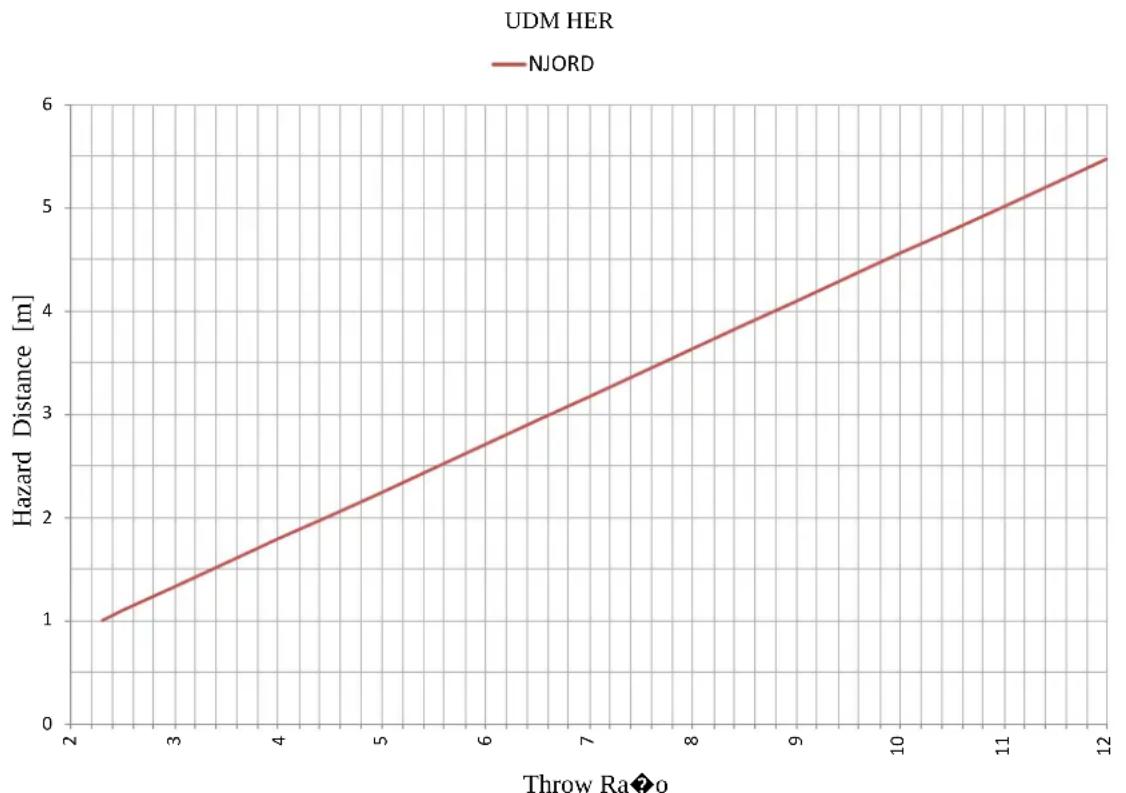
Le graphique indique la distance de risque en mètres en fonction du rapport de projection de l'objectif.
1.6 Réglementation
L'information des consommateurs sur la règle de tri

Points de collecte sur www.quefairedemesdechets.fr Privilégiez la réparation ou le don de votre appareil !
Mise en route 2
2.1 Apprendre à connaître le projecteur ....26
2.2 Mettez le projecteur sous tension....28
2.3 Démarrez la projection des images 29
2.4 Passer en mode Prêt 32
2.5 Mise hors tension du projecteur 32
À propos de ce chapitre
Ce chapitre et par extension l'ensemble de ce document, le manuel de l'utilisateur, sont destinés à tout utilisateur souhaitant exploiter le projecteur. Il ne comporte pas d'instructions d'installation, car l'installation doit être effectuée par des techniciens de maintenance formés et compétents. Reportez-vous au manuel d'installation du projecteur pour des instructions d'installation détaillées.
2.1 Apprendre à connaître le projecteur
Convention d'orientation
Ce manuel parle du côté gauche du projecteur comme le côté où se trouve votre main gauche lorsque vous êtes derrière le projecteur et regardez l'écran de projection placé devant le projecteur.
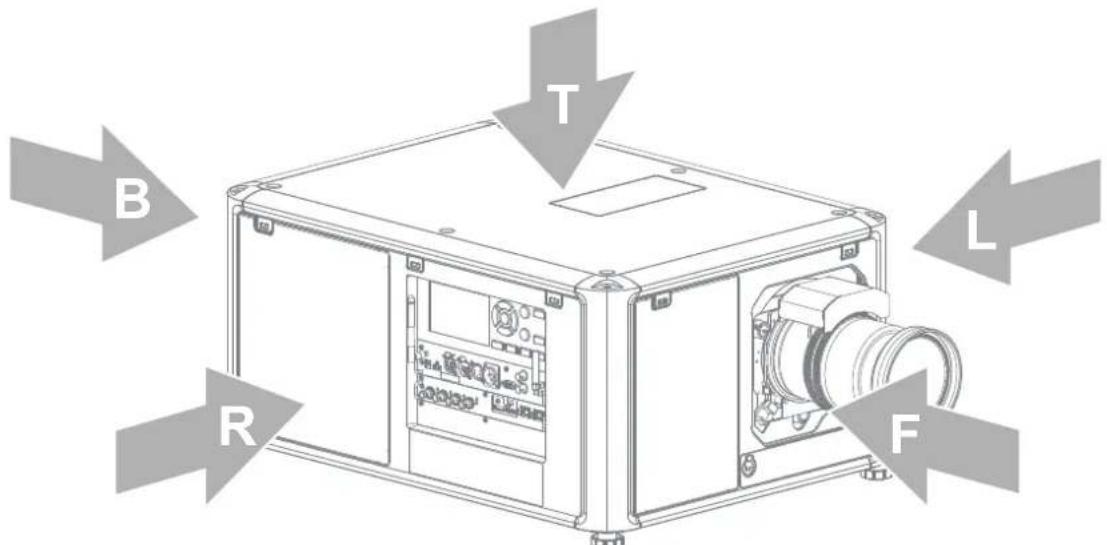
Emplacement des composants du projecteur
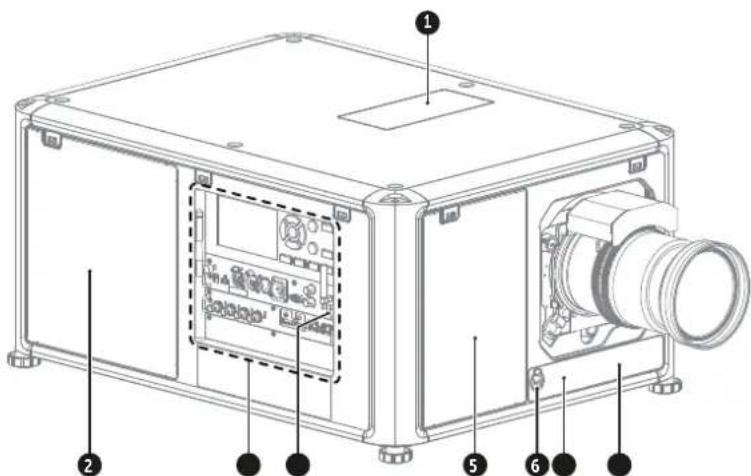
Image 2-2
1 Entrée d'air supérieure du filtre à poussière
2 Entrée d'air latérale du filtre à poussière
3 Module Entrée et communication
4 Projecteur récepteur IR côté droit
5 Entrée d'air avant du filtre à poussière
6 Connecteur auxiliaire (pour obturateur externe, DMX, ...)
7 Projecteur récepteur IR face avant
8 Télémètre (facultatif)
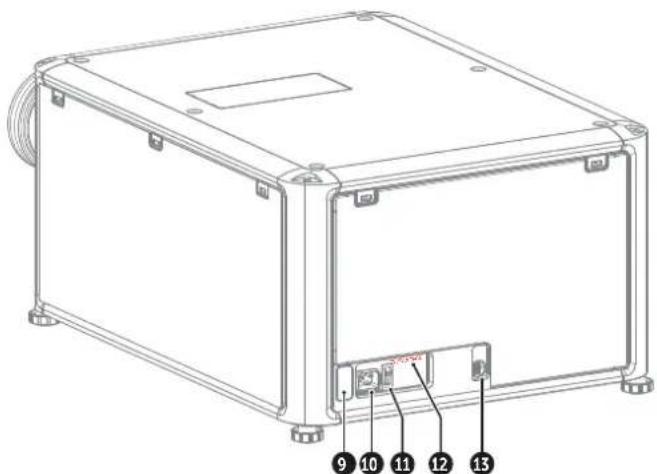
9 Projecteur récepteur IR face arrière
10 Prise d'alimentation secteur (pour fiche C19)
11 Interrupteur marche/arrêt
12 Voyant d'état de surtension
13 Port USB (pour commander la structure de fixation motorisée)
Pour de plus amples informations sur le module Entrée et communication, voir chapitre "Entrée et communication", page 43.
Conditions relatives à l'environnement
Le tableau ci-dessous décrit l'environnement physique propice au fonctionnement ou stockage du projecteur en toute sécurité.
| Environnement En fonctionnement Hors fonctionnement | ||
| Température ambiante (dépend de l'altitude) | 0 à 1 000 mètres : 0 °C (32 °F) à 40 °C F)1 000 à 3 000 mètres : 0 °C (32 °F) à 30 °C (86 °F) | (164°C (5 °F) à 60 °C (140 °F) |
| Humidité 0% RH à 80% | RH sans condensation 0% RH à 90 % HR sans condensation | |
| Altitude | -60 m (-197 pieds) à 3 000 m (9 8431pieds) | 60 m (-197 pieds) à 10 000 m (32 810 pieds) |
Flux d'air du projecteur
Le projecteur présente trois entrées d'air : une en haut, une à l'avant et une à droite du projecteur. Chaque entrée d'air est dotée d'un filtre à poussière. Pour les instructions de nettoyage/remplacement, voir chapitre "Maintenance du produit", page 175.
Il n'y a qu'une seule sortie d'air située à l'arrière du projecteur.
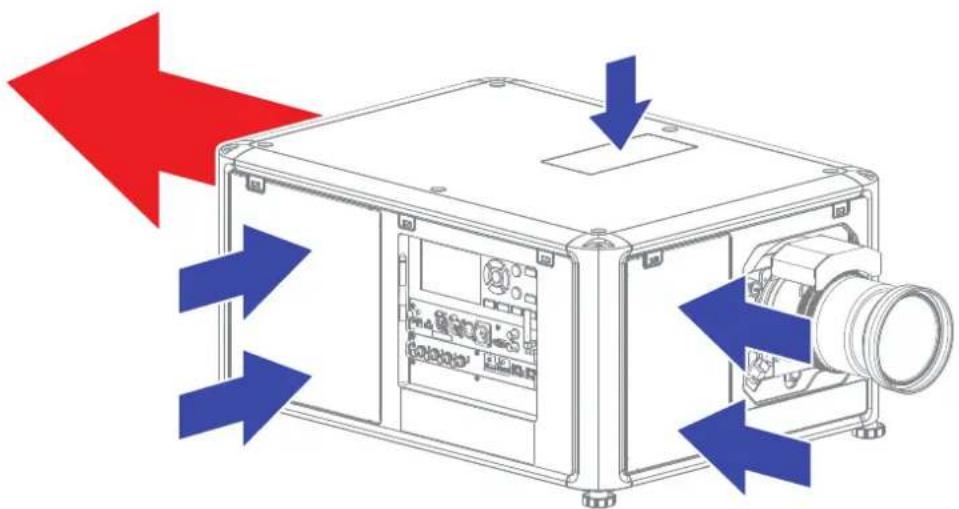
PRUDENCE : Laissez les entrées d'air et la sortie d'air dégagées à tout moment. Assurez-vous qu'il y ait une
distance minimale de 40 cm (15,7 po) entre la sortie d'air et l'objet solide le plus proche.
Récepteurs infrarouges pour projecteur et télécommande
Le projecteur dispose de trois récepteurs infrarouges : un à l'arrière (à côté de l'entrée d'alimentation), un à l'avant (sous le porte-objectif) et un sur la droite (intégré au module Entrée et communication).
Pointez la télécommande (RCU) directement vers le récepteur infrarouge (IR). Assurez-vous de vous trouver dans les limites de la distance de fonctionnement effective (30 m, 100 pi en ligne droite)
La télécommande ne fonctionnera pas convenablement en cas d'illumination de forte intensité dans la fenêtre du capteur IR ou en cas d'obstacles entre la télécommande et le capteur IR.
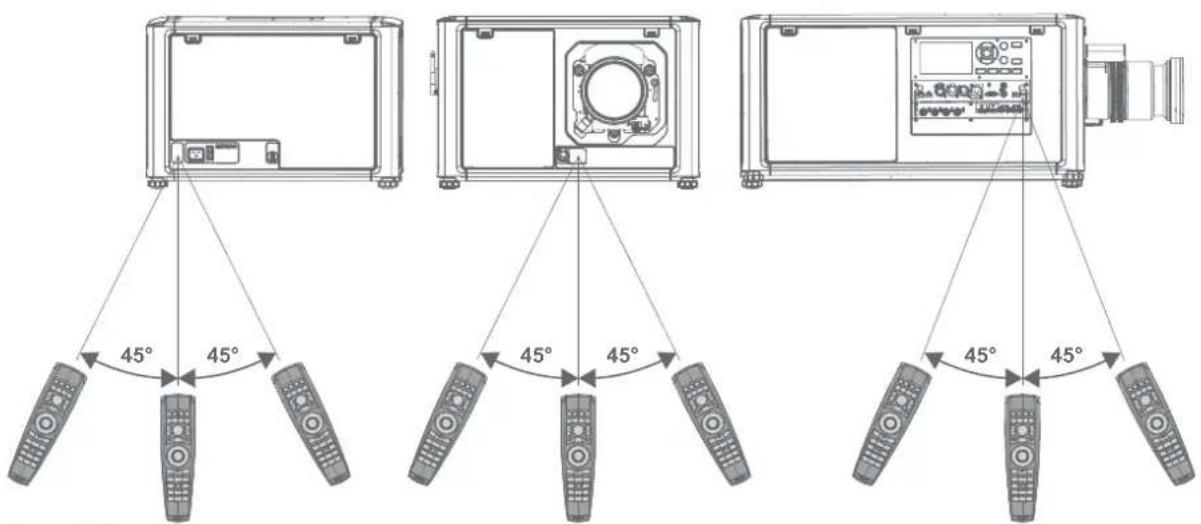
Image 2-5
Pour de plus amples informations sur la télécommande, voir chapitre "Télécommande à impulsion", page 33.
2.2 Mettez le projecteur sous tension
Comment mettre sous tension
- Le voyant d'état SURTENSION (OVERVOLTAGE) (référence 1) est-il allumé ?
▶ Si oui, débranchez immédiatement le cordon d'alimentation. Contactez un technicien compétent pour vérifier le réseau électrique.

Avertissement : Ne jamais allumer le projecteur si le voyant d'état SURTENSION (OVERVOLTAGE) est allumé. Toute négligence occasionnera des dommages irréversibles au projecteur.
▶ Si non, Passez à l'étape suivante.
- Appuyez sur l'interrupteur secteur (référence 2) pour allumer ce projecteur.
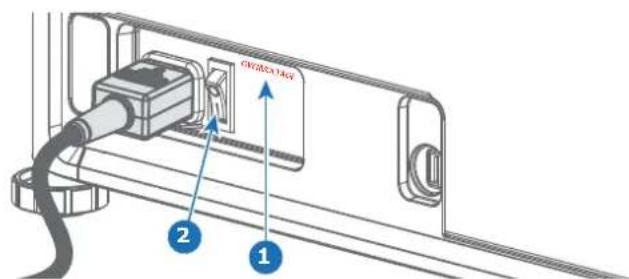
- Lorsque « 0 » est enfoncé, le projecteur est éteint.
- Lorsque « I » est enfoncé, le projecteur est allumé.
Le projecteur démarre en mode Prêt. Le bouton Mise sous/hors tension clignote jusqu'au passage en mode Prêt. Une fois en mode Prêt, le bouton Mise sous/hors tension s'allume en BLANC.
L'écran de démarrage s'affiche sur le panneau tactile.

flowchart
graph LR
    A["Power Input"] --> B["Next Step"]
    B --> C["Output"]
Image 2-7
- Appuyez sur le bouton Mise sous/hors tension du projecteur ou sur la touche Mise sous tension de la télécommande.
Le projecteur continue en mode de mise sous tension. Le bouton Mise sous/hors tension clignote jusqu'à ce que le projecteur soit prêt. Une fois que le projecteur est prêt, le bouton d'alimentation s'allume en BLEU.

L'image de fond de l'écran de démarrage et des écrans d'information peut être modifiée avec un plug-in NJORD installé dans Projector Toolset.
2.3 Démarrez la projection des images
Raccorder la source
- Raccordez le câble source au port d'entrée approprié du module Entrée et communication.

Conseil : Voir chapitre "Entrée et communication", page 43, pour de plus amples informations sur les formats d'entrée pris en charge.
Mise en route
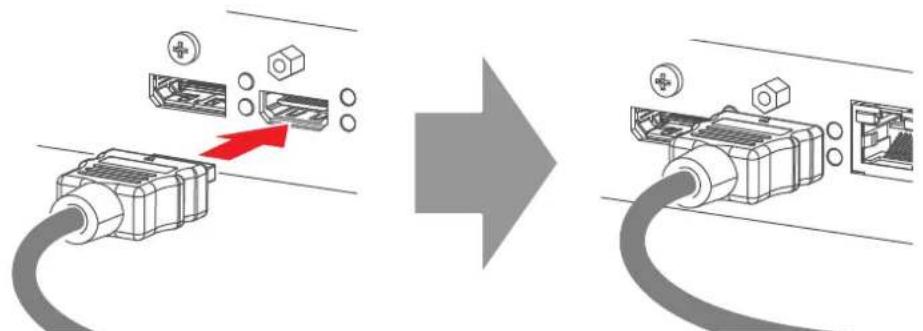
Image 2-9 Exemple de connexion d'une source HDMI.
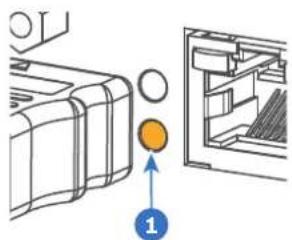
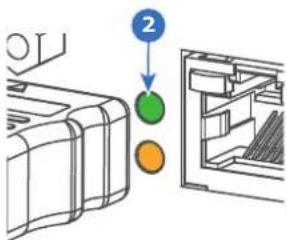
- Vérifiez si la DEL SYNC s'allume en ORANGE (référence 1). Cela indique que la synchronisation est détectée sur le signal d'entrée.
Sélectionnez la source
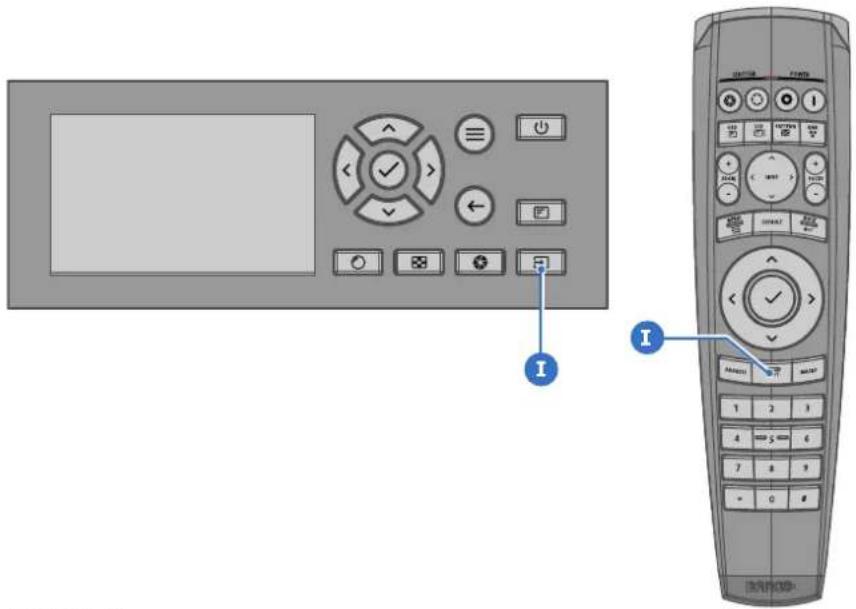
- Appuyez sur la touche Entrée (référence I) de la télécommande ou du clavier local.
Le menu Sélection source s'ouvre sur l'écran LCD.
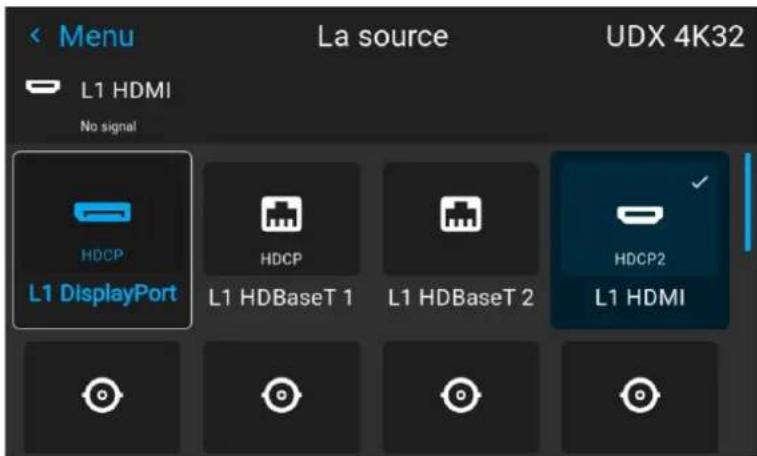
Image 2-12 Exemple du menu de sélection de l'entrée
-
Sélectionnez la source désirée à l'aide des touches fléchées.
-
la DEL SEL (référence 2) de la source sélectionnée s'allume en VERT, et
- l'image de la source sélectionnée soit projetée.
Sélection rapide de la mire d'essai
- Appuyez sur la touche Motif de test (références P) de la télécommande ou du clavier local.
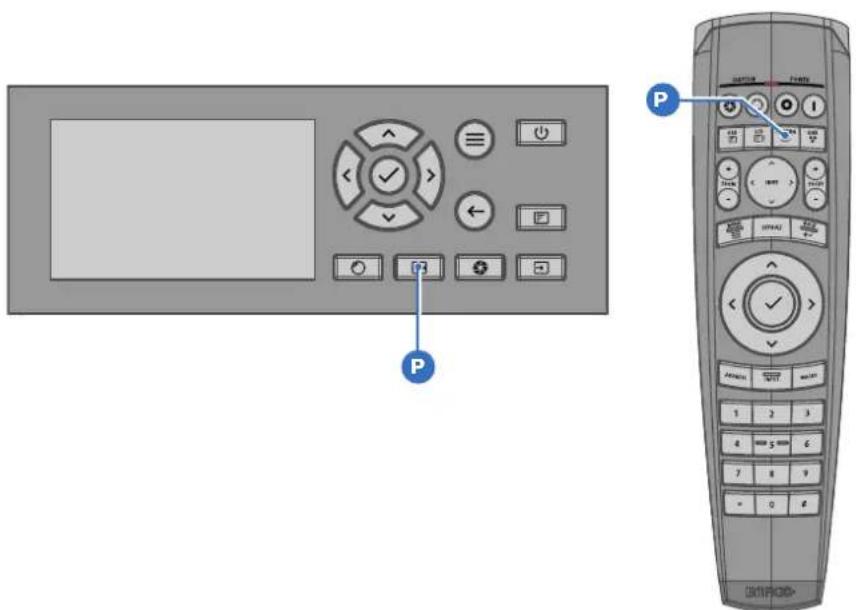
Le menu Motif de test s'ouvre sur l'écran LCD.
- Sélectionnez le motif de test désiré à l'aide des touches fléchées.
2.4 Passer en mode Prêt
Comment passer en mode Prêt
- Maintenez le bouton Marche/arrêt du clavier local enfoncé pendant 3 secondes ou appuyez sur le bouton (Arrêt) de la télécommande.
Le projecteur passe en mode Prêt. Le cycle de refroidissement démarre (environ 30 secondes). Pendant ce temps, le bouton Marche/arrêt clignote. À la fin du cycle de refroidissement, le projecteur est en mode Prêt et le bouton Mise sous/hors tension s'allume en BLANC.
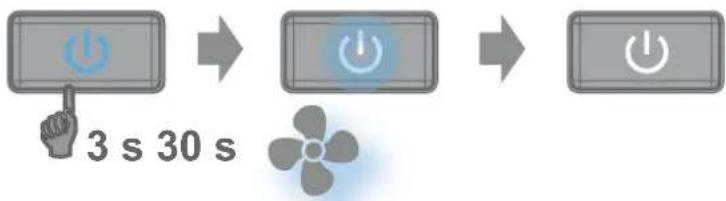
flowchart
graph LR
    A["3 s"] --> B["30 s"]
    B --> C["Power"]
Image 2-15

En mode Prêt, vous pouvez toujours naviguer dans les menus et définir un nombre limité de paramètres.
Selon les réglages d'économie d'énergie de votre périphérique, si le projecteur n'est pas touché, il passera éventuellement en mode Veille ou Éco.
2.5 Mise hors tension du projecteur

PRUDENCE : Cette procédure suppose que le projecteur est en mode Veille ou Prêt.
Comment mettre hors tension
- Arrêtez le projecteur à l'aide de l'interrupteur principal. « 0 » doit être enfoncé.
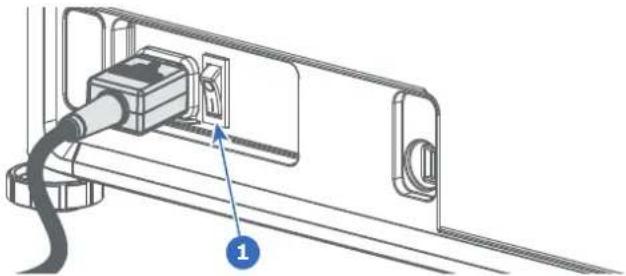
Image 2–16 Interrupteur principal
- Débranchez le cordon d'alimentation du projecteur.
Télécommande à impulsion
3
3.1 Télécommande classique....34
3.2 Télécommande Pulse, installation des piles....35
3.3 Télécommande Pulse, configuration du protocole 36
3.4 Télécommande à impulsion, fonction du bouton marche/arrêt....37
3.5 Utilisation de la télécommande 37
3.6 Télécommande Pulse, présentation des fonctionnalités....38
3.7 Télécommande Pulse, fonction du « témoin de bouton enfoncé »......39
3.8 Télécommande à impulsion, fonction du bouton « Filtre RVB » .... 39
3.9 Affichage et programmation des adresses dans la télécommande....39
3.10 Utilisation du connecteur XLR de la télécommande 40
3.11 Utilisation du connecteur mini-jack de la télécommande 40
3.12 Télécommande Pulse, manchon de protection en silicone (en option)....41
3.1 Télécommande classique
À propos de la télécommande classique
Afin de vous garantir que vous pouvez commander votre projecteur à distance, Barco a fourni une télécommande classique au cas où la télécommande Pulse ne serait pas disponible pour vous. Bien que cette télécommande dispose d'une quantité plus limitée de fonctionnalités disponibles, elle pourra vous être utile pour les commandes classiques.
Mise en place et remplacement des piles
La télécommande sans fil est alimentée par deux (2) piles AAA standard.
Le compartiment des piles se trouve au dos de la télécommande. L'image suivante montre comment ouvrir le compartiment à piles.
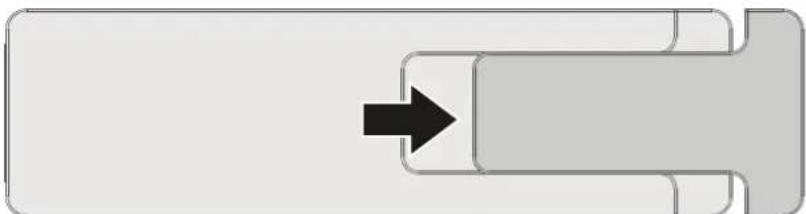
Image 3-1 Comment ouvrir le compartiment à piles de la télécommande

PRUDENCE : Remplacez les piles par le type de pile adéquat. Utilisez uniquement des piles AAA. Il existe un risque d'explosion si la pile est remplacée par un type de pile non adéquat.
Assurez-vous que les polarités correspondent aux marques + et -, comme illustré à l'intérieur du compartiment à piles. Il existe un risque d'explosion si les piles sont mal installées.
Fonctions
Image
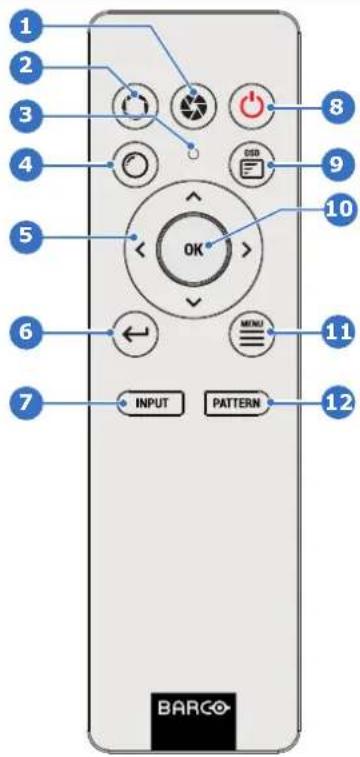
N°
1 Fermer l'obturateur
2 Ouvrir l'obturateur
3 Témoin de bouton enfoncé
4 Ouvrir le menu Objectif
5 Touches de navigation dans les menus
6 Reculer d'un niveau dans le système de menu
7 Ouvrir le menu Source
8 Marche/Arrêt
Remarque : Décale l'alimentation uniquement entre le mode Prêt et le mode Activé.
9 Menu OSD activé/désactivé
10 Confirmation du menu
11 Activer ou désactiver le menu de l'interface graphique.
Remarque : Si vous appuyez sur ce bouton alors que le projecteur est en mode veille, cela mettra également le projecteur sous tension.
12 Ouvrir le menu Modèle de test
3.2 Télécommande Pulse, installation des piles
Où trouver les piles de la télécommande ?
Les piles ne sont pas pré-installées dans la télécommande afin d'éviter toute diminution de la durée de vie des piles due à un éventuel fonctionnement de la télécommande dans son emballage. À la livraison, les piles se trouvent dans un sachet séparé attaché à la télécommande. Mettez les piles en place avant d'utiliser votre télécommande.
Comment procéder à l'installation
- Poussez légèrement la languette du couvercle du compartiment des piles vers l'arrière avec l'ongle (1) tout en tirant le couvercle vers le haut (2).
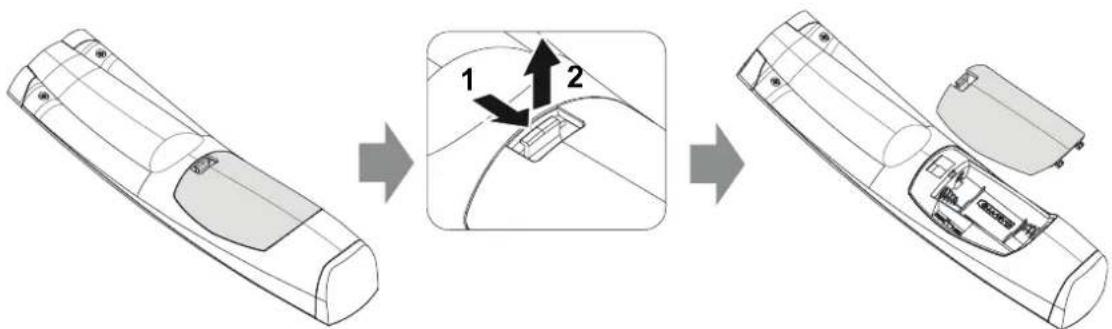
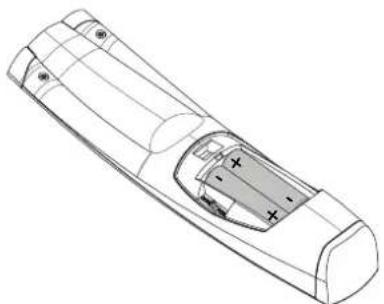
- Insérez les deux piles AA en veillant à la concordance des polarités avec les repères + et - situés à l'intérieur du compartiment des piles.

Conseil : Utiliser des piles alcalines pour une gamme et une durée de vie optimales.
- Insérez (1) les deux languettes inférieures du couvercle du compartiment à piles dans les encoches situées en bas de la télécommande, puis appuyez sur (2) le couvercle jusqu'à ce qu'il s'enclenche.

Le remplacement des piles réinitialise l'adresse de diffusion de la télécommande à sa valeur par défaut « 0 ».

PRUDENCE : Remplacez-les par le bon type de pile. Utilisez deux piles AA. Il y a un risque d'explosion si vous n'utilisez pas le type de pile approprié.

PRUDENCE : Remplacez les piles conformément à ce qui est expliqué ci-dessus. Il y a un risque d'explosion si les piles ne sont pas installées correctement.
3.3 Télécommande Pulse, configuration du protocole
À propos du protocole utilisé
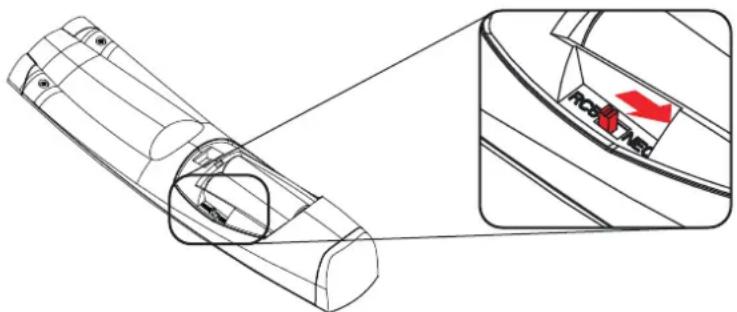
Le protocole est le code émis par la télécommande lorsque l'on appuie sur un bouton. En fonction de ce code, le projecteur peut décoder les signaux. La télécommande peut être utilisée avec deux protocoles différents : RC5 et NEC. En fonction du projecteur à contrôler, la télécommande peut commuter entre ces protocoles.
Quel protocole utiliser
- Le protocole NEC doit être utilisé pour les projecteurs Barco basés sur la plateforme Pulse : F70, F80, F90, HDX 4K, UDX, UDM, XDL, etc.
• Le protocole RC5 doit être utilisé pour tous les autres projecteurs Barco : HDQ 2k40, HDF, HDX W, etc.
Pour régler
- Retirez le couvercle. Pour en savoir plus sur le retrait du couvercle, voir "Télécommande Pulse, installation des piles", page 35.
- Placez le commutateur sur la position souhaitée.
Remarques relatives à l'utilisation du protocole RC5
En raison de fonctionnalités inédites ou mises à jour, tous les boutons de la télécommande à impulsion ne sont pas tous compatibles un par un avec l'ancienne télécommande et les anciens projecteurs de Barco. Tenez compte des restrictions suivantes :
- Les boutons Obturateur ouvert (Shutter open) et Obturateur fermé (Shutter close) émettent le même code en mode RC5. C'est peut-être dû au fait que l'ancienne télécommande avait seulement 1 bouton pour la fonctionnalité Obturateur.
- Les boutons Sous tension (Power on) et Hors tension (Power off) émettent le même code en mode RC5. C'est peut-être dû au fait que l'ancienne télécommande avait seulement 1 bouton pour la fonctionnalité Marche.
- Le bouton Filtre RGB (RGB filter) n'est pas pris en charge.
- Le bouton Sélection entrée n'est pas pris en charge.
- Le bouton Valeur par défaut n'est pas pris en charge.
- Le bouton Macro n'est pas pris en charge.
3.4 Télécommande à impulsion, fonction du bouton marche/arrêt
Fonction du bouton marche/arrêt de la télécommande
La télécommande à impulsion dispose d'un interrupteur marche/arrêt sur la face avant (référence 1 Image 3-6). La mise hors tension de la télécommande empêche que des commandes indésirables soient envoyées par activation accidentelle des touches. En outre, la mise hors tension de la télécommande prolongera la durée de vie de sa pile.
Pour activer la télécommande, appuyez sur le bouton marche/arrêt.
Pour désactiver la télécommande, appuyez à nouveau sur le bouton marche/arrêt.
La position par défaut après le (rem)placement des piles, est « ON (MARCHE) ».

3.5 Utilisation de la télécommande
Pointage vers l'écran réfléchissant ou les capteurs IR
Allumez la télécommande et pointez l'avant de la télécommande vers la surface de l'écran réfléchissant ou pointez-la directement vers l'un des capteurs infrarouges du projecteur. Assurez-vous de vous trouver dans les limites de la distance de fonctionnement effective (30 m, 100 pi en ligne droite). La télécommande ne fonctionnera pas convenablement en cas d'illumination de forte intensité dans la fenêtre du capteur IR ou en cas d'obstacles entre la télécommande et le récepteur IR.
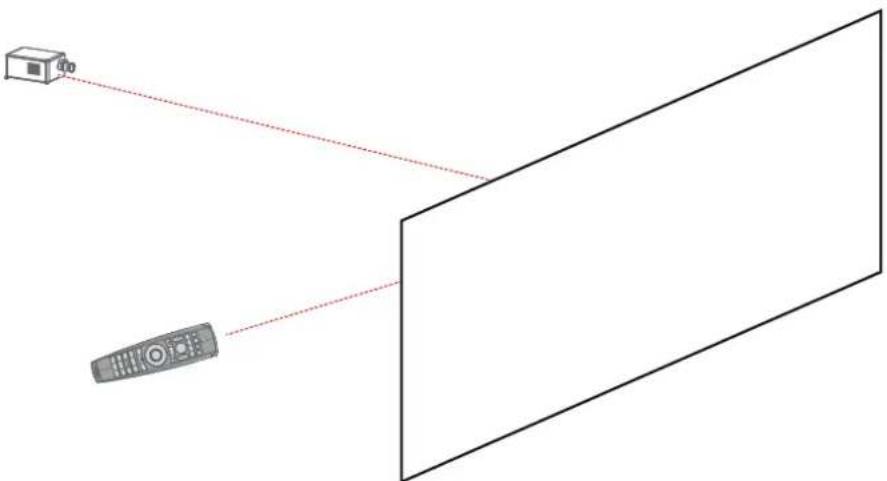
La télécommande peut également être câblée. Voir chapitre "Utilisation du connecteur XLR de la télécommande", page 40.
Utilisation de la télécommande en combinaison avec un émetteur 3D
Lors de l'utilisation d'un émetteur 3D qui irradie des rayons IR (p. ex., l'émetteur 3D en option que Barco fournit), les rayons IR de l'émetteur 3D peuvent perturber la communication par IR entre le projecteur et la télécommande.
En cas d'interférences, raccordez la télécommande au projecteur à l'aide du câble de télécommande avec connecteur XLR. Il est également conseillé de désactiver les récepteurs IR du projecteur pour éviter toutes interférences avec l'émetteur 3D. Les récepteurs IR peuvent être désactivés dans l'interface graphique utilisateur : Paramètres système (System Settings) > Communication > Contrôle IR.
3.6 Télécommande Pulse, présentation des fonctionnalités
Boutons de la télécommande
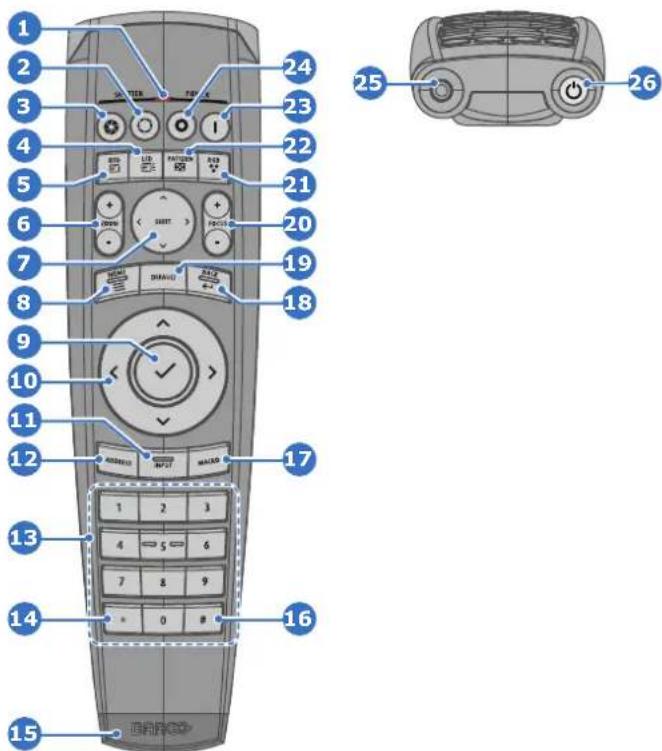
Image 3-8
1 Témoin de bouton enfoncé
2 Obturateur ouvert
3 Obturateur fermé
4 Marche/arrêt de l'écran LCD
5 Marche/arrêt de l'OSD de projection
6 Zoom de l'objectif
7 Décalage de l'objectif
8 Ouverture/Fermeture du menu
9 Sélection du menu, bouton OK
10 Navigation dans les menus
11 Sélection d'entrée
12 Bouton Adresse
13 Boutons numériques
14 Retour arrière (pendant la saisie de valeurs)
15 Connecteur XLR
16 Repère décimal (pendant la saisie de valeurs)
17 Bouton Macro
18 Retour au menu
19 Bouton Valeur par défaut
20 Mise au point de l'objectif
21 Filtre RGB
22 Modèles de test
23 Mise sous tension
24 Mise hors tension
25 Jack de 3,5 mm
26 Marche/arrêt de la télécommande
3.7 Télécommande Pulse, fonction du « témoin de bouton enfoncé »
Fonctions du témoin de bouton enfoncé
- Clignote rapidement lorsque les commandes sont envoyées, il s'agit de l'indication « bouton enfoncé » normale.
- Clignote lentement une fois lorsque la télécommande est allumée avec le bouton marche/arrêt.
- Est allumé en continu (jusqu'à 5 secondes) lorsque des chiffres d'adresse sont attendus après la pression du bouton ADDR.
- Clignote lentement (2 fois par seconde) lorsque le niveau de la pile s'affaiblit, généralement lorsque plus de 85 % de la durée de vie utile est passée.
3.8 Télécommande à impulsion, fonction du bouton « Filtre RVB »
Filtrage de la couleur de l'image projetée
En appuyant sur le bouton du filtre RGB de la télécommande, vous pouvez placer un filtre de couleur sur la sortie du projecteur. Cette fonctionnalité peut être utile lors d'une installation et d'une configuration multi-projecteur ou d'une configuration multi-canal. Si un seul projecteur projette une image rouge et un autre projecteur projette une image verte, il est plus facile de repérer et d'ajuster la section de chevauchement.
En appuyant plusieurs fois sur ce bouton, vous obtiendrez différents filtres actifs, dans le cycle suivant :
- Rouge uniquement
- Vert uniquement
- Bleu uniquement
- Rouge + Vert
- Vert + Bleu
- Rouge + Bleu
- Rouge + Vert + Bleu
- etc.
- Rouge + Vert + Bleu (par défaut)

Après la mise sous tension, les couleurs reviennent toujours au RGB complet.
3.9 Affichage et programmation des adresses dans la télécommande
Affichage de l'adresse du projecteur sur l'écran.
- Si le projecteur est allumé, appuyez sur la touche Menu, puis rendez-vous sur la page État. L'adresse d'un projecteur peut être définie et l'adresse de diffusion est visible sous l'intitulé de communication.
L'adresse du projecteur s'affiche sur l'écran d'état LCD et/ou l'OSD.
Comment programmer une adresse dans la télécommande ?
-
Appuyez sur le bouton Address (Adresse) jusqu'à ce que le Button pressed indicator (Témoin de bouton enfoncé) reste allumé en continu (environ 5 secondes).
-
Saisissez l'adresse à l'aide des touches numériques pendant que le témoin s'allume (environ 5 secondes également).

Remarque : Cette adresse peut être toute valeur entre 0 et 31.

Conseil : Quelques exemples :
Pour saisir l'adresse 3, appuyez sur la touche numérique « 3 » de la télécommande pour régler l'adresse de la télécommande sur 3, puis attendez que le Button pressed indicator (Témoin de bouton enfoncé) s'éteigne. Vous pouvez aussi appuyer sur « 0 » et « 3 ». Ainsi, le button pressed indicator (témoin de bouton enfoncé) s'éteint immédiatement.
Pour saisir l'adresse 31, appuyez sur les touches numériques « 3 » e « 1 » de la télécommande ; le Button pressed indicator (Témoin de bouton enfoncé) s'éteint immédiatement.
3.10 Utilisation du connecteur XLR de la télécommande

Le raccordement d'un câble au connecteur XLR réinitialise l'adresse de diffusion de la télécommande à sa valeur par défaut « 0 ».
Comment utiliser le connecteur XLR
- Enlever le couvercle du connecteur XLR en le tirant vers l'arrière.
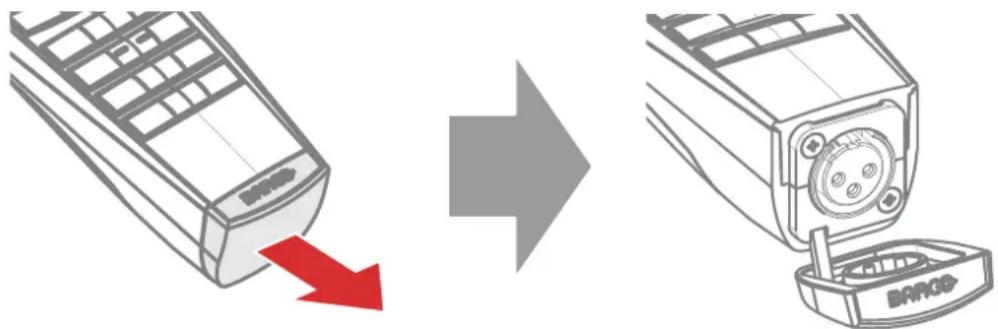
- Connecter un câble doté d'une prise XLR au connecteur XLR de la télécommande.
- Connectez l'autre extrémité du câble à l'entrée XLR du projecteur.

Remarque : Lorsque le câble XLR est connecté, le rayon IR de la télécommande est éteint.
3.11 Utilisation du connecteur mini-jack de la télécommande

Le raccordement d'un câble au connecteur mini-jack réinitialisera l'adresse de diffusion de la télécommande à sa valeur par défaut, à savoir « 0 ».
Comment utiliser le connecteur mini-jack
- Raccordez un câble avec le connecteur mini-jack (référence 2 Image 3–10) de la télécommande.
- Raccordez l'autre extrémité du câble à l'entrée mini-jack du projecteur.
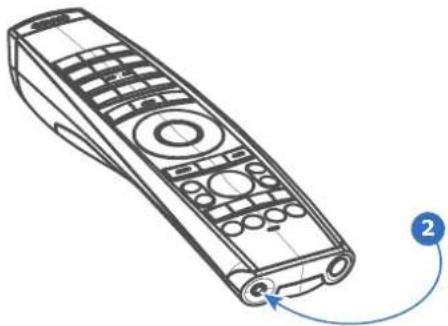
Remarque : Lorsque le câble mini-jack est connecté, le rayon IR de la télécommande est éteint.
3.12 Télécommande Pulse, manchon de protection en silicone (en option)
Introduction
Barco propose un manchon de protection ajusté en silicone pour la télécommande à impulsion. La matière silicone permet une utilisation confortable, antidérapante et au toucher doux. L'ensemble des touches et des orifices restent accessibles. Le manchon est rapide et facile à installer. Pour obtenir les informations de commande, voir le site Web de Barco Barco.
Comment procéder à l'installation
- Retirez le couvercle XLR en caoutchouc de la télécommande.
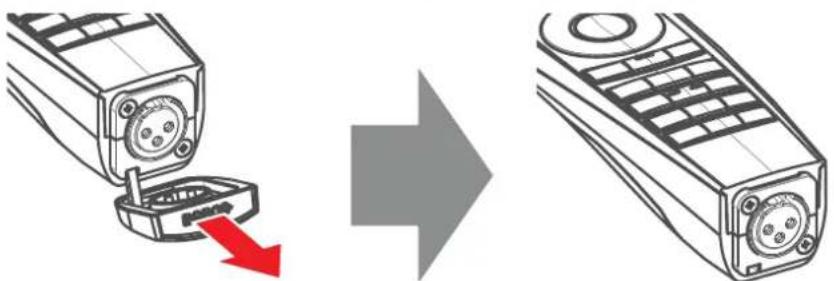
- Placez la face arrière (côté XLR) de la télécommande dans le manchon et tirez l'autre côté du manchon sur la face avant de la télécommande.
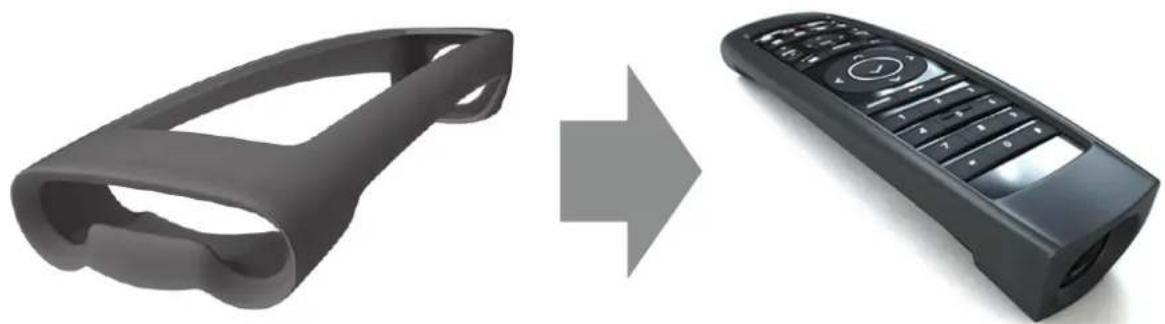
Entrée et communication
4
4.1 Introduction....44
4.2 Clavier local et écran LCD 44
4.3 Écran LCD tactile....45
4.4 Connexions de communication....46
4.5 Tableau des DEL et des boutons....48
4.6 Entrée Pulse Quad Combo Mk II 49
4.7 Entrée Pulse Quad Combo Mk I....50
4.8 Entrée Pulse Quad DP 1.2 51
4.9 Entrée Pulse SFP 52
4.1 Introduction
Généralités
Le module Entrée et communication se compose d'un clavier local avec panneau LCD (1), d'un panneau de communication (4) et d'une carte de signal d'entrée Quad Combo (5). L'emplacement d'entrée libre peut être utilisé pour des modules en option (p. ex., carte du signal d'entrée Quad DP 1.2).

Deux cartes du même type peuvent être utilisées sans restriction. Vous pouvez installer une deuxième carte du signal d'entrée Quad Combo dans l'emplacement d'entrée libre (6). Autrement, vous pouvez également retirer la carte du signal d'entrée Quad Combo préinstallée et la remplacer par un deuxième module optionnel (par exemple, une deuxième carte du signal d'entrée Quad DP 1.2).
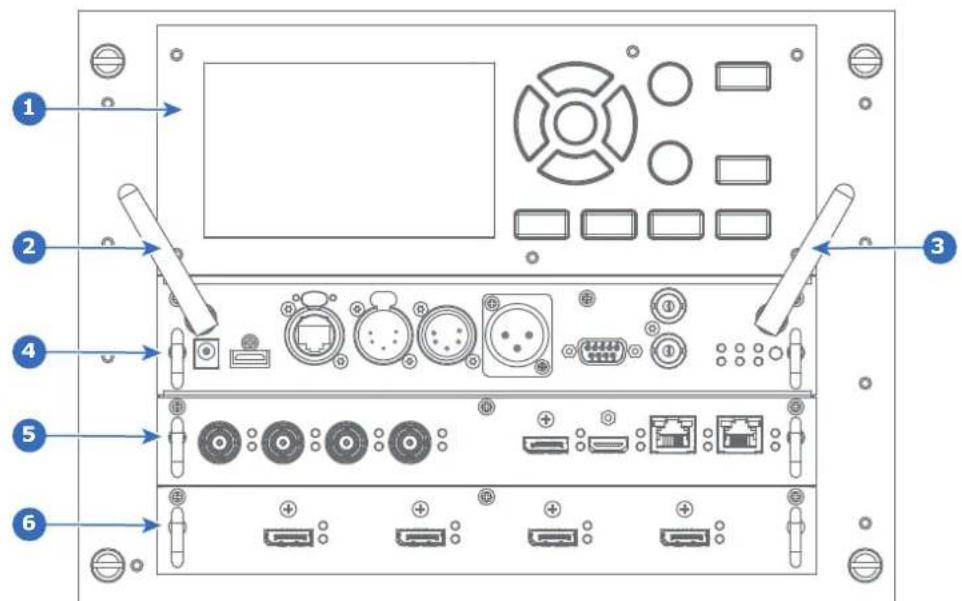
Image 4-1
1 Clavier local et écran LCD
2 Antenne facultative pour connexion Wi-Fi
3 Antenne facultative pour GSM
4 Panneau de communication
5 Carte du signal d'entrée Quad Combo
6 Emplacement d'entrée libre (dans ce cas-ci, la carte du signal d'entrée Quad DP 1.2 est utilisée)
4.2 Clavier local et écran LCD
Présentation
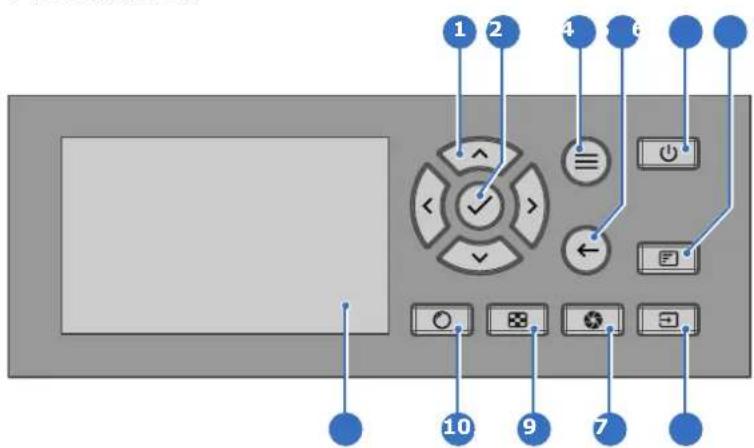
Image 4-2
1 Navigation dans les menus
2 Confirmation du menu, bouton OK
3 Ouverture/Fermeture du menu
4 Retour au menu
5 Marche/Arrêt
6 Marche/arrêt de l'OSD de projection
7 Sélection d'entrée
8 Ouverture/Fermeture de l'obturateur
9 Motifs de test
10 Réglage de l'objectif
11 Écran LCD
Clavier local
Outre l'accès au système du menu, le clavier permet d'accéder directement à de nombreuses fonctions.
Le clavier est doté d'un rétroéclairage pouvant être allumé et éteint manuellement. Par défaut, l'éclairage s'éteint au bout de 5 minutes.
Les boutons Alimentation (Power) et Obturateur (Shutter) sont dotés de DEL de rétroéclairage blanches, bleues et rouges. Les autres touches ne sont dotées que de DEL de rétroéclairage blanches et bleues. Les DEL sont contrôlées conformément aux fonctionnalités disponibles.
Écran LCD
Le panneau LCD a deux fonctions principales :
- Affichage des informations sur les menus et le réglage, ainsi que le miroir de l'OSD (menu à l'écran) décrit dans l'Interface utilisateur (User Interface) lorsque ce dernier est activé.
- Informations relatives à l'état du projecteur, avec l'affichage des données suivantes :
- État du projecteur
- Adresse réseau
- Source active
- Version actuelle du micrologiciel
- Données de fonctionnement
- Fonctions actives (fonctions activées).
Basculement entre les deux indications avec le bouton Menu du clavier ou de la télécommande.
L'écran LCD se fermera en fondu 30 secondes après le dernier actionnement d'une touche.
4.3 Écran LCD tactile

La mise en page des menus LCD peut parfois différer légèrement de celle du menu OSD, afin d'être plus optimale pour la fonctionnalité tactile de l'écran LCD.
Fonctionnalité de l'écran LCD tactile
En plus de la télécommande et du clavier, il est également possible de naviguer dans les menus grâce à la fonctionnalité tactile de l'écran LCD.
Appuyez sur les icônes pour sélectionner les fonctions.
Sélectionnez les commutateurs à activer/désactiver.
Sélectionnez et faites glisser les curseurs pour modifier la valeur du curseur.
4.4 Connexions de communication
Panneau de communication

Image 4-3
1 Antenne WIFI pour adresse IP sans fil (en option)
2 Sortie 12 V 1 A
3 Mise à jour du microcode/Fichiers journaux du téléchargement USB
4 10/100 base-T pour contrôle externe par IP et Art-Net
5 Entrée d'interface DMX
6 Sortie d'interface DMX
7 Entrée XLR pour contrôle filaire du projecteur
8 RS232 pour communication de série
9 Sortie de synchronisation 3D
10 Entrée de synchronisation 3D
11 Indicateurs d'état
12 Capteur de réception IR
13 Entrée d'antenne GSM (en option)

PRUDENCE : Ethernet ne doit être connecté qu'au port 10/100 base-T (sur le panneau de communication) ou qu'à l'entrée HDBaseT (sur l'entrée Quad Combo Mk II). L'utilisation des deux en même temps entraînerait un comportement indéfini.
Sortie 12 V
Sortie 12 V, maximum 1 A, disponible lorsque le projecteur n'est pas en veille.
Interface DMX
Le DMX est utilisé comme bus de communication entre différents périphériques dans la technique d'éclairage. Chaque dispositif possède une entrée et une sortie, afin de permettre le bouclage du bus entre les différents dispositifs. Conformément à la norme, un câble à cinq conducteurs avec connecteur XLR est utilisé.
Vous pouvez utiliser le port d'entrée DMX pour connecter un périphérique DMX (console DMX) au projecteur. Vous pouvez ainsi commander le projecteur avec ce périphérique DMX (console DMX). Le port de sortie DMX peut être connecté au périphérique suivant de la boucle.
DMX
| Bro-che | Description |
| 1 | Masse |
| 2 | Froid |
| 3 | Chaud |
| 4 | Retour - (ou pas utilisé) |
| 5 | Retour + (ou pas utilisé) |

DMX
Protocole d'éclairage DMX-512 sur l'interface RS-485. Transmet des informations de 512 canaux depuis un contrôleur d'éclairage vers les appareils d'éclairage. Standardisé par l'USITT.
Entrée RS232/RS422
L'interface de communication du projecteur de la série NJORD prend en charge la communication série RS232 et RS422 sur deux types différents de connecteurs d'entrée, un connecteur Sub-D et un connecteur USB agissant comme entrée RS lorsqu'ils sont connectés à une entrée USB d'un PC.
Vous pouvez utiliser l'entrée RS232/RS422 pour connecter un PC local à votre projecteur de la série NJORD. Ceci vous permet de configurer et de commander votre projecteur depuis votre PC local.
Avantages de l'utilisation de la communication de série RS232/RS422 :
- Réglage aisé du projecteur via PC (ou MAC).
- Stockage de plusieurs configurations et réglages du projecteur.
- Nombreuses possibilités de commande.
- Plage d'adresses de 0 à 255.
- Envoi de données au projecteur (mise à jour).
- Copie de données depuis le projecteur (sauvegarde).
Port d'entrée RS232/422 (Sub-D)
| Bro-che | Description |
| 1 | DCD : détection de porteuse de données |
| 2 | RXD- : réception de données |
| 3 | TXD- : émission de données |
| 4 | DTR : terminal de données prêt [RS232] / TXD+ : données transmises [RS422] |
| 5 | GND : masse |
| 6 | DSR : jeu de données prêt [RS232] / RXD+ : données reçues [RS422] |
| 7 | — (pas connecté) — |
| 8 | CTS : prêt à émettre |
9 RI : indicateur de sonnerie

RS232
Une norme d'interface numérique série produite par l'EIA (Electronic Industries Association), spécifiant les caractéristiques du chemin de communication entre deux appareils utilisant soit des connecteurs D-SUB à 9 broches, soit des connecteurs D-SUB de 25 broches. Cette norme s'utilise pour les communications de portée relativement courte et ne spécifie pas de lignes de contrôle équilibrées. RS-232 est une norme de contrôle série avec un nombre défini de conducteurs, de débit de données, de longueur de mot et de type de connecteur à utiliser. Cette norme spécifie les normes de connexion des composants par rapport à l'interface de l'ordinateur. Elle est également appelée RS-232-C, qui est la troisième version de la norme RS-232. Elle est identique, sur le plan fonctionnel, à la norme CCITT V.24. Le 0 logique est > +3 V, le 1 logique est < -3 V. La plage située entre -3 V et +3 V est la zone de transition.

RS422
Une norme d'interface numérique série produite par l'EIA, spécifiant les caractéristiques de la tension équilibrée (différentielle) et des circuits d'interface numérique. Cette norme est utilisable sur des distances plus importantes que le RS-232. Ce signal contrôle la transmission asynchrone de données informatiques à une vitesse pouvant atteindre 920 000 bits par seconde. Elle est également utilisée comme norme de port série pour les ordinateurs Macintosh. Lorsque la différence entre les 2 lignes est < -0,2 V, cela équivaut à un « 0 » logique. Lorsque la différence est > +0,2 V, cela équivaut à un « 1 » logique.
Port USB
L'interface de communication est équipée d'un port USB maître, connecteur de type « A ». Ce port USB simplifiera les procédures de maintenance des mises à jour du microcode ou le téléchargement des fichiers journaux sans connexion réseau.
Si l'unique fichier sur la clé USB est le fichier de mise à niveau du microcode (un fichier « *.fw »), le projecter démarre automatiquement l'un des processus suivants.
- cornet
.fw : le projecteur effectue une mise à niveau ou une rétrogradation, selon le numéro de version. - LogExtractor.fw : les fichiers journaux sont téléchargés.

Assurez-vous que toute clé USB utilisée est compatible FAT32 et ne contient aucun autre fichier ou dossier.
4.5 Tableau des DEL et des boutons
État du rétroéclairage des boutons
| Button | État de la couleur | Description |
Bouton d'alimentation | BLANC clignotant (lentement) | Le projecteur démarre (démarrage) |
| BLANC clignotant (rapidement) | Mise à jour du microcode | |
| BLANC statique Le projecteur est en mode Veille ou Prêt | ||
| BLEU clignotant Le projecteur se met sous tension | ||
| BLEU statique Le projecteur est sous tension | ||
| ROUGE clignotant Condition d'erreur | ||
Bouton Obturateur | Éteint (pas de couleur) | Le projecteur est éteint, démarre, ou est en mode Veille ou Prêt. |
| BLANC statique Le projecteur est sous tension,l'obturateur est ouvert | ||
| ROUGE statique Le projecteur est sous tension,l'obturateur est fermé | ||
État de la DEL
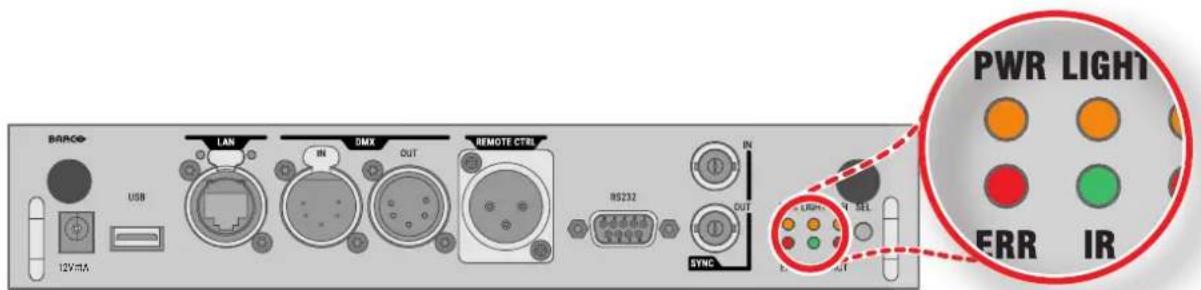
| DEL | État de la couleur | Description |
| PWR (DEL d'alimentation) | Éteint | Le projecteur est mis sous tension |
| ROUGE Le projecteur est en mode Veille | ||
| ORANGE | Le projecteur est en mode Prêt | |
| VERT | Le projecteur est allumé | |
| LUMIÈRE (DEL d'éclairage) | Éteint | La source lumineuse est éteinte |
| ROUGE Aucune source lumineuse détectée | ||
| ORANGE | La source lumineuse est en mode ECO | |
| VERT | La source lumineuse est en mode normal | |
| VERT-ORANGE | La source lumineuse est en mode CLO | |
| ERR (DEL d'erreur) | Éteint | Pas d'erreur |
| Basculement du bouton ROUGE sur marche/arrêt | Erreur | |
| Basculement du bouton ORANGE Avertissementsur marche/arrêt | ||
| IR ROUGE Signal IR reçu | ||
VERT Signal IR reconnu
4.6 Entrée Pulse Quad Combo Mk II
Présentation de l'entrée Quad Combo Mk II
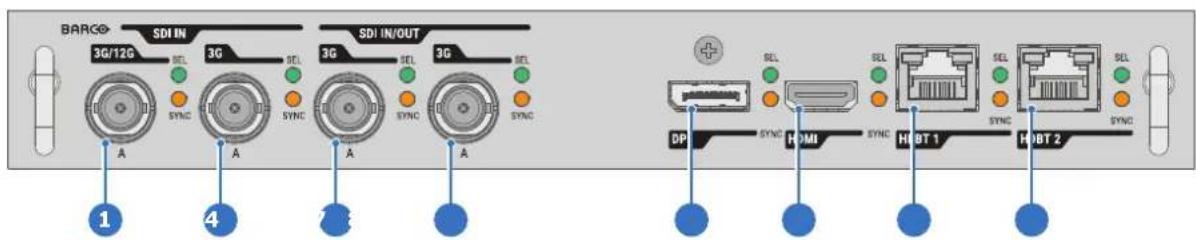
Image 4-4
1 Quad SDI canal A : entrée 3G/12G
2 Quad SDI canal B : entrée 3G
3 Quad SDI canal C : entrée 3G SDI + sortie 3G/12G
4 Quad SDI canal D : entrée/sortie 3G SDI
5 Entrée DisplayPort
6 Entrée HDMI
7 Entrée HDBaseT 1
8 Entrée HDBaseT 2
Fonctionnalité de l'entrée Quad Combo Mk II
L'entrée Quad Combo Mk II prend en charge l'entrée 12G et le débit sur les connecteurs SDI.
Comparé au Mk I, le Mk II comprend les éléments suivants :
• L'entrée SDI A prend en charge les signaux d'entrée 12G.
- L'entrée SDI C fonctionne comme une sortie de connexion en boucle pour tout signal placé sur l'entrée A.
- L'entrée SDI D fonctionne comme une sortie de connexion en boucle pour tout signal placé sur l'entrée B.
• L'entrée HDBaseT 1 prend en charge la connectivité réseau.

PRUDENCE : Ethernet ne doit être connecté qu'au port 10/100 base-T (sur le panneau de communication) ou qu'à l'entrée HDBaseT (sur l'entrée Quad Combo Mk II). L'utilisation des deux en même temps entraînerait un comportement indéfini.
L'entrée et la sortie SDI – Comment est-ce que cela fonctionne ?
Lorsque vous raccordez une source SDI au projecteur et que le signal est de type HD ou 3G, vous pouvez choisir n'importe lequel des quatre connecteurs d'entrée.
Lorsque vous raccordez plusieurs projecteurs à l'aide du même signal, vous pouvez raccorder le signal comme suit :
- Raccordez le signal source à l'Entrée A ou B du premier projecteur.
- Si le signal source est raccordé à l'entrée A, raccordez l'entrée/ la sortie C sur l'entrée du projecteur suivant.
- Si le signal source est raccordé à l'entrée B, raccordez l'entrée/ la sortie D sur l'entrée du projecteur suivant.
- Poursuivez de manière identique jusqu'à ce que tous les projecteurs soient raccordés.
Lorsque vous raccordez une source 12G SDI au projecteur, vous pouvez uniquement connecter cette source à l'entrée A.

Seule l'Entrée A accepte les signaux 12G SDI. S'il est possible techniquement de raccorder une source 12G SDI à l'Entrée B et de raccorder cette source à un autre projecteur en ligne (à l'aide de l'Entrée /Sortie D), ce premier projecteur ne sera pas en mesure de traiter le signal 12G.

Comportement des DEL
- La DEL SYNC s'allume en ORANGE en cas de détection d'une synchronisation d'entrée valide.
- La DEL SEL s'allume en VERTen cas de sélection de l'entrée.
- La DEL SEL clignote en VERT lorsque l'entrée / la sortie est sélectionnée et configurée en tant que sortie.

Pour les spécifications sur les entrées prises en charge pour SDI, HDMI, HDBaseT et DisplayPort 1.2, voir chapitre "Spécifications", page 183.
4.7 Entrée Pulse Quad Combo Mk I
Présentation de l'entrée Quad Combo Mk I

Image 4-6
1 Quad SDI canal A : entrée 3G 2 Quad SDI canal B : entrée 3G
2 Quad SDI canal B : entree 3G
3 Quad SDI canal C : entrée 3G
4 Quad SDI canal D : entrée 3G
5 Entrée DisplayPort
6 Entrée HDMI
7 Entrée HDBaseT 1
8 Entrée HDBaseT 2
Comportement des DEL
- La DEL SYNC s'allume en ORANGE en cas de détection d'une synchronisation d'entrée valide.
- La DEL SEL s'allume en VERTen cas de sélection de l'entrée.

Pour les spécifications sur les entrées prises en charge pour SDI, HDMI, HDBaseT et DisplayPort 1.2, voir chapitre "Spécifications", page 183.
Remarque concernant les cartes de signal d'entrées Mk I et Mk II
La carte de signal d'entrée Mk I ne dispose pas des fonctionnalités ayant été intégrées à la carte de signal d'entrée Mk II. Voici les fonctionnalités manquantes :
- Fonctionnalité Boucle
- Prise en charge 12G SDI
- Connectivité réseau sur les entrées HDBaseT
Le projecteur est désormais doté dans sa version standard de la carte du signal d'entrée Mk II. Pour les détails et les spécifications, voir chapitre "Entrée Pulse Quad Combo Mk II", page 49.
Différence visuelle entre les cartes de signal d'entrée Mk I et Mk II
Il existe une véritable aide visuelle pour distinguer les deux variantes. La carte du signal d'entrée Mk II comporte des repères visuels qui indiquent le connecteur prenant en charge le 12G et celui prenant uniquement en charge le 3G.
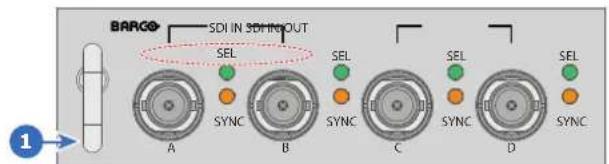
Image 4-7 Carte du signal d'entrée Quad Combo Mk I, sans repères au-dessus des entrées SDI
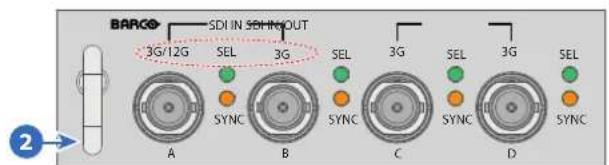
Image 4-8 Carte du signal d'entrée Quad Combo Mk II, avec repères 3G/12G au-dessus des entrées/sorties SDI.
4.8 Entrée Pulse Quad DP 1.2
Entrée Quad DP 1.2

Comportement des DEL
- La DEL SYNC s'allume en ORANGE en cas de détection d'une synchronisation d'entrée valide.
- La DEL SEL s'allume en VERTen cas de sélection de l'entrée.

Pour les spécifications sur les entrées prises en charge pour DisplayPort 1.2, voir chapitre "Spécifications", page 183.
4.9 Entrée Pulse SFP
La carte d'entrée Barco SFP a été conçue et testée pour fonctionner en tandem avec la carte de sortie Barco SFP.
Cependant, il est possible que la carte d'entrée SFP fonctionne avec d'autres appareils tierce partie qui prennent en charge la norme 12 G en fibre optique. En raison des nombreuses options tierce partie disponibles sur le marché, la carte d'entrée n'a pas pu être testée pour toutes les options disponibles.
Présentation de l'entrée SFP
La carte du signal d'entrée SFP est utilisée pour connecter le 12G SDI sur la fibre. L'entrée SFP est livrée sans connecteur. Le client doit acheter les connecteurs, émetteurs-récepteurs et câbles nécessaires. Ces pièces peuvent être montées sur les emplacements indiqués par le panneau avant de la carte.
| SEL | SEL |
| SYNC | SYNC |
| Opt A | Opt B SFP A SFP B |
Image 4–10
1 Connecteur optique Neutrik Duo ou connecteur optique Neutrik Quad
2 Connecteur optique Neutrik Duo ou connecteur optique Neutrik Quad
3 Émetteur-récepteur 2x12G SDI/10GE
Pour les spécifications des entrées prises en charge pour SFP, voir chapitre "Spécifications", page 183.
Comportement des DEL
- La DEL SYNC s'allume en ORANGE en cas de détection d'une synchronisation d'entrée valide.
- La DEL SEL s'allume en VERTen cas de sélection de l'entrée.
Cas pratiques
Le SFP peut être configuré comme suit :
- Émetteur-récepteur SFP+ + connexion à fibre (intégrée ou séparée)
- Neutrik OpticalCon Duo + émetteur-récepteur SFP+ + fibre interne
- Neutrik OpticalCon Quad + émetteur-récepteur SFP+ + fibre interne
- Mode boucle
Voir le manuel d'installation du projecteur pour des instructions détaillées sur la procédure d'installation / de configuration de l'entrée SFP.
AVERTISSEMENT : Seuls les techniciens formés et compétents de Barco sont autorisés à installer l'entrée SFP.
Émetteur-récepteur optique conforme à la Classe de laser 1, CEI60825-1: 2014
GUI – Présentation 5
5.1 Présentation....54
5.2 Navigation....57
5.3 Motifs de test....59
À propos de ce chapitre
Ce chapitre offre un aperçu général de l'interface utilisateur graphique.
5.1 Présentation
Avis de non-responsabilité concernant les captures d'écran de l'interface graphique utilisées dans ce manuel
Les captures d'écran de l'interface graphique de ce manuel sont des illustrations fournies à titre d'exemple et doivent être considérées comme telles. Bien que le nom du projecteur affiché dans les illustrations puisse être différent du modèle de projecteur que vous utilisez actuellement, la présentation et les fonctionnalités du menu sont identiques.
Interface graphique : premier démarrage du logiciel
Lorsque vous démarrez le projecteur pour la première fois, vous devez choisir la langue du système. Vous pouvez choisir parmi les langues suivantes :
- Allemand (DE)
- Anglais (EUA)
- Espagnol (ES)
- Français (FR)
- Japonais (JA)
• Coréen (KO) - Portugais (PT-BR)
- Russe (RU)
- Chinois (ZH)
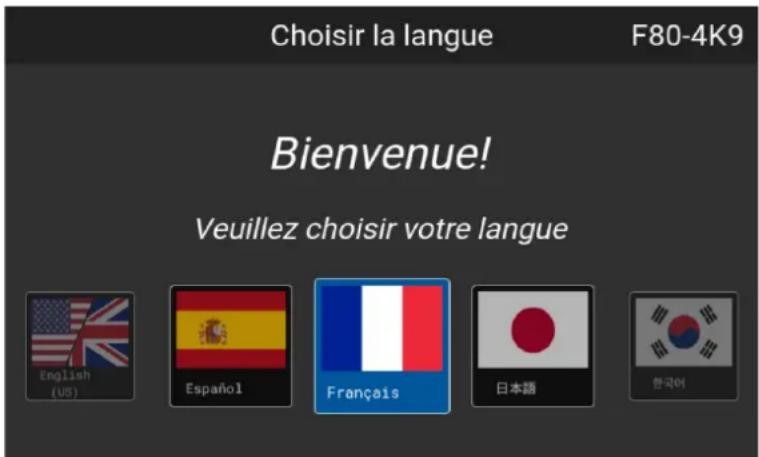
Image 5-1 Exemple de l'écran d'accueil
Une fois que vous avez confirmé votre choix, vous serez invité à signer le Contrat de licence utilisateur final spécifique au produit Pulse (CLUF). Vous ne pourrez accéder au logiciel du projecteur qu'après avoir lu et approuvé le CLUF dans son intégralité.
Interface graphique - Enregistrement du produit
Au premier démarrage, il vous sera demandé d'enregistrer le projecteur. Vous pouvez effectuer la procédure d'enregistrement maintenant, ou choisir de vous inscrire plus tard avec Inscrivez-vous plus tard. Pour plus d'informations sur l'ensemble de la procédure d'enregistrement, reportez-vous au guide de l'utilisateur Enregistrement du projecteur.
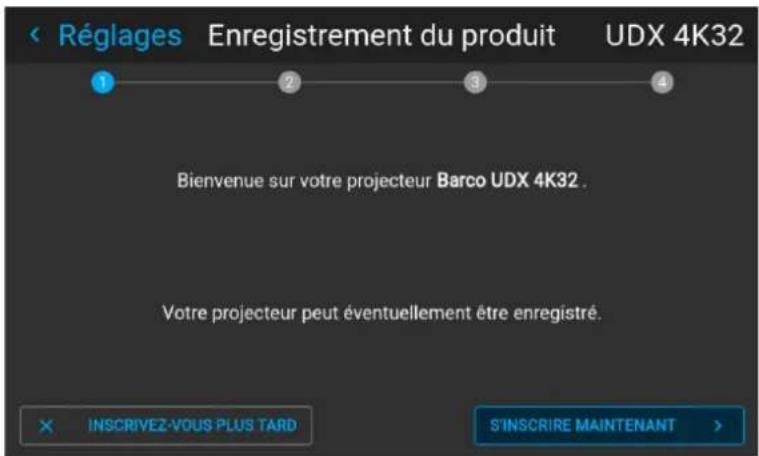
Image 5-2 Exemple de formulaire d'enregistrement du produit
GUI - écrans d'état
Les écrans d'état sont visibles lorsque le menu du projecteur n'est pas actif, ou lorsque le projecteur est en mode Prêt (Ready) ou Veille (Standby). Ces écrans offrent un aperçu de l'état du projecteur et il est possible de les parcourir en utilisant les flèches gauche et droite, ou en faisant glisser l'écran vers la gauche ou la droite. Voici les écrans d'état :
- Tableau de bord : le principal aperçu. Cet écran affiche toutes les options sélectionnées pour le projecteur (source sélectionnée, mélange et masquage, mode d'affichage, etc.).
- À propos : informations générales sur le projecteur. On y trouve notamment le numéro de série, la version du logiciel, l'objectif monté et le temps de fonctionnement de la source lumineuse. Il comprend également l'altitude, ainsi que les angles d'inclinaison, de tangage et de roulis.
- Notifications : les messages d'avertissement et d'erreur actuellement actifs. Si aucun message n'est actif, cette liste sera vide.
- Aperçu : un volet d'aperçu de l'image projetée. Si aucune image n'est projetée, une image test est affichée à la place.
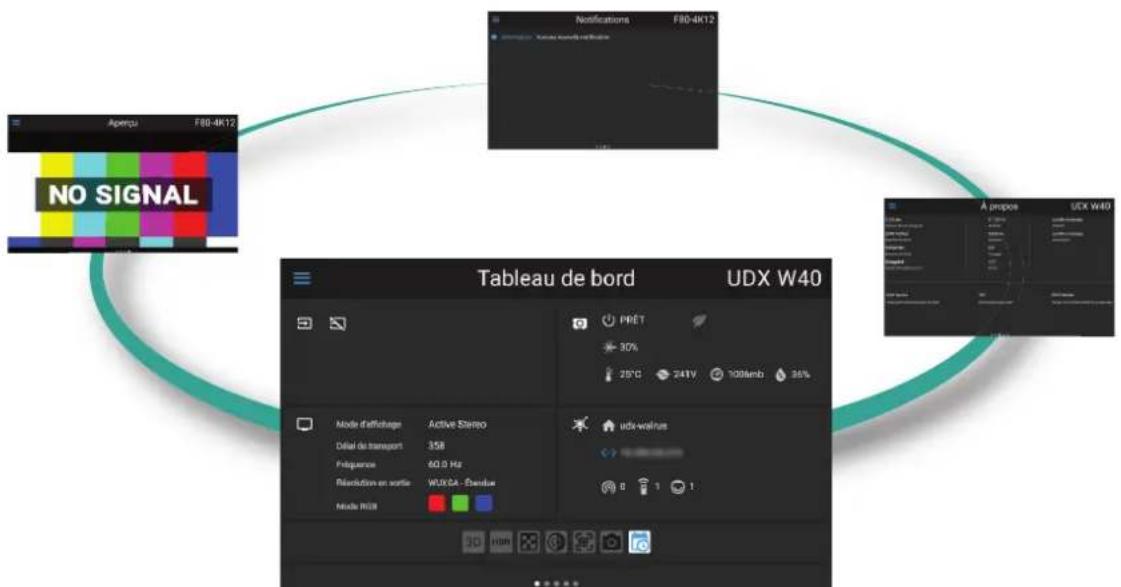
flowchart
graph TD
    A["NO SIGNAL"] --> B["Tableau de bord"]
    B --> C["UDX W40"]
    C --> D["Notifications"]
    D --> E["APERQU F80-4K12"]
    C --> F["A propos UDX W40"]
    B --> G["Mode d'affichage Active Stereo"]
    B --> H["Déal de transport 35B"]
    B --> I["Fréquence 60.0 Hz"]
    B --> J["Résolution en sortie WUXCA - Étendue"]
    B --> K["Mode RMS"]
    C --> L["PREF 30%"]
    C --> M["25°C 24TV 1006mb 36%"]
    C --> N["udx-welius"]
    N --> O["0 1 1"]
Image 5-3 Exemple d'écran d'état Tableau de bord (Dashboard)
GUI – vue d'ensemble du menu principal
Le menu de réglage à l'écran (OSD) du projecteur est l'interface utilisateur (IU) principale. D'ici, vous pouvez vérifier et régler tous les paramètres du projecteur et de l'écran.
L'interface de l'OSD utilise des boutons pour afficher le menu principal. Chaque menu principal contient des sous-menus.
L'OSD peut être affiché en appuyant sur le Bouton Marche/arrêt de l'OSD.
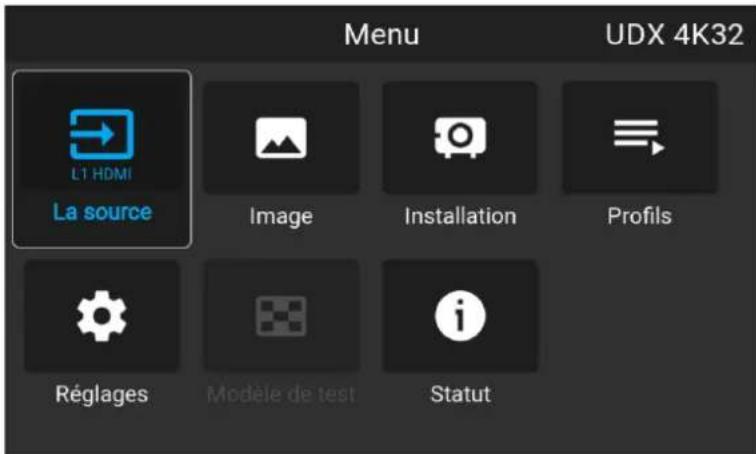
Image 5-4 Exemple du menu Accueil (Home)
La plateforme logicielle du projecteur utilise des niveaux d'accès déterminant ce que chaque utilisateur peut faire. Un utilisateur standard a accès aux fonctionnalités standard du projecteur. Un technicien de service certifié a également accès au menu des réglages avancés. Ce menu est protégé par un mot de passe. Ce mot de passe ne peut être obtenu qu'en suivant la formation de partenaire du service.
Interface graphique – Arborescence des menus du logiciel Pulse
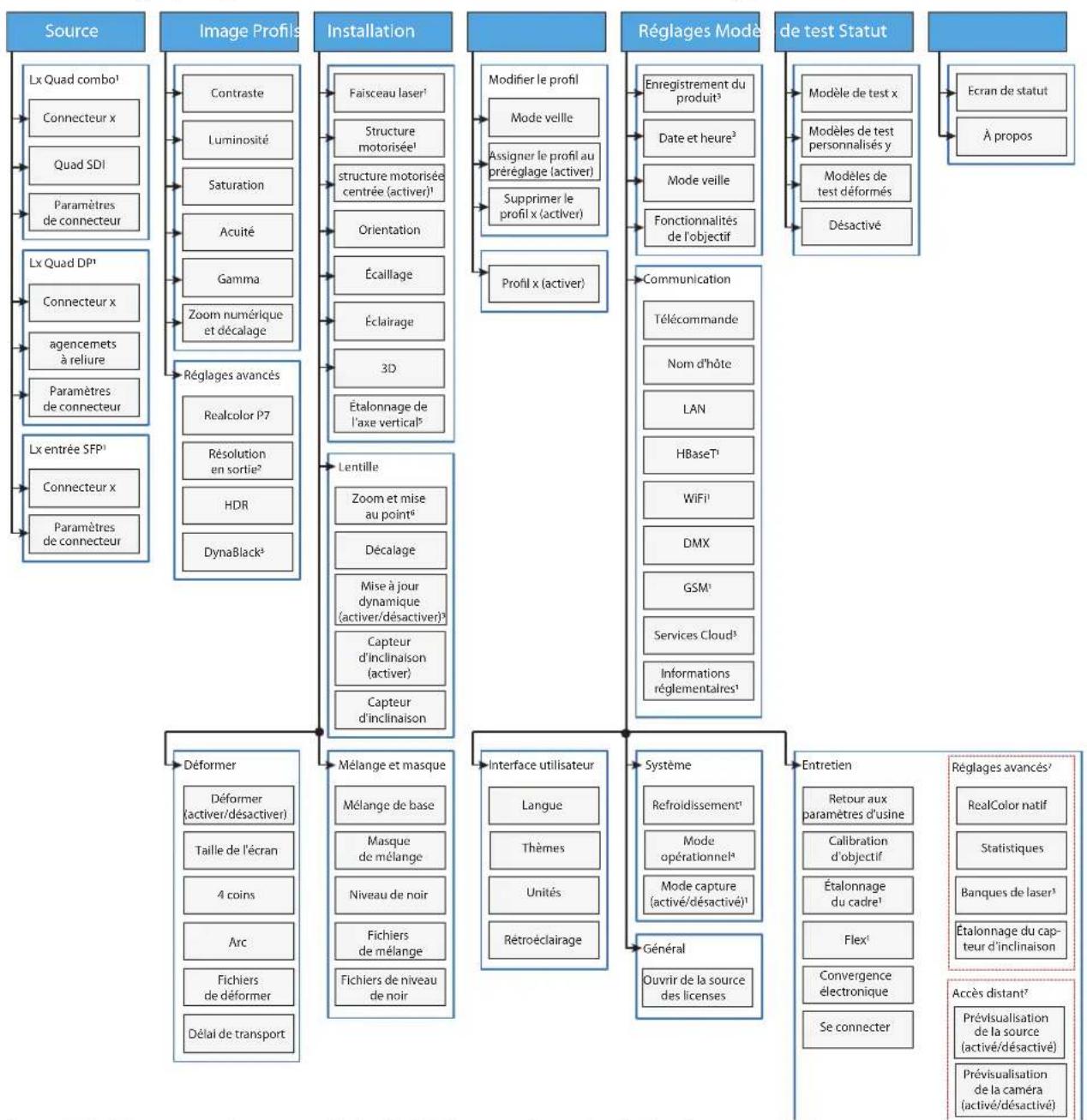
flowchart
graph TD
    A["Source"] --> B["Image Profils"]
    B --> C["Installation"]
    C --> D["Réglages Modè"]
    D --> E["de test Statut"]

    subgraph Source
        A1["Lx Quad combo¹"]
        A2["Connecteur x"]
        A3["Quad SDI"]
        A4["Paramètres de connecteur"]
    end

    subgraph Image Profils
        B1["Contraste"]
        B2["Luminosité"]
        B3["Saturation"]
        B4["Acuité"]
        B5["Gamma"]
        B6["Zoom numérique et décalage"]
        B7["Réglages avancés"]
        B8["Realcolor P7"]
        B9["Résolution en sortie²"]
        B10["HDR"]
        B11["DynaBlack³"]
    end

    subgraph Installation
        C1["Faisceau laser¹"]
        C2["Structure motorisée¹"]
        C3["structure motorisée centrée (activer)¹"]
        C4["Orientation"]
        C5["Écaillage"]
        C6["Éclairage"]
        C7["3D"]
        C8["Étalonnage de l'axe vertical⁵"]
    end

    subgraph Réglages Modè
        D1["Modifier le profil"]
        D2["Mode veille"]
        D3["Assigner le profil au préréglage (activer)"]
        D4["Supprimer le profil x (activer)"]
        D5["Profil x (activer)"]
        D6["Enregistrement du produit³"]
        D7["Date et heure³"]
        D8["Mode veille"]
        D9["Fonctionnalités de l'objectif"]
        D10["Communication"]
        D11["Télécommande"]
        D12["Nom d'hôte"]
        D13["LAN"]
        D14["HBaseT¹"]
        D15["WiFi¹"]
        D16["DMX"]
        D17["GSM¹"]
        D18["Services Cloud¹"]
        D19["Informations réglementaires¹"]
    end

    subgraph Test Statut
        E1["Modèle de test x"]
        E2["Modèles de test personnalisés y"]
        E3["Modèles de test déformés"]
        E4["Désactivé"]
        E5["Ecran de statut"]
        E6["À propos"]
    end

    subgraph Déformer
        F1["Déformer (activer/désactiver)"]
        F2["Taille de l'écran"]
        F3["4 coins"]
        F4["Arc"]
        F5["Fichiers de déformer"]
        F6["Délai de transport"]
    end

    subgraph Mélange et masque
        G1["Mélange de base"]
        G2["Masque de mélange"]
        G3["Niveau de noir"]
        G4["Fichiers de mélange"]
        G5["Fichiers de niveau de noir"]
    end

    subgraph Interface utilisateur
        H1["Interface utilisateur"]
        H2["Interface utilisateur"]
        H3["Interface utilisateur"]
        H4["Interface utilisateur"]
        H5["Interface utilisateur"]
        H6["Interface utilisateur"]
    end

    subgraph Système
        I1["Systemème"]
        I2["Système"]
        I3["Systemème"]
        I4["Système"]
        I5["Système"]
        I6["Système"]
    end

    subgraph Entretien
        J1["Entretien"]
        J2["Entretien"]
        J3["Entretien"]
        J4["Entretien"]
    end

    subgraph Réglages avancés¹
        K1["Réglages avancés¹"]
        K2["Réglages avancés¹"]
        K3["Réglages avancés¹"]
    end

    style Source fill:#f9f,stroke:#333
    style Image Profils fill:#ccf,stroke:#333
    style Installation fill:#cfc,stroke:#333
    style Réglages Modè fill:#fcc,stroke:#333
    style Test Statut fill:#ffc,stroke:#333
Image 5-5 Arborescence des menus du logiciel Pulse, avec les notes de bas de page suivantes
1 Uniquement visible si une option spécifique est installée
2 Uniquement visible sur les modèles 4K avec déclencheurs
3 Uniquement visible sur les modèles UDX et UDM
4 Uniquement visible sur les modèles UDM
5 Uniquement visible sur les modèles HDX4K
6 Uniquement visible si une lentille motorisée est installée
7 Uniquement visible lorsque vous êtes connecté en tant qu'utilisateur maintenance
5.2 Navigation
Navigation avec la télécommande ou le clavier local
Il est possible de naviguer dans l'OSD avec la télécommande ou le clavier local.
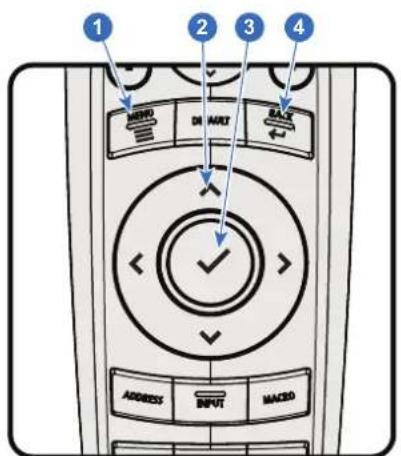
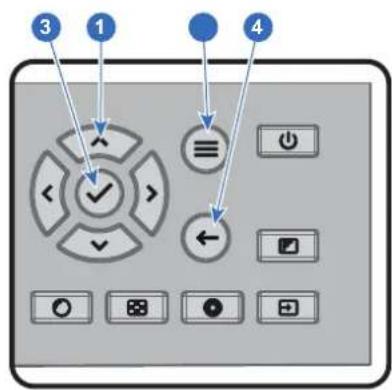
Image 5-6
Pour lancer la structure de menus, appuyez sur MENU (1).
Utilisez les touches fléchées (boutons de Menu Navigation (Navigation dans les menus) ) pour naviguer jusqu'à l'option de menu souhaitée (2). La couleur de fond vire au bleu clair.
Appuyez sur la touche Sélection du menu (touche centrale des touches fléchées), également appelée touche OK, pour activer cet élément et aller un niveau plus bas (3).
Utilisez les touches à chiffres pour saisir des valeurs, ou utilisez les touches fléchées pour déplacer l'échelle graphique linéaire vers le haut ou le bas.
Appuyez sur le bouton Back (Retour) pour remonter d'un niveau (4).
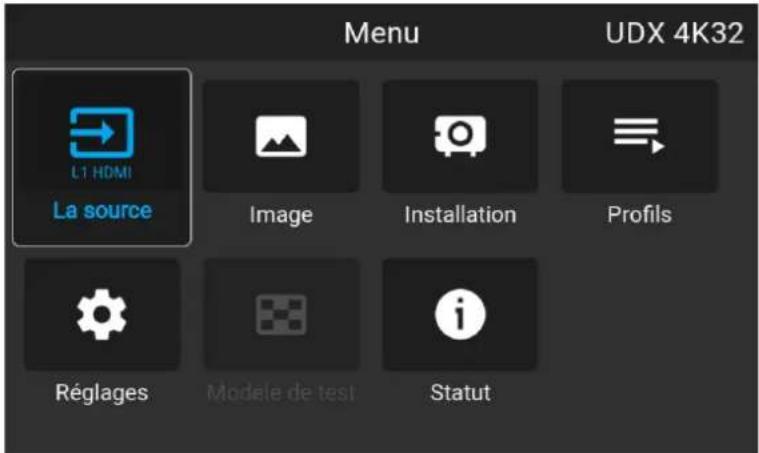
Image 5-7 Exemple du menu Accueil (Home)
Remarque : une barre à curseur bleue sur le côté droit de la fenêtre signifie qu'il y a d'autres éléments à afficher, outre ceux qui sont actuellement affichés.
Définir des valeurs
Les paramètres du menu sont affichés à l'aide de cases à cocher, de curseurs d'échelle graphique et de menus déroulants.
Pour définir une valeur :
- Appuyez sur OK pour cocher ou décocher une case (activer ou désactiver une fonction).
- Utilisez les touches à flèches pour déplacer le curseur de l'échelle graphique vers le haut ou le bas sur la ligne des valeurs. Pour une échelle graphique de 0 à 9, chaque étape correspondra à 10 % de la valeur totale.
- Pour saisir la valeur directement sous forme de chiffre, appuyez sur OK, saisissez le ou les chiffres, puis appuyez à nouveau sur OK pour exécuter et quitter le mode curseur, par ex. OK 79 OK. Dans un champ de saisie, utilisez le bouton * en tant que bouton de retour arrière afin de supprimer un chiffre saisi. Utilisez le bouton # pour saisir un point (.).
Les modifications des valeurs sont implémentées de manière dynamique.
Pour saisir des valeurs avec le clavier local, utilisez les touches fléchées pour sélectionner le premier chiffre, puis appuyez sur OK. Sélectionnez le deuxième chiffre, puis appuyez sur OK. Continuez ainsi jusqu'à ce que tous les chiffres soient saisis. Clôturez l'action en sélectionnant le bouton enter (Entrée) (←), puis appuyez sur OK. Sélectionnez le bouton Backspace (Retour arrière) et appuyez sur OK pour supprimer le dernier chiffre saisi.
Utilisation de l'écran tactile LCD
Depuis la version 2.0 du logiciel Pulse, la fonctionnalité d'affichage tactile de l'écran LCD a été activée et peut être utilisée.
Au lieu d'utiliser les touches de la télécommande ou du clavier, vous pouvez maintenant :
- Toucher les icônes de menu pour entrer dans le menu correspondant.
- Faire glisser un menu de haut en bas si toutes les informations ne sont pas immédiatement visibles (par exemple, plus de 8 icônes de [sous-]menus visibles).
- Revenir à un niveau de menu supérieur, en touchant le nom en bleu dans le coin supérieur gauche de l'écran.
- Utiliser la fonctionnalité tactile pour utiliser les éléments du menu (cases à cocher, curseurs, clavier numérique ou claviers, etc.).
- Faire glisser les volets du menu vers la gauche ou vers la droite lorsque plusieurs volets sont disponibles (par exemple, le menu État).
Mémoire du menu
Le menu de l'OSD se souvient du dernier sous-élément sélectionné tant que le projecteur est en fonctionnement. La mémoire du menu est réinitialisée au redémarrage du projecteur à la sortie du mode veille.
5.3 Motifs de test
Liste des modèles de test standard
Les modèles de test disponibles par défaut sont les suivants :
- Format
- Mise au point vert
• Mise au point rafale - Blanc / Noir/ Rouge / Vert / Bleu
• Cyan / Magenta / Jaune - Barres de couleur
• Dégradés de couleur - Échiquier
- Hachures croisées
- Géométrie
• Barres grises horizontales - Barres grises verticales
- Stéréo 3D
À propos des types de modèle de test
Il existe trois types de modèle de test possibles dans le projecteur :
| Type | Détails | Exemple d’icône de modèle de test |
| Modèles de test standard | Modèles de test standard. Consultez la liste précédente pour voir tous les modèles de test disponibles pour votre périphérique. |  |
| Modèles de test déformés | Disponible à partir du logiciel 2.2. Chaque modèle de test aura (variante « déformée » disponible, symbolisée par le symbole « déformé » dans le coin supérieur gauche de l’icône.Si elle est active et configurée, la distorsion s’applique à ce mode de test. Si la distorsion n’est pas active ou n’est pas configurée, est identique au modèle de test standard. |  |
| Modèles de test personnalisés | S’ils sont chargés via un outil externe, vous trouverez vos modèle de test personnalisés chargés (et leur variante déformée) au bas la liste des modèles disponibles.Tous les modèles de test personnalisés chargés sont marqués par l’icône par défaut « fichier de modèle de test ». |  |
Comment utiliser des motifs de test
- Dans le menu principal, sélectionnez Test Patterns (Motifs de test).
ou
Appuyez sur la touche Motifs de test de la télécommande.
Image 5-8 Menu principal, Motifs de test (Test patterns)
- Dans le Motifs de test (Test patterns) choisi, sélectionnez le motif de test souhaité dans la liste.
- Pour désactiver le motif de test, sélectionnez désactivé à la place.
Image 5-9 Menu Motifs de test (Test patterns), motif de test désactivé
GUI - Source
6
6.1 Affichage d'une source unique....62
6.2 Affichage de sources multiples : agencements à reliure....62
6.3 Paramètres de connecteur....64
À propos du menu Source
Ce menu est utilisé pour sélectionner, vérifier et configurer des sources vers le projecteur.
6.1 Affichage d'une source unique
À propos de la sélection d'une source
Avant toute projection d'une source, la source du signal doit être raccordée à l'entrée ou aux entrées de l'appareil et un signal de synchronisation valide doit être disponible conjointement à la source du signal sur au moins un des connecteurs d'entrée.
Comment effectuer une sélection ?
- Appuyez sur Menu pour activer les menus et sélectionnez Source.
Le menu Sélectionner la source s'affiche avec les sources actuellement disponibles remplies.
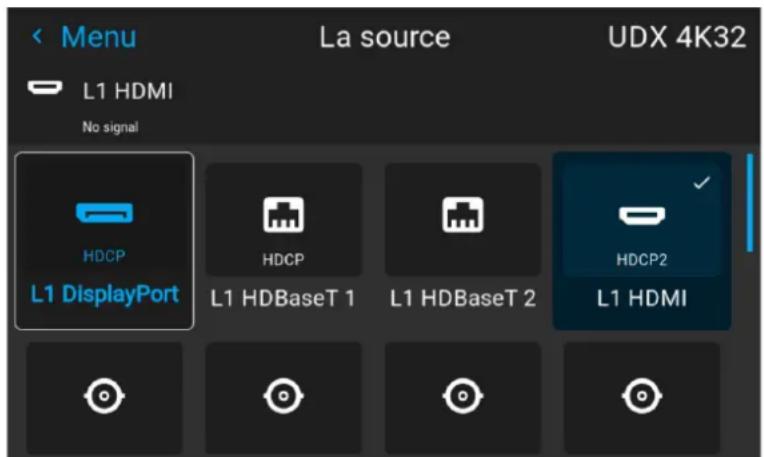
Image 6-2 Exemple du menu de sélection de l'entrée
- Sélectionnez l'entrée souhaitée.
6.2 Affichage de sources multiples : agencements à reliure
À propos des agencements à reliure
À la première utilisation d'une source unique sélectionnée, celle-ci s'affichera dans la résolution native du projecteur. Si la résolution de la source est différente de celle du projecteur, l'image sera étirée ou réduite.
Il est toutefois possible de configurer et d'afficher deux ou quatre signaux sources pour constituer une seule image dans une résolution native. Il s'agit de ce que l'on appelle un agencement à reliure : les sources sont reliées entre elles.
Le tableau suivant répertorie les agencements à reliure utilisables et les modes d'affichage exploitables pour ces agencements.
Le tableau ci-dessous décrit les différents agencements à reliure et sens de numérisation.
Choisissez le type d'agencement
| 1 |
unique
Description Connecteurs disponibles
| une source unique s'affiche plein écran | Entrée Quad Combo :SDI (4x)HDBaseT (2x)DisplayPortHDMIEntrée Quad DP 1.2 :DisplayPort (4x) | Mono / Active stereo |
| Deux entrées sont nécessaires. Les sources s'affichent côte à côte. | Entrée Quad DP 1.2 :2x DisplayPort | Mono / Active stereo |
| 1 | 2 |
double 1 x 2
| 1 | 2 |
| 3 | 4 |
quad. 2 × 2
| 1 | 2 | 3 | 4 |
quad. 1 x 4
| 1 |
2 x unique
| 1 | 2 |
2 x double 1
Quatre entrées sont nécessaires. Les sources s'affichent dans les quatre quadrants.
Quatre entrées sont nécessaires. Les sources s'affichent côte à côte.
Deux entrées sont nécessaires. Les sources s'affichent l'une au-dessus de l'autre.
Quatre entrées sont B nécessaires. Deux sources s'affichent côte à côte, tandis que les deux autres sont affichées au-dessus des deux premières
Entrée Quad Combo : Mono / Active • 4x entrée SDI stereo Entrée Quad DP 1.2 : • 4x DisplayPort
Entrée Quad DP 1.2 : Mono / Active • 4x DisplayPort stereo
Entrée Quad DP 1.2 : Stéréo passive • 2 x DisplayPort
Entrée Quad DP 1.2 : Stéréo passive • 4x DisplayPort

Même si des sources Stéréo passive sont sélectionnées, la sortie de ce projecteur ne peut être qu'en 2D ou en Stéréo active. Le traitement d'image avancé s'assure qu'une image Stéréo passive est correctement convertie en Stéréo active.
Comment sélectionner un agencement à reliure
- Appuyez sur Menu pour activer les menus et sélectionnez Source.
Image 6–3 Menu principal, Source
- Appuyez sur OK.
Le menu Select Source (Sélectionner source) s'affiche avec les sources disponibles réelles remplies, y compris toutes les options d'agencement à reliure.
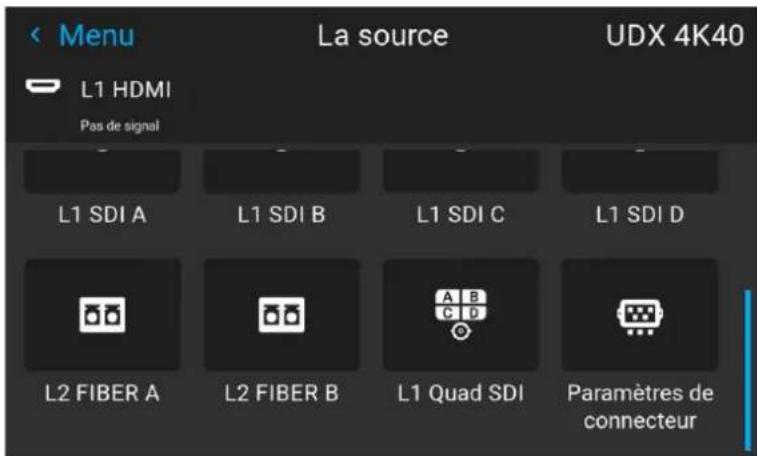
Image 6-4 Exemple des options de mise en page reliée
- Sélectionne l'entrée reliée souhaitée.

Conseil : Si la carte de signal d'entrée Quad DP est installée, faites défiler jusqu'en bas au niveau du menu Options de reliure (Stiched options) sur cette carte.
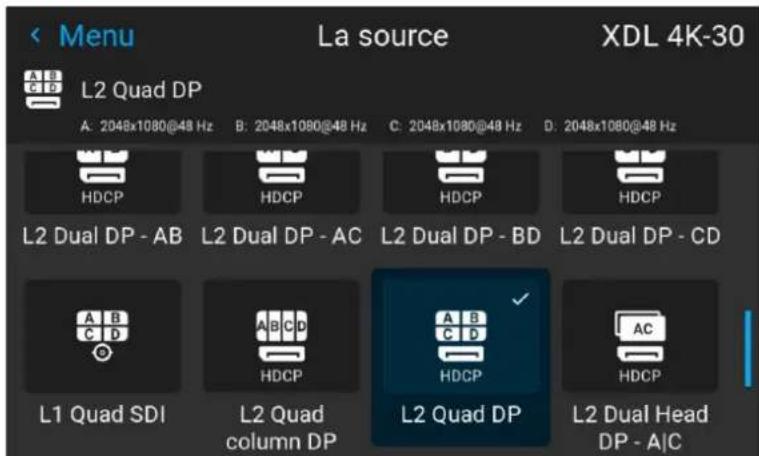
Image 6-5 Exemple des options d'entrée reliée lorsque la carte du signal d'entrée Quad DP est installée
6.3 Paramètres de connecteur
À propos des paramètres de connecteur
Le menu Paramètres de connecteur vous permet de modifier les paramètres pour chaque connecteur d'entrée du projecteur.
Par défaut, toutes les options de chaque connecteur sont définies sur « Automatique », conjointement aux données natives Extended Display Identification Data (EDID).
Au moment d'accéder au menu de chaque connecteur d'entrée, vous pouvez modifier le texte suivant :
- Espace de couleur
- Portée du signal
• EDID
Comment configurer un connecteur
- Appuyez sur Menu pour activer les menus et sélectionnez Source.
Image 6-6 Menu principal, Source
- Appuyez sur OK.
Le menu Sélectionner la source s'affiche avec les sources actuellement disponibles remplies.
- Faites défiler jusqu'au bas de la liste de sources disponibles, puis sélectionnez Paramètres de connecteur.
Image 6-7 Menu Source, Paramètres de connecteur (Connector Settings)
Les connecteurs d'entrée disponibles sont affichés.
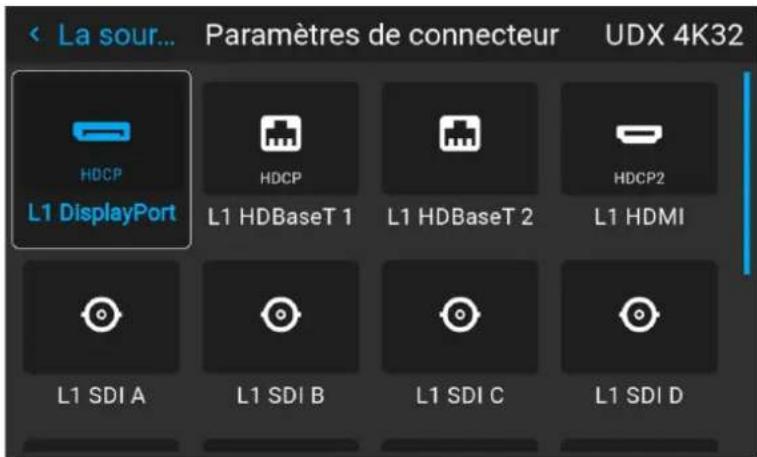
Image 6-8 Exemple du menu Paramètres de connecteur (Connector Settings)
- Sélectionnez le connecteur souhaité.
Le menu Paramètres de connecteur du connecteur sélectionné s'affiche.
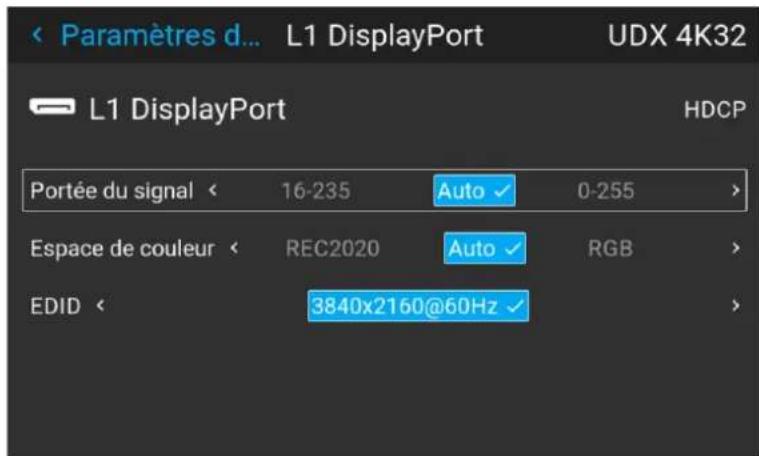
Image 6-9 Exemple de paramètres de connecteur pour l'un des connecteurs
-
Vous pouvez modifier ce qui suit :
-
Pour forcer une limite sur la plage de signaux utilisée, sélectionnez l'une des signal ranges (plages de signaux).
• pour forcer une limite sur l'espace colorimétrique, sélectionnez l'un des color spaces (espaces colorimétriques). - Pour paramétrer une temporisation vidéo autre que celle d'origine du connecteur, sélectionnez l'une des options sous EDID.

Remarque : Vous ne pouvez pas modifier les données EDID pour les connecteurs SDI.
GUI - Image 7
7.1 Définition manuelle des niveaux de contraste 68
7.2 Réglage de la netteté....69
7.3 Réglage de la correction gamma....70
7.4 Réglage du type de gamma désiré....71
7.5 RealColor P7 73
7.6 Affichage du contenu HDR 75
7.7 Contraste dynamique....77
7.8 Fonction 16:9 centré....78
7.1 Définition manuelle des niveaux de contraste
Objet
Contraste : modifier le contraste du signal de sortie complet de l'image projetée.
Luminosité : modifier la luminosité du signal de sortie complet de l'image projetée.
Saturation : modifier la saturation du signal de sortie complet de l'image projetée.
Comment configurer le contraste
- Dans le menu principal, sélectionnez Image → Contrast (Contraste).

pie
| Category | Value | | ---------- | ----- | | Contrast | 0.94 |Image 7-1 Menu Image — Contrast (Contraste)
- Utilisez la touche ◀ ou ▶ pour affiner le niveau de contraste jusqu'à obtention de la valeur souhaitée (réglable entre 0 et 2).
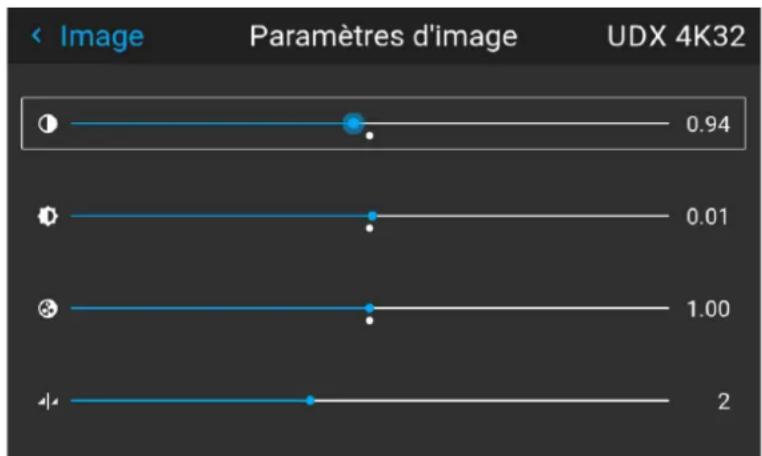
line
| Paramètres d'image | Value | | ------------------- | ----- | | 0.94 | 0.94 | | 0.01 | 0.01 | | 1.00 | 1.00 | | 2 | 2 |Image 7-2 Exemple des curseurs d'image, le contraste est le premier curseur
- Si nécessaire, utilisez la touche ▲ ou ▼ pour sélectionner d'autres options de réglage d'image.
Pour configurer le niveau de luminosité
- Dans le menu principal, sélectionnez Image → Brightness (Luminosité).
Image 7–3 Menu Image — Brightness (Luminosité)
- Utilisez la touche ◀ ou ▶ pour modifier la luminosité jusqu'à ce que la valeur souhaitée soit atteinte (réglable entre -1 et 1).
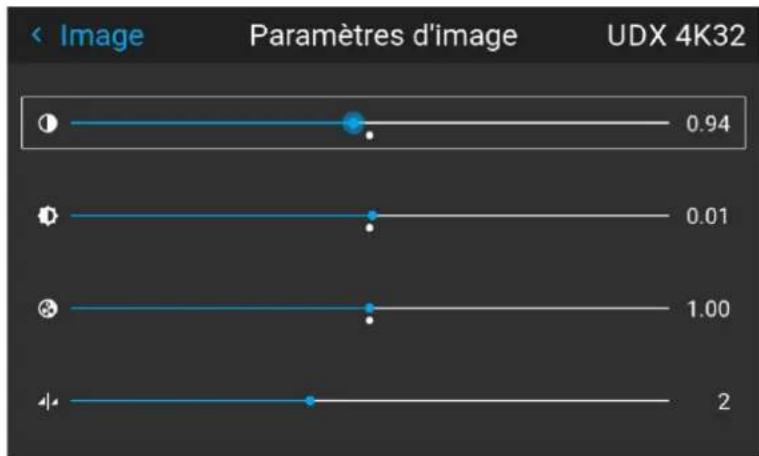
line
| Parameter | Value | | --------- | ----- | | 0.94 | 0.94 | | 0.01 | 0.01 | | 1.00 | 1.00 | | 2 | 2 |Image 7-4 Exemple des curseurs d'image, la luminosité est le deuxième curseur
- Si nécessaire, utilisez la touche ▲ ou ▼ pour sélectionner d'autres options de réglage d'image.
Comment configurer le niveau de saturation
- Dans le menu principal, sélectionnez Image → Saturation.
- Utilisez la touche ◀ ou ▶ pour modifier la saturation jusqu'à ce que la valeur souhaitée soit atteinte (réglable entre 0 et 2).
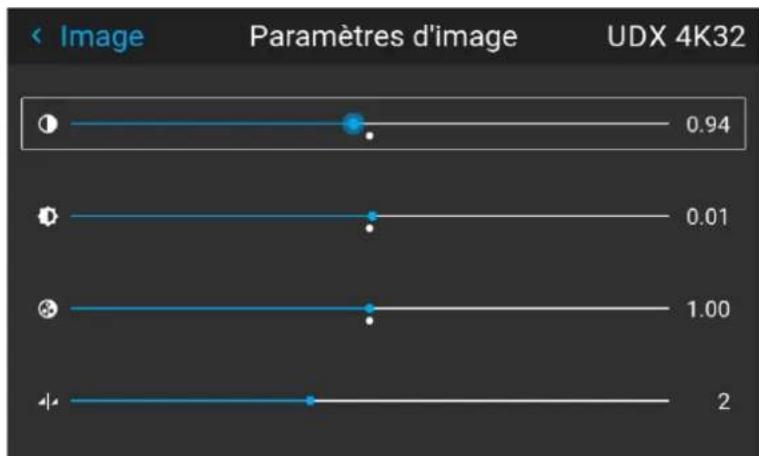
line
| Paramètres d'image | Value | | ------------------- | ----- | | 0 | 0.94 | | 0.01 | 0.01 | | 1.00 | 1.00 | | 2 | 2 |Image 7-6 Exemple des curseurs d'image, la saturation est le troisième curseur
- Si nécessaire, utilisez la touche ▲ ou ▼ pour sélectionner d'autres options de réglage d'image.
7.2 Réglage de la netteté
À propos du réglage de la netteté
Le réglage de la netteté amplifie les composantes haute fréquence de l'image. Autrement dit, en augmentant le niveau de netteté, l'image sera perçue comme étant plus nette, et en cas de baisse, l'image sera perçue comme étant plus floue.
GUI - Image
La hausse de la netteté aura un meilleur effet sur les images à fort contraste, p. ex., un tableau comportant du texte et des bordures.
Dans une image naturelle, un haut niveau de netteté peut être perçu comme du bruit, étant donné que tous les détails de l'image seront amplifiés.
Plage disponible : -2 à 8.
Valeur par défaut : 0
Image 7-7 Effet de réglage de netteté
Comment effectuer le réglage
- Dans le menu principal, sélectionnez Image → Finesse.
Image 7–8 Menu Image - Netteté
- Utilisez la touche ◀ ou ▶ pour modifier la netteté jusqu'à obtention de la valeur souhaitée.
Image 7-9 Exemple des curseurs d'image, la netteté est le curseur situé le plus en bas
- Si nécessaire, utilisez la touche ▲ ou ▼ pour sélectionner d'autres options de réglage d'image.
7.3 Réglage de la correction gamma
À propos de la correction gamma
La correction gamma est une fonction d'amélioration de la qualité de l'image qui offre une image plus riche en éclaircissant les parties plus sombres de l'image sans toucher à la luminosité des parties plus claires (impression de contraste accrue).
Comment effectuer le réglage
- Dans le menu principal, sélectionnez Image → Gamma.
Image 7-10 Menu Image — Gamma
-
Utilisez la touche ▼ pour sélectionner le curseur.
-
Utilisez la touche ◀ ou ▶ pour modifier la valeur gamma entre 1 et 2,8. La valeur par défaut est 2,2.

Conseil : Le curseur peut être ajusté selon une précision de 0,1.
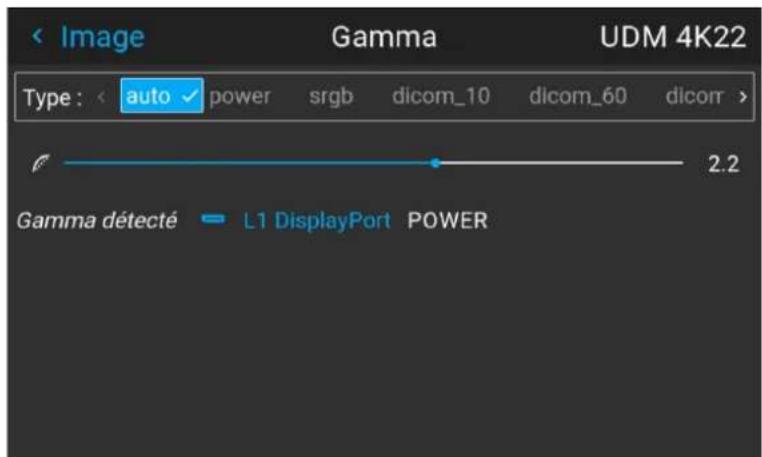
Image 7-11 Exemple du menu gamma
7.4 Réglage du type de gamma désiré
À propos des types de gamma alternatifs
Outre la correction gamma par défaut, les projecteurs peuvent être manipulés de façon à simuler les types de gamma pour d'autres appareils ou applications. Notamment le sRGB (Rouge Vert Bleu standard) et Power gamma.
Exception lors de l'utilisation d'une source HDR
La seule couleur gamma alternative qui ne peut être sélectionnée dans ce menu est PQ/HDR. Comme la sortie couleur du HDR dépend de facteurs complémentaires tels que la luminance de l'écran, un menu séparé a été mis à disposition à cet effet (PQ).
Si le signal source est encodé HDR, une icône HDR apparaîtra à côté du signal source. Ceci est visible à la fois dans le menu Sélection source et dans le menu État.
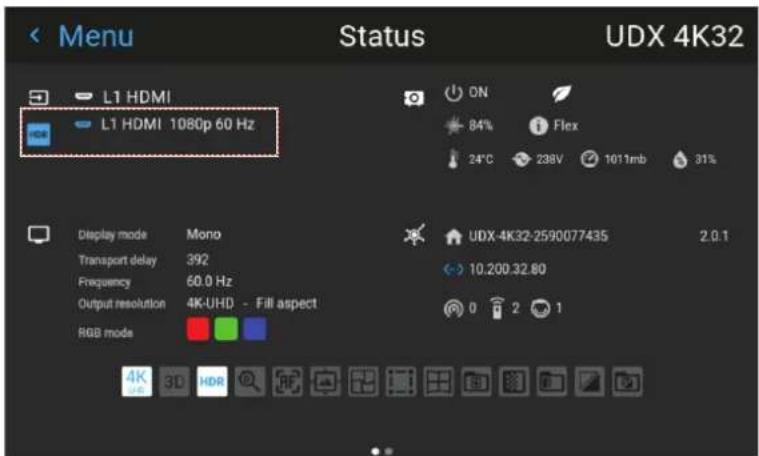
Image 7-12 Exemple d'icône HDR dans le menu État.
Pour en savoir plus sur PQ et HDR, voir "Affichage du contenu HDR", page 75.
Comment régler le type de gamma ?
- Dans le menu principal, sélectionnez Image → Type de Gamma.
Image 7-13 Menu Image — Gamma
Le menu Type de gamma s'affiche. Si le contenu de la source est disponible, le gamma détecté de la source s'affiche au bas du menu.
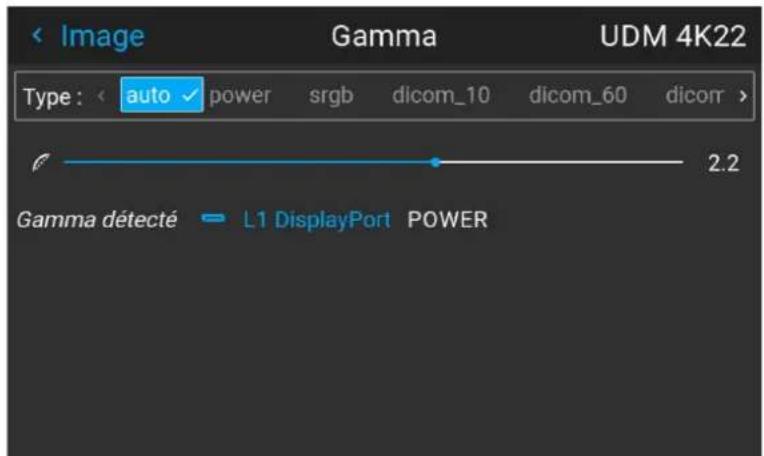
Image 7-14 Exemple du menu gamma
- Utilisez la touche ◀ ou ▶ pour sélectionner le type de gamma souhaité, puis validez.
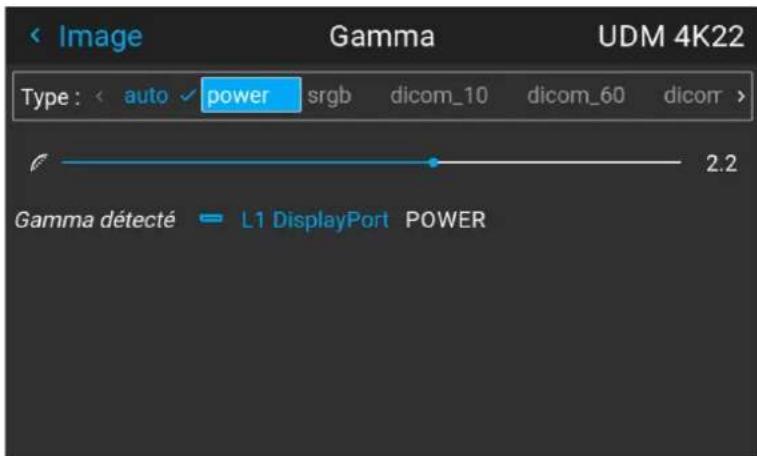
Image 7-15 Exemple de sélection d'un type de gamma

Conseil : Si vous n'êtes pas certain du type de gamma à sélectionner, conservez la valeur par défaut auto sélectionnée. Ce mode automatique déterminera le type de gamma utilisé sur la base du signal entrant.
Toutefois, n'oubliez pas qu'en cas d'utilisation du mode automatique, votre lecteur multimédia doit également être bien configuré. Bien que la plupart des appareils de lecteur multimédia traditionnels présentent une bonne configuration par défaut, nous ne pouvons garantir que ce soit le cas pour tous les appareils disponibles sur le marché. Si vous remarquez que l'image projetée semble « hors champ », il peut être nécessaire de vérifier la configuration de votre lecteur multimédia. Pour de plus amples informations, consulter le guide d'utilisation de votre appareil lecteur multimédia.
7.5 RealColor P7
Objet
Lors du mélange d'images provenant de plusieurs projecteurs, la coordination de couleur mesurée de chaque projecteur peut être modifiée pour atteindre un niveau commun souhaité. Il en est ainsi afin que les couleurs projetées soient identiques sur tous les projecteurs utilisés.
Autrement, si vous n'avez pas l'habitude d'ajuster les couleurs sur un paramètre spécifique, il existe plusieurs pré-réglages disponibles, permettant de forcer le rendu des couleurs sur des standards de couleurs spécifiques.
Pour configurer des valeurs P7 sur mesure
- Dans le menu principal, sélectionnez Image → Avancé → RealColor P7.
Image 7-16 Menu Paramètres avancés - RealColor P7
Le menu P7 s'affiche.
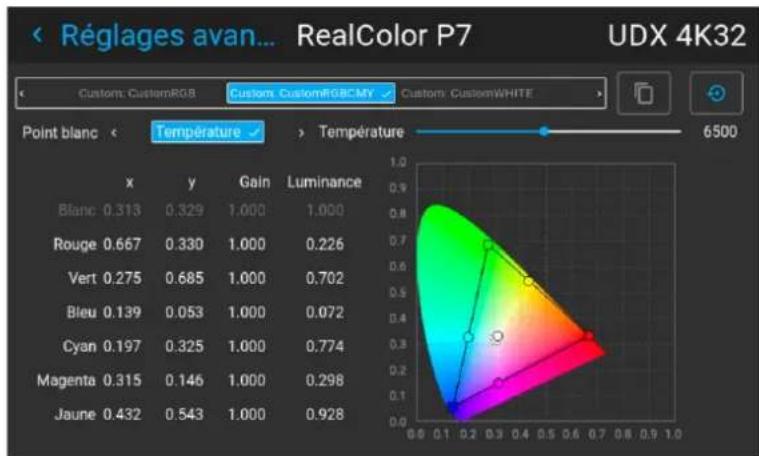
radar
| Color | Temperature | |---------|-------------| | Blanc | 0.313 | | Rouge | 0.667 | | Vert | 0.275 | | Bleu | 0.139 | | Cyan | 0.197 | | Magenta | 0.315 | | Jaune | 0.432 |Image 7-17 Exemple du menu RealColor P7, ici sur un projecteur UDX
-
Sélectionnez le mode Personnalisé souhaité. Sélectionnez l'une des options Personnalisées disponibles et confirmez :
-
RGB sur mesure : configuration de couleurs à 3 points. En mode RGB, les coordonnées C, M et Y sont calculées automatiquement en fonction des coordonnées R, G et B.
- RVBCMJ sur mesure : configuration des couleurs à 6 points (RVB et CMY). En mode RVBCMJ, chaque couleur peut se voir attribuer une coordonnée spécifique dans le triangle de couleurs mesurées.
-
BLANC sur mesure : configurer uniquement la température blanche.
-
Choisissez comment déterminer le Point blanc. Choisissez l'une des options suivantes :
-
Coordonnées : configurer le point blanc via des coordonnées spécifiques. Le point blanc est spécifié avec une coordonnée x, y dans le schéma CIE 1931.
-
Température : configurer le point blanc via un curseur de température de couleur. Le point blanc est spécifié sur une échelle Kelvin entre 3 200 K et 13 000 K le long de la courbe du corps noir.
-
Définissez les coordonnées de chaque couleur disponible.
Cliquez sur une valeur de coordonnée et sélectionnez la valeur actuelle. Saisissez la valeur souhaitée avec les touches numériques.

Remarque : Vous ne pourrez choisir que des coordonnées du triangle de couleurs mesurées.

Vous pouvez réinitialiser toutes les coordonnées aux valeurs par défaut (préréglages Natif [Native])
en appuyant sur l'icône de réinitialisation

Comment choisir le paramétrage prédéfini P7
- Dans le menu principal, sélectionnez Image → Avancé → RealColor P7.
Image 7-18 Menu Paramètres avancés - RealColor P7
Le menu P7 s'affiche.
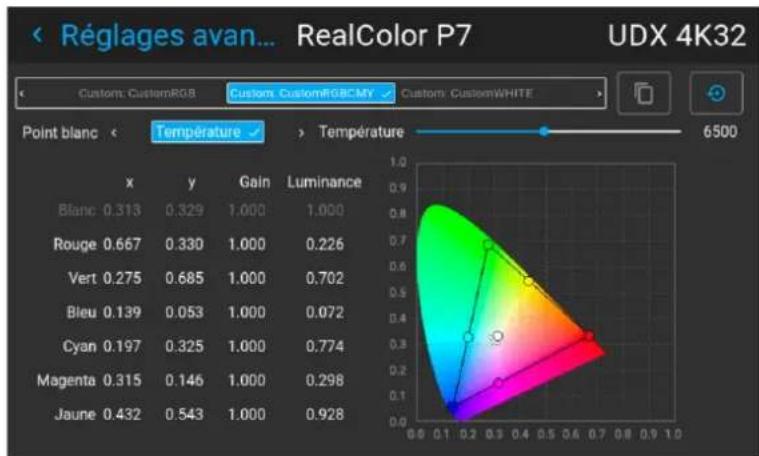
heatmap
| Point blanc | Temperature | Gain | Luminance | | ----------- | ----------- | ----- | --------- | | Blanc | 0.313 | 0.329 | 1.000 | | Rouge | 0.667 | 0.330 | 1.000 | | Vert | 0.275 | 0.685 | 1.000 | | Bleu | 0.139 | 0.053 | 1.000 | | Cyan | 0.197 | 0.325 | 1.000 | | Magenta | 0.315 | 0.146 | 1.000 | | Jaune | 0.432 | 0.543 | 1.000 |Image 7-19 Exemple de menu RealColor P7
-
Choisissez l'un des paramétrages prédéfinis :
-
Standard : norme de couleurs destinée à tous les projecteurs UDX, pouvant être considérée comme les nouveaux paramètres natifs pour tous les projecteurs UDX. Par défaut pour UDX.
- Native : paramètres de couleur d'origine du projecteur.
- DCI-P3 : couleurs standard pour le cinéma.
- EBU : norme de couleurs européenne pour la diffusion.
- SMPTE-C : couleurs standard américaines pour diffusion.
• Rec. 709 : couleurs standard pour téléviseurs haute définition (TVHD).
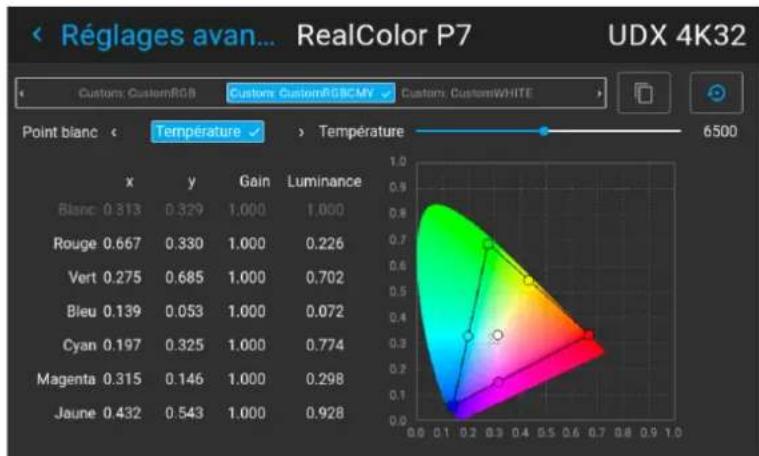
heatmap
| x | y | Gain | Luminance | | ---- | ----- | ------ | --------- | | Blanc | 0.313 | 0.329 | 1.000 | | Rouge | 0.667 | 0.330 | 1.000 | | Vert | 0.275 | 0.685 | 1.000 | | Bleu | 0.139 | 0.053 | 1.000 | | Cyan | 0.197 | 0.325 | 1.000 | | Magenta | 0.315 | 0.146 | 1.000 | | Jaune | 0.432 | 0.543 | 1.000 |Image 7-20 Exemple de l'un des préréglages, dans ce cas DCI-P3

Remarque : Après avoir choisi l'un des préréglages, vous pouvez toujours modifier les valeurs des coordonnées à votre guise, de la même manière que vous définissez les valeurs P7 personnalisées.
Utilisez l'icône de réinitialisation pour revenir aux valeurs par défaut du préréglage choisi.
7.6 Affichage du contenu HDR
À propos de HDR et PQ
Le Perceptual Quantizer (PQ) est une fonction de transfert électro-optique (EOTF) non linéaire permettant l'affichage de contenus selon la norme High Dynamic Range (HDR) à un niveau de luminance maximal de 10 000 cd/m² et pouvant être utilisée conjointement avec l'espace colorimétrique Rec. 2020.
Quand savoir si mon contenu est encodé en HDR ?
Si le signal source est encodé HDR, une icône HDR apparaîtra à côté du signal source. Ceci est visible à la fois dans le menu Sélection source et dans le menu État.
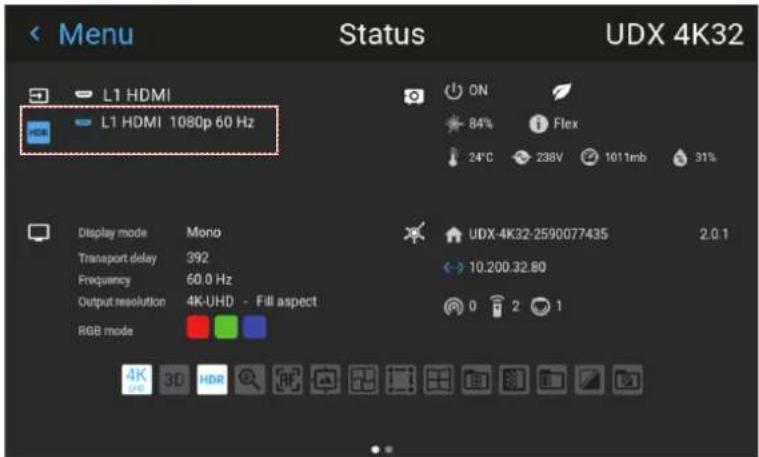
Image 7-21 Exemple d'icône HDR dans le menu État.
Comment afficher correctement un contenu HDR ?
Si votre contenu HDR fourni a été matricé avec PQ (ex. : HDR10 et Dolby Vision), quelques changements sont possibles pour y projeter le matriçage prévu à l'écran. Ces changements sont nécessaires parce que le contenu HDR a été matricé spécifiquement pour les écrans compatibles HDR regardés dans les salons. Ces conditions sont différentes d'un projecteur non-HDR et des environnements de type cinéma plus sombres.
Le contenu HDR projeté dépend des facteurs suivants :
- Luminance de matriçage (Mastering luminance) : c'est spécifique au contenu et inaltérable.
- Luminance de l'écran (Screen luminance) : chaque écran de projection a une luminance spécifique (mesurée en nits ou en foot-lambert). L'entrée de cette luminance dans le projecteur adaptera le contenu en fonction du résultat de HDR escompté.
- Boost HDR (HDR Boost) : un « booster » variable susceptible d'amplifier ou de minimiser la sortie HDR.
Comment définir les paramètres liés au HDR ?
-
Assurez-vous que le type gamma choisi est configuré sur AUTO. Pour en savoir plus, voir "Réglage du type de gamma désiré", page 71.
-
Dans le menu principal, sélectionnez Image → Avancé → HDR.
Image 7-22 Menu Paramètres avancés (Advanced Settings), HDR
Le menu HDR s'affiche.
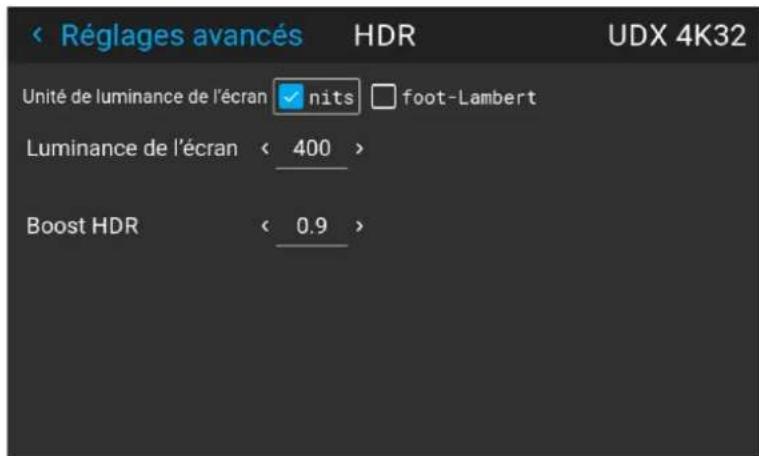
Image 7-23 Exemple du menu HDR
- Sélectionnez l'Unité de luminance de l'écran (Screen luminance unit) souhaitée (en nit ou en foot-lambert).
- Saisissez la Luminance de l'écran (Screen luminance) (mesurée en nit ou en foot-lambert).
- Modifiez le Boost HDR (HDR boost) si nécessaire. Vous pouvez transformer cette valeur en une valeur comprise entre 0,8 et 1,2.
7.7 Contraste dynamique
À propos du contraste dynamique
Les projecteurs se fondent sur le contraste pour mettre en valeur les scènes sombres ou les parties noires sur la surface projetée. Les zones blanches et claires sont généralement projetées sans problème, mais les zones noires et sombres sont une autre affaire. Avec un faible contraste, les zones noires et sombres apparaissent plus grises. Le menu Contraste dynamique sert à améliorer la précision des scènes sombres.
Le contraste dynamique vérifie le contenu projeté de façon dynamique et adapte la puissance de la source lumineuse en conséquence, afin d'offrir le meilleur résultat possible.

Notez que le contraste dynamique n'est pas magique. L'adaptation de la source lumineuse en vue d'adapter son contraste en fonction du contenu lu a un impact sur l'intensité lumineuse totale du projecteur. Si vous ne tenez pas compte de cette fonction et que vous voulez que votre projecteur affiche plutôt le contenu le plus lumineux possible, vous pouvez désactiver cette fonction.
Comment régler le contraste dynamique ?
- Dans le menu principal, sélectionnez Image → Avancé → DynaBlack.
Image 7-24
Le menu DynaBlack s'affiche.

Image 7-25 Exemple du menu DynaBlack
- Sélectionnez le réglage de contraste dynamique souhaité, ou laissez la valeur par défaut sur activé (moyen).
Le résultat va lentement devenir visible.

Ne paniquez pas s'il n'y a pas de changement visible au bout de quelques secondes. Chaque changement dans le menu Contraste dynamique a un impact sur la source lumineuse, donc ces changements ne deviennent visibles qu'au fil du temps.
7.8 Fonction 16:9 centré
À propos de la fonctionnalité Centré en 16:9
Lorsque le contenu d'un rapport d'aspect 16:9 est projeté sur un écran Cinémascope, les parties inférieure et supérieure de l'image sortent de l'écran (phénomène également appelé « Dépassement du contenu »). Lorsque la fonction Centré en 16:9 est activée, l'image est centrée et le contenu est recadré pour s'adapter à la hauteur de l'écran. Par conséquent, afin de conserver le rapport d'aspect, l'image n'exploitera pas toute la largeur de l'écran.

L'activation du paramètre prédéfini Centré en 16:9 ignorera toutes les autres options de distorsion.

Dans nos plus récents projecteurs CinemaScope, cette fonctionnalité est remplacée par le menu Recadrage plus avancé. Pour en savoir plus, voir "Présentation du Cinémascope et du recadrage d'image", page 82.
Comment activer le préréglage d'image 16:9 centré
- Dans le menu principal, sélectionnez Image → Avancé.
Image 7-26 Menu Image, Paramètres avancés (Advanced Settings)
- Dans le menu Paramètres avancés (Advanced Settings), faites glisser le curseur de l'option 16:9 centré (16:9 Centered) vers la droite pour activer cette fonctionnalité.
Image 7–27 L'option 16:9 centré (16:9 Centered) est désactivée
Image 7-28 L'option Centré en 16:9 est activée
- Si le curseur est activé, l'image projetée est coupée et centrée selon un rapport d'aspect de 16:9.
Cinémascope – Recadrage de l'image
8
8.1 Présentation du Cinémascope et du recadrage d'image 82
8.2 Recadrage d'image – recadrage automatique....83
8.3 Recadrage d'image – à l'aide des pré-réglages de rapport d'aspect....84
8.4 Recadrage d'image – recadrage manuel 85
À propos de ce chapitre
Ce chapitre explique comment recadrer le contenu en fonction du lecteur multimédia utilisé et/ou de la masterisation du contenu.
Les fonctionnalités de recadrage mentionnées dans ce chapitre ne sont disponibles que pour les variantes Cinémascope (CS) du projecteur.
8.1 Présentation du Cinémascope et du recadrage d'image
Cinémascope vs sorties sur supports domestiques
La plupart des films qui sortent aujourd'hui dans les salles de cinéma commerciales sont masterisés dans un rapport d'aspect 2,39:1 de Cinémascope. Lorsqu'un film Cinémascope sort sur les supports modernes, il utilise une résolution 1920x800 (ou 3840x1620 en 4K).
Cependant, les contenus sur supports domestiques, tels que les Blu-Ray et les DVD, sortent dans un rapport d'aspect de 16:9, en 1920x1080 ou en 3840x2160 (en 4K). En raison des limites de l'approche utilisée, la différence de 200 pixels entre le contenu Cinémascope et le contenu multimédia se voit aux « barres horizontales noires » tant redoutées.
Si vous projetez ensuite cette image comportant des barres horizontales noires sur un écran haut de gamme au format 2,35:1, vous vous retrouvez avec une image non souhaitée comportant des barres noires de tous les côtés.
Image 8-1 Exemple de film Cinémascope projeté sur un écran au format 2,35:1 sans recadrage d'image actif
À propos du recadrage d'image
Pour éviter l'apparition de « barres noires tout autour », la fonction de recadrage d'image utilise un traitement d'image avancé afin de mettre à l'échelle l'image en diagonale.
Grâce à ce processus, l'image conserve une géométrie parfaite tout en utilisant davantage de pixels. Ainsi, nous nous assurons que tout l'espace 2560x1080 (ou 5120x2160 en 4K) est pleinement utilisé et que vous pouvez découvrir le vrai Cinémascope.
Le processus coupe les barres noires dans le contenu fourni et projette l'image dans le rapport d'aspect Cinémascope.
Image 8-2 Exemple du même film Cinémascope sur le même écran 2,35:1, mais avec le recadrage d'image actif
Il existe trois modes de recadrage : prédéfini, manuel et auto.
- Recadrage automatique, ou recadrage à l'aide de l'algorithme de détection automatique de rapport d'aspect. Pour en savoir plus, voir "Recadrage d'image – recadrage automatique", page 83.
- Recadrage à l'aide des pré-réglages de rapport d'aspect. Pour en savoir plus, voir "Recadrage d'image – à l'aide des pré-réglages de rapport d'aspect", page 84.
- Recadrage manuel. Pour en savoir plus, voir “Recadrage d'image – recadrage manuel”, page 85.

Tout le recadrage se fait dynamiquement. Pour un résultat optimal, Barco vous recommande de mettre le film en pause à l'écran, en veillant à ce que les sous-titres ou le texte soient visibles. Activez ensuite la fonction de recadrage dans le menu.
8.2 Recadrage d'image – recadrage automatique
Détection automatique du rapport d'aspect
Le mode « Auto » dispose d'une fonction unique de détection automatique du rapport d'aspect. Cela permet de vérifier si le support fourni est masterisé dans un contenu 2,39:1 et de mettre automatiquement l'image à l'échelle pour s'adapter à la résolution 2560x1080 (ou 5120x2160 en 4K). Par ailleurs, le 16:9 (1920x1080 ou 3840x2160 en 4k) est rétabli si vous avez du contenu dans ce format.
La fonction modifie également le rapport d'aspect lorsqu'un film au format 2,39:1 comporte des menus de contenu en dehors du cadre d'image actif (comme illustré dans l'exemple d'image suivant). Lorsque vous activez ce type de menu ou passez à un contenu en 16:9, le projecteur ajuste automatiquement la forme de l'image.
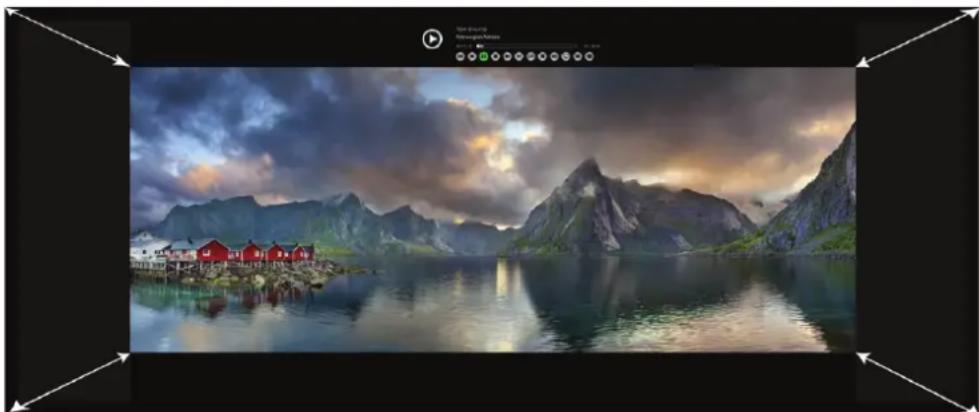
Image 8–3 Exemple de modification de l'image projetée en raison de l'apparition du menu de contenu au-dessus du contenu du film

La fonction de détection automatique ne fonctionne que dans les rapports d'aspect figurant également dans la liste des pré-réglages. Les autres rapports d'aspect et les rapports d'aspect de niche ne sont pas reconnus. Si votre contenu ne correspond à aucun des pré-réglages, il est préférable d'utiliser plutôt le recadrage manuel. "Recadrage d'image – recadrage manuel", page 85
Filigranes et autres contenus graphiques dans les barres noires
Il convient de garder à l'esprit que la fonction de recadrage automatique représente le potentiel de contenu présent dans la zone des barres noires. Cela peut prendre la forme d'un filigrane et de logos (p.ex., le filigrane de la BBC), de sous-titres codés fixes ou d'autres ajouts graphiques par l'éditeur de contenu. Si ces ajouts graphiques sont considérés comme du « contenu » par l'algorithme de détection et que l'image est projetée avec des barres noires sur tous les côtés à la place. Si cela s'applique à votre contenu, vous pouvez activer le curseur Contenu vidéo. Lorsque ce curseur est activé, seule la zone du film s'affiche. Le contenu graphique en dehors de la zone du film est supprimé par l'algorithme de recadrage. Cela garantit la stabilité de l'image projetée, sans interférence provenant de l'ajout d'un contenu graphique.
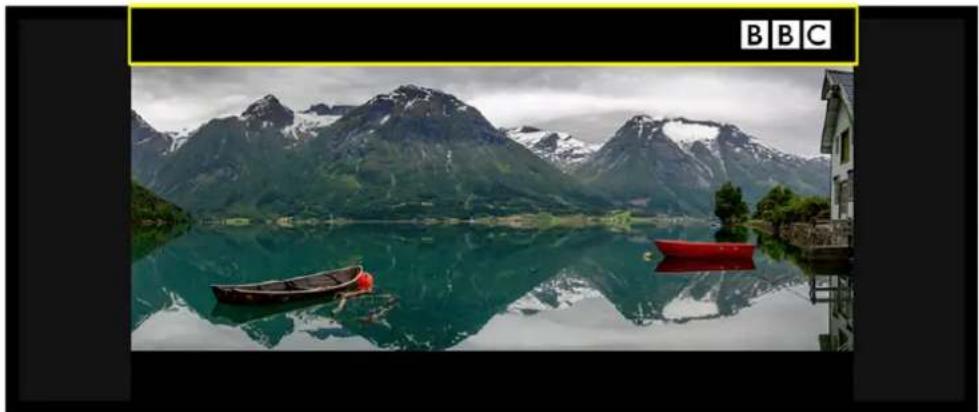
Image 8-4 Exemple de diminution de l'image projetée due à la présence du filigrane de la BBC
Comment utiliser le recadrage d'aspect automatique
- Dans le menu principal, sélectionnez Image → Cropping (Recadrage).
Le menu Cropping (Recadrage) s'affiche.
- Sélectionnez Auto.
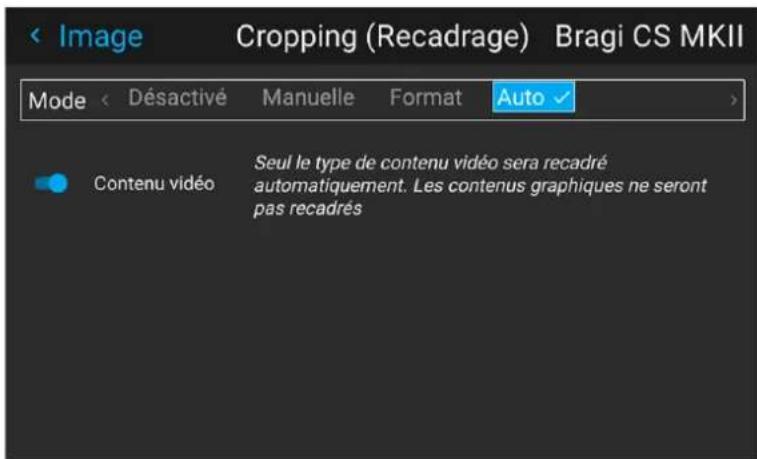
Image 8-5 Exemple du menu Cropping (Recadrage) - page Auto
- Activez le curseur Contenu vidéo si vous souhaitez que tout contenu ajouté dans les barres noires soit supprimé.
8.3 Recadrage d'image – à l'aide des pré-réglages de rapport d'aspect
Pré-réglages de recadrage disponibles
Si votre contenu correspond à l'un des rapports d'aspect les plus courants, vous pouvez sélectionner l'un des pré-réglages disponibles pour corriger automatiquement l'image projetée.
Voici les pré-réglages disponibles :
• 16:9 : norme HDTV, utilisée sur la plupart des supports (p. ex., DVD, Blu-Ray, etc.).
• 1,85:1 : norme cinématographique grand écran « Flat » pour film de 35 mm
• 1,9:1 : norme DCI pour 4K, 2K et IMAX numérique
• 2,0:1 : norme Univisium
• 2,2:1 : norme pour film de 70 mm (p.ex., Super Panavision)
• 2,35:1 : norme Cinémascope pour film de 35 mm (masterisation d'avant 1970)
• 2,37:1 : grand écran proche du cinéma. Également appelé 21:9 ou 64:27
• 2,39:1 : norme Cinémascope pour film de 35 mm (masterisation d'après 1970)
Lorsque l'un de ces pré-réglages est sélectionné, l'image projetée est mise à l'échelle pour remplir l'écran de projection verticalement, tout en respectant le rapport d'aspect sélectionné en même temps. Cela signifie que, selon le format d'image et l'écran de projection choisis, il peut y avoir des barres noires sur le côté de l'image.
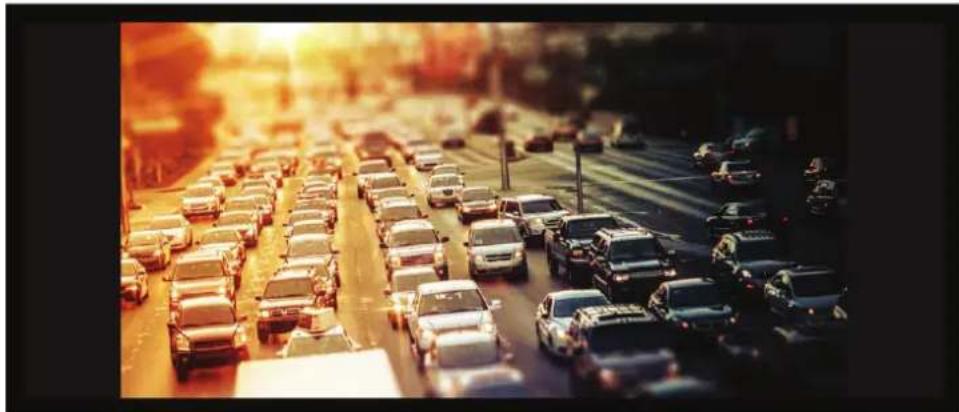
Image 8–6 Exemple de contenu masterisé en 16:9 sur un écran 2,35:1, avec des barres noires à gauche et à droite de l'image
Si votre format de contenu est maîtrisé dans un format ne figurant pas dans la liste de pré-réglages mentionnée précédemment, il est conseillé d'utiliser plutôt le mode manuel. Pour en savoir plus, voir "Recadrage d'image – recadrage manuel", page 85.
Comment utiliser les pré-réglages de rapport d'aspect
- Dans le menu principal, sélectionnez Image → Cropping (Recadrage).
Le menu Cropping (Recadrage) s'affiche.
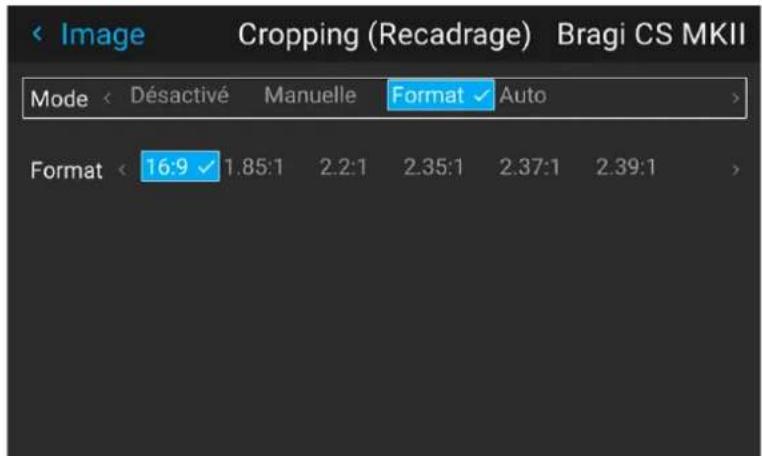
Image 8-7 Exemple du menu Cropping (Recadrage)
- Sélectionnez Format pour afficher les pré-réglages de rapport d'aspect.
- Sélectionnez le rapport d'aspect souhaité.
8.4 Recadrage d'image – recadrage manuel
À propos du recadrage manuel
Lorsque le contenu du support fourni ne correspond à aucun des pré-réglages de rapport d'aspect fournis, il est conseillé d'utiliser plutôt le mode manuel.
Pour savoir combien de lignes doivent être recadrées, calculez la taille de la zone comportant des barres noires.
Par exemple, il y a 200 lignes à rogner en haut et en bas sur le format Cinémascope 2,37:1 distribué sur un disque Blu Ray ordinaire.
Comment effectuer un recadrage manuel
- Dans le menu principal, sélectionnez Image → Cropping (Recadrage).
Le menu Cropping (Recadrage) s'affiche.
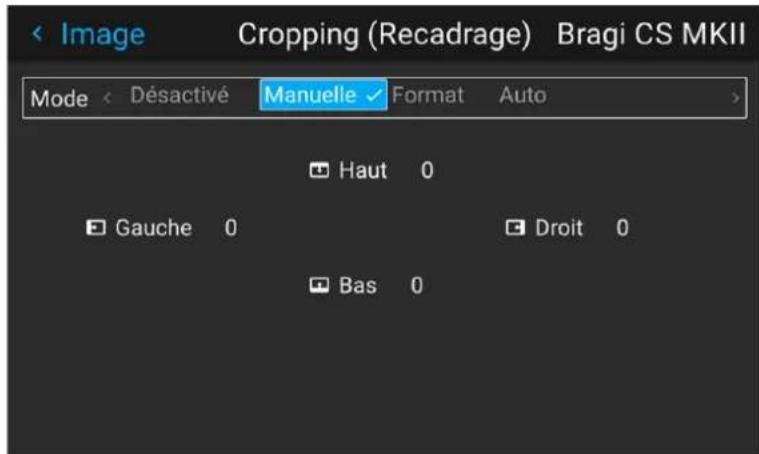
Image 8–8 Exemple du menu Cropping (Recadrage)
- Sélectionnez l'un des quatre côtés où les barres noires sont visibles.

Conseil : Comme les barres noires surviennent le plus souvent à l'horizontale (par rapport à la verticale), il est conseillé de commencer le recadrage par la zone du haut, puis de continuer par la zone du bas. Ne recadrez les zones latérales que s'il est impossible d'obtenir un cadre parfait.
-
Entrez le nombre de lignes devant être recadrées et validez.
-
Recommencez pour chaque côté où les barres noires sont visibles, jusqu'à ce qu'une image complète se forme à l'écran.

Si le support fourni comporte des sous-titres codés fixes dans la zone des barres noires, vous pouvez recadrer manuellement l'image afin de la découper autant que possible tout en conservant la zone avec des sous-titres.
Par exemple, vous pouvez rogner la barre noire supérieure complète et rogner juste assez de lignes à partir de la barre noire inférieure pour veiller à ce que les sous-titres demeurent lisibles.
GUI - Installation
9
9.1 Configuration de l'objectif, zoom – mise au point optiques....88
9.2 Configuration de l'objectif, décalage....88
9.3 Configuration de l'objectif, mise au point dynamique....89
9.4 Configuration de l'objectif, Décalage vers le centre (Shift to center) 90
9.5 Configuration de l'objectif, capteur d'inclinaison 91
9.6 Faisceau laser....92
9.7 Manipuler la structure de fixation....93
9.8 Manipuler la structure de fixation, position centrale....95
9.9 Orientation....96
9.10 Modes d'échelle (Scaling Modes) 97
9.11 Warping....99
9.12 Mélange et masquage.... 111
9.13 Éclairage 122
9.14 Projection 3D 123
9.1 Configuration de l'objectif, zoom – mise au point optiques
Qu'est-il possible de faire ?
Si un objectif motorisé a été monté sur le projecteur, vous pouvez régler avec précision l'image projetée.
Zoom - Mise au point
- Dans le menu principal, sélectionnez Installation → Lens → Zoom focus (Objectif → Zoom – Mise au point).
Image 9-1 Menu Objectif, Zoom et Mise au point
Le menu Zoom et Mise au point s'affiche.
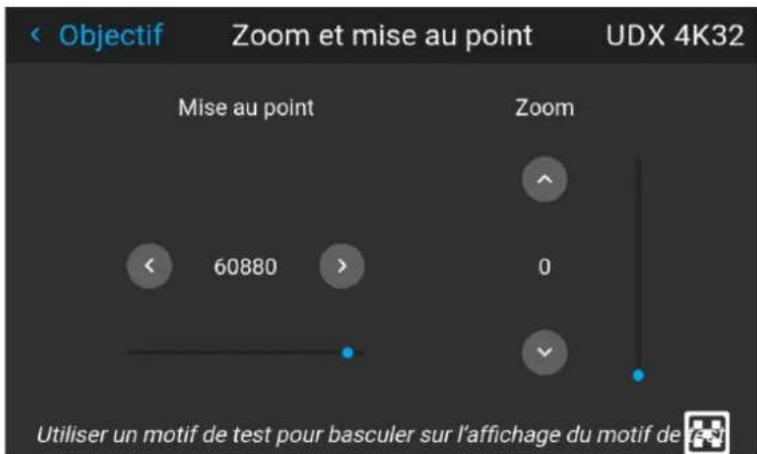
Image 9-2 Exemple du menu Réglage zoom/mise au point
- Utilisez la touche ▲ ou ▼ pour effectuer un zoom avant ou arrière de l'objectif.
Utilisez la touche ◀ ou ▶ pour mettre l'objectif au point de près ou de loin.
9.2 Configuration de l'objectif, décalage
Décalage vertical et horizontal
- Dans le menu principal, sélectionnez Installation → Objectif (Lens) → Décalage (Shift).
Image 9-3 Menu Objectif, Décalage de l'objectif
Le menu Décalage de l'objectif (Lens shift) s'affiche.
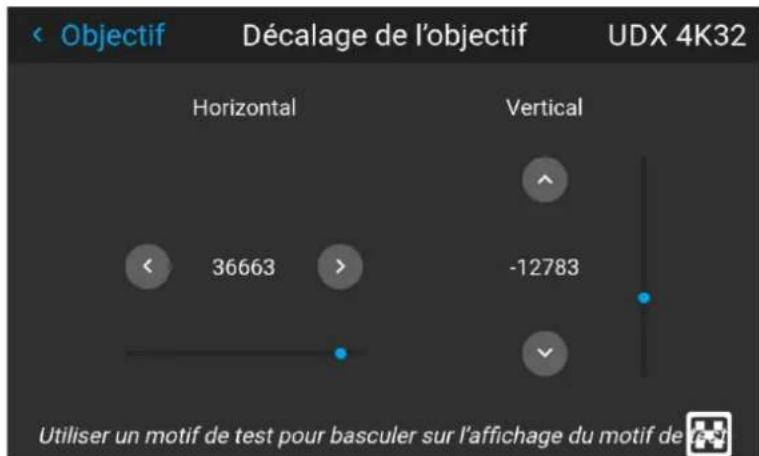
Image 9-4 Exemple du menu Décalage de l'objectif
- Utilisez les touches ◀ et ▶ pour décaler l'objectif (l'image) en direction horizontale.
Utilisez les touches ▲ et ▼ pour décaler l'objectif (image) en direction verticale.
9.3 Configuration de l'objectif, mise au point dynamique
À propos de la dérive de la mise au point dynamique
En raison de la conception des objectifs TLD+ et des objectifs à focale ultra-courte (UST), ce type d'objectif a tendance à s'échauffer avec le temps lorsqu'il est utilisé dans les projecteurs. Cela a pour effet secondaire un léger décalage de la mise au point entre l'objectif à l'état froid et l'objectif à l'état chaud, ce que l'on appelle la « dérive de la mise au point ».
Bien qu'il existe des solutions externes qui effectuent une « compensation du décalage de la mise au point », une fonction de mise au point dynamique est intégrée depuis la version 2.0 du logiciel Pulse qui gère ce phénomène. Lorsqu'elle est activée, le projecteur effectuera les calculs nécessaires pour gérer cette dérive de la mise au point.

La valeur de dérive de la mise au point peut différer d'un objectif à l'autre. Pour cette raison, il est important d'étalonner la dérive de la mise au point lorsqu'un nouvel objectif est monté dans le projecteur.
Utilisez l'assistant d'étalonnage de Projector Toolset pour étalonner la dérive de la mise au point. Pour plus d'informations sur l'étalonnage du décalage de la mise au point, consultez le guide d'utilisation de Projector Toolset.
Comment activer une focalisation dynamique ?
- Pour activer le mode de mise au point dynamique, sélectionnez Installation → Objectif.
Le menu Objectif s'affiche.
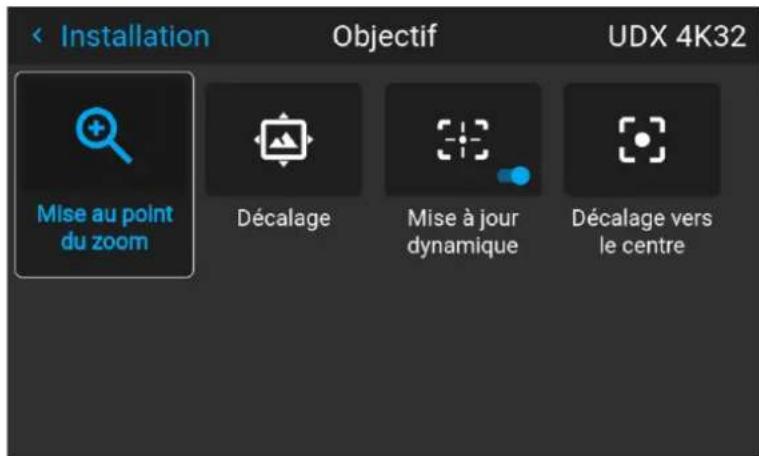
Image 9-5 Exemple du menu Objectif
- Dans le menu Objectif, cliquez sur Mise au point dynamique (Dynamic focus) pour basculer entre Marche (On) et Éteint.
Image 9–6 Menu Objectif, mise au point dynamique (Dynamic focus) activée
Image 9-7 Menu Objectif, mise au point dynamique (Dynamic focus) désactivée

Remarque : Le curseur Mise au point dynamique (Dynamic focus) n'est visible que lorsque la source lumineuse est allumée.
9.4 Configuration de l'objectif, Décalage vers le centre (Shift to center)
Qu'est-il possible de faire ?
Vous pouvez forcer l'objectif à revenir à la position centrale en sélectionnant l'option Décalage vers le centre (Shift to center).
Pour forcer l'objectif à aller à la position médiane
- Pour forcer l'objectif à aller à la position médiane, sélectionnez Installation → Objectif → Décalage vers le centre.
Image 9–8 Menu Objectif, Décalage vers le centre
- Confirmez en appuyant sur le bouton CONFIRMER.
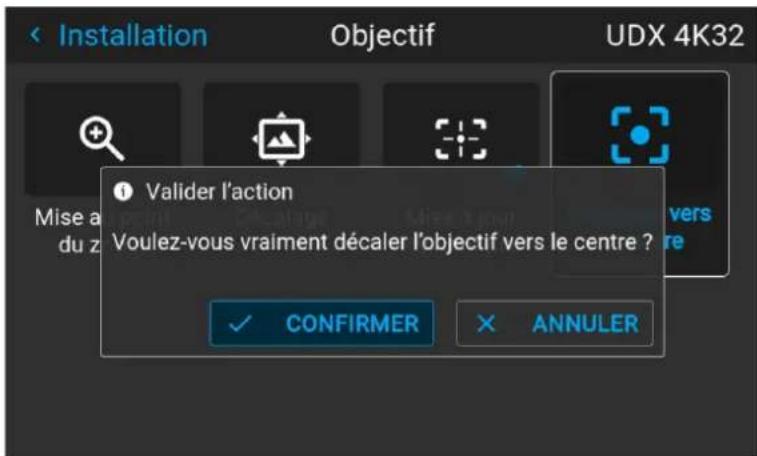
Image 9–9 Exemple d'action Décalage vers le centre (Shift to center)
L'objectif va se calibrer lui-même avant de revenir à la position centrale.
9.5 Configuration de l'objectif, capteur d'inclinaison
Quand utiliser le menu Capteur d'inclinaison
Le projecteur est équipé d'un capteur d'inclinaison intégré qui détecte l'angle auquel le projecteur est monté. Si, dans votre situation, vous avez besoin de régler avec précision le projecteur parce que vous voulez obtenir une image à un angle spécifique (par exemple, parfaitement de niveau, ou parfaitement adaptée à une configuration multi-projecteurs), vous pouvez utiliser le menu Capteur d'inclinaison comme aide lors de l'ajustement des pieds du projecteur, de la structure de fixation ou d'autres mécanismes de montage utilisés.
Comment lire les valeurs du capteur d'inclinaison
- Dans le menu principal, sélectionnez Installation → Objectif → Capteur d'inclinaison.
Image 9-10 Menu Objectif, Capteur d'inclinaison
Le menu Capteur d'inclinaison s'affiche.
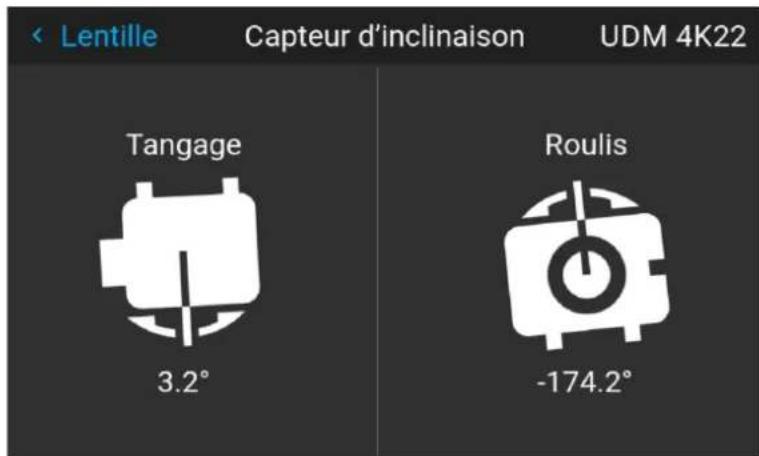
Image 9-11 Exemple du menu Capteur d'inclinaison

Si vous remarquez que le capteur d'inclinaison ne fonctionne pas correctement (par exemple, par rapport à un niveau), vous pouvez étalonner le capteur dans le menu Réglages. Pour en savoir plus, voir "Réglages avancés – Étalonnage du capteur d'inclinaison", page 169.
9.6 Faisceau laser
Qu'est-il possible de faire ?
Lorsque le télémètre laser en option est installé sur le projecteur, vous pouvez utiliser la source laser pour mesurer la distance entre la face avant du projecteur et la surface sur laquelle vous projetez.
Cela peut vous aider à affiner la position du projecteur.

Tenez compte du fait que lorsqu'une session de faisceau laser est active, l'image projetée est désactivée. L'objectif est d'éviter les interférences entre le pointeur laser et l'image projetée. Au lieu de cela, une bordure rouge est projetée afin de délimiter la zone de projection de l'image.
Comment manipuler le télémètre laser ?
- Dans le menu principal, sélectionnez Installation → Faisceau laser (Laser ranging).
Image 9-12 Menu Installation, faisceau laser
Le menu Faisceau laser (Laser ranging) s'affiche.
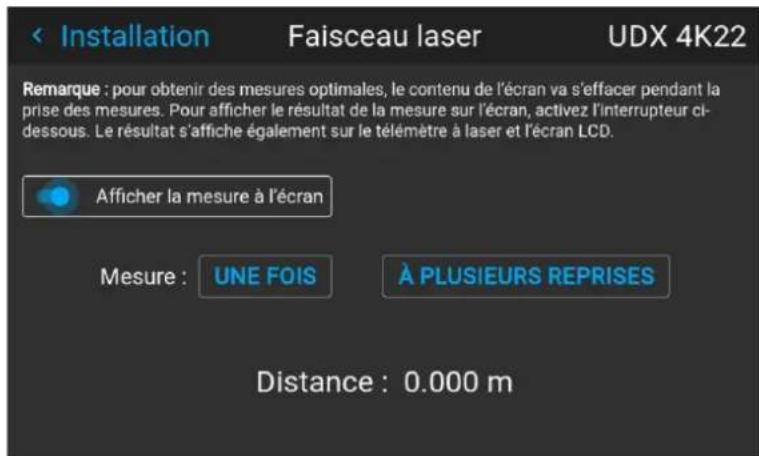
Image 9-13 Exemple du menu Faisceau laser (Laser Ranging)
- Pour un calcul de faisceau laser simple, appuyez sur Une fois (Once). Le faisceau laser sera actif pendant 30 secondes.
- Si vous souhaitez un faisceau laser continu (p. ex. lorsque vous affinez la position du projecteur), appuyez sur À plusieurs reprises (Repeatedly).
- Si vous ne pouvez pas voir l'affichage du télémètre laser tout en effectuant une session de faisceau laser, sélectionnez Afficher la mesure (Show measurement) à l'écran. De cette manière, la mesure sera projetée à côté du point laser et de la bordure rouge.
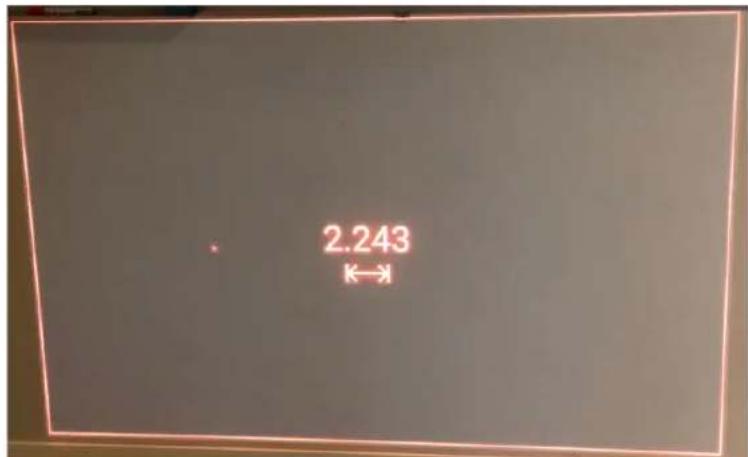
Image 9-14 Exemple de l'image projetée pendant la session de faisceau laser, accompagnée de la mesure à l'écran

Par défaut, la mesure est en mètres. Si vous souhaitez projeter la distance en pieds, vous pouvez modifier le système de mesure dans le menu Paramètres système (System settings). Pour en savoir plus, voir "Unités (mesure) Configuration du système", page 144.
9.7 Manipuler la structure de fixation
Quand pouvez-vous manipuler la structure de fixation ?
Vous pouvez manipuler la structure de fixation dans le menu Pulse quand :
- Le projecteur est monté sur une structure de fixation motorisée.
- Le câblage de la motorisation est connecté au projecteur, notamment le connecteur XLR.
- Le connecteur XLR est activé et alimenté en 24 V. Pour plus d'informations sur l'alimentation du connecteur XLR, voir "Contrôle de la tension de sortie XLR frontale", page 141.
Comment manipuler la structure de fixation ?
- Dans le menu principal, sélectionnez Installation → Objectif → Structure motorisée (Motorized Frame).
Image 9-15 Menu Objectif - Structure motorisée (Motorized Frame)
Le menu Structure motorisée (Motorized Frame) s'affiche.
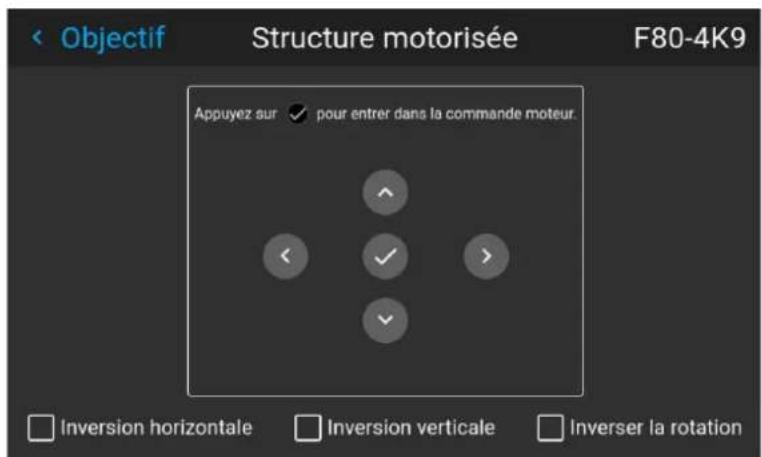
Image 9-16 Exemple du menu Structure motorisée (Motorized Frame)
- Appuyez sur la touche ou le bouton OK pour activer les moteurs de décalage de la structure.
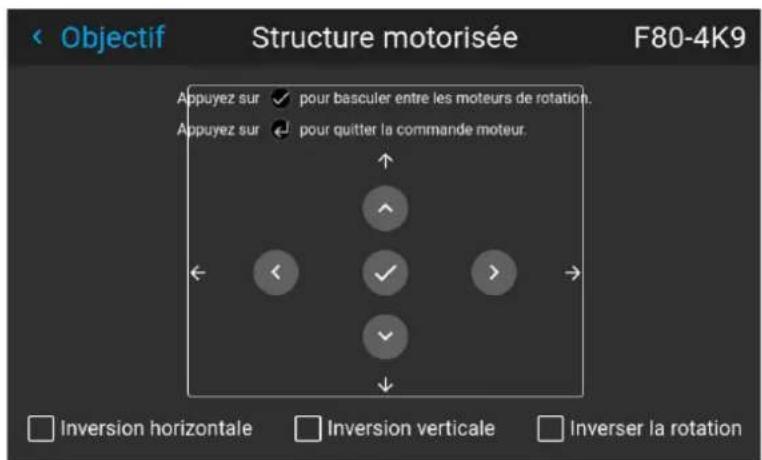
Image 9-17 Exemple de décalage horizontal et vertical de la structure
-
Utilisez la touche ▲ ou ▼ pour décaler la structure de fixation (image) dans la direction verticale. Utilisez la touche ◀ ou ▶ pour décaler la structure de fixation (image) dans la direction horizontale.
-
Validez à l'aide du bouton OK. Le menu Rotation du cadre (Frame rotation) s'affiche.
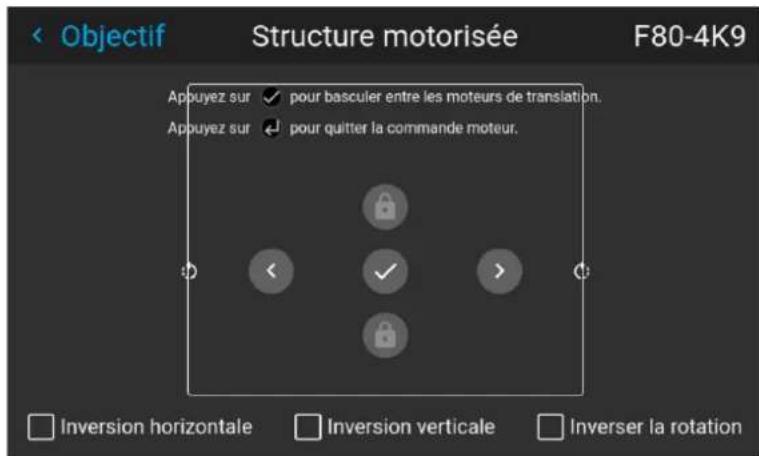
Image 9-18 Exemple de rotation des images
- Utilisez la touche ◀ ou ▶ pour décaler la structure de fixation (l'image) dans le sens horaire ou anti-horaire.
- Confirmez à l'aide du bouton OK pour retourner au menu de décalage du cadre (Frame shift) ou utilisez la touche Retour au menu (Menu back) pour retourner au menu Objectif (Lens).
9.8 Manipuler la structure de fixation, position centrale
Qu'est-il possible de faire ?
Vous pouvez forcer la structure motorisée à revenir à la position centrale en sélectionnant l'option Structure motorisée centrée (Center motorized frame).
Comment réinitialiser la structure motorisée ?
- Dans le menu principal, sélectionnez Installation → Objectif → Structure motorisée centrée (Center motorized frame).
Image 9-19 Menu Objectif (Lens), Structure motorisée centrée (Center motorized frame)
Une notification de validation d'action s'affiche.
Image 9–20 Exemple d'invite d'action relative au centrage de la structure motorisée
- Validez pour recentrer la structure.
Attendez que les moteurs de la structure se soient arrêtés avant d'effectuer d'autres actions.
9.9 Orientation
Qu'est-il possible de faire ?
L'installation physique du projecteur peut être définie pour le projecteur.
Les installations suivantes sont possibles :
- Direct table : l'image projetée n'est ni retournée, ni mise en miroir.
• Rétro table : l'image projetée est retournée horizontalement (le côté gauche bascule vers le côté droit). - Direct plafond : l'image projetée est retournée verticalement (le côté supérieur bascule vers le côté inférieur).
- Rétro plafond : l'image projetée est retournée verticalement et horizontalement à la fois.
- Auto avant : le capteur d'inclinaison détecte si le projecteur est monté sur une table ou au plafond et projette une image lisible en conséquence.
- Auto arrière : l'image est retournée horizontalement. Le capteur d'inclinaison détecte si le projecteur est monté sur une table ou au plafond et projette une image lisible en conséquence.
Pour définir l'orientation correcte
- Dans le menu principal, sélectionnez Installation → Orientation.
Le menu Orientation s'affiche.
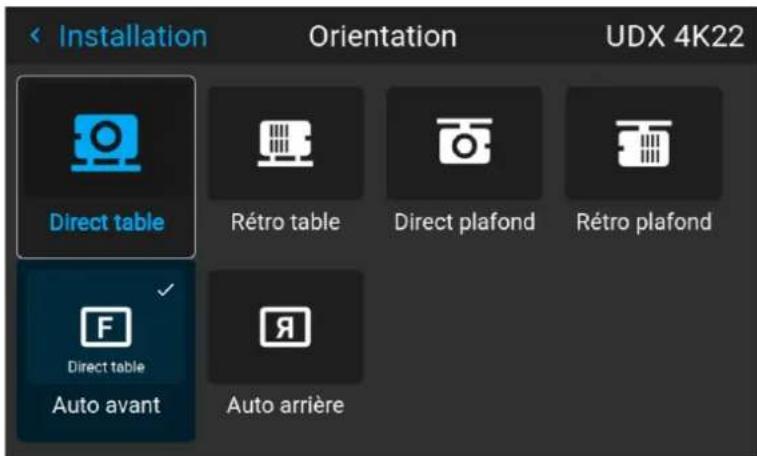
Image 9-22 Exemple du menu Orientation
- Utilisez les touches ◀ ou ▶ pour sélectionner le type de mode d'orientation de projecteur désiré, puis appuyez sur OK pour activer.
9.10 Modes d'échelle (Scaling Modes)
À propos des modes d'échelle
Même si le mode de projection par défaut doit remplir l'écran tout en respectant le format (aspect de remplissage), il est également possible d'étirer l'image d'une manière différente. Vous pouvez choisir l'une des méthodes d'échelle suivantes :
| Mode d’échelle | Détails | Image d’exemplé |
| Aspect de remplissage | Mode d’échelle par défaut (Default scaling mode). Étire l’image selon la résolution native du DMD, tout respectant le format d’origine. | 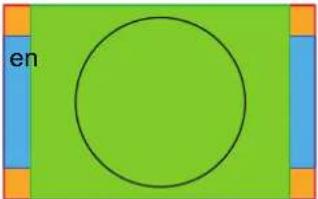 |
| 1:1 Un rendu exact du signal source, qui peut être inférieur à la résolution native | 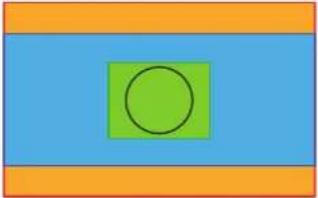 | |
| Mode d’échelle | Détails | Image d'exemple2 |
| Remplir l’écran | Remplit l’écran selon la taille d’écran définie dans le menu Taille d’écran, tout en respectant le format d’origine. Pour plus d’informations sur le réglage du menu Taille d’écran, voir “Warping – Taille de l’écrar page 100. | 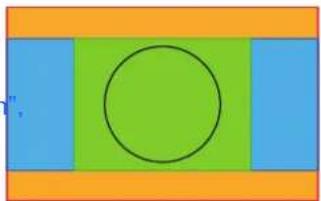 |
| Étirer | Ce mode étire l’image selon la taille d’écran définie dans le menu Taille d’écran, tout en ignorant le form d’origine. Pour plus d’informations sur le réglage du menu Taille d’écran, voir “Warping – Taille de l’écrar page 100. | 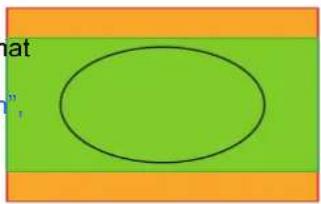 |
Réglage d'un mode d'échelle
- Dans le menu principal, sélectionnez Installation → Échelle (Scaling).
Le menu Mode d'échelle (Scaling) s'affiche.
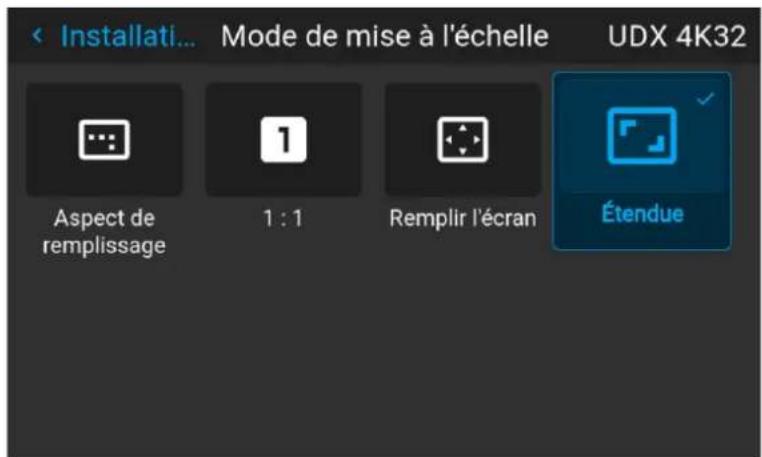
Image 9-24 Exemple du menu Mode d'échelle (Scaling)
- Dans le menu Échelle (Scaling), sélectionnez le mode d'échelle souhaité, puis validez.
9.11 Warping
À propos du warping
Le warping d'image est le processus qui consiste à manipuler numériquement une image en vue de compenser la distorsion de l'écran. Par conséquent, il permet également de générer une image avec une forme irrégulière.
Bien qu'une image puisse être transformée de diverses manières, le warping pur n'affecte pas les couleurs.
9.11.1 Warping – Marche/arrêt
À propos de la marche et de l'arrêt du warping
Le basculement entre la marche et l'arrêt permet d'activer ou de désactiver la fonctionnalité warping.
Comment basculer
- Dans le menu principal, sélectionnez Installation → Warp.
Le menu Warp s'affiche.
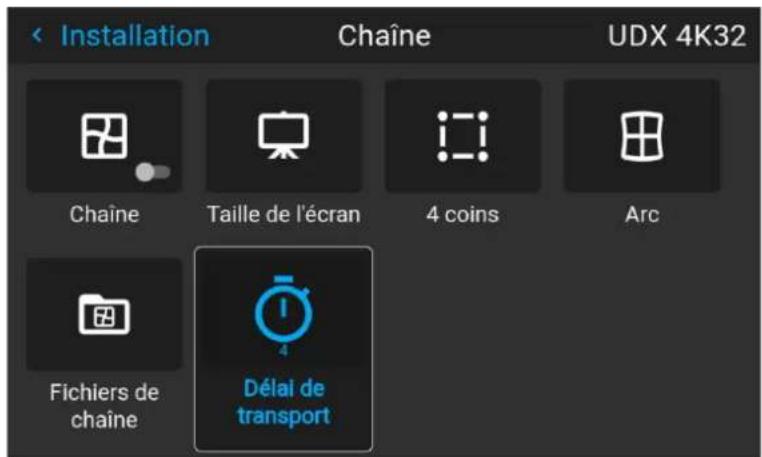
Image 9-2 Exemple du menu Warp
- Dans le menu Warp, cliquez sur Warp pour basculer entre On (Marche) et Off (Arrêt).
Image 9-3 Image 9-4
9.11.2 Warping – Taille de l'écran
À propos de l'ajustement de la taille de l'écran (Déformer)
Si le rapport d'aspect de la source utilisée diffère du rapport d'aspect du projecteur (p. ex., si la source est 16:9 et le projecteur est 16:10), alors des barres noires sont projetées. Dans cet exemple, une barre noire est projetée en haut et en bas de l'image. La zone warp contient non seulement l'information d'image, mais aussi les barres noires.
Si par exemple nous voulons positionner le coin supérieur gauche actif exactement sur l'écran à l'aide d'un warp des 4 coins, cela s'avère très difficile, car nous déplaçons le coin supérieur gauche noir et nous n'avons aucun contrôle sur la position exacte du coin supérieur gauche de l'image. En déplaçant le contour de la taille d'écran warp vers l'information d'image active, les points d'angle de la zone warp se trouvent maintenant exactement sur les points d'angle de l'information d'image active, ce qui facilite beaucoup le warping.
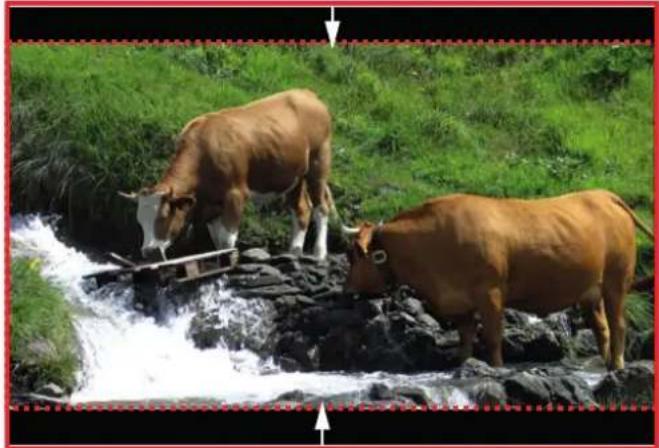
Utilisation des pré-réglages de rapport d'aspect de l'écran
- Dans le menu principal, sélectionnez Installation → Déformer → Taille de l'écran.
Image 9-6 Menu Warp, taille d'écran
Le menu Taille d'écran s'affiche.
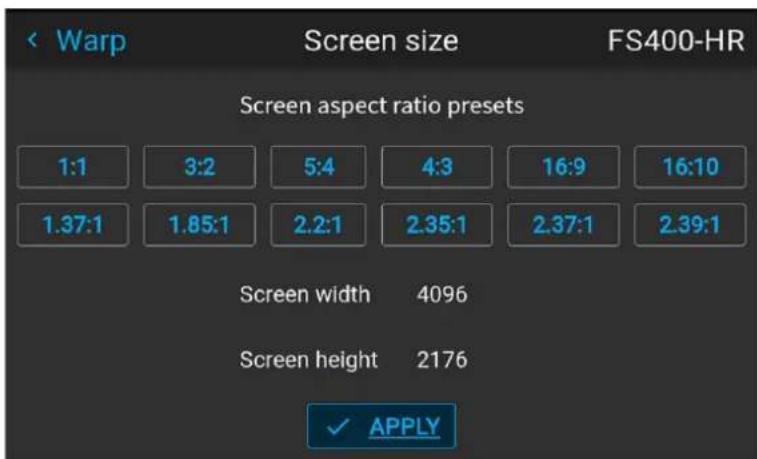
Image 9-7 Exemple du menu taille d'écran
- Cliquez sur l'un des pré-réglages prédéfinis pour le rapport d'aspect de l'écran.
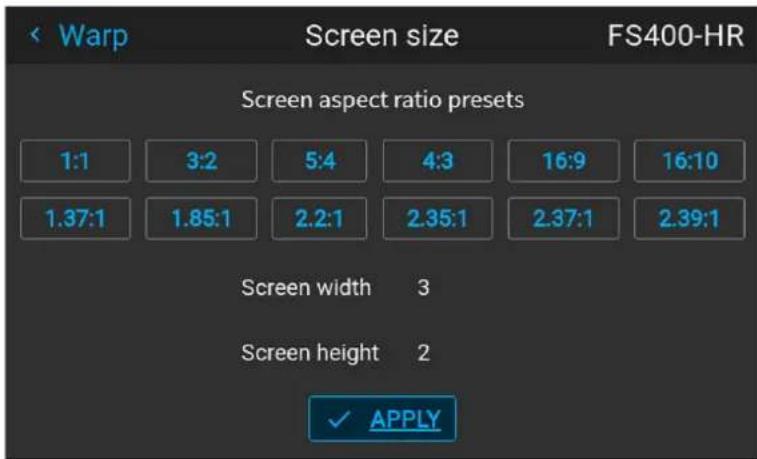
Image 9-8 Exemple du menu de taille d'écran, avec le paramètre prédéfini « 3:2 » sélectionné.
Le rapport sélectionné est renseigné en regard de Largeur de l'écran et Hauteur de l'écran.
- Cliquez sur Appliquer.
Comment régler l'image avec des pixels ?
- Dans le menu principal, sélectionnez Installation → Déformer → Taille de l'écran.
Image 9–9 Menu Warp, taille d'écran
Le menu Taille de l'écran s'affiche.
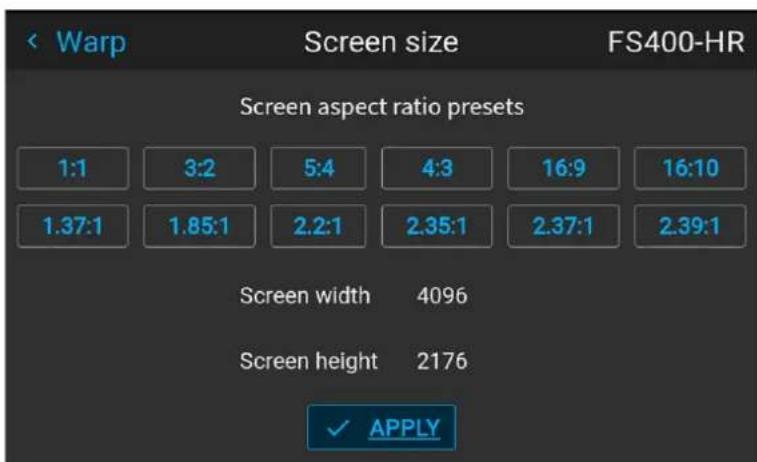
Image 9-10 Exemple du menu taille d'écran
- Sélectionnez Screen width (Largeur d'écran) ou Screen height (Hauteur d'écran).
- Réglez la nouvelle valeur pour réduire la largeur ou la hauteur du contour warp afin que le contour soit égal à la source active.
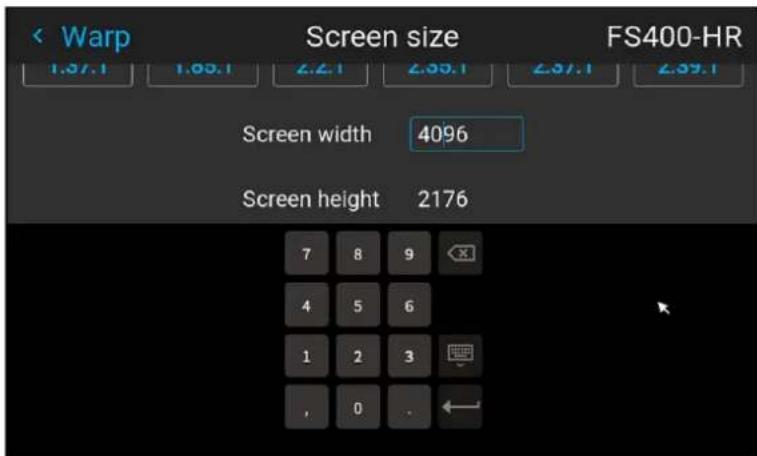
Image 9-11 Exemple du menu Taille de l'écran, modification de la largeur de l'écran

Conseil : Une bordure rouge sera projetée avec l'image actuelle. La bordure est un outil visuel qui montre la taille ajustée de l'écran.
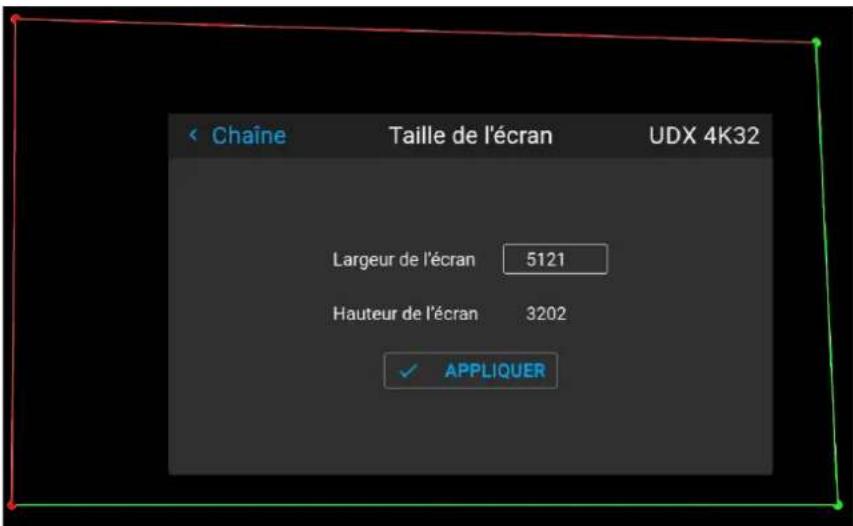
Image 9-12

Conseil : Cette valeur peut également être saisie à l'aide des touches numériques de la télécommande. Appuyez sur * pour supprimer les numéros existants, puis saisissez la nouvelle valeur à l'aide des touches numériques.
4. Cliquez sur Appliquer.
9.11.3 Technologie Warping – Réglage des quatre coins
À propos du réglage des 4 coins
Le réglage des quatre coins est généralement utilisé lorsque l'installation mécanique du projecteur l'empêche de pointer perpendiculairement à l'écran. Par exemple, vous pouvez dépasser l'écran et utiliser le réglage des quatre coins pour remettre les coins de l'image projetée dans l'écran.
Quelques exemples :
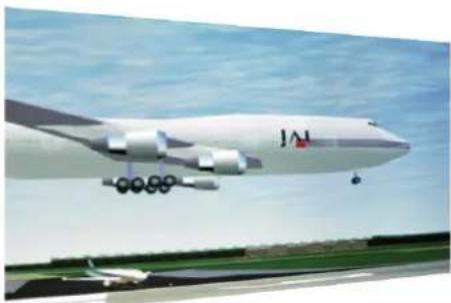
Image 9-13 Réglage des quatre coins
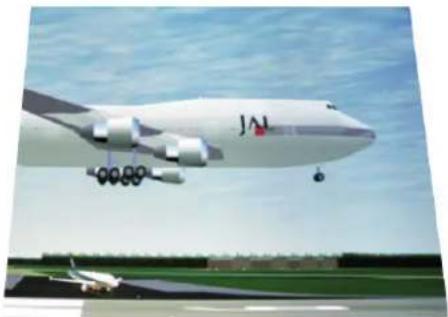
Comment régler l'image ?
- Dans le menu principal, sélectionnez Installation → Warp → 4 Corners (4 coins).
Le menu 4 coins (4 Corners) s'affiche.
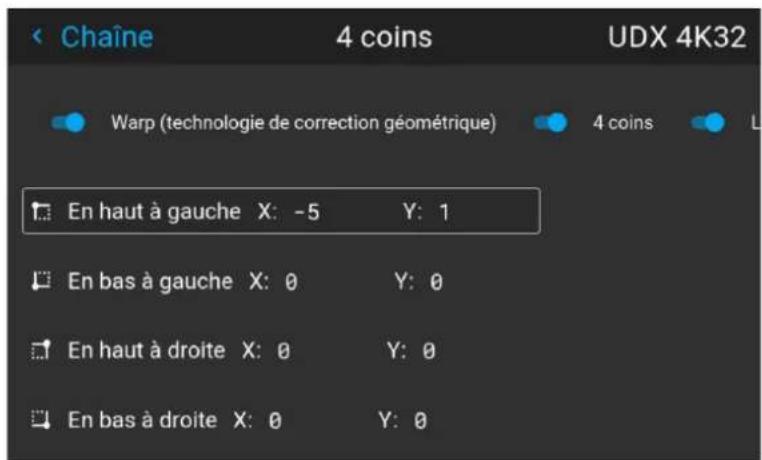
Image 9–15 Exemple du menu 4 coins (4 Corners)
- Pour activer l'option Distorsion sur 4 coins, activez le curseur à 4 coins.
- Pour avoir une représentation visuelle de ce à quoi ressemblera votre distorsion, activez le curseur Lignes d'aide (Helper lines).
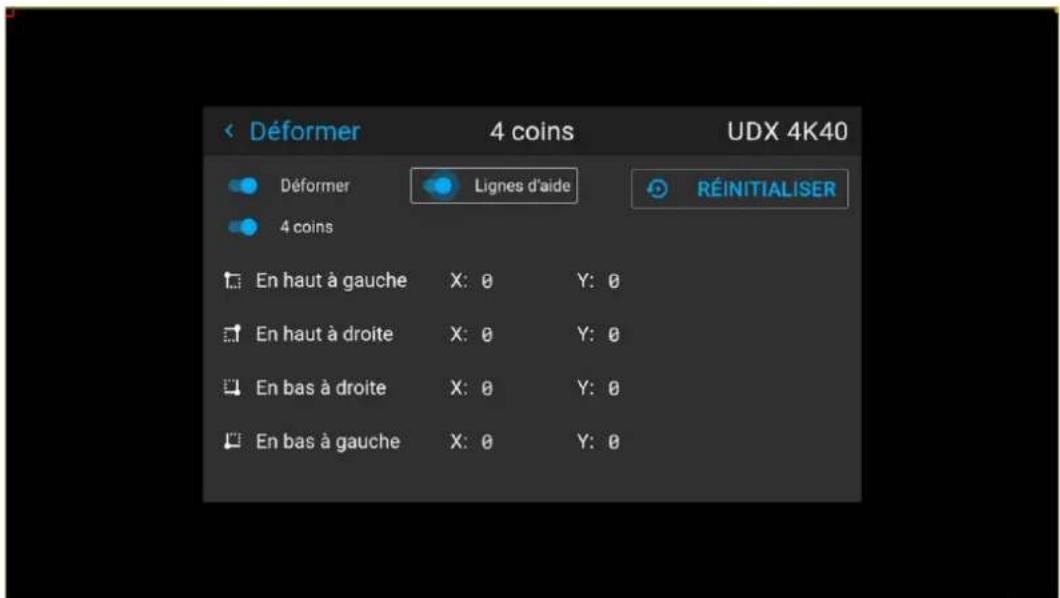
Image 9–16 Exemple du menu Gondolage sur 4 coins (4 Corners warping), avec des lignes d'aide actives sur les bords de l'écran
- Pour effectuer une distorsion sur l'un des quatre coins, sélectionnez l'un des quatre coins, puis validez.
- Réglez les coordonnées X et Y pour ce coin à l'aide des touches fléchées et validez.
Après confirmation, les lignes d'aide pour ce coin passeront à la coordonnée XY saisie (si les lignes d'aide ont été activées).
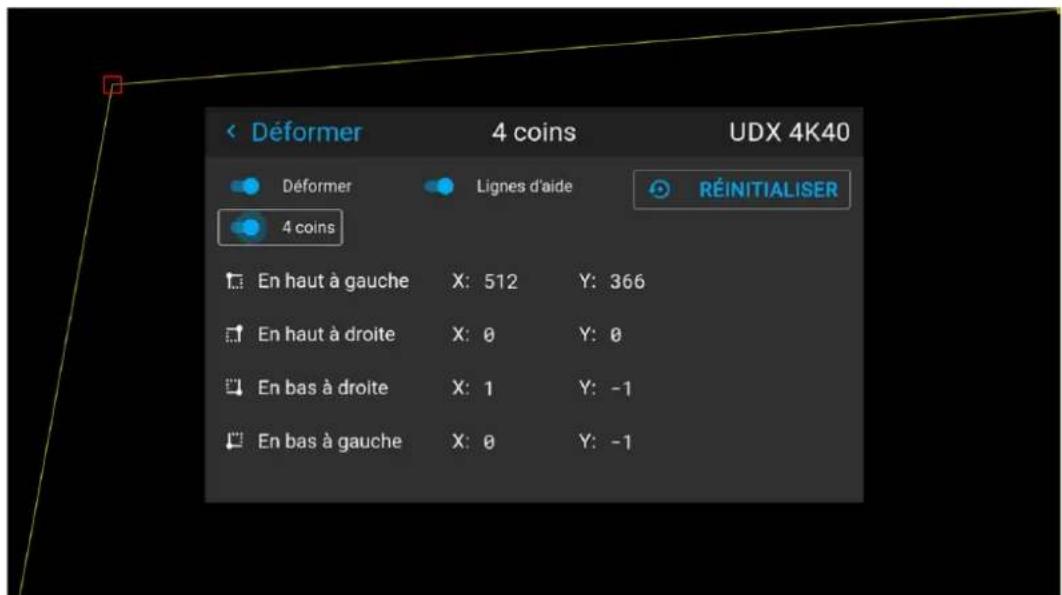
Image 9-17 Exemple du menu 4 coins (4 Corners), avec le Gondolage sur 4 coins et les lignes d'aide activés
- Renouvelez l'opération depuis aller à l'étape 4 pour chaque coin jusqu'à ce que tous les coins aient fait l'objet d'une correction géométrique dans la position souhaitée.

Pour réinitialiser les réglages des quatre coins, sélectionnez Reset (Réinitialiser) et appuyez sur le bouton OK.
9.11.4 Warping - Arc
À propos du réglage de l'arc
Il est possible de régler une distorsion en arc afin d'afficher une image normale. Des réglages positifs introduisent une distorsion plus extérieure. Des réglages négatifs introduisent une distorsion plus intérieure.

Image 9–18 Distorsion en arc
Définition de l'angle et de la linéarité (longueur) dans la procédure de distorsion de l'arc
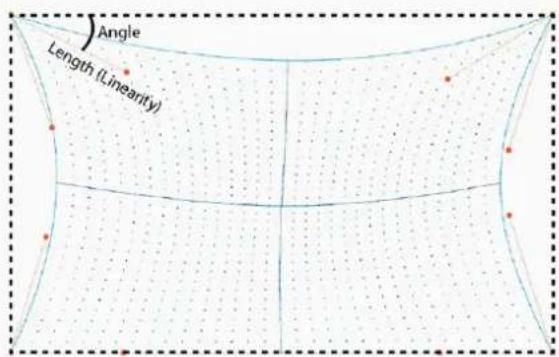
Correction de l'arc symétrique
- Dans le menu principal, sélectionnez Installation → Warp → Arc (Bow).
Le menu Arc (Bow) s'affiche.
- Pour activer la correction de l'arc, vérifiez que le curseur Arc (Bow) est activé (visible grâce à la surbrillance en bleu).
- Pour effectuer un réglage symétrique, vérifiez que le curseur Symétrique (Symmetric) est réglé sur Activé (On) (visible grâce à la surbrillance en bleu).
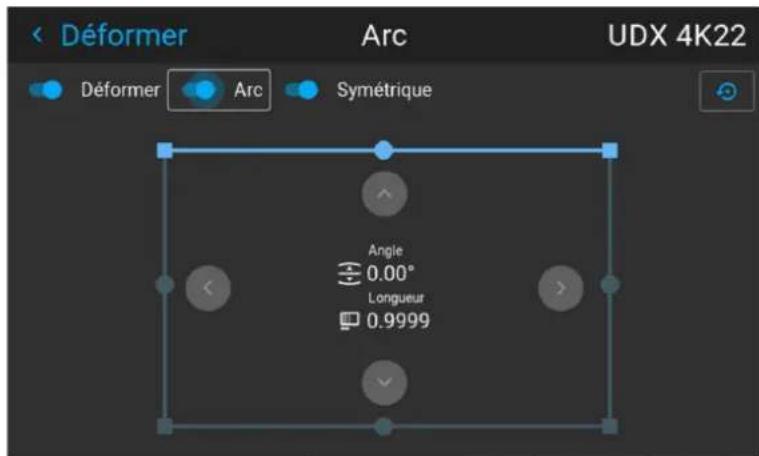
Image 9-21 Les deux curseurs Arc (Bow) et Symétrique (Symmetric) sont activés
- Utilisez les touches fléchées pour sélectionner les lignes d'aide qui représentent l'image, puis validez.
Les lignes d'aide qui représentent l'image projetée sont maintenant de couleur bleue, alors que les autres sont blanches.
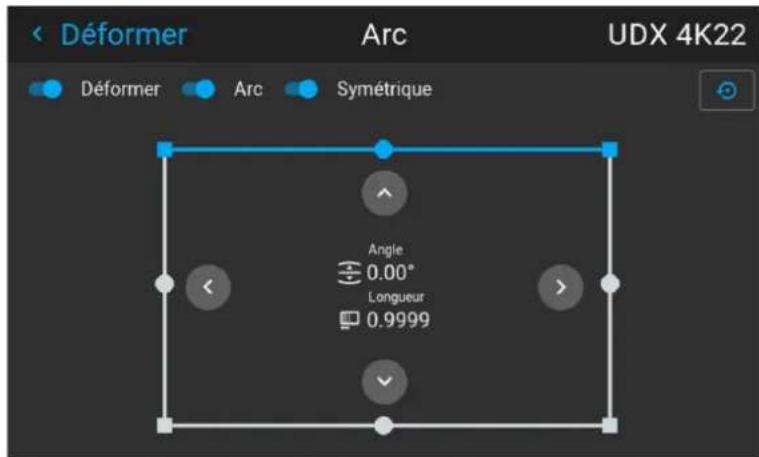
Image 9-22 La ligne supérieure est de couleur bleue, les autres côtés sont de couleur blanche
- Utilisez les touches fléchées pour sélectionner le côté de l'image qui a besoin d'une correction, puis validez.
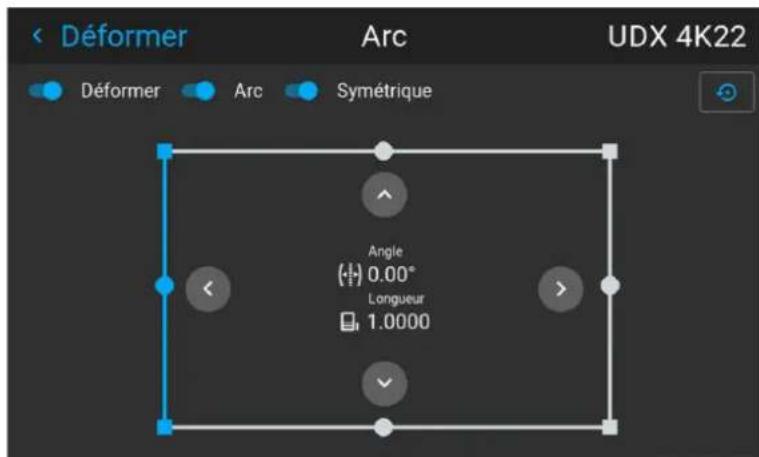
Image 9-23 Correction de l'arc symétrique
- Utilisez les touches fléchées pour ajuster l'angle et la linéarité (longueur) des vecteurs. Appuyez sur Entrée (Enter) pour confirmer et basculer entre l'angle et la longueur.

Conseil : L'angle est réglé à l'aide des touches fléchées haut et bas. La linéarité est réglée à l'aide des touches fléchées gauche et droite.
La correction se fait symétriquement de chaque côté du centre du côté en surbrillance.
- Répétez cette étape pour tous les côtés de l'image à corriger, jusqu'à ce que la transformation souhaitée soit réalisée.
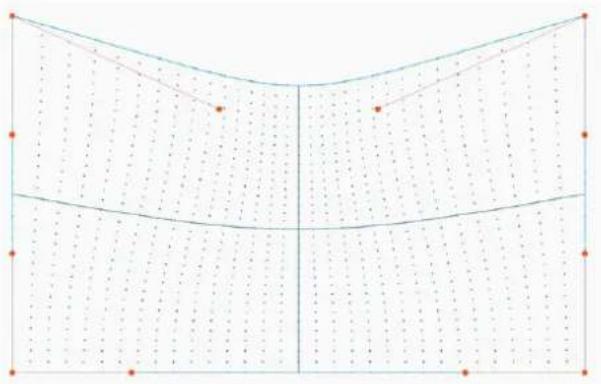
Image 9–24 Exemple de correction de l'arc symétrique
Correction de l'arc asymétrique
- Dans le menu Arc (Bow), activez le curseur Arc et désactivez le curseur Symétrique.
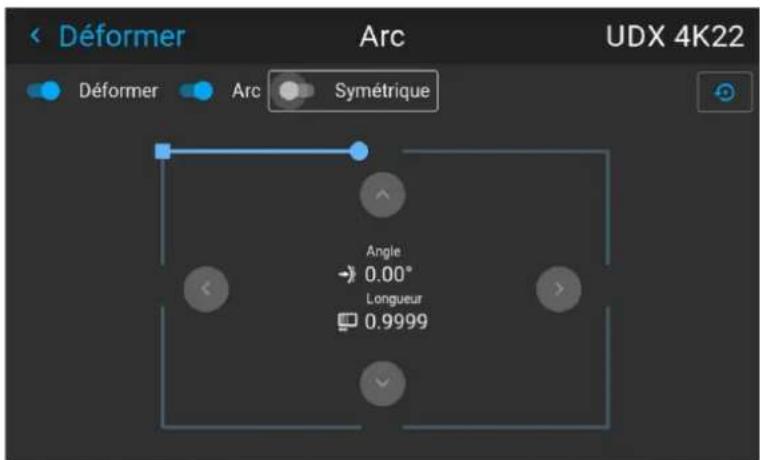
Image 9–25 Exemple du menu Arc (Bow), avec le curseur Symétrique (Symmetric) désactivé
Il y a maintenant deux vecteurs de chaque côté de l'image qui peuvent être ajustés individuellement.
- Utilisez les touches fléchées pour sélectionner les lignes d'aide qui représentent l'image, puis validez.
Les lignes d'aide qui représentent l'image projetée sont maintenant de couleur bleue, alors que les autres sont blanches.
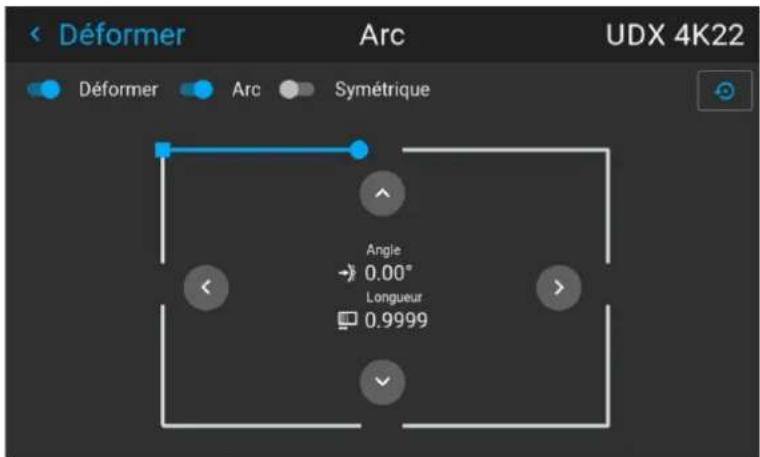
Image 9-26
- Sélectionnez le curseur souhaité et validez.
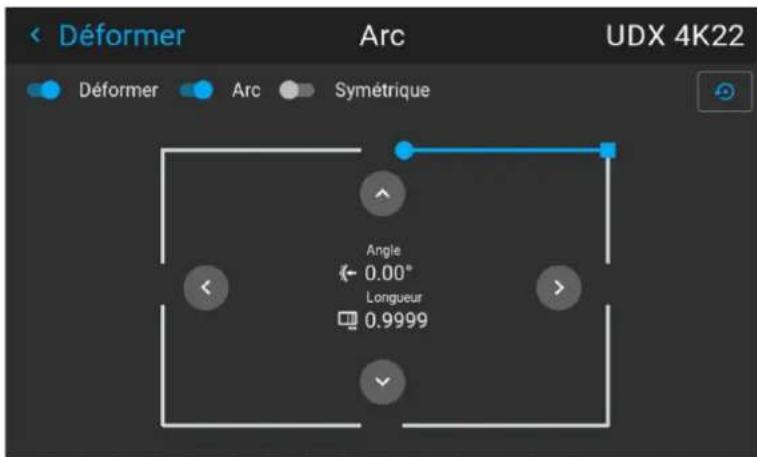
Image 9-27
- Ajustez l'angle et la linéarité (longueur) individuellement pour obtenir la correction correcte. Appuyez sur Entrée (Enter) pour valider et basculer entre l'angle et la longueur.

Conseil : Réglez l'angle à l'aide des touches fléchées haut et bas. Réglez la linéarité à l'aide des touches fléchées gauche et droite.
-
Répétez les étapes précédentes pour chaque côté de l'image à corriger.
-
Une fois terminée, une transformation se produit de façon similaire à l'exemple suivant. Notez que le côté supérieur de l'image a maintenant une correction asymétrique.
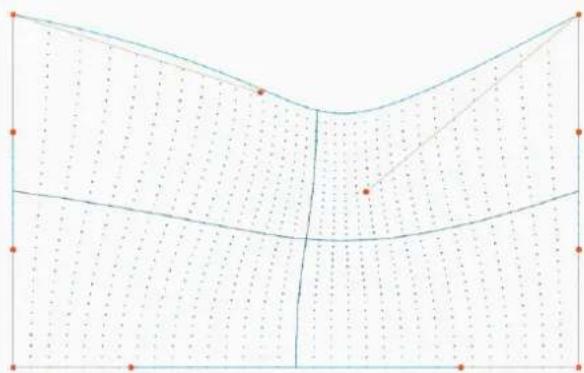
Image 9-28 Exemple de correction de l'arc asymétrique

Pour réinitialiser les réglages de l'arc, sélectionnez Réinitialiser (Reset) et validez.
9.11.5 Warping (gondolage) - Fichiers de gondolage
À propos des fichiers de gondolage personnalisés
Après avoir paramétré votre configuration Warp spécifique dans l'interface graphique utilisateur, vous pourrez également téléverser une grille warp personnalisée au format XML sur le projecteur ou en télécharger une depuis celui-ci. Cette option permet de gagner du temps lorsque plusieurs projecteurs nécessitent une configuration Warp identique.
Pour téléverser ou télécharger des fichiers Warp, vous pouvez utiliser le Projector Toolset ou le Prospector pour téléverser/télécharger la grille Warp au format de fichier XML. En variante, vous pouvez également contacter le « point d'extrémité de fichier » directement via le programme de boucle ou tout autre outil prenant en charge le téléversement http.
Pour de plus amples informations sur le téléversement/téléchargement de fichiers Warp à l'aide du Projector Toolset, reportez-vous au manuel de l'utilisateur correspondant.
Pour de plus amples informations sur le téléversement/téléchargement de fichiers de niveau de noir à l'aide du programme de boucle ou de tout autre outil prenant en charge le téléversement HTTP, reportez-vous au Guide de référence Pulse API.

Lors du téléversement d'un fichier de warping trop volumineux ou si les paramètres de warping sont hors limites du projecteur, des irrégularités pourront se produire. Cela pourra apparaîtra selon deux manières :
1 : aucun warp activé, image toujours sans warping.
2 : distorsions et artefacts sur les bords de l'image.
Lorsque cela se produit, aucun message d'erreur ou d'avertissement ne s'affiche. Les symptômes susmentionnés sont les seuls indicateurs d'une telle situation.
Comment activer une grille Warp téléchargée ?
- Dans le menu principal, sélectionnez Installation → Warp.
- Dans le menu Warp, sélectionnez Fichiers de distorsion.
Image 9–30 Menu Warp, Fichiers de distorsion
Le menu Fichiers de distorsion s'affiche.
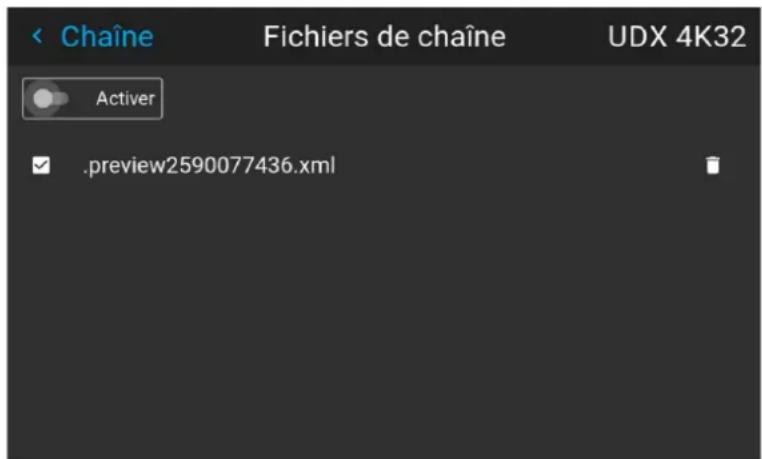
Image 9–31 Exemple du menu Fichiers de distorsion
- Assurez-vous que le curseur d'activation est placé sur la droite.
- Sélectionnez le fichier de distorsion souhaité.
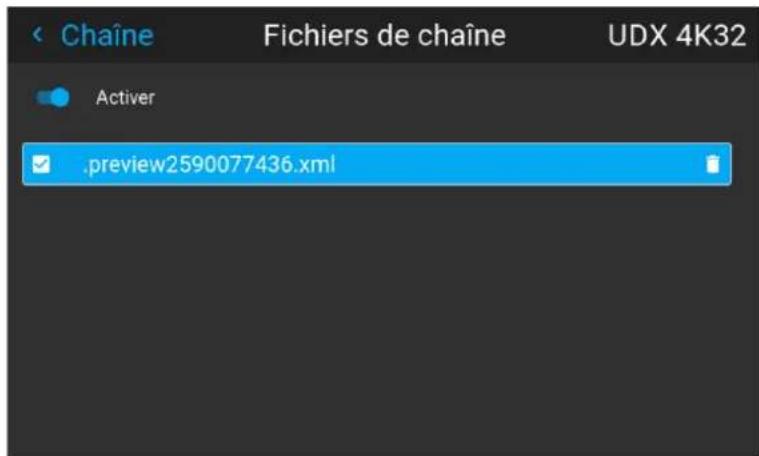
Image 9-32 Exemple du menu Fichiers de distorsion
9.11.6 Warping - Contrôle de latence dans une configuration multi-projecteurs

Latence de transport
Retard ajouté dans la chaîne de traitement des images. La valeur est le nombre de lignes par rapport à la résolution de sortie.

Latence
Durée totale entre l'arrivée du premier pixel sur une source d'entrée et l'apparition à l'écran de la première lumière représentant ce pixel. Cela inclut le retard de transport. La valeur est normalement indiquée en millisecondes.
Description fonctionnelle
Chaque projecteur d'une configuration multi-projecteurs a une latence différente. Cette latence dépend de la quantité de warp et de la fréquence de l'image projetée. Pour ne pas avoir de différence visible dans l'image projetée globale, l'utilisateur doit être capable de contrôler la latence de chaque projecteur.
La valeur de latence peut être lue dans le menu d'état pour chaque projecteur en particulier.
Comment configurer le retard de transport ?
- Lisez et notez la latence de chaque projecteur de la configuration multi-projecteurs. Vous trouverez cette latence sous Retard de transport dans le menu d'état de chaque projecteur.
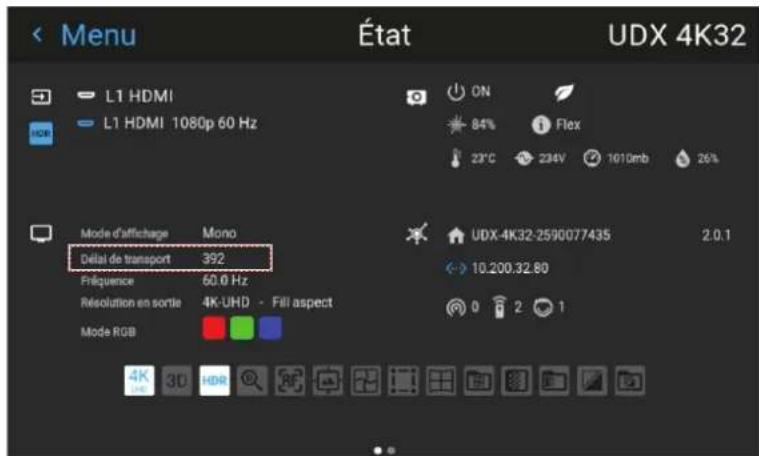
Image 9-33 Exemple du Retard de transport dans le menu État.
-
Identifiez le projecteur dont le retard est le plus long.
-
Pour chaque projecteur de la configuration, sélectionnez Installation → Warp dans le menu principal.
- Dans le menu Warp, sélectionnez Retard de transport (Transport Delay).
Image 9–35 Menu Warp, Retard de transport
Le menu Délai de transport s'affiche.
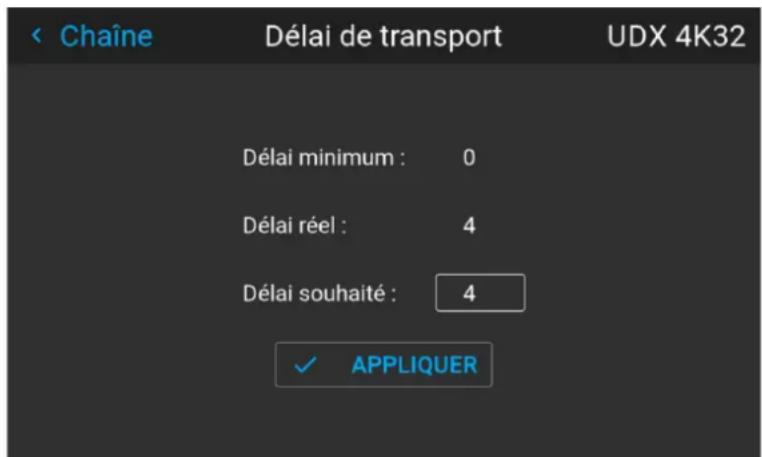
Image 9–36 Exemple du menu Retard de transport (Transport delay)
- Entrez la valeur, soit avec les touches fléchées (une étape à la fois), soit directement avec les touches numériques de la télécommande.
- Cliquez sur Appliquer pour confirmer la valeur.
- Répétez la procédure pour chaque projecteur de la configuration.
9.12 Mélange et masquage
À propos du mélange
Le mélange s'utilise dans une installation multicanal afin d'obtenir une parfaite transition entre les canaux. Le mélange d'images qui donne l'apparence d'une vue unique, procure ainsi une sensation de réalisme pour la majorité des applications à écran large.
Le principe est que l'intensité lumineuse de la zone de mélange à partir de chaque projecteur sera ajustée individuellement, de sorte que le rendu sur l'écran soit perçu comme provenant d'un projecteur.
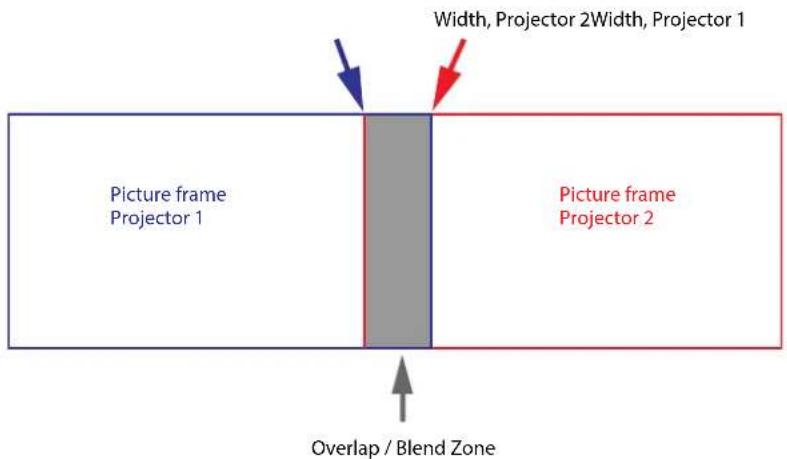
Depuis la position de départ (masque), vous pourrez mélanger la taille de la zone par arête (gauche, haut, droite, bas). Pour chaque arête, il y aura une courbe de chute pour la zone de mélange.
Période d'attente et période de maintenance du mélange
Le chauffage et le refroidissement de l'objectif lors d'un cycle de démarrage et d'arrêt du projecteur peuvent avoir un effet de dérive mineur sur les zones de mélange et de masquage. Pour cette raison, il est conseillé d'attendre 15 à 20 minutes après le démarrage du projecteur avant d'effectuer des actions de mélange et de masquage. Ceci pour s'assurer que la dérive sur la zone de mélange est aussi minime que possible. Pour une raison similaire, il est conseillé d'attendre 15 à 20 minutes après le démarrage du projecteur avant de commencer toute maintenance de mélange dans votre configuration existante.

Il est recommandé d'effectuer une maintenance du mélange tous les 10 à 20 cycles de démarrage-arrêt du projecteur.
9.12.1 Mélange de base
Comment configurer une zone de mélange de base ?
- Dans le menu principal, sélectionnez Installation → Blend et Mask (Mélanger et masquer) → Mélange de base (Basic Blend).
Image 9-2 Menu Blend (Mélanger), Mélange de base
Le menu Mélange de base s'affiche.
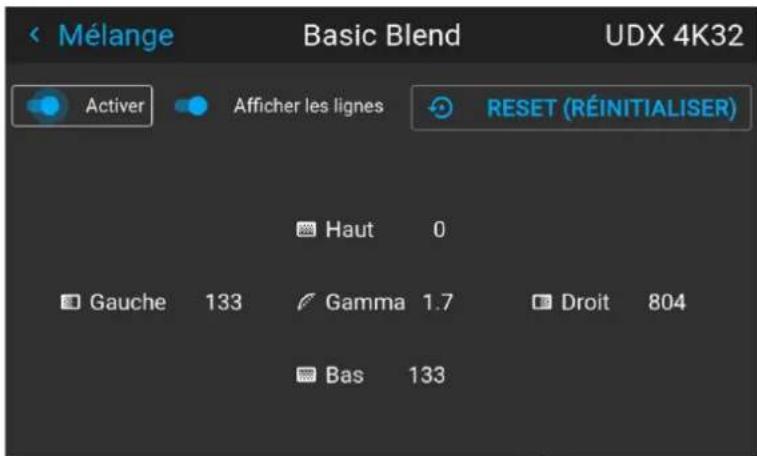
Image 9-3 Exemple du menu Mélange de base
- Pour activer le mélange, faites glisser le curseur Activer vers la droite. Le curseur devient bleu en cas d'activation.
- Pour projeter les lignes de masquage sur l'écran, faites glisser le curseur Afficher les lignes vers la droite. Le curseur devient bleu en cas d'activation.
- Déterminez la position de départ de la hauteur et de la largeur de la zone de mélange afin de déterminer la dimension de la zone de mélange.
Lorsque les lignes d'aide sont activées, vous avez une indication visuelle de l'écran de la zone de mélange installée.
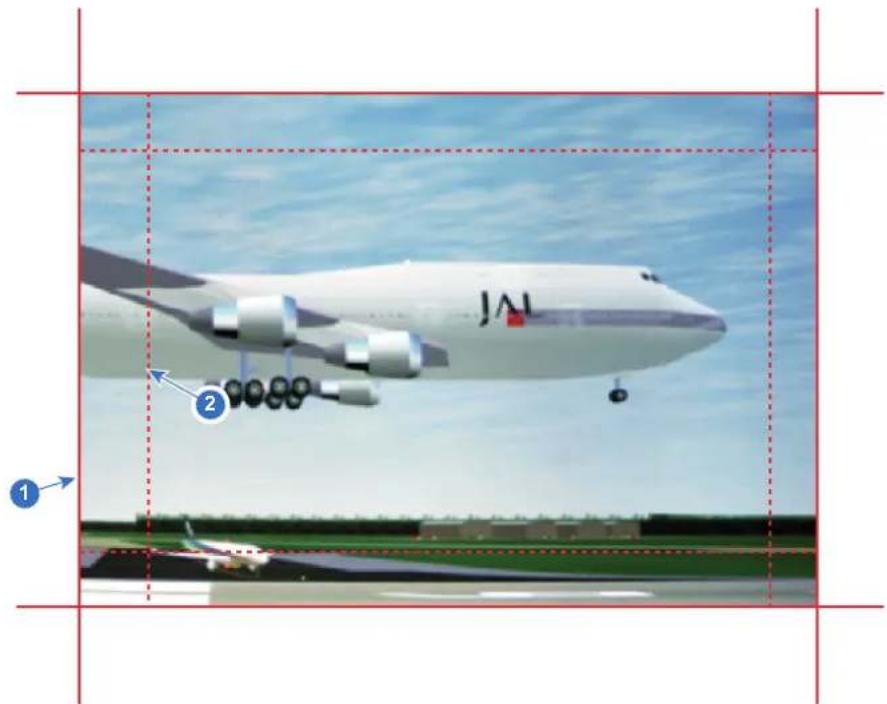
Image 9-4
1 Position de départ (masque)
2 Largeur de mélange
- Sélectionnez l'une des quatre valeurs de positions de départ à l'aide des touches fléchées, puis confirmer.
- Utilisez les touches fléchées ou les chiffres de la télécommande pour modifier la valeur de la zones de mélange, puis validez.
- Répétez l'opération pour les autres côtés de votre choix.
- Continuez en créant le masque de mélange. Pour en savoir plus, voir "Mélange et masque de mélange", page 114.

N'oubliez pas de désactiver le curseur Afficher les lignes après avoir atteint la zone de mélange souhaitée.
9.12.2 Mélange et masque de mélange
À propos du masquage et du mélange de largeur ou de hauteur
Le décalage sert à fixer l'image sur un ou plusieurs côtés (masquage). Cette fonction permet de masquer des parties de l'image qui ne doivent pas être affichées à l'écran. Par exemple : si la source est un ordinateur Windows, vous pourrez masquer la barre de menu à l'aide de cette méthode.
Plus la valeur de masque est élevée, plus l'image est masquée (par une barre noire) sur le côté correspondant. Par exemple, un masque supérieur défini sur 100 videra les 100 lignes du haut.
La hauteur ou la largeur sont utilisées pour créer une zone de mélange avec une baisse de luminosité fluide. Ceci permet de compenser la double luminosité dans les zones de chevauchement. La valeur correspond à la taille de la zone mélangée en pixels.
Comment configurer des zones de mélange de base ?
- Dans le menu principal, sélectionnez Installation → Mélanger et masquer (Blend and Mask) → Masque de mélange.
Image 9–5 Menu Blend (Mélanger), Masque de mélange
Le menu Masque de mélange s'affiche.
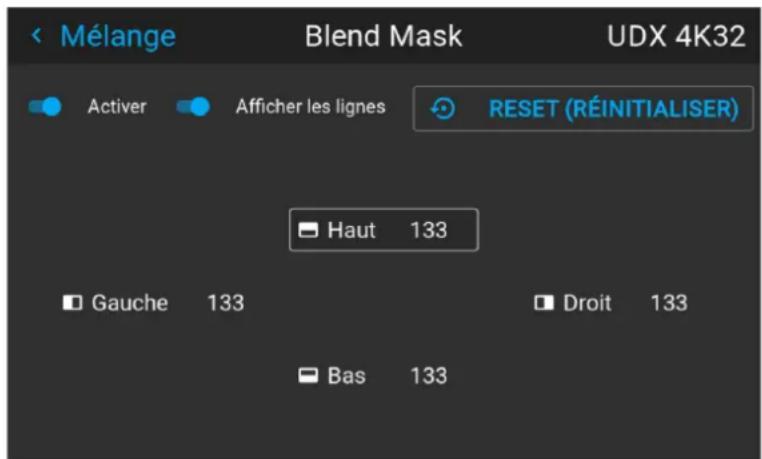
Image 9–6 Exemple du menu Masque de mélange
- Pour activer le Masque de mélange, placez le curseur Activer (Enable) sur la droite. Le curseur devient bleu en cas d'activation.
- Pour projeter les lignes de masquage sur l'écran, placez le curseur Afficher les lignes (Show lines) vers la droite. Le curseur devient bleu en cas d'activation.
- Déterminer la position de départ du masque 1) pour la hauteur et la largeur de masquage, ainsi que la taille souhaitée du masque 2) pour déterminer la largeur de la zone masquée.
Lorsque les lignes d'aide sont activées, vous avez une indication visuelle de l'écran de la zone de mélange installée.
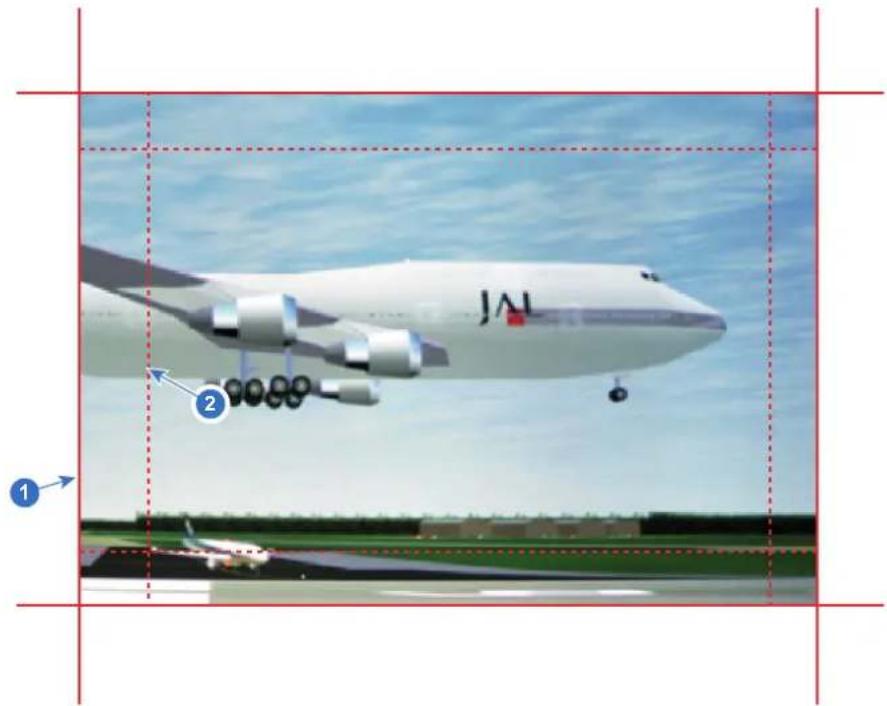
Image 9-7
1 Position de départ (masque)
2 Largeur de mélange
- Sélectionnez l'une des quatre valeurs de positions de départ à l'aide des touches fléchées, puis confirmer.
- Utilisez les touches fléchées ou les chiffres de la télécommande pour modifier la valeur du masque, puis confirmer.
- Répétez l'opération pour les autres côtés de votre choix.

N'oubliez pas de désactiver le bouton Afficher lignes après avoir atteint la zone de mélange souhaitée.
Exemples d'utilisation du mélange
Lors de la projection d'une image impliquant plusieurs projecteurs, il y a toujours un petit effet de chevauchement à corriger à l'aide de la fonction de mélange.

Pour obtenir un résultat satisfaisant avec la fonction Mélanger, la zone de chevauchement/de masquage recommandée doit correspondre à au moins 10 % de la largeur de l'image.
Le principe de base est que la configuration du chevauchement dans la source doit correspondre à la configuration de la largeur du masque pour le projecteur. Ceci signifie que si la zone de chevauchement pour la source est configurée sur 500 pixels, la largeur de la zone de masque pour le projecteur doit également être configurée sur 500 pixels.
La première étape consiste à aligner l'image des projecteurs le plus précisément possible de manière mécanique, donc sans corrections optiques. Parallèlement, établissez un chevauchement dans les images entre les deux écrans.
Ajustez ensuite les irrégularités restantes en utilisant les fonctionnalités de décalage et de warp dans les projecteurs pour obtenir un réglage final précis de l'alignement.
Activez le mélange et Afficher les lignes.
Réglez tout d'abord la largeur du masque pour le coin droit du premier projecteur. Entrez une valeur de largeur égale à la zone de chevauchement (width1).
Renouvelez l'opération pour le coin gauche du second projecteur.
Réglez le décalage pour couper l'image de chaque côté (masking).
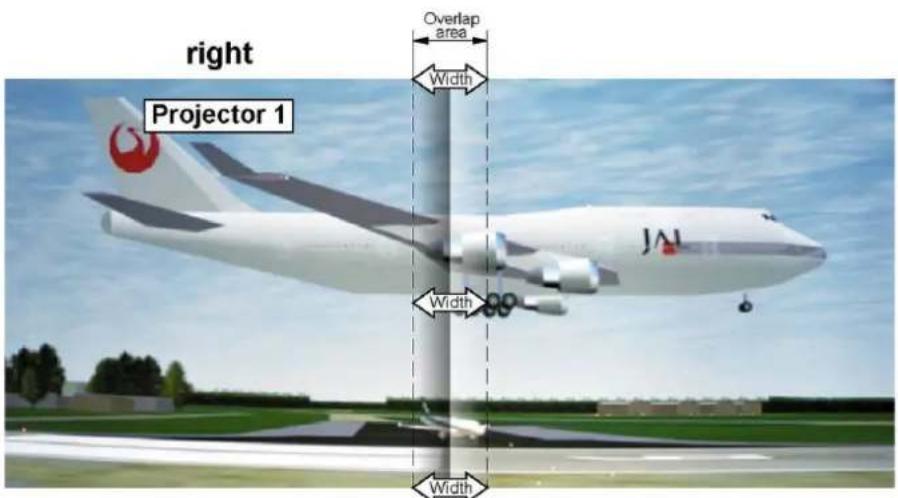
Image 9-8 Configuration pour le projecteur 1
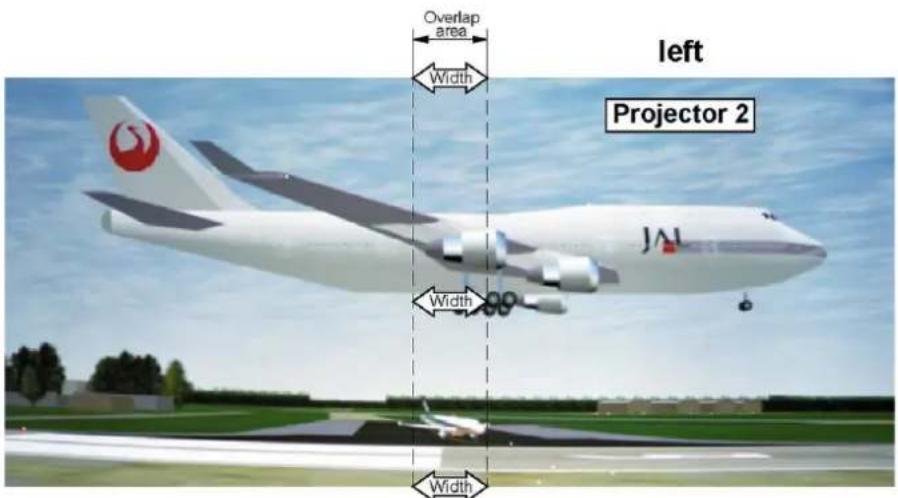
Image 9-9 Configuration pour le projecteur 2
9.12.3 Fichiers de mélange
À propos des fichiers de mélange personnalisés
Après avoir paramétré votre configuration de mélange spécifique via l'interface graphique utilisateur, vous pourrez également charger un fichier de configuration de mélange personnalisé au format png, jpg ou tiff sur le projecteur ou en télécharger un depuis celui-ci. Cette option permet de gagner du temps lorsque plusieurs projecteurs nécessitent une configuration de mélange identique.
Pour charger ou télécharger des fichiers de configuration de mélange, vous pouvez utiliser le Projector Toolset ou charger/télécharger le fichier de configuration de mélange au format de fichier xml. En variante, vous pouvez également contacter le « point d'extrémité de fichier » directement via le programme de boucle ou tout autre outil prenant en charge le téléversement http.
Pour de plus amples informations sur le chargement/téléchargement de fichiers de mélange à l'aide du Projector Toolset, reportez-vous au manuel de l'utilisateur correspondant. Pour de plus amples informations sur le chargement/téléchargement de fichiers de mélange à l'aide du programme de boucle ou de tout autre outil prenant en charge le chargement HTTP, reportez-vous au Guide de référence Pulse API.

Lorsque vous chargez des fichiers de mélange personnalisés sur plusieurs projecteurs, assurez-vous que la résolution du fichier de mélange est prise en charge par les projecteurs concernés. Un décalage entre la résolution du projecteur et la résolution du masque de mélange se traduira par des performances d'image sous-optimales. Vérifiez les résolutions prises en charge par le modèle de projecteur en question via l'outil Introspection [Introspection – image – resolution – alpha]. Pour plus d'informations sur l'outil Introspection, consultez le guide de référence Pulse API.
Comment activer un fichier de configuration de mélange téléversé ?
- Dans le menu principal, sélectionnez Installation → Mélange et masque → Fichiers de mélange.
Image 9–10 Menu Mélanger et masquer (Blend and Mask), Fichiers de mélange (Blend files)
Le menu Fichiers de mélange s'affiche.
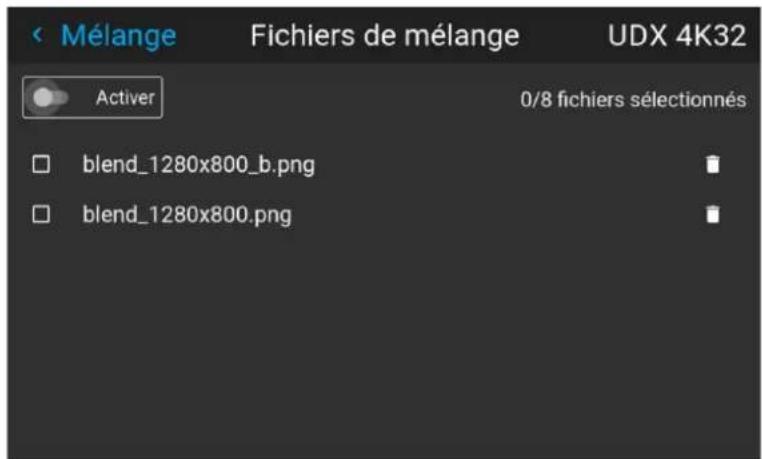
Image 9-11 Exemple du menu Fichiers de mélange (Blend files)
- Si des fichiers de mélange personnalisés sont disponibles, sélectionnez le fichier souhaité.
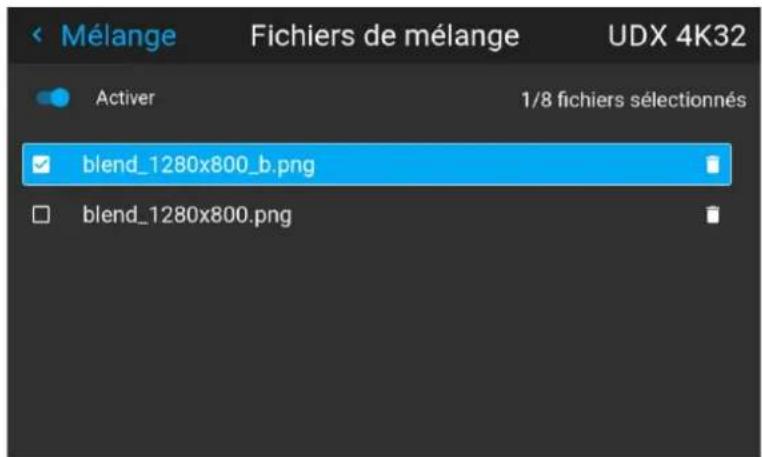
Image 9–12
- Pour activer le fichier de mélange sélectionné, vérifiez que le curseur Activer (Enable) est placé sur la droite. Le curseur devient bleu en cas d'activation.
9.12.4 Réglage du niveau des noirs de base
À propos du réglage du niveau de noir
Le réglage de niveau de noir a pour objet d'aligner les niveaux de noir dans les régions en chevauchement avec les niveaux de noir d'autres régions.
Ce paramétrage est nécessaire, car les niveaux de noir seront plus lumineux dans les zones de mélange, étant donné que plusieurs projecteurs diffuseront des contenus sur la même zone d'écran.
La taille de la zone de niveau de noir se calcule automatiquement à partir des zones de mélange. Cela se fait à l'aide de la position de départ et de la taille de chaque arête du mélange et en ajoutant une dimension supplémentaire de 8 pixels afin de réduire l'effet connu sous le nom de « mer de miroirs ».
Vous pourrez également spécifier les décalages manuellement en désactivant le calcul automatique. La valeur de niveau de noir est ajustée dans une résolution de 16 bits de 0 à 65 535.
La figure suivante illustre comment cela se produit dans une configuration côte à côte, sans aucune correction du niveau de noir.
Picture Left Picture RightBlend Zone
Comment régler le niveau de noir manuellement
- Dans le menu principal, sélectionnez Installation → Blend and Mask (Mélanger et masquer) → Black Level (Niveau de noir).
Image 9–14 Menu Mélanger et masquer (Blend and Mask), Niveau des noirs (Black Level)
Le menu Niveau des noirs de base (Basic Black Level) s'affiche.
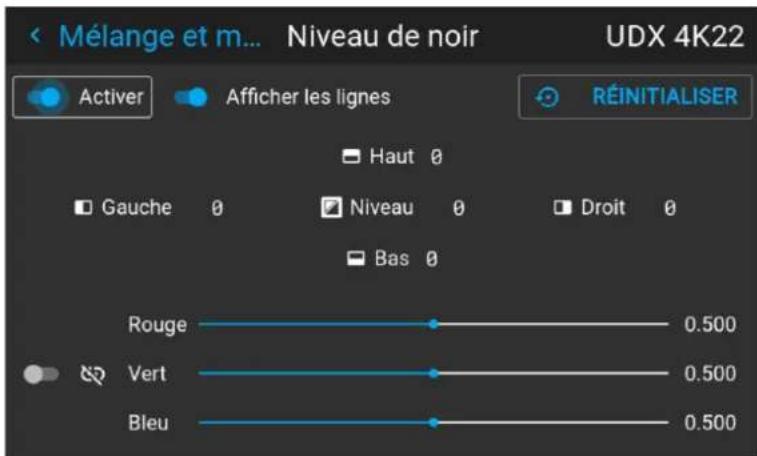
Image 9-15 Exemple du menu Niveau des noirs (Black Level) par défaut
- Activez le curseur Niveau des noirs. S'il vous faut une aide visuelle, activez également le curseur Afficher les lignes (Show lines).
- Déplacez le curseur sur le côté où la zone de chevauchement se produit (Haut, Gauche, Droite ou Bas), puis appuyez sur Entrée.
- Réglez le niveau à l'aide des touches fléchées, puis appuyez sur Entrée lorsque la zone de niveau de noir souhaité est atteinte.
ou
saisissez la valeur de niveau de noir à l'aide des touches numériques de la télécommande.
- Déplacez le curseur sur Niveau, appuyez sur Entrée, puis réglez ce niveau jusqu'à ce que le niveau des noirs soit égal au niveau de la zone de mélange.
Cette valeur peut également être saisie à l'aide des touches numériques de la télécommande.
- Répétez la procédure pour tout autre projecteur est raccordé à ce projecteur, mais du côté opposé.

Remarque : N'oubliez pas de désactiver le bouton Afficher lignes après avoir atteint la zone de mélange souhaitée.
9.12.5 Réglages du gain RVB
À propos du réglage du gain RVB
La correction du niveau des noirs vise à assurer un niveau des noirs uniforme dans des configurations à projecteurs multiples. Même lorsque deux projecteurs sont du même type, différents projecteurs reproduisent des couleurs légèrement différentes pour le noir en raison de variations mineures dans leurs composants optiques. Par conséquent, si l'image projetée des projecteurs se chevauche, il y aura 3 niveaux de noirs différents : un pour la zone où il n'y a que l'image du projecteur de gauche (zone 1), un pour la zone de chevauchement (zone 2) et un pour la zone où il n'y a que l'image du projecteur de droite (zone 3).
Picture Left Picture RightBlend Zone
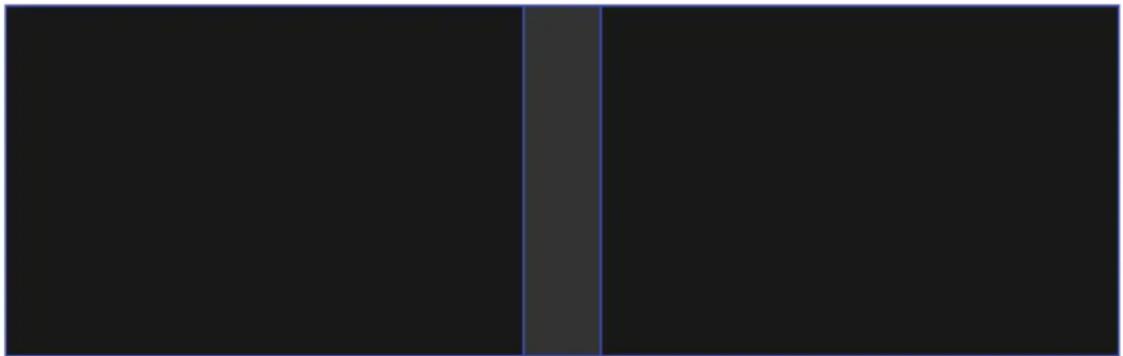
Les niveaux des noirs de la zone 1 et de la zone 3 sont généralement corrigés en définissant un masque de niveau des noirs, qui est appliqué à l'image de chaque projecteur. Ce système est déjà en place, mais le masque appliqué est monochrome.
À l'aide du menu Niveau des noirs de base, vous pouvez déjà spécifier la zone du masque et de son contenu. Mais à l'aide de la page Réglage RGB, vous pouvez spécifier les facteurs de multiplication (gains) séparément pour les couleurs Rouge, Vert et Bleu.
Pour effectuer un réglage RGB
- Dans le menu principal, sélectionnez Installation → Blend and Mask (Mélanger et masquer) → Black Level (Niveau de noir).
Image 9–17 Menu Mélanger et masquer (Blend and Mask), Niveau des noirs (Black Level)
Le menu Niveau des noirs de base (Basic Black Level) s'affiche.
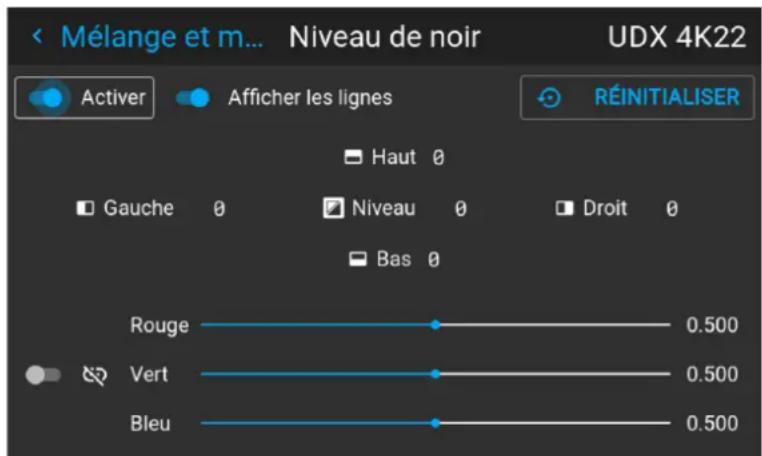
Image 9–18 Exemple du menu Niveau des noirs (Black Level) par défaut
- Sélectionnez l'un des trois curseurs en bas du menu (rouge, vert ou bleu).
- Utilisez les touches fléchées gauche et droite pour modifier le gain de la couleur choisie.
- Répétez l'opération pour chaque curseur jusqu'à ce que le résultat souhaité soit obtenu à l'écran.
9.12.6 Fichiers de niveau de noir
À propos des fichiers de niveau de noir personnalisés
Après avoir paramétré votre réglage de niveau de noir spécifique via l'interface graphique utilisateur, vous pourrez également charger un fichier de réglage du niveau de noir personnalisé au format png, jpeg ou tiff sur le projecteur ou en télécharger un à partir de celui-ci.
Pour charger ou télécharger des fichiers de réglage de niveau des noirs, vous pourrez utiliser le Projector Toolset ou charger/télécharger le fichier de réglage de niveau des noirs au format XML. En variante, vous pouvez également contacter le « point d'extrémité de fichier » directement via le programme de boucle ou tout autre outil prenant en charge le chargement HTTPS.
Pour de plus amples informations sur le chargement/téléchargement de fichiers de niveau noir à l'aide du Projector Toolset, reportez-vous au manuel de l'utilisateur correspondant. Pour de plus amples informations sur le chargement/téléchargement de fichiers de niveau de noir à l'aide du programme de boucle ou de tout autre outil prenant en charge le chargement HTTPS, reportez-vous au Guide de référence Pulse API.

Lorsque vous chargez des fichiers de niveau de noir personnalisés sur plusieurs projecteurs, assurez-vous que la résolution du fichier est prise en charge par les projecteurs concernés. Un décalage entre la résolution du projecteur et la résolution du fichier de niveau de noir se traduira par des performances d'image sous-optimales. Vérifiez les résolutions prises en charge par le modèle de projecteur en question via l'outil Introspection [Introspection – image – resolution – alpha]. Pour plus d'informations sur l'outil Introspection, consultez le guide de référence Pulse API.
Comment activer un fichier de réglage de niveau de noir téléversé ?
- Dans le menu principal, sélectionnez Installation → Mélange et masque → Niveau de noir → Fichiers de niveau de noir.
Image 9–19 Menu Mélanger et masquer (Blend and Mask), Fichiers de niveau des noirs (Black Level Files)
Le menu Fichiers de niveau de noir s'affiche.
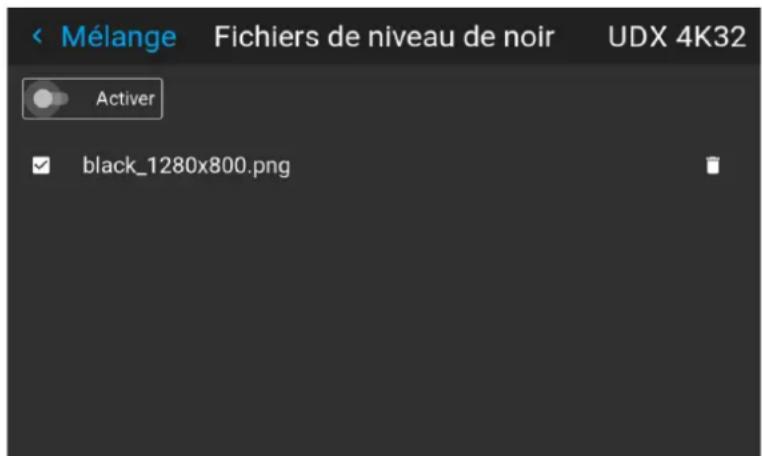
Image 9–20 Exemple du menu Fichiers de niveau des noirs (Black Level Files)
- Si des fichiers personnalisés de réglage de niveau de noir sont disponibles, sélectionnez le fichier souhaité.
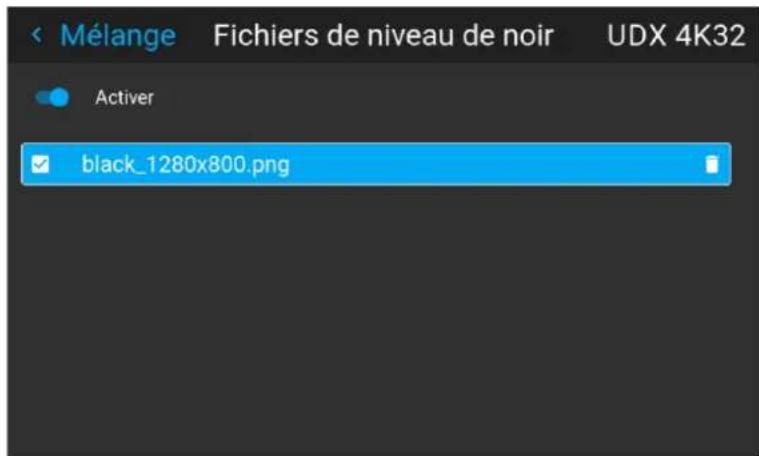
Image 9-21 Exemple de sélection de fichiers de niveau des noirs personnalisés
- Assurez-vous que le curseur Activer est placé sur la droite pour activer le fichier de niveau des noirs sélectionné.
9.13 Éclairage
Qu'est-il possible de faire ?
Dans un certain pourcentage, l'intensité lumineuse de la source lumineuse peut être réduite en réduisant le curseur de puissance.
Vous pouvez également activer le mode CLO (Constant light output) pour un flux lumineux constant sur une période plus longue.

Vous ne pouvez modifier la puissance de sortie que lorsque l'obturateur est ouvert.
À propos du mode CLO
Toutes les sources de lumière diminuent naturellement d'intensité avec le temps. Afin d'éviter une diminution du flux dans une configuration multi-projecteurs, vous pouvez activer le mode CLO pour vous assurer que le flux lumineux reste constant.
Le mode CLO s'assurera que le projecteur régule sa puissance d'éclairage pour maintenir le même niveau de flux lumineux pendant la durée de vie de la source lumineuse. Cela nécessite que la puissance de la source lumineuse ne soit pas réglée à 100 % dès le début, mais à une valeur inférieure. Plus cette valeur est basse, plus le projecteur sera capable de maintenir le niveau de flux.

Le CLO ne peut pas être utilisé quand la source lumineuse est éteinte, quand l'obturateur est fermé ou si la fonctionnalité Noir dynamique est active (si disponible).
Comment réduire l'énergie
- Dans le menu principal, sélectionnez Installation → Éclairage (Illumination).
Image 9–22 Menu Installation, Éclairage (Illumination)
Le menu Éclairage (Illumination) s'affiche.
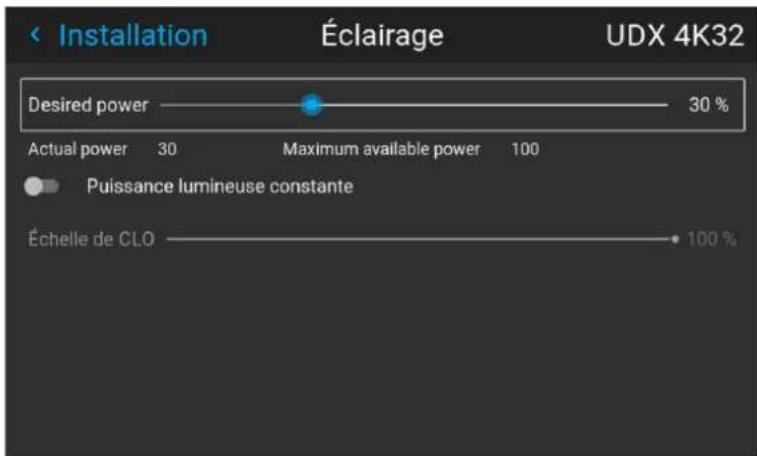
Image 9-23 Exemple du menu Éclairage (Illumination)
- Utilisez le curseur pour modifier la valeur de l'énergie.
- Activez le curseur Flux lumineux constant (Constant light output) si vous souhaitez activer le mode CLO.
- Si le mode CLO est actif, vous pouvez utiliser le curseur Échelle de CLO (CLO Scale) pour faire varier la puissance lumineuse.
9.14 Projection 3D
Configuration 3D
Le projecteur peut afficher des images 3D et des films en 3 dimensions stéréoscopiques actives.
La configuration d'une installation 3D nécessite une compréhension avancée des systèmes 3D, tant pour le projecteur que pour le système d'où provient la source. Dans une configuration 3D, il est capital que les images projetées soient parfaitement synchronisées à travers tout le cheminement du signal, de la source du signal à la photo consultée via les jumelles 3D.
Concernant la configuration de la bonne source de signal, veuillez vous reporter au guide utilisateur ou à l'aide en ligne propre à cette carte graphique. Par exemple : lors de l'utilisation de cartes NVIDIA Quadro, utilisez le panneau de configuration NVIDIA pour gérer vos réglages 3D.
9.14.1 Active Stereo et Passive Stereo
Qu'est-ce que la technologie Passive Stereo ?
La technologie Passive Stereoscopic 3D (également connue sous le nom de « Passive Stereo ») est la méthode standard de création d'illusion de profondeur dans une image, au moyen de la vision stéréopsis pour vision binoculaire.
Pour présenter des images stéréoscopiques, deux images sont projetées par superposition sur le même écran via les filtres de polarisation ou présentées sur un écran doté de filtres polarisés. Pour le Digital Cinema, un écran en argent est utilisé de sorte à préserver la polarisation. Sur les affichages les plus passifs, toutes les autres lignes de pixels sont polarisées pour l'un des deux yeux. Cette méthode est également connue sous le nom d'entrelacement.
Le spectateur porte des lunettes comportant une paire de filtres de polarisation opposés. Étant donné que chaque filtre ne laisse passer que de la lumière polarisée de façon analogue et bloque le contre-point de lumière polarisée, chaque œil ne voit qu'une des images et l'effet est obtenu.
Qu'est-ce que la technologie Active Stereo ?
La technologie à trames séquentielles 3D (également connue sous le nom « Active 3D » ou « Active Stereo ») est un procédé d'affichage d'images 3D stéréoscopique. Elle fonctionne en ne présentant que l'image destinée à l'œil gauche tout en bloquant la vue de l'œil droit, puis en présentant l'image à l'œil droit tout en bloquant celle de l'œil gauche et en répétant l'opération si rapidement que les interruptions n'interfèrent pas avec la fusion perçue des deux images dans une seule image 3D.
Cette configuration système utilise des lunettes à obturateur en cristaux liquides (également connu sous le nom de lunettes à obturateur actif). Le verre de chaque œil comporte une couche de cristaux liquides ayant la propriété de devenir opaque en cas d'application d'une tension, mais qui reste transparent en toutes autres circonstances. Les verres sont commandés par un signal de temporisation permettant aux verres de débloquer alternativement la vision d'un œil, en synchronisation avec la fréquence de rafraîchissement de l'écran. La synchronisation de temporisation vers le matériel vidéo peut être atteinte via un signal par câble ou par communication sans fil, en utilisant un émetteur à fréquence radio ou infrarouge (p. ex., Bluetooth, DLP link).
Méthode de projection utilisée
Ce projecteur ne peut diffuser que des images via la technologie Active 3D, utilisées conjointement à un émetteur 3D et des lunettes à obturateur actif. S'il est autorisé de connecter les signaux sources via la technologie Passive Stereo, le traitement de l'image du projecteur convertira ces signaux en une image compatible Active 3D.
Les options du logiciel du projecteur permettent d'affiner les paramétrages 3D selon les spécifications de l'émetteur 3D.

En cas d ‘utilisation d’un émetteur 3D irradiant des rayons infrarouges (IR), ceux-ci peuvent perturber la communication IR entre le projecteur et la télécommande. En cas d’interférences, raccordez la télécommande au projecteur à l’aide du câble de télécommande. Il est également conseillé de désactiver les récepteurs IR du projecteur pour éviter toutes interférences avec l’émetteur 3D. Pour désactiver les récepteurs IR, consultez “Télécommande à impulsion, fonction du bouton marche/arrêt”, page 37.
9.14.2 Configuration du processus de projection 3D
Comment configurer la projection 3D ?
- Raccorder les bons câbles sources au projecteur. Pour en savoir plus, voir "Possibilités de branchement", page 124.
- Configurez et raccordez votre émetteur 3D au projecteur. Pour de plus amples informations, reportez-vous au guide utilisateur de votre émetteur 3D.
- Mettez le projecteur sous tension.
- Sélectionnez la bonne entrée source reliée dans le menu Source. Voir “Affichage de sources multiples : agencements à reliure”, page 62.
- Selon l'émetteur 3D choisi et la source choisie, corrigez la configuration 3D. Pour en savoir plus, voir "Configuration 3D", page 125.
9.14.3 Possibilités de branchement

À ce stade, les seules entrées prenant en charge la 3D sur les cartes du signal d'entrée Pulse sont les entrées DisplayPort et l'entrée HDMI. D'autres entrées pourront prendre en charge la 3D dans une version ultérieure.
Raccordement avec la carte du signal d'entrée Quad Combo
Il n'existe qu'une seule méthode de projection employant la technologie Active Stereoscopic 3D avec la carte du signal d'entrée Combo, à l'aide de la configuration suivante :
- Source : Active Stereo (séquentiel G/D)
- Mode d'agencement : agencement standard (agencement 1x1)
- Temporisation vidéo : 2560 x 1600 (WQXGA) à 120 Hz
• Profondeur des couleurs : 30 bpp - Connecteur : DisplayPort 1.2 ou HDMI
Raccordement avec la carte du signal d'entrée Quad DP 1.2
Vous pouvez utiliser l'une des méthodes suivantes. L'image obtenue sera toujours une image Active Stereo.
| Source | Mode d'agencement | Câble / temporisation vidéo | Configuration fixe ? | Profondeur de couleur |
| Active Stereo (séquentiel G/D) | Agencement standard(agencement 1x1) | 2560 x 1600 à 120 Hz | 30 bpp | |
| Active Stereo (séquentiel G/D) | Mode 4 Column(4 colonnes)(agencement 4x1) | 960 x 2160 à 120 Hz | 30 bpp | |
| Active Stereo (séquentiel G/D) | Mode 4 Quadrant(quadravision)(agencement 2x2) | 1920 x 1080 à 120 Hz | 30 bpp | |
| Passive Stereo (séparé G/D) | Agencement standard(agencement 1x1) | 3840 x 2160 à 60 Hz | Câble 1: œil gaucheCâble 2: œil droit | 30 bpp |
| Passive Stereo (conduite double G/D) | Mode 2 Column(2 colonnes)(agencement 2x1) | 1920 x 2160 à 60 Hz | Câble 1: œil gauche, colonne gaucheCâble 2 : œil gauche, colonne droiteCâble 3: œil droit, colonne gaucheCâble 4 : œil droit, colonne droite | 30 bpp |
9.14.4 Configuration 3D
Pourquoi changer la configuration 3D ?
Même si Barco peut fournir un émetteur 3D et des lunettes à obturateur actif à titre facultatif pour ce projecteur, vous êtes également libre d'utiliser l'émetteur 3D et les lunettes à obturateur actif de votre choix. Étant donné que les lunettes et l'émetteur peuvent présenter diverses caractéristiques par rapport à ceux que peut fournir Barco, le menu de configuration 3D vous permet de configurer l'image de sortie selon les spécifications de vos lunettes et de votre émetteur. Les éléments suivants peuvent être configurés :
- Permuter les yeux : vous pouvez choisir d'inverser le signal de sortie stéréo Sync (en fonction de l'émetteur 3D et des lunettes choisis).
- Permutation de la paire d'images : ce paramètre vous permet de corriger la séquence de doublement d'image. Si la fréquence d'images du contenu 3D projeté ne semble pas fluide, cette option peut contribuer à améliorer cette situation.
- Durée d'assombrissement : vous pourrez choisir la durée d'assombrissement de l'image projetée entre les trames. Vous pourrez choisir l'une des options comprises entre 1 000 µs et 2 500 µs.
- Mode de puissance : choisissez le mode de puissance souhaité. Pour de plus amples informations, voir plus bas.
- Délai de synchronisation : vous pourrez accroître ou diminuer le délai de synchronisation. L'échelle est comprise entre -10 000 μs et +10 000 μs par incrément de 100 μs.
Choisissez le mode de puissance souhaité
Les modes de sortie suivants sont disponibles :
- AutoStereo : mode automatique (entrée 2D = sortie 2D, sortie 3D = sortie Stéréo Active).
- Mono : force tous les signaux source sur sortie 2D.
• ActiveStereo: force tous les signaux de la source sur Active Stereoscopic 3D.
Utilisez le tableau suivant à titre de référence pour connaître le mode d'affichage nécessaire.
| Signal source | Stéréo automatique | Mono ActiveStereo | |
| Source 2D La sortie est une image 2D | La sortie est une image 2D | La sortie est en mode Active Stereo | |
| Source Active Stereo La sortie est en mode Active Stereo | La sortie est une image 2D | La sortie est en mode Active Stereo | |
| Source Passive Stereo La sortie est en mode Active Stereo | La sortie est une image 2D | La sortie est en mode Active Stereo | |

Si vous avez sélectionné un mode d'affichage différent par rapport au signal source (p. ex., la source Active Stereo avec sortie mono), le traitement d'image avancé vérifiera qu'une image souhaitable s'affiche.

En cas d'utilisation d'un émetteur 3D irradiant des rayons infrarouges (IR), ceux-ci peuvent perturber la communication IR entre le projecteur et la télécommande. En cas d'interférences, raccordez la télécommande au projecteur à l'aide du câble de télécommande. Il est également conseillé de désactiver les récepteurs IR du projecteur pour éviter toutes interférences avec l'émetteur 3D. Pour désactiver les récepteurs IR, consultez "Télécommande à impulsion, fonction du bouton marche/arrêt", page 37.
Comment régler le projecteur par rapport à l'émetteur 3D ?
- Dans le menu principal, sélectionnez Installation → Configuration 3D.
Le menu Configuration 3D s'affiche.
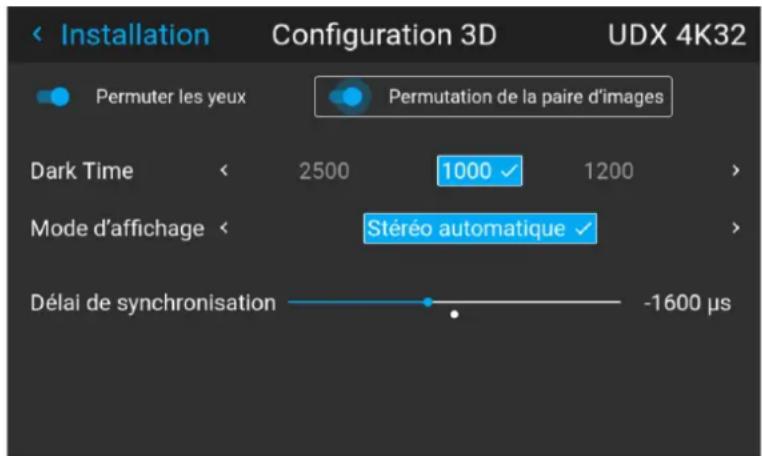
Image 9-2 Exemple du menu Configuration 3D sur un projecteur UDX
- S'il est nécessaire d'inverser la sortie de synchronisation stéréo, activez l'option Permuter les yeux.
- Si le contenu 3D projeté ne semble pas assez fluide, activez l'option Permutation de la paire d'images pour contribuer à améliorer cette situation.
- Sélectionnez le paramètre Durée d'assombrissement stéréo souhaité.
- Sélectionnez le Mode d'affichage souhaité.
- Servez-vous du curseur pour définir le Délai de synchronisation stéréo souhaité.
GUI – Paramètres système
10
10.1 Télécommande 128
10.2 Nom d'hôte - Configuration du nom du projecteur personnalisé 130
10.3 Communication, configuration LAN 131
10.4 DMX 139
10.5 Contrôle de la tension de sortie XLR frontale 141
10.6 Configuration GSM 141
10.7 Modification de la langue de l'interface utilisateur 142
10.8 Thèmes 143
10.9 Unités (mesure) Configuration du système 144
10.10 Contrôle du rétroéclairage de l'écran LCD 144
10.11 Configuration manuelle de la date et de l'heure.... 145
10.12 Configuration automatique de la date et de l'heure 146
10.13 Réglages d'économie d'énergie 148
10.14 Fonctionnalités de l'objectif 150
10.15 Réinitialisation usine 151
10.16 Étalonnage de l'objectif 154
10.17 Luminosité FLEX 155
10.18 Étalonnage du cadre de montage 157
10.19 Convergence électronique 158
10.20 Mode opérationnel 160
10.21 Mode Capture 161
10.22 Connexion aux réglages avancés 161
10.23 Liste de licences Open Source 162
10.1 Télécommande
10.1.1 Adresse de diffusion
À propos de l'adresse de diffusion
L'adresse de diffusion est une adresse commune pouvant être définie sur le projecteur. Elle peut être « 0 » ou « 1 ». L'adresse de diffusion par défaut est « 0 ».
Toute commande provenant d'une télécommande programmée avec cette adresse commune sera exécutée.
Comment définir l'adresse de diffusion
- Dans le menu principal, sélectionnez Réglages → Communication → Télécommande.
Image 10-1 Menu Communication, Télécommande
Le menu Télécommande s'affiche.
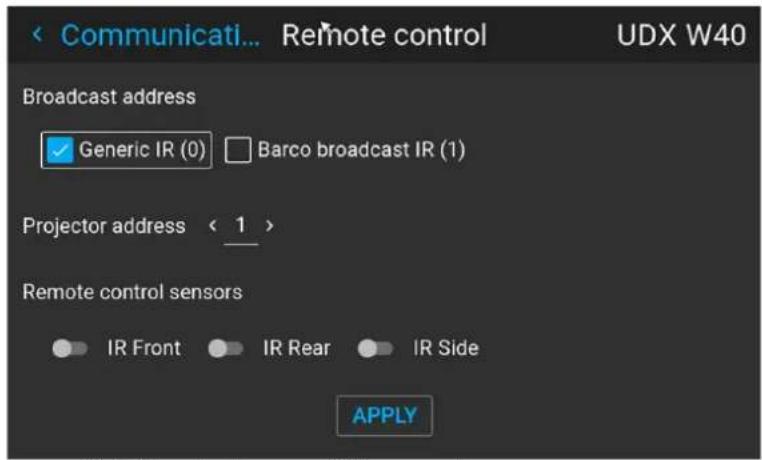
Image 10-2 Exemple du menu Télécommande
- Pour modifier l'adresse de diffusion, sélectionnez le bouton radio de votre choix.
Vous pouvez effectuer les choix suivants :
• IR générique (adresse 0)
• IR de diffusion Barco (adresse 1)
- Sélectionnez APPLY (APPLIQUER) et cliquez sur OK pour appliquer les changements.
10.1.2 Adresse du projecteur
À propos de l'adresse individuelle du projecteur
Comme il est possible d'installer plusieurs projecteurs dans une pièce, chaque projecteur doit être adressable (accessible) séparément avec une télécommande ou avec un ordinateur à l'aide de la communication série. C'est la raison pour laquelle chaque projecteur possède sa propre adresse. L'adresse individuelle par défaut du projecteur est « 0 ».
Lorsque l'adresse est définie, le projecteur peut être commandé avec la télécommande. Seules les adresses entre 0 et 31 sont prises en charge pour la télécommande.
Outre une adresse individuelle de projecteur, chaque projecteur a également une adresse de diffusion pour le contrôle de groupe.
Comment effectuer la modification
- Dans le menu principal, sélectionnez Réglages → Communication → Contrôle IR.
Image 10-3 Menu Communication, Télécommande
Le menu Télécommande s'affiche.
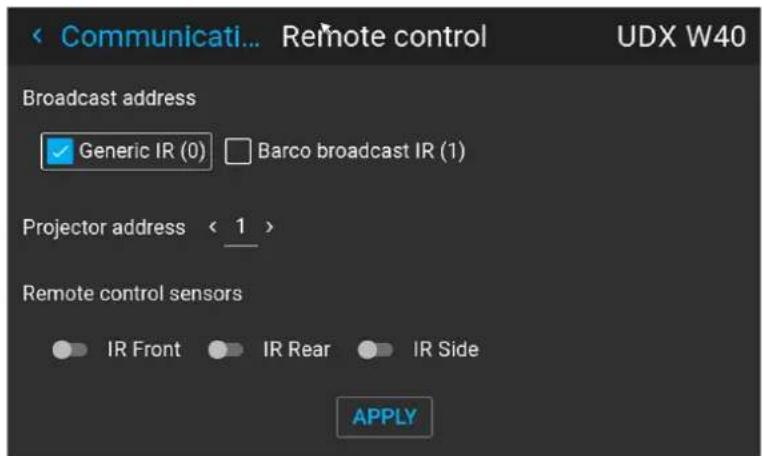
Image 10-4 Exemple du menu Télécommande
-
Sélectionnez l'adresse actuelle du projecteur et saisissez une nouvelle adresse.
-
Sélectionnez APPLY (APPLIQUER) et cliquez sur OK pour appliquer les changements.
Dorénavant, le projecteur n'écoutera que cette nouvelle adresse et son adresse de diffusion.
10.1.3 Capteurs IR
Qu'est-il possible de faire ?
Il est possible d'activer ou de désactiver chaque capteur IR individuellement.
Lorsque tous les capteurs sont hors tension, le projecteur ne répond plus aux signaux de la télécommande. Pour réactiver les capteurs, utilisez le clavier des menus du projecteur.
Comment désactiver
- Dans le menu principal, sélectionnez Paramètres (Settings) → Communication → Contrôle IR.
Image 10-5 Menu Communication, Télécommande
Le menu Télécommande infrarouge s'affiche.
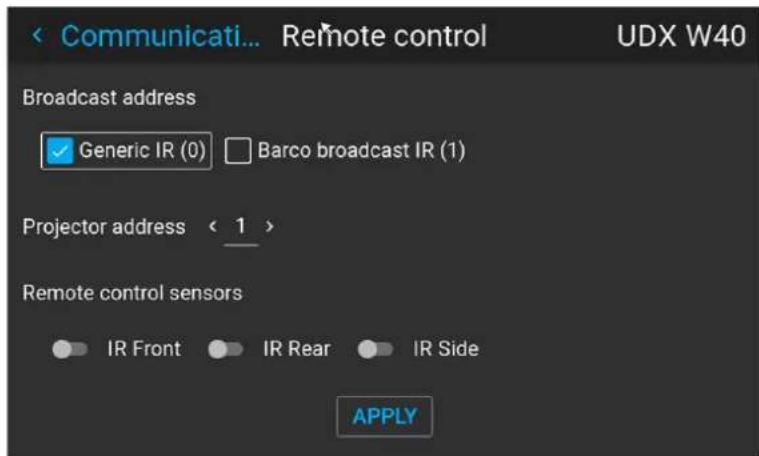
Image 10-6 Exemple du menu Contrôle IR
- Pour désactiver un capteur, sélectionnez le curseur et faites-le glisser vers la gauche.
Un curseur bleu représente un capteur IR actif.
Un curseur gris représente un capteur IR inactif.
- Sélectionnez APPLY (APPLIQUER) et cliquez sur OK pour appliquer les changements.
10.2 Nom d'hôte - Configuration du nom du projecteur personnalisé
Qu'est-il possible de faire ?
Le nom d'hôte par défaut du projecteur est le type de projecteur ainsi que le numéro de série de votre projecteur (p.ex., « UDX-4K40-0123456789 »).
Vous pouvez modifier ce nom afin de le repérer plus facilement au sein d'un réseau comportant plusieurs périphériques ou projecteurs.
Comment configurer un nom d'hôte différent
- Dans le menu principal, sélectionnez Paramètres → Communication → Nom d'hôte.
Image 10-7 Menu Communication, Nom d'hôte
Le menu Nom d'hôte (Host name) s'affiche.
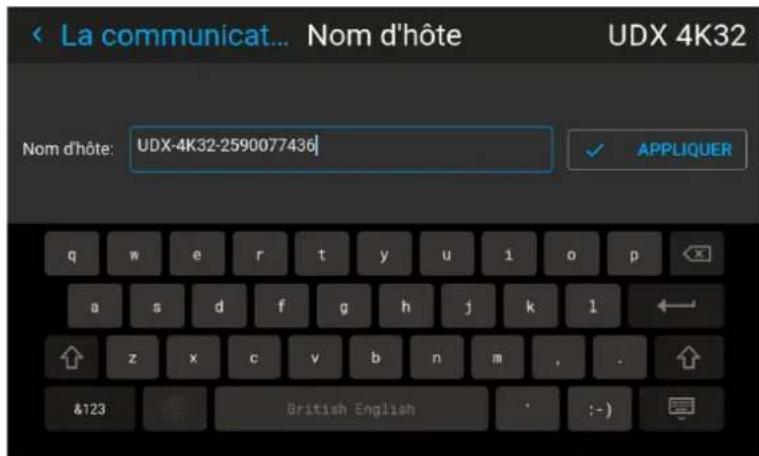
Image 10-8 Exemple du menu Nom d'hôte (Host name)
- Appuyez sur le bouton de confirmation pour modifier le champ Nom d'hôte.
- Utilisez le clavier numérique pour modifier le nom d'hôte et le personnaliser.
- Appuyez sur la touche OK ou sur l'icône d'entrée pour valider le nom saisi. Cliquez sur Appliquer pour mettre à jour le nom d'hôte.
À propos d'une connexion réseau
Une connexion réseau peut être établie via une connexion filaire ou via l'unité sans fil disponible en option.
10.3.1 Présentation d'une connexion réseau

DHCP
Protocole DHCP (Dynamic Host Configuration Protocol). Le DHCP est un protocole de communication qui permet aux administrateurs réseau de gérer de manière centralisée et automatisée l'affectation des adresses IP dans un réseau d'entreprise. En utilisant le protocole Internet, chaque appareil qui peut se connecter à Internet a besoin d'une adresse IP unique. Lorsqu'une entreprise équipe tous ses utilisateurs d'Internet d'une connexion Internet, une adresse IP doit être attribuée à chaque appareil. Sans le DHCP, l'adresse IP devrait être entrée manuellement dans chaque ordinateur et, si l'ordinateur venait à être déplacé dans une autre partie du réseau, une nouvelle adresse IP devrait être entrée. Grâce au protocole DHCP, l'administrateur réseau peut contrôler et distribuer les adresses IP à partir d'un point central et envoyer automatiquement une nouvelle adresse IP dès qu'un ordinateur est branché à un autre emplacement du réseau.

IP
Protocole Internet. La configuration réseau de TCP/IP. Requise pour toute communication Internet.

Masque de sous-réseau
Un nombre utilisé pour identifier un sous-réseau afin que les adresses IP puissent être partagées sur un réseau local.

Default Gateway (Passerelle par défaut)
Un routeur qui sert de point d'entrée dans le réseau et de point de sortie hors du réseau. Par exemple, un réseau local (LAN) peut nécessiter une passerelle pour se connecter à un réseau étendu (WAN) ou à Internet.

Adresse MAC
Adresse Media Access Control. Numéro matériel unique, utilisé en combinaison avec l'adresse IP pour se connecter au réseau (LAN ou WAN).
Quels éléments est-il nécessaire de configurer pour une adresse Ethernet ?
Une adresse peut être assignée de deux manières :
- En utilisant le paramètre Automatique (Automatic), afin qu'une adresse automatique soit assignée.
- En assignant manuellement une adresse IP, un masque de sous-réseau (Subnet Mask) et une adresse de passerelle (par défaut).
- Spécifiez la valeur souhaitée dans le champ Adresse IP (IP-Address). Cette valeur ne peut PAS être 0.0.0.0 en attribution statique d'adresse IP. L'adresse IP identifie l'emplacement d'un projecteur sur le réseau de la même manière qu'une adresse postale identifie une maison dans un quartier. Tout comme une adresse postale doit identifier une résidence unique, une adresse IP doit être globalement unique et posséder un format uniforme.
- Définissez un masque de sous-réseau approprié pour le sous-réseau local.
- Dans le champ de la passerelle par défaut (Default-Gateway), spécifiez l'adresse IP du routeur local (qui DOIT se trouver sur le sous-réseau local) sur le même réseau que celui du projecteur qui est utilisé pour transférer du trafic vers des destinations situées au-delà du réseau local. La valeur ne peut pas être 0.0.0.0. S'il n'y a pas de routeur sur le sous-réseau local du projecteur, il suffit d'entrer n'importe quelle adresse IP du sous-réseau dans ce champ.
10.3.2 Configuration de l'adresse IP filaire
Comment configurer automatiquement l'adresse IP
- Dans le menu principal, sélectionnez Paramètres (Settings) → Communication → LAN.
Le menu LAN s'affiche.
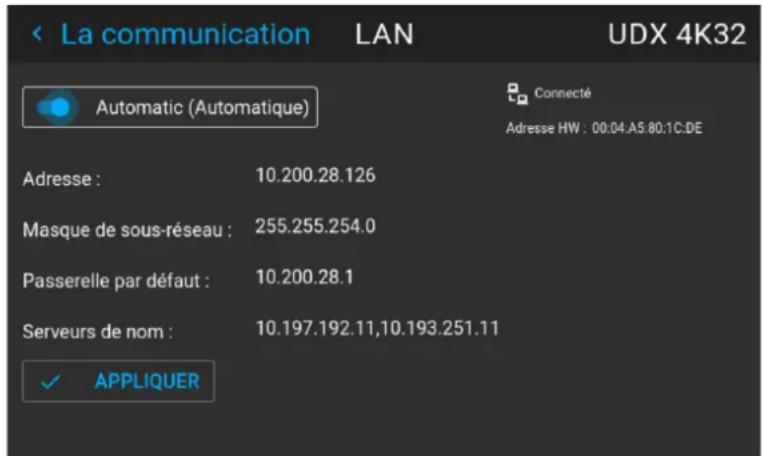
Image 10-2 Exemple du menu LAN
- Pour activer le mode automatique, vérifiez que le curseur Automatique (Automatic) est placé sur la droite. La couleur du curseur est alors bleue.
Une adresse IP sera automatiquement attribuée si elle peut établir une connexion au réseau.
Le symbole de connexion et l'indication Connected (Connecté) indiquent que la connexion est établie.
- Sélectionnez APPLIQUER (APPLY), puis validez.
Comment configurer manuellement l'adresse IP
- Dans le menu principal, sélectionnez Paramètres (Settings) → Communication → LAN.
Le menu LAN s'affiche.
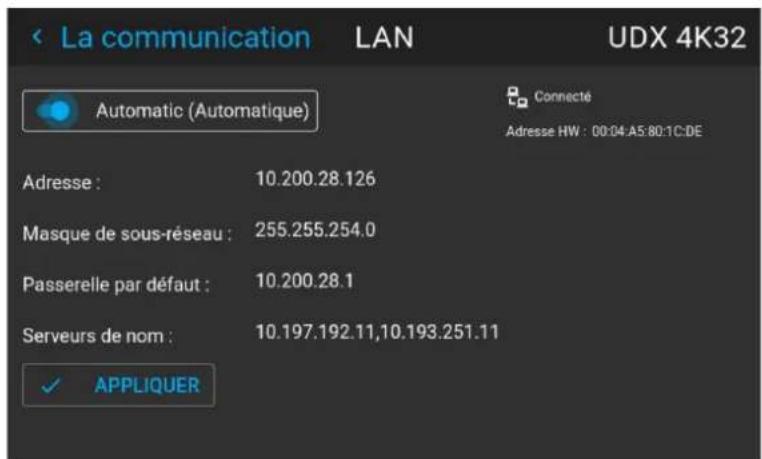
Image 10-4 Exemple du menu LAN
- Désactivez le curseur Automatique. Le curseur devient gris.
- Utilisez les touches fléchées pour sélectionner Adresse (Address) et appuyez sur le bouton OK pour activer la case de saisie.
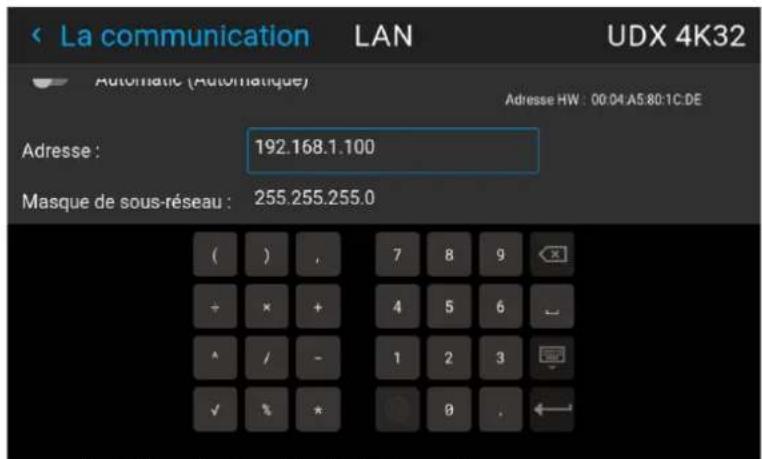
Image 10-5 Exemple de saisie de l'adresse IP
- Utilisez les touches fléchées et la touche Entrée pour saisir l'adresse IP.

Remarque : Les chiffres peuvent être entrés avec les touches à chiffres de la télécommande ou du clavier local. Lorsqu'un chiffre est entré de cette manière, le caractère suivant est sélectionné automatiquement.
- Une fois remplies, sélectionnez le symbole √ et validez.
-
Répétez les étapes 4 et 5 pour le masque de sous-réseau et la passerelle par défaut.
-
Sélectionnez APPLY (APPLIQUER) et cliquez sur OK pour confirmer tous les changements.
Le symbole de connexion et l'indication Connected (Connecté) indiquent que la connexion est établie.
10.3.3 Configuration sans fil de l'adresse IP
Quand l'adresse IP sans fil peut-elle être utilisée ?
Lorsque le module WiFi en option a été installé sur le projecteur, vous pouvez configurer le projecteur afin qu'il puisse accéder au réseau par le biais du WiFi au lieu du câble LAN.
Pour en savoir plus sur l'installation du module WiFi, veuillez vous reporter au manuel d'installation.
Comment se connecter à un réseau sans fil ?
- Dans le menu principal, sélectionnez Paramètres (Settings) → Communication → WiFi.
Le menu WiFi s'affiche.
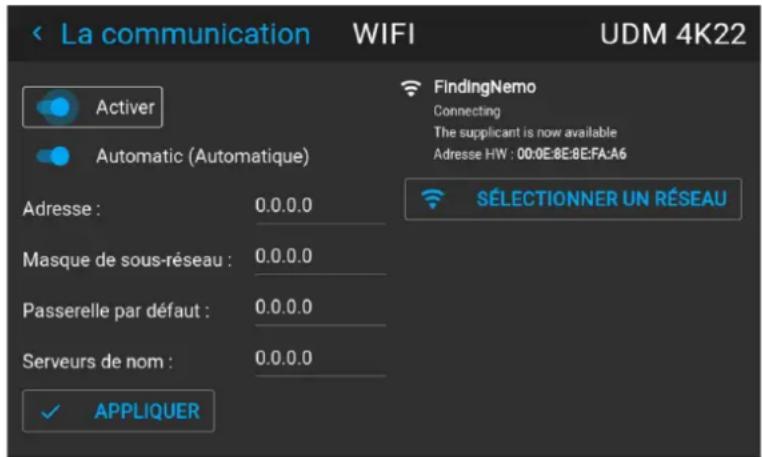
Image 10-7 Exemple du menu WiFi
- Assurez-vous que le curseur Activer (Enable) est placé sur la droite pour activer le module WiFi. Le curseur devient bleu.
- Assurez-vous que le curseur Automatique est placé sur la droite pour attribuer automatiquement une adresse IP.
- Utilisez le bouton Sélectionner un réseau (Select Network) pour sélectionner le réseau souhaité dans la liste disponible.
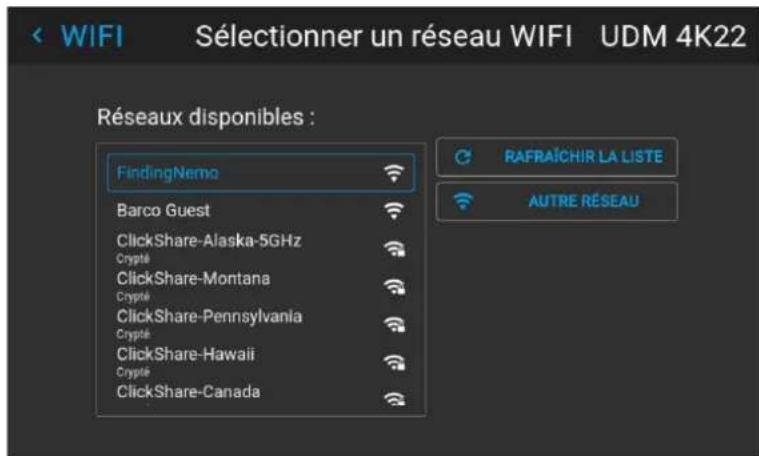
Image 10-8 Exemple de liste des réseaux disponibles.

Conseil : Si le réseau sans fil souhaité n'est pas dans la liste ou masqué par défaut, sélectionnez Autre réseau (Other network). Un formulaire s'affiche et vous permet de remplir les informations sur le réseau.
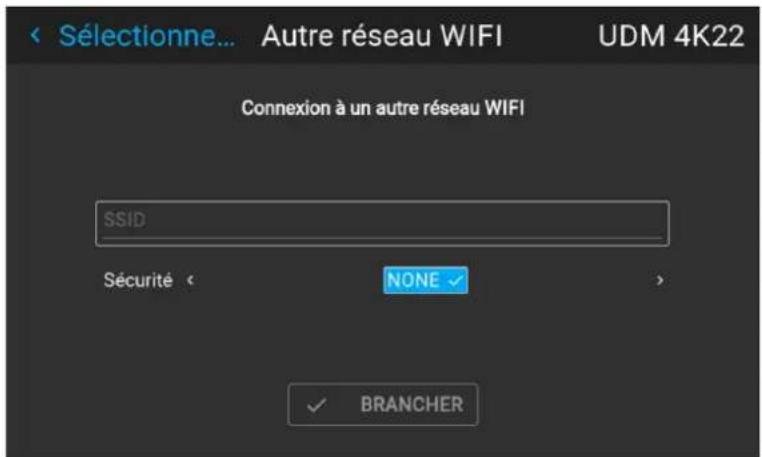
Image 10-9 Exemple de formulaire de saisie pour la recherche d'autres réseaux sans fil
- Si le réseau sans fil sélectionné le requiert, saisissez le nom d'utilisateur et le mot de passe, puis validez.

Conseil : Si vous vous êtes déjà connecté à ce réseau auparavant à l'aide de ce projecteur, le logiciel se souviendra du nom d'utilisateur et du mot de passe. Vous ne devrez donc plus les saisir de nouveau.
-
Appuyez sur Connecter (Connect) pour vous connecter au réseau sélectionné.
-
Si le réseau sans fil sélectionné le requiert, saisissez le nom d'utilisateur et le mot de passe, puis validez.
Une adresse automatique est affectée.
Une fois la connexion au réseau activée, elle est indiquée dans le coin supérieur droit du menu par le terme « connecté ».
Comment configurer manuellement l'adresse IP
- Dans le menu principal, sélectionnez Paramètres (Settings) → Communication → WiFi.
Le menu WiFi s'affiche.
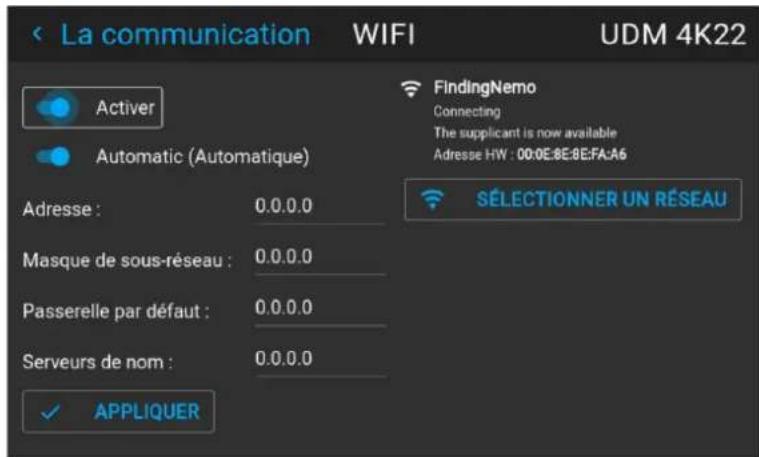
Image 10-11 Exemple du menu WiFi
- Assurez-vous que le curseur Activer (Enable) est placé sur la droite pour activer le module WiFi. Le curseur devient bleu.
- Désactivez le curseur Automatique en le plaçant à gauche. Le commutateur devient gris.
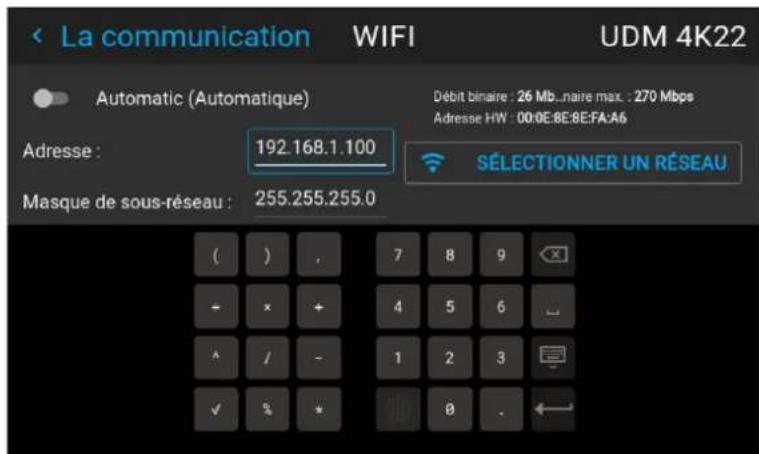
Image 10-12
- Utilisez les touches fléchées pour sélectionner Adresse (Address) et appuyez sur le bouton OK pour activer la case de saisie.
- Utilisez les touches fléchées et la touche Entrée pour saisir l'adresse IP.

Remarque : Les chiffres peuvent être entrés avec les touches à chiffres de la télécommande ou du clavier local. Lorsqu'un chiffre est entré de cette manière, le caractère suivant est sélectionné automatiquement.
- Une fois remplies, sélectionnez le symbole √ et validez.
- Répétez les étapes 4 et 5 pour le masque de sous-réseau et la passerelle par défaut.
-
Sélectionnez APPLY (APPLIQUER) et cliquez sur OK pour confirmer tous les changements.
-
Utilisez le bouton Sélectionner un réseau (Select Network) pour sélectionner le réseau sans fil souhaité dans la liste.
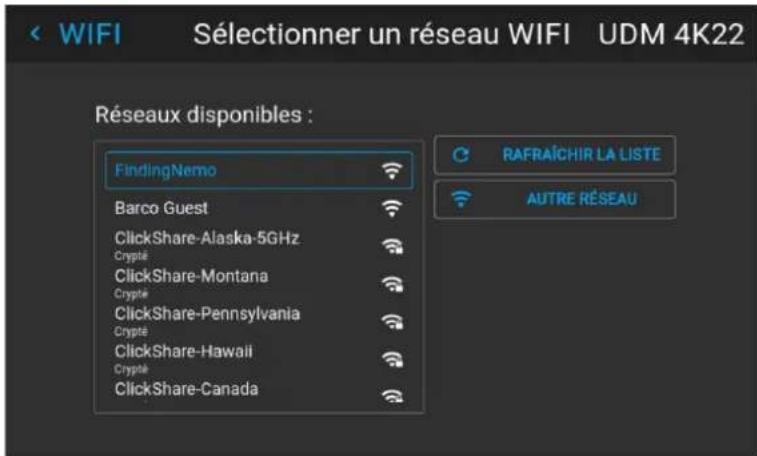
Image 10-13 Exemple de liste des réseaux disponibles.
- Appuyez sur Connecter (Connect) pour vous connecter au réseau sélectionné.
- Si le réseau sans fil sélectionné le requiert, saisissez le nom d'utilisateur et le mot de passe, puis validez.
Une fois la connexion au réseau activée, elle est indiquée dans le coin supérieur droit du menu par le terme « connecté ».
10.3.4 Configuration de l'adresse IP pour le réseau LAN sur HDBaseT

Le réseau LAN sur HDBaseT n'est pris en charge que sur l'entrée HDBaseur la carte du signal d'entrée Pulse Quad Combo Mk II.
À propos du réseau LAN sur HDBaseT
Lorsqu'un câble LAN est monté dans l'entrée HDBase™ 1, le menu HDBase™ apparaît dans le menu Réglages. À l'aide du menu, vous pouvez attribuer une adresse IP personnalisée ou laisser la configuration d'adresse IP automatique.

Gardez à l'esprit que le réseau HDBaSétera indisponible si le projecteur est en mode Veille ou en mode ÉCO (selon ce qui est applicable à votre projecteur). Si vous souhaitez utiliser ce connecteur en tant que connexion réseau principale, il est donc conseillé de désactiver le mode veille ou ÉCO. Pour en savoir plus, voir les paramètres d'alimentation.
Comment configurer automatiquement l'adresse IP
- Dans le menu principal, sélectionnez Réglages → Communication → HDBaseT™.
Image 10-14 Menu Communication, HDBase
Le menu HDBase™ s'affiche.
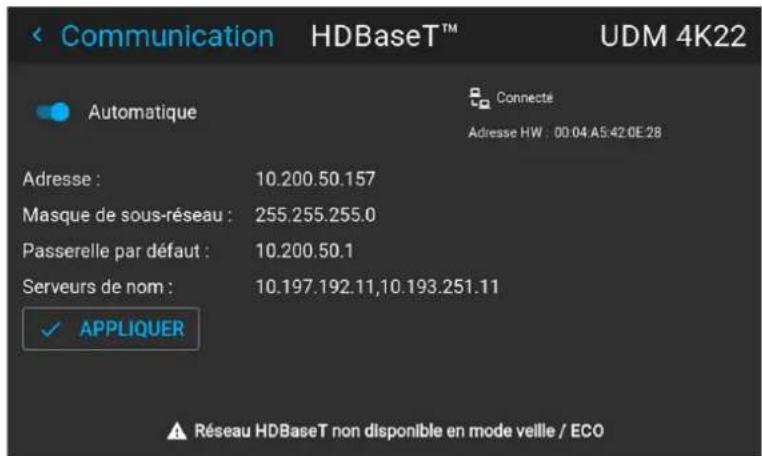
Image 10-15 Exemple du menu HDBaseT
- Pour activer le mode automatique, vérifiez que le curseur Automatique (Automatic) est placé sur la droite. La couleur du curseur est alors bleue.
Une adresse IP sera automatiquement attribuée si elle peut établir une connexion au réseau. Le symbole de connexion et l'indication Connected (Connecté) indiquent que la connexion est établie.
- Sélectionnez APPLIQUER (APPLY), puis validez.
Comment configurer manuellement l'adresse IP
- Dans le menu principal, sélectionnez Réglages → Communication → HDBaseT™.
Image 10-16 Menu Communication, HDBase
Le menu HDBase™ s'affiche.
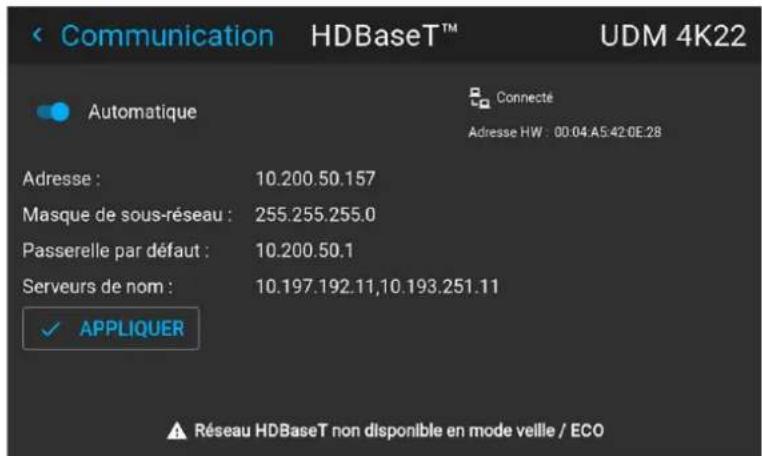
Image 10-17 Exemple du menu HDBasëT
-
Désactivez le curseur Automatique. Le curseur devient gris.
-
Utilisez les touches fléchées pour sélectionner Adresse (Address) et appuyez sur le bouton OK pour activer la case de saisie.
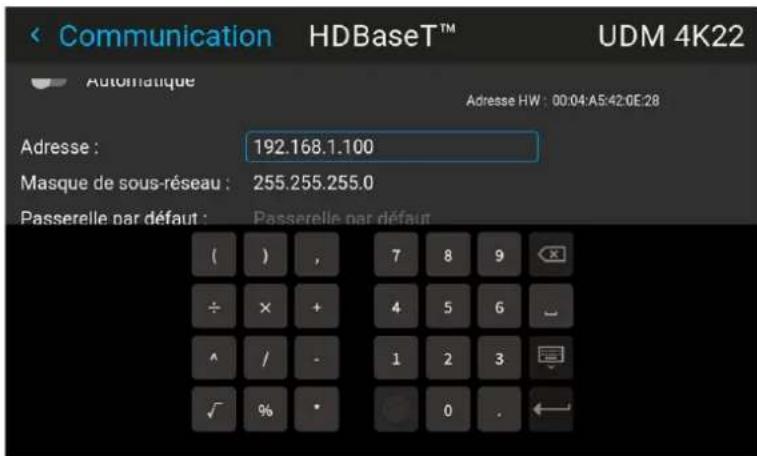
Image 10-18 Exemple de saisie de l'adresse IP
- Utilisez les touches fléchées et la touche Entrée pour saisir l'adresse IP.

Remarque : Les chiffres peuvent être entrés avec les touches à chiffres de la télécommande ou du clavier local. Lorsqu'un chiffre est entré de cette manière, le caractère suivant est sélectionné automatiquement.
-
Une fois le champ renseigné, sélectionnez le symbole Entrée et validez.
-
Répétez les étapes 4 et 5 pour le masque de sous-réseau et la passerelle par défaut.
-
Sélectionnez APPLY (APPLIQUER) et cliquez sur OK pour confirmer tous les changements.
Le symbole de connexion et l'indication Connected (Connecté) indiquent que la connexion est établie.
10.4 DMX
Manières de contrôler le projecteur via DMX
Les signaux DMX peuvent être connectés au port d'entrée DMX de l'interface de Communicator lors de l'utilisation d'un câble standard DMX équipé d'un connecteur XLR. La sortie DMX peut être utilisée pour créer une chaîne de dispositifs DMX. Un univers peut contrôler jusqu'à 512 canaux.
Si vous utilisez une console DMX et d'autres produits d'éclairage automatisés compatibles avec Art-Net, le réseau Ethernet peut servir de lien pour le contrôle DMX. Tous les contrôles DMX peuvent être envoyés via le câble Ethernet. Des univers multiples sont possibles.
Pour une liste complète de tous les canaux DMX, valeurs et actions possibles, voir "Schéma DMX", page 199.
À propos du menu DMX
| Fonctionnalité DMX | Qu'est-il possible de faire ? |
| Mode DMX Deux modes sont disponibles pour DMX.Base (Basic) : configuration de base dans laquelle les 2 canaux sont implémentés.Étendu (Extended) : configuration complète, répartie sur 14 canaux.Pour connaître le mappage complet de chaque canal utilisé, reportez-vous au schéma DMX des annexes. Voir “Schéma DMX”, page 199. | |
| Canal de démarrage | Avant qu'un projecteur puisse exécuter des commandes DMX, une adresse unique (appelée adresse DMX ou canal de démarrage) doit être affectée au projecteur.Cette adresse peut varier de 1 à 512. |
| Moniteur DMX | Si un périphérique DMX est connecté, les paramètres par canal peuvent être affichés bouton Moniteur. |
via le
| Fonctionnalité DMX | Qu'est-il possible de faire ? |
| Réinitialiser pour une intensité maximale | Vous pouvez modifier l'obturateur et l'intensité via le canal DMX 1 (à la fois en mode Classique et Étendu).Si aucun signal DMX n'est disponible, vous pouvez réinitialiser la valeur d'intensité à sa valeur par défaut (maximum) de 255 à l'aide du bouton Intensité max.. |
| Mise hors tension automatique | Le projecteur peut être contraint de se mettre hors tension après une période de temporisation si aucun signal DMX n'est disponible.Remarque: la valeur est définie en minutes. |
| Art-Net DMX | Le DMX peut être envoyé via le connecteur Ethernet au projecteur au lieu du connecteur DMX classique. Cette fonction peut être activée ou désactivée. Art-Net est généralement utilisé lorsque plus de 512 adresses sont utilisées dans votre configuration. |
| Univers Art-Net DMX | Remarque: l'Univers Art-Net DMX n'est utilisable que quand Art-Net DMX est activé.Si Art-Net est activé, vous pouvez spécifier à quel univers DMX appartient ce projecteur. |
| Connecteur XLR frontal | Si elle est disponible sur votre projecteur, l'alimentation du connecteur XLR sur la face avant du projecteur peut être activée et définie sur la valeur désirée.Remarque: si aucun connecteur XLR avant n'est disponible sur votre projecteur, cette option reste masquée. |
Comment configurer le DMX ?
- Dans le menu principal, sélectionnez Paramètres système (System Settings) → Communication → DMX.
Le menu DMX s'affiche.

Image 10–20 Exemple de menu DMX
- Choisissez le mode DMX souhaité.
- Choisir le canal de démarrage souhaité.
-
Choisissez si vous voulez activer ou non la fonctionnalité de mise hors tension automatique. Si elle est activée, déterminez le délai.
-
Si nécessaire, activez Art-Net. Si elle est activée, déterminez l'univers Art-Net et le canal Art-Net souhaités.
- Si votre projecteur est équipé d'un connecteur XLR frontal, vous pouvez activer la tension de sortie sur ce connecteur.
10.5 Contrôle de la tension de sortie XLR frontale
Qu'est-il possible de faire ?
La tension de sortie sur le connecteur XLR frontal peut être activée ou désactivée. Si elle est activée, le niveau de la tension de sortie peut être réglé sur 0 V, 12 V ou 24 V.
La tension de sortie va dépendre de l'application ou du périphérique utilisé. Par exemple, l'obturateur mécanique externe en option requiert 12 V. La structure de fixation motorisée, quant à elle, requiert 24 V.
Comment activer ou désactiver ?
- Dans le menu principal, sélectionnez Paramètres système (System Settings) → Communication → DMX.
Le menu DMX s'affiche.
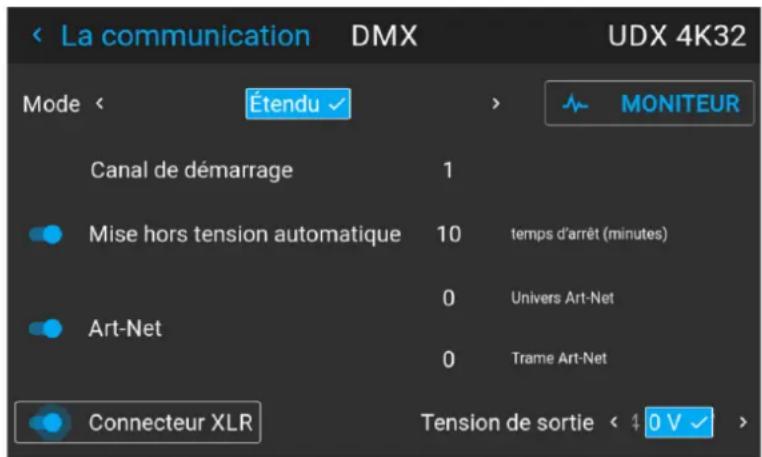
Image 10–22 Exemple de menu DMX
- Dans le bas du menu DMX, activez le curseur connecteur XLR (XLR connector).
- Sélectionnez la tension de sortie souhaitée.
10.6 Configuration GSM

Possible uniquement lorsqu'un module GSM avec une carte SIM est installé dans le projecteur.
Quand utiliser le menu GSM
Le menu GSM à lui seul n'a aucune fonctionnalité. Le but principal de ce menu est de lire les données nécessaires de la carte SIM dans le module GSM.
Vous pouvez avoir besoin de ces informations lors de l'utilisation de fonctions de connectivité spécifiques (p. ex., la configuration de Projector Management Suite dans une configuration mobile uniquement).
À propos du code PIN de la carte SIM
Pour configurer pour la première fois le logiciel du projecteur avec la carte SIM installée, un code PIN correct (4 chiffres) doit être saisi.

Comme le code PIN ne peut pas être comparé à celui de la carte SIM, assurez-vous de saisir le code PIN correct.

Lorsque votre carte SIM est bloquée, vous devez retirer la carte SIM du module GSM et l'insérer dans un téléphone portable de manière à pouvoir entrer le code PUK pour la débloquer.
Comment l'activer
- Dans le menu principal, sélectionnez Paramètres (Settings) → Communication → GSM.
Lors de la première utilisation, le menu Entrée du code PIN GSM s'affiche. Si un code PIN correct a déjà été saisi, il n'est pas nécessaire de saisir à nouveau le code PIN et vous pouvez sauter l'étape suivante.
- Saisissez les 4 chiffres du code PIN et validez.
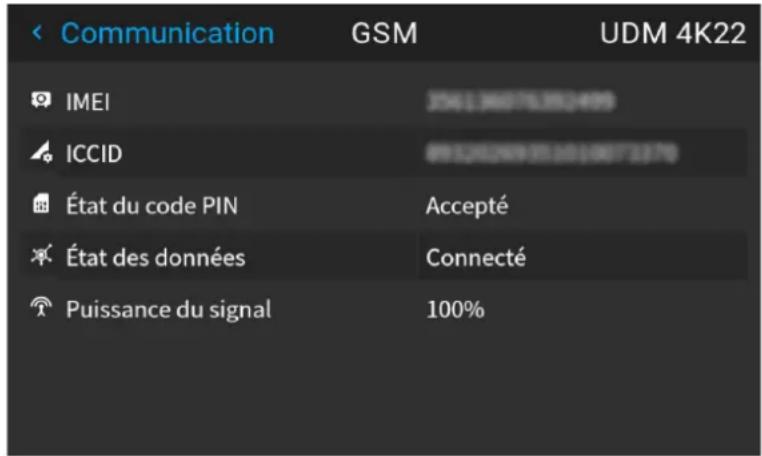
Image 10–24 Exemple de menu GSM après application du code PIN
10.7 Modification de la langue de l'interface utilisateur
Comment modifier la langue de l'interface utilisateur
- Dans le menu principal, sélectionnez Paramètres (Settings) → Interface utilisateur (User interface) → Langue (Language).
Image 10-25 Interface
Le menu Langue s'affiche.
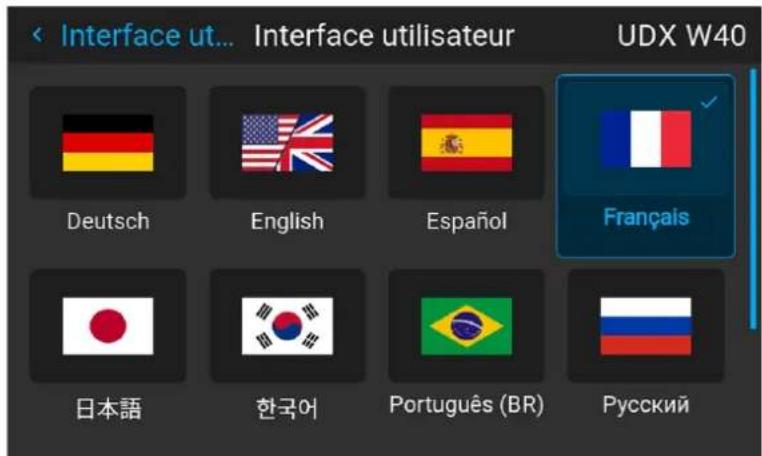
Image 10–26 Exemple du menu Langue
-
Sélectionnez la langue souhaitée. Vous pouvez choisir parmi les langues suivantes :
-
Allemand (DE)
- Anglais (EN)
- Espagnol (ES)
- Français (FR)
• Japonais (JA)
• Coréen (KO) - Portugais (PT-BR)
- Russe (RU)
- Chinois (ZH)
10.8 Thèmes
À propos des thèmes
Les thèmes sont utilisés pour appliquer une fonctionnalité prédéfinie à l'affichage sur écran. Il existe deux options : clair ou sombre (par défaut).
Pour sélectionner un thème d'interface différent
- Dans le menu principal, sélectionnez Paramètres (Settings) → Interface utilisateur (User interface) → Thèmes (Themes).
Image 10-27 Menu Paramètres (Settings), Thèmes (Themes)
- Dans le menu Thèmes (Themes), sélectionnez le Thème (Theme) souhaité.
Vous pouvez choisir l'une des options suivantes : Clair (Light) ou Sombre (Dark).
10.9 Unités (mesure) Configuration du système
À propos des systèmes de mesure
Vous pouvez utiliser ce menu pour modifier les systèmes de mesure par défaut. Par défaut, le système métrique est utilisé. Vous pouvez néanmoins choisir entre les systèmes suivants :
• Température : °C ou °F
- Distance : mètre, centimètre, pied ou pouce.
Comment définir un système métrique différent
- Dans le menu principal, sélectionnez Paramètres → Interface utilisateur → Unités.
Image 10–28 Menu Paramètres, unités
Le menu Unités (Units) s'affiche.
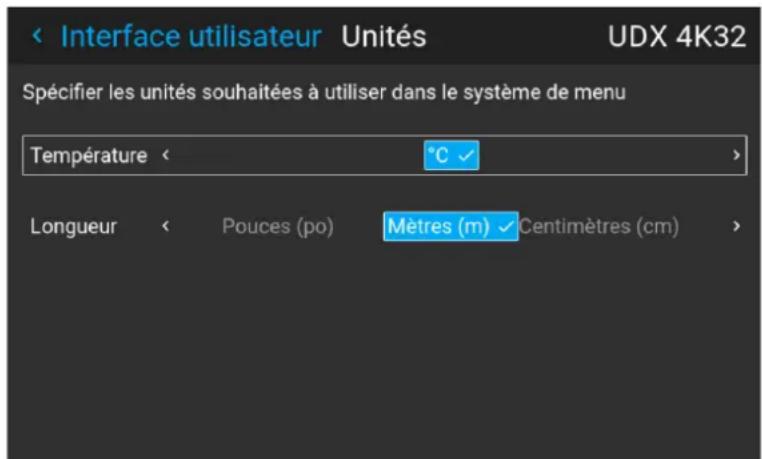
Image 10–29 Exemple de menu Unités (Units)
- Sélectionnez l'unité de Température et l'unité Longueur, puis validez.
10.10 Contrôle du rétroéclairage de l'écran LCD
Quel éclairage peut-il être contrôlé ?
Vous pouvez choisir à quelle vitesse le rétroéclairage de l'écran LCD s'éteint. Vous pouvez sélectionner l'une des valeurs par défaut ou entrer une valeur personnalisée.
Mode Furtif
Vous pouvez également activer le mode Furtif à la place. En activant ce mode, le rétroéclairage de l'écran LCD, le rétroéclairage des boutons du clavier et les témoins LED des ports LAN et HDBaseT sont désactivés.
Le mode Furtif (Stealth Mode) est activé et désactivé en appuyant sur le bouton OSD de la télécommande pendant 3 secondes.
Comment configurer le rétroéclairage
- Dans le menu principal, sélectionnez Paramètres → Interface utilisateur → Rétroéclairage.
Image 10–30 Menu Paramètres (Settings), Rétroéclairage (Backlight)
Le menu Rétroéclairage s'affiche.
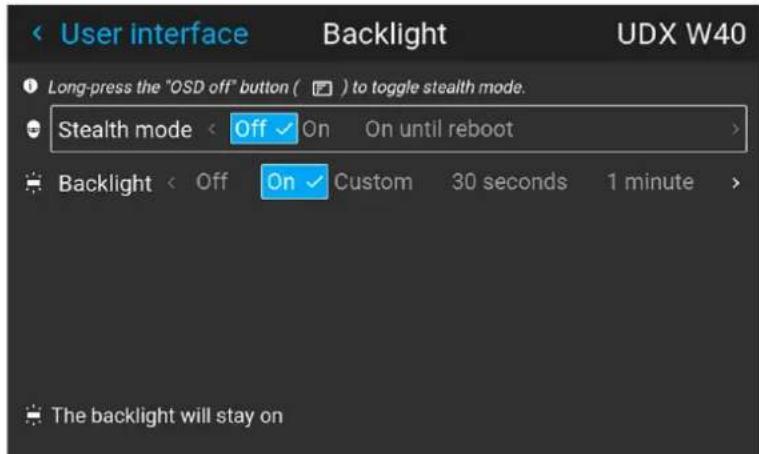
Image 10-31 Exemple du menu Rétroéclairage (Backlight)
- Choisissez le réglage souhaité pour les rétroéclairages. Sélectionnez l'une des options prédéterminées ou une valeur personnalisée.
10.11 Configuration manuelle de la date et de l'heure
À propos de la date et l'heure
Le réglage de la date et de l'heure peut être effectué manuellement ou automatiquement via un serveur NTP en fonction de l'emplacement de la région et de la ville.

La date est affichée par défaut sous cette forme : jour / mois / année.
L'heure est affichée par défaut sous cette forme : heure : minutes : secondes, au format 24 heures.
Comment procéder à une configuration manuelle
- Dans le menu principal, sélectionnez Réglages → Date et heure.
Image 10-32 Menu Réglages, Date et heure
Le menu Date et heure s'affiche.
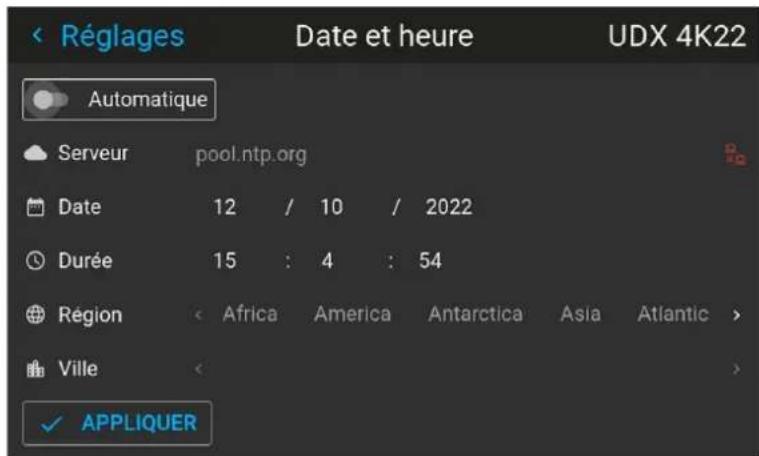
Image 10-33 Exemple de menu Date et heure
- Désactivez le curseur Automatique.
Curseur gris : mode Automatique désactivé
Curseur bleu : mode Automatique activé
- Sélectionnez Date.
La boîte de dialogue Date s'ouvre. Le jour actif est sélectionné par défaut.
- Faites glisser le curseur Jour, Mois et Année vers le haut ou vers le bas jusqu'à l'obtention de la date souhaitée.
ou
Vous pouvez également utiliser les boutons haut, bas et OK de la télécommande ou du panneau de commande jusqu'à l'obtention de la date souhaitée.
- Sélectionnez Heure.
La boîte de dialogue Heure s'affiche. L'heure active est sélectionnée par défaut.
- Faites glisser le curseur Heure, Minutes et Secondes vers le haut ou vers le bas jusqu'à l'obtention de l'heure souhaitée.
ou
Vous pouvez également utiliser les boutons haut, bas et OK de la télécommande ou du panneau de commande jusqu'à l'obtention de l'heure souhaitée.
- Sélectionnez Appliquer pour activer.
10.12 Configuration automatique de la date et de l'heure

La date est affichée par défaut sous cette forme : jour / mois / année.
L'heure est affichée par défaut sous cette forme : heure : minutes : secondes, au format 24 heures.
Pour définir automatiquement la date et l'heure
- Dans le menu principal, sélectionnez Réglages → Date et heure.
Image 10-34
Le menu Date et heure s'affiche.
- Activez le curseur Automatique.
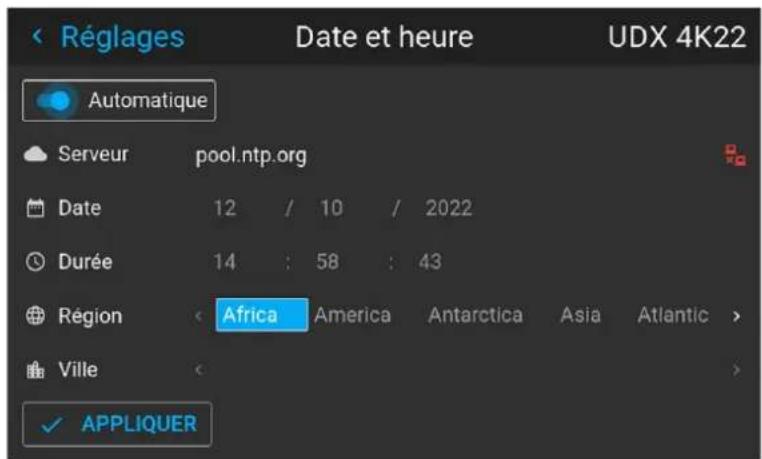
Image 10-35
Curseur gris : mode Automatique désactivé
Curseur bleu : mode Automatique activé
- Sélectionnez Serveur et cliquez sur OK.
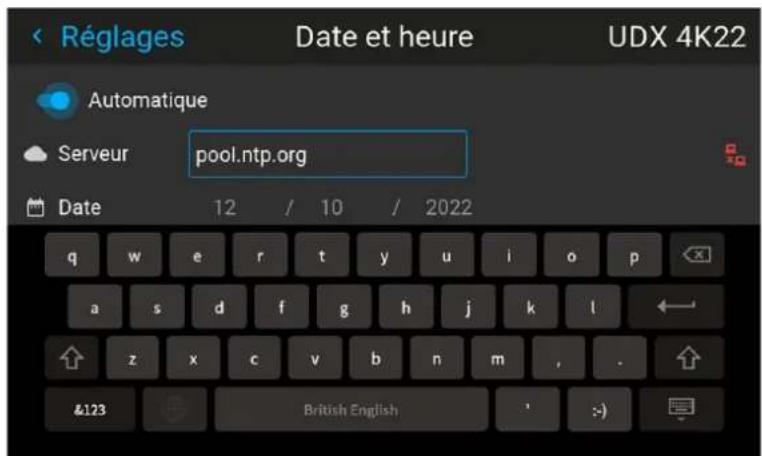
Image 10–36
- Saisissez le nom d'hôte ou l'adresse IP du serveur NTP.

Conseil : Dans le cas où vous ne pouvez pas vous connecter à un serveur NTP externe bien que vous puissiez envoyer une requête PING à ce serveur, la connexion est bloquée par la politique de pare-feu locale. Veuillez contacter l'administrateur de votre système informatique.
Si la connexion réussit, une icône verte apparaît sur le côté droit de la ligne du serveur.
- Sélectionnez Région et sélectionnez à l'aide des touches fléchées la région où le projecteur est installé.
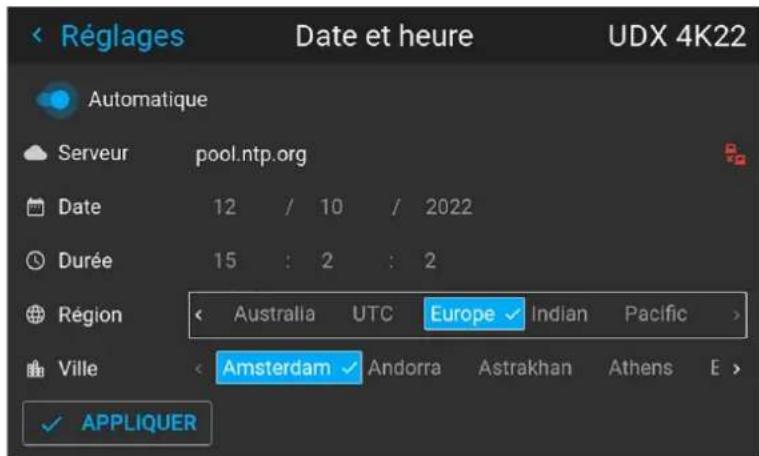
Image 10-37
La liste des villes est mise à jour en fonction de la région sélectionnée.
- Sélectionnez Ville et sélectionnez la ville correspondant à votre fuseau horaire.
- Sélectionnez Appliquer pour activer.
10.13 Réglages d'économie d'énergie
Pourquoi modifier les fonctions d'économie d'énergie ?
Le mode Veille figure dans le projecteur en tant que fonction d'économie d'énergie. Si le projecteur ne projette aucune image, il passera automatiquement en mode Prêt et en mode Veille après 15 minutes. En mode Veille (Standby), il n'est plus possible d'utiliser l'affichage à l'écran (OSD) pour autre chose qu'un aperçu de l'état.
Les fonctions d'économie d'énergie se font au prix de la désactivation de la fonctionnalité de projection. Selon votre installation, vous voudrez peut-être :
- augmenter les fonctions d'économie d'énergie au strict maximum (p. ex. en utilisant le mode veille ÉCO et en réduisant le délai d'attente au strict minimum) ;
- réduire les fonctions d'économie d'énergie pour permettre aux techniciens de modifier le projecteur aussi longtemps que nécessaire, ou
- désactiver toutes les fonctions d'économie d'énergie en même temps.
Modes d'alimentation disponibles
- Prêt : désactive complètement le mode Veille. Utilise le plus d'énergie, mais laisse disponibles la plupart des fonctionnalités du projecteur.
- Mode Veille : après un délai défini, le projecteur désactive la plupart des fonctionnalités pour économiser de l'énergie, sauf les options de communication. Cela permet au projecteur d'être sorti de veille à l'aide du clavier local, de la télécommande ou à distance à l'aide de Projector Toolset, DMX ou d'autres contrôleurs d'automatisation.
- Mode veille ÉCO : après un délai défini, le projecteur désactive presque toutes les fonctionnalités pour économiser de l'énergie, sauf un seul contrôleur de sortie de veille. Cela permet de sortir le projecteur de veille uniquement à l'aide du clavier local ou de la télécommande. Cette méthode ne permet pas de sortir de veille le projecteur à distance.
Comment modifier la fonction d'économie d'énergie ?
- Dans le menu principal, sélectionnez Paramètres (Settings) → Paramètres d'alimentation (en: Power settings).
Image 10–38 Menu Réglages, mode Veille
Le menu Mode Veille s'affiche.
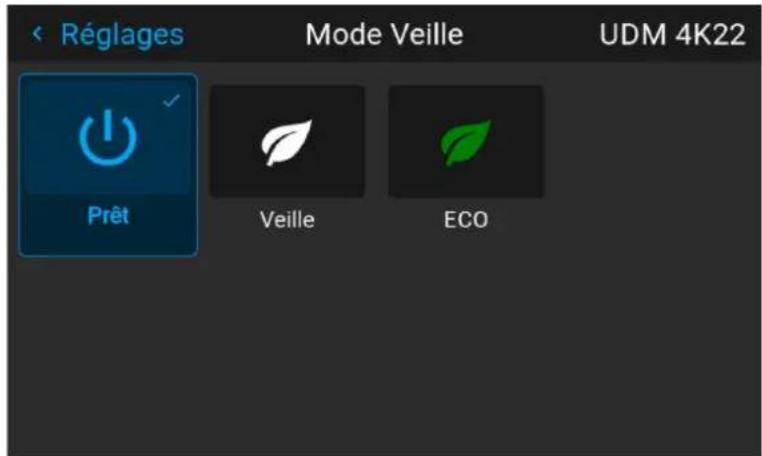
Image 10–39 Exemple du menu Mode Veille
- Sélectionnez la fonction de mode Veille souhaitée ou désactivez-la en choisissant Prêt.
Comment modifier la temporisation de veille choisie ?
- Dans le menu principal, sélectionnez Paramètres (Settings) → Paramètres d'alimentation (en: Power settings).
Image 10–40 Menu Paramètres (Settings), Paramètres d'alimentation (Power settings)
Le menu Paramètres d'alimentation s'affiche.
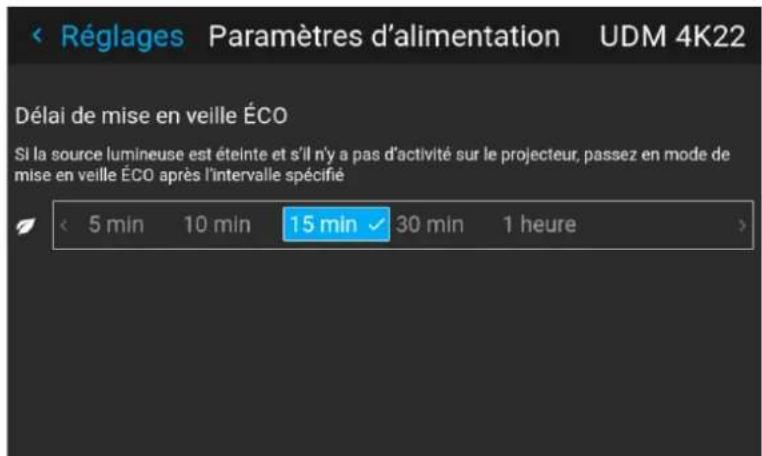
Image 10-41 Exemple du menu Paramètres d'alimentation, ici avec le mode veille ÉCO actif
- Sélectionnez le délai de mise en veille souhaité.
10.14 Fonctionnalités de l'objectif
Qu'est-il possible de faire ?
Certaines fonctionnalités de l'objectif peuvent être désactivées une fois qu'elles sont correctement alignées, afin d'éviter tout mauvais alignement éventuel pendant une projection.
- Dans le menu principal, sélectionnez Paramètres système (System Settings) → Fonctionnalités de l'objectif (Lens Features).
Image 10–42 Menu Paramètres (Settings), Fonctionnalités de l'objectif (Lens Features)
Le menu Fonctionnalités de l'objectif s'affiche.
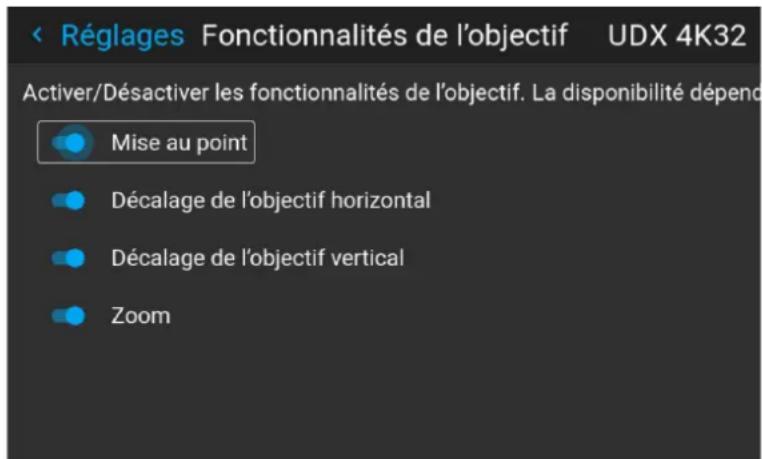
Image 10–43 Exemple du menu Fonctionnalités de l'objectif (Lens Features)
Selon le type d'objectif monté, différentes fonctions sont disponibles ou ne le sont pas, notamment :
- Mise au point
• Décalage de l'objectif horizontal
• Décalage de l'objectif vertical -
Zoom
-
Pour activer/désactiver une fonctionnalité, cliquez sur le curseur et faites-le glisser vers la gauche pour désactiver la fonctionnalité, ou vers la droite pour l'activer.
Lorsqu'il est activé, le curseur devient bleu ; lorsqu'il est désactivé, le curseur est gris.
10.15 Réinitialisation usine
Qu'est-il possible de faire ?
Il est possible de rétablir les valeurs par défaut de tous les paramètres et toutes les valeurs du projecteur. Cec peut être fait séparément pour un ou plusieurs paramètres, ou simultanément pour tous les paramètres (réinitialisation usine).
Réglages d'usine
Les paramètres suivants sont les paramètres d'usine par défaut :

Tous les réglages d'usine sont répertoriés, indépendamment du type de projecteur ou des options de projecteur choisies. Si une option de cette liste ne figure pas dans votre menu, c'est que la fonction n'est ni disponible, ni activée sur votre projecteur.
| Option/Domaine | Paramètre Paramètre d'usine | |
| DMX Mode DMX Cl | Classique | |
| Canal de démarrage 1 | ||
| Mise hors tension automatiqueArt-NetConnecteur XLR | Désactivé | |
| GSM | État du code PIN | Non confirmé |
| Éclairage | Alimentation électrique 100 % | |
| Puissance lumineuse constante (CLO) Désactivé | ||
| Actionneur d'image | Actionneur 4K activé/désactivé | Activé |
| Mélanger Taille de | mélange/masqueBlack Level (Niveau de noir) | Désactivé, toutes les valeurs sur zéro |
| Fichiers de niveau de noirFichiers de mélange | Désactivé.Remarque: tous les fichiers de niveau de noir et de mélange chargés seront supprimés. | |
| Capture d'image Caméra | Caméra désactivée, toutes les mesuresremises à 0 | |
| Connecteurs | Portée du signal | Auto |
| Espace de colorimétrique | Auto | |
| EDID | EDID par défaut pour le type de projecteurRemarque: tous les fichiers EDID personnalisés chargés seront supprimés. | |
| Convergence | Convergence électronique | Toutes les valeurs sur zéro |
| Affichage Mode d'affichage Stéréo automatique | ||
| Caractéristiques de l'image | Contraste | valeur moyenne |
| Luminosité | valeur moyenne | |
| Saturation | valeur moyenne | |
| Netteté | valeur moyenne | |
| Gamma valeur moyenne, auto | ||
| Décalage et zoom numériques Désactivé, défini sur des valeurs moyennes | ||
| Cropping (Recadrage) | Éteint | |
| Rapport d'aspect 16:9 | ||
| Scaling (Dimensionnement) Rapport d'aspect de remplissage | ||
| Orientation Orientation Table, avant | ||
| RealColorTM P7 P7 | Realcolor TM | réglage global sur natif |
| Résolution Résolution en sortie 4K UHD (périphériques 4K) | WQXGA (périphériques W)WUXGA (périphériques U) | |
| Source Fichiers sources Standard | ||
| 3D Délai de synchronisation 0 μs | ||
| Swap eye (Permuter les yeux) Éteint | ||
| Réglage du temps d'image noire valeur la plus basse disponible | ||
| Modèles de test | Motif de test | Désactivé, aucun sélectionné.Remarque : tous les modèles de test personnalisés chargés seront supprimés. |
| Uniformité | DynaBlack | Éteint |
| Warp (technologie de correction géométrique) | Taille de l'écran | 5120 x 3200/2560 x 1600 |
| Quatre coinsArc | Warp désactivé, pas de warp | |
| Fichiers Warp | DésactivéRemarque : tous les fichiers de distors on chargés seront supprimés. | |
| Réseau | Communication | LAN, Paramétrages automatiques |
| Optique | Contraste élevé | Éteint |
| Périphérique | Paramètres du refroidisseur externe | Mode de refroidissement défini sur interne. |
| Paramètres de la structure motorisée | Toutes les valeurs sur valeur moyenne | |
| Profils | Réglages des profils de projecteur | Tous les profils seront supprimés. |
| Écran | Unité de luminance de l'écran | nits |
| Luminance de l'écran | 400 | |
| Boost HDR | 1.0 | |
| Système | Mise hors tension automatique (Auto Off/ Mode Éco (Eco) / mode Veille (Standby) (selon disponibilité) | Activé |
| Temps d'arrêt Prêt (Ready) | auto | |
| Mode opérationnel | Normal | |
| Durée | Serveur de temps | Automatique désactivé, serveur NTP supprimé. |
| DateDurée 0 : 0 : 0 | 0 / 0 / 0 | |
| Région / ville UTC | ||
| Utilisateur Profils d'utilisateur Seuls les utilisateurs par défaut restent | ||
| Interface utilisateur | Thème Foncé | |
| Unités – Température °C | ||
| Unités – Longueur Mètres (m) | ||
| Langue Anglais | ||
| Rétroéclairage – Mode FurtifRétroéclairage – Temps d'arrêt | Éteint5 minutes | |
Comment réinitialiser l'ensemble des paramètres du projecteur
- Dans le menu principal, sélectionnez Paramètres (Settings) → Maintenance → Réinitialisation (Reset).
Image 10–44 Menu Paramètres (Settings), réinitialisation usine
Le menu Réinitialiser s'affiche.
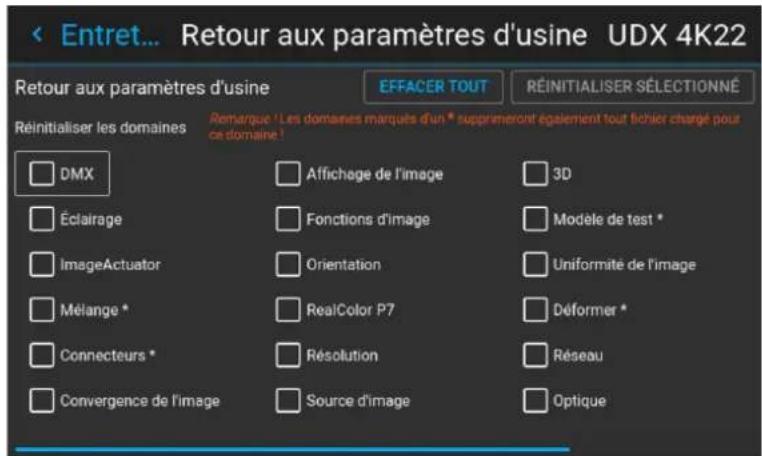
Image 10–45 Exemple du menu réinitialisation
- Dans le menu Réinitialisation (Reset), sélectionnez RÉINITIALISER TOUT (RESET ALL), puis validez en cliquant sur OK.
Comment réinitialiser un ou plusieurs paramètres du projecteur
- Dans le menu principal, sélectionnez Paramètres (Settings) → Maintenance → Réinitialisation (Reset).
Image 10-46 Menu Paramètres (Settings), réinitialisation usine
Le menu Réinitialiser s'affiche.
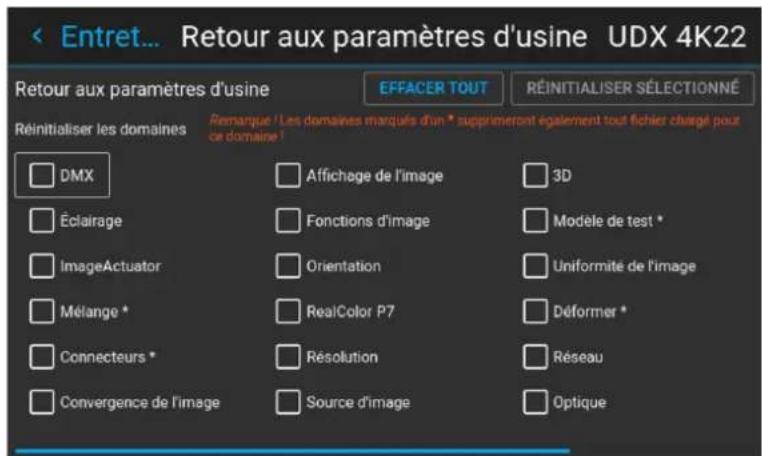
Image 10-47 Exemple du menu réinitialisation
- Naviguez jusqu'à la case à cocher en regard des paramètres à réinitialiser et appuyez sur OK.
Il est possible d'effectuer plusieurs sélections la fois.
- Sélectionnez RÉINITIALISER SÉLECTION (RESET SELECTED) et appuyez sur OK pour réinitialiser tous les paramètres sélectionnés.
10.16 Étalonnage de l'objectif
Comment procéder à l'étalonnage
- Dans le menu principal, Paramètres (Settings) → Maintenance → Calibrage de l'objectif.
Image 10-48 Menu Maintenance, Calibrage de l'objectif
Le menu Calibrage de l'objectif s'affiche, ainsi que les statuts.
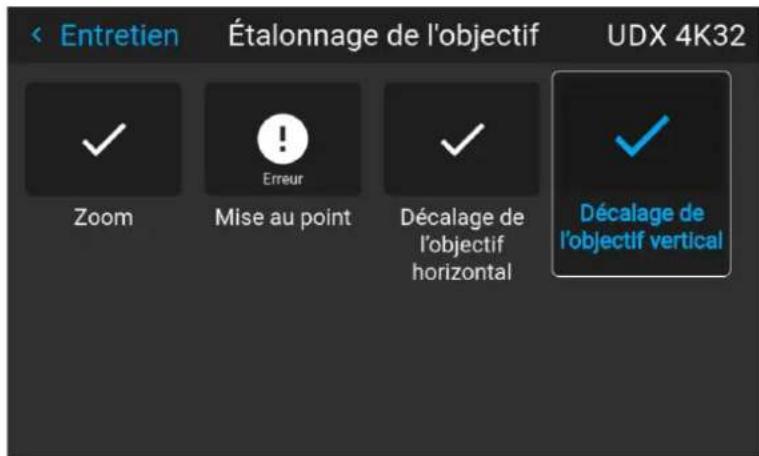
Image 10-49 Exemple du menu Calibrage de l'objectif
- Dans le menu Calibrage de l'objectif, sélectionnez l'étalonnage souhaité et cliquez sur OK.
Vous pouvez sélectionner l'une des fonctions suivantes, en fonction du type d'objectif monté :
• Décalage de l'objectif horizontal
• Décalage de l'objectif vertical
- Mise au point
- Zoom
Le texte Étalonnage en cours (Calibrating) s'affiche dans l'icône de la fonction sélectionnée jusqu'à ce que l'étalonnage soit terminé.
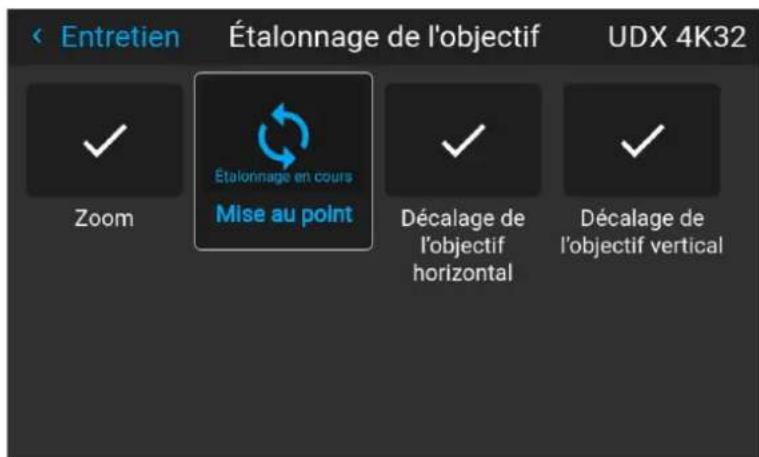
Image 10-50 Exemple d'étalonnage en cours
Lorsqu'une erreur est détectée, le message Calibration Error (Erreur d'étalonnage) s'affiche en regard de la fonction.
10.17 Luminosité FLEX

Cette fonction est disponible par défaut sur les appareils suivants : UDX 4k40, UDX W40. Cette fonction est également disponible en option sur les appareils suivants : UDX 4K32, UDX 4K26, UDX W32, UDX W26.
Présentation
Avec la technologie FLEX, les propriétaires de projecteur peuvent verrouiller le flux lumineux sur différents niveaux. Le verrouillage peut se faire de 3 façons différentes :
- Avec Projector Toolset en cas de connexion Ethernet avec le projecteur. Pour plus d'informations sur la configuration et l'utilisation de la licence Flex, consultez le guide de l'utilisateur du projecteur Toolset, chapitre “« Configuration, licence / enregistrement »”.
- Avec Barco Insights Management Suite lorsque le module GSM est installé. Pour plus d'informations sur la configuration et l'utilisation de la licence Flex, consultez le guide de l'utilisateur de Projector Management Suite, chapitre « Onglet Configuration du projecteur » – « Luminosité Flex ».
- Dans le menu de réglage à l'écran du projecteur proprement dit.
Pour verrouiller une valeur spécifique, un code à 4 chiffres est nécessaire. Ces codes peuvent être créés par le propriétaire du projecteur à l'aide de Projector Toolset ou de Projector Management Suite.
Disponibilité
La fonction de luminosité Flex est protégée par une licence. Cette licence est déjà disponible dans le projecteur. Pour activer la luminosité Flex, un code Flex est nécessaire. Ce code Flex peut être demandé gratuitement et chargé via Projector Toolset ou Projector Management Suite. Pour plus d'informations sur le chargement de ce code Flex, consultez le guide d'utilisation du Projector Toolset, chapitre "« FLEX, contrôle de la puissance lumineuse »".
Pour les autres modèles, la luminosité Flex est une option. Vous pouvez commander et acheter un fichier de licence. Ce fichier de licence est lié au type de projecteur et au numéro de série du projecteur. Une fois que vous avez reçu votre fichier de licence, chargez ce fichier via Projector Toolset sur votre projecteur. Une fois que le fichier est chargé, le même fichier doit être utilisé pour charger le code Flex.
Codes Flex
Une fois que votre code Flex est correctement chargé, le projecteur crée un certain nombre de codes Flex, un pour chaque puissance lumineuse maximum possible. Ces codes sont utilisés pour les activités de location lors de l'adaptation de l'intensité lumineuse du projecteur.
Les codes Flex créés sont uniquement visibles dans Projector Toolset et Projector Management Suite par le propriétaire du projecteur. Pour les rendre visibles, ce dernier aura besoin de sa licence pour ce projecteur type.
Configuration de l'intensité lumineuse maximum dans le menu OSD
- Dans le menu principal, sélectionnez Paramètres (Settings) → Maintenance → Flex.
Image 10-51 Menu Maintenance, Flex
Le menu Licence Flex s'affiche.
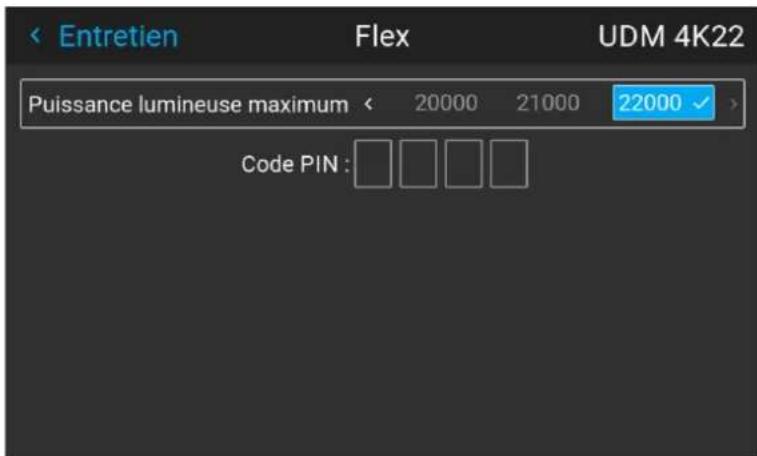
Image 10-52 Exemple de menu Licence Flex
- Choisissez l'intensité lumineuse souhaitée (en lumens) pour laquelle vous avez un code disponible.
- Saisissez le code via le menu OSD et validez.
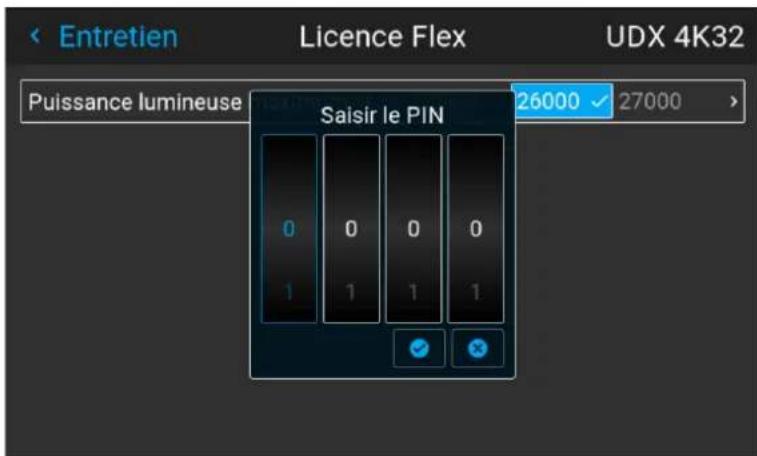
Image 10-53 Exemple de saisie du code dans le menu Licence Flex
10.18 Étalonnage du cadre de montage
Comment étalonner la structure de fixation motorisée
- Dans le menu principal, sélectionnez Paramètres (Settings) → Maintenance → Étalonnage de la structure (Frame Calibration).
Image 10-54 Menu Maintenance, Étalonnage de la structure (Frame Calibration)
Le menu Étalonnage de la structure (Frame Calibration) s'affiche.
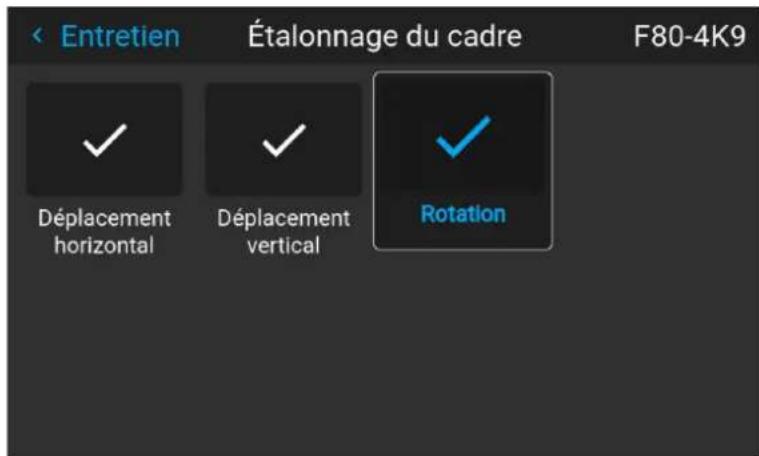
Image 10–55 Exemple de menu Étalonnage de la structure (Frame Calibration)
- Dans le menu Étalonnage du cadre (Frame Calibration), sélectionnez l'action d'étalonnage souhaité et cliquez sur OK.
Vous pouvez sélectionner l'une des fonctions suivantes :
• Déplacement horizontal
- Déplacement vertical
- Rotation
Le texte Étalonnage en cours (Calibrating) s'affiche jusqu'à ce que l'étalonnage soit terminé.
Image 10-56 Exemple d'étalonnage en cours
Lorsqu'une erreur est détectée, le message Calibration Error (Erreur d'étalonnage) s'affiche en regard de la fonction.
10.19 Convergence électronique
Qu'est-il possible de faire ?
Les mires de convergence peuvent être utilisées pour vérifier l'alignement de la convergence du rouge, du vert et du bleu. En cas de mauvais alignement d'au moins 1 pixel, un réalignement électronique est possible.
Seul un technicien de maintenance qualifié peut effectuer le réalignement de la convergence.
Pour afficher les réglages...
- Dans le menu principal, naviguez jusqu'à Paramètres (Settings) → Maintenance → Convergence électronique (Electronic Convergence).
Image 10–57 Menu Maintenance, Convergence électronique (Electronic Convergence)
Le menu Convergence électronique (Electronic Convergence) s'affiche.
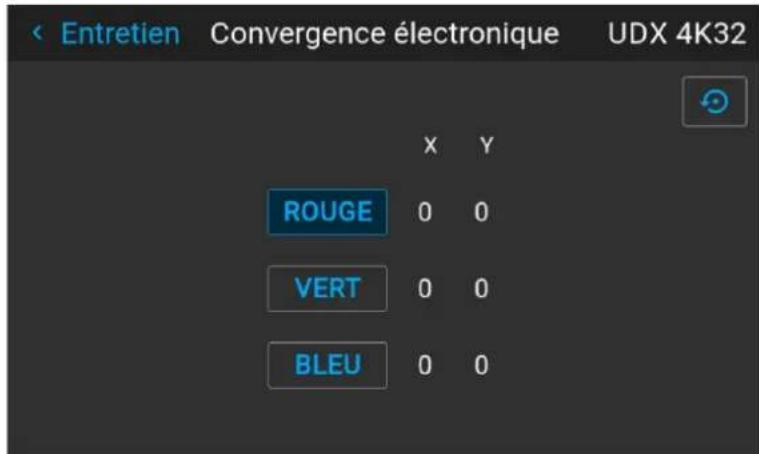
Image 10–58 Exemple du menu Convergence électronique (Electronic Convergence)
- Sélectionnez la valeur X ou Y souhaitée pour l'une des trois couleurs, puis validez.
- Augmentez ou diminuez la valeur, puis validez à l'aide des touches fléchées.
- Validez tous les changements en appuyant sur Entrée (Enter).
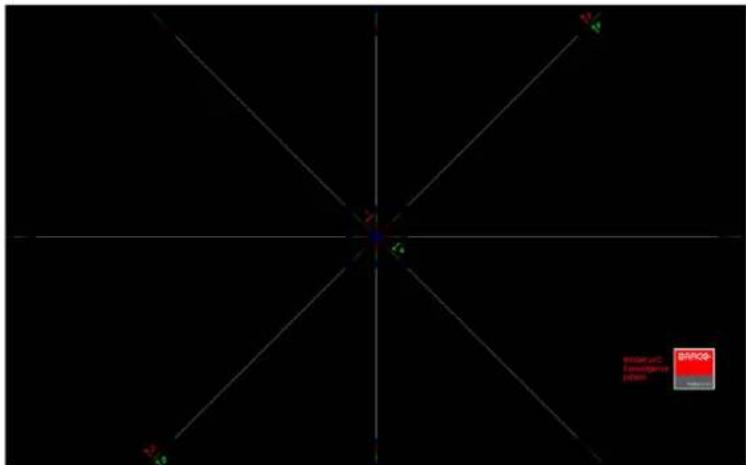
Image 10-59

Conseil : Appuyez sur Réinitialiser pour rétablir tous les réglages d'usine.
- Répétez toutes les étapes jusqu'à ce que vous obteniez l'alignement souhaité.
10.20 Mode opérationnel
Présentation
La gamme NJORD vous offre maintenant la possibilité de choisir le mode utilisateur le plus adapté à votre utilisation. Vous pouvez sélectionner, configurer et ajuster le mode dont vous avez besoin, tandis qu'un algorithme de contrôle intelligent en arrière-plan assure l'équilibre et l'optimisation de la puissance de sortie d'éclairage, du niveau de bruit minimal et de la température ambiante optimisée.
Voici les préréglages offerts pour débuter :
- « Mode normal » : mode standard offrant la plus haute luminosité possible tout en assurant une durée de vie de 20 000 heures et en maintenant un niveau de bruit d'environ 48 dBA.
- « Mode silencieux » : assure une vitesse du ventilateur maximale stable de 47 dBA.
Comment modifier le mode opérationnel de votre projecteur
- Dans le menu principal, accédez à Réglages → Système → Mode opérationnel.
Image 10–60 Menu de Maintenance, mode opérationnel
Le menu Mode opérationnel s'affiche.
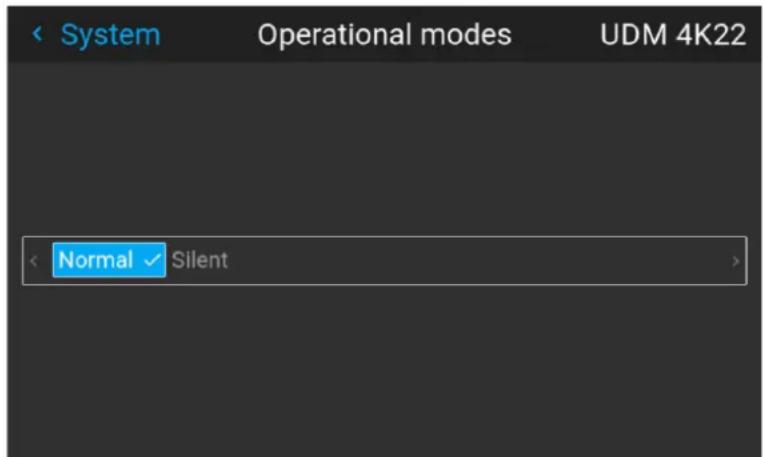
Image 10–61 Exemple du menu Modes opérationnels
- Choisissez le mode opérationnel souhaité.
Vous remarquerez peut-être immédiatement une légère différence, en fonction du mode opérationnel sélectionné.
- Rendez-vous dans le menu Éclairage et mettez à jour l'intensité lumineuse souhaitée, en fonction du mode opérationnel sélectionné.

Remarque : Si la source lumineuse ne peut pas soutenir la puissance souhaitée, elle sera automatiquement réduite à un niveau de puissance soutenable pour la source lumineuse et la puissance de refroidissement sélectionnée.
10.21 Mode Capture
Pourquoi utiliser le mode Capture ?
Diverses fonctionnalités techniques sont utilisées à l'intérieur du projecteur pour afficher la meilleure image possible sur la surface projetée. Cependant, dans les expositions et les configurations où les visiteurs sont censés filmer ou prendre des photos de la surface projetée, certaines de ces caractéristiques techniques peuvent avoir des effets secondaires sur les images capturées, comme la solarisation.
L'activation de la fonctionnalité du mode Capture désactive certaines des fonctionnalités techniques du projecteur qui sont connues pour provoquer la solarisation et offre au public visiteur une expérience qu'il peut « capturer » et publier aisément sur les réseaux sociaux.
Comment activer le mode Capture
-
Dans le menu principal, naviguez jusqu'à Réglages → Système.
-
Dans le menu Objectif, cliquez sur Mode Capture pour basculer entre Activé et Désactivé.

Image 10–62 Menu Système, mode Capture désactivé Image 10–63 Menu Système, mode Capture activé
10.22 Connexion aux réglages avancés
Comment vous connecter
- Dans le menu principal, Réglages → Entretien → Se connecter.
Image 10-64
Le menu Se connecter s'affiche.
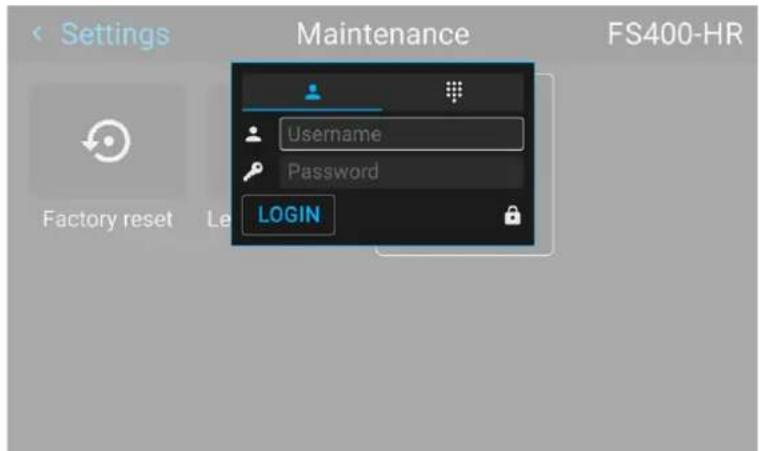
Il existe 2 façons de se connecter :
-
Via l'utilisateur et le mot de passe, aller à l'étape 2
• Via un code numérique, aller à l'étape 5 -
Pour vous connecter via l'utilisateur et le mot de passe, sélectionnez Utilisateur et cliquez sur OK.
-
Accédez au Nom d'utilisateur et cliquez sur OK.
Un clavier s'affiche. Saisissez le nom d'utilisateur.
Accédez à Mot de passe et saisissez le mot de passe.
- Sélectionnez SE CONNECTER et cliquez sur OK pour vous connecter.
- Pour vous connecter via le code numérique, sélectionnez le clavier numérique et cliquez sur OK.
- Accédez au code PIN et cliquez sur OK.
Un clavier s'affiche. Saisissez le code PIN.
10.23 Liste de licences Open Source
À propos des licences Open Source
Les licences Open Source sont des licences conformes Open Source Definition. En bref, elles permettent d'utiliser, de modifier et de partager librement les logiciels.
Le logiciel comprend une liste de toutes les licences Open Source disponibles afin de faire preuve d'ouverture et de transparence concernant les logiciels Open Source utilisés sur le projecteur.
Où trouver les licences Open Source
Pour obtenir la liste complète et la plus à jour des logiciels Open Source utilisés et de la version utilisée, allez dans le menu principal et sélectionnez Paramètres (Settings) → Généralités → Licences Open Source.
Image 10–66 Menu Généralités – licences Open Source
Réglages avancés
11
11.1 Accès distant – Activer la prévisualisation de la source.... 164
11.2 Accès distant – Activer la prévisualisation de la caméra.... 165
11.3 Réglages avancés (Advanced Settings) – Couleur (Color) 166
11.4 Réglages avancés (Advanced Settings) – Statistiques (Statistics) 167
11.5 Vérification de l'état des bancs laser 168
11.6 Réglages avancés – Étalonnage du capteur d'inclinaison 169
À propos du menu Réglages avancés (Advanced Settings)
Les menus Réglages avancés et Accès distant sont masqués par défaut pour l'utilisateur normal. Vous ne pouvez les rendre visibles qu'après avoir saisi un Nom d'utilisateur et un Mot de passe ou un Code de service avec la télécommande. Voir "Connexion aux réglages avancés", page 161 pour plus d'informations.
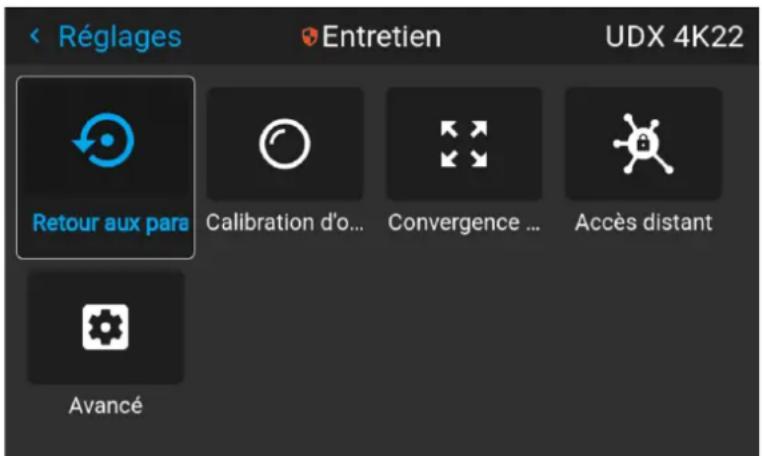
Image 11-1 Exemple du menu Entretien, avec les menus Avancé et Accès distant débloqués

Les options de menu Réglages avancés et Accès distant restent visibles jusqu'à ce que vous quittiez le menu Entretien.
11.1 Accès distant – Activer la prévisualisation de la source
Prévisualisation de la source
Jusqu'au logiciel Pulse 2.0.x, vous pouviez voir un aperçu de la source connectée lorsque vous accédiez à distance au projecteur. C'était une fonction que vous pouviez désactiver à l'aide de Projector Toolset.
Cependant, depuis Pulse 2.1.x, cette fonction est désactivée par défaut et peut maintenant être activée à la fois dans Projector Toolset et dans l'interface graphique de Pulse.

La mise à niveau de votre projecteur d'une version logicielle 2.0.x (ou antérieure) à la version 2.1.x (ou ultérieure) désactive par défaut l'option Prévisualisation de la source. Une fois que le logiciel a été mis à niveau, vous pouvez toujours choisir de réactiver cette fonction.
Comment activer la prévisualisation de la source
- Dans le menu principal, sélectionnez Réglages → Entretien, puis connectez-vous pour visualiser le menu Accès distant masqué.
- Sélectionnez Accès distant.
Image 11-2 Menu Entretien, Accès distant
Le menu Accès distant s'affiche.
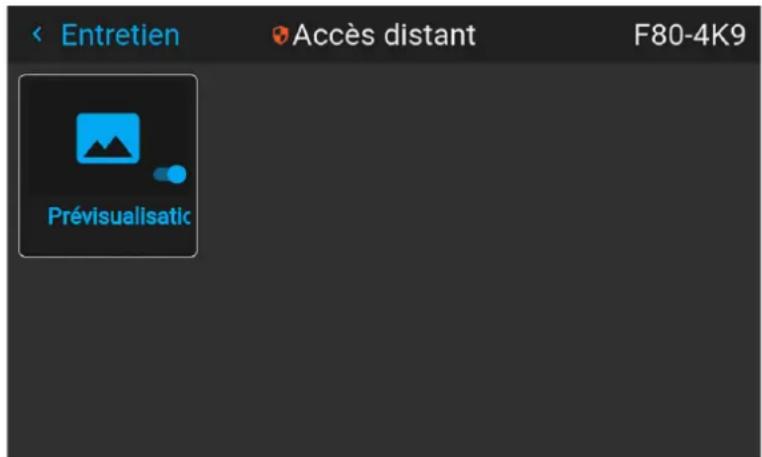
Image 11–3 Exemple du menu Accès distant
- Activez le curseur pour activer la fonction de prévisualisation de la source.
Image 11-4 Le menu Accès distant, Prévisualisation de la source est activé
11.2 Accès distant – Activer la prévisualisation de la caméra
Prévisualisation de la caméra
Jusqu'au logiciel Pulse 2.0.x, vous pouviez voir un aperçu des images de la caméra lorsque vous accédiez à distance au projecteur. C'était une fonction que vous pouviez désactiver à l'aide de Projector Toolset.
Cependant, depuis Pulse 2.1.x, cette fonction est désactivée par défaut et peut maintenant être activée à la fois dans Projector Toolset et dans l'interface graphique de Pulse.

La mise à niveau de votre projecteur d'une version logicielle 2.0.x (ou antérieure) à la version 2.1.x (ou ultérieure) désactive par défaut l'option Prévisualisation de la caméra. Une fois que le logiciel a été mis à niveau, vous pouvez toujours choisir de réactiver cette fonction.
Comment activer la prévisualisation de la caméra
- Dans le menu principal, sélectionnez Réglages → Entretien, puis connectez-vous pour visualiser le menu Accès distant masqué.
- Sélectionnez Accès distant.
Image 11-5 Menu Entretien, Accès distant
Le menu Accès distant s'affiche.
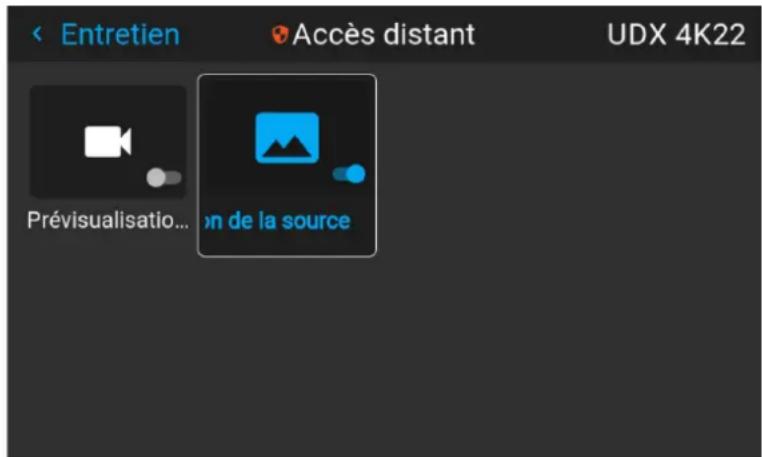
Image 11–6 Exemple du menu Accès distant
- Activez le curseur pour activer la fonction de prévisualisation de la caméra.
Image 11-7 Le menu Accès distant, Prévisualisation de la caméra est activé
11.3 Réglages avancés (Advanced Settings) – Couleur (Color)

PRUDENCE : Les couleurs natives ont été mesurées et réglées en usine. Ne les modifiez moins que des parties du chemin d'accès optique n'aient été remplacées dans le cadre de réparations.
pas, à
Si vous devez modifier les couleurs natives de l'appareil, veillez à effectuer également un étalonnage P7 avec Projector Toolset et un chromamètre. Pour en savoir plus sur l'étalonnage P7, consultez le guide de référence Projector Toolset.
Comment régler les paramètres P7 natifs
- Dans le menu principal, accédez à Réglages → Entretien → Avancé, lorsque vous êtes connecté.
Image 11-8 Menu Maintenance, Avancé (Advanced)
- Dans le menu Paramètres avancés (Advanced Settings), sélectionnez RealColor natif (Native RealColor).
Image 11-9 Paramètres avancés (Advanced Settings), RealColor natif (Native RealColor)
Le menu Étalonnage RealColor (RealColor Calibration) s'affiche.
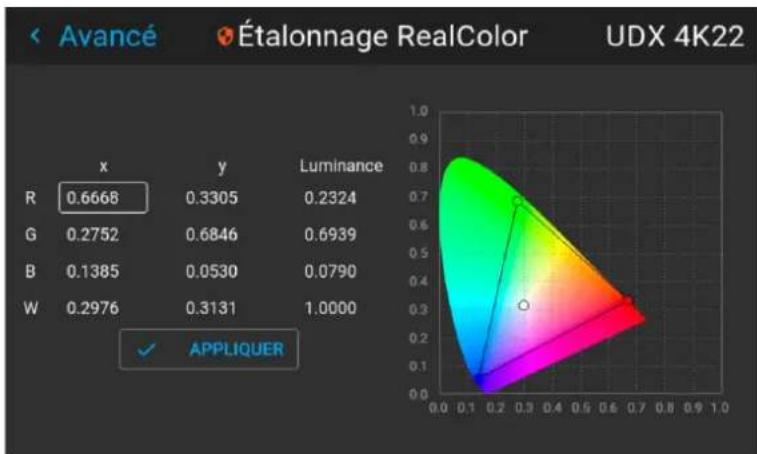
radar
| R | 0.6668 | 0.3305 | 0.2324 | |---|---|---|---| | G | 0.2752 | 0.6846 | 0.6939 | | B | 0.1385 | 0.0530 | 0.0790 | | W | 0.2976 | 0.3131 | 1.0000 | APPLIQUERImage 11–10 Exemple de menu d'étalonnage RealColor
-
Sélectionnez la valeur que vous souhaitez modifier et confirmez.
-
Modifiez les valeurs à la position souhaitée en tenant compte des valeurs du nuancier.
-
Sélectionnez APPLIQUER (APPLY), puis validez.
11.4 Réglages avancés (Advanced Settings) – Statistiques (Statistics)
Que peut-on voir ?
L'écran des statistiques affiche les informations générales sur le projecteur, réparties sur deux onglets. Les éléments suivants sont affichés :
• Temps d'utilisation du laser
• Illuminations du laser
• Banc laser x temps d'utilisation
• Temps d'utilisation du projecteur
- Temps d'utilisation du système
- Disponibilité du système
Comment afficher les statistiques
- Dans le menu principal, accédez à Paramètres système → Entretien → Réglages avancés, lorsque vous êtes connecté.
Image 11-11 Menu Maintenance, Avancé (Advanced)
- Dans le menu Réglages avancés (Advanced Settings), sélectionnez Statistiques (Statistics).

Image 11–12 Paramètres avancés (Advanced Settings), Statistiques (Statistics)
Le menu Statistics (Statistiques) s'affiche.
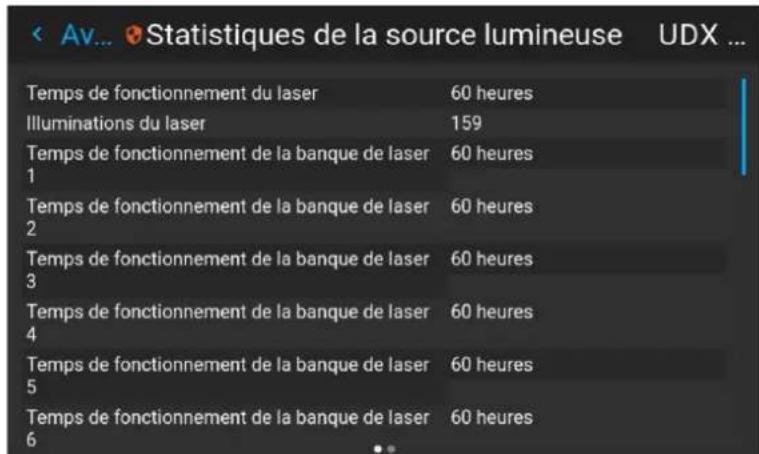
Image 11–13 Exemple du menu Statistiques (Statistics)
11.5 Vérification de l'état des bancs laser
À propos des bancs laser défaillants
Le projecteur est alimenté par une source de lumière laser, qui comporte plusieurs bancs laser. Les performances de couleur et d'intensité lumineuse sont conditionnées par le nombre de bancs laser actifs.
Si un ou plusieurs bancs laser ont échoué pour un certain type, vous remarquerez une réduction du flux lumineux et une diminution des performances de couleur. Mais le projecteur va continuer la lecture, sauf si trop de bancs d'une certaine couleur ont échoué.

Pour désactiver un certain banc laser ou calibrer le projecteur après avoir désactivé un ou plusieurs bancs laser, reportez-vous au manuel utilisateur du Projector Toolset.
Comment vérifier l'état des bancs laser
- Dans le menu principal, accédez à Réglages → Entretien → Avancé, lorsque vous êtes connecté.
- Entrez le code de maintenance.
- Dans le menu Service, sélectionnez Bancs laser (Laser Banks).
Image 11–15 Menu Avancé (Advanced menu), Bancs laser
Le menu Statistiques des groupes laser (Laser group statistics) s'affiche.
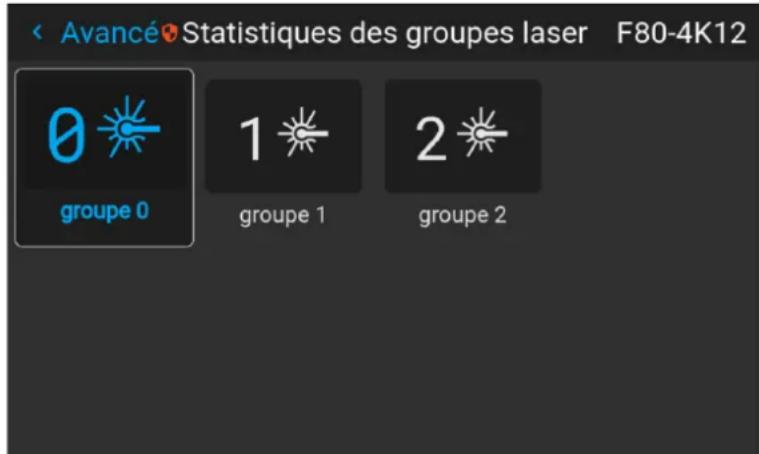
Image 11–16 Exemple du menu Statistiques des groupes laser (Laser group statistics)
-
Sélectionnez le groupe de lasers souhaité.
-
Dans la page du groupe de bancs laser, vous pouvez voir quels bancs laser font partie de ce groupe. Vous pouvez aussi voir quels bancs laser sont opérationnels et lesquels ont échoué.
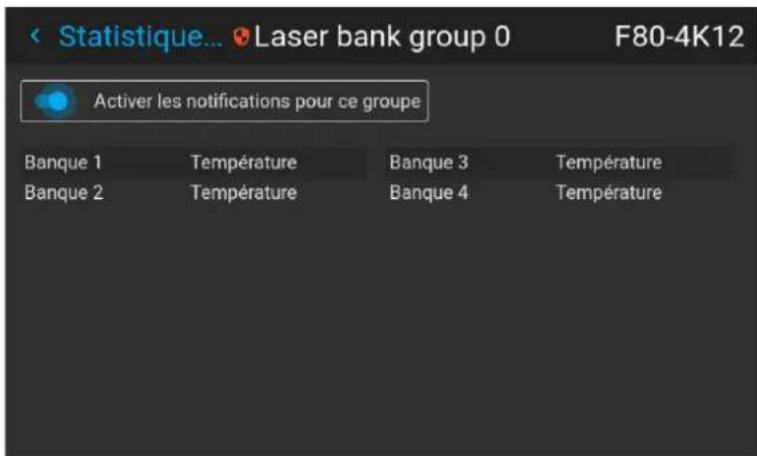
Image 11–17 Exemple du menu Groupe de bancs laser (Laser bank group)
- Si vous souhaitez que les notifications soient désactivées pour un groupe spécifique de bancs laser, désactivez le curseur Activer les notifications pour ce groupe (Enable notifications for this group).
11.6 Réglages avancés – Étalonnage du capteur d'inclinaison

PRUDENCE : La procédure d'étalonnage remet à 0 les valeurs du capteur d'inclinaison dans la position actuelle du projecteur. Pour un fonctionnement optimal du capteur d'inclinaison, il est important de veiller à ce que le projecteur soit parfaitement de niveau lors de cette procédure. Sinon, le capteur d'inclinaison ne fonctionnera pas comme convenu, une fois l'étalonnage terminé.
Outils nécessaires
Niveau
Comment étalonner le capteur d'inclinaison ?
-
Placez le projecteur sur une surface plane et assurez-vous qu'il est positionné de niveau dans toutes les directions. Pour ce faire, utilisez un niveau.
-
Dans le menu principal, accédez à Réglages → Entretien → Avancé, lorsque vous êtes connecté.
Image 11-18 Menu Maintenance, Avancé (Advanced)
-
Entrez le code de maintenance.
-
Dans le menu Service, sélectionnez Étalonnage du capteur d'inclinaison.
Réglages avancés

Image 11–19 Menu Avancé – Étalonnage du capteur d'inclinaison
- Validez votre action.
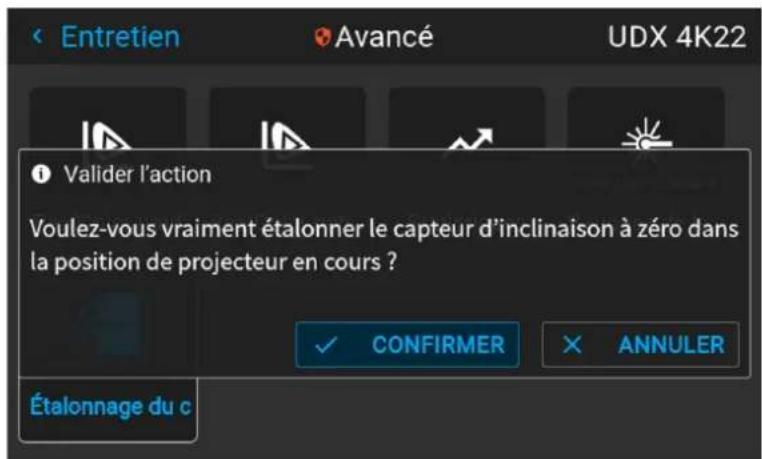
Image 11-20 Exemple du menu Avancé avec le menu Capteur d'inclinaison
Le capteur d'inclinaison est réglé sur zéro dans la position actuelle du projecteur.
GUI - Menu État 12
12.1 Vue d'ensemble du menu État....172

Aucun réglage ne peut être modifié dans le menu État. Seule leur consultation est possible.
12.1 Vue d'ensemble du menu État
Pour accéder au menu État
Dans le menu principal, appuyez sur État.
Image 12-1 Menu principal, état
Le menu État s'affiche.
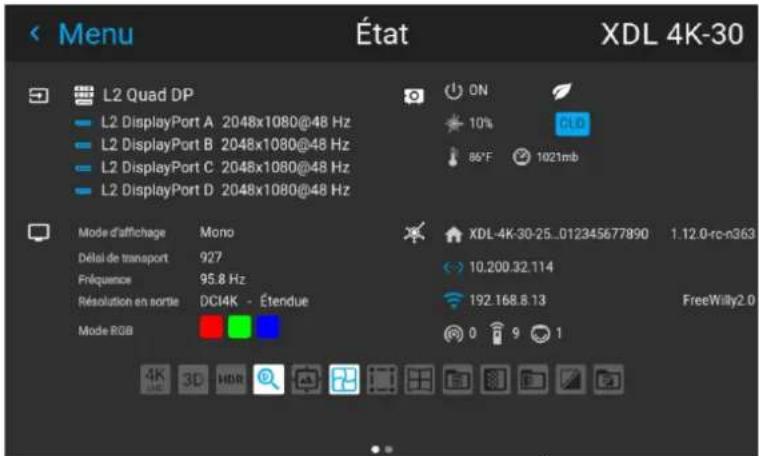
Image 12-2 Exemple de la première page du menu État
Balayez l'écran vers la gauche ou la droite pour basculer entre les pages État.
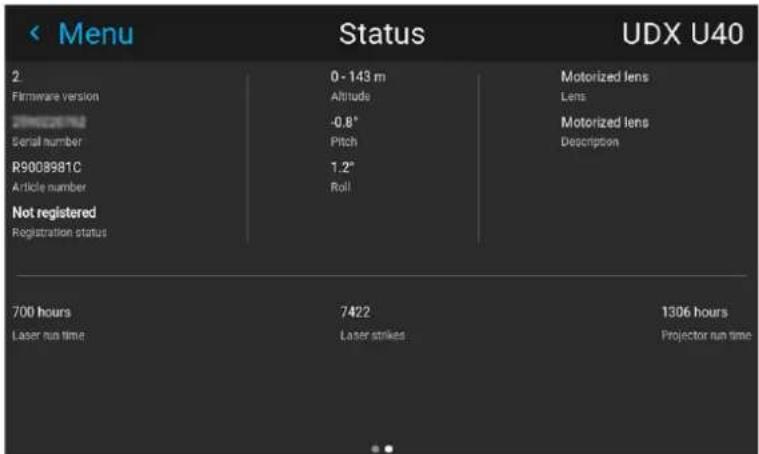
Image 12-3 Exemple de la deuxième page du menu État
Que peut-on voir sur la page État ?
- Détails relatifs à la source connectée et au signal
- Paramètres d'affichage (p. ex., Mode d'affichage, Délai de transport, Résolution en sortie, etc.)
- Puissance du projecteur et détails environnementaux (p. ex. puissance, température, pression, etc.)
- État du réseau (p. ex. nom d'hôte, adresse IP, version logicielle)
- Icônes de fonctions actives (p. ex. warp, mélange, fichiers, etc.). Les fonctions actives sont mises en surbrillance, tandis que les fonctions inactives sont désactivées.
Que peut-on voir sur la page À propos ?
- Informations du projecteur, par exemple version de micrologiciel, numéro de série, numéro d'article du projecteur et état d'enregistrement (uniquement si applicable à votre périphérique)
- Objectif monté : type d'objectif et description de l'objectif (si disponible).
- Informations d'installation : altitude, angle de tangage, angle de roulis, distance (uniquement si applicable à votre périphérique)
- Statistiques de base, temps de fonctionnement de la source lumineuse, allumages de la source lumineuse, temps d'exécution du projecteur.
Maintenance du produit
13
13.1 Mise à jour du logiciel.... 176
13.2 Nettoyage de l'objectif.... 177
13.3 Nettoyage de l'extérieur du projecteur 178
13.4 Nettoyage/remplacement des filtres à air 178
À propos de ce chapitre
Ce chapitre comporte des procédures de maintenance générale.
13.1 Mise à jour du logiciel

PRUDENCE : Assurez-vous de ne pas mettre hors tension, ni de débrancher le projecteur au cours de la mise à jour du logiciel.
Comment mettre à jour le logiciel
-
Mettez le projecteur sous tension. Attendez jusqu'à ce que le bouton Power on/off (Mise sous/hors tension) s'allume en blanc ou en bleu.
-
Téléchargez et installez la dernière version du Projector Toolset pour Pulse. Le programme peut être téléchargé gratuitement sur le site Web de Barco, (URL : http://www.barco.com). Cliquez sur myBarco et connectez-vous pour accéder à des informations sécurisées. Un enregistrement est nécessaire.
Si vous n'êtes pas encore enregistré, cliquez sur Nouveau sur myBarco et suivez les instructions. Avec l'identifiant de connexion et le mot de passe ainsi créés, vous pouvez vous connecter à la zone de téléchargement des applications.
-
Téléchargez le dernier micrologiciel (format .fw) sur le site Web de Barco de la même manière que pour Projector Toolset.
-
Démarrez Projector Toolset et établissez une connexion avec le projecteur. Pour en savoir plus, consultez le guide de l'utilisateur de "Projector Toolset".
-
Sélectionnez l'onglet Mettre à jour les paramètres (Update settings).
-
Indiquez le chemin d'accès au fichier de mise à jour (1).

Image 13-1 Mettre à jour le projecteur Pulse
ou
Cliquez sur l'icône de sélection du chemin d'accès (2) pour ouvrir une fenêtre de navigateur.
- Accédez au logiciel de mise à jour souhaité (format .fw), puis cliquez sur Sélectionner le logiciel de mise à jour (Select Update Package).
Le chemin d'accès figurera dans le champ d'entrée en regard de Mettre à jour le fichier (Update File).
- Cliquez sur Mettre à jour (Update) (3).
La mise à jour démarre. Elle peut prendre un certain temps. Un message s'affiche.
- Cliquez sur Oui pour continuer (4).
Le fichier de mise à jour est alors transféré vers le projecteur et installé. Le projecteur redémarre.
Un message s'affiche. Cliquez sur Ok pour effacer le message.
Comme mettre à jour le logiciel si le projecteur n'est pas connecté au réseau
-
Mettez le projecteur sous tension. Attendez jusqu'à ce que le bouton Power on/off (Mise sous/hors tension) s'allume en blanc ou en bleu.
-
Téléchargez le dernier micrologiciel (format .fw) sur le site Web de Barco. Le programme peut être téléchargé gratuitement sur le site Web de Barco, (URL : http://www.barco.com). Cliquez sur myBarco et connectez-vous pour accéder à des informations sécurisées. Un enregistrement est nécessaire.
Si vous n'êtes pas encore enregistré, cliquez sur Nouveau sur myBarco et suivez les instructions. Avec l'identifiant de connexion et le mot de passe ainsi créés, vous pouvez vous connecter à la zone de téléchargement des applications.
- Copiez le fichier du micrologiciel sur une clé USB vierge.

Remarque : Assurez-vous que la clé USB soit compatible FAT32 et qu'elle ne contienne aucun autre fichier.
- Branchez la clé USB dans le port USB du panneau de communication.
Le fichier de mise à jour est alors transféré vers le projecteur et installé. Le projecteur redémarre une fois l'opération terminée.

PRUDENCE : Bien qu'il soit techniquement possible de « rétrograder » le logiciel vers une version plus ancienne à l'aide de cette méthode, il n'est PAS recommandé de le faire et il convient d'éviter une telle manipulation autant que possible. Certaines fonctionnalités ne seront plus prises en charge, les projecteurs peuvent afficher un comportement indésirable lors de toute rétrogradation et, dans de rares cas, cela peut même endommager l'appareil. Veuillez toujours contacter Barco si vous souhaitez vous assurer qu'une rétrogradation ne nuira pas à votre appareil.

Veuillez noter que le processus de mise à jour peut prendre un certain temps.

Pour de plus amples informations sur le Projector Toolset, voir le guide de l'utilisateur correspondant.
13.2 Nettoyage de l'objectif

Pour minimiser le risque d'endommagement des revêtements optiques ou de rayures sur les surfaces de l'objectif, respectez scrupuleusement la procédure de nettoyage décrite ici.
Outils nécessaires
- Air comprimé
- Nettoyer le chiffon de nettoyage pour objectifs en microfibres (p. ex., le ou les chiffons Toraysee®)
- Chiffon en coton propre
- Nettoyant pour objectifs (p. ex., nettoyant pour objectifs ZEISS, Purosol™ ou tout autre produit de nettoyage pour objectifs à base d'eau)
Comment nettoyer l'objectif ?
-
Éliminez la poussière avec de l'air comprimé propre (ou des boîtes d'air sous pression
-
Nettoyez avec un produit de nettoyage pour objectifs et un chiffon de nettoyage pour objectifs propre pour éliminer la poussière et les impuretés. Passez de grands coups de torchon dans un seul sens.

Avertissement : N'essuyez pas la surface de la lentille d'avant en arrière, car ceci tend à écraser les impuretés dans le revêtement.
-
Utilisez un chiffon de nettoyage pour objectifs sec pour enlever les restes de liquides ou les stries. Polissez en faisant de petits cercles.
-
S'il reste des empreintes de doigts sur la surface, essuyez-les avec du produit de nettoyage pour objectifs et un chiffon de nettoyage pour objectifs propres. Polissez à nouveau avec un chiffon sec.

Si des traces apparaissent lors du nettoyage des objectifs, remplacer le chiffon. Les traces sont le premier signe qu'un chiffon est sale.
13.3 Nettoyage de l'extérieur du projecteur
Comment nettoyer l'extérieur du projecteur ?
-
Arrêtez le projecteur et débranchez-le de la prise secteur.
-
Nettoyez le boîtier du projecteur avec un chiffon humide. Les taches persistantes peuvent s'enlever à l'aide d'un chiffon légèrement humidifié avec une solution de détergent doux.
13.4 Nettoyage/remplacement des filtres à air
À propos des filtres à air
Il y a trois filtres à air dans le projecteur ; à l'avant, en haut et sur la face droite du projecteur. Il n'y a pas d'intervalle régulier pour le nettoyage ou le remplacement des filtres, mais ces derniers doivent être inspectés régulièrement pour éviter le colmatage, et par là même une possibilité d'augmentation de la température en interne dans le projecteur.
Nettoyage des filtres
Le filtre supérieur et le filtre latéral peuvent être rincés à l'eau tiède et séchés.
Le filtre situé à l'avant peut être nettoyé à l'aspirateur.
À propos des verrous du couvercle
Tous les couvercles sont fixés au projecteur par des languettes « easylock ». La procédure ci-dessous montre la technique de déverrouillage et de verrouillage des languettes.
Outils nécessaires
Tournevis plat de 5 mm
Déverrouillage des couvercles
- Poussez vers le bas la face intérieure de la languette easylock à l'aide d'un tournevis.

Le verrou devrait se débloquer.
Verrouillage des couvercles
-
Veillez à ce que le couvercle soit dans la bonne position.
-
Appuyez sur la languette easylock dans le boîtier.
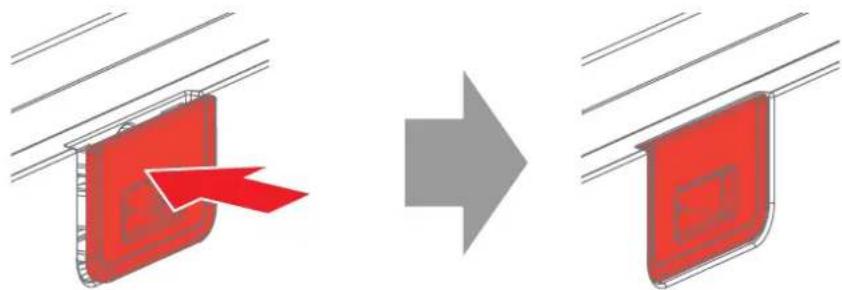
Si le couvercle supérieur ne dispose pas de languettes « easylock » pour le couvercle du filtre (anciens modèles UDM), le filtre doit être entretenu par le personnel agréé Barco.
Le filtre peut également être nettoyé à l'aspirateur de l'extérieur, avec une efficacité de nettoyage moindre.
Retrait du filtre supérieur
- Déverrouillez la languette « easylock » et retournez le couvercle du filtre vers le haut.
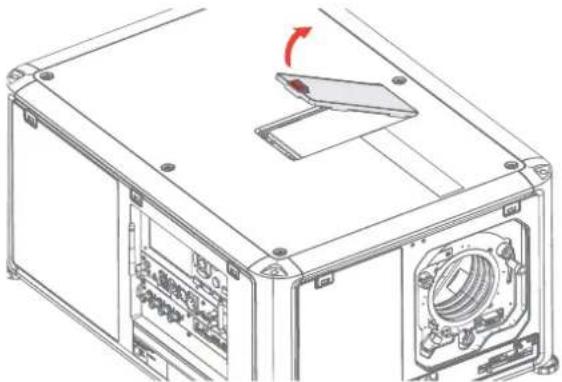
- Retirez le filtre du projecteur.
Maintenance du produit
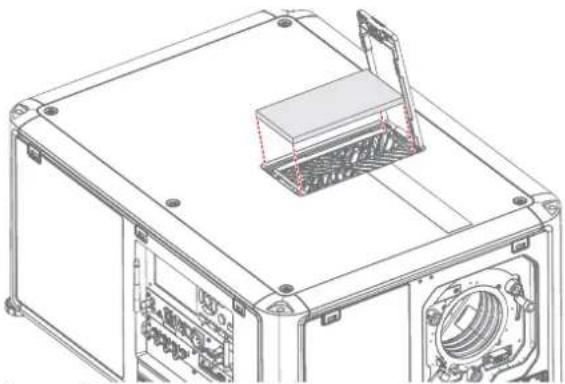
- Nettoyez le filtre à l'eau tiède et laissez-le sécher.
- Insérez le filtre, puis fermez et verrouillez le couvercle du filtre.
Retrait du filtre du côté droit
- Déverrouillez les languettes « easylock » et retirez le couvercle du côté droit.
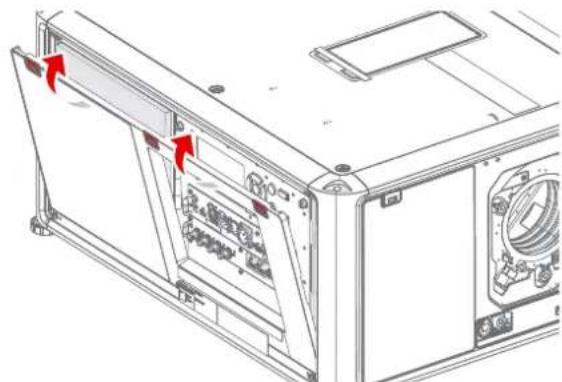
- Retirez le filtre du projecteur.
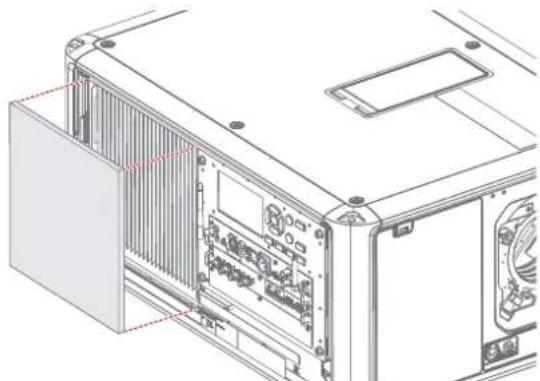
- Nettoyez le filtre à l'eau tiède et laissez-le sécher.
- Remettez le filtre dans la bonne position.
- Remettez le couvercle latéral dans la bonne position, puis appuyez sur les languettes « easylock ».

Remarque : Assurez-vous que le couvercle est en bonne position et correctement verrouillé au projecteur.
Retrait du filtre avant
- Déverrouillez les languettes « easylock » et retirez le couvercle avant.
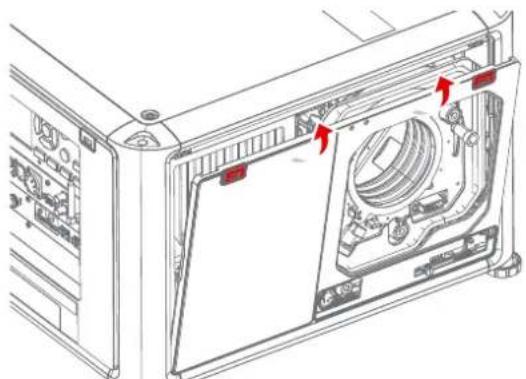
- Retirez le filtre du couvercle avant.
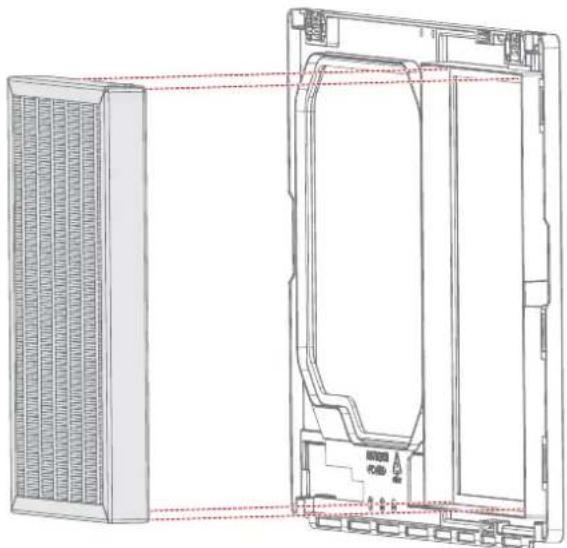
-
Nettoyez le filtre à l'aspirateur.
-
Remettez le filtre dans le couvercle avant.
-
Remettez le couvercle avant dans la bonne position, puis appuyez sur les languettes « easylock ».

Remarque : Assurez-vous que le couvercle est en bonne position et correctement verrouillé au projecteur.
Spécifications
14
14.1 Spécifications des entrées SDI 184
14.2 Spécifications des entrées HDMI 184
14.3 Spécifications des entrées HDBaseT 185
14.4 Spécifications d'entrées DisplayPort 1.2....186
14.5 Spécifications des entrées SFP 188
À propos de ce chapitre
Ce chapitre présente les spécifications du projecteur
14.1 Spécifications des entrées SDI

Pour plus de clarté, les temporisations vidéo énumérées font l'objet d'un récapitulatif. Pour connaître la liste complète des temporisations vidéo, reportez-vous aux annexes.

La norme HD-SDI est conforme à la norme SMPTE 292M La norme 3G SDI est conforme à la norme SMPTE 425M Niveau A 12G-SDI ^5 est conforme aux normes SMPTE ST-2082-1 et ST-2082-10.
Spécifications SDI
| Caractéristique | Valeur | ||
| Espace de couleur | YCbCr | ||
| Profondeur de couleur | 10 bpc | ||
| Échantillonnage de la chrominance | 4:2:2 | ||
| Audio non pris en charge | |||
| Pour une version à venir | • Prise en charge de la 3D• Prise en charge de l'entrelacé• Prise en charge de l'image segmentée | ||
| Temporisations vidéo progressives | Type Type de port Format | ||
| HD-SDI Liaison simple Quad Link | • Jusqu'à 1920 x 1080 à 24 Hz• Jusqu'à 1920 x 1080 à 25 Hz• Jusqu'à 1920 x 1080 à 30 Hz• Jusqu'à 1280 x 720 à 50 Hz• Jusqu'à 1280 x 720 à 60 Hz | ||
| 3G-SDI Niveau A | Liaison simple Quad Link | Jusqu'à 2048 x 1080 à 50 HzJusqu'à 2048 x 1080 à 60 Hz | |
| 3G-SDI « BarcoLink » | Liaison simple Quad Link | 1920 x 1200 à 50 Hz, à 59,94 Hz et à 60 Hz | |
| 12G-SDI (Canal A uniquement) | Liaison simple 3840 | x 2160 à 50 Hz et 60 Hz4096 x 2160 à 50 Hz et 60 Hz | |
| 12G-SDI « BarcoLink 4k » (canal A uniquement) | Liaison simple 3840 | x 2400 à 50 Hz, à 59,94 Hz et à 60 Hz | |
14.2 Spécifications des entrées HDMI

Pour plus de clarté, les temporisations vidéo énumérées font l'objet d'un récapitulatif. Pour connaître la liste complète des temporisations vidéo, reportez-vous aux annexes.
Spécifications HDMI
| Caractéristique | Valeur |
| Fréquence de pixels | Horloge de pixels 25 à 600 MHz |
| Prise en charge de l'HDCP | HDCP 1.xHDCP 2.2RVB - 4:4:4 |
| Espace de couleur | YCbCr 4:2:0YCbCr 4:2:2YCbCr 4:4:4RVB - 4:4:4 |
| Profondeur de couleur | 24 bpp30 bpp36 bpp |
| Prise en charge de la 3D | 3D à séquence de champ (3D active)- Mise en trame- Dessus-dessous progressive- Moitié côte à côte (Side by Side, SbS) progressivePasde prise en charge de la 3D passive |
| Pour une version à venir | Prise en charge de l'entrelacé |
| Audio Non pris en charge | |
| Temporisations vidéo6 | Jusqu'à 4096 x 2160 à 24 HzJusqu'à 4096 x 2160 à 25 HzJusqu'à 4096 x 2160 à 30 HzJusqu'à 2048 x 1080 à 48 HzJusqu'à 4096 x 2160 à 50 HzJusqu'à 4096 x 2160 à 60 Hz |
| Temporisations vidéo natives | UDX-U-series: 1600 x 1200 @60 HzUDX-W-series: 1920 x 1200 @60 HzUDX-4k-series: 3840 x 2400 @60 Hz |
14.3 Spécifications des entrées HDBaseT

Pour plus de clarté, les temporisations vidéo énumérées font l'objet d'un récapitulatif. Pour connaître la liste complète des temporisations vidéo, reportez-vous aux annexes.
Spécifications HDBase T
| Caractéristique Valeur | ||
| Fréquence de pixels | Horloge de pixels 25 à 297 MHz | |
| Espace de colorimétrique | • YCbCr 4:2:2• YCbCr 4:4:4• RVB - 4:4:4 | |
| Profondeur de couleur | • 24 bpp• 30 bpp• 36 bpp | |
| Prise en charge de l’HDCP | HDCP 1.x pris en charge sur l’HDBaseT Entrée 1 | |
| Caractéristique Valeur | ||
| Compatible réseau Oui, | sur l’HDBaseT Entrée 1 | |
| Pour une version à venir | • Prise en charge de la 3D• Prise en charge de l’entrelacé | |
| Non pris en charge | • Audio• Alimentation par HDBaseT | |
| Temporisations vidéo progressives 6 | Mode d’agencement Formats pris en charge | |
| Agencement standard(agencement 1x1) | • Jusqu’à 4096 x 2160 à 24 Hz• Jusqu’à 4096 x 2160 à 25 Hz• Jusqu’à 4096 x 2160 à 30 Hz• Jusqu’à 2048 x 1080 à 48 Hz• Jusqu’à 2560 x 1600 à 50 Hz• Jusqu’à 2560 x 1600 à 60 Hz | |
| Mode 2 Column(2 colonnes)(agencement 2x1) | • 1920 x 2160 à 50 Hz• 1920 x 2160 à 60 Hz• 2048 x 2160 à 50 Hz• 2048 x 2400 à 60 Hz | |
| Temporisations vidéo natives | • UDX-U-series: 1600 x 1200 @60 Hz• UDX-W-series: 1920 x 1200 @60 Hz• UDX-4k-series: 3840 x 2160 @60 Hz | |

PRUDENCE : Les entrées HDBaseT peuvent combler une distance de 100 m mais sont sensibles aux interférences électromagnétiques rayonnées : les interférences électromagnétiques rayonnées (p. ex., à partir de GSM ou de charges inductives ou capacitives en commutation) dans les limites des exigences de compatibilité électromagnétique de 3 V/m peuvent provoquer des clignotements aléatoires ou une perte temporaire de l'image projetée.
En tant que tels, les câbles CAT-6 blindés dotés de connecteurs métalliques RJ-45 sont recommandés ; choisissez la longueur de câble juste nécessaire et acheminez le câble HDBT de manière optimale à l'abri des sources possibles d'émissions électromagnétiques.
14.4 Spécifications d'entrées DisplayPort 1.2

Pour plus de clarté, les temporisations vidéo énumérées font l'objet d'un récapitulatif. Pour connaître la liste complète des temporisations vidéo, reportez-vous aux annexes.
Spécifications DisplayPort 1.2
| Fréquence de pixels Horloge de pixels jusqu'à 600 MHz | |
| Espace de couleur | YCbCr 4:2:2YCbCr 4:4:4RVB - 4:4:4 |
| Profondeur de couleur | 24 bpp30 bpp36 bpp |
| Prise en charge de la fréquence de données | 1,62 Gbit/s : débit binaire réduit (RBR)2,7 Gbit/s : débit binaire élevé (HBR)5,4 Gbit/s : débit binaire élevé 2 (HBR2) |
| Pour une version à venir | Prise en charge de l'entrelacéHDCP 1.4 |
| Audio non pris en charge | |
| Prise en charge de la 3D | • 3D à séquence de champ (3D active) • 3D stéréoscopique passive (stéréo passive) convertie en 3D active | ||
| Temporisations vidéo progressives 8 | 2D/3D Mode | Layout(agencement)9 | Formats pris en charge |
| 2D Agencement standard(agencement 1x1) | • Jusqu'à 4096 x 2160 à 24 Hz• Jusqu'à 4096 x 2160 à 30 Hz• Jusqu'à 2048 x 1080 à 48 Hz• Jusqu'à 4096 x 2160 à 50 Hz• Jusqu'à 4096 x 2160 à 60 Hz• Jusqu'à 2560 x 1600 à 120 Hz | ||
| 2D Mode | 2 Column(2 colonnes)(agencement 2x1) | • 1920 x 2160 à 60 Hz• 1920 x 2160 à 120 Hz• 1920 x 2400 à 60 Hz• 2048 x 2160 à 60 Hz• 2048 x 2160 à 120 Hz | |
| 2D Mode | 4 Quadrant(quadravision)(agencement 2x2) | • 960 x 1080 à 120 Hz• 960 x 1200 à 120 Hz• 1280 x 1080 à 60 Hz• 1280 x 1080 à 120 Hz• 1280 x 1600 à 60 Hz• 1280 x 1600 à 120 Hz• 1920 x 1080 à 120 Hz• 1920 x 1200 à 120 Hz• 2048 x 1080 à 120 Hz | |
| 2D Mode | 4 Column(4 colonnes)(agencement 4x1) | • 960 x 2160 à 120 Hz• 960 x 2400 à 120 Hz• 1024 x 2160 à 60 Hz | |
| Active 3D | Agencement standard(agencement 1x1) | • 1600 x 1200 à 120 Hz• 2560 x 1080 à 120 Hz• 2560 x 1600 à 120 Hz | |
| Active 3D | Mode 2 Column(2 colonnes)(agencement 2x1) | 1920 x 2160 à 120 Hz | |
| Active 3D | Mode 4 Quadrant(quadravision)(agencement 2x2) | • 1920 x 1080 à 120 Hz• 1920 x 1200 à 120 Hz• 2048 x 1080 à 120 Hz | |
| Active 3D | Mode 4 Column(4 colonnes)(agencement 4x1) | • 960 x 2160 à 120 Hz• 960 x 2400 à 120 Hz• 1024 x 2160 à 120 Hz | |
| Stéréo passive | Agencement standard(agencement 1x1) | 3840 x 2160 à 60 Hz | |
| Stéréo passive | Mode 2 Column(2 colonnes)(agencement 2x1) | 1920 x 2160 à 60 Hz | |
| Temporisations vidéo natives | • UDX-U-series: 1600 x 1200 @60 Hz• UDX-W-series: 1920 x 1200 @60 Hz• UDX-4k-series: 3840 x 2400 @60 Hz | ||

PRUDENCE : Pour afficher des images haute résolution (p. ex., 3840 x 2160 à 60 Hz) via l'entrée DP1.2, la qualité du câble doit être adaptée. La longueur du câble peut également influencer les performances. En cas de problème avec l'un de ces critères, l'apprentissage de lien automatique initié par la norme DP peut décider de basculer vers une résolution inférieure.
14.5 Spécifications des entrées SFP

Pour plus de clarté, les temporisations vidéo énumérées font l'objet d'un récapitulatif. Pour connaître la liste complète des temporisations vidéo, reportez-vous aux annexes.
Spécifications SFP
| Espace de couleur | YCbCr | ||
| Profondeur de couleur | 10 bpc | ||
| Échantillonnage de la chrominance | 4:2:2 | ||
| Prise en charge de l'audio | non pris en charge | ||
| Temporisations vidéo progressives^10 | Type Type de port Format | ||
| HD-SDI Liaison simple | Jusqu'à 1920 x 1080 à 24 HzJusqu'à 1920 x 1080 à 25 HzJusqu'à 1920 x 1080 à 30 HzJusqu'à 1280 x 720 à 50 HzJusqu'à 1280 x 720 à 60 HzJusqu'à 1280 x 720 à 24 HzJusqu'à 1280 x 720 à 30 HzJusqu'à 1280 x 720 à 25 Hz | ||
| 3G-SDI Liaison simple 1920 x 1080 à | 50 Hz et à 60 Hz1920 x 1200 à 50 Hz, à 59,94 Hz et à 60 Hz.2048 x 1080 à 50 Hz et à 60 Hz | ||
| 12G-SDI Liaison simple 3840 x 2160 | à 50 Hz et 60 Hz4096 x 2160 à 50 Hz et 60 Hz3840 x 2400 à 50 Hz, à 59,94 Hz et à 60 Hz | ||
Tables de synchronisation vidéo
15
15.1 Présentation des temporisations vidéo 190
15.2 Présentation des temporisations vidéo et des entrées SDI 191
15.3 Présentation des temporisations vidéo et des entrées HDMI 2.0 193
15.4 Présentation des temporisations vidéo et des entrées DisplayPort 1.2....194
15.5 Présentation des temporisations vidéo et des entrées HDBaseT 197
À propos de ce chapitre
Ce chapitre contient les tableaux avec les synchronisations vidéo pour les interfaces vidéo.
15.1 Présentation des temporisations vidéo
Liste des signaux compatibles
Le tableau suivant indique les signaux vidéo que le projecteur peut projeter. Les projecteurs Barco Events prennent en charge les signaux pour lesquels la colonne Signal compatible contient un « X ».
Remarque : la prise en charge des taux de rafraîchissement 24,00, 30,00, 60,00 Hz inclut automatiquement la prise en charge de 1/1,001 x ces taux de rafraîchissement.
| Résolution | Taux de rafraîchissement vertical (Hz) | Signal compatible | ||||
| Entrées HDMI 2.0 | Entrée 12G SDI sur une carte du signal d'entrée Mk II et entrées de réseau fibre | Entrées 3G SDI | Entrées Display-Port 1.2 | Entrées HDBaseT et HDMI 1.4 | ||
| 640 x 480 | 60 X — — X | X | ||||
| 720 x 480 | 60 X — — — | X | ||||
| 720 x 576 | 50 X — — — | X | ||||
| 800 x 600 | 60 X — — X | X | ||||
| 1024 x 768 | 60 X — — X | X | ||||
| 1280 x 720 | 24 — X X — | — | ||||
| 1280 x 720 | 25 — X X — | — | ||||
| 1280 x 720 | 30 — X X — | — | ||||
| 1280 x 720 | 50 X X X X X | |||||
| 1280 x 720 | 60 X X X X X | |||||
| 1280 x 800 | 60 X — — X | X | ||||
| 1280 x 960 | 60 X — — X | X | ||||
| 1 280 x 1 024 | 60 X — | — X X | ||||
| 1400 x 1050 | 60 X — | — X X | ||||
| 1600 x 1200 | 60 X — | — X X | ||||
| 1600 x 1200 | 120 | — — — | X — | |||
| 1920 x 1080 | 24 X X | X X X | ||||
| 1920 x 1080 | 25 X X | X — X | ||||
| 1920 x 1080 | 30 X X | X — X | ||||
| 1920 x 1080 | 50 X X | X X X | ||||
| 1920 x 1080 | 60 X X | X X X | ||||
| 1920 x 1080 | 120 | — — — | X — | |||
| 1920 x 1200 | 50 X X | X X X | ||||
| 1920 x 1200 | 60 X X | X X X | ||||
| 1920 x 1200 | 120 | — — — | X — | |||
| 2048 x 1080 | 24 X — — X X | |||||
| 2048 x 1080 | 25 X — — X X | |||||
| 2048 x 1080 | 30 X — — X X | |||||
| 2048 x 1080 | 48 X — — X X | |||||
| 2048 x 1080 | 50 X X X X X | |||||
| 2048 x 1080 | 60 X X X X X | |||||
| 2048 x 1080 | 120 — — — X — | |||||
| 2560 x 1600 | 50 X — — X X | |||||
| 2560 x 1600 | 60 X — — X X | |||||
| 2560 x 1600 | 120 — — — X — | |||||
| 3840 x 2160 | 24 X — — X X | |||||
| 3840 x 2160 | 25 X — — X X | |||||
| 3840 x 2160 | 30 X — — X X | |||||
| 3840 x 2160 | 50 X X — X — | |||||
| 3840 x 2160 | 60 X X — X — | |||||
| 3840 x 2400 | 50 X — — X — | |||||
| 3840 x 2400 | 60 X — — X — | |||||
| 4096 x 2160 | 24 X — — X X | |||||
| 4096 x 2160 | 25 X — — X X | |||||
| 4096 x 2160 | 30 X — — X X | |||||
| 4096 x 2160 | 50 X X — X — | |||||
| 4096 x 2160 | 60 X X — X — | |||||
15.2 Présentation des temporisations vidéo et des entrées SDI
Présentation
Les formats vidéo standard suivants sont disponibles pour le projecteur.
| Temporisation vidéo (pixels actifs x lignes actifs) | Taux de rafraîchissement vertical (Hz) ^1 | Type Type de port | |
| 1280 x 720 24 HD-SDI Liaison simple et liaison double | |||
| 1280 x 720 25 HD-SDI Liaison simple et liaison double | |||
| 1280 x 720 30 HD-SDI Liaison simple et liaison double | |||
| 1280 x 720 50 HD-SDI Liaison simple et liaison double | |||
| 1280 x 720 60 HD-SDI Liaison simple et liaison double | |||
| 1920 x 1080 24 HD-SDI Liaison simple et liaison double | |||
| 1920 x 1080 25 HD-SDI Liaison simple et liaison double | |||
| 1920 x 1080 30 HD-SDI Liaison simple et liaison double | |||
| 1920 x 1080 50 3G-SDI Liaison simple et liaison double | |||
| 1920 x 1080 60 3G-SDI Liaison simple et liaison double | |||
| 1920 x 1200 50 3G-SDI « BarcoLink » Liaison simple et liaison double | |||
| 1920 x 1200 59,94 3G-SDI « BarcoLink » Liaison simple et liaison double | |||
| 1920 x 1200 60 3G-SDI « BarcoLink » Liaison simple et liaison double | |||
| 2048 x 1080 50 3G-SDI Liaison simple et liaison double | |||
| 2048 x 1080 60 3G-SDI Liaison simple et liaison double | |||
| 3840 x 2160 50 12G-SDI ^12 Liaison simple | |||
| 3840 x 2160 60 12G-SDI ^12 Liaison simple | |||
| 3840 x 2400 50 12G-SDI « BarcoLink 4K ^13 」 | |||
| 3840 x 2400 59,94 12G-SDI « BarcoLink 4K ^13 」 | |||
| 3840 x 2400 60 12G-SDI « BarcoLink 4K ^13 」 | |||
| 4096 x 2160 50 12G-SDI ^12 Liaison simple | |||
| 4096 x 2160 60 12G-SDI ^12 Liaison simple | |||
15.3 Présentation des temporisations vidéo et des entrées HDMI 2.0
Présentation
Les formats vidéo standard suivants sont disponibles pour le projecteur.
Remarque : la prise en charge des taux de rafraîchissement 24,00, 30,00, 60,00 Hz inclut automatiquement la prise en charge de 1/1,001 x ces taux de rafraîchissement
| Temporisation vidéo(pixels actifs x lignes actifs) | Taux de rafraîchissement vertical (Hz) | Prise en charge de la 3D ? |
| 640 x 480 60 | ||
| 720 x 480 60 | ||
| 720 x576 50 | ||
| 800 x 600 60 | ||
| 1024x 768 60 | ||
| 1280 x720 50 Mise en trame | Dessus-dessous | |
| 1280 x 720 60 Mise en trame | Dessus-dessous | |
| 1280 x 800 60 | ||
| 1280 x 960 60 | ||
| 1280 x1024 60 | ||
| 1400 x 1050 60 | ||
| 1600 x 1200 60 | ||
| 1920 x 1080 24 Mise en trame | Dessus-dessous | |
| 1920 x 1080 25 | ||
| 1920 x 1080 30 | ||
| 1920 x 1080 50 Moitié côte à côte (Side by Side, | SbS) progressive | |
| 1920 x 1080 60 Moitié côte à côte (Side by Side, | SbS) progressive | |
| 1920 x 1200 50 | ||
| 1920 x 1200 60 | ||
| 2048 x 1080 24 | ||
| 2048 x 1080 25 | ||
| 2048 x 1080 30 | ||
| 2048 x 1080 48 | ||
| 2048 x 1080 50 | ||
| 2048 x 1080 60 | ||
| 2560 x 1600 50 | ||
| 2560 x 1600 60 | ||
| 3840 x 2160 24 | ||
| 3840 x 2160 25 | ||
| 3840 x 2160 30 | ||
| 3840 x 2160 50 | ||
| 3840 x 2160 60 | ||
| 3840 x 2400 50 | ||
| 3840 x 2400 60 | ||
| 4096 x 2160 24 | ||
| 4096 x 2160 25 | ||
| 4096 x 2160 30 | ||
| 4096 x 2160 50 | ||
| 4096 x 2160 60 | ||
15.4 Présentation des temporisations vidéo et des entrées DisplayPort 1.2
Présentation
Les formats vidéo standard suivants sont disponibles pour le projecteur.
Remarque : la prise en charge des taux de rafraîchissement 24,00, 30,00, 60,00 Hz inclut automatiquement la prise en charge de 1/1,001 x ces taux de rafraîchissement
| Temporisation vidéo (pixels actifs x lignes actifs) | Taux de rafraîchissement vertical (Hz) | Modes d'agencement disponibles, autres que l'agencement standard (agencement 1 x ^16 ) | Prise en charge de la 3D ? |
| 640 x 480 60 | |||
| 800 x 600 60 | |||
| 960 x 1080 120 | Mode 4 Quadrant | (quadravision)(agencement 2 x 2) | Active 3D |
| 960 x 1200 120 | Mode 4 Quadrant | (quadravision)(agencement 2 x 2) | Active 3D |
| 960 x 2160 120 | Mode 4 Column | (4 colonnes) (agencement 4 x 1) | Active 3D |
| 960 x 2400 120 | Mode 4 Column | (4 colonnes) (agencement 4 x 1) | Active 3D |
| Temporisation vidéo (pixels actifs x lignes actifs) | Taux de rafraîchissement vertical (Hz) | Modes d'agencement disponibles, autres que l'agencement standard (agencement 1 x 1f) | Prise en charge de la 3D ? |
| 1024x 768 60 | |||
| 1024 x 2160 60 Mode | 4 Column | (4 colonnes) (agencement 4 x 1) | |
| 1024 x 2160 120 Mode | 4 Column | (4 colonnes) (agencement 4 x 1) | Active 3D |
| 1280 x720 50 | |||
| 1280 x 720 60 | |||
| 1280 x 800 60 | |||
| 1280 x 960 60 | |||
| 1280 x1024 60 | |||
| 1280 x 1080 60 Mode | 4 Quadrant | (quadravision)(agencement 2 x 2) | |
| 1280 x 1080 120 Mode | 4 Quadrant | (quadravision)(agencement 2 x 2) | Active 3D |
| 1280 x 1600 60 Mode | 4 Quadrant | (quadravision)(agencement 2 x 2) | |
| 1280 x 1600 120 Mode | 4 Quadrant | (quadravision)(agencement 2 x 2) | Active 3D |
| 1400 x 1050 60 | |||
| 1600 x 1200 60 | |||
| 1600 x 1200 120 Active 3D | |||
| 1920 x 1080 50 | |||
| 1920 x 1080 60 | |||
| 1920 x 1080 120 Mode | 4 Quadrant | (quadravision)(agencement 2 x 2) | Active 3D |
| 1920 x 1200 50 | |||
| 1920 x 1200 60 | |||
| 1920 x 1200 120 Mode | 4 Quadrant | (quadravision)(agencement 2 x 2) | Active 3D |
| 1920 x 2160 60 Mode | 2 Column | (2 colonnes) (agencement 2 x 1) | Stéréo passive |
| Temporisation vidéo (pixels actifs x lignes actifs) | Taux de rafraîchissement vertical (Hz) | Modes d'agencement disponibles, autres que l'agencement standard (agencement 1 x 10) | Prise en charge de la 3D ? |
| 1920 x 2160 120 | Mode 2 Column | (2 colonnes) (agencement 2 x 1) | Active 3D |
| 1920 x 2400 60 | Mode 2 Column | (2 colonnes) (agencement 2 x 1) | |
| 2048 x 1080 24 | |||
| 2048 x 1080 25 | |||
| 2048 x 1080 30 | |||
| 2048 x 1080 48 | |||
| 2048 x 1080 50 | |||
| 2048 x 1080 60 | |||
| 2048 x 1080 120 | Mode 4 Quadrant | (quadravision) (agencement 2 x 2) | Active 3D |
| 2048 x 2160 60 | Mode 2 Column | (2 colonnes) (agencement 2 x 1) | |
| 2048 x 2160 120 | Mode 2 Column | (2 colonnes) (agencement 2 x 1) | Active 3D |
| 2560 x 1080 120 | Active 3D | ||
| 2560 x 1440 120 | Active 3D | ||
| 2560 x 1600 50 | |||
| 2560 x 1600 60 | |||
| 2560 x 1600 120 | |||
| 3840 x 2160 24 | |||
| 3840 x 2160 25 | |||
| 3840 x 2160 30 | |||
| 3840 x 2160 50 | |||
| 3840 x 2160 60 | Stéréo passive | ||
| 3840 x 2400 50 | |||
| 3840 x 2400 60 | |||
| 4096 x 2160 24 | |||
| 4096 x 2160 25 | |||
| 4096 x 2160 30 | |||
| Temporisation vidéo (pixels actifs x lignes actifs) | Taux de rafraîchissement vertical (Hz) | Modes d'agencement disponibles, autres que l'agencement standard (agencement 1 x ^1p ) | Prise en charge de la 3D ? |
| 4096 x 2160 50 | |||
| 4096 x 2160 60 |
15.5 Présentation des temporisations vidéo et des entrées HDBaseT
Présentation
Les formats vidéo standard suivants sont disponibles pour le projecteur.
Remarque : la prise en charge des taux de rafraîchissement 24,00, 30,00, 60,00 Hz inclut automatiquement la prise en charge de 1/1,001 x ces taux de rafraîchissement.
| Temporisation vidéo(pixels actifs x lignes actifs) | Taux de rafraîchissement vertical (Hz) |
| 640 x 480 60 | |
| 720 x 480 60 | |
| 720 x576 50 | |
| 800 x 600 60 | |
| 1024x 768 60 | |
| 1280 x720 50 | |
| 1280 x 720 60 | |
| 1280 x 800 60 | |
| 1280 x 960 60 | |
| 1280 x1024 60 | |
| 1400 x 1050 60 | |
| 1600 x 1200 60 | |
| 1920 x 1080 24 | |
| 1920 x 1080 25 | |
| 1920 x 1080 30 | |
| 1920 x 1080 50 | |
| 1920 x 1080 60 | |
| 1920 x 1200 50 | |
| 1920 x 1200 60 | |
| 1920 x 2160 50 | |
| 1920 x 2160 60 | |
| 2048 x 1080 24 | |
| 2048 x 1080 25 | |
| 2048 x 1080 30 | |
| 2048 x 1080 48 | |
| 2048 x 1080 50 | |
| 2048 x 1080 60 | |
| 2048 x 2160 50 | |
| 2048 x 2160 60 | |
| 2560 x 1600 50 | |
| 2560 x 1600 60 | |
| 3840 x 2160 24 | |
| 3840 x 2160 25 | |
| 3840 x 2160 30 | |
| 4096 x 2160 24 | |
| 4096 x 2160 25 | |
| 4096 x 2160 30 |
Schéma DMX
16
16.1 Positionnement des cartes du signal d'entrée dans le schéma DMX 200
16.2 Schéma DMX, de base 200
16.3 Schéma DMX, étendu....201
16.1 Positionnement des cartes du signal d'entrée dans le schéma DMX
À propos des cartes du signal d'entrée
6 gammes de sélection d'entrée sont réservées dans le schéma DMX pour chaque emplacement de carte du signal d'entrée (nommés L1 et L2). Avec la version actuelle de la prise en charge du DMX, il convient de maintenir les cartes de signal d'entrée dans leurs emplacements d'origine.
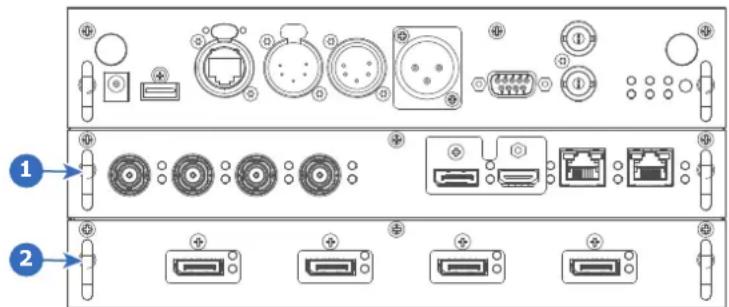
1 Emplacement L1, contenant ici la carte du signal d'entrée Quad Combo
2 Emplacement L2, contenant ici la carte du signal d'entrée Quad DP 1.2
16.2 Schéma DMX, de base
Présentation
| Ch. | Fonction Valeur | Valeur par défaut | Action | |
| 1 | Obturateur + Intensité | 0 - 7 25 | 55 Fermer l'octeur | bturateur |
| 8 - 255 | Régler l'intensité | ité | ||
| 2 | Sélect. fonction 0 - | 7 0 | Pas de fonction | |
| 8 - 15 | ||||
| 16 - 23 | Activer le second | Activer le premier préréglage de profil (maintenir enfoncé pendant 1 seconde) | ||
| 24 - 31 | Activer le troisième | préréglage de profil (maintenir enfoncé pendant 1 seconde) | ||
| 32 - 39 | Activer le quatrième | préréglage de profil (maintenir enfoncé pendant 1 seconde) | ||
| 40 - 47 | Activer le cinquième | préréglage de profil (maintenir enfoncé pendant 1 seconde) | ||
| 48 - 55 | Activer le sixième | préréglage de profil (maintenir enfoncé pendant 1 seconde) | ||
| 56 - 63 | Activer le septième | préréglage de profil (maintenir enfoncé pendant 1 seconde) | ||
| 64 - 71 | Activer le huitième | préréglage de profil (maintenir enfoncé pendant 1 seconde) | ||
| 72 - 79 | Activer le neuvième | préréglage de profil (maintenir enfoncé pendant 1 seconde) | ||
| 80 - 87 | Activer le dixième | préréglage de profil (maintenir enfoncé pendant 1 seconde) | ||
| 88 - 95 | Sélectionner | entrée 1 : entrée HDMI (maintenir enfoncé pendant 1 seconde) | ||
| 96 - 103 | Sélectionner | entrée 2 : entrée DisplayPort (maintenir enfoncé pendant 1 seconde) | ||
| 104 - 111 | Sélectionner | entrée 3 : entrée SDI A (maintenir enfoncé pendant 1 seconde) | ||
| 112 - 119 | Sélectionner | entrée 4 : entrée SDI B (maintenir enfoncé pendant 1 seconde) | ||
| 120 - 127 | Sélectionner | entrée 5 : entrée HDBaseT 1 (maintenir enfoncé pendant 1 seconde) | ||
| 128 - 135 | Sélectionner | entrée 6 : entrée Quad SDI (maintenir enfoncé pendant 1 seconde) | ||
| 136 - 143 | Sélectionner | entrée 7 : entrée de circuit Quad DP A (maintenir enfoncé pendant 1 seconde) | ||
| 144 - 151 | Sélectionner | entrée 8 : entrée de circuit Quad DP B (maintenir enfoncé pendant 1 seconde) | ||
| 152 - 159 | Sélectionner | entrée 9 : entrée de circuit Quad DP C (maintenir enfoncé pendant 1 seconde) | ||
| 160 - 167 | Sélectionner | entrée 10 : entrée de circuit Quad DP D (maintenir enfoncé pendant 1 seconde) | ||
| 168 - 175 | Sélectionner | entrée 11 : entrées de circuit Quad DP A-B (maintenir enfoncé pendant 1 seconde) | ||
| 176 - 183 | Sélectionner | entrée 12 : mode colonne Quad de circuit Quad DP (maintenir enfoncé pendant 1 seconde) ^8 | ||
| 184 - 207 | Cette option | est réservée à une fonctionnalité future | ||
| 208 - 115 | Sous tension | /Source lumineuse allumée (maintenir enfoncé pendant 5 secondes) | ||
| 216 - 223 | Hors tension | /Source lumineuse éteinte (maintenir enfoncé pendant 5 secondes) | ||
| 224 - 255 | Cette option | est réservée à une fonctionnalité future | ||
16.3 Schéma DMX, étendu
Présentation
| Ch. | Fonction Valeur | Valeur par défaut | Actions | |
| 1 | Obturateur + Intensité | 0 - 7 | 255 | Fermer l'obturateur |
| 8 - 255 | Régler l'intensité | |||
| 2 | Luminosité | 0 - 255 | 128 | Permet de régler la luminosité entre 0 et 100 % à l'entrée. |
| 3 | Contraste | 0 - 255 | 128 | Permet de régler le contraste entre 0 et 100 % à l'entrée |
| 4 | Sélection d'entrée | 0 - 7 | 0 | Pas de fonction |
| 8 - 15 | Activer le premier préréglage de profil (maintenir enfoncé pendant 1 seconde) | |||
| 16 - 23 | Activer le second préréglage de profil (maintenir enfoncé pendant 1 seconde) | |||
| 24 - 31 | Activer le troisième préréglage de profil (maintenir enfoncé pendant 1 seconde) | |||
| 32 - 39 | Activer le quatrième préréglage de profil (maintenir enfoncé pendant 1 seconde) | |||
| 40 - 47 | Activer le cinquième préréglage de profil (maintenir enfoncé pendant 1 seconde) | |||
| 48 - 55 | Activer le sixième préréglage de profil (maintenir enfoncé pendant 1 seconde) | |||
| 56 - 63 | Activer le septième préréglage de profil (maintenir enfoncé pendant 1 seconde) | |||
| 64 - 71 | Activer le huitième préréglage de profil (maintenir enfoncé pendant 1 seconde) | |||
| 72 - 79 | Activer le neuvième préréglage de profil (maintenir enfoncé pendant 1 seconde) | |||
| 80 - 87 | Activer le dixième préréglage de profil (maintenir enfoncé pendant 1 seconde) | |||
| 88 - 95 | Sélectionner entrée 1 : entrée HDMI (maintenir enfoncé pendant 1 seconde) | |||
| 96 - 103 | Sélectionner entrée 2 : entrée DisplayPort (maintenir enfoncé pendant 1 seconde) | |||
| 104 - 111 | Sélectionner entrée 3 : entrée SDI A (maintenir enfoncé pendant 1 seconde) | |||
| 112 - 119 | Sélectionner entrée 4 : entrée SDI B (maintenir enfoncé pendant 1 seconde) | |||
| 120 - 127 | Sélectionner entrée 5 : entrée HDBaseT 1 (maintenir enfoncé pendant 1 seconde) | |||
| 128 - 135 | Sélectionner entrée 6 : entrée Quad SDI (maintenir enfoncé pendant 1 seconde) | |||
| 136 - 143 | Sélectionner entrée 7 : entrée de circuit Quad DP A (maintenir enfoncé pendant 1 seconde) | |||
| 144 - 151 | Sélectionner entrée 8 : entrée de circuit Quad DP B (maintenir enfoncé pendant 1 seconde) | |||
| 152 - 159 | Sélectionner entrée 9 : entrée de circuit Quad DP C (maintenir enfoncé pendant 1 seconde) | |||
| 160 - 167 | Sélectionner entrée 10 : entrée de circuit Quad DP D (maintenir enfoncé pendant 1 seconde) | |||
| 168 - 175 | Sélectionner entrée 11 : entrées de circuit Quad DP A-B (maintenir enfoncé pendant 1 seconde) | |||
| 176 - 183 | Sélectionner entrée 12 : mode colonne Quad de circuit Quad DP (maintenir enfoncé pendant 1 seconde)8 | |||
| 184 - 255 | Cette option est réservée à une fonctionnalité future | |||
| 5 | Mise au point (MSB) | 0 - 255 | 128 Procéder | au réglage grossier de la mise au point optique ^19 |
| 6 | Mise au point (LSB) | 0 - 255 | 128 Procéder | au réglage fin de la mise au point optique ^19 |
| 7 | Zoom (MSB) 0 - 255 | 128 Procéder | au réglage | e grossier de l'optique zoom ^19 |
| 8 | Zoom (LSB) 0 - 255 | 128 Procéder | au réglage | fin de l'optique zoom ^19 |
| 9 | Changement optique vertical (MSB) | 0 - 255 | 128 Procéder | au changement optique grossier dans la direction verticale |
| 10 | Changement optique vertical (LSB) | 0 - 255 | 128 Procéder | au changement optique fin dans la direction verticale |
| 11 | Changement optique horizontal (MSB) | 0 - 255 | 128 Procéder | au changement optique grossier dans la direction horizontale |
| 12 | Décalage de l'objectif horizontal (LSB) | 0 - 255 | 128 Procéder | au changement optique fin dans la direction horizontale |
| 13 | Puissance de la source lumineuse ^20 | 0 0 Régler la sourc | er la source | lumineuse à 100 % |
| 1 - 61 Régler la sourc | ce lumineuse sur une valeur de 100 % à 40 % par réductions de 1 % (p. ex. 11 = 90 %, etc) | |||
| 64 Rég | lumineuse à 35 % | |||
| 67 Rég | lumineuse à 30 % | |||
| 70 Rég | lumineuse à 25 % | |||
| 73 Rég | lumineuse à 20 % | |||
| 76 Rég | lumineuse à 15 % | |||
| 79 Rég | lumineuse à 10 % | |||
| 80 - 87 | Sous tension/Source lumineuse allumée (maintenir enfoncé pendant 5 secondes) | |||
| 88- 95 | Hors tension/Source lumineuse éteinte (maintenir enfoncé pendant 5 secondes) | |||
| 96 - 255 | Cette option est réservée à une fonctionnalité future | |||
| 14 | Divers | 0 - 7 | Calibrer la mise | Cette option est réservée à une fonctionnalité future |
| 8 - 15 | se au point et l'optique zoom (maintenir enfoncé pendant 5 secondes) | |||
| 16 - 23 | Calibrer le décalage horizontal et le décalage vertical de l'objectif (maintenir enfoncé pendant 5 secondes) | |||
| 24 - 31 | Étalonner l'objectif (zoom, mise au point et décalage) (maintenir enfoncé pendant 5 secondes) | |||
| 32 - 255 | Cette option est réservée à une fonctionnalité future | |||
Informations de conformité WiFi et GSM
17
17.1 Conformité FCC 206
17.2 Conformité IC....206
17.3 Certification KCC....207
À propos de ce chapitre
Ce chapitre comporte des informations de conformité importantes relatives au module WiFi et GSM.

Vous trouvez des informations sur la réglementation pour les États-Unis et le Canada sur l'OSD du projecteur. Pour y accéder, sélectionnez Paramètres système (System Settings) → Informations sur la réglementation (Regulatory Information) → Pays (Country).
17.1 Conformité FCC
Règlements FCC sur les interférences
Veuillez tenir compte du fait que les changements ou modifications non expressément autorisés par l'équipe responsable de la conformité peuvent annuler l'autorisation de l'utilisateur à utiliser l'équipement.
Cet équipement a été testé et s'est révélé conforme aux limites d'un appareil numérique de Classe A, conformément à la Partie 15 des Règlements FCC. Ces limites sont destinées à garantir une protection raisonnable contre les interférences nuisibles lorsque l'appareil est utilisé dans un environnement résidentiel. Cet appareil génère, utilise et peut émettre des radiofréquences et, s'il n'est pas installé et utilisé conformément aux instructions, peut provoquer des interférences nuisibles pour les communications radio. Cependant, il n'est pas garanti qu'aucune interférence ne se produira dans une installation particulière.
Si cet appareil interfère de manière intempestive la réception radio ou télévision, ce qui peut être déterminé en mettant l'appareil hors tension, puis sous tension, l'utilisateur est encouragé à remédier à ces interférences à l'aide d'une des mesures suivantes :
- Réorienter ou déplacer l'antenne de réception.
- Éloigner davantage l'appareil du récepteur.
- Connecter le matériel à une prise se trouvant sur un circuit différent de celui du récepteur.
- Contacter le revendeur ou un technicien radio/TV spécialisé.
L'appareil est conforme à la Partie 15 des règlements FCC. L'exploitation est autorisée aux deux conditions suivantes :
- Cet appareil ne peut pas provoquer d'interférence nuisible, et
- Cet appareil doit accepter toute interférence reçue, y compris une interférence pouvant provoquer un fonctionnement indésirable.
Règlements FCC RF sur l'exposition aux rayonnements :
- Cet émetteur ne doit pas être utilisé conjointement avec une autre antenne ou un autre émetteur, ni se trouver dans le même emplacement.
- Cet équipement est conforme aux limites d'exposition aux rayonnements RF définies pour un environnement non contrôlé.
Cet équipement doit être installé et utilisé avec une distance minimum de 20 cm entre le radiateur et votre corps.
17.2 Conformité IC
Informations sur l'exposition aux fréquences radio (RF)
Cet équipement est conforme aux limites d'exposition aux rayonnements IC définies pour un environnement non contrôlé.
Cet équipement doit être installé et utilisé avec une distance minimum de 20 centimètres entre le radiateur et votre corps.
Déclaration de conformité d'Industrie Canada
Le présent appareil est conforme aux CNR d'Industrie Canada applicables aux appareils radio exempts de licence.
L'exploitation est autorisée aux deux conditions suivantes :
- cet appareil ne doit pas provoquer d'interférences, et
- cet appareil doit accepter toute interférence, y compris une interférence pouvant provoquer un fonctionnement indésirable.
Le fonctionnement dans la bande 5 150-5 250 MHz est uniquement destiné à une utilisation en intérieur afin de réduire le risque de brouillage préjudiciable aux systèmes mobiles par satellite dans le même canal. Aucun fonctionnement n'est autorisé dans la fréquence 5 600-5 650 MHz.
Déclaration de conformité d'Industrie Canada concernant les émissions de classe A
Cet équipement a été testé et s'est révélé conforme aux limites d'un appareil numérique de Classe A, conformément à la norme canadienne ICES-003.
Ces limites sont destinées à garantir une protection raisonnable contre les interférences nuisibles lorsque l'appareil est utilisé dans un environnement commercial. Cet appareil génère, utilise et peut émettre des radiofréquences et, s'il n'est pas installé et utilisé conformément au manuel d'instructions, peut provoquer des interférences nuisibles pour les communications radio. L'utilisation de cet appareil dans une zone résidentielle peut provoquer des interférences nuisibles, dans quel cas l'utilisateur doit prendre les mesures nécessaires à ses propres frais.
Informations concernant l'exposition aux fréquences radio (RF)
Cet équipement est conforme aux limites d'exposition aux rayonnements IC établies pour un environnement non contrôlé.
Cet équipement doit être installé et utilisé avec un minimum de 20 cm de distance entre la source de rayonnement et votre corps.
Avis d'industrie Canada
Le présent appareil est conforme aux CNR d'Industrie Canada applicables aux appareils radio exempts de licence.
L'exploitation est autorisée aux deux conditions suivantes :
- l'appareil ne doit pas produire de brouillage, et
- l'utilisateur de l'appareil doit accepter tout brouillage radioélectrique subi, même si le brouillage est susceptible d'en compromettre le fonctionnement.
La bande 5 150-5 250 MHz est réservée uniquement pour une utilisation à l'intérieur afin de réduire les risques de brouillage préjudiciable aux systèmes de satellites mobiles utilisant les mêmes canaux.
Pour la fréquence 5 600-5 650 MHz, aucune opération n'est autorisée
Avis de conformité à la réglementation d'Industrie Canada
Cet appareil numérique de la classe A est conforme à la norme NMB-003 du Canada.
Informations sur la réglementation 18
18.1 Conformité du produit 210
18.2 Conformité à la directive RoHS pour la Chine 211
18.3 Conformité à la directive RoHS pour Taiwan....212
18.4 Conformité à la directive RoHS pour la Turquie....213
18.5 Informations relatives à l'élimination des déchets 213
18.6 Coordonnées 214
18.7 Adresse de production 214
18.1 Conformité du produit
Conformité eurasiatique (EAC)

Ce produit est conforme à la Réglementation relative à la sécurité des dispositifs basse tension (Règlement technique LVE 004/2011, CU TR 004/2011) et à la compatibilité électromagnétique des produits techniques (Règlement Technique CEM, CU TR 020/2011).
Commission fédérale des communications (déclaration FCC)
Cet équipement a été testé et s'est révélé conforme aux limites d'un appareil numérique de classe A, conformément à la Partie 15 des règlements FCC. Ces limites sont destinées à garantir une protection raisonnable contre les interférences nuisibles lorsque l'appareil est utilisé dans un environnement commercial. Cet appareil génère, utilise et peut émettre des radiofréquences et, s'il n'est pas installé et utilisé conformément au manuel d'instructions, peut provoquer des interférences nuisibles pour les communications radio. L'utilisation de cet appareil dans une zone résidentielle peut provoquer des interférences nuisibles, dans quel cas l'utilisateur est responsable des mesures nécessaires à ses propres frais.
Toute modification ou altération apportée à cet appareil sans l'accord expresse de l'autorité responsable de la conformité peut annuler l'autorisation donnée à l'utilisateur d'employer cet appareil.
30097 Duluth GA, États-Unis
Tél. : +1 678 475 8000
Avis relatifs à la CEM
EN55032/CISPR32 Class A MME (Équipements multimédia)
Avertissement : cet équipement est conforme à la classe A de la norme CISPR 32. Dans un environnement résidentiel, cet équipement peut provoquer des interférences radioélectriques.
BSMI Déclaration Classe A pour Taiwan :
18.2 Conformité à la directive RoHS pour la Chine
中国大陆 RoHS (Informations concernant la conformité à la directive ROHS en Chine)
Selon les « Méthodes de gestion pour la restriction de l'utilisation de substances dangereuses dans les produits électriques et électroniques » (également appelées Directive RoHS pour la Chine continentale), le tableau ci-dessous répertorie les noms et la composition en substances toxiques et/ou dangereuses susceptibles d'être contenues dans un produit Barco. La RoHS de la Chine continentale est incluse dans la norme MCV du Ministère de l'Industrie et des Technologies de l'Information chinois, dans la section « Limites requises en matière de substances toxiques dans les produits électroniques de l'industrie de l'information ».
| 零件项目(名称)Nom du composant | 有毒有害物质或元素Substances ou éléments dangereux | |||||
| 铅(Pb) | 汞(Hg) | 镉(Cd) | 六价铬(Cr6+) | 多溴联苯(PBB) | 多溴二苯醚(PBDE) | |
| 印制电路配件Assemblages de circuits imprimés | X O | O O | O | O | ||
| 外接电(线)缆Câbles externes | X O | O O | O | O | ||
| 内部线路Câblage interne | X O | O O | O | O | ||
| 镜头支架Porte-objectif | X O | O O | O | O | ||
| 光学镜头Objectifs optiques | X O | O O | O | O | ||
| 螺帽,螺钉(栓),螺旋(钉),垫圈,紧固件Écrous, boulons, vis, rondelles, fixations | X O | O O | O | O | ||
| 激光发生器Laser | X O | O O | O | O | ||
| 电源供应器Bloc d'alimentation | X O | O O | O | O | ||
| 风扇Fan | X O | O O | O | O | ||
| 附電池遙控器Télécommande | X O | O O | O | O | ||
| 泵Pompe | X O | O O | O | O | ||
| 本表格依据SJ/T 11364的规定编制Ce tableau a été réalisé conformément à la norme SJ/T 11364.O:表示该有毒有害物质在该部件所有均质材料中的含量均在 GB/T 26572 标准规定的限量要求以下.O:signifie que le volume de cette substance toxique ou dangereuse contenue dans tous les matéri homogènes de cette pièce est inférieur à la limite requise par la norme GB/T 26572.X:表示该有毒有害物质至少在该部件的某一均质材料中的含量超出 GB/T 26572 标准规定的限量要求.X:signifie que le volume de cette substance toxique ou dangereuse contenue dans au moins l'un matériaux homogènes de cette pièce est supérieur à la limite requise par la norme GB/T 26572. | ||||||

Tous les produits électroniques de l'industrie de l'information (EIP) vendus en Chine continentale doivent être conformes au « Marquage pour la restriction d'utilisation de substances dangereuses dans un produit électrique et électronique » de la Chine continentale et porter le logo EFUP (période d'utilisation respectueuse de
l'environnement). Le numéro situé dans le logo EFUP que Barco utilise (veuillez vous reporter à la photo) est basé sur les « Directives générales relatives à la période d'utilisation respectueuse de l'environnement des produits électroniques de l'industrie de l'information » de la Chine continentale.
18.3 Conformité à la directive RoHS pour Taiwan
限用物質含有情況標示聲明書 (Déclaration de la condition de présence du marquage des substances faisant l'objet de restrictions)
| 設備名稱: 投影機, 型號(型式): UDXNom de l'équipement: projecteur, désignation du type: UDX | ||||||
| 限用物質及其化學符號Substances faisant l'objet de restrictions et leurs symboles chimiques | ||||||
| 單元Unité | 鉛Plo-mb(Pb) | 汞Mercu-re(Hg) | 鎘Cadmium(Cd) | 六價鉻Chrome hexavalent(Cr6+) | 多溴聯苯Polybromo-biphényles(PBB) | 多溴二苯醚Polybromo-diphényléthers(PBDE) |
| 印製電路板配件Assemblages de circuits imprimés | — | ○ ○ | ○ ○ | ○ | ||
| 外接電(線)纜Câbles externes | — | ○ ○ | ○ ○ | ○ | ||
| 內部線路Câblage interne | — | ○ ○ | ○ ○ | ○ | ||
| 光學鏡頭Objectifs optiques | — | ○ ○ | ○ ○ | ○ | ||
| 鏡頭支架Porte-objectif | — | ○ ○ | ○ ○ | ○ | ||
| 螺帽, 螺釘(栓), 螺旋(釘), 塊圈, 緊固件Écrous, boulons, vis, rondelles, fixations | — | ○ ○ | ○ ○ | ○ | ||
| 激光發生器Laser | — | ○ ○ | ○ ○ | ○ | ||
| 電源供應器Bloc d'alimentation | — | ○ ○ | ○ ○ | ○ | ||
| 風扇Fan | — | ○ ○ | ○ ○ | ○ | ||
| 遙控器Télécommande | — | ○ ○ | ○ ○ | ○ | ||
| 設備名稱: 投影機, 型號(型式): UDXNom de l'équipement: projecteur, désignation du type: UDX | ||||||
| 限用物質及其化學符號Substances faisant l'objet de restrictions et leurs symboles chimiques | ||||||
| 單元Unité | 鉛Plo-mb(Pb) | 汞Mercu-re(Hg) | 鎘Cad-mium(Cd) | 六價鉻Chrome hexava-lent(Cr6+) | 多溴聯苯Polybromo-biphényles(PBB) | 多溴二苯醚Polybromo-diphénylé-thers(PBDE) |
| 泵Pompe | — | ○ ○ | ○ ○ | ○ | ||
| 備考1. “超出0.1 wt %”及“超出0.01 wt %”係指限用物質之百分比含量超出百分比含量基準值。Remarque 1: « Dépassant 0,1 % en poids » et « Dépassant 0,01 % en poids » indiquent que la teneur en pourcentage de la substance soumise à restriction dépasse le pourcentage de référence de la condition de présence.備考2. “○”係指該項限用物質之百分比含量未超出百分比含量基準值。Remarque 2: « ○ » indique que le pourcentage de la teneur de la substance visée par des restrictions n'est pas supérieur au pourcentage de la valeur de présence de référence.備考3. “—”係指該項限用物質為排除項目。Remarque 3: les « — » indique que la substance visée par des restrictions correspond à l'exemption. | ||||||
18.4 Conformité à la directive RoHS pour la Turquie
Conformité aux normes RoHS turques
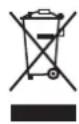
République de Turquie : en conformité avec la réglementation WEEE
18.5 Informations relatives à l'élimination des déchets
Informations relatives à l'élimination des déchets
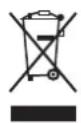
Déchets d'équipements électriques et électroniques
Ce symbole figurant sur le produit indique, conformément à la Directive européenne 2012/19/UE régissant les déchets issus d'appareils électriques et électroniques, qu'il ne doit pas être éliminé avec les autres déchets ménagers. Veuillez remettre vos équipements usagés à un point de collecte agréé assurant le recyclage des déchets d'équipements électriques et électroniques. Pour empêcher toute nuisance à l'environnement ou à la santé humaine due à une élimination incontrôlée de déchets, veuillez séparer ces objets des autres types de déchets et vous montrer responsable en assurant leur recyclage, afin de contribuer à la réutilisation durable des ressources en matériaux.
Pour plus d'informations sur le recyclage de ce produit, veuillez contacter votre mairie ou votre service municipal de traitement des déchets. Pour plus de détails, veuillez consulter le site Web de Barco à l'adresse suivante : http://www.barco.com/AboutBarco/weee
Elimination des piles contenues dans le produit

Ce produit contient des piles tombant sous la directive 2006/66/CE, qui doivent être collectées et éliminées séparément des déchets municipaux.
Si les batteries contiennent des quantités de plomb (Pb), de mercure (Hg) ou de cadmium (Cd) supérieures aux valeurs spécifiées, ces symboles chimiques seront mentionnés sous le symbole représentant une poubelle à roulettes barrée.
En participant à la collecte séparée des piles, vous contribuerez à garantir leur élimination correcte et à empêcher des effets négatifs potentiels sur l'environnement et la santé humaine.
18.6 Coordonnées
Coordonnées de Barco
Adresse du siège social : President Kennedypark 35, 8500 Kortrijk, Belgium
Adresse de contact : Beneluxpark 21, 8500 Kortrijk, Belgium
Coordonnées de l'importateur
Pour trouver votre importateur local, contactez directement Barco ou l'un des bureaux régionaux de Barco via les coordonnées indiquées sur le site web de Barco, www.barco.com.
18.7 Adresse de production
Usines
Barco NV (BELGIQUE)
Informations sur le pays de fabrication (Made in)
Le pays de fabrication est indiqué sur l'étiquette d'identification (ID) du produit, qui est apposée sur ce dernier.
Date de production
Le mois et l'année de fabrication sont indiqués sur l'étiquette d'identification (ID) du produit, qui est apposée sur ce dernier.
Index
A
Accès distant
Prévisualisation de la caméra 165
Prévisualisation de la source 164
Activation GSM
Carte SIM 141
Activation mobile
Carte SIM 141
Active 3D 123
configuration 125
Active Stereo 123
Adresse
Programme
Télécommande 39
Adresse de contact 214
Adresse de production 214
Affichage
Source unique 62
Sources multiples 62
Agencements à reliure 62
Alignement
Warping 99
Arc 104
Contrôle de latence 110
Fichiers 108
Marche/arrêt 99
Quatre coins 102
Taille de l'écran 100
Allumage 28
Arrêt 32
Avertissement relatif au circuit de liquide de
refroidissement 13
Avertissements
Circuit de liquide de refroidissement 13
Avis de sécurité 10
B
Bancs laser
État 168
Brancher
Source 29
C
Capteur d'inclinaison
Étalonnage 169
Carte SIM
Bloquée 142
Certification CE 17
Explication du recadrage 82
Clavier local
Présentation des fonctionnalités 44
Communication 43
Contrôle IR
Adresse de diffusion 128
Adresse du projecteur 128
Capteurs IR 129
DMX 46
Introduction 44
Port USB 47
RS232 46
RS422 46
Télécommande
Adresse de diffusion 128
Adresse du projecteur 128
Communication série 46
Comportement des DEL
Quad Combo Mk I 50
Quad Combo Mk II 49
Quad DP 1.2 51
SFP 52
Conditions relatives à l'environnement 27
Conditions requises pour l'installation
Conditions relatives à l'environnement 27
Configuration 3D 124
Conformité
GSM 205
Produit 210
WiFi 205
Conformité eurasiatique (EAC) 210
Conformité FCC 206
Conformité IC 206
Connecteur XLR
Contrôle 141
Connexion Ethernet 131
Adresse IP, connexion filaire 132
Adresse IP, connexion sans fil 134
Connexion HDBase™
Adresse IP, connexion filaire 137
Connexion réseau 131
Adresse IP, connexion filaire 132
Adresse IP, connexion sans fil 134
Considérations générales 10, 18
Consignes de sécurité 10
Contraste 68
Contrôle du projecteur
Connecteur XLR 141
DMX 139
Réseau
Présentation 131
Contrôle IR 128
Adresse de diffusion 128
Adresse du projecteur 128
Capteurs IR 129
Convergence 158
Convergence électronique 158
Coordonnées 214
Correction gamma 70
Pré-réglages de recadrage 84
Recadrage manuel 85
D
Décalage de l'objectif 88
DEEE 213–214
Définition à l'intention des utilisateurs 11
Démarrez
Projection des images 29
Distance de risque 19, 21–22
DMX 139
E
Éclairage 122
Élimination des déchets 213
Pile 214
Émetteur 3D
configuration 125
Emplacement à accès limité 19
Entrée 43
Fibre 52
Introduction 44
Quad Combo Mk I 50
Quad Combo Mk II 49
Quad DP 1.2 51
SFP 52
Small form-factor pluggable (enfichable compact) 52
Entrée DMX 46
Entrée et communication
Présentation de la terminologie 44
Entrées DisplayPort 1.2
Spécifications 186
Entrées HDBaseT
Spécifications 185
Entrées HDMI
Spécifications 184
Entrées SDI
Spécifications 184
Entrées SFP
Spécifications 188
Étiquettes de sécurité du produit 16
Extérieur
Nettoyage 178
F
Faisceau laser 92
Fibre
Entrée 52
SFP 52
Fiche de données de sécurité (FDS) 16
Fichiers sources standard 189
Fonction
Témoin de bouton enfoncé 39
Fonction 16:9 centré 78
Fonctionnalités de l'objectif 150
Formation sur la sécurité 18
G
Groupe de risque 3 18
GSM
Conformité 205
GUI
Image 67
Installation 87
Introduction 53
Motifs de test 59
Navigation 57
Présentation 54
|
Image
Contraste dynamique 77
DynaBlack 77
Gamma 70–71
HDR 75
Netteté 69
Indicateur d'état 48
Info tri 23
Informations relatives à l'environnement
Conformité à la directive RoHS
Chine 211
Taiwan 212
Turquie 213
Informations relatives à l'élimination des
déchets 213
Informations sur la réglementation 209
Interface DMX 46
Interface utilisateur graphique 53
Présentation 54
Introduction
GUI 53
K
KCC 인증 207
L
Licences Open Source 162
Logiciel
Mise à jour 175
Luminosité 68
Luminosité FLEX 155
M
Maintenance
Convergence 158
Convergence électronique 158
Mise à jour logicielle 175
Nettoyer l'extérieur 175
Nettoyer l'objectif 175
Nettoyer les filtres 175
Masquage 111
Mélange 111
Fichiers de mélange 116
Fichiers de niveau de noir 121
Gain RGB 119
Masquage 114
Masque de mélange 114
Mélange de base 112, 114
Réglage du niveau de noir 118
Fichiers 121
Réglage RGB 119
Réglage RGB 119
Zones de mélange 114
Menu État 171
Présentation 172
mini-jack
Télécommande 40
Mise à jour
Logiciel 175
Mise à jour du logiciel 176
Mise au point 88
Mise en route 25
Mise hors tension 32
Mise sous tension 28
Mode Furtif 144
Mode Prêt 32
Mode Veille 32
Modes d'échelle (Scaling Modes) 97
Motifs de test 59
N
Nettoyage
Extérieur 178
Objectif 177
Nettoyer
Extérieur 175
Filtres 175
Objectif 175
Nom d'hôte 130
Nom du projecteur personnalisé 130
Notice sur le rayonnement optique
Rayonnement optique 10
0
Objectif
Capteur d'inclinaison 91
Compensation de la dérive de la mise au point 89
Décalage 88
Décalage vers le centre 90
Mise à jour dynamique 89
Mise au point 88
Nettoyage 177
Réglage
Étalonnage 154
Zoom 88
Orientation 96
Projecteur 26
P
P7
Realcolor 73
Panneau de communication 46
Panneau tactile 45
Paramètres
Date et heure
Automatiquement 146
Manuellement 145
Généralités
Licences Open Source 162
Mode Capture 161
Paramètres système 127, 143
Cadre 157
Communication 131
Adresse IP, connexion filaire 132
Adresse IP, connexion sans fil 134
Adresse IP, HDBase™ 137
Contrôle IR 128
Étalonnage du cadre 157
Fonctionnalités de l'objectif 150
Interface utilisateur
langue 142
Langue 142
Luminosité FLEX 155
Maintenance 163
Mode ECO
Paramètres d'alimentation 148
Mode opérationnel
Mode silencieux 160
Réglage de l'objectif
Étalonnage 154
Réglages d'économie d'énergie
Mode ECO 148
Mode Veille 148
Mode veille ÉCO 148
Réinitialisation usine 151
Réseau 131
Télécommande 128
Unités
Distance 144
Température 144
Passer en mode Prêt 32
Passer en mode Veille 32
Passive 3D 123
Pile
Élimination des déchets 214
Port USB 47
Possibilités de branchement 124
Précautions en cas de luminosité élevée 19
Présentation des temporisations vidéo 190
Prévention
Blessures corporelles 12
Dommage 14
Électrocution 11
Risque d'incendie 13
Produits chimiques dangereux 16
Projecteur
Composants 26
Orientation 26
Projection 3D 123
Projection arrière 21
Projection close 21
Projection des images 29
Q
Quad Combo Mk I
Comportement des DEL 50
Introduction 50
Quad Combo Mk II
Comportement des DEL 49
Introduction 49
Quad DP 1.2
Comportement des DEL 51
Introduction 51
R
Rayonnement laser 11
Realcolor
P7 73
Recadrage d'image
Introduction 82
Recadrage automatique 83
Réglage de l'objectif
Étalonnage 154
Réglementation 23
Réinitialiser
Autre 151
DMX 151
Éclairage 151
Fonctionnalités 151
Image 151
Interface utilisateur 151
Mélange 151
Motifs de test 151
Optique 151
Orientation 151
Profils du projecteur 151
Réglages 3D 151
Réglages de l'interface utilisateur 151
Réglages du réseau 151
Tous 151
Warping 151
Réseau
Présentation 131
Rétroéclairage
Contrôle 144
Écran LCD 144
RoHS de Turquie 213
RS232 46
RS422 46
S
Saturation 68
Schéma DMX 199
Classique 200
Étendu 201
Mappage des entrées 200
Sécurité 9
Circuit de liquide de refroidissement 13
Consignes importantes 11
Distance de risque 19, 21
Empilage 16
Entretien 15
Explosion de la pile 14
Fiche de données de sécurité (FDS) 16
Produits chimiques dangereux 16
SFP
Comportement des DEL 52
Introduction 52
Siège social 214
Solarisation
Mode Capture 161
Retirer 161
Sortie DMX 46
Source 61
Brancher 29
Fibre 52
Paramètres de connecteur 64
SFP 52
Small form-factor pluggable (enfichable
compact) 52
Source unique 62
Source unique
Affichage 62
Sources multiples
Affichage 62
Spécifications 183
Entrées DisplayPort 1.2 186
Entrées HDBaseT 185
Entrées HDMI 184
Entrées SDI 184
Entrées SFP 188
Stéréo passive 123
Structure de fixation 93
Position centrale 95
Structure motorisée
Connecteur XLR 141
Système de mesure 144
T
Télécommande 128
Adresse 39
Adresse de diffusion 128
Adresse du projecteur 128
mini-jack 40
Utilisez 37
XLR 40
Télécommande à impulsion
Bouton marche/arrêt 37
Bouton RGB 39
Filtre RGB 39
Télécommande classique 34
Télécommande Pulse
Configuration du protocole 36
Manchon de protection 41
pile 35
Présentation des fonctionnalités 38
Télémetre laser 92
Temporisations vidéo
Entrées DisplayPort 194
Entrées HDBaseT 197
Entrées HDMI 193
Entrées SDI 191
Thèmes 143
Type de gamma
DICOM 71
sRVB 71
U
Unités 144
Utilisation 18
W
Warping 99
WEEE 23
WiFi
Conformité 205
X
XLR
Télécommande 40
Z
Zone d'exclusion 19
Zoom 88
- Modifications
- Marques
- Garantie et compensation
- Protection par brevet
- Réponse aux incidents de sécurité relatifs aux produits
- Table des matières
- Sécurité 9
- Mise en route 25
- Télécommande à impulsion 33
- Entrée et communication 43
- GUI – Présentation 53
- GUI – Source 61
- GUI – Image 67
- Cinémascope – Recadrage de l'image 81
- GUI – Installation 87
- GUI – Paramètres système 127
- Réglages avancés 163
- GUI – Menu État 171
- Maintenance du produit.... 175
- Spécifications 183
- Tables de synchronisation vidéo.... 189
- Schéma DMX 199
- Informations de conformité WiFi et GSM 205
- Informations sur la réglementation 209
- Sécurité
- 1
- À propos de ce document
- Clarification du terme « NJORD » utilisé dans ce document
- Définition de la plateforme Njord
- Considérations générales
- Consignes de sécurité générales
- Avis relatif à la sécurité
- Notice sur le rayonnement optique
- Notice sur le rayonnement laser
- Définition à l'intention des utilisateurs
- Consignes de sécurité importantes
- Pour éviter tout risque d'électrocution
- Pour éviter les dommages corporels
- Pour éviter tout risque d'incendie
- Pour éviter toute explosion de la pile
- Pour éviter que le projecteur ne soit endommagé
- À propos des réparations
- Dysfonctionnement de l'appareil
- Empilage et transport
- Fiche de données de sécurité (FDS) pour les produits chimiques dangereux
- Étiquettes de sécurité du produit
- Étiquettes de sécurité pour le rayon lumineux
- Image de l'étiquette Description de l'étiquette Emplacement de l'étiquette
- Équipement radioélectrique (en option)
- Conformité CE
- Groupe de risque 3 (Sécurité)
- Considérations générales
- Formation sur la sécurité à assurer par l'installateur
- Utilisation
- Emplacement à accès limité
- Zone d'exclusion
- Précautions en cas de luminosité élevée : distance à risque
- HD
- Zone de restriction (ZR) basée sur la distance à risque
- Distance de risque pour les systèmes de projection entièrement clos
- La distance de risque (HD) comme fonction de modification de l'optique
- Réglementation
- Mise en route 2
- À propos de ce chapitre
- Apprendre à connaître le projecteur
- Convention d'orientation
- Conditions relatives à l'environnement
- Flux d'air du projecteur
- Récepteurs infrarouges pour projecteur et télécommande
- Mettez le projecteur sous tension
- Comment mettre sous tension
- Démarrez la projection des images
- Raccorder la source
- Sélectionnez la source
- Sélection rapide de la mire d'essai
- Passer en mode Prêt
- Comment passer en mode Prêt
- Mise hors tension du projecteur
- Comment mettre hors tension
- Télécommande à impulsion
- 3
- Télécommande classique
- À propos de la télécommande classique
- Mise en place et remplacement des piles
- Fonctions
- N°
- Télécommande Pulse, installation des piles
- Où trouver les piles de la télécommande ?
- Comment procéder à l'installation
- Télécommande Pulse, configuration du protocole
- À propos du protocole utilisé
- Quel protocole utiliser
- Pour régler
- Remarques relatives à l'utilisation du protocole RC5
- Télécommande à impulsion, fonction du bouton marche/arrêt
- Fonction du bouton marche/arrêt de la télécommande
- Utilisation de la télécommande
- Pointage vers l'écran réfléchissant ou les capteurs IR
- Utilisation de la télécommande en combinaison avec un émetteur 3D
- Télécommande Pulse, présentation des fonctionnalités
- Télécommande Pulse, fonction du « témoin de bouton enfoncé »
- Fonctions du témoin de bouton enfoncé
- Télécommande à impulsion, fonction du bouton « Filtre RVB »
- Filtrage de la couleur de l'image projetée
- Affichage et programmation des adresses dans la télécommande
- Affichage de l'adresse du projecteur sur l'écran.
- Comment programmer une adresse dans la télécommande ?
- Utilisation du connecteur XLR de la télécommande
- Comment utiliser le connecteur XLR
- Utilisation du connecteur mini-jack de la télécommande
- Comment utiliser le connecteur mini-jack
- Télécommande Pulse, manchon de protection en silicone (en option)
- Introduction
- Entrée et communication
- 4
- Introduction
- Généralités
- Clavier local et écran LCD
- Clavier local
- Écran LCD
- Écran LCD tactile
- Fonctionnalité de l'écran LCD tactile
- Connexions de communication
- Panneau de communication
- Image 4-3
- Sortie 12 V
- Interface DMX
- DMX
- Entrée RS232/RS422
- RS232
- RS422
- Port USB
- Tableau des DEL et des boutons
- Entrée Pulse Quad Combo Mk II
- Fonctionnalité de l'entrée Quad Combo Mk II
- L'entrée et la sortie SDI – Comment est-ce que cela fonctionne ?
- Comportement des DEL
- Entrée Pulse Quad Combo Mk I
- Remarque concernant les cartes de signal d'entrées Mk I et Mk II
- Différence visuelle entre les cartes de signal d'entrée Mk I et Mk II
- Entrée Pulse Quad DP 1.2
- Entrée Quad DP 1.2
- Entrée Pulse SFP
- Présentation de l'entrée SFP
- Image 4–10
- Cas pratiques
- GUI – Présentation 5
- Présentation
- Avis de non-responsabilité concernant les captures d'écran de l'interface graphique utilisées dans ce manuel
- Interface graphique : premier démarrage du logiciel
- Interface graphique - Enregistrement du produit
- GUI - écrans d'état
- GUI – vue d'ensemble du menu principal
- Navigation
- Définir des valeurs
- Utilisation de l'écran tactile LCD
- Mémoire du menu
- Motifs de test
- Liste des modèles de test standard
- À propos des types de modèle de test
- Comment utiliser des motifs de test
- GUI - Source
- 6
- À propos du menu Source
- Affichage d'une source unique
- À propos de la sélection d'une source
- Comment effectuer une sélection ?
- Affichage de sources multiples : agencements à reliure
- À propos des agencements à reliure
- Comment sélectionner un agencement à reliure
- Paramètres de connecteur
- À propos des paramètres de connecteur
- Comment configurer un connecteur
- GUI - Image 7
- Définition manuelle des niveaux de contraste
- Objet
- Comment configurer le contraste
- Pour configurer le niveau de luminosité
- Comment configurer le niveau de saturation
- Réglage de la netteté
- À propos du réglage de la netteté
- Comment effectuer le réglage
- Réglage de la correction gamma
- À propos de la correction gamma
- Réglage du type de gamma désiré
- À propos des types de gamma alternatifs
- Exception lors de l'utilisation d'une source HDR
- Comment régler le type de gamma ?
- RealColor P7
- Pour configurer des valeurs P7 sur mesure
- Comment choisir le paramétrage prédéfini P7
- Affichage du contenu HDR
- À propos de HDR et PQ
- Quand savoir si mon contenu est encodé en HDR ?
- Comment afficher correctement un contenu HDR ?
- Comment définir les paramètres liés au HDR ?
- Contraste dynamique
- À propos du contraste dynamique
- Comment régler le contraste dynamique ?
- Fonction 16:9 centré
- À propos de la fonctionnalité Centré en 16:9
- Comment activer le préréglage d'image 16:9 centré
- Cinémascope – Recadrage de l'image
- 8
- Présentation du Cinémascope et du recadrage d'image
- Cinémascope vs sorties sur supports domestiques
- À propos du recadrage d'image
- Recadrage d'image – recadrage automatique
- Détection automatique du rapport d'aspect
- Filigranes et autres contenus graphiques dans les barres noires
- Comment utiliser le recadrage d'aspect automatique
- Recadrage d'image – à l'aide des pré-réglages de rapport d'aspect
- Pré-réglages de recadrage disponibles
- Comment utiliser les pré-réglages de rapport d'aspect
- Recadrage d'image – recadrage manuel
- À propos du recadrage manuel
- Comment effectuer un recadrage manuel
- GUI - Installation
- 9
- Configuration de l'objectif, zoom – mise au point optiques
- Qu'est-il possible de faire ?
- Zoom - Mise au point
- Configuration de l'objectif, décalage
- Décalage vertical et horizontal
- Configuration de l'objectif, mise au point dynamique
- À propos de la dérive de la mise au point dynamique
- Comment activer une focalisation dynamique ?
- Configuration de l'objectif, Décalage vers le centre (Shift to center)
- Configuration de l'objectif, capteur d'inclinaison
- Quand utiliser le menu Capteur d'inclinaison
- Comment lire les valeurs du capteur d'inclinaison
- Faisceau laser
- Comment manipuler le télémètre laser ?
- Manipuler la structure de fixation
- Quand pouvez-vous manipuler la structure de fixation ?
- Comment manipuler la structure de fixation ?
- Manipuler la structure de fixation, position centrale
- Comment réinitialiser la structure motorisée ?
- Orientation
- Pour définir l'orientation correcte
- Modes d'échelle (Scaling Modes)
- À propos des modes d'échelle
- Réglage d'un mode d'échelle
- Warping
- À propos du warping
- Warping – Marche/arrêt
- À propos de la marche et de l'arrêt du warping
- Comment basculer
- Warping – Taille de l'écran
- À propos de l'ajustement de la taille de l'écran (Déformer)
- Utilisation des pré-réglages de rapport d'aspect de l'écran
- Comment régler l'image avec des pixels ?
- Cliquez sur Appliquer.
- Technologie Warping – Réglage des quatre coins
- À propos du réglage des 4 coins
- Comment régler l'image ?
- Warping - Arc
- À propos du réglage de l'arc
- Correction de l'arc symétrique
- Correction de l'arc asymétrique
- Warping (gondolage) - Fichiers de gondolage
- À propos des fichiers de gondolage personnalisés
- Comment activer une grille Warp téléchargée ?
- Warping - Contrôle de latence dans une configuration multi-projecteurs
- Latence de transport
- Latence
- Description fonctionnelle
- Comment configurer le retard de transport ?
- Mélange et masquage
- À propos du mélange
- Période d'attente et période de maintenance du mélange
- Mélange de base
- Comment configurer une zone de mélange de base ?
- Mélange et masque de mélange
- À propos du masquage et du mélange de largeur ou de hauteur
- Comment configurer des zones de mélange de base ?
- Exemples d'utilisation du mélange
- Fichiers de mélange
- À propos des fichiers de mélange personnalisés
- Comment activer un fichier de configuration de mélange téléversé ?
- Réglage du niveau des noirs de base
- À propos du réglage du niveau de noir
- Comment régler le niveau de noir manuellement
- Réglages du gain RVB
- À propos du réglage du gain RVB
- Picture Left Picture RightBlend Zone
- Pour effectuer un réglage RGB
- Fichiers de niveau de noir
- À propos des fichiers de niveau de noir personnalisés
- Comment activer un fichier de réglage de niveau de noir téléversé ?
- Éclairage
- À propos du mode CLO
- Comment réduire l'énergie
- Projection 3D
- Configuration 3D
- Active Stereo et Passive Stereo
- Qu'est-ce que la technologie Passive Stereo ?
- Qu'est-ce que la technologie Active Stereo ?
- Méthode de projection utilisée
- Configuration du processus de projection 3D
- Comment configurer la projection 3D ?
- Possibilités de branchement
- Raccordement avec la carte du signal d'entrée Quad Combo
- Raccordement avec la carte du signal d'entrée Quad DP 1.2
- Configuration 3D
- Pourquoi changer la configuration 3D ?
- Choisissez le mode de puissance souhaité
- Comment régler le projecteur par rapport à l'émetteur 3D ?
- GUI – Paramètres système
- 10
- Télécommande
- Adresse de diffusion
- À propos de l'adresse de diffusion
- Comment définir l'adresse de diffusion
- Adresse du projecteur
- À propos de l'adresse individuelle du projecteur
- Comment effectuer la modification
- Capteurs IR
- Comment désactiver
- Nom d'hôte - Configuration du nom du projecteur personnalisé
- Comment configurer un nom d'hôte différent
- À propos d'une connexion réseau
- Présentation d'une connexion réseau
- DHCP
- IP
- Masque de sous-réseau
- Default Gateway (Passerelle par défaut)
- Adresse MAC
- Quels éléments est-il nécessaire de configurer pour une adresse Ethernet ?
- Configuration de l'adresse IP filaire
- Comment configurer automatiquement l'adresse IP
- Comment configurer manuellement l'adresse IP
- Configuration sans fil de l'adresse IP
- Quand l'adresse IP sans fil peut-elle être utilisée ?
- Comment se connecter à un réseau sans fil ?
- Configuration de l'adresse IP pour le réseau LAN sur HDBaseT
- À propos du réseau LAN sur HDBaseT
- DMX
- Manières de contrôler le projecteur via DMX
- Comment configurer le DMX ?
- Contrôle de la tension de sortie XLR frontale
- Comment activer ou désactiver ?
- Configuration GSM
- Quand utiliser le menu GSM
- À propos du code PIN de la carte SIM
- Comment l'activer
- Modification de la langue de l'interface utilisateur
- Comment modifier la langue de l'interface utilisateur
- Thèmes
- À propos des thèmes
- Pour sélectionner un thème d'interface différent
- Unités (mesure) Configuration du système
- À propos des systèmes de mesure
- Comment définir un système métrique différent
- Contrôle du rétroéclairage de l'écran LCD
- Quel éclairage peut-il être contrôlé ?
- Mode Furtif
- Comment configurer le rétroéclairage
- Configuration manuelle de la date et de l'heure
- À propos de la date et l'heure
- Comment procéder à une configuration manuelle
- Configuration automatique de la date et de l'heure
- Pour définir automatiquement la date et l'heure
- Réglages d'économie d'énergie
- Pourquoi modifier les fonctions d'économie d'énergie ?
- Modes d'alimentation disponibles
- Comment modifier la fonction d'économie d'énergie ?
- Comment modifier la temporisation de veille choisie ?
- Fonctionnalités de l'objectif
- Réinitialisation usine
- Réglages d'usine
- Comment réinitialiser l'ensemble des paramètres du projecteur
- Comment réinitialiser un ou plusieurs paramètres du projecteur
- Étalonnage de l'objectif
- Comment procéder à l'étalonnage
- Luminosité FLEX
- Présentation
- Disponibilité
- Codes Flex
- Configuration de l'intensité lumineuse maximum dans le menu OSD
- Étalonnage du cadre de montage
- Comment étalonner la structure de fixation motorisée
- Convergence électronique
- Pour afficher les réglages...
- Mode opérationnel
- Comment modifier le mode opérationnel de votre projecteur
- Mode Capture
- Pourquoi utiliser le mode Capture ?
- Comment activer le mode Capture
- Connexion aux réglages avancés
- Comment vous connecter
- Liste de licences Open Source
- À propos des licences Open Source
- Où trouver les licences Open Source
- Réglages avancés
- 11
- À propos du menu Réglages avancés (Advanced Settings)
- Accès distant – Activer la prévisualisation de la source
- Prévisualisation de la source
- Comment activer la prévisualisation de la source
- Accès distant – Activer la prévisualisation de la caméra
- Prévisualisation de la caméra
- Comment activer la prévisualisation de la caméra
- Réglages avancés (Advanced Settings) – Couleur (Color)
- Comment régler les paramètres P7 natifs
- Réglages avancés (Advanced Settings) – Statistiques (Statistics)
- Que peut-on voir ?
- Comment afficher les statistiques
- Vérification de l'état des bancs laser
- À propos des bancs laser défaillants
- Comment vérifier l'état des bancs laser
- Réglages avancés – Étalonnage du capteur d'inclinaison
- Outils nécessaires
- Comment étalonner le capteur d'inclinaison ?
- GUI - Menu État 12
- Vue d'ensemble du menu État
- Pour accéder au menu État
- Que peut-on voir sur la page État ?
- Que peut-on voir sur la page À propos ?
- Maintenance du produit
- 13
- Mise à jour du logiciel
- Comment mettre à jour le logiciel
- Comme mettre à jour le logiciel si le projecteur n'est pas connecté au réseau
- Nettoyage de l'objectif
- Comment nettoyer l'objectif ?
- Nettoyage de l'extérieur du projecteur
- Comment nettoyer l'extérieur du projecteur ?
- Nettoyage/remplacement des filtres à air
- À propos des filtres à air
- Nettoyage des filtres
- À propos des verrous du couvercle
- Déverrouillage des couvercles
- Verrouillage des couvercles
- Retrait du filtre supérieur
- Retrait du filtre du côté droit
- Retrait du filtre avant
- Spécifications
- 14
- Spécifications des entrées SDI
- Spécifications des entrées HDMI
- Spécifications des entrées HDBaseT
- Spécifications d'entrées DisplayPort 1.2
- Spécifications des entrées SFP
- Tables de synchronisation vidéo
- 15
- Présentation des temporisations vidéo
- Liste des signaux compatibles
- Présentation des temporisations vidéo et des entrées SDI
- Présentation des temporisations vidéo et des entrées HDMI 2.0
- Présentation des temporisations vidéo et des entrées DisplayPort 1.2
- Présentation des temporisations vidéo et des entrées HDBaseT
- Schéma DMX
- 16
- Positionnement des cartes du signal d'entrée dans le schéma DMX
- À propos des cartes du signal d'entrée
- Schéma DMX, de base
- Schéma DMX, étendu
- Informations de conformité WiFi et GSM
- 17
- Conformité FCC
- Règlements FCC sur les interférences
- L'appareil est conforme à la Partie 15 des règlements FCC. L'exploitation est autorisée aux deux conditions suivantes :
- Règlements FCC RF sur l'exposition aux rayonnements :
- Conformité IC
- Informations sur l'exposition aux fréquences radio (RF)
- Déclaration de conformité d'Industrie Canada
- Informations sur la réglementation 18
- Conformité du produit
- Conformité eurasiatique (EAC)
- Commission fédérale des communications (déclaration FCC)
- Avis relatifs à la CEM
- EN55032/CISPR32 Class A MME (Équipements multimédia)
- Conformité à la directive RoHS pour la Chine
- 中国大陆 RoHS (Informations concernant la conformité à la directive ROHS en Chine)
- Conformité à la directive RoHS pour Taiwan
- Conformité à la directive RoHS pour la Turquie
- Informations relatives à l'élimination des déchets
- Elimination des piles contenues dans le produit
- Coordonnées
- Coordonnées de Barco
- Coordonnées de l'importateur
- Adresse de production
- Usines
- Informations sur le pays de fabrication (Made in)
- Date de production
- Index
- A
- B
- C
- D
- E
- F
- G
- |
- K
- L
- M
- N
- 0
- P
- Q
- R
- S
- T
- U
- W
- X
- Z
Marque : Barco
Modèle : Njord
Catégorie : Projecteur