Seeker - Clavier ADATA - Notice d'utilisation et mode d'emploi gratuit
Retrouvez gratuitement la notice de l'appareil Seeker ADATA au format PDF.

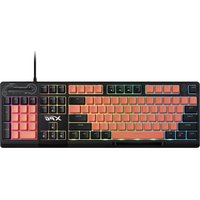
| Type de produit | Clavier mécanique pour gaming |
| Marque | ADATA |
| Modèle | Seeker |
| Format | Pleine taille (100%) avec pavé numérique |
| Dimensions (L x P x H) | 440 x 130 x 40 mm |
| Poids | 950 g (sans câble) |
| Matériau du châssis | Plastique ABS avec surface texturée |
| Type de commutateurs | Mécaniques (membrane mécanique ou équivalent) |
| Durée de vie des commutateurs | 50 millions de frappes |
| Rétroéclairage | RGB par touche, personnalisable |
| Configuration des touches | Programmation de macros via logiciel |
| Anti-ghosting | N-key rollover (NKRO) en mode USB |
| Connectivité | USB 2.0 ou 3.0 (câble tressé détachable) |
| Longueur du câble | 1,8 m |
| Repose-poignet | Intégré ou amovible |
| Compatibilité système | Windows 7/8/10/11, macOS (partiel) |
| Logiciel de contrôle | XPG Prime (téléchargeable sur le site officiel) |
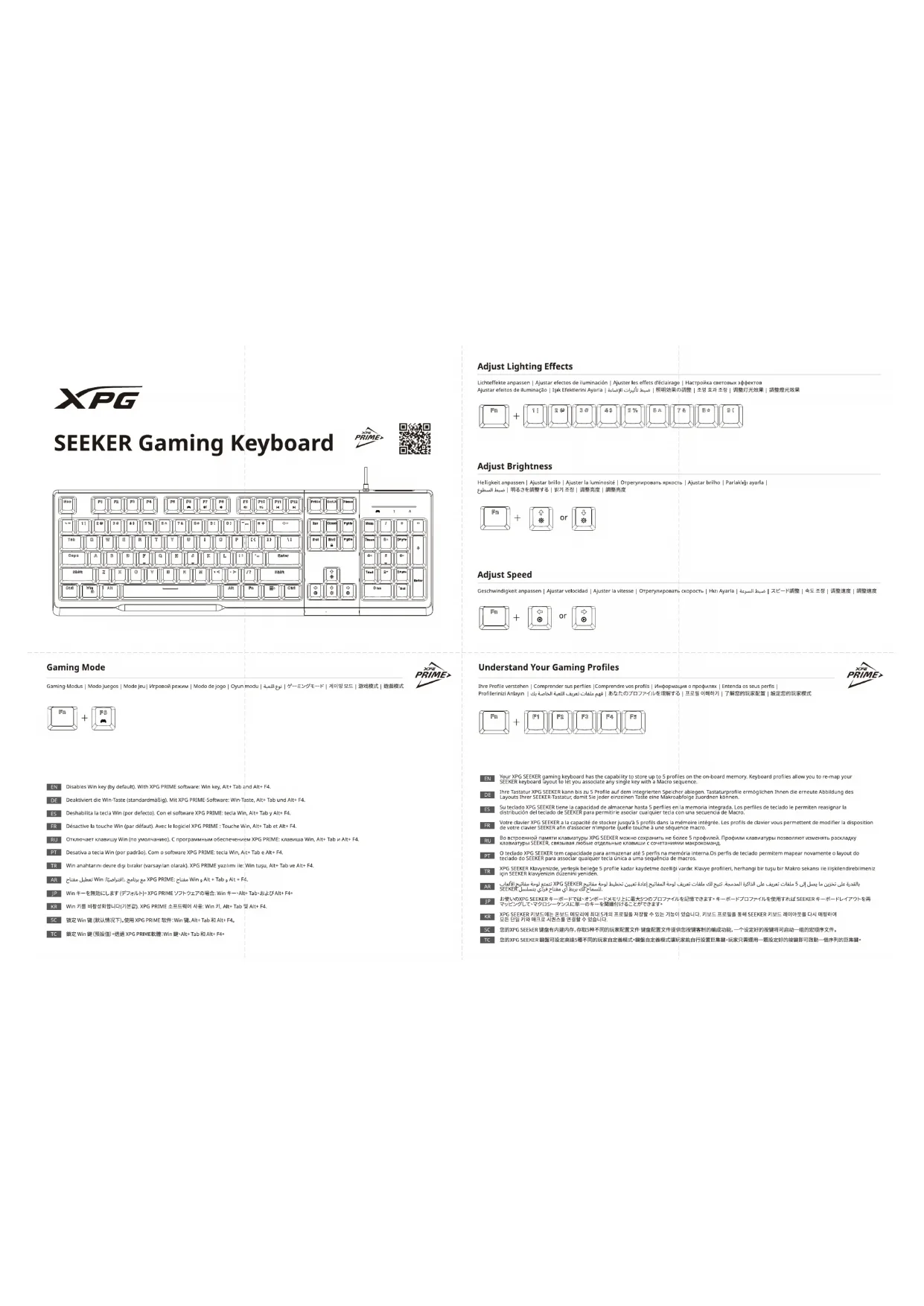
| Touches multimédia | Raccourcis via combinaison de touches (Fn + Fx) |
| Alimentation | USB, pas de batterie interne |
| Température de fonctionnement | 0°C à 40°C |
| Entretien et nettoyage | Utiliser un chiffon doux légèrement humide ; ne pas immerger |
| Instructions de sécurité | Éviter les liquides et l'humidité ; débrancher avant nettoyage |
| Pièces détachées / Réparabilité | Contacter le support ADATA ; pas de pièces fournies |
| Garantie | 2 ans (selon région) |
FOIRE AUX QUESTIONS - Seeker ADATA
Questions des utilisateurs sur Seeker ADATA
0 question sur cet appareil. Repondez a celles que vous connaissez ou posez la votre.
Poser une nouvelle question sur cet appareil
Téléchargez la notice de votre Clavier au format PDF gratuitement ! Retrouvez votre notice Seeker - ADATA et reprennez votre appareil électronique en main. Sur cette page sont publiés tous les documents nécessaires à l'utilisation de votre appareil Seeker de la marque ADATA.
MODE D'EMPLOI Seeker ADATA
Makrokombination auf/Eine Taste zuweisen | Combinación de macro/Asigne una tecla | Combinaison macro/Affecter une touche |
сочетаний макрокоманд/Назначьте клавишу | combinação de macro/Atribuir uma tecla | Bir Macro bileşimi nasıl kaydedilir/Bir Tuş Atayın | ماكرو worldwide の مفابع | 組み合わせを記録する/キーを割り当てる | 메크로/키 할당 | 宏设定/按键指派設定 | 巨集鍵/設定自定義按鍵

https://prime.xpg.com/
Marque : ADATA
Modèle : Seeker
Catégorie : Clavier