Stylus 2 - Lecteur électronique KOBO - Notice d'utilisation et mode d'emploi gratuit
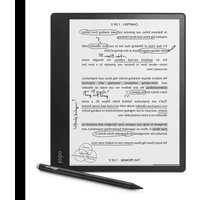
Retrouvez gratuitement la notice de l'appareil Stylus 2 KOBO au format PDF.


| Type de produit | Stylet numérique (Stylus 2) |
| Marque | Kobo |
| Modèle | Stylus 2 |
| Compatibilité | Kobo Elipsa 2E (lecteur électronique) |
| Fonctions principales | Écriture, dessin, surlignage, annotation, gomme, conversion écriture manuscrite en texte |
| Alimentation | Rechargeable via port USB-C, batterie intégrée |
| Autonomie | Plusieurs mois selon utilisation (charge complète rapide) |
| Poids | Environ 15 g |
| Dimensions (approx.) | Longueur 150 mm, diamètre 9 mm |
| Matériau | Plastique, pointe en fibre conductrice |
| Couleur | Noir |
| Indicateur de charge | LED : orange (en charge), blanc (chargé), orange clignotant (batterie faible) |
| Pointe | Remplaçable, détection de pression |
| Gomme | Intégrée à l’extrémité arrière du stylet |
| Formats de fichiers compatibles pour annotation | ePub, Kepub, PDF (sans DRM) |
| Entretien et nettoyage | Nettoyer la pointe avec un chiffon doux et sec. Éviter les produits chimiques abrasifs. |
| Pièces détachées et réparabilité | Pointe remplaçable disponible sur le site Kobo. Batterie non remplaçable par l’utilisateur. |
| Sécurité | Utiliser un chargeur USB-C 5V, 2A. Ne pas exposer à l’eau ou aux températures extrêmes. |
| Informations générales | Fabriqué en Chine. Garantie limitée de 1 an. |
FOIRE AUX QUESTIONS - Stylus 2 KOBO
Questions des utilisateurs sur Stylus 2 KOBO
0 question sur cet appareil. Repondez a celles que vous connaissez ou posez la votre.
Poser une nouvelle question sur cet appareil
Téléchargez la notice de votre Lecteur électronique au format PDF gratuitement ! Retrouvez votre notice Stylus 2 - KOBO et reprennez votre appareil électronique en main. Sur cette page sont publiés tous les documents nécessaires à l'utilisation de votre appareil Stylus 2 de la marque KOBO.
MODE D'EMPLOI Stylus 2 KOBO
Manuel d'utilisation
Manuel d'utilisation Kobo Elipsa 2E
TABLE DES MATIÈRES
Fonctionnalités de base d'une liseuse Kobo .... 5
Allumer et éteindre sa liseuse Kobo....5
Rechargez votre liseuse....7
Utiliser l'écran tactile....10
Régler la luminosité de l'écran ....12
Utiliser la fonctionnalité Lumière naturelle....13
À propos du Kobo Stylus 2....15
Utiliser le Kobo Stylus 2 pour écrire et dessiner sur l'écran .....15
Utiliser des gestes pour modifier l'écriture manuscrite......17
Utiliser le Kobo Elipsa 2E comme carnet....21
Annoter votre livre avec le Kobo Stylus 2....29
Résoudre les problèmes de votre Kobo Stylus 2 ....32
Utiliser la connexion Wi-Fi sur sa liseuse ....37
Connector sa liseuse à un réseau Wi-Fi ....37
Vérifier le statut de réseau Wi-Fi sur sa liseuse....38
Synchroniser sa liseuse en Wi-Fi....39
Désactiver le Wi-Fi (mode avion)....40
Écouter des livres audio....41
Activer la fonction Bluetooth de votre liseuse....41
Ouvrir votre livre audio....43
Commandes du lecteur de livres audio....44
Acheter un livre ....46
Acheter un livre sur sa liseuse....46
Accéder à ses livres sur sa liseuse....49
À propos du menu « Mes livres »......49
Supprimer des livres....50
Lire un livre sur sa liseuse 52
Passer des chapitres....52
Feuilleter un livre....52
Afficher la table des matières....53
Modifier la taille de la police, l'interligne et les marges .....53
Marquer des pages....55
À propos de l'application Kobo Desktop ....57
Emprunter des livres à la bibliothèque municipale....58
Résoudre les problèmes liés à sa liseuse....62
Réparer son compte 62
Forcer la liseuse à s'éteindre....63
Déconnectez-vous de votre liseuse....63
Réinitialiser la liseuse aux paramètres d'usine....65
Réinitialiser manuellement sa liseuse....66
Besoin d'aide ?......69
Informations de sécurité, de réglementation et de garantie ......69
Fonctionnalités de base d'une liseuse Kobo
Allumer et éteindre sa liseuse Kobo
Le bouton d'alimentation se trouve sur le côté de votre liseuse.
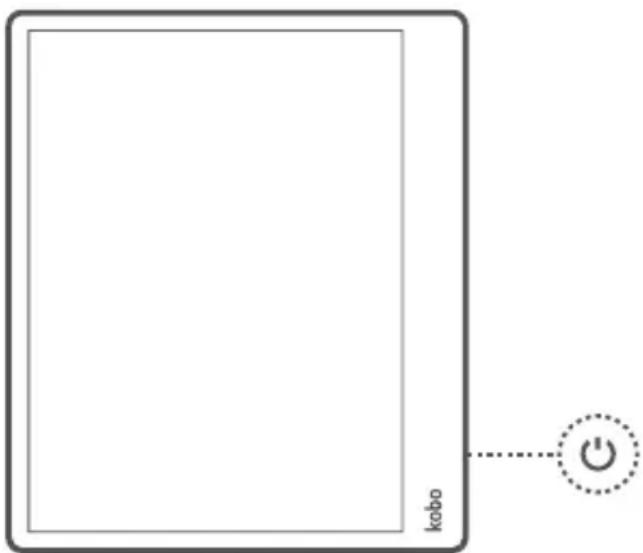
text_image
koboVous pouvez éteindre ou mettre en veille votre liseuse lorsque vous ne l'utilisez pas, afin de prolonger l'autonomie de votre batterie.
La différence principale entre ces deux techniques réside dans le fait que si vous mettez votre liseuse en veille, le dernier contenu consulté s'affichera directement lorsque vous la rallumerez. Il peut s'agir aussi bien de la page d'un livre, de la librairie Kobo ou d'un espace de votre bibliothèque. Si vous éteignez votre liseuse, c'est votre page d'accueil qui s'affichera lorsque vous la rallumerez.
Notez que la mise en veille de votre liseuse peut interrompre des actions telles que la synchronisation de la bibliothèque ou une connexion sans fil.
Pour allumer votre liseuse :
- Appuyez longtemps sur le bouton d'alimentation de votre liseuse jusqu'à ce qu'elle s'allume.
Pour éteindre votre liseuse :
- Appuyez longtemps sur le bouton d'alimentation de votre liseuse jusqu'à ce que l'écran « éteint » apparaisse.
Pour mettre votre liseuse en veille :
- Appuyez brièvement sur le bouton d'alimentation.
Pour sortir votre liseuse du mode veille :
• Appuyez sur le bouton d'alimentation.
Avant d'utiliser votre liseuse Kobo pour la première fois, laissez-la charger pendant au moins une heure.
Lorsqu'elle est complètement chargée, une batterie de liseuse Kobo possède une autonomie maximale de deux mois, en fonction de la fréquence d'utilisation. Si possible, rechargez votre liseuse Kobo avec le câble USB-C fourni.
Si vous devez remplacer le câble USB-C, vous pouvez en obtenir un nouveau dans toutes les boutiques proposant des câbles USB-C.
Suivez ces étapes pour charger votre liseuse.
- Allumez votre ordinateur.
- Branchez le câble USB-C sur votre liseuse et votre ordinateur.
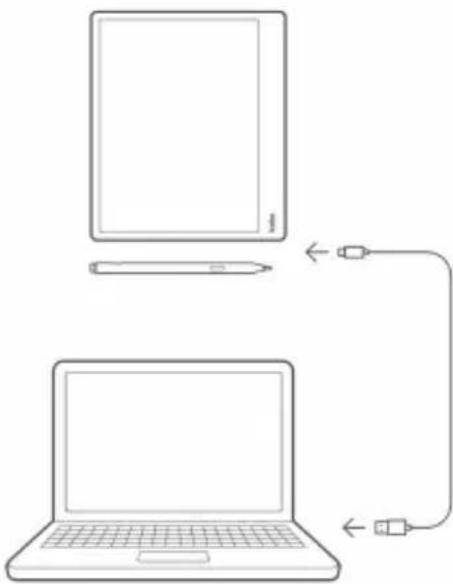
Vous pouvez poursuivre votre lecture durant le chargement de votre liseuse. Le niveau de charge de la batterie s'affiche dans le coin supérieur droit de l'écran.
Vous pouvez également charger votre liseuse Kobo à l'aide d'un adaptateur USB-C 5 V, 2 A.
Remarque : Si vous êtes en déplacement dans un pays dont le système électrique est différent, assurez-vous de posséder le bon adaptateur avant de recharger votre liseuse en la branchant à une prise de courant.
| Icône batterie | Signification |
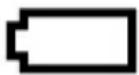 | La batterie de votre liseuse est déchargée. |
 | Votre liseuse est en cours de chargement. |
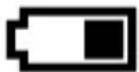 | La batterie de votre liseuse est partiellement chargée. |
 | Votre liseuse est chargée à 100 %. |
Lorsque votre liseuse est allumée, vous pouvez toucher l'écran pour ouvrir des livres, tourner les pages, sélectionner des articles et plus encore.
- Toucher : touchez légèrement l'écran pour ouvrir un livre, tourner une page, sélectionner un menu et plus encore.
- Balayer : balayez l'écran pour tourner les pages et faire défiler les menus.
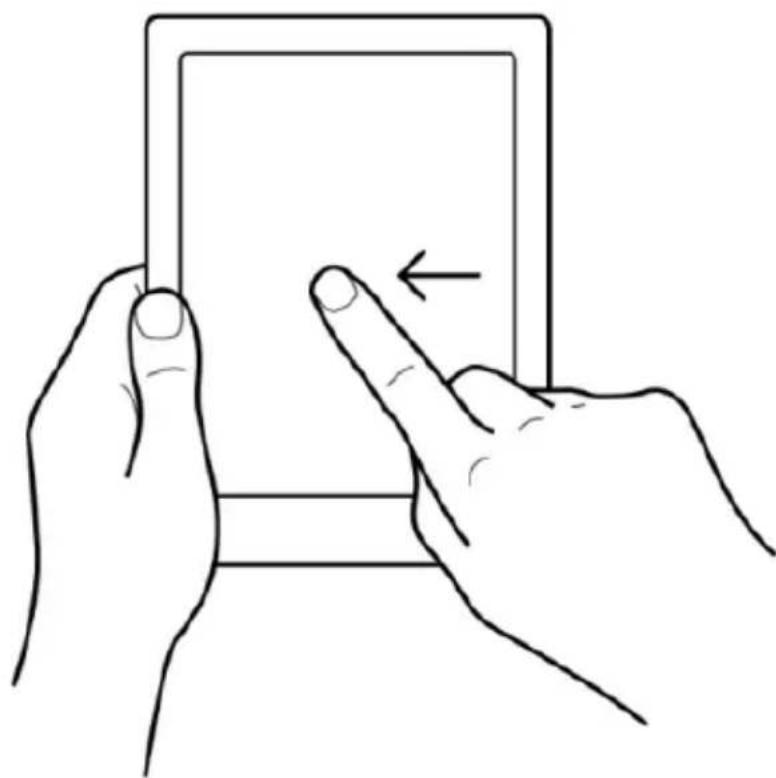
- Appuyer longuement : maintenez votre doigt appuyé sur l'écran.
Appuyez longuement sur la couverture ou le titre d'un livre pour afficher plus d'options. Ce geste vous permet également de sélectionner du texte pendant votre lecture. Appuyez longuement sur un mot puis relâchez : votre liseuse surlignera votre sélection et affichera un rond à chaque extrémité du mot. Faites glisser les ronds pour sélectionner plus de texte.
- Faire glisser : Si vous lisez un PDF et que vous faites un zoom avant pour voir une version agrandie de la page, vous pouvez faire glisser la page pour en visualiser les différentes parties. Pour cela, touchez n'importe où sur l'écran et faites bouger votre doigt dans la direction souhaitée. La page suivra les mouvements de votre doigt.
Votre liseuse possède un éclairage intégré qui vous permet de lire dans l'obscurité.
Vous pouvez régler la luminosité de votre écran de différentes manières :
- Pendant votre lecture, balayez vers le haut ou le bas le long du bord gauche de l'écran.
- À partir de votre écran d'accueil, touchez l'icône de luminosité en haut de l'écran, puis faites glisser l'icône de cercle sous Luminosité vers la gauche ou la droite.
Avec la fonctionnalité Lumière naturelle, vous pouvez régler la couleur de l'écran. La plage de couleurs varie d'un ton orangé (similaire à la lueur d'une bougie) pour la lecture nocturne à une lumière diurne très blanche pour la lecture en journée.
- Accédez à votre écran Accueil.
- Touchez l'icône Luminosité en haut de l'écran.
-
À côté de « Heure du coucher », touchez la flèche déroulante.
-
Sélectionnez l'heure à laquelle vous allez normalement vous coucher.
-
Réglez la couleur de l'écran :
- Afin de permettre à votre liseuse de régler automatiquement la couleur de l'écran, assurez-vous que l'icône du cercle située à côté de « Auto » est dirigée vers la droite.
- Afin de régler manuellement les paramètres de Lumière naturelle, assurez-vous que l'icône du cercle située à côté de « Auto » est dirigée vers la gauche.
- Ramenez le cercle ☐ vers l'icône représentant un soleil ⚙ afin d'intensifier la couleur blanche de l'écran au cours de la lecture en journée.
- Ramenez le cercle ☐ vers l'icône représentant une lune ⚡ afin d'intensifier la couleur orangée de l'écran au cours de la lecture nocturne.
- Remarque : Lorsque vous réglez vos paramètres de Lumière naturelle manuellement, votre liseuse ne réglera pas automatiquement la couleur de l'écran en fonction de l'heure de la journée.
À propos du Kobo Stylus 2
Utiliser le Kobo Stylus 2 pour écrire et dessiner sur l'écran
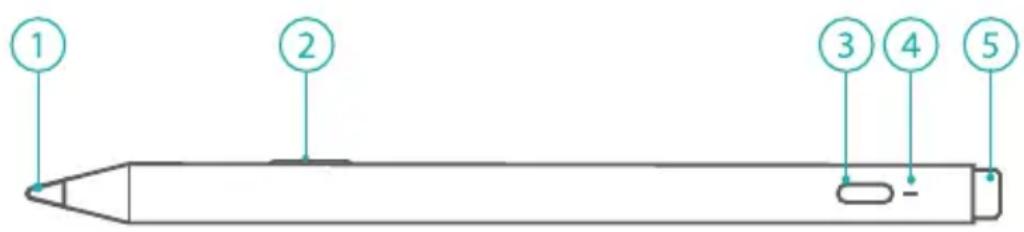
Avec le Kobo Stylus 2, vous pouvez écrire sur l'écran de votre liseuse. Par exemple, si vous lisez un livre de recettes, vous pouvez ajouter des notes dans la marge. Votre Kobo Stylus 2 est conçu pour imiter un vrai stylo, mais il bénéficie de fonctions supplémentaires :
text_image
1 2 3 4 5Pointe du Stylus (#1)
Pour tracer des lignes épaisses, écrivez en maintenant une pression modérée. Pour tracer des lignes fines, écrivez en appliquant une pression légère.
Maintenez appuyé pour surligner le texte au fil de votre lecture.
Port de chargement (#3)
Branchez votre câble USB-C pour charger votre Kobo Stylus 2.
Conseil : avant d'utiliser votre Stylus pour la première fois, chargez-le pendant quelques secondes afin de l'activer.
Indicateur de charge (#4)
L'indicateur de charge s'éclaire de différentes couleurs pour indiquer l'état de la batterie :
- Orange - en charge : l'indicateur est orange quand votre Stylus est branché à une source d'alimentation et en cours de chargement.
- Blanc - entièrement chargé : l'indicateur est blanc quand votre Stylus est branché à une source d'alimentation et entièrement chargé.
- Orange clignotant - batterie faible : l'indicateur clignote en orange quand la batterie de votre Stylus est faible.
Gomme (#5)
Utilisez la gomme pour effacer du texte ou des lignes dans votre carnet.
Le Kobo Stylus 2 peut s'avérer utile pour rédiger des notes sur la page que vous lisez, puis les convertir en annotations à consulter plus tard. Vous pouvez utiliser le Kobo Stylus 2 pour ajouter des notes sur ces formats de fichiers :
- ePub
- epub kobo
• Fichiers PDF (non protégés par DRM ou autres)
Activer votre Kobo Stylus 2
Avant de pouvoir utiliser votre Kobo Stylus 2 pour la première fois, vous devrez le charger pendant quelques secondes au moins pour l'activer.
Si vous n'avez pas utilisé votre Kobo Stylus 2 depuis un moment ou s'il ne réagit pas, suivez les étapes ci-dessous.
- Branchez votre câble USB-C sur le port de charge du Kobo Stylus 2.
- Branchez l'autre extrémité du câble USB-C à votre ordinateur ou un chargeur USB-C (non fourni) pendant 5 secondes. L'indicateur de charge de votre Stylus s'allumera en orange pour indiquer que le chargement de votre Stylus est en cours.
- Débranchez le câble USB de votre Kobo Stylus 2.
Utiliser des gestes pour modifier l'écriture manuscrite
Votre liseuse reconnaît certains gestes, ce qui facilite la révision et la prise de notes. Vous pouvez utiliser ces gestes pour
modifier votre écriture manuscrite au fil de vos notes ou lorsqu'elle a été convertie en texte.
Remarque : Dans votre carnet, sélectionnez l'option Carnet avancé pour utiliser les gestes.
Les gestes sont disponibles lorsque vous utilisez la fonction Mes carnets.
Effacer du texte
Barrez ou raturez le mot ou la lettre que vous souhaitez effacer.
Read more Bread
Relier du texte
Pour unir deux mots, tracez une ligne sur l'espace qui sépare les mots.
there/fore
Séparer du texte
Pour ajouter une espace entre deux mots, tracez une ligne de haut en bas au niveau de la séparation.

text_image
ReadmoreMettre en forme des titres
Pour changer un texte en titre en gras, soulignez-le une ou deux fois.
Titre principal : Soulignez le texte une fois.
Read more
Sous-titre : Soulignez le texte deux fois.
Read more
Surligner
Pour surligner un mot ou une phrase, dessinez un cadre autour du texte concerné.

Ajouter des chiffres et symboles
Vous pouvez inclure des chiffres, des tirets et bien d'autres symboles dans vos notes. Votre liseuse en reconnaîtra une grande partie.
Voici quelques-uns des symboles que vous pouvez convertir en texte :
Utiliser le Kobo Elipsa 2E comme carnet
La fonctionnalité Mes carnets vous permet d'ajouter des notes manuscrites sur votre liseuse à l'aide de votre Kobo Stylus 2. Vous pouvez créer autant de carnets que vous le souhaitez.
Pour conserver vos annotations en lieu sûr à long terme, vous pouvez en exporter une sauvegarde.
Remarque : Si vous réinitialisez votre liseuse Kobo, vous perdrez toutes vos annotations.
Pour prendre des notes :
- Accédez à votre écran Accueil.
- Appuyez sur Mes carnets.
- Touchez Nouvelle note pour créer une note.
- Donnez un nom à votre carnet.
- Sélectionnez le type de carnet que vous souhaitez créer :
Carnet de base : il vous permet d'écrire et de dessiner
sur l'écran comme avec un stylo sur du papier.
Remarque : Si vous souhaitez convertir votre écriture manuscrite en texte, il vous faudra sélectionner l'option Carnet avancé.
Carnet avancé : il vous permet de convertir votre écriture manuscrite en texte. Lorsque vous utilisez ce type de carnet, vous devez suivre certaines normes (ex. : utiliser un format défini d'écriture, respecter les lignes et les marges, etc.) afin que votre écriture manuscrite puisse être convertie en texte.
La conversion de votre écriture en texte peut s'avérer pratique si vous souhaitez modifier vos annotations plus tard. Par exemple, une fois vos notes converties en texte, vous pourrez les exporter sous forme de fichier texte et les reprendre sur votre ordinateur.
-
Touchez Enregistrer.
-
Utilisez le Kobo Stylus 2 pour écrire dans le carnet. Vos notes sont automatiquement enregistrées sur votre liseuse Kobo.
Découvrez comment utiliser votre carnet
Cet outil fonctionne comme un vrai carnet papier, avec des fonctionnalités supplémentaires. Votre carnet dispose d'icônes en haut de la page : elles vous permettent de sélectionner le style de votre stylo, d'effacer du texte et plus encore.
• Se déplacer sur la page (Carnet de base)
Pour vous déplacer sur la page, touchez l'icône en forme de flèche √ en haut de la page, et le menu s'ouvre. Ensuite, faites glisser l'icône du cercle ou utilisez les flèches en bas de l'écran.
- Faire défiler la page vers le haut ou le bas (Carnet avancé)
Pour faire défiler le carnet vers le haut ou le bas, touchez les flèches sur le côté droit de l'écran ou faites défiler la barre latérale. Le nombre de pages n'est pas limité, vous pouvez donc faire défiler les pages aussi loin que vous le souhaitez tout en rédigeant vos annotations.
• Rédiger des annotations
Pour écrire des notes ou dessiner, commencez n'importe
où sur l'écran. Touchez l'icône en forme de stylo
en haut de l'écran pour la sélectionner, puis touchez-la à nouveau pour accéder aux différentes options :
- Effacer du texte
Dans le carnet, appuyez sur l'icône Effacer en haut de l'écran pour transformer votre Stylus en gomme. Vous pouvez maintenir appuyé le bouton Gomme de votre Kobo Stylus 2 pour transformer la pointe du Stylus en gomme. Pour voir d'autres options d'effaçage, appuyez à nouveau l'icône Gomme.
- Annuler et rétablir
Touchez l'icône Annuler pour annuler la dernière lettre ou le dernier symbole, trait ou chiffre que vous avez tracé.
Touchez l'icône Rétablir → pour rétablir la dernière lettre ou le dernier symbole, trait ou chiffre que vous avez tracé.
- Dessiner des diagrammes, illustrer des images, écrire des opérations mathématiques (Carnet avancé) Avec un carnet avancé, vous pouvez dessiner des
diagrammes et des images ou écrire des opérations mathématiques.
Pour dessiner un diagramme ou écrire une
opération, touchez l'icône Menu ••• en haut de la page, puis sélectionnez l'une des options suivantes : Insérer une Zone de forme libre : cette option vous permet d'écrire ou de dessiner ce que vous voulez dans la zone définie. La Zone de forme libre ne vous permet pas de convertir les formes que vous avez dessinées en formes correctes. Par exemple, si vous dessinez un cercle, il ne sera pas automatiquement transformé en cercle parfait.
Insérer un diagramme : sélectionnez cette option si vous souhaitez que les formes que vous avez dessinées à la main soient converties en formes parfaites. Par exemple, si vous dessinez un carré, cet outil redressera automatiquement les lignes pour former un carré parfait.
Insérer une opération mathématique : cette option vous permet d'écrire et de résoudre des opérations mathématiques sur votre carnet. Pour résoudre une
opération mathématique, écrivez-la en entier, par exemple « 1+1 = », touchez l'icône Menu •••• en haut de l'écran, puis Tout convertir. Il se peut que l'option ne fonctionne pas pour certaines opérations.
Enregistrer vos notes
Vous pouvez sauvegarder vos annotations sur votre ordinateur. Cette action est conseillée si vous souhaitez réinitialiser votre liseuse ou vous déconnecter de votre compte sur celle-ci.
Vous pouvez copier les annotations de votre liseuse sur votre ordinateur. Par exemple, vous pouvez exporter votre annotation sous forme de fichier .txt pour vous l'envoyer par e-mail ou l'enregistrer sur votre ordinateur.
Si vous réinitialisez votre liseuse, vous perdrez toutes vos annotations. Afin de les sauvegarder, vous pouvez les exporter.
Pour exporter vos annotations :
- Accédez à votre écran Accueil.
-
Touchez Mes carnets en bas de l'écran.
-
Touchez l'icône Menu •••• à côté de l'annotation que vous souhaitez exporter.
- Sélectionnez Exporter sur l'ordinateur.
- Touchez Exporter.
Vous verrez alors apparaître la fenêtre « Exportation du carnet ».
-
Lorsque vous voyez le message « Carnet exporté », connectez votre liseuse à votre ordinateur.
-
Connectez votre liseuse à votre ordinateur à l'aide du câble USB-C fourni.
-
L'écran de votre liseuse affichera le message « Ordinateur détecté ». Touchez Connecter.
-
Sur votre ordinateur, ouvrez le dossier « KOBOeReader ».
-
Ouvrez le dossier Notes exportées. Vous verrez la liste des annotations que vous avez exportées.
-
Copiez les fichiers de votre choix sur votre ordinateur.
Copiez vos fichiers d'annotations sur le bureau de votre ordinateur ou tout autre endroit où vous conservez habituellement vos fichiers de sauvegarde. Il peut s'agir d'un disque dur externe, d'une clé USB ou d'un service de stockage en ligne comme Google Drive.
Supprimer des annotations
Supprimez des notes de votre liseuse afin de gérer leur nombre et libérer de l'espace de stockage.
Pour supprimer définitivement des annotations de votre liseuse :
- Accédez à votre écran Accueil.
- Touchez Mes carnets en bas de l'écran.
- À côté de l'annotation que vous souhaitez supprimer, touchez l'icône Menu . • • •
- Touchez Supprimer.
- Touchez Supprimer dans la boîte de dialogue de confirmation.
Sauvegarder vos annotations dans Dropbox
Vous pouvez sauvegarder vos annotations sur votre ordinateur ou sur un service de stockage en ligne appelé Dropbox. Ce service gratuit vous permet de conserver tous vos fichiers personnels au même endroit.
Pour en savoir plus sur l'exportation de vos notes vers Dropbox,
consultez le centre d'assistance Kobo à l'adresse https://help.kobo.com.
Annoter votre livre avec le Kobo Stylus 2
Pendant la lecture, vous pouvez écrire, dessiner et mettre des passages en surbrillance comme sur un vrai livre. Par exemple, vous pouvez écrire dans la marge et même entourer des mots-clés.
Quelques points à retenir
- Si vous réinitialisez ou si vous vous déconnectez de votre liseuse, vous perdrez vos notes et vos annotations manuscrites.
- Les annotations manuscrites apparaissent uniquement sur votre liseuse Kobo et ne sont pas transférées vers votre application Kobo Books ou d'autres liseuses Kobo.
Vous pouvez utiliser le Kobo Stylus 2 pour écrire des notes sur ces formats de fichiers :
- Kobo ePub (.kepub)
- ePub (.epub)
- PDF (.pdf)
Remarque : le Kobo Stylus 2 ne peut pas procéder à l'annotation des fichiers PDF protégés par DRM ou autres fichiers PDF pour lesquels l'annotation est désactivée.
Annoter une page
Avec le Kobo Stylus 2, vous pouvez écrire et dessiner sur une page pendant que vous lisez.
Pour ajouter des annotations pendant la lecture :
- Utilisez votre Kobo Stylus 2 pour écrire n'importe où sur l'écran.
Voir vos annotations manuscrites sur une page
Dans la plupart des cas, vos annotations manuscrites seront directement affichées sur la page. Si vous ne les voyez pas, cela signifie que vous avez peut-être changé la taille de la police. Dans ce cas, vos notes apparaîtront entre parenthèses pour indiquer qu'il s'agit d'une annotation manuscrite.
Pour afficher vos annotations manuscrites :
- Touchez l'icône Trait libre dans la marge de droite. Votre annotation manuscrite apparaîtra dans une petite boîte sous forme d'aperçu.
- Touchez l'icône Développer pour voir la page dans son intégralité.
Afficher vos annotations sous forme de liste
Vous pouvez afficher toutes les annotations manuscrites que vous avez ajoutées sur un livre sous forme de liste.
Pour voir ou supprimer vos annotations d'une liste de notes pendant la lecture :
-
Touchez le centre de l'écran Le menu de lecture s'affiche alors.
-
Touchez l'icône Annotations en bas de l'écran.
-
Affichez ou supprimez des annotations : Pour afficher votre note manuscrite : touchez l'aperçu de l'annotation.
Conseil : vous verrez l'icône 📂 Trait libre à côté des notes que vous avez écrites avec votre Kobo Stylus 2.
Pour supprimer l'annotation manuscrite : touchez l'aperçu de l'annotation. Elle s'affiche alors dans une fenêtre d'aperçu. Touchez l'icône Menu •••• de la fenêtre, puis sélectionnez Supprimer.
Résoudre les problèmes de votre Kobo Stylus 2
Si votre stylet ne fonctionne pas correctement, essayez de procéder comme suit :
- Chargez-le pendant au moins 30 minutes à l'aide du câble USB fourni
- Éteignez votre liseuse, puis rallumez-la
- Remplacez la pointe du stylet
Pour obtenir des instructions détaillées sur le remplacement de la pointe du stylet, veuillez consulter le centre d'assistance Kobo à l'adresse https://help.kobo.com/.
Votre stylet Kobo fonctionne sur les fichiers aux formats ci-dessous. Si vous ne parvenez pas à l'utiliser sur un fichier de votre liseuse, il se peut que le fichier ne soit pas compatible avec le stylet Kobo.
Fichiers compatibles avec le stylet Kobo :
- epub kobo
- ePub
• Fichiers PDF (non protégés par DRM ou autres)
L'écran de votre liseuse peut tourner automatiquement la page en mode portrait ou paysage.
Lorsque l'écran est en mode de rotation automatique, l'icône de rotation automatique 📋 s'affiche en haut de l'écran. Lorsque la fonctionnalité de rotation automatique est désactivée, l'icône de rotation verrouillée 📋 ou 📋 s'affiche.
À propos de l'écran d'accueil de la liseuse Kobo
La page d'accueil est la première chose que vous voyez quand vous allumez votre liseuse.
Voici quelques petites choses que vous pouvez faire à partir de votre écran d'accueil :
- Synchroniser et mettre à jour votre liseuse : La fonction Synchronisation vous permet de garder votre liseuse à jour avec les dernières versions du logiciel et les derniers livres que vous avez achetés sur Kobo. Pour
synchroniser votre liseuse, touchez l'icône de
synchronisation.
- Acheter des livres : Vous êtes à la recherche de votre prochaine lecture ? Touchez l'icône de recherche pour trouver un livre sur votre liseuse ou parcourir la librairie Kobo.
- Lire un livre : Touchez la couverture d'un livre pour commencer votre lecture.
Pour accéder à l'écran d'accueil :
- Pendant la lecture : touchez le centre de l'écran. Le menu Lecture s'affiche. Touchez Retour à l'accueil.
Touchez n'importe laquelle de ces icônes sur l'écran d'accueil :
• 三 Icône Plus
Ouvrez le menu de la liseuse.
- Icône Wi-Fi
Connectez-vous aux réseaux Wi-Fi disponibles.
- Icone Luminosité
Réglez la luminosité de l'écran.
- Icône Batterie
Vérifiez le niveau de la batterie et modifiez les paramètres d'économie d'énergie.
- Icône Synchronisation
Téléchargez les livres récemment achetés sur votre liseuse et installez les mises à jour logicielles sur votre appareil lorsqu'elles sont disponibles.
- Icône Recherche
Recherchez des livres sur votre liseuse Kobo ou de nouveaux livres dans la librairie Kobo.
Utiliser la connexion Wi-Fi sur sa liseuse
Connector sa liseuse à un réseau Wi-Fi
Connectez-vous à un réseau Wi-Fi pour télécharger des livres sur votre
liseuse, et pour acheter des livres.
- Accédez à votre écran Accueil.
-
Touchez l'icône Synchroniser en haut de l'écran.
-
Touchez Synchroniser maintenant.
Votre liseuse va tenter de se connecter au Wi-Fi. Cela peut prendre quelques instants.
Vous serez invité(e) à choisir un réseau sans fil.
- Touchez le nom du réseau que vous souhaitez utiliser.
Si une icône de cadenas 📄 se trouve à côté d'un réseau, cela signifie que vous avez besoin d'un mot de passe pour accéder à ce réseau.
- Si un mot de passe vous est demandé, servez-vous du clavier pour le saisir, puis touchez Se connecter. Vous pouvez toucher Afficher le mot de passe pour voir ce que vous écrivez.
Pour savoir si vous êtes connecté(e) à internet, vérifiez l'icône de statut Wi-Fi en haut de votre écran.
• Le Wi-Fi est en veille, afin d'économiser votre batterie.
• Le Wi-Fi est désactivé.
• Votre connexion Wi-Fi est moyenne.
• Votre connexion Wi-Fi est excellente.
Pour télécharger des livres sur votre liseuse et installer les mises à jour logicielles, vous devez synchroniser votre appareil.
La synchronisation de votre liseuse Kobo permet de :
- Télécharger les eBooks que vous avez achetés récemment sur votre liseuse Kobo.
- Télécharger les aperçus d'eBooks que vous avez ajoutés à votre compte.
• Vérifier les mises à jour logicielles de votre liseuse. - Actualiser les marque-pages ou les annotations que vous avez ajoutés à vos eBooks.
Pour synchroniser votre liseuse :
- Accédez à votre écran Accueil.
- Touchez l'icône Synchroniser 🕒 en haut de l'écran.
- Touchez Synchroniser maintenant.
Vous pouvez désactiver le Wi-Fi pour empêcher votre liseuse Kobo de
se connecter à Internet. Cela permet de prolonger l'autonomie de la batterie et d'utiliser la liseuse en mode avion.
Votre connexion Wi-Fi se désactive automatiquement si la liseuse est inactive pendant plus de cinq minutes.
- Accédez à l'écran d'accueil.
- Touchez l'icône Wi-Fi en haut de l'écran.
Remarque : Si l'icône Wi-Fi 📤 ne s'affiche pas, touchez l'icône Synchroniser 📌 en haut de l'écran, puis touchez Synchroniser maintenant. Touchez l'icône Wi-Fi 📤 en haut de l'écran lorsqu'elle apparaît.
- Touchez le cercle à côté de Wi-Fi : Activé.
Si un message « Annuler la synchronisation ? » s'affiche, touchez Oui pour continuer. Lorsqu'une fenêtre de dialogue indiquant « Wi-Fi : Désactivé » apparaît, votre liseuse n'aura plus accès à Internet.
Écouter des livres audio
Pour écouter des livres audio sur votre liseuse, vous devez connecter votre haut-parleur ou votre casque Bluetooth.
Votre liseuse vous permet uniquement de connecter des casques et des haut-parleurs Bluetooth.
Activer la fonction Bluetooth de votre liseuse
Activez le mode Bluetooth sur votre casque ou votre haut-parleur et placez-le à proximité de votre liseuse avant de suivre les étapes ci-dessous.
Pour connecter un haut-parleur ou un casque Bluetooth :
- Accédez à l'écran d'accueil.
- Touchez Plus.
- Touchez Paramètres.
-
Touchez Connexion Bluetooth.
-
À côté de « Bluetooth », touchez l'icône du cercle pour activer le Bluetooth.

- Touchez le nom de votre appareil Bluetooth.
La mention « Connecté » figurera sous le nom de l'appareil Bluetooth.
L'affichage du nom de votre appareil dans la liste peut prendre quelques instants.
Résoudre les problèmes de connexion
Si vous ne parvenez pas à connecter votre appareil Bluetooth à votre liseuse, activez et désactivez la fonction Bluetooth sur votre liseuse et votre appareil Bluetooth. Ensuite, recommencez la procédure de connexion.
Pour obtenir des informations sur l'activation du mode couplage de votre casque ou de votre haut-parleur, veuillez contacter le fabricant.
Pour en savoir plus sur la procédure de résolution les problèmes, veuillez consulter le site d'assistance Kobo à l'adresse https://help.kobo.com/.
Pour ouvrir un livre audio sur votre liseuse :
- Accédez à votre écran Accueil.
-
Touchez Mes livres en bas de l'écran.
-
Touchez le livre audio que vous souhaitez écouter.
Astuce : Utilisez le filtre des livres audio pour trier uniquement les livres audio sur votre liseuse. Si votre livre audio ne s'affiche pas, vous devrez peut-être réparer votre compte Kobo sur votre liseuse.
Réparer votre compte Kobo
- Accédez à votre écran Accueil.
- Touchez Plus.
- Touchez Paramètres.
- Touchez Informations techniques.
- À côté de « Réparer votre compte Kobo », touchez Réparer.
- Touchez Réparer maintenant.
Écouter ou mettre en pause votre livre audio
- Pour commencer ou arrêter votre livre audio, touchez l'icône Lecture ou Pause.
Régler le volume
Pour régler le volume de votre haut-parleur ou de votre casque Bluetooth à l'aide de votre liseuse :
- Touchez l'icône du volume située en haut de l'écran.
- Faites glisser l'icône du cercle ☐ vers la gauche ou la droite pour baisser ou monter le volume.
Reculer ou avancer la lecture
Vous pouvez avancer ou reculer la lecture de votre livre audio de 30 secondes.
• Pour écouter les 30 dernières secondes : touchez
• Pour écouter les 30 prochaines secondes : touchez
l'icône. 30
Feuilleter le livre audio
Si vous souhaitez feuilleter l'intégralité d'un chapitre d'un livre audio, faites glisser l'icône du cercle ◎ vers la gauche ou la droite dans la barre temporelle.
Ajuster la vitesse de lecture
Vous pouvez diminuer ou augmenter la vitesse de lecture de votre livre audio. Les vitesses de lecture vont de 0,5X (moitié de la vitesse de lecture originale) à 3X (trois fois plus rapide que la vitesse de lecture originale).
Pour ajuster la vitesse de lecture :
- Touchez l'icône 1X en haut de l'écran.
- Sélectionnez la vitesse de lecture de votre choix.
Ouvrir la table des matières
Pour parcourir la table des matières de votre livre audio :
- Touchez l'icône Table des matières.
- Sélectionnez le chapitre que vous souhaitez écouter.
Remarque : Vous devrez peut-être télécharger certains
chapitres avant de pouvoir les écouter. En fonction de la taille du fichier du livre audio et de la vitesse de votre connexion Wi-Fi, le téléchargement d'un chapitre peut prendre plusieurs minutes.
Acheter un livre
Acheter un livre sur sa liseuse
Quand vous trouvez un livre que vous voulez acheter, il vous suffit de toucher le bouton Acheter ; vous serez alors invité(e) à passer votre commande. Pour acheter votre livre, vous pouvez régler par carte Visa, MasterCard crédit d'achat ou carte cadeau provenant de partenaires sélectionnés. Si vous possédez un code promotionnel, vous pouvez le saisir au moment du règlement pour bénéficier d'une réduction sur votre livre.
Pour acheter un livre :
-
Accédez à votre écran Accueil.
-
Touchez l'icône Découvrir 📋 en bas de l'écran. Remarque : Pour acheter des livres audio, touchez l'onglet Livres audio pour ne parcourir que les livres audio.
-
Saisissez le titre ou l'auteur du livre dans la barre de recherche et touchez Aller sur le clavier.
-
Touchez le bouton Acheter.
Remarque : si vous avez déjà acheté des livres via Kobo et que vous avez enregistré vos informations de facturation, vous serez automatiquement redirigé(e) vers l'écran de confirmation. Passez à l'étape n°6.
- Touchez Ajouter une carte bancaire et utilisez le clavier pour saisir votre adresse de facturation et vos informations de carte de crédit.
Remarque : il s'agit de l'adresse associée à votre carte de crédit. Vous devez fournir cette adresse même si vous payez par crédit d'achat ou carte cadeau. Nous nous en servons pour nous assurer d'appliquer la taxe appropriée pour vos achats.
-
Touchez Continuer.
-
Vérifiez votre commande.
Remarque : si vous souhaitez utiliser une carte cadeau pour payer votre achat, touchez Ajouter une carte cadeau. Si vous souhaitez utiliser un code promotionnel, touchez Ajouter un code promotionnel.
-
Touchez Acheter.
-
Touchez Continuer les achats pour acheter d'autres livres ou touchez le bouton Accueil pour revenir à la page d'accueil.
Accéder à ses livres sur sa liseuse
À propos du menu « Mes livres »
Le menu « Mes livres » vous permet de voir tous les eBooks qui se trouvent sur votre liseuse Kobo.
- Accédez à votre écran Accueil.
- Touchez Mes livres en bas de l'écran. Une liste des livres disponibles sur votre liseuse s'affichera.
Astuce : Touchez Filtre près du haut de l'écran, puis sélectionnez le type de fichier souhaité à trier. Par exemple, touchez le filtre Livres audio pour afficher uniquement les livres audio que vous possédez.
- Touchez la couverture d'un livre pour l'ouvrir.
Si une icône de téléchargement apparaît sur la couverture, cela signifie que vous devez télécharger le livre sur votre liseuse.
Pour télécharger le livre, il vous suffit de toucher sa couverture. Pour que cela fonctionne, vous devrez être connecté(e) à un réseau Wi-Fi.
Pour rechercher un livre que vous possédez sur votre liseuse, ou dans la librairie Kobo, suivez ces étapes :
- Accédez à votre écran Accueil.
- Touchez l'icône de loupe 🔒 en haut à droite de l'écran.
- Touchez l'icône de menu déroulant √.
- Sélectionnez l'endroit où effectuer votre recherche :
a. Librairie Kobo : recherchez des eBooks sur la librairie Kobo.
b. Mes livres : recherchez des livres sur votre compte Kobo ou sur votre liseuse.
-
Saisissez le titre du livre ou le nom de l'auteur.
-
Touchez OK pour afficher les résultats.
Supprimer des livres
Vous pouvez supprimer un livre de votre liseuse et de votre compte Kobo. La suppression d'un livre de votre compte Kobo signifie que vous ne pourrez plus voir ce livre dans votre bibliothèque, même après la synchronisation de votre liseuse.
Pour supprimer un livre :
- Accédez à votre écran Accueil.
- Touchez Mes livres en bas de l'écran.
- Touchez longuement la couverture ou le titre du livre. Un menu s'affichera.
- Touchez Supprimer.
- Sélectionnez une des options suivantes :
a. Supprimer le téléchargement : supprimez le livre de votre liseuse, tout en ayant la possibilité de le télécharger à nouveau plus tard depuis le Kobo Cloud. La couverture du livre sera toujours visible sur votre liseuse. Cette option est automatiquement sélectionnée.
b. Supprimer de Mes livres : pour supprimer le livre de votre compte Kobo et de tous vos appareils. La couverture du livre ne sera plus visible sur votre liseuse ou dans les applications Kobo.
Lire un livre sur sa liseuse
Passer des chapitres
- Lorsque vous lisez, touchez le centre de l'écran.
- Le menu de lecture va s'afficher.
- Touchez l'icône Chapitre suivant > ou Chapitre précédent < en bas de l'écran.
Feuilleter un livre
Pour parcourir rapidement un livre :
- Pendant que vous lisez, appuyez au centre de la page pour faire apparaître le menu de lecture.
- Faites glisser le cercle ◎ de la barre de navigation vers la gauche ou la droite pour parcourir l'intégralité du livre. Un aperçu de la page sera visible au centre de l'écran.
- Touchez l'aperçu de la page au centre de l'écran pour commencer votre lecture.
Pour accéder à la table des matières :
- Pendant que vous lisez, appuyez au centre de la page pour faire apparaître le menu de lecture.
- Touchez l'icône Table des matières :— en bas de l'écran.
- Touchez le chapitre que vous souhaitez lire.
Modifier la taille de la police, l'interligne et les marges
Lorsque vous lisez un livre, vous pouvez ajuster la taille du texte pour bénéficier de l'expérience de lecture la mieux adaptée à vos yeux. Votre liseuse propose différentes tailles de texte pour la plupart des livres.
Pour modifier l'apparence du texte :
- Touchez le centre de la page pour afficher le menu de lecture.
-
Touchez l'icône Texte AA.
-
Réglez la taille ou le style de la police :
a. Pour modifier le style du texte, touchez la flèche du menu déroulant √, à côté de « Type de police ».
b. Pour agrandir ou réduire la taille du texte, touchez les symboles + ou - à côté de « Taille de la police », ou faites glisser le cercle ◎ adjacent vers la gauche ou la droite.
c. Pour agrandir l'espace entre les lignes du texte, touchez les symboles + ou - dans Interligne.
d. Pour agrandir les marges situées sur les côtés de votre écran, touchez les symboles + ou - dans Marges.
- Pour modifier l'alignement du texte sur les bords, sélectionnez l'une des options de Justification :
• OFF Utilise les paramètres par défaut.
• Aligne le texte sur les côtés gauche et droit.
• Aligne le texte avec le côté gauche de l'écran.
Lorsque vous avez terminé de personnaliser votre livre, touchez n'importe où sur l'écran pour revenir à la lecture.
Remarques :
- Lorsque vous modifiez l'apparence du texte, votre liseuse enregistre la taille et le style que vous avez choisis et applique ces préférences aux autres livres que vous lisez.
- Si vous lisez un fichier PDF, vous ne pouvez pas modifier la taille ni le style du texte, mais vous pouvez utiliser la fonction zoom avant pour agrandir l'ensemble du texte de la page et en faciliter ainsi la lecture.
Marquer des pages
Utilisez les marque-pages pour marquer les passages préférés de votre livre.
Pour marquer une page :
- Lors de votre lecture, touchez le coin supérieur droit de la page. Le marque-page y apparaîtra sous forme de page cornée.
Pour trouver un marque-page :
-
Pendant que vous lisez, appuyez au centre de la page pour faire apparaître le menu de lecture.
-
Touchez l'icône Annotations en bas de l'écran.
-
À côté du marque-page auquel vous souhaitez vous rendre, touchez Marque-page. Vous accéderez alors à la page sur laquelle figure le marque-page.
À propos de l'application Kobo Desktop
Kobo Desktop est une application gratuite pour PC et Mac qui vous permet de réaliser des achats dans la Librairie Kobo et de gérer vos livres sur votre liseuse.
Kobo Desktop vous permet :
- Ajouter et supprimer des livres de votre liseuse.
- De lire les livres que vous avez achetés sur Kobo.
• D'acheter des livres sur votre ordinateur.
• De synchroniser votre liseuse.
Pour télécharger Kobo Desktop, rendez-vous sur :
Pour en savoir plus sur l'application Kobo Desktop, consultez : https://help.kobo.com.
Emprunter des livres à la bibliothèque municipale
OverDrive est un service gratuit proposé par les bibliothèques municipales qui vous permet d'emprunter des livres dans leurs collections numériques. Remarque : il est possible qu'OverDrive ne soit pas disponible dans votre bibliothèque. Certains livres Kobo peuvent ne pas être disponibles dans votre bibliothèque et certains livres de la bibliothèque peuvent ne pas être disponibles sur Kobo.
Une fois OverDrive installé sur votre liseuse Kobo, une carte de bibliothèque et une connexion Wi-Fi suffiront pour emprunter des eBooks auprès de votre bibliothèque municipale. Feuilletez, empruntez, réservez les livres de votre bibliothèque municipale, directement depuis votre liseuse.
Trouver des bibliothèques locales qui prennent en charge OverDrive
Pour trouver la bibliothèque la plus proche prenant en charge OverDrive, rendez-vous sur le site overdrive.com et cliquez sur « Find a library » (Trouver une bibliothèque). Vous serez dirigé(e) vers une carte indiquant les bibliothèques qui prennent en charge OverDrive.
Remarque : il se peut qu'OverDrive ne soit pas disponible dans votre pays. Le service est disponible dans la plupart des bibliothèques municipales au Canada, aux États-Unis, au Royaume-Uni, en Australie, en Nouvelle-Zélande, au Danemark, en Finlande, en Norvège, en Suède, à Taiwan et à Hong Kong. La sélection de livres varie en fonction des bibliothèques.
Configuration de votre OverDrive sur votre liseuse
Pour pouvoir emprunter des eBooks avec OverDrive, vous devrez vous connecter à l'aide des informations de votre carte de bibliothèque, avec Facebook ou à partir d'un compte OverDrive existant.
Avant de commencer, il vous faut :
- Une carte de lecteur valide de votre bibliothèque municipale.
-
Une connexion Wi Fi active.
-
Accédez à votre écran Accueil.
- Touchez l'icône Plus au bas de l'écran.
- Touchez Paramètres.
- Touchez OverDrive.
- Touchez Commencer.
Touchez Créer un compte pour créer un compte OverDrive, ou touchez Se connecter à OverDrive pour trouver votre bibliothèque et vous connecter avec votre carte de bibliothèque, Facebook ou un compte OverDrive existant.
Emprunter des livres avec OverDrive
Une fois connecté à votre bibliothèque, vous pouvez emprunter des livres sur votre liseuse.
- Accédez à votre écran Accueil.
- Touchez l'icône Découvrir 📋 en bas de l'écran.
- Recherchez le livre que vous souhaitez emprunter.
- Touchez la couverture ou le titre du livre que vous souhaitez emprunter.
- Touchez l'icône Plus ••••.
- Touchez Emprunter avec OverDrive.
Si le livre est disponible, une boîte de dialogue confirmant que vous avez bien emprunté le livre apparaîtra. Synchronisez simplement votre liseuse afin de voir le livre apparaître sur votre écran d'accueil. Si le livre n'est pas disponible, vous pourrez le réserver. Vous recevrez un e-mail pour vous avertir lorsque le livre est disponible.
Les articles que vous empruntez sont automatiquement retournés à la fin de la période de prêt.
Afficher vos livres OverDrive
Lorsque vous avez emprunté des livres avec OverDrive, vous pouvez sélectionner un affichage qui ne laisse apparaître que les livres empruntés dans votre bibliothèque municipale.
Ce classement vous permet d'afficher facilement tous les livres empruntés avec OverDrive.
- Accédez à votre écran Accueil.
- Touchez Mes livres en bas de l'écran.
- Touchez Filtrer près du haut de l'écran.
- Touchez OverDrive.
Tous les livres que vous avez empruntés avec OverDrive apparaîtront.
Résoudre les problèmes liés à sa liseuse
Réparer son compte
S'il manque des livres sur votre liseuse, vous pouvez tenter de réparer votre compte Kobo.
L'accès à une connexion Wi Fi active est nécessaire avant de commencer.
- Accédez à votre écran Accueil.
- Touchez l'icône Plus au bas de l'écran.
- Touchez Paramètres.
- Touchez Informations techniques.
- À côté de « Réparer votre compte Kobo », touchez Réparer.
- Touchez Réparer maintenant.
Le processus de réparation commence. Si vous avez beaucoup de livres, cela peut durer un moment.
Si votre liseuse est bloquée ou ne répond plus, essayez de l'éteindre de force.
- Appuyez longuement sur le bouton d'alimentation jusqu'à ce que l'écran Éteint s'affiche.Remarque : Si l'écran de veille apparaît, redémarrez votre liseuse et essayez de l'éteindre à nouveau.
- Appuyez longuement sur le bouton d'alimentation jusqu'à ce que votre liseuse s'allume.
Si votre liseuse plante et que vous ne parvenez pas à l'éteindre, essayez de la recharger.
Déconnectez-vous de votre liseuse
Vous pouvez aussi vous déconnecter de votre liseuse, puis vous reconnecter pour résoudre les problèmes courants. Lorsque vous vous reconnecterez, votre liseuse relancera le processus d'installation. Vous devrez saisir l'adresse e-mail associée à votre compte Kobo et votre mot de passe pour connecter votre liseuse à un réseau Wi-Fi.
Synchronisez votre liseuse avant de continuer, de manière à ne pas perdre les derniers marque-pages, annotations ou passages surlignés que vous avez ajoutés à vos livres.
- Accédez à votre écran Accueil.
- Touchez l'icône ≡ Plus au bas de l'écran.
- Touchez Paramètres.
- Touchez Comptes.
- Dans Kobo, touchez Se déconnecter.
- Touchez Se déconnecter.
Une fois déconnecté(e), vous devrez configurer votre liseuse. Après avoir configuré votre liseuse et vous être connecté(e), synchronisez votre liseuse pour pouvoir accéder à vos livres.
Réinitialisez votre liseuse Kobo aux paramètres d'usine pour restaurer les paramètres d'origine. Vous devrez ensuite procéder à une nouvelle configuration et synchronisation de votre liseuse.
En réinitialisant votre liseuse, vous :
- Supprimez tous les livres de votre liseuse. Tous les livres achetés chez Kobo peuvent être téléchargés à nouveau après une réinitialisation aux paramètres d'usine.
- Perdre tous les marque-pages et annotations réalisés sur vos livres depuis la dernière synchronisation de votre liseuse.
- vous déconnecter de votre compte sur votre liseuse.
- réinitialiser tous vos réglages et préférences.
- régler votre liseuse selon ses paramètres initiaux.
Pour réinitialiser votre liseuse :
- Accédez à votre écran Accueil.
- Touchez l'icône Plus au bas de l'écran.
- Touchez Paramètres.
-
Touchez Informations techniques.
-
Touchez Réinitialisation des paramètres d'usine sous Fonctions avancées.
- Touchez Réinitialiser maintenant.
Après avoir réinitialisé votre liseuse, suivez les étapes qui apparaissent à l'écran pour la reconfigurer.
Réinitialiser manuellement sa liseuse
Si la réinitialisation des paramètres d'usine ne fonctionne pas, vous pouvez essayer une réinitialisation manuelle des paramètres par défaut afin de restaurer les réglages initiaux de votre liseuse.
Après une réinitialisation manuelle des paramètres d'usine, vous devrez à nouveau configurer et synchroniser votre liseuse.
Avant de commencer :
-
Rechargez votre liseuse pendant au moins 1 heure.
• Vérifiez qu'une connexion Wi-Fi est bien disponible. -
Connectez votre liseuse à une source d'alimentation d'une des manières suivantes :
a. Allumez votre ordinateur et connectez-y le cordon d'alimentation USB fourni, puis connectez votre liseuse.
b. Branchez le chargeur mural (non fourni) à une prise d'alimentation, puis connectez votre liseuse au chargeur.
- Appuyez longuement sur le bouton d'alimentation jusqu'à voir le mot « Éteint » en haut de l'écran.
- Appuyez sur le bouton d'alimentation pendant 3 ou 4 secondes.
- Relâchez le bouton d'alimentation.
- Appuyez sur le bouton d'alimentation de votre liseuse pendant 30 secondes.
- Attendez l'apparition de l'écran de « Restauration ».
- Relâchez le bouton d'alimentation.
L'écran de votre liseuse devient noir et le processus de restauration commence. Lorsque le processus de restauration est terminé, suivez les instructions à l'écran pour configurer votre liseuse.
L'accès à une connexion Wi-Fi active ou à Internet est nécessaire pour finaliser la configuration. Vous pouvez aussi utiliser l'application Kobo Desktop pour configurer votre liseuse à l'aide de votre ordinateur.
Besoin d'aide ?
Pour obtenir de l'aide et des informations supplémentaires concernant votre liseuse et les produits Rakuten Kobo, rendez-vous sur :
Informations de sécurité, de réglementation et de garantie
Vous trouverez des informations importantes concernant la sécurité, la réglementation et la garantie de votre liseuse Kobo en visitant les pages du site Internet Kobo suivantes :
Remarque : la déclaration de conformité peut varier selon les modèles de liseuse Kobo. Le site Web indique la marche à suivre pour trouver le numéro de votre modèle Kobo.