MODE D'EMPLOI BSC200 iGPSport
1.1 Réglage d'Initialisation
Appuyez sur le bouton pour 2 secondes, et activez l' Appareil.
Après l' activation pour la première fois, appuyez sur le bouton , cherchez ce don vous avez besoin, et puis appuyez sur le bouton pour confirmer votre option. N' importe quelle page vous voyez, vous pouvez appuyer sur le bouton si vous voulez retourner et modifier.
text_image
IGPSPORT
Longue
Français
①
text_image
iGPSPORT
C Fuseau Horaire
+00:00
+ -
②
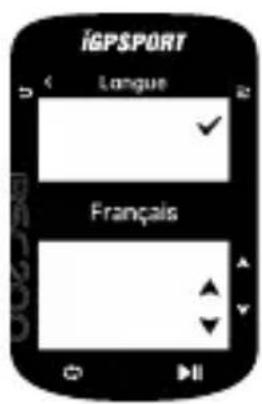
- Option de Langues:
Appuyez sur le bouton ♦ pour choisir la langue, appuyez sur le bouton pour sauvegarder les données, et puis visitez l' option suivante.
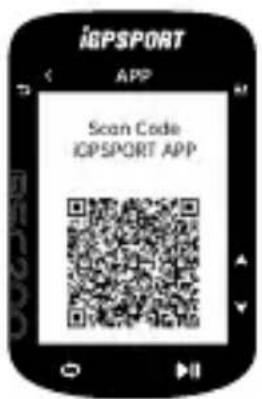
2.Jumelage de Téléphone:
Téléchargez iGPSPORT APP sur votre smartphone, et appariez l' appareil sur iGPSPORT APP. Appuyez sur le bouton pour visiter l' option suivante, et appuyez sur le bouton pour visiter l' option précédente.
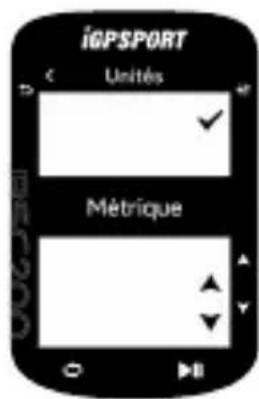
3.Option de l'Unité de Mesure:
Appuyez sur le bouton ➤ pour changer l’unité en métrique/impérial. Appuyez sur le bouton ➤ pour sauvegarder les données et visiter l’option suivante, et appuyez sur le bouton ➤ pour visiter l’option précédente.
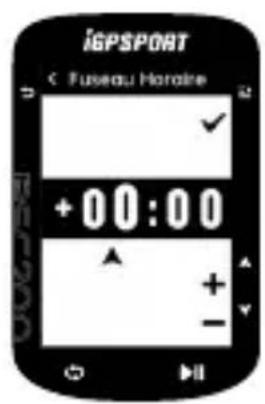
4.Option de Fuseaux Horaires:
Appuyez sur le bouton pour choisir la partie de l' heure.
Appuyez sur le bouton⇒ pour sauvegarder les données et puis choisir la partie de minute.
Appuyez sur le bouton pour choisir la partie de minute.
Appuyez sur le bouton pour sauvegarder les données et visiter l' option suivante, et appuyez sur le bouton pour visiter l' option précédente.
Mais attention, vous pouvez seulement régler le fuseau horaire ici, et le temps et la date de l'appareil peuvent être réglés automatiquement après le positionnement par satellite.
Après le réglage, vous pouvez entrer dans la page d' accueil et commencer à utiliser l' appareil, mais attention vous pouvez renouveler le micrologiciel seulement par iGPSPORT APP. Et vous devez connecter votre ordinateur avec le smartphone, ce qui vous permet de profiter de la meilleur performance et la dernière fonction. Et sur les méthodes de connexion, vous pouvez vous référer à Jumelage de Téléphone.
text_image
IGPSPORT
APP
Scan Code
IGPSPORT APP
③
text_image
IGP SPORT
Unités
Métrique
④
1.2 Charge
Notre appareil est intégré à une batterie au lithium rechargeable, et vous pouvez le charger par l' adaptateur ou le port USB de l' ordinateur.
- Ouvrez le couvercle de protection en caoutchouc de USB port au dos de l'appareil.
- Connectez le câble de charge USB.
- Attendez que l'appareil se charge.
Après la charge, débranchez le câble et puis remettez le couvercle USB.
Attention:
1) Veuillez charger l' appareil par l' adaptateur DC5V. Il ne faut pas charger l'appareil par l' adaptateur de charge rapide, car cela peut probabalement endommager la batterie du produit.
2) Dans le coin supérieur droit de la page d'accueil, il affichera l'îcione pour vous indiquer une faible batterie. Aolrs, nous vous recommandons de charger l'appareil to de suite.
3) Il ne faut pas tirer le couvercle USB trop fortement, car cela peut affecter l'effet de résistance à l'eau et à la poussière.
1.3 Fonction de Bouton
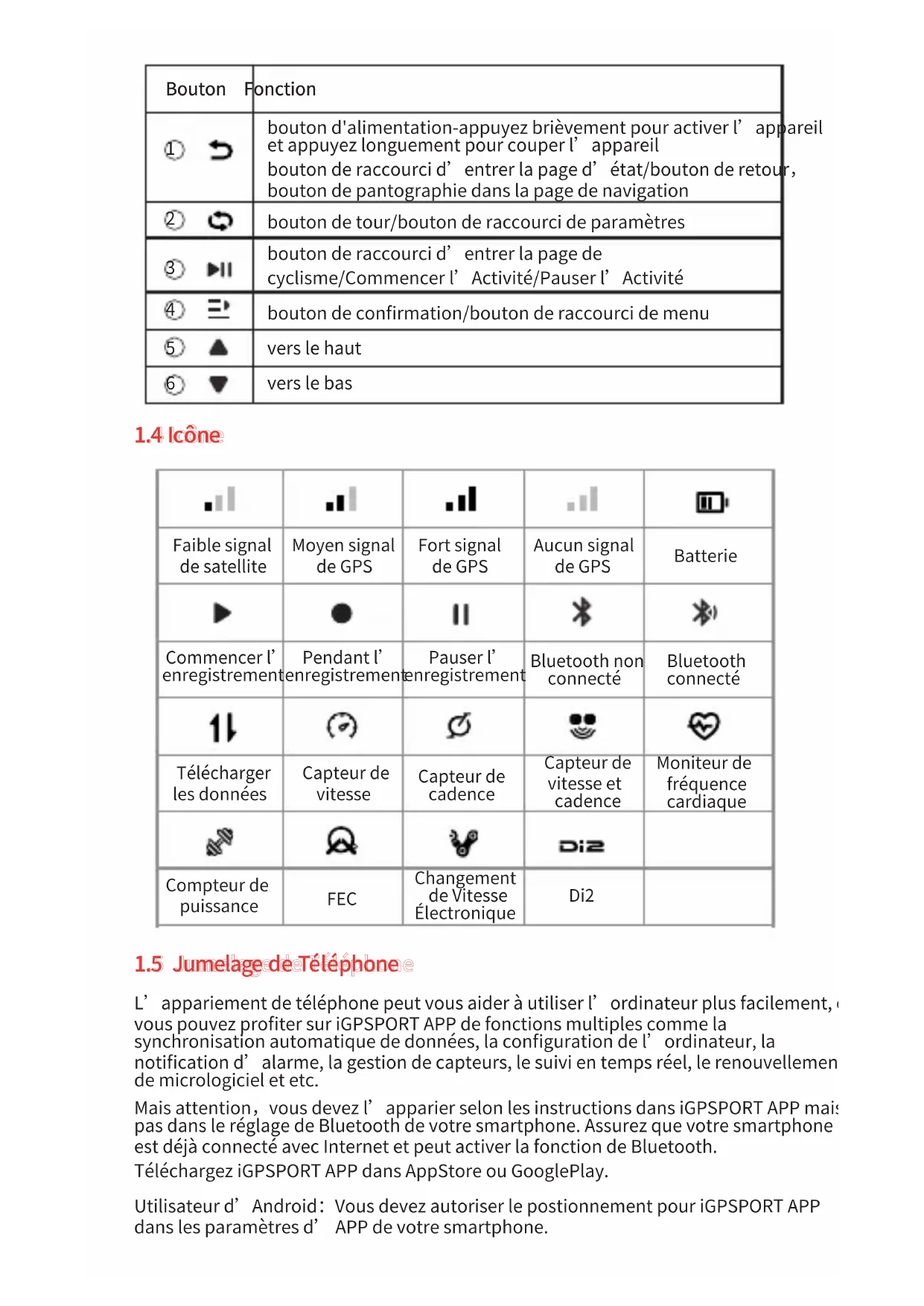
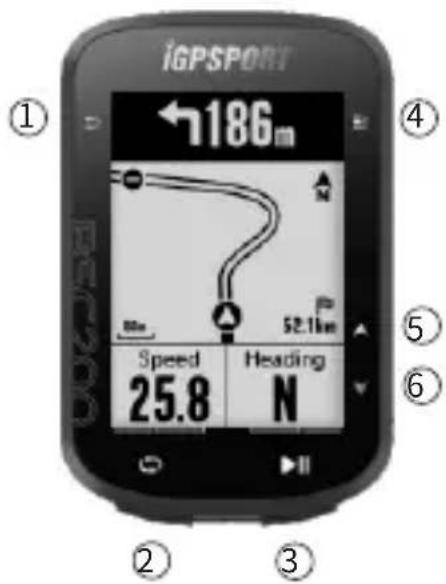
BSC200 ordinateur de vélo est conçu avec six boutons au total, et la fonction varie selo les scènes différentes.
text_image
iGPSPORT
186m
52.1km
Speed 25.8 Heading N
①
②
③
④
⑤
⑥
| Bouton Fonction |
 | bouton d'alimentation-appuyez brièvement pour activer l’ appareil et appuyez longuement pour couper l’ appareilbouton de raccourci d’ entrer la page d’ état/bouton de retour, bouton de pantographie dans la page de navigation |
 | bouton de tour/bouton de raccourci de paramètres |
 | bouton de raccourci d’ entrer la page de cyclisme/Commencer l’ Activité/Pauser l’ Activité |
 | bouton de confirmation/bouton de raccourci de menu |
 | vers le haut |
 | vers le bas |
1.4 lcone
 |  |  |  |  |
| Faible signal de satellite | Moyen signal de GPS | Fort signal de GPS | Aucun signal de GPS | Batterie |
 |  |  |  | [233T] |
| Commencer l'enregistrement | Pendant l'enregistrement | Pauser l'enregistrement | Bluetooth non connecté | Bluetooth connecté |
 |  |  |  |  |
| Télécharger les données | Capteur de vitesse | Capteur de cadence | Capteur de vitesse et cadence | Moniteur de fréquence cardiaque |
 |  |  |  | |
| Compteur de puissance | FEC | Changement de Vitesse Électronique | Di2 | |
1.5 Jumelage de Téléphone
L' appariement de téléphone peut vous aider à utiliser l' ordinateur plus facilement, vous pouvez profiter sur iGPSPORT APP de fonctions multiples comme la synchronisation automatique de données, la configuration de l' ordinateur, la notification d' alarme, la gestion de capteurs, le suivi en temps réel, le renouvellement de micrologiciel et etc.
Mais attention, vous devez l'apparier selon les instructions dans iGPSPORT APP mais pas dans le réglage de Bluetooth de votre smartphone. Assurez que votre smartphone est déjà connecté avec Internet et peut activer la fonction de Bluetooth.
Téléchargez iGPSPORT APP dans AppStore ou GooglePlay.
Utilisateur d' Android: Vous devez autoriser le postionnement pour iGPSPORT APP dans les paramètres d' APP de votre smartphone.
Jumelage de téléphone pour la première fois:
- Ouvrez iGPSPORT APP et vous connectez avec votre compte d' iGPSPORT.
- Approchez l'ordinateur de votre téléphone, entrez dans la page d'accueil" mon é d'iGPSPORT APP ou dans "la gestion de l'appareil" de l'ordinateur, cliquez sur l'appareil", sélectionnez l'ordinateur, votre smartphone cherchera automatiquement BSC200, choisissez BSC200 et cliquez sur "connecter", et commencez le jumelage.
- Quand votre téléphone portable vous présente une fenêtre pop-up" demande de jumelage de Bluetooth", cliquez sur apparier et acceptez cette demande.
- Après le succès du jumelage, l' ordinateur se présentera dans la liste d' appareil.
- Après le succès de connexion, iGPSPORT APP vous présentera une suggestion de ré gler l'ordinateur sur votre téléphone portable. Après le succès de réglage, cliquez sur sauvegarder et synchroniser", et puis vous pouvez synchroniser votre réglage à l'ordinateur de vélo.
Après le succès du jumelage de téléphone, l' appareil peut se connecter automatiquement à votre smartphone via Bluetooth. Si vous rencontrez l' échec de jumelage, vous pouvez redémarrer Bluetooth, iGPSPORT APP ou compteur de vélo et répéter le processus de jumelage.
Supprimer le jumelage:
Si vous voulez apparier l' ordinateur de vélo avec d' autres smartphones, vous devez supprimer le jumelage actuel:
- Entrez dans la page de paramètres>annuler jumelage, cliquez sur annuler jumelage appuyez sur le bouton pour confirmer l' annulation.
- L' ordinateur de vélo redémarrera automatiquement, et la colonne d' état afficherant symbole de "Bluetooth non connecté".
Attention:
Il ne faut pas apparier et désapparer l' opération fréquemment.
Renouvellement de Micrologiciel:
Si vous voulez profiter de la meilleure performance et la dernière version, vous devez renouveler le micrologiciel à temps quand une nouvelle version est disponible. Et le renouvellement de micrologiciel peut vous apporter une meilleure expérience d’ utilis comme une nouvelle fonction, une amélioration de fonction actuelle ou une correction erreur. Vous ne perdrez aucune donnée en raison du renouvellement de micrologiciel.
- Avant le renouvellement, assurez-vous que les données d'activité d'ordinateur est synchronisé à votre compte d'iGPSPORT pour éviter tout risque de perte de données, que votre ordinateur de vélo est complètement chargé, et que le signal de Bluetooth et seau sont stables ;
- Ouvrez iGPSPORT APP > Appareil > Renouvellement de micrologiciel, vous pouvez vérifier si une nouvelle version est disponible et avoir accès au guide d'opération;
- Le renouvellement de micrologiciel prend 20 minutes au maximum, et le temps varie selon le signal de Bluetooth. Soyez patient.
Installation du support vélo:
Fixez-le sur le guidon du vélo avec des anneaux en caoutchouc dans l'emballage.
1) Installez le coussinet en caoutchouc au dos de la base d' ordinateur de vélo.
2) Choisissez une position appropriée sur le guidon du vélo pour mettre le coussinet e caoutchouc et la base de l'ordinateur.
3) Contoumez le guidon respectivement avec deux élastiques et prenez avec un clin d'œil de la base d' ordinateur pour le fixer sur le guidon.
4) Alignez la position saillante de la boucle à l'arrière de l'ordinateur avec la fente de la de l'ordinateur.
5) Mettez l' ordinateur de vélo sur la base et le tournez à 90 degrés.
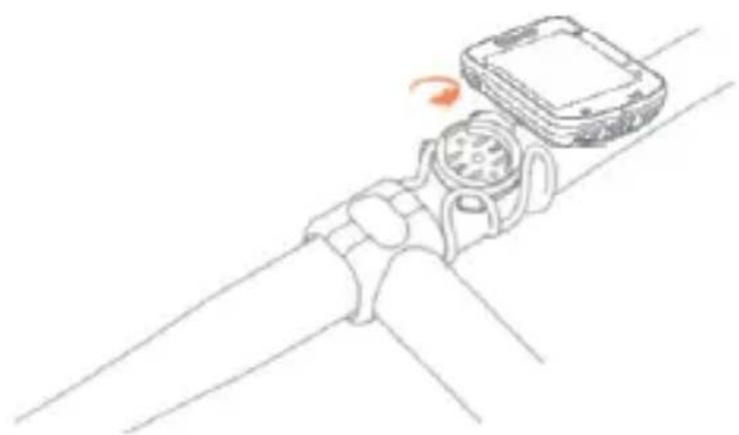
Vous pouvez également utiliser iGPSPORT M80 pour installer l' ordinateur de vélo. Nous vous recommandons d' utiliser la base officielle ou le support officiel de iGPSPO pour éviter d' endommager le support de l'ordinateur.
2. CYCLISME
2.1 Avant cyclisme
Avant cyclisme, vous devez attendre la détection de GPS signal de l' ordinateur de vé pour assurer la précision de vos données de cyclisme. Pour accepter le signal de GPS, a à l' extérieur, et s'éloignez d' un bâtiment ou d' un arbre. Et vous devez tenir l' ordi de vélo immobile et diriger l' écran vers le haut, et vous devez également éviter de contacter l' ordinateur pendant la recherche de signal.
Si vous avez déjà apparié des capteurs avec votre ordinateur de vélo, vous pouvez activ le capteur correspondant qui va apparier automatiquement avec l'ordinateur, et l'ordinateur va rechercher le signal de capteur automatiquement. Pendant le cyclisme, I ordinateur de vélo peut utiliser les capteurs pour mesurer votre fréquence cardiaque, cadence et puissance, etc.
Quand la quantité de satellite atteint la valeur minimale, le symbole de GPS devient vous pouvez commencer à faire du vélo. Mais pour une meilleure précision de GPS, vou pouvez attendre l' apparition de . Après trouver une quantité suffisante de satellite, le symbole de GPS devient .
Après détecter tous les signaux, appuyez sur le bouton pour entrer dans la page de données de cyclisme.
Dans la page de données de cyclisme, appuyez sur le bouton pour enregistrer l'activité de cyclisme.
Appuyez sur le bouton pour commencer à enregistrer un nouveau tour, simultané ment les données de tour peuvent se présenter dans l'appareil pour 10 secondes.
Appuyez sur n' importe quel bouton pour quitter la fenêtre pop-up de données de tou Pendant le chronométrage de données de cyclisme, appuyez sur le bouton d'enregistrement pour pauser le chronométrage.
Appuyez sur le bouton pour vérifier les options de menu, sélectionne “z sauvega appuyez sur le bouton encore une fois pour sauvegarder l’enregistrement de cycli Après réussir à sauvegarder l’enregistrement de cyslisme, l’appareil vous présentera résumé de données.
Appuyez sur le bouton pour vérifier le contenu de résumé vers le haut ou vers le bas
2.2 Pendant Cyclisme
Visiter Vue de Données:
Pendant l'exercice, vous pouvez utiliser pour changer la vue de cydisme. Mais attention, l'affichage des vues et informations dépend de mode de cyclisme et contenu de page qu sélectionnez.
Dans l' ordinateur de vélo et iGPSPORT APP, vous pouvez arranger les pages selon les multiples de cyclisme. Et vous pouvez arranger les champs personnalisés pour chaque d'activité, et sélectionner les données que vous voulez voir pendant le cyclisme.
Visiter Page d' État:
Pendant cyclisme, vous pouvez utiliser pour visiter la page d' état où se trouvent informations de capteur, de temps, de notification intelligente, etc.
Fonction Prompte:
Pendant cyclisme, vous pouvez utiliser pour ouvrir le menu de fonctions où vous pouvez entrer rapidement dans les pages de Réglage, de Navigation et d' Exercice, et
- champ de données:
Vous pouvez sélectionner le modèle et le champ par référence à la mode de cyclisme>r glage de page.
• mode de cyclisme:
Vous pouvez arranger rapidement le mode actuel par référence à la mode de cyclisme.
Tour
Vous pouvez appuyer s pour enregistrer le tour manuellement, et vous pouvez également activer la fonction d' enregistrement de tour automatique dans APP. Dans iGPSPORT APP, vous pouvez activer la fonction d' enregistrement automatique de tous vous pouvez également choisir d' enregistrer le tour selon la distance, l' emplacement temps. Si vous choisissez par distance et définissez la distance par tour, et lorsque vous parcourrez cette distance, l'ordinateur enregistrera automatiquement un tour. Et si vous choisissez par emplacement, l'emplacement où l'enregistrement commence sera le pour repère, et lorsque vous atteignez à nouveau le point de repère, il sera automatiquement enregistré un tour. Et si vous choisissez par temps, la durée sera enregistrée en fonction l'heure définie. Lorsque la durée sera atteinte, elle sera automatiquement enregistrée étant que tour.
Pause/Arrêt
-
Appuyez sur le bouton pour pauser l'enregistrement.
-
Appuyez sur le bouton ▶ encore une fois pour continuer l'exercice.
-
Appuyez sur le bouton pour arrêter l'enregistrement. Si vous voulez finir l'activ cyclisme, vous pouvez choisir sauvegarder dans le menu. Après sauvegarder l'activité cyclisme, vous pouvez immédiatement obtenir un résumé de votre ordinateur de vélo.
2.3 Après Cyclisme
Résumé d' Activité:
Après finir l'activité de cyclisme, vous pouvez immédiatement obtenir un résumé de votre ordinateur de vélo. Et vous pouvez obtenir des données et une analyse graphique plus détaillées dans APP iGPSPORT ou sur le site Web iGPSPORT.
Les informations affichées dans le résumé de l'activité cycliste dépendent des données collectées pendant cyclisme.
Dans la page d' accueil de l' ordinateur de vélo, vous pouvez appuyer sur pour dir à la page d' histoire. Et vous pouvez appuyer sur pour afficher une liste des trajets cents et un résumé des événements. Et vous pouvez afficher un résumé de l'activité historique stockée sur l'ordinateur. Appuyez sur pour choisir l' activité que vous voulez voir, et appuyez sur pour ouvrir le résumé de l'activité.
Visiter Données de Cyclisme dans APP:
Une fois l'activité cycliste terminée, si votre téléphone portable se trouve dans la porté de Bluetooth, l'ordinateur se connectera et se synchronisera automatiquement avec l'APP iGPSPORT (vous devez activer la fonction de synchronisation automatique sur l'APP. Dans l'APP, vous pouvez visualiser clairement les données d'analyse après chaque activité cycliste. À l'aide de l'APP iGPSPORT, vous pouvez parcourir rapidement les données détaillées de chaque activité cycliste et vous pouvez également partager vos activités cyclistes avec vos amis via l'APP iGPSPORT.
Pour plus d'informations sur vos données d'activité cycliste, vous pouvez également utiliser le site Web iGPSPORT pour analyser chaque détail de vos enregistrements, voir vos performances plus détaillées, suivre le progrès vers votre objectif mensuel et partager vos records avec d'autres.
Voyez l' APP iGPSPORT pour plus d'informations.
3. PAGE D' ETAT
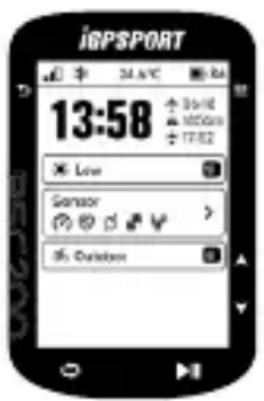
Appuyez sur le bouton pour visiter la page d'état qui affiche l'état de connexion du GPS, de la batterie, l'heure du lever/coucher du soleil, l'altitude actuelle et d'autres informations.
Luminance du rétro-éclairage
Il indique la luminance du rétroéclairage actuelle de l'appareil. Vous pouvez appuyer sur le bouton pour changer rapidement la luminance du rétroéclairage. État de Capteur
Le capteur actuellement connecté sera illuminé et dé placé vers la colonne d'état du capteur. Vous pouvez appuyer sur le bouton\→\ pour visiter rapidement les options de capteurs.
Mode de Cyclisme
Il indique le mode de cyclisme actuellement utilisé par l'appareil. Vous pouvez appuyer sur le bouton pour changer rapidement entre les modes de cyclisme en extérieur/en intérieur.
text_image
iGPSPORT
13:58
Live
Sensor
Outdoor
4. iGPSPORT APP
Dans l' APP iGPSPORT, vous pouvez gérer l'équipement, voir des visualisations instantanées de vos données d'exercice, planifier des séances d'entraînement, parcourir des itinéraires et communiquer avec d'autres cyclistes dans l' APP.
Réglage d' Utilisateur
Il est important de définir avec précision les paramètres physiques, en particulier votre poids, votre taille, votre date de naissance et votre sexe, car ces facteurs peuvent affecter la précision des mesures telles que les limites de zone de fréquence cardiaque et les calories brûlées.
Vous pourrez définir le poids, la taille, la date de naissance, le sexe, l'objectif d'activité d'entraînement mensuel, la fréquence cardiaque maximale, la fréquence cardiaque au repos, le FTP et d'autres paramètres dans le réglage d' utilisateur.
Si vous connaissez votre fréquence cardiaque maximale actuelle, définissez votre fréquence cardiaque maximale. Lorsque vous définissez cette valeur pour la première fois, la valeur de fréquence cardiaque maximale prévue en fonction de l'âge (220-âge) s'affiche comme paramètre par défaut.
Données d' Exercice
Dans l' APP iGPSPORT, vous pouvez facilement accéder aux données d'activité cyclis passée et prévue, ainsi qu'établir de nouveaux objectifs d'exercice.
Obtenez un aperçu rapide de votre activité cycliste et analysez instantanément vos performances avec des données récapitulatives détaillées, des enregistrements de graphiques et des statistiques détaillées. Vérifiez votre enregistrement d'activité cycliste et vos statistiques dans l' Activité. Vous pouvez également consulter des statistiques sur vos activités au cours de différentes périodes.
Réglage d' Appareil
Vous pouvez facilement définir diverses fonctions sur l'appareil dans l'APP iGPSPORT y compris l'ajout, la modification, l'activation des vues de page de données, la dé finition des options automatiques et des fonctions d'alarme.
Partage de Sport
Avec la fonction de partage d'images de dans l' APP iGPSPORT, vous pouvez partager des images et des données d'entraînement sur les plateformes de médias sociaux les plus populaires tels que Facebook et Instagram. Vous pouvez partager une photo existante ou prendre une nouvelle photo et la personnaliser avec vos données d'exercice. Vous pouvez également partager un instantané de votre itinéraire d'entraînement si vous avez des enregistrements GPS pendant votre cours d'entraînement.
www.igpsport.com
Wuhan Qiwu Technology Co., Ltd.
3e étage, atelier créatif, n° 04, zone D, monde créatif, n° 16, route Yezhihu ouest, district de Hongshan, ville de Wuhan, province du Hubei.
(86)027-87835568
service@igpsport.com
Déclaration:
Ce manuel d'utilisation est uniquement destiné à la référence de l'utilisateur. Si le contenu ou les étapes sont différents des fonctions de l'appareil lui-même, l'appareil prévaudra Wuhan Qiwu Technology Co., Ltd. ne donnera aucun préavis.
Le droit d'auteur appartient à Wuhan Qiwu Technology Co., Ltd.
MANUEL
MANUEL
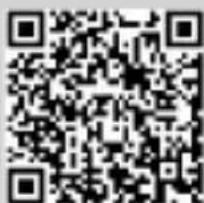
Veuillez vous connecter au site officiel pour voir les dé tails du manuel.
URL et code QR : https://www.igpsport.com/user-manual