iGS620 - Compteur iGPSport - Notice d'utilisation et mode d'emploi gratuit
Retrouvez gratuitement la notice de l'appareil iGS620 iGPSport au format PDF.

| Caractéristiques | Détails |
|---|---|
| Type de produit | Compteur GPS pour cyclisme |
| Écran | Écran LCD rétroéclairé |
| Connectivité | Bluetooth et ANT+ |
| Autonomie de la batterie | Jusqu'à 30 heures |
| Fonctions principales | Vitesse, distance, temps, altitude, calories |
| Compatibilité | Compatible avec capteurs de fréquence cardiaque et capteurs de cadence |
| Dimensions | Compact et léger |
| Poids | Environ 60 g |
| Étanchéité | Résistant à l'eau (norme IPX7) |
| Maintenance | Nettoyer avec un chiffon doux, éviter les produits chimiques |
| Garantie | Garantie limitée de 1 an |
| Accessoires inclus | Support de guidon, câble de chargement |
| Informations supplémentaires | Application mobile pour le suivi des performances |
FOIRE AUX QUESTIONS - iGS620 iGPSport
Questions des utilisateurs sur iGS620 iGPSport
0 question sur cet appareil. Repondez a celles que vous connaissez ou posez la votre.
Poser une nouvelle question sur cet appareil
Téléchargez la notice de votre Compteur au format PDF gratuitement ! Retrouvez votre notice iGS620 - iGPSport et reprennez votre appareil électronique en main. Sur cette page sont publiés tous les documents nécessaires à l'utilisation de votre appareil iGS620 de la marque iGPSport.
MODE D'EMPLOI iGS620 iGPSport
Paramètres personnels....5
Réglage de l'APP – Indicateur de vitesse....6
Connexion de l'APP à l'indicateur de vitesse....6
Réglage de l'APP – Indicateur de vitesse....7
Réglage de l'App - WIFI....7
Notification intelligente....8
Suivi en temps réel....8
Réglage de l'interface de l'indicateur de vitesse....9
Format de l'heure....9
Raccordement de capteurs ANT.+....10
Affichage à l'écran des icônes indicateurs....11
réglage du vélo....11
L'acquisition de signaux satellites.... 12
Départ....13
Pause et continuer....14
Faites défiler les pages....15
Tour....15
Mettre fin à un tour.... 16
L'examen de votre tour....16
téléchargements d'activité....16
Ajouter via bluetooth.... 17
Télécharger via un câble USB....17
Paramètre avancé....19
Personnalisation des écrans de données....19
Sélection des pages....19
réglage pages....20
Fonction Auto....22
Sauvegarde automatique....22
Pause auomatique....23
Tour automatique....24
Défilement automatique des pages....25
Réglage de l'affichage....25
Page Hauteur....26
Pilotage de ligne par APP....27
Sélection d'une ligne....27
La navigation....27
Carte routière....28
Téléchargement d'une carte....28
Réglage Navi....29
Personnaliser les données-On / Off....29
Personnalisé la page....29
Réglage de rotation automatique....29
indicateur de direction....29
Définir des alarmes.... 31
Plus de réglages....32
Réglage des couleurs....33
Ajouter un nouveau vélos....33
Economie d'énergie....34
Mode d'économie d'énergie GPS....34
autres fonctions....35
Pause manuellement....35
Vitesse du capteur....35
Mise à jour automatique du firmware....36
autre paramètre....36
Batterie en charge....36
Télécharger iGPSPORT App.... 37
Spécifications du produit....37
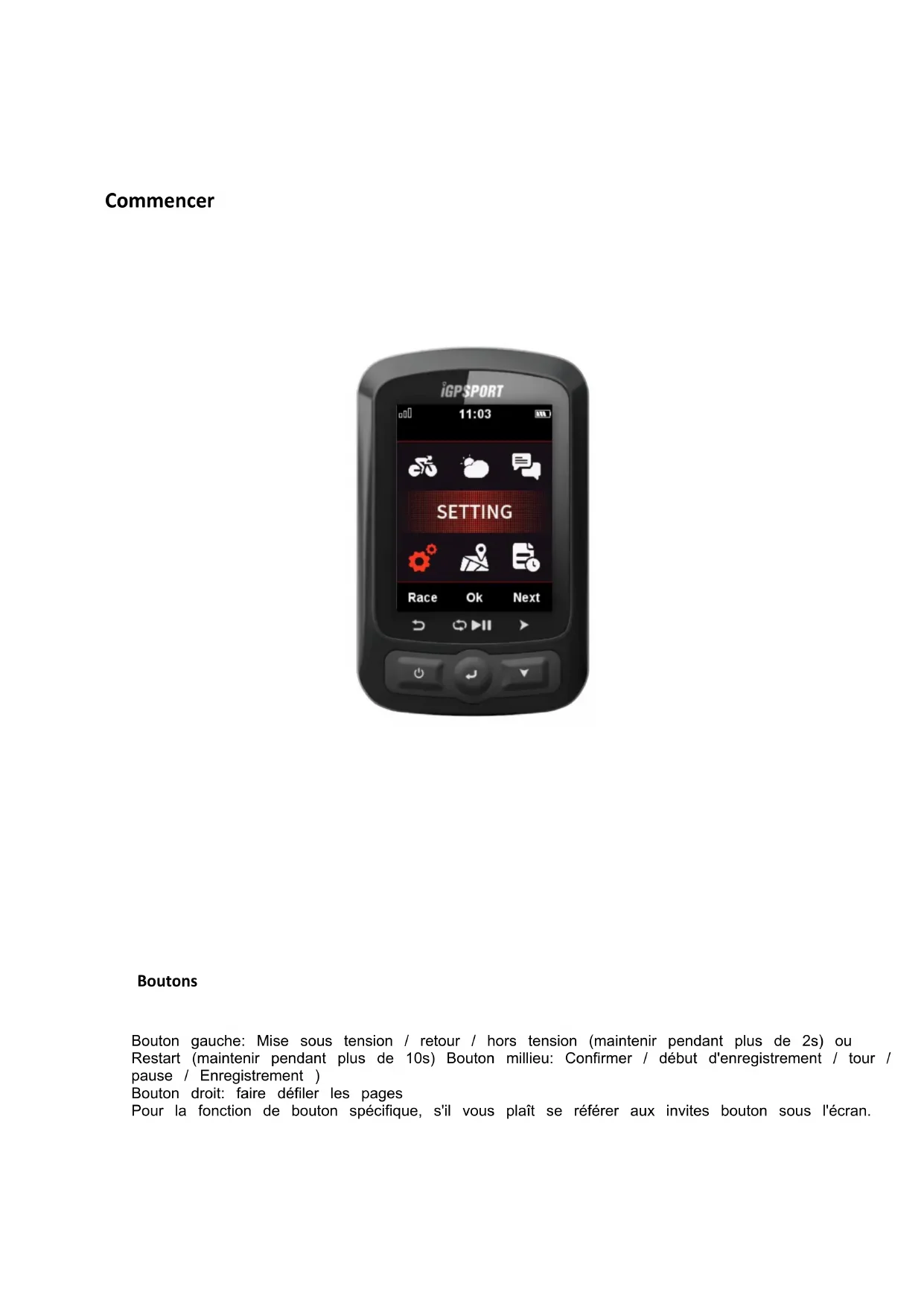
Bouton gauche: Mise sous tension / retour / hors tension (maintenir pendant plus de 2s) ou Restart (maintenir pendant plus de 10s) Bouton milieu: Confirmer / début d'enregistrement / tour / pause / Enregistrement ) Bouton droit: faire défiler les pages Pour la fonction de bouton spécifique, s'il vous plaît se référer aux invites bouton sous l'écran.
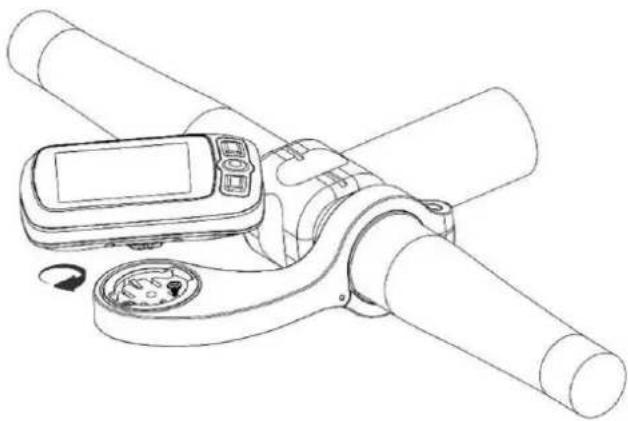
Installation
- Installation du support standard du compteur
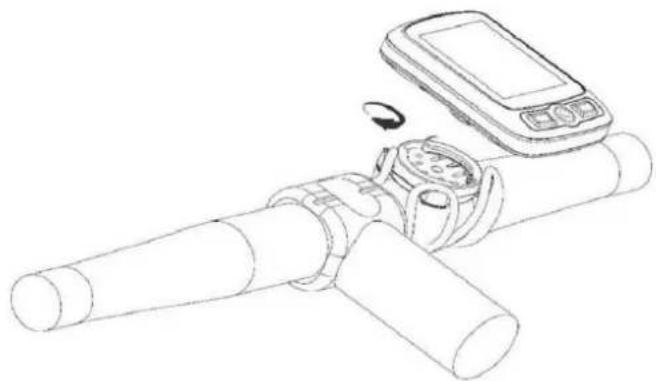
- Installation support compteur déporté (accessoire en option)
Paramètres personnels
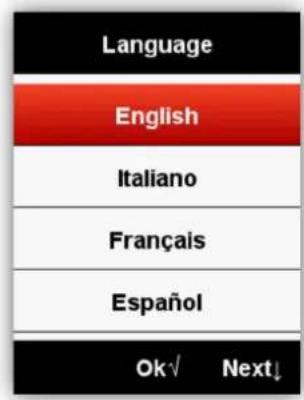
Lors de l'utilisation iGS620 pour la première fois, vous pouvez définir la langue, le sexe, l'âge, le poids, la hauteur et le fuseau horaire comme ci-dessous:
Pour régler les valeurs, sélectionnez le bouton de droite pour sélectionner la valeurs a modifié, sélectionnez avec le bouton gauche et milieu pour modifier la valeur, puis sélectionnez le bouton de droite pour entrer dans la sauvegarde de la page sélectionnez le bouton du milieu pour confirmer l'enregistrement.
text_image
Language English Italiano Français Español Ok✓ Next↓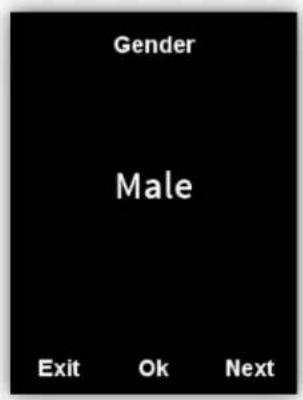
Il entrera dans la page d'affichage des données une fois le réglage terminé. Afin d'utiliser mieux sur iGS620, s'il vous plaît compléter d'autres paramètres comme ci-dessous.
Réglage de l'APP – Indicateur de vitesse
Connexion de l'APP à l'indicateur de vitesse
Ouvrir les Bluetooth de votre portable et de l'indicateur de vitesse, démarrer l'APP « iGPSPORT », cliquer sur l'icône « + » en haut à droite de la page d'accueil ou l'icône « + » : centre de la page, sélectionner le modèle de l'équipement iGS620, entrer dans la page de recherche, sélectionner l'équipement iGS620 à connecter, puis vous entrerez automatiquement dans l'interface de la gestion de l'équipement.
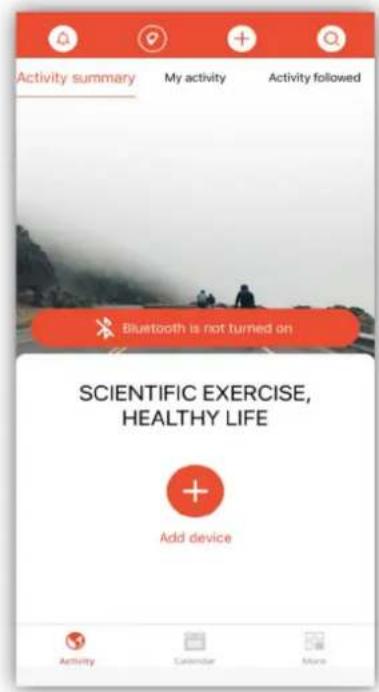
Réglage de l'APP - Indicateur de vitesse
Par la configuration de l'indicateur de vitesse à travers l'APP, les opérations de l'indicateur de vitesse seront plus rapides et faciles.
Réglage de l'APP – Paramètres de l'indicateur de vitesse :
| Classification des paramètres de l'indicateur de vitesse | Description des paramètres |
| Réglage du mode de vélo | Ajouter, Régler, Supprimer, Démarrer, Fermer un mode de vélo |
| Réglage des pages | Ajouter, Supprimer, Renommer, Démarrer, Fermer un page ou Ajuster l'ordre des pages |
| Réglage du suivi en temps réel | Activer, Désactiver la fonction de suivi en temps réel, sélectionner un mode pour partager le lien |
| Notification intelligente | Activer la fonction de rappel d'appel et de SMS de l'indicateur de vitesse |
| Réglage de pilotage | La mise à jour, le téléchargement, la suppression des cartes ; régler si la carte est toujours tournée |
| Réglage des informations de l'utilisateur' | Réglage des informations fondamentales de l'utilisateur, telles que la taille, le poids du corps, l'âge, le sexe, le fuseau horaire, le FTP, le FTHR, la fréquence cardiaque la plus grande, le volume d'admission d'oxygène le plus grand |
| Réglage Wifi | Activer et désactiver le Wi-Fi; rechercher et connecter le Wi-Fi |
Réglage de l'App - WIFI
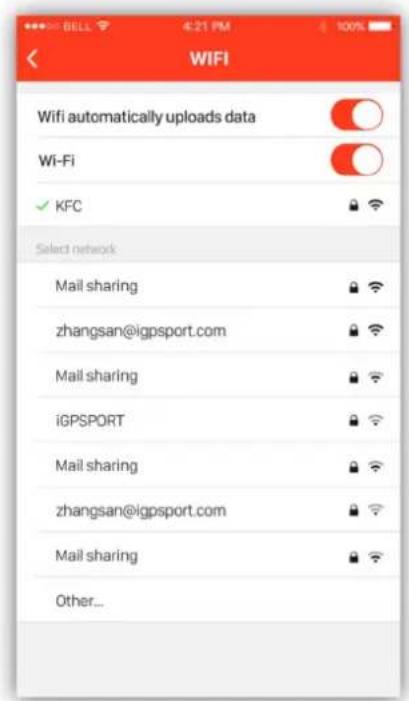
Dans l'interface de la gestion de l'équipement, cliquer sur la colonne WIFI pour entrer dans la page de gestion de WIFI, activer la fonction WIFI, l'indicateur de vitesse recherchera automatiquement les Wifi disponibles à proximité, sélectionner le WIFI à connecter puis entrer le mot de passe pour achever la connexion ; si vous voulez connecter un WIFI caché, cliquer sur la colonne « Divers » au fond, puis entrer le nom et le mot de passe du WIFI pour achever la connexion. Ultérieurement, si vous être dans la portée d'un WIFI qui a été configuré, l'indicateur
de vitesse connecter automatiquement le WIFI dont l'appariement a été achevé ; si le WIFI est remplacé, il faut refaire la configuration.
Lorsque le téléchargement automatique de données par WIFI sur la page de gestion de WIFI est activé, l'indicateur de vitesse téléchargera automatiquement les données des activités de vélo lorsque l'indicateur de vitesse est connecté à un réseau WIFI;
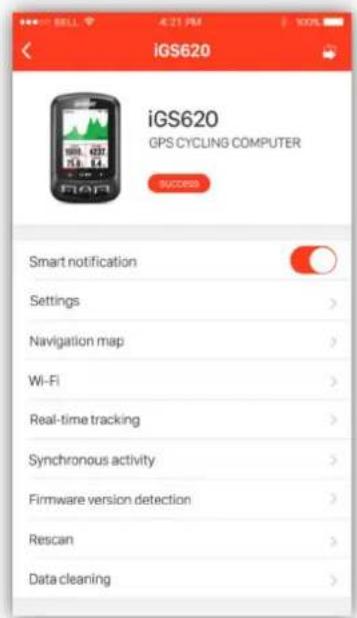
Entrer dans l'interface de la gestion de l'équipement, activer la notification intelligente, puis l'indicateur de vitesse peut recevoir les rappels d'appel et de SMS.
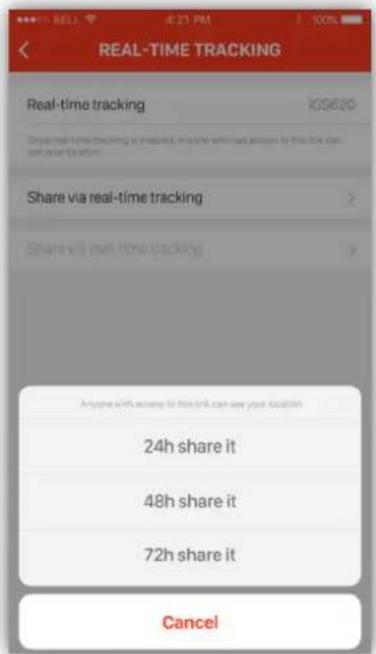
Enter dans l'interface de la gestion de l'équipement, cliquer sur le lien de partage du suivi en temps réel pour enter dans l'application de tiers, ainsi, les autres personnes peuvent consulter les données de vélo en temps réel.
Réglage de l'interface de l'indicateur de vitesse
Format de l'heure
Il y a 2 formats d'heure : 12 heures ou 24 heures.
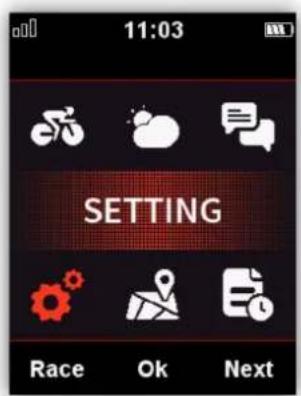
Entrer dans le menu réglage, puis jour et format de l'heure, sélectionner 12 heures ou 24 heures
Raccordement de capteurs ANT +
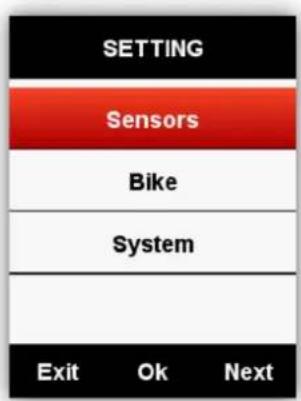
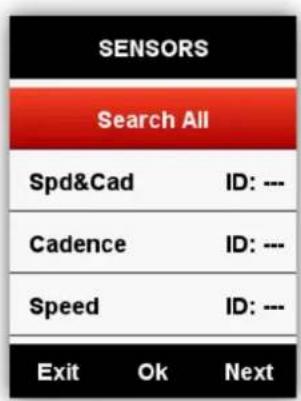
Si vous avez des capteurs ANT +, pour la première fois rechercher les capteurs comme ci-dessous: CAPTEURS-Recherche Tous (cela peut prendre un certain temps pour terminé la recherche.)
Remarque: s'il vous plaît assurez-vous que les capteurs sont en mode de réveil
- Moniteur de fréquence cardiaque doit être porté directement sur la peau juste autour de la poitrine.
- Capteur de cadence doit être installé sur le bras de manivelle du côté oppose plateau de chaine, puis tourner la manivelle
- Le capteur de vitesse doit être installé sur le moyeu de la roue avant, puis faites tourner la roue avant.
flowchart
graph TD
    A["SETTING"] --> B["Sensors"]
    B --> C["Bike"]
    C --> D["System"]
    D --> E["Exit"]
    D --> F["Ok"]
    D --> G["Next"]
Affichage à l'écran des icônes indicateurs
Lorsque les capteurs sont connectés, les icônes des indicateurs seront affichés dans l'écran supérieur comme ci-dessous:

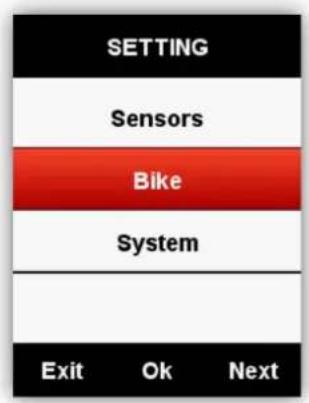
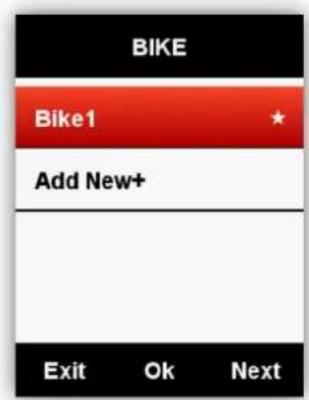
Il est nécessaire de régler la circonférence de la roue du vélo si vous utilisez le capteur ANT + S'il vous plaît entrer dans le menu BIKE, choisissez le vélo sélectionné, réglez la circonférence et sauvegardez comme ci-dessous:
flowchart
graph TD
    A["SETTING"] --> B["Sensors"]
    B --> C["Bike"]
    C --> D["System"]
    D --> E["Exit"]
    D --> F["Ok"]
    D --> G["Next"]
iGS620 recherchera les signaux satellites automatiquement lorsque la
mise sous tension. S'il vous plaît assurez-vous iGS620 est en plein air et
sous un ciel dégagée. Habituellement, cela peut prendre 5 à 120
secondes pour localiser les signaux satellites.
Rester immobile lors de l'acquisition des signaux satellites.
L'heure et la date seront automatiquement calibrés d'après les signaux satellites capté.
Icones signaux sattelites:
 | signaux satellites forts |
 | signaux satellitesnormaux |
 | Aucun signalsatellite(position non fixe) |
 | GPS fermé |
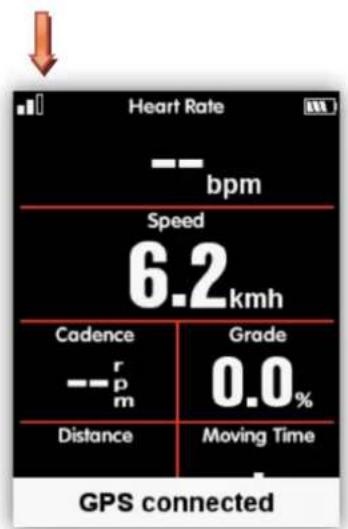
Dans menu principal, sélectionnez le bouton de gauche pour accéder à la page d'affichage des données, l'icône dans l'écran supérieur gauche montre aussi la force des signaux satellites.
la force des signaux satellites GPS
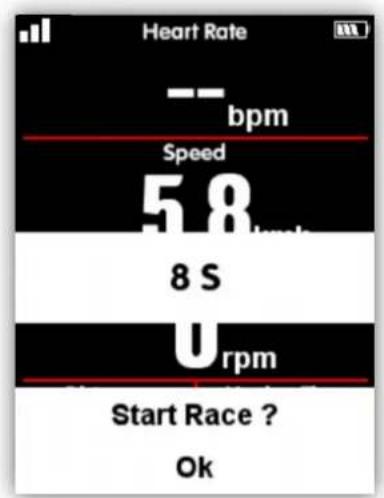
Lors de la détection du mouvement, iGS620 va lancer le décompte automatiquement, attendez jusqu'à ce que le compte à rebours se termine ou sélectionnez le bouton du milieu pour commencer à enregistrer et cliquez sur le bouton gauche pour annuler l'enregistrement. Pour désactiver la fonction d'enregistrement automatique et choisir l'enregistrement manuel, s'il vous plaît se référer à la fonctions Auto dans les paramètres.
text_image
Heart Rate -- bpm Speed 5.8 8 S Urpm Start Race ? Ok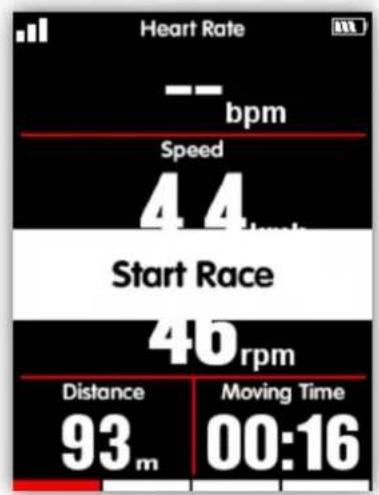
text_image
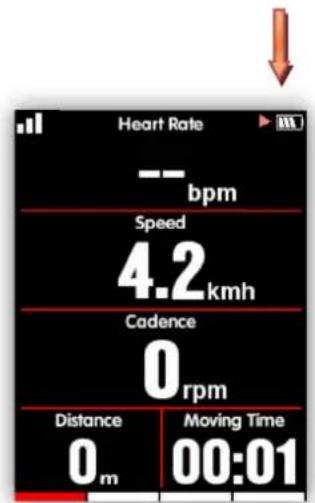
Heart Rate -- bpm Speed 44 Start Race 40rpm Distance 93m Moving Time 00:16En mode d'enregistrement, l'icône dans l'écran supérieur droit à côté de l'icône de la batterie indique l'état d'enregistrement.
état de l'enregistrement
text_image
Heart Rate -- bpm Speed 4.2 kmh Cadence 0 rpm Distance 0 m Moving Time 00:01Pause et continuer
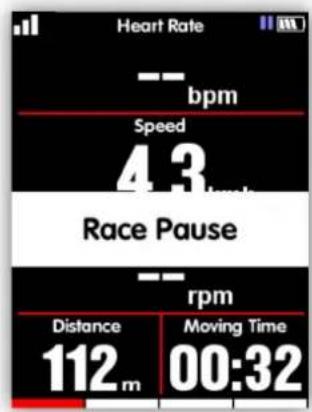
Lorsque vous arrêtez de rouler, iGS620 le détecte et met l'enregistrement en pause automatiquement L'icône d'enregistrement passera alors en pause. Vous pouvez également sélectionner le bouton du milieu pour faire une pause pendant l'enregistrement.
text_image
Heart Rate -- bpm Speed 4.3 Race Pause -- rpm Distance 112 m Moving Time 00:32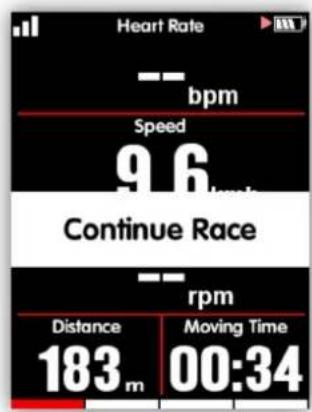
text_image
Heart Rate -- bpm Speed 9.6 Continue Race -- rpm Distance 183 m Moving Time 00:34Faites défiler les pages
Faites défiler la page / haut
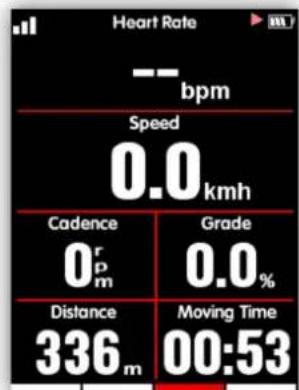
Dans la page d'affichage de données, sélectionnez le bouton droit pour passer de pages en pages. La barre rouge au bas de l'écran affiche la page en cours. Pour plus de pages, s'il vous plaît se à la mise en mode page avancée Sélection-Set Pages
text_image
Heart Rate -- bpm Speed 0.0 kmh Cadence Grade 0 r pm 0.0 % Distance Moving Time 336 m 00:53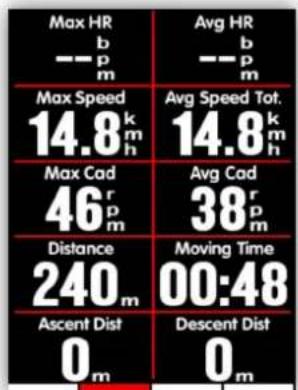
text_image
Max HR ———p m Avg HR ———p m Max Speed 14.8k m h Avg Speed Tot. 14.8k m h Max Cad 46r p m Avg Cad 38r p m Distance 240m Moving Time 00:48 Ascent Dist 0m Descent Dist 0m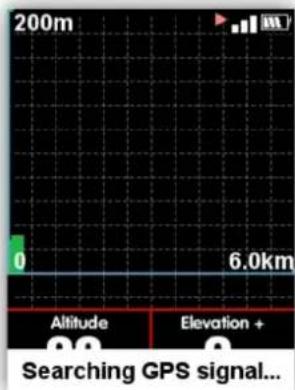
Si vous voulez analyser les données dans un segment, sélectionnez le bouton central en mode d'enregistrement pour commencer un tours, il remarquera un nouveau tour et indiquer le temps du dernier tour.
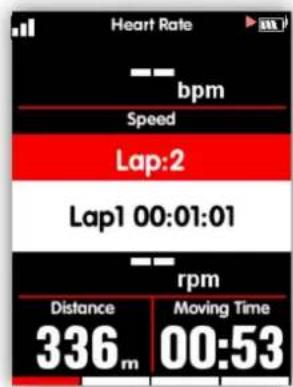
text_image
Heart Rate bpm Speed Lap:2 Lap1 00:01:01 rpm Distance 336 m Moving Time 00:53Mettre fin à un tour
Arrêter d'enregistrer
Cliquez sur le bouton gauche pour mettre fin à un tour, sélectionnez le bouton du milieu pour sau le trajet. Lorsque la course est terminée, l'icône de l'indicateur d'enregistrement sur la partie supérieure droite disparaîtra en conséquence. Lors de la mise hors tension du iGS620 enregistre automatiquement la dernière sortie.
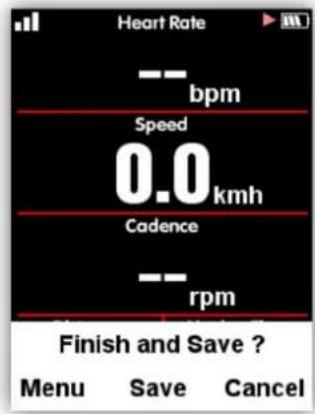
text_image
Heart Rate -- bpm Speed 0.0 kmh Cadence -- rpm Finish and Save ? Menu Save Cancel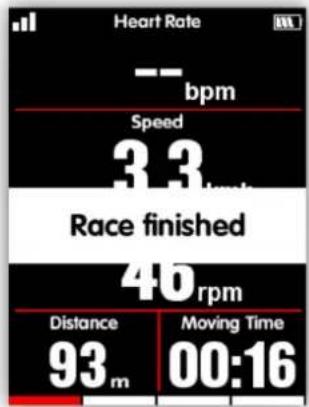
L'examen de votre tour
Vérifiez les activités sous menu MEMORY comme ci-dessous:
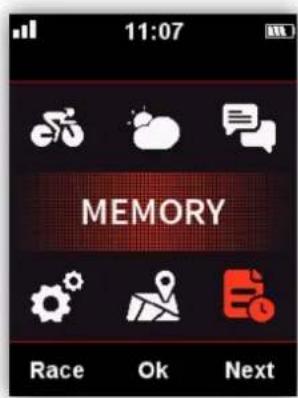
Il y a 3 menus de sélection sous la page d'information comme ci-dessus, choisissez Détails pour vérifier les données de chaque tour (sélectionnez le bouton droit pour passer au tour suivant); choisissez MAP pour vérifier le tracé GPS de l'activité, et ouvrir la fonction de navigation (voir chapie de la fonction de navigation); choisissez Supprimer pour supprimer l'activité en cours.
téléchargements d'activité
Pour analyser les activités, s'il vous plaît les télécharger dans iGPSPORT App via le Bluetooth de votre smartphone ou de l'analyse de données via un câble USB(pc).
Ajouter via bluetooth
Choisissez dans le menu principal CAPTEURS, sélectionnez Bluetooth, sélectionnez le bouton central pour ouvrir le périphérique Bluetooth, la recherche iGS620 par l'application installée dans le téléphone, l'écran affichera Connect une fois connectés avec succès, vous pouvez utiliser l'application iGPSPORT pour télécharger des activités.
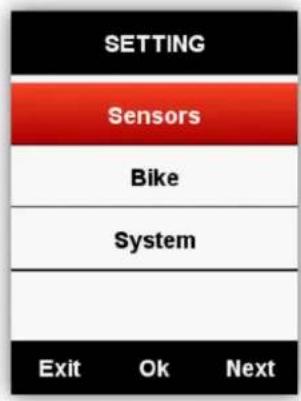
(Prendre app iOS par example)
Télécharger via un câble USB
1) Mise hors tension iGS620.
2) Connectez iGS620 à votre ordinateur via un câble USB.
3) Sélectionnez le bouton gauche pour accéder au mode de connexion, puis l'icône de la batterie s'allume.
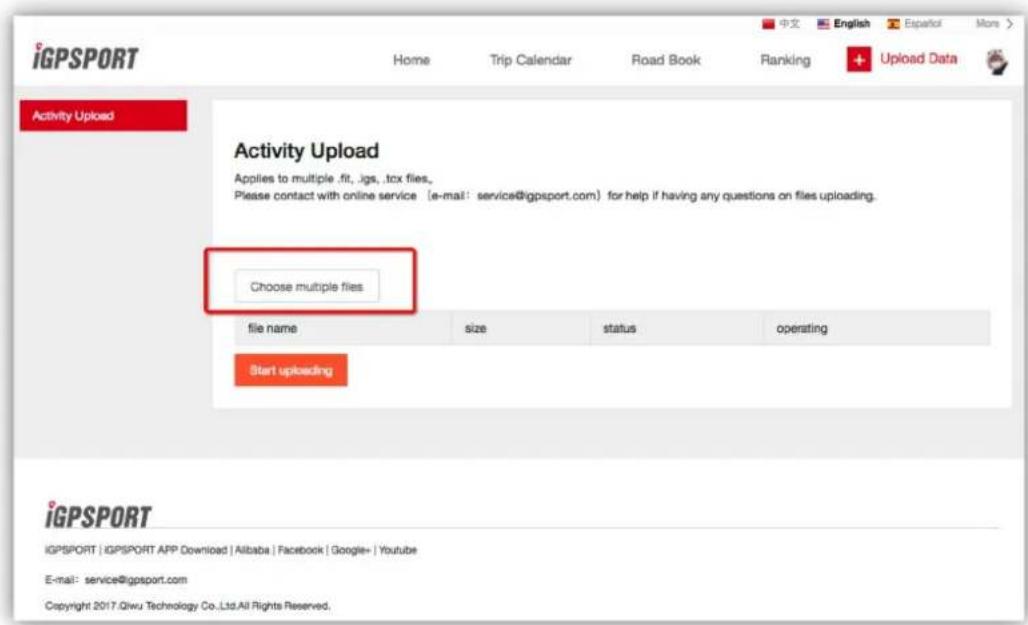
4) L'ordinateur reconnaîtra iGS620 comme un nouveau disque, puis copiez les fichiers d'activité qui sont dans le dossier : \ iGPSPORT \ Activités \ *** s'adapter à l'ordinateur..
5) S'identifier http://i.igpsport.com, sélectionner les fichiers à télécharger.
Personnalisation des écrans de données
iGS620 permet la personnalisation sur la mise en pages d'affichage de données, y compris la sélection des pages, des colonnes d'affichage et éléments de données.
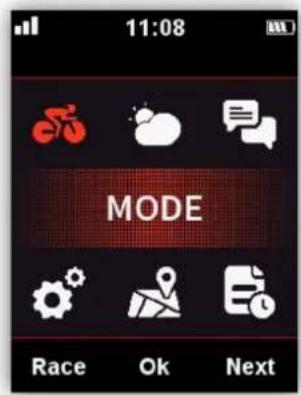
Choisissez le mode, sélectionnez du mode de course, le mode d'entrainement et le mode d'intérieur (ou le nouveau mode ajouté,
★ signifie le mode sélectionné), sélectionnez le bouton du milieu pour entrer le réglage, sélectionnez le bouton du milieu à nouveau pour enregistrer le réglage.
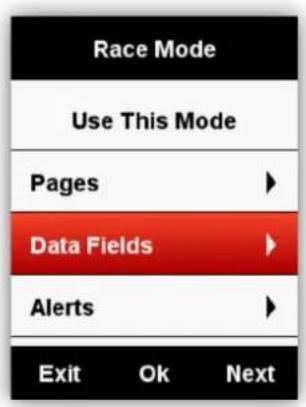
S'il vous plaît définir les pages comme ci-dessous, sélectionnez le bouton du milieu pour entrer, sélectionnez le bouton droit de passer de 1-10 colonnes, sélectionnez le bouton du milieu pour confirmer le réglage.
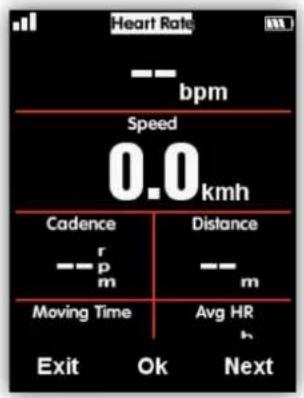
Après avoir mis les colonnes de données, sélectionnez le bouton du milieu pour entrer les éléments de données de réglage. Sélectionnez le bouton droit de se déplacer dans la colonne sélectionnée, puis mettre en place les éléments de données.
Ci-dessous l'exemple de réglage pour modifier la distance en temps de la journée:
text_image
Heart Rate -- bpm Speed 0.0 kmh Cadence Distance --r -- m Moving Time Avg HR Exit Ok Next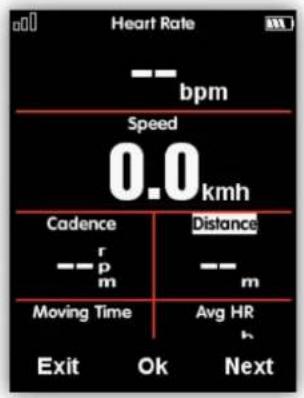
text_image
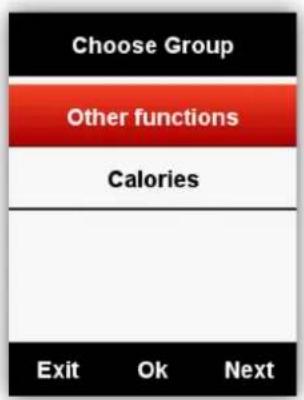
Heart Rate -- bpm Speed 0.0 kmh Cadence Distance --r -- m Moving Time Avg HR Exit Ok NextSélectionnez le bouton droit jusqu'à ce que le clignotement du curseur sur la colonne Distance, sélectionnez le bouton du milieu pour entrer Choisir un groupe, sélectionnez Autres fonctions, sélectionnez Heure du jour, sélectionnez le bouton gauche pour enregistrer et quitter.
Les éléments de données pris en charge pour la sélection sont les suivantes:
| Groupe | éléments de données |
| Fonctions vitesse | Vitesse / Vitesse moyenne Tot./Avg Vitesse Mov./Max Vitesse / Vitesse / Pre tour Spd / Max Lap Spd / Max Pré Lap Spd |
| fonctions cadence | Cadence / Moy CAD / Max Cad / Cad Lap / Pre Cad Tour / Cad / Max Pre tour Cad / Zone Cadence |
| Gestion des données cardiaque | Fréquence cardiaque / Moy HR / Max HR / Lap HR / Max La tour HR / Max Lap HR / Max Pre tour HR / HR Zone / Fréq cardiaque% / Moy HR% / Max HR% / Lap HR% / Pre tour HF Lap HR% / Max Pre tour HR% |
| Les fonctions de puissance | Puissance / Moy Pwr / Max Pwr / Tour Pwr / Pre tour Pwr / Pwr / Max Pré Lap Pwr / Pwr Zone / Pwr3s / Pwr10s / Pwr3 FTP / Pwr IF / Pwr NP Avg / Pwr TSS / Pwrwatts / kg / kil PwrLeft% // Pwr droit% / L.TQ.Effect / R.TQ.Effect / L. Ped.Sm Ped.Smooth. |
| fonctions de distance | Distance / Ascent Dist / Dist / tour Dist / PîTourDescente Dist / compteurkilométrique / Dist Destination |
| fonctions d'altitude | Altitude / année / VAM / 30s VAM / Altitude (+) / Altitude (-)Altitude / min Altitude / VAM + Moy / VAM - Moy / VAM + Max / Moy année + / Moy Grade - / Max année + / max QuAsc + / Pre tour Asc + / Tour VAM + / Pre tour VAM + /pré Lap année + |
| Fonctions de temps | Tot. Temps / Déplacement Temps / Temps d'enregistrement / I tour / tour / temps de tour / Pré Lap Time |
| les changements de vitesses | Vitesse avant / marche arrière / Gears / vitesse Batt./ avant B arrière Batt. |
| autres fonctions | Heure du jour / Sunrise / Sunset / Température / GPS (intens signal) / Précision (Précision GPS) / Direction |
| kcal | Kcal (calories) |
Fonction Auto
Définissez les fonctions automatiques sous menu MODE
Sauvegarde automatique
S'il vous plaît régler la fonction de sauvegarde automatique comme ci-dessous:
Entrer MODE sélectionner un mode de conduite (★ bouton pour choisir off, 10s et 5 s.
signifie que le mode sélectionné): sélectionnez Enregistrer Auto-sélection du milieu

Remarque: lorsque la fonction de sauvegarde automatique est activée et les signaux satellites GPS sont faibles, iGS620 peut commencer countbas appareil même est en mode repos, en utilisant un capteur de vitesse peut aider à annuler ce problème.
Pause auomatique
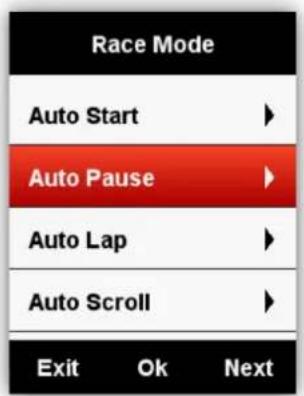
Lorsque iGS620 est sur l'enregistrement et la fonction Pause automatique est activée, l'appareil se met en pause automatique lorsque vous arrêtez de rouler. Si vous souhaitez utiliser la pause manuellement, s'il vous plaît se référer à la fonction Pause manuellement.
Sélectionnez le bouton du milieu pour régler la fonction Auto Pause comme ci-dessous:
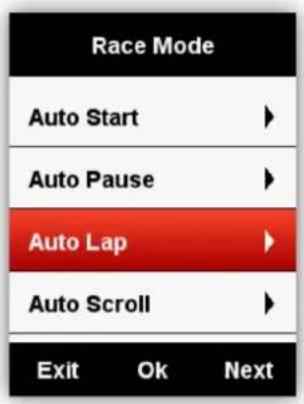
En mode de conduite, vous pouvez choisir la fonction Auto Lap en fonction de la position ou la distance.
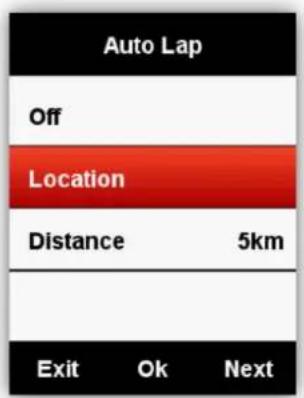
Auto emplacement de tour:
Le dispositif marquera le tour de la position (à une position spécifique) automatiquement.
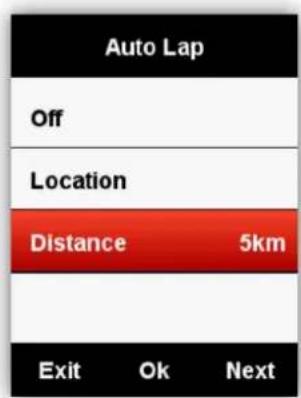
Distance du tour automatique: Dispositif marquera le tour par la distance (à une distance spécifique) automatiquement. Personnaliser la distance comme ci-dessous:
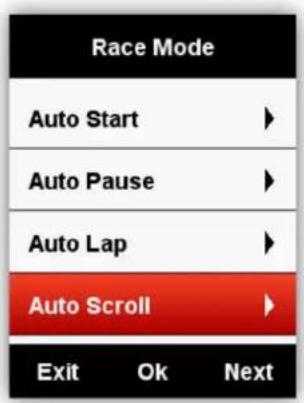
Défilement automatique des pages
Vous pouvez utiliser le défilement automatique des Pages pour faire défiler automatiquement toutes les pages d'affichage des données.
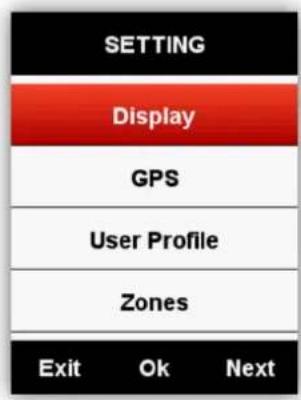
Réglage de l'affichage
Réglage de la durée du rétroéclairage, Rétro-éclairage de nuit, Mode couleur et Bright Day comme ci-dessous:
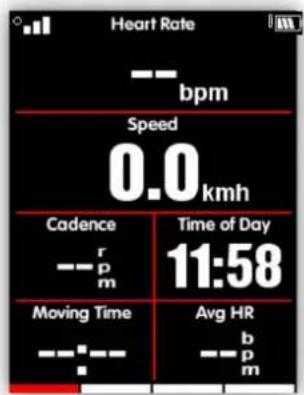
Réglez l'appareil pour afficher les couleurs de jour (écran blanc avec la police noire) ou de nuit (é noir avec la police blanche). Vous pouvez sélectionner l'option automatique pour permettre à l'appareil pour régler automatiquement les couleurs de jour ou de nuit en fonction du moment de la journée.
Mode-Auto / Jour / Nuit écran couleur
text_image
Heart Rate -- bpm Speed 0.0 kmh Cadence r p m Time of Day 11:58 Moving Time Avg HR b p m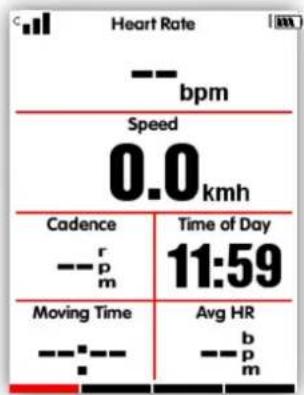
text_image
Heart Rate -- bpm Speed 0.0kmh Cadence Time of Day -- r p m 11:59 Moving Time Avg HR -- - - - - - - - - - - - - - - - - - - - - - - - - - - - - - - - - - - - - - - - - - - - - - - - - - - - - - - - - - - - - - - - - - - - - - - - - - - - - - - - - - - - - - - - -Remarque: vous ne pouvez régler le jour lumineux pour les pages d'affichage de données, le rétro-éclairage des interfaces de menu sont par défaut en rétroéclairage de jour
Page Hauteur
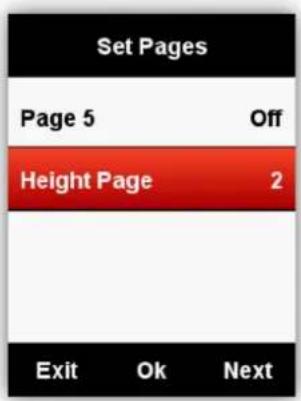
Lorsque la page d'altitude est activée, vous pouvez vérifier l'altitude des routes des tours en cours. La page d'altitude peut être activée / désactivée sous le mode de conduite, vous pouvez également définir la zone d'affichage et des éléments dans la page d'altitude sous le mode menu Set Pages.
Pilotage de ligne par APP
Création d'une ligne
Entrer dans l'interface de gestion de l'équipement, cliquer pour entrer dans la planification de ligne, cliquer sur la Création d'une ligne, définir le point de départ et le point final (vous pouvez déplacer carte pour sélectionner les points de position), cliquer sur l'enregistre et renommer pour entrer dans la page de détail, cliquer sur le bouton_d'envoie, pour synchroniser les données à l'indicateur de vitesse.
Sélection d'une ligne
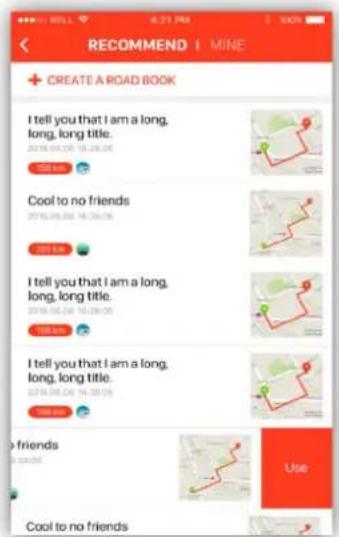
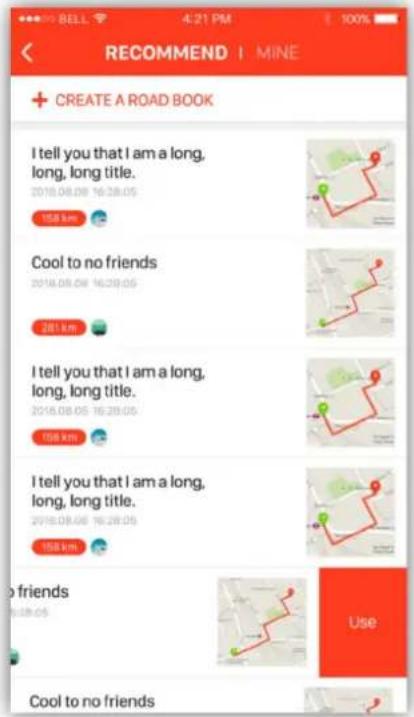
Entrer dans l'interface de gestion de l'équipement, cliquer pour entrer dans la Planification de ligne, sélectionner une ligne à partir du bouton « Recommandation » ou du bouton « Mes... », glisser vers gauche puis cliquer - pour .envoyer, - ainsi .la - ligne . sera envoyée automatiquement à l'indicateur de vitess
Vous pouvez enregistrer et stocker les donneés de navigation dans l'appareil.
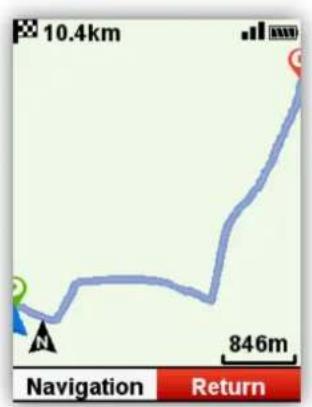
Entrez Routes NAVIGATION-Historique pour ouvrir la liste des activités, sélectionnez les itinéraires recherchés, appareil affichera la piste GPS, choisissez Navigation ou Retour, sélectionnez le bouton du milieu pour entrer dans les pages d'affichage de données, sélectionnez le bouton du milieu pour zoomer ou dézoomer.

Note: les activités sous menu MEMORY peuvent également être ouverts par la navigation: MEMORY-saved activité Dernière activité / Toutes les activités / historique-Carte
text_image
10.4km 846m Navigation Return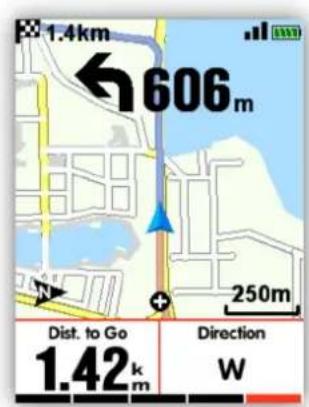
iGS620 supporte les feuille de route en termes d'ajustement, GPX et formats TCX.
Après confirmation des itinéraires de plan, copiez le fichier feuille de route dans iGPSPORT \ navigation dossier par câble USB, vous pouvez trouver la feuille de route sous Routes de navigation-utilisateur, ouvrez le fichier pour démarrer la navigation ou Retour.
Remarque: la longueur du nom du fichier doit être dans les 28 caractères sinon il ne seras pas reconr
Téléchargement d'une carte
Réglage de l'APP - Téléchargement d'une carte
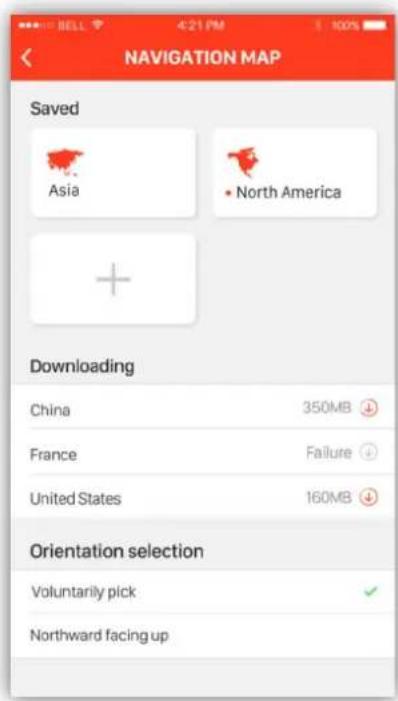
Entrer dans l'interface de gestion de l'équipement, activer le WIFI, retourner puis cliquer sur le bouton Ajouter pour sélectionner le pays où la région se situe, puis télécharger la carte.
Personnaliser les données-On / Off
1-2 éléments de données sera afficher suivant le choix de l'utilisateur
Personnalisé la page
Définir les éléments de données, même réglage que la page Définir dans le menu Mode de cours
Réglage de rotation automatique
Entrer dans l'interface de gestion de l'équipement de l'APP, entre dans la carte de pilotage, sélectionner « Mettre le nord vers le haut » ou « Rotation automatique » dans le menu de directi
Nord-haut on / off
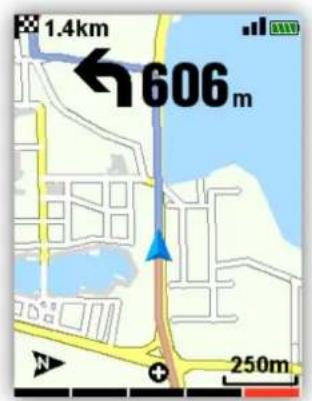
Nord-vers le haut on : navigation affichées en fonction du Nord Nord vers le haut-t Off: navigation affichée sur la base le nord toujours en haut.
indicateur de direction
Lorsque vous mettez l'indicateur sur l'appareil indique la direction et la distance avec une flèche et du son quand un point tournant est à moins de 1 kilomètre.
Route Elevation
vous pouvez voir un profil d'altitude des routes (sur la base il y avait des données de hauteur valid existente dans les fichiers de route)
Prendre des zones de fréquence cardiaque réglage par exemple: Entrer les zones-Hr-formation Zone
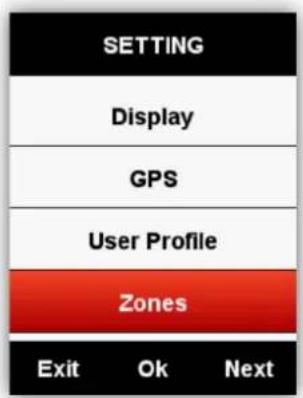
Entrez votre Max HR, les valeurs de la zone seront mises à jour automatiquement; et vous pouvez également modifier chaque valeur manuellement.
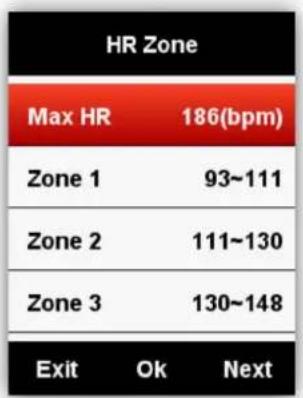
Le réglage de la zone d'alimentation et la zone de cadence sera comme ci-dessus.
Définir des alarmes
Sélectionnez le mode MODE-Formation / course-mode avec alarme comme ci-dessous:
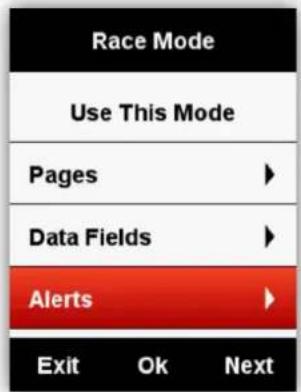
Prenez réglage des alarmes de fréquence cardiaque par exemple:
Vous pouvez régler la fréquence cardiaque Max et Min et activer l'alarme, lorsque la fréquence cardiaque est au-dessus ou au-dessous de la plage de valeurs spécifiques, appareil vous alertera et vous informera avec le message et un son.
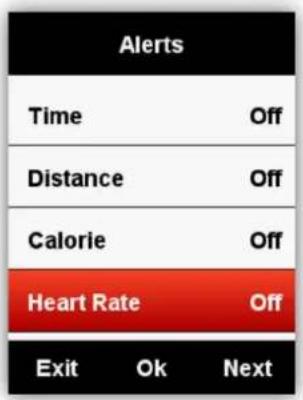
Même réglage pour les alarmes réglées pour temps, distance, calories, cadence et de puissance.
Plus de réglages
Mode home trainer
Il y a 3 modes de conduite par défaut pour la sélection: Mode de course, le mode d'entrainement et mode d'intérieur. Sélectionner
bouton central pour choisir un signifie que le mode sélectionné), vous pouvez également mode (★ modes par ajouter personnaliser 5 nouveautés de nouvelles +
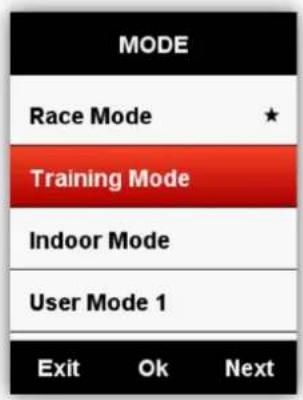
Réglage des couleurs
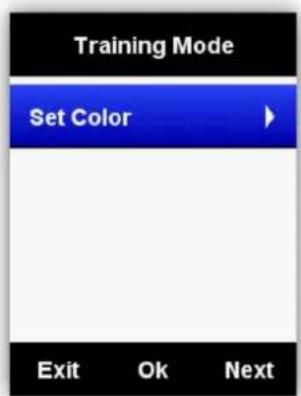
Vous pouvez personnaliser la couleur pour chaque mode pour les distinguer facilement. MODE-Race / Entrainement/ mode couleurs d'intérieur t Set
Ajouter un nouveau vélos
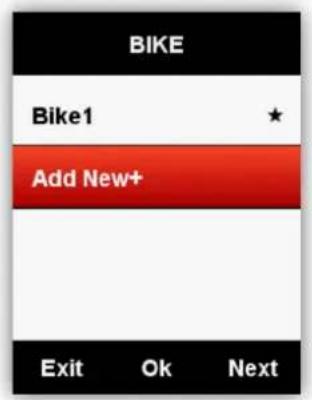
Il y a deux vélos par défaut: Bike 1/2, on peut en rajouter 3 vélos supplémentaires (★ signifie le vélo sélectionné ), lors de la connexion avec des capteurs ANT +, l'ID de capteurs se connectera à vé automatiquement sélectionné, et si le décalage dans un nouveau vélo, les capteurs se connectera avec le nouveau vélo automatiquement.
Economie d'énergie
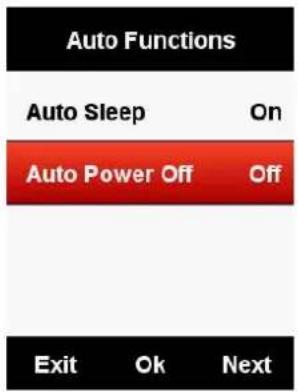
Entrez les fonctions de réglage automatique
La mise en veille automatique sur l'appareil passe automatiquement en mode veille après 5 minute d'inactivité. En mode veille, l'écran est éteint et l'ANT + capteurs, Bluetooth et GPS sont déconnecté appareil sera réveiller en se déplaçant.
Mise hors tension automatique: appareil éteindra automatiquement après 5 minutes d'inactivité.
Mode d'économie d'énergie GPS
Entrer dans le réglage -GPS -Alimentation Enregistrer
Économie d'énergie intelligente signifie que le dispositif passera d automatiquement hors tension en fonction de l'utilisation.
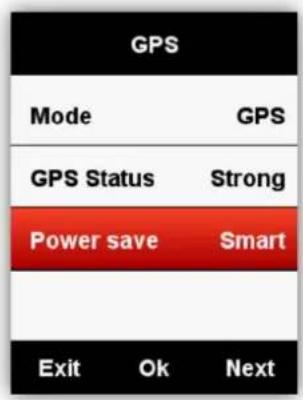
Il est suggéré de définir GPS comme Power Save On / Smart pour allonger l'autonomie de la batterie. Remarque: la vitesse du GPS et la précision peuvent fluctuer légèrement sous alimentation GPS mode d'économie.
autres fonctions
Pause manuellement
Entrer dans le réglage-Autres fonctions-Lap fonction Oui pour définir manuellement Pause. Sous les pages d'affichage de données en cours d'enregistrement, sélectionnez le bouton du milieu pc faire une pause ou continuer l'enregistrement.
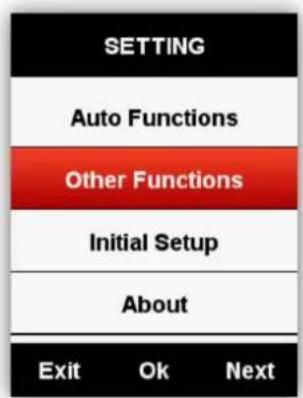
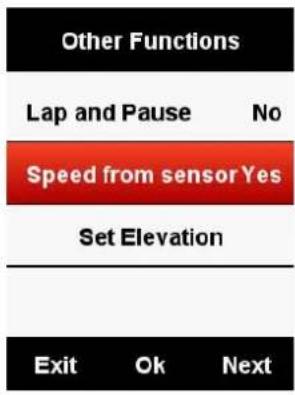
Entrer dans le réglage-Autres fonctions vitesse du capteur, sélectionnez Oui, pour que l'appareil puisse obtenir les données de vitesse du capteur de vitesse avant. (Choisir OUI uniquement lorsque vous utilisez déjà le capteur de vitesse déjà); sélectionnez Non, l'appareil obtient les données de vitesse du GPS.
Mise à jour automatique du firmware
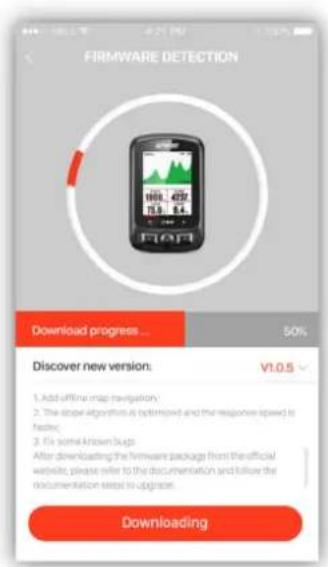
Connector l'indicateur par Bluetooth ou WIFI à l'Internet, puis entrer dans « Détection de firmware » à partir de l'interface de gestion de l'équipement, l'APP jugera automatiquement si la mise à jour de l'indicateur de vitesse est nécessaire, s'il y a une mise à jour, il suffit de cliquer sur le bouton de mise à jour, ainsi, l'équipement exécutera la mise à jour automatiquement.
Pour des réglages plus personnalisés, vous les trouverez au cours de votre utilisation.
Batterie en charge
1) S'il vous plaît utilisez un adaptateur secteur 5V DC pour la charge, il faut environ 3 heures pour charge complète.
2) iGS620 peut être utiliser pendant la charge
3) bien fermer le cache de la prise USB pour la garder étanche à la poussière et étanche à l'eau.
Télécharger iGPSPORT App
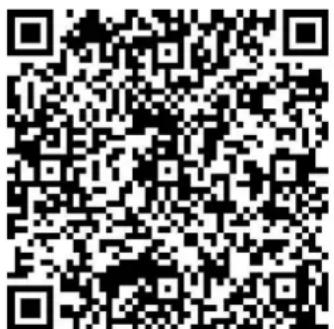
Numérisez ci-dessous QR code (ou une recherche dans Google Play / Apple Store) pour télécharger iGPSPORT App
Exigences: Android 5.0 ou supérieur, Bluetooth intégré 4.0
Télécharger "iGPSPORT" App dans Google Play App Store.
iPhone:
Exigences: iPhone 5 set iOS 9.0 ou supérieur (incompatible avec l'iPad). Télécharger
"iGPSPORT" App dans l'Apple App Store.
Spécifications du produit
GPS: GPS haute sensibilité + Beidou + Glonass
Ecran: 2,2 pouces anti-reflets écran couleur de LED, 240 * 320
pixels Température de fonctionnement: -10 ° C \~ 50 ° C (14 ° à
122 ° F)
Poids :: A propos de 90g
La dimension physique: 85 * 53.5 * 18.8mm
Waterproof: IPX7
Mémoire: stockage Environ 3000 données heures
(utilisation typique) Format de données: ajustement
Affichage des données: 1-10 colonnes de données de vélo peuvent être personnalisés en une seule page & 1-6 pages peuvent être personnalisées et plus de 80 données cyclistes pour la sélection
Batterie: rechargeable, batterie intégrée au lithium
ion Autonomie de la batterie: environ 22 heures,
l'utilisation typique
ANT +: Support ANT + moniteur de fréquence cardiaque, capteur de vitesse, capteur de cadence, la cadence et la vitesse du capteur combiné, wattmètre.
Support de liaison avec iGPSPORT App dans le téléphone intelligent via
Bluetooth; ne prennent pas en charge la connexion aux capteurs Bluetooth
Inclus: iGS620 X1, Micro USB X1 Câble, Standard Support vélo X2, Mont Pad,
X2, bande O-Ring X4, Manualx1 utilisateur
Accessoires en option: support avant vélo, moniteur de fréquence cardiaque, capteur de vitesse, capteur de cadence,
Cadence et vitesse combinée du capteur, wattmètre.
Contactez nous
Site officiel:www.igpsport.com
Le manuel d'utilisation est uniquement pour la référence des utilisateurs, si des différences entre celui-et le dispositif, s'il vous plaît soumettre à l'appareil. Nous nous réservons le droit de modifier ou
d'améliorer nos produits et d'apporter des changements dans le contenu de ce manuel sans obligation notifier toute personne ou organisation de ces changements ou des améliorations. Tous droits réservés par Wuhan Qiwu Technology Company, Ltd.
CE