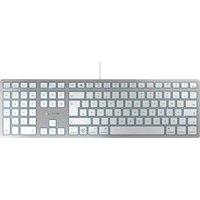
FOIRE AUX QUESTIONS - KC 6000C for Mac Cherry
Comment brancher le clavier Cherry KC 6000C for Mac ?
Branchez simplement le câble USB du clavier sur un port USB libre de votre ordinateur. Le clavier est reconnu automatiquement sans installation de pilote.
Le clavier ne fonctionne pas, que faire ?
Vérifiez que le câble USB est bien connecté. Essayez un autre port USB. Si le problème persiste, testez le clavier sur un autre ordinateur pour exclure un défaut matériel.
Comment utiliser les touches multimédia ?
Les touches de fonction (F1 à F12) ont des symboles pour les fonctions multimédia. Pour les utiliser, appuyez simultanément sur la touche FN et la touche correspondante.
Comment verrouiller la fonction des touches multimédia ?
Appuyez simultanément sur Control et FN. La LED de la touche FN s'allume alors et les touches de fonction exécutent les commandes multimédia directement (sans appuyer sur FN). Pour revenir au mode standard, refaites la même combinaison.
Le zoom écran ne fonctionne pas, pourquoi ?
La fonction zoom nécessite macOS 10.13 ou ultérieur. Activez-la dans les Préférences Système > Accessibilité > Zoom, puis cochez 'Utiliser les raccourcis clavier pour zoomer'. Vous pourrez alors utiliser la touche Zoom (via FN).
Comment incliner le clavier ?
Retournez le clavier et retirez le film de protection des 4 pieds en caoutchouc fournis. Collez-les sur les bandes antidérapantes situées sous le clavier, dans les évidements prévus. Cela augmentera l'inclinaison du clavier.
Le clavier est-il compatible avec Windows ?
Le modèle KC 6000C for Mac est conçu spécifiquement pour macOS. Bien qu'il puisse fonctionner sur Windows, certaines touches spécifiques (Command, Option) peuvent avoir un comportement différent. Il est recommandé de l'utiliser avec un Mac.
Comment nettoyer le clavier ?
Débranchez le clavier. Utilisez un chiffon doux légèrement humide pour nettoyer la surface. N'utilisez pas de produits chimiques ou abrasifs. Évitez que de l'humidité pénètre à l'intérieur.
Y a-t-il des risques pour la santé liés à l'utilisation ?
Une utilisation prolongée peut entraîner des Lésions dues aux Mouvements Répétitifs (LMR). Pour les éviter, organisez votre poste de travail de manière ergonomique, faites des pauses régulières et variez vos positions.
Comment saisir le caractère € sur le clavier US ?
Certaines versions du clavier (référence JK-1620U5-1) n'ont pas de touche € dédiée. Pour le saisir, appuyez simultanément sur [°C], Maj et 2.
MODE D'EMPLOI KC 6000C for Mac Cherry
① Écran plus foncé / plus clair
③ Spousign ④ Titre précédent
⑤ Lecteur / pause
④ titre suivant ⑦ Activer / désactiver le an
⑧ Baisser le son
③ Monter le son ④ Verrouiller L'ordinateur\*
12 LED de fonction de verrouillage de la touche FN 13 Zoom\*
LED functia
≥macOS 10.13
Avant de commencer .
Chaque appareil est différent ! Utilisez un autre port USB de l'ordinateur.
Le mode d'emploi contient des consignes pour une utilisation efficace et tiable. Pour vous assurer que le clavier ne présente aucun défaut, testez-le si possible sur un a
• Lisez attentivement le mode d'emploi.
- Conservez le mode d'emploi et transmettez-le aux autres utilisateurs
Le CHERRY KC 6000C FOR MAC est un clavier permettant d'utiliser un ordinateur.
sur les téléchargements et bien d'autres choses, consultez le site www.cherry.de.
1 Pour votre
Risque d'étouffement en cas
cièces • Conserver l'appareil hors de portéia dos enfants
de moins de
LMR signifie "Lésion due aux mouvements "épétitifs"
Le syndrome LMR a
noulemente se répetant en permanence. - Organisez votre poste de travail de manière
ergonomique.
- Posibonnez le que vos bras
latéralement par rapport au corps et soi étendus.
- Faites plusieurs petites pauses, le cas échéant
accompagnées d'exercices d'etirement. - Modifiez souvent votre attitude corporelle.
2 Raccorder
- Branchez le clavier au port
La clavier est de la finier
de pojecie.
3 Augmenter l'inclinaison du clavier Vous pouvez augmenter l'inclinaison du clavier en
collant les 4 pieds en caoutchouc fournis sur les
bandes anti-derapantes sous le claver. Étainnez L'ordinateur su crupaz la companion
2 Nettoyez la zone au
derapantes armère. 3 Raticz le film de protection des nieds en
caoutchouc et collez-les sur les bandes anti-
densantes de manière à ce que clos-à disparaissent dans l'évidement des pieds en
caoutchoue.
4 Activer des fonctions
supplem function
Certaines touches de fonction comportent des
symboles correspondant à des fonctions unplémentaires
- Appuyez en même temps sur la touche FN et la
touche de fonction avec le symbole correspondant.
4.1 Verrquillet
- Appuyez simultanément sur la touche Control et
la touche FN. a LED de la touche FN e Callume et les fonctions de
samboles des tou
executeurs. Lorsque la LED de lteinte, les commandes des t
solcunlás.
5 Configurat
zoom
Cette fonction est disponible à partir de la version 10.13 du système d'exploitation mac05. Pour pouvoir
modifier la résolution de l'écran avec la touche Zoon épousi devez activer la fonction Zoom.
Dans le coin supérieur gauche de l'écran, ouvrez
3 Cliquez sur le symbale "Accessibilité".
Si vous cliquez sur la 'écran s'agrandit. Si
Zoom ( éla résolutio
6 Clavier US :
La variante de clavier JK-1620U5-1 ne contient pas le caractère €. Vous pouvez saisir le caractère €, en
utilisant la combinaison de touches suivante :
- Appuyez simultanément sur la touche [°C], la touche Mai [9] et la touche 2.