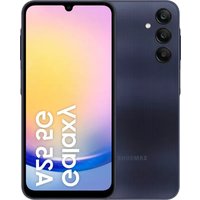
MM-A25 - Chaîne Hi-Fi SAMSUNG - Notice d'utilisation et mode d'emploi gratuit
Retrouvez gratuitement la notice de l'appareil MM-A25 SAMSUNG au format PDF.

| Type de produit | Chaîne Hi-Fi |
| Marque | Samsung |
| Modèle | MM-A25 |
| Dimensions (L x H x P) | 360 x 200 x 250 mm (estimation) |
| Poids | Environ 5 kg (estimation) |
| Alimentation | 100-240 V AC, 50/60 Hz |
| Puissance de sortie | 2 x 50 W RMS (estimation) |
| Connectivité | Bluetooth, USB, AUX, FM, Wi-Fi (selon modèle) |
| Formats audio pris en charge | MP3, WAV, AAC, FLAC (estimation) |
| Fonctions principales | Lecture CD, radio FM, streaming Bluetooth, horloge, alarme |
| Entretien et nettoyage | Nettoyer avec un chiffon doux et sec ; éviter les produits abrasifs |
| Sécurité | Éviter l'humidité ; ne pas obstruer les grilles de ventilation |
| Pièces détachées et réparabilité | Contactez un centre agréé Samsung pour les réparations |
| Informations générales | Notice disponible en PDF sur notice-facile.com |
FOIRE AUX QUESTIONS - MM-A25 SAMSUNG
Questions des utilisateurs sur MM-A25 SAMSUNG
0 question sur cet appareil. Repondez a celles que vous connaissez ou posez la votre.
Poser une nouvelle question sur cet appareil
Téléchargez la notice de votre Chaîne Hi-Fi au format PDF gratuitement ! Retrouvez votre notice MM-A25 - SAMSUNG et reprennez votre appareil électronique en main. Sur cette page sont publiés tous les documents nécessaires à l'utilisation de votre appareil MM-A25 de la marque SAMSUNG.
MODE D'EMPLOI MM-A25 SAMSUNG
5 Présentation de l'appareil et de ses fonctions
9 Charger la batterie
12 Carte nano-SIM
14 Carte micro-SD
16 Allumer et eteindre l'appareil
17 Configuration initiale
17 Compte Samsung
18 Transférer des données depuis votre ancien apparéil (Smart Switch)
21 Description de l'écran
29 Volet des raccourcis
31 Capture et enregistrement d'écran
32 Saisir du texte
34 Extraire du texte
Applications et fonctions
35 Installer ou désinstaller des applications
36 Telephone
39 Contacts
41 Messages
42 Appareil photo
56 Galerie
61 AR Zone
67 Bixby Vision
68 Multi-fenêtres (Utilisation de plusieurs applications à la fois)
71 Samsung Internet
72 Samsung Wallet
74 Samsung Health
75 Samsung Notes
76 Samsung Members
76 Samsung Kids
77 Samsung Global Goals
77 Samsung TV Plus
77 Samsung Shop
77 Galaxy Shop
78 Galaxy Wearable
78 Calendrier
79 Reminder (Réception de notifications pour les tâches à faire)
80 Enregistreur vocal
80 Mes fichiers (Vérification et gestion des dossiers)
80 Horloge
81 Calculatrice
81 Gaming Hub
82 Game Booster (Configurer l'environnement de jours)
83 SmartThings
83 Partager du contenu
85 Music Share
86 Smart View (Utiliser l'écran du téléviseur en mode miroir)
87 Lien avec Windows (Utiliser l'appareil par le biais d'une connexion à l'ordinateur)
88 Applications Google
Paramètres
89 Introduction
89 Compte Samsung
89 Connexions
91 Wi-Fi
92 Bluetooth
94 Paiements NFC et sans contact
95 Économie des données
95 Réseaux autorisés pour applis
96 Point d'accès mobile
96 Plus de paramètres de connexion
98 Appareils connectés
99 Modes et routines
99 Utiliser des modes
99 Utiliser des routines
100 Sons et vibrations
101 Qualité et effets sonores
101 Son d'application séparé
102 Notifications
102 Ecran
104 Fluidité des mouvements
104 Changer le mode d'affichage de l'écran ou régler la couleur de l'écran
105 Batterie
106 Fond d'écran et style
106 Themes
106 Ecran d'accueil
107 Écran de verrouillage
107 Extend Unlock
108 Always On Display (Afficher des informations lorsque l'écran est étéint)
109 Sécurité et confidentialité
110 Reconnaissance faciale
112 Reconnaissance d'empreintes
115 Dossier sécurisé
118 Wi-Fi sécurisé
119 Samsung Pass
122 Position
122 Sécurité et urgence
123 Comptes et sauvegarde
123 Samsung Cloud
124 Google
125 Fonctions avances
126 Movements et gestes
127 Effets pour les appels visio
128 Messagerie double
129 Bien-etre numérique et contrôles parentaux
129 Maintenance de l'appareil
129 Optimiser votre apparéil
130 Batterie
130 Stockage
130 Mémoire
130 Protection des applications
131 Performances
131 Maintenance supplémentaire
132 Applications
132 Gestion globale
133 Accessibilité
134 Mise à jour logicielle
134 Assistance à distance
135 À propos du téléphone
Consignes d'utilisation
136 Précautions à prendre pour utiliser l'appareil
138 Remarques sur le contenu du coffret et les accessoires
139 Situations de surchauffe de l'appareil et solutions
Annexe
143 Dépannage
148 Retirer la batterie
Démarrage

Présentation de l'appareil et de ses fonctions


- Quand vous utilisez les haut-parleurs, comme lors de la lecture de fichiers multimédia ou au cours d'un appel en mode mains libres, ne placez pas l'appareil trop pres de vos oreilles.
- Veiliez à ne pas exposer l'objectif de l'appareil photo à une source de lumière intense, telle que les rayons directs du soleil. Si l'objetif photo est exposé à une source de luzière intense, telle que les rayons directs du soleil, le capteur d'image de l'appareil photo peut être endommagé. Les dommages sur le capteur d'image ne sont pas réparables et peuvent entraîner la présence de points et de taches sur les images.
- Si les éléments en verre ou en acrylique sont endommages, l'utilisation de l'appareil peut entraîner des blessures corporelles. Utilisez l'appareil uniquement après réparation dans un centre de service après-vente Samsung ou dans un centre agréé.
- Si de la poussière ou des corps étrangers pénétre dans le microphone, le haut-parleur ou le récepteur, ou si ces parties sont couvertes, le son peut devenir inaudible ou certaines fonctions peuvent ne plus fonctionner. Si vous essayez desterolir la poussière ou les corps étrangers avec un objet pointu, vous risqueriez d'endommager l'appareil et d'affector son appariece.

-
Des problèmes de connectivité et de déchargement de la batterie peuvent survenir dans les situations suivantes :
-
Si vous fixez des autocollants métalliques sur la zone de l'antenne de l'appareil
- Si vous installez sur l'appareil une coque composée de matérielux métalliques
-
Si vous recouvre la zone de l'antenne de l'appareil avec vos mains ou avec tout autre objectifs lors de l'utilisation de certaines fonctions, comme les appels ou la connexion de données
-
Ne recouvre pas la zone du capteur de luminosité avec des accessoires, tels que des autocollants ou une coque. Ceci risque de provoquer un dysfonctionnement du capteur.
- Empêchez l'écran tactile d'entrée en contact avec de l'eau. L'humidité ou le contact avec l'eau peut provoquer des dysfonctionnements de l'écran tactile.
Touches fixes
| Touche Fonction | |
| Touche latérale | • Maintenir cette touche enfoncée pour allumer ou éteindre l'appareil. • Appuyer sur cette touche pour activer ou verrouiller l'écran. • Appuyez deux fois pour ouvrir l'application ou la fonction définie. |
| Touche latérale + Touche de volume Bas | • Appuyer simultanément sur ces touches pour effectuer une capture d'écran. • Maintenir simultanément ces touches enfoncées pour éteindre l'appareil. |
Paramétrr la touche latérale
Selectionnez une application ou une fonction à démarrer en appuyant deux fois sur la touche latérale.
Ouvrez le menu Paramètres, appuyez sur Fonctions avancées Touche latorale, puis sélectionnez l'option de votrechioix.
Touches virtuelles

Lorsque you allumez l'écran, les touches virtuelles apparaissent au bas de l'écran. Reportez-vous à la section Barre de navigation (touches virtuelles) pour plus d'informations.
Charger la batterie
Chargez la batterie avant d'utiliser l'appareil pour la première fois ou lorsque vous ne l'avez pas utilisé depuis un certain temps.
Chargement filaire
Connectez le cable USB sur l'adaptateur de charge USB, puis branchez le cable sur le connecteur à fonctions multiples de l'appareil pour charger la batterie. Lorsque la batterie est complètement chargee, disconnectez le chargeur de l'appareil.

Chargement rapide
Utilizez un chargeur rapide ou super rapide.
Pour vérifier l'etat de connexion du chargeur, accedez aux Paramètres, puis appuyez sur Batterie.

- Si la charge rapide ne fonctionne pas, ouvre les Paramétres, appuyez sur Batterie Paramétres de charge, puis vérifie si la fonction souhaïée est activée. Verifiez également que le cable USB et que l'adaptateur de charge USB sont correctement connectés.
Le chargement de la batterie est beaucoup plus rapide si l'appareil ou l'écran est éteint.
Charger d'autres apparéils
Utilisez le cable USB pour recharger un autre apparéil mobile avec la batterie de votre téléphone.
Connectez vous teléphone à l'autre apparéil à l'aide du cable USB de votre téléphone. Un connecteur USB peut être nécessaire selon le modèle de l'autre apparéil.
Lorsque le chargement commence, l'icone de chargement de la batterie apparait sur l'écran de l'autre apparéil.

La fenêtre contextuelle de selection d'applications qui apparaît sur votre téléphone sert au transfert de données. Ne sélectionnez pas d'applications à partir de cette fenêtre contextuelle.
Réduire la consommation d'énergie de la batterie
Votre appeuil est doté de diverses options destinées à préserver l'autonomie de votre batterie.
- Optimisez l'autonomie de votre apparéil à l'aide du menu des paramètres Batterie et maintenance apparéil.
Lorsque you n'utilisez pas l'appareil, eteignez l'écran en appuyant sur la touche laterale. - Activez le mode d'économie d'énergie.
- Fermez les applications fonctionnant inutillement en arrêté-plan.
- Désactivez la fonction Bluetooth lorsque vous ne l'utilisez pas.
- Désactivez la fonction de synchronisation automatique des applications.
- Réduisez la durée du rétroéclairage de l'écran.
- Reduisez la luminosité de l'écran.
Conseils et précautions pour le chargement de la batterie

Utilisez exclusivement une batterie, un chargeur et un cable homologues par Samsung et spécialement concus pour votre apparéil. L'utilisation d'une batterie, d'un chargeur et d'un cable incompatible peut provoquer des blessures graves ou endommager votre apparéil.

- Un branchement incorrect du chargeur peut sérieusement endommager l'appareil. Les dégats résultat d'une mauvaise utilisation ne sont pas couverts par la garantie.
- Utilisez uniquement le cable USB Type-C fourni avec l'appareil. Vous risquez d'endommager l'appareil si vous utilisez un cable micro-USB.
- Si vous rechargez l'appareil alors que le connecteur à fonctions multiples est mouillé, vous risquez d'endommager l'appareil. Séchez soigneusement le connecteur à fonctions multiples avant demettre l'appareil en charge.

- Pour economiser l'énergie, débranchez le chargeur lorsque vous ne l'utilise pas. Le chargeur n'était pas muni d'une touche Marche/Arrêt, vous devez le débrancher de la prise de courant pour couper l'alimentation. L'appareil doit rester à proximité de la prise en cours de chargement.
- Le socle de prise de courant doit être installé à proximate du matériel et doit être aisément accessible.
- Lors de l'utilisation d'un chargeur, il est recommandé d'utiliser un chargeur homologué dont les performances de charge sont garanties.
- Si la batterie est complètement déchargée, vous ne pouvez pas allumer l'appareil, même si le chargeur est branché. Rechargez la batterie pendant quelques minutes avant d'allumer l'appareil.
- Si vous utilisez simultanément plusieurs applications, des applications reseaux ou des applications qui nécessitent une connexion à un autre apparéil, la batterie se décharger a rapidement. Pour éviter toute perte d'alimentation lors d'un transfert de données, utilisez toujours ces applications lorsque la batterie est parfaitement chargée.
- Si vous utilisez une source d'alimentation autre que le chargeur, comme un ordinateur, la vitesse de chargement risque d'être ralentie en raison d'une baisse d'intensité du courant électrique.
- L'appareil peut être utilisé en cours de chargement, mais dans ce cas, le chargement complet de la batterie risque de prendre plus de temps.
- Lorsque l'appareil est en cours de chargement, il est possible que l'écran tactile ne fonctionne pas en raison de l'instabilité de l'alimentation électrique. Dans ce cas, débranchez le chargeur de l'appareil.
- Il est possible que l'appareil et le chargeur chauffent en cours de chargement. Ce phénomène est normal et n'affecte ni la durée de vie, ni les performances de l'appareil. Si la température de la batterie devient trop élevé, le chargement risque de s'interr compromise.
- Si l'appareil ne se charge pas correctement, apportez-le, accompagné de son chargeur, dans un centre de service après-vente Samsung ou dans un centre agréé.
Carte nano-SIM
Insérez la carte SIM ou USIM fournie par votre opérateur.
VoussousvezinsererdexcartesSIMouUSIMafindepuvoirattribuerdeuxnumerosdetelephoneou opereursau mêmeappareil.Danscertainesrégions,lavitessedetransfertdesdonnéespeutetre ralentie avecdexcartesSIM.

La disponibilité de certains services nécessitant une connexion réseau dépend de votre opérateur.
Insérer la carte SIM ou USIM


1 Inserez l'outil de retrait a l'endroit prevu a cet effet sur le compartment pour le déverrouiller.
2 Retirez delicatement le compartment de son emplacement.
3 Placez la carte SIM ou USIM dans le compartment pour carte SIM, puce orientee vers le bas, et appuyez delicatement sur la carte SIM ou USIM pour la metre en place.
4 Reinserez le compartment dans l'emplacement prevu a cet effet.

Utilisez exclusivement une carte nano-SIM.
Veillez a ne pas perdre ou laisser d'autres personnes utilisevre carte SIM ou USIM. Samsung ne peut etre tenu responsable en cas de dommage ou desagrement resultant d'une perte ou d'un vol de carte.
Assurez-vous que l'util de retrait est perpendicular à l'orifice. Dans le cas contraire, l'appareil pourrait être endommagé.
- Si la carte n'est pas fermement installée dans son département, la carte SIM risque d'être ejectée ou de tomber.
- Si vous insérez le compartment dans votre apparéil alors qu'il est humide, vous risquez d'endommager l' apparéil. Assurez-vous que le compartment est toujours bien sec.
- Insérez complètement le compartment dans son logement pour empêcher tout liquide de pénétrer dans votre apparéil.
Insertion correcte de la carte


Gestionnaire SIM
Ouvrez le menu Paramétres, puis appuyez sur Connexions Gestionnaire SIM.
- Cartes SIM: activez la carte SIM pour utiliser et personneliser vos paramètres de carte SIM.
- Cartes SIM préférentes : Sélectionné cette fonction pour utiliser des cartes SIM spécifiques pour certaines fonctions, comme les appels vocaux, lorsqu' deux cartes sont activées.
- Basculment des données: configurez l'appareil pour qu'il utilise une autre carte SIM pour les services de données si la carte SIM préféree ne peut pas connecter au réseau.

L'utilisation de cette fonction peut entraîner des frais supplémentaires.
- Autres paramètres SIM : personnalisez les paramètres relatifs aux appel.
Carte micro-SD
Insérer une carte micro-SD
La capacité de la carte SD de votre apparéil peut varier d'un modèle à l'autre et certaines cartes SD peuvent ne pas être compatibles avec votre apparéil selon le fabricant et le type de la carte SD. Pour contrôle la capacité maximal de la carte SD de votre apparéil, consultez le site Web Samsung.


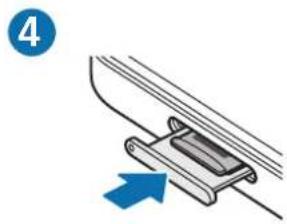
1 Inserez l'outil de retrait a l'endroit prevu a cet effet sur le compartment pour le déverrouiller.
2 Retirez delicatement le compartment de son emplacement.
3 Placez une carte SD dans le compartment, puce orientee vers le bas, et appuyez delicatement sur la carte SD pour la mesure en place.
4 Reinserez le compartment dans l'emplacement prevu a cet effet.

Utilisez uniquement une carte micro-SD.
- Certaines cartes SD peuvent ne pas etre parfaitement compatibles avec l'appareil. L'utilisation d'une carte memoire incompatible peut endommager l'appareil, la carte SD elle-meme ou les données qui y sont stockées.
Veillez a inserer la carte SD dans le bon sens.
Assurez-vous que l'util de retrait est perpendicular à l'orifice. Dans le cas contraire, l'appareil pourrait être endommagé.
- Lorsque vous retirez le compartment de l'appareil, la connexion de données mobiles est désactivée.
- Si la carte n'est pas fermement installée dans son département, la carte SD risque d'être ejectée ou de tomber du département.
- Si vous insérez le compartment dans votre apparéil alors qu'il est humide, vous risquez d'endommager l' apparéil. Assurez-vous que le compartment est toujours bien sec.
- Insérez complètement le compartment dans son logement pour empêcher tout liquide de pénétrer dans votre apparéil.

- Seules les structures de fichiers FAT et exFAT sont compatibles avec les cartes SD de l'appareil. Lors de l'insertion d'une carte mémoire formatée avec une autre structure de fichiers, l'appareil vous invite à la reformater, car il ne la reconnaît pas. Pour utiliser la carte SD, vous doivent la formater. Si votre appareil ne parvient pas à formater ou à reconnaître la carte SD, contactez son fabricant, un centre de services après-vente Samsung ou un centre agréé.
- Une trop grande fréquence des opérations d'effacement et d'écriture réduit la durée de vie des cartes SD.
- Lorsque vous insérez une carte SD dans l'appareil, le réseau de fichiers de la carte SD apparait dans le dossier Mes fichiers Carte SD.
Retirer la carte SD
Avant de retirer la carte SD, you've bez au préalable la démonter pour pouvoir la retirer en toute sécurité.
1 Ouvrez le menu Paramétres, appuyez sur Maintenance de l'appareil Stockage.
2 Balayez l'ecran vers la gauche pour acceder à la page Carte SD.
3 Appuyez sur Demonter.
Ne retirez pas un dispositif de stockage externe, comme une carte SD ou un stockage USB, lorsque l'appareil y lit ou transfere des informations, ou immediatement après avoir transféré des données. Cela pourrait entrainer une perte ou une alteration des données, ou endommager le stockage externe ou le téléphone. Samsung ne peut etre tenu responsable de toute perte, y compris des pertes de données, consecutive a une mauvaise utilisation des appareils de stockage externes.
Formater la carte SD
Une carte SD ayant ete formatee sur un ordinateur peut ne pas etre compatible avec l'appareil. Formatez la carte SD dans l'appareil.
1 Ouvrez le menu Paramétres, appuyez sur Maintenance de l'appareil Stockage.
2 Balayez l'ecran vers la gauche pour acceder à la page Carte SD.
3 Appuyez sur Formater.
Avant de formater la carte SD, n'oubliez pas d'effectuer des copies de sauvegarde de toutes les données importantes qui y sont stockées. La garantie du fabricant ne couvre pas la perte de données resultant des manipulations de l'utilisateur.
Allumer et éteindre l'appareil

Respectez toutes les consignes de sécurité et directives formulées par le personnel compétent dans les lieux où l'utilisation d'appareils mobiles est interdite, comme par exemple dans les avions et les hôpitaux.


Allumer l'appareil
Pour allumer l'appareil, maintenez la touche latere enfoncée pendant quelques secondes.
Eteindre l'appareil
1 Pour eteindre l'appareil, maintenez la touche laterale enfonee. Le cas echeant, ouvre le volet des raccourcis, balayez I'ecran vers le bas et appuyez sur.
2 Appuyez sur Eteindre.
Pour redémarrer l'appareil, appuyez sur Redémarrer.
Forcer le redémarrage
Si vous appeareil se bloque et ne repond plus, maintenez simultanement la touche laterale et la touche de volume Bas enfoncées pendant plus de 7 secondes afin de le redémarrer.
Appel d'urgence
Voussouspuvezpasserunappeledurgenceouverifierlesinformationsmedicalesenregistrées.
Maintenez la touche latérale enforcée, puis appuyez sur Appel d'urgence. Vous pouvez également ouvrir le volet des raccourcis, balayer l'écran vers le bas et appuyer sur U Appel d'urgence.

Pour gerer vos informations medicales et vos contacts d'urgence, ouvre le menu Parametes, puis appuyez sur Securite et urgence.
Configuration initiale
Lorsque vous allumez l'appareil pour la première fois ou après avoir réinitialisé les données, suivez les instructions affichées à l'écran pour procéder à sa configuration.

Si vous ne vous connectez pas à un réseau Wi-Fi, vous risque de ne pas pouvoir paramétre certaines fonctions de l'appareil au moment de la configuration initiale.
Compte Samsung
Grçé au compte Samsung, vous pouvez bénéficier d'une variété de services Samsung fournis par les apparèils mobiles, les téléviseurs et le site Web Samsung.
Pour consulter la liste des services que vous pouvez utiliser avec votre compte Samsung, allez sur le site account.samsung.com.
1 Ouvrez le menu Paramètres, puis appuyez sur Compte Samsung.
Vous pouvez également ouvrir le menu Paramètres, puis appuyer sur Comptes et sauvégarde Gestion des comptes Ajouter compte Compte Samsung.
2 Connectez-vous à votre compte Samsung. Si vous n'avez pas de compte Samsung, appuyez sur Vous avez oublé votre mot de passer ou vous n'avez pas de compte ? → Créer un compte.
Trouver son identifiant et réinitialiser son mot de passer
Si vous avez oublie l'identifiant ou le mot de passé de votre compte Samsung, appuyez sur Vous avec oublévez leur mot de passer ou vous n'avez pas de compte ? ID oublé ou Mot de passer oublé sur l'écran de connexion du compte Samsung. Vous pouvez trouver leur identificant ion ou réinitialiser votre mot de passage après avoir entrez les informations requises.
Se déconnecter de son compte Samsung
Lorsque vous vous déconnectez de votre compte Samsung, vos données, telles que les contacts ou les événements, sont également supprimées de votre apparéil.
1 Ouvrez le menu Paramétres, puis appuyez sur Comptes et sauvegarde Gestion des comptes.
2 Appuyez sur Compte Samsung Mon profil, puis sur Se déconnecter au bas de l'écran.
3 Appuyez sur Se déconneter, saisissez le mot de passer de votre compte Samsung, puis appuyez sur OK.
Transférer des données depuis votre ancien apparéil (Smart Switch)
Utilisez l'application Smart Switch pour transférer des données de votre ancien apparéil vers le nouveau téléphone.
Ouvrez le menu Paramétres, puis appuyez sur Comptes et sauvegarde Copie données depuis ancien apparéil.

- Cette fonction peut ne pas etre prise en charge sur certains appareils ou ordinateurs.
- Il existe certaines restrictions. Pour en savoir plus, rendez-vous sur le site: www.samsung.com/smartswitch. Samsung attache une grande importance aux droits d'auteur. Vous pouvez uniquement transférer les contenus qui vous appartiennent ou dont vous détenez les droits.
Transférer des données via un cable USB
Vous pouze raccorderVoteancienappareila vrotrenewoutelephonea l'aide d'un cable USB pour transférer des données.Si you n'avoz pas l'application survoire appetiteil precedent,telechargez-la depuis GalaxyStore ou PlayStore.
1 Connectez votre nouveau téléphone à l'ancien apparéil à l'aide du cable USB de votre téléphone.
Un connecteur USB peut être nécessaire selon l'ancien apparéil.
2 Lorsque la fenêtre contextuelle de selection des applications apparait, appuyez sur Smart Switch Recevoir les données.
3 Depuis notre ancien apparéil, appuyez sur Connecter.
Votre nouveau telphone reconnait l'ancien et la listedes données que you pouze transferer apparait.
4 Sur votre nouveau téléphone, sélectionnez l'option souhaïée, appuyez sur Suivant, puis suivez les instructions affichées à l'écran pour transférer les données.

Ne débranche pas le cable USB de l'appareil lorsqu'un transfert de fichiers est en cours. Cela risquerait d'entrainer une perte de données ou d'endommager l'appareil.

Le transfert de données augmente la consommation de la batterie de votre apparéil. Avant de transférer des données, assurez-vous que votre apparéil est suffisamment charge. Si la batterie est faible, il est possible que le transfert de données s'interrompe.
Transférer des données sans fil
Transfrez les données de votre ancien apparéil vers votre nouveau téléphone le biais d'une connexion sans fil Wi-Fi Direct.
1 Depuis notre ancien apparéil, ouvrez Smart Switch.
Si vous n'avez pas l'application, teléchargez-la depuis Galaxy Store ou Play Store.
2 Sur votre nouveau téléphone, ouvre les Paramètres, puis appuyez sur Comptes et sauvegarde Copie données depuis ancien apparéil.
3 Rapprochez les apparéils.
4 Sur votre ancien apparéil, appuyez sur Envoyer les données Sans fil.
5 Sur votre nouveau téléphone, appuyez sur Recevoir les données, selectionnez le système d'exploitation de votre ancien appariel, puis appuyez sur Sans fil.
6 Survoitre ancien apparéil, appuyez sur Connecter.
7 Sur votre nouveau téléphone, sélectionnez l'option souhaïée, appuyez sur Suivant, puis suivez les instructions affichées à l'écran pour transférer les données.
Sauvegarder et restaurer des données à l'aide d'un dispositif de stockage externe
Transférer des données à l'aide d'un stockage externe, comme une carte micro-SD.
1 Sauvegardez les données de votre ancien apparéil sur un dispositif de stockage externe.
2 Insérez ou connectez le dispositif de stockage exter à votre téléphone.
3 Survoitrélephone, ouvre le menu Paramètres et appuyez sur Comptes et sauvegarde Trans.f. vers stock. externe.
4 Sélectionnez les données de sauvégarde sous Restauration depuis.
5 Sélectionnez l'option souhaïée, appuyez sur Suivant, puis suivez les instructions affichées à l'écran pour transférer les données.
Transférer des données de sauvégarde depuis un ordinateur
Sauvegardez les données de votre ancien apparéil sur votre ordinateur et importez les données sur votre nouveau téléphone.
1 Sur l'ordinateur, allez sur le site www.samsung.com/smartswitch pour télécharger Smart Switch.
2 Sur l'ordinateur, ouvre Smart Switch.

Si vous ancien apparéil n'est pas un apparéil Samsung, sauvégardez les données sur un ordinateur à l'aide d'une application fournie par le fabricant de l' apparéil. Passez ensuite à la cinquième étape.
3 Connectez votre ancien apparéil à l'ordinateur à l'aide du cable USB de l'appareil.
4 Sur l'ordinateur, suivez les instructions à l'écran pour sauvegarder les données de l'ancien apparéil. Déconnectez ensuite votre ancien apparéil de l'ordinateur.
5 Connectez votre nouveau téléphone à l'ordinateur à l'aide du cable USB.
6 Sur l'ordinateur, suivez les instructions à l'écran pour transférer les données vers votre nouveau téléphone.
Description de l'écran
Contrôler l'écran tactile
Appuyer
Appuyez sur l'écran.

Faire glisser
Appuyez sur
l'élement à déplacer,
puis faites-le
glisser jusqu'à
l'emplacement
souhaité sans
relâcher la pression.
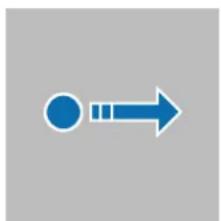
Balayer
Balayez l'écran vers le haut, le bas, la gauche ou la droite.
Appuyer de manière prolongée
Appuyez sur l'écran pendant environ 2 secondes.
Appuyer deux fois
Appuyez deux fois sur l'écran.


Ecarter et rapprocher les doigts
Posez deux doigts sur l'écran, et écartez-les ou rapprochez-les.


- Evitez tout contact de l'écran tactile avec d'autres équipements ELECTriques. Les décharges electrostatiques peuvent entrainer un dysfonctionnement de l'écran tactile.
- Pour éviter d'endommager l'écran tactile, n'appuyez pas dessus avec un objet pointu et n'exercez aucune pression excessive avec vos doigts ou tout autre objet.
- Il est recommandé de ne pas fixer des images sur tout ou partie de l'écran tactile pendant des périodes prolongées. Cela pourrait entrainer l' apparition d'images rémanentes.

Il se peut que l'appareil ne reconnaissse pas la saisie tactile pres des bords de l'écran, hors de la zone de saisie dédiée.
Barre de navigation (touches virtuelles)
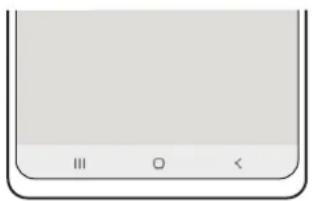
Lorsque vous allumez l'écran, les touches virtuelles apparaissent sur la barre de navigation, au bas de l'écran. Par défaut, les touches Applications récentes, Accueil et Retour sont définies comme des touches virtuelles. La fonction des touches varie selon l'application utilisée ou le mode d'utilisation.
| Touché Fonction | ||
| III | Applications récentes | • Appuyer sur cette touche pour ouvrir la liste des applications récentes. |
| ○ | Accueil | • Appuyer sur cette touche pour revenir à l'écran d'accueil. • Appuyer de manière prolongée sur cette touche pour ouvrir l'application Assistant Google. |
| < | Retour | • Appuyer sur cette touche pour revenir à l'écran précédent. |
Masquer la barre de navigation
Consultez des fichiers ou utilisez des applications sur un écran plus grand en masquant la barre de navigation.
Ouvrez le menu Paramètres, appuyez sur Écran → Barre de navigation, puis appuyez sur Gestes de glissement sous Type de navigation. La barre de navigation est masquée et les indicateurs de gestes apparaissent à l'endetroit où se situent les touches virtuelles. Appuyez sur Options supplémentaires et Sélectionnez l'options souhaïée.

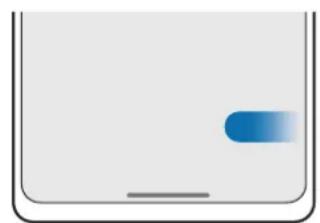
Balayer depuis le bas Balayer depuis les côtés et le bas
Si vous souhaitez masquer les indicateurs de gestes dans le bas de l'écran, appuyez sur le curseur Astuce pour les gestes pour désactiver la fonction.
Écran d'accueil et liste des applications
L'écran d'accueil est le point de départ pour acceder à toutes les fonctions de l'appareil. Il affiche des widgets, des raccourcis vers les applications, etc.
La liste des applications affiche les iconônes de toutes vos applications, y compris celles récemment installées.
Passer de l'écran d'accueil à la liste des applications
Depuis l'écran d'accueil, balayez l'écran vers le haut pour ouvrir la liste des applications.
Pour revenir à l'écran d'accueil, balayez l'écran vers le haut ou le bas depuis la liste des applications. Une autre solution consiste à appuyer sur la touche Accueil ou la touche Retour.

Si vous ajoutez la touche Applications sur l'écran d'accueil, vous pouvez ouvrir la liste des applications en appuyant sur cette touche. Appuyez de manière prolongée sur une zone vide de l'écran d'accueil, appuyez sur Paramètres, puis sur le curseur Affichage de la touche de l'écran Applis sur l'écran d'accueil pour activer la fonction. La touche Applications est ajoutée en bas de l'écran d'accueil.

Modifier l'écran d'accueil
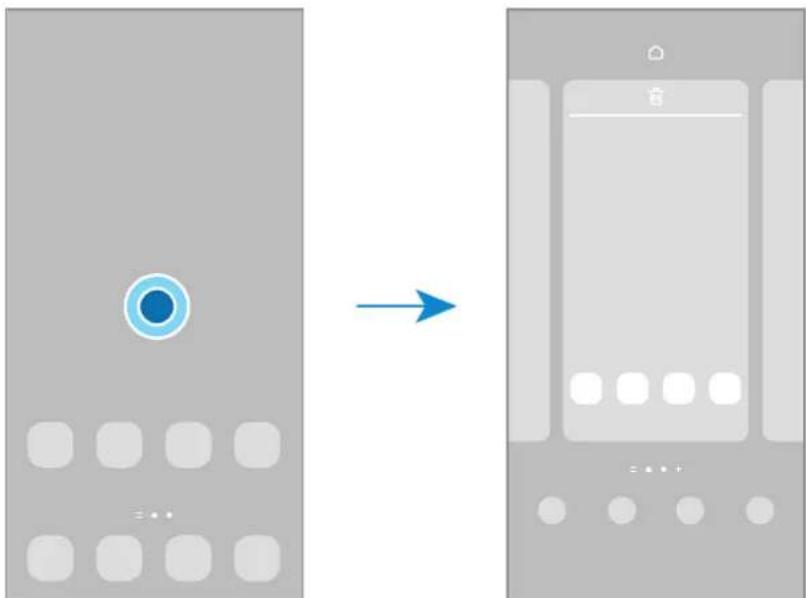
Appuyez de manière prolongée sur une zone vide de l'écran d'accueil ou rapprochez les doigs pour acceder aux options disponibles. Vous pouvez définir un fond d'écran, ajouter des widgets, et bien plus encore. Vous pouvez également ajouter, supprimer ou réorganiser les volets de l'écran d'accueil.
- Ajouter des volets : balayez l'écran vers la gauche, puis appuyez sur +.
- Déplacer des volets : faites glisser l'aperçu d'un volet vers un nouvel emplacement.
- Supprimer des volets: appuyez sur sur le volet.
Fond d'écran et style : modifiez les paramètres du fond d'écran d'accueil et de verrouillage.
- Themes : changez le thème de l'appareil. Les éléments visuels de l'interface comme les couleurs, les icones et les fonds d'écran varient selon le thème sélectionné.
- Widgets: les widgets sont de petits outils qui permettent de lancer des fonctionnalités spécifiques dans le but de fournir des informations et un accès pratique à l'écran d'accueil. Sélectionnez un widget et appuyez sur Ajouter. Le widget est ajoute à l'écran d'accueil.
- Paramétres : configurer les paramétres de l'écran d'accueil, comme la disposition de l'écran.
Afficher toutes les applications sur l'écran d'accueil
Pour éviter d'avoir une liste des applications séparée, vous pouvez paramétre l'appareil pour qu'il affiche toutes les applications sur l'écran d'accueil. Appuyez de manière prolongée sur une zone vide de l'écran d'accueil, puis appuyez sur Paramètres → Disposition écran d'accueil → Écran d'accueil unique → Appliquer.
Lancer Finder
Recherche du contenu sur l'appareil.
1 Depuis la liste des applications, appuyez sur Rechercher.
2 Saisissez un mot clé.
Une recherche est effectuée dans les applications et le contenu de votre apparéil.
Si vous appuyez sur sur le clavier, vous pouvez rechercher davantage de contenus.
Déplacer des éléments
Faites glisser un élément vers un nouvel emplacement. Pour déplacer l'élement vers un autre volet, faites-le glisser vers le bord de l'écran. Si vous appuyez de manière prolongée sur un élément et appuyez sur Sélectionner, vous pouvez sélectionner plusieurs éléments et les déplacer simultanément.
Pour ajouter un raccourci vers une application sur l'écran d'accueil, appuyez de manière prolongée sur un élément de la liste des applications, puis appuyez sur Ajouter à Accueil. Le raccourci de cette application est ajouté à l'écran d'accueil.
Vouss pouvez également déplacer les applications fréquement utilisées vers la zone de raccourcis située en bas de l'écran d'accueil.
Créer des dossiers
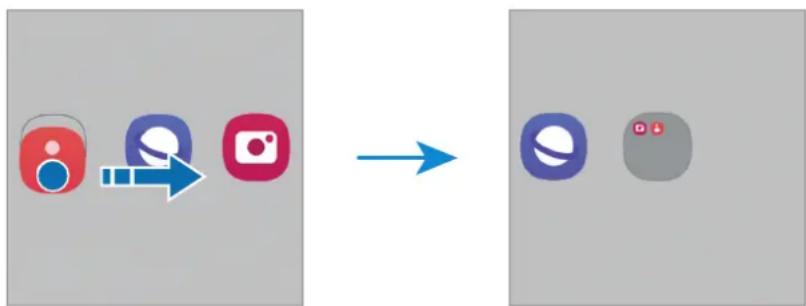
Depuis l'écran d'accueil ou la liste des applications, faites glisser une application sur une autre.
Un nouveau dossier contenant les applications sélectionnées est créé. Appuyez sur Nom du dossier et nommez le dossier.
- Ajouter plus d'applications
Appuyez sur + sur le dossier. Cochez les applications à ajouter, puis appuyez sur OK. Vous pouvez également ajouter une application en la faisant glisser vers le dossier.
- Déplacer les applications d'un dossier
Faites glisser une application vers un nouvel emplacement.
- Supprimer un dossier
Appuyez de manière prolongée sur un dossier, puis appuyez sur Supprimer dossier. Seul ce dossier sera supprimé. Les applications du dossier seront relocalisées dans la liste des applications.
Voletlateral
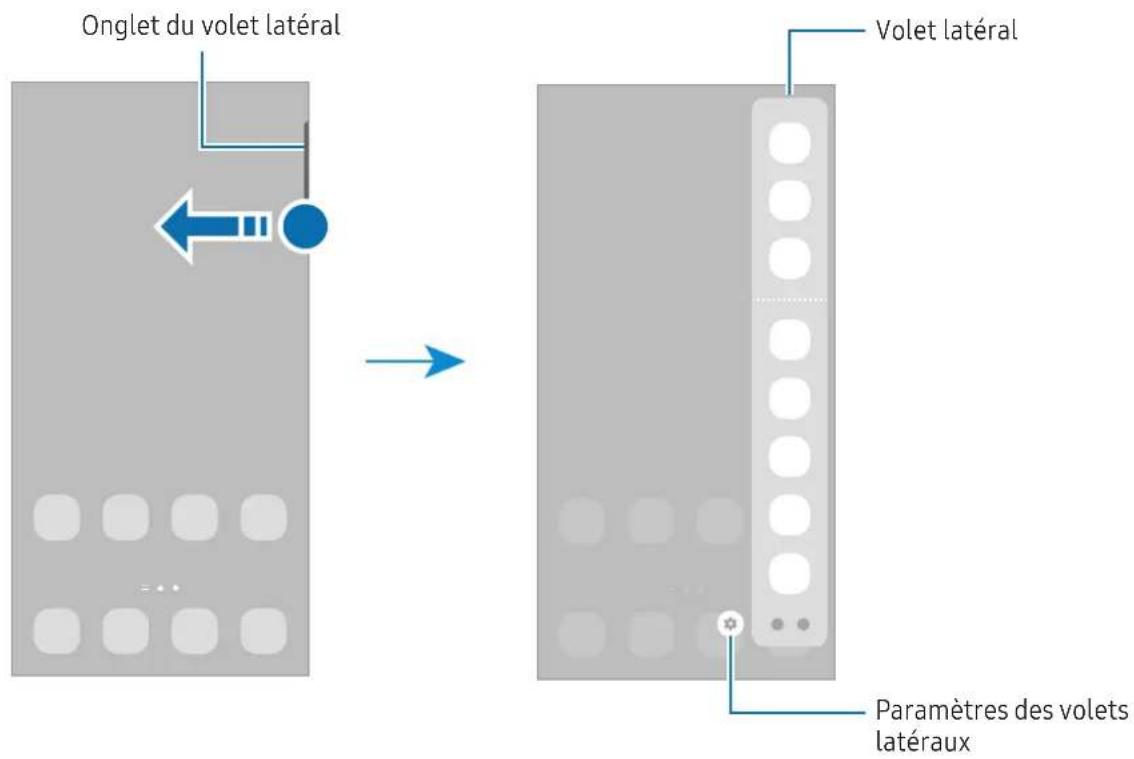
Les volets lateraux vous permettent d'acceder à vos applications et fonctions favorites.
Faites glisser l'onglet du volet l'atéral vers le centre de l'écran.
Si l'onglet du volet latéral n'est pas visible, ouvre le menu Paramètres, appuyez sur Écran, puis sur le curseur Volets lateraux pour activer la fonction.
Écran de verrouillage
Lorsque vous appuyez sur la touche latérale, l'écran s'eteint et se verrouille. De même, si vous n'utilise pas l'appareil pendant un certain temps, l'écran s'eteint et se verrouille.
Pour déverrouiller l'écran, balayez-le dans n'importequelle direction dés qu'il s'allume.
Si l'écran est étant, appuyez sur la touche latérale pour l'allumer. Vous pouvez également appuyer deux fois sur l'écran.
Changer la méthode de déverrouillage de l'écran
Pour changer la méthode de déverrouillage de l'écran, ouvre le menu Paramètres, appuyez sur Écran de verrouillage Mode de déverrouillage, puis sélectionnez une méthode.
Lorsque vous définissez un modele, un code PIN, un mot de passer ou vos données biométriques comme méthode de déverrouillage de l'écran, vous pouze protéger vos informations personnelles en empêchant un tiers d'acceder à votre apparéil. ÀpRES avoir défini la méthode de déverrouillage d'écran, il vous faudra saisir un code de déverrouillage à chaque déverrouillage.

Vous pouvez paramétrer vous apparaïe pour qu'il rétablisse les paramètres par défaut si vous saississez un code de déverrouillage erroné à plusieurs reprises, atteignant ainsi la limite de tentatives. Ouvrez le menu Paramètres, appuyez sur Écran de verrouillage Paramètres de verrouillage sécurisé, déverrouillez l'écran à l'aide de la méthode de déverrouillage de remplacement, puis appuyez sur le curseur Réinitialisation automatique pour activer la fonction.
Icones d'information
Des icones d'informations peuvent apparaître dans la barre d'etat en haut de l'écran. Les icones répertoriées dans le tableau sont les plus courantes.
| Icône Signification | |
| ∅ | Aucun signal |
| . . . . | Puisance du signal |
| R. . . . | Itinérance (hors de la zone de service normale) |
| G + | Réseau GPRS connecté |
| E + | Réseau EDGE connecté |
| 3G + | Réseau UMTS connecté |
| H + | Réseau HSDPA connecté |
| H+ + | Réseau HSPA+ connecté |
| 4G / LTE + / + | Réseau LTE (4G) connecté |
| 5G + | Réseau 5G connecté |
| 5G + | Connexion au réseau LTE avec prise en compte du réseau 5G |
| ♀ | Connecté au réseau Wi-Fi |
| ♂ | Fonction Bluetooth activée |
| ♀ | Services de localisation en cours d'utilisation |
| ♀ | Appel en cours |
| ♀ | Appel manqué |
| ♀ | Nouveau SMS ou MMS |
| ♀ | Alarme activée |
| ♀ / ♀♀ | Mode Muet / Mode Vibreur |
| ♂ | Mode Hors-ligne activé |
| ♀ | Une erreur s'est produit ou votre attention est nécessaire |
| ♀ / ♀ | Batterie en charge / Niveau d'autonomie de la batterie |

- Il se peut que rien ne s'affiche en haut de l'écran dans certaines applications. Pour afficher les éléments, faites glisser votre doigt de haut en bas de l'écran.
- Certaines icônes d'informations apparaissent uniquement lorsque vous ouvre le volet des raccourcis.
- L'aspect des icones peut varier selon votre opérateur ou le modele.
Volet des raccourcis
Lorsque you receivez de nouvelles notifications, des icones d'information apparaissent dans la barre d'etat. Pour en savoir plus sur les icones, ouvre le volet des raccourcis et consultez les détails.
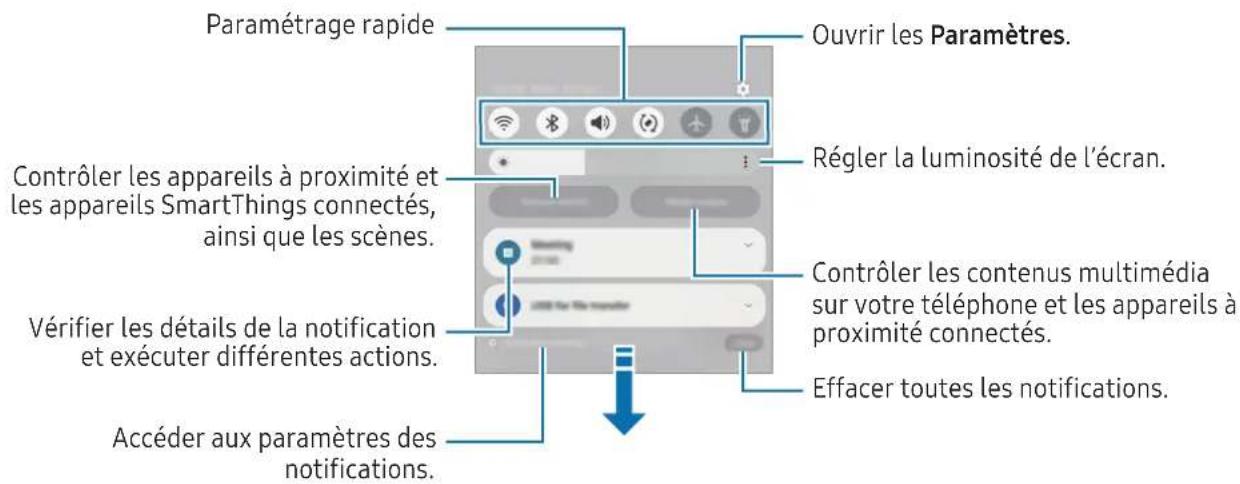
Pour ouvrir le volet des raccourcis, faites glisser la barre d'etat vers le bas. Pour refermer le volet des raccourcis, balayez l'écran de bas en haut.
Voussupportezutiliserlesfonctionssuivantes danslevoletdesraccourcis:
Utiliser le volet de paramétrage rapide
Balayez le volet des raccourcis vers le bas pour ouvrir le volet de paramétrage rapide.

Appuyez sur chaque touche pour activer ou désactiver la fonction spécifique. Pour acceder à des paramètres plus détaillés, appuyez sur le texte de la touche ou maintenez une touche enfonnée.
Pour modifier les boutons, Modifier.
Contrôler la lecture de contenus multimédia
Contrôlez les contenus multimédia sur votre téléphone et les apparciels à proximé connectés sur le volet des raccourcis.
1 Ouvrez le volet des raccourcis et appuyez sur Sortie média.
2 Appuyez sur les icones de la commande pour controller la lecture.
Contrôler les apparciils à proximité
Prenez le contrôle des apparêls connectés à proximité et activez les apparêls et les scènes SmartThings liéquement utilisés depuis le volet des raccourcis.
1 Ouvrez le volet des raccourcis et appuyez sur Contrôle apparéil.
Les apparêls connectés et les scènes SmartThings apparaissent.
2 Sélectionnez un apparéil à proximé ou un apparéil SmartThings pour le contrôle, ou sélectionnez une-scène pour la lancer.
Capture et enregistrement d'écran
Capture d'écran
Réalisez une capture d'écran en cours d'utilisation de l'appareil, puis écrivez ou dessinez dessus, ou encore recadrez-la ou partagez-la. Vous pouvez capturer l'écran affiché et la zone de défilament.
Comment effectuer une capture d'écran
Pour réaliser une capture d'écran, utilisez l'une des méthodes suivantes. Vous pouvez vérifier les captures d'écran dans la Galerie.
Méthode 1) Capture à l'aide des touches : appuyez simultanément sur la touche latérale et la touche de volume Bas.
Méthode 2) Capture d'écran par balayage : balayez l'écran vers la gauche ou la droite avec le coté de votre main.

- Cette fonction n'est disponible que pour certaines applications et fonctions.
- Si la capture d'écran par balayage n'est pas activée, ouvre le menu Paramètres, appuyez sur Fonctions avances Mouvements et gestes, puis appuyez sur le curseur Balayer pour capturer pour activer la fonction.
Après avoir effectué une capture d'écran, utilisez les options suivantes de la barre d'outils au bas de l'écran.

- : capturer le contenu affché et le contenu masqué d'une page plus grande que l'écran, comme une page Web. Lorsque vous appuyez sur l'écran défile automatiquement vers le bas et l'appareil capture davantage de contenus.
- écrire ou dessiner sur la capture d'écran, ou recadrer une partie de la capture d'écran. Vous pouvez vérifier les parties recadrées dans la Galerie.
-
: ajouter des balises à la capture d'écran. Pour rechercher des captures d'écran à l'aide de tags, appuyez sur Q dans la Galerie. Vous pouze acceder à la liste des tags pour才知道 la capture d'écran recherche. :partagerlacapturedecranavecdautrespersonnes.

Si les options ne sont pas visibles sur la capture d'écran, ouvre le menu Paramétres, appuyez sur Fonctions avances → Captures d'écran et enregistements d'écran, puis sur le curseur Voir barre d'outils après capture pour activer la fonction.
Enregistreurd'écran
Enregistrez l'écran lorsque vous utilisez l'appareil.
1 Ouvrez le volet des raccourcis, balayez l'écran vers le bas, puis appuyez sur (Enreg. d'écran).
2 Sélectionnez un paramètre audio, puis appuyez sur Demarrer l'enregistrement. Àpres un décompte, l'enregistrement commence.
Pour écrire ou dessiner sur l'écran, appuyez sur
- Pour enregistrer une video avec votre image en surimpression, appuyez sur
3 Une fois l'enregistrement de la video terminé, appuyez sur ■.
Vous pouvez vérifier la video dans la Galerie.

Pour modifier les paramètres de l'enregistreur d'écran, ouvrez le menu Paramètres, puis appuyez sur Fonctions avancées Captures d'écran et enregistements d'écran.
Saisir du texte
Présentation du clavier
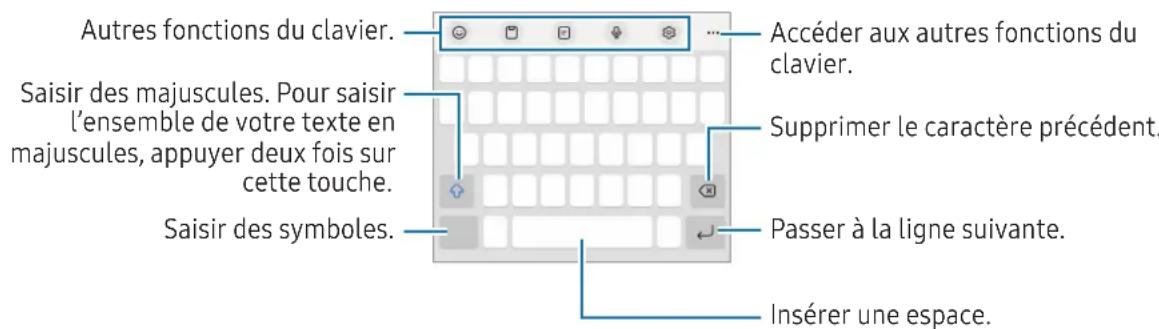
Un clavier apparait automatiquement lorsque vous saississez du texte.

La saisie de texte est impossible dans certaines langues. Pour saisir du texte, vous doivent seLECTIONner une des langues prises en charge.
Modifier la langue de saisie
Appuyez sur Langues et types Gérer les langues de saisie, puis selectionnez les langues à utiliser. Si vous sélectionnez au moins deux langues, vous pouvez passer de l'une à l'autre en appuyant sur
Modifier le clavier
Depuis la barre de navigation, appuyez sur pour changer de clavier.
Pour modifier le type de clavier, appuyez sur Langues et types, selectionnez une langue, puis le type de clavier de votrechoix.

- Si la touche clavier (...) n'apparait pas dans la barre de navigation, ouvre le menu Paramétres, appuyez sur Gestion globale Listes des claviers et clavier par défaut, puis sur le curseur Touche Clavier sur la barre de navigation pour activer la fonction.
- Sur un clavier 3 × 4 , une touche correspond à trois ou quatre caractères. Pour saisir un caractère, appuyez à plusieurs reprises sur la touche correspondante jusqu'à ce que le caractère correspondant s'affiche.
Autres fonctions du clavier.
- : insérer des emojis, stickers, etc. Vous pouvez aussi insérer vos autocollants emojis qui vous ressemblant. Reportez-vous à la section Utiliser vos autocollants AR Emoji dans une conversation pour plus d'informations.
:ajouterun element du presse-papier. - activer le mode Opération à une main.
: saisir du texte en le dictant.
: modifier les paramètres du clavier.
Appuyez sur ● ● pour utiliser plus de fonctions du clavier.
- : activer le clavier divisé.
- : activer le clavier flottant. Vous pouvez déplacer le clavier en faisant glisser l'onglet à un autre endroit.
- Q: rechercher et saisir du contenu.
- traduire du texte et le saisir.
- [T]: reconnaître un texte à partir de documents ou d'images et le saisir.
- Piss: saisir vos informations personnelles enregistrées dans Samsung Pass.
-
G: détecter les fautes d'orthographe et de grammaire et obtenir des suggestions lors de la réduction de texte en Englais.
:partagerdesliensmusicaux.
:partagerdesliensvideo.
: saisir des emojis.
GIF:inserer des GIF. -
/ : insérer des autocollants.
- : changer la taille du clavier.
: ouvrir le panneau d'edition de texte.

La disponibilité de certaines fonctions dépend de votre opérateur ou de votre modele.
Copier et coller du texte
1 Appuyez de maniere prolongée sur le texte.
2 Faites glisser l'icone ou pour selectionner le texte voulu, ou appuyez sur Tout selectionner pour selectionner l'integralité du texte.
3 Appuyez sur Copier ou sur Couper. Le texte seLECTIONné est copié dans le presse-papier.
4 Appuyez de manière prolongée à l'emplacement ou insérer le texte, puis appuyez sur Coller. Pour coller un texte préalablement copie, appuyez sur Presse-papier, puis selectionné le texte.
Extraire du texte
Lors de l'utilisation de certaines applications telles que l'application Galerie ou Appareil photo, vous pouvez extraire le texte des images et utiliser des options, telles la copie ou le partage. Les actions suivantes sont un exemple d'extraction de texte dans l'application Galerie.
1 Lors du visionnage d'une image dans l'application Galerie, appuyez sur L'icone et apparait uniquement en cas de presence de texte à extraire.
2 Sélectionnez une zone d'extraction de texte.
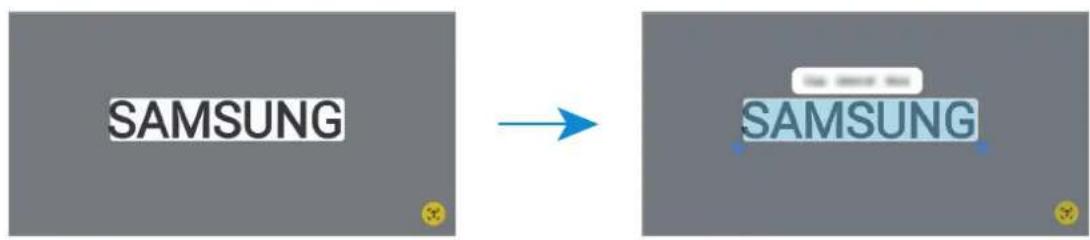
3 Sélectionnez l'options souhaïée.
Applications et fonctions
Installer ou désinstaller des applications
Galaxy Store
Achetez et téléchargez des applications. Vous pouvez télécharger des applications spécialement conçues pour les apparèils Samsung Galaxy.
Ouvrez l'application Galaxy Store. Parcourez les applications par catégorie ou appuyez sur Q pour rechercher une application à l'aide d'un mot-clé.

- La disponibilité de cette application dépend de votre opérateur ou de votre modèle.
- Pour modifier les paramètres de mise à jour automatique, appuyez sur Menu Mise à jour automatique applis, puis sélectionnez une option.
Play Store
Achetez et telechargez des applications.
Ouvrez l'application Play Store. Parcourez les applications par catégorie ou recherche les applications à l'aide d'un mot-clé.

Pour modifier les paramétres de mise à jour automatique, appuyez sur l'icone de votre compte et sur Paramétres Préférences réseau Mettre à jour automatiquement les applis, puis sélectionnez une option.
Gérer les applications
Déinstaller ou désactiver des applications
Appuyez de manière prolongée sur une application, puis seLECTIONnez une option.
- Désinst.: désinstaller les applications téléchargées.
- Désactiver : désactiver les applications fournies par défaut et ne pouvant pas être désinstallées de l'appareil.

Il est possible que certaines applications ne soient pas compatibles avec cette fonction.
Activier de nouveau les applications désactivées
Ouvrez le menu Paramétres, appuyez sur Applications - Désacté OK, Sélectionnez une application, puis appuyez sur Activer.
Paramétrer des autorisations pour les applications
Pour que certaines applications fonctionnent correctement, elles doivent etre autorises a acceder ou a utiliser des informations de votre apparéil.
Pour afficher vos paramétres d'autorisation pour les applications, ouvre le menu Paramétres, puis appuyez sur Applications. Sélectionnez une application, puis appuyez sur Autorisations. Vous pouvez consulter la liste des autorisations de l'application et les modifier.
Pour vérifier ou modifier les paramètres d'autorisation des applications, ouvre le menu Paramètres, puis appuyez sur Applications Gestionnaire d'autorisations. Sélectionnez un élément, puis une application.

Si vous refusez votre autorisation aux applications, il se peut qu'elles ne fonctionnent pas correctement.
Telephone
Introduction
Passez des appels vocaux et visio et répondez aux appels que vous receivez.
Passer des appellant
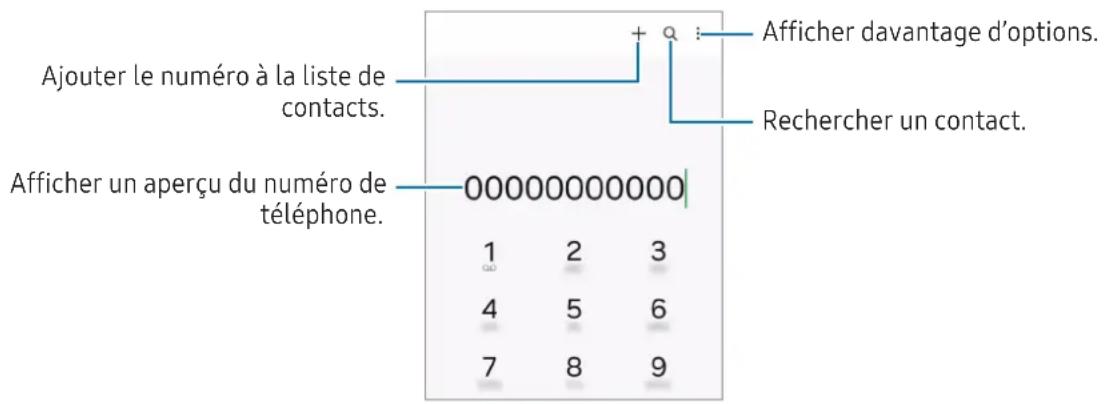
1 Ouvrez l'application Télephone, puis appuyez sur Clavier.
2 Saisissez un numero de téléphone.
3 Appuyez sur pour passer un appel vocal, ou sur ou pour passer un appel visio.
Passer des appeals depuis le journal d'applés ou votre liste de contacts
Ouvrez l'application Télephone, appuyez sur Récents ou Contacts, puis faites glisser l'options vers la droite sur le nom d'un contact ou sur un nombre de téléphone pour passer un appel.
Si cette fonction est désactivée, appuyez sur Paramètres Autres paramètres d' appel, puis appuyez sur le curseur Glissement pour appel/envoi msg pour activer la fonction.
Composer rapidement un numero
Pour définit un numéro abrégé, ouvrez l'application Téléphone, appuyez sur Clavier → Numéros abrégés, sélectionnez un numéro abrégé, puis ajoutez un numéro de téléphone.
Pour passer un appel, appuyez de manière prolongée sur le numéro abrégé sur le clavier. Pour un numéro abrégé égal ou supérieur à 10, appuyez sur le premier chiffre du numéro, puis appuyez de manière prolongée sur le dernier chiffre.
Par exemple, si vous avez definite le numero 123 comme numero abrégé, appuyez sur 1, puis sur 2, et maintenez le chiffre 3 appuyé.
Appeler un numero à l'étranger
1 Ouvrez l'application Télephone, puis appuyez sur Clavier.
2 Appuyez de manière prolongée sur 0 jusqu'à ce que le signe + apparaisse.
3 Composez l'indicatif du pays, l'indicatif regional et le numero de téléphone, puis appuyez sur
Recevoir des appeals
Répondre à un appel
Lorsque vous receivez un appel, faites glisser votre doigt sur l'icone

Rejeter un appel
Lorsque vous receivez un appel, faites glisservotre doigt sur l'icone

Pour envoyer un message lorsque vous rejoetez un appel entrant, faites glisser la barre Envoyer un message vers le haut et selectionnez un message à envoyer.
Pour creer des messages de rejet, ouvre l'application Telephone, appuyez sur Parametes Messages rapides de refus, saisissez un message, puis appuyez sur +.
Bloquer des numérios de téléphone
Ouvrez l'application Télephone, appuyez sur Paramètres Bloquer des numérios, puis Sélectionnez les contacts ou les numérios de téléphone à enregistrer dans la liste des numérios interdits.
Si des numéroes bloqués essayent de vous contacter, vous ne receivez aucune notification. Les appeals seront consignés dans le journal d'appels.

Vouss pouze égarlement bloquer les appels provenant de correspondants qui masquent leur identité. Appuyez sur le curseur Blocage des appels de nombres inconnus pour activer la fonction.
Options en cours d'applé
- : bloquez les bruits de fond de votre microphone pour permettre à votre correspondant de vous entendre plus clairement.
- Ajouter un appel : composer un second appel. Le premier appel est mis en attente. Lorsque vous mettez fin au second appel, le premier est reactifé.
- Mettre l'appel en attente :mettre un appel en attente.
Appel visio : passez à un appel visio. - Bluetooth : activer un casque ou des écouteurs Bluetooth, le cas échéant.
HP: désactiver ou activer le haut-parleur. Lorsque vous utilisez le haut-parleur, éloignez l'appareil de vos oreilles.
Muet : désactiver le microphone afin que votre correspondant ne puisse pas vous entendre. - Clavier / Masquer : ouvrir ou fermer le clavier.
:mettre fin à l'appele en cours.
: lors d'un appel visio, basculer vers un appel vocal.
: paramétre l'appareil pour changer d'angle et zoomer automatiquement grâce à la détction et au suivi des personnes pendant un appel visio.
: lors d'un appel visio, verrouiller l'écran. - Effets : lors d'un appel visio, appliquer divers effets.
: lors d'un appel video, modifier le format d'écran.
Appareil photo : lors d'un appel visio, désactiver l'appareil photo afin que votre correspondant ne puisse pas vous voir. - Permuter : lors d'un appel visio, basculer entre les objectifs avant et arrêtre.

La disponibilité de certaines fonctions dépend de votre opérateur ou de votre modèle.
Contacts
Introduction
Creez de nouveaux contacts et gerez-les sur l'appareil.
Ajouter des contacts
Créer un nouveau contact
1 Ouvrez l'application Contacts, puis appuyez sur +.
2 Sélectionnez un emplacement de stockage.
3 Saisissez les informations du contact, puis appuyez sur Enregistrer.
Importer des contacts
Ajoutez des contacts en les important depuis d'autres emplacements de stockage vers votre apparéil.
1 Ouvrez l'application Contacts, puis appuyez sur Gestion des contacts Importer contacts.
2 Suivez les instructions qui s'affichent à l'écran pour importer des contacts.
Synchroniser des contacts avec vos comptes Web
Synchronisez les contacts de votre apparéil avec ceux enregistrés en ligne sur vos comptes Web, comme votre compte Samsung.
1 Ouvrez le menu Paramètres, appuyez sur Comptes et sauvegarde Gestion des comptes, puis Sélectionnéz le compte avec lequel effectuer une synchronisation.
2 Appuyez sur Synchronisation du compte, puis sur le curseur Contacts pour activer la fonction.
Rechner des contacts
Ouvrez l'application Contacts. Appuyez sur tout en haut de la liste de contacts, puis saisissez vos criteres de recherche.
Appuyez sur le contact. Effectuez ensuite l'une des opérations suivantes :
passer un appel vocal.
: rédiger un message.
passer un appel visio.
: rédiger un e-mail.
Supprimer des contacts
1 Ouvrez l'application Contacts, puis appuyez sur Modifier.
2 Sélectionnez les contacts, puis appuyez sur Supprimer.
Pour supprimer les contacts un par un, appuyez sur un contact dans la liste des contacts, puis sur Plus Supprimer.
Partager des contacts
Voussoupiezpartagerdes contacts avecd'autrespersonnesgracéàdiversedesoptionsde partage.
1 Ouvrez l'application Contacts, puis appuyez sur Modifier.
2 Sélectionnez les contacts, puis appuyez sur Partager.
3 Sélectionnez une méthode de partage.
Créer des groupes
Voupez ajouter des groupes, pour votre famille ou vos amis, et gerer les contacts par groupe.
1 Ouvrez l'application Contacts, puis appuyez sur Groupes Créer un groupe.
2 Suivez les instructions qui s'affichent à l'écran pour creer un compte.
Fusionner les contacts en double
Si la liste de vos contacts contient des contacts en double, fusionnez-les pour rationaliser votre liste de contacts.
1 Ouvrez l'application Contacts, puis appuyez sur Gestion des contacts Fusion des contacts.
2 Cochez les contacts, puis appuyez sur Fusionner.
Messages
Introduction
Envoyez et consultez vos messages sous forme de conversation.
L'envoi ou la réception de messages en dehors de la zone couverte par votre opérateur peut occasionner des frais supplémentaires.
Envoyer des messages
1 Ouvrez l'application Messages, puis appuyez sur _+ .
2 Ajoutez des destinataires, puis saisissez un message.
Pour enregistrer et envoyer un message vocal, appuyez de manière prolongée sur l'iconnel, puis énoncéz votre message. L'icone d'enregistrement apparait uniquement lorsque le champ de saisie du message est vide.
3 Appuyez sur pour envoyer le message.

Consulter les messages
1 Ouvrez l'application Messages, puis appuyez sur Discussions.
2 Dans la liste de messages, Sélectionnez un contact ou un numéro de téléphone.
- Pour répondre au message, appuyez sur le champ de saisie du message, rédigez un message, puis appuyez sur
- Pour régler la taille de police, posez deux doigs sur l'écran, et écarts les ou rapprochez-les.
Trier des messages
Yououpouze trier les messages par catégorie.
Ouvrez l'application Messages, puis appuyez sur Discussions +
Si l'option de catégorie ne s'affiche pas, appuyez sur Paramètres et sur le curseur Catégories de conversation pour activer la fonction.
Supprimer des messages
Appuyez de manière prolongée sur un message à supprimer, puis appuyez sur Supprimer.
Modifier les paramètres des messages
Ouvrez l'application Messages, puis appuyez sur Paramètres. Vous pouvezbloquer les messages indésirables, modifier les paramètres de notification, etc.
Appareil photo
Introduction
Prenez des photos et enregistrez desideos à l'aide des divers modes et paramètres offerts.
Bon usage de l'appareil photo
- Ne prenez pas de photos et n'enregistrez pas de videos de personnes sans leur consentement.
- Ne prenez pas de photos et n'enregistrez pas de videos lorsque la loi l'interdit.
- Ne prenez pas de photos et n'enregistrez pas de videos en violation de la vie privée d'autrui.
Prendre des photos
1 Ouvrez l'application Appareil photo.
Vous pouze également ouvrir l'application en appuyant à deux reprises rapprochées sur la touche latérale ou en faisant glisser vers la gauche, sur l'écran de verrouillage.

- Certaines fonctions de l'appareil photo ne sont pas disponibles lorsque vous ouvrez l'application Appareil photo depuis l'écran de verrouillage ou lorsque l'écran est étant et qu'une méthode de déverrouillage est définie.
Lorsque you n'utilisez plus l'appareil photo, il se ferme automatiquement.
La disponibilité de certaines méthodes dépend de votre opérateur ou de votre méthode.
2 Appuyez sur l'écran d'aperçu à l'endetroit où l'appareil photo doit faire la mise au point.
Pour régler la luminosité des photos, faites glisser la barre de réglage qui apparait au-dessus ou au-dessous du cadre circulaire.
3 Pour prendre une photo, appuyez sur
Pour changer de mode de prise de vue, faites glisser la liste des modes de prises de vue vers la gauche ou la droite, ou balayez l'écran d'aperçu vers la gauche ou la droite.


L'ecran d'aperçu peut varier selon le mode de prise de vue et l'appareil photo utilisé.
- Si le sujet est trop proche, la mise au point peut ne pas etre nette. Prenez des photos ou des videos a bonn distance.
- Si les photos que vous prenez paraisent flues, nettoyez l'objet de l'appareil photo et recommencez.
- Vérifiez que l'objetif n'est pas endommagé ou sale. Dans le cas contraire, l'appareil risque de ne pas fonctionner correctement dans certains modes nécessitant des résolutions élevées.
- L'appareil photo de votre apparéil est équipé d'un objectif grand angle. Il se peut qu'une distorsion mineure se produit sur les photos ou les videos grand angle; cela ne traduit pas un problème de performances de l'appareil.
- La capacité maximale d'enregistrement d'une videoe peut varier en fonction de la résolution.
- L'objet de l'appareil photo peut être embué ouprésenter des signes de condensation si l'appareil photo est exposé à des changements soudains de la température de l'air, en raison de la différence de température entre l'extérieur et l'intérieur du cache de l'appareil photo. Essayez d'éviter de telles conditions lorsque vous prévoyez d'utiliser l'appareil photo. Si de la buée se forme, laissez l'appareil photo sécher naturellement à température ambiente avant de prendre des photos ou d'enregistrer des vidés, sinon les résultats risquent d'être flous.
Utiliser les fonctions de zoom
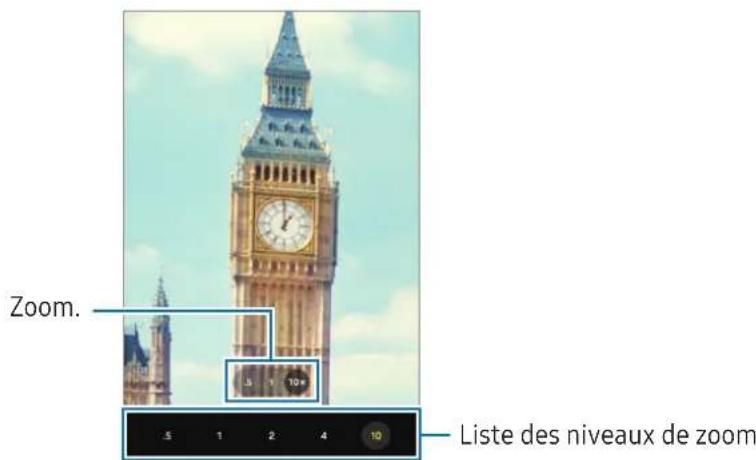
Pour effectuer un zoom avant ou arrêt en utilisant laamera arrêté, Sélectionnez l'icone de zoom souhaïée sur l'écran d'aperçu.
Voussoupiezegalementselectionnerle nivauedzoomsoushaite dansla listedes niveaux de zoom qui s'affiche lorsque youappuyez sur l'icone de zoom.
Pour ajuster le zoom plus précisément, faites glisser l'icone de zoom, pincez ou écartez deux doigs sur l'écran d'aperçu.
Verrouiller la mise au point (AF) et l'exposition (AE)
Vouse pouvez verrouiller la mise au point ou l'exposition sur une zone selectionnee pour empêcher l'appareil photo de modifier automatiquement les réglages en cas de changement de sujet ou de luminosité.
Appuyez de manière prolongée sur la zone de mise au point, le cadre AF/AE apparait et les réglages de mise au point et d'exposition sont verrouillés. Meme après la prise de vue, le verrouillage reste actif.

La disponibilité de cette fonction dépend du mode de prise de vue.
Utiliser la touche Appareil photo
- Appuyez de manière prolongée sur la touche Appareil photo pour enregistrer une video.
- Pour prendre des clichés en rafale, balayez la touche Appareil photo vers le bord de l'écran et maintenez-la. Si vous appuyez sur sur l'écran d'aperçu, puis sur Faire glisser la touche du déclencheur pour Créer un fichier GIF, vous pouvez créé des GIF.
- Si vous ajoutez une autre touche Appareil photo, vous pouvez la déplacer n'importe où sur l'écran et prendre des photos plus facilement. Depuis l'écran d'aperçu, appuyez sur Modes de prise de vue et sur la Touche Déclencheur flottante pour activer la fonction.
Options de prise de vue actuelles.
Sur l'écran d'aperçu, utilisez les options suivantes :
:activer ou désactiver le flash.
: selectionner le delai a l'issue duquel l'appareil doit automatiquement prendre une photo.
3:4 :selectionner un format d'écran pour les photos.
12M: selectionner une résolution pour les photos.
- : activer ou désactiver la fonction Animer la photo. Si vous activez la fonction, un clip video est également capturé quelques secondes avant d'appuyer sur la touche Appareil photo.
- activer ou désactiver la fonction Super Steady.
- : modifier la durée d'enregistrement des videos Hyperlapse.
- AUTO : sélectionner une fréquence d'image pour lesVIDEOS Hyperlapse.
9:16 : selectionner un format d'écran pour les vidés.
FHD : selectionner une résolution pour les videos. 30
: appliquer un filtrer ou des effets d'embellissement.
- : sélectionner une méthode de mesure. Ce paramètre déterminé la manière dont les valeurs lumineuses sont calculées. La Mesure pondérée centrale permet de calculator l'exposition grâce à la quantité de lumière au centre de la prise de vue. La (o) Mesure de matrice permet de calculator la lumière moyen de la-scène toute entière. La (o) Mesure sur un point permet de calculator l'exposition grâce à la quantité de lumière sur une zone précise au centre de la prise de vue.
regler la couleur.
: en mode NOURRITURE, réaliser la mise au point sur un aliment a l'intérieur du cadre et flouter l'image a l'extérieur du cadre.
: en mode NOURRITURE, reglez la température de la couleur.
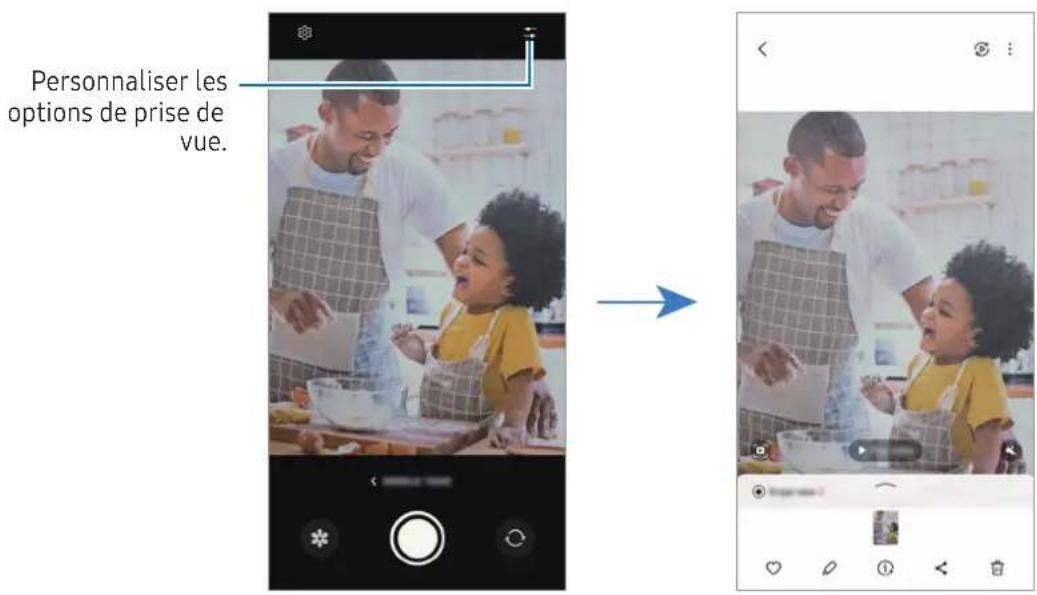
: personnelis er les options de prise de vue en mode Single Take.

Les options disponibles peuvent varier selon le modele ou le mode de prise de vue.
Mode Photo
Ce mode permet à l'appareil photo d'ajuster automatiquement les options de prise de vue en fonction de l'environnement.
Dans la liste des modes de prise de vue, appuyez sur PHOTO, puis sur pour prendre une photo.
Changement de résolution
You pouvez prendre des photos haute résolution.
Dans les options de prise de vue, appuyez sur 12M pour changer la résolution à celle que vous souhaitez, et prenez une photo.

La résolution de l'écran peut varier selon le modele.
Aide au cadrage
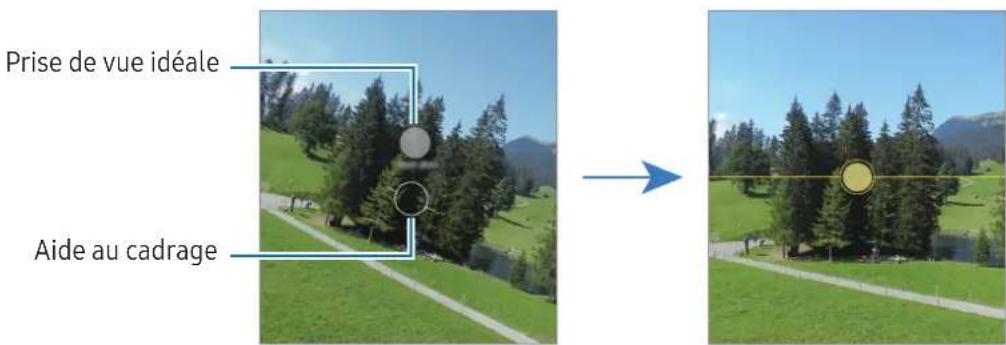
L'appareil photo suggère une prise de vue ideale pour la photo grâce à la reconnaissance de la position et de l'angle du sujet.
Depuis l'écran d'aperçu, appuyez sur, puis sur le curseur Aide au cadrage pour activer la fonction.
1 Dans la liste des modes de prise de vue, annuvez sur PHOTO
Un guide apparait sur I'ecran d'apercu.
- Pointez le guide sur le sujet
L'appareil photo reconnaît la prise de vue, et une aide pour mistrés cadrer la photo apparait sur l'écran d'aperçu.
- Déplacez l'appareil pour que le guide corresponde au cadre reconnabeled
Iorsque yontre photo correspond à la prise de vue ideale, le guide devient jaune.
4 Pour prendre une photo, appuyez sur
Réaliser des selfies
Yououpouvezrealiserdesautoportraitsavecl'objectifavant.
1 Balayez l'écran d'aperçu vers le haut ou le bas, ou appuyez sur pour basculer sur l'objet avant destiné aux autoportraits.
- Regardez vers l'objetif avant.
Pour réaliser des autoportraits en plan large avec un paysage ou d'autres personnes, appuyez sur
3 Pour prendre une photo, appuyez sur O.
Applique des filtrres et des effets d'embellissement
Avant de prendre une photo, vous pouvez selectionner un effet de filtrer et modifier certaines caractéristiques de votre visage, comme la couleur de votre teint ou la forme de votre visage.
1 Depuis l'écran d'aperçu, appuyez sur
2 Sélectionnez les effets et prenez une photo.
Si vous appuyez sur +, vous pouvez télécharger des filtres depuis Galaxy Store, ou vous pouvez créé votre propre filtre à l'aide d'une photo dont la couleur vous plaît dans la Galerie.
Mode Video
Ce mode permet à l'appareil photo d'ajuster automatiquement les options de prise de vue en fonction de l'environnement.
1 Dans la liste des modes de prise de vue, appuyez sur Video, puis sur pour enregistrer une video.
- Pour basculer entre l'appareil photo avant et arrêté lors de l'enregistrement, balayez l'écran d'aperçu vers le haut ou le bas, ou appuyez sur
Pour capturer une photo en cours d'enregistrement d'une video, appuyez sur O.
2 Pour arrêté l'enregistrement d'une réserve, appuyez sur

Le zoom optique peut ne pas fonctionner dans des conditions de faible luminosité.
Stabiliser les videos (Super stabilité)
Si la prise de vue n'est pas stable lors de l'enregistrement de videos, utilisez la fonction Action Cam pour stabiliser la video.
Appuyez sur Video sur la liste des modes de prise de vue, appuyez sur 品 = sur les options de prise de vue pour l'activer, puis enregistrez une video.
Utiliser la fonction de cadrage automatique
(Modifier l'angle de prise de vue et le zoom à l'aide du suivi des personnes)
Youou povez parameter l'appareil pour changeirangle de pris de vue et zoomer automatquement grace a la detection et au suivi des personnes pendant I'enregistrement des videois.
Dans la liste des modes de prise de vue, appuyez sur Video, sur pour activer la fonction, puis enregistrez une dette.
Mode Portrait
Le mode Portrait vous permet de prendre des photos avec un effet de flou en arrêté-plan qui fait ressortir le sujet photographié.
1 Dans la liste des modes de prise de vue, appuyez sur PORTRAIT.
2 Appuyez sur et faites glisser la barre de réglage du flou de l'arrière-plan pour ajuster le niveau de flou.
3 Dés que le message Prét apparait sur l'écran d'aperçu, appuyez sur O pour prendre une photo.
Barre de réglage du niveau de flou de l'arrière-plan


Utilisez cette fonction à un endroit suffisamment éclairé.
Le flou en arriere-plan peut ne pas etre correctement applique dans les cas suivants :
L'appareil ou le sujet est en mouvement.
Le sobjet est fin ou transparent.
Le sujet et l'arrête-plan presentent une couleurs similaire.
Le sujet ou l'arrière-plan presentent un aspect uni.
Mode Amusant
Prenez des photos et enregistrez des videos avec divers effets.
1 Dans la liste des modes de prise de vue, appuyez sur AMUSANT.
2 Sélectionnez un effet.
3 Appuyez sur la touche d'effet pour prendre une photo. Pour enregistrer une video, maintenez enforcée la touche d'effet.
Mode Pro / Mode video Pro
Ce mode permet de capturer des photos ou des videos tout en réglient manuellement certaines options de prise de vue, comme la valeur d'exposition et la valeur ISO.
Dans la liste des modes de prise de vue, appuyez sur PLUS PRO ou VIDÉO PRO. Sélectionnez les options et personnalisez les paramètres, puis appuyez sur pour prendre une photo ou appuyez sur pour enregistrer une réserve.
Options dispensibles
: réinitialiser les paramètres.
- ISO : sélectionner une valeur ISO. Ce paramètre permet de contrôler la sensibilité lumineuse de l'appareil photo. Les valeurs faibles sont destinées aux objets immobiles ou vivement éclairés. Les valeurs élevées correspondant quant à elles aux sujets en mouvement rapide ou peu éclairés. Toutefois, plus le réglage ISO est élevé, plus les parasites dans les photos ou les vidés sont importants.
- SPEED : régler la vitesse d'obturation. Une vitesse d'obturation lente laisse pénétrer davantage de lumière, ce qui permet d'éclaircir la photo ou la video. C'est idéal pour les photos ou les vidés de paysages ou les prises de vue de nuit. Une vitesse d'obturation rapide laisse pénétrer moins de luzière. C'est idéal pour capturer des photos ou des vidés de sujets se déplaçant rapidement.
- EV: régler la valeur d'exposition. Ce paramètre détermine la quantité de lumière reçue par le capteur de l'appareil photo. En cas de faible luminosité, utilisez une exposition plus élevé.
- FOCUS : modifier le mode de mise au point. Faites glisser la barre de réglage pour régler manuellement la mise au point.
- WB : sélectionner une balance des blancs appropriée de sorte que les photos offrent une gamme de couleurs proches de la réalité. Vous pouvez paramétre la température des couleurs.
Déparer la zone de mise au point de la zone d'exposition
Yououpouze séparer la zone de mise au point de la zone d'exposition.
Appuyez de manière prolongée sur l'écran d'aperçu. Le cadre de mise au point automatique / exposition automatique (AF / AE) apparait sur l'écran. Faites glisser le cadre à l'endroit où vous souhaitez séparer la zone de mise au point de la zone d'exposition.

Mode Single Take
Ce mode permet de prendre plusieurs photos et vidEOS en une seule prise de vue.
Viete appareil selectionne automatiquement les meilleurs cliches et cree des photos avec des filtres ou des videos avec repetition de certaines sections.
1 Dans la liste des modes de prise de vue, appuyez sur PLUS SINGLE TAKE.
2 Appuyez sur pour capturer la scène souhaitee.
3 Lorsque you've aze terminé, appuyez sur la miniature.
Pour obtenir d'autres résultats, faites glisser l'icone - vers le haut. Pour enregistrer les résultats individuellement, appuyez sur Sélectionner, cochez les éléments souhaités, puis appuyez sur .
Mode Nuit
Ce mode permet de prendre des photos en conditions de faible éclairage, sans utiliser le flash. Lorsque vous utilisez un trépied, vous pouvez obtenir des résultats plus lumineux et plus stables.
1 Dans la liste des modes de prise de vue, appuyez sur PLUS NUIT.
2 Appuyez sur et maintenez l'appareil stable jusqu'à ce que la prise de vue soit terminée.
Mode Nourriture
Ce mode permet de prendre des photos gastronomiques dans des couleurs plus vives.
1 Dans la liste des modes de prise de vue, appuyez sur PLUS NOURRITURE.
Un cadre apparait à l'écran et la zone située à l'extérieur du cadre est floue.
2 Pour redimensionner le cadre, faites glisser un coin du cadre.
Appuyez sur la zone souhaitatione ou faites glisser le cadre pour le déplacer.
3 Appuyez sur et faites glisser la barre de réglage pour ajuster la température de la couleur.
4 Pour prendre une photo, appuyez sur
Mode Panorama
Ce mode permet de prendre une série de photos, puis de les assembler pour obtenir une large vue.
1 Dans la liste des modes de prise de vue, appuyez sur PLUS PANorama.
2 Appuyez sur et déplacez lentement l'appareil dans une direction.
Maintenez l'image à l'intérieur du cadre du viseur de l'appareil photo. Si l'image d'aperçu est hors cadre ou si vous ne déplacez pas l'appareil, l'appareil arrêté automatiquement de prendre des photos.
3 Appuyez sur pour arrêté de prendre des photos.

Évitez de prendre des photos de sujets devant des arrêtées non identifiables, comme un ciel ou un pan de mur uni.
Mode Macro
Ce mode permet de prendre des photos de sujets en gros plan.
Dans la liste des modes de prise de vue, appuyez sur PLUS MACRO.
Mode Super ralenti
Ce mode permet de ralentir un mouvement rapide afin de pouvoir l'apprecier ultérieurement.
1 Dans la liste des modes de prise de vue, appuyez sur PLUS SUPER RALENTI, puis sur pour enregistrer une video.
L'appareil capture l'instant en Super Ralenti et l'enregistre sous forme de video.
2 Sur l'écran d'aperçu, appuyez sur la miniature.
Pour modifier la section en Super Ralenti, appuyez sur et faites glisser la barre d'edition de la section vers la gauche ou la droite.


Utilisez cette fonction à un endroit suffisamment éclairé. Lors de l'enregistrement d'une dette en interieur avec un éclairage insuffisant ou médiocre, l'écran peut apparaîtreASFRE ou granuleux. L'écran peut semettre à scintiller dans certaines conditions d'éclairage, comme dans des lieux avec des lumières fluorescentes.
Mode Ralenti
Ce mode permet d'enregistrer une video au ralenti. Vous pouze indiquer les sections de vos videos à visionner au ralenti.
1 Dans la liste des modes de prise de vue, appuyez sur PLUS RALENTI, puis sur pour enregistrer une video.
2 Lorsque vous avez terminé l'enregistrement, appuyez sur
3 Sur l'écran d'aperçu, appuyez sur la miniature.
La section rapide de la video est ralentie, et la lecture debute. Il est possible de creer jusqu'à deux sections ralenties.
Pour modifier la section Ralenti, appuyez sur et faites glisser la barre d'edition de la section vers la gauche ou la droite.

Mode Hyperlapse
Ce mode permet d'enregistrer des scènes, par exemple des personnes en mouvement ou des voitures qui roulent, et de les regarder en accéléré.
1 Dans la liste des modes de prise de vue, appuyez sur PLUS HYPERLAPSE.
2 Appuyez sur AUTO et selectionnez une option de fréquence d'image. Si vous réglez la fréquence d'image sur AUTO, l'appareil ajuste automatiquement la fréquence d'image selon la fréquence changeante de la scène.
3 Pour commencer l'enregistrement, appuyez sur
4 Pour terminer l'enregistrement, appuyez sur
Personnaliser les paramètres de l'appareil photo
Depuis l'écran d'aperçu, appuyez sur La disponibilité de certaines options dépend du mode de prise de vue.
Fonctions intelligentes
- Optimiseur de scene : paramétrel l'appareil pour qu'il règle la couleur et l'effet optimisé automatiquement en fonction du sujet ou de la scene.
- Analyser les docs et le texte : afficher un bouton ( ) pour numériser des documents et du texte déetectés par laamera arrière.
- Numérisation des codes QR : paramétrer l'appareil pour qu'il scanne les codes QR à partir de l'écran d'aperçu.
- Aide au cadrege : paramétrer l'appareil pouruggérer un angle de prise de vue idéal pour la photo en reconnaissant la position et l'angle de votre sujet.
Photos
- Faire glisser la touche du déclenchéur pour : sélectionner une action à executer lorsque vous balayez la touche Appareil photo vers le bord et maintenez le doigt appuyé.
- Filigrane: ajoutez un filigrane lorsque vous prenez des photos.
- Photos haute performance : prendre des photos au format HEIF (High Efficiency Image Format).
Selfies
- Enregistr. selfies comme aperçus : régler l'appareil pour qu'il enregistrre les photos telles qu'elles apparaisent sur l'écran de prévisualisation lorsqu'elles sont prises avec l'objectif avant sans les returner.
- Glis. ht/bas pr changer app. photo : activez cette fonction pour basculer aux caméras en balayant l'écran d'aperçu vers le haut ou vers le bas.
Videos
- Vidéos haute performances : enregistrer lesVIDEOS au format HEVC (High Efficiency Video Codec). Vos vidés HEVC seront enregistrées sous forme de fichiers compressés pour conserver le stockage de l'appareil.

- Il se peut que vous ne puissiez pas dire les videos HEVC sur d'autres apparciels ou les partager en ligne.
-
Dans certains modes de prise de vue, vous ne pouvez pas enregistrer de videos au format HEVC.
-
Nombre d'IPS automatique : paramétrz l'appareil pour enregistrer des videos plus lumineuses dans des conditions de faible éclairage en optimisant automatiquement la fréquence d'image.
- Stabilisation video : activer le stabilisateur pour réduire ou éliminer l'effet de flou provoqué par les mouvements de l'appareil photo lorsque vous enregistrez une video.
Général
HDR automatique : prendre des photos riches en couleurs et de reproductive chacun des détails, même dans des conditions de luminosité extrêmes.
Grille: afficher des lignes directrices sur le viseur pour aider à la composition de la photo.
- Tags de localisation : ajouter un tag de géolocalisation GPS à la photo.

- La puissance du signal GPS peut être réduite si vous vous trouvez entre desBATiments ou dans des zones de faible altitude, ou encore lorsque les conditions météorologiques sont mauvaises.
-
Voire localisation est susceptible d'apparaitre sur vos photos au moment ou vous les publiiez sur Internet. Pour empêcher l'affichage de ces données, désactivez le paramètre de tags de localisation.
-
Modes de prise de vue : sélectionner une méthode de prise de vue complémentaire pour prendre une photo ou enregistrer une catégorie.
- Paramètres à conserver : conserver les derniers paramètres utilisés, comme le mode de prise de vue, lorsque vous ouvrez l'appareil photo.
- Emplacement de stockage : selectionnez un emplacement de stockage. Cette fonction est disponible si vous avez insere une carte SD.
- Voir lenses Snapchat en mode Amusant : paramétrz l'appareil pour prendre des photos ou enregistrer des vidés avec divers effets en utilisant les Lenses Snapchat uniques en leur genre.
Confidentialité
- Avis de confidentialité: acceder à la Politique de confidentialité.
- Autorisations : acceder aux autorisations requises pour utiliser l'application Appareil photo.
- Réinitialiser les paramètres : réinitialiser les paramètres de l'appareil photo.
- A propos de l'Appareil photo : vérifier la version et les informations legales de l'appareil photo.
- Nous contacter : poser des questions ou consulter les questions fraisment posées.

La disponibilité de certaines fonctions dépend de votre modele.
Galerie
Introduction
Vous pouvez acceder aux photos et aux videos enregistrées sur toute apparéil. Vous pouze égalementGER les photos et les videos par album ou creer des histoires.
Utiliser la Galerie
Ouvrez l'application Galerie.

Afficher des images
Ouvrez l'application Galerie, puis selectionnez une image. Pour afficher d'autres fichiers, balayez l'écran vers la gauche ou la droite.

Remastériser des images
Vou puez améliorer les images ternes, flues ou de faible résolution.
1 Ouvrez l'application Galerie, puis selectionnez une image.
2 Appuyez sur _ Remasteriser.
Yououpouvezcomparerl'avantetl'après.
3 Appuyez sur ↓ pour enregistrer l'image remasterisée.
Recadrer des images agrandies
1 Ouvrez l'application Galerie, puis selectionnez une image.
2 Écartez deux doigts l'un de l'autre sur l'écran sur la zone que vous souhaitez enregistrer et appuyez sur
La zone recadrée sera enregistrée sous forme de fichier.

Afficher des videos
Ouvrez l'application Galerie et selectionnez une video à dire. Pour afficher d'autres fischiers, balayez l'écran vers la gauche ou la droite.
Pour utiliser plus d'options pendant la lecture, appuyez sur Ouvrir dans Lecteur video.
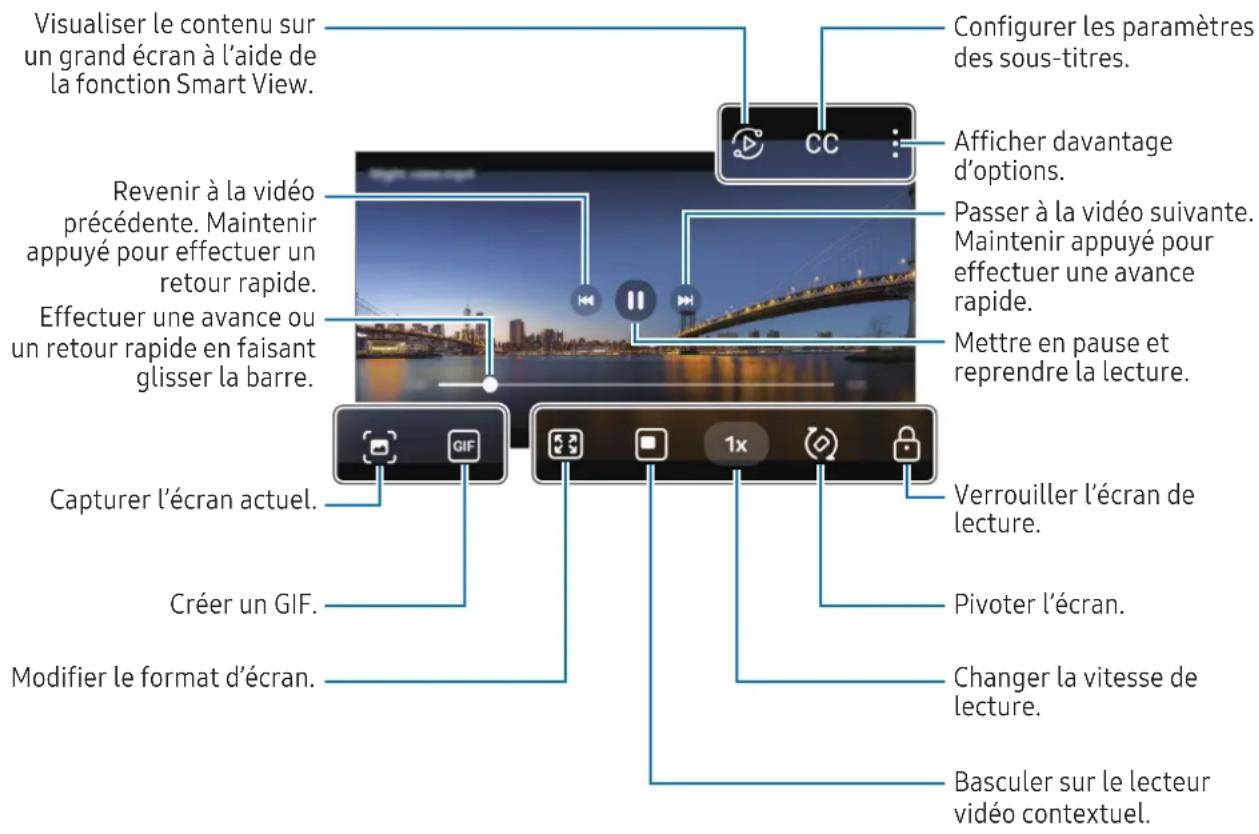
Faites glisser le côté gauche de l'écran de lecture vers le haut ou le bas pour régler la luminosité, ou faites glisser le côté droit de l'écran de lecture vers le haut ou le bas pour régler le volume.
Pour effectuer un retard ou une avance rapide, balayez l'écran de lecture vers la gauche ou la droite.
Albums
Creez des albums et triez vos photos et vidEOS.
1 Ouvrez l'application Galerie et appuyez sur Albums + Album pour creer un album.
2 Selectionnez les photos ou les videos que you souhaitez copier ou deplacez-les dans un album.
Histoires
Lorsque vous capturez ou enregistrez des images et des videos, l'appareil lit la date et le tag de localisation, trie les images et les videos, puis create des histoires.
Ouvrez l'application Galerie, appuyez sur Histoires et selectionnez une histoire. Si vous appuyez sur , vous pouvez utiliser diverses options, telles que la modification du titre.
Si vous appuyez sur Créer une histoire dans la liste des histoires, vous pouvez encréer manuellement.
Synchroniser des photos et des videos
Ouvrez l'application Galerie, appuyez sur , puis suive les instructions qui s'affichent à l'écran pour terminer la synchronisation. Lorsque l'application Galerie et le cloud sont synchronisés, l'écone change à
Lors de la synchronisation, les photos et les videos que vous prenez sont également sauvegardées dans le cloud. Vous pouze acceder aux photos et aux videos enregistrées dans le cloud depuis votre Galerie et autres appareils.

Lorsque vous connectez votre compte Samsung et votre compte Microsoft, vous pouvez définir Microsoft OneDrive comme l'emplacement de stockage dans le cloud.
Supprimer des photos ou des videos
Ouvrez l'application Galerie, appuyez de manière prolongée sur une photo, une video ou une histoire à supprimer, puis appuyez sur Supprimer.
Utiliser la corbeille de recyclage
Vous pouvez conserver les images et les videos à supprimer dans la corbeille de recyclage. Ces fichiers seront supprimés au bout d'un certain temps.
Pour acceder aux fichiers prsent dans la corbeille de recyclage, ouvre l'application Galerie, puis appuyez sur Corbeille.
AR Zone
Introduction
L'application AR Zone (Zone de Realité Augmented) vous permit d'acceder à des fonctions de réalité augmentée. Choisissez une fonction, et créez des photos et des videos amusantes.
Démarrer l'application AR Zone
Pour démarrer l'AR Zone, utilisez l'une des méthodes suivantes :
Ouvrez l'application AR Zone.
- Ouvrez l'application Appareil photo et appuyez sur PLUS AR ZONE.

La disponibilité de certaines fonctions dépend de votre opérateur ou de votre modèle.
Studio AR Emoji
Creez les emojis de votrechoix et amusez-vous àlesutiliser dansdifferentes fonctions.
Créer un AR Emoji
1 Ouvrez l'application AR Zone et appuyez sur Studio AR Emoji.
2 Vous pouvezCHOISIR un emoji creé à l'etat d'ébauche. Balayez vers la gauche ou la droite, selectionnez un emoji, puis appuyez sur
Si vous souhaitez créé votre propre emoji, prenez un selfie ou selectionnez un image.
3 Suivez les instructions qui s'affichent à l'écran pour creer un emoji.

Selectionner un AR Emoji à utiliser
Ouvrez l'application AR Zone et appuyez sur Studio AR Emoji → qui s'électionné z'emoji de votre choix.
Supprimer des AR Emojis
Ouvrez l'application AR Zone et appuyez sur Studio AR Emoji o chez les emojis à supprimer, puis appuyez sur Supprimer.
Synchroniser des AR Emojis
Vous pouvez recupérer vos AR emojis sur tous vos apparêils si vous âtes connecté sur le même compte Samsung sur tous vos apparêils.
Ouvrez l'application AR Zone, appuyez sur Studio AR Emoji Paramétres, puis sur le curseur Synchroniser avec Samsung Cloud pour activer la fonction.
Créer une courte video AR Emoji et décorer votre apparéil avec celui-ci
Vous pouvez creer une courte video avec un emoji et l'utiliser comme fond d'écran ou image d'arriere-plan lors d'un appel.
1 Ouvrez l'application AR Zone et appuyez sur Studio AR Emoji.
2 Sélectionnez Création d'une réserve, Écran d'emploi ou Écran verr.
3 Sélectionnez un modele de votrechoix. Pour modifier l'imaged'arriere-plan,appuyez sur
4 Appuyez sur Enregistrer pour enregistrer la video.
Vous pouvez vérifier les videos enregistrées dans la Galerie.
5 Pour utiliser la video directement, Sélectionnez une option en bas de l'écran.
Créer votre profil de contact avec un AR emoji
Utilisez un emoji comme photo de profil pour votre compte Samsung et dans l'application Contacts. Vous pouvez désir parmi plusieurs poses ou créé vos propres expressions.
1 Ouvrez l'application AR Zone et appuyez sur Studio AR Emoji.
2 Appuyez sur Profil, puis selectionnez un emoji.
3 Appuyez sur pour saisir votre expression ou selectionnez une pose de votrechioix.
4 Appuyez sur Terminate Enregistrer.

Photo AR Emoji
Ce mode permet de creator des photos ou des videos amusantes avec des emojis en utilisant différents modes de prise de vue.
1 Ouvrez l'application AR Zone et appuyez sur Photo AR Emoji.
2 Sélectionnez l'emoji et le mode souhaités. La disponibilité des modes dépend de l'emoji que vous avez sélectionné.
SCENE : l'emoji reproduit vos expressions. Vous pouze également modifier l'image d'arriere-plan.
- MASQUE: le visage de l'emoji apparait par-dessus le votre comme si vous portiez un masque.

3 Appuyez sur l'icone emoji pour prendre une photo ou appuyez de manière prolongée sur l'icone pour enregistrer une video.
Vousspuvezverifieretpartagerlesphotosetvideosprisesdansla Galerie.
Autocoll. AR Emoji
Lorsque vous creez des AR emojis, des autocollants avec des expressions et des actions emojis sont généres automatiquement. Vous pouze également créé vos propres autocollants en modifient l'expression ou l'arrière-plan. Vous pouze utiliser des autocollants de votre emojis lors de l'envoi de messages ou d'une conversation sur les réseaux sociaux.
Créer vos propres autocollants
1 Ouvrez l'application AR Zone et appuyez sur Autocoll. AR Emoji.
2 Appuyez sur + en haut de la liste des autocollants.
3 Modifiez les autocollants comme vous le souhaitez et appuyez sur Sauveg.
Les autocollants que vous venez de creer se trouvent en haut de la liste des autocollants.
Supprimer des autocollants AR Emoji
Ouvrez l'application AR Zone et appuyez sur Autocoll. AR Emoji Modifier. Sélectionnez les autocollants emojis à supprimer et appuyez sur Supprimer.
Utiliser vos autocollants AR Emoji dans une conversation
Voupouzutiliservostocollantsemojislorsd'uneconversationparmessageousurunreseau social. Lesactions suivantes sont un exemple d'utilisation de vos autocollantsemojis dans l'application Messages.
1 Lorsque you redigez un message dans l'application Messages, appuyez sur sur le clavier Samsung.
2 Appuyez sur l'icone emoji.
3 Sélectionnez l'un de vos autocollants emojis. L'autocollant(笑i est inséré.

AR Doodle
(Enregistrer des videos à l'aide de la fonction AR)
Ce mode permet d'enregistrer des videos amusantes en écrivant ou en dessinant sur les visages par exemple. Dés que l'appareil photo reconnaît un visage ou un espace, les dessins sur le visage suivent le visage lorsqu'il se déplace, et les dessins sur un espace restent fixés au même endroit même si l'appareil photo est déplaced.
1 Ouvrez l'application AR Zone et appuyez sur AR Doodle.
Dès que l'appareil photo reconnaît le sujet, la zone de reconnaissance s'affiche à l'écran.
2 Ecrivez ou dessinez dans la zone de reconnaissance.
- Si vous basculesz vers l'objectif arrriere, vous pouvez également écrire ou dessiner en dehors de la zone de reconnaissance.
- Si vous appuyez sur et commencez à dessiner, vous pouvez vous enregistrer en train de dessiner.
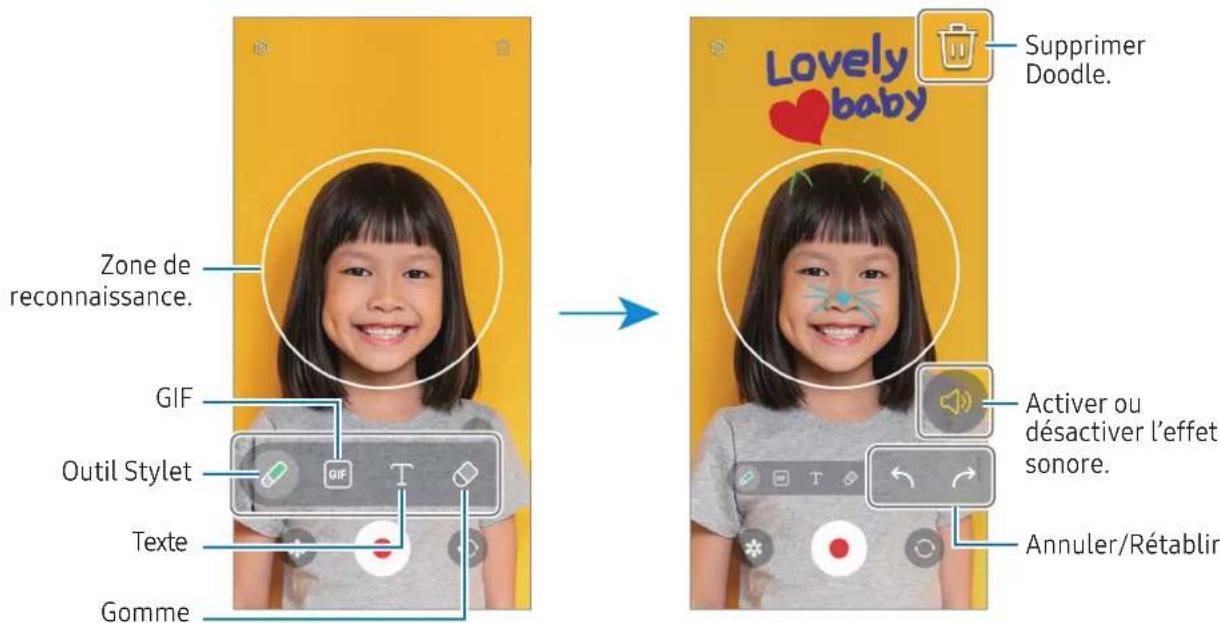
3 Pour enregistrer une video, appuyez sur
4 Pour arrêté l'enregistrement d'une réserve, appuyez sur
Yououpouvezverifieretpartagerlavideo dansla Galerie.

Les fonctions disponibles sur l'écran d'aperçu peuvent varier en fonction de l'appareil photo utilisé.
Bixby Vision
Introduction
Bixby Vision est un service qui vous offre de nombreuses fonctions basées sur la reconnaissance d'images.
Vouss pouvez utiliser Bixby Vision pour rechercher des informations grâce à la reconnaissance d'objets.
Utilisez les différentes fonctions utiles de Bixby Vision.

- Selon la taille, le format ou la résolution d'image, il est possible que cette fonction ne soit pas disponible ou qu'elle vous fournisse des résultats de recherche incorrects.
Samsung ne peut etre tenu responsable des informations produits fournies par Bixby Vision.
Démarrer Bixby Vision
Démarrez Bixby Vision à l'aide de l'une des méthodes suivantes :
- Depuis l'application Appareil photo, appuyez sur PLUS dans la liste des modes de prise de vue, puis appuyez sur BIXBY VISION.
- Depuis l'application Galerie, Sélectionnez une image et appuyez sur .
- Depuis l'application Samsung Internet, appuyez sur une image de manière prolongée, puis appuyez sur Recherche avec Bixby Vision.
- Si vous avez ajouté l'icone de l'application Bixby Vision à la liste des applications, ouvrez l'application Bixby Vision.
Utiliser Bixby Vision
1 Demarrez Bixby Vision.
2 Sélectionnéz une fonction à utiliser.
- TRADUIRE: reconnaître un texte à partir de documents ou d'images et le traduire.
- TEXTE: reconnaître un texte à partir de documents ou d'images et l'extraire.
- DÉCOUVRIR : rechercher des images similaires à un objet identifié en ligne, ainsi que des informations pertinentes.

La disponibilité des fonctions et les résultats de la recherche dépendent de votre zone géographique ou de votre opérateur.
Multi-fenêtres
(Utilisation de plusieurs applications à la fois)
Introduction
Exécutez deux applications en même temps sur un écran fractionné. Vous pouvez également exécuter simultanément plusieurs applications dans une fenêtre contextuelle.

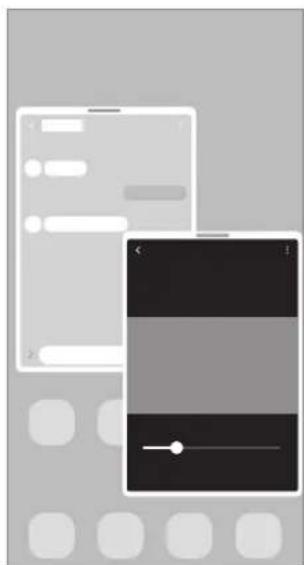
Affichage fractionné Affichage contextuel

Il est possible que certaines applications ne soient pas compatibles avec cette fonction.
Lancer la fonction Multi-fenêtres en balayant l'écran
VouspouvezlancerlafonctionMulti-fenetresenbalayantleecran.
Effectuez un balayage avec deux doigs depuis le bas de l'écran vers le milieu. L'écran passe en affichage fractionné.
Pour passer à l'affichage contextuel, effectuez un balayage de l'angle supérieur vers le milieu de l'écran.
Pour utiliser cette fonction, ouvre les Paramètres, appuyez sur Fonctions avances → Multi-fenêtres, puis sur le curseur Glissement pour écran fractionné ou Glissement pr affichage contextual pour activer la fonction.


Affichage fractionné Affichage contextuel
Ouvrir des applications à l'aide de la touche Applications récentes
1 Appuyez sur la touche Applications récentes pour ouvrir la liste des applications récemment utilisées.
2 Balayez l'écran vers la gauche ou la droite, appuyez sur l'icone d'une application, puis appuyez sur Ouvrir en affichage fractionné ou Ouvrir dans l'affichage contextuel.
Utiliser les fonctions complémentaires
Utiliser les menus Multi-fenêtres
Lorsque you appuyez sur poignée Multi-fenêtres, les menus disponibles apparaissent.

Affichage fractionné Affichage contextuel
Ajuster la taille des fenêtres
Faites glisser les cercles situés entre les fenêtres d'application pour ajuster la taille des fenêtres.
Si vous faites glisser les cercles situés entre les fenêtres d'application vers le bord de l'écran, la fenêtre est agrandie.
Déplacer des fenêtres contextuelles
Pour déplacer une fenêtre contextuelle, appuyez sur la poignée Multi-fenêtres et faites-la glisser vers un nouvel emplacement.
Enregistrer votre disposition d'écran fractionné
Ajoutez des applications utilisées fréquèment en paire d'applications pour les ouvrir simultanément sur l'écran fractionné.
1 Dans l'affichage fractionné, appuyez sur les cercles entre les fenêtres des applications.
2 Appuyez sur
3 Sélectionnez un emplacement pour ajouter la paire d'applications. Les applications que vous utilisez dans la vue partagée sont enregistrées dans l'emplacement selectionné comme paire d'applications.
Samsung Internet
Naviguez sur Internet pour rechercher des informations et enregistrrez vos pages Web préférentes en tant que favoris afin d'y acceder plus facilement.
1 Ouvrez l'application Samsung Internet.
2 Saisissez une adresse Web ou un mot-clé, puis appuyez sur Aller à.
Si la barre d'outils n'apparaît pas, effectuez un léger balayage avec votre doigt vers le bas sur l'écran.
Pour passer d'un onglet à l'autre, appuyez sur et balayez le champ de l'adresse vers la gauche ou la droite.

Utiliser le mode Secret
Si vous paramétrez un mot de passer pour le mode secret, vous pouvez empêcher les autres d'acceder à l'histoire de vos recherches, à l'histoire de navigation, aux favoris et aux pages enregistrées.
1 Appuyez sur Activer le mode Secret.
2 Appuyez sur le curseur Verrouillage du mode Secret pour activer la fonction, appuyez sur Demarrer, puis définisseez un mot de passer pour le mode Secret.
En mode Secret, l'appareil modifie la couleur des barres de navigation. Pour désactiver le mode Secret, appuyez sur Désactiver le mode Secret.

En mode Secret, vous ne pouvez pas utiliser certaines fonctions, comme la capture d'écran.
Samsung Wallet
Introduction
Utilisez les différentes fonctions conviviales de Samsung Wallet. Vous pouze effectuer un paiement, vérifier votre identité à l'aide de vos données biométriques, contrôle des billets ou des cartes d'embarquement, et bien plus encore.
Pour en savoir plus, notamment sur les cartes compatibles avec cette fonction, consultez www.samsung.com/samsung-wallet.
Ouvrez l'application Samsung Wallet et selectionnez la fonction de votre choix.

- La disponibilité de cette application dépend de votre zone géographique.
- La disponibilité de certaines fonctions dépend de votre zone géographique.
Configurer Samsung Wallet
Lorsque vous lancez cette application pour la première fois ou après avoir réinitialisé vos données, suivez les instructions à l'écran pour procéder à la configuration initiale.
1 Ouvrez l'application Samsung Wallet.
2 Connectez-vous à votre compte Samsung et lisez et acceptez les conditions générales.
3 Enregistrez votre empreinte digitale et un code PIN à utiliser pour effectuer des paiements. Ce code PIN sera utilisé pour vérifier différentes actions dans Samsung Wallet, notamment pour effectuer les paiements et déverrouiller l'application.
Utiliser Samsung Pay
Enregistrez des cartes sur Samsung Pay pour pouvoir effectuer des paiements en ligne et hors ligne.

- Pour effectuer des paiements avec Samsung Pay, il est possible que cet apparéil ait besoin d'une connexion à un réseau Wi-Fi ou mobile, en fonction de votre zone géographique.
- La disponibilité de cette fonction dépend de votre opérateur ou de votre modèle.
- Les procedures de configuration initiale et d'enregistrement de la carte peuvent varier en fonction de votre opérateur ou du modele.
Enregistrer des cartes
Ouvrez l'application Samsung Wallet, puis suivez les instructions à l'écran pour terminer l'enregistrement de votre carte.
Effectuer un paiement
1 Faites glisser l'image de la carte de bas en haut de l'écran. Vous pouvez également ouvrir l'application Samsung Wallet. Ensuite, dans la liste des cartes, balayez l'écran vers la gauche ou la droite et sélectionnez la carte à utiliser.

2 Scannez votre empreinte ou saisissez le code PIN de paiement que vous avez definite.
3 Placez le dos de votre appareil sur le lecteur de cartes. Une fois les informations de la carte reconnues par le lecteur de cartes, le paiement est effectué.

- Selon la connexion réseau, il est possible que des paiements ne soient pas effectués.
- La méthode de vérification des paiements peut varier selon les lecteurs de carte.
Annuler un paiement
Voussoupiezannulerunpaiementenretournantàl'endroitouvouls'avezeffectue.
Depuis la liste des cartes, balayez l'écran vers la gauche ou la croite pour sélectionner la carte que vous avez utilisée. Suivez les instructions qui s'affichent à l'écran pour procéder à l'annulation du paiement.
Vérifier votre identité
Enregistrez vos données biométriques sur Samsung Pass et vérifiez votre identité lorsque vous utilisEZ des services qui nécessitent l'utilisation de vos identifiants ou de vos informations personnelles. Pour plus d'informations, reportez-vous à la section Samsung Pass.
Utiliser des billets
Ajoutez des cartes d'embarquement et des billets de cinema, de sport et autres, pour y acceder et les utiliser en un seul endroit.
Samsung Health
Introduction
Samsung Health youe aide a gerer voite bien et rive condition physique. Dfinissez des objectifs de remise en forme, verifiez vos progrs et efectuez un suivi regulier de vrie condition physique. You pouze egalment comparer voite nombre de pas avec ceux autres utilisateurs de Samsung Health, et consulter des conseils sante.
Pour en savoir plus, rendez-vous sur le site : www.samsung.com/samsung-health.
Utiliser Samsung Health
Ouvrez l'application Samsung Health. Lorsque vous lancez cette application pour la première fois ou après avoir réinitialisé vos données, suivez les instructions à l'écran pour procéder à la configuration.
Pour modifier des éléments sur l'écran d'accueil Samsung Health, appuyez sur Modification de la page d'accueil.

- Accueil : surveiller vines forme et yoursante.
- Partage : comparer votre nombre de pas avec celui d'autres utilisateurs Samsung Health ou vous mesurer à vos amis.
Fitness: acceder aux conseils Santé. - Map page: générer votre profil, et acceder à votre historique forme et santé.

- La disponibilité de certaines fonctions dépend de votre zone géographique.
- Si vous utilisez la fiche du nombre de pas parcours lorsque vous vous trouvez dans une voiture ou un train, les vibrations peuvent avoir un effet sur le calcul du nombre de pas.
Samsung Notes
Créez des notes en saississant votre texte à l'aide du clavier, ou en écrivant de manière manuscrite ou en dessinant sur l'écran. Vous pouvez également joindre à vos notes des images ou des enregistements vocaux.
Créer des notes
1 Ouvrez l'application Samsung Notes, appuyez sur et creez une note.
Vous pouvez modifier la méthode de saisie en appuyant sur ou

2 Une fois la note rédigée, appuyez sur la touche Retour pour l'enregistrer. Si vous souhaitez enregistrer la note dans un autre format de fichier, appuyez sur Enr. ds fich.
Supprimer des notes
Appuyez de manière prolongée sur la note à supprimer, puis appuyez sur Supprimer.
Samsung Members
Samsung Members offre des services d'assistance clientèle, tels que le diagnostic des dysfonctionnements des apparêils, et permet aux utilisateurs de poser des questions et d'envoyer des rapportes d'erreur. Vous pouvez également partager des informations avec les autres membres de la communauté d'utilisateurs d'appareils Galaxy ou consulter les dernières actualités et les conseils. Samsung Members peut vous aider à résoudre n'importe quel problème rencontres lorsque vous utilisez votre apparéil.
Samsung Kids
Voupez empêcher les enfants d'acceder à certaines applications, définir la durée d'utilisation de l'application et configurer les paramétres afin qu'ils disposent d'un environnement sur et ludique lorsqu'ils utilisent l'appareil.
Ouvrez le volet des raccourcis, balayez l'écran vers le bas, puis appuyez sur (Kids). Si vous ne trouvez pas la fonction (Kids) sur le volet des raccourcis, appuyez sur Modifier et faites glisser la touche dessus pour l'ajouter. Lorsque vous démarrez Samsung Kids pour la première fois ou après avoir réinitialisé vos données, suivez les instructions à l'écran pour procéder à la configuration.
Depuis l'écran Samsung Kids, Sélectionnez l'application que vous poulez utiliser.

Votre methode de déverrouillage d'écran prédéfinie et votre code PIN serviront lors de l'activation de la fonction Contrôles parentaux ou de la fermeture de Samsung Kids.
Utiliser les fonctions de contrôle parental
YououpouvezconfigurerlesparametesdesSamsungKidsetconsulterl'historiqued'utilisation.
Depuis l'écran Samsung Kids, appuyez sur Contrôles parentaux et saisissez votre code de déverrouillage.
Fermer Samsung Kids
Pour fermer Samsung Kids, appuyez sur la touche Retour ou sur Fermer Samsung Kids, puis saisissez voire code de déverrouillage.
Samsung Global Goals
Les Global Goals, établis par l'Assemblée générale des Nations Unies en 2015, sont des objectifs visant à créé une société durable. Ces objectifs ont pour but de réduire la pauvreté, de combattre les inégalités et de lutter contre le changement climatique.
Avec les Samsung Global Goals, découvertes les Global Goals et rejoignez le mouvement pour un avenir meilleur.
Samsung TV Plus
Selectionnez les chaînes comme vous le feriez sur un téléviseur et profitez de nombreux contenus video gratuite.
Ouvrez l'application Samsung TV Plus.

La disponibilité de cette application dépend de votre opérateur ou de votre modèle.
Samsung Shop
Samsung Shop est le service de shopping mobile proposé par Samsung. Obtenez des offres ou des informations sur les produits et services de Samsung et de ses partenaires.
Ouvrez l'application Samsung Shop.

La disponibilité de cette application dépend de votre opérateur ou de votre modèle.
Galaxy Shop
Accédez au site Web Samsung et consultez différentes informations concernant les produits. Ouvrez l'application Galaxy Shop.

La disponibilité de cette application dépend de votre opérateur ou de votre modèle.
Galaxy Wearable
Gréace à l'application Galaxy Wearable, vous pouvez:gérer vos objets connectés. Lorsque vous associez-vous téléphone à l'objet connecté, vous pouvez personnaliser les paramètres et applications de l'objet connecté.
Ouvrez l'application Galaxy Wearable.
Appuyez sur Plus Continuer pour connecter votre téléphone à l'objet connecté. Suivez les instructions qui s'affichent à l'écran pour terminer la configuration. Reportez-vous au mode d'emploi de l'objet connecté pour en savoir plus sur la façon dont vous pouvez associer et utiliser l'objet connecté avec votre apparéil.
Calendrier
Gérez votre agenda en y entrant vos événements à partir.
Créer des événements
1 Ouvrez l'application Calendrier, et appuyez sur ou appuyez deux fois sur une date. Si la date comporte déjà des événements ou tâches, appuyez sur la date, puis sur .
2 Saisissez les détails de l'évenement, puis appuyez sur Enregistrer.
Synchroniser les événements avec vos comptes
1 Ouvrez le menu Paramétres, appuyez sur Comptes et sauvégarde Gestion des comptes, puis Sélectionnéz le compte avec lequel effectuer une synchronisation.
2 Appuyez sur Synchronisation du compte, puis sur le curseur Calendrier pour activer la fonction.
Pour ajouter des comptes à synchroniser, ouvrez l'application Calendrier, puis appuyez sur Gestion calendriers Sélectionnez ensuite un compte avec lequel effectuer la synchronisation et ouvrez une session. Une fois le compte ajoute, un cercle bleu apparait pres du nom du compte.
Reminder
(Réception de notifications pour les tâches à faire)
Enregistrez les tâches à faire sous forme de rappels et receivez des notifications selon les conditions que vous avez fixées.

- Pour receivevoir des notifications plus précises, connectez l'appareil à un réseau Wi-Fi ou mobile.
- Pour pouvoir utiliser les rappels de localisation, la fonction GPS doit être activée. Les rappels de localisation dépendent de votre modèle.
Démarrer l'application Reminder
Ouvrez l'application Calendrier, puis appuyez sur Rappels Écran Reminder apparait et l'icone de l'application Reminder (O) est ajoutée à la liste des applications.
Créer des rappels
1 Ouvrez l'application Reminder.
2 Appuyez sur ① , saisissez les détails, puis appuyez sur Enregistrer.
Mettre fin à des rappels
Dans la liste des rappels, appuyez sur ou selectionnez un rappel et appuyez sur Terminer.
Restaurer des rappels
Yououpouze restaurerlesrappels queyouavezdefinis comme terminés.
1 Depuis la liste des rappels, appuyez sur Terminate.
2 Sélectionnez le rappel à rétablir, puis appuyez sur Restaurer.
Les rappels sont ajoutés à la liste des rappels, et vous receivez encore une fois un rappel.
Supprimer des rappels
Pour supprimer un rappel, Sélectionnéz le rappel en question, puis appuyez sur Supprimer. Pour supprimer plusieurs rappels, appuyez de manière prolongée sur un rappel, cochez tous ceux que vous souhaitez supprimer, puis appuyez sur Supprimer.
Enregistreur vocal
Enregistrez ou écoutez un enregistrement vocal.
1 Ouvrez l'application Enregistreur vocal.
2 Pour commencer l'enregistrement, appuyez sur . Parlez dans le microphone.
Pour interrompre l'enregistrement, appuyez sur
- Au cours d'un enregistrement vocal, appuyez sur FAVORI pour insérer un signet vocal.
3 Pour terminer l'enregistrement, appuyez sur
4 Nommez le fichier, puis appuyez sur Enregistrer.
Mes fichiers
(Vérification et gestion des dossiers)
Accédez à divers fichiers stockés dans l'appareil et gérez-les.
Ouvrez l'application Mes fichiers.
Pour rechercher les données inutiles et libérer de l'espace de stockage sur l'appareil, appuyez sur Gestion du stockage.
Pour chercher des fichiers ou des dossiers, appuyez sur Q.
Horloge
Configurez les alarmes, vérifiez l'heure dans les plus grandes villes du monde, planifiez un événement ou définissez un minuteur.
Ouvrez l'application Horloge.
Calculatrice
Effectuez des calculs arithmetiques ou scientifiques de base.
Ouvrez l'application Calculatrice.
- : consulter l'historique des calculs. Pour effacer l'historique, appuyez sur Effacer l'historique. Pour fermer l'historique des calculs, appuyez sur
- : utiliser l'outil de conversion des unités. Vous pouze convertir différentes valeurs, comme des surfaces, des longueurs ou des températures en d'autres unités.
: afficher la calculatrice scientifique.
Gaming Hub
Gaming Hub rassemble en un emplacement unique les yeux que vous avez telécharges depuis Play Store et Galaxy Store.
Ouvrez l'application Gaming Hub et selectionnez le jeu de votrechoix.

Les jeux télécharges depuis Play Store et Galaxy Store sont automatiquement affichés sur l'écran Gaming Hub. Si aucun de vosleans n'est accessible, appuyez sur Mes produits Ajouter des produits.
Supprimer un jeu de Gaming Hub
Appuyez sur Mes yeux, appuyez de maniere prolongée sur un jeu, puis appuyez sur Supprimer.
Changer de mode de performance
Vos pouvez changer le mode de performance du jeu.
Ouvrez l'application Gaming Hub, appuyez sur Plus Game Booster Optimisation du jeu, puis selectionné le mode souhaité.
- Performances : permet d'obtenir les performances les plus élevées possibles lorsque vous jouez. Si vous utilisez ce mode, votre apparéil risque de surchauffer en raison de la consommation accrue de la batterie.
- Standard: permet d'équilibrer les performances et l'autonomie de la batterie.
- Économiseurde batterie : permet d'économiser la batterie tout en profitant des yeux.

La consommation de batterie varie selon les yeux.
Game Booster
(Configurer l'environnement deieux)
Game Booster vous permet de bénéficier d'un meilleur environnement deieux. Vous pouvez utiliser Game Booster lorsque vous jouez.
Pour ouvrir le volet Game Booster tout en jouant, appuyez sur dans la barre de navigation. Si la barre de navigation est masquée, faites glisser l'écran de bas en haut afin de l'afficher. Si vous avez paramétré la barre de navigation pour utiliser la fonction Gestes de glissement, ouvre le volet des raccourcis et appuyez sur Appuyez pour ouvrir Game Booster.
- : verrouiller l'écran tactile au cours du jeu. Pour déverrouiller l'écran tactile, faites glisser l'icone de déverrouillage dans n'importe celle direction.
- : masquer les touches sur la barre de navigation. Pour afficher les touches, appuyez sur sur la barre de navigation.
:realiser une capture d'écran.
: enregistrer vos sessions de jeu. Pour arreter l'enregistrement, appuyez sur
: configurer les parametes de Game Booster. - Mode Priorité: paramétrer l'appareil pour bloquer les appeals entrants et toutes les notifications, à l'exception des alarmes, afin d'éviter que votre jeu ne soit perturbé.
- Optimisation du jeu : changer de mode de performance.
- Batterie : vérifier l'autonomie de la batterie.
- Température / Mémoire : vérifie la température et l'état de la mémoire de l'appareil. Vous pouvez également paramétre r l'appareil pour ajuster automatiquement le volume et la fréquence video afin d'éviter toute surchauffe de l'appareil, mais aussi arrêter les applications fonctionnant en arrêtre-plan afin de mistrésorer la mémoire.

- Vous pouvez ouvrir le volet Game Booster à partir de la barre de navigation lorsque celle-ci est paramétrée sur Gestes de glissement. Depuis le volet Game Booster, appuyez sur Blocage pendant le jeu, puis sur le curseur Gestes de navigation pour activer la fonction.
- Les options disponibles dépendent du jeu.
- Les performances du jeu peuvent être limitées pour contrôler la température de l'appareil si cette-ci dépasse un certain niveau.
Ouvr des applications dans des fenêtres contextuelles tout en jouant
Vou puez ouvr des applications dans des fenêtres contextuelles tout en jouant.
Appuyez sur et selectionnez une application dans la liste des applications.
SmartThings
Pilotez et gérez vos apparèils intelligents et autres produits connectés.
Pour acceder à davantage d'informations, ouvre l'application SmartThings et appuyez sur Menu → Utilisation.
1 Ouvrez l'application SmartThings.
2 Appuyez sur Appareils Ajouter un apparéil ou +.
3 Sélectionnez un apparéil et établissez une connexion en suivant les instructions à l'écran.

- Les modes de connexion peuvent varier selon le type des appareils connectés ou du contenu partagé.
- Les apparêls que vous pouvez commander dépendent de votre zone géographique. Les fonctionnalités disponibles peuvent varier selon l'appareil connecté.
- Les problèmes ou anomalies dues aux apparèils connectés ne sont pas couverts par la garantie Samsung. Si un problème ou une anomalie survient sur un apparéil connecté, contactez le fabricant de l' apparéil.
Partager du contenu
Partagez du contenu en utilisant diverses options de partage. Voici un exemple de la procédure à suivre pour partager des images.
1 Ouvrez l'application Galerie, puis selectionnez une image.
2 Appuyez sur et selectionnez une méthode de partage.

Il se peut que des frais supplémentaires vous soient facturés lors du partage de fichiers par le biais du réseau mobile.
Quick Share
Partager du contenu avec des appareils à proximité
Partagez du contentu avec des appareils à proximé par le biais de la fonction réseau Wi-Fi Direct ou Bluetooth. Vous pouvez également partager du contentu en utilisant un code QR.
1 Ouvrez l'application Galerie, puis selectionnez une image.
2 Sur l'autre apparéil, ouvrez le volet des raccourcis, balayez l'écran vers le bas, puis appuyez sur (Quick Share) pour activer la fonction. Si vous ne trouvez pas la fonction (Quick Share) sur le volet des raccourcis, appuyez sur Modifier et faites glisser la touche dessus pour l'ajouter.
3 Appuyez sur Quick Share, puis selectionnez un appareil sur lequel transférer l'image.
Pour partirager le lien à l'aide d'un code QR, appuyez sur et scannez le code QR.
4 Acceptez la demande de transfert de fichier sur l'autre apparéil.

Cette fonction ne prend pas en charge le partage de videos avec des téléviseurs ou des apparils compatibles avec SmartThings. Pour regarder des videos sur un téléviseur, utilisez la fonction Smart View.
Partager avec des contacts
Vous pouvez partager du contentu avec vos contacts.
1 Ouvrez l'application Galerie, puis selectionnez une image.
2 Appuyez sur Quick Share Afficher le contact et selectionnez un contact.
Partage privé
Chiffrez du contenu et partagez-le avec d'autres personnes. Le contenu partagé ne peut pas'être enregistré, copié ou renvoyé par le destinataire.
1 Ouvrez l'application Galerie, puis selectionnez une image.
2 Appuyez sur Quick Share Activer Partage privé.
3 Sélectionnez un apparéil vers lequel transférer l'image, ou appuyez sur Afficher le contact > et selectionnez un contact.
Définir la liste des personnes qui peuvent détecter votre téléphone
Définissez la liste des personnes autorisées à détecter et échanger du contenu avec votre téléphone.
1 Ouvrez le volet des raccourcis, balayez l'écran vers le bas, puis appuyez sur (Quick Share).
2 Sélectionnez une option.
- Personne : empêchez la détction de votre téléphone.
- Contacts uniquement : parmi vos contacts, seuils les utilisateurs Samsung sont autorisés à partager des contenus avec votre téléphone.
- Toute personne à proximé : autorisez tout apparéil proche à partager des contenus avec votre téléphone.
Music Share
Introduction
La fonction de partage de musique vous permet de/partager votre haut-parleur Bluetooth déjà connecté à leur téléphone avec une autre personne. Vous pouvez également écouter la même musique sur vos Galaxy Buds et sur ceux d'une autre personne.
Cette fonction est disponible uniquement sur les appeareils prenatal en charge la fonction Music Share.
Partager un haut-parleur Bluetooth
Vouss pouvez écouter la musique sur votre téléphone et sur celui d'un(e) qui est par le biais de votre haut-parleur Bluetooth.
1 Assurez-vous que votre téléphone et votre haut-parleur Bluetooth sont connectés.
Reportez-vous à Étabir une connexion avec d'autres appareils Bluetooth pour savoir comment vous connecter.
2 Depuis notre telephone, ouvre Parametes, appuyez sur Appareils connectés, puis appuyez sur le curseur Music Share pour activer la fonction.
Vouss pouvez utiliser des fonctions complémentaires, comme définir avec qui partagér vos rappeil, en maintenant votre doigt appuyé sur Music Share.
3 Sur le téléphone de votre ami(e), sélectionnez votre haut-parleur dans la liste des appareils Bluetooth.
4 Sur votre téléphone, acceptez la demande de connexion.
Votrê haut-parleur est partagé.
Lorsque vous écoutez de la musique par le biais du téléphone de votre ami(e), la musique jouée via votre téléphone est mise en pause.
Écouter de la musique ensemble avec les Galaxy Buds
Vouss pouvez écouter ensemble de la musique sur votre téléphone par le biais de vos Galaxy Buds et leurs d'un(e)AMI(e).
Cette fonction est uniquement prise en charge par la série Galaxy Buds.
1 Assurez-vous que chaque téléphone et chaque paire de Buds sont connectés.
Reportez-vous à Étabir une connexion avec d'autres appareils Bluetooth pour savoir comment vous connecter.
2 Depuis le téléphone de votre ami(e), ouvre le menu Paramètres, appuyez sur Appareils connectés, puis appuyez sur le curseur Music Share pour activer la fonction.
Vous pouvez utiliser des fonctions complémentaires, comme définir avec qui partager votre apparéil, en maintainant votre doigt appuyé sur Music Share.
3 Survoitrélephone, ouvre le volet des raccourcis et appuyez sur Sortie média.
4 Appuyez sur Music Share et selectionnez les Buds de votre ami(e) dans la liste des apparciels détectés.
5 Sur le téléphone de votre ami(e), acceptez la demande de connexion.
Lorsque vous écoutez de la musique par le biais de votre téléphone, vous pouze l'écouter ensemble par le biais des deux Buds.
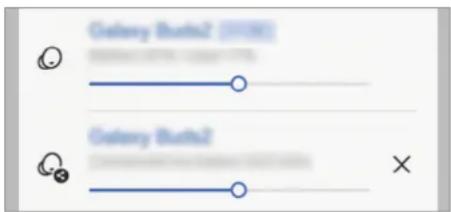
Smart View
(Utiliser l'écran du téléviseur en mode miroir)
Visionnez le contenu affiché sur votre téléphone sur un grand écran en connectant votre téléphone à un téléviseur compatible avec la fonction Screen Mirroring.
1 Ouvrez le volet des raccourcis, balayez l'écran vers le bas, puis appuyez sur Smart View.
2 Sélectionnez un apparéil pour afficher l'écran de votre téléphone.

Lors de la lecture d'une video avec Smart View, la résolution peut varier selon le modele de téléviseur.
Lien avec Windows
(Utiliser l'appareil par le biais d'une connexion à l'ordinateur)
Accédez aux données de l'appareil mobile, telles que les applications ou les photos, sur un ordinateur Windows.

- Pour utiliser cette fonction, il est recommendé d'utiliser la version la plus récente de Windows ainsi que l'application Notre téléphone.
- Un compte Microsoft est exigé pour utiliser cette fonction. Lorsque vous créez un compte Microsoft, vous pouvez vous connecter à tous les produits et services Microsoft, tels que les applications Microsoft Office et Windows 10.
Connector l'appareil à un ordinateur
1 Sur votre apparéil mobile, ouvrez Paramètres et appuyez sur Appareils connectés Lien avec Windows.
2 Suivez les instructions qui s'affichent à l'écran pour établier la connexion.

Visitez le site https://aka.ms/setuptlw pour en savoir plus.
Acceder aux données et notifications de votre apparéil mobile sur l'ordinateur
Ouvrez l'application Notre téléphone sur l'ordinateur et selectionnez la catégorie de votreCHOIS.


Les fonctions et les menus disponibles peuvent varier en fonction de la version logicielle, de la version de l'application ou du modele de l'appareil.
Applications Google
Google fournit des applications de divertissement, de réseaux sociaux et des applications à caractère professionnel. Vous aurez eventuellement besoin d'un compte Google pour acceder à certaines applications.
Pour consulter davantage d'informations sur les applications, accedez au menu d'aide de chaque application.
- Chrome: recherche des informations et naviguez dans des pages Web.
- Gmail: envoyez et receivez des e-mails par le biais du service Google Mail.
- Maps : localisez votre position sur une carte, recherchez d'autres lieux sur la carte du monde et consultez les informations de localisation autour de vous.
- YT Music : profitez des divers contenus musicaux et vidés fournis par YouTube Music. Vous pouvez également acceder aux collections de musique stockées sur votre apparéil et les écouter.
Google TV: achetez ou louez des videos, tels que films et programmes TV, depuis le Play Store. - Drive: stockez vos données sur le cloud, accedez-y ou que vous soyez et partagez-les avec d'autres personnes.
YouTube: regardez ou téléchargez des videos et partagez-les avec d'autres personnes. - Photos : recherche, gérez et modifiez toutes vos photos et vidés provenant de sources diverses en un seul emplacement.
Google: recherche des informations sur Internet ou sur votre apparéil. - Meet : passerez des appels visio, ou organisez ou rejoignez des réunions en visio.
- Messages : envoyez et receivez des messages sur votre apparéil ou votre ordinateur, et partagez divers contenus, tels que des images et des vidés.

La disponibilité de certaines applications dépend de votre opérateur ou de votre modèle.
Paramètres
Introduction
Personnalisez les paramètres de l'appareil.
Depuis la liste des applications, appuyez sur Paramètres. Le cas échéant, ouvre le volet des raccourcis et appuyez sur
Pour rechercher des paramètres en saisissant des mots clés, appuyez sur Q. Vous pouvez également rechercher des paramètres en selectionnant une balise sous Suggestions.
Compte Samsung
Connectez-vous à votre compte Samsung afin de le gérer.
Depuis l'écran Paramètres, appuyez sur Compte Samsung.
Connexions
Options
Modifiez les paramètres des diverses connexions, comme la fonction Wi-Fi et Bluetooth.
Depuis l'écran Paramètres, appuyez sur Connexions.
- Wi-Fi: activez la fonction Wi-Fi pour permettre la connexion à un réseau Wi-Fi et acceder à Internet ou à d'autres péripériques réseau. Pour plus d'informations, reportez-vous à la section Wi-Fi.
- Bluetooth : utilisez la fonction Bluetooth pour échanger des données ou des fichiers multimédia avec d'autres appareils compatibles Bluetooth. Pour plus d'informations, reportez-vous à la section Bluetooth.
-
Pa们ments NFC et sans contact : lisez les tags NFC (Near Field Communication) contenant des informations relatives aux produits. Grace à cette fonction, vous pouze également effectuer des pa们ments et acheter des tickets de transport ou des billets de spectacle après avoir télécharge les applications correspondantes. Pour plus d'informations, reportez-vous à la section Pa们ents NFC et sans contact.
-
Mode Hors ligne : paramétrz l'appareil pour qu'il désactive toutes les fonctions sans fil survoitre apparéil. Vous pouvez uniquement utiliser les services horsRéseau.

Respectez les reglementations des compagnies aériennes et les instructions du personnel de bord. Dans les cas où l'utilisation d'appareils électroniques est autorisée, utilisez-les toujours en mode Hors ligne (Avion).
- Gestionnaire SIM : activez vos cartes SIM et USIM et personnelisez vos parametes de carte SIM. Pour plus d'informations, reportez-vous à la section Gestionnaire SIM.
- Réseaux mobiles: configurer les paramètres de votre réseau mobile.
- Utilisation des données : effectuez un suivi de la quantité de données utilisées et personnalisez les paramétres de limite d'utilisation des données. Paramétrz l'appareil pour qu'il désactive automatiquement la connexion de données mobiles lorsque la quantité de données mobiles que vous avez utilisées atteint la limite spécifique.
Vouss pouvez activer l'économiseur de données pour empêcher que les applications qui fonctionnent en arrêté-plan n'envoient ou ne reçoivent des données. Reportez-vous à la section Économie des données pour plus d'informations.
Vouss pouze egalment parametrer des applications pour qu'elles utilisent uniquement la connexion Wi-Fi, les données mobiles, ou les deux. Reportez-vous a la section Reseaux autorisés pour applis pour plus d'informations.
- Point d'accès mobile et modem : utilisez le téléphone comme point d'accès mobile pour partager sa connexion de données avec d'autres appareils. Pour en savoir plus sur le Point d'accès Mobile, reportez-vous à la section Point d'accès mobile.

L'utilisation de cette fonction peut entraîner des frais supplémentaires.
- Plus de paramètres de connexion : personnelisez les paramètres de connexion des autres fonctions. Pour plus d'informations, reportez-vous à la section Plus de paramètres de connexion.

La disponibilité de certaines fonctions dépend de votre réseau.
Wi-Fi
Activez la fonction Wi-Fi pour permettre la connexion a un réseau Wi-Fi et acceder à Internet ou a d'autres périhériques réseau.
Étabir une connexion au réseau Wi-Fi
1 Depuis Iecran Parametes, appuyez sur Connexions Wi-Fi, puis sur le curseur pour activer la fonction.
2 Sélectionnez un réseau dans la liste des réseaux Wi-Fi. Les réseaux avec une icône de verrouillage nécessitant un mot de passer.

- Une fois l'appareil connecté à un réseau Wi-Fi, il se reconnectcte à ce réseau chaque fois que ce dernier est disponible sans demander de mot de passer. Pour empêcher l'appareil de se connecter automatiquement au réseau, appuyez sur ° près du réseau et appuyez sur le curseur Reconnexion automatique pour désactiver la fonction.
- Si vous ne parvenez pas à vous connecter à un réseau Wi-Fi, redémarrez la fonction Wi-Fi de l'appareil ou le routeur sans fil.
Consulter les informations sur la qualité du réseau Wi-Fi
Consultez les informations sur la qualite du reseau Wi-Fi, telles que la vitesse et la stabilité.
Depuis lecran Parametes, appuyez sur Connexions Wi-Fi, puis sur le curseur pour activer la fonction. Les informations sur la qualite du reseau apparaissent sous les reseaux Wi-Fi. Si elles n'apparaissent pas, appuyez sur Intelligent Wi-Fi et sur le curseur Affichage info qualite du reseau pour activer la fonction.

La disponibilité des informations sur la qualité dépend du réseau Wi-Fi.
Partager les mots de passer du réseau Wi-Fi
Si vous demandez à une personne qui est connectée à un réseau Wi-Fi sécurisé de partager son mot de passer, vous pouvez vous connecter au réseau sans saisir le mot de passer. Cette fonction est disponible entre les apparêils qui ont établi un contact, et l'écran de l'autre apparéil doit être allumé.
1 Depuis Iecran Parametes, appuyez sur Connexions Wi-Fi, puis sur le curseur pour activer la fonction.
2 Sélectionnez un réseau dans la liste des réseaux Wi-Fi.
3 Appuyez sur Demander le mot de passer.
4 Acceptez la demande de partage sur l'autre apparéil. Le mot de passer Wi-Fi est saisi sur votre apparéil et la connexion au réseau est établie.
Wi-Fi Direct
Wi-Fi Direct autorise la connexion directe entre des appareils par le biais d'un réseau Wi-Fi sans passer par un point d'accès.
1 Depuis l'ecran Parametes, appuyez sur Connexions Wi-Fi, puis sur le curseur pour activer la fonction.
2 Appuyez sur Wi-Fi Direct.
Une listedesappareilsdetectedsapparait.
Si l'appareil auquel vous souhaitez vous connecter ne figure pas dans la liste, demandez à ce que la fonction Wi-Fi Direct soit activée sur l'appareil.
3 Sélectionnez un apparéil auquel vous connecter.
Les apparéils sont connectés lorsqu'el'autre apparéil accepte la demande de connexion Wi-Fi Direct.
Pourmettre fin à la connexion de l'appareil,selectionnee l'appareil à déconnecter dans la liste.
Bluetooth
Utilisez la fonction Bluetooth pour échanger des données ou des fichiers multimédia avec d'autres appareils compatibles Bluetooth.
Conseils pour l'utilisation de la fonction Bluetooth
Samsung ne peut etre tenu responsable de la perte, de linterception ou du mauvais usage des données envoyees ou recues par le biais de la fonction Bluetooth.
Assurez-vous de tousjours utilise des appareils dignes de confiance et correctement protégés avant de partager ou de receivevoir des données. La presence d'obstacles entre les deux appareils peut réduire le rayon d'action.
- Il est possible que votre apparéil ne fonctionne pas avec certains apparéils, en particulier ceux qui n'ont pas été testés ou approvés par Bluetooth SIG.
- N'utilise pas la fonction Bluetooth de manière illégale (par exemple, pour le piratage de fichiers ou l'enregistrement de communications à des fins commerciales). Samsung ne peut être tenu responsable des répercussions d'une'utilisation illégale de la fonction Bluetooth.
Étabrir une connexion avec d'autres appareils Bluetooth
1 Depuis l'ecran Parametes, appuyez sur Connexions Bluetooth, puis sur le curseur pour activer la fonction.
Une listedesappareilsdetectedsapparait.
2 Sélectionnez un apparéil auquel vous associier.
Si l'appareil auquel vous souhaitez vous associier ne figure pas dans la liste, paramétrrez l'appareil pour qu'il passé en mode appairage Bluetooth. Reportez-vous au mode d'emploi de l'autre apparéil.

Votre telephone est visible par d'autres apparéils lorsque l'écran des paramètres Bluetooth est ouvert.
3 Pour confirmer, acceptez la demande de connexion Bluetooth sur votre téléphone.
Les apparéils seront connectés lorsqu'el'autre apparéil accepte la demande de connexion Bluetooth.
Pour dissocier les apparèils, appuyez sur ° pres du nom de l'appareil pour le dissocier et appuyez sur Dissocier.
Envoyer et receivevoir des données
De nombreuses applications prennt en charge le transfert de données par le biais de la fonction Bluetooth. Vous pouvez partager des données, comme des contacts ou des fichiers multimédia, avec d'autres appareils Bluetooth. Vous pouvez, par exemple, envoyer une image à un autre apparéil.
1 Ouvrez l'application Galerie, puis selectionnez une image.
2 Appuyez sur Bluetooth, puis selectionné un apparéil sur lequel transférer l'image.
Si l'appareil auquel vous souhaitez vous associier ne figure pas dans la liste, demandez à ce que l'options de visibilité soit activée sur l'appareil.
3 Acceptez la demande de connexion Bluetooth sur l'autre apparéil.
Paiements NFC et sans contact
Vouss pouvez utiliser votre téléphone pour dire les tags NFC (Near Field Communication) contenant des informations relatives aux produits. Grace à cette fonction, vous pouze également effectuer des paiements et acheter des tickets de transport ou des billets de spectacle après avoir téléchargeé les applications correspondantes.

L'appareil comporte une antennene NFC intégrée. Manipuez l'appareil avec précaution afin de ne pas endommager l'antenne NFC.
Lire les informations d'un tag NFC
Utilisez la fonction NFC pour dire les informations sur le produit enregistrées sur les tags NFC.
11 1
2 Rapprochez la zone de l'antenne NFC, située à l'arriere de votre apparéil, d'un tag NFC.
Les informations figurant sur le tag apparaisent à l'écran.

Assurez-vous que l'écran de l'appareil est allumé et déverrouillé. Dans le cas contraire, l'appareil ne pourrait pas dire les tags NFC ou receivevoir des données.
Effectuer des paiements à l'aide de la fonction NFC
Pour pouvoir effectuer des paiements à l'aide de la fonction NFC, vous doivent d'abord vous inscrite à un service de paiement mobile. Pour vous inscrite ou Obtien plus d'informations sur ce service, contactez votre opérateur.
1 Depuis l'ecran Parametes, appuyez sur Connexions, puis sur le curseur Paiements NFC et sans contact pour activer la fonction.
2 Rapproche La zone de l'antenne NFC, située à l'arriere de votre apparéil, du lecteur de carte NFC.
Pour définit l'application de paiement par défaut, ouvrez l'écran Paramètres et appuyez sur Connexions → Pa们ents NFC et sans contact → Paiements sans contact → Paiement, puis selectionnez une application.

- La liste des services peut ne pas inclure toutes les applications de paiement disponibles.
- Si vous mettez à jour l'application de paiement ou en installez une nouvelle, il est possible que les services de paiement que vous utilisiezAAParavant ne fonctionnent pas correctement. Dans ce cas, depuis I'écran Paramètres, appuyez sur Connexions Paiements NFC et sans contact Paiements sans contact Paiement ou Autres, puis sélectionnez une autre application pour remplaçer l'application mise à jour ou nouvellement installée. Vous pouvez également déslectionner l'application chooser.
Economie des données
Réduisez votre consommation de données en empêchant les applications qui envoient et recoivent des données de fonctionner en arrêté-plan.
Depuis l'écran Paramètres, appuyez sur Connexions Utilisation des données Économie des données, puis appuyez sur le curseur pour activer la fonction.
Lorsque l'économiseur de données est activé, l'icone apparaît sur la barre d'etat.


Pour selectionner les applications qui peuvent utiliser les données sans restriction, appuyez sur App. pouvant tjrs utiliser données et selectionnez les applications concernées.
Réseaux autorisés pour applis
Paramétrz les applications de sorte qu'elles utilisent uniquement une connexion Wi-Fi, les données mobiles ou les deux.
Par exemple, vous pouvez paramétre l'appareil afin qu'il utilise les données mobiles uniquement pour les applications dont vous souhaitez préserver la sécurité ou les applications en streaming qui peuvent être déconnectées. Meme si vous ne désactivez pas la fonction Wi-Fi, ces applications s'ouvre à l'aide des données mobiles.
Depuis l'écran Paramètres, appuyez sur Connexions Utilisation des données Résaux autorisés pour applis. Appuyez sur l'application de votre choix à partir de la liste d'applications et Sélectionnez une option de réseau.

L'utilisation des données mobiles peut entraîner des frais supplémentaires.
Point d'accès mobile
Utilisez votre téléphone comme point d'accès mobile pour partager sa connexion de données avec d'autres appareils.
1 Depuis l'écran Paramètres, appuyez sur Connexions Point d'accès mobile et modem Point d'accès mobile.
2 Appuyez sur le curseur pour activer la fonction.
Vous pouvez changer le nom du réseau, le mot de passer, et plus encore.
L'icone apparait dans la barre d'etat.
3 Sur l'écran de l'autre apparéil, recherche et sélectionnez votre téléphone dans la liste des réseaux Wi-Fi. Vous pouvez également appuyer sur Code QR sur l'écran du point d'accès mobile et scanner le code QR avec l'autre apparéil.

- Si le point d'accès mobile est introuvable, réglez Bande de votre téléphone sur 2,4 GHz, appuyez sur Paramétres avances, puis sur le curseur Réseau masqué pour désactiver la fonction.
- Si vous activez la fonction Point d'accès automatique, vous pouvez partager la connexion des données mobiles de votre téléphone avec d'autres appareils connectés à votre compte Samsung.
Plus de paramètres de connexion
Personnalisez les paramètres pour contrôle les autres fonctions de connexion.
Depuis Iecran Parametres, appuyez sur Connexions Plus de parametes de connexion.
- Recherche d'appareils à proximate : paramétrz le téléphone pour qu'il recherche les apparêils à proximate auxquels se connecter.
- Impression: configures les parametes pour les modules d'extension d'imprimante installés sur l'appareil. Vous pouvez rechercher les imprimantes disponibles ou en ajouter une manuellement pour imprimer des fichiers. Pour plus d'informations, reportez-vous à la section Impression.
- VPN: paramétrz des réseaux virtuels privés (VPN) sur votre apparéil pourvous connecter au réseau privaté d'une école ou d'une entreprise.
DNS privé : paramétrz l'appareil pour qu'il utilise les fonctions de sécurité améliorée du DNS privé. - Ethernet : utilisez un réseau filaire et configurez les paramètres réseau lorsqu'un adaptateur Ethernet est connecté.
Garder à jour la configuration du système : autoriser les changements automatiques de configuration pour garantir le fonctionnement prévu de la connexion au réseau.
Impression
Configurez les paramètres pour les modules d'extension d'imprimante installés sur l'appareil. Vous pouvez connecter l'appareil à une imprimante à l'aide de la fonction Wi-Fi ou Wi-Fi Direct, puis imprimer des images ou des documents.

Certaines imprimantes peuvent ne pas etre compatibles avec l'appareil.
Ajouter des modules d'extension d'imprimante
Ajoutez des modules d'extension pour les imprimantes que vous souhaitez utiliser.
1 Depuis l'écran Paramètres, appuyez sur Connexions Plus de paramètres de connexion Impression Téléchargement d'un plug-in.
2 Sélectionnez un module d'extension et installez-le.
3 Sélectionnez le module d'extension de l'imprimante installée. L'appareil recherche automatiquement les imprimantes connectées au même réseau Wi-Fi que lui.
4 Sélectionnez une imprimante à ajouter.

Pour ajouter des imprimantes manuellement, appuyez sur Ajouter une imprimante.
Imprimer du contenu
En mode d'accès aux contenus, comme des images ou des documents, accédez à la liste d'options, appuyez sur Imprimer Toutes les imprimantes, puis Sélectionnez une imprimante.

Les méthodes d'impression peuvent varier en fonction du type de contenu.
Appareils connectés
Modifiez les paramètres des connexions de l'appareil.
Depuis l'écran Paramètres, appuyez sur Appareils connectés.
- Quick Share : changez les parametes de Quick Share. Reportez-vous à la section Quick Share pour plus d'informations.
- Music Share : changez les parametes du partage de musique. Pour plus d'informations, reportez-vous à la section Music Share.
- Basculement automatique sur les Buds : paramétrrez les Galaxy Buds pour qu'ils basculent d'un autre apparéil à votre téléphone lorsque vous passez ou répondez à un appel, lisez des fichiers multimédia, etc. Vous pouvez utiliser cette fonction uniquement si vous vous étés connecté avec le même compte Samsung sur l'autre apparéil et si vous portez vos Galaxy Buds.
- Appels/SMS sur les autres appareils : associez votre tablette et votre téléphone afin d'utiliser les fonctions d'appoint et de messagerie sur votre tablette avec votre numero de téléphone. Vous devez vous enregistrer et vous connecter avec le même compte Samsung sur votre tablette et votre téléphone. Il est possible que certaines fonctions d'appoint ou de messagerie ne soient pas disponibles.
- Basculement des applications sur les autres appareils : utilisez les fonctions de votre téléphone sur les autres appareils enregistrres sur votre compte Samsung.
- Lien avec Windows : accédez aux données de l'appareil mobile, telles que les applications ou les photos, sur un ordinateur Windows. Pour plus d'informations, reportez-vous à la section Lien avec Windows.
- Contrôle multiple : utilisez sur votre téléphone une souris et un clavier connectés à un ordinateur Samsung prénant en charge cette fonction.
- Smart View : visionnez le contenu affiche survoitre téléphone sur un grand écran en connectant votre téléphone à un téléviseur compatible avec la fonction Screen Mirroring. Reporterz vous à la section Smart View pour plus d'informations.
- Galaxy Wearable : lorsque vous associez votre téléphone à l'objet connecté, vous pouvez personnaliser les paramètres et applications de l'objet connecté. Pour plus d'informations, reportez-vous à la section Galaxy Wearable.
- SmartThings : pilotez et gérez vos apparèils intelligents et autres produits connectés. Reportez-vous à la section SmartThings pour plus d'informations.
- Android Auto: connectez votre apparéil à un vehicule et contrôle certaines des fonctions de votre apparéil sur l'écran de votre vehicule.
Modes et routines
Introduction
Selectionnez un mode en fonction de votre activité ou de votre emplacement actuel, ou ajoutez vos
habitudes d'utilisation repétées comme des routines pour utiliser votre apparéil de manière plus pratique.
Depuis l'écran Paramètres, appuyez sur Modes et routines.
Utiliser des modes
Ajouter des modes
1 Depuis l'ecran Parametes, appuyez sur Modes et routines Modes.
2 Sélectionnez un mode de votrechoix ou appuyez sur Ajout d'un mode pour ajouter vos propres modes.
Exécuter des modes
Les modes s'executent automatiquement des que leurs conditions de mise en application sont détectées. Vous pouvez les exécuter manuellement ou en appuyant sur la touche des que vous le souhaitez.
Pour executer des modes manuellement, selectionnez le mode souhaité et appuyez sur Activer.
Pour désactiver un mode en cours, appuyez sur le mode, puis sur Désactiver.
Utiliser des routines
Ajouter des routines
1 Depuis l'écran Paramètres, appuyez sur Modes et routines Routines.
2 Appuyez sur et selectionnez la routine de votrechioix, ou appuyez sur + pour ajouter vos propres routines.
Si vous souhaitez définir la condition d'exécution de la routine sur Manuel, appuyez sur Demarrer manuelle. Cette option apparait uniquement si aucune condition d'exécution n'est définie. Dès qu'une fenêtre contextuelle apparait, appuyez sur Ajouter. Vous pouvez ajouter la routine à l'écran d'accueil sous forme de widget pour y acceder directement.
Exécuter les routines
Les routines automatiques s'excutent automatiquement des que leurs conditions de mise en application sont détectées. Dans le cas de routines pour lesquelles vous avez défini la condition d'exécution sur Demarrer manuellement, il vous suffit d'appuyer sur cette touche des que vous souhaitez les exécuter.
Pour executer les routines manuellement, appuyez sur à côté de la routine que vous souhaitez exécuter. Vous pouvez également appuyer sur le widget de la routine depuis l'écran d'accueil.
Pour arreter les routines en cours, appuyez sur la routine dans En marche et sur Arreter.
Sons et vibrations
Options
Modifiez les paramètres des différents sons de l'appareil.
Depuis lecran Parametes, appuyez sur Sons et vibrations.
- Son / Vibreur / Muet : paramétrrez l'appareil pour utiliser le mode Son, le mode Vibreur ou le profil Muet.
Vibreure et sonnerie : parametrez l'appareil pour qu'il vibre et émette une sonnerie à chaque appel entrant. - Désactiv.-temporaire son : paramétrez l'appareil pour qu'il utilise le mode Muet pendant un certain temps.
- Sonnerie : modifiez la sonnerie d'appeL.
- Son de notification : modifiez le son de notification.
- Son système : changez le son à utiliser pour certaines actions, comme le chargement de l'appareil.
Volume: réglez le niveau de volume de l'appareil.
Vibration d'appl : changez les parametes du vibreur pour les appels.
Vibration pour notification : changez les parametes du vibreur pour les notifications.
Vibration système : paramétrz l'appareil pour qu'il vibre lors d'opérations, telles que la commande de l'écran tactile. - Intensité des vibrations : réglez l'intensité des vibrations émises par l'appareil.
-
Qualité et effets sonores : paramétrrez la qualité du son et les effets de l'appareil. Pour plus d'informations, reportez-vous à la section Qualité et effets sonores.
-
Son d'application séparé : paramétrrez l'appareil pour qu'il mise séparément le son multimédia d'une application spécifique sur l'autre apparéil audio. Pour plus d'informations, reportez-vous à la section Son d'application séparé.

La disponibilité de certaines fonctions dépend de votre modèle.
Qualité et effets sonores
Paramétrz la qualité du son et les effets de l'appareil.
Depuis l'écran Paramètres, appuyez sur Sons et vibrations Qualité et effets sonores.
- Dolby Atmos : sélectionnez un mode de son Surround optimisé pour différents types desons, tels que films, musique et voix. Avec Dolby Atmos, vous pouvez bénéficier d'une experience audio, ou lessonssemblent se déplacer tout autour de vous.
- Dolby Atmos pour le jeu : découvert le son Dolby Atmos optimisé pour les yeux tout en jouant.
- Égaliseur : sélectionnez une option pour un genre de musique spécifique et profitez d'un son optimisé.
- Convertisseur UHQ : améliorez la qualité du son de la musique et desVIDEOS lors de l'utilisation d'écouteurs filaires.
- Adapt sound : définissez le meilleur son pour vous.

Selon le modele, vous doivent connecter des écouteurs pour utiliser certaines fonctions.
Son d'application séparé
Réglez l'appareil pour qu'il émette le son multimédia venant d'une application spécifique sur le haut-parleur, ou le casque ou les écouteurs Bluetooth.
Par exemple, vous pouze écouter l'application Navigation via le haut-parleur de votre apparéil tout en écoutant de la musique venant de votre application Musique via le haut-parleur Bluetooth du vehicule.
1 Depuis l'écran Paramètres, appuyez sur Sons et vibrations Son d'application séparé, puis sur le curseur pour activer la fonction.
2 Sélectionnez une application pour dire les sons multimédia séparément, puis appuyez sur la touche Retour.
3 Sélectionnez un apparéil pour lire lessons multimédia de l'application spécifique.
Notifications
Modifiez les paramètres de notification.
Depuis lecran Parametes, appuyez sur Notifications.
- Notifications de l'application : sélectionnez les applications dont vous souhaitez receivevoir les notifications.
- Trierles notifications : sélectionnez une méthode pour le tri des notifications.
- Notif. sur écran verrouillage: paramétrrez l'appareil pour qu'il affiche les notifications sur l'écran de verrouillage.
- Style de pop-up de notification : sélectionnez le style de la fenêtre contextuelle de notification et modifiez les paramètres.
- Ne pas déranger : paramétrez l'appareil pour couper tous lessons sauf pour les exceptions autorisées.
- Paramètres avancés : configurez les paramètres avancés de notification.
Écran
Options
Modifiez les paramètres d'affichage et de l'écran d'accueil.
Depuis l'écran Paramètres, appuyez sur Écran.
- Clair / Sombre: activé ou désactiver le mode Sombre.
- Paramètres du mode Sombre : réduisez la fatigue oculaire en appliquant le thème pour la pénombresi vous utilisez l'appareil de nuit ou dans un endroit nombre. Vous pouvez également programmel'application du mode nombre.

Le thème pour la pénome peut ne pas être appliqué sur certaines applications.
Luminosite:regleraluminositedele'ecran.
- Luminosite adaptative : paramétrz l'appareil pour qu'il adapte automatiquement les réglages de luminosité aux conditions déclairage.
- Fluidité des mouvements: modifier le taux de rafraîchissement de l'écran. Lorsqu'un taux de rafraîchissement élevé est défini, l'écran défile plus régulièrement. Reportez-vous à la section Fluidité des mouvements pour plus d'informations.
- Confort visuel : réduisez la fatigue oculaire en limitant la quantité de lumière bleue émise par l'écran. Vous pouvez programmermer cette fonction.
- Mode d'écran : modifiez le mode de l'écran pour ajuster la couleur de l'écran et le contraste.
Reportez-vous à la section Changeur le mode d'affichage de l'écran ou régler la couleur de l'écran pour plus d'informations. - Taille et style de police : modifiez la taille et le style de la police.
- Zoom écran: réduisez ou agrandissez les éléments à l'écran.
- Applications en plein écran : sélectionnez les applications à utiliser en plein écran.
- Masquer l'encoche de l'appareil photo : paramétrrez l'appareil pour masquer l'objectif avant de l'écran.
- Mise en veille de l'écran : définissee le lié à l'issue duquel l'écran doit s'eteindre automatiquement.
- Mode simplifié: basculez en mode simplifié pour afficher de plus grandes icones et appliquer une presentation plus simple à l'écran d'accueil.
Volets lateraux : modifiez les parametes du volet lateral. - Barre de navigation : modifiez les paramètres de la barre de navigation. Reportez-vous à la section Barre de navigation (touches virtuelles) pour plus d'informations.
Protection contre les appuis accidentels : paramétrrez l'appareil pour empêcher que l'écran ne réagisse à une commande tactile lorsqu'il se trouve dans un endroitASF, comme une poche ou un sac. - Sensibilité tactile : augmentez la sensibilité tactile de l'écran lorsque vous l'utilisez avec des protections d'écran.
- Affichageinfos état de charge : paramétrrez l'appareil pour qu'il affiche les informations de charge, comme le pourcentage d'autonomie restante de la batterie si l'écran est étéint.
- Économiseur d'écran : paramétrez l'appareil pour pouvoir activer l'économiseur d'écran lorsqu' l'appareil est en cours de chargement.

La disponibilité de certaines fonctions dépend de votre modele.
Fluidité des mouvements
Le taux de rafraîchissement correspond au nombre d'actualisations de l'écran par seconde. Utilisez un taux d'actualisation élevé pour éviter que l'écran ne clignote lorsque vous passez d'un écran à l'autre. L'écran défilera de façon plus fluide. Lorsque vous selectionnez un taux d'actualisation standard, la batterie dure plus longtemps.
1 Depuis l'écran Paramètres, appuyez sur Écran → Fluidité des mouvements.
2 Sélectionnéz un taux d'actualisation.
- Elevée : bénéficiaz d'une navigation plus fluide et de transitions plus rapides grâce à un taux de rafraîchissement élevé de l'écran.
- Standard : utilisez un taux d'actualisation standard dans des situations normales pour préserver l'autonomie de la batterie.
Changer le mode d'affichage de l'écran ou régler la couleur de l'écran
Changez le mode d'affichage de l'écran ou réglez sa couleur selon vos préférences.
Modifier le mode d'affichage de l'écran
Depuis l'écran Paramètres, appuyez sur Écran → Mode d'écran, puis sélectionnez le mode de votrechoix.
Vif: ce mode optimise la gamme de couleurs, la saturation et la nettete de votre écran. Vous pouvez également regler la balance des couleurs en fonction de la valeur des couleurs.
Naturel: ce mode regle la couleur de l'écran sur un ton naturel.

- Vous pouvez nuancer la couleur de l'écran uniquement en mode Vif.
- Le mode Vif peut ne pas etre compatible avec des applications hierces.
Optimiser la balance des couleurs du plein écran
Optimise la couleur de l'écran en réglant les tons des couleurs selon vos préférences.
Depuis l'écran Paramètres, appuyez sur Écran → Mode d'écran → Vif, puis ajustez la barre de réglage des couleurs sous l'option Balance des blancs.
Lorsque vous faites glisser la barre de réglage des couleurs vers Froid, le ton de la couleur bleue augmente.
Lorsque vous faites glisser la barre vers Chaud, le ton de la couleur rouge augmente.

Régler le ton des couleurs par valeur des couleurs
Augmentez ou réduisez certains tons de couleurs en réglant individuellement la valeur Rouge, Vert ou Bleu.
1 Depuis l'écran Paramètres, appuyez sur Écran → Mode d'écran → Vif.
2 Appuyez sur Paramètres avancés.
3 Faites glisser la barre des couleurs R (Rouge), V (Vert) ou B (Bleu) selon vos préférences. Les tons de l'écran sont ajustés en conséquence.
Batterie
Vérifiez l'autonomie restante de la batterie et la durée d'utilisation de l'appareil. Pour les apparêils à faibles niveaux de batterie, economise la batterie en activant les fonctions d'économie d'énergie.
Depuis l'écran Paramètres, appuyez sur Batterie.
- Économie d'énergie: activez le mode Économie d'énergie afin de prolonger la durée d'utilisation de la batterie.
- Limites utilisation arrriere-plan : limitez l'utilisation de la batterie pour les applications que vous n'utilisez pas souvent.
Protection de la batterie : limitez la charge maximale à 85 % pour prolonger la durée de vie de votre batterie. - Paramètres de charge : configUREz les paramètres de charge.
- Afficher pourcentage batterie : affichez le pourcentage de batterie restant dans la barre d'etat.
- Informations sur la batterie : vérifier les informations relatives à la batterie, telles que sa capacité.

- La durée d'utilisation restante estimée indique l'autonomie restante avant que la batterie ne soit complètement décharge. Cette durée d'utilisation peut varier selon les paramétres de l'appareil et les conditions d'utilisation.
- Vous risquez de ne pas receivevoir de notifications en provenance d'applications qui utilisent le mode Economie d'énergie.
Fond d'écran et style
Modifiez les parametes du fond d'écran d'accueil et de verrouillage.
Depuis l'écran Paramètres, appuyez sur Fond d'écran et style.
Thèmes
Appliquez divers thèmes à l'appareil pour modifier les éléments visuels de l'écran d'accueil, de l'écran de verrouillage et des icônes.
Depuis l'écran Paramètres, appuyez sur Thèmes.
Écran d'accueil
Configurez les paramètres de l'écran d'accueil, comme la disposition de l'écran.
Depuis l'écran Paramètres, appuyez sur Écran d'accueil.
Écran de verrouillage
Options
Modifiez les paramètres de l'écran de verrouillage.
Depuis I'ecran Parametes, appuyez sur Ecran de verrouillage.
Mode de déverrouillage: modifiez la méthode de déverrouillage d'écran.
- Extend Unlock : paramétrrez l'appareil pour qu'il se déverrouille automatiquement si des apparêls ou des lieux de confiance sont détectés. Reportez-vous à la section Extend Unlock pour plus d'informations.
- Paramètres de verrouillage sécurisé : modifiez les paramètres de verrouillage d'écran.
- Écran de verrouillage : modifiez les paramètres des éléments affichés sur l'écran de verrouillage, ainsi que le fond d'écran de verrouillage.
- Widgets: modifier les paramètres des éléments affichés lorsque vous appuyez sur l'horloge de l'écran de verrouillage.
- Appui prolongé pour modifier : paramétrrez l'appareil pour afficher les options de modifications lorsque vous appuyez de manière prolongée sur l'écran de verrouillage.
- Always On Display: paramétrz l'appareil pour qu'il affiche une information lorsqu'écran est étant. Pour plus d'informations, reportez-vous à la section Always On Display.
- Horloge d'itinérance : modifiez l'horloge afin d'afficher sur l'écran de verrouillage l'houre de l'endroit où vous vous trouvez, ainsi que l'heure de votre domicile lorsque vous âtes à l'étranger.
- À propos de l'écran de verrouillage : consultez la version et les informations légales de l'écran de verrouillage.

- La disponibilité de certaines fonctions dépend de votre opérateur ou de votre modèle.
- Les options disponibles peuvent varier selon la méthode de déverrouillage d'écran sélectionné.
Extend Unlock
Vouss pouvez parameter l'appareil pour qu'il se déverrouille automatiquement et reste déverrouillé si des apparéils ou des lieux de confiance sont détectés.
Par exemple, si vous avez défini votre domicile comme lieu de confiance, dés que vous arrivèez chez vous, votre apparéil le détecte et se déverrouille automatiquement.
Depuis l'écran Paramètres, appuyez sur Écran de verrouillage Extend Unlock, puis suivez les instructions qui s'affichent à l'écran pour procéder à la configuration.

- Cette fonction est disponible uniquement si vous avez défini une méthode de déverrouillage d'écran.
- Si vous n'avez pas utilisé votre apparéil pendant plus de quatre heures ou si vous l'allumez, vous doivent déverrouiller l'écran à l'aide du modèle, du code PIN ou du mot de passé définir.
Always On Display
(Afficher des informations lorsque l'écran est étéint)
Paramétrz l'appareil pour que les éléments de type horloge, calendrier ou lecteur de musique restent affichés à l'écran quand il est étant.
Il est également possible de consulter les notifications des nouveaux messages ou appeals manqués.
La fonction Always On Display est paramétrée pour que ses éléments s'affichent uniquement si vous appuyez sur l'écran. Pour modifier les paramètres afin que la fonction s'affiche en permanence ou à une heures donnée, ou lors de la réception de notifications, depuis l'écran Paramètres, appuyez sur Écran de verrouillage → Always On Display, puis sélectionnez le mode souhaité.

La luminosité de l'écran en mode Always On Display peut être modifiée automatiquement en fonction des conditions d'éclairage.
Ouvrir des notifications en mode Always On Display
Lorsque vous receivez de nouvelles notifications provenant d'un message, d'un appel manqué ou d'une application, des icones de notification apparaissent sur l'écran en mode Always On Display. Appuyez deux fois sur une icône de notification pour y accéder.

Si l'écran est verrouillé, vous devez le déverrouiller pour acceder aux notifications.
Désactiver la fonction Always On Display
Ouvrez le volet des raccourcis, balayez l'écran vers le bas, puis appuyez sur (Always On Display) pour désactiver la fonction. Si vous ne trouvez pas la fonction (Always On Display) sur le volet des raccourcis, appuyez sur Modifier et faites glisser la touche dessus pour l'ajouter.
Vous pouvez également, depuis l'écran Paramètres, appuyer sur Écran de verrouillage, puis sur le curseur Always On Display pour désactiver la fonction.
Sécurité et confidentialité
Options
Vérifiez l'etat de la sécurité et de la protection des données et modifiez les paramètres.
Depuis l'écran Paramètres, appuyez sur Sécurité et confidentialité.
- Écran de verrouillage: modifiez les paramètres de l'écran de verrouillage.
- Sécurité du compte : modifiez les paramètres de vos comptes.
- Protection de l'appareil perdu : activez ou désactivez la fonction Traçage du mobile. Accédez à smartthingsfind.samsung.com pour localiser et contrôler votre téléphone perdu ou volé. Vous pouvez également localiser les objets connectés à votre téléphone.
- Sécurité des applications : analysez les applications et protégez votre apparéil contre les logiciels malveillants.
- Mises à jour : consultez la version du logiciel de l'appareil et recherche les mises à jour.
- Données biométriques : modifier les paramètres des données biométriques. Consultez le Reconnaissance faciale et Reconnaissance d'empretes pour plus d'information.
- Bloqueur automatique : assurer la sécurité de votre apparéil en bloquant les menaces et autres activités suspectes.
- Autres paramètres de sécurité : configurez des paramètres de sécurité supplémentaires. Pour plus d'informations, reportez-vous à la section Dossier sécurisé, Wi-Fi sécurisé et Samsung Pass.
- Autorisations utilisées au cours des 24 dernières heures : vérifie l'histoire des utilisations de l'autorisation de l'application ou de la fonction.
- Gestionnaire d'autorisations : autoriser ou interdire aux applications d'acceder aux fonctions ou aux données de votre apparéil.
- Contrôles confidentialité suppl : contrôle l'accès aux fonctions, comme le microphone et le presse-papiers.
- Autres paramètres confidentialité : configurez des paramètres de confidentialité supplémentaires.

La disponibilité de certaines fonctions dépend de votre opérateur ou de votre modèle.
Reconnaissance faciale
Vou puez parametrer l'appareil pour qu'il déverrouille l'écran des qu'il reconnaît votre visage.

- Si vous utilisez votre visage comme méthode de déverrouillage de l'écran, vous ne pouvez pas l'utiliser pour déverrouiller l'écran à la mise en marche de l'appareil. Pour utiliser l'appareil, vous doivent déverrouiller l'écran à l'aide du modele, du code PIN ou du mot de passer que vous avez défini lors de l'enregistrement de votre visage. Veillez à ne pas oublier toute modèle, votre code PIN ou votre mot de passer.
- Si vous modifie la méthode de déverrouillage d'écran sur Glissement ou Aucun, l'ensemble de vos données biométriques sera supprimé.

Précautions concernant l'utilisation de la reconnaissance faciale
Avant d'utiliser la reconnaissance faciale pour déverrouiller votre apparéil, retènez les précautions suivantes :
- Voitre appeareil peut etre déverrouillé par quelqu'un qui vous ressemble.
- La reconnaissance faciale est moins sécurisée qu'un réseau, un code PIN ou un mot de passée.
Conseils pour une(Meilleure reconnaissance faciale
Prenez en considération les éléments suivants lorsque vous utilisez la reconnaissance faciale :
- Tenez compte des conditions au moment de l'enregistrement, par exemple le port de lunettes, d'un chapeau, d'un masque, de la barbe ou un maquillage épais
Assurez-vous d'être dans une zone bien éclairée et que l'objectif photo est propre lors de l'enregistrement
Assurez-vous que votre image n'est pas floue pour de nouveaux résultats de correspondance
Enregistrer votre visage
Pour facilititer l'enregistrement de votre visage, restez à l'intérieur et évitez d'être exposé aux rayons directs du soleil.
1 Depuis l'écran Paramètres, appuyez sur Sécurité et confidentialité Données biométriques Reconnaissance faciale.
2 Lisez les instructions à l'écran et appuyez sur Continuer.
3 Définissez une méthode de déverrouillage d'écran.
4 Positionnez votre visage à l'intérieur du cadre sur l'écran. L'appareil photo scanne votre visage.

- Si le déverrouillage d'écran à l'aide de votre visage ne fonctionne pas correctement, appuyez sur Supprimer les données du visage pour supprimer le visage enregistré et recommencer l'enregistrement.
- Pour améliorer la reconnaissance faciale, appuyez sur Ajout d'une autre appearance pour améliorer la reconnaissance et ajoutez une appearance différente.
Déverrouiller l'écran à l'aide de votre visage
Voussoupiezdéverrouiller l'écran avecvoirevisag enlieu et place de la saisie d'un modèle,d'un code PIN ou d'un mot de passer.
1 Depuis l'écran Paramètres, appuyez sur Sécurité et confidentialité Données biométriques Reconnaissance faciale.
2 Deverrouillez l'écran à l'aide de la méthode de déverrouillage d'écran prédéfinie.
3 Appuyez sur le curseur Deverrouillage par le visage pour activer la fonction.
4 Mettez-vous face à l'écran de verrouillage.
Dès que votre visage est reconnu, vous pouvez déverrouiller l'écran sans utiliser une autre méthode. Si votre visage n'est pas reconnu, utilisez la méthode de déverrouillage de remplacement.
Supprimer les données de visage enregistrées
Yououpouze supprimer desdonnées de visage queyouavez enregistrées.
1 Depuis l'écran Paramètres, appuyez sur Sécurité et confidentialité Données biométriques Reconnaissance faciale.
2 Deverrouillez l'écran à l'aide de la méthode de déverrouillage d'écran prédéfinie.
3 Appuyez sur Supprimer les données du visage Supprimer. Une fois les données de visage supprimées, toutes les fonctions associées sont désactivées.
Reconnaisance d'empreintes
Pour permettre la reconnaissance des empreintes, vos empreintes digitales doivent etre enregistrées et stockées dans l'appareil.

- La disponibilité de cette fonction dépend de votre opérateur ou de votre modèle.
- La reconnaissance des empreintes digitales se base sur le caractère unique de chaque empreinte pour améliorer la sécurité de votre apparéil. La probabilité pour le capteur de reconnaissance des empreintes de confondre deux empreintes digitales différentes est quasiment nulle. Toutefois, dans les rares cas où les empreintes séparées sont très similaires, le capteur peut les identifier comme identiques.
- Si vous utilisez vos empreintes digitales comme methode de déverrouillage d'écran, vous ne pouvez pas les utiliser pour déverrouiller l'écran à la mise en marche l'appareil. Pour utiliser l'appareil, vous doivent déverrouiller l'écran à l'aide du modele, du code PIN ou du mot de passer que vous avez défini lors de l'enregistrement de vos empreintes digitales. Veillez à ne pas oublier votre modele, votre code PIN ou votre mot de passer.
- Si vos empreintes digitales ne sont pas reconnues, déverrouillez l'appareil à l'aide du modele, du code PIN ou du mot de passer définis lors de l'enregistrement des empreintes digitales, puis enregistrez de nouveau vos empreintes digitales. Si vous oubliez votre modele, le code PIN ou le mot de passer, vous ne pourrez plus utiliser l'appareil, à moins de le réinitialiser. Samsung ne peut pas être tenu responsable de toute perte de données ou désgrément consécutifs à des codes de déverrouillage oublés.
- Si vous modifie la méthode de déverrouillage d'écran sur Glissement ou Aucun, l'ensemble de vos données biométriques sera supprimé.
Conseils pour une(Meilleure reconnaissance des empreintes
Lorsque vous scannez vos empreintes sur l'appareil, sachez que les conditions suivantes risquent d'affector les performances de cette fonction :
Lappereil ne pas reconnaître les empreintes digitales presentant des ridules ou des cicatrices.
L'appareil peut ne pas reconnaître l'empreinte d'un petit doigt ou d'un doigt fin.
- Pour améliorer les performances de reconnaissance, enregistrez les emprentes des doigts que vous utilisez le plus frequentlyment lorsque vous manipuez l'appareil.
- La touche latérale comporte un lecteur d'emploi intégré. Assurez-vous que le lecteur d'emploi n'est pas rayé ni endommagé par des objets metalliques comme des pieces de monnaie, des clés ou un collier.
- Couvr le lecteur d'empreintes avec des accessoires tels que des autocollants peut diminuer le taux de reconnaissance des empreintes digitales.
Assurez-vous que le lecteur d'empreintes et vos doigts sont propres et secs.
- Si vous pliez le doigt ou si vous utilisez le bout du doigt, l'appareil risque de ne pas reconnaître l'empreinte. Veillez à couvrir l'intégrité du lecteur d'empreintes avec votre doigt.
- Dans les environnementssecs, de l'electricite statique peut s'accumuler dans l'appareil. Evitez d'utiliser cette fonction dans des environnementssecs ou, avant d'utiliser la fonction, dechargez l'electricite statique accumulée en touchant un objet métallique.
Enregistrer des emprentes
Sur l'écran Paramètres, appuyez sur Sécurité et confidentialité → Données biométriques → Empreintes, et suive les instructions à l'écran pour enregistrer vos re empreinte digitale. Àpès l'enregistrement, vous pouvez vérifier si votre empreinte digitale est enregistrée et son nom en appuyant sur Vérification emprentes ajoutées.
Déverrouiller l'écran à l'aide de vos empreintes digitales
Vous pouvez déverrouiller l'écran avec votre empreinte digitale en lieu et place de la saisie d'un modele, d'un code PIN ou d'un mot de passer.
1 Depuis l'écran Paramètres, appuyez sur Sécurité et confidentialité Données biométriques Empreintes.
2 Deverrouillez l'écran à l'aide de la méthode de déverrouillage d'écran prédéfinie.
3 Appuyez sur le curseur Déverr. par empreinte pour activer la fonction.
4 Sur l'écran verrouillage, placez le doigt sur le lecteur d'empreintes et scannez votre empreinte digitale.
Supprimer les empreintes enregistrées
Vouspouvessupprimerdesempreintedesignitalesenregistrées.
1 Depuis l'écran Paramètres, appuyez sur Sécurité et confidentialité Données biométriques Empreintes.
2 Déverrouillez l'écran à l'aide de la méthode de déverrouillage d'écran prédéfinie.
3 Sélectionnez une empreinte digitale à supprimer, puis appuyez sur Supprimer.
Dossier sécurisé
Le dossier sécurisé empêche l'accès par d'autres personnes à vos contenus confidentiels et vos applications personnelles, comme les photos et les contacts. Vous pouvez protéger vos contenus confidentiels et vos applications personnelles même si l'appareil est déverrouillé.

Le Dossier sécurisé est une zone de stockage séparée et protégée. Les données placées dans le Dossier sécurisé ne peuvent pas été transférées à d'autres apparciels avec des méthodes de partage non approvées, telles que USB ou Wi-Fi Direct. Toutte tentative de personnalisation du système d'exploitation ou de modification du logiciel entraine le verrouillage automatique du Dossier sécurisé et empêche l'accès aux données. Avant d'enregistrer les données dans le Dossier sécurisé, assurez-vous d'enregistrer une copie à un autre emplacement sécurisé.
Paramétrer le Dossier sécurisé
1 Ouvrez les Paramètres et appuyez sur Sécurité et confidentialité → Autres paramètres de sécurité → Dossier sécurisé.
2 Suivez les instructions qui s'affichent à l'écran pourrial configuration.
Lorsqu'une fenêtre contextuelle apparait vous demandant si vous souhaitez réinitialiser le type de verrouillage du Dossier sécurisé avec votre compte Samsung, appuyez sur Activer. Si vous ave oublé le code de déverrouillage de votre Dossier sécurisé, vous pouvez le réinitialiser à l'aide de votre compte Samsung. Si cette fonction n'est pas activée, vous ne pouvez pas réinitialiser le type de verrouillage si vous l'avez oublé.
Une fois le paramétrage terminé, l'écran Dossier sécurisé apparaît et l'icone de l'application Dossier sécurisé (O) est ajoutée à la liste des applications.

- Lorsque l'application Dossier sécurisé est verrouillée, vous devez la déverrouiller en utilisant votre méthode de déverrouillage prédéfinie.
- Pour modifier le nom ou l'icone du Dossier sécurisé, appuyez sur Personnelisier.
Configurer une condition de verrouillage automatique du Dossier sécurisé
1 Ouvrez l'application Dossier sécurisé, puis appuyez sur Paramètres Verrouillage auto. Dossier sécurisé.
2 Sélectionnez une option de verrouillage.

Pour verrouiller manuellement votre Dossier sécurisé, appuyez sur Verrouiller et quitter.
Déplacer du contenu vers le Dossier sécurisé
Déplacez du contenu, comme des photos et des videos, vers le Dossier sécurisé. Voici un exemple de la procédure à suivre pour déplacer une image de l'espace de stockage par défaut vers l'application Dossier sécurisé.
1 Ouvrez l'application Dossier sécurisé et appuyez sur Ajouter des fichiers.
2 Appuyez sur Images, cochez les images à déplacer, puis appuyez sur Terminate.
3 Appuyez sur Déplacer.
Les éléments sélectionnés sont supprimés du dossier d'origine et déplacés vers le Dossier sécurisé. Pour copier des éléments, appuyez sur Copier.

Les méthodes de déplacement de contenus peuvent varier en fonction du type de contenu.
Déplacer du contenu depuis le Dossier sécurisé
Voupez deplacer le contenu du Dossier securise vers l'application correspondante de l'espace de stockage par defaut. Voici un exemple de la procedure a suive pour deplacer une image du Dossier securise vers l'espace de stockage par defaut.
1 Ouvrez l'application Dossier sécurisé, puis appuyez sur Galerie.
2 Sélectionnez une image, puis appuyez sur Déplacer de Dossier sécurisé.
Les éléments sélectionnés sont déplacés dans la Galerie de l'espace de stockage par défaut.
Ajouter des applications
Ajoutez une application à utiliser dans le Dossier sécurisé.
1 Ouvrez l'application Dossier sécurisé, puis appuyez sur +.
2 Cochez une ou plusieurs des applications installées sur l'appareil et appuyez sur Ajouter.
Supprimer des applications du Dossier sécurisé
Appuyez de manière prolongée sur l'application à supprimer, puis appuyez sur Désinstaller.
Ajouter des comptes
Ajoutez vos comptes Samsung et Google, ou autres comptes, afin de les synchroniser avec les applications du Dossier sécurisé.
1 Ouvrez l'application Dossier sécurisé, puis appuyez sur Paramètres Gestion des comptes Ajouter compte.
2 Sélectionnez un service de compte.
3 Suivez les instructions qui s'affichent à l'écran pour procéder à la configuration du compte.
Masquer l'application Dossier sécurisé
Yououpezmasquerleraccurci duDossiersecurisedelaistedesapplications.
Ouvrez l'application Dossier sécurisé, appuyez sur Paramètres, puis sur le curseur Ajout de Dossier sécurisé à l'écran Applis pour désactiver la fonction.
Vouss pouvez également ouvrir le volet des raccourcis, balayer l'écran vers le bas, puis appuyer sur (Dossier sécurisé) pour désactiver la fonction. Si vous ne trouvez pas la fonction (Dossier sécurisé) sur le volet des raccourcis, appuyez sur Modifier et faites glisser la touche dessus pour l'ajouter.
Si vous souhaitez afficher de nouveau le Dossier sécurisé, ouvrez les Paramètres, appuyez sur Sécurité et confidentialité → Autres paramètres de sécurité → Dossier sécurisé, puis appuyez sur le curseur Ajout de Dossier sécurisé à l'écran Applis pour activer la fonction.
Déinstaller l'application Dossier sécurisé
Yououpvez desinstaller le Dossier sécurisé,y compris son contenu et ses applications.
Ouvrez l'application Dossier sécurisé, puis appuyez sur Paramètres Plus de paramètres Déinstaller.
Pour sauvégarder les contenus avant de désinstaller le Dossier sécurisé, cochez Déplacer les fichiers média en dehors de Dossier sécurisé et appuyez sur Déinstaller. Pour acceder aux données enregistrées à partir du Dossier sécurisé, ouvre l'application Mes fichiers et appuyez sur Stockage interne Download Secure Folder.

Les notes enregistrées dans Samsung Notes ne sont pas sauvegardées.
Wi-Fi sécurisé
La fonction Sécurité Wi-Fi est un service qui securise votre connexion réseau Wi-Fi. Elle permet de crypter les données des réseaux Wi-Fi et désactive les applications et sites Web deTRAÇage afin de vous permettre d'utiliser les réseaux Wi-Fi en toute sécurité. Par exemple, lors de l'utilisation d'un réseau Wi-Fi non sécurisé dans un endroit public, comme un café ou un aéroport, la fonction Sécurité Wi-Fi est automatiquement activée afin que personne ne puisse pirater vos identifiants de connexion ou surveiller votre activités dans des applications ou sites Web.
Depuis Iecran Parametres, appuyez sur Securite et confidentialite Autres parametes de securite Wi-Fi securise, puis suivez les instructions qui s'affichent a Iecran pour proceder a la configuration.
Lorsque la fonction Sécurité Wi-Fi est activée, l'icône apparaît sur la barre d'état.

L'utilisation de cette fonction peut ralentir le réseau Wi-Fi.
La disponibilité de cette fonction dépend du réseau Wi-Fi, de votre opérateur ou du modele.
Selectionner les applications à protégé avec la fonction Sécurité Wi-Fi
Selectionnez les applications à protégger avec la fonction Sécurité Wi-Fi afin de pouvoir sécuriser vos données, telles que vos mots de passer ou votre activités dans les applications, et empêcher toute personne malveillante d'y acceder.
Depuis Iecran Parametres, appuyez sur Securite et confidentialite Autres parametes de securite Wi-Fi securise Parametes Applications protégées, puis appuyez sur le curseur des applications a proteger à l'aide de la fonction Securite Wi-Fi.

Il est possible que certaines applications ne soient pas compatibles avec cette fonction.
Acheter un forbait de protection
Chaque mois, vous bénéficiaz d'un forfait de protection gratuite pour les reseaux Wi-Fi. Vous pouvez également souscrite des forfaits de protection payants et bénéficier d'une protection de bande passante illimitée pour une durée limitee.

1 Depuis l'écran Paramètres, appuyez sur Sécurité et confidentialité Autres paramètres de sécurité Wi-Fi sécurisé.
2 Appuyez sur Forfait de protection Mettre à niveau et selectionnez la protection souhaitatione.
Dans le cas de certains forcaits de protection, vous pouvez les transférer vers un autre apparéil connecté à votre compte Samsung.
3 Suivez les instructions qui s'affichent à l'écran pour procéder à l'achat.
Samsung Pass
Enregistrez vos données biométriques sur Samsung Pass et vérifiez votre identité lorsque vous utilisez des services qui nécessitent l'utilisation de vos identifiants ou de vos informations personnelles.

- La fonction de connexion au site Web est uniquement disponible pour les sites Web auxquels vous avez accès par le biais de l'application Samsung Internet. Il est possible que certains sites Web ne soient pas compatibles avec cette fonction.
- Les données biométriques sont enregistrées uniquement sur votre apparéil, et ne sont pas synchronisées avec d'autres apparéils ou serveurs.
Enregisterr Samsung Pass
Avant d'utiliser Samsung Pass, enregistrez vos données biométriques sur Samsung Pass.
Depuis l'écran Paramètres, appuyez sur Sécurité et confidentialité Autres paramètres de sécurité Samsung Pass. Suivez les instructions qui s'affichent à l'écran pour procéder à la configuration.
Vérifier le mot de passer du compte Samsung
Vous pouvez vous servir de vos données biométriques enregistrées pour vérifier votre identité au lieu de saisir le mot de passer de votre compte Samsung, par exemple lorsque vous achetez du contenu sur Galaxy Store.
Depuis l'écran principal Samsung Pass, appuyez sur Paramètres Compte et synchronisation, puis appuyez sur le curseur Vérification avec Samsung Pass pour activer la fonction.
Utiliser Samsung Pass pour se connecter à des sites Web
Vous pouvez utiliser Samsung Pass pour vous connecter à des sites Web prénant en charge la saisie automatique de l'identifiant et du mot de passer.
1 Sur la page de connexion du site Web, saisissez votre identifient et votre mot de passer, puis appuyez sur le bouton de connexion du site.
2 Lorsqu'une fenêtre contextuelle vous demandant si vous souhaitez enregistrer les informations de connexion apparait, cochez la case Connexion avec Samsung Pass, puis appuyez sur Mémoriser.
Utiliser Samsung Pass pour se connecter à des applications
Vous pouvez utiliser Samsung Pass pour vous connecter à des applications prénant en charge la saisie automatique de l'identifient et du mot de passer.
1 Sur la page de connexion de l'application, saisissez votre identifient et leur mot de passer, puis appuyez sur le bouton de connexion de l'application.
2 Lorsqu'une fenêtre contextuelle vous demandant si vous souhaitez enregistrer les informations de connexion apparait, appuyez sur Enregistrer.
Se connecter avec des codes d'accès
Dans les applications ou sur les sites Web qui prennet en charge la connexion à l'aide d'un code d'accès, vous pouvez vous connecter à l'aide d'un code d'accès enregistré dans Samsung Pass au lieu d'utiliser un identifient et un mot de passer.
1 Dans les applications ou sur les sites Web que vous utilisez, creez un code d'acces.
La méthode de création d'un code d'accès peut différer selon l'application ou le site Web.
2 Lorsqu'une fenêtre contextuelle vous demandant si vous souhaitez enregistrer le code d'accès apparaît, Sélectionnez Samsung Pass.
3 Suivez les instructions qui s'affichent à l'écran pour enregistrer le code d'accès.
Yououpuezmaintenantyouconnecteràlaide du motde passeneregistrredansSamsung Pass.
Gérer les informations de connexion
Accédez à la liste des sites Web et des applications définis pour être utilisés avec Samsung Pass et gérez vos informations de connexion.
1 Depuis l'ecran principal Samsung Pass, appuyez sur Applis/sites Web et selectionnez un site Web ou une application dans la liste.
2 Appuyez sur Modifier et changez votre identificant,YOUR MOT DE Passe et le nom du site Web ou de l'application.
Pour supprimer vos informations de connexion, appuyez sur Supprimer.
Utiliser Samsung Pass avec des sites Web et des applications
Si ces sites Web ou ces applications prennt en charge Samsung Pass, vous pouvez vous y connecter avec Samsung Pass.
Pour acceder à la liste des sites Web et des applications prénant en charge Samsung Pass, appuyez sur Paramétres Partenaires sur l'écran principal Samsung Pass. Si aucun site Web ou aucune application ne prend en charge Samsung Pass, l'option Partenaires n'apparaît pas.

La disponibilité des sites Web et des applications dépend de votre opérateur ou du modele.
Samsung ne peut enaucun cas etre tenu responsable pour toute perte ou desagrement occasionne par la connexion a des sites Web ou a des applications a l'aide de Samsung Pass.
Saisir automatiquement vos données personnelles
Vouss pouvez utiliser Samsung Pass pour saisir vos informations personnelles, telles que votre adresse ou les données de votre carte de paiement, sur des applications prénant en charge la saisie automatique.
1 Depuis l'écran principal Samsung Pass, Sélectionnez une option sous Informations privées.
2 Saisissez les informations, puis appuyez sur Enregistrer.
Vouss pouvez désormais utiliser les données biométriques enregistrées sur Samsung Pass pour saisir automatiquement vos données personnelles sur des applications compatibles.
Supprimer vos données Samsung Pass
Voupe supprimer vos données biométriques, les informations de connexion et les données d'application enregistrées sur Samsung Pass.
Depuis l'écran principal Samsung Pass, appuyez sur Paramètres Appareils utilisant Samsung Pass Arrêtier Samsung Pass.

- Voiture compte Samsung restera actif.
- Les données Samsung Pass des autres apparils connectés à votre compte Samsung seront également supprimées.
Position
Modifiez les paramètres des informations de localisation.
Depuis l'écran Paramètres, appuyez sur Position.
- Autorisations pour l'application : accedez à la liste des applications qui ont accès aux informations de localisation et modifiez les paramètres de ces autorisations.
- Services de localisation : paramétrz l'appareil pour qu'il utilise la fonction Wi-Fi ou Bluetooth afin d'améliorer l'exactitude des informations de localisation, même si ces fonctions sont désactivées. Vous pouze également acceder aux services de localisation utilisés par votre appareil.
- Accès récent: accédez aux applications qui nécessient votre localisation.
Sécurité et urgence
Gérez vos informations Médicales et vos contacts d'urgence. Vous pouvez également modifier les paramètres des fonctions d'urgence tels que les alertes d'urgence sans fil.
Depuis l'écran Paramètres, appuyez sur Sécurité et urgence.
- Informations Médicales : saisissez vos informations Médicales.
- Contacts d'urgence: ajoutez vos contacts d'urgence.
- SOS d'urgence : paramétrrez l'appareil pour qu'il passée un appel d'urgence aux numérios prédéfinis lorsque vous appuyez à cinq reprises sur la touche latérale.
- Partage d'urgence : paramétrez l'appareil pour qu'il envoie des informations, telles que votre position ou les notifications de batterie faible de votre apparéil, à vos contacts d'urgence pendant une certaine période.
- Notifications silencieuses en voiture : paramétrrez l'appareil pour qu'il active automatiquement la fonction Ne pas déranger lorsque vous conduisez.
Service de localisation d'urgence: activez la fonction Service de localisation d'urgence (SLU). - Alertes d'urgence sans fil : modifiez les paramètres d'alerte d'urgence sans fil.
- Alertes de séisme : paramétrrez l'appareil pour qu'il active la fonction d'alertes aux tremblements de terre.
- Alertes de traceur inconnu : vous receivez une notification si un traceur inconnu vous suit.

La disponibilité de certaines fonctions dépend de votre zone géographique ou de votre méthode.
Comptes et sauvegarde
Options
Synchronisez, sauvegardez ou restaurez les données de votre apparéil avec Samsung Cloud. Vous pouvez également vous connecter à des comptes, tels que votre compte Samsung ou votre compte Google, ou transférer des données vers ou depuis d'autres apparéils à l'aide de Smart Switch.
Depuis Iecran Parametes, appuyez sur Comptes et sauvegarde.
- Gestion des comptes : ajoutez vos comptes Samsung et Google, ou d'autres comptes, afin de les synchroniser.
Samsung Cloud: synchronisez et sauvegardez vos données et paramètres, et restaurez les données et paramètres de votre ancien apparéil même si vous ne l'avez pas. Pour plus d'informations, reportez-vous à la section Samsung Cloud. - Google Drive : conservez vos informations personnelles, données d'applications et paramétres en toute sécurité sur votre apparéil. Vous pouvez sauvegarder vos données sensibles. Pour sauvégarder des données, vous devez vous connecter à votre compte Google.
- Smart Switch : ouvre Smart Switch et transferez les données de votre ancien apparéil. Reportez-vous à la section Transférer des données depuis votre ancien apparéil (Smart Switch) pour plus d'informations.

Sauvegardez régulierement vos données en lieu sur, tels que Samsung Cloud ou un ordinateur, afin de pouvoir les restaurer en cas d'alteration ou de perte des données lors d'une réinitialisation imprévue des paramètres par défaut.
Samsung Cloud
Sauvegardez les données de votre apparéil sur Samsung Cloud et restaurez-les ultérieurement.
Sauvegarder des données
Voussoupvez sauevgarderlesdonnéesdevotrereappareil surSamsung Cloud.
1 Depuis l'ecran Parametes, appuyez sur Comptes et sauvegarde, puis sur Sauvegarde des données sous Samsung Cloud.
2 Appuyez sur le curseur des éléments que vous souhaitez sauvegarder, puis appuyez sur Sauvegarden maintainant.
3 Appuyez sur OK.

- Certaines données ne sont pas sauvegardées. Pour vérifier les données qui seront sauvegardées, depuis l'écran Paramètres, appuyez sur Comptes et sauvegarde, puis sur Sauvegarde des données sous Samsung Cloud.
- Pour acceder aux données de sauvegarde de vos autres apparêls dans votre Samsung Cloud, depuis l'écran Paramètres, appuyez sur Comptes et sauvegarde Restauration des données, puis sélectionnez l' apparéil souhaité.
Restaurer des données
Vou puez restaurer vos données sauvegardees depuis Samsung Cloud vers Youre apparil.
1 Depuis l'écran Paramètres, appuyez sur Comptes et sauvegarde.
2 Appuyez sur Restauration des données et selectionnez l'appareil souhaite.
3 Cochez les éléments que vous souhaitez restaurer, puis appuyez sur Restaurer.
Configurez certaines fonctions proposées par Google.
Depuis I'ecran Parametes, appuyez sur Google.
Fonctions avancées
Options
Activez des fonctions avancées et modifiez les paramètres.
Depuis l'écran Paramètres, appuyez sur Fonctions avancées.
Labs:utilisez les nouvelles fonctionnalités de l'appareil.
- Touche latérale : sélectionnez une application ou une fonction à démarrer à l'aide de la touche latérale. Pour plus d'informations, reportez-vous à la section Paramétrer la touche latérale.
- Multi-fenêtres : définisse le mode de lancement de la fonction Multi-fenêtres. Vous pouze également configurer les paramêtres de la fonction Multi-fenêtres. Pour plus d'informations, reportez-vous à la section Multi-fenêtres.
- Mouvements et gestes : activez la fonction qui vous permet de contrôler l'appareil en effectuant certains mouvements et gestes, et configurez les paramètres. Pour plus d'informations, reportez-vous à la section Mouvements et gestes.
Mode Utilisation a une main : activez ce mode pour pouvoir utiliser l'appareil d'une seule main.
- Suggestions intelligentes : paramétrz l'appareil pour qu'il analyse les informations importantes dans le texte sélectionné ou le message reçu, telles que les événements et les adresses, et qu'il vous suggère de les ajouter au calendrier ou d'utiliser des applications correspondantes. Vous pouvez également receivevoir des suggestions d'actions utiles ou du texte à saisir basés sur l'histoire d'utilisation de votre application.

Les informations collectées sont stockées et utilisées uniquement dans cet apparéil afin de protégger vos informations personnelles.
- Captures d'écran et enregistrements d'écran : modifier les paramètres pour les captures d'écran et l'enregistreur d'écran.
- Affichage des contacts lors du partage de contenu : paramétrz l'appareil pour qu'il affiche les personnes que vous avez contactées dans le volet des options de partage afin de pouvoir partager du contenu directement.
- Effets pour les appeals visio : paramétrrez la fonction qui modifie l'arrière-plan ou bloque le bruit de fond lors d'appels visio. Pour plus d'informations, reportez-vous à la section Effets pour les appeals visio.

- Cette fonction est disponible uniquement dans certaines applications.
-
La disponibilité de certaines fonctions dépend de votre réseau.
-
Messagerie double : installez une seconde messagerie et utilisez deux comptes dans la même application Messenger. Reportez-vous à la section Messagerie double pour plus d'informations.

La disponibilité de certaines fonctions dépend de votre opérateur ou de votre modèle.
Mouvements et gestes
Activez la fonction qui vous permet de contrôler l'appareil en effectuant certains mouvements et gestes, et configurez les paramètres.
Depuis l'écran Paramètres, appuyez sur Fonctions avancées Mouvements et gestes.
- Lever pour activer : paramétrez l'appareil pour qu'il allume l'écran lorsque vous le souvevez.
- Double appui pour allumer l'écran : paramétrrez l'appareil pour qu'il allume l'écran dés que vous appuyez deux fois dessus alors qu'il est étant.
- Double appui pour eteindre ecran : parametrez l'appareil pour qu'il eteigne l'écran des que vous appuyez deux fois sur une zone vide de l'écran d'accueil ou sur l'écran de verrouillage.
- Alerte qd téléphone pris en main : paramétrrez l'appareil pour pouvoir être averti des appeals manqués ou des nouveaux messages lorsque vous le prenez dans la main.

Il est possible que cette fonction ne fonctionne pas si l'écran est allumé ou si l'appareil n'est pas sur une surface plane.
- Désactivation du son avec gestes : paramètrez l'appareil pour pouvoir couper certainssons avec un geste ou un mouvement.
- Balayer pour capturer : paramétrrez l'appareil pour pouvoir effectuer une capture d'écran en balayant l'écran avec la main vers la gauche ou la droite. Vous pouvez acceder aux images capturées dans la Galerie. Cette fonction n'est disponible que pour certaines applications et fonctions.

Si l'appareil est soumis à des secousses excessives ou à des chocs, cela peut entraîner un comportement imprévu de certaines des fonctions utilisant des capteurs.
Effets pour les appel visio
Vou puez utilise des fonctions qui modifient ou bloquent le bruit de fond lors d'appels visio.
Depuis l'écran Paramètres, appuyez sur Fonctions avancées Effets pour les appeals visio, puis appuyez sur le curseur pour activer la fonction. L'icone est ajoutée sur la liste des applications d'appeils visio.
Utiliser les effets d'appels visio
Sur l'écran de l'appel visio, appuyez sur
- Tout réinitialiser : réinitialiser les paramètres.
- Arrière-plan : modifiez ou floutez l'arrière-plan lors des appel visio.
- Visage: appliquez des effets d'embellissement sur votre visage.
- Tonalité des couleurs : réglez la tonalité et la luminosité de l'écran.
-
Cadrage automatique: activez ou désactiver la fonction Cadrage automatique. Lorsque vous activez cette fonction, l'appareil modifie l'angle de prise de vue et effectue un zoom automatique grâce à la détction et au suivi des personnes lors d'un appel visio.
Mode micro: bloquez les bruits de fond pour une meilleur qualite de son. -
Standard : élimínez les bruits pour que lessons soient leursd'un appel vocal normal.
- Mise en évidence de la voix : accentuez le son provenant de l'objetif avant.
Tous lessons:transmettez tous lessons autour de vous comme la musique.
: selectionnez ou ajoutez des couleurs ou des images d'arriere-plan a utiliser lors des appel visio.

- La disponibilité de certaines fonctions dépend de votre réseau.
- Certaines fonctions sont disponibles uniquement lorsque vous utilisez l'objectif avant.
Messagerie double
Installez une seconde messagerie et utilisez deux comptes dans la meme application Messenger.
1 Depuis l'écran Paramètres, appuyez sur Fonctions avances Messagerie double. Les applications prises en charge s'affichent.
2 Appuyez sur le curseur d'une application pour installer la seconde. La seconde application est installee. L'icone de la seconde applicationporte la marque
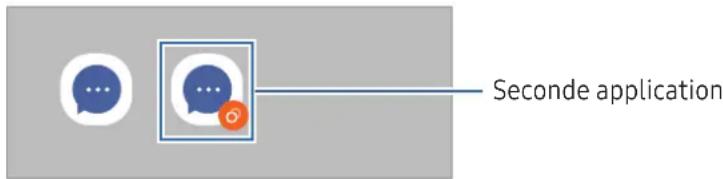

- La fonction Messagerie double ne fonctionne pas avec toutes les applications.
- Certains fonctions peuvent être limitées avec la seconde application.
Déinstaller une seconde application
1 Depuis l'écran Paramètres, appuyez sur Fonctions avances Messagerie double.
2 Appuyez sur le curseur de l'application à désinstaller et appuyez sur Désinstaller. Toutes les données relatives à la seconde application sont supprimées.

Si vous désinstallez la première application, la seconde sera supprimée.
Bien-etre numérique et contrôles parentaux
Consultez l'histoire d'utilisation de votre apparéil et utilisez des fonctions pour empêcher que votre apparéil n'interfère dans votre vie. Vous pouvez également configurer le contrôle parental et:gérer la manière dont vos enfants utilisent les outils numériques.
Depuis l'écran Paramètres, appuyez sur Bien- être numérique et contrôles parentaux.
- Objectif de temps d'écran : fixez des objectifs quant à l'utilisation quotidienne de votre apparéil.
- Minuteurs des applications : limitez la durée d'utilisation quotidienne de chaque application en définissant un minutage. Dès que cette limite est atteinte, l'application est désactivée et vous ne pouvez plus l'utiliser.
- Surveillance de la conduite: activez le contrôleur de conduite pour surveiller la durée d'utilisation de votre apparéil en conduisant.
- Surveillance de la marche : activez le contrôleur de marche pour surveiller la durée d'utilisation de votre apparéil en marchant.
- Contrôle du volume: activé le contrôleur de volume pour protégger votre audition.
- Contrôles parentaux : gérrez l'utilisation numérique de vos enfants.
Maintenance de l'appareil
Introduction
La fonction Maintenance de l'appareil fournit un aperçu de l'état de la batterie de votre apparéil, de son stockage, de sa mémoire et de son système de sécurité. Vous pouvez également optimiser l' apparéil.
Optimiser votre apparéil
Depuis l'écran Paramètres, appuyez sur Maintenance de l'appareil Optimiser maintainant. La fonction d'optimisation améliore les performances de l'appareil grâce aux actions suivantes :
- Fermetre des applications fonctionnant en arrêté-plan.
- Gestion d'une consommation anormale de la batterie.
- Recherche des applications dysfonctionnelles et des logiciels malveillants.
Batterie
Vérifiez l'autonomie restante de la batterie et la durée d'utilisation de l'appareil. Pour les apparêils à faibles niveaux de batterie, economise la batterie en activant les fonctions d'économie d'énergie.
Depuis l'écran Paramètres, appuyez sur Maintenance de l'appareil Batterie. Reportez-vous à la section Batterie pour plus d'informations.
Stockage
Vérifiez le statut du stockage utilisé et disponible.
Depuis l'écran Paramètres, appuyez sur Maintenance de l'appareil Stockage. Pour supprimer des fichiers ou désinstaller des applications que vous n'utilisez plus, Sélectionnez une catégorie. Ensuite, maintenez appuyé ou sélectionné un élément, et appuyez sur Supprimer ou Désinstaller.

- Le stockage interne de votre apparéil a une capacité réelle disponible inférieure à la capacité indiquée, car il est en partie occupé par le système d'exploitation et les applications installées par défaut. La capacité restante peut varier lorsque vous mettez à jour l'appareil.
- Vous pouvez vérifier la capacité disponible du stockage interne dans la partie Caracteristiques de votre appareil sur le site Web Samsung.
Mémoire
Depuis l'écran Paramètres, appuyez sur Maintenance de l'appareil Mémoire.
Pour accélérer les performances de votre apparéil en interrompant les applications fonctionnant en arrêté-plan, cochez les applications dans la liste des applications, puis appuyez sur Nettoyer.
Protection des applications
Vérifiez le niveau de sécurité de votre apparéil. Cette fonction recherche dans l'appareil les programmes malveillants.
Depuis l'écran Paramètres, appuyez sur Maintenance de l'appareil Protection des applications Analyser téléphone.
Performances
Depuis l'écran Paramètres, appuyez sur Maintenance de l'appareil.
- Optimisation automatique : effectuez une optimisation automatique en fermant les applications en arrêté-plan ou en nettoyant la mémoire, pour que l'appareil fonctionne au mieux.
Appuyez sur Redémarrage automatique pour que l'appareil redémarre automatiquement lorsque des problèmes de performance sont dédictés ou au moment que vous avez défini.
Maintenance supplémentaire
Depuis l'écran Paramètres, appuyez sur Maintenance de l'appareil.
- Mise à jour logicielle : mettez à jour le logiciel de votre apparéil à l'aide du service FOTA (Firmware Over-The-Air). Vous pouvez également programmer les mises à jour logicielles.
- Diagnostics : testez votre apparéil à l'aide de Samsung Members.
- Mode Maintenance: activé le mode Maintenance afin de protégervos informations privées si quelqu'un d'autre utilise votre apparéil, notamment lorsque vous l'envoyez en réparation.
Applications
Gérez les applications de l'appareil et modifiez les paramètres. Vous pouvez acceder aux informations sur l'utilisation des applications, modifier leurs paramètres de notification ou d'autorisation, ou désinstaller ou désactiver des applications devenues inutiles.
Depuis l'écran Paramètres, appuyez sur Applications.
Gestion globale
Personnalisez les paramètres système de votre apparéil ou réinitialisez l' apparéil.
Depuis l'écran Paramètres, appuyez sur Gestion globale.
- Langue : sélectionné les langues de l'appareil. Pour plus d'informations, reportez-vous à la section Ajouter des langues à l'appareil.
- Langues de l'application : sélectionnez la langue à utiliser avec chacune des applications.
Sortie de synthese vocale : modifiez les parametes de diction de la synthese vocale utilisés lorsque TalkBack est activé, comme les langues, la vitesse, etc. - Date et heures : modifiez les parametes permettant de contrcler l'affichage de l'heure et de la date.

Si la batterie reste entierement decharge, la date et l'heure sont alors reinitialisées.
- Paramètres Clavier Samsung : modifiez les paramètres du clavier Samsung.
- List des claviers et clavier par défaut : Sélectionné un clavier à utiliser par défaut et modifier les paramètres.
- Clavier physique : modifiez les paramètres d'un clavier externe.
- Souris et pavé tactile : modifiez les paramètres d'une souris ou d'un pavé tactile externe.
- Mots de passer, clés d'accès et replissage automatique : changez votre service préfééré ou gérez tous les services pour les mots de passer, les clés d'accès et le replissage automatique.
- Réinitialisation : réinitialisiez les paramètres de votre apparéil ou rétablissez les paramètres par défaut.
Service de personnelisation : beneficiez d'un service personnelisé en fonction de vos intérêts et de la façon dont vous utilisez votre apparéil. - Nous contacter : posez des questions ou consultez les questions fréquement posées.
Ajouter des langues à l'appareil
Vos pouvez ajouter des langues à utiliser avec votre apparéil.
1 Depuis l'écran Paramètres, appuyez sur Gestion globale Langue Ajout d'une langue.
Pour consulter toutes les langues pouvant etre ajoutees, appuyez sur Toutes les langues.
2 Sélectionnez la langue à ajouter.
3 Pour définir la langue selectionnée comme langue par défaut, appuyez sur Définir par Défaut. Pour conserver les paramètres actuels de langue, appuyez sur Garder l'actuelle.
La langue selectionnelle est ajoutée à votre liste de langues. Si vous changez de langue par défaut, la langue selectionnelle est ajoutée en haut de la liste.
Pour modifier la langue par défaut à partir de la liste des langues, Sélectionnez la langue de votre choix et appuyez sur Appliquer. Si une application ne prend pas en charge la langue par défaut, la prochaine langue prise en charge dans la liste sera utilisé.
Accessibilité
Configurez divers paramètres pour améliorer l'accessibilité de l'appareil.
Depuis l'écran Paramètres, appuyez sur Accessibilité.
- Recommendées pour vous : vérifie les fonctions d'accessibilité que vous utilisez actuellement ainsi que celles recommandées pour vous.
- Améliorations pour la vision : personnelisez les paramètres permettant d'améliorer l'accessibilité pour les utilisateurs malvoyants.
- TalkBack: activez le service TalkBack qui propose des commentaires oraux. Pour consulter des informations d'aide expliquant comment utiliser cette fonction, appuyez sur Paramètres Tutoriel et aide.
- Améliorations de l'audition : personnelisez les paramètres permettant d'améliorer l'accessibilité pour les utilisateurs malentendants.
- Interaction et dextérité : personnelisez les paramètres permettant d'améliorer l'accessibilité pour les utilisateurs à dextérité réduite.
- Paramètres avancés : configurez les paramètres des fonctions d'accès direct et de notification.
- Applications installées : accédez aux services d'accessibilité installés sur l'appareil.
- À propos de l'accessibilité : consultez les informations sur l'accessibilité.
- Nous contacter : poser des questions ou consulter les questions fréquement posées.
Mise à jour logicielle
Mettez à jour le logiciel de votre apparéil à l'aide du service FOTA (Firmware Over-The-Air). Vous pouvez également programmer les mises à jour logicielles.
Depuis l'écran Paramètres, appuyez sur Mise à jour logicielle.
- Téléchargement et installation : recherche et installez les mises à jour manuellement.
- Téléchargement auto via Wi-Fi : paramétrz l'appareil pour qu'il télécharge automatiquement des mises à jour lorsqu'il est connecté à un réseau Wi-Fi.
- Dernière mise à jour : consultez les informations à propos de la dernière mise à jour logicielle.

Si des mises à jour logicielles d'urgence sont émises pour la sécurité de votre apparéil et pour bloquer de nouveaux types de menaces sur la sécurité, elles sont automatiquement installées sans votre accord.
Informations sur les mises à jour de sécurité
Les mises à jour de sécurité sont fournies pour renforcer la sécurité de votre apparéil et protégger vos données personnelles. Pour obtenir des mises à jour de sécurité pour votre modèle, visitez le site security.samsungmobile.com.

Le site Web prend en charge uniquement quelques langues.
Assistance à distance
Si vous avez des questions ou des problèmes techniques avec votre apparéil, vous pouvez obtenir de l'aide par le biais du service d'assistance technique à distance.
Depuis l'écran Paramètres, appuyez sur Assistance à distance.
À propos du téléphone
Acceder aux informations de votre apparéil.
Depuis Iecran Parametes, appuyez sur A propos du telephone.
Pour changer le nom de votre apparéil, appuyez sur Modifier.
- Informations sur le statut: accedez à diverses informations sur l'appareil, telles que l'état de la carte SIM, l'adresse MAC Wi-Fi et le numéro de série.
- Mentions légales : accedez aux informations juridiques concernant l'appareil, telles que les consignes de sécurité et la licence open source.
- Informations sur le logiciel : accedez aux informations logicielles de l'appareil, telles que la version du système d'exploitation et la version du micrologiciel.
- Informations sur la batterie : vérifiez l'etat de la batterie et ses informations.
Consignes d'utilisation
Précautions à prendre pour utiliser l'ordinateil
Veuillez lire attentivement ce mode d'emploi pour utiliser votre appareil correctement et en toute sécurité.
- Les descriptions sont basées sur les paramètres par défaut de votre apparéil.
- En fonction de votre zone géographique, de votre opérateur, des caractéristiques du modele ou de la version logicielle, certains contenus peuvent différer par rapport à votre apparéil.
- Une connexion à un réseau Wi-Fi ou mobile peut être nécessaire pour utiliser certaines applications ou fonctions.
- Les contenus (de qualité élevée) nécessitant une forte utilisation du processeur et de la mémoire peuvent avoir une incidence sur les performances générales de l'appareil. Les applications en rapport avec ces contenus peuvent ne pas fonctionner correctement selon les caractéristiques de l'appareil et les conditions d'utilisation.
Samsung ne peut etre tenu responsable des problemes de performance relatifs aux applications fournies par des prestataires autres que Samsung.
Samsung ne peut etre tenu responsable des problemes de performance ou des incompatibilites decoulaient de la modification des parametes de registre par l'utiliser. Toute tentative depersonnalisation du systeme d'exploitation peut entrainer des problemes de fonctionnement de I'appareil ou de ses applications. - Les logiciels, sons, fonds décran, images, ainsi que les autres contenus multimédia fournis avec cet apparéil sont concédés sous licence et leur usage est soumis à une utilisation limitée. L'extraction et l'utilisation de ces éléments à des fins commerciales ou autres constituent une infraction au regard des lois sur les droits d'auteur. Les utilisateurs sont entièrement responsables de toute utilisation illégale d'un contenu multimédia.
- Les services de données telles que l'envoi ou la réception de messages, le téléchargement ou le chargement de données, la synchronisation automatique ou l'utilisation de services de localisation peuvent occasionner des frais supplémentaires, en fonction de l'offre à laquelle vous avez souscrit dans le cadre de votre(forait. Pour les transferts de données volumineux, il est recommendé d'utiliser la fonction Wi-Fi.
- Les applications fournies par défaut avec l'appareil peuvent être modifiées ou ne plus être disponibles, et ce, sans préavis.
- Toute modification du système d'exploitation de l'appareil ou installation de logiciels non officiels peut entraîner des dysfonctionnements et ALTERER vos données. Ces actions constituent des violations de l'accord de licence Samsung et annuleront votre garantie.
L'écran tactile est parfaitement visible, même en plein soleil, en ajustant automatiquement la plage de contraste en fonction de l'environnement. En raison de la nature du produit, l'affichage d'images fixes pendant des périodes prolongées peut entraîner l' apparition d'images rémanentes ou d'images fantômes.
- Il est recommandé de ne pas fixer des images sur tout ou partie de l'écran tactile pendant des périodes prolongées et de l'éteindre lorsque l'appareil n'est pas utilisé.
-
Reglez l'écran tactile afin qu'il s'éteigne lorsque vous ne vous l'utilisez pas. Ouvrez le menu Paramétres, appuyez sur Écran → Mise en voille de l'écran, puis sélectionnez la durée à l'issue de laquelle l'écran tactile doit s'éteindre.
Pour paramétreν votre écran tactile afin que la luminosité de l'écran soit ajustée automatiquement en fonction de votre environnement, ouvre le menu Paramètres, appuyez sur Écran, puis sur le curseur Luminosité adaptative pour activer cette fonction. -
Selon votre zone géographique ou votre modèle, certains apparéils doivent obligatoirement receivevoir l'approbation de la FCC (Federal Communications Commission).
Si vous appeareil est approuve par la FCC, vous pouvez obtenir l'identifiant FCC de l'appareil. Pour obtenir l'identifant FCC, ouvre les Parametes, puis appuyez sur A propos du téléphone Informations sur le statut. Si vous appeareil n'a pas d'identite FCC, cela signifie que sa vente n'a pas ete autorisee aux Etats-Unis ou sur ses territoriores et ne peut etre apporte aux Etats-Unis que pour l'usage personnel de son proprieteire.
- Les bandes passantes prises en charge par l'appareil peuvent varier en fonction de votre zone géographique ou de votre opérateur.
- La disponibilité du réseau 5G peut varier en fonction du modèle, du pays, de l'opérateur de réseau et de l'environnement de l'utilisateur.
- Notre apparéil contient des aimants. Maintenez-le à distance des cartes de crédit, des dispositifs médicaux implantés et autres apparéils susceptibles d'être affectés par des aimants. Dans le cas des dispositifs Médicaux, maintenez une distance de plus de 15 cm entre vos apparéils. Arrêtez d'utiliser votre apparéil si vous suspectez une interférence avec votre dispositif Médical et consultez votre médecin ou le fabricant de votre dispositif Médical.
Icônes d'instruction
Avertissement : situations susceptibles de vous blesser ou de blesser autreui
Attention: situations susceptibles d'endommager votre apparéil ou autres équipements
Information : remarques, conseils d'utilisation ou informations complémentaires
Remarques sur le contenu du coffret et les accessoires
Reportez-vous au guide de prise en main rapide pour connaître le contenu du coffret.
- Les éléments fournis avec l'appareil et les accessoires disponibles peuvent varier en fonction de la zone géographique ou de votre opérateur.
- Les accessoires fournis ont ete specealement concus pour Your Appeil et ne paoxonner
avec dautres appeareils.
L'aspect et les caractéristiques du produit peuvent faire l'objet de modifications sans préavis. - Vous pouvez acheter d'autres accessoires auprès de votre revendeur Samsung. Avant tout achat, assurez-vous qu'ils sont compatibles avec votre apparéil.
- Utilisez des accessoires homologues par Samsung. L'utilisation d'accessoires non homologues peut entraîner des problèmes de performances, ainsi que des dysfonctionnements non couverts par la garantie.
- La disponibilité de l'ensemble des accessoires dépend entièrement des fabricants. Pour plus d'informations sur la disponibilité des accessoires, consultez le site Web Samsung.
Le cable USB fourni supporte une alimentation maximale de 3A. Le chargeur n'est pas inclus.
Situations de surchauffe de l'appareil et solutions
En cas de surchauffe de l'appareil en cours de chargement
Il est possible que l'appareil et le chargeur deviennent chauds en cours de chargement. Lorsque vous utilisez la fonction de chargement sans fil ou rapide, l'appareil peut sembler baud au toucher. Cela n'a aucun effet sur la durée de vie de l'appareil ou ses performances, et constitue un phénomène tout a fait normal. Si la température de la batterie devient trop élevé, la vitesse de chargement peut diminuer ou le chargeur risque d'interrompre le chargement.
Procedez comme suit en cas de surchauffe de l'appareil :
- Déconnectez le chargeur de l'appareil et fermez les applications en cours d'utilisation. Attende que l'appareil refroidisse, puis remettez-le en charge.
- Si la partie inférieure de l'appareil est anormalement chaude, cela peut signifier que le cable USB est endommagé. Remplacez le cable USB endommagé par un cable neuf/agréé par Samsung.
Lorsque you utilisez un chargeur sans fil, ne placez pas de corps etrangers, comme des objets metalliques, des aimants et des cartes à bande magnetique, entre l'appareil et le chargeur sans fil.

La fonction de chargement sans fil ou rapide est disponible uniquement sur les modèles qui la prennant en charge.
En cas de surchauffe de l'appareil en cours d'utilisation
Si vous utilisez des fonctions ou des applications nécessitant davantage d'énergie, ou si vous les utilisez pendant une durée prolongée, il est possible que votre apparéilCHAFFE de manière temporaire, en raison d'une augmentation de la consommation de la batterie. Fermez les applications en cours de fonctionnement et arrêtez d'utiliser l' apparéil pendant un moment.
Voici quelques exemple de situations au cours desquelles l'appareil peut surchauffer.
Lors de la configuration initiale suite à l'achat ou lors de la restauration des données
Lors du téléchargement de fichiers volumieux
Lors de l'utilisation d'applications nécessitant davantage d'énergie ou d'une'utilisation prolongée
Lors de l'utilisation de produits haute qualite pendant une durée prolongee
Lors de l'enregistrement de videoos pendant une durée prolongée
Lors de la diffusion de videoos avec le réglage de luminosité maximal
Lors de la connexion à un téléviseur
Lors de l'utilisation du mode multitâche (ou si plusieurs applications fonctionnent en arrêté-plan)
Lors de l'utilisation du mode Multi-fenêtres
Lors de la mise a jour ou de l'installation d'applications pendant I'enregistrement de videos
Lors du tellechargement de fichiers volumineux pendant un appel visio
Lors de l'enregistrement de videos et de l'utilisation simultanee d'une application de navigation
- Lors de la synchronisation d'une quantité importante de données avec un espace de stockage Cloud, de la synchronisation de votre messagerie électronique ou d'autres comptes
- Lors de l'utilisation d'une application de navigation dans un vehicule et que l'appareil est exposé aux rayons directs du soleil
- Lors de la connexion à des points d'accès mobiles et de l'utilisation de la fonction de partage de connexion
Lors de l'utilisation de l'appareil dans des zones ou la reception est faible ou absence
Lors du chargement de la batterie avec un cable USB endommagé - Lors de dommages sur le connecteur à fonctions multiples de l'appareil ou lors de son exposition à des corps étrangers, comme des liquides, de la poussière, des poudres métalliques ou des résidus de mines de crayon
Lors de l'utilisation de la fonction d'itinérance
Procedez comme suit en cas de surchauffe de l'appareil :
- Vérifiez que l'appareil a été mis à jour avec le logiciel le plus récent.
- Des conflits entre des applications fonctionnant en arrêté-plan peuvent entrainer une surchauffe de l'appareil. Redémarrez l'appareil.
- Désactivez les fonctions Wi-Fi, GPS et Bluetooth si vous ne les utilisez pas.
- Fermez les applications qui augmentent la consommation de la batterie ou qui fonctionnent en arrêté-plan, si vous ne les utilisez pas.
- Supprimez les fichiers inutiles ou les applications non utilisées.
- Réduisez la luminosité de l'écran.
- Si l'appareil surchauffe ou semble chaud pendant une période prolongée, cessez de l'utiliser pendant un moment. Si l'appareil continue de surchauffer, contactez un centre de service après-vente Samsung ou un centre/agréé.
Précautions concernant la surchauffe de l'appareil
Si la surchauffe de l'appareil vous gêne, arrêtez de l'utiliser.
Lorsque l'appareil chauffe, les fonctions et les performances risquent d'être limitées ou l'appareil risque de s'éteindre pour refroidir. La fonction est disponible uniquement sur les modèles qui la prènnant en charge.
- En cas de surchauffe de l'appareil, la luminosité de l'écran, le taux de rafraîchissement de l'écran, la vitesse et les performances seront limités pour abaiser la température de l'appareil. Meme si levoyant de chargement de la batterie apparait, il est possible que la recharge soit ralentie. Si la recharge s'accête en raison d'une élévation de la température de l'appareil, le voyant de la batterie clignote.
- Si l'appareil atteint une certaine température, un message d'advertissement apparaît pour éviter toute défaillance de l'appareil, toute irritation cutanée, tout dommage et toute fuite de la batterie. Les applications en cours d'exécution sont fermées, les appeals et autres fonctions sont limités, seuls les appeals d'urgence sont autorisés jusqu'à ce que l'appareil ait refroidi.
- Si un second message indiquant que la température de l'appareil a encore augmente apparait, l'appareil s'estint. N'utilise pas l'appareil tant que sa température n'est pas dans la plage de température de fonctionnement recommandée. Si le second message d'advertissement apparait pendant un appel d'urgence, l'appeil ne sera pas interrompu par un arrêt forcé.
Plage de température de fonctionnement recommende
La température de fonctionnement recommendée de l'appareil est comprise entre 0^ et 35^ . L'utilisation de l'appareil en dehors de la plage de température recommende peut endommager l'appareil ou réduire la durée de vie de la batterie.
Précautions à prendre concernant l'environnement de fonctionnement
Certain conditions environnementales peuvent entraîner une surchauffe de l'appareil. Soyez prudent afin d'éviter de raccourcir la durée de vie de la batterie, d'endommager l'appareil ou de provoquer un incendie.
- N'entreposez pas votre apparéil dans des endroits extrémement chauds ou froids.
- N'exposez pas votre apparéil aux rayons directs du soleil pendant une durée prolongée.
- N'utilisez pas votre apparéil pendant des durées prolongées et ne l'entreposez pas dans des endroits extrément chauds, comme à l'intérieur d'une voiture en plein eté.
- Ne placez pas l'appareil dans des endroits qui peuvent chauffer comme sur un matelas chauffant.
- Ne conservez pas votre apparéil à proximé ou à l'intérieur de radiateurs, de jours à micro-ondes, déquipements de cuisine ou de conteneurs à haute pression.
- N'utilisez ni cable dénudé, ni cable abîné, et n'utilisez pas un chargeur ou une batterie endommagé(e) ou défectueux(se).
Annexe
Dépannage
Avant de contacter un centre de service après-vente Samsung ou un centre agréé, essayez de mettre en œuvre les solutions suivantes. Il est possible que certaines situations ne s'appliquent pas à votre apparéil.
Vous pouvez également utiliser Samsung Members pour résoudre les problèmes que vous pourriez rencontres en utilisant votre apparéil.
Lorsque vous allumez ou utilisez votre apparéil, un message vous invite à effectuer l'une des manipulations suivantes:
- Mot de passer : lorsque la fonction de verrouillage est activée, vous doivent saisir le mot de passer que vous avez défini pour l'appareil.
Code PIN : lorsque vous utilisez l'appareil pour la premiere fois ou lorsque vous avez activé le verrouillage de votre apparéil par code PIN, vous doivent saisir le code PIN fourni avec la carte SIM ou USIM. Vous pouvez désactiver cette fonction à l'aide du menu de verrouillage de la carte SIM. - PUK: si vous saisissez un code PIN incorrect à plusieurs reprises, la carte SIM ou USIM est bloquée. Vous doivent alors saïrir le code PUK fourni par votre opérateur.
- Code PIN2 : lorsque vous accédez à un menu nécessitant le code PIN2, vous doivent saisir le code PIN2 fourni avec la carte SIM ou USIM. Pour en savoir plus, contactez notre opérateur.
Votre appeareil affiche des messages d'erreur de reseau et de service
- Lorsque vous vous trouvez dans une zone de mauvaise réception, vous risquez de perdre la connexion au réseau. Déplacez-vous et réessayez. Lorsque vous vous déplacez, plusieurs messages d'erreur peuvent apparaitre.
- Certains options ne sont pas accessibles sans abonnement. Pour en savoir plus, contactez votre opérateur.
Votre appeareil ne s'allume pas
Lorsque la batterie est entierement decharge, il n'est pas possible d'allumer l'appareil. Procedez au chargement complet de la batterie avant d'allumer l'appareil.
Mauvaise réaction ou lenteur de l'écran tactile
- Si vous fixez sur l'écran tactile une protection d'écran ou tout autre accessoire en option, il est possible que l'écran ne fonctionne pas correctement.
- Si vous portez des gants, si vos mains ne sont pas parfaitement propres, ou si vous appuyez sur l'écran avec un object pointu ou le bout de vos doigts, l'écran tactile risque deprésenter des dysfonctionnements.
Lhumidite ou le contact avec l'eau peut provoquer des dysfonctionnements de Iecran tactile.
Redemarrez youre appareil afin de mettre fin a d'eventuels dysfonctionnements logiciels temporaires.
Assurez-vous que vous disposez bien de la version logicielle mise à jour de votre apparéil. - Si l'écran tactile est endommagé ou rayé, contactez un centre de service après-vente Samsung ou un centre agréé.
Votre apparéil se bloque ou un problème critique survient
Essayez les solutions suivantes. Si le problème persiste, contactez un centre de service après-venture Samsung ou un centre/agréé.
Redémarrer l'appareil
Si vous appeareil ne repond plus ou se bloque, vous devrez eventuellement fermer les applications, ou eteindre l'appareil et le rallumer.
Forcer le redémarrage
Si vous appeareil se bloque et ne répond plus, maintenez simultanément la touche latérale et la touche de volume Bas enfoncées pendant plus de 7 secondes afin de le redémarrer.
Réinitialiser l'appareil
Si ces méthodes ne résolvent pas votre problème, précéez à la réinitialisation des paramètres par défaut.
Ouvrez le menu Paramétres, appuyez sur Gestion globale Réinitialisation Réinitialisation données d'usine Réinitialiser Supprimer tout. Avant de rétablir les paramétres par défaut de votre apparéil, n'oubliez pas d'effectuer des copies de sauvegarde de toutes les données importantes qui y sont stockées.
impossible de passer des appeals
Assurez-vous d'être connecté au réseau cellulaire approprié.
- Vérifiez que vous n'avez pas activé la fonction de restriction d'appel pour le numéro de téléphone que vous composez.
- Vérifiez que vous n'avez pas activé la fonction de restriction d'appoint pour le nombre de téléphone de l'appoint entrant.
Vos interlocuteurs ne vous entendent pas
- Vérifiez que le microphone intégré n'est pas recouvert.
- Vérifiez que le microphone est placé suffisamment près de votre bouche.
- Si vous utilise des écouteurs, vérifie qu'ils sont correctement connectés.
Vous perceivez un écho lors des appeals
Réglez le volume en appuyant sur la touche de volume ou déplacez-vous.
Déconnexions fréquentes du réseau cellulaire ou d'Internet, ou mauvaise qualité audio
Assurez-vous que rien n'entrave l'antenne intégrée à l'appareil.
- Lorsque vous vous trouvez dans une zone de mauvaise réception, vous risquez de perdre la connexion au réseau. Vos problèmes de connectivité peuvent être dus à une panne au niveau de votre opérateur. Déplacez-vous et réessayez.
- Si vous utilisez cette appareil tout en vous déplaçant, il est possible que les services de réseau sans fil soient désactivés en raison de problèmes sur le réseau de votre opérateur.
La batterie ne se charge pas correctement (pour les chargeurs homologues Samsung)
Assurez-vous que le chargeur est correctement branché.
- Contactez un centre de service après-vente Samsung ou un centre agree, et faites replacer la batterie.
La batterie se décharge de plus en plus rapidement
Lorsque l'appareil ou la batterie est exposé à des températures extrêmes, la charge utile peut être réduite.
- La consommation de la batterie augmente lorsque vous utilisez certaines fonctions de messagerie ou certaines applications, comme le GPS, les yeux ou Internet.
- La batterie est un consommable dont la charge utile diminue avec le temps.
Messages d'erreur à l'ouverture de l'appareil photo
Pour utiliser l'appareil photo, votre apparéil doit-disposer de suffisamment de stockage et sa batterie estre suffisamment chargée. Si vous obtenez des messages d'érreur lors de l'ouverture de l'appareil photo, tentez les manipulations suivantes :
- Charger la batterie.
- Libéré de l'espace de stockage en transférant des fichiers sur un ordinateur ou en supprimant des fichiers de l'appareil.
- Redémarrez l'appareil. Si les problèmes persistent avec l'application de l'appareil photo, contactez un centre de service après-venture Samsung ou un centre agréé.
Qualité des photos inférieure par rapport à l'aperçu
La qualite de vos photos peut varier selon l'environnement et les techniques photographiques utilisées.
- Si vous prenez des photos avec une luminosité insuffisante, de nuit ou en interieur, l'image risque d'être floue.
Messages d'erreur à l'ouverture de fichiers multimédia
Si vous obtenez des messages d'erreur ou si vous ne parvenez pas à dire les fichiers multimédia lorsque vous les ouvrez sur votre apparéil, tentez les manipulations suivantes :
- Libéré de l'espace de stockage en transférant des fichiers sur un ordinateur ou en supprimant des fichiers de l'appareil.
Assurez-vous que le fichier audio n'est pas protégé par des droits DRM (Gestion des droits d'auteur). Si le fichier est protégé par des droits DRM, vous neces posseder une licence ou une clé pour pouvoir le dire. -
Assurez-vous que les formats de fichiers sont pris en charge par l'appareil. Si un format de fichier n'est pas pris en charge, tel que DivX ou AC3, installez une application le prénant en charge. Pour vérifier les formats de fichier compatibles avec votre appareil, connectez-vous au site Web Samsung.
-
Notre apparéil est compatible avec les photos et vidés capturées avec ce même apparéil. Les photos et vidés capturées avec d'autres apparéils peuvent ne pas s'afficher correctement.
- Notre apparéil prend en charge les fichiers multimédia autorisés par votre opérateur ou les fournisseurs de services supplémentaires. Il est possible que certains contenus circulant sur Internet, comme des sonneries,VIDEOS ou fonds d'écran,ne fonctionnent pas correctement.
Bluetooth ne fonctionne pas bien
Si un autre apparéil Bluetooth n'est pas localisé ou si survient des problèmes de connexion ou des dysfonctions, essayez les solutions suivantes :
Assurez-vous que l'appareil auquel vous souhaitez vous connecter est prer à être détecté ou connecté.
- Vérifiez que vous telèphone et l'autre apparéil Bluetooth se trouvent bien à l'intérieur du rayon d'action Bluetooth (10 m) maximum.
- Sur votre téléphone, ouvrez les Paramètres, appuyez sur Connexions, puis appuyez sur le curseur Bluetooth pour réactiver la fonction.
- Sur votre téléphone, ouvrez les Paramètres, appuyez sur Gestion globale Réinitialisation Réinitialisation des paramètres Wi-Fi et Bluetooth Réinitialiser les paramètres pour réinitialiser les paramètres réseau. Il est possible que vous perdiez les informations enregistrées lors d'une réinitialisation.
Si les conseils ci- ne résolvent pas le problème, contactez un centre de service après-vente Samsung ou un centre agreé.
Problème de connexion avec un ordinateur
Assurez-vous que le cable USB utilise est compatible avec votre apparéil.
Vérifiez que le pilote nécessaire est bien installé sur toute ordinateur et qu'il est à jour.
Votre appeareil ne parvient pas à détector votre position
À certains endroits, comme à l'intérieur d'un bathtub, les signaux GPS peuvent être faibles. Si cela se produit, configurez votre apparéil pour l'utilisation d'un réseau Wi-Fi ou mobile afin de trouver votre position.
Les données stockées sur l'appareil ont ete perdues
Effectuez toujours des copies des données importantes stockées sur votre apparéil. Dans le cas contraire, vous ne pourriez pas récapuerer vos données algérées ou perdues. Samsung ne peut être tenu responsable de la perte des données stockées sur votre apparéil.
Un petit espace est apparu sur le bord externe du boitier de l'appareil
- Cet espace est une caractéristique de fabrication, et il est possible d'observer un jeu ou une vibration des pieces.
Au fil du temps, la friction entre les pieces peut entrainer l'élargissement de cet espace.
Il n'y pas assez d'espace dans le stockage de l'appareil
Supprimez toutes les données inutiles, telles que la mémoire cache, à l'aide de la fonction Maintenance de l'appareil ou supprimez manuellement les applications ou les fichiers inutilisés pour libérer de l'espace de stockage.
La touche Accueil n' apparait pas
La barre de navigation compteant la touche Accueil peut disparaître lorsque vous utilisez certaines applications ou fonctions. Pour acceder à la barre de navigation, balayez l'écran de bas en haut.
Retirer la batterie
- Pour-retirer la batterie, contactez un centre de service après-vente agréé. Pour obtenir les instructions de retrait de la batterie, rendez-vous à l'adresse www.samsung.com/global/ecodesign_energy.
- Pour des raisons de sécurité, vous ne devez pas tenter de retarder la batterie vous-même. Si le retrait de la batterie n'est pas effectué correctement, ceci risque d'endommager la batterie et l'appareil, de provoquer des blessures corporelles et de rendre l'appareil dangereux.
Samsung decline tout responsabilité en cas de dommage (en responsabilité contractuelle ou délictuelle, y compris en cas de négligence) pouvant provenir du non-respect de ces avertissements et instructions, excepté en cas de décès ou de blessures corporelles causés par une négligence de la part de Samsung.
Droits d'auteur
Ce mode d'emploi est protégé par les lois internationales sur les droits d'auteur.
Il est interdit de reproductive, distribuer, traduire ou transmettre sous qu'elle forme et parquelque moyen que ce soit, électronique ou mécanique, notamment par photocopie, enregistrement ou stockage dans un système de stockage et de recherche documentaire, tout ou partie de ce mode d'emploi.
Marques
SAMSUNG et le logo SAMSUNG sont des marques déposées de Samsung Electronics Co., Ltd.
- Bluetooth® est une marque déposée de Bluetooth SIG, Inc.
Wi-Fi, Wi-Fi Direct™, Wi-Fi CERTIFIED™, et le logo Wi-Fi sont des marques déposées de Wi-Fi Alliance.
- Fabriqué sous licence de Dolby Laboratories. Dolby, Dolby Atmos et le symbole double-D sont des marques de Dolby Laboratories.
Toutes les autres marques et droits d'auteur demeurent la propriété de leurs propriétaires respectifs.
- Applications et fonctions
- Paramètres
- Consignes d'utilisation
- Annexe
- Démarrage
- Paramétrr la touche latérale
- Touches virtuelles
- Charger la batterie
- Chargement filaire
- Chargement rapide
- Charger d'autres apparéils
- Réduire la consommation d'énergie de la batterie
- Conseils et précautions pour le chargement de la batterie
- Carte nano-SIM
- Insérer la carte SIM ou USIM
- Insertion correcte de la carte
- Gestionnaire SIM
- Carte micro-SD
- Insérer une carte micro-SD
- Retirer la carte SD
- Formater la carte SD
- Allumer et éteindre l'appareil
- Allumer l'appareil
- Eteindre l'appareil
- Forcer le redémarrage
- Appel d'urgence
- Configuration initiale
- Compte Samsung
- Trouver son identifiant et réinitialiser son mot de passer
- Se déconnecter de son compte Samsung
- Transférer des données depuis votre ancien apparéil (Smart Switch)
- Transférer des données via un cable USB
- Transférer des données sans fil
- Sauvegarder et restaurer des données à l'aide d'un dispositif de stockage externe
- Transférer des données de sauvégarde depuis un ordinateur
- Description de l'écran
- Contrôler l'écran tactile
- Appuyer
- Faire glisser
- Balayer
- Appuyer de manière prolongée
- Appuyer deux fois
- Ecarter et rapprocher les doigts
- Barre de navigation (touches virtuelles)
- Masquer la barre de navigation
- Écran d'accueil et liste des applications
- Passer de l'écran d'accueil à la liste des applications
- Modifier l'écran d'accueil
- Afficher toutes les applications sur l'écran d'accueil
- Lancer Finder
- Déplacer des éléments
- Créer des dossiers
- Voletlateral
- Écran de verrouillage
- Changer la méthode de déverrouillage de l'écran
- Icones d'information
- Volet des raccourcis
- Utiliser le volet de paramétrage rapide
- Contrôler la lecture de contenus multimédia
- Contrôler les apparciils à proximité
- Capture et enregistrement d'écran
- Capture d'écran
- Comment effectuer une capture d'écran
- : ajouter des balises à la capture d'écran. Pour rechercher des captures d'écran à l'aide de tags, appuyez sur Q dans la Galerie. Vous pouze acceder à la liste des tags pour才知道 la capture d'écran recherche.
- Enregistreurd'écran
- Saisir du texte
- Présentation du clavier
- Modifier la langue de saisie
- Modifier le clavier
- Autres fonctions du clavier.
- Copier et coller du texte
- Extraire du texte
- Installer ou désinstaller des applications
- Galaxy Store
- Play Store
- Gérer les applications
- Déinstaller ou désactiver des applications
- Activier de nouveau les applications désactivées
- Paramétrer des autorisations pour les applications
- Telephone
- Introduction
- Passer des appellant
- Passer des appeals depuis le journal d'applés ou votre liste de contacts
- Composer rapidement un numero
- Appeler un numero à l'étranger
- Recevoir des appeals
- Répondre à un appel
- Rejeter un appel
- Bloquer des numérios de téléphone
- Options en cours d'applé
- Contacts
- Ajouter des contacts
- Créer un nouveau contact
- Importer des contacts
- Synchroniser des contacts avec vos comptes Web
- Rechner des contacts
- Supprimer des contacts
- Partager des contacts
- Créer des groupes
- Fusionner les contacts en double
- Messages
- Envoyer des messages
- Consulter les messages
- Trier des messages
- Supprimer des messages
- Modifier les paramètres des messages
- Appareil photo
- Bon usage de l'appareil photo
- Prendre des photos
- Ouvrez l'application Appareil photo.
- Appuyez sur l'écran d'aperçu à l'endetroit où l'appareil photo doit faire la mise au point.
- Pour prendre une photo, appuyez sur
- Utiliser les fonctions de zoom
- Verrouiller la mise au point (AF) et l'exposition (AE)
- Utiliser la touche Appareil photo
- Options de prise de vue actuelles.
- Mode Photo
- Changement de résolution
- Aide au cadrage
- Réaliser des selfies
- Applique des filtrres et des effets d'embellissement
- Mode Video
- Stabiliser les videos (Super stabilité)
- Utiliser la fonction de cadrage automatique
- Mode Portrait
- Mode Amusant
- Mode Pro / Mode video Pro
- Options dispensibles
- Déparer la zone de mise au point de la zone d'exposition
- Mode Single Take
- Mode Nuit
- Mode Nourriture
- Mode Panorama
- Mode Macro
- Mode Super ralenti
- Mode Ralenti
- Mode Hyperlapse
- Personnaliser les paramètres de l'appareil photo
- Fonctions intelligentes
- Photos
- Selfies
- Videos
- Général
- Confidentialité
- Galerie
- Utiliser la Galerie
- Afficher des images
- Remastériser des images
- Recadrer des images agrandies
- Afficher des videos
- Albums
- Histoires
- Synchroniser des photos et des videos
- Supprimer des photos ou des videos
- Utiliser la corbeille de recyclage
- AR Zone
- Démarrer l'application AR Zone
- Studio AR Emoji
- Créer un AR Emoji
- Selectionner un AR Emoji à utiliser
- Supprimer des AR Emojis
- Synchroniser des AR Emojis
- Créer une courte video AR Emoji et décorer votre apparéil avec celui-ci
- Créer votre profil de contact avec un AR emoji
- Photo AR Emoji
- Autocoll. AR Emoji
- Créer vos propres autocollants
- Supprimer des autocollants AR Emoji
- Utiliser vos autocollants AR Emoji dans une conversation
- AR Doodle
- (Enregistrer des videos à l'aide de la fonction AR)
- Bixby Vision
- Démarrer Bixby Vision
- Utiliser Bixby Vision
- Multi-fenêtres
- (Utilisation de plusieurs applications à la fois)
- Lancer la fonction Multi-fenêtres en balayant l'écran
- Ouvrir des applications à l'aide de la touche Applications récentes
- Utiliser les fonctions complémentaires
- Utiliser les menus Multi-fenêtres
- Ajuster la taille des fenêtres
- Déplacer des fenêtres contextuelles
- Enregistrer votre disposition d'écran fractionné
- Samsung Internet
- Utiliser le mode Secret
- Samsung Wallet
- Configurer Samsung Wallet
- Utiliser Samsung Pay
- Enregistrer des cartes
- Effectuer un paiement
- Annuler un paiement
- Vérifier votre identité
- Utiliser des billets
- Samsung Health
- Utiliser Samsung Health
- Samsung Notes
- Créer des notes
- Supprimer des notes
- Samsung Members
- Samsung Kids
- Utiliser les fonctions de contrôle parental
- Fermer Samsung Kids
- Samsung Global Goals
- Samsung TV Plus
- Samsung Shop
- Galaxy Shop
- Galaxy Wearable
- Calendrier
- Créer des événements
- Synchroniser les événements avec vos comptes
- Reminder
- (Réception de notifications pour les tâches à faire)
- Démarrer l'application Reminder
- Créer des rappels
- Mettre fin à des rappels
- Restaurer des rappels
- Supprimer des rappels
- Enregistreur vocal
- Mes fichiers
- (Vérification et gestion des dossiers)
- Horloge
- Calculatrice
- Gaming Hub
- Supprimer un jeu de Gaming Hub
- Changer de mode de performance
- Game Booster
- (Configurer l'environnement deieux)
- Ouvr des applications dans des fenêtres contextuelles tout en jouant
- SmartThings
- Partager du contenu
- Quick Share
- Partager avec des contacts
- Partage privé
- Définir la liste des personnes qui peuvent détecter votre téléphone
- Music Share
- Partager un haut-parleur Bluetooth
- Écouter de la musique ensemble avec les Galaxy Buds
- Smart View
- (Utiliser l'écran du téléviseur en mode miroir)
- Lien avec Windows
- (Utiliser l'appareil par le biais d'une connexion à l'ordinateur)
- Connector l'appareil à un ordinateur
- Acceder aux données et notifications de votre apparéil mobile sur l'ordinateur
- Applications Google
- Connexions
- Options
- Wi-Fi
- Étabir une connexion au réseau Wi-Fi
- Consulter les informations sur la qualité du réseau Wi-Fi
- Partager les mots de passer du réseau Wi-Fi
- Wi-Fi Direct
- Bluetooth
- Conseils pour l'utilisation de la fonction Bluetooth
- Étabrir une connexion avec d'autres appareils Bluetooth
- Envoyer et receivevoir des données
- Paiements NFC et sans contact
- Lire les informations d'un tag NFC
- Effectuer des paiements à l'aide de la fonction NFC
- Economie des données
- Réseaux autorisés pour applis
- Point d'accès mobile
- Plus de paramètres de connexion
- Impression
- Appareils connectés
- Modes et routines
- Utiliser des modes
- Ajouter des modes
- Exécuter des modes
- Utiliser des routines
- Ajouter des routines
- Exécuter les routines
- Sons et vibrations
- Qualité et effets sonores
- Son d'application séparé
- Notifications
- Écran
- Fluidité des mouvements
- Changer le mode d'affichage de l'écran ou régler la couleur de l'écran
- Modifier le mode d'affichage de l'écran
- Optimiser la balance des couleurs du plein écran
- Régler le ton des couleurs par valeur des couleurs
- Batterie
- Fond d'écran et style
- Thèmes
- Écran d'accueil
- Extend Unlock
- Always On Display
- (Afficher des informations lorsque l'écran est étéint)
- Ouvrir des notifications en mode Always On Display
- Désactiver la fonction Always On Display
- Sécurité et confidentialité
- Reconnaissance faciale
- Précautions concernant l'utilisation de la reconnaissance faciale
- Conseils pour une(Meilleure reconnaissance faciale
- Enregistrer votre visage
- Déverrouiller l'écran à l'aide de votre visage
- Supprimer les données de visage enregistrées
- Reconnaisance d'empreintes
- Conseils pour une(Meilleure reconnaissance des empreintes
- Enregistrer des emprentes
- Déverrouiller l'écran à l'aide de vos empreintes digitales
- Supprimer les empreintes enregistrées
- Dossier sécurisé
- Paramétrer le Dossier sécurisé
- Configurer une condition de verrouillage automatique du Dossier sécurisé
- Déplacer du contenu vers le Dossier sécurisé
- Déplacer du contenu depuis le Dossier sécurisé
- Ajouter des applications
- Ajouter des comptes
- Masquer l'application Dossier sécurisé
- Déinstaller l'application Dossier sécurisé
- Wi-Fi sécurisé
- Selectionner les applications à protégé avec la fonction Sécurité Wi-Fi
- Acheter un forbait de protection
- Samsung Pass
- Enregisterr Samsung Pass
- Vérifier le mot de passer du compte Samsung
- Utiliser Samsung Pass pour se connecter à des sites Web
- Utiliser Samsung Pass pour se connecter à des applications
- Se connecter avec des codes d'accès
- Gérer les informations de connexion
- Utiliser Samsung Pass avec des sites Web et des applications
- Saisir automatiquement vos données personnelles
- Supprimer vos données Samsung Pass
- Position
- Sécurité et urgence
- Comptes et sauvegarde
- Samsung Cloud
- Sauvegarder des données
- Appuyez sur OK.
- Restaurer des données
- Fonctions avancées
- Mouvements et gestes
- Effets pour les appel visio
- Utiliser les effets d'appels visio
- Messagerie double
- Déinstaller une seconde application
- Bien-etre numérique et contrôles parentaux
- Maintenance de l'appareil
- Optimiser votre apparéil
- Stockage
- Mémoire
- Protection des applications
- Performances
- Maintenance supplémentaire
- Applications
- Gestion globale
- Ajouter des langues à l'appareil
- Accessibilité
- Mise à jour logicielle
- Informations sur les mises à jour de sécurité
- Assistance à distance
- À propos du téléphone
- Précautions à prendre pour utiliser l'ordinateil
- Icônes d'instruction
- Remarques sur le contenu du coffret et les accessoires
- Situations de surchauffe de l'appareil et solutions
- En cas de surchauffe de l'appareil en cours de chargement
- Procedez comme suit en cas de surchauffe de l'appareil :
- En cas de surchauffe de l'appareil en cours d'utilisation
- Précautions concernant la surchauffe de l'appareil
- Plage de température de fonctionnement recommende
- Précautions à prendre concernant l'environnement de fonctionnement
- Dépannage
- Lorsque vous allumez ou utilisez votre apparéil, un message vous invite à effectuer l'une des manipulations suivantes:
- Votre appeareil affiche des messages d'erreur de reseau et de service
- Votre appeareil ne s'allume pas
- Mauvaise réaction ou lenteur de l'écran tactile
- Votre apparéil se bloque ou un problème critique survient
- Redémarrer l'appareil
- Réinitialiser l'appareil
- impossible de passer des appeals
- Vos interlocuteurs ne vous entendent pas
- Vous perceivez un écho lors des appeals
- Déconnexions fréquentes du réseau cellulaire ou d'Internet, ou mauvaise qualité audio
- La batterie ne se charge pas correctement (pour les chargeurs homologues Samsung)
- La batterie se décharge de plus en plus rapidement
- Messages d'erreur à l'ouverture de l'appareil photo
- Qualité des photos inférieure par rapport à l'aperçu
- Messages d'erreur à l'ouverture de fichiers multimédia
- Bluetooth ne fonctionne pas bien
- Problème de connexion avec un ordinateur
- Votre appeareil ne parvient pas à détector votre position
- Les données stockées sur l'appareil ont ete perdues
- Un petit espace est apparu sur le bord externe du boitier de l'appareil
- Il n'y pas assez d'espace dans le stockage de l'appareil
- La touche Accueil n' apparait pas
- Retirer la batterie
- Droits d'auteur
- Marques
Marque : SAMSUNG
Modèle : MM-A25
Catégorie : Chaîne Hi-Fi