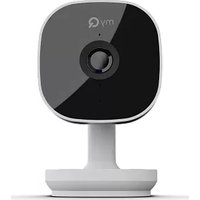
myQ-SGC2WCH - Porte de garage CHAMBERLAIN - Notice d'utilisation et mode d'emploi gratuit
Retrouvez gratuitement la notice de l'appareil myQ-SGC2WCH CHAMBERLAIN au format PDF.

| Type de produit | Caméra connectée pour porte de garage |
| Marque | Chamberlain |
| Modèle | myQ-SGC2WCH |
| Catégorie | Porte de garage |
| Dimensions (approx.) | 10 x 10 x 5 cm (sans câble) |
| Poids | Environ 150 g |
| Alimentation | Adaptateur micro-USB 5V (inclus) |
| Consommation électrique | 5V / 1A max |
| Connectivité | Wi-Fi 2,4 GHz, Bluetooth |
| Application | myQ (iOS et Android) |
| Fonctions principales | Visualisation en direct, détection de mouvement, notifications push, historique vidéo (selon abonnement) |
| Angle de vue | Grand angle (environ 140°) |
| Résolution vidéo | HD (720p) |
| Vision nocturne | Oui, LED infrarouge |
| Stockage | Cloud myQ (abonnement requis) ou local via hub (non inclus) |
| Montage | Magnétique sur ouvre-porte ou vissé au mur/plafond |
| Plage de température | -20°C à 50°C (utilisation intérieure) |
| Indicateurs LED | Blanc, bleu, vert, rouge, violet (voir notice) |
| Compatibilité | Ouvre-portes Chamberlain, LiftMaster, et autres marques (vérifier compatibilité) |
| Kit fourni | Caméra, adaptateur micro-USB, plaque de montage magnétique, vis, lingette alcoolisée |
| Garantie | 1 an |
| Entretien | Nettoyer l'objectif avec un chiffon doux et sec. Éviter les produits chimiques. |
| Sécurité | Chiffrement Wi-Fi, application sécurisée |
| Réparabilité | Pièces détachées non disponibles séparément. Contacter le support Chamberlain. |
FOIRE AUX QUESTIONS - myQ-SGC2WCH CHAMBERLAIN
Questions des utilisateurs sur myQ-SGC2WCH CHAMBERLAIN
0 question sur cet appareil. Repondez a celles que vous connaissez ou posez la votre.
Poser une nouvelle question sur cet appareil
Téléchargez la notice de votre Porte de garage au format PDF gratuitement ! Retrouvez votre notice myQ-SGC2WCH - CHAMBERLAIN et reprennez votre appareil électronique en main. Sur cette page sont publiés tous les documents nécessaires à l'utilisation de votre appareil myQ-SGC2WCH de la marque CHAMBERLAIN.
MODE D'EMPLOI myQ-SGC2WCH CHAMBERLAIN
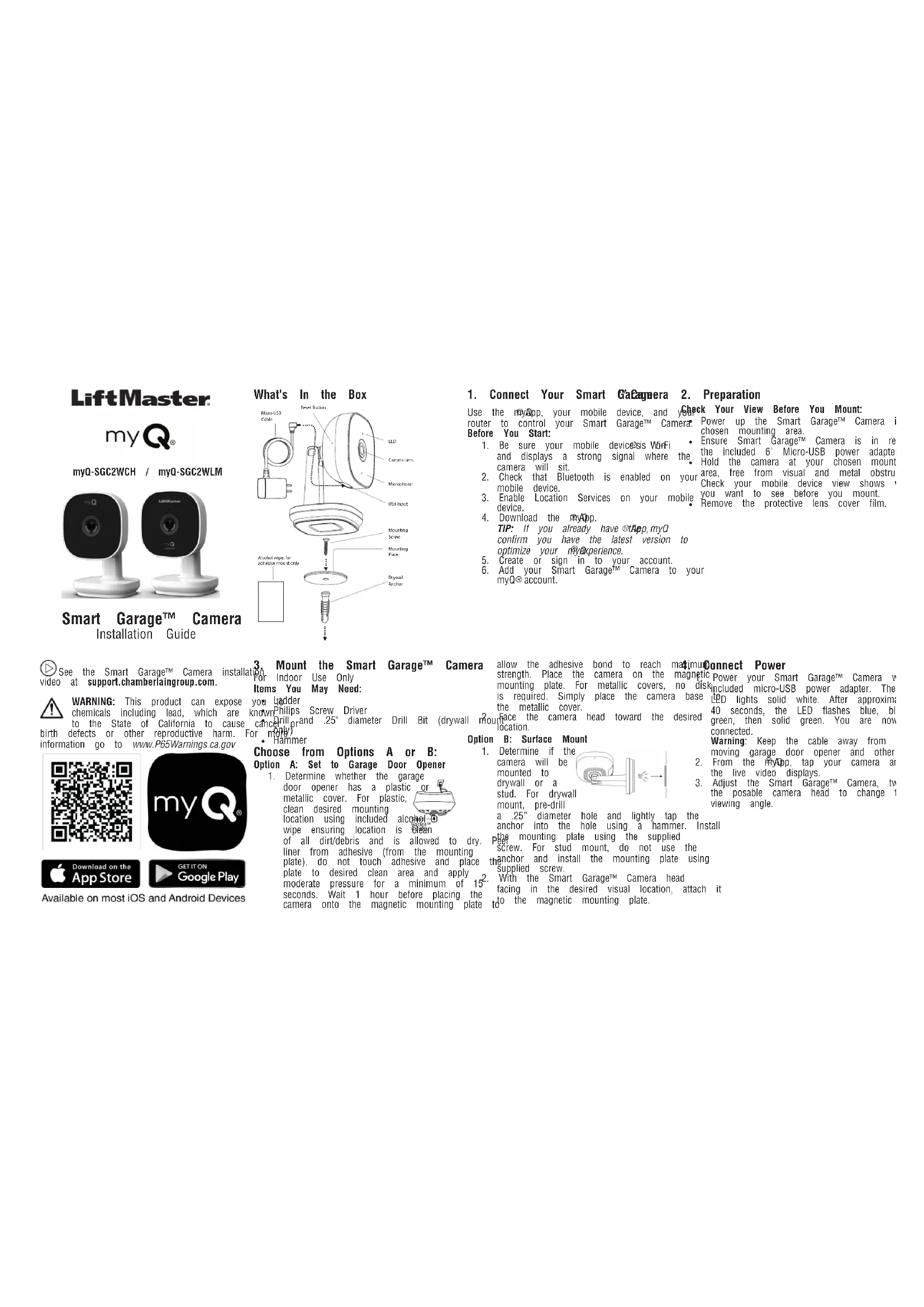
1. Connectez votreamera Smart 1. Préparation
Garage
Utilisé l'application m4Q leur appellé ré mobile et leur pour contrôer leuramera Smart GaragTM.
Avant de commencer
- Assurez-vous que le Wéliète appellé ré mobile acté et qu'il émett un signal fort à l'ordroit trouver la caméra.
-
Vérifie que la fonction Bluetooth est activée en的应用eill mobile.
3.Activez les services de localisation sur voitre apparil -
Telechargez Application
CONSEIL: Si vous avez déjà l'application myQ confirmrez que vous avez la derniere version pour optimiser notrexpérience myQ
5.Creaz un compla ou connectez-vous au voite.
6. Ajoutezvotes Cameré Smart Garagé à vous compte myO
65
10 : 173
m = 311
。
omptc
Vérifiez-vous vue avant de monter :outte Mettez le site Camera Smart Garage™ sous tension, la vie de montage ne pour aucres可以选择
- Vellez à ce que Camera Smart Garage™ soit à p. 1. radiatour démaliation Micro-USB 60 gl inclus
es, Tenez laamera a lendroit de montage que vous ou so cheois, sans obstruction visuelle ou metallique. Verifia que vrie que de volre apparui mobile montra ca que y
Voiravant de monter.
parretiree le film de protection de I'bjectif.
3. Montez le Camera Smart
GarageTM
Utilisation a l'interieur uniquement
Outilis supplémentaires dont vous pourriez avoir
hesoin
omus "par
descheles
Tourmevis cruciforme
Perceuse et meche de 0.25 po de diametre (montage
claison seche uniquement)
chaqueau Choisissez
A ou B:
Option A: Installez sur l'ouvre-porte de garage
- Détéminez si l'ouvre-porte de garage a un couvertre en plastique ou en métal. Pour la plastique, pediton? L'originement de
montage souhait a laite de la lingette alcoolise fournie, en veillant a ce que
l'emplacement soit exempt de toute saleté/debris, puis
laissez secher. Decolla la pelleule de Iadhesif (da la
plaque de montage), ne touche pas l'adhésif et place la
plaque sur la zone propre souhaitee et appliquez une
pressionmoderancependant au moins 15 secondes
Attendez 1 heures avant de place laamera sur la plaque
de montage magnétique pour permettre au lien adhesif
d'atellndre sa force maxmale. Placez la camera 4I laConnectez l'alimentation
plaque de montage magnétique. Pour les couvertures 1 . Alimentez votre Caméra Smart Garage™ avecmetalliques , aucun disque n'est nécessaire . Il suffit de l'adaptateur micro-USB inclus. La LED s'allume er placer la base de la caméra sur le couverie métalliquexq . Àprouvés environ 40 secondes . Levant cliquot
Orientez laamera vers l'emplacement sur la vie
Option B: Montage en surface
age surDeterminez si la camera sera fixe a une cilsson seche ou a un montant. Pour un montage sur cilsson seche, pre-perce
un trou de 0,25 po de diametre et tapez légarement l'ancrage dans le trou a marteau. Installez la plaque de montage à la fournie. Pour un montage sur goupion, n'utilise
Iancrage et installez la plaque de montage a laide de la
vis fournie.
2. Avec la tete de Camera Smart Garage orientee vers
puis, l'emplacement visuel soushaite, fixez-la a la plaque de montage magnetique.
10
1
a08 08 18
B. VARS
10
6 66
Avertissement: Maintenaz la cable à l'écart de t pièces mobiles de l'ouvre-porte de garage et des pièces.
2. Depuis rapplication myO appuyez sur votre camera la vidoo en direct saftiche.
3 . Réglez le site Camerà Smart GarageN , en faisdfu l'été de la camera pour modifier l'angle de
Indicateurs d'etat DEL
| SI vous voyagez Cea signifie | |
| Blanc fixe La camera Smart GarageTM sallume. | |
| Bleu clignotant Prat à être configurd dans l'application myQ | |
| Bleu fixe Connecté à votre apparell mobile. Vous nôtes pas encore connecté à Internet. Si cela persististe après l'installation, vérifierez toute routeur domestique et Internet. | |
| Bleu et vert clignotant Connexion au Wi-Fi et connexion à l'application myQ | |
| Vert clignotant Connecté au réseau, mais il n'y a pas internet. | |
| Vert fixe Connecté à l'application myQ | |
| Violet clignotant Réception des mises à jour micrologicielles. | |
| Rouge clignotant Laamera surchauffe. |
Si vous voyagez Cela signifie
Rouge fixe Detaction de mouvement activ.
Garantie limitee d'un an
The Chamberlain Group LLC garantit au premier acheter consommateur de ce produit qu'il est exempt du tout matériel et/ou de fabrication pendant une période d'un compte der la date d'achat.
AVIS: Ce apocreati est conforme à la partie 15 du réglement d'qu'avec le CIRL exemptant de l'ence d'Imacation, Science et Devise economique Canada. Son utilisation est surette aux deux conditions suiviantes : (1) cet apocrati ne dot pas casquer d'intérêtenances ruisibl (2) ce apocrati doit accepter toutes les inférences rqueux, y coa amorphiques qui peuventisser le fonctionnement indesirable de I'les manifactualies ou les changements non expressés approvables, partie responsable de la conformité pouvant agrément la autorite de I
Accord logiciel
L'utilisation de ce produit et du logiciel intégré au coumie aux avis de copyright, aux termes et con accessibles dans l'application @myDuvraz le menu de l'application et selectionniz Help (aide), puis Licensee of Use (Licence et conditions d'utilisation) pour plus
utilier le裝置ment.
Cet papierelait soit installe pour quine distance minimum de
sont mainteinee entre les utilisateurs,les passants et rapiropera.
Aeréral (estéde test) et s'est axéroid conformaux limités d'un
protection risérable dans la vieilles CHES d'Industrie Canada.Ces limites ont pour ouibir de t
protection raisonnée contre les interférences nuisibles dans une ir
réduisante. Ce裝置ment produit utilise et peut rayserner de l
décidanturaine, et si l'est pas installe et utilisée conformément au
Besoin d'aide?
Allez a: support.chamberlaingroup.com
I fique de causer des interferences mises aux
connetion radio,Toulois, il est pas possible de garantie
de la transmission du receiver.
interferences nissibles a la reception radio ou IV ce ci est puren
on l'esignier puis en le rullant, Pubilateur est impue a essaye
interference en prarant au moins cimesune mesures suivantes: Reperirer au replacer Caneine recepres. Enginer Apparé de I'equiprement au du recepteur. Bronchier I'equiprement sur une prie correspondant a un autre cin dure sur lequel la recepteur est
Cesulter le reneuror ou un tenenodrén radioTV. L'appellé dosine à fondonnier dans la barge S150-5250 MHz o unquinter et inl'interfier au direduire lepotidol d'intérêmes
aux systèmes moiules par satellite op-canaux.
Tous droits réservés
myQ, le logo myO et le logo LiftMaster sont
dont des marques deposées de The Chamberlain Group LLC.
Wi-Fi est une marque déposée de Wi-Fi Alliance
114-5836-000
LiftMaster