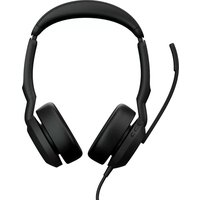
Evolve2 50 - Casque audio JABRA - Notice d'utilisation et mode d'emploi gratuit
Retrouvez gratuitement la notice de l'appareil Evolve2 50 JABRA au format PDF.


| Type de produit | Casque audio professionnel avec micro |
| Marque | Jabra |
| Modèle | Evolve2 50 (HSC175W) |
| Technologie de connexion | USB-C, USB-A, Bluetooth |
| Réduction de bruit active (ANC) | Oui, commutable via bouton ANC |
| Microphone à réduction de bruit | Oui, avec perche micro orientable |
| Voyant d'occupation Busylight | Oui, activation automatique en appel, commutable |
| Sidetone | Oui, réglable via Jabra Direct |
| Guidage vocal | Oui, activé par défaut, commutable |
| Multiuse | Appairage jusqu'à 8 appareils Bluetooth, connexion à 1 à la fois |
| Gestion multi-appels | Oui, possibilité de mettre en attente et permuter |
| Pliable | Oui, écouteurs pliables à plat pour rangement |
| Poids | Environ 180 g |
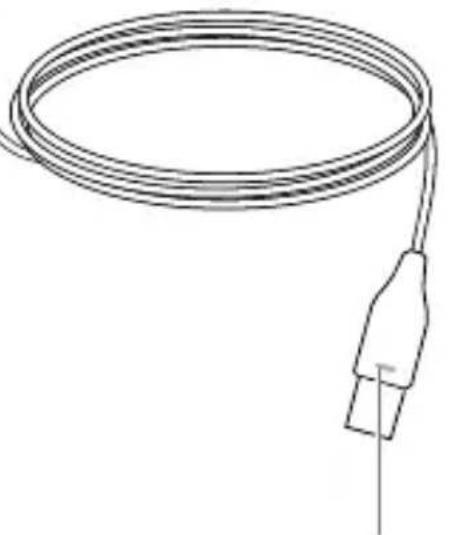
| Accessoires fournis | Câble USB, housse de transport |
| Accessoires optionnels | Coussinets d'oreille de rechange |
| Logiciel de gestion | Jabra Direct (mises à jour firmware, réglages) |
| Compatibilité plateformes | Microsoft Teams, Zoom, etc. (certifié) |
| Alimentation | Rechargeable via USB, autonomie non spécifiée |
| Nettoyage recommandé | Liquide vaisselle doux et eau, chiffon non trempé |
| Température de stockage | -10 °C à 50 °C |
FOIRE AUX QUESTIONS - Evolve2 50 JABRA
Questions des utilisateurs sur Evolve2 50 JABRA
0 question sur cet appareil. Repondez a celles que vous connaissez ou posez la votre.
Poser une nouvelle question sur cet appareil
Téléchargez la notice de votre Casque audio au format PDF gratuitement ! Retrouvez votre notice Evolve2 50 - JABRA et reprennez votre appareil électronique en main. Sur cette page sont publiés tous les documents nécessaires à l'utilisation de votre appareil Evolve2 50 de la marque JABRA.
MODE D'EMPLOI Evolve2 50 JABRA
L'innovation qui rythme votre vie
© 2023 GN Audio A/S. Tous droits réservés. Jabra ^® est une marque de GN Audio A/S. La marque et le logo Bluetooth ^® sont la propriété de Bluetooth SIG, Inc. et toute utilisation de telles marques par GN Audio A/S est sous licence.
Fabriqué en Chine
MODÈLE : HSC175W
Bluetooth®
- Bienvenue....5
- Evolve2 50 de Jabra - Aperçu.....6
2.1 Accessoires fournis
2.2 Accessoires optionnels
- Instructions de port ......8
3.1 Styles de maintien
3.2 Réglage du micro-casque
3.3 Écouteurs pliables
- Signification des LED......11
- Instructions de connexion......12
5.1 Connexion à un ordinateur
5.2 Appairage avec un périphérique Bluetooth
- Instruction d'utilisation ..... 14
6.1 Appels et musique
6.2 Voyant(s) d'occupation « Busylight »
6.3 Activer/désactiver le microphone à l'aide de la perche micro
6.4 Répondre à un appel à l'aide de la perche micro
6.5 Multiuse
6.6 Gérer plusieurs appels
6.7 Guidance vocal
6.8 Sidetone
6.9 Réinitialisation aux réglages d'usine
7. Logiciel et micrologiciel ...... 23
7.1 Jabra Direct
7.2 Mise à jour du micrologiciel
8. Support 24
8.1 FAQ
8.2 Entretien de votre casque
8.3 Nettoyage de votre appareil Jabra
1. Bienvenue
Merci d'avoir choisi l'Evolve2 50 de Jabra. Nous espérons que ceux-ci vous donneront entière satisfaction.
Evolve2 50 de Jabra - Fonctionnalités
- Conçu pour offrir un confort maximal grâce à la technologie Jabra AirComfort
- Retrouvez le silence avec la réduction de bruit active (ANC)
- Restez professionnel en tout lieu avec la technologie de microphone à réduction de bruit
- Un son optimisé pour une utilisation professionnelle et personnelle
- Connexion plug-and-play rapide et double connectivité
- Certifié pour les principales plateformes de réunion virtuelle
2. Evolve2 50 de Jabra - Aperçu
Gauche Droit
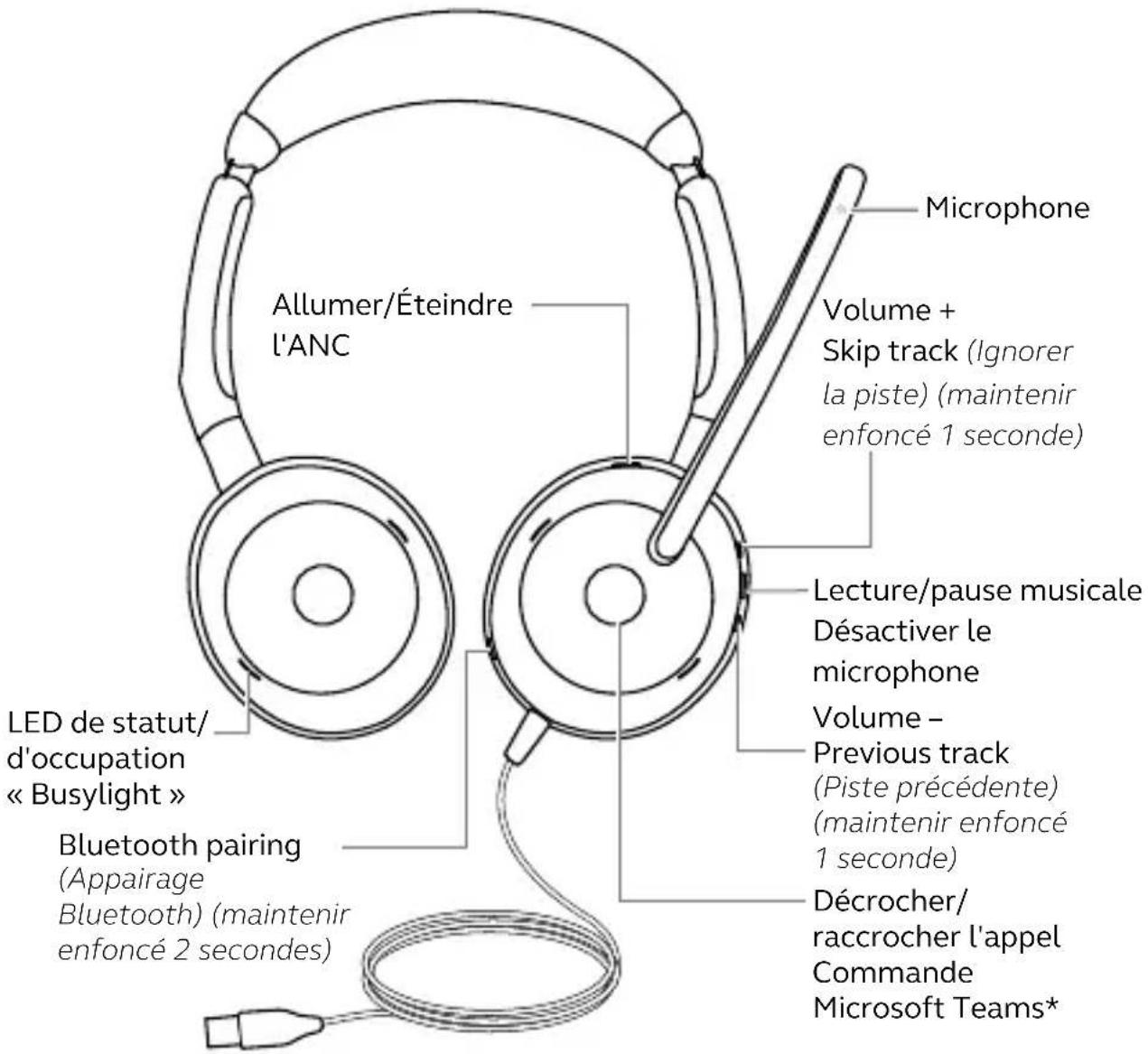
*Modèle Microsoft Teams uniquement
2.1 Accessoires fournis
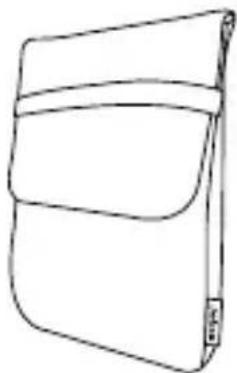
2.2 Accessoires optionnels
Accessoires optionnels disponibles sur jabra.fr/accessories
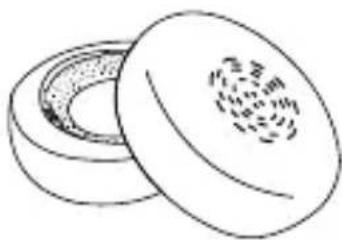
Coussinets d'oreille de rechange
3. Instructions de port
3.1 Styles de maintien
Version mono
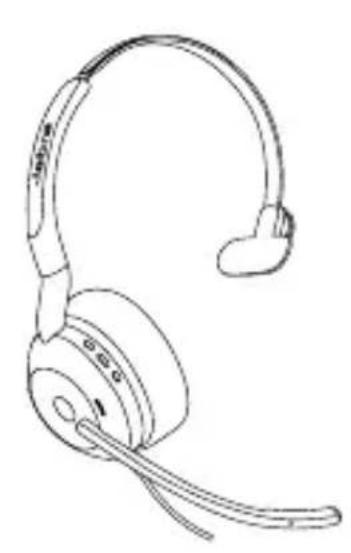
Ajustez la taille du serre-tête de telle sorte que le casque s'adapte à votre tête.
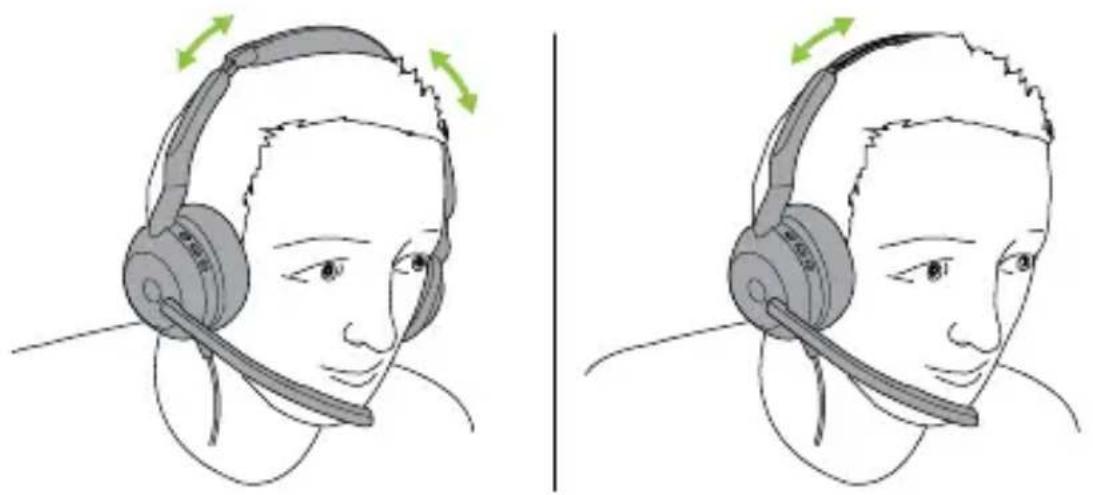
Version stéréo Version mono
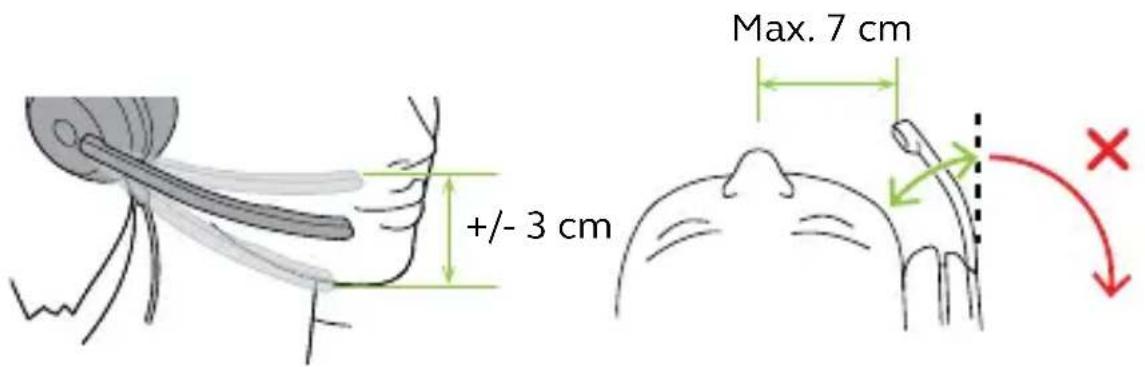
Perche micro
Il est important de positionner le microphone près de votre bouche. La perche micro peut être pliée pour un meilleur positionnement.
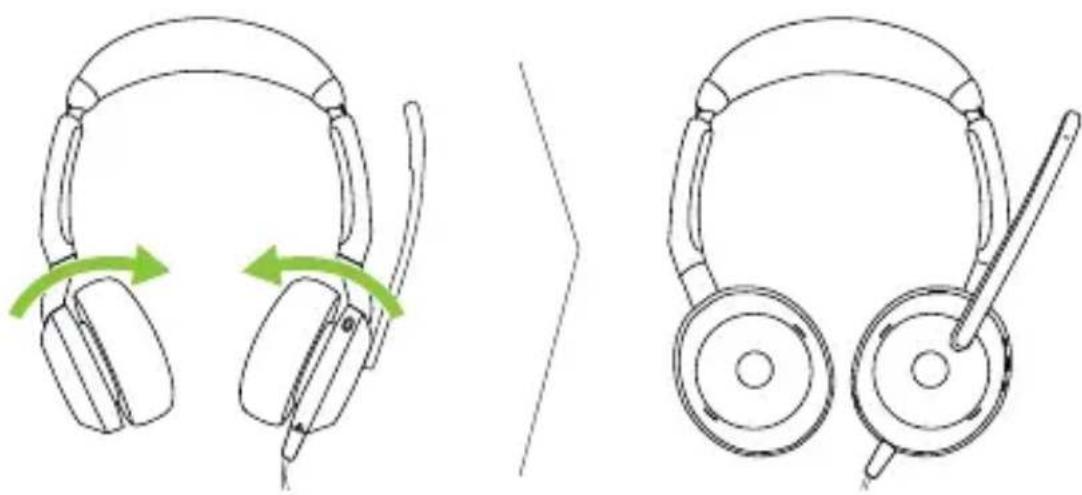
3.3 Écouteurs pliables
Les écouteurs peuvent être repliés à plat pour faciliter le rangement.
Réinitialisation/mise à jour du firmware
LED DE STATUT/D'OCCUPATION « BUSYLIGHT »
Voyant d'occupation
Appel en cours Appel entrant
(clignotementlent)Le casque essaie de se connecter à Microsoft Teams. Interrompt sa tentative après 10 secondes*
(clignotement rapide) Microsoft Teams*Notification
5. Instructions de connexion
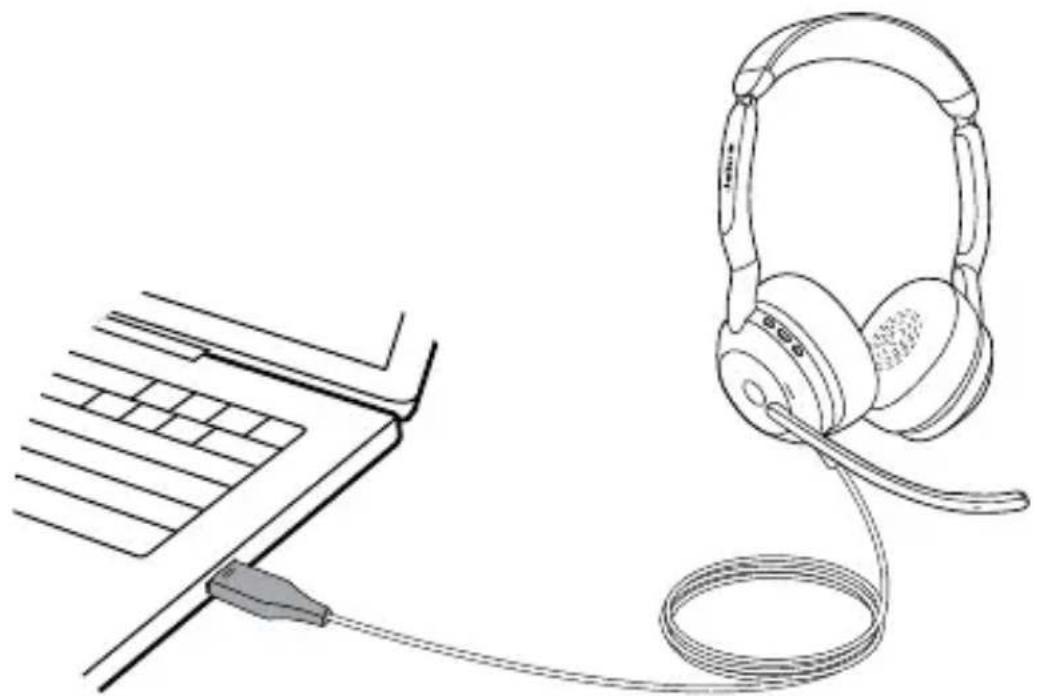
5.1 Connexion à un ordinateur
Branchez le micro-casque dans un port USB C ou USB A de votre ordinateur.
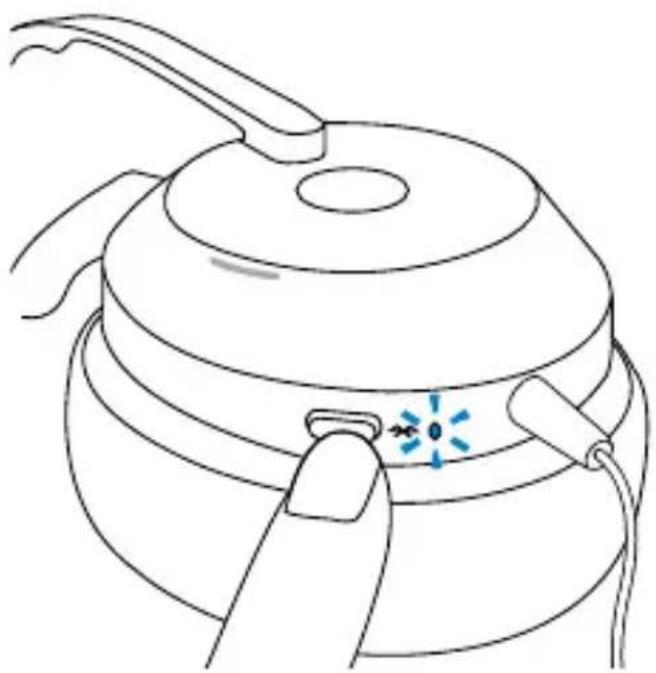
5.2 Appairage avec un périphérique Bluetooth
-
Connectez le micro-casque à un port USB de votre ordinateur.
-
Appuyez sur le bouton Bluetooth et maintenez-le enfoncé (2 secondes) jusqu'à ce que la LED clignote en bleu.
-
Suivez la procédure vocale pour appairer votre périphérique Bluetooth.
6. Instruction d'utilisation
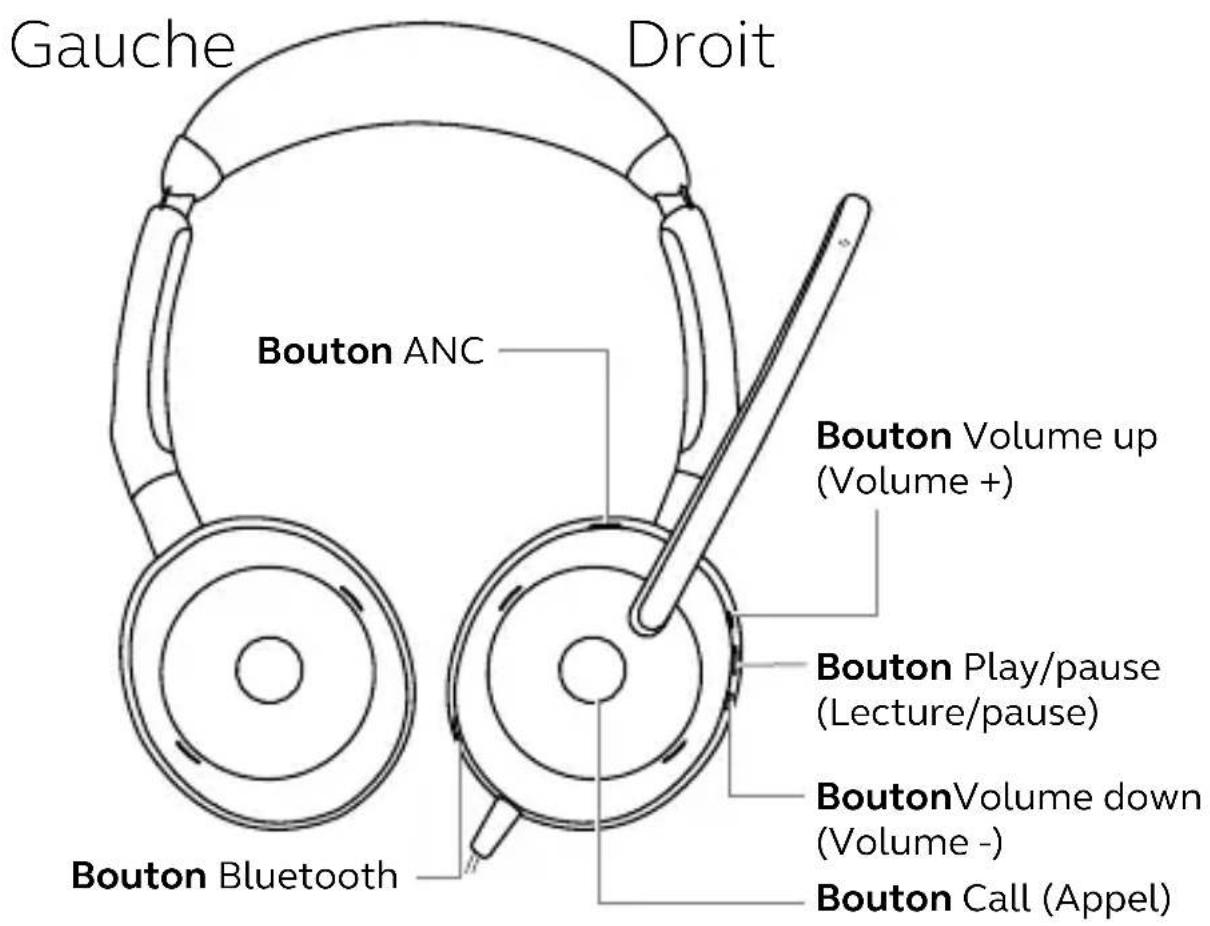
6.1 Appels et musique
Droit Appels et musique
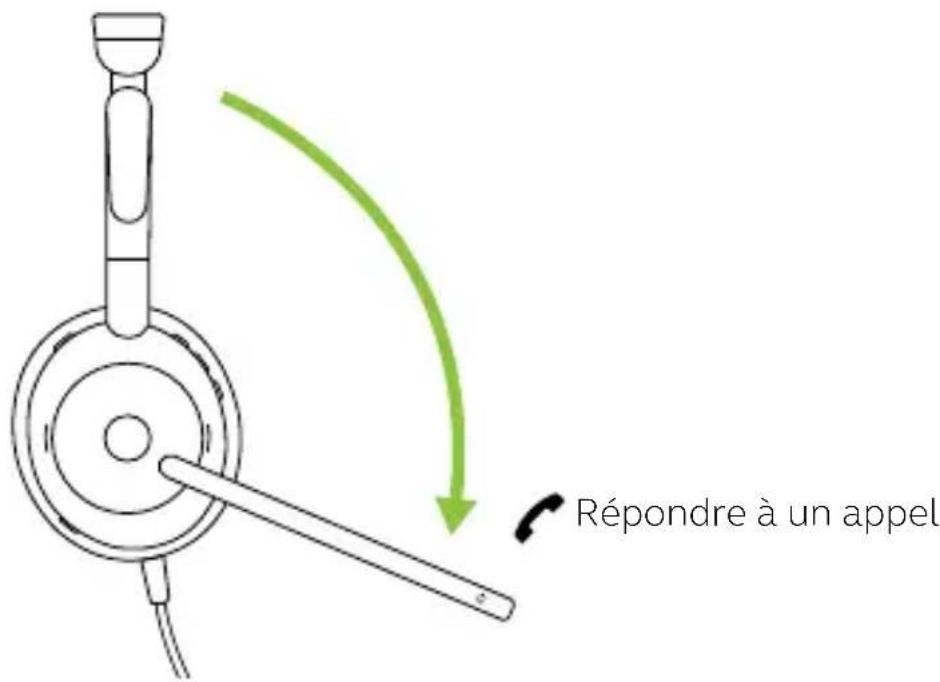
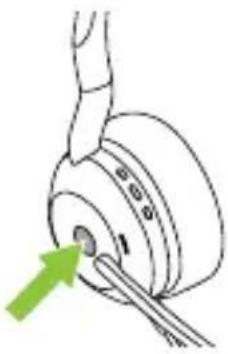 | Répondre à un appel | Appuyez sur le bouton Call (Appel)Vous pouvez également déplacer le microphone vers le bas pour répondre à un appel |
| Terminer un appel | Appuyez sur le bouton Call (Appel) | |
| Rejeter un appel | Appuyez deux fois sur le bouton Call (Appel) | |
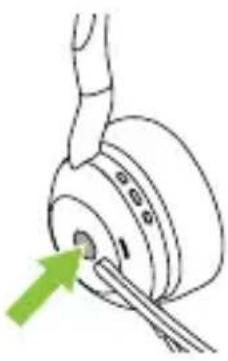 | Mettre Microsoft Teams à l'avant-plan de votre ordinateur | Appuyez sur le bouton Call (Appel)* (lorsque vous êtes connecté à Microsoft Teams) |
| Rejoindre une réunion active Microsoft Teams | Appuyez sur le bouton Call (Appel)* (lorsque vous êtes connecté à Microsoft Teams) | |
| Voir les appels manqués et messages vocaux Microsoft Teams | Appuyez sur le bouton Call (Appel)* (lorsque vous êtes connecté à Microsoft Teams) | |
| Lever/baisser la main pendant une réunion Microsoft Teams | Appuyez et maintenez le bouton Call (Appel)* enfoncé (1 seconde) (pendant une réunion Microsoft Teams) |
*Modèle Microsoft Teams uniquement
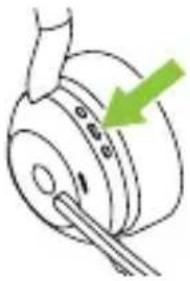 | Lecture/pause musicale | Appuyez sur le bouton Play/pause (Lecture/ pause) lorsque vous écoutez de la musique |
| Activer/désactiver le microphone | Appuyez sur le bouton Play/pause (Lecture/ pause) lorsque vous passez un appel | |
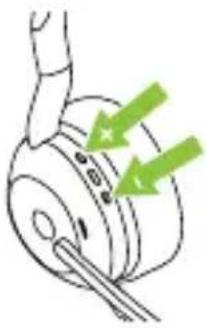 | Régler le volume | Appuyez sur le bouton Volume up (Volume +) ou Volume down (Volume -) lorsque vous écoutez de la musique ou que vous passez un appel |
| Piste suivante | Appuyez pendant 1 seconde sur le bouton Volume up (Volume +) | |
| Relire une piste ou revenir à la piste précédente | Appuyez pendant 1 seconde sur le bouton Volume down (Volume -) pour recommencer la piste en cours de lecture | |
| Appuyez et maintenez enfoncé deux fois pour relire la piste précédente | ||
| Activer/Désactiver le voyant Busylight | Appuyez simultanément sur les boutons Volume up (Volume +) et Volume down (Volume -). | |
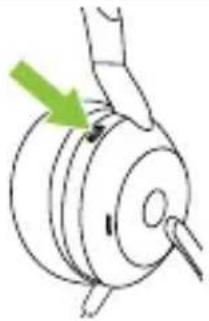 | Allumer/Éteindre l'ANC | Appuyez sur le bouton ANC |
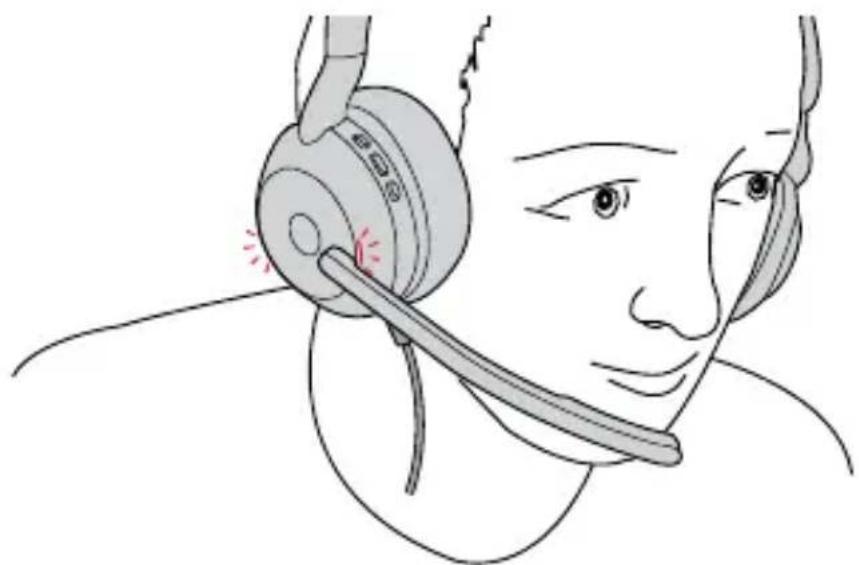
6.2 Voyant(s) d'occupation « Busylight »
Pour indiquer aux personnes autour de vous que vous êtes occupé, le(s) voyant(s) Busylight du micro-casque s'allument automatiquement en rouge quand vous passez un appel. Pour activer/désactiver automatiquement le(s) voyant(s) d'occupation « Busylight », appuyez simultanément sur les boutons Volume up (Volume +) et Volume down (Volume -).
6.3 Activer/désactiver le microphone à l'aide de la perche micro
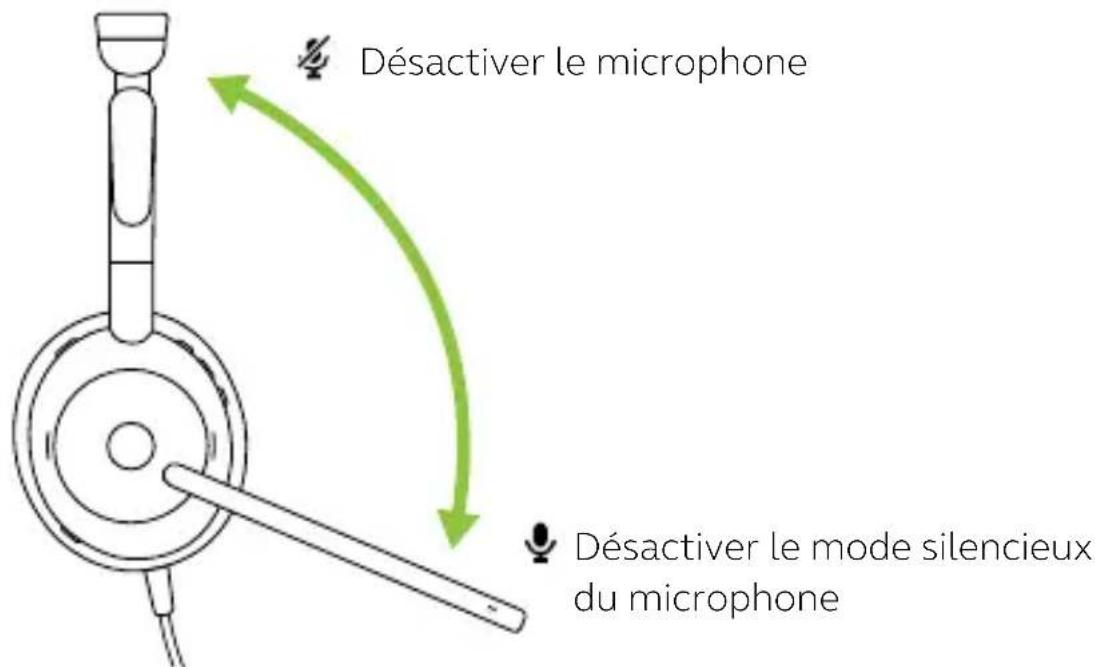
Vous pouvez désactiver le microphone du micro-casque en déplaçant la perche micro vers le haut ou l'activer en la déplaçant vers le bas. Cette fonctionnalité est activée par défaut et peut être désactivée à l'aide de Jabra Direct sur votre ordinateur.
6.4 Répondre à un appel à l'aide de la perche micro
Vous pouvez répondre à un appel entrant en déplaçant la perche micro vers le bas, près de votre bouche. Cette fonctionnalité est activée par défaut et peut être désactivée à l'aide de Jabra Direct sur votre ordinateur.
6.5 Multiuse
Le micro-casque peut être appairé avec jusqu'à 8 appareils Bluetooth et connecté à un seul appareil Bluetooth. Le casque peut accepter plusieurs appels entrants des deux appareils.
6.6 Gérer plusieurs appels
Le micro-casque peut accepter et traiter simultanément plusieurs appels.
droit Gérer plusieurs appels
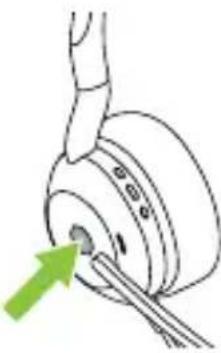 | Terminer l'appel en cours et répondre à l'appel entrant | Appuyez sur le bouton Call (Appel) |
| Mettre en pause l'appel en cours et répondre à l'appel entrant | Maintenez le bouton Call (Appel) enfoncé (2 secondes)* | |
| Permuter entre l'appel en pause et l'appel en cours | Maintenez le bouton Call (Appel) enfoncé (2 secondes)* | |
| Refuser l'appel entrant, lorsque vous êtes en conversation | Appuyez deux fois sur le bouton Call (Appel) |
6.7 Guidance vocal
Le guidage vocal vous donne des instructions de configuration, ainsi que des informations sur votre casque (état de la connexion et de la batterie, etc.).
Le guidage vocal est activé par défaut.
droit Guidage vocal
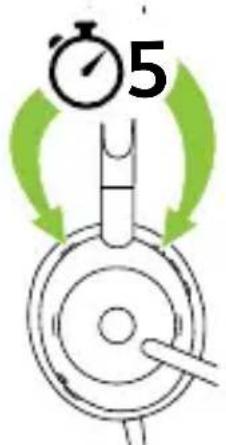
Activer/ désactiver le guidage vocal
Appuyez et maintenez les boutons ANC et Volume up (Volume +) enfoncés (5 secondes) jusqu'à ce que vous entendiez une annonce dans le micro-casque
Vous pouvez également utiliser Jabra Direct sur votre ordinateur pour activer ou désactiver le guidage vocal.
Pour obtenir la dernière liste des langues prises en charge, consultez Jabra Direct sur votre ordinateur.
6.8 Sidetone
La fonction Sidetone vous permet de mieux entendre votre voix lorsque vous êtes en ligne, ce qui améliore la qualité vos échanges.
Les réglages Sidetone peuvent être configurés à l'aide de Jabra Direct sur votre ordinateur.
6.9 Réinitialisation aux réglages d'usine
La réinitialisation du micro-casque efface la liste des périphériques appariés et réinitialise tous les paramètres.
droit Réinitialiser le casque
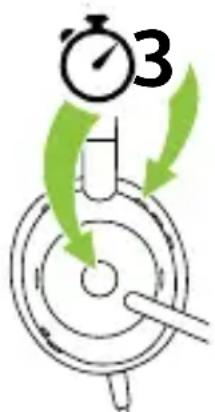
Réinitialisez la liste d'appariement et les paramètres
Veillez à ce que le casque soit allumé et que vous ne soyez pas en conversation. Puis appuyez et maintenez les boutons Call (Appel) et Volume up (Volume +) enfoncés simultanément (3 secondes) jusqu'à ce que la LED s'allume en rose et que vous entendiez une annonce dans le micro-casque
7. Logiciel et micrologiciel
7.1 Jabra Direct
Jabra Direct est une application de bureau conçue pour prendre en charge, mettre à jour et gérer les appareils Jabra afin de garantir leurs performances optimales.
Téléchargez gratuitement la dernière version sur jabra.fr/direct
7.2 Mise à jour du micrologiciel
Les mises à jour de micrologiciel améliorent les performances ou ajoutent de nouvelles fonctionnalités aux appareils Jabra. Jabra Direct vous prévient lorsqu'une mise à jour du firmware est disponible ou en cours. Connectez Evolve2 50 à un ordinateur à l'aide du câble USB.
8. Support
8.1 FAQ
Consultez la FAQ de Jabra Evolve2 50, les certifications et les spécifications techniques sur jabra.com/support
8.2 Entretien de votre casque
- Rangez toujours le micro-casque dans la housse fournie.
- Afin d'éviter une décharge rapide ou une baisse de la capacité de la pile, évitez de ranger le casque dans des environnements chauds ou froids (voiture fermée en été, conditions hivernales, etc.).
- Il est recommandé de conserver le micro-casque à une température comprise entre -10 °C et 50 °C.
8.3 Nettoyage de votre appareil Jabra
Maintenez votre produit propre en respectant les bonnes pratiques d'hygiène suivantes.
- Mettez du liquide vaisselle normal et de l'eau sur un chiffon, en vous assurant d'essorer tout excès de liquide afin que le chiffon ne soit pas trempé. Utilisez uniquement de l'eau et du savon – pas de détergent puissant.
- Nettoyez délicatement le produit en veillant à éliminer toute mousse sur la surface.
- Attendez pendant au moins une minute.
- Rincez la surface en la frottant délicatement avec un tissu légèrement humidifié d'eau.
- Laissez sécher.
- Lorsque vous ne l'utilisez pas, gardez votre appareil propre en évitant tout contact avec des surfaces sales et en le rangeant dans la pochette de transport.