Notice Facile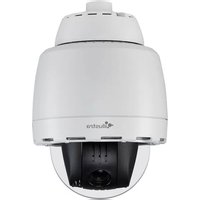
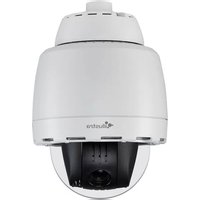
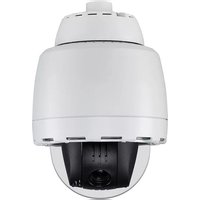
IPP02P6ANBTT - Caméra de surveillance Exacq - Notice d'utilisation et mode d'emploi gratuit
Retrouvez gratuitement la notice de l'appareil IPP02P6ANBTT Exacq au format PDF.

| Caractéristique | Détails |
|---|---|
| Type de produit | Caméra de surveillance |
| Résolution | Non spécifiée |
| Vision nocturne | Non spécifiée |
| Connectivité | IP |
| Alimentation | Non spécifiée |
| Utilisation intérieure/extérieure | Non spécifiée |
| Fonctionnalités supplémentaires | Non spécifiée |
| Maintenance | Vérification régulière de l'état de la caméra et nettoyage des lentilles |
| Sécurité | Protection contre les accès non autorisés recommandée |
| Informations générales | Vérifier la compatibilité avec le système de surveillance existant avant l'achat |
FOIRE AUX QUESTIONS - IPP02P6ANBTT Exacq
Questions des utilisateurs sur IPP02P6ANBTT Exacq
0 question sur cet appareil. Repondez a celles que vous connaissez ou posez la votre.
Poser une nouvelle question sur cet appareil
Téléchargez la notice de votre Caméra de surveillance au format PDF gratuitement ! Retrouvez votre notice IPP02P6ANBTT - Exacq et reprennez votre appareil électronique en main. Sur cette page sont publiés tous les documents nécessaires à l'utilisation de votre appareil IPP02P6ANBTT de la marque Exacq.
MODE D'EMPLOI IPP02P6ANBTT Exacq
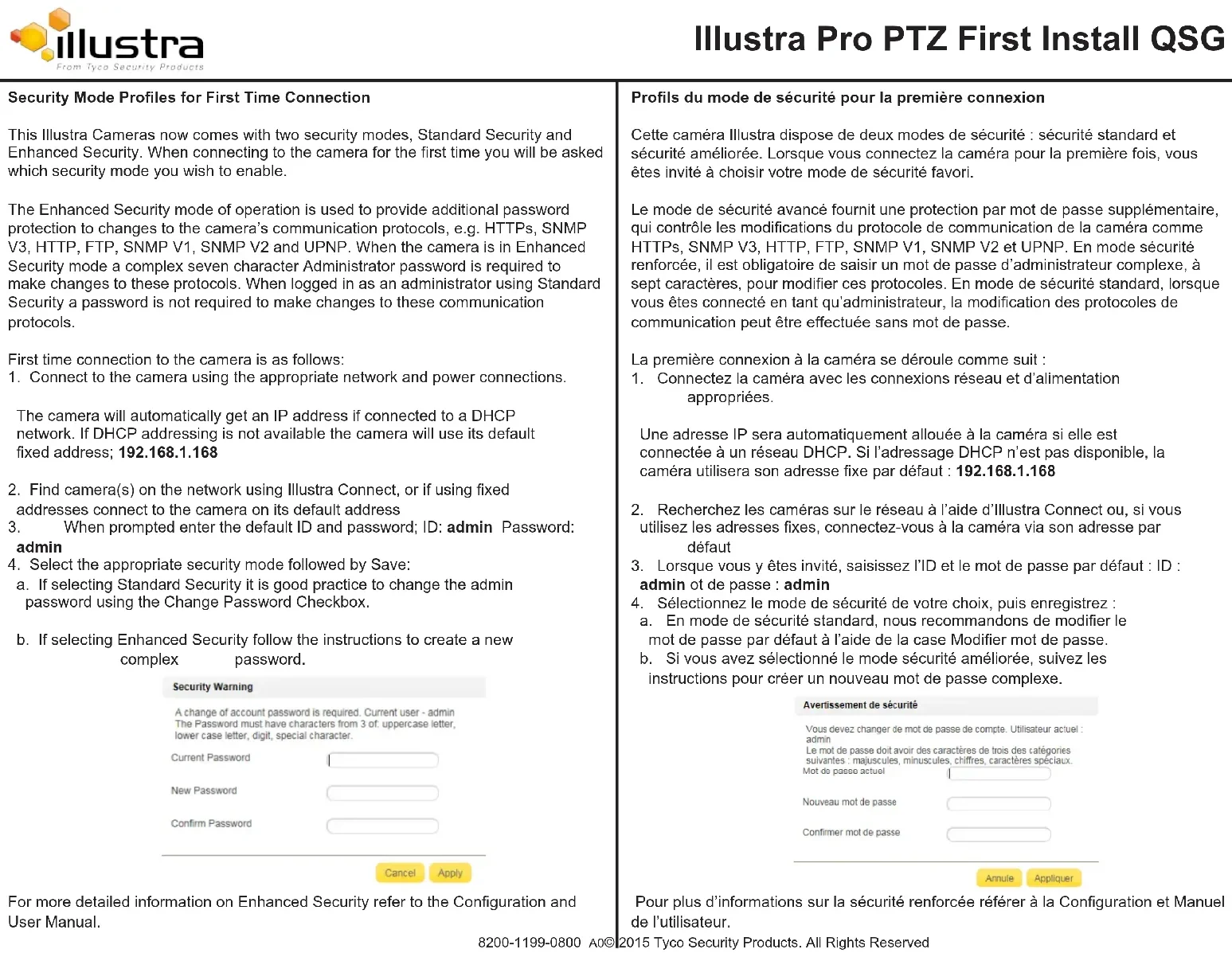
a. If selecting Standard Security it is good practice to change the admin password using the Change Password Checkbox. b. If selecting Enhanced Security follow the instructions to create a new complex password. For more detailed information on Enhanced Security refer to the Conguration and User Manual. 8200-1199-0800 A0© 2015 Tyco Security Products. All Rights Reserved Illustra Pro PTZ First Install QSG Prols du mode de sécurité pour la première connexion Cette caméra Illustra dispose de deux modes de sécurité : sécurité standard et sécurité améliorée. Lorsque vous connectez la caméra pour la première fois, vous êtes invité à choisir votre mode de sécurité favori. Le mode de sécurité avancé fournit une protection par mot de passe supplémentaire, qui contrôle les modications du protocole de communication de la caméra comme HTTPs, SNMP V3, HTTP, FTP, SNMP V1, SNMP V2 et UPNP. En mode sécurité renforcée, il est obligatoire de saisir un mot de passe d’administrateur complexe, à sept caractères, pour modier ces protocoles. En mode de sécurité standard, lorsque vous êtes connecté en tant qu’administrateur, la modication des protocoles de communication peut être effectuée sans mot de passe. La première connexion à la caméra se déroule comme suit :
1. Connectez la caméra avec les connexions réseau et d’alimentation
appropriées. Une adresse IP sera automatiquement allouée à la caméra si elle est connectée à un réseau DHCP. Si l’adressage DHCP n’est pas disponible, la caméra utilisera son adresse xe par défaut : 192.168.1.168
2. Recherchez les caméras sur le réseau à l’aide d’Illustra Connect ou, si vous
utilisez les adresses xes, connectez-vous à la caméra via son adresse par défaut
3. Lorsque vous y êtes invité, saisissez l’ID et le mot de passe par défaut : ID :
admin ot de passe : admin