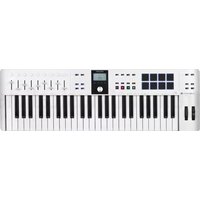
Arturia KeyLab Essential Mk3 - Clavier MIDI

KeyLab Essential Mk3 - Clavier MIDI Arturia - Notice d'utilisation et mode d'emploi gratuit

Retrouvez gratuitement la notice de l'appareil KeyLab Essential Mk3 Arturia au format PDF.

Français FR Télécharger 💬 Question IA 10 questions ⚙️ Specs
📄

Document temporairement indisponible

La notice est en cours de transfert vers notre nouveau serveur. Elle sera de nouveau accessible d'ici quelques heures. Merci de votre patience.

Choisissez votre langue et indiquez votre email : nous vous enverrons une version traduite specifiquement.
Type de produit Clavier MIDI
Marque Arturia
Modèle KeyLab Essential Mk3
Nombre de touches 49, 61 ou 88 touches dynamiques sensibles à la vélocité
Pads 8 pads RGB sensibles à la vélocité et à la pression, 2 banques (16 pads)
Contrôleurs 9 encodeurs sans fin crantés, 9 faders, 4 boutons contextuels, molette de pitch bend et molette de modulation
Écran Écran large rétroéclairé
Connectivité USB-C (alimentation et MIDI), sortie MIDI DIN 5 broches, entrée pédale TRS 1/4" (sustain/expression)
Alimentation Via USB-C (ou bloc d'alimentation optionnel)
Fonctions intégrées Arpégiateur, mode Chord, mode Scale, Hold, Transpose, Octave, Tap Tempo
Contrôle DAW Intégration native avec Ableton Live, Logic Pro, Bitwig Studio, FL Studio, Cubase ; protocoles MCU/HUI
Logiciels inclus Arturia Analog Lab V, Ableton Live Lite, Native Instruments The Gentleman, UVI Grand Piano Model D, abonnement Melodics, abonnement LoopCloud
Programmes utilisateur Jusqu'à 6 programmes utilisateur personnalisables via MIDI Control Center
Entretien et nettoyage Débrancher le câble USB avant nettoyage. Utiliser un chiffon doux et sec. Ne pas utiliser de produits liquides ou en spray.
Sécurité Ne pas exposer à l'humidité ou aux sources de chaleur. Ne pas ouvrir l'appareil. Utiliser uniquement avec un ampli/casque à volume raisonnable pour protéger l'audition.
Réparabilité et pièces détachées Contacter un centre de service agréé. Toute ouverture annule la garantie. Pas de pièces détachées disponibles chez le particulier.
Réinitialisation d'usine Débrancher USB-C, maintenir les boutons contextuels 1 et 2, rebrancher, puis appuyer sur Reset.
Compatibilité système Windows et macOS (driver spécifique requis sous Windows pour utiliser plusieurs instances MIDI)

FOIRE AUX QUESTIONS - KeyLab Essential Mk3 Arturia

Comment activer l'arpégiateur sur le KeyLab Essential Mk3 ?
Appuyez sur le bouton Arpeggio pour l'activer ou le désactiver. Maintenez-le enfoncé pour accéder aux paramètres d'édition (mode, division, gate, swing, sync, octave). L'arpégiateur ne fonctionne qu'avec le clavier, pas les pads.
Comment transposer le clavier d'un demi-ton ou d'une octave ?
Utilisez les boutons Transp -/+ pour transposer par demi-tons, et Oct -/+ pour une octave. Appuyez simultanément sur les deux boutons pour réinitialiser.
Comment utiliser le mode Chord pour jouer des accords avec une seule touche ?
Appuyez sur le bouton Chord pour activer le mode. Maintenez-le enfoncé pour créer un accord en jouant les notes sur le clavier, puis relâchez. L'accord mémorisé sera joué en appuyant sur une seule touche.
Comment connecter le KeyLab Essential à un DAW ?
Branchez le câble USB-C à l'ordinateur. Appuyez sur Prog jusqu'à afficher DAWs. Vérifiez que votre DAW reconnaît le périphérique. Pour une intégration avancée, installez les scripts DAW depuis la page Ressources Arturia.
Que faire si les pads ne répondent pas ?
Vérifiez que la banque de pads est correcte (bouton Bank). Les pads envoient des notes MIDI par défaut sur le canal 10. Assurez-vous que la piste MIDI dans votre DAW est configurée pour recevoir sur le canal 10.
Comment régler la sensibilité de la vélocité du clavier ?
La courbe de vélocité peut être modifiée dans l'application MIDI Control Center (téléchargeable depuis le site Arturia). Connectez le clavier, ouvrez le logiciel et ajustez les paramètres de vélocité.
Comment utiliser la fonction Hold ?
Appuyez sur le bouton Hold pour maintenir les notes jouées simultanément. Relâchez les touches, les notes continuent jusqu'à la prochaine pression. Hold ne fonctionne qu'avec le clavier.
Comment réinitialiser le KeyLab Essential aux réglages d'usine ?
Débranchez le câble USB-C. Maintenez les boutons contextuels 1 et 2 (sous l'écran). Rebranchez le câble tout en maintenant. L'écran affiche Firmware/Exit/Reset. Appuyez sur Reset.
Puis-je utiliser le KeyLab Essential sans ordinateur ?
Oui, via la sortie MIDI Out (DIN 5 broches) pour contrôler des synthétiseurs hardware. L'alimentation se fait par USB-C (adaptateur secteur possible). Les fonctions comme l'arpégiateur et le chord mode fonctionnent indépendamment.
Comment mettre à jour le firmware du KeyLab Essential ?
Téléchargez le dernier firmware depuis la page Ressources du KeyLab Essential sur le site Arturia. Installez le MIDI Control Center, sélectionnez votre appareil, cliquez sur la révision du firmware, puis Upgrade et choisissez le fichier téléchargé.

Questions des utilisateurs sur KeyLab Essential Mk3 Arturia

0 question sur cet appareil. Repondez a celles que vous connaissez ou posez la votre.

Poser une nouvelle question sur cet appareil

L'email reste privé : il sert seulement à vous prévenir si quelqu'un répond à votre question.

Aucune question pour l'instant. Soyez le premier à en poser une.

Téléchargez la notice de votre Clavier MIDI au format PDF gratuitement ! Retrouvez votre notice KeyLab Essential Mk3 - Arturia et reprennez votre appareil électronique en main. Sur cette page sont publiés tous les documents nécessaires à l'utilisation de votre appareil KeyLab Essential Mk3 de la marque Arturia.

MODE D'EMPLOI KeyLab Essential Mk3 Arturia

Assistant notice
Powered by Anthropic
En attente de votre message
Informations produit

Marque : Arturia

Modèle : KeyLab Essential Mk3

Catégorie : Clavier MIDI