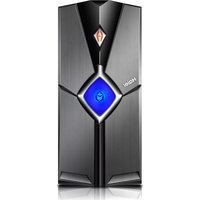
V8-SN - Ordinateur de bureau HAIER - Notice d'utilisation et mode d'emploi gratuit
Retrouvez gratuitement la notice de l'appareil V8-SN HAIER au format PDF.


| Type de produit | Ordinateur de bureau |
| Marque | Haier |
| Modèle | V8-SN |
| Système d'exploitation | Windows 10 64 bits préinstallé |
| Processeur | Intel Core i5 (estimation) |
| Mémoire vive (RAM) | 4 Go |
| Disque dur | 500 Go SATA (estimation) |
| Connectique avant | USB 2.0 / USB 3.0, prise microphone, prise casque |
| Connectique arrière | USB, HDMI, VGA, Ethernet RJ45 (estimation) |
| Alimentation | 200 W (estimation) |
| Dimensions (approx.) | 400 x 200 x 450 mm |
| Poids (approx.) | 8 kg |
| Garantie | 1 an pièces et main-d'œuvre, 3 ans pour les composants principaux |
| Entretien | Nettoyer avec un chiffon doux et sec. Ne pas utiliser de solvants. |
| Sécurité | Ne pas ouvrir le boîtier. Débrancher avant nettoyage. Éviter l'humidité. |
| Réparabilité | Pièces détachées disponibles via le service après-vente Haier. |
| Température de fonctionnement | -10 °C à 50 °C |
| Humidité de fonctionnement | 10 % à 90 % (sans condensation) |
FOIRE AUX QUESTIONS - V8-SN HAIER
Questions des utilisateurs sur V8-SN HAIER
0 question sur cet appareil. Repondez a celles que vous connaissez ou posez la votre.
Poser une nouvelle question sur cet appareil
Téléchargez la notice de votre Ordinateur de bureau au format PDF gratuitement ! Retrouvez votre notice V8-SN - HAIER et reprennez votre appareil électronique en main. Sur cette page sont publiés tous les documents nécessaires à l'utilisation de votre appareil V8-SN de la marque HAIER.
MODE D'EMPLOI V8-SN HAIER
Haier
微型计算机
使用说明书
合格证
Certificate of Quality
检验员:
产品经检验合格准予出厂

海尔信息科技(深圳)有限公司
地址:深圳市南山区高新南一道009号中国科技
开发院中科研发园3号楼塔楼21层B4室
网址:www.haler.com
服务热线:4006 999 999
natural_image
Line drawing of three people working at a desk with a computer, no text or symbols present使用前请仔细阅读本说明书
本公司保留说明书解释权
产品外观请以事物为准
向后请与发票一并妥善保存
如选产品技术或软件升级,恕不另行通知
本产品只适合在中国大陆销售和使用
目录
产品示意图 1
产品零部件说明 3
首次开关机说明 5
软件使用说明 7
网络连接及注意事项 8
故障检查与处理 9
安全说明 11
服务说明 12
保修说明 13
尊敬的用户:
您好!
感谢您选择使用海尔电脑。在使用前,请您仔细阅读本说明书,以便正确掌握本产品的使用方法,在阅读之后请妥善保管本说明书。如果您在使用过程中遇到问题,请与我司售后服务网点或者本公司联系,我司竭诚为您服务,谢谢合作!
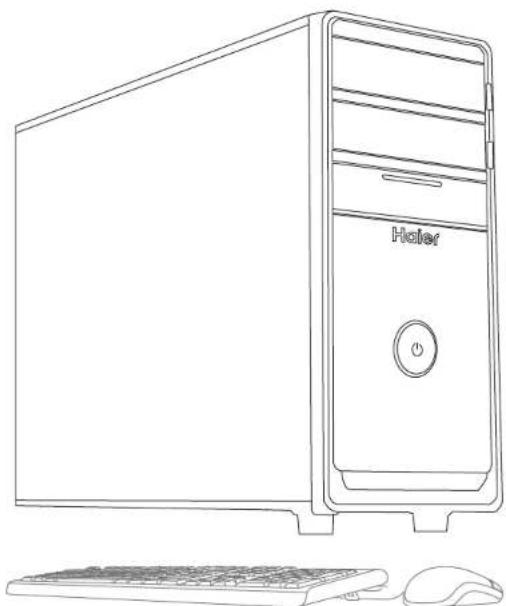
产品示意图
显示器,音箱需单独购买。
具体配件请以装箱清单内容为准。
配件若有缺失或损坏,请及时联系经销商。
natural_image
Line drawing of a desktop computer tower with monitor, keyboard, and mouse (no text or symbols)注:一切以实物为准
连接方式仅供参考,
对于开箱配件以外的外接设备,
请参照该设备说明材料自行判断其兼容性。
具体产品型号的外观请以实物为准,此图片仅为示意,详情请咨询海尔售后或者客服。
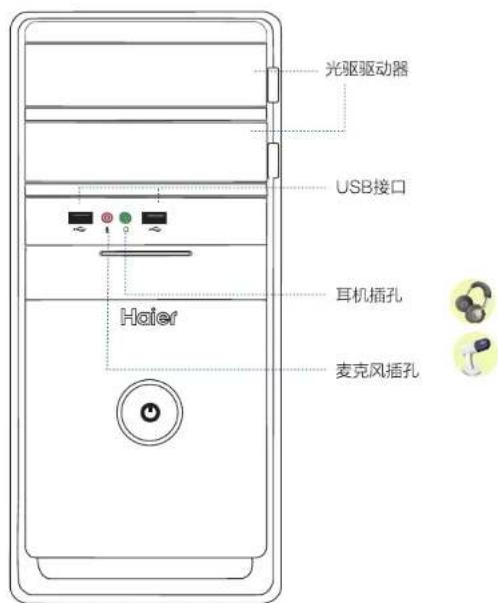
text_image
光驱驱动器 USB接口 耳机插孔 Haier 麦克风插孔产品零部件说明
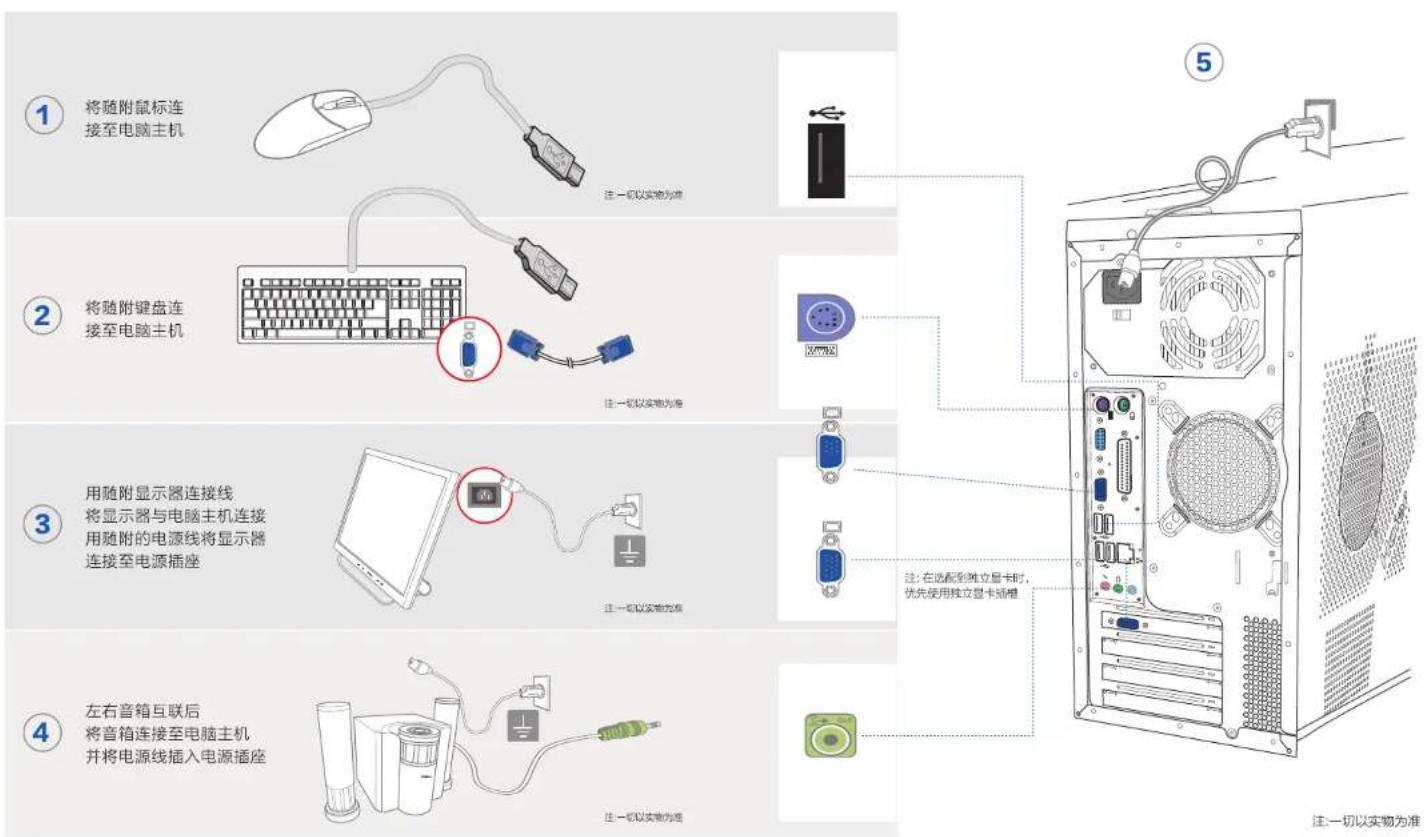
将随附鼠标连接至电脑主机
将随附键盘连接至电脑主机
用随附显示器连接线
将显示器与电脑主机连接
用随附的电源线将显示器
连接至电源插座
注:一切以实物为准
首次开关机说明
请确保电脑已正确安装,并连接电源。
1、初次启动电脑
① 打开显示器电源
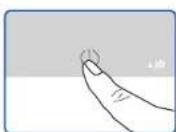
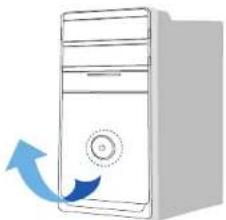
② 打开主机电源
电源开关
natural_image
Illustration of a desktop computer tower with a blue arrow indicating rotation or sound (no text or symbols)③ 第一次进入系统,按照屏幕提示完成系统配置
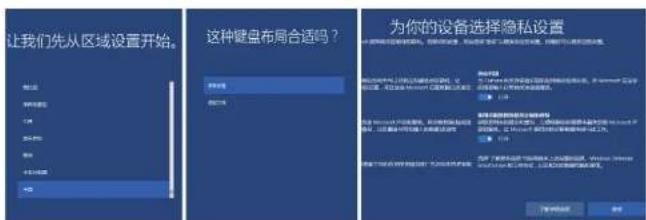
text_image
让我们先从区域设置开始。 这种键盘布局合适吗? 为你的设备选择隐私设置2、功能键介绍
印屏幕 PrtSc 系统请求 SysRq
截屏键,将当前屏幕画面复制入剪切板。
滚动锁定ScrollLock
在某些环境下可以锁定滚动条。
暂停 Pause 中断 Break
暂停程序或命令的执行。
数字 锁定 Num Lock
数字输入和编辑控制状态之间的切换键。
大写锁定 CapsLock
大写字母锁定键。
[NO TEXT]
打开开始菜单。
3、关闭电脑
将鼠标移到屏幕的左下角, 在弹出界面选择电源, 再单击关机
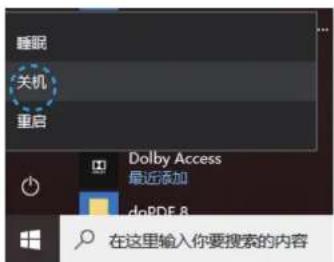
text_image
睡眠 关机 重启 Dolby Access 最近添加 doPDF 8 在这里输入你要搜索的内容软件使用说明
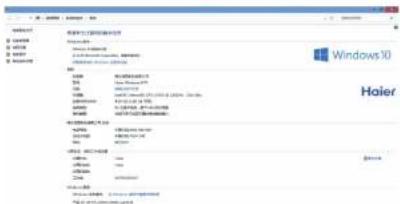
1、系统信息
有关Windows的界面介绍及使用方法请参见电脑中预存的用户手册。您还可以访问http://windowshelp.microsoft.com/Windows/zh-CN/获得最新操作系统信息。
text_image
Windows 10 Halter 文件名(N): Windows 10 文件类型(T): 所有文件夹 文件名(N): Windows 10 文件类型(T): 所有文件夹 文件名(N): Windows 10 文件类型(T): 所有文件夹 文件名(N): Windows 10 文件类型(T): 所有文件夹 文件名(N): Windows 10 文件类型(T): 所有文件夹 文件名(N): Windows 10 文件类型(T): 所有文件夹 文件名(N): 文件类型(T): 文件名(N): 文件类型(T): 文件名(N): 文件类型(T): 文件名(N): 文件类型(T): 文件名(N): 文件类型(T): 文件名(N): 文件类型(T): 文件名(N): 文件类型(T): 文件名(N): 文件类型(T): 文件名(N): 文件类型(T): 文件名(N): 文件类型(T): 文件名(N): 文件类型(T): Windows 10 Windows 10 Windows 10 Windows 10 Windows 10 Windows 10 Windows 10 Windows 10 Windows 10 Windows 10 Windows 10 Windows 10 Windows 10 Windows 10 Windows 10 Windows 10 Windows 10 Windows 10 Windows 10 Windows 10 Windows 10 Walter2、驱动程序安装
驱动程序是硬件厂商根据操作系统编写的配置文件,使硬件设备可以与计算机进行通信,协调工作。
打开光驱,放入随机附带的驱动光盘。合上光驱,稍后,进入“我的电脑”双击海尔兄弟图标光盘,进入光盘目录之后,按照装箱清单指定路径依次进行手动安装。
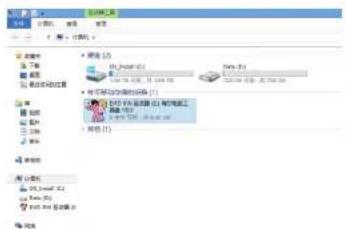
text_image
文件(F) 编辑(E) 视图(V) 插入(I) 格式(O)... 格式(F)... 格式(S)... 格式(T)... 格式(A)... 格式(C)... 格式(D)... 格式(E)... 格式(F)... 格式(G)... 格式(H) 格式(I) 格式(J) 格式(K) 格式(L) 格式(M) 格式(N) 格式(O)... 格式(P)... 格式(Q)... 格式(R)... 格式(S)... 格式(T)... 格式(U)... 格式(V)... 格式(R)... 格式(S)... 格式(T)... 格式(U)... 格式(V)... 格式(R)... 格式(S)... 格式(T)... 格式(U)... 格式(V)... 格式(R)... 格式(S)... 格式(T)... 格式(U)... 格式(V)... 格式(R)... 格式(S)... 格式(T)... 格式(U)... 格式(V)... 格式(R)... 格式(S)... 格式(T)... 格式(U)... 格式(O)... 格式(P)... 格式(Q)... 格式(R)... 格式(S)... 格式(T)... 格式(U)... 格式(V)... 格式(R)... 格式(S)... 格式(T)... 格式(U)... 格式(V)... 格式(R)... 格式(S)... 格式(T)... 格式(U)... 格式(V)... 格式(R)... 格式(S)... 格式(T)... 格式(U)... 格式(V)... 格式(R)... 格式(S)...无光驱或光盘的产品型号请详见官网。
访问 http://www.haier.com 获取系统最新驱动
网络连接及注意事项
网络连接
- 请确保已开通互联网服务,开通方式请咨询当地电信服务商。
- 有线连接:将网线连接至电脑网络接口并根据电信服务商要求设置相应的用户名和密码,即可访问互联网。
- 无线连接(仅部分机型支持无线连接,具体以产品实物为准):
点击Win10桌面右下角的无线图标,在弹出的Wifi列表中,点击需要连接的Wifi无线网络,初次连接某个Wifi网络,需要输入Wifi密码才可以连接上Wifi无线网络。
友情提示: 使用无线网络连接前请先断开网线连接或将本地网卡(以太网)禁用
注意事项
1. 《废弃电子回收处理条例》提示性说明
海尔电脑倡导环保和低碳的消费体验,建议拥有海尔电脑产品的用户在不再需要此产品时,应遵守国家废弃电器电子产品回收处理相关法律法规,将其交给当地具有国家认可的回收处理资质的厂商进行回收处理降低资源浪费,保护地球自然环境。
2. 电池警示说明
2.1 严禁拆卸、挤压、加热或燃烧电池;
2.2 严禁用尖锐物、螺丝刀等碰触、撬电池;
以上操作可能会引起电池起火或燃烧
3. 备注:
该主机可选配的前置接口有前置USB2.0、前置USB3.0、读卡器接口,根据不同的出货配置请详见产品拉页及配置规格,一切以实际出货配置为准,用户增配或变配请咨询在线客服或电话客服。
故障检查与处理

注意事项
1、故障预防排查
使用显示器
请勿令液晶显示器一直面向太阳,这可能会损坏液晶显示器。
- 在低温条件下使用电脑可能会在屏幕上出现残留影像,这不是故障。当电脑返回至正常温度时,屏幕会恢复正常。
- 如果长时间地显示同一影像,屏幕上可能会出现残留影像,残留影像不久后会消失,您可以使用屏幕保护程序防止残留影像。
- 请勿摩擦液晶显示器屏幕,这可能会损坏屏幕,请使用干燥柔软的布料擦拭液晶显示器屏幕。
操作电脑
- 使用干燥或用柔和的清洁剂溶液稍微润湿的软布擦拭机壳,请勿使用任何类型的研磨片、擦洗粉或酒精或汽油等溶剂,此类物品可能会损伤电脑的漆面。
- 本电脑使用高频无线电信号,可能会对广播或电视的接收造成干扰,发生这种现象时,请将电脑移动到离这些设备距离适宜的场所。
- 请仅使用指定的外围设备和接口电缆,否则可能会出现问题。
使用光盘
- 请勿触摸光盘表面。
- 如果光盘非常脏,请用水润湿软布,将水拧干,然后用布从中心向外擦拭光盘的表面,用干布将剩余水分擦干。
- 切勿在光盘上粘贴不干胶,这会对光盘的使用造成不可挽回的影响,请勿使光盘掉落或弯曲。
使用硬盘
- 要避免在电脑受到损坏时丢失数据,请定期备份您的数据。
- 当电脑正在向硬盘读取或写入数据期间,请勿关闭电源或重新启动电脑。
- 请令电脑远离磁铁。
- 请勿在电源开启时移动电脑。
2、故障说明
电脑的电子版说明书在哪?
根据您购买的不同配置,产品说明书可能被安装在机器硬盘或驱动光盘内,请根据购买实际配置为准。
按下主机电源开关后,没有反应,如何处理?
1、请确保电源插座已经通电。
2、请确认主机电源线与电源插座是否接触良好。
3、再次按下主机“power”键。
液晶显示器上有亮点(或暗点)是否存在故障?
目前行业标准亮点小于3,总亮暗点小于5,在此范围内属正常情况,此亮点不会扩大,也不影响产品寿命。
为什么硬盘经常会有咔嗒咔嗒的声音,否存在故障?
硬盘驱动器进行读写操作时,磁头归位过程中会产生一些类似于咔嗒咔嗒的轻微声音,属于正常现象。
如果存在明显的异音,可以联系海尔售后技术支持人员,以便确认是否为硬盘问题。
电脑关机后,鼠标和键盘还是会亮,是何原因?
具备键盘、鼠标开机或休眠唤醒的功能的机型在关机或主机插上电源线时,主板上默认有供电给键盘、鼠标。您可以切断主机的供电,以实现彻底关闭键盘鼠标。
光盘无法被光驱读取,该如何操作?
1、测试一下其它光盘是否可读,不要将DVD光盘放到CD光驱中,如果仅一两张光盘不能读,属光盘本身问题。
2、检查光驱指示灯是否闪亮如未亮可能是内部电源线脱落或光驱已损坏。
为何电脑标配的4GB内存,实际显示只有3.25G?
如果所购机型配置了4GB内存,Microsoft32位操作系统最高只能显示3.25GB的内存,但实际仍可以使用4GB内存,如果需要显示4GB,可将操作系统升级到Microsoft64位(注:此现象出现于用户自己重装系统)
鼠标为何移动时不灵敏,有时候会乱跳?
1、建议将鼠标平整放置在平坦的鼠标垫上。
2、重新插拔鼠标或重启电脑。
安全说明
个人电脑为精密电器设备,不正确的电源连接以及放置均可能造成潜在危险。参照以下条目妥善连接放置电脑。

良好接地可以有效减轻机箱的金属板上产生的静电对机身内部元件的影响。

为保证供电电压稳定,请勿与大功率电器共用同一电源。如果使用接线板,请注意连接的负载不可超过接线板限定功率。

请勿将电脑和其它外部设备放置于不平稳的桌椅或平台上,以免电脑和外部设备因跌落而造成严重伤害。

电脑内部的许多部件都属于精密仪器,在移动电脑时保持机器或部件的正常姿态,以免损坏。不要在开机状态下搬动电脑,以免损坏硬盘、光驱等设备。

避免将液体泼洒在机器上,一旦发生此类情况请立刻切断电源。

系统启动首先打开外部设备的电源,最后再打开主机电源开关。在开机状态下,请勿随意插拔键盘、鼠标、打印机、显示器等外设与电脑的连接线。

请确保计算机远离热源及电、磁辐射源。保证机身良好散热。

电脑使用、存储环境说明:工作温度:-10\~50摄氏度;
存储温度:-40\~60摄氏度;工作海拔高度:0\~2000米;
工作湿度: 10% -90% (RH);存储湿度: 10% -90% (RH);
本产品仅限普通家庭及办公使用!
保修说明
1、用户须知
尊敬的海尔用户:
感谢您选择海尔台式电脑产品和服务,为了维护您的合法权益,我公司将依照《中华人民共和国消费者权益保护法》和《微型计算机商品修理更换退货责任规定》以下简称“三包”的有关规定及我公司对用户的真诚承诺,凭海尔电脑三包凭证和有效发票,为您提供下列服务:
1、本海尔台式机电脑整机保修一年,主要部件保修三年,提供一年免费上门服务;(一切以保修手册为准)
2、保修期从本产品购货发票开出之日算起;
3、维修服务方式: 海尔台式电脑实行全国范围内联保(不包含港、澳、台地区),任何地方购买并使用本产品出现保修范围内的硬件故障时,请咨询海尔全国统一7*24小时全天候服务热线:4006 999 999电话中心;
4、保修凭证:购机发票及三包凭证《海尔台式电脑用户三包凭证》是您可以正常享有国家“三包”和海尔标准服务的保修凭证,请务必妥善保管,并在您需要服务时主动向海尔认证的服务机构出示;
5、保外维修:为满足您在产品保修服务范围之外的服务需求,我公司特制定《海尔电脑产品有偿服务收费标准》,并在您需要时向您提供海尔产品保修服务范围之外的有偿服务。具体收费标准可通过海尔电脑网站(www.haier.com)及4006 999 999电话中心查询;6、在您接受服务过程中,如有不满意之处,请立即将相关情况反映至我公司,我们将为您妥善处理;
7、欢迎广大消费者对我们的产品、服务等方面提出宝贵意见。注:海尔电脑台式机系列电脑部件保修期限表
2、当地服务网络
当地售后服务网络服务电话查询办法:
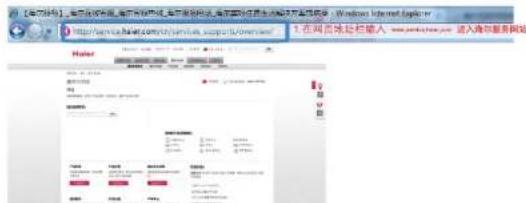
text_image
1. 在网页地址栏输入 www.beri.com 或进入海市服务网站 http://www.haier.com/123456888888888888888888888888888888888888888888888888888888888888888888888888888888888888888888888888888| 部件类别 | 部件名称 | 保修期 | 上门期 |
| 主要部件 | 主板 | ||
| CPU | |||
| 内存 | |||
| 硬盘驱动器 | 三年 | 一年 | |
| 电源 | |||
| 显示卡(独立) | |||
| 软盘驱动器 | |||
| 附属部件 | 光驱驱动器 | ||
| Modem(内置) | 一年 | 一年 | |
| 读卡器 | |||
| CPU风扇 | |||
| 其他部件 | 机箱(除框架外按键、指示灯、连接线等) | 三个月 | 三个月 |
| 随机资料 | 无 | ||
| 显示器 | CRT显示器(不含底座) | 三年 | 一年 |
| 液晶(LCD)显示器(不含底座) | 一年 | 一年 | |
| 电源适配器 | 一年 | 无 | |
| 数据线、电源线、按键、底座 | 三个月 | 无 | |
| 其他外部设备 | 键盘 | ||
| 鼠标 | 一年 | 一年 | |
| 音响 | |||
| 耳麦及装箱单中标注的其他外设 | 三个月 | 无 | |
| 软件 | 预装软件 | 一年 | 无 |
| 随机软件 | 三个月 | 无 |
用户须知:
以上内容仅列出了海尔电脑的主要保修条款,详细保修内容请参阅随机附带的《海尔台式电脑用户三包凭证》。
服务说明
海尔,期待您的参与!
如果您的产品有服务需求,欢迎体验海尔自助服务专区。
(1)海尔服务网址:http://service.haier.com;
(2) 海尔优家APP: 扫描机器上的二维码, 手机客户端下载APP;
(3)微信公众号:海尔服务。
如果您需要选购更多产品,请登录海尔网上商城:www.ehaier.com
海尔服务支持系统:
如果您有需要海尔电脑售后服务的支持,您可以按照以下服务方式与海尔进行联系:
海尔服务报修热线:4006 999 999
海尔电脑信息网站: www.haier.com
在线报修地址: service.haier.com
该产品符合国家能效标准,详见产品标贴